# 5. Постановка на мониторинг сетевого оборудования через SNMP-шаблон

# 5. Постановка на мониторинг сетевого оборудования через SNMP-шаблон

##### 5.1 Настройка SNMP-universal TEST

Одним из инструментов сбора метрик по протоколу SNMP является SNMP-universal Test.

<p class="callout info">Агентом сбора данных в данном случае является сам сервер системы. По-этому убедитесь, что на сервере установлена служба SNMP.</p>

<span style="color: rgb(52, 73, 94);">Для его настройки перейдем на страницах: Общее меню → ![{0E75C718-4244-4473-8A6E-14311A9DFEB7}.png](https://wiki.wellink.ru/uploads/images/gallery/2026-03/scaled-1680-/0e75c718-4244-4473-8a6e-14311a9dfeb7.png) → ![{0FC4D290-DA20-4191-AB18-5C3C6FDE565A}.png](https://wiki.wellink.ru/uploads/images/gallery/2025-10/scaled-1680-/0fc4d290-da20-4191-ab18-5c3c6fde565a.png)</span>

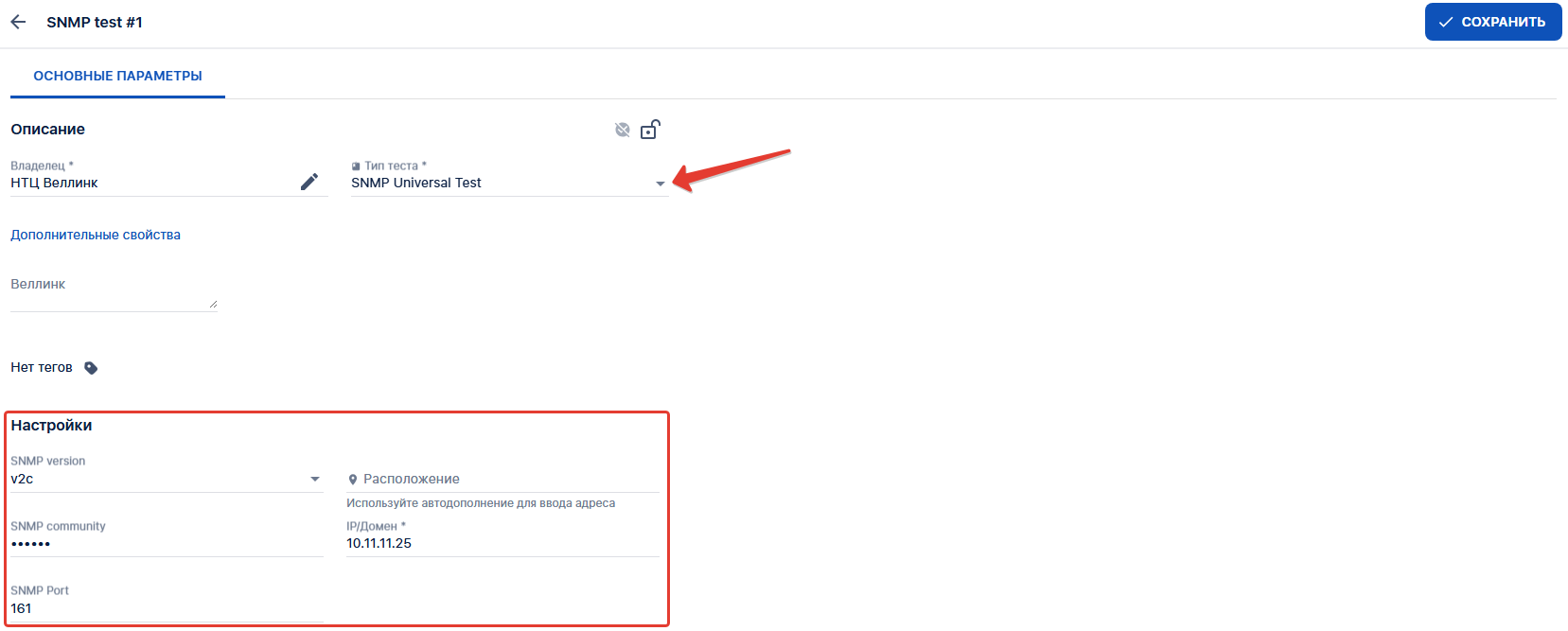
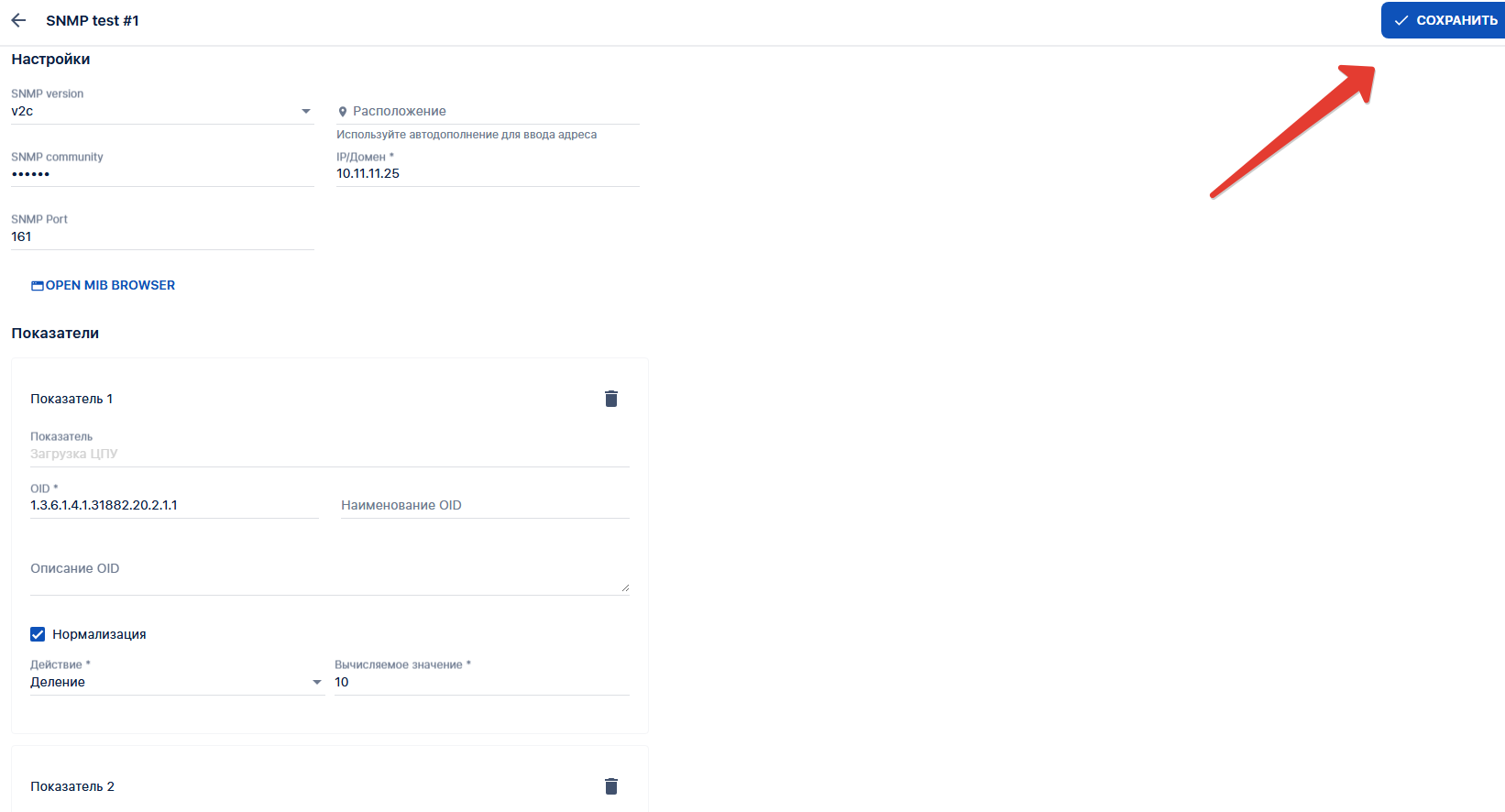
<span style="color: rgb(52, 73, 94);">Далее осуществляем настройку SNMP шаблона</span>

- - <span style="color: rgb(52, 73, 94);">Настройка данных подключения к устройству:</span>

<table border="1" id="bkmrk--43" style="border-collapse: collapse; width: 100%;"><colgroup><col style="width: 100%;"></col></colgroup><tbody><tr><td>[![image.png](https://wiki.wellink.ru/uploads/images/gallery/2026-03/scaled-1680-/799image.png)](https://wiki.wellink.ru/uploads/images/gallery/2026-03/799image.png)

</td></tr></tbody></table>

Далее настройка метрик

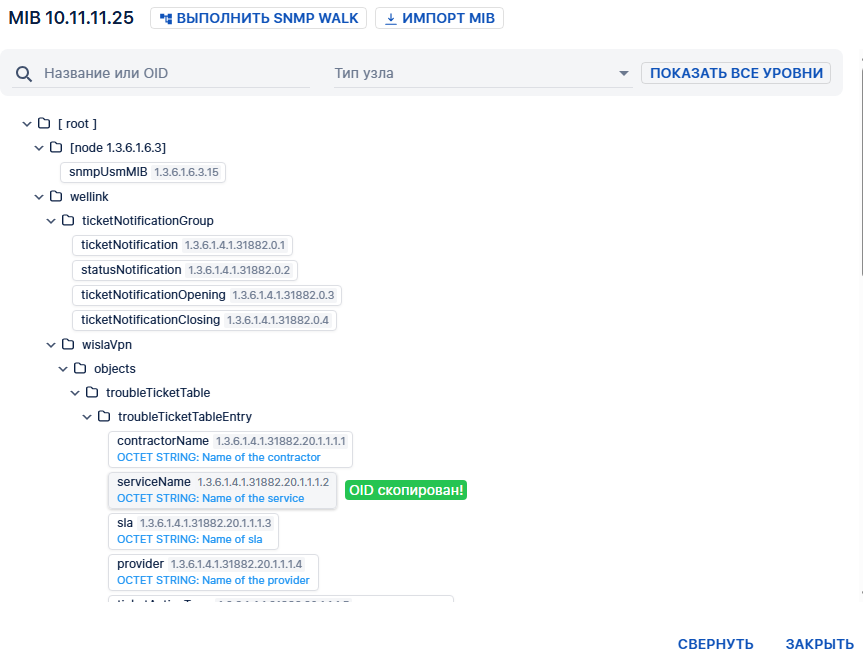
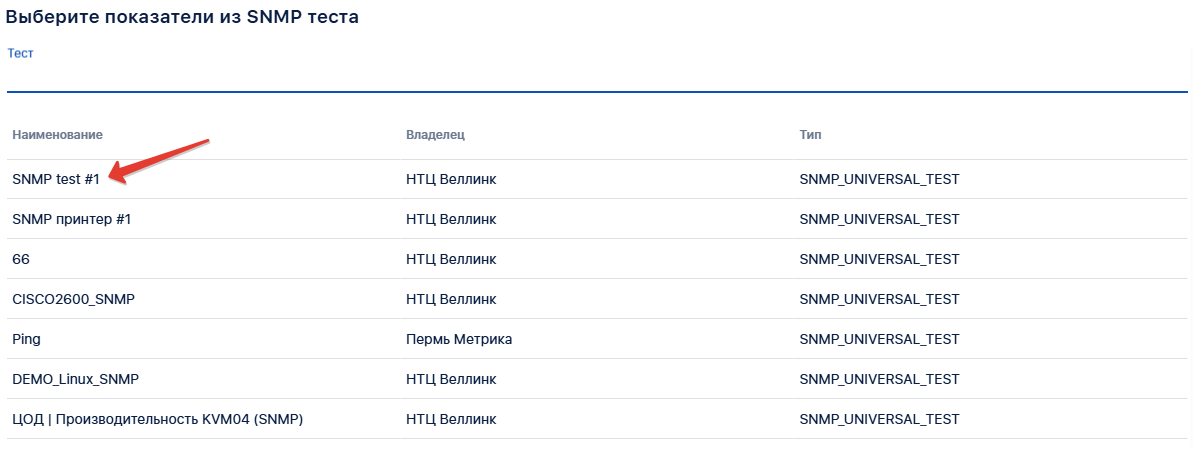
- - Для упрощения настройки в системе есть возможность выполнить опрос устройства через snmpwalk или загрузить MIB-файл устройства.

<table border="1" id="bkmrk--44" style="border-collapse: collapse; width: 100%;"><colgroup><col style="width: 99.881%;"></col></colgroup><tbody><tr><td>[![{FBA82797-2064-40E7-96A4-B303F258FA80}.png](https://wiki.wellink.ru/uploads/images/gallery/2026-03/scaled-1680-/fba82797-2064-40e7-96a4-b303f258fa80.png)](https://wiki.wellink.ru/uploads/images/gallery/2026-03/fba82797-2064-40e7-96a4-b303f258fa80.png)

</td></tr></tbody></table>

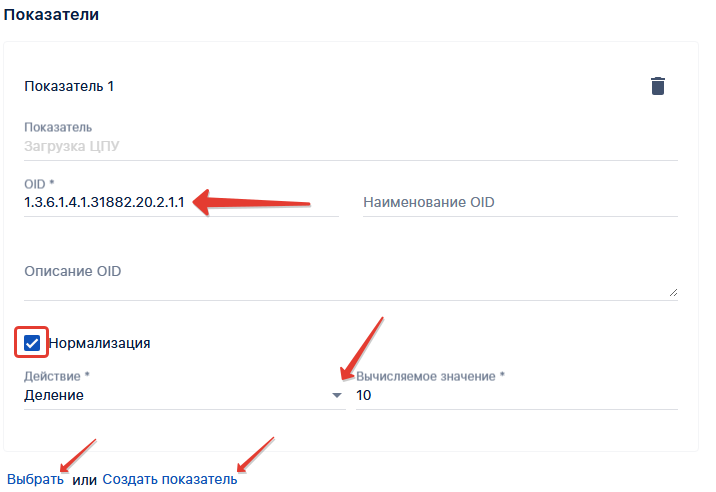
- - Теперь необходимо соотнести пару показатель в системе с OID устройства.

<p class="callout info">ВАЖНО! Необходимо использовать OID, который возвращает целочисленное значение через **snmpget** запрос</p>

<table border="1" id="bkmrk--45" style="border-collapse: collapse; width: 100%;"><colgroup><col style="width: 99.881%;"></col></colgroup><tbody><tr><td>[![image.png](https://wiki.wellink.ru/uploads/images/gallery/2026-03/scaled-1680-/Lfsimage.png)](https://wiki.wellink.ru/uploads/images/gallery/2026-03/Lfsimage.png)

</td></tr></tbody></table>

После добавления всех необходимых показателей жмем кнопку сохранить

<table border="1" id="bkmrk--46" style="border-collapse: collapse; width: 100%;"><colgroup><col style="width: 99.881%;"></col></colgroup><tbody><tr><td>[![image.png](https://wiki.wellink.ru/uploads/images/gallery/2026-03/scaled-1680-/4wSimage.png)](https://wiki.wellink.ru/uploads/images/gallery/2026-03/4wSimage.png)

</td></tr></tbody></table>

##### 5.2 Создание SLA через SNMP-universal TEST

Следующим шагом будет создание SLA. Для этого

- - Общее меню <span style="color: rgb(0, 0, 0);">**→**</span> ![{A3DCDE68-DFD6-4DCD-8217-DE38115C1B03}.png](https://wiki.wellink.ru/uploads/images/gallery/2026-03/scaled-1680-/a3dcde68-dfd6-4dcd-8217-de38115c1b03.png) <span style="color: rgb(0, 0, 0);">**→ ![{0FC4D290-DA20-4191-AB18-5C3C6FDE565A}.png](https://wiki.wellink.ru/uploads/images/gallery/2025-10/scaled-1680-/0fc4d290-da20-4191-ab18-5c3c6fde565a.png)**</span>
    - <span style="color: rgb(0, 0, 0);"><span style="color: rgb(52, 73, 94);">Выбираем пункт </span>**![image.png](https://wiki.wellink.ru/uploads/images/gallery/2026-03/scaled-1680-/iLgimage.png)**</span>
    - В выпадающем списке выбираем "**SNMP-universal TEST**"
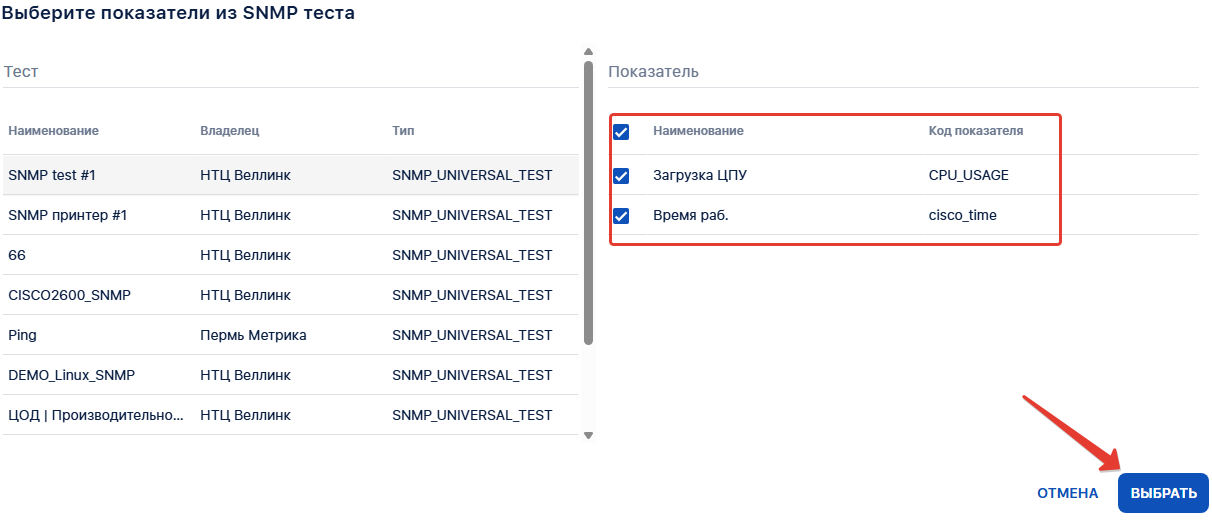
    - Выбираем созданный нами тест
    - Выбираем показатели, которые мы хотим отображать в сервисе

<table border="1" id="bkmrk--47" style="border-collapse: collapse; width: 100%;"><colgroup><col style="width: 99.881%;"></col></colgroup><tbody><tr><td>[![image.png](https://wiki.wellink.ru/uploads/images/gallery/2026-03/scaled-1680-/RQhimage.png)](https://wiki.wellink.ru/uploads/images/gallery/2026-03/RQhimage.png)

</td></tr><tr><td>[![image.png](https://wiki.wellink.ru/uploads/images/gallery/2026-03/scaled-1680-/MyPimage.png)](https://wiki.wellink.ru/uploads/images/gallery/2026-03/MyPimage.png)

</td></tr></tbody></table>

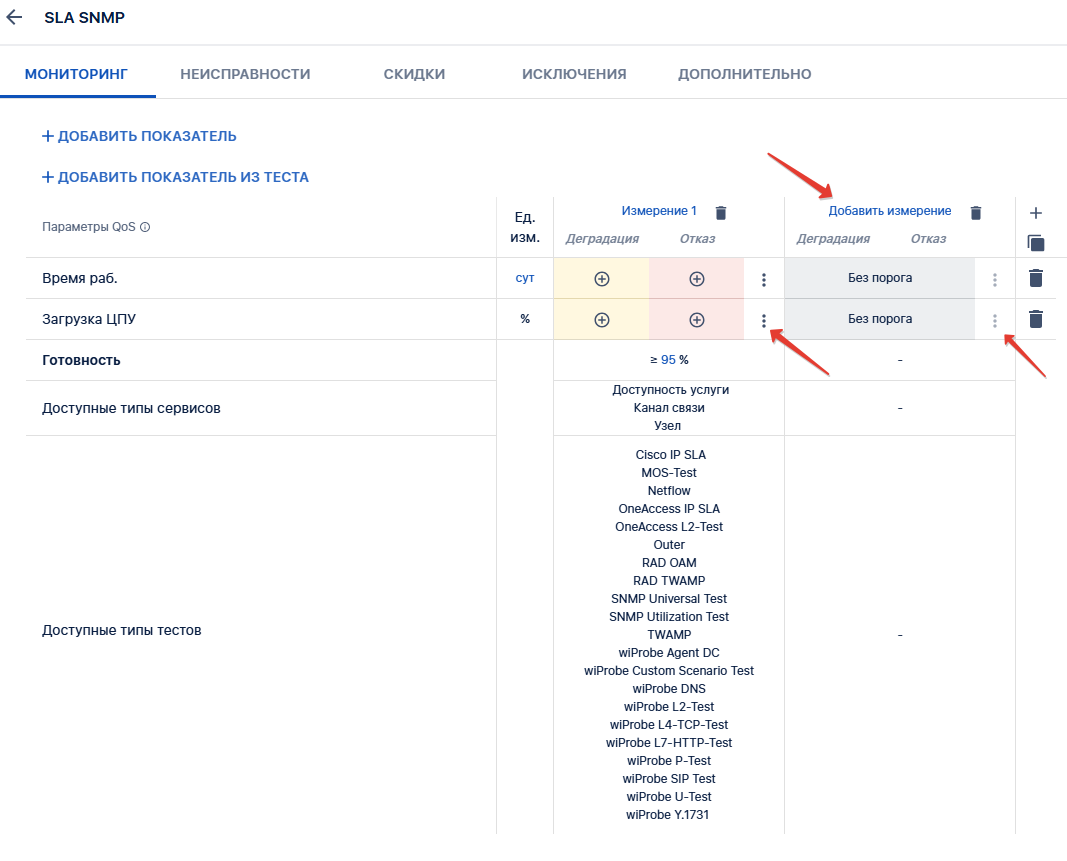
Далее:

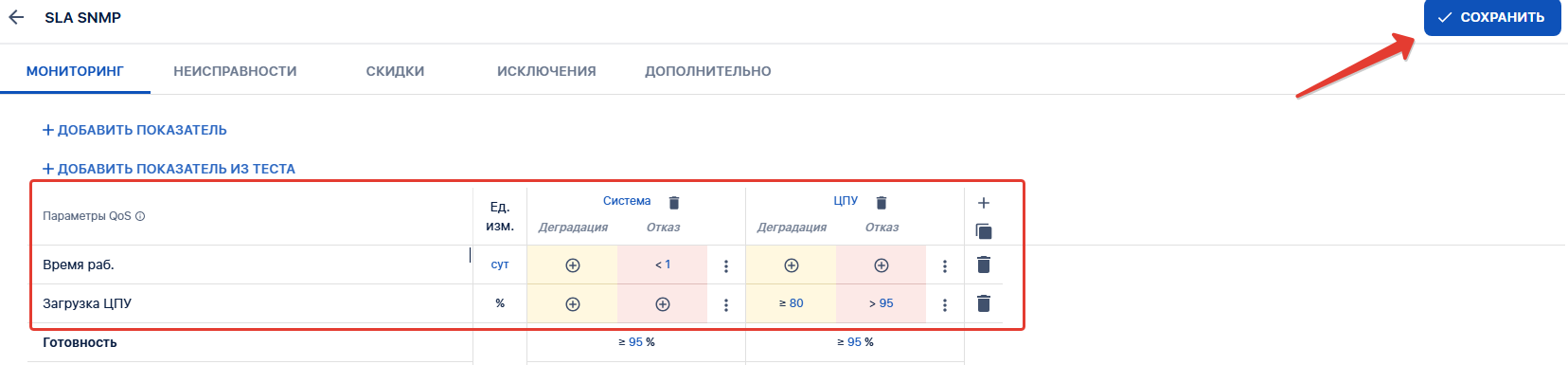
- - Требуется назначить пороговые значения показателям или указать "без порога"
    - Показатели можно будет назначить различным профилям измерений, для отображения на различных вкладках.

<table border="1" id="bkmrk--48" style="border-collapse: collapse; width: 100%;"><colgroup><col style="width: 100%;"></col></colgroup><tbody><tr><td>[![image.png](https://wiki.wellink.ru/uploads/images/gallery/2026-03/scaled-1680-/n0Dimage.png)](https://wiki.wellink.ru/uploads/images/gallery/2026-03/n0Dimage.png)

</td></tr><tr><td>[![image.png](https://wiki.wellink.ru/uploads/images/gallery/2026-03/scaled-1680-/jFKimage.png)](https://wiki.wellink.ru/uploads/images/gallery/2026-03/jFKimage.png)

</td></tr></tbody></table>

 Далее жмем ![image.png](https://wiki.wellink.ru/uploads/images/gallery/2026-03/scaled-1680-/Uguimage.png) .

##### 5.3 Настройка агента network-device для сбору через метрик SNMP-universal TEST

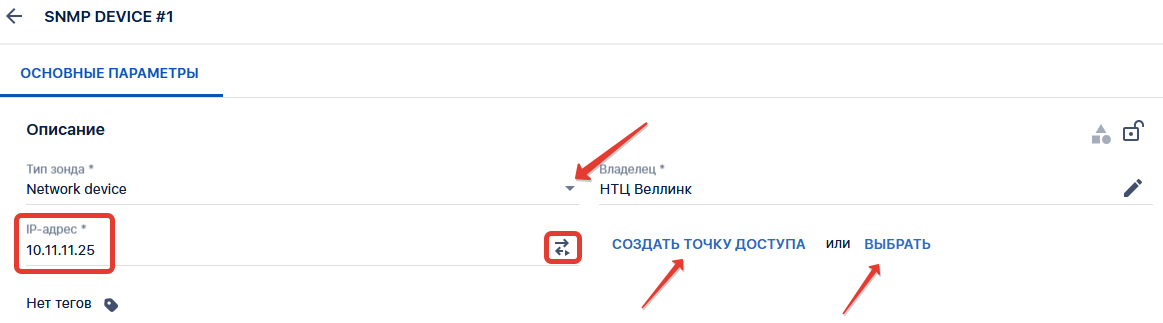
Для отображения устройства, которое мы будем опрашивать через SNMP-universal TEST, на тепловой геокарте. А так же отображения доступности по ICMP. Потребуется завести агент типа "NETWORK DEVICE" в системе.

Для этого

- - Общее меню <span style="color: rgb(0, 0, 0);">**→**</span> ![image.png](https://wiki.wellink.ru/uploads/images/gallery/2026-03/scaled-1680-/GRVimage.png) <span style="color: rgb(0, 0, 0);">**→ ![{0FC4D290-DA20-4191-AB18-5C3C6FDE565A}.png](https://wiki.wellink.ru/uploads/images/gallery/2025-10/scaled-1680-/0fc4d290-da20-4191-ab18-5c3c6fde565a.png)**</span>
    - Указать тип "**Network device**"
    - Задать IP адрес устройства ( так же можно проверить доступность через утилиту ping через кнопку [![image.png](https://wiki.wellink.ru/uploads/images/gallery/2026-03/scaled-1680-/OOdimage.png)](https://wiki.wellink.ru/uploads/images/gallery/2026-03/OOdimage.png)
    - Привязать объект к точке доступа к заранее созданным в системе или создать новую.
    - Нажать кнопку ![image.png](https://wiki.wellink.ru/uploads/images/gallery/2026-03/scaled-1680-/Uguimage.png)
<table border="1" id="bkmrk--49" style="border-collapse: collapse; width: 100%;"><colgroup><col style="width: 99.881%;"></col></colgroup><tbody><tr><td>[![image.png](https://wiki.wellink.ru/uploads/images/gallery/2026-03/scaled-1680-/DOwimage.png)](https://wiki.wellink.ru/uploads/images/gallery/2026-03/DOwimage.png)

</td></tr><tr><td>[![image.png](https://wiki.wellink.ru/uploads/images/gallery/2026-03/scaled-1680-/Pewimage.png)](https://wiki.wellink.ru/uploads/images/gallery/2026-03/Pewimage.png)

</td></tr></tbody></table>

Устройство будет в статусе "Не используется", а доступность будет определена как "Неизвестно". Статусы изменятся после поступления данных.

 Перейдем к созданию сервиса.

##### 5.4 Настройка сервиса по отображению метрик через SNMP-universal TEST

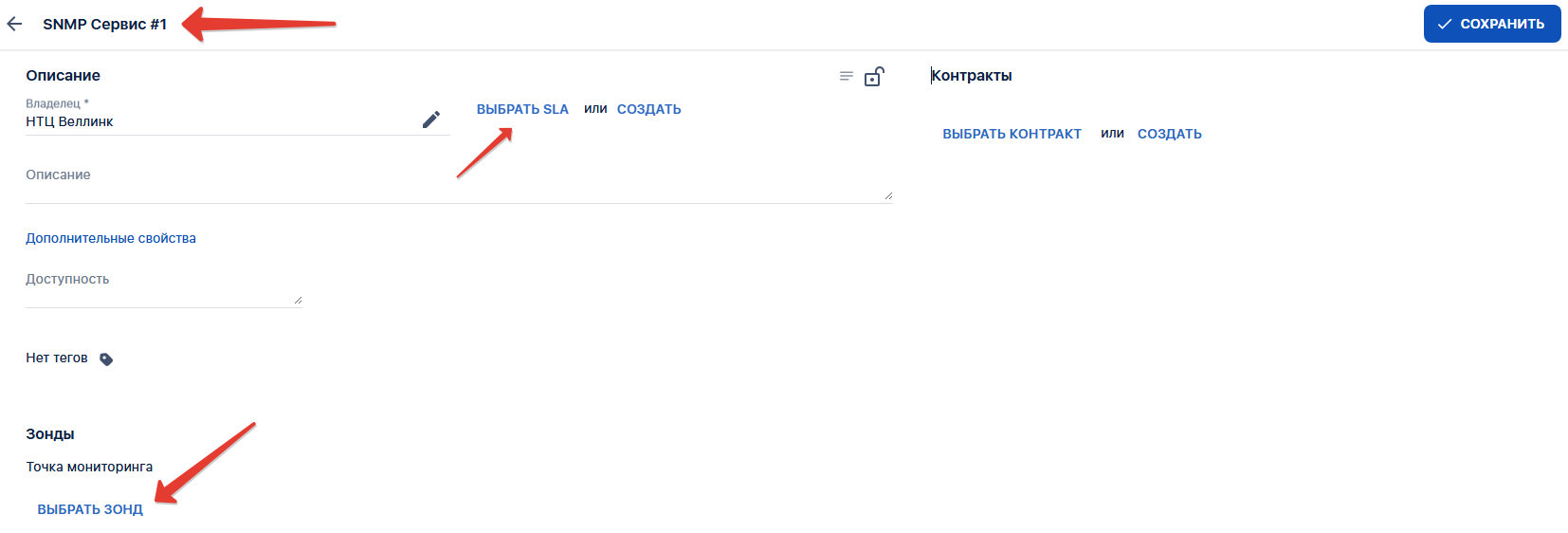
Для этого: <span style="color: rgb(52, 73, 94);">**Общее меню → Сервисы → ![image.png](https://wiki.wellink.ru/uploads/images/gallery/2026-03/scaled-1680-/3CJimage.png) → + "доступность услуги"** </span>

- - Требуется назвать сервис
    - Выбрать созданный нами SLA
    - Выбрать созданный нами агент

<table border="1" id="bkmrk--50" style="border-collapse: collapse; width: 100%;"><colgroup><col style="width: 99.881%;"></col></colgroup><tbody><tr><td>[![image.png](https://wiki.wellink.ru/uploads/images/gallery/2026-03/scaled-1680-/etZimage.png)](https://wiki.wellink.ru/uploads/images/gallery/2026-03/etZimage.png)

</td></tr></tbody></table>

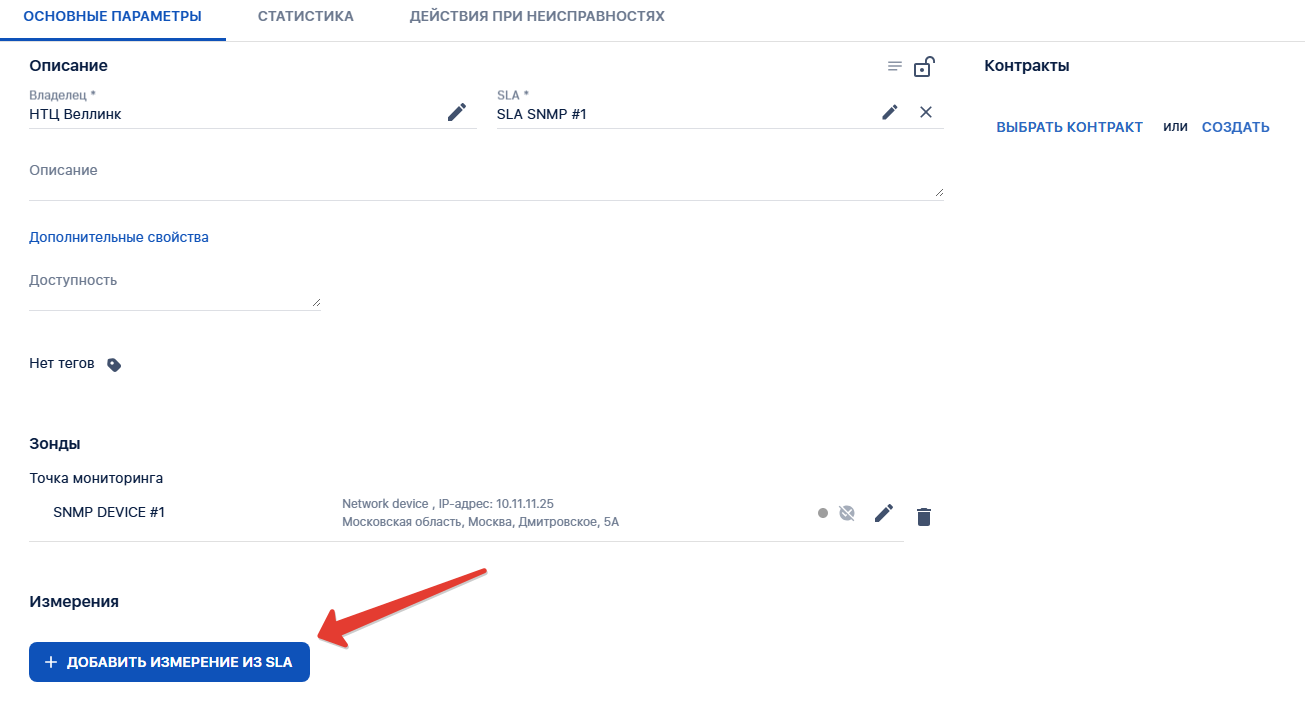
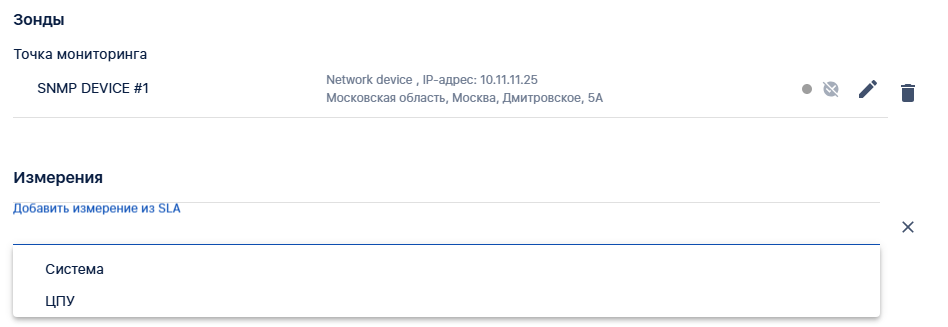
- - Далее настроить измерения из SLA

<table border="1" id="bkmrk--51" style="border-collapse: collapse; width: 100%;"><colgroup><col style="width: 99.881%;"></col></colgroup><tbody><tr><td>[![image.png](https://wiki.wellink.ru/uploads/images/gallery/2026-03/scaled-1680-/mFqimage.png)](https://wiki.wellink.ru/uploads/images/gallery/2026-03/mFqimage.png)

</td></tr><tr><td>[![image.png](https://wiki.wellink.ru/uploads/images/gallery/2026-03/scaled-1680-/Ogoimage.png)](https://wiki.wellink.ru/uploads/images/gallery/2026-03/Ogoimage.png)

</td></tr></tbody></table>

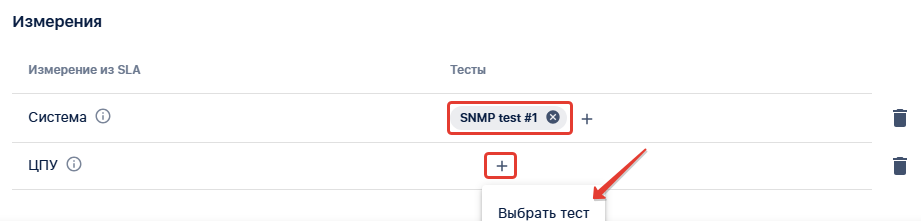
- - Далее требуется добавить, созданный нами SNMP-universal Test, к измерениям.

<table border="1" id="bkmrk--52" style="border-collapse: collapse; width: 100%;"><colgroup><col style="width: 99.881%;"></col></colgroup><tbody><tr><td>[![image.png](https://wiki.wellink.ru/uploads/images/gallery/2026-03/scaled-1680-/EP1image.png)](https://wiki.wellink.ru/uploads/images/gallery/2026-03/EP1image.png)

</td></tr></tbody></table>

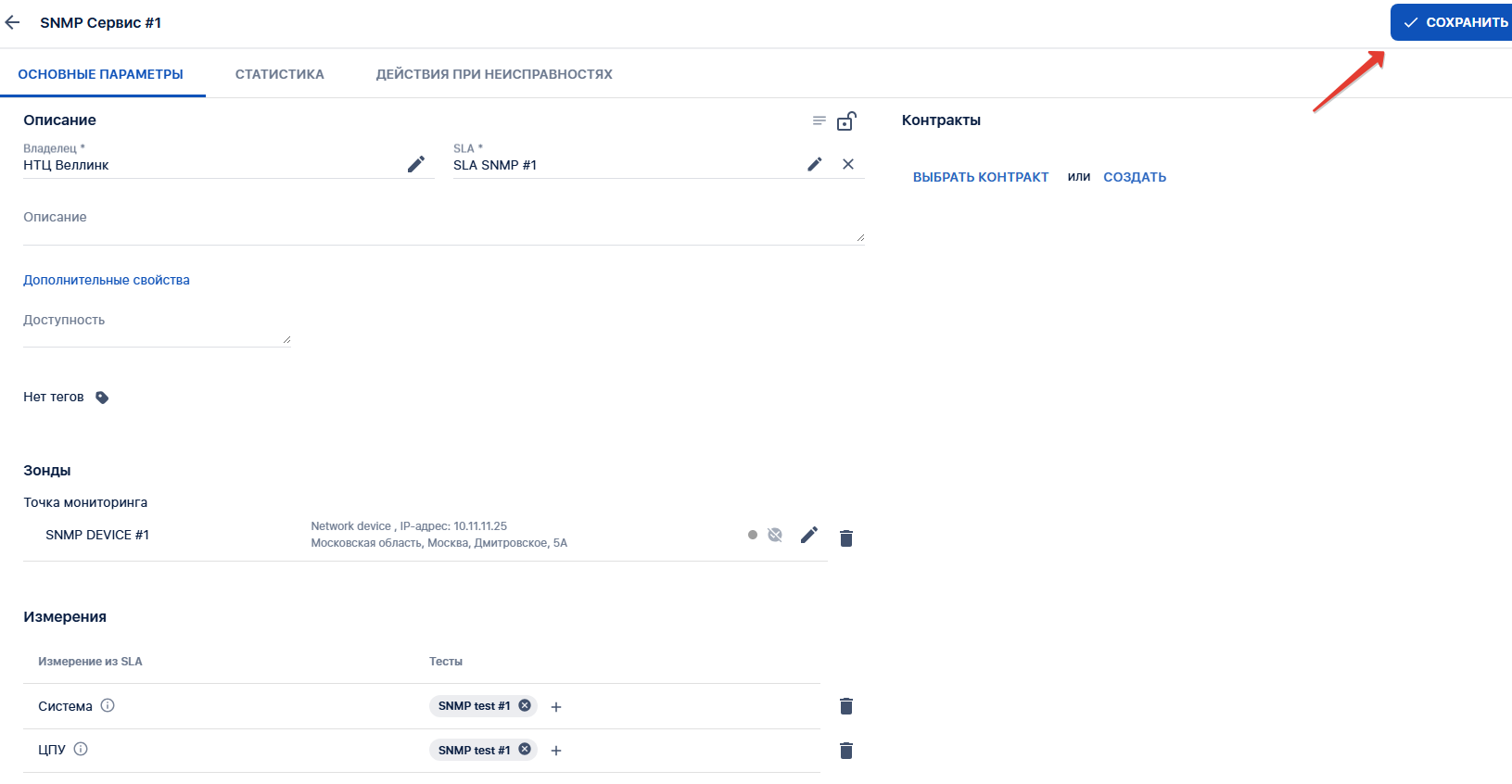
Жмем сохранить и запускаем мониторинг!

<table border="1" id="bkmrk--53" style="border-collapse: collapse; width: 100%;"><colgroup><col style="width: 99.881%;"></col></colgroup><tbody><tr><td>[![image.png](https://wiki.wellink.ru/uploads/images/gallery/2026-03/scaled-1680-/en3image.png)](https://wiki.wellink.ru/uploads/images/gallery/2026-03/en3image.png)

</td></tr></tbody></table>