Быстрый старт
- 1. О системе
- 2. Сбор данных
- 3. Работа с порталом
- 4. Постановка на мониторинг серверов под управлением ОС Linux/Windows
- 5. Постановка на мониторинг сетевого оборудования через SNMP-шаблон
- 6. Постановка на мониторинг через wiProbe Custom Scenario Test
- 7. Настройка топологии
- Видео ролики по системе
- Вопросы и ответы
1. О системе
1. О системе
Установка системы представляет собой пакетную установку на серверах под управлением ОС Linux. Система поддерживает работу на Debian, Ubuntu, Astra Linux, RedOS, CentOS.
Архитектура системы базируется на open source продуктах:
- Kafka / Redpanda выступают в качестве брокера сообщений. Все сырые метрики сначала поступают сюда, что обеспечивает буферизацию и устойчивость данных перед дальнейшей обработкой.
- NoSQL База данных HBase используется хранения сырых метрик.
- Реляционная БД PostgreSQL служит для хранения конфигурации, статусов объектов мониторинга, паспортов неисправностей и другой структурированной оперативной информации.
- Сервер приложений WildFly — это основной вычислительный узел, на котором работают бизнес-правила, логика обработки событий и веб-интерфейс.
В качестве балансировки нагрузки и прокси (в случае если между сервером брокера и объектом нет прямой связанности, агент может слать на прокси-сервер агрегации данных, с который далее данные поступают на Kafka) используются сервера с установленным агрегатором wiProbe.
Управление компонентами системы осуществляется через программу установки. Для этого потребуется авторизоваться на сервере системы под УЗ по умолчанию wisla.
sudo su - wislaИ запустить run файл
./example.run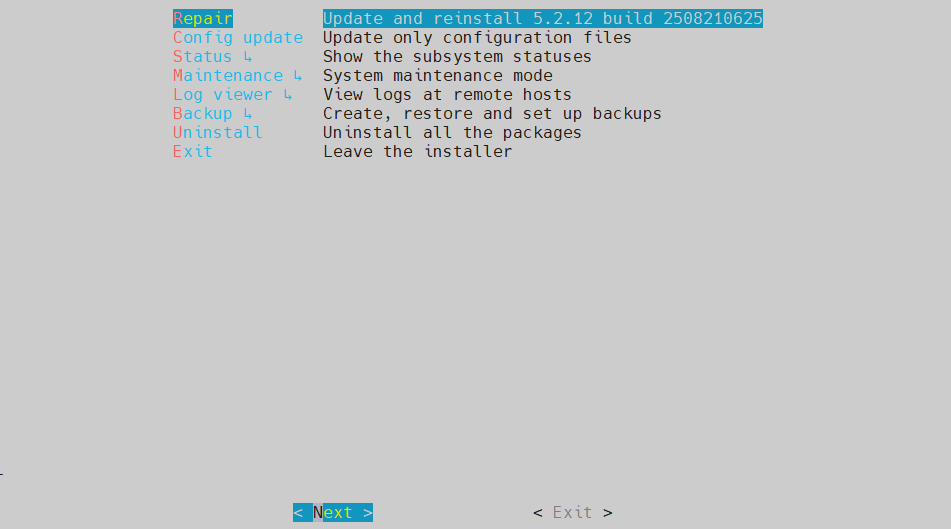 |
Далее будут доступны пункты меню:
- Config update - позволяет внести изменения в конфигурации подсистем и настройки доступность портала
- Status - в данном меню можно посмотреть текущий статус компонентов системы
- Maintenance - меню перезапуска служб
- Log viewer - меню просмотра лог-журналов
- Backup - меню резервного копирования
- Uninstall - удаление программы
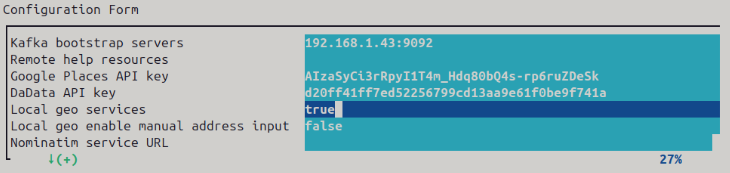
1.1 Переключение в изолированный режим
В меню «Config Update» перейти на вкладку «Resources Configuration» Параметр «Local geo services» перевести в true – для закрытого контура. И перезапустить сервер приложений.
|
|
1.2 Настройка уведомлений и авторизации по AD
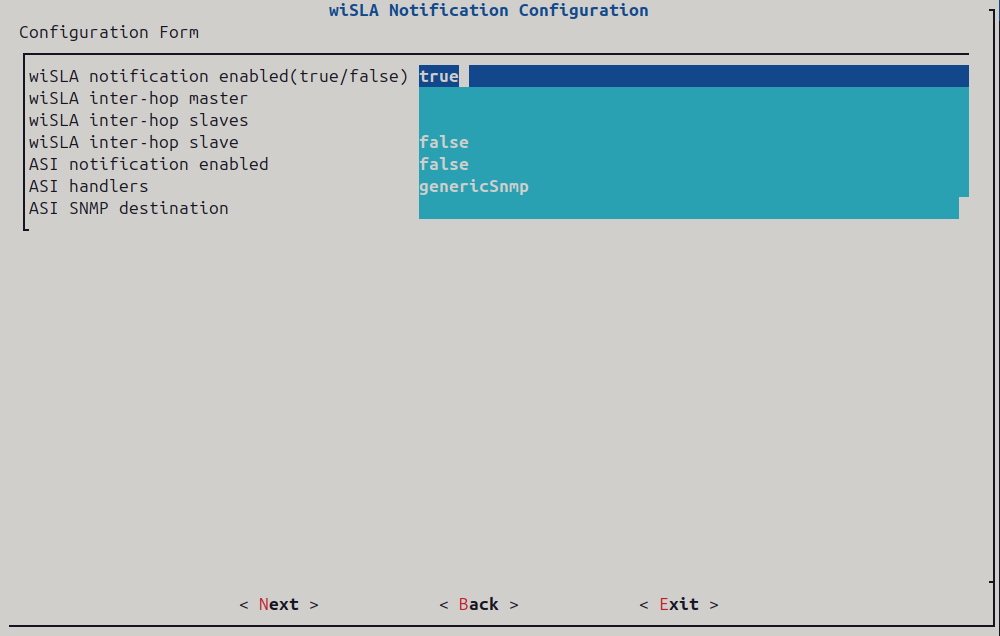
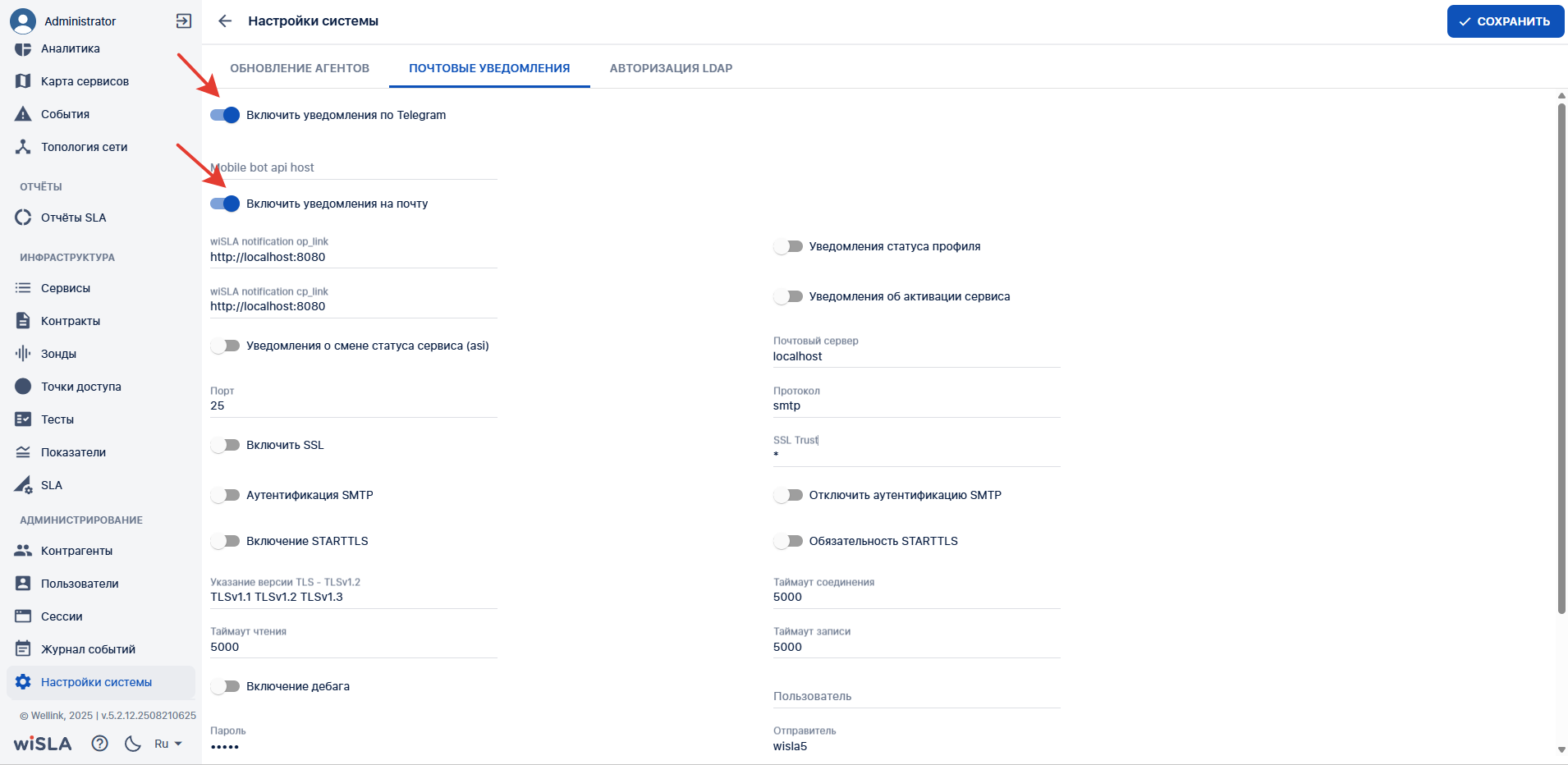
Для настройки e-mail уведомлений вам потребуется:
- Включить функцию в программе установке. В режиме «Config Update» перейти на вкладку «wiSLA Notification Configuration». И задать параметру wiSLA notification enabled значение "true"

- Включить уведомления на портале и настроить данные подключения к SMTP серверу (Настройка под профилем Admin)

1.2 Задачи
| № | Тип | Выполнено | Комментарий |
| 1 | Установить систему | ||
| 2 | Перевести систему в изолированный режим | ||
| 3 | Включить возможность нотификации в программе установки |
2. Сбор данных
2. Сбор данных
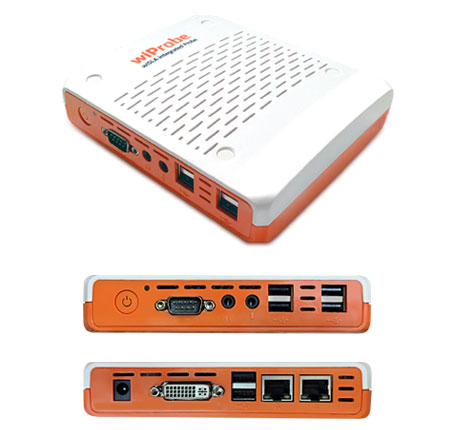
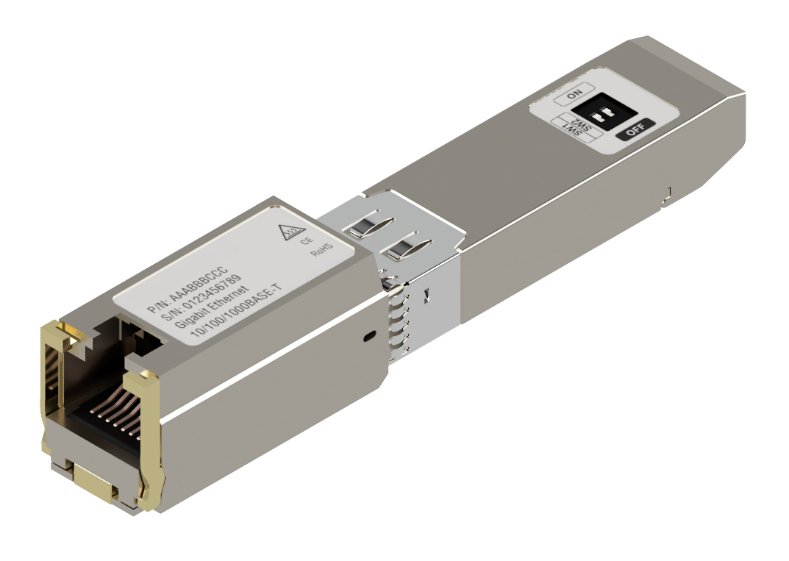
В качестве источников данных в системе используются программные агенты и аппаратные зонды WPE-108, WPE-110, WPE-114.
- Агент — это легковесное программное обеспечение, которое устанавливается на узлы инфраструктуры и осуществляет сбор метрик с устройств.
- Зонды представляют из себя самостоятельное сетевое устройство – микрокомпьютер на базе Linux с установленным агентом сбора данных.
 |
 |
 |
|
| Однопортовый зонд wiProbe WPE-108 | Двухпортовый зонд wiProbe WPE-103 | SFP зонд wiProbe WPE-114 | Двухпортовый зонд wiProbe WPE-110-C-AC, стоечное исполнение |


Для регистрации агента или зонда в системе требуется настроить параметр "slamon-conf url".
slamon-conf url 'https://yarus.ru:8443'ip адрес передавемый в параметре slamon-conf url должен совпадать с ip параметра wiProbe destination
|
|
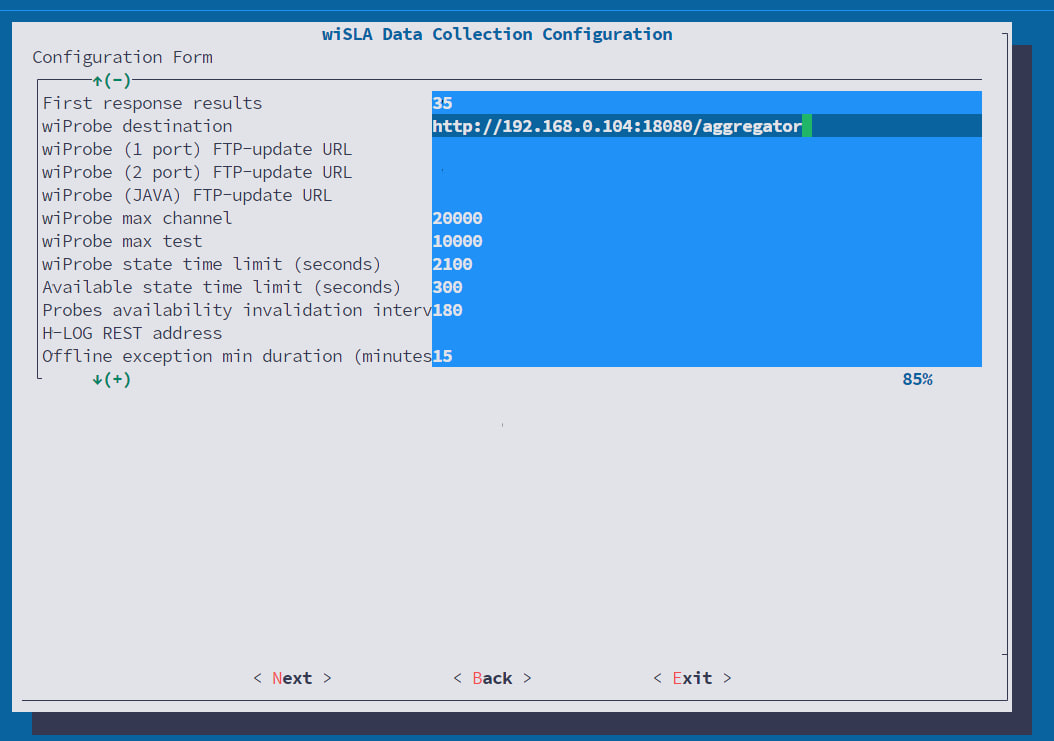
А протокол и соответствующй порт должен совпадать из настроек сервера приложений wiSLA. Актуальные порты можно проверить компандой:
cat /opt/wisla5/wildfly/current/standalone/configuration/standalone.xml | grep jboss.httПример вывода:
|
|

Настройка и обновление зонда выполняются через SSH-подключение. Для этого необходимо подключиться к устройству по указанному IP-адресу через порт 22.
Учетные записи по умолчанию:
|
Параметр |
Значение по умолчанию |
|
IP-адрес порта «Management» |
192.168.0.1 |
|
Пароль для учётной записи root |
PleaseChangeTheRootPassword |
|
Пароль для учётной записи admin |
PleaseChangeTheAdminPassword |
|
Пароль для учётной записи user |
PleaseChangeTheUserPassword |
Расположение основных файлов:
| Файл | Путь |
| slamon.conf |
/var/lib/slamon/slamon.conf |
| slamon.log |
/var/log/slamon/slamon.log |
| java.log1,2 |
/var/log/slamon/java.log |
| uuid |
/var/lib/slamon/uuid |
| iptables_control | /etc/init.d/iptables_control |
| Каталог csv |
/var/log/slamon/csv/ |
| Каталог http |
/var/log/slamon/http/ |
| Скрипт автозапуска |
/etc/sv/slamond/run |
| Скрипт slamon-conf |
/usr/local/bin/ |
| Настройки каталогов |
/etc/default/slamon |
| Настройка типа зонда |
/etc/default/slamon |
| Java-машина1 |
В составе ОС или /opt/jre/ |
| Расположение модуля Java custom-scenario-jar-with-dependencies.jar1 |
/usr/local/bin/ |
| Расположение phantomjs1 |
– |
| Задания для планировщика cron |
/etc/cron.d/ |
| Журнал FTP-обновления |
/var/log/socklog/main/current |
Метрики, частота сбора данных задаются агентом с сервера управления , через web-интерфейс системы – портал оператора.
Принято говорить, что зонд выполняет тесты – задания по сбору метрик. В системе присутствуют готовые «из коробки» шаблоны для мониторинга:
- U-test/TWAMP (L3 – каналы связи)
- L2-test/ Y.1731 (L2 – каналы связи).
- ICMP проверки доступности ресурсов
- L4 – TCP
- L7 – HTTP
- И другие, с полным списком можно ознакомиться в руководстве администратора.
Помимо стандартных «коробочных» тестов зонд может выполнять пользовательские сценарии - wiProbe Custom Scenario Test. В качестве входного параметра для теста задаётся скрипт на языке javascript. Скрипт может использовать один или несколько адаптеров. В скрипте доступна переменная manager класса AdapterManager, позволяющая получить экземпляр любого адаптера. По завершению скрипта проверяется переменная result, значение true считается признаком успешного выполнения, и наоборот. Скрипт может в явном виде задавать значение этой переменной, либо использовать значение по умолчанию. По умолчанию, если выполнение скрипта происходит без выброса исключения, то result устанавливается в true, а при наличии исключения - в false.
Вот основные из них:
- HttpAdapter - позволяет отправлять http запросы и анализировать ответы.
- SmtpAdapter - позволяет отправлять письма по SMTP.
- JdbcAdapter - позволяет подключаться к базе данных и выполнять запросы.
- LdapAdapter - позволяет подключаться к LDAP серверу и выполнять поиск записи.
- WebAdapter - позволяет имитировать действия пользователя в браузере.
Тесты
Тесты выполняют сбор показателей для мониторинга. Тип теста выбирают по задаче и возможностям зонда или программного агента. Создать тест можно на странице «Тесты» или при создании сервиса. Ниже тесты сгруппированы по назначению; некоторые используются в нескольких сценариях.
Канальные
Тесты для оценки качества каналов связи, потерь, задержек и джиттера, а также анализа загрузки и трафика.
- Cisco IP SLA — измерение качественных показателей сети с использованием двух зондов. Возможные комбинации: Cisco — Cisco, Cisco — wiProbe.
- TWAMP — измерение качества сети устройствами wiProbe по протоколу TWAMP (RFC 5357) посредством последовательности UDP-пакетов. Измеряет потери, одностороннюю и круговую задержку, односторонний и круговой джиттер, пакеты вне очереди и повторы пакетов. Требуется отправитель и ответная сторона с поддержкой TWAMP.
- wiProbe U-Test — отправка последовательности UDP-пакетов заданного размера с использованием двух зондов или программных агентов. Отправитель — wiProbe; возможные комбинации: wiProbe — wiProbe, wiProbe — Cisco, wiProbe — Network Device. Измеряет односторонние и круговые потери, задержки, джиттер, пакеты вне очереди, круговые повторы и пакеты с ошибками. Для получения односторонних показателей на wiProbe необходима точная NTP-синхронизация времени.
- wiProbe L2-Test — измерение качества передачи данных на канальном уровне между двумя wiProbe. Измеряет потери, одностороннюю и круговую задержку кадров, односторонний и круговой джиттер. Используется с сервисами «Канал связи».
- wiProbe Y.1731 — мониторинг производительности: потери и круговая задержка кадров. Использует программные агенты или аппаратные зонды wiProbe; ответной стороной может быть оборудование с поддержкой Y.1731. При использовании двух wiProbe и качественной NTP-синхронизации доступна односторонняя задержка кадров.
- wiProbe P-Test (ICMP) — отправка последовательности ICMP-пакетов. Измеряет круговые потери, задержку и джиттер. Используется с сервисами «Канал связи» и «Доступность услуги»; также описан в разделе «Доступность».
- Нагрузочный тест wiProbe — создаётся автоматически при запуске со страницы просмотра текущих показателей.
- SNMP Utilization test — получение данных о загрузке канала: текущая загрузка за 5 минут и коэффициент загрузки. Не использует созданные зонды: настройки подключения к оборудованию задаются непосредственно в тесте.
- wiProbe OnlineDPI — сбор статистики пользовательского трафика и управление трафиком, проходящим через зонд. Требует определённых моделей аппаратных зондов wiProbe с несколькими портами.
- Netflow — сбор статистики пользовательского трафика, в том числе с нескольких сенсоров. Требуется добавить в систему коллектор Netflow 127.0.0.1, настроить сенсоры и правило фильтрации трафика в тесте. Это сбор через коллектор и сенсоры, а не обычная активная проверка агентом.
Доступность
Проверки ресурсов и приложений. Для перечисленных тестов wiProbe достаточно одного зонда или программного агента.
- wiProbe P-Test (ICMP) — проверка ресурса последовательностью ICMP-пакетов. Измеряет круговые потери пакетов, круговую задержку и круговой джиттер. Работает с сервисами «Доступность услуги» и «Канал связи».
- wiProbe DNS — проверка разрешения имени узла через заданный DNS-сервер. Измеряет время разрешения имени, круговые потери пакетов, отклик и круговой джиттер.
- wiProbe L7-HTTP-Test — проверка доступности ресурса по HTTP или HTTPS и времени прохождения запроса. Измеряет потери, отклик и круговой джиттер. Используется с сервисами «Доступность услуги».
- wiProbe L7-TCP-Test — проверка доступности портов приложения по TCP. Измеряет потери, отклик и круговой джиттер. Название приведено как в исходной странице; в «Быстром старте» TCP-проверка обозначена как L4-TCP-Test.
- wiProbe Custom Scenario — выполнение пользовательского JavaScript-сценария на платформе RhinoJS. Возвращает результат, время выполнения и пользовательские показатели. Позволяет проверять базы данных, авторизацию на FTP, подключение и поиск в LDAP, отправку писем по SMTP, почтовые и Samba-серверы, Health- и SOAP-сценарии, WEB-страницы и другие действия. Подключается к сервисам «Доступность услуги». Также применим для задач DC.
- Outer — подключение стороннего теста с использованием идентификаторов внешней системы. Это интеграционный тип теста; он не означает выполнение проверки непосредственно агентом wiProbe.
DC
Сбор показателей узлов и инфраструктуры дата-центра.
- wiProbe Agent DC — сбор данных по шаблонам настроек, выбираемым при создании сервиса типа «Узел». Это внутренний тест wiSLA: он не отображается в разделе «Тесты», фильтрах и поиске и недоступен в форме создания нового теста. Используется только в сервисах «Узел». Запускается и останавливается автоматически со страницы настройки узла.
- SNMP Universal Test — универсальный сбор показателей по SNMP. Позволяет выбрать показатели типа «Пользовательский» или «Системный» и задать OID, по которому данные будут собираться с указанного IP-адреса. Применим к сетевому оборудованию и другим объектам с поддержкой SNMP.
- wiProbe Custom Scenario — пользовательские проверки баз данных, служб и приложений с возвратом собственных показателей. Возможности и требования приведены в разделе «Доступность».
Статусы и управление тестами

- Активный — участвует в измерениях.
- Неактивный — не участвует в измерениях.
- Архивный — скрыт из общего списка.
В списке доступны поиск, фильтры по статусу, типу и тегам, сортировка и управление тегами. Возможные действия: создание, запуск, остановка, редактирование, создание на основе выбранного теста, архивация, удаление и просмотр истории изменений.
Запуск и остановка происходят автоматически при запуске и остановке связанного сервиса или контракта. При необходимости тест можно запустить или остановить вручную на странице его редактирования.
Тесты, созданные «Оператором SLA», недоступны для редактирования и выполнения действий пользователю с ролью «Системный Администратор». Право редактирования можно ограничить владельцем.
Архивировать можно только неактивный тест, не связанный с объектами инфраструктуры. Удаление необратимо и доступно только для архивного теста. Изменения настроек необходимо сохранять кнопкой «Сохранить».
Создание теста
- Укажите название теста и выберите тип — это обязательные поля. При необходимости добавьте метки. После выбора типа появятся соответствующие параметры.

- Заполните настройки выбранного типа. Обычно это зонд или пара зондов, пропускная способность, интерфейс отправителя, адрес получателя, настройки пакетов и идентификатор теста. Зонды фильтруются по возможности использования с данным типом теста. В исходном руководстве все доступные поля настроек указаны как обязательные. Для отдельных тестов есть дополнительные окна настройки, например выбор шаблона Custom Scenario.

- Нажмите «Сохранить». Система предложит запустить тест. Предварительный запуск не всегда необходим: для полноценного мониторинга требуется настроить связанный сервис. Для тестов wiProbe предварительный запуск может ускорить получение результатов после активации сервиса или контракта.
Следующий этап — настройка SLA и привязка теста к сервису. Он описан в главе «3. Работа с порталом».
Источник: «Тесты» в книге «Функции wiSLA».
3. Работа с порталом
3. Работа с порталом
3.1 Создание контрагента и пользователя
Первый шаг к настройке системы — создание Контрагента.
Контрагент — это ваша корпоративная рабочая область, выступающая в роли Владельца. За этой сущностью закреплены конкретные аккаунты вашей команды и объекты мониторинга. Она фундаментально разграничивает доступ, обеспечивая, чтобы каждая группа работала в рамках своего персонального пространства в системе. Контрагенту можно задать роли, которые будут учитываться при формировании отчётов SLA.
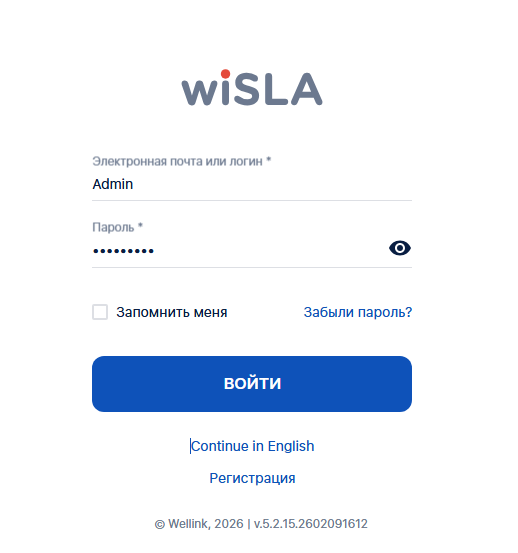
Для этого авторизуемся на портале под системной учетной записью "Admin" (пароль по умолчанию Admin@123).
|
|
Далее создать пользователей в системе. У пользователя есть роли, которые обуславливают, возможности и доступы пользователя ко сущностям системы, а также администрированию.
- Завести контрагента. Общее меню → Контрагенты →
 . И присвойте роли "Провайдер SLA" и "Провайдер сервиса".
|
|
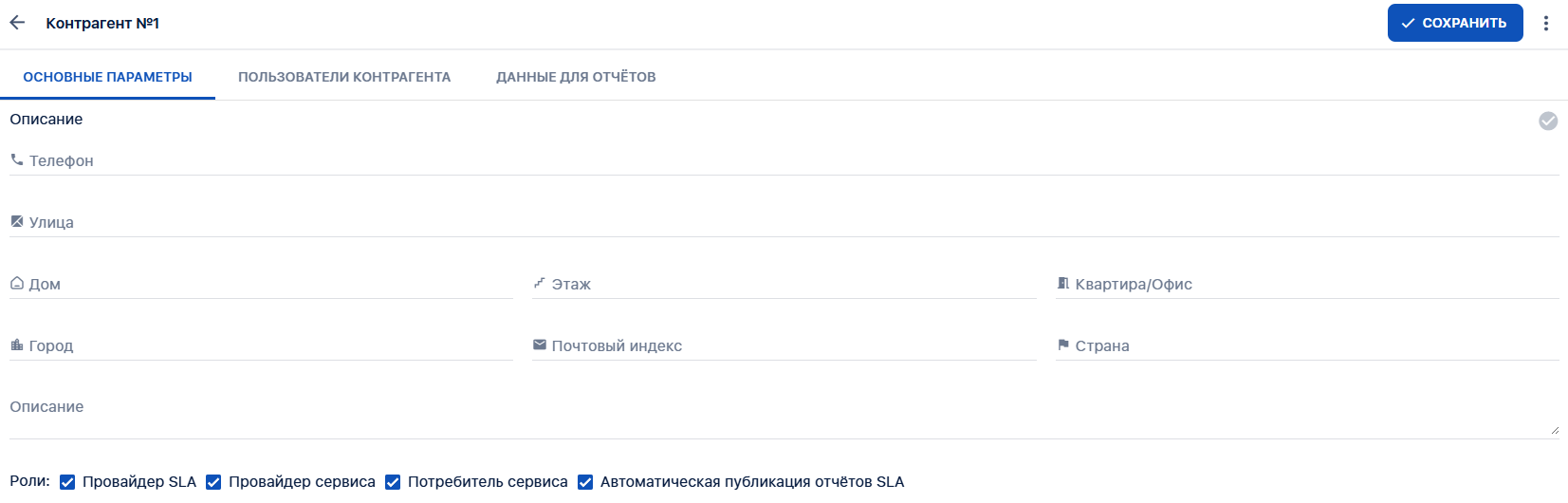
- Завести пользователя с ролью "оператор SLA". Общее меню → Пользователи → . Привязать его к контрагенту.
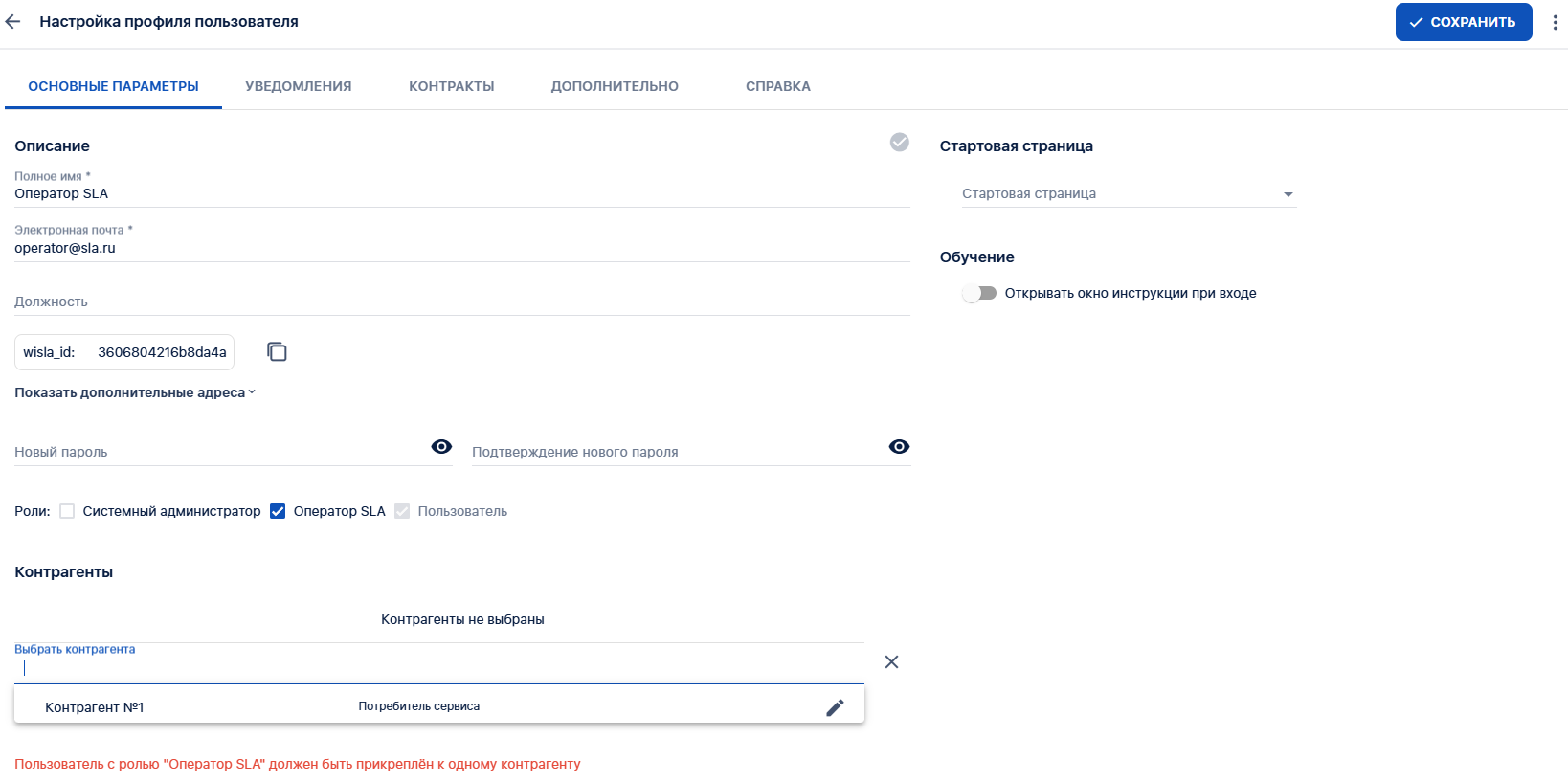 |
Работы по заведению инфраструктуры мы будем вести под пользователем с ролью "Оператор SLA". Не рекомендуются работы по настройке инфраструктуры под пользователем с привилегированными правами.
3.2 Создании точки доступа
Точка доступа служит гео
3.2 Подготовка инфраструктуры к мониторингу
3.2.1 Подготовка зонда/агента к работе
В системе мониторинга используется термин сервис. Сервис - это любой объект мониторинга, с которого можно получить данные о его состоянии. Это может быть физический сервер, виртуальная машина, база данных, канала связи и т.д.
Для того что бы поставить объект на мониторинг потребуется:
- Настроить отправку данных с аппаратных зондов на сервер. Для этого необходимо командой задать и задать url сервера в формате "https://yarus.ru:8443" в терминале зонда. Зонд будет отображаться на странице "зонды" в статусе "На складе".
slamon-conf url 'https://yarus.ru:8443'
 |
- Далее необходимо будет создать точку доступа "Владельца" агенту, для закрепления его за "Контрагентом" и привязать его к точке доступа (или создать новую) для отображения объекта на тепловой карте сервисов.
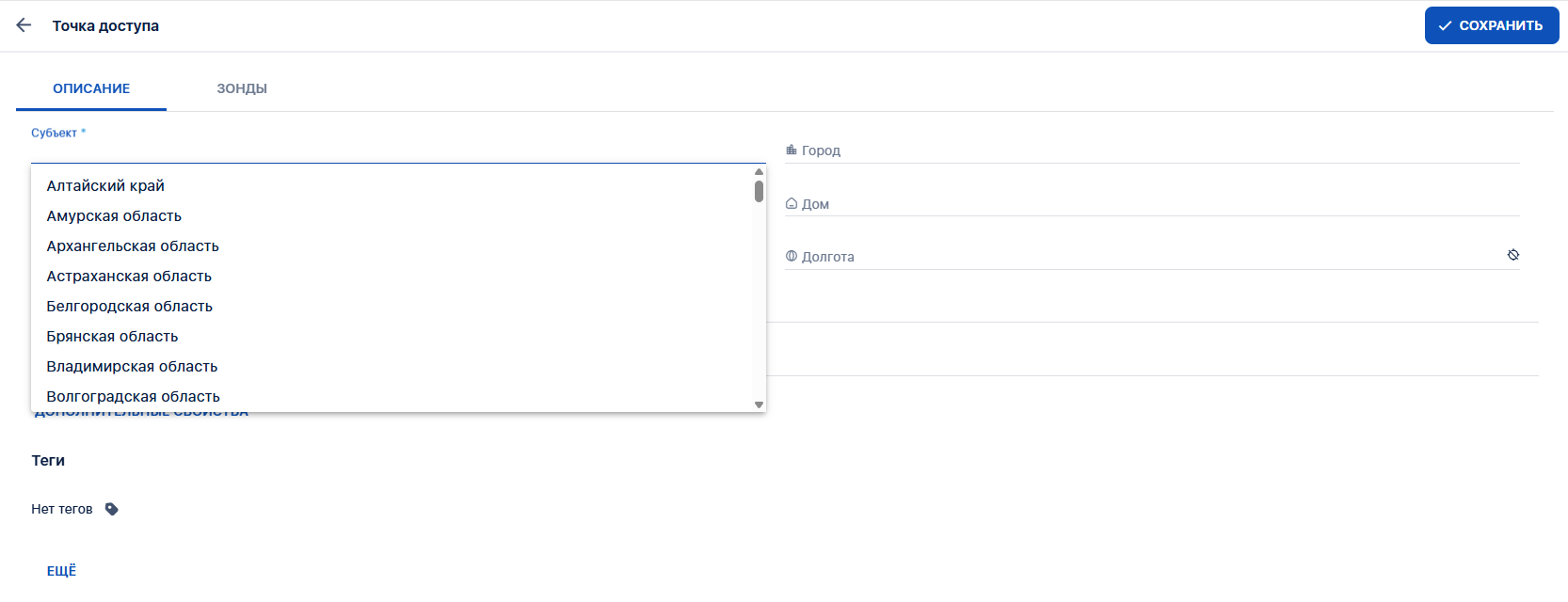 |
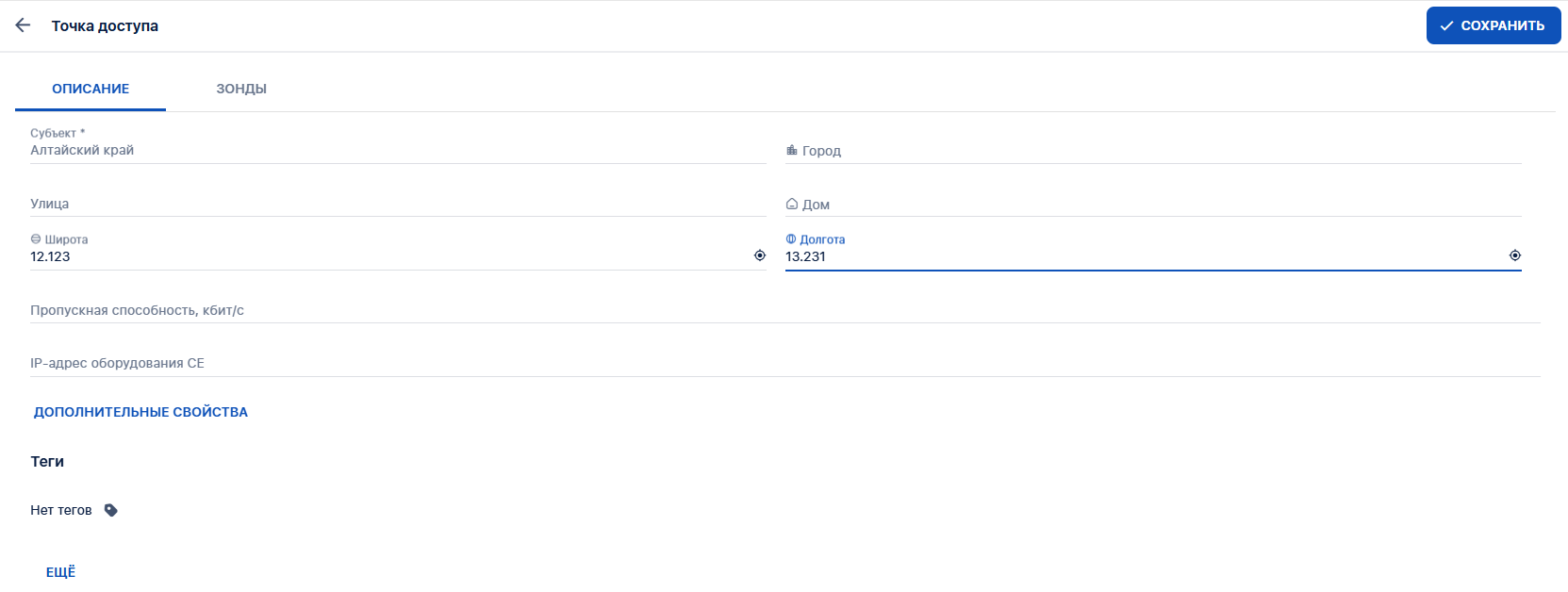 |
|
|

Теперь зонд можно использовать в измерениях.
3.2.2 Настройка SLA
К каждому сервису мониторинга прикрепляются SLA (Соглашения об уровне сервиса). В SLA четко прописываются пороговые значения для ключевых метрик. Для создания SLA необходимо перейти: Общее меню → SLA →
- Для каналов связи выбрать шаблон "SLA премиум" →

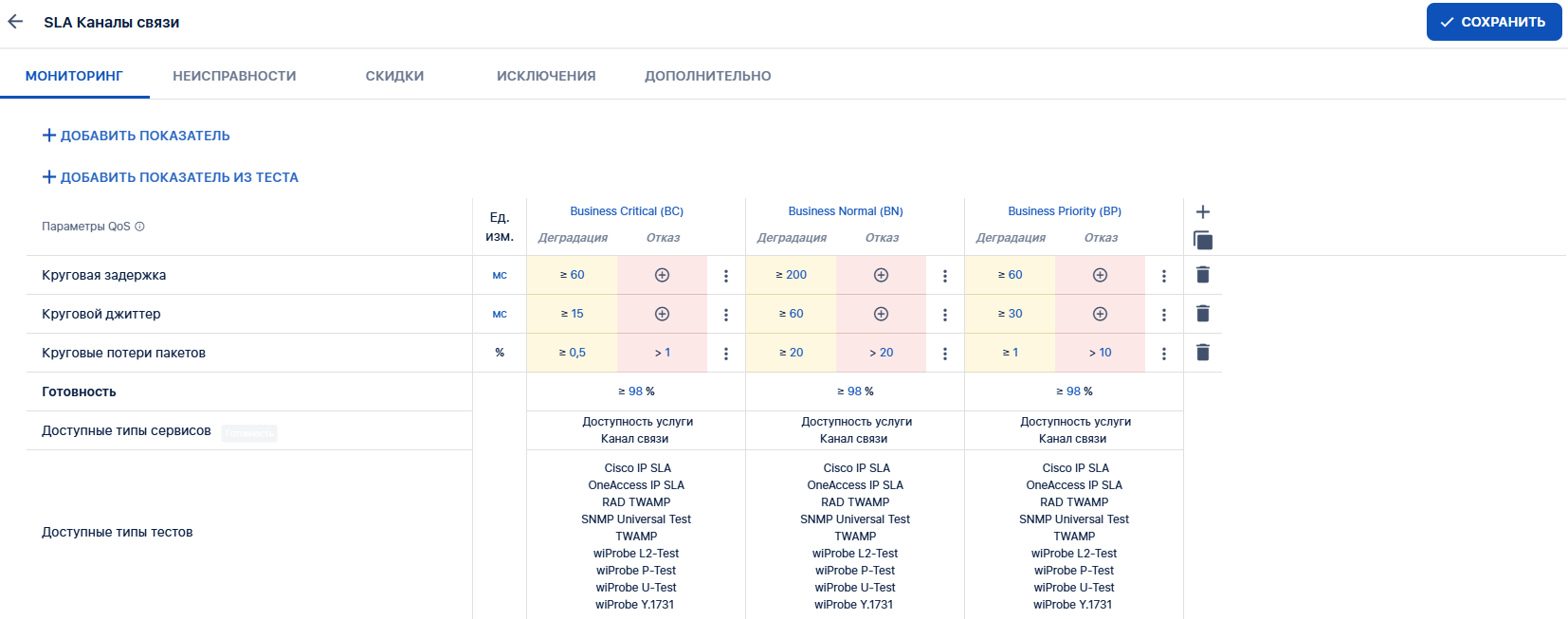 |
При необходимости можно поправить пороги и переименовать измерения.
- Для доступности услуг советуем за шаблон выбрать " SLA IT стандартный" →
При необходимости добавить измерение "ICMP" через кнопку  выбрать в списке показатели:
-
- Круговая задержка
- Круговой джиттер
- Круговые потери пакетов
Назовём измерение, укажем метрикам пороговые значения и сохраним SLA.
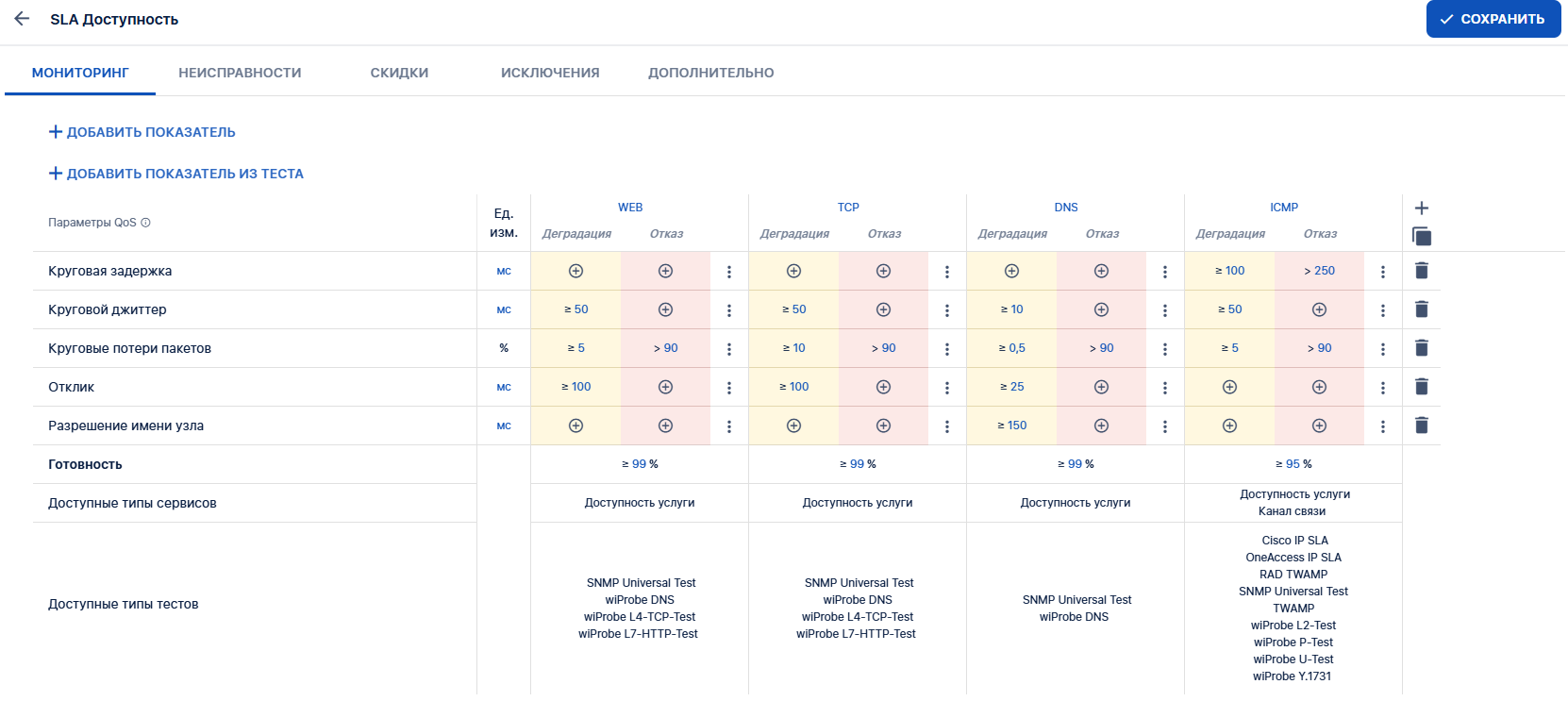 |
3.2.3 Создание контрактов
Объекты мониторинга — сервисы — группируются в системе в логические группы (контракты). На основе контрактов формируются SLA-отчёты, которые рассчитывают доступность сервиса для пользователей, исходя из пороговых значений метрик, заданных в SLA.
Для создания контракта необходимо перейти: Общее меню → Контракты→
-
- Указать название
- Прикрепить шаблоны SLA. Выберем "ежедневный" и "еженедельный"
|
|
|
|
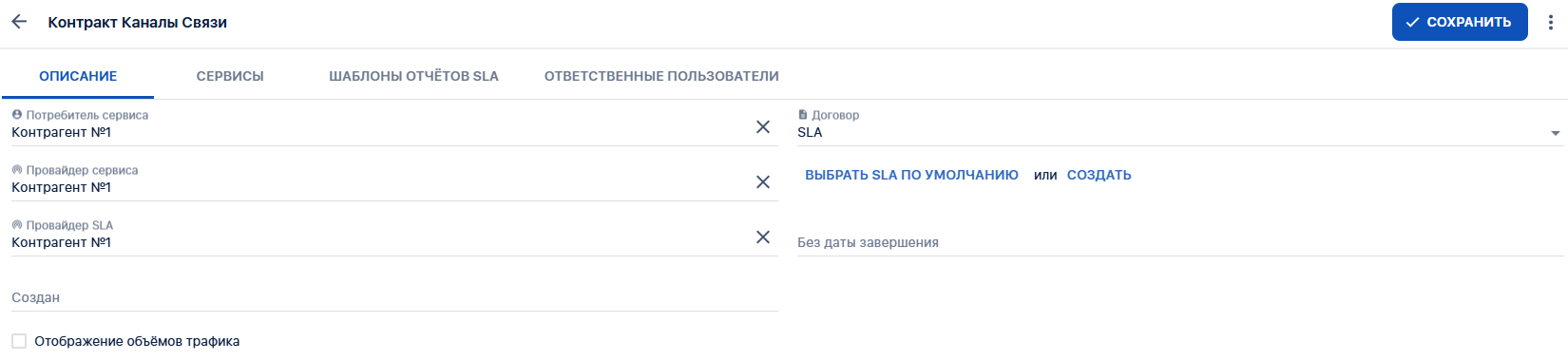
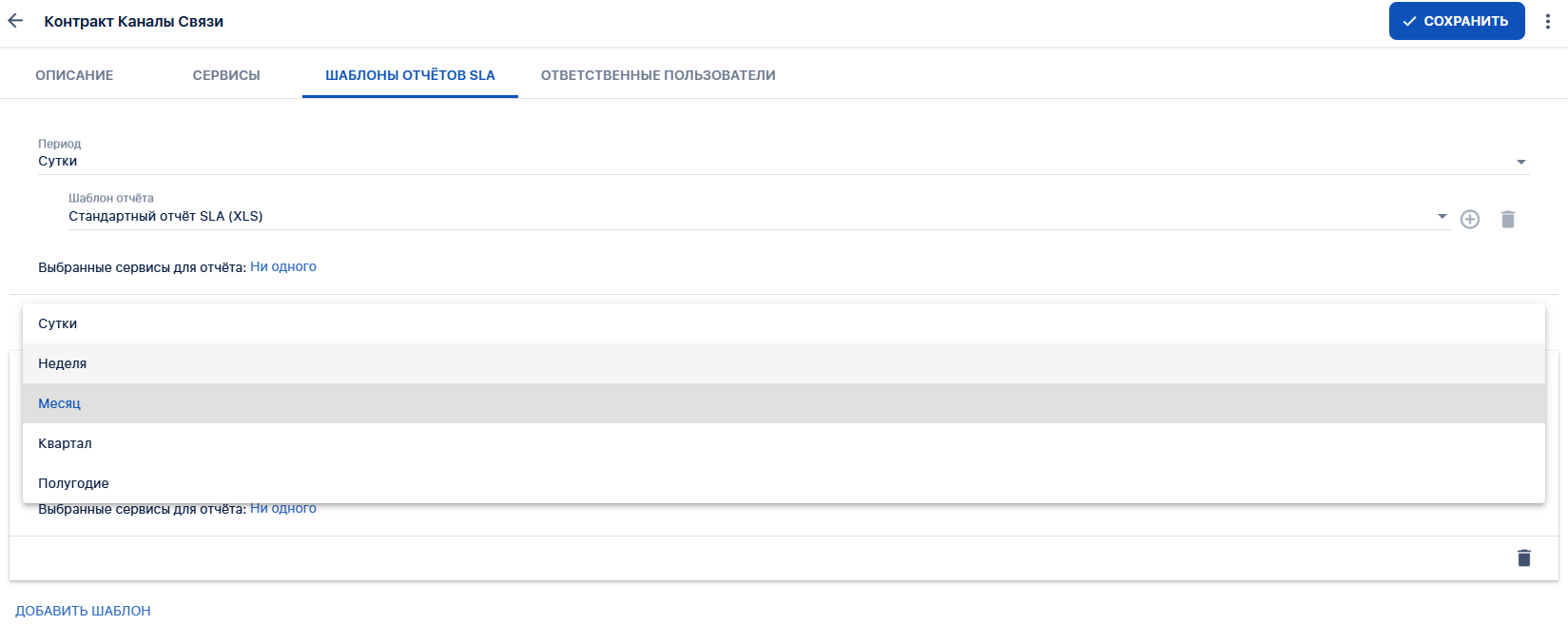
Созданный контракт можно использовать при заведении сервисов на мониторинг.
3.3 Постановка на мониторинг каналов связи
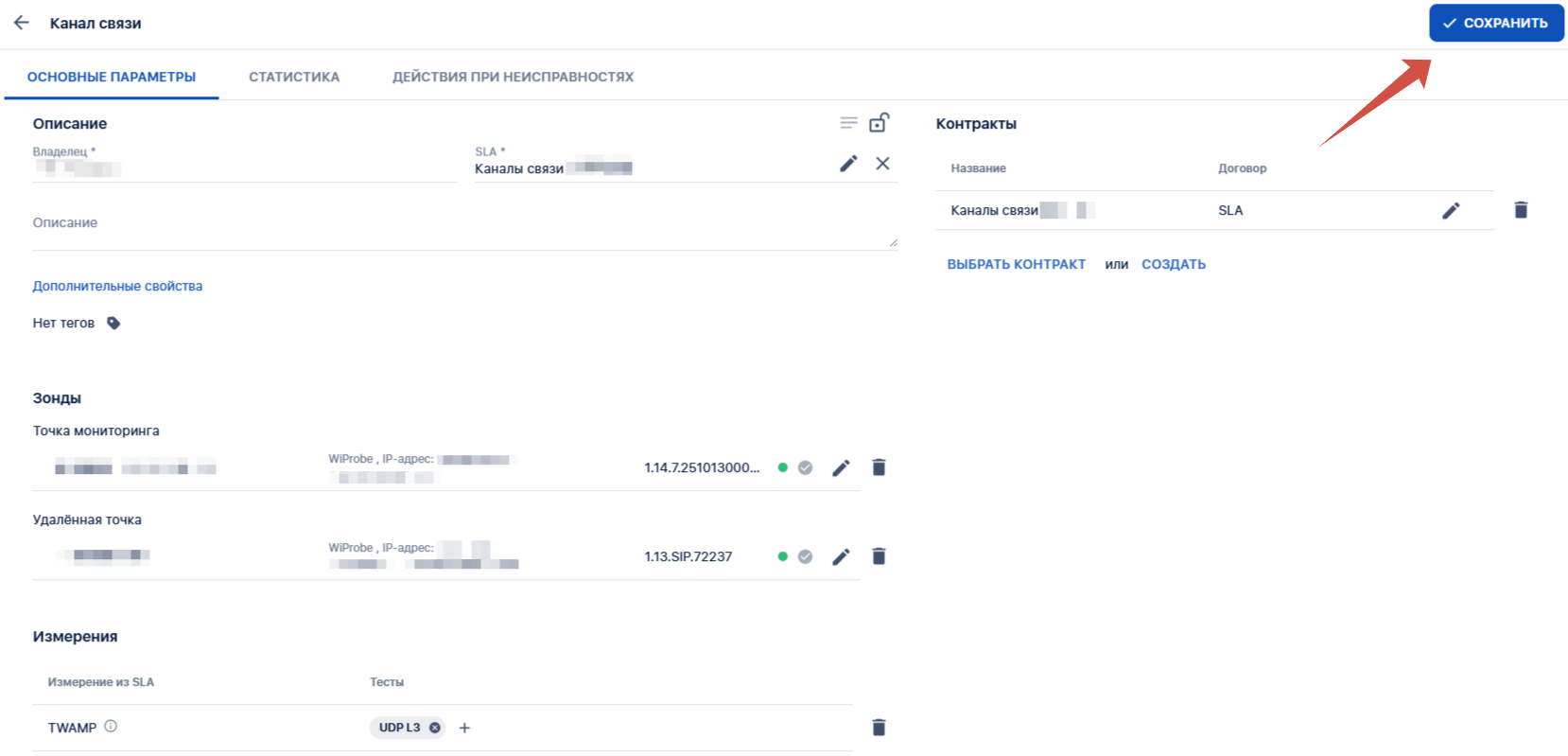
Для заведения сервиса типа "канал связи" необходимо перейти: Общее меню → Сервисы →  → "+ Канал связи"
Далее необходимо:
-
- Назвать сервис.
- Выбрать SLA, из созданного вами.
- Выбрать контракт, для автоматического формирования отчетов, по выбранным шаблонам.
- Указать зонд в точке мониторинга - инициатор измерений
- Указать зонд в удалённой точке - рефлектор трафика
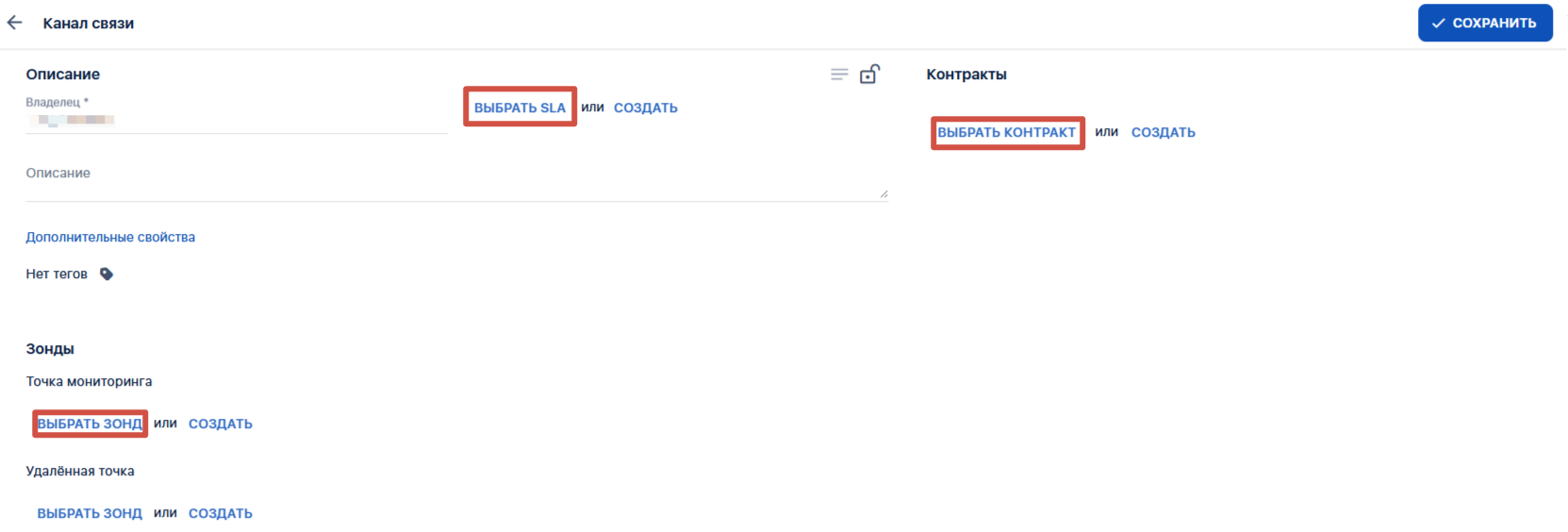 |
Далее добавить измерения из SLA →  и создать к измерению "тест". В выпадающем списке выбрать "Создать тест"
|
|
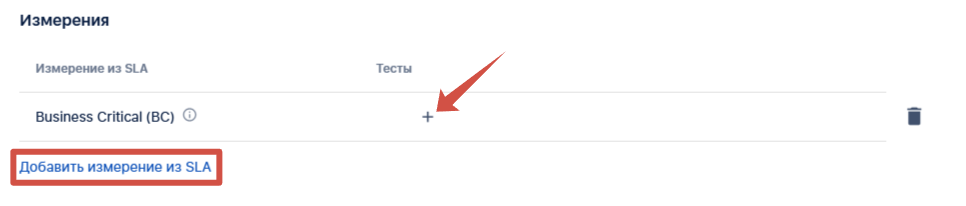
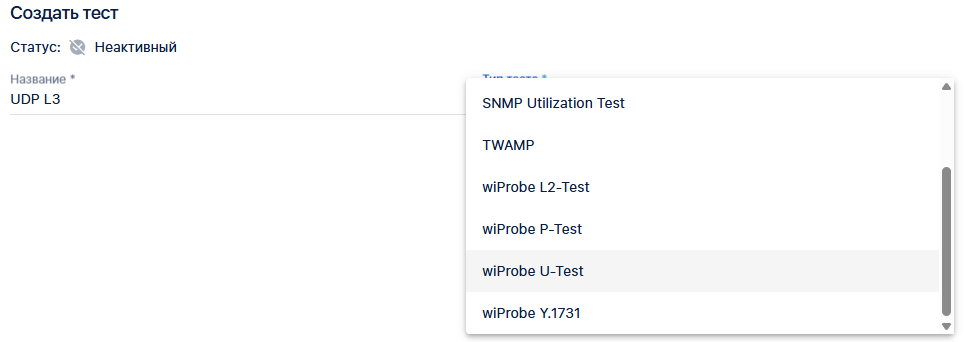
Далее предстоит настроить сам тест. Среди обязательных настроек:
-
- Название
- Тип теста - для мониторинга каналов используются wiProbe U-Test или TWAMP
- L3 тесты: wiProbe U-Test и TWAMP
- L2 тесты: wiProbe L2-Test и Y.1731
|
|
Далее настройки тестового трафика:
-
- Пропускная способность - номинальная пропускная спобоность направления, от заданного тут параметра будут отталкиваться нагрузочные тесты
- Исходящий интерфейс и интерфейс назначения — это интерфейсы устройств, между которыми осуществляется взаимодействие.
- Порт - порт удалённого зонда, куда будет направляться трафик. По умолчанию 8787
- Тестовая нагрузка - количество, интервал и размер отправляемых тестовых пакетов.
|
|
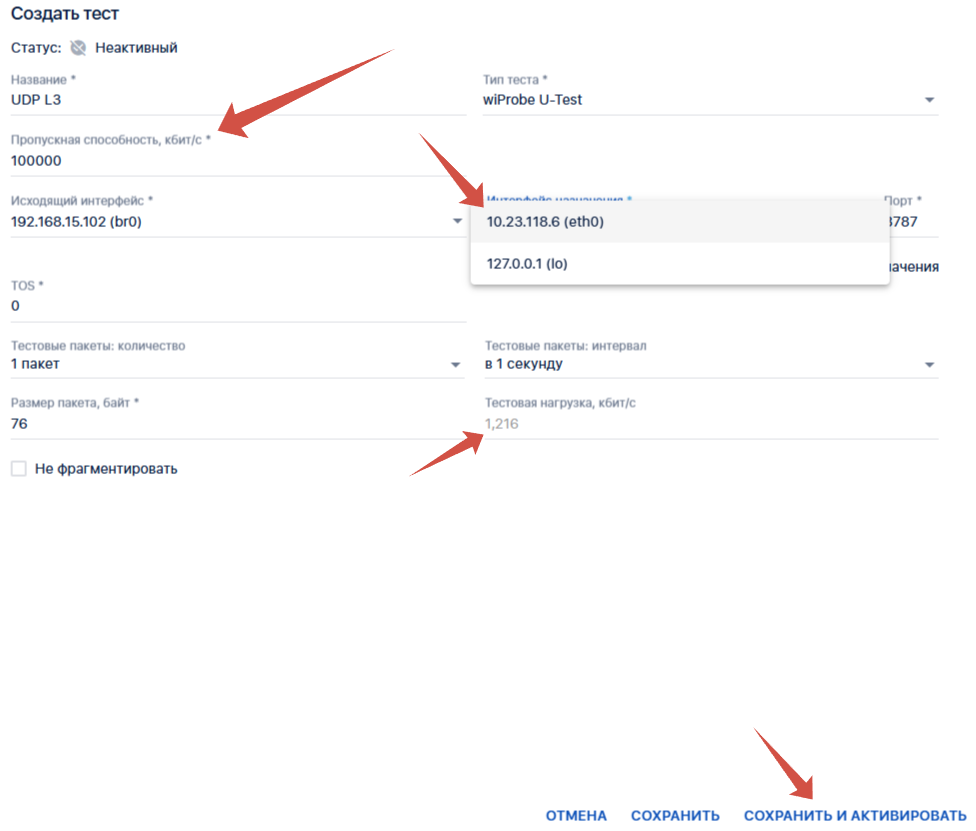
Далее сохраняем настройки сервиса и ожидаем первых данных. Данные поступят в течении 10 минут.
|
|
3.4 Постановка на мониторинг доступности приложения/услуги
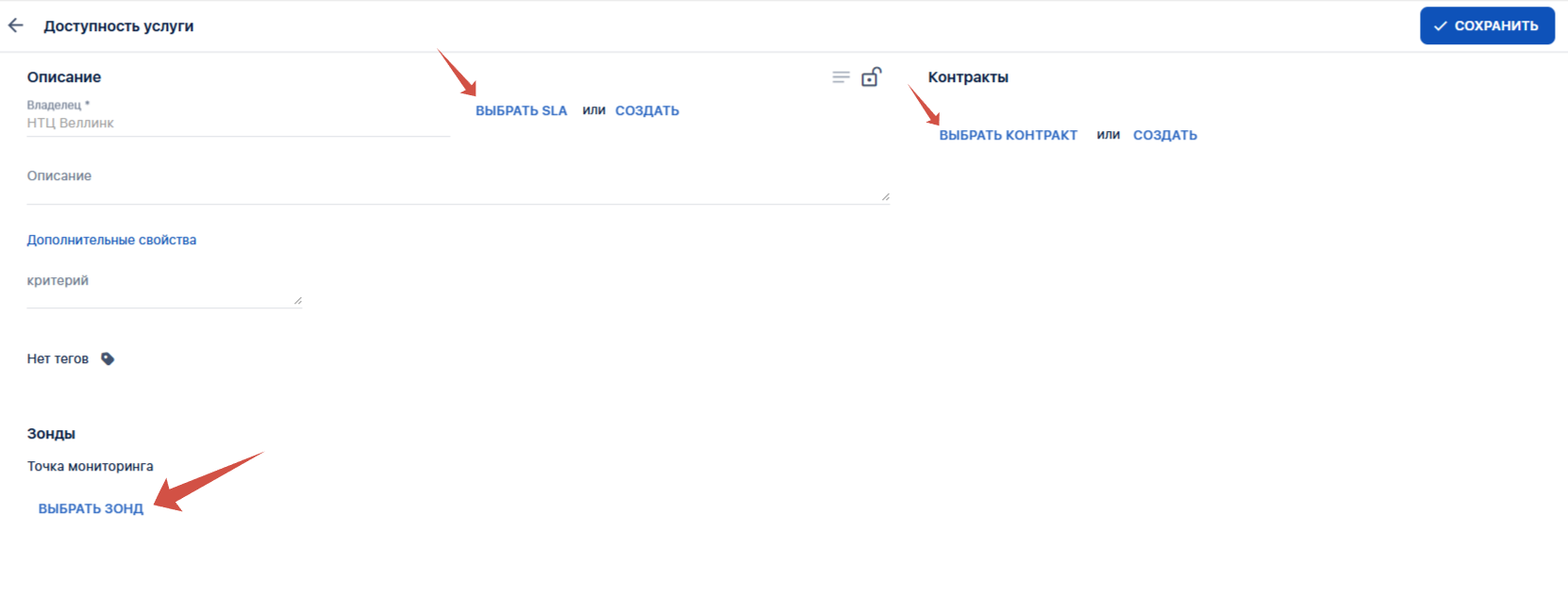
Для заведения сервиса типа "Доступность услуги" необходимо перейти: Общее меню → Сервисы → → "+ Доступность услуги"
Далее необходимо:
-
- Назвать сервис.
- Выбрать SLA, из созданного вами.
- Выбрать контракт, для автоматического формирования отчетов, по выбранным шаблонам.
- Указать зонд в точке мониторинга - инициатор измерений
|
|
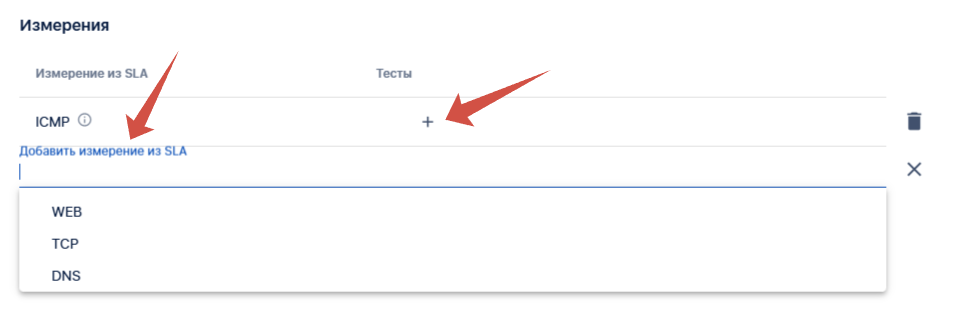
Далее добавить измерения из SLA → и создать к измерению "тест". В выпадающем списке выбрать "Создать тест"
|
|
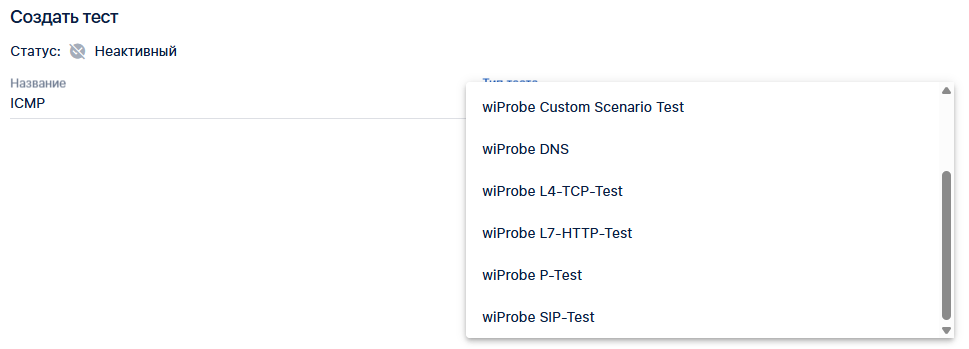
Далее предстоит настроить сам тест. Среди обязательных настроек:
-
- Название
 |
-
- Тип теста - для мониторинга доступности на разных уровнях используются используются следующие тесты
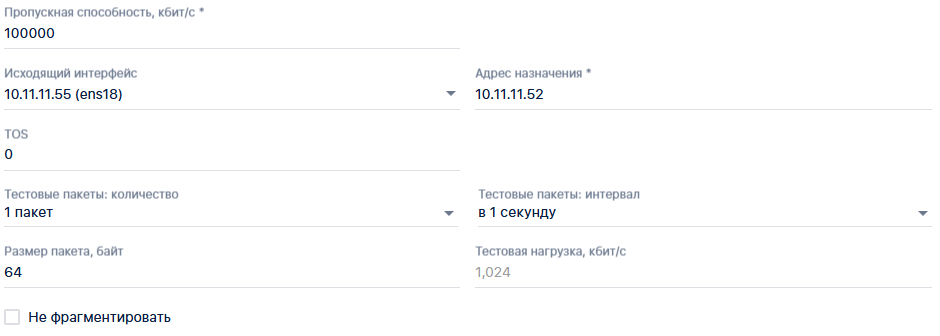
- L3 тесты: ICMP - пинг ресурса, указываются:
-
- Пропускная способность направления
- Исходящий интерфейс
- Адрес назначения
- Тестовая нагрузка
-
- L3 тесты: ICMP - пинг ресурса, указываются:
- Тип теста - для мониторинга доступности на разных уровнях используются используются следующие тесты
|
|
-
-
- L4 тесты: L4-TCP-Test - проверка доступности порта ресурса, указываются:
- Исходящий интерфейс
- Адрес назначения
- Интервал отправки
- L4 тесты: L4-TCP-Test - проверка доступности порта ресурса, указываются:
-
|
|

-
-
- L7 тесты: L7-HTTP-Test - проверка HTTP доступности ресурса wget запросами, указываются:
- исходящий интерфейс
- адрес назначения
- Количество тестовых пакетов в измерении
- Интервал формирования измерений
- L7 тесты: L7-HTTP-Test - проверка HTTP доступности ресурса wget запросами, указываются:
-
|
|

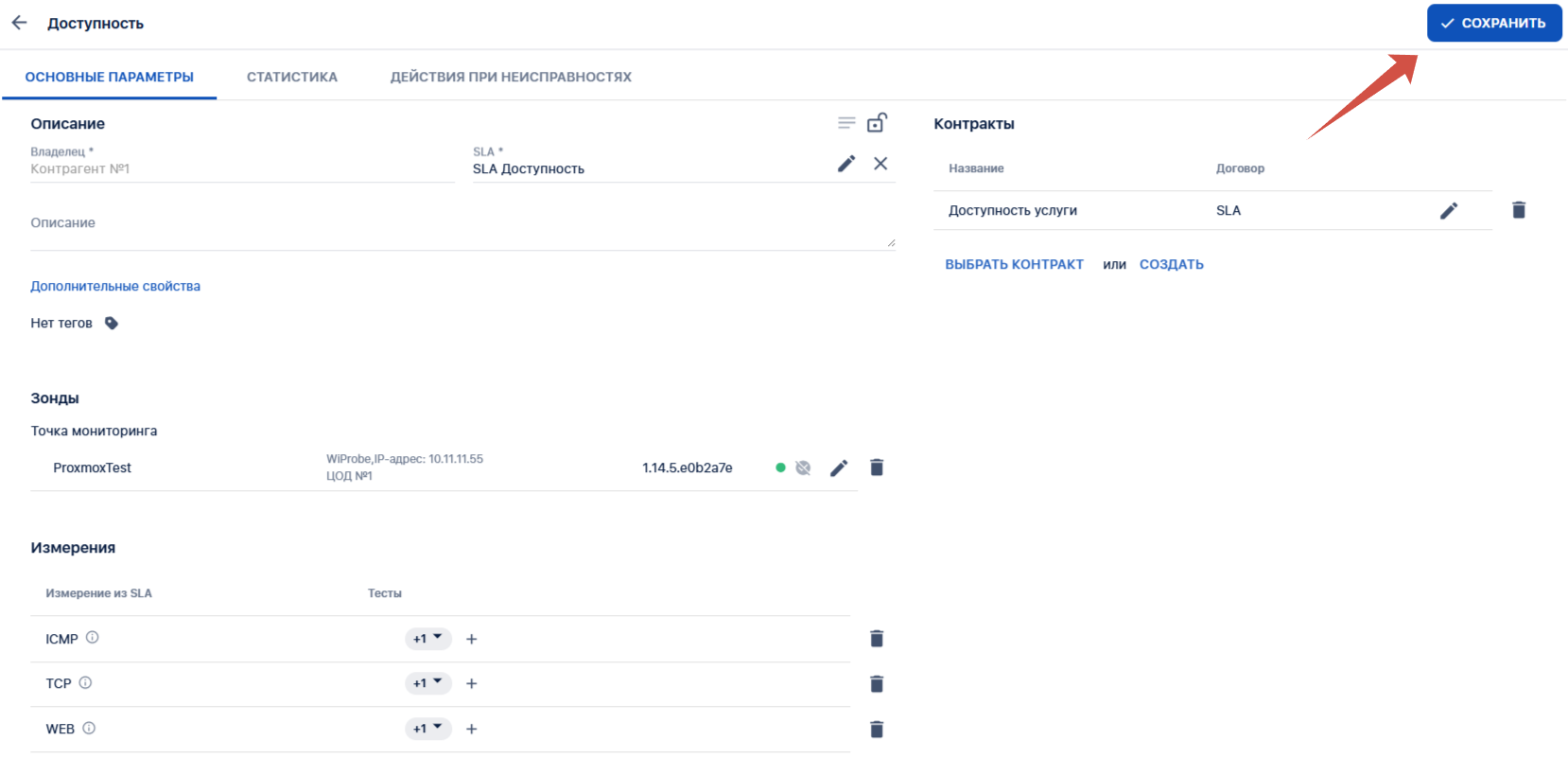
Сохраняем тесты и сервис. Данные пойдут в течении 10 минут.
|
|
3.4 Задачи
Выполнить заведение следующих системных сущностей
| № | Тип | Выполнено | Комментарий |
| 1 | Создание контрагента | ||
| 2 | Создание пользователя | ||
| 3 | Задать url системы аппаратному зонду | ||
| 4 | Создание точки доступа | ||
| 5 | Прикрепить к точке доступа агент | ||
| 6 | Создать SLA для каналов связи | ||
| 7 | Создать SLA для проверки доступности ресурса | ||
| 8 | Создать контракт для каналов связи. Настроить формирование отчетов: ежедневно; еженедельно | ||
| 9 | Создать контракт для доступности услуги. Настроить формирование отчетов: ежедневно; еженедельно | ||
| 10 | Постановка на мониторинг канала связи, с привязкой к существующему контракту | ||
| 11 | Постановка на мониторинг доступности сервиса в разрезе L3, L4 и L7 тестов. Привязать к существующему контракту. |
4. Постановка на мониторинг серверов под управлением ОС Linux/Windows
4. Постановка на мониторинг серверов под управлением ОС Linux/Windows
4.1 Общая постановка на мониторинг через системные шаблоны
Для заведения сервиса типа "Узел" необходимо перейти: Общее меню → Сервисы → → "+ Узел"
Далее необходимо:
-
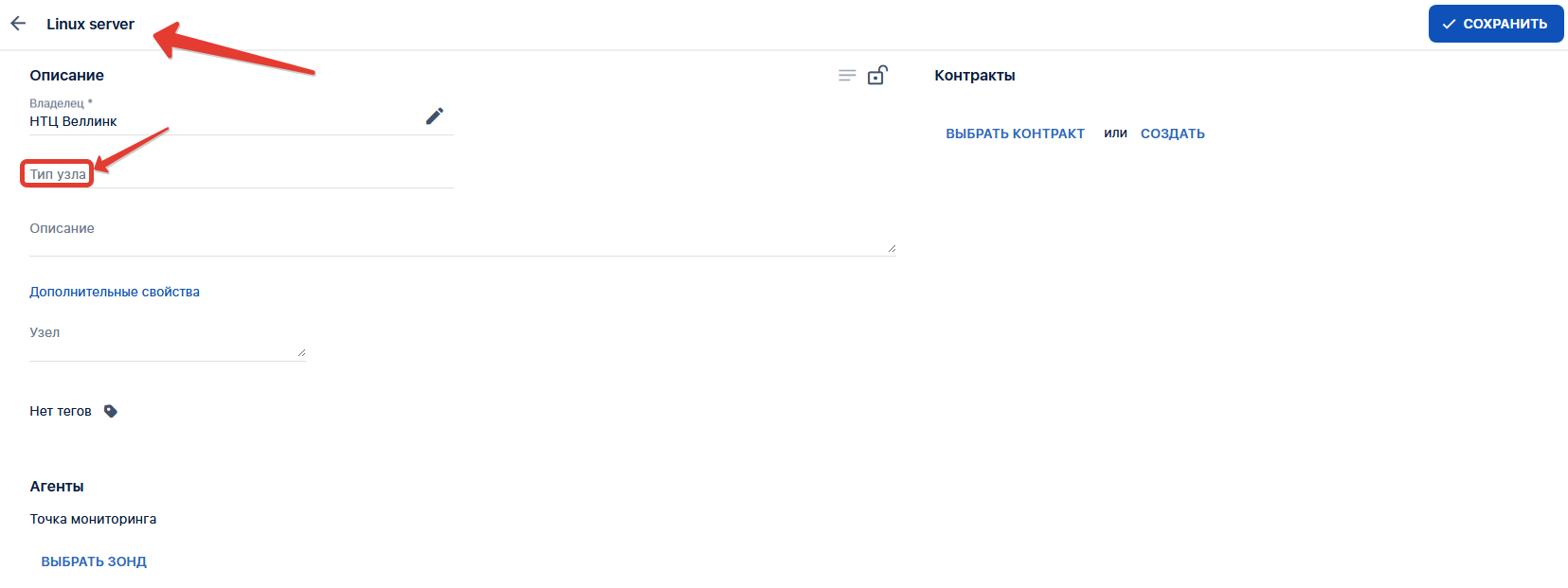
- Назвать сервис.
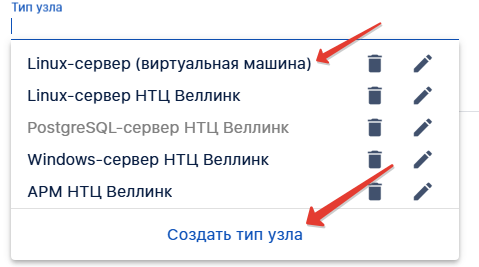
- Выбрать Тип узла, из готовых, либо создать свой.
-

- Выбрав пункт "Создать тип узла" вам будет открыто модальное окно создания собственного типа узла. Можно создать на основе системных шаблонов: Linux-сервер, Windows-сервер, PostgreSQL и т.д. В таком случае будут автоматически созданы шаблоны под ваш контрагент.


- Указать зонд - агент мониторинга
- Выбрав пункт "Создать тип узла" вам будет открыто модальное окно создания собственного типа узла. Можно создать на основе системных шаблонов: Linux-сервер, Windows-сервер, PostgreSQL и т.д. В таком случае будут автоматически созданы шаблоны под ваш контрагент.
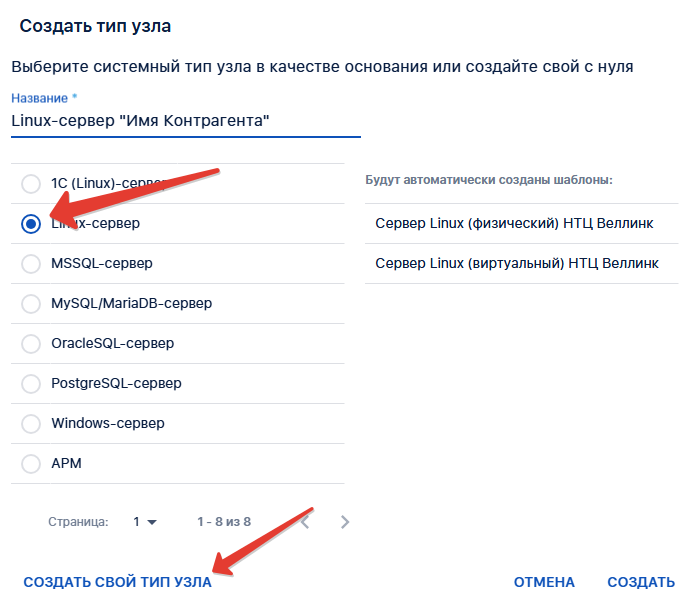
|
|
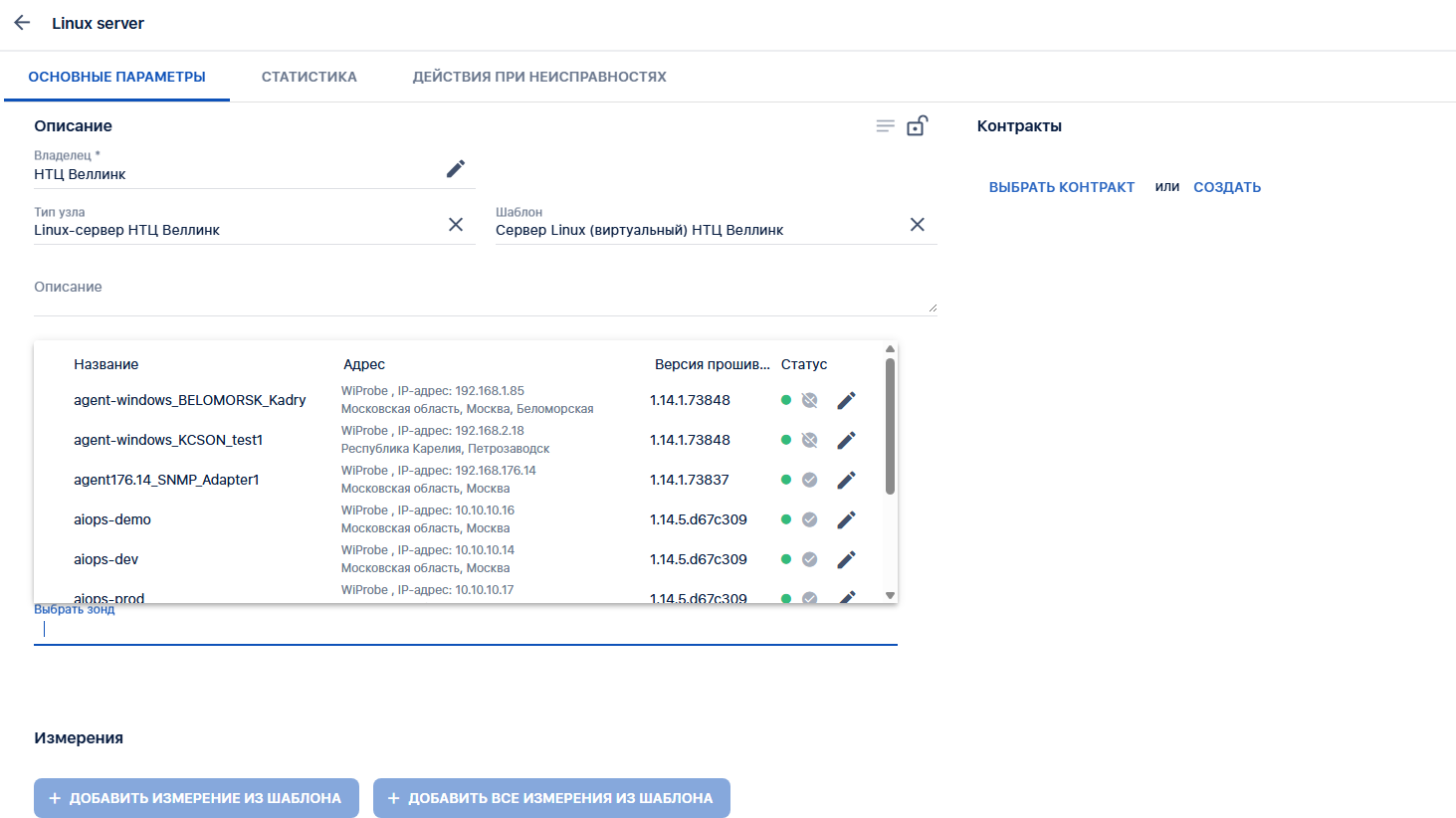
-
- Следующий шаг настройка измерений и метрик из шаблона, жмем кнопку
 и приступаем к настройке измерений.
В системе есть возможность редактирования системных шаблонов, включая/выключая профили измерений/метрик.
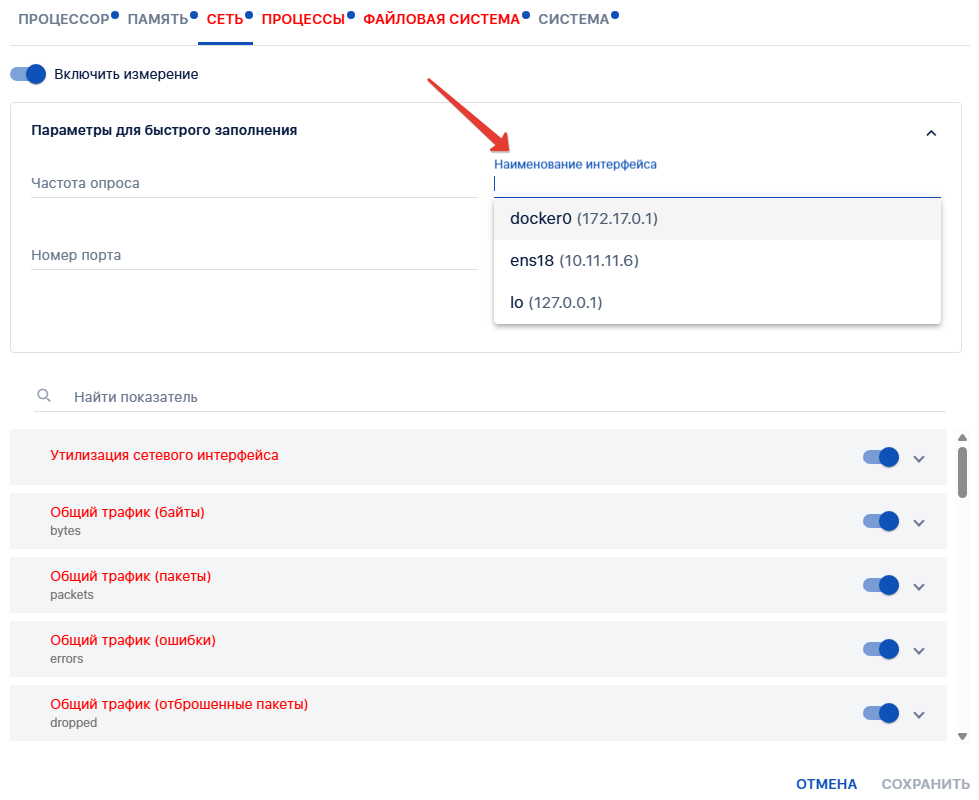
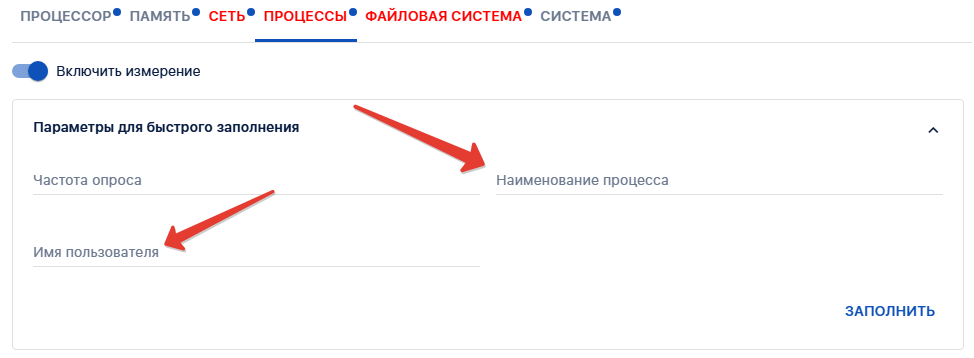
Есть метрики, которые не требуют дополнительных настроек при постановке на мониторинг, к примеру: метрики по профилям "Процессор" и "Память". Однако есть метрики профилей таких как "Сеть", "Процессы", где потребуется выбрать из выпадающего списка сетевой интерфейс для сбора статистики или заполнить наименование процесса или пользователя.


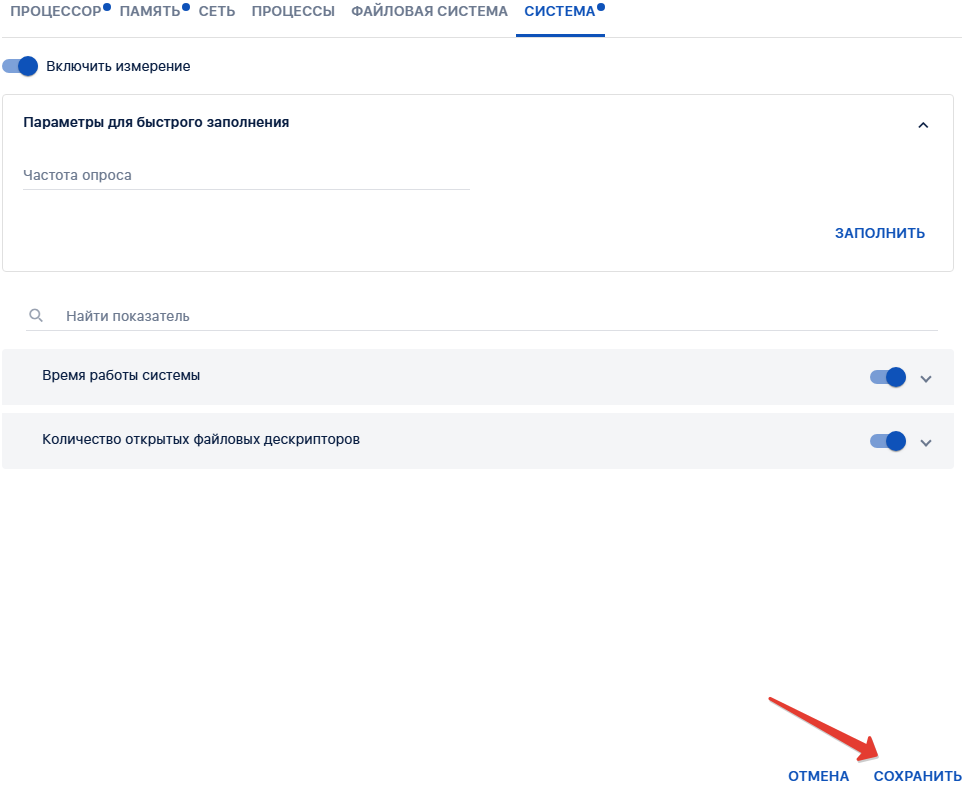
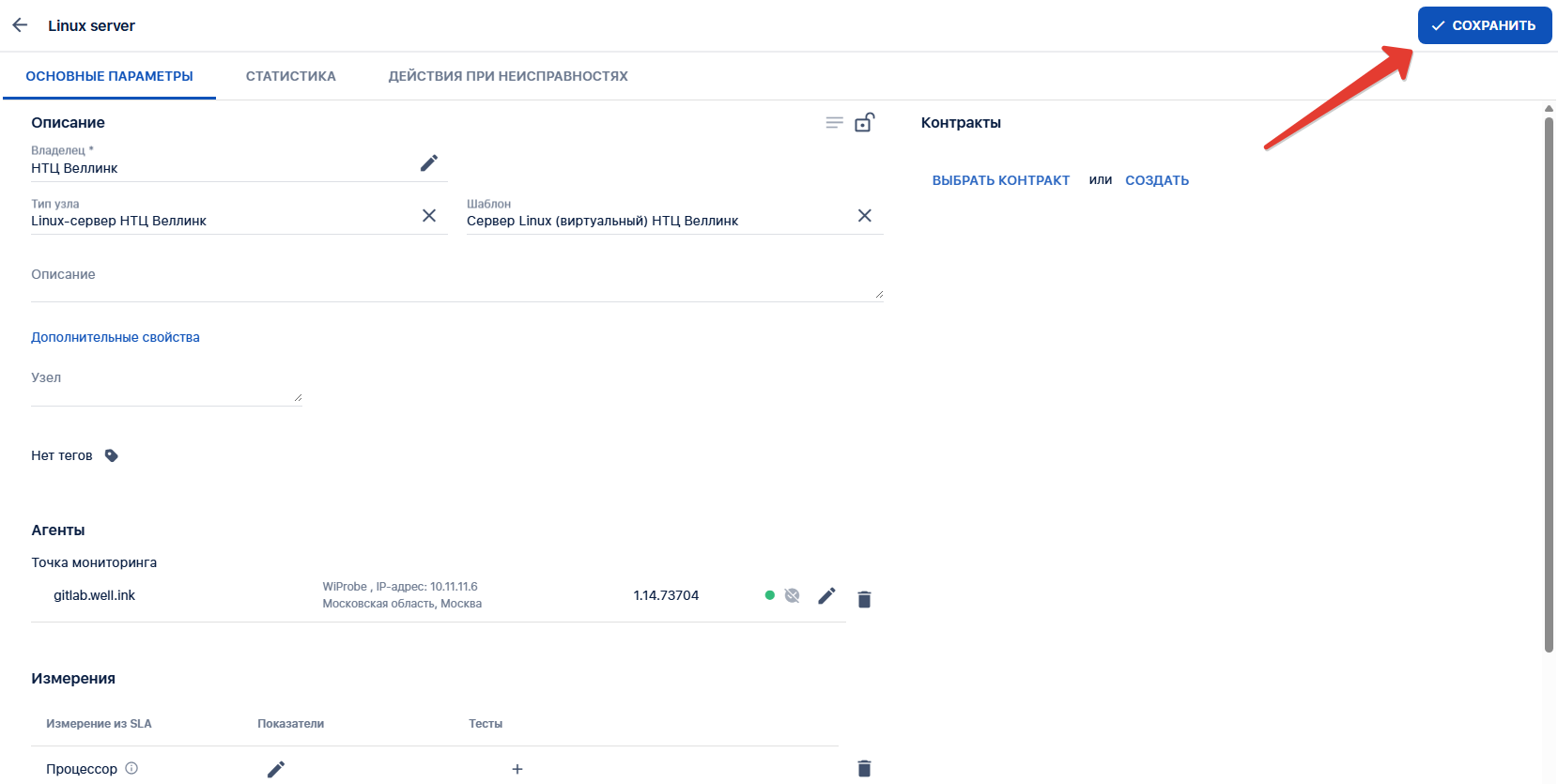
- После настройки показателей жмем кнопку сохранить в модальном окне настроек показателей и жмем сохранить на странице создания/редактирования сервиса


- Следующий шаг настройка измерений и метрик из шаблона, жмем кнопку

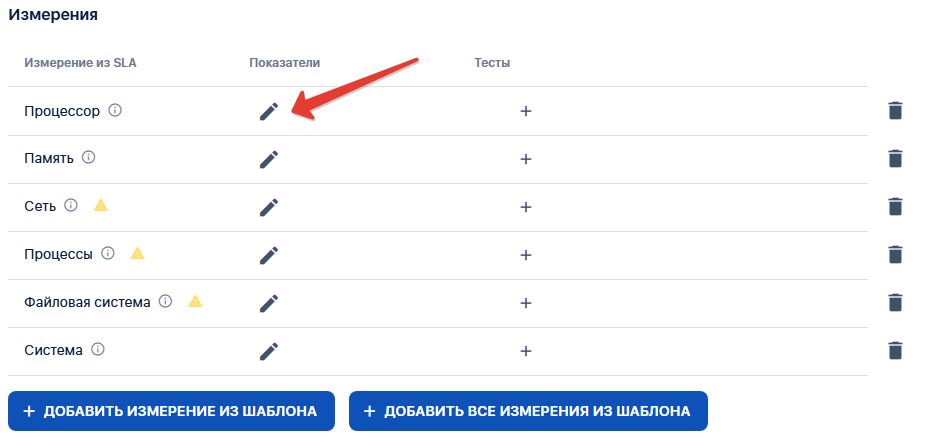
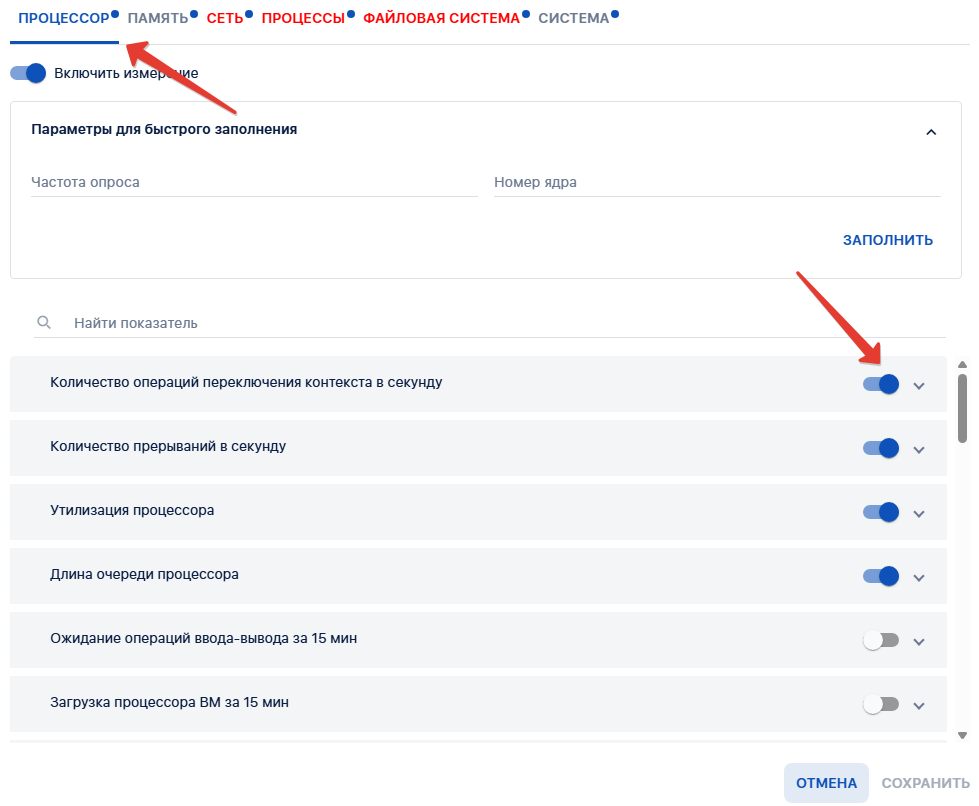
4.2 Добавление пользовательских метрик с использованием CS-тестов
wiProbe Custom Scenario Test в системе wiSLA — это синтетические тесты, которые имитируют деятельность пользователя. CS позволяет создавать и исполнять пользовательские скрипты, настраиваемые под конкретные задачи, что делает его незаменимым для мониторинга уникальных или нестандартных процессов в IT-инфраструктуре.
Для заведения wiProbe Custom Scenario Test необходимо:
- Создать тест, где прописан сам текст скрипта.
- Создать показатель в системе, который будет отображать метрику в системе.
- Добавить показатель к шаблону SLA, по которому оценивается узел. А так же указать пороговые значения, для настройки уведомлений по метрике.
- Добавить тест к профилю измерения, в который был включен новый показатель, в настройка "создания сервиса" для его сбора.
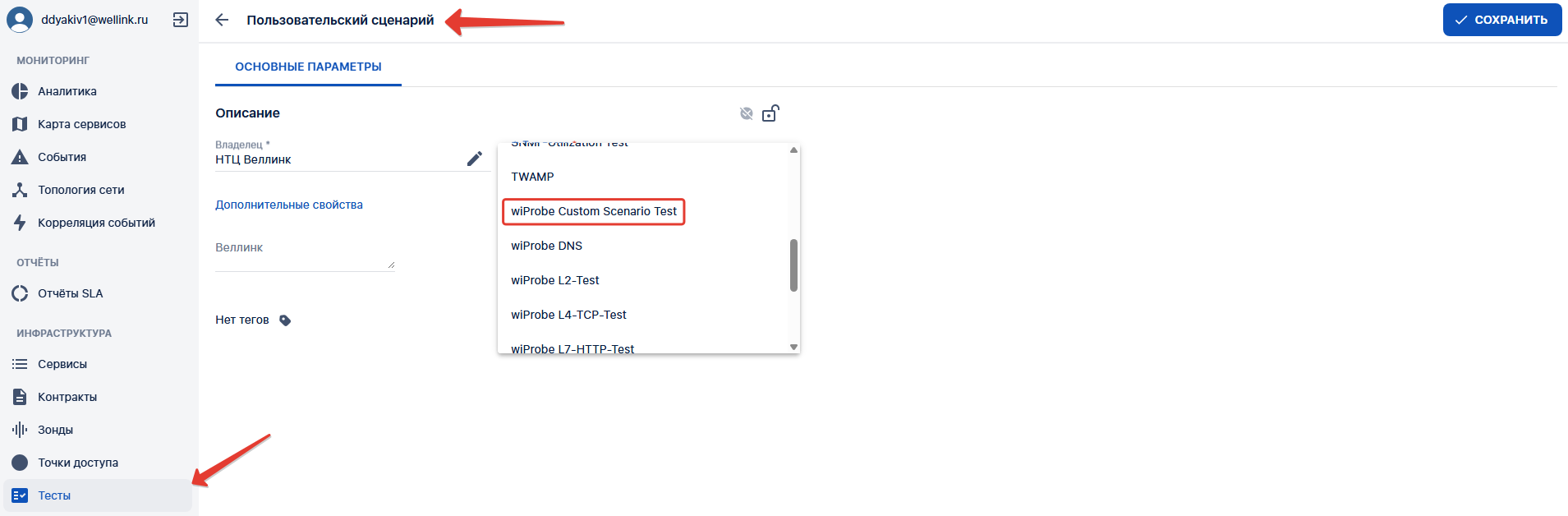
4.2.1 Создание теста
- Общее меню →
 →
Далее:
-
- Называем тест
- В выпадающем списке выбираем тип "wiProbe Custom Scenario Test".
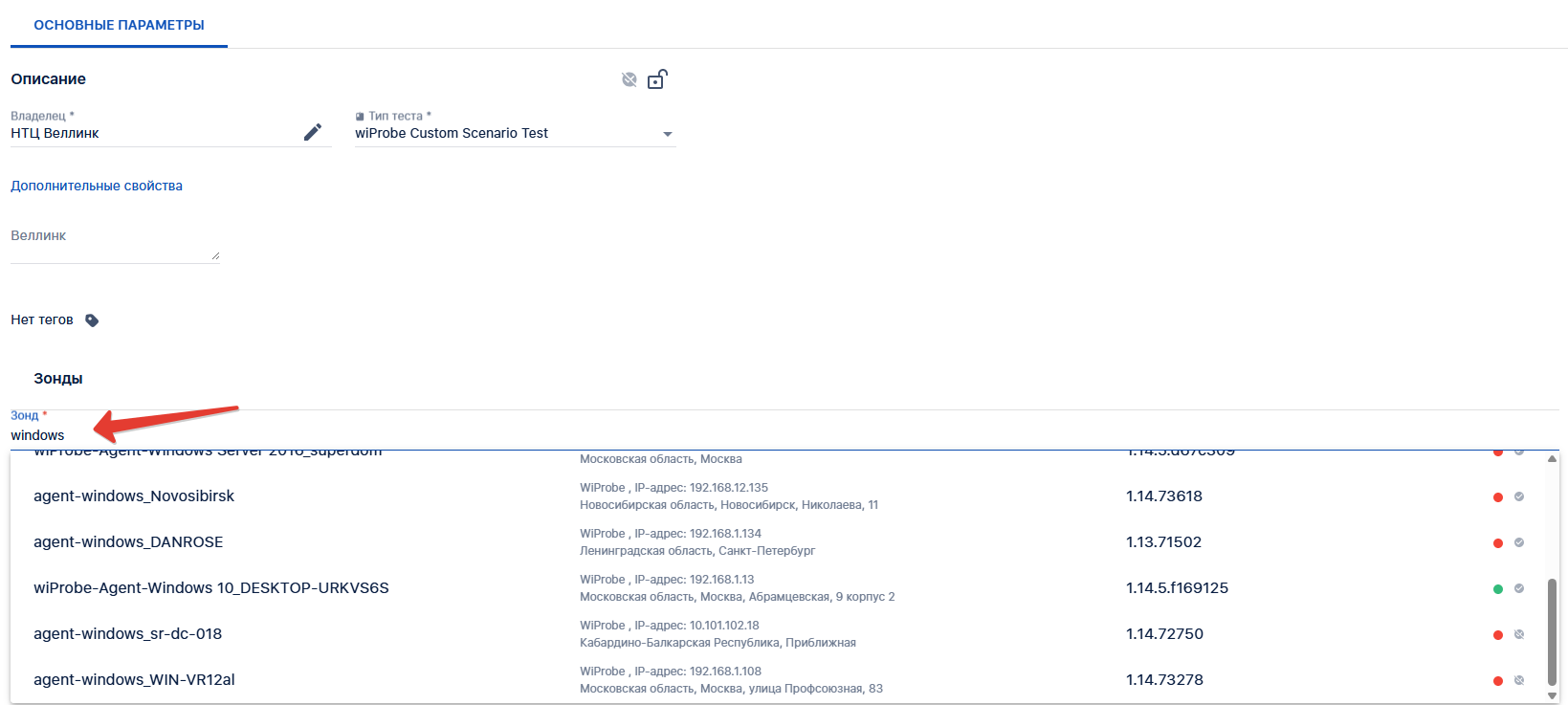
- После выбора типа теста, потребуется выбрать агент, который будет выполнять этот скрипт.
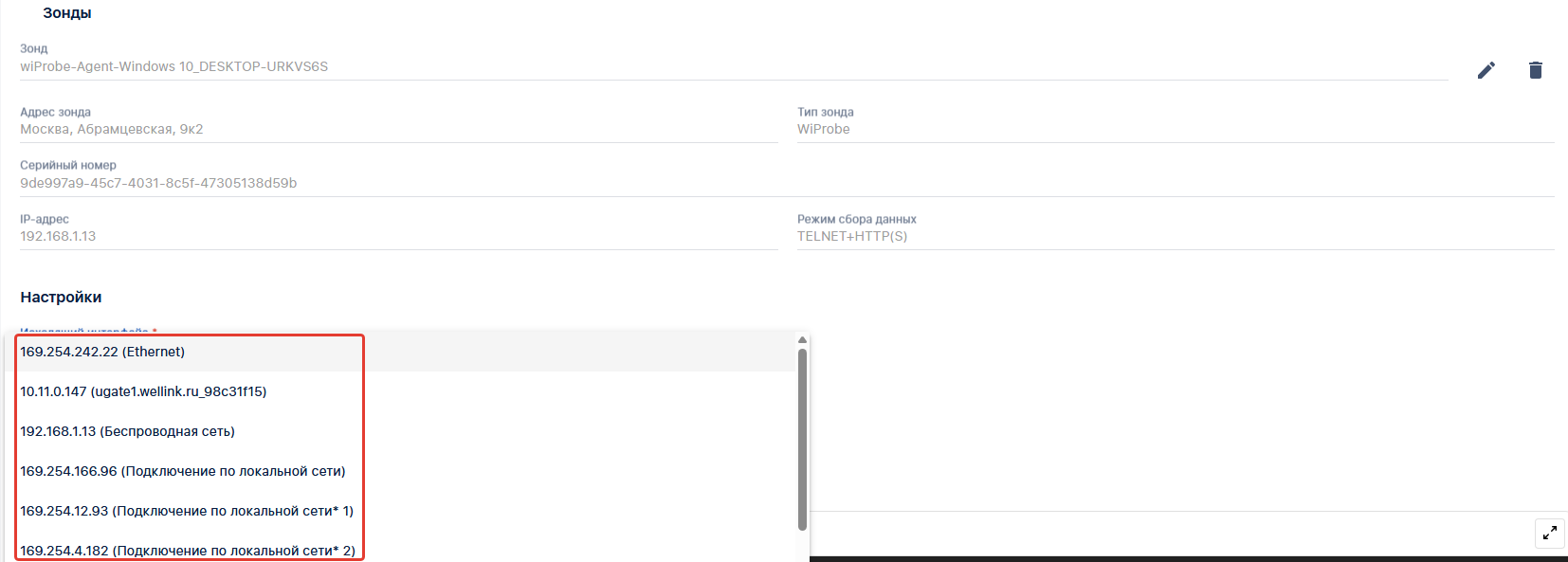
- Выбрать интерфейс на хосте, через который сценарий будет выполняться
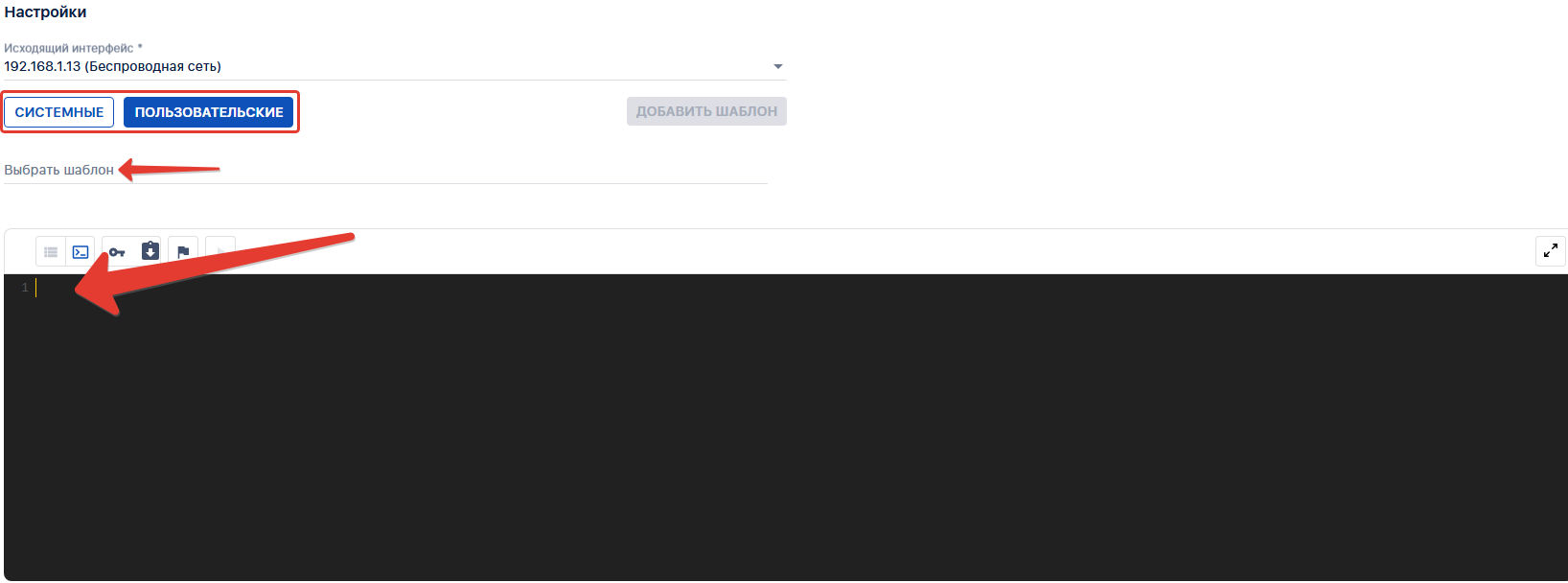
- Выбрать шаблон из системных или пользовательских. Или написать свой скрипт.
|
|
|
|
|
|
|
|
|
|
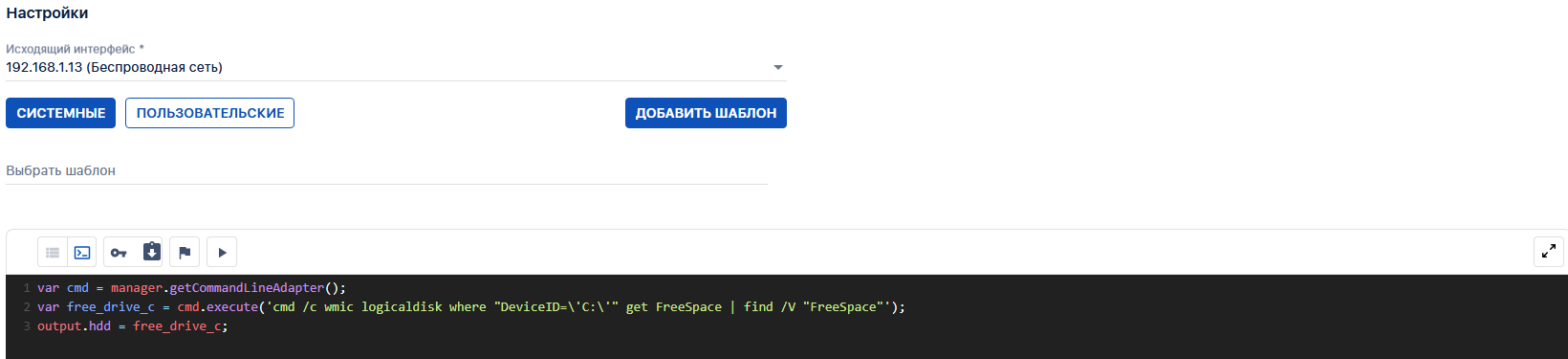
Для выполнения скрипта вы должны объявить адаптер
Основным является CommandLineAdapter
Он отвечает за запуск javascript скриптов через командную строку системы. Получение экземпляра адаптера через CommandLineAdapter: getCommandLineAdapter().
Пример:
Получение информации о свободном месте на диске С Windows
var cmd = manager.getCommandLineAdapter();
var free_drive_c = cmd.execute('cmd /c wmic logicaldisk where "DeviceID=\'C:\'" get FreeSpace | find /V "FreeSpace"');
output.hdd = free_drive_c;Полный список адаптеров по запросу
4.2.2 Создание показателя
В предыдущем пункте был описан скрипт, которой собирает данные по свободному месту на диске с
output.hdd = free_drive_c;Нам нужно создать показатель в системе соответствующий названию переменной после output. в данном примере потребуется создать показатель hdd
В системе учитывается регистр!
Пример: "Hdd", "HDD", "hDD" это три разных показателя в системе.
Для этого:
-
- Общее меню →
 →
- Общее меню →
|
|
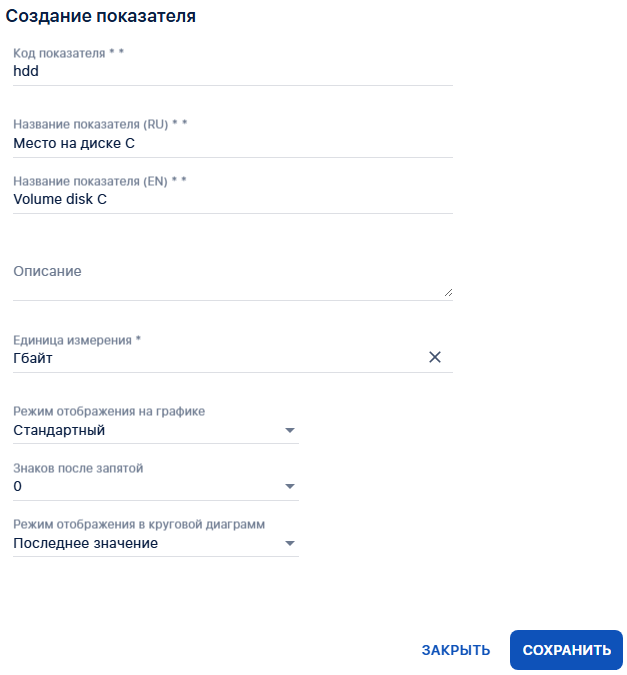
В модальном окне потребуется:
- Ввести код показателя, соответствующие названию в скрипте
- Ввести название на русском и английском
- Выбрать или создать свою ЕИ
4.2.3 Добавление показателя в SLA
После того как мы создали показатель, требуется добавить его в шаблон мониторинга:
Для этого:
-
- Сервисы →

- Редактировать шаблон (выбираем из списка, действующий шаблон SLA)
- Сервисы →
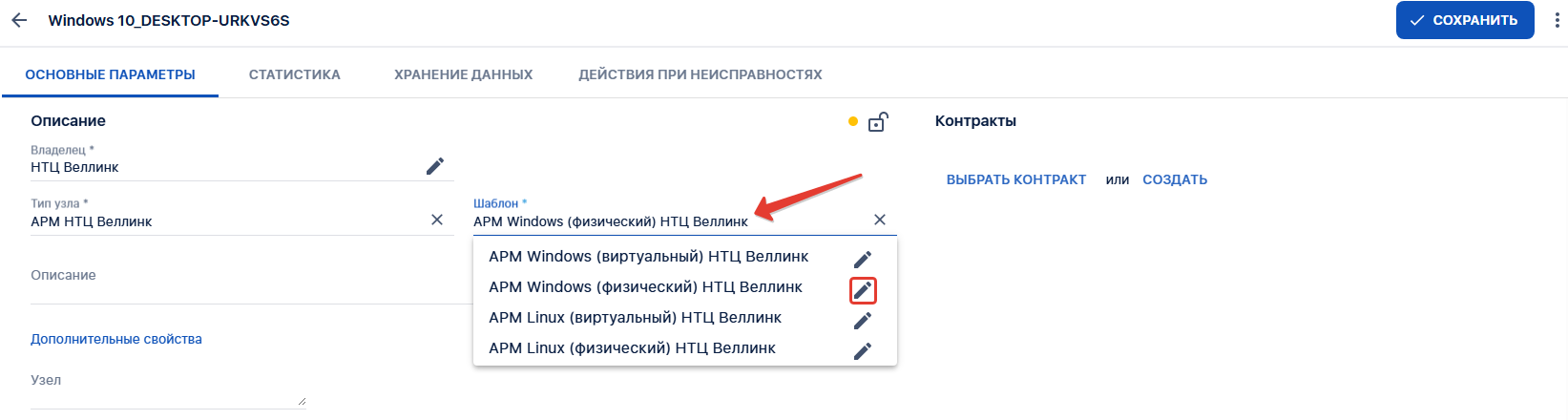 |
-
- Добавляем показатель к существующему измерению, либо создаём новое. Так же не забудьте указать пороговые значения отказа и деградации.
Что добавить показатель к существующему измерению, требуется добавить его к шаблону и прописать пороговые значения в соответствующем столбце. Добавить отдельный профиль SLA, для отображения на отдельной вкладке, можно через кнопку "+"
|
|
|
|
|
|

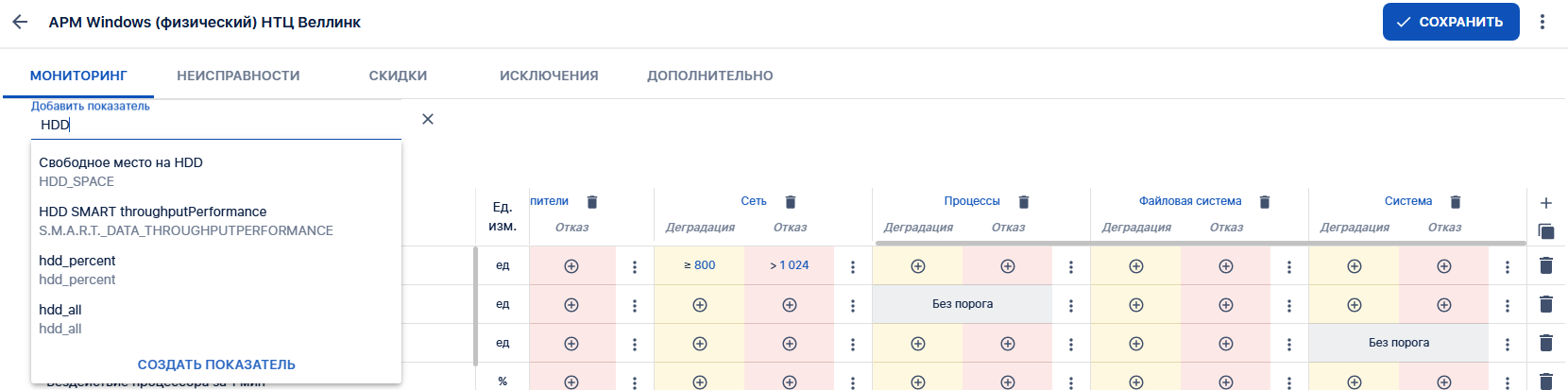
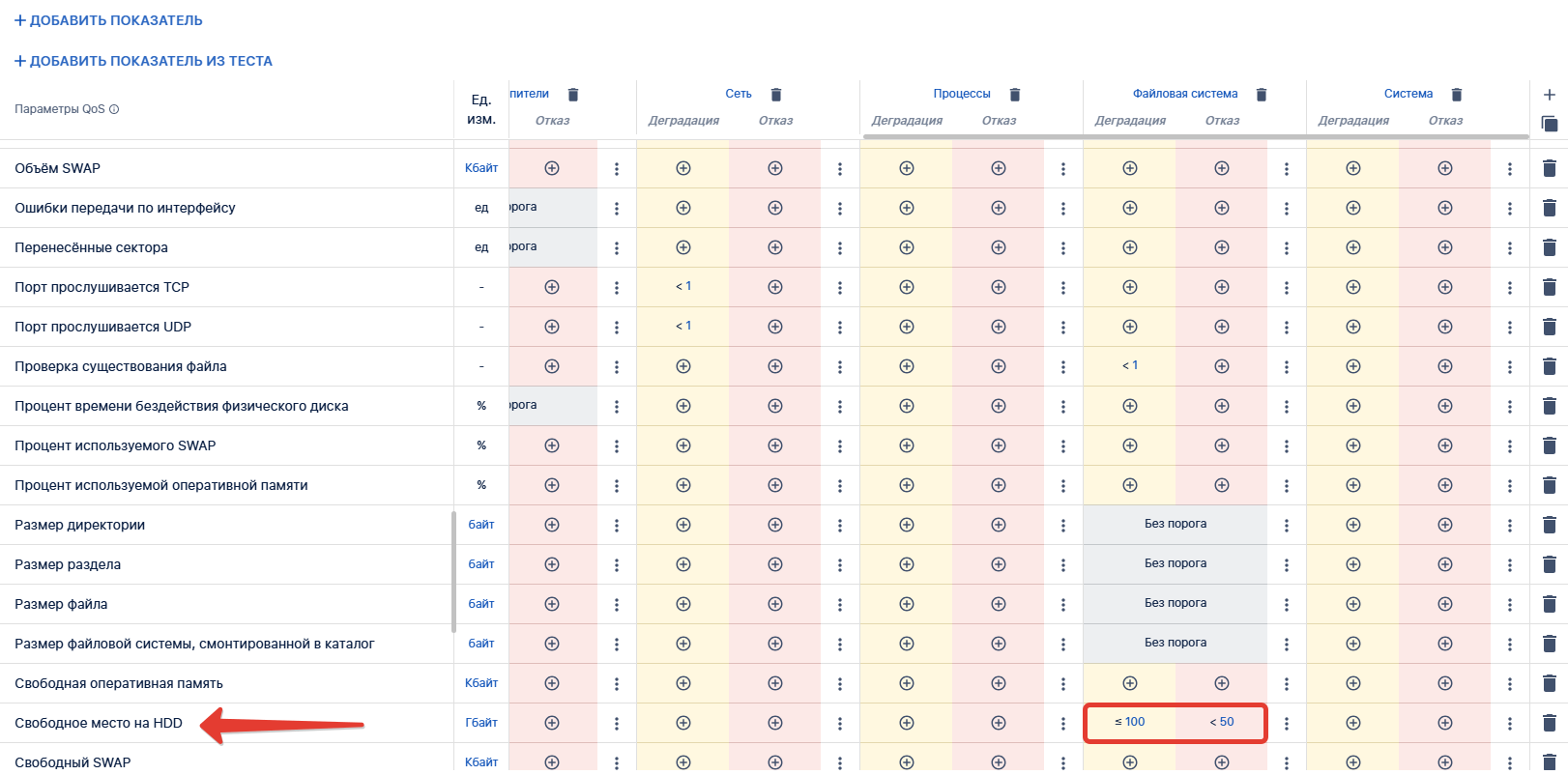
Жмем кнопку 
4.2.4 Добавление теста в сервис
-
- Возвращаемся на страницу редактирования сервиса
- К измерению, к которому добавили показатель, добавляем тест, который собирает наш показатель.
|
|
|
|
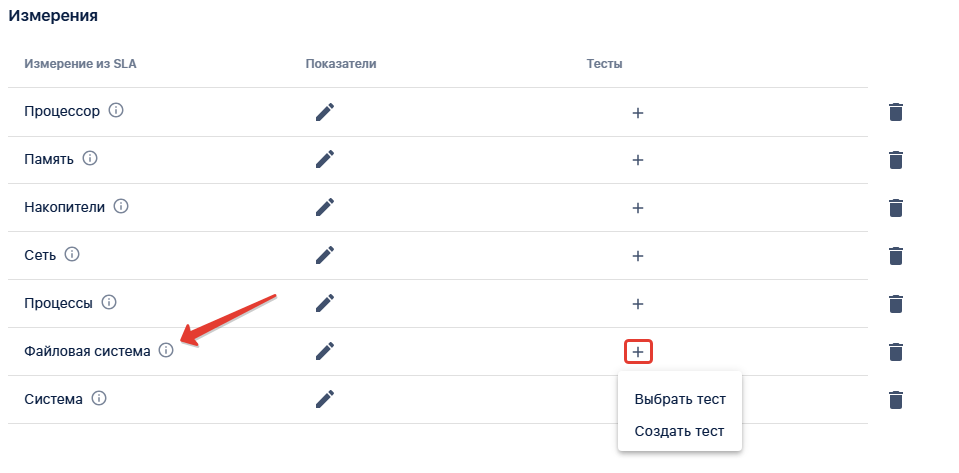
Жмем кнопку
Далее переходим на страницу текущих показателей качества сервиса. Переходим на измененный нами профиль.
|
|
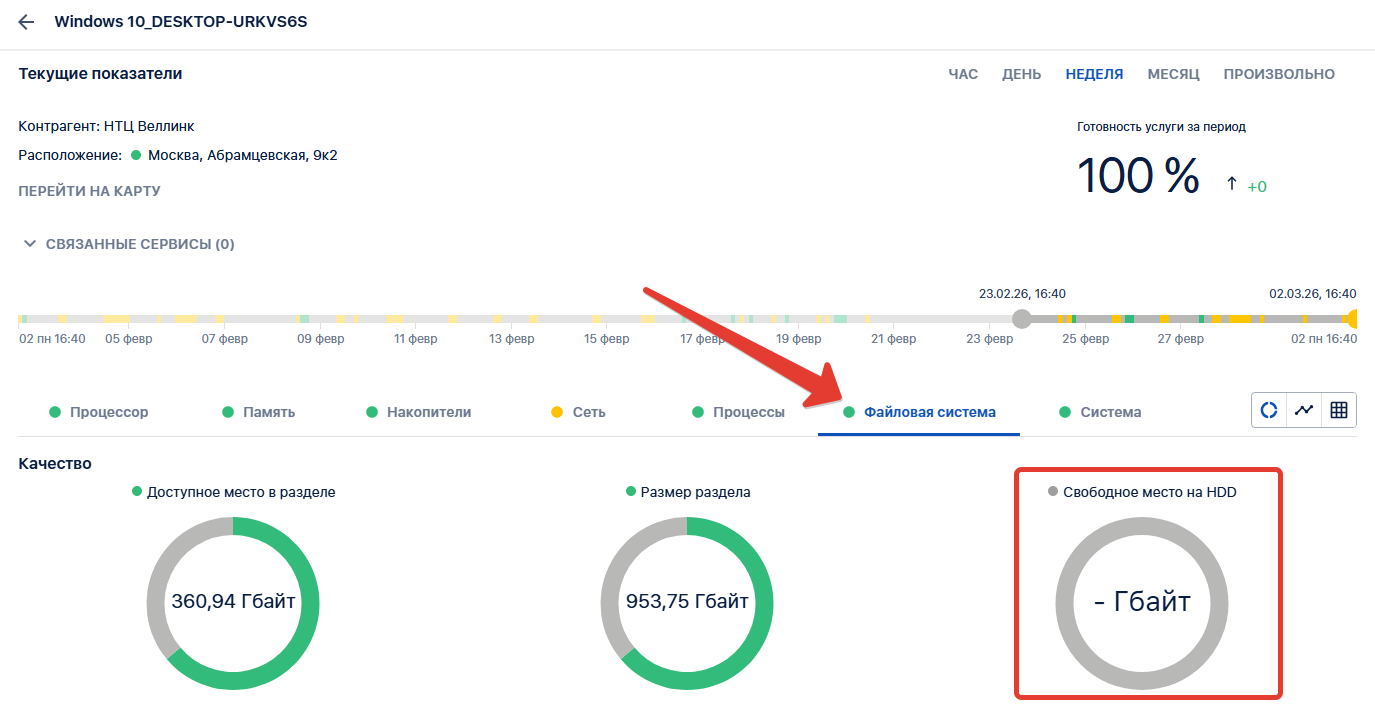
Примеры скриптов Custom Scenario.
Скрипт проверки статуса службы Linux:
var cmd = manager.getCommandLineAdapter();
var serviceName = "guacd.service";
var zodiacServiceStatus = cmd.execute("bash", "-c", "systemctl is-active " + serviceName + " >/dev/null 2>&1 && echo 1 || echo 0");
output.zodiacServiceStatus = zodiacServiceStatus;Скрипт проверки размера директории Linux:
var cmd = manager.getCommandLineAdapter();
var catalogOpt = "/opt";
var catalogVar = "/var";
var valueOpt = cmd.execute("bash", "-c", "df -h " + catalogOpt + " | awk 'NR==2 {print $5}' | tr -d '%'");
var valueVar = cmd.execute("bash", "-c", "df -h " + catalogVar + " | awk 'NR==2 {print $5}' | tr -d '%'");
output.valueOptProcent = valueOpt;
output.valueVarProcent = valueVar;
logger.tryLog('Процент занятого места в каталоге OPT: ' + output.valueOptProcent);
logger.tryLog('Процент занятого места в каталоге VAR: ' + output.valueVarProcent)Скрипт проверки работы веб-портала любого приложения, доступного по сети:
var cmd = manager.getCommandLineAdapter();
var url = "portal.example.com";
var http_port = "80";
var https_port= "443";
var portal_status = cmd.execute("bash", "-c", "curl -k -s -o /dev/null -w \"%{http_code}\" -L https://" + url + "/#/login | grep -qE \"^200\$\" && echo 1 || echo 0");
output.PORTAL_STAT = portal_status;
var portal_portcheck_http = cmd.execute("bash", "-c", "curl -s -o /dev/null -w \"%{http_code}\" http://" + url + ":" + http_port + " | grep -q \"200\\|301\" && echo 1 || echo 0");
output.PORTAL_CK_HTTP = portal_portcheck_http;
var portal_portcheck_https = cmd.execute("bash", "-c", "curl -k -s -o /dev/null -w \"%{http_code}\" -L https://" + url + ":" + https_port + " | grep -qE \"^(200|301)\$\" && echo 1 || echo 0");
output.PORTAL_CK_HTTPS = portal_portcheck_https;
var portal_downtime = cmd.execute("bash", "-c", "curl -k -o /dev/null -s -w \"%{time_total}\\n\" https://" + url + " | sed 's/,/./' | awk '{print \$1 * 1000}'");
output.PORTAL_DTIME = portal_downtime;
var portal_server_code = cmd.execute("bash", "-c", "echo \"\$(curl -s -k -w \"%{http_code}\" https://" + url + "/#/login | tail -n 1)\"");
output.PORTAL_SRV_CODE = portal_server_code;
var portal_certcheck = cmd.execute("bash", "-c", "echo \"\$(( ( \$(date -d \"\$(curl -vkI https://" + url + " 2>&1 | grep \"expire date\" | awk -F': ' '{print \$2}')\" +%s) - \$(date +%s) ) / 86400 ))\"");
output.PORTAL_CERT_CK = portal_certcheck;4.3 Цели обучения
Выполнить заведение следующих системных сущностей
| № | Тип | Выполнено | Комментарий |
| 1 | Создать собственный тип узала | ||
| 2 | Завести сервис типа "Узел" | ||
| 3 | Добавить пользовательскую метрику к системному шаблону и обеспечить её сбор |
5. Постановка на мониторинг сетевого оборудования через SNMP-шаблон
5. Постановка на мониторинг сетевого оборудования через SNMP-шаблон
5.1 Настройка SNMP-universal TEST
Одним из инструментов сбора метрик по протоколу SNMP является SNMP-universal Test.
Агентом сбора данных в данном случае является сам сервер системы. По-этому убедитесь, что на сервере установлена служба SNMP.
Для его настройки перейдем на страницах: Общее меню → →
Далее осуществляем настройку SNMP шаблона
-
- Настройка данных подключения к устройству:
|
|
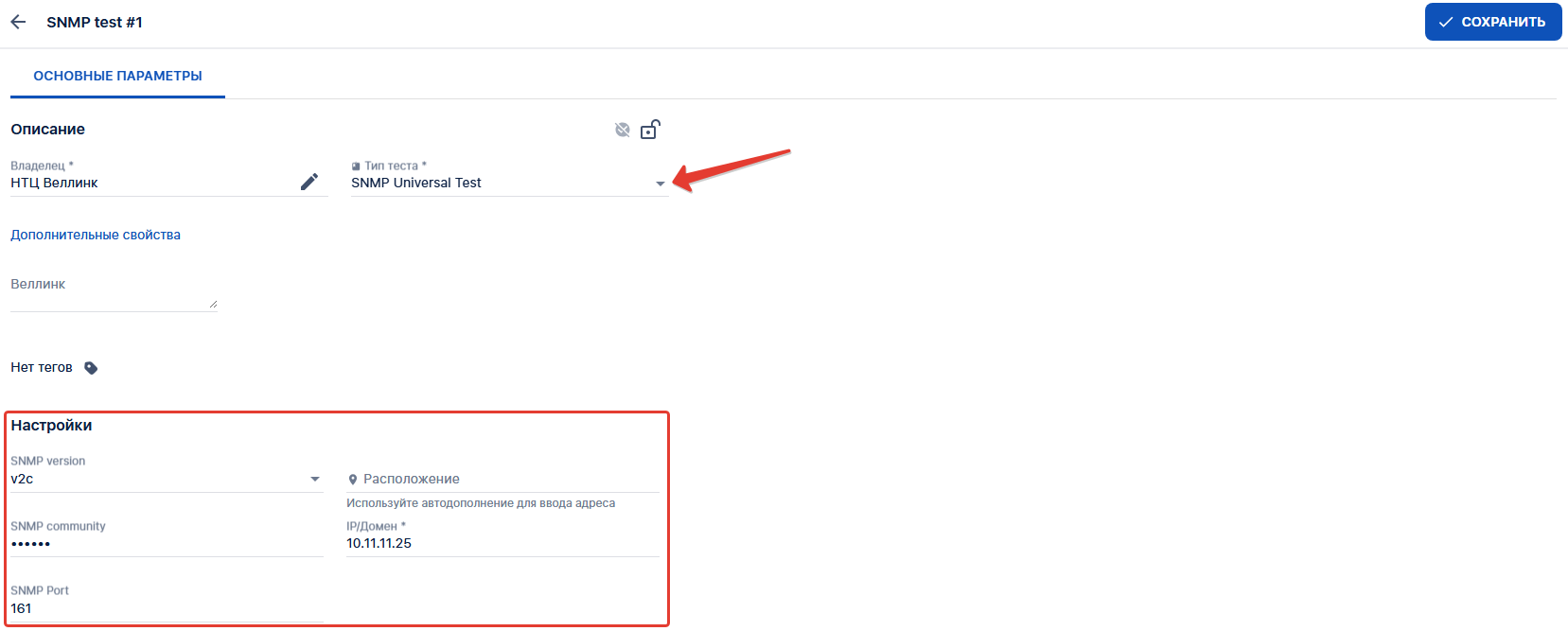
Далее настройка метрик
-
- Для упрощения настройки в системе есть возможность выполнить опрос устройства через snmpwalk или загрузить MIB-файл устройства.
|
|
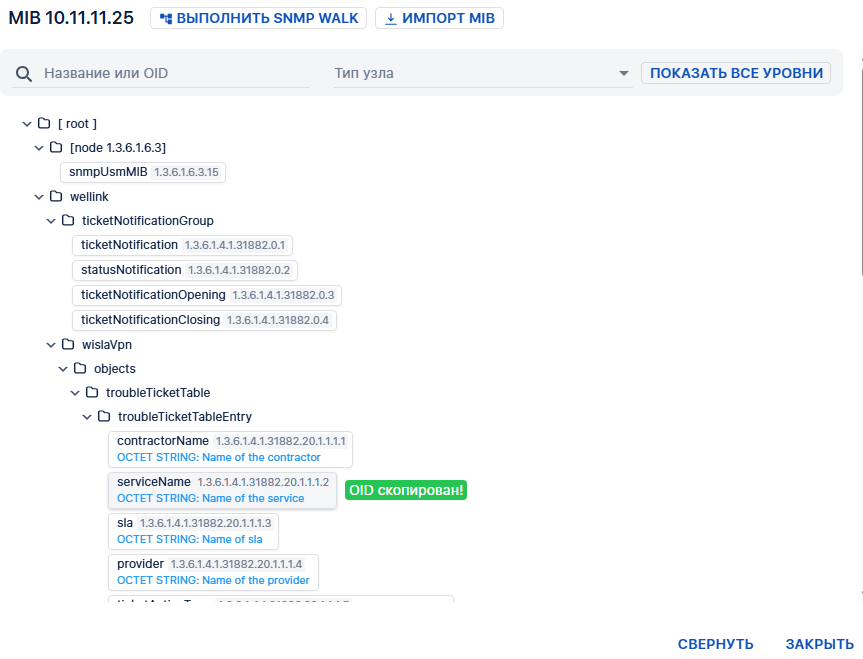
-
- Теперь необходимо соотнести пару показатель в системе с OID устройства.
ВАЖНО! Необходимо использовать OID, который возвращает целочисленное значение через snmpget запрос
|
|
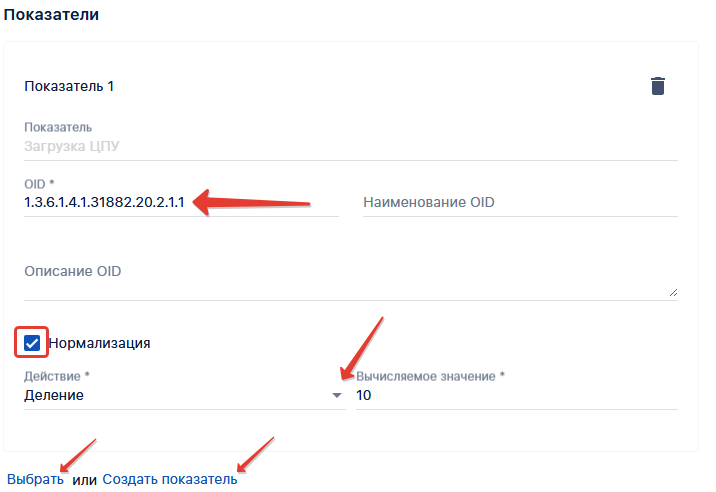
После добавления всех необходимых показателей жмем кнопку сохранить
|
|
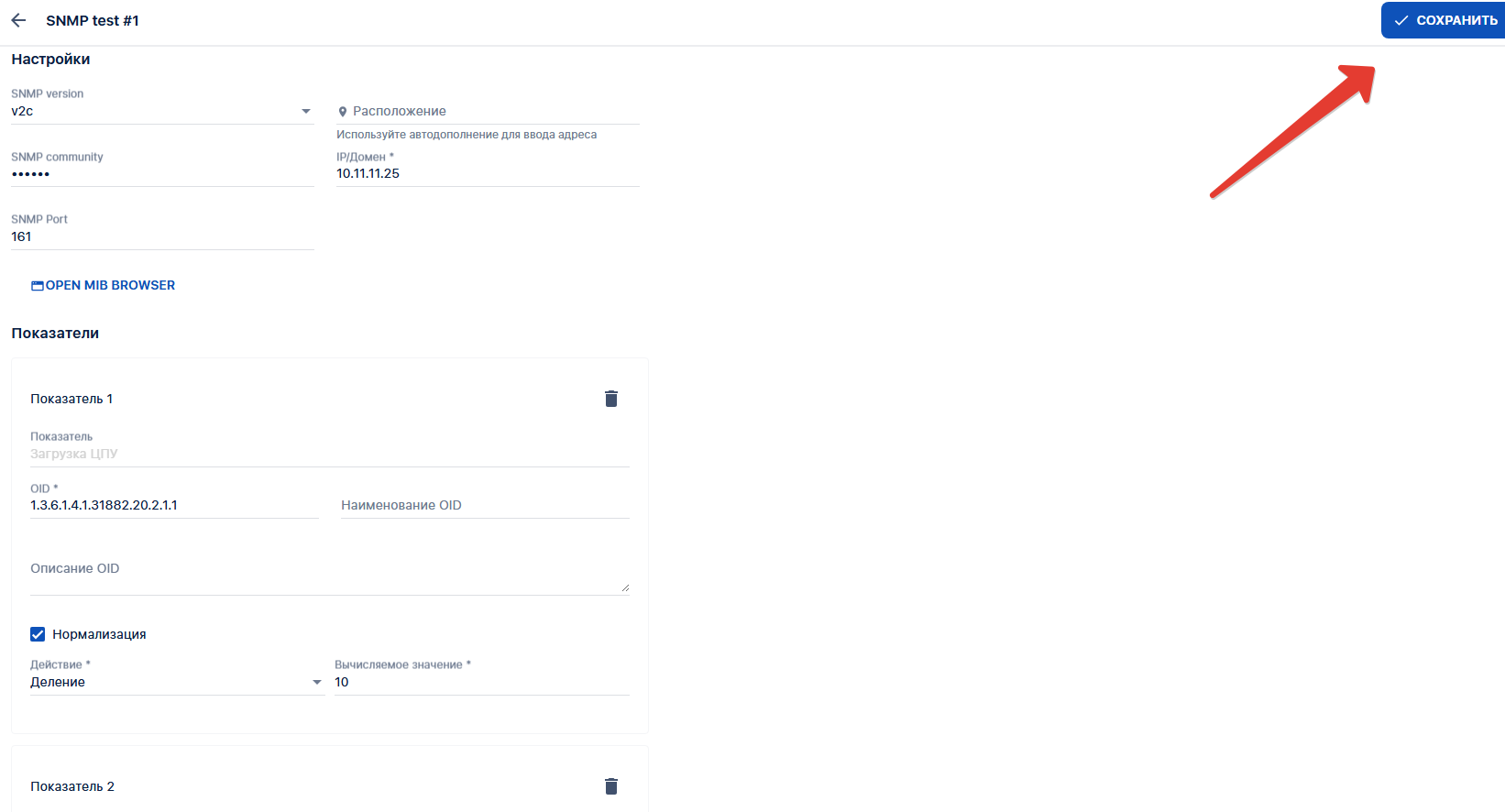
5.2 Создание SLA через SNMP-universal TEST
Следующим шагом будет создание SLA. Для этого
-
- Общее меню →
 →
- Выбираем пункт

-
В выпадающем списке выбираем "SNMP-universal TEST"
- Выбираем созданный нами тест
- Выбираем показатели, которые мы хотим отображать в сервисе
- Общее меню →
|
|
|
|
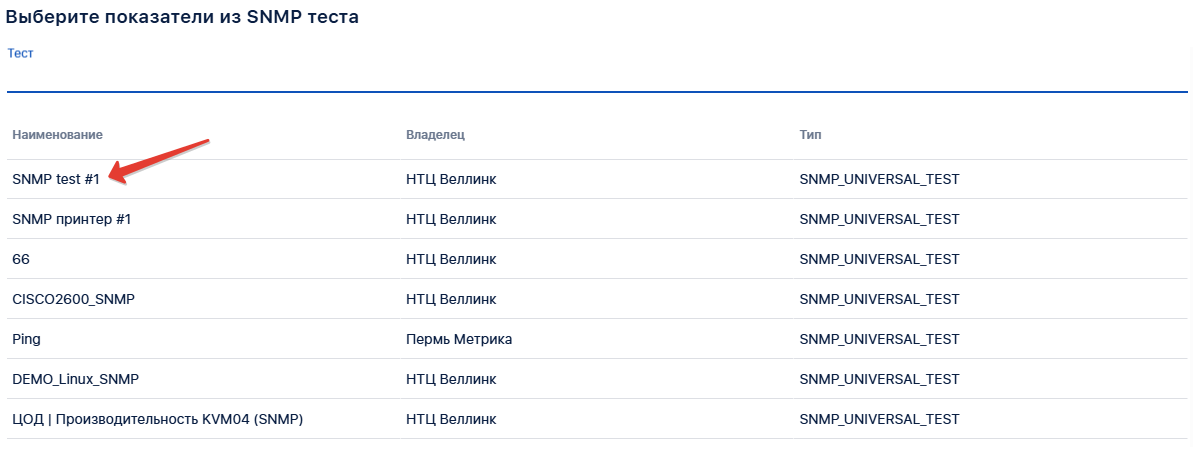
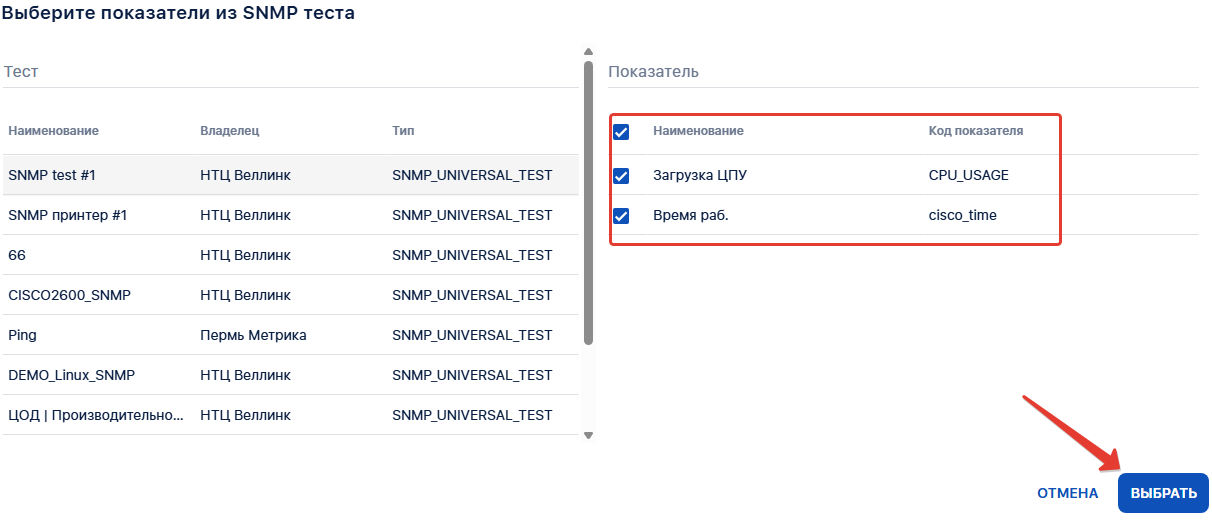
Далее:
-
- Требуется назначить пороговые значения показателям или указать "без порога"
- Показатели можно будет назначить различным профилям измерений, для отображения на различных вкладках.
|
|
|
|
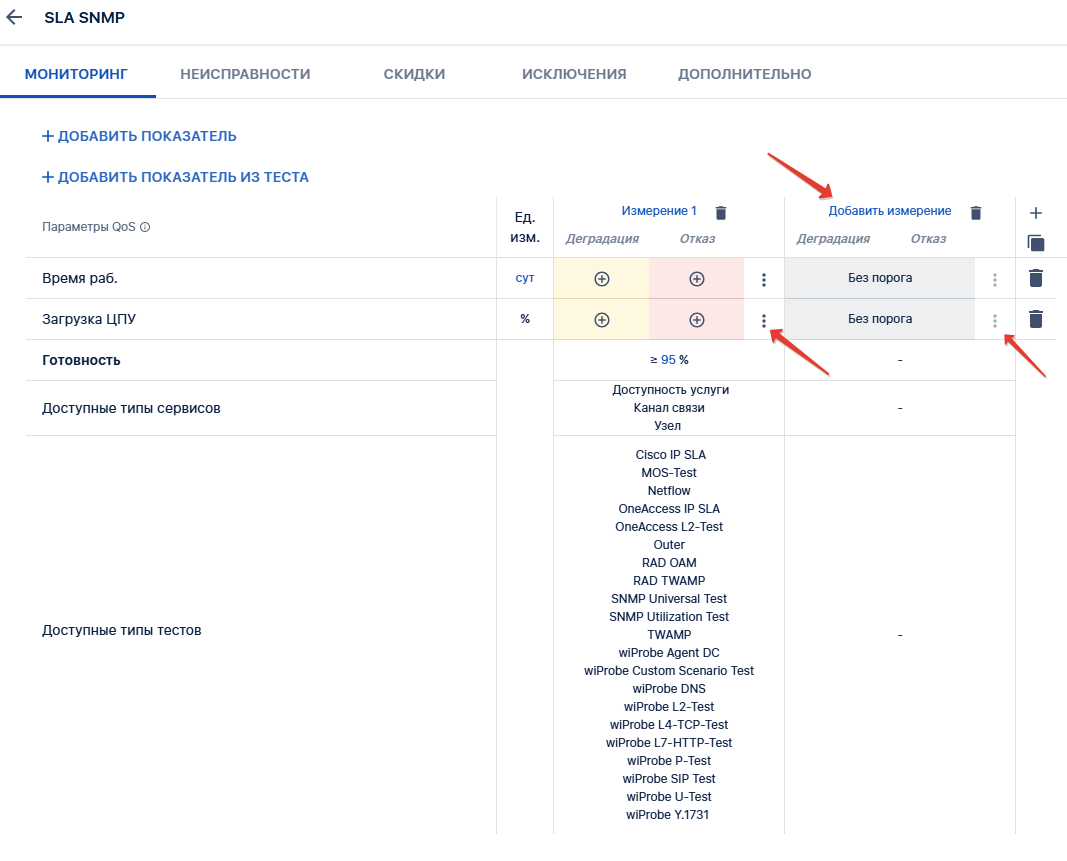
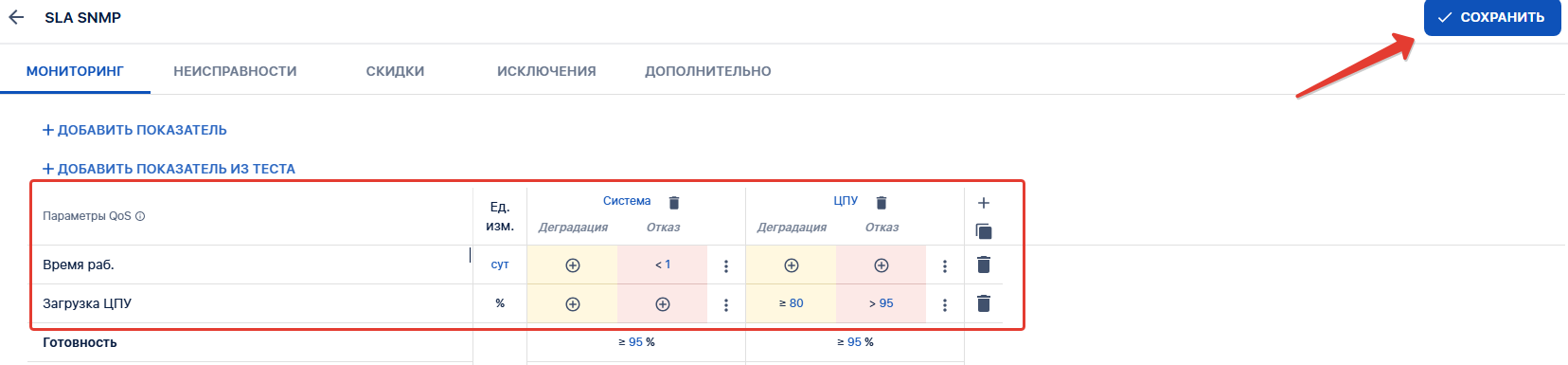
Далее жмем .
5.3 Настройка агента network-device для сбору через метрик SNMP-universal TEST
Для отображения устройства, которое мы будем опрашивать через SNMP-universal TEST, на тепловой геокарте. А так же отображения доступности по ICMP. Потребуется завести агент типа "NETWORK DEVICE" в системе.
Для этого
-
- Общее меню →
 →
-
Указать тип "Network device"
- Задать IP адрес устройства ( так же можно проверить доступность через утилиту ping через кнопку

- Привязать объект к точке доступа к заранее созданным в системе или создать новую.
- Нажать кнопку
- Общее меню →

|
|
|
|
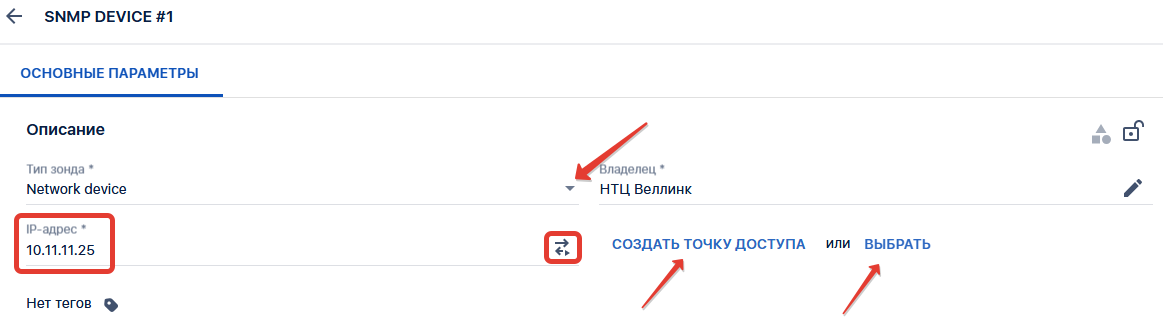

Устройство будет в статусе "Не используется", а доступность будет определена как "Неизвестно". Статусы изменятся после поступления данных.
Перейдем к созданию сервиса.
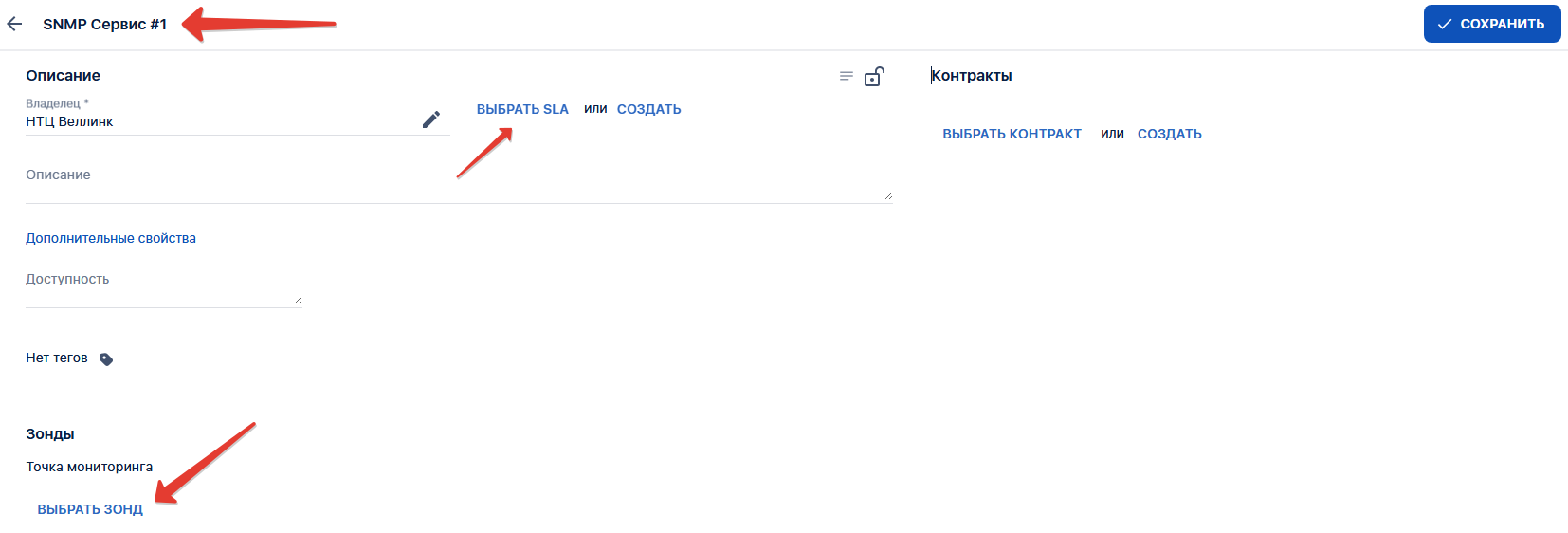
5.4 Настройка сервиса по отображению метрик через SNMP-universal TEST
Для этого: Общее меню → Сервисы →  → + "доступность услуги"
-
- Требуется назвать сервис
- Выбрать созданный нами SLA
- Выбрать созданный нами агент
|
|
-
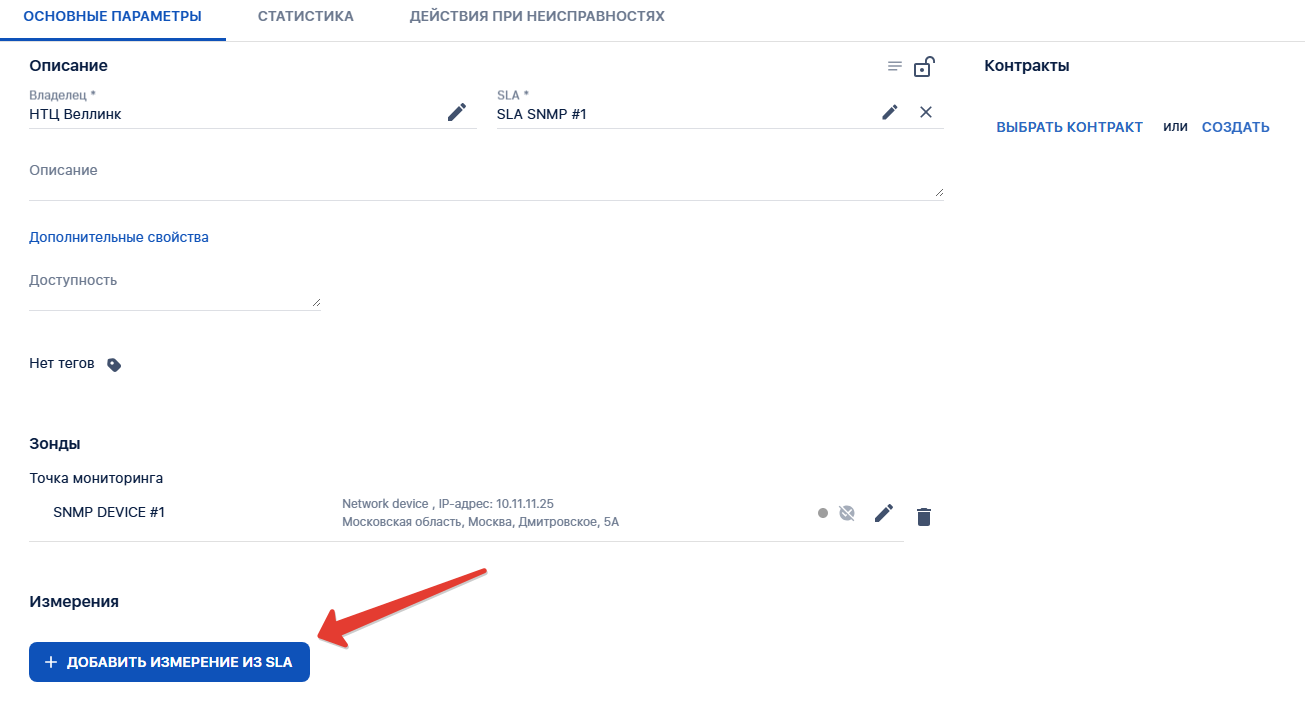
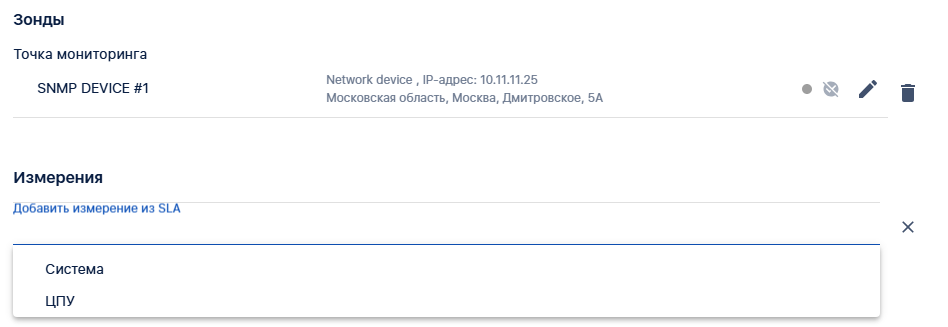
- Далее настроить измерения из SLA
|
|
|
|
-
- Далее требуется добавить, созданный нами SNMP-universal Test, к измерениям.
|
|
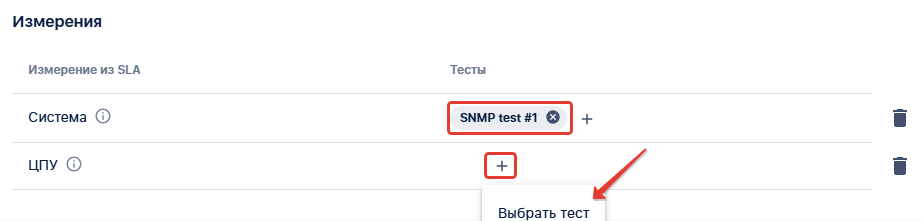
Жмем сохранить и запускаем мониторинг!
|
|
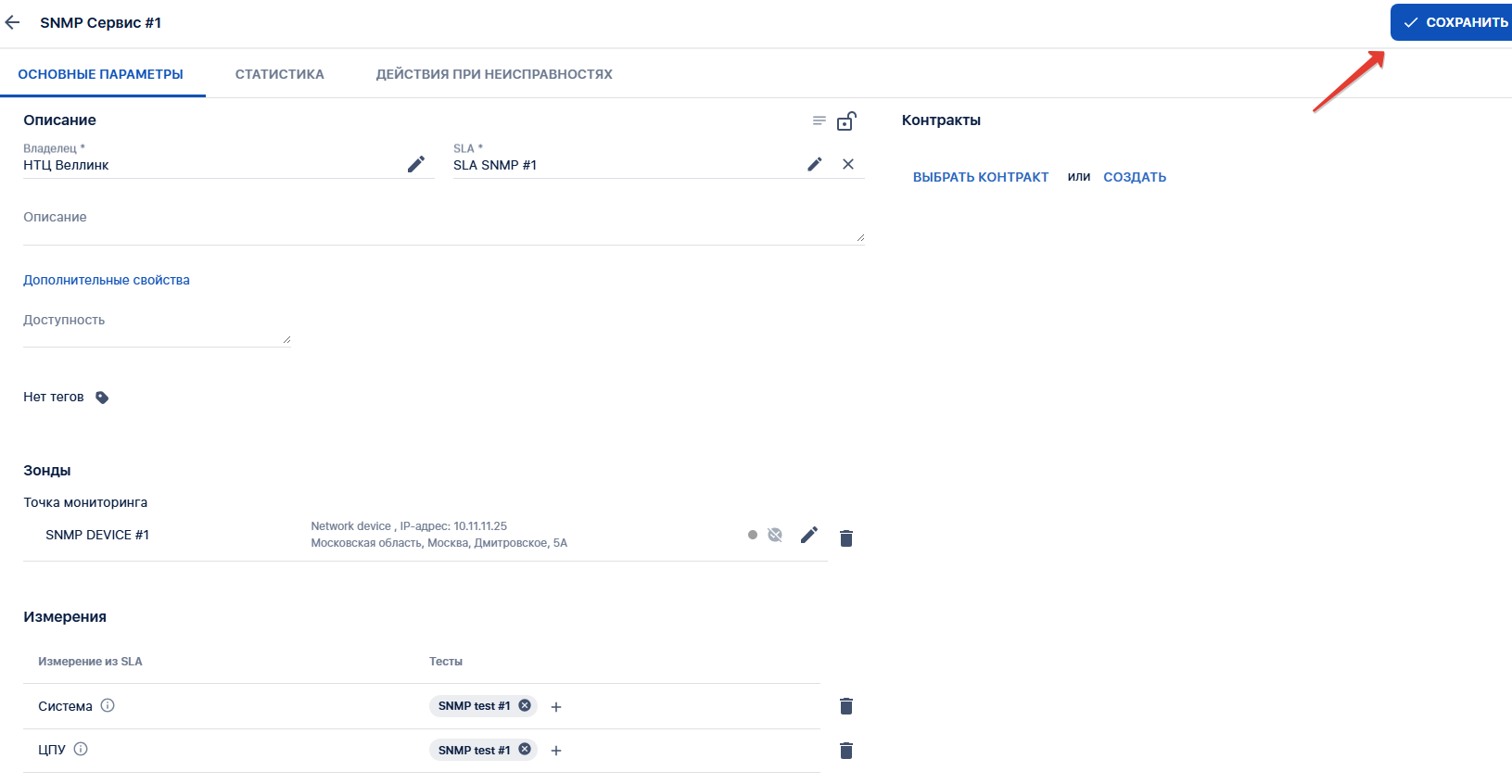
6. Постановка на мониторинг через wiProbe Custom Scenario Test
6. Постановка на мониторинг через wiProbe Custom Scenario Test
6.0 Подготовка к мониторингу
-
- Настроить тест
- Создать не достающие показатели
- Создать SLA: Общее меню → →
- Потребуется назвать SLA
- Добавить показатель, через кнопку "+ Добавить показатель", для удобства можно указать код показателя в поисковом окне
- Назвать измерение, добавить дополнительные, если требуется.
- Прописать пороговые значения показателей в соответствующих измерениям столбцам.
|
|
|
|

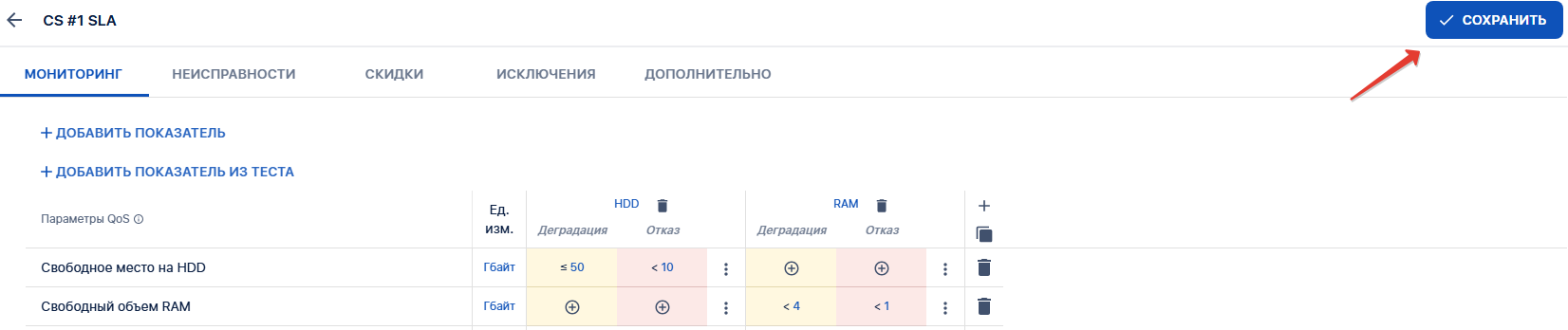
Жмем
6.1 Настройка сервиса по сбору показателей Custom Scenario Test
Для этого: Общее меню → Сервисы → → + "доступность услуги"
Далее потребуется:
-
- Назвать сервис
- Выбрать созданный SLA
- Указать агент сбора данных, выбрать тот, на котором запущен скрипт
- Добавить измерения из SLA

- Добавить тест, через кнопку "+". Выбрать из выпадающего списка требуемый
|
|
|
|
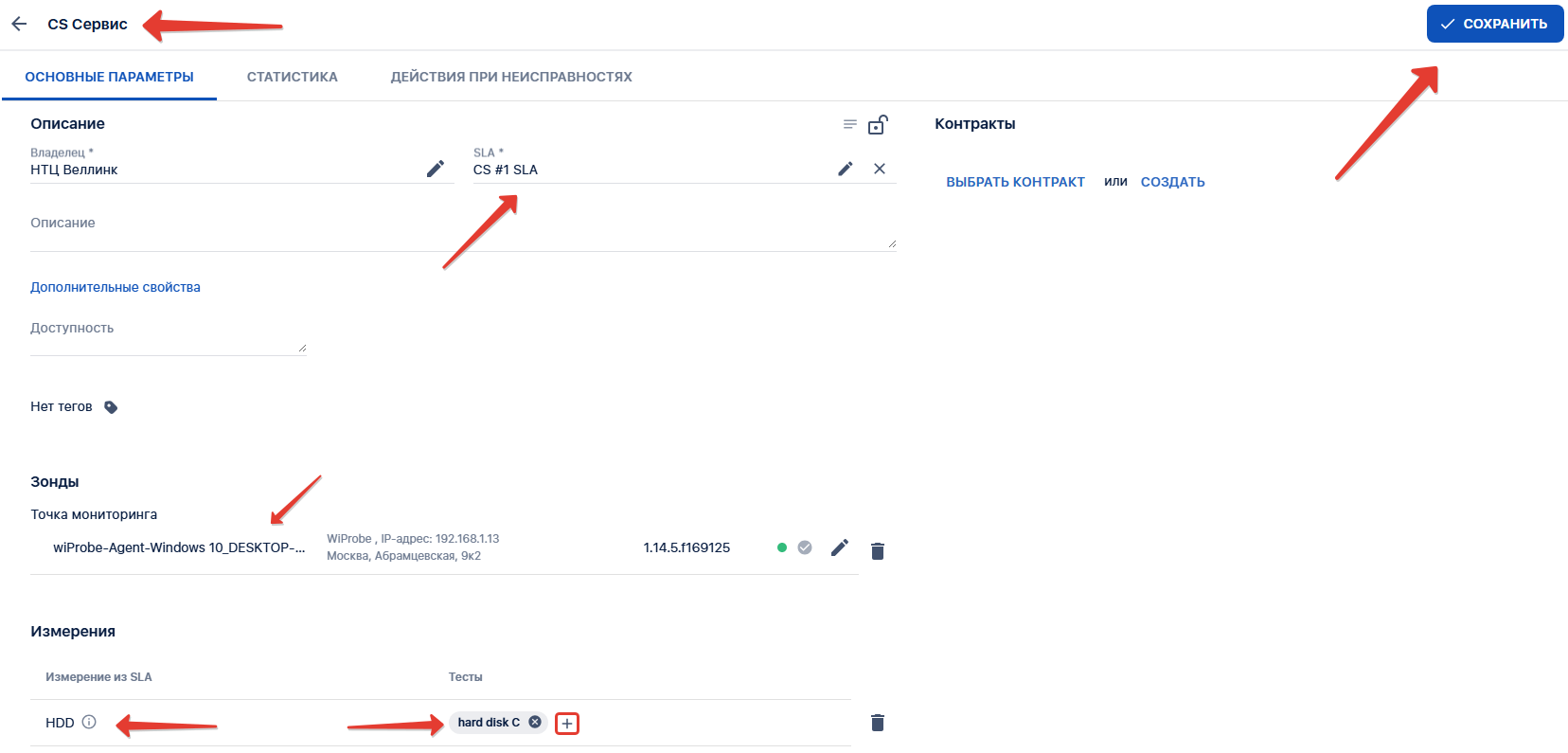
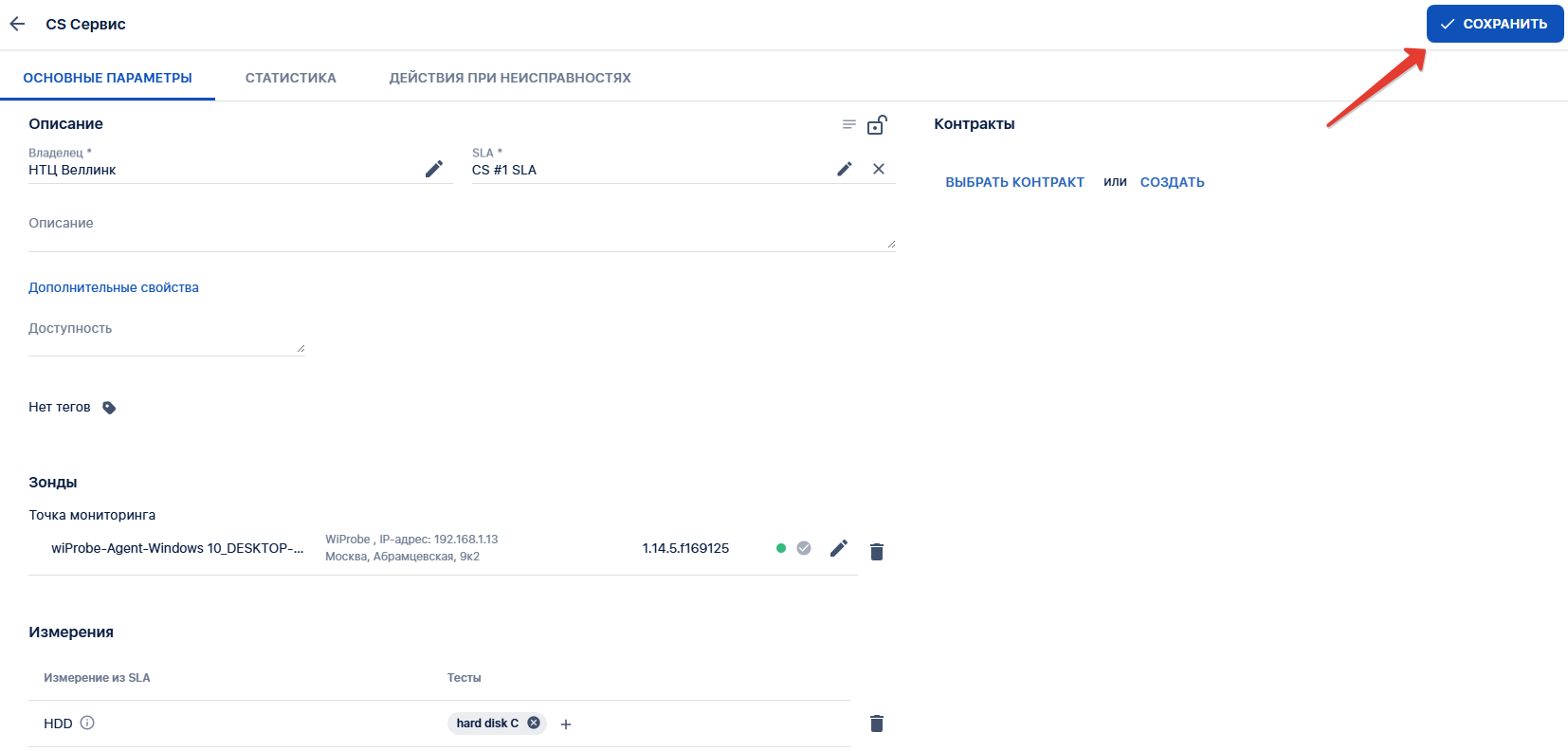
Жмем
7. Настройка топологии
7. Настройка топологии
Система wiSLA предоставляет инструмент для визуализации статуса сервисов мониторинга — топологию. Топология — это конструктор из сетевых элементов, который позволяет визуализировать объекты ИТ-инфраструктуры, выстраивать связи между ними и привязывать к ним результаты измерений (сервисов).
Начало:
Для создания своей топологии нужно: (Топология привязывается к контрагенту (владельцу) пользователя, под которым она заводится.)
-
- перейти на страницу ТОПОЛОГИЯ СЕТИ → разблокировать
 →
 → ДОБАВИТЬ
- перейти на страницу ТОПОЛОГИЯ СЕТИ → разблокировать


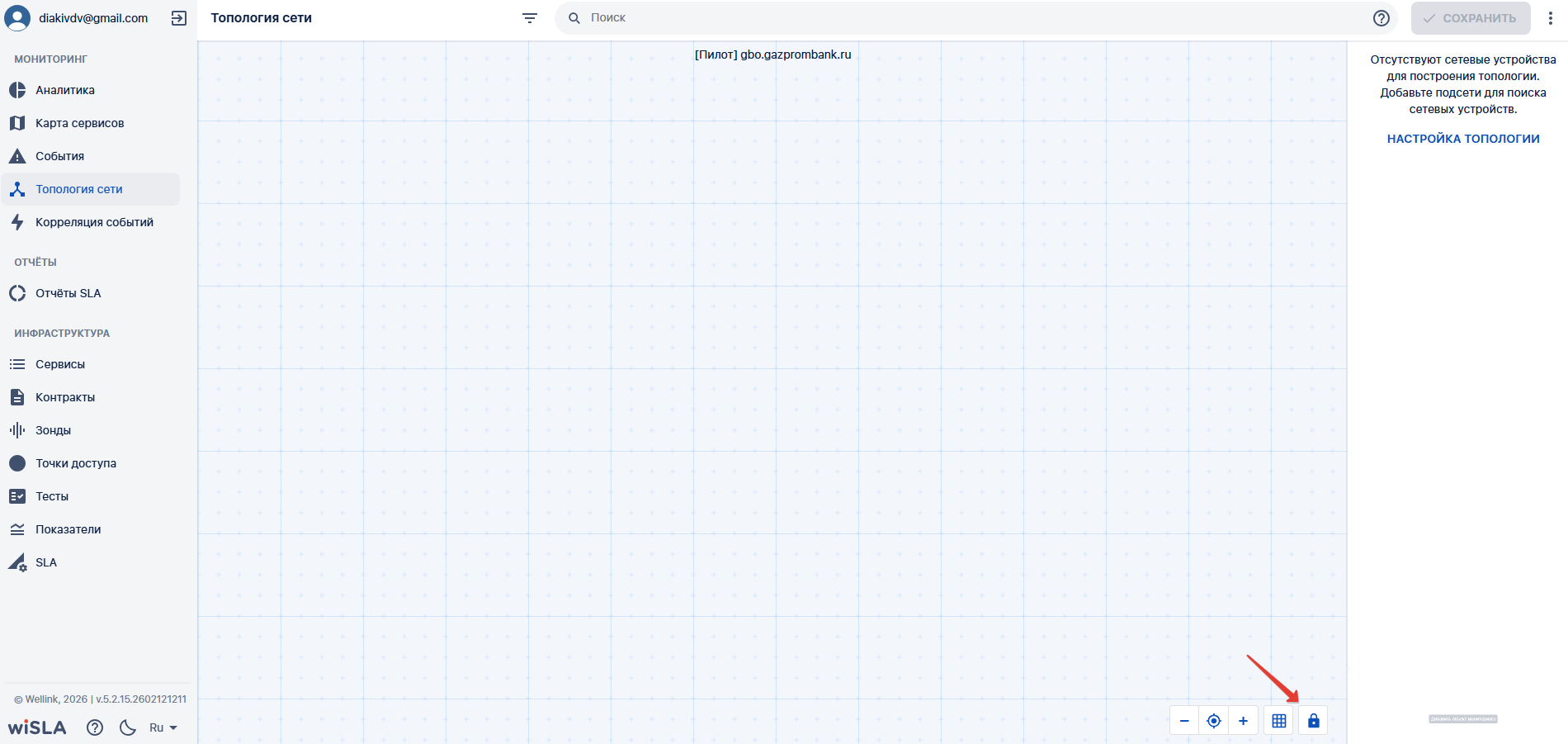
В системе присутствуют различные сущности для отображения объектов, групп и вложенности:
| Элемент | Иконка | Назначение | |
| Узел |
|
 |
Обеспечивает функционал вложенности топологии: каждому "узлу" соответствует свой «слой» топологии. На диаграмме отображается количество объектов мониторинга, закреплённых в узле, а также цветовая индикация их статуса. |
| Сеть |
|
 |
Обеспечивает функционал вложенности топологии: каждому "сети" соответствует свой «слой» топологии. На диаграмме отображается количество объектов мониторинга, закреплённых в узле, а также цветовая индикация их статуса. |
| Маршрутизатор |
|
 |
Маршрутизатор - сетевой узел, отображающий связи и агрегирующий статус мониторинга привязанных сервисов. |
| Коммутатор |
|
 |
Коммутатор - сетевой узел, отображающий связи и агрегирующий статус мониторинга привязанных сервисов. |
| АРМ |
|
 |
АРМ - узел рабочего места, отображающий сетевые связи и агрегирующий статус мониторинга привязанных сервисов. |
| Датчик |
|
 |
Датчик - элемент топологии, используемый для привязки и отображения результатов измерений аппаратных зондов и пользовательских сценариев мониторинга. |
| Кросс |
|
 |
Кросс - элемент топологии, отображающий точку кабельной коммутации и служащий для привязки статусов мониторинга. |
| Группа объектов |
|
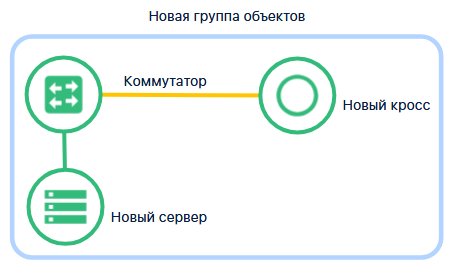 |
Группа объектов - элемент топологии, представляющий собой поле для логического группирования элементов. |





Добавление элементов и привязка результатов мониторинга
-
- ДОБАВИТЬ → выбрать элемент из списка → щелкнуть по элементу → в меню "Данные по объекту" → ИЗМЕНИТЬ ОБЪЕКТ
- ДОБАВИТЬ → выбрать элемент из списка → щелкнуть по элементу → в меню "Данные по объекту" → ИЗМЕНИТЬ ОБЪЕКТ
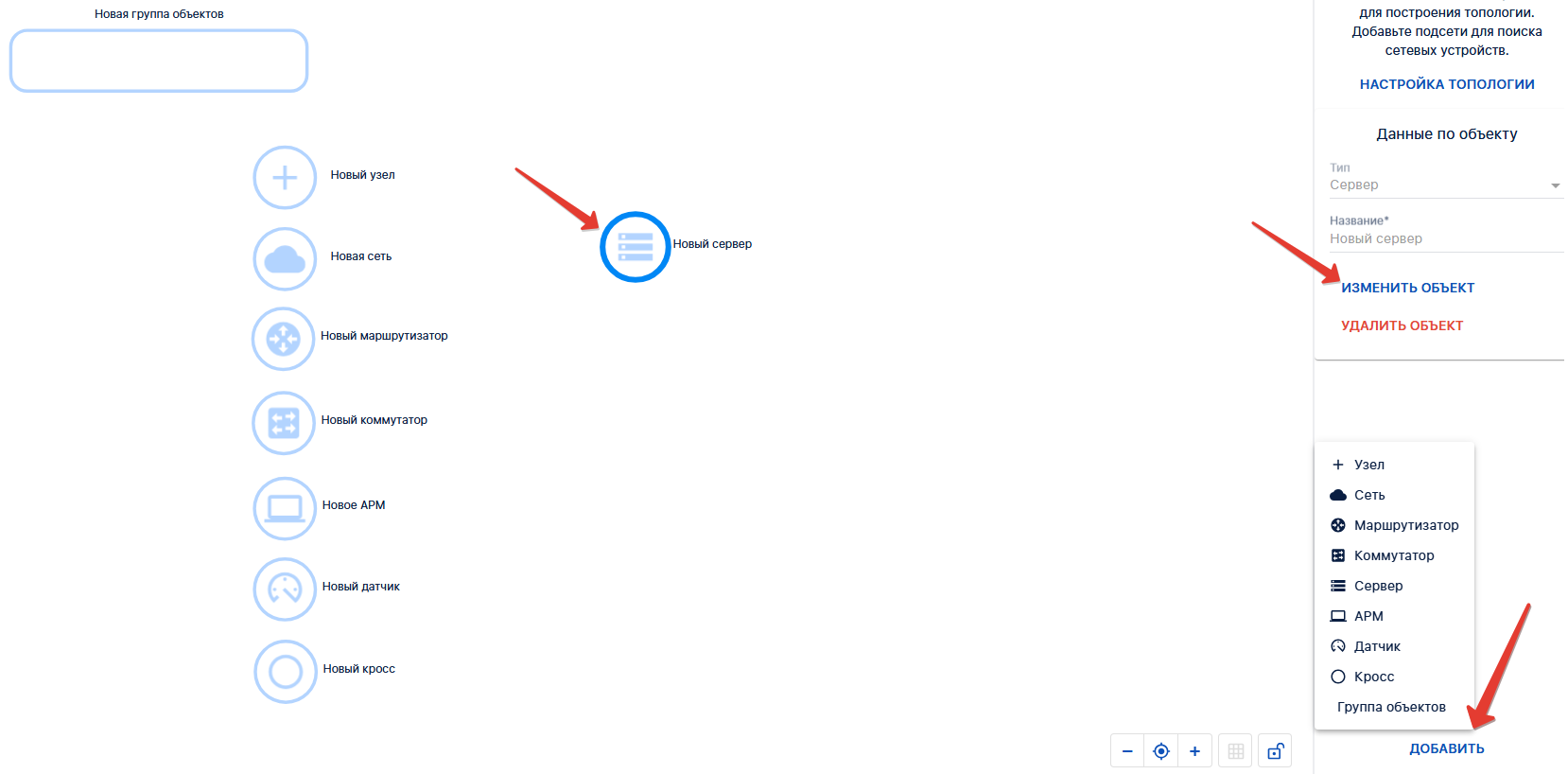
-
- В модальном окне есть возможность указать общую информацию об объекте
- IP-адрес
- МAC-адрес
- А также привязать результаты измерений (сервис) + ВЫБРАТЬ СЕРВИС
- В модальном окне есть возможность указать общую информацию об объекте
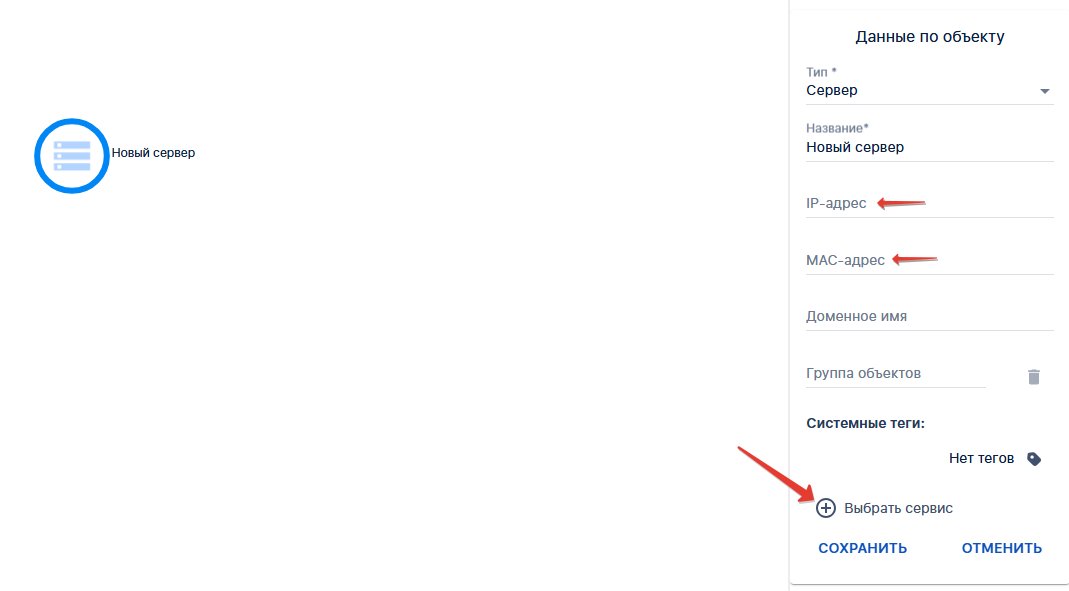
-
- В модальном окне выбираем через марке чек-бокс сервис. Можно несколько, тогда индикация элемента будет по наихудшему состоянию.
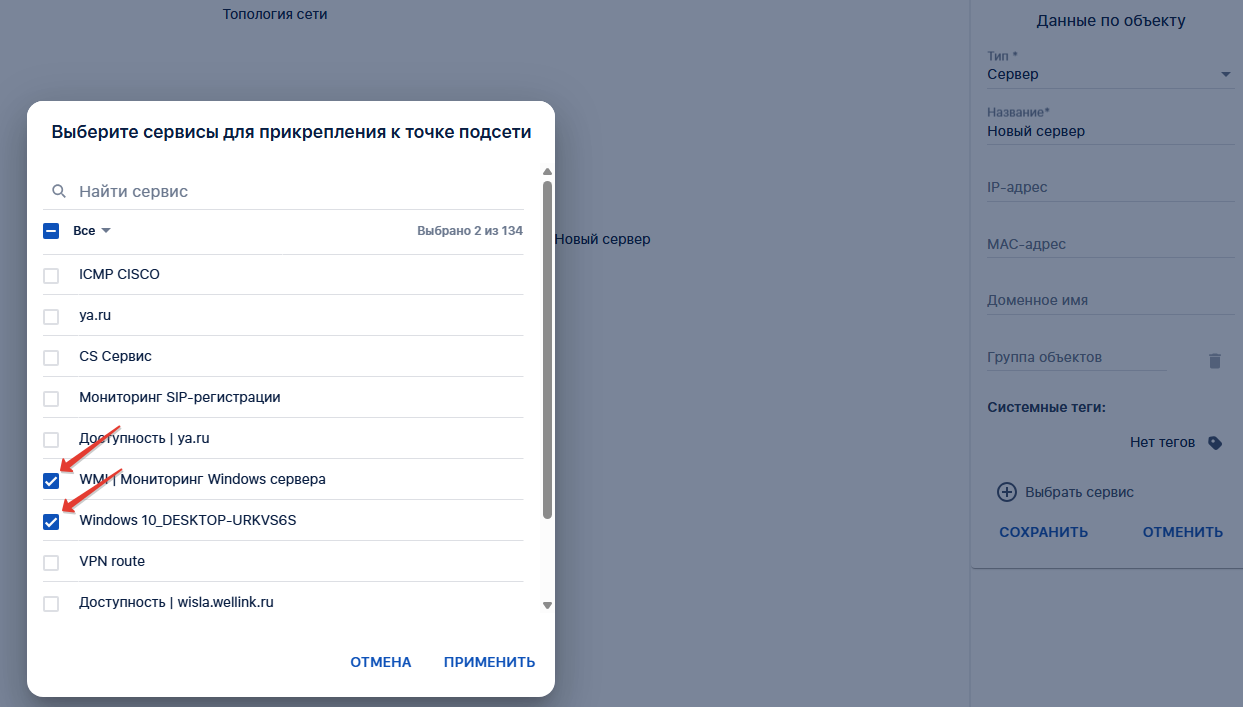
-
- Выбираем сервисы и жмем "ПРИМЕНИТЬ". Далее в меню "Данные по объекту" жмем "СОХРАНИТЬ"
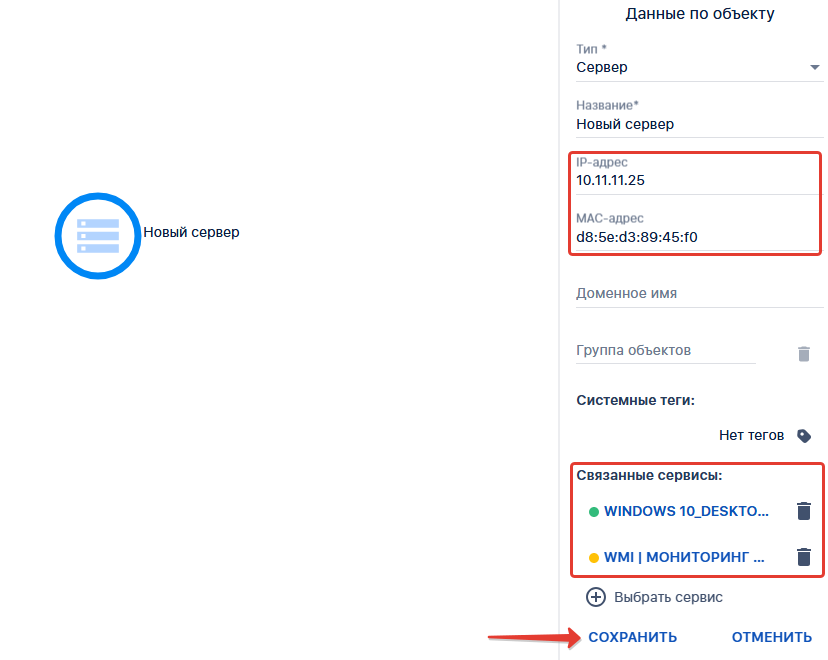
В итоге отображение элемента на топологии выглядит следующим образом: цветовая индикация узла соответствует наихудшему статусу среди прикреплённых к нему сервисов. Топология содержит контекстные ссылки на сервисы - нажав на иконку статуса сервиса, можно перейти на страницу его текущих показателей.
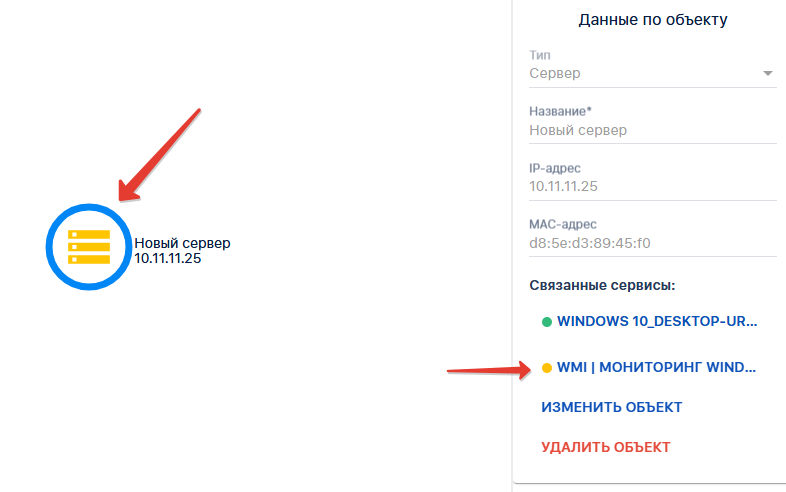
Отрисовка каналов связи
Для настройки отображения линии каналов связи, требуется между протянуть между двумя элементами топологии линию:
-
- Выбрать элемент от которого вы планируете протянуть канал, зажать правую кнопку мыши и провести соедиенительную линю
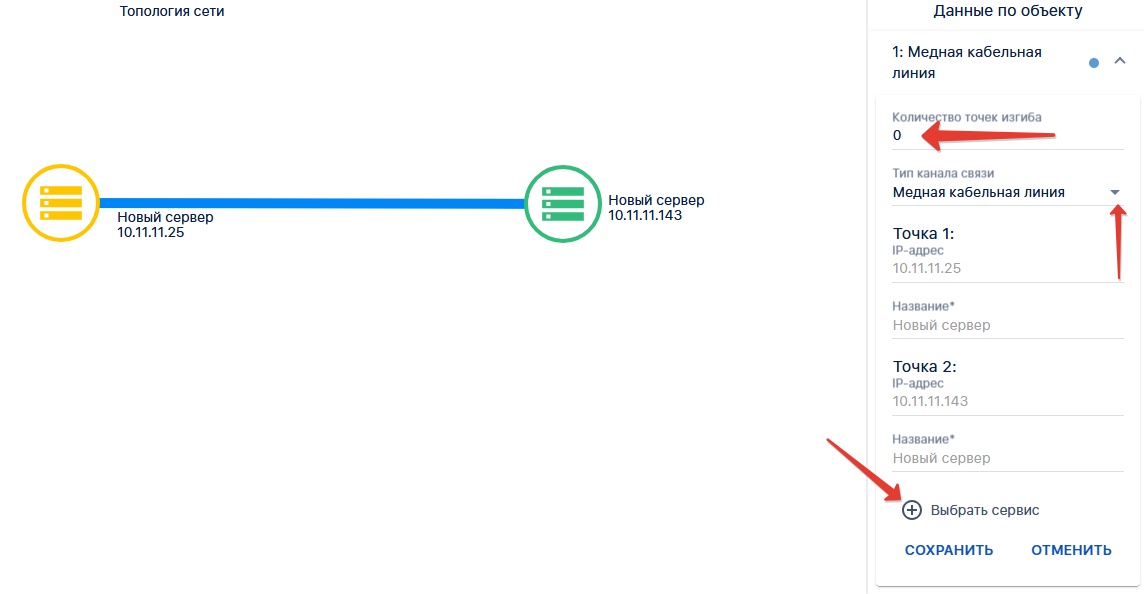
- Для настройки цветовой индикации канала, а так же для гибкой настройки, требуется нажать стрелку и выбрать пункт ИЗМЕНИТЬ КАНАЛ
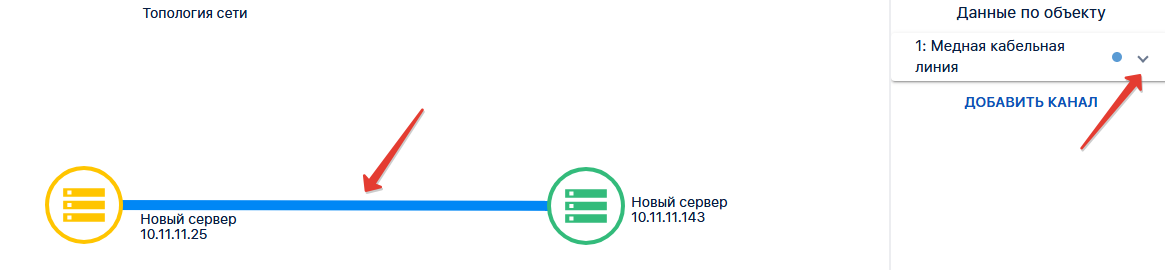
-
- в данном меню можно настроить количество точек изгибка, для удобной настройки линии канала.
- Указать тип канала: ВОЛС, DWDM, РРЛ, Медный кабель
- После установки параметров жмем СОХРАНИТЬ
|
|
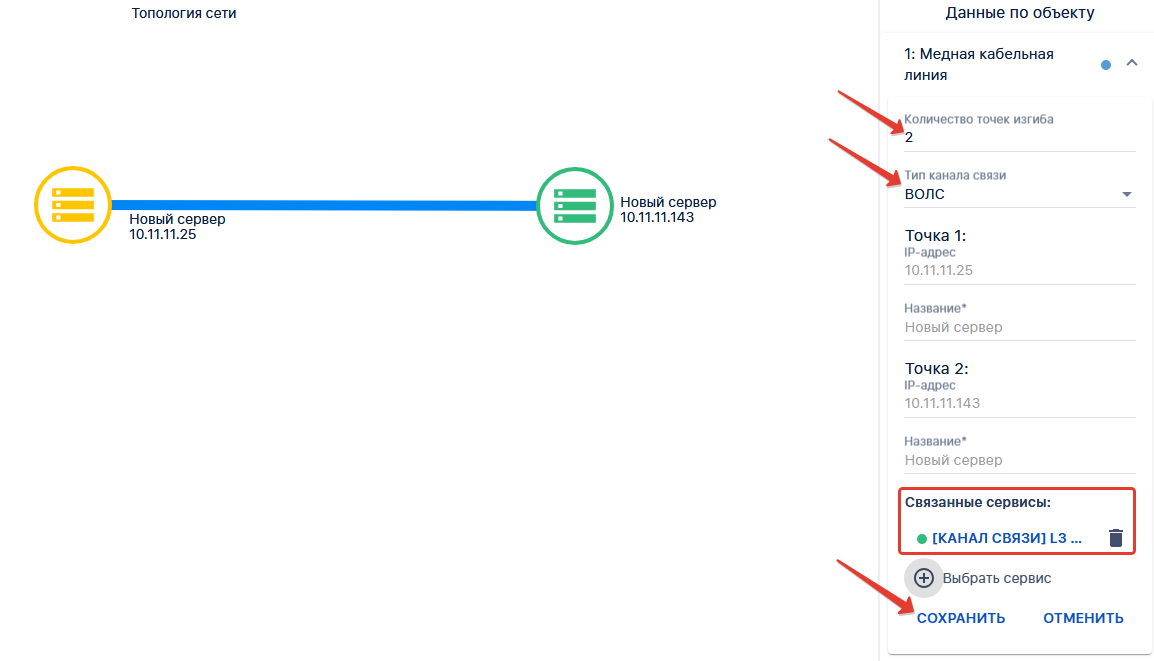
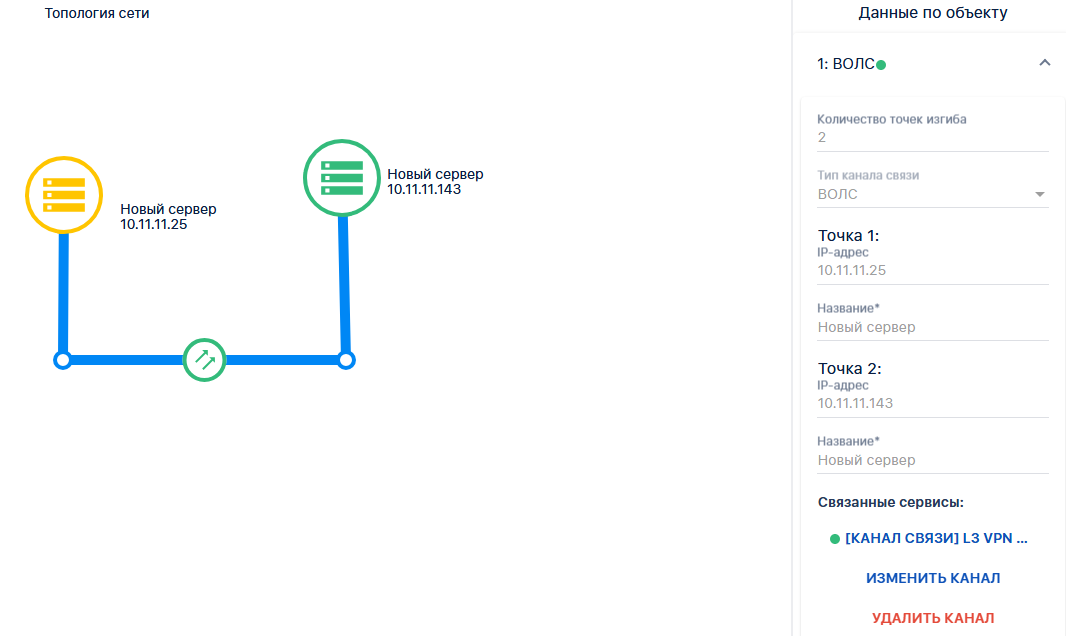
В итоге отображение канала связи на топологии выглядит следующим образом: цветовая индикация канала соответствует наихудшему статусу среди прикреплённых к нему сервисов. Тип линии соответствует выбранному типу канала. Для удобства пользователя предусмотрена возможность задавать количество точек изгиба линии. Линия канала содержит контекстные ссылки на сервисы — нажав на иконку статуса сервиса, можно перейти на страницу его текущих показателей.
|
|
Настройка агента сканирования подсетей
1. Требования к хосту
-
-
Операционная система: Linux.
-
Доступ по SSH с сервера приложений wiSLA.
-
Пользователь, от которого будет выполняться подключение, должен иметь право выполнения команд с
sudoбез ввода пароля (настроен вsudoers).
-
2. Установка необходимых утилит
На целевой хост требуется установить три утилиты:
| Утилита | Назначение | Примечание по установке |
|---|---|---|
zmap |
получение списка IP-адресов | Требуется отдельная загрузка. На Red Hat-подобных ОС — через epel-release. |
arp (из пакета net-tools) |
сопоставление IP и MAC-адресов | Обычно входит в состав дистрибутива. |
nmblookup (из пакета samba4-client) |
получение NetBIOS-имён | Обычно входит в состав дистрибутива. |
Установка выполняется штатными средствами ОС (например, yum install, apt install) в соответствии с руководством администратора.
3. Настройка zmap
По умолчанию в zmap отключено сканирование локальных подсетей. Чтобы разрешить сканирование нужных подсетей:
-
Найдите файл конфигурации
zmap. Обычно он расположен по пути:/etc/zmap/blacklist.conf -
Закомментируйте строки, соответствующие подсетям, которые вы планируете сканировать.
Либо добавьте собственные правила разрешения. -
Сохраните изменения.
Запуск сканирования
Выбор агента сканирования, а также задача областей сканирования выполняются в пункте «НАСТРОЙКИ». Откроется модальное окно настройки:
-
можно выбрать период сканирования: каждые 30 минут, час, 12 часов, сутки;
-
указать подсети с заданием IP-адресов и масок.
Также есть пункт «НАСТРОЙКИ АГЕНТА». В нём указываются IP-адрес и порт службы SSH, а также учётные данные (логин/пароль) для подключения; выбирается сетевой интерфейс хоста, с которого будет инициироваться сканирование; задаётся порт, который будет сканироваться на доступность.
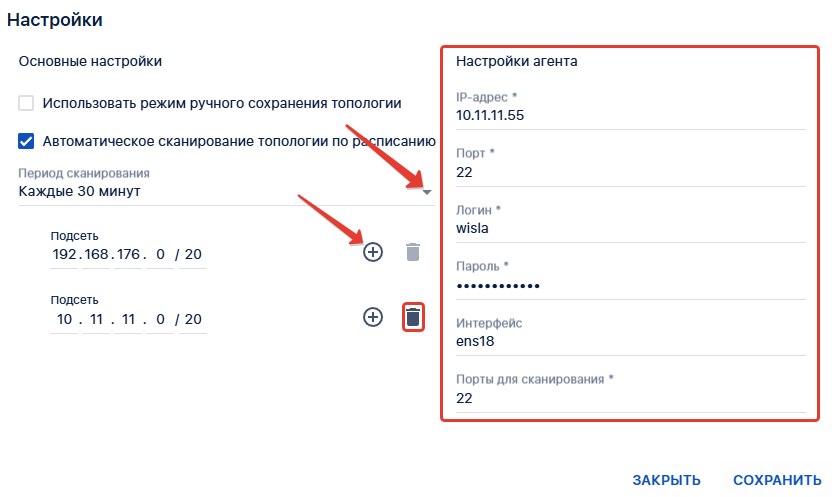
-
- Вручную запустить сканирование можно через пункт дополнительного меню ⟶ ⟲ сканирование подсетей
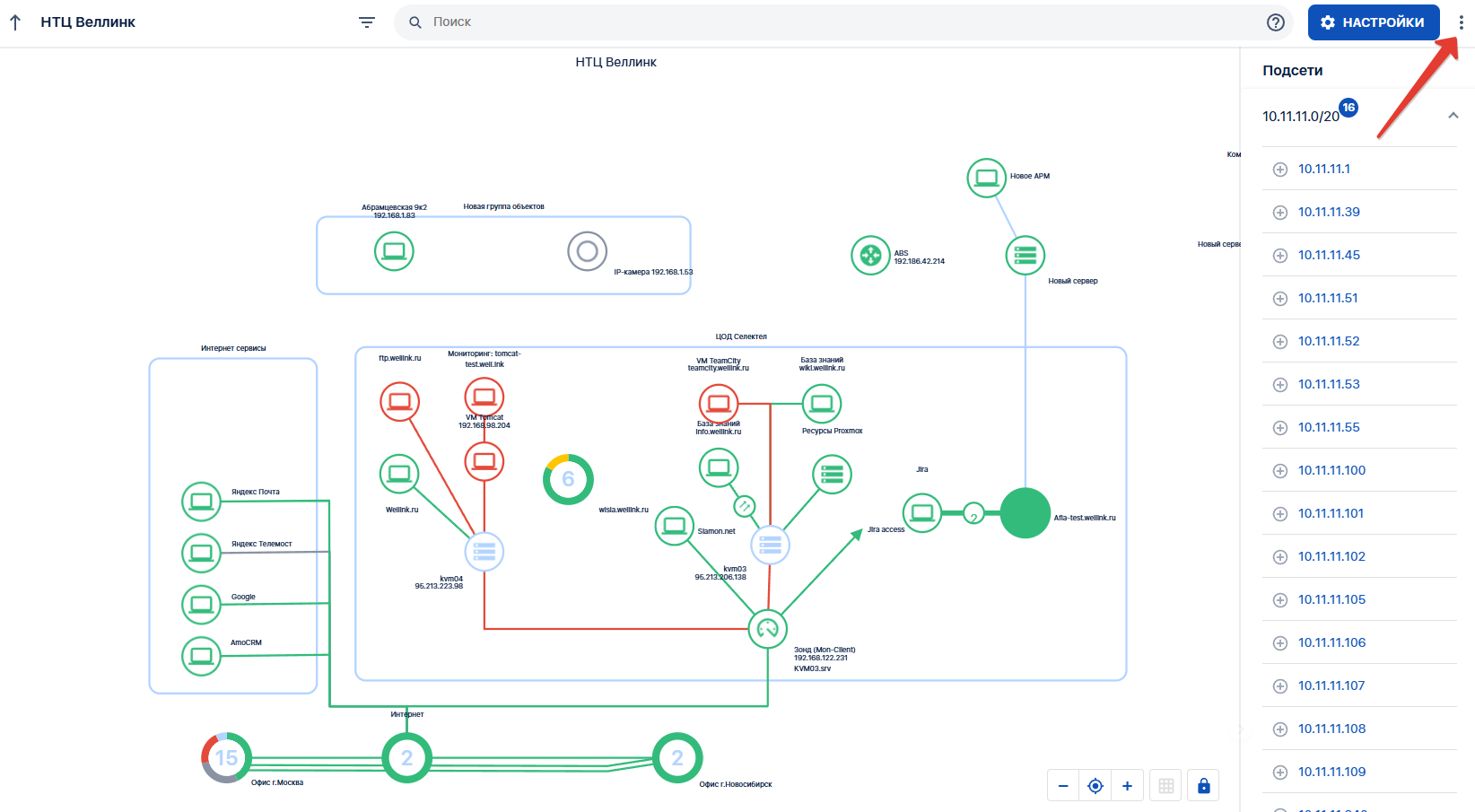
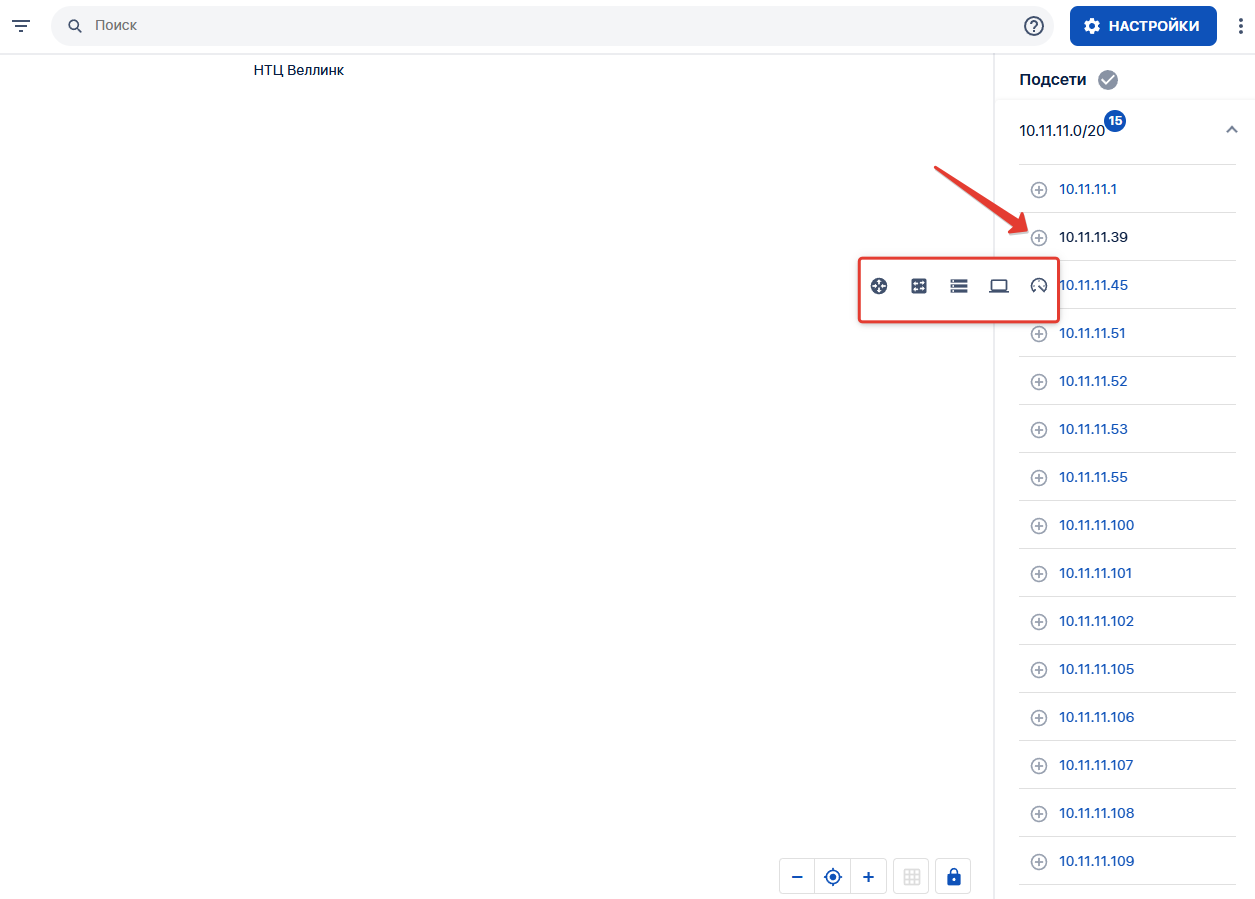
Результат сканирования выводится в выпадающем списке для каждой назначенной подсети. Чтобы добавить обнаруженный элемент на топологию, нажмите значок «⊕». Затем выберите тип элемента — после этого объект будет размещён на топологии, и к нему можно будет прикрепить соответствующий сервис.
Канал гиф.gif — демонстрация настройки канала
Видео ролики по системе
Заведение инфраструктуры
Канал RuTUBE
Первые шаги в системе
- Контрагенты и пользователи
Первый шаг к настройке системы — создание Контрагента.
Контрагент — это ваша корпоративная рабочая область, выступающая в роли Владельца. За этой сущностью закреплены конкретные аккаунты вашей команды и объекты мониторинга. - Первый сервис
В этом ролике вы узнаете, завести на мониторинг свой первый объект. На примере Linux машины, мы расскажем, как использовать шаблоны мониторинга и настраивать сбор показателей. - Мониторинг доступность сервера/сервис
В этом ролике мы обсудим как поставить на контроль доступность элементов IT-инфраструктуры на L3, L4 и L7 уровнях. - Мониторинг СУБД
В этом ролике мы рассмотрим процесс постановки мониторинг систем управления базами данных на примере СУБД PostgreSQL. - Мониторинг выполнения пользовательского сценария (скрипт-сценарий)
Стандартных проверок на доступность порта и пинг недостаточно для контроля сложных бизнес-процессов. В этом обучающем ролике мы детально разберем создание и настройку синтетических проверок на основе скрипт-сценариев в системе мониторинга wiSLA.
Сценарии мониторинга
- Узлы – windows & linux
В этом ролике мы разберем основные подходы к мониторингу ключевых узлов IT-инфраструктуры, включая серверы под управлением ОС Linux и Windows. Рассмотрим поэтапный процесс настройки мониторинга - от постановки систем на наблюдение до настройки контролируемых показателей и определения их пороговых значений. - Мониторинг 1С:Предприятие
Современная 1С-инфраструктура — это сложный организм, где сбои на любом уровне — от сервера до лицензии — парализуют работу компании и несут прямые финансовые потери. Сквозной мониторинг становится критическим инструментом, который обеспечивает прозрачность, предсказуемость и контроль над всей системой.
ПАК wiSLA обеспечивает сквозной мониторинг 1С-систем, комплексно охватывая как аппаратную инфраструктуру, так и программные компоненты кластерных решений "1С:Предприятие". - Автоматизация обработки аварийных инцидентов
В данном ролике мы покажем, как функционал платформы wiSLA позволяет автоматизировать обработку аварийных инцидентов и сократить время простоя сервисов.
Администрирование
Канал RuTUBE
Администрирование системы wiSLA
- Установка
Видео демонстрирует процесс установки wiSLA 5.2.12, включая предварительную настройку узла, запуск программы установки, первоначальная конфигурация компонентов системы. В ролике будет показана работа с установочным RUN-файлом - Настройка бэкапирования
В этом мы обсудим как пользоваться инструментами резервного копирования в системе wiSLA - Селфмониторинг системы висла. Интерпретация аппаратных метрик
Видео объясняет, как сама система wiSLA отслеживает собственное "здоровье" — использования ресурсов сервера (CPU, память, диск, сеть и т.д.). Обсуждается, как интерпретировать эти метрики для анализа первопричин сбоев - Первичная диагностика проблем
Видео посвящено первым шагам при возникновении проблем в wiSLA: проверка работоспособности компонентов и определение директории для анализа основных лог-файлов системы. Это основа для самостоятельного устранения инцидентов