# 1. О системе

<span style="color: rgb(0, 0, 0);">Установка системы представляет собой пакетную установку на серверах под управлением ОС Linux. Система поддерживает работу на Debian, Ubuntu, Astra Linux, RedOS, CentOS.</span>

<span style="color: rgb(0, 0, 0);">Архитектура системы базируется на open source продуктах:</span>

- <span style="color: rgb(0, 0, 0);">**Kafka / Redpanda** выступают в качестве брокера сообщений. Все сырые метрики сначала поступают сюда, что обеспечивает буферизацию и устойчивость данных перед дальнейшей обработкой.</span>
- <span style="color: rgb(0, 0, 0);">NoSQL База данных **HBase** используется хранения сырых метрик.</span>
- <span style="color: rgb(0, 0, 0);">Реляционная БД **PostgreSQL** служит для хранения конфигурации, статусов объектов мониторинга, паспортов неисправностей и другой структурированной оперативной информации.</span>
- <span style="color: rgb(0, 0, 0);">Сервер приложений **WildFly** — это основной вычислительный узел, на котором работают бизнес-правила, логика обработки событий и веб-интерфейс.</span>

<span style="color: rgb(0, 0, 0);">  
В качестве балансировки нагрузки и прокси (в случае если между сервером брокера и объектом нет прямой связанности, агент может слать на прокси-сервер агрегации данных, с который далее данные поступают на <span lang="EN-US">Kafka</span>) используются сервера с установленным агрегатором <span lang="EN-US">wiProbe</span>.</span>

<span style="color: rgb(0, 0, 0);">Управление компонентами системы осуществляется через программу установки. Для этого потребуется авторизоваться на сервере системы под УЗ по умолчанию wisla.</span>

```
sudo su - wisla
```

<span style="color: rgb(0, 0, 0);">И запустить run файл</span>

```
./example.run
```

<table border="1" id="bkmrk-" style="border-collapse: collapse; width: 100%; border-width: 1px; background-color: rgb(194, 224, 244); border-color: rgb(53, 152, 219);"><colgroup><col style="width: 99.881%;"></col></colgroup><tbody><tr><td style="border-color: rgb(53, 152, 219);"><span style="color: rgb(0, 0, 0);">[![{D403D810-20A9-483E-9E8B-138F344101DB}.png](https://wiki.wellink.ru/uploads/images/gallery/2025-10/scaled-1680-/d403d810-20a9-483e-9e8b-138f344101db.png)](https://wiki.wellink.ru/uploads/images/gallery/2025-10/d403d810-20a9-483e-9e8b-138f344101db.png)</span></td></tr></tbody></table>

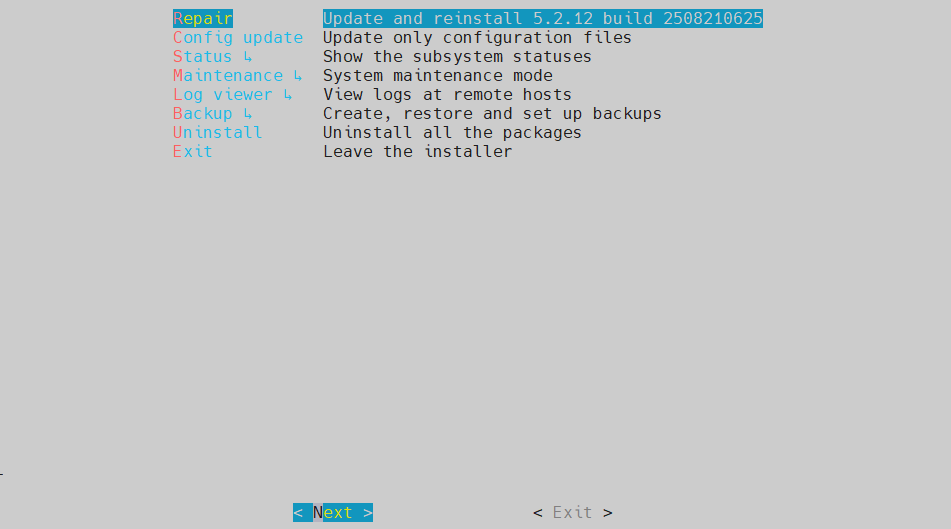
<span style="color: rgb(0, 0, 0);">Далее будут доступны пункты меню:</span>

- <span style="color: rgb(0, 0, 0);">**<span style="color: rgb(35, 111, 161);">Config update</span>** - позволяет внести изменения в конфигурации подсистем и настройки доступность портала</span>
- <span style="color: rgb(0, 0, 0);"><span style="color: rgb(35, 111, 161);">**Status** </span>- в данном меню можно посмотреть текущий статус компонентов системы</span>
- <span style="color: rgb(0, 0, 0);"><span style="color: rgb(35, 111, 161);">**Maintenance** </span>- меню перезапуска служб</span>
- <span style="color: rgb(0, 0, 0);">**<span style="color: rgb(35, 111, 161);">Log viewer</span>** - меню просмотра лог-журналов </span>
- <span style="color: rgb(0, 0, 0);"><span style="color: rgb(35, 111, 161);">**Backup** </span>- меню резервного копирования</span>
- <span style="color: rgb(0, 0, 0);"><span style="color: rgb(35, 111, 161);">**Uninstall** </span>- удаление программы  
    </span>

### **1.1 Переключение в изолированный режим**

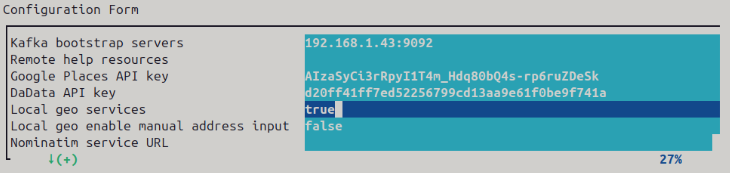
<span style="color: rgb(0, 0, 0);">В меню «<span style="color: rgb(35, 111, 161);">**Config Update**</span>» перейти на вкладку «<span style="color: rgb(35, 111, 161);">**Resources Configuration**</span>» Параметр «<span style="color: rgb(35, 111, 161);">**Local geo services**</span>» перевести в **true** – для закрытого контура. И перезапустить сервер приложений.</span>

<table border="1" class="align-center" id="bkmrk--2" style="border-collapse: collapse; width: 88.8095%; height: 188.891px; border-width: 1px; background-color: rgb(194, 224, 244); border-color: rgb(53, 152, 219);"><colgroup><col style="width: 100%;"></col></colgroup><tbody><tr style="height: 188.891px;"><td style="height: 188.891px; border-color: rgb(53, 152, 219);">[![{E6BDD26B-C021-44E5-8260-523C7DD9687D}.png](https://wiki.wellink.ru/uploads/images/gallery/2025-10/scaled-1680-/e6bdd26b-c021-44e5-8260-523c7dd9687d.png)](https://wiki.wellink.ru/uploads/images/gallery/2025-10/e6bdd26b-c021-44e5-8260-523c7dd9687d.png)

</td></tr></tbody></table>

### 1.2 Настройка уведомлений и авторизации по AD

Для настройки e-mail уведомлений вам потребуется:

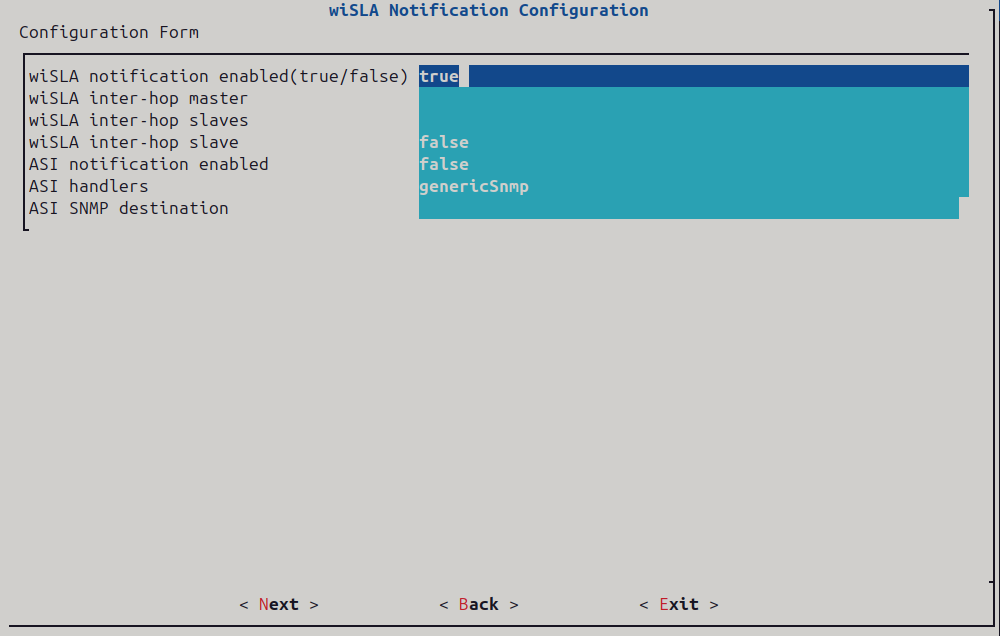
1. Включить функцию в программе установке. В режиме «Config Update» перейти на вкладку «wiSLA Notification Configuration». И задать параметру wiSLA notification enabled значение "true"  
    <table border="1" style="border-collapse: collapse; width: 99.9991%; border-width: 1px; background-color: rgb(194, 224, 244); border-color: rgb(53, 152, 219);"><colgroup><col style="width: 99.8711%;"></col></colgroup><tbody><tr><td style="border-color: rgb(53, 152, 219);">[![{ABC29BD9-B499-4E99-99D4-C54C2C3B11D6}.png](https://wiki.wellink.ru/uploads/images/gallery/2025-10/scaled-1680-/abc29bd9-b499-4e99-99d4-c54c2c3b11d6.png)](https://wiki.wellink.ru/uploads/images/gallery/2025-10/abc29bd9-b499-4e99-99d4-c54c2c3b11d6.png)
    
    </td></tr></tbody></table>
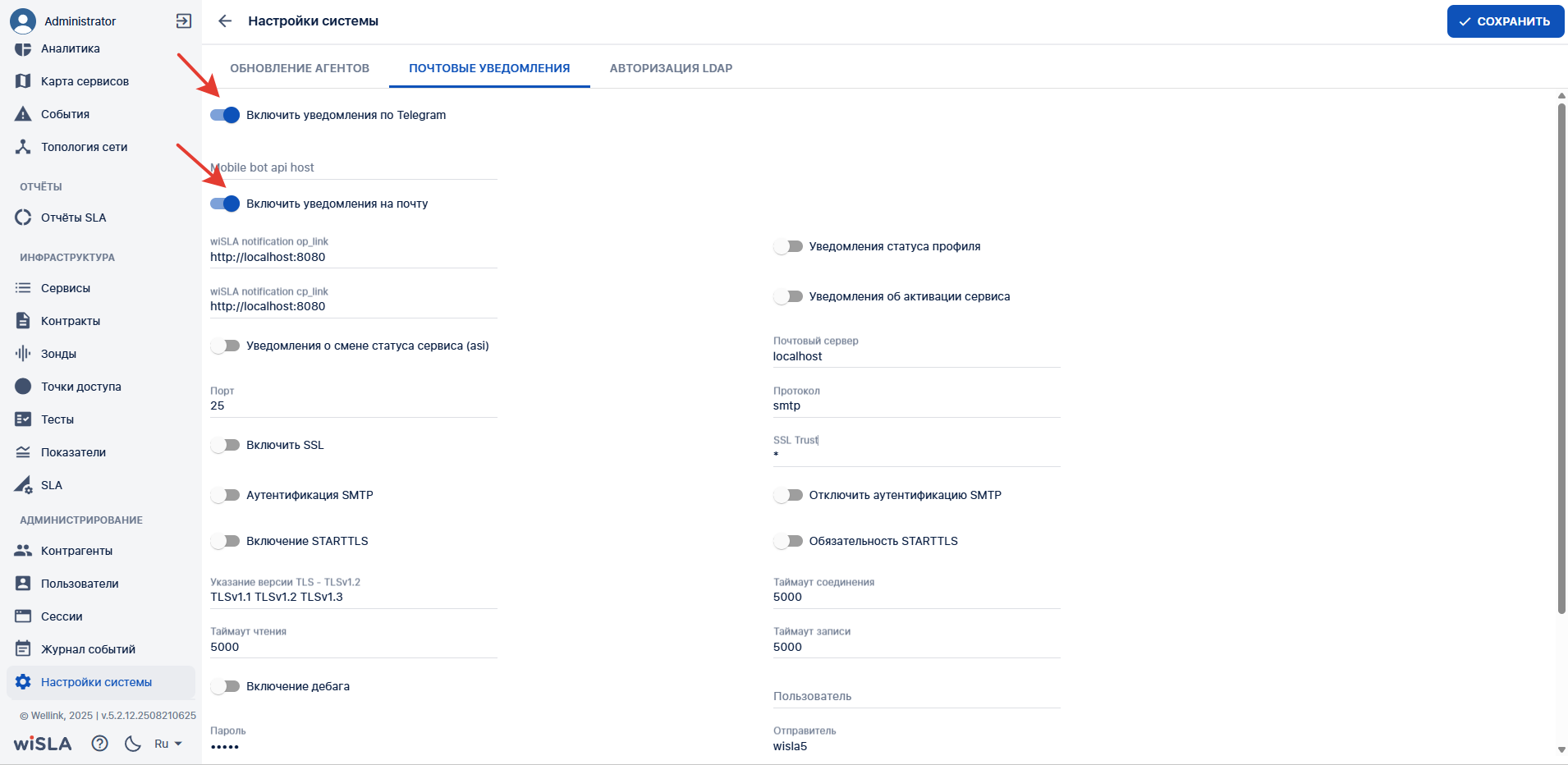
2. Включить уведомления на портале и настроить данные подключения к SMTP серверу (Настройка под профилем **Admin**)  
    <table border="1" style="border-collapse: collapse; width: 99.9991%; border-width: 1px; background-color: rgb(194, 224, 244); border-color: rgb(53, 152, 219);"><colgroup><col style="width: 99.8711%;"></col></colgroup><tbody><tr><td style="border-color: rgb(53, 152, 219);">[![image.png](https://wiki.wellink.ru/uploads/images/gallery/2025-10/scaled-1680-/zJUimage.png)](https://wiki.wellink.ru/uploads/images/gallery/2025-10/zJUimage.png)
    
    </td></tr></tbody></table>

### 1.2 Задачи

<table border="1" id="bkmrk-%E2%84%96-%D0%A2%D0%B8%D0%BF-%D0%92%D1%8B%D0%BF%D0%BE%D0%BB%D0%BD%D0%B5%D0%BD%D0%BE-%D0%9A%D0%BE%D0%BC%D0%BC" style="border-collapse: collapse; width: 100%;"><colgroup><col style="width: 4.43456%;"></col><col style="width: 45.625%;"></col><col style="width: 25.0298%;"></col><col style="width: 25.0298%;"></col></colgroup><tbody><tr><td>№</td><td>Тип</td><td>Выполнено</td><td>Комментарий</td></tr><tr><td>1</td><td>Установить систему</td><td>  
</td><td>  
</td></tr><tr><td>2</td><td>Перевести систему в изолированный режим</td><td>  
</td><td>  
</td></tr><tr><td>3</td><td>Включить возможность нотификации в программе установки</td><td>  
</td><td>  
</td></tr></tbody></table>