# 4. Постановка на мониторинг серверов под управлением ОС Linux/Windows
### 4.1 Общая постановка на мониторинг через системные шаблоны
Для заведения сервиса типа "**Узел**" необходимо перейти: Общее меню **→ Сервисы →** **→ "**+ **Узел"**
Далее необходимо:
- - Назвать **сервис**.
- Выбрать **Тип узла**, из готовых, либо создать свой.
- | [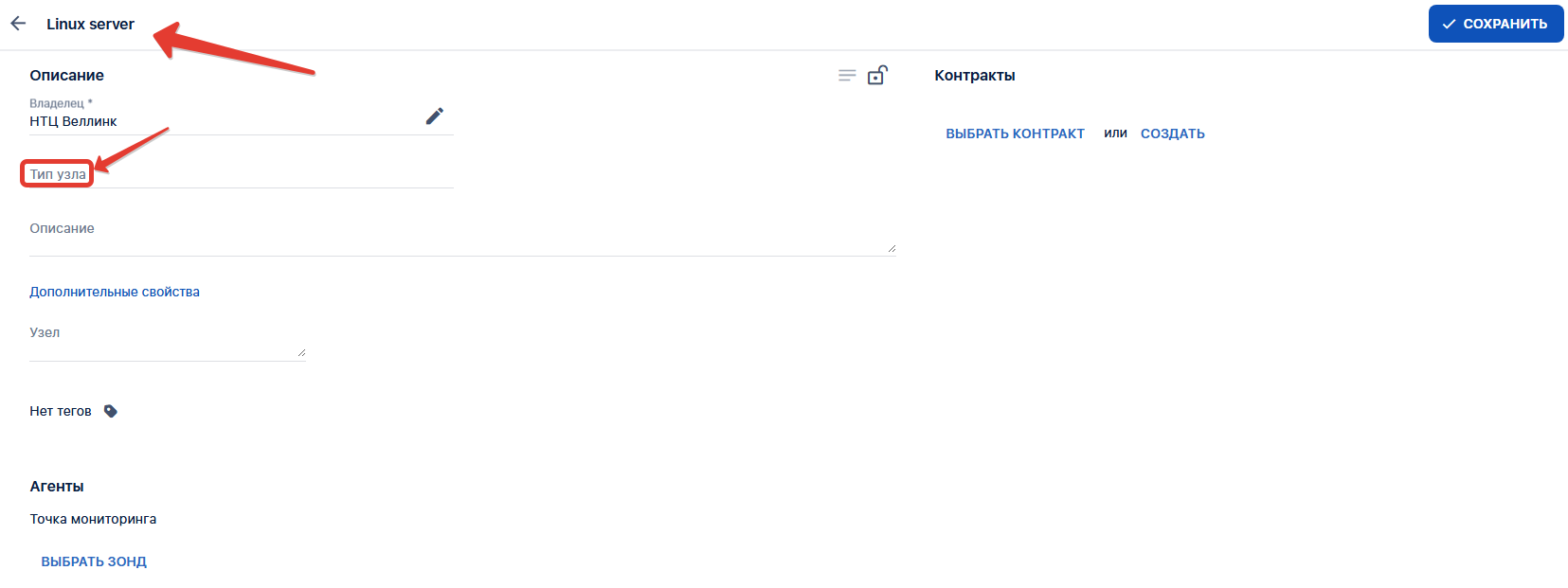](https://wiki.wellink.ru/uploads/images/gallery/2025-12/kEximage.png)
|
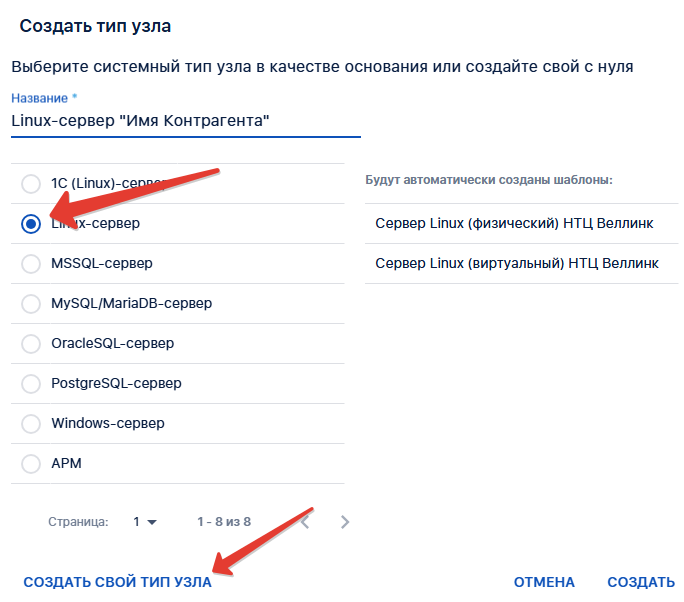
- Выбрав пункт "Создать тип узла" вам будет открыто модальное окно создания собственного типа узла. Можно создать на основе системных шаблонов: Linux-сервер, Windows-сервер, PostgreSQL и т.д. В таком случае будут автоматически созданы шаблоны под ваш контрагент.| [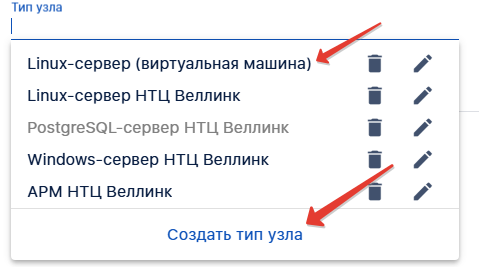](https://wiki.wellink.ru/uploads/images/gallery/2025-12/p95image.png)
|
| [](https://wiki.wellink.ru/uploads/images/gallery/2025-12/fPRimage.png)
|
- Указать **зонд - агент мониторинга**
| [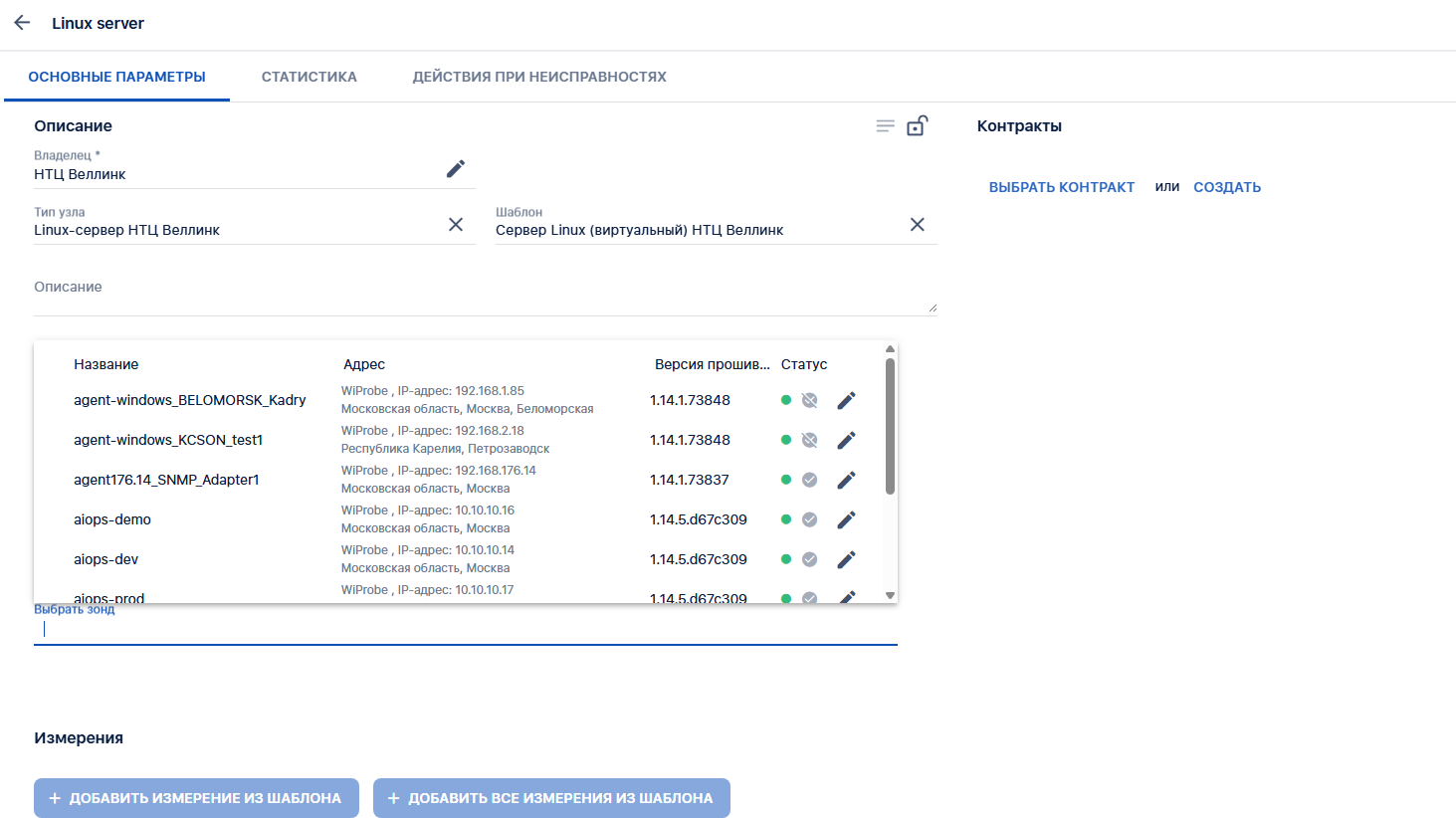](https://wiki.wellink.ru/uploads/images/gallery/2025-12/e821cdb8-6330-4f94-9971-7e092e33a268.png)
|
- - Следующий шаг настройка измерений и метрик из шаблона, жмем кнопку [](https://wiki.wellink.ru/uploads/images/gallery/2025-12/b486ee5e-3dce-4402-a30d-8fc7f6b74069.png) и приступаем к настройке измерений.
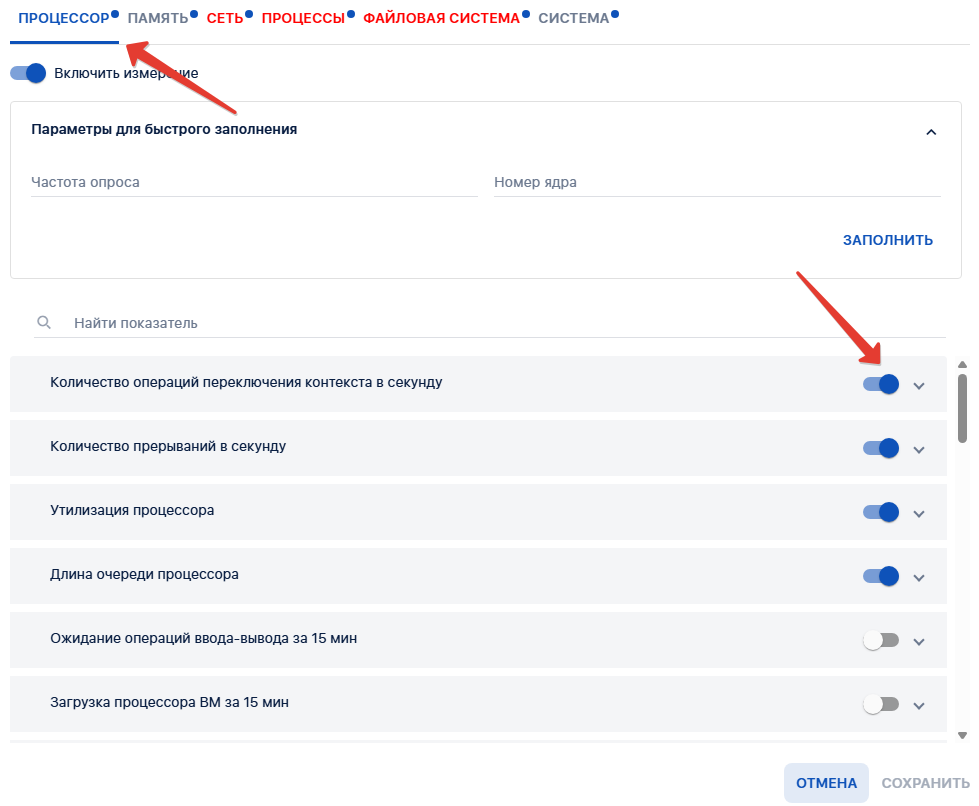
В системе есть возможность редактирования системных шаблонов, включая/выключая профили измерений/метрик.
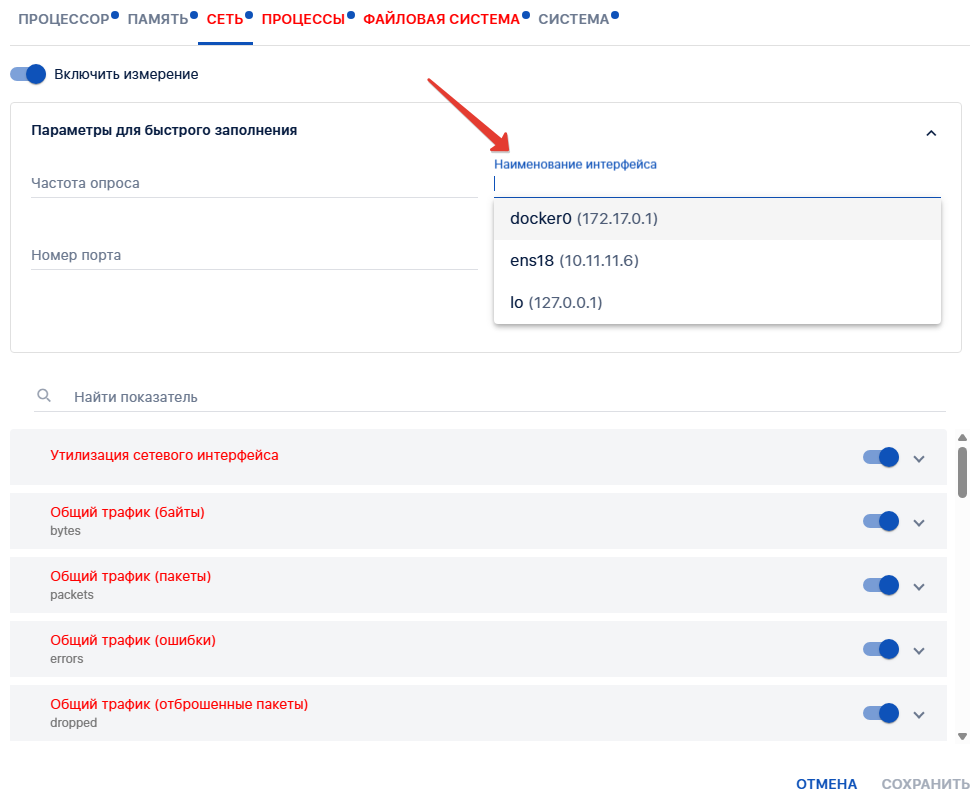
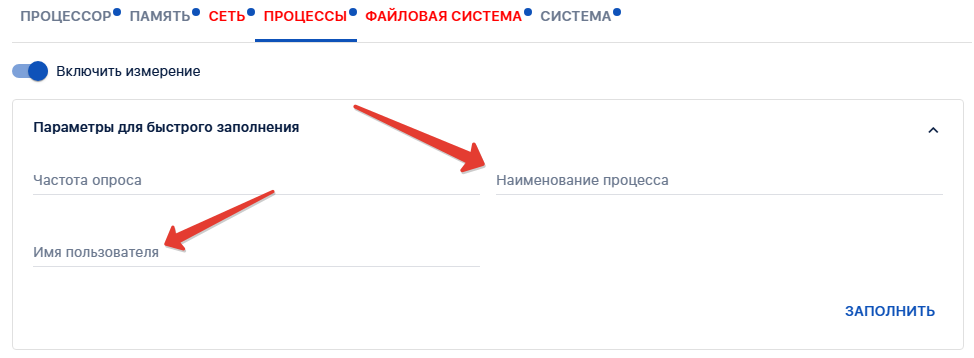
Есть метрики, которые не требуют дополнительных настроек при постановке на мониторинг, к примеру: метрики по профилям "Процессор" и "Память". Однако есть метрики профилей таких как "Сеть", "Процессы", где потребуется выбрать из выпадающего списка сетевой интерфейс для сбора статистики или заполнить наименование процесса или пользователя.| [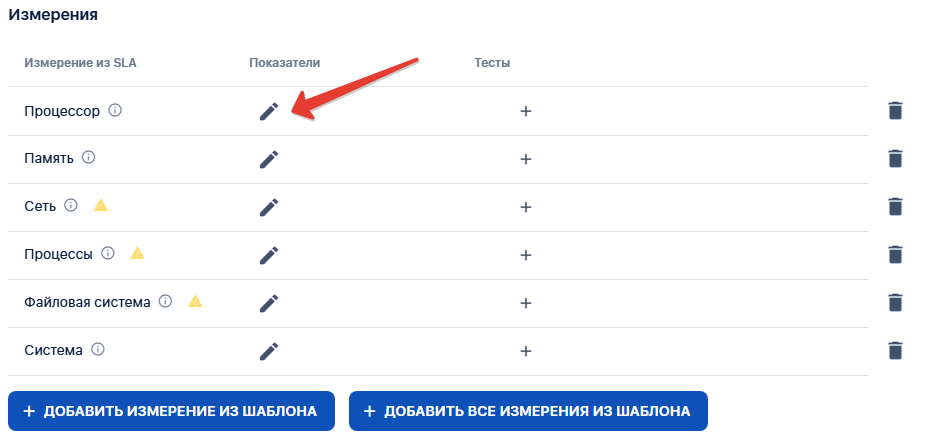](https://wiki.wellink.ru/uploads/images/gallery/2025-12/vAEimage.png)
|
| [](https://wiki.wellink.ru/uploads/images/gallery/2025-12/YDWimage.png)
|
| [](https://wiki.wellink.ru/uploads/images/gallery/2025-12/rfSimage.png)
|
| [](https://wiki.wellink.ru/uploads/images/gallery/2025-12/cNDimage.png)
|
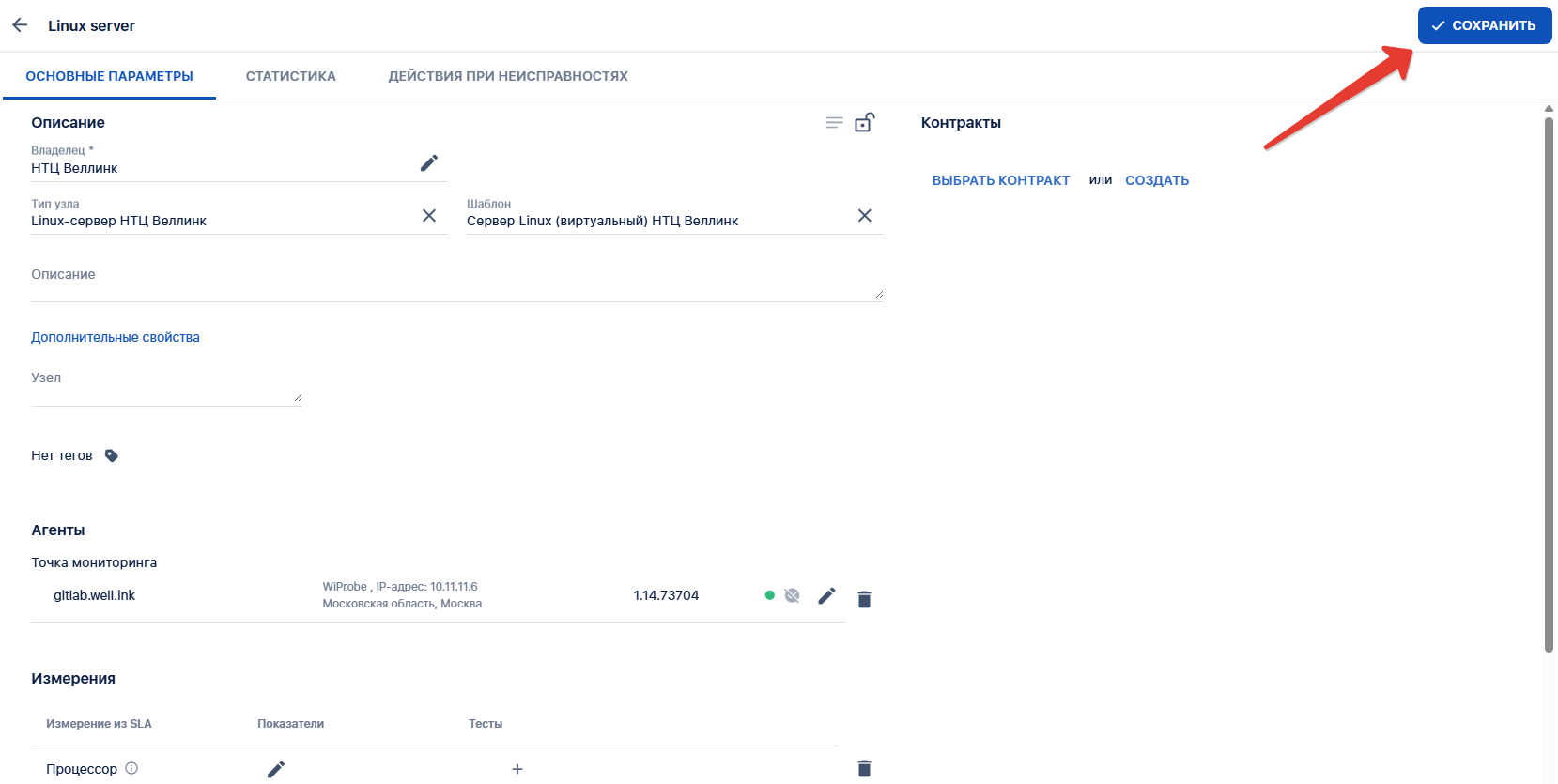
- После настройки показателей жмем кнопку сохранить в модальном окне настроек показателей и жмем сохранить на странице создания/редактирования сервиса | [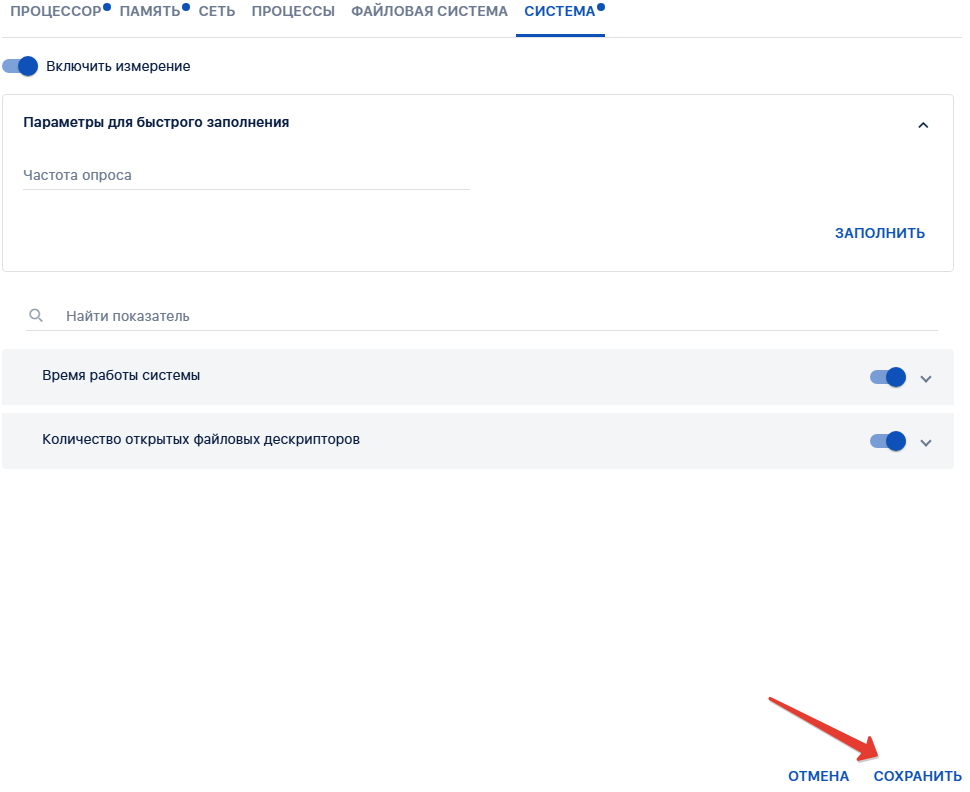](https://wiki.wellink.ru/uploads/images/gallery/2025-12/rfnimage.png)
|
| [](https://wiki.wellink.ru/uploads/images/gallery/2025-12/xkGimage.png)
|
### 4.2 Добавление пользовательских метрик с использованием CS-тестов
**wiProbe Custom Scenario Test** в системе **wiSLA** — это синтетические тесты, которые имитируют деятельность пользователя. **CS** позволяет создавать и исполнять пользовательские скрипты, настраиваемые под конкретные задачи, что делает его незаменимым для мониторинга уникальных или нестандартных процессов в IT-инфраструктуре.
Для заведения **wiProbe Custom Scenario Test** необходимо:
1. Создать тест, где прописан сам текст скрипта.
2. Создать показатель в системе, который будет отображать метрику в системе.
3. Добавить показатель к шаблону SLA, по которому оценивается узел. А так же указать пороговые значения, для настройки уведомлений по метрике.
4. Добавить тест к профилю измерения, в который был включен новый показатель, в настройка "создания сервиса" для его сбора.
##### 4.2.1 Создание теста
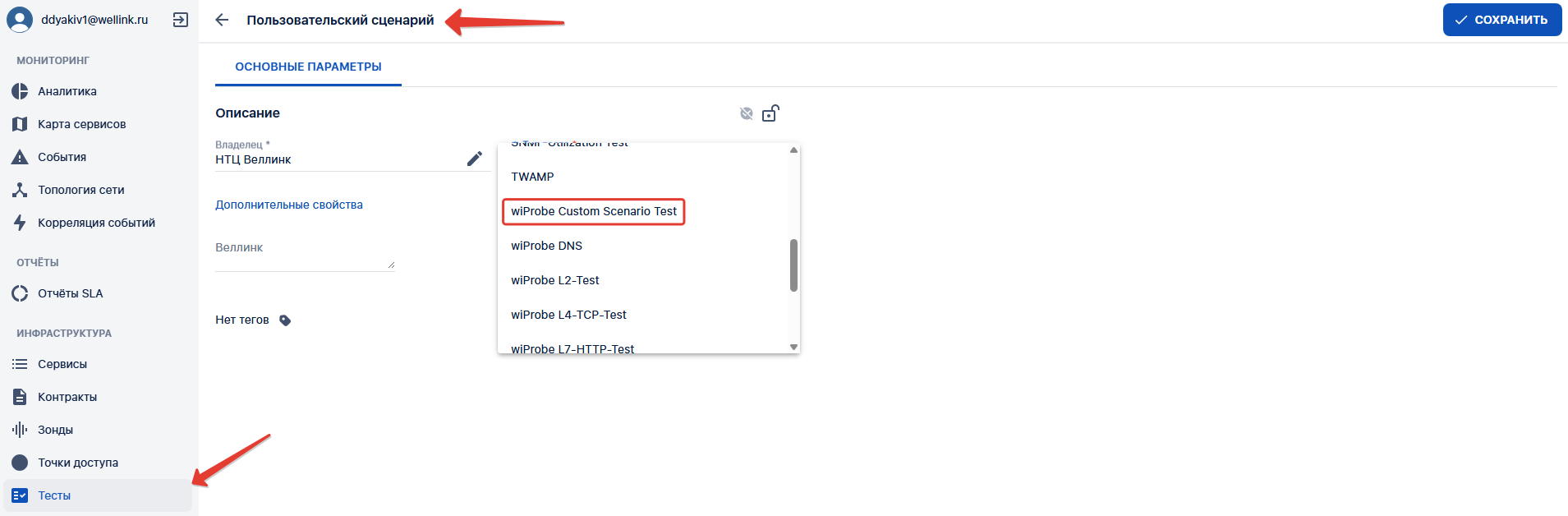
- Общее меню **→  → **
Далее:
- - Называем тест
- В выпадающем списке выбираем тип "**wiProbe Custom Scenario Test**".
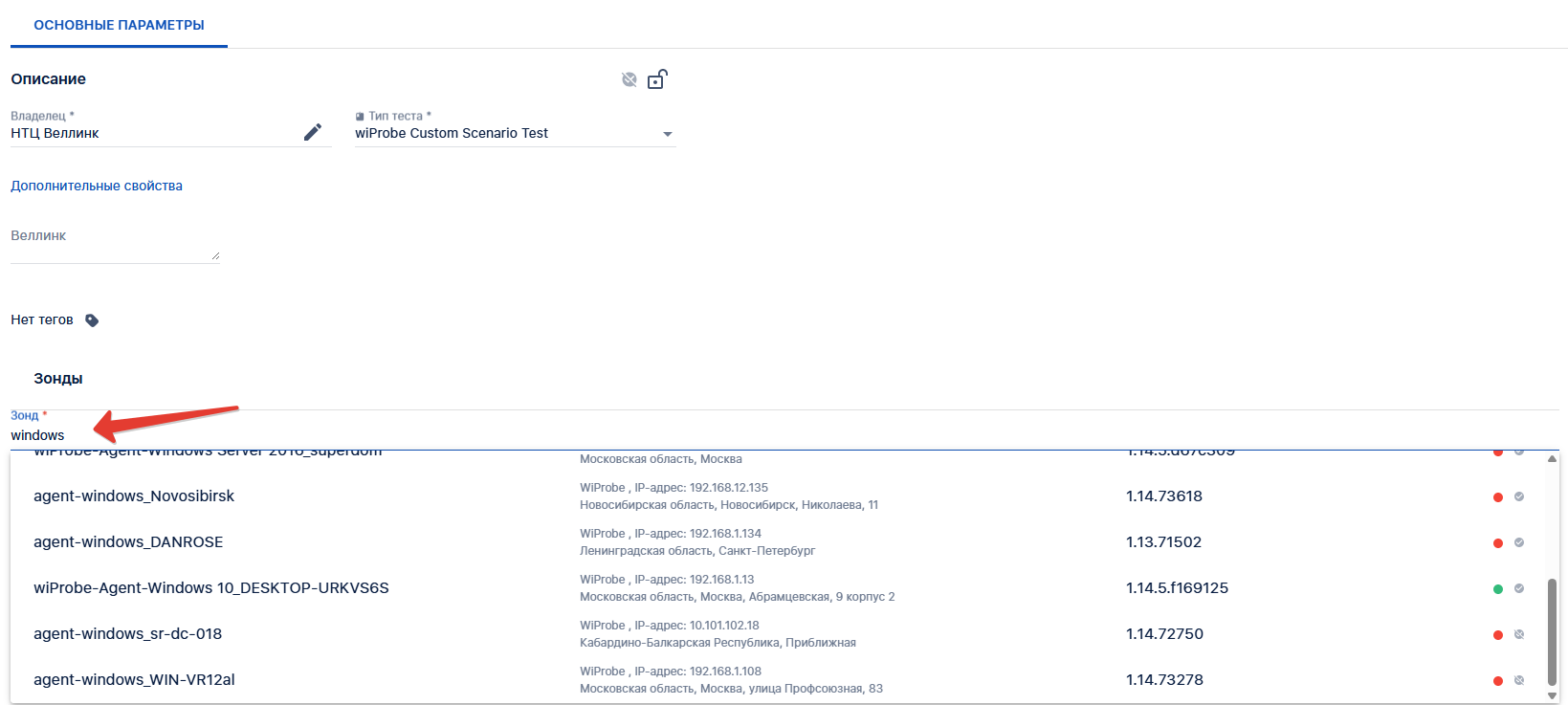
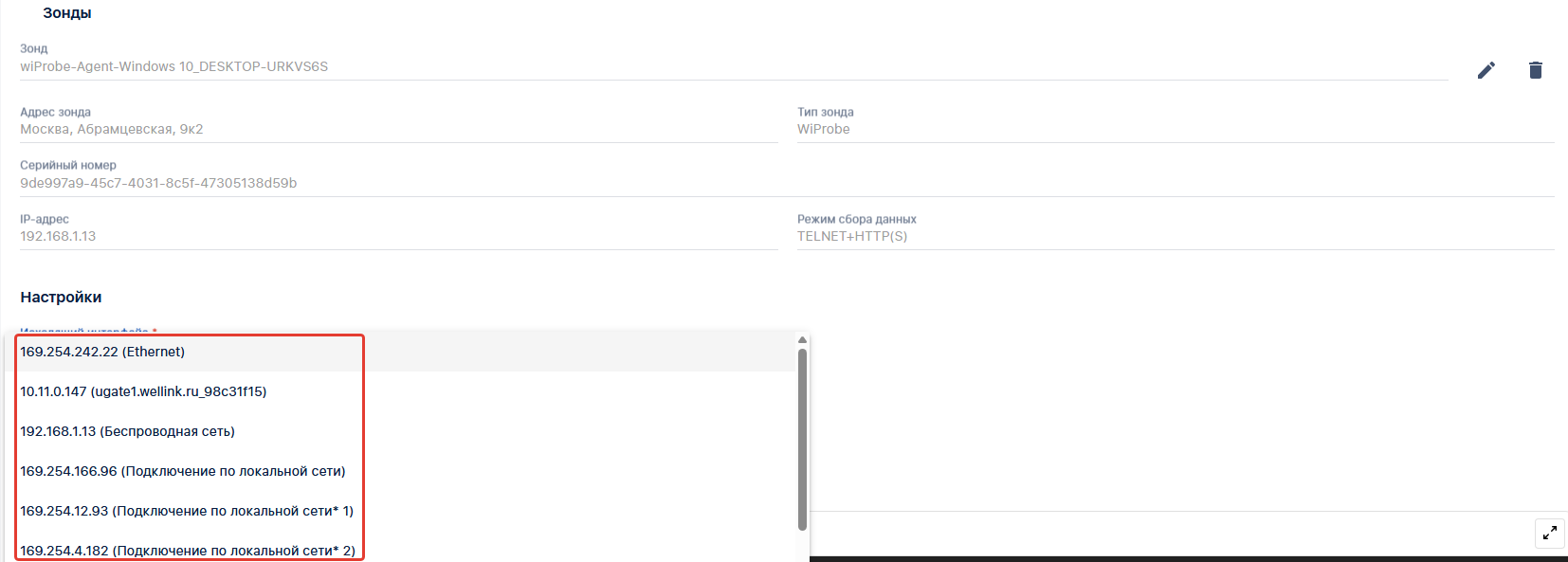
- После выбора типа теста, потребуется выбрать агент, который будет выполнять этот скрипт.
- Выбрать интерфейс на хосте, через который сценарий будет выполняться
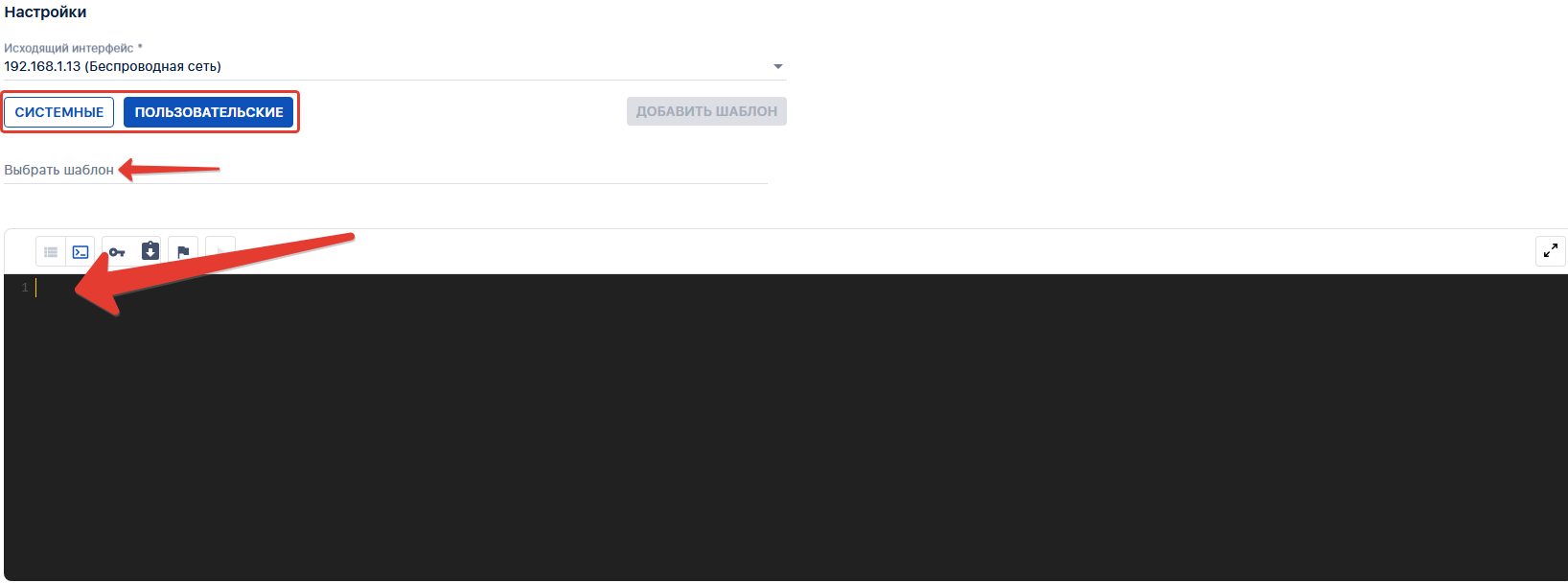
- Выбрать шаблон из системных или пользовательских. Или написать свой скрипт.
| [](https://wiki.wellink.ru/uploads/images/gallery/2026-03/PR3image.png)
|
| [](https://wiki.wellink.ru/uploads/images/gallery/2026-03/1Juimage.png)
|
| [](https://wiki.wellink.ru/uploads/images/gallery/2026-03/83gimage.png)
|
| [](https://wiki.wellink.ru/uploads/images/gallery/2026-03/rgYimage.png)
|
| [](https://wiki.wellink.ru/uploads/images/gallery/2026-03/a948b61d-5c82-47d0-929e-df9009cd4ee4.png)
|
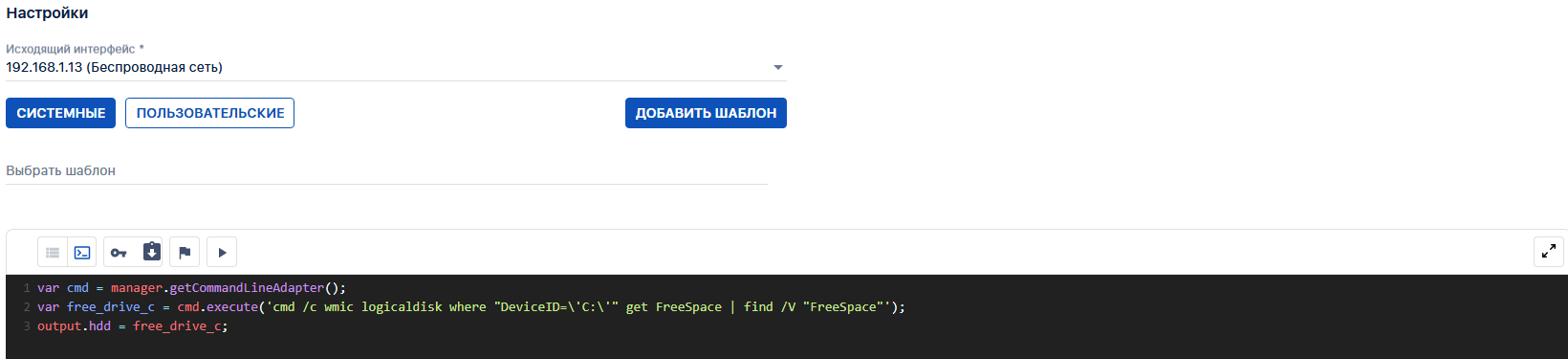
Для выполнения скрипта вы должны объявить адаптер
Основным является **CommandLineAdapter**
Он отвечает за запуск javascript скриптов через командную строку системы. Получение экземпляра адаптера через CommandLineAdapter: getCommandLineAdapter().
**Пример:** Получение информации о свободном месте на диске С Windows
```
var cmd = manager.getCommandLineAdapter();
var free_drive_c = cmd.execute('cmd /c wmic logicaldisk where "DeviceID=\'C:\'" get FreeSpace | find /V "FreeSpace"');
output.hdd = free_drive_c;
```
Полный список адаптеров **[по запросу](https://wiki.wellink.ru/books/razdel-dlia-razrabotcikov-wisla/page/spisok-adapterov-custom-scenario-instrukciia-po-formirovaniiu-skripta-dlia-wiprobe-custom-scenario-test-scenarii-ispolzovaniia)**
##### 4.2.2 Создание показателя
В предыдущем пункте был описан скрипт, которой собирает данные по свободному месту на диске с
```
output.hdd = free_drive_c;
```
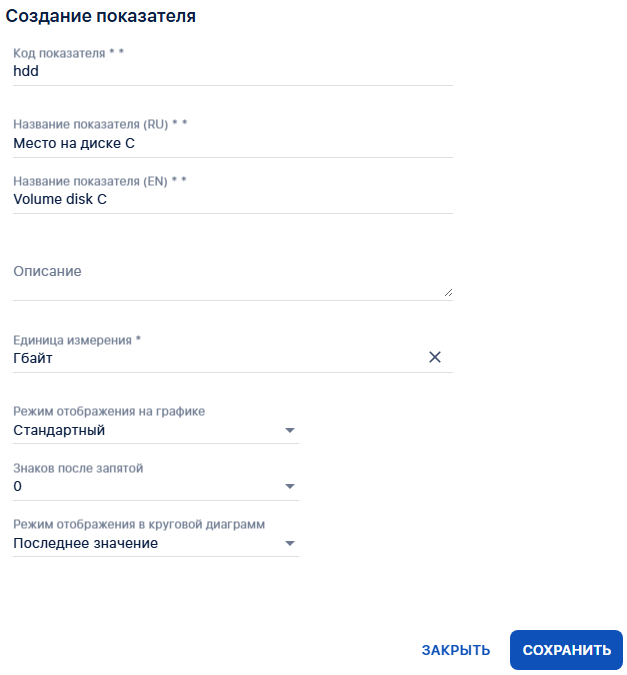
Нам нужно создать показатель в системе соответствующий названию переменной после **output.** в данном примере потребуется создать показатель hdd
В системе учитывается регистр!
Пример: "Hdd", "HDD", "hDD" это три разных показателя в системе.
Для этого:
- - Общее меню **→ ** **→ **
| [](https://wiki.wellink.ru/uploads/images/gallery/2026-03/3c502a77-ee97-4d4b-a08f-de668fa42226.png)
|
В модальном окне потребуется:
- Ввести код показателя, соответствующие названию в скрипте
- Ввести название на русском и английском
- Выбрать или создать свою ЕИ
##### 4.2.3 Добавление показателя в SLA
После того как мы создали показатель, требуется добавить его в шаблон мониторинга:
Для этого:
- - Сервисы **→** 
- Редактировать шаблон (выбираем из списка, действующий шаблон SLA)
| [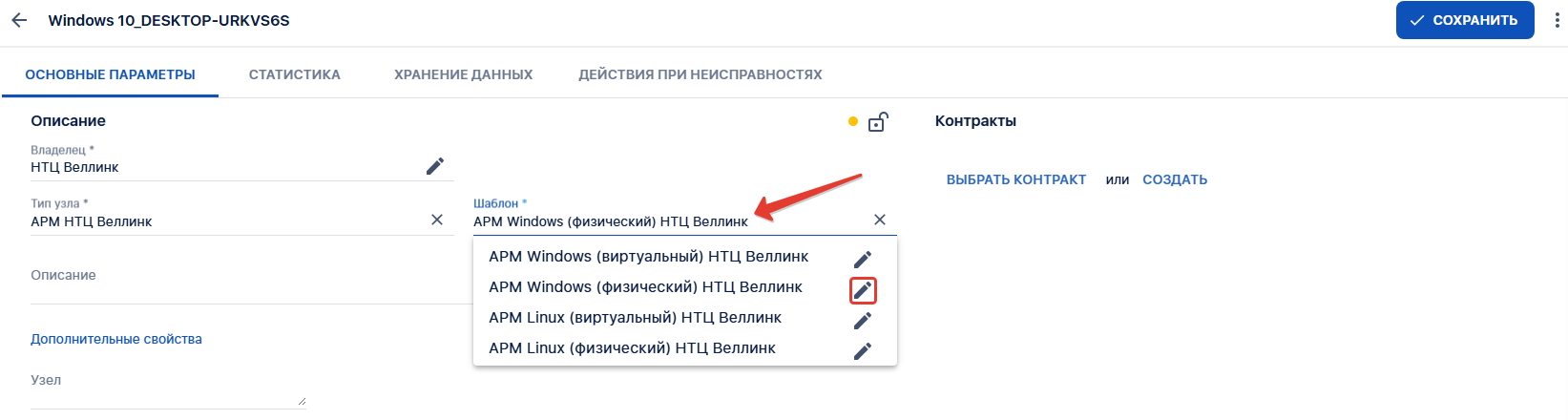](https://wiki.wellink.ru/uploads/images/gallery/2026-03/8oMimage.png) |
- - Добавляем показатель к существующему измерению, либо создаём новое. Так же не забудьте указать пороговые значения отказа и деградации.
Что добавить показатель к существующему измерению, требуется добавить его к шаблону и прописать пороговые значения в соответствующем столбце. Добавить отдельный профиль SLA, для отображения на отдельной вкладке, можно через кнопку "**+**"
| [](https://wiki.wellink.ru/uploads/images/gallery/2026-03/qFtimage.png)
|
| [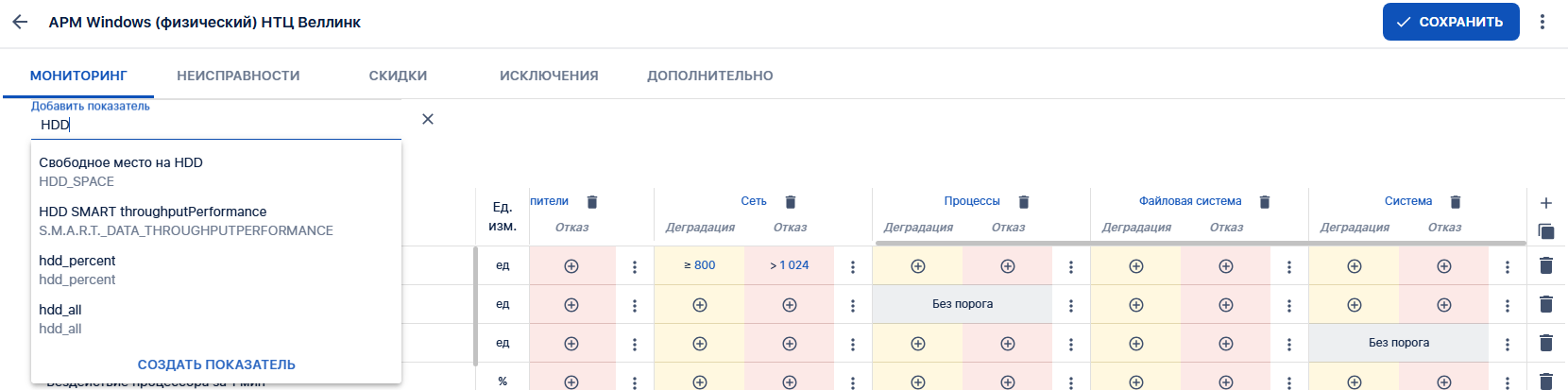](https://wiki.wellink.ru/uploads/images/gallery/2026-03/d4a61963-9a20-484a-b5be-8401604b9bf6.png)
|
| [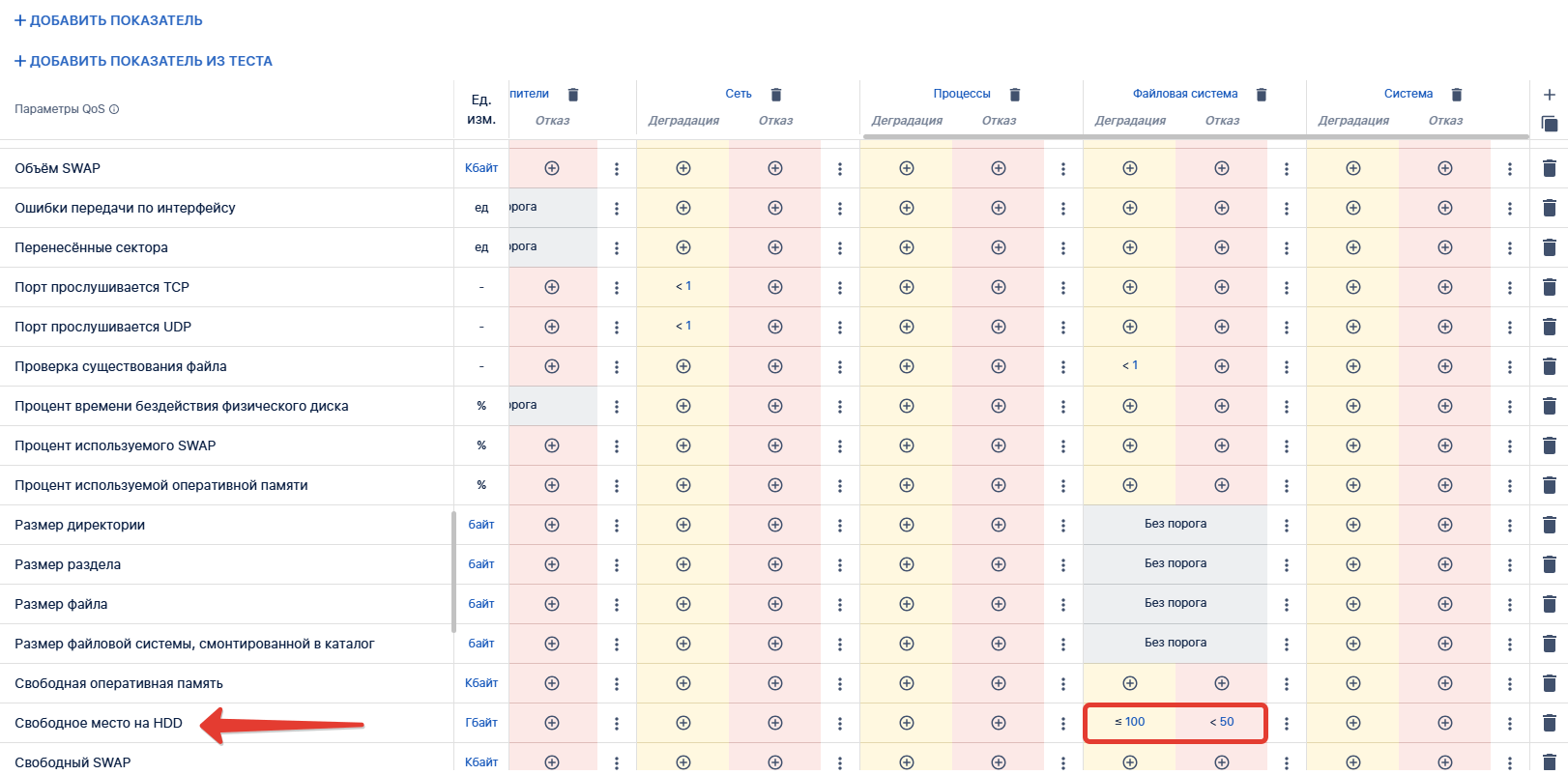](https://wiki.wellink.ru/uploads/images/gallery/2026-03/Cd9image.png)
|
Жмем кнопку 
##### 4.2.4 Добавление теста в сервис
- - Возвращаемся на страницу редактирования сервиса
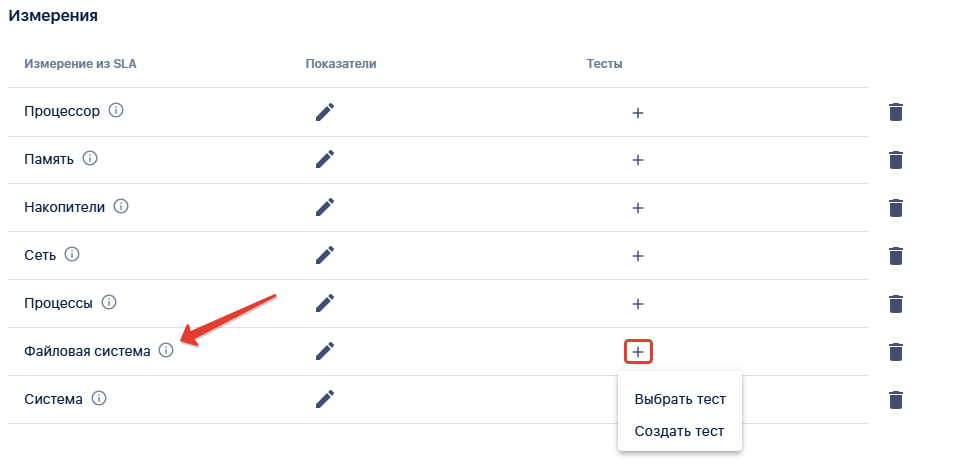
- К измерению, к которому добавили показатель, добавляем тест, который собирает наш показатель.
| [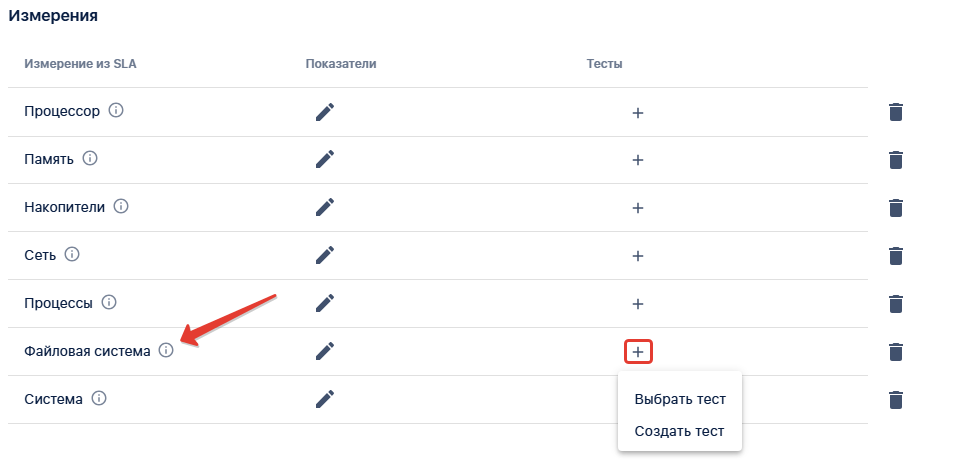](https://wiki.wellink.ru/uploads/images/gallery/2026-03/cwyimage.png)
|
| [](https://wiki.wellink.ru/uploads/images/gallery/2026-03/PgTimage.png)
|
Жмем кнопку 
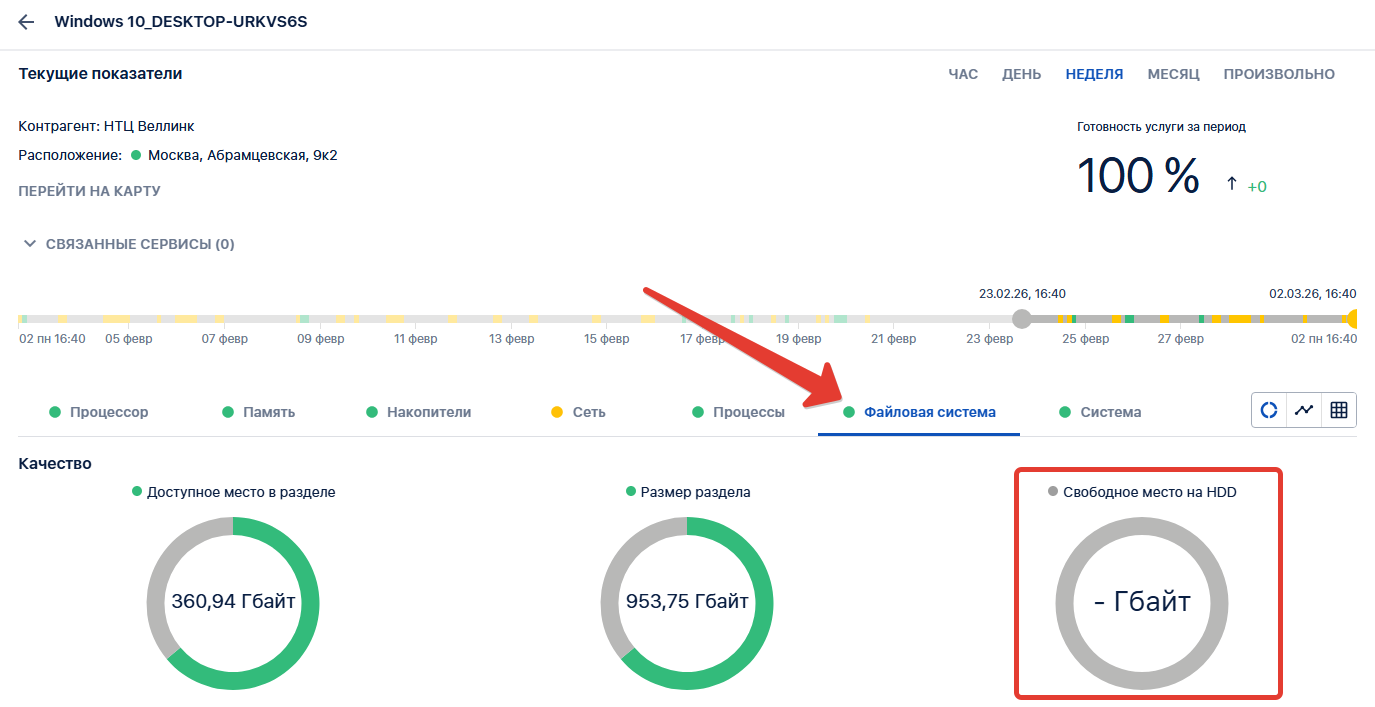
Далее переходим на страницу текущих показателей качества сервиса. Переходим на измененный нами профиль.
| [](https://wiki.wellink.ru/uploads/images/gallery/2026-03/MwEimage.png)
|
**Примеры скриптов Custom Scenario.**
Скрипт проверки статуса службы Linux:
```
var cmd = manager.getCommandLineAdapter();
var serviceName = "guacd.service";
var zodiacServiceStatus = cmd.execute("bash", "-c", "systemctl is-active " + serviceName + " >/dev/null 2>&1 && echo 1 || echo 0");
output.zodiacServiceStatus = zodiacServiceStatus;
```
Скрипт проверки размера директории Linux:
```
var cmd = manager.getCommandLineAdapter();
var catalogOpt = "/opt";
var catalogVar = "/var";
var valueOpt = cmd.execute("bash", "-c", "df -h " + catalogOpt + " | awk 'NR==2 {print $5}' | tr -d '%'");
var valueVar = cmd.execute("bash", "-c", "df -h " + catalogVar + " | awk 'NR==2 {print $5}' | tr -d '%'");
output.valueOptProcent = valueOpt;
output.valueVarProcent = valueVar;
logger.tryLog('Процент занятого места в каталоге OPT: ' + output.valueOptProcent);
logger.tryLog('Процент занятого места в каталоге VAR: ' + output.valueVarProcent)
```
Скрипт проверки работы веб-портала любого приложения, доступного по сети:
```javascript
var cmd = manager.getCommandLineAdapter();
var url = "portal.example.com";
var http_port = "80";
var https_port= "443";
var portal_status = cmd.execute("bash", "-c", "curl -k -s -o /dev/null -w \"%{http_code}\" -L https://" + url + "/#/login | grep -qE \"^200\$\" && echo 1 || echo 0");
output.PORTAL_STAT = portal_status;
var portal_portcheck_http = cmd.execute("bash", "-c", "curl -s -o /dev/null -w \"%{http_code}\" http://" + url + ":" + http_port + " | grep -q \"200\\|301\" && echo 1 || echo 0");
output.PORTAL_CK_HTTP = portal_portcheck_http;
var portal_portcheck_https = cmd.execute("bash", "-c", "curl -k -s -o /dev/null -w \"%{http_code}\" -L https://" + url + ":" + https_port + " | grep -qE \"^(200|301)\$\" && echo 1 || echo 0");
output.PORTAL_CK_HTTPS = portal_portcheck_https;
var portal_downtime = cmd.execute("bash", "-c", "curl -k -o /dev/null -s -w \"%{time_total}\\n\" https://" + url + " | sed 's/,/./' | awk '{print \$1 * 1000}'");
output.PORTAL_DTIME = portal_downtime;
var portal_server_code = cmd.execute("bash", "-c", "echo \"\$(curl -s -k -w \"%{http_code}\" https://" + url + "/#/login | tail -n 1)\"");
output.PORTAL_SRV_CODE = portal_server_code;
var portal_certcheck = cmd.execute("bash", "-c", "echo \"\$(( ( \$(date -d \"\$(curl -vkI https://" + url + " 2>&1 | grep \"expire date\" | awk -F': ' '{print \$2}')\" +%s) - \$(date +%s) ) / 86400 ))\"");
output.PORTAL_CERT_CK = portal_certcheck;
```
### 4.3 Цели обучения
Выполнить заведение следующих системных сущностей
| № | Тип | Выполнено | Комментарий |
| 1 | Создать собственный тип узала |
|
|
| 2 | Завести сервис типа "Узел" |
|
|
| 3 | Добавить пользовательскую метрику к системному шаблону и обеспечить её сбор |
|
|