# 6. Постановка на мониторинг через wiProbe Custom Scenario Test

##### 6.0 Подготовка к мониторингу

- - [**Настроить тест** ](https://wiki.wellink.ru/books/bystryi-start/page/4-postanovka-na-monitoring-serverov-pod-upravleniem-os-linuxwindows#bkmrk-4.2.1-%D0%A1%D0%BE%D0%B7%D0%B4%D0%B0%D0%BD%D0%B8%D0%B5-%D1%82%D0%B5%D1%81%D1%82%D0%B0)
    - **[Создать не достающие показатели](https://wiki.wellink.ru/books/bystryi-start/page/4-postanovka-na-monitoring-serverov-pod-upravleniem-os-linuxwindows#bkmrk-4.2.2-%D0%A1%D0%BE%D0%B7%D0%B4%D0%B0%D0%BD%D0%B8%D0%B5-%D0%BF%D0%BE%D0%BA%D0%B0%D0%B7)**
    - Создать SLA: Общее меню <span style="color: rgb(0, 0, 0);">**→**</span> ![{A3DCDE68-DFD6-4DCD-8217-DE38115C1B03}.png](https://wiki.wellink.ru/uploads/images/gallery/2026-03/scaled-1680-/a3dcde68-dfd6-4dcd-8217-de38115c1b03.png) <span style="color: rgb(0, 0, 0);">**→ ![{0FC4D290-DA20-4191-AB18-5C3C6FDE565A}.png](https://wiki.wellink.ru/uploads/images/gallery/2025-10/scaled-1680-/0fc4d290-da20-4191-ab18-5c3c6fde565a.png)**</span>
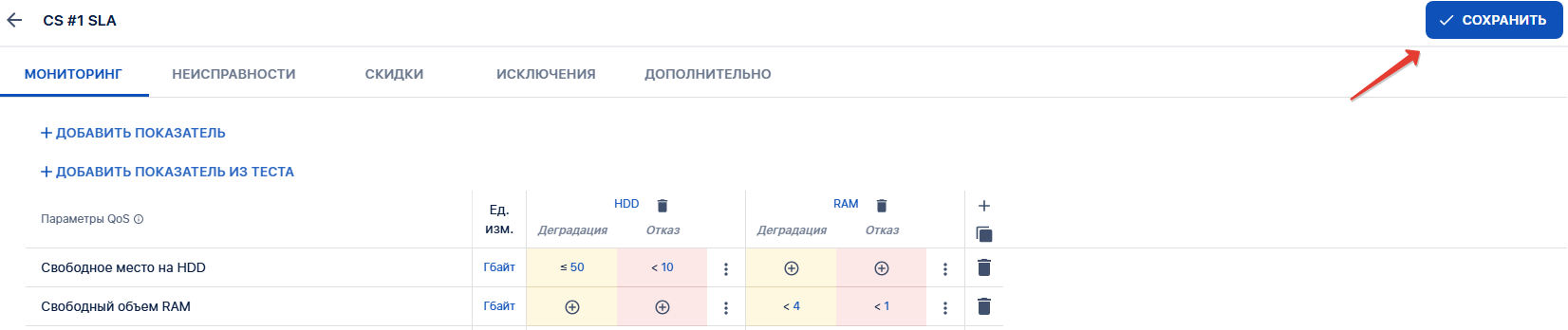
        - <span style="color: #000000;">Потребуется назвать SLA</span>
        - <span style="color: #000000;">Добавить показатель, через кнопку "+ Добавить показатель", для удобства можно указать код показателя в поисковом окне</span>
        - <span style="color: #000000;">Назвать измерение, добавить дополнительные, если требуется.</span>
        - <span style="color: #000000;">Прописать пороговые значения показателей в соответствующих измерениям столбцам.</span>

<table border="1" id="bkmrk--54" style="border-collapse: collapse; width: 100%;"><colgroup><col style="width: 99.881%;"></col></colgroup><tbody><tr><td>[![image.png](https://wiki.wellink.ru/uploads/images/gallery/2026-03/scaled-1680-/28Pimage.png)](https://wiki.wellink.ru/uploads/images/gallery/2026-03/28Pimage.png)

</td></tr><tr><td>[![image.png](https://wiki.wellink.ru/uploads/images/gallery/2026-03/scaled-1680-/iw2image.png)](https://wiki.wellink.ru/uploads/images/gallery/2026-03/iw2image.png)

</td></tr></tbody></table>

Жмем ![image.png](https://wiki.wellink.ru/uploads/images/gallery/2026-03/scaled-1680-/Uguimage.png)

##### 6.1 Настройка сервиса по сбору показателей Custom Scenario Test

Для этого: <span style="color: rgb(52, 73, 94);">**Общее меню → Сервисы → ![image.png](https://wiki.wellink.ru/uploads/images/gallery/2026-03/scaled-1680-/3CJimage.png) → + "доступность услуги"** </span>

<span style="color: #34495e;">Далее потребуется:</span>

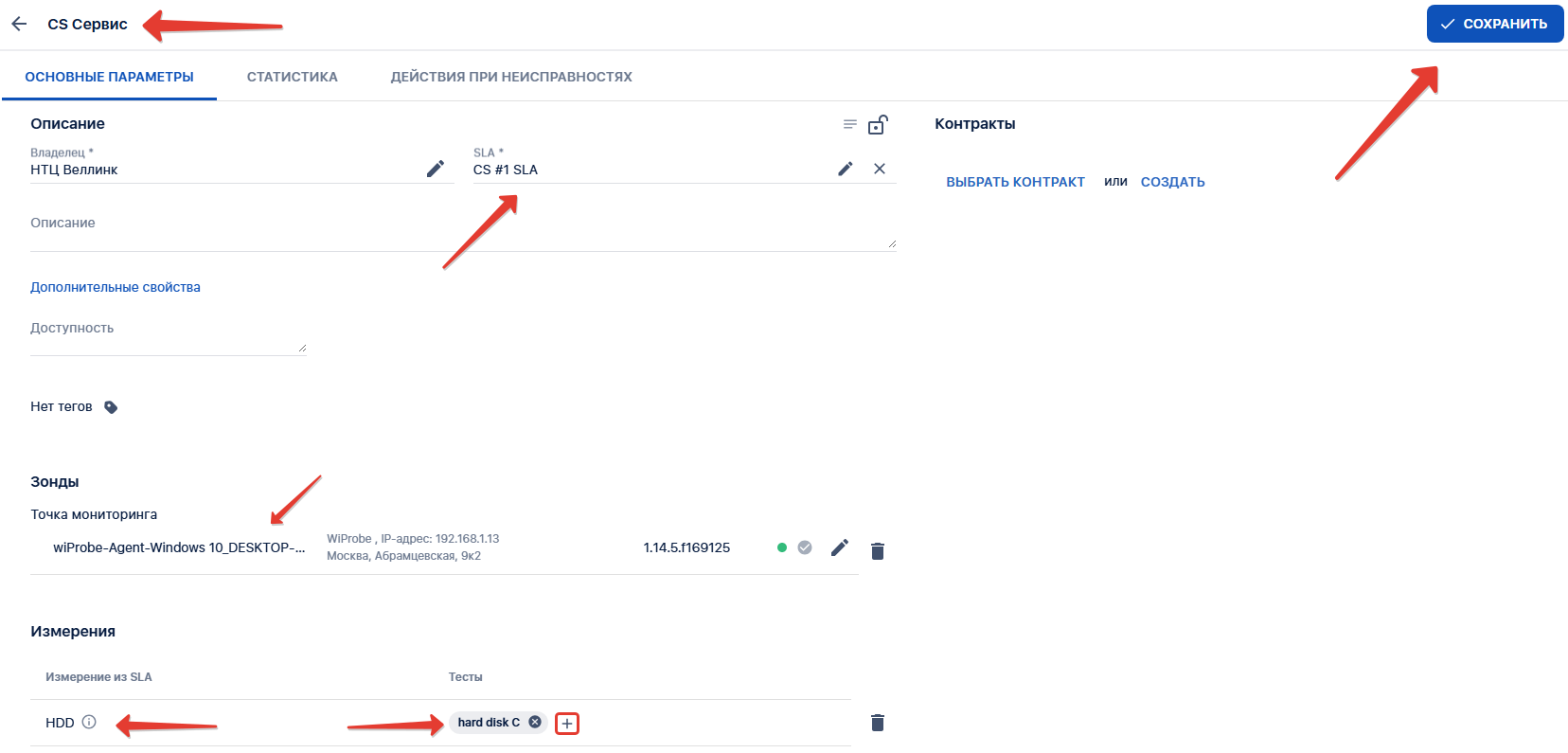
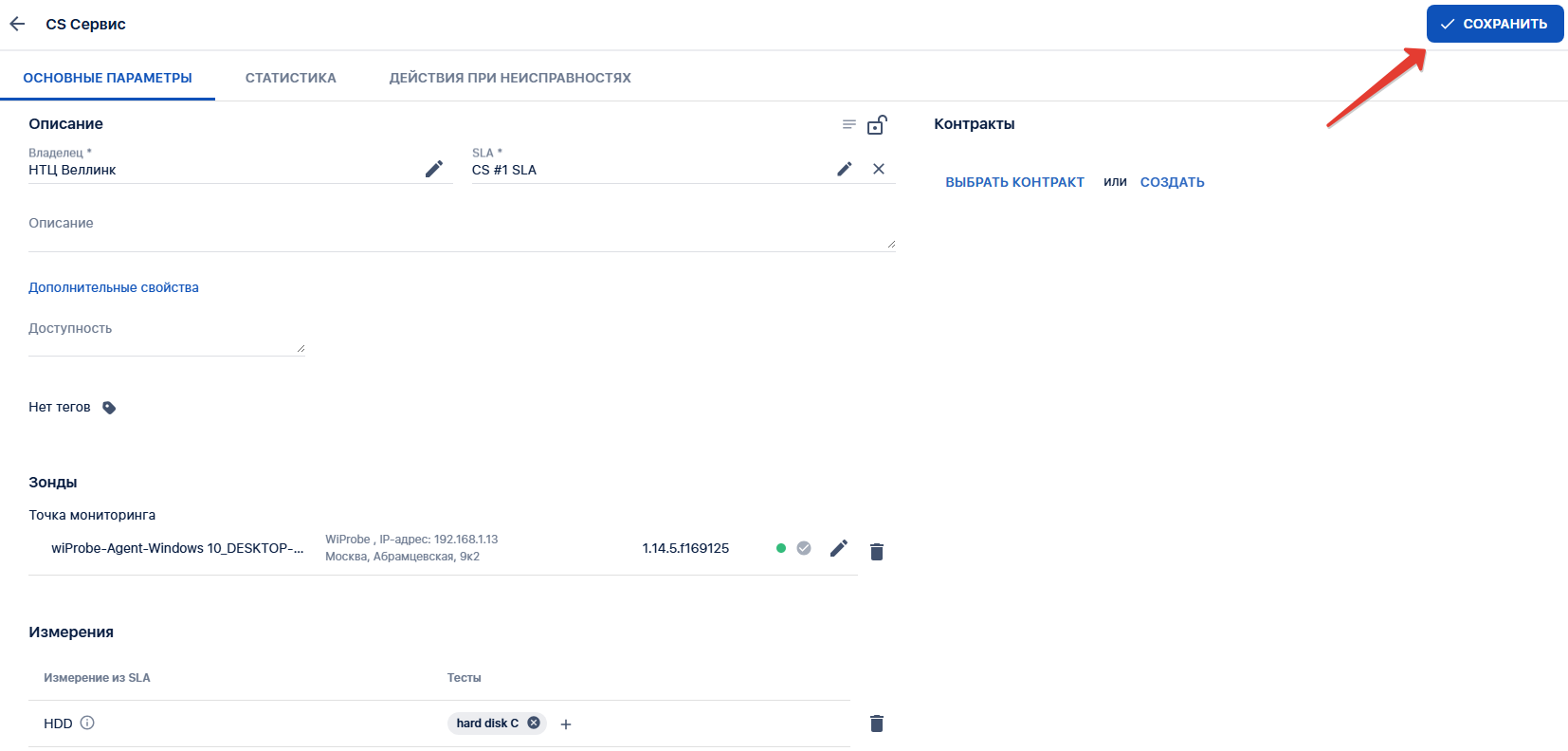
- - Назвать сервис
    - Выбрать созданный SLA
    - Указать агент сбора данных, выбрать тот, на котором запущен скрипт
    - Добавить измерения из SLA ![image.png](https://wiki.wellink.ru/uploads/images/gallery/2026-03/scaled-1680-/cvfimage.png)
    - Добавить тест, через кнопку "+". Выбрать из выпадающего списка требуемый

<table border="1" id="bkmrk--55" style="border-collapse: collapse; width: 99.881%;"><colgroup><col style="width: 100%;"></col></colgroup><tbody><tr><td>[![image.png](https://wiki.wellink.ru/uploads/images/gallery/2026-03/scaled-1680-/1mHimage.png)](https://wiki.wellink.ru/uploads/images/gallery/2026-03/1mHimage.png)

</td></tr><tr><td>[![image.png](https://wiki.wellink.ru/uploads/images/gallery/2026-03/scaled-1680-/wmbimage.png)](https://wiki.wellink.ru/uploads/images/gallery/2026-03/wmbimage.png)

</td></tr></tbody></table>

Жмем ![image.png](https://wiki.wellink.ru/uploads/images/gallery/2026-03/scaled-1680-/Uguimage.png)