# Облачное решение wiSLA Cloud (SaaS)
wiSLA Cloud (SaaS) — это облачная платформа, предоставляющая услуги мониторинга малому и среднему бизнесу (SMB).
[https://wisla.wellink.ru/](https://wisla.wellink.ru/)
# Регистрация пользователя в системе
##### Адрес облачного портала: [https://wisla.wellink.ru/](https://wisla.wellink.ru/)
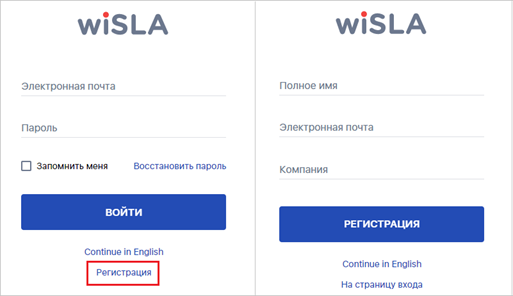
Пользователь может самостоятельно получить доступ к порталу [wiSLA Cloud](https://wisla.wellink.ru/) путем прохождения процедуры регистрации. При регистрации пользователь заполняет обязательные поля: «ФИО», «Электронная почта», «Название компании».
[](https://wiki.wellink.ru/uploads/images/gallery/2024-04/risunok48.png)
Рисунок 1 — Форма регистрации нового пользователя
Если название компании, указанное пользователем, уже было зарегистрировано, то ему будет предложено запросить доступ у системного администратора этой компании.
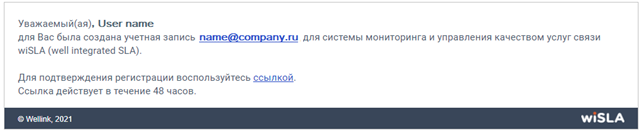
Для начала работы с порталом пользователю необходимо осуществить переход по ссылке в письме для подтверждения регистрации и выполнить смену пароля.
[](https://wiki.wellink.ru/uploads/images/gallery/2024-04/risunok49.png)
Рисунок 2 — Письмо с подтверждением регистрации
# Загрузка программного агента с портала
В рамках сквозного заведения инфраструктуры в [wiSLA Cloud](https://wisla.wellink.ru/) была добавлена возможность скачать программный агент с портала. Сразу после регистрации и авторизации пользователя на портале [wiSLA Cloud](https://wisla.wellink.ru/) он может скачать программный агент:
1) Из раздела "Справка"
После авторизации, в нижнем левом углу бокового меню, нажать на иконку "Справка".
Рисунок 1 — Иконка справочной информации
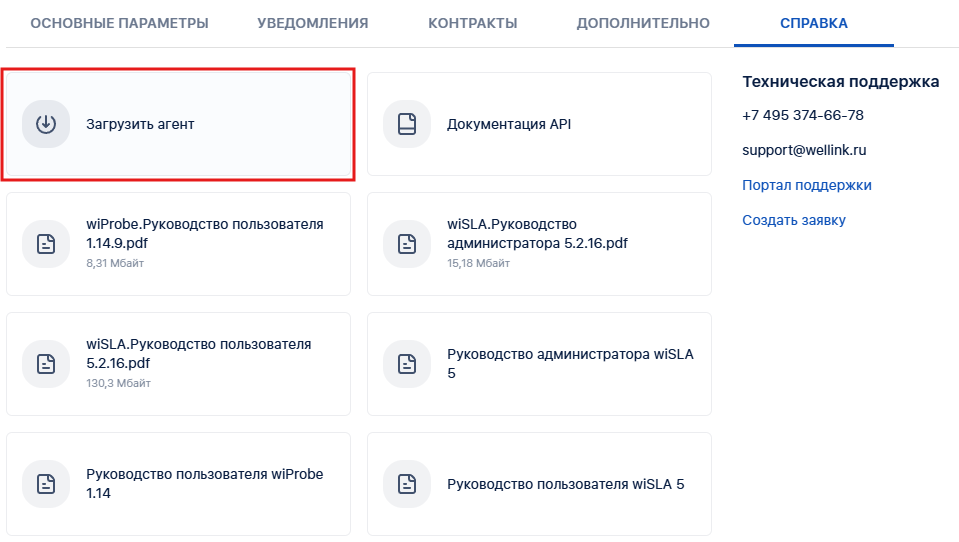
Далее, выбрать пункт "Загрузить агент".
[](https://wiki.wellink.ru/uploads/images/gallery/2026-04/7O4image.png)
Рисунок 2 — Раздел "Справка"
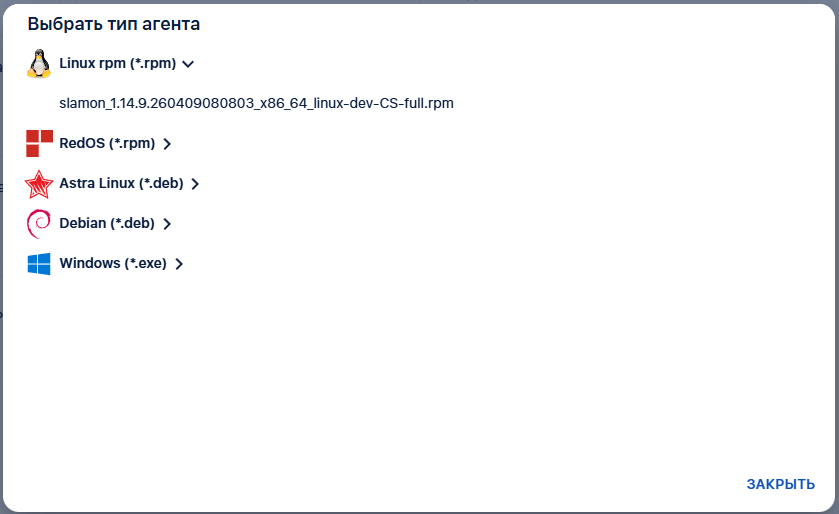
Далее, выбрать тип агента из списка и нажать на имя файла для загрузки.
[](https://wiki.wellink.ru/uploads/images/gallery/2026-04/H3uimage.png)
Рисунок 3 — Окно выбора типа агента для загрузки
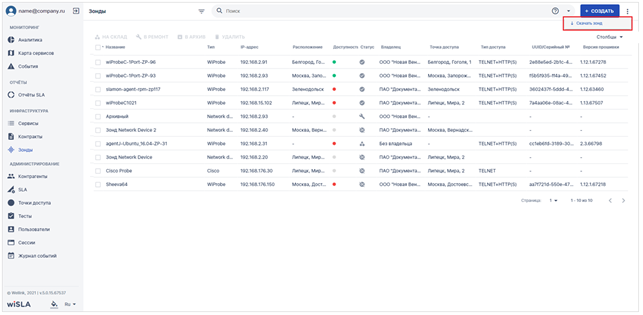
2) Со страницы раздела "Зонды".
[](https://wiki.wellink.ru/uploads/images/gallery/2024-04/risunok50.png)
Рисунок 4 — Загрузка программного агента с портала
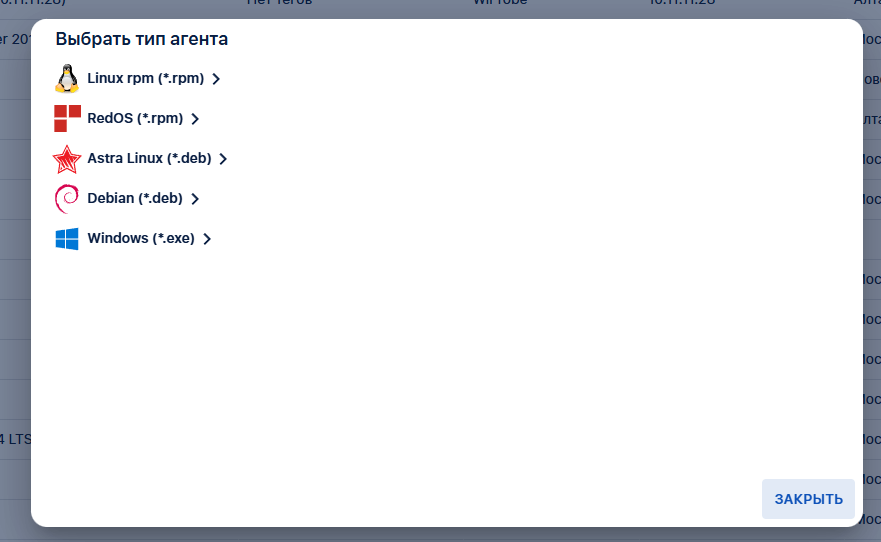
После нажатия кнопки "Скачать зонд" пользователю будет предложено выбрать тип агента для своей операционной системы.
[](https://wiki.wellink.ru/uploads/images/gallery/2026-04/TlWimage.png)
Рисунок 5 — Окно выбора типа агента для загрузки
После загрузки программного агента его нужно установить.
- [Инструкция по установке агентов на ОС Linux, Windows.](https://wiki.wellink.ru/books/wisla-community-edition-ce-dokumentaciia-ssylki/chapter/ustanovka-sistemy-wisla-i-agenta-monitoringa-wiprobe)
После установки, агент пройдет процедуру автоматической регистрации и подключится к порталу системы (процесс изменения адреса портала подключения описан в инструкции по установке агента).