# 3. С ЧЕГО НАЧАТЬ
#### Стартовые действия
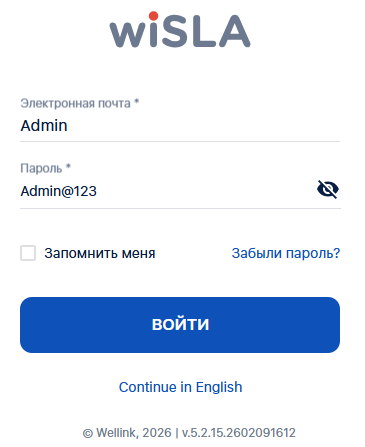
После [установки](https://wiki.wellink.ru/books/rukovodstvo-administratora-wisla-5-community-version/page/podgotovka-sistemy-ustanovka-i-obnovlenie-wisla-rucnaia) wiSLA выполните первый вход на портал с помощью учётной записи суперпользователя, которая создаётся при развёртывании системы. По умолчанию используется пользователь Admin.
Данные по умолчанию:
- Полное имя: Admin
- Эл. почта: `Admin`
- Пароль: `Admin@123`
- Роль: Системный администратор
Учётная запись Admin предназначена для первоначальной настройки системы и управления правами пользователей.
### Важно
Не используйте учётную запись Admin для повседневной работы, привязки к контрагентам или SLA. Суперпользователь выполняет функцию мастер-настройщика системы и используется только на этапе первичной конфигурации.
Для работы в системе необходимо создать отдельные пользовательские учётные записи и назначить им соответствующие роли.
Пароль суперпользователя можно изменить через портал wiSLA в любое время.
### Особенности учётной записи Admin
- Учётная запись активируется автоматически при установке системы.
- Роль "Системный администратор" для этой учётной записи не может быть снята самостоятельно.
- Пароль может быть изменён с портала wiSLA даже в случае, если в настройках системы указана смена пароля только через email.
- Пользователь Admin может назначать и снимать роль "Системный администратор" другим учётным записям.
### [](https://wiki.wellink.ru/uploads/images/gallery/2026-02/AZ2image.png)
### Первый вход в систему
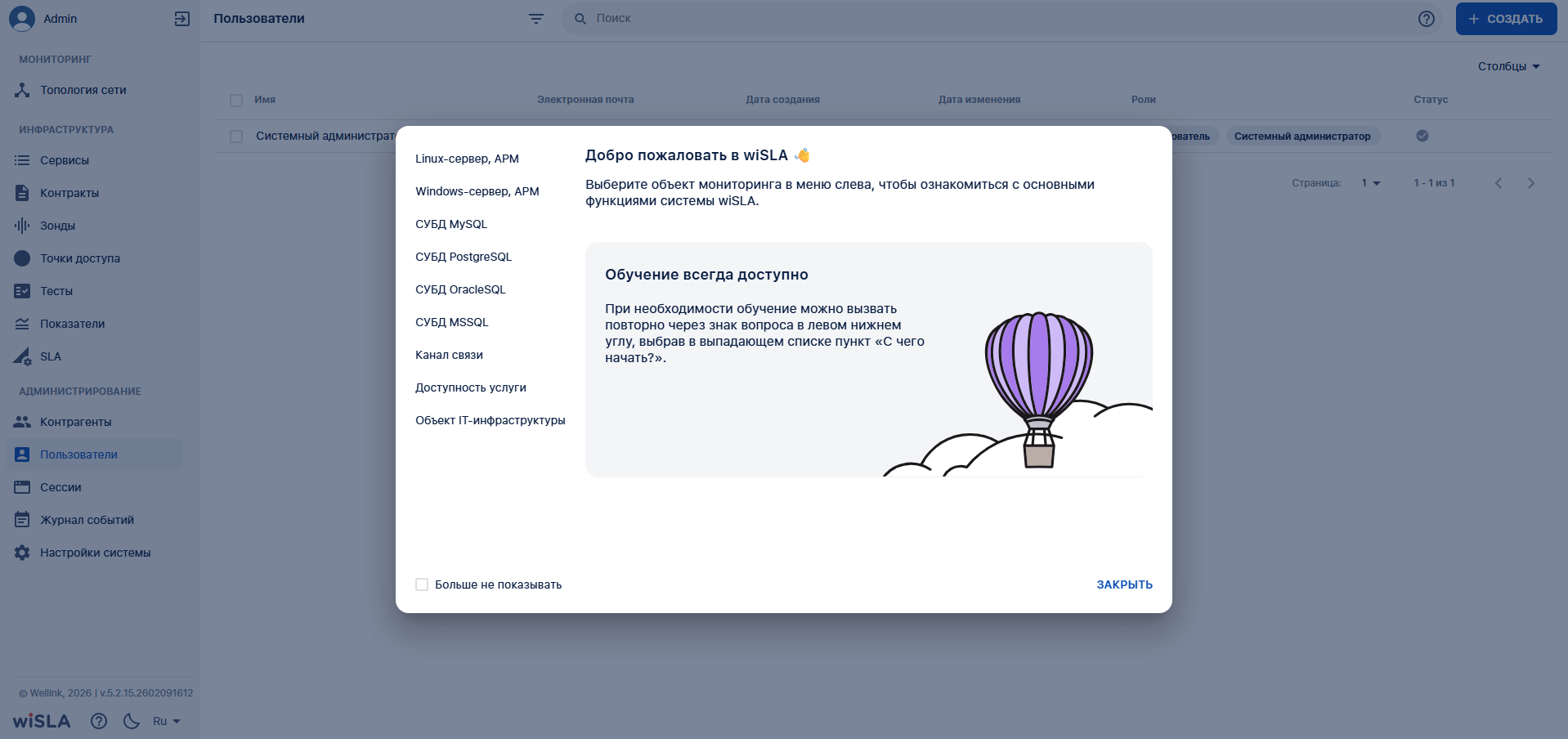
После авторизации откроется страница портала «Пользователи» со всплывающим окном визарда, предназначенного для знакомства с основными сценариями настройки сервисов мониторинга. Визард можно пройти для быстрого ознакомления с системой или закрыть и продолжить настройку вручную.
[](https://wiki.wellink.ru/uploads/images/gallery/2026-02/6zvimage.png)
### Первичная настройка
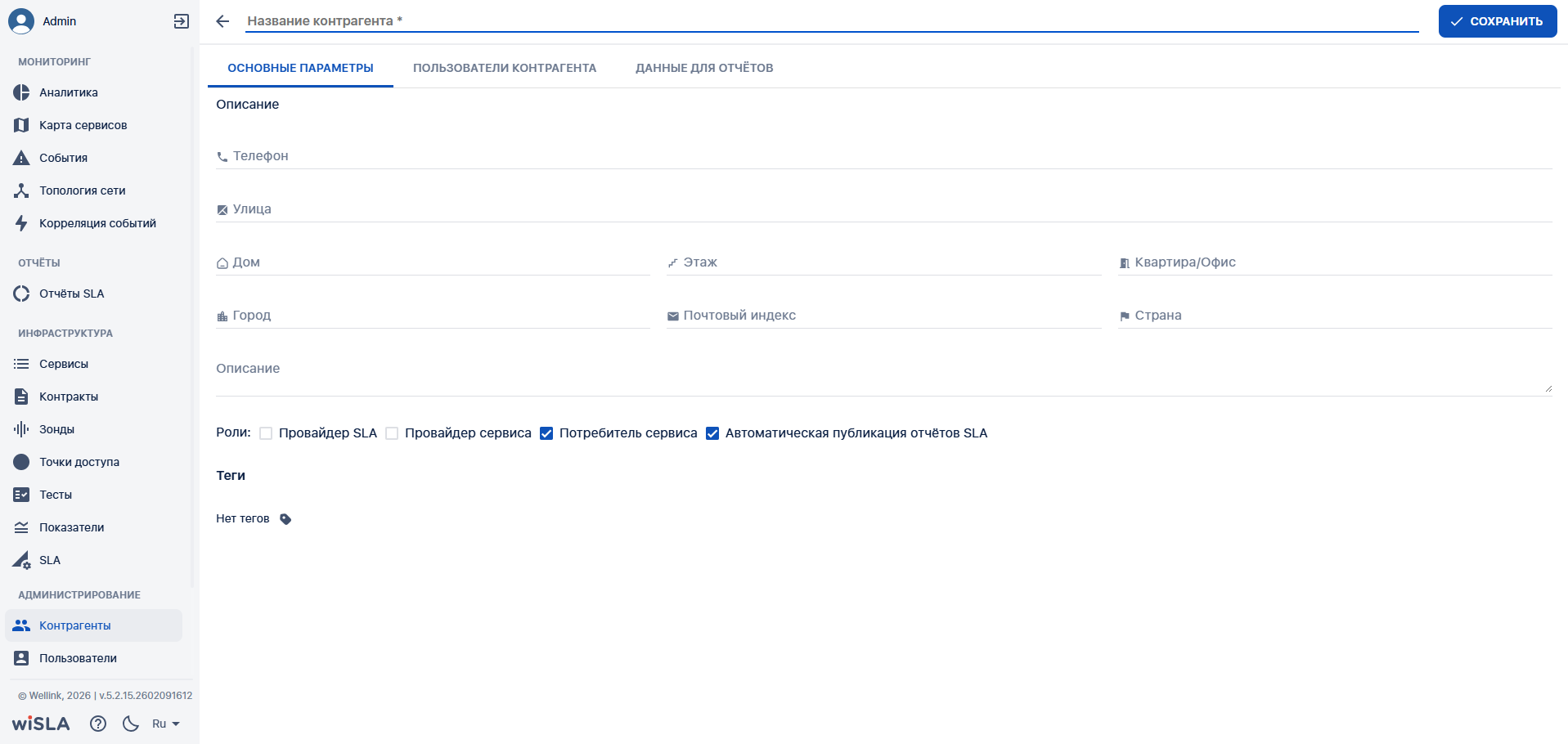
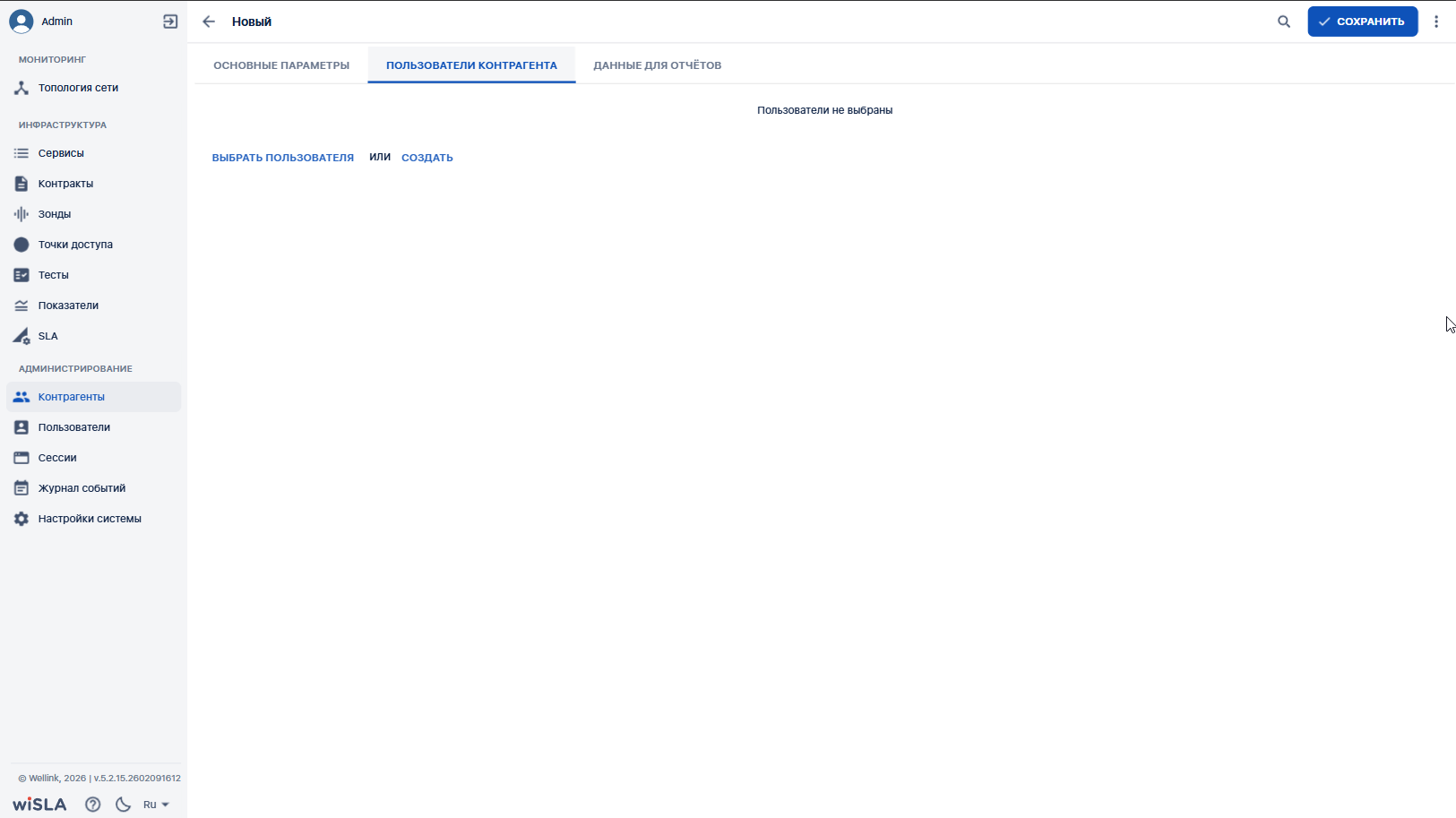
Далее необходимо создать [контрагента](https://wiki.wellink.ru/books/rukovodstvo-administratora-wisla-5-community-version/page/kontragenty) в системе. В форме создания контрагента можно сразу добавить пользователей.
[](https://wiki.wellink.ru/uploads/images/gallery/2026-02/Vpiimage.png)
[](https://wiki.wellink.ru/uploads/images/gallery/2026-02/gpnimage.png)
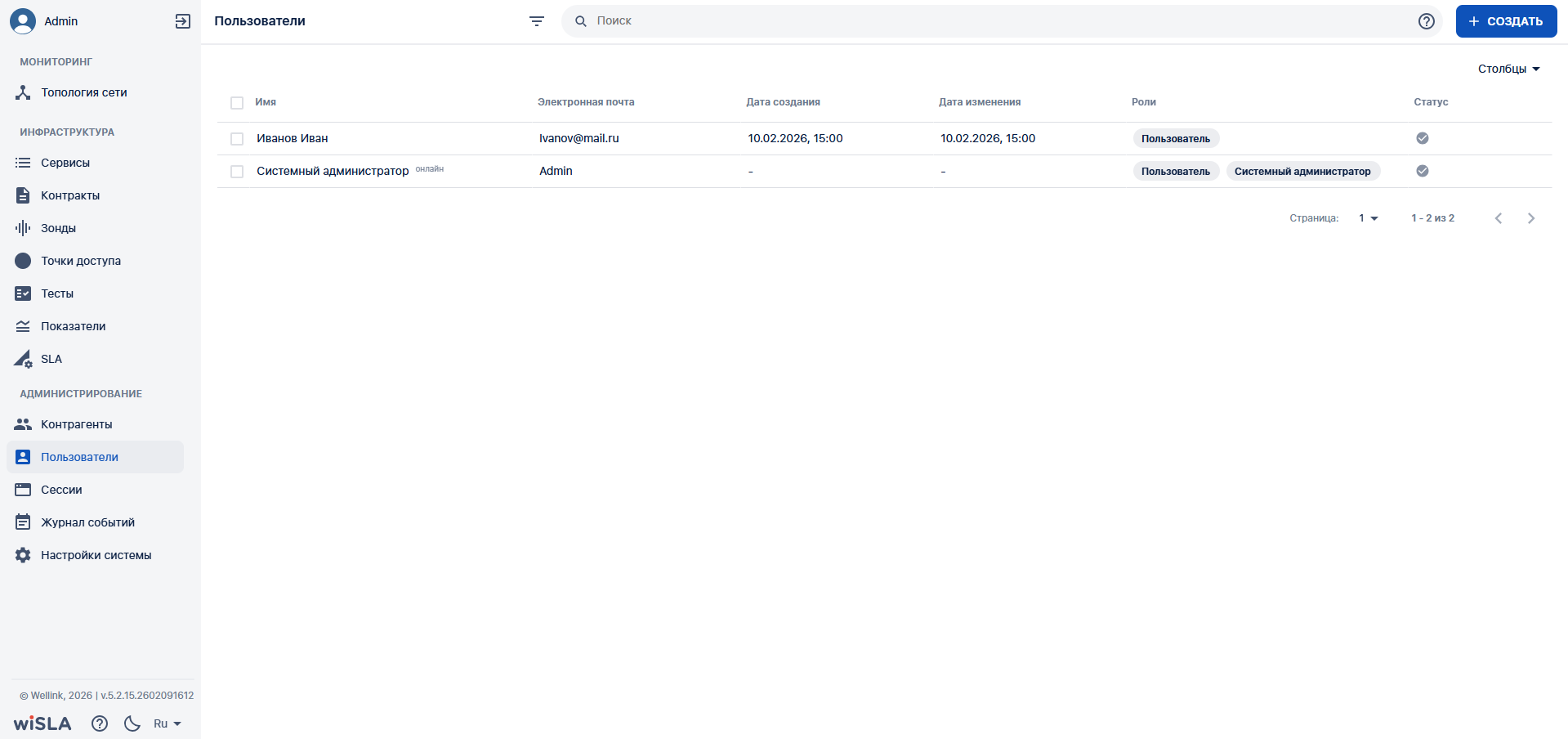
Также пользователей можно создать отдельно на странице "[Пользователи](https://wiki.wellink.ru/books/rukovodstvo-administratora-wisla-5-community-version/page/polzovateli)".
[](https://wiki.wellink.ru/uploads/images/gallery/2026-02/bUHimage.png)
### Следующий шаг
После создания пользователей можно приступать к постановке сервисов на мониторинг. Сценарии настройки мониторинга сервисов описаны в [руководстве пользователя](https://wiki.wellink.ru/books/rukovodstvo-polzovatelia-wisla-5-community-version), в разделе [быстрый старт](https://wiki.wellink.ru/books/rukovodstvo-polzovatelia-wisla-5-community-version/chapter/2-bystryi-start).