Перед любыми операциями восстановления обязательно создайте новую полную резервную копию текущего состояния системы.
В средствах установки, управления и конфигурации системы присутствует ряд возможностей по резервному копированию (backup) и восстановлению резервных копий (Рис.1) [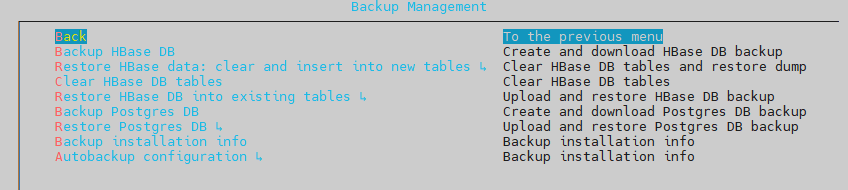](https://wiki.wellink.ru/uploads/images/gallery/2026-01/image-2026-01-23-13-57-32.png) *(Рис.1.) Изображения меню резервного копирования из средства установки, управления и конфигурации системы* ## **Восстановление базы данных HBase** **Backup HBase DB** (Создание резервной копии) - при выборе данного пункта будет создан файл резервной копии **backup-файл hb\_2024-01-09.tar.gz** - в нем будут содержится данные из NoSQL СУБД HBase. **Restore HBase DB: clear and insert new tables (Полная замена данных)** - при выборе данного пункта система запустит процесс очистки таблиц в NoSQL СУБД HBase. После завершения очистки система автоматически приступит к загрузке данных из резервной копии (backup-файла). *Пример работы пункта **Restore HBase DB: clear and insert new tables:*** - *Выбираем пункт **Restore HBase DB: clear and insert new tables*** - *После выбора пункта **Restore HBase DB: clear and insert new tables** система выведет предупреждение (WARNING) с вопросом "All metric table will be renamed - Переименовать все метрики в таблицах" и запросит выполнить действие "YES" или "NO" (Рис.2)*При выборе пункта "NO" вы вернетесь в меню резервного копирования.
[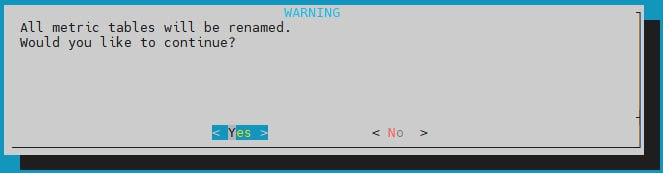](https://wiki.wellink.ru/uploads/images/gallery/2026-01/jetimage.png) *Рис.2 Предупреждение "All metric table will be renamed - Переименовать все метрики в таблицах"* - *По окончанию процесса переименования таблиц в NoSQL СУБД HBase система запросит указать путь до файла резервной копии (backup-файла). (Рис.3)* [](https://wiki.wellink.ru/uploads/images/gallery/2026-01/Wbwimage.png) *Рис.3 Окно ввода пути до файла резервной копии* - *После заполнения поля путь до файла резервной копии (backup-файла) дождитесь окончания процесса восстановления.* **Clear HBase DB tables (очистка данных)** - при выборе данного пункта будет произведена полная очистка таблиц *в NoSQL СУБД HBase.* ## **Восстановление базы данных PostgreSQL** **Backup Postgres DB (Создание резервной копии)** - при выборе данного пункта будет создан файл резервной копии базы данных wisla в домашнем каталоге **wisla.** **wisla\_backup\_2024\_01\_09.backup** - в нем будут содержится данные из СУБД PostgreSQL. **Restore Postgres DB(Полное восстановление) -** при выборе данного пункта будет произведена процедура полного восстановления резервной копии данных в PostgreSQL.Перед выполнением пункта **"Restore Postgres DB (Полное восстановление)"** необходимо убедиться, что в целевой базе данных wisla в СУБД PostgreSQL нет данных. Если база wisla уже существует и содержит данные, их необходимо **УДАЛИТЬ** перед началом восстановления. В противном случае процесс может завершиться ошибкой или привести к повреждению данных.
***Удаление базы данных wisla в СУБД PostgreSql перед восстановлением.*** - *Переходим в терминал ОС Linux и переходим под пользователя wisla используя команду:* ```bash sudo su - wisla ``` - *После перехода под пользователя wisla необходимо подключится к СУБД PostgreSQL используя команду:* ```bash LD_LIBRARY_PATH="/opt/wisla5/postgresql/current/lib" "/opt/wisla5/postgresql/current/bin/psql" postgres ``` - *Попав в терминал СУБД PostgreSQL необходимо выполнить команду удаления базы данных wisla:* ```bash DROP DATABASE IF EXISTS wisla; ``` - *После успешного удаления базы данных wisla необходимо создать базу данных снова, используя команду:* ```bash CREATE DATABASE wisla; ``` - *Восстановить базу данных wisla используя пункт **Restore Postgres DB(Полное восстановление)** из средства установки, управления и конфигурации системы. (Рис.4) [](https://wiki.wellink.ru/uploads/images/gallery/2026-01/image-2026-01-23-13-57-32.png)* *Рис. 4 Изображения меню резервного копирования из средства установки, управления и конфигурации системы* - *Выполните патч базы данных (обязательно!): После успешного восстановления перейдите в подменю Maintenance / Postgres и выполните пункт patch database.(Рис.5)* [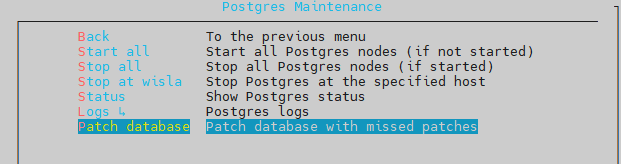](https://wiki.wellink.ru/uploads/images/gallery/2026-01/Mvcimage-2026-01-23-16-30-30.png)*Рис 5. подменю Maintenance / Postgres* ## **Резервное копирование конфигурации средства установки, управления и конфигурации системы.** **Backup installation info** - при выборе данного пункта будет создан файл резервной копии конфигураций приложения wisla в домашнем каталоге wisla. В архив попадают ключевые конфигурационные файлы из **/opt/wisla5/current\_version/**: - CONFIG - APPLICATIONS - TOPOLOGYНе рекомендуется изменять вручную эти параметры, так как не всегда установщик сможет их применить, особенно это касается файла TOPOLOGY - топологию можно только поменять при полной переустановки.
## **Автоматическое резервное копирование по расписанию.** **[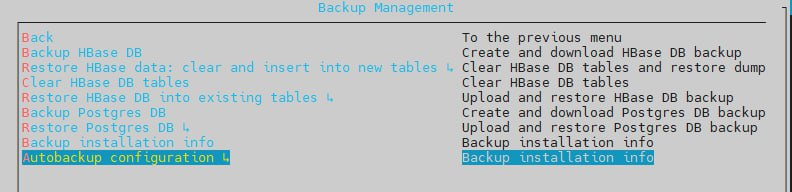](https://wiki.wellink.ru/uploads/images/gallery/2026-01/iq2image.png)** *Рис 6. Изображения меню резервного копирования из средства установки, управления и конфигурации системы* **Autobackup configuration** - при выборе данного пункта появится окно настройки автоматического резервного копирования. [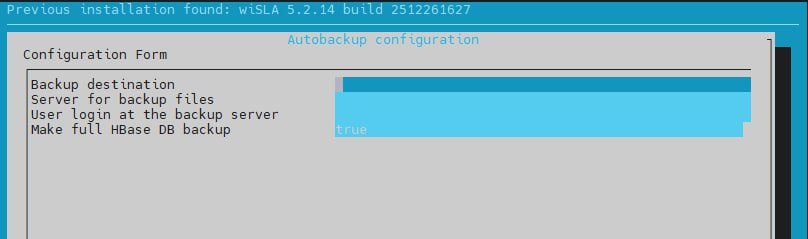](https://wiki.wellink.ru/uploads/images/gallery/2026-01/HNSimage.png) *Рис 7. Окно настройки автоматического резервного копирования* В данном пункте меню необходимо заполнить следующие пункты: - **Backup destination** - указать место расположения для файлов резервных копий. - **Server for backup files** - указать Hostname сервера на котором будут располагаться резервные копии. - **User login at the backup server** - указать имя пользователя на сервере где будут располагаться резервные копии. - **Make full Hbase DB backuo** - установить флаг делать полные резервные копии NoSQL Hbase. По окончанию заполнения нажать кнопку "ОК" для подтверждения введенных данных и перейти в новое окно с установкой времени выполнения автоматического резервного копирования. 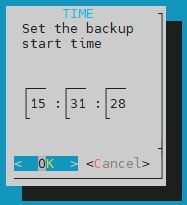*Рис 8. Окно с установкой времени выполнения автоматического резервного копирования* По окончанию установки времени нажать кнопку "ОК" и система начнет применять настройки автоматического резервного копирования. Как только настройки будут применены система вернет вас в меню меню резервного копирования из средства установки, управления и конфигурации системы. Теперь резервные копии будут сниматься в автоматическом режиме в установленное вами время и сохраняться на указанном сервере.