# Настройка Kafka для работы с wiSLA (и с wiProbe Aggregator)
## 1. Установка Docker
Перед началом работы необходимо убедиться, что Docker установлен и работает.
**Для систем без выхода в интернет**
Скачайте архив [Docker.zip ](https://cloud.wellink.ru/s/bDCp7pDScYgWfet)и распакуйте из него нужные версии deb-пакетов.
Далее вам необходимо загрузить на сервер следующие пакеты:
- containerd.io;
- docker-ce;
- docker-ce-cli;
- docker-buildx-plugin.
Загрузив файлы на сервер установите Docker-engine из бинарных файлов выполнив следующую команду:
```
sudo dpkg -i ./containerd.io_1.6.9-1_amd64.deb ./docker-ce_23.0.6-1~debian.10~buster_amd64.deb \
./docker-ce-cli_24.0.2-1~debian.10~buster_amd64.deb ./docker-buildx-plugin_0.10.5-1~debian.10~buster_amd64.deb
```
**Проверка наличия Docker:**
```
docker --version
```
**Установка Docker (для Ubuntu/Debian):**
Если Docker не установлен, выполните следующие команды:
```bash
sudo apt-get update
sudo apt-get install docker.io docker-compose
sudo systemctl enable docker
sudo systemctl start docker
```
**Добавление пользователя в группу `docker`:**
Чтобы избежать необходимости использовать `sudo` при каждом вызове Docker:
```
sudo usermod -aG docker $USER
newgrp docker
```
> ***Примечание для Astra Linux:**
> В Astra Linux установка Docker имеет специфические особенности, особенно в изолированных средах без доступа к интернету. Рекомендуется ознакомиться с инструкцией: [Установка wiCore без доступа к сети интернет](https://wiki.wellink.ru/books/aeroflot/page/ustanovka-wicore-bez-dostupa-k-seti-internet)*
## 2. Развертывание Kafka через Docker Compose
2.1 Создайте файл `docker-compose.yml` со следующим содержимым и замените в `KAFKA_CFG_ADVERTISED_LISTENERS` адрес `127.0.0.1` на актуальный IP-адрес сервера wiSLA:
Пути к докер манифестам bitnami обновлены в связи с недоступностью новых, Bitnami объявила о переходе многих своих Docker-образов в статус "legacy".
**Актуальные данные файла `docker-compose.yml` на 01.10.2025:**
```yaml
version: '3.8'
services:
zookeeper:
image: docker.io/bitnamilegacy/zookeeper:3.9
container_name: zookeeper
ports:
- "2187:2181"
environment:
- ALLOW_ANONYMOUS_LOGIN=yes
volumes:
- "zookeeper_data:/bitnami/zookeeper"
restart: unless-stopped
kafka:
image: docker.io/bitnamilegacy/kafka:3.7
container_name: kafka
ports:
- "9092:9092"
- "29092:29092"
environment:
- KAFKA_CFG_ZOOKEEPER_CONNECT=zookeeper:2181
- ALLOW_PLAINTEXT_LISTENER=yes
- KAFKA_CFG_LISTENERS=PLAINTEXT://:9092,INTERNAL://:29092
- KAFKA_CFG_ADVERTISED_LISTENERS=PLAINTEXT://192.168.110.128:9092,INTERNAL://kafka:29092
- KAFKA_CFG_LISTENER_SECURITY_PROTOCOL_MAP=PLAINTEXT:PLAINTEXT,INTERNAL:PLAINTEXT
- KAFKA_CFG_INTER_BROKER_LISTENER_NAME=INTERNAL
- KAFKA_CFG_AUTO_CREATE_TOPICS_ENABLE=true
- KAFKA_CFG_NUM_PARTITIONS=1
- KAFKA_CFG_DELETE_TOPIC_ENABLE=true
- KAFKA_CFG_LOG_RETENTION_HOURS=24
- KAFKA_CFG_LOG_SEGMENT_BYTES=5242880
- KAFKA_CFG_MESSAGE_MAX_BYTES=1048576
- KAFKA_CFG_SOCKET_REQUEST_MAX_BYTES=10485760
- KAFKA_CFG_LOG_RETENTION_BYTES=53687091
volumes:
- "kafka_data:/bitnami/kafka"
depends_on:
- zookeeper
restart: unless-stopped
kafka-console:
image: docker.redpanda.com/redpandadata/console:latest
container_name: kafka-console
ports:
- "8085:8080"
environment:
KAFKA_BROKERS: kafka:29092
SERVER_PORT: 8080
CONSOLE_LOG_LEVEL: info
CONSOLE_FEATURES_TOPIC_INSPECTOR: "true"
depends_on:
- kafka
restart: unless-stopped
volumes:
zookeeper_data:
driver: local
kafka_data:
driver: local
```
Необходимо прописать конфиг:
```
KAFKA_CFG_ADVERTISED_LISTENERS=PLAINTEXT://{hostname}:9092
```
Данный параметр определяет **адрес (listeners)**, по которым клиенты могут подключаться к брокеру Kafka.
> ***Примечание**: В этом же файле можно дополнительно настроить параметры работы системы, такие как срок хранения данных (по умолчанию - 24 часа), который может очищаться основываясь на указанный временной период, либо при максимальном объеме хранимой информации.*
**2.2 Запустите Kafka:**
```
sudo docker-compose up -d
```
**2.3 Проверьте работоспособности**
Убедитесь, что запущены три контейнера: `zookeeper`, `kafka`, `kafka-console`:
```
sudo docker ps
```
[](https://wiki.wellink.ru/uploads/images/gallery/2025-07/JIqimage.png)
Проверьте логи Kafka-контейнера (замените `CONTAINER_ID_KAFKA` на реальный ID):
```
sudo docker logs CONTAINER_ID_KAFKA
```
## 3. Установка и настройка wiProbe Aggregator (не обязательно)
**3.1.Скачивание архива**
Скачайте файл `wisla-wiprobe-aggregator.jar` с GitLab.
Подробная инструкция: **Установка wiProbe Aggregator** .
> ***Примечание**: Установка Nginx (который упоминался в статье) не обязательна, если не требуется балансировка нагрузки между несколькими агрегаторами.*
**3.2. Создайте каталог для логов** (желательно рядом с агрегатором), иначе при запуске агрегатора будут ошибки, что нет прав для записи логов):
```
mkdir -p /home/wisla/aggrlog
chown wisla:wisla /home/wisla/aggrlog
```
**3.3. Настройка конфигурации JAR-файла**
Откройте JAR-архив с помощью архиватора (например, 7-Zip, WinRAR) и отредактируйте:
- **`BOOT-INF/classes/config/application.properties`** указав в параметрах `bootstrap.servers` и `wisla.dc-nodes` необходимый ip:
```
server.servlet.context-path=/aggregator
server.port=18080
aggregator.kafka-enabled=true
aggregator.wisla-kafka.bootstrap.servers=ВАШ_IP:9092 # Например: 10.11.11.52:9092
aggregator.wisla-kafka.consumer-threads-count=4
aggregator.wisla.dc-nodes=http://ВАШ_DC_УЗЕЛ:8080 # Например: http://10.11.11.51:8080
```
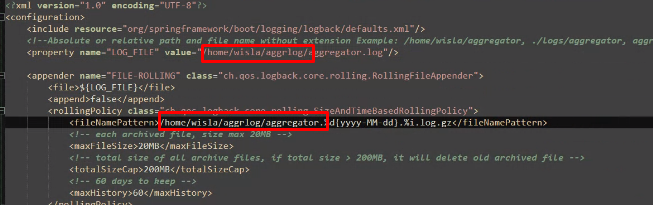
- **`BOOT-INF/classes/logback-spring.xml`** в параметрах **property** и **fileNamePattern** прописать правильные пути для логов:
```bash
.....
/home/wisla/aggrlog/aggregator.%d{yyyy-MM-dd}.%i.log.gz
```
[](https://wiki.wellink.ru/uploads/images/gallery/2025-07/iKrimage.png)
**3.4. Настройка автозапуска через systemd**
- **Создайте systemd unit** для автоматического запуска агрегатора, с указанием пути, где лежит агрегатор:
```bash
sudo nano /etc/systemd/system/aggr-jar.service
```
- **Вставьте конфигурацию** (адаптируйте пути и имя пользователя!):
```bash
[Unit]
Description=WiProbeAggregator
[Service]
ExecStart=/usr/bin/java -jar /home/smpsadmin/wisla-wiprobe-aggregator.jar
Restart=always
User=wisla
[Install]
WantedBy=multi-user.target
```
**3.5. Запуск и проверка**:
```bash
# Обновить конфигурацию
sudo systemctl daemon-reload
# Включить автозагрузку
sudo systemctl enable aggr-jar.service
# Запустить службу
sudo systemctl start aggr-jar.service
# Проверить статус
sudo systemctl status aggr-jar.service
# Просмотр логов (реальный режим)
journalctl -u aggr-jar.service -f
```
## **4. Настройка wiSLA для работы с Kafka и Aggregator**
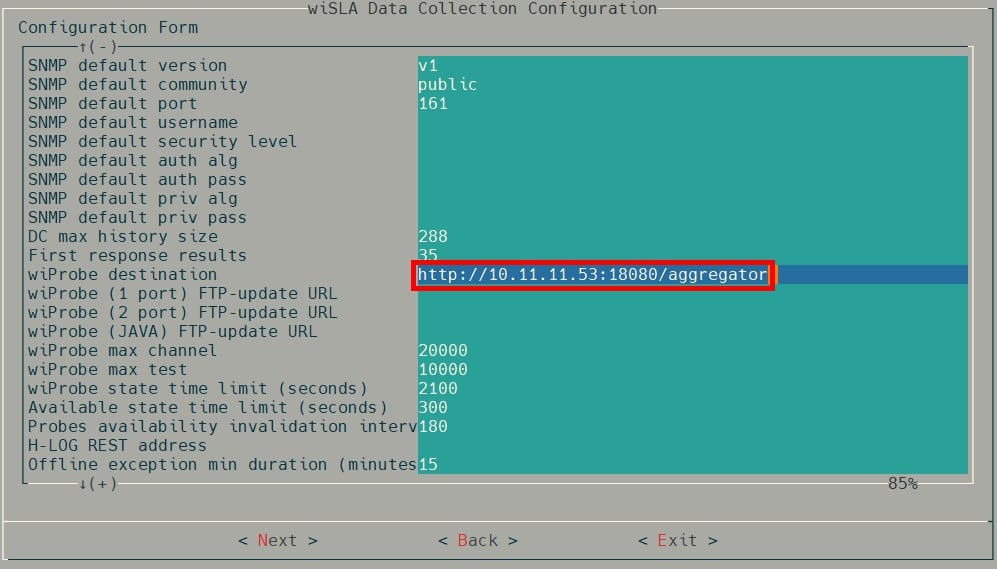
**4.1. В `wiSLA Data Collection Configuration` укажите адрес агрегатора**:
```
wtProbe destination = http://ВАШ_IP_АГРЕГАТОРА:18080/aggregator
```
[](https://wiki.wellink.ru/uploads/images/gallery/2025-07/LKsimage.png)
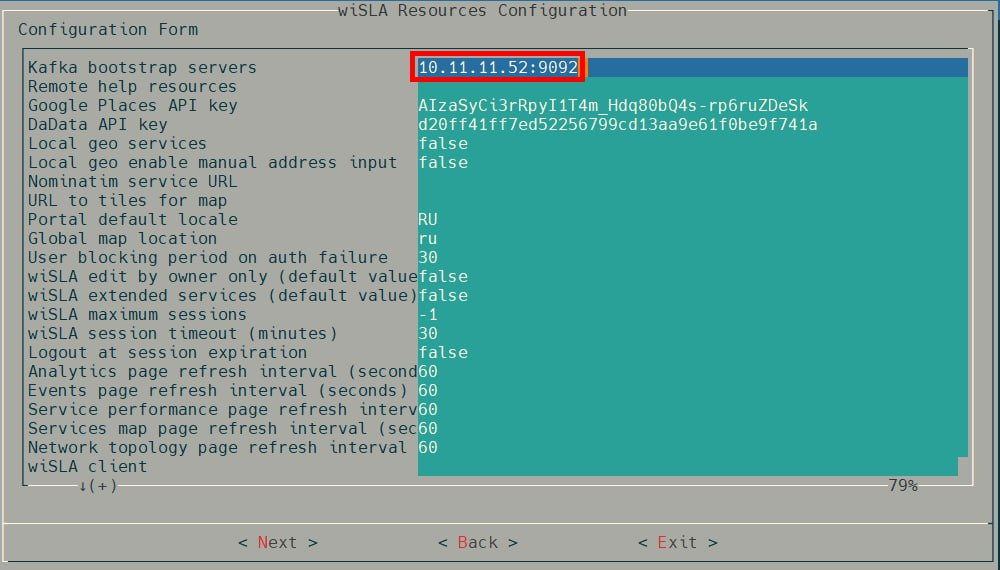
**4.2. В `wiSLA Resources Configuration` укажите адрес Kafka**:
```
Kafka bootstrap servers = ВАШ_IP_КАФКА:9092
```
[](https://wiki.wellink.ru/uploads/images/gallery/2025-07/vZpimage.png)
## **5. Особенности работы с Kafka и агрегатором**
##### 5.1. Варианты конфигурации системы
**Standalone-режим (один сервер wiSLA)**:
- Полноценная работа с логированием
- Данные идут через агрегатор → Kafka
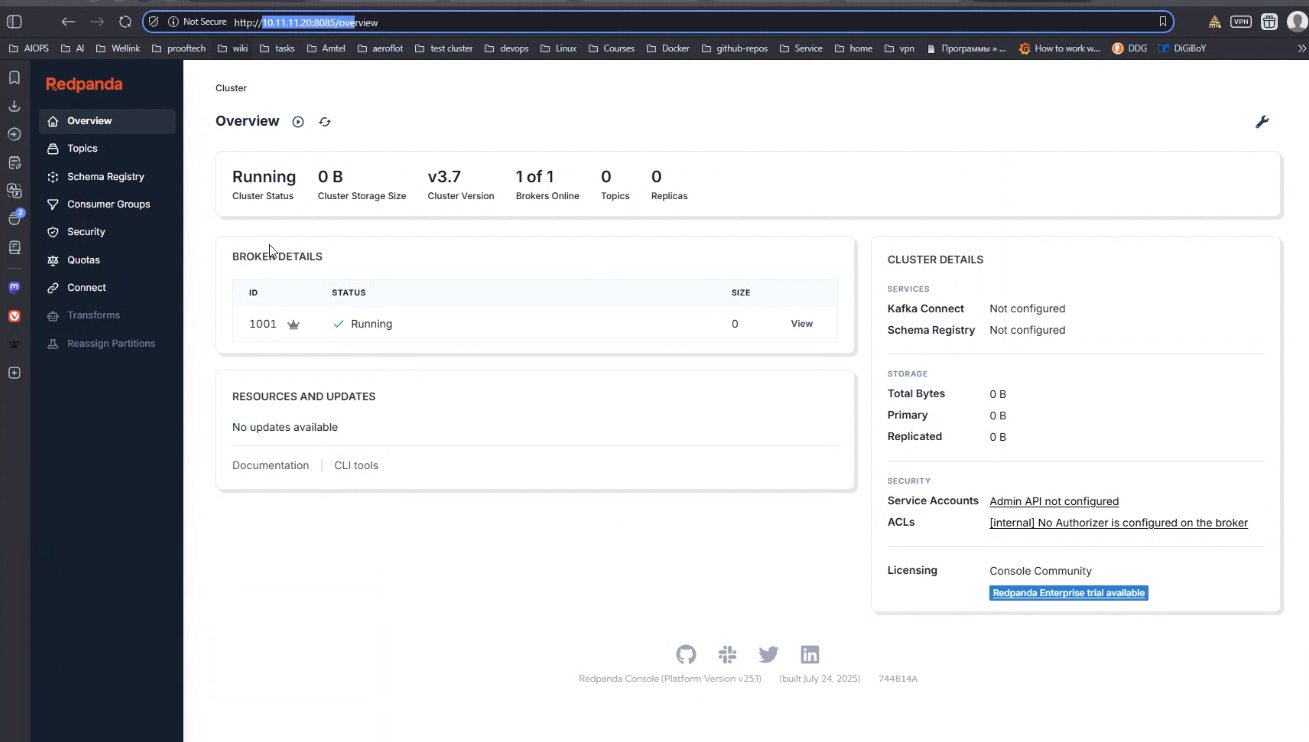
- Просмотр логов через Redpanda Console (http://IP\_KAFKA:8085)
- *Конфиг*: WISLA\_WIPROBE\_DESTINATION = http://aggregator\_ip:18080/aggregator
*Рекомендуется для новых установок*
**Кластерный режим**:
- ✅ **Только с Kafka + агрегатор**:
- Агрегатор - модуль системы принимает данные (результаты измерений) от агентов/зондов (по rest) и складывает в соответствующие топики kafka.
- *Конфиг*: `WISLA_WIPROBE_DESTINATION`` = http://aggregator_ip:18080/aggregator`
##### 5.2. Важные замечания
- **Redpanda** доступен по указанному в `docker-compose.yml` порту консоли кафки, через: `http://IP_СЕРВЕРА:8085`
- **Настройки `WISLA_WIPROBE_DESTINATION`** - url получаемая wiProbe при авторегистрации для отправки данных (результатов измерений). (url авторегистрации можно изменить только при выполнении команды slamon-conf url .....)
- В **кластере** и **standalone** обязательно указывайте адрес агрегатора (`http://aggregator_ip:18080/aggregator`)
> **Примечание**: Даже для standalone необходимо развернуть Kafka и агрегатор – это обеспечит единый подход к логированию и упростит переход на кластерную архитектуру в будущем.
[](https://wiki.wellink.ru/uploads/images/gallery/2025-07/XSDimage.png)