**Обратите внимание!** В некоторых Linux-дистрибутивах в файле `/etc/hosts` указанный во время установки системы `hostname` может ссылаться на `127.0.1.1`, для корректной работы сервисов ***WiSLA*** эту запись нужно изменить в соответствии с примером выше.
Если сетевые настройки получены по DHCP, в будущем могут возникнуть проблемы при изменении IP-адреса сервера, так как сервисы будут ссылаться на записи в файле `/etc/hosts`, который останется без изменений. Рекомендуется использовать статический IP-адрес на сетевом интерфейсе сервера.В файле `/etc/hosts` имя хоста должно соответствовать IP-адресу, отличному от `127.0.0.1` и `127.0.1.1`.
### 3. Создание пользователя “wisla” Если на вашем сервере присутствует только учётная запись суперпользователя Admin, тогда вам необходимо создать сервисную учётную запись для работы с системой. В данном примере будет создана учётная запись `wisla`: ```bash sudo useradd -d /home/wisla -m wisla && sudo passwd wisla ``` В терминале сервера появится запрос на ввод пароля, задайте надёжный пароль для сервисной учётной записи. ### 4. Изменение привилегий для пользователя “wisla” Чтобы все сервисы ***WiSLA*** работали корректно необходимо предоставить сервисной учётной записи привилегированный доступ без запроса пароля: ```bash cat << EOF > /etc/sudoers.d/wisla ## Allow wisla to run any commands anywhere wisla ALL=(ALL:ALL) NOPASSWD:ALL EOF ``` Данное действие обязательно, иначе могут возникнуть проблемы из-за того, что группа, в которой состоит пользователь, не имеет `NOPASSWD` и будут унаследованы её права. ### 5. Создайте подкаталог ***/opt/wisla5*** Для хранения файлов системы ***WiSLA*** необходимо создать подкаталог `/opt/wisla5`: ```bash # Если вы работаете из под учётной записи Administrator переключитесь на ранее созданного пользователя wisla su -l wisla # Если вы уже переключились на сервисную учётную запись используйте sudo sudo mkdir -p /opt/wisla5 && sudo chown wisla:wisla /opt/wisla5 ``` Скопируйте файлы дистрибутива `wisla*.run` с помощью программы ***winSCP*** или другим доступным способом в подкаталог `/home/wisla/`: ```bash mv wisla*.run /home/wisla sudo chown -R wisla:wisla /home/wisla/ chmod +x /home/wisla/wisla* ``` ### 6. Установка зависимостей В зависимости от операционной системы на вашем сервере список необходимых пакетов может отличаться, нажмите на соответствующий блок для получения информации.**Обратите внимание!** В репозиториях ***Astra Linux*** нет пакетов `pv`, `paramiko` и `uuid`, поэтому их необходимо установить из исходников используя `.deb-пакеты`. Следуйте приведённой ниже инструкции в секции "***Без доступа к сети***".
##### Без доступа к сети: ```bash unzip astra.zip cd astra-pkgs #Все по очереди: ls *.deb > /tmp/packages.list && sudo dpkg -i $(cat /tmp/packages.list) && rm -rf /tmp/packages.list #Вручную: sudo dpkg -i pv_1.6.6-1_amd64.deb sudo dpkg -i rsync_3.1.3-6+ci202302061937+astra1_amd64.deb sudo dpkg -i libossp-uuid16_1.6.2-1.5+b4_amd64.deb sudo dpkg -i uuid_1.6.2-1.5+b4_amd64.deb sudo dpkg -i wget_1.20.1-1.1_amd64.deb sudo dpkg -i python3-paramiko_2.6.0-1~bpo10+1_all.deb sudo dpkg -i python3-* sudo dpkg -i dialog_1.3-20190211-1_amd64.deb ``` ##### Установка и настройка pip для Python **Обязательно для работы Paramiko на Astra Linux 1.7** Скачайте установочный скрипт get-pip.py(Версии могут отличатся от обновления Astra Linux, сравнивать с версией Python в системе ): ``` wget https://bootstrap.pypa.io/pip/3.7/get-pip.py ``` Запустите скрипт для установки pip: ``` python3 get-pip.py ``` Установите необходимые зависимости: ``` sudo apt install python3-distutils ``` Добавьте путь к локальным бинарным файлам в переменную PATH: ``` echo 'export PATH="$HOME/.local/bin:$PATH"' >> ~/.bashrc source ~/.bashrc ``` Обновите pip до последней версии: ``` python -m pip install --upgrade pip ``` Обновите библиотеку Paramiko: ``` pip install --upgrade paramiko ```**Обратите внимание!** В репозиториях ***Astra Linux*** нет пакета `pv`, поэтому его необходимо установить из исходников используя `.deb-пакет`. Следуйте приведённой ниже инструкции в секции "***Без доступа к сети***".
##### Без доступа к сети: ```bash unzip astra.zip cd astra-pkgs #Все по очереди: ls *.deb > /tmp/packages.list && sudo dpkg -i $(cat /tmp/packages.list) && rm -rf /tmp/packages.list #Вручную: sudo dpkg -i pv_1.6.6-1_amd64.deb sudo dpkg -i rsync_3.1.3-6+ci202302061937+astra1_amd64.deb sudo dpkg -i libossp-uuid16_1.6.2-1.5+b4_amd64.deb sudo dpkg -i uuid_1.6.2-1.5+b4_amd64.deb sudo dpkg -i wget_1.20.1-1.1_amd64.deb sudo dpkg -i python3-paramiko_2.6.0-1~bpo10+1_all.deb sudo dpkg -i python3-* sudo dpkg -i dialog_1.3-20190211-1_amd64.deb ``` Ручная установка пакета `pv`: ```bash sudo dpkg -i pv_1.6.6-1_amd64.deb ```В ходе тестирования было замечено, что для установки ***WiSLA*** в ***altLinux*** необходимо подключаться по ***ssh***, либо используйте `sudo su $(whoami)`), иначе будет возникать окно с авторизацией. Также необходимо увеличить размер `/tmp` в `/etc/fstab`, добавьте через запятую `size=4G` (***4G*** указаны в качестве примера) и `mount -o remount`, `rw /tmp`.
**Обратите внимание!** Перед запуском программы установки следует выполнить команду `locale` и убедиться, что активна `ru_RU.UTF-8`. При возникновении проблем необходимо обратиться к документации по дистрибутиву для установки нужной локали. Также следует проверить вывод `timedatectl`, часовой пояс должен иметь буквенное обозначение вместо `n/a`.
### 11. Подготовка системы к установке Сгенерируйте SSH-ключ для беспарольного доступа по SSH для пользователя `wisla`: ```bash # Переключитесь на пользователя wisla, если вы не сделали этого ранее su -l wisla # Сгенерируйте SSH-ключ ssh-keygen -P "" # В случае если установка в кластере нужно выполнить следующую команду для каждого сервера, # где вместо $(hostname) dns имя или ip адрес в зависимости от того как будут указаны сервера в конфигурации при установки username=$(whoami) ssh-copy-id $username@$(hostname) ssh-copy-id $username@localhost # Проверьте работу аутентификации по ключам ssh $username@$(hostname) exit ssh $username@localhost exit ```**Обратите внимание!** Запроса пароля быть не должно! Если пароль запрашивается, тогда требуется найти причину и добиться входа без пароля, иначе в процессе установки будут происходить многократные запросы пароля. Причиной может быть неразрешённый тип ключа или несоответствие сетевого (доменного) имени.
Отключите опцию ***KillUserProcesses***: ```bash sudo sed -i 's/#KillUserProcesses=yes/KillUserProcesses=no/g' /etc/systemd/logind.conf ``` Перезагрузите сервер, чтобы применить изменения: ```bash sudo reboot ``` Проделав указанные выше действия ваша операционная система подготовлена к запуску программы установки. ### 12. Запуск программы установки Программа установки позволяет выполнить установку, настройку, обновление, удаление, запуск и остановку системы и её компонентов, резервное копирование и восстановление, а также предоставляет централизованный доступ к журналам работы. В случае распределённой или отказоустойчивой схемы установки программа запускается на одном из серверов, остальные серверы перечисляются в её настройках. Внесение изменений в настройки работающей системы должно производиться через интерфейс программы установки. В этом случае они будут корректно внесены в соответствующие конфигурационные файлы системы и сохранены при обновлении системы.**Обратите внимание!** Программа установки должна запускаться под сервисной учётной записью в её окружении, в данном примере это пользователь `wisla`.
В ходе тестирования выявлено, что при развёртывании окна терминала на весь экран программа установки не запустится. **Чтобы запустить установку не разворачивайте окно на весь экран!**
Если установка системы будет аварийно прервана или завершена с ошибкой, журналы установки можно найти в каталоге с программой (`install*.log`, `runtime.log`). Информация о ходе установки также доступна в буфере эмулятора терминала. **Переключитесь на каталог, в который была скопирована программа установки:** ```bash cd /home/wisla ``` **Запустите программы установки от имени пользователя** `wisla` **выполнив команду ниже:** ```bash ./wisla*.run ```Если программа установки не стартует попробуйте выполнить `export TERM=xterm` перед её запуском.
Если приложение не запускается, следует проанализировать сообщения об ошибках и созданные в текущем каталоге log-файлы.Навигация в программе установки осуществляется с помощью стрелок управления курсором, клавиш `Home`, `End`, `Tab`, `Esc` и `Enter`. Если требуется аварийно прервать работу программы, можно использовать комбинацию клавиш `CTRL+C`, для штатного завершения программы установки следует использовать кнопку `Exit`.
##### В процессе установки вам также необходимо проверить следующие конфигурации: **Окно 'Installer startup configuration'** Проверьте параметры '***Install master***', при установке всех компонентов на один сервер его имя должно быть указано здесь. **Окно 'Select action'** Нажмите '***Install***'. **Окно 'JRE\* configuration'** Нажмите '***OK***'. **Окно 'Postgresql\* configuration'** Проверить параметр '***Trust host or network***'. Нужно проверить и заполнить ***Trusted network/host***, иначе будут проблемы с подключением ***Postgres*** и патчами. **Окно 'Wildfly\* configuration'** Проверить значение ***memory size***. **Окно 'Hadoop\* configuration'** Проверить имя ***hostname*** в '***HDFS master***' и '***Tracker host' fields***'. **Окно 'HBase\* configuration'** Проверить имя ***hostname*** в '***Zookeeper quorum***'. **Окно 'wiSLA\* data collection configuration'** Если планируется использование зондов ***wiProbe***, нужно прокрутить список и изменить настройку «***wiProbe destination***». В ней задаётся адрес, который будет использоваться зондом для отправки данных в систему ***wiSLA***, в форме ***URL***. Остальные параметры менять без необходимости не рекомендуется. **Окно 'wiSLA\* LDAP configuration'** Если не планируется интегрировать систему с ***MS Active Directory*** или ***OpenLDAP Server***, рекомендуется оставить значения по умолчанию. **Окно 'wiSLA\* resources configuration'** Убедиться, что имя hostname указано в ***URL***. **Окно 'wiSLA\* notification and ASI configuration'** Требуется указать параметры подключения к почтовому серверу. Если этого не сделать, новые пользователи не смогут получать письма о добавлении учётной записи и другие уведомления, отсылаемые на email. Также здесь можно включить отправку SNMP-уведомлений по определённым событиям. Настройка email-уведомлений: 1.Необходимо выбрать почту с которой буду отправляться уведомления и выполнить настройку по [инструкции](https://yandex.ru/support/mail/mail-clients/others.html). 2.Устанавливаем конфиги: - Notification enabled: true - Profile-status notification enabled: false - Service notification enabled: false - Wisla notification op\_link: wisla - Wisla notification cp\_link: wisla - Wisla inter-hop master: - Wisla inter-hop slaves: - Wisla inter-hop slave: false - Mail host: smtp.{домен почты}.ru - Mail from: email (например: [test\_push@yandex.ru](mailto:test_push@yandex.ru)) - Mail from alias: email без домена (например: [test\_push](mailto:test_push@yandex.ru) ) - Mail port: 587 - Mail protocol: smtp - Mail smtp auth: true - Mail smtp starttls: true - Mail user: email с которого планируется отправка уведомлений (например: [test\_push@yandex.ru](mailto:test_push@yandex.ru)) - Mail password: "пароль приложения" сформированный на шаге 1 - ASI notification enabled: false - ASI hendlers: genericSnmp - ASI SNMP distation: - Events limit for notification: 10 - No data duration: 10 - Reports use en filenames: false **Окно 'wiSLA\* operator portal configuration'** Обращаем ваше внимание, если вы получаете доступ к порталу с помощью проброса портов или через прокси сервер, то вам необходимо отредактировать пункт ***HOST*** и в ***Whitelisted domains*** установить необходимые IP-адреса. 3. Подтверждение настроек На этом этапе можно вернуться назад и внести исправления в настройки. После подтверждения начинается процесс установки. #### Процесс установки Во время установки в каталог `/opt/wisla5` будут добавлены следующие компоненты: - ***Zookeeper***; - ***Hadoop***; - ***HBase***; - ***PostgreSQL***; - ***Java Runtime Environment***; - ***WildFly Application Server***; - ***wiSLA Portal***. Процесс можно прервать, нажав `CTRL+C`, все настройки будут сброшены. После завершения установки будет предложено добавить систему в список автозагрузки – нажмите кнопку `Нет`.**Обратите внимание!** В ходе тестирования выявлено, что на ***Astra Linux*** в некоторых сценариях не создается `systemd unit`, при возникновении данной проблемы нужно создать его руками.
Выполните команду ниже или создайте файл вручную с содержанием как на примере ниже: ```bash cat << EOF > /etc/systemd/system/wisla.service [Unit] Description=Starts JBoss process with wiSLA 5 system After=network-online.target Requires=network-online.target [Service] Type=forking RemainAfterExit=true WorkingDirectory=/opt/wisla5 ExecStart=/opt/wisla5/scripts/wisla5.sh start ExecStop=/opt/wisla5/scripts/wisla5.sh stop [Install] WantedBy=multi-user.target EOF sudo systemctl daemon-reload sudo systemctl enable wisla.service ``` ### 13. Запуск WiSLA Выйдите из программы установки и дождитесь завершения процесса в фоне. Первичный запуск системы может занимать до двух минут, ход установки можно отследить в журналах работы: ```bash less -f /opt/wisla5/wildfly/current/standalone/log/server.log less -f /opt/wisla5/wildfly/current/standalone/log/communicator.log ``` Маркером успешного запуска является следующее сообщение в журнале (server.log): ```bash INFO [com.wellink.wisla.communicator.impl.state.AvailabilitySystemStateSingletonImpl] (http-0.0.0.0-0.0.0.0-8080-1) !*** THE ALL wiSLA COMPONENTS ARE FULLY DEPLOYED, INTERCONNECTED AND READY TO WORK! ***! 13:48:30,028 INFO [com.wellink.wisla.communicator.impl.state.AvailabilitySystemStateSingletonImpl] (http-0.0.0.0-0.0.0.0-8080-1) !******************** **********************************************************************! ``` Теперь можно запустить веб-браузер и открыть страницу системы указав IP-адрес сервера и порт. [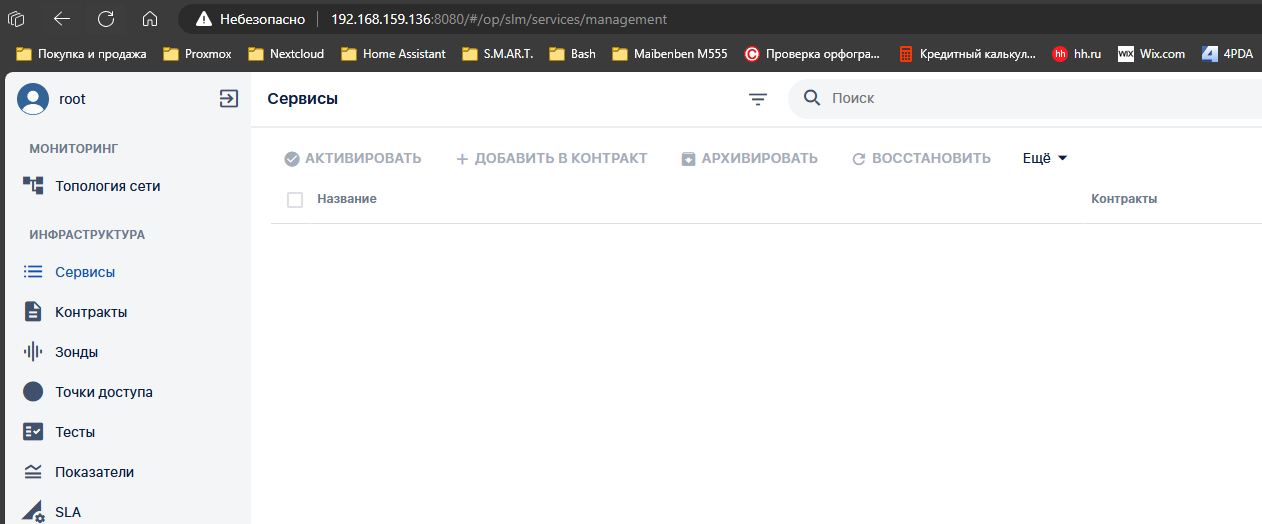](https://wiki.wellink.ru/uploads/images/gallery/2024-09/bXCimage.png) В данном примере система будет доступна по адресу `http://192.168.159.136:8080`. ## Обновление wiSLA **Важно:** После обновления на версию wiSLA 5.2.13 необходимо пересохранить пароль для доступа к серверу LDAP и пароль приложений для почтовых уведомлений. Необходимо зайти под учетной записью "Admin" и в настройках системы поменять пароль Email & Ldap на тот же, что и был и сохранить. Это необходимо, т.к. начиная с версии 5.2.13 был изменен алгоритм шифрования паролей. [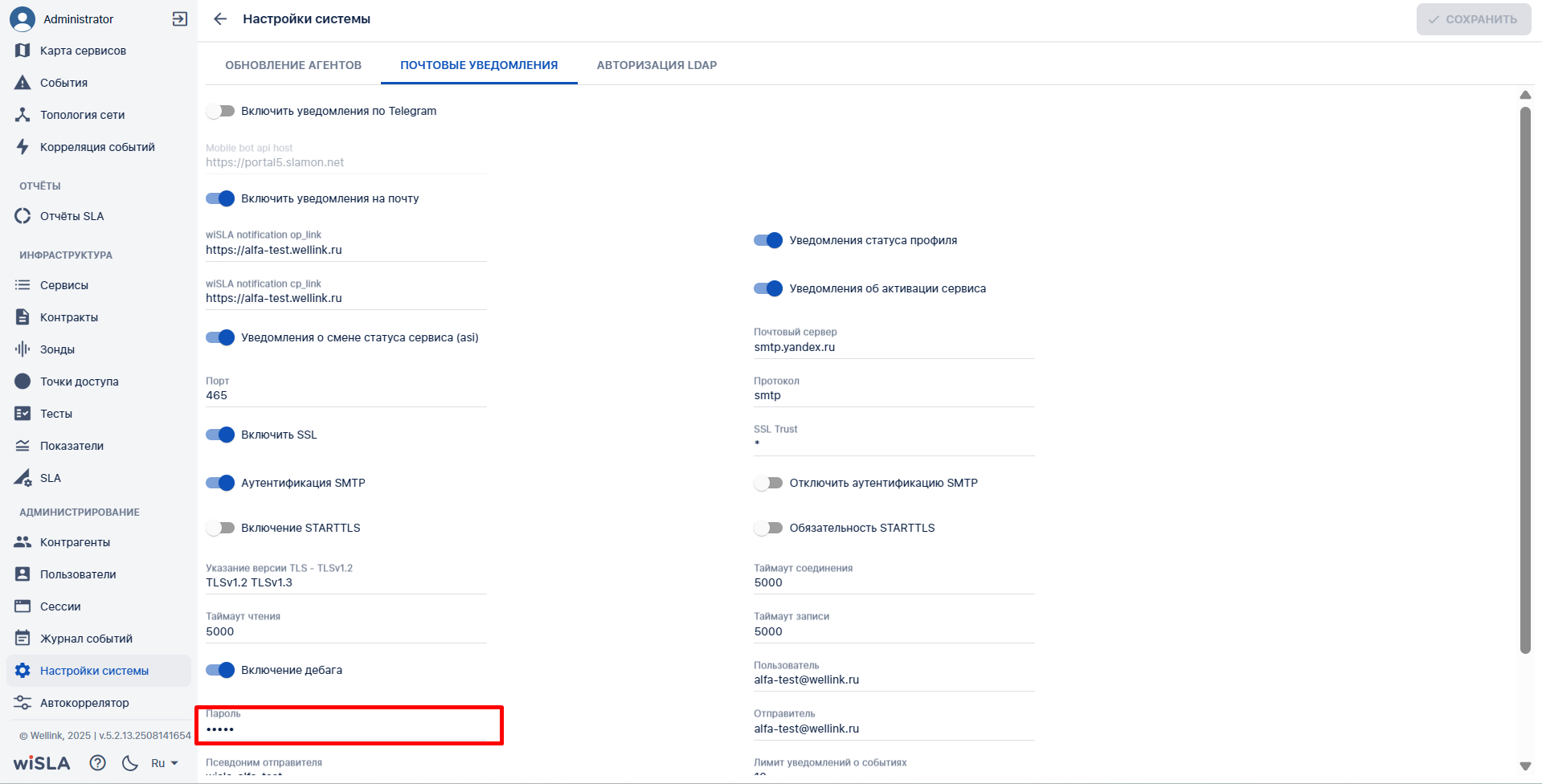](https://wiki.wellink.ru/uploads/images/gallery/2025-08/0vDimage.png) [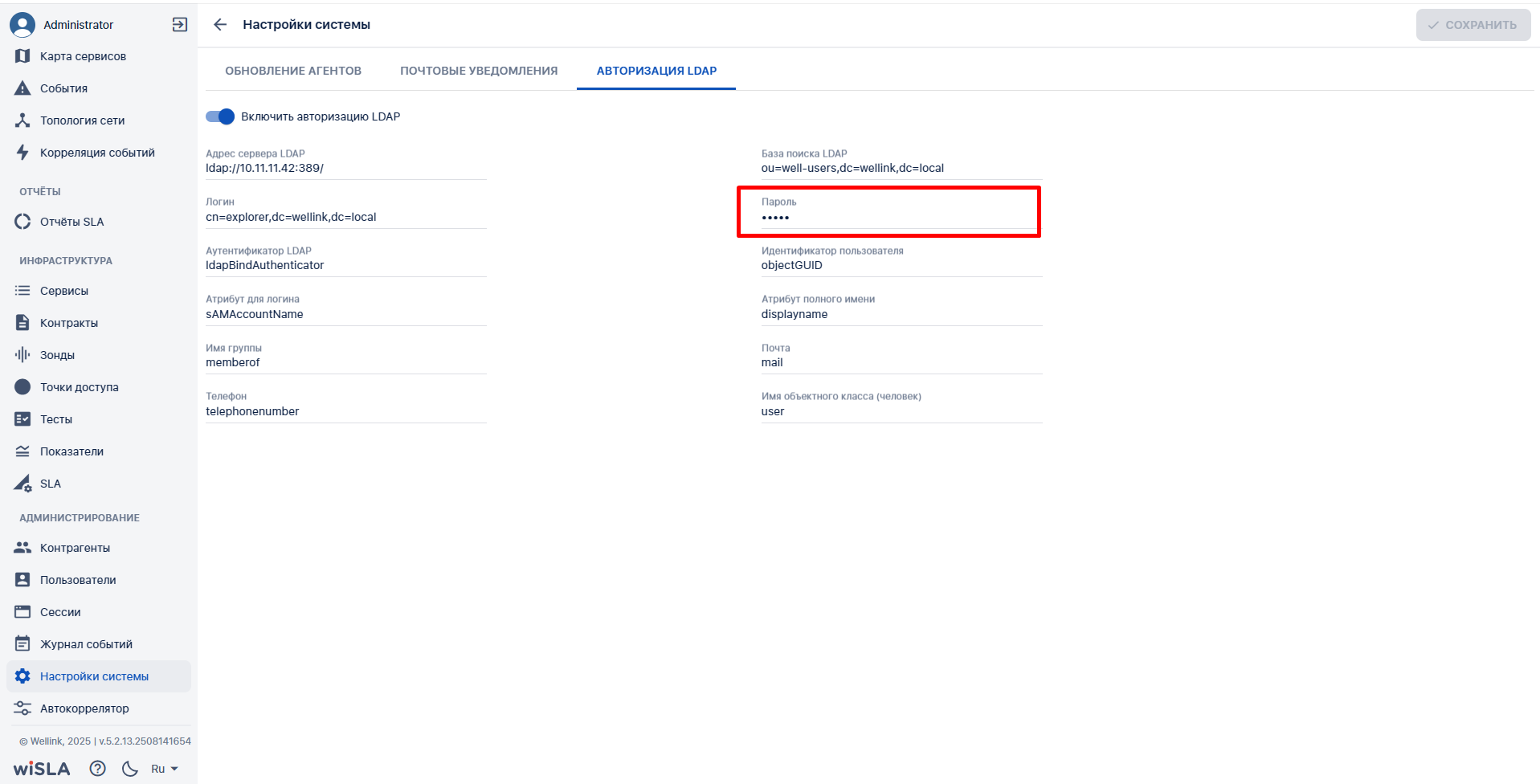](https://wiki.wellink.ru/uploads/images/gallery/2025-08/FMyimage.png) Рекомендуется обновляться с предыдущей минорной версии ***wiSLA*** (*5.1*->*5.2*->*5.2.1*->*5.2.2*->*5.2.3*).\\ 1\) Запустить программу установки wiSLA 5.2.3; 2\) В основном меню выбрать пункт Update; 2.1) Подтвердить или отклонить создание резервной копии (рекомендуется сделать); 2.2) Подтвердить остановку компонентов wiSLA; 2.3) После загрузки настроек системы, в каждом окне проверить настройки (по необходимости внести правки) и подтвердить для продолжение установки; 2.4) После обновления и запуска всех компонентов системы подтвердить или отклонить добавление wiSLA в автозагрузку; 3\) После успешного запуска сервера приложений, выполнить индексацию (`Maintenance > wiSLA > Reindex` (*Не путать со Standalone Reindex!);* 4\) Открыть портал, проверить работу системы; 5\) Очистить кэш браузера на всех рабочих местах. **Возможные ошибки в процессе обновления:** Иногда при обновлении до новой версии может зависнуть сервис `wildfly`, на это будут указывать следующие записи в журнале `server.log`: ```javascript 13:24:21,676 ERROR [org.jboss.as.controller.management-operation] (DeploymentScanner-threads - 2) WFLYCTL0013: Operation ("deploy") failed - address: ([("deployment" => "wisla-engine-5.2.4-SNAPSHOT.war")]) - failure description: {"WFLYCTL0080: Failed services" => {"jboss.deployment.unit.\"wisla-engine-5.2.4-SNAPSHOT.war\".undertow-deployment" => "java.lang.RuntimeException: org.springframework.beans.factory.UnsatisfiedDependencyException: Error creating bean with name 'expireSessionSchedulerSingleton': Unsatisfied dependency expressed through field 'eventLoggerService'; nested exception is org.springframework.beans.factory.BeanCreationException: Error creating bean with name 'eventLoggerService' defined in class path resource [audit/conf/spring/services.xml]: Cannot resolve reference to bean 'hibernateAuditLogAppender' while setting bean property 'appenders' with key [0]; nested exception is org.springframework.beans.factory.BeanCreationException: Error creating bean with name 'hibernateAuditLogAppender' defined in class path resource [audit/conf/spring/services.xml]: Cannot resolve reference to bean 'sessionFactory' while setting bean property 'sessionFactory'; nested exception is org.springframework.beans.factory.BeanCreationException: Error creating bean with name 'sessionFactory' defined in class path resource [engine/conf/spring/datasource.xml]: Invocation of init method failed; nested exception is org.hibernate.search.exception.SearchException: HSEARCH000103: Unable to initialize IndexManager named 'sap' Caused by: java.lang.RuntimeException: org.springframework.beans.factory.UnsatisfiedDependencyException: Error creating bean with name 'expireSessionSchedulerSingleton': Unsatisfied dependency expressed through field 'eventLoggerService'; nested exception is org.springframework.beans.factory.BeanCreationException: Error creating bean with name 'eventLoggerService' defined in class path resource [audit/conf/spring/services.xml]: Cannot resolve reference to bean 'hibernateAuditLogAppender' while setting bean property 'appenders' with key [0]; nested exception is org.springframework.beans.factory.BeanCreationException: Error creating bean with name 'hibernateAuditLogAppender' defined in class path resource [audit/conf/spring/services.xml]: Cannot resolve reference to bean 'sessionFactory' while setting bean property 'sessionFactory'; nested exception is org.springframework.beans.factory.BeanCreationException: Error creating bean with name 'sessionFactory' defined in class path resource [engine/conf/spring/datasource.xml]: Invocation of init method failed; nested exception is org.hibernate.search.exception.SearchException: HSEARCH000103: Unable to initialize IndexManager named 'sap' Caused by: org.springframework.beans.factory.UnsatisfiedDependencyException: Error creating bean with name 'expireSessionSchedulerSingleton': Unsatisfied dependency expressed through field 'eventLoggerService'; nested exception is org.springframework.beans.factory.BeanCreationException: Error creating bean with name 'eventLoggerService' defined in class path resource [audit/conf/spring/services.xml]: Cannot resolve reference to bean 'hibernateAuditLogAppender' while setting bean property 'appenders' with key [0]; nested exception is org.springframework.beans.factory.BeanCreationException: Error creating bean with name 'hibernateAuditLogAppender' defined in class path resource [audit/conf/spring/services.xml]: Cannot resolve reference to bean 'sessionFactory' while setting bean property 'sessionFactory'; nested exception is org.springframework.beans.factory.BeanCreationException: Error creating bean with name 'sessionFactory' defined in class path resource [engine/conf/spring/datasource.xml]: Invocation of init method failed; nested exception is org.hibernate.search.exception.SearchException: HSEARCH000103: Unable to initialize IndexManager named 'sap' Caused by: org.springframework.beans.factory.BeanCreationException: Error creating bean with name 'eventLoggerService' defined in class path resource[audit/conf/spring/services.xml]: Cannot resolve reference to bean 'hibernateAuditLogAppender' while setting bean property 'appenders' with key [0]; nested exception is org.springframework.beans.factory.BeanCreationException: Error creating bean with name 'hibernateAuditLogAppender' defined in class path resource [audit/conf/spring/services.xml]: Cannot resolve reference to bean 'sessionFactory' while setting bean property 'sessionFactory'; nested exception is org.springframework.beans.factory.BeanCreationException: Error creating bean with name 'sessionFactory' defined in class path resource [engine/conf/spring/datasource.xml]: Invocation of init method failed; nested exception is org.hibernate.search.exception.SearchException: HSEARCH000103: Unable to initialize IndexManager named 'sap' Caused by: org.springframework.beans.factory.BeanCreationException: Error creating bean with name 'hibernateAuditLogAppender' defined in class path resource [audit/conf/spring/services.xml]: Cannot resolve reference to bean 'sessionFactory' while setting bean property 'sessionFactory'; nested exception is org.springframework.beans.factory.BeanCreationException: Error creating bean with name 'sessionFactory' defined in class path resource [engine/conf/spring/datasource.xml]: Invocation of init method failed; nested exception is org.hibernate.search.exception.SearchException: HSEARCH000103: Unable to initialize IndexManager named 'sap' Caused by: org.springframework.beans.factory.BeanCreationException: Error creating bean with name 'sessionFactory' defined in class path resource [engine/conf/spring/datasource.xml]: Invocation of init method failed; nested exception is org.hibernate.search.exception.SearchException: HSEARCH000103: Unable to initialize IndexManager named 'sap' Caused by: org.hibernate.search.exception.SearchException: HSEARCH000103: Unable to initialize IndexManager named 'sap' Caused by: org.hibernate.search.exception.SearchException: Unable to open Lucene IndexReader for IndexManager sap Caused by: org.apache.lucene.index.CorruptIndexException: file mismatch, expected id=42hlomvwa71vvwwn7vem94t0p, got=7mz5ojw75crmjs1kxhmc322p2 (resource=BufferedChecksumIndexInput(MMapIndexInput(path=\"/opt/wisla5/wildfly/wildfly-14.0.1.Final/bin/searchindexes/engine/sap/_q.si\")))"}} ``` Чтобы решить эту проблему удалите содержимое каталога `/opt/wisla5/wildfly/wildfly-14.0.1.Final/bin/searchindexes/engine/sap/`: ```bash sudo rm -rf /opt/wisla5/wildfly/wildfly-14.0.1.Final/bin/searchindexes/engine/sap/* ``` Затем повторно запустите процесс обновления с помощью инсталлятора `wisla`, после обновления системы не забудьте запустить индексацию. **Если перед началом обновления требуется удалить данные из базы данных:** Иногда при обновлении wiSLA структура таблиц в БД может кардинально измениться и для корректной работы мониторинга потребуется повторная постановка инфраструктуры на мониторинг. В данной ситуации нужно проделать следующие действия: 1. Сделать резервную копию БД для возможности восстановления данных на другой машине со старой версией приложения; 2. Остановите приложения wiSLA; 3. Подключиться к БД используя клиент, например DBviewer; 4. Переключиться на БД wisla и выполнить скрипт wisla\_init\_schema.sql; 5. Затем выполнить скрипт wisla\_init\_schema.sql; 6. После выполнения скриптов отключитесь от БД и вернитесь к терминалу сервера с инсталлером; 7. Загрузите на сервер пустую БД wiSLA clear1.backup; 8. Перейдите в раздел backup и загрузите пустую БД в базу в режиме восстановления; 9. Загрузив БД перейдите к настройке PostgreSQL (Maintenance > PostrgeSQL) и запустите патч для создания необходимых таблиц; 10. После того как таблицы будут сформированы запустите приложения wiSLA и проверьте работу веб-портала.