# Мониторинг доступности веб-приложения

## 1. Диаграмма сценария

[![image.png](https://wiki.wellink.ru/uploads/images/gallery/2024-04/scaled-1680-/Wksimage.png)](https://wiki.wellink.ru/uploads/images/gallery/2024-04/Wksimage.png)


*Диаграмма постановки на мониторинг доступности веб-приложения*

## 2. Вводная информация

В данном сценарии описаны действия по постановке на мониторинг доступности веб-приложения.  
**Ожидаемый результат выполнения данного сценария:** созданы тесты по постановке на мониторинг доступности веб-приложения. По созданному сервису запущен мониторинг в соответствии с заданными параметрами (создан именно сервис, а не черновик сервиса). Отображается статус сервиса (спустя минимум 5 минут с момента запуска мониторинга), а также данные на странице просмотра показателей качества.  **Полезный ссылки:** [- Страница создания сервиса (редактирование) типа "Доступность услуги"](https://wiki.wellink.ru/books/rukovodstvo-polzovatelia-wisla-5/page/servisy-stranica-sozdaniia-servisa-redaktirovanie-tipa-dostupnost-uslugi)  
\- [Страница просмотра текущих показателей качества](https://wiki.wellink.ru/books/rukovodstvo-polzovatelia-wisla-5/page/servisy-stranica-prosmotra-tekushhix-pokazatelei-kacestva)  
-[ Сценарий создания нового SLA](https://wiki.wellink.ru/books/rukovodstvo-polzovatelia-wisla-5/page/21-sozdanie-novogo-sla-2-versiia)  
[- Сценарий настройки автоматического формирования отчета SLA (в этом же сценарии осуществляется создание контракта)](https://wiki.wellink.ru/books/rukovodstvo-polzovatelia-wisla-5/page/23-nastroika-avtomaticeskogo-formirovaniia-otceta-sla)

## 3. Описание сценария

<table class="confluenceTable" data-layout="full-width" data-local-id="5f0cc554-5aa8-4371-956a-52668b227312" id="bkmrk-%E2%84%96-%D1%88%D0%B0%D0%B3%D0%B0-%D0%94%D0%B5%D0%B9%D1%81%D1%82%D0%B2%D0%B8%D0%B5-%D0%BF%D0%BE%D0%BB%D1%8C" style="width: 100%; height: 2566.16px;"><colgroup><col style="width: 5.61307%;"></col><col style="width: 20.8619%;"></col><col style="width: 24.6975%;"></col><col style="width: 24.4169%;"></col><col style="width: 24.4169%;"></col></colgroup><tbody><tr style="height: 57.4583px;"><th class="confluenceTh" style="height: 57.4583px;">**№ шага**

</th><th class="confluenceTh" style="height: 57.4583px;">**Действие пользователя**

</th><th class="confluenceTh" style="height: 57.4583px;">**Реакция Системы**

</th><th class="confluenceTh" style="height: 57.4583px;">**UI**

</th><th>**Примечания по действиям пользователя**

</th></tr><tr style="height: 35.0625px;"><td style="background-color: rgb(236, 240, 241); height: 35.0625px;">**1.**

</td><td colspan="3" style="background-color: rgb(236, 240, 241); height: 35.0625px;">**Перейти на страницу Сервисы**

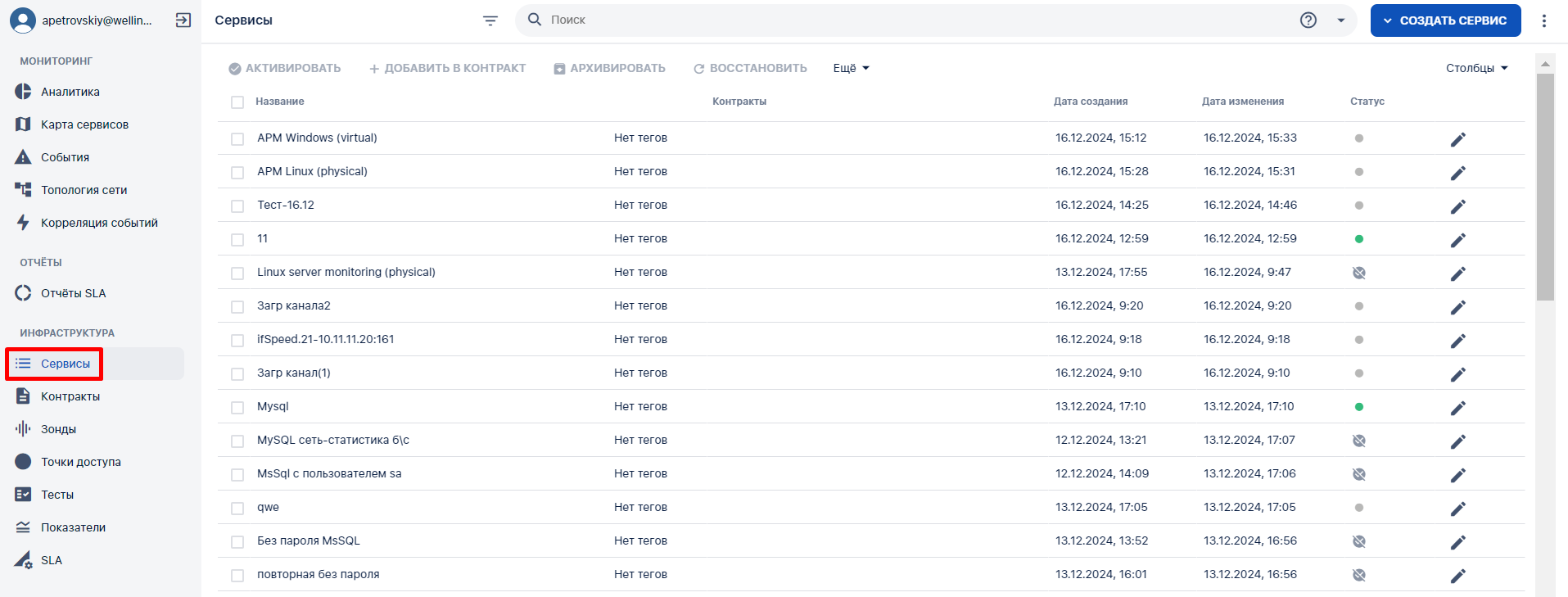
</td><td style="background-color: rgb(236, 240, 241);"></td></tr><tr style="height: 79.8542px;"><td class="confluenceTd" style="height: 79.8542px;">1.1

</td><td class="confluenceTd" style="height: 79.8542px;">Открывает раздел "**Сервисы**" в функциональном блоке "**ИНФРАСТРУКТУРА**"</td><td class="confluenceTd" style="height: 79.8542px;">Открывает [страницу раздела "**Сервисы**"](https://wiki.wellink.ru/books/rukovodstvo-polzovatelia-wisla-5/page/servisy-stranica-razdela "Список сервисов"), показывает список сервисов.</td><td class="confluenceTd" style="height: 79.8542px;">[![image.png](https://wiki.wellink.ru/uploads/images/gallery/2024-12/scaled-1680-/jqQimage.png)](https://wiki.wellink.ru/uploads/images/gallery/2024-12/jqQimage.png)

  
</td><td></td></tr><tr style="height: 35.0625px;"><td style="background-color: rgb(236, 240, 241); height: 35.0625px;">**2.**

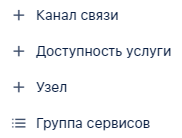
</td><td colspan="3" style="background-color: rgb(236, 240, 241); height: 35.0625px;">**Нажать кнопку "+ Доступность услуги"**

</td><td style="background-color: rgb(236, 240, 241);"></td></tr><tr style="height: 167.375px;"><td class="confluenceTd" style="height: 167.375px;">2.1

</td><td class="confluenceTd" style="height: 167.375px;">Нажимает кнопку ![image.png](https://wiki.wellink.ru/uploads/images/gallery/2023-09/scaled-1680-/Vd1image.png) в [Toolbar](https://wiki.wellink.ru/link/666#bkmrk-%D0%9A%D0%BD%D0%BE%D0%BF%D0%BA%D0%B8-%D0%BD%D0%B0-toolbar).

</td><td class="confluenceTd" style="height: 167.375px;">Показывает всплывающее меню [![image.png](https://wiki.wellink.ru/uploads/images/gallery/2024-12/scaled-1680-/pAJimage.png)](https://wiki.wellink.ru/uploads/images/gallery/2024-12/pAJimage.png)

</td><td class="confluenceTd" rowspan="2" style="height: 167.375px;">[![image.png](https://wiki.wellink.ru/uploads/images/gallery/2024-12/scaled-1680-/nDBimage.png)](https://wiki.wellink.ru/uploads/images/gallery/2024-12/nDBimage.png)


</td><td>  
</td></tr><tr style="height: 102.25px;"><td style="height: 102.25px;">2.2

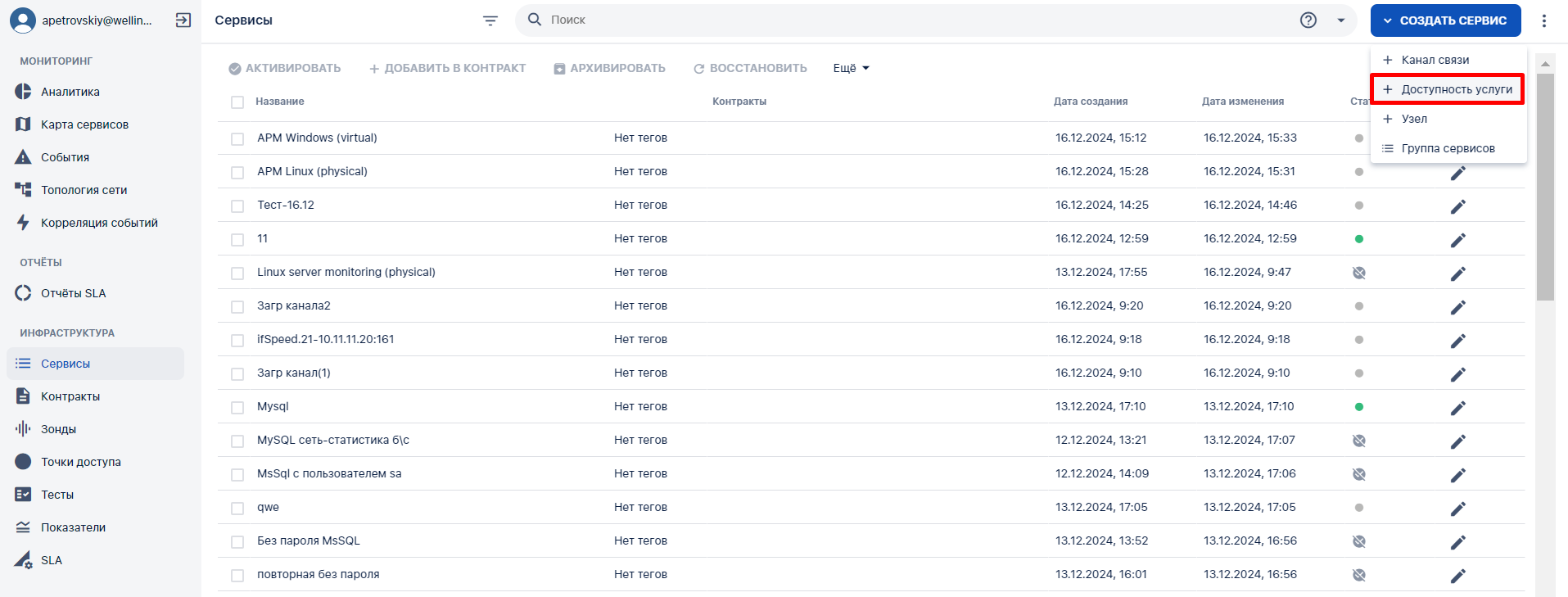
</td><td style="height: 102.25px;">Выбирает пункт меню

![image.png](https://wiki.wellink.ru/uploads/images/gallery/2023-09/scaled-1680-/toEimage.png)

</td><td class="confluenceTd" style="height: 102.25px;">Открывает [страницу создания сервиса типа "Доступность услуги"](https://wiki.wellink.ru/books/rukovodstvo-polzovatelia-wisla-5/page/servisy-stranica-sozdaniia-servisa-redaktirovanie-tipa-dostupnost-uslugi "Создание сервиса (редактирование) типа "Доступность услуги"").

</td><td></td></tr><tr style="height: 35.0625px;"><td style="background-color: rgb(236, 240, 241); height: 35.0625px;">**3.**

</td><td colspan="3" style="background-color: rgb(236, 240, 241); height: 35.0625px;">**Заполнить название сервиса**

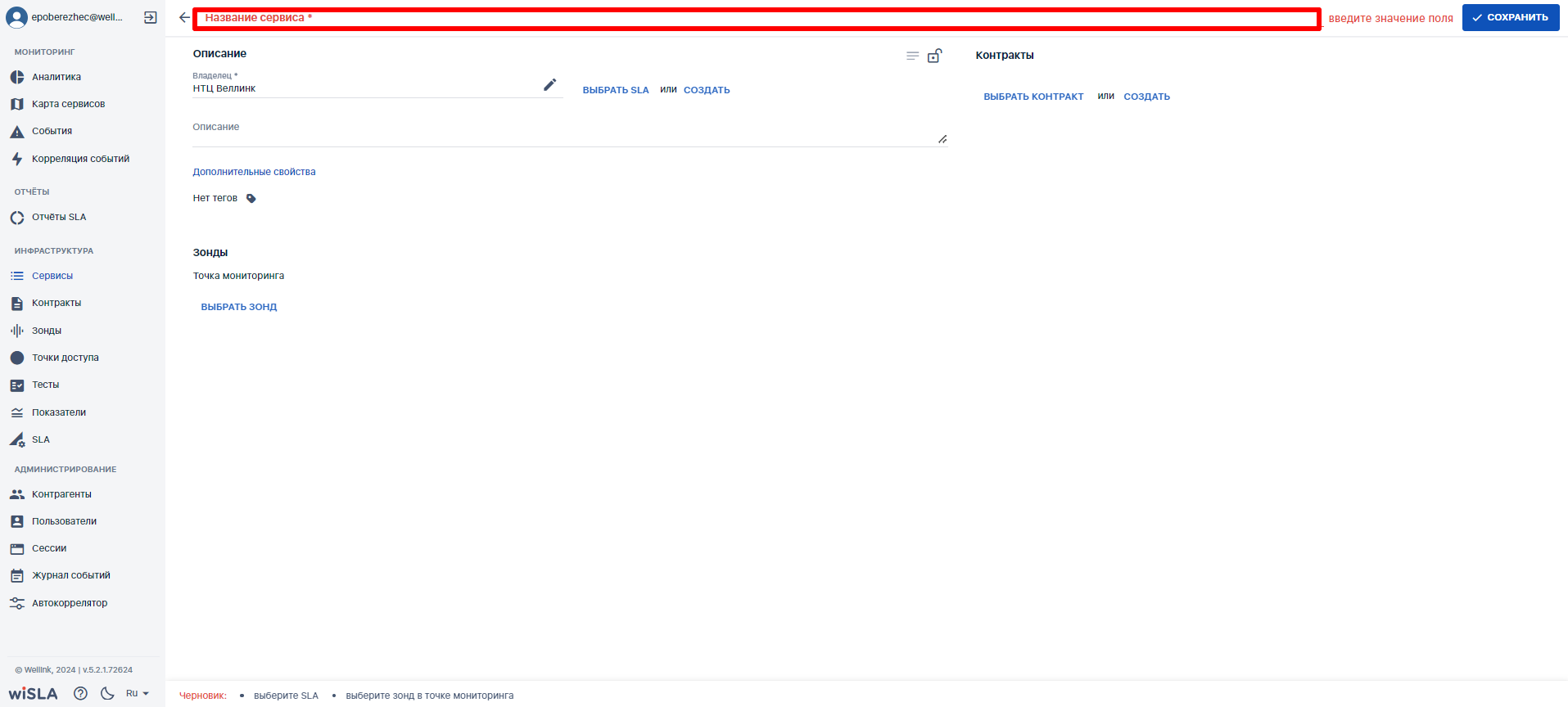
</td><td style="background-color: rgb(236, 240, 241);"></td></tr><tr style="height: 57.4583px;"><td style="height: 57.4583px;">3.1

</td><td style="height: 57.4583px;">Заполняет название Сервиса.</td><td style="height: 57.4583px;">Отображает заполненное значение названия Сервиса.

</td><td style="height: 57.4583px;">[![image.png](https://wiki.wellink.ru/uploads/images/gallery/2024-04/scaled-1680-/Ia7image.png)](https://wiki.wellink.ru/uploads/images/gallery/2024-04/Ia7image.png)

</td><td></td></tr><tr style="height: 35.0625px;"><td style="background-color: rgb(236, 240, 241); height: 35.0625px;">**4.**

</td><td colspan="3" style="background-color: rgb(236, 240, 241); height: 35.0625px;">**Выбрать владельца**

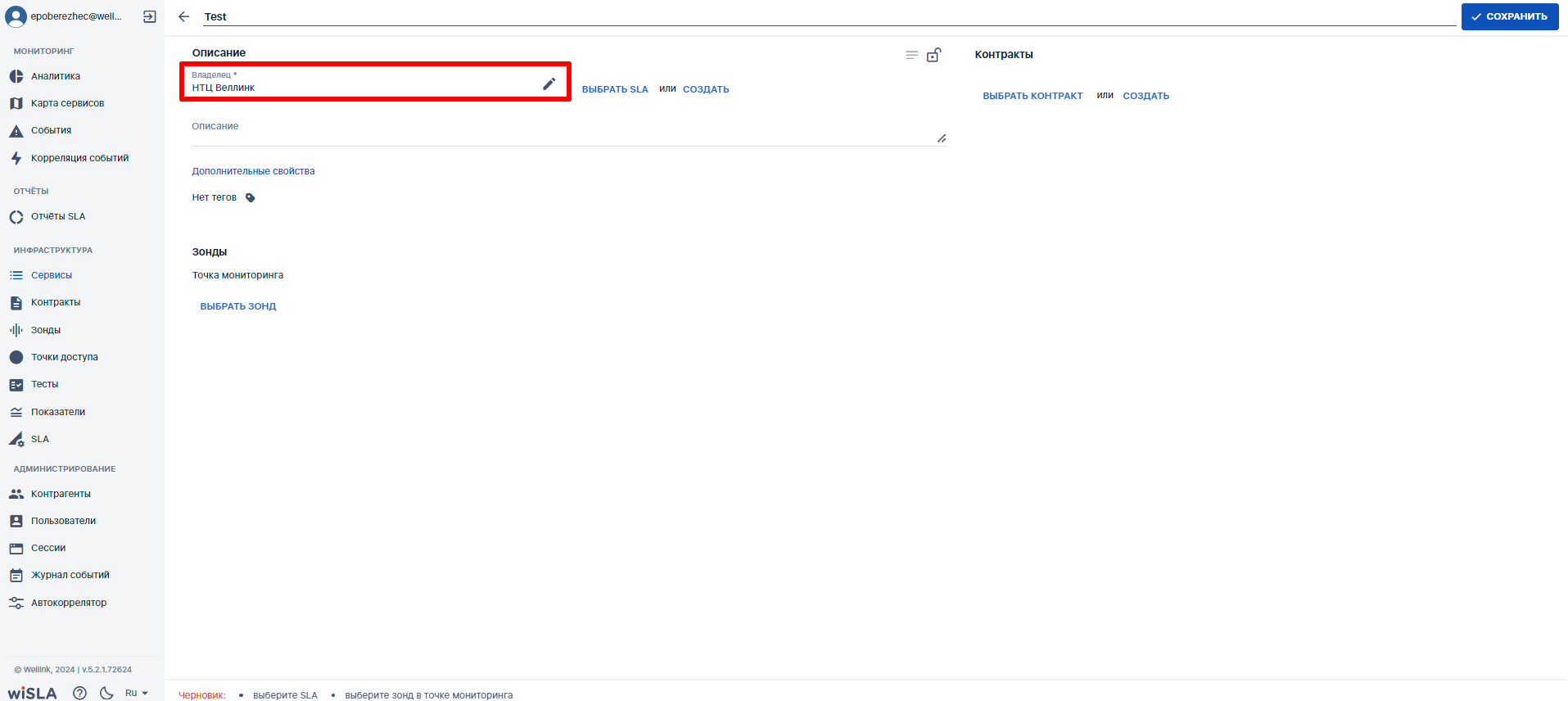
</td><td style="background-color: rgb(236, 240, 241);"></td></tr><tr style="height: 102.25px;"><td style="height: 102.25px;">4.1

</td><td style="height: 102.25px;">Выбирает владельца сервиса - выпадающий список [в поле "**Владелец \***" блок "**Описание**"](https://wiki.wellink.ru/link/816#bkmrk-%D0%92%D0%BA%D0%BB%D0%B0%D0%B4%D0%BA%D0%B0-%D0%BE%D0%BF%D0%B8%D1%81%D0%B0%D0%BD%D0%B8%D0%B5)</td><td style="height: 102.25px;">Показывает выпадающий список контрагентов, доступных пользователю, заполняет значение, выбранное пользователем.

</td><td style="height: 102.25px;">[![image.png](https://wiki.wellink.ru/uploads/images/gallery/2024-04/scaled-1680-/2s6image.png)](https://wiki.wellink.ru/uploads/images/gallery/2024-04/2s6image.png)

</td><td>*Альтернативный сценарий:* значение в поле "Владелец сервиса" может быть заполнено автоматически системой в соответствии с информацией, указанной в контрагенте (к которому в свою очередь привязан пользователь)

</td></tr><tr style="height: 35.0625px;"><td style="background-color: rgb(236, 240, 241); height: 35.0625px;">**5.**

</td><td colspan="3" style="background-color: rgb(236, 240, 241); height: 35.0625px;">**Выбрать SLA**

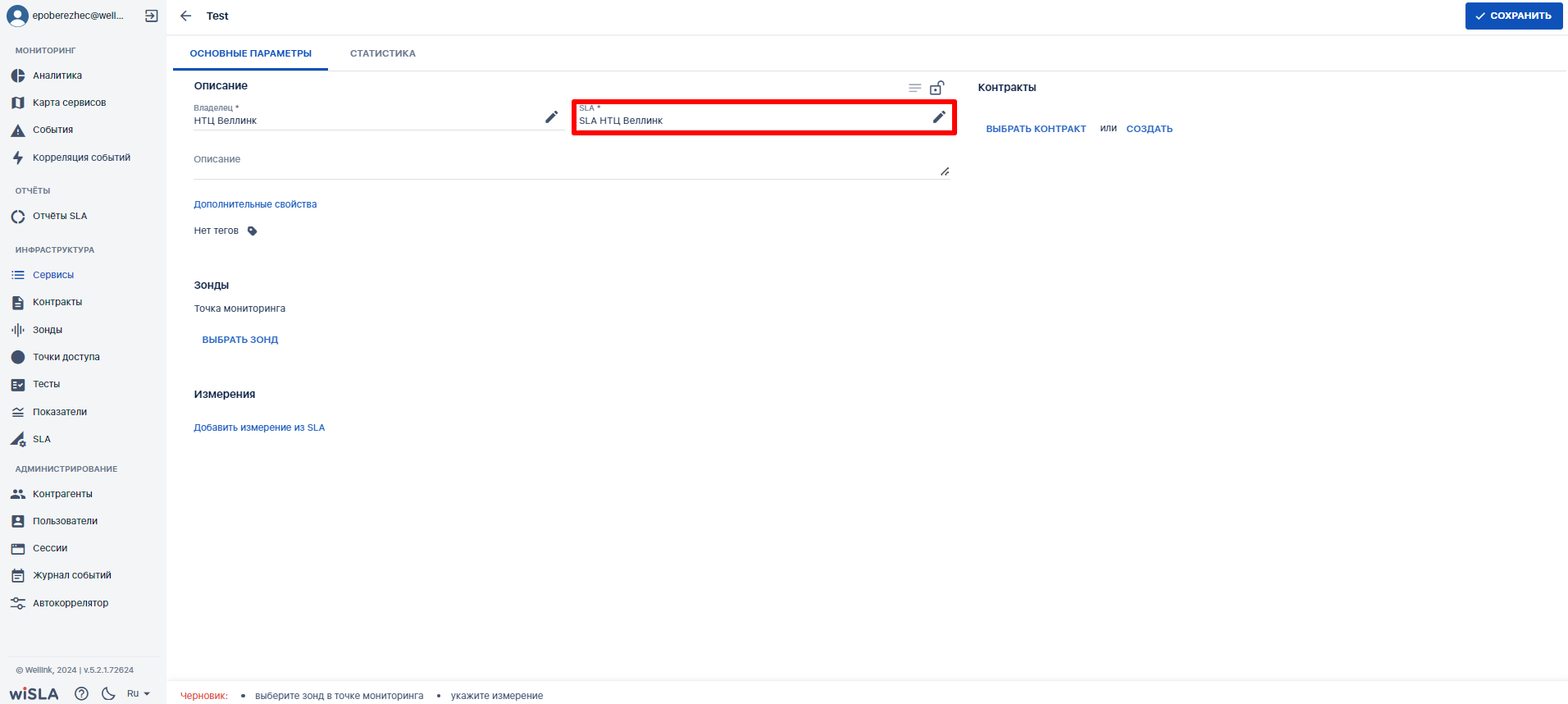
</td><td style="background-color: rgb(236, 240, 241);"></td></tr><tr style="height: 124.646px;"><td style="height: 124.646px;">5.1

</td><td style="height: 124.646px;">Выбирает SLA - кнопка ![image.png](https://wiki.wellink.ru/uploads/images/gallery/2023-05/scaled-1680-/MADimage.png),

[блок "**Описание**"](https://wiki.wellink.ru/link/816#bkmrk-%D0%92%D0%BA%D0%BB%D0%B0%D0%B4%D0%BA%D0%B0-%D0%BE%D0%BF%D0%B8%D1%81%D0%B0%D0%BD%D0%B8%D0%B5).

([создание нового SLA](https://wiki.wellink.ru/books/rukovodstvo-polzovatelia-wisla-5/page/sozdanie-novogo-sla "Создание нового SLA"))

</td><td style="height: 124.646px;">Показывает выпадающий список с контекстным поиском последних использованных SLA. Заполняет значение, выбранное пользователем.

</td><td style="height: 124.646px;">[![image.png](https://wiki.wellink.ru/uploads/images/gallery/2024-04/scaled-1680-/j7Bimage.png)](https://wiki.wellink.ru/uploads/images/gallery/2024-04/j7Bimage.png)

</td><td>*Альтернативный сценарий:*   
В случае, если отсутствует SLA с необходимыми измерениями и/или параметрами, пользователь обладает возможностью создать SLA по клику на кнопку "Создать". [Сценарий создания SLA ](https://wiki.wellink.ru/books/rukovodstvo-polzovatelia-wisla-5/page/21-sozdanie-novogo-sla-2-versiia)

</td></tr><tr style="height: 35.0625px;"><td style="background-color: rgb(236, 240, 241); height: 35.0625px;">**6.**

</td><td colspan="3" style="background-color: rgb(236, 240, 241); height: 35.0625px;">**Выбрать контракты**

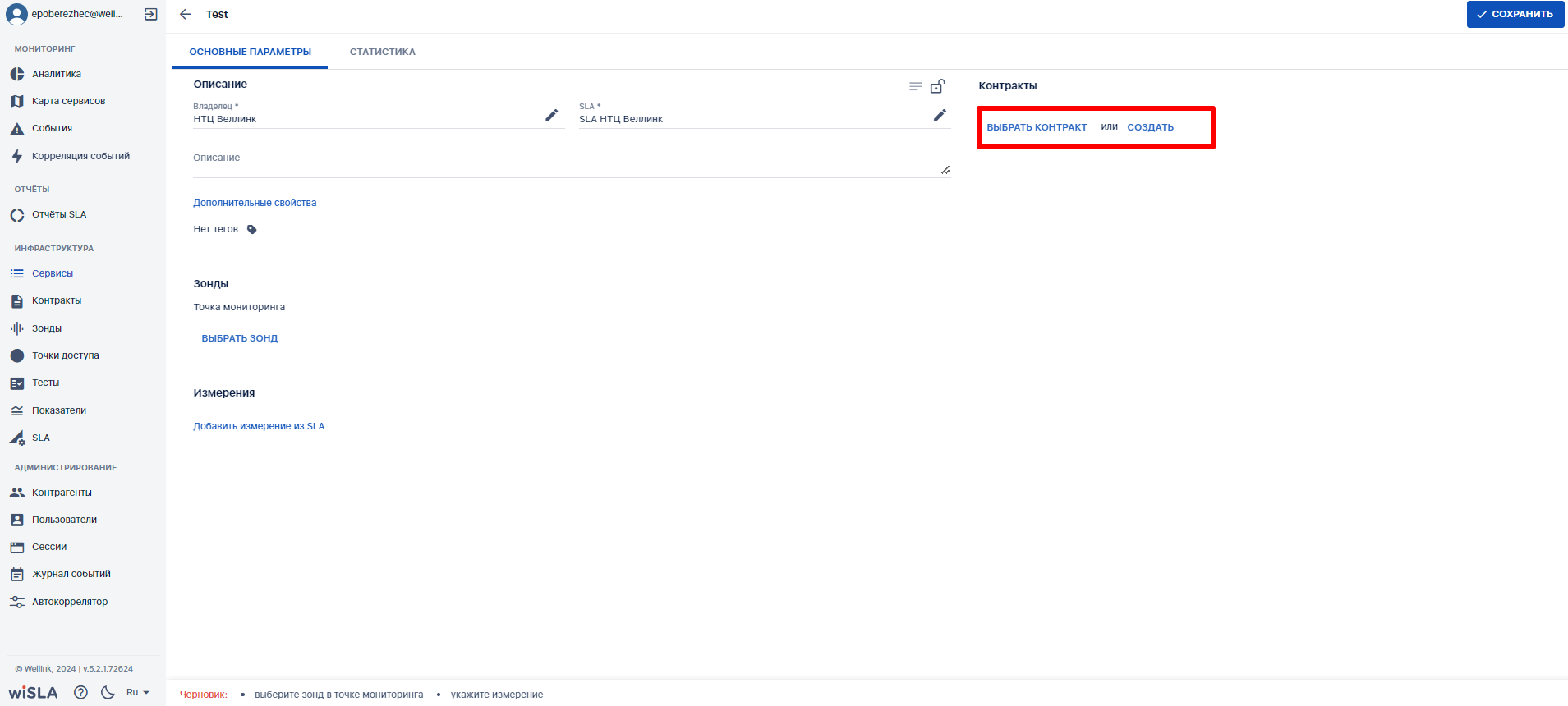
</td><td style="background-color: rgb(236, 240, 241);"></td></tr><tr style="height: 116.083px;"><td style="height: 116.083px;">6.1

</td><td style="height: 116.083px;">Выбирает контракт - кнопка

![image.png](https://wiki.wellink.ru/uploads/images/gallery/2023-05/scaled-1680-/MJOimage.png),

[блок "Контракты"](https://wiki.wellink.ru/link/816#bkmrk-%D0%92%D0%BA%D0%BB%D0%B0%D0%B4%D0%BA%D0%B0-%D0%BE%D0%BF%D0%B8%D1%81%D0%B0%D0%BD%D0%B8%D0%B5)

</td><td style="height: 116.083px;">Показывает выпадающий список с контекстным поиском последних использованных контрактов. Заполняет значение, выбранное пользователем.

</td><td style="height: 116.083px;">[![image.png](https://wiki.wellink.ru/uploads/images/gallery/2024-04/scaled-1680-/UUTimage.png)](https://wiki.wellink.ru/uploads/images/gallery/2024-04/UUTimage.png)

</td><td>*Альтернативный сценарий:*

В случае, если отсутствует нужный контракт, пользователь обладает создать контракт по клику на кнопку "Создать". Процесс создания контракта описан в сценарии [настройки автоматического формирования отчета SLA](https://wiki.wellink.ru/books/rukovodstvo-polzovatelia-wisla-5/page/23-nastroika-avtomaticeskogo-formirovaniia-otceta-sla)

</td></tr><tr style="height: 35.0625px;"><td style="height: 35.0625px; background-color: rgb(236, 240, 241);">**7.**

</td><td colspan="3" style="height: 35.0625px; background-color: rgb(236, 240, 241);">**Выбрать зонд**</td><td style="background-color: rgb(236, 240, 241);">  
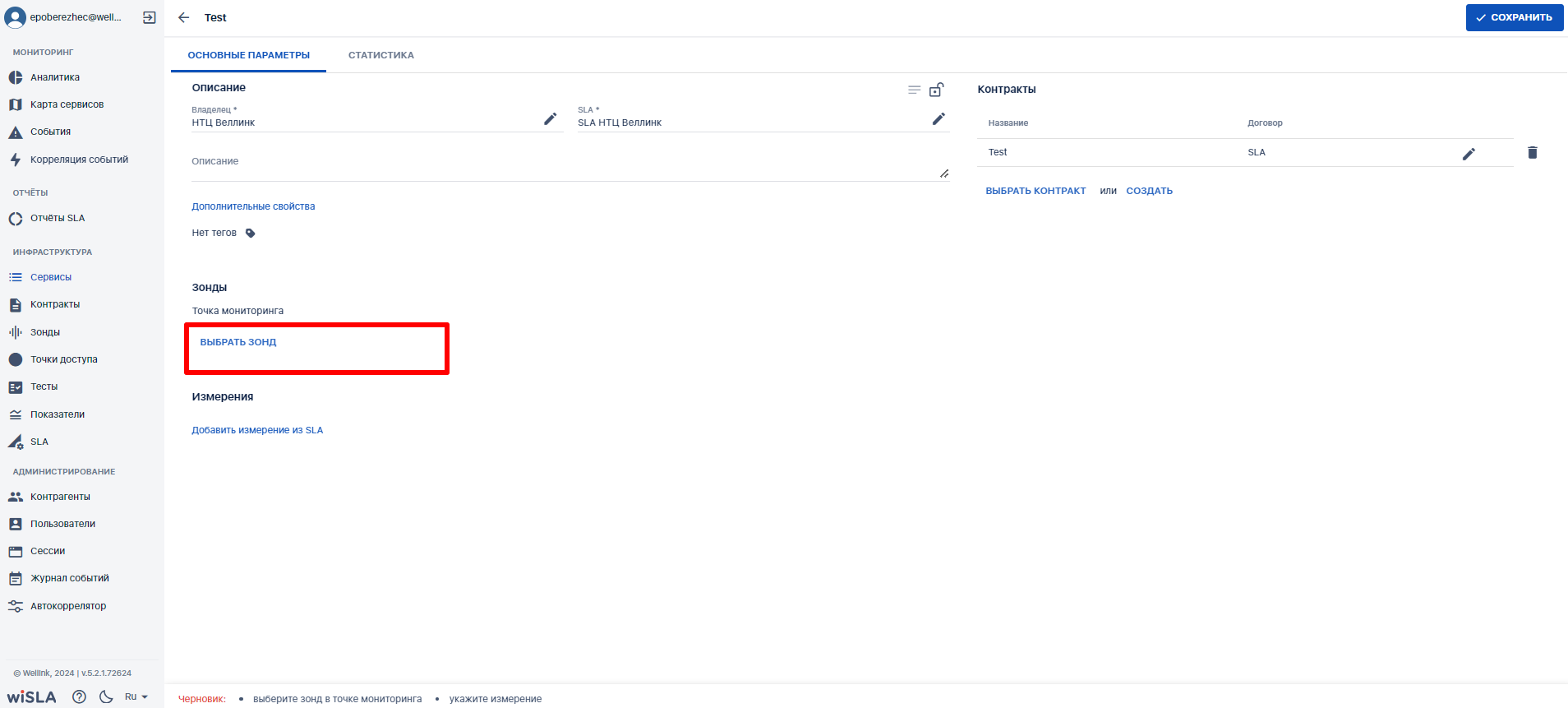
</td></tr><tr style="height: 134.75px;"><td style="height: 134.75px;">7.1

</td><td style="height: 134.75px;">Нажимает кнопку ![image.png](https://wiki.wellink.ru/uploads/images/gallery/2023-05/scaled-1680-/B61image.png),

[блок "Зонды", "Точка мониторинга"](https://wiki.wellink.ru/link/816#bkmrk-%D0%92%D0%BA%D0%BB%D0%B0%D0%B4%D0%BA%D0%B0-%D0%BE%D0%BF%D0%B8%D1%81%D0%B0%D0%BD%D0%B8%D0%B5).

</td><td style="height: 134.75px;">Показывает выпадающий список с контекстным поиском доступных пользователю зондов.

</td><td style="height: 134.75px;">[![image.png](https://wiki.wellink.ru/uploads/images/gallery/2024-04/scaled-1680-/Ditimage.png)](https://wiki.wellink.ru/uploads/images/gallery/2024-04/Ditimage.png)

</td><td>*Альтернативный сценарий:*

В случае, если нет подходящего зонда, пользователь обладает возможностью создать зонд по клику на кнопку "Создать" (необходимо учитывать, что мониторинг будет осуществляться только в том случае, когда зонд доступен в системе).

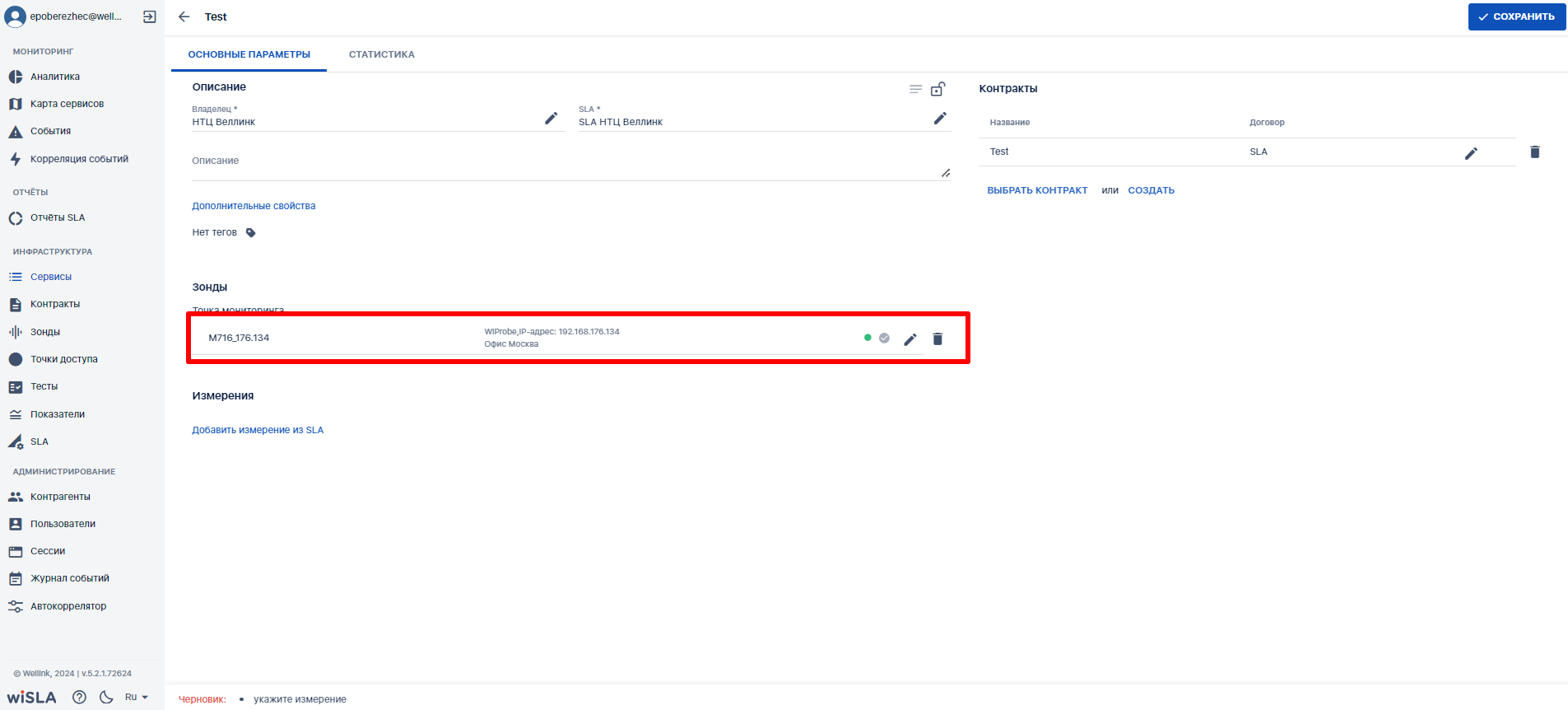
</td></tr><tr style="height: 57.4583px;"><td style="height: 57.4583px;">7.2

</td><td style="height: 57.4583px;">Выбирает запись зонда в списке.

</td><td style="height: 57.4583px;">Отображает выбранный зонд.

</td><td style="height: 57.4583px;">[![image.png](https://wiki.wellink.ru/uploads/images/gallery/2024-04/scaled-1680-/FkPimage.png)](https://wiki.wellink.ru/uploads/images/gallery/2024-04/FkPimage.png)

</td><td></td></tr><tr style="height: 35.0625px;"><td style="height: 35.0625px; background-color: rgb(236, 240, 241);">**8.**

</td><td colspan="3" style="height: 35.0625px; background-color: rgb(236, 240, 241);">**Выбрать измерения**

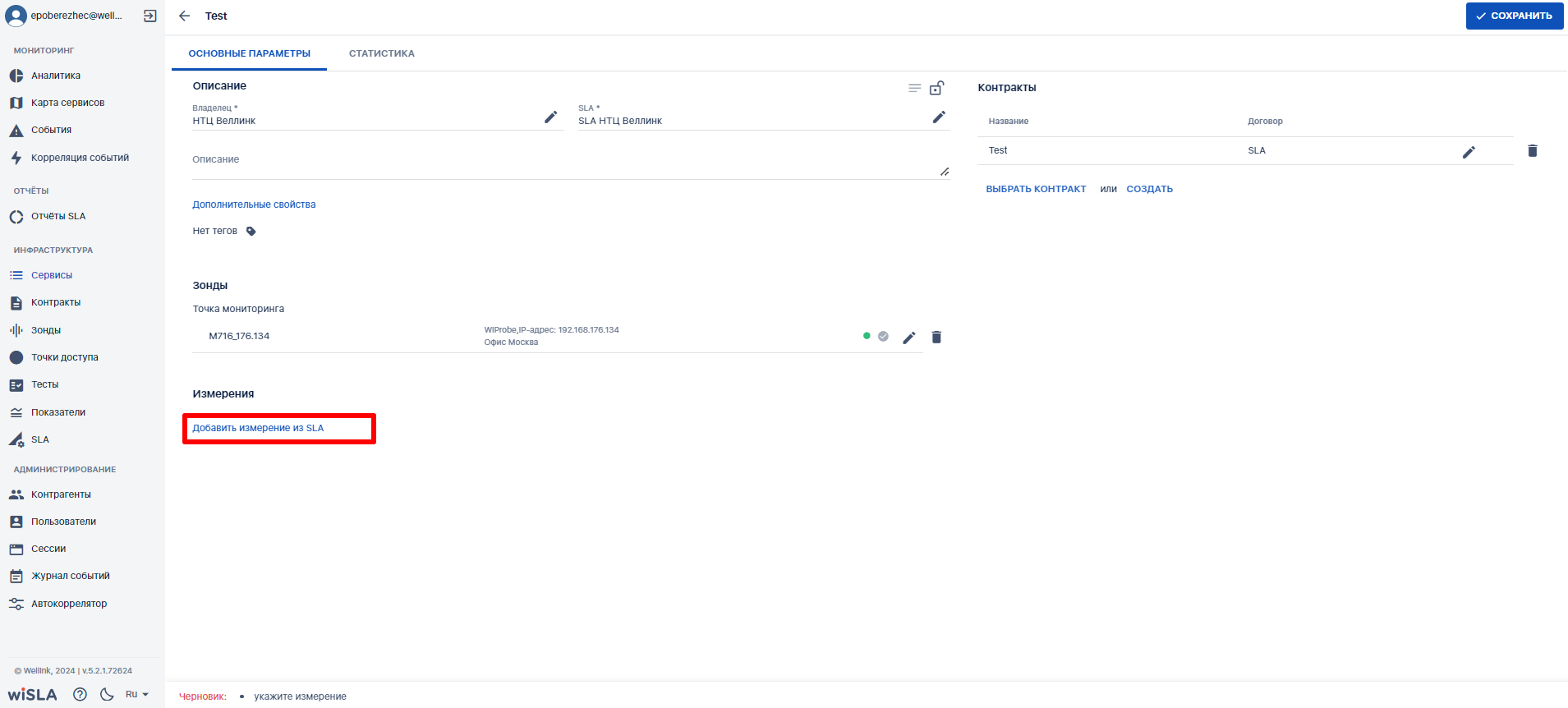
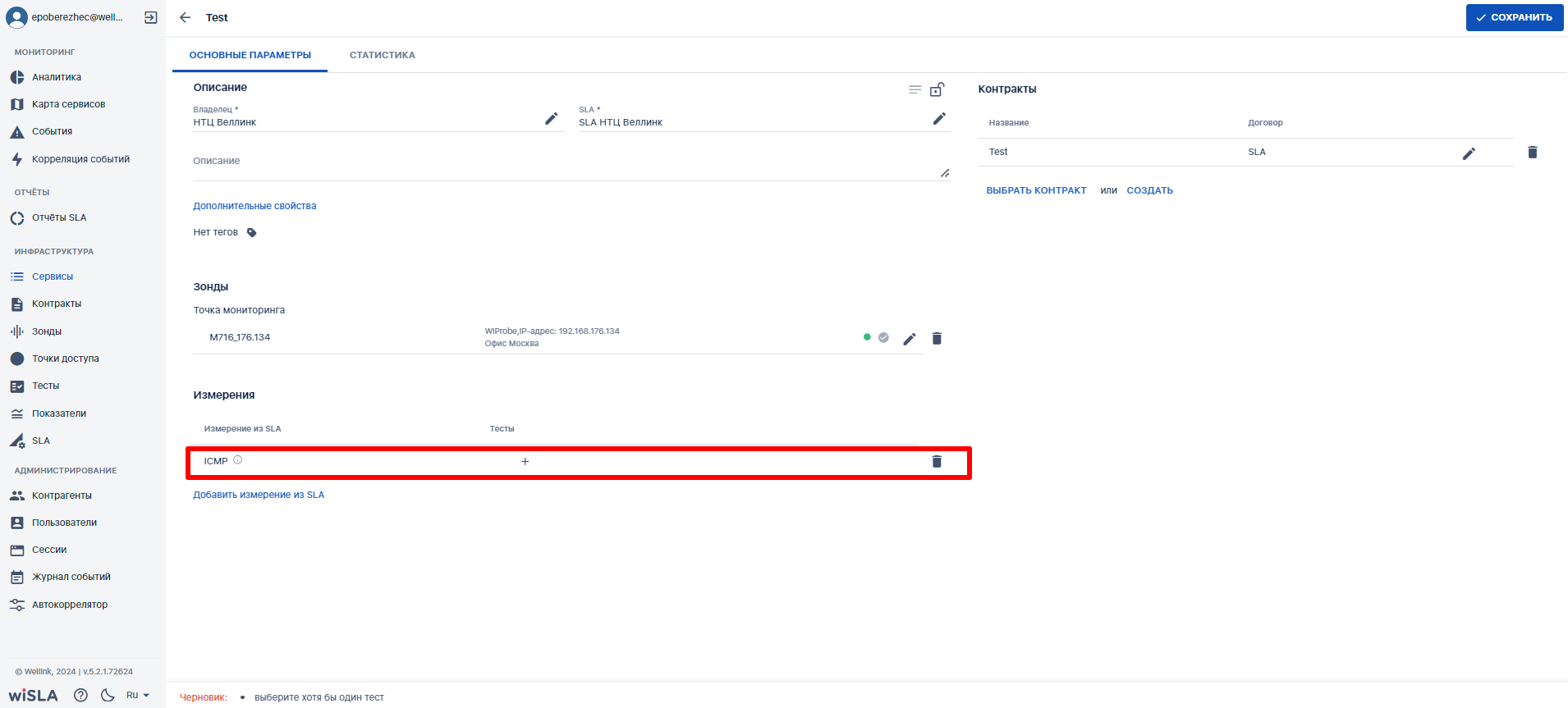
</td><td style="background-color: rgb(236, 240, 241);"></td></tr><tr style="height: 124.646px;"><td style="height: 124.646px;">8.1

</td><td style="height: 124.646px;">Выбирает измерение - кнопка ![image.png](https://wiki.wellink.ru/uploads/images/gallery/2023-05/scaled-1680-/HYyimage.png), [блок "Измерения"](https://wiki.wellink.ru/link/816#bkmrk-%D0%92%D0%BA%D0%BB%D0%B0%D0%B4%D0%BA%D0%B0-%D0%BE%D0%BF%D0%B8%D1%81%D0%B0%D0%BD%D0%B8%D0%B5).

</td><td style="height: 124.646px;">Показывает выпадающий список измерений выбранного SLA.

</td><td style="height: 124.646px;">[![image.png](https://wiki.wellink.ru/uploads/images/gallery/2024-04/scaled-1680-/T0Dimage.png)](https://wiki.wellink.ru/uploads/images/gallery/2024-04/T0Dimage.png)

</td><td>*Примечание:*

В выпадающем списке измерений выводится только те измерения, которые существуют в выбранном ранее в SLA (в поле SLA).

</td></tr><tr style="height: 124.646px;"><td style="height: 124.646px;">8.2</td><td style="height: 124.646px;">Выбирает измерение **ICMP**.</td><td style="height: 124.646px;">Отображает измерение **ICMP** в списке измерений.

</td><td style="height: 124.646px;">[![image.png](https://wiki.wellink.ru/uploads/images/gallery/2024-04/scaled-1680-/WDQimage.png)](https://wiki.wellink.ru/uploads/images/gallery/2024-04/WDQimage.png)

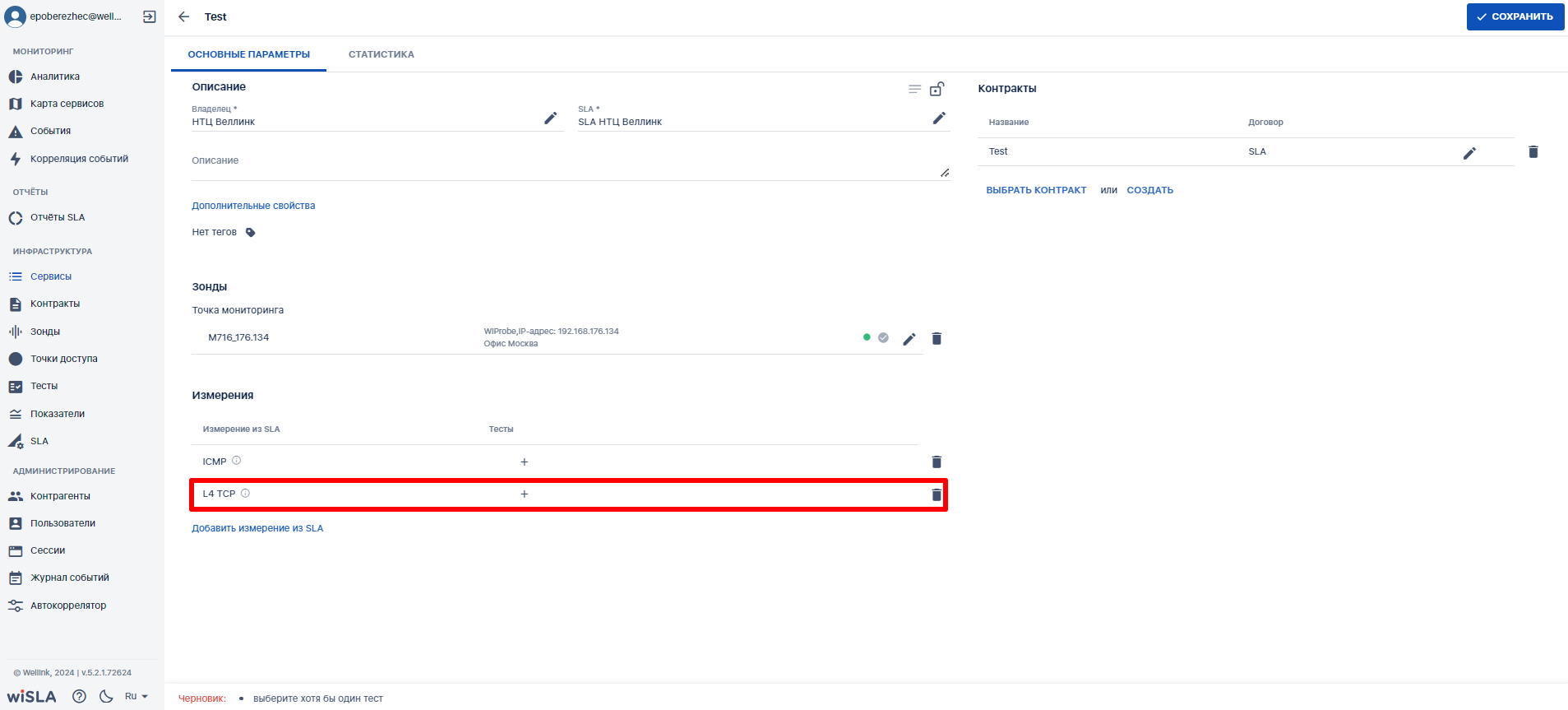
</td><td></td></tr><tr style="height: 124.646px;"><td style="height: 124.646px;">8.3</td><td style="height: 124.646px;">Выбирает измерение **L4 TCP**.</td><td style="height: 124.646px;">Отображает измерение **L4 TCP** в списке измерений.

</td><td style="height: 124.646px;">[![image.png](https://wiki.wellink.ru/uploads/images/gallery/2024-04/scaled-1680-/Pmcimage.png)](https://wiki.wellink.ru/uploads/images/gallery/2024-04/Pmcimage.png)

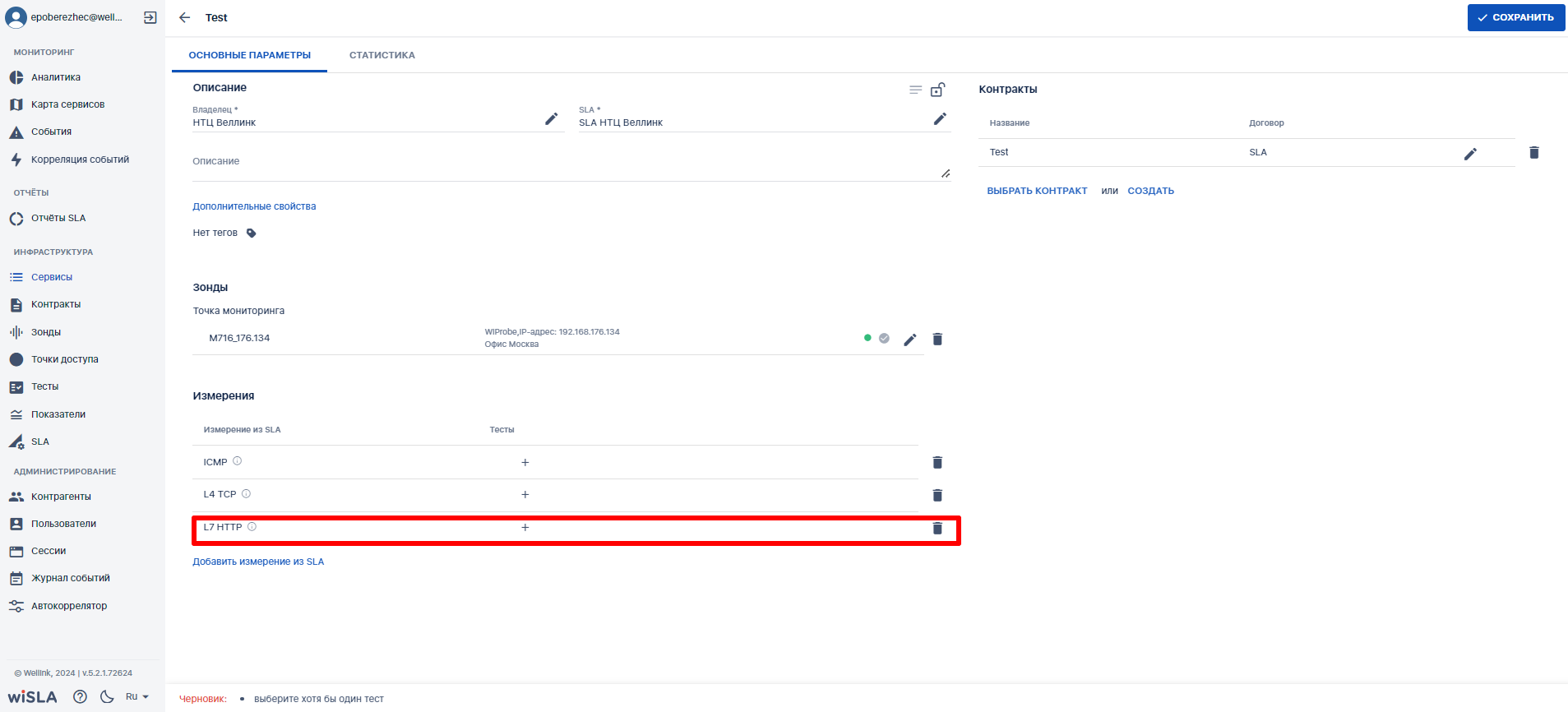
</td><td></td></tr><tr style="height: 124.646px;"><td style="height: 124.646px;">8.4</td><td style="height: 124.646px;">Выбирает измерение **L7 HTTP**.</td><td style="height: 124.646px;">Отображает измерение **L7 HTTP** в списке измерений.

</td><td style="height: 124.646px;">[![image.png](https://wiki.wellink.ru/uploads/images/gallery/2024-04/scaled-1680-/1WVimage.png)](https://wiki.wellink.ru/uploads/images/gallery/2024-04/1WVimage.png)

</td><td></td></tr><tr style="height: 35.0625px;"><td style="height: 35.0625px; background-color: rgb(236, 240, 241);">**9.**

</td><td colspan="3" style="height: 35.0625px; background-color: rgb(236, 240, 241);">**Создать тесты**</td><td style="background-color: rgb(236, 240, 241);">  
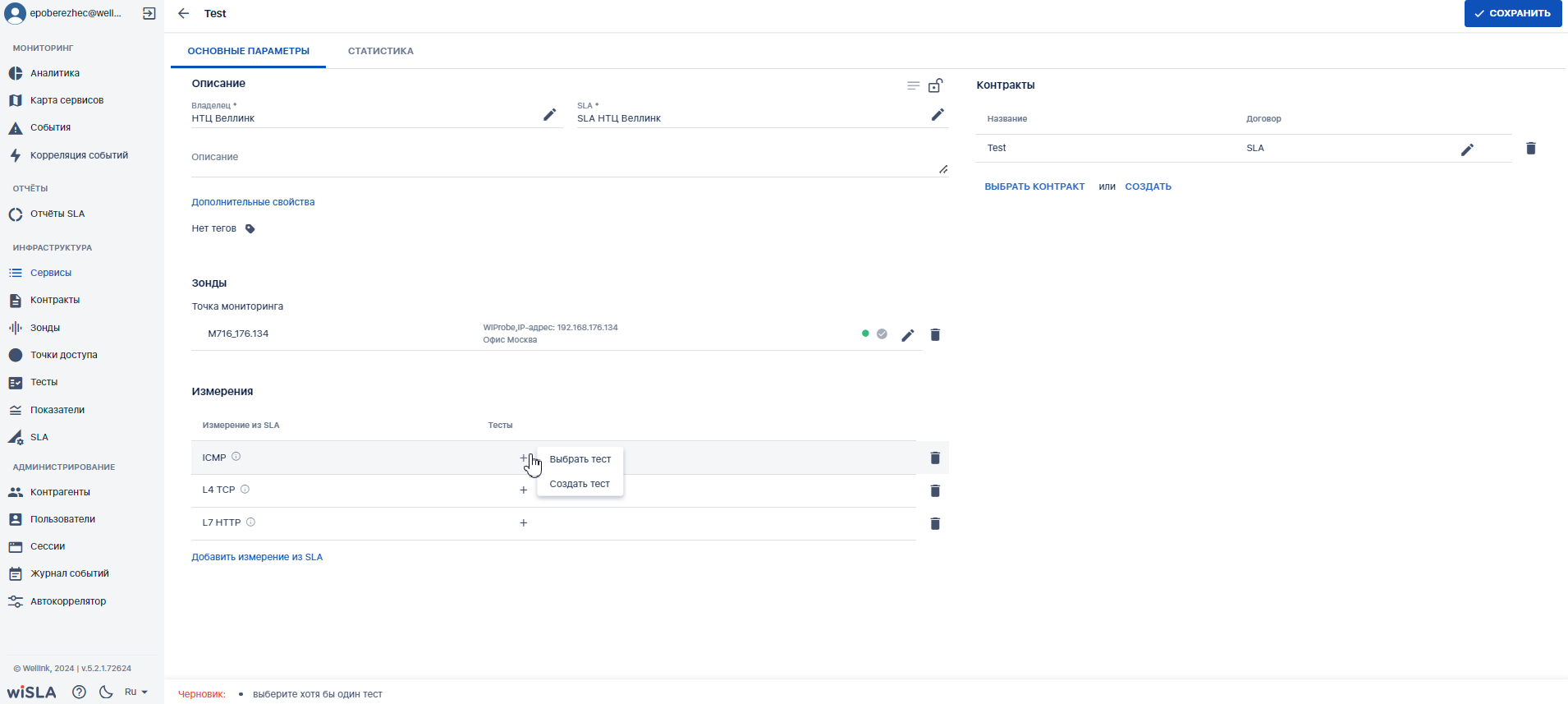
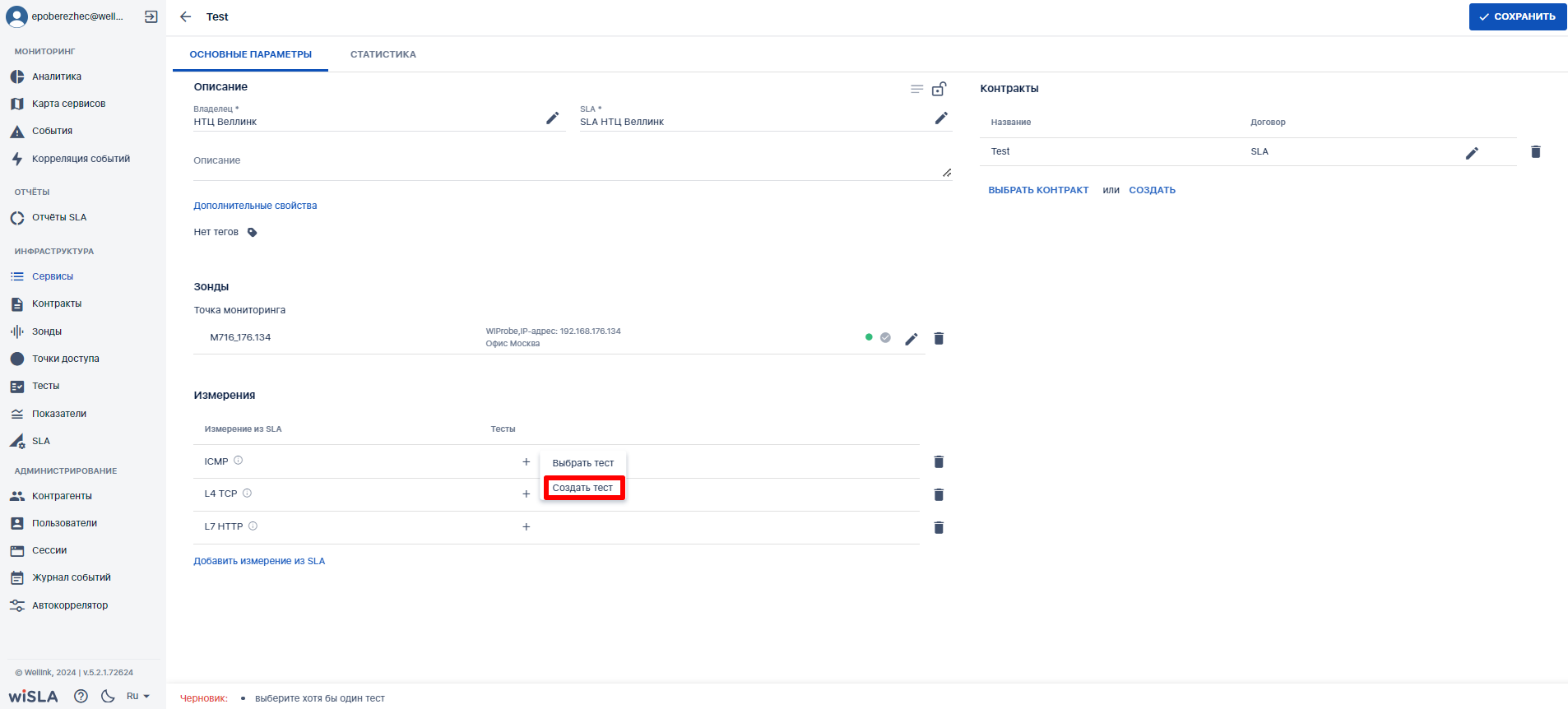
</td></tr><tr style="height: 112.448px;"><td style="height: 112.448px;">9.1

</td><td style="height: 112.448px;">Нажимает пиктограмму ![image.png](https://wiki.wellink.ru/uploads/images/gallery/2023-05/scaled-1680-/rvsimage.png) в поле "**Тесты**" строки измерения **ICMP**, блок "Измерения".</td><td style="height: 112.448px;">Показывает [всплывающее меню:](https://wiki.wellink.ru/link/816#bkmrk-%D0%92%D0%BA%D0%BB%D0%B0%D0%B4%D0%BA%D0%B0-%D0%BE%D0%BF%D0%B8%D1%81%D0%B0%D0%BD%D0%B8%D0%B5)

- Выбрать тест
- Создать тест

</td><td style="height: 112.448px;">[![image.png](https://wiki.wellink.ru/uploads/images/gallery/2024-04/scaled-1680-/5IFimage.png)](https://wiki.wellink.ru/uploads/images/gallery/2024-04/5IFimage.png)

</td><td>*Альтернативный сценарий:*

В случае, если необходимый тест уже существует, пользователь обладает возможностью выбрать его по клику на кнопку "Выбрать тест"

</td></tr><tr style="height: 124.646px;"><td style="height: 124.646px;">9.2

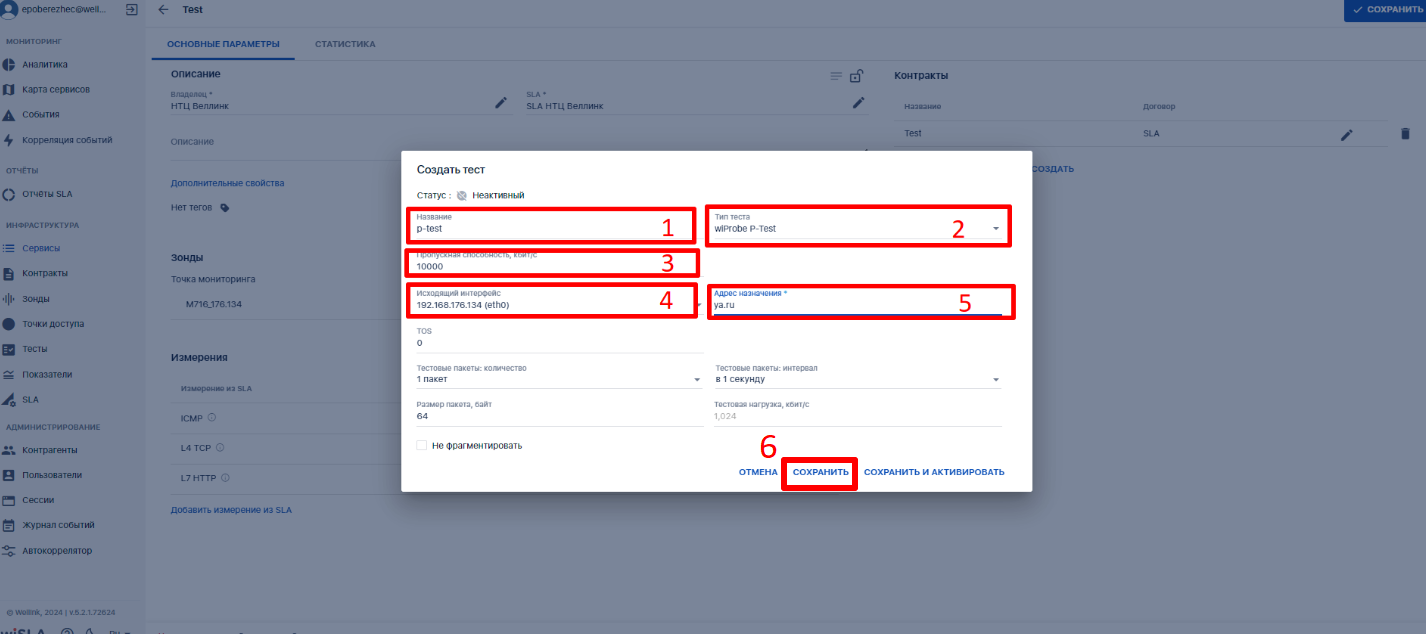
</td><td style="height: 124.646px;">Выбирает [пункт "**Создать тест**"](https://wiki.wellink.ru/link/816#bkmrk-%D0%92%D0%BA%D0%BB%D0%B0%D0%B4%D0%BA%D0%B0-%D0%BE%D0%BF%D0%B8%D1%81%D0%B0%D0%BD%D0%B8%D0%B5).</td><td style="height: 124.646px;">Показывает модальное окно "**Создать тест**"

</td><td style="height: 124.646px;">[![image.png](https://wiki.wellink.ru/uploads/images/gallery/2024-04/scaled-1680-/jpeimage.png)](https://wiki.wellink.ru/uploads/images/gallery/2024-04/jpeimage.png)

</td><td></td></tr><tr style="height: 333.167px;"><td style="height: 333.167px;">9.3

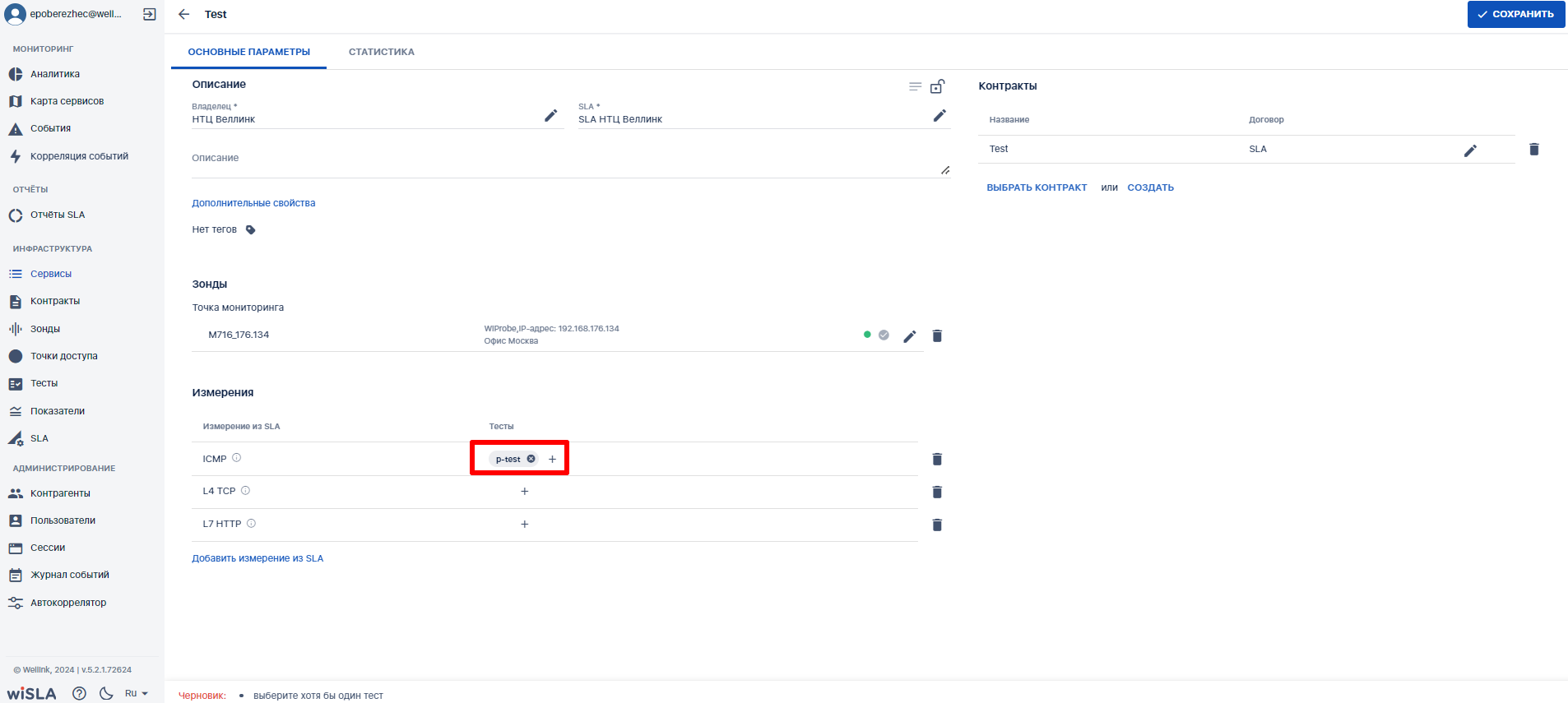
</td><td style="height: 333.167px;">1. Заполняет название "p-test";
2. Выбирает тип теста "wiProbe P-Test";
3. Заполняет значение пропускной способности;
4. Выбирает в выпадающем списке исходящий интерфейс;
5. Вводит адрес назначения (например ya.ru).
6. Нажимает кнопку ![image.png](https://wiki.wellink.ru/uploads/images/gallery/2023-09/scaled-1680-/B0wimage.png)

</td><td style="height: 333.167px;">Отображает созданный тест "**wiProbe P-Test**" в строке измерения "**ICMP**".

</td><td style="height: 333.167px;">[![image.png](https://wiki.wellink.ru/uploads/images/gallery/2024-04/scaled-1680-/daEimage.png)](https://wiki.wellink.ru/uploads/images/gallery/2024-04/daEimage.png)

[![image.png](https://wiki.wellink.ru/uploads/images/gallery/2024-04/scaled-1680-/MZmimage.png)](https://wiki.wellink.ru/uploads/images/gallery/2024-04/MZmimage.png)
</td><td></td></tr><tr style="height: 22.4583px;"><td style="height: 22.4583px;">9.4

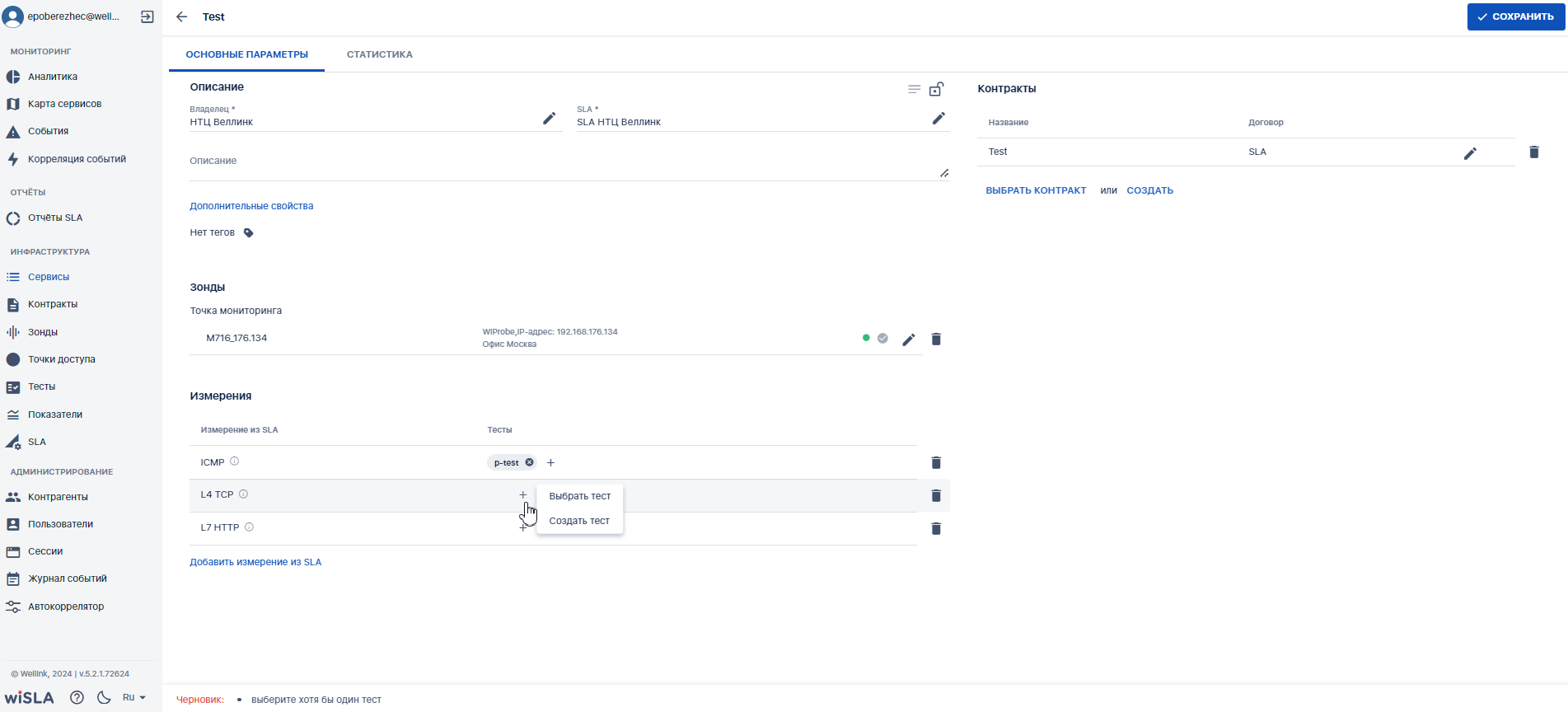
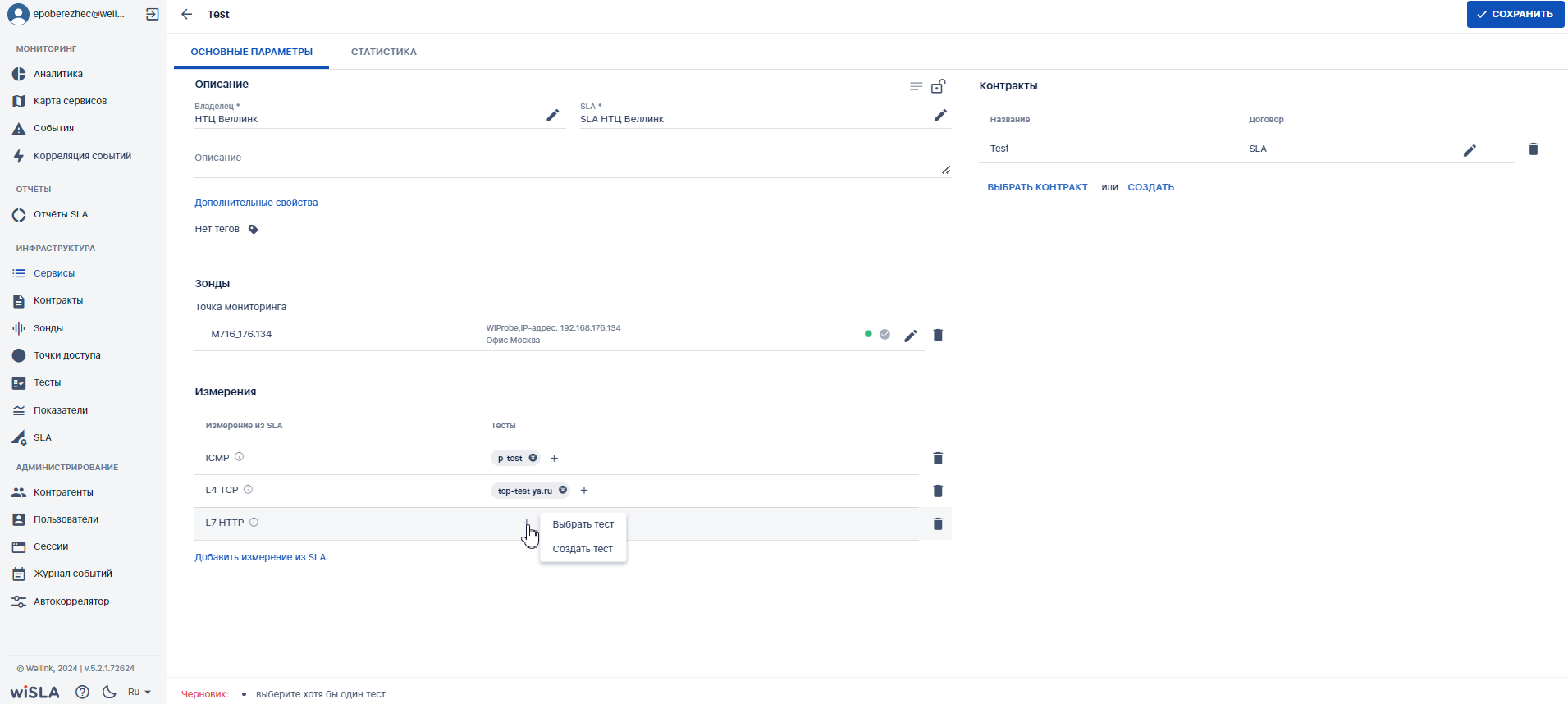
</td><td style="height: 112.448px;">Нажимает пиктограмму ![image.png](https://wiki.wellink.ru/uploads/images/gallery/2023-05/scaled-1680-/rvsimage.png) в поле "**Тесты**" строки измерения "**L4 TCP"**, блок "Измерения".</td><td style="height: 112.448px;">Показывает всплывающее меню:

- Выбрать тест
- Создать тест

</td><td style="height: 112.448px;">[![image.png](https://wiki.wellink.ru/uploads/images/gallery/2024-04/scaled-1680-/1pOimage.png)](https://wiki.wellink.ru/uploads/images/gallery/2024-04/1pOimage.png)

</td><td>  
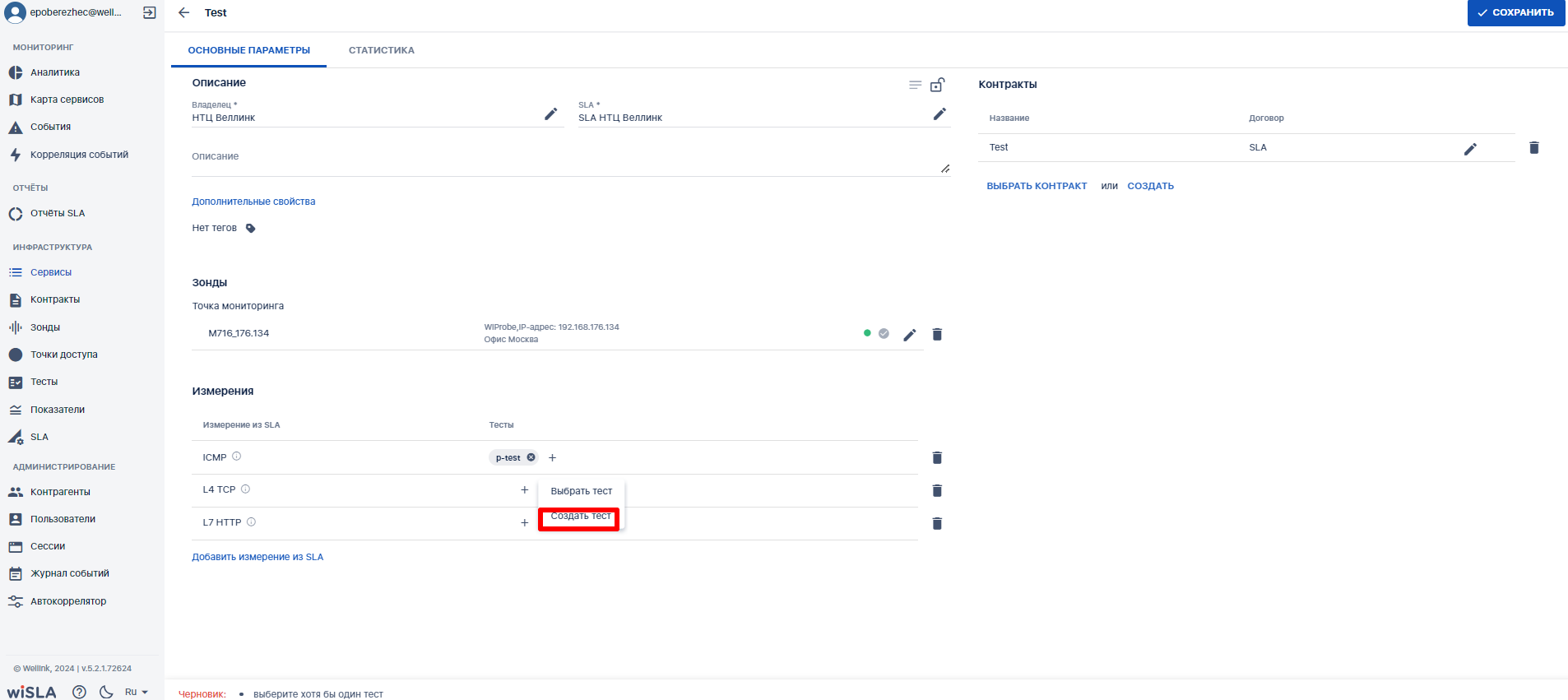
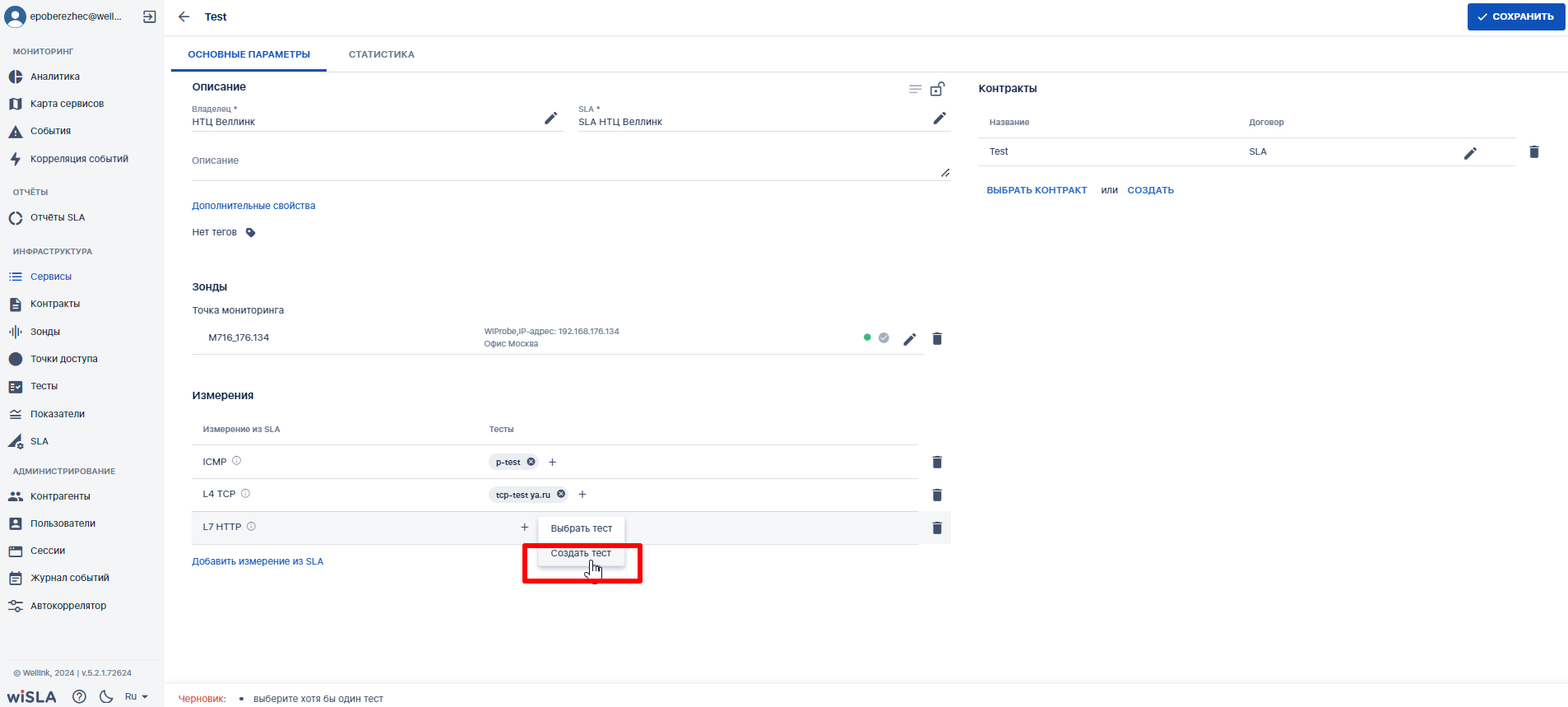
</td></tr><tr><td>9.5

</td><td style="height: 124.646px;">Выбирает пункт "**Создать тест**".</td><td style="height: 124.646px;">Показывает модальное окно "**Создать тест**"

</td><td style="height: 124.646px;">[![image.png](https://wiki.wellink.ru/uploads/images/gallery/2024-04/scaled-1680-/Yeeimage.png)](https://wiki.wellink.ru/uploads/images/gallery/2024-04/Yeeimage.png)

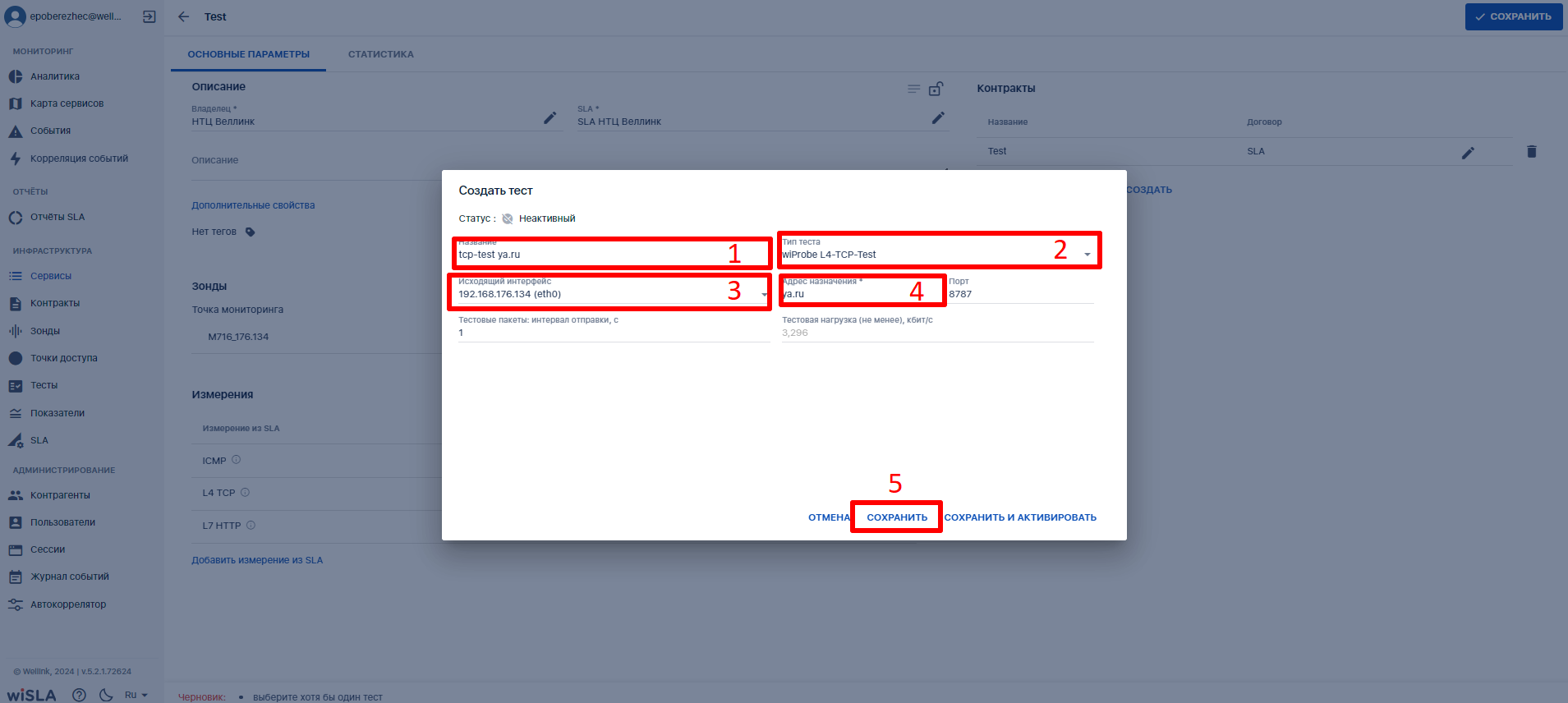
</td><td></td></tr><tr><td>9.6

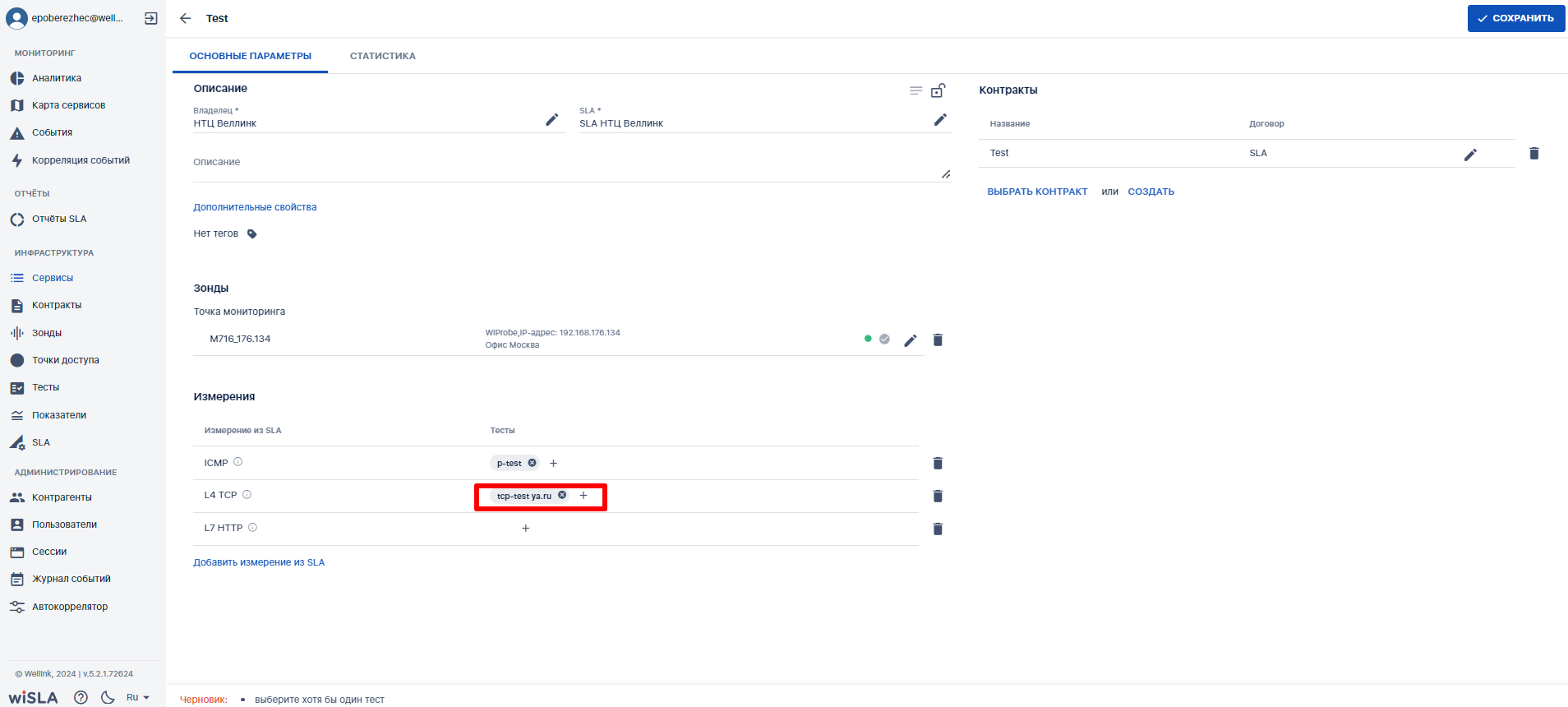
</td><td style="height: 333.167px;">1. Заполняет название "tcp-test ya.ru";
2. Выбирает тип теста "wiProbe L4-TCP-Test";
3. Выбирает в выпадающем списке исходящий интерфейс;
4. Вводит адрес назначения (например ya.ru).
5. Нажимает кнопку ![image.png](https://wiki.wellink.ru/uploads/images/gallery/2023-09/scaled-1680-/B0wimage.png)

</td><td style="height: 333.167px;">Отображает созданный тест типа "**wiProbe<span style="background-color: rgb(248, 202, 198);"> L4</span>-TCP-Test**" в строке измерения "**L4** **TCP**".

</td><td style="height: 333.167px;">[![image.png](https://wiki.wellink.ru/uploads/images/gallery/2024-04/scaled-1680-/GFHimage.png)](https://wiki.wellink.ru/uploads/images/gallery/2024-04/GFHimage.png)

[![image.png](https://wiki.wellink.ru/uploads/images/gallery/2024-04/scaled-1680-/HOjimage.png)](https://wiki.wellink.ru/uploads/images/gallery/2024-04/HOjimage.png)
</td><td></td></tr><tr><td>9.7

</td><td style="height: 112.448px;">Нажимает пиктограмму ![image.png](https://wiki.wellink.ru/uploads/images/gallery/2023-05/scaled-1680-/rvsimage.png) в поле "**Тесты**" строки измерения **L7 HTTP**, блок "Измерения".</td><td style="height: 112.448px;">Показывает всплывающее меню:

- Выбрать тест
- Создать тест

</td><td style="height: 112.448px;">[![image.png](https://wiki.wellink.ru/uploads/images/gallery/2024-04/scaled-1680-/xKtimage.png)](https://wiki.wellink.ru/uploads/images/gallery/2024-04/xKtimage.png)

</td><td>  
</td></tr><tr><td>9.8

</td><td style="height: 124.646px;">Выбирает пункт "**Создать тест**".</td><td style="height: 124.646px;">Показывает модальное окно "**Создать тест**"

</td><td style="height: 124.646px;">[![image.png](https://wiki.wellink.ru/uploads/images/gallery/2024-04/scaled-1680-/sgyimage.png)](https://wiki.wellink.ru/uploads/images/gallery/2024-04/sgyimage.png)

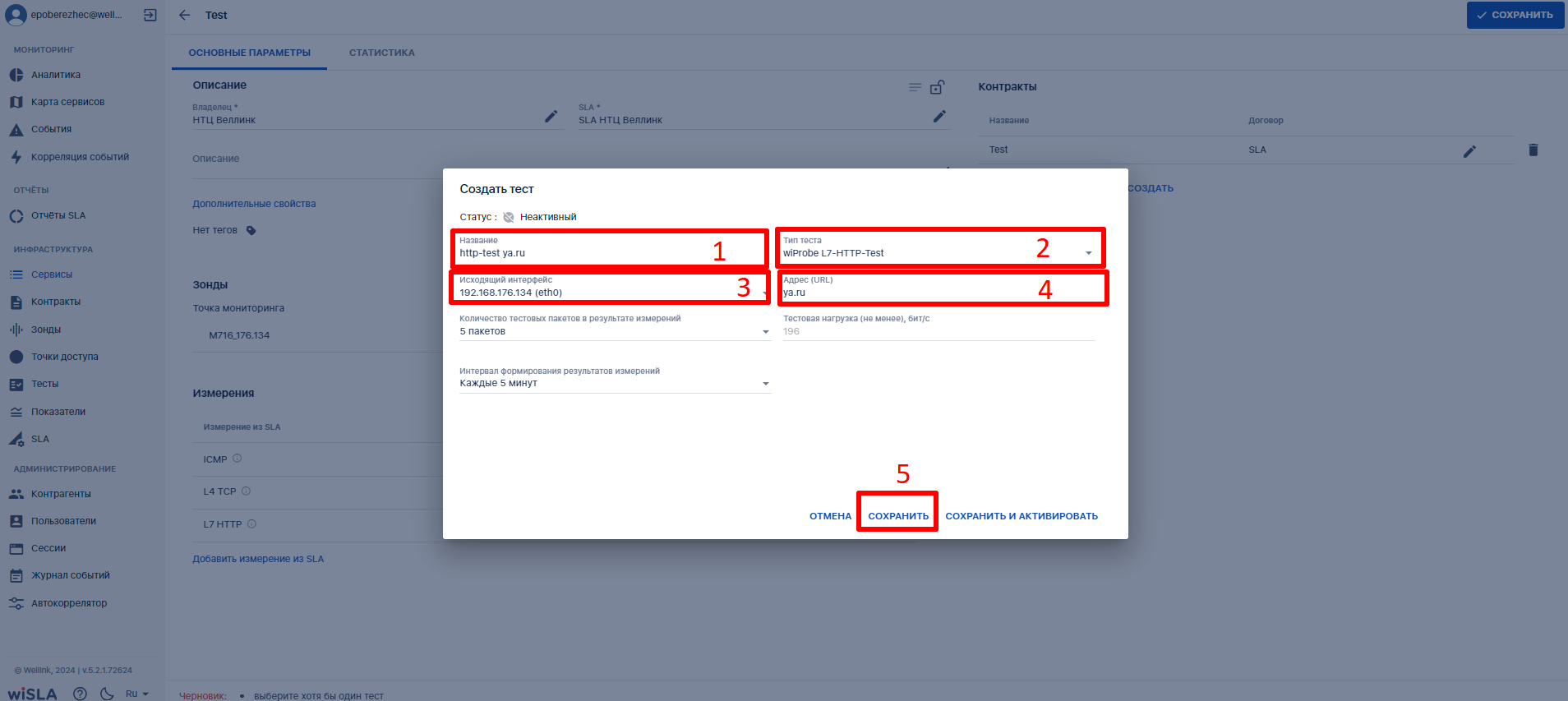
</td><td></td></tr><tr><td>9.9

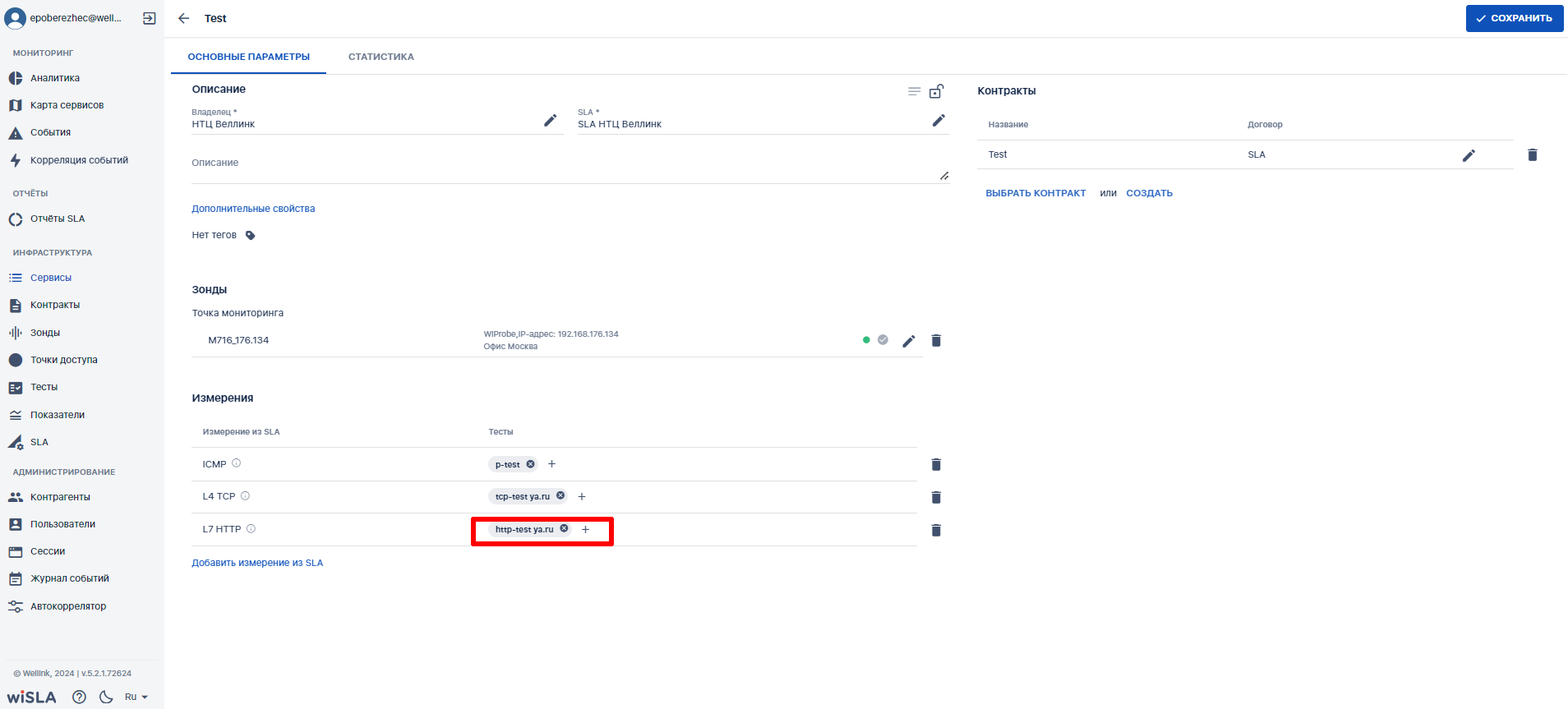
</td><td style="height: 333.167px;">1. Заполняет название "http-test ya.ru";
2. Выбирает тип теста "**wiProbe L7-HTTP-Test**";
3. Выбирает в выпадающем списке исходящий интерфейс;
4. Вводит адрес назначения (например ya.ru).
5. Нажимает кнопку ![image.png](https://wiki.wellink.ru/uploads/images/gallery/2023-09/scaled-1680-/B0wimage.png)

</td><td style="height: 333.167px;">Отображает созданный тест типа "**wiProbe L7-HTTP-Test**" в строке измерения "**L7 HTTP**".

</td><td style="height: 333.167px;">[![image.png](https://wiki.wellink.ru/uploads/images/gallery/2024-04/scaled-1680-/15uimage.png)](https://wiki.wellink.ru/uploads/images/gallery/2024-04/15uimage.png)

[![image.png](https://wiki.wellink.ru/uploads/images/gallery/2024-04/scaled-1680-/P8Kimage.png)](https://wiki.wellink.ru/uploads/images/gallery/2024-04/P8Kimage.png)
</td><td></td></tr><tr style="height: 35.0625px;"><td style="background-color: rgb(236, 240, 241); height: 35.0625px;">**10.**

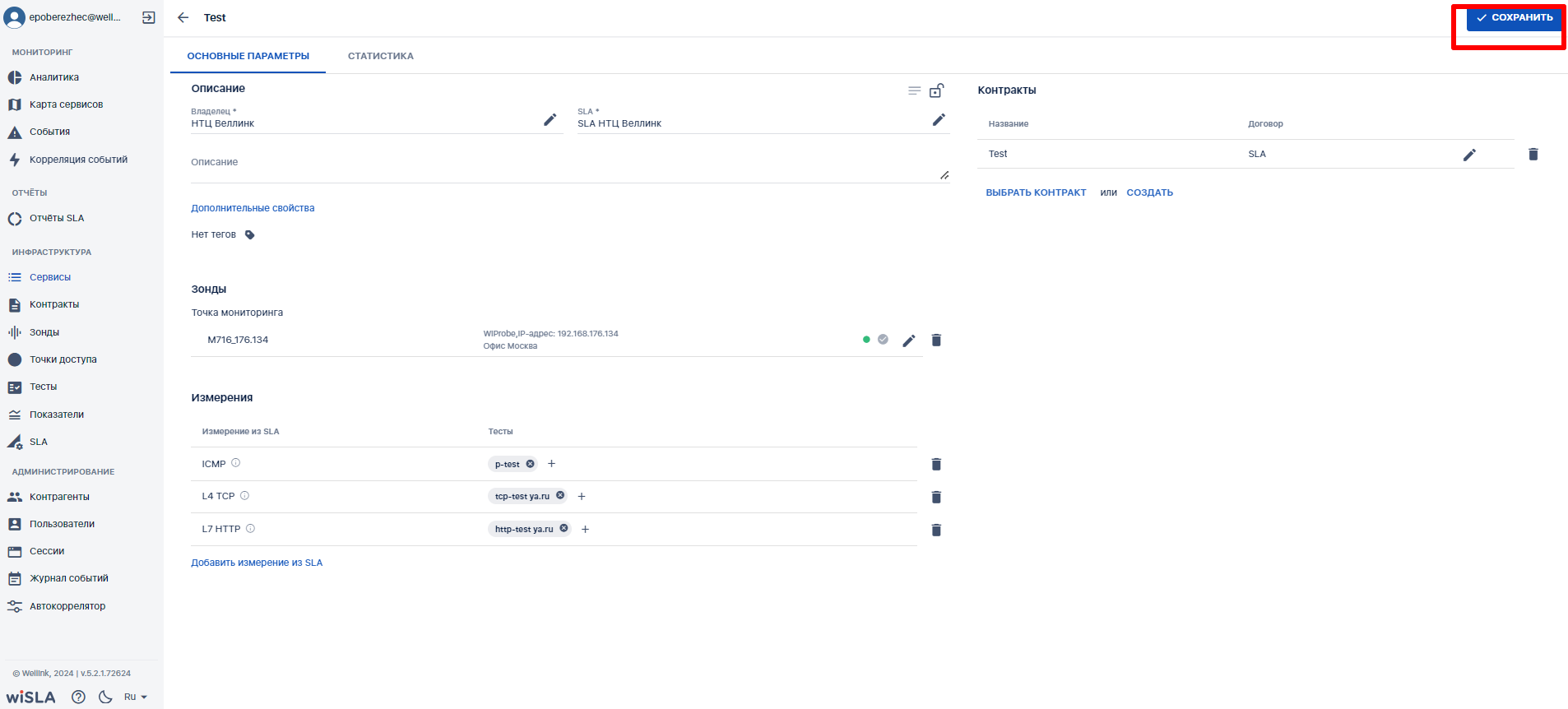
</td><td colspan="3" style="background-color: rgb(236, 240, 241); height: 35.0625px;">**Сохранить**</td><td style="background-color: rgb(236, 240, 241);">  
</td></tr><tr style="height: 124.646px;"><td style="height: 124.646px;">10.1

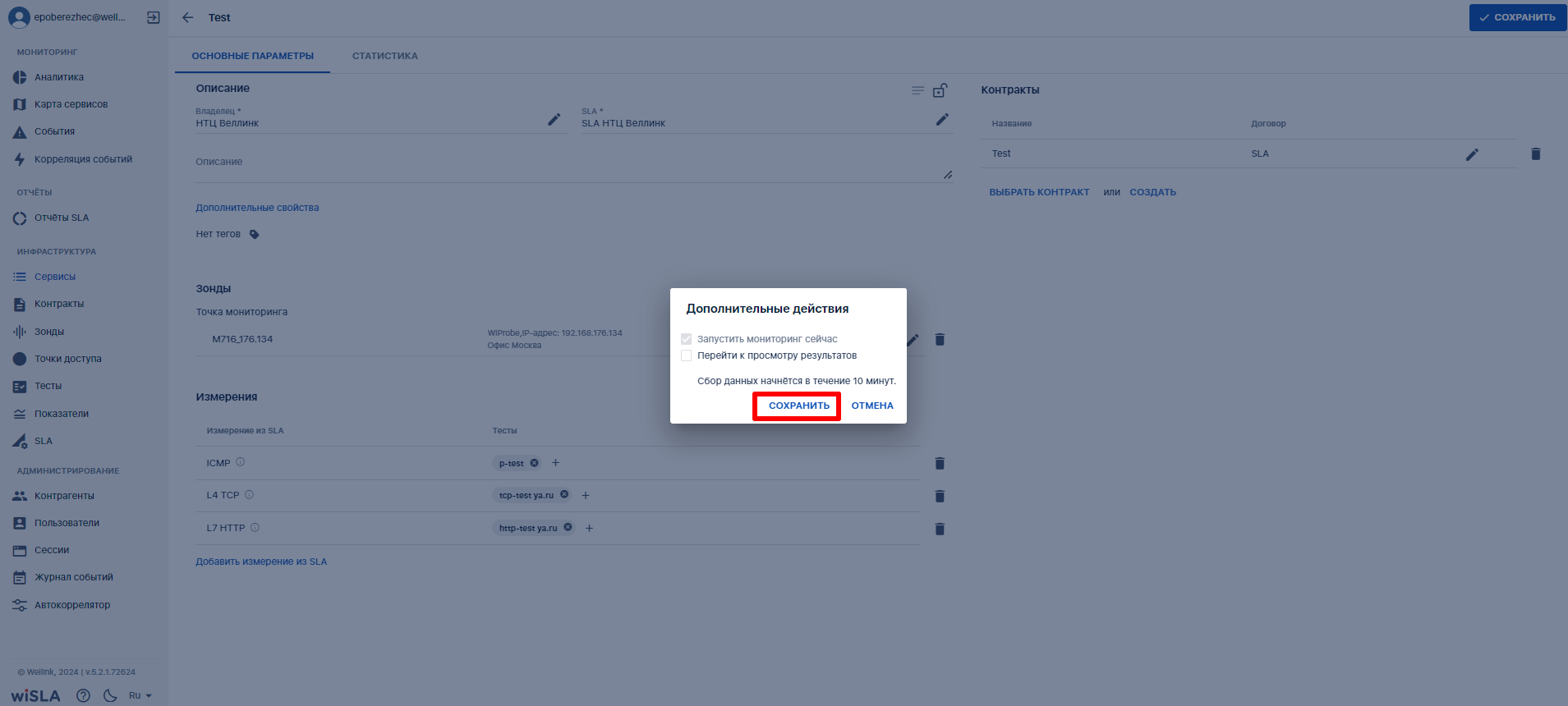
</td><td style="height: 124.646px;">Нажимает кнопку ![image.png](https://wiki.wellink.ru/uploads/images/gallery/2023-05/scaled-1680-/kzjimage.png)</td><td style="height: 124.646px;">Показывает модальное окно "**Дополнительные действия**".
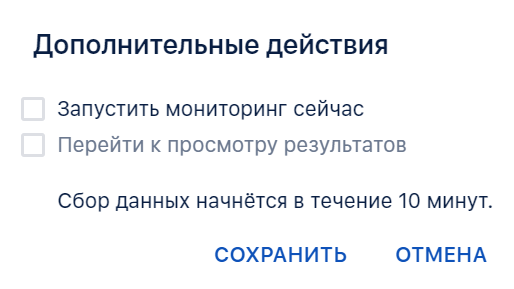
![image.png](https://wiki.wellink.ru/uploads/images/gallery/2023-09/scaled-1680-/GQ1image.png)

</td><td style="height: 124.646px;">[![image.png](https://wiki.wellink.ru/uploads/images/gallery/2024-04/scaled-1680-/JOsimage.png)](https://wiki.wellink.ru/uploads/images/gallery/2024-04/JOsimage.png)

</td><td></td></tr><tr><td>10.2

</td><td>Отмечает чекбокс

![image.png](https://wiki.wellink.ru/uploads/images/gallery/2023-09/scaled-1680-/GMVimage.png) нажимает кнопку

![image.png](https://wiki.wellink.ru/uploads/images/gallery/2023-09/scaled-1680-/IQpimage.png)

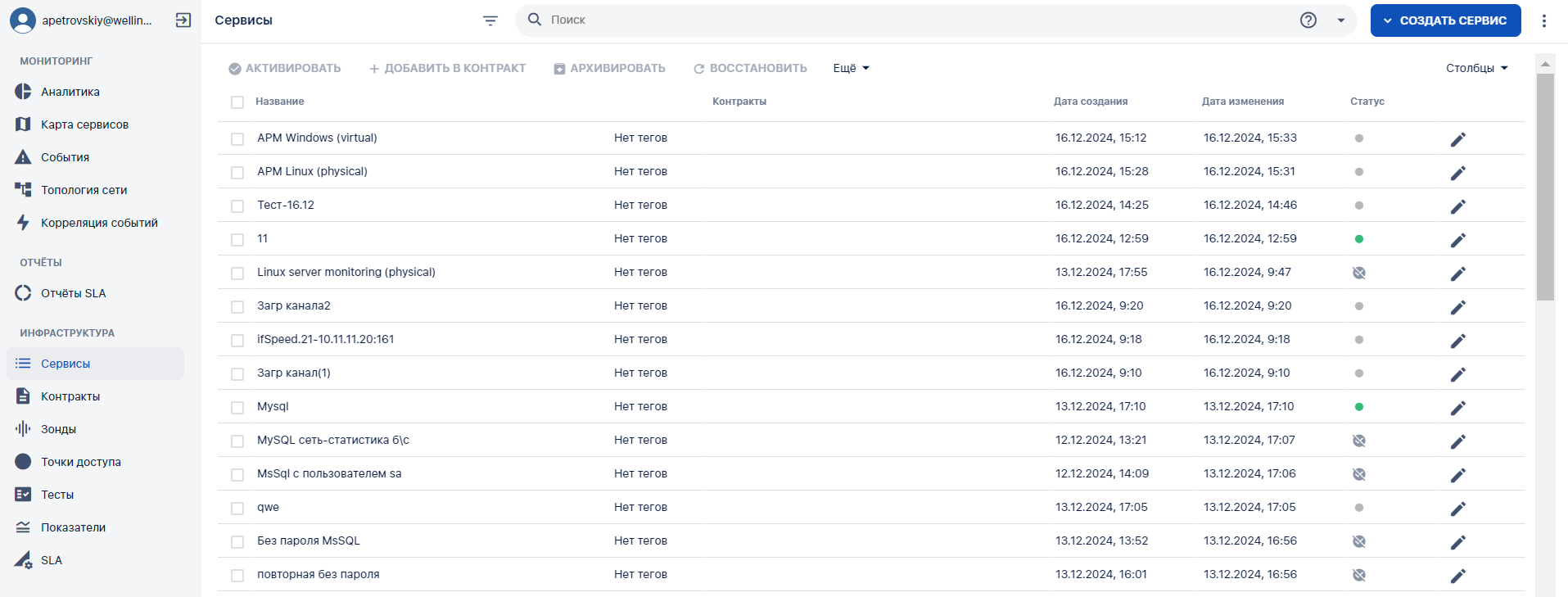
</td><td>1. Закрывает модальное окно "**Дополнительные действия**".
2. Запускает созданные тесты.
3. Закрывает страницу создания сервиса типа "Доступность услуги".
4. Переходит на страницу раздела "**Сервисы**", отображает созданный сервис в списке сервисов.

</td><td>[![image.png](https://wiki.wellink.ru/uploads/images/gallery/2024-04/scaled-1680-/oTwimage.png)](https://wiki.wellink.ru/uploads/images/gallery/2024-04/oTwimage.png)

[![image.png](https://wiki.wellink.ru/uploads/images/gallery/2024-12/scaled-1680-/q4Eimage.png)](https://wiki.wellink.ru/uploads/images/gallery/2024-12/q4Eimage.png)
</td><td></td></tr></tbody></table>

## 3. Обучающее видео

[Видео-ролик на Youtube.](https://youtu.be/klnp2iXEGyk)

<video controls="controls" height="" poster="" width="100%"><source src="https://wiki.wellink.ru/attachments/1284"></source></video>