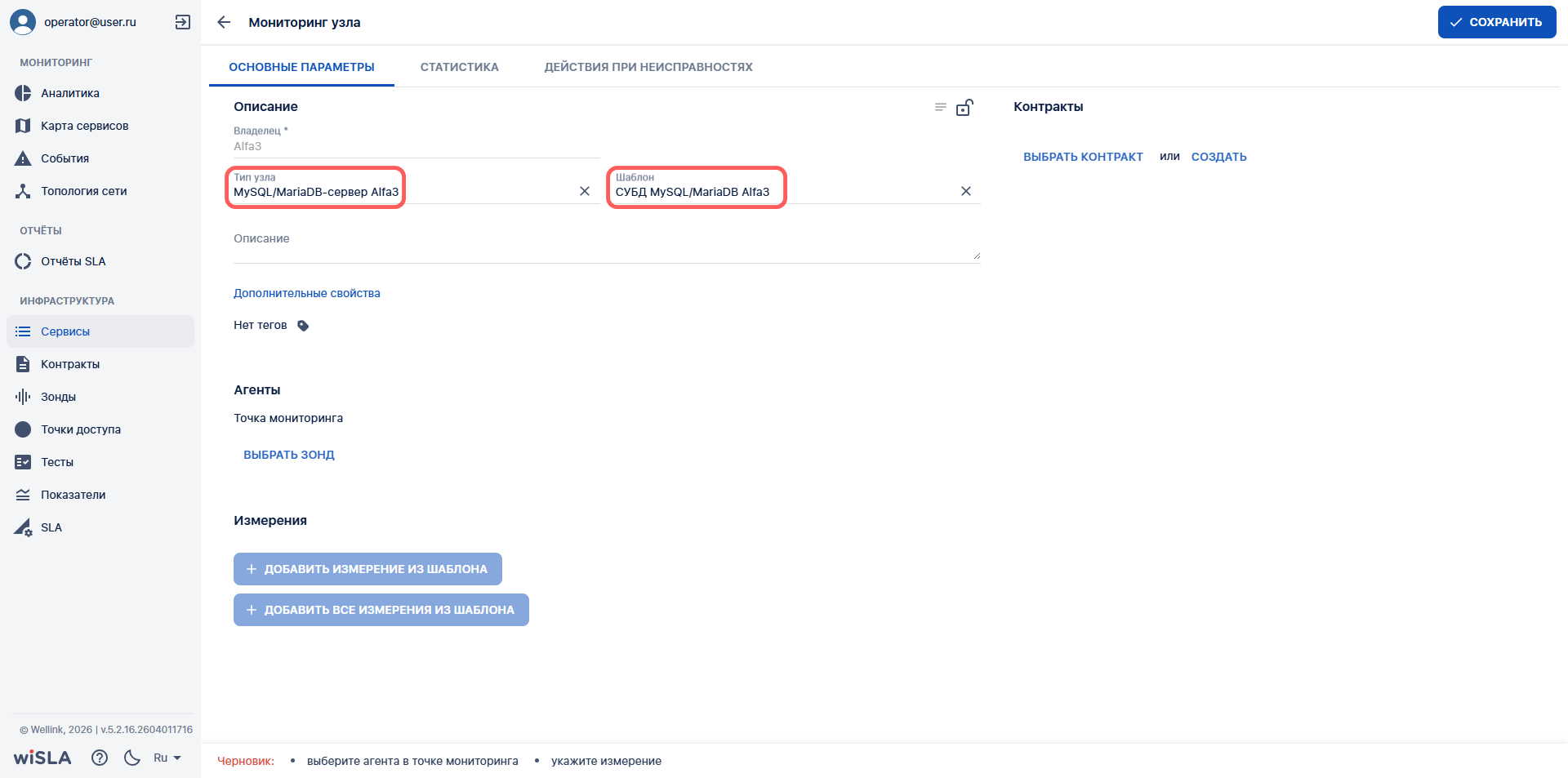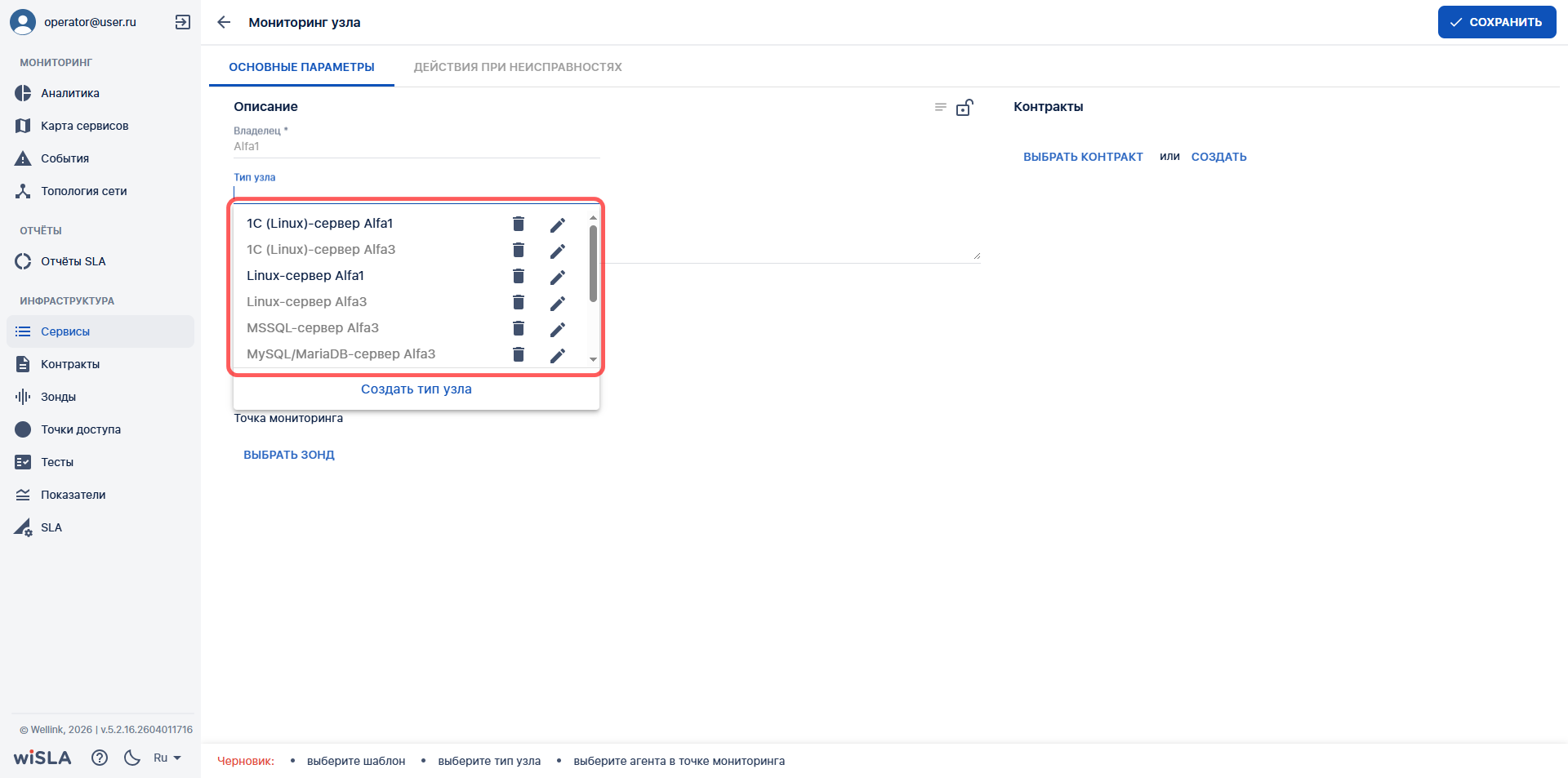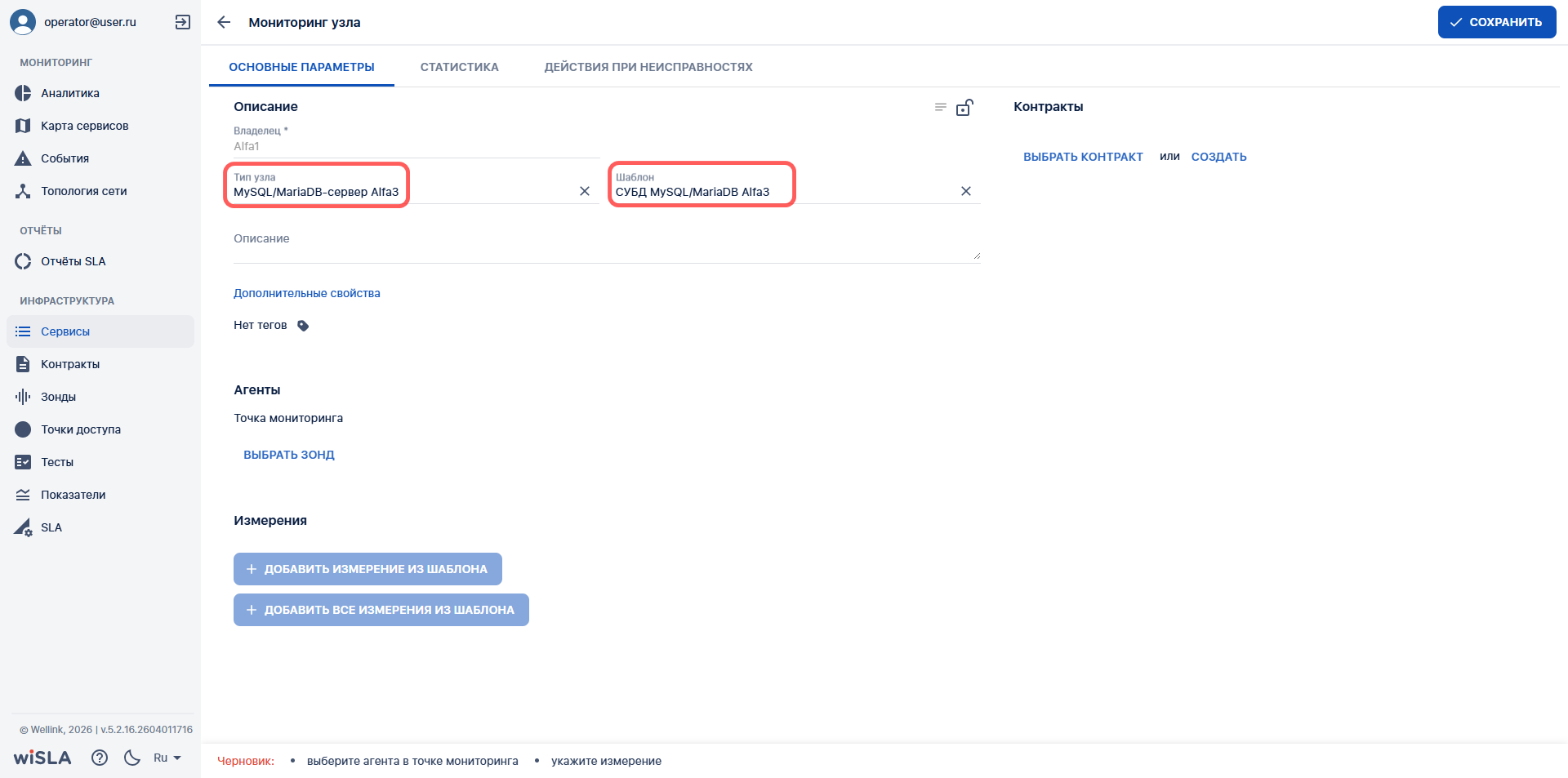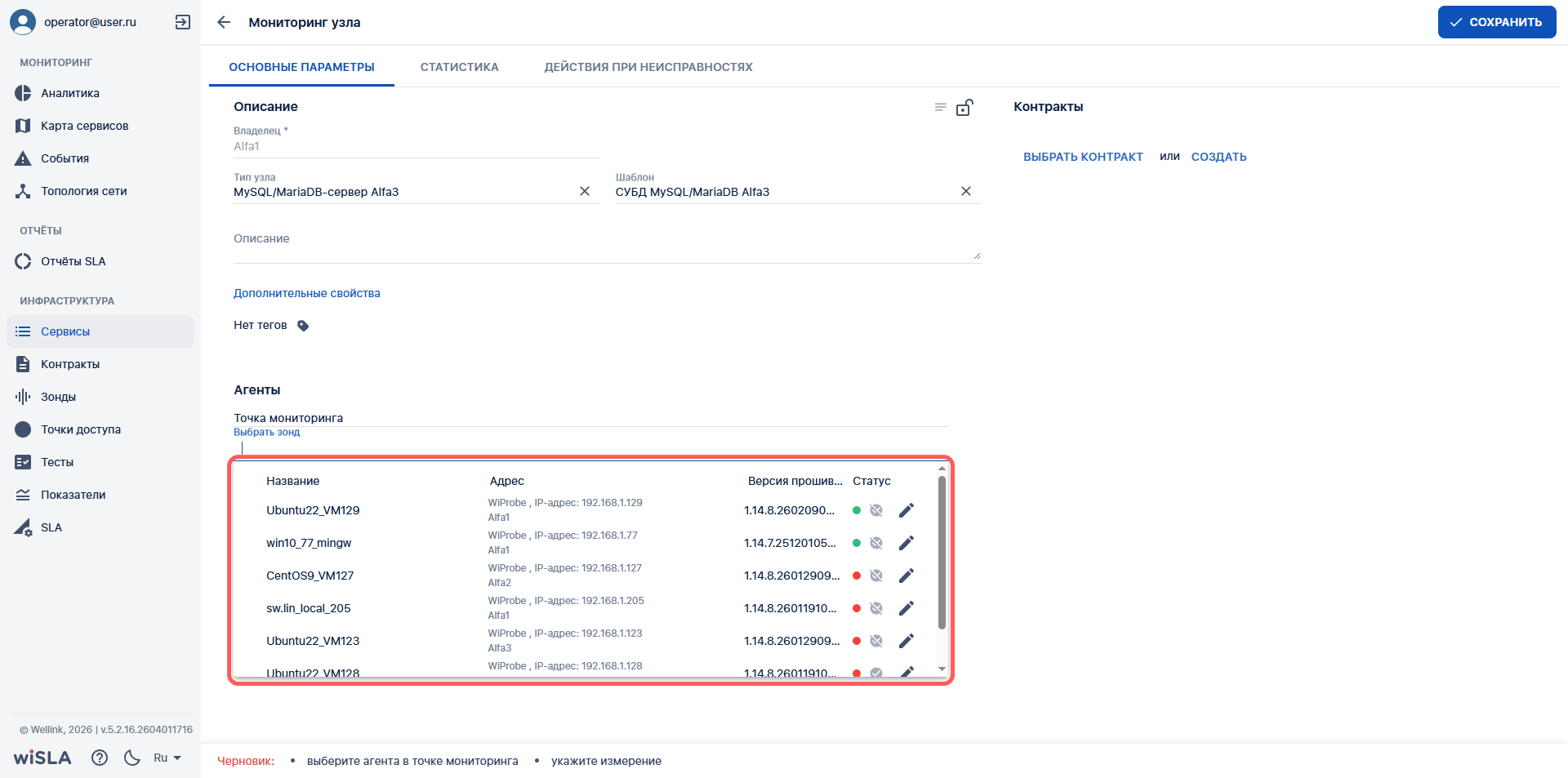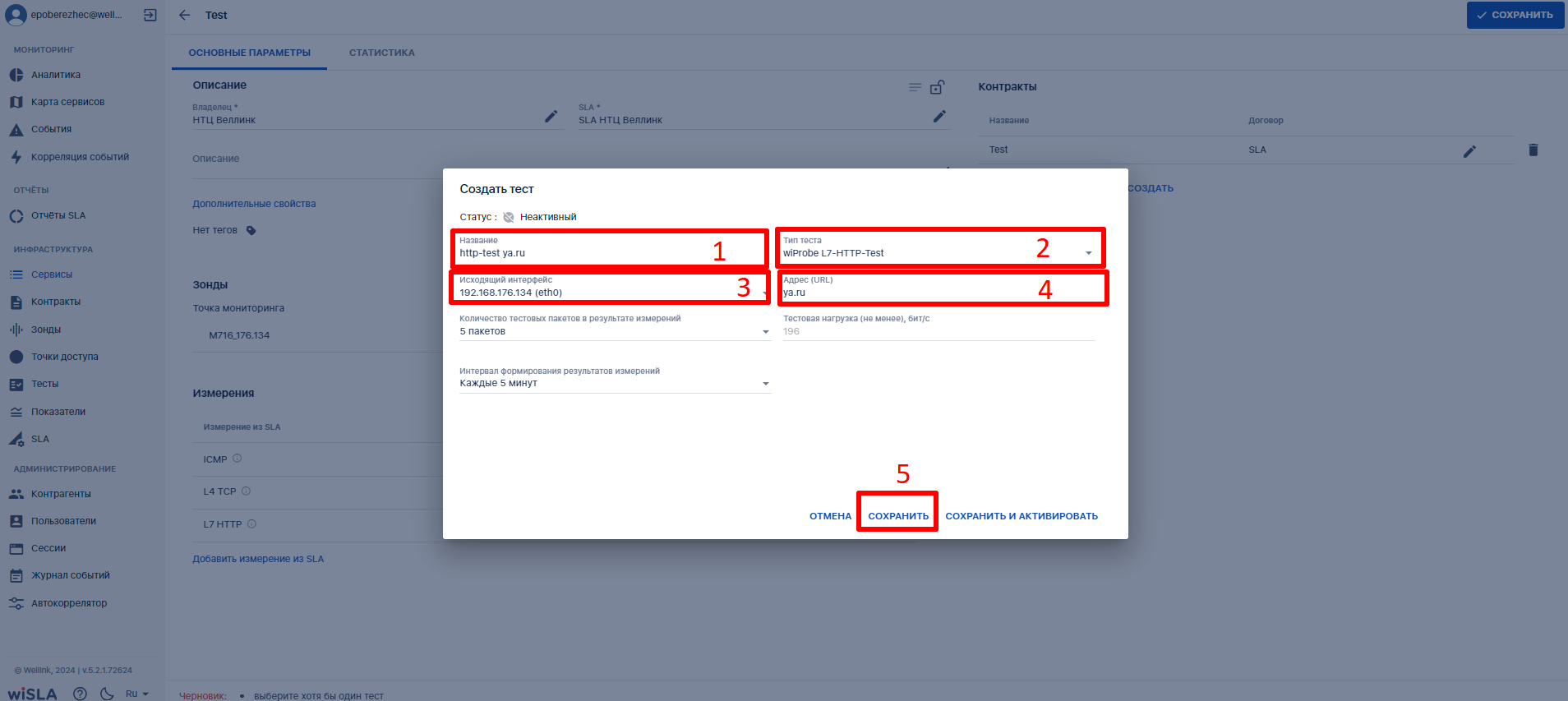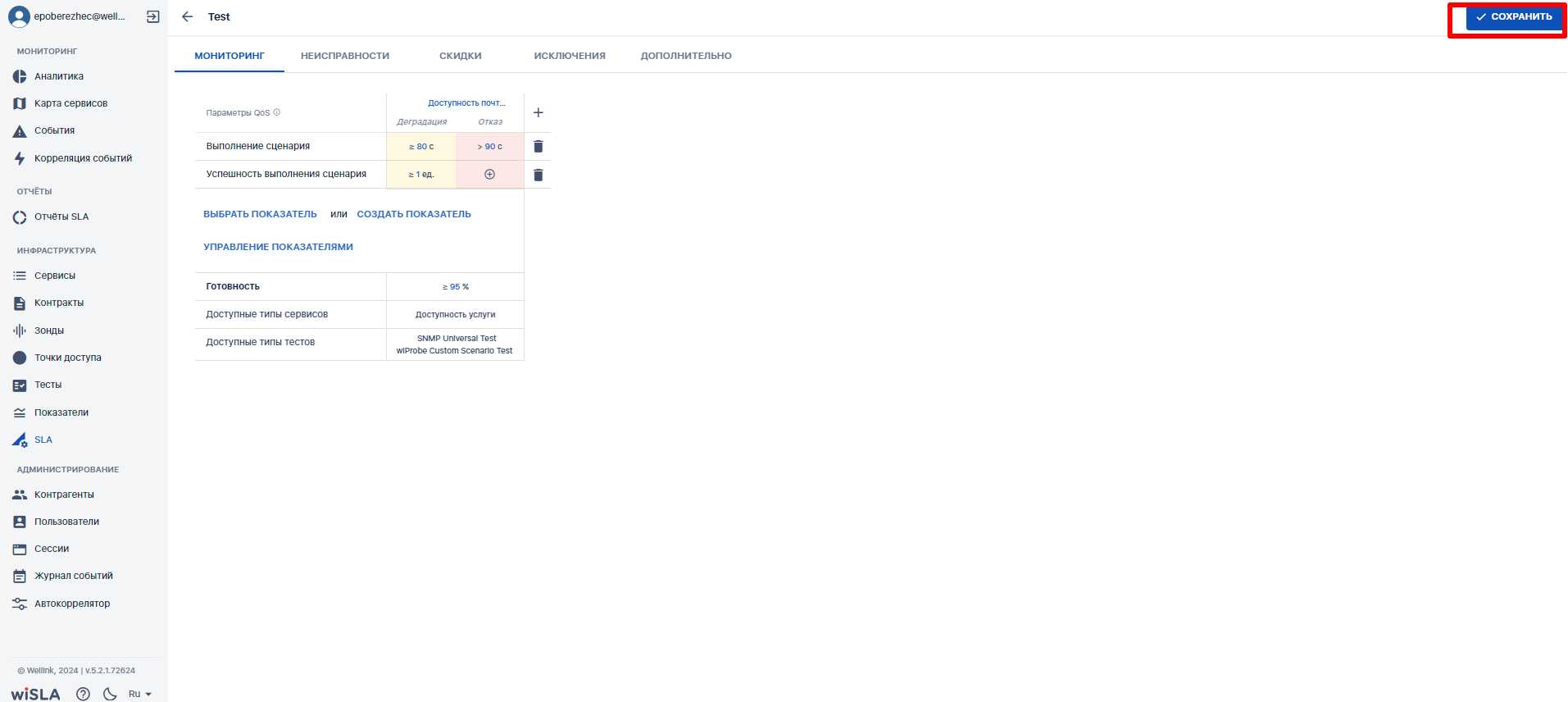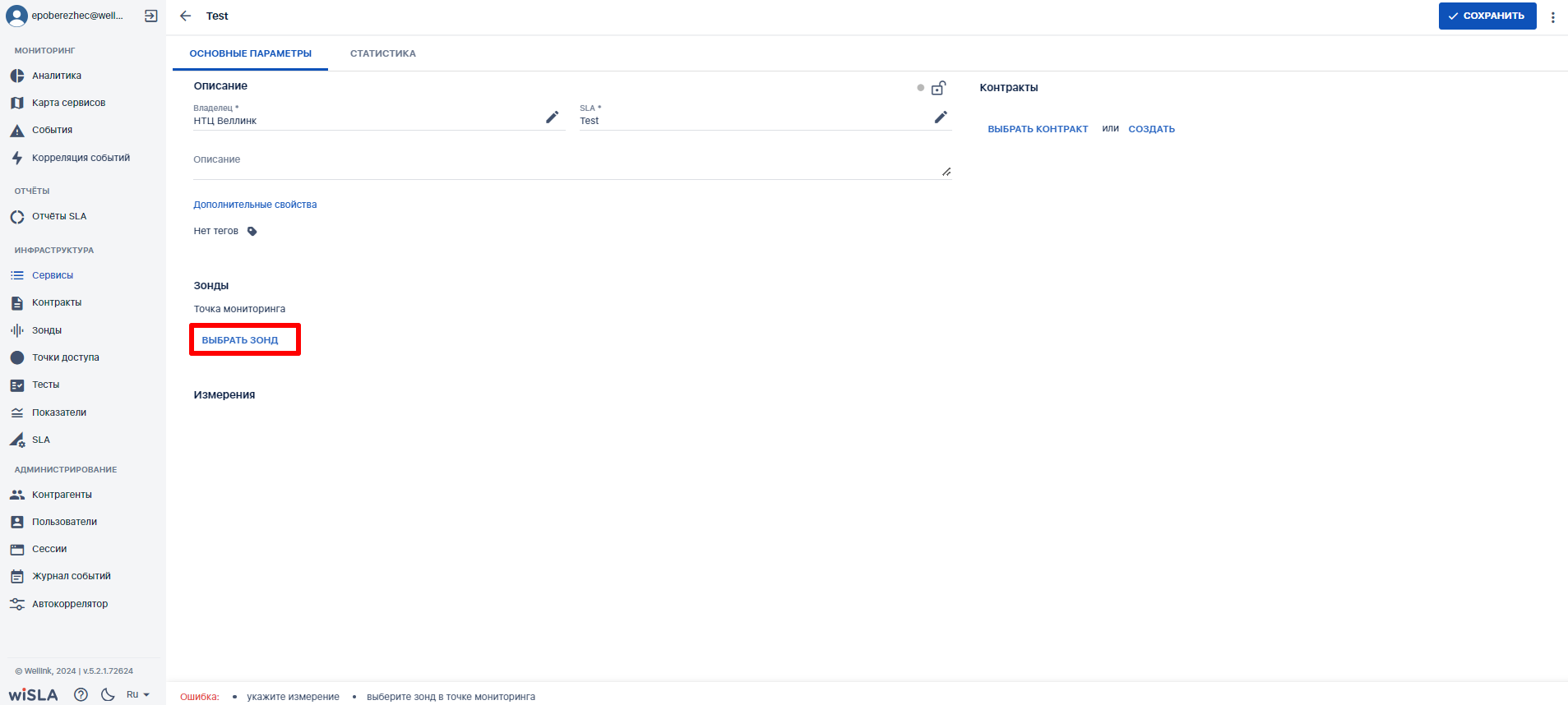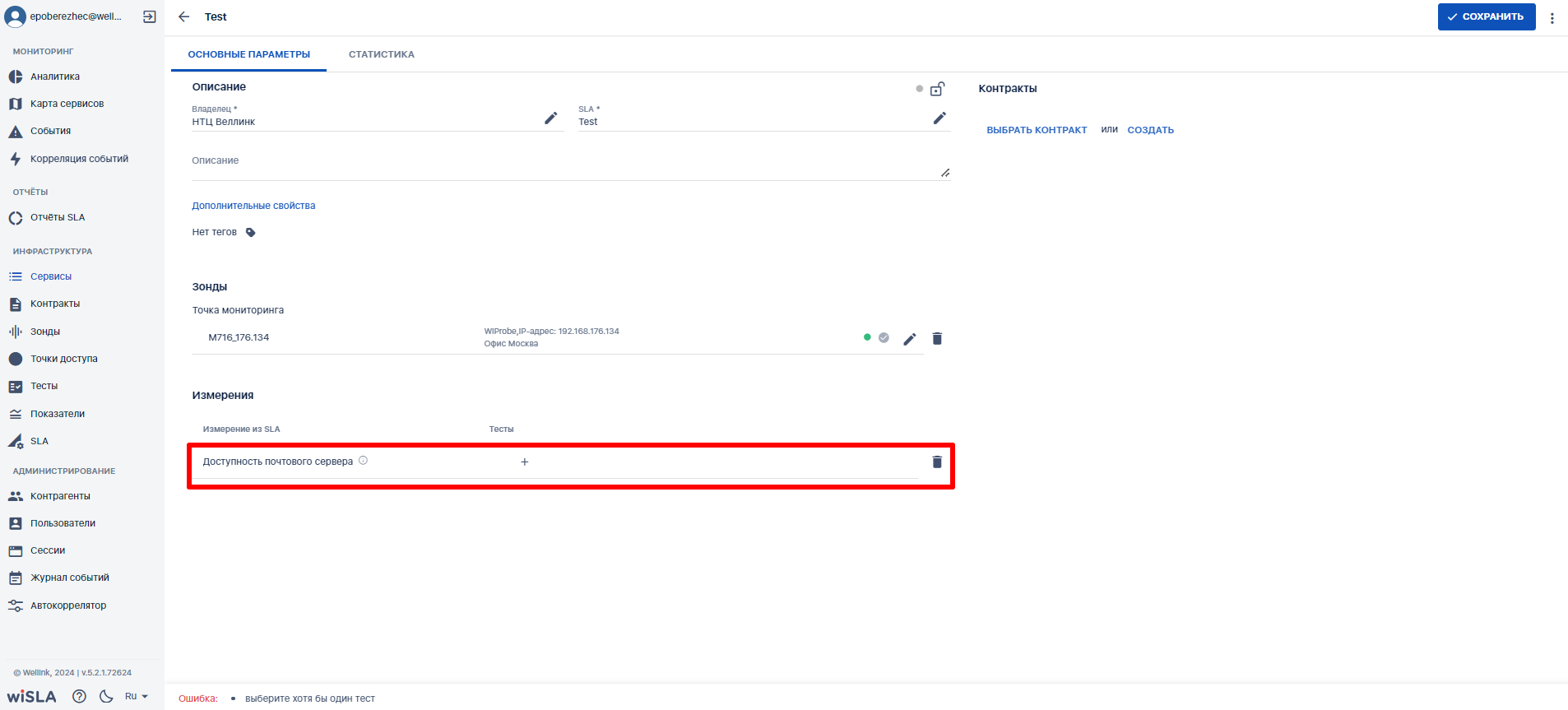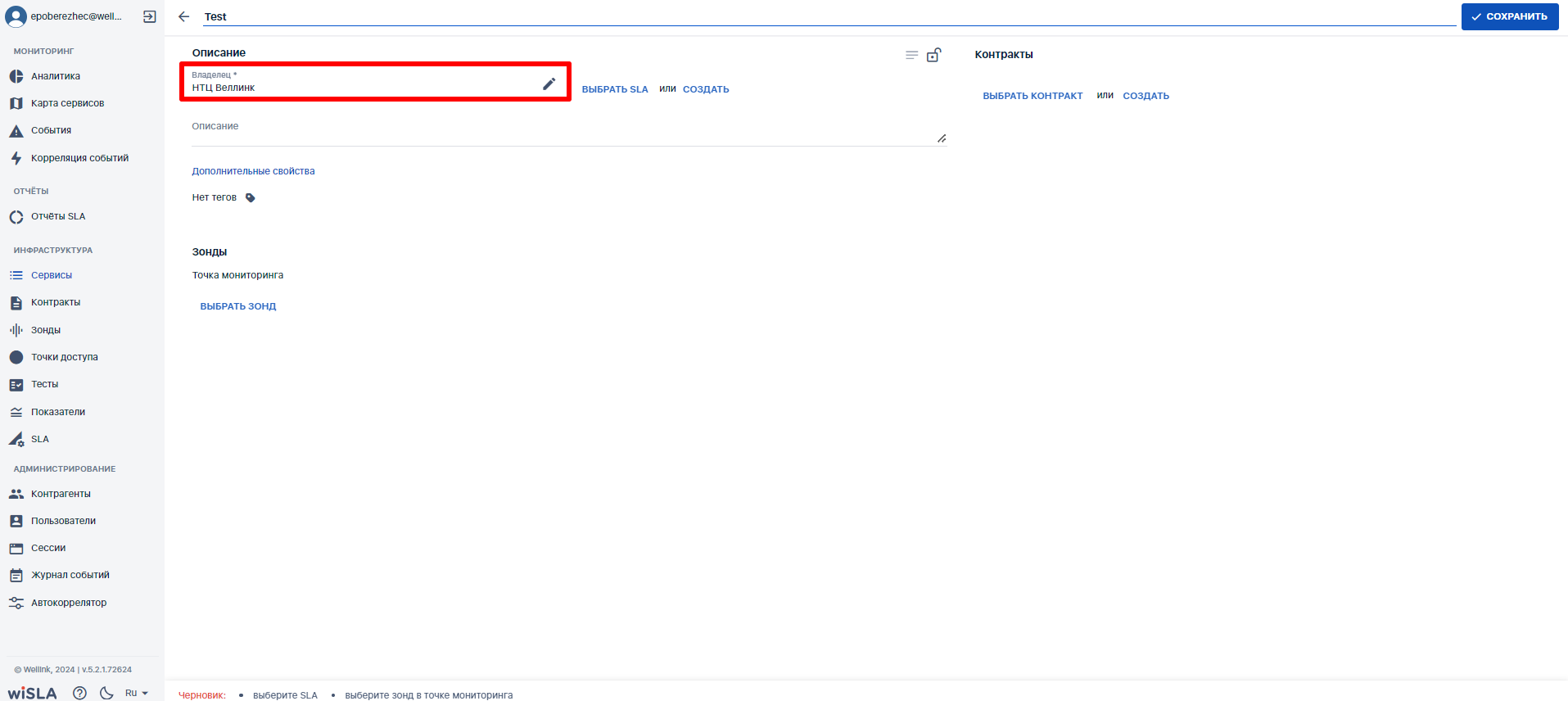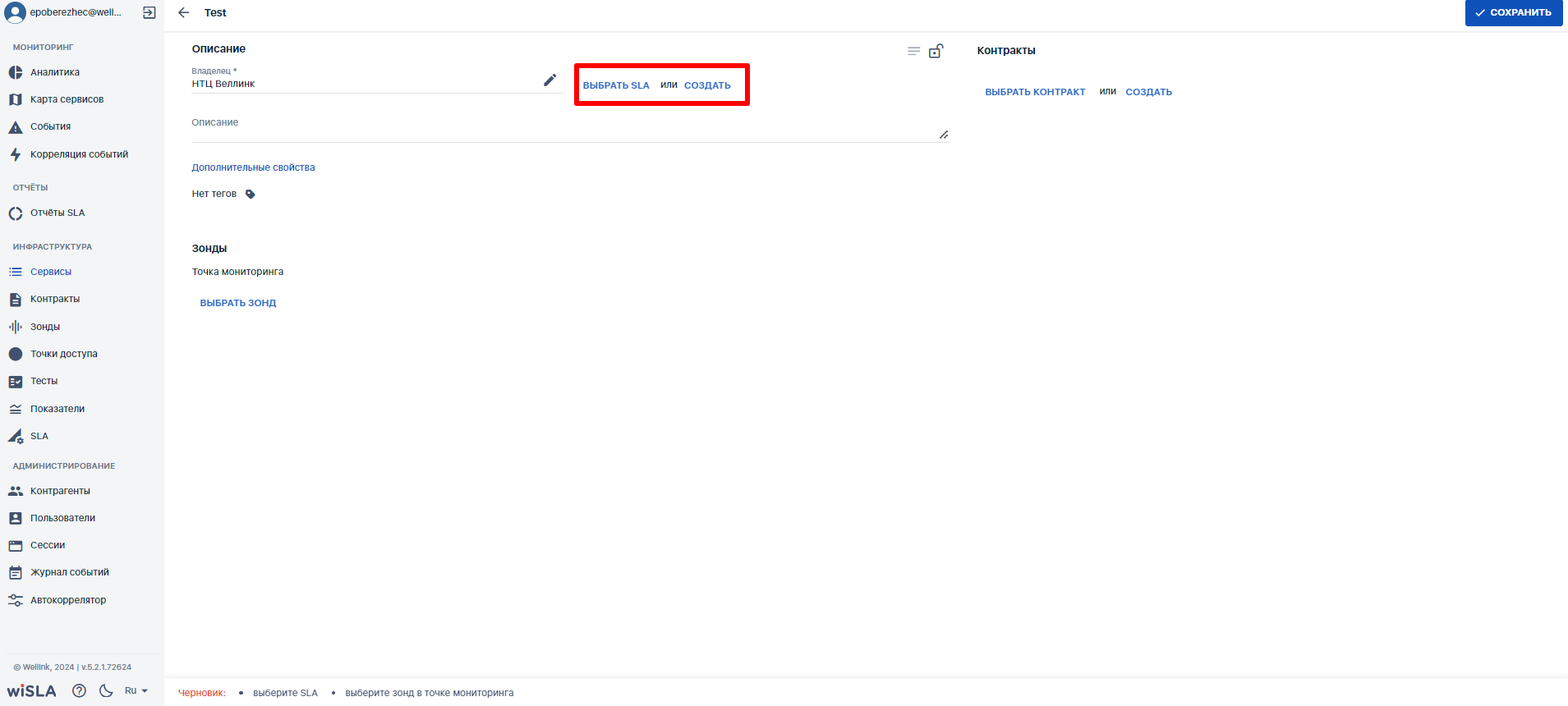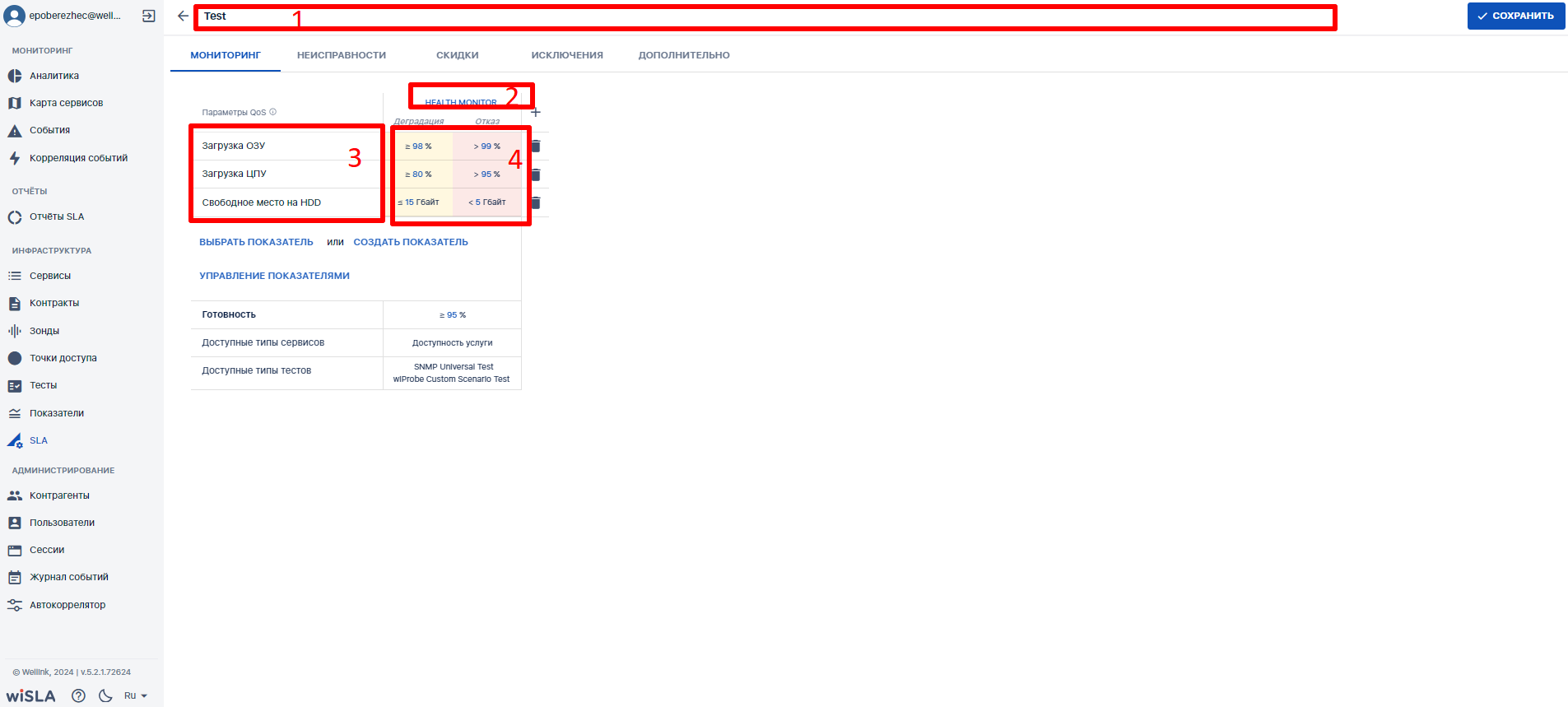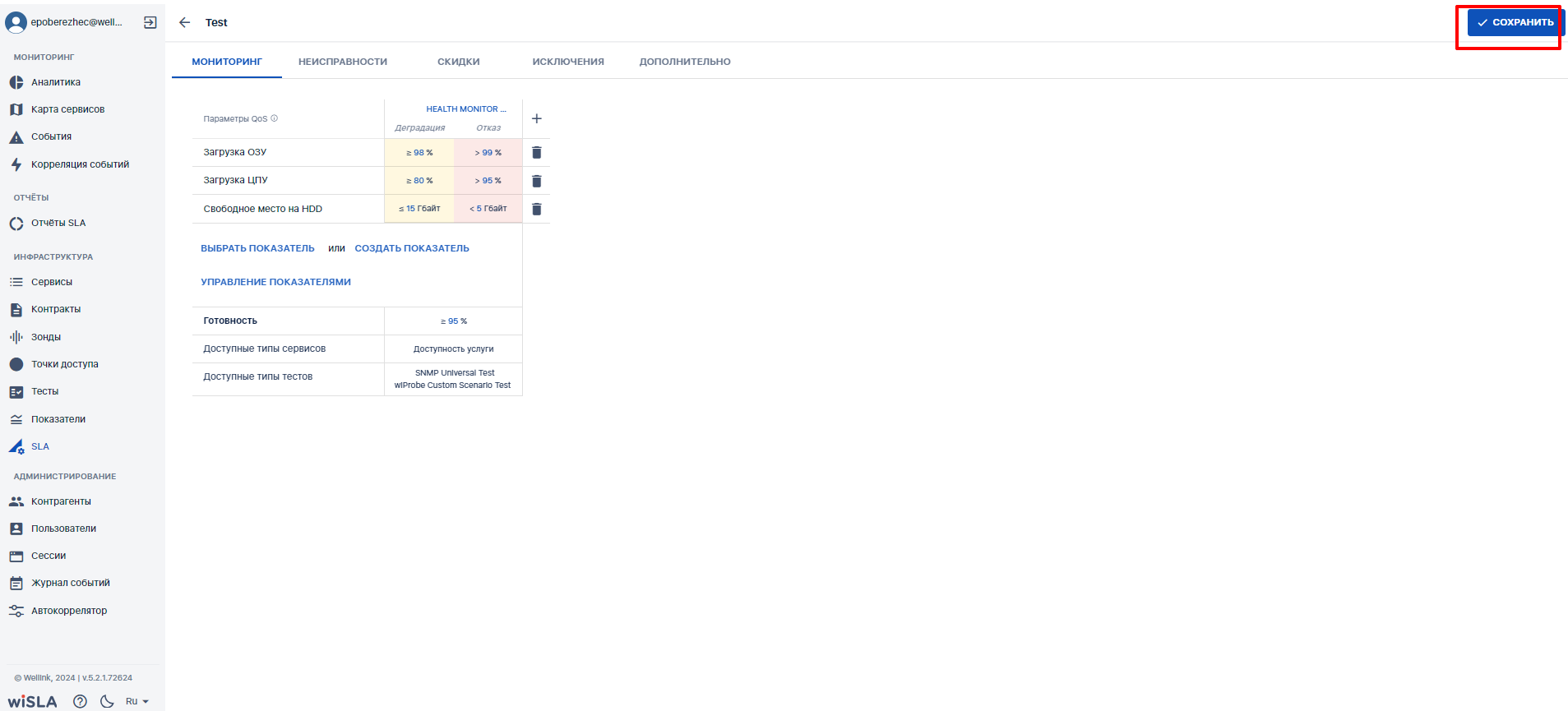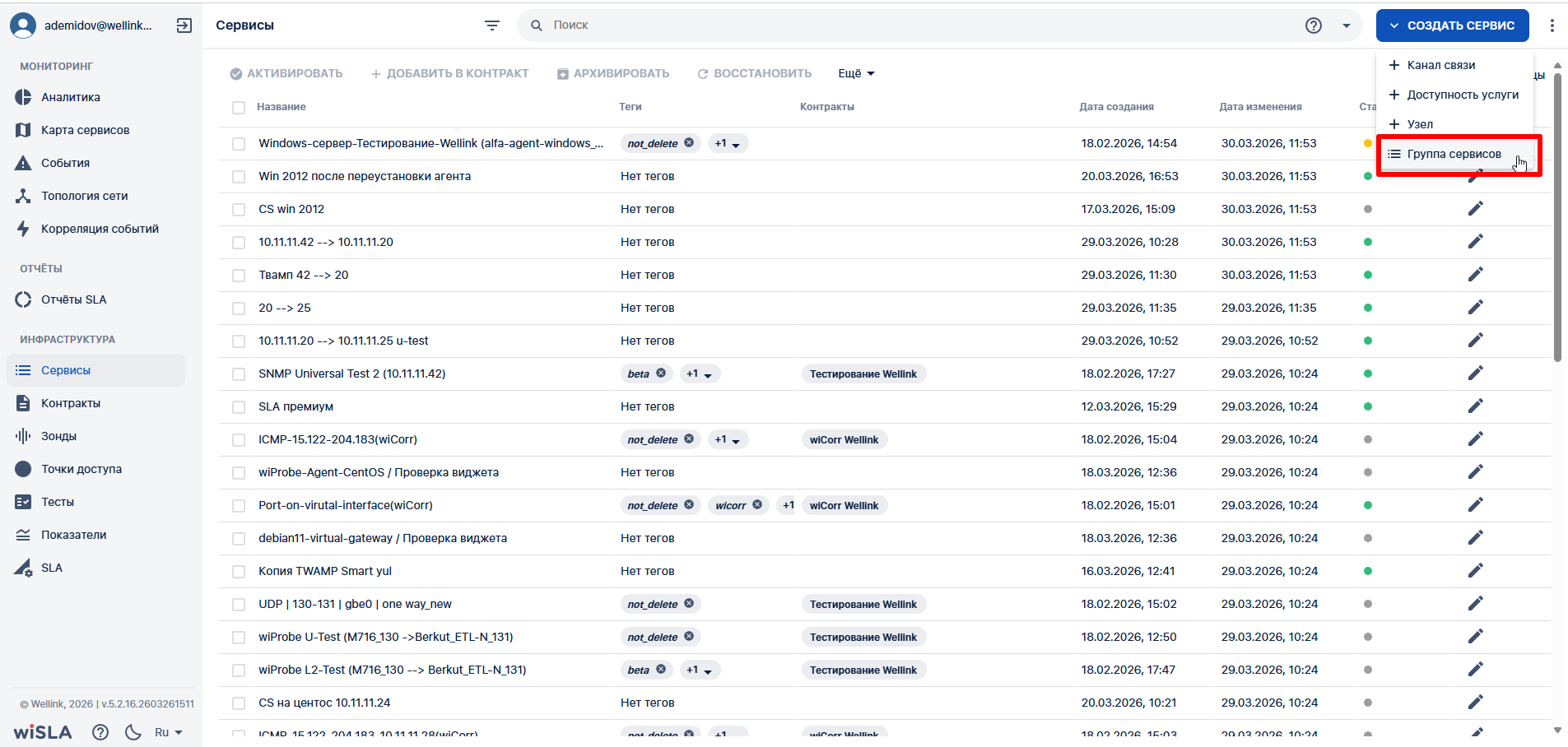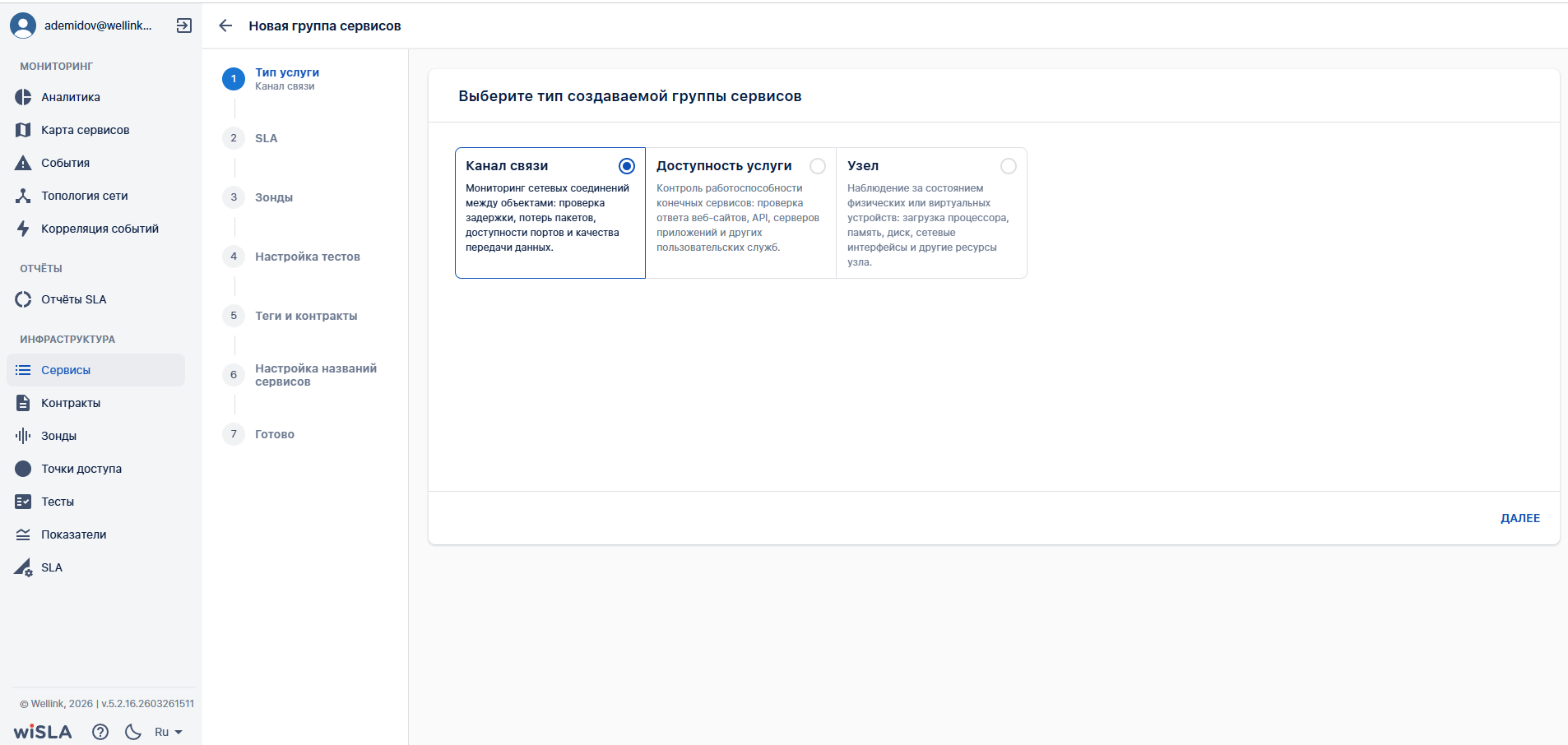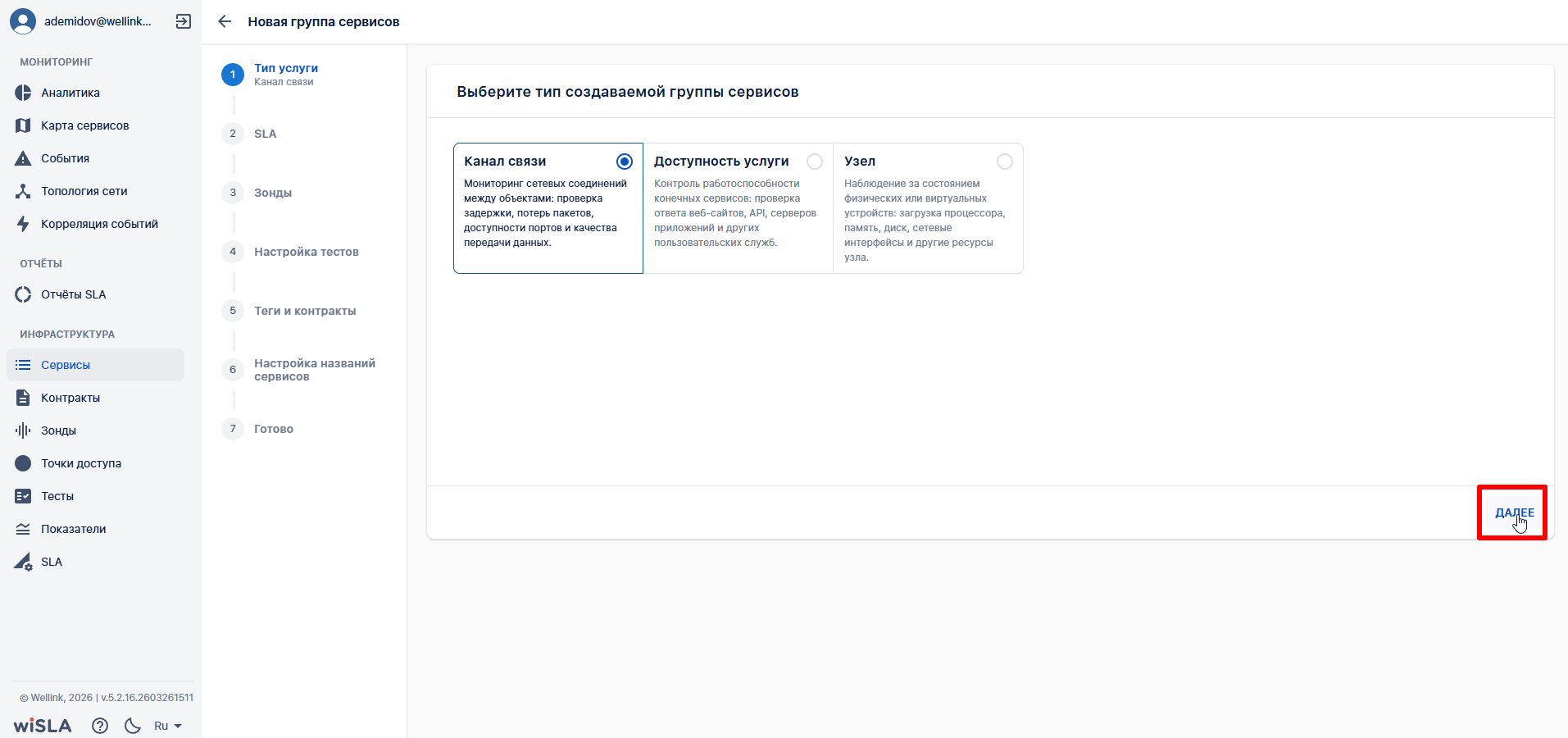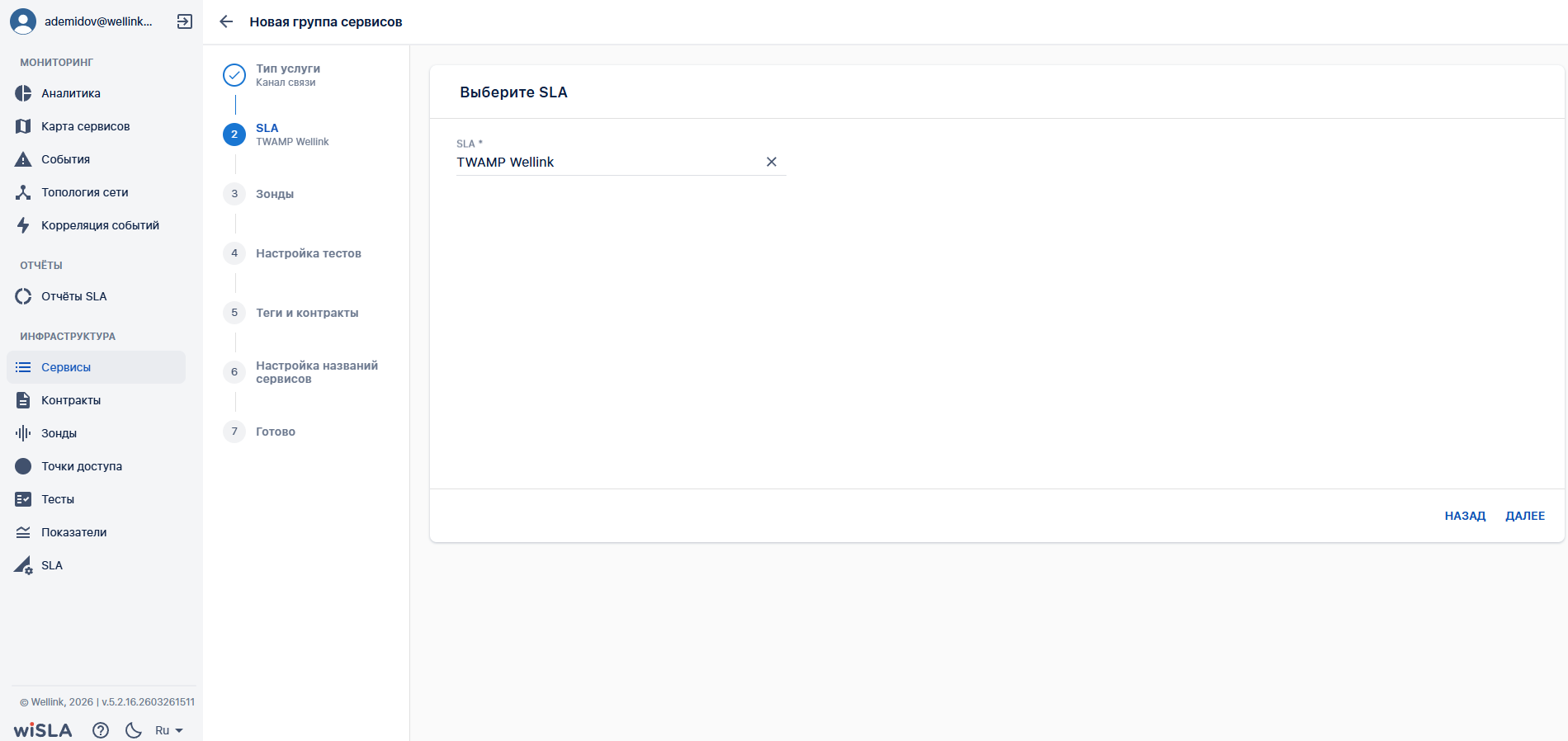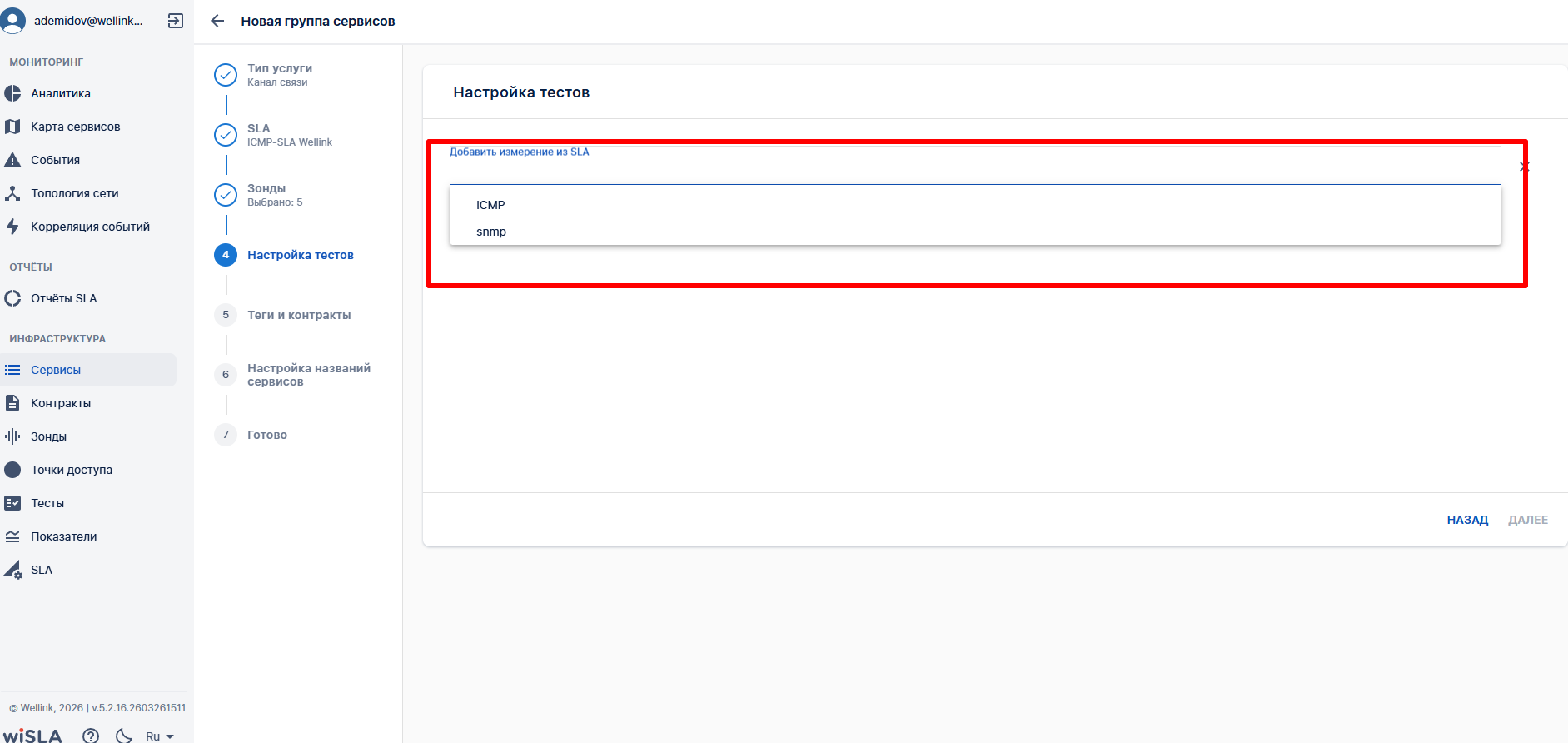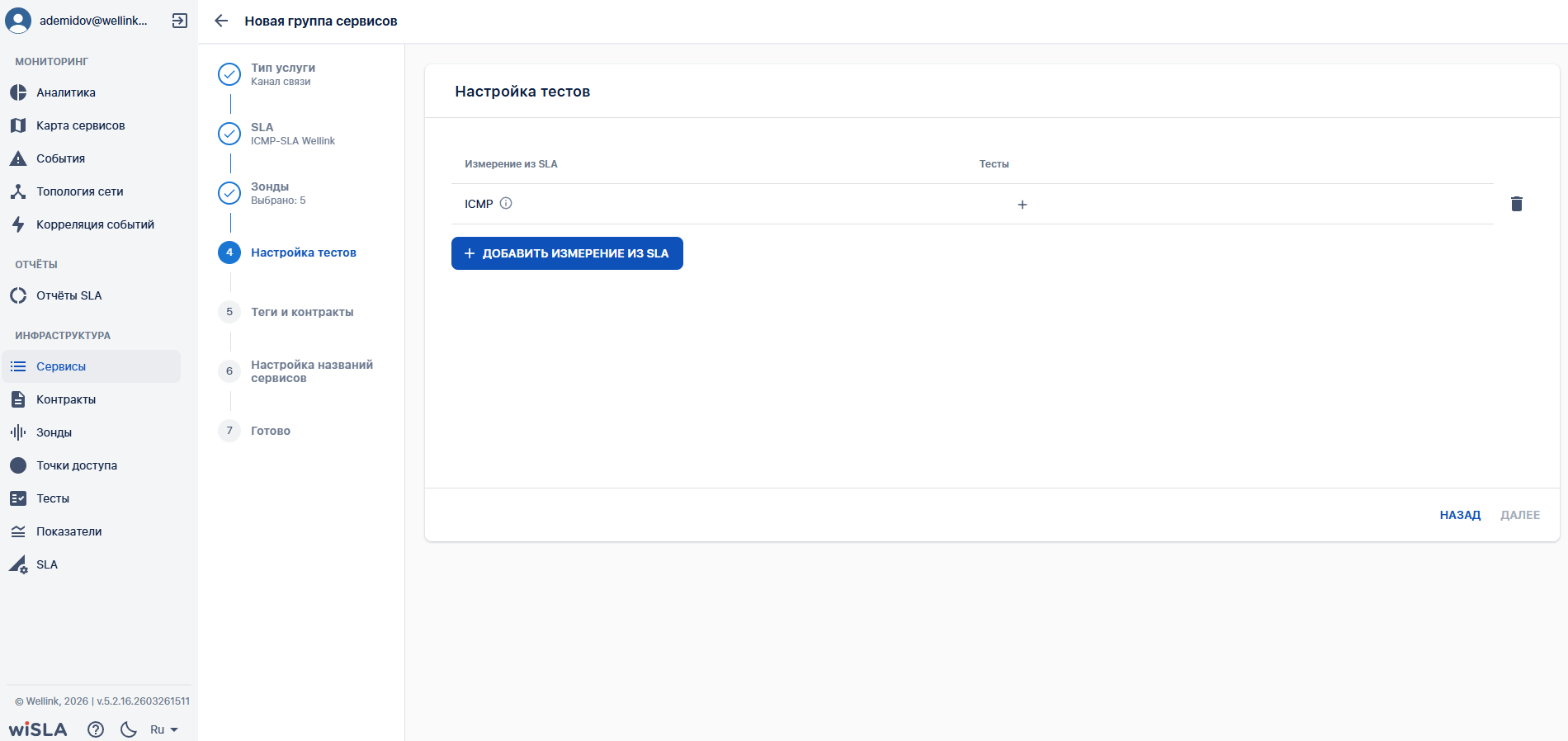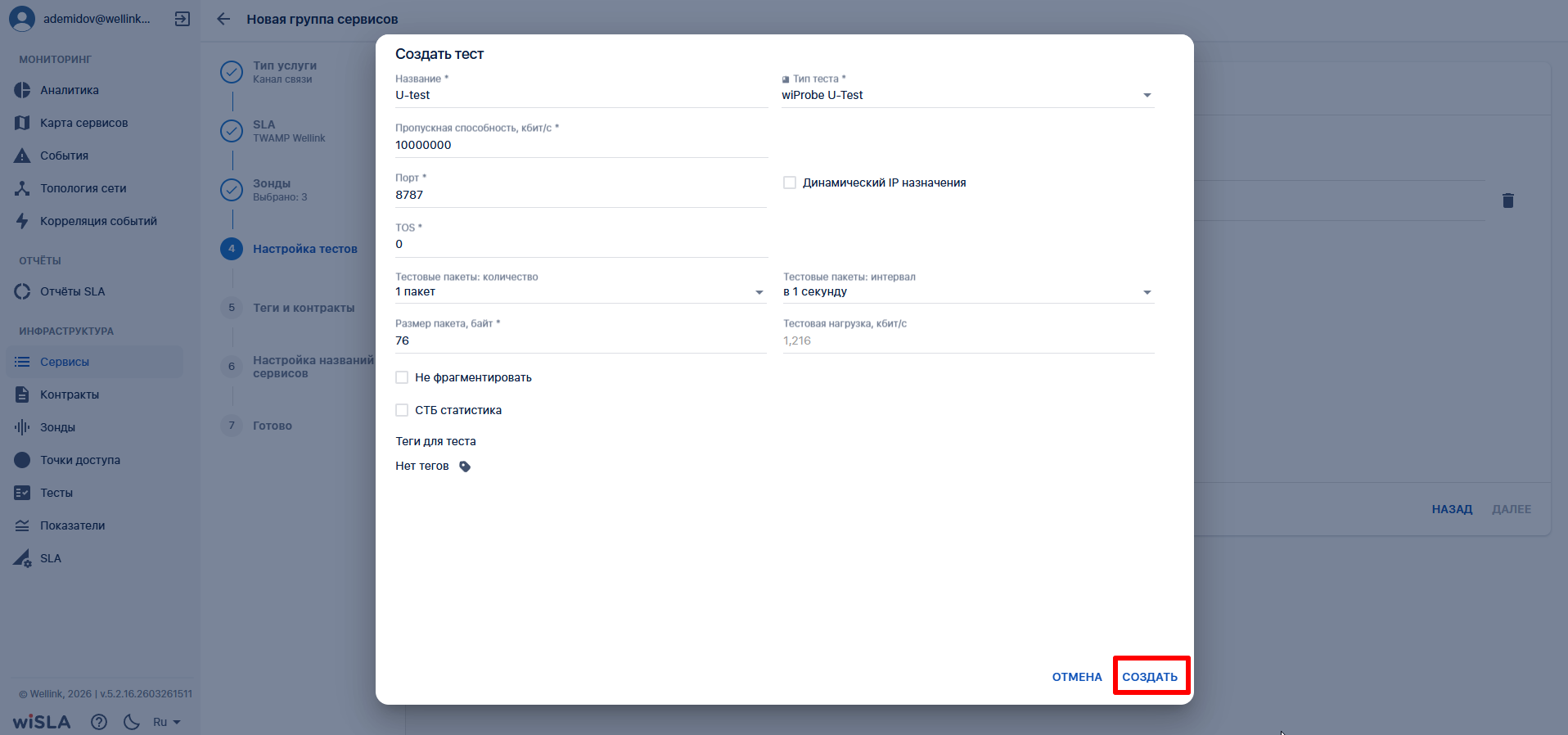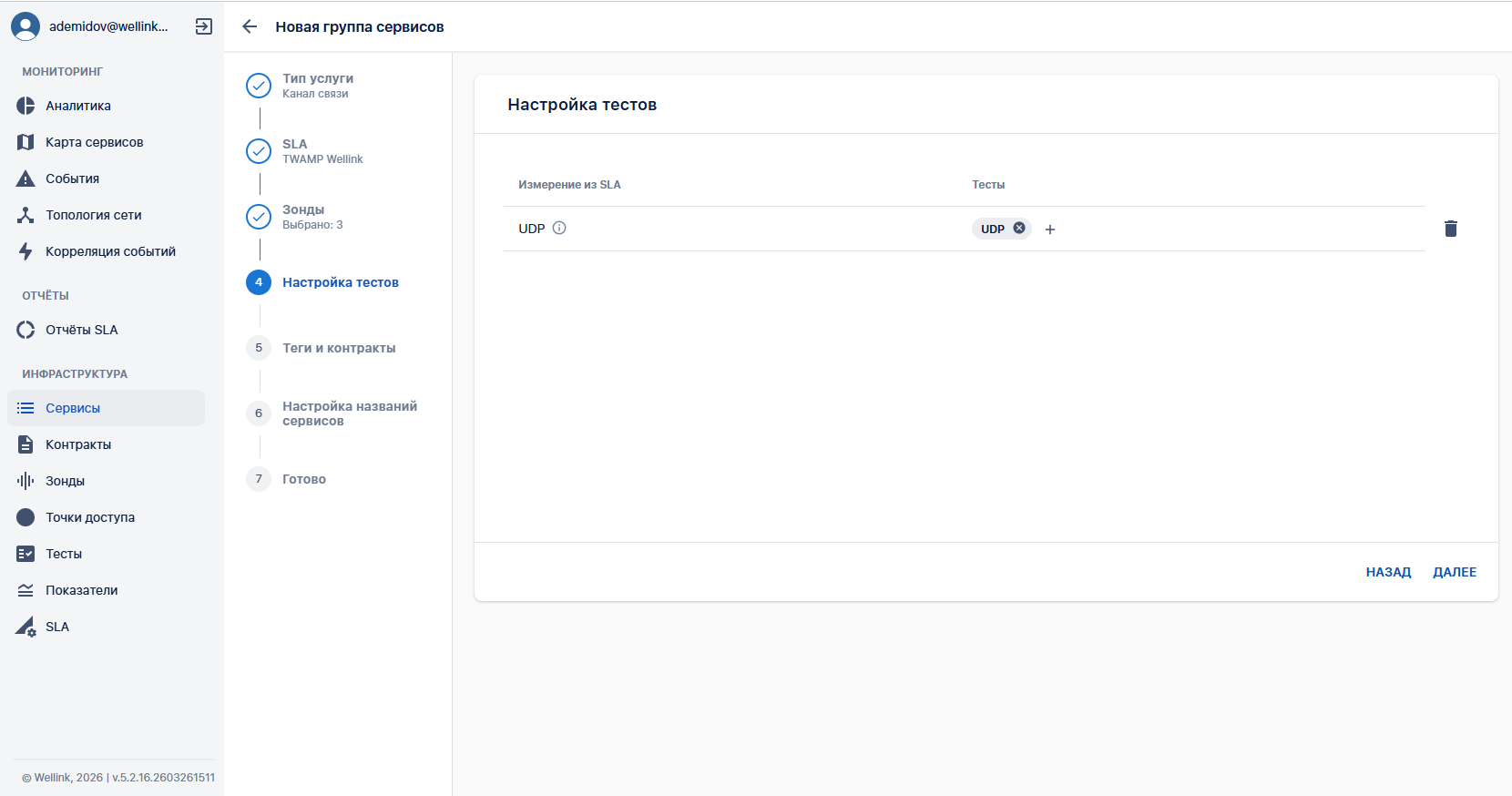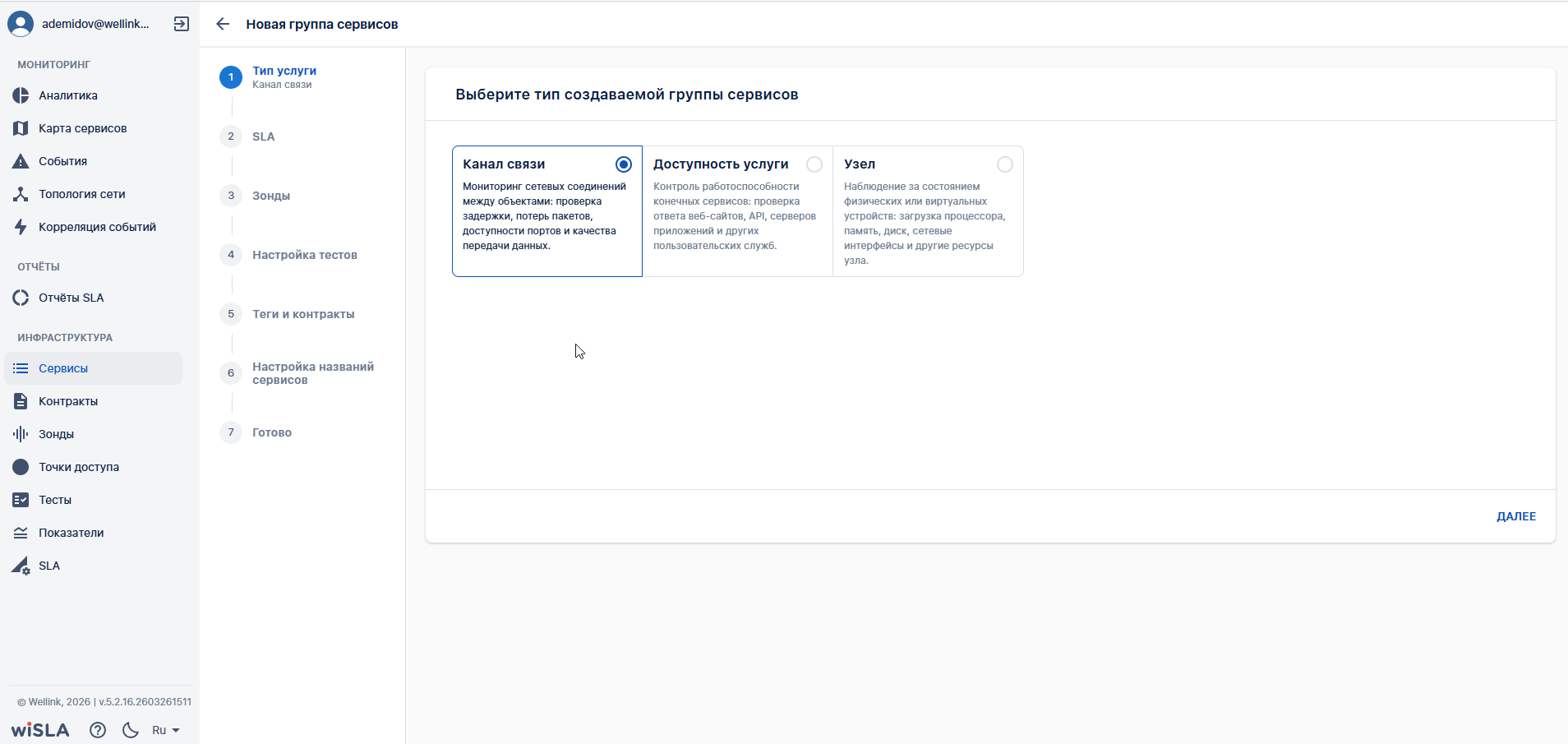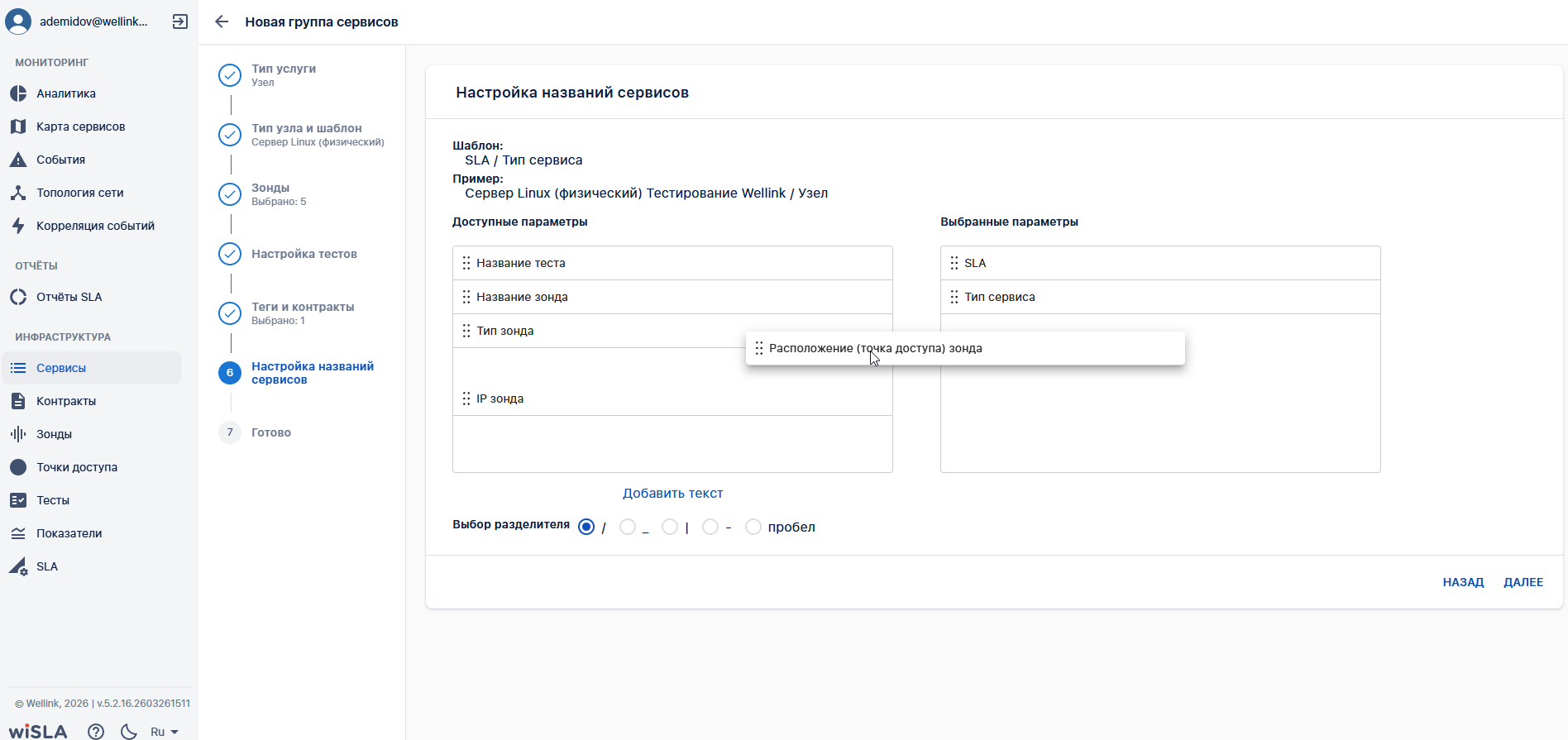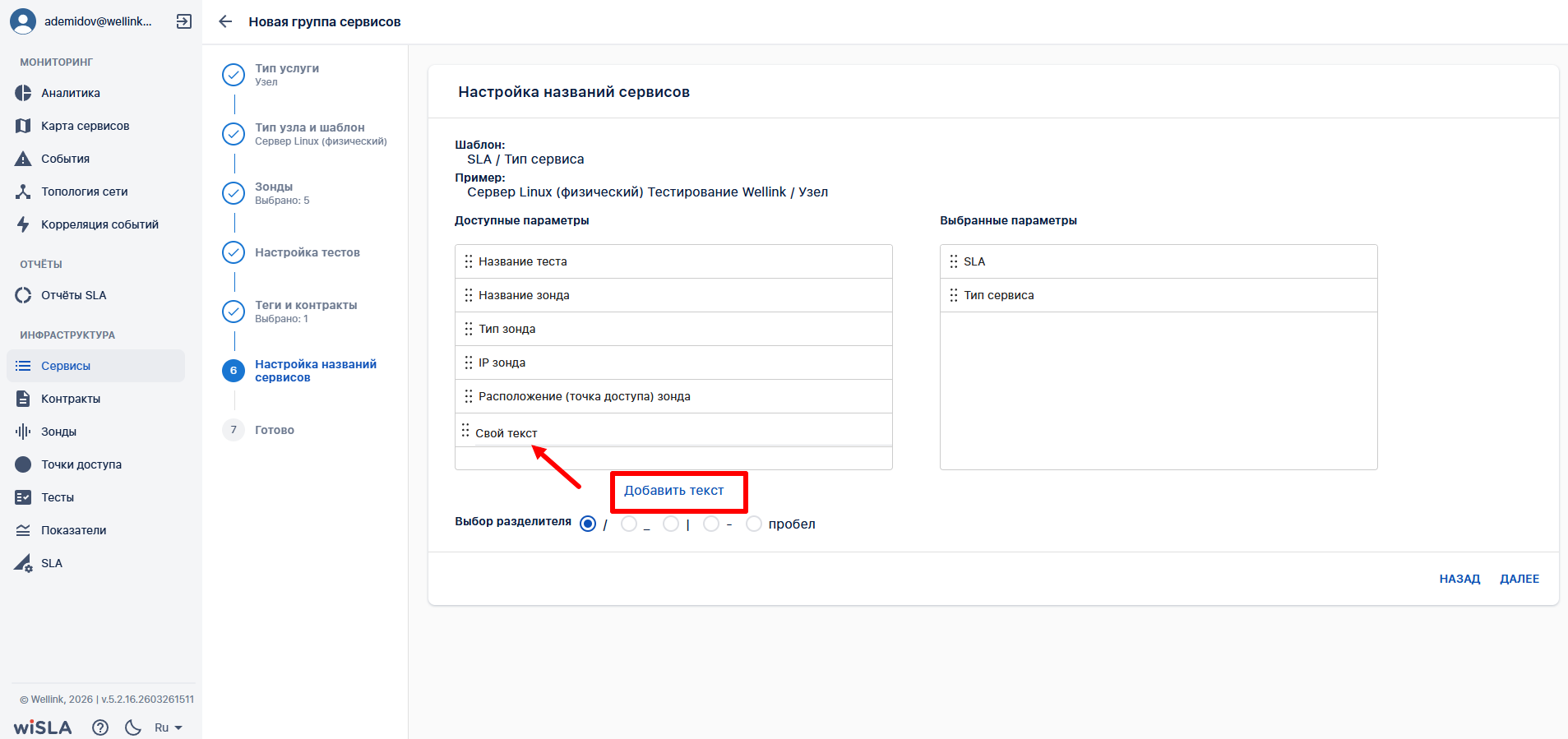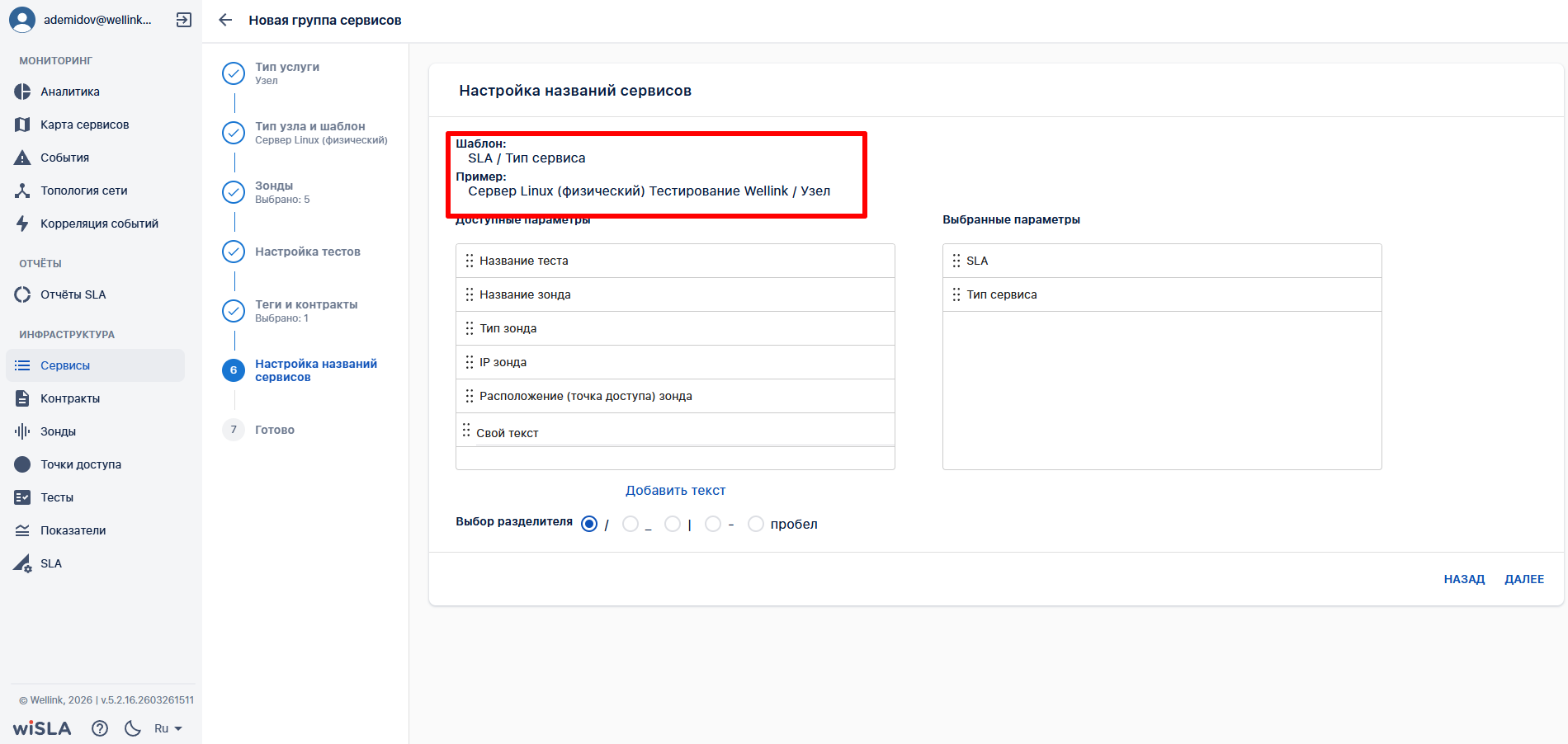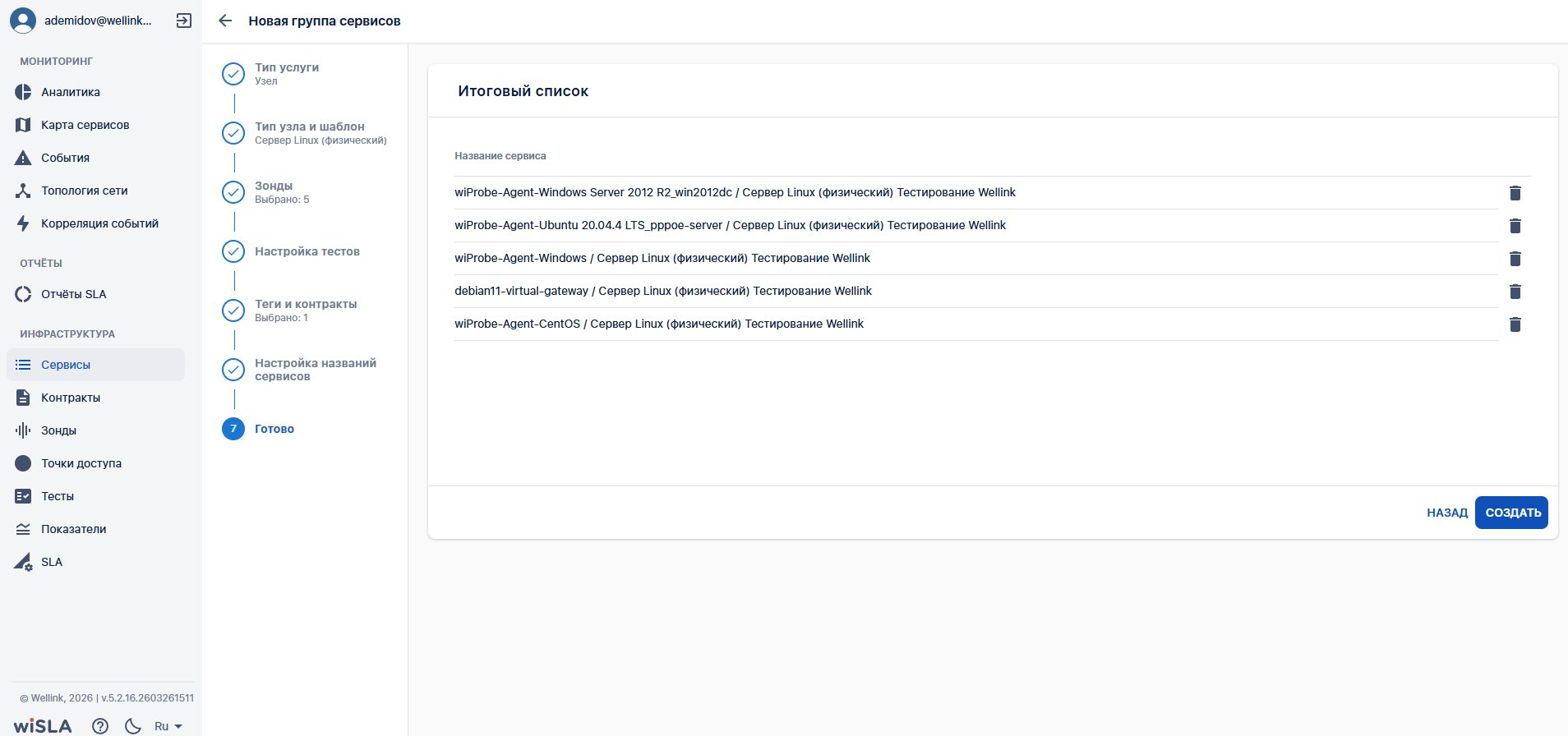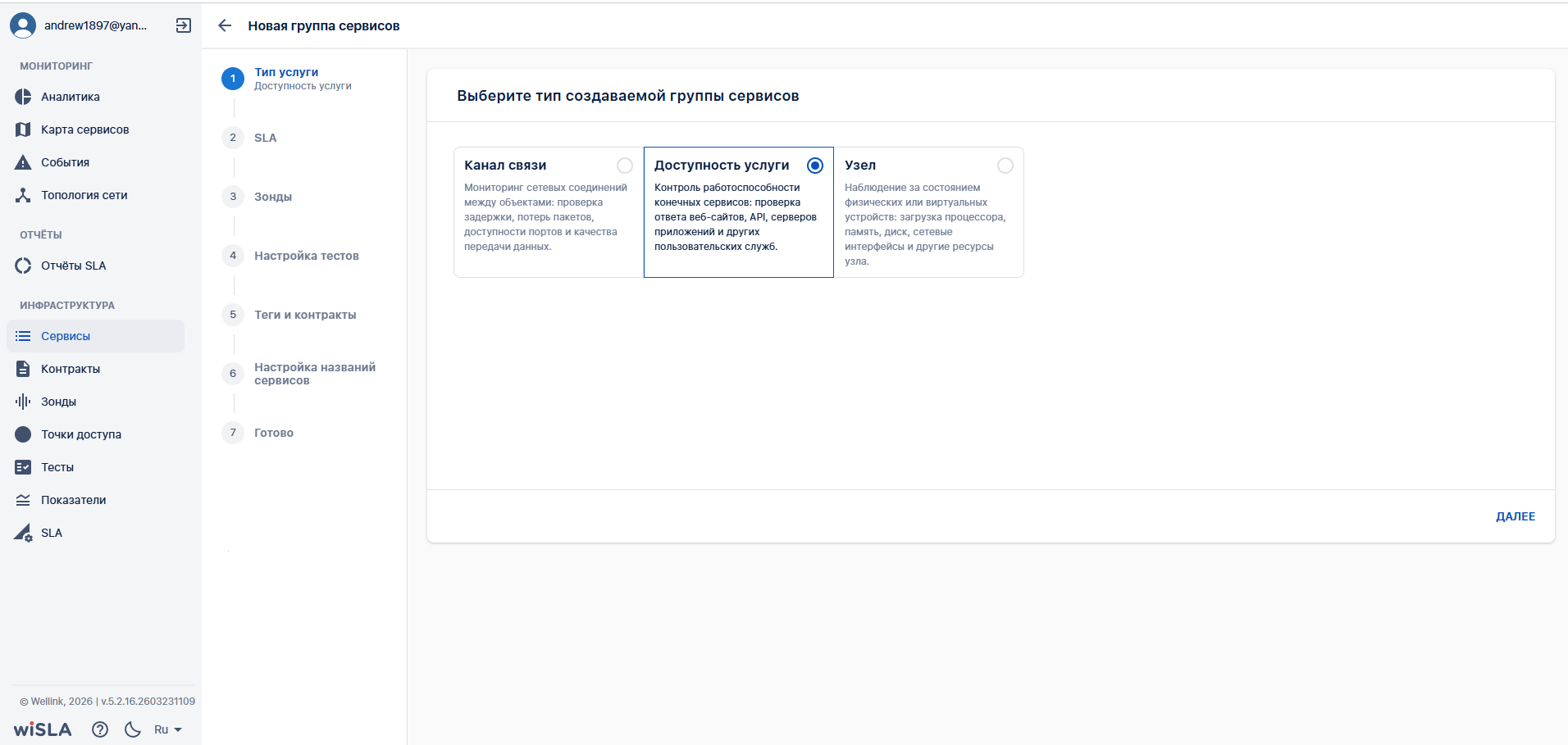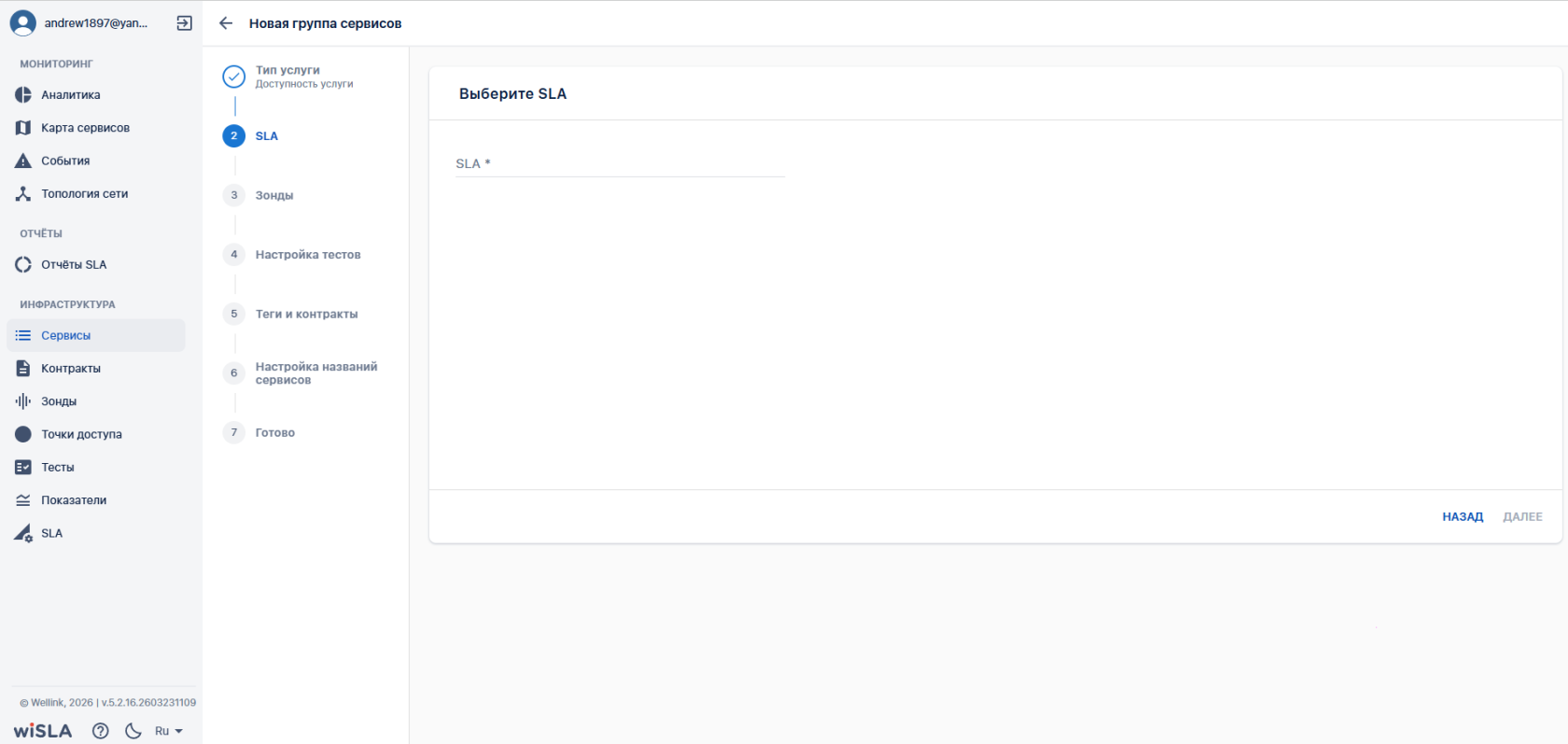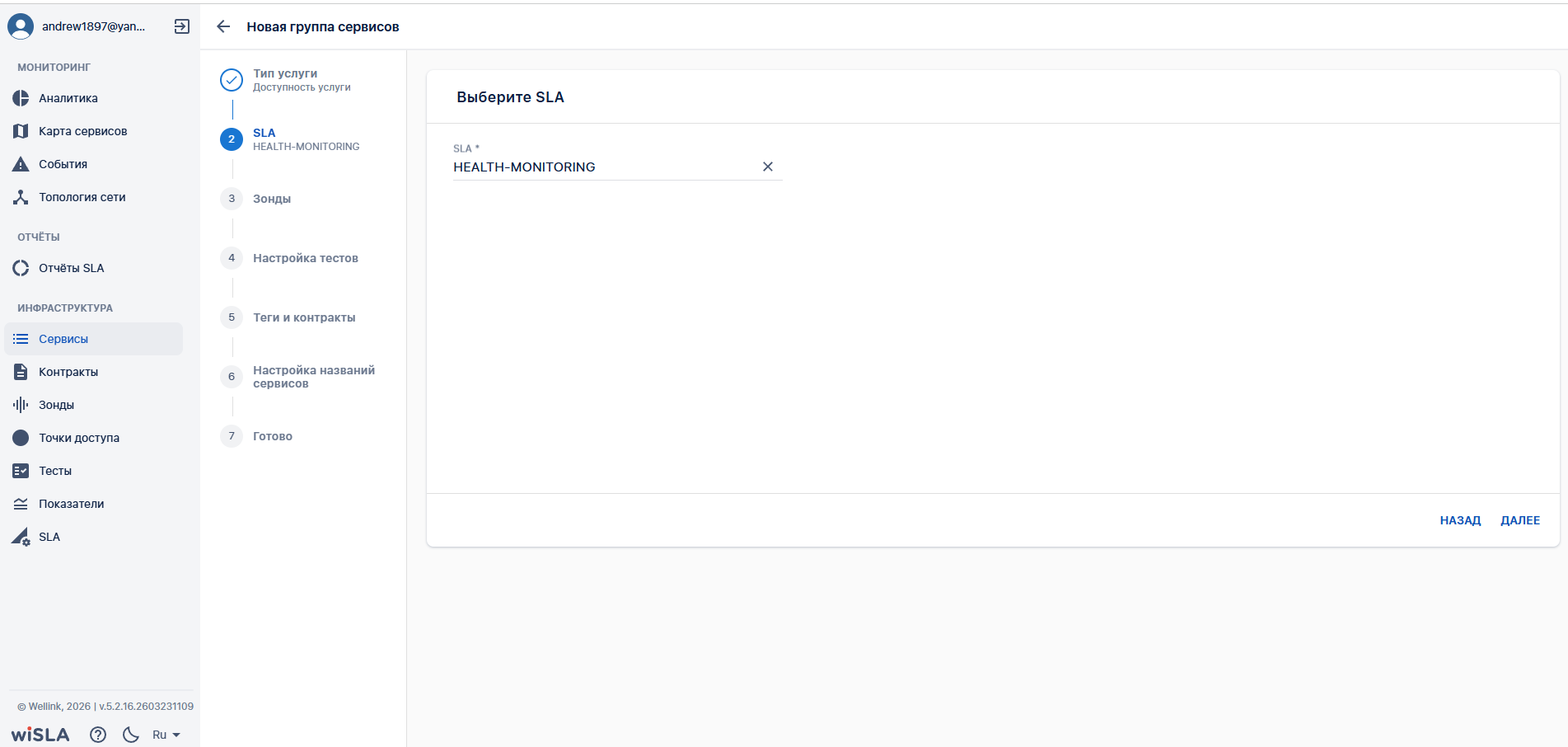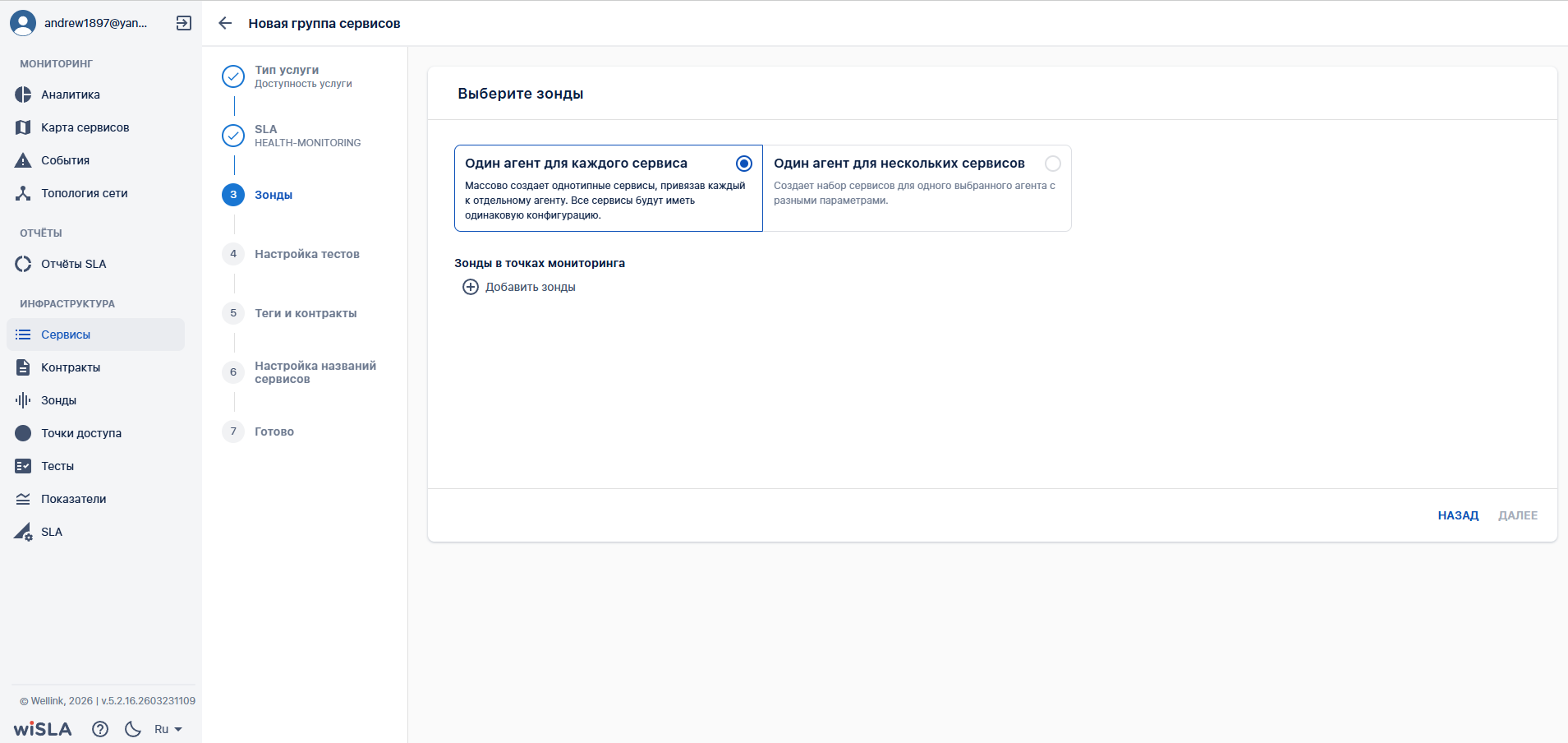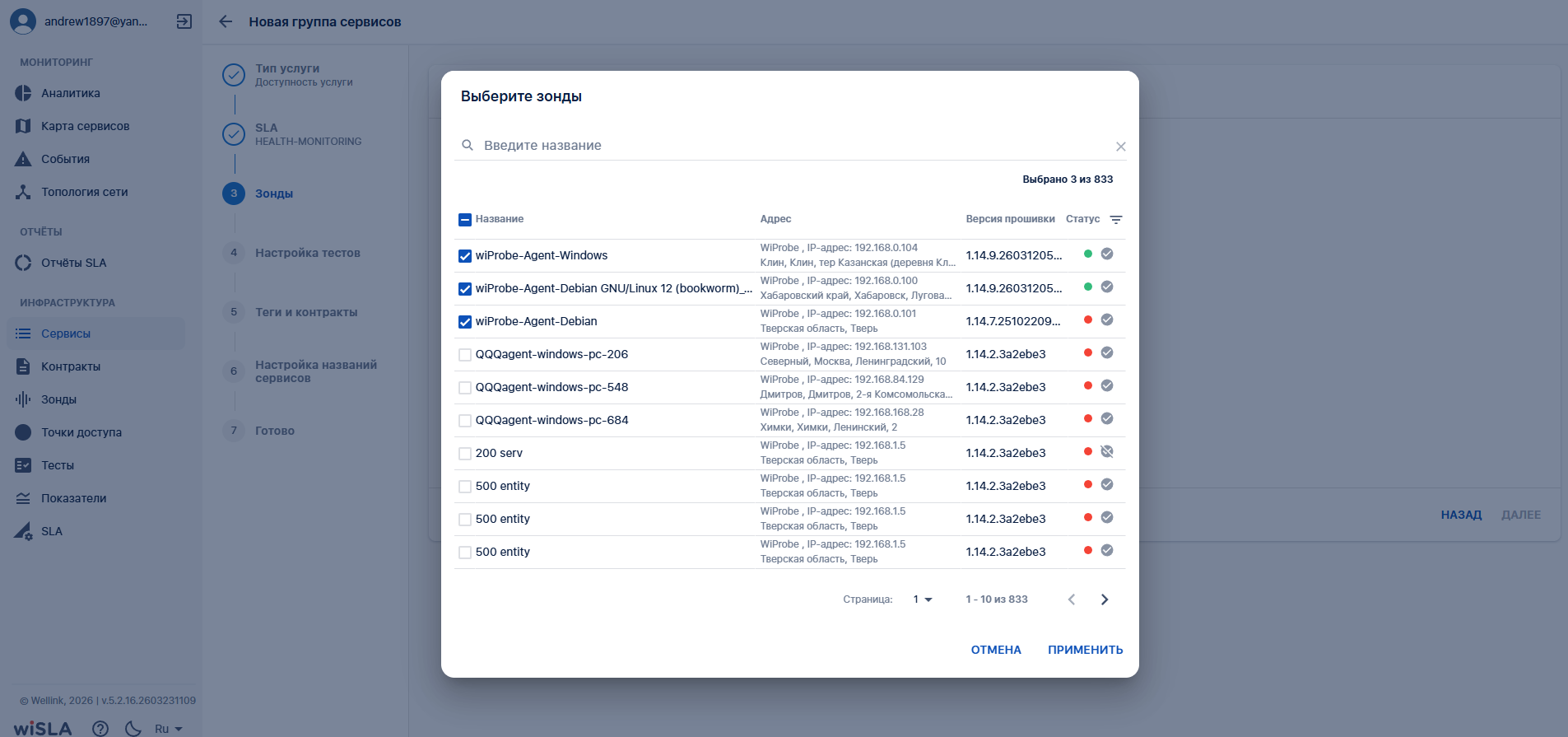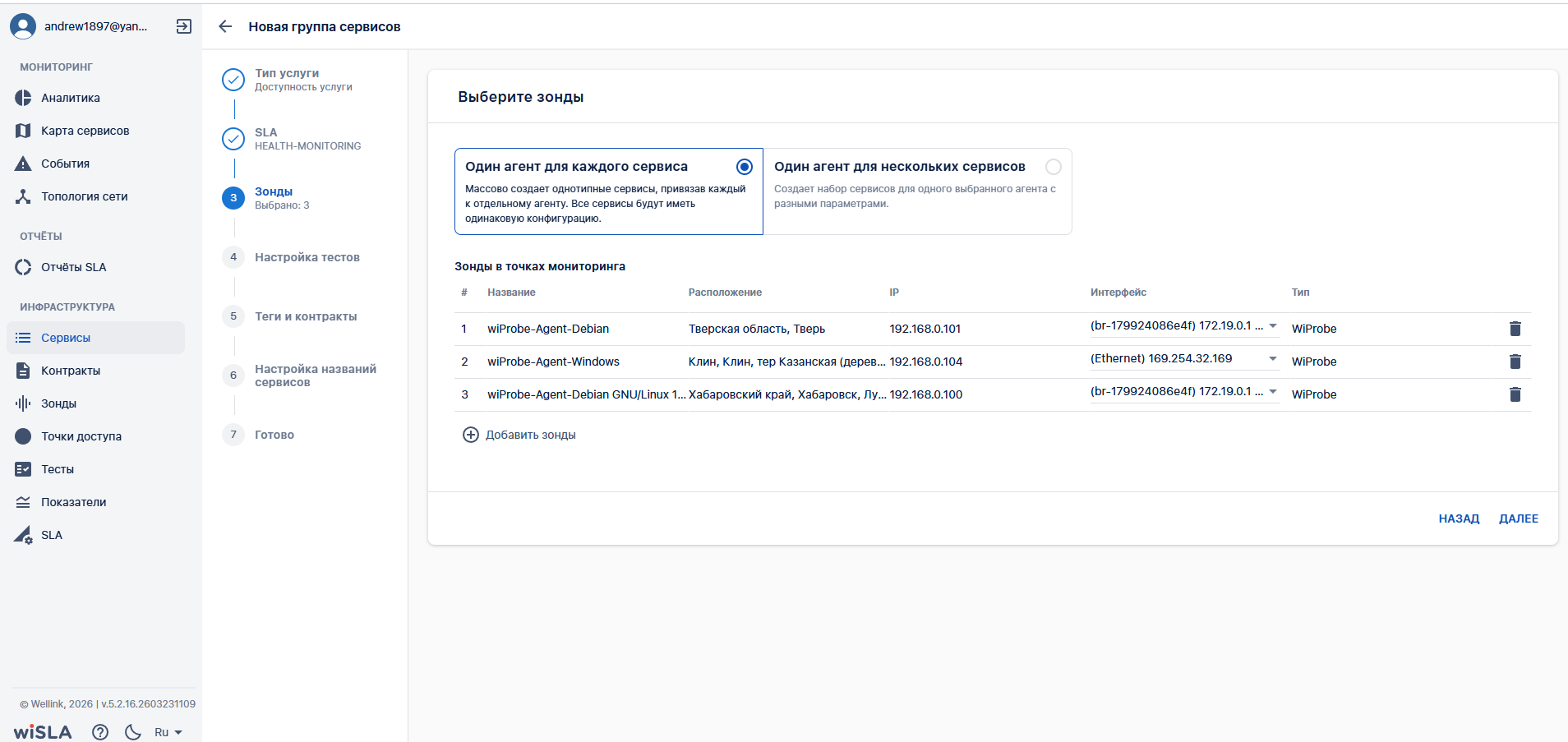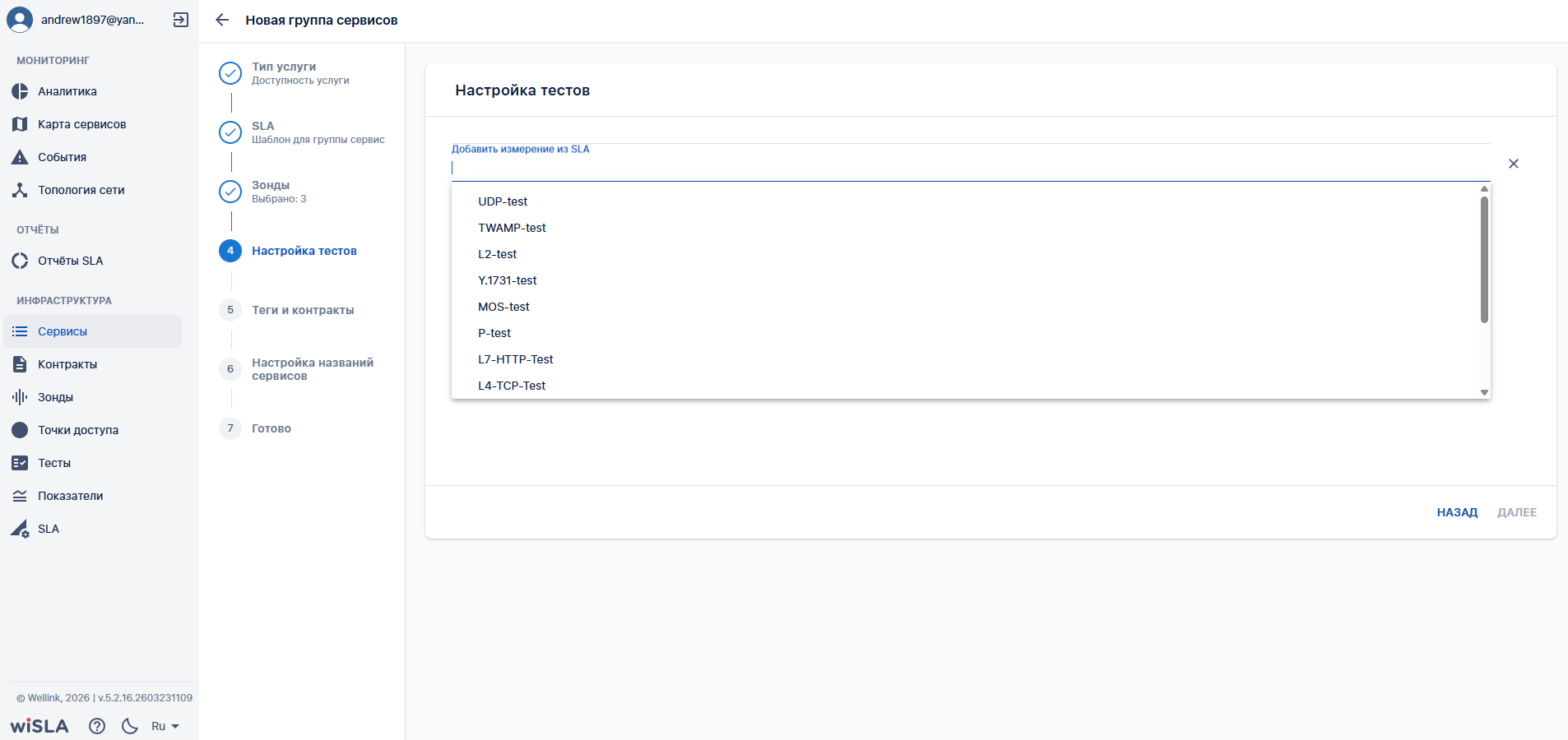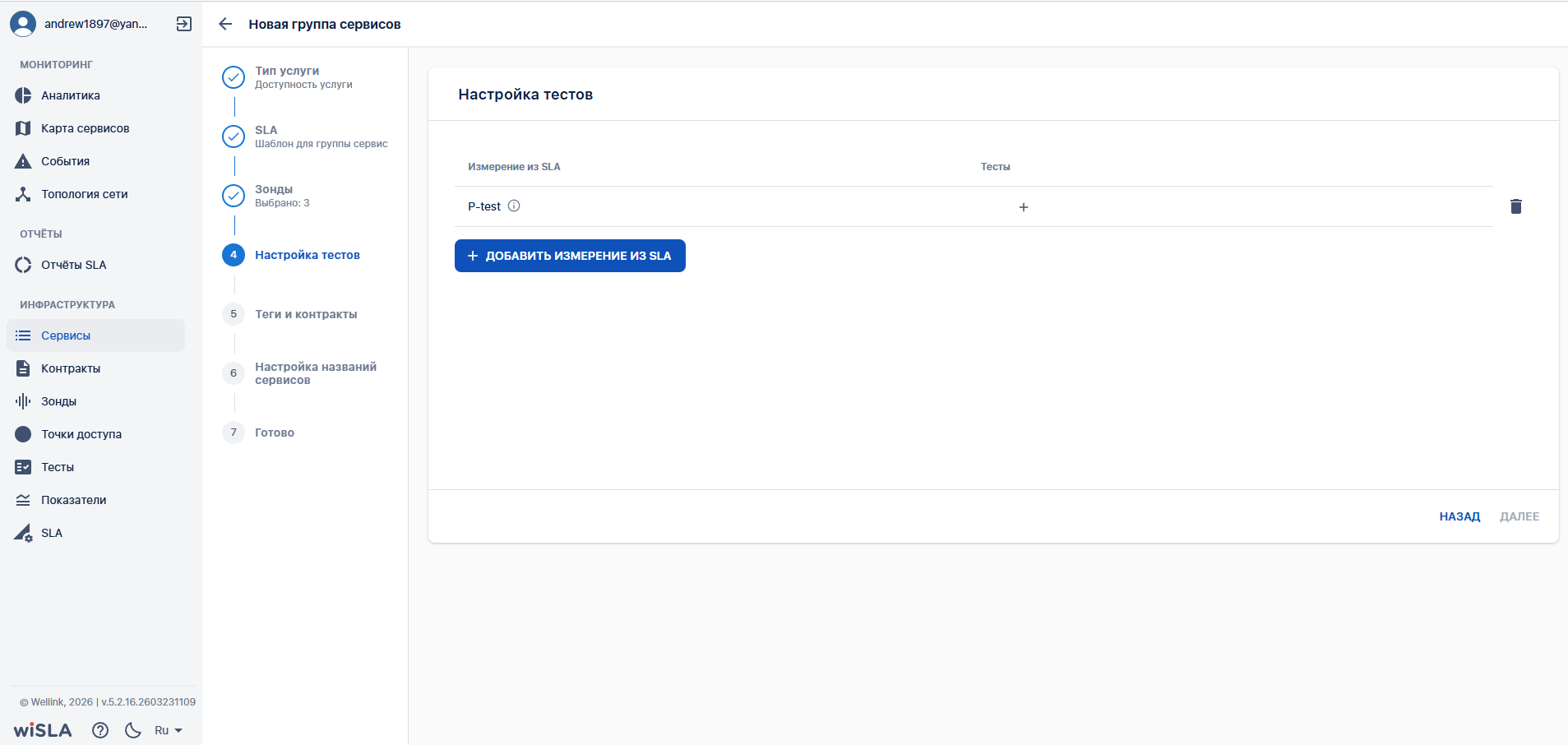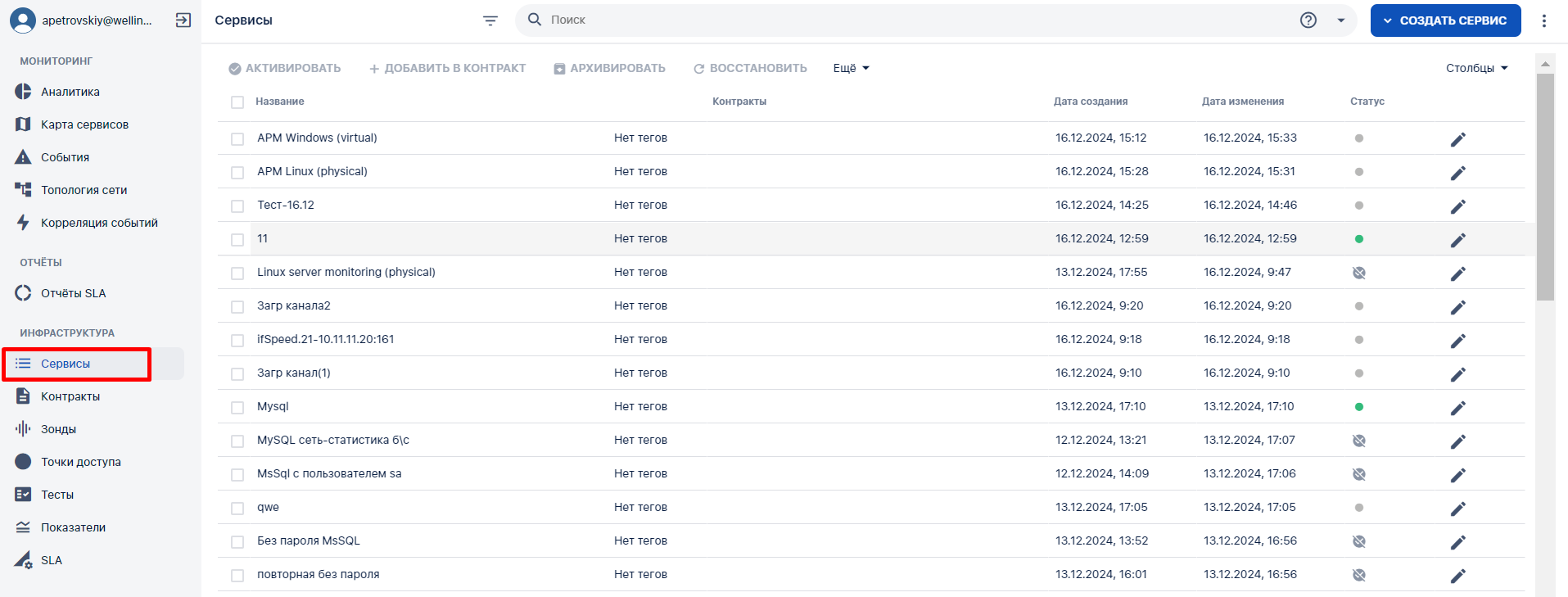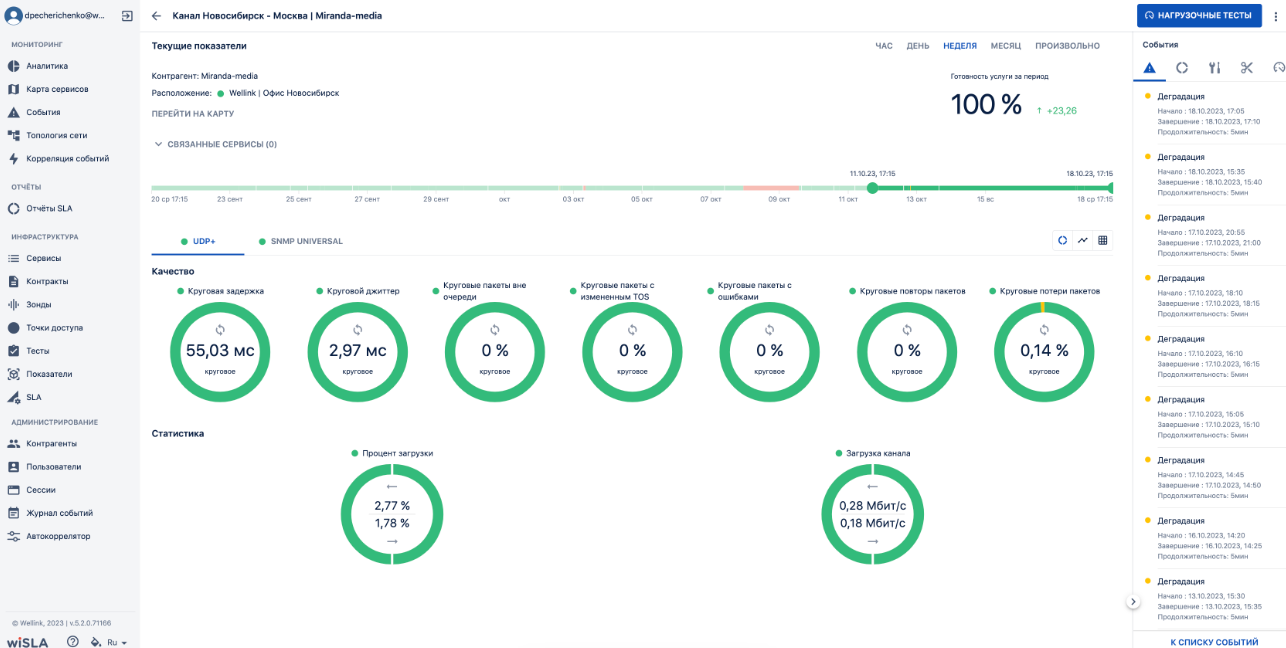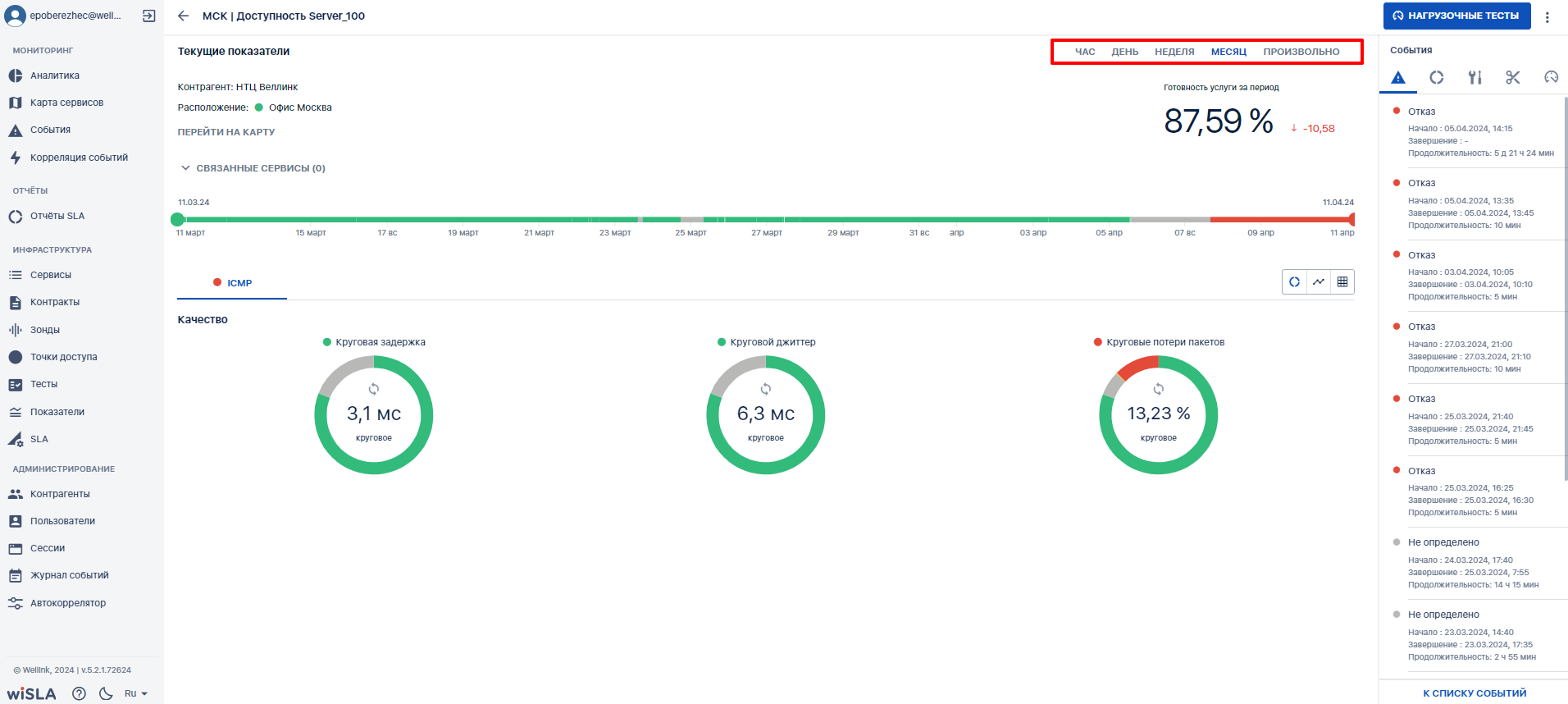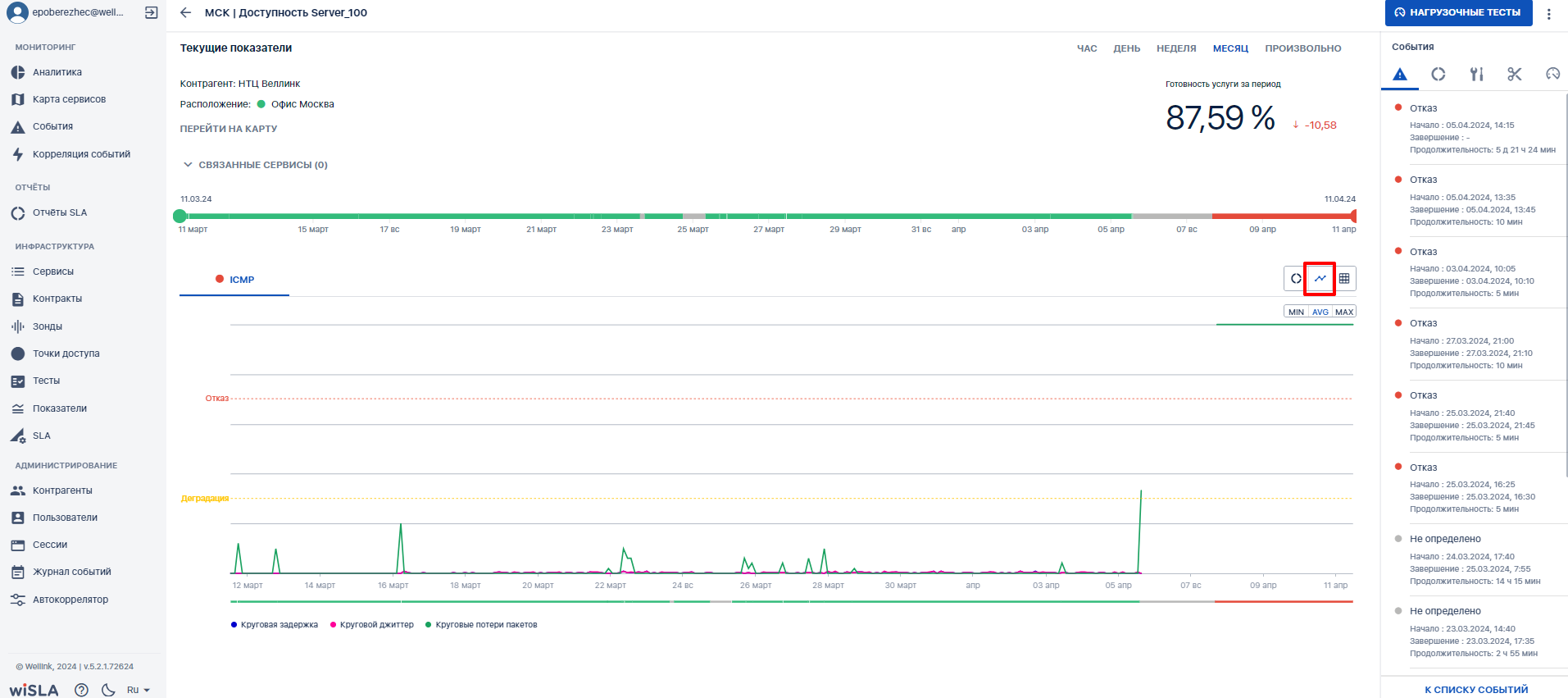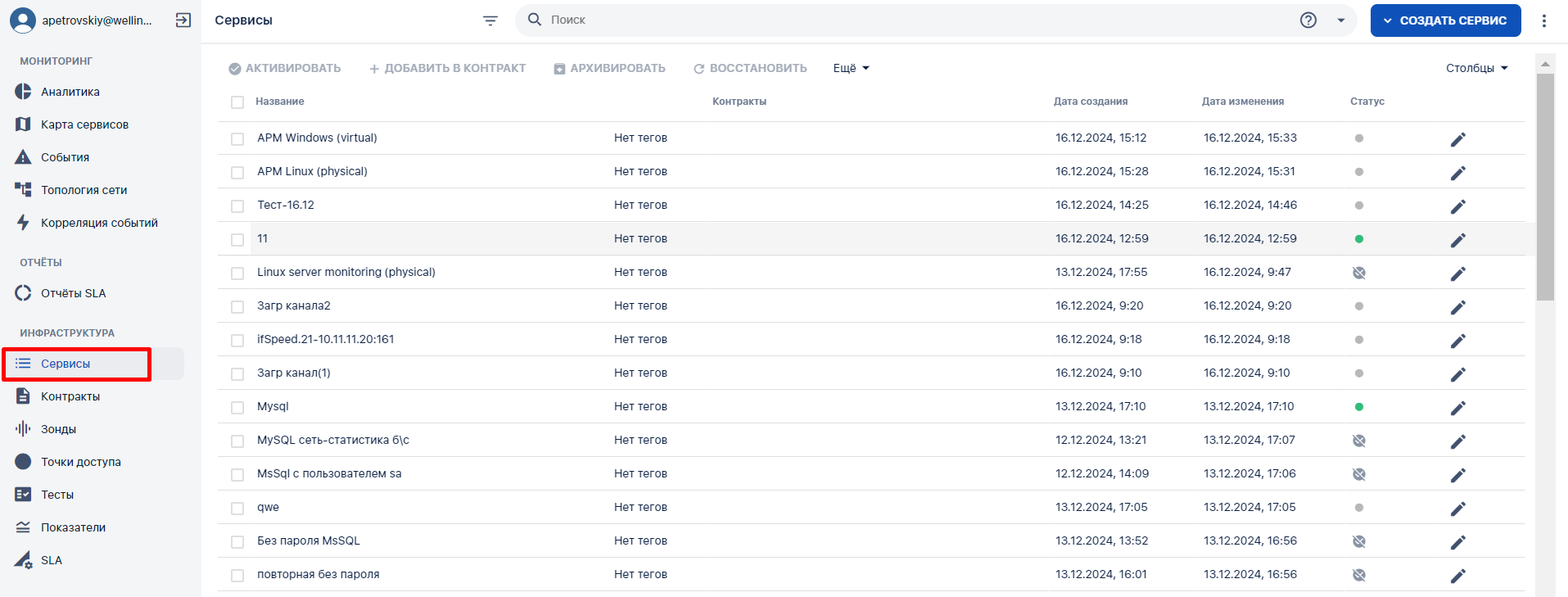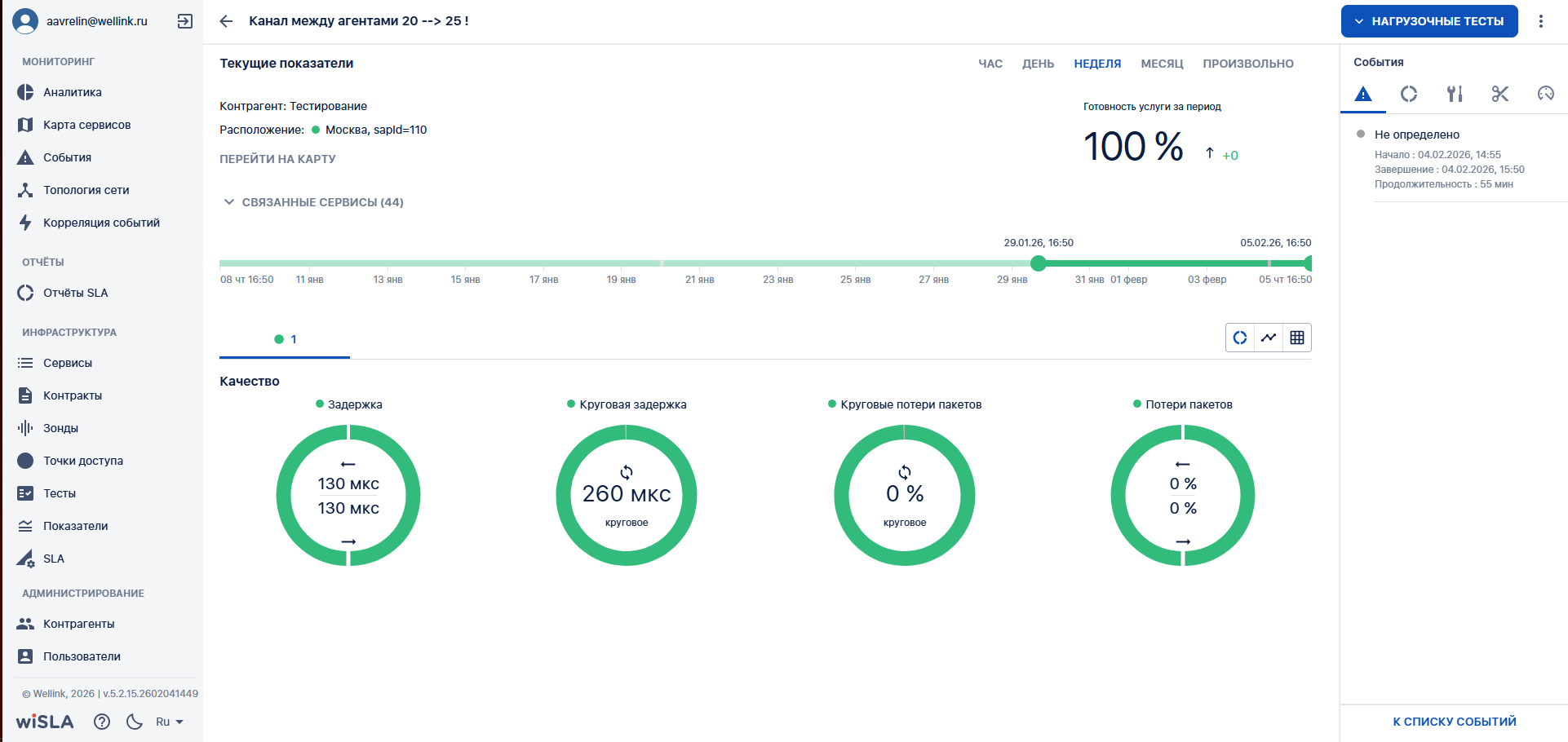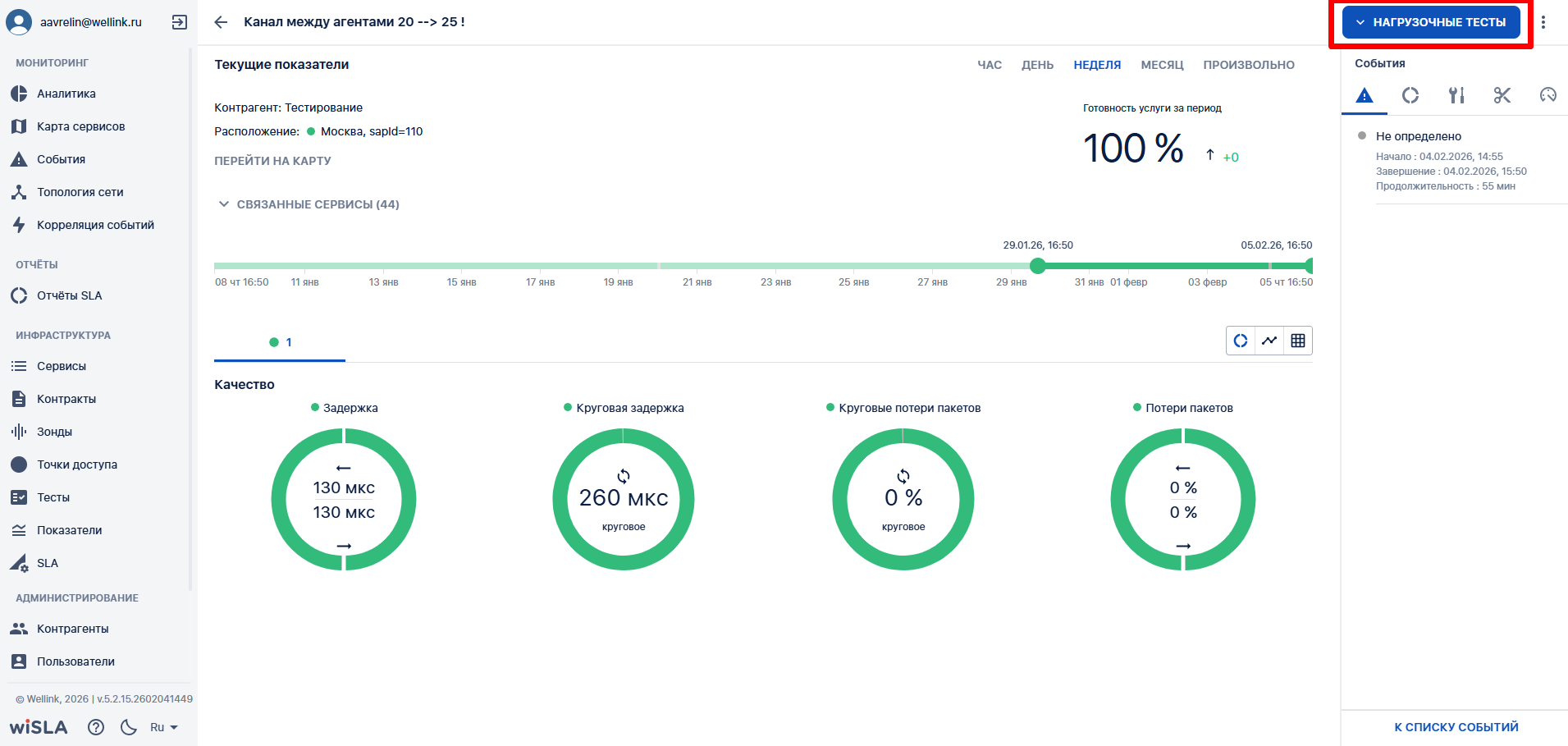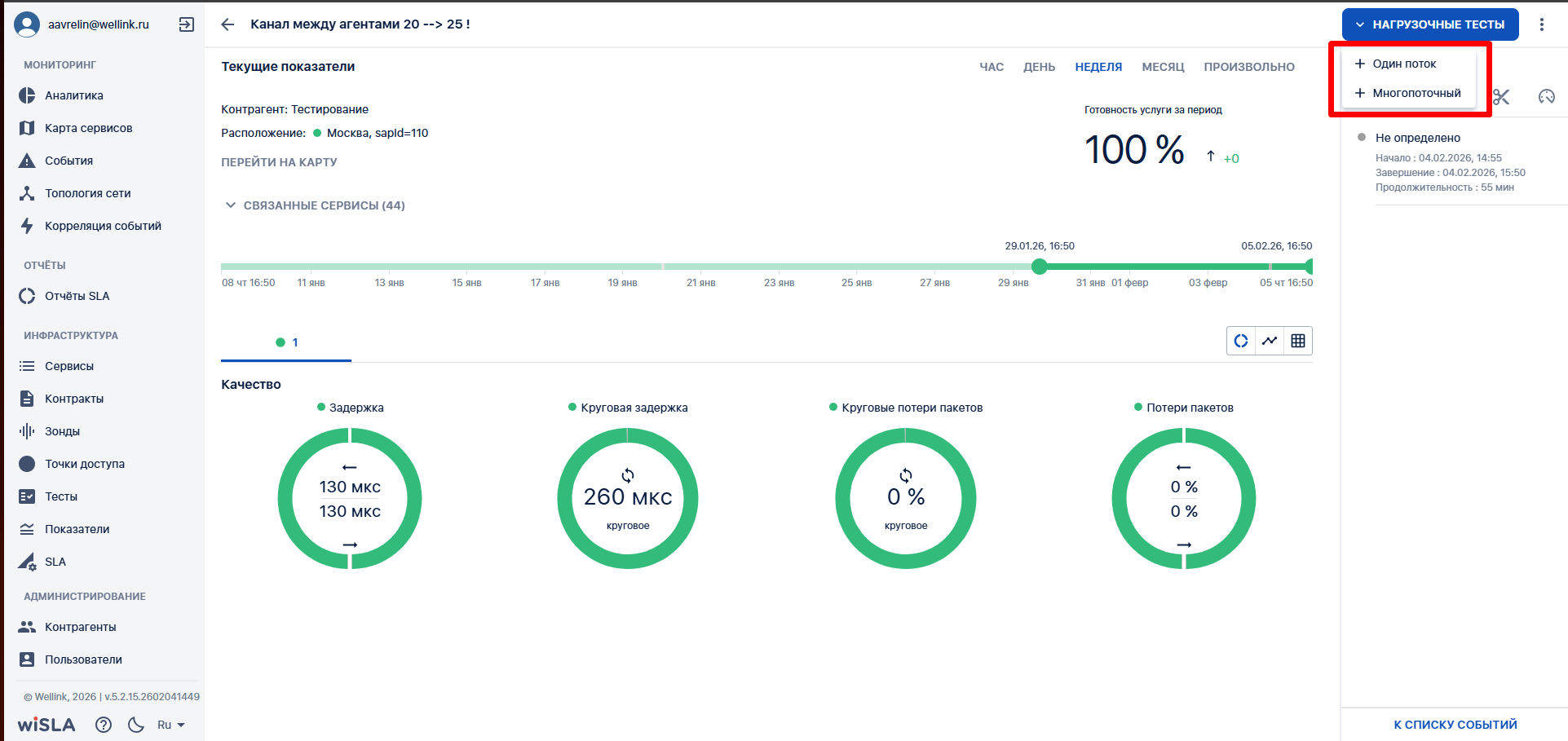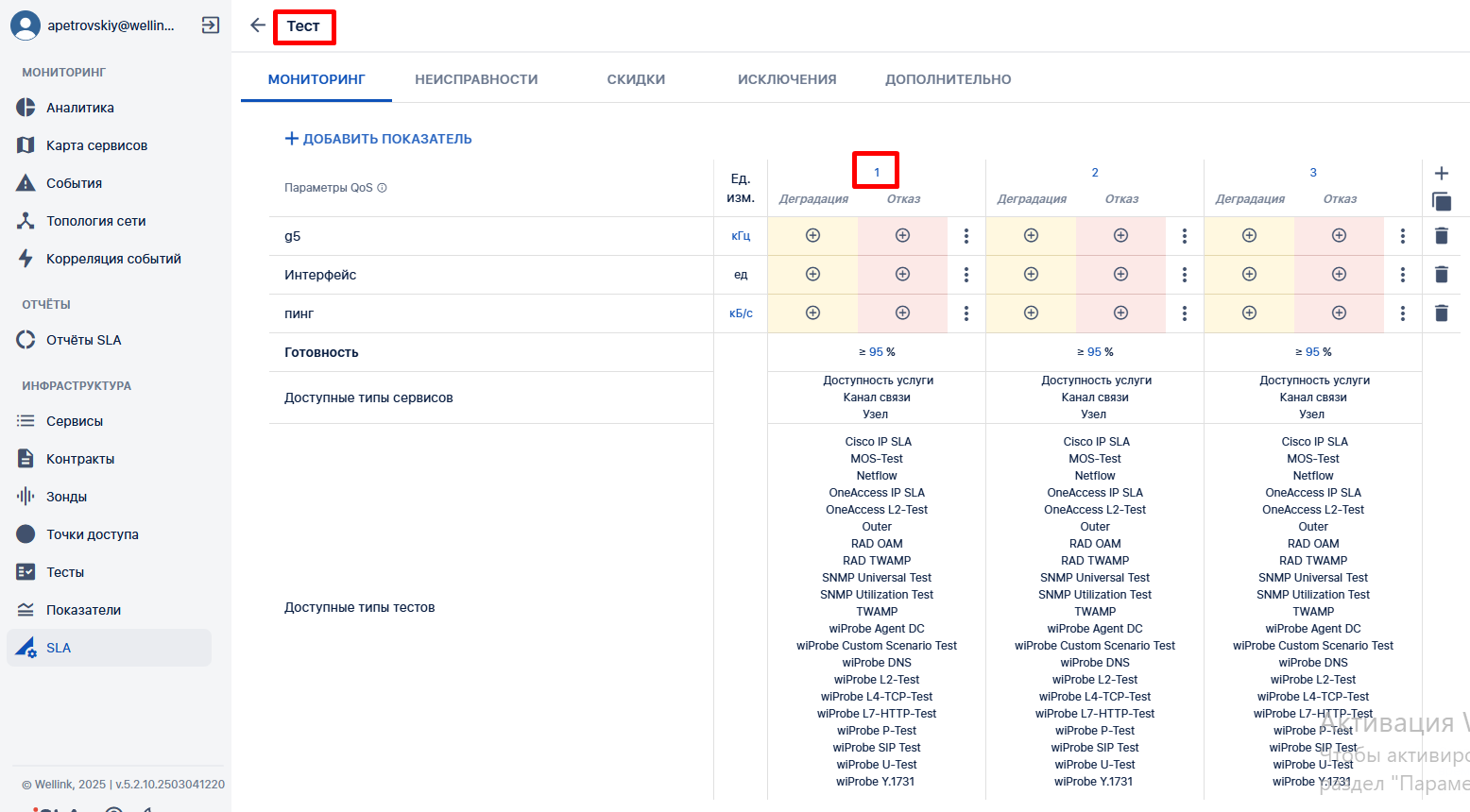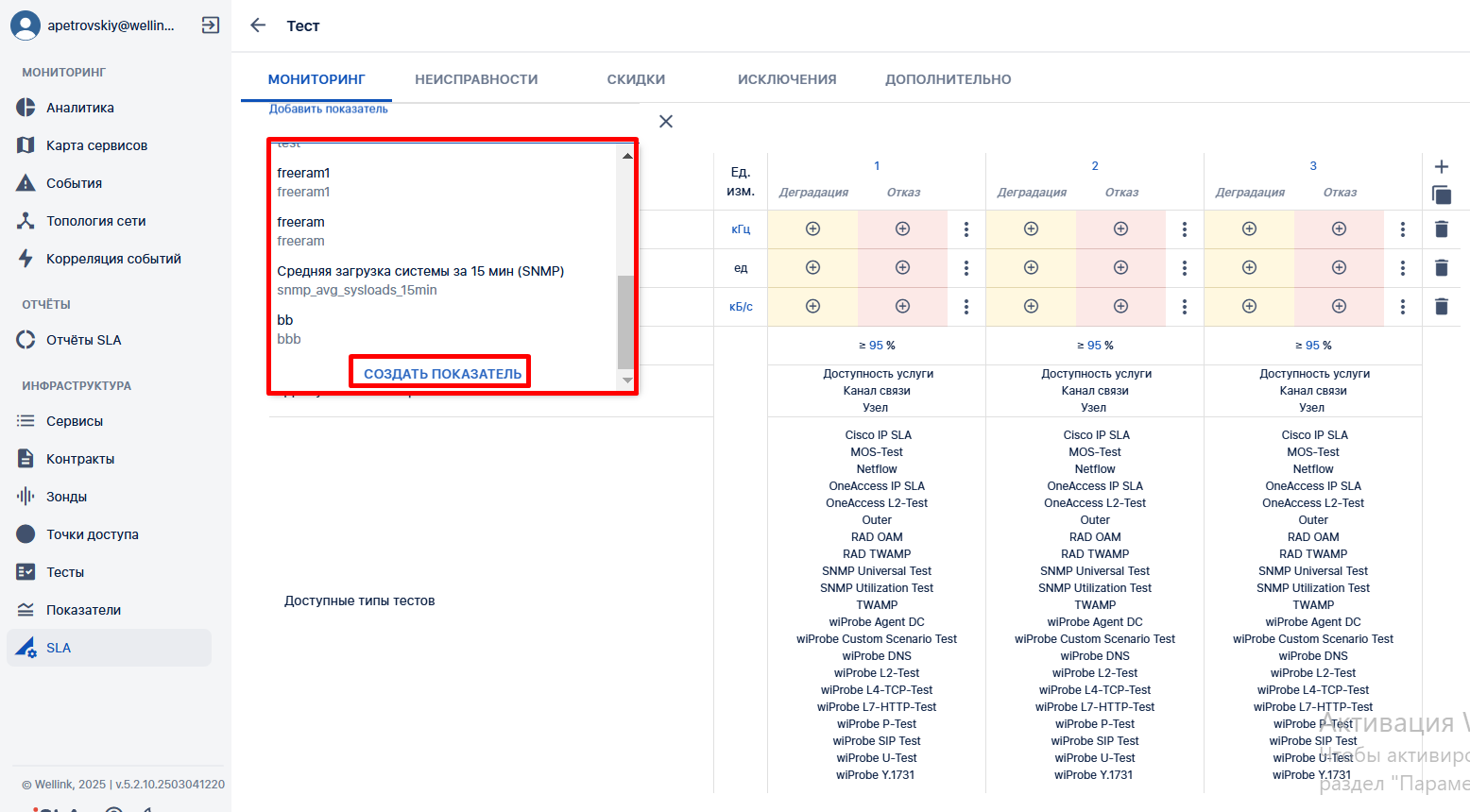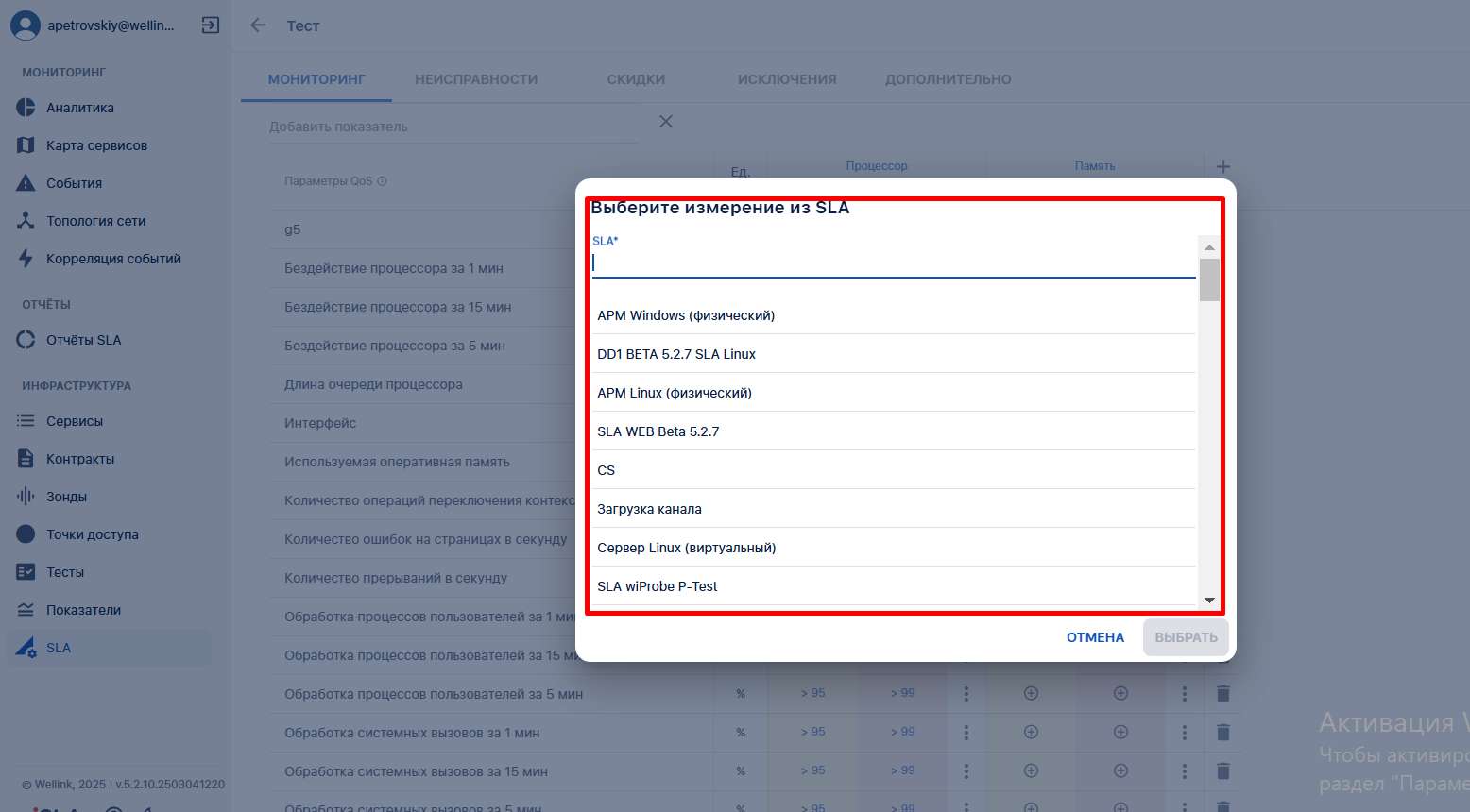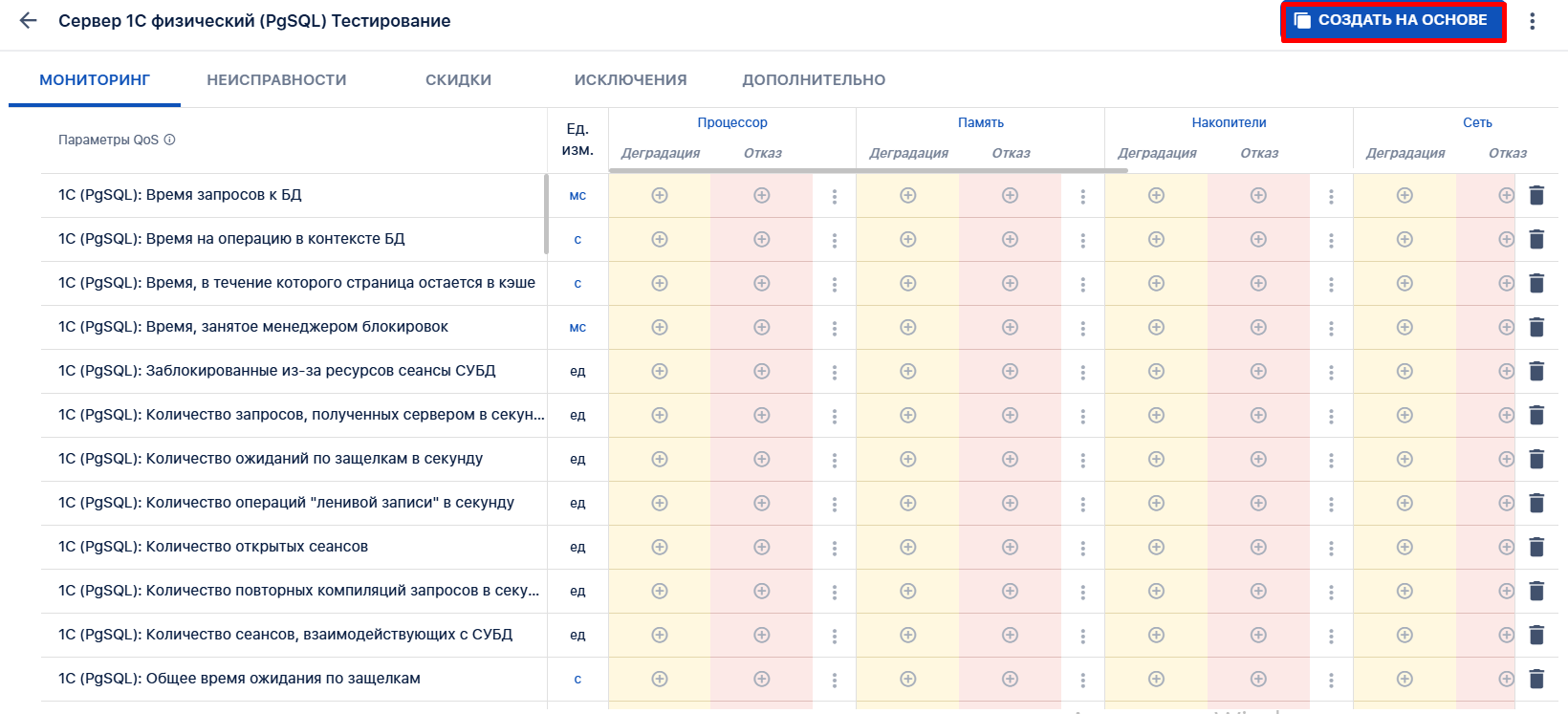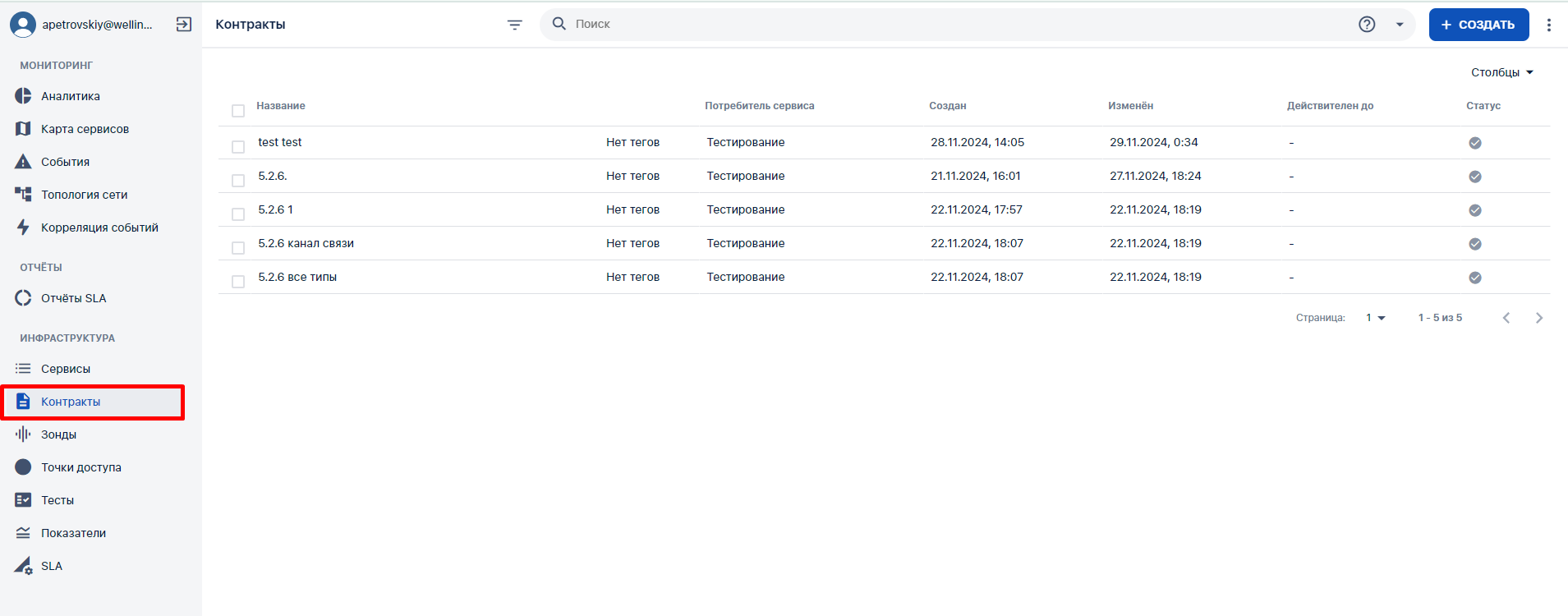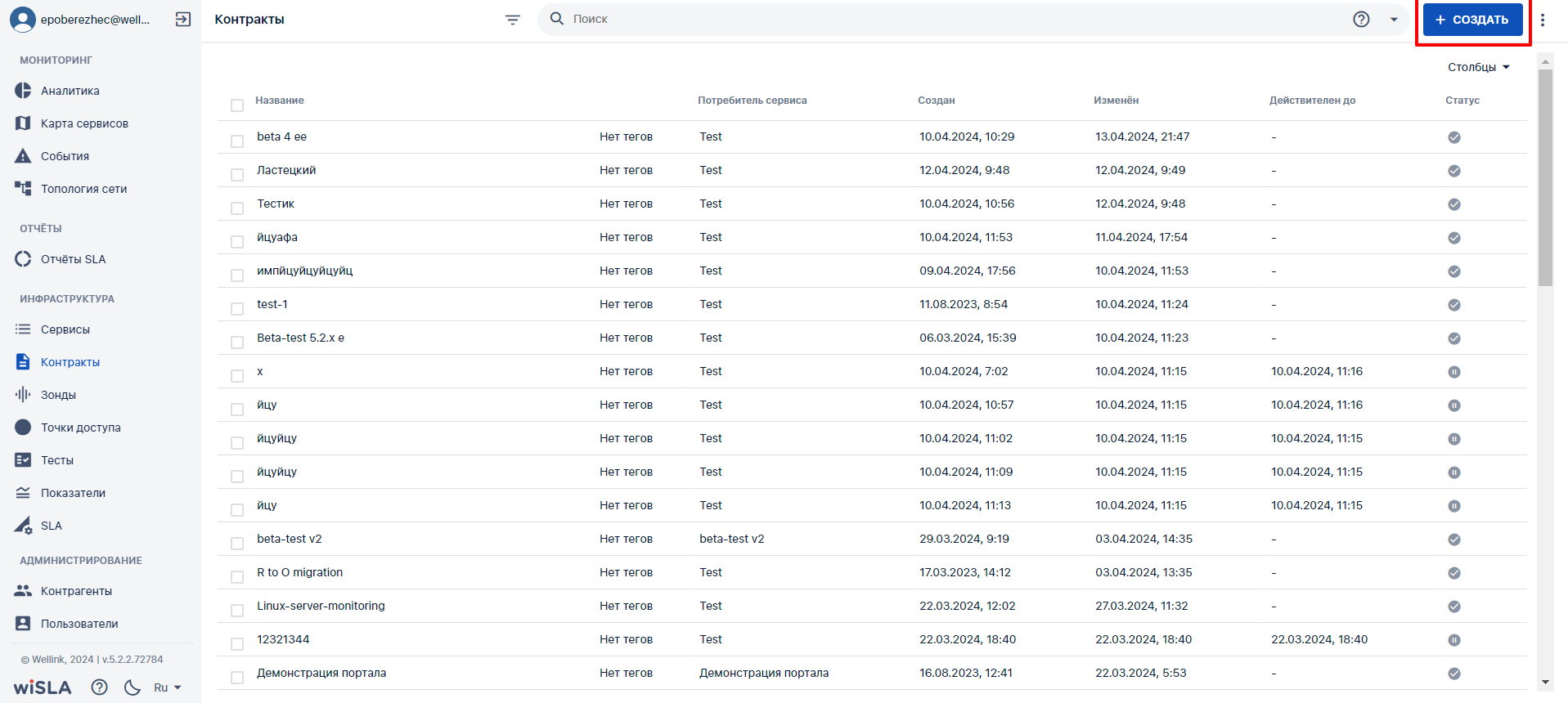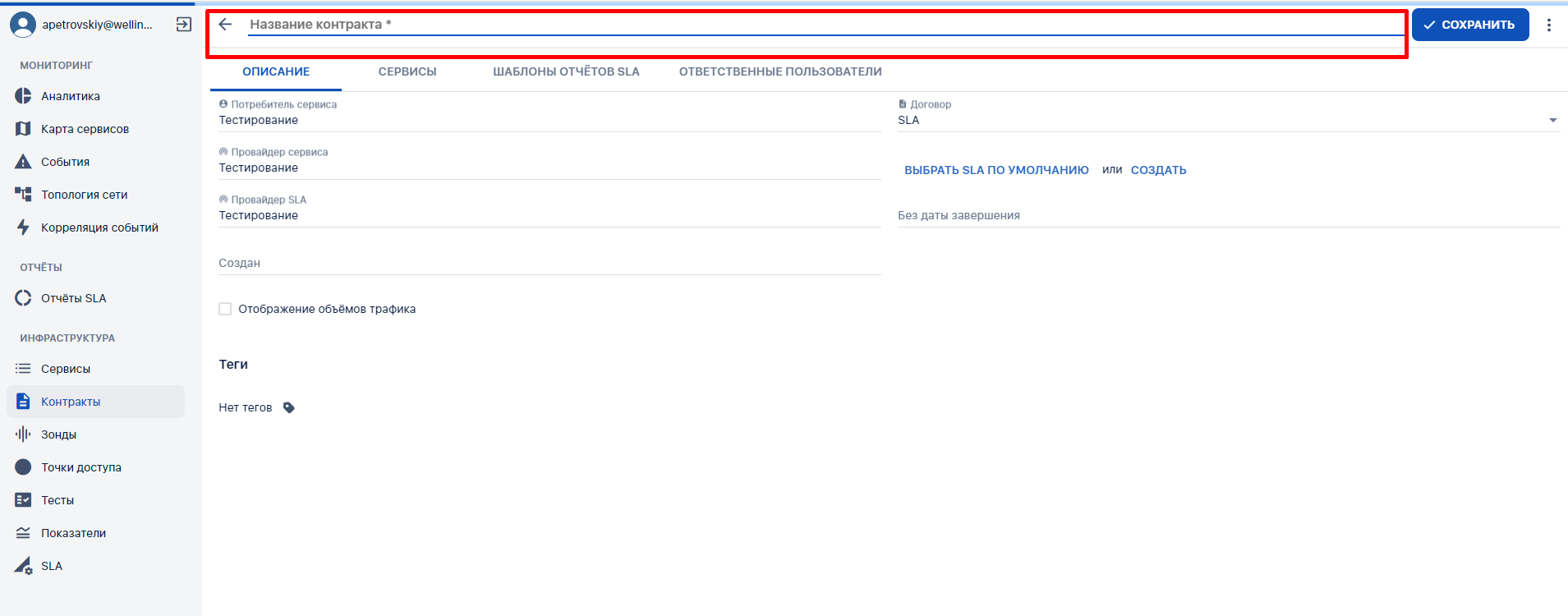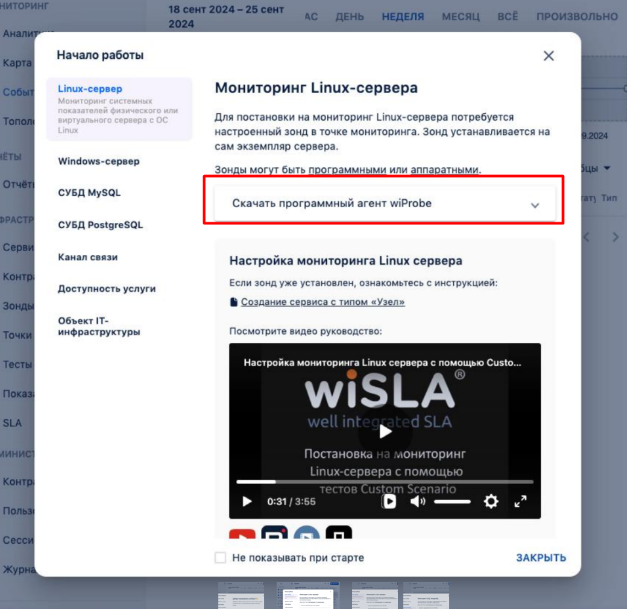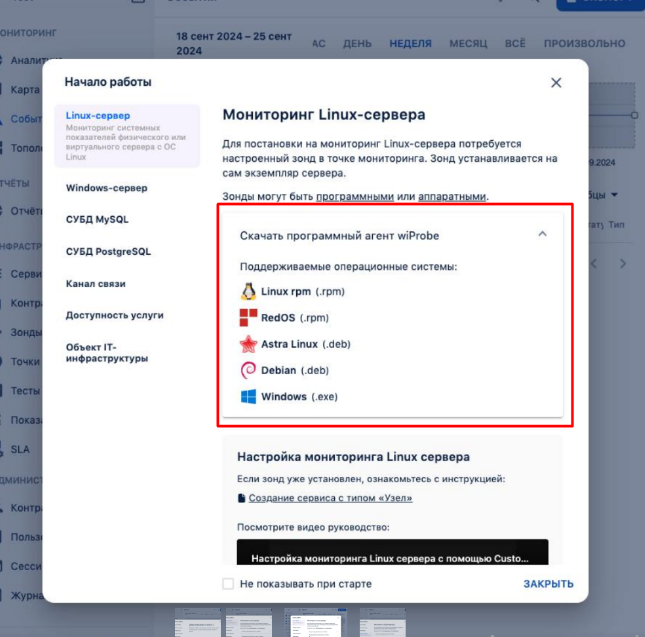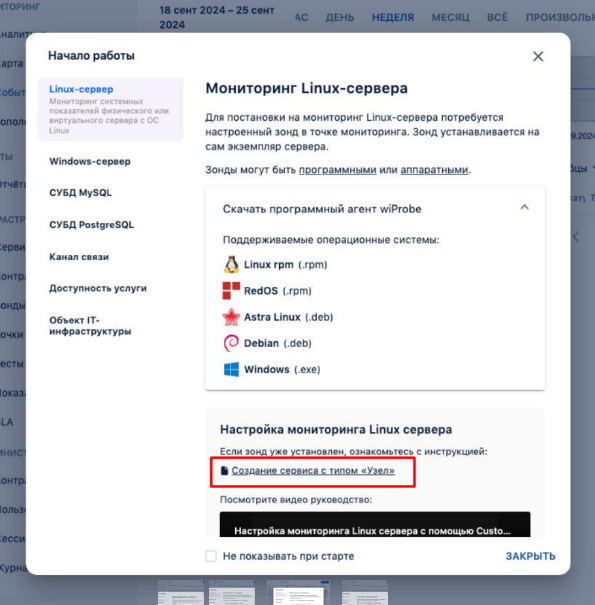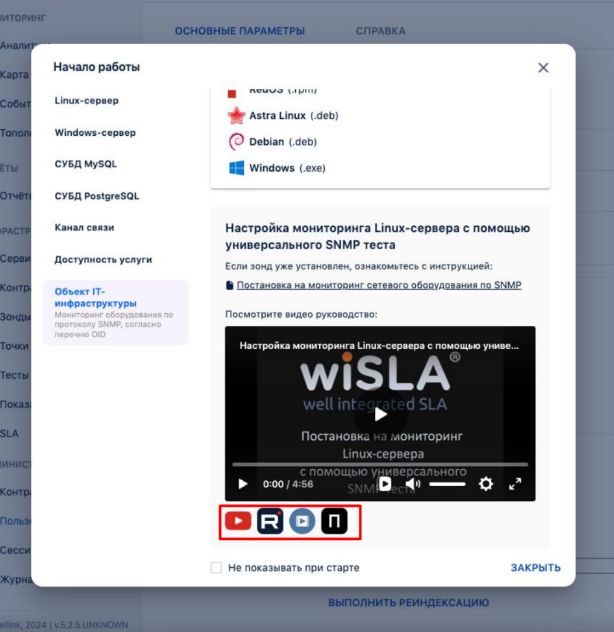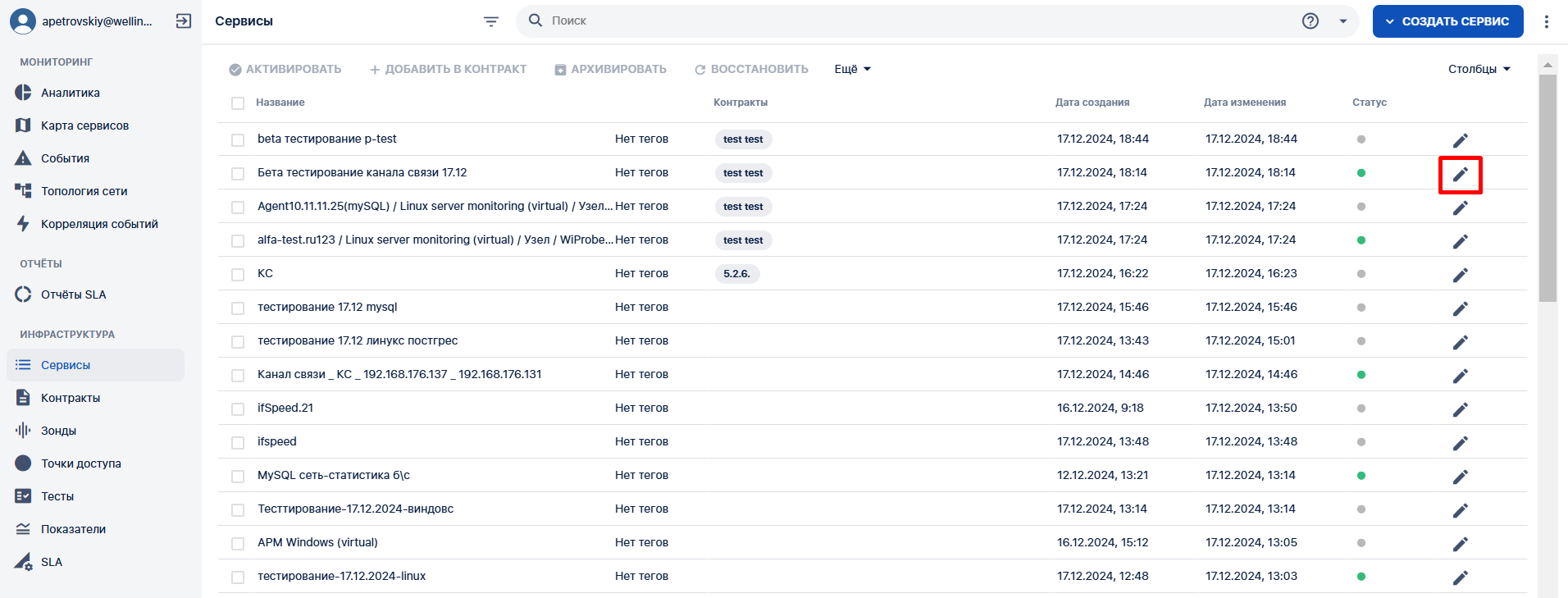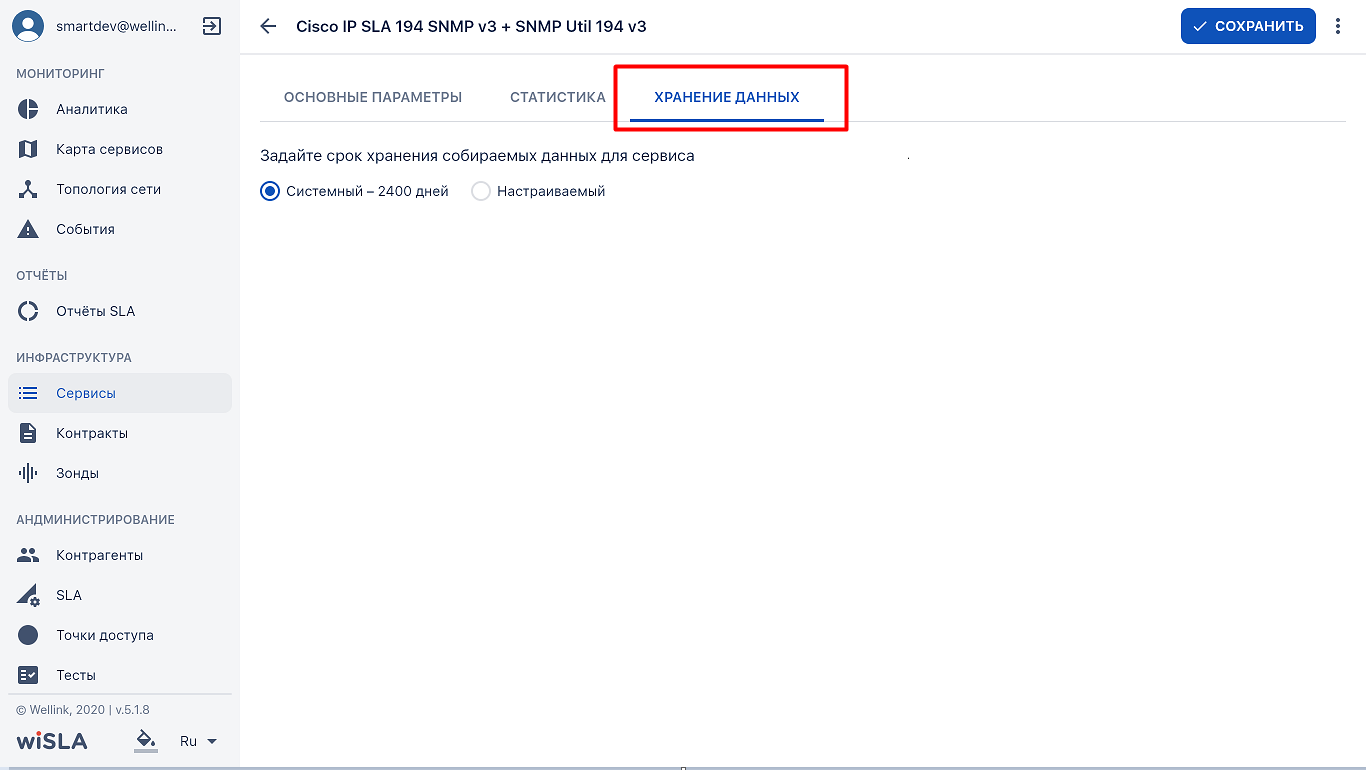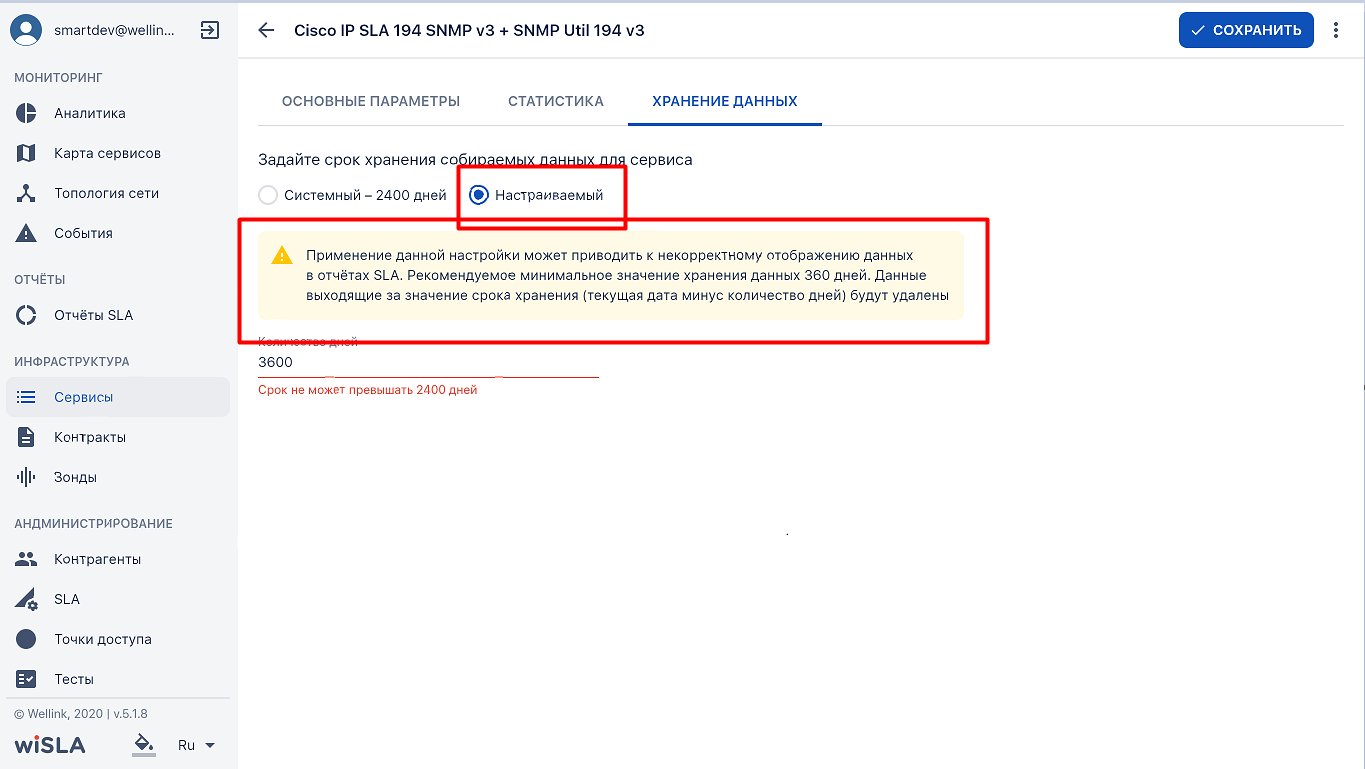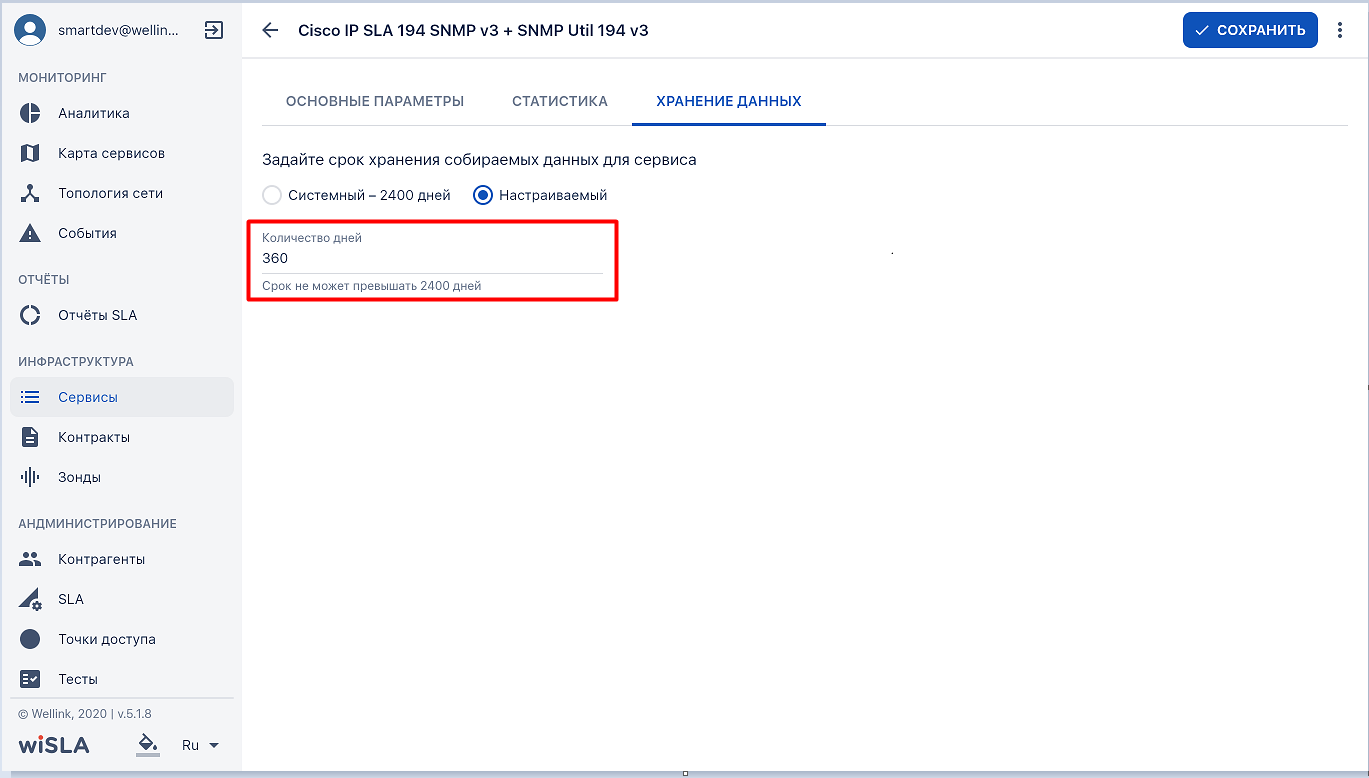
# 2. БЫСТРЫЙ СТАРТ

Описание основных бизнес-процессов – сценариев использования системы wiSLA.

# Заведение сервиса типа "Канал связи"

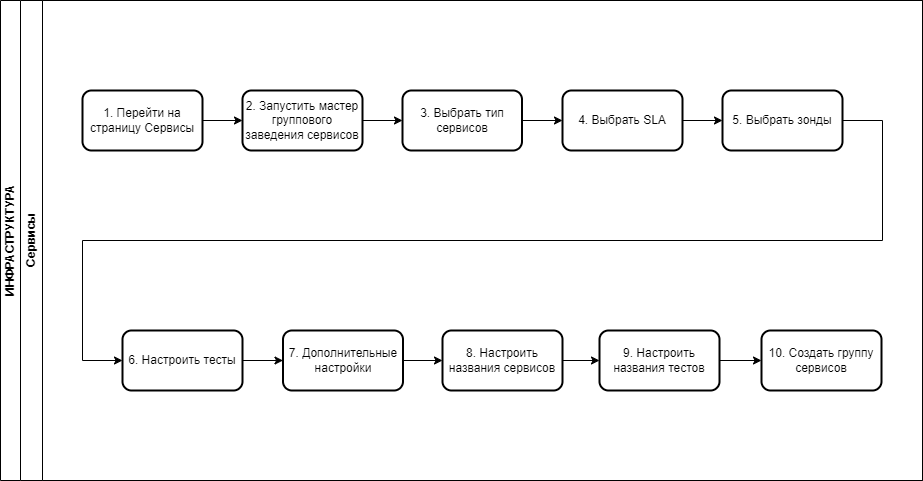
## 1. Диаграмма сценария

[![image.png](https://wiki.wellink.ru/uploads/images/gallery/2024-04/scaled-1680-/Imcimage.png)](https://wiki.wellink.ru/uploads/images/gallery/2024-04/Imcimage.png)

*Диаграмма создания Сервиса типа "Канал связи"*

## 2. Вводная информация

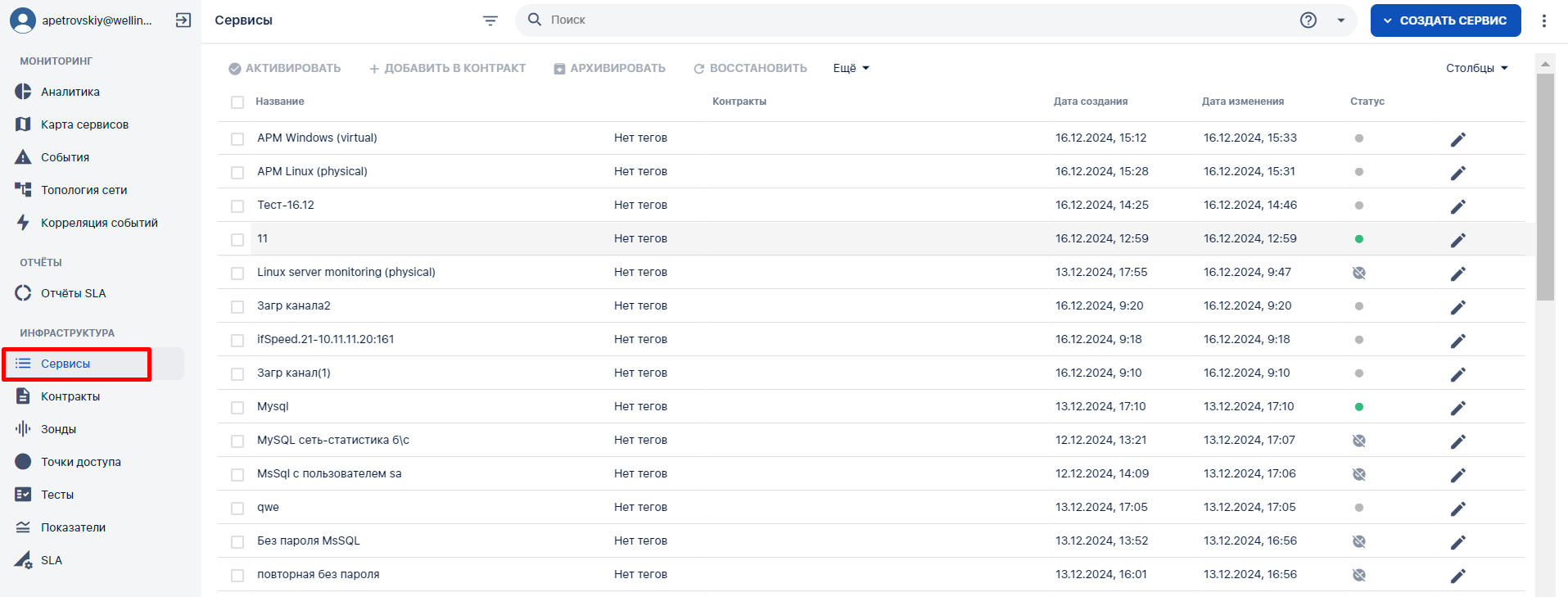
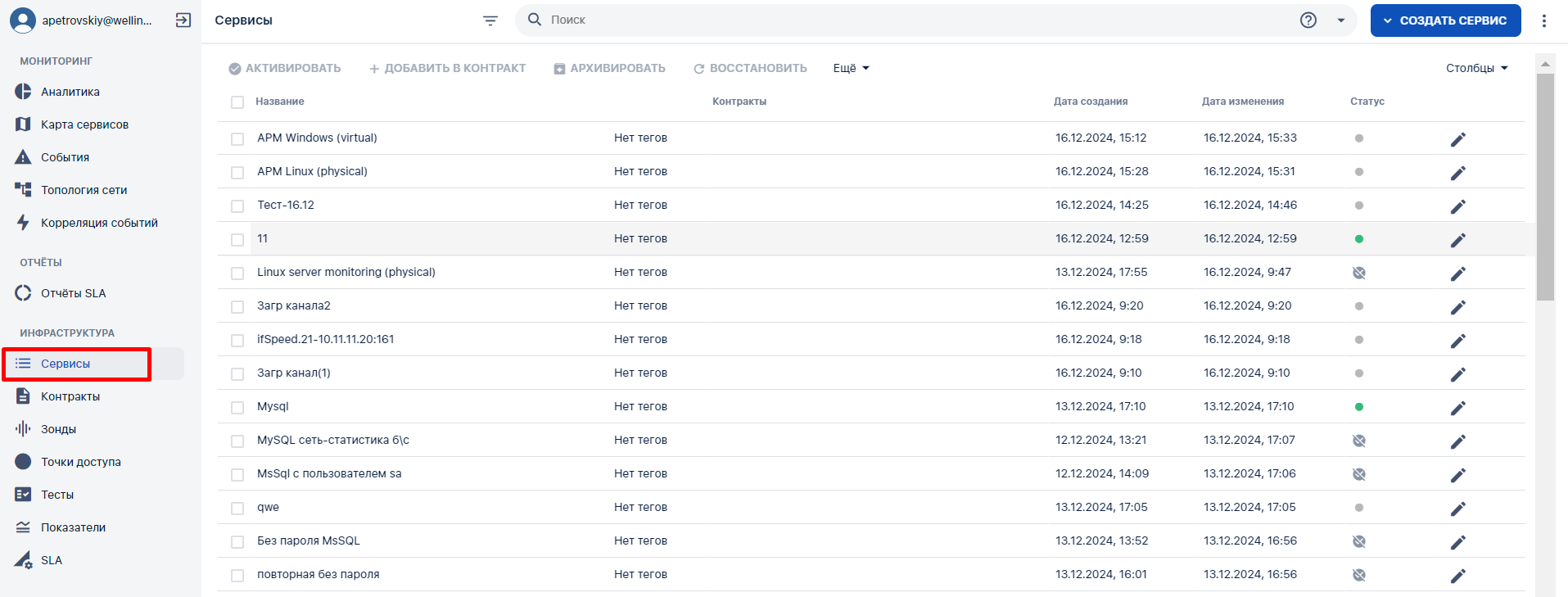
В данном сценарии описаны действия по постановке на мониторинг сервиса типа "Канал связи".   
**Ожидаемый результат выполнения данного сценария:** по созданному сервису запущен мониторинг в соответствии с заданными параметрами (создан именно сервис, а не черновик сервиса). Отображается статус сервиса (спустя минимум 5 минут с момента запуска мониторинга), а также данные на странице просмотра показателей качества.   
**Полезные ссылки:** - [Страница создания сервиса (редактирование) типа "Канал связи"](https://wiki.wellink.ru/books/rukovodstvo-polzovatelia-wisla-5/page/servisy-stranica-sozdaniia-servisa-redaktirovanie-tipa-kanal-sviazi)  
\- [Страница просмотра текущих показателей качества](https://wiki.wellink.ru/books/rukovodstvo-polzovatelia-wisla-5/page/servisy-stranica-prosmotra-tekushhix-pokazatelei-kacestva)  
-[ Сценарий создания нового SLA](https://wiki.wellink.ru/books/rukovodstvo-polzovatelia-wisla-5/page/sozdanie-novogo-sla)  
[- Сценарий настройки автоматического формирования отчета SLA (в этом же сценарии осуществляется создание контракта)](https://wiki.wellink.ru/books/rukovodstvo-polzovatelia-wisla-5/page/23-nastroika-avtomaticeskogo-formirovaniia-otceta-sla)

## 3. Описание сценария

<table class="confluenceTable" data-layout="full-width" data-local-id="5f0cc554-5aa8-4371-956a-52668b227312" id="bkmrk-%E2%84%96-%D1%88%D0%B0%D0%B3%D0%B0-%D0%94%D0%B5%D0%B9%D1%81%D1%82%D0%B2%D0%B8%D0%B5-%D0%BF%D0%BE%D0%BB%D1%8C" style="width: 100%; height: 2763.1px;"><colgroup><col style="width: 5.61307%;"></col><col style="width: 20.8619%;"></col><col style="width: 24.6975%;"></col><col style="width: 24.4169%;"></col><col style="width: 24.4169%;"></col></colgroup><tbody><tr style="height: 57.8625px;"><th class="confluenceTh" style="height: 57.8625px;">**№ шага**

</th><th class="confluenceTh" style="height: 57.8625px;">**Действие пользователя**

</th><th class="confluenceTh" style="height: 57.8625px;">**Реакция Системы**

</th><th class="confluenceTh" style="height: 57.8625px;">**UI**

</th><th style="height: 57.8625px;">**Примечания по действиям пользователя**

</th></tr><tr style="height: 35.4625px;"><td style="background-color: rgb(236, 240, 241); height: 35.4625px;">**1.**

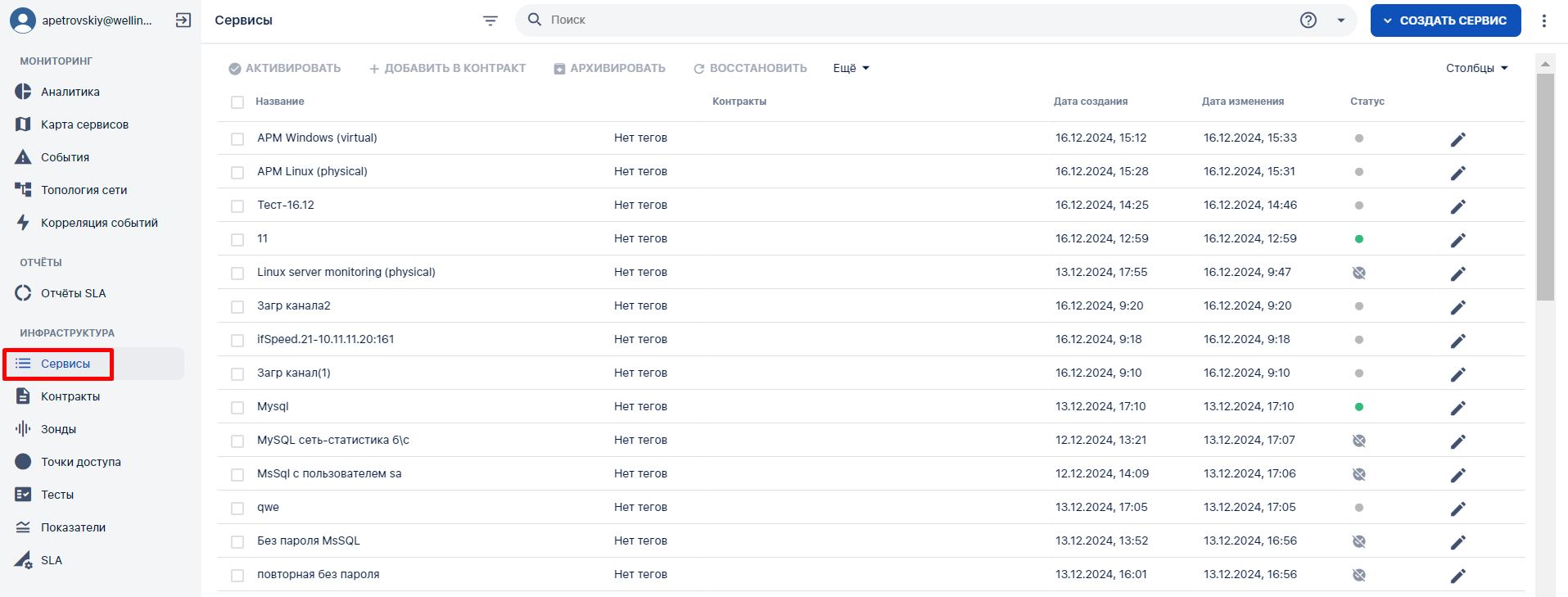
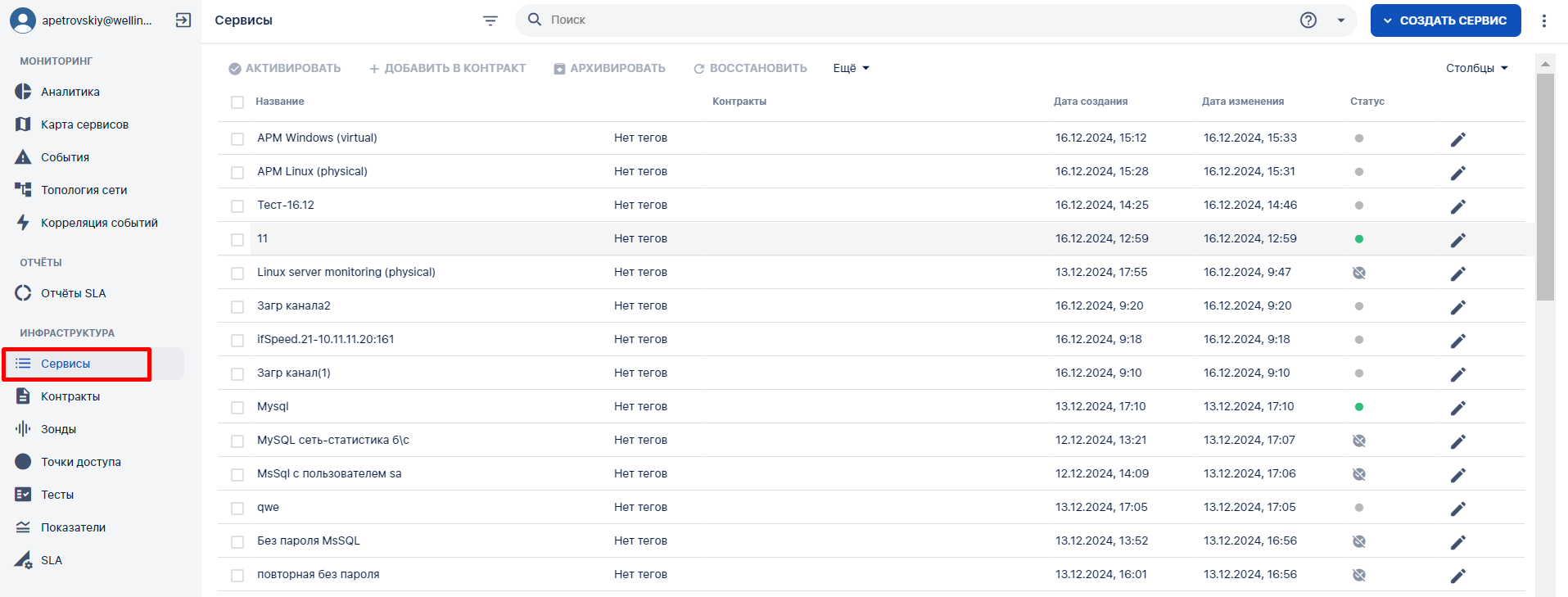
</td><td colspan="3" style="background-color: rgb(236, 240, 241); height: 35.4625px;">**Перейти на страницу Сервисы**

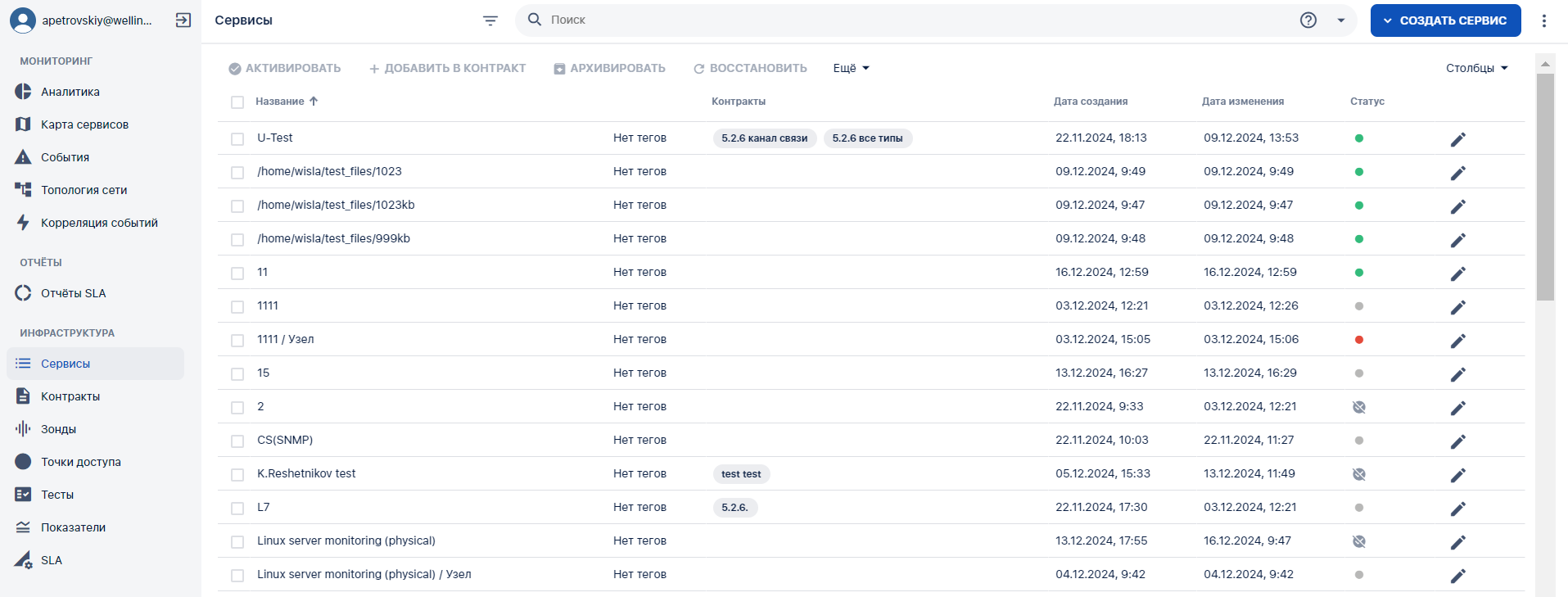
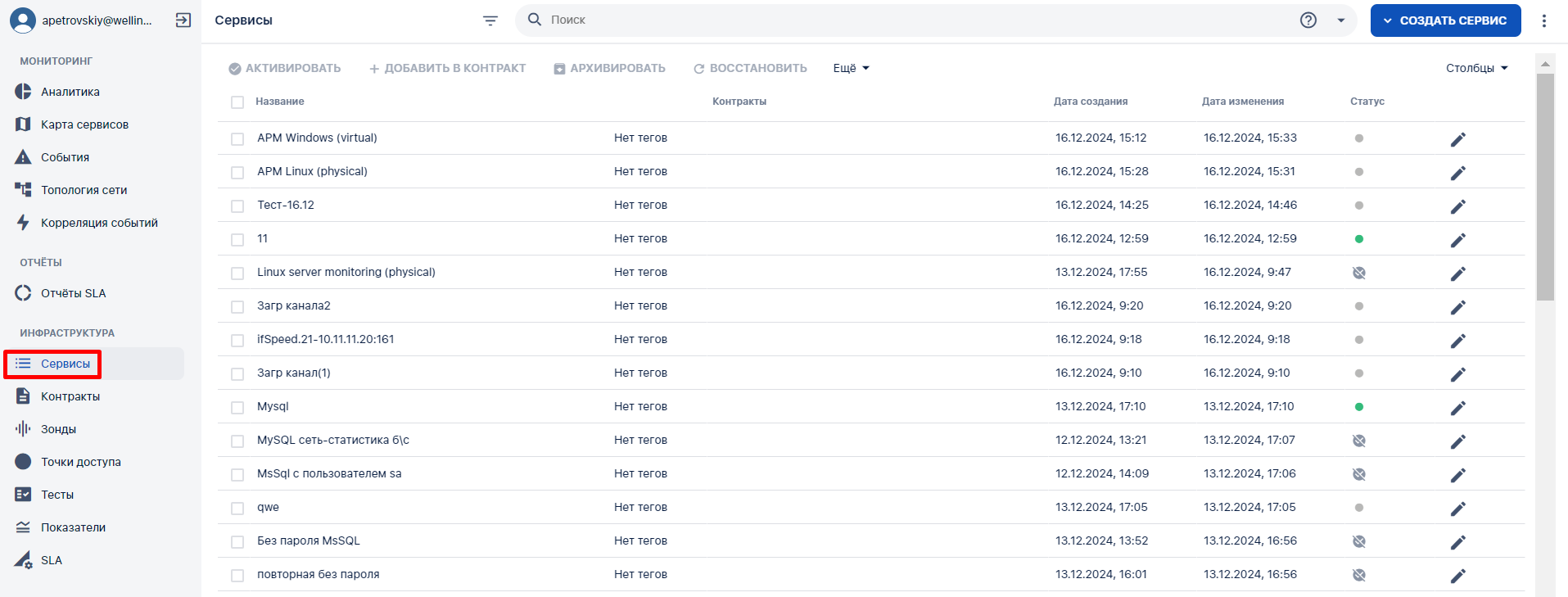
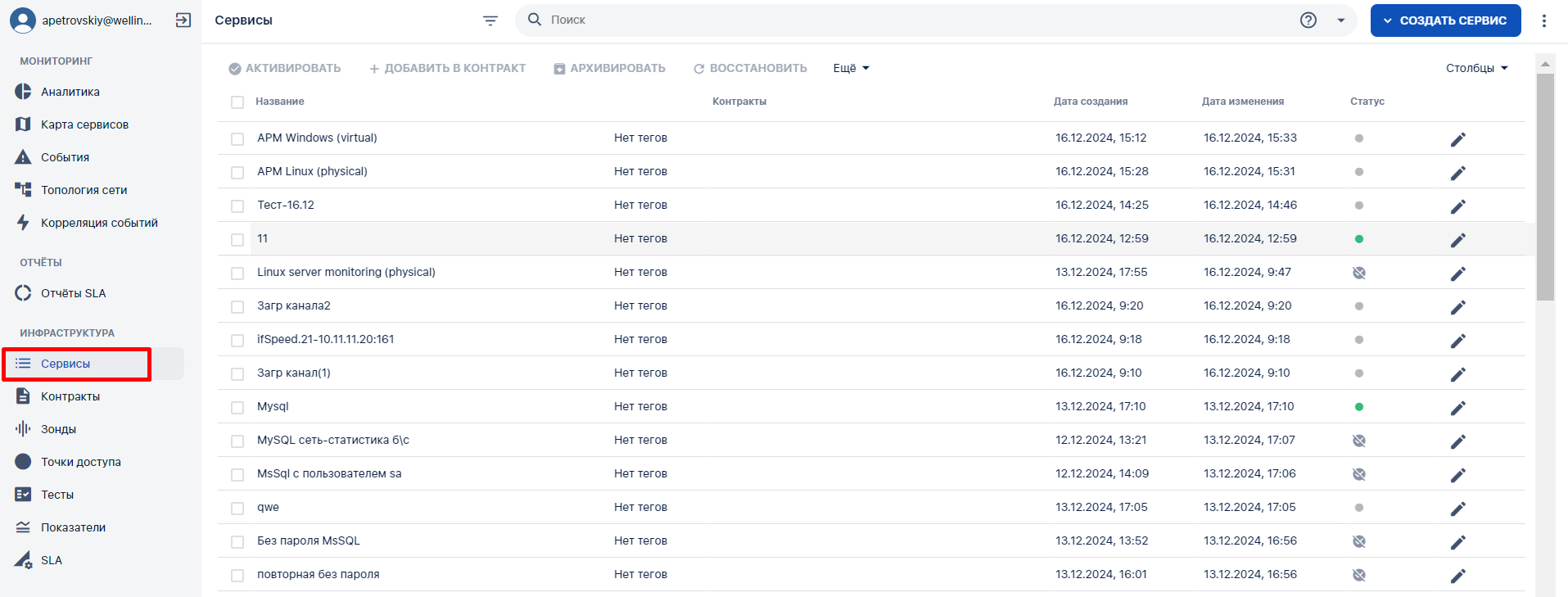
</td><td style="background-color: rgb(236, 240, 241); height: 35.4625px;"></td></tr><tr style="height: 138.738px;"><td class="confluenceTd" style="height: 138.738px;">1.1

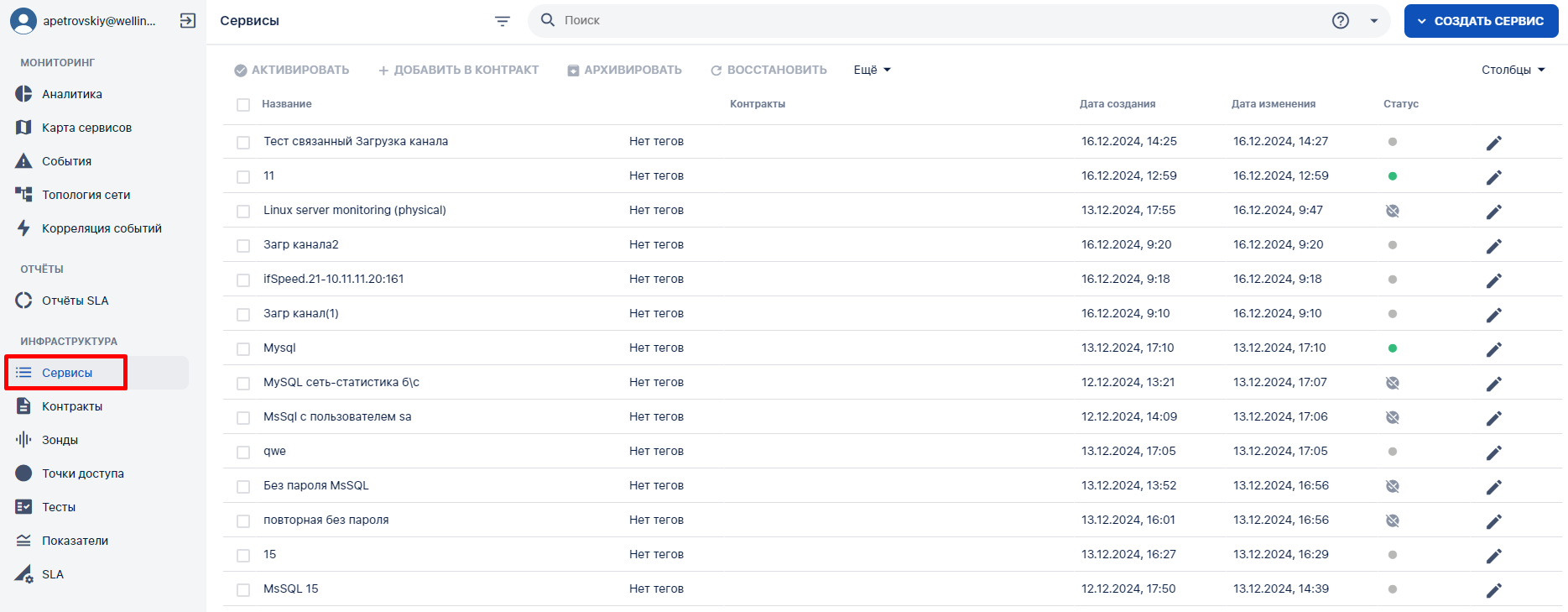
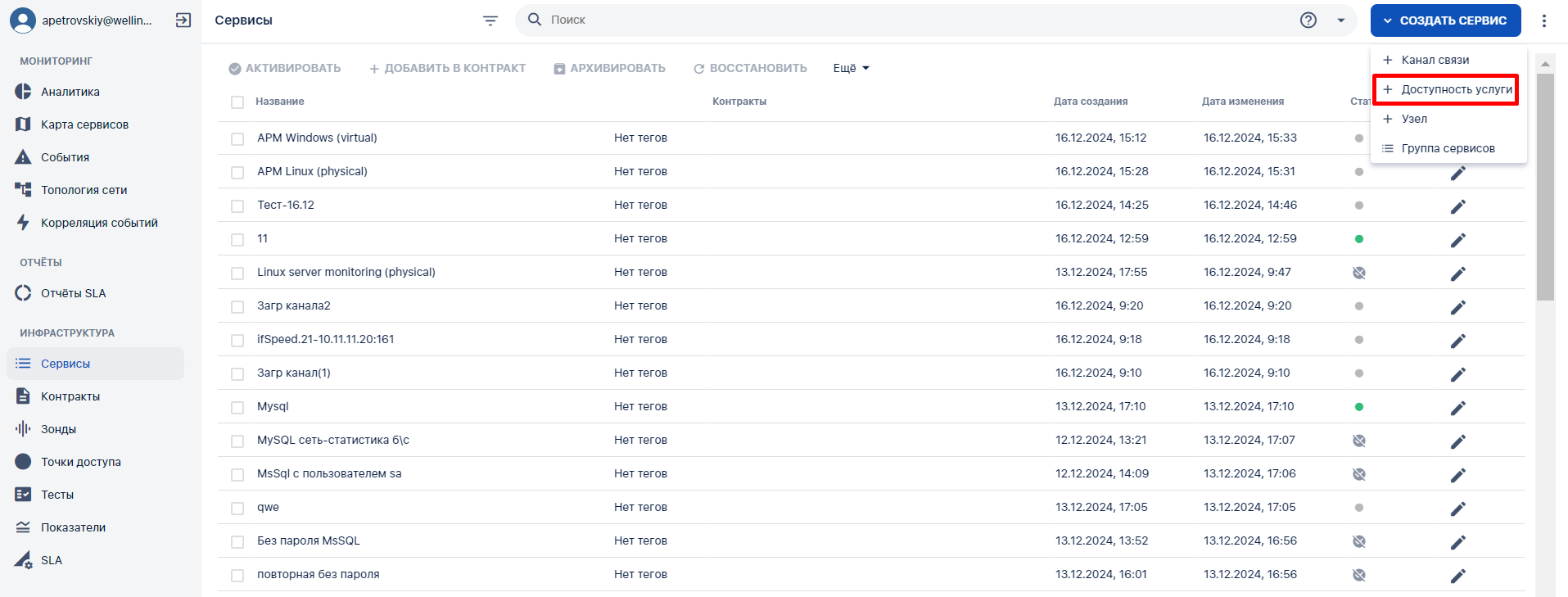
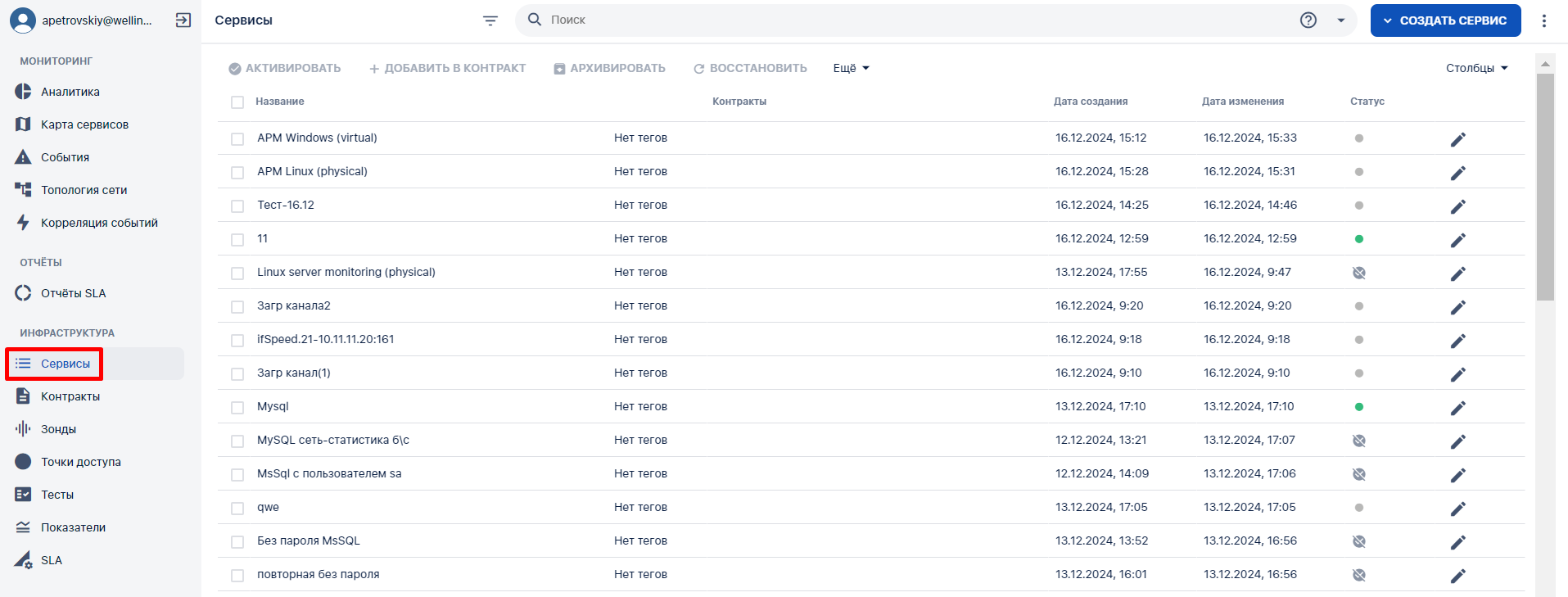
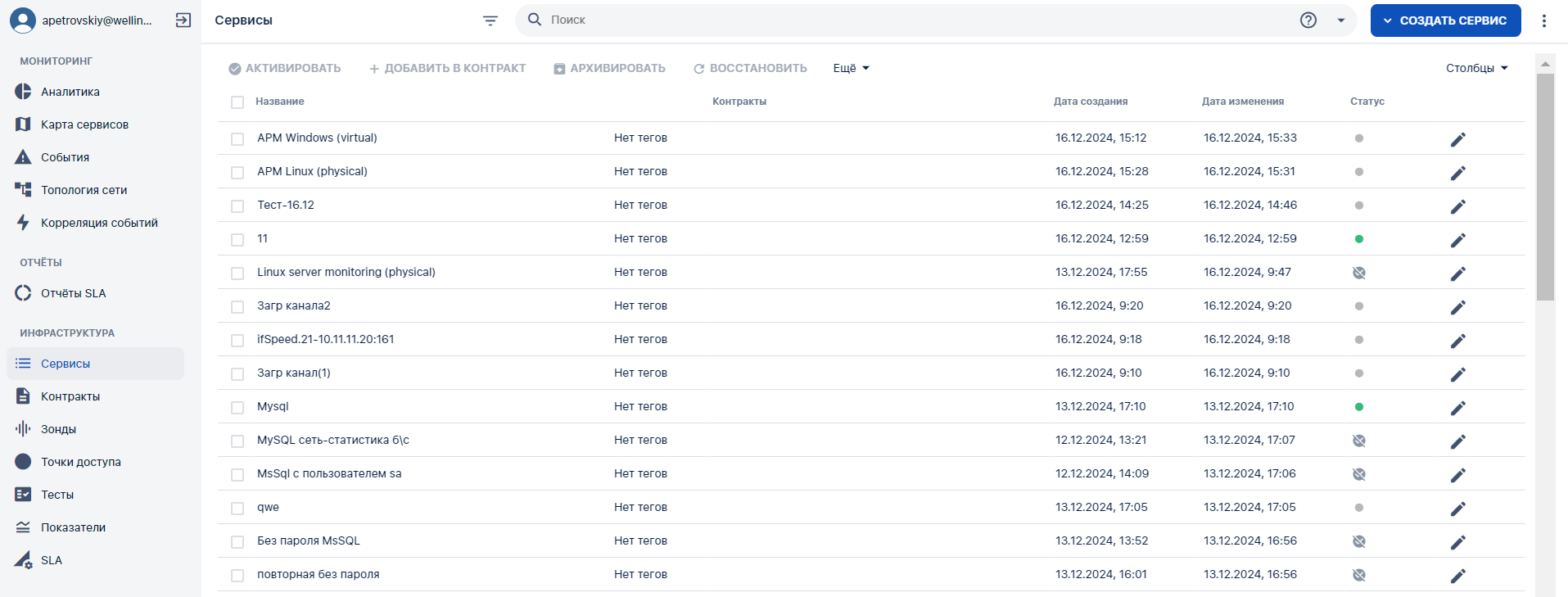
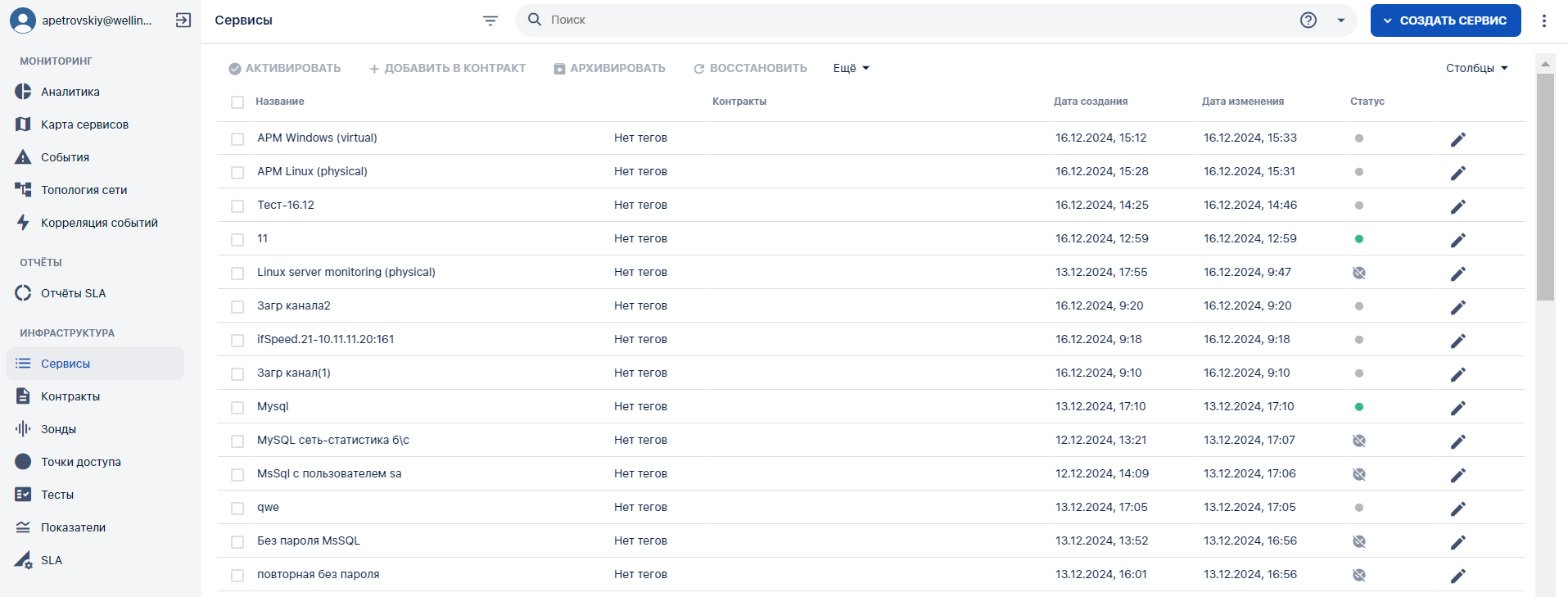
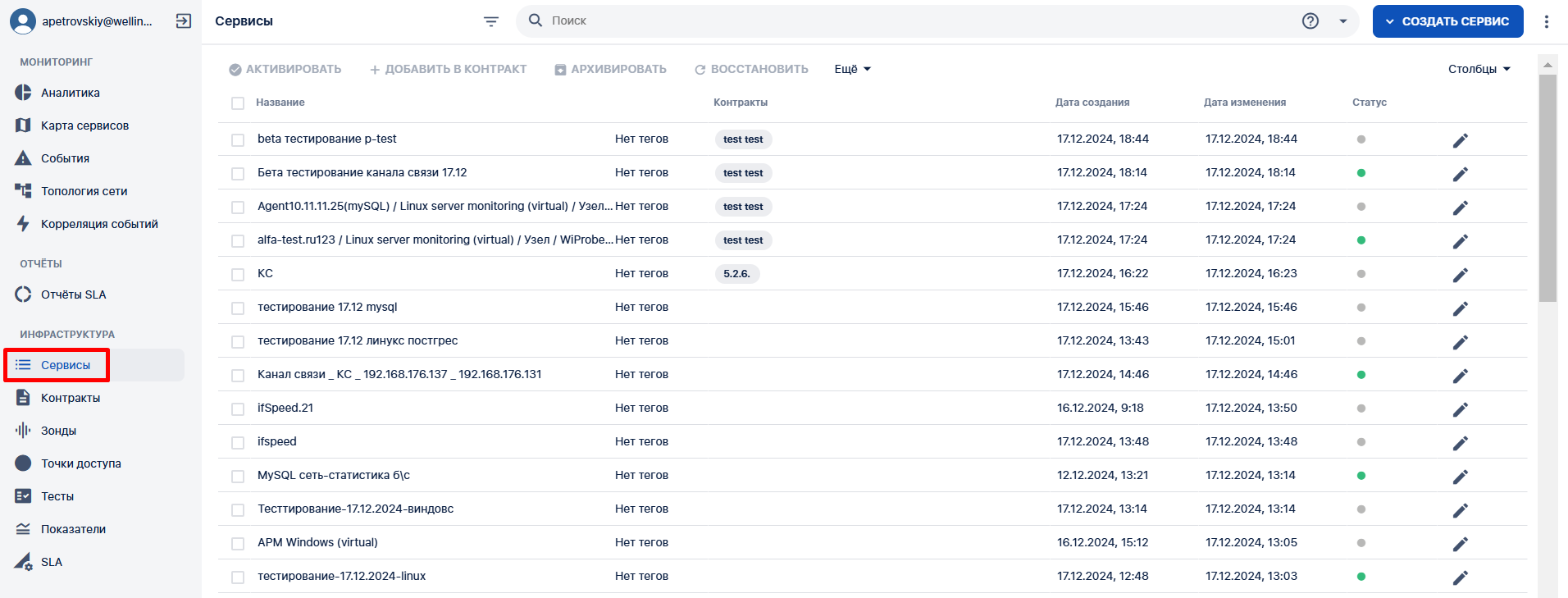
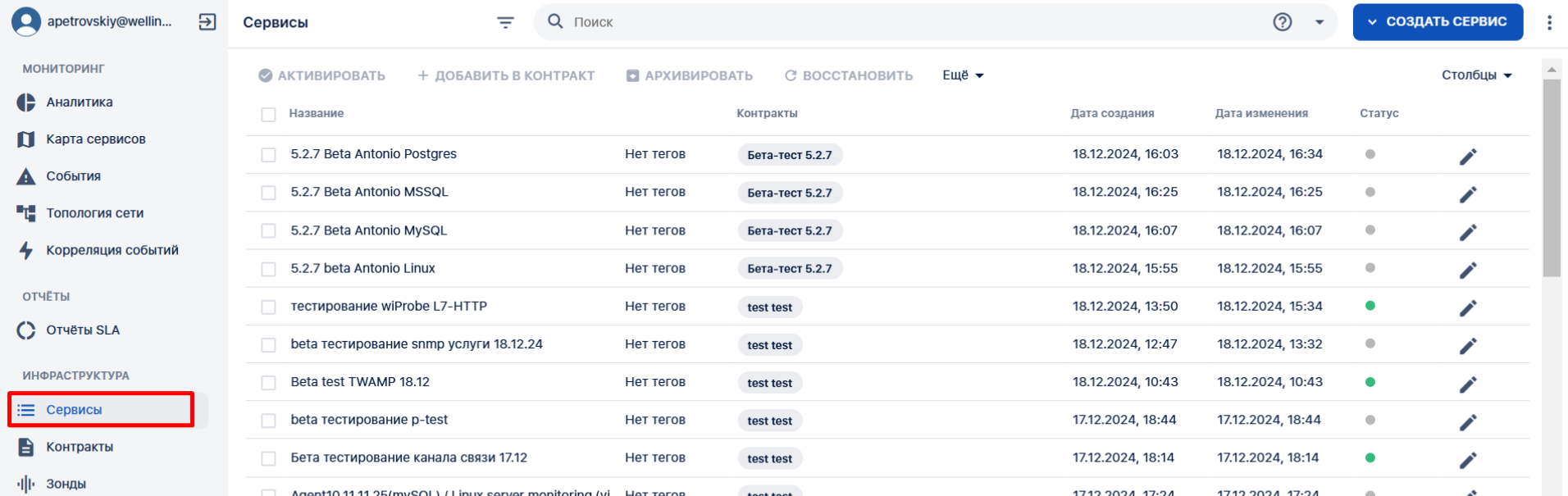
</td><td class="confluenceTd" style="height: 138.738px;">Открывает раздел "**Сервисы**" в функциональном блоке "**ИНФРАСТРУКТУРА**"</td><td class="confluenceTd" style="height: 138.738px;">Открывает [страницу раздела "**Сервисы**"](https://wiki.wellink.ru/books/rukovodstvo-polzovatelia-wisla-5/page/servisy-stranica-razdela "Список сервисов"), показывает список сервисов.</td><td class="confluenceTd" style="height: 138.738px;">[![image.png](https://wiki.wellink.ru/uploads/images/gallery/2024-12/scaled-1680-/Wmoimage.png)](https://wiki.wellink.ru/uploads/images/gallery/2024-12/Wmoimage.png)

</td><td style="height: 138.738px;"></td></tr><tr style="height: 35.4625px;"><td style="background-color: rgb(236, 240, 241); height: 35.4625px;">**2.**

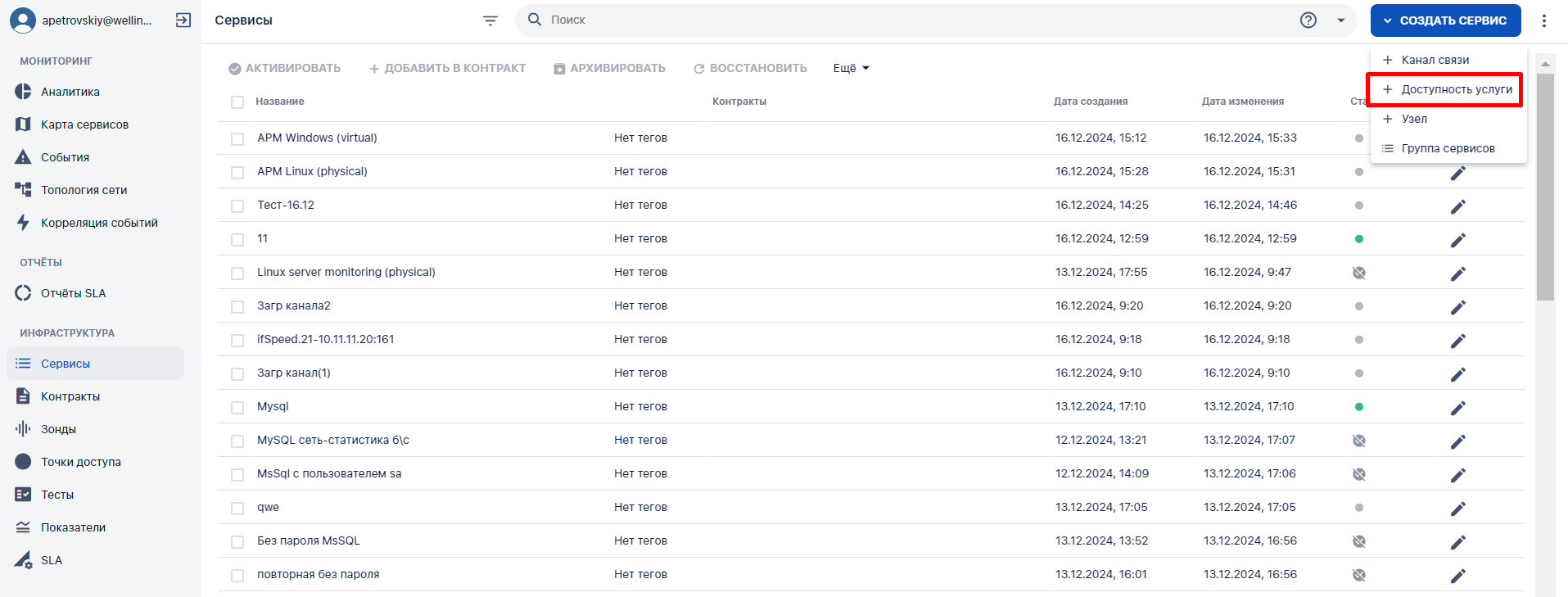
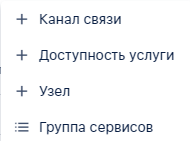
</td><td colspan="3" style="background-color: rgb(236, 240, 241); height: 35.4625px;">**Нажать кнопку "+ КАНАЛ СВЯЗИ"**

</td><td style="background-color: rgb(236, 240, 241); height: 35.4625px;"></td></tr><tr style="height: 139.475px;"><td class="confluenceTd" style="height: 139.475px;">2.1

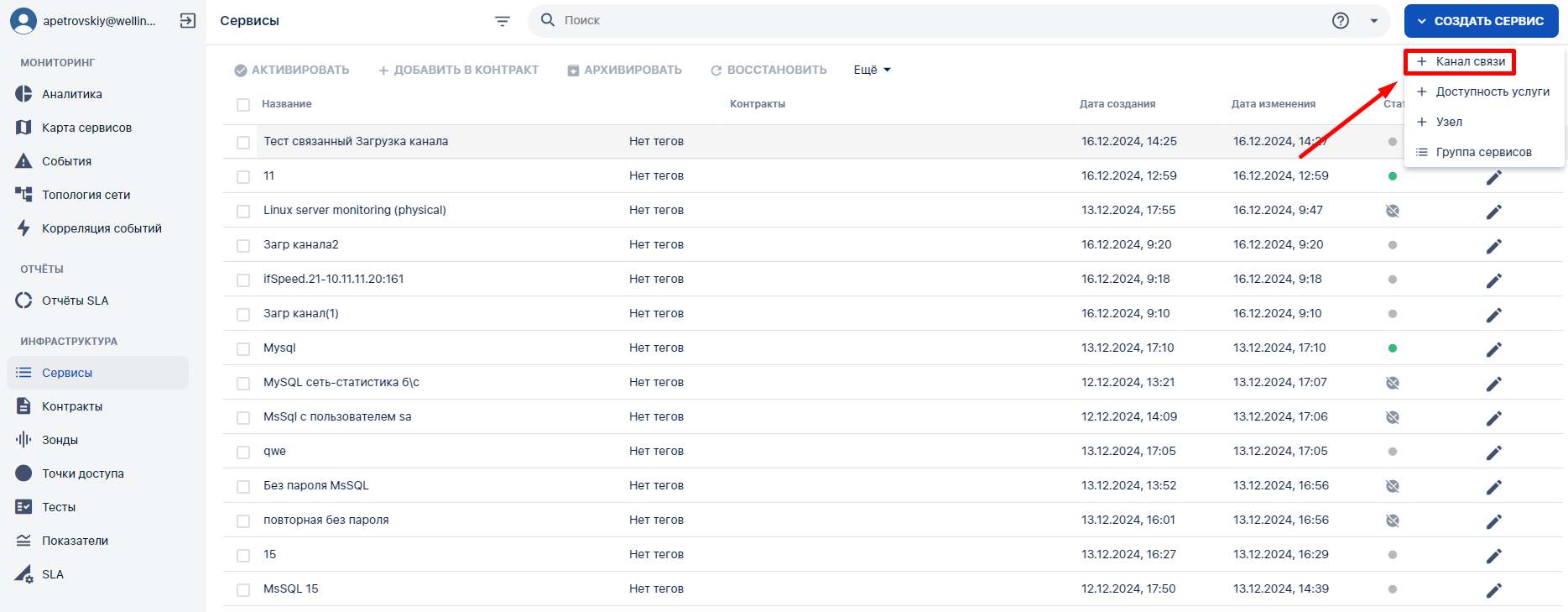
</td><td class="confluenceTd" style="height: 139.475px;">Нажимает кнопку ![image.png](https://wiki.wellink.ru/uploads/images/gallery/2023-05/scaled-1680-/B4Nimage.png)</td><td class="confluenceTd" style="height: 139.475px;">Открывает страницу [создания сервиса типа "Канал связи".](https://wiki.wellink.ru/books/rukovodstvo-polzovatelia-wisla-5/page/servisy-stranica-sozdaniia-servisa-redaktirovanie-tipa-kanal-sviazi "Создание сервиса (редактирование, просмотр)")

</td><td class="confluenceTd" style="height: 139.475px;">[![image.png](https://wiki.wellink.ru/uploads/images/gallery/2024-12/scaled-1680-/aqoimage.png)](https://wiki.wellink.ru/uploads/images/gallery/2024-12/aqoimage.png)

</td><td style="height: 139.475px;"></td></tr><tr style="height: 35.4625px;"><td style="background-color: rgb(236, 240, 241); height: 35.4625px;">**3.**

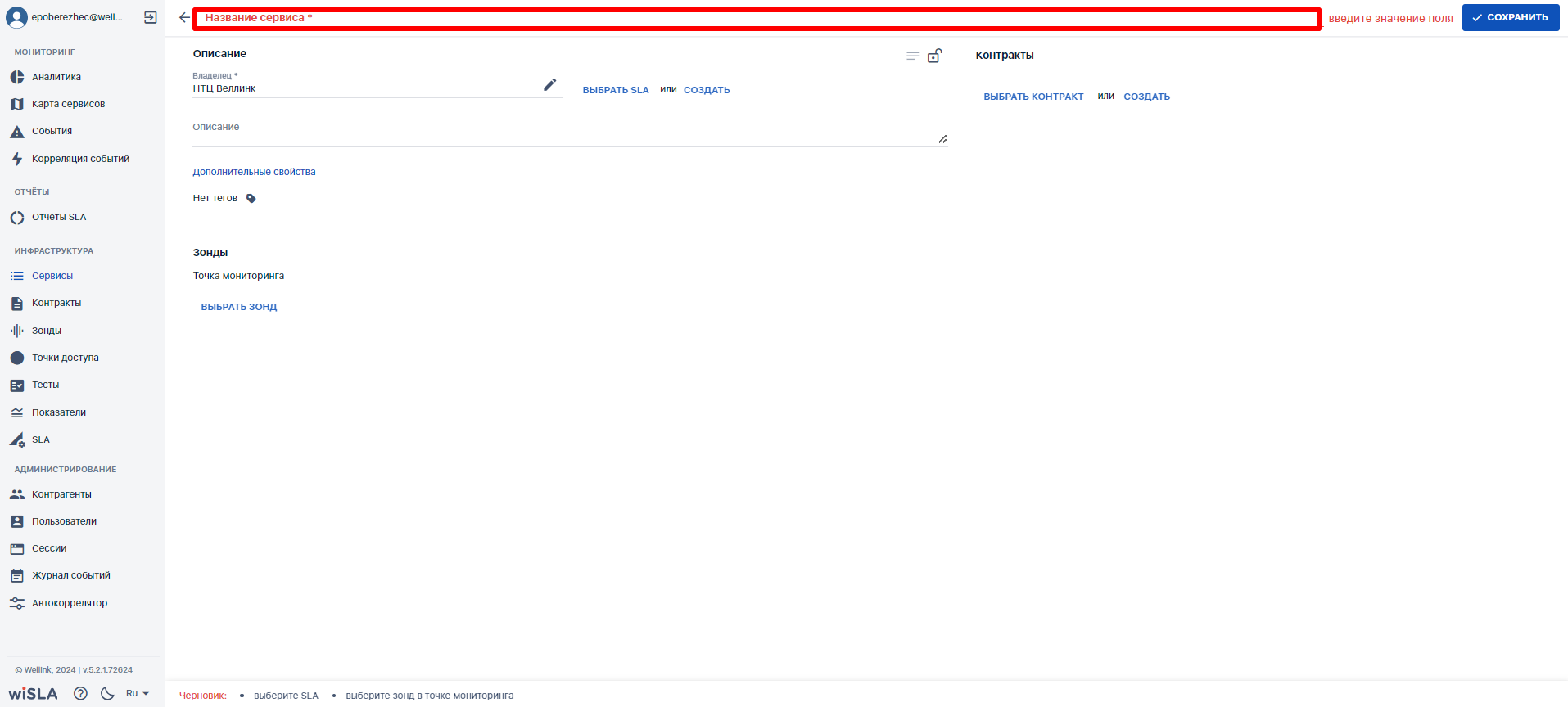
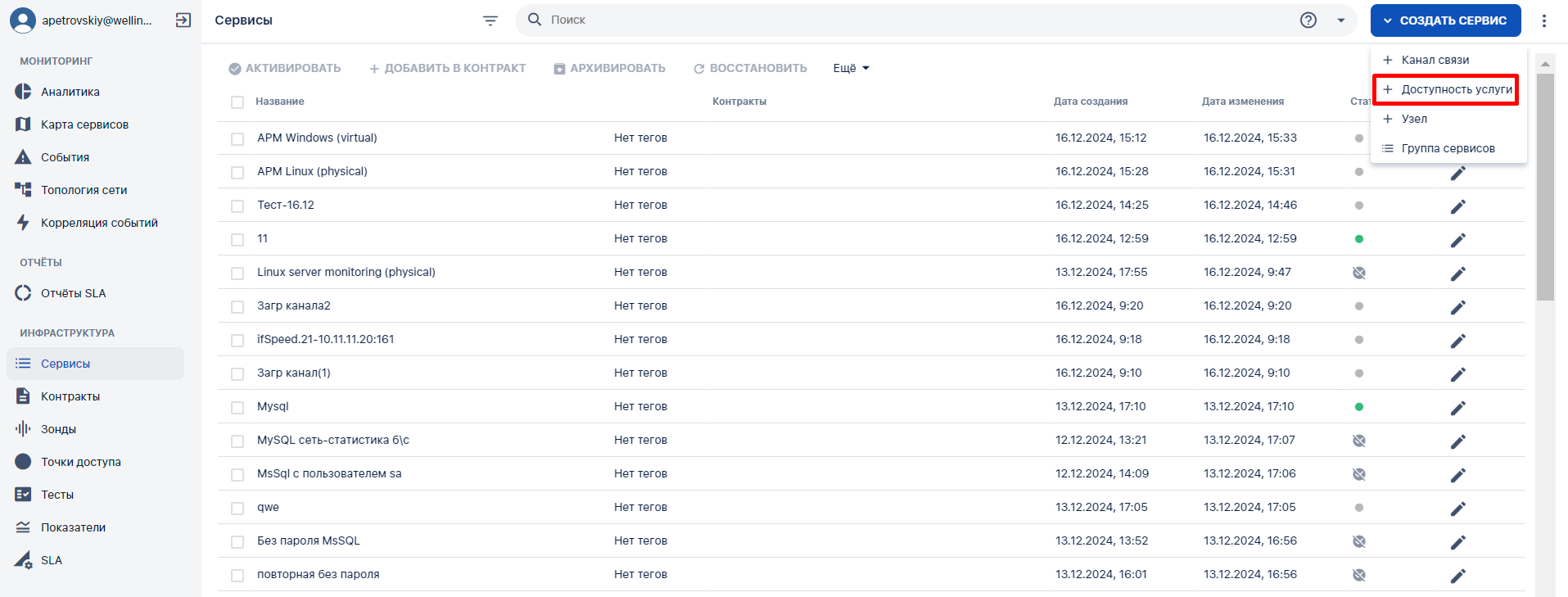
</td><td colspan="3" style="background-color: rgb(236, 240, 241); height: 35.4625px;">**Заполнить название сервиса**

</td><td style="background-color: rgb(236, 240, 241); height: 35.4625px;"></td></tr><tr style="height: 128.137px;"><td style="height: 128.137px;">3.1

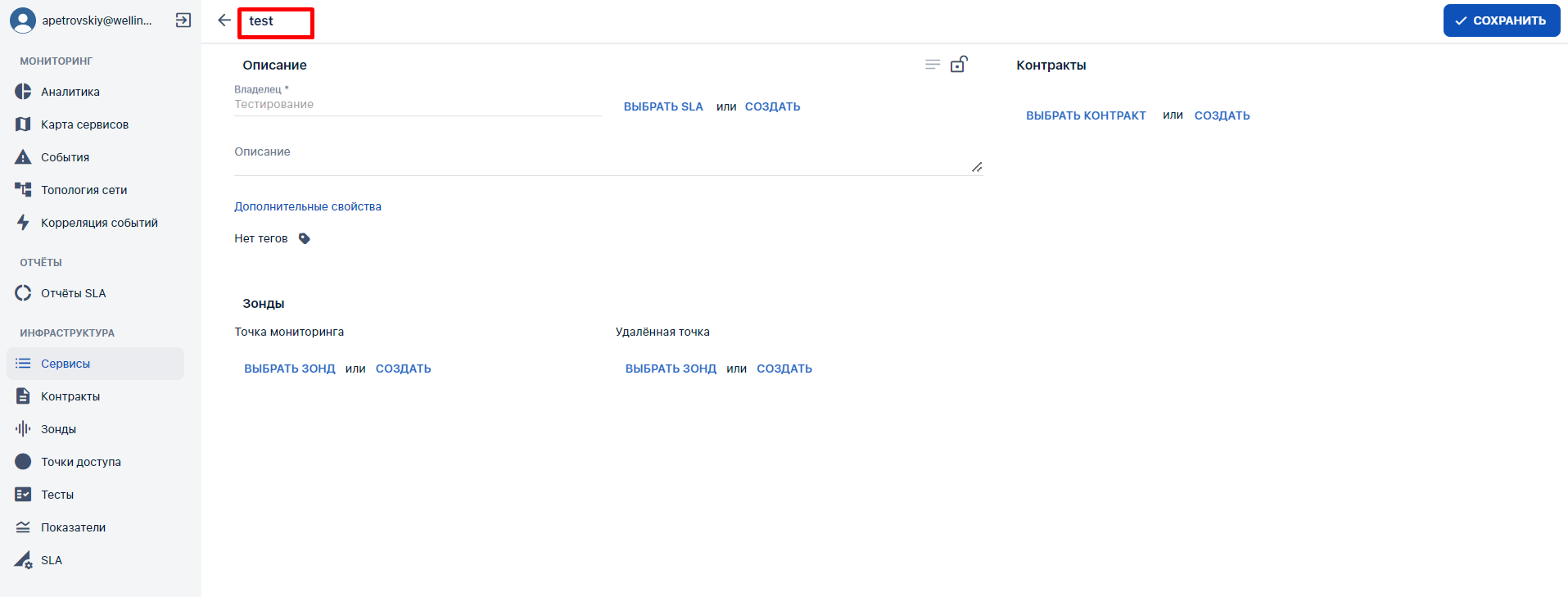
</td><td style="height: 128.137px;">Заполняет [название Сервиса](https://wiki.wellink.ru/link/765#bkmrk-%D0%A1%D0%B5%D0%BA%D1%86%D0%B8%D0%B8-%D0%B8-%D0%BF%D0%BE%D0%BB%D1%8F).</td><td style="height: 128.137px;">Отображает заполненное значение названия Сервиса.

</td><td style="height: 128.137px;">[![image.png](https://wiki.wellink.ru/uploads/images/gallery/2024-12/scaled-1680-/w7Nimage.png)](https://wiki.wellink.ru/uploads/images/gallery/2024-12/w7Nimage.png)

</td><td style="height: 128.137px;">  
</td></tr><tr style="height: 35.4625px;"><td style="background-color: rgb(236, 240, 241); height: 35.4625px;">**4.**

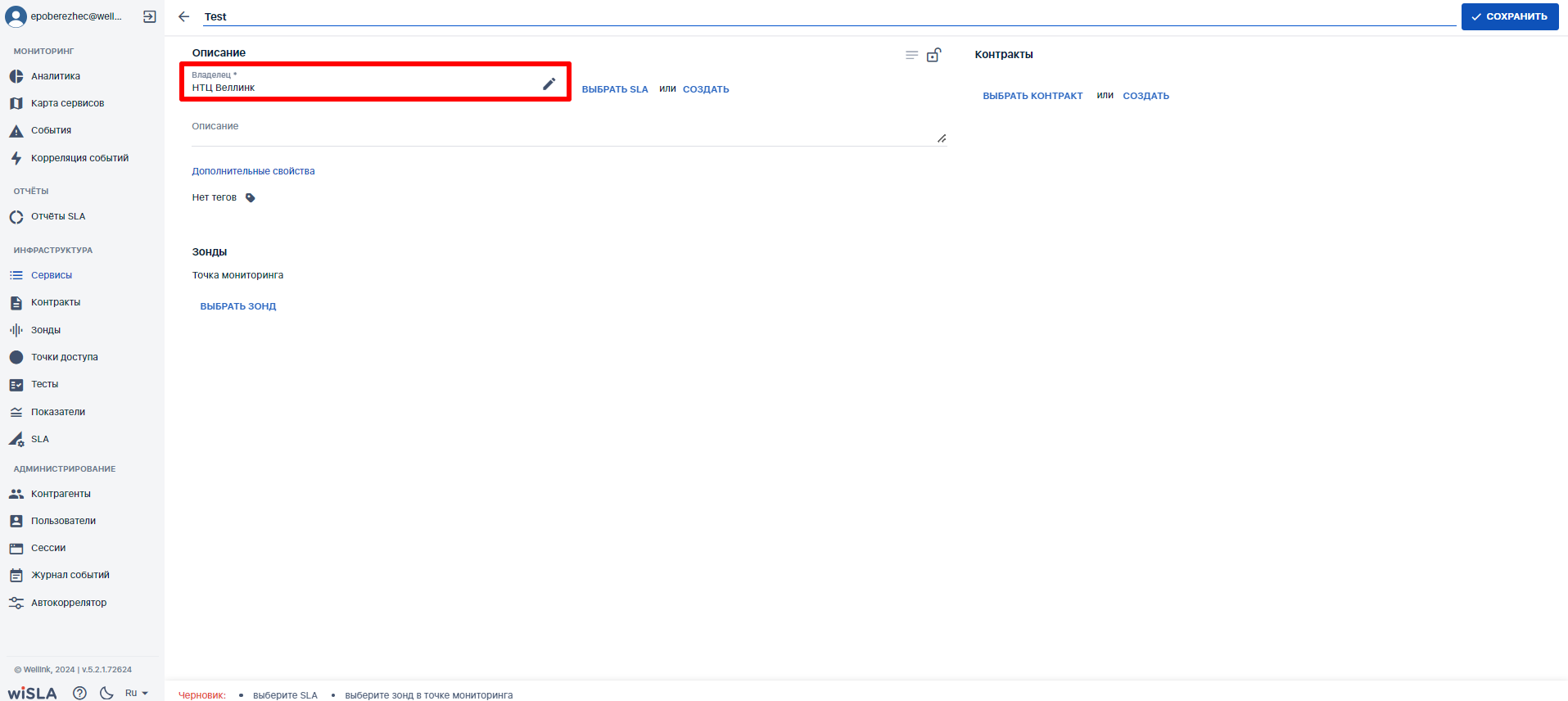
</td><td colspan="3" style="background-color: rgb(236, 240, 241); height: 35.4625px;">**Выбрать владельца**

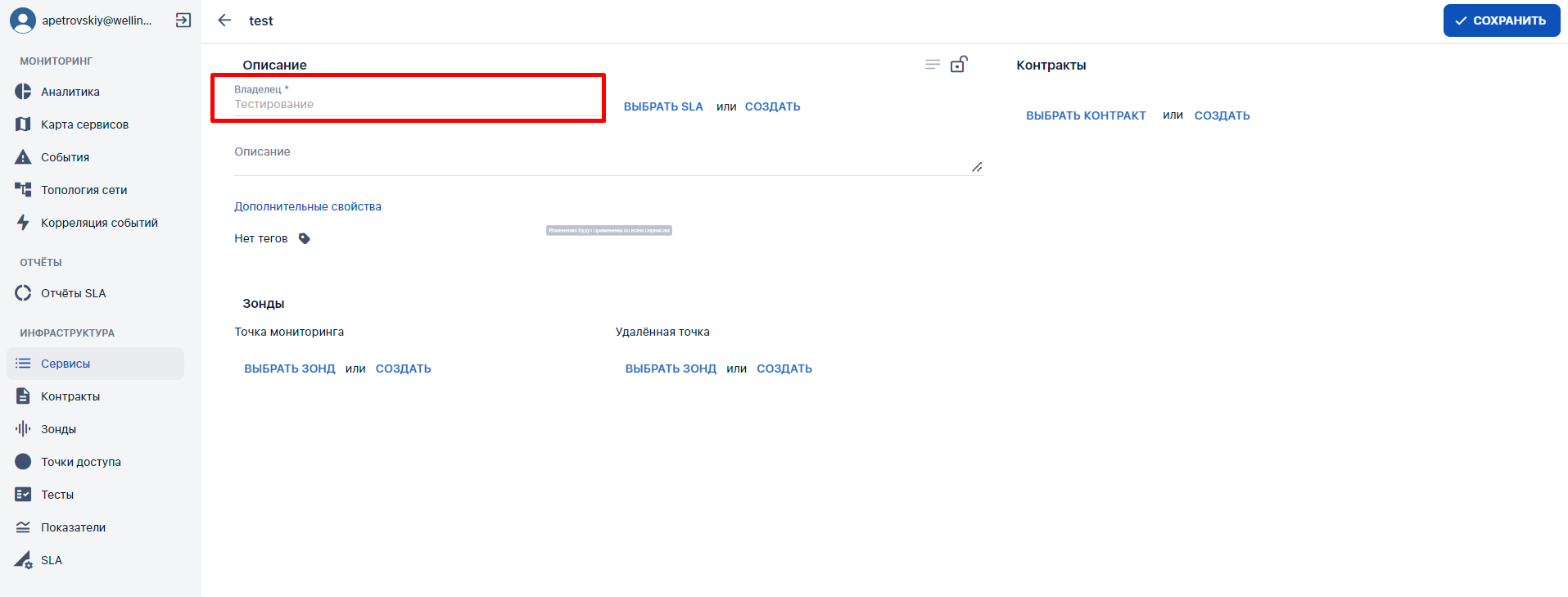
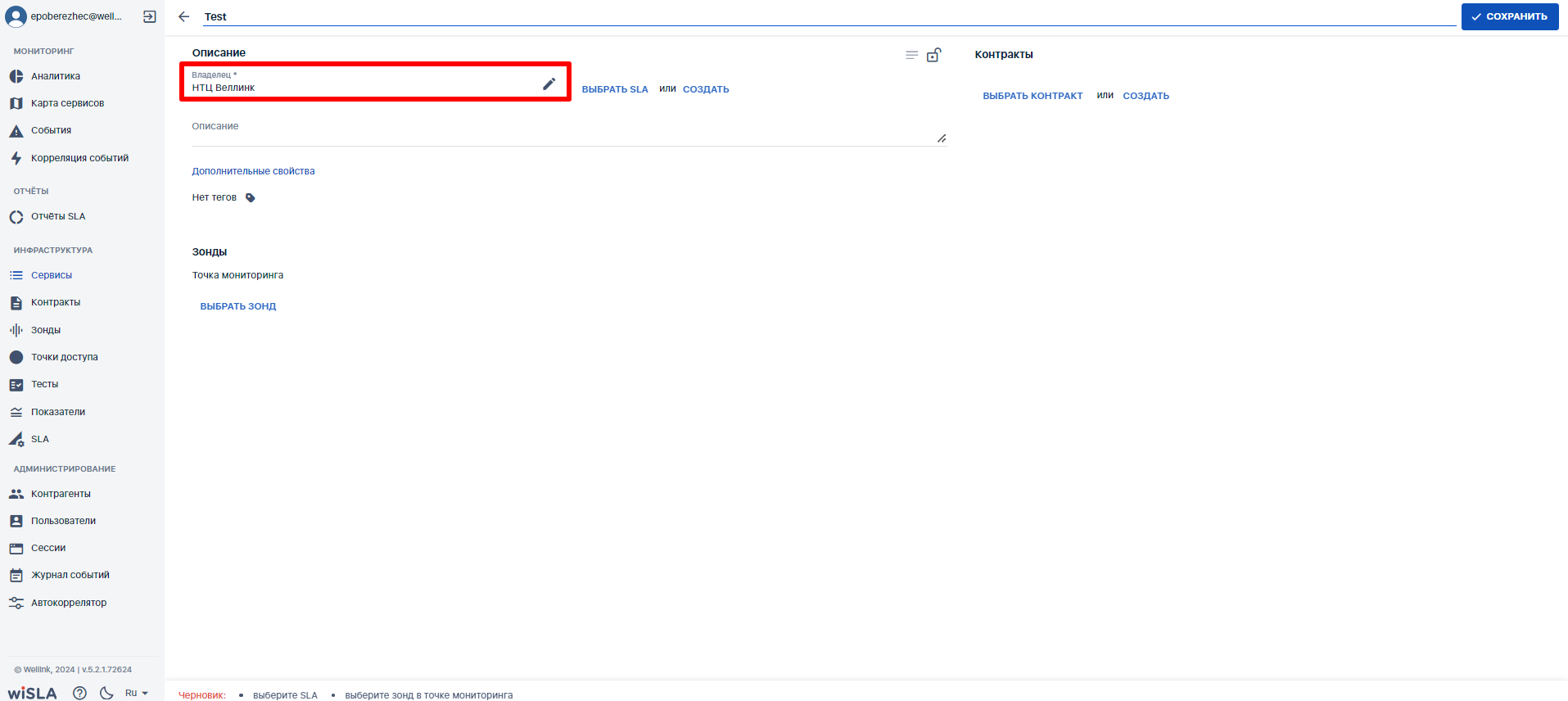
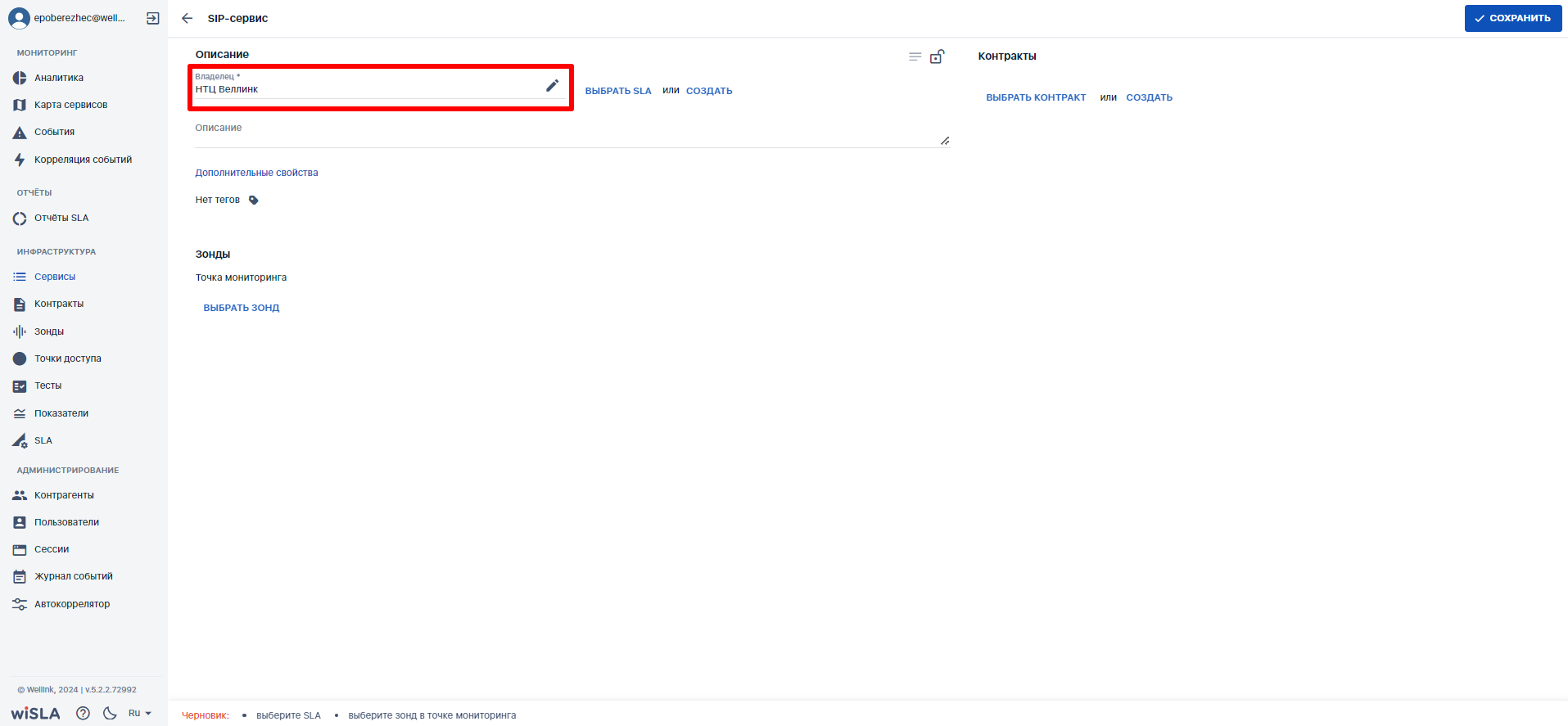
</td><td style="background-color: rgb(236, 240, 241); height: 35.4625px;"></td></tr><tr style="height: 192.262px;"><td style="height: 192.262px;">4.1

</td><td style="height: 192.262px;">Выбирает [владельца сервиса](https://wiki.wellink.ru/link/765#bkmrk-%D0%92%D0%BA%D0%BB%D0%B0%D0%B4%D0%BA%D0%B0-%D0%BE%D0%BF%D0%B8%D1%81%D0%B0%D0%BD%D0%B8%D0%B5) - выпадающий список в поле "**Владелец \***" блок "Описание"</td><td style="height: 192.262px;">Показывает выпадающий список контрагентов, доступных пользователю, заполняет значение, выбранное пользователем.

</td><td style="height: 192.262px;">[![image.png](https://wiki.wellink.ru/uploads/images/gallery/2024-12/scaled-1680-/EVximage.png)](https://wiki.wellink.ru/uploads/images/gallery/2024-12/EVximage.png)


</td><td style="height: 192.262px;">*Альтернативный сценарий:* значение в поле "Владелец сервиса" может быть заполнено автоматически системой в соответствии с информацией, указанной в контрагенте (к которому в свою очередь привязан пользователь)

</td></tr><tr style="height: 35.4625px;"><td style="background-color: rgb(236, 240, 241); height: 35.4625px;">**5.**

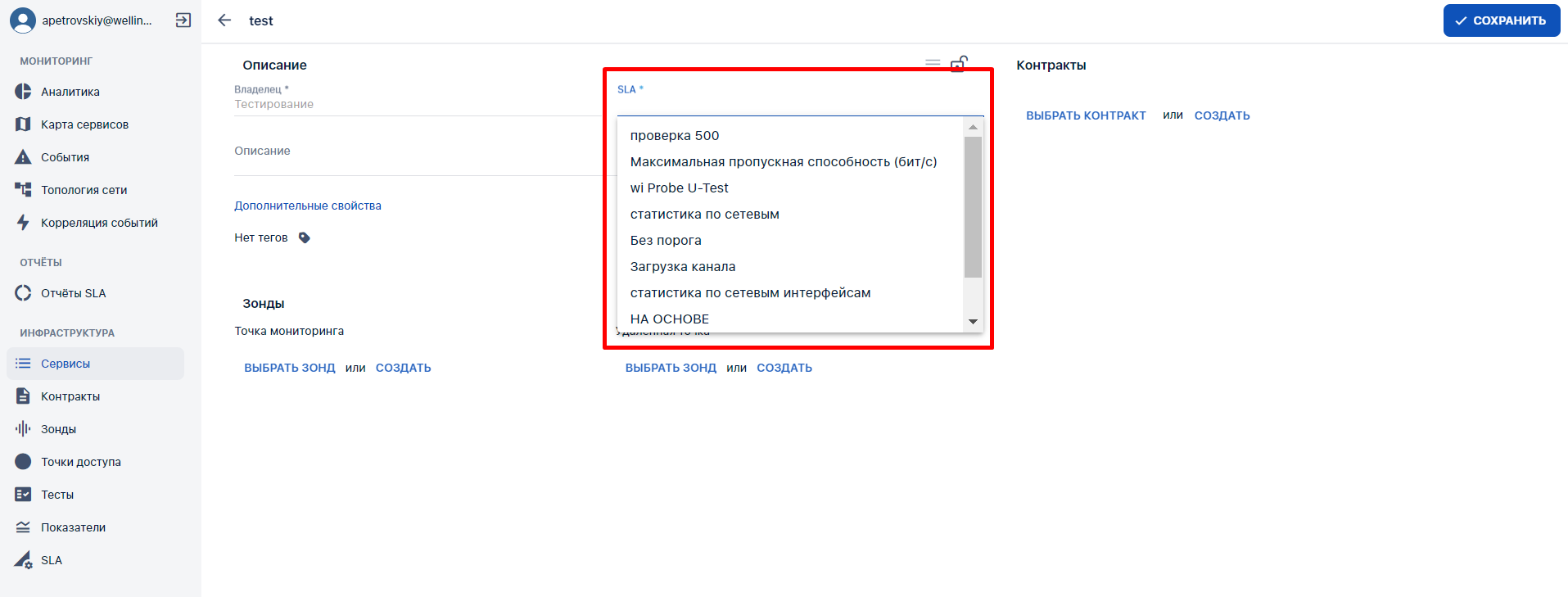
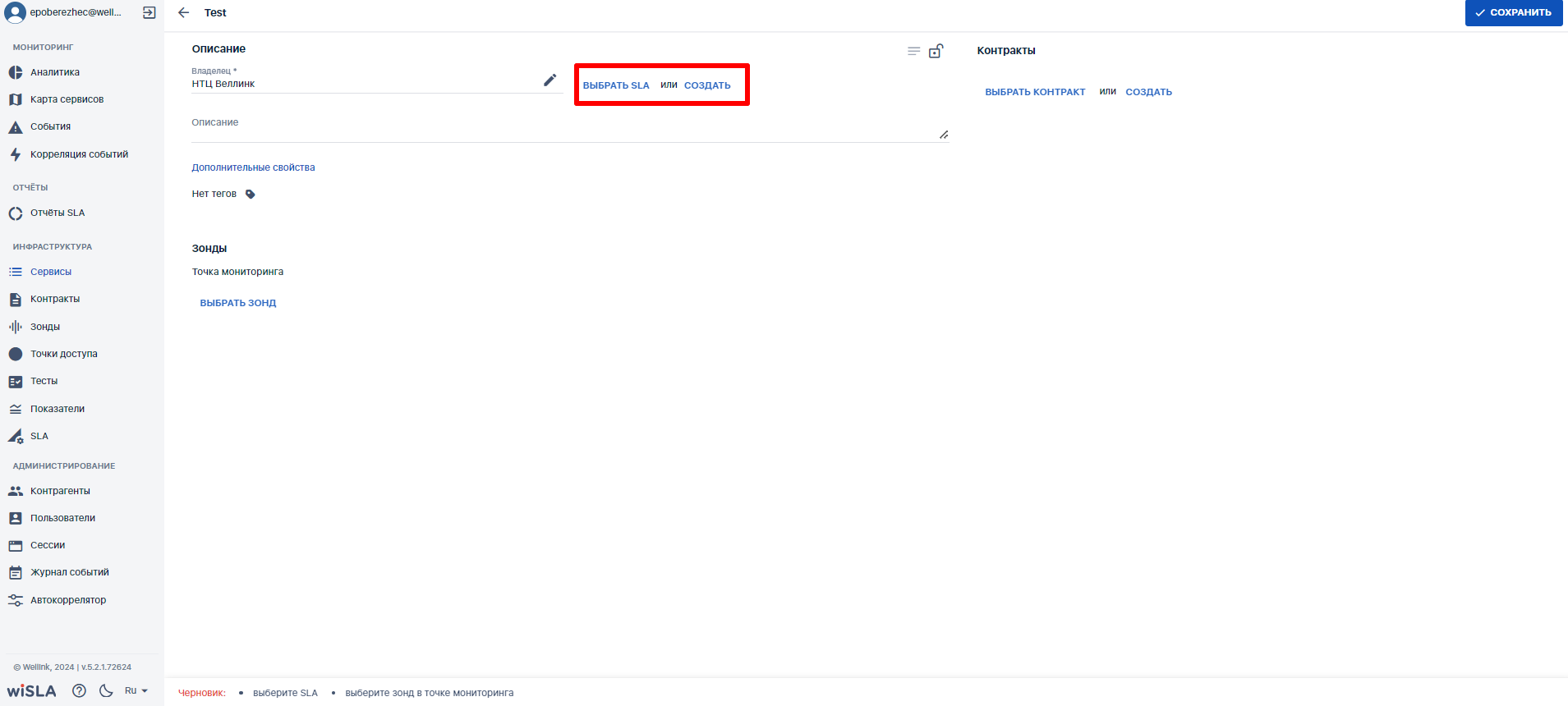
</td><td colspan="3" style="background-color: rgb(236, 240, 241); height: 35.4625px;">**Выбрать SLA**

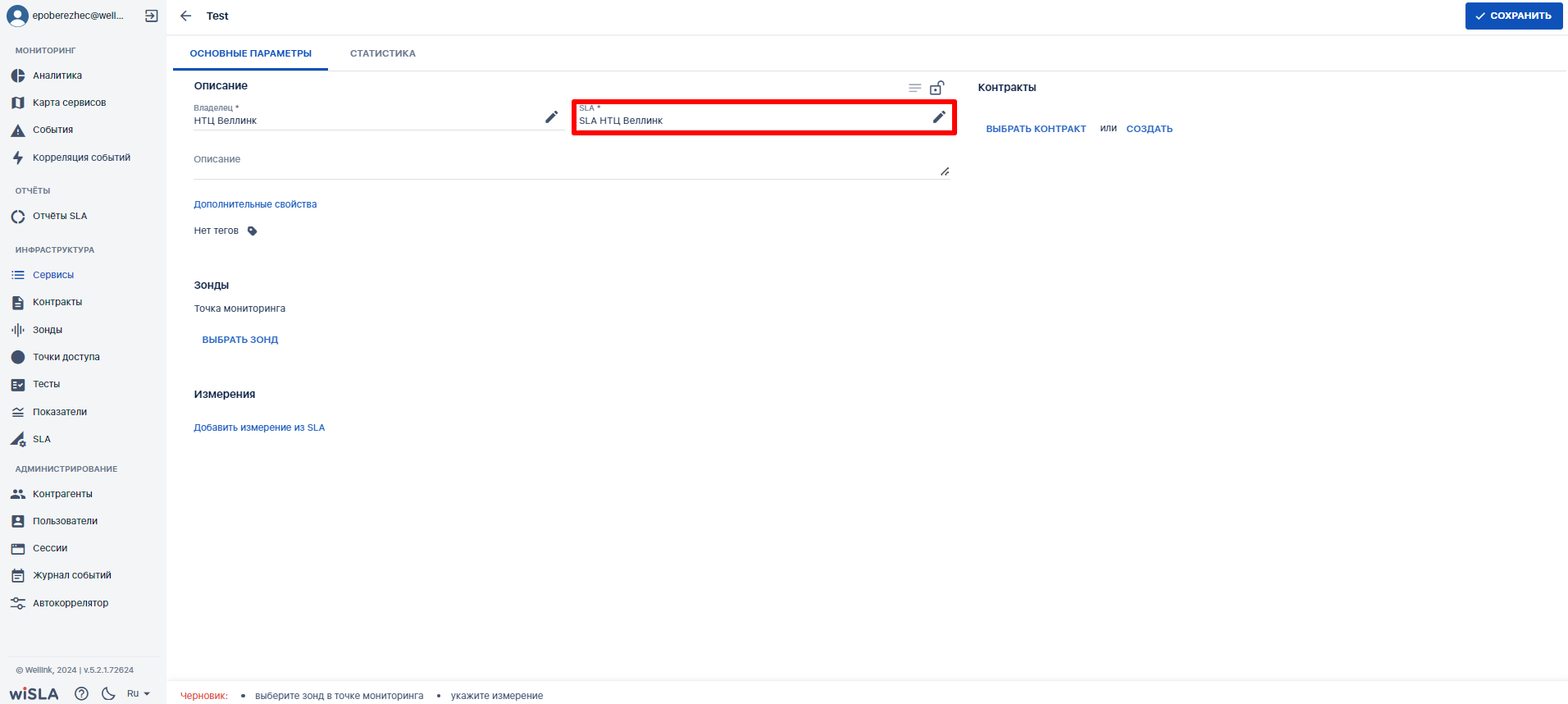
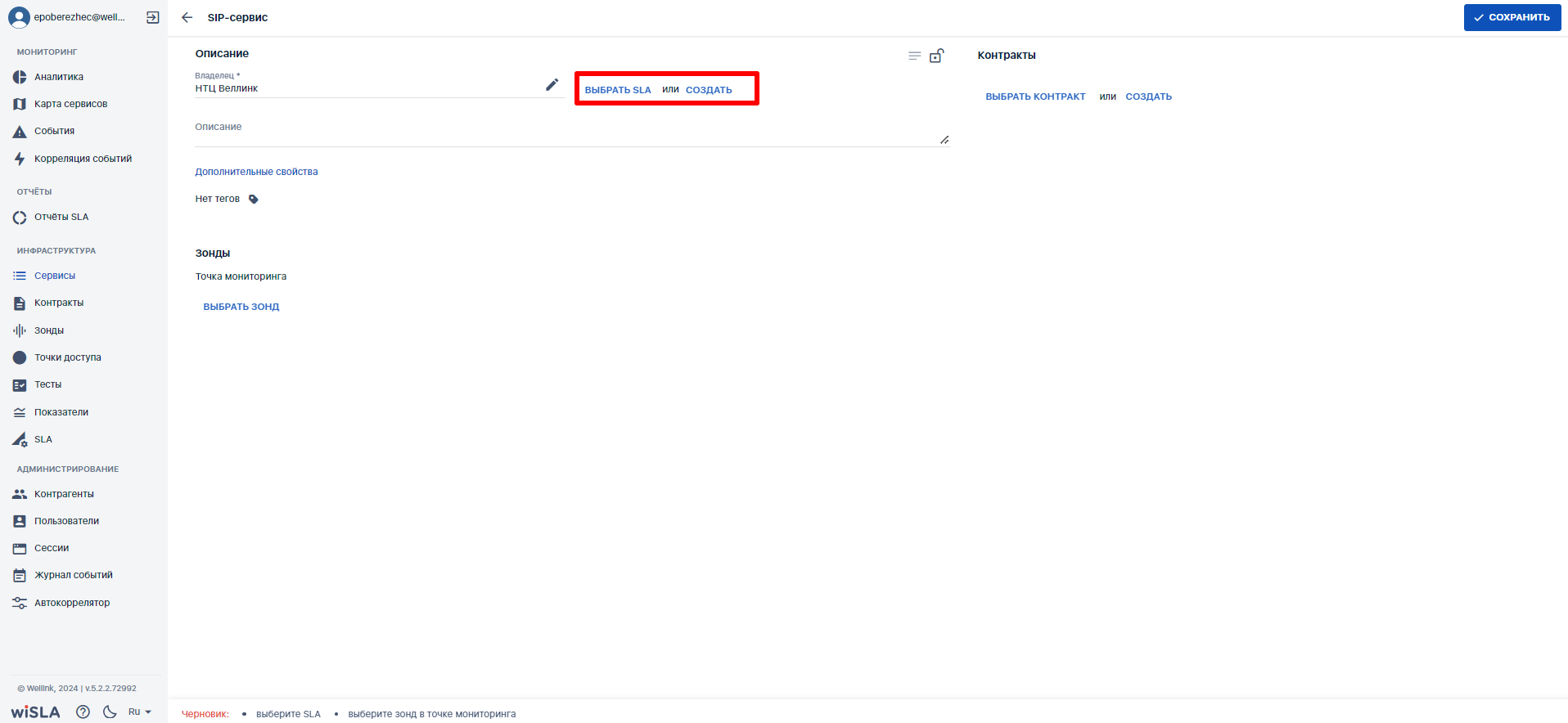
</td><td style="background-color: rgb(236, 240, 241); height: 35.4625px;"></td></tr><tr style="height: 169.863px;"><td style="height: 169.863px;">5.1

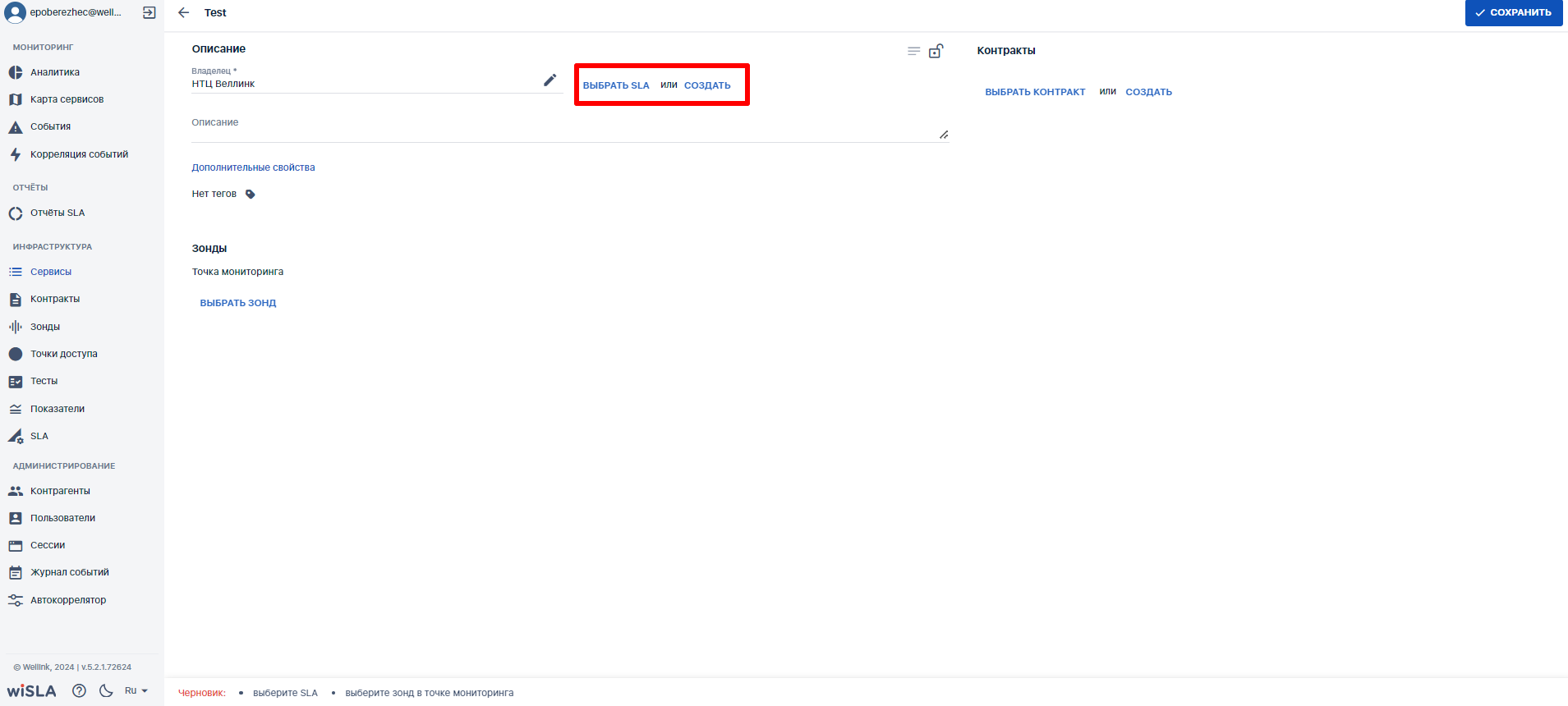
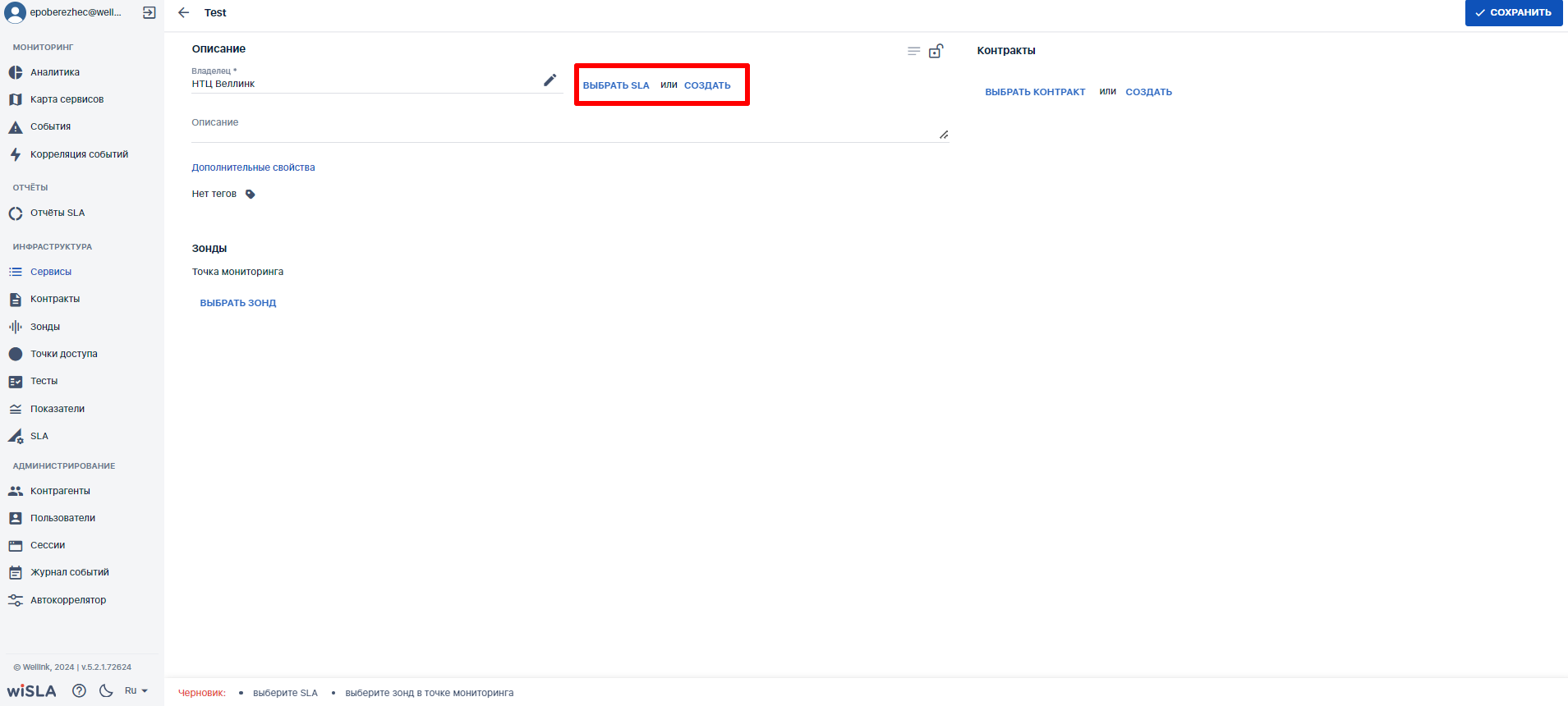
</td><td style="height: 169.863px;">Выбирает SLA - кнопка ![image.png](https://wiki.wellink.ru/uploads/images/gallery/2023-05/scaled-1680-/MADimage.png),

[блок "Описание"](https://wiki.wellink.ru/link/765#bkmrk-%D0%92%D0%BA%D0%BB%D0%B0%D0%B4%D0%BA%D0%B0-%D0%BE%D0%BF%D0%B8%D1%81%D0%B0%D0%BD%D0%B8%D0%B5).

</td><td style="height: 169.863px;">Показывает выпадающий список последних использованных SLA, доступен контекстный поиск по полному списку SLA. Заполняет значение, выбранное пользователем.

</td><td style="height: 169.863px;">[![image.png](https://wiki.wellink.ru/uploads/images/gallery/2024-12/scaled-1680-/Bd6image.png)](https://wiki.wellink.ru/uploads/images/gallery/2024-12/Bd6image.png)

</td><td style="height: 169.863px;">*Альтернативный сценарий:*   
В случае, если отсутствует SLA с необходимыми измерениями и/или параметрами, пользователь обладает возможностью создать SLA по клику на кнопку "Создать". [Сценарий создания SLA ](https://wiki.wellink.ru/books/rukovodstvo-polzovatelia-wisla-5/page/sozdanie-novogo-sla)

</td></tr><tr style="height: 35.4625px;"><td style="background-color: rgb(236, 240, 241); height: 35.4625px;">**6.**

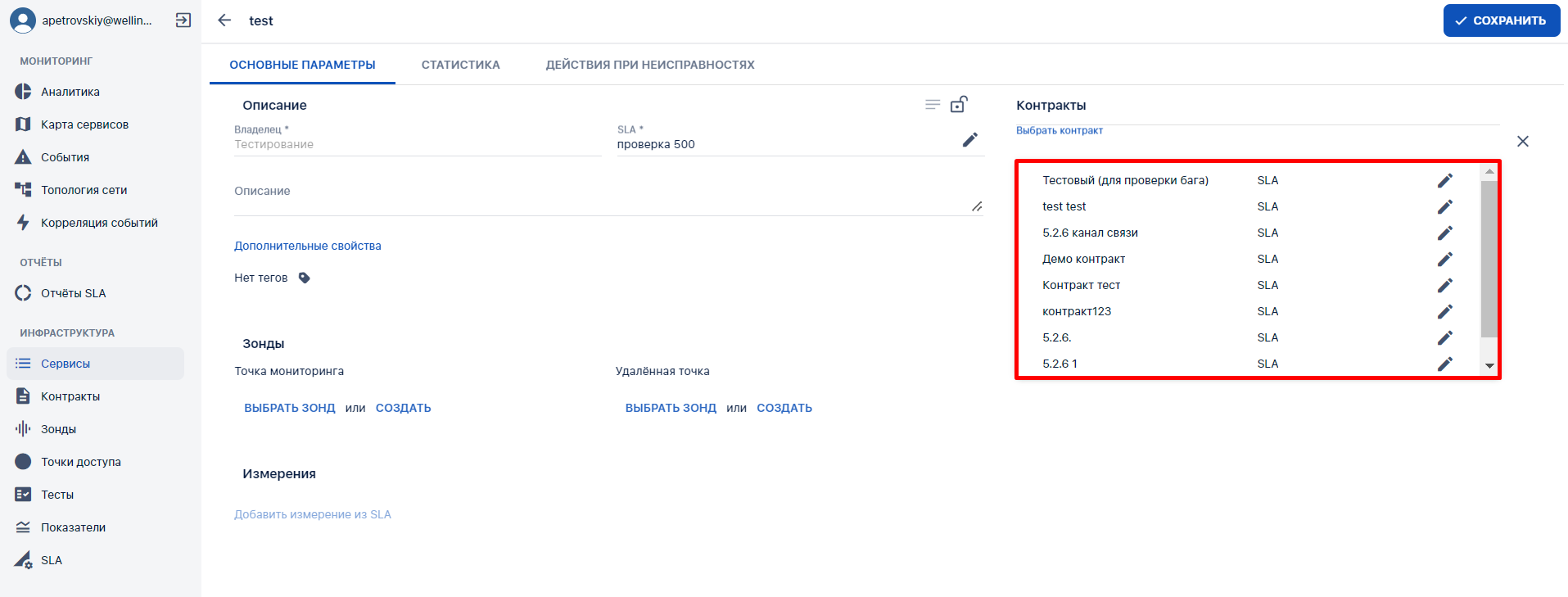
</td><td colspan="3" style="background-color: rgb(236, 240, 241); height: 35.4625px;">**Выбрать контракты**

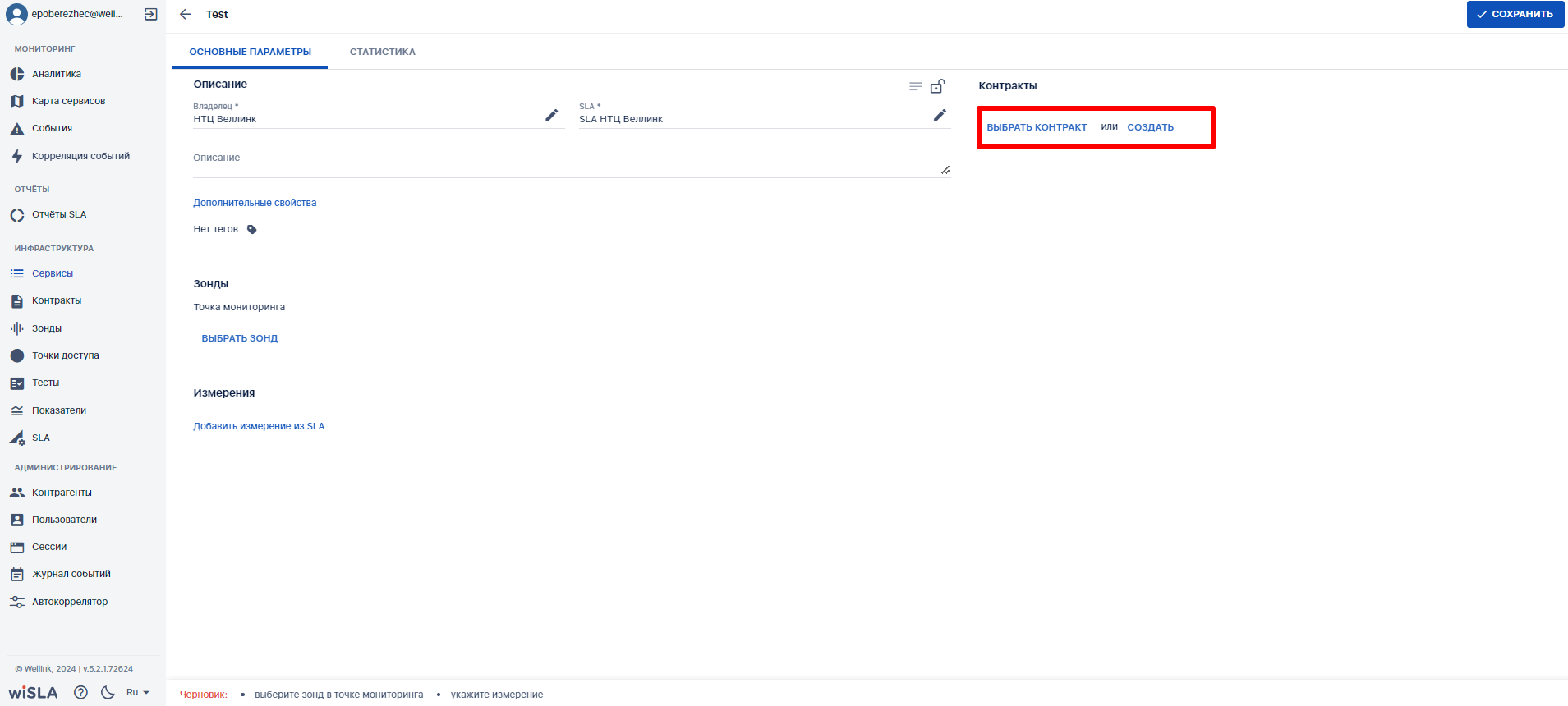
</td><td style="background-color: rgb(236, 240, 241); height: 35.4625px;"></td></tr><tr style="height: 214.4px;"><td style="height: 214.4px;">6.1

</td><td style="height: 214.4px;">Выбирает[ контракт](https://wiki.wellink.ru/link/765#bkmrk-%D0%92%D0%BA%D0%BB%D0%B0%D0%B4%D0%BA%D0%B0-%D0%BE%D0%BF%D0%B8%D1%81%D0%B0%D0%BD%D0%B8%D0%B5) - кнопка

![image.png](https://wiki.wellink.ru/uploads/images/gallery/2023-05/scaled-1680-/MJOimage.png),

блок "Контракты"

</td><td style="height: 214.4px;">Показывает выпадающий список последних использованных контрактов, доступен контекстный поиск по полному списку доступных контрактов. Заполняет значение, выбранное пользователем.</td><td style="height: 214.4px;">[![image.png](https://wiki.wellink.ru/uploads/images/gallery/2024-12/scaled-1680-/mZ1image.png)](https://wiki.wellink.ru/uploads/images/gallery/2024-12/mZ1image.png)

</td><td style="height: 214.4px;">*Альтернативный сценарий:*

В случае, если отсутствует нужный контракт, пользователь обладает возможностью создать контракт по клику на кнопку "Создать". Процесс создания контракта описан в сценарии [настройки автоматического формирования отчета SLA](https://wiki.wellink.ru/books/rukovodstvo-polzovatelia-wisla-5/page/23-nastroika-avtomaticeskogo-formirovaniia-otceta-sla)

</td></tr><tr style="height: 35.4625px;"><td style="height: 35.4625px; background-color: rgb(236, 240, 241);">**7.**

</td><td colspan="3" style="height: 35.4625px; background-color: rgb(236, 240, 241);">**Выбрать зонды**</td><td style="background-color: rgb(236, 240, 241); height: 35.4625px;">  
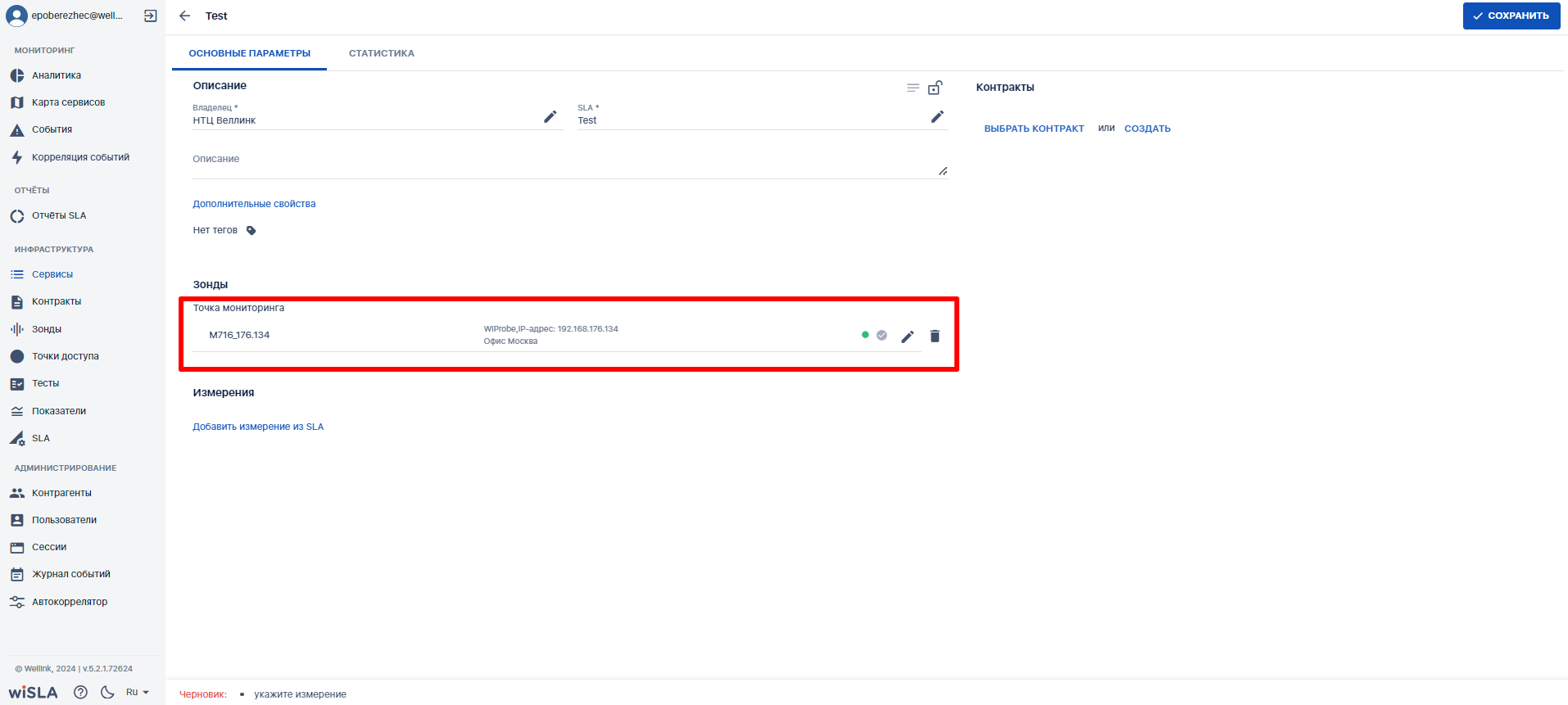
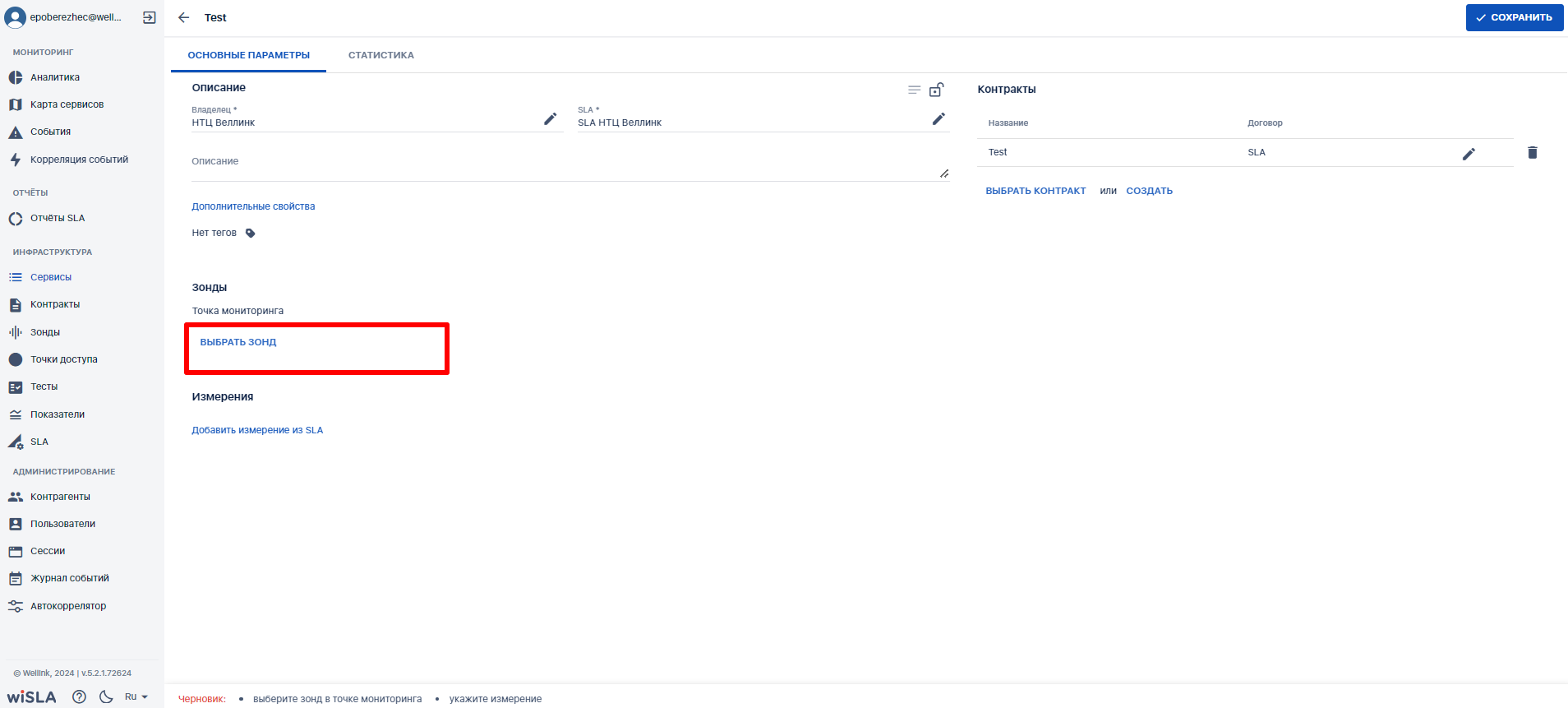
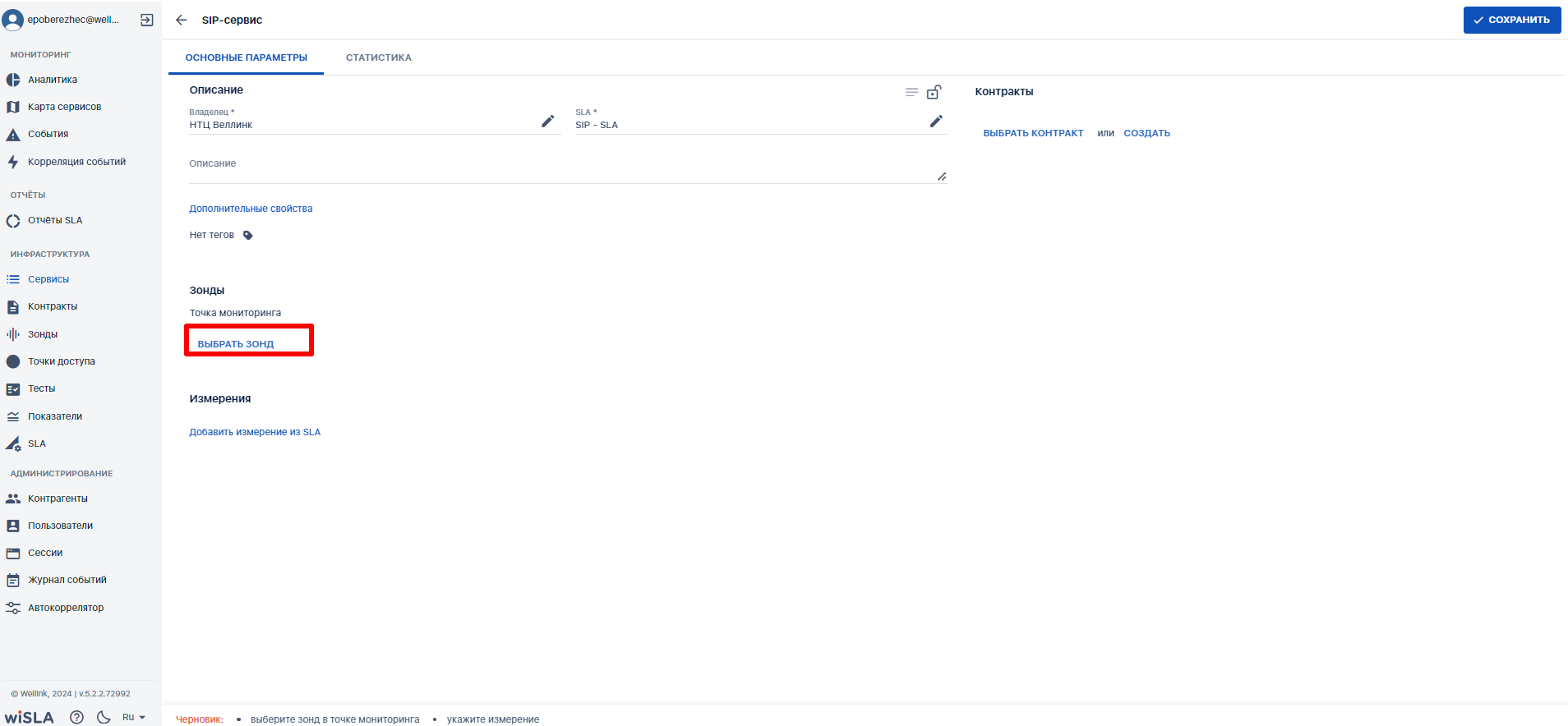
</td></tr><tr style="height: 151.163px;"><td style="height: 151.163px;">7.1

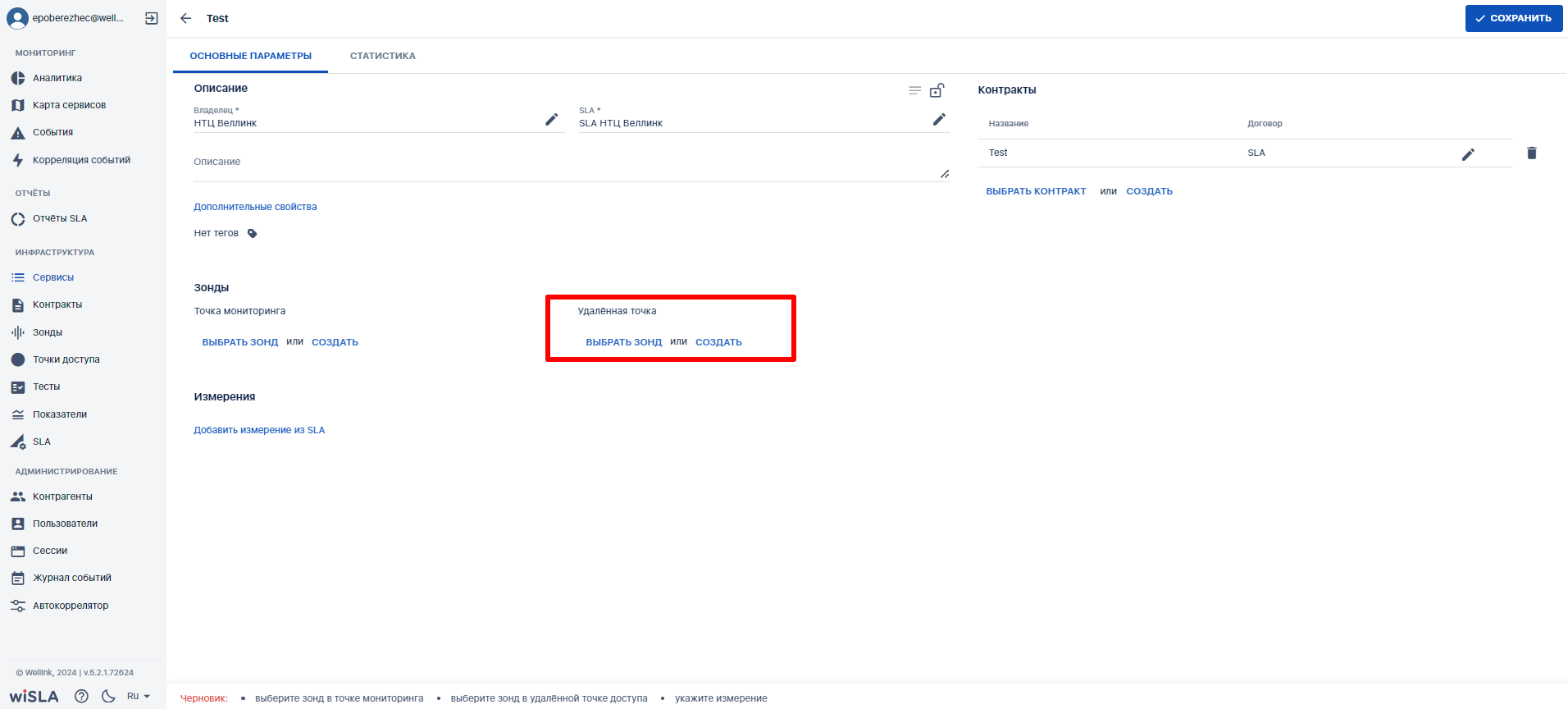
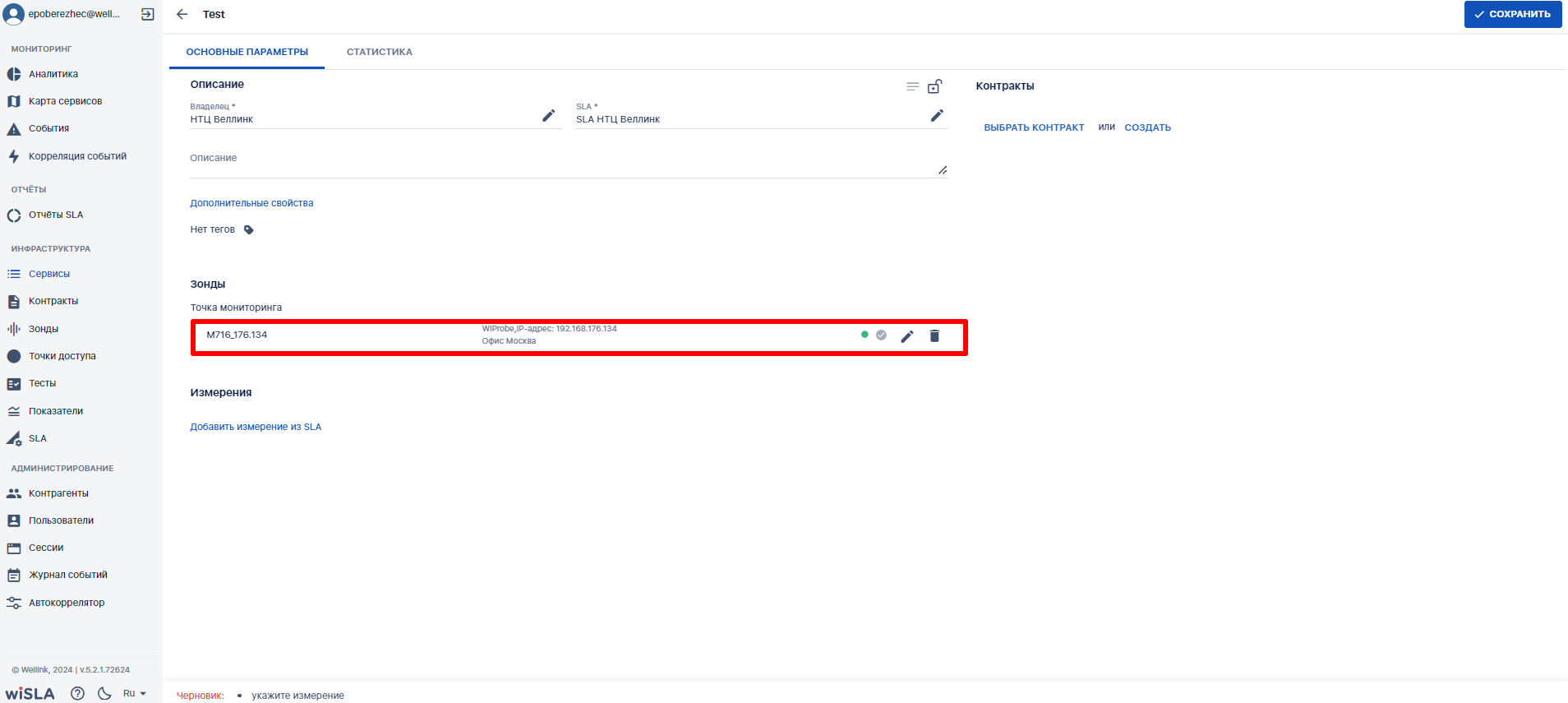
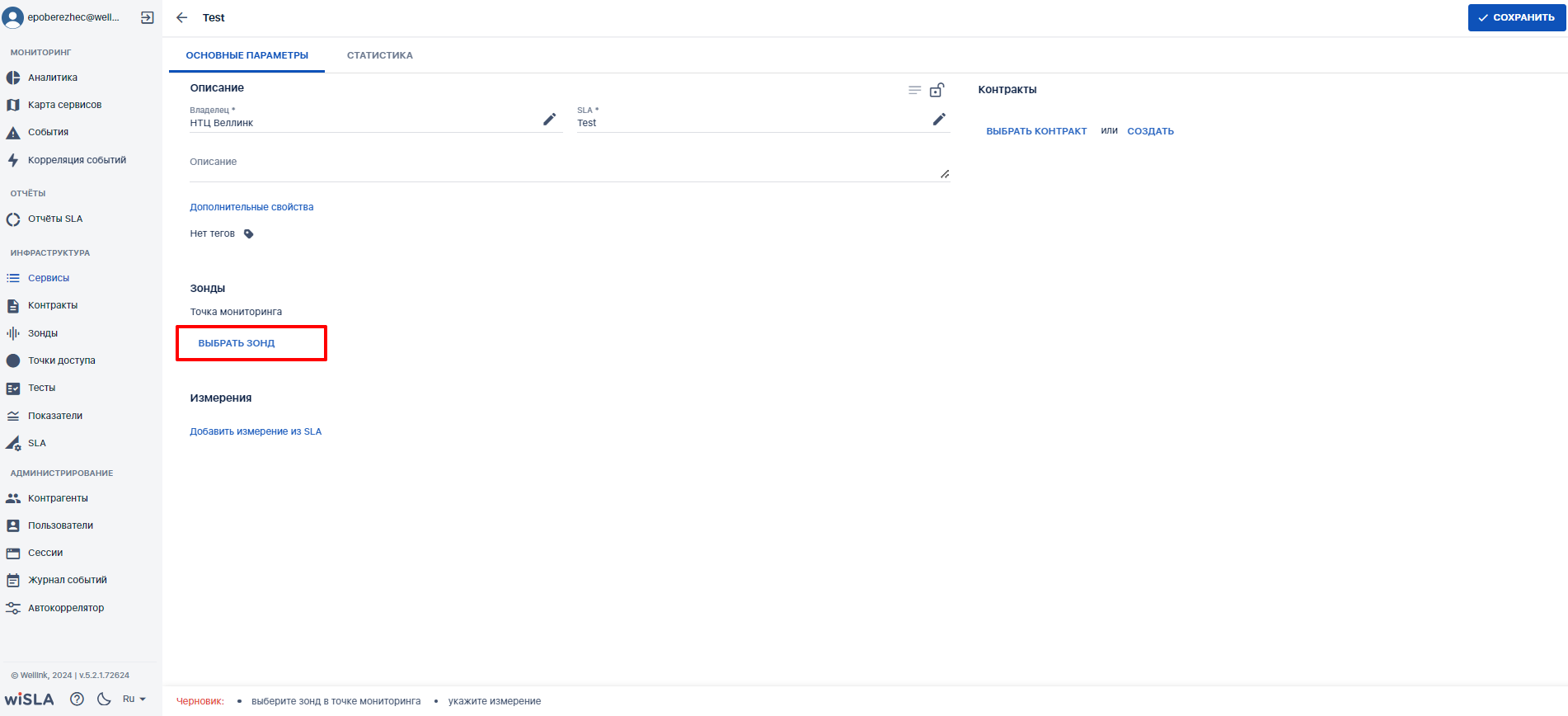
</td><td style="height: 151.163px;">Выбирает[ зонд в удаленной точке ](https://wiki.wellink.ru/link/765#bkmrk-%D0%92%D0%BA%D0%BB%D0%B0%D0%B4%D0%BA%D0%B0-%D0%BE%D0%BF%D0%B8%D1%81%D0%B0%D0%BD%D0%B8%D0%B5)- кнопка [![image.png](https://wiki.wellink.ru/uploads/images/gallery/2023-05/scaled-1680-/B61image.png),](https://wiki.wellink.ru/uploads/images/gallery/2023-05/B61image.png)

блок "Зонды", "Удаленная точка"

</td><td style="height: 151.163px;">Показывает выпадающий список доступных пользователю зондов, доступен контекстный поиск.</td><td style="height: 151.163px;">[![image.png](https://wiki.wellink.ru/uploads/images/gallery/2024-04/scaled-1680-/RwRimage.png)](https://wiki.wellink.ru/uploads/images/gallery/2024-04/RwRimage.png)

</td><td rowspan="2" style="height: 301.8px;">*Альтернативный сценарий:*

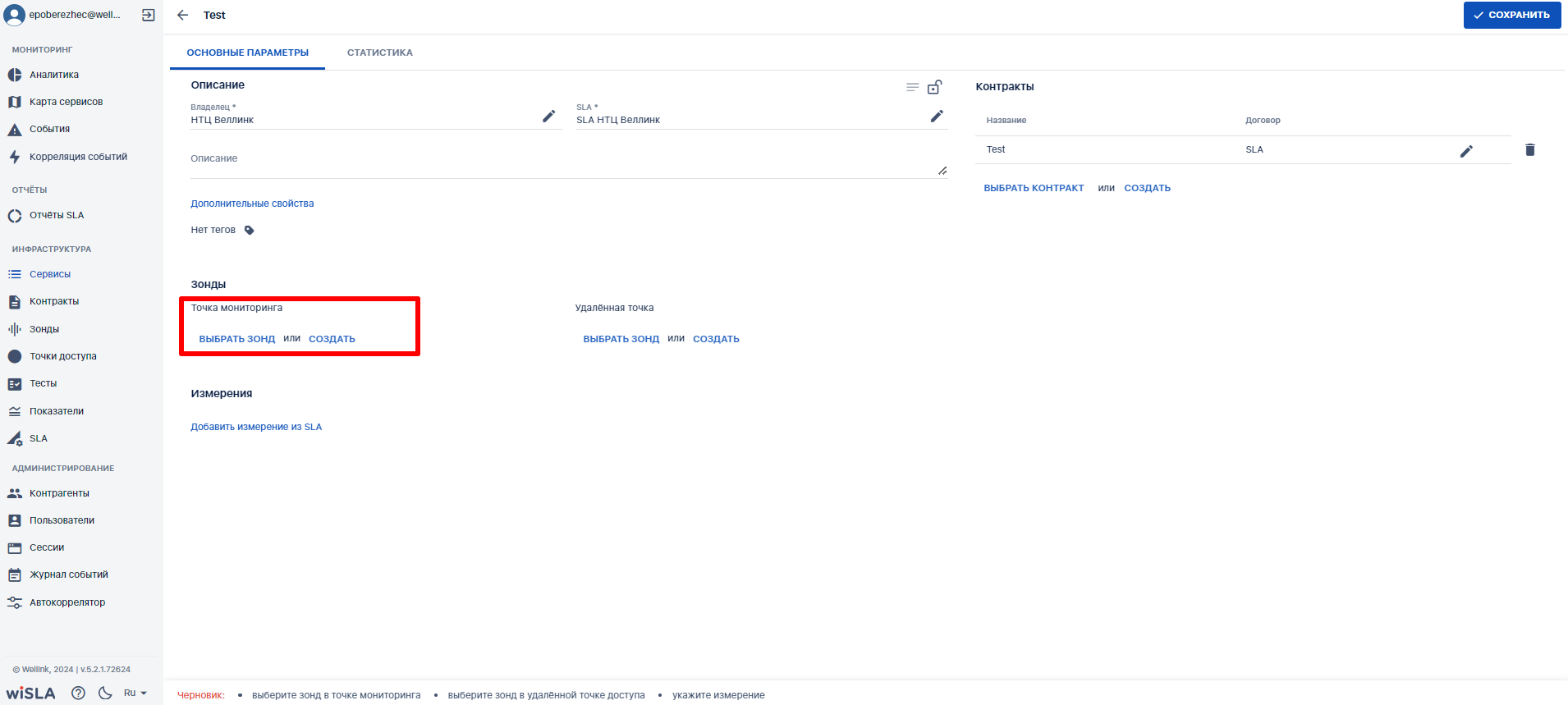
В случае, если нет подходящего зонда, пользователь обладает возможностью создать зонд по клику на кнопку "Создать" (необходимо учитывать, что мониторинг будет осуществляться только в том случае, когда зонд доступен в системе).

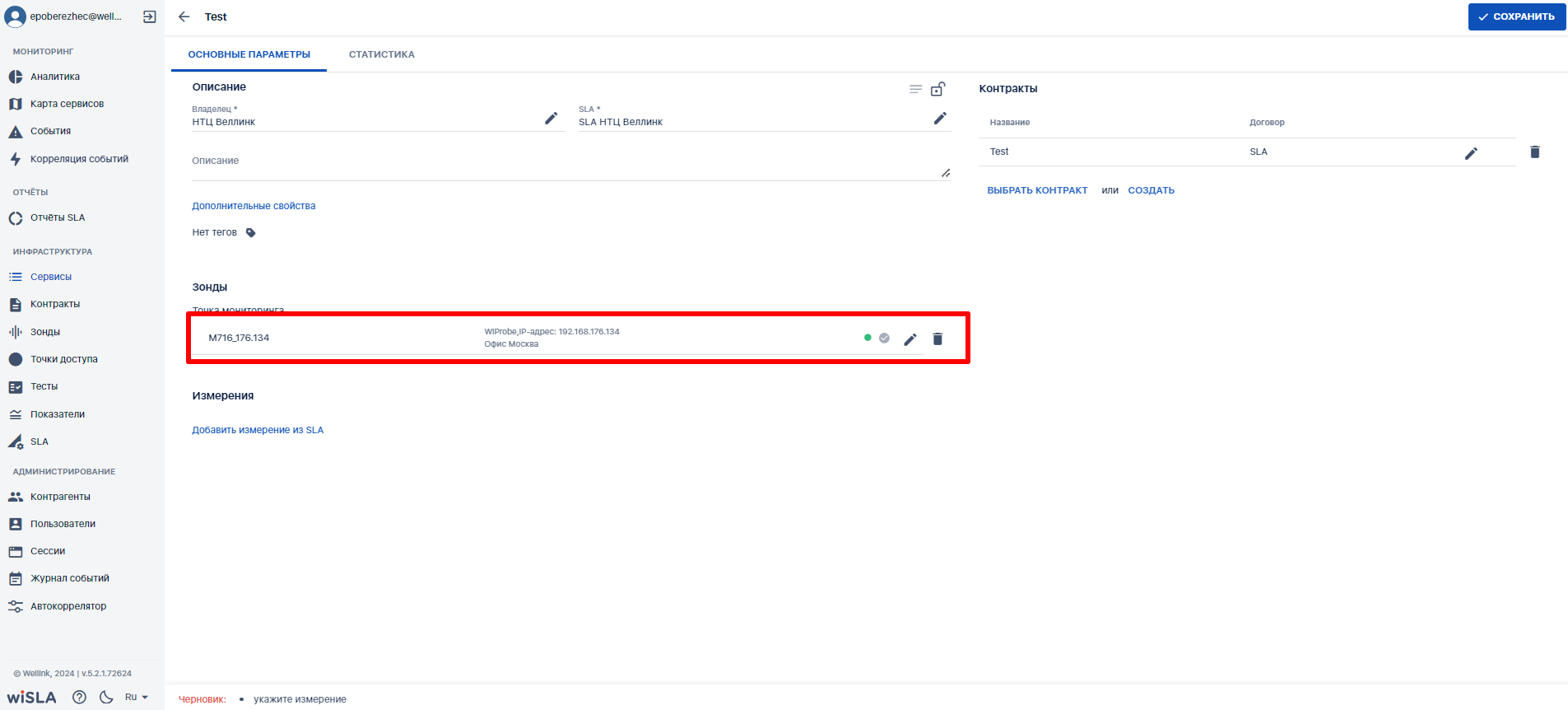
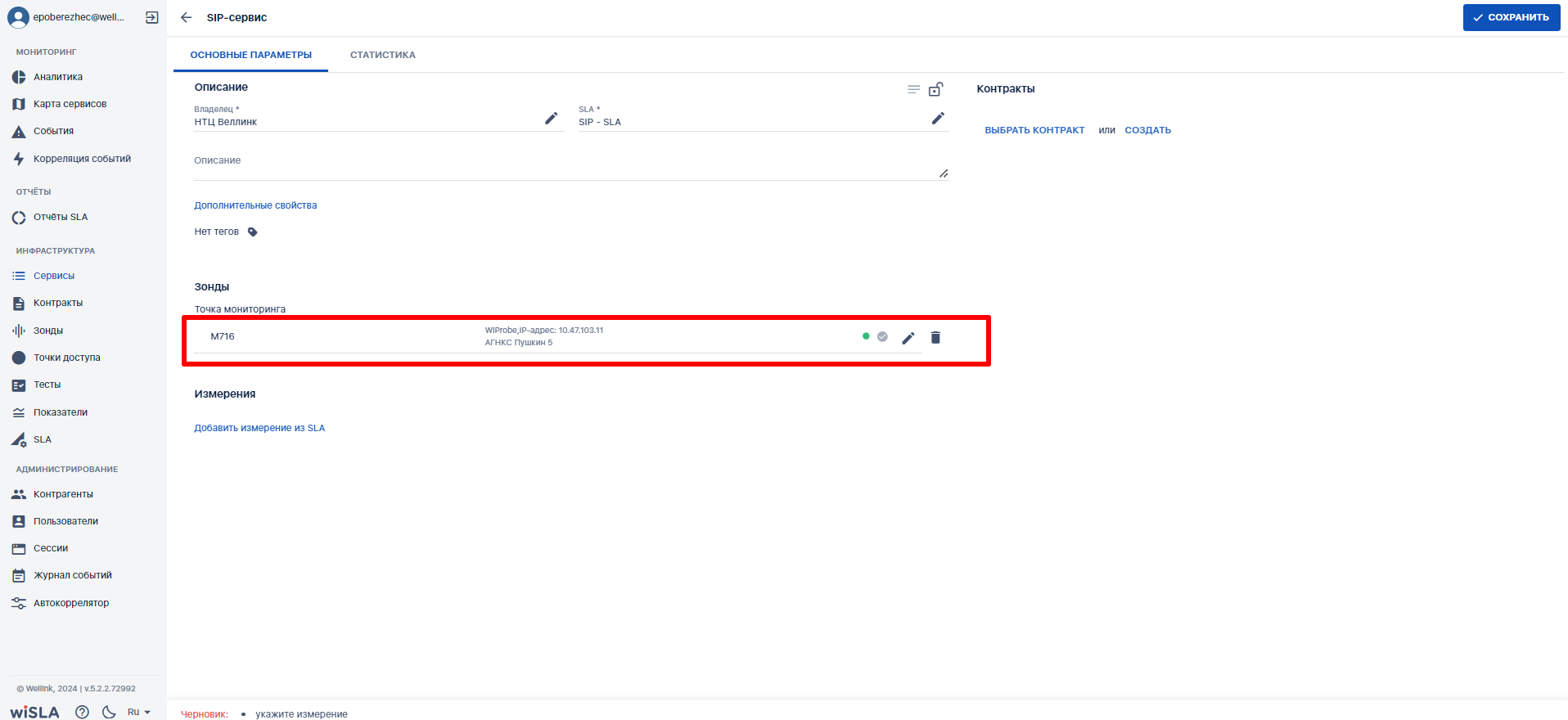
</td></tr><tr style="height: 150.637px;"><td style="height: 150.637px;">7.2

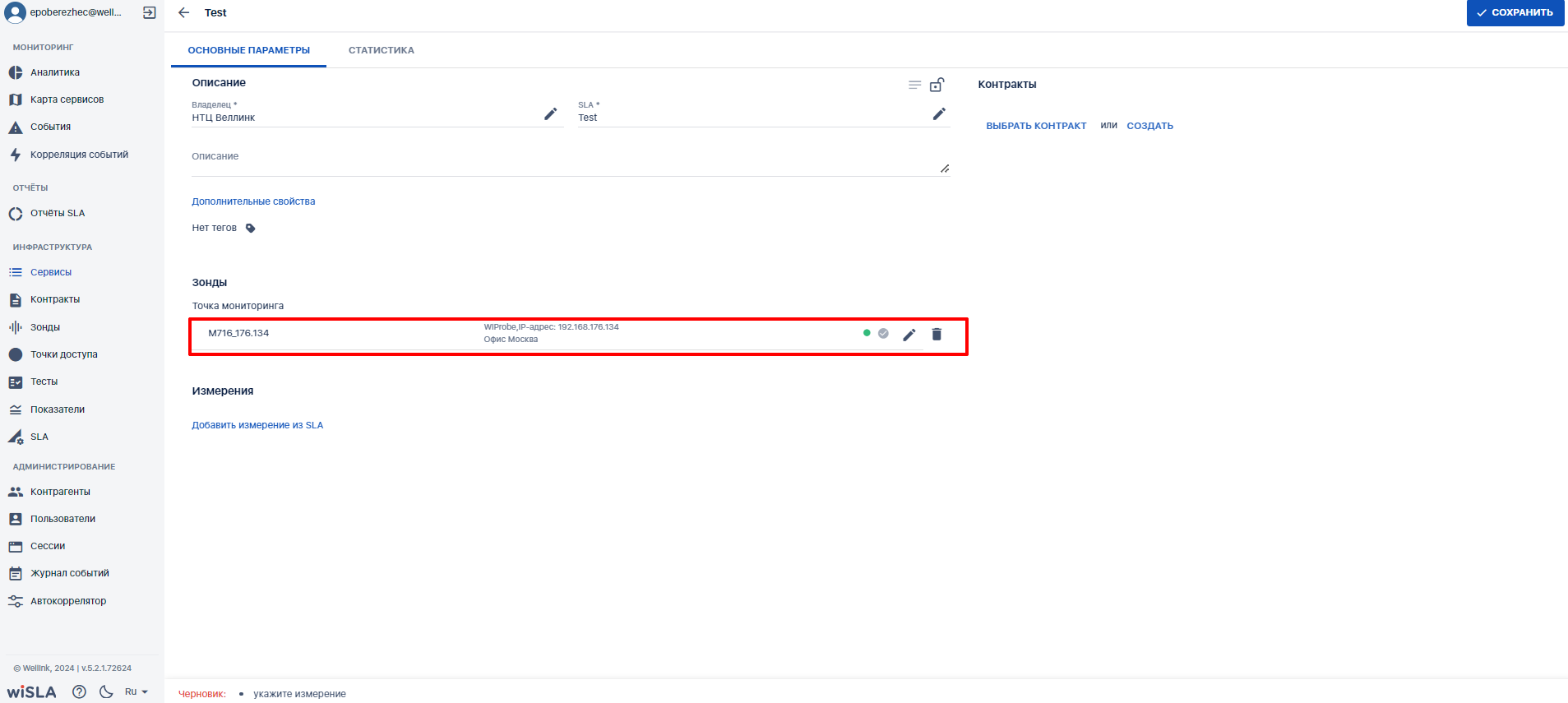
</td><td style="height: 150.637px;">Выбирает [зонд в точке мониторинга](https://wiki.wellink.ru/link/765#bkmrk-%D0%92%D0%BA%D0%BB%D0%B0%D0%B4%D0%BA%D0%B0-%D0%BE%D0%BF%D0%B8%D1%81%D0%B0%D0%BD%D0%B8%D0%B5) - кнопка [![image.png](https://wiki.wellink.ru/uploads/images/gallery/2023-05/scaled-1680-/B61image.png),](https://wiki.wellink.ru/uploads/images/gallery/2023-05/B61image.png)

блок "Зонды", "Точка мониторинга"

</td><td style="height: 150.637px;">Показывает выпадающий список доступных пользователю зондов, доступен контекстный поиск.

</td><td style="height: 150.637px;">[![image.png](https://wiki.wellink.ru/uploads/images/gallery/2024-04/scaled-1680-/f4Pimage.png)](https://wiki.wellink.ru/uploads/images/gallery/2024-04/f4Pimage.png)

</td></tr><tr style="height: 35.4625px;"><td style="height: 35.4625px; background-color: rgb(236, 240, 241);">**8.**

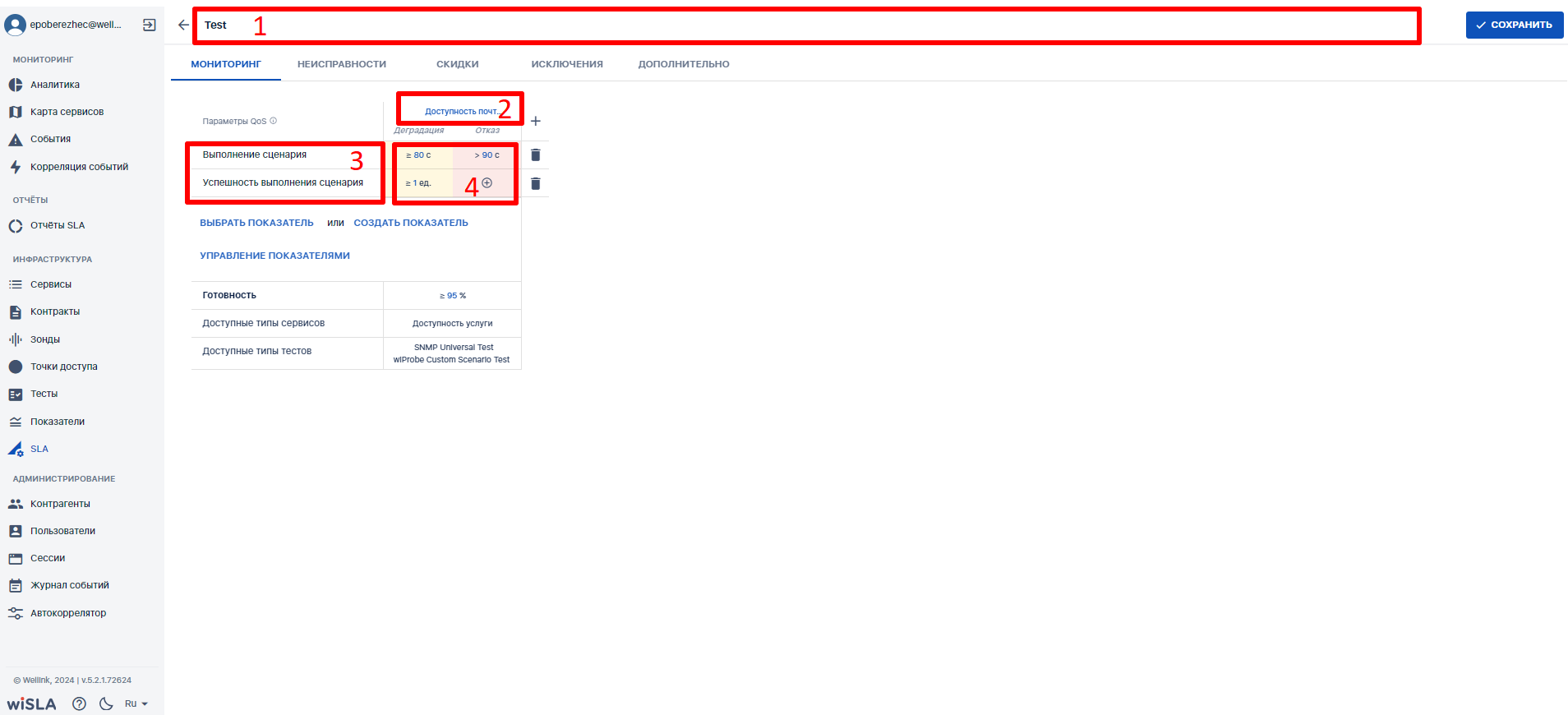
</td><td colspan="3" style="height: 35.4625px; background-color: rgb(236, 240, 241);">**Выбрать измерения**

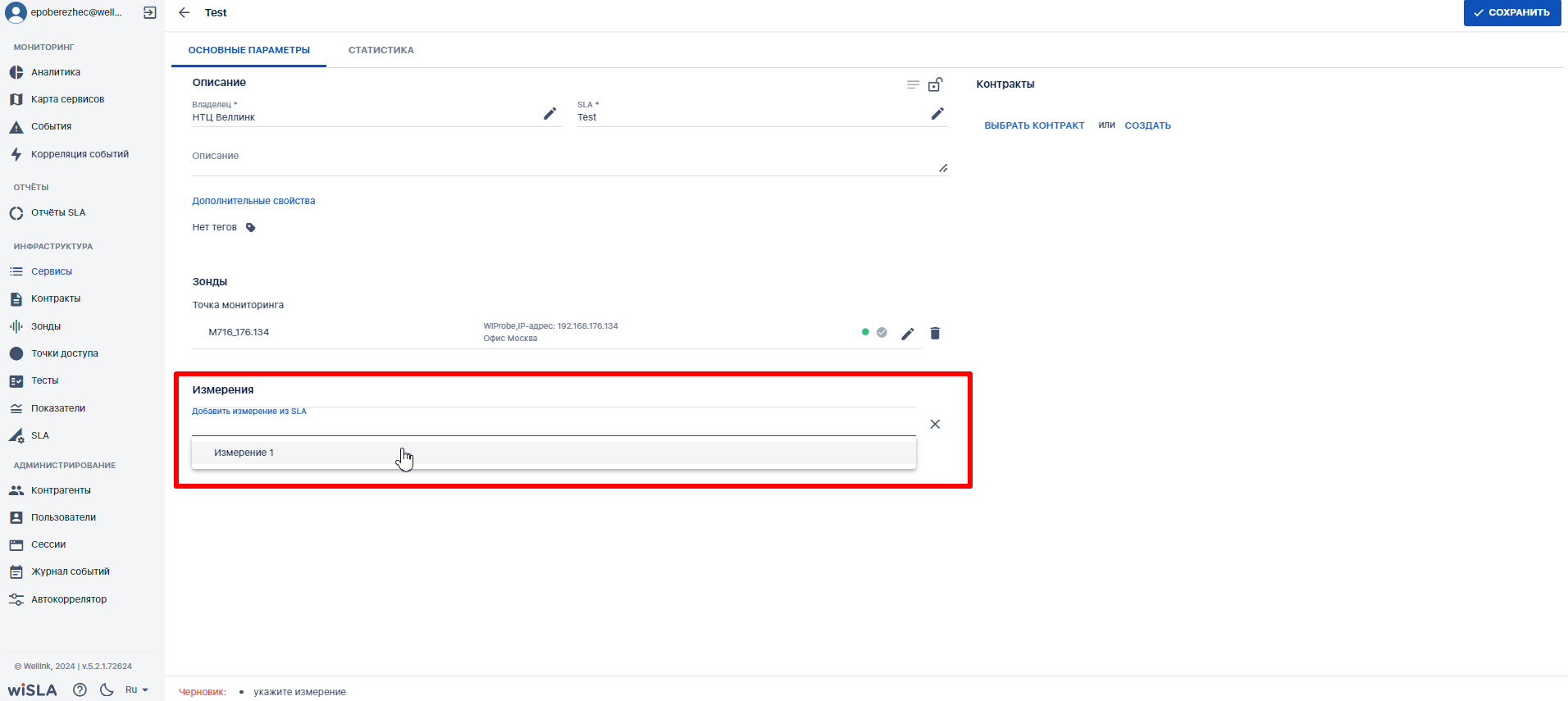
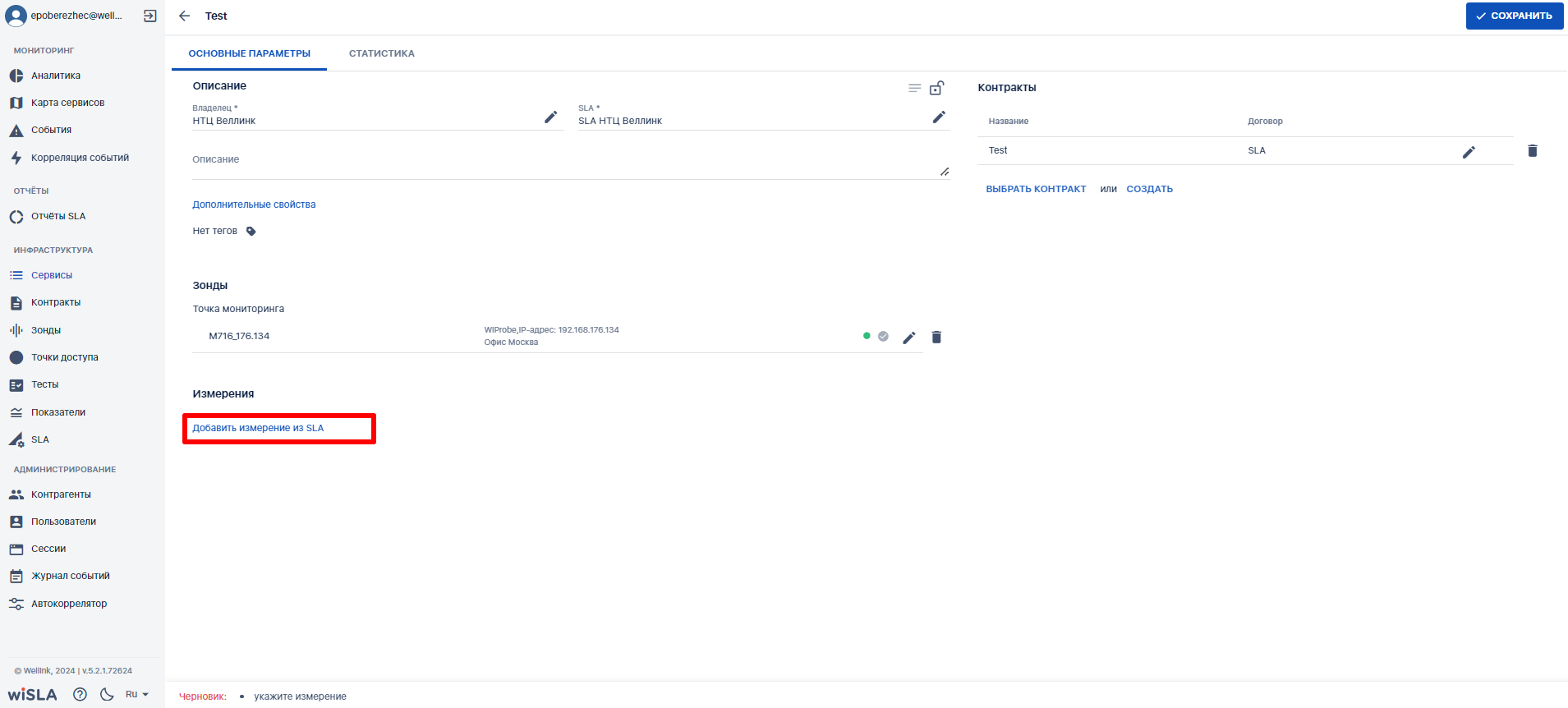
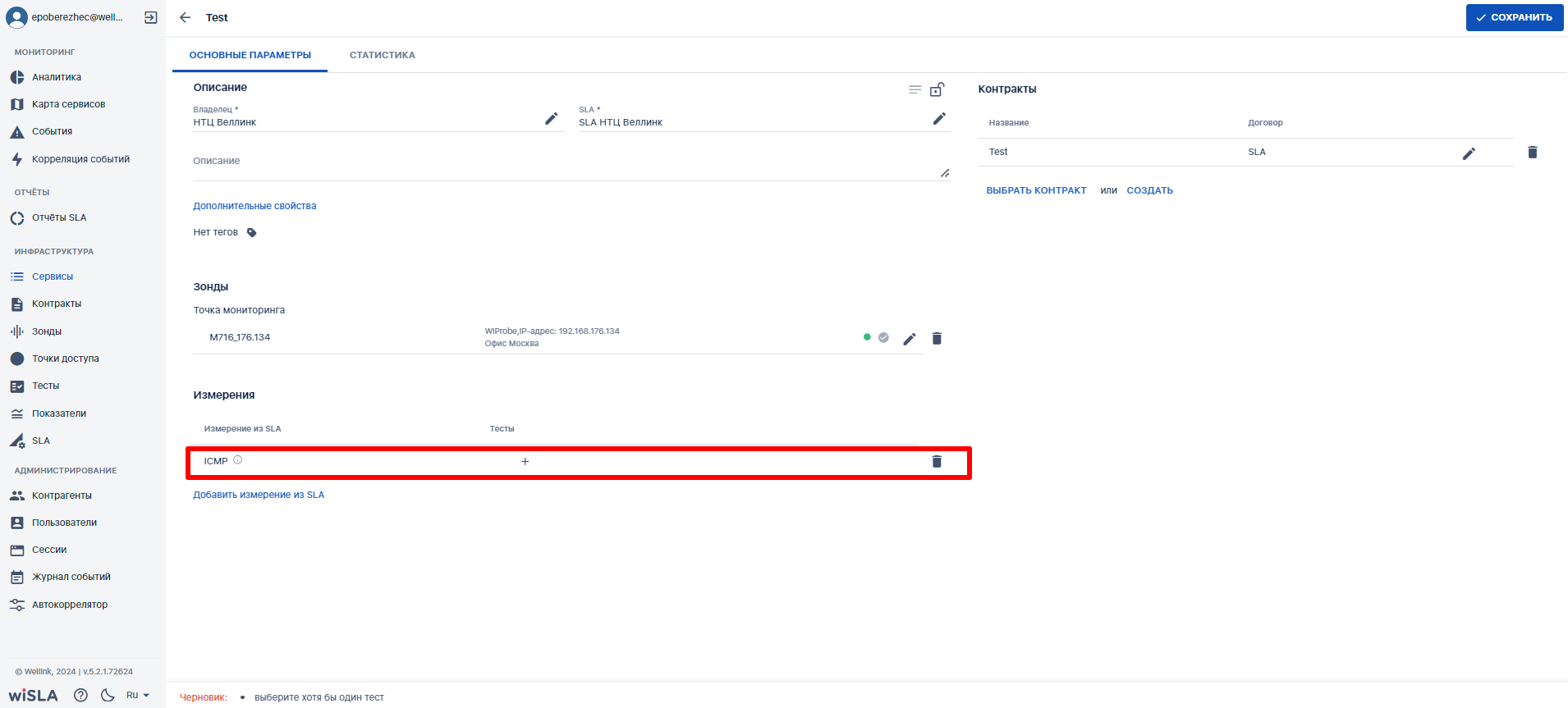
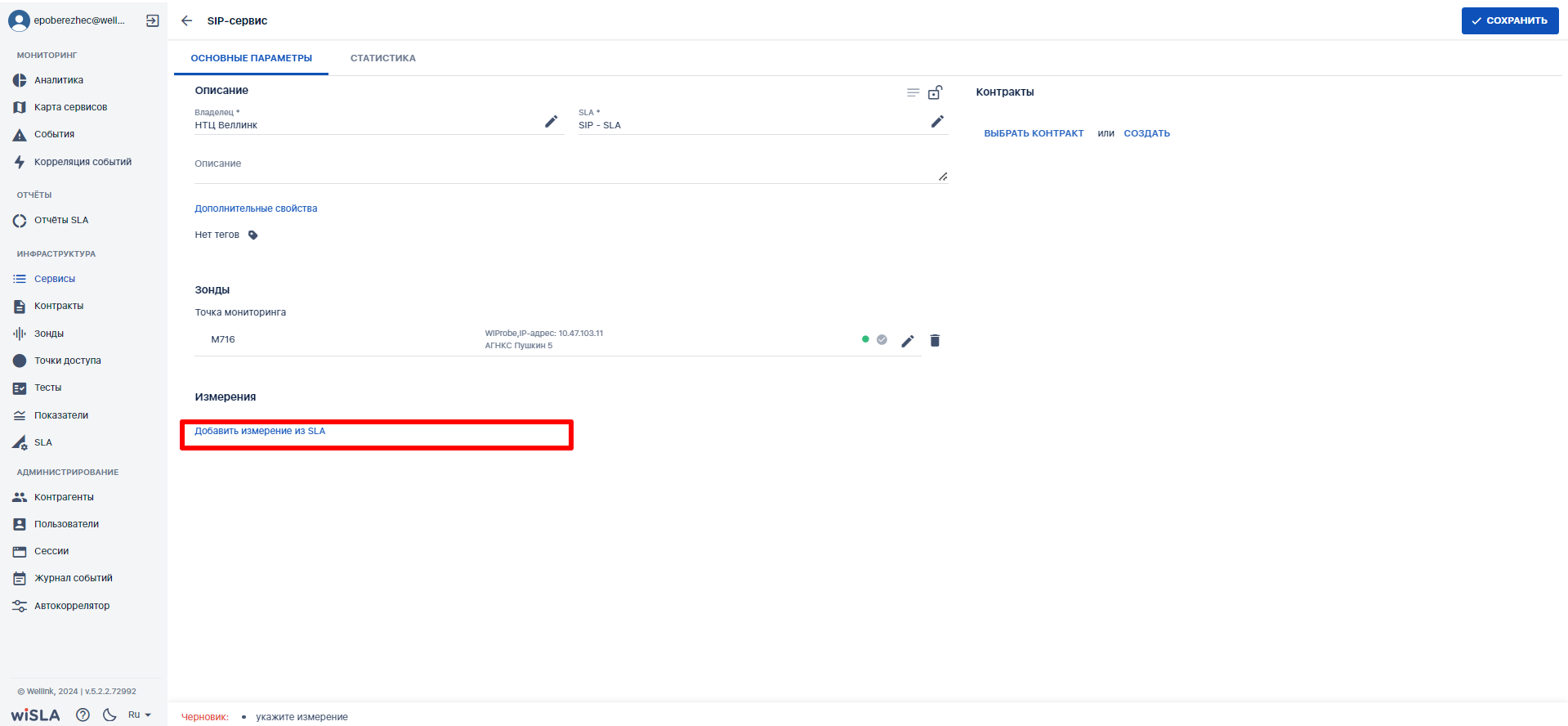
</td><td style="background-color: rgb(236, 240, 241); height: 35.4625px;"></td></tr><tr style="height: 128.363px;"><td style="height: 128.363px;">8.1

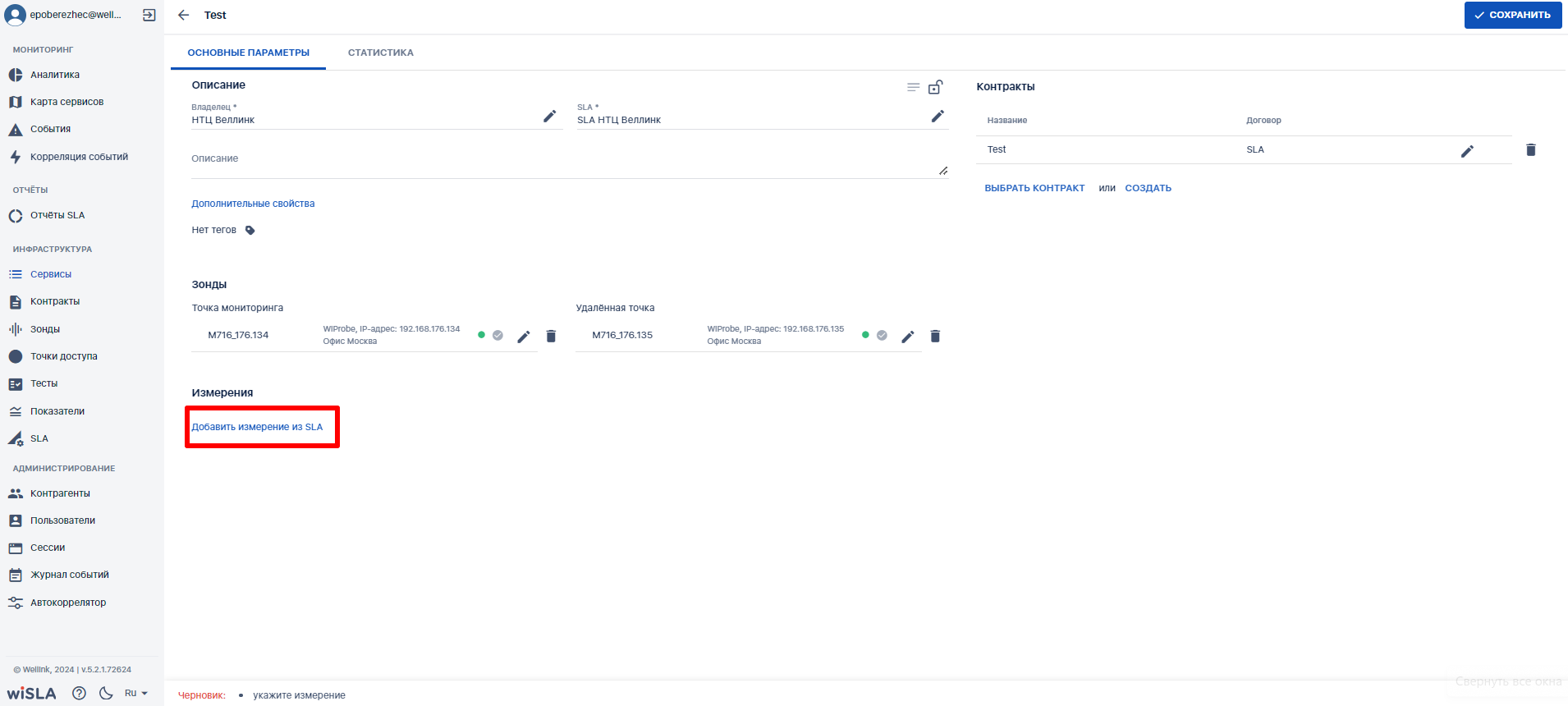
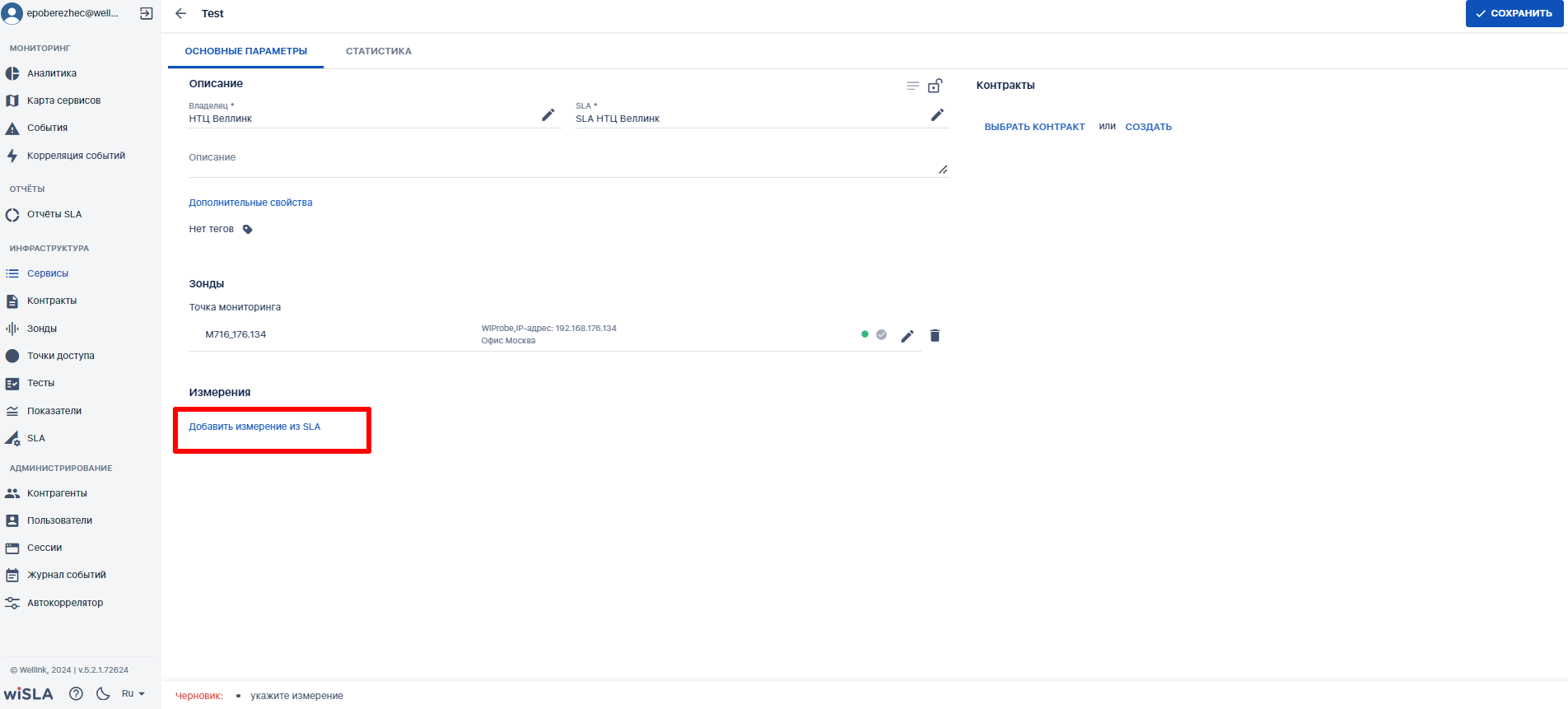
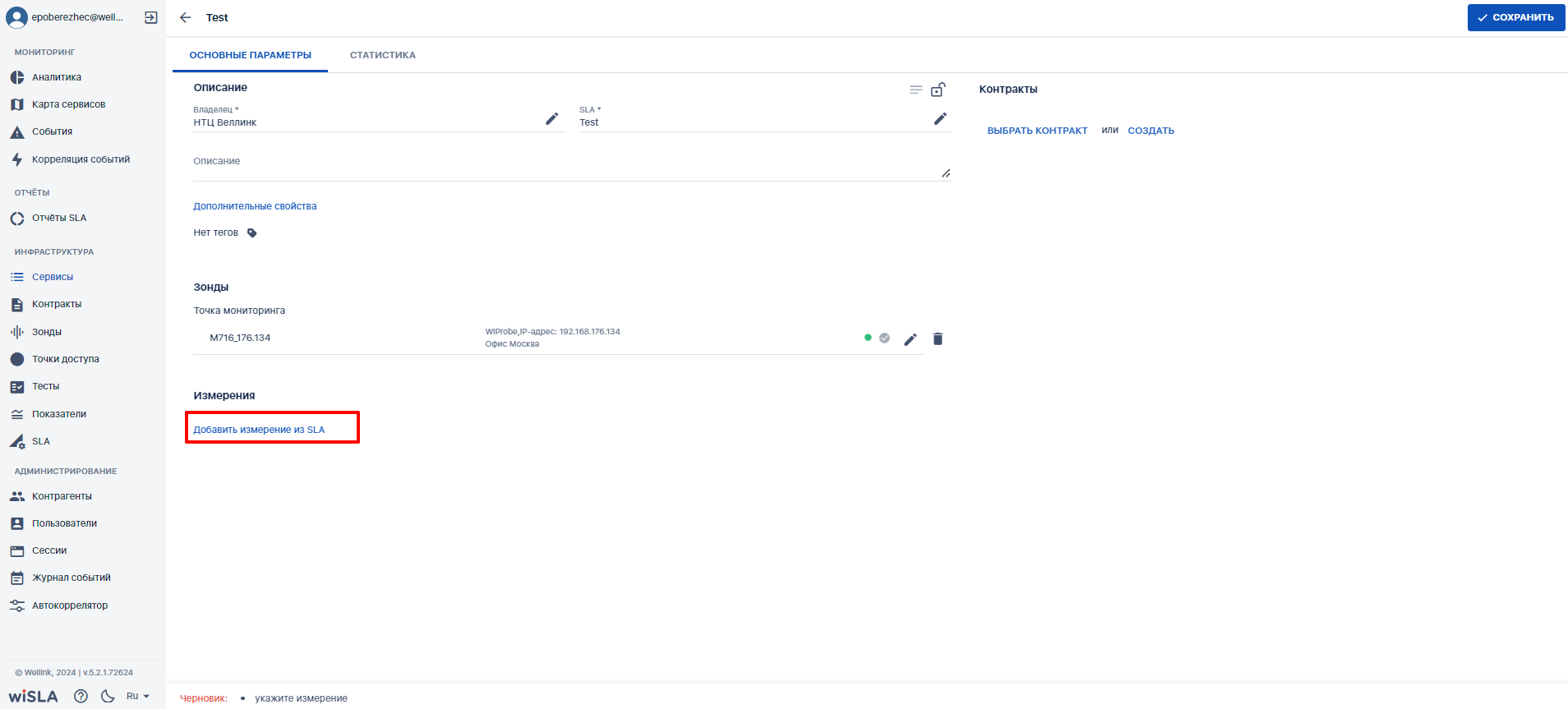
</td><td style="height: 128.363px;">Выбирает[ измерение](https://wiki.wellink.ru/link/765#bkmrk-%D0%92%D0%BA%D0%BB%D0%B0%D0%B4%D0%BA%D0%B0-%D0%BE%D0%BF%D0%B8%D1%81%D0%B0%D0%BD%D0%B8%D0%B5) - кнопка ![image.png](https://wiki.wellink.ru/uploads/images/gallery/2023-05/scaled-1680-/HYyimage.png), блок "Измерения".

</td><td style="height: 128.363px;">Показывает выпадающий список измерений выбранного SLA. Заполняет значение, выбранное пользователем.

</td><td style="height: 128.363px;">[![image.png](https://wiki.wellink.ru/uploads/images/gallery/2024-04/scaled-1680-/kh3image.png)](https://wiki.wellink.ru/uploads/images/gallery/2024-04/kh3image.png)

</td><td rowspan="2" style="height: 257px;">*Примечание:*

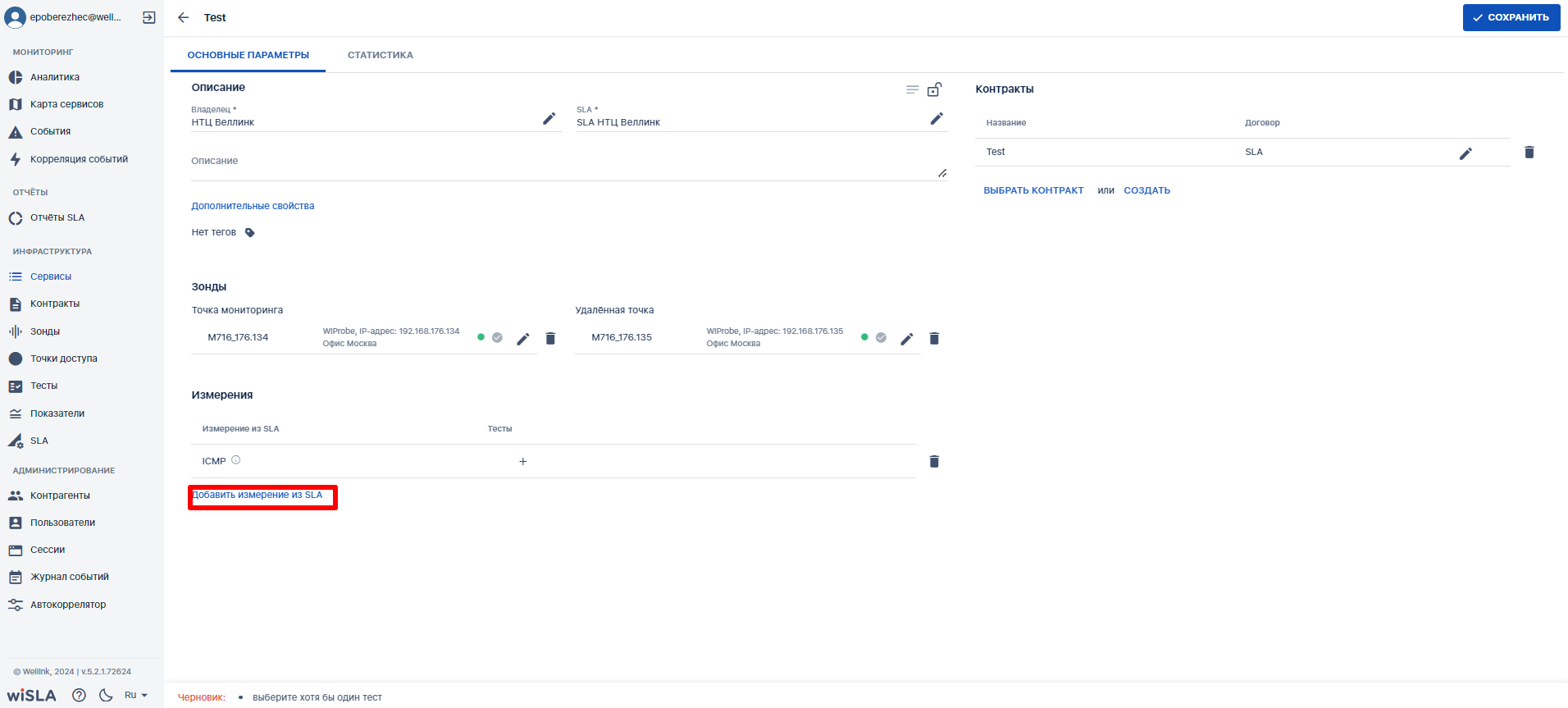
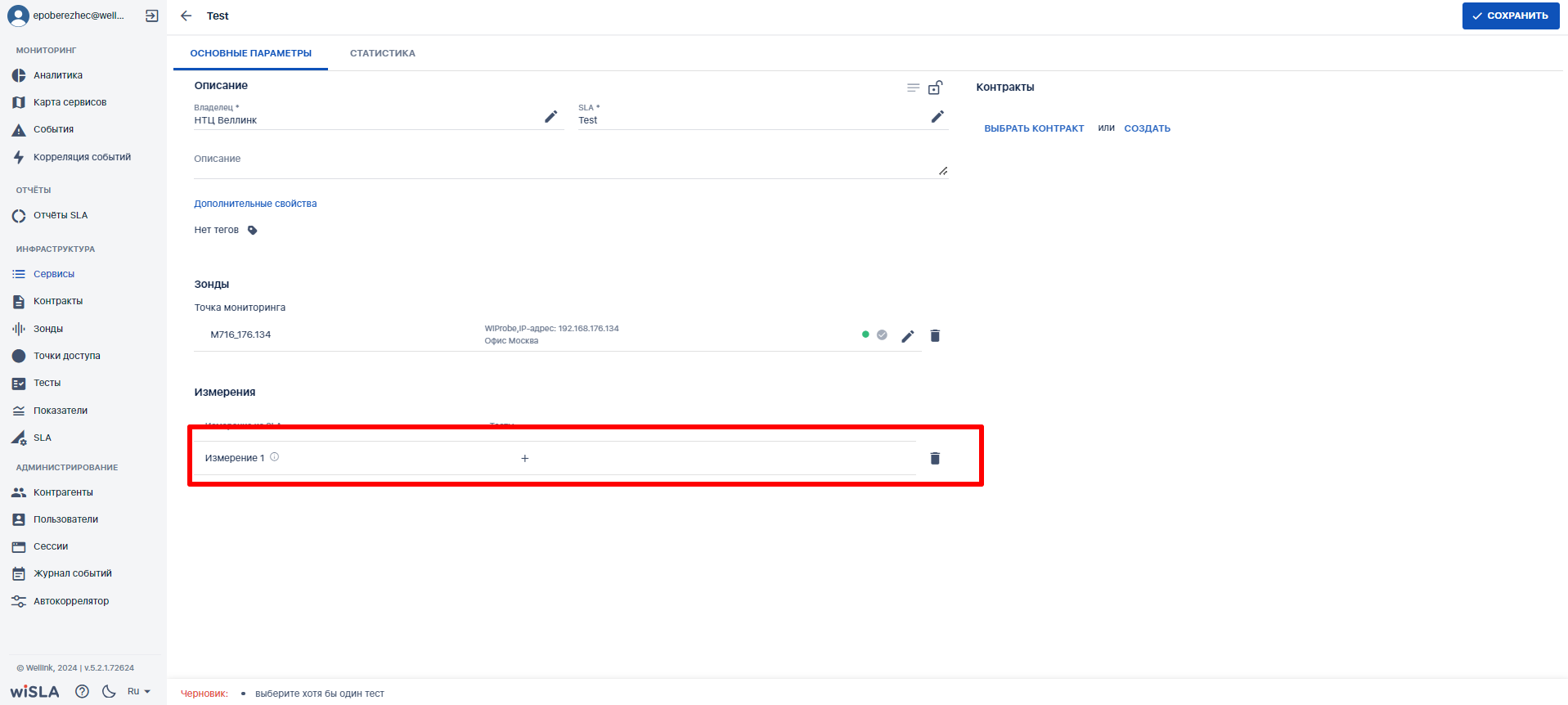
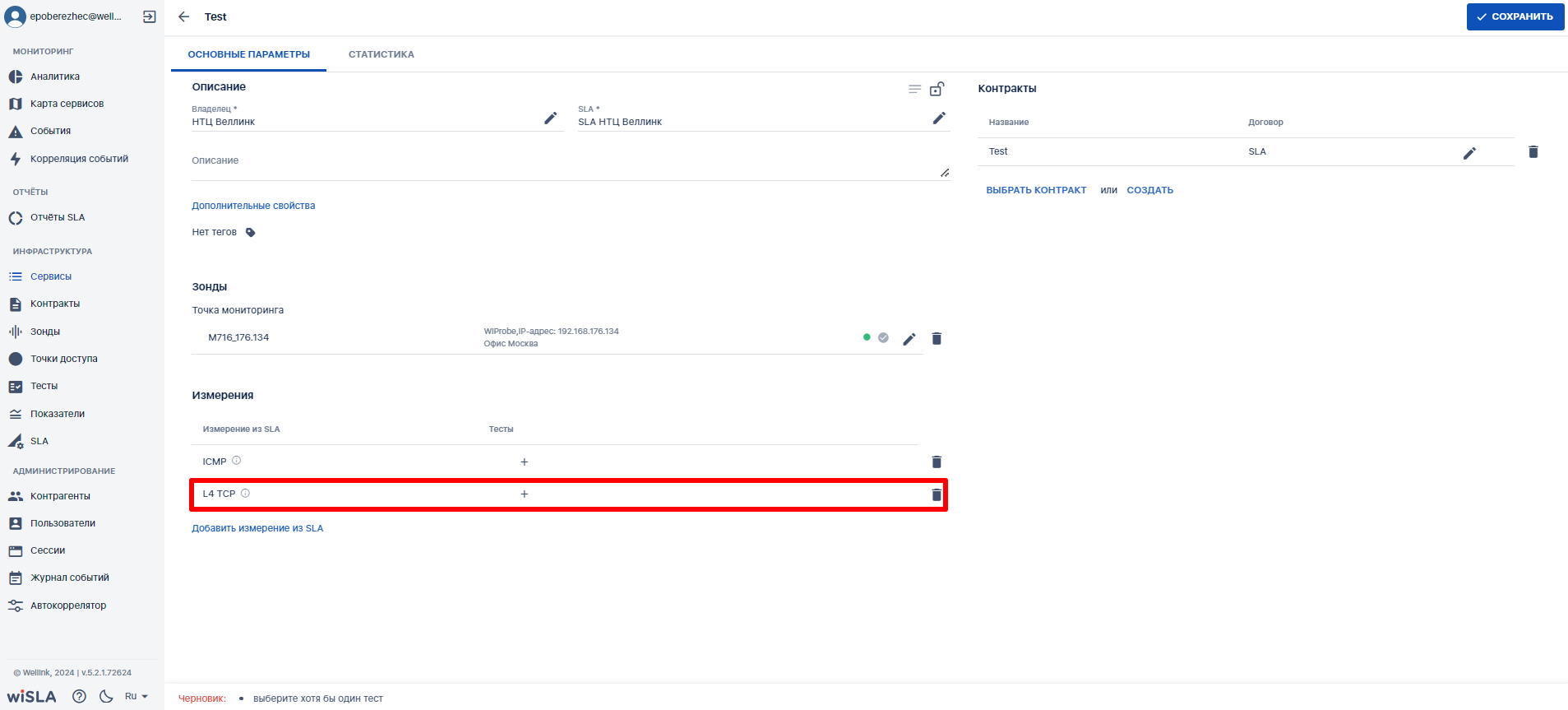
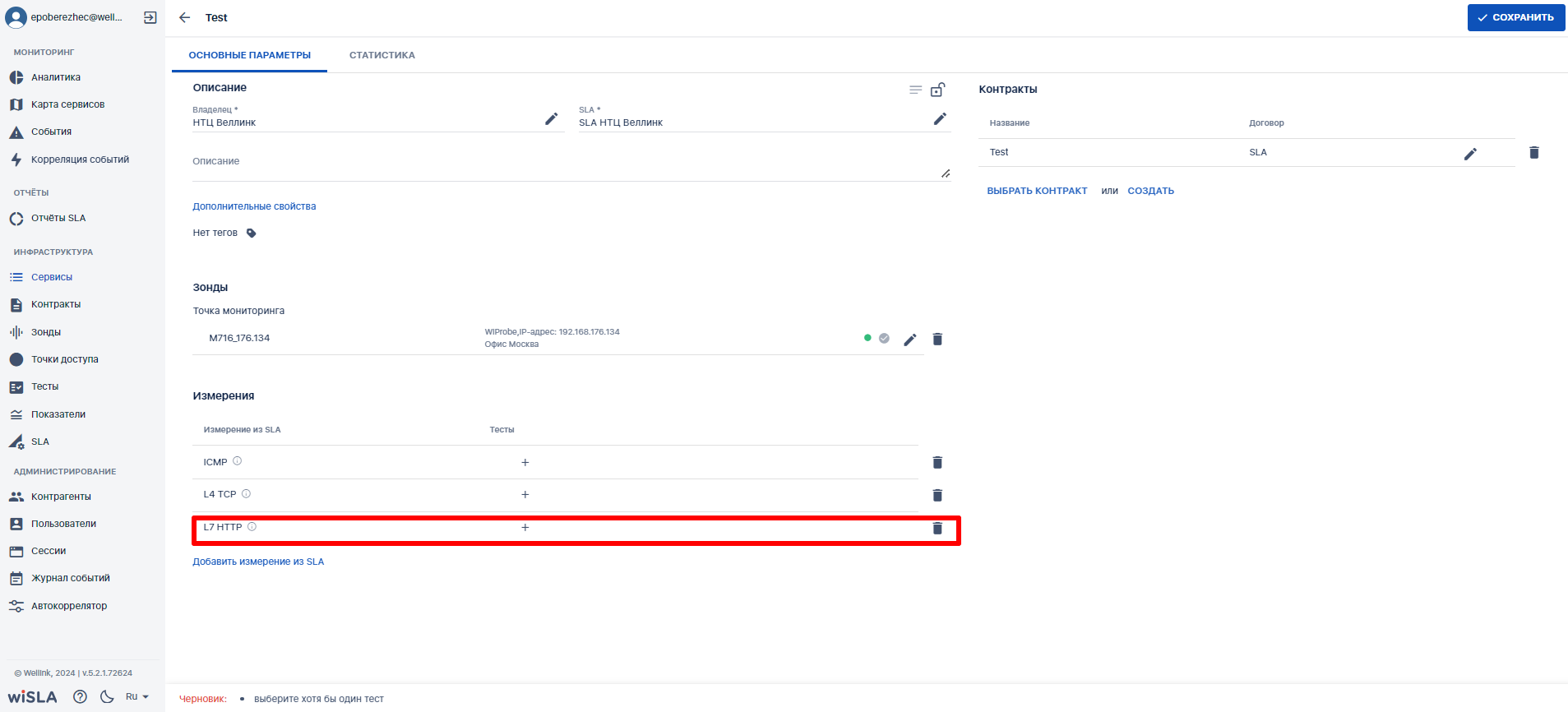
В выпадающем списке измерений выводится только те измерения, которые существуют в выбранном ранее в SLA (в поле SLA).

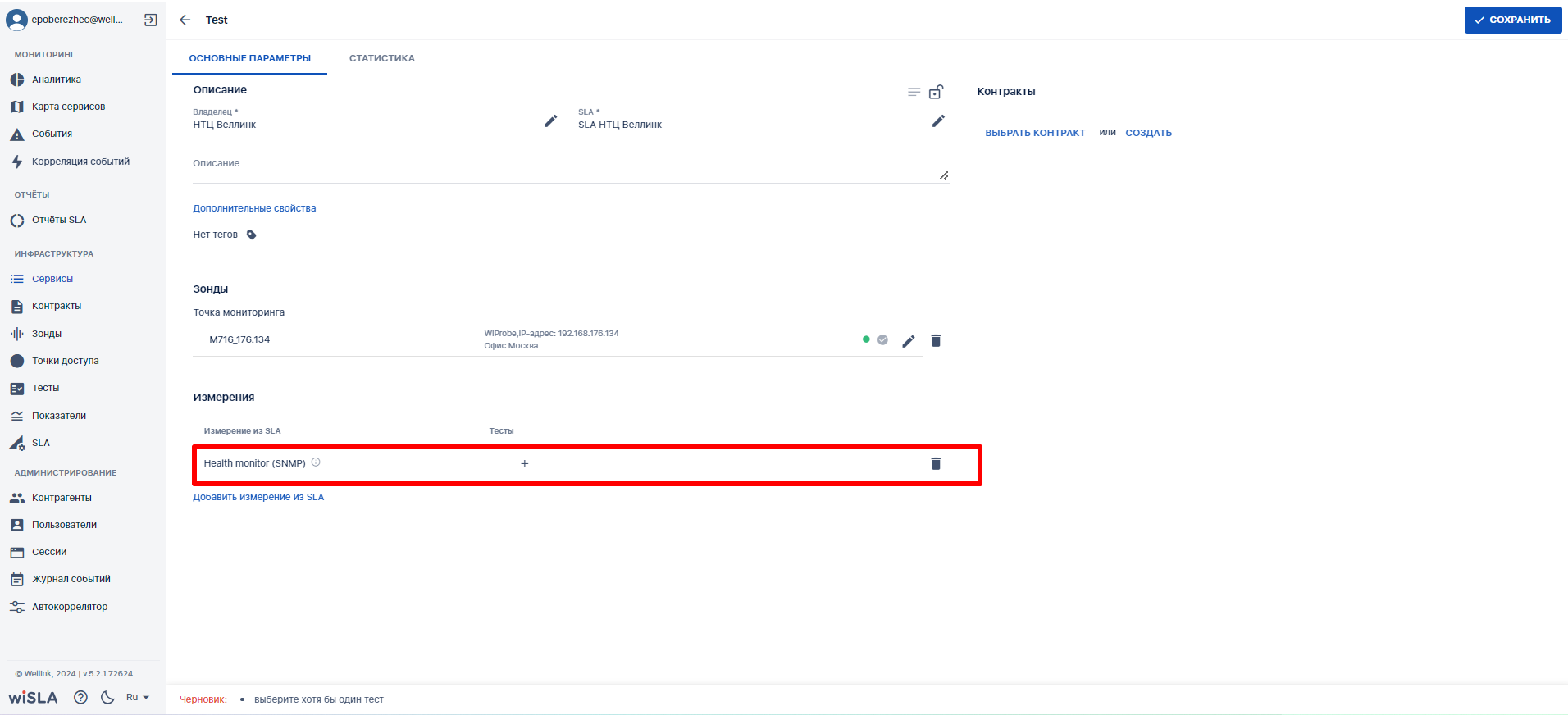
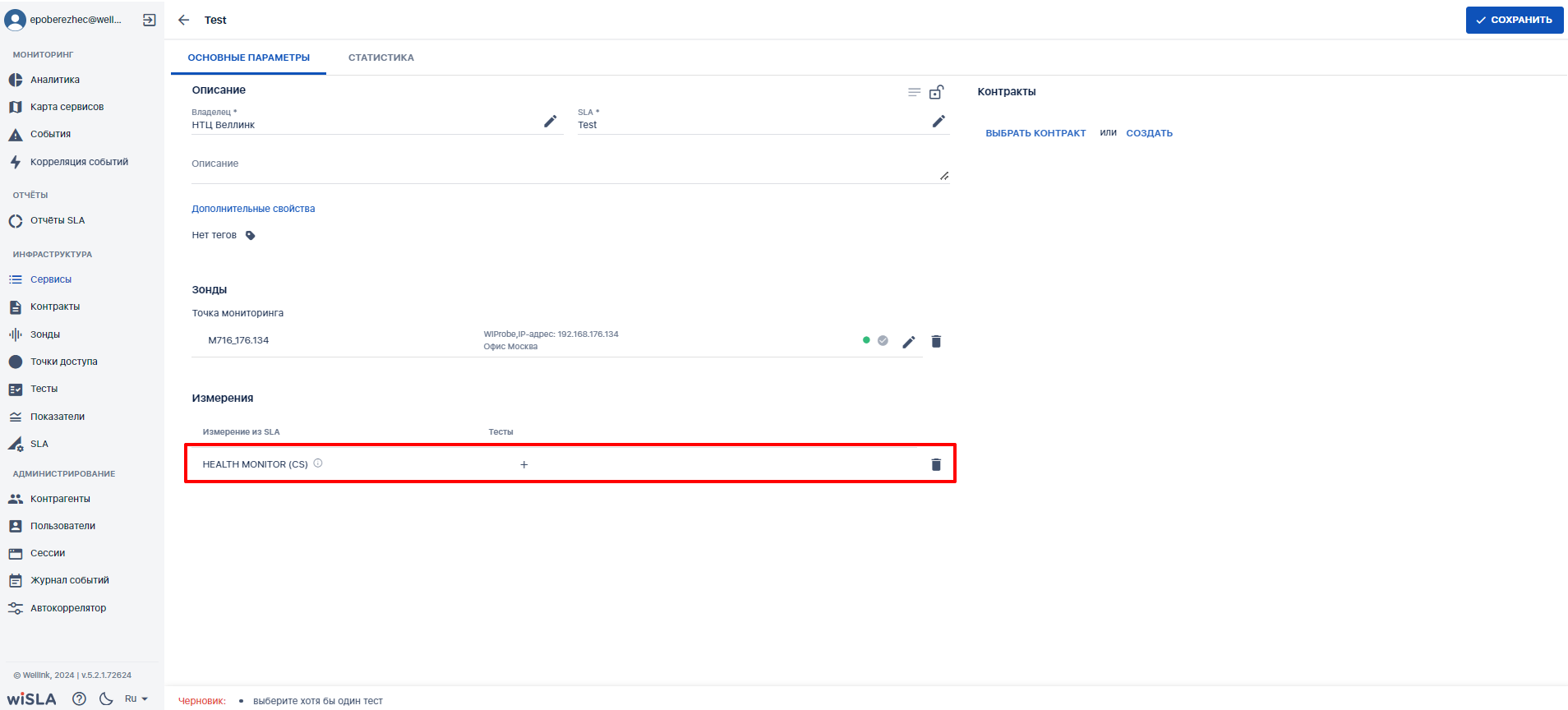
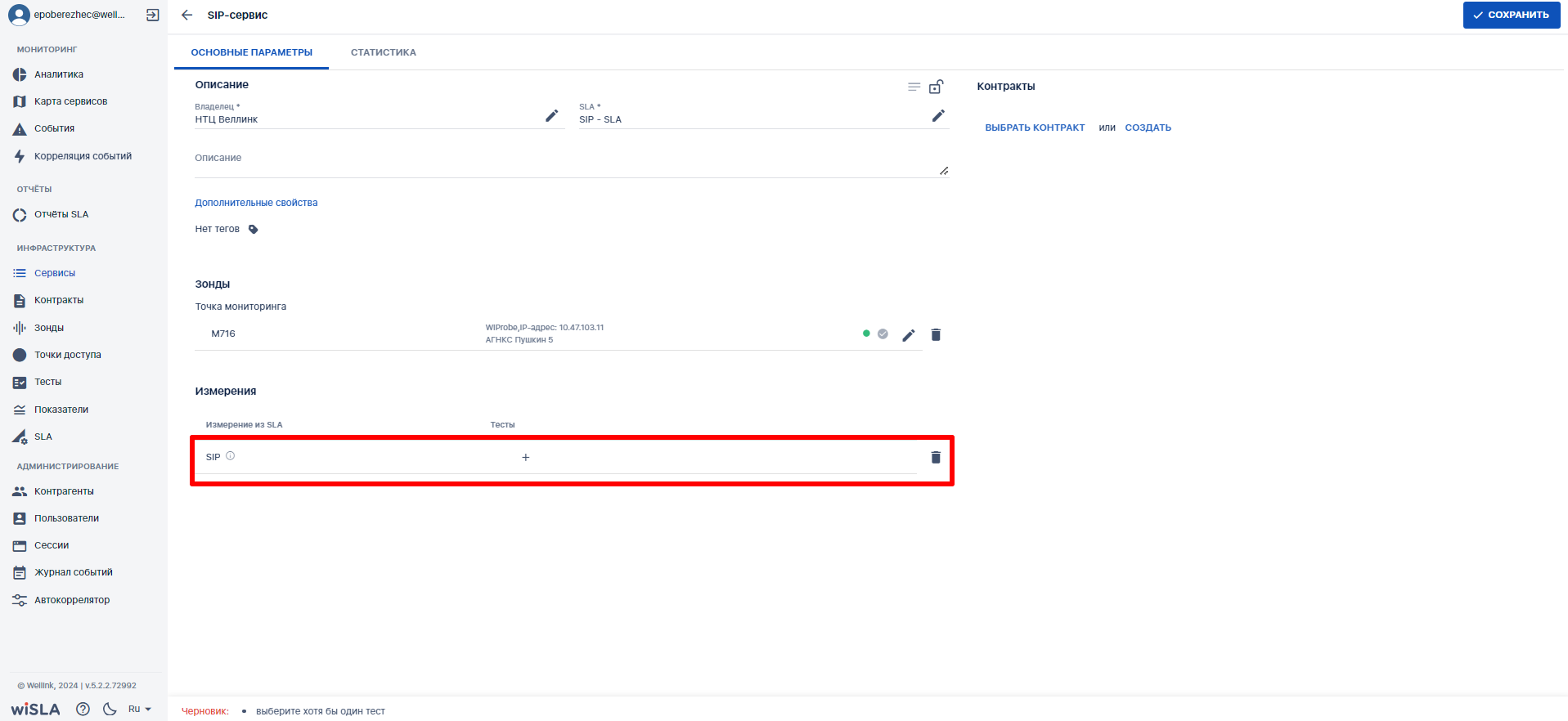
</td></tr><tr style="height: 128.637px;"><td style="height: 128.637px;">8.2</td><td style="height: 128.637px;">При необходимости выбирает дополнительные измерения - кнопка ![image.png](https://wiki.wellink.ru/uploads/images/gallery/2023-05/scaled-1680-/HYyimage.png), блок "Измерения".</td><td style="height: 128.637px;">Отображает измерения, выбранные пользователем.

</td><td style="height: 128.637px;">[![image.png](https://wiki.wellink.ru/uploads/images/gallery/2024-04/scaled-1680-/ym6image.png)](https://wiki.wellink.ru/uploads/images/gallery/2024-04/ym6image.png)

</td></tr><tr style="height: 35.4625px;"><td style="height: 35.4625px; background-color: rgb(236, 240, 241);">**9.**

</td><td colspan="3" style="height: 35.4625px; background-color: rgb(236, 240, 241);">**Выбрать тесты**</td><td style="background-color: rgb(236, 240, 241); height: 35.4625px;">  
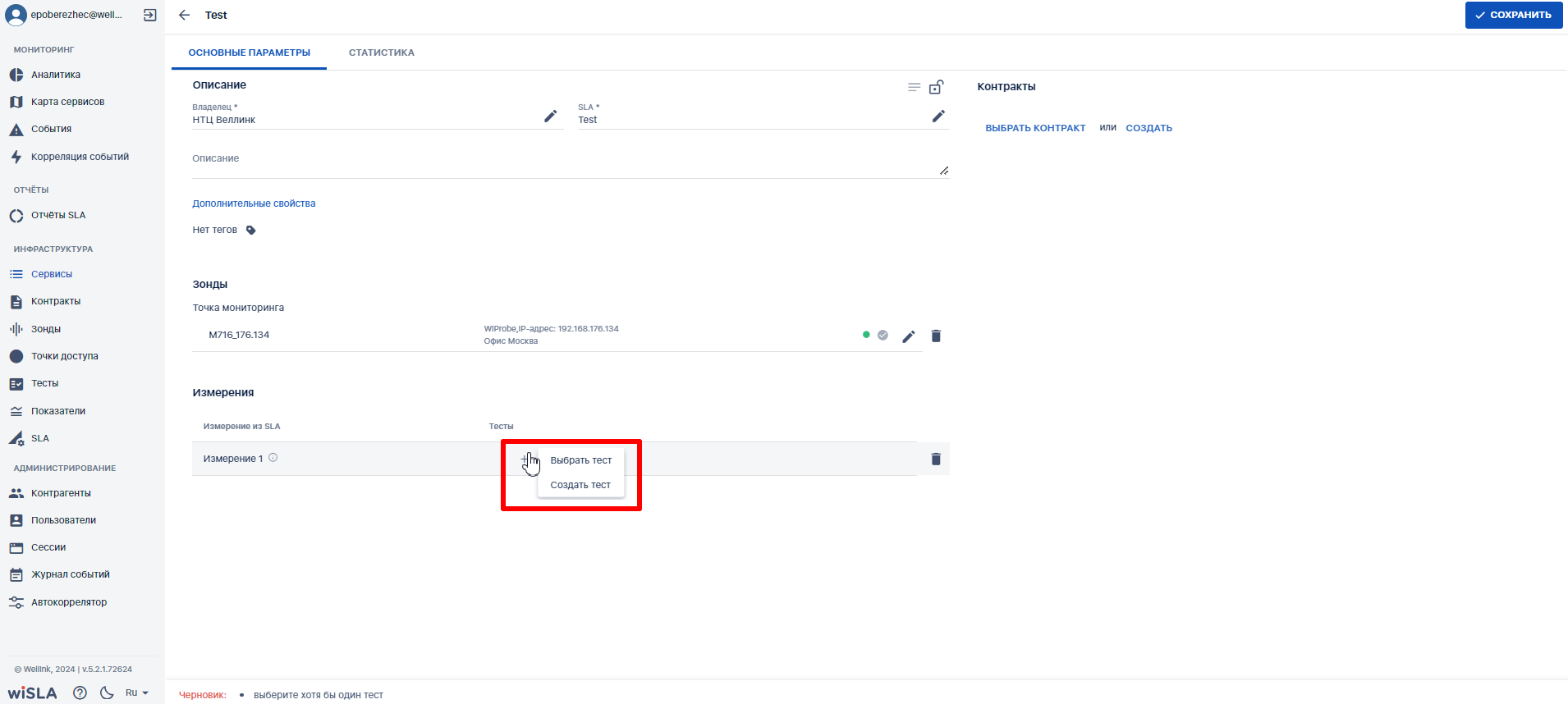
</td></tr><tr style="height: 128.262px;"><td style="height: 128.262px;">9.1

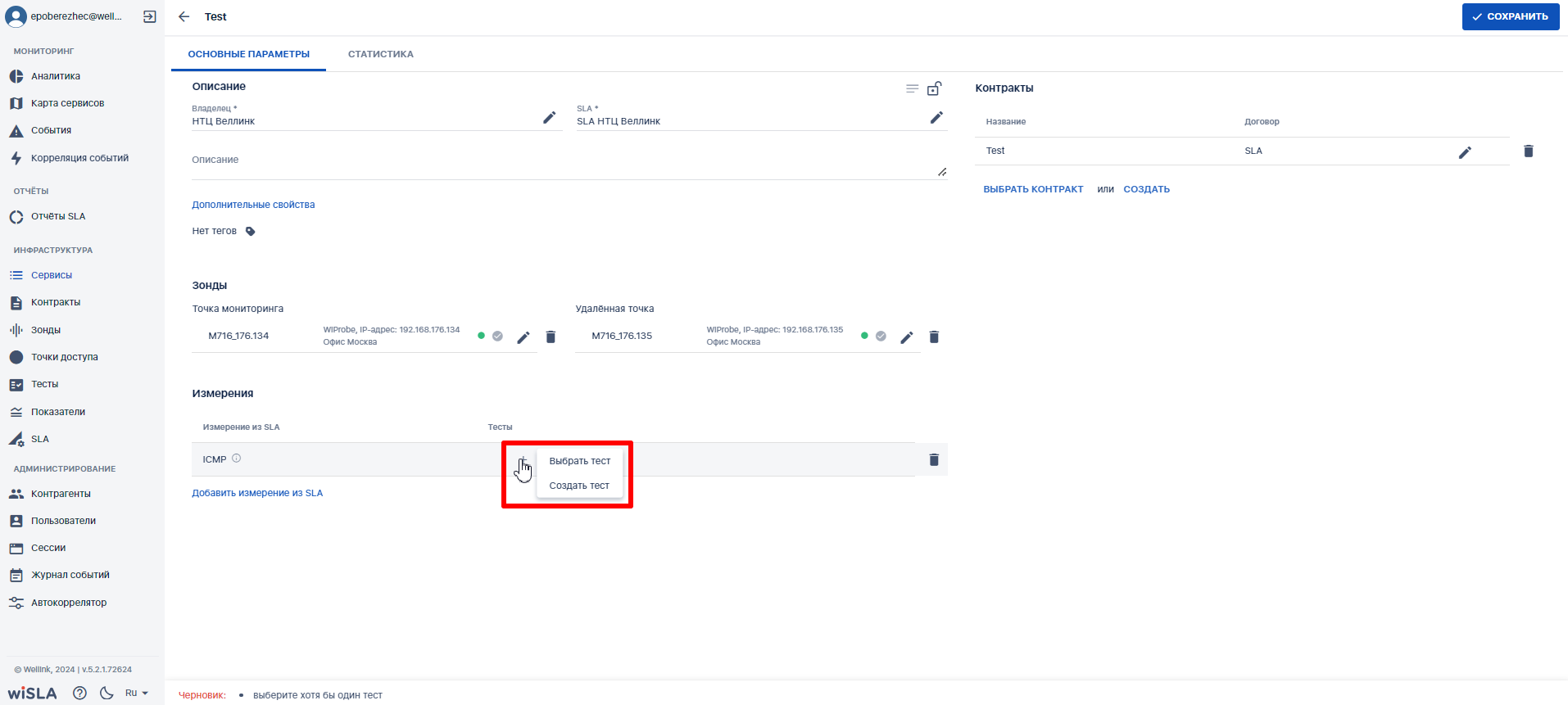
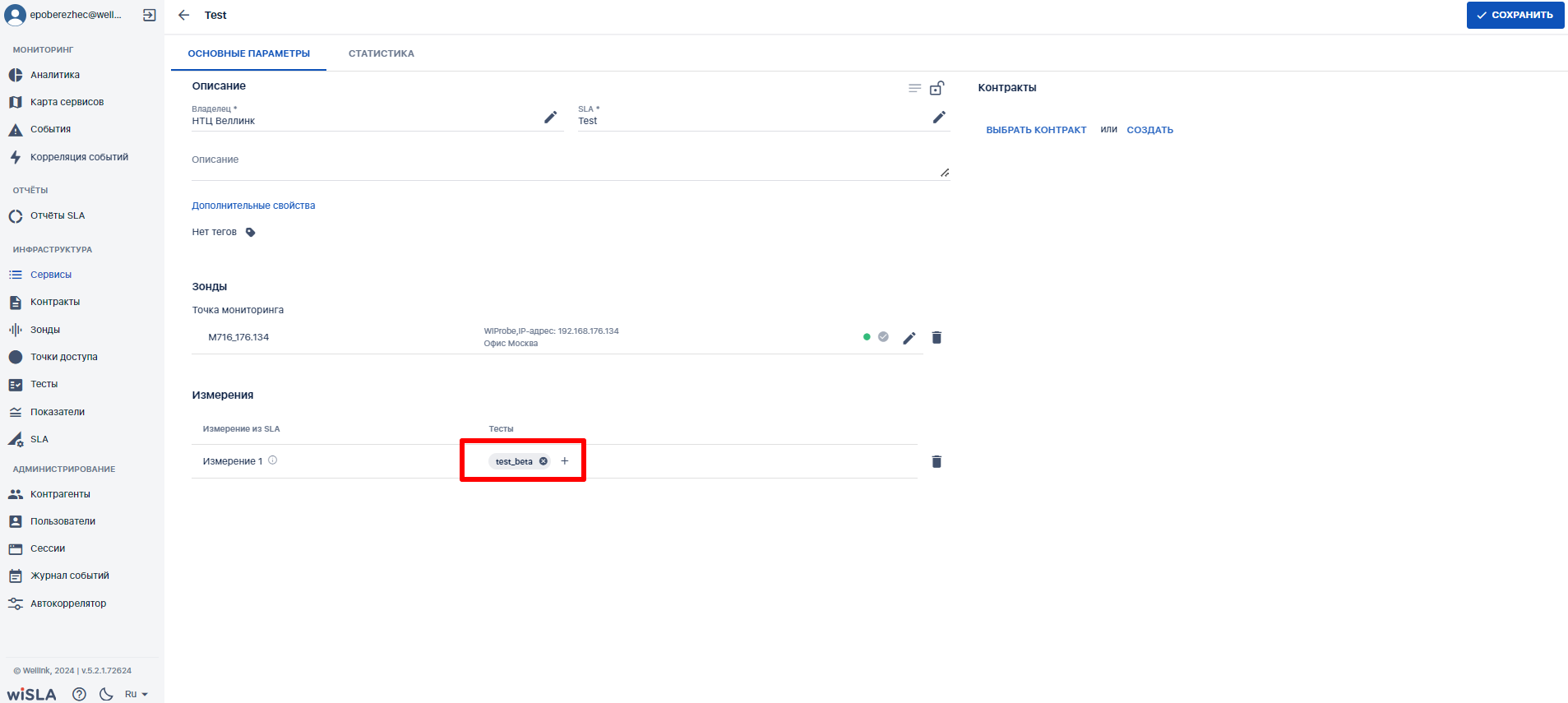
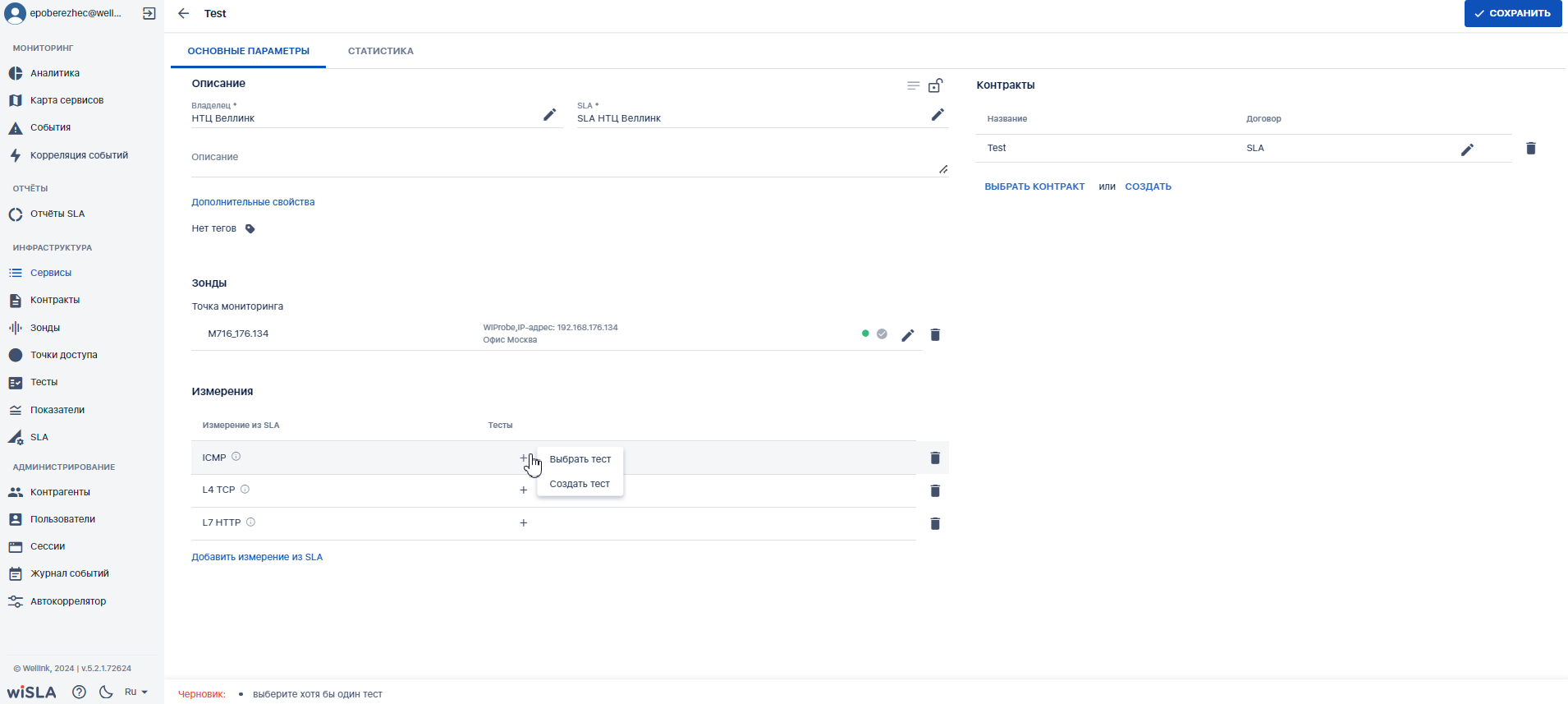
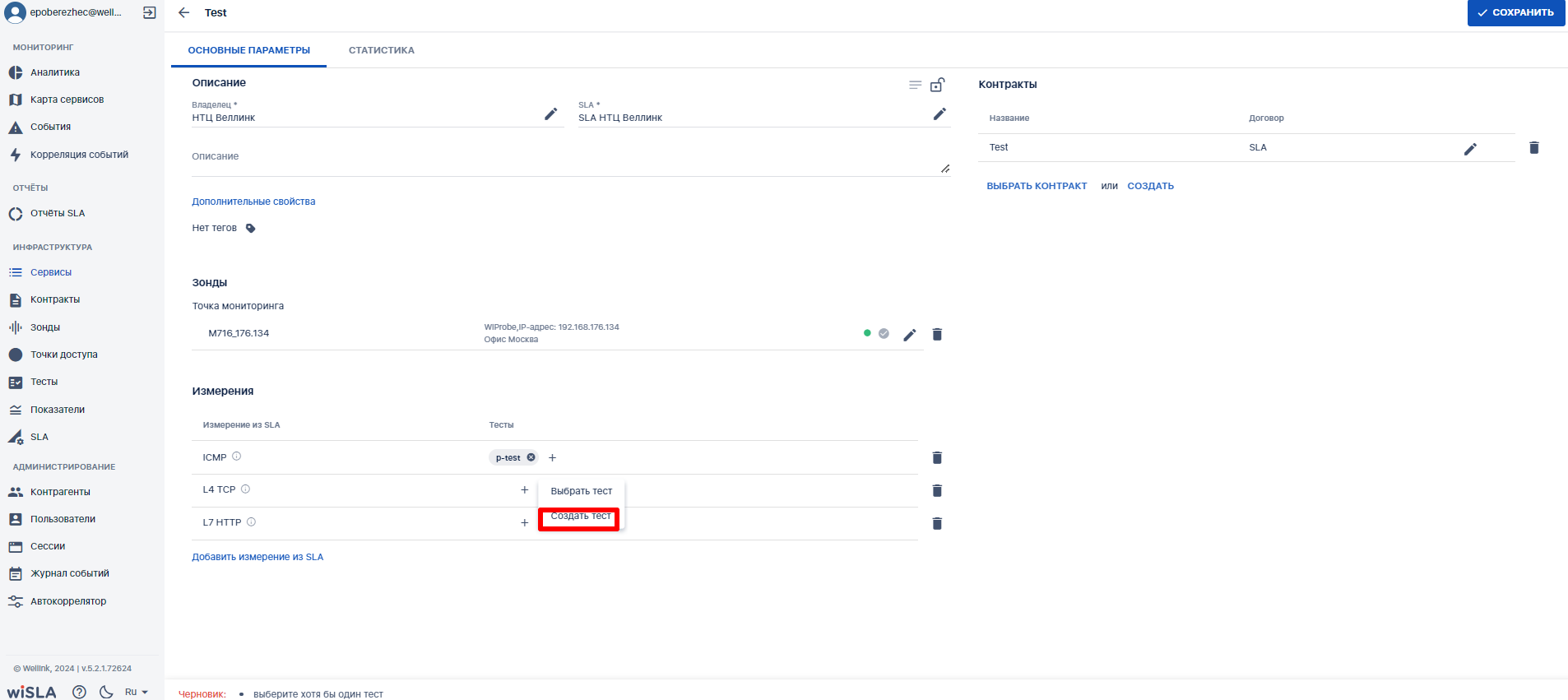
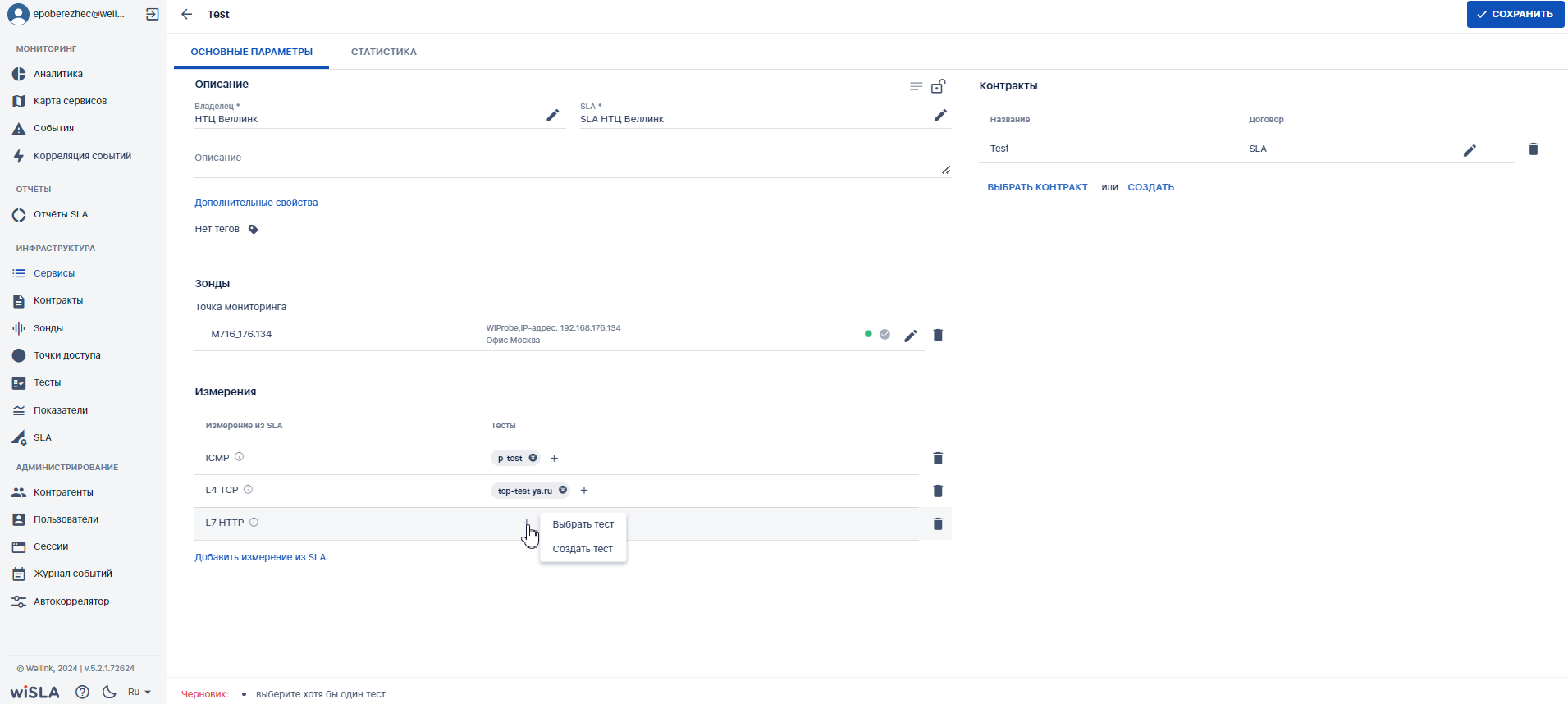
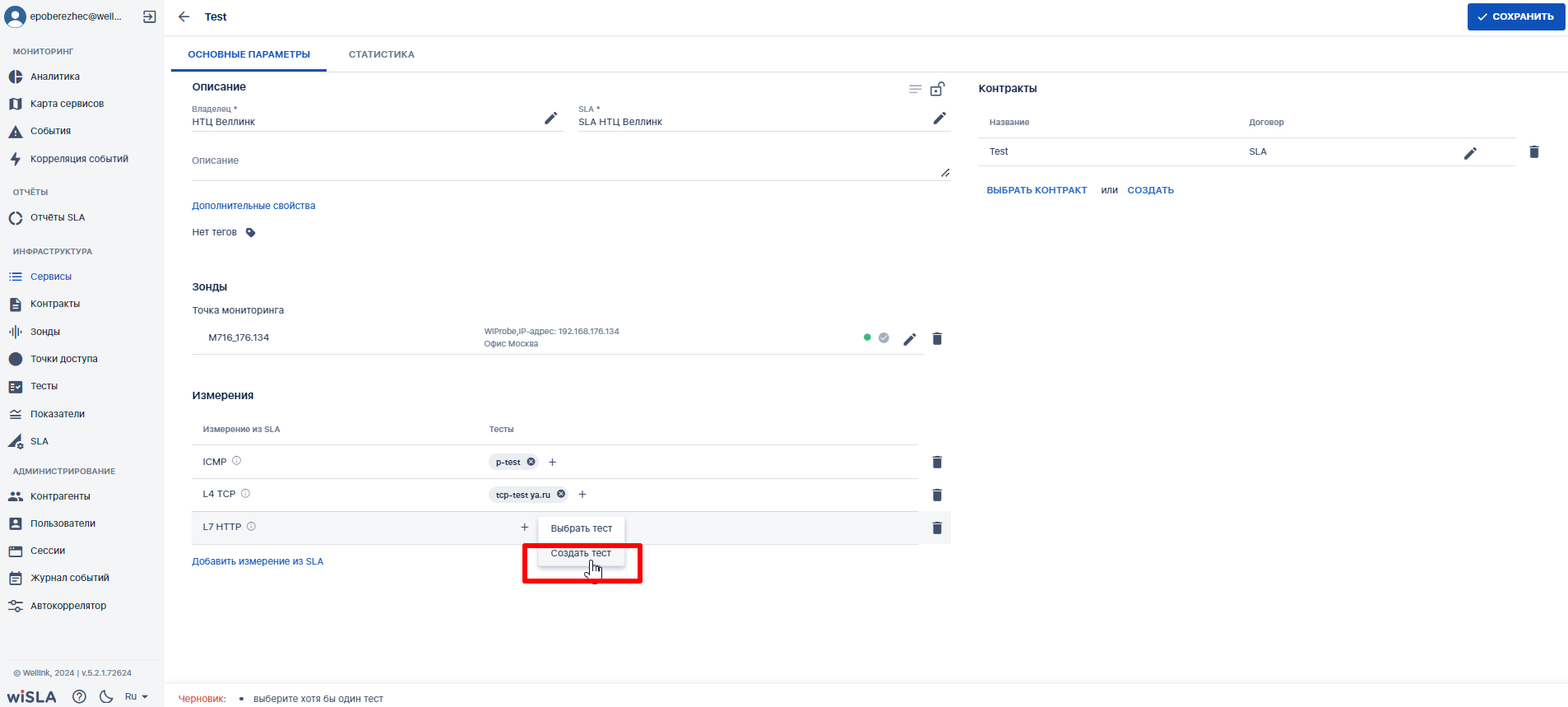
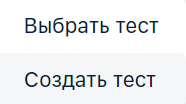
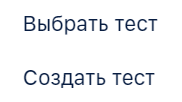
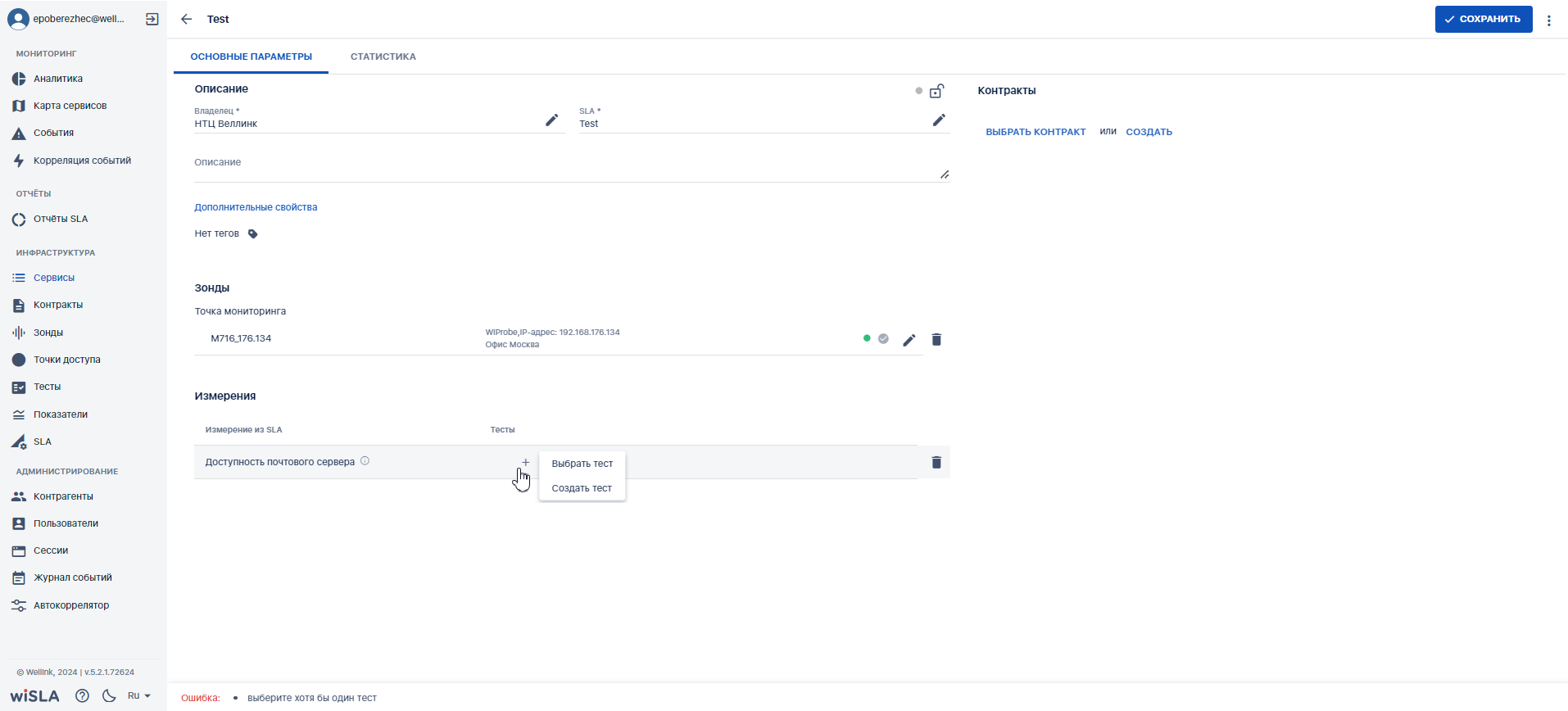
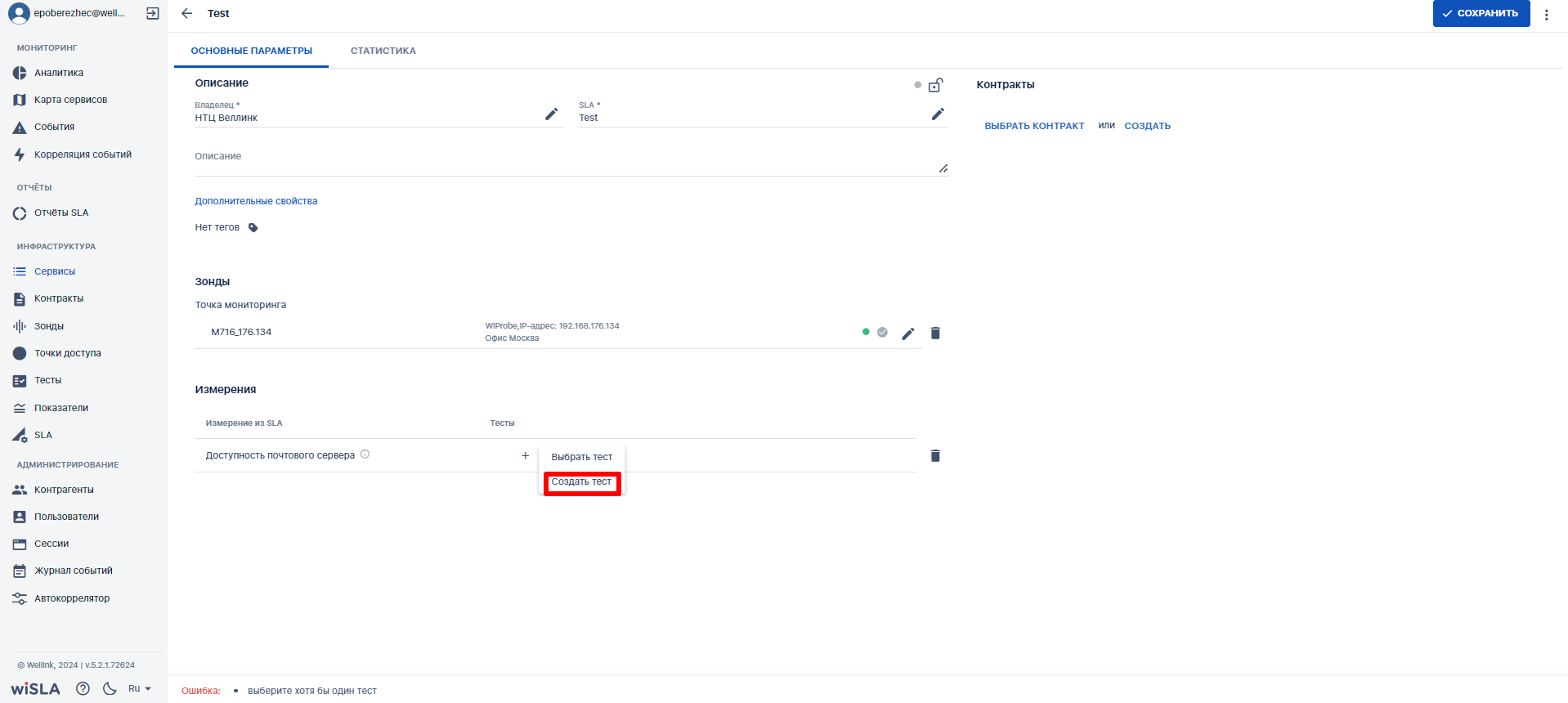
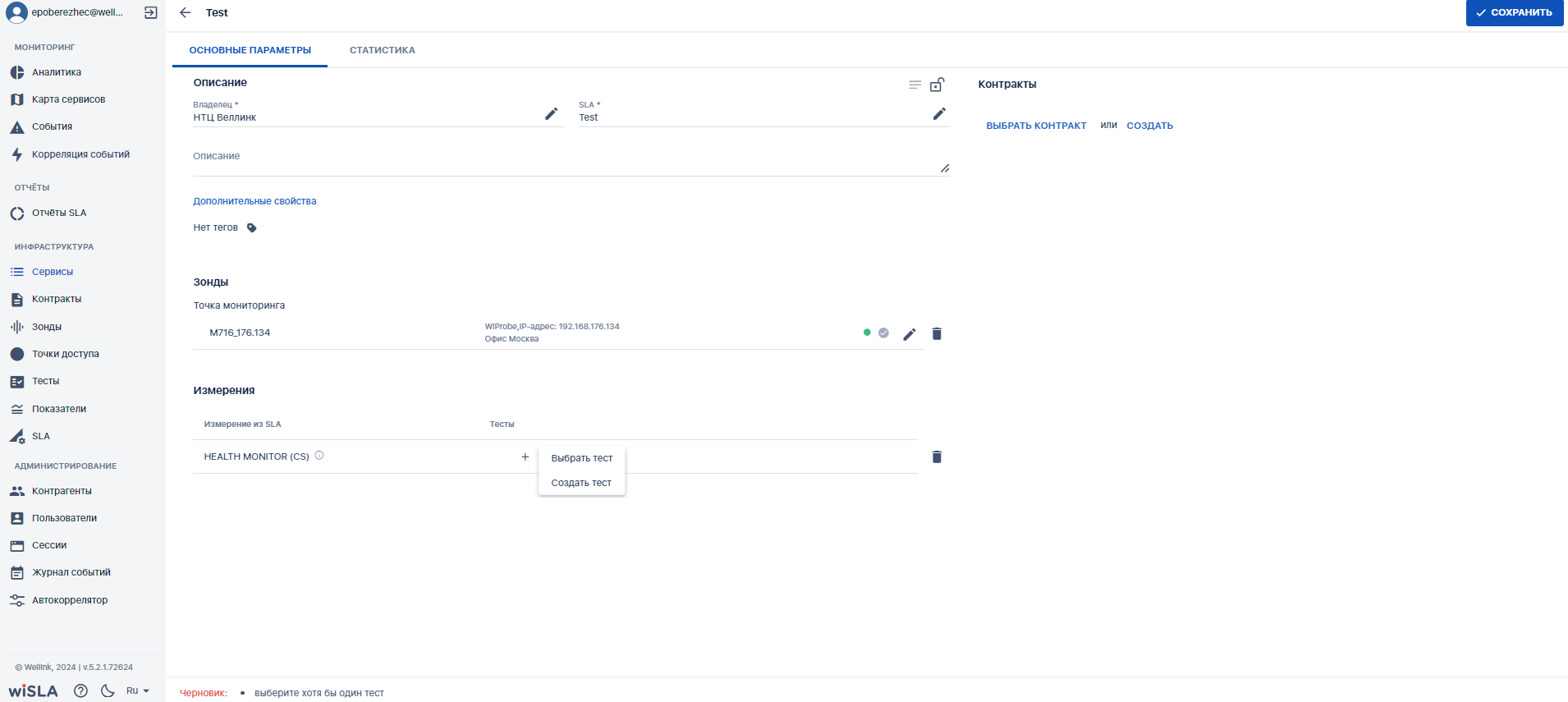
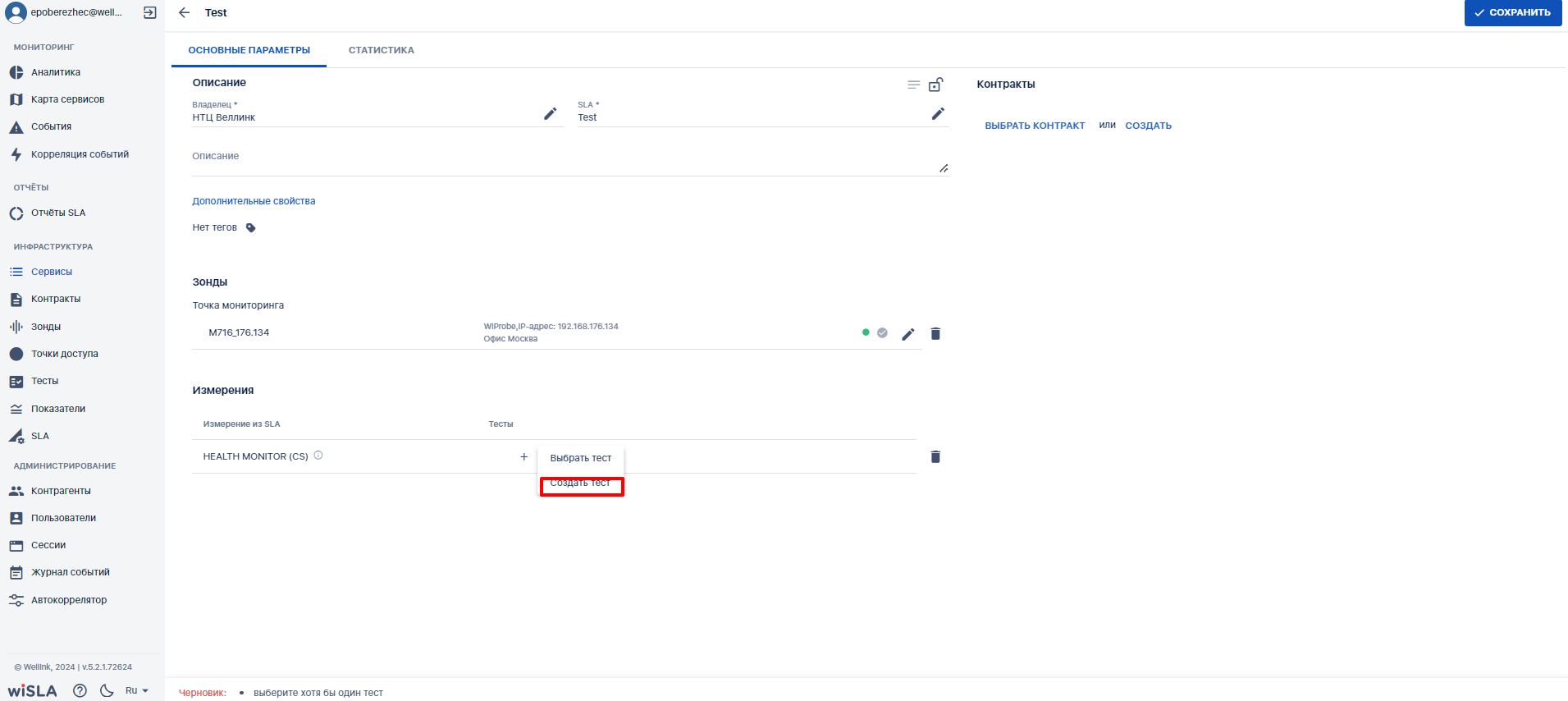
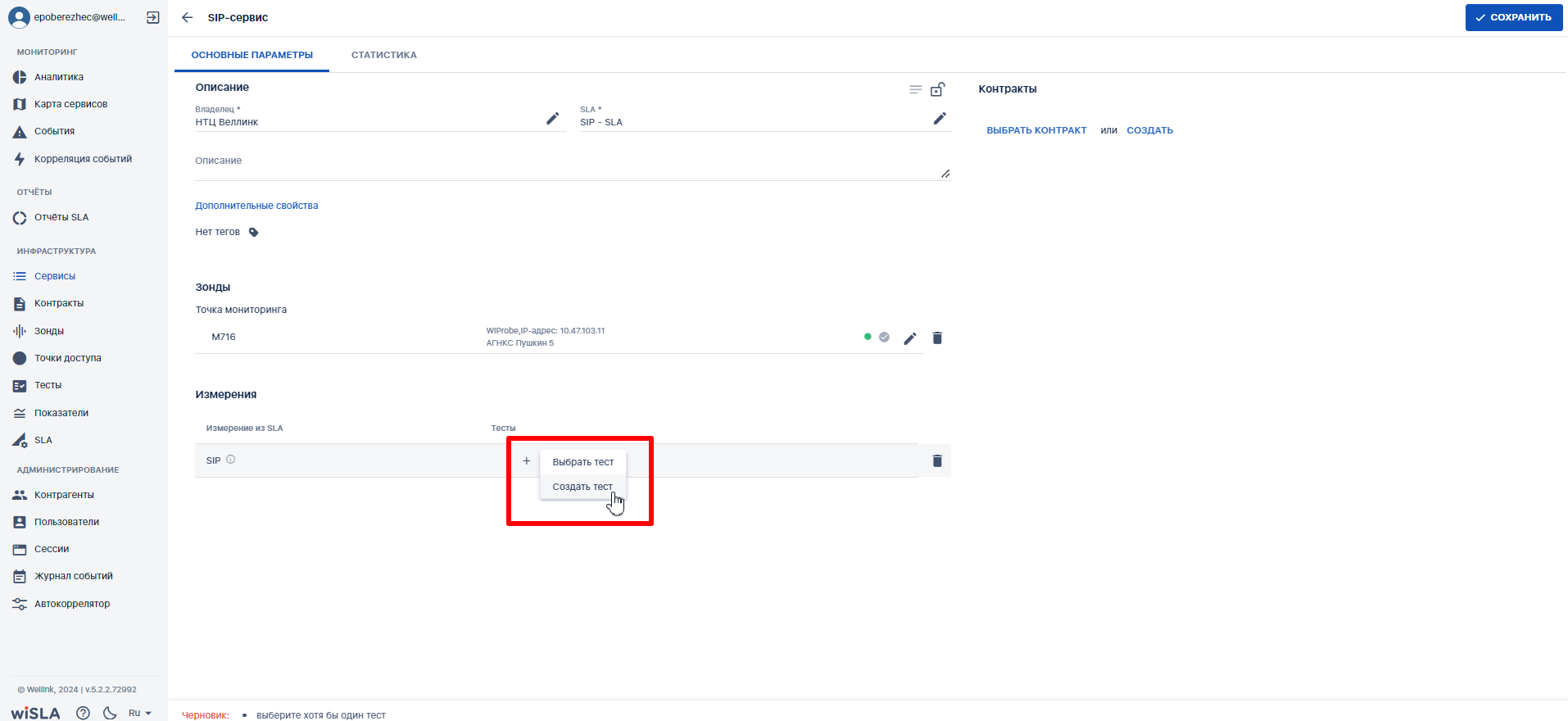
</td><td style="height: 128.262px;">Нажимает пиктограмму ![image.png](https://wiki.wellink.ru/uploads/images/gallery/2023-05/scaled-1680-/rvsimage.png) в поле "**Тесты**" строки измерения, блок "Измерения".</td><td style="height: 128.262px;">Показывает всплывающее меню:

- Выбрать тест
- Создать тест

</td><td style="height: 128.262px;">[![image.png](https://wiki.wellink.ru/uploads/images/gallery/2024-04/scaled-1680-/s5simage.png)](https://wiki.wellink.ru/uploads/images/gallery/2024-04/s5simage.png)</td><td rowspan="3" style="height: 322.449px;">*Альтернативный сценарий:*

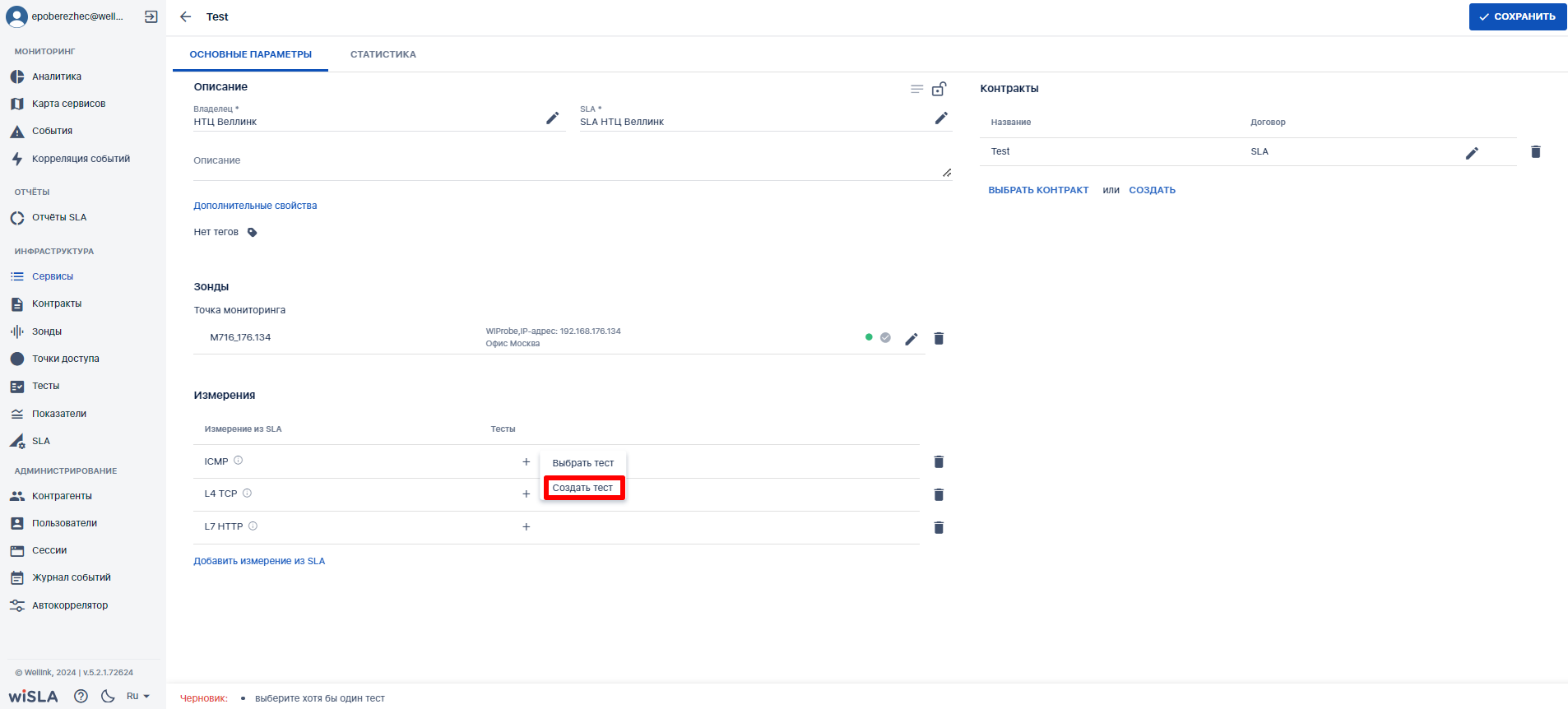
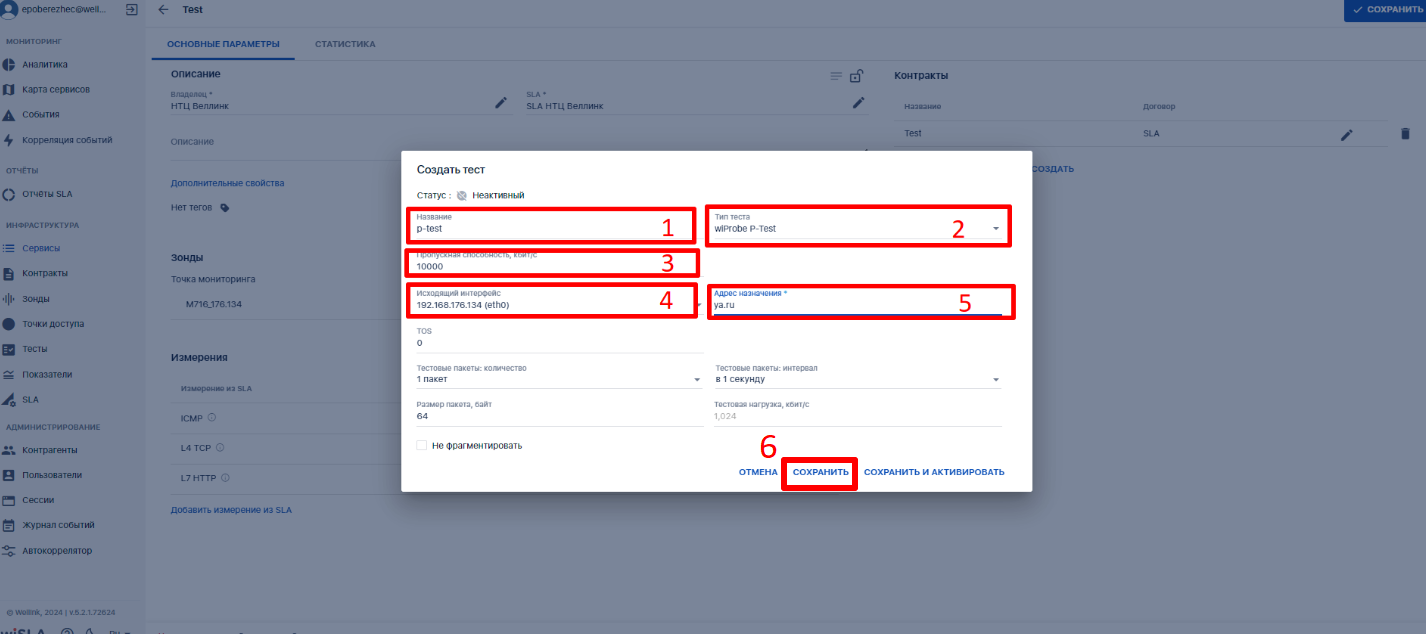
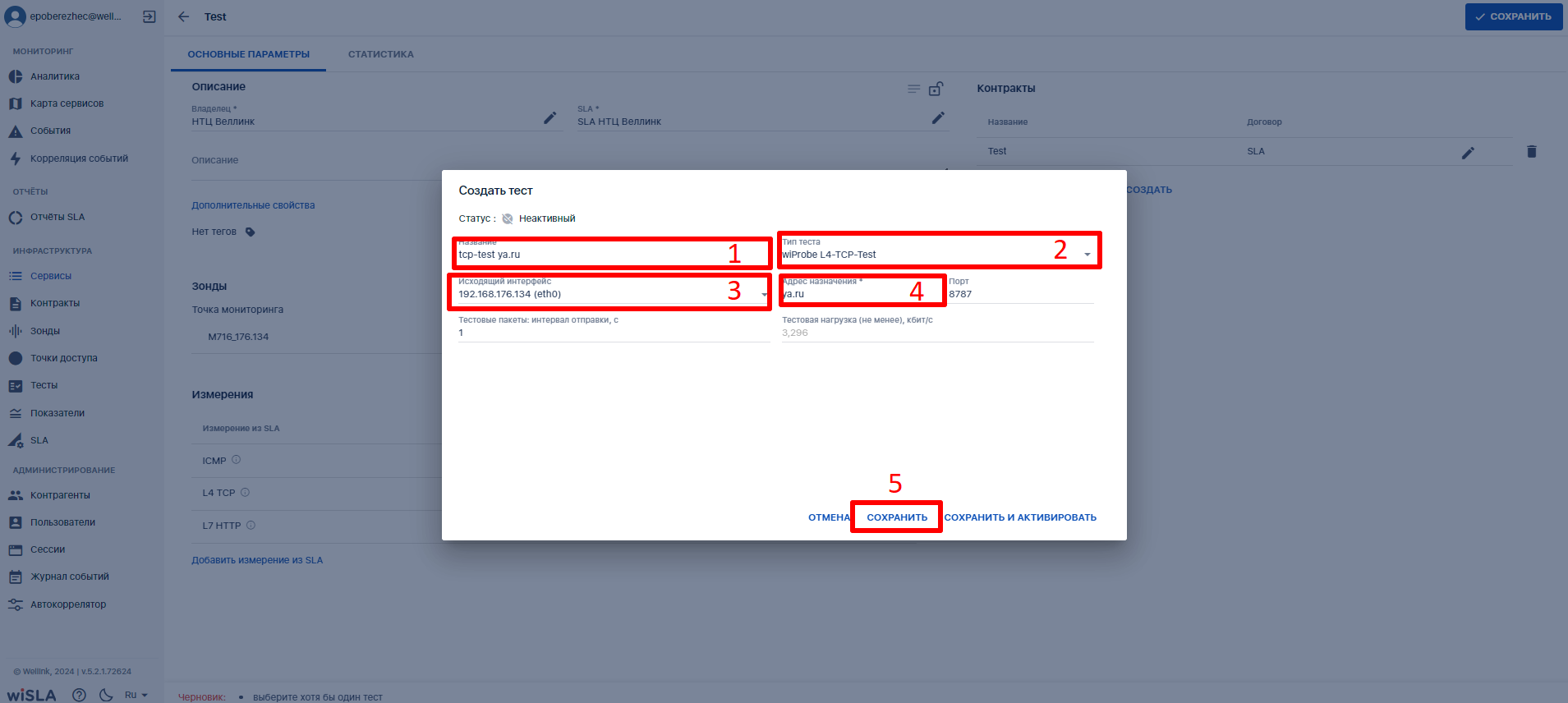
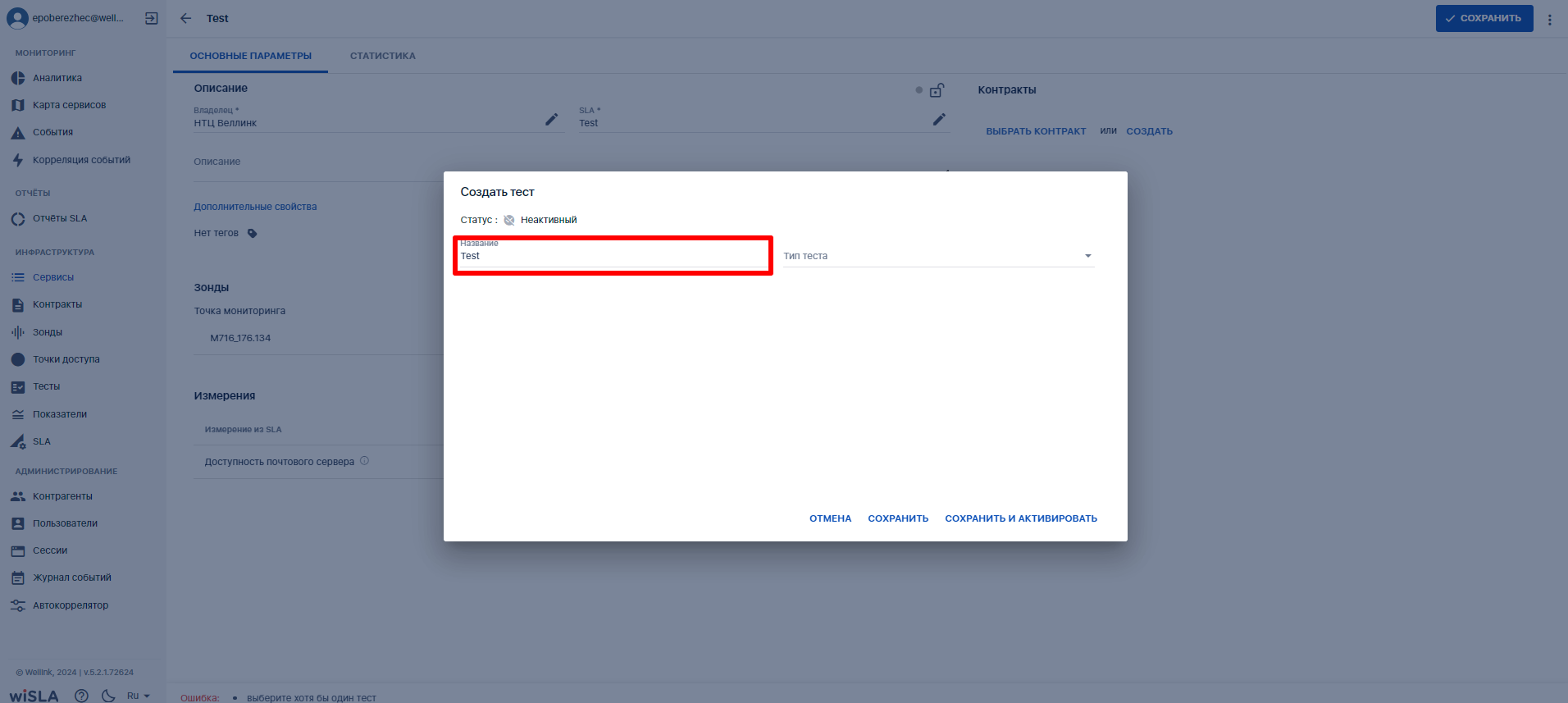
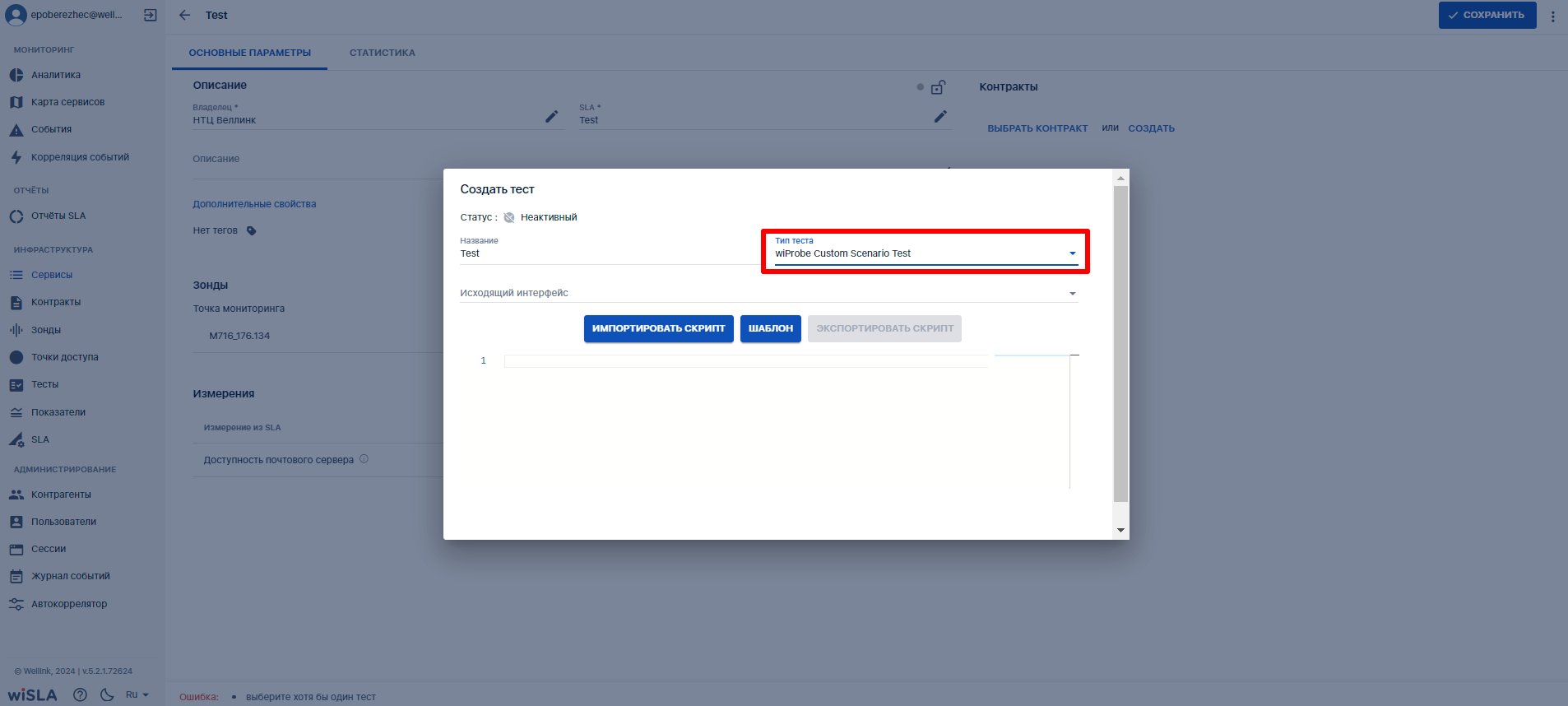
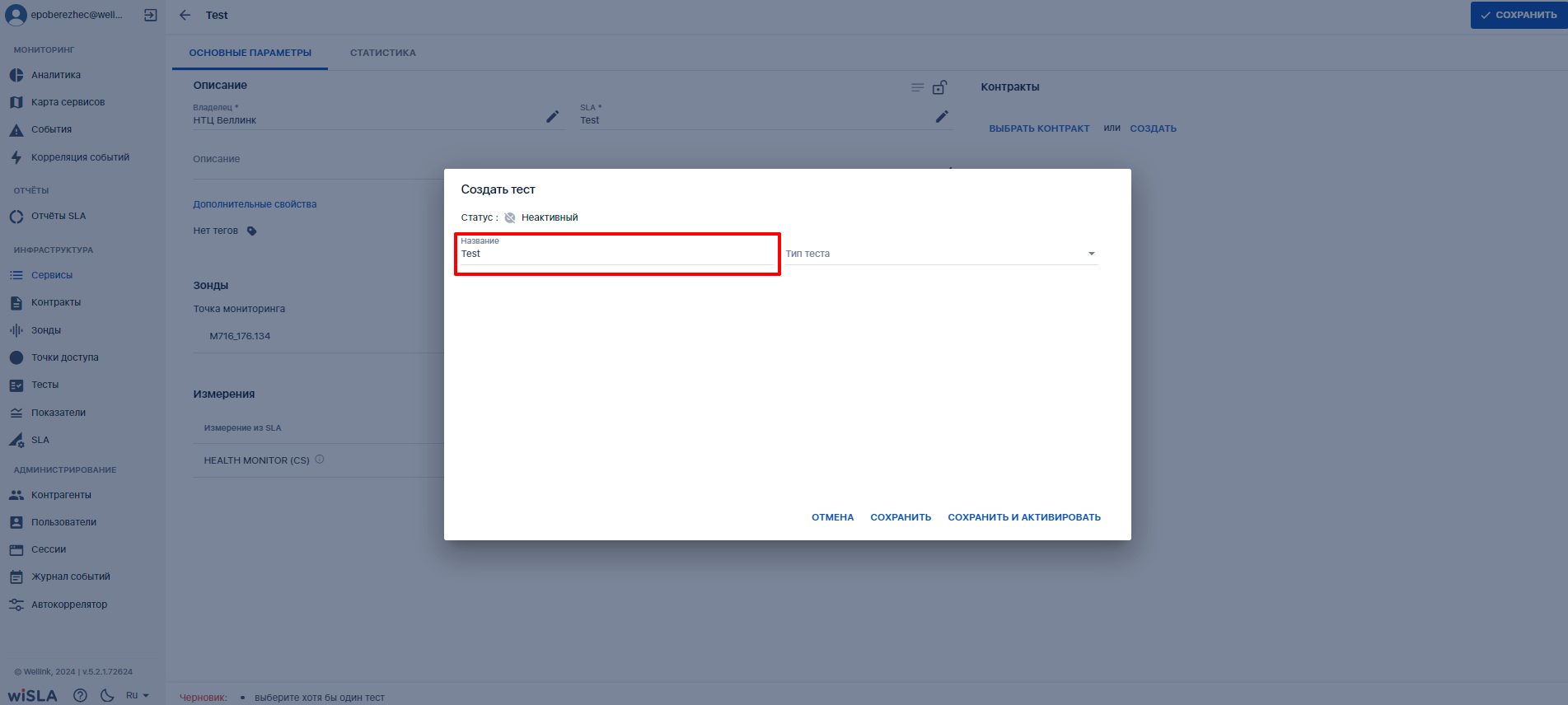
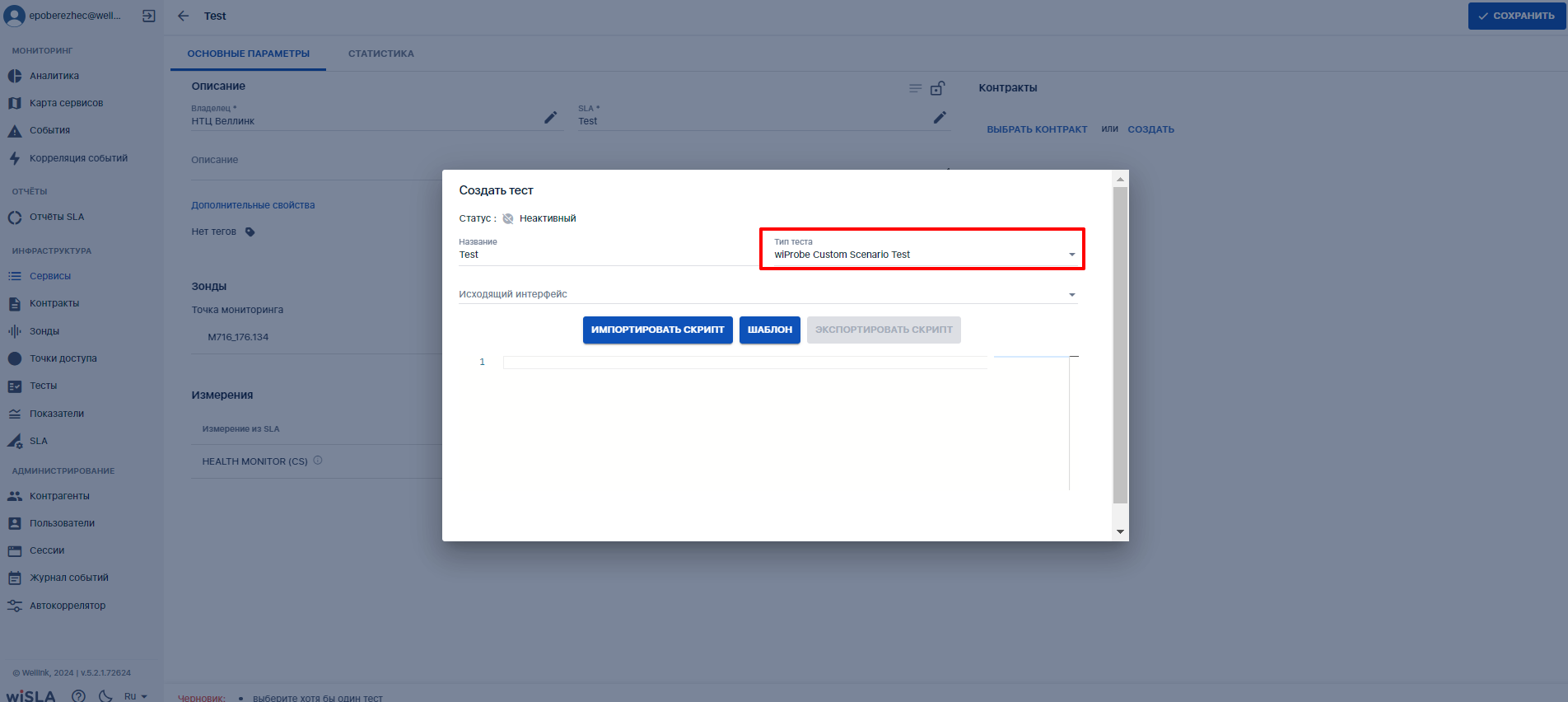
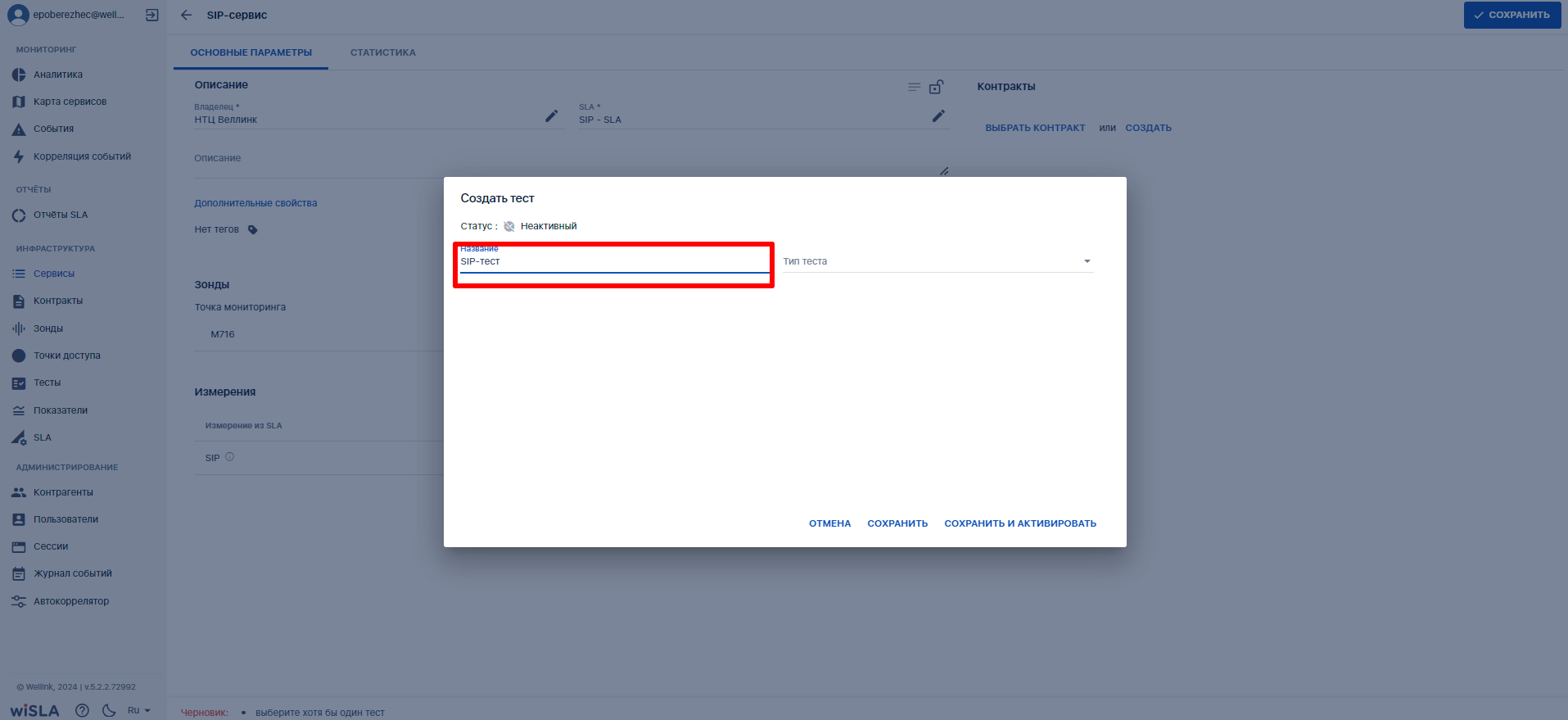
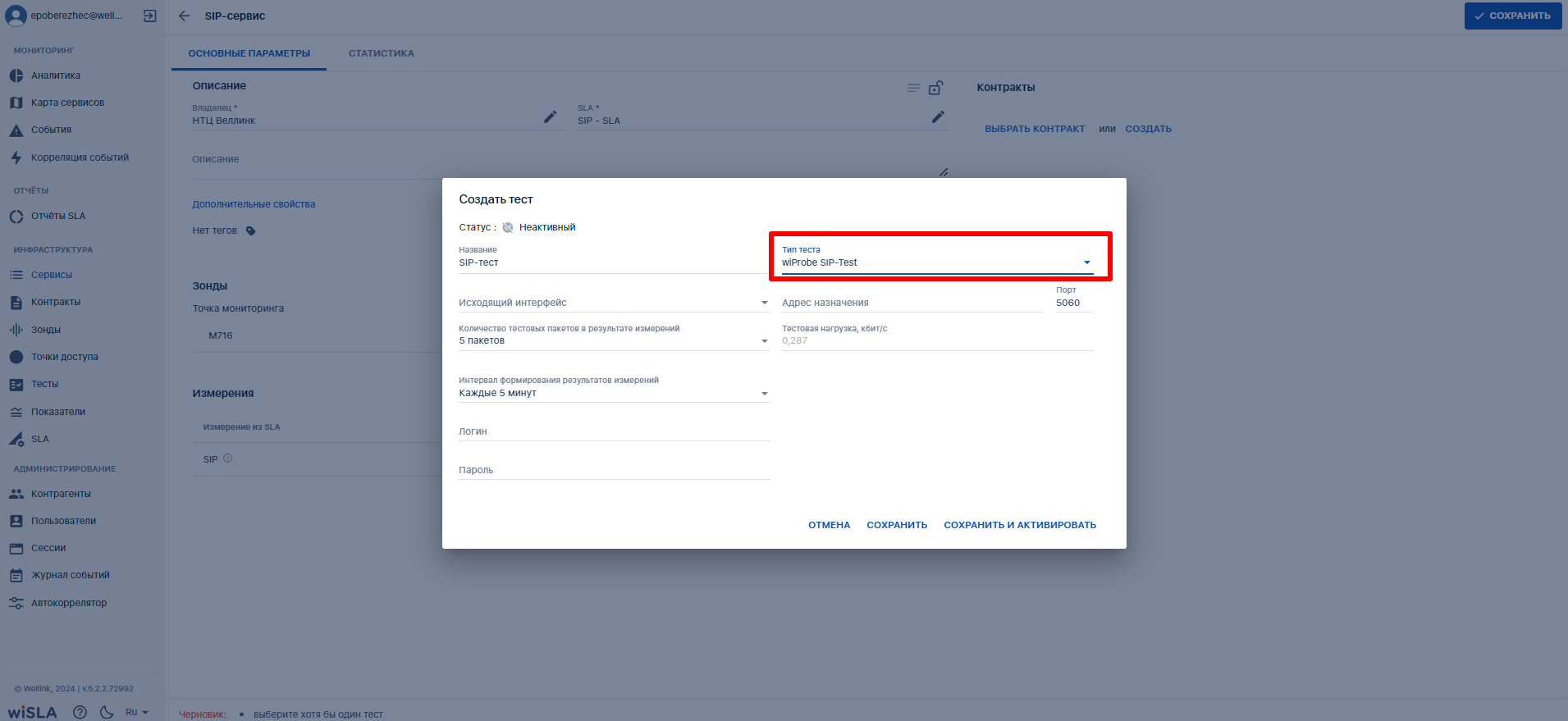
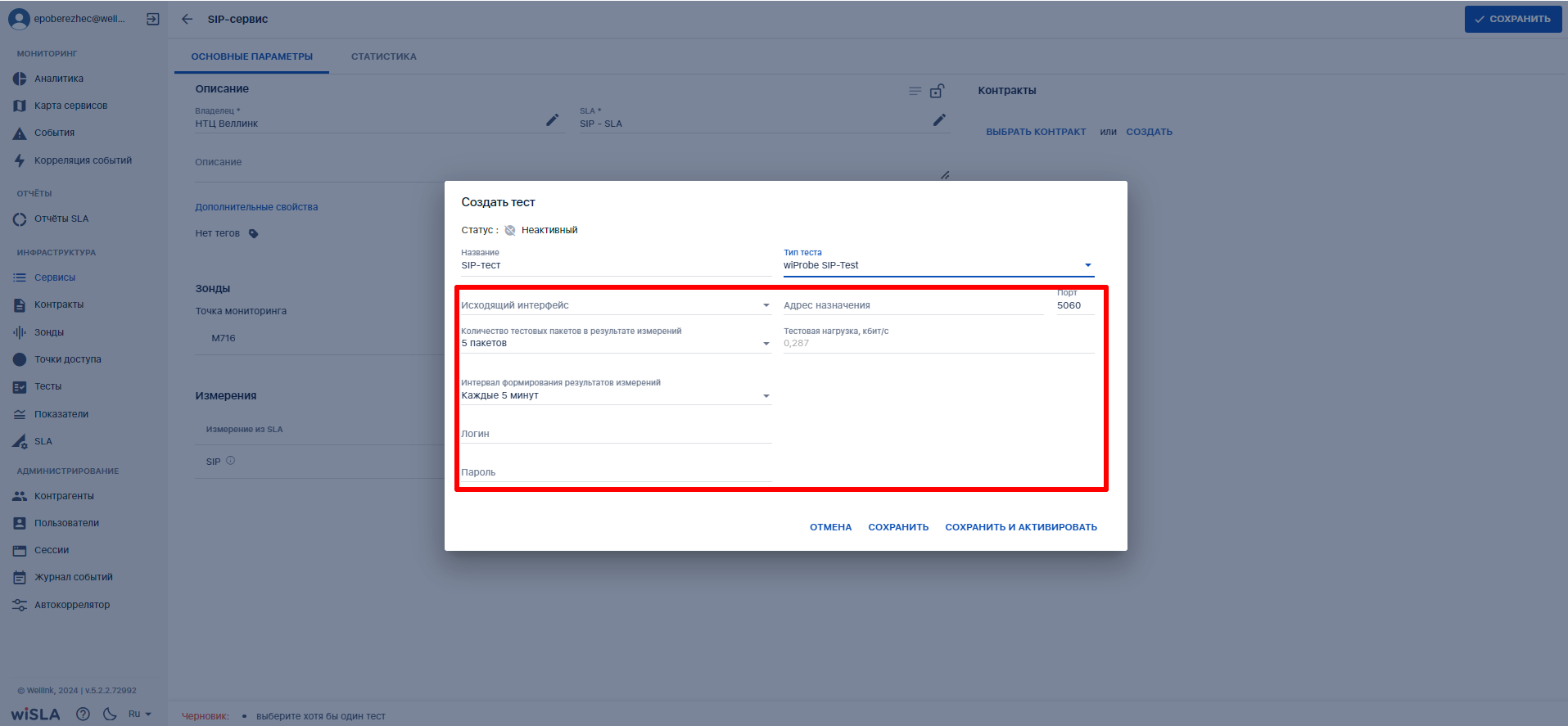
В случае, если отсутствует необходимый тест, пользователь обладает возможностью создать тест по клику на кнопку "Создать". При создании теста необходимо учитывать, что создание теста будет доступно в соответствии с типом создаваемого сервиса, а также данными в выбранном ранее SLA (в поле SLA).

</td></tr><tr style="height: 128.512px;"><td style="height: 128.512px;">9.2

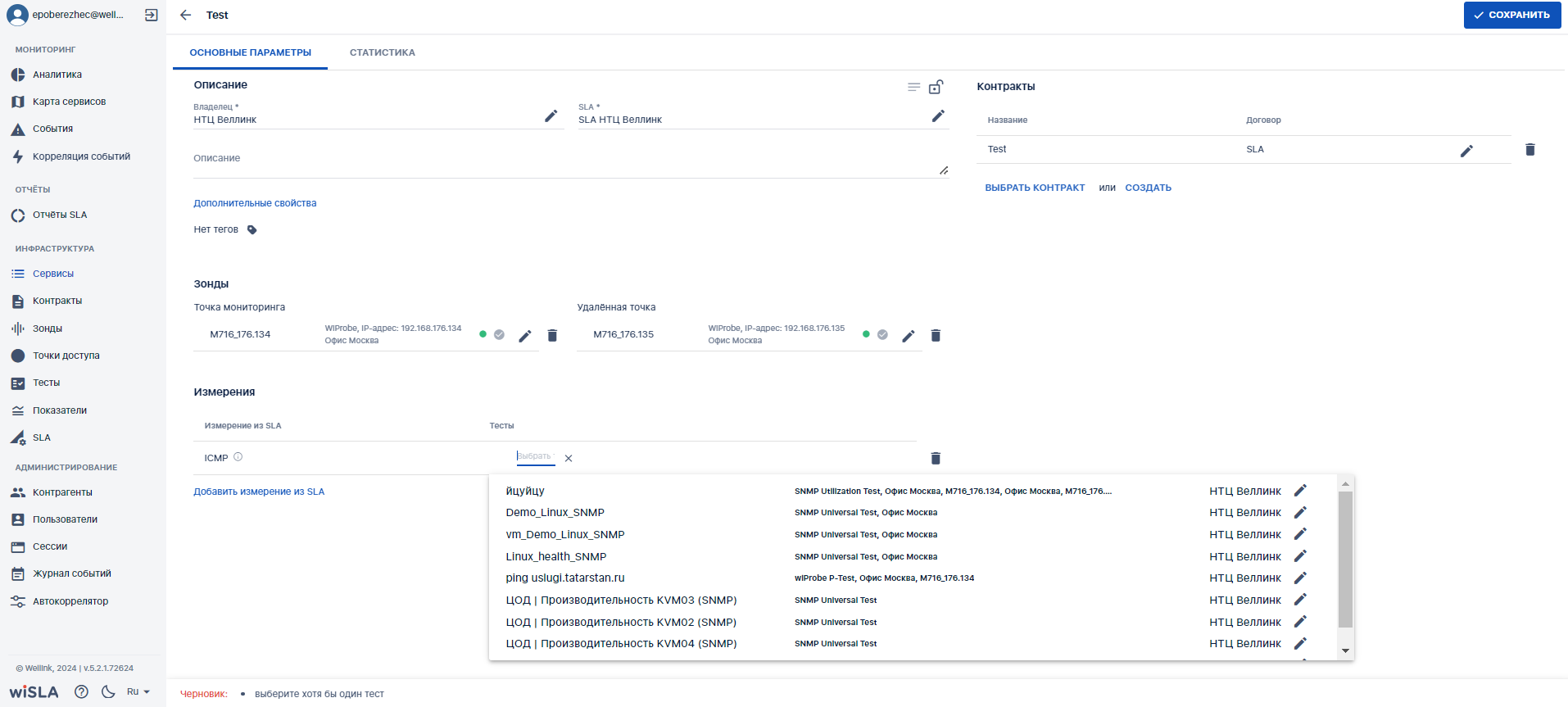
</td><td style="height: 128.512px;">Выбирает пункт "Выбрать тест".</td><td style="height: 128.512px;">Показывает выпадающий список доступных пользователю тестов, доступен контекстный поиск. Заполняет значение, выбранное пользователем.

</td><td style="height: 128.512px;">[![image.png](https://wiki.wellink.ru/uploads/images/gallery/2024-04/scaled-1680-/0qoimage.png)](https://wiki.wellink.ru/uploads/images/gallery/2024-04/0qoimage.png)</td></tr><tr style="height: 65.675px;"><td style="height: 65.675px;">9.3

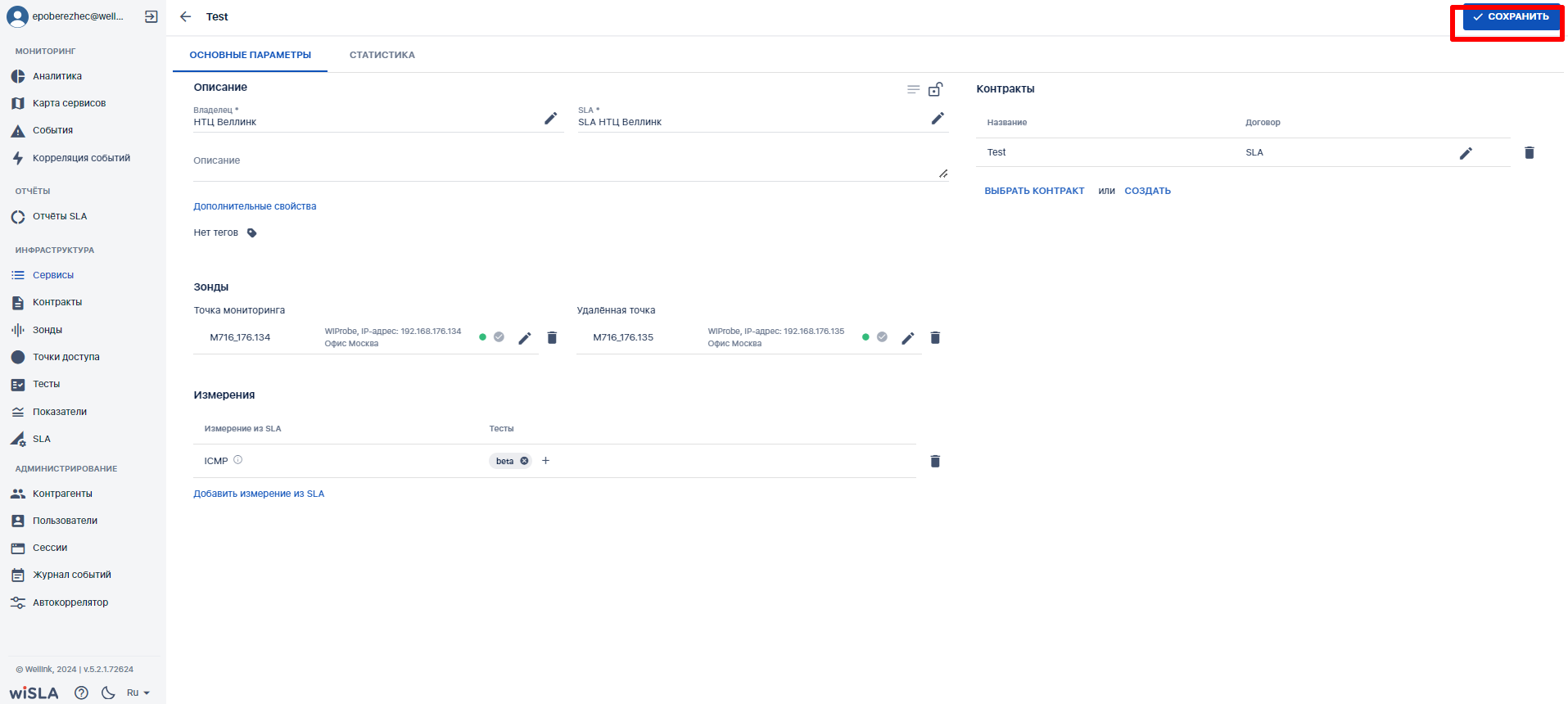
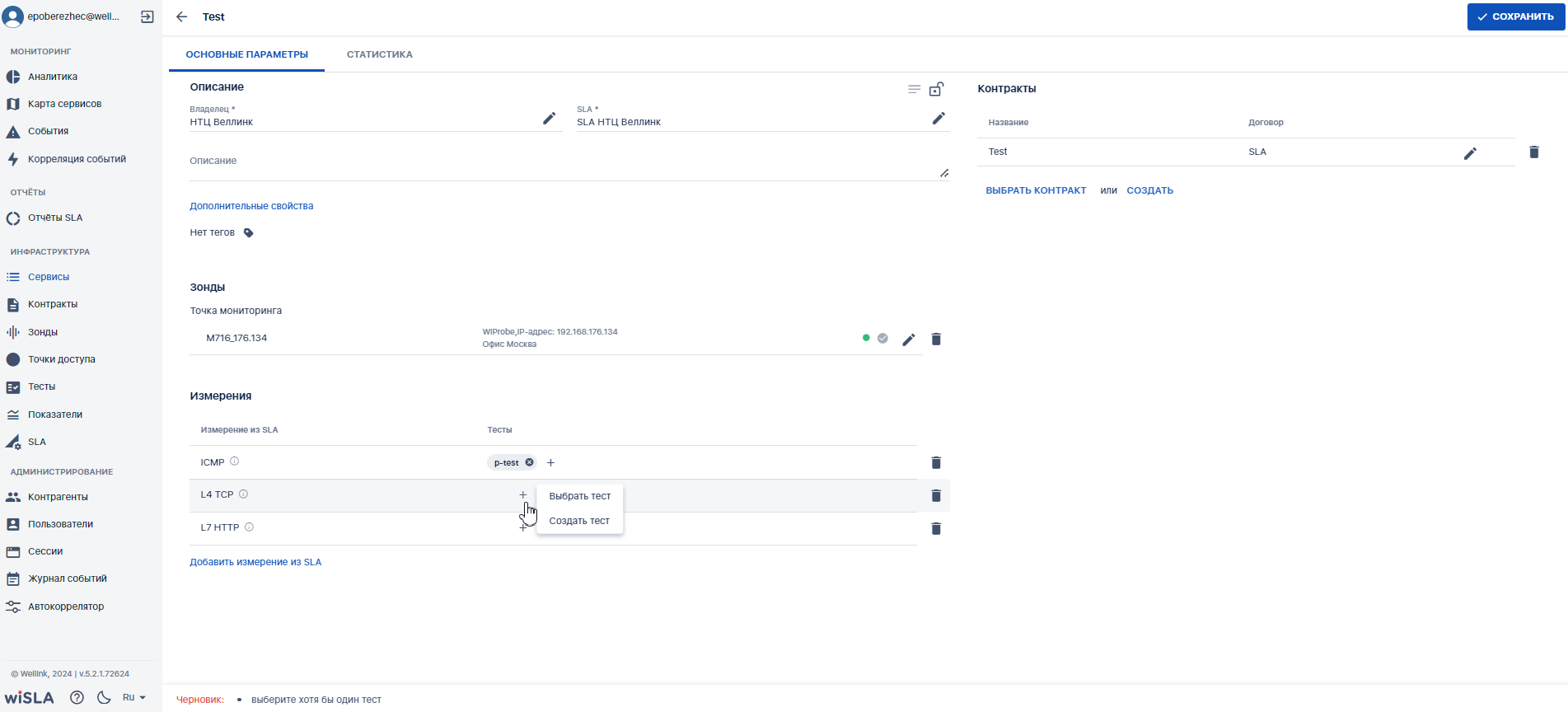
</td><td style="height: 65.675px;">При необходимости повторяет п.9.1-9.2 для других измерений.</td><td style="height: 65.675px;">Заполняет значения, выбранные пользователем.

</td><td style="height: 65.675px;"> </td></tr><tr style="height: 35.4625px;"><td style="background-color: rgb(236, 240, 241); height: 35.4625px;">**10.**

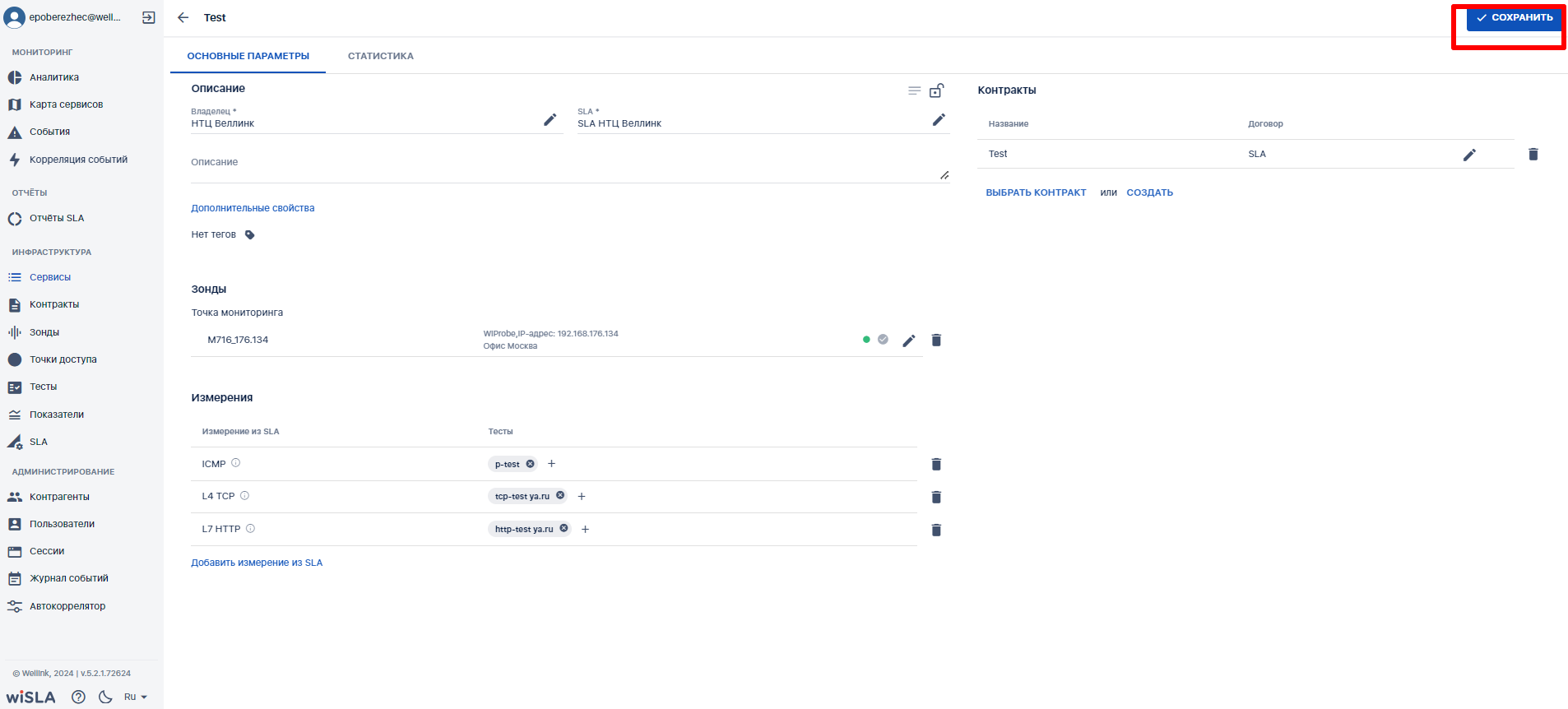
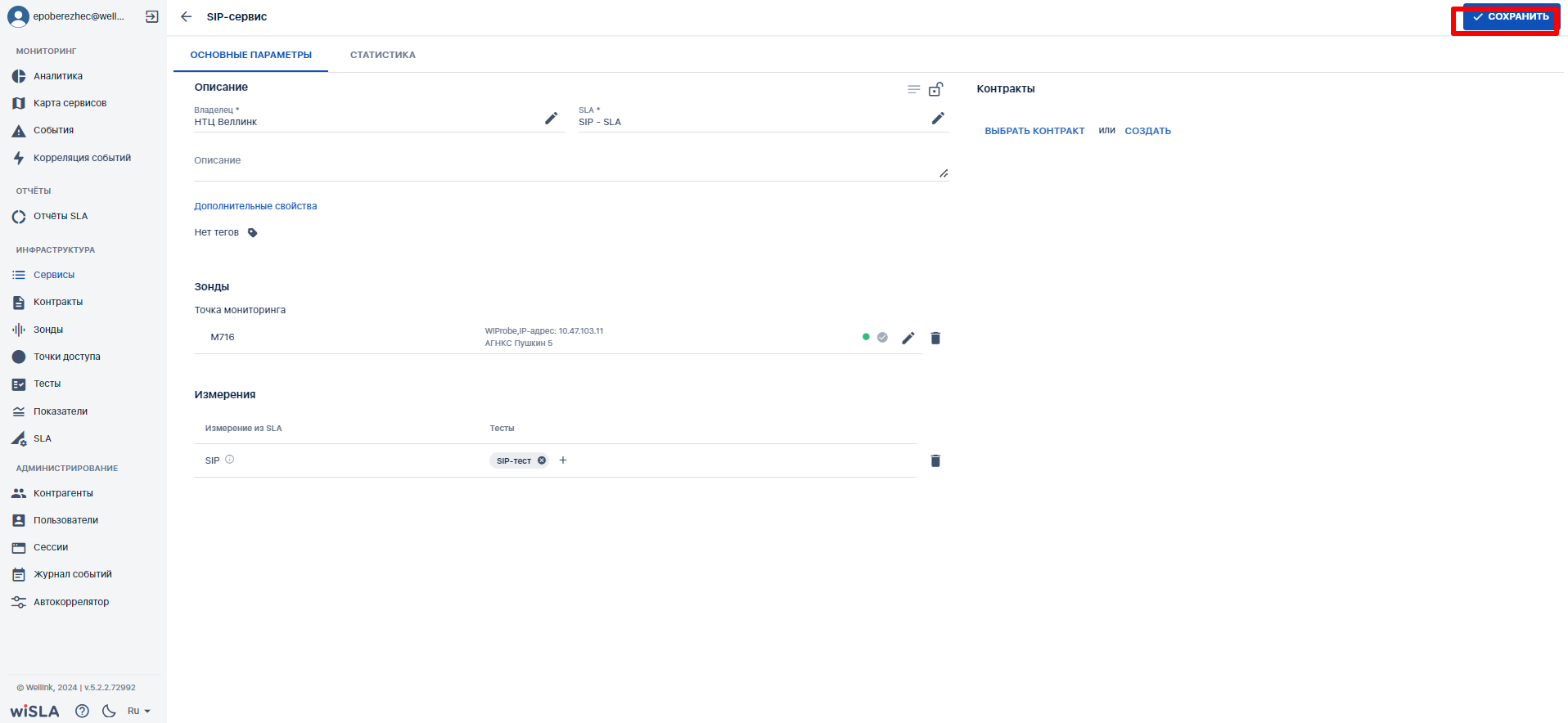
</td><td colspan="3" style="background-color: rgb(236, 240, 241); height: 35.4625px;">**Запустить мониторинг**</td><td style="background-color: rgb(236, 240, 241); height: 35.4625px;">  
</td></tr><tr style="height: 265.175px;"><td style="height: 265.175px;">10.1

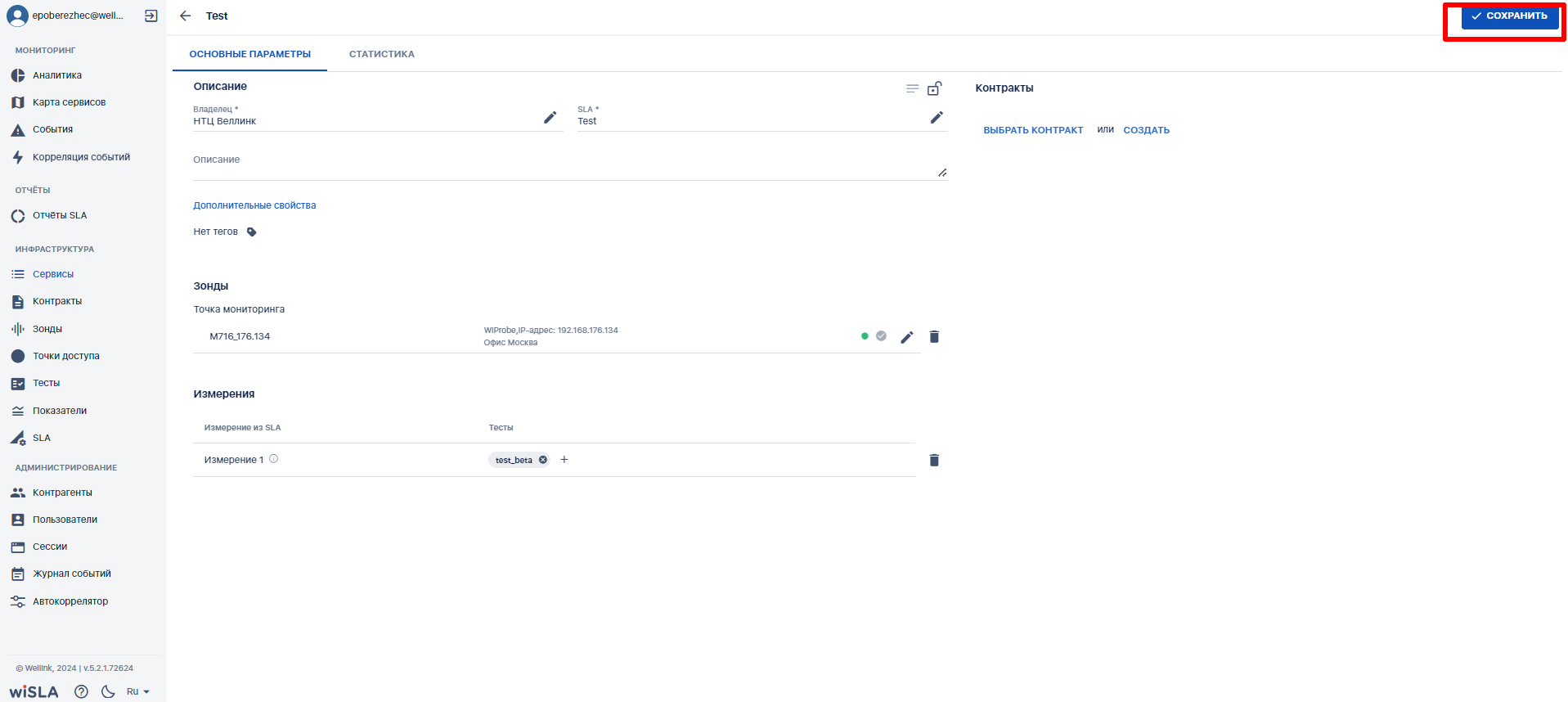
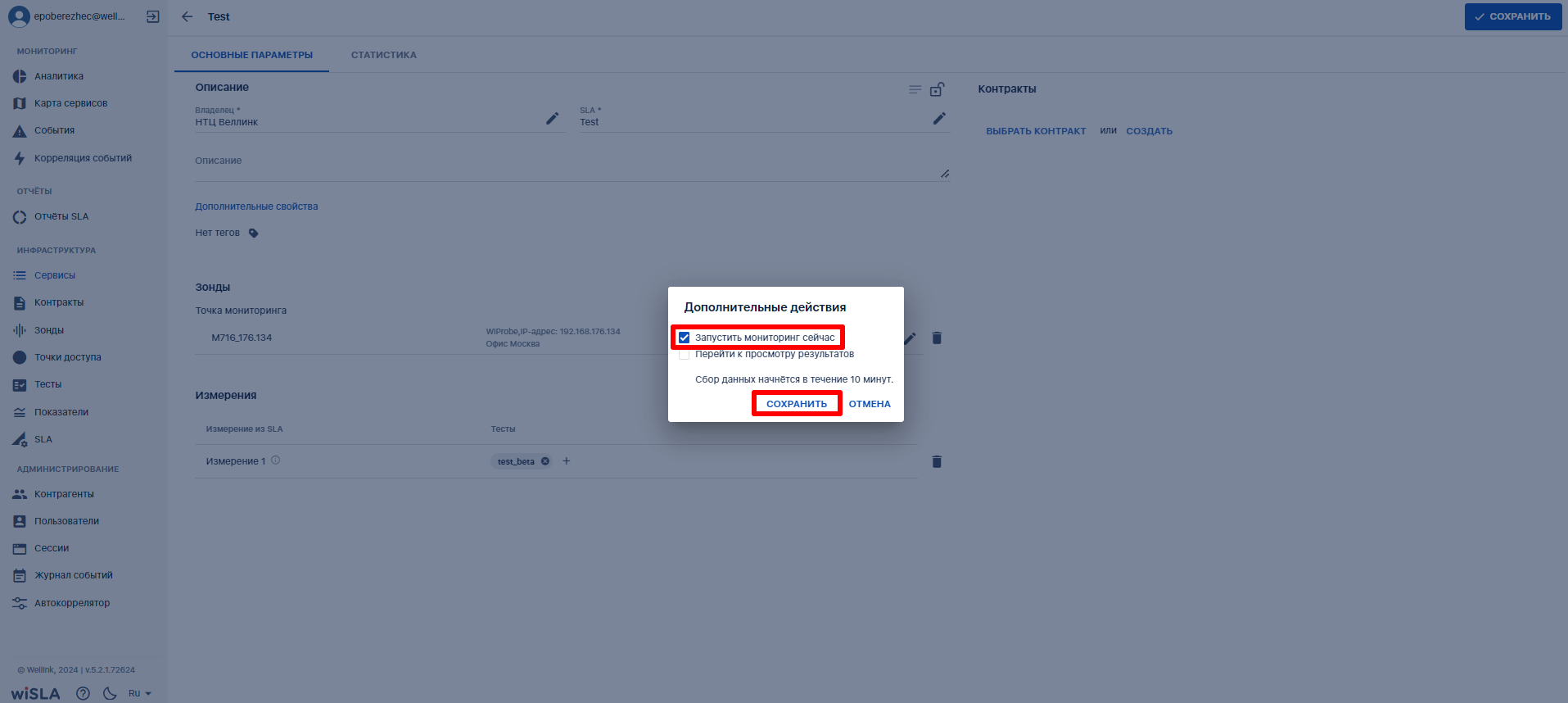
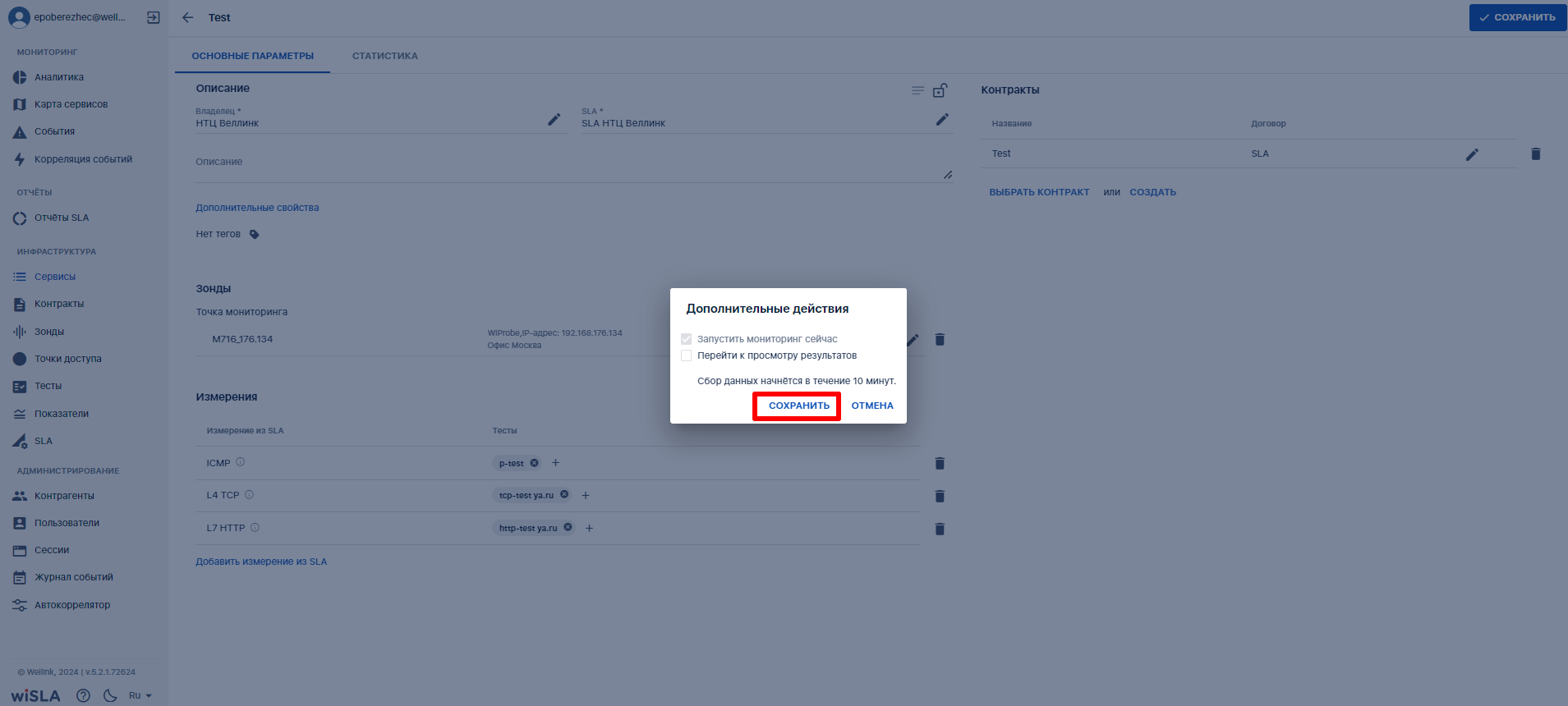
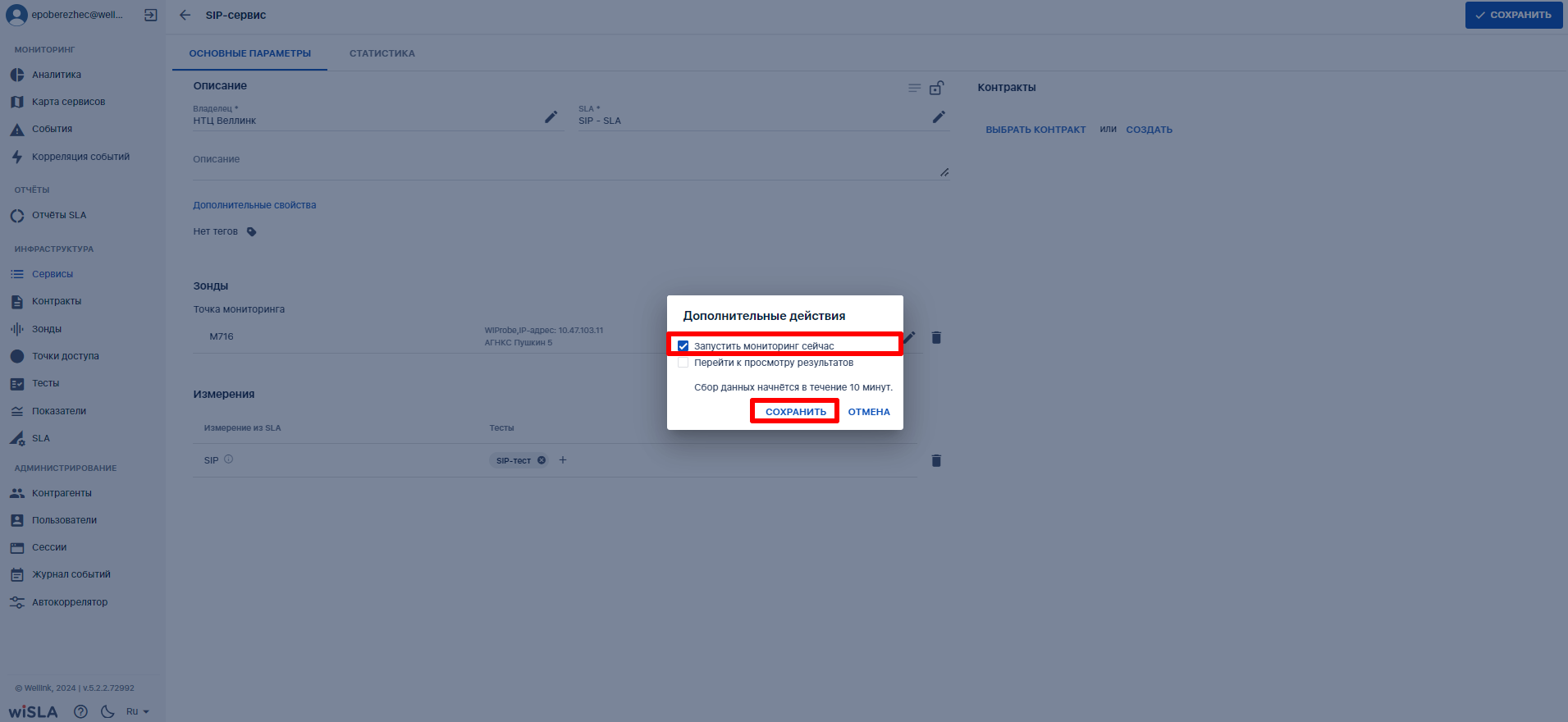
</td><td style="height: 265.175px;">Нажимает кнопку ![image.png](https://wiki.wellink.ru/uploads/images/gallery/2023-05/scaled-1680-/kzjimage.png)</td><td style="height: 265.175px;">Показывает модальное окно "**Дополнительные действия**".
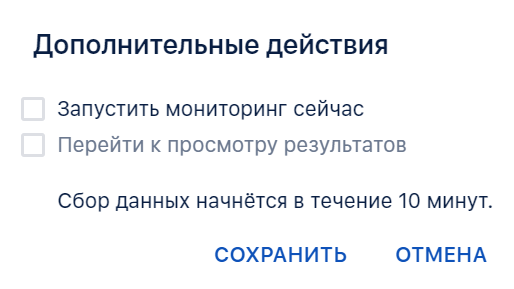
![image.png](https://wiki.wellink.ru/uploads/images/gallery/2023-09/scaled-1680-/GQ1image.png)

</td><td style="height: 265.175px;">[![image.png](https://wiki.wellink.ru/uploads/images/gallery/2024-04/scaled-1680-/x6kimage.png)](https://wiki.wellink.ru/uploads/images/gallery/2024-04/x6kimage.png)

[![image.png](https://wiki.wellink.ru/uploads/images/gallery/2024-04/scaled-1680-/MSgimage.png)](https://wiki.wellink.ru/uploads/images/gallery/2024-04/MSgimage.png)
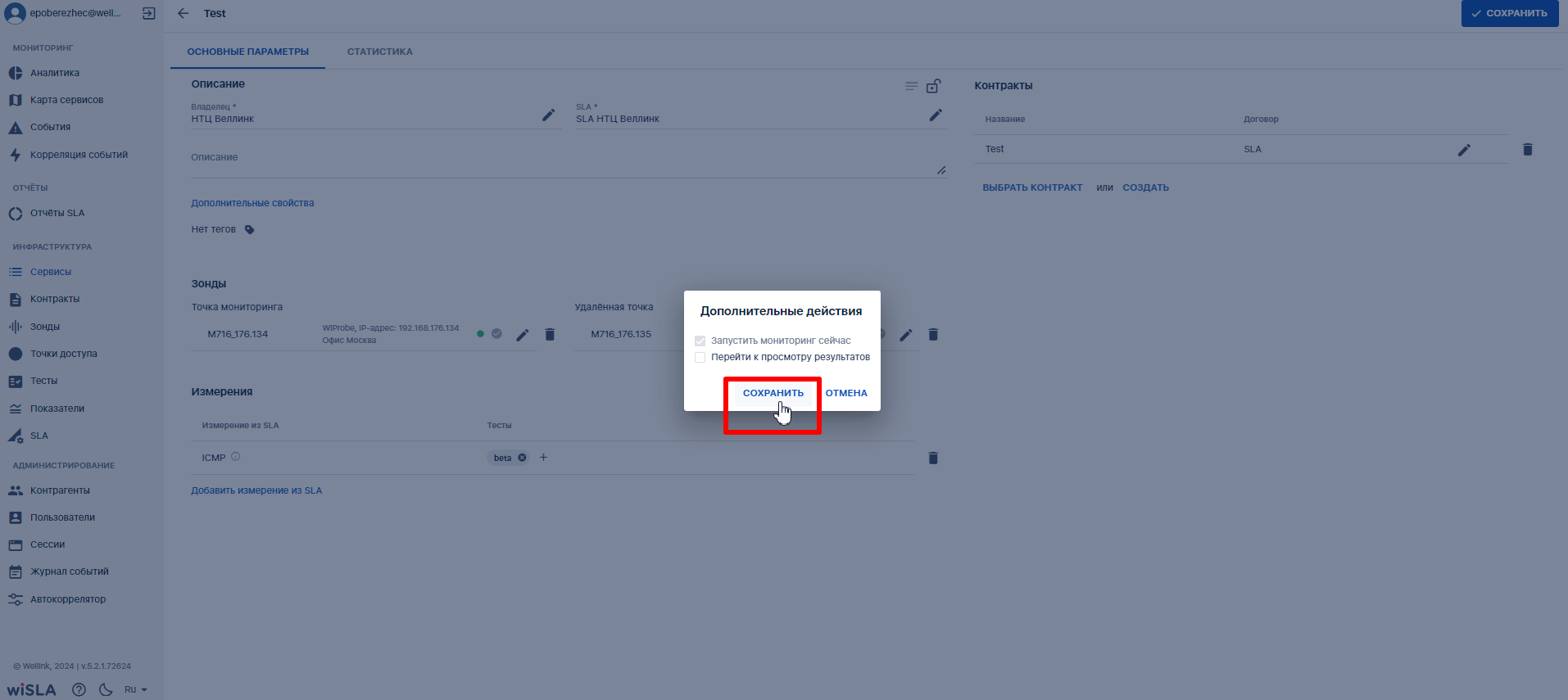
</td><td style="height: 265.175px;"></td></tr><tr style="height: 221.312px;"><td style="height: 221.312px;"></td><td style="height: 221.312px;">Отмечает чекбокс

![image.png](https://wiki.wellink.ru/uploads/images/gallery/2023-09/scaled-1680-/GMVimage.png) нажимает кнопку

![image.png](https://wiki.wellink.ru/uploads/images/gallery/2023-09/scaled-1680-/IQpimage.png)

</td><td style="height: 221.312px;">1. Закрывает модальное окно "**Дополнительные действия**".
2. Запускает созданные тесты.
3. Закрывает страницу создания сервиса типа "Канал связи".
4. Переходит на страницу раздела "**Сервисы**", отображает созданный сервис в списке сервисов.

</td><td style="height: 221.312px;">[![image.png](https://wiki.wellink.ru/uploads/images/gallery/2024-12/scaled-1680-/ksmimage.png)](https://wiki.wellink.ru/uploads/images/gallery/2024-12/ksmimage.png)

</td><td style="height: 221.312px;"></td></tr></tbody></table>

## 3. Обучающее видео

[Видео-ролик на Youtube.](https://youtu.be/tdTji-XO-3s)

<video controls="controls" height="" poster="" width="100%"><source src="https://wiki.wellink.ru/attachments/1282"></source></video>

# Постановка на мониторинг сервера, виртуальной машины, СУБД.

## 1. Диаграммы сценария

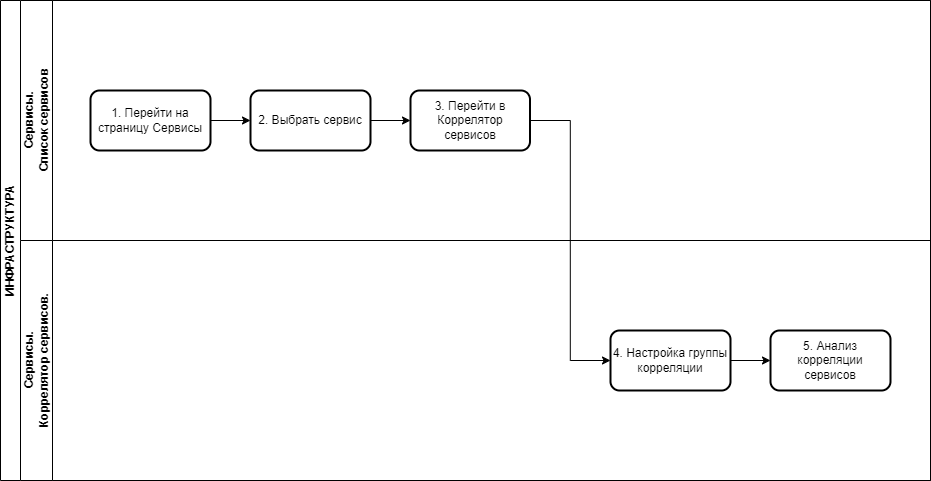
[![Диаграмма без названия-Страница — 5.drawio.png](https://wiki.wellink.ru/uploads/images/gallery/2024-07/scaled-1680-/diagramma-bez-nazvaniia-stranica-5-drawio.png)](https://wiki.wellink.ru/uploads/images/gallery/2024-07/diagramma-bez-nazvaniia-stranica-5-drawio.png)

*Диаграмма постановки сервиса с типом Узел (Linux-мониторинг)*

## 2. Вводная информация

В данном сценарии описаны действия по постановке на мониторинг серверов Linux, Windows и баз данных.  
Принцип работы сбора данных следующий: осуществляется установка программного агента на узел мониторинга, сбор данных выполняется из системных файлов.  
Преимущество способа мониторинга: отсутствие необходимости доступности протоколов, иных разрешений (ssh, SNMP).

**Ожидаемый результат выполнения сценария:**  По созданному сервису запущен мониторинг в соответствии с заданными параметрами, осуществляется сбор данных из системных файлов. Отображается статус сервиса (спустя минимум 5 минут с момента запуска мониторинга), а также данные на странице просмотра показателей качества.

**Важно:**

1. При сборе данных по показателю **"Утилизация сетевого интерфейса"** необходимо учесть, что - данный показатель может некорректно функционировать в популярных средах виртуализации, таких как QEMU и KVM, из-за особенностей реализации виртуальных сетевых интерфейсов. Для устранения этой проблемы рекомендуется включить поддержку виртуализации физического интерфейса, например, Intel E1000. В некоторых случаях для применения изменений может потребоваться перезагрузка виртуальной машины.  
    Чтобы определить используемую среду виртуализации, выполните команду:  
    systemd-detect-virt  
    Корректная работа показателя зависит от правильного определения скорости сетевого интерфейса в системе.   
    Проверить это можно с помощью команды:  
    cat /sys/class/net/&lt;имя сетевого интерфейса&gt;/speed  
    Если в результате проверки отображается значение -1, следует отключить данный показатель, так как он не будет работать.
2. При перезапуске системы, данные по показателям с периодом агрегации данных 5 и 15 минут, приходят с задержкой и на графике отображается прерывание соответствующее периоду агрегации. Данное поведение обусловлено механизмом агрегации и отображения исторических данных.

## 3. Описание сценария мониторинга сервера Linux  


<table class="confluenceTable" data-layout="full-width" data-local-id="5f0cc554-5aa8-4371-956a-52668b227312" id="bkmrk-%E2%84%96-%D1%88%D0%B0%D0%B3%D0%B0-%D0%94%D0%B5%D0%B9%D1%81%D1%82%D0%B2%D0%B8%D0%B5-%D0%BF%D0%BE%D0%BB%D1%8C" style="width: 100%; height: 5524.08px;"><colgroup><col style="width: 10.8452%;"></col><col style="width: 21.6903%;"></col><col style="width: 28.4835%;"></col><col style="width: 38.9711%;"></col></colgroup><tbody><tr style="height: 29.7167px;"><th class="confluenceTh" style="height: 29.7167px;">**№ шага**

</th><th class="confluenceTh" style="height: 29.7167px;">**Действие пользователя**

</th><th class="confluenceTh" style="height: 29.7167px;">**Реакция Системы**

</th><th class="confluenceTh" style="height: 29.7167px;">**UI**

</th></tr><tr style="height: 35.6px;"><td style="height: 35.6px; background-color: rgb(236, 240, 241);">1</td><td colspan="3" style="height: 35.6px; background-color: rgb(236, 240, 241);">**Перейти на страницу Сервисы**

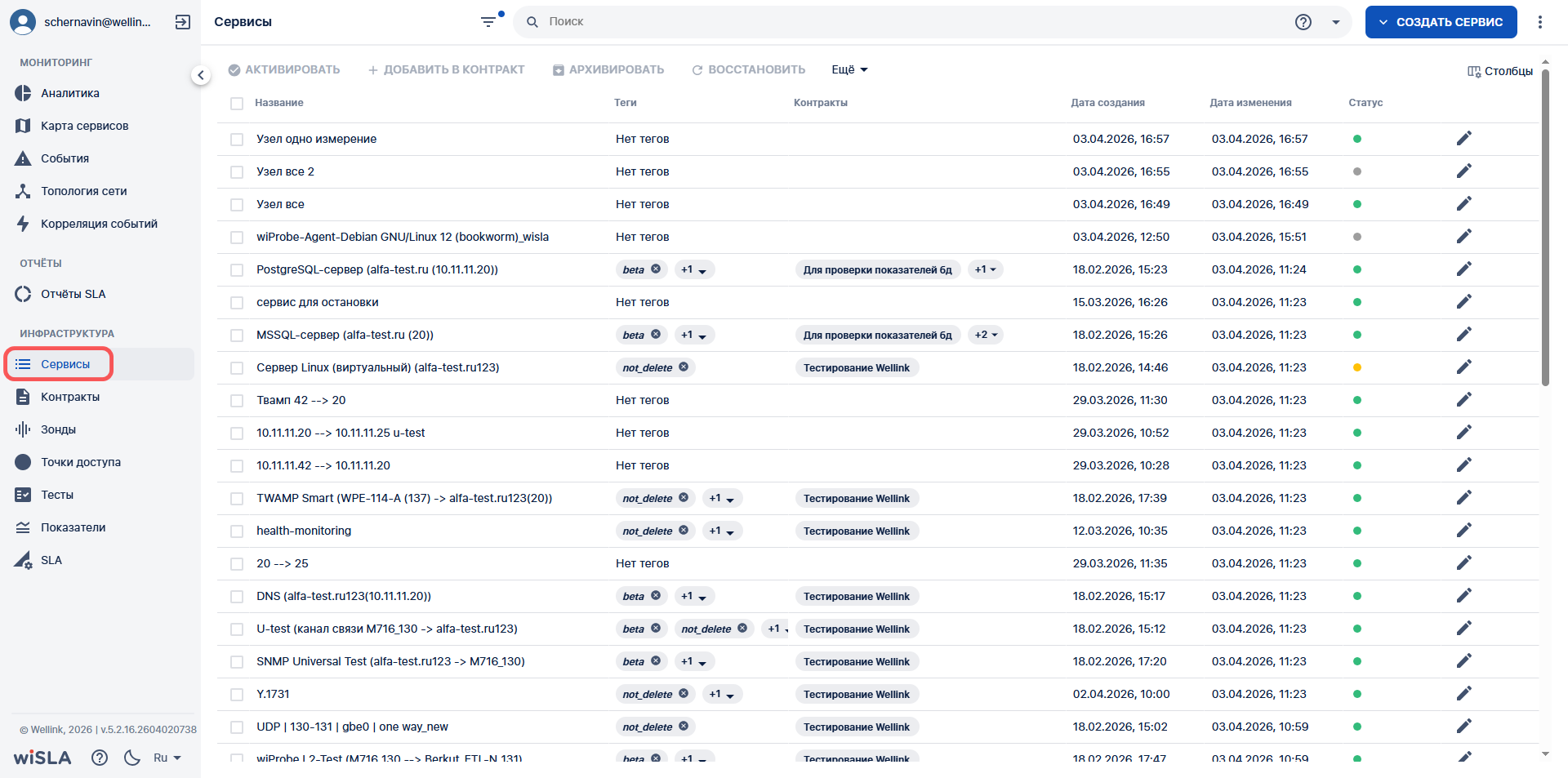
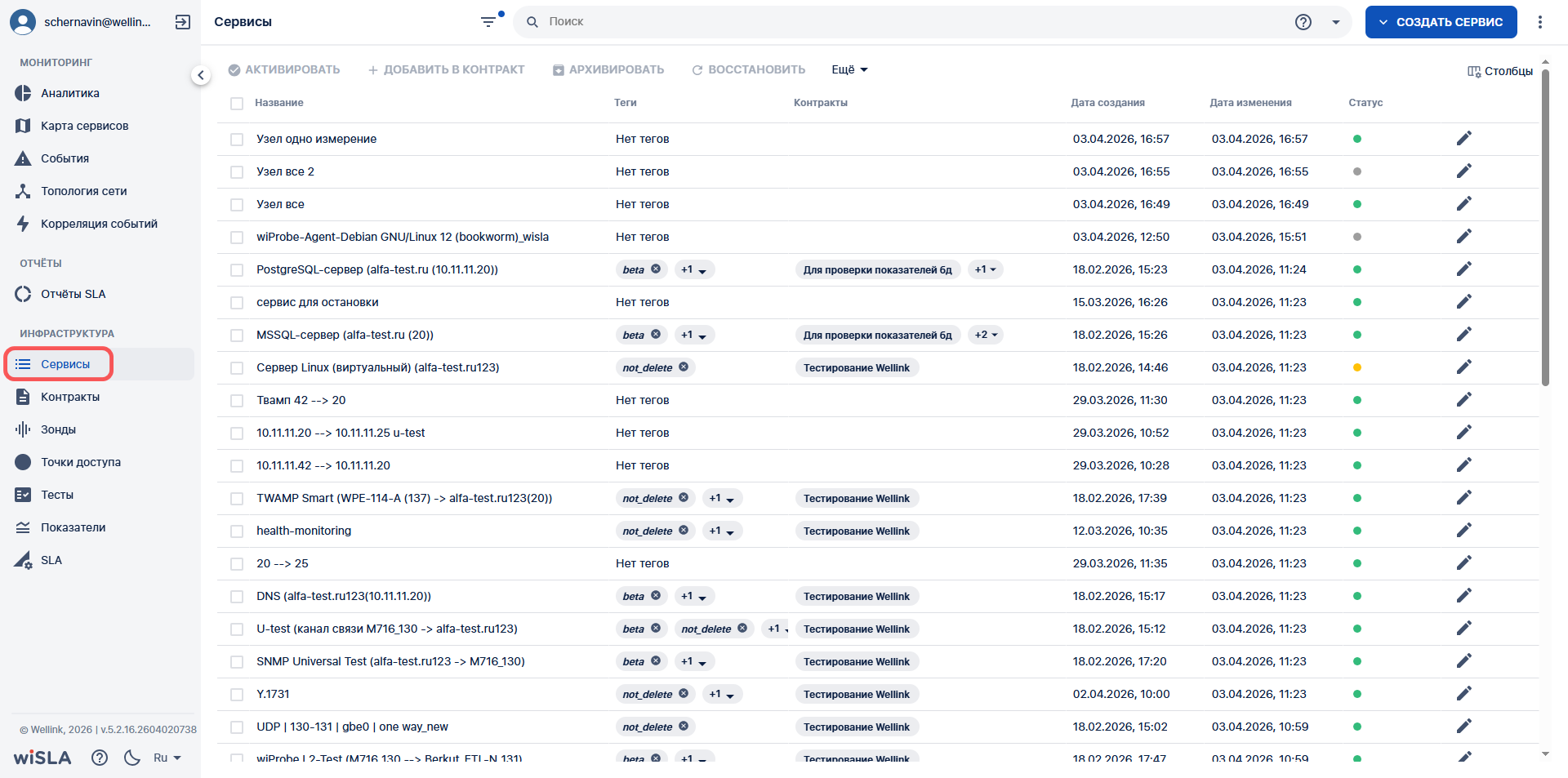
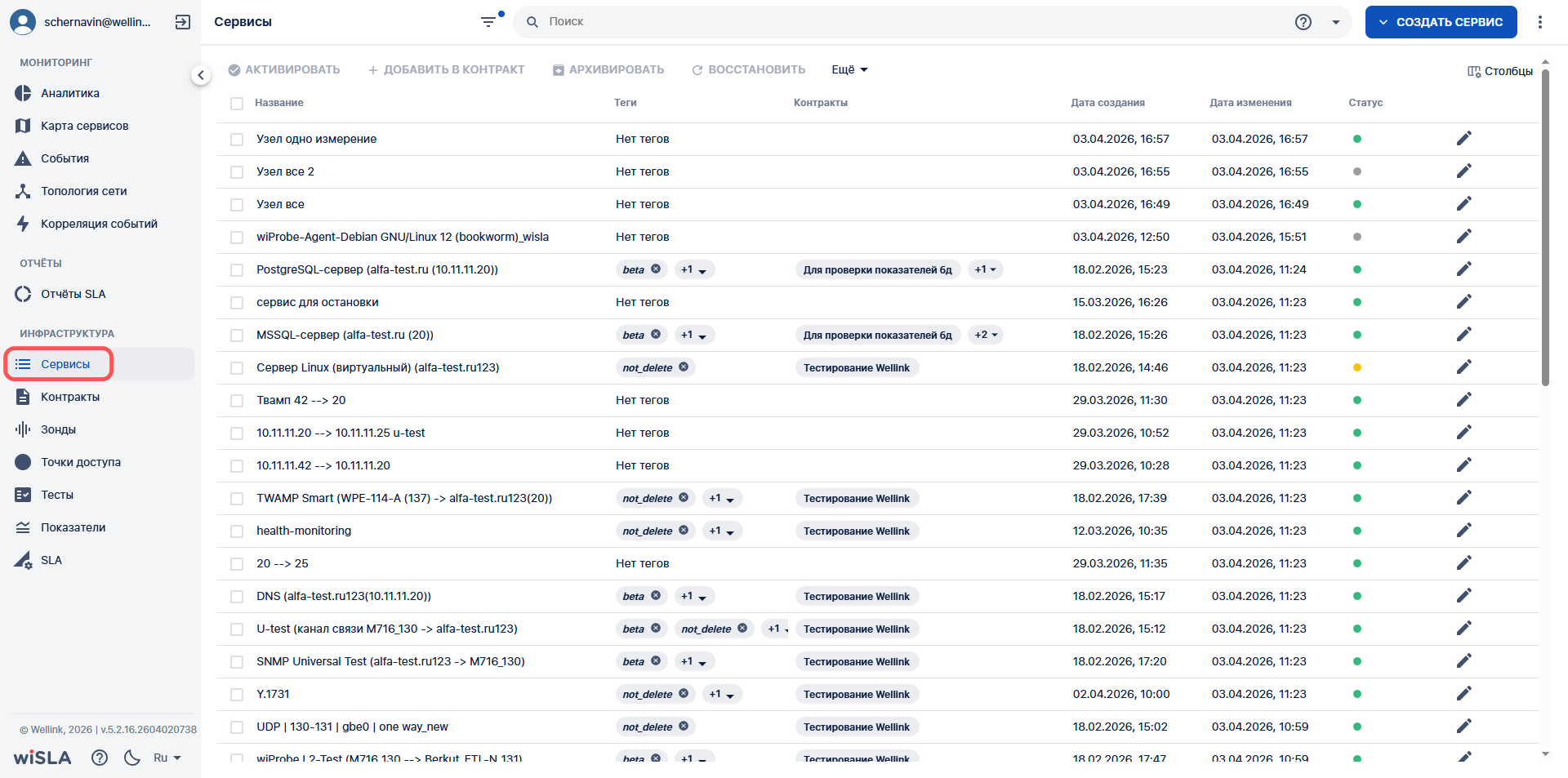
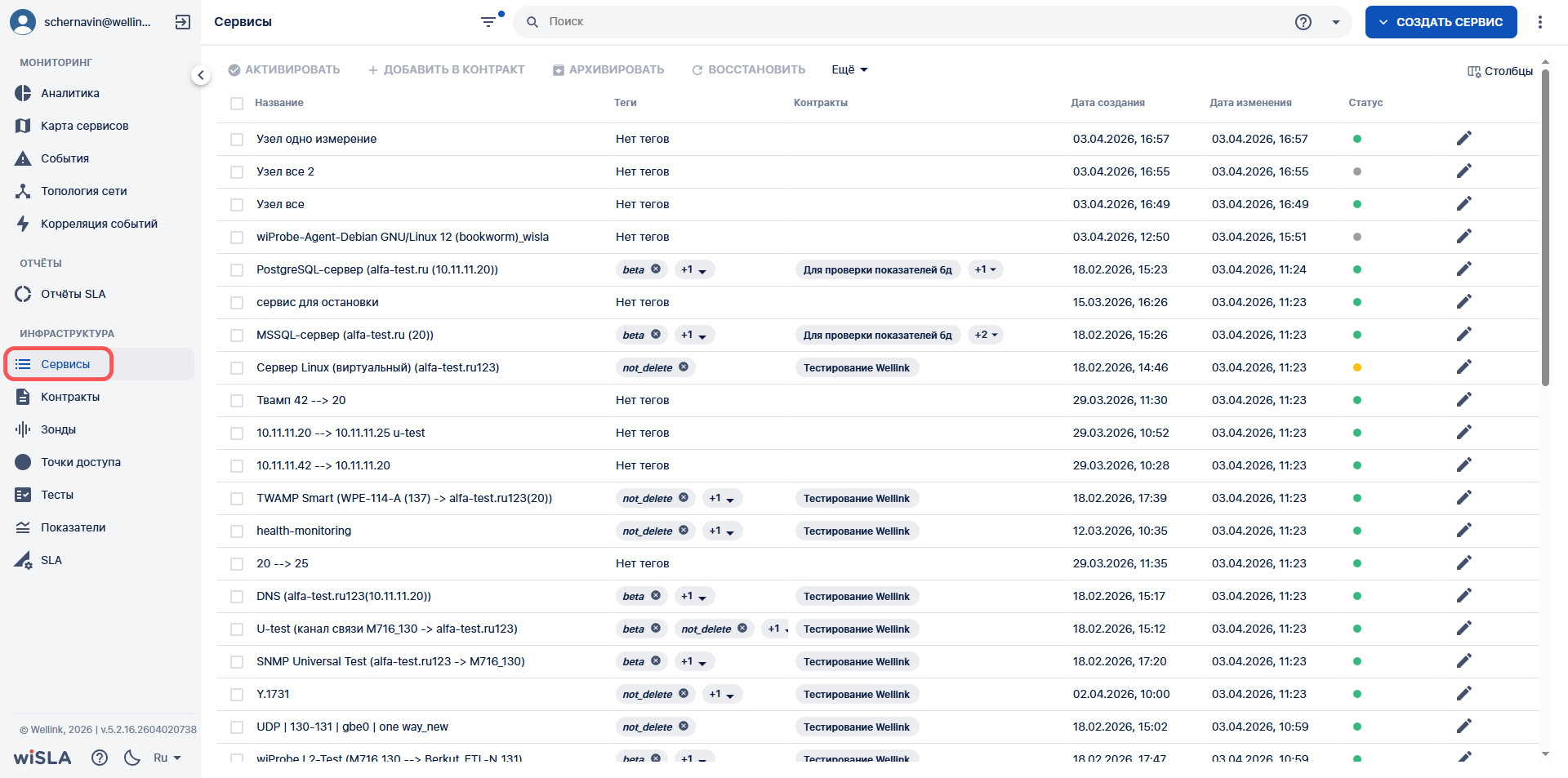
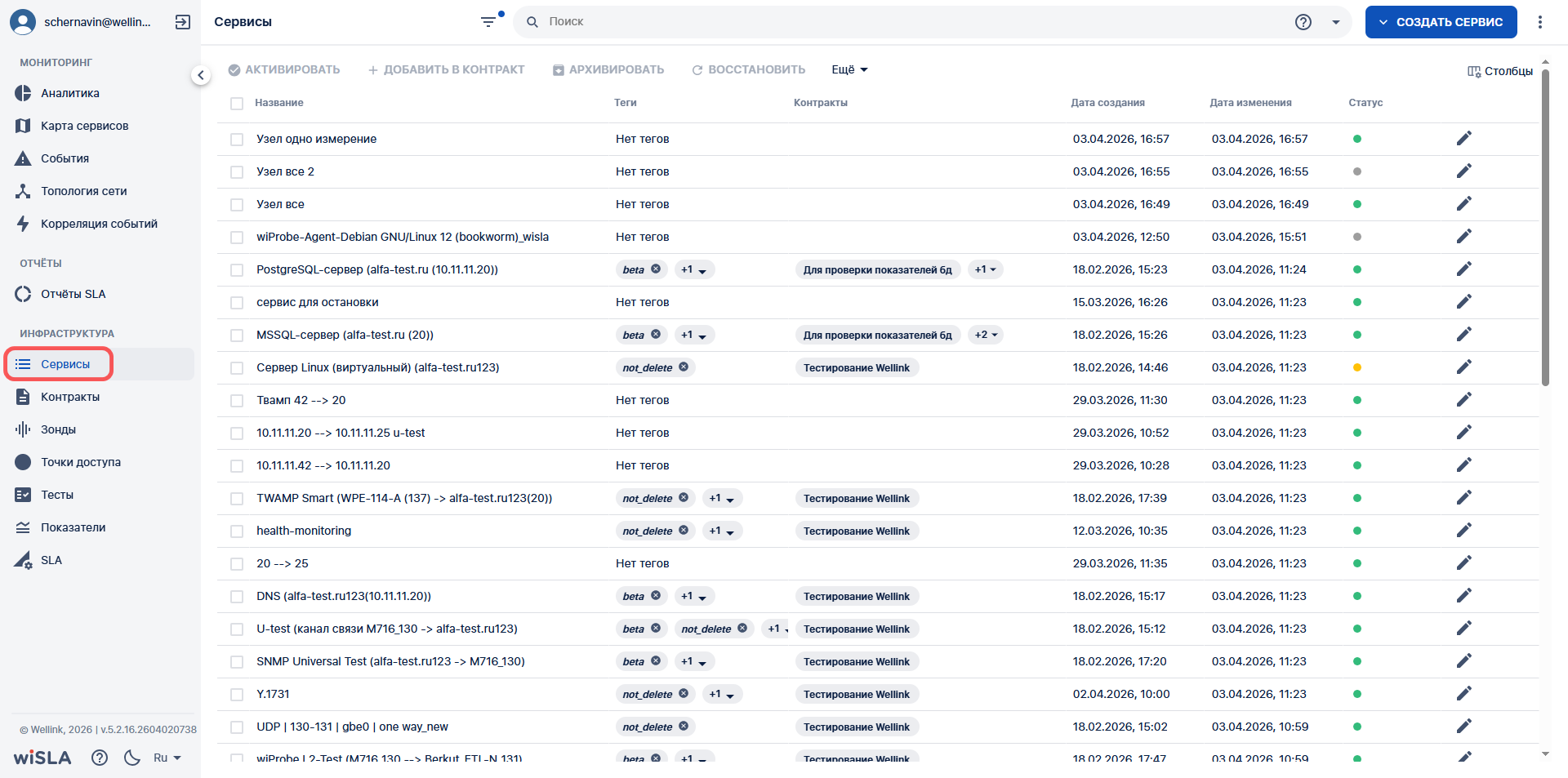
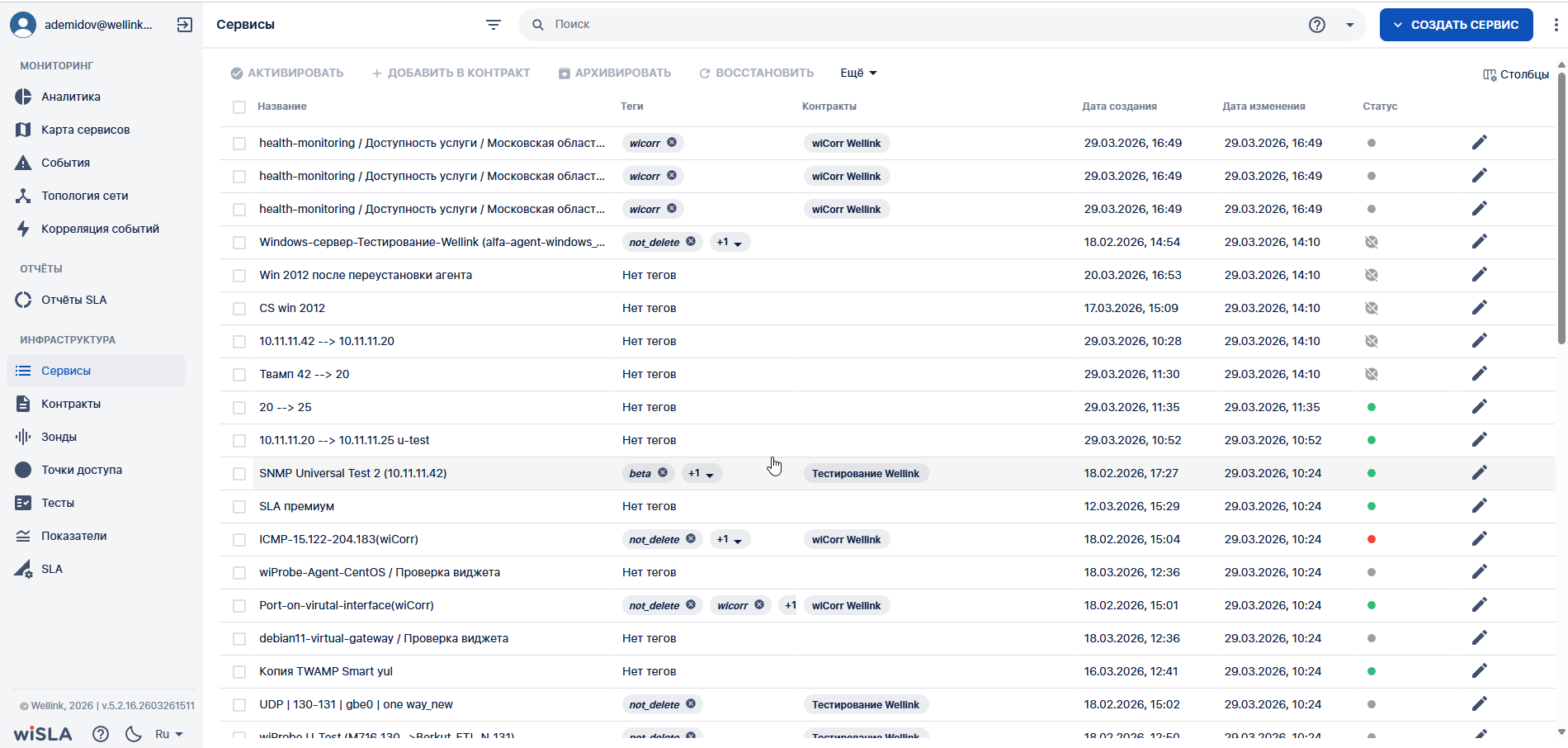
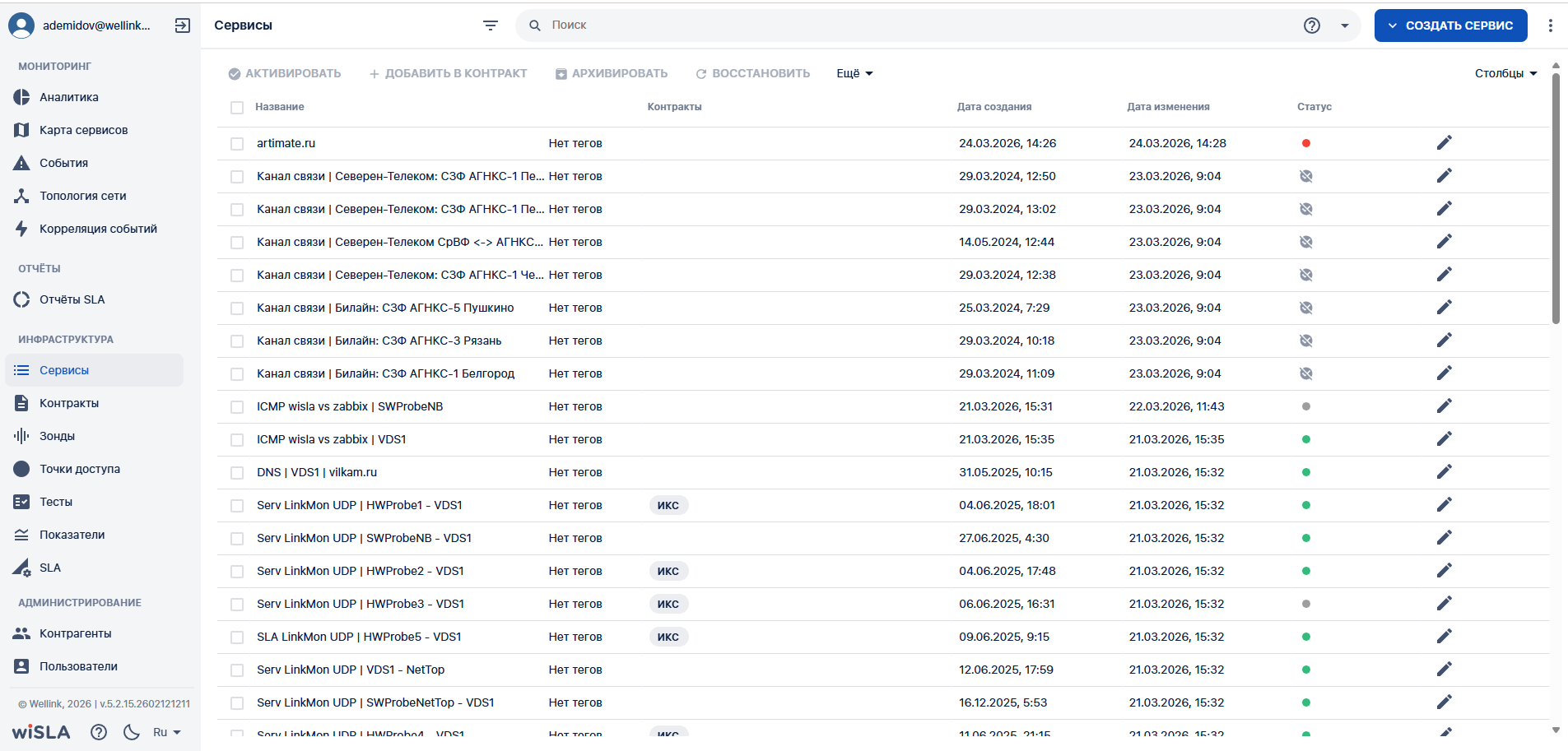
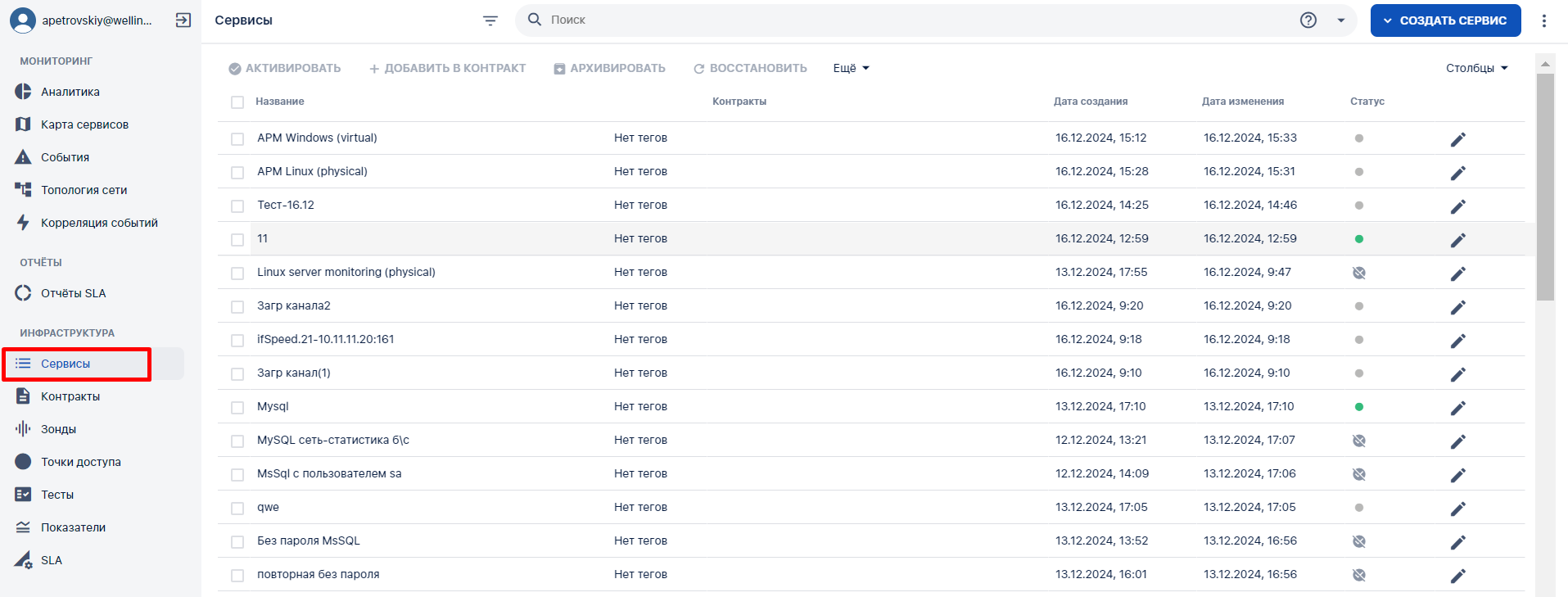
</td></tr><tr style="height: 172.533px;"><td class="confluenceTd" style="height: 172.533px;">1.1

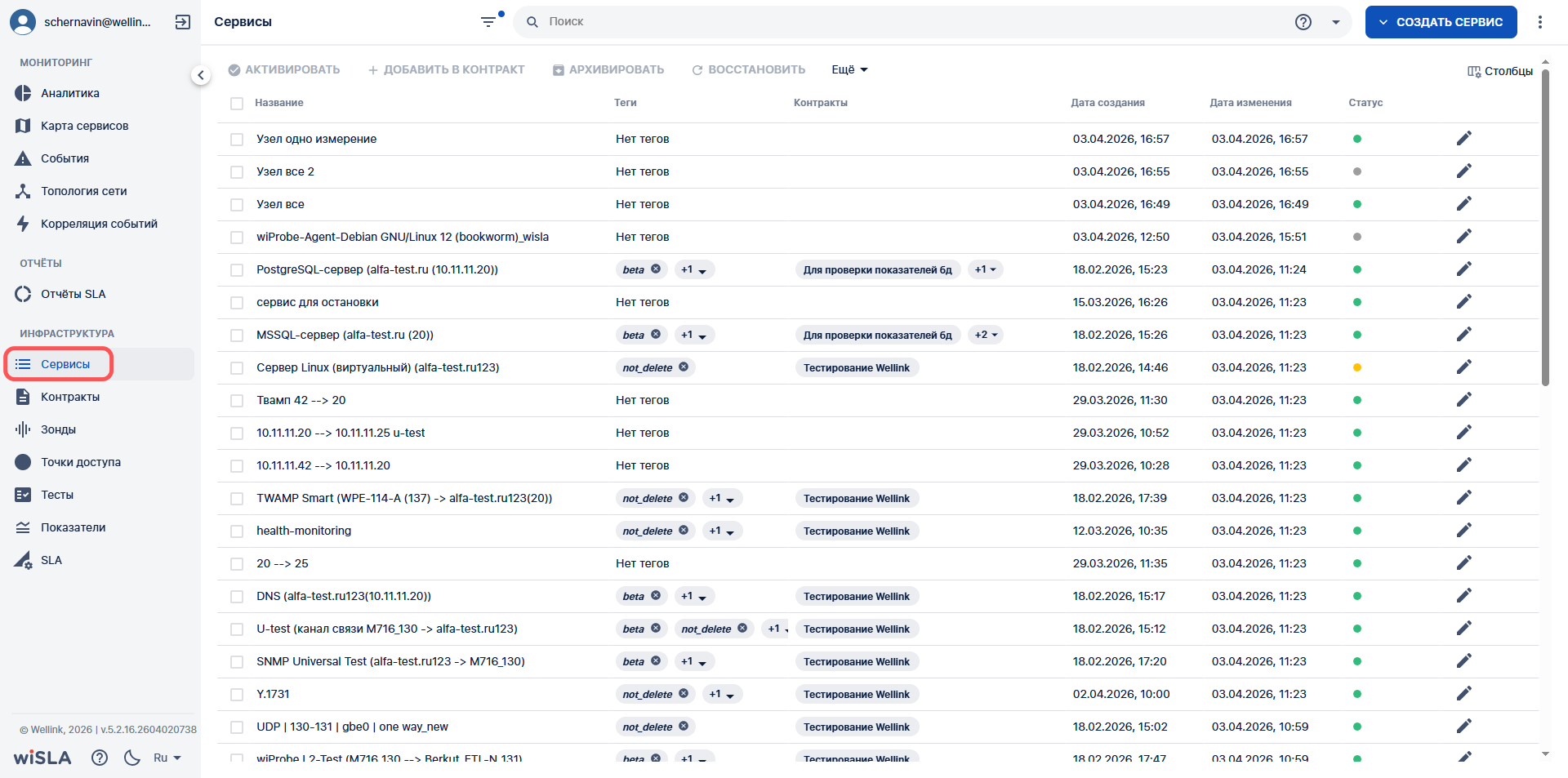
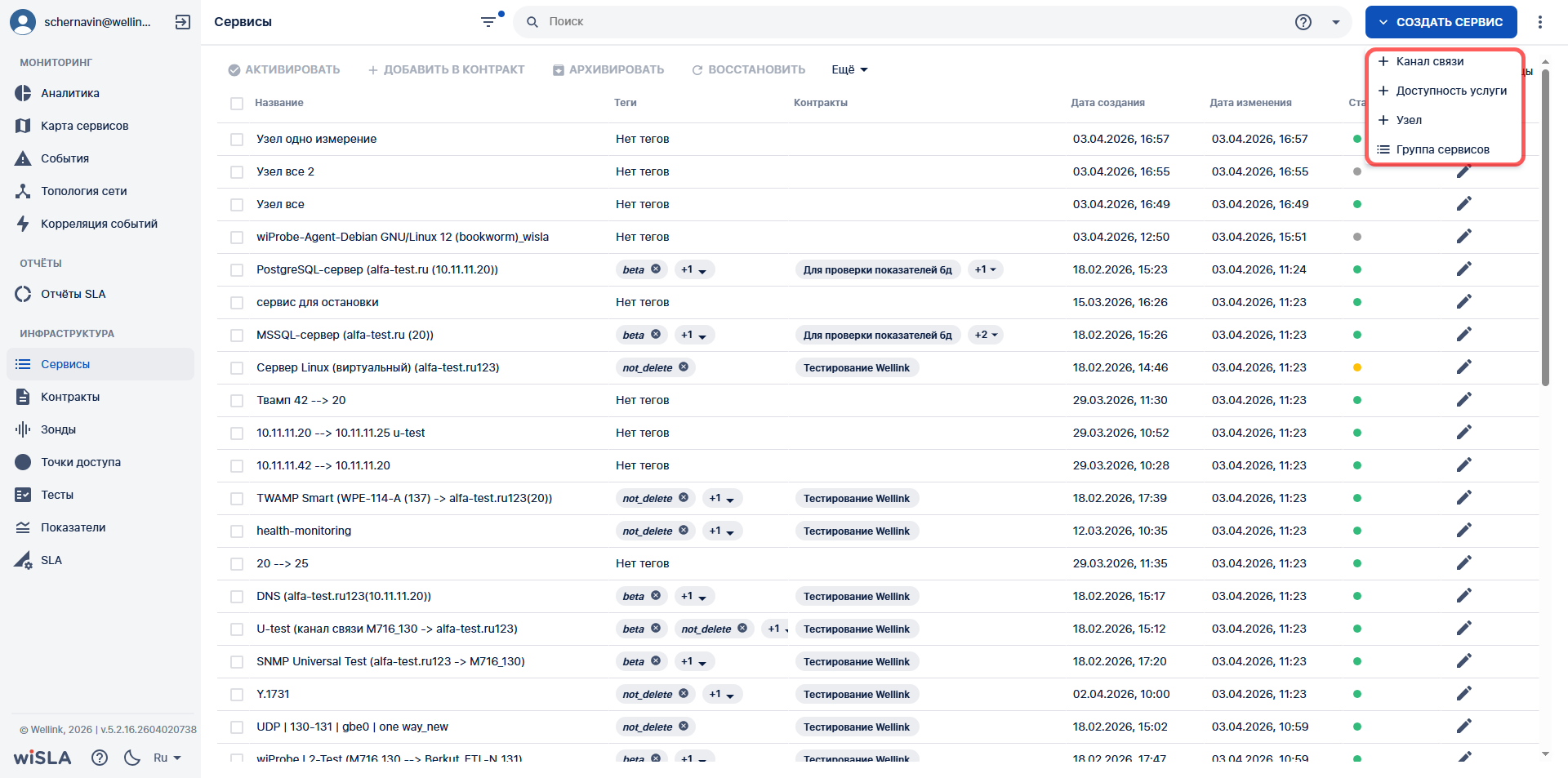
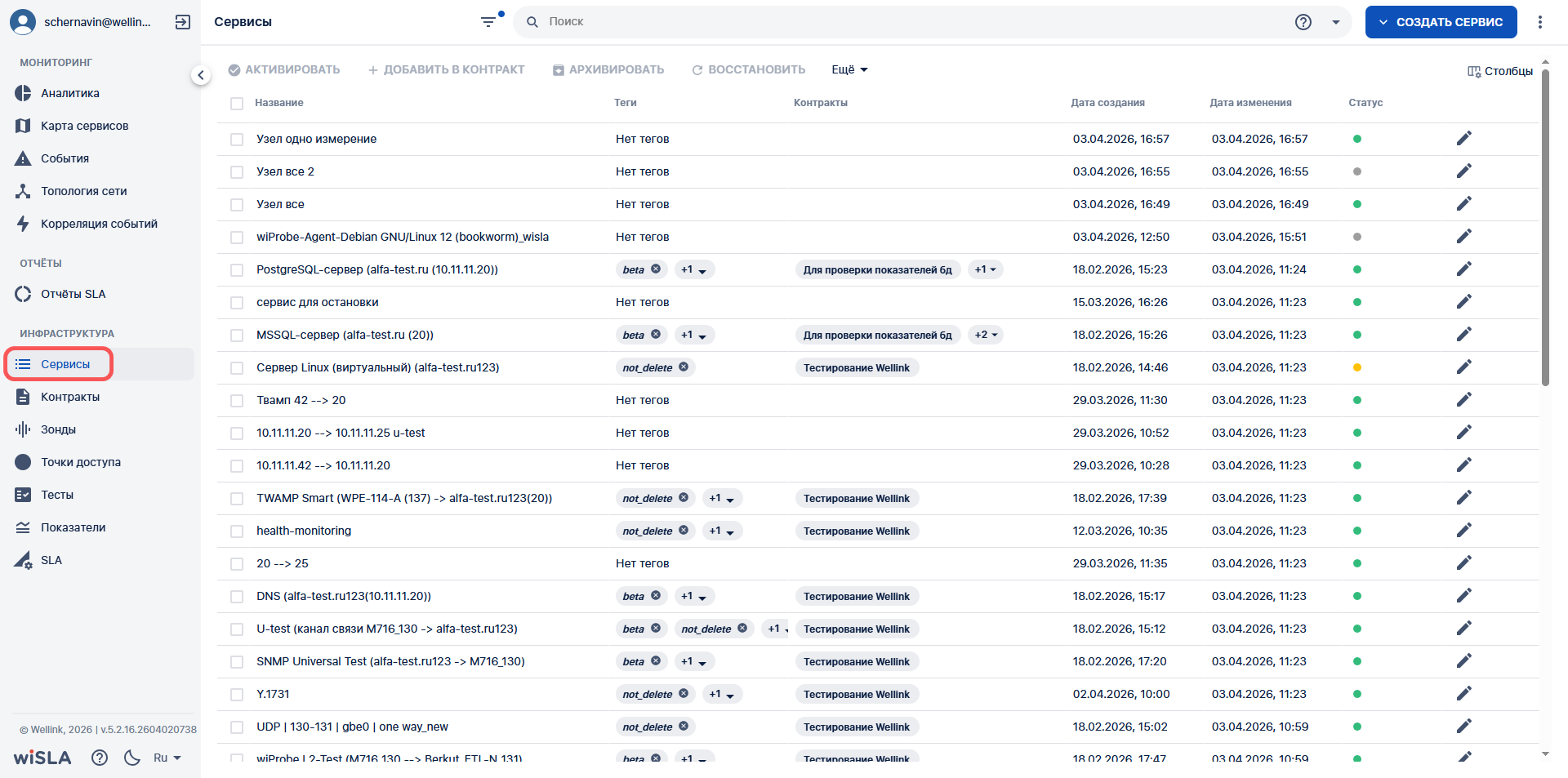
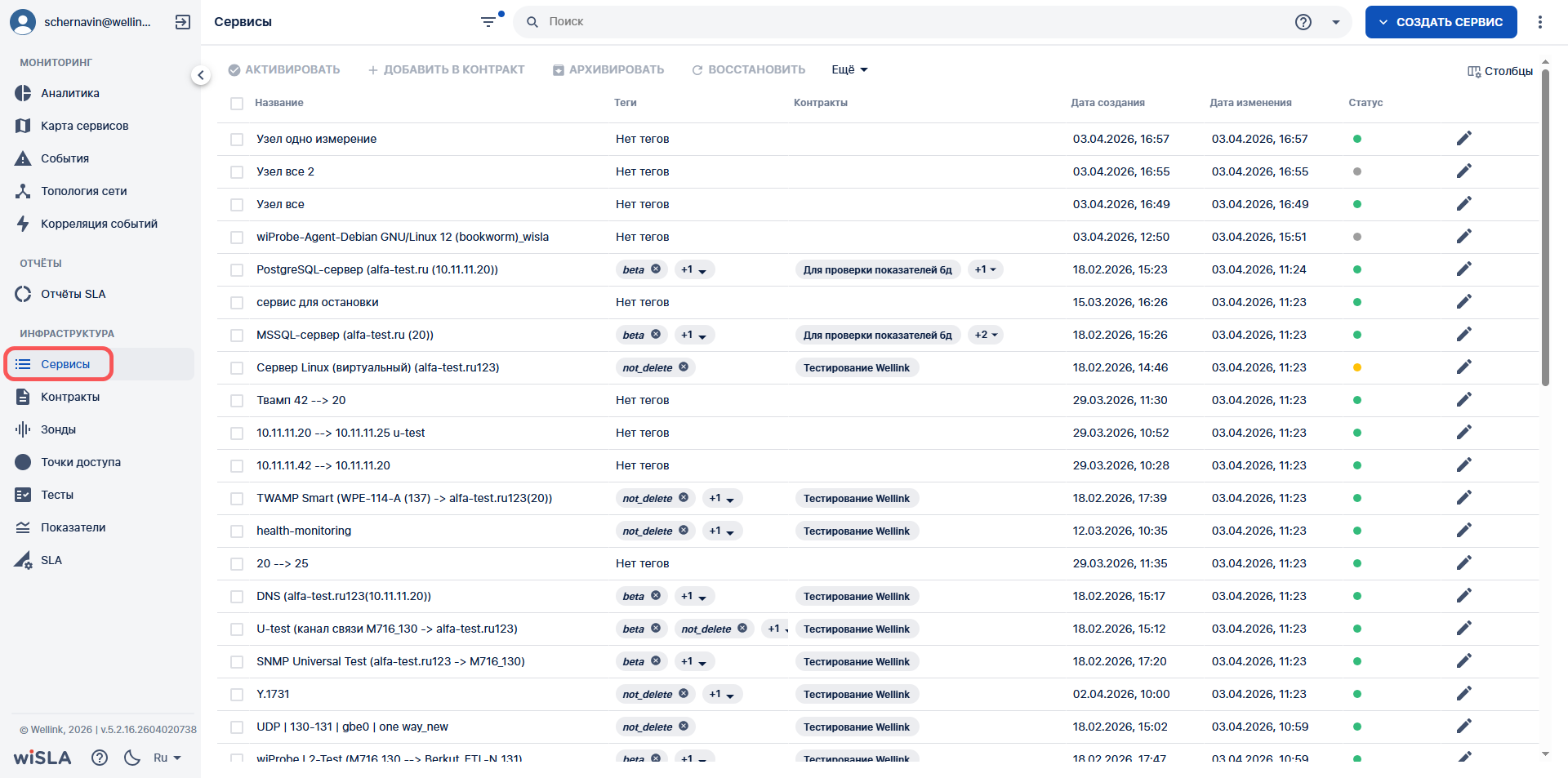
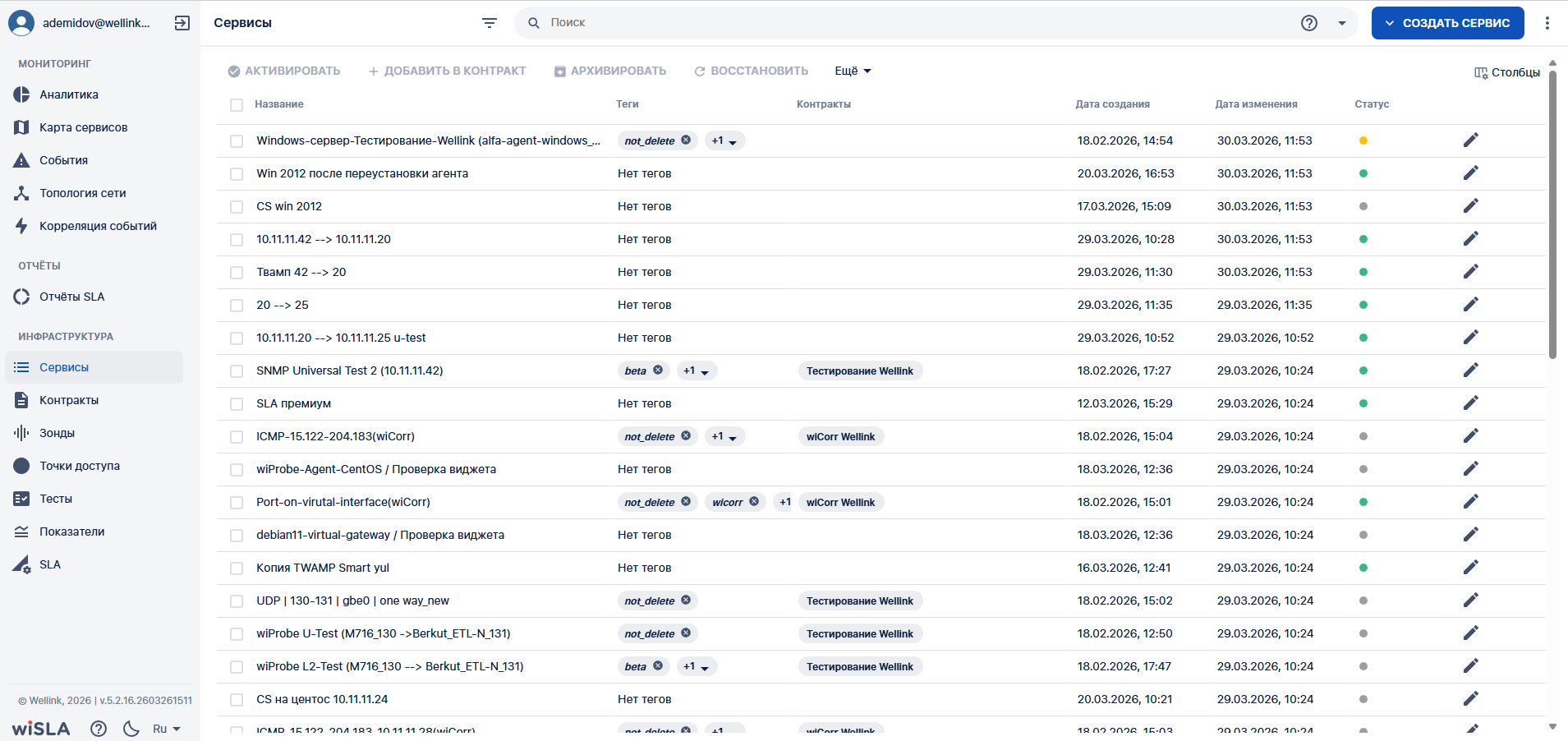
</td><td class="confluenceTd" style="height: 172.533px;">Открывает раздел "**Сервисы**" в функциональном блоке "**ИНФРАСТРУКТУРА**"</td><td class="confluenceTd" style="height: 172.533px;">Открывает страницу раздела [Сервисы](https://wiki.wellink.ru/books/rukovodstvo-polzovatelia-wisla-5/page/servisy-stranica-razdela "Список сервисов")  
Показывает список сервисов</td><td class="confluenceTd" style="height: 172.533px;">[![1.1.png](https://wiki.wellink.ru/uploads/images/gallery/2026-04/scaled-1680-/3xv1-1.png)](https://wiki.wellink.ru/uploads/images/gallery/2026-04/3xv1-1.png)

</td></tr><tr style="height: 35.6px;"><td style="height: 35.6px; background-color: rgb(236, 240, 241);">2

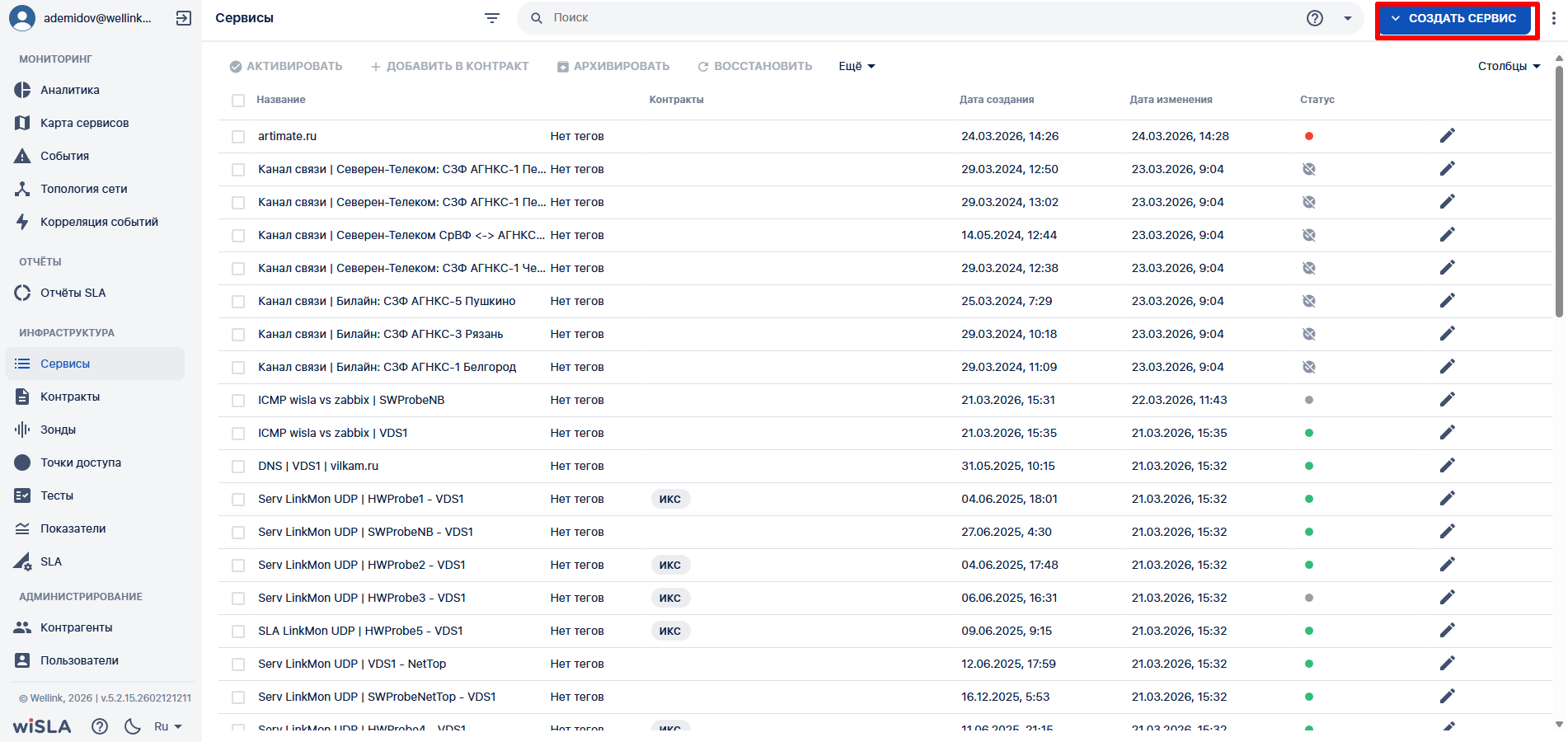
</td><td colspan="3" style="height: 35.6px; background-color: rgb(236, 240, 241);">**Открыть страницу создания сервиса**</td></tr><tr style="height: 172.533px;"><td style="height: 172.533px;">2.1

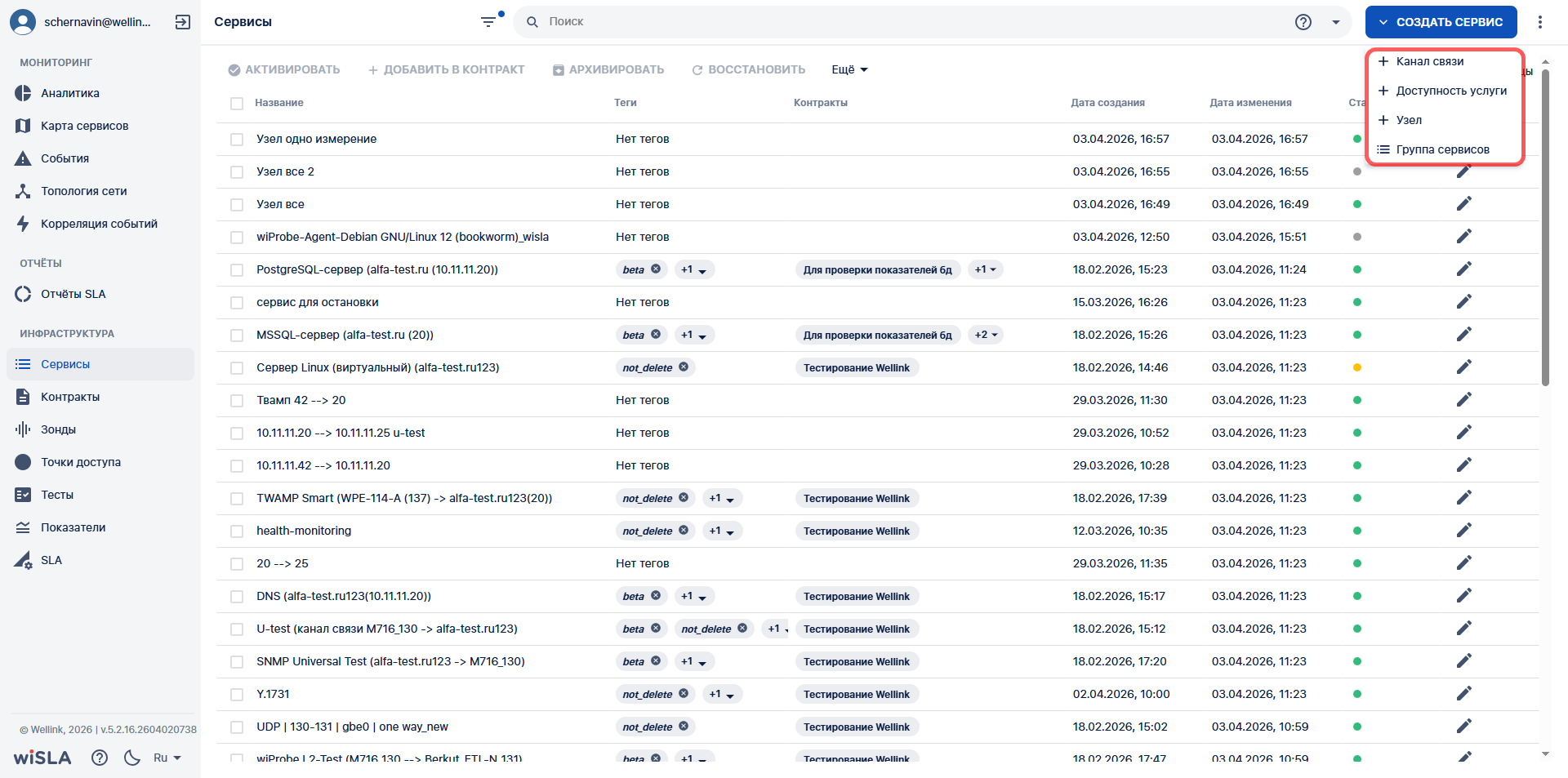
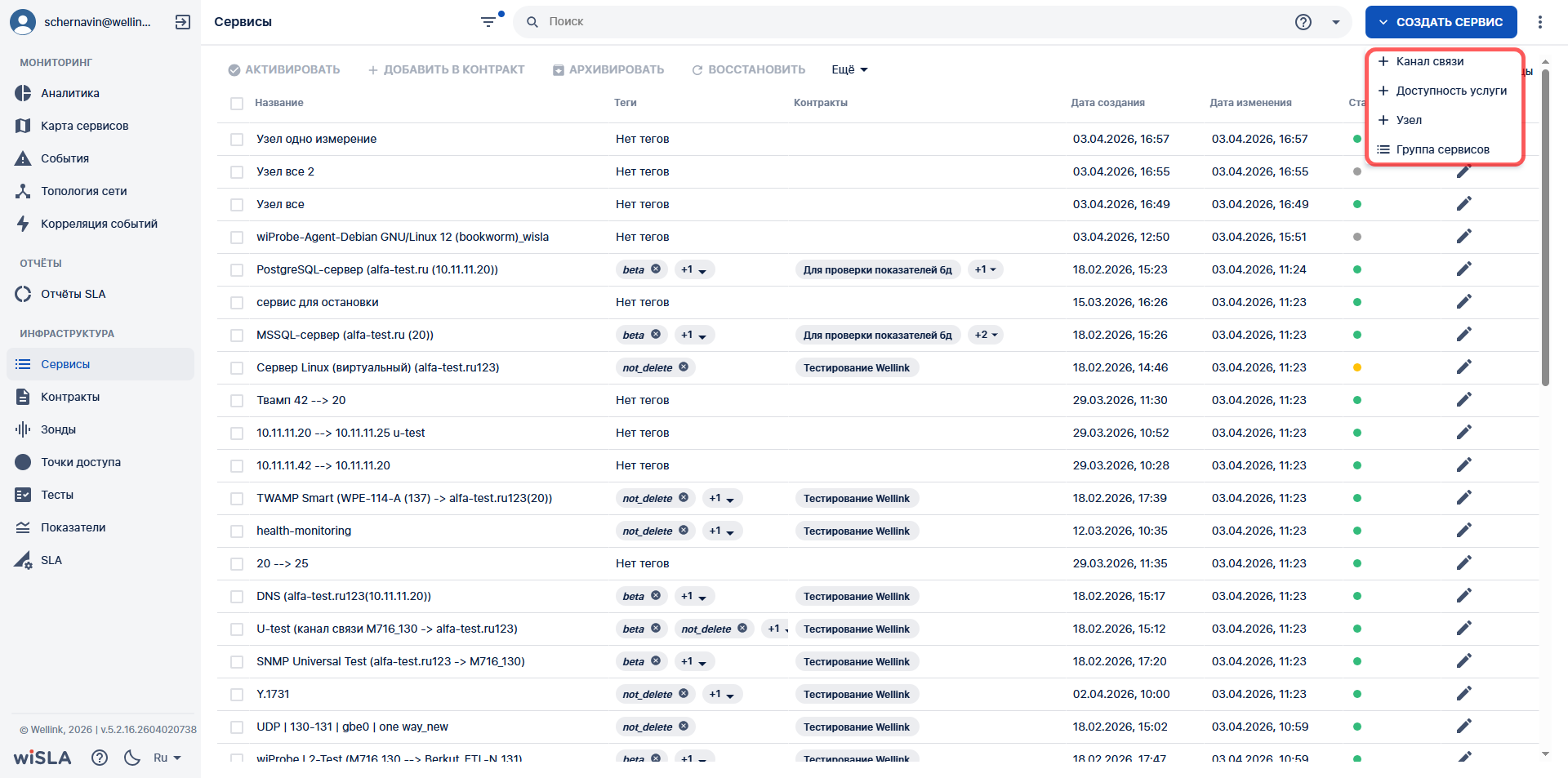
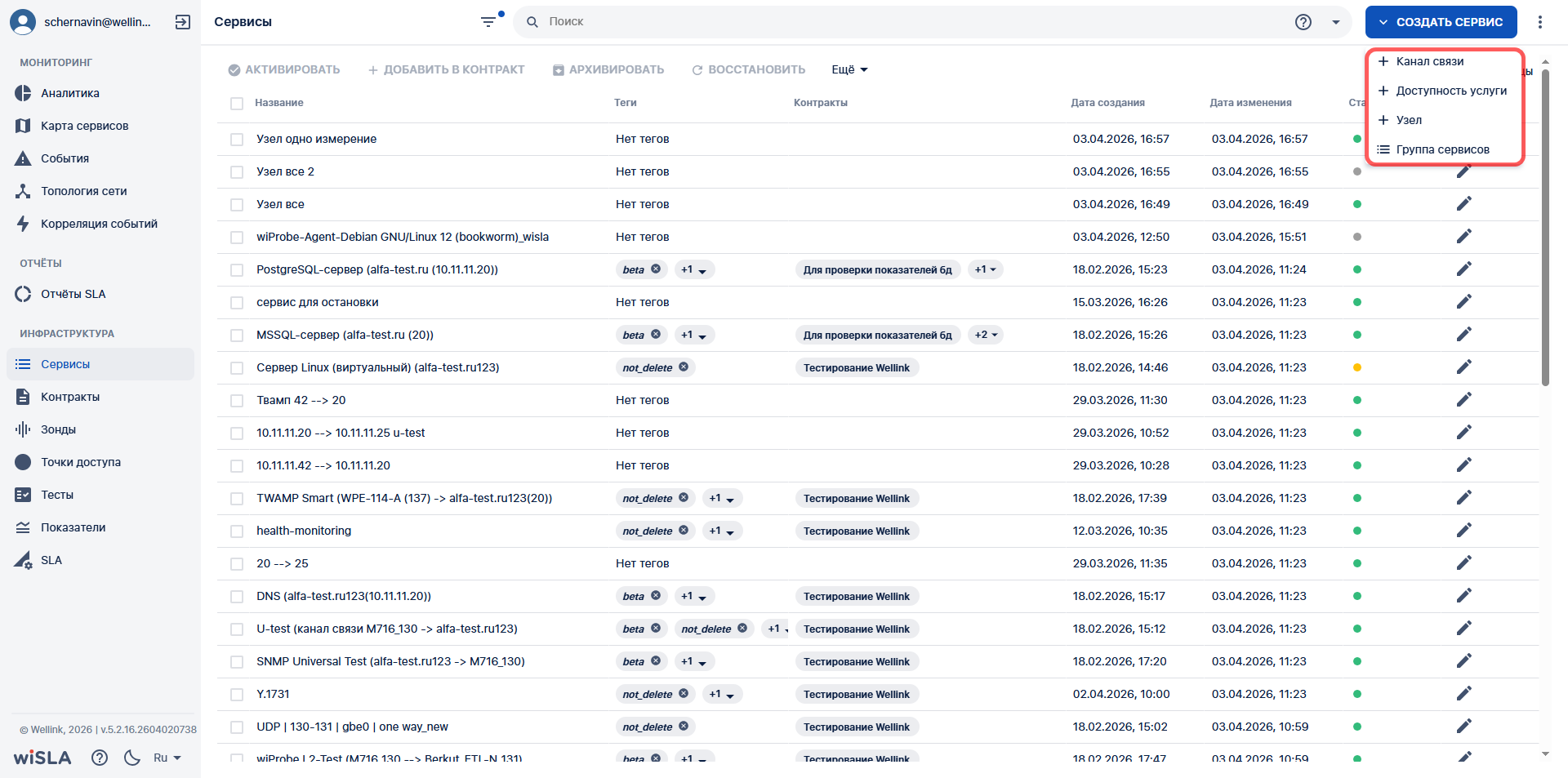
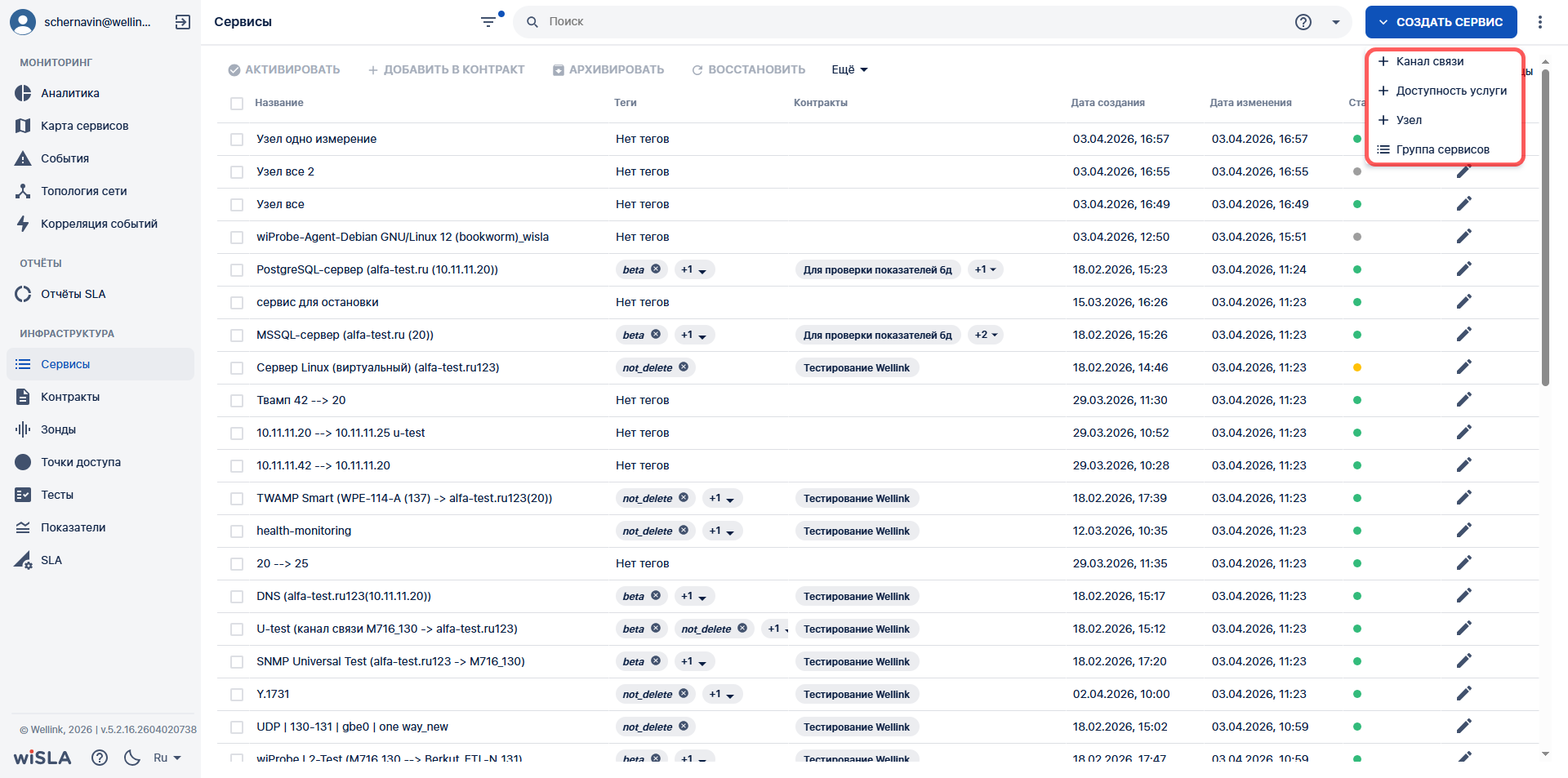
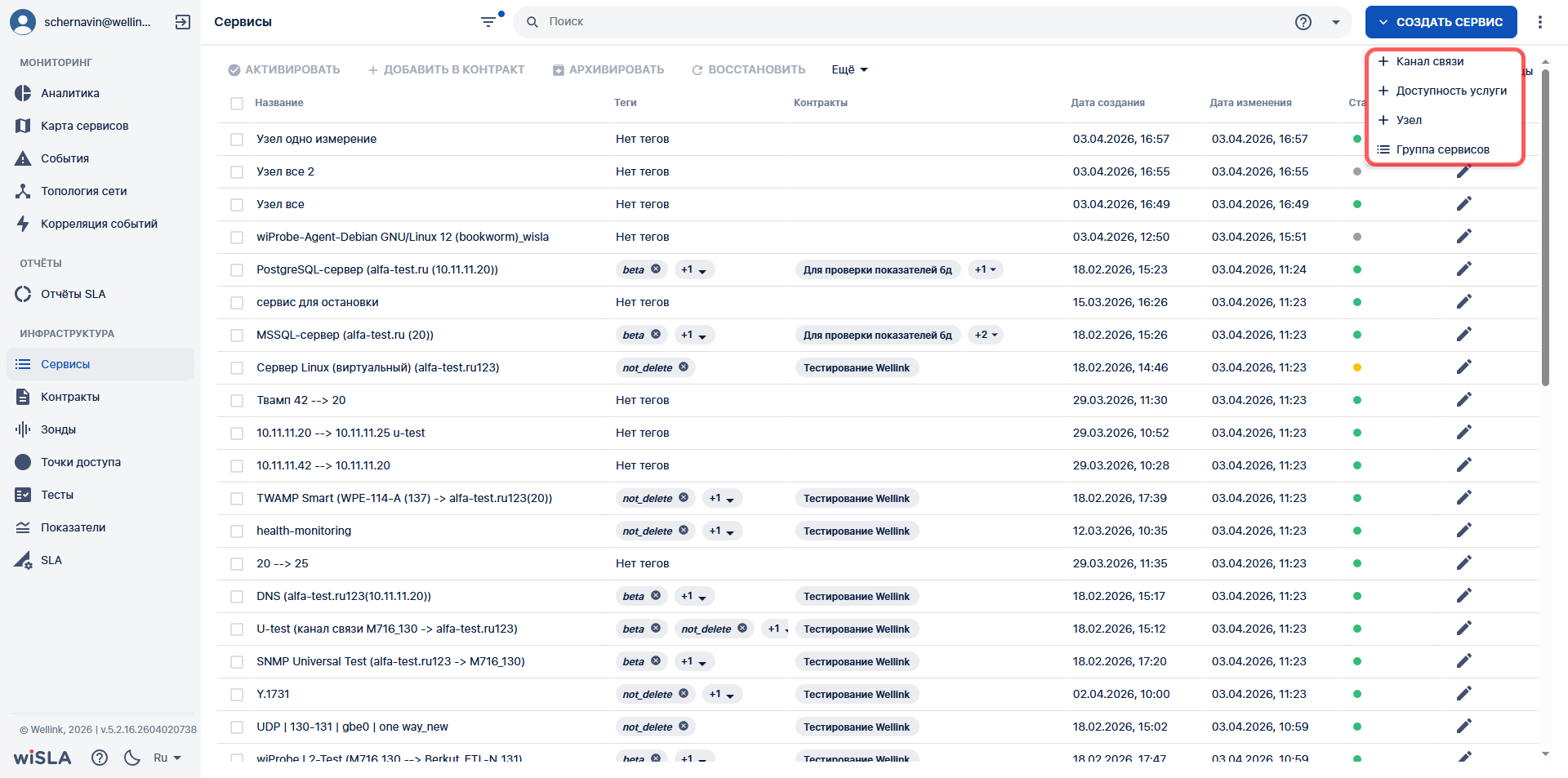
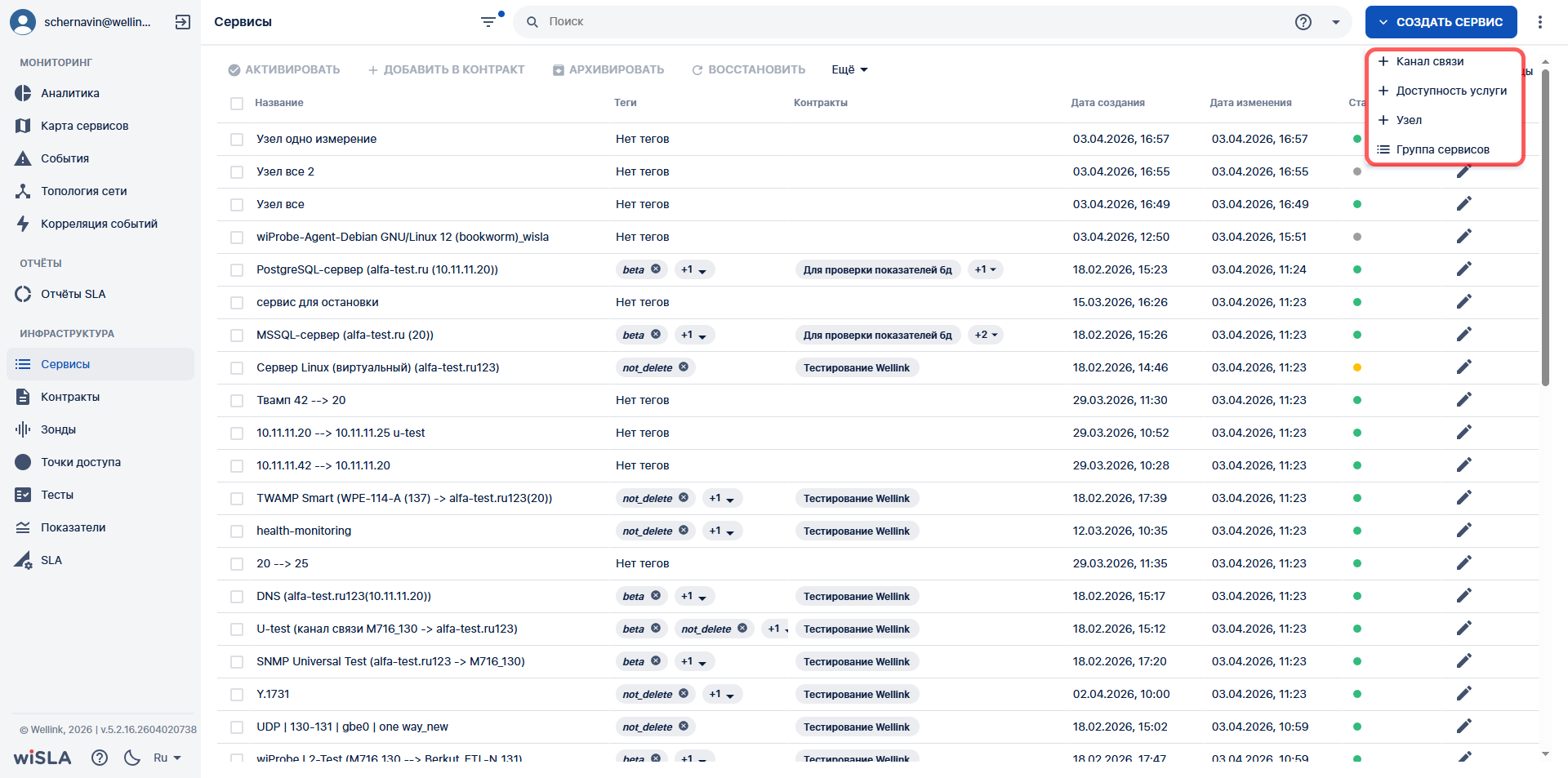
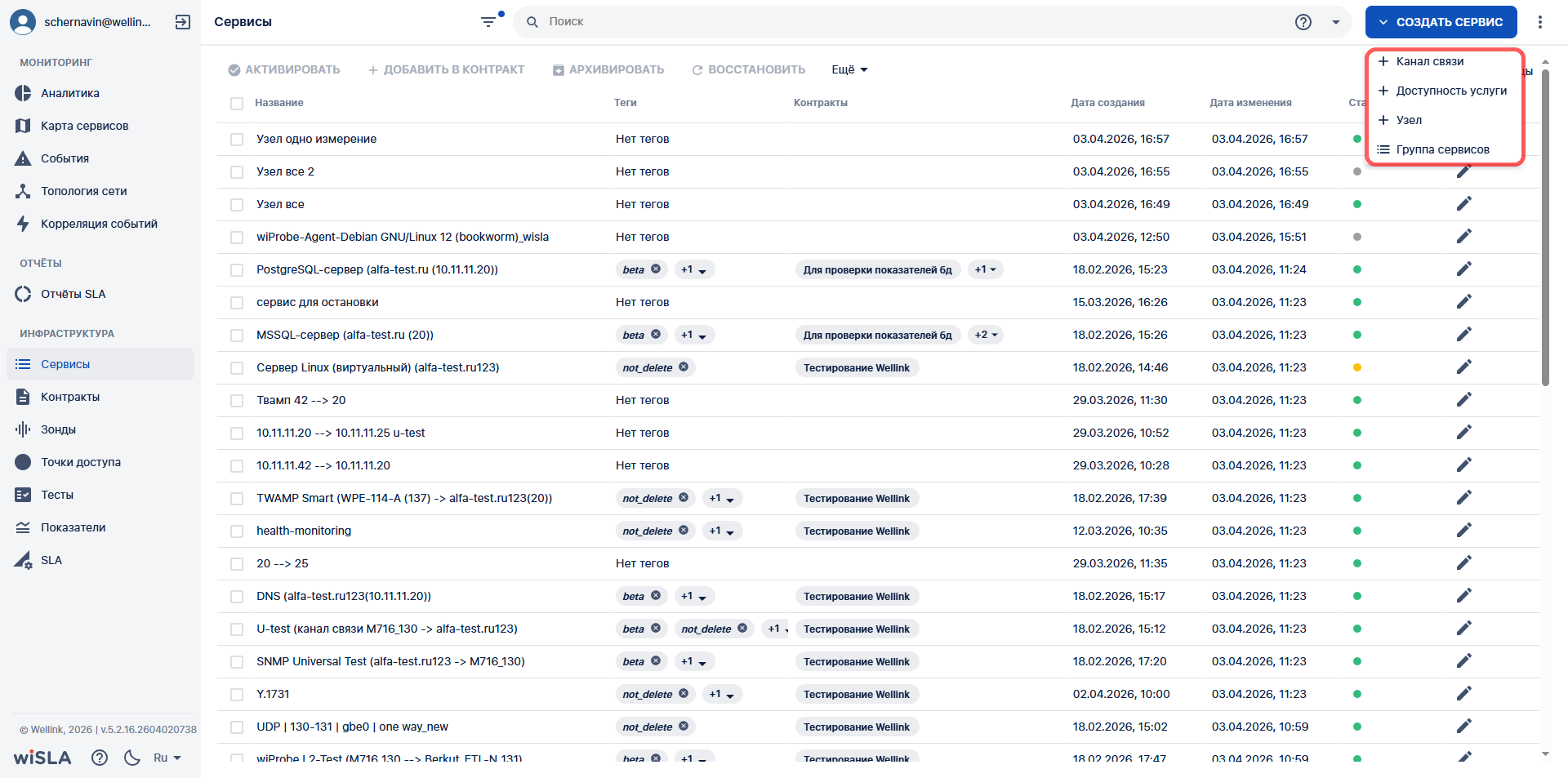
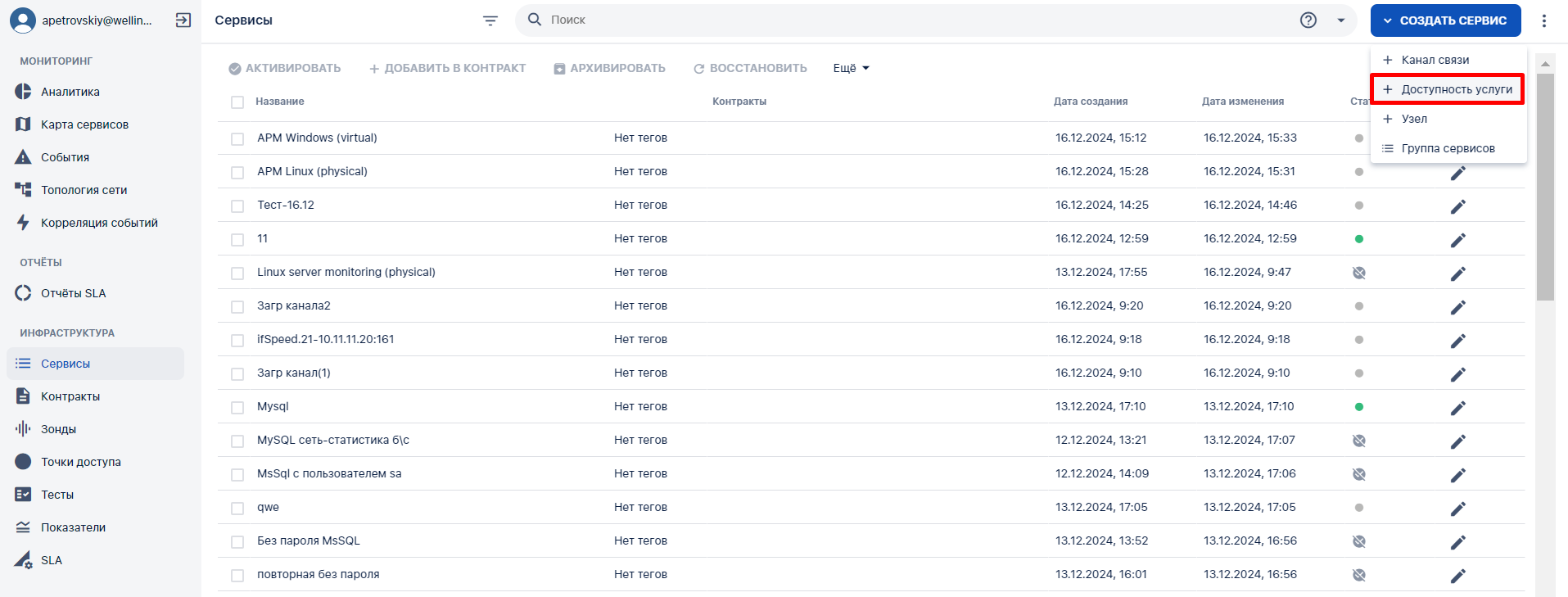
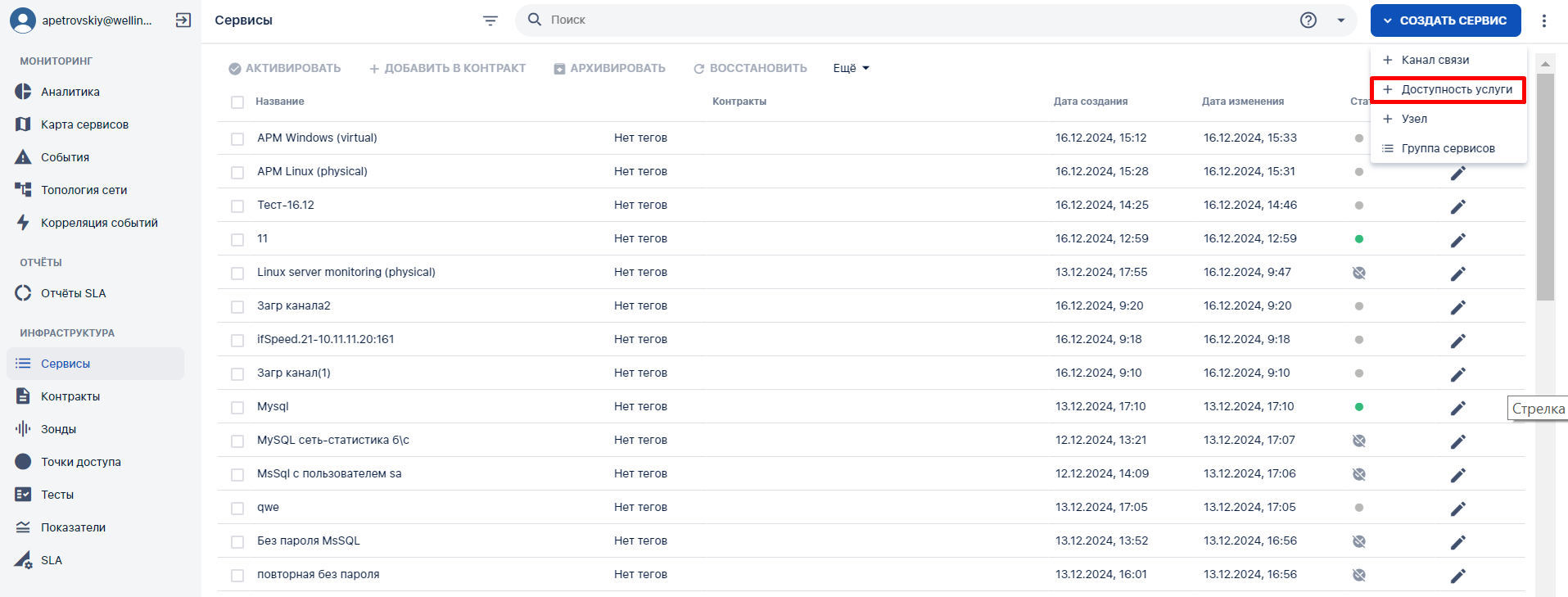
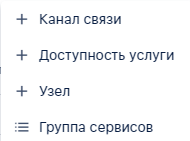
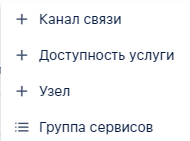
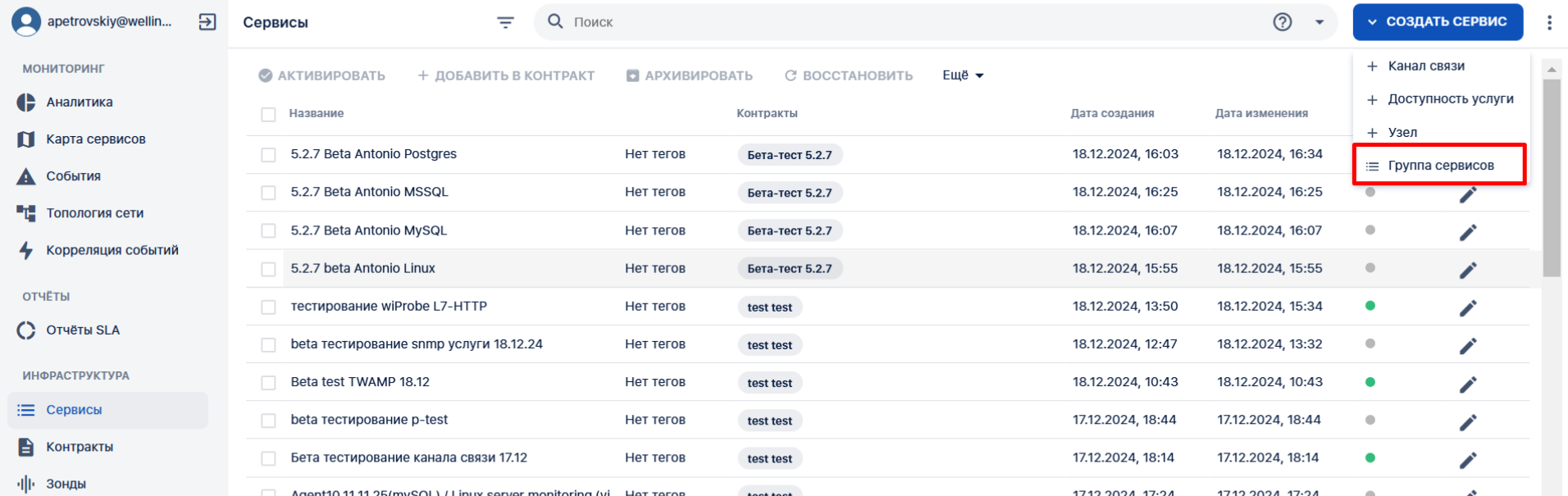
</td><td class="confluenceTd" style="height: 172.533px;">В [Toolbar](https://wiki.wellink.ru/link/666#bkmrk-%D0%9A%D0%BD%D0%BE%D0%BF%D0%BA%D0%B8-%D0%BD%D0%B0-toolbar) нажимает кнопку "Создать сервис"

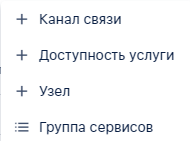
</td><td style="height: 172.533px;">Отображает выпадающий список кнопки "Создать сервис"

</td><td style="height: 172.533px;">[![2.1.png](https://wiki.wellink.ru/uploads/images/gallery/2026-04/scaled-1680-/MU62-1.png)](https://wiki.wellink.ru/uploads/images/gallery/2026-04/MU62-1.png)

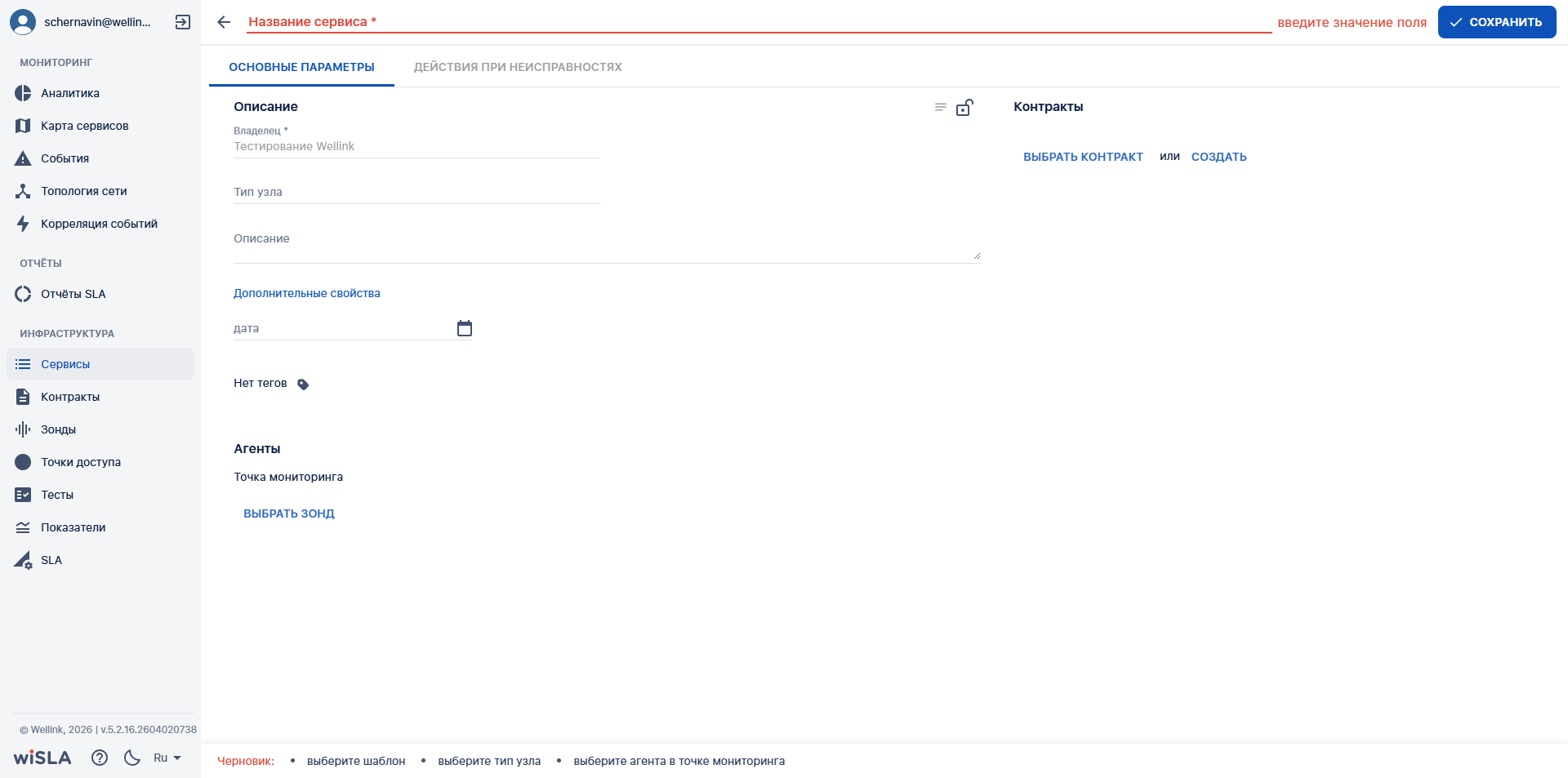
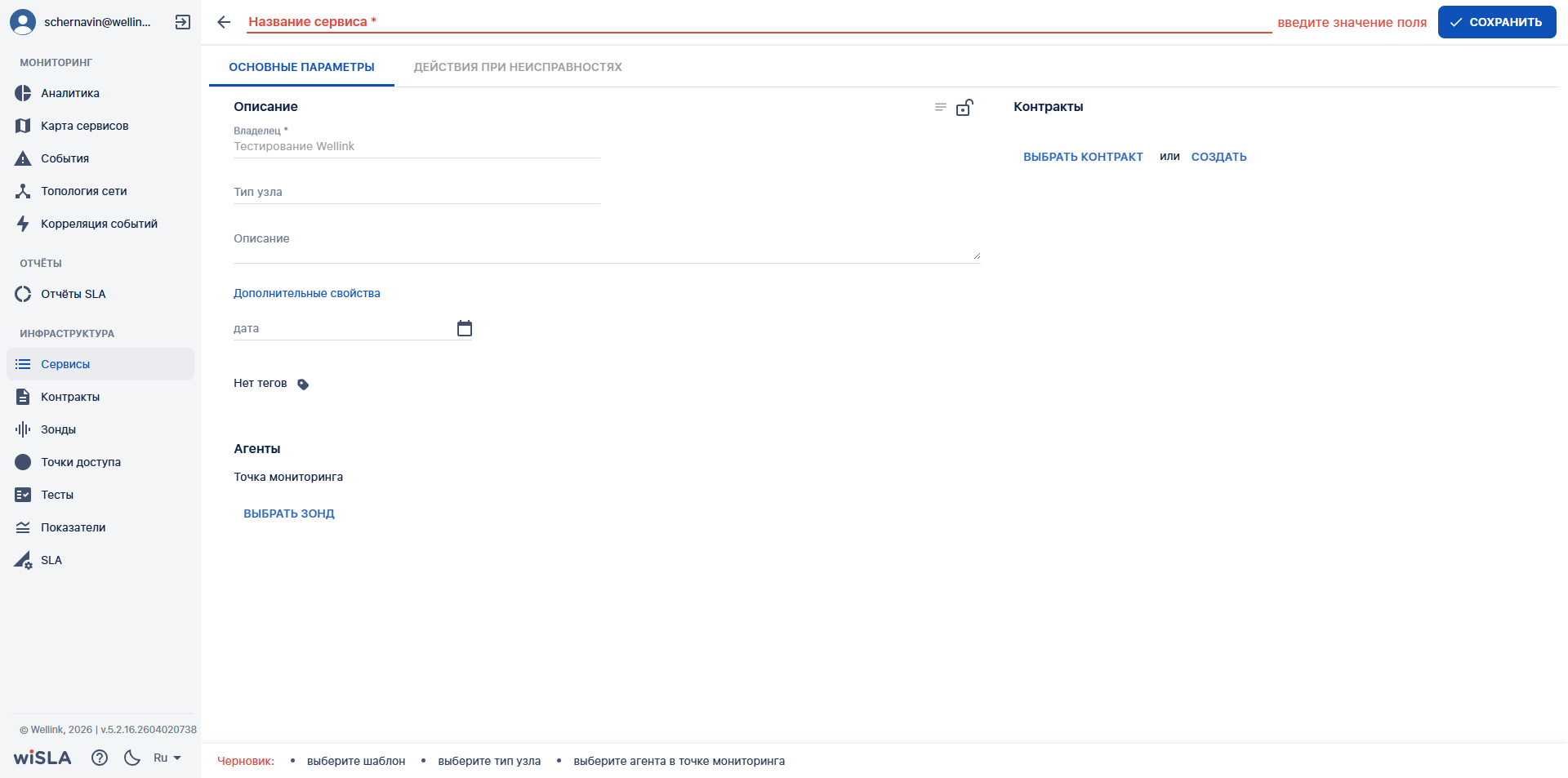
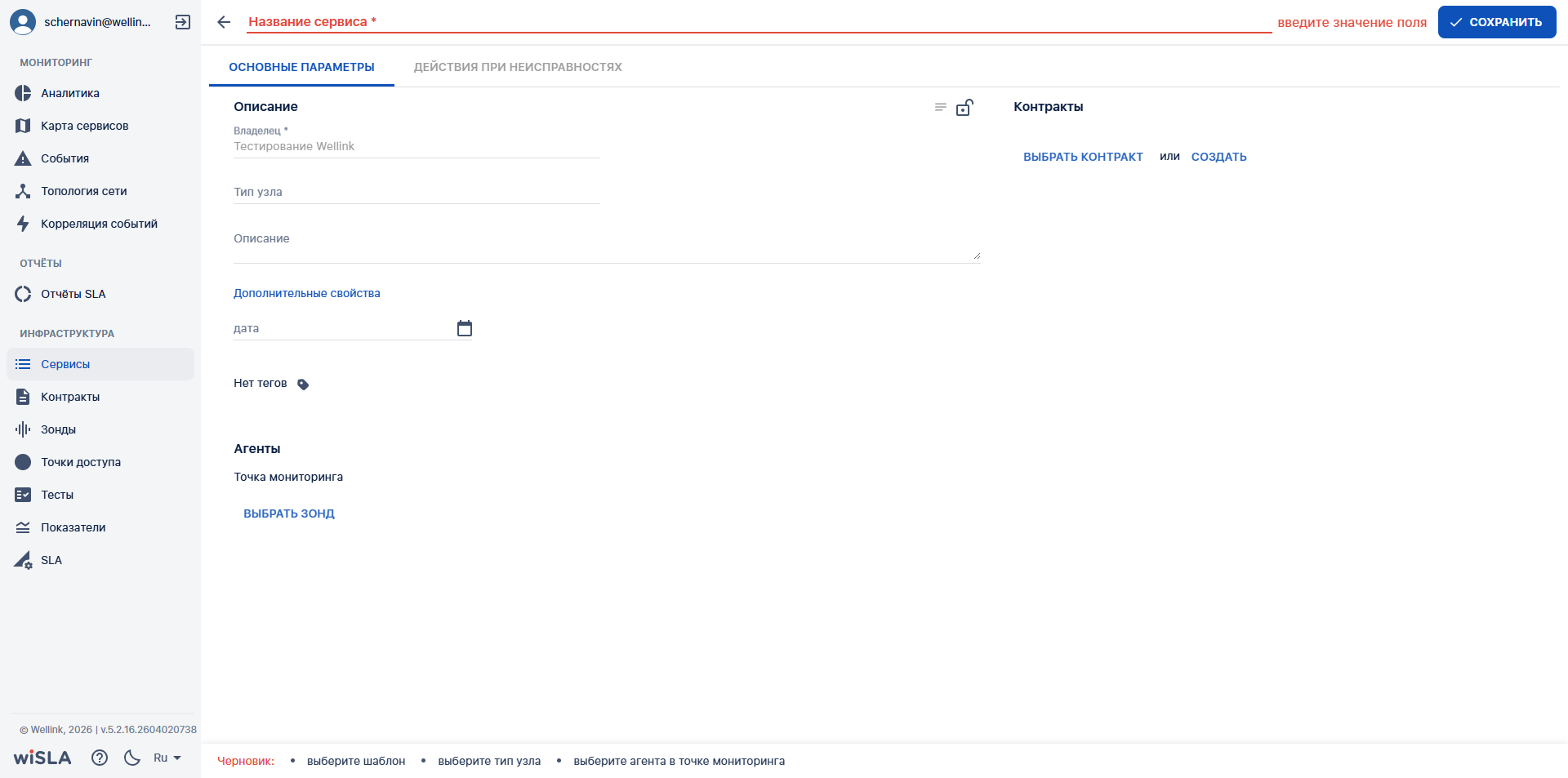
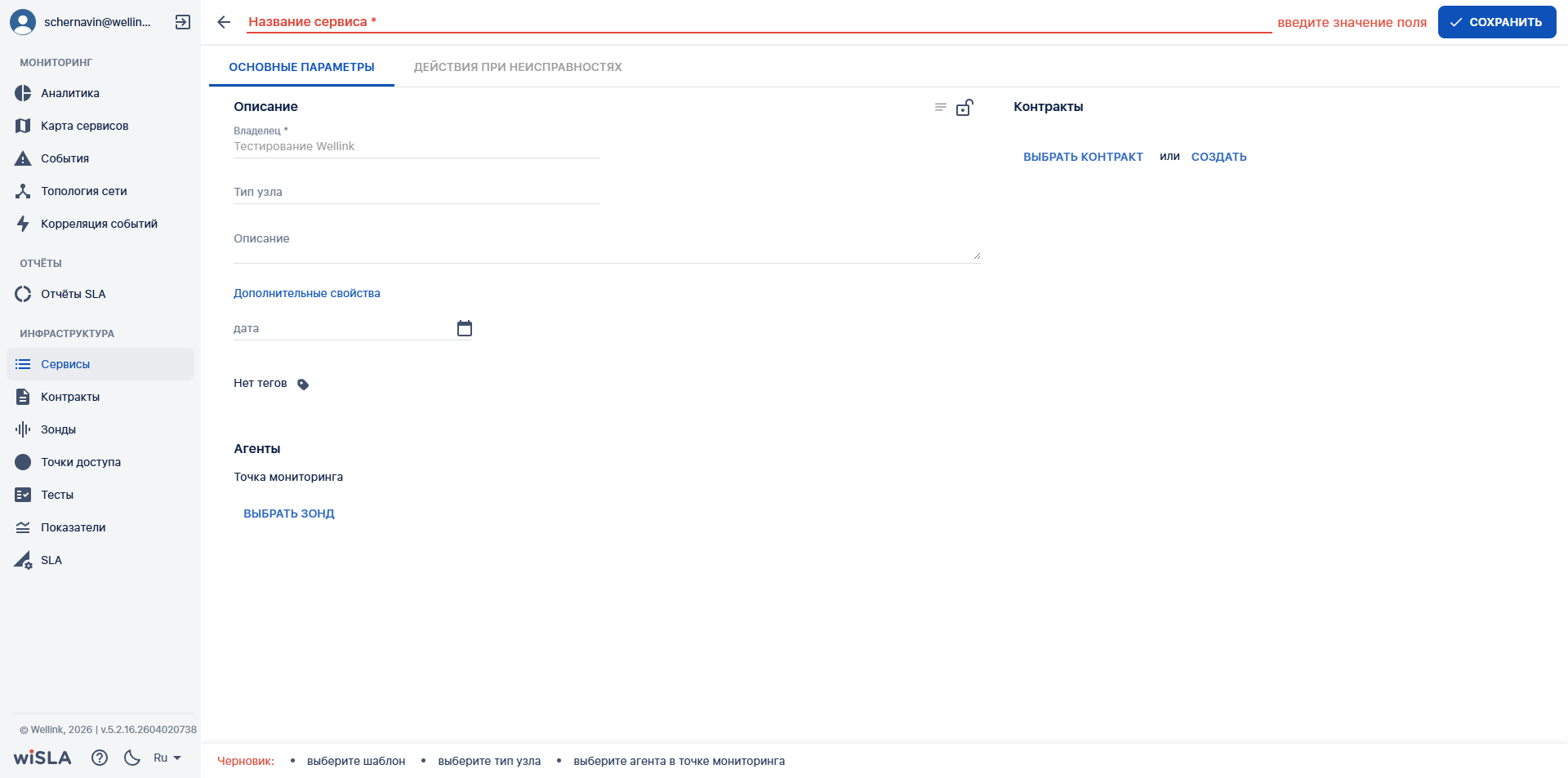
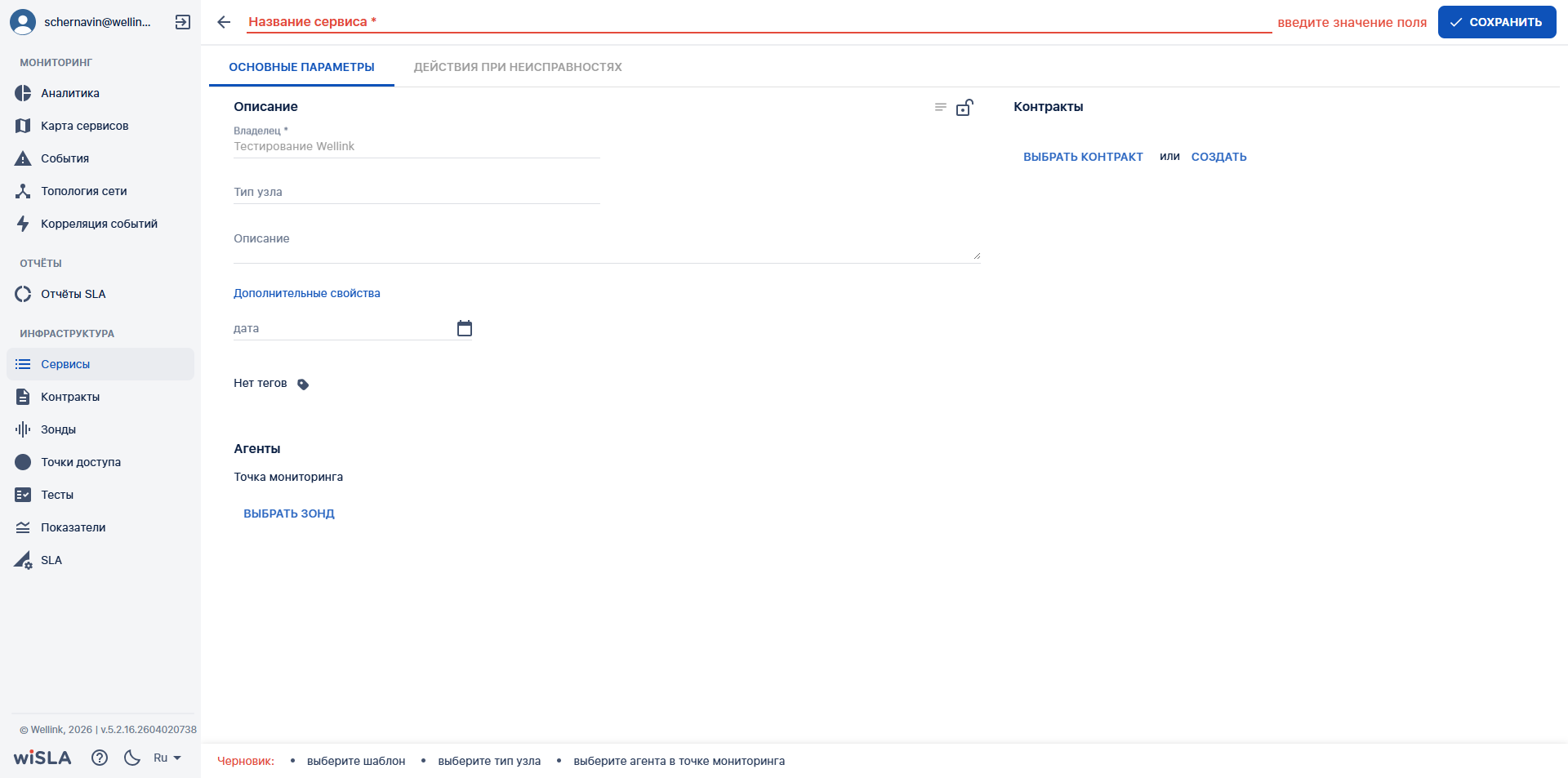
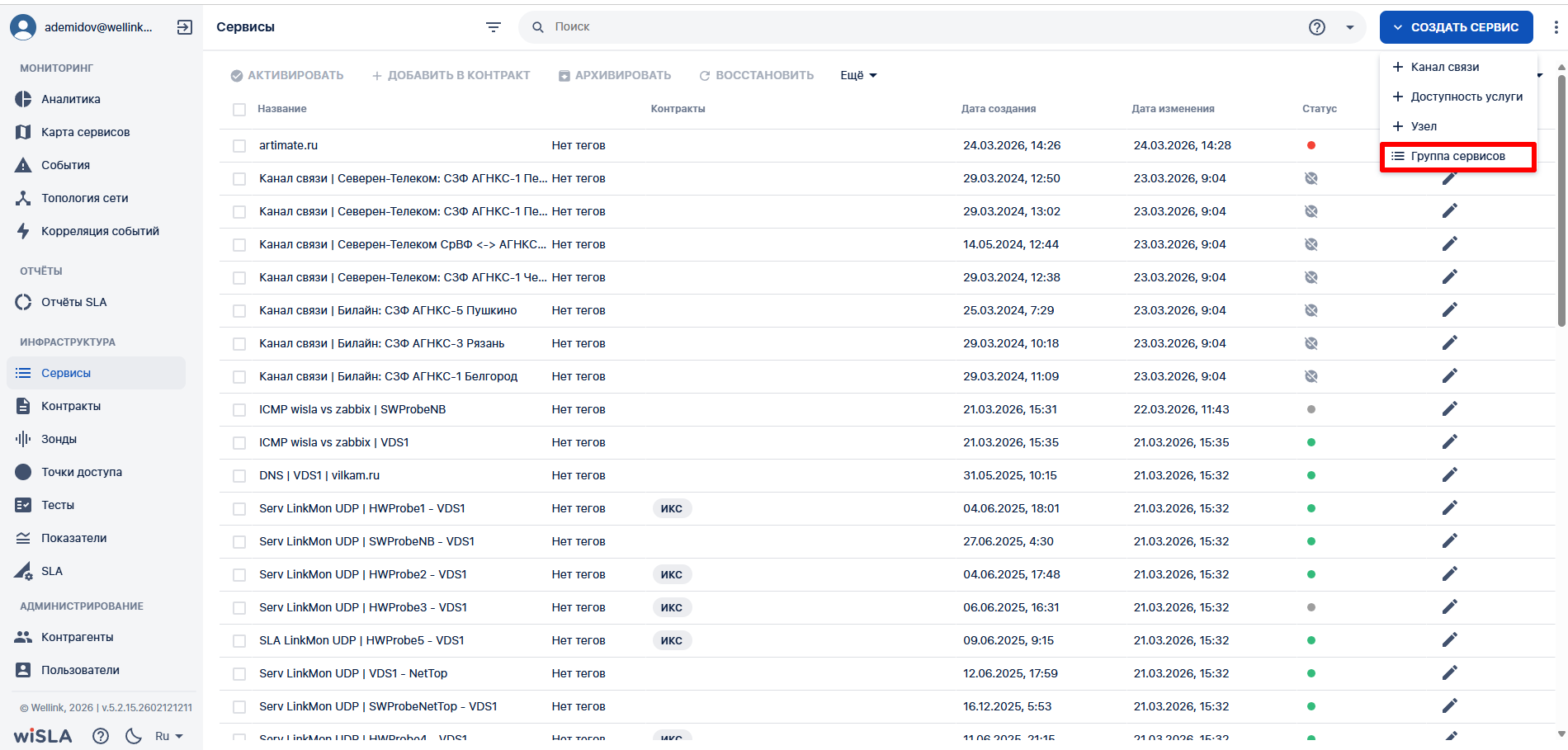
</td></tr><tr style="height: 172.533px;"><td style="height: 172.533px;">2.2

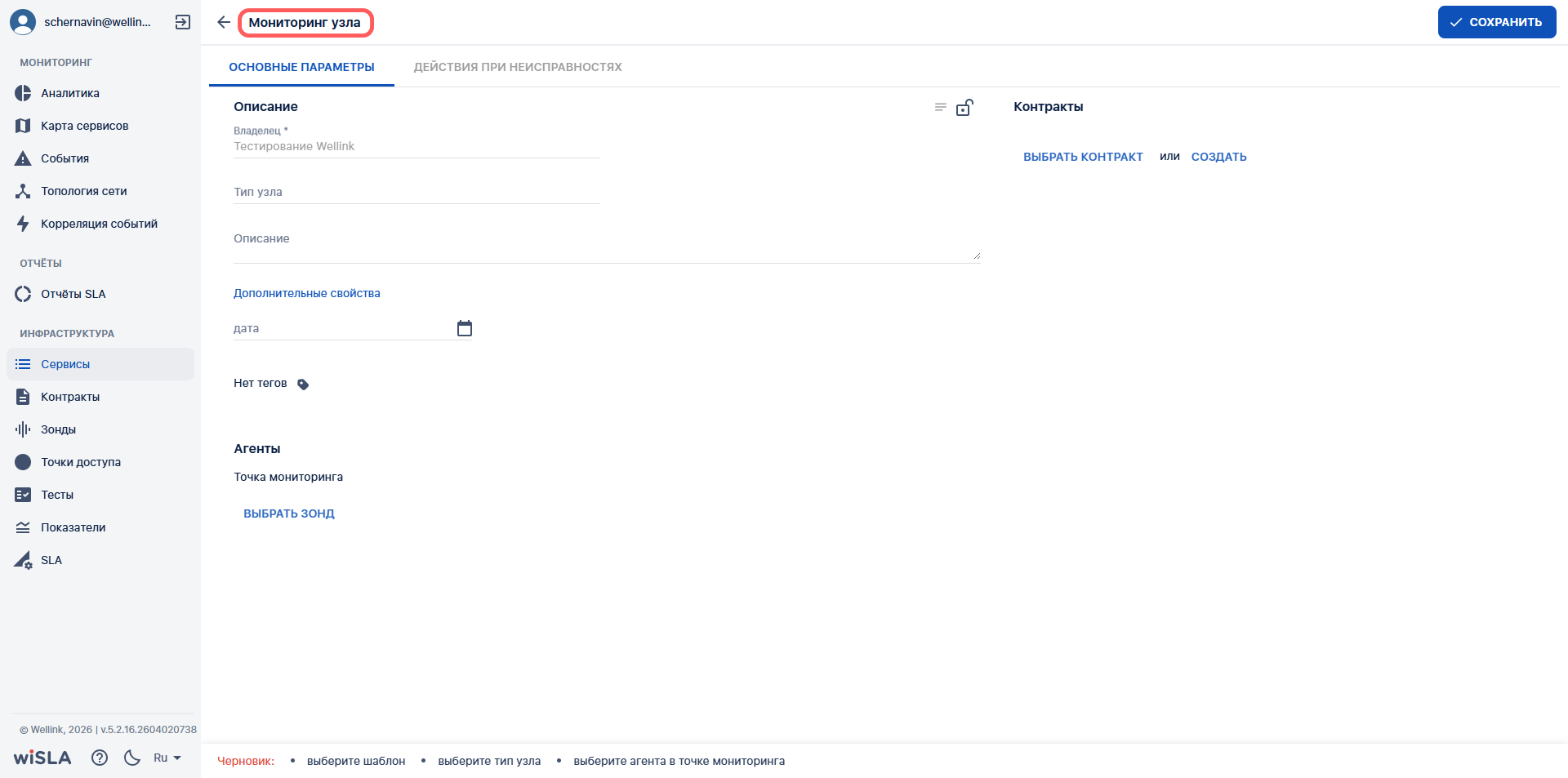
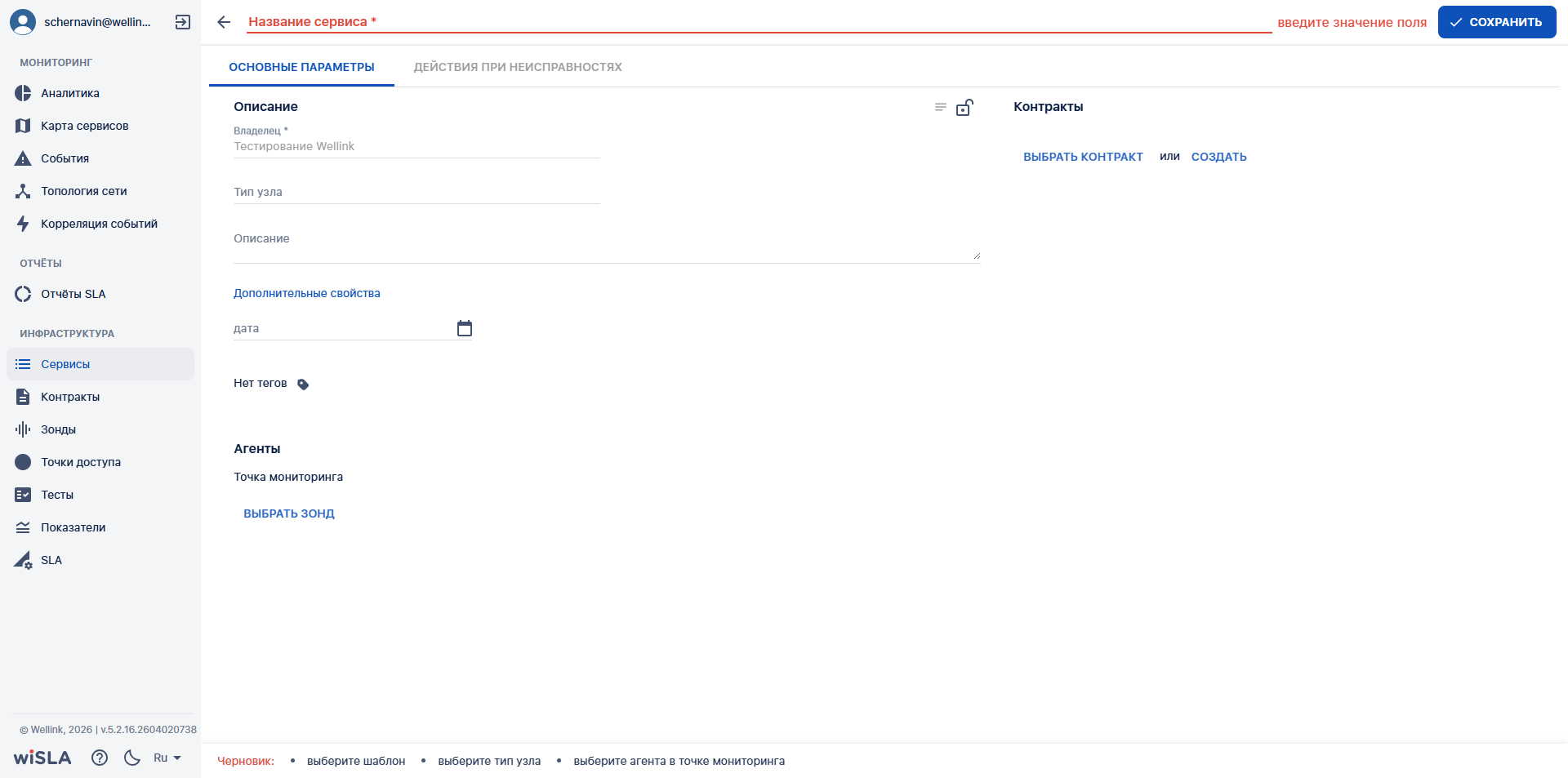
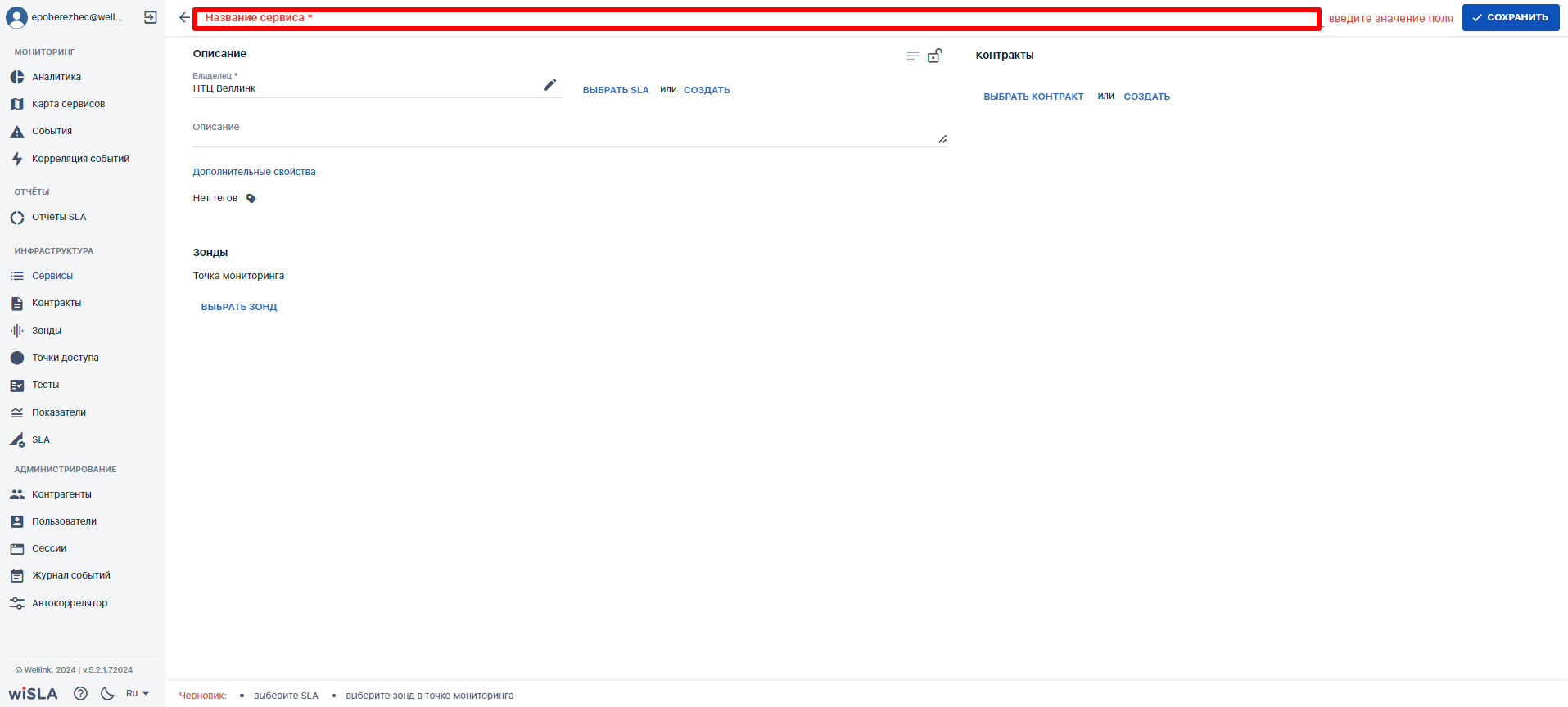
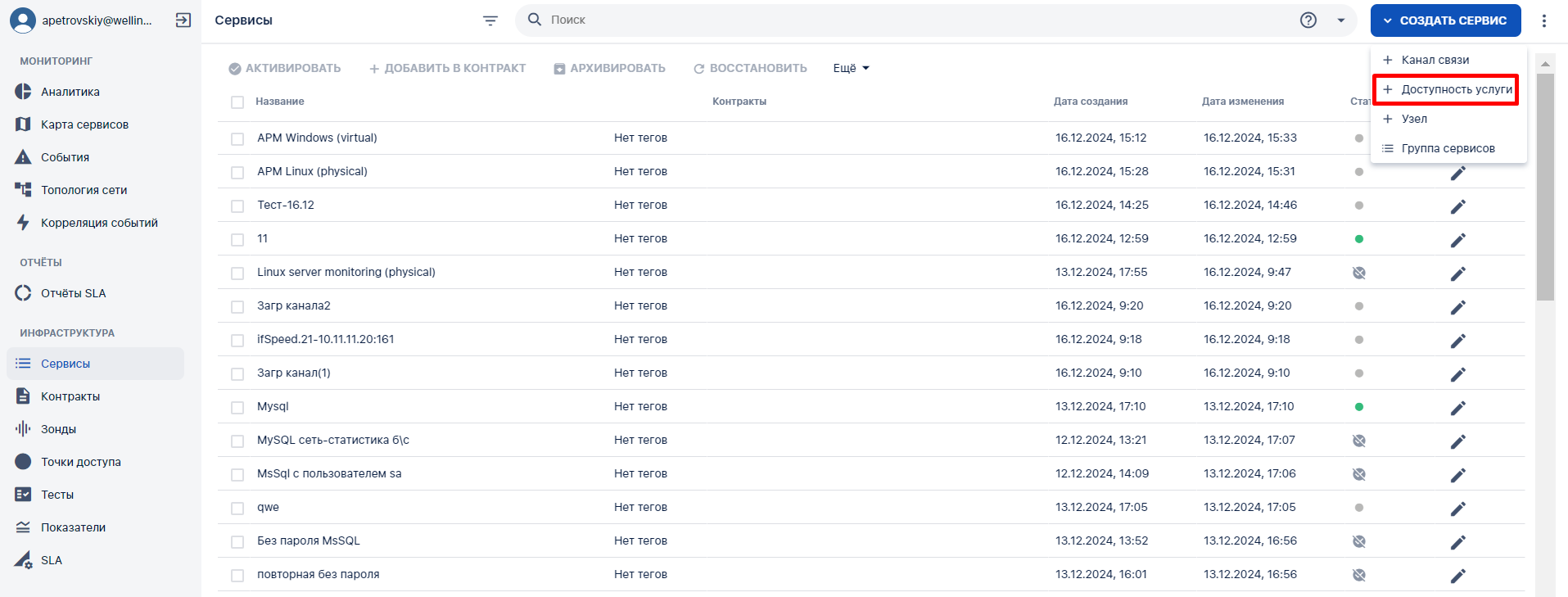
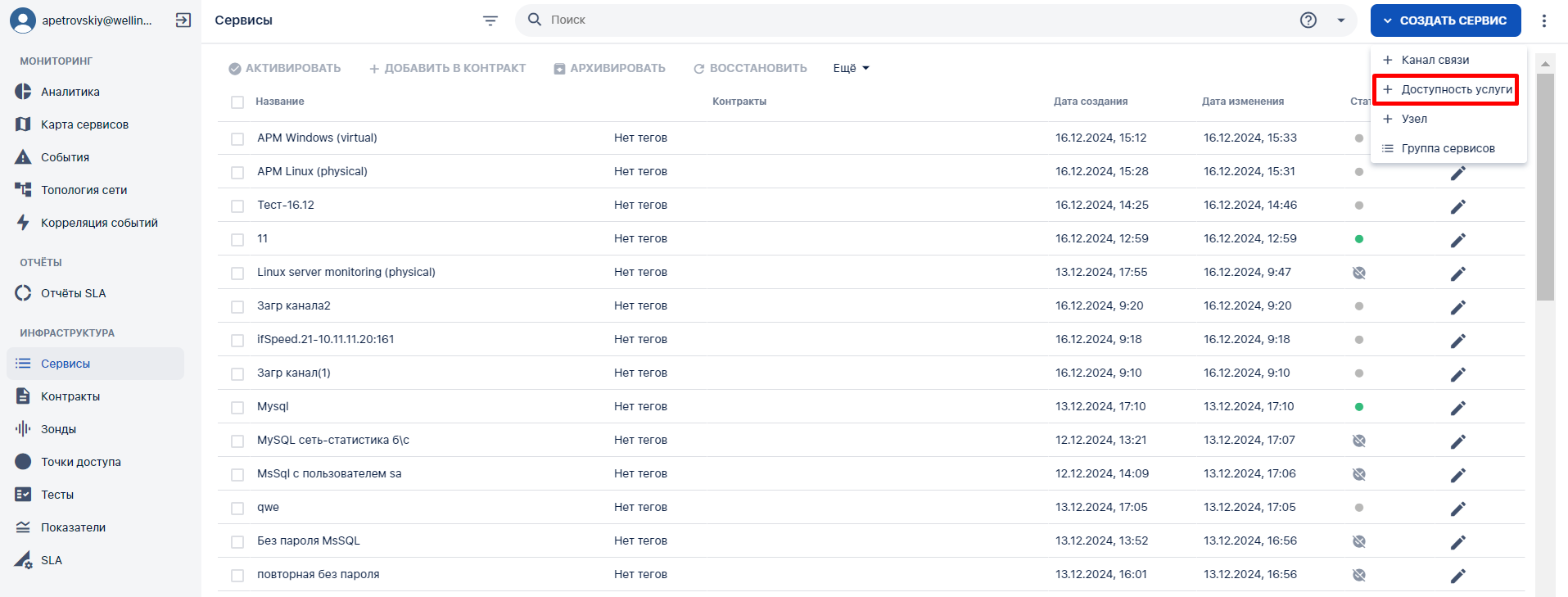
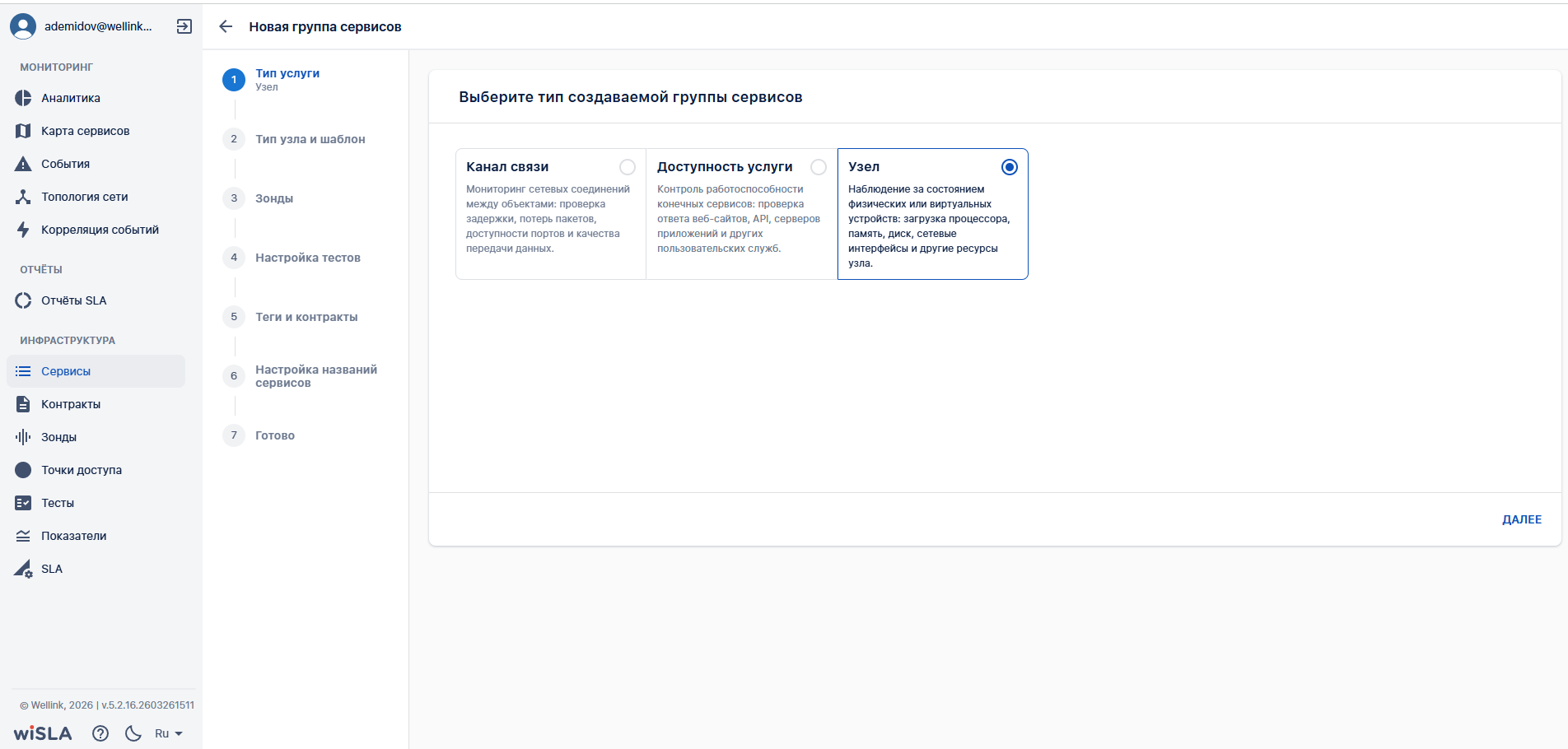
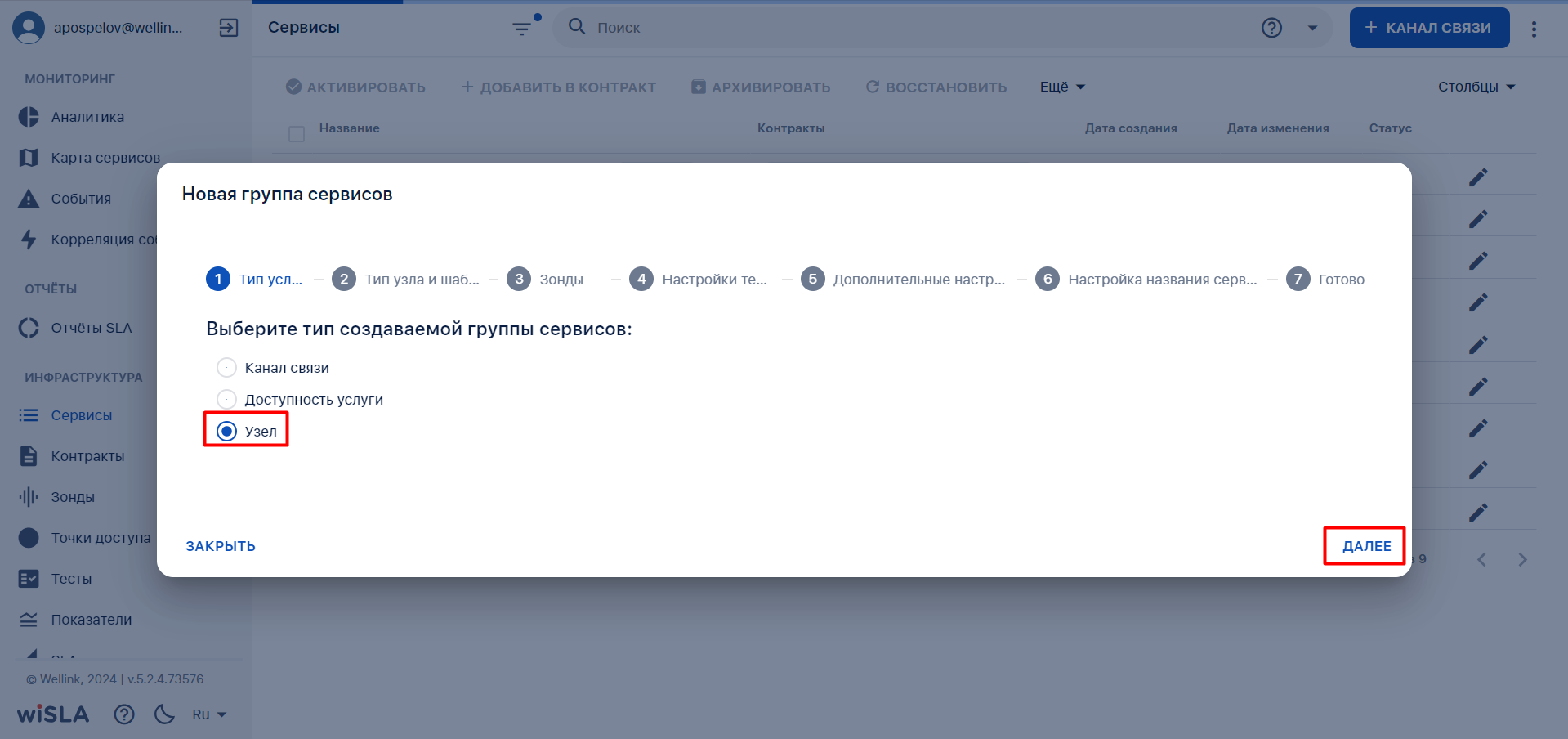
</td><td style="height: 172.533px;">В выпадающем списке кнопки "Создать сервис" нажимает кнопку "Узел"</td><td style="height: 172.533px;">Открывает страницу создания сервиса типа "Узел"

</td><td style="height: 172.533px;">[![2.2.png](https://wiki.wellink.ru/uploads/images/gallery/2026-04/scaled-1680-/RSe2-2.png)](https://wiki.wellink.ru/uploads/images/gallery/2026-04/RSe2-2.png)

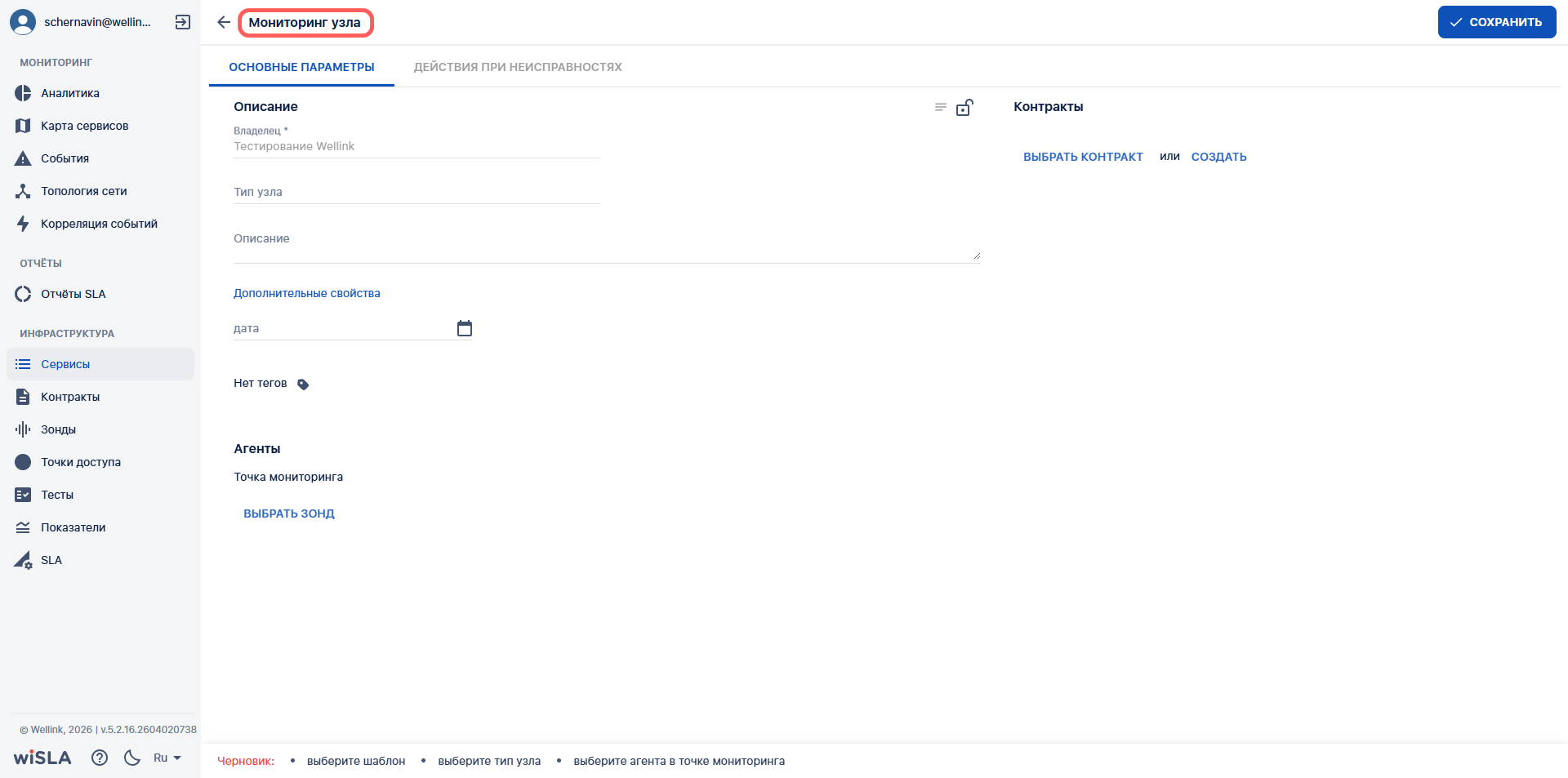
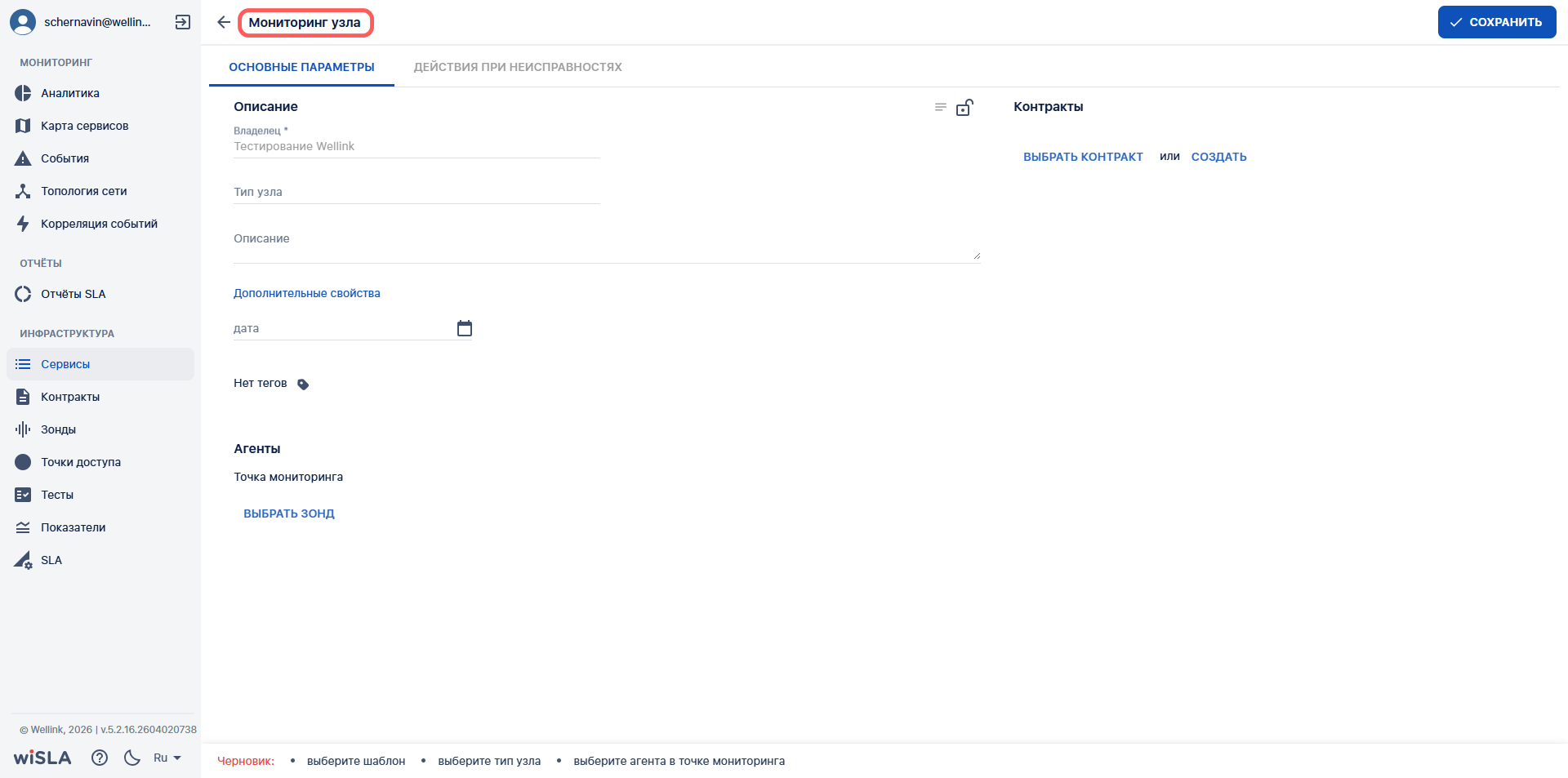
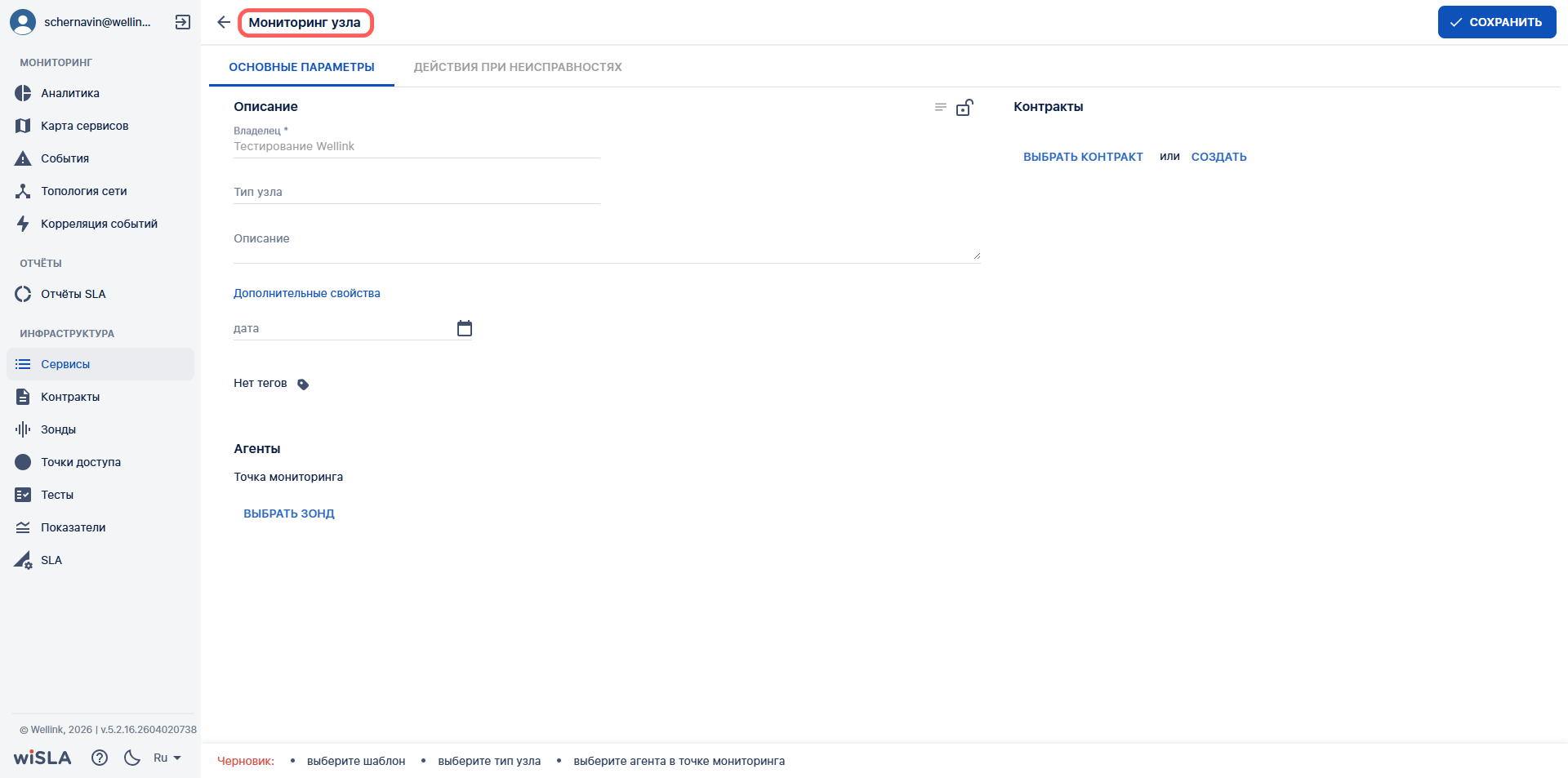
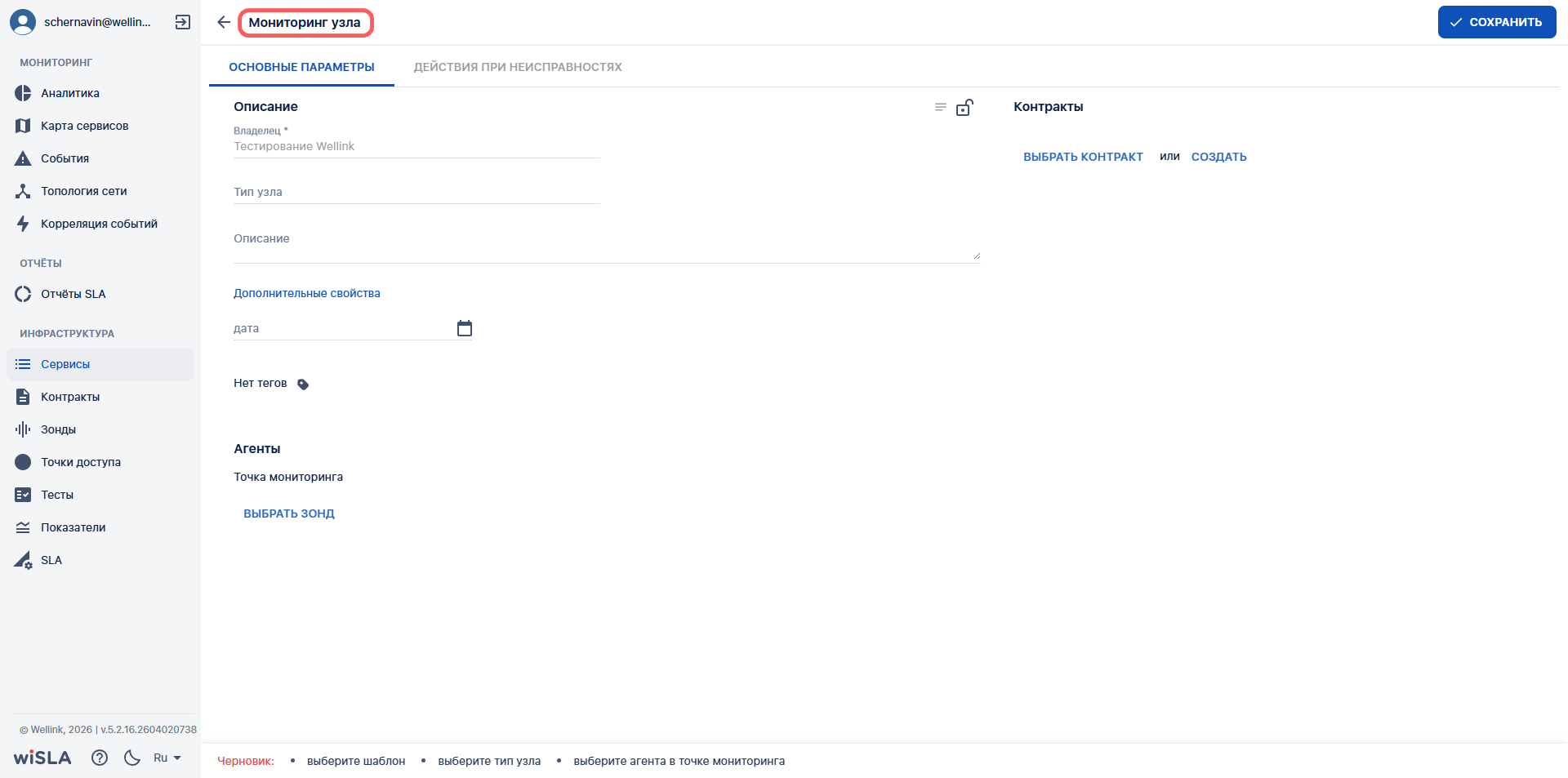
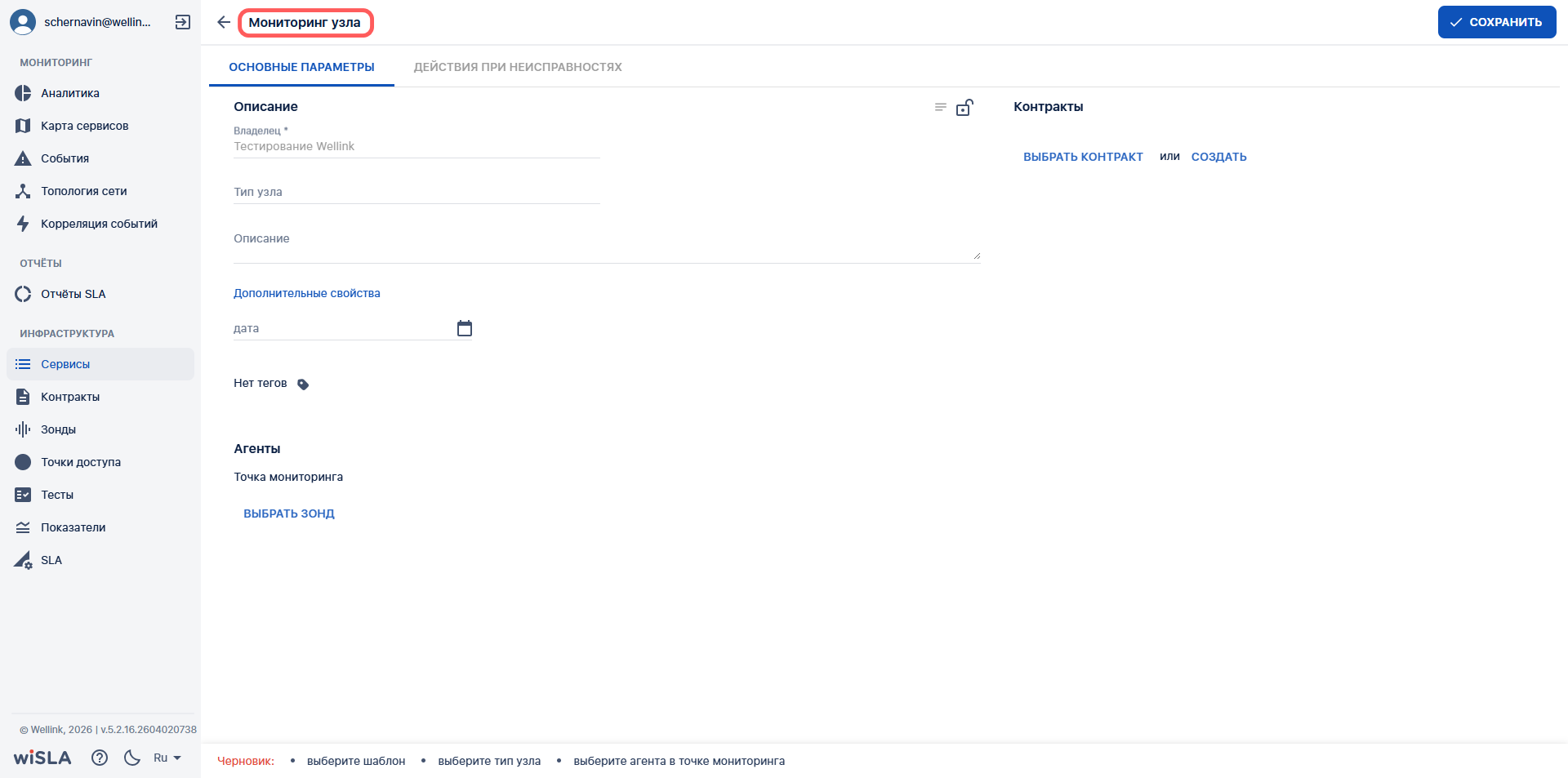
</td></tr><tr style="height: 172.533px;"><td style="height: 172.533px;">2.3

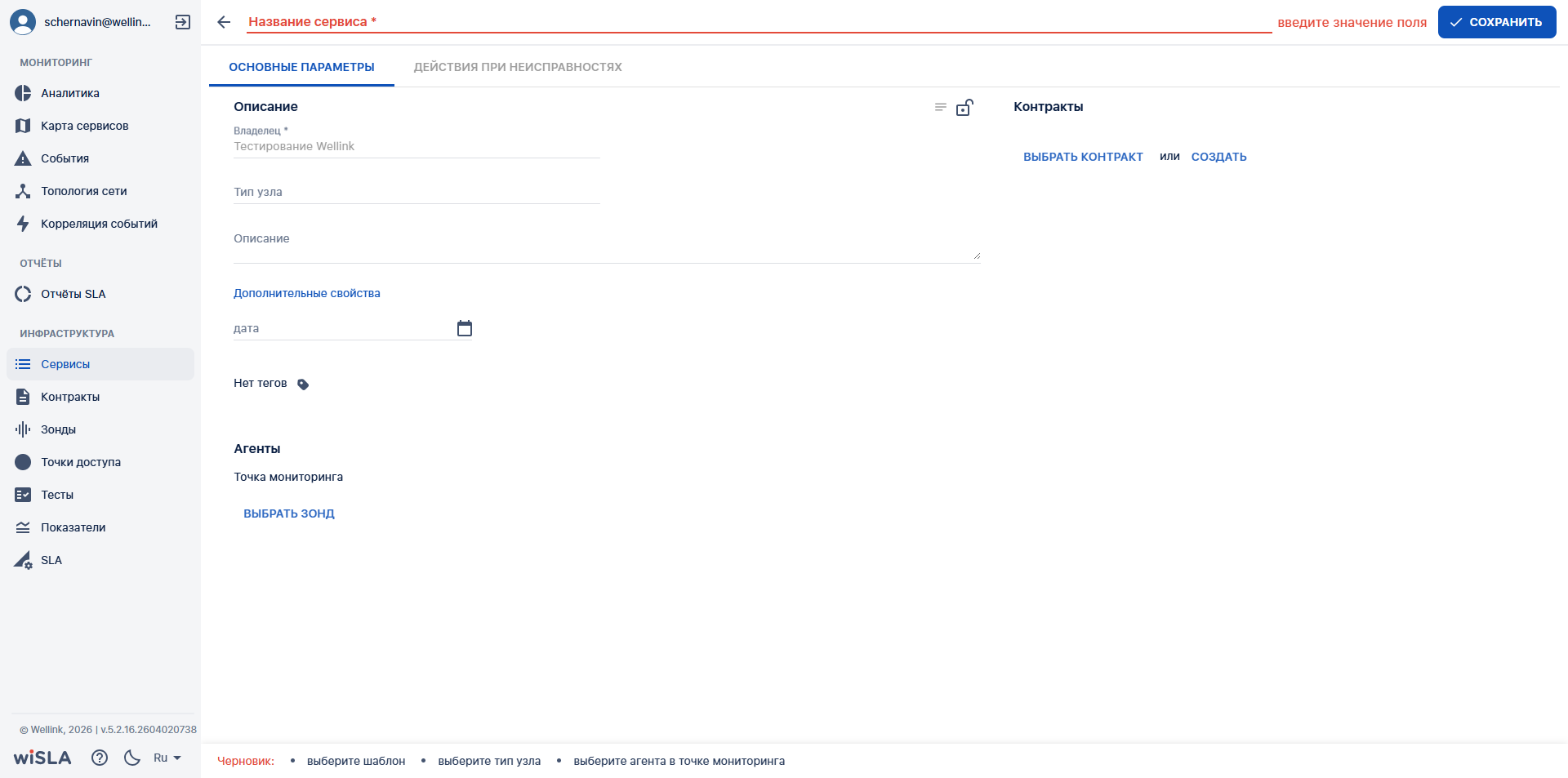
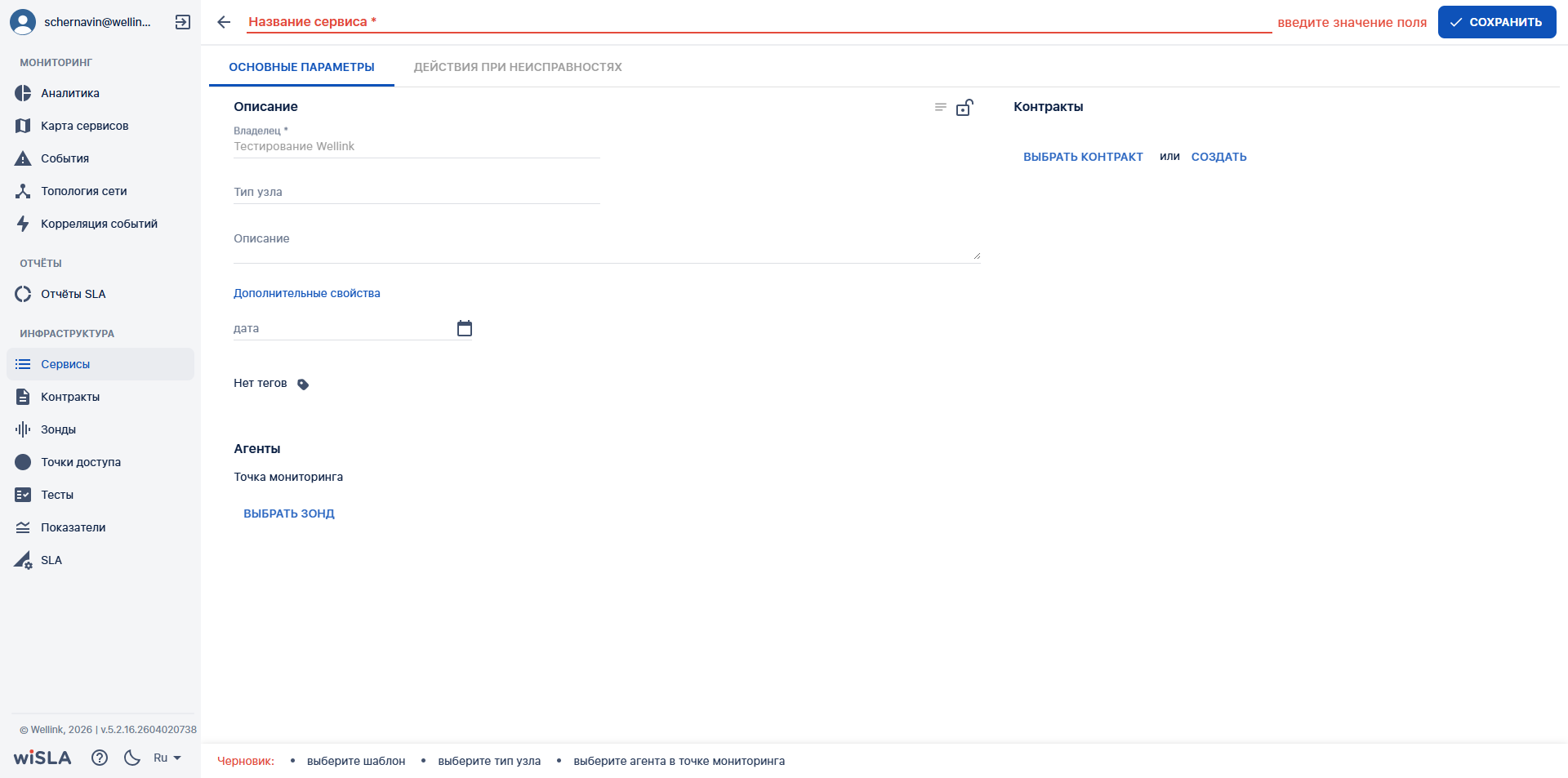
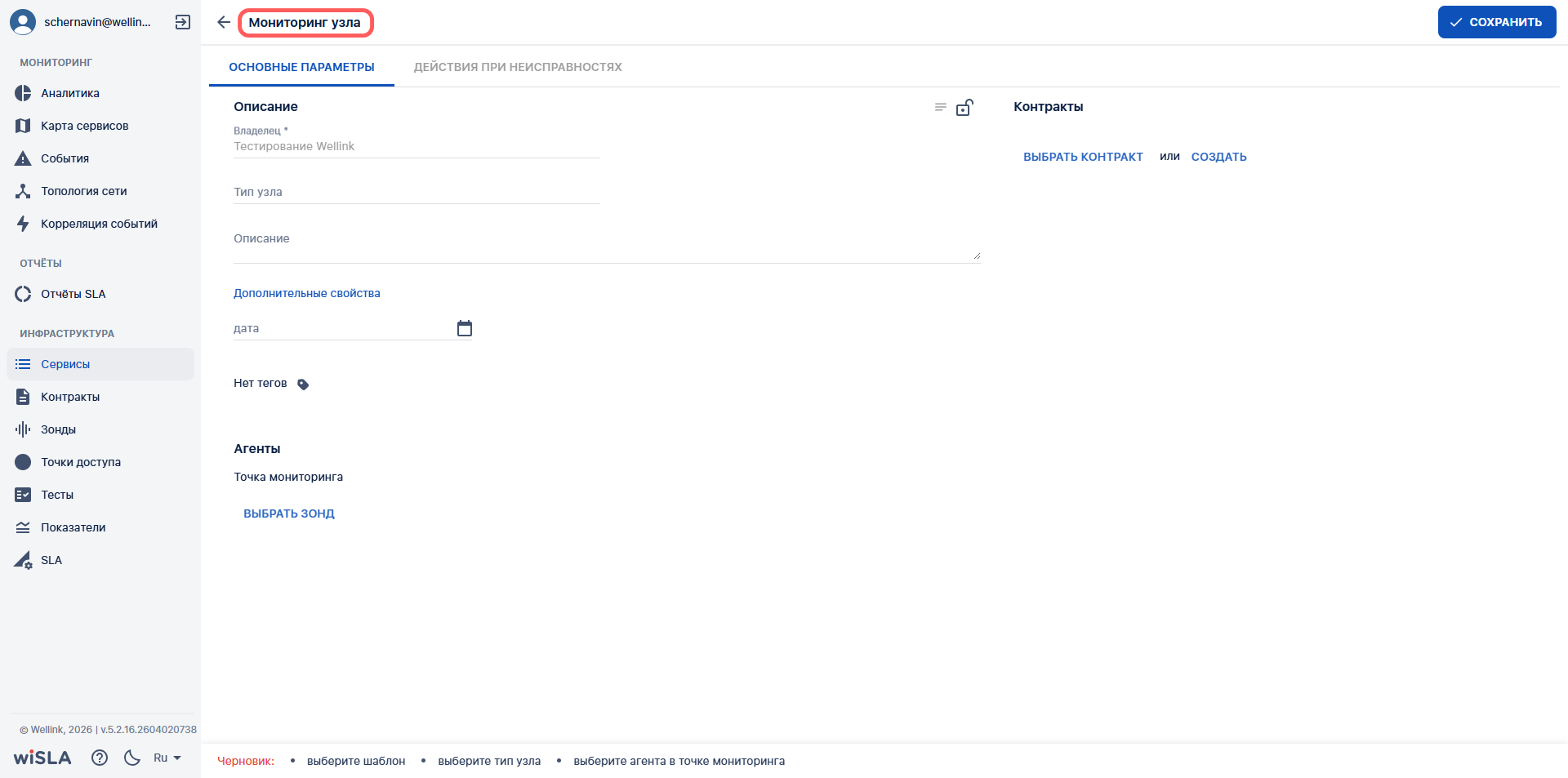
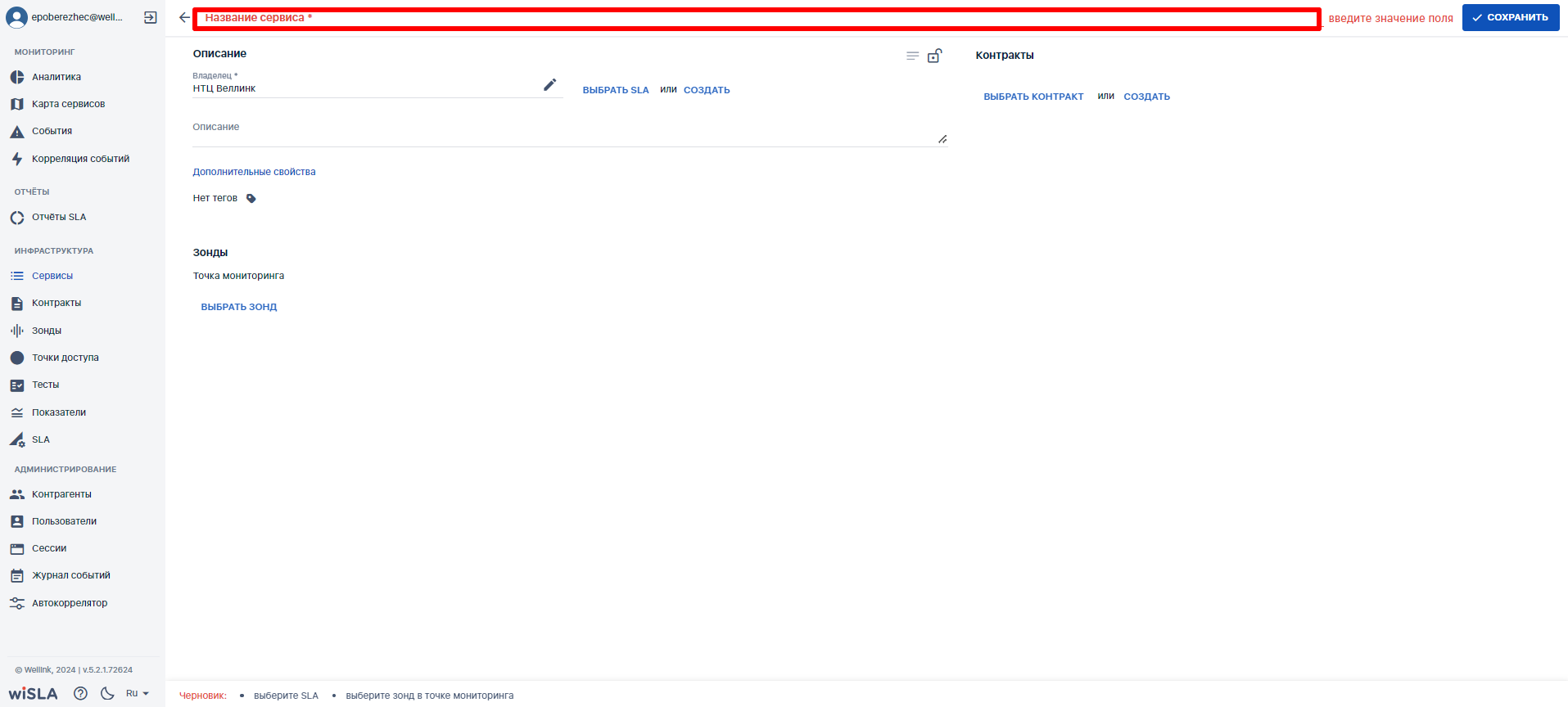
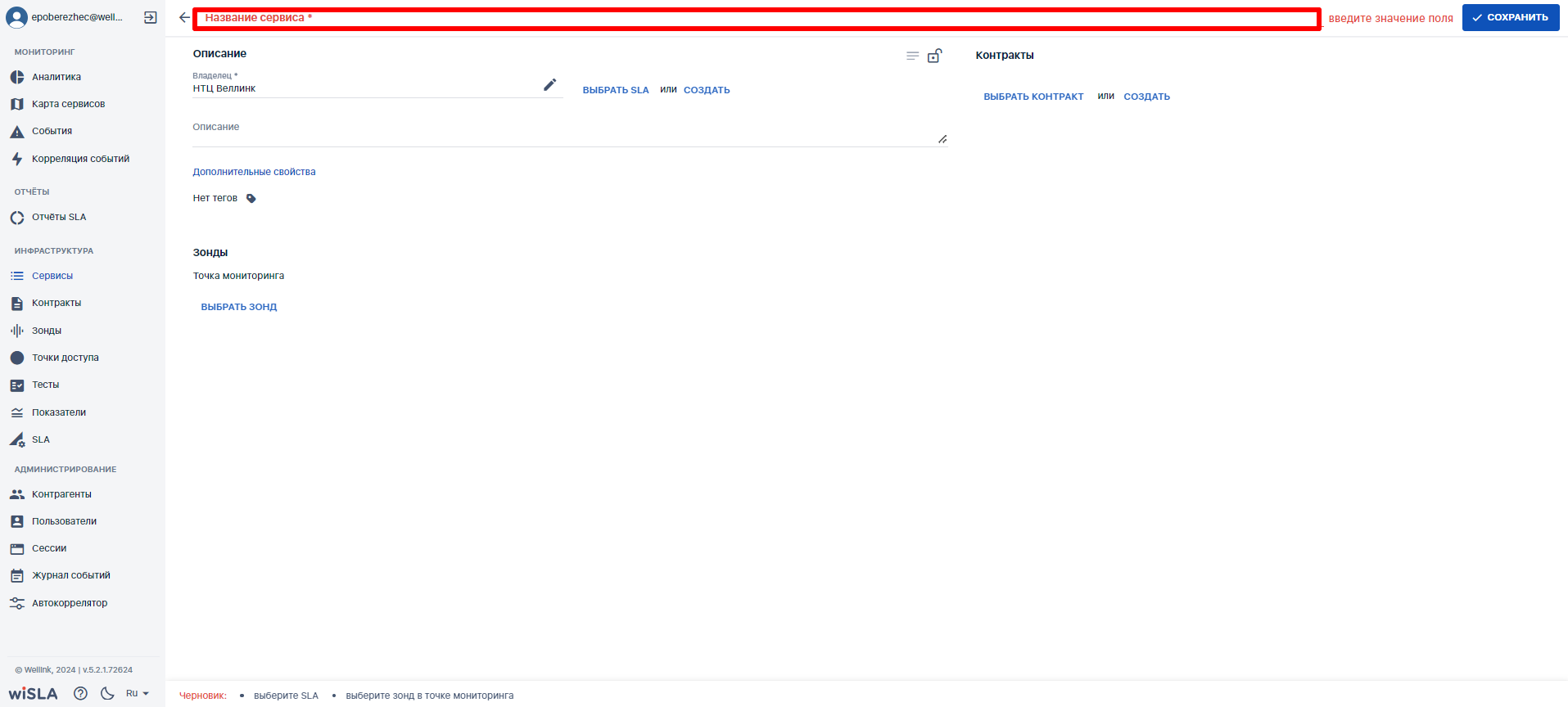
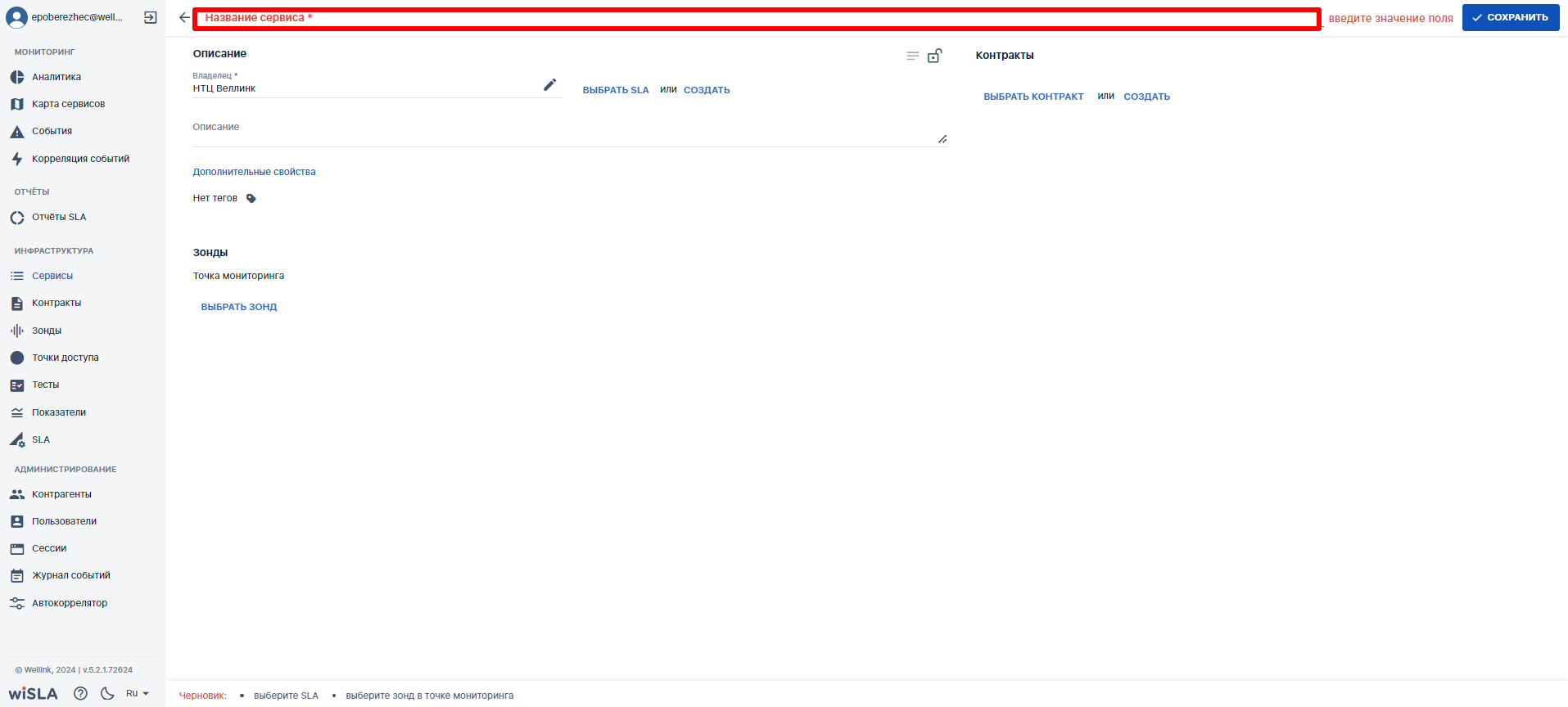
</td><td style="height: 172.533px;">Заполняет поле "Название сервиса"</td><td style="height: 172.533px;">Отображает заполненное поле "Название сервиса"

</td><td style="height: 172.533px;">[![2.3.png](https://wiki.wellink.ru/uploads/images/gallery/2026-04/scaled-1680-/5eK2-3.png)](https://wiki.wellink.ru/uploads/images/gallery/2026-04/5eK2-3.png)

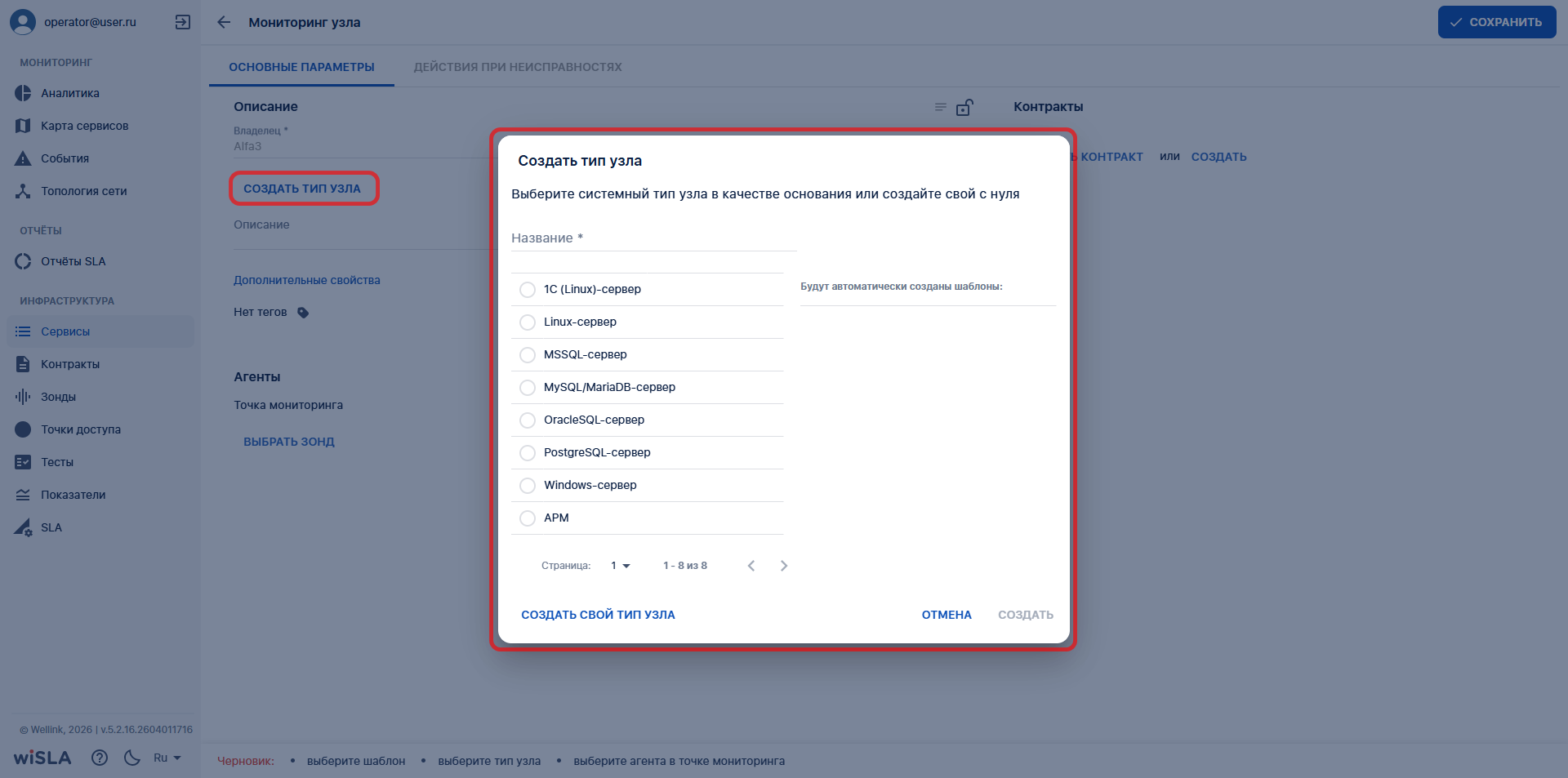
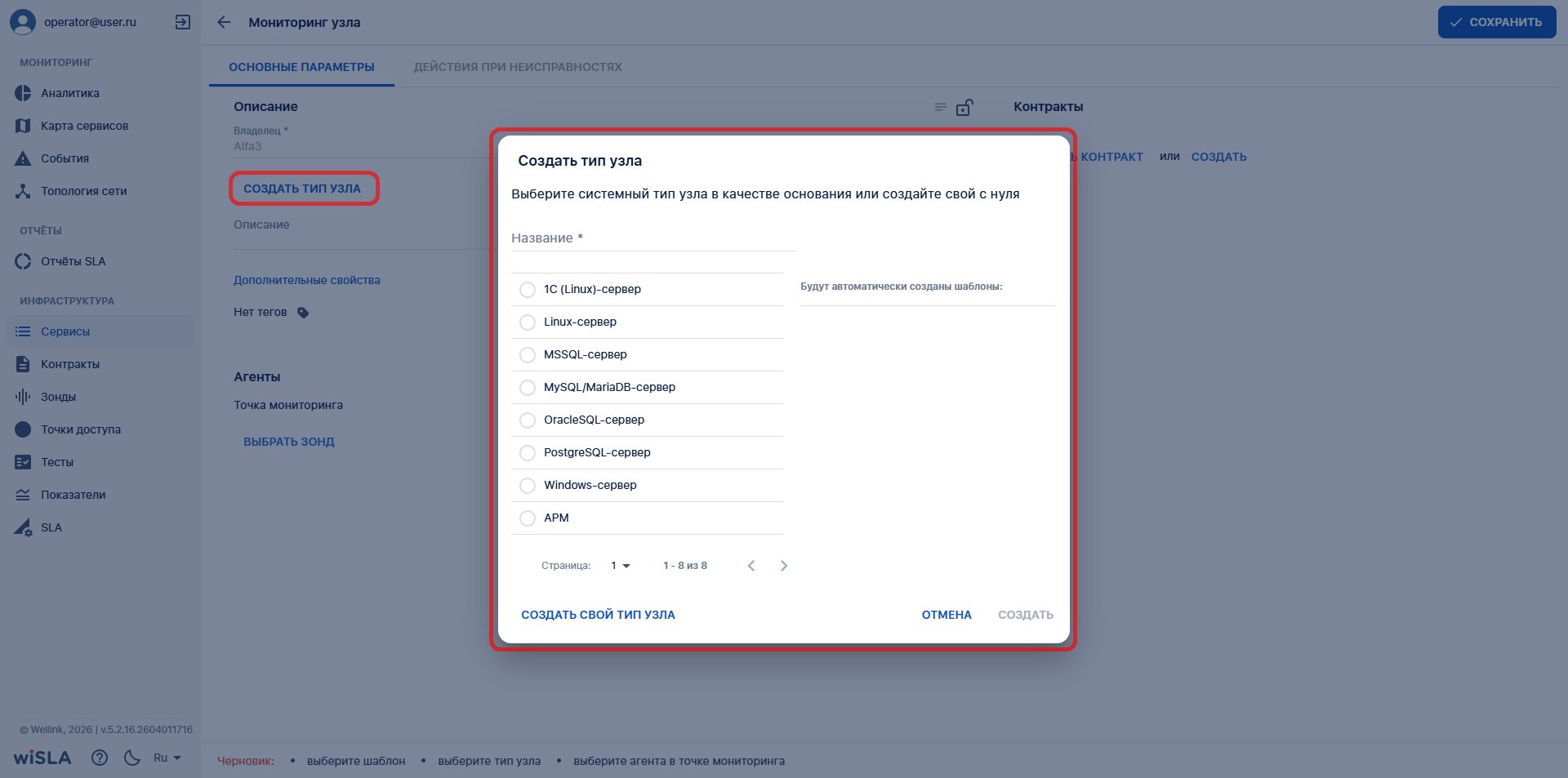
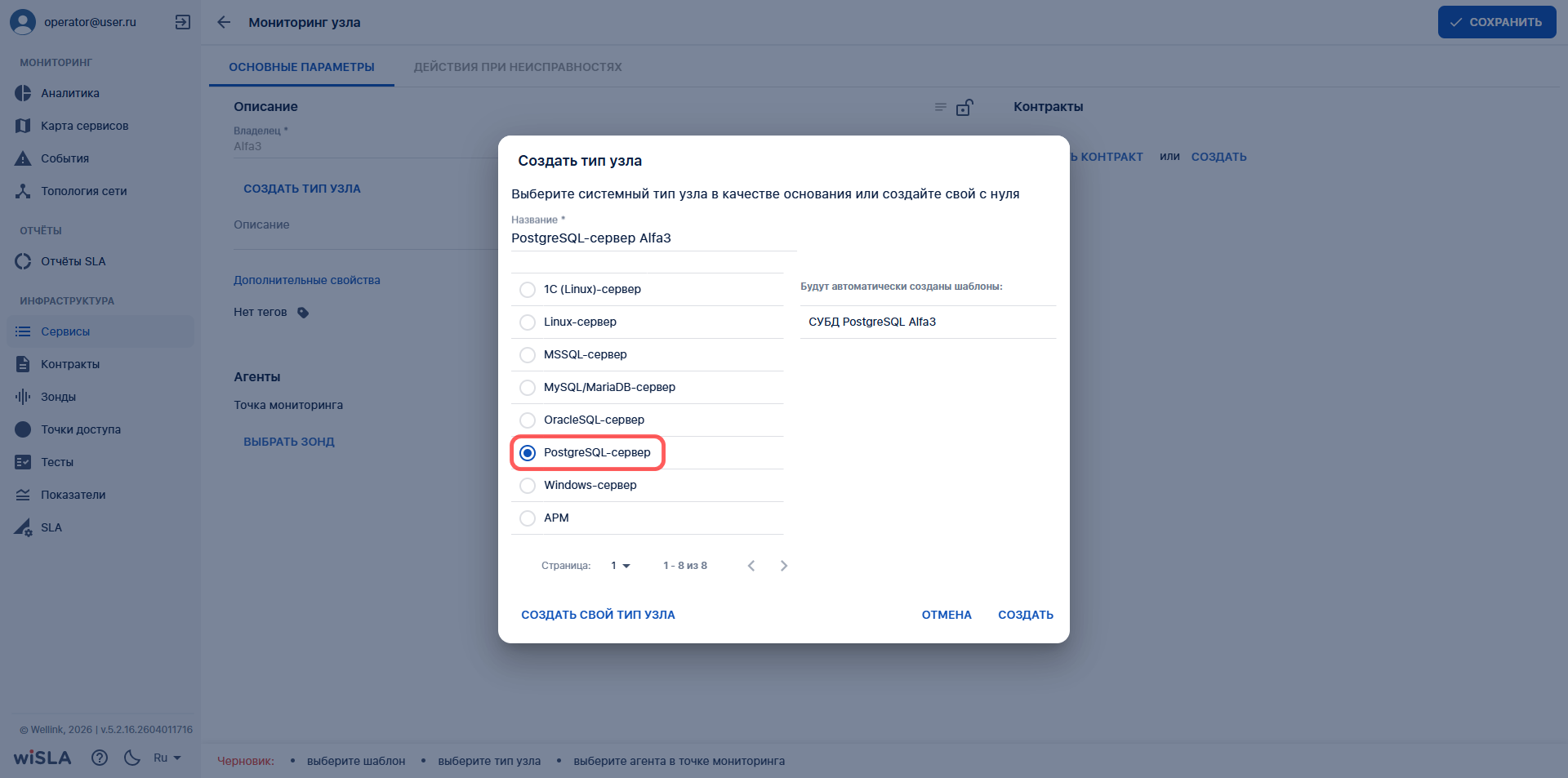
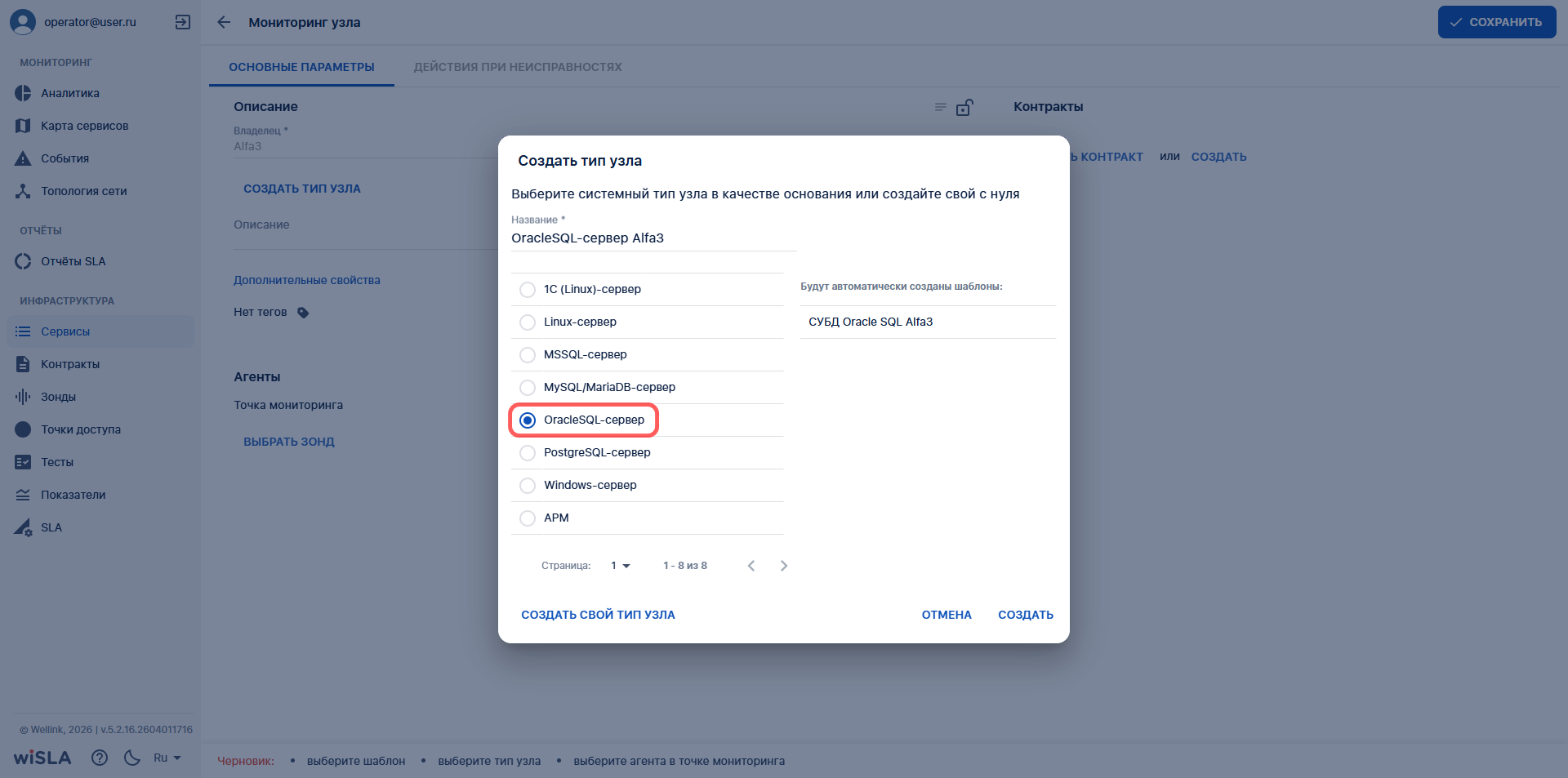
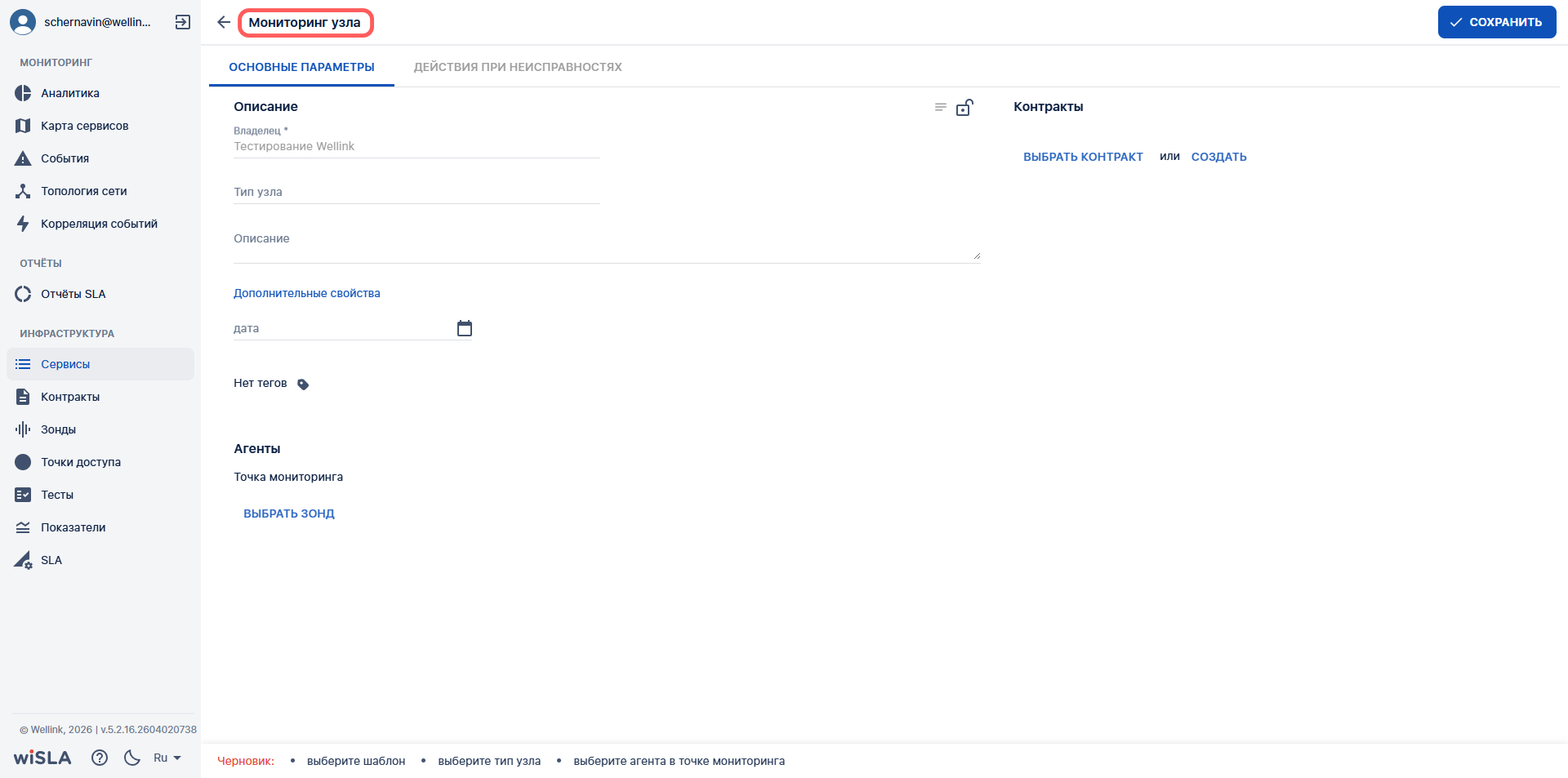
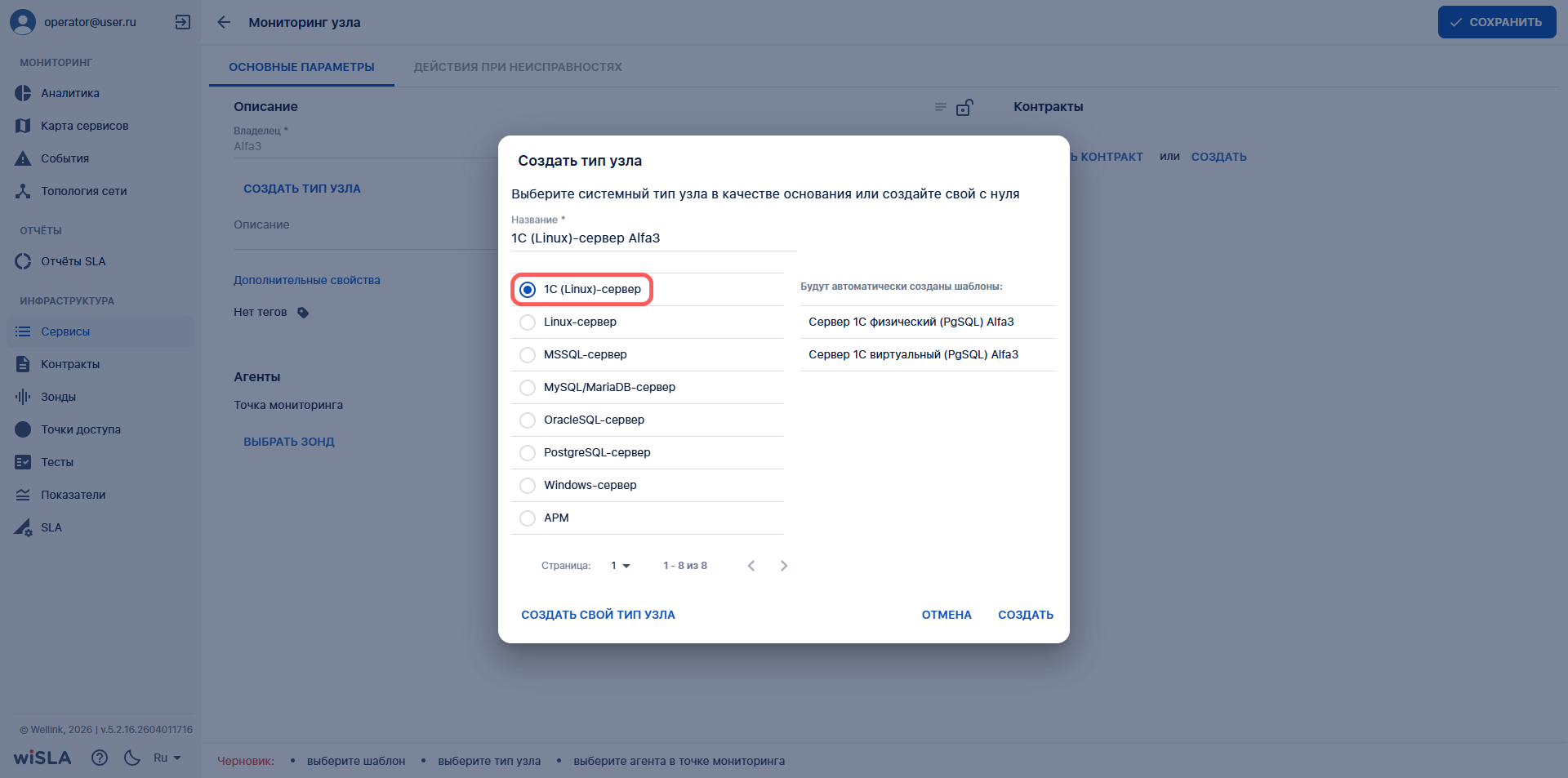
</td></tr><tr style="height: 30px;"><td style="background-color: rgb(236, 240, 241); height: 30px;">3a</td><td colspan="3" style="background-color: rgb(236, 240, 241); height: 30px;">**Создать тип узла (если необходимый тип узла создан в системе, перейти на шаг № 3b)**</td></tr><tr style="height: 172.533px;"><td style="height: 172.533px;">3a.1

</td><td style="height: 172.533px;">Нажимает кнопку "Создать тип узла"

</td><td style="height: 172.533px;">Открывает модальное окно "Создать тип узла"

</td><td style="height: 172.533px;">[![3.1.png](https://wiki.wellink.ru/uploads/images/gallery/2026-04/scaled-1680-/YzG3-1.png)](https://wiki.wellink.ru/uploads/images/gallery/2026-04/YzG3-1.png)

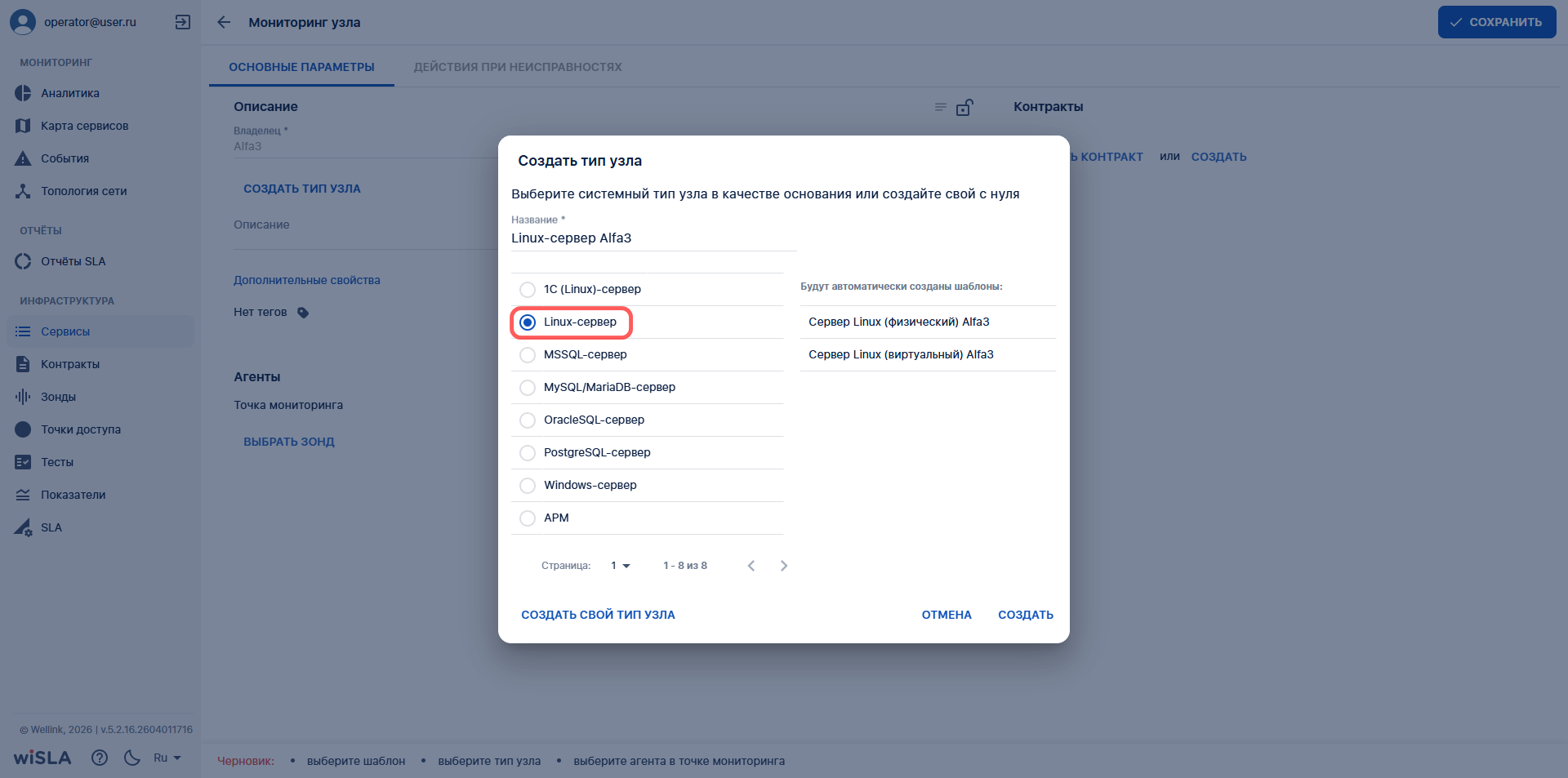
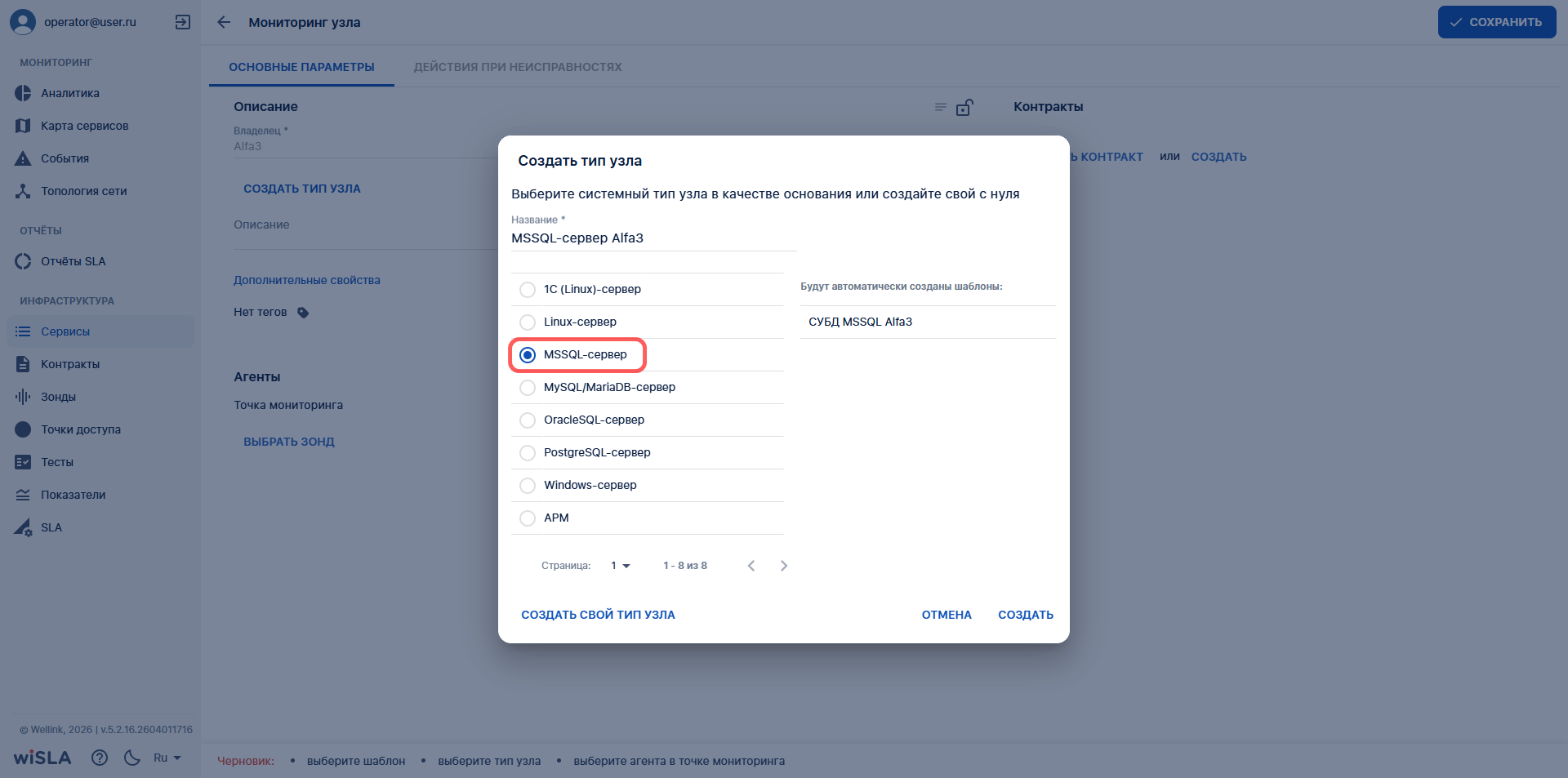
</td></tr><tr style="height: 172.533px;"><td style="height: 172.533px;">3a.2

</td><td style="height: 172.533px;">Нажимает в строке "Linux-сервер"

</td><td style="height: 172.533px;">Отмечает "Linux-сервер" в списке

</td><td style="height: 172.533px;">[![3.2_linux.png](https://wiki.wellink.ru/uploads/images/gallery/2026-04/scaled-1680-/3-2-linux.png)](https://wiki.wellink.ru/uploads/images/gallery/2026-04/3-2-linux.png)

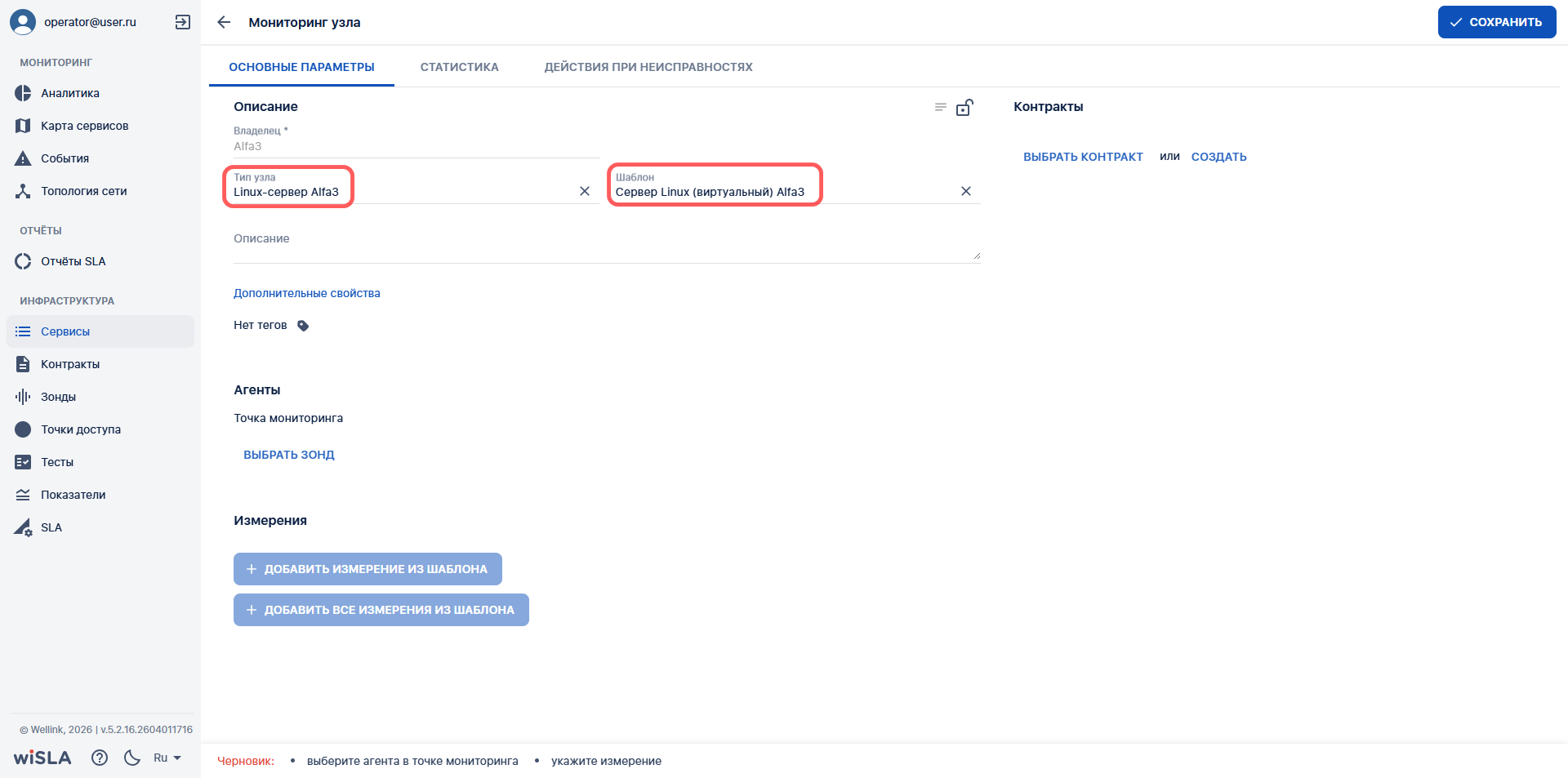
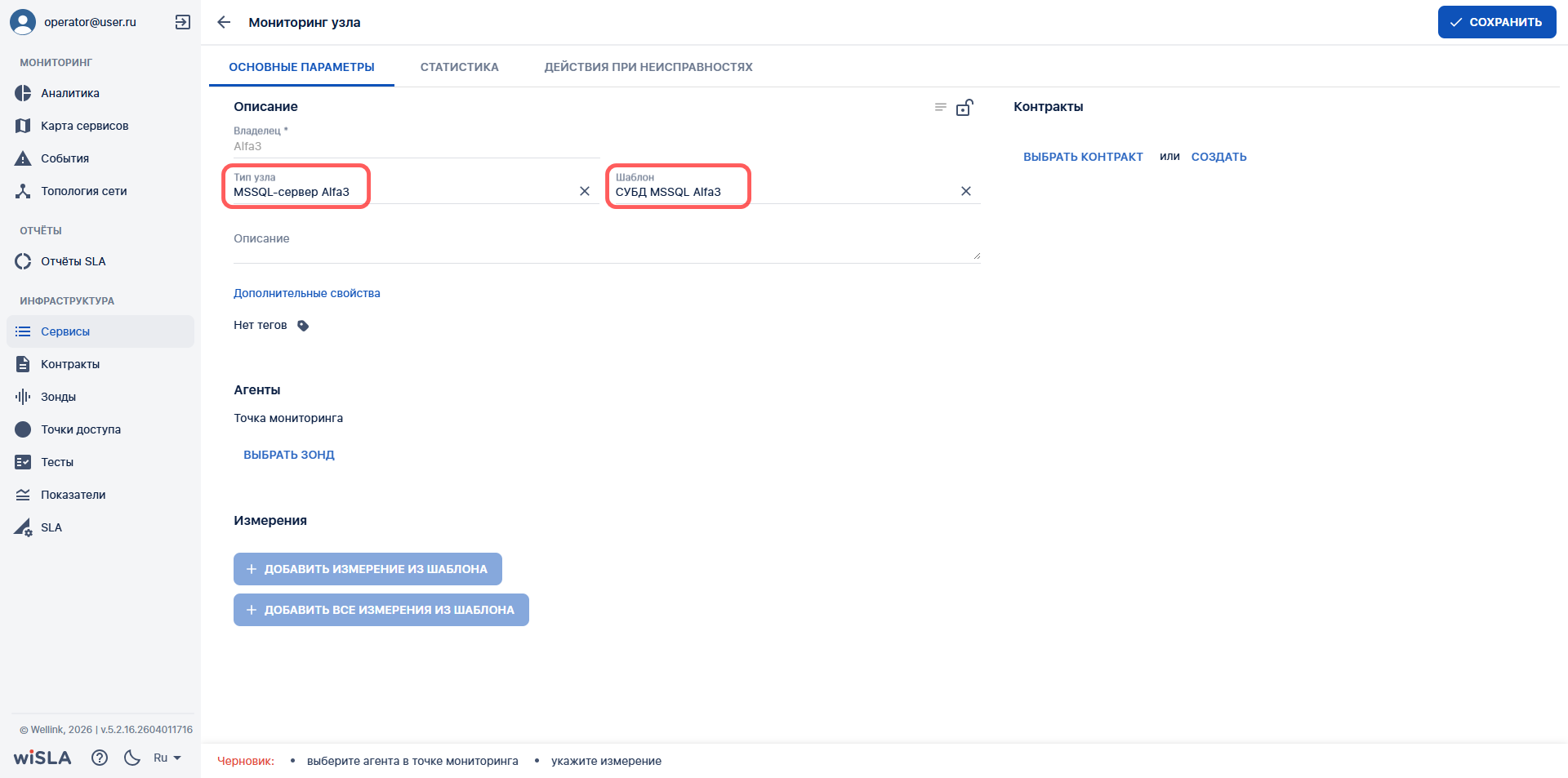
</td></tr><tr style="height: 382.55px;"><td style="height: 382.55px;">3a.3

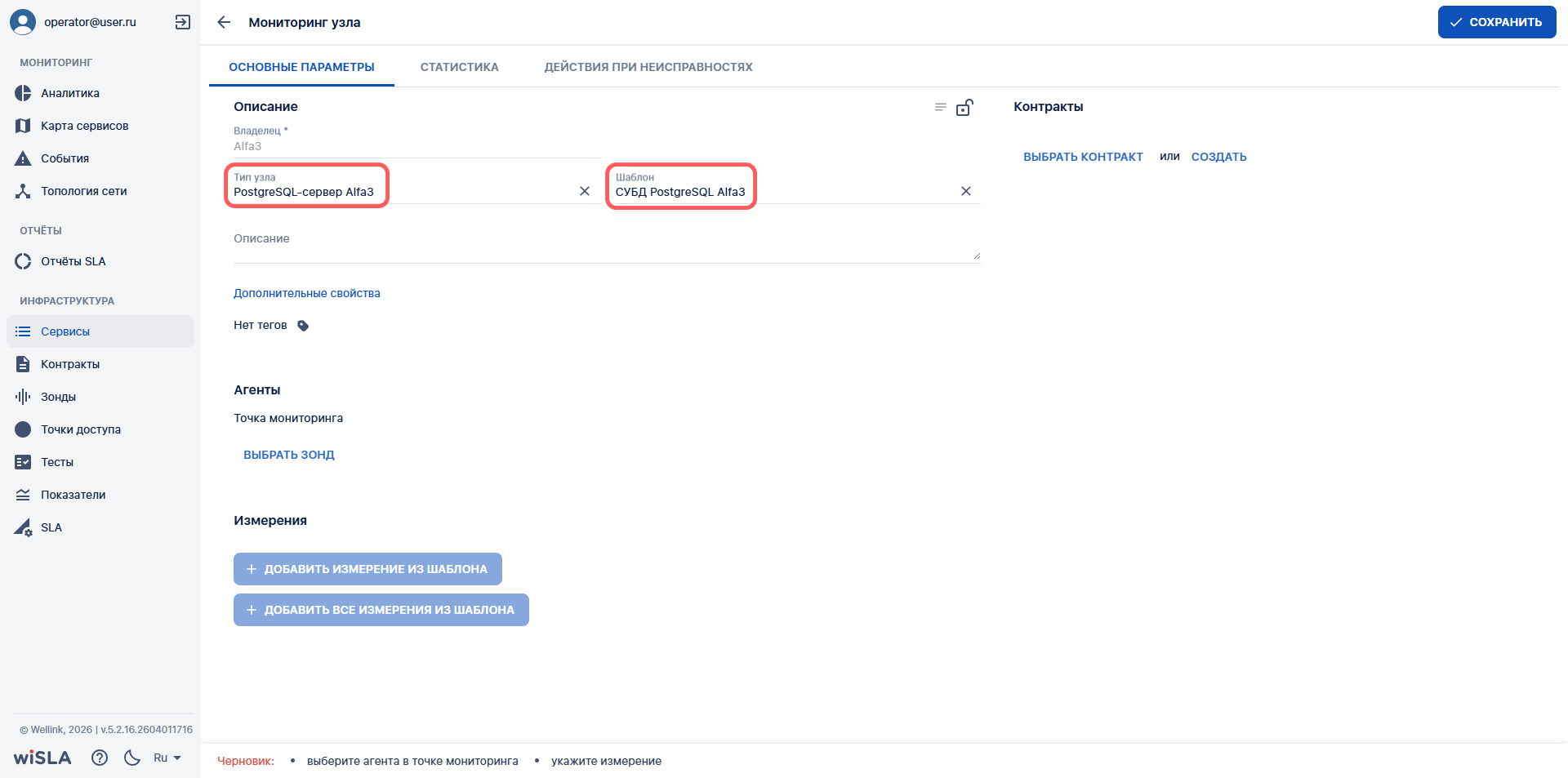
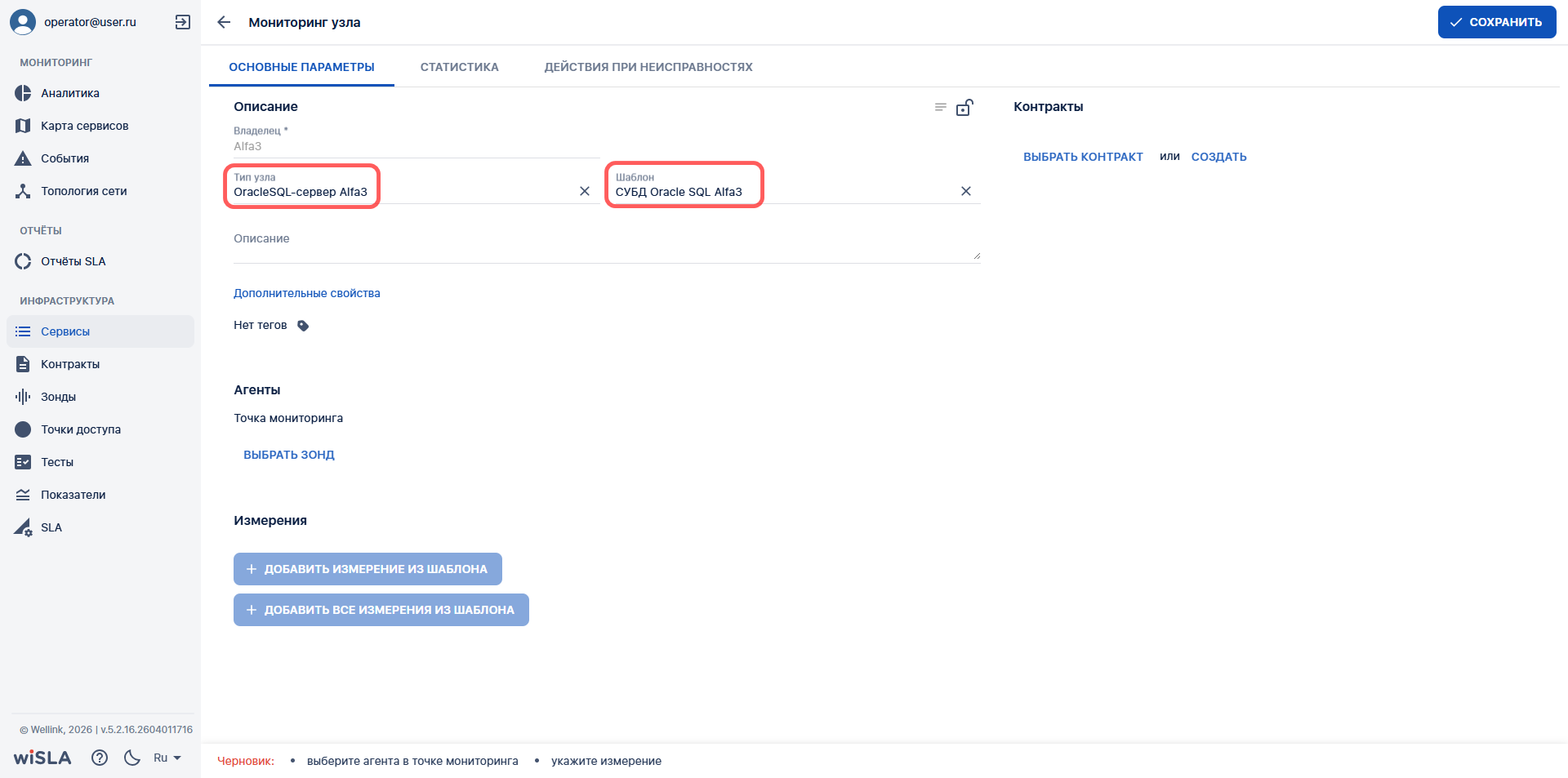
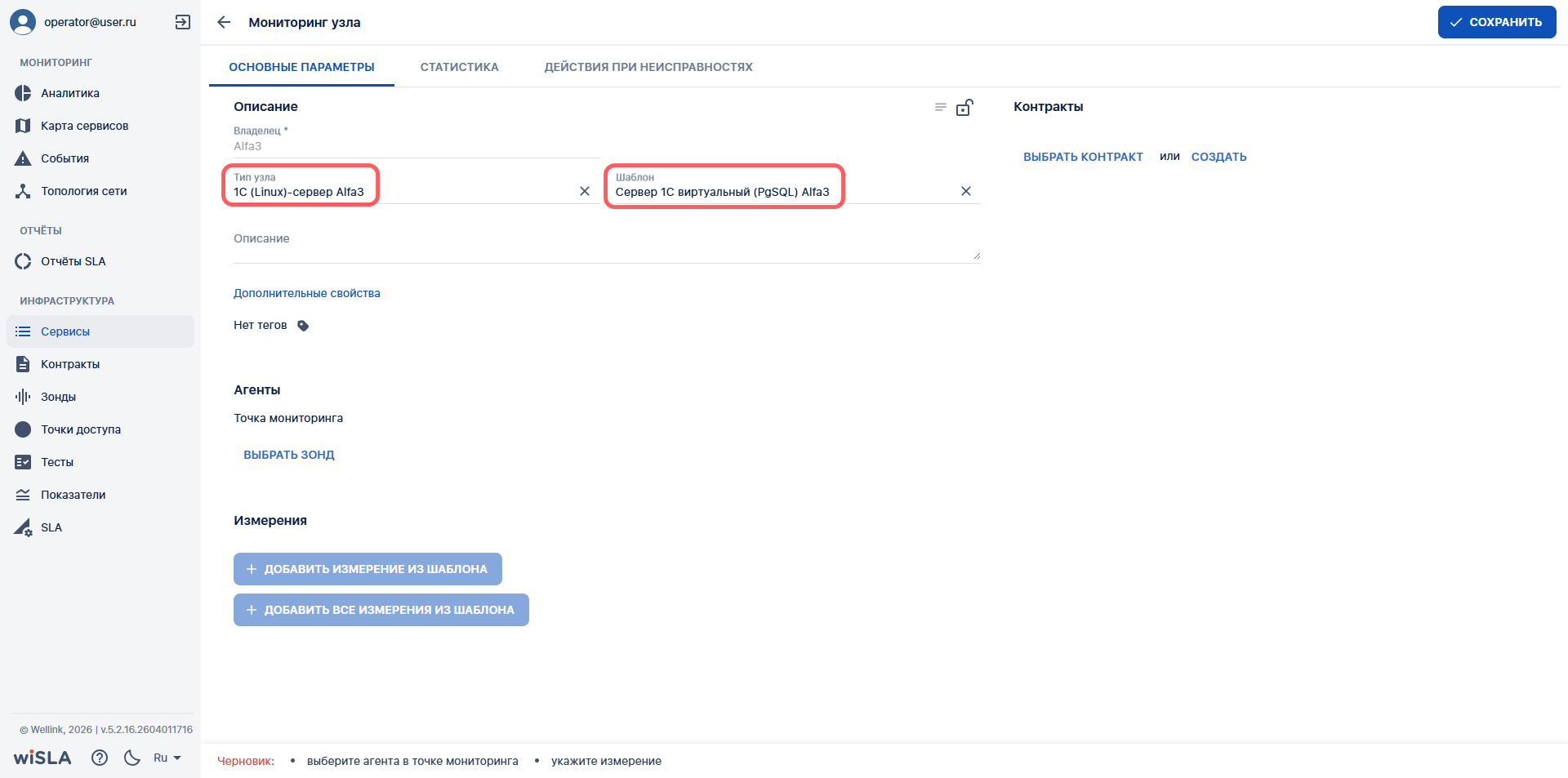
</td><td style="height: 382.55px;">Нажимает кнопку "Создать"

</td><td style="height: 382.55px;">Модальное окно закрывается.  
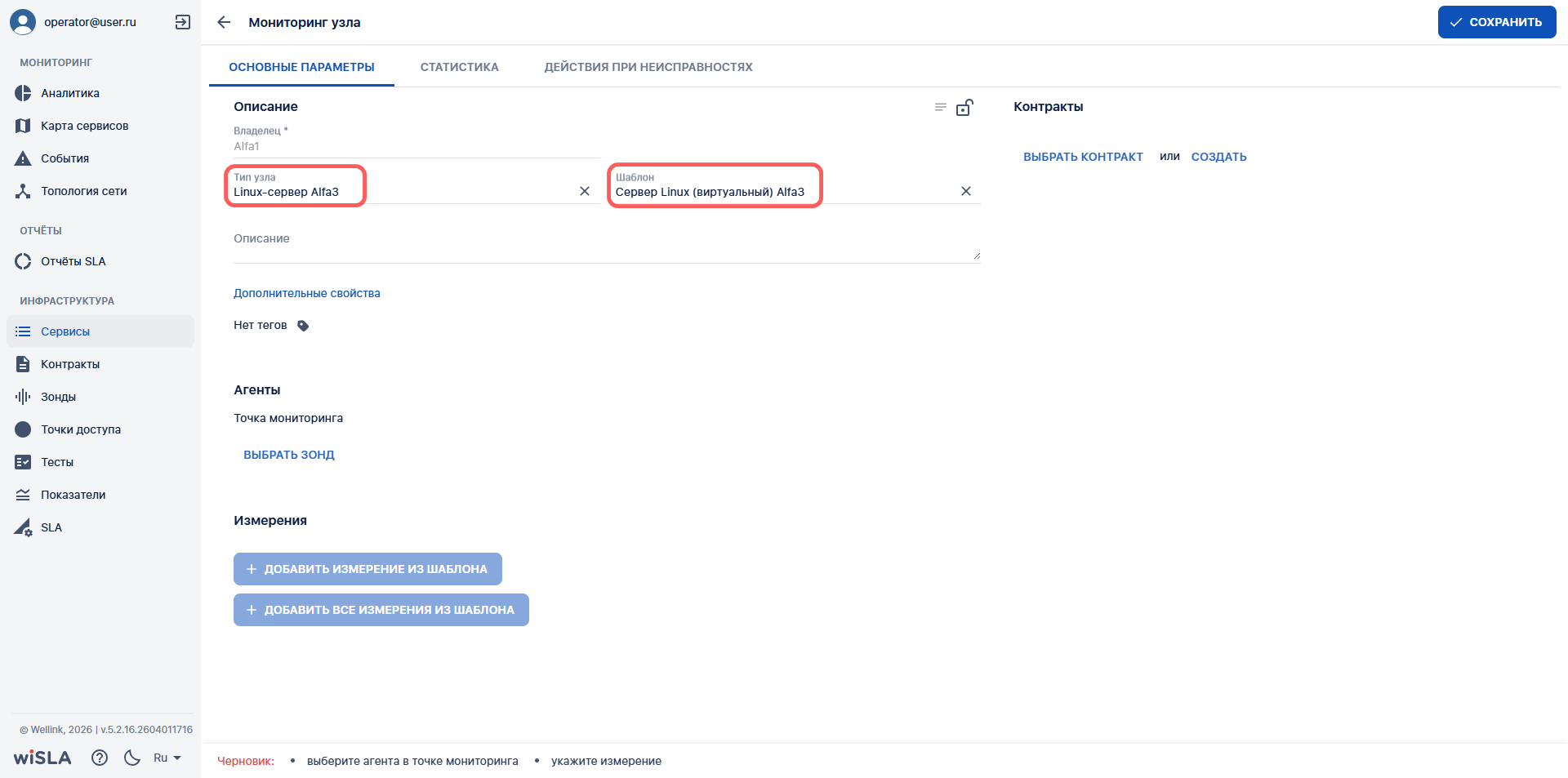
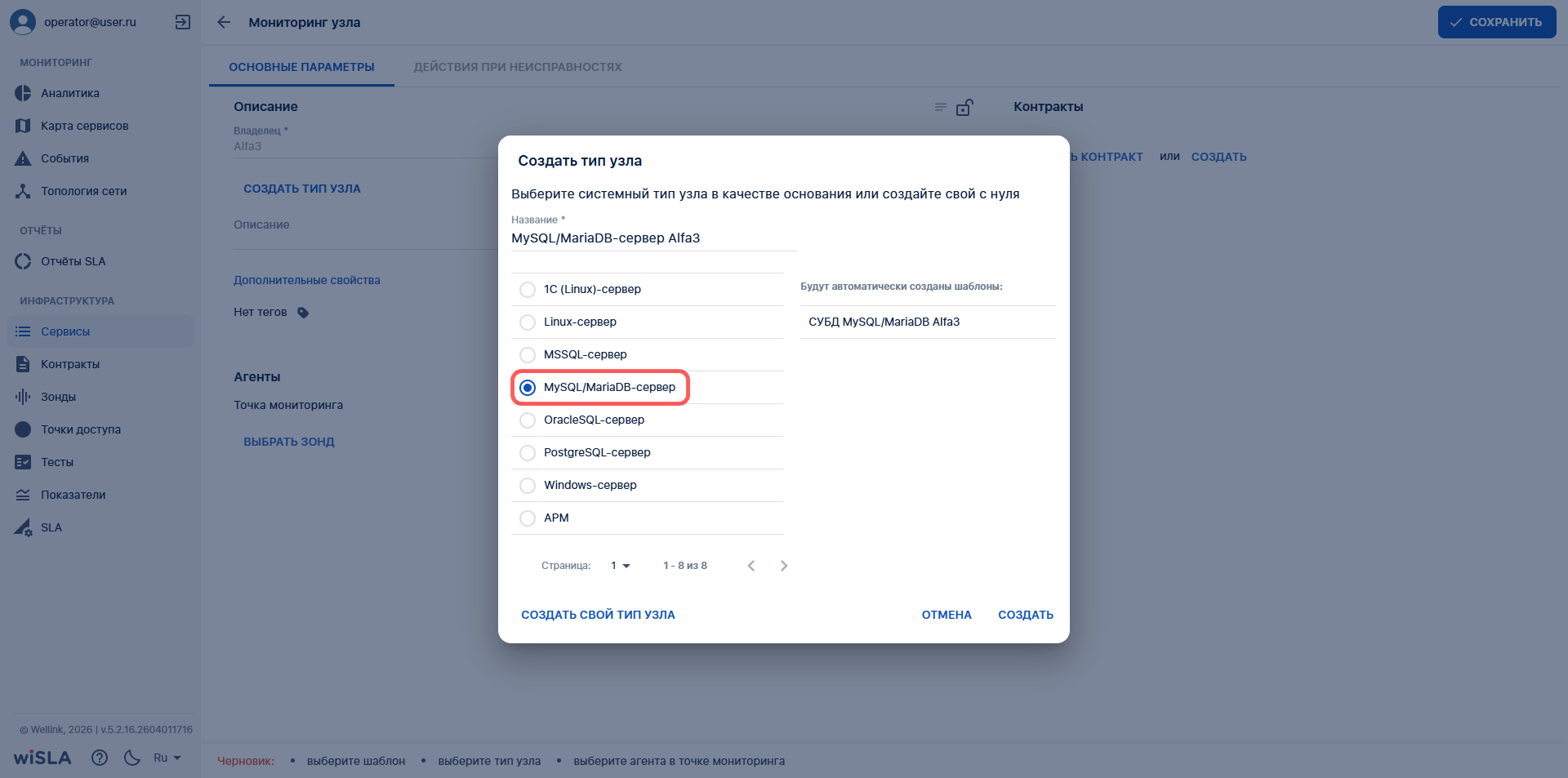
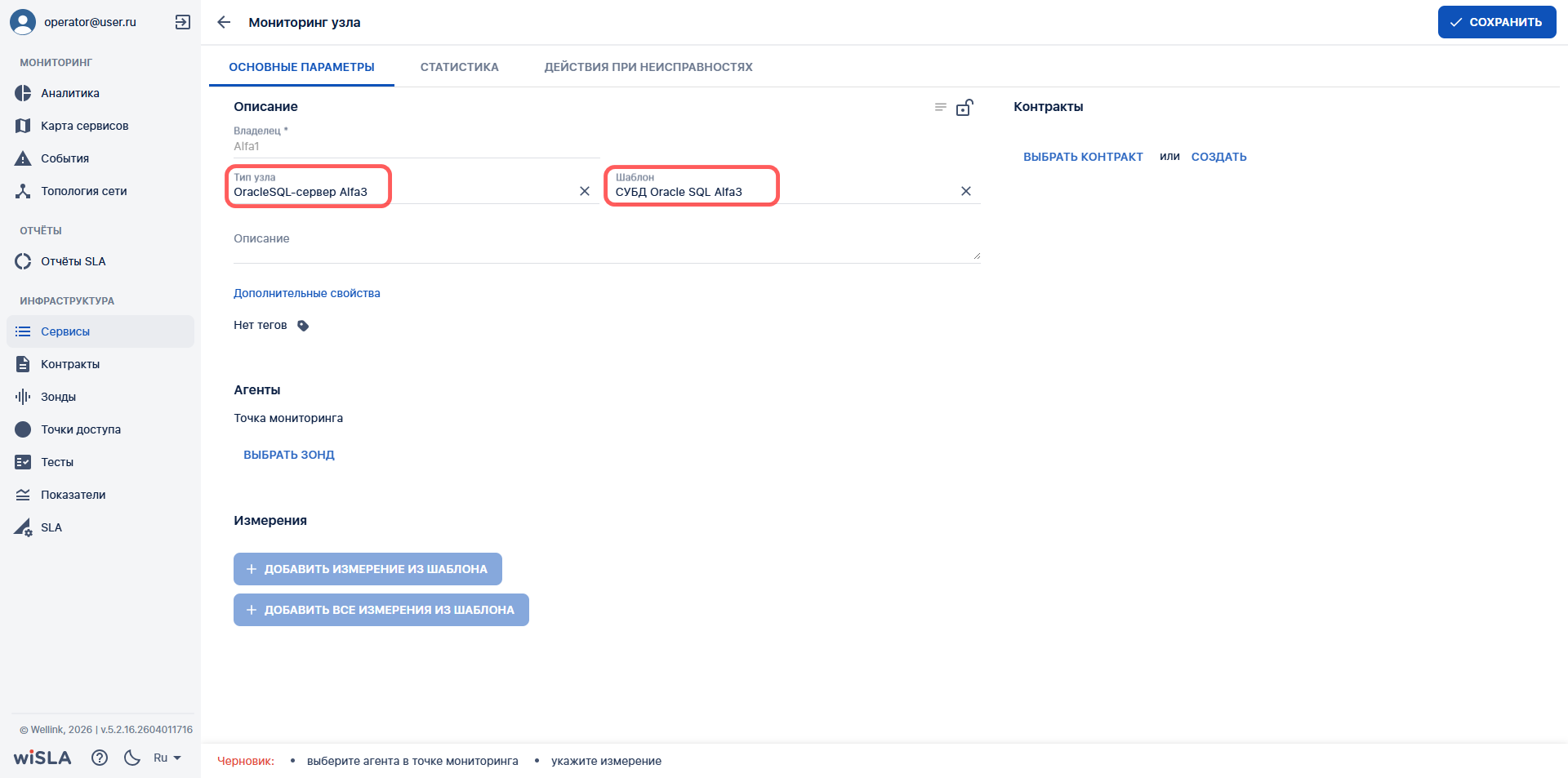
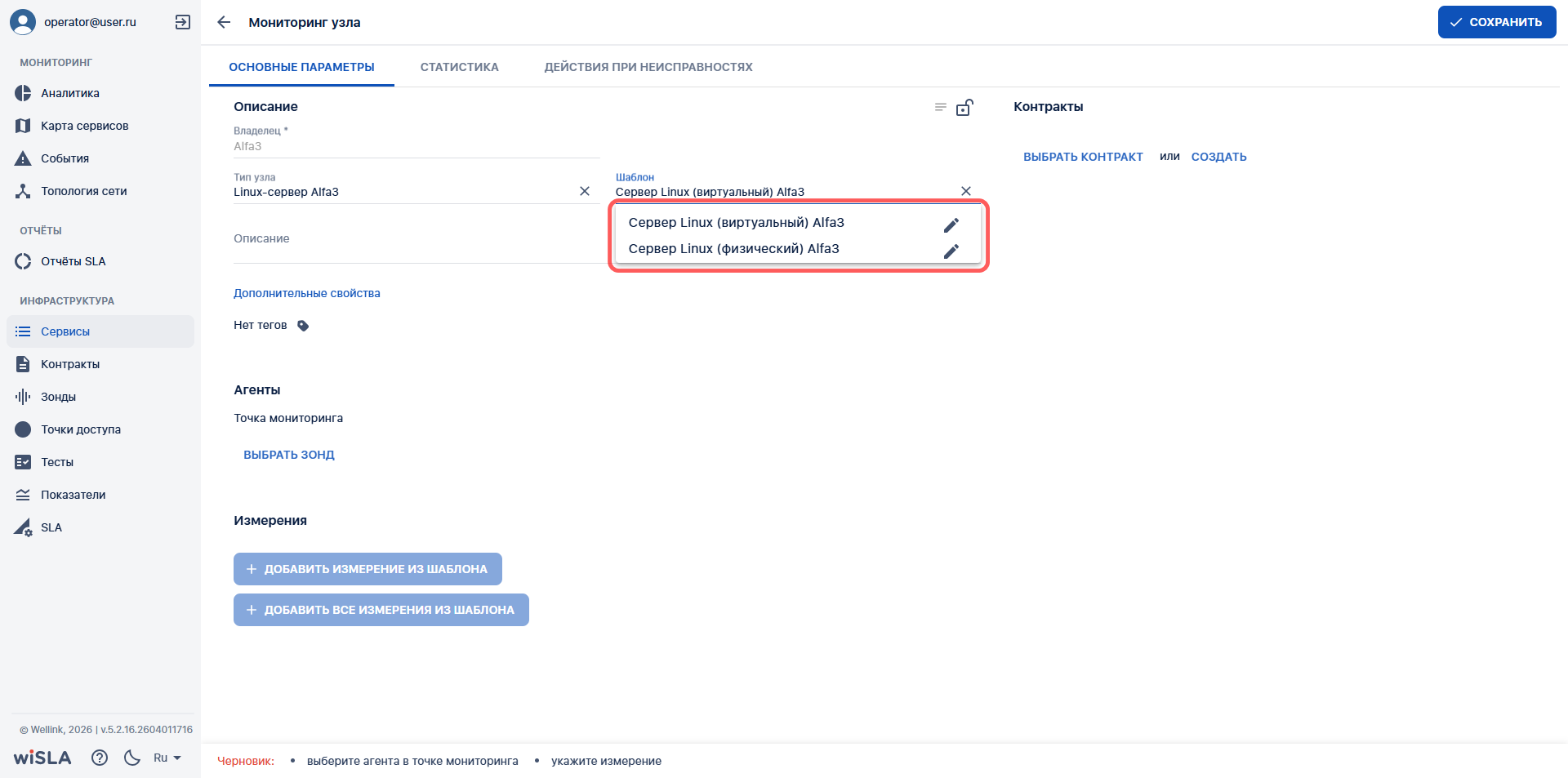
Создан узел типа "Linux-сервер" и два шаблона "Сервер Linux (виртуальный)" и "Сервер Linux (физический)", в конце названия типа узла и шаблонов автоматически добавляется имя контрагента.  
В поле "Тип узла" отображается созданный тип узла "Linux-сервер".  
В поле "Шаблон" по умолчанию выбран шаблон "Сервер Linux (виртуальный)".

</td><td style="height: 382.55px;">[![3.3_linux.png](https://wiki.wellink.ru/uploads/images/gallery/2026-04/scaled-1680-/3-3-linux.png)](https://wiki.wellink.ru/uploads/images/gallery/2026-04/3-3-linux.png)

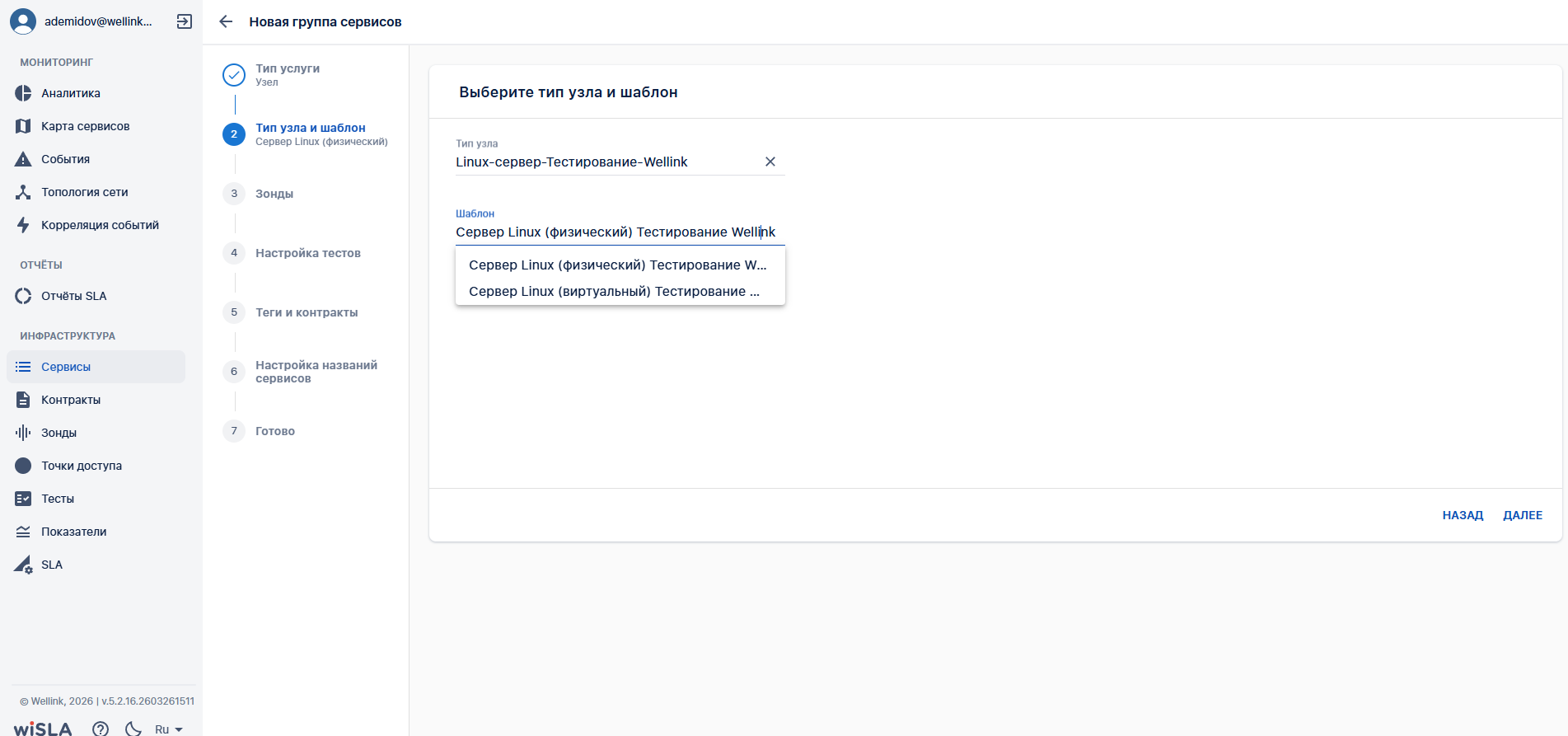
В выпадающем списке поля "Шаблон" доступен выбор другого шаблона:

[![3.3.1_linux.png](https://wiki.wellink.ru/uploads/images/gallery/2026-04/scaled-1680-/3-3-1-linux.png)](https://wiki.wellink.ru/uploads/images/gallery/2026-04/3-3-1-linux.png)
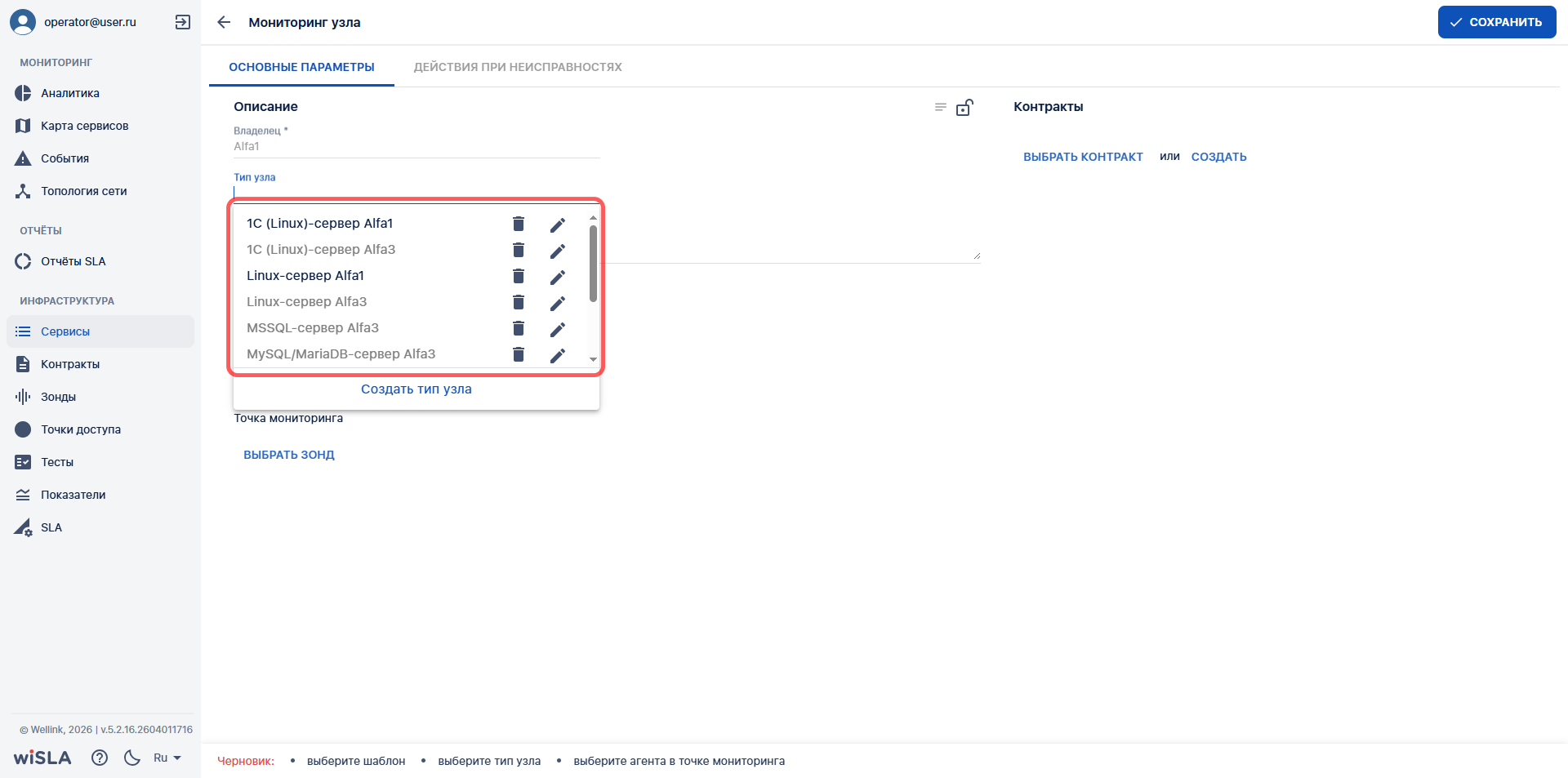
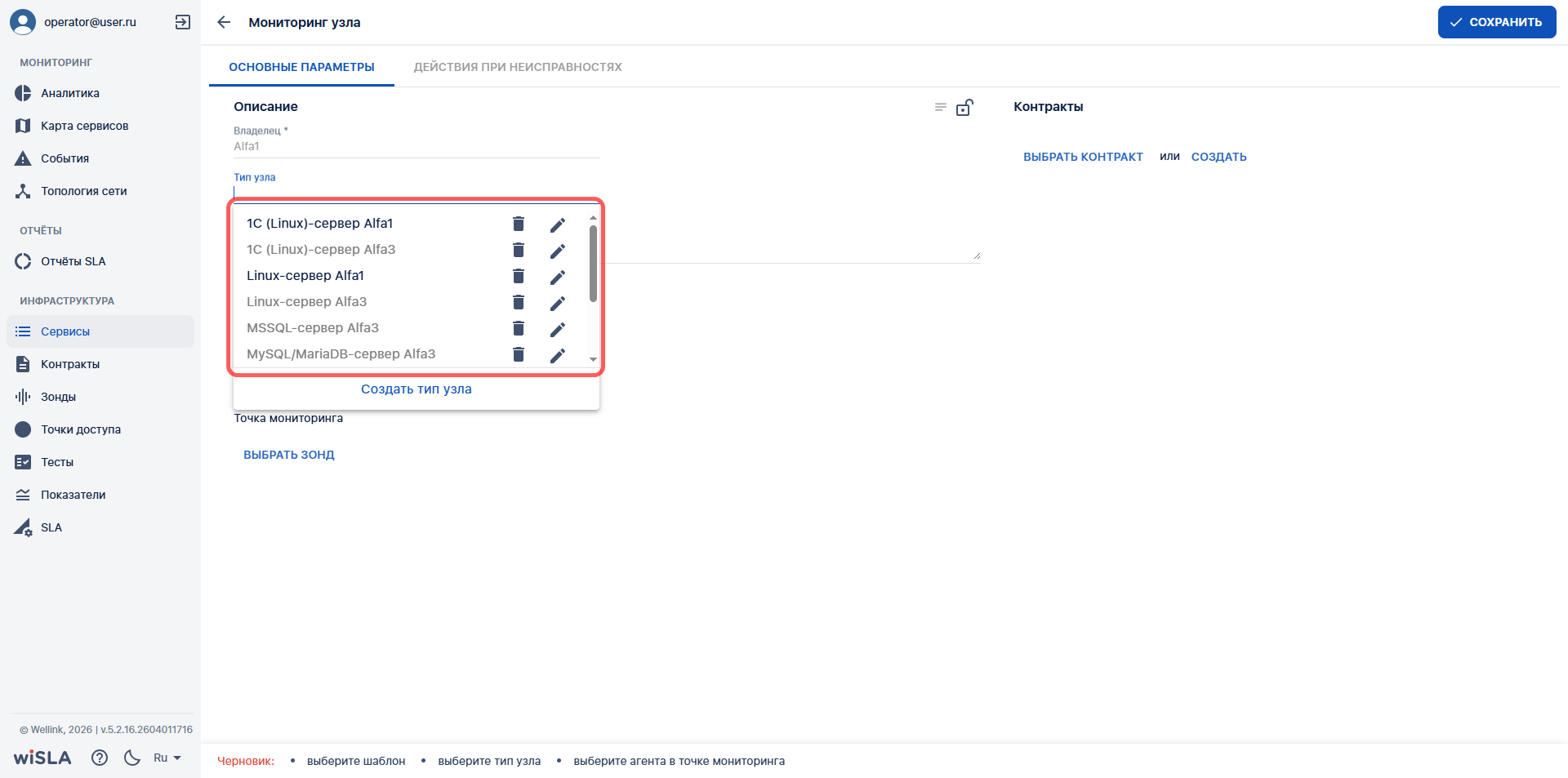
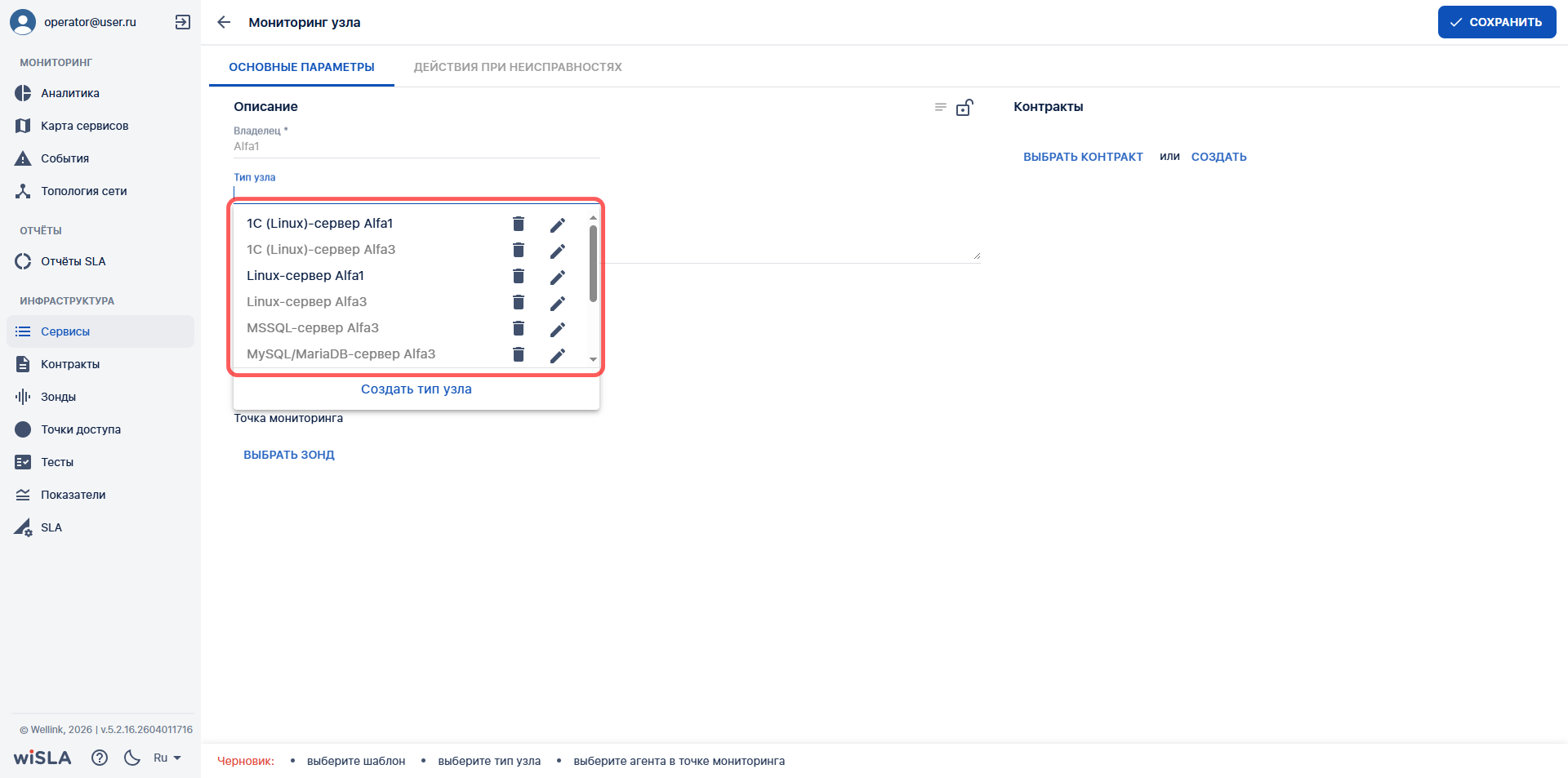
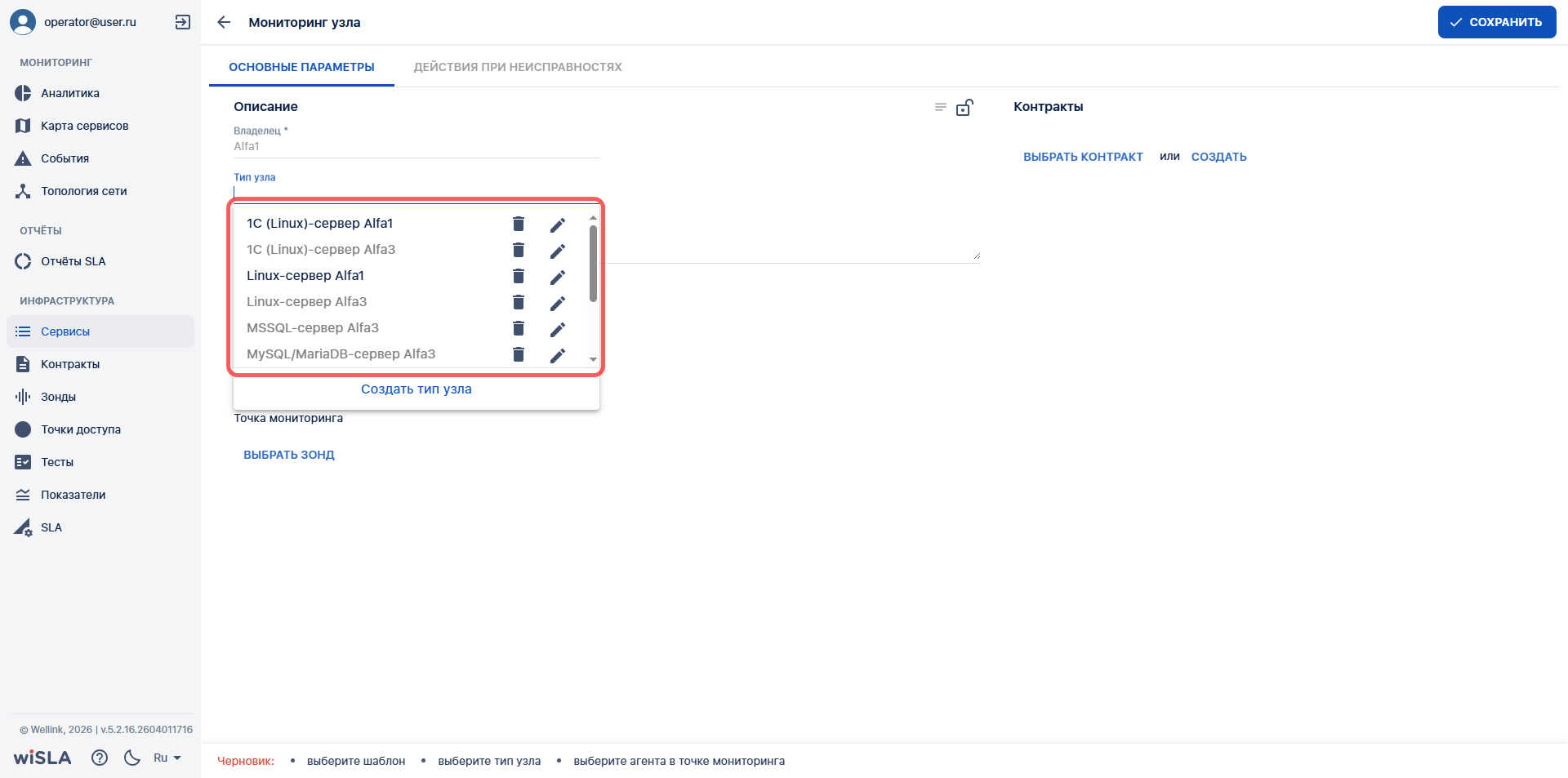
</td></tr><tr style="height: 30px;"><td style="background-color: rgb(236, 240, 241); height: 30px;">3b</td><td colspan="3" style="background-color: rgb(236, 240, 241); height: 30px;">**Выбрать тип узла (альтернативный сценарий 3a)**</td></tr><tr style="height: 172.533px;"><td style="height: 172.533px;">3b.1

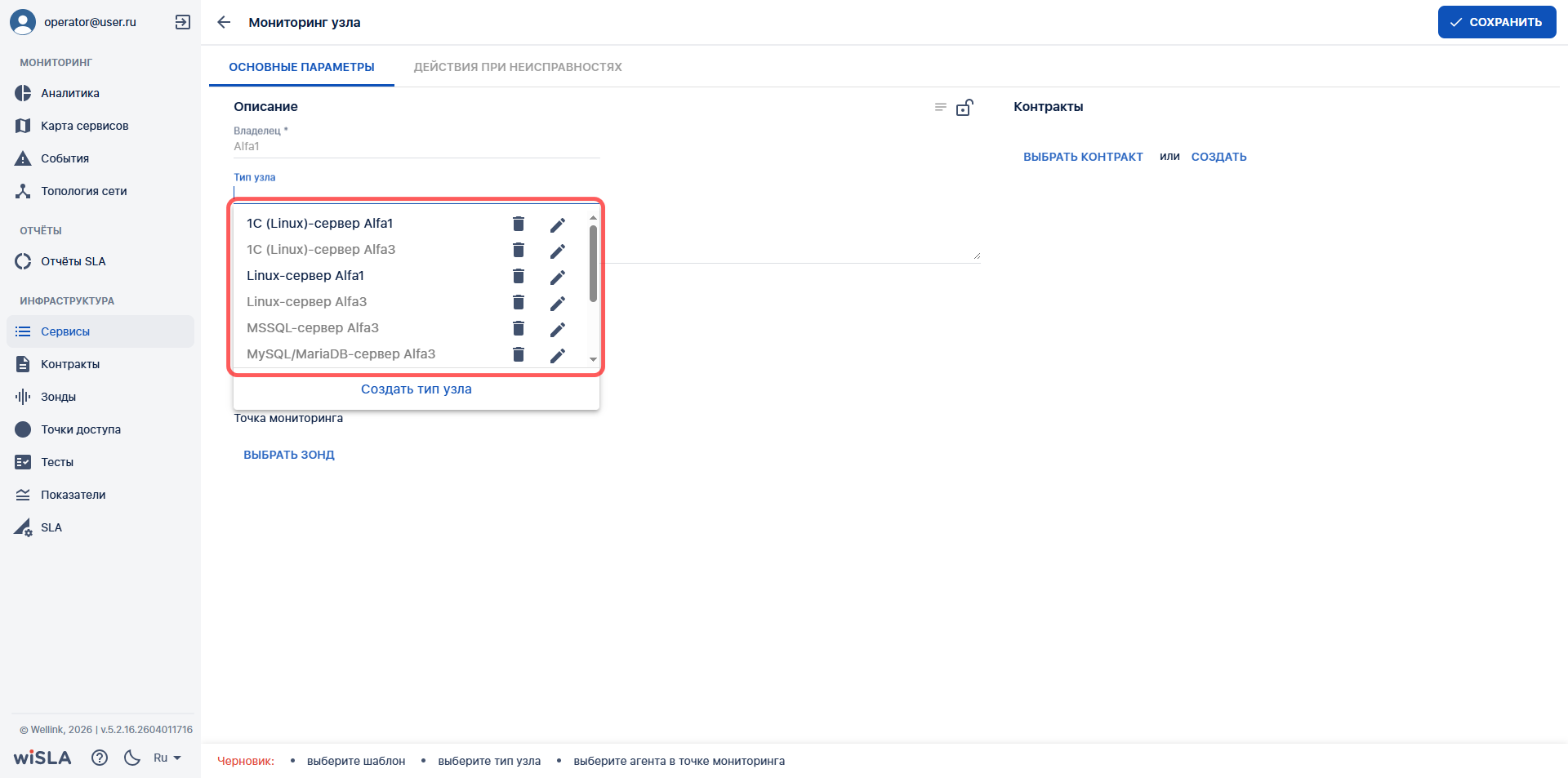
</td><td style="height: 172.533px;">Нажимает в поле "Тип узла"

</td><td style="height: 172.533px;">Отображает выпадающий список с созданными в системе узлами

</td><td style="height: 172.533px;">[![4.1.png](https://wiki.wellink.ru/uploads/images/gallery/2026-04/scaled-1680-/kVw4-1.png)](https://wiki.wellink.ru/uploads/images/gallery/2026-04/kVw4-1.png)

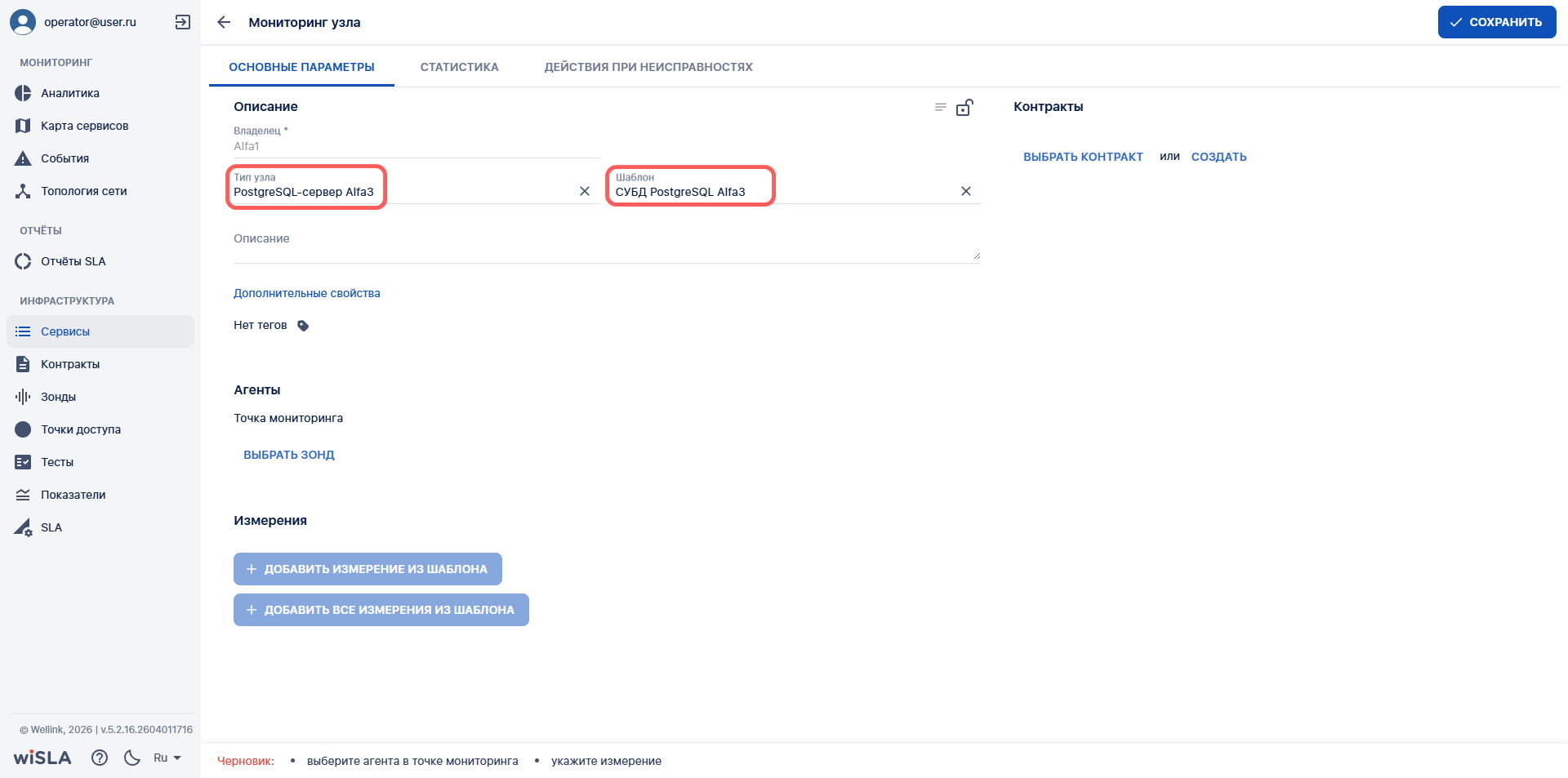
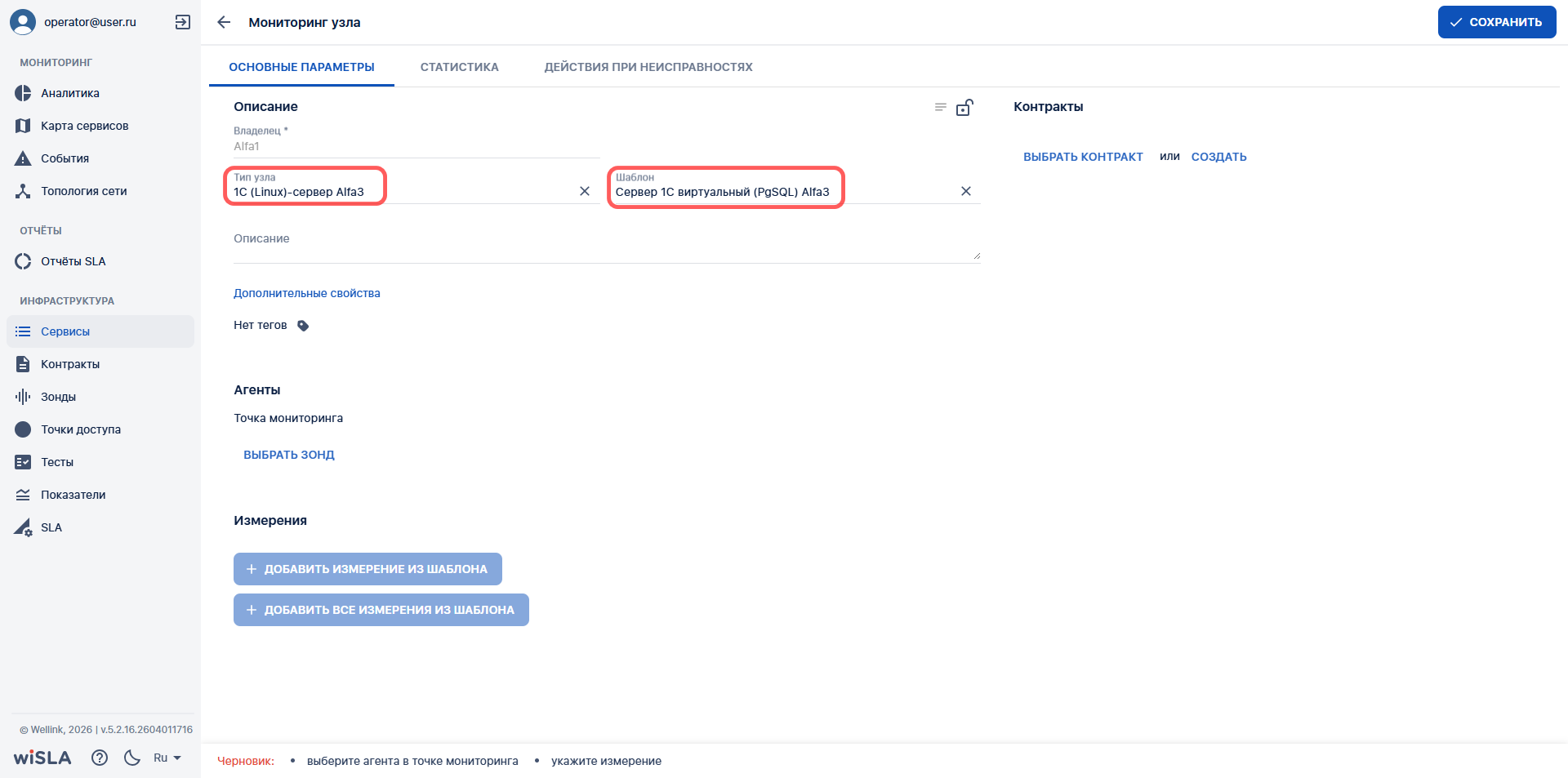
</td></tr><tr style="height: 382.55px;"><td style="height: 382.55px;">3b.2

</td><td style="height: 382.55px;">В выпадающем списке выбирает узел "Linux-сервер" (при необходимости использует прокрутку списка или поиск)

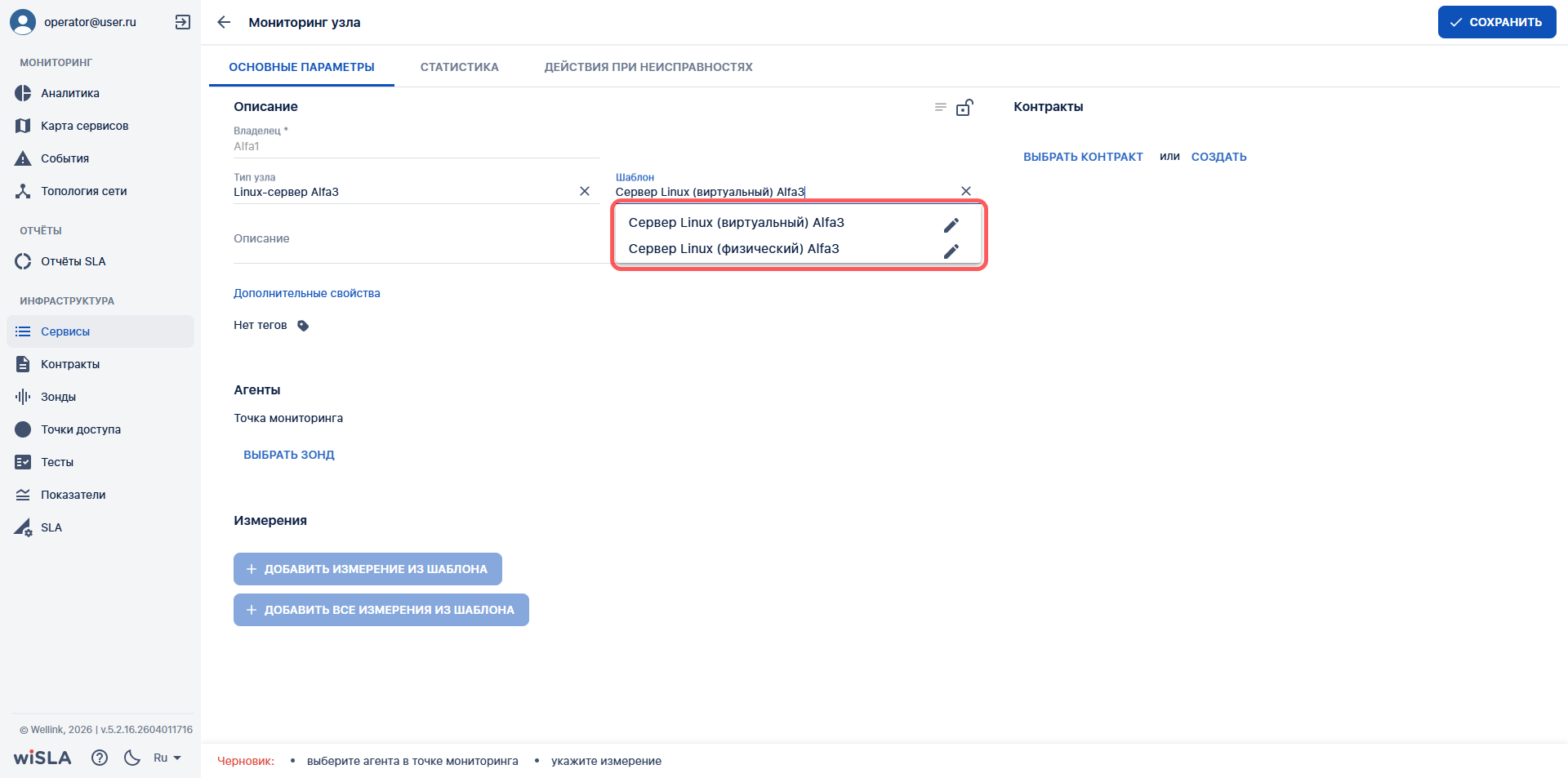
</td><td style="height: 382.55px;">В поле "Тип узла" отображается выбранный узел "Linux-сервер".

В поле "Шаблон" отображается "Сервер Linux (<span style="color: rgb(0, 0, 0);">виртуальный</span>)".

</td><td style="height: 382.55px;">[![4.2_linux.png](https://wiki.wellink.ru/uploads/images/gallery/2026-04/scaled-1680-/Uso4-2-linux.png)](https://wiki.wellink.ru/uploads/images/gallery/2026-04/Uso4-2-linux.png)

В выпадающем списке поля "Шаблон" доступен выбор другого шаблона:

[![4.2.1_linux.png](https://wiki.wellink.ru/uploads/images/gallery/2026-04/scaled-1680-/H4V4-2-1-linux.png)](https://wiki.wellink.ru/uploads/images/gallery/2026-04/H4V4-2-1-linux.png)
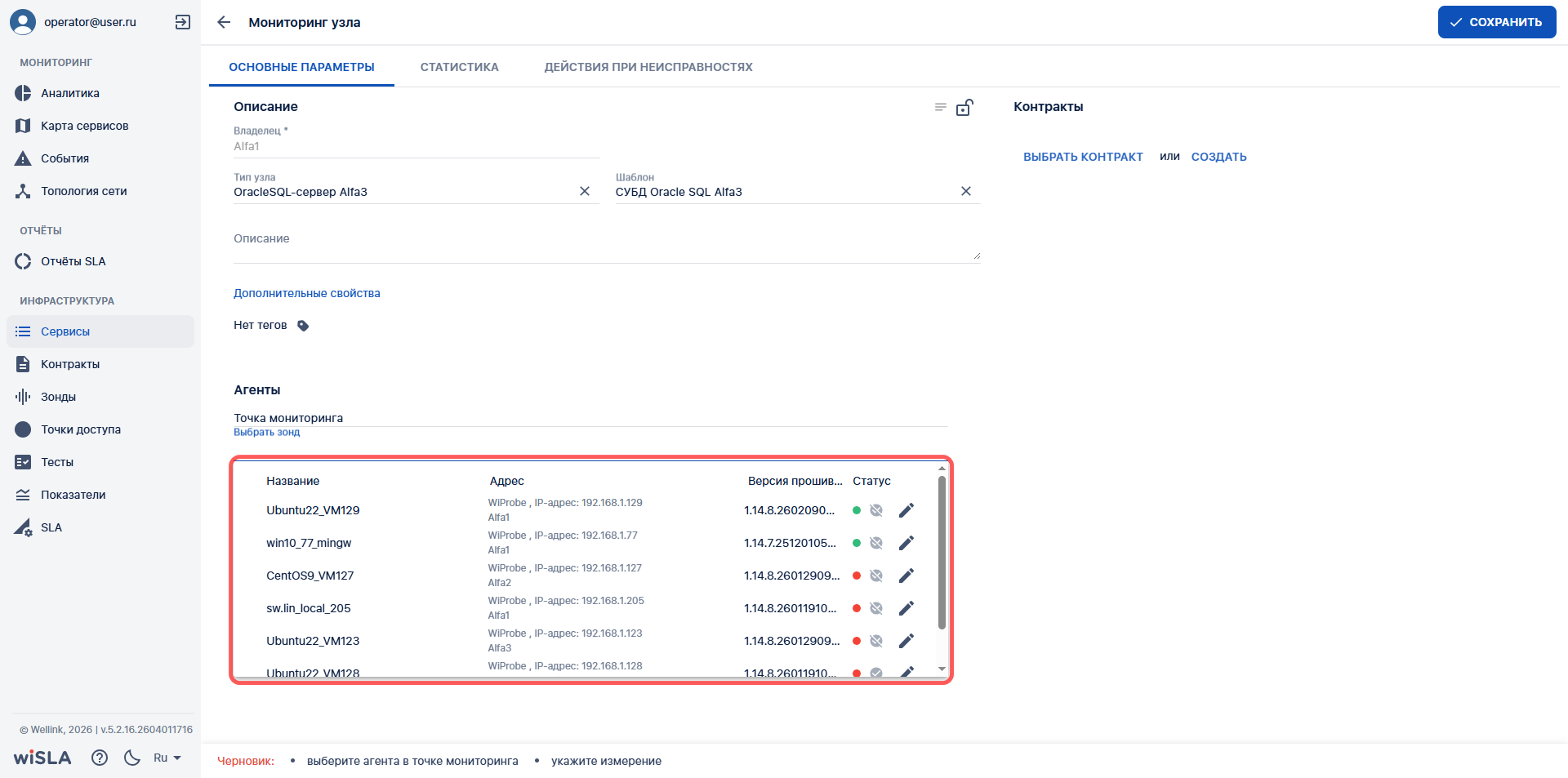
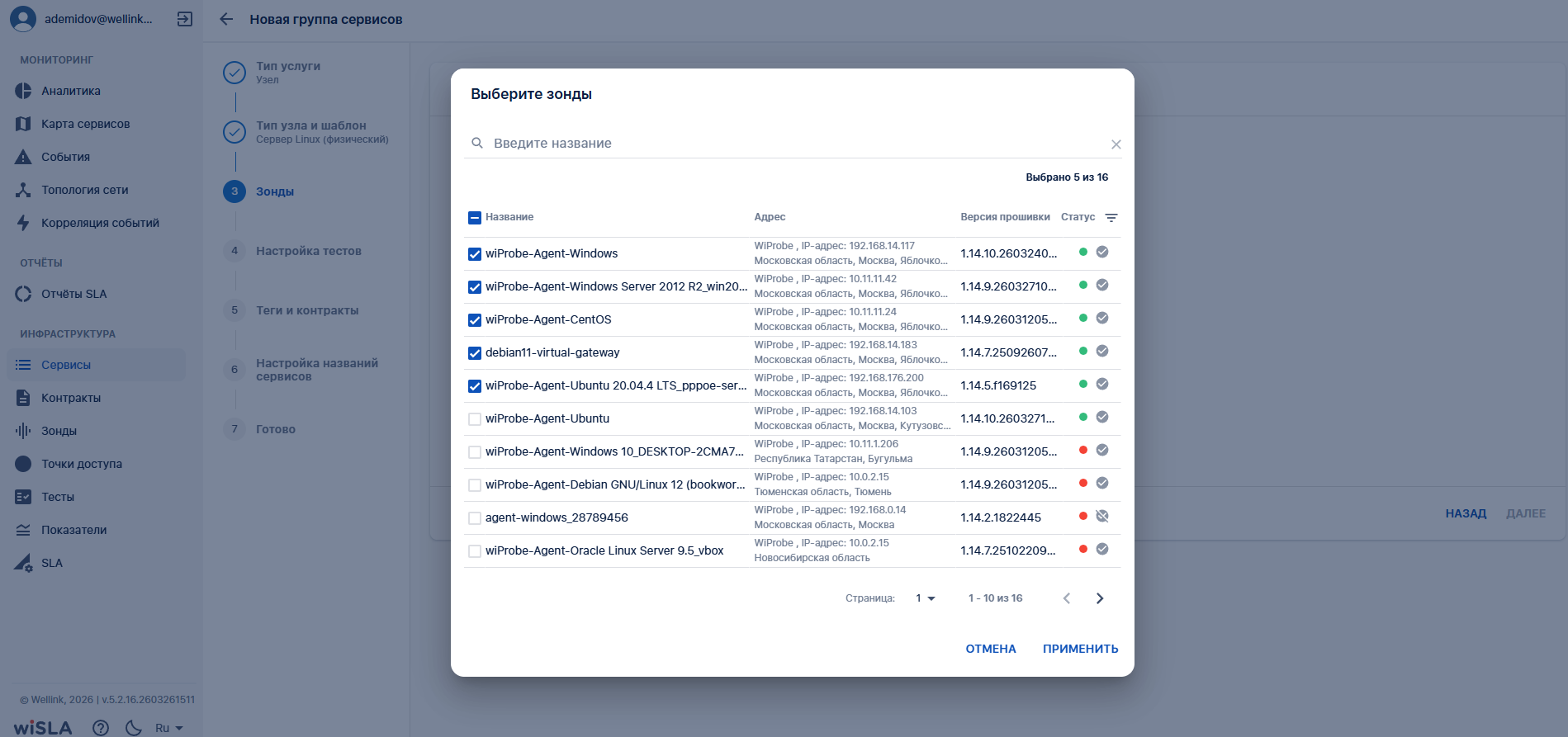
</td></tr><tr style="height: 29.7167px;"><td style="height: 29.7167px; background-color: rgb(236, 240, 241);">4</td><td colspan="3" style="height: 29.7167px; background-color: rgb(236, 240, 241);">**Выбрать зонд**</td></tr><tr style="height: 172.533px;"><td style="height: 172.533px;">4.1

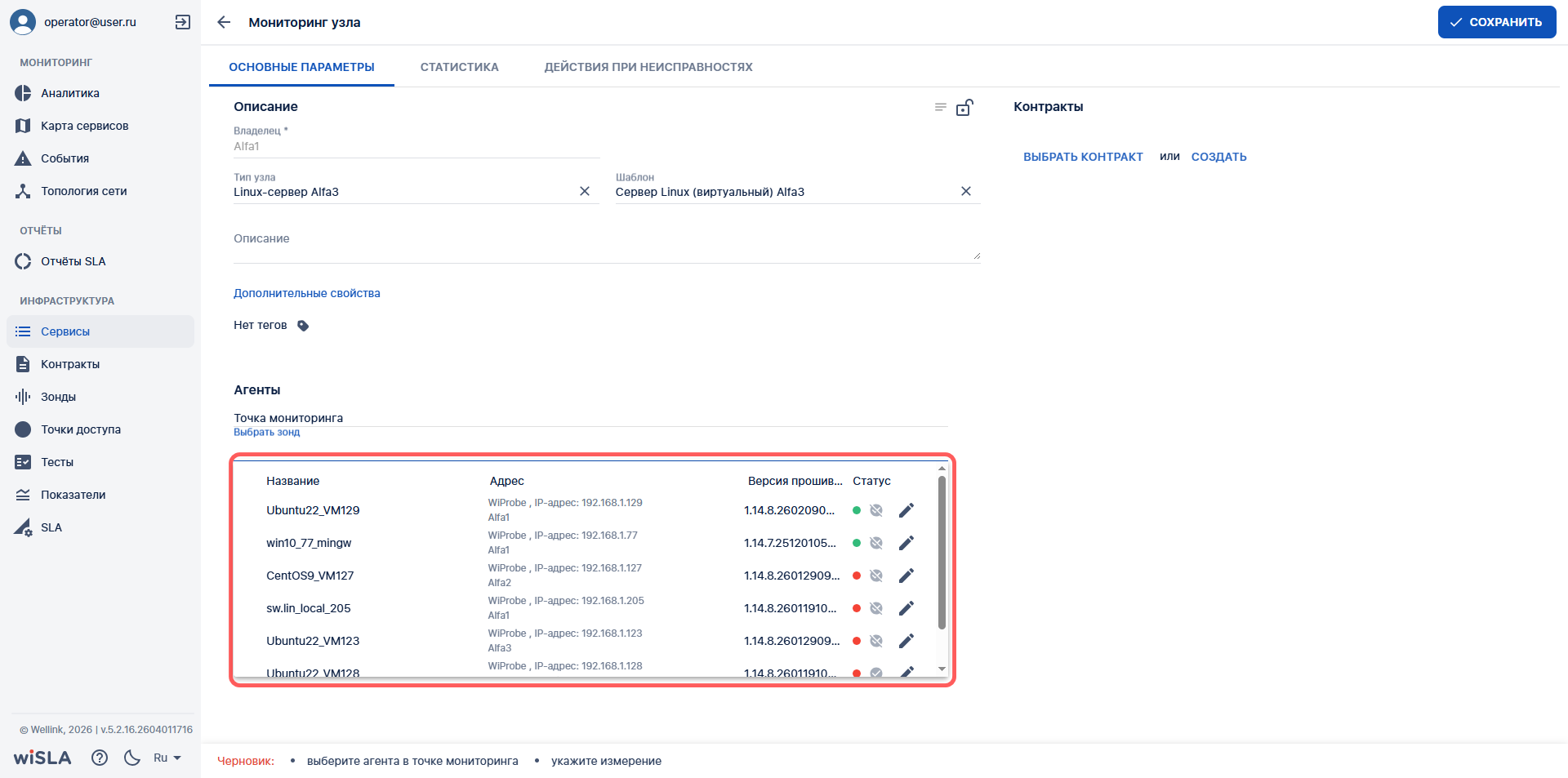
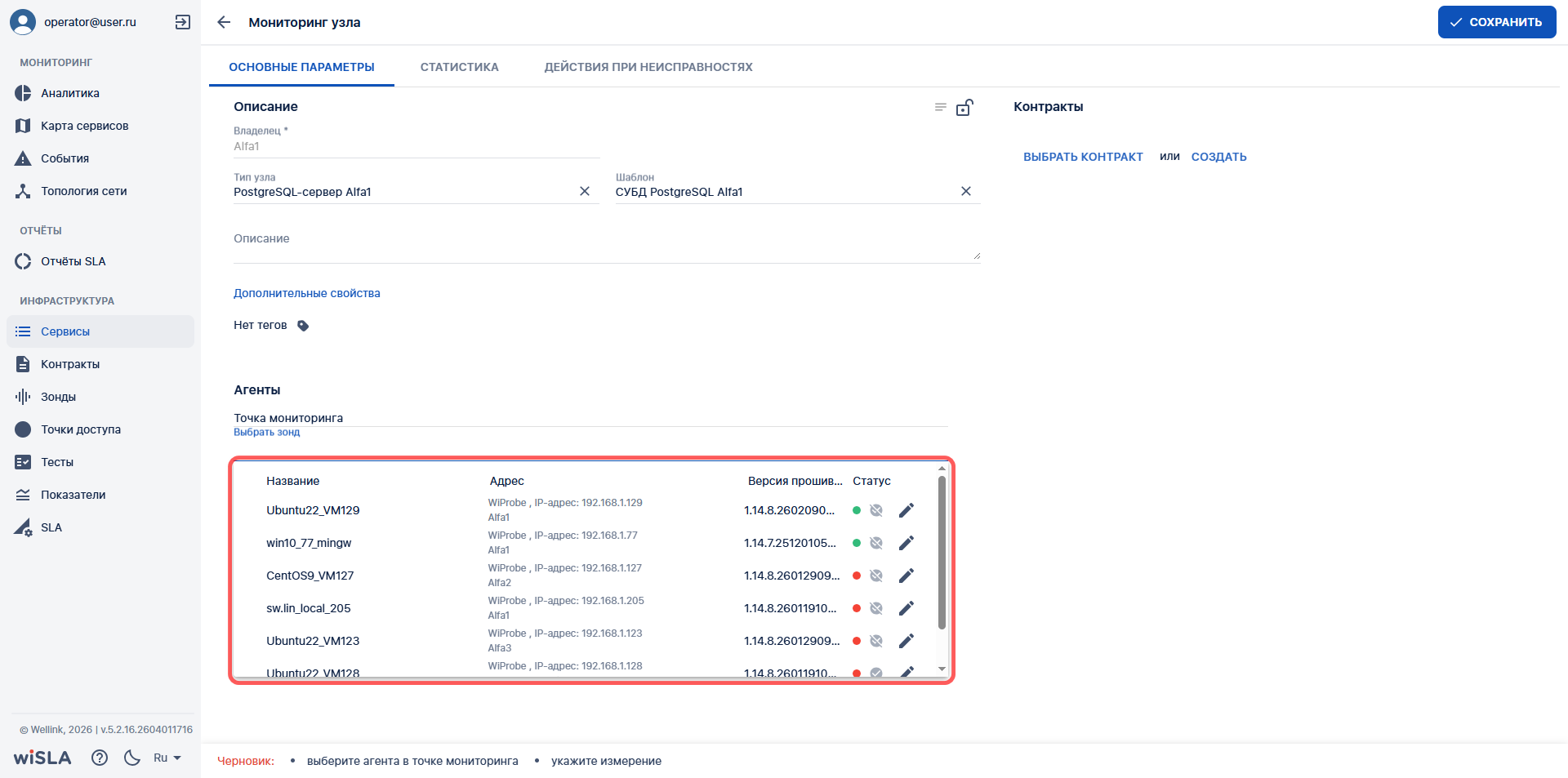
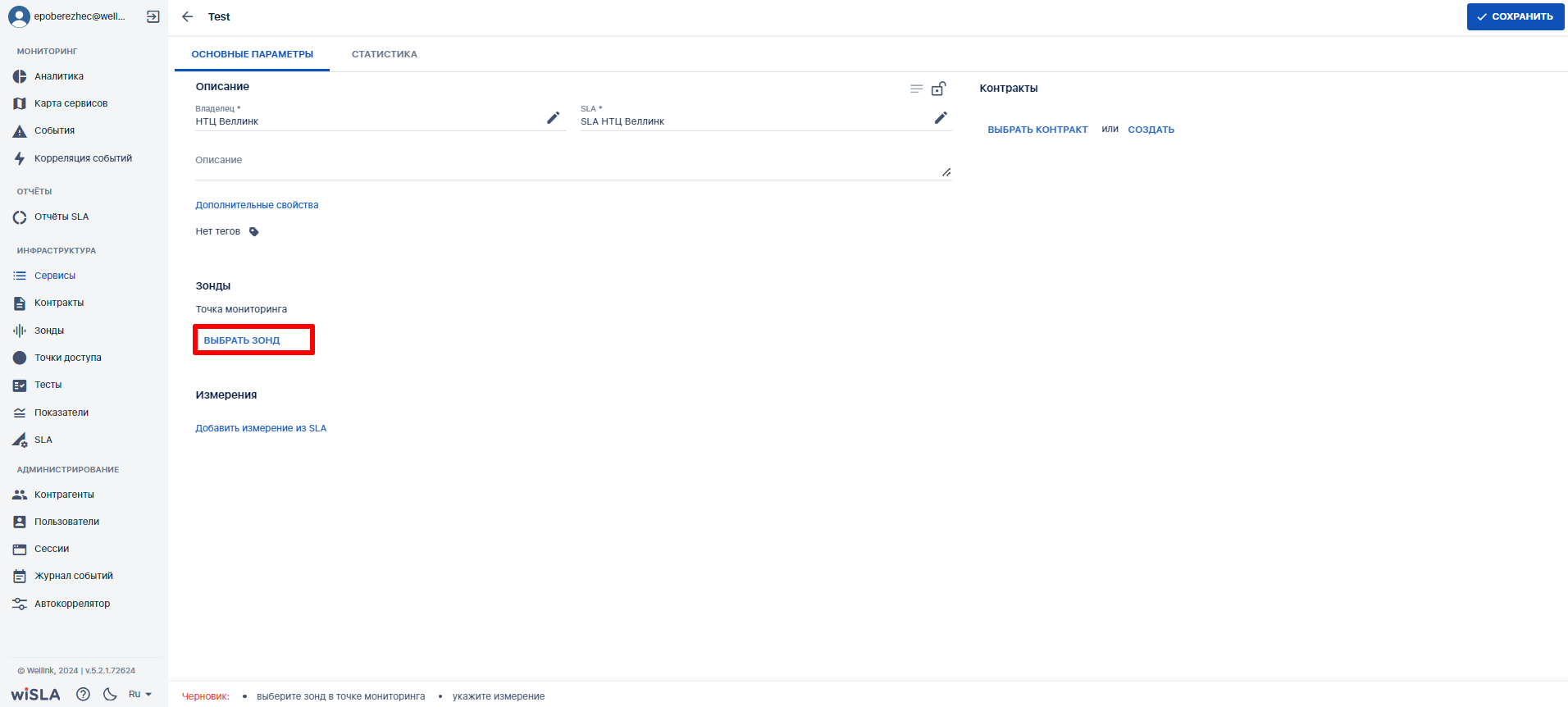
</td><td style="height: 172.533px;">Нажимает кнопку «Выбрать зонд» в блоке "Агенты"

</td><td style="height: 172.533px;">Отображает выпадающий список доступных пользователю зондов

</td><td style="height: 172.533px;">[![5.1_linux.png](https://wiki.wellink.ru/uploads/images/gallery/2026-04/scaled-1680-/5-1-linux.png)](https://wiki.wellink.ru/uploads/images/gallery/2026-04/5-1-linux.png)

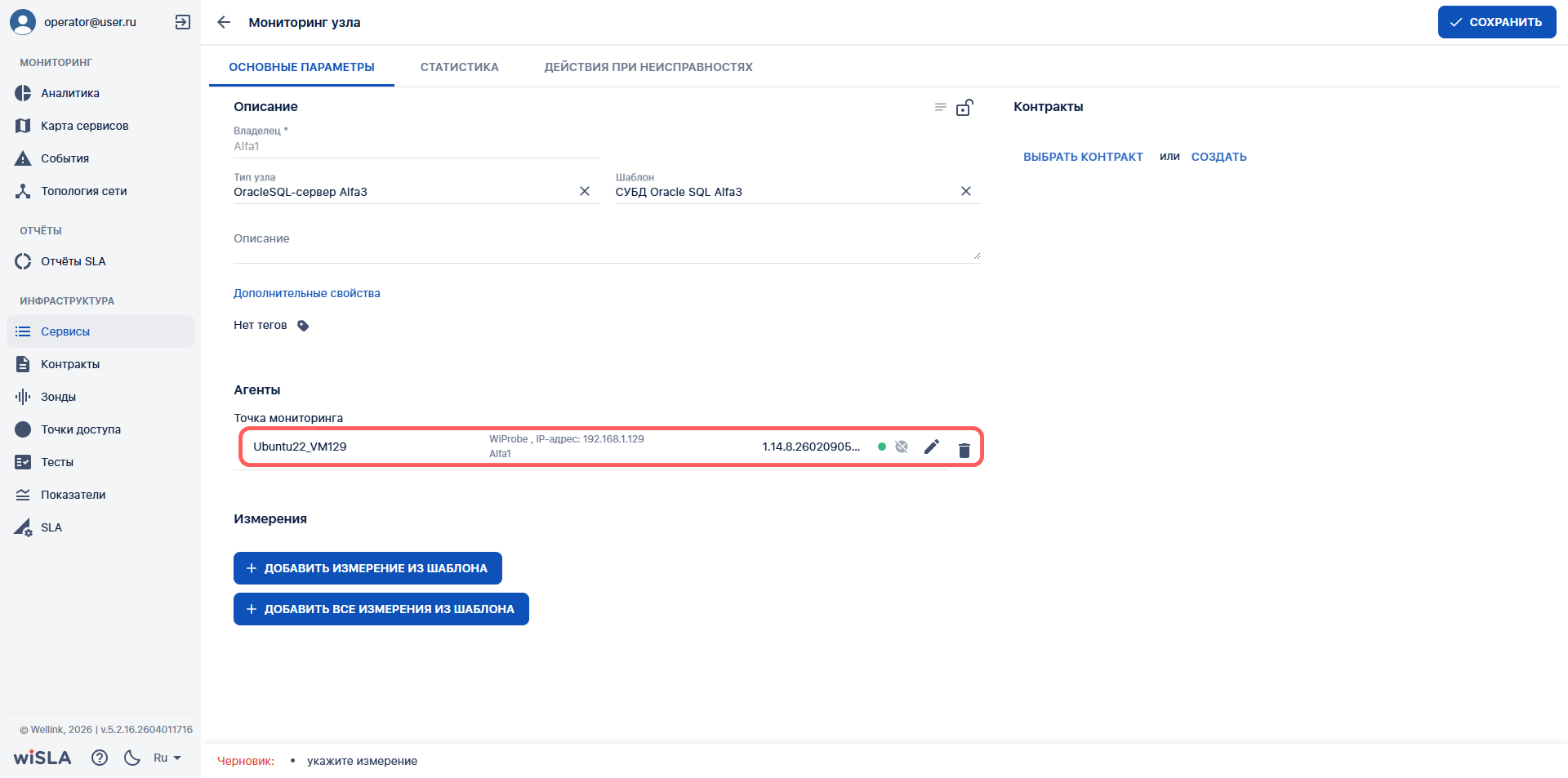
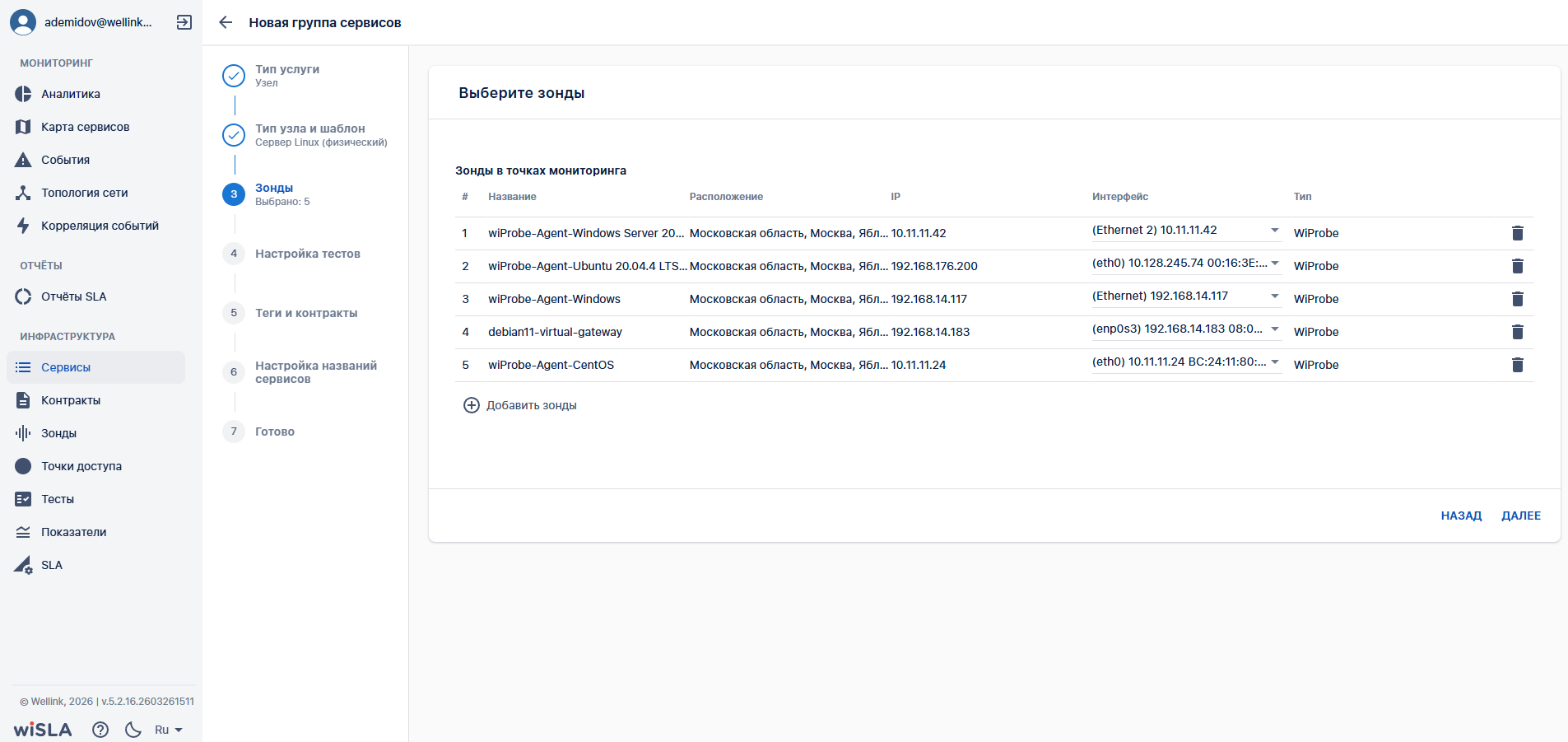
</td></tr><tr style="height: 172.533px;"><td style="height: 172.533px;">4.2

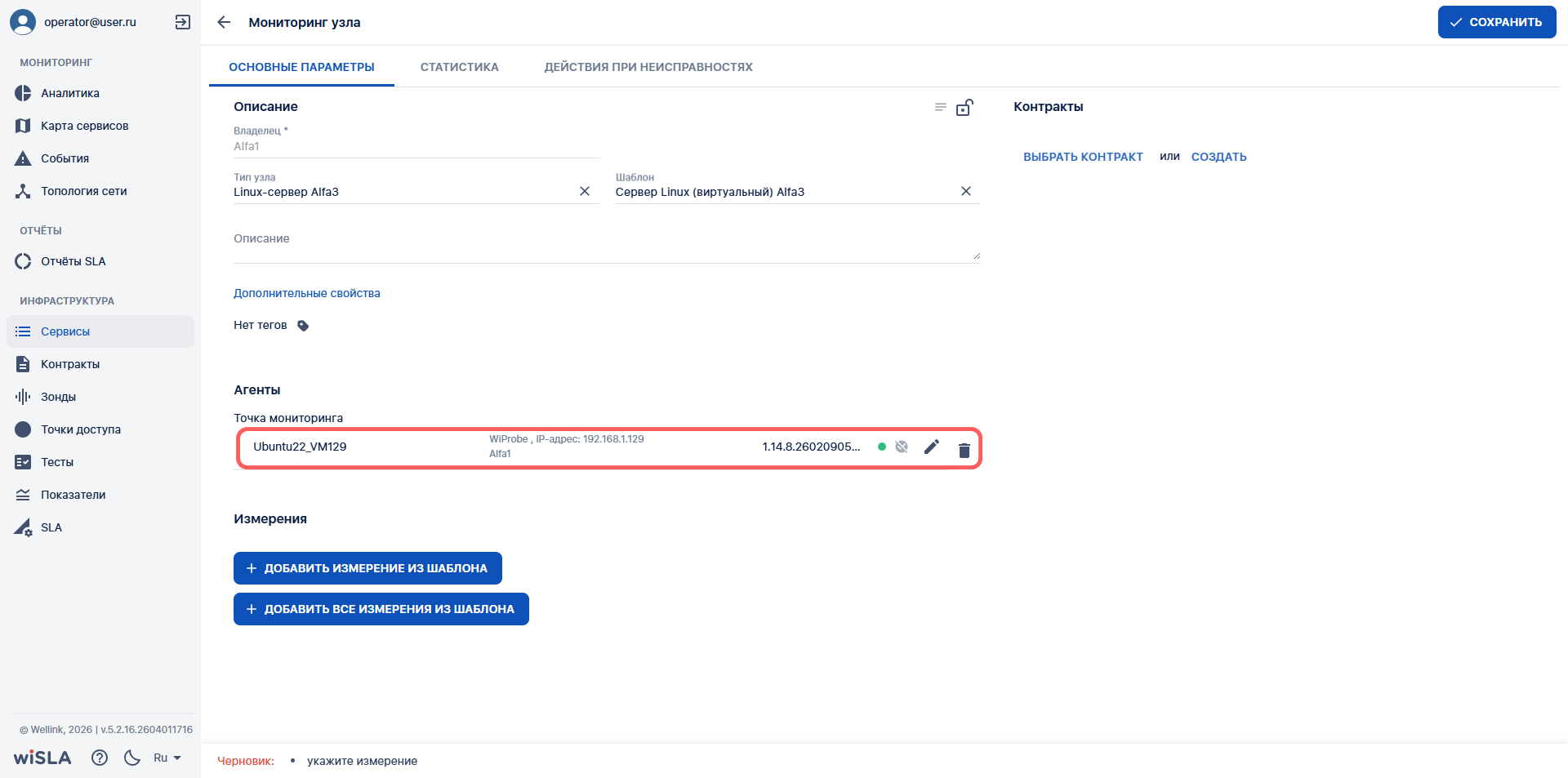
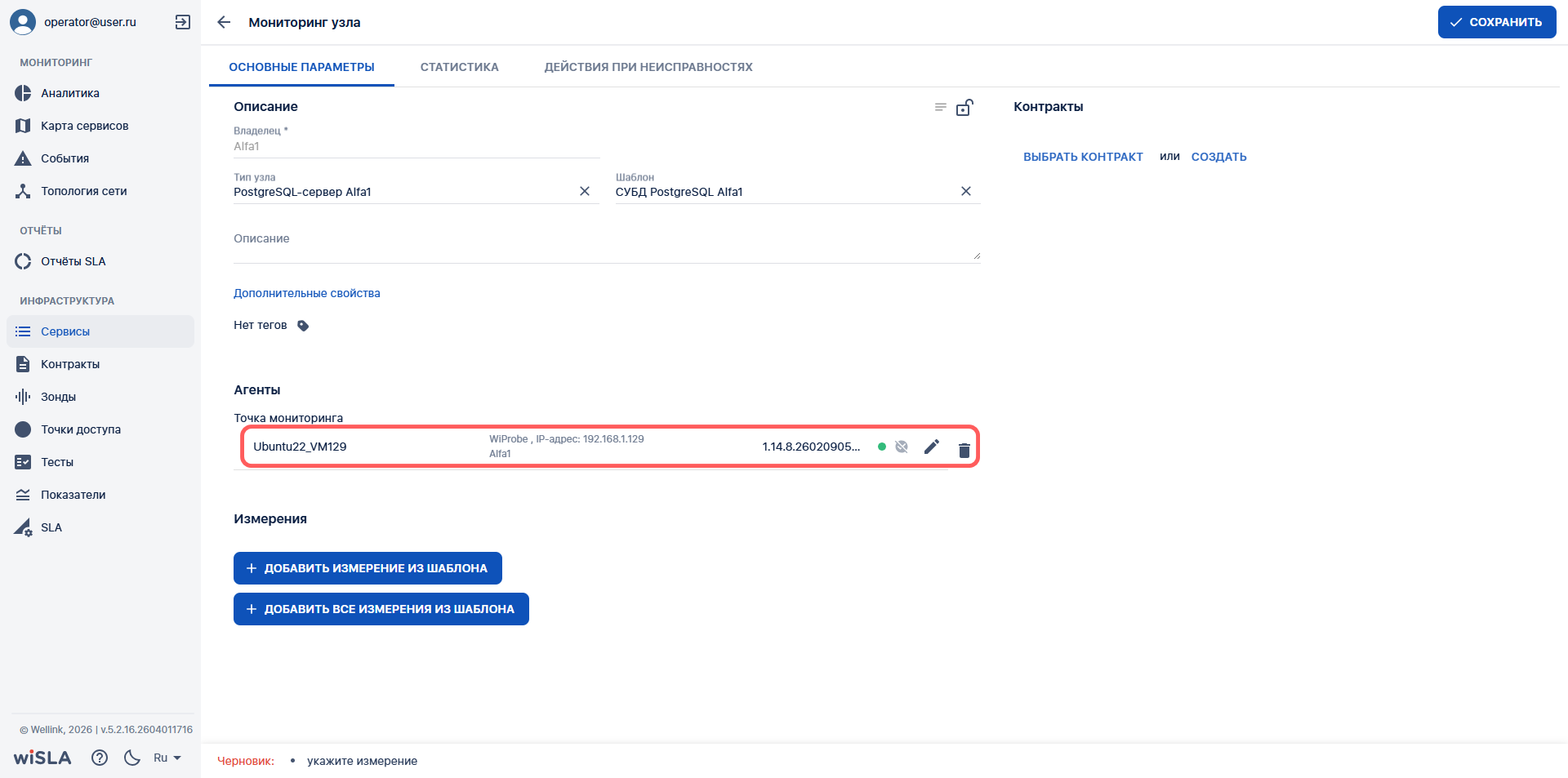
</td><td style="height: 172.533px;">Выбирает зонд из списка (при необходимости использует прокрутку списка или поиск)</td><td style="height: 172.533px;">Отображает выбранный зонд в блоке "Агенты"

 </td><td style="height: 172.533px;">[![5.2_linux.png](https://wiki.wellink.ru/uploads/images/gallery/2026-04/scaled-1680-/5-2-linux.png)](https://wiki.wellink.ru/uploads/images/gallery/2026-04/5-2-linux.png)

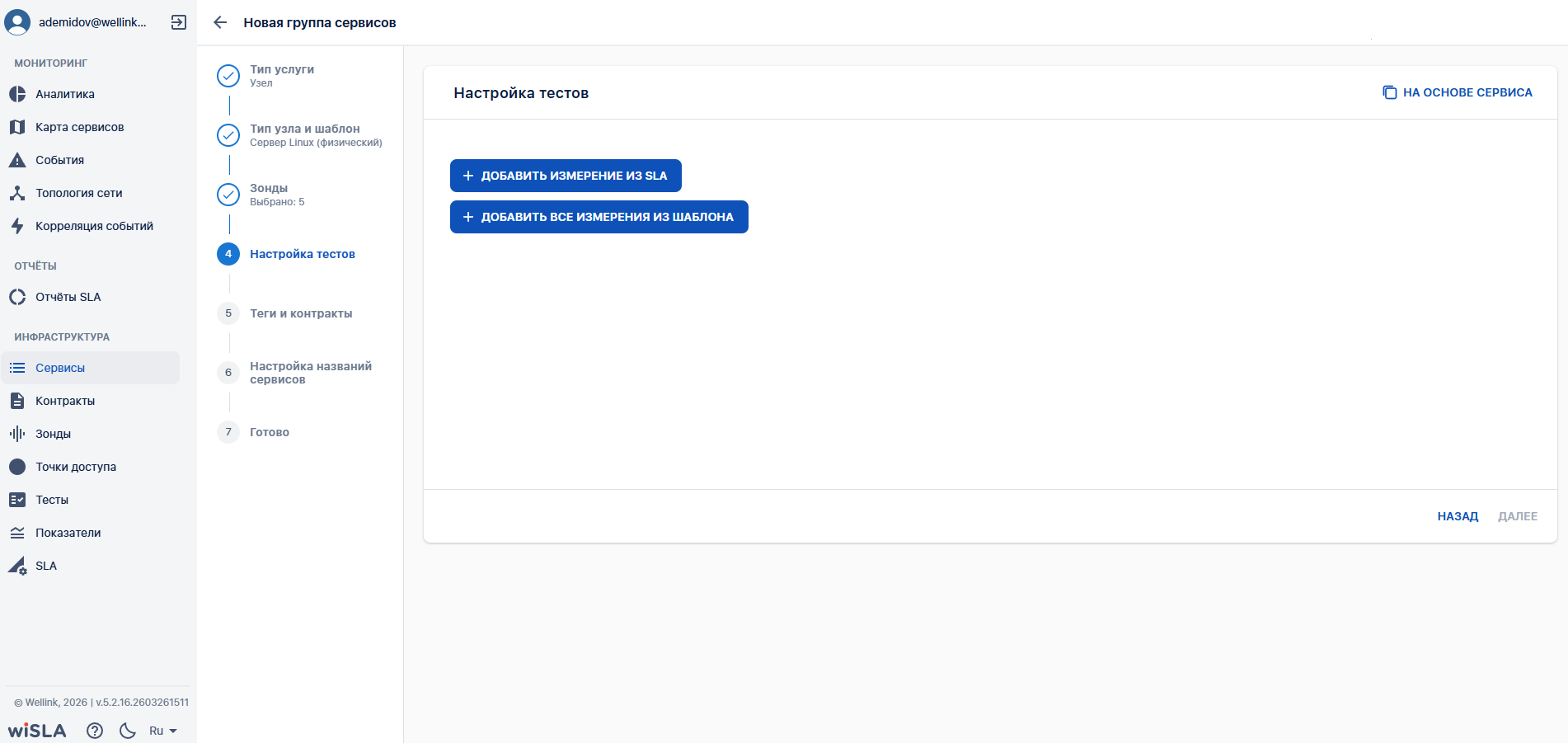
</td></tr><tr style="height: 29.6333px;"><td style="height: 29.6333px; background-color: rgb(236, 240, 241);">5a

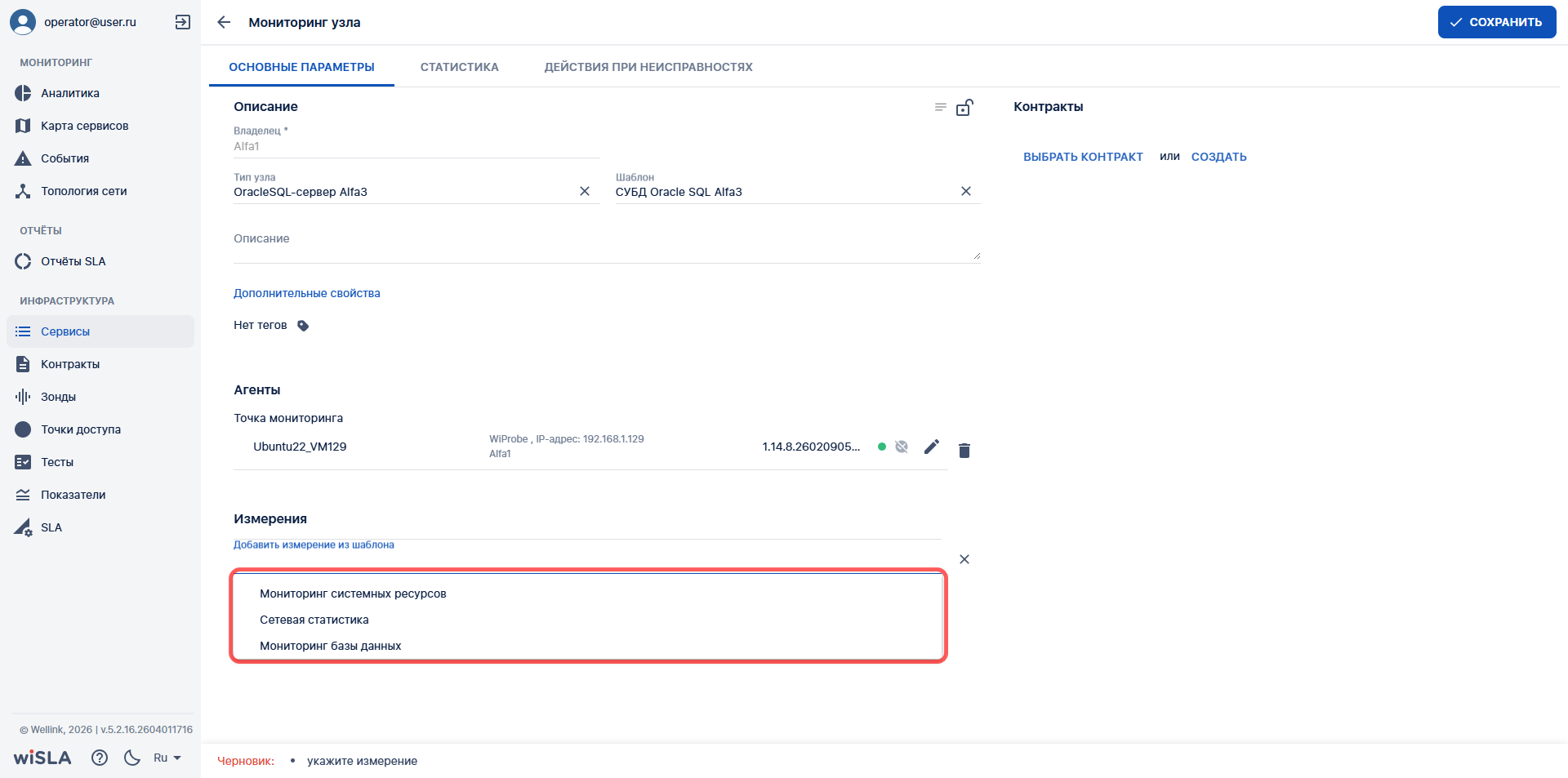
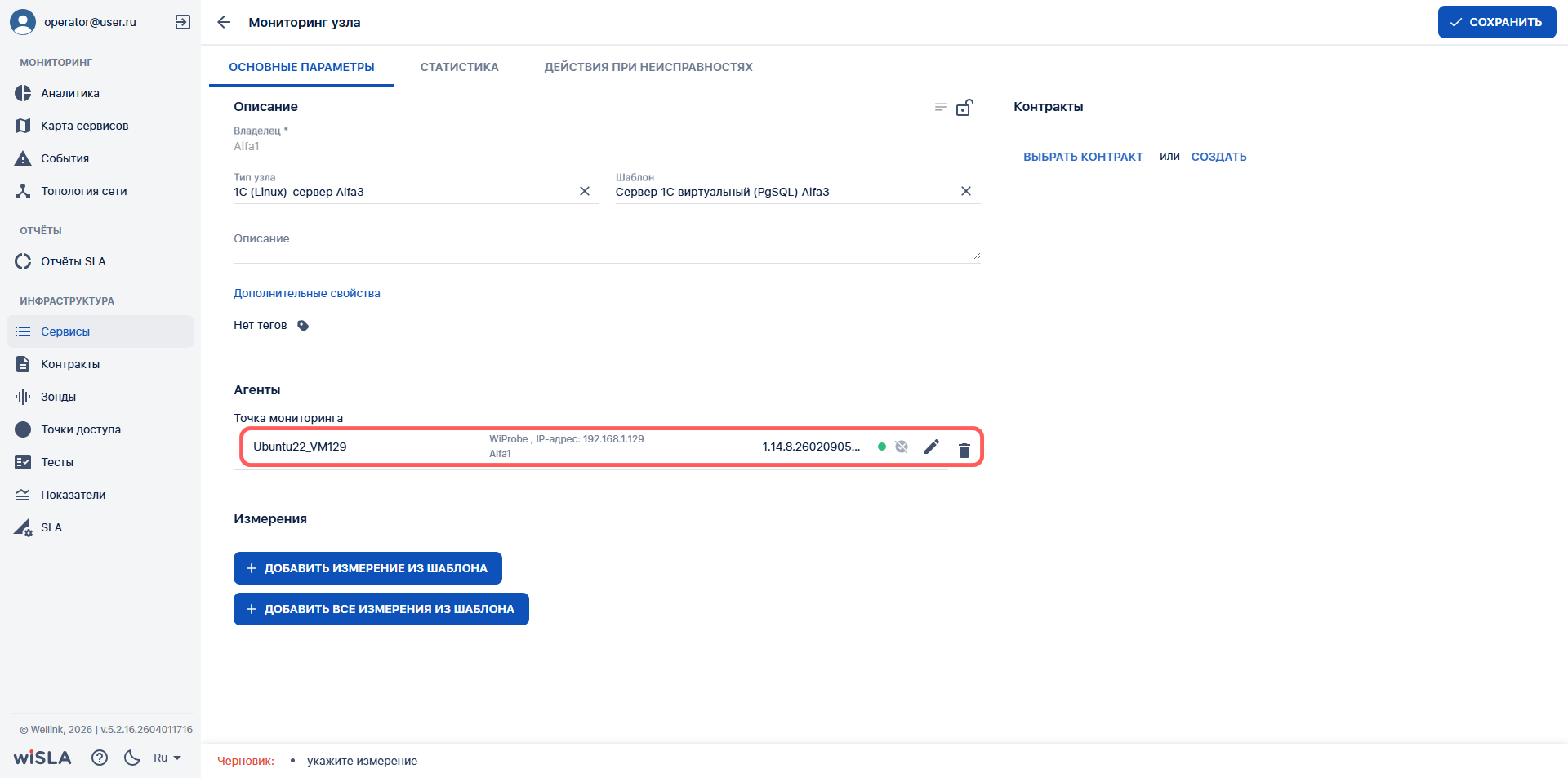
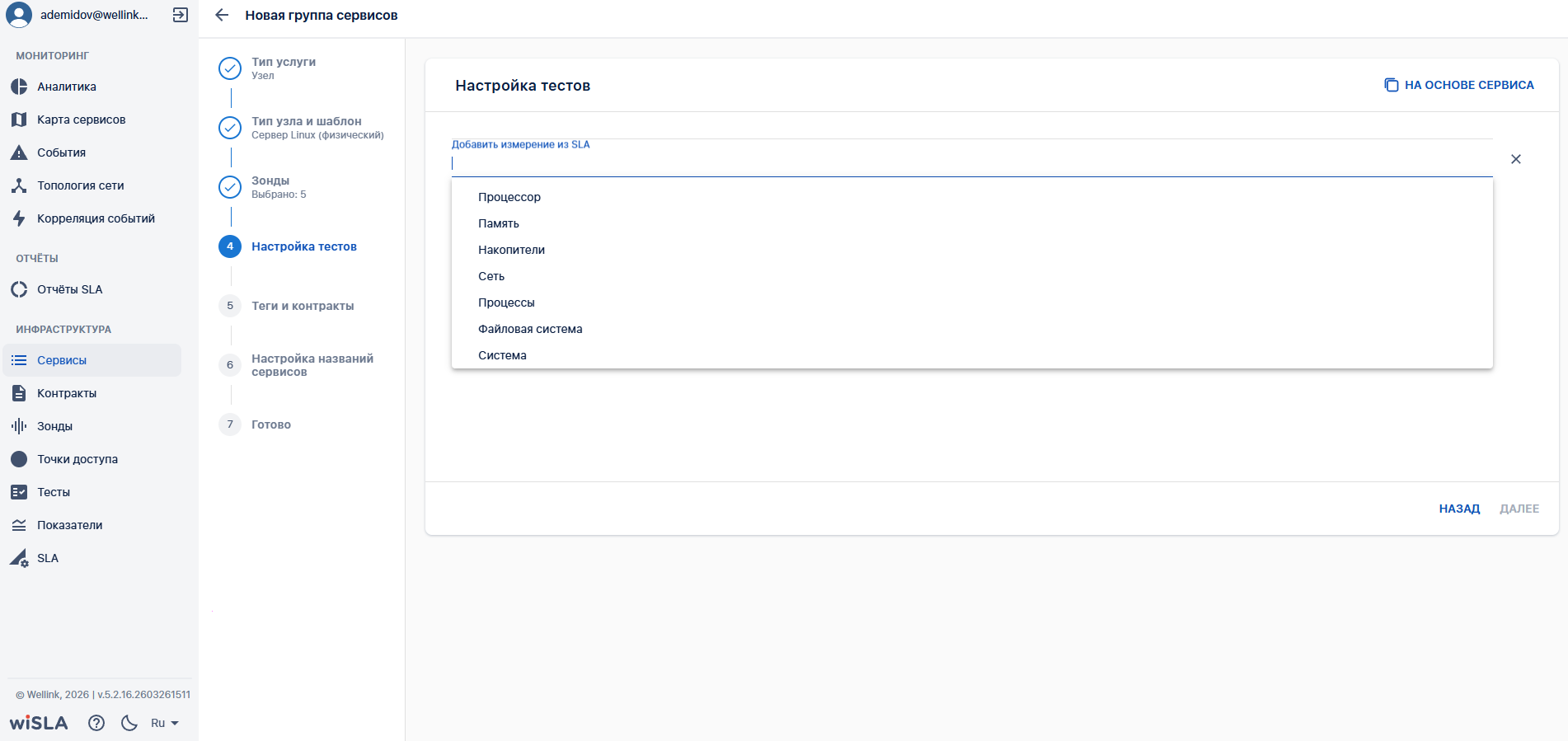
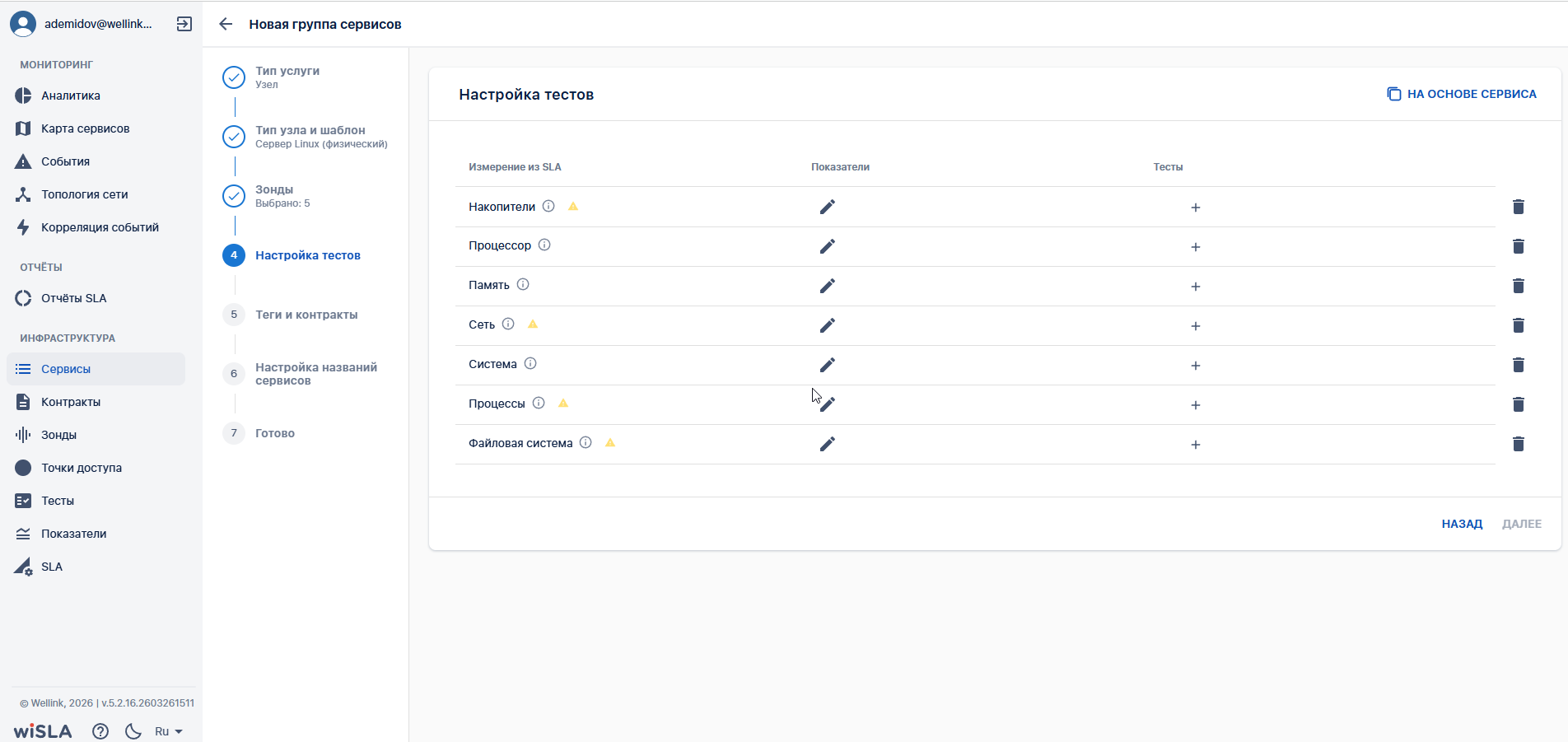
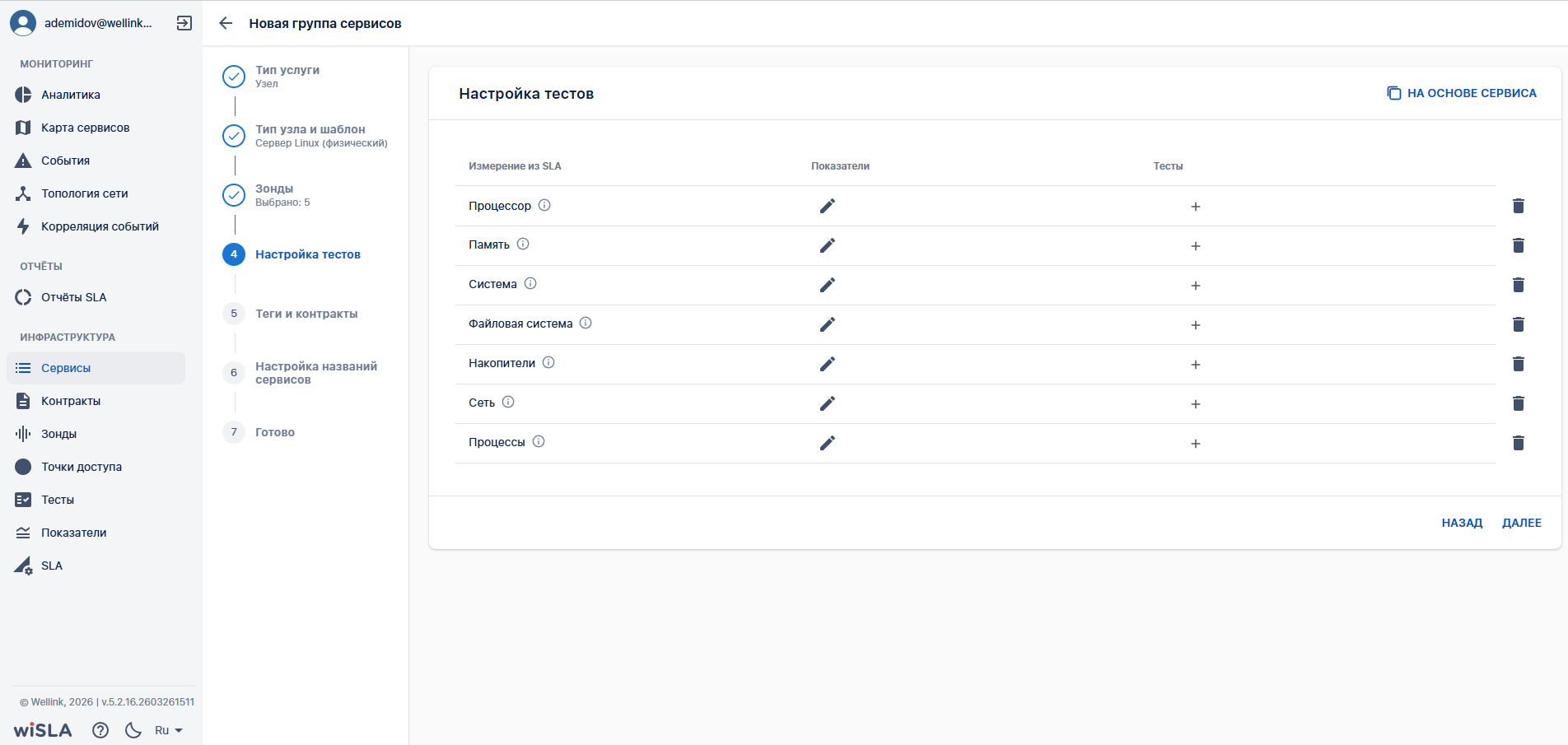
</td><td colspan="3" style="height: 29.6333px; background-color: rgb(236, 240, 241);">**Добавить измерение из шаблона (для добавления всех измерений из шаблона перейти на шаг № 5b)**</td></tr><tr style="height: 172.533px;"><td style="height: 172.533px;">5a.1

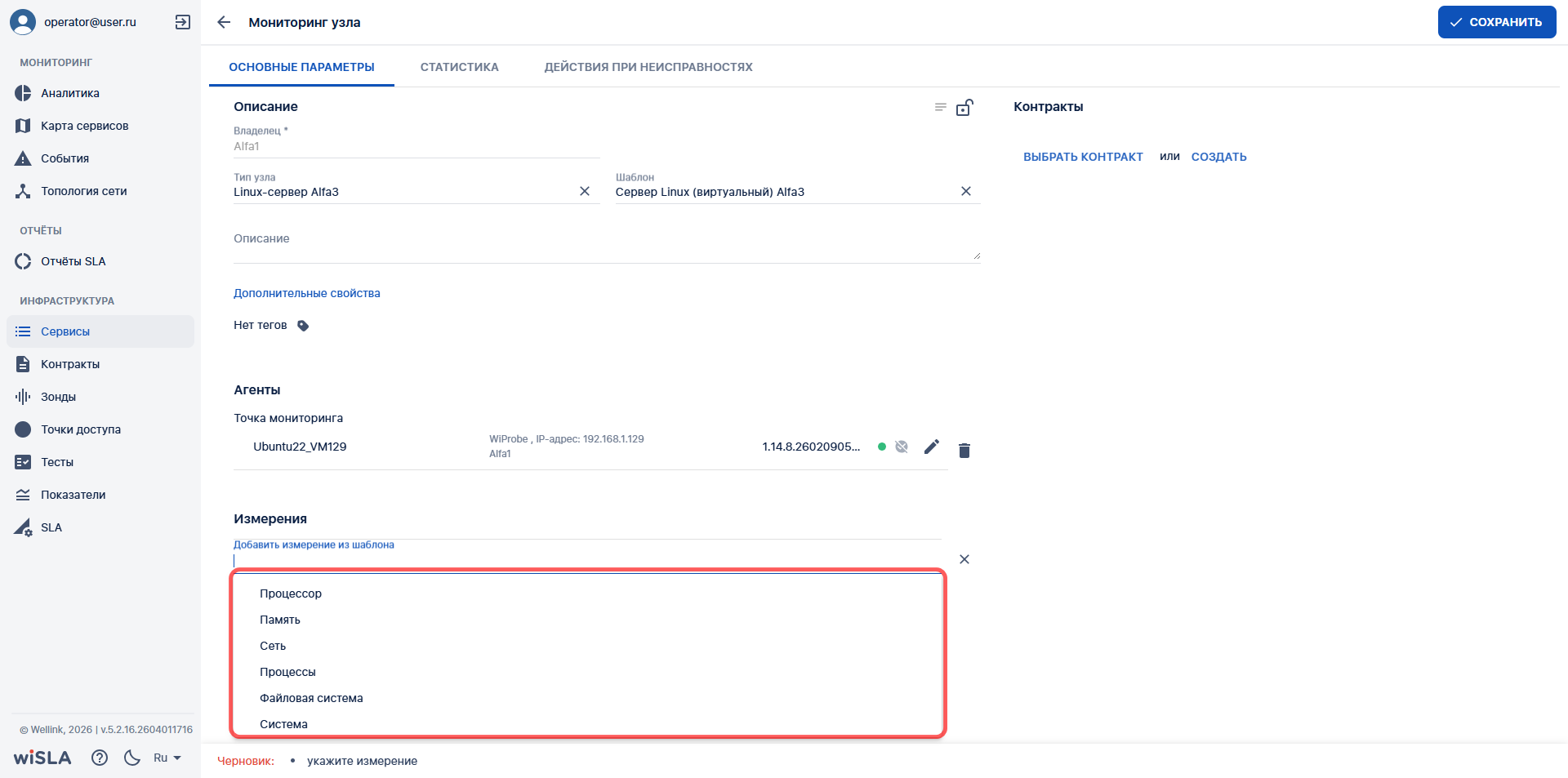
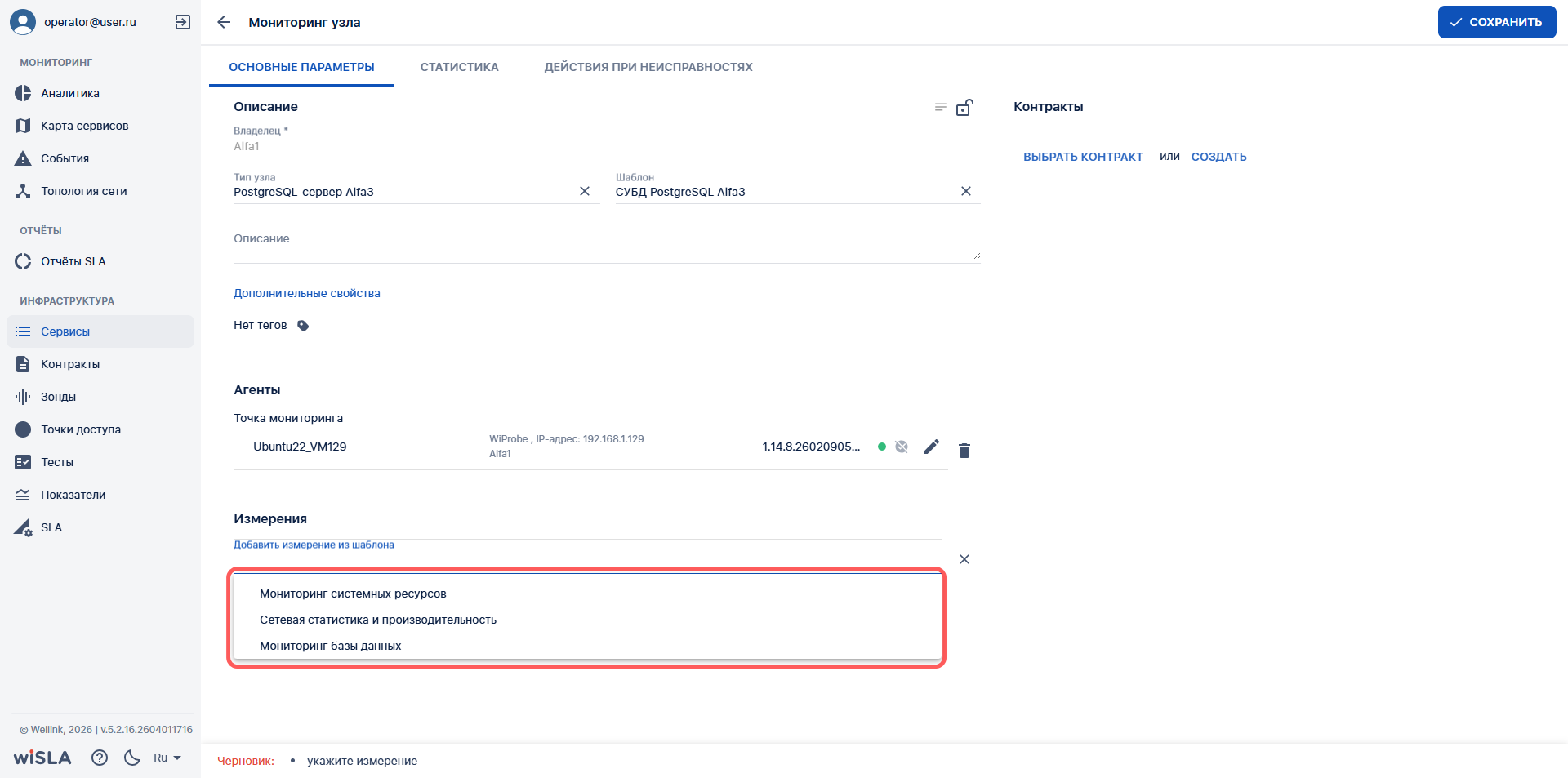
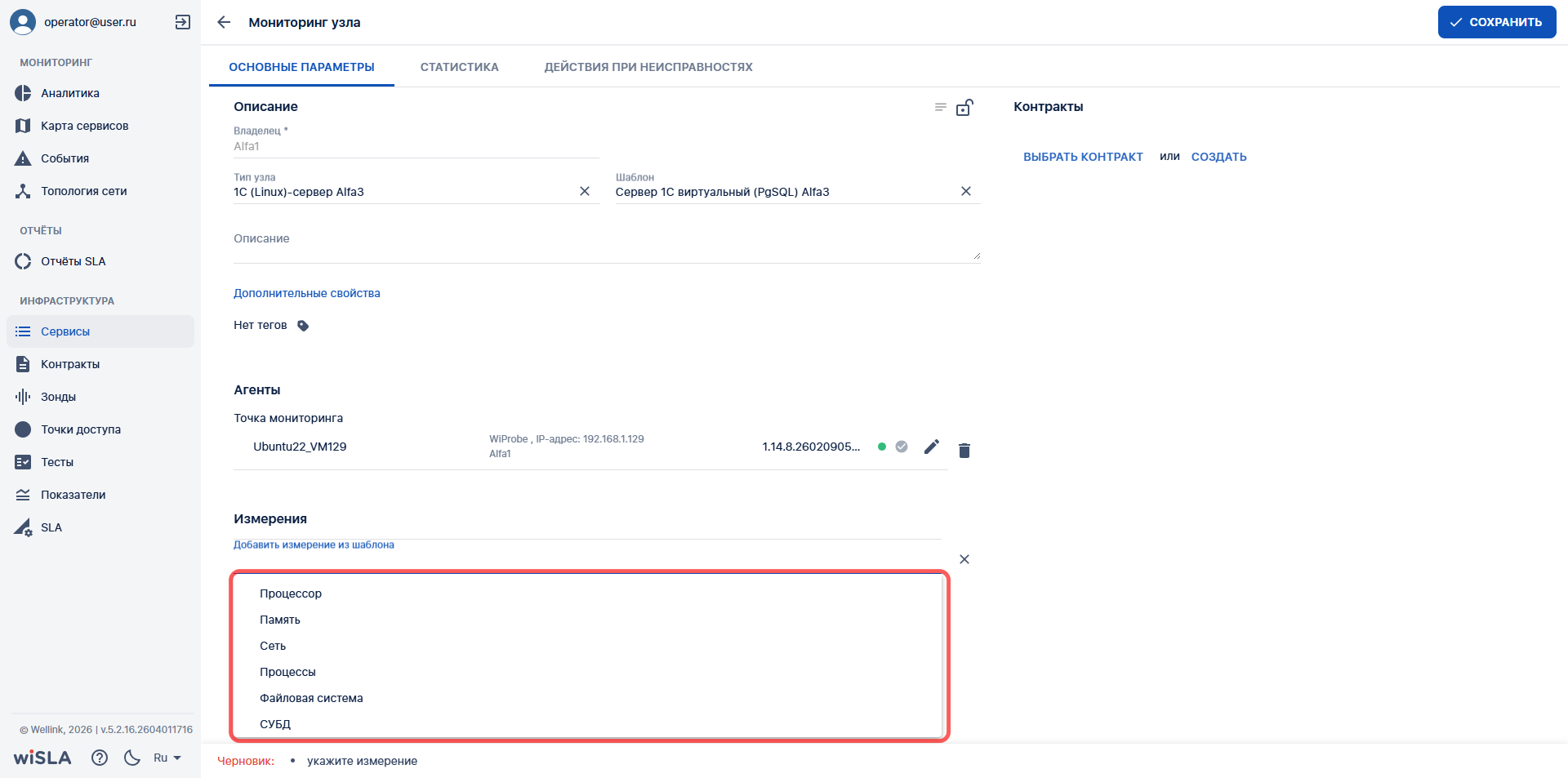
</td><td style="height: 172.533px;">Нажимает кнопку "Добавить измерение из шаблона"

</td><td style="height: 172.533px;">Отображает выпадающий список измерений шаблона

</td><td class="confluenceTd" style="height: 172.533px;">[![5а.1_linux.png](https://wiki.wellink.ru/uploads/images/gallery/2026-04/scaled-1680-/5a-1-linux.png)](https://wiki.wellink.ru/uploads/images/gallery/2026-04/5a-1-linux.png)

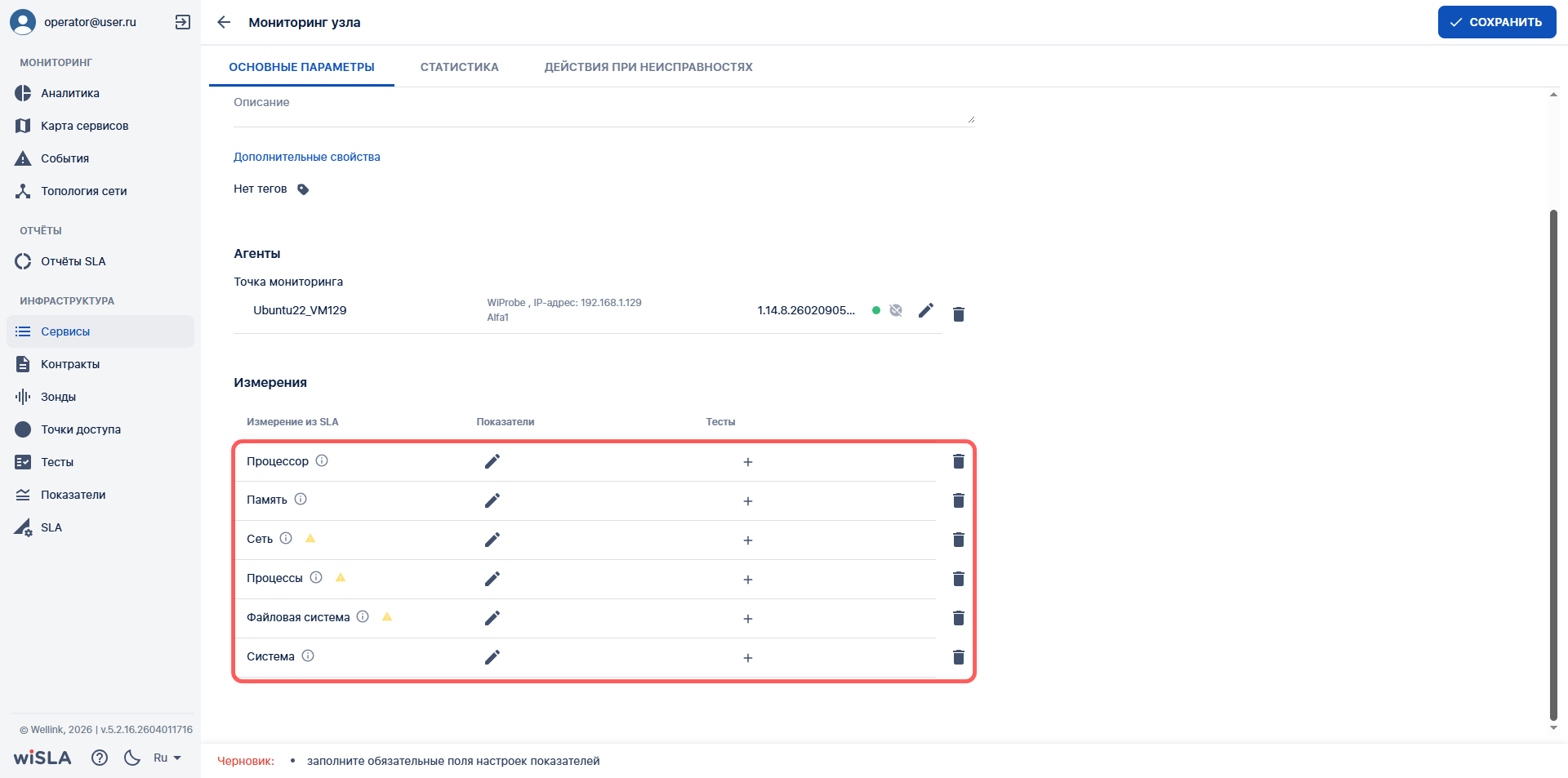
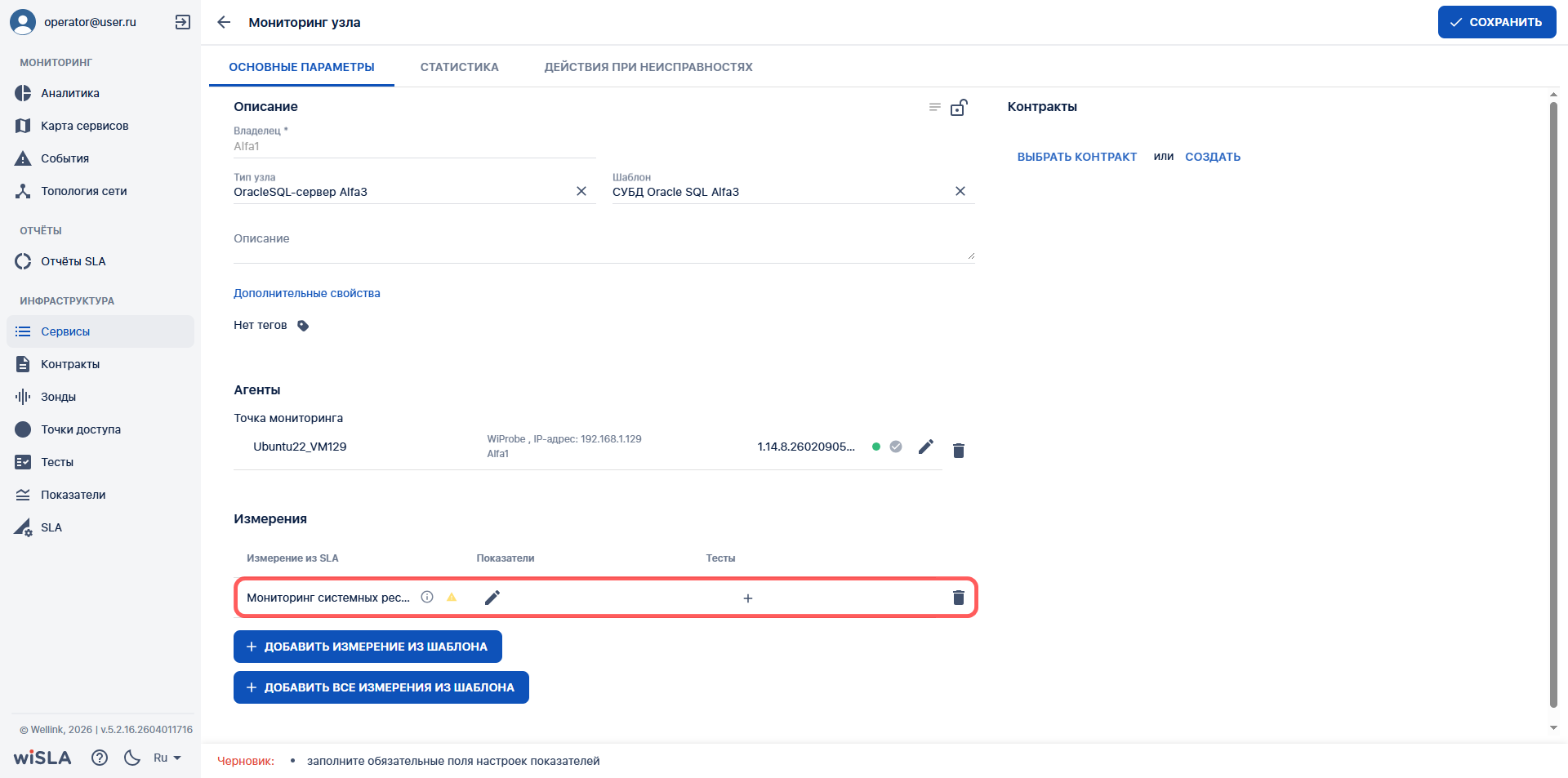
</td></tr><tr style="height: 432.95px;"><td style="height: 432.95px;">5a.2

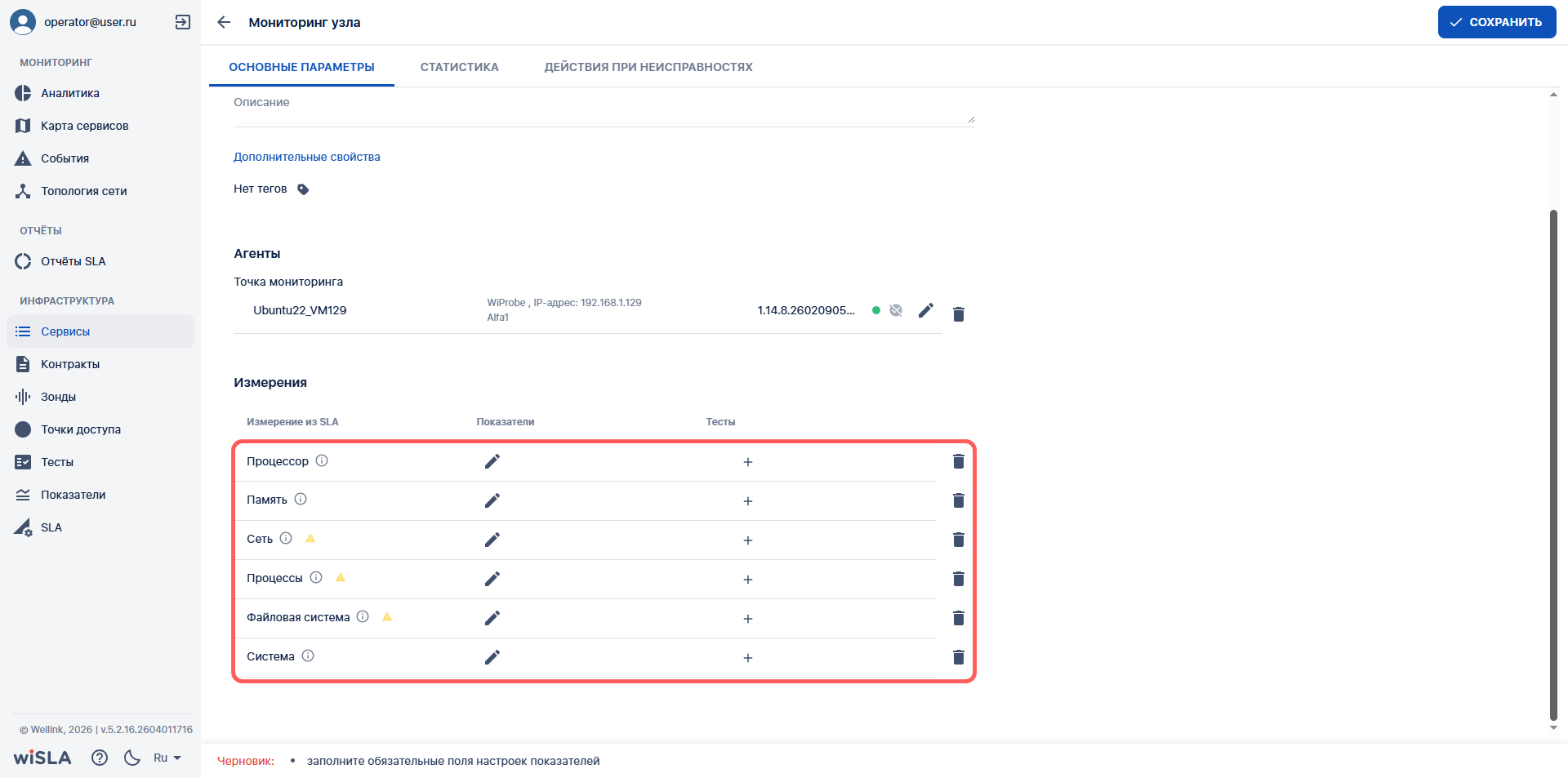
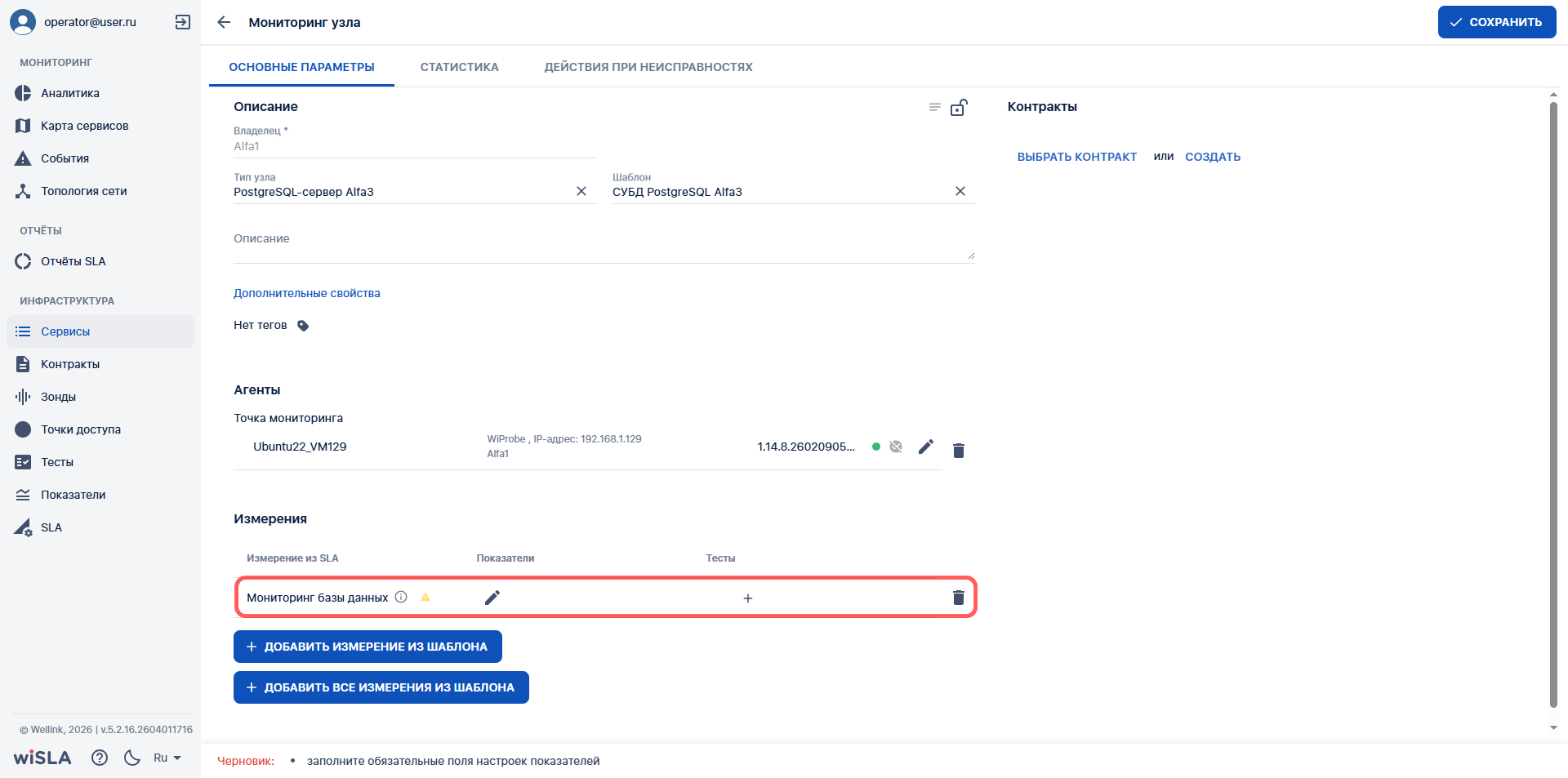
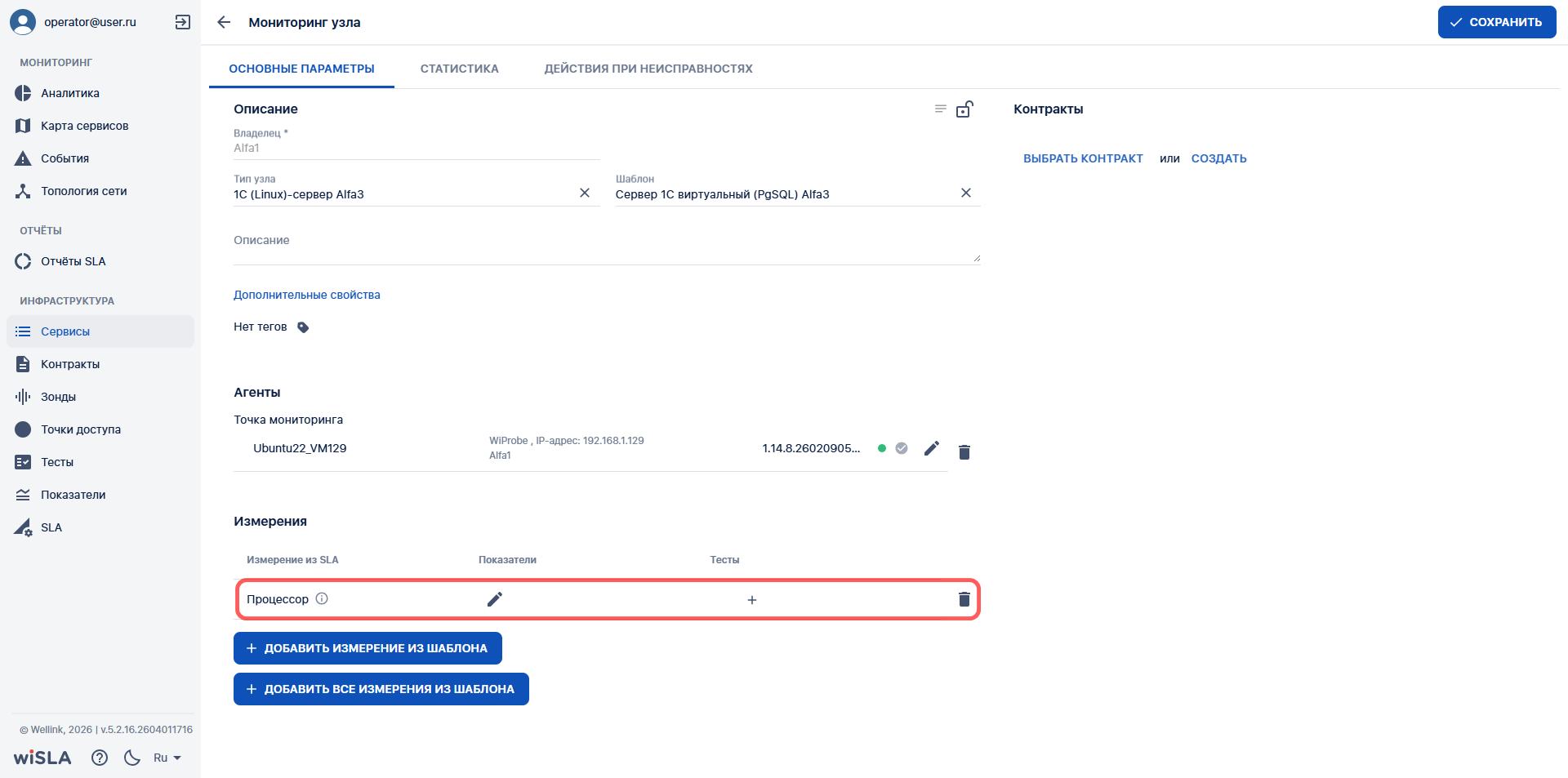
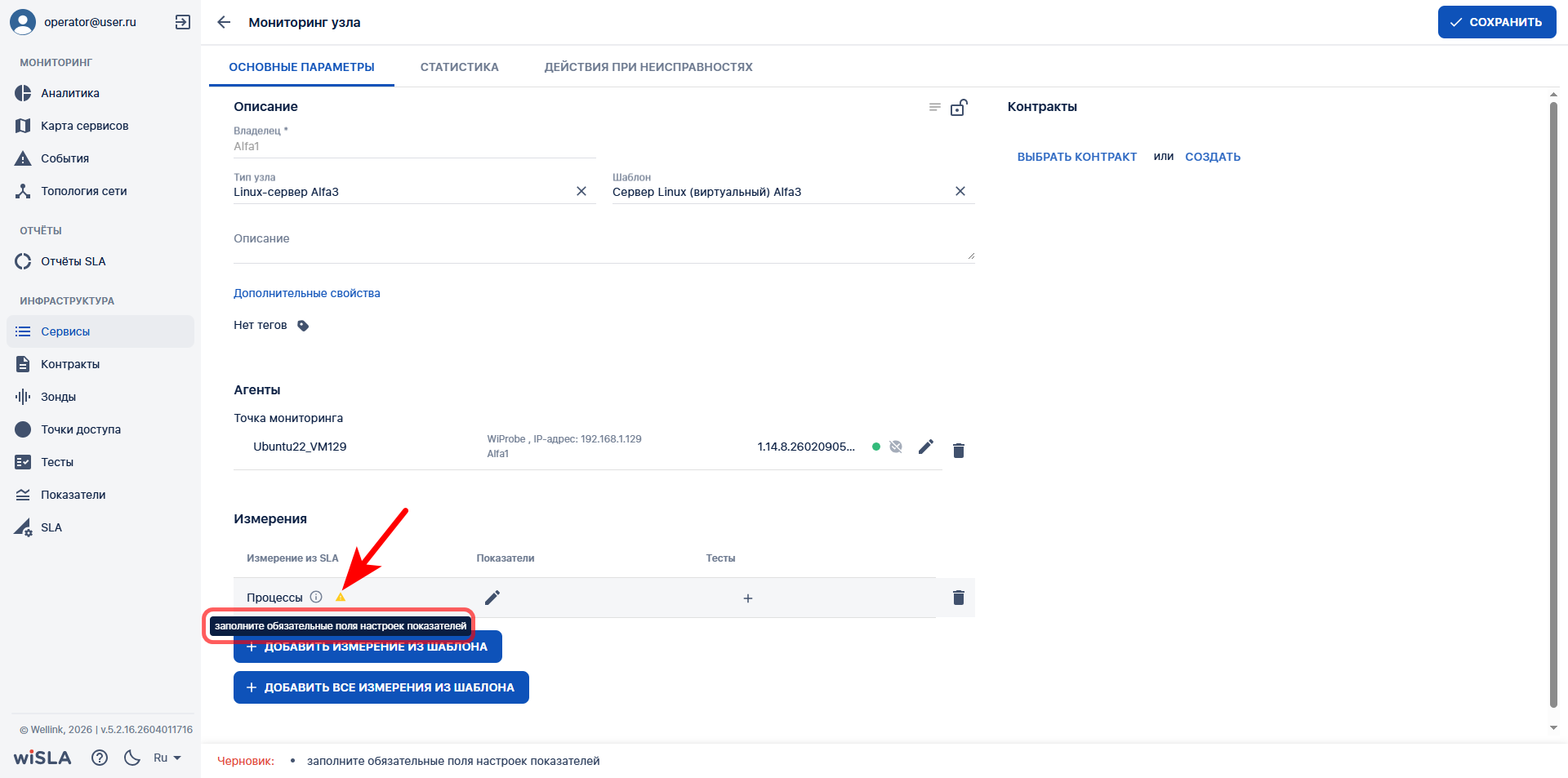
</td><td style="height: 432.95px;">Выбирает измерение из списка</td><td style="height: 432.95px;">Отображает выбранное измерение в блоке "Измерения"</td><td style="height: 432.95px;">[![5а.2_linux.png](https://wiki.wellink.ru/uploads/images/gallery/2026-04/scaled-1680-/5a-2-linux.png)](https://wiki.wellink.ru/uploads/images/gallery/2026-04/5a-2-linux.png)

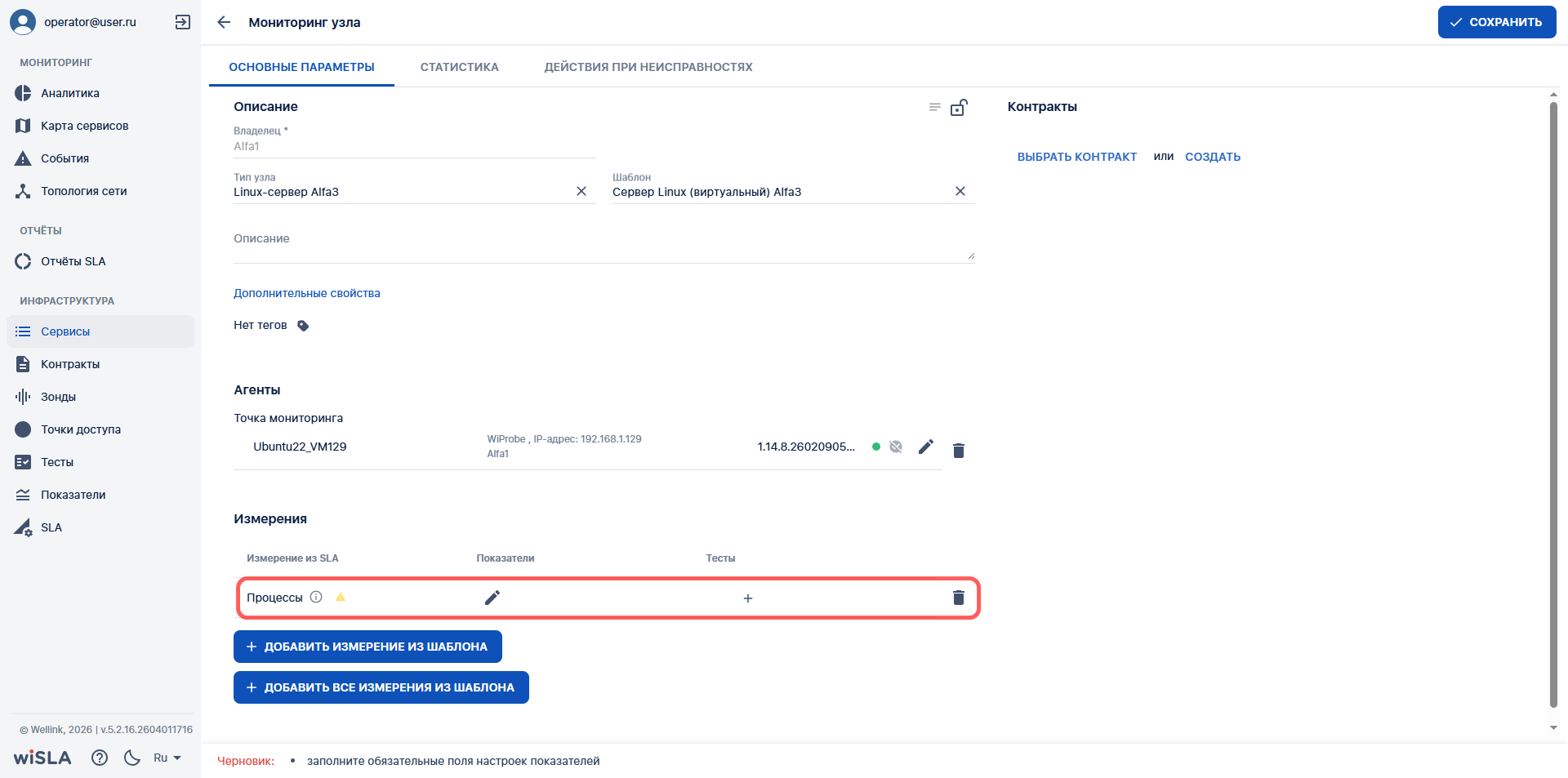
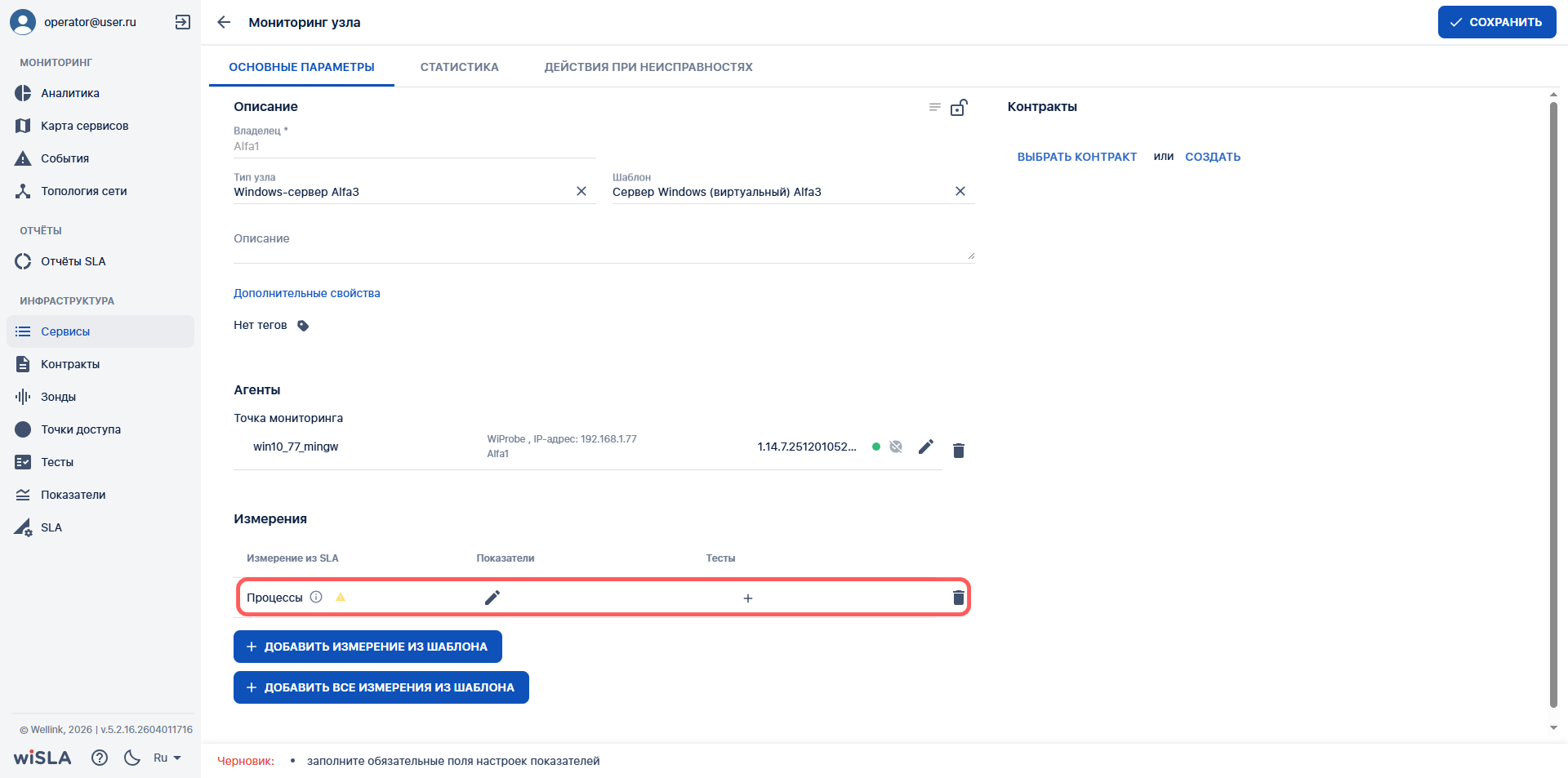
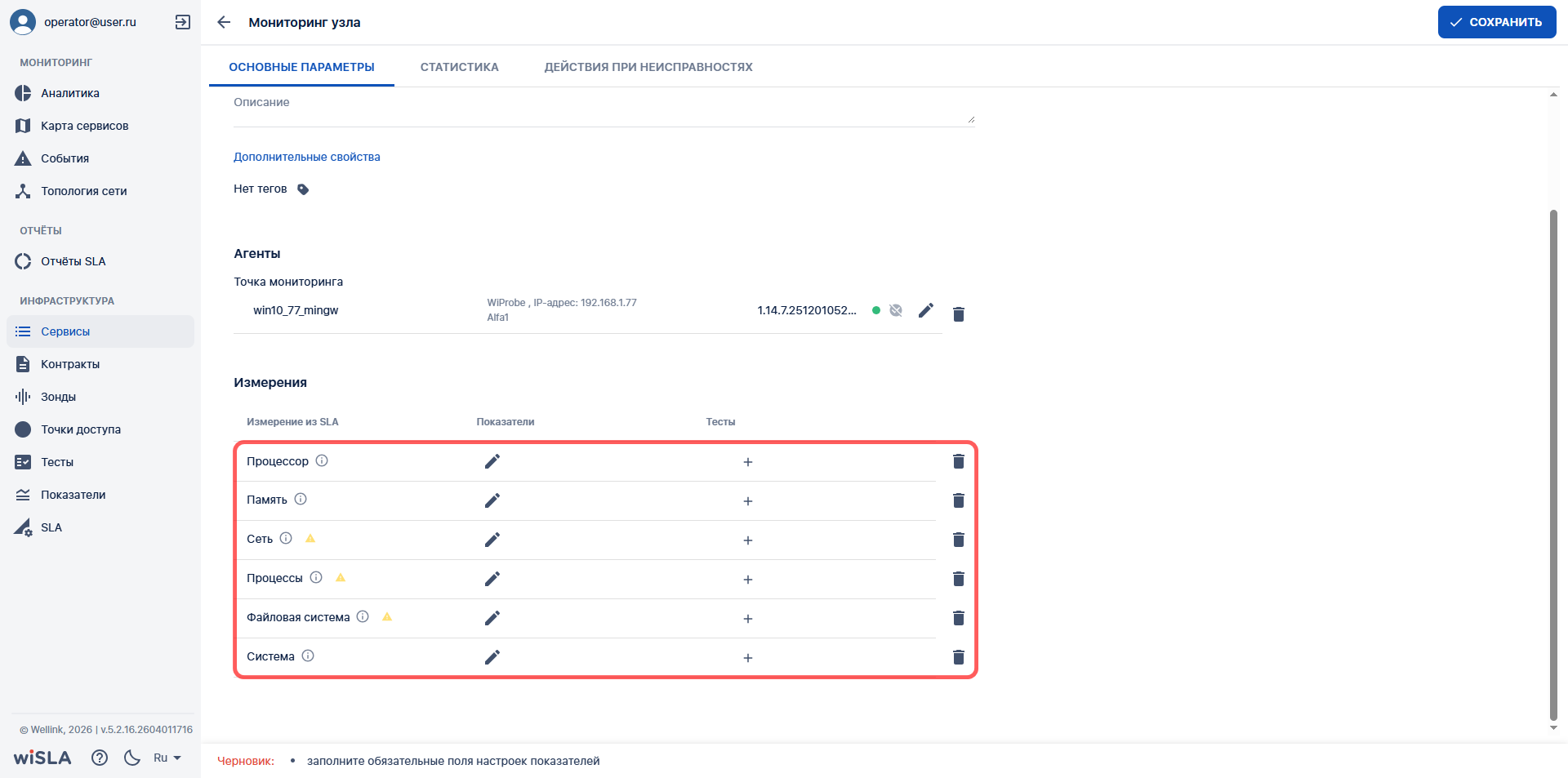
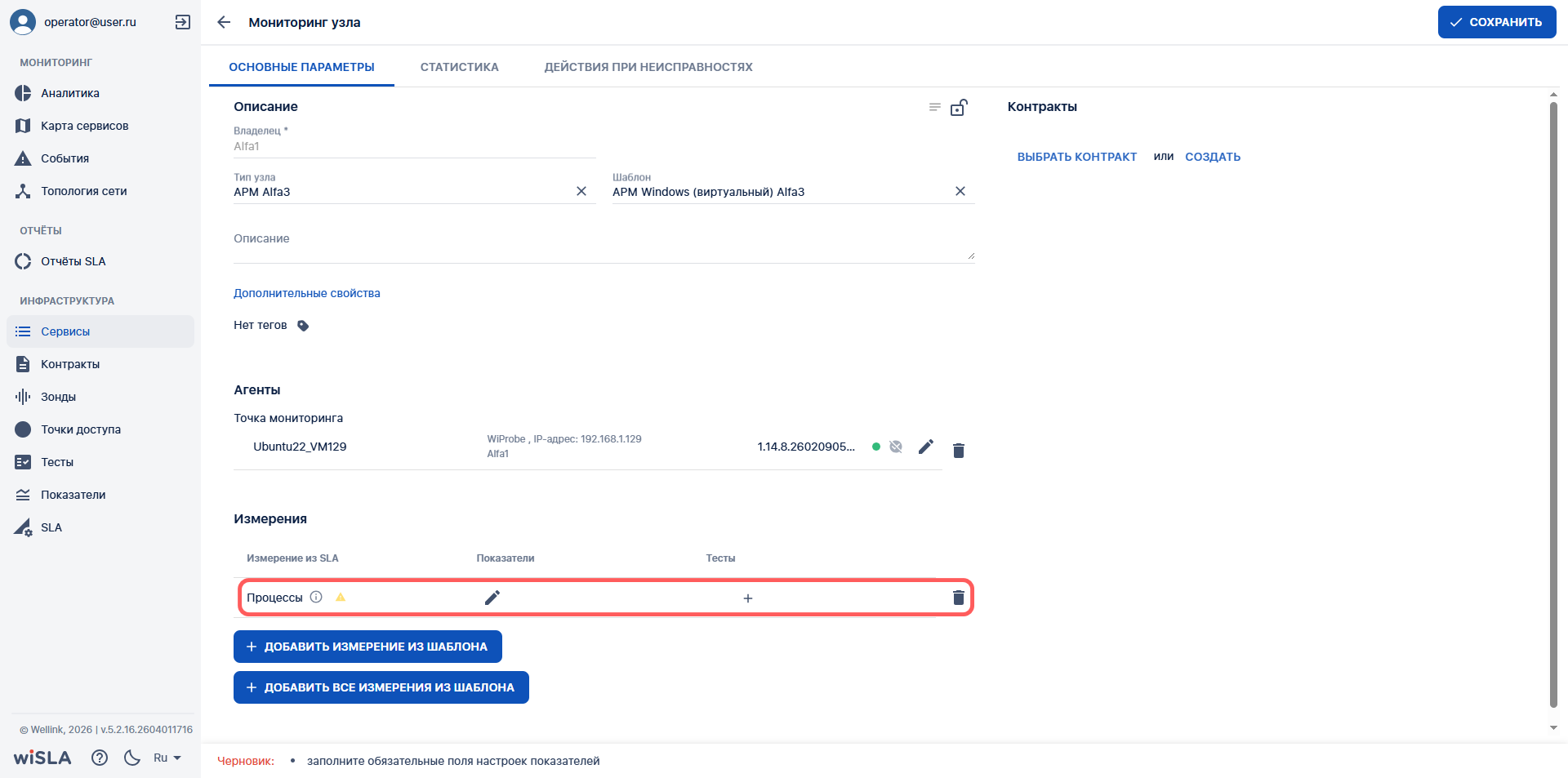
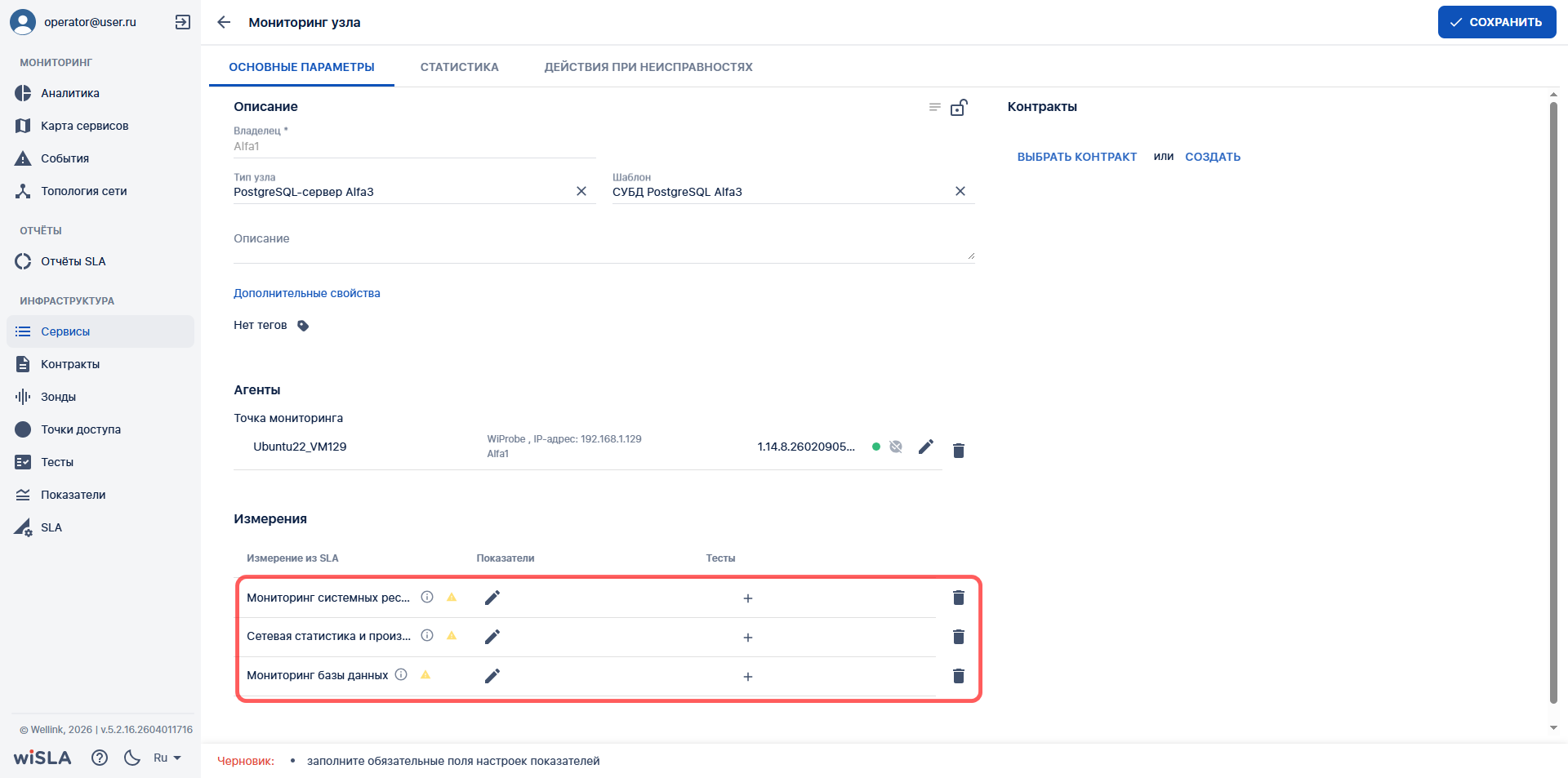
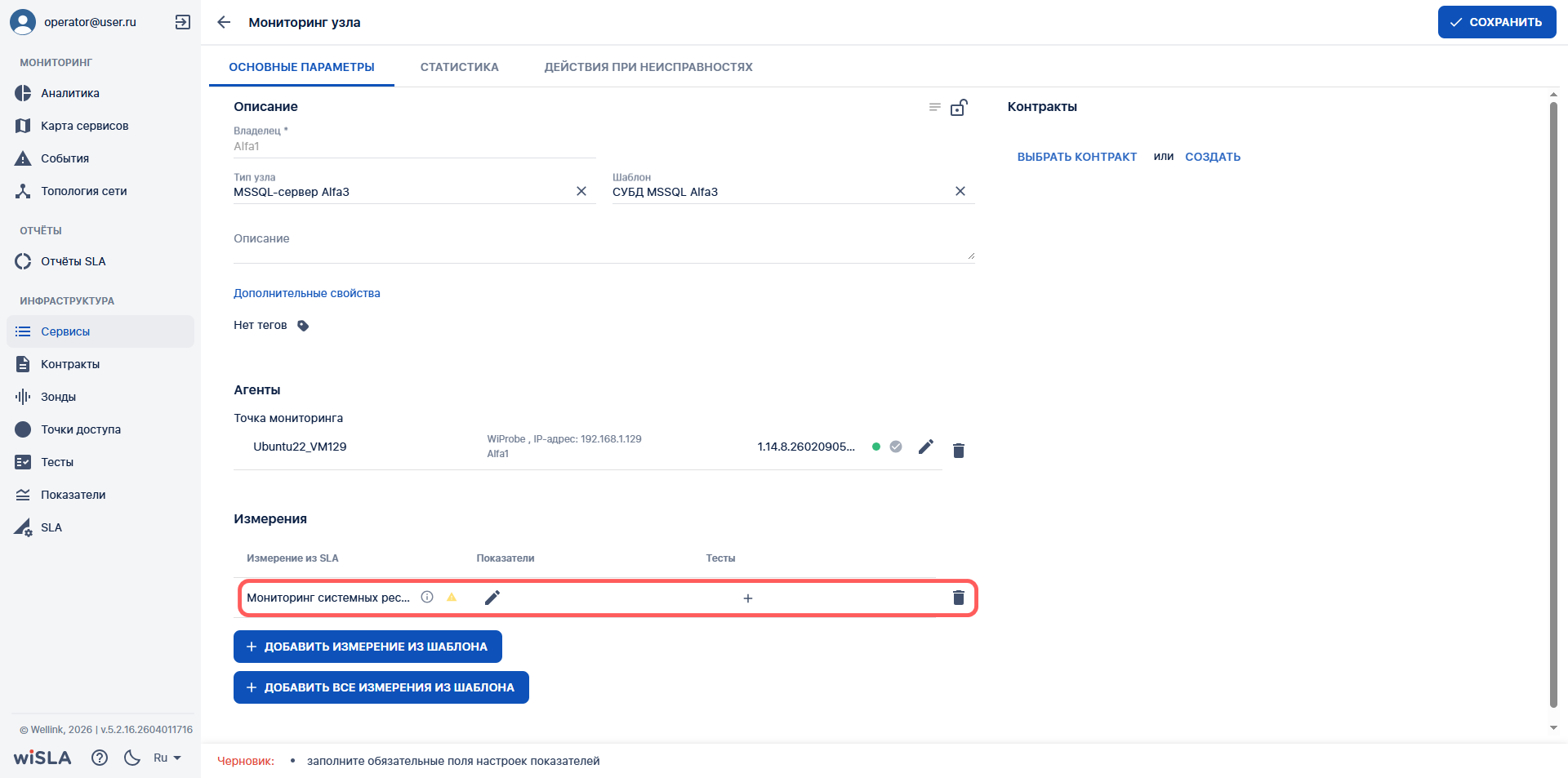
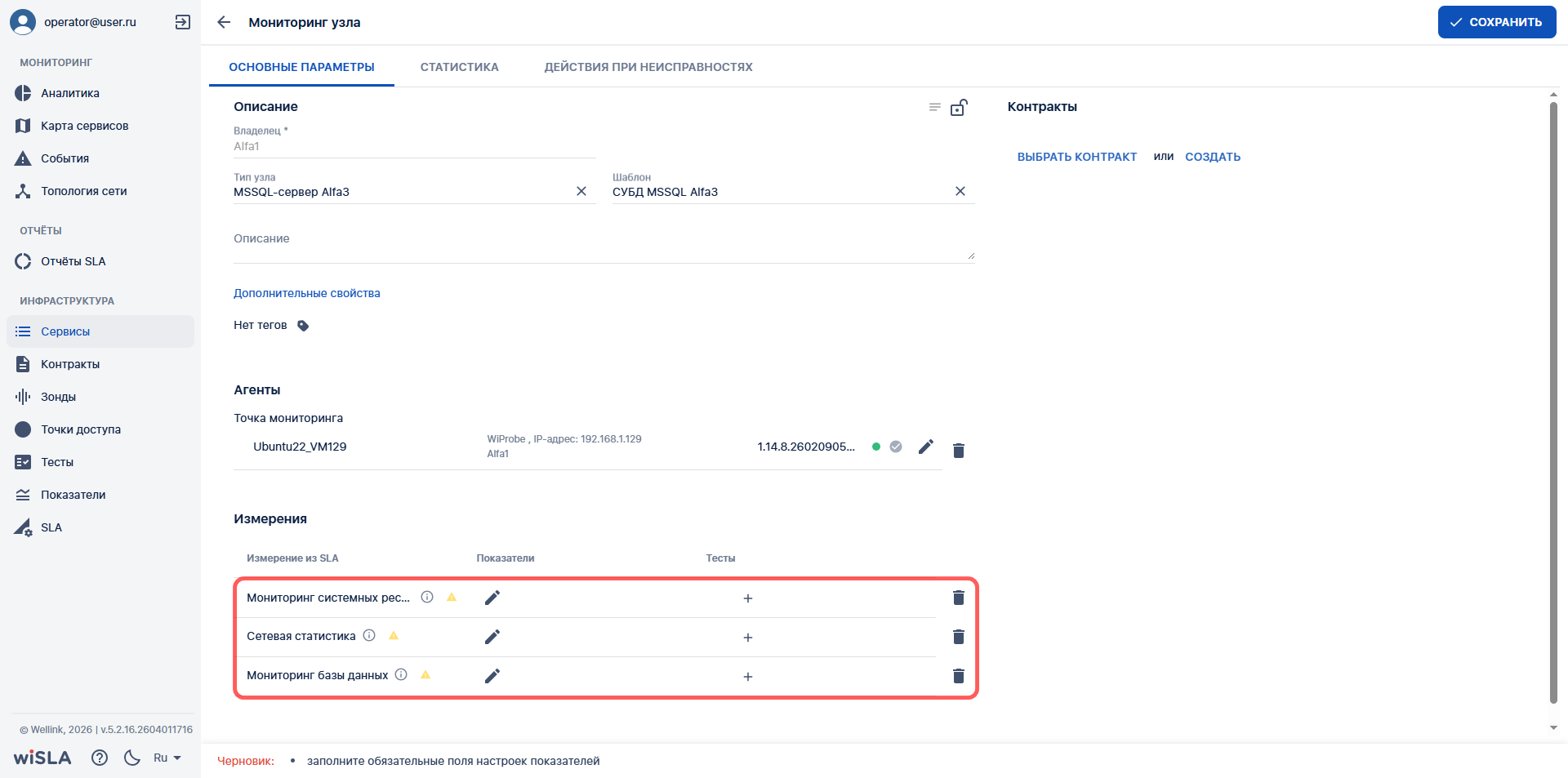
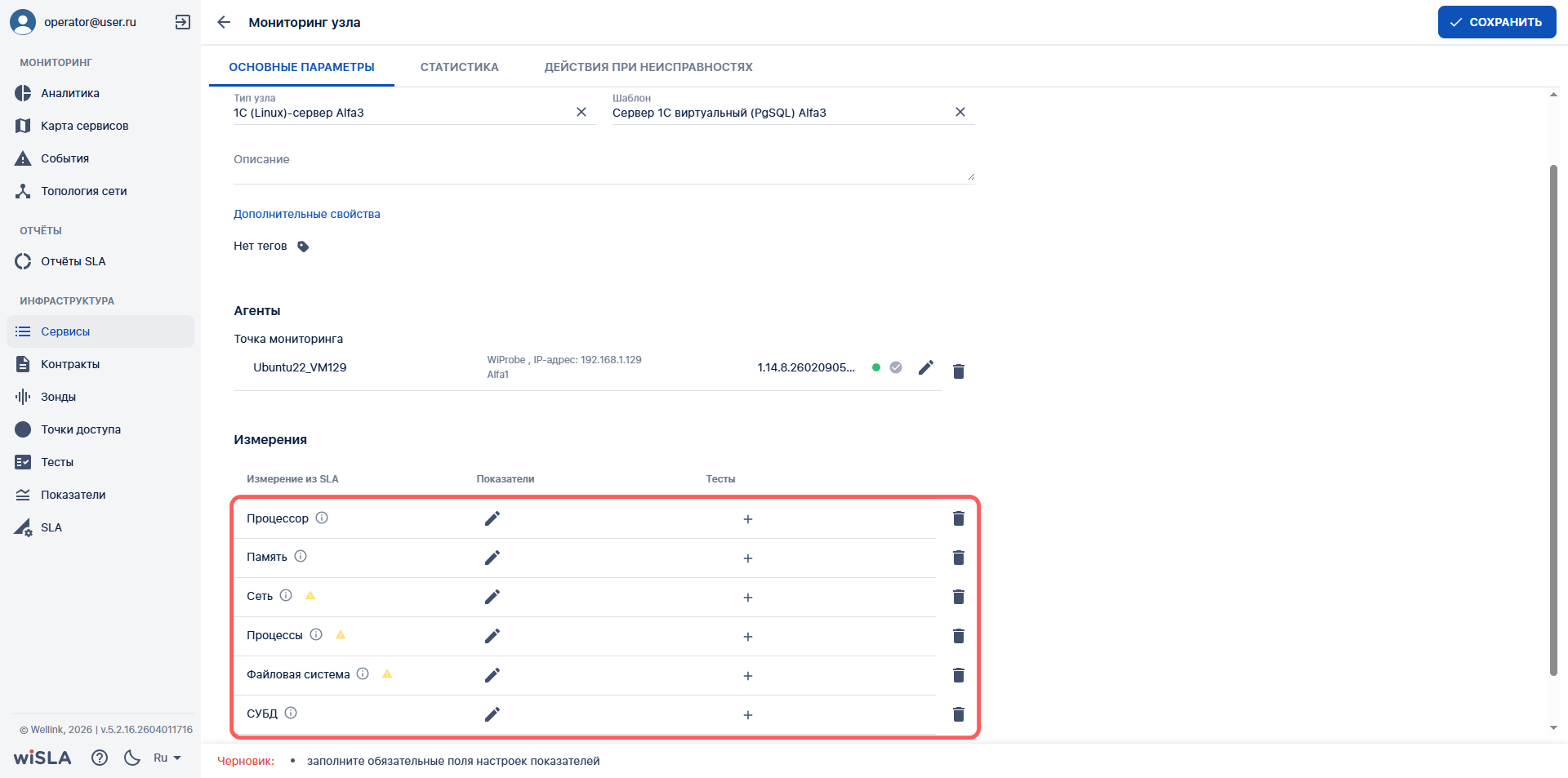
Если у показателей измерения не заполнены обязательные поля, рядом с названием измерения отображается иконка-предупреждение о необходимости заполнения обязательных полей:

[![5а.2.1_linux.png](https://wiki.wellink.ru/uploads/images/gallery/2026-04/scaled-1680-/5a-2-1-linux.png)](https://wiki.wellink.ru/uploads/images/gallery/2026-04/5a-2-1-linux.png)
</td></tr><tr style="height: 103.817px;"><td style="height: 103.817px;">5a.3

</td><td style="height: 103.817px;">При необходимости удаляет измерение, нажав на кнопку [![MeasureDel.png](https://wiki.wellink.ru/uploads/images/gallery/2026-04/scaled-1680-/measuredel.png)](https://wiki.wellink.ru/uploads/images/gallery/2026-04/measuredel.png) в строке с названием измерения

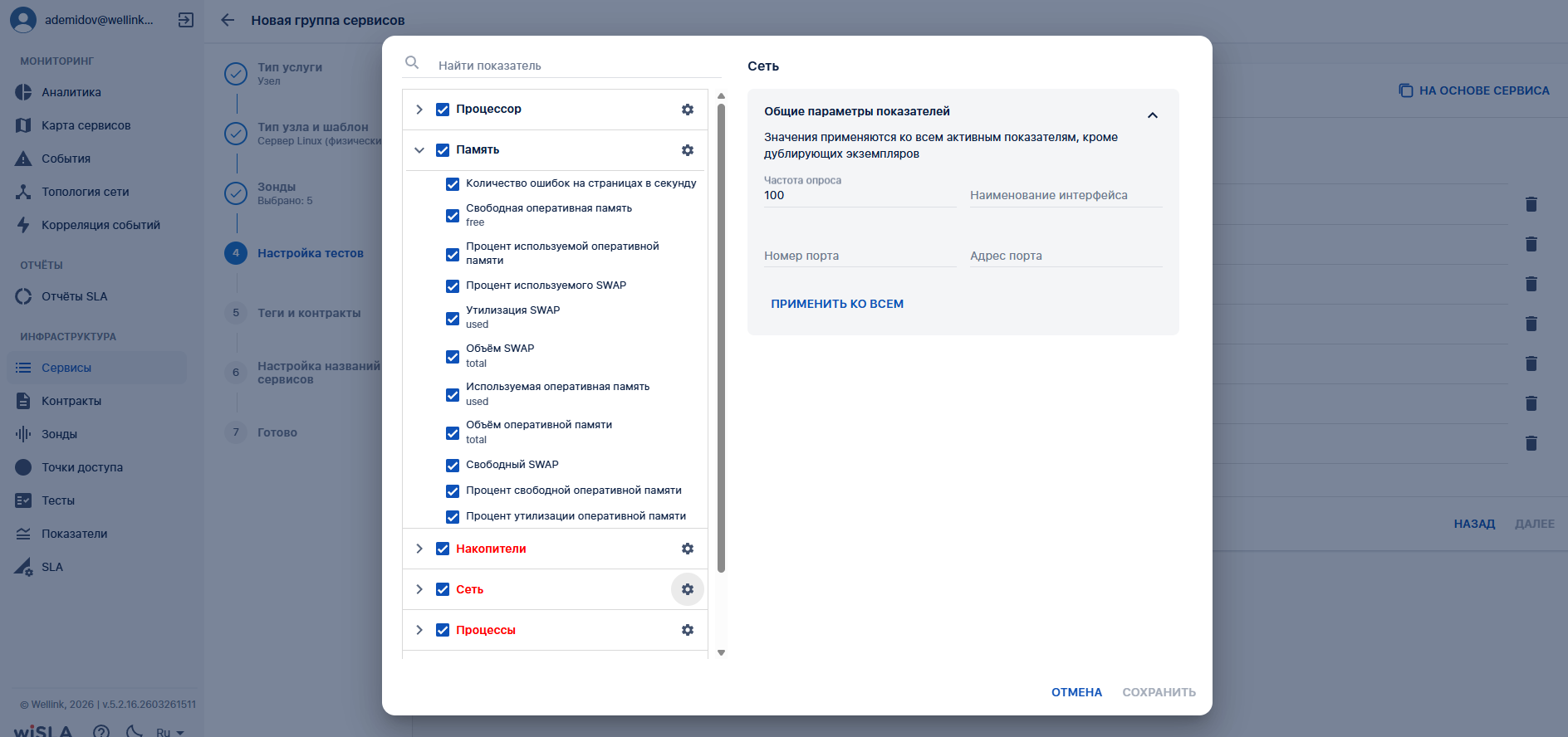
</td><td style="height: 103.817px;">Удаляет выбранное измерение в блоке "Измерения"</td><td style="height: 103.817px;"></td></tr><tr style="height: 748.483px;"><td style="height: 748.483px;">5a.4

</td><td style="height: 748.483px;">При необходимости переходит в настройки показателей измерения, нажав на кнопку [![MeasureEdit.png](https://wiki.wellink.ru/uploads/images/gallery/2026-04/scaled-1680-/a5mmeasureedit.png)](https://wiki.wellink.ru/uploads/images/gallery/2026-04/measureedit.png)в строке с названием измерения

</td><td style="height: 748.483px;">Открывает окно настроек показателей выбранного измерения</td><td style="height: 748.483px;">1\. По умолчанию в правой части окна отображается блок "Общие параметры показателей". Блок также можно открыть, нажав на кнопку [![MeasureSet.png](https://wiki.wellink.ru/uploads/images/gallery/2026-04/scaled-1680-/Oqhmeasureset.png)](https://wiki.wellink.ru/uploads/images/gallery/2026-04/Oqhmeasureset.png) в строке с названием измерения:

[![5а.4_linux.png](https://wiki.wellink.ru/uploads/images/gallery/2026-04/scaled-1680-/5a-4-linux.png)](https://wiki.wellink.ru/uploads/images/gallery/2026-04/5a-4-linux.png)
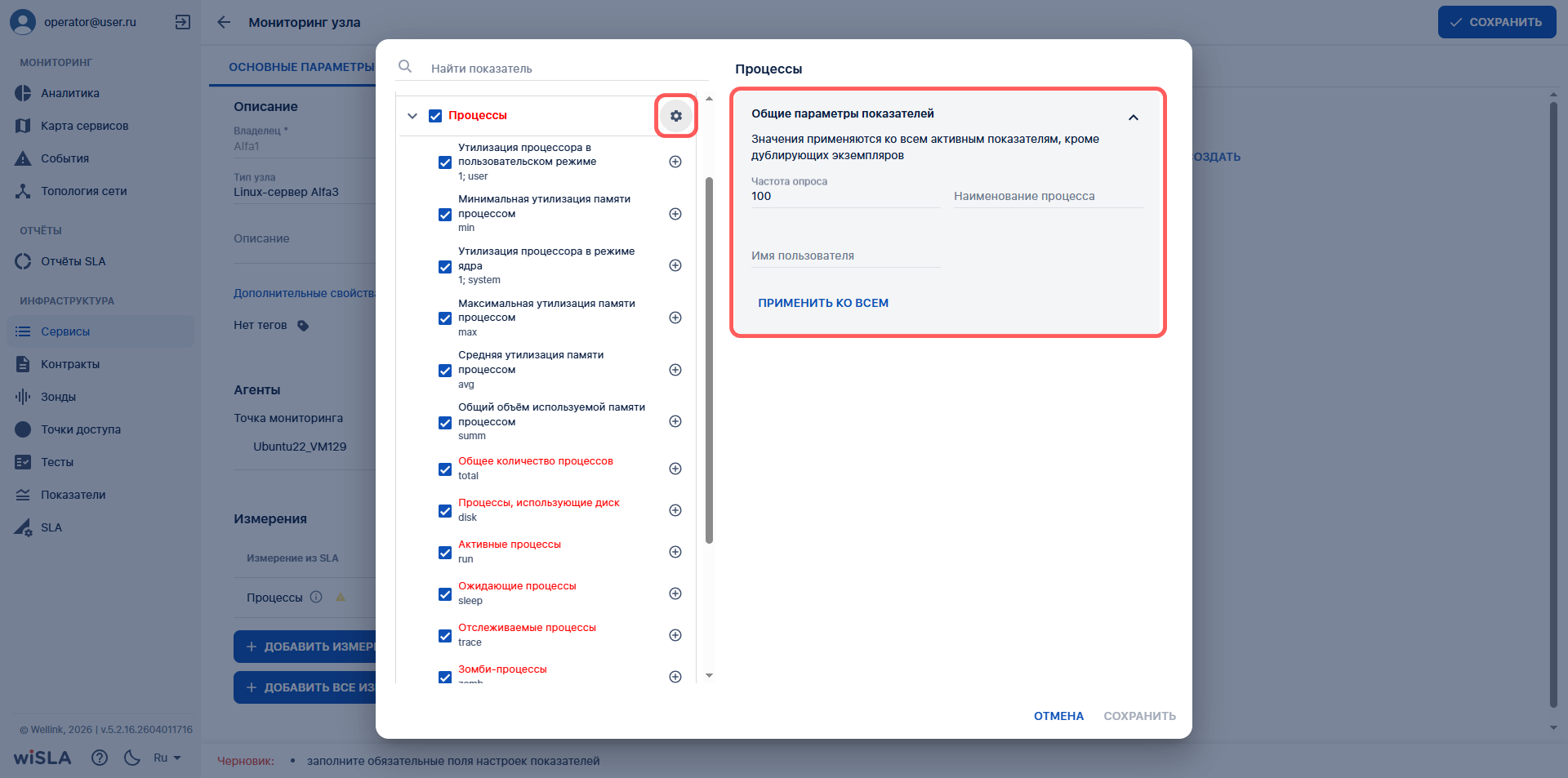
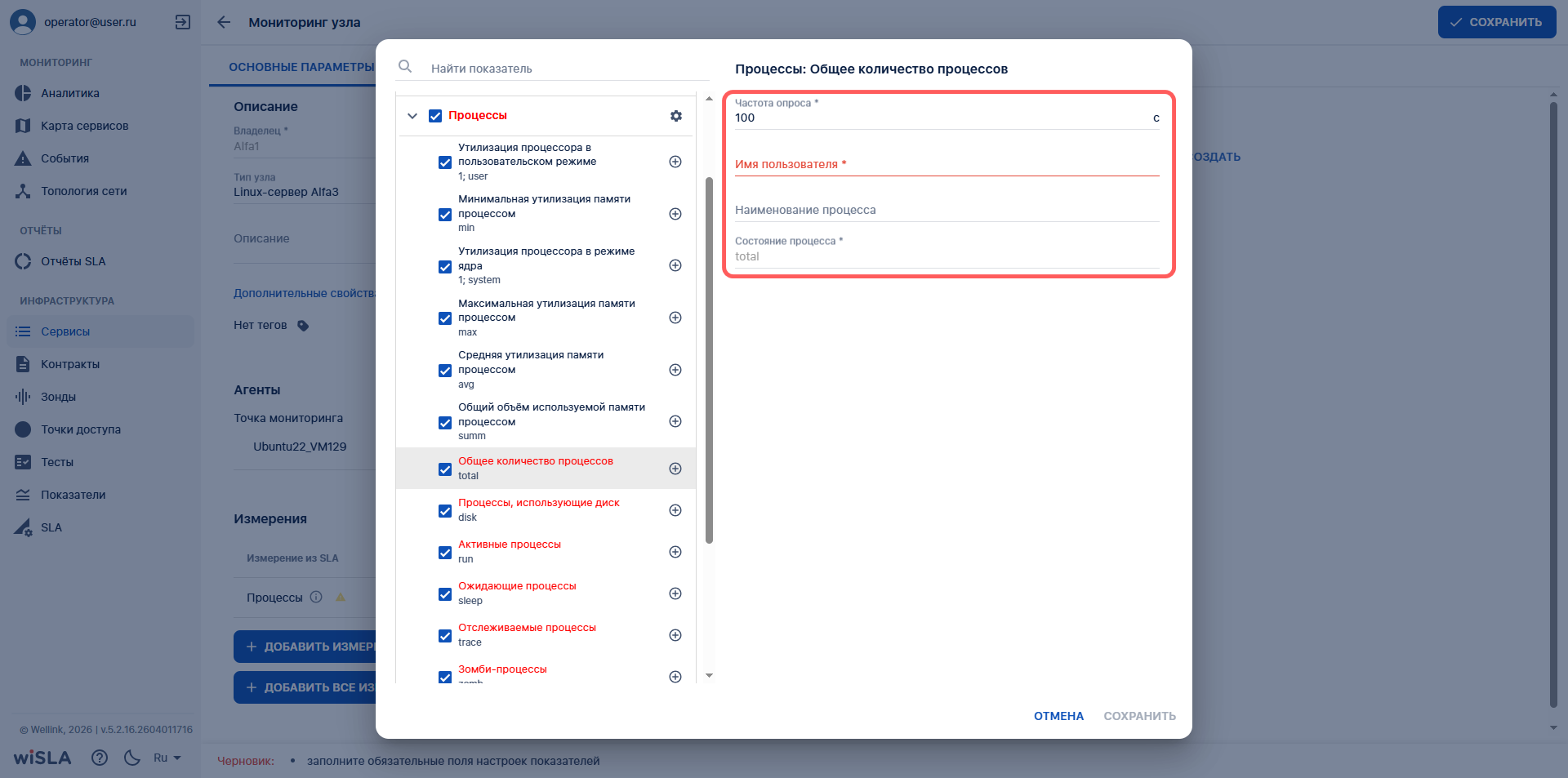
2\. После нажатия на название показателя в правой части окна отображаются настройки его параметров:

[![5а.4.2_linux.png](https://wiki.wellink.ru/uploads/images/gallery/2026-04/scaled-1680-/5a-4-2-linux.png)](https://wiki.wellink.ru/uploads/images/gallery/2026-04/5a-4-2-linux.png)
3\. Если в настройках параметров показателей не заполнены обязательные поля, то обязательные поля, название включенного показателя и название измерения окрашиваются в красный цвет:

[![5а.4.3_linux.png](https://wiki.wellink.ru/uploads/images/gallery/2026-04/scaled-1680-/5a-4-3-linux.png)](https://wiki.wellink.ru/uploads/images/gallery/2026-04/5a-4-3-linux.png)
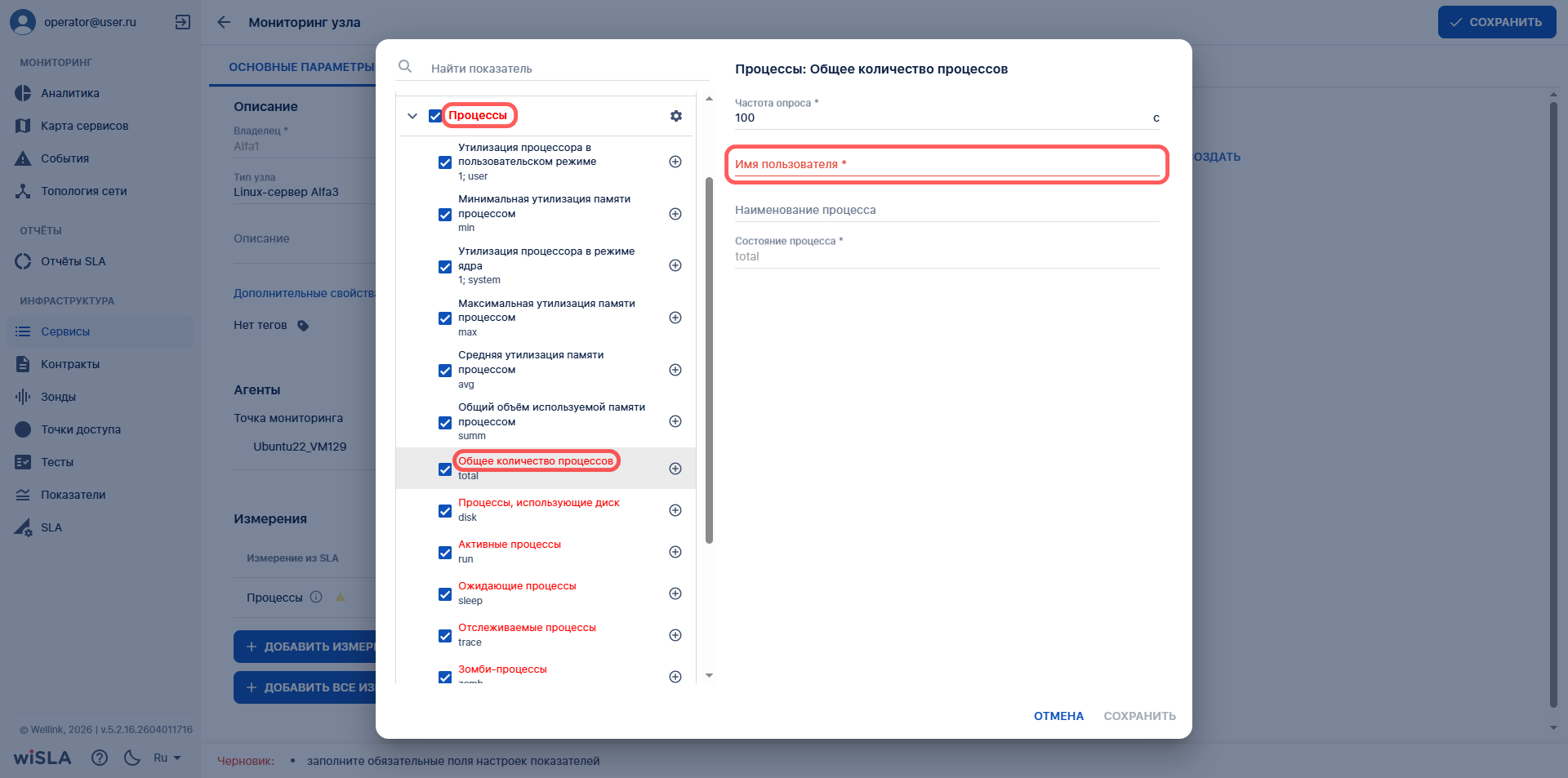
</td></tr><tr style="height: 306.933px;"><td style="height: 306.933px;">5a.5

</td><td style="height: 306.933px;">При необходимости добавляет дубликат показателя, нажав на кнопку [![MetricAdd.png](https://wiki.wellink.ru/uploads/images/gallery/2026-04/scaled-1680-/r50metricadd.png)](https://wiki.wellink.ru/uploads/images/gallery/2026-04/metricadd.png) в строке с названием показателя (доступно только для показателей с дополнительными параметрами)</td><td style="height: 306.933px;">Добавляет дубликат показателя в список измерения</td><td style="height: 306.933px;">1\. Всего можно добавить 24 показателя-дубликата.

2\. Значения дополнительных параметров у добавленного показателя-дубликата пустые (из показателя-родителя не копируются).

3\. Набор значений полей дополнительных параметров у одинаковых показателей должен быть уникальным:

[![5а.5_linux.png](https://wiki.wellink.ru/uploads/images/gallery/2026-04/scaled-1680-/5a-5-linux.png)](https://wiki.wellink.ru/uploads/images/gallery/2026-04/5a-5-linux.png)
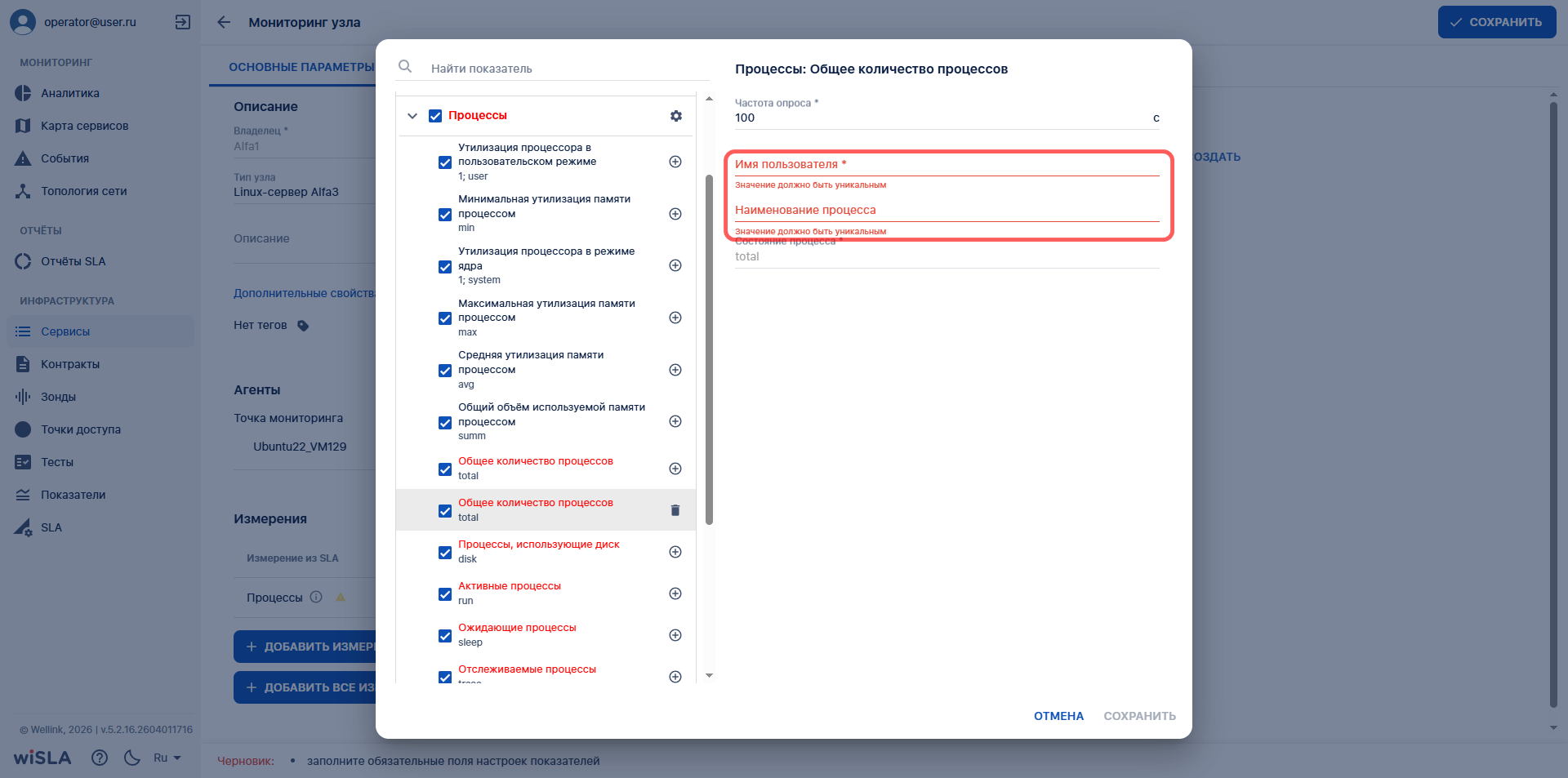
</td></tr><tr style="height: 102.517px;"><td style="height: 102.517px;">5a.6

</td><td style="height: 102.517px;">При необходимости удаляет дубликат показателя, нажав на кнопку [![MetricDel.png](https://wiki.wellink.ru/uploads/images/gallery/2026-04/scaled-1680-/HGvmetricdel.png)](https://wiki.wellink.ru/uploads/images/gallery/2026-04/metricdel.png) в строке с названием показателя</td><td style="height: 102.517px;">Удаляет дубликат показателя из списка измерения</td><td style="height: 102.517px;"></td></tr><tr style="height: 113.717px;"><td style="height: 113.717px;">5a.7

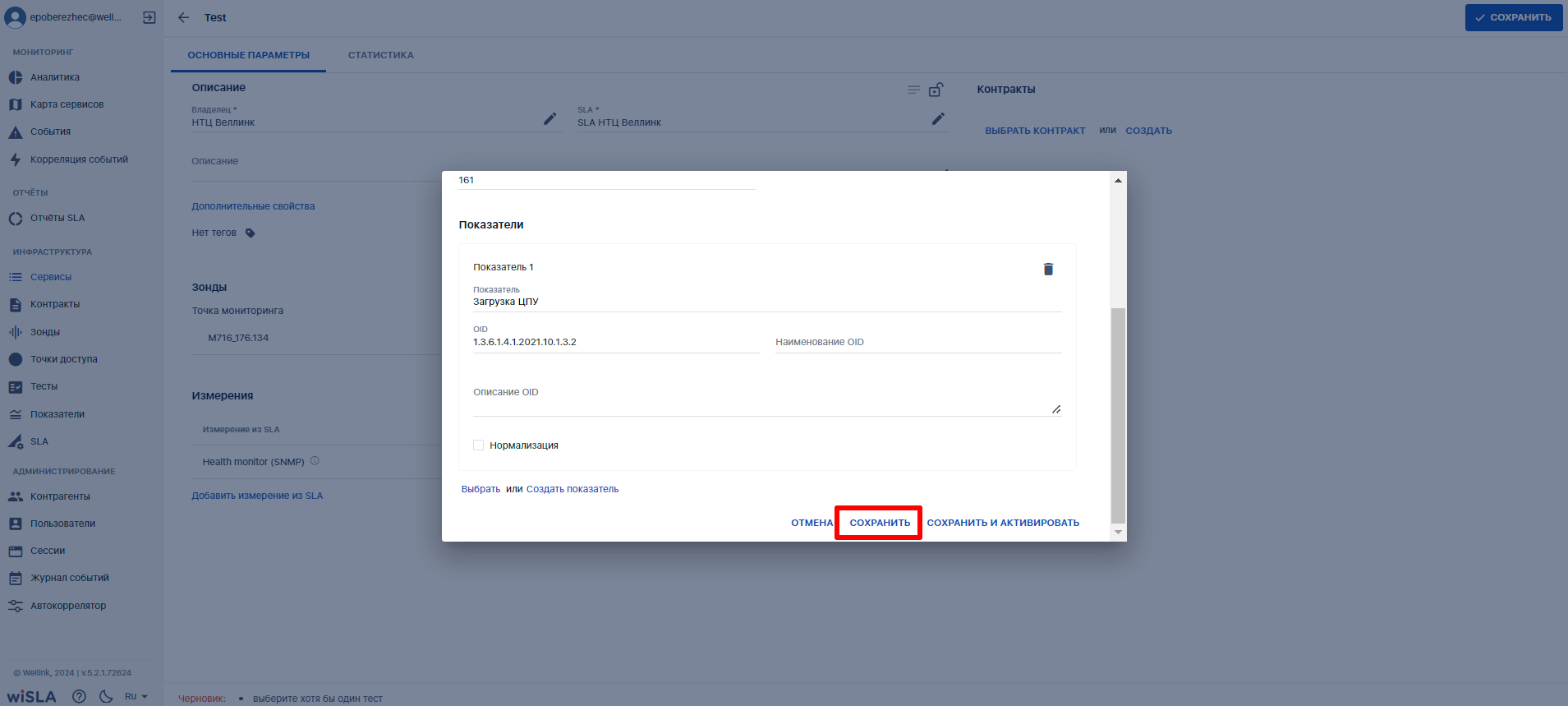
</td><td style="height: 113.717px;">Заполняет все обязательные поля в настройках включенных показателей.  
Нажимает кнопку "Сохранить".</td><td style="height: 113.717px;">Закрывает окно настройки показателей</td><td style="height: 113.717px;"></td></tr><tr style="height: 30.35px;"><td style="height: 30.35px; background-color: rgb(236, 240, 241);">5b

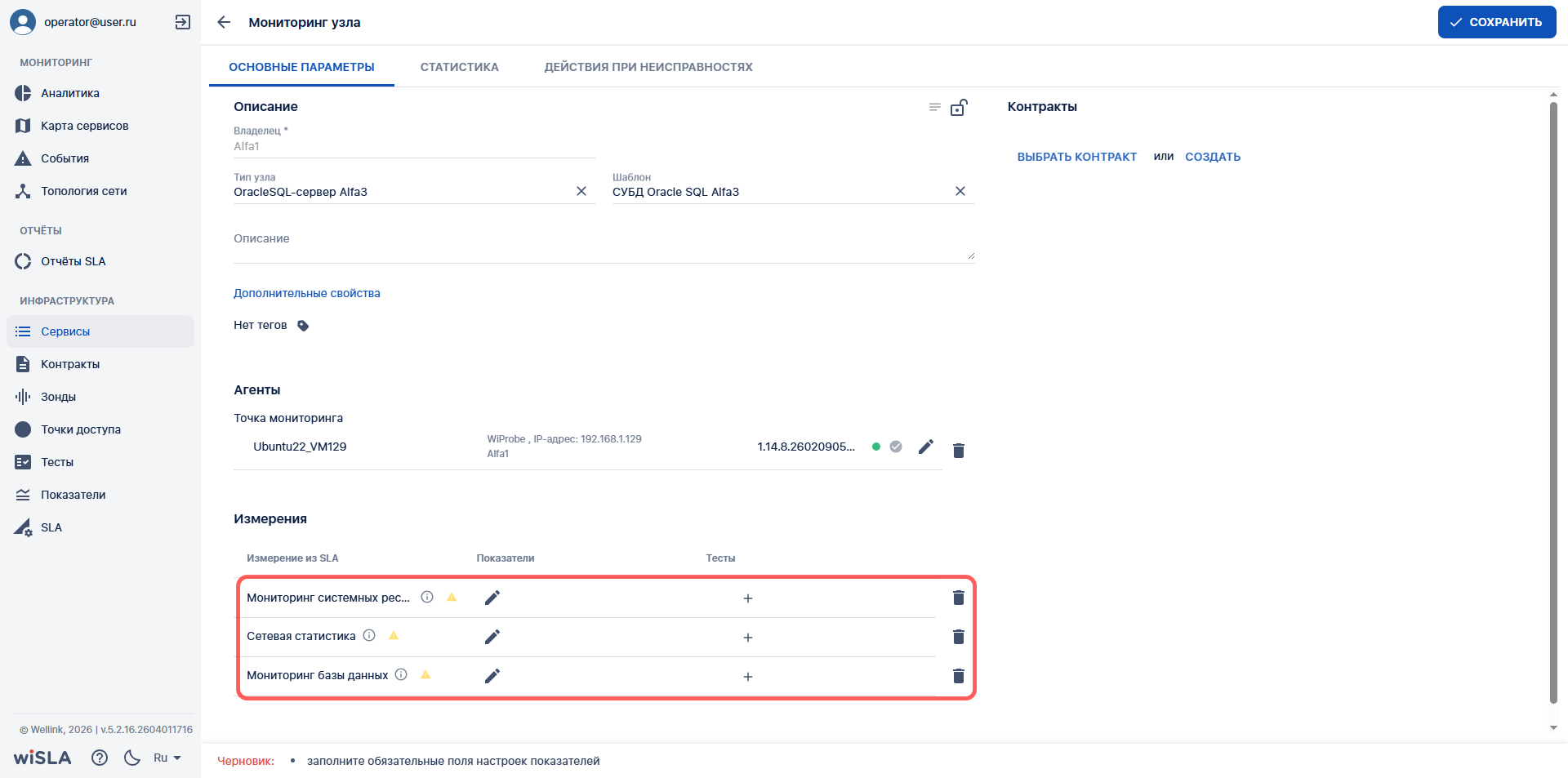
</td><td colspan="3" style="height: 30.35px; background-color: rgb(236, 240, 241);">**Добавить все измерения из шаблона (альтернативный сценарий № 5a)  
</td></tr><tr style="height: 172.533px;"><td style="height: 172.533px;">5b.1

</td><td style="height: 172.533px;">Нажимает кнопку "Добавить все измерения из шаблона"

</td><td style="height: 172.533px;">Отображает все измерения шаблона в блоке "Измерения"

</td><td class="confluenceTd" style="height: 172.533px;">[![5б.1_linux.png](https://wiki.wellink.ru/uploads/images/gallery/2026-04/scaled-1680-/5b-1-linux.png)](https://wiki.wellink.ru/uploads/images/gallery/2026-04/5b-1-linux.png)

</td></tr><tr style="height: 113.717px;"><td style="height: 113.717px;">5b.2

</td><td style="height: 113.717px;">Заполняет все обязательные поля в настройках включенных показателей.  
Нажимает кнопку "Сохранить".</td><td style="height: 113.717px;">Закрывает окно настройки показателей</td><td style="height: 113.717px;"></td></tr><tr style="height: 35.6px;"><td style="height: 35.6px; background-color: rgb(236, 240, 241);">6

</td><td colspan="3" style="height: 35.6px; background-color: rgb(236, 240, 241);">**Запустить мониторинг**

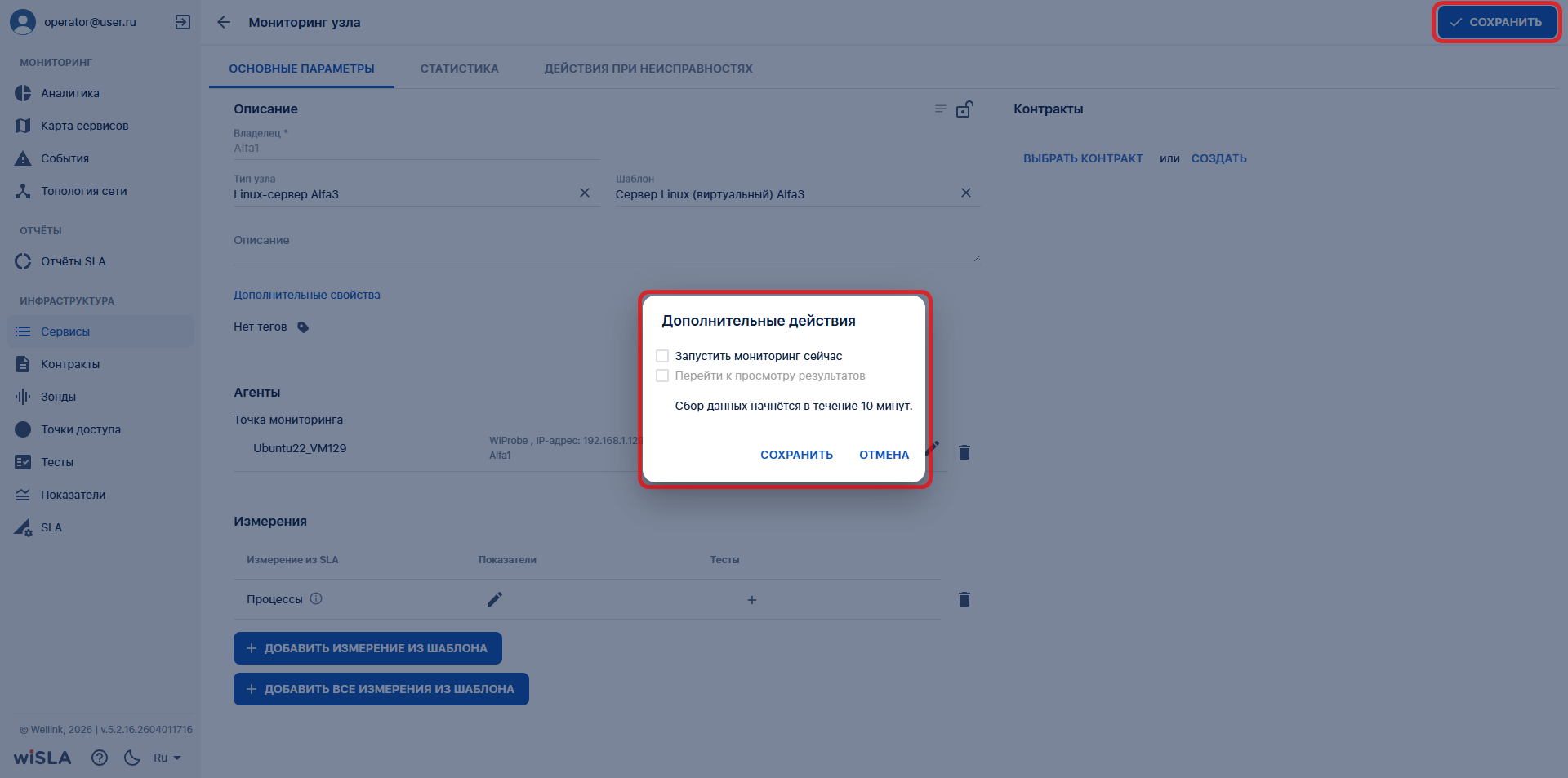
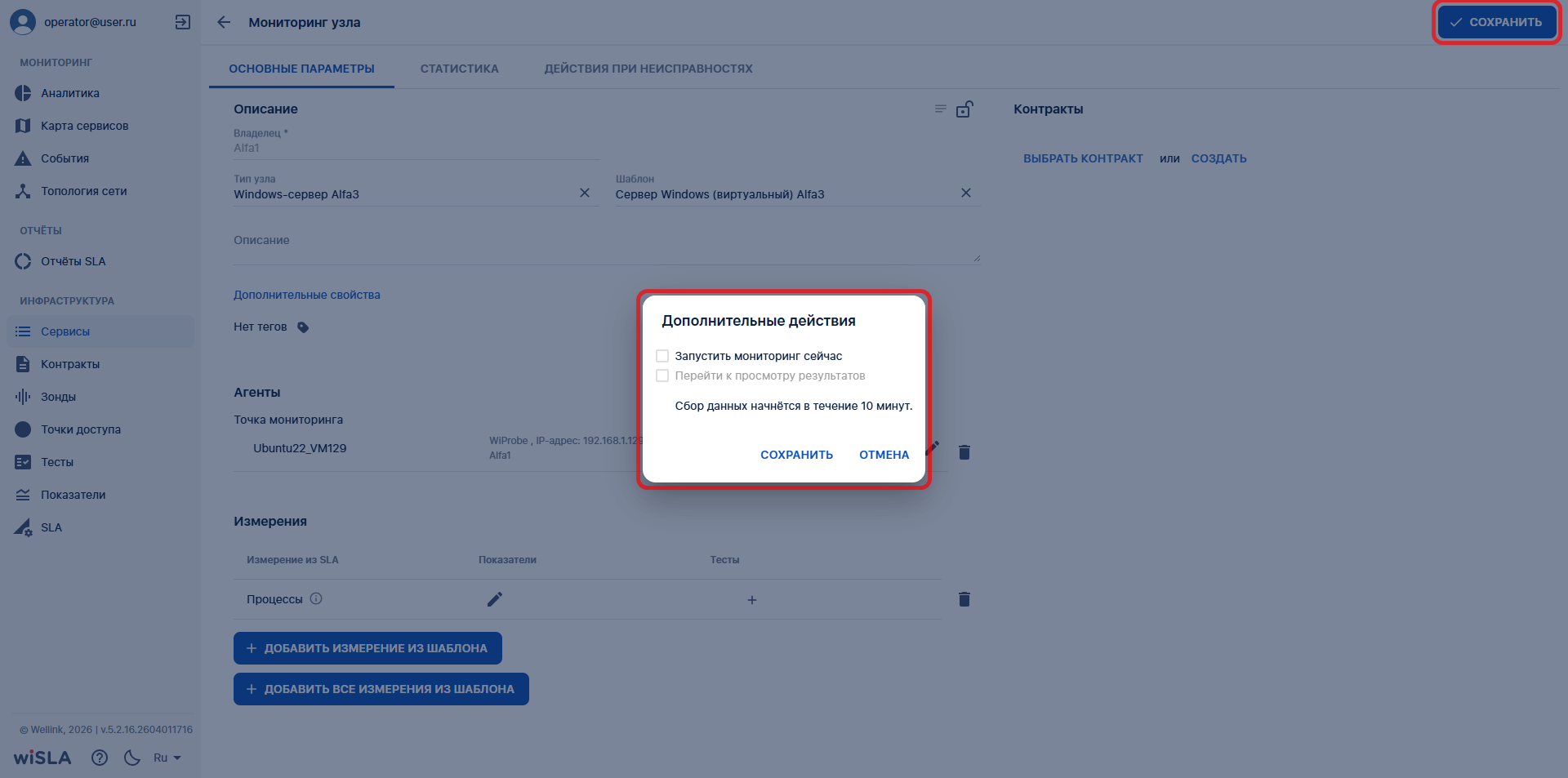
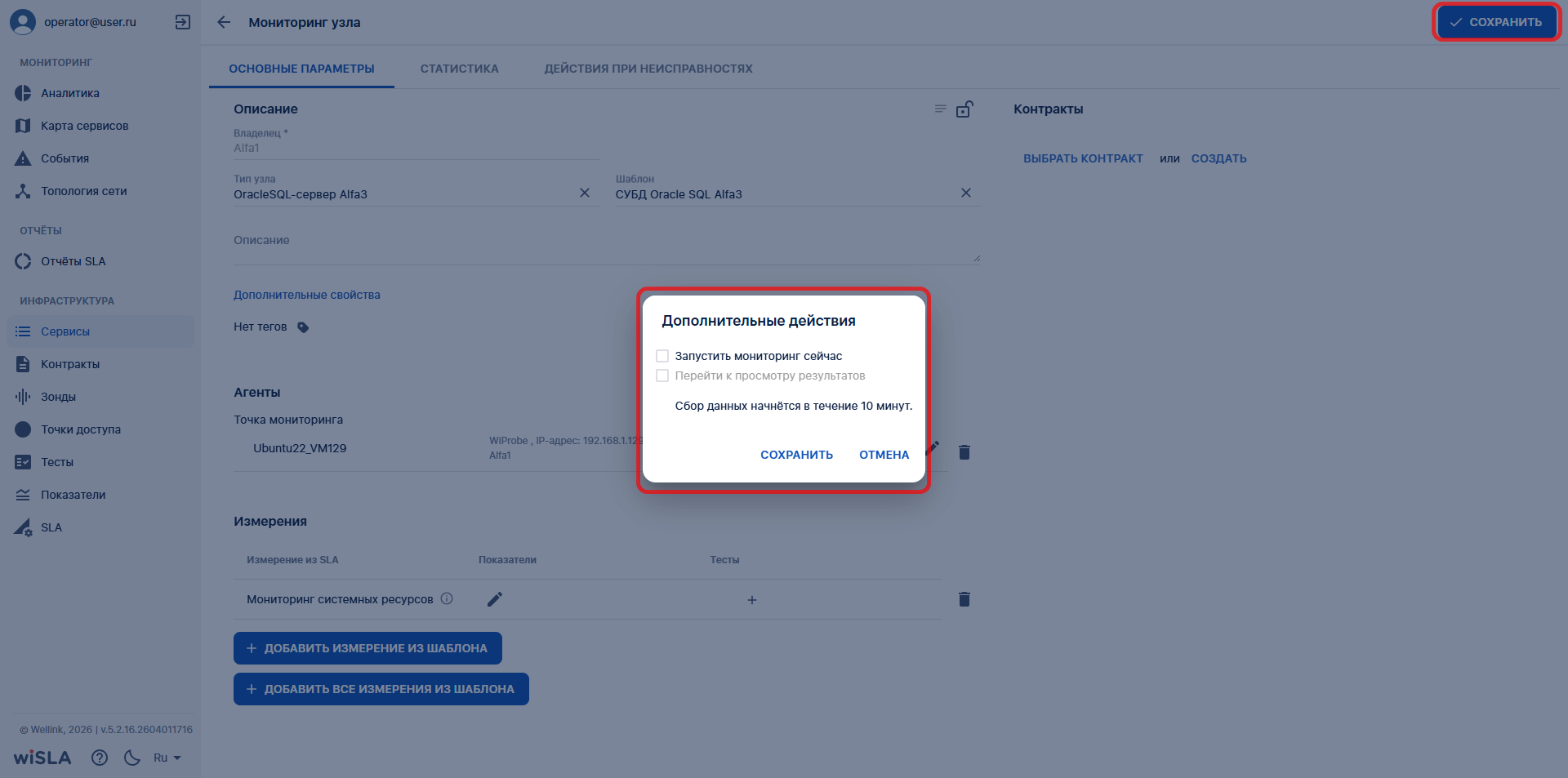
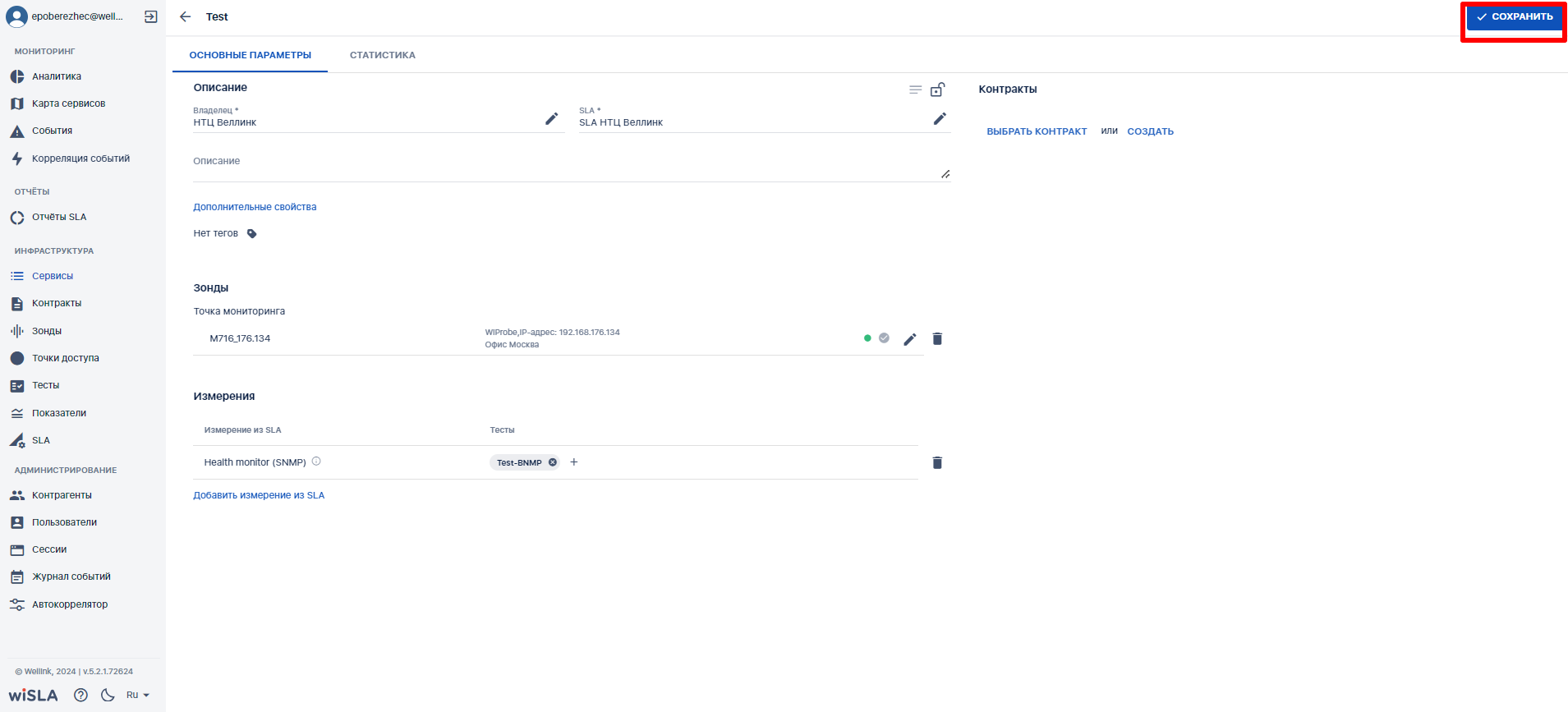
</td></tr><tr style="height: 194.767px;"><td style="height: 194.767px;">6.1

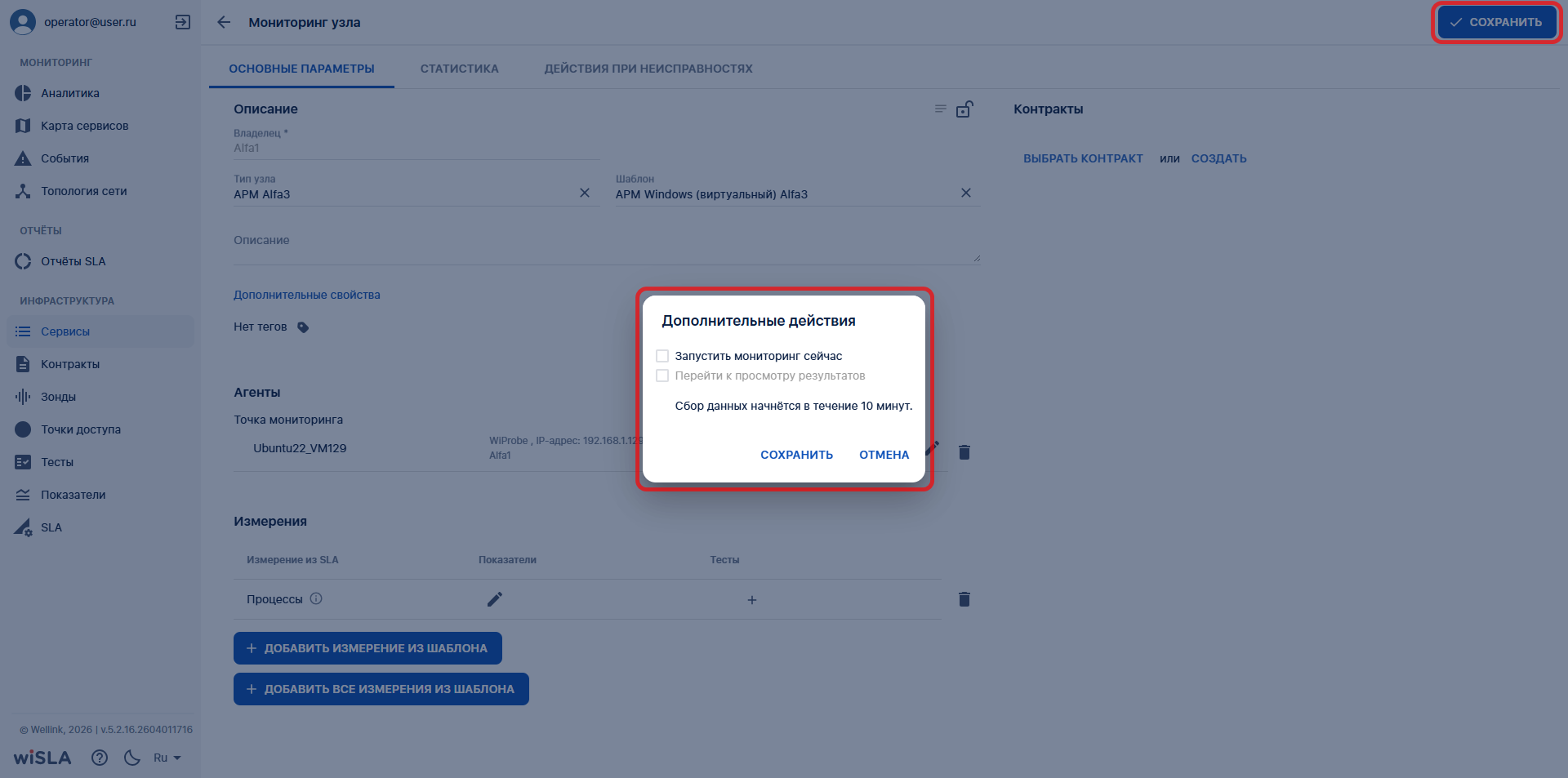
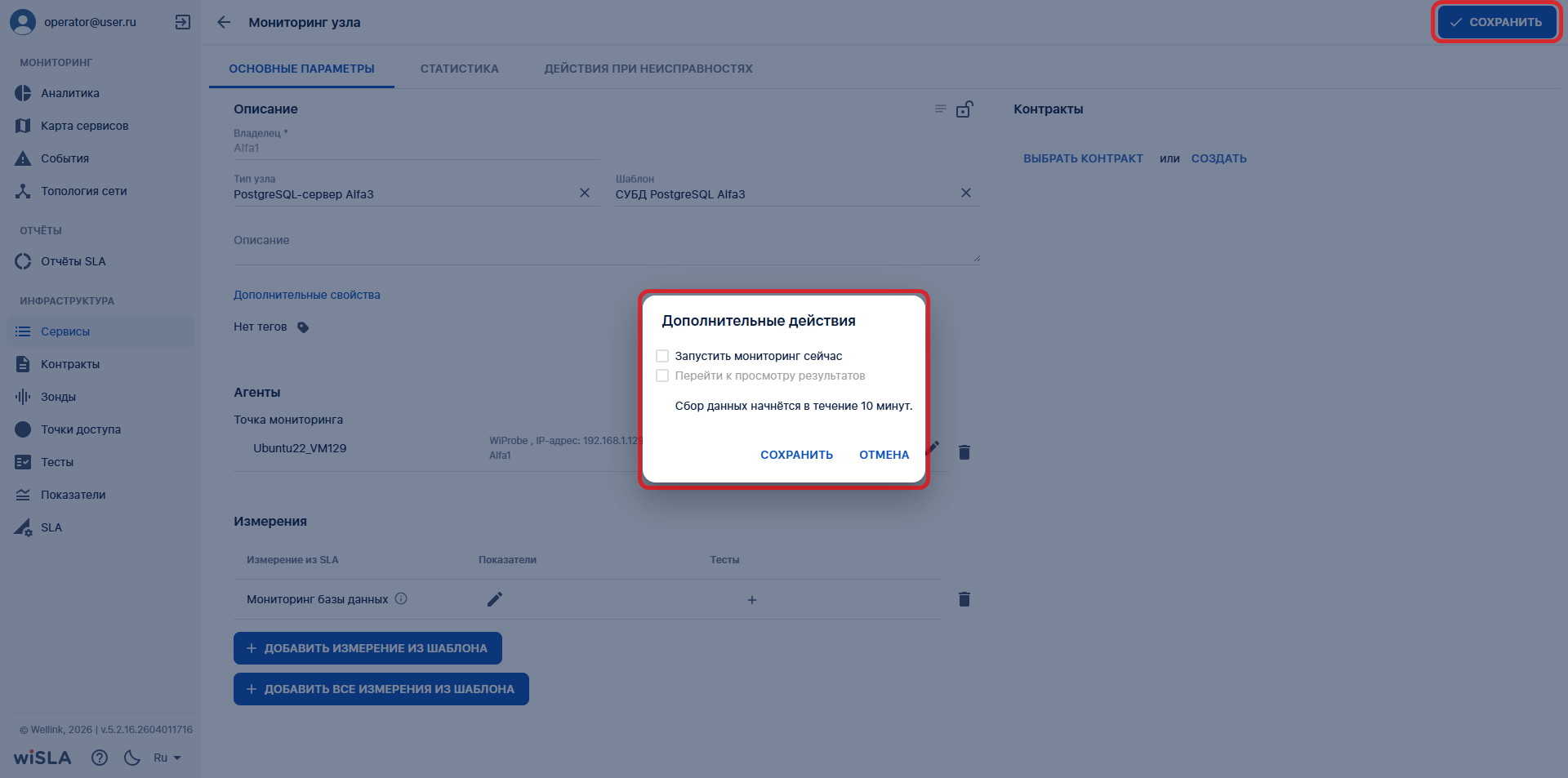
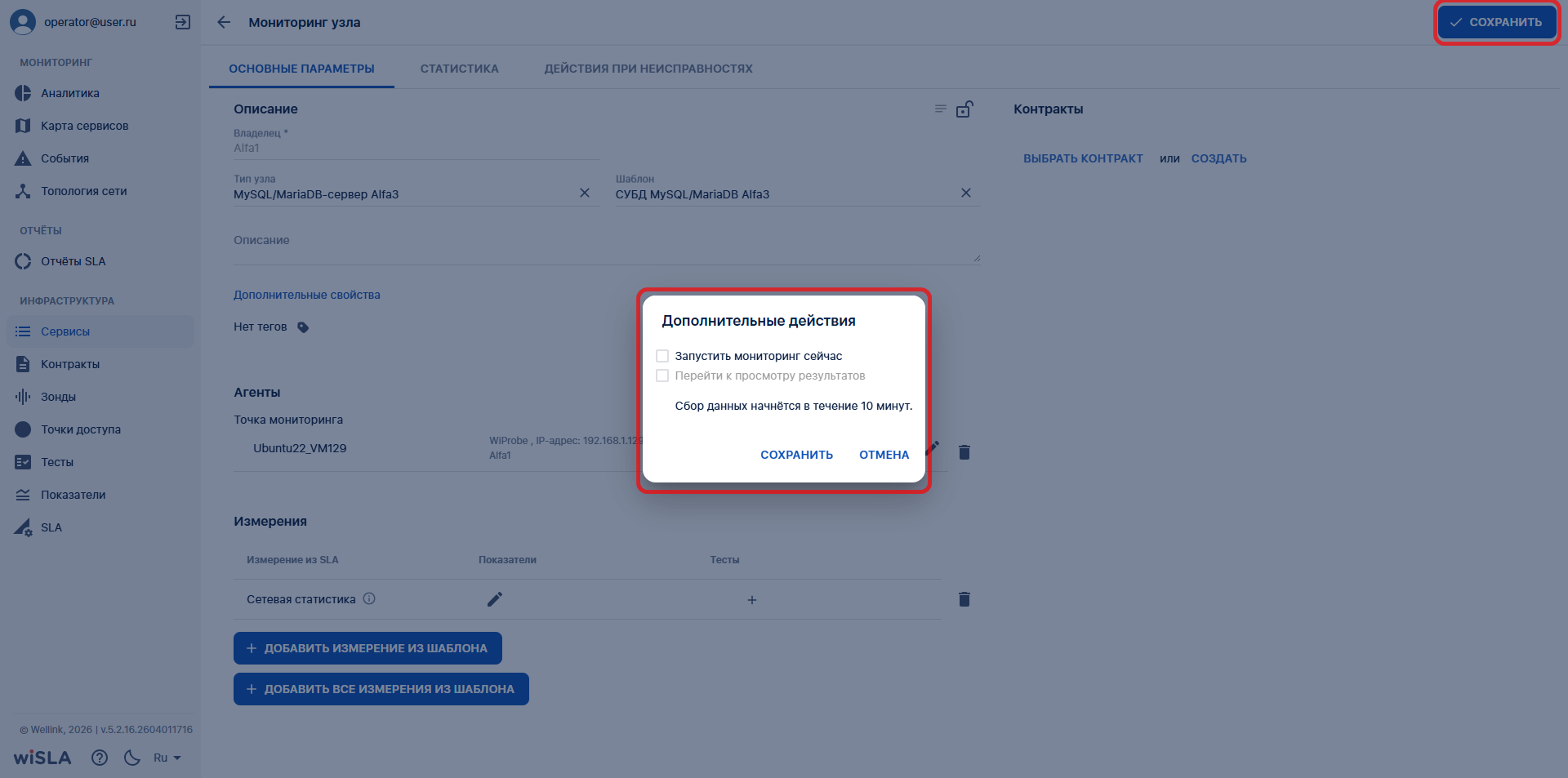
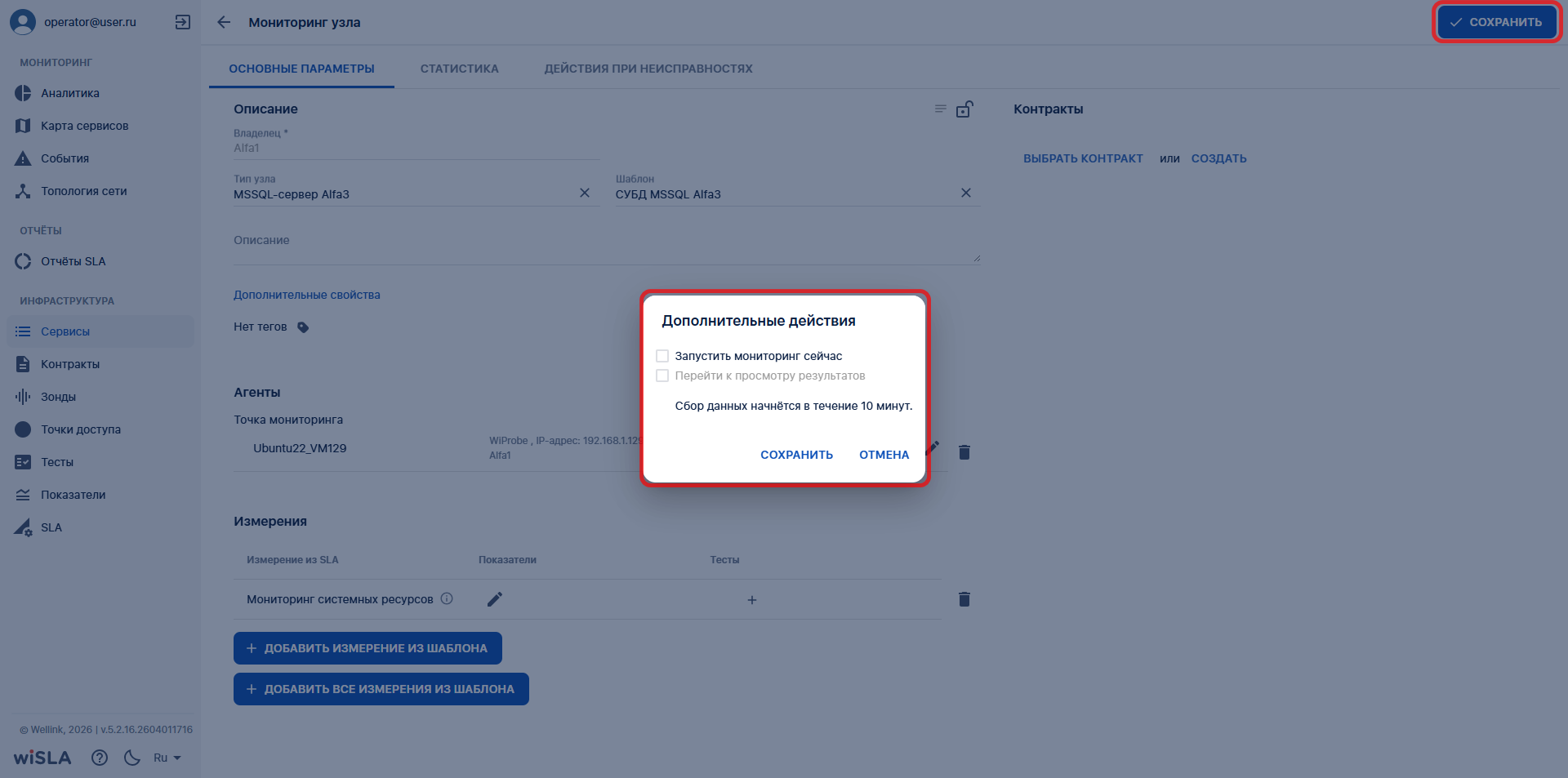
</td><td style="height: 194.767px;">Нажимает кнопку "Сохранить"</td><td style="height: 194.767px;">Открывает модальное окно "Дополнительные действия"

</td><td style="height: 194.767px;">[![6.1_linux.png](https://wiki.wellink.ru/uploads/images/gallery/2026-04/scaled-1680-/6-1-linux.png)](https://wiki.wellink.ru/uploads/images/gallery/2026-04/6-1-linux.png)

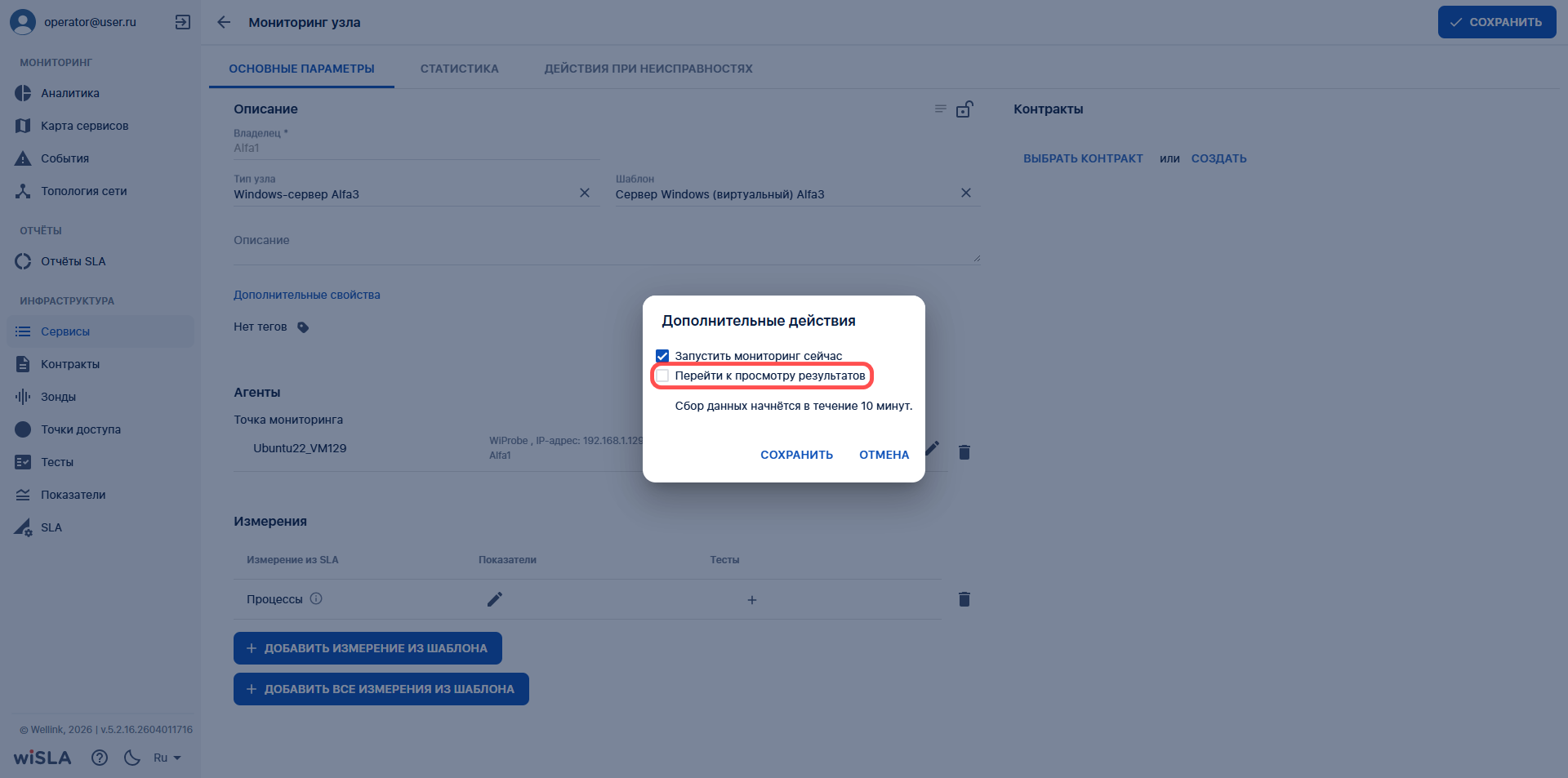
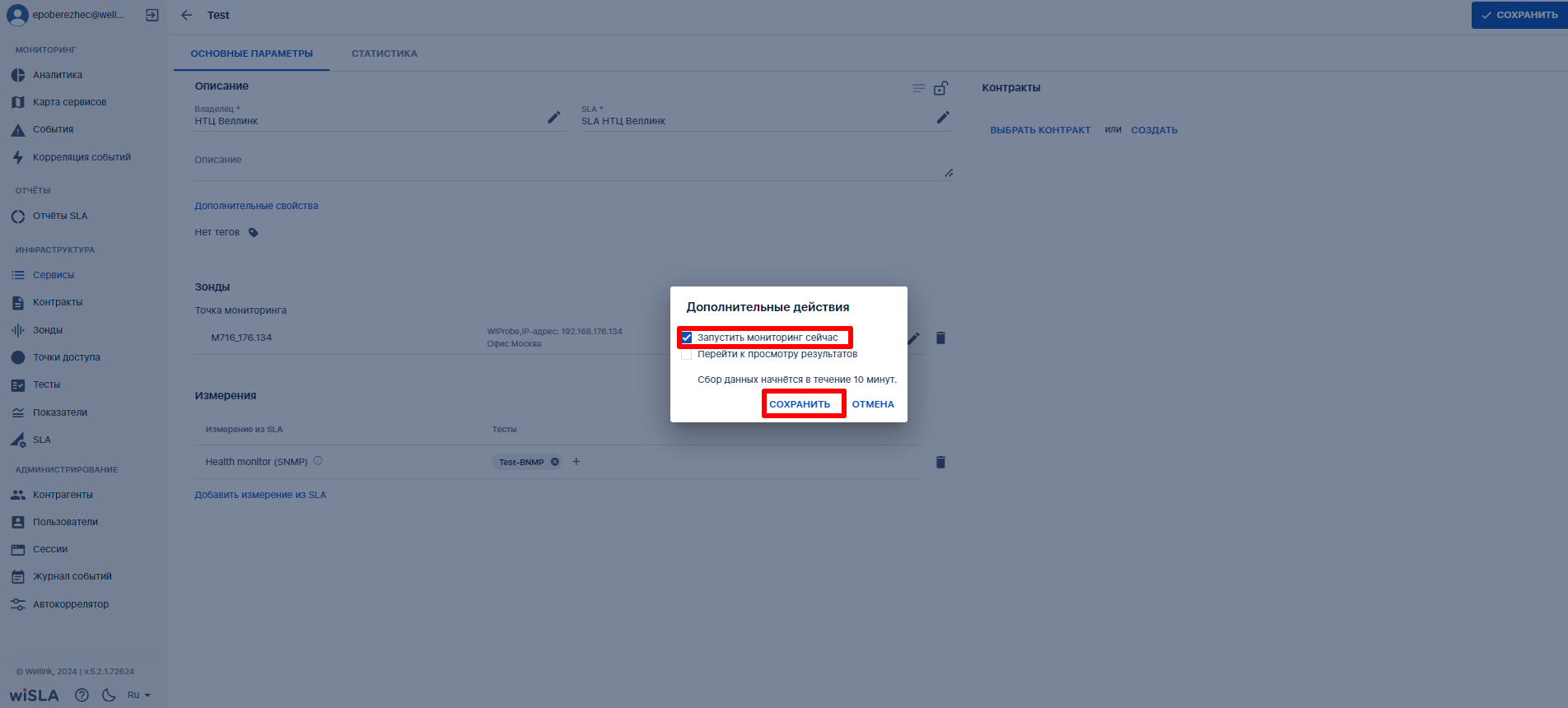
</td></tr><tr style="height: 188.983px;"><td style="height: 188.983px;">6.2

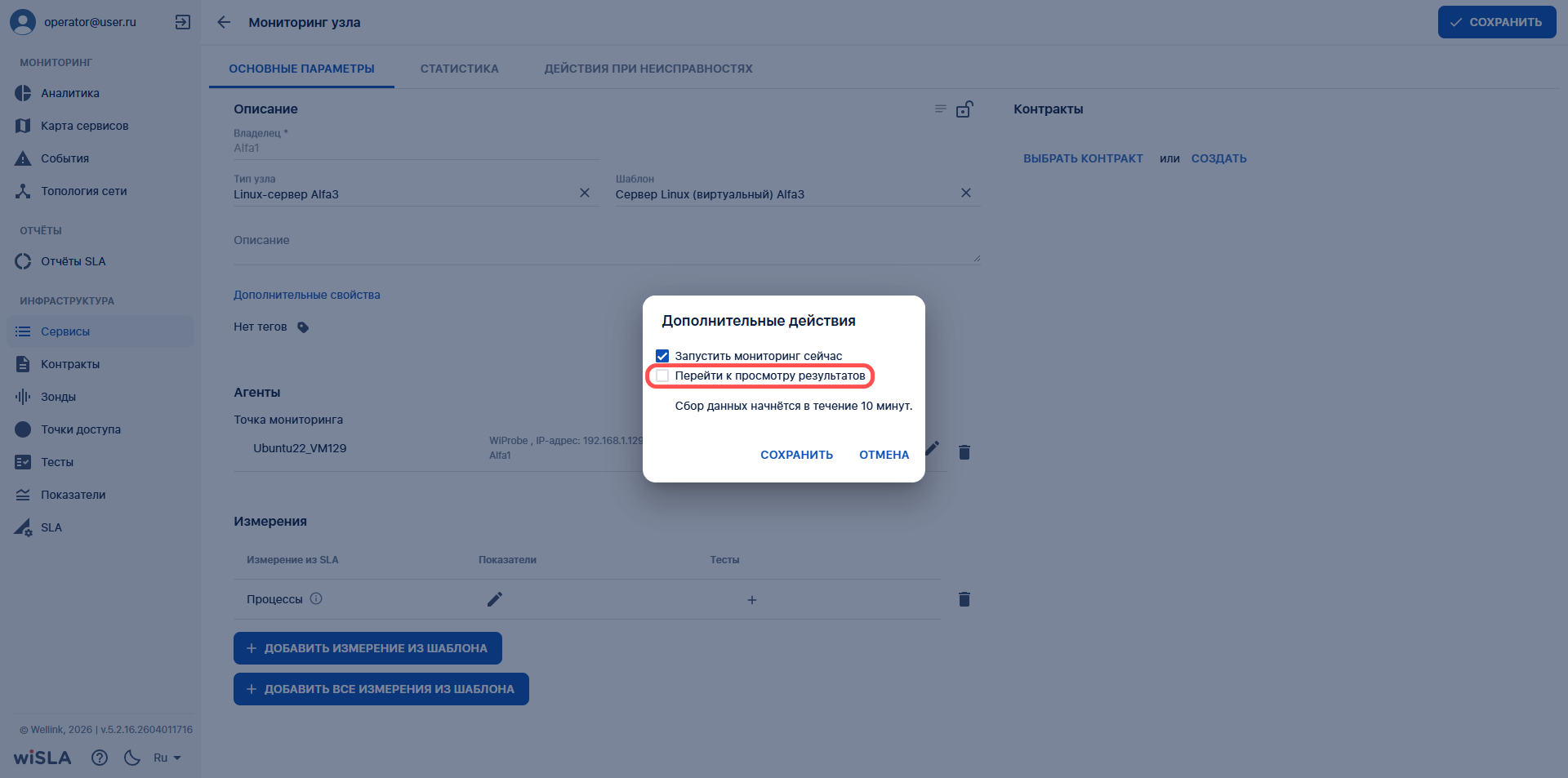
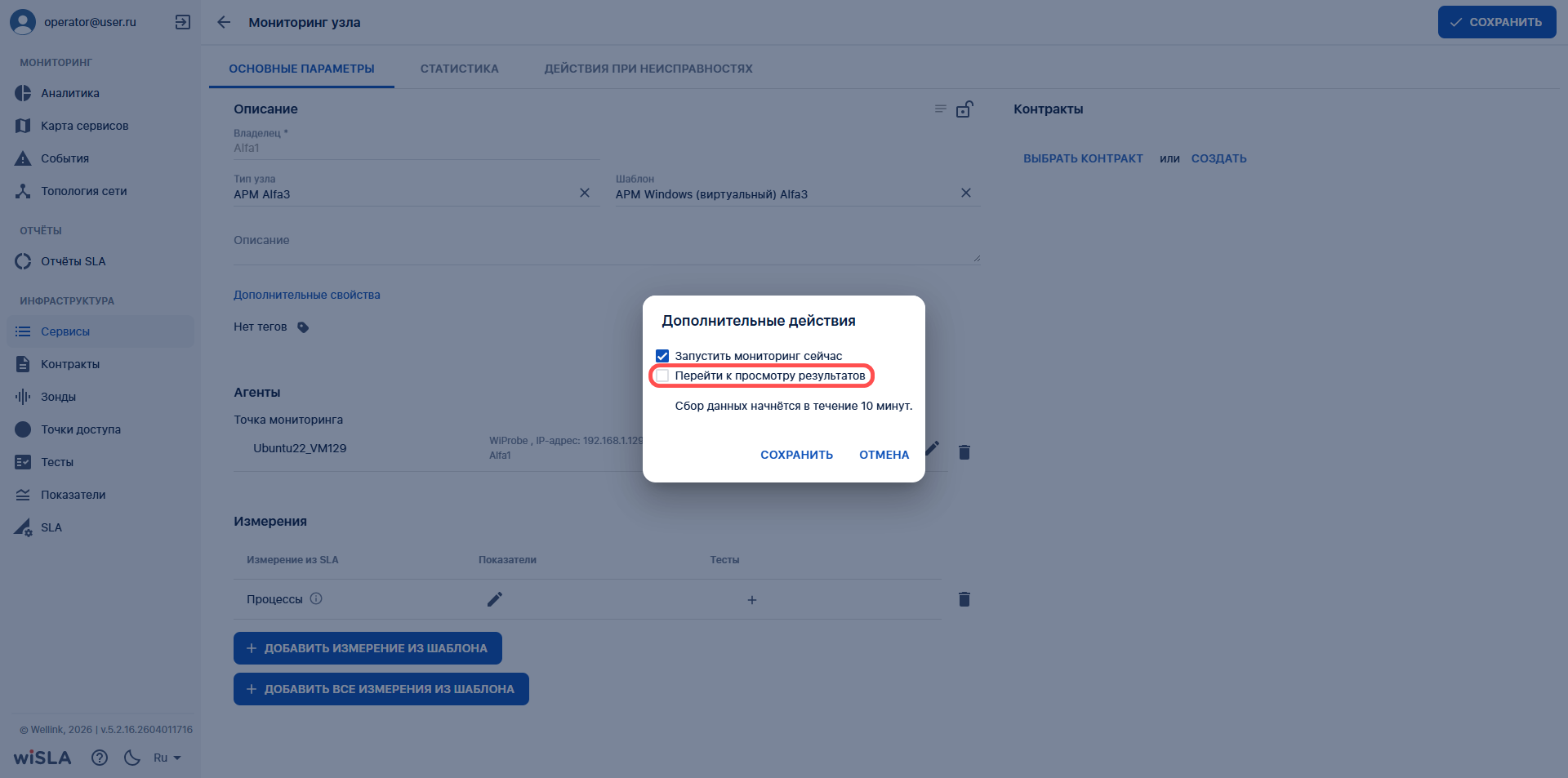
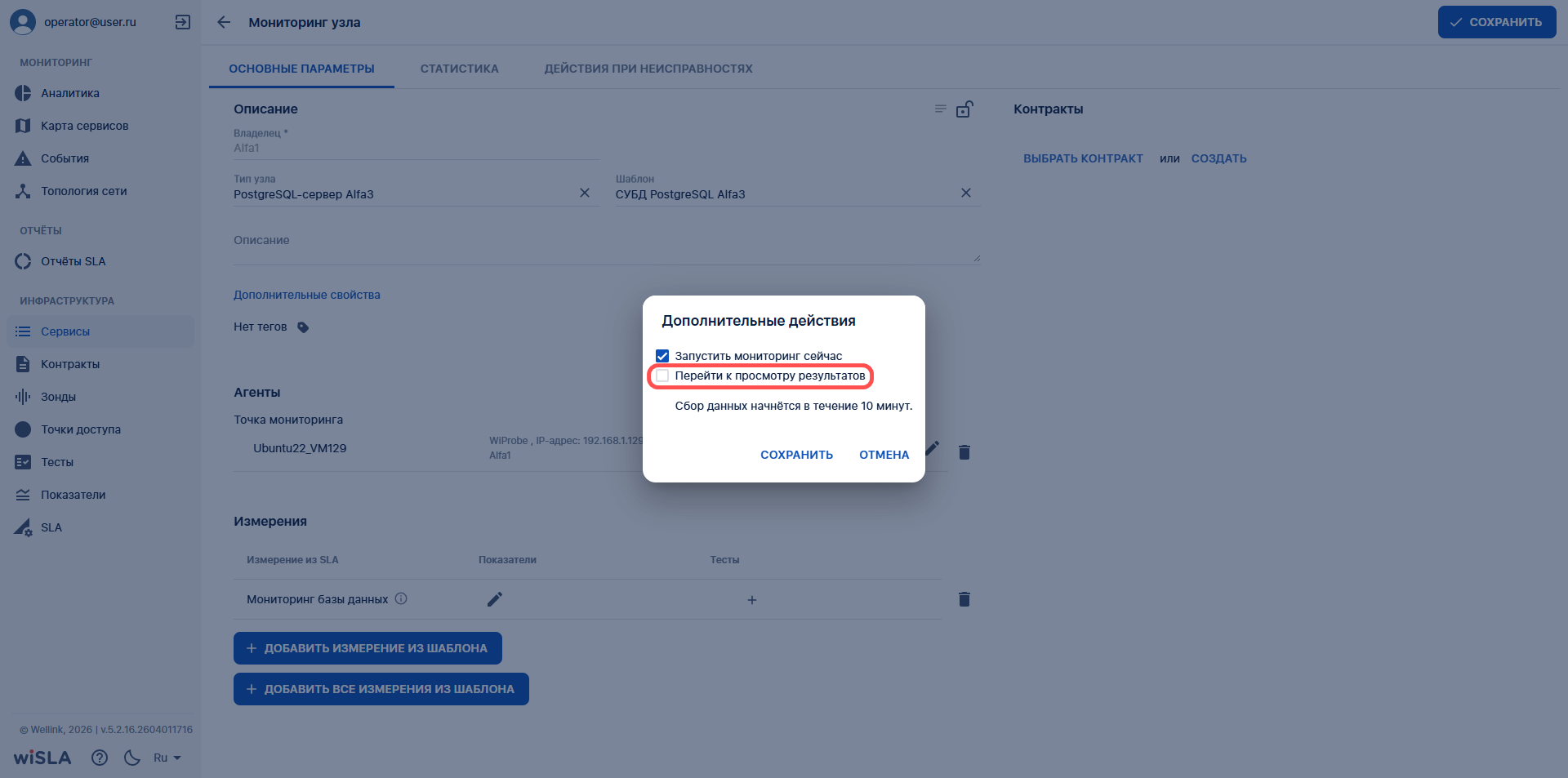
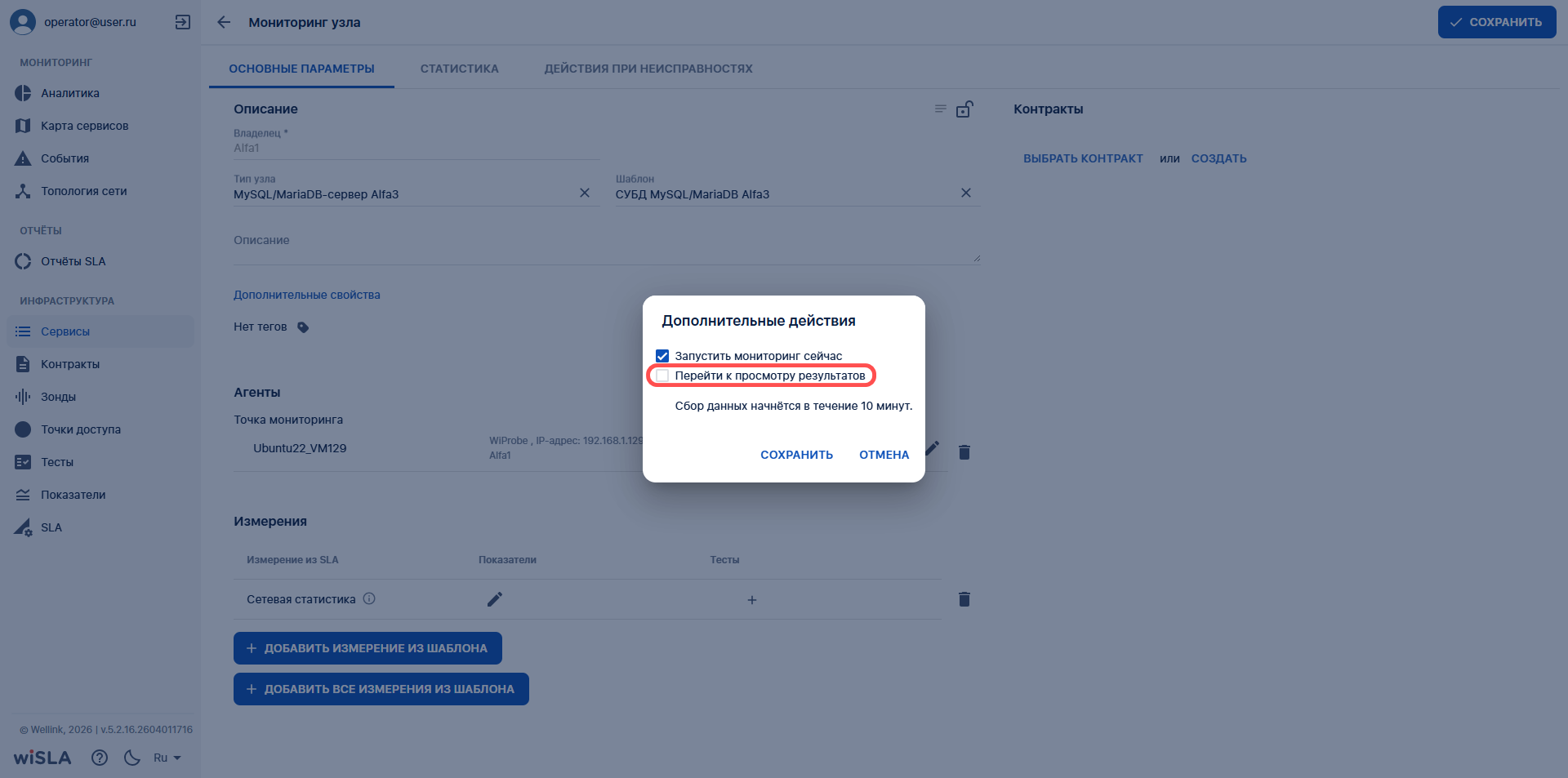
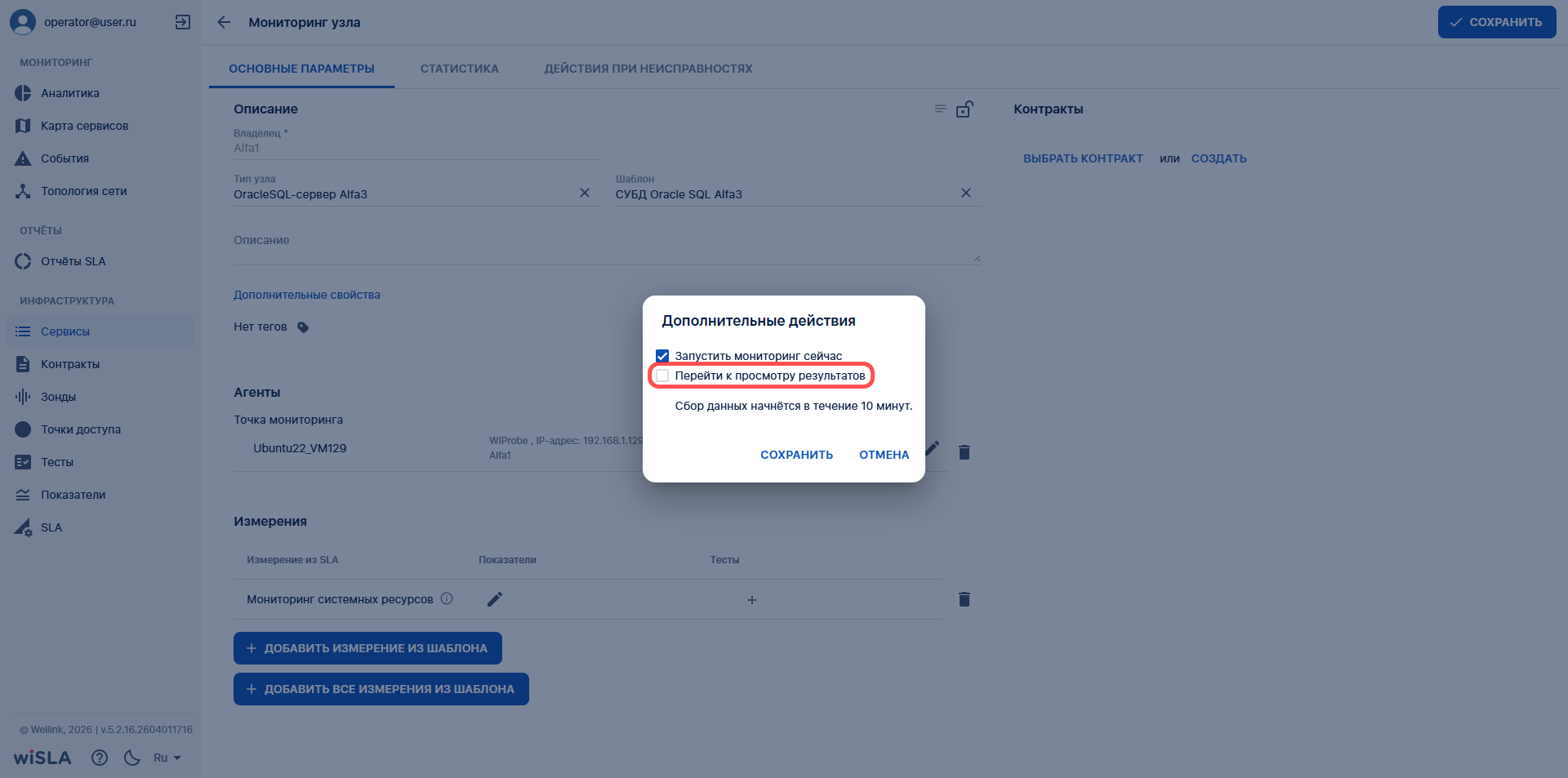
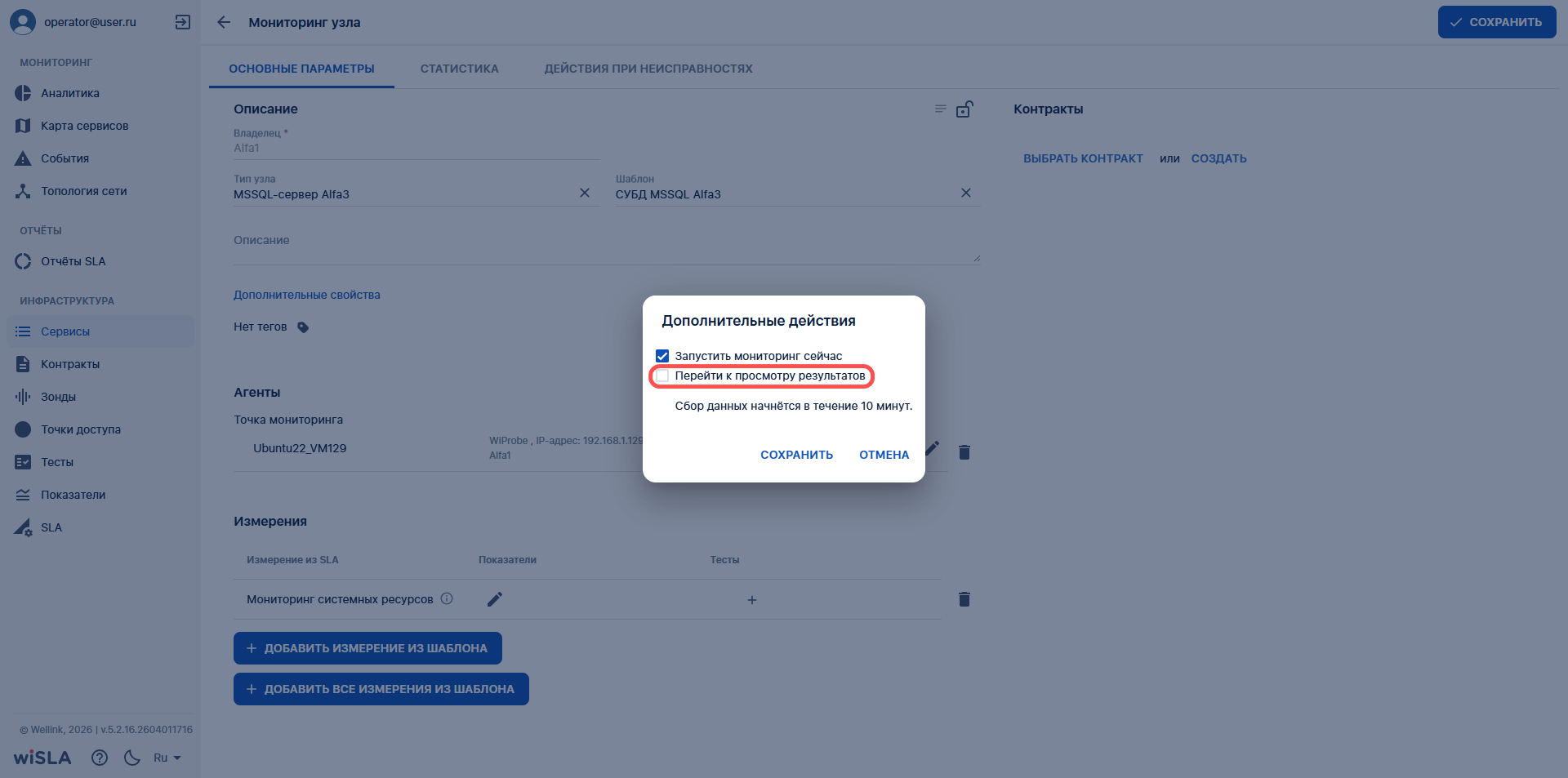
</td><td style="height: 188.983px;">Отмечает чекбокс "Запустить мониторинг сейчас"

</td><td style="height: 188.983px;">Активирует в модальном окне дополнительный пункт "Перейти к просмотру результатов"

</td><td style="height: 188.983px;">[![6.2_linux.png](https://wiki.wellink.ru/uploads/images/gallery/2026-04/scaled-1680-/6-2-linux.png)](https://wiki.wellink.ru/uploads/images/gallery/2026-04/6-2-linux.png)

</td></tr><tr style="height: 239.383px;"><td style="height: 239.383px;">6.3

</td><td style="height: 239.383px;">Нажимает в модальном окне кнопку "Сохранить"

</td><td style="height: 239.383px;">1\. Закрывает модальное окно "Дополнительные действия".

2\. Запускает созданные тесты.

3\. Запускает созданный сервис.

4\. Закрывает страницу создания сервиса.  
5\. Открывает страницу [Сервисы](https://wiki.wellink.ru/books/rukovodstvo-polzovatelia-wisla-5/page/servisy-stranica-razdela "Список Cервисов")   
6\. Созданный сервис отображается в списке.  
  
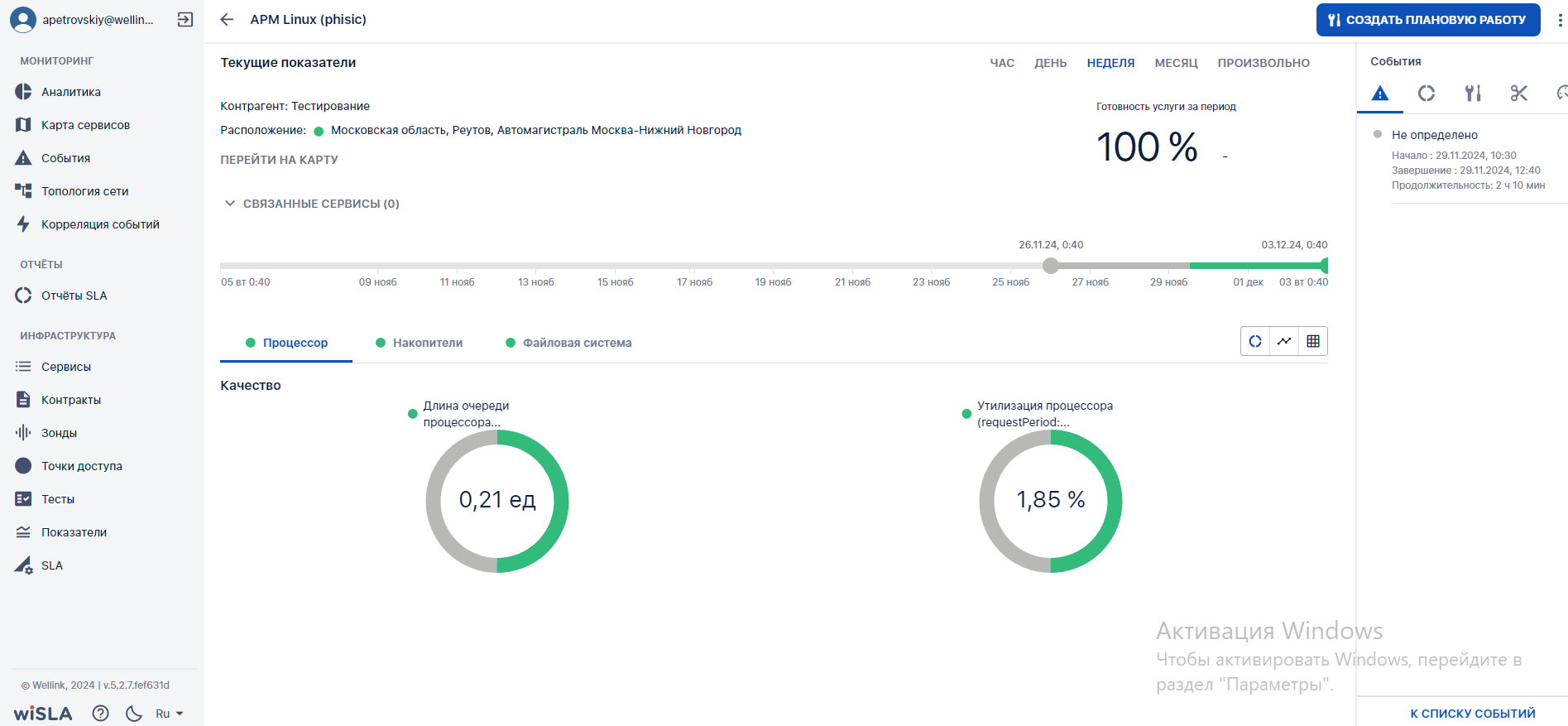
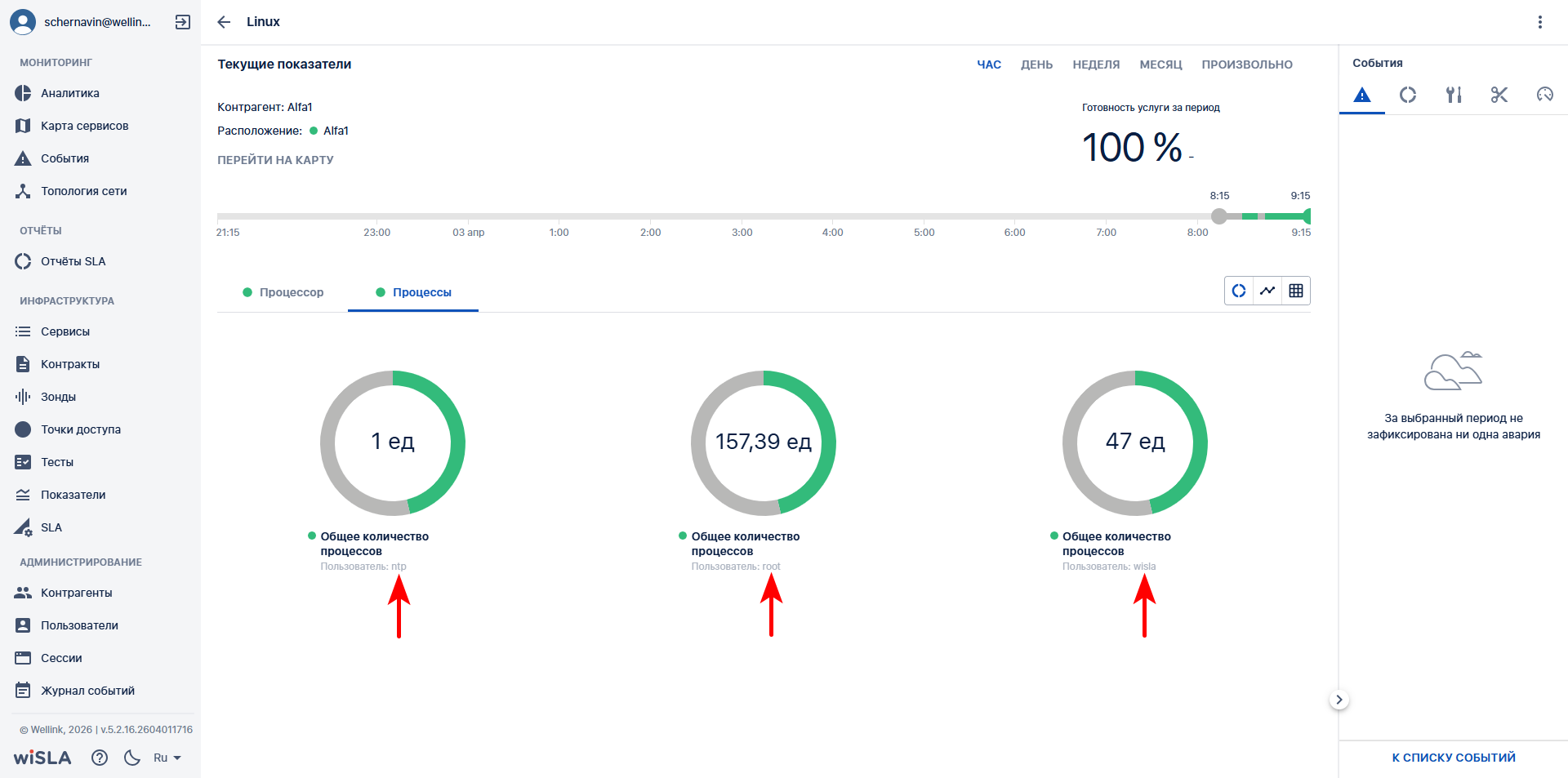
Если на предыдущем шаге был отмечен чекбокс "Перейти к просмотру результатов", то открывает [страницу просмотра показателей качества](https://wiki.wellink.ru/books/rukovodstvo-polzovatelia-wisla-5/page/servisy-stranica-prosmotra-tekushhix-pokazatelei-kacestva) созданного сервиса.

</td><td style="height: 239.383px;">Пример отображения карточек одинаковых показателей с разными значениями дополнительных параметров на странице просмотра показателей качества сервиса:

[![6.3_linux.png](https://wiki.wellink.ru/uploads/images/gallery/2026-04/scaled-1680-/6-3-linux.png)](https://wiki.wellink.ru/uploads/images/gallery/2026-04/6-3-linux.png)
</td></tr></tbody></table>

## 4. Описание сценария мониторинга сервера Windows

<table class="confluenceTable" data-layout="full-width" data-local-id="5f0cc554-5aa8-4371-956a-52668b227312" id="bkmrk-%E2%84%96-%D1%88%D0%B0%D0%B3%D0%B0-%D0%94%D0%B5%D0%B9%D1%81%D1%82%D0%B2%D0%B8%D0%B5-%D0%BF%D0%BE%D0%BB%D1%8C-1" style="width: 100.001%; height: 5517.76px;"><colgroup><col style="width: 10.8441%;"></col><col style="width: 21.6882%;"></col><col style="width: 28.4806%;"></col><col style="width: 38.9672%;"></col></colgroup><tbody><tr style="height: 30.0167px;"><th class="confluenceTh" style="height: 30.0167px;">**№ шага**

</th><th class="confluenceTh" style="height: 30.0167px;">**Действие пользователя**

</th><th class="confluenceTh" style="height: 30.0167px;">**Реакция Системы**

</th><th class="confluenceTh" style="height: 30.0167px;">**UI**

</th></tr><tr style="height: 35.6px;"><td style="height: 35.6px; background-color: rgb(236, 240, 241);">1</td><td colspan="3" style="height: 35.6px; background-color: rgb(236, 240, 241);">**Перейти на страницу Сервисы**

</td></tr><tr style="height: 172.383px;"><td class="confluenceTd" style="height: 172.383px;">1.1

</td><td class="confluenceTd" style="height: 172.383px;">Открывает раздел "**Сервисы**" в функциональном блоке "**ИНФРАСТРУКТУРА**"</td><td class="confluenceTd" style="height: 172.383px;">Открывает страницу раздела [Сервисы](https://wiki.wellink.ru/books/rukovodstvo-polzovatelia-wisla-5/page/servisy-stranica-razdela "Список сервисов")  
Показывает список сервисов</td><td class="confluenceTd" style="height: 172.383px;">[![1.1.png](https://wiki.wellink.ru/uploads/images/gallery/2026-04/scaled-1680-/sj71-1.png)](https://wiki.wellink.ru/uploads/images/gallery/2026-04/sj71-1.png)

</td></tr><tr style="height: 35.6px;"><td style="height: 35.6px; background-color: rgb(236, 240, 241);">2

</td><td colspan="3" style="height: 35.6px; background-color: rgb(236, 240, 241);">**Открыть страницу создания сервиса**</td></tr><tr style="height: 172.383px;"><td style="height: 172.383px;">2.1

</td><td class="confluenceTd" style="height: 172.383px;">В [Toolbar](https://wiki.wellink.ru/link/666#bkmrk-%D0%9A%D0%BD%D0%BE%D0%BF%D0%BA%D0%B8-%D0%BD%D0%B0-toolbar) нажимает кнопку "Создать сервис"

</td><td style="height: 172.383px;">Отображает выпадающий список кнопки "Создать сервис"

</td><td style="height: 172.383px;">[![2.1.png](https://wiki.wellink.ru/uploads/images/gallery/2026-04/scaled-1680-/G5V2-1.png)](https://wiki.wellink.ru/uploads/images/gallery/2026-04/G5V2-1.png)

</td></tr><tr style="height: 172.383px;"><td style="height: 172.383px;">2.2

</td><td style="height: 172.383px;">В выпадающем списке кнопки "Создать сервис" нажимает кнопку "Узел"</td><td style="height: 172.383px;">Открывает страницу создания сервиса типа "Узел"

</td><td style="height: 172.383px;">[![2.2.png](https://wiki.wellink.ru/uploads/images/gallery/2026-04/scaled-1680-/RV92-2.png)](https://wiki.wellink.ru/uploads/images/gallery/2026-04/RV92-2.png)

</td></tr><tr style="height: 172.383px;"><td style="height: 172.383px;">2.3

</td><td style="height: 172.383px;">Заполняет поле "Название сервиса"</td><td style="height: 172.383px;">Отображает заполненное поле "Название сервиса"

</td><td style="height: 172.383px;">[![2.3.png](https://wiki.wellink.ru/uploads/images/gallery/2026-04/scaled-1680-/uWD2-3.png)](https://wiki.wellink.ru/uploads/images/gallery/2026-04/uWD2-3.png)

</td></tr><tr style="height: 30px;"><td style="background-color: rgb(236, 240, 241); height: 30px;">3a</td><td colspan="3" style="background-color: rgb(236, 240, 241); height: 30px;">**Создать тип узла (если необходимый тип узла создан в системе, перейти на шаг № 3b)**</td></tr><tr style="height: 172.383px;"><td style="height: 172.383px;">3a.1

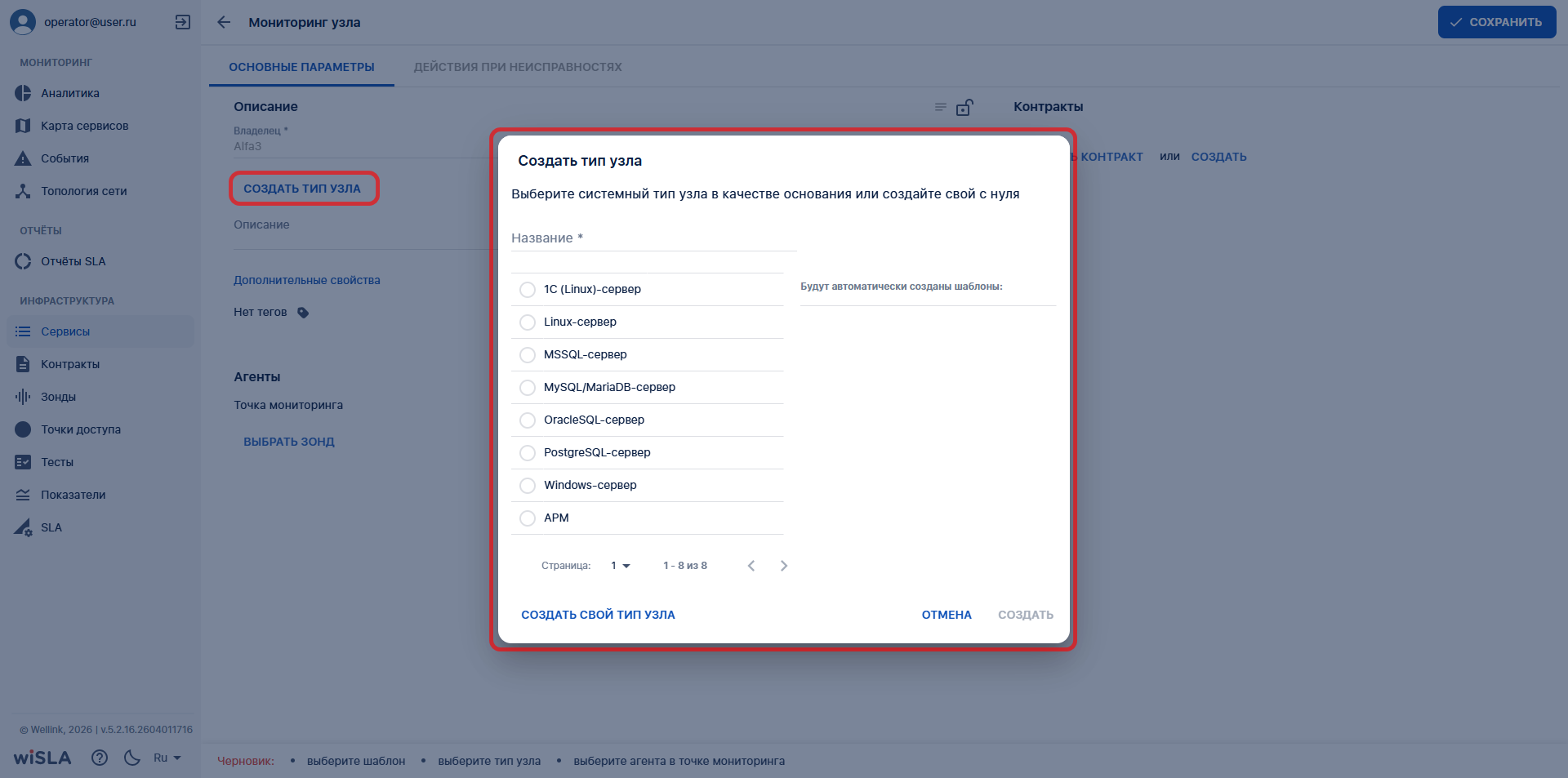
</td><td style="height: 172.383px;">Нажимает кнопку "Создать тип узла"

</td><td style="height: 172.383px;">Открывает модальное окно "Создать тип узла"

</td><td style="height: 172.383px;">[![3.1.png](https://wiki.wellink.ru/uploads/images/gallery/2026-04/scaled-1680-/qtG3-1.png)](https://wiki.wellink.ru/uploads/images/gallery/2026-04/qtG3-1.png)

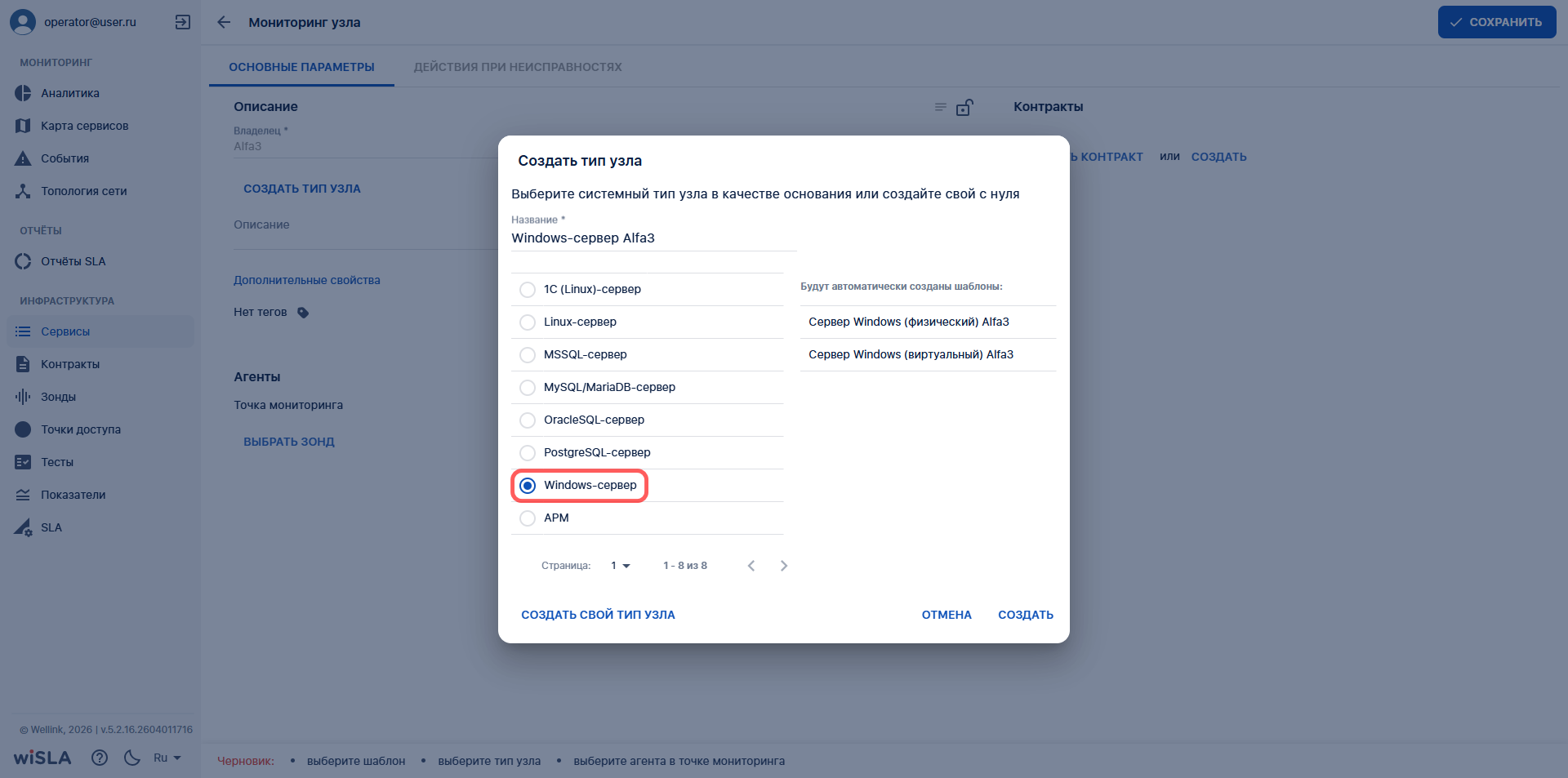
</td></tr><tr style="height: 172.383px;"><td style="height: 172.383px;">3a.2

</td><td style="height: 172.383px;">Нажимает в строке "Windows-сервер"

</td><td style="height: 172.383px;">Отмечает "Windows-сервер" в списке

</td><td style="height: 172.383px;">[![3.2_win.png](https://wiki.wellink.ru/uploads/images/gallery/2026-04/scaled-1680-/HFM3-2-win.png)](https://wiki.wellink.ru/uploads/images/gallery/2026-04/HFM3-2-win.png)

</td></tr><tr style="height: 382.417px;"><td style="height: 382.417px;">3a.3

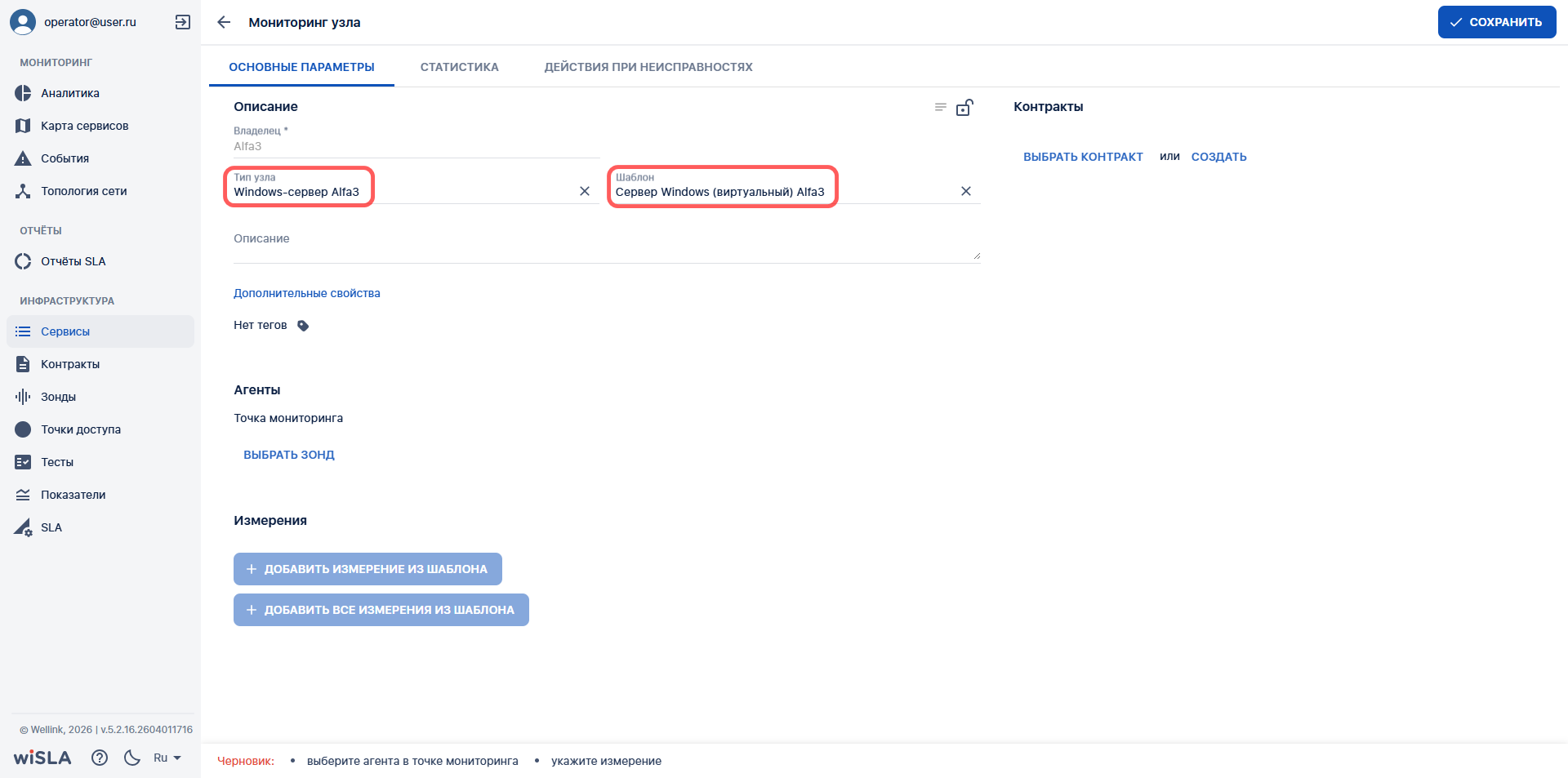
</td><td style="height: 382.417px;">Нажимает кнопку "Создать"

</td><td style="height: 382.417px;">Модальное окно закрывается.  
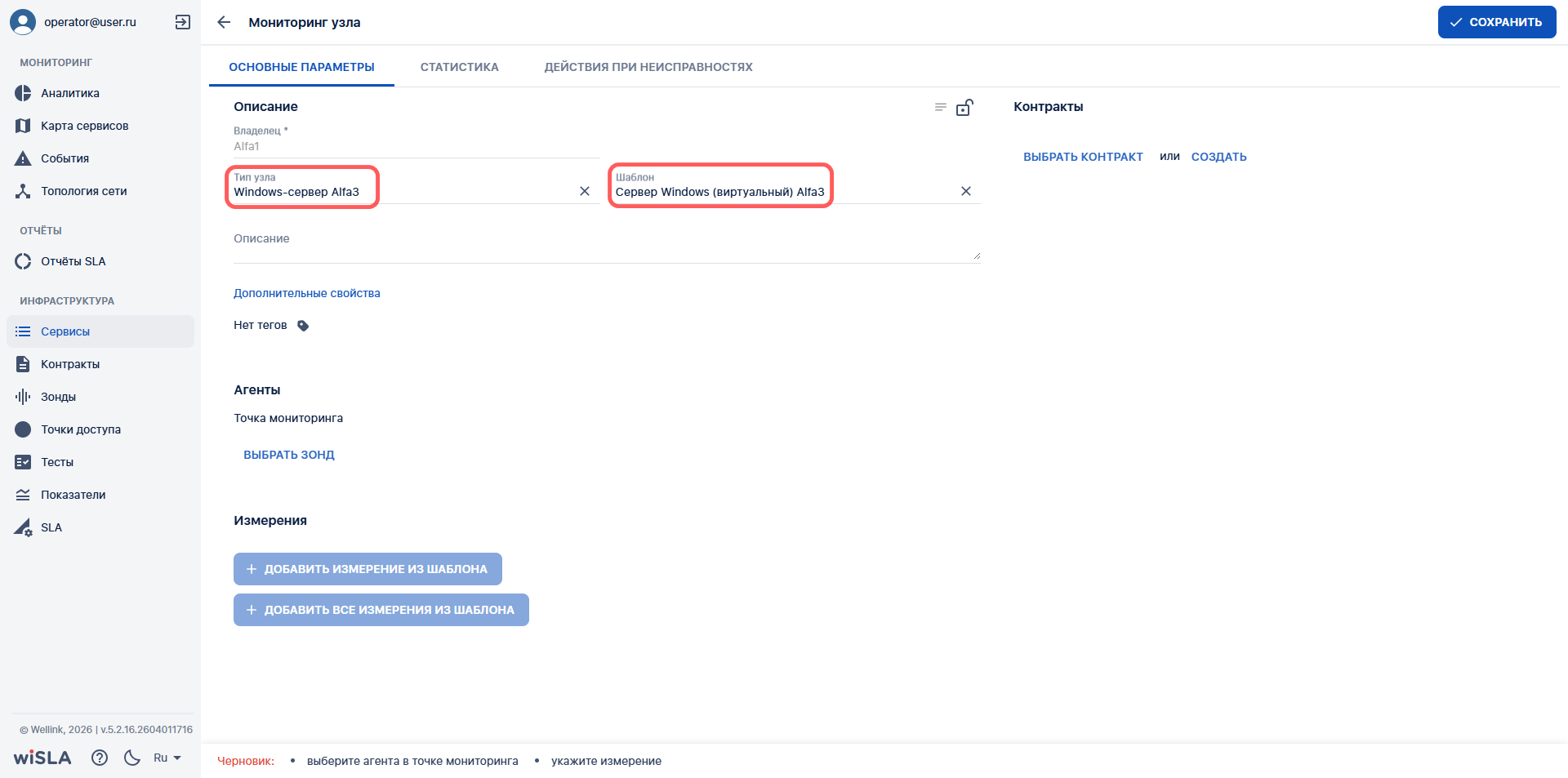
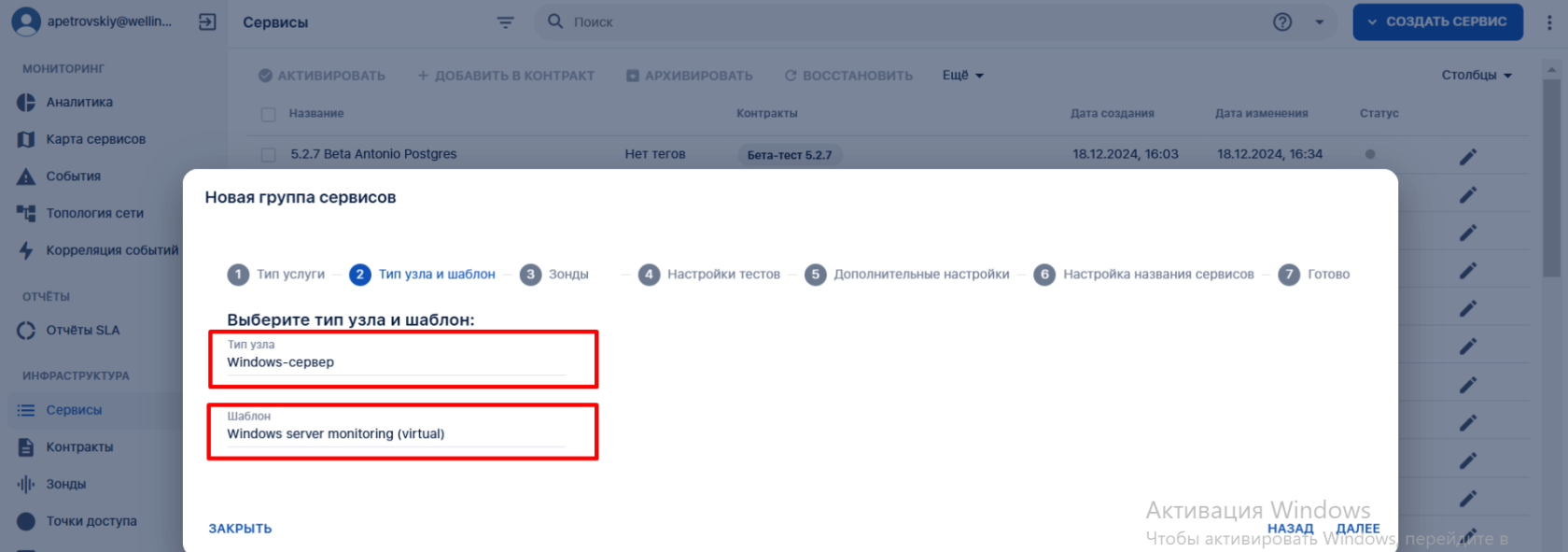
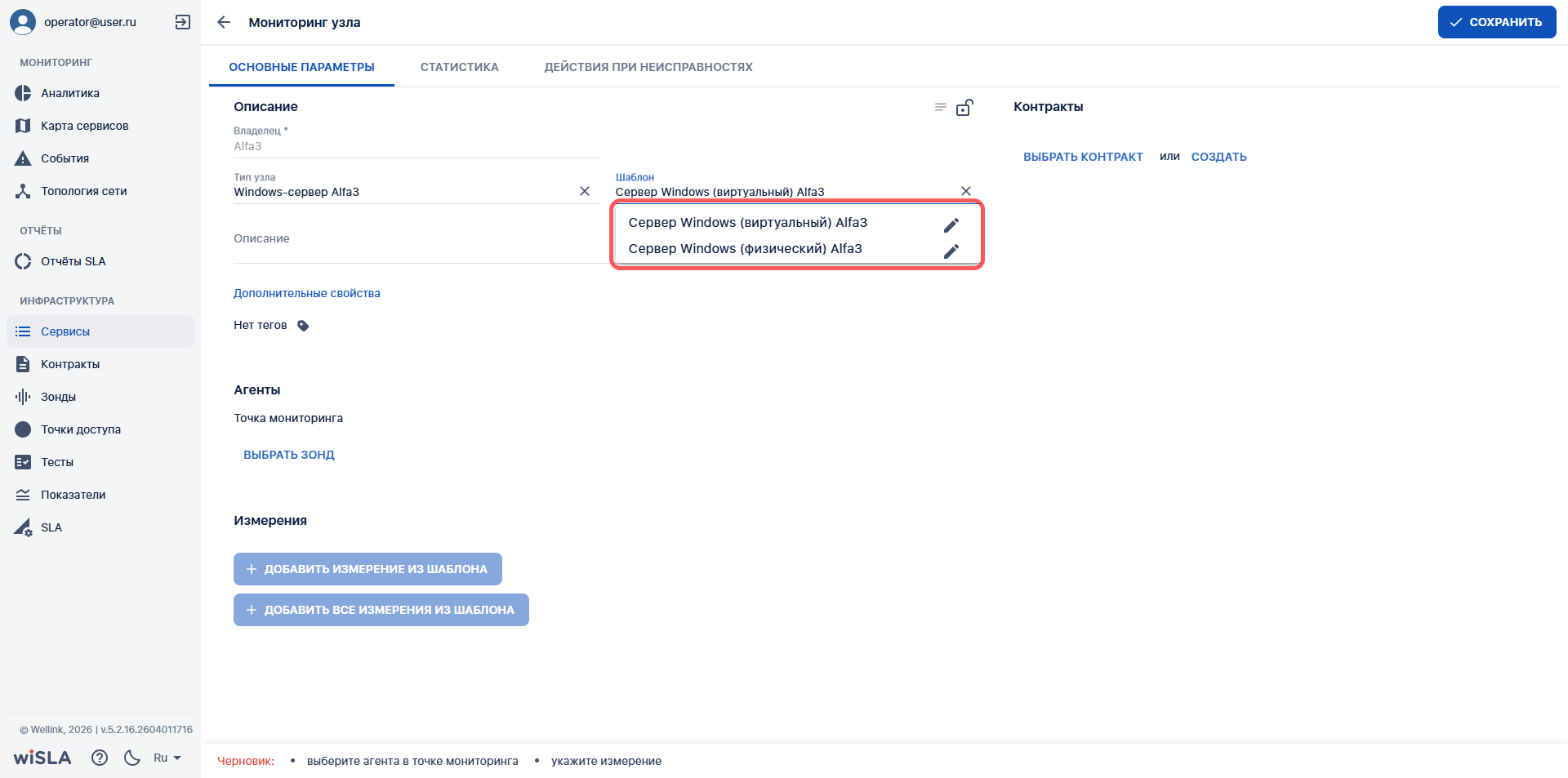
Создан узел типа "Windows-сервер" и два шаблона "Сервер Windows (виртуальный)" и "Сервер Windows (физический)", в конце названия типа узла и шаблонов автоматически добавляется имя контрагента.  
В поле "Тип узла" отображается созданный тип узла "Windows-сервер".  
В поле "Шаблон" по умолчанию выбран шаблон "Сервер Windows (виртуальный)".

</td><td style="height: 382.417px;">[![3.3_win.png](https://wiki.wellink.ru/uploads/images/gallery/2026-04/scaled-1680-/5ml3-3-win.png)](https://wiki.wellink.ru/uploads/images/gallery/2026-04/5ml3-3-win.png)

В выпадающем списке поля "Шаблон" доступен выбор другого шаблона:

[![3.3.1_win.png](https://wiki.wellink.ru/uploads/images/gallery/2026-04/scaled-1680-/3-3-1-win.png)](https://wiki.wellink.ru/uploads/images/gallery/2026-04/3-3-1-win.png)
</td></tr><tr style="height: 30px;"><td style="background-color: rgb(236, 240, 241); height: 30px;">3b</td><td colspan="3" style="background-color: rgb(236, 240, 241); height: 30px;">**Выбрать тип узла (альтернативный сценарий 3a)**</td></tr><tr style="height: 172.383px;"><td style="height: 172.383px;">3b.1

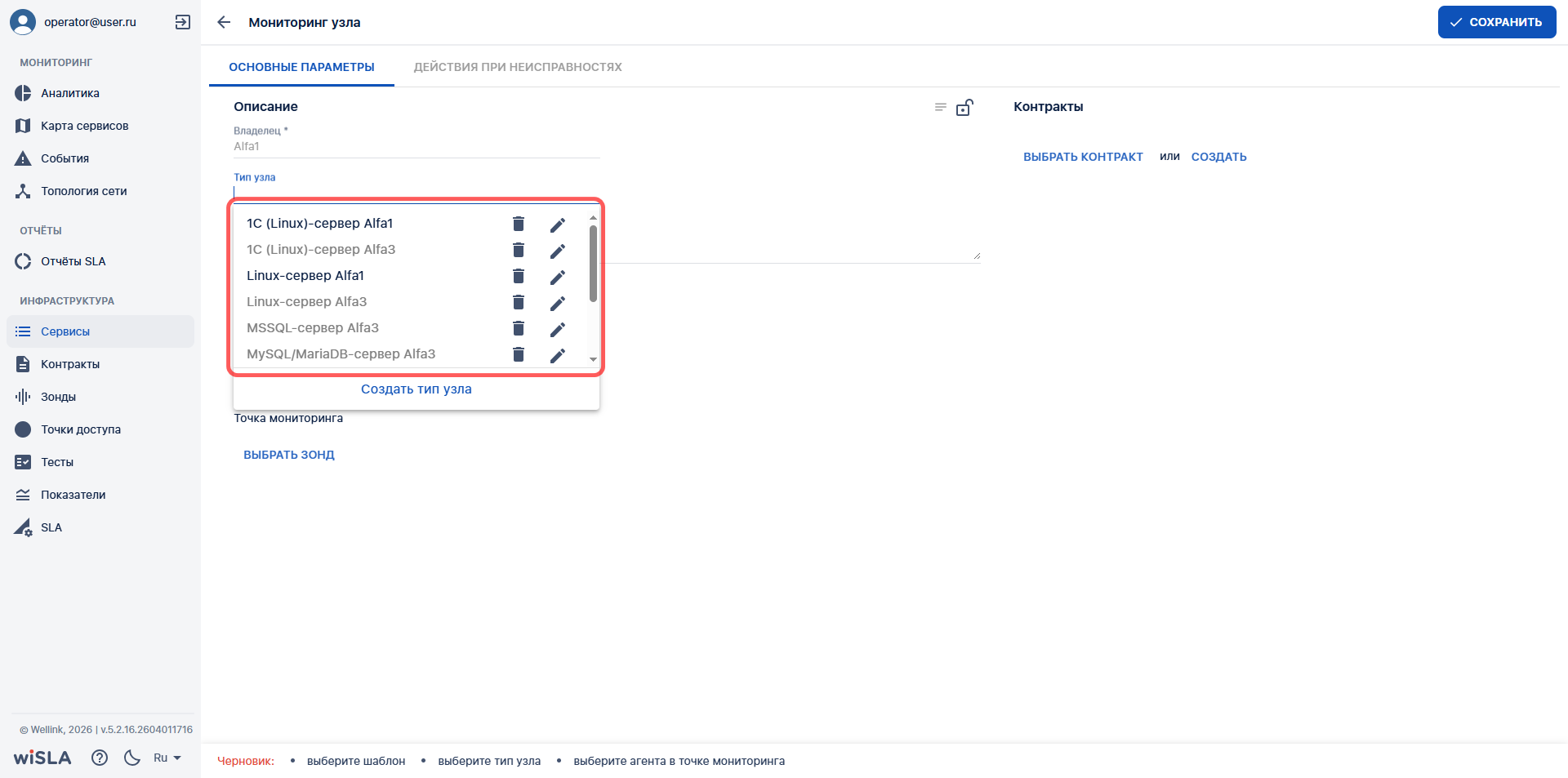
</td><td style="height: 172.383px;">Нажимает в поле "Тип узла"

</td><td style="height: 172.383px;">Отображает выпадающий список с созданными в системе узлами

</td><td style="height: 172.383px;">[![4.1.png](https://wiki.wellink.ru/uploads/images/gallery/2026-04/scaled-1680-/2Sv4-1.png)](https://wiki.wellink.ru/uploads/images/gallery/2026-04/2Sv4-1.png)

</td></tr><tr style="height: 382.417px;"><td style="height: 382.417px;">3b.2

</td><td style="height: 382.417px;">В выпадающем списке выбирает узел "Windows-сервер" (при необходимости использует прокрутку списка или поиск)

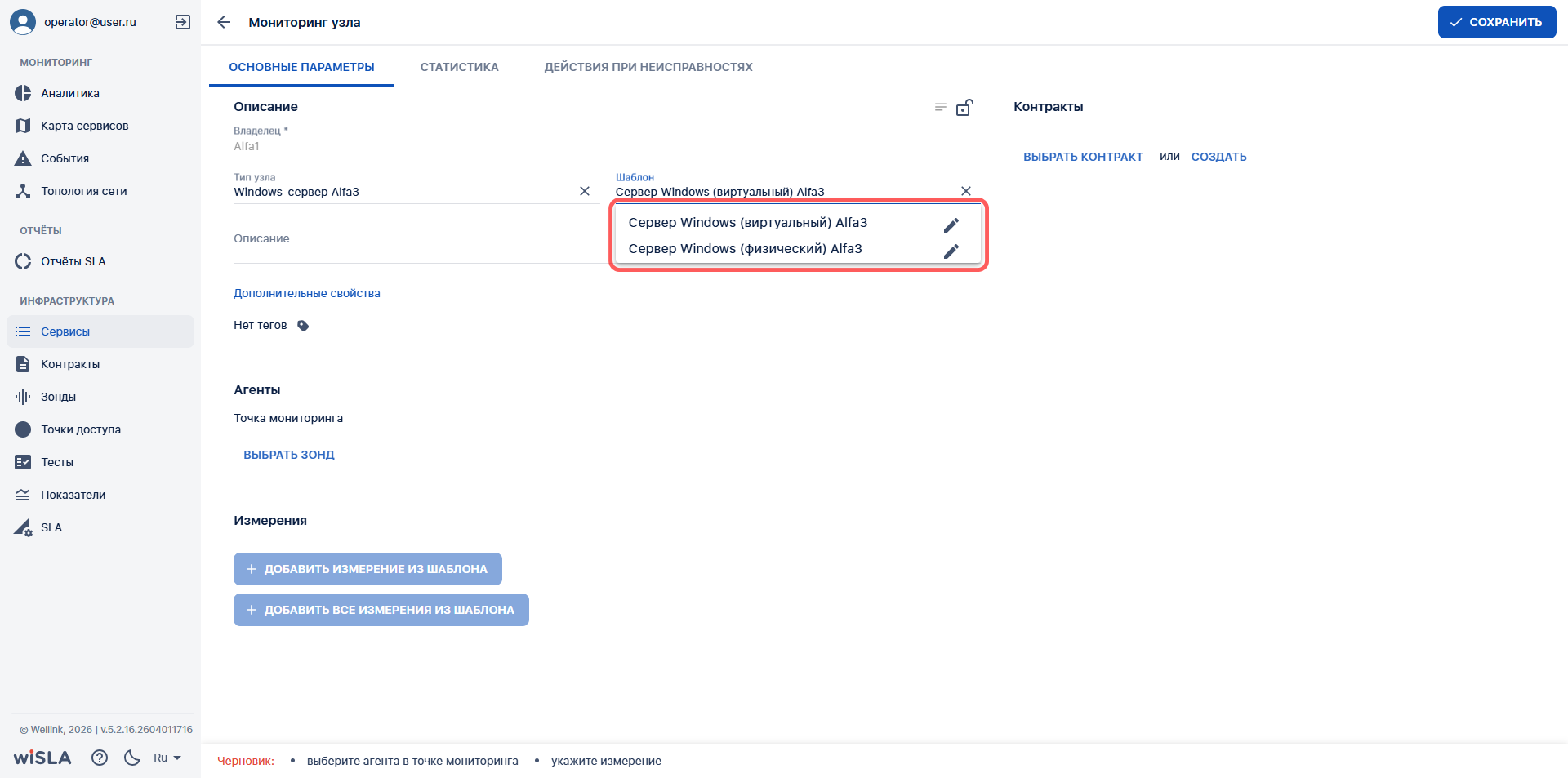
</td><td style="height: 382.417px;">В поле "Тип узла" отображается выбранный узел "Windows-сервер".

В поле "Шаблон" отображается "Сервер Windows<span style="color: rgb(0, 0, 0);"> (виртуальный)"</span>.

</td><td style="height: 382.417px;">[![4.2_win.png](https://wiki.wellink.ru/uploads/images/gallery/2026-04/scaled-1680-/oQt4-2-win.png)](https://wiki.wellink.ru/uploads/images/gallery/2026-04/oQt4-2-win.png)

В выпадающем списке поля "Шаблон" доступен выбор другого шаблона:

[![4.2.1_win.png](https://wiki.wellink.ru/uploads/images/gallery/2026-04/scaled-1680-/5Ax4-2-1-win.png)](https://wiki.wellink.ru/uploads/images/gallery/2026-04/5Ax4-2-1-win.png)
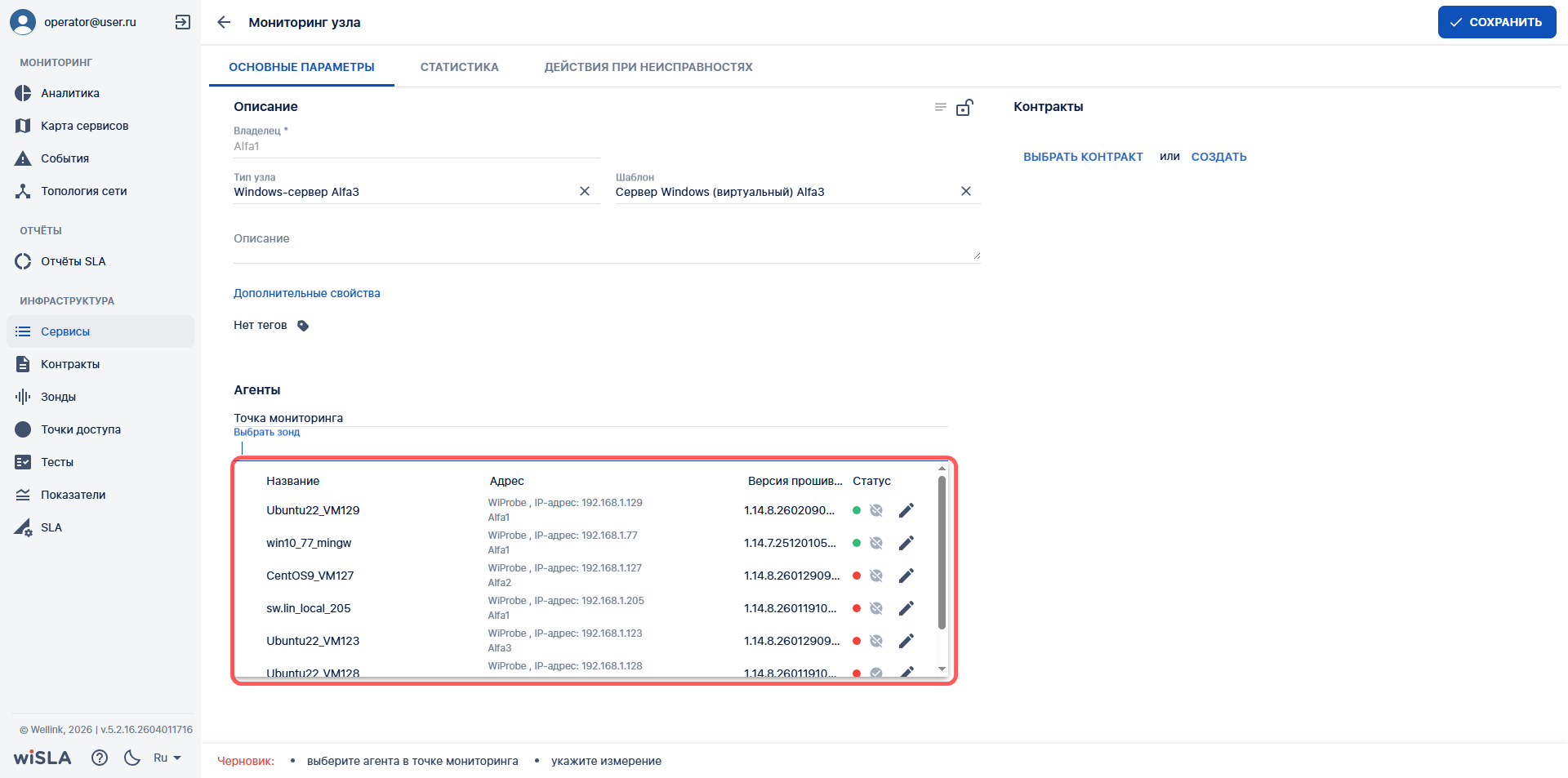
</td></tr><tr style="height: 38.2833px;"><td style="height: 38.2833px; background-color: rgb(236, 240, 241);">4</td><td colspan="3" style="height: 38.2833px; background-color: rgb(236, 240, 241);">**Выбрать зонд**</td></tr><tr style="height: 172.383px;"><td style="height: 172.383px;">4.1

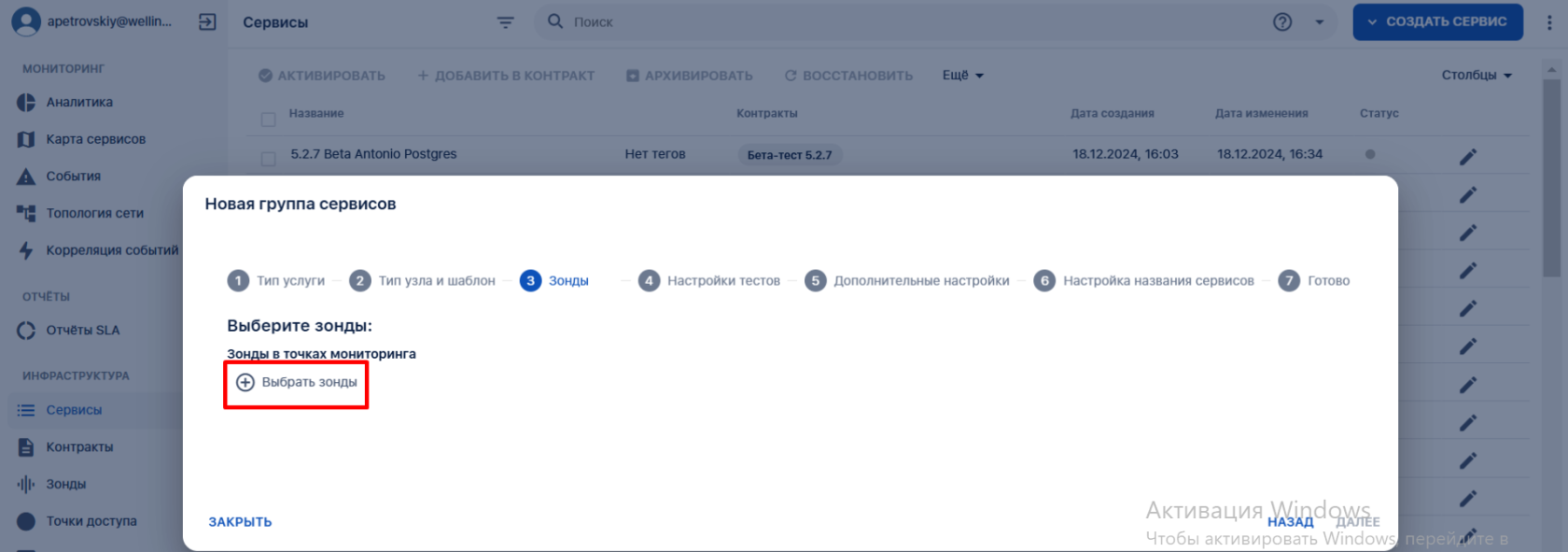
</td><td style="height: 172.383px;">Нажимает кнопку «Выбрать зонд» в блоке "Агенты"

</td><td style="height: 172.383px;">Отображает выпадающий список доступных пользователю зондов

</td><td style="height: 172.383px;">[![5.1_win.png](https://wiki.wellink.ru/uploads/images/gallery/2026-04/scaled-1680-/5-1-win.png)](https://wiki.wellink.ru/uploads/images/gallery/2026-04/5-1-win.png)

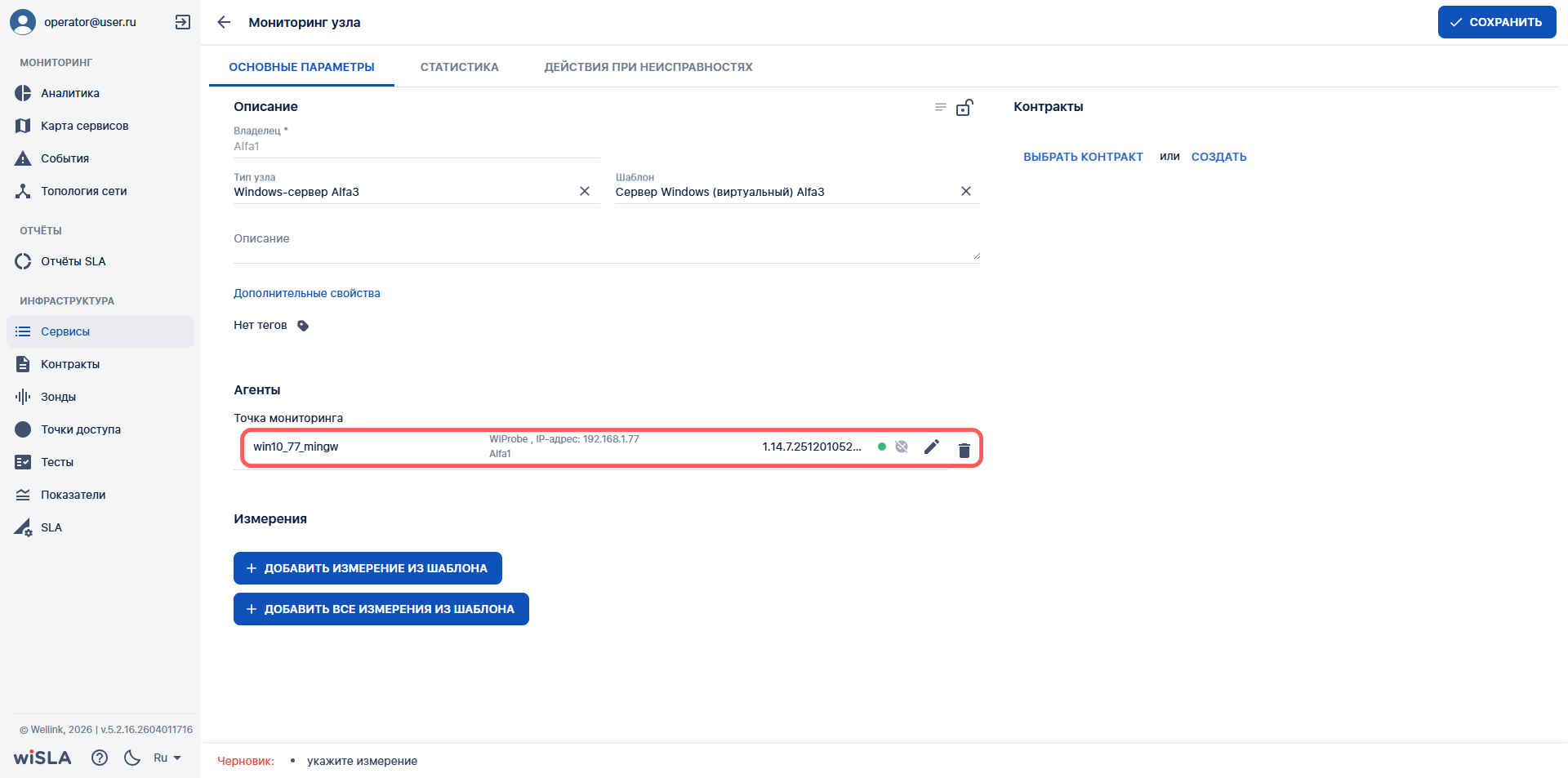
</td></tr><tr style="height: 172.383px;"><td style="height: 172.383px;">4.2

</td><td style="height: 172.383px;">Выбирает зонд из списка (при необходимости использует прокрутку списка или поиск)</td><td style="height: 172.383px;">Отображает выбранный зонд в блоке "Агенты"

 </td><td style="height: 172.383px;">[![5.2_win.png](https://wiki.wellink.ru/uploads/images/gallery/2026-04/scaled-1680-/5-2-win.png)](https://wiki.wellink.ru/uploads/images/gallery/2026-04/5-2-win.png)

</td></tr><tr style="height: 46.35px;"><td style="height: 46.35px; background-color: rgb(236, 240, 241);">5a

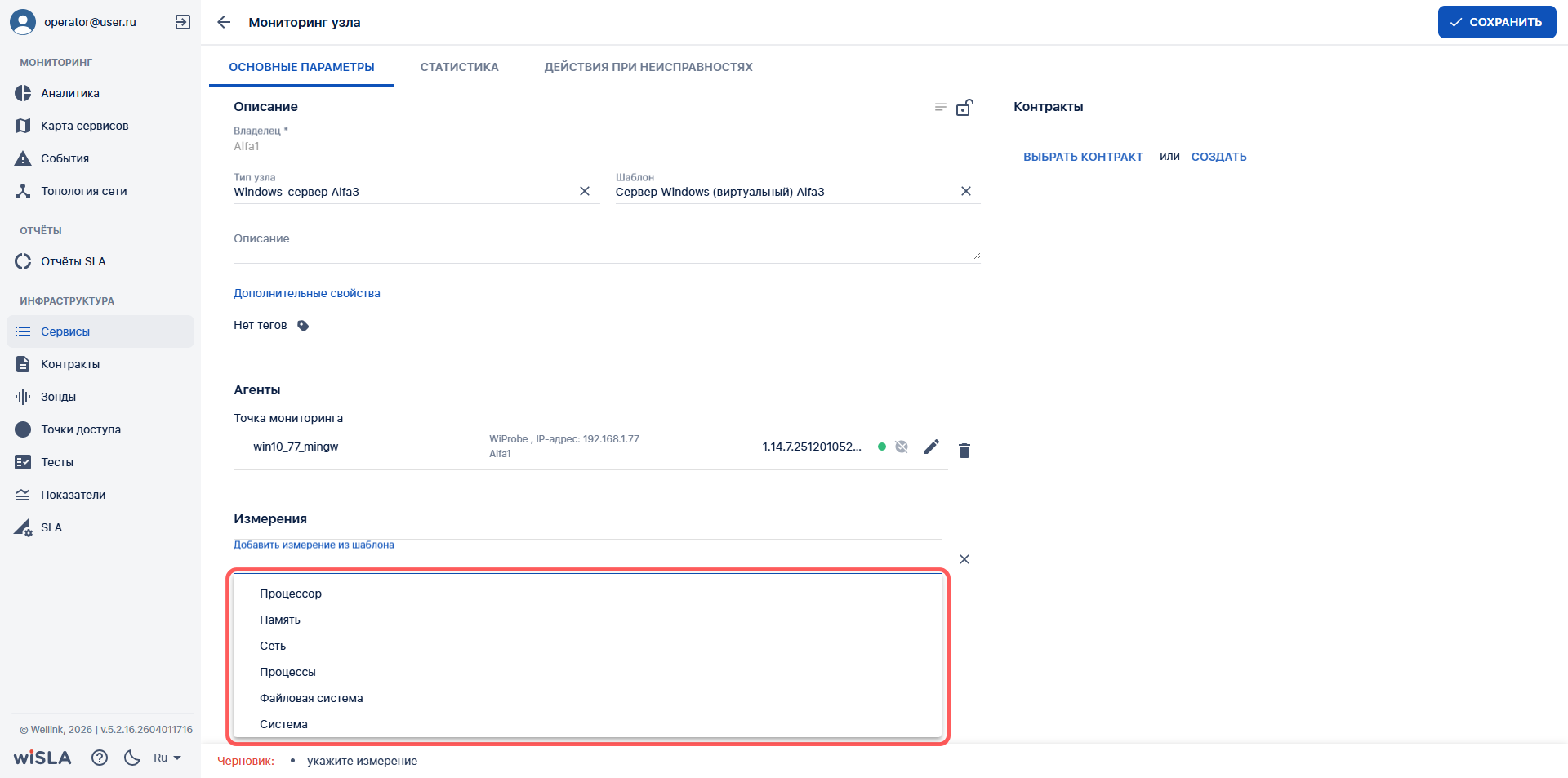
</td><td colspan="3" style="height: 46.35px; background-color: rgb(236, 240, 241);">**Добавить измерение из шаблона (для добавления всех измерений из шаблона перейти на шаг № 5b)**</td></tr><tr style="height: 172.383px;"><td style="height: 172.383px;">5a.1

</td><td style="height: 172.383px;">Нажимает кнопку "Добавить измерение из шаблона"

</td><td style="height: 172.383px;">Отображает выпадающий список измерений шаблона

</td><td class="confluenceTd" style="height: 172.383px;">[![5а.1_win.png](https://wiki.wellink.ru/uploads/images/gallery/2026-04/scaled-1680-/5a-1-win.png)](https://wiki.wellink.ru/uploads/images/gallery/2026-04/5a-1-win.png)

</td></tr><tr style="height: 432.817px;"><td style="height: 432.817px;">5a.2

</td><td style="height: 432.817px;">Выбирает измерение из списка</td><td style="height: 432.817px;">Отображает выбранное измерение в блоке "Измерения"</td><td style="height: 432.817px;">[![5а.2.1_win.png](https://wiki.wellink.ru/uploads/images/gallery/2026-04/scaled-1680-/5a-2-1-win.png)](https://wiki.wellink.ru/uploads/images/gallery/2026-04/5a-2-1-win.png)

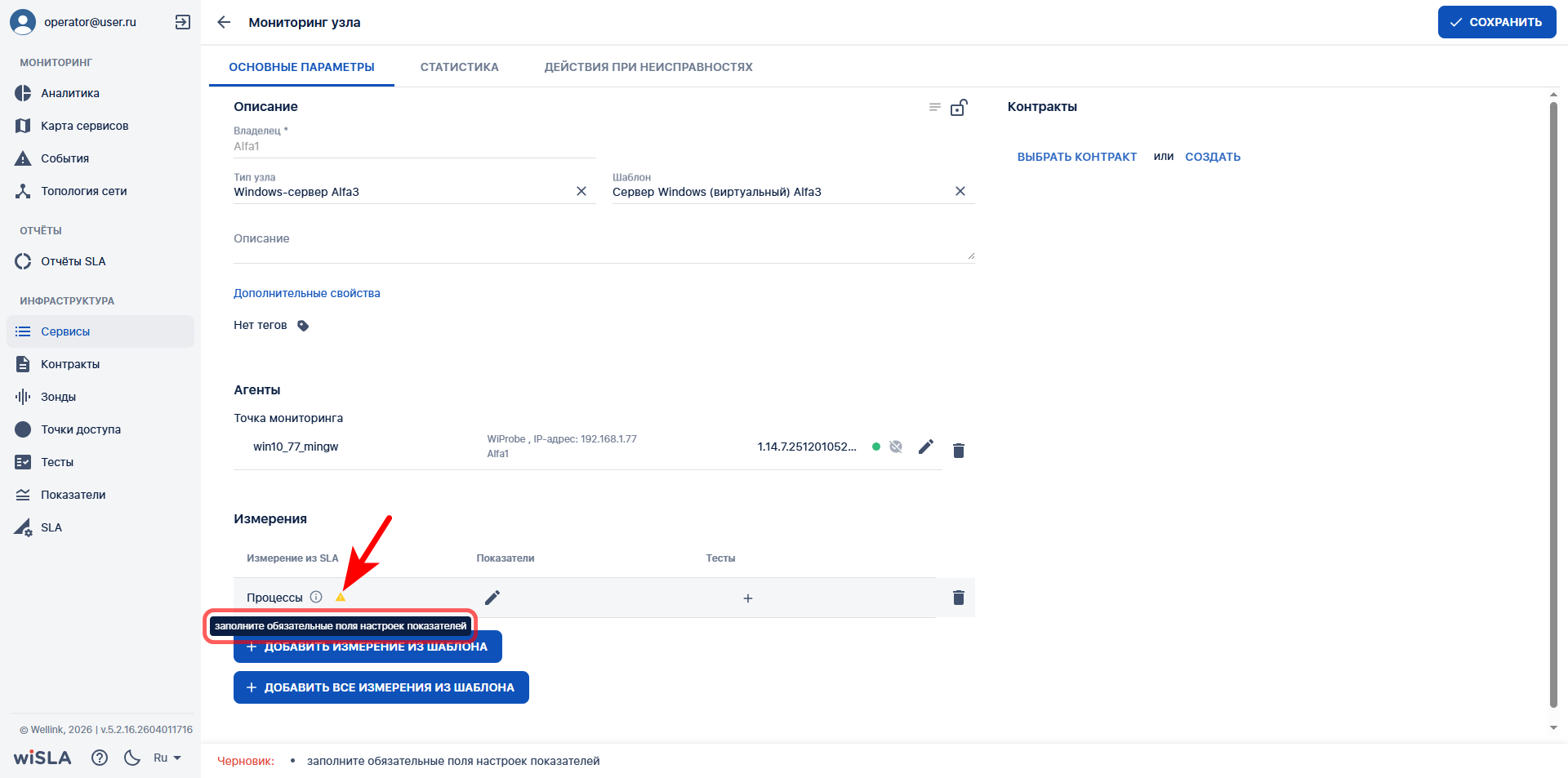
Если у показателей измерения не заполнены обязательные поля, рядом с названием измерения отображается иконка-предупреждение о необходимости заполнения обязательных полей:

[![5а.2.2_win.png](https://wiki.wellink.ru/uploads/images/gallery/2026-04/scaled-1680-/5a-2-2-win.png)](https://wiki.wellink.ru/uploads/images/gallery/2026-04/5a-2-2-win.png)
</td></tr><tr style="height: 103.533px;"><td style="height: 103.533px;">5a.3

</td><td style="height: 103.533px;">При необходимости удаляет измерение, нажав на кнопку [![MeasureDel.png](https://wiki.wellink.ru/uploads/images/gallery/2026-04/scaled-1680-/measuredel.png)](https://wiki.wellink.ru/uploads/images/gallery/2026-04/measuredel.png) в строке с названием измерения

</td><td style="height: 103.533px;">Удаляет выбранное измерение в блоке "Измерения"</td><td style="height: 103.533px;"></td></tr><tr style="height: 748.483px;"><td style="height: 748.483px;">5a.4

</td><td style="height: 748.483px;">При необходимости переходит в настройки показателей измерения, нажав на кнопку [![MeasureEdit.png](https://wiki.wellink.ru/uploads/images/gallery/2026-04/scaled-1680-/a5mmeasureedit.png)](https://wiki.wellink.ru/uploads/images/gallery/2026-04/measureedit.png)в строке с названием измерения

</td><td style="height: 748.483px;">Открывает окно настроек показателей выбранного измерения</td><td style="height: 748.483px;">1\. По умолчанию в правой части окна отображается блок "Общие параметры показателей". Блок также можно открыть, нажав на кнопку [![MeasureSet.png](https://wiki.wellink.ru/uploads/images/gallery/2026-04/scaled-1680-/Oqhmeasureset.png)](https://wiki.wellink.ru/uploads/images/gallery/2026-04/Oqhmeasureset.png) в строке с названием измерения:

[![5а.4.1_win.png](https://wiki.wellink.ru/uploads/images/gallery/2026-04/scaled-1680-/5a-4-1-win.png)](https://wiki.wellink.ru/uploads/images/gallery/2026-04/5a-4-1-win.png)
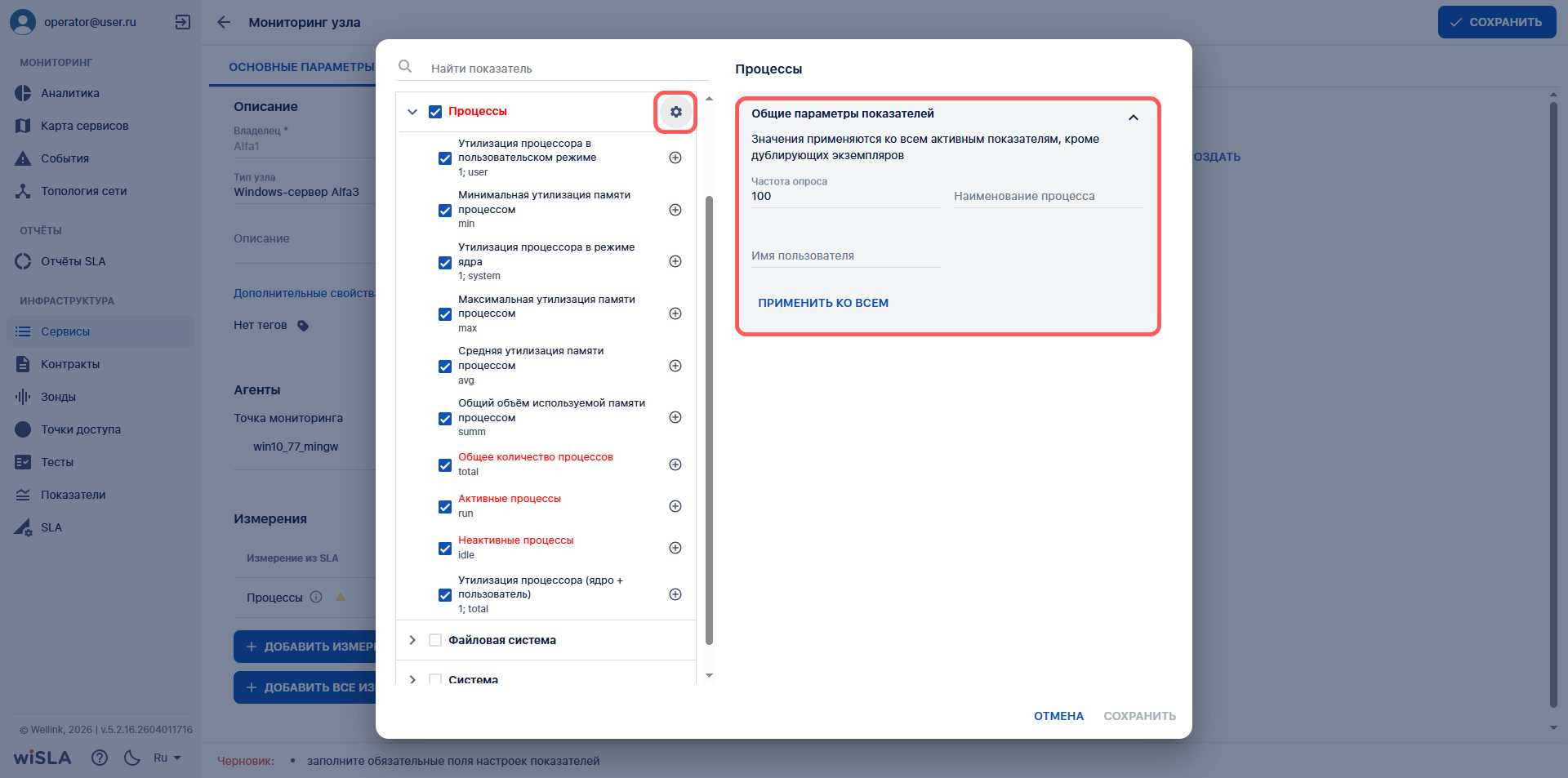
2\. После нажатия на название показателя в правой части окна отображаются настройки его параметров:

[![5а.4.2_win.png](https://wiki.wellink.ru/uploads/images/gallery/2026-04/scaled-1680-/5a-4-2-win.png)](https://wiki.wellink.ru/uploads/images/gallery/2026-04/5a-4-2-win.png)
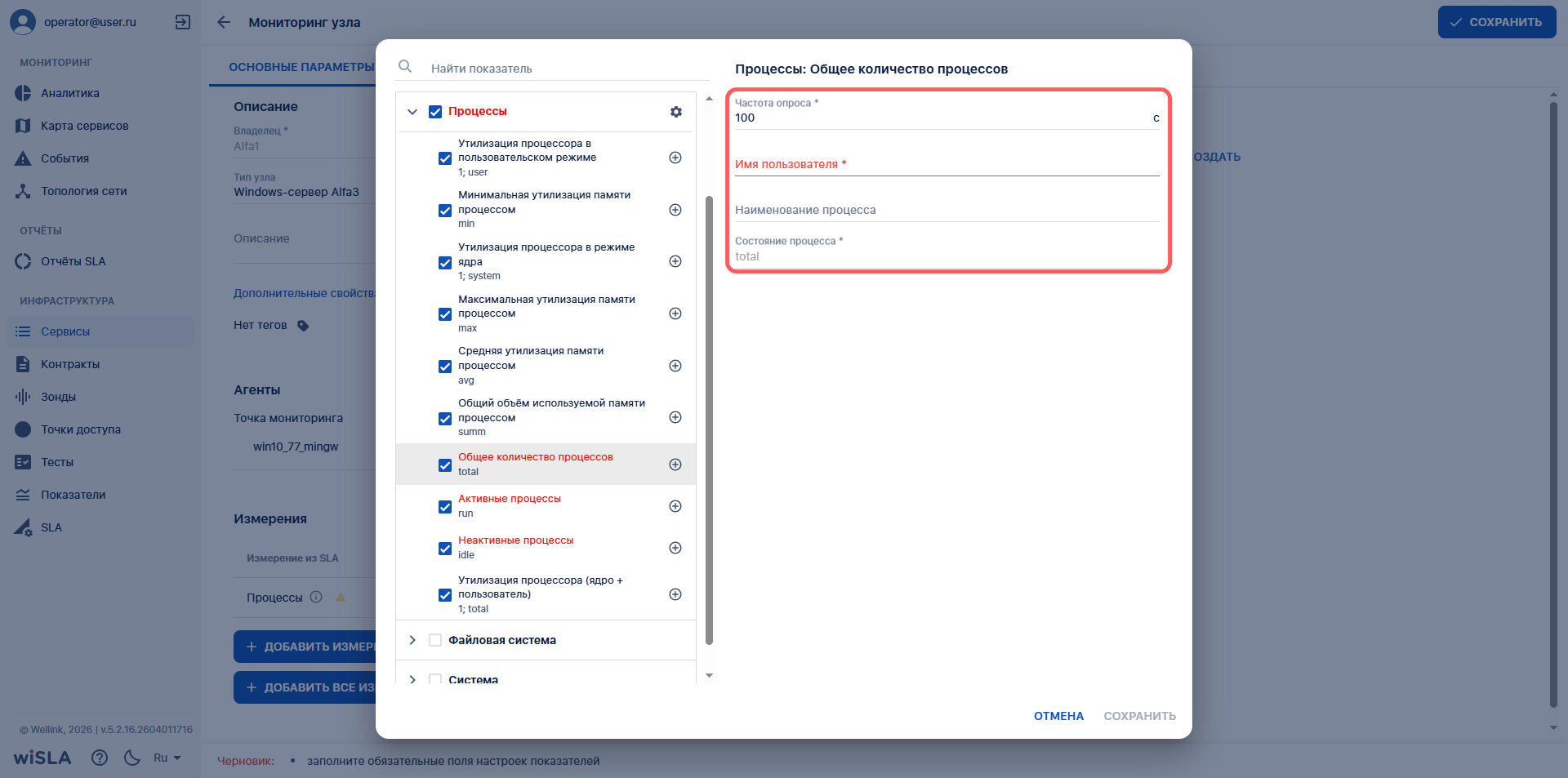
3\. Если в настройках параметров показателей не заполнены обязательные поля, то обязательные поля, название включенного показателя и название измерения окрашиваются в красный цвет:

[![5а.4.3_win.png](https://wiki.wellink.ru/uploads/images/gallery/2026-04/scaled-1680-/5a-4-3-win.png)](https://wiki.wellink.ru/uploads/images/gallery/2026-04/5a-4-3-win.png)
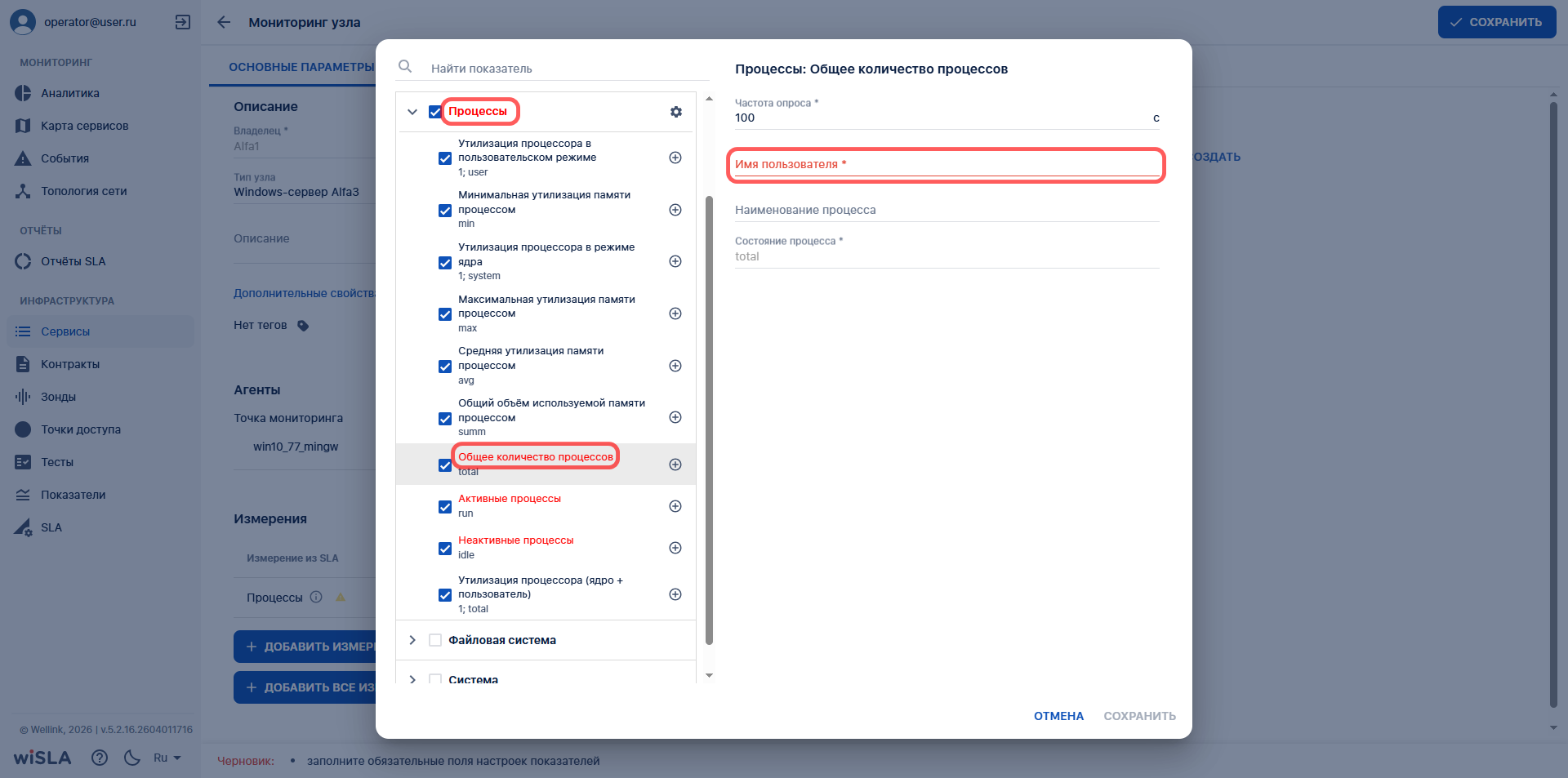
</td></tr><tr style="height: 306.783px;"><td style="height: 306.783px;">5a.5

</td><td style="height: 306.783px;">При необходимости добавляет дубликат показателя, нажав на кнопку [![MetricAdd.png](https://wiki.wellink.ru/uploads/images/gallery/2026-04/scaled-1680-/r50metricadd.png)](https://wiki.wellink.ru/uploads/images/gallery/2026-04/metricadd.png) в строке с названием показателя (доступно только для показателей с дополнительными параметрами)</td><td style="height: 306.783px;">Добавляет дубликат показателя в список измерения</td><td style="height: 306.783px;">1\. Всего можно добавить 24 показателя-дубликата.

2\. Значения дополнительных параметров у добавленного показателя-дубликата пустые (из показателя-родителя не копируются).

3\. Набор значений полей дополнительных параметров у одинаковых показателей должен быть уникальным:

[![5а.5_win.png](https://wiki.wellink.ru/uploads/images/gallery/2026-04/scaled-1680-/5a-5-win.png)](https://wiki.wellink.ru/uploads/images/gallery/2026-04/5a-5-win.png)
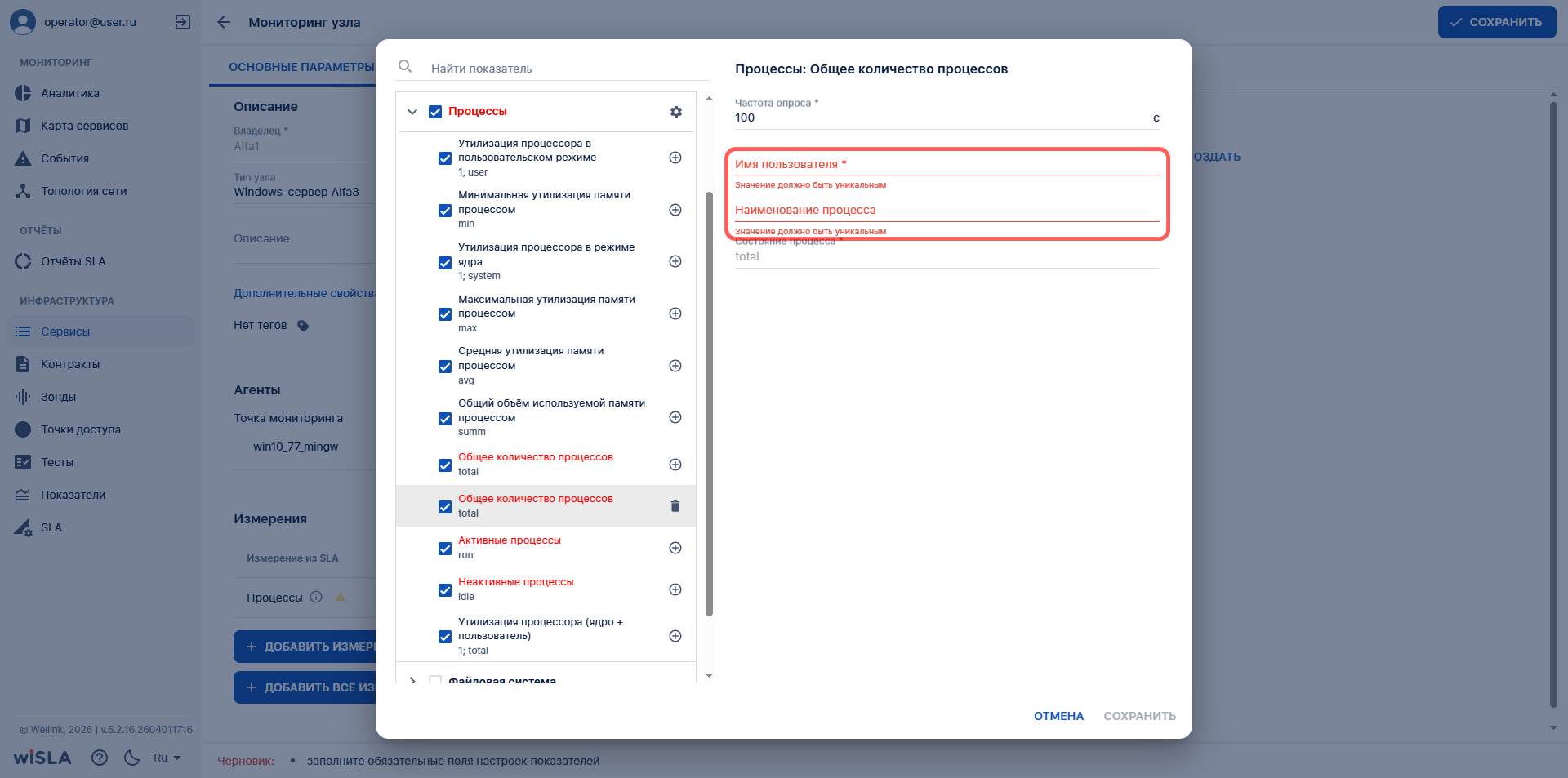
</td></tr><tr style="height: 102.433px;"><td style="height: 102.433px;">5a.6

</td><td style="height: 102.433px;">При необходимости удаляет дубликат показателя, нажав на кнопку [![MetricDel.png](https://wiki.wellink.ru/uploads/images/gallery/2026-04/scaled-1680-/HGvmetricdel.png)](https://wiki.wellink.ru/uploads/images/gallery/2026-04/metricdel.png) в строке с названием показателя</td><td style="height: 102.433px;">Удаляет дубликат показателя из списка измерения</td><td style="height: 102.433px;"></td></tr><tr style="height: 113.633px;"><td style="height: 113.633px;">5a.7

</td><td style="height: 113.633px;">Заполняет все обязательные поля в настройках включенных показателей.  
Нажимает кнопку "Сохранить".</td><td style="height: 113.633px;">Закрывает окно настройки показателей</td><td style="height: 113.633px;"></td></tr><tr style="height: 30.35px;"><td style="height: 30.35px; background-color: rgb(236, 240, 241);">5b

</td><td colspan="3" style="height: 30.35px; background-color: rgb(236, 240, 241);">**Добавить все измерения из шаблона (альтернативный сценарий № 5a)  
</td></tr><tr style="height: 172.383px;"><td style="height: 172.383px;">5b.1

</td><td style="height: 172.383px;">Нажимает кнопку "Добавить все измерения из шаблона"

</td><td style="height: 172.383px;">Отображает все измерения шаблона в блоке "Измерения"

</td><td class="confluenceTd" style="height: 172.383px;">[![5б.1_win.png](https://wiki.wellink.ru/uploads/images/gallery/2026-04/scaled-1680-/5b-1-win.png)](https://wiki.wellink.ru/uploads/images/gallery/2026-04/5b-1-win.png)

</td></tr><tr style="height: 113.633px;"><td style="height: 113.633px;">5b.2

</td><td style="height: 113.633px;">Заполняет все обязательные поля в настройках включенных показателей.  
Нажимает кнопку "Сохранить".</td><td style="height: 113.633px;">Закрывает окно настройки показателей</td><td style="height: 113.633px;"></td></tr><tr style="height: 35.6px;"><td style="height: 35.6px; background-color: rgb(236, 240, 241);">6

</td><td colspan="3" style="height: 35.6px; background-color: rgb(236, 240, 241);">**Запустить мониторинг**

</td></tr><tr style="height: 172.183px;"><td style="height: 172.183px;">6.1

</td><td style="height: 172.183px;">Нажимает кнопку "Сохранить"</td><td style="height: 172.183px;">Открывает модальное окно "Дополнительные действия"

</td><td style="height: 172.183px;">[![6.1_win.png](https://wiki.wellink.ru/uploads/images/gallery/2026-04/scaled-1680-/6-1-win.png)](https://wiki.wellink.ru/uploads/images/gallery/2026-04/6-1-win.png)

</td></tr><tr style="height: 152.983px;"><td style="height: 152.983px;">6.2

</td><td style="height: 152.983px;">Отмечает чекбокс "Запустить мониторинг сейчас"

</td><td style="height: 152.983px;">Активирует в модальном окне дополнительный пункт "Перейти к просмотру результатов"

</td><td style="height: 152.983px;">[![6.2_win.png](https://wiki.wellink.ru/uploads/images/gallery/2026-04/scaled-1680-/6-2-win.png)](https://wiki.wellink.ru/uploads/images/gallery/2026-04/6-2-win.png)

</td></tr><tr style="height: 298.433px;"><td style="height: 298.433px;">6.3

</td><td style="height: 298.433px;">Нажимает в модальном окне кнопку "Сохранить"

</td><td style="height: 298.433px;">1\. Закрывает модальное окно "Дополнительные действия".

2\. Запускает созданные тесты.

3\. Запускает созданный сервис.

4\. Закрывает страницу создания сервиса.  
5\. Открывает страницу [Сервисы](https://wiki.wellink.ru/books/rukovodstvo-polzovatelia-wisla-5/page/servisy-stranica-razdela "Список Cервисов")   
6\. Созданный сервис отображается в списке.  
  
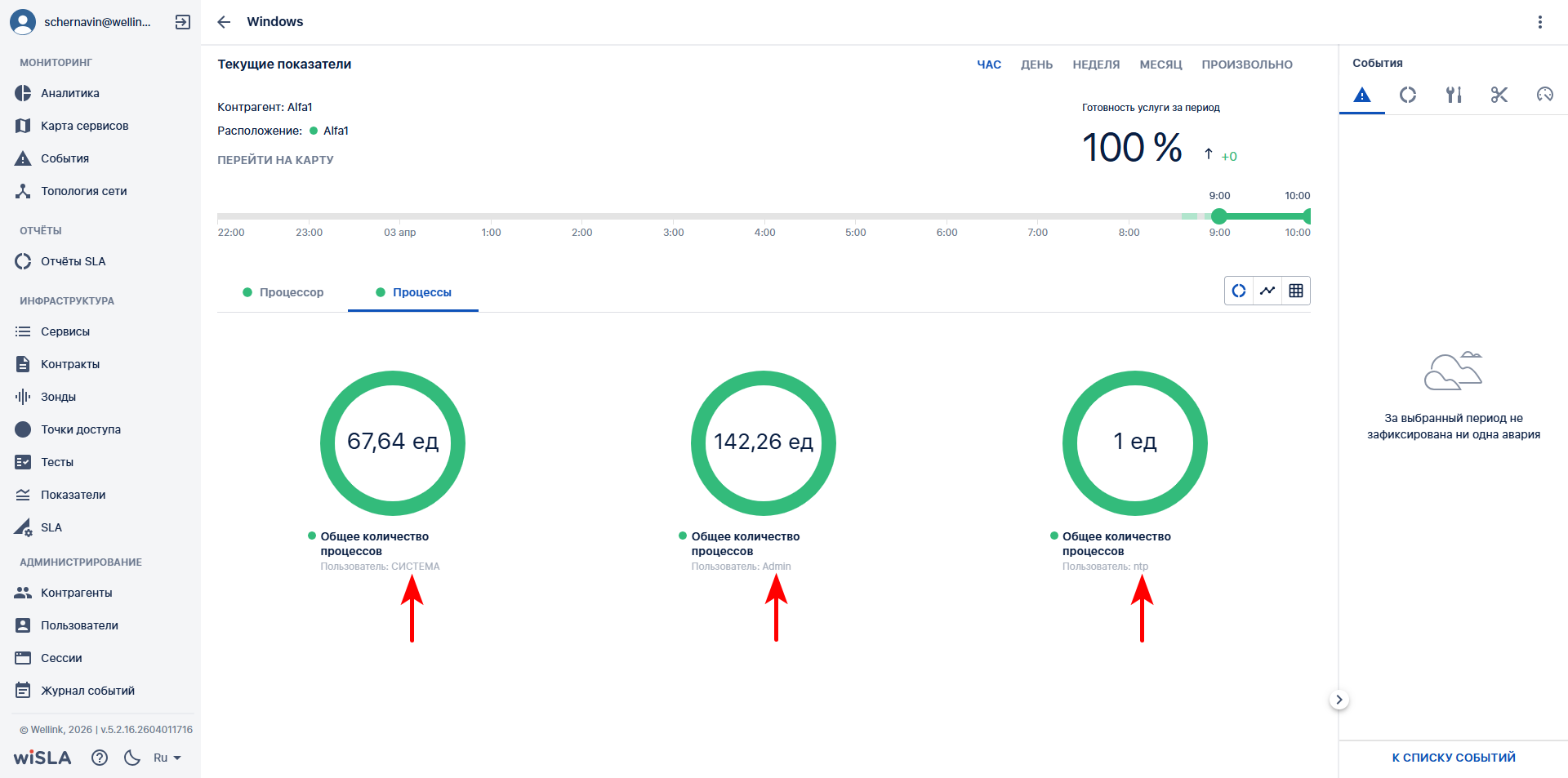
Если на предыдущем шаге был отмечен чекбокс "Перейти к просмотру результатов", то открывает [страницу просмотра показателей качества](https://wiki.wellink.ru/books/rukovodstvo-polzovatelia-wisla-5/page/servisy-stranica-prosmotra-tekushhix-pokazatelei-kacestva) созданного сервиса.

</td><td style="height: 298.433px;">Пример отображения карточек одинаковых показателей с разными значениями дополнительных параметров на странице просмотра показателей качества сервиса:

[![6.3_win.png](https://wiki.wellink.ru/uploads/images/gallery/2026-04/scaled-1680-/6-3-win.png)](https://wiki.wellink.ru/uploads/images/gallery/2026-04/6-3-win.png)
</td></tr></tbody></table>

## 5. Описание сценария мониторинга АРМ

<table class="confluenceTable" data-layout="full-width" data-local-id="5f0cc554-5aa8-4371-956a-52668b227312" id="bkmrk-%E2%84%96-%D1%88%D0%B0%D0%B3%D0%B0-%D0%94%D0%B5%D0%B9%D1%81%D1%82%D0%B2%D0%B8%D0%B5-%D0%BF%D0%BE%D0%BB%D1%8C-2" style="width: 100%; height: 4895.06px;"><colgroup><col style="width: 10.8441%;"></col><col style="width: 21.6882%;"></col><col style="width: 28.4806%;"></col><col style="width: 38.9672%;"></col></colgroup><tbody><tr style="height: 29.7167px;"><th class="confluenceTh" style="height: 29.7167px;">**№ шага**

</th><th class="confluenceTh" style="height: 29.7167px;">**Действие пользователя**

</th><th class="confluenceTh" style="height: 29.7167px;">**Реакция Системы**

</th><th class="confluenceTh" style="height: 29.7167px;">**UI**

</th></tr><tr style="height: 35.6px;"><td style="height: 35.6px; background-color: rgb(236, 240, 241);">1</td><td colspan="3" style="height: 35.6px; background-color: rgb(236, 240, 241);">**Перейти на страницу Сервисы**

</td></tr><tr style="height: 172.533px;"><td class="confluenceTd" style="height: 172.533px;">1.1

</td><td class="confluenceTd" style="height: 172.533px;">Открывает раздел "**Сервисы**" в функциональном блоке "**ИНФРАСТРУКТУРА**"</td><td class="confluenceTd" style="height: 172.533px;">Открывает страницу раздела [Сервисы](https://wiki.wellink.ru/books/rukovodstvo-polzovatelia-wisla-5/page/servisy-stranica-razdela "Список сервисов")  
Показывает список сервисов</td><td class="confluenceTd" style="height: 172.533px;">[![1.1.png](https://wiki.wellink.ru/uploads/images/gallery/2026-04/scaled-1680-/ggn1-1.png)](https://wiki.wellink.ru/uploads/images/gallery/2026-04/ggn1-1.png)

</td></tr><tr style="height: 35.6px;"><td style="height: 35.6px; background-color: rgb(236, 240, 241);">2

</td><td colspan="3" style="height: 35.6px; background-color: rgb(236, 240, 241);">**Открыть страницу создания сервиса**</td></tr><tr style="height: 172.533px;"><td style="height: 172.533px;">2.1

</td><td class="confluenceTd" style="height: 172.533px;">В [Toolbar](https://wiki.wellink.ru/link/666#bkmrk-%D0%9A%D0%BD%D0%BE%D0%BF%D0%BA%D0%B8-%D0%BD%D0%B0-toolbar) нажимает кнопку "Создать сервис"

</td><td style="height: 172.533px;">Отображает выпадающий список кнопки "Создать сервис"

</td><td style="height: 172.533px;">[![2.1.png](https://wiki.wellink.ru/uploads/images/gallery/2026-04/scaled-1680-/YV52-1.png)](https://wiki.wellink.ru/uploads/images/gallery/2026-04/YV52-1.png)

</td></tr><tr style="height: 172.533px;"><td style="height: 172.533px;">2.2

</td><td style="height: 172.533px;">В выпадающем списке кнопки "Создать сервис" нажимает кнопку "Узел"</td><td style="height: 172.533px;">Открывает страницу создания сервиса типа "Узел"

</td><td style="height: 172.533px;">[![2.2.png](https://wiki.wellink.ru/uploads/images/gallery/2026-04/scaled-1680-/5Ax2-2.png)](https://wiki.wellink.ru/uploads/images/gallery/2026-04/5Ax2-2.png)

</td></tr><tr style="height: 172.533px;"><td style="height: 172.533px;">2.3

</td><td style="height: 172.533px;">Заполняет поле "Название сервиса"</td><td style="height: 172.533px;">Отображает заполненное поле "Название сервиса"

</td><td style="height: 172.533px;">[![2.3.png](https://wiki.wellink.ru/uploads/images/gallery/2026-04/scaled-1680-/04W2-3.png)](https://wiki.wellink.ru/uploads/images/gallery/2026-04/04W2-3.png)

</td></tr><tr style="height: 30px;"><td style="background-color: rgb(236, 240, 241); height: 30px;">3a</td><td colspan="3" style="background-color: rgb(236, 240, 241); height: 30px;">**Создать тип узла (если необходимый тип узла создан в системе, перейти на шаг № 3b)**</td></tr><tr style="height: 172.533px;"><td style="height: 172.533px;">3a.1

</td><td style="height: 172.533px;">Нажимает кнопку "Создать тип узла"

</td><td style="height: 172.533px;">Открывает модальное окно "Создать тип узла"

</td><td style="height: 172.533px;">[![3.1.png](https://wiki.wellink.ru/uploads/images/gallery/2026-04/scaled-1680-/W6y3-1.png)](https://wiki.wellink.ru/uploads/images/gallery/2026-04/W6y3-1.png)

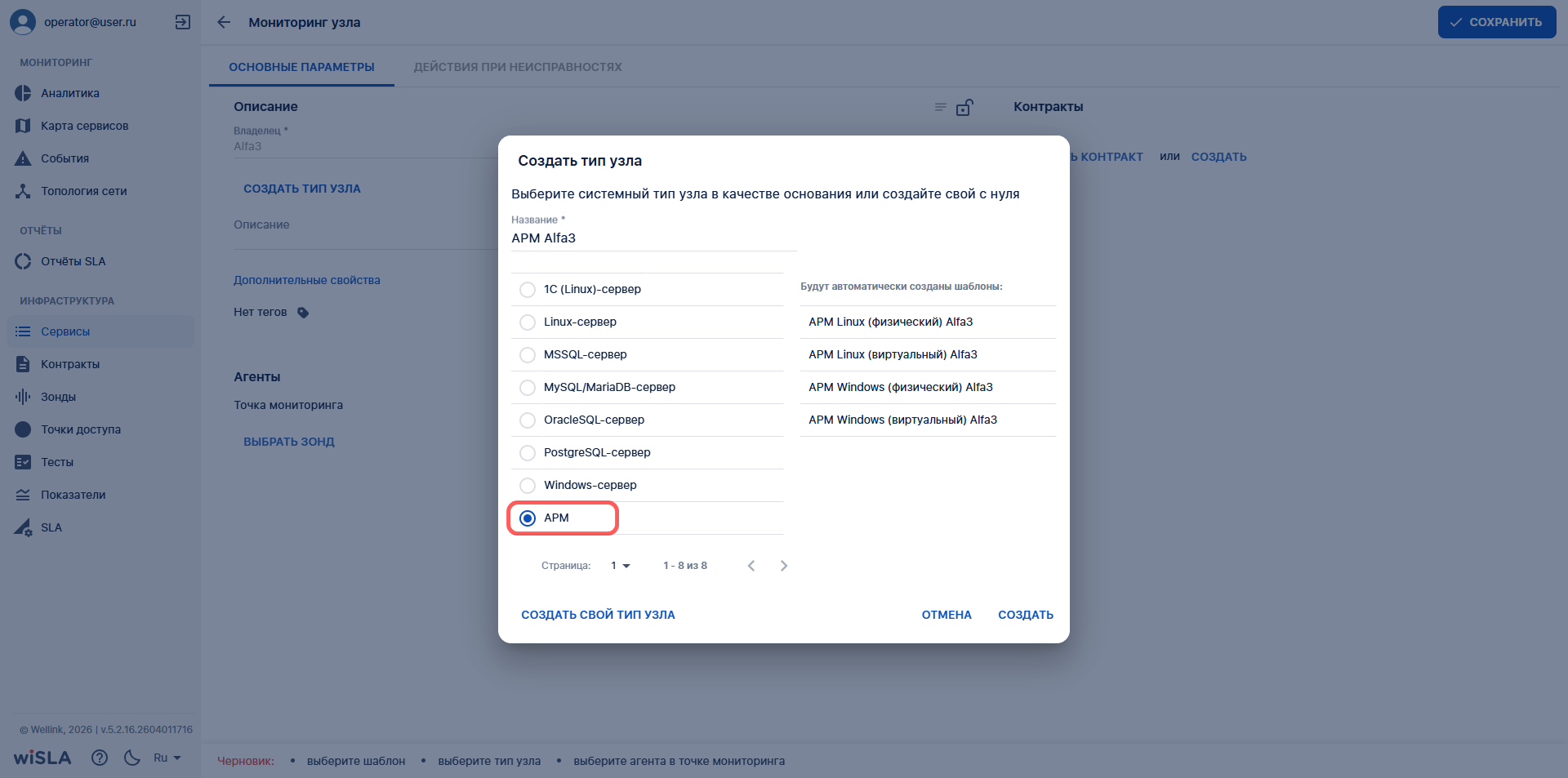
</td></tr><tr style="height: 172.533px;"><td style="height: 172.533px;">3a.2

</td><td style="height: 172.533px;">Нажимает в строке "АРМ"

</td><td style="height: 172.533px;">Отмечает "АРМ" в списке

</td><td style="height: 172.533px;">[![3.2_арм.png](https://wiki.wellink.ru/uploads/images/gallery/2026-04/scaled-1680-/3-2-arm.png)](https://wiki.wellink.ru/uploads/images/gallery/2026-04/3-2-arm.png)

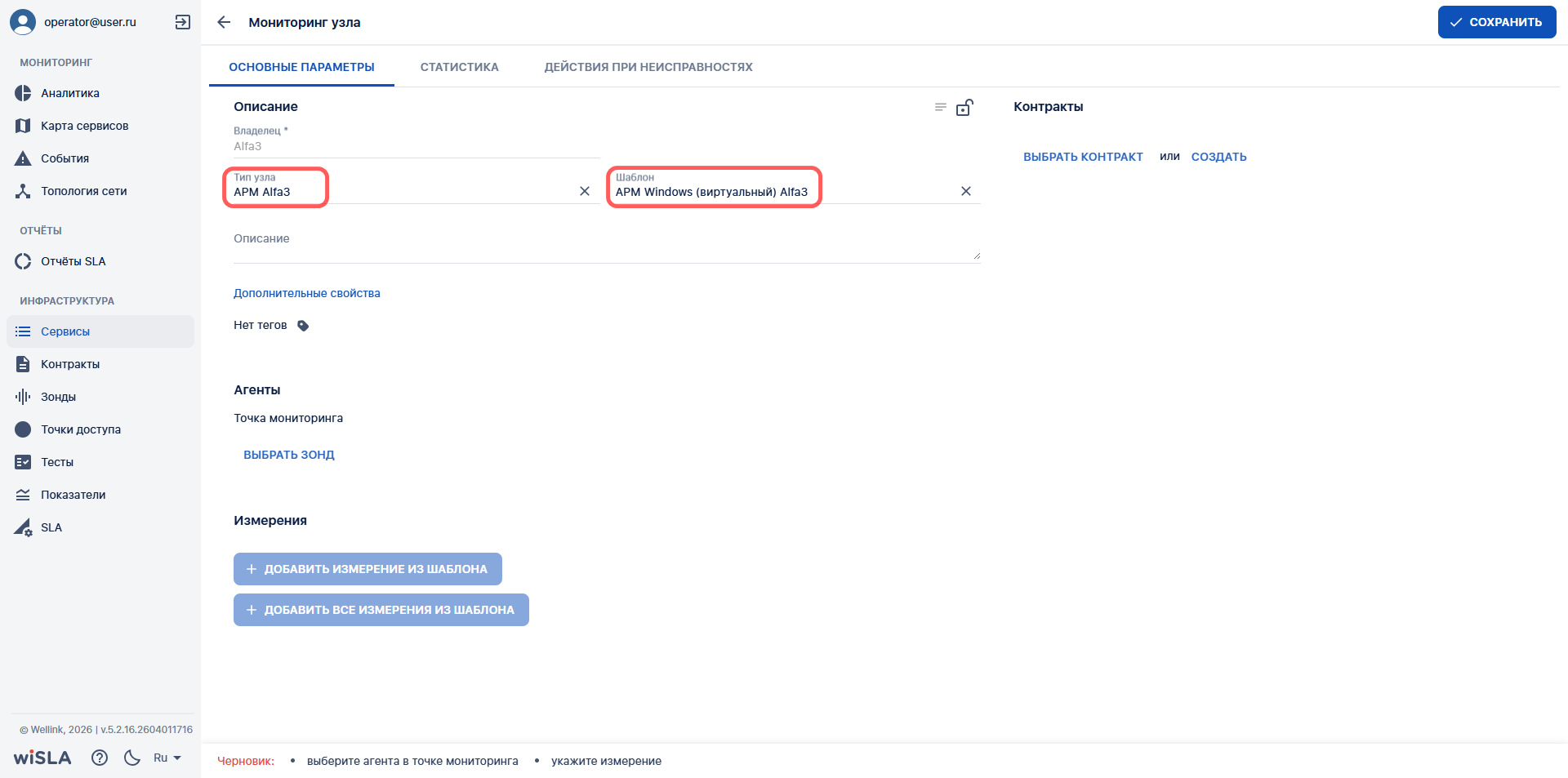
</td></tr><tr style="height: 382.55px;"><td style="height: 382.55px;">3a.3

</td><td style="height: 382.55px;">Нажимает кнопку "Создать"

</td><td style="height: 382.55px;"><span style="color: rgb(0, 0, 0);">Модальное окно закрывается.</span>  
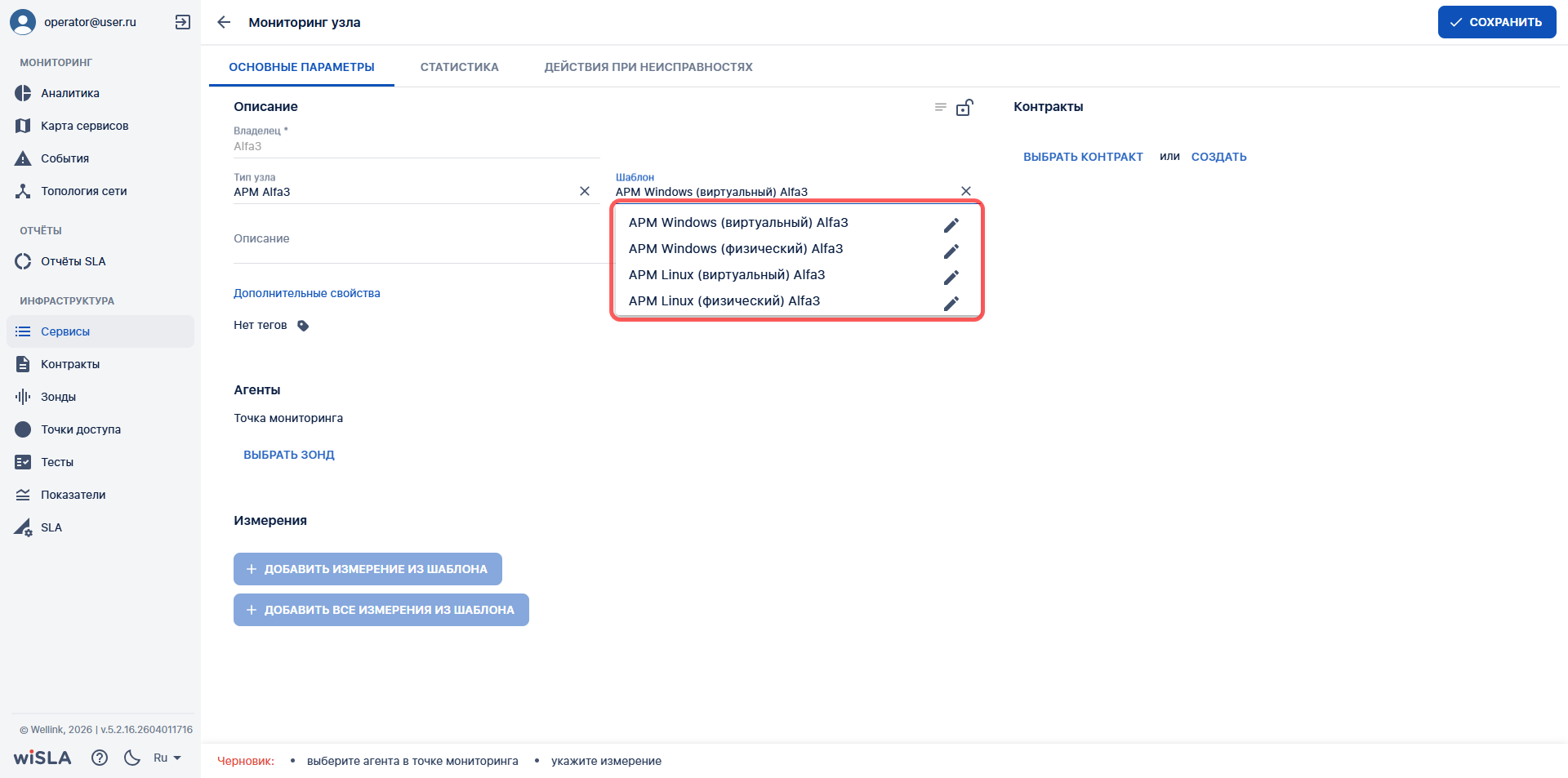
<span style="color: rgb(0, 0, 0);">Создан узел типа "АРМ" и четыре шаблона "АРМ Windows (виртуальный)", "АРМ Windows (физический)", "АРМ Linux (виртуальный)" и "АРМ Linux (физический)", в конце названия типа узла и шаблонов автоматически добавляется имя контрагента.</span>  
<span style="color: rgb(0, 0, 0);">В поле "Тип узла" отображается созданный тип узла "АРМ ".</span>  
<span style="color: rgb(0, 0, 0);">В поле "Шаблон" по умолчанию выбран шаблон "АРМ Windows (виртуальный)".</span>

</td><td style="height: 382.55px;">[![3.3_арм.png](https://wiki.wellink.ru/uploads/images/gallery/2026-04/scaled-1680-/3-3-arm.png)](https://wiki.wellink.ru/uploads/images/gallery/2026-04/3-3-arm.png)

В выпадающем списке поля "Шаблон" доступен выбор другого шаблона:

[![3.3.1_арм.png](https://wiki.wellink.ru/uploads/images/gallery/2026-04/scaled-1680-/3-3-1-arm.png)](https://wiki.wellink.ru/uploads/images/gallery/2026-04/3-3-1-arm.png)
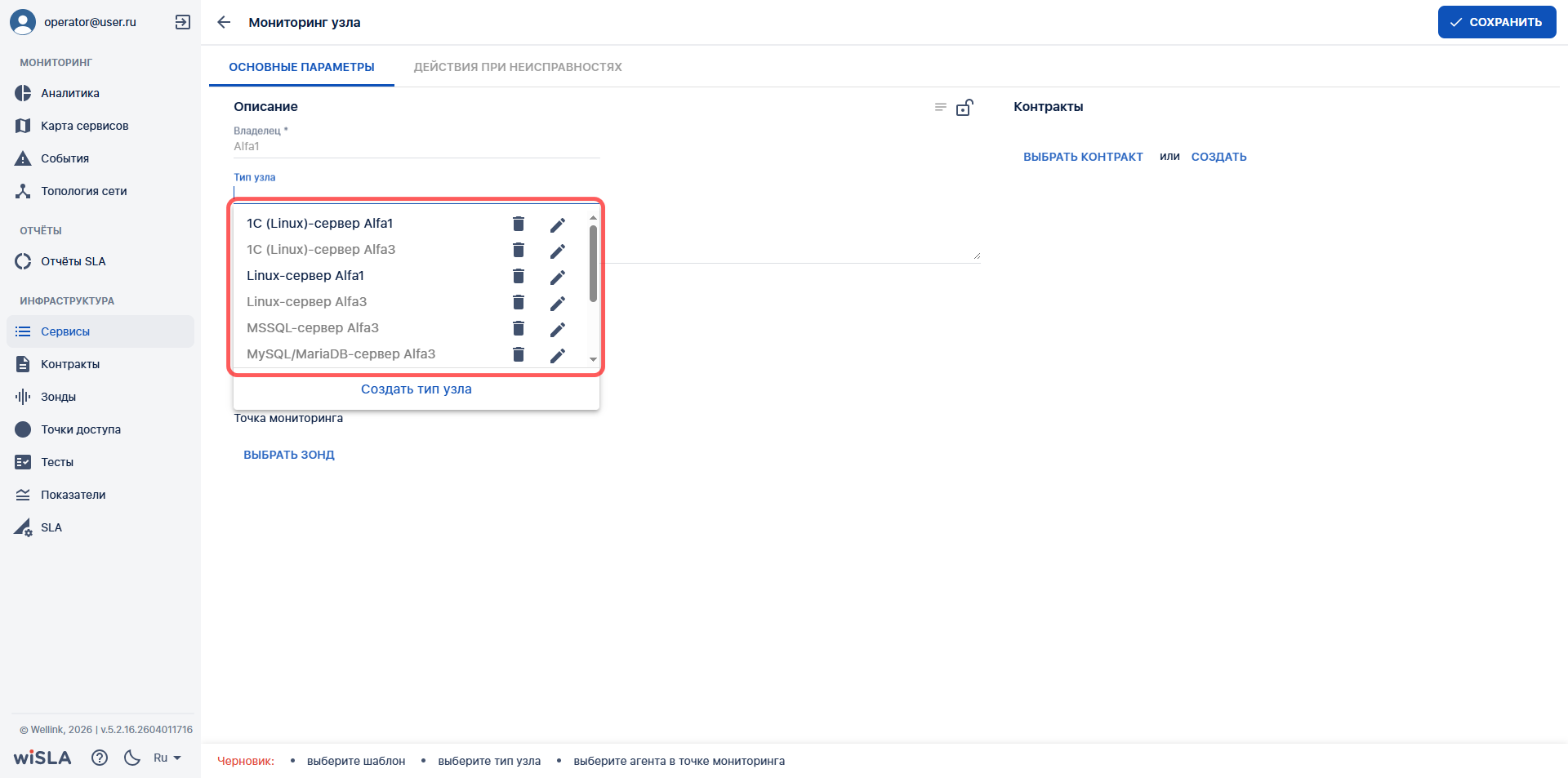
</td></tr><tr style="height: 30px;"><td style="background-color: rgb(236, 240, 241); height: 30px;">3b</td><td colspan="3" style="background-color: rgb(236, 240, 241); height: 30px;">**Выбрать тип узла (альтернативный сценарий 3a)**</td></tr><tr style="height: 172.533px;"><td style="height: 172.533px;">3b.1

</td><td style="height: 172.533px;">Нажимает в поле "Тип узла"

</td><td style="height: 172.533px;">Отображает выпадающий список с созданными в системе узлами

</td><td style="height: 172.533px;">[![4.1.png](https://wiki.wellink.ru/uploads/images/gallery/2026-04/scaled-1680-/c6h4-1.png)](https://wiki.wellink.ru/uploads/images/gallery/2026-04/c6h4-1.png)

</td></tr><tr style="height: 382.55px;"><td style="height: 382.55px;">3b.2

</td><td style="height: 382.55px;">В выпадающем списке выбирает узел "АРМ" (при необходимости использует прокрутку списка или поиск)

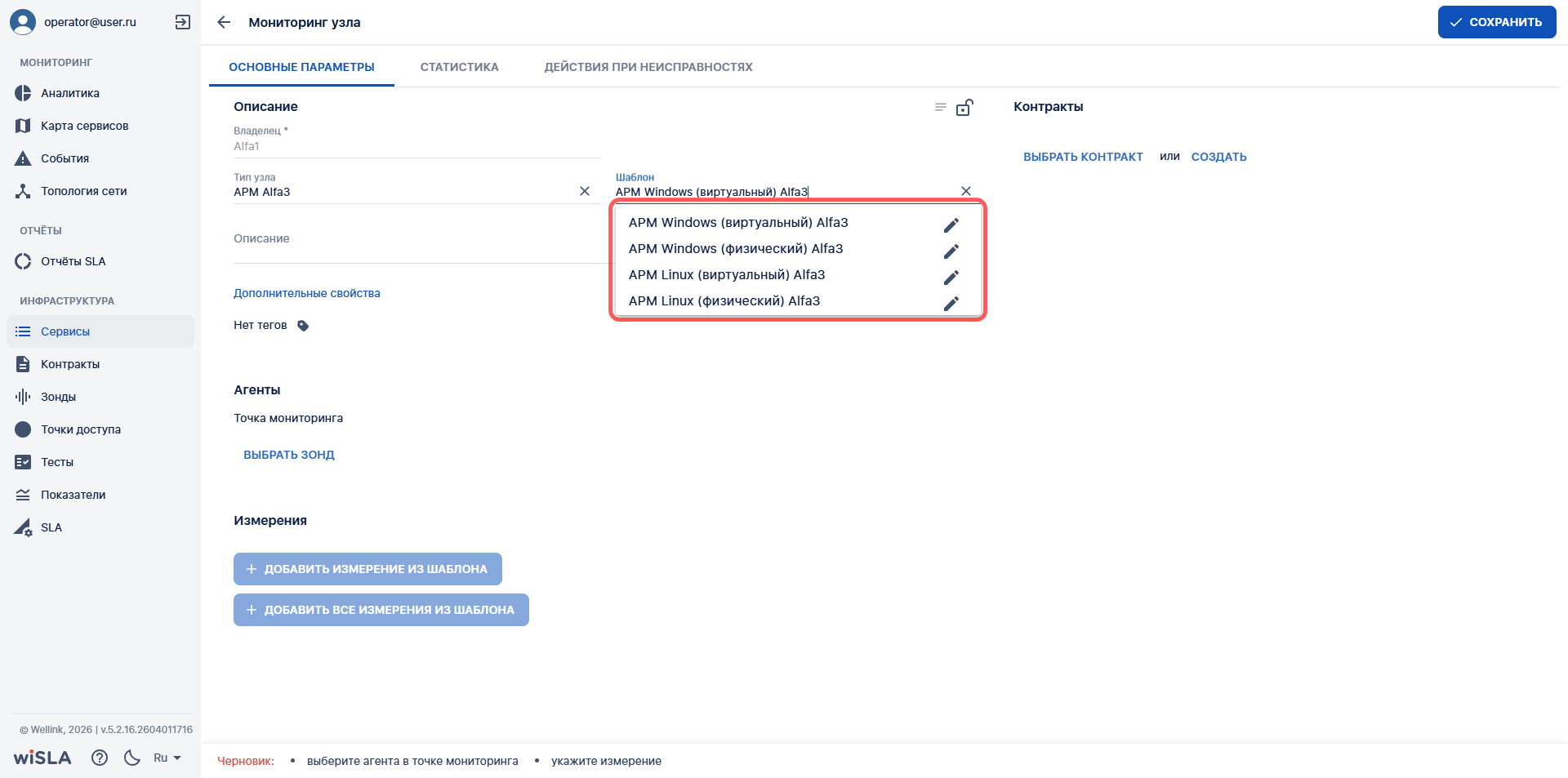
</td><td style="height: 382.55px;">В поле "Тип узла" отображается выбранный узел "АРМ".

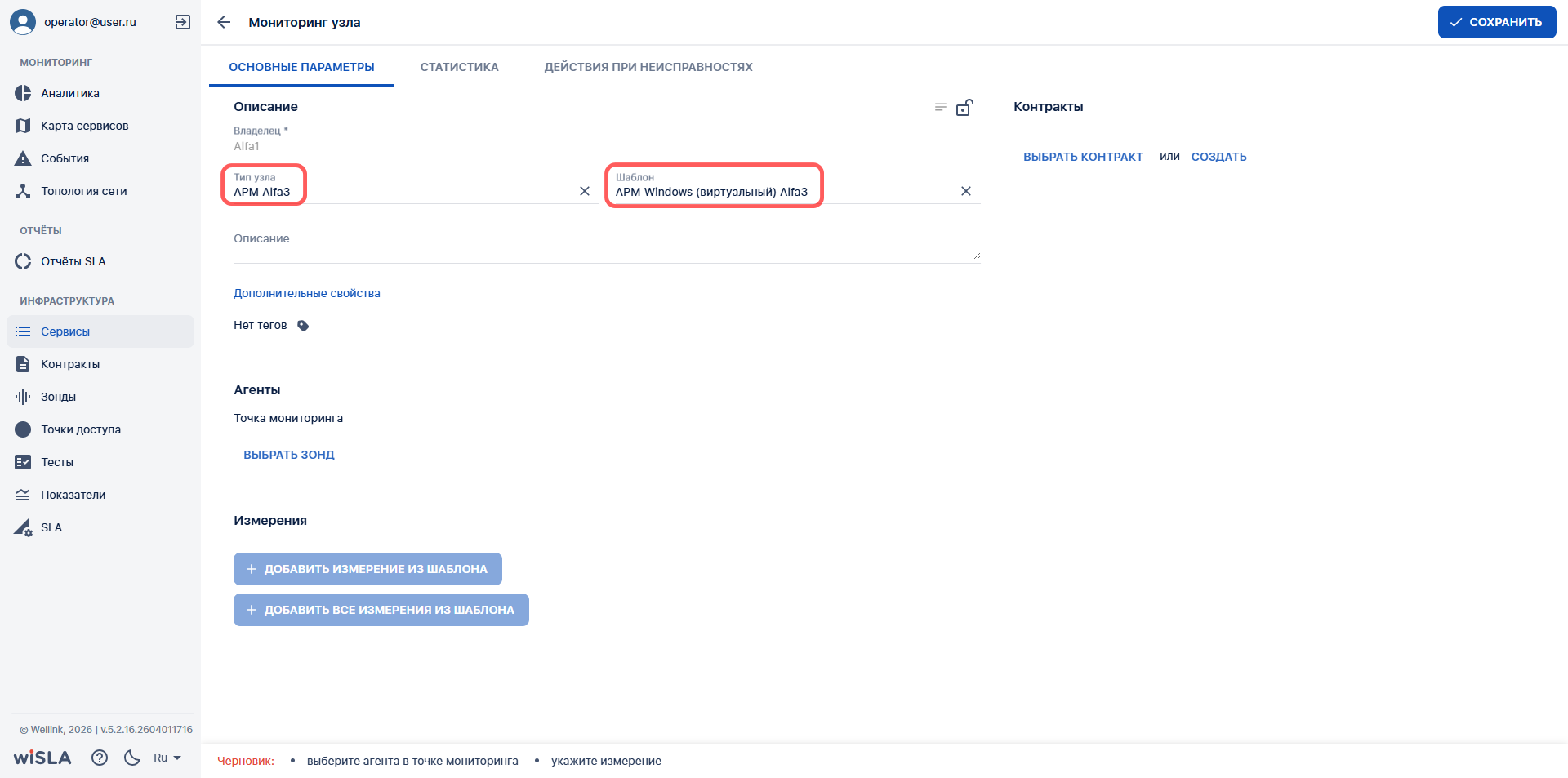
В поле "Шаблон" отображается "АРМ Windows (виртуальный)".

</td><td style="height: 382.55px;">[![4.2_арм.png](https://wiki.wellink.ru/uploads/images/gallery/2026-04/scaled-1680-/4-2-arm.png)](https://wiki.wellink.ru/uploads/images/gallery/2026-04/4-2-arm.png)

В выпадающем списке поля "Шаблон" доступен выбор другого шаблона:

[![4.2.1_арм.png](https://wiki.wellink.ru/uploads/images/gallery/2026-04/scaled-1680-/4-2-1-arm.png)](https://wiki.wellink.ru/uploads/images/gallery/2026-04/4-2-1-arm.png)
</td></tr><tr style="height: 29.7167px;"><td style="height: 29.7167px; background-color: rgb(236, 240, 241);">4</td><td colspan="3" style="height: 29.7167px; background-color: rgb(236, 240, 241);">**Выбрать зонд**</td></tr><tr style="height: 172.533px;"><td style="height: 172.533px;">4.1

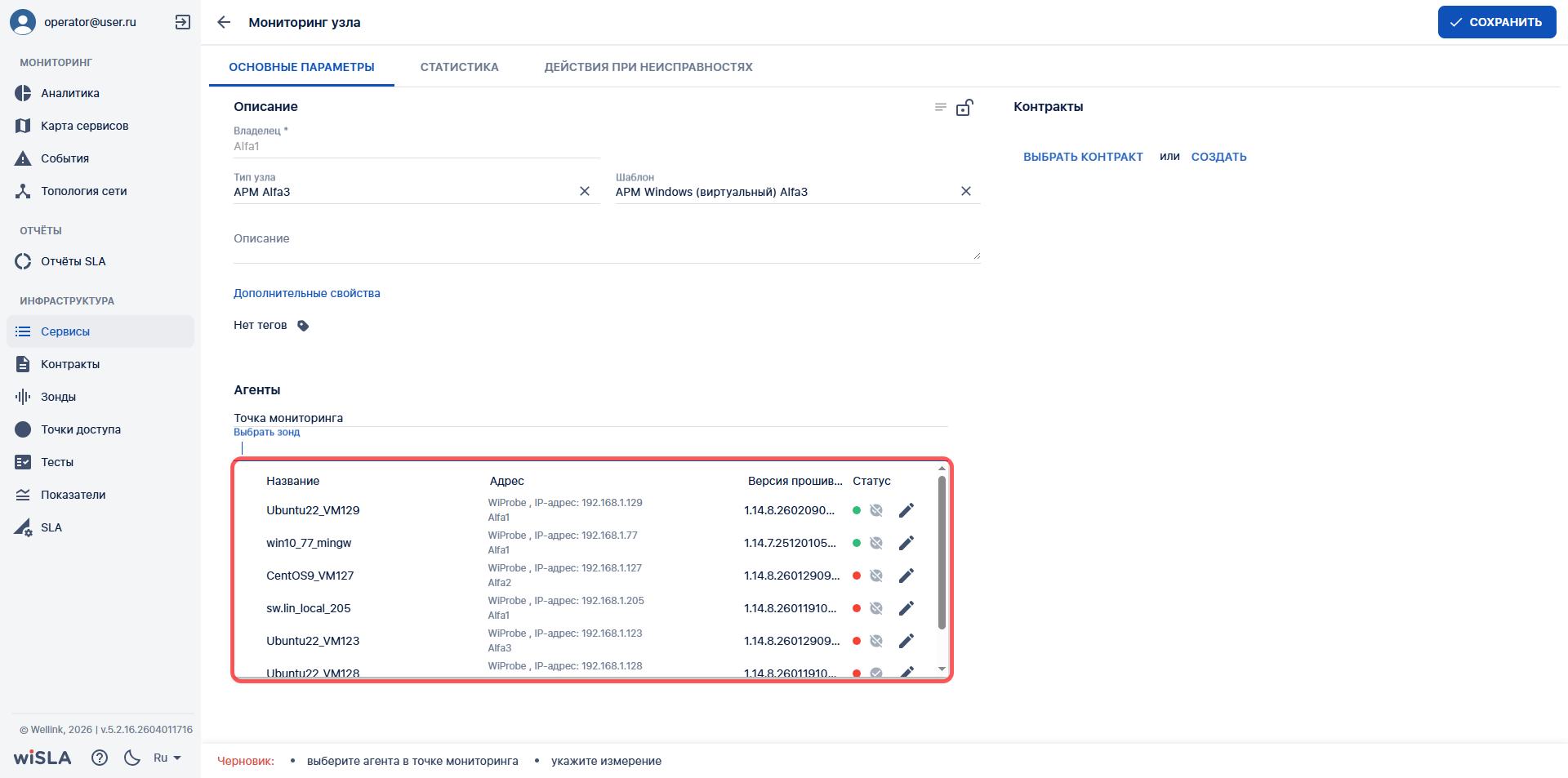
</td><td style="height: 172.533px;">Нажимает кнопку «Выбрать зонд» в блоке "Агенты"

</td><td style="height: 172.533px;">Отображает выпадающий список доступных пользователю зондов

</td><td style="height: 172.533px;">[![5.1_арм.png](https://wiki.wellink.ru/uploads/images/gallery/2026-04/scaled-1680-/5-1-arm.png)](https://wiki.wellink.ru/uploads/images/gallery/2026-04/5-1-arm.png)

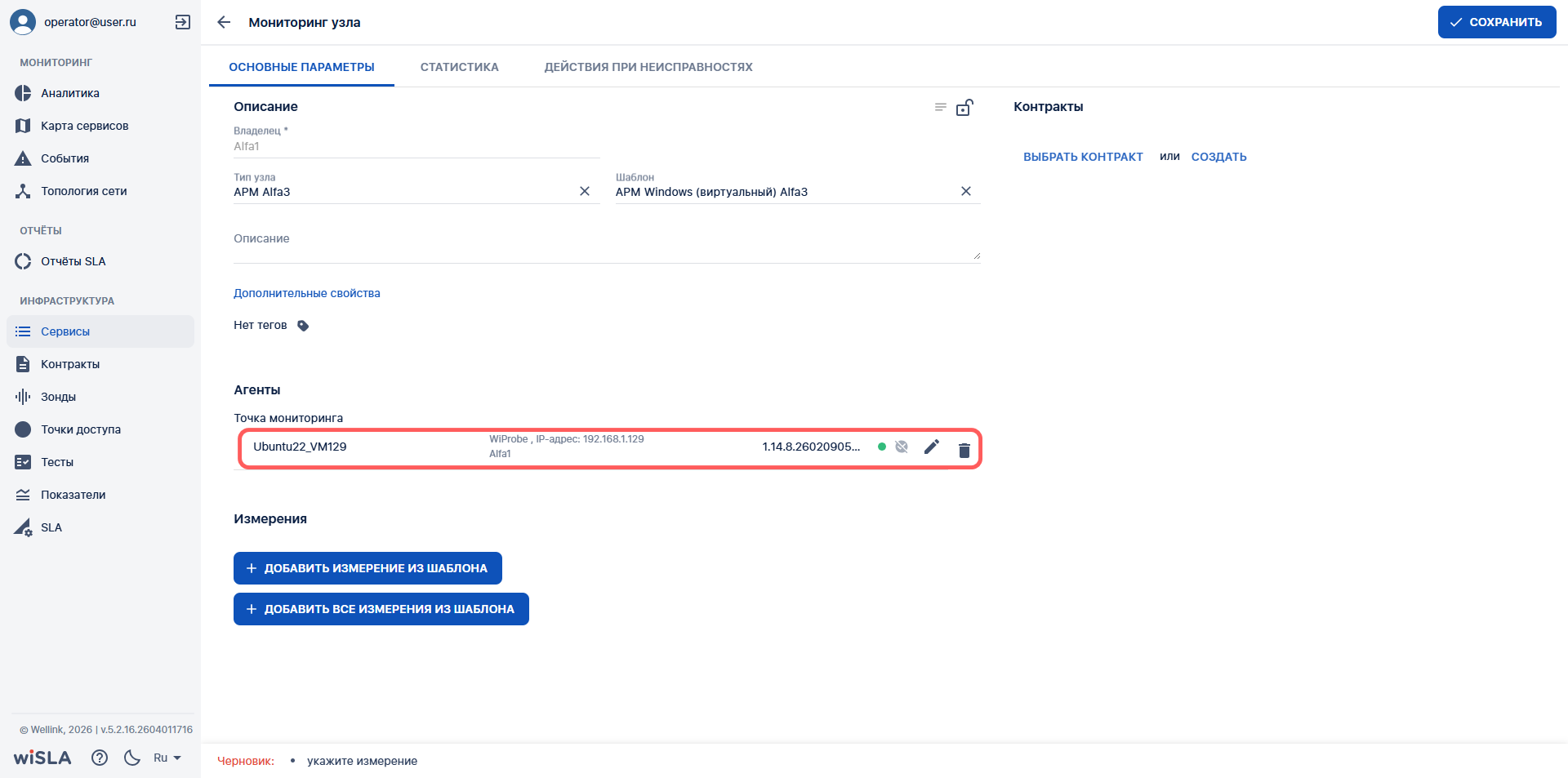
</td></tr><tr style="height: 172.533px;"><td style="height: 172.533px;">4.2

</td><td style="height: 172.533px;">Выбирает зонд из списка (при необходимости использует прокрутку списка или поиск)</td><td style="height: 172.533px;">Отображает выбранный зонд в блоке "Агенты"

 </td><td style="height: 172.533px;">[![5.2_арм.png](https://wiki.wellink.ru/uploads/images/gallery/2026-04/scaled-1680-/5-2-arm.png)](https://wiki.wellink.ru/uploads/images/gallery/2026-04/5-2-arm.png)

</td></tr><tr style="height: 29.6333px;"><td style="height: 29.6333px; background-color: rgb(236, 240, 241);">5a

</td><td colspan="3" style="height: 29.6333px; background-color: rgb(236, 240, 241);">**Добавить измерение из шаблона (для добавления всех измерений из шаблона перейти на шаг № 5b)**</td></tr><tr style="height: 172.533px;"><td style="height: 172.533px;">5a.1

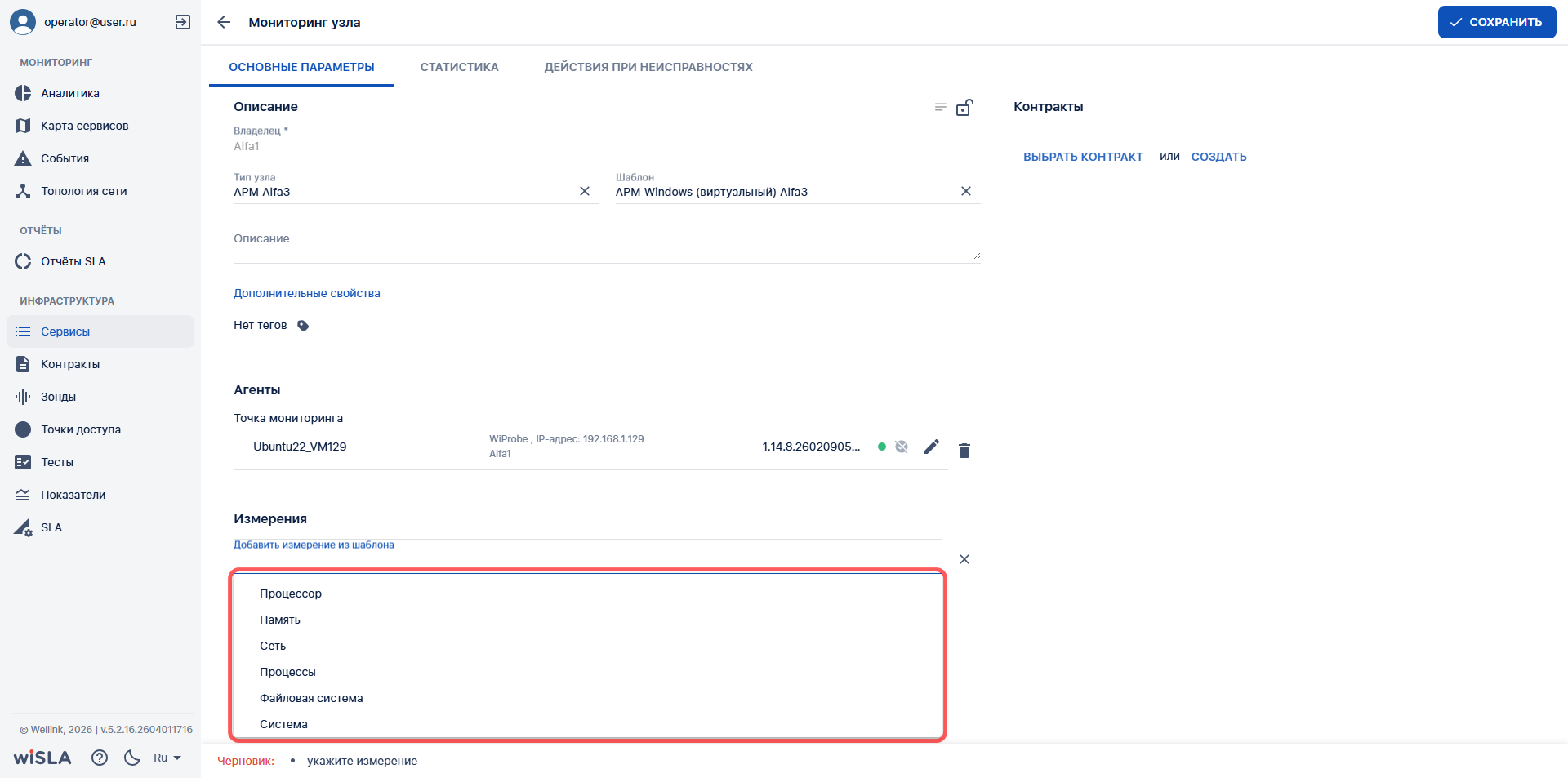
</td><td style="height: 172.533px;">Нажимает кнопку "Добавить измерение из шаблона"

</td><td style="height: 172.533px;">Отображает выпадающий список измерений шаблона

</td><td class="confluenceTd" style="height: 172.533px;">[![5а.1_арм.png](https://wiki.wellink.ru/uploads/images/gallery/2026-04/scaled-1680-/5a-1-arm.png)](https://wiki.wellink.ru/uploads/images/gallery/2026-04/5a-1-arm.png)

</td></tr><tr style="height: 432.95px;"><td style="height: 432.95px;">5a.2

</td><td style="height: 432.95px;">Выбирает измерение из списка</td><td style="height: 432.95px;">Отображает выбранное измерение в блоке "Измерения"</td><td style="height: 432.95px;">[![5а.2.1_арм.png](https://wiki.wellink.ru/uploads/images/gallery/2026-04/scaled-1680-/5a-2-1-arm.png)](https://wiki.wellink.ru/uploads/images/gallery/2026-04/5a-2-1-arm.png)

Если у показателей измерения не заполнены обязательные поля, рядом с названием измерения отображается иконка-предупреждение о необходимости заполнения обязательных полей:

[![5а.2.2_арм.png](https://wiki.wellink.ru/uploads/images/gallery/2026-04/scaled-1680-/5a-2-2-arm.png)](https://wiki.wellink.ru/uploads/images/gallery/2026-04/5a-2-2-arm.png)

</td></tr><tr style="height: 103.817px;"><td style="height: 103.817px;">5a.3

</td><td style="height: 103.817px;">При необходимости удаляет измерение, нажав на кнопку [![MeasureDel.png](https://wiki.wellink.ru/uploads/images/gallery/2026-04/scaled-1680-/measuredel.png)](https://wiki.wellink.ru/uploads/images/gallery/2026-04/measuredel.png) в строке с названием измерения

</td><td style="height: 103.817px;">Удаляет выбранное измерение в блоке "Измерения"</td><td style="height: 103.817px;"></td></tr><tr style="height: 748.483px;"><td style="height: 748.483px;">5a.4

</td><td style="height: 748.483px;">При необходимости переходит в настройки показателей измерения, нажав на кнопку [![MeasureEdit.png](https://wiki.wellink.ru/uploads/images/gallery/2026-04/scaled-1680-/a5mmeasureedit.png)](https://wiki.wellink.ru/uploads/images/gallery/2026-04/measureedit.png)в строке с названием измерения

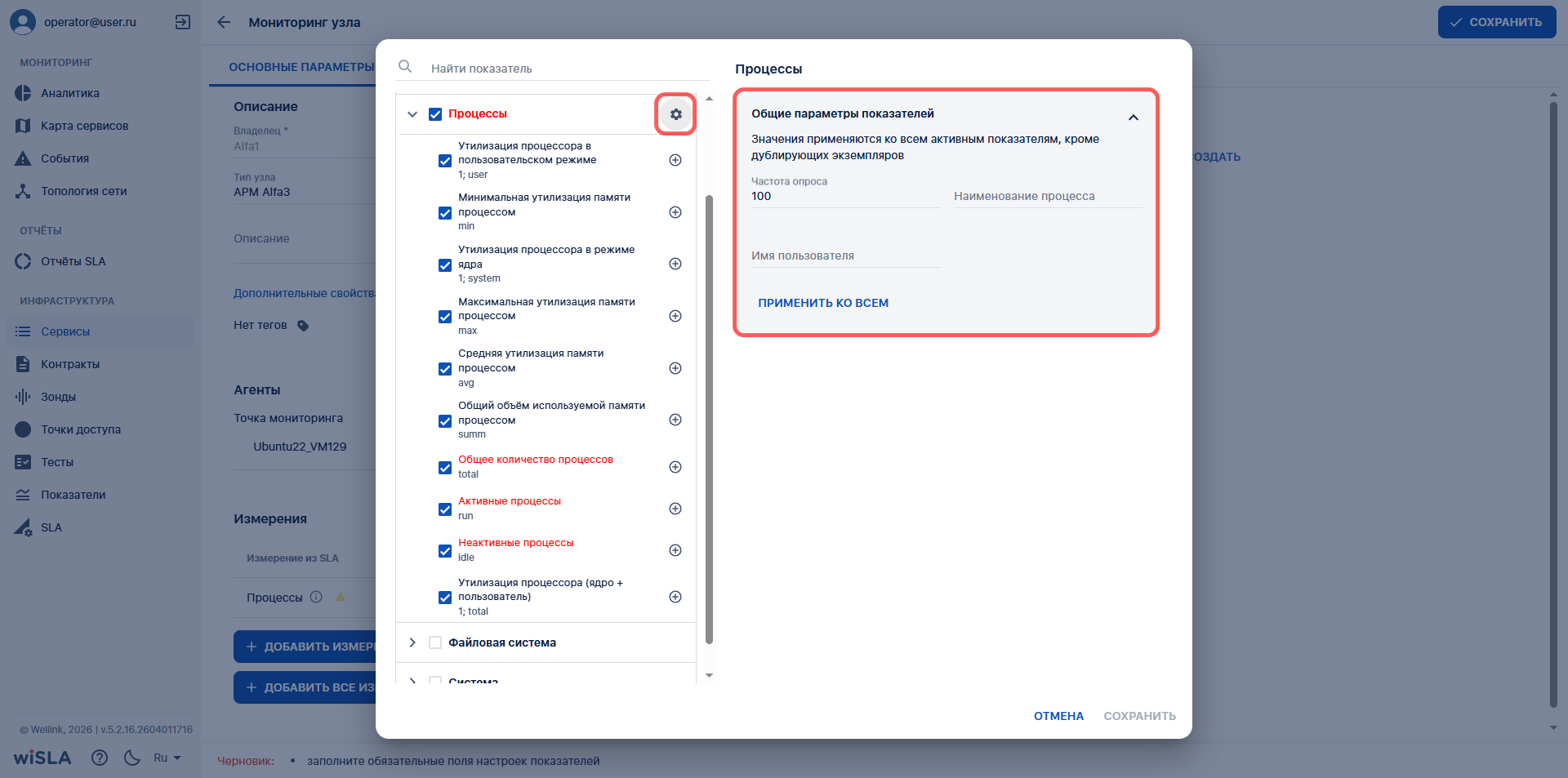
</td><td style="height: 748.483px;">Открывает окно настроек показателей выбранного измерения</td><td style="height: 748.483px;">1\. По умолчанию в правой части окна отображается блок "Общие параметры показателей". Блок также можно открыть, нажав на кнопку [![MeasureSet.png](https://wiki.wellink.ru/uploads/images/gallery/2026-04/scaled-1680-/Oqhmeasureset.png)](https://wiki.wellink.ru/uploads/images/gallery/2026-04/Oqhmeasureset.png) в строке с названием измерения:

[![5а.4.1_арм.png](https://wiki.wellink.ru/uploads/images/gallery/2026-04/scaled-1680-/5a-4-1-arm.png)](https://wiki.wellink.ru/uploads/images/gallery/2026-04/5a-4-1-arm.png)
2\. После нажатия на название показателя в правой части окна отображаются настройки его параметров:

[![5а.4.2_арм.png](https://wiki.wellink.ru/uploads/images/gallery/2026-04/scaled-1680-/5a-4-2-arm.png)](https://wiki.wellink.ru/uploads/images/gallery/2026-04/5a-4-2-arm.png)
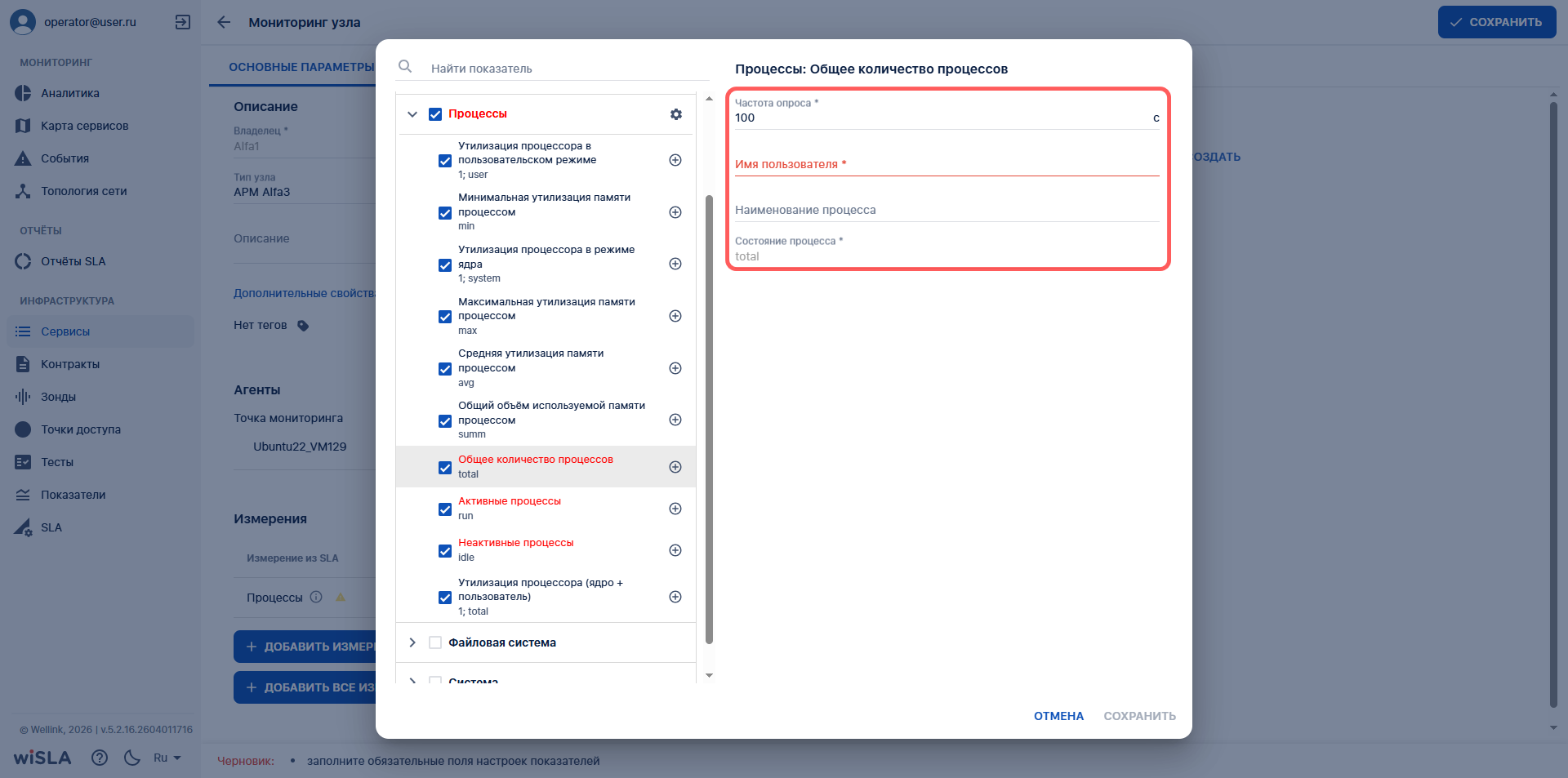
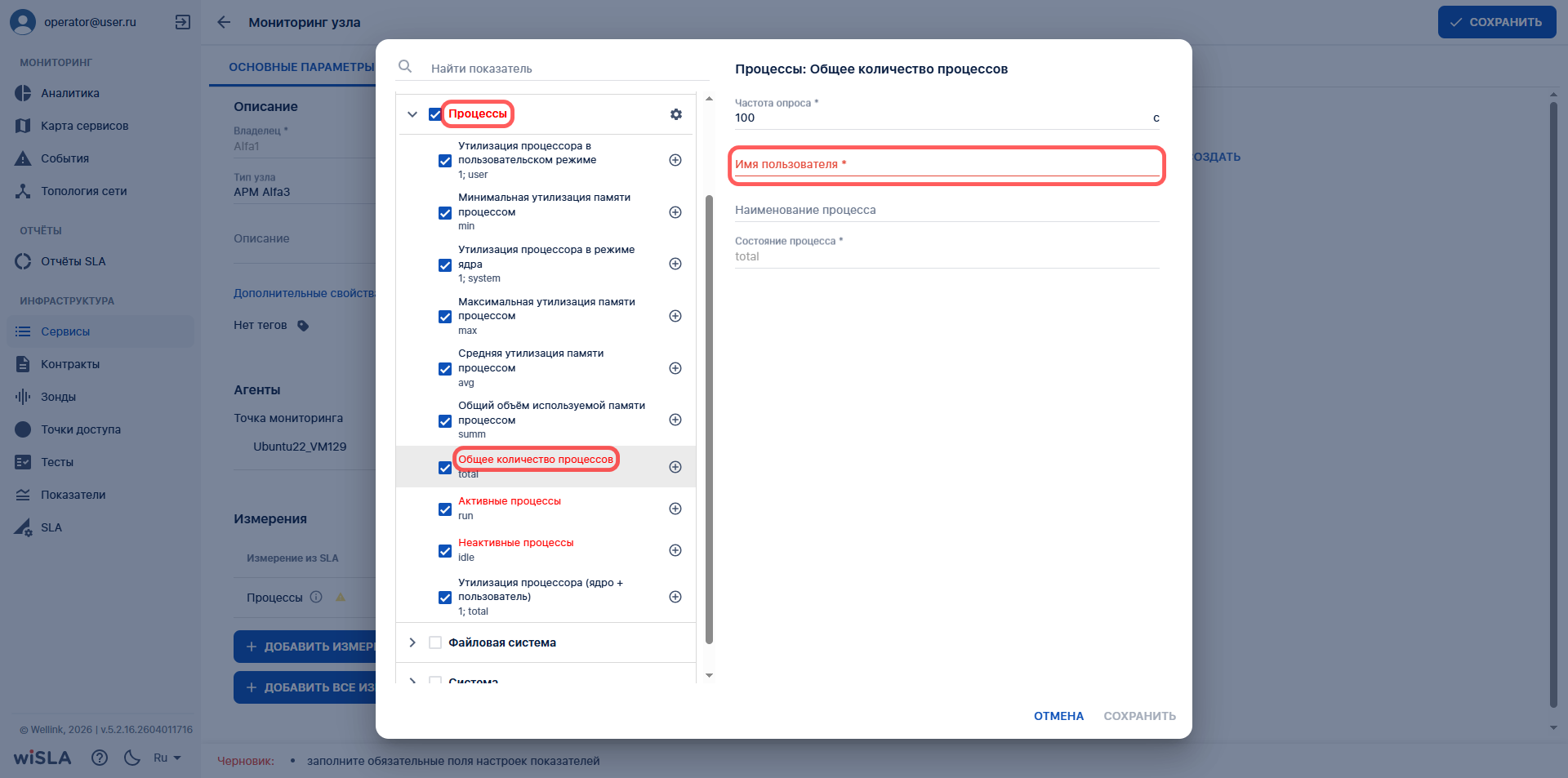
3\. Если в настройках параметров показателей не заполнены обязательные поля, то обязательные поля, название включенного показателя и название измерения окрашиваются в красный цвет:

[![5а.4.3_арм.png](https://wiki.wellink.ru/uploads/images/gallery/2026-04/scaled-1680-/5a-4-3-arm.png)](https://wiki.wellink.ru/uploads/images/gallery/2026-04/5a-4-3-arm.png)
</td></tr><tr style="height: 306.933px;"><td style="height: 306.933px;">5a.5

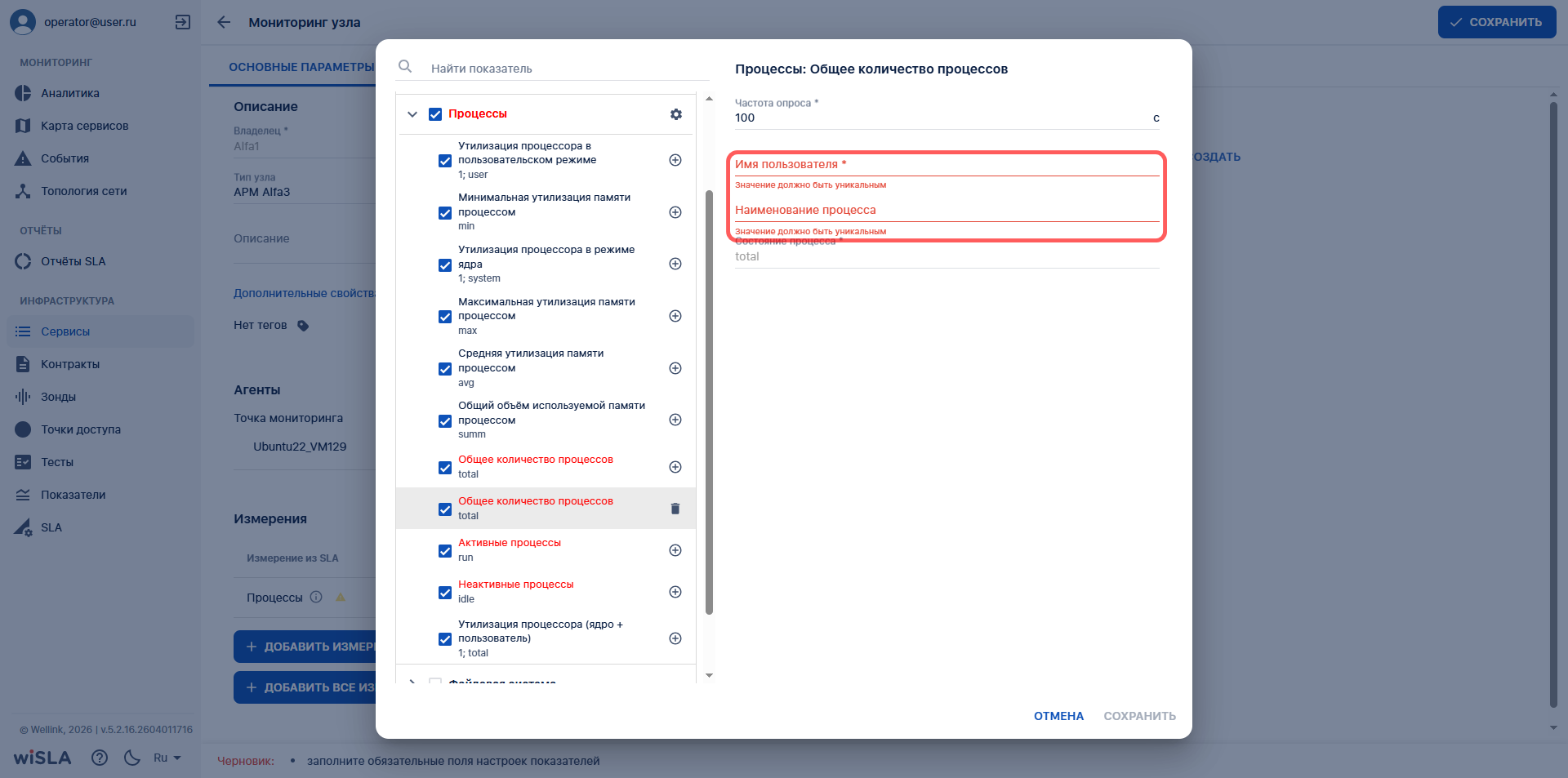
</td><td style="height: 306.933px;">При необходимости добавляет дубликат показателя, нажав на кнопку [![MetricAdd.png](https://wiki.wellink.ru/uploads/images/gallery/2026-04/scaled-1680-/r50metricadd.png)](https://wiki.wellink.ru/uploads/images/gallery/2026-04/metricadd.png) в строке с названием показателя (доступно только для показателей с дополнительными параметрами)</td><td style="height: 306.933px;">Добавляет дубликат показателя в список измерения</td><td style="height: 306.933px;">1\. Всего можно добавить 24 показателя-дубликата.

2\. Значения дополнительных параметров у добавленного показателя-дубликата пустые (из показателя-родителя не копируются).

3\. Набор значений полей дополнительных параметров у одинаковых показателей должен быть уникальным:

[![5а.5_арм.png](https://wiki.wellink.ru/uploads/images/gallery/2026-04/scaled-1680-/5a-5-arm.png)](https://wiki.wellink.ru/uploads/images/gallery/2026-04/5a-5-arm.png)
</td></tr><tr style="height: 102.517px;"><td style="height: 102.517px;">5a.6

</td><td style="height: 102.517px;">При необходимости удаляет дубликат показателя, нажав на кнопку [![MetricDel.png](https://wiki.wellink.ru/uploads/images/gallery/2026-04/scaled-1680-/HGvmetricdel.png)](https://wiki.wellink.ru/uploads/images/gallery/2026-04/metricdel.png) в строке с названием показателя</td><td style="height: 102.517px;">Удаляет дубликат показателя из списка измерения</td><td style="height: 102.517px;"></td></tr><tr style="height: 113.717px;"><td style="height: 113.717px;">5a.7

</td><td style="height: 113.717px;">Заполняет все обязательные поля в настройках включенных показателей.  
Нажимает кнопку "Сохранить".</td><td style="height: 113.717px;">Закрывает окно настройки показателей</td><td style="height: 113.717px;"></td></tr><tr style="height: 30.35px;"><td style="height: 30.35px; background-color: rgb(236, 240, 241);">5b

</td><td colspan="3" style="height: 30.35px; background-color: rgb(236, 240, 241);">**Добавить все измерения из шаблона (альтернативный сценарий № 5a)  
</td></tr><tr style="height: 172.533px;"><td style="height: 172.533px;">5b.1

</td><td style="height: 172.533px;">Нажимает кнопку "Добавить все измерения из шаблона"

</td><td style="height: 172.533px;">Отображает все измерения шаблона в блоке "Измерения"

</td><td class="confluenceTd" style="height: 172.533px;">[![5б.1_linux.png](https://wiki.wellink.ru/uploads/images/gallery/2026-04/scaled-1680-/COV5b-1-linux.png)](https://wiki.wellink.ru/uploads/images/gallery/2026-04/COV5b-1-linux.png)

</td></tr><tr style="height: 113.717px;"><td style="height: 113.717px;">5b.2

</td><td style="height: 113.717px;">Заполняет все обязательные поля в настройках включенных показателей.  
Нажимает кнопку "Сохранить".</td><td style="height: 113.717px;">Закрывает окно настройки показателей</td><td style="height: 113.717px;"></td></tr><tr style="height: 29.7167px;"><td style="height: 35.6px; background-color: rgb(236, 240, 241);">6

</td><td colspan="3" style="height: 35.6px; background-color: rgb(236, 240, 241);">**Запустить мониторинг**

</td></tr><tr style="height: 29.6333px;"><td style="height: 172.183px;">6.1

</td><td style="height: 172.183px;">Нажимает кнопку "Сохранить"</td><td style="height: 172.183px;">Открывает модальное окно "Дополнительные действия"

</td><td style="height: 172.183px;">[![6.1_арм.png](https://wiki.wellink.ru/uploads/images/gallery/2026-04/scaled-1680-/6-1-arm.png)](https://wiki.wellink.ru/uploads/images/gallery/2026-04/6-1-arm.png)

</td></tr><tr><td style="height: 152.983px;">6.2

</td><td style="height: 152.983px;">Отмечает чекбокс "Запустить мониторинг сейчас"

</td><td style="height: 152.983px;">Активирует в модальном окне дополнительный пункт "Перейти к просмотру результатов"

</td><td style="height: 152.983px;">[![6.2_арм.png](https://wiki.wellink.ru/uploads/images/gallery/2026-04/scaled-1680-/6-2-arm.png)](https://wiki.wellink.ru/uploads/images/gallery/2026-04/6-2-arm.png)

</td></tr><tr><td style="height: 298.433px;">6.3

</td><td style="height: 298.433px;">Нажимает в модальном окне кнопку "Сохранить"

</td><td style="height: 298.433px;">1\. Закрывает модальное окно "Дополнительные действия".

2\. Запускает созданные тесты.

3\. Запускает созданный сервис.

4\. Закрывает страницу создания сервиса.  
5\. Открывает страницу [Сервисы](https://wiki.wellink.ru/books/rukovodstvo-polzovatelia-wisla-5/page/servisy-stranica-razdela "Список Cервисов")   
6\. Созданный сервис отображается в списке.  
  
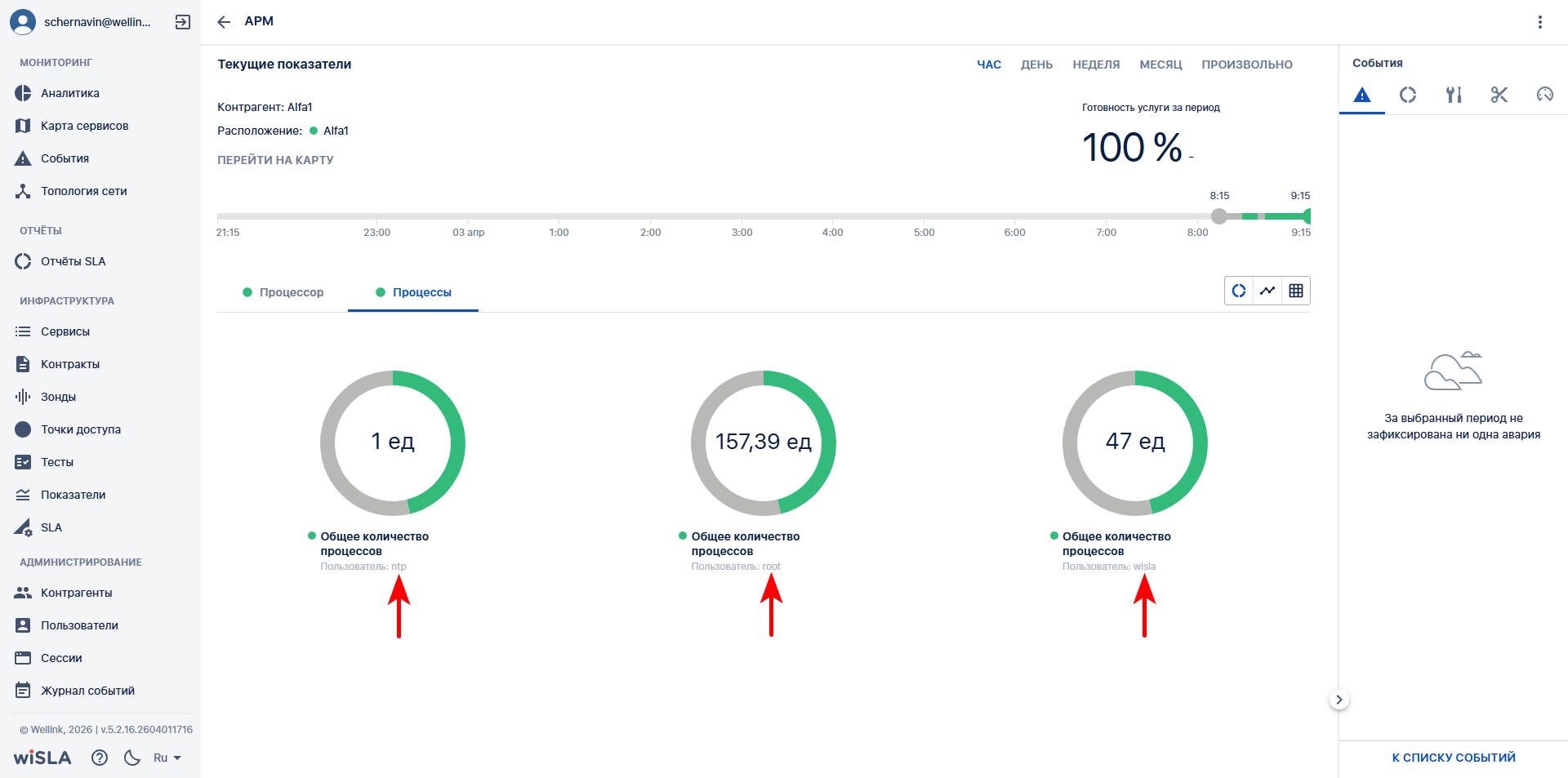
Если на предыдущем шаге был отмечен чекбокс "Перейти к просмотру результатов", то открывает [страницу просмотра показателей качества](https://wiki.wellink.ru/books/rukovodstvo-polzovatelia-wisla-5/page/servisy-stranica-prosmotra-tekushhix-pokazatelei-kacestva) созданного сервиса.

</td><td style="height: 298.433px;">Пример отображения карточек одинаковых показателей с разными значениями дополнительных параметров на странице просмотра показателей качества сервиса:

[![6.3_арм.png](https://wiki.wellink.ru/uploads/images/gallery/2026-04/scaled-1680-/6-3-arm.png)](https://wiki.wellink.ru/uploads/images/gallery/2026-04/6-3-arm.png)
</td></tr></tbody></table>

## 6. Описание сценария мониторинга БД PostgreSQL

<details id="bkmrk-%D0%9D%D0%B0%D1%81%D1%82%D1%80%D0%BE%D0%B9%D0%BA%D0%B0-%D0%B4%D0%BE%D1%81%D1%82%D1%83%D0%BF%D0%B0-%D0%BA-"><summary>Настройка доступа к таблицам для мониторинга PostgreSQL</summary>

Для работы мониторинга необходимо предоставить привилегии доступа для следующих таблиц, используя команды ниже:

```sql
GRANT SELECT ON pg_stat_database TO имя_пользователя;
GRANT SELECT ON pg_stat_bgwriter TO имя_пользователя;
GRANT SELECT ON pg_settings TO имя_пользователя;
GRANT SELECT ON pg_stat_activity TO имя_пользователя;
GRANT SELECT ON pg_stat_wal_receiver TO имя_пользователя;
GRANT SELECT ON pg_stat_replication TO имя_пользователя;
GRANT SELECT ON pg_statio_user_tables TO имя_пользователя;
GRANT SELECT ON pg_stat_user_indexes TO имя_пользователя;
```

<div id="bkmrk-%D0%AD%D1%82%D0%B8-%D0%BF%D0%BE%D0%BA%D0%B0%D0%B7%D0%B0%D1%82%D0%B5%D0%BB%D0%B8%3A">Следующие показатели:</div><div id="bkmrk-%22pgsql%3A-%D0%A1%D1%82%D0%B0%D1%82%D0%B8%D1%81%D1%82%D0%B8%D0%BA%D0%B0-%D0%BF">"PgSQL: Статистика по запросам UPDATE в таблице"</div><div id="bkmrk-%22pgsql%3A-%D0%A1%D1%82%D0%B0%D1%82%D0%B8%D1%81%D1%82%D0%B8%D0%BA%D0%B0-%D0%BF-1">"PgSQL: Статистика по запросам INSERT в таблице"</div><div id="bkmrk-%22pgsql%3A-%D0%A1%D1%82%D0%B0%D1%82%D0%B8%D1%81%D1%82%D0%B8%D0%BA%D0%B0-%D0%BF-2">"PgSQL: Статистика по запросам DELETE в таблице"</div><div id="bkmrk-%22pgsql%3A-%D0%9E%D0%B1%D0%BD%D0%BE%D0%B2%D0%BB%D0%B5%D0%BD%D0%B8%D0%B5-%D0%B2">"PgSQL: Обновление в куче"</div><div id="bkmrk-%D0%B2%D0%BE%D0%B7%D0%B2%D1%80%D0%B0%D1%89%D0%B0%D1%8E%D1%82-%D0%B4%D0%B0%D0%BD%D0%BD%D1%8B%D0%B5-%D0%BF%D0%BE">возвращают данные по пользовательским таблицам, эти таблицы формируются из предпочтений пользователя и доступ к ним предоставляется аналогичным способом:</div>```sql
GRANT SELECT ON pg_stat_user_tables TO имя_пользователя;
```

<span style="text-decoration: underline;">**Настройка pg\_stat\_statements в Postgresql**</span>

1\. Проверить, доступно ли расширение pg\_stat\_statements:

```sql
SELECT * FROM pg_available_extensions WHERE name = 'pg_stat_statements';
```

Если запрос возвращает данные, то расширение доступно для установки:

[![image.png](https://wiki.wellink.ru/uploads/images/gallery/2024-11/scaled-1680-/qNBimage.png)](https://wiki.wellink.ru/uploads/images/gallery/2024-11/qNBimage.png)

2\. Установить расширение:

```sql
CREATE EXTENSION pg_stat_statements;
```

[![image.png](https://wiki.wellink.ru/uploads/images/gallery/2024-11/scaled-1680-/5joimage.png)](https://wiki.wellink.ru/uploads/images/gallery/2024-11/5joimage.png)

3\. Проверить установленное расширение:

```sql
SELECT * FROM pg_extension WHERE extname='pg_stat_statements';
```

[![image.png](https://wiki.wellink.ru/uploads/images/gallery/2024-11/scaled-1680-/UAwimage.png)](https://wiki.wellink.ru/uploads/images/gallery/2024-11/UAwimage.png)  
4\. Изменение конфигурации PostgreSQL:  
4.1 Перейти в файл конфигурации.  
Чтобы узнать расположения файла конфигурации воспользоваться sql запросом:

```SQL
SHOW config_file;
```

4.2 Открыть файл для редактирования (путь к файлу указать из вывода запроса п. 4.1):

```bash
sudo nano /home/wisla/postgresql/data/postgresql.conf
```

4.3. Установить значение **pg\_stat\_statements** для параметра **shared\_preload\_libraries**:

```bash
shared_preload_libraries = 'pg_stat_statements'
```

[![image.png](https://wiki.wellink.ru/uploads/images/gallery/2024-11/scaled-1680-/mtDimage.png)](https://wiki.wellink.ru/uploads/images/gallery/2024-11/mtDimage.png)  
4.4. Перезапустить службу postgresql:

```bash
sudo systemctl restart postgresql
```

5\. Проверить вывод из таблицы pg\_stat\_statements:

```sql
SELECT * FROM pg_stat_statements;
```

Если запрос вернул данные, то pg\_stat\_statements успешно добавлено.

</details><table class="confluenceTable" data-layout="full-width" data-local-id="5f0cc554-5aa8-4371-956a-52668b227312" id="bkmrk-%E2%84%96-%D1%88%D0%B0%D0%B3%D0%B0-%D0%94%D0%B5%D0%B9%D1%81%D1%82%D0%B2%D0%B8%D0%B5-%D0%BF%D0%BE%D0%BB%D1%8C-3" style="width: 100.001%; height: 5148.07px;"><colgroup><col style="width: 10.8441%;"></col><col style="width: 21.6882%;"></col><col style="width: 28.4806%;"></col><col style="width: 38.9672%;"></col></colgroup><tbody><tr style="height: 32.0167px;"><th class="confluenceTh" style="height: 32.0167px;">**№ шага**

</th><th class="confluenceTh" style="height: 32.0167px;">**Действие пользователя**

</th><th class="confluenceTh" style="height: 32.0167px;">**Реакция Системы**

</th><th class="confluenceTh" style="height: 32.0167px;">**UI**

</th></tr><tr style="height: 35.6px;"><td style="height: 35.6px; background-color: rgb(236, 240, 241);">1</td><td colspan="3" style="height: 35.6px; background-color: rgb(236, 240, 241);">**Перейти на страницу Сервисы**

</td></tr><tr style="height: 172.55px;"><td class="confluenceTd" style="height: 172.55px;">1.1

</td><td class="confluenceTd" style="height: 172.55px;">Открывает раздел "**Сервисы**" в функциональном блоке "**ИНФРАСТРУКТУРА**"</td><td class="confluenceTd" style="height: 172.55px;">Открывает страницу раздела [Сервисы](https://wiki.wellink.ru/books/rukovodstvo-polzovatelia-wisla-5/page/servisy-stranica-razdela "Список сервисов")  
Показывает список сервисов</td><td class="confluenceTd" style="height: 172.55px;">[![1.1.png](https://wiki.wellink.ru/uploads/images/gallery/2026-04/scaled-1680-/oDP1-1.png)](https://wiki.wellink.ru/uploads/images/gallery/2026-04/oDP1-1.png)

</td></tr><tr style="height: 35.6px;"><td style="height: 35.6px; background-color: rgb(236, 240, 241);">2

</td><td colspan="3" style="height: 35.6px; background-color: rgb(236, 240, 241);">**Открыть страницу создания сервиса**</td></tr><tr style="height: 172.55px;"><td style="height: 172.55px;">2.1

</td><td class="confluenceTd" style="height: 172.55px;">В [Toolbar](https://wiki.wellink.ru/link/666#bkmrk-%D0%9A%D0%BD%D0%BE%D0%BF%D0%BA%D0%B8-%D0%BD%D0%B0-toolbar) нажимает кнопку "Создать сервис"

</td><td style="height: 172.55px;">Отображает выпадающий список кнопки "Создать сервис"

</td><td style="height: 172.55px;">[![2.1.png](https://wiki.wellink.ru/uploads/images/gallery/2026-04/scaled-1680-/JHj2-1.png)](https://wiki.wellink.ru/uploads/images/gallery/2026-04/JHj2-1.png)

</td></tr><tr style="height: 172.55px;"><td style="height: 172.55px;">2.2

</td><td style="height: 172.55px;">В выпадающем списке кнопки "Создать сервис" нажимает кнопку "Узел"</td><td style="height: 172.55px;">Открывает страницу создания сервиса типа "Узел"

</td><td style="height: 172.55px;">[![2.2.png](https://wiki.wellink.ru/uploads/images/gallery/2026-04/scaled-1680-/5J52-2.png)](https://wiki.wellink.ru/uploads/images/gallery/2026-04/5J52-2.png)

</td></tr><tr style="height: 172.55px;"><td style="height: 172.55px;">2.3

</td><td style="height: 172.55px;">Заполняет поле "Название сервиса"</td><td style="height: 172.55px;">Отображает заполненное поле "Название сервиса"

</td><td style="height: 172.55px;">[![2.3.png](https://wiki.wellink.ru/uploads/images/gallery/2026-04/scaled-1680-/mX92-3.png)](https://wiki.wellink.ru/uploads/images/gallery/2026-04/mX92-3.png)

</td></tr><tr style="height: 30px;"><td style="background-color: rgb(236, 240, 241); height: 30px;">3a</td><td colspan="3" style="background-color: rgb(236, 240, 241); height: 30px;">**Создать тип узла (если необходимый тип узла создан в системе, перейти на шаг № 3b)**</td></tr><tr style="height: 172.55px;"><td style="height: 172.55px;">3a.1

</td><td style="height: 172.55px;">Нажимает кнопку "Создать тип узла"

</td><td style="height: 172.55px;">Открывает модальное окно "Создать тип узла"

</td><td style="height: 172.55px;">[![3.1.png](https://wiki.wellink.ru/uploads/images/gallery/2026-04/scaled-1680-/W6y3-1.png)](https://wiki.wellink.ru/uploads/images/gallery/2026-04/W6y3-1.png)

</td></tr><tr style="height: 172.55px;"><td style="height: 172.55px;">3a.2

</td><td style="height: 172.55px;">Нажимает в строке "PostgreSQL-сервер"

</td><td style="height: 172.55px;">Отмечает "PostgreSQL-сервер" в списке

</td><td style="height: 172.55px;">[![3.2_pg.png](https://wiki.wellink.ru/uploads/images/gallery/2026-04/scaled-1680-/3-2-pg.png)](https://wiki.wellink.ru/uploads/images/gallery/2026-04/3-2-pg.png)

</td></tr><tr style="height: 214.517px;"><td style="height: 214.517px;">3a.3

</td><td style="height: 214.517px;">Нажимает кнопку "Создать"

</td><td style="height: 214.517px;">Модальное окно закрывается.  
Создан узел типа "PostgreSQL-сервер" и шаблон "СУБД PostgreSQL", в конце названия типа узла и шаблона автоматически добавляется имя контрагента.  
В поле "Тип узла" отображается созданный тип узла "PostgreSQL-сервер".  
В поле "Шаблон" отображается шаблон "СУБД PostgreSQL".

</td><td style="height: 214.517px;">[![3.3_pg.png](https://wiki.wellink.ru/uploads/images/gallery/2026-04/scaled-1680-/3-3-pg.png)](https://wiki.wellink.ru/uploads/images/gallery/2026-04/3-3-pg.png)

</td></tr><tr style="height: 30px;"><td style="background-color: rgb(236, 240, 241); height: 30px;">3b</td><td colspan="3" style="background-color: rgb(236, 240, 241); height: 30px;">**Выбрать тип узла (альтернативный сценарий 3a)**</td></tr><tr style="height: 172.55px;"><td style="height: 172.55px;">3b.1

</td><td style="height: 172.55px;">Нажимает в поле "Тип узла"

</td><td style="height: 172.55px;">Отображает выпадающий список с созданными в системе узлами

</td><td style="height: 172.55px;">[![4.1.png](https://wiki.wellink.ru/uploads/images/gallery/2026-04/scaled-1680-/IC24-1.png)](https://wiki.wellink.ru/uploads/images/gallery/2026-04/IC24-1.png)

</td></tr><tr style="height: 172.55px;"><td style="height: 172.55px;">3b.2

</td><td style="height: 172.55px;">В выпадающем списке выбирает узел "PostgreSQL-сервер" (при необходимости использует прокрутку списка или поиск)

</td><td style="height: 172.55px;">В поле "Тип узла" отображается выбранный узел "PostgreSQL-сервер".

В поле "Шаблон" отображается "СУБД PostgreSQL".

</td><td style="height: 172.55px;">[![4.2_pg.png](https://wiki.wellink.ru/uploads/images/gallery/2026-04/scaled-1680-/4-2-pg.png)](https://wiki.wellink.ru/uploads/images/gallery/2026-04/4-2-pg.png)

</td></tr><tr style="height: 38.2833px;"><td style="height: 38.2833px; background-color: rgb(236, 240, 241);">4</td><td colspan="3" style="height: 38.2833px; background-color: rgb(236, 240, 241);">**Выбрать зонд**</td></tr><tr style="height: 172.55px;"><td style="height: 172.55px;">4.1

</td><td style="height: 172.55px;">Нажимает кнопку «Выбрать зонд» в блоке "Агенты"

</td><td style="height: 172.55px;">Отображает выпадающий список доступных пользователю зондов

</td><td style="height: 172.55px;">[![5.1_pg.png](https://wiki.wellink.ru/uploads/images/gallery/2026-04/scaled-1680-/5-1-pg.png)](https://wiki.wellink.ru/uploads/images/gallery/2026-04/5-1-pg.png)

</td></tr><tr style="height: 172.55px;"><td style="height: 172.55px;">4.2

</td><td style="height: 172.55px;">Выбирает зонд из списка (при необходимости использует прокрутку списка или поиск)</td><td style="height: 172.55px;">Отображает выбранный зонд в блоке "Агенты"

 </td><td style="height: 172.55px;">[![5.2_pg.png](https://wiki.wellink.ru/uploads/images/gallery/2026-04/scaled-1680-/5-2-pg.png)](https://wiki.wellink.ru/uploads/images/gallery/2026-04/5-2-pg.png)

</td></tr><tr style="height: 29.6333px;"><td style="height: 29.6333px; background-color: rgb(236, 240, 241);">5a

</td><td colspan="3" style="height: 29.6333px; background-color: rgb(236, 240, 241);">**Добавить измерение из шаблона (для добавления всех измерений из шаблона перейти на шаг № 5b)**</td></tr><tr style="height: 172.55px;"><td style="height: 172.55px;">5a.1

</td><td style="height: 172.55px;">Нажимает кнопку "Добавить измерение из шаблона"

</td><td style="height: 172.55px;">Отображает выпадающий список измерений шаблона

</td><td class="confluenceTd" style="height: 172.55px;">[![5а.1_pg.png](https://wiki.wellink.ru/uploads/images/gallery/2026-04/scaled-1680-/5a-1-pg.png)](https://wiki.wellink.ru/uploads/images/gallery/2026-04/5a-1-pg.png)

</td></tr><tr style="height: 432.983px;"><td style="height: 432.983px;">5a.2

</td><td style="height: 432.983px;">Выбирает измерение из списка</td><td style="height: 432.983px;">Отображает выбранное измерение в блоке "Измерения"</td><td style="height: 432.983px;">[![5a.2_pg.png](https://wiki.wellink.ru/uploads/images/gallery/2026-04/scaled-1680-/5a-2-pg.png)](https://wiki.wellink.ru/uploads/images/gallery/2026-04/5a-2-pg.png)

Если у показателей измерения не заполнены обязательные поля, рядом с названием измерения отображается иконка-предупреждение о необходимости заполнения обязательных полей:

[![5a.2.2_pg.png](https://wiki.wellink.ru/uploads/images/gallery/2026-04/scaled-1680-/2935a-2-2-pg.png)](https://wiki.wellink.ru/uploads/images/gallery/2026-04/2935a-2-2-pg.png)
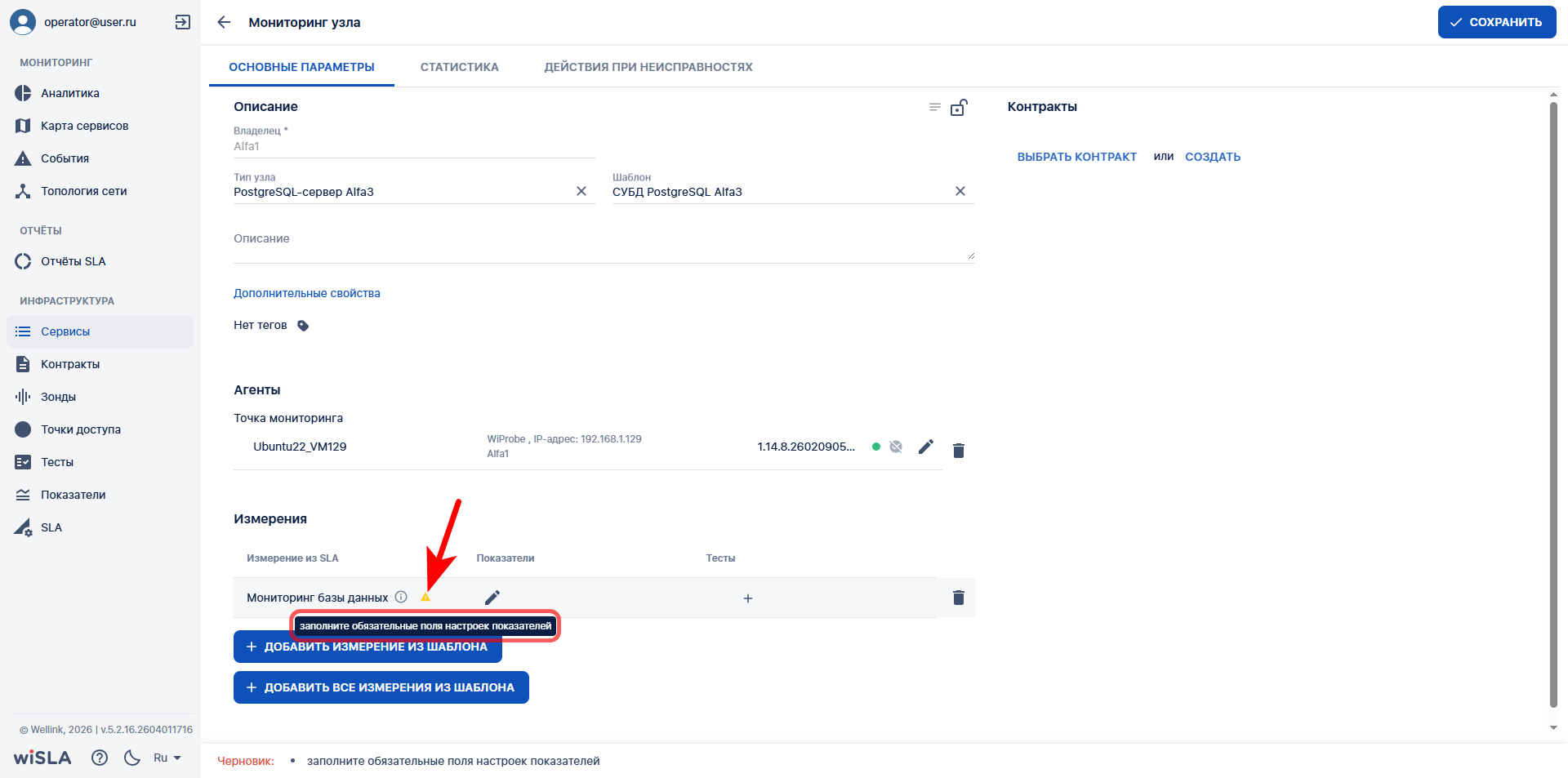
</td></tr><tr style="height: 103.817px;"><td style="height: 103.817px;">5a.3

</td><td style="height: 103.817px;">При необходимости удаляет измерение, нажав на кнопку [![MeasureDel.png](https://wiki.wellink.ru/uploads/images/gallery/2026-04/scaled-1680-/measuredel.png)](https://wiki.wellink.ru/uploads/images/gallery/2026-04/measuredel.png) в строке с названием измерения

</td><td style="height: 103.817px;">Удаляет выбранное измерение в блоке "Измерения"</td><td style="height: 103.817px;"></td></tr><tr style="height: 1183.45px;"><td style="height: 1183.45px;">5a.4

</td><td style="height: 1183.45px;">Переходит в настройки показателей измерения, нажав на кнопку [![MeasureEdit.png](https://wiki.wellink.ru/uploads/images/gallery/2026-04/scaled-1680-/a5mmeasureedit.png)](https://wiki.wellink.ru/uploads/images/gallery/2026-04/measureedit.png)в строке с названием измерения

</td><td style="height: 1183.45px;">Открывает окно настроек показателей выбранного измерения</td><td style="height: 1183.45px;">1\. По умолчанию в правой части окна отображается блок "Реквизиты доступа к базе данных" (при наличии в измерении показателей мониторинга БД) и блок "Общие параметры показателей".  
Общие настройки также можно открыть, нажав на кнопку [![MeasureSet.png](https://wiki.wellink.ru/uploads/images/gallery/2026-04/scaled-1680-/F8Lmeasureset.png)](https://wiki.wellink.ru/uploads/images/gallery/2026-04/F8Lmeasureset.png) в строке с названием измерения:

[![5a.4.1_pg.png](https://wiki.wellink.ru/uploads/images/gallery/2026-04/scaled-1680-/D8D5a-4-1-pg.png)](https://wiki.wellink.ru/uploads/images/gallery/2026-04/D8D5a-4-1-pg.png)
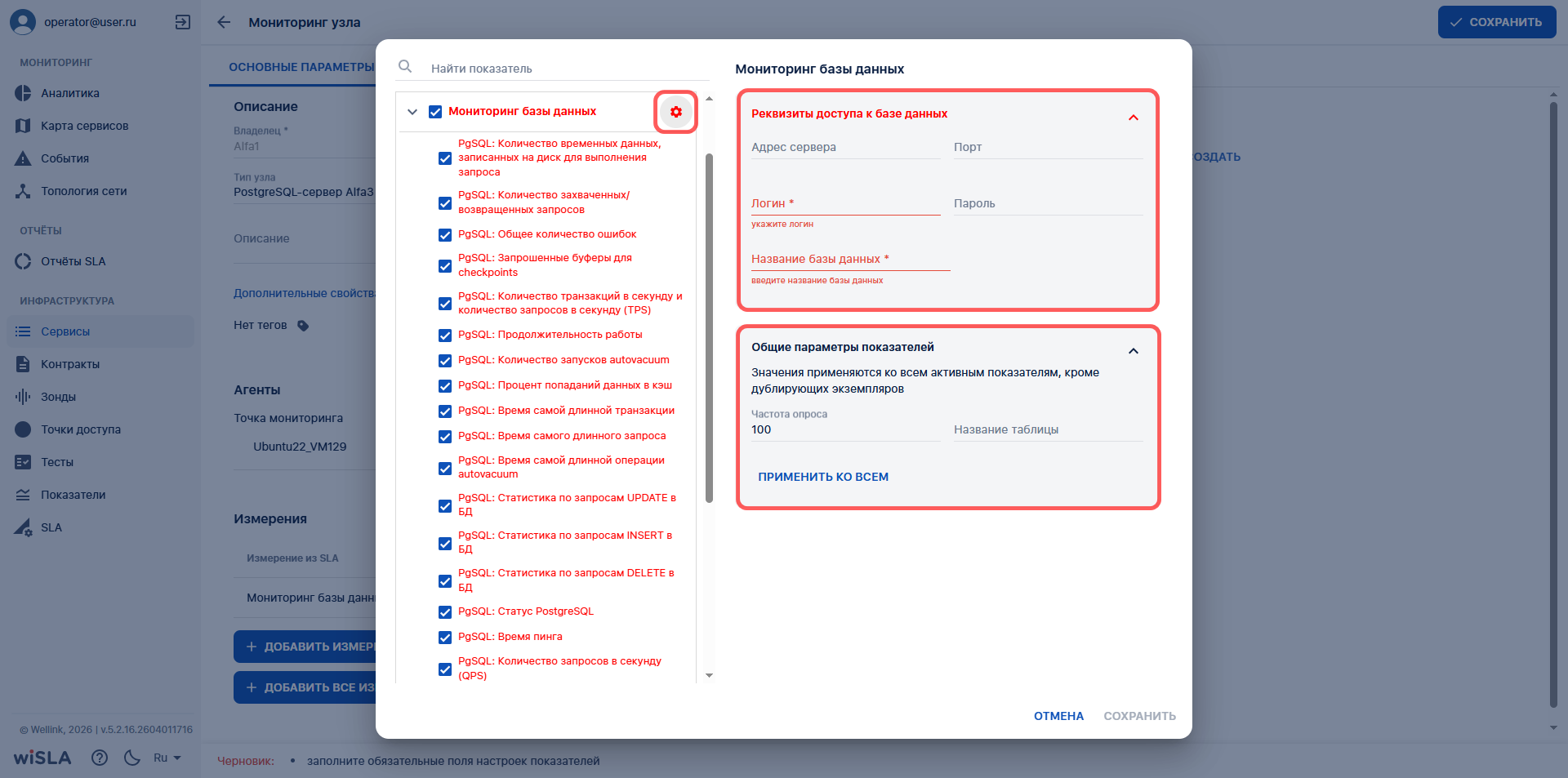
2\. После нажатия на название показателя в правой части окна отображаются настройки его параметров:

[![5a.4.2_pg.png](https://wiki.wellink.ru/uploads/images/gallery/2026-04/scaled-1680-/74T5a-4-2-pg.png)](https://wiki.wellink.ru/uploads/images/gallery/2026-04/74T5a-4-2-pg.png)
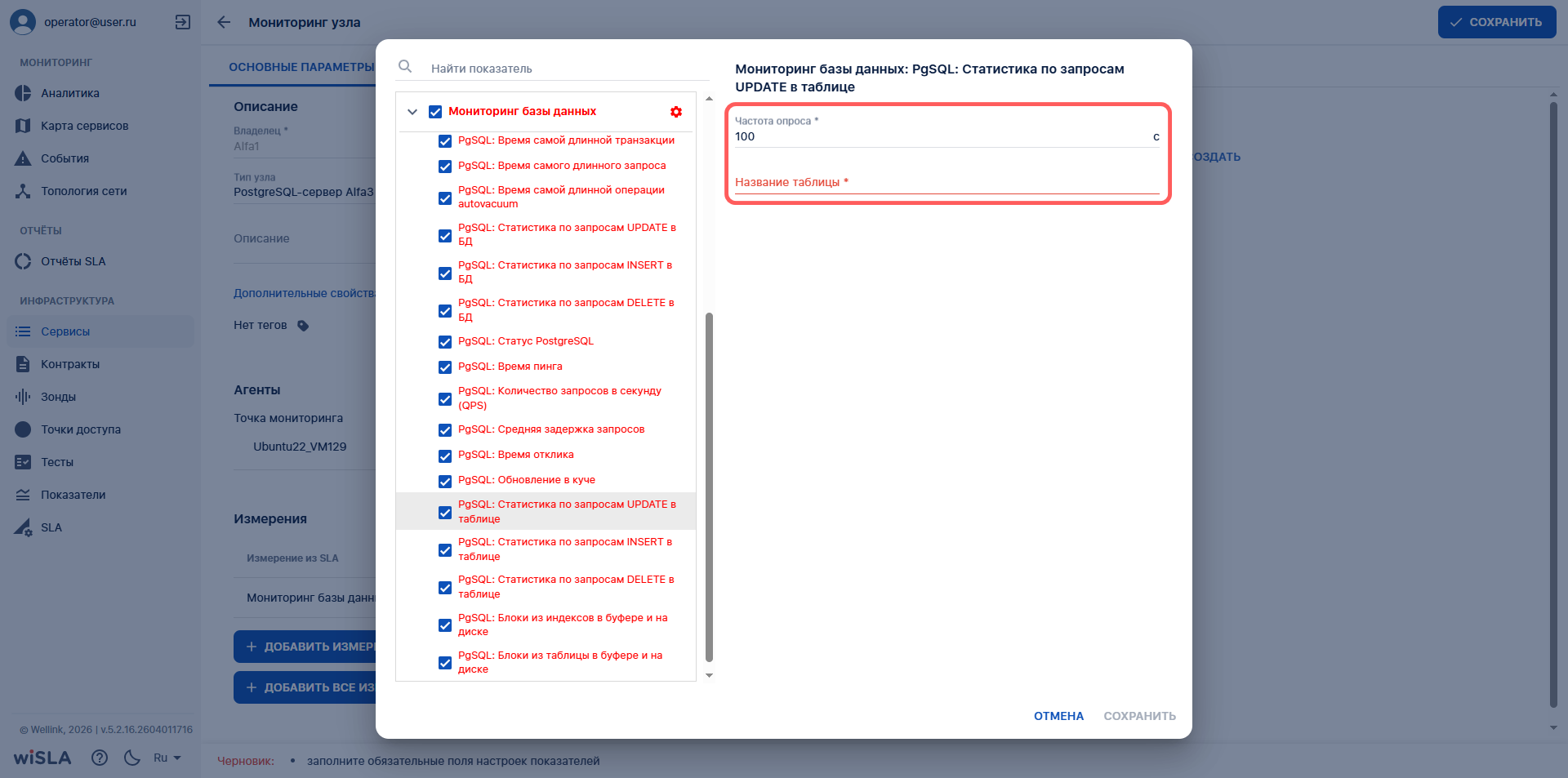
3\. Если в настройках параметров включенных показателей не заполнены обязательные поля, то обязательные поля, название показателя и название измерения окрашиваются в красный цвет:

[![5a.4.3_pg.png](https://wiki.wellink.ru/uploads/images/gallery/2026-04/scaled-1680-/2lE5a-4-3-pg.png)](https://wiki.wellink.ru/uploads/images/gallery/2026-04/2lE5a-4-3-pg.png)
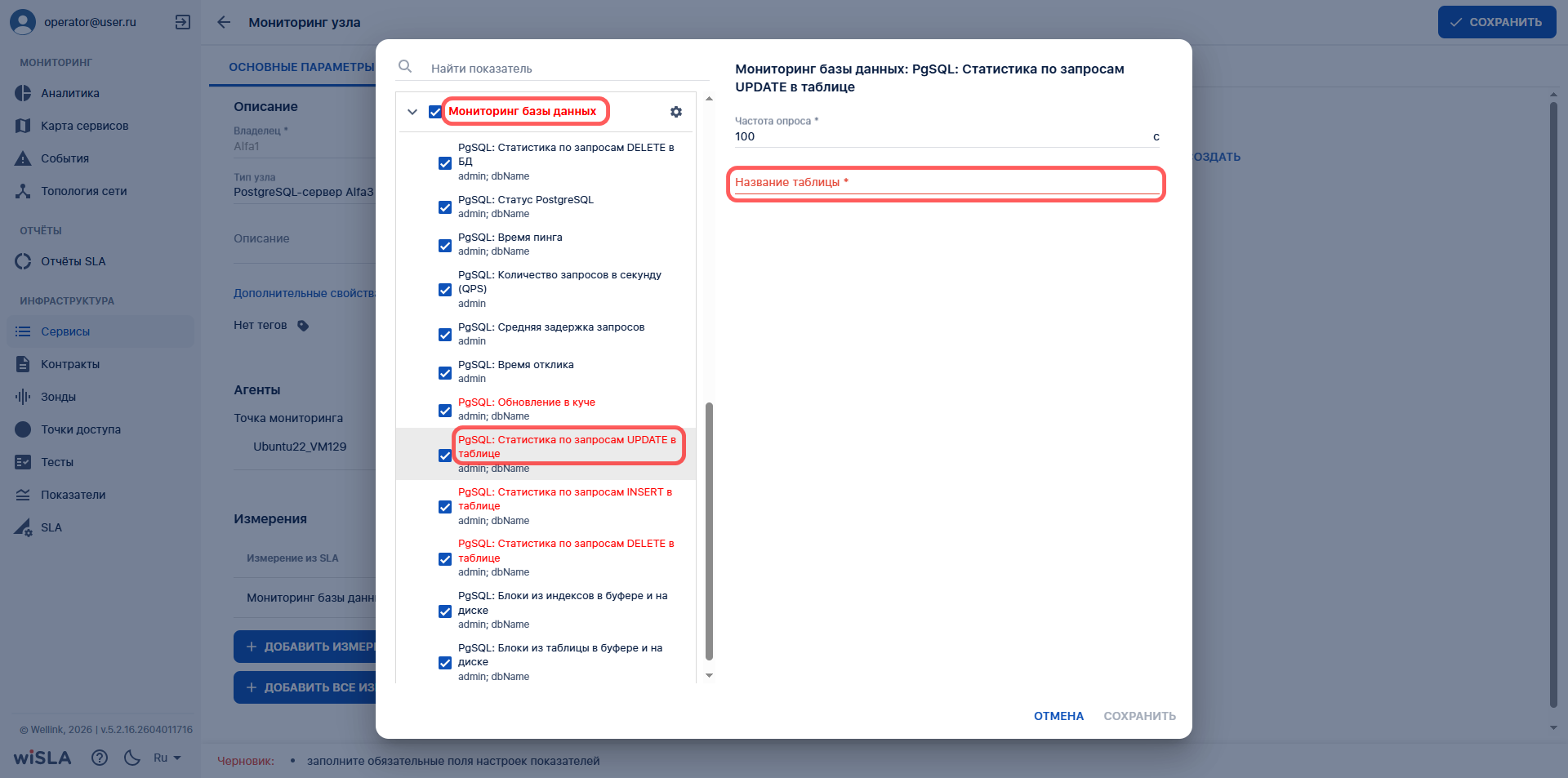
4\. Если в блоке "Реквизиты доступа к базе данных" не заполнены обязательные поля, то в в красный цвет окрашиваются:

4.1. Название блока "Реквизиты доступа к базе данных".  
4.2. Обязательные поля в блоке "Реквизиты доступа к базе данных".

4.3. Название измерения.

4.4. Кнопка [![MeasureSet.png](https://wiki.wellink.ru/uploads/images/gallery/2026-04/scaled-1680-/F8Lmeasureset.png)](https://wiki.wellink.ru/uploads/images/gallery/2026-04/F8Lmeasureset.png) измерения.

4.5. Названия включенных показателей мониторинга БД, для которых в блоке "Реквизиты доступа к базе данных" не заполнены обязательные поля:

[![5a.4.4_pg.png](https://wiki.wellink.ru/uploads/images/gallery/2026-04/scaled-1680-/Snd5a-4-4-pg.png)](https://wiki.wellink.ru/uploads/images/gallery/2026-04/Snd5a-4-4-pg.png)
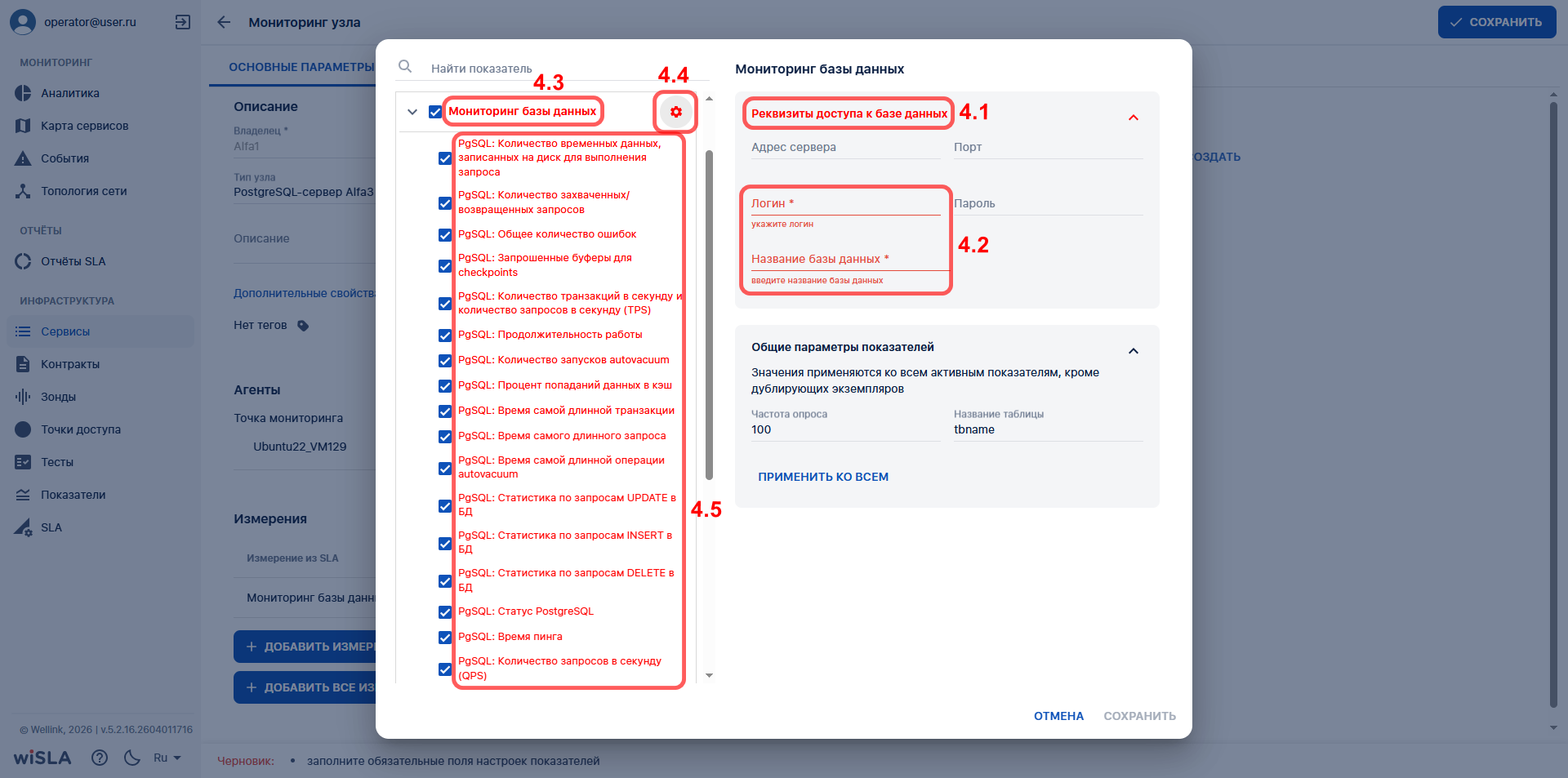
</td></tr><tr style="height: 113.717px;"><td style="height: 113.717px;">5a.5

</td><td style="height: 113.717px;">Заполняет все обязательные поля в настройках включенных показателей.  
Нажимает кнопку "Сохранить".</td><td style="height: 113.717px;">Закрывает окно настройки показателей</td><td style="height: 113.717px;"></td></tr><tr style="height: 30.35px;"><td style="height: 30.35px; background-color: rgb(236, 240, 241);">5b

</td><td colspan="3" style="height: 30.35px; background-color: rgb(236, 240, 241);">**Добавить все измерения из шаблона (альтернативный сценарий № 5a)  
</td></tr><tr style="height: 172.55px;"><td style="height: 172.55px;">5b.1

</td><td style="height: 172.55px;">Нажимает кнопку "Добавить все измерения из шаблона"

</td><td style="height: 172.55px;">Отображает все измерения шаблона в блоке "Измерения"

</td><td class="confluenceTd" style="height: 172.55px;">[![5б.1_pg.png](https://wiki.wellink.ru/uploads/images/gallery/2026-04/scaled-1680-/5b-1-pg.png)](https://wiki.wellink.ru/uploads/images/gallery/2026-04/5b-1-pg.png)

</td></tr><tr style="height: 113.717px;"><td style="height: 113.717px;">5b.2

</td><td style="height: 113.717px;">Заполняет все обязательные поля в настройках включенных показателей.  
Нажимает кнопку "Сохранить".</td><td style="height: 113.717px;">Закрывает окно настройки показателей</td><td style="height: 113.717px;"></td></tr><tr style="height: 35.6px;"><td style="height: 35.6px; background-color: rgb(236, 240, 241);">6

</td><td colspan="3" style="height: 35.6px; background-color: rgb(236, 240, 241);">**Запустить мониторинг**

</td></tr><tr style="height: 194.767px;"><td style="height: 194.767px;">6.1

</td><td style="height: 194.767px;">Нажимает кнопку "Сохранить"</td><td style="height: 194.767px;">Открывает модальное окно "Дополнительные действия"

</td><td style="height: 194.767px;">[![6.1_pg.png](https://wiki.wellink.ru/uploads/images/gallery/2026-04/scaled-1680-/6-1-pg.png)](https://wiki.wellink.ru/uploads/images/gallery/2026-04/6-1-pg.png)

</td></tr><tr style="height: 124.983px;"><td style="height: 124.983px;">6.2

</td><td style="height: 124.983px;">Отмечает чекбокс "Запустить мониторинг сейчас"

</td><td style="height: 124.983px;">Активирует в модальном окне дополнительный пункт "Перейти к просмотру результатов"

</td><td style="height: 124.983px;">[![6.2_pg.png](https://wiki.wellink.ru/uploads/images/gallery/2026-04/scaled-1680-/6-2-pg.png)](https://wiki.wellink.ru/uploads/images/gallery/2026-04/6-2-pg.png)

</td></tr><tr style="height: 298.433px;"><td style="height: 298.433px;">6.3

</td><td style="height: 298.433px;">Нажимает в модальном окне кнопку "Сохранить"

</td><td style="height: 298.433px;">1\. Закрывает модальное окно "Дополнительные действия".

2\. Запускает созданные тесты.

3\. Запускает созданный сервис.

4\. Закрывает страницу создания сервиса.  
5\. Открывает страницу [Сервисы](https://wiki.wellink.ru/books/rukovodstvo-polzovatelia-wisla-5/page/servisy-stranica-razdela "Список Cервисов")   
6\. Созданный сервис отображается в списке.  
  
Если на предыдущем шаге был отмечен чекбокс "Перейти к просмотру результатов", то открывает [страницу просмотра показателей качества](https://wiki.wellink.ru/books/rukovodstvo-polzovatelia-wisla-5/page/servisy-stranica-prosmotra-tekushhix-pokazatelei-kacestva) созданного сервиса.

</td><td style="height: 298.433px;">Пример отображения результатов мониторинга на странице просмотра показателей качества сервиса:

[![6.3_pg.png](https://wiki.wellink.ru/uploads/images/gallery/2026-04/scaled-1680-/6-3-pg.png)](https://wiki.wellink.ru/uploads/images/gallery/2026-04/6-3-pg.png)
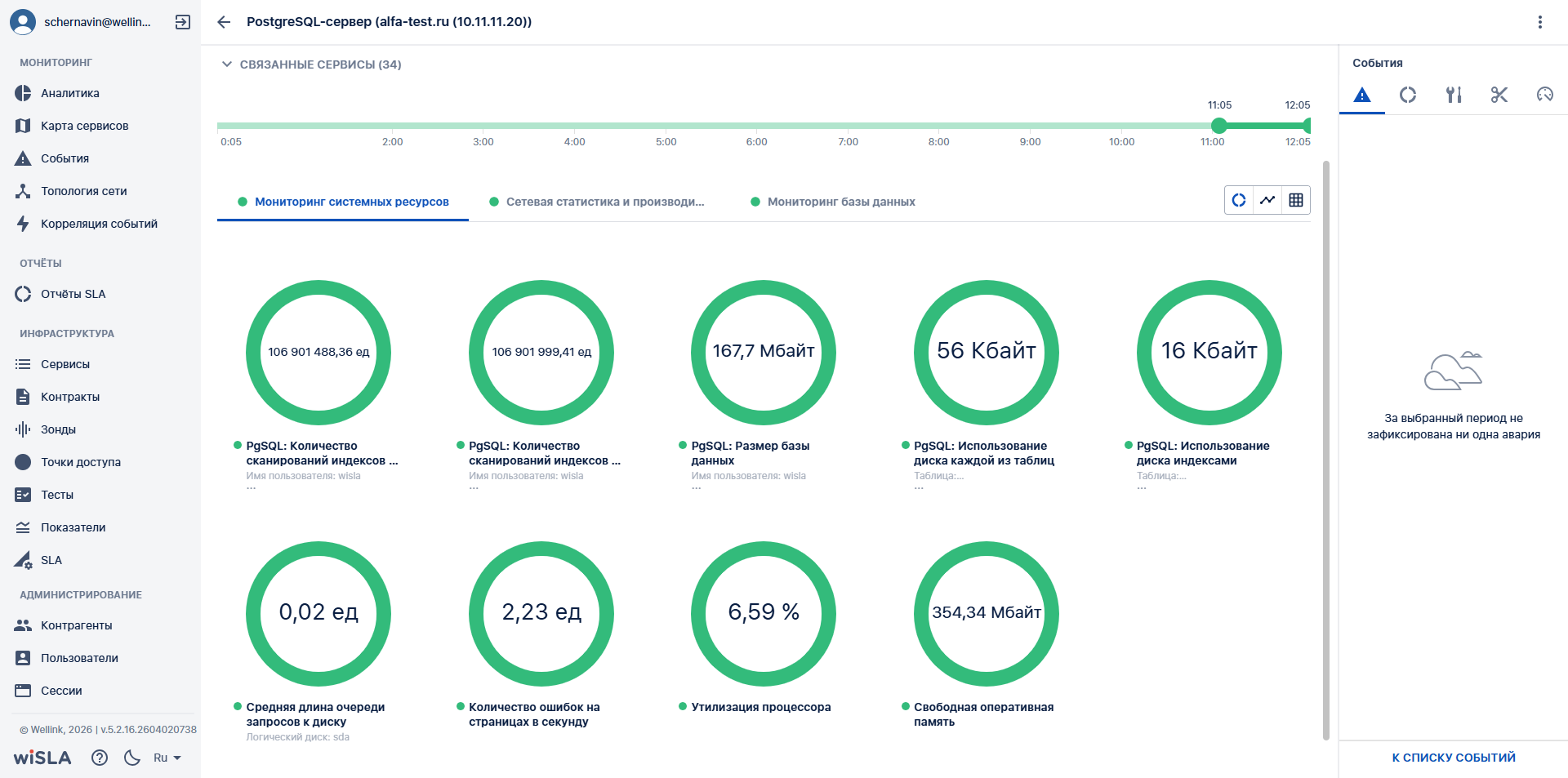
</td></tr></tbody></table>

## 7. Описание сценария мониторинга БД MySQL/MariaDB

<details id="bkmrk-%D0%9D%D0%B0%D1%81%D1%82%D1%80%D0%BE%D0%B9%D0%BA%D0%B0-%D0%B4%D0%BB%D1%8F-%D0%BC%D0%BE%D0%BD%D0%B8%D1%82%D0%BE"><summary>Настройка для мониторинга MariaDB</summary>

Для мониторинга БД необходимо создать сервисную учётную запись.

1\. Подключиться к базе данных под пользователем `root`:

```bash
sudo mariadb -u root -p
```

2\. Изменить пароль для пользователя `root`:

```mysql
ALTER USER 'root'@'localhost' IDENTIFIED VIA mysql_native_password USING PASSWORD('password');
```

3\. Проверить таблицу пользователей:

```mysql
SELECT user, host FROM mysql.user;
```

Пример вывода на запрос:

```mysql
MariaDB [(none)]> SELECT user, host FROM mysql.user;
+-------------+-----------+
| User        | Host      |
+-------------+-----------+
| mariadb.sys | localhost |
| mysql       | localhost |
| root        | localhost |
+-------------+-----------+
7 rows in set (0,001 sec)
```

4\. Создать сервисную учётную запись `wisla-mon`:

```mysql
CREATE USER 'wisla-mon'@'IP-адрес сервера wiSLA' IDENTIFIED BY 'укажите пароль в кавычках';
GRANT ALL PRIVILEGES ON *.* TO 'wisla-mon'@'IP-адрес сервера wiSLA' WITH GRANT OPTION;
FLUSH PRIVILEGES;
```

5\. Повторно создать учётную запись `wisla-mon` с указанием переменных (необходимо для получения данных из системных таблиц):

```mysql
CREATE USER 'wisla-mon'@'%' IDENTIFIED BY 'укажите пароль в кавычках';
GRANT ALL PRIVILEGES ON *.* TO 'wisla-mon'@'%';
FLUSH PRIVILEGES;
```

6\. Проверить таблицу пользователей:

```mysql
SELECT user, host FROM mysql.user;
```

Пример вывода на запрос:

```mysql
MariaDB [(none)]> SELECT user, host FROM mysql.user;
+-------------+-----------+
| User        | Host      |
+-------------+-----------+
| wisla-mon   | %         |
| wisla-mon   | 10.0.0.23 |
| mariadb.sys | localhost |
| mysql       | localhost |
| root        | localhost |
+-------------+-----------+
7 rows in set (0,001 sec)
```

</details><table class="confluenceTable" data-layout="full-width" data-local-id="5f0cc554-5aa8-4371-956a-52668b227312" id="bkmrk-%E2%84%96-%D1%88%D0%B0%D0%B3%D0%B0-%D0%94%D0%B5%D0%B9%D1%81%D1%82%D0%B2%D0%B8%D0%B5-%D0%BF%D0%BE%D0%BB%D1%8C-4" style="width: 100.001%; height: 5128.98px;"><colgroup><col style="width: 10.8441%;"></col><col style="width: 21.6882%;"></col><col style="width: 28.4806%;"></col><col style="width: 38.9672%;"></col></colgroup><tbody><tr style="height: 31.0167px;"><th class="confluenceTh" style="height: 31.0167px;">**№ шага**

</th><th class="confluenceTh" style="height: 31.0167px;">**Действие пользователя**

</th><th class="confluenceTh" style="height: 31.0167px;">**Реакция Системы**

</th><th class="confluenceTh" style="height: 31.0167px;">**UI**

</th></tr><tr style="height: 35.6px;"><td style="height: 35.6px; background-color: rgb(236, 240, 241);">1</td><td colspan="3" style="height: 35.6px; background-color: rgb(236, 240, 241);">**Перейти на страницу Сервисы**

</td></tr><tr style="height: 172.383px;"><td class="confluenceTd" style="height: 172.383px;">1.1

</td><td class="confluenceTd" style="height: 172.383px;">Открывает раздел "**Сервисы**" в функциональном блоке "**ИНФРАСТРУКТУРА**"</td><td class="confluenceTd" style="height: 172.383px;">Открывает страницу раздела [Сервисы](https://wiki.wellink.ru/books/rukovodstvo-polzovatelia-wisla-5/page/servisy-stranica-razdela "Список сервисов")  
Показывает список сервисов</td><td class="confluenceTd" style="height: 172.383px;">[![1.1.png](https://wiki.wellink.ru/uploads/images/gallery/2026-04/scaled-1680-/RdW1-1.png)](https://wiki.wellink.ru/uploads/images/gallery/2026-04/RdW1-1.png)

</td></tr><tr style="height: 35.6px;"><td style="height: 35.6px; background-color: rgb(236, 240, 241);">2

</td><td colspan="3" style="height: 35.6px; background-color: rgb(236, 240, 241);">**Открыть страницу создания сервиса**</td></tr><tr style="height: 172.383px;"><td style="height: 172.383px;">2.1

</td><td class="confluenceTd" style="height: 172.383px;">В [Toolbar](https://wiki.wellink.ru/link/666#bkmrk-%D0%9A%D0%BD%D0%BE%D0%BF%D0%BA%D0%B8-%D0%BD%D0%B0-toolbar) нажимает кнопку "Создать сервис"

</td><td style="height: 172.383px;">Отображает выпадающий список кнопки "Создать сервис"

</td><td style="height: 172.383px;">[![2.1.png](https://wiki.wellink.ru/uploads/images/gallery/2026-04/scaled-1680-/Dw92-1.png)](https://wiki.wellink.ru/uploads/images/gallery/2026-04/Dw92-1.png)

</td></tr><tr style="height: 172.383px;"><td style="height: 172.383px;">2.2

</td><td style="height: 172.383px;">В выпадающем списке кнопки "Создать сервис" нажимает кнопку "Узел"</td><td style="height: 172.383px;">Открывает страницу создания сервиса типа "Узел"

</td><td style="height: 172.383px;">[![2.2.png](https://wiki.wellink.ru/uploads/images/gallery/2026-04/scaled-1680-/MQ22-2.png)](https://wiki.wellink.ru/uploads/images/gallery/2026-04/MQ22-2.png)

</td></tr><tr style="height: 172.383px;"><td style="height: 172.383px;">2.3

</td><td style="height: 172.383px;">Заполняет поле "Название сервиса"</td><td style="height: 172.383px;">Отображает заполненное поле "Название сервиса"

</td><td style="height: 172.383px;">[![2.3.png](https://wiki.wellink.ru/uploads/images/gallery/2026-04/scaled-1680-/pKb2-3.png)](https://wiki.wellink.ru/uploads/images/gallery/2026-04/pKb2-3.png)

</td></tr><tr style="height: 30px;"><td style="background-color: rgb(236, 240, 241); height: 30px;">3a</td><td colspan="3" style="background-color: rgb(236, 240, 241); height: 30px;">**Создать тип узла (если необходимый тип узла создан в системе, перейти на шаг № 3b)**</td></tr><tr style="height: 172.383px;"><td style="height: 172.383px;">3a.1

</td><td style="height: 172.383px;">Нажимает кнопку "Создать тип узла"

</td><td style="height: 172.383px;">Открывает модальное окно "Создать тип узла"

</td><td style="height: 172.383px;">[![3.1.png](https://wiki.wellink.ru/uploads/images/gallery/2026-04/scaled-1680-/W6y3-1.png)](https://wiki.wellink.ru/uploads/images/gallery/2026-04/W6y3-1.png)

</td></tr><tr style="height: 172.383px;"><td style="height: 172.383px;">3a.2

</td><td style="height: 172.383px;">Нажимает в строке "MySQL/MariaDB-сервер"

</td><td style="height: 172.383px;">Отмечает "MySQL/MariaDB-сервер" в списке

</td><td style="height: 172.383px;">[![3.2_mysql.png](https://wiki.wellink.ru/uploads/images/gallery/2026-04/scaled-1680-/3-2-mysql.png)](https://wiki.wellink.ru/uploads/images/gallery/2026-04/3-2-mysql.png)

</td></tr><tr style="height: 214.433px;"><td style="height: 214.433px;">3a.3

</td><td style="height: 214.433px;">Нажимает кнопку "Создать"

</td><td style="height: 214.433px;">Модальное окно закрывается.  
Создан узел типа "MySQL/MariaDB-сервер" и шаблон "СУБД MySQL/MariaDB", в конце названия типа узла и шаблона автоматически добавляется имя контрагента.  
В поле "Тип узла" отображается созданный тип узла "MySQL/MariaDB-сервер".  
В поле "Шаблон" отображается шаблон "СУБД MySQL/MariaDB".

</td><td style="height: 214.433px;">[![3.3_mysql.png](https://wiki.wellink.ru/uploads/images/gallery/2026-04/scaled-1680-/3-3-mysql.png)](https://wiki.wellink.ru/uploads/images/gallery/2026-04/3-3-mysql.png)

</td></tr><tr style="height: 30px;"><td style="background-color: rgb(236, 240, 241); height: 30px;">3b</td><td colspan="3" style="background-color: rgb(236, 240, 241); height: 30px;">**Выбрать тип узла (альтернативный сценарий 3a)**</td></tr><tr style="height: 172.383px;"><td style="height: 172.383px;">3b.1

</td><td style="height: 172.383px;">Нажимает в поле "Тип узла"

</td><td style="height: 172.383px;">Отображает выпадающий список с созданными в системе узлами

</td><td style="height: 172.383px;">[![4.1.png](https://wiki.wellink.ru/uploads/images/gallery/2026-04/scaled-1680-/mqa4-1.png)](https://wiki.wellink.ru/uploads/images/gallery/2026-04/mqa4-1.png)

</td></tr><tr style="height: 172.383px;"><td style="height: 172.383px;">3b.2

</td><td style="height: 172.383px;">В выпадающем списке выбирает узел "MySQL/MariaDB-сервер" (при необходимости использует прокрутку списка или поиск)

</td><td style="height: 172.383px;">В поле "Тип узла" отображается выбранный узел "MySQL/MariaDB-сервер".

В поле "Шаблон" отображается "СУБД MySQL/MariaDB".

</td><td style="height: 172.383px;">[![4.2_mysql.png](https://wiki.wellink.ru/uploads/images/gallery/2026-04/scaled-1680-/4-2-mysql.png)](https://wiki.wellink.ru/uploads/images/gallery/2026-04/4-2-mysql.png)

</td></tr><tr style="height: 29.6333px;"><td style="height: 29.6333px; background-color: rgb(236, 240, 241);">4</td><td colspan="3" style="height: 29.6333px; background-color: rgb(236, 240, 241);">**Выбрать зонд**</td></tr><tr style="height: 189.183px;"><td style="height: 189.183px;">4.1

</td><td style="height: 189.183px;">Нажимает кнопку «Выбрать зонд» в блоке "Агенты"

</td><td style="height: 189.183px;">Отображает выпадающий список доступных пользователю зондов

</td><td style="height: 189.183px;">[![5.1_mysql.png](https://wiki.wellink.ru/uploads/images/gallery/2026-04/scaled-1680-/5-1-mysql.png)](https://wiki.wellink.ru/uploads/images/gallery/2026-04/5-1-mysql.png)

</td></tr><tr style="height: 172.383px;"><td style="height: 172.383px;">4.2

</td><td style="height: 172.383px;">Выбирает зонд из списка (при необходимости использует прокрутку списка или поиск)</td><td style="height: 172.383px;">Отображает выбранный зонд в блоке "Агенты"

 </td><td style="height: 172.383px;">[![5.2_mysql.png](https://wiki.wellink.ru/uploads/images/gallery/2026-04/scaled-1680-/5-2-mysql.png)](https://wiki.wellink.ru/uploads/images/gallery/2026-04/5-2-mysql.png)

</td></tr><tr style="height: 46.35px;"><td style="height: 46.35px; background-color: rgb(236, 240, 241);">5a

</td><td colspan="3" style="height: 46.35px; background-color: rgb(236, 240, 241);">**Добавить измерение из шаблона (для добавления всех измерений из шаблона перейти на шаг № 5b)**</td></tr><tr style="height: 172.383px;"><td style="height: 172.383px;">5a.1

</td><td style="height: 172.383px;">Нажимает кнопку "Добавить измерение из шаблона"

</td><td style="height: 172.383px;">Отображает выпадающий список измерений шаблона

</td><td class="confluenceTd" style="height: 172.383px;">[![5a.1_mysql.png](https://wiki.wellink.ru/uploads/images/gallery/2026-04/scaled-1680-/5a-1-mysql.png)](https://wiki.wellink.ru/uploads/images/gallery/2026-04/5a-1-mysql.png)

</td></tr><tr style="height: 432.817px;"><td style="height: 432.817px;">5a.2

</td><td style="height: 432.817px;">Выбирает измерение из списка</td><td style="height: 432.817px;">Отображает выбранное измерение в блоке "Измерения"</td><td style="height: 432.817px;">[![5a.2.1_mysql.png](https://wiki.wellink.ru/uploads/images/gallery/2026-04/scaled-1680-/MoS5a-2-1-mysql.png)](https://wiki.wellink.ru/uploads/images/gallery/2026-04/MoS5a-2-1-mysql.png)

Если у показателей измерения не заполнены обязательные поля, рядом с названием измерения отображается иконка-предупреждение о необходимости заполнения обязательных полей:

[![5a.2.2_mysql.png](https://wiki.wellink.ru/uploads/images/gallery/2026-04/scaled-1680-/GNU5a-2-2-mysql.png)](https://wiki.wellink.ru/uploads/images/gallery/2026-04/GNU5a-2-2-mysql.png)
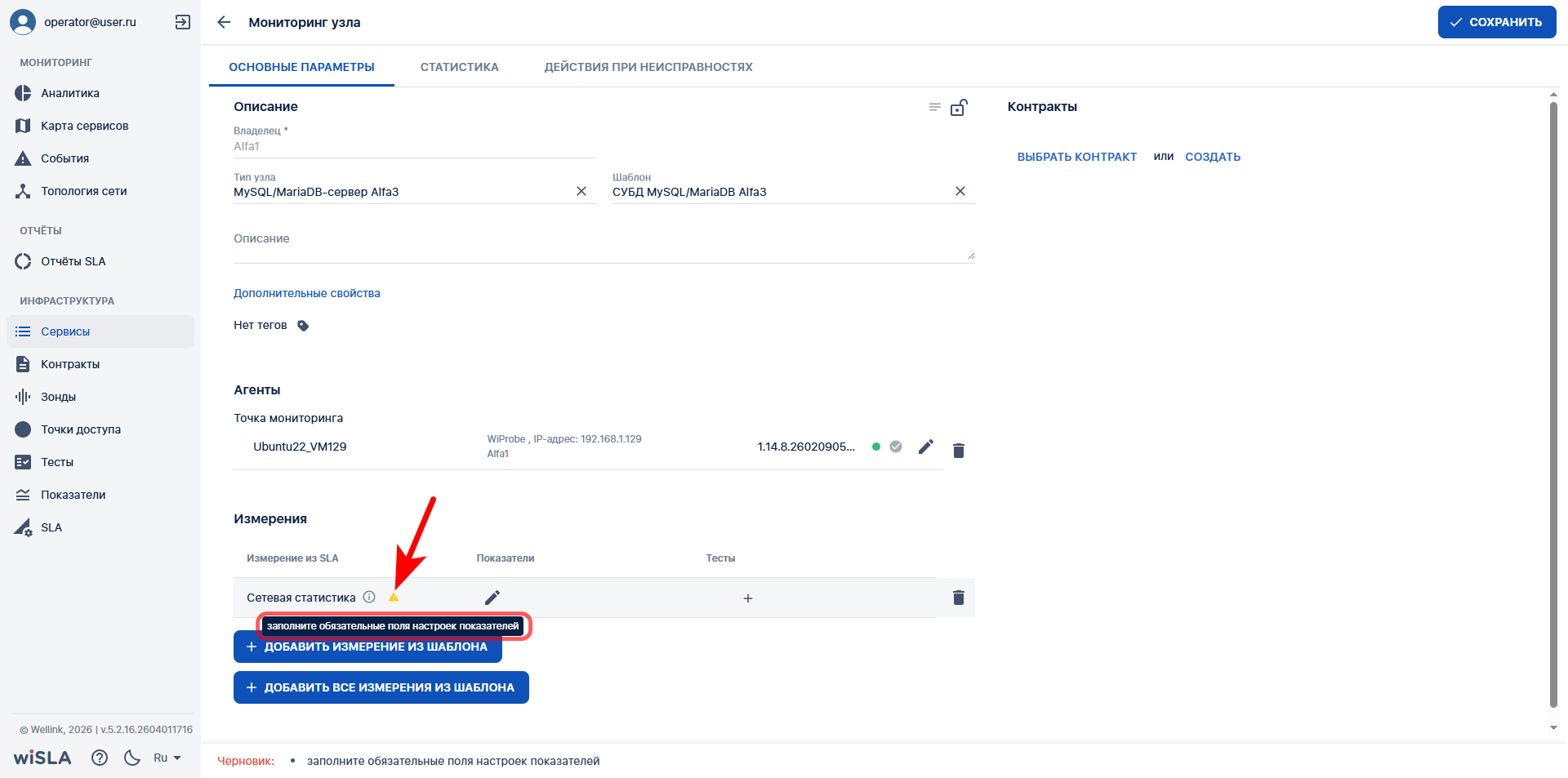
</td></tr><tr style="height: 103.533px;"><td style="height: 103.533px;">5a.3

</td><td style="height: 103.533px;">При необходимости удаляет измерение, нажав на кнопку [![MeasureDel.png](https://wiki.wellink.ru/uploads/images/gallery/2026-04/scaled-1680-/measuredel.png)](https://wiki.wellink.ru/uploads/images/gallery/2026-04/measuredel.png) в строке с названием измерения

</td><td style="height: 103.533px;">Удаляет выбранное измерение в блоке "Измерения"</td><td style="height: 103.533px;"></td></tr><tr style="height: 1183.22px;"><td style="height: 1183.22px;">5a.4

</td><td style="height: 1183.22px;">Переходит в настройки показателей измерения, нажав на кнопку [![MeasureEdit.png](https://wiki.wellink.ru/uploads/images/gallery/2026-04/scaled-1680-/a5mmeasureedit.png)](https://wiki.wellink.ru/uploads/images/gallery/2026-04/measureedit.png)в строке с названием измерения

</td><td style="height: 1183.22px;">Открывает окно настроек показателей выбранного измерения</td><td style="height: 1183.22px;">1\. По умолчанию в правой части окна отображается блок "Реквизиты доступа к базе данных" (при наличии в измерении показателей мониторинга БД) и блок "Общие параметры показателей".  
Общие настройки также можно открыть, нажав на кнопку [![MeasureSet.png](https://wiki.wellink.ru/uploads/images/gallery/2026-04/scaled-1680-/F8Lmeasureset.png)](https://wiki.wellink.ru/uploads/images/gallery/2026-04/F8Lmeasureset.png) в строке с названием измерения:

[![5a.4.1_mysql.png](https://wiki.wellink.ru/uploads/images/gallery/2026-04/scaled-1680-/tPI5a-4-1-mysql.png)](https://wiki.wellink.ru/uploads/images/gallery/2026-04/tPI5a-4-1-mysql.png)
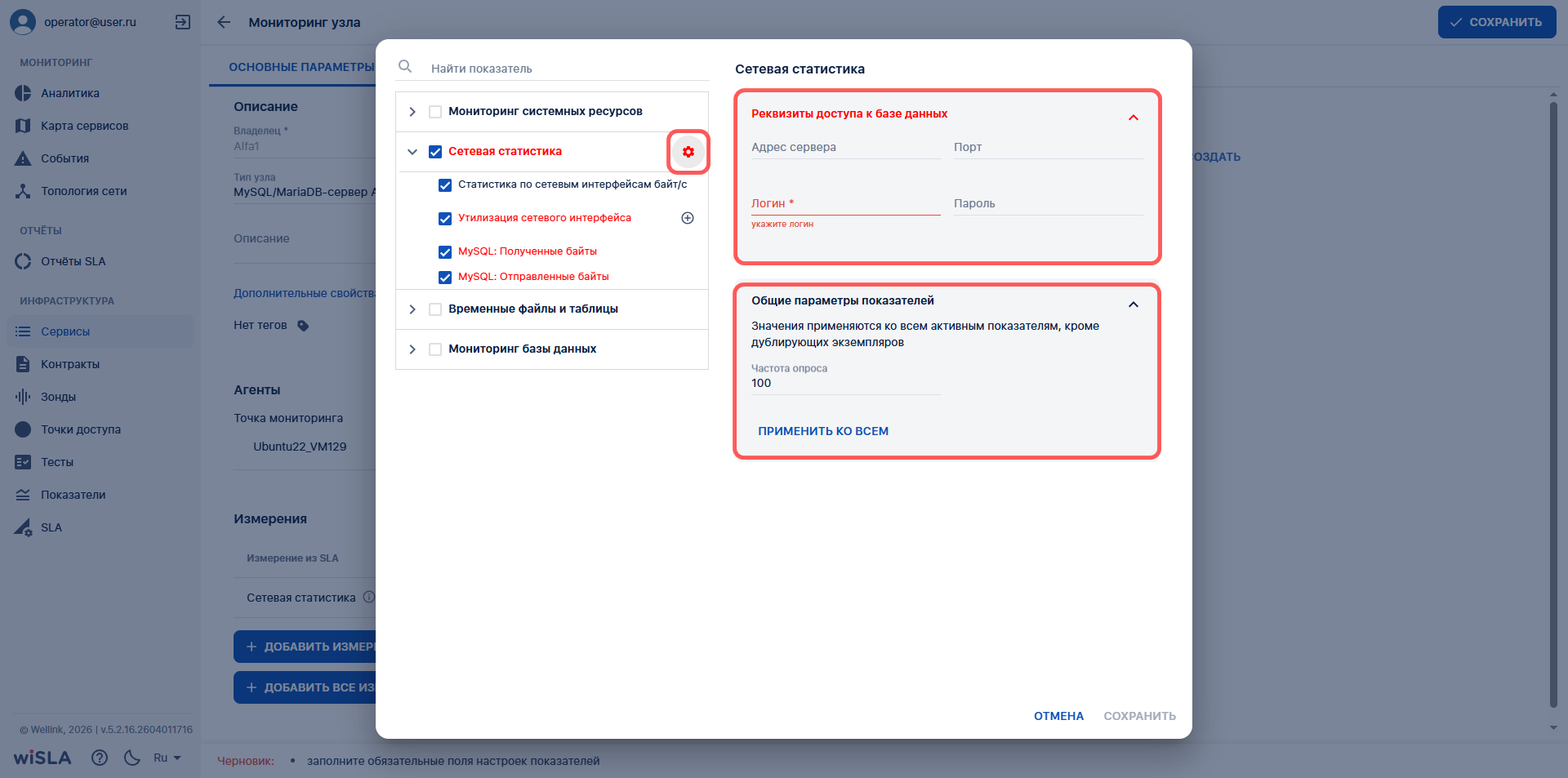
2\. После нажатия на название показателя в правой части окна отображаются настройки его параметров:

[![5a.4.2_mysql.png](https://wiki.wellink.ru/uploads/images/gallery/2026-04/scaled-1680-/SeD5a-4-2-mysql.png)](https://wiki.wellink.ru/uploads/images/gallery/2026-04/SeD5a-4-2-mysql.png)
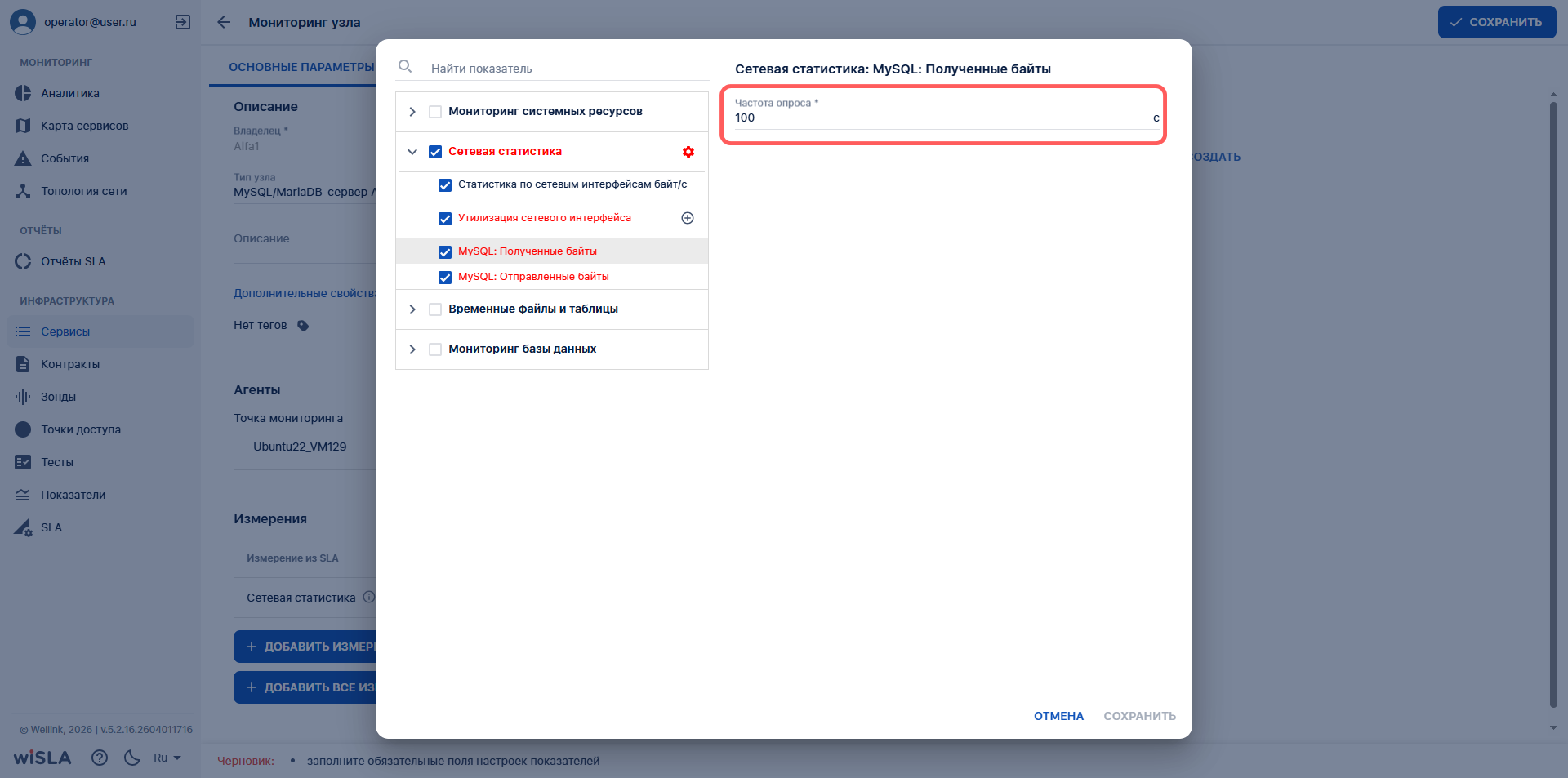
3\. Если в настройках параметров включенных показателей не заполнены обязательные поля, то обязательные поля, название показателя и название измерения окрашиваются в красный цвет:

[![5a.4.3_mysql.png](https://wiki.wellink.ru/uploads/images/gallery/2026-04/scaled-1680-/MCF5a-4-3-mysql.png)](https://wiki.wellink.ru/uploads/images/gallery/2026-04/MCF5a-4-3-mysql.png)
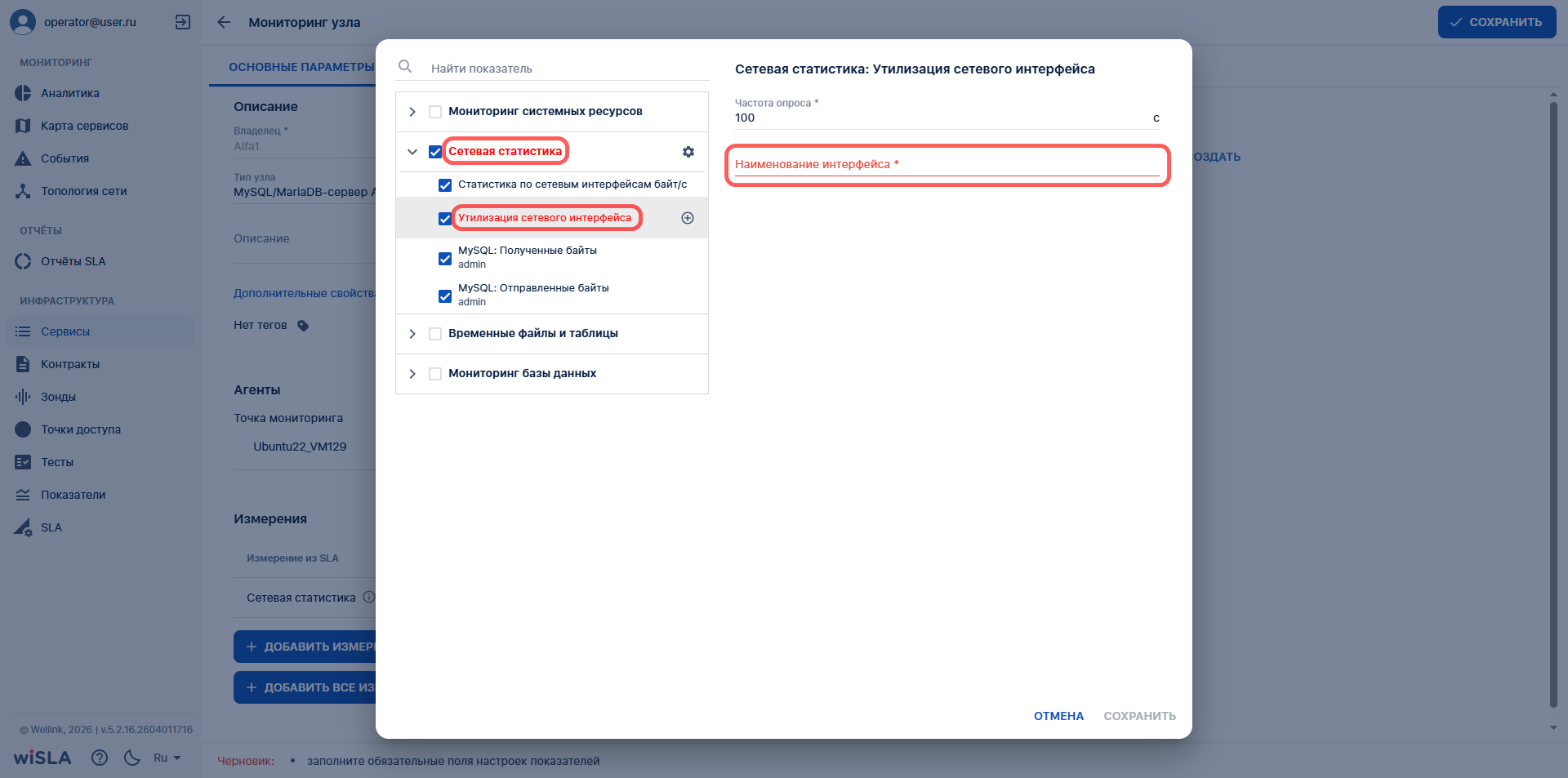
4\. Если в блоке "Реквизиты доступа к базе данных" не заполнены обязательные поля, то в в красный цвет окрашиваются:

4.1. Название блока "Реквизиты доступа к базе данных".  
4.2. Обязательные поля в блоке "Реквизиты доступа к базе данных".

4.3. Название измерения.

4.4. Кнопка [![MeasureSet.png](https://wiki.wellink.ru/uploads/images/gallery/2026-04/scaled-1680-/F8Lmeasureset.png)](https://wiki.wellink.ru/uploads/images/gallery/2026-04/F8Lmeasureset.png) измерения.

4.5. Названия включенных показателей мониторинга БД, для которых в блоке "Реквизиты доступа к базе данных" не заполнены обязательные поля:

[![5a.4.4_mysql.png](https://wiki.wellink.ru/uploads/images/gallery/2026-04/scaled-1680-/5a-4-4-mysql.png)](https://wiki.wellink.ru/uploads/images/gallery/2026-04/5a-4-4-mysql.png)
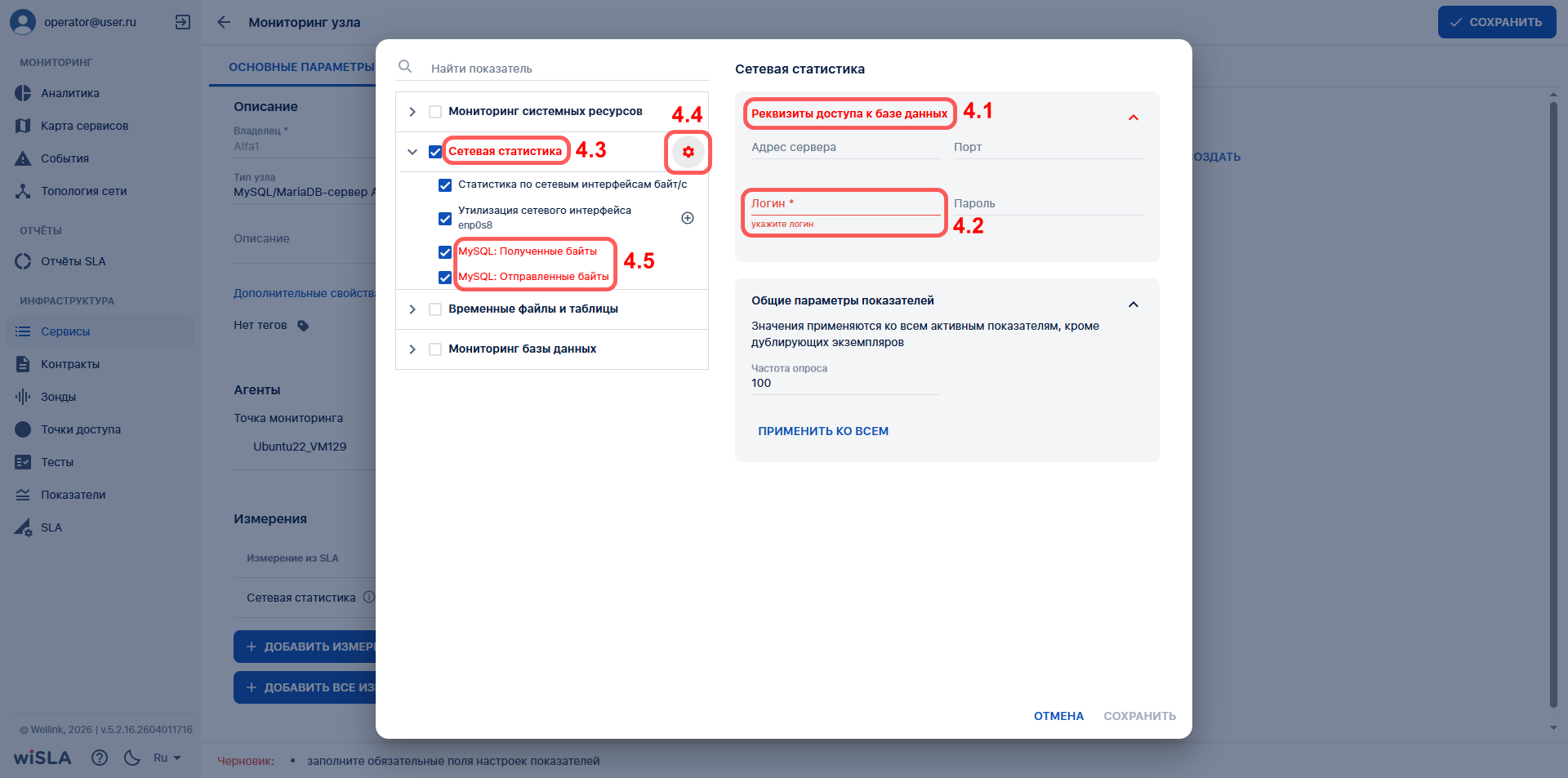
</td></tr><tr style="height: 113.633px;"><td style="height: 113.633px;">5a.5

</td><td style="height: 113.633px;">Заполняет все обязательные поля в настройках включенных показателей.  
Нажимает кнопку "Сохранить".</td><td style="height: 113.633px;">Закрывает окно настройки показателей</td><td style="height: 113.633px;"></td></tr><tr style="height: 30.35px;"><td style="height: 30.35px; background-color: rgb(236, 240, 241);">5b

</td><td colspan="3" style="height: 30.35px; background-color: rgb(236, 240, 241);">**Добавить все измерения из шаблона (альтернативный сценарий № 5a)  
</td></tr><tr style="height: 172.367px;"><td style="height: 172.367px;">5b.1

</td><td style="height: 172.367px;">Нажимает кнопку "Добавить все измерения из шаблона"

</td><td style="height: 172.367px;">Отображает все измерения шаблона в блоке "Измерения"

</td><td class="confluenceTd" style="height: 172.367px;">[![5b.1_mysql.png](https://wiki.wellink.ru/uploads/images/gallery/2026-04/scaled-1680-/wz85b-1-mysql.png)](https://wiki.wellink.ru/uploads/images/gallery/2026-04/wz85b-1-mysql.png)

</td></tr><tr style="height: 113.633px;"><td style="height: 113.633px;">5b.2

</td><td style="height: 113.633px;">Заполняет все обязательные поля в настройках включенных показателей.  
Нажимает кнопку "Сохранить".</td><td style="height: 113.633px;">Закрывает окно настройки показателей</td><td style="height: 113.633px;"></td></tr><tr style="height: 35.6px;"><td style="height: 35.6px; background-color: rgb(236, 240, 241);">6

</td><td style="height: 35.6px; background-color: rgb(236, 240, 241);">**Запустить мониторинг**

</td><td style="height: 35.6px; background-color: rgb(236, 240, 241);"> </td><td style="height: 35.6px; background-color: rgb(236, 240, 241);"> </td></tr><tr style="height: 154.767px;"><td style="height: 154.767px;">6.1

</td><td style="height: 154.767px;">Нажимает кнопку "Сохранить"</td><td style="height: 154.767px;">Открывает модальное окно "Дополнительные действия"

</td><td style="height: 154.767px;">[![6.1_mysql.png](https://wiki.wellink.ru/uploads/images/gallery/2026-04/scaled-1680-/6-1-mysql.png)](https://wiki.wellink.ru/uploads/images/gallery/2026-04/6-1-mysql.png)

</td></tr><tr style="height: 124.983px;"><td style="height: 124.983px;">6.2

</td><td style="height: 124.983px;">Отмечает чекбокс "Запустить мониторинг сейчас"

</td><td style="height: 124.983px;">Активирует в модальном окне дополнительный пункт "Перейти к просмотру результатов"

</td><td style="height: 124.983px;">[![6.2_mysql.png](https://wiki.wellink.ru/uploads/images/gallery/2026-04/scaled-1680-/zzi6-2-mysql.png)](https://wiki.wellink.ru/uploads/images/gallery/2026-04/zzi6-2-mysql.png)

</td></tr><tr style="height: 298.433px;"><td style="height: 298.433px;">6.3

</td><td style="height: 298.433px;">Нажимает в модальном окне кнопку "Сохранить"

</td><td style="height: 298.433px;">1\. Закрывает модальное окно "Дополнительные действия".

2\. Запускает созданные тесты.

3\. Запускает созданный сервис.

4\. Закрывает страницу создания сервиса.  
5\. Открывает страницу [Сервисы](https://wiki.wellink.ru/books/rukovodstvo-polzovatelia-wisla-5/page/servisy-stranica-razdela "Список Cервисов")   
6\. Созданный сервис отображается в списке.  
  
Если на предыдущем шаге был отмечен чекбокс "Перейти к просмотру результатов", то открывает [страницу просмотра показателей качества](https://wiki.wellink.ru/books/rukovodstvo-polzovatelia-wisla-5/page/servisy-stranica-prosmotra-tekushhix-pokazatelei-kacestva) созданного сервиса.

</td><td style="height: 298.433px;">Пример отображения результатов мониторинга на странице просмотра показателей качества сервиса:

[![6.3_mysql.png](https://wiki.wellink.ru/uploads/images/gallery/2026-04/scaled-1680-/6ro6-3-mysql.png)](https://wiki.wellink.ru/uploads/images/gallery/2026-04/6ro6-3-mysql.png)
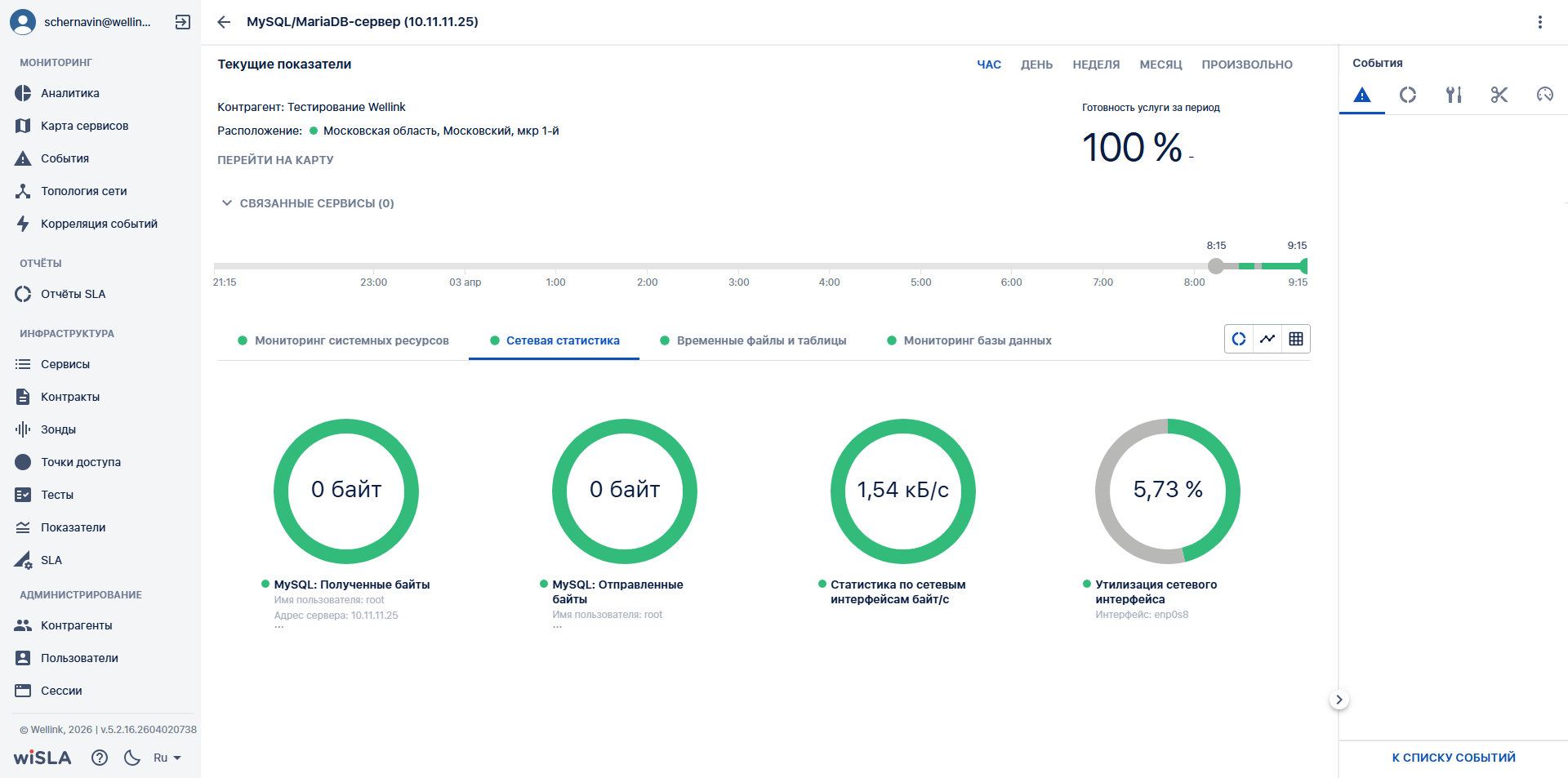
</td></tr></tbody></table>

## 8. Описание сценария мониторинга БД OracleSQL

<details id="bkmrk-%D0%9D%D0%B0%D1%81%D1%82%D1%80%D0%BE%D0%B9%D0%BA%D0%B0-%D0%B4%D0%BB%D1%8F-%D0%BC%D0%BE%D0%BD%D0%B8%D1%82%D0%BE-1"><summary>Настройка для мониторинга Oracle</summary>

Для мониторинга БД необходимо создать сервисную учётную запись и предоставить права доступа к следующим таблицам:

```sql
GRANT SELECT ON v_$SYSMETRIC_SUMMARY TO имя пользователя;
GRANT SELECT ON v_$SESSION TO имя_пользователя;
GRANT SELECT ON v_$PARAMETER TO имя_пользователя;
GRANT SELECT ON v_$TRANSACTION TO имя_пользователя;
GRANT SELECT ON v_$SESSION_WAIT TO имя_пользователя;
```

</details><table class="confluenceTable" data-layout="full-width" data-local-id="5f0cc554-5aa8-4371-956a-52668b227312" id="bkmrk-%E2%84%96-%D1%88%D0%B0%D0%B3%D0%B0-%D0%94%D0%B5%D0%B9%D1%81%D1%82%D0%B2%D0%B8%D0%B5-%D0%BF%D0%BE%D0%BB%D1%8C-5" style="width: 100.001%; height: 5170.38px;"><colgroup><col style="width: 10.8441%;"></col><col style="width: 21.6882%;"></col><col style="width: 28.4806%;"></col><col style="width: 38.9672%;"></col></colgroup><tbody><tr style="height: 29.7167px;"><th class="confluenceTh" style="height: 29.7167px;">**№ шага**

</th><th class="confluenceTh" style="height: 29.7167px;">**Действие пользователя**

</th><th class="confluenceTh" style="height: 29.7167px;">**Реакция Системы**

</th><th class="confluenceTh" style="height: 29.7167px;">**UI**

</th></tr><tr style="height: 35.6px;"><td style="height: 35.6px; background-color: rgb(236, 240, 241);">1</td><td colspan="3" style="height: 35.6px; background-color: rgb(236, 240, 241);">**Перейти на страницу Сервисы**

</td></tr><tr style="height: 172.55px;"><td class="confluenceTd" style="height: 172.55px;">1.1

</td><td class="confluenceTd" style="height: 172.55px;">Открывает раздел "**Сервисы**" в функциональном блоке "**ИНФРАСТРУКТУРА**"</td><td class="confluenceTd" style="height: 172.55px;">Открывает страницу раздела [Сервисы](https://wiki.wellink.ru/books/rukovodstvo-polzovatelia-wisla-5/page/servisy-stranica-razdela "Список сервисов")  
Показывает список сервисов</td><td class="confluenceTd" style="height: 172.55px;">[![1.1.png](https://wiki.wellink.ru/uploads/images/gallery/2026-04/scaled-1680-/zVS1-1.png)](https://wiki.wellink.ru/uploads/images/gallery/2026-04/zVS1-1.png)

</td></tr><tr style="height: 35.6px;"><td style="height: 35.6px; background-color: rgb(236, 240, 241);">2

</td><td colspan="3" style="height: 35.6px; background-color: rgb(236, 240, 241);">**Открыть страницу создания сервиса**</td></tr><tr style="height: 172.55px;"><td style="height: 172.55px;">2.1

</td><td class="confluenceTd" style="height: 172.55px;">В [Toolbar](https://wiki.wellink.ru/link/666#bkmrk-%D0%9A%D0%BD%D0%BE%D0%BF%D0%BA%D0%B8-%D0%BD%D0%B0-toolbar) нажимает кнопку "Создать сервис"

</td><td style="height: 172.55px;">Отображает выпадающий список кнопки "Создать сервис"

</td><td style="height: 172.55px;">[![2.1.png](https://wiki.wellink.ru/uploads/images/gallery/2026-04/scaled-1680-/gul2-1.png)](https://wiki.wellink.ru/uploads/images/gallery/2026-04/gul2-1.png)

</td></tr><tr style="height: 172.55px;"><td style="height: 172.55px;">2.2

</td><td style="height: 172.55px;">В выпадающем списке кнопки "Создать сервис" нажимает кнопку "Узел"</td><td style="height: 172.55px;">Открывает страницу создания сервиса типа "Узел"

</td><td style="height: 172.55px;">[![2.2.png](https://wiki.wellink.ru/uploads/images/gallery/2026-04/scaled-1680-/uLB2-2.png)](https://wiki.wellink.ru/uploads/images/gallery/2026-04/uLB2-2.png)

</td></tr><tr style="height: 172.55px;"><td style="height: 172.55px;">2.3

</td><td style="height: 172.55px;">Заполняет поле "Название сервиса"</td><td style="height: 172.55px;">Отображает заполненное поле "Название сервиса"

</td><td style="height: 172.55px;">[![2.3.png](https://wiki.wellink.ru/uploads/images/gallery/2026-04/scaled-1680-/Yh22-3.png)](https://wiki.wellink.ru/uploads/images/gallery/2026-04/Yh22-3.png)

</td></tr><tr style="height: 30px;"><td style="background-color: rgb(236, 240, 241); height: 30px;">3a</td><td colspan="3" style="background-color: rgb(236, 240, 241); height: 30px;">**Создать тип узла (если необходимый тип узла создан в системе, перейти на шаг № 3b)**</td></tr><tr style="height: 172.55px;"><td style="height: 172.55px;">3a.1

</td><td style="height: 172.55px;">Нажимает кнопку "Создать тип узла"

</td><td style="height: 172.55px;">Открывает модальное окно "Создать тип узла"

</td><td style="height: 172.55px;">[![3.1.png](https://wiki.wellink.ru/uploads/images/gallery/2026-04/scaled-1680-/W6y3-1.png)](https://wiki.wellink.ru/uploads/images/gallery/2026-04/W6y3-1.png)

</td></tr><tr style="height: 172.55px;"><td style="height: 172.55px;">3a.2

</td><td style="height: 172.55px;">Нажимает в строке "OracleSQL-сервер"

</td><td style="height: 172.55px;">Отмечает "OracleSQL-сервер" в списке

</td><td style="height: 172.55px;">[![3.2_oracle.png](https://wiki.wellink.ru/uploads/images/gallery/2026-04/scaled-1680-/3-2-oracle.png)](https://wiki.wellink.ru/uploads/images/gallery/2026-04/3-2-oracle.png)

</td></tr><tr style="height: 197.717px;"><td style="height: 197.717px;">3a.3

</td><td style="height: 197.717px;">Нажимает кнопку "Создать"

</td><td style="height: 197.717px;">Модальное окно закрывается.  
Создан узел типа "OracleSQL-сервер" и шаблон "СУБД Oracle", , в конце названия типа узла и шаблона автоматически добавляется имя контрагента.  
В поле "Тип узла" отображается созданный тип узла "OracleSQL-сервер".  
В поле "Шаблон" отображается шаблон "СУБД Oracle".

</td><td style="height: 197.717px;">[![3.3_oracle.png](https://wiki.wellink.ru/uploads/images/gallery/2026-04/scaled-1680-/3-3-oracle.png)](https://wiki.wellink.ru/uploads/images/gallery/2026-04/3-3-oracle.png)

</td></tr><tr style="height: 30px;"><td style="background-color: rgb(236, 240, 241); height: 30px;">3b</td><td colspan="3" style="background-color: rgb(236, 240, 241); height: 30px;">**Выбрать тип узла (альтернативный сценарий 3a)**</td></tr><tr style="height: 172.55px;"><td style="height: 172.55px;">3b.1

</td><td style="height: 172.55px;">Нажимает в поле "Тип узла"

</td><td style="height: 172.55px;">Отображает выпадающий список с созданными в системе узлами

</td><td style="height: 172.55px;">[![4.1.png](https://wiki.wellink.ru/uploads/images/gallery/2026-04/scaled-1680-/ByV4-1.png)](https://wiki.wellink.ru/uploads/images/gallery/2026-04/ByV4-1.png)

</td></tr><tr style="height: 172.55px;"><td style="height: 172.55px;">3b.2

</td><td style="height: 172.55px;">В выпадающем списке выбирает узел "OracleSQL-сервер" (при необходимости использует прокрутку списка или поиск)

</td><td style="height: 172.55px;">В поле "Тип узла" отображается выбранный узел "OracleSQL-сервер".

В поле "Шаблон" отображается "СУБД Oracle".

</td><td style="height: 172.55px;">[![4.2_oracle.png](https://wiki.wellink.ru/uploads/images/gallery/2026-04/scaled-1680-/4-2-oracle.png)](https://wiki.wellink.ru/uploads/images/gallery/2026-04/4-2-oracle.png)

</td></tr><tr style="height: 38.2833px;"><td style="height: 38.2833px; background-color: rgb(236, 240, 241);">4</td><td colspan="3" style="height: 38.2833px; background-color: rgb(236, 240, 241);">**Выбрать зонд**</td></tr><tr style="height: 172.55px;"><td style="height: 172.55px;">4.1

</td><td style="height: 172.55px;">Нажимает кнопку «Выбрать зонд» в блоке "Агенты"

</td><td style="height: 172.55px;">Отображает выпадающий список доступных пользователю зондов

</td><td style="height: 172.55px;">[![5.1_oracle.png](https://wiki.wellink.ru/uploads/images/gallery/2026-04/scaled-1680-/5-1-oracle.png)](https://wiki.wellink.ru/uploads/images/gallery/2026-04/5-1-oracle.png)

</td></tr><tr style="height: 172.55px;"><td style="height: 172.55px;">4.2

</td><td style="height: 172.55px;">Выбирает зонд из списка (при необходимости использует прокрутку списка или поиск)</td><td style="height: 172.55px;">Отображает выбранный зонд в блоке "Агенты"

 </td><td style="height: 172.55px;">[![5.2_oracle.png](https://wiki.wellink.ru/uploads/images/gallery/2026-04/scaled-1680-/5-2-oracle.png)](https://wiki.wellink.ru/uploads/images/gallery/2026-04/5-2-oracle.png)

</td></tr><tr style="height: 29.6333px;"><td style="height: 29.6333px; background-color: rgb(236, 240, 241);">5a

</td><td colspan="3" style="height: 29.6333px; background-color: rgb(236, 240, 241);">**Добавить измерение из шаблона (для добавления всех измерений из шаблона перейти на шаг № 5b)**</td></tr><tr style="height: 172.55px;"><td style="height: 172.55px;">5a.1

</td><td style="height: 172.55px;">Нажимает кнопку "Добавить измерение из шаблона"

</td><td style="height: 172.55px;">Отображает выпадающий список измерений шаблона

</td><td class="confluenceTd" style="height: 172.55px;">[![5a.1_oracle.png](https://wiki.wellink.ru/uploads/images/gallery/2026-04/scaled-1680-/5a-1-oracle.png)](https://wiki.wellink.ru/uploads/images/gallery/2026-04/5a-1-oracle.png)

</td></tr><tr style="height: 432.983px;"><td style="height: 432.983px;">5a.2

</td><td style="height: 432.983px;">Выбирает измерение из списка</td><td style="height: 432.983px;">Отображает выбранное измерение в блоке "Измерения"</td><td style="height: 432.983px;">[![5a.2.1_oracle.png](https://wiki.wellink.ru/uploads/images/gallery/2026-04/scaled-1680-/ig25a-2-1-oracle.png)](https://wiki.wellink.ru/uploads/images/gallery/2026-04/ig25a-2-1-oracle.png)

Если у показателей измерения не заполнены обязательные поля, рядом с названием измерения отображается иконка-предупреждение о необходимости заполнения обязательных полей:

[![5a.2.2_oracle.png](https://wiki.wellink.ru/uploads/images/gallery/2026-04/scaled-1680-/Ov85a-2-2-oracle.png)](https://wiki.wellink.ru/uploads/images/gallery/2026-04/Ov85a-2-2-oracle.png)
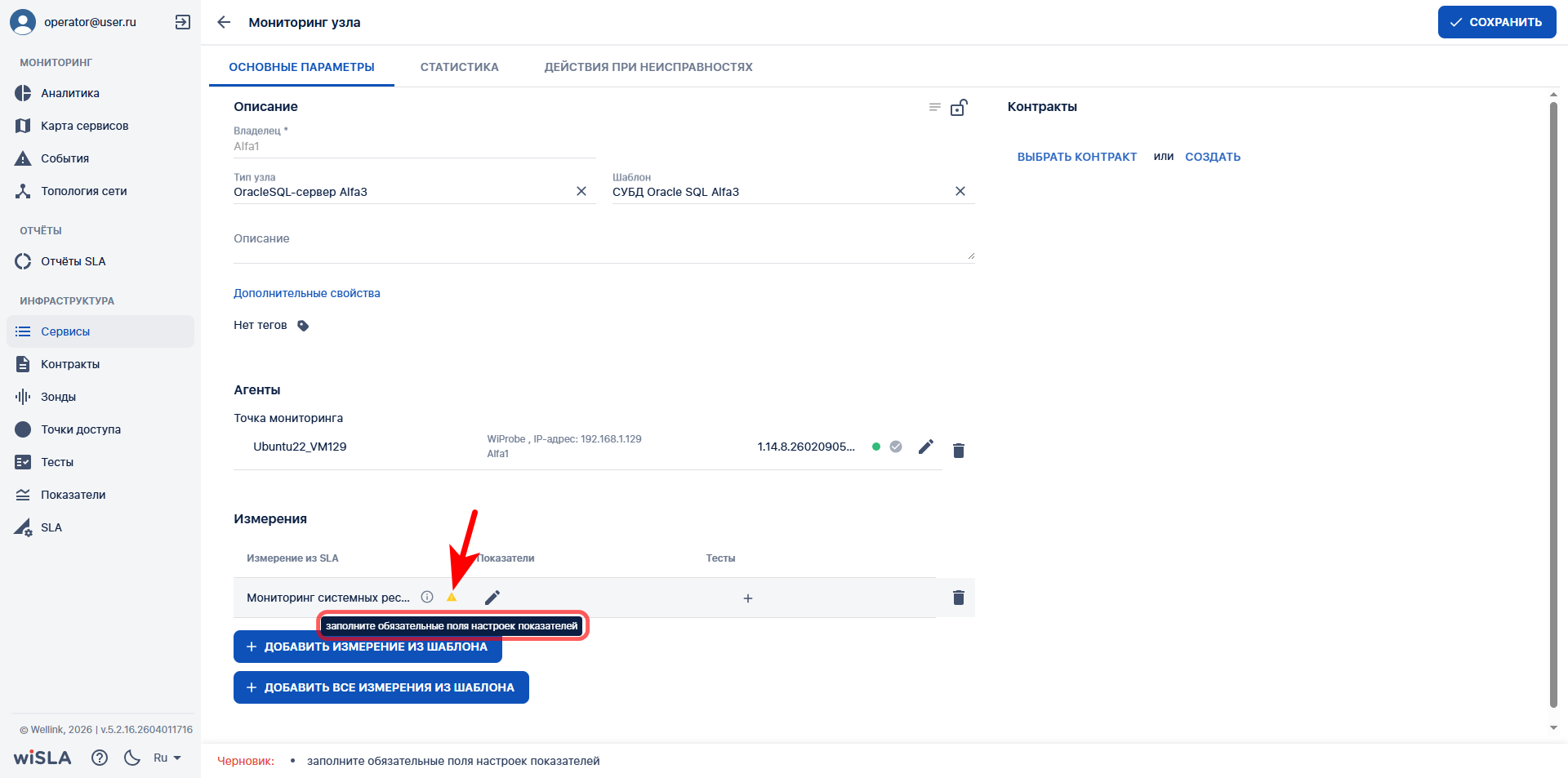
</td></tr><tr style="height: 103.817px;"><td style="height: 103.817px;">5a.3

</td><td style="height: 103.817px;">При необходимости удаляет измерение, нажав на кнопку [![MeasureDel.png](https://wiki.wellink.ru/uploads/images/gallery/2026-04/scaled-1680-/measuredel.png)](https://wiki.wellink.ru/uploads/images/gallery/2026-04/measuredel.png) в строке с названием измерения

</td><td style="height: 103.817px;">Удаляет выбранное измерение в блоке "Измерения"</td><td style="height: 103.817px;"></td></tr><tr style="height: 1183.45px;"><td style="height: 1183.45px;">5a.4

</td><td style="height: 1183.45px;">Переходит в настройки показателей измерения, нажав на кнопку [![MeasureEdit.png](https://wiki.wellink.ru/uploads/images/gallery/2026-04/scaled-1680-/a5mmeasureedit.png)](https://wiki.wellink.ru/uploads/images/gallery/2026-04/measureedit.png)в строке с названием измерения

</td><td style="height: 1183.45px;">Открывает окно настроек показателей выбранного измерения</td><td style="height: 1183.45px;">1\. По умолчанию в правой части окна отображается блок "Реквизиты доступа к базе данных" (при наличии в измерении показателей мониторинга БД) и блок "Общие параметры показателей".  
Общие настройки также можно открыть, нажав на кнопку [![MeasureSet.png](https://wiki.wellink.ru/uploads/images/gallery/2026-04/scaled-1680-/F8Lmeasureset.png)](https://wiki.wellink.ru/uploads/images/gallery/2026-04/F8Lmeasureset.png) в строке с названием измерения:

[![5a.4.1_oracle.png](https://wiki.wellink.ru/uploads/images/gallery/2026-04/scaled-1680-/3v15a-4-1-oracle.png)](https://wiki.wellink.ru/uploads/images/gallery/2026-04/3v15a-4-1-oracle.png)
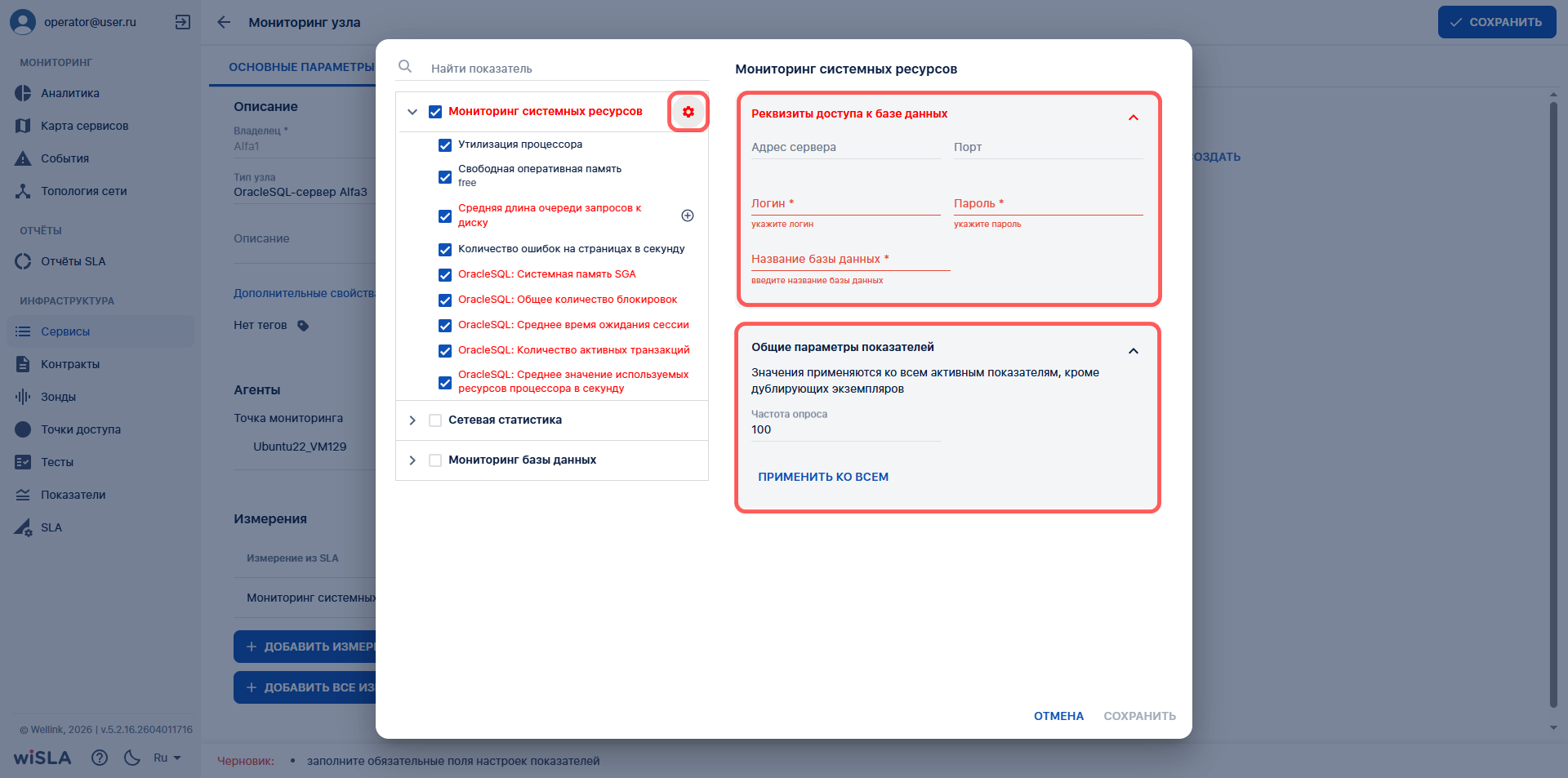
2\. После нажатия на название показателя в правой части окна отображаются настройки его параметров:

[![5a.4.2_oracle.png](https://wiki.wellink.ru/uploads/images/gallery/2026-04/scaled-1680-/uOP5a-4-2-oracle.png)](https://wiki.wellink.ru/uploads/images/gallery/2026-04/uOP5a-4-2-oracle.png)
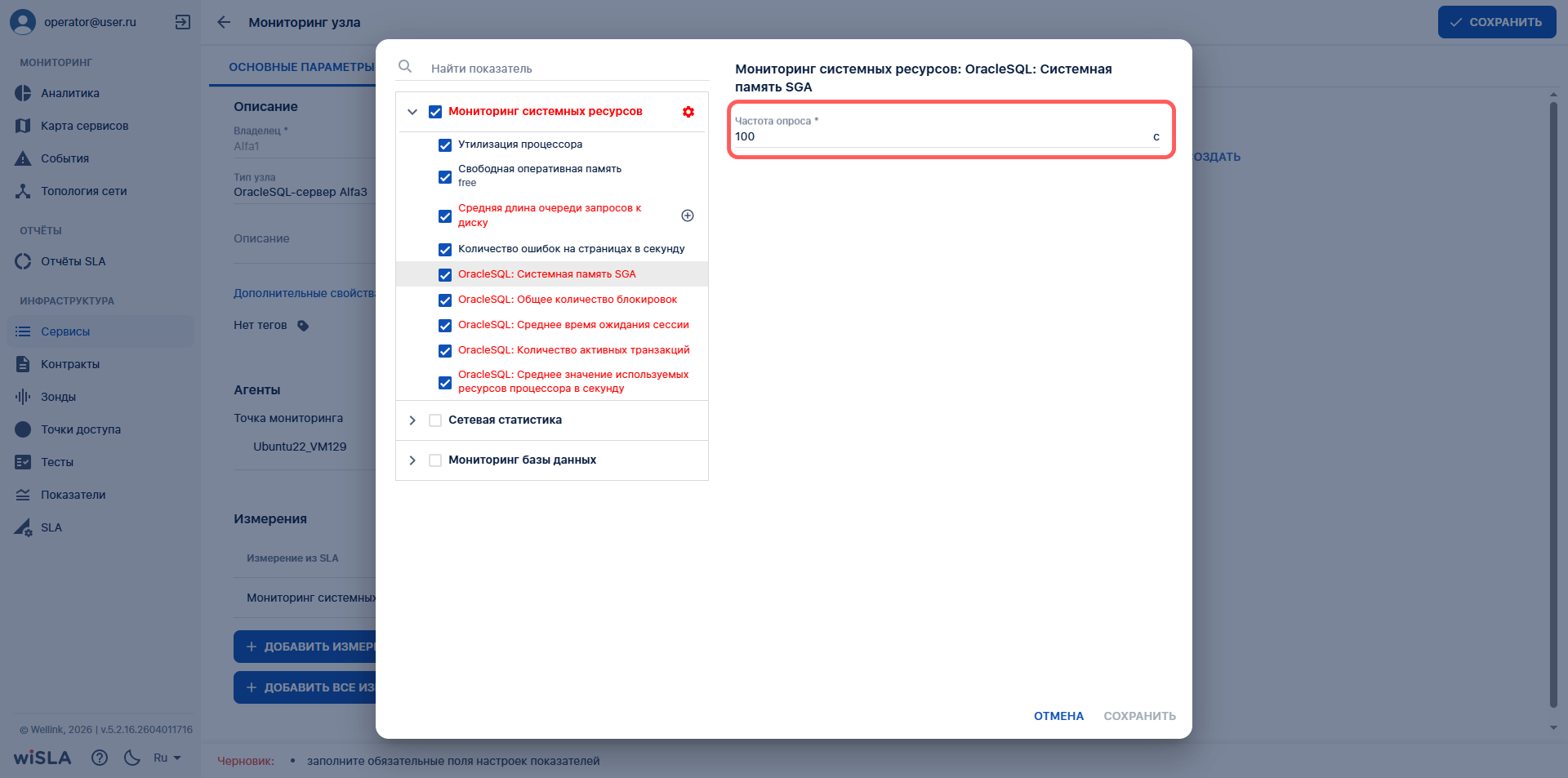
3\. Если в настройках параметров включенных показателей не заполнены обязательные поля, то обязательные поля, название показателя и название измерения окрашиваются в красный цвет:

[![5a.4.3_oracle.png](https://wiki.wellink.ru/uploads/images/gallery/2026-04/scaled-1680-/5a-4-3-oracle.png)](https://wiki.wellink.ru/uploads/images/gallery/2026-04/5a-4-3-oracle.png)
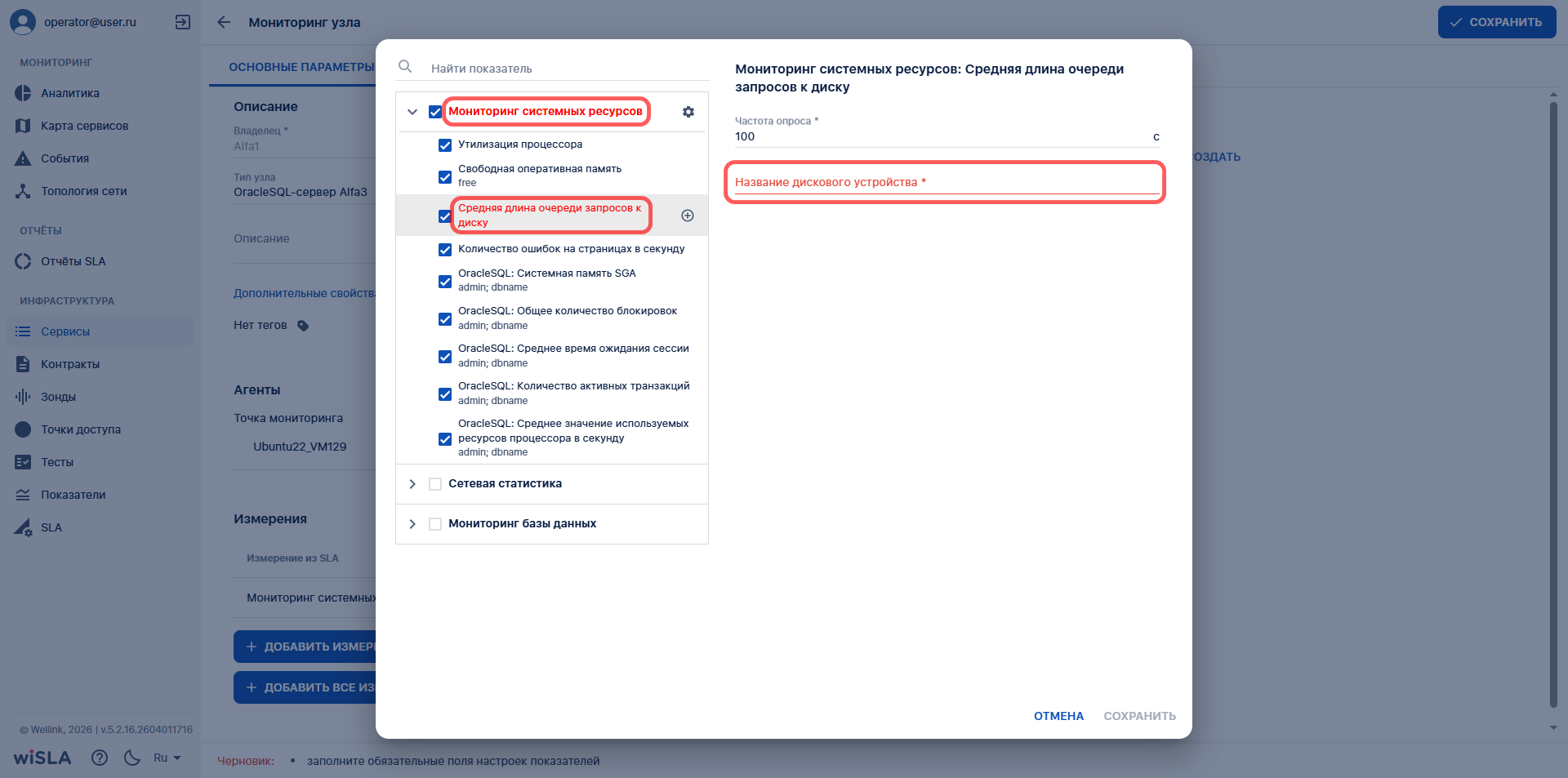
4\. Если в блоке "Реквизиты доступа к базе данных" не заполнены обязательные поля, то в в красный цвет окрашиваются:

4.1. Название блока "Реквизиты доступа к базе данных".  
4.2. Обязательные поля в блоке "Реквизиты доступа к базе данных".

4.3. Название измерения.

4.4. Кнопка [![MeasureSet.png](https://wiki.wellink.ru/uploads/images/gallery/2026-04/scaled-1680-/F8Lmeasureset.png)](https://wiki.wellink.ru/uploads/images/gallery/2026-04/F8Lmeasureset.png) измерения.

4.5. Названия включенных показателей мониторинга БД, для которых в блоке "Реквизиты доступа к базе данных" не заполнены обязательные поля:

[![5a.4.4_oracle.png](https://wiki.wellink.ru/uploads/images/gallery/2026-04/scaled-1680-/5a-4-4-oracle.png)](https://wiki.wellink.ru/uploads/images/gallery/2026-04/5a-4-4-oracle.png)
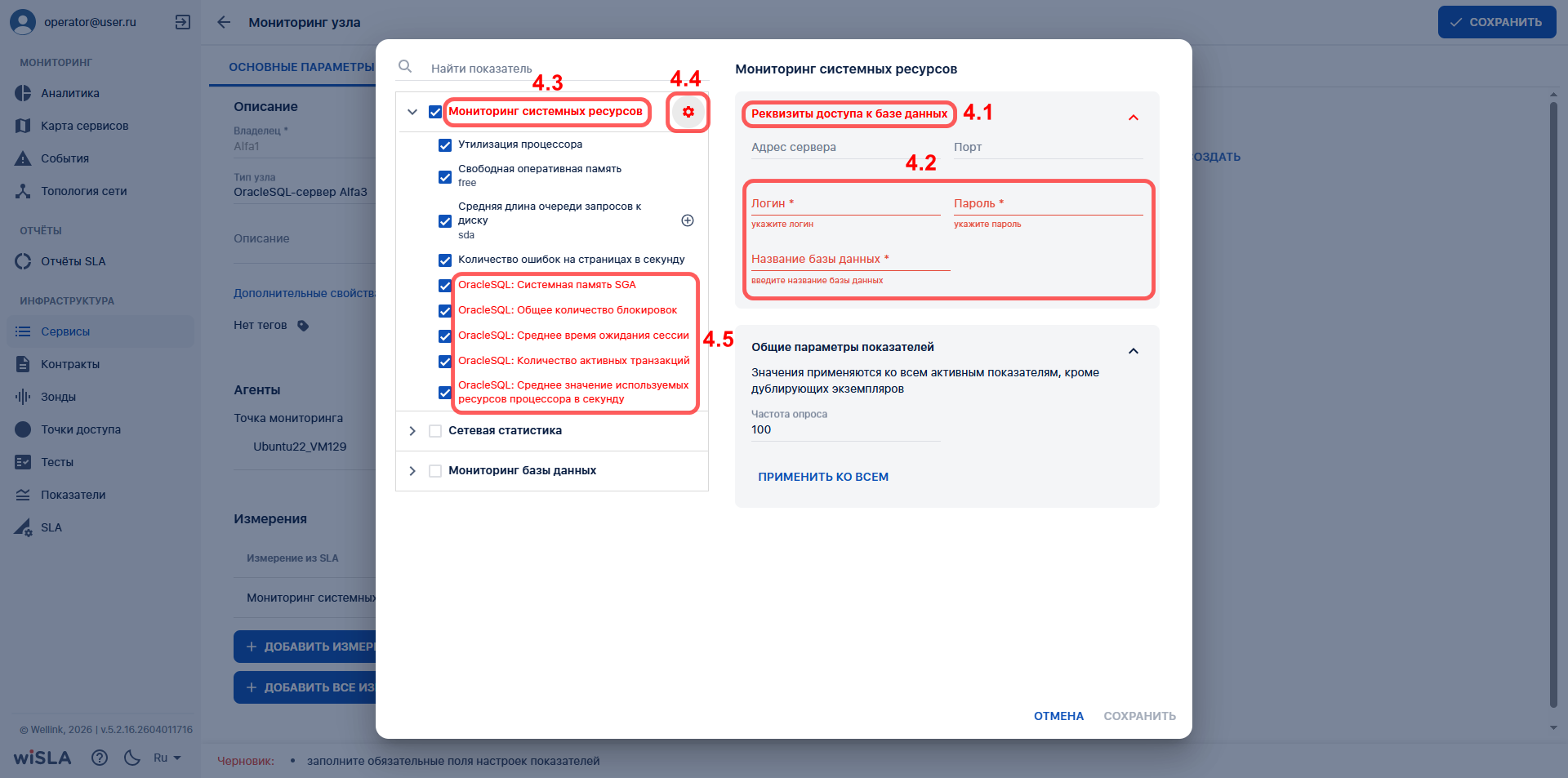
</td></tr><tr style="height: 113.717px;"><td style="height: 113.717px;">5a.5

</td><td style="height: 113.717px;">Заполняет все обязательные поля в настройках включенных показателей.  
Нажимает кнопку "Сохранить".</td><td style="height: 113.717px;">Закрывает окно настройки показателей</td><td style="height: 113.717px;"></td></tr><tr style="height: 30.35px;"><td style="height: 30.35px; background-color: rgb(236, 240, 241);">5b

</td><td colspan="3" style="height: 30.35px; background-color: rgb(236, 240, 241);">**Добавить все измерения из шаблона (альтернативный сценарий № 5a)  
</td></tr><tr style="height: 172.55px;"><td style="height: 172.55px;">5b.1

</td><td style="height: 172.55px;">Нажимает кнопку "Добавить все измерения из шаблона"

</td><td style="height: 172.55px;">Отображает все измерения шаблона в блоке "Измерения"

</td><td class="confluenceTd" style="height: 172.55px;">[![5b.1_oracle.png](https://wiki.wellink.ru/uploads/images/gallery/2026-04/scaled-1680-/5b-1-oracle.png)](https://wiki.wellink.ru/uploads/images/gallery/2026-04/5b-1-oracle.png)

</td></tr><tr style="height: 113.717px;"><td style="height: 113.717px;">5b.2

</td><td style="height: 113.717px;">Заполняет все обязательные поля в настройках включенных показателей.  
Нажимает кнопку "Сохранить".</td><td style="height: 113.717px;">Закрывает окно настройки показателей</td><td style="height: 113.717px;"></td></tr><tr style="height: 35.6px;"><td style="height: 35.6px; background-color: rgb(236, 240, 241);">6

</td><td style="height: 35.6px; background-color: rgb(236, 240, 241);">**Запустить мониторинг**

</td><td style="height: 35.6px; background-color: rgb(236, 240, 241);"> </td><td style="height: 35.6px; background-color: rgb(236, 240, 241);"> </td></tr><tr style="height: 172.183px;"><td style="height: 172.183px;">6.1

</td><td style="height: 172.183px;">Нажимает кнопку "Сохранить"</td><td style="height: 172.183px;">Открывает модальное окно "Дополнительные действия"

</td><td style="height: 172.183px;">[![6.1_oracle.png](https://wiki.wellink.ru/uploads/images/gallery/2026-04/scaled-1680-/6-1-oracle.png)](https://wiki.wellink.ru/uploads/images/gallery/2026-04/6-1-oracle.png)

</td></tr><tr style="height: 188.983px;"><td style="height: 188.983px;">6.2

</td><td style="height: 188.983px;">Отмечает чекбокс "Запустить мониторинг сейчас"

</td><td style="height: 188.983px;">Активирует в модальном окне дополнительный пункт "Перейти к просмотру результатов"

</td><td style="height: 188.983px;">[![6.2_oracle.png](https://wiki.wellink.ru/uploads/images/gallery/2026-04/scaled-1680-/6-2-oracle.png)](https://wiki.wellink.ru/uploads/images/gallery/2026-04/6-2-oracle.png)

</td></tr><tr style="height: 298.433px;"><td style="height: 298.433px;">6.3

</td><td style="height: 298.433px;">Нажимает в модальном окне кнопку "Сохранить"

</td><td style="height: 298.433px;">1\. Закрывает модальное окно "Дополнительные действия".

2\. Запускает созданные тесты.

3\. Запускает созданный сервис.

4\. Закрывает страницу создания сервиса.  
5\. Открывает страницу [Сервисы](https://wiki.wellink.ru/books/rukovodstvo-polzovatelia-wisla-5/page/servisy-stranica-razdela "Список Cервисов")   
6\. Созданный сервис отображается в списке.  
  
Если на предыдущем шаге был отмечен чекбокс "Перейти к просмотру результатов", то открывает [страницу просмотра показателей качества](https://wiki.wellink.ru/books/rukovodstvo-polzovatelia-wisla-5/page/servisy-stranica-prosmotra-tekushhix-pokazatelei-kacestva) созданного сервиса.

</td><td style="height: 298.433px;">Пример отображения результатов мониторинга на странице просмотра показателей качества сервиса:

[![6.3_oracle.png](https://wiki.wellink.ru/uploads/images/gallery/2026-04/scaled-1680-/6-3-oracle.png)](https://wiki.wellink.ru/uploads/images/gallery/2026-04/6-3-oracle.png)
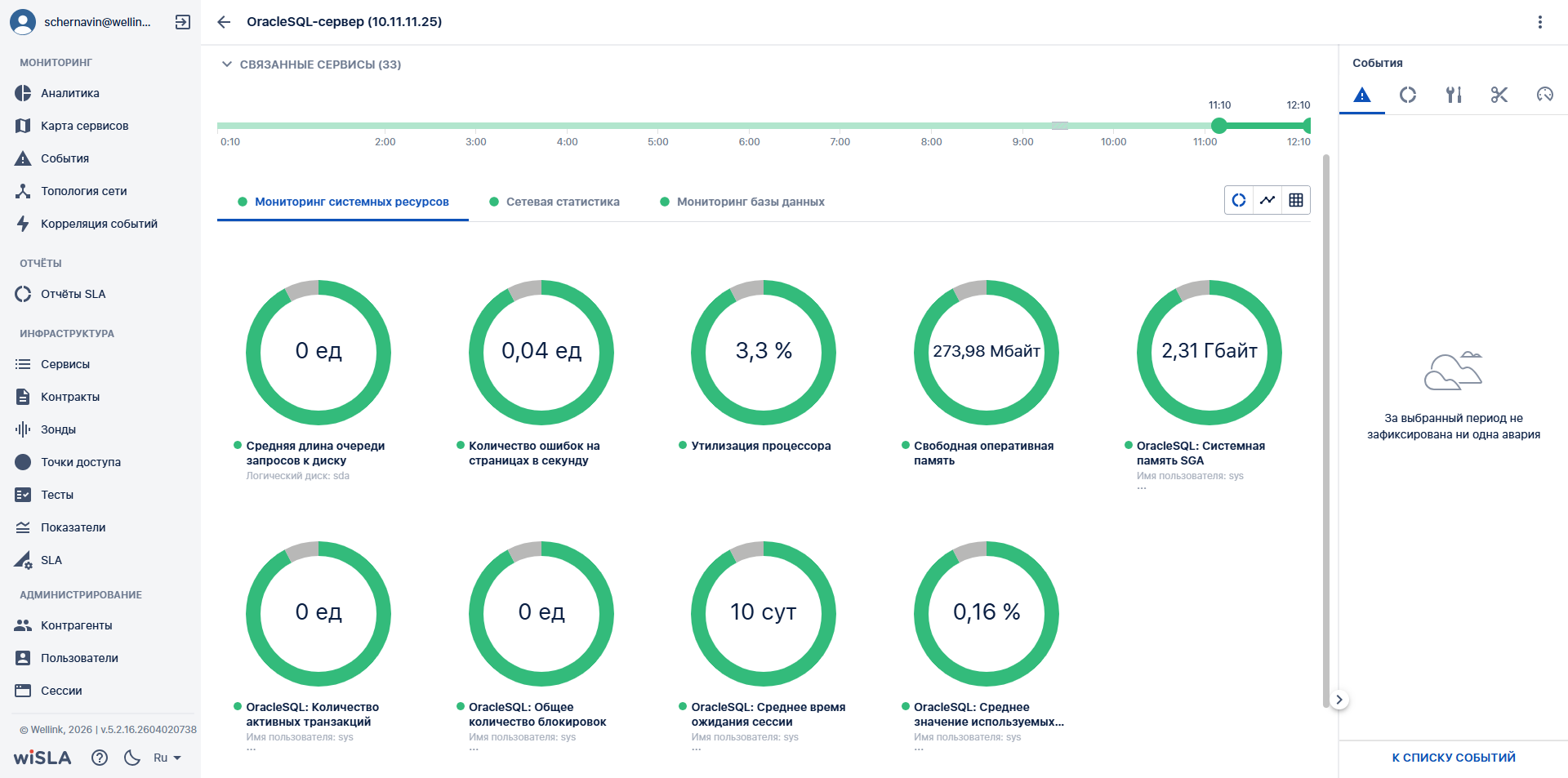
</td></tr></tbody></table>

## 9. Описание сценария мониторинга БД MSSQL

<details id="bkmrk-%D0%9D%D0%B0%D1%81%D1%82%D1%80%D0%BE%D0%B9%D0%BA%D0%B0-%D0%B4%D0%BE%D1%81%D1%82%D1%83%D0%BF%D0%B0-%D0%BA--1"><summary>Настройка доступа к таблицам БД</summary>

1\. Для мониторинга БД необходимо создать сервисную учётную запись.  
2\. Предоставить права доступа для учётной записи:

```sql
GRANT VIEW SERVER STATE TO имя_пользователя;
GO
```

3\. При необходимости предоставить дополнительных права (пример):

```sql
GRANT SELECT ON SCHEMA::dbo TO имя_пользователя;
GO
```

4\. Проверка выданных прав (пример):

```sql
SELECT * FROM sys.dm_exec_sessions;
GO
```

</details><table class="confluenceTable" data-layout="full-width" data-local-id="5f0cc554-5aa8-4371-956a-52668b227312" id="bkmrk-%E2%84%96-%D1%88%D0%B0%D0%B3%D0%B0-%D0%94%D0%B5%D0%B9%D1%81%D1%82%D0%B2%D0%B8%D0%B5-%D0%BF%D0%BE%D0%BB%D1%8C-6" style="width: 100.001%; height: 4696.61px;"><colgroup><col style="width: 10.8437%;"></col><col style="width: 21.6873%;"></col><col style="width: 28.4795%;"></col><col style="width: 38.9657%;"></col></colgroup><tbody><tr style="height: 29.55px;"><th class="confluenceTh" style="height: 29.55px;">**№ шага**

</th><th class="confluenceTh" style="height: 29.55px;">**Действие пользователя**

</th><th class="confluenceTh" style="height: 29.55px;">**Реакция Системы**

</th><th class="confluenceTh" style="height: 29.55px;">**UI**

</th></tr><tr style="height: 35.5833px;"><td style="height: 35.5833px; background-color: rgb(236, 240, 241);">1</td><td colspan="3" style="height: 35.5833px; background-color: rgb(236, 240, 241);">**Перейти на страницу Сервисы**

</td></tr><tr style="height: 172.383px;"><td class="confluenceTd" style="height: 172.383px;">1.1

</td><td class="confluenceTd" style="height: 172.383px;">Открывает раздел "**Сервисы**" в функциональном блоке "**ИНФРАСТРУКТУРА**"</td><td class="confluenceTd" style="height: 172.383px;">Открывает страницу раздела [Сервисы](https://wiki.wellink.ru/books/rukovodstvo-polzovatelia-wisla-5/page/servisy-stranica-razdela "Список сервисов")  
Показывает список сервисов</td><td class="confluenceTd" style="height: 172.383px;">[![1.1.png](https://wiki.wellink.ru/uploads/images/gallery/2026-04/scaled-1680-/uZE1-1.png)](https://wiki.wellink.ru/uploads/images/gallery/2026-04/uZE1-1.png)

</td></tr><tr style="height: 35.5833px;"><td style="height: 35.5833px; background-color: rgb(236, 240, 241);">2

</td><td colspan="3" style="height: 35.5833px; background-color: rgb(236, 240, 241);">**Открыть страницу создания сервиса**</td></tr><tr style="height: 172.383px;"><td style="height: 172.383px;">2.1

</td><td class="confluenceTd" style="height: 172.383px;">В [Toolbar](https://wiki.wellink.ru/link/666#bkmrk-%D0%9A%D0%BD%D0%BE%D0%BF%D0%BA%D0%B8-%D0%BD%D0%B0-toolbar) нажимает кнопку "Создать сервис"

</td><td style="height: 172.383px;">Отображает выпадающий список кнопки "Создать сервис"

</td><td style="height: 172.383px;">[![2.1.png](https://wiki.wellink.ru/uploads/images/gallery/2026-04/scaled-1680-/wZ42-1.png)](https://wiki.wellink.ru/uploads/images/gallery/2026-04/wZ42-1.png)

</td></tr><tr style="height: 172.383px;"><td style="height: 172.383px;">2.2

</td><td style="height: 172.383px;">В выпадающем списке кнопки "Создать сервис" нажимает кнопку "Узел"</td><td style="height: 172.383px;">Открывает страницу создания сервиса типа "Узел"

</td><td style="height: 172.383px;">[![2.2.png](https://wiki.wellink.ru/uploads/images/gallery/2026-04/scaled-1680-/fKP2-2.png)](https://wiki.wellink.ru/uploads/images/gallery/2026-04/fKP2-2.png)

</td></tr><tr style="height: 172.383px;"><td style="height: 172.383px;">2.3

</td><td style="height: 172.383px;">Заполняет поле "Название сервиса"</td><td style="height: 172.383px;">Отображает заполненное поле "Название сервиса"

</td><td style="height: 172.383px;">[![2.3.png](https://wiki.wellink.ru/uploads/images/gallery/2026-04/scaled-1680-/TNd2-3.png)](https://wiki.wellink.ru/uploads/images/gallery/2026-04/TNd2-3.png)

</td></tr><tr style="height: 30px;"><td style="background-color: rgb(236, 240, 241); height: 30px;">3a</td><td colspan="3" style="background-color: rgb(236, 240, 241); height: 30px;">**Создать тип узла (если необходимый тип узла создан в системе, перейти на шаг № 3b)**</td></tr><tr style="height: 172.383px;"><td style="height: 172.383px;">3a.1

</td><td style="height: 172.383px;">Нажимает кнопку "Создать тип узла"

</td><td style="height: 172.383px;">Открывает модальное окно "Создать тип узла"

</td><td style="height: 172.383px;">[![3.1.png](https://wiki.wellink.ru/uploads/images/gallery/2026-04/scaled-1680-/W6y3-1.png)](https://wiki.wellink.ru/uploads/images/gallery/2026-04/W6y3-1.png)

</td></tr><tr style="height: 172.383px;"><td style="height: 172.383px;">3a.2

</td><td style="height: 172.383px;">Нажимает в строке "MSSQL-сервер"

</td><td style="height: 172.383px;">Отмечает "MSSQL-сервер" в списке

</td><td style="height: 172.383px;">[![3.2_mssql.png](https://wiki.wellink.ru/uploads/images/gallery/2026-04/scaled-1680-/3-2-mssql.png)](https://wiki.wellink.ru/uploads/images/gallery/2026-04/3-2-mssql.png)

</td></tr><tr style="height: 197.55px;"><td style="height: 197.55px;">3a.3

</td><td style="height: 197.55px;">Нажимает кнопку "Создать"

</td><td style="height: 197.55px;">Модальное окно закрывается.  
Создан узел типа "MSSQL-сервер" и шаблон "СУБД MSSQL", в конце названия типа узла и шаблона автоматически добавляется имя контрагента.  
В поле "Тип узла" отображается созданный тип узла "MSSQL-сервер".  
В поле "Шаблон" отображается шаблон "СУБД MSSQL".

</td><td style="height: 197.55px;">[![3.3_mssql.png](https://wiki.wellink.ru/uploads/images/gallery/2026-04/scaled-1680-/3-3-mssql.png)](https://wiki.wellink.ru/uploads/images/gallery/2026-04/3-3-mssql.png)

</td></tr><tr style="height: 30px;"><td style="background-color: rgb(236, 240, 241); height: 30px;">3b</td><td colspan="3" style="background-color: rgb(236, 240, 241); height: 30px;">**Выбрать тип узла (альтернативный сценарий 3a)**</td></tr><tr style="height: 172.383px;"><td style="height: 172.383px;">3b.1

</td><td style="height: 172.383px;">Нажимает в поле "Тип узла"

</td><td style="height: 172.383px;">Отображает выпадающий список с созданными в системе узлами

</td><td style="height: 172.383px;">[![4.1.png](https://wiki.wellink.ru/uploads/images/gallery/2026-04/scaled-1680-/zrN4-1.png)](https://wiki.wellink.ru/uploads/images/gallery/2026-04/zrN4-1.png)

</td></tr><tr style="height: 172.383px;"><td style="height: 172.383px;">3b.2

</td><td style="height: 172.383px;">В выпадающем списке выбирает узел "MSSQL-сервер" (при необходимости использует прокрутку списка или поиск)

</td><td style="height: 172.383px;">В поле "Тип узла" отображается выбранный узел "MSSQL-сервер".

В поле "Шаблон" отображается "СУБД MSSQL".

</td><td style="height: 172.383px;">[![4.2_mssql.png](https://wiki.wellink.ru/uploads/images/gallery/2026-04/scaled-1680-/4-2-mssql.png)](https://wiki.wellink.ru/uploads/images/gallery/2026-04/4-2-mssql.png)

</td></tr><tr style="height: 38.2833px;"><td style="height: 38.2833px; background-color: rgb(236, 240, 241);">4</td><td colspan="3" style="height: 38.2833px; background-color: rgb(236, 240, 241);">**Выбрать зонд**</td></tr><tr style="height: 172.383px;"><td style="height: 172.383px;">4.1

</td><td style="height: 172.383px;">Нажимает кнопку «Выбрать зонд» в блоке "Агенты"

</td><td style="height: 172.383px;">Отображает выпадающий список доступных пользователю зондов

</td><td style="height: 172.383px;">[![5.1_mssql.png](https://wiki.wellink.ru/uploads/images/gallery/2026-04/scaled-1680-/5-1-mssql.png)](https://wiki.wellink.ru/uploads/images/gallery/2026-04/5-1-mssql.png)

</td></tr><tr style="height: 172.383px;"><td style="height: 172.383px;">4.2

</td><td style="height: 172.383px;">Выбирает зонд из списка (при необходимости использует прокрутку списка или поиск)</td><td style="height: 172.383px;">Отображает выбранный зонд в блоке "Агенты"

 </td><td style="height: 172.383px;">[![5.2_mssql.png](https://wiki.wellink.ru/uploads/images/gallery/2026-04/scaled-1680-/5-2-mssql.png)](https://wiki.wellink.ru/uploads/images/gallery/2026-04/5-2-mssql.png)

</td></tr><tr style="height: 23.35px;"><td style="height: 23.35px; background-color: rgb(236, 240, 241);">5a

</td><td colspan="3" style="height: 23.35px; background-color: rgb(236, 240, 241);">**Добавить измерение из шаблона (для добавления всех измерений из шаблона перейти на шаг № 5b)**</td></tr><tr style="height: 172.383px;"><td style="height: 172.383px;">5a.1

</td><td style="height: 172.383px;">Нажимает кнопку "Добавить измерение из шаблона"

</td><td style="height: 172.383px;">Отображает выпадающий список измерений шаблона

</td><td class="confluenceTd" style="height: 172.383px;">[![5a.1_mssql.png](https://wiki.wellink.ru/uploads/images/gallery/2026-04/scaled-1680-/Vs75a-1-mssql.png)](https://wiki.wellink.ru/uploads/images/gallery/2026-04/Vs75a-1-mssql.png)

</td></tr><tr style="height: 432.817px;"><td style="height: 432.817px;">5a.2

</td><td style="height: 432.817px;">Выбирает измерение из списка</td><td style="height: 432.817px;">Отображает выбранное измерение в блоке "Измерения"</td><td style="height: 432.817px;">[![5a.2.1_mssql.png](https://wiki.wellink.ru/uploads/images/gallery/2026-04/scaled-1680-/5a-2-1-mssql.png)](https://wiki.wellink.ru/uploads/images/gallery/2026-04/5a-2-1-mssql.png)

Если у показателей измерения не заполнены обязательные поля, рядом с названием измерения отображается иконка-предупреждение о необходимости заполнения обязательных полей:

[![5a.2.2_mssql.png](https://wiki.wellink.ru/uploads/images/gallery/2026-04/scaled-1680-/5a-2-2-mssql.png)](https://wiki.wellink.ru/uploads/images/gallery/2026-04/5a-2-2-mssql.png)
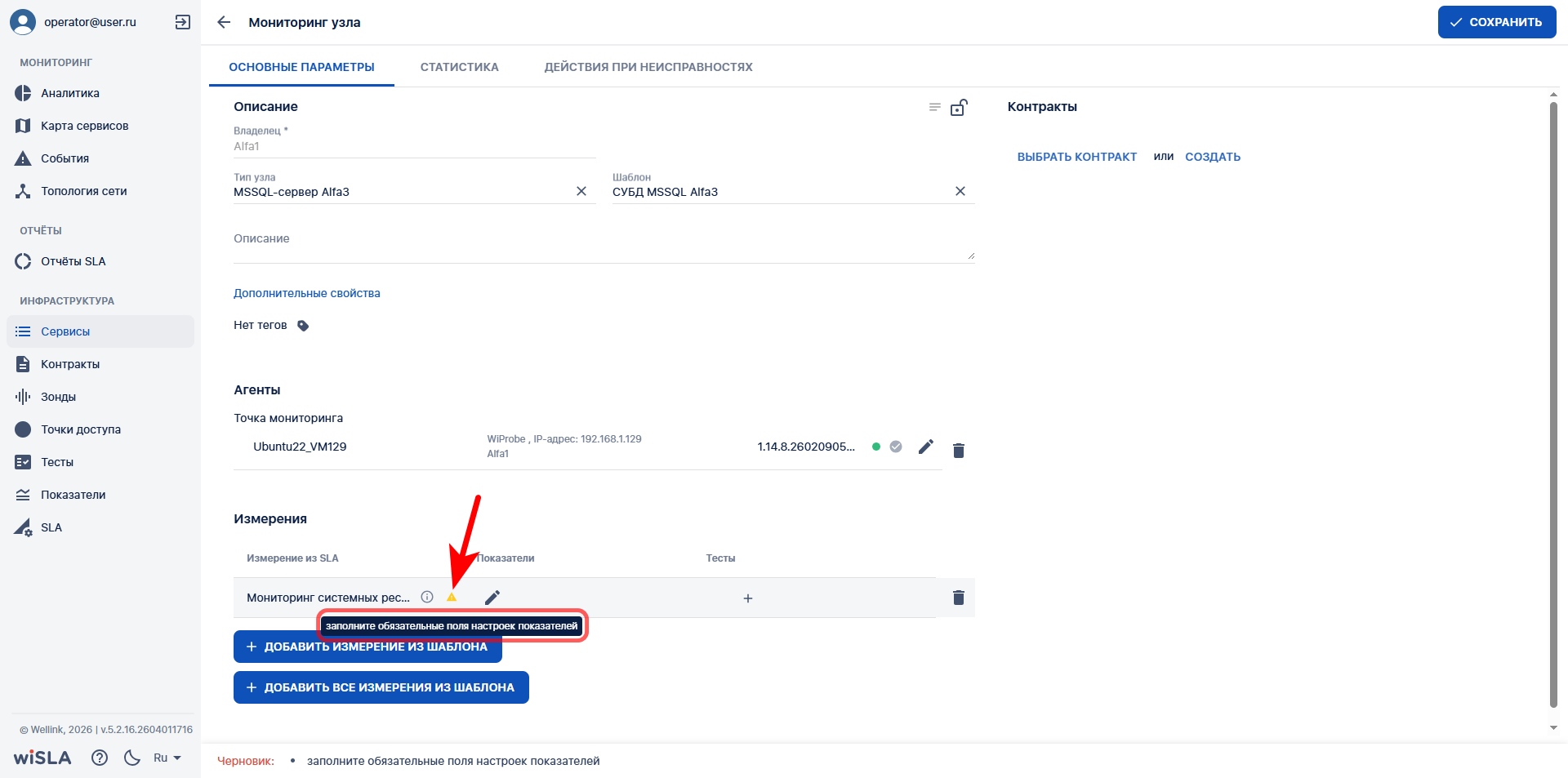
</td></tr><tr style="height: 103.533px;"><td style="height: 103.533px;">5a.3

</td><td style="height: 103.533px;">При необходимости удаляет измерение, нажав на кнопку [![MeasureDel.png](https://wiki.wellink.ru/uploads/images/gallery/2026-04/scaled-1680-/measuredel.png)](https://wiki.wellink.ru/uploads/images/gallery/2026-04/measuredel.png) в строке с названием измерения

</td><td style="height: 103.533px;">Удаляет выбранное измерение в блоке "Измерения"</td><td style="height: 103.533px;"></td></tr><tr style="height: 715.65px;"><td style="height: 715.65px;">5a.4

</td><td style="height: 715.65px;">Переходит в настройки показателей измерения, нажав на кнопку [![MeasureEdit.png](https://wiki.wellink.ru/uploads/images/gallery/2026-04/scaled-1680-/a5mmeasureedit.png)](https://wiki.wellink.ru/uploads/images/gallery/2026-04/measureedit.png)в строке с названием измерения

</td><td style="height: 715.65px;">Открывает окно настроек показателей выбранного измерения</td><td style="height: 715.65px;">1\. По умолчанию в правой части окна отображается блок "Реквизиты доступа к базе данных" (при наличии в измерении показателей мониторинга БД) и блок "Общие параметры показателей".  
Общие настройки также можно открыть, нажав на кнопку [![MeasureSet.png](https://wiki.wellink.ru/uploads/images/gallery/2026-04/scaled-1680-/F8Lmeasureset.png)](https://wiki.wellink.ru/uploads/images/gallery/2026-04/F8Lmeasureset.png) в строке с названием измерения:

[![5a.4.1_mssql.png](https://wiki.wellink.ru/uploads/images/gallery/2026-04/scaled-1680-/5a-4-1-mssql.png)](https://wiki.wellink.ru/uploads/images/gallery/2026-04/5a-4-1-mssql.png)
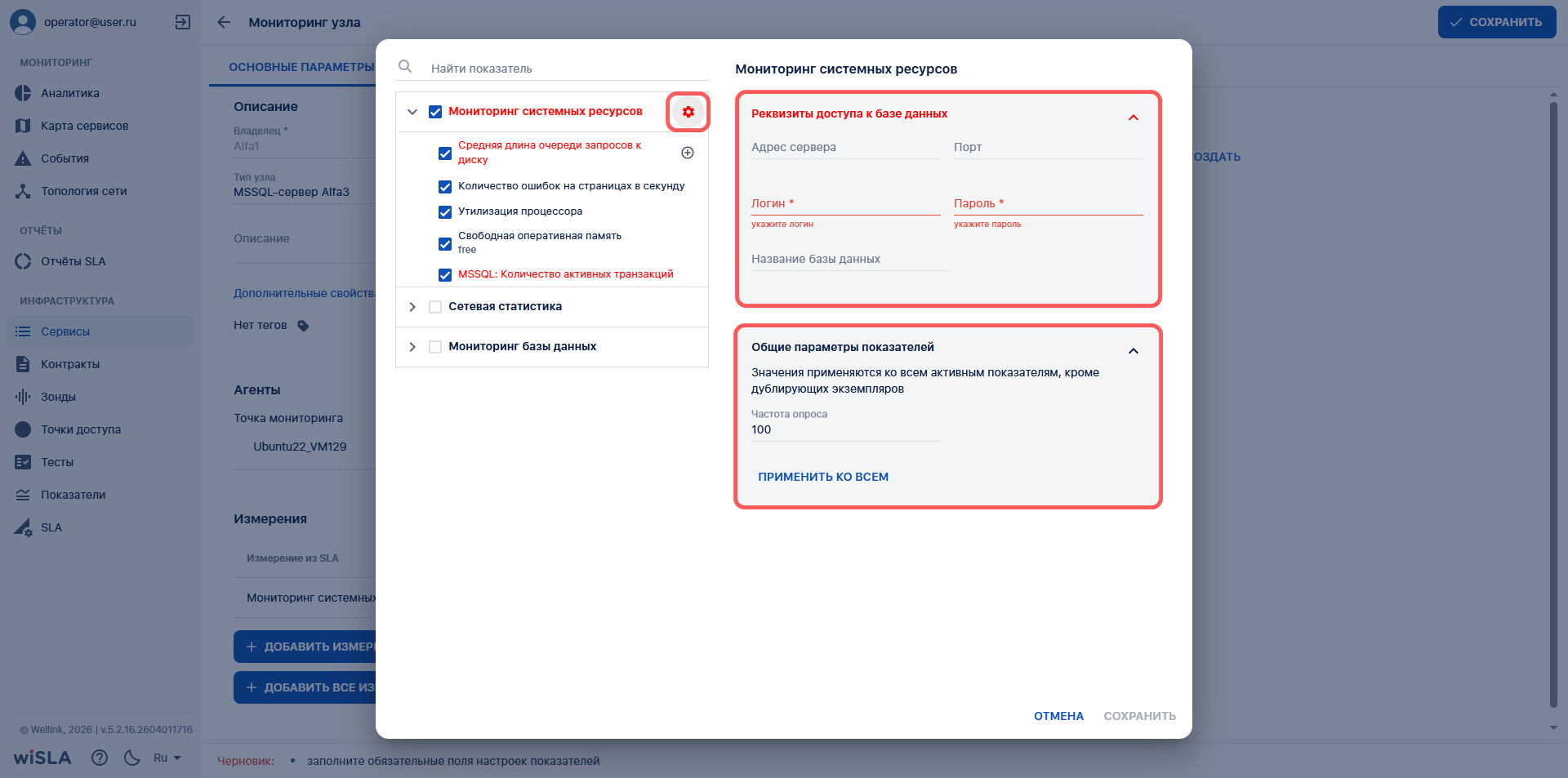
2\. После нажатия на название показателя в правой части окна отображаются настройки его параметров:

[![5a.4.2_mssql.png](https://wiki.wellink.ru/uploads/images/gallery/2026-04/scaled-1680-/5a-4-2-mssql.png)](https://wiki.wellink.ru/uploads/images/gallery/2026-04/5a-4-2-mssql.png)
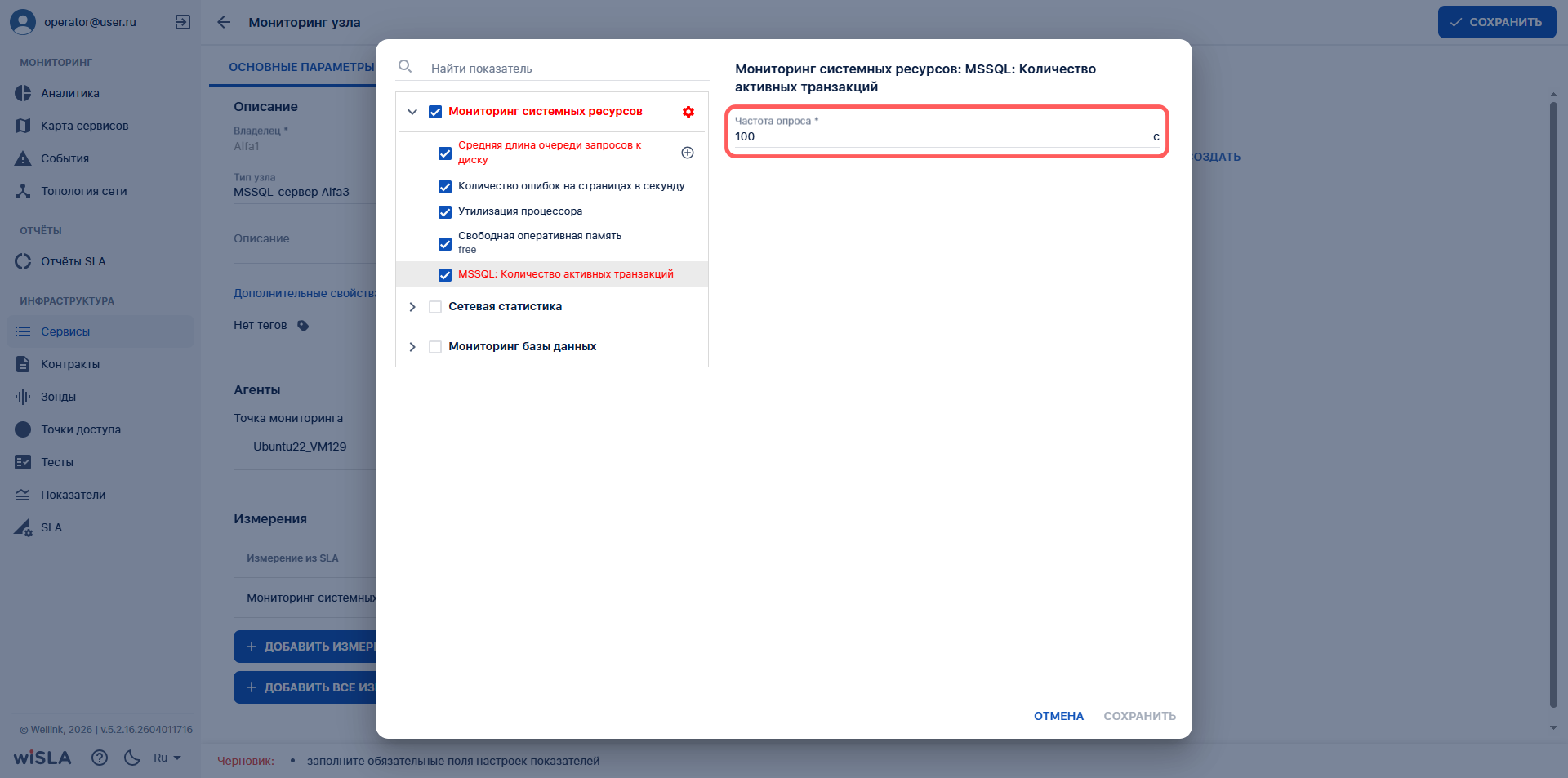
3\. Если в настройках параметров включенных показателей не заполнены обязательные поля, то обязательные поля, название показателя и название измерения окрашиваются в красный цвет:

[![5a.4.3_mssql.png](https://wiki.wellink.ru/uploads/images/gallery/2026-04/scaled-1680-/5a-4-3-mssql.png)](https://wiki.wellink.ru/uploads/images/gallery/2026-04/5a-4-3-mssql.png)
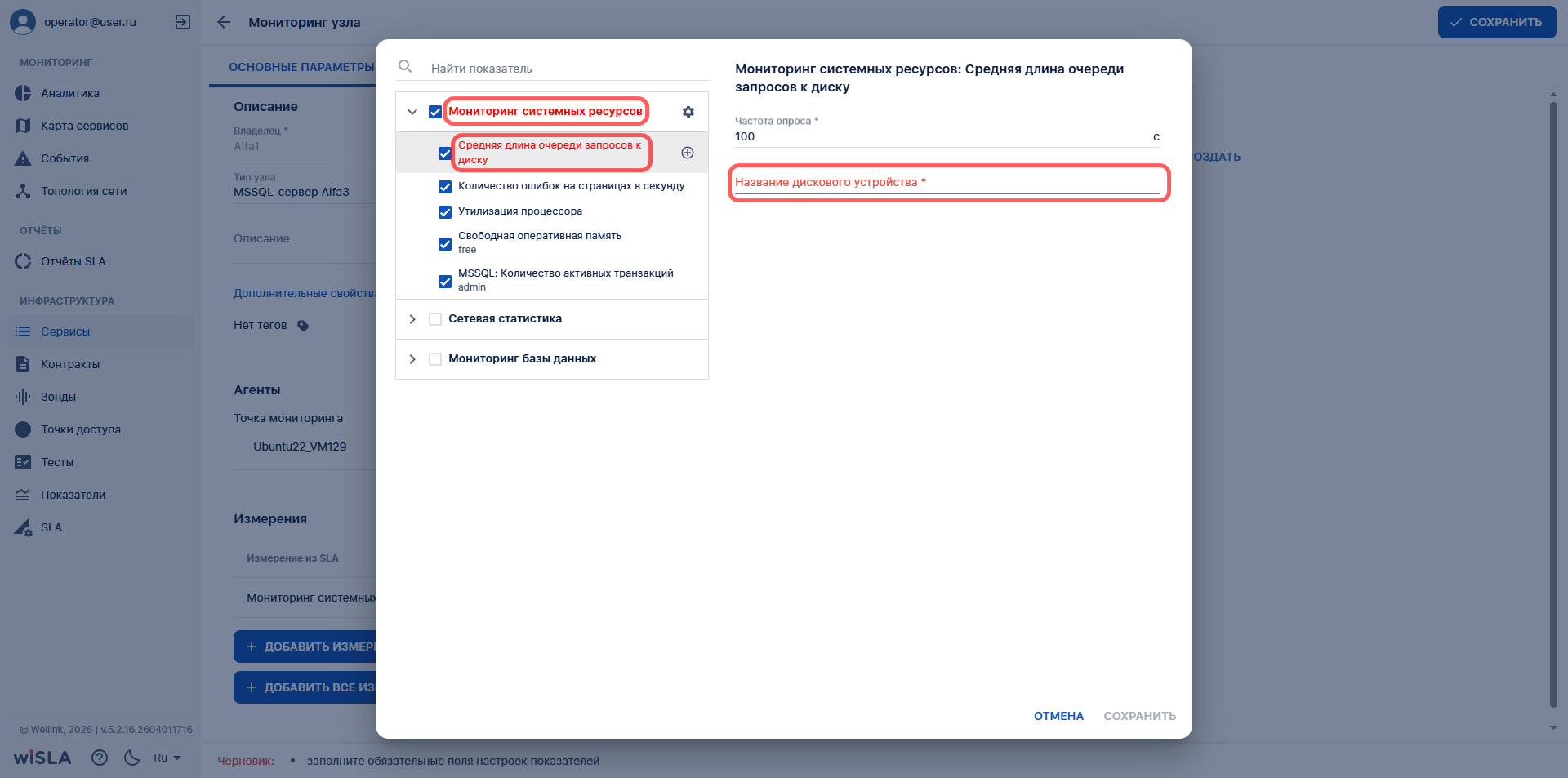
4\. Если в блоке "Реквизиты доступа к базе данных" не заполнены обязательные поля, то в в красный цвет окрашиваются:

4.1. Название блока "Реквизиты доступа к базе данных".  
4.2. Обязательные поля в блоке "Реквизиты доступа к базе данных".

4.3. Название измерения.

4.4. Кнопка [![MeasureSet.png](https://wiki.wellink.ru/uploads/images/gallery/2026-04/scaled-1680-/F8Lmeasureset.png)](https://wiki.wellink.ru/uploads/images/gallery/2026-04/F8Lmeasureset.png) измерения.

4.5. Названия включенных показателей мониторинга БД, для которых в блоке "Реквизиты доступа к базе данных" не заполнены обязательные поля:

[![5a.4.4_mssql.png](https://wiki.wellink.ru/uploads/images/gallery/2026-04/scaled-1680-/5a-4-4-mssql.png)](https://wiki.wellink.ru/uploads/images/gallery/2026-04/5a-4-4-mssql.png)
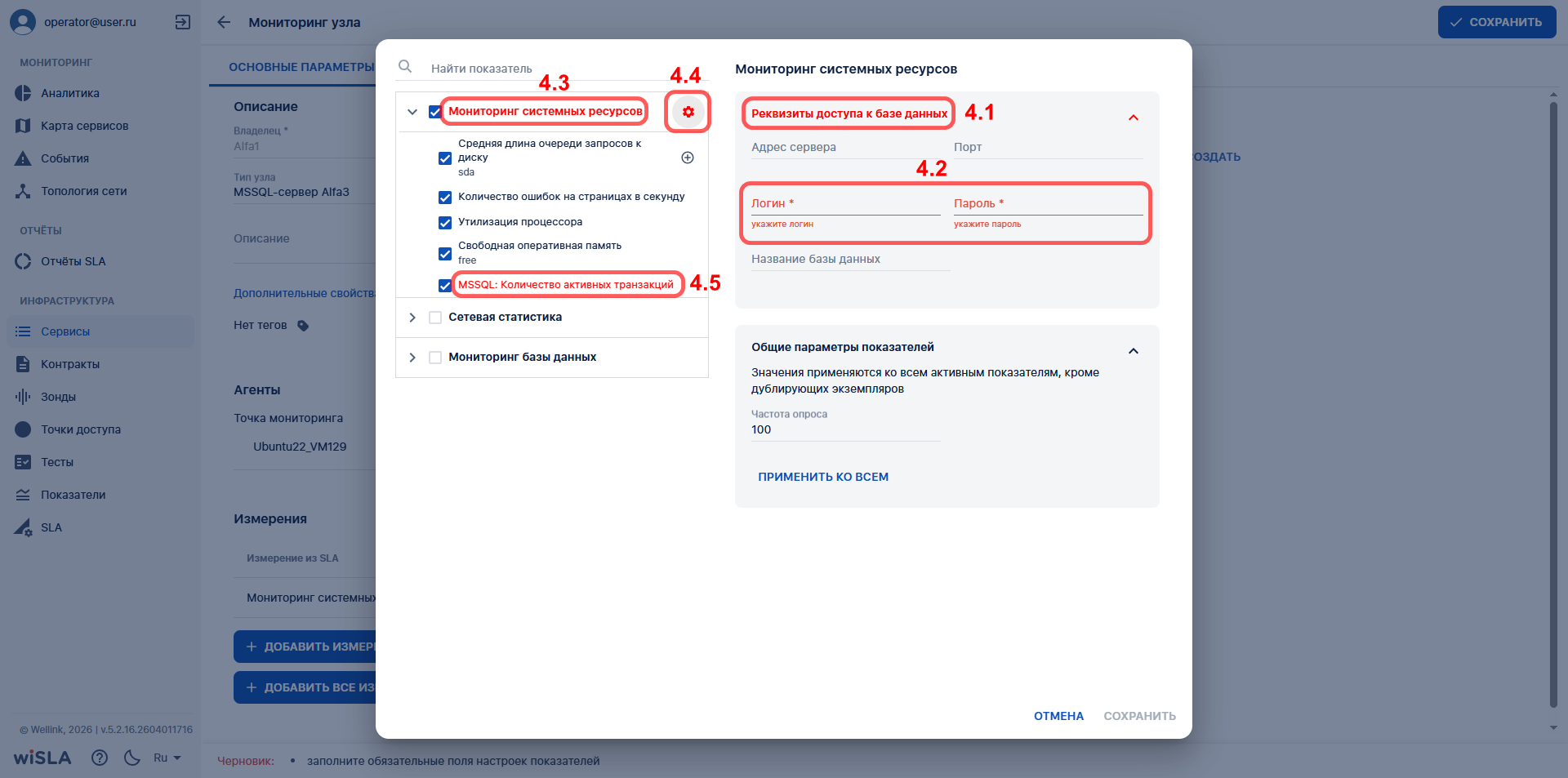
</td></tr><tr style="height: 113.55px;"><td style="height: 113.55px;">5a.5

</td><td style="height: 113.55px;">Заполняет все обязательные поля в настройках включенных показателей.  
Нажимает кнопку "Сохранить".</td><td style="height: 113.55px;">Закрывает окно настройки показателей</td><td style="height: 113.55px;"></td></tr><tr style="height: 30.35px;"><td style="height: 30.35px; background-color: rgb(236, 240, 241);">5b

</td><td colspan="3" style="height: 30.35px; background-color: rgb(236, 240, 241);">**Добавить все измерения из шаблона (альтернативный сценарий № 5a)  
</td></tr><tr style="height: 172.367px;"><td style="height: 172.367px;">5b.1

</td><td style="height: 172.367px;">Нажимает кнопку "Добавить все измерения из шаблона"

</td><td style="height: 172.367px;">Отображает все измерения шаблона в блоке "Измерения"

</td><td class="confluenceTd" style="height: 172.367px;">[![5b.1_mssql.png](https://wiki.wellink.ru/uploads/images/gallery/2026-04/scaled-1680-/5b-1-mssql.png)](https://wiki.wellink.ru/uploads/images/gallery/2026-04/5b-1-mssql.png)

</td></tr><tr style="height: 113.55px;"><td style="height: 113.55px;">5b.2

</td><td style="height: 113.55px;">Заполняет все обязательные поля в настройках включенных показателей.  
Нажимает кнопку "Сохранить".</td><td style="height: 113.55px;">Закрывает окно настройки показателей</td><td style="height: 113.55px;"></td></tr><tr style="height: 29.55px;"><td style="height: 35.6px; background-color: rgb(236, 240, 241);">6

</td><td style="height: 35.6px; background-color: rgb(236, 240, 241);">**Запустить мониторинг**

</td><td style="height: 35.6px; background-color: rgb(236, 240, 241);"> </td><td style="height: 35.6px; background-color: rgb(236, 240, 241);"> </td></tr><tr style="height: 29.55px;"><td style="height: 172.183px;">6.1

</td><td style="height: 172.183px;">Нажимает кнопку "Сохранить"</td><td style="height: 172.183px;">Открывает модальное окно "Дополнительные действия"

</td><td style="height: 172.183px;">[![6.1_mssql.png](https://wiki.wellink.ru/uploads/images/gallery/2026-04/scaled-1680-/6-1-mssql.png)](https://wiki.wellink.ru/uploads/images/gallery/2026-04/6-1-mssql.png)

</td></tr><tr style="height: 29.55px;"><td style="height: 188.983px;">6.2

</td><td style="height: 188.983px;">Отмечает чекбокс "Запустить мониторинг сейчас"

</td><td style="height: 188.983px;">Активирует в модальном окне дополнительный пункт "Перейти к просмотру результатов"

</td><td style="height: 188.983px;">[![6.2_mssql.png](https://wiki.wellink.ru/uploads/images/gallery/2026-04/scaled-1680-/6-2-mssql.png)](https://wiki.wellink.ru/uploads/images/gallery/2026-04/6-2-mssql.png)

</td></tr><tr><td style="height: 298.433px;">6.3

</td><td style="height: 298.433px;">Нажимает в модальном окне кнопку "Сохранить"

</td><td style="height: 298.433px;">1\. Закрывает модальное окно "Дополнительные действия".

2\. Запускает созданные тесты.

3\. Запускает созданный сервис.

4\. Закрывает страницу создания сервиса.  
5\. Открывает страницу [Сервисы](https://wiki.wellink.ru/books/rukovodstvo-polzovatelia-wisla-5/page/servisy-stranica-razdela "Список Cервисов")   
6\. Созданный сервис отображается в списке.  
  
Если на предыдущем шаге был отмечен чекбокс "Перейти к просмотру результатов", то открывает [страницу просмотра показателей качества](https://wiki.wellink.ru/books/rukovodstvo-polzovatelia-wisla-5/page/servisy-stranica-prosmotra-tekushhix-pokazatelei-kacestva) созданного сервиса.

</td><td style="height: 298.433px;">Пример отображения результатов мониторинга на странице просмотра показателей качества сервиса:

[![6.3_mssql.png](https://wiki.wellink.ru/uploads/images/gallery/2026-04/scaled-1680-/6-3-mssql.png)](https://wiki.wellink.ru/uploads/images/gallery/2026-04/6-3-mssql.png)
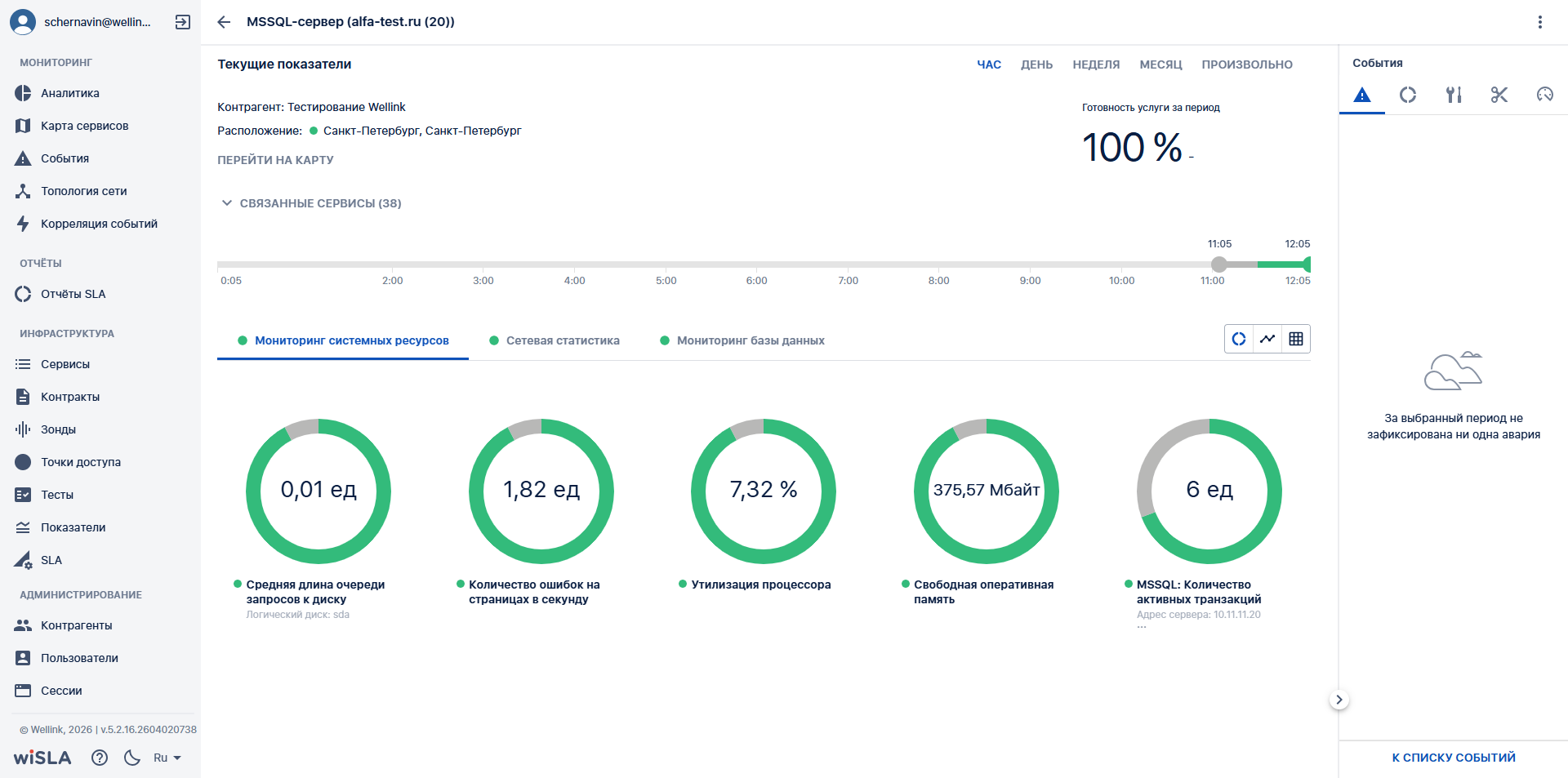
</td></tr></tbody></table>

## 10. Описание сценария мониторинга сервера 1С

<details id="bkmrk-%D0%9D%D0%B0%D1%81%D1%82%D1%80%D0%BE%D0%B9%D0%BA%D0%B0-%D0%B4%D0%BE%D1%81%D1%82%D1%83%D0%BF%D0%B0-%D0%BA--2"><summary>Настройка доступа к таблицам для мониторинга PostgreSQL</summary>

Для сбора данных по ряду показателей необходимо установленное расширение pg\_stat\_statements

1\. Проверить, доступно ли расширение pg\_stat\_statements:

```sql
SELECT * FROM pg_available_extensions WHERE name = 'pg_stat_statements';
```

Если запрос возвращает данные, то расширение доступно для установки:

[![image.png](https://wiki.wellink.ru/uploads/images/gallery/2024-11/scaled-1680-/qNBimage.png)](https://wiki.wellink.ru/uploads/images/gallery/2024-11/qNBimage.png)

2\. Установить расширение:

```sql
CREATE EXTENSION pg_stat_statements;
```

[![image.png](https://wiki.wellink.ru/uploads/images/gallery/2024-11/scaled-1680-/5joimage.png)](https://wiki.wellink.ru/uploads/images/gallery/2024-11/5joimage.png)

3\. Проверить установленное расширение:

```sql
SELECT * FROM pg_extension WHERE extname='pg_stat_statements';
```

[![image.png](https://wiki.wellink.ru/uploads/images/gallery/2024-11/scaled-1680-/UAwimage.png)](https://wiki.wellink.ru/uploads/images/gallery/2024-11/UAwimage.png)  
4\. Изменение конфигурации PostgreSQL:  
4.1 Перейти в файл конфигурации.  
Чтобы узнать расположения файла конфигурации воспользоваться sql запросом:

```SQL
SHOW config_file;
```

4.2 Открыть файл для редактирования (путь к файлу указать из вывода запроса п. 4.1):

```bash
sudo nano /home/wisla/postgresql/data/postgresql.conf
```

4.3. Установить значение **pg\_stat\_statements** для параметра **shared\_preload\_libraries**:

```bash
shared_preload_libraries = 'pg_stat_statements'
```

[![image.png](https://wiki.wellink.ru/uploads/images/gallery/2024-11/scaled-1680-/mtDimage.png)](https://wiki.wellink.ru/uploads/images/gallery/2024-11/mtDimage.png)  
4.4. Перезапустить службу postgresql:

```bash
sudo systemctl restart postgresql
```

5\. Проверить вывод из таблицы pg\_stat\_statements:

```sql
SELECT * FROM pg_stat_statements;
```

Если запрос вернул данные, то pg\_stat\_statements успешно добавлено.

</details><div class="tableWrap" id="bkmrk-%E2%84%96-%D1%88%D0%B0%D0%B3%D0%B0-%D0%94%D0%B5%D0%B9%D1%81%D1%82%D0%B2%D0%B8%D0%B5-%D0%BF%D0%BE%D0%BB%D1%8C-7"><table class="confluenceTable" data-layout="full-width" data-local-id="5f0cc554-5aa8-4371-956a-52668b227312" id="bkmrk-%E2%84%96-%D1%88%D0%B0%D0%B3%D0%B0-%D0%94%D0%B5%D0%B9%D1%81%D1%82%D0%B2%D0%B8%D0%B5-%D0%BF%D0%BE%D0%BB%D1%8C-8" style="width: 100%; height: 8116.08px;"><colgroup><col style="width: 9.7716%;"></col><col style="width: 23.1182%;"></col><col style="width: 27.289%;"></col><col style="width: 39.8014%;"></col></colgroup><tbody><tr style="height: 30.2333px;"><th class="confluenceTh" style="height: 30.2333px;">**№ шага**

</th><th class="confluenceTh" style="height: 30.2333px;">**Действие пользователя**

</th><th class="confluenceTh" style="height: 30.2333px;">**Реакция Системы**

</th><th class="confluenceTh" style="height: 30.2333px;">**UI**

</th></tr><tr style="height: 35.6px;"><td style="height: 35.6px; background-color: rgb(236, 240, 241);">1</td><td colspan="3" style="height: 35.6px; background-color: rgb(236, 240, 241);">**Перейти на страницу Сервисы**

</td></tr><tr style="height: 175.85px;"><td class="confluenceTd" style="height: 175.85px;">1.1

</td><td class="confluenceTd" style="height: 175.85px;">Открывает раздел "**Сервисы**" в функциональном блоке "**ИНФРАСТРУКТУРА**"</td><td class="confluenceTd" style="height: 175.85px;">Открывает страницу раздела [Сервисы](https://wiki.wellink.ru/books/rukovodstvo-polzovatelia-wisla-5/page/servisy-stranica-razdela "Список сервисов")  
Показывает список сервисов.</td><td class="confluenceTd" style="height: 175.85px;">[![1.1.png](https://wiki.wellink.ru/uploads/images/gallery/2026-04/scaled-1680-/Ul41-1.png)](https://wiki.wellink.ru/uploads/images/gallery/2026-04/Ul41-1.png)

</td></tr><tr style="height: 35.6px;"><td style="height: 35.6px; background-color: rgb(236, 240, 241);">2

</td><td colspan="3" style="height: 35.6px; background-color: rgb(236, 240, 241);">**Открыть страницу создания сервиса**</td></tr><tr style="height: 175.85px;"><td style="height: 175.85px;">2.1

</td><td class="confluenceTd" style="height: 175.85px;">В [Toolbar](https://wiki.wellink.ru/link/666#bkmrk-%D0%9A%D0%BD%D0%BE%D0%BF%D0%BA%D0%B8-%D0%BD%D0%B0-toolbar) нажимает кнопку "Создать сервис"

</td><td style="height: 175.85px;">Отображает выпадающий список кнопки "Создать сервис"

</td><td style="height: 175.85px;">[![2.1.png](https://wiki.wellink.ru/uploads/images/gallery/2026-04/scaled-1680-/L8q2-1.png)](https://wiki.wellink.ru/uploads/images/gallery/2026-04/L8q2-1.png)

</td></tr><tr style="height: 175.85px;"><td style="height: 175.85px;">2.2

</td><td style="height: 175.85px;">В выпадающем списке кнопки "Создать сервис" нажимает кнопку "Узел"</td><td style="height: 175.85px;">Открывает страницу создания сервиса типа "Узел"

</td><td style="height: 175.85px;">[![2.2.png](https://wiki.wellink.ru/uploads/images/gallery/2026-04/scaled-1680-/0zj2-2.png)](https://wiki.wellink.ru/uploads/images/gallery/2026-04/0zj2-2.png)

</td></tr><tr style="height: 175.85px;"><td style="height: 175.85px;">2.3

</td><td style="height: 175.85px;">Заполняет поле "Название сервиса"</td><td style="height: 175.85px;">Отображает заполненное поле "Название сервиса"

</td><td style="height: 175.85px;">[![2.3.png](https://wiki.wellink.ru/uploads/images/gallery/2026-04/scaled-1680-/kgL2-3.png)](https://wiki.wellink.ru/uploads/images/gallery/2026-04/kgL2-3.png)

</td></tr><tr style="height: 30px;"><td style="background-color: rgb(236, 240, 241); height: 30px;">3a</td><td colspan="3" style="background-color: rgb(236, 240, 241); height: 30px;">**Создать тип узла (если необходимый тип узла создан в системе, перейти на шаг № 3b)**</td></tr><tr style="height: 175.85px;"><td style="height: 175.85px;">3a.1

</td><td style="height: 175.85px;">Нажимает кнопку "Создать тип узла"

</td><td style="height: 175.85px;">Открывает модальное окно "Создать тип узла"

</td><td style="height: 175.85px;">[![3.1.png](https://wiki.wellink.ru/uploads/images/gallery/2026-04/scaled-1680-/W6y3-1.png)](https://wiki.wellink.ru/uploads/images/gallery/2026-04/W6y3-1.png)

</td></tr><tr style="height: 175.85px;"><td style="height: 175.85px;">3a.2

</td><td style="height: 175.85px;">Нажимает в строке "1C (Linux)-сервер"

</td><td style="height: 175.85px;">Отмечает "1C (Linux)-сервер" в списке

</td><td style="height: 175.85px;">[![3.2_1C.png](https://wiki.wellink.ru/uploads/images/gallery/2026-04/scaled-1680-/3-2-1c.png)](https://wiki.wellink.ru/uploads/images/gallery/2026-04/3-2-1c.png)

</td></tr><tr style="height: 389.35px;"><td style="height: 389.35px;">3a.3

</td><td style="height: 389.35px;">Нажимает кнопку "Создать"

</td><td style="height: 389.35px;">Модальное окно закрывается.  
Создан узел типа "1C (Linux)-сервер" и два шаблона "Сервер 1С виртуальный (PgSQL)" и "Сервер 1С физический (PgSQL)", в конце названия типа узла и шаблонов автоматически добавляется имя контрагента.  
В поле "Тип узла" отображается созданный тип узла "1C (Linux)-сервер".  
В поле "Шаблон" по умолчанию выбран шаблон "Сервер 1С виртуальный (PgSQL)".

</td><td style="height: 389.35px;">[![3.3_1с.png](https://wiki.wellink.ru/uploads/images/gallery/2026-04/scaled-1680-/3-3-1s.png)](https://wiki.wellink.ru/uploads/images/gallery/2026-04/3-3-1s.png)

В выпадающем списке поля "Шаблон" доступен выбор другого шаблона:

[![3.3.1_1с.png](https://wiki.wellink.ru/uploads/images/gallery/2026-04/scaled-1680-/R3T3-3-1-1s.png)](https://wiki.wellink.ru/uploads/images/gallery/2026-04/R3T3-3-1-1s.png)
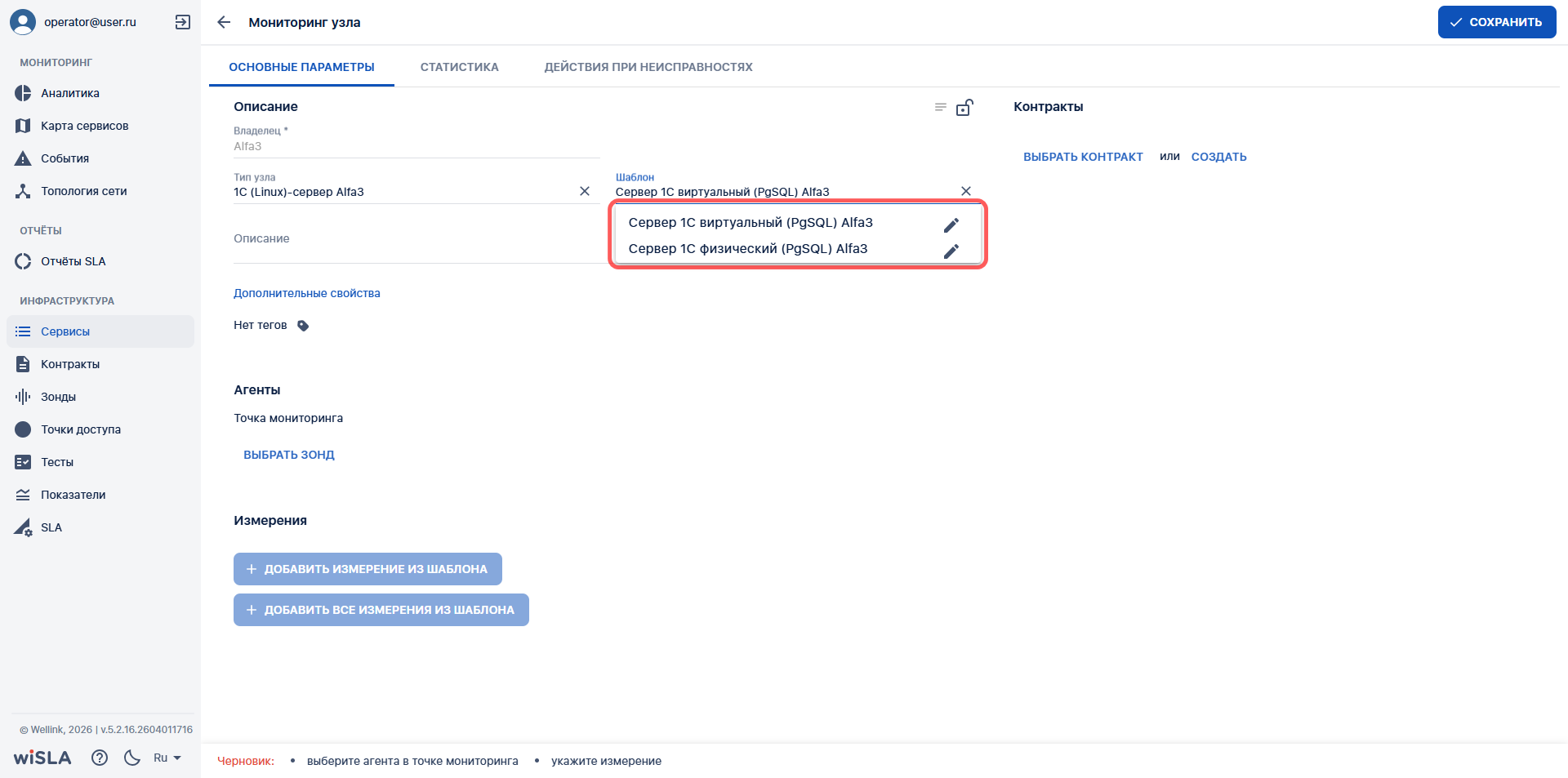
</td></tr><tr style="height: 30px;"><td style="background-color: rgb(236, 240, 241); height: 30px;">3b</td><td colspan="3" style="background-color: rgb(236, 240, 241); height: 30px;">**Выбрать тип узла (альтернативный сценарий 3a)**</td></tr><tr style="height: 175.85px;"><td style="height: 175.85px;">3b.1

</td><td style="height: 175.85px;">Нажимает в поле "Тип узла"

</td><td style="height: 175.85px;">Отображает выпадающий список с созданными в системе узлами

</td><td style="height: 175.85px;">[![4.1.png](https://wiki.wellink.ru/uploads/images/gallery/2026-04/scaled-1680-/VS54-1.png)](https://wiki.wellink.ru/uploads/images/gallery/2026-04/VS54-1.png)

</td></tr><tr style="height: 389.35px;"><td style="height: 389.35px;">3b.2

</td><td style="height: 389.35px;">В выпадающем списке выбирает узел "1C (Linux)-сервер" (при необходимости использует прокрутку списка или поиск)

</td><td style="height: 389.35px;">В поле "Тип узла" отображается выбранный узел "1C (Linux)-сервер".

В поле "Шаблон" отображается "Сервер 1С виртуальный (PgSQL)".

</td><td style="height: 389.35px;">[![4.2_1с.png](https://wiki.wellink.ru/uploads/images/gallery/2026-04/scaled-1680-/7gH4-2-1s.png)](https://wiki.wellink.ru/uploads/images/gallery/2026-04/7gH4-2-1s.png)

В выпадающем списке поля "Шаблон" доступен выбор другого шаблона:

[![4.2.1_1с.png](https://wiki.wellink.ru/uploads/images/gallery/2026-04/scaled-1680-/MhK4-2-1-1s.png)](https://wiki.wellink.ru/uploads/images/gallery/2026-04/MhK4-2-1-1s.png)
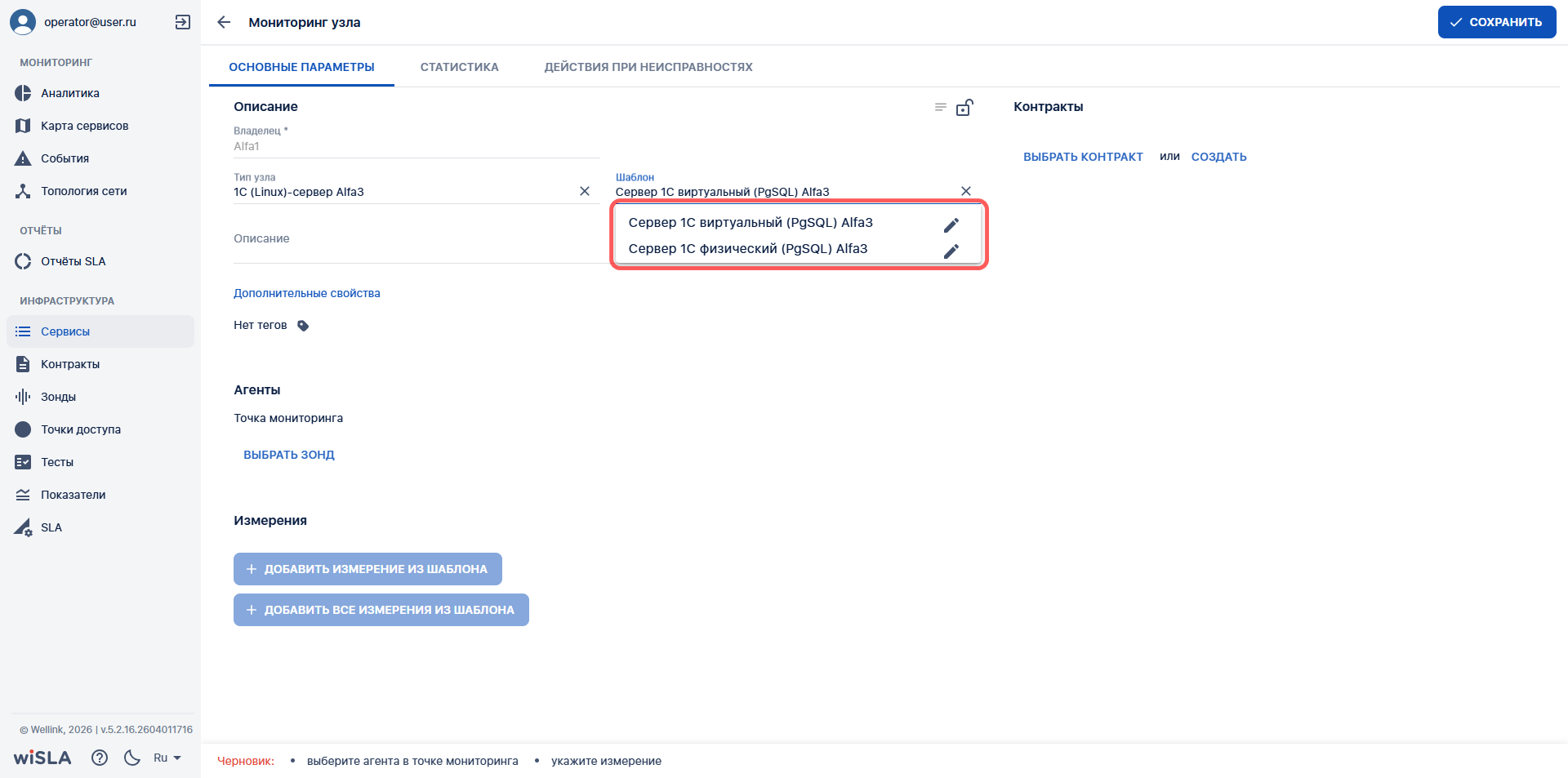
</td></tr><tr style="height: 29.6333px;"><td style="height: 29.6333px; background-color: rgb(236, 240, 241);">4</td><td colspan="3" style="height: 29.6333px; background-color: rgb(236, 240, 241);">**Выбрать зонд**</td></tr><tr style="height: 175.833px;"><td style="height: 175.833px;">4.1

</td><td style="height: 175.833px;">Нажимает кнопку «Выбрать зонд» в блоке "Агенты"

</td><td style="height: 175.833px;">Отображает выпадающий список доступных пользователю зондов

</td><td style="height: 175.833px;">[![5.1_1с.png](https://wiki.wellink.ru/uploads/images/gallery/2026-04/scaled-1680-/5-1-1s.png)](https://wiki.wellink.ru/uploads/images/gallery/2026-04/5-1-1s.png)

</td></tr><tr style="height: 175.833px;"><td style="height: 175.833px;">4.2

</td><td style="height: 175.833px;">Выбирает зонд из списка (при необходимости использует прокрутку списка или поиск)</td><td style="height: 175.833px;">Отображает выбранный зонд в блоке "Агенты"

 </td><td style="height: 175.833px;">[![5.2_1с.png](https://wiki.wellink.ru/uploads/images/gallery/2026-04/scaled-1680-/5-2-1s.png)](https://wiki.wellink.ru/uploads/images/gallery/2026-04/5-2-1s.png)

</td></tr><tr style="height: 29.6333px;"><td style="height: 29.6333px; background-color: rgb(236, 240, 241);">5a

</td><td colspan="3" style="height: 29.6333px; background-color: rgb(236, 240, 241);">**Добавить измерение из шаблона (для добавления всех измерений из шаблона перейти на шаг № 5b)**</td></tr><tr style="height: 175.667px;"><td style="height: 175.667px;">5a.1

</td><td style="height: 175.667px;">Нажимает кнопку "Добавить измерение из шаблона"

</td><td style="height: 175.667px;">Отображает выпадающий список измерений шаблона

</td><td class="confluenceTd" style="height: 175.667px;">[![5a.1_1с.png](https://wiki.wellink.ru/uploads/images/gallery/2026-04/scaled-1680-/5a-1-1s.png)](https://wiki.wellink.ru/uploads/images/gallery/2026-04/5a-1-1s.png)

</td></tr><tr style="height: 439.3px;"><td style="height: 439.3px;">5a.2

</td><td style="height: 439.3px;">Выбирает измерение из списка</td><td style="height: 439.3px;">Отображает выбранное измерение в блоке "Измерения"</td><td style="height: 439.3px;">[![5a.2.1_1с.png](https://wiki.wellink.ru/uploads/images/gallery/2026-04/scaled-1680-/5a-2-1-1s.png)](https://wiki.wellink.ru/uploads/images/gallery/2026-04/5a-2-1-1s.png)

Если у показателей измерения не заполнены обязательные поля, рядом с названием измерения отображается иконка-предупреждение о необходимости заполнения обязательных полей:

[![5a.2.2_1с.png](https://wiki.wellink.ru/uploads/images/gallery/2026-04/scaled-1680-/5a-2-2-1s.png)](https://wiki.wellink.ru/uploads/images/gallery/2026-04/5a-2-2-1s.png)
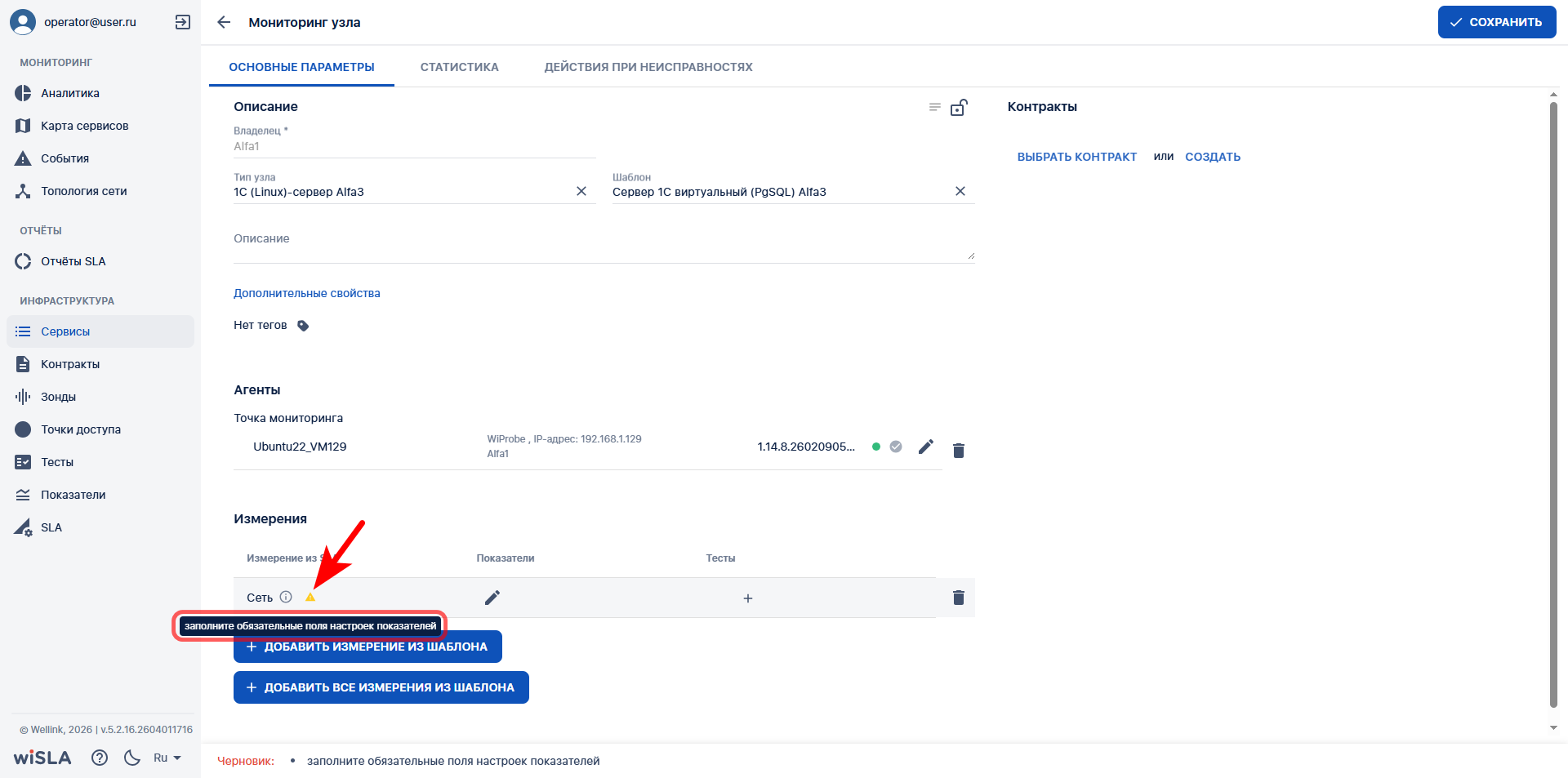
</td></tr><tr style="height: 89.5333px;"><td style="height: 89.5333px;">5a.3

</td><td style="height: 89.5333px;">При необходимости удаляет измерение, нажав на кнопку [![MeasureDel.png](https://wiki.wellink.ru/uploads/images/gallery/2026-04/scaled-1680-/measuredel.png)](https://wiki.wellink.ru/uploads/images/gallery/2026-04/measuredel.png) в строке с названием измерения

</td><td style="height: 89.5333px;">Удаляет выбранное измерение в блоке "Измерения"</td><td style="height: 89.5333px;"></td></tr><tr style="height: 742.133px;"><td style="height: 742.133px;">5a.4

</td><td style="height: 742.133px;">Переходит в настройки показателей измерения, нажав на кнопку [![MeasureEdit.png](https://wiki.wellink.ru/uploads/images/gallery/2026-04/scaled-1680-/a5mmeasureedit.png)](https://wiki.wellink.ru/uploads/images/gallery/2026-04/measureedit.png)в строке с названием измерения

</td><td style="height: 742.133px;">Открывает окно настроек показателей выбранного измерения</td><td style="height: 742.133px;">1\. По умолчанию в правой части окна отображается блок "Общие параметры показателей". Блок также можно открыть, нажав на кнопку [![MeasureSet.png](https://wiki.wellink.ru/uploads/images/gallery/2026-04/scaled-1680-/Oqhmeasureset.png)](https://wiki.wellink.ru/uploads/images/gallery/2026-04/Oqhmeasureset.png) в строке с названием измерения:

[![5a.4.1_1с.png](https://wiki.wellink.ru/uploads/images/gallery/2026-04/scaled-1680-/5a-4-1-1s.png)](https://wiki.wellink.ru/uploads/images/gallery/2026-04/5a-4-1-1s.png)
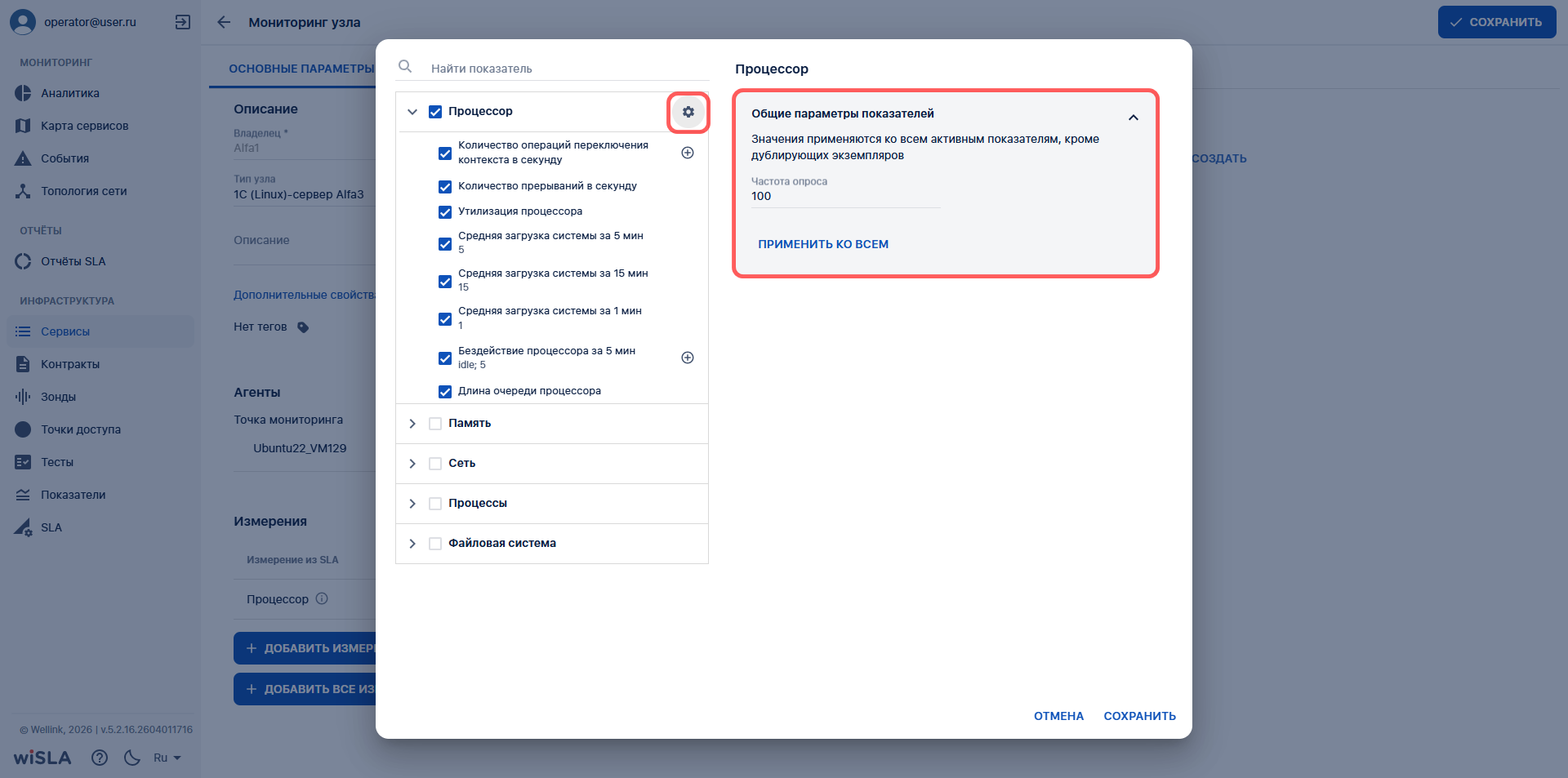
2\. После нажатия на название показателя в правой части окна отображаются настройки его параметров:

[![5a.4.2_1с.png](https://wiki.wellink.ru/uploads/images/gallery/2026-04/scaled-1680-/5a-4-2-1s.png)](https://wiki.wellink.ru/uploads/images/gallery/2026-04/5a-4-2-1s.png)
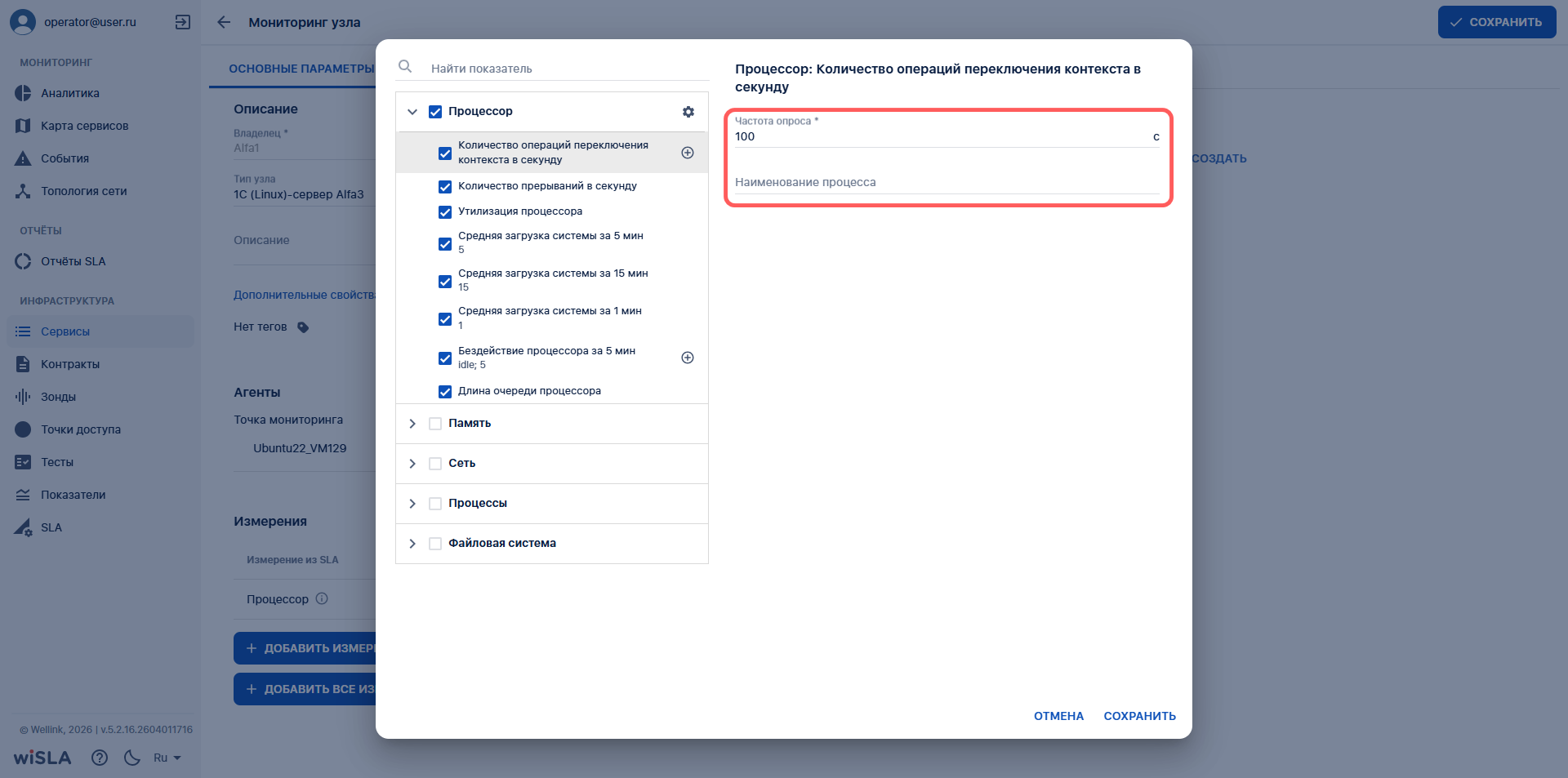
3\. Если в настройках параметров показателей не заполнены обязательные поля, то обязательные поля, название включенного показателя и название измерения окрашиваются в красный цвет:

[![5a.4.3_1с.png](https://wiki.wellink.ru/uploads/images/gallery/2026-04/scaled-1680-/5a-4-3-1s.png)](https://wiki.wellink.ru/uploads/images/gallery/2026-04/5a-4-3-1s.png)
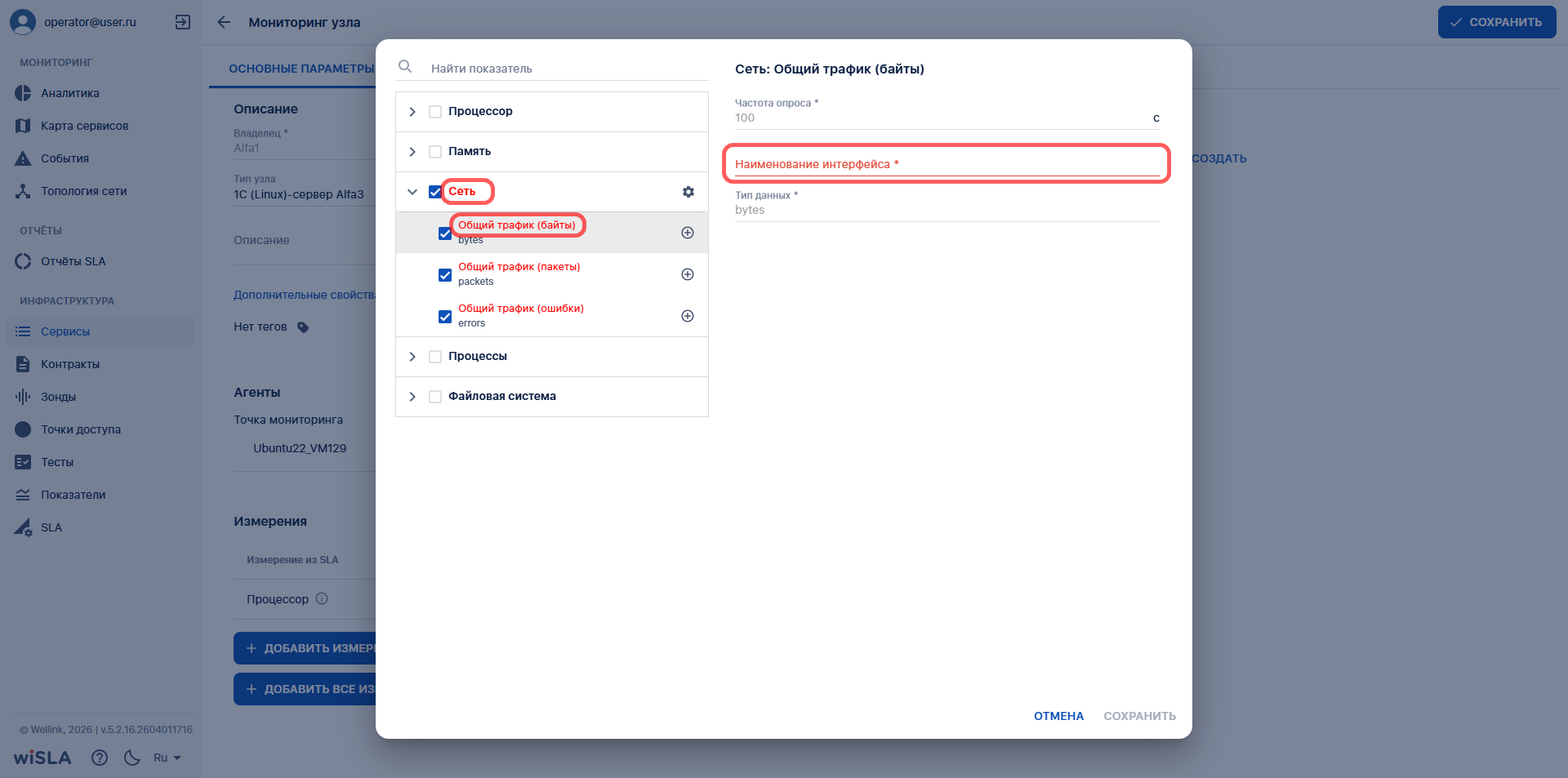
</td></tr><tr style="height: 113.633px;"><td style="height: 113.633px;">5a.5

</td><td style="height: 113.633px;">Заполняет все обязательные поля в настройках включенных показателей.  
Нажимает кнопку "Сохранить".</td><td style="height: 113.633px;">Закрывает окно настройки показателей</td><td style="height: 113.633px;"></td></tr><tr style="height: 30.35px;"><td style="height: 30.35px; background-color: rgb(236, 240, 241);">5b

</td><td colspan="3" style="height: 30.35px; background-color: rgb(236, 240, 241);">**Добавить все измерения из шаблона (альтернативный сценарий № 5a)  
</td></tr><tr style="height: 175.667px;"><td style="height: 175.667px;">5b.1

</td><td style="height: 175.667px;">Нажимает кнопку "Добавить все измерения из шаблона"

</td><td style="height: 175.667px;">Отображает все измерения шаблона в блоке "Измерения"

</td><td class="confluenceTd" style="height: 175.667px;">[![5b.1_1с.png](https://wiki.wellink.ru/uploads/images/gallery/2026-04/scaled-1680-/5b-1-1s.png)](https://wiki.wellink.ru/uploads/images/gallery/2026-04/5b-1-1s.png)

</td></tr><tr style="height: 113.633px;"><td style="height: 113.633px;">5b.2

</td><td style="height: 113.633px;">Заполняет все обязательные поля в настройках включенных показателей.  
Нажимает кнопку "Сохранить".</td><td style="height: 113.633px;">Закрывает окно настройки показателей</td><td style="height: 113.633px;"></td></tr><tr style="height: 30.35px;"><td style="height: 30.35px; background-color: rgb(236, 240, 241);">6

</td><td colspan="3" style="height: 30.35px; background-color: rgb(236, 240, 241);">**Добавить тест для сбора данных по показателям теста Custom Scenario  
</td></tr><tr style="height: 175.667px;"><td style="height: 175.667px;">6.1

</td><td style="height: 175.667px;">В блоке "Измерения" в строке измерения нажимает кнопку добавления теста [![TestAdd.png](https://wiki.wellink.ru/uploads/images/gallery/2026-04/scaled-1680-/testadd.png)](https://wiki.wellink.ru/uploads/images/gallery/2026-04/testadd.png)

</td><td style="height: 175.667px;">Отображает выпадающий список кнопки добавления теста

</td><td class="confluenceTd" style="height: 175.667px;">[![61_1с.png](https://wiki.wellink.ru/uploads/images/gallery/2026-04/scaled-1680-/61-1s.png)](https://wiki.wellink.ru/uploads/images/gallery/2026-04/61-1s.png)

</td></tr><tr style="height: 175.667px;"><td style="height: 175.667px;">6.2

</td><td style="height: 175.667px;">В выпадающем списке кнопки добавления теста нажимает "Создать тест"</td><td style="height: 175.667px;">Открывает окно создания теста

</td><td style="height: 175.667px;">[![6.2_1с.png](https://wiki.wellink.ru/uploads/images/gallery/2026-04/scaled-1680-/6-2-1s.png)](https://wiki.wellink.ru/uploads/images/gallery/2026-04/6-2-1s.png)

</td></tr><tr style="height: 175.667px;"><td style="height: 175.667px;">6.3

</td><td style="height: 175.667px;">Заполняет поле "Название"</td><td style="height: 175.667px;">Отображает заполненное поле "Название"

</td><td style="height: 175.667px;">[![6.3_1с.png](https://wiki.wellink.ru/uploads/images/gallery/2026-04/scaled-1680-/6-3-1s.png)](https://wiki.wellink.ru/uploads/images/gallery/2026-04/6-3-1s.png)

</td></tr><tr style="height: 175.667px;"><td style="height: 175.667px;">6.4

</td><td style="height: 175.667px;">Нажимает в поле "Тип теста"</td><td style="height: 175.667px;">Отображает выпадающий список поля "Тип теста"

</td><td style="height: 175.667px;">[![6.4_1с.png](https://wiki.wellink.ru/uploads/images/gallery/2026-04/scaled-1680-/6-4-1s.png)](https://wiki.wellink.ru/uploads/images/gallery/2026-04/6-4-1s.png)

</td></tr><tr style="height: 175.667px;"><td style="height: 175.667px;">6.5

</td><td style="height: 175.667px;">В выпадающем списке поля "Тип теста" выбирает "wiProbe Custom Scenario Test"</td><td style="height: 175.667px;">Отображает настройки теста

</td><td style="height: 175.667px;">[![6.5_1с.png](https://wiki.wellink.ru/uploads/images/gallery/2026-04/scaled-1680-/6-5-1s.png)](https://wiki.wellink.ru/uploads/images/gallery/2026-04/6-5-1s.png)

</td></tr><tr style="height: 175.667px;"><td style="height: 175.667px;">6.6

</td><td style="height: 175.667px;">Нажимает в поле "Исходящий интерфейс"</td><td style="height: 175.667px;">Отображает выпадающий список поля "Исходящий интерфейс"

</td><td style="height: 175.667px;">[![6.6_1с.png](https://wiki.wellink.ru/uploads/images/gallery/2026-04/scaled-1680-/6-6-1s.png)](https://wiki.wellink.ru/uploads/images/gallery/2026-04/6-6-1s.png)

</td></tr><tr style="height: 175.667px;"><td style="height: 175.667px;">6.7

</td><td style="height: 175.667px;">В выпадающем списке поля "Исходящий интерфейс" выбирает необходимое значение</td><td style="height: 175.667px;">Отображает заполненное поле "Исходящий интерфейс"

</td><td style="height: 175.667px;">[![6.7_1с.png](https://wiki.wellink.ru/uploads/images/gallery/2026-04/scaled-1680-/6-7-1s.png)](https://wiki.wellink.ru/uploads/images/gallery/2026-04/6-7-1s.png)

</td></tr><tr style="height: 175.667px;"><td style="height: 175.667px;">6.8

</td><td style="height: 175.667px;">Нажимает в поле "Выбрать шаблон"</td><td style="height: 175.667px;">Отображает выпадающий список поля "Шаблон"

</td><td style="height: 175.667px;">[![6.8_1с.png](https://wiki.wellink.ru/uploads/images/gallery/2026-04/scaled-1680-/6-8-1s.png)](https://wiki.wellink.ru/uploads/images/gallery/2026-04/6-8-1s.png)

</td></tr><tr style="height: 405.7px;"><td style="height: 405.7px;">6.9

</td><td style="height: 405.7px;">В выпадающем списке поля "Шаблон" выбирает необходимый шаблон (при необходимости использует прокрутку списка или поиск).

Название шаблона должно соответствовать названию измерения, в которое добавляется тест.

</td><td style="height: 405.7px;">Отображает заполненное поле "Шаблон"

</td><td style="height: 405.7px;">[![6.9_1с.png](https://wiki.wellink.ru/uploads/images/gallery/2026-04/scaled-1680-/6-9-1s.png)](https://wiki.wellink.ru/uploads/images/gallery/2026-04/6-9-1s.png)

  
Для некоторых шаблонов может быть необходимо заполнить дополнительные поля.  
Шаблон "1С. Процессы":

[![6.9.1_1с.png](https://wiki.wellink.ru/uploads/images/gallery/2026-04/scaled-1680-/6-9-1-1s.png)](https://wiki.wellink.ru/uploads/images/gallery/2026-04/6-9-1-1s.png)
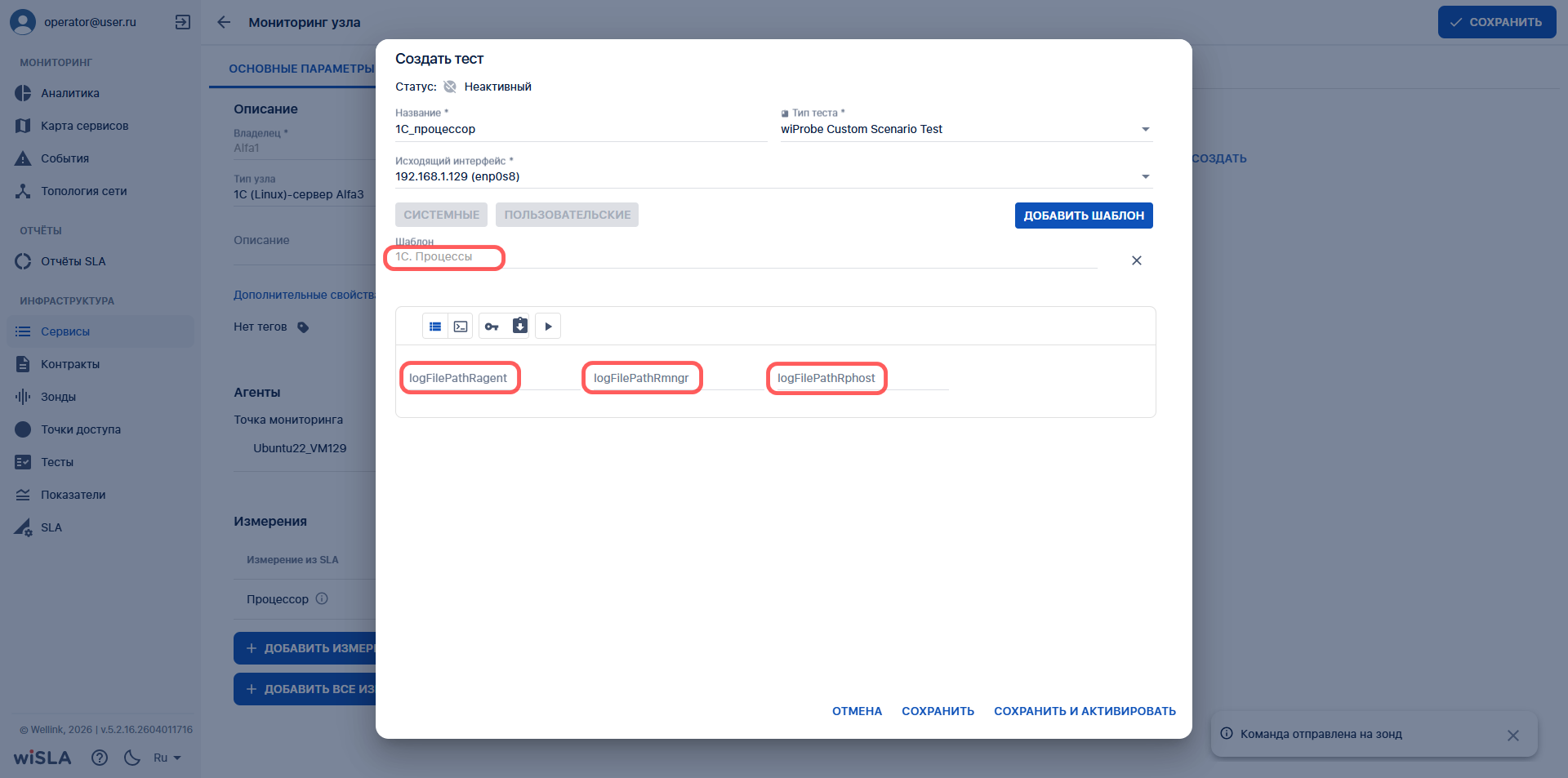
Шаблон "1С. Сеть":

[![6.9.2_1с.png](https://wiki.wellink.ru/uploads/images/gallery/2026-04/scaled-1680-/6-9-2-1s.png)](https://wiki.wellink.ru/uploads/images/gallery/2026-04/6-9-2-1s.png)
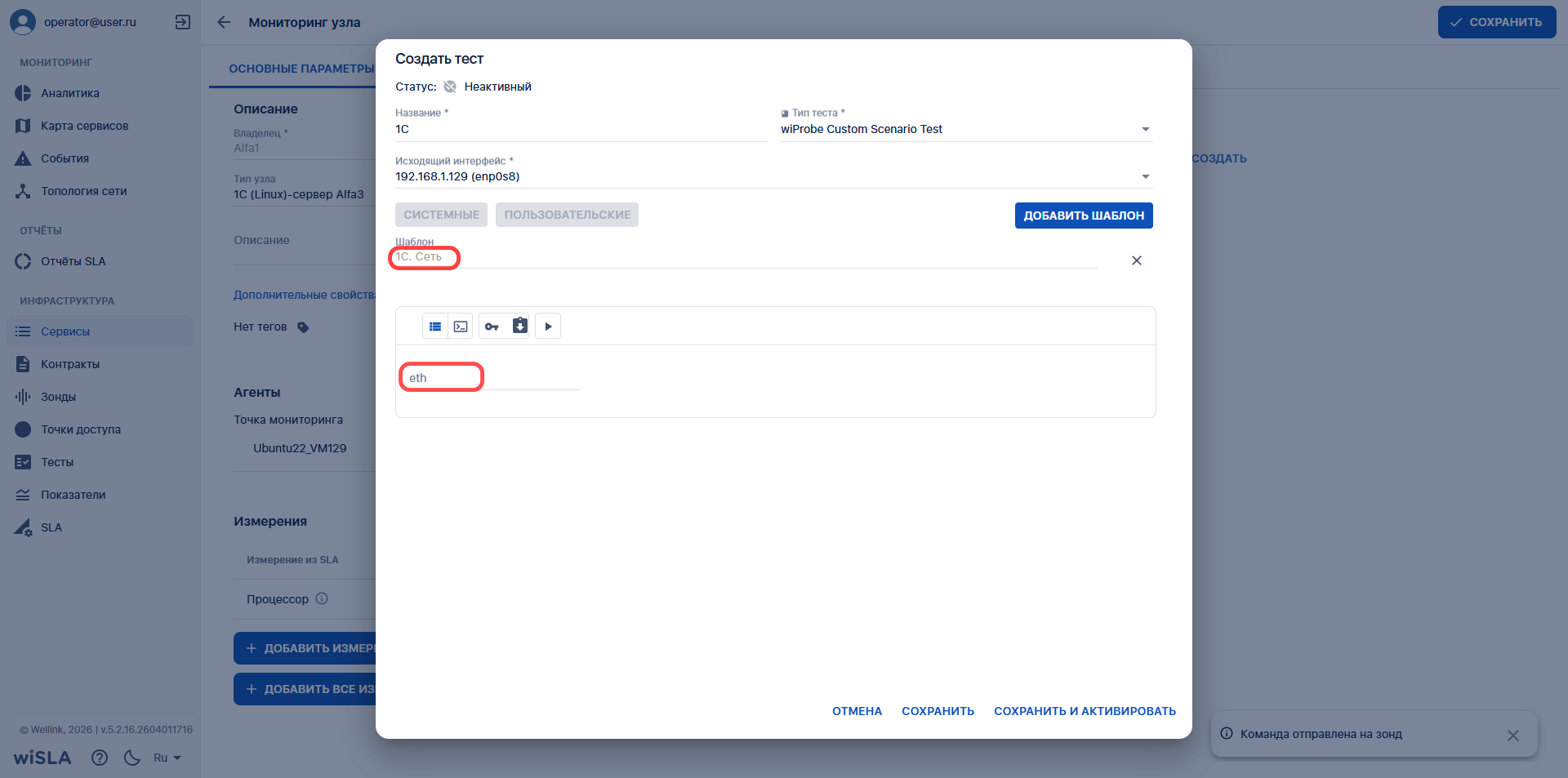
Шаблон "1С. Файловая система":

[![6.9.3_1с.png](https://wiki.wellink.ru/uploads/images/gallery/2026-04/scaled-1680-/6-9-3-1s.png)](https://wiki.wellink.ru/uploads/images/gallery/2026-04/6-9-3-1s.png)
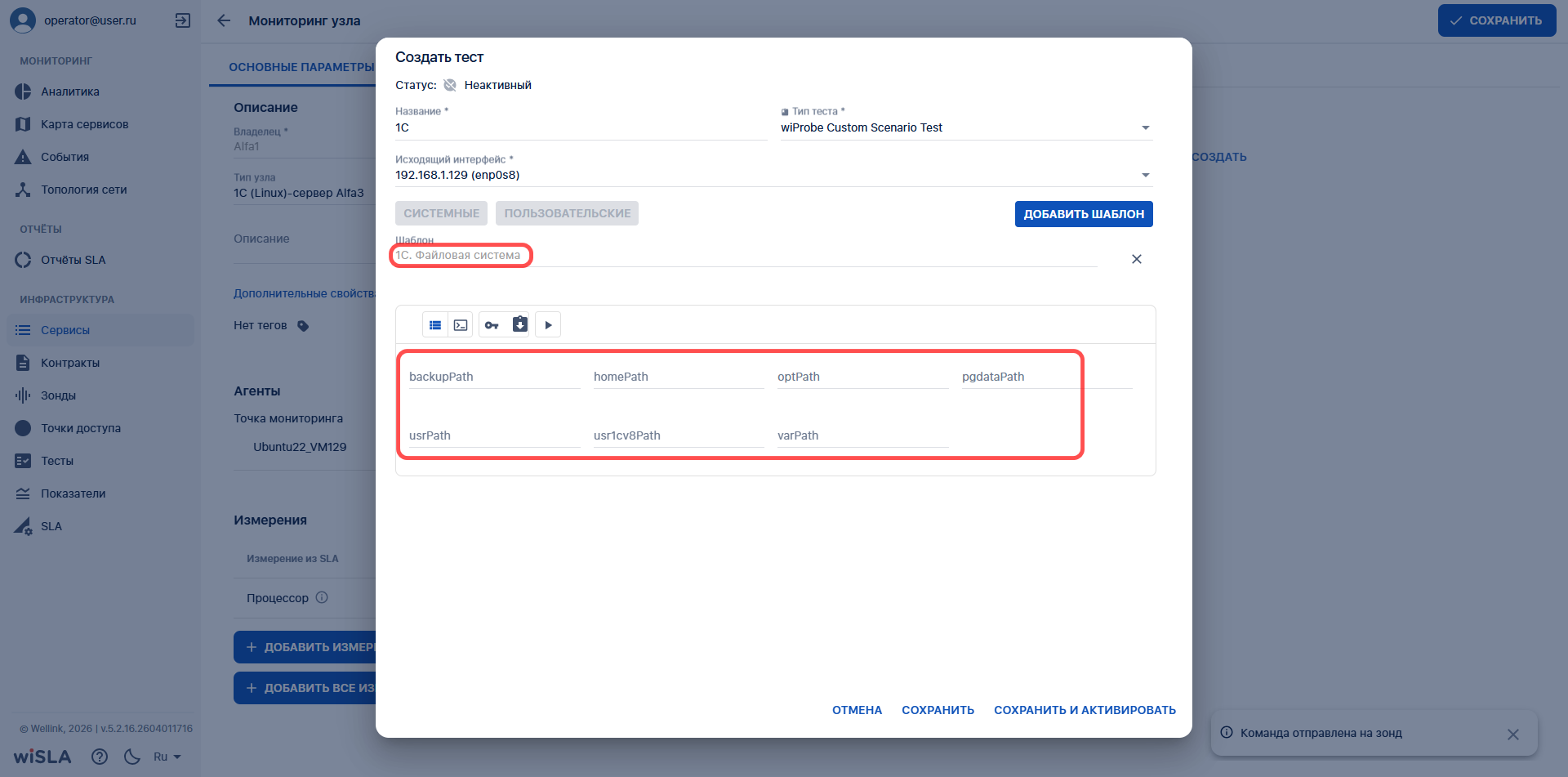
Шаблон "1С. СУБД PostgreSQL":

[![6.9.4_1с.png](https://wiki.wellink.ru/uploads/images/gallery/2026-04/scaled-1680-/6-9-4-1s.png)](https://wiki.wellink.ru/uploads/images/gallery/2026-04/6-9-4-1s.png)
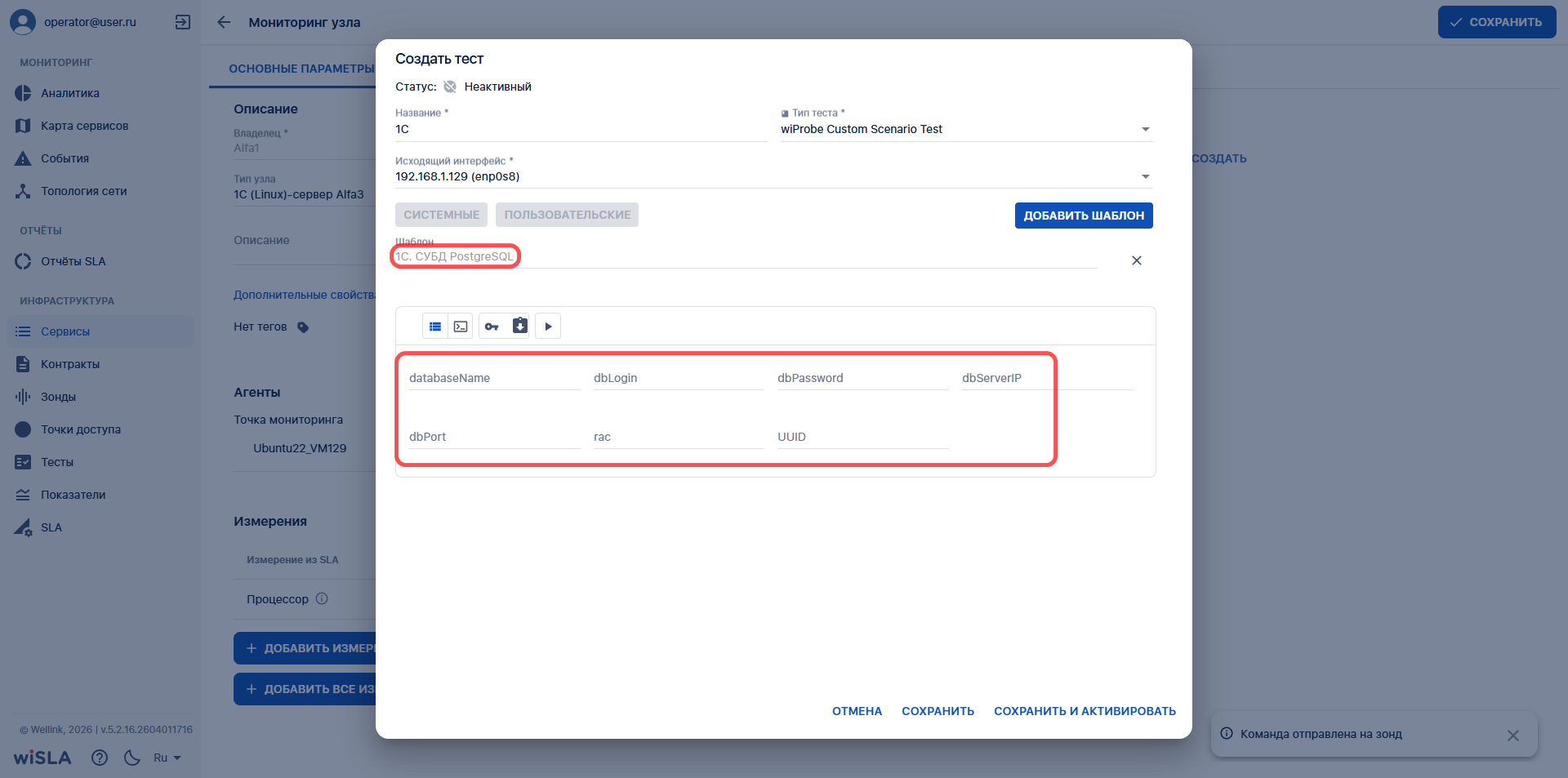
</td></tr><tr style="height: 46.4333px;"><td style="height: 46.4333px;">6.10

</td><td style="height: 46.4333px;">Нажимает кнопку "Сохранить"</td><td style="height: 46.4333px;">Закрывает окно создания теста

</td><td style="height: 46.4333px;"></td></tr><tr style="height: 29.6333px;"><td style="height: 35.6px; background-color: rgb(236, 240, 241);">7

</td><td style="height: 35.6px; background-color: rgb(236, 240, 241);">**Запустить мониторинг**

</td><td style="height: 35.6px; background-color: rgb(236, 240, 241);"> </td><td style="height: 35.6px; background-color: rgb(236, 240, 241);"> </td></tr><tr style="height: 29.6333px;"><td style="height: 172.183px;">7.1

</td><td style="height: 172.183px;">Нажимает кнопку "Сохранить"</td><td style="height: 172.183px;">Открывает модальное окно "Дополнительные действия"

</td><td style="height: 172.183px;">[![7.1_1с.png](https://wiki.wellink.ru/uploads/images/gallery/2026-04/scaled-1680-/7-1-1s.png)](https://wiki.wellink.ru/uploads/images/gallery/2026-04/7-1-1s.png)

</td></tr><tr style="height: 29.6333px;"><td style="height: 188.983px;">7.2

</td><td style="height: 188.983px;">Отмечает чекбокс "Запустить мониторинг сейчас"

</td><td style="height: 188.983px;">Активирует в модальном окне дополнительный пункт "Перейти к просмотру результатов"

</td><td style="height: 188.983px;">[![7.2_1с.png](https://wiki.wellink.ru/uploads/images/gallery/2026-04/scaled-1680-/7-2-1s.png)](https://wiki.wellink.ru/uploads/images/gallery/2026-04/7-2-1s.png)

</td></tr><tr style="height: 29.6333px;"><td style="height: 298.433px;">7.3

</td><td style="height: 298.433px;">Нажимает в модальном окне кнопку "Сохранить"

</td><td style="height: 298.433px;">1\. Закрывает модальное окно "Дополнительные действия".

2\. Запускает созданные тесты.

3\. Запускает созданный сервис.

4\. Закрывает страницу создания сервиса.  
5\. Открывает страницу [Сервисы](https://wiki.wellink.ru/books/rukovodstvo-polzovatelia-wisla-5/page/servisy-stranica-razdela "Список Cервисов")   
6\. Созданный сервис отображается в списке.  
  
Если на предыдущем шаге был отмечен чекбокс "Перейти к просмотру результатов", то открывает [страницу просмотра показателей качества](https://wiki.wellink.ru/books/rukovodstvo-polzovatelia-wisla-5/page/servisy-stranica-prosmotra-tekushhix-pokazatelei-kacestva) созданного сервиса.

</td><td style="height: 298.433px;">Пример отображения результатов мониторинга на странице просмотра показателей качества сервиса:

[![7.3_1с.png](https://wiki.wellink.ru/uploads/images/gallery/2026-04/scaled-1680-/7-3-1s.png)](https://wiki.wellink.ru/uploads/images/gallery/2026-04/7-3-1s.png)
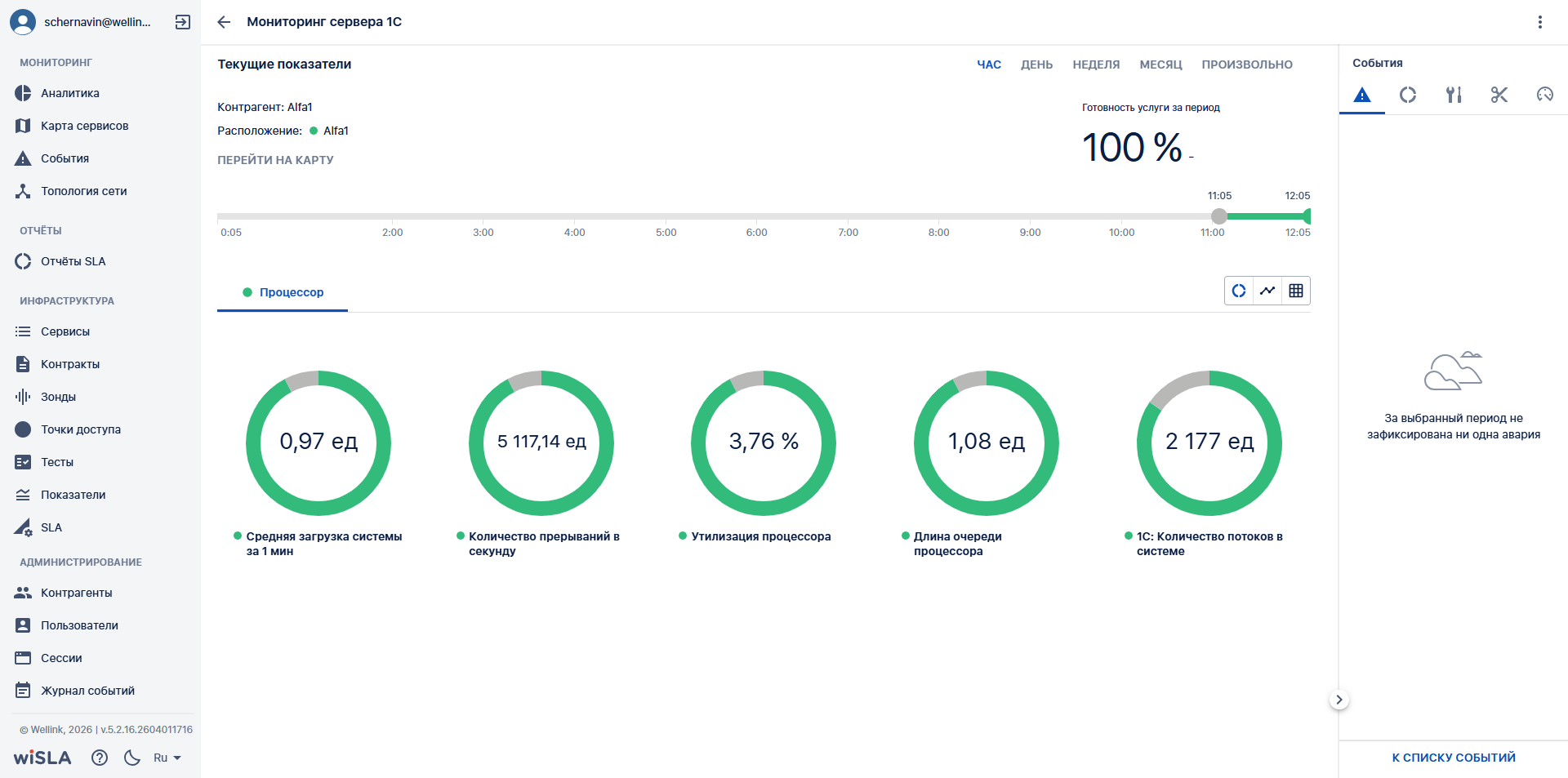
</td></tr></tbody></table>

</div>

# Постановка на мониторинг сервиса с пользовательскими метриками

## 1. Диаграмма сценария

[![image.png](https://wiki.wellink.ru/uploads/images/gallery/2024-04/scaled-1680-/RSUimage.png)](https://wiki.wellink.ru/uploads/images/gallery/2024-04/RSUimage.png)

*Диаграмма создания сервиса с пользовательскими метриками*

## 2. Вводная информация

В данном сценарии описаны действия по созданию сервиса (Доступность услуги) с постановкой на мониторинг пользовательских метрик.  
**Ожидаемый результат выполнения данного сценария:** создан SLA с пользовательскими метриками. По созданному сервису запущен мониторинг в соответствии с заданными параметрами (создан именно сервис, а не черновик сервиса). Отображается статус сервиса (спустя минимум 5 минут с момента запуска мониторинга), а также данные на странице просмотра показателей качества.  **Полезный ссылки:** [- Страница создания сервиса (редактирование) типа "Доступность услуги"](https://wiki.wellink.ru/books/rukovodstvo-polzovatelia-wisla-5/page/servisy-stranica-sozdaniia-servisa-redaktirovanie-tipa-dostupnost-uslugi)  
\- [Страница просмотра текущих показателей качества](https://wiki.wellink.ru/books/rukovodstvo-polzovatelia-wisla-5/page/servisy-stranica-prosmotra-tekushhix-pokazatelei-kacestva)  
-[ Сценарий создания нового SLA](https://wiki.wellink.ru/books/rukovodstvo-polzovatelia-wisla-5/page/21-sozdanie-novogo-sla-2-versiia)  
[- Сценарий настройки автоматического формирования отчета SLA (в этом же сценарии осуществляется создание контракта)](https://wiki.wellink.ru/books/rukovodstvo-polzovatelia-wisla-5/page/23-nastroika-avtomaticeskogo-formirovaniia-otceta-sla)  
[- Сценарий по мониторингу доступности веб-приложения (в этом же сценарии есть примеры создания тестов)](https://wiki.wellink.ru/books/rukovodstvo-polzovatelia-wisla-5/page/3-monitoring-dostupnosti-veb-prilozeniia-2-versiia)

## 3. Описание сценария

<table class="confluenceTable" data-layout="full-width" data-local-id="5f0cc554-5aa8-4371-956a-52668b227312" id="bkmrk-%E2%84%96-%D1%88%D0%B0%D0%B3%D0%B0-%D0%94%D0%B5%D0%B9%D1%81%D1%82%D0%B2%D0%B8%D0%B5-%D0%BF%D0%BE%D0%BB%D1%8C" style="width: 100%; height: 3379.79px;"><colgroup><col style="width: 5.61307%;"></col><col style="width: 20.8619%;"></col><col style="width: 24.6975%;"></col><col style="width: 24.4169%;"></col><col style="width: 24.4169%;"></col></colgroup><tbody><tr style="height: 57.8667px;"><th class="confluenceTh" style="height: 57.8667px;">**№ шага**

</th><th class="confluenceTh" style="height: 57.8667px;">**Действие пользователя**

</th><th class="confluenceTh" style="height: 57.8667px;">**Реакция Системы**

</th><th class="confluenceTh" style="height: 57.8667px;">**UI**

</th><th style="height: 57.8667px;">**Примечания по действиям пользователя**

</th></tr><tr style="height: 35.4667px;"><td style="background-color: rgb(236, 240, 241); height: 35.4667px;">**1.**

</td><td colspan="3" style="background-color: rgb(236, 240, 241); height: 35.4667px;">**Перейти на страницу Сервисы**

</td><td style="background-color: rgb(236, 240, 241); height: 35.4667px;"></td></tr><tr style="height: 128.383px;"><td class="confluenceTd" style="height: 128.383px;">1.1

</td><td class="confluenceTd" style="height: 128.383px;">Открывает раздел "**Сервисы**" в функциональном блоке "**ИНФРАСТРУКТУРА**"</td><td class="confluenceTd" style="height: 128.383px;">Открывает [страницу раздела "**Сервисы**"](https://wiki.wellink.ru/books/rukovodstvo-polzovatelia-wisla-5/page/servisy-stranica-razdela "Список сервисов"), показывает список сервисов.</td><td class="confluenceTd" style="height: 128.383px;">[![image.png](https://wiki.wellink.ru/uploads/images/gallery/2024-12/scaled-1680-/7e3image.png)](https://wiki.wellink.ru/uploads/images/gallery/2024-12/7e3image.png)

</td><td style="height: 128.383px;"></td></tr><tr style="height: 35.4667px;"><td style="background-color: rgb(236, 240, 241); height: 35.4667px;">**2.**

</td><td colspan="3" style="background-color: rgb(236, 240, 241); height: 35.4667px;">**Нажать кнопку "+ Доступность услуги"**

</td><td style="background-color: rgb(236, 240, 241); height: 35.4667px;"></td></tr><tr style="height: 167.367px;"><td class="confluenceTd" style="height: 167.367px;">2.1

</td><td class="confluenceTd" style="height: 167.367px;">Нажимает кнопку ![image.png](https://wiki.wellink.ru/uploads/images/gallery/2023-09/scaled-1680-/Vd1image.png) в [Toolbar](https://wiki.wellink.ru/link/666#bkmrk-%D0%9A%D0%BD%D0%BE%D0%BF%D0%BA%D0%B8-%D0%BD%D0%B0-toolbar).

</td><td class="confluenceTd" style="height: 167.367px;">Показывает всплывающее меню [![image.png](https://wiki.wellink.ru/uploads/images/gallery/2024-12/scaled-1680-/VoWimage.png)](https://wiki.wellink.ru/uploads/images/gallery/2024-12/VoWimage.png)

</td><td class="confluenceTd" rowspan="2" style="height: 247.617px;">[![image.png](https://wiki.wellink.ru/uploads/images/gallery/2024-12/scaled-1680-/eImimage.png)](https://wiki.wellink.ru/uploads/images/gallery/2024-12/eImimage.png)


</td><td style="height: 167.367px;">  
</td></tr><tr style="height: 80.25px;"><td style="height: 80.25px;">2.2

</td><td style="height: 80.25px;">Выбирает пункт меню

![image.png](https://wiki.wellink.ru/uploads/images/gallery/2023-09/scaled-1680-/toEimage.png)

</td><td class="confluenceTd" style="height: 80.25px;">Открывает [страницу создания сервиса типа "Доступность услуги"](https://wiki.wellink.ru/books/rukovodstvo-polzovatelia-wisla-5/page/servisy-stranica-sozdaniia-servisa-redaktirovanie-tipa-dostupnost-uslugi "Создание сервиса (редактирование) типа "Доступность услуги"").

</td><td style="height: 80.25px;"></td></tr><tr style="height: 35.4667px;"><td style="background-color: rgb(236, 240, 241); height: 35.4667px;">**3.**

</td><td colspan="3" style="background-color: rgb(236, 240, 241); height: 35.4667px;">**Заполнить название сервиса**

</td><td style="background-color: rgb(236, 240, 241); height: 35.4667px;"></td></tr><tr style="height: 57.8667px;"><td style="height: 57.8667px;">3.1

</td><td style="height: 57.8667px;">Заполняет название Сервиса.</td><td style="height: 57.8667px;">Отображает заполненное значение названия Сервиса.

</td><td style="height: 57.8667px;">[![image.png](https://wiki.wellink.ru/uploads/images/gallery/2024-04/scaled-1680-/Q9Limage.png)](https://wiki.wellink.ru/uploads/images/gallery/2024-04/Q9Limage.png)

</td><td style="height: 57.8667px;"></td></tr><tr style="height: 35.4667px;"><td style="background-color: rgb(236, 240, 241); height: 35.4667px;">**4.**

</td><td colspan="3" style="background-color: rgb(236, 240, 241); height: 35.4667px;">**Выбрать владельца**

</td><td style="background-color: rgb(236, 240, 241); height: 35.4667px;"></td></tr><tr style="height: 192.267px;"><td style="height: 192.267px;">4.1

</td><td style="height: 192.267px;">Выбирает владельца сервиса - выпадающий список [в поле "**Владелец \***" блок "**Описание**"](https://wiki.wellink.ru/link/816#bkmrk-%D0%92%D0%BA%D0%BB%D0%B0%D0%B4%D0%BA%D0%B0-%D0%BE%D0%BF%D0%B8%D1%81%D0%B0%D0%BD%D0%B8%D0%B5)</td><td style="height: 192.267px;">Показывает выпадающий список контрагентов, доступных пользователю, заполняет значение, выбранное пользователем.

</td><td style="height: 192.267px;">[![image.png](https://wiki.wellink.ru/uploads/images/gallery/2024-04/scaled-1680-/uA1image.png)](https://wiki.wellink.ru/uploads/images/gallery/2024-04/uA1image.png)

</td><td style="height: 192.267px;">*Альтернативный сценарий:* значение в поле "Владелец сервиса" может быть заполнено автоматически системой в соответствии с информацией, указанной в контрагенте (к которому в свою очередь привязан пользователь)

</td></tr><tr style="height: 35.4667px;"><td style="background-color: rgb(236, 240, 241); height: 35.4667px;">**5.**

</td><td colspan="3" style="background-color: rgb(236, 240, 241); height: 35.4667px;">**Создать SLA**

</td><td style="background-color: rgb(236, 240, 241); height: 35.4667px;"></td></tr><tr style="height: 169.867px;"><td style="height: 169.867px;">5.1

</td><td style="height: 169.867px;">Нажимает кнопку ![image.png](https://wiki.wellink.ru/uploads/images/gallery/2023-09/scaled-1680-/OLzimage.png),

[в блоке "Описание"](https://wiki.wellink.ru/link/816#bkmrk-%D0%92%D0%BA%D0%BB%D0%B0%D0%B4%D0%BA%D0%B0-%D0%BE%D0%BF%D0%B8%D1%81%D0%B0%D0%BD%D0%B8%D0%B5).

</td><td style="height: 169.867px;">Открывает [страницу создания SLA](https://wiki.wellink.ru/books/rukovodstvo-polzovatelia-wisla-5/page/sla-stranica-sozdaniia-sla-redaktirovaniia-prosmotra "Страница создания SLA (редактирования, просмотра)").

</td><td style="height: 169.867px;">[![image.png](https://wiki.wellink.ru/uploads/images/gallery/2024-04/scaled-1680-/nCkimage.png)](https://wiki.wellink.ru/uploads/images/gallery/2024-04/nCkimage.png)

</td><td style="height: 169.867px;">*Альтернативный сценарий:*   
В случае, если подходящий SLA с нужными измерениями и параметрами уже существует, пользователь обладает возможность выбрать этот же SLA по клику на кнопку "Выбрать SLA"

</td></tr><tr style="height: 192.833px;"><td style="height: 192.833px;">5.2

</td><td style="height: 192.833px;">1. Вводит название SLA.
2. Нажимает на надпись "Добавить измерение" и вводит название измерения, завершает ввод нажатием клавиши Enter.

</td><td style="height: 192.833px;">Отображает название SLA, название измерения.

</td><td style="height: 192.833px;">[![image.png](https://wiki.wellink.ru/uploads/images/gallery/2024-04/scaled-1680-/HPlimage.png)](https://wiki.wellink.ru/uploads/images/gallery/2024-04/HPlimage.png)

</td><td style="height: 192.833px;"></td></tr><tr style="height: 35.4667px;"><td style="background-color: rgb(236, 240, 241); height: 35.4667px;">**6.**

</td><td colspan="3" style="background-color: rgb(236, 240, 241); height: 35.4667px;">**Создать пользовательский показатель (метрику)**

</td><td style="background-color: rgb(236, 240, 241); height: 35.4667px;"></td></tr><tr style="height: 74.8833px;"><td style="height: 74.8833px;">6.1

</td><td style="height: 74.8833px;">Нажимает кнопку ![image.png](https://wiki.wellink.ru/uploads/images/gallery/2023-09/scaled-1680-/iqZimage.png)

</td><td style="height: 74.8833px;">Открывает модальное окно создания показателя.

</td><td style="height: 74.8833px;">[![image.png](https://wiki.wellink.ru/uploads/images/gallery/2024-04/scaled-1680-/LZ5image.png)](https://wiki.wellink.ru/uploads/images/gallery/2024-04/LZ5image.png)

</td><td style="height: 74.8833px;"></td></tr><tr style="height: 142.917px;"><td style="height: 142.917px;">6.2

</td><td style="height: 142.917px;">Заполняет обязательные поля:

1. Код показателя;
2. Название показателя (RU);
3. Название показателя (EN);

</td><td style="height: 142.917px;">Отображает заполненные значения полей.</td><td style="height: 142.917px;">[![image.png](https://wiki.wellink.ru/uploads/images/gallery/2024-04/scaled-1680-/3shimage.png)](https://wiki.wellink.ru/uploads/images/gallery/2024-04/3shimage.png)

</td><td style="height: 142.917px;"></td></tr><tr style="height: 104.117px;"><td style="height: 104.117px;">6.3

</td><td style="height: 104.117px;">Нажимает кнопку

![image.png](https://wiki.wellink.ru/uploads/images/gallery/2023-09/scaled-1680-/pOhimage.png)

Выбирает единицу измерения из выпадающего списка.

</td><td style="height: 104.117px;">Отображает выбранное значение поля "Единица измерения".</td><td style="height: 104.117px;">[![image.png](https://wiki.wellink.ru/uploads/images/gallery/2024-04/scaled-1680-/ZUNimage.png)](https://wiki.wellink.ru/uploads/images/gallery/2024-04/ZUNimage.png)

</td><td style="height: 104.117px;"></td></tr><tr style="height: 147.467px;"><td style="height: 147.467px;">6.4

</td><td style="height: 147.467px;">Нажимает кнопку ![image.png](https://wiki.wellink.ru/uploads/images/gallery/2023-09/scaled-1680-/8tTimage.png)

</td><td style="height: 147.467px;">Сохраняет созданный показатель, закрывает модальное окно создания показателя.

Возвращается на страницу создания SLA, отображает в параметрах QoS созданный показатель.

</td><td style="height: 147.467px;">[![image.png](https://wiki.wellink.ru/uploads/images/gallery/2024-04/scaled-1680-/fPkimage.png)](https://wiki.wellink.ru/uploads/images/gallery/2024-04/fPkimage.png)

</td><td style="height: 147.467px;"></td></tr><tr style="height: 109.6px;"><td style="height: 109.6px;">6.5

</td><td style="height: 109.6px;">Задает [пороги для "Деградации" и "Отказа"](https://wiki.wellink.ru/link/673#bkmrk-%D0%92%D0%BA%D0%BB%D0%B0%D0%B4%D0%BA%D0%B0-%D0%9C%D0%BE%D0%BD%D0%B8%D1%82%D0%BE%D1%80%D0%B8%D0%BD%D0%B3) нажатием на пиктограмму ![](https://wiki.wellink.ru/uploads/images/gallery/2023-09/embedded-image-jmcivvsz.png).

</td><td style="height: 109.6px;">Отображает настроенные параметры QoS на странице.

</td><td style="height: 109.6px;">[![image.png](https://wiki.wellink.ru/uploads/images/gallery/2024-04/scaled-1680-/2iZimage.png)](https://wiki.wellink.ru/uploads/images/gallery/2024-04/2iZimage.png)

</td><td style="height: 109.6px;"></td></tr><tr style="height: 91.4667px;"><td style="height: 91.4667px;">6.6

</td><td style="height: 91.4667px;">Нажимает кнопку ![image.png](https://wiki.wellink.ru/uploads/images/gallery/2023-09/scaled-1680-/uQSimage.png)

</td><td style="height: 91.4667px;">Сохраняет созданный SLA, возвращается на [страницу создания сервиса](https://wiki.wellink.ru/books/rukovodstvo-polzovatelia-wisla-5/page/servisy-stranica-sozdaniia-servisa-redaktirovanie-tipa-dostupnost-uslugi), отображает созданный SLA в поле "**SLA**", блок "**Описание**".</td><td style="height: 91.4667px;">[![image.png](https://wiki.wellink.ru/uploads/images/gallery/2024-04/scaled-1680-/YSFimage.png)](https://wiki.wellink.ru/uploads/images/gallery/2024-04/YSFimage.png)

</td><td style="height: 91.4667px;"></td></tr><tr style="height: 35.4667px;"><td style="height: 35.4667px; background-color: rgb(236, 240, 241);">**7.**

</td><td colspan="3" style="height: 35.4667px; background-color: rgb(236, 240, 241);">**Выбрать зонд**</td><td style="background-color: rgb(236, 240, 241); height: 35.4667px;">  
</td></tr><tr style="height: 192.267px;"><td style="height: 192.267px;">7.1

</td><td style="height: 192.267px;">Нажимает кнопку ![image.png](https://wiki.wellink.ru/uploads/images/gallery/2023-05/scaled-1680-/B61image.png),

[блок "Зонды", "Точка мониторинга"](https://wiki.wellink.ru/link/816#bkmrk-%D0%92%D0%BA%D0%BB%D0%B0%D0%B4%D0%BA%D0%B0-%D0%BE%D0%BF%D0%B8%D1%81%D0%B0%D0%BD%D0%B8%D0%B5)

</td><td style="height: 192.267px;">Показывает выпадающий список доступных пользователю зондов, доступен контекстный поиск.

</td><td style="height: 192.267px;">[![image.png](https://wiki.wellink.ru/uploads/images/gallery/2024-04/scaled-1680-/xSVimage.png)](https://wiki.wellink.ru/uploads/images/gallery/2024-04/xSVimage.png)

</td><td style="height: 192.267px;">*Альтернативный сценарий:*

В случае, если нет подходящего зонда, пользователь обладает возможностью создать зонд по клику на кнопку "Создать" (необходимо учитывать, что мониторинг будет осуществляться только в том случае, когда зонд доступен в системе).

</td></tr><tr style="height: 57.8667px;"><td style="height: 57.8667px;">7.2

</td><td style="height: 57.8667px;">Выбирает запись зонда в списке.

</td><td style="height: 57.8667px;">Отображает выбранный зонд.

</td><td style="height: 57.8667px;">[![image.png](https://wiki.wellink.ru/uploads/images/gallery/2024-04/scaled-1680-/Yyximage.png)](https://wiki.wellink.ru/uploads/images/gallery/2024-04/Yyximage.png)

</td><td style="height: 57.8667px;"></td></tr><tr style="height: 35.4667px;"><td style="height: 35.4667px; background-color: rgb(236, 240, 241);">**8.**

</td><td colspan="3" style="height: 35.4667px; background-color: rgb(236, 240, 241);">**Выбрать измерения**

</td><td style="background-color: rgb(236, 240, 241); height: 35.4667px;"></td></tr><tr style="height: 125.067px;"><td style="height: 125.067px;">8.1

</td><td style="height: 125.067px;">Выбирает измерение - кнопка ![image.png](https://wiki.wellink.ru/uploads/images/gallery/2023-05/scaled-1680-/HYyimage.png), [блок "Измерения"](https://wiki.wellink.ru/link/816#bkmrk-%D0%92%D0%BA%D0%BB%D0%B0%D0%B4%D0%BA%D0%B0-%D0%BE%D0%BF%D0%B8%D1%81%D0%B0%D0%BD%D0%B8%D0%B5).

</td><td style="height: 125.067px;">Показывает выпадающий список измерений выбранного SLA.

</td><td style="height: 125.067px;">[![image.png](https://wiki.wellink.ru/uploads/images/gallery/2024-04/scaled-1680-/XfKimage.png)](https://wiki.wellink.ru/uploads/images/gallery/2024-04/XfKimage.png)

</td><td style="height: 125.067px;">*Примечание:*

В выпадающем списке измерений выводится только те измерения, которые существуют в выбранном ранее в SLA (поле SLA).

</td></tr><tr style="height: 124.633px;"><td style="height: 124.633px;">8.2</td><td style="height: 124.633px;">Выбирает ранее созданное измерение.</td><td style="height: 124.633px;">Отображает измерение в списке измерений, блок "**Измерения**".

</td><td style="height: 124.633px;">[![image.png](https://wiki.wellink.ru/uploads/images/gallery/2024-04/scaled-1680-/3nvimage.png)](https://wiki.wellink.ru/uploads/images/gallery/2024-04/3nvimage.png)

</td><td style="height: 124.633px;"></td></tr><tr style="height: 35.4667px;"><td style="height: 35.4667px; background-color: rgb(236, 240, 241);">**9.**

</td><td colspan="3" style="height: 35.4667px; background-color: rgb(236, 240, 241);">**Выбрать тесты**</td><td style="background-color: rgb(236, 240, 241); height: 35.4667px;">  
</td></tr><tr style="height: 259.467px;"><td style="height: 259.467px;">9.1

</td><td style="height: 259.467px;">Нажимает [пиктограмму ![image.png](https://wiki.wellink.ru/uploads/images/gallery/2023-05/scaled-1680-/rvsimage.png) в поле "**Тесты**" строки измерения, блок "Измерения"](https://wiki.wellink.ru/link/816#bkmrk-%D0%92%D0%BA%D0%BB%D0%B0%D0%B4%D0%BA%D0%B0-%D0%BE%D0%BF%D0%B8%D1%81%D0%B0%D0%BD%D0%B8%D0%B5).</td><td style="height: 259.467px;">Показывает всплывающее меню:

- Выбрать тест
- Создать тест

</td><td style="height: 259.467px;">[![image.png](https://wiki.wellink.ru/uploads/images/gallery/2024-04/scaled-1680-/MrOimage.png)](https://wiki.wellink.ru/uploads/images/gallery/2024-04/MrOimage.png)

</td><td style="height: 259.467px;">*Альтернативный сценарий:*

В случае, если отсутствует необходимый тест, пользователь обладает возможностью создать тест по клику на кнопку "Создать". При создании теста необходимо учитывать, что создание теста будет доступно в соответствии с типом создаваемого сервиса, а также данными в выбранном ранее SLA (поле SLA).

</td></tr><tr style="height: 125.067px;"><td style="height: 125.067px;">9.2

</td><td style="height: 125.067px;">Выбирает пункт "Выбрать тест".</td><td style="height: 125.067px;">Показывает выпадающий список доступных пользователю тестов, доступен контекстный поиск. Заполняет значение, выбранное пользователем.

</td><td style="height: 125.067px;">[![image.png](https://wiki.wellink.ru/uploads/images/gallery/2024-04/scaled-1680-/a8Oimage.png)](https://wiki.wellink.ru/uploads/images/gallery/2024-04/a8Oimage.png)

</td><td style="height: 125.067px;"></td></tr><tr style="height: 35.4667px;"><td style="background-color: rgb(236, 240, 241); height: 35.4667px;">**10.**

</td><td colspan="3" style="background-color: rgb(236, 240, 241); height: 35.4667px;">**Запустить мониторинг**</td><td style="background-color: rgb(236, 240, 241); height: 35.4667px;">  
</td></tr><tr style="height: 202.283px;"><td style="height: 202.283px;">10.1

</td><td style="height: 202.283px;">Нажимает кнопку ![image.png](https://wiki.wellink.ru/uploads/images/gallery/2023-05/scaled-1680-/kzjimage.png)</td><td style="height: 202.283px;">Показывает модальное окно "**Дополнительные действия**".

![image.png](https://wiki.wellink.ru/uploads/images/gallery/2023-09/scaled-1680-/GQ1image.png)

</td><td style="height: 202.283px;">[![image.png](https://wiki.wellink.ru/uploads/images/gallery/2024-04/scaled-1680-/wpJimage.png)](https://wiki.wellink.ru/uploads/images/gallery/2024-04/wpJimage.png)

</td><td style="height: 202.283px;"></td></tr><tr style="height: 221.317px;"><td style="height: 221.317px;">10.2

</td><td style="height: 221.317px;">Отмечает чекбокс

![image.png](https://wiki.wellink.ru/uploads/images/gallery/2023-09/scaled-1680-/GMVimage.png) нажимает кнопку

![image.png](https://wiki.wellink.ru/uploads/images/gallery/2023-09/scaled-1680-/IQpimage.png)

</td><td style="height: 221.317px;">1. Закрывает модальное окно "**Дополнительные действия**".
2. Запускает созданные тесты.
3. Закрывает страницу создания сервиса типа "Доступность услуги".
4. Переходит на страницу раздела "**Сервисы**", отображает созданный сервис в списке сервисов.

</td><td style="height: 221.317px;">[![image.png](https://wiki.wellink.ru/uploads/images/gallery/2024-04/scaled-1680-/hYKimage.png)](https://wiki.wellink.ru/uploads/images/gallery/2024-04/hYKimage.png)

[![image.png](https://wiki.wellink.ru/uploads/images/gallery/2024-12/scaled-1680-/Oauimage.png)](https://wiki.wellink.ru/uploads/images/gallery/2024-12/Oauimage.png)
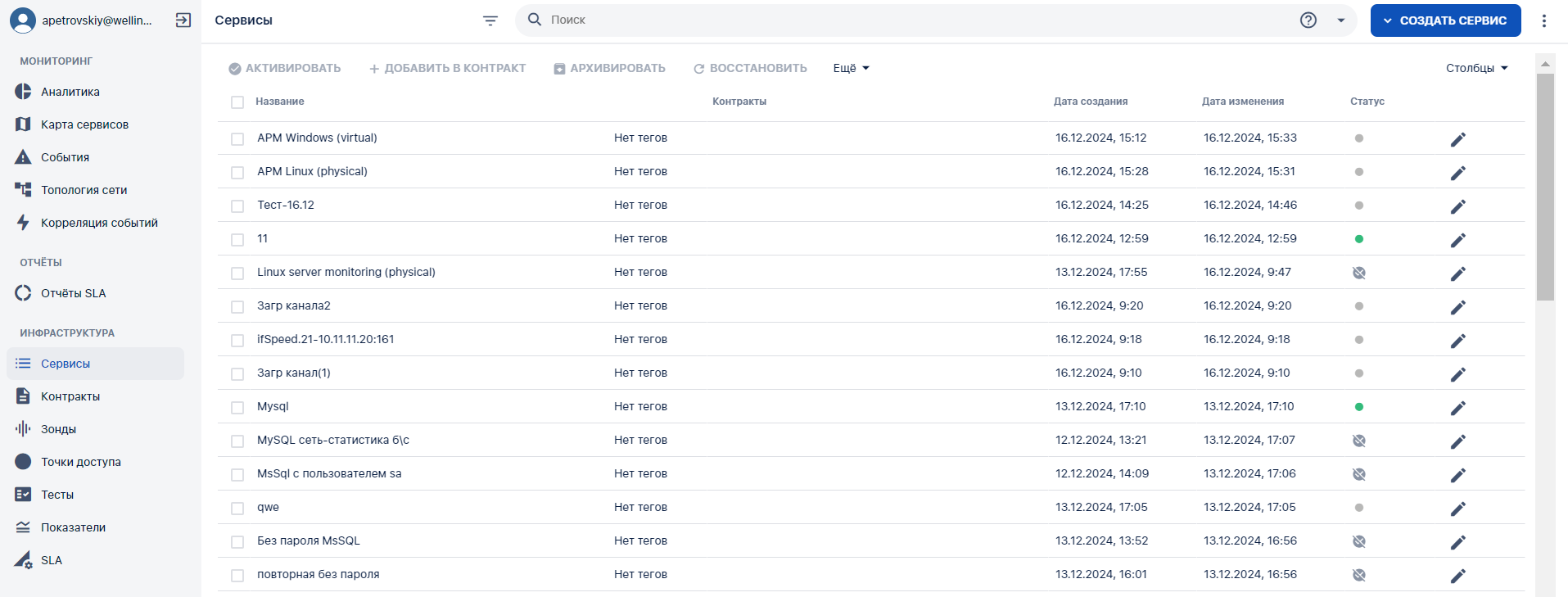
</td><td style="height: 221.317px;"></td></tr></tbody></table>

# Мониторинг доступности веб-приложения

## 1. Диаграмма сценария

[![image.png](https://wiki.wellink.ru/uploads/images/gallery/2024-04/scaled-1680-/Wksimage.png)](https://wiki.wellink.ru/uploads/images/gallery/2024-04/Wksimage.png)


*Диаграмма постановки на мониторинг доступности веб-приложения*

## 2. Вводная информация

В данном сценарии описаны действия по постановке на мониторинг доступности веб-приложения.  
**Ожидаемый результат выполнения данного сценария:** созданы тесты по постановке на мониторинг доступности веб-приложения. По созданному сервису запущен мониторинг в соответствии с заданными параметрами (создан именно сервис, а не черновик сервиса). Отображается статус сервиса (спустя минимум 5 минут с момента запуска мониторинга), а также данные на странице просмотра показателей качества.  **Полезный ссылки:** [- Страница создания сервиса (редактирование) типа "Доступность услуги"](https://wiki.wellink.ru/books/rukovodstvo-polzovatelia-wisla-5/page/servisy-stranica-sozdaniia-servisa-redaktirovanie-tipa-dostupnost-uslugi)  
\- [Страница просмотра текущих показателей качества](https://wiki.wellink.ru/books/rukovodstvo-polzovatelia-wisla-5/page/servisy-stranica-prosmotra-tekushhix-pokazatelei-kacestva)  
-[ Сценарий создания нового SLA](https://wiki.wellink.ru/books/rukovodstvo-polzovatelia-wisla-5/page/21-sozdanie-novogo-sla-2-versiia)  
[- Сценарий настройки автоматического формирования отчета SLA (в этом же сценарии осуществляется создание контракта)](https://wiki.wellink.ru/books/rukovodstvo-polzovatelia-wisla-5/page/23-nastroika-avtomaticeskogo-formirovaniia-otceta-sla)

## 3. Описание сценария

<table class="confluenceTable" data-layout="full-width" data-local-id="5f0cc554-5aa8-4371-956a-52668b227312" id="bkmrk-%E2%84%96-%D1%88%D0%B0%D0%B3%D0%B0-%D0%94%D0%B5%D0%B9%D1%81%D1%82%D0%B2%D0%B8%D0%B5-%D0%BF%D0%BE%D0%BB%D1%8C" style="width: 100%; height: 2566.16px;"><colgroup><col style="width: 5.61307%;"></col><col style="width: 20.8619%;"></col><col style="width: 24.6975%;"></col><col style="width: 24.4169%;"></col><col style="width: 24.4169%;"></col></colgroup><tbody><tr style="height: 57.4583px;"><th class="confluenceTh" style="height: 57.4583px;">**№ шага**

</th><th class="confluenceTh" style="height: 57.4583px;">**Действие пользователя**

</th><th class="confluenceTh" style="height: 57.4583px;">**Реакция Системы**

</th><th class="confluenceTh" style="height: 57.4583px;">**UI**

</th><th>**Примечания по действиям пользователя**

</th></tr><tr style="height: 35.0625px;"><td style="background-color: rgb(236, 240, 241); height: 35.0625px;">**1.**

</td><td colspan="3" style="background-color: rgb(236, 240, 241); height: 35.0625px;">**Перейти на страницу Сервисы**

</td><td style="background-color: rgb(236, 240, 241);"></td></tr><tr style="height: 79.8542px;"><td class="confluenceTd" style="height: 79.8542px;">1.1

</td><td class="confluenceTd" style="height: 79.8542px;">Открывает раздел "**Сервисы**" в функциональном блоке "**ИНФРАСТРУКТУРА**"</td><td class="confluenceTd" style="height: 79.8542px;">Открывает [страницу раздела "**Сервисы**"](https://wiki.wellink.ru/books/rukovodstvo-polzovatelia-wisla-5/page/servisy-stranica-razdela "Список сервисов"), показывает список сервисов.</td><td class="confluenceTd" style="height: 79.8542px;">[![image.png](https://wiki.wellink.ru/uploads/images/gallery/2024-12/scaled-1680-/jqQimage.png)](https://wiki.wellink.ru/uploads/images/gallery/2024-12/jqQimage.png)

  
</td><td></td></tr><tr style="height: 35.0625px;"><td style="background-color: rgb(236, 240, 241); height: 35.0625px;">**2.**

</td><td colspan="3" style="background-color: rgb(236, 240, 241); height: 35.0625px;">**Нажать кнопку "+ Доступность услуги"**

</td><td style="background-color: rgb(236, 240, 241);"></td></tr><tr style="height: 167.375px;"><td class="confluenceTd" style="height: 167.375px;">2.1

</td><td class="confluenceTd" style="height: 167.375px;">Нажимает кнопку ![image.png](https://wiki.wellink.ru/uploads/images/gallery/2023-09/scaled-1680-/Vd1image.png) в [Toolbar](https://wiki.wellink.ru/link/666#bkmrk-%D0%9A%D0%BD%D0%BE%D0%BF%D0%BA%D0%B8-%D0%BD%D0%B0-toolbar).

</td><td class="confluenceTd" style="height: 167.375px;">Показывает всплывающее меню [![image.png](https://wiki.wellink.ru/uploads/images/gallery/2024-12/scaled-1680-/pAJimage.png)](https://wiki.wellink.ru/uploads/images/gallery/2024-12/pAJimage.png)

</td><td class="confluenceTd" rowspan="2" style="height: 167.375px;">[![image.png](https://wiki.wellink.ru/uploads/images/gallery/2024-12/scaled-1680-/nDBimage.png)](https://wiki.wellink.ru/uploads/images/gallery/2024-12/nDBimage.png)


</td><td>  
</td></tr><tr style="height: 102.25px;"><td style="height: 102.25px;">2.2

</td><td style="height: 102.25px;">Выбирает пункт меню

![image.png](https://wiki.wellink.ru/uploads/images/gallery/2023-09/scaled-1680-/toEimage.png)

</td><td class="confluenceTd" style="height: 102.25px;">Открывает [страницу создания сервиса типа "Доступность услуги"](https://wiki.wellink.ru/books/rukovodstvo-polzovatelia-wisla-5/page/servisy-stranica-sozdaniia-servisa-redaktirovanie-tipa-dostupnost-uslugi "Создание сервиса (редактирование) типа "Доступность услуги"").

</td><td></td></tr><tr style="height: 35.0625px;"><td style="background-color: rgb(236, 240, 241); height: 35.0625px;">**3.**

</td><td colspan="3" style="background-color: rgb(236, 240, 241); height: 35.0625px;">**Заполнить название сервиса**

</td><td style="background-color: rgb(236, 240, 241);"></td></tr><tr style="height: 57.4583px;"><td style="height: 57.4583px;">3.1

</td><td style="height: 57.4583px;">Заполняет название Сервиса.</td><td style="height: 57.4583px;">Отображает заполненное значение названия Сервиса.

</td><td style="height: 57.4583px;">[![image.png](https://wiki.wellink.ru/uploads/images/gallery/2024-04/scaled-1680-/Ia7image.png)](https://wiki.wellink.ru/uploads/images/gallery/2024-04/Ia7image.png)

</td><td></td></tr><tr style="height: 35.0625px;"><td style="background-color: rgb(236, 240, 241); height: 35.0625px;">**4.**

</td><td colspan="3" style="background-color: rgb(236, 240, 241); height: 35.0625px;">**Выбрать владельца**

</td><td style="background-color: rgb(236, 240, 241);"></td></tr><tr style="height: 102.25px;"><td style="height: 102.25px;">4.1

</td><td style="height: 102.25px;">Выбирает владельца сервиса - выпадающий список [в поле "**Владелец \***" блок "**Описание**"](https://wiki.wellink.ru/link/816#bkmrk-%D0%92%D0%BA%D0%BB%D0%B0%D0%B4%D0%BA%D0%B0-%D0%BE%D0%BF%D0%B8%D1%81%D0%B0%D0%BD%D0%B8%D0%B5)</td><td style="height: 102.25px;">Показывает выпадающий список контрагентов, доступных пользователю, заполняет значение, выбранное пользователем.

</td><td style="height: 102.25px;">[![image.png](https://wiki.wellink.ru/uploads/images/gallery/2024-04/scaled-1680-/2s6image.png)](https://wiki.wellink.ru/uploads/images/gallery/2024-04/2s6image.png)

</td><td>*Альтернативный сценарий:* значение в поле "Владелец сервиса" может быть заполнено автоматически системой в соответствии с информацией, указанной в контрагенте (к которому в свою очередь привязан пользователь)

</td></tr><tr style="height: 35.0625px;"><td style="background-color: rgb(236, 240, 241); height: 35.0625px;">**5.**

</td><td colspan="3" style="background-color: rgb(236, 240, 241); height: 35.0625px;">**Выбрать SLA**

</td><td style="background-color: rgb(236, 240, 241);"></td></tr><tr style="height: 124.646px;"><td style="height: 124.646px;">5.1

</td><td style="height: 124.646px;">Выбирает SLA - кнопка ![image.png](https://wiki.wellink.ru/uploads/images/gallery/2023-05/scaled-1680-/MADimage.png),

[блок "**Описание**"](https://wiki.wellink.ru/link/816#bkmrk-%D0%92%D0%BA%D0%BB%D0%B0%D0%B4%D0%BA%D0%B0-%D0%BE%D0%BF%D0%B8%D1%81%D0%B0%D0%BD%D0%B8%D0%B5).

([создание нового SLA](https://wiki.wellink.ru/books/rukovodstvo-polzovatelia-wisla-5/page/sozdanie-novogo-sla "Создание нового SLA"))

</td><td style="height: 124.646px;">Показывает выпадающий список с контекстным поиском последних использованных SLA. Заполняет значение, выбранное пользователем.

</td><td style="height: 124.646px;">[![image.png](https://wiki.wellink.ru/uploads/images/gallery/2024-04/scaled-1680-/j7Bimage.png)](https://wiki.wellink.ru/uploads/images/gallery/2024-04/j7Bimage.png)

</td><td>*Альтернативный сценарий:*   
В случае, если отсутствует SLA с необходимыми измерениями и/или параметрами, пользователь обладает возможностью создать SLA по клику на кнопку "Создать". [Сценарий создания SLA ](https://wiki.wellink.ru/books/rukovodstvo-polzovatelia-wisla-5/page/21-sozdanie-novogo-sla-2-versiia)

</td></tr><tr style="height: 35.0625px;"><td style="background-color: rgb(236, 240, 241); height: 35.0625px;">**6.**

</td><td colspan="3" style="background-color: rgb(236, 240, 241); height: 35.0625px;">**Выбрать контракты**

</td><td style="background-color: rgb(236, 240, 241);"></td></tr><tr style="height: 116.083px;"><td style="height: 116.083px;">6.1

</td><td style="height: 116.083px;">Выбирает контракт - кнопка

![image.png](https://wiki.wellink.ru/uploads/images/gallery/2023-05/scaled-1680-/MJOimage.png),

[блок "Контракты"](https://wiki.wellink.ru/link/816#bkmrk-%D0%92%D0%BA%D0%BB%D0%B0%D0%B4%D0%BA%D0%B0-%D0%BE%D0%BF%D0%B8%D1%81%D0%B0%D0%BD%D0%B8%D0%B5)

</td><td style="height: 116.083px;">Показывает выпадающий список с контекстным поиском последних использованных контрактов. Заполняет значение, выбранное пользователем.

</td><td style="height: 116.083px;">[![image.png](https://wiki.wellink.ru/uploads/images/gallery/2024-04/scaled-1680-/UUTimage.png)](https://wiki.wellink.ru/uploads/images/gallery/2024-04/UUTimage.png)

</td><td>*Альтернативный сценарий:*

В случае, если отсутствует нужный контракт, пользователь обладает создать контракт по клику на кнопку "Создать". Процесс создания контракта описан в сценарии [настройки автоматического формирования отчета SLA](https://wiki.wellink.ru/books/rukovodstvo-polzovatelia-wisla-5/page/23-nastroika-avtomaticeskogo-formirovaniia-otceta-sla)

</td></tr><tr style="height: 35.0625px;"><td style="height: 35.0625px; background-color: rgb(236, 240, 241);">**7.**

</td><td colspan="3" style="height: 35.0625px; background-color: rgb(236, 240, 241);">**Выбрать зонд**</td><td style="background-color: rgb(236, 240, 241);">  
</td></tr><tr style="height: 134.75px;"><td style="height: 134.75px;">7.1

</td><td style="height: 134.75px;">Нажимает кнопку ![image.png](https://wiki.wellink.ru/uploads/images/gallery/2023-05/scaled-1680-/B61image.png),

[блок "Зонды", "Точка мониторинга"](https://wiki.wellink.ru/link/816#bkmrk-%D0%92%D0%BA%D0%BB%D0%B0%D0%B4%D0%BA%D0%B0-%D0%BE%D0%BF%D0%B8%D1%81%D0%B0%D0%BD%D0%B8%D0%B5).

</td><td style="height: 134.75px;">Показывает выпадающий список с контекстным поиском доступных пользователю зондов.

</td><td style="height: 134.75px;">[![image.png](https://wiki.wellink.ru/uploads/images/gallery/2024-04/scaled-1680-/Ditimage.png)](https://wiki.wellink.ru/uploads/images/gallery/2024-04/Ditimage.png)

</td><td>*Альтернативный сценарий:*

В случае, если нет подходящего зонда, пользователь обладает возможностью создать зонд по клику на кнопку "Создать" (необходимо учитывать, что мониторинг будет осуществляться только в том случае, когда зонд доступен в системе).

</td></tr><tr style="height: 57.4583px;"><td style="height: 57.4583px;">7.2

</td><td style="height: 57.4583px;">Выбирает запись зонда в списке.

</td><td style="height: 57.4583px;">Отображает выбранный зонд.

</td><td style="height: 57.4583px;">[![image.png](https://wiki.wellink.ru/uploads/images/gallery/2024-04/scaled-1680-/FkPimage.png)](https://wiki.wellink.ru/uploads/images/gallery/2024-04/FkPimage.png)

</td><td></td></tr><tr style="height: 35.0625px;"><td style="height: 35.0625px; background-color: rgb(236, 240, 241);">**8.**

</td><td colspan="3" style="height: 35.0625px; background-color: rgb(236, 240, 241);">**Выбрать измерения**

</td><td style="background-color: rgb(236, 240, 241);"></td></tr><tr style="height: 124.646px;"><td style="height: 124.646px;">8.1

</td><td style="height: 124.646px;">Выбирает измерение - кнопка ![image.png](https://wiki.wellink.ru/uploads/images/gallery/2023-05/scaled-1680-/HYyimage.png), [блок "Измерения"](https://wiki.wellink.ru/link/816#bkmrk-%D0%92%D0%BA%D0%BB%D0%B0%D0%B4%D0%BA%D0%B0-%D0%BE%D0%BF%D0%B8%D1%81%D0%B0%D0%BD%D0%B8%D0%B5).

</td><td style="height: 124.646px;">Показывает выпадающий список измерений выбранного SLA.

</td><td style="height: 124.646px;">[![image.png](https://wiki.wellink.ru/uploads/images/gallery/2024-04/scaled-1680-/T0Dimage.png)](https://wiki.wellink.ru/uploads/images/gallery/2024-04/T0Dimage.png)

</td><td>*Примечание:*

В выпадающем списке измерений выводится только те измерения, которые существуют в выбранном ранее в SLA (в поле SLA).

</td></tr><tr style="height: 124.646px;"><td style="height: 124.646px;">8.2</td><td style="height: 124.646px;">Выбирает измерение **ICMP**.</td><td style="height: 124.646px;">Отображает измерение **ICMP** в списке измерений.

</td><td style="height: 124.646px;">[![image.png](https://wiki.wellink.ru/uploads/images/gallery/2024-04/scaled-1680-/WDQimage.png)](https://wiki.wellink.ru/uploads/images/gallery/2024-04/WDQimage.png)

</td><td></td></tr><tr style="height: 124.646px;"><td style="height: 124.646px;">8.3</td><td style="height: 124.646px;">Выбирает измерение **L4 TCP**.</td><td style="height: 124.646px;">Отображает измерение **L4 TCP** в списке измерений.

</td><td style="height: 124.646px;">[![image.png](https://wiki.wellink.ru/uploads/images/gallery/2024-04/scaled-1680-/Pmcimage.png)](https://wiki.wellink.ru/uploads/images/gallery/2024-04/Pmcimage.png)

</td><td></td></tr><tr style="height: 124.646px;"><td style="height: 124.646px;">8.4</td><td style="height: 124.646px;">Выбирает измерение **L7 HTTP**.</td><td style="height: 124.646px;">Отображает измерение **L7 HTTP** в списке измерений.

</td><td style="height: 124.646px;">[![image.png](https://wiki.wellink.ru/uploads/images/gallery/2024-04/scaled-1680-/1WVimage.png)](https://wiki.wellink.ru/uploads/images/gallery/2024-04/1WVimage.png)

</td><td></td></tr><tr style="height: 35.0625px;"><td style="height: 35.0625px; background-color: rgb(236, 240, 241);">**9.**

</td><td colspan="3" style="height: 35.0625px; background-color: rgb(236, 240, 241);">**Создать тесты**</td><td style="background-color: rgb(236, 240, 241);">  
</td></tr><tr style="height: 112.448px;"><td style="height: 112.448px;">9.1

</td><td style="height: 112.448px;">Нажимает пиктограмму ![image.png](https://wiki.wellink.ru/uploads/images/gallery/2023-05/scaled-1680-/rvsimage.png) в поле "**Тесты**" строки измерения **ICMP**, блок "Измерения".</td><td style="height: 112.448px;">Показывает [всплывающее меню:](https://wiki.wellink.ru/link/816#bkmrk-%D0%92%D0%BA%D0%BB%D0%B0%D0%B4%D0%BA%D0%B0-%D0%BE%D0%BF%D0%B8%D1%81%D0%B0%D0%BD%D0%B8%D0%B5)

- Выбрать тест
- Создать тест

</td><td style="height: 112.448px;">[![image.png](https://wiki.wellink.ru/uploads/images/gallery/2024-04/scaled-1680-/5IFimage.png)](https://wiki.wellink.ru/uploads/images/gallery/2024-04/5IFimage.png)

</td><td>*Альтернативный сценарий:*

В случае, если необходимый тест уже существует, пользователь обладает возможностью выбрать его по клику на кнопку "Выбрать тест"

</td></tr><tr style="height: 124.646px;"><td style="height: 124.646px;">9.2

</td><td style="height: 124.646px;">Выбирает [пункт "**Создать тест**"](https://wiki.wellink.ru/link/816#bkmrk-%D0%92%D0%BA%D0%BB%D0%B0%D0%B4%D0%BA%D0%B0-%D0%BE%D0%BF%D0%B8%D1%81%D0%B0%D0%BD%D0%B8%D0%B5).</td><td style="height: 124.646px;">Показывает модальное окно "**Создать тест**"

</td><td style="height: 124.646px;">[![image.png](https://wiki.wellink.ru/uploads/images/gallery/2024-04/scaled-1680-/jpeimage.png)](https://wiki.wellink.ru/uploads/images/gallery/2024-04/jpeimage.png)

</td><td></td></tr><tr style="height: 333.167px;"><td style="height: 333.167px;">9.3

</td><td style="height: 333.167px;">1. Заполняет название "p-test";
2. Выбирает тип теста "wiProbe P-Test";
3. Заполняет значение пропускной способности;
4. Выбирает в выпадающем списке исходящий интерфейс;
5. Вводит адрес назначения (например ya.ru).
6. Нажимает кнопку ![image.png](https://wiki.wellink.ru/uploads/images/gallery/2023-09/scaled-1680-/B0wimage.png)

</td><td style="height: 333.167px;">Отображает созданный тест "**wiProbe P-Test**" в строке измерения "**ICMP**".

</td><td style="height: 333.167px;">[![image.png](https://wiki.wellink.ru/uploads/images/gallery/2024-04/scaled-1680-/daEimage.png)](https://wiki.wellink.ru/uploads/images/gallery/2024-04/daEimage.png)

[![image.png](https://wiki.wellink.ru/uploads/images/gallery/2024-04/scaled-1680-/MZmimage.png)](https://wiki.wellink.ru/uploads/images/gallery/2024-04/MZmimage.png)
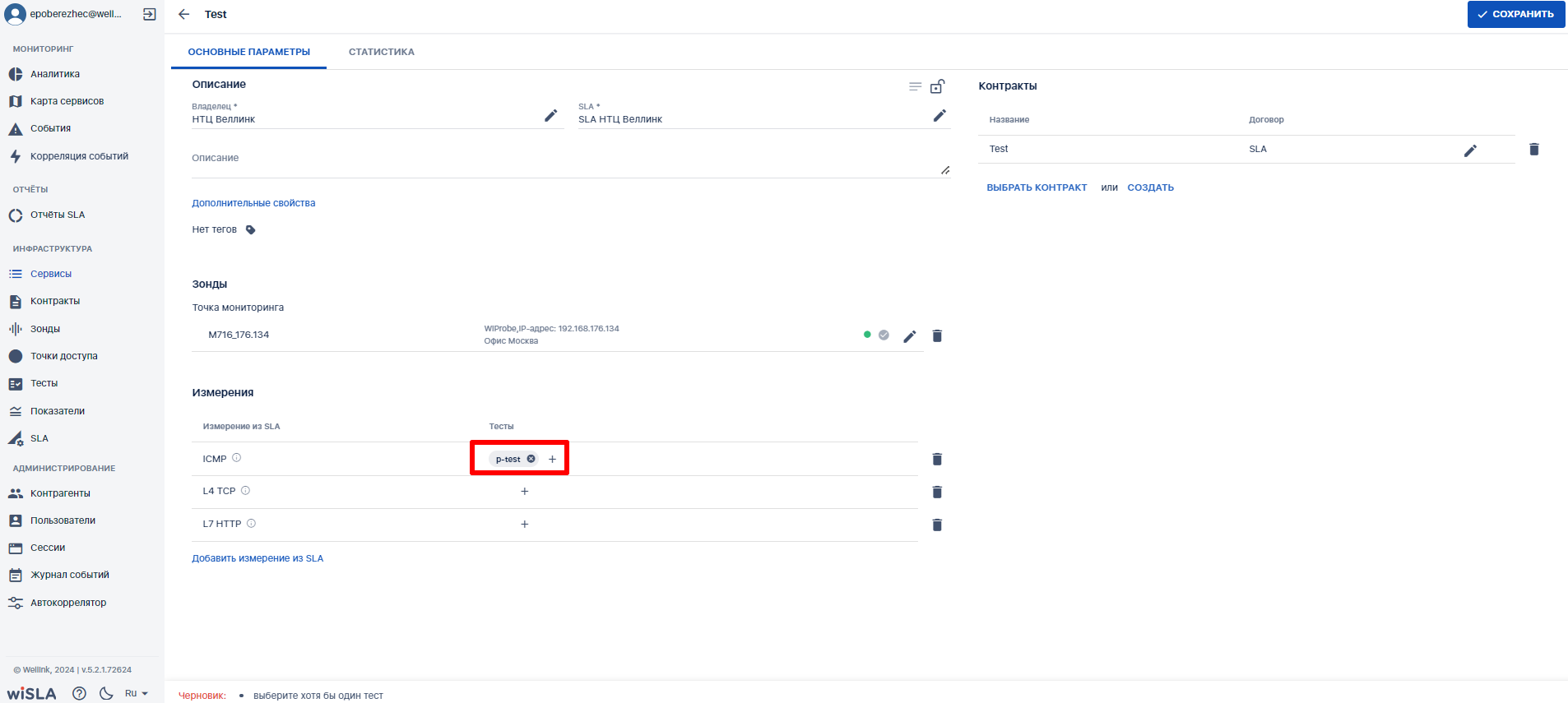
</td><td></td></tr><tr style="height: 22.4583px;"><td style="height: 22.4583px;">9.4

</td><td style="height: 112.448px;">Нажимает пиктограмму ![image.png](https://wiki.wellink.ru/uploads/images/gallery/2023-05/scaled-1680-/rvsimage.png) в поле "**Тесты**" строки измерения "**L4 TCP"**, блок "Измерения".</td><td style="height: 112.448px;">Показывает всплывающее меню:

- Выбрать тест
- Создать тест

</td><td style="height: 112.448px;">[![image.png](https://wiki.wellink.ru/uploads/images/gallery/2024-04/scaled-1680-/1pOimage.png)](https://wiki.wellink.ru/uploads/images/gallery/2024-04/1pOimage.png)

</td><td>  
</td></tr><tr><td>9.5

</td><td style="height: 124.646px;">Выбирает пункт "**Создать тест**".</td><td style="height: 124.646px;">Показывает модальное окно "**Создать тест**"

</td><td style="height: 124.646px;">[![image.png](https://wiki.wellink.ru/uploads/images/gallery/2024-04/scaled-1680-/Yeeimage.png)](https://wiki.wellink.ru/uploads/images/gallery/2024-04/Yeeimage.png)

</td><td></td></tr><tr><td>9.6

</td><td style="height: 333.167px;">1. Заполняет название "tcp-test ya.ru";
2. Выбирает тип теста "wiProbe L4-TCP-Test";
3. Выбирает в выпадающем списке исходящий интерфейс;
4. Вводит адрес назначения (например ya.ru).
5. Нажимает кнопку ![image.png](https://wiki.wellink.ru/uploads/images/gallery/2023-09/scaled-1680-/B0wimage.png)

</td><td style="height: 333.167px;">Отображает созданный тест типа "**wiProbe<span style="background-color: rgb(248, 202, 198);"> L4</span>-TCP-Test**" в строке измерения "**L4** **TCP**".

</td><td style="height: 333.167px;">[![image.png](https://wiki.wellink.ru/uploads/images/gallery/2024-04/scaled-1680-/GFHimage.png)](https://wiki.wellink.ru/uploads/images/gallery/2024-04/GFHimage.png)

[![image.png](https://wiki.wellink.ru/uploads/images/gallery/2024-04/scaled-1680-/HOjimage.png)](https://wiki.wellink.ru/uploads/images/gallery/2024-04/HOjimage.png)
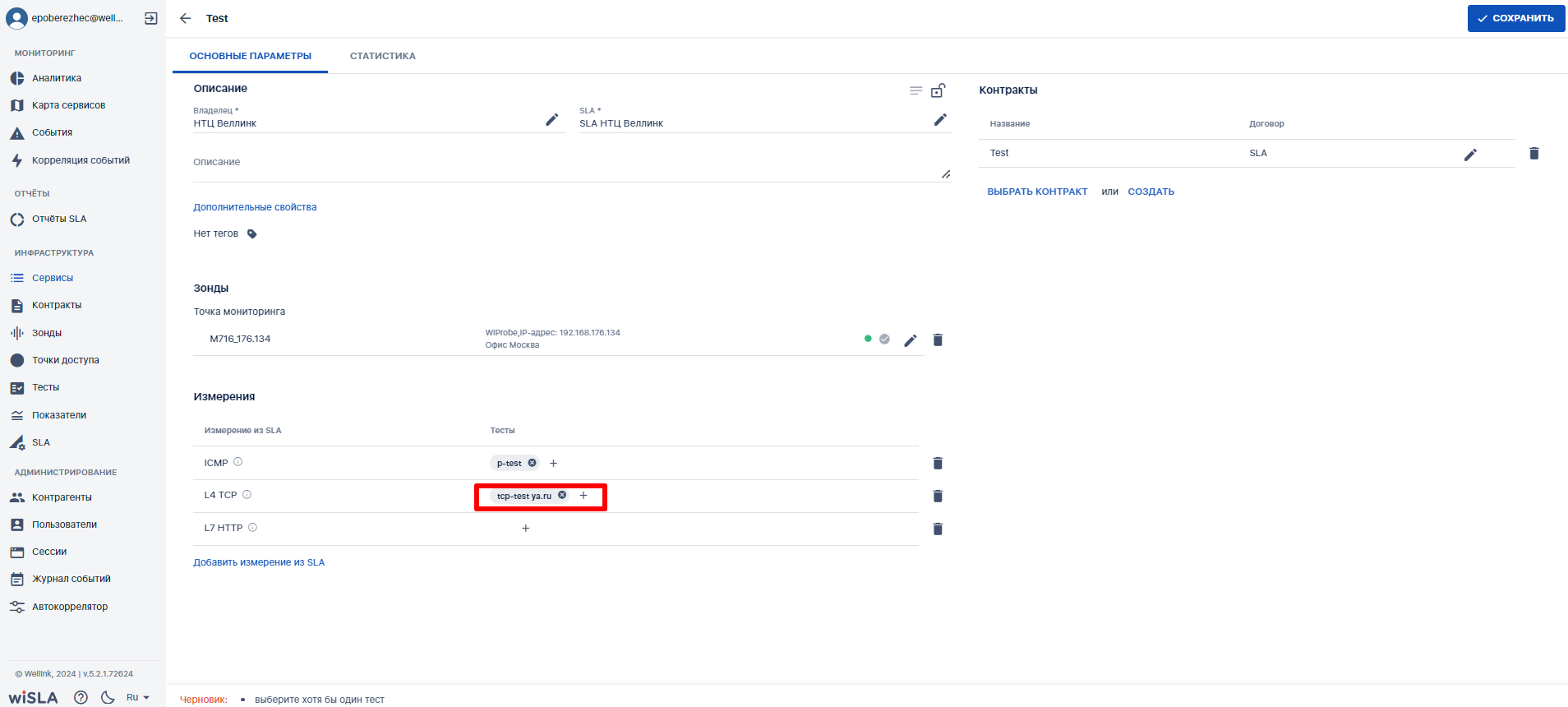
</td><td></td></tr><tr><td>9.7

</td><td style="height: 112.448px;">Нажимает пиктограмму ![image.png](https://wiki.wellink.ru/uploads/images/gallery/2023-05/scaled-1680-/rvsimage.png) в поле "**Тесты**" строки измерения **L7 HTTP**, блок "Измерения".</td><td style="height: 112.448px;">Показывает всплывающее меню:

- Выбрать тест
- Создать тест

</td><td style="height: 112.448px;">[![image.png](https://wiki.wellink.ru/uploads/images/gallery/2024-04/scaled-1680-/xKtimage.png)](https://wiki.wellink.ru/uploads/images/gallery/2024-04/xKtimage.png)

</td><td>  
</td></tr><tr><td>9.8

</td><td style="height: 124.646px;">Выбирает пункт "**Создать тест**".</td><td style="height: 124.646px;">Показывает модальное окно "**Создать тест**"

</td><td style="height: 124.646px;">[![image.png](https://wiki.wellink.ru/uploads/images/gallery/2024-04/scaled-1680-/sgyimage.png)](https://wiki.wellink.ru/uploads/images/gallery/2024-04/sgyimage.png)

</td><td></td></tr><tr><td>9.9

</td><td style="height: 333.167px;">1. Заполняет название "http-test ya.ru";
2. Выбирает тип теста "**wiProbe L7-HTTP-Test**";
3. Выбирает в выпадающем списке исходящий интерфейс;
4. Вводит адрес назначения (например ya.ru).
5. Нажимает кнопку ![image.png](https://wiki.wellink.ru/uploads/images/gallery/2023-09/scaled-1680-/B0wimage.png)

</td><td style="height: 333.167px;">Отображает созданный тест типа "**wiProbe L7-HTTP-Test**" в строке измерения "**L7 HTTP**".

</td><td style="height: 333.167px;">[![image.png](https://wiki.wellink.ru/uploads/images/gallery/2024-04/scaled-1680-/15uimage.png)](https://wiki.wellink.ru/uploads/images/gallery/2024-04/15uimage.png)

[![image.png](https://wiki.wellink.ru/uploads/images/gallery/2024-04/scaled-1680-/P8Kimage.png)](https://wiki.wellink.ru/uploads/images/gallery/2024-04/P8Kimage.png)
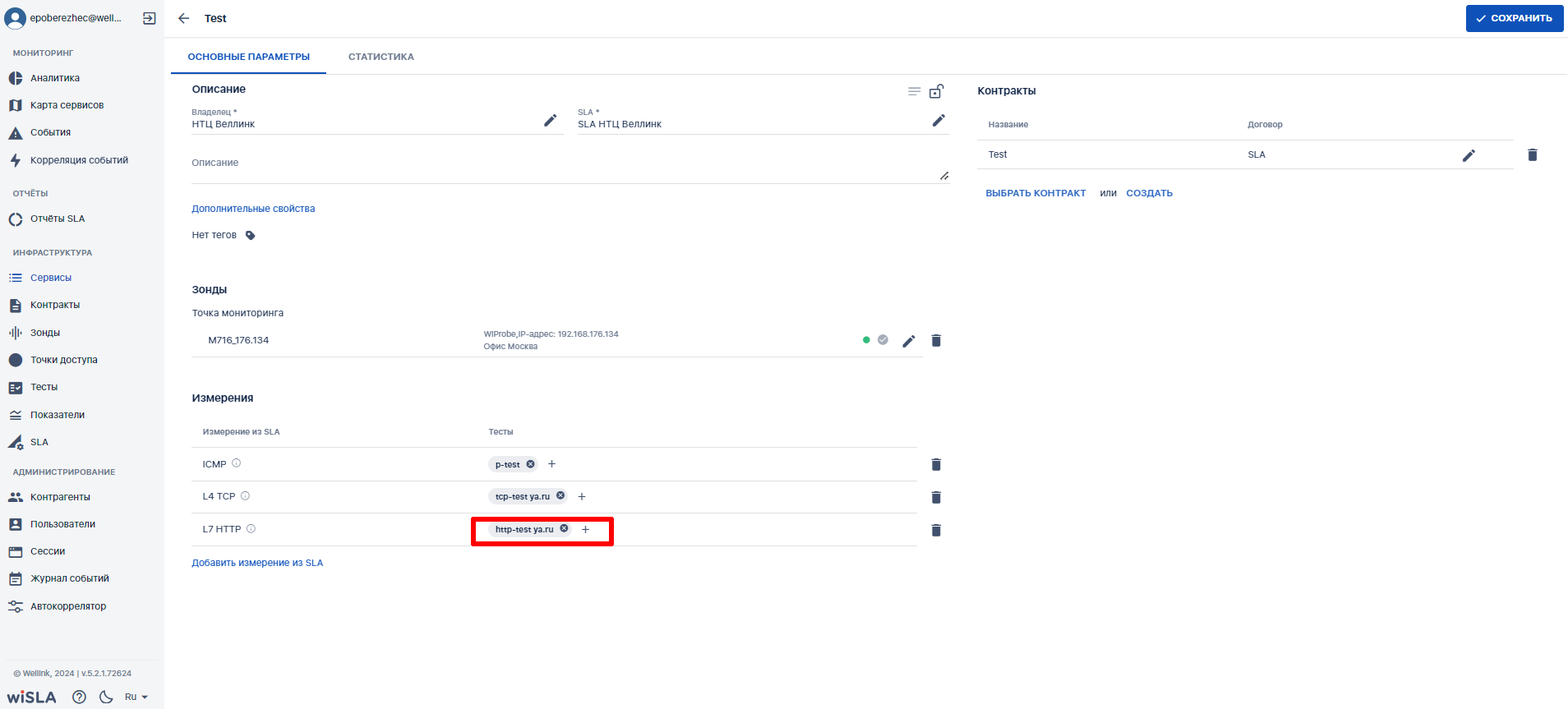
</td><td></td></tr><tr style="height: 35.0625px;"><td style="background-color: rgb(236, 240, 241); height: 35.0625px;">**10.**

</td><td colspan="3" style="background-color: rgb(236, 240, 241); height: 35.0625px;">**Сохранить**</td><td style="background-color: rgb(236, 240, 241);">  
</td></tr><tr style="height: 124.646px;"><td style="height: 124.646px;">10.1

</td><td style="height: 124.646px;">Нажимает кнопку ![image.png](https://wiki.wellink.ru/uploads/images/gallery/2023-05/scaled-1680-/kzjimage.png)</td><td style="height: 124.646px;">Показывает модальное окно "**Дополнительные действия**".

![image.png](https://wiki.wellink.ru/uploads/images/gallery/2023-09/scaled-1680-/GQ1image.png)

</td><td style="height: 124.646px;">[![image.png](https://wiki.wellink.ru/uploads/images/gallery/2024-04/scaled-1680-/JOsimage.png)](https://wiki.wellink.ru/uploads/images/gallery/2024-04/JOsimage.png)

</td><td></td></tr><tr><td>10.2

</td><td>Отмечает чекбокс

![image.png](https://wiki.wellink.ru/uploads/images/gallery/2023-09/scaled-1680-/GMVimage.png) нажимает кнопку

![image.png](https://wiki.wellink.ru/uploads/images/gallery/2023-09/scaled-1680-/IQpimage.png)

</td><td>1. Закрывает модальное окно "**Дополнительные действия**".
2. Запускает созданные тесты.
3. Закрывает страницу создания сервиса типа "Доступность услуги".
4. Переходит на страницу раздела "**Сервисы**", отображает созданный сервис в списке сервисов.

</td><td>[![image.png](https://wiki.wellink.ru/uploads/images/gallery/2024-04/scaled-1680-/oTwimage.png)](https://wiki.wellink.ru/uploads/images/gallery/2024-04/oTwimage.png)

[![image.png](https://wiki.wellink.ru/uploads/images/gallery/2024-12/scaled-1680-/q4Eimage.png)](https://wiki.wellink.ru/uploads/images/gallery/2024-12/q4Eimage.png)
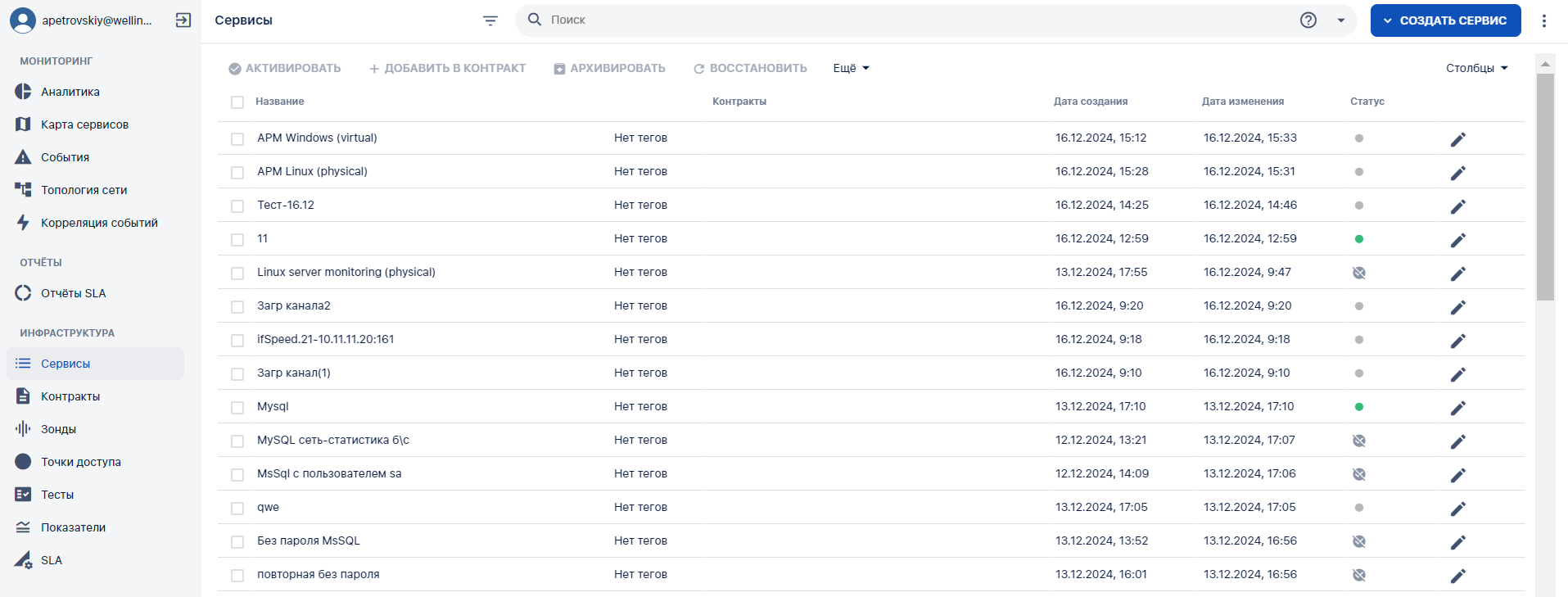
</td><td></td></tr></tbody></table>

## 3. Обучающее видео

[Видео-ролик на Youtube.](https://youtu.be/klnp2iXEGyk)

<video controls="controls" height="" poster="" width="100%"><source src="https://wiki.wellink.ru/attachments/1284"></source></video>

# Постановка на мониторинг сетевого оборудования по SNMP

## 1. Диаграмма сценария

[![image.png](https://wiki.wellink.ru/uploads/images/gallery/2024-04/scaled-1680-/5R4image.png)](https://wiki.wellink.ru/uploads/images/gallery/2024-04/5R4image.png)

*Диаграмма постановки на мониторинг сетевого оборудования по SNMP*

## 2. Вводная информация

В данном сценарии описаны действия по постановке на мониторинг сетевого оборудования по SNMP.   
**Ожидаемый результат выполнения данного сценария:** создан и настроен тест типа SNMP Universal Test. По созданному сервису запущен мониторинг в соответствии с заданными параметрами (создан именно сервис, а не черновик сервиса). Отображается статус сервиса (спустя минимум 5 минут с момента запуска мониторинга), а также данные на странице просмотра показателей качества.  **Полезный ссылки:** [- Страница создания сервиса (редактирование) типа "Доступность услуги"](https://wiki.wellink.ru/books/rukovodstvo-polzovatelia-wisla-5/page/servisy-stranica-sozdaniia-servisa-redaktirovanie-tipa-dostupnost-uslugi)  
\- [Страница просмотра текущих показателей качества](https://wiki.wellink.ru/books/rukovodstvo-polzovatelia-wisla-5/page/servisy-stranica-prosmotra-tekushhix-pokazatelei-kacestva)  
-[ Сценарий создания нового SLA](https://wiki.wellink.ru/books/rukovodstvo-polzovatelia-wisla-5/page/21-sozdanie-novogo-sla-2-versiia)  
[- Сценарий настройки автоматического формирования отчета SLA (в этом же сценарии осуществляется создание контракта)](https://wiki.wellink.ru/books/rukovodstvo-polzovatelia-wisla-5/page/23-nastroika-avtomaticeskogo-formirovaniia-otceta-sla)  
[- Сценарий по мониторингу доступности веб-приложения (в этом же сценарии есть примеры создания тестов)](https://wiki.wellink.ru/books/rukovodstvo-polzovatelia-wisla-5/page/3-monitoring-dostupnosti-veb-prilozeniia-2-versiia)

## 3. Описание сценария

<table class="confluenceTable" data-layout="full-width" data-local-id="5f0cc554-5aa8-4371-956a-52668b227312" id="bkmrk-%E2%84%96-%D1%88%D0%B0%D0%B3%D0%B0-%D0%94%D0%B5%D0%B9%D1%81%D1%82%D0%B2%D0%B8%D0%B5-%D0%BF%D0%BE%D0%BB%D1%8C" style="width: 100%; height: 4116.99px;"><colgroup><col style="width: 5.61307%;"></col><col style="width: 20.8619%;"></col><col style="width: 24.6975%;"></col><col style="width: 24.4169%;"></col><col style="width: 24.4169%;"></col></colgroup><tbody><tr style="height: 57.8588px;"><th class="confluenceTh" style="height: 57.8588px;">**№ шага**

</th><th class="confluenceTh" style="height: 57.8588px;">**Действие пользователя**

</th><th class="confluenceTh" style="height: 57.8588px;">**Реакция Системы**

</th><th class="confluenceTh" style="height: 57.8588px;">**UI**

</th><th style="height: 57.8588px;">**Примечания по действиям пользователя**

</th></tr><tr style="height: 35.463px;"><td style="background-color: rgb(236, 240, 241); height: 35.463px;">**1.**

</td><td colspan="3" style="background-color: rgb(236, 240, 241); height: 35.463px;">**Создать новый сервис**

</td><td style="background-color: rgb(236, 240, 241); height: 35.463px;"></td></tr><tr style="height: 128.38px;"><td class="confluenceTd" style="height: 128.38px;">1.1

</td><td class="confluenceTd" style="height: 128.38px;">Открывает раздел "**Сервисы**" в функциональном блоке "**ИНФРАСТРУКТУРА**"</td><td class="confluenceTd" style="height: 128.38px;">Открывает [страницу раздела "**Сервисы**"](https://wiki.wellink.ru/books/rukovodstvo-polzovatelia-wisla-5/page/servisy-stranica-razdela "Список сервисов"), показывает список сервисов.</td><td class="confluenceTd" style="height: 128.38px;">[![image.png](https://wiki.wellink.ru/uploads/images/gallery/2024-12/scaled-1680-/w8uimage.png)](https://wiki.wellink.ru/uploads/images/gallery/2024-12/w8uimage.png)

</td><td style="height: 128.38px;"></td></tr><tr style="height: 151.053px;"><td style="height: 151.053px;">1.2

</td><td style="height: 151.053px;">Нажимает кнопку ![image.png](https://wiki.wellink.ru/uploads/images/gallery/2023-09/scaled-1680-/bfpimage.png) в [Toolbar ](https://wiki.wellink.ru/link/666#bkmrk-%D0%9A%D0%BD%D0%BE%D0%BF%D0%BA%D0%B8-%D0%BD%D0%B0-toolbar)и выбирает пункт всплывающего меню

![image.png](https://wiki.wellink.ru/uploads/images/gallery/2023-09/scaled-1680-/Oy6image.png)

</td><td style="height: 151.053px;">Открывает [страницу создания **сервиса типа Доступность услуги**](https://wiki.wellink.ru/books/rukovodstvo-polzovatelia-wisla-5/page/servisy-stranica-sozdaniia-servisa-redaktirovanie-tipa-dostupnost-uslugi "Создание сервиса (редактирование) типа "Доступность услуги"").</td><td style="height: 151.053px;">[![image.png](https://wiki.wellink.ru/uploads/images/gallery/2024-12/scaled-1680-/yapimage.png)](https://wiki.wellink.ru/uploads/images/gallery/2024-12/yapimage.png)

  
</td><td style="height: 151.053px;"></td></tr><tr style="height: 35.463px;"><td style="background-color: rgb(236, 240, 241); height: 35.463px;">**2.**

</td><td colspan="3" style="background-color: rgb(236, 240, 241); height: 35.463px;">**Заполнить название сервиса**

</td><td style="height: 35.463px; background-color: rgb(236, 240, 241);"></td></tr><tr style="height: 129.062px;"><td style="height: 129.062px;">2.1

</td><td style="height: 129.062px;">Заполняет название Сервиса.</td><td style="height: 129.062px;">Отображает заполненное значение названия Сервиса.

</td><td style="height: 129.062px;">[![image.png](https://wiki.wellink.ru/uploads/images/gallery/2024-04/scaled-1680-/TUZimage.png)](https://wiki.wellink.ru/uploads/images/gallery/2024-04/TUZimage.png)

</td><td style="height: 129.062px;"></td></tr><tr style="height: 35.463px;"><td style="background-color: rgb(236, 240, 241); height: 35.463px;">**3.**

</td><td colspan="3" style="background-color: rgb(236, 240, 241); height: 35.463px;">**Выбрать SLA**</td><td style="background-color: rgb(236, 240, 241); height: 35.463px;">  
</td></tr><tr style="height: 244.931px;"><td style="height: 244.931px;">3.1

</td><td style="height: 244.931px;">- Нажимает кнопку

![image.png](https://wiki.wellink.ru/uploads/images/gallery/2023-09/scaled-1680-/IDhimage.png)

- Выбирает SLA из выпадающего списка с контекстным поиском.

</td><td style="height: 244.931px;">Показывает выбранное измерение в [блоке "**Измерения**"](https://wiki.wellink.ru/link/816#bkmrk-%D0%92%D0%BA%D0%BB%D0%B0%D0%B4%D0%BA%D0%B0-%D0%BE%D0%BF%D0%B8%D1%81%D0%B0%D0%BD%D0%B8%D0%B5).

</td><td style="height: 244.931px;">[![image.png](https://wiki.wellink.ru/uploads/images/gallery/2024-04/scaled-1680-/SSWimage.png)](https://wiki.wellink.ru/uploads/images/gallery/2024-04/SSWimage.png)

[![image.png](https://wiki.wellink.ru/uploads/images/gallery/2024-04/scaled-1680-/h6wimage.png)](https://wiki.wellink.ru/uploads/images/gallery/2024-04/h6wimage.png)
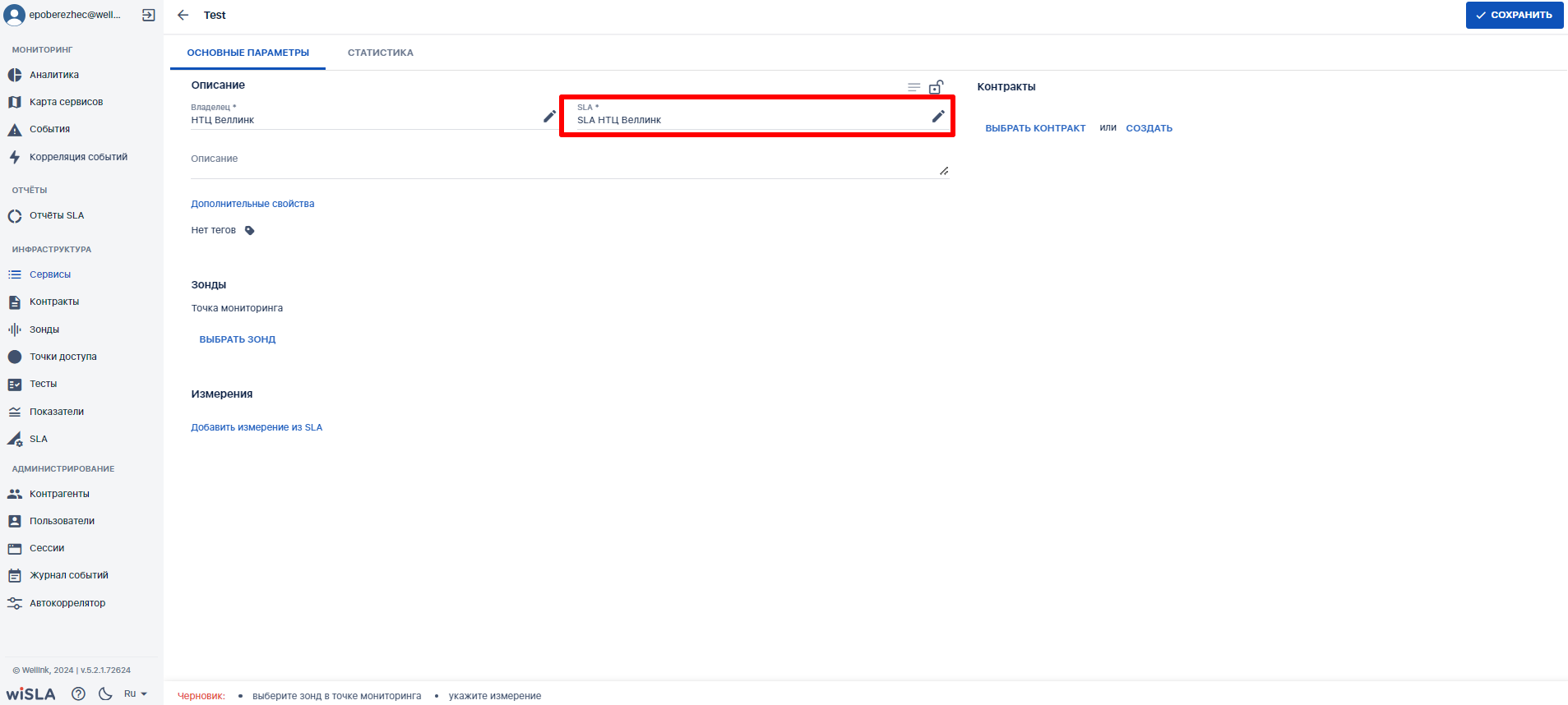
</td><td style="height: 244.931px;">*Альтернативный сценарий:*   
В случае, если отсутствует SLA с необходимыми измерениями и/или параметрами, пользователь обладает возможностью создать SLA по клику на кнопку "Создать". [Сценарий создания SLA ](https://wiki.wellink.ru/books/rukovodstvo-polzovatelia-wisla-5/page/21-sozdanie-novogo-sla-2-versiia)

</td></tr><tr style="height: 35.463px;"><td style="background-color: rgb(236, 240, 241); height: 35.463px;">**4.**

</td><td colspan="3" style="background-color: rgb(236, 240, 241); height: 35.463px;">**Выбрать зонд**</td><td style="background-color: rgb(236, 240, 241); height: 35.463px;">  
</td></tr><tr style="height: 192.257px;"><td style="height: 192.257px;">4.1

</td><td style="height: 192.257px;">Нажимает **кнопку «Выбрать зонд»** для удалённой точки [в блоке «Зонды»](https://wiki.wellink.ru/link/816#bkmrk-%D0%92%D0%BA%D0%BB%D0%B0%D0%B4%D0%BA%D0%B0-%D0%BE%D0%BF%D0%B8%D1%81%D0%B0%D0%BD%D0%B8%D0%B5).

</td><td style="height: 192.257px;">Показывает доступные зонды в раскрывающемся списке с автодополнением.

</td><td style="height: 192.257px;">[![image.png](https://wiki.wellink.ru/uploads/images/gallery/2024-04/scaled-1680-/Ouyimage.png)](https://wiki.wellink.ru/uploads/images/gallery/2024-04/Ouyimage.png)

</td><td style="height: 192.257px;">*Альтернативный сценарий:*

В случае, если нет подходящего зонда, пользователь обладает возможностью создать зонд по клику на кнопку "Создать" (необходимо учитывать, что мониторинг будет осуществляться только в том случае, когда зонд доступен в системе).

</td></tr><tr style="height: 173.137px;"><td style="height: 173.137px;">4.2

</td><td style="height: 173.137px;"> Выбирает зонд из списка.</td><td style="height: 173.137px;">Показывает выбранный зонд [в блоке **«Зонды».**](https://wiki.wellink.ru/link/816#bkmrk-%D0%92%D0%BA%D0%BB%D0%B0%D0%B4%D0%BA%D0%B0-%D0%BE%D0%BF%D0%B8%D1%81%D0%B0%D0%BD%D0%B8%D0%B5)

 </td><td style="height: 173.137px;">[![image.png](https://wiki.wellink.ru/uploads/images/gallery/2024-04/scaled-1680-/KQiimage.png)](https://wiki.wellink.ru/uploads/images/gallery/2024-04/KQiimage.png)

</td><td style="height: 173.137px;"></td></tr><tr style="height: 35.463px;"><td style="background-color: rgb(236, 240, 241); height: 35.463px;">**5.**

</td><td colspan="3" style="background-color: rgb(236, 240, 241); height: 35.463px;">**Выбрать измерение**</td><td style="background-color: rgb(236, 240, 241); height: 35.463px;">  
</td></tr><tr style="height: 146.123px;"><td style="height: 146.123px;">5.1

</td><td style="height: 146.123px;">Нажимает кнопку

![image.png](https://wiki.wellink.ru/uploads/images/gallery/2023-09/scaled-1680-/Ddzimage.png)[в блоке "**Измерения**"](https://wiki.wellink.ru/link/816#bkmrk-%D0%92%D0%BA%D0%BB%D0%B0%D0%B4%D0%BA%D0%B0-%D0%BE%D0%BF%D0%B8%D1%81%D0%B0%D0%BD%D0%B8%D0%B5).

</td><td style="height: 146.123px;">Показывает выпадающий список измерений.

</td><td class="confluenceTd" style="height: 146.123px;">[![image.png](https://wiki.wellink.ru/uploads/images/gallery/2024-04/scaled-1680-/coximage.png)](https://wiki.wellink.ru/uploads/images/gallery/2024-04/coximage.png)

</td><td style="height: 146.123px;">*Примечание:*

В выпадающем списке измерений выводится только те измерения, которые существуют в выбранном ранее в SLA (поле SLA).

</td></tr><tr style="height: 152.674px;"><td style="height: 152.674px;">5.2

</td><td style="height: 152.674px;">Выбирает измерение из выпадающего списка.</td><td style="height: 152.674px;">Показывает выбранное измерение [в блоке "**Измерения**".](https://wiki.wellink.ru/link/816#bkmrk-%D0%92%D0%BA%D0%BB%D0%B0%D0%B4%D0%BA%D0%B0-%D0%BE%D0%BF%D0%B8%D1%81%D0%B0%D0%BD%D0%B8%D0%B5)</td><td style="height: 152.674px;">[![image.png](https://wiki.wellink.ru/uploads/images/gallery/2024-04/scaled-1680-/daNimage.png)](https://wiki.wellink.ru/uploads/images/gallery/2024-04/daNimage.png)

</td><td style="height: 152.674px;"></td></tr><tr style="height: 35.463px;"><td style="background-color: rgb(236, 240, 241); height: 35.463px;">**6.**

</td><td colspan="3" style="background-color: rgb(236, 240, 241); height: 35.463px;">**Создать и настроить тест типа SNMP Universal Test**</td><td style="background-color: rgb(236, 240, 241); height: 35.463px;">  
</td></tr><tr style="height: 145.116px;"><td style="height: 145.116px;">6.1

</td><td style="height: 145.116px;"> Нажимает пиктограмму ![image.png](https://wiki.wellink.ru/uploads/images/gallery/2023-09/scaled-1680-/zojimage.png) [в строке выбранного измерения](https://wiki.wellink.ru/link/816#bkmrk-%D0%92%D0%BA%D0%BB%D0%B0%D0%B4%D0%BA%D0%B0-%D0%BE%D0%BF%D0%B8%D1%81%D0%B0%D0%BD%D0%B8%D0%B5).

</td><td style="height: 145.116px;"> Открывает всплывающее меню

![image.png](https://wiki.wellink.ru/uploads/images/gallery/2023-09/scaled-1680-/sXTimage.png)

</td><td style="height: 145.116px;">[![image.png](https://wiki.wellink.ru/uploads/images/gallery/2024-04/scaled-1680-/aYHimage.png)](https://wiki.wellink.ru/uploads/images/gallery/2024-04/aYHimage.png)

</td><td style="height: 145.116px;">*Альтернативный сценарий:*

В случае, если необходимый тест уже существует, пользователь обладает возможностью выбрать его по клику на кнопку "Выбрать тест"

</td></tr><tr style="height: 173.264px;"><td style="height: 173.264px;">6.2

</td><td style="height: 173.264px;"> Выбирает пункт

![image.png](https://wiki.wellink.ru/uploads/images/gallery/2023-09/scaled-1680-/Dcuimage.png)

</td><td style="height: 173.264px;">Открывает модальное окно создания теста.</td><td style="height: 173.264px;">[![image.png](https://wiki.wellink.ru/uploads/images/gallery/2024-04/scaled-1680-/P9Nimage.png)](https://wiki.wellink.ru/uploads/images/gallery/2024-04/P9Nimage.png)

</td><td style="height: 173.264px;"></td></tr><tr style="height: 128.449px;"><td style="height: 128.449px;">6.3

</td><td style="height: 128.449px;">Указывает название теста в поле для ввода текста **«Название \*»**.

</td><td style="height: 128.449px;">Показывает название теста.

</td><td style="height: 128.449px;">[![image.png](https://wiki.wellink.ru/uploads/images/gallery/2024-04/scaled-1680-/nBHimage.png)](https://wiki.wellink.ru/uploads/images/gallery/2024-04/nBHimage.png)

</td><td style="height: 128.449px;">  
</td></tr><tr style="height: 128.38px;"><td style="height: 128.38px;">6.4

</td><td style="height: 128.38px;">В раскрывающемся списке **«Тип теста»** выбирает значение **SNMP Universal Test**.

</td><td style="height: 128.38px;">Показывает [блок "**Настройки**"](https://wiki.wellink.ru/link/680#bkmrk-%D0%A0%D0%B0%D0%B7%D0%B4%D0%B5%D0%BB-%D0%BD%D0%B0%D1%81%D1%82%D1%80%D0%BE%D0%B9%D0%BA%D0%B8).

</td><td style="height: 128.38px;">[![image.png](https://wiki.wellink.ru/uploads/images/gallery/2024-04/scaled-1680-/2mLimage.png)](https://wiki.wellink.ru/uploads/images/gallery/2024-04/2mLimage.png)

</td><td style="height: 128.38px;"></td></tr><tr style="height: 389.306px;"><td style="height: 389.306px;">6.5

</td><td style="height: 389.306px;">1. Выбирает расположение устройства в раскрывающемся списке **«Точка доступа».**
2. Указывает IP-адрес в поле для ввода текста **«IP/Домен»**.  
    Выбирает версию SNMP в раскрывающемся списке **«SNMP version»**.
3. При необходимости, изменяет значения в полях для ввода текста 
    - **«SNMP community»**
    - **«SNMP Port»**.

</td><td style="height: 389.306px;">Отображает значение полей.</td><td style="height: 389.306px;">[![image.png](https://wiki.wellink.ru/uploads/images/gallery/2024-04/scaled-1680-/i73image.png)](https://wiki.wellink.ru/uploads/images/gallery/2024-04/i73image.png)

</td><td style="height: 389.306px;"></td></tr><tr style="height: 128.438px;"><td style="height: 128.438px;">6.6

</td><td style="height: 128.438px;">Нажимает кнопку ![image.png](https://wiki.wellink.ru/uploads/images/gallery/2023-09/scaled-1680-/nzEimage.png)

в блоке "**Показатели**".

</td><td style="height: 128.438px;">Отображает выпадающий список показателей с контекстным поиском.

</td><td style="height: 128.438px;">[![image.png](https://wiki.wellink.ru/uploads/images/gallery/2024-04/scaled-1680-/mCyimage.png)](https://wiki.wellink.ru/uploads/images/gallery/2024-04/mCyimage.png)

</td><td style="height: 128.438px;">  
</td></tr><tr style="height: 128.681px;"><td style="height: 128.681px;">6.7

</td><td style="height: 128.681px;">Выбирает показатель из раскрывающегося списка.

</td><td style="height: 128.681px;">Отображает выбранный показатель в поле "**Показатель**".

</td><td style="height: 128.681px;">[![image.png](https://wiki.wellink.ru/uploads/images/gallery/2024-04/scaled-1680-/60Eimage.png)](https://wiki.wellink.ru/uploads/images/gallery/2024-04/60Eimage.png)

</td><td style="height: 128.681px;">  
</td></tr><tr style="height: 150.706px;"><td style="height: 150.706px;">6.8

</td><td style="height: 150.706px;">Заполняет обязательное поле "**OID**".

</td><td style="height: 150.706px;">Заполненные поля доступны для редактирования.

</td><td style="height: 150.706px;">[![image.png](https://wiki.wellink.ru/uploads/images/gallery/2024-04/scaled-1680-/RA1image.png)](https://wiki.wellink.ru/uploads/images/gallery/2024-04/RA1image.png)

</td><td style="height: 150.706px;"></td></tr><tr style="height: 261.019px;"><td style="height: 261.019px;">6.9

</td><td style="height: 261.019px;">Нажимает кнопку "Open MIB Browser"

</td><td style="height: 261.019px;">Открывает MIB-браузер

</td><td style="height: 261.019px;">[![image.png](https://wiki.wellink.ru/uploads/images/gallery/2025-04/scaled-1680-/CT1image.png)](https://wiki.wellink.ru/uploads/images/gallery/2025-04/CT1image.png)

[![image.png](https://wiki.wellink.ru/uploads/images/gallery/2025-04/scaled-1680-/q47image.png)](https://wiki.wellink.ru/uploads/images/gallery/2025-04/q47image.png)
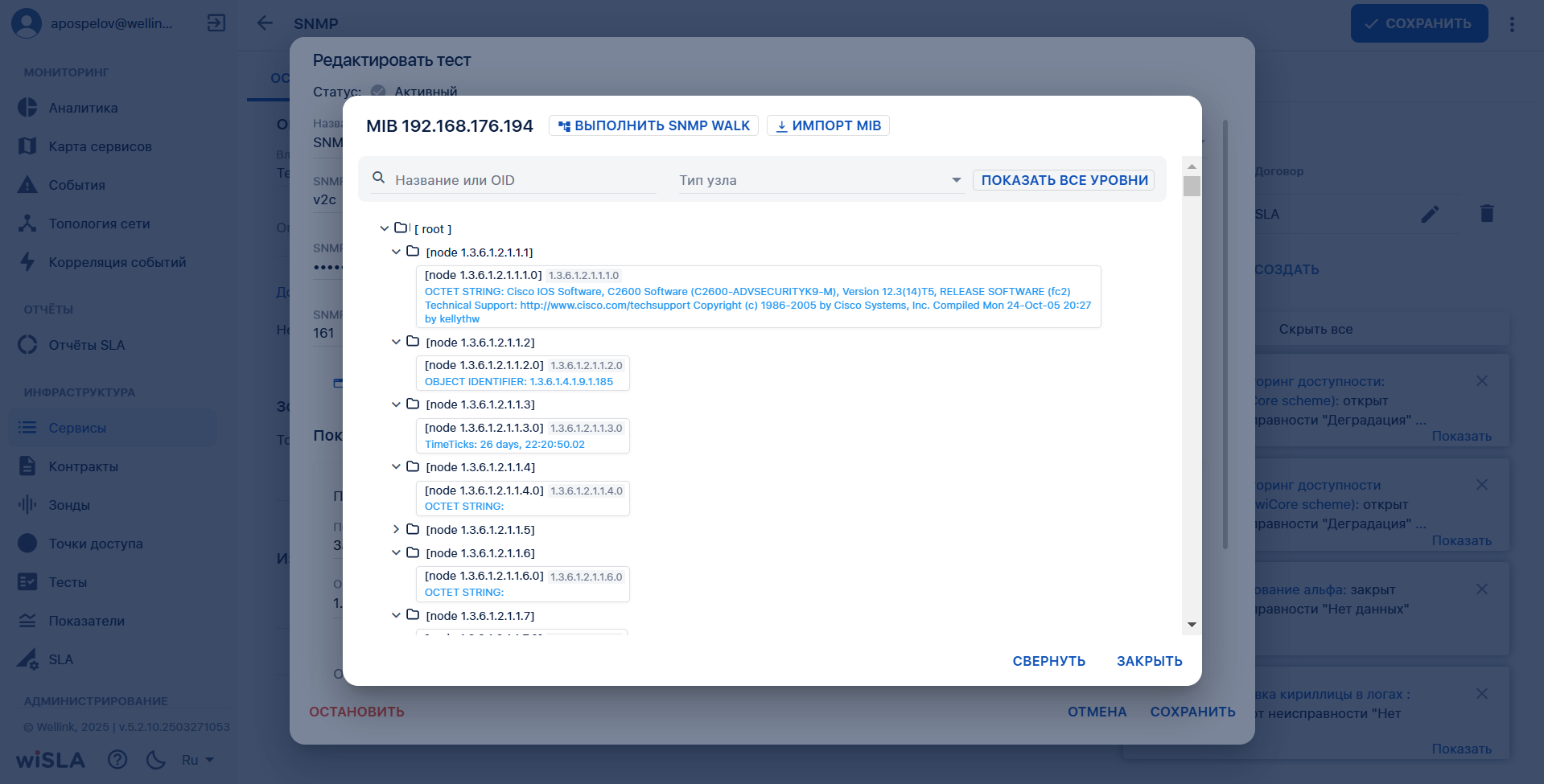
</td><td style="height: 261.019px;"></td></tr><tr style="height: 180.972px;"><td style="height: 180.972px;">6.10

</td><td style="height: 180.972px;">Нажимает кнопку "ВЫПОЛНИТЬ SNMP WALK"

Либо нажимает кнопку "Импорт MIB", если есть готовый MIB файл.

</td><td style="height: 180.972px;">Получает дерево OID напрямую с устройства по заданному IP-адресу. Результаты запроса визуализируются в виде иерархического списка с расшифровкой типов данных и значений

</td><td style="height: 180.972px;">[![image.png](https://wiki.wellink.ru/uploads/images/gallery/2025-04/scaled-1680-/snDimage.png)](https://wiki.wellink.ru/uploads/images/gallery/2025-04/snDimage.png)

</td><td style="height: 180.972px;"></td></tr><tr style="height: 57.5463px;"><td style="height: 57.5463px;">6.11

</td><td style="height: 57.5463px;">Копирует необходимый OID нажатием ЛКМ

</td><td style="height: 57.5463px;">Копирует OID в буфер обмена

</td><td style="height: 57.5463px;">[![image.png](https://wiki.wellink.ru/uploads/images/gallery/2025-04/scaled-1680-/Couimage.png)](https://wiki.wellink.ru/uploads/images/gallery/2025-04/Couimage.png)

</td><td style="height: 57.5463px;"></td></tr><tr><td>6.12

</td><td>Нажимает кнопку "Свернуть" и вставляет OID в показатель.

Повторяет нужное количество раз, для каждого показателя.

</td><td>Сворачивает браузер, отображает окно настройки SNMP-test

</td><td>[![image.png](https://wiki.wellink.ru/uploads/images/gallery/2025-04/scaled-1680-/wD6image.png)](https://wiki.wellink.ru/uploads/images/gallery/2025-04/wD6image.png)

</td><td></td></tr><tr style="height: 128.773px;"><td style="height: 128.773px;">6.13

</td><td style="height: 128.773px;">Нажимает кнопку

![image.png](https://wiki.wellink.ru/uploads/images/gallery/2023-09/scaled-1680-/4l7image.png)

</td><td style="height: 128.773px;">Сохраняет новый тест.

Показывает новый тест **в блоке «Измерения»** на странице создания сервиса.

</td><td style="height: 128.773px;">[![image.png](https://wiki.wellink.ru/uploads/images/gallery/2024-04/scaled-1680-/betimage.png)](https://wiki.wellink.ru/uploads/images/gallery/2024-04/betimage.png)

</td><td style="height: 128.773px;"></td></tr><tr style="height: 35.463px;"><td style="background-color: rgb(236, 240, 241); height: 35.463px;">**7.**

</td><td colspan="3" style="background-color: rgb(236, 240, 241); height: 35.463px;">**Запустить мониторинг**</td><td style="background-color: rgb(236, 240, 241); height: 35.463px;">  
</td></tr><tr style="height: 202.708px;"><td style="height: 202.708px;">7.1

</td><td style="height: 202.708px;">Нажимает кнопку ![image.png](https://wiki.wellink.ru/uploads/images/gallery/2023-05/scaled-1680-/kzjimage.png)</td><td style="height: 202.708px;">Показывает модальное окно "**Дополнительные действия**".

![image.png](https://wiki.wellink.ru/uploads/images/gallery/2023-09/scaled-1680-/GQ1image.png)

</td><td style="height: 202.708px;">[![image.png](https://wiki.wellink.ru/uploads/images/gallery/2024-04/scaled-1680-/Wbwimage.png)](https://wiki.wellink.ru/uploads/images/gallery/2024-04/Wbwimage.png)

</td><td style="height: 202.708px;"></td></tr><tr style="height: 289.919px;"><td style="height: 289.919px;">7.2

</td><td style="height: 289.919px;">Отмечает чекбокс

![image.png](https://wiki.wellink.ru/uploads/images/gallery/2023-09/scaled-1680-/GMVimage.png) нажимает кнопку

![image.png](https://wiki.wellink.ru/uploads/images/gallery/2023-09/scaled-1680-/IQpimage.png)

</td><td style="height: 289.919px;">1. Закрывает модальное окно "**Дополнительные действия**".
2. Запускает созданные тесты.
3. Закрывает [страницу создания сервиса типа "**Доступность услуги**"](https://wiki.wellink.ru/books/rukovodstvo-polzovatelia-wisla-5/page/servisy-stranica-sozdaniia-servisa-redaktirovanie-tipa-dostupnost-uslugi "Создание сервиса (редактирование) типа "Доступность услуги"").
4. Переходит на [страницу раздела "**Сервисы**"](https://wiki.wellink.ru/books/rukovodstvo-polzovatelia-wisla-5/page/servisy-stranica-razdela "Список Cервисов"), отображает созданный сервис в списке сервисов.

</td><td style="height: 289.919px;">[![image.png](https://wiki.wellink.ru/uploads/images/gallery/2024-04/scaled-1680-/Yagimage.png)](https://wiki.wellink.ru/uploads/images/gallery/2024-04/Yagimage.png)

[![image.png](https://wiki.wellink.ru/uploads/images/gallery/2024-12/scaled-1680-/g3Himage.png)](https://wiki.wellink.ru/uploads/images/gallery/2024-12/g3Himage.png)
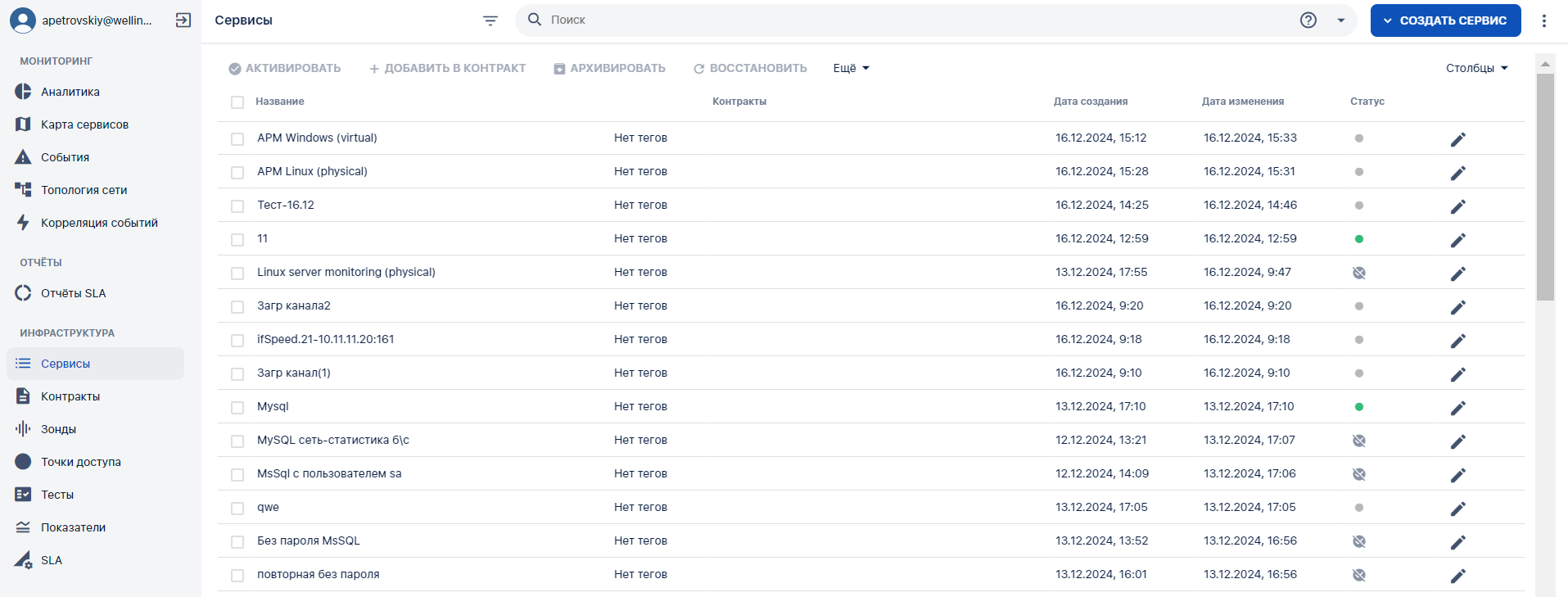
  
</td><td style="height: 289.919px;"></td></tr></tbody></table>

## 3. Обучающее видео

[Видео-ролик на Youtube.](https://youtu.be/POeykBr_VvQ)

<video controls="controls" height="" poster="" width="100%"><source src="https://wiki.wellink.ru/attachments/1283"></source></video>

# Постановка на мониторинг почтового сервера

## 1. Диаграмма сценария

[![image.png](https://wiki.wellink.ru/uploads/images/gallery/2024-04/scaled-1680-/spbimage.png)](https://wiki.wellink.ru/uploads/images/gallery/2024-04/spbimage.png)

*Диаграмма поставки на мониторинг сервера через шаблоны Custom scenario*

## 2. Вводная информация

В данном сценарии описаны действия по постановке на мониторинг почтового сервера через шаблон Custom scenario.  
**Ожидаемый результат выполнения данного сценария:** создан тест Custom scenario. По созданному сервису запущен мониторинг в соответствии с заданными параметрами (создан именно сервис, а не черновик сервиса). Отображается статус сервиса (спустя минимум 5 минут после запуска мониторинга), а также данные на странице просмотра показателей качества.  **Полезный ссылки:** [- Страница создания сервиса (редактирование) типа "Доступность услуги"](https://wiki.wellink.ru/books/rukovodstvo-polzovatelia-wisla-5/page/servisy-stranica-sozdaniia-servisa-redaktirovanie-tipa-dostupnost-uslugi)  
\- [Страница просмотра текущих показателей качества](https://wiki.wellink.ru/books/rukovodstvo-polzovatelia-wisla-5/page/servisy-stranica-prosmotra-tekushhix-pokazatelei-kacestva)  
-[ Сценарий создания нового SLA](https://wiki.wellink.ru/books/rukovodstvo-polzovatelia-wisla-5/page/21-sozdanie-novogo-sla-2-versiia)  
[- Сценарий настройки автоматического формирования отчета SLA (в этом же сценарии осуществляется создание контракта)](https://wiki.wellink.ru/books/rukovodstvo-polzovatelia-wisla-5/page/23-nastroika-avtomaticeskogo-formirovaniia-otceta-sla)  
[- Сценарий по мониторингу доступности веб-приложения (в этом же сценарии есть примеры создания тестов)](https://wiki.wellink.ru/books/rukovodstvo-polzovatelia-wisla-5/page/3-monitoring-dostupnosti-veb-prilozeniia-2-versiia)

## 2. Описание сценария

<table class="confluenceTable" data-layout="full-width" data-local-id="5f0cc554-5aa8-4371-956a-52668b227312" id="bkmrk-%E2%84%96-%D1%88%D0%B0%D0%B3%D0%B0-%D0%94%D0%B5%D0%B9%D1%81%D1%82%D0%B2%D0%B8%D0%B5-%D0%BF%D0%BE%D0%BB%D1%8C" style="width: 100%; height: 1494.57px;"><colgroup><col style="width: 5.61097%;"></col><col style="width: 20.8541%;"></col><col style="width: 24.6883%;"></col><col style="width: 24.4077%;"></col><col style="width: 24.4077%;"></col></colgroup><tbody><tr style="height: 57.4583px;"><th class="confluenceTh" style="height: 57.4583px;">**№ шага**

</th><th class="confluenceTh" style="height: 57.4583px;">**Действие пользователя**

</th><th class="confluenceTh" style="height: 57.4583px;">**Реакция Системы**

</th><th class="confluenceTh" style="height: 57.4583px;">**UI**

</th><th>**Примечания по действиям пользователя**

</th></tr><tr style="height: 35.0625px;"><td style="background-color: rgb(236, 240, 241); height: 35.0625px;">**1.**

</td><td colspan="3" style="background-color: rgb(236, 240, 241); height: 35.0625px;">**Перейти на страницу Сервисы**

</td><td style="background-color: rgb(236, 240, 241);"></td></tr><tr style="height: 102.25px;"><td class="confluenceTd" style="height: 102.25px;">1.1

</td><td class="confluenceTd" style="height: 102.25px;">Открывает раздел "**Сервисы**" в функциональном блоке "**ИНФРАСТРУКТУРА**"

</td><td class="confluenceTd" style="height: 102.25px;">Открывает [страницу раздела "**Сервисы**"](https://wiki.wellink.ru/books/rukovodstvo-polzovatelia-wisla-5/page/servisy-stranica-razdela "Список сервисов"), показывает список сервисов.

</td><td class="confluenceTd" style="height: 102.25px;">[![image.png](https://wiki.wellink.ru/uploads/images/gallery/2024-12/scaled-1680-/hIMimage.png)](https://wiki.wellink.ru/uploads/images/gallery/2024-12/hIMimage.png)

  
</td><td></td></tr><tr style="height: 35.0625px;"><td style="background-color: rgb(236, 240, 241); height: 35.0625px;">**2.**

</td><td colspan="3" style="background-color: rgb(236, 240, 241); height: 35.0625px;">**Создать сервис типа "Доступность услуги"**</td><td style="background-color: rgb(236, 240, 241);">  
</td></tr><tr style="height: 167.375px;"><td style="height: 167.375px;">2.1

</td><td class="confluenceTd" style="height: 167.375px;">Нажимает кнопку ![image.png](https://wiki.wellink.ru/uploads/images/gallery/2023-09/scaled-1680-/Vd1image.png) в [Toolbar](https://wiki.wellink.ru/link/666#bkmrk-%D0%9A%D0%BD%D0%BE%D0%BF%D0%BA%D0%B8-%D0%BD%D0%B0-toolbar).

</td><td class="confluenceTd" style="height: 167.375px;">Показывает всплывающее меню [![image.png](https://wiki.wellink.ru/uploads/images/gallery/2024-12/scaled-1680-/fIrimage.png)](https://wiki.wellink.ru/uploads/images/gallery/2024-12/fIrimage.png)

</td><td class="confluenceTd" rowspan="2" style="height: 167.375px;">[![image.png](https://wiki.wellink.ru/uploads/images/gallery/2024-12/scaled-1680-/AViimage.png)](https://wiki.wellink.ru/uploads/images/gallery/2024-12/AViimage.png)

</td><td>  
</td></tr><tr style="height: 102.25px;"><td style="height: 102.25px;">2.2

</td><td style="height: 102.25px;">Выбирает пункт меню

![image.png](https://wiki.wellink.ru/uploads/images/gallery/2023-09/scaled-1680-/toEimage.png)

</td><td class="confluenceTd" style="height: 102.25px;">Открывает [страницу создания сервиса типа "Доступность услуги"](https://wiki.wellink.ru/books/rukovodstvo-polzovatelia-wisla-5/page/servisy-stranica-sozdaniia-servisa-redaktirovanie-tipa-dostupnost-uslugi "Создание сервиса (редактирование) типа "Доступность услуги"").

</td><td></td></tr><tr><td>2.3

</td><td style="height: 57.4583px;">Заполняет название Сервиса.</td><td style="height: 57.4583px;">Отображает заполненное значение названия Сервиса.

</td><td style="height: 57.4583px;">[![image.png](https://wiki.wellink.ru/uploads/images/gallery/2024-04/scaled-1680-/EnSimage.png)](https://wiki.wellink.ru/uploads/images/gallery/2024-04/EnSimage.png)

</td><td></td></tr><tr><td>2.4

</td><td style="height: 102.25px;">Выбирает владельца сервиса - выпадающий список [в поле "**Владелец \***" блок "**Описание**"](https://wiki.wellink.ru/link/816#bkmrk-%D0%92%D0%BA%D0%BB%D0%B0%D0%B4%D0%BA%D0%B0-%D0%BE%D0%BF%D0%B8%D1%81%D0%B0%D0%BD%D0%B8%D0%B5)</td><td style="height: 102.25px;">Показывает выпадающий список контрагентов, доступных пользователю, заполняет значение, выбранное пользователем.

</td><td style="height: 102.25px;">[![image.png](https://wiki.wellink.ru/uploads/images/gallery/2024-04/scaled-1680-/anfimage.png)](https://wiki.wellink.ru/uploads/images/gallery/2024-04/anfimage.png)

</td><td>*Альтернативный сценарий:* значение в поле "Владелец сервиса" может быть заполнено автоматически системой в соответствии с информацией, указанной в контрагенте (к которому в свою очередь привязан пользователь)

</td></tr><tr style="height: 35.0625px;"><td style="background-color: rgb(236, 240, 241); height: 35.0625px;">**3.**

</td><td colspan="3" style="background-color: rgb(236, 240, 241); height: 35.0625px;">**Создать SLA**</td><td style="background-color: rgb(236, 240, 241);">  
</td></tr><tr style="height: 90.125px;"><td style="height: 90.125px;">3.1

</td><td style="height: 90.125px;">Нажимает кнопку ![image.png](https://wiki.wellink.ru/uploads/images/gallery/2023-09/scaled-1680-/Pthimage.png) в [блоке "**Описание**".](https://wiki.wellink.ru/link/816#bkmrk-%D0%92%D0%BA%D0%BB%D0%B0%D0%B4%D0%BA%D0%B0-%D0%BE%D0%BF%D0%B8%D1%81%D0%B0%D0%BD%D0%B8%D0%B5)

</td><td style="height: 90.125px;">Открывает страницу[ создания нового SLA в разделе ](https://wiki.wellink.ru/books/rukovodstvo-polzovatelia-wisla-5/page/sla-stranica-sozdaniia-sla-redaktirovaniia-prosmotra "+ Создание нового SLA")**"SLA".**</td><td style="height: 90.125px;">[![image.png](https://wiki.wellink.ru/uploads/images/gallery/2024-04/scaled-1680-/p4eimage.png)](https://wiki.wellink.ru/uploads/images/gallery/2024-04/p4eimage.png)

</td><td>*Альтернативный сценарий:*   
В случае, если подходящий SLA с нужными измерениями и параметрами уже существует, пользователь обладает возможность выбрать этот же SLA по клику на кнопку "Выбрать SLA"

</td></tr><tr style="height: 276.802px;"><td style="height: 276.802px;">3.2

</td><td style="height: 276.802px;">[Настраивает SLA](https://wiki.wellink.ru/books/rukovodstvo-polzovatelia-wisla-5/page/sozdanie-novogo-sla "+ Создание нового SLA"):

1. Добавляет измерение "**Доступность почтового сервера**".
2. Выбирает системные показатели: 
    - Выполнение сценария;
    - Успешность выполнения сценария.
3. Настраивает пороги для состояний "Деградация" и "Отказ".

</td><td style="height: 276.802px;">Отображает настроенные параметры SLA.

</td><td style="height: 276.802px;">[![image.png](https://wiki.wellink.ru/uploads/images/gallery/2024-04/scaled-1680-/GHrimage.png)](https://wiki.wellink.ru/uploads/images/gallery/2024-04/GHrimage.png)

</td><td></td></tr><tr style="height: 102.25px;"><td style="height: 102.25px;">3.3

</td><td style="height: 102.25px;">Нажимает кнопку ![image.png](https://wiki.wellink.ru/uploads/images/gallery/2023-09/scaled-1680-/HTBimage.png)

</td><td style="height: 102.25px;">Закрывает страницу создания SLA.

Возвращается на [страницу создания сервиса типа "Доступность услуги"](https://wiki.wellink.ru/books/rukovodstvo-polzovatelia-wisla-5/page/servisy-stranica-sozdaniia-servisa-redaktirovanie-tipa-dostupnost-uslugi), поле SLA заполнено.

</td><td style="height: 102.25px;">[![image.png](https://wiki.wellink.ru/uploads/images/gallery/2024-04/scaled-1680-/3TFimage.png)](https://wiki.wellink.ru/uploads/images/gallery/2024-04/3TFimage.png)

</td><td></td></tr><tr style="height: 35.0625px;"><td style="background-color: rgb(236, 240, 241); height: 35.0625px;">**4.**

</td><td colspan="3" style="background-color: rgb(236, 240, 241); height: 35.0625px;">**Выбрать зонд**</td><td style="background-color: rgb(236, 240, 241);">  
</td></tr><tr style="height: 35.0625px;"><td style="height: 35.0625px;">4.1

</td><td style="height: 134.75px;">Нажимает кнопку ![image.png](https://wiki.wellink.ru/uploads/images/gallery/2023-05/scaled-1680-/B61image.png),

[блок "Зонды", "Точка мониторинга"](https://wiki.wellink.ru/link/816#bkmrk-%D0%92%D0%BA%D0%BB%D0%B0%D0%B4%D0%BA%D0%B0-%D0%BE%D0%BF%D0%B8%D1%81%D0%B0%D0%BD%D0%B8%D0%B5).

</td><td style="height: 134.75px;">Показывает выпадающий список доступных пользователю зондов, доступен контекстный поиск.

</td><td style="height: 134.75px;">[![image.png](https://wiki.wellink.ru/uploads/images/gallery/2024-04/scaled-1680-/Xpzimage.png)](https://wiki.wellink.ru/uploads/images/gallery/2024-04/Xpzimage.png)

</td><td>*Альтернативный сценарий:*

В случае, если нет подходящего зонда, пользователь обладает возможностью создать зонд по клику на кнопку "Создать" (необходимо учитывать, что мониторинг будет осуществляться только в том случае, когда зонд доступен в системе).

</td></tr><tr style="height: 35.0625px;"><td style="height: 35.0625px;">4.2

</td><td style="height: 57.4583px;">Выбирает запись зонда в списке.

</td><td style="height: 57.4583px;">Отображает выбранный зонд.

</td><td style="height: 57.4583px;">[![image.png](https://wiki.wellink.ru/uploads/images/gallery/2024-04/scaled-1680-/1xdimage.png)](https://wiki.wellink.ru/uploads/images/gallery/2024-04/1xdimage.png)

</td><td></td></tr><tr style="height: 35.0625px;"><td style="background-color: rgb(236, 240, 241); height: 35.0625px;">**5.**

</td><td colspan="3" style="background-color: rgb(236, 240, 241); height: 35.0625px;">**Выбрать измерение SLA**</td><td style="background-color: rgb(236, 240, 241);">  
</td></tr><tr style="height: 35.0625px;"><td style="height: 35.0625px;">5.1

</td><td style="height: 124.646px;">Выбирает измерение - кнопка ![image.png](https://wiki.wellink.ru/uploads/images/gallery/2023-05/scaled-1680-/HYyimage.png), [блок "Измерения"](https://wiki.wellink.ru/link/816#bkmrk-%D0%92%D0%BA%D0%BB%D0%B0%D0%B4%D0%BA%D0%B0-%D0%BE%D0%BF%D0%B8%D1%81%D0%B0%D0%BD%D0%B8%D0%B5).

</td><td style="height: 124.646px;">Показывает выпадающий список измерений выбранного SLA.

</td><td style="height: 124.646px;">[![image.png](https://wiki.wellink.ru/uploads/images/gallery/2024-04/scaled-1680-/crPimage.png)](https://wiki.wellink.ru/uploads/images/gallery/2024-04/crPimage.png)

</td><td>*Примечание:*

В выпадающем списке измерений выводится только те измерения, которые существуют в выбранном ранее в SLA (поле SLA).

</td></tr><tr style="height: 35.0625px;"><td style="height: 35.0625px;">5.2

</td><td style="height: 124.646px;">Выбирает измерение "**Доступность почтового сервера"**.</td><td style="height: 124.646px;">Отображает измерение "**Доступность почтового сервера"** в списке измерений.

</td><td style="height: 124.646px;">[![image.png](https://wiki.wellink.ru/uploads/images/gallery/2024-04/scaled-1680-/E3Iimage.png)](https://wiki.wellink.ru/uploads/images/gallery/2024-04/E3Iimage.png)

</td><td></td></tr><tr style="height: 35.0625px;"><td style="background-color: rgb(236, 240, 241); height: 35.0625px;">**6.**

</td><td colspan="3" style="background-color: rgb(236, 240, 241); height: 35.0625px;">**Создать тест Custom scenario**</td><td style="background-color: rgb(236, 240, 241);">  
</td></tr><tr style="height: 35.0625px;"><td style="height: 35.0625px;">6.1

</td><td style="height: 112.448px;">Нажимает пиктограмму ![image.png](https://wiki.wellink.ru/uploads/images/gallery/2023-05/scaled-1680-/rvsimage.png) в поле "**Тесты**" строки измерения "**Доступность почтового сервера"**, [блок "Измерения".](https://wiki.wellink.ru/link/816#bkmrk-%D0%92%D0%BA%D0%BB%D0%B0%D0%B4%D0%BA%D0%B0-%D0%BE%D0%BF%D0%B8%D1%81%D0%B0%D0%BD%D0%B8%D0%B5)</td><td style="height: 112.448px;">Показывает всплывающее меню:

![image.png](https://wiki.wellink.ru/uploads/images/gallery/2023-09/scaled-1680-/vrIimage.png)

</td><td style="height: 112.448px;">[![image.png](https://wiki.wellink.ru/uploads/images/gallery/2024-04/scaled-1680-/dgTimage.png)](https://wiki.wellink.ru/uploads/images/gallery/2024-04/dgTimage.png)

</td><td>*Альтернативный сценарий:*

В случае, если необходимый тест уже существует, пользователь обладает возможностью выбрать его по клику на кнопку "Выбрать тест"

</td></tr><tr style="height: 35.0625px;"><td style="height: 35.0625px;">6.2

</td><td style="height: 124.646px;">Выбирает пункт ![image.png](https://wiki.wellink.ru/uploads/images/gallery/2023-09/scaled-1680-/wPMimage.png)

</td><td style="height: 124.646px;">Показывает модальное окно "**Создать тест**"

</td><td style="height: 124.646px;">[![image.png](https://wiki.wellink.ru/uploads/images/gallery/2024-04/scaled-1680-/uM6image.png)](https://wiki.wellink.ru/uploads/images/gallery/2024-04/uM6image.png)

</td><td>  
</td></tr><tr><td>6.3

</td><td>Вводит название создаваемого теста.

</td><td>Отображает название теста.

</td><td>[![image.png](https://wiki.wellink.ru/uploads/images/gallery/2024-04/scaled-1680-/uG5image.png)](https://wiki.wellink.ru/uploads/images/gallery/2024-04/uG5image.png)

</td><td></td></tr><tr><td>6.4

</td><td>В выпадающем списке поля "**Тип теста**" выбирает "**wiProbe Custom Scenario Test**".

</td><td>Отображает выбранный тип теста.

</td><td>[![image.png](https://wiki.wellink.ru/uploads/images/gallery/2024-04/scaled-1680-/2irimage.png)](https://wiki.wellink.ru/uploads/images/gallery/2024-04/2irimage.png)

</td><td></td></tr><tr><td>6.5

</td><td>В выпадающем списке "**Исходящий интерфейс**" выбирает исходящий интерфейс зонда.

</td><td>Отображает выбранный исходящий интерфейс зонда.

</td><td>[![image.png](https://wiki.wellink.ru/uploads/images/gallery/2024-04/scaled-1680-/MeOimage.png)](https://wiki.wellink.ru/uploads/images/gallery/2024-04/MeOimage.png)

</td><td></td></tr><tr><td>6.6

</td><td>Нажимает кнопку ![image.png](https://wiki.wellink.ru/uploads/images/gallery/2023-09/scaled-1680-/z6cimage.png)

</td><td>Открывает модальное окно "**Создание скрипта из шаблона**".

</td><td>[![image.png](https://wiki.wellink.ru/uploads/images/gallery/2024-04/scaled-1680-/GiZimage.png)](https://wiki.wellink.ru/uploads/images/gallery/2024-04/GiZimage.png)

</td><td></td></tr><tr><td>6.7

</td><td>В выпадающем списке "**Шаблон**" выбирает значение "**Подключение к почтовому серверу**".

</td><td>Обновляет содержание полей модального окна "**Создание скрипта из шаблона**":

- Адрес сервера;
- Порт.

</td><td>[![image.png](https://wiki.wellink.ru/uploads/images/gallery/2024-04/scaled-1680-/iVIimage.png)](https://wiki.wellink.ru/uploads/images/gallery/2024-04/iVIimage.png)

</td><td></td></tr><tr><td>6.8

</td><td>1. Заполняет значения полей: 
    - Адрес сервера;
    - Порт.
2. Нажимает кнопку ![image.png](https://wiki.wellink.ru/uploads/images/gallery/2023-09/scaled-1680-/QKnimage.png)
</td><td>Закрывает модальное окно "**Создание скрипта из шаблона**".

Возвращается в модальное окно "**Создать тест**".

</td><td>[![image.png](https://wiki.wellink.ru/uploads/images/gallery/2024-04/scaled-1680-/D9yimage.png)](https://wiki.wellink.ru/uploads/images/gallery/2024-04/D9yimage.png)

</td><td></td></tr><tr><td>6.9

</td><td style="height: 35.0625px;"> Нажимает кнопку ![image.png](https://wiki.wellink.ru/uploads/images/gallery/2023-09/scaled-1680-/BrHimage.png)

</td><td style="height: 35.0625px;"> Сохраняет настройки теста, закрывает модальное окно "**Создать тест**".

Возвращается на [страницу создания сервиса типа "**Доступность услуги**"](https://wiki.wellink.ru/books/rukovodstvo-polzovatelia-wisla-5/page/servisy-stranica-sozdaniia-servisa-redaktirovanie-tipa-dostupnost-uslugi).

Отображает тест в поле "Тесты", строки измерения.

</td><td>[![image.png](https://wiki.wellink.ru/uploads/images/gallery/2024-04/scaled-1680-/Hb9image.png)](https://wiki.wellink.ru/uploads/images/gallery/2024-04/Hb9image.png)

</td><td></td></tr><tr style="height: 35.0625px;"><td style="background-color: rgb(236, 240, 241); height: 35.0625px;">**7.**

</td><td colspan="3" style="background-color: rgb(236, 240, 241); height: 35.0625px;">**Запустить мониторинг**</td><td style="background-color: rgb(236, 240, 241);">  
</td></tr><tr style="height: 35.0625px;"><td style="height: 35.0625px;">7.1

</td><td style="height: 124.646px;">Нажимает кнопку ![image.png](https://wiki.wellink.ru/uploads/images/gallery/2023-05/scaled-1680-/kzjimage.png)</td><td style="height: 124.646px;">Показывает модальное окно "**Дополнительные действия**".

![image.png](https://wiki.wellink.ru/uploads/images/gallery/2023-09/scaled-1680-/GQ1image.png)

</td><td style="height: 124.646px;">[![image.png](https://wiki.wellink.ru/uploads/images/gallery/2024-04/scaled-1680-/m1Qimage.png)](https://wiki.wellink.ru/uploads/images/gallery/2024-04/m1Qimage.png)

</td><td></td></tr><tr style="height: 35.0625px;"><td style="height: 35.0625px;">7.2

</td><td>Отмечает чекбокс

![image.png](https://wiki.wellink.ru/uploads/images/gallery/2023-09/scaled-1680-/GMVimage.png) нажимает кнопку

![image.png](https://wiki.wellink.ru/uploads/images/gallery/2023-09/scaled-1680-/IQpimage.png)

</td><td>1. Закрывает модальное окно "**Дополнительные действия**".
2. Запускает созданные тесты.
3. Закрывает [страницу создания сервиса типа "Доступность услуги"](https://wiki.wellink.ru/books/rukovodstvo-polzovatelia-wisla-5/page/servisy-stranica-sozdaniia-servisa-redaktirovanie-tipa-dostupnost-uslugi).
4. Переходит на [страницу раздела "**Сервисы**"](https://wiki.wellink.ru/books/rukovodstvo-polzovatelia-wisla-5/page/servisy-stranica-razdela "Список Cервисов"), отображает созданный сервис в списке сервисов.

</td><td>[![image.png](https://wiki.wellink.ru/uploads/images/gallery/2024-12/scaled-1680-/0KAimage.png)](https://wiki.wellink.ru/uploads/images/gallery/2024-12/0KAimage.png)

</td><td></td></tr></tbody></table>

# Постановка на мониторинг сервера через шаблоны Custom scenario

## 1. Диаграмма сценария

[![image.png](https://wiki.wellink.ru/uploads/images/gallery/2024-04/scaled-1680-/Oedimage.png)](https://wiki.wellink.ru/uploads/images/gallery/2024-04/Oedimage.png)


*Диаграмма поставки на мониторинг сервера через шаблоны Custom scenario*

## 2. Вводная информация

В данном сценарии описаны действия по постановке на мониторинг сервера через шаблон Custom scenario.  
**Ожидаемый результат выполнения данного сценария:** создан тест Custom scenario. По созданному сервису запущен мониторинг в соответствии с заданными параметрами (создан именно сервис, а не черновик сервиса). Отображается статус сервиса (спустя минимум 5 минут после запуска мониторинга), а также данные на странице просмотра показателей качества.  **Полезный ссылки:** [- Страница создания сервиса (редактирование) типа "Доступность услуги"](https://wiki.wellink.ru/books/rukovodstvo-polzovatelia-wisla-5/page/servisy-stranica-sozdaniia-servisa-redaktirovanie-tipa-dostupnost-uslugi)  
\- [Страница просмотра текущих показателей качества](https://wiki.wellink.ru/books/rukovodstvo-polzovatelia-wisla-5/page/servisy-stranica-prosmotra-tekushhix-pokazatelei-kacestva)  
-[ Сценарий создания нового SLA](https://wiki.wellink.ru/books/rukovodstvo-polzovatelia-wisla-5/page/21-sozdanie-novogo-sla-2-versiia)  
[- Сценарий настройки автоматического формирования отчета SLA (в этом же сценарии осуществляется создание контракта)](https://wiki.wellink.ru/books/rukovodstvo-polzovatelia-wisla-5/page/23-nastroika-avtomaticeskogo-formirovaniia-otceta-sla)  
[- Сценарий по мониторингу доступности веб-приложения (в этом же сценарии есть примеры создания тестов)](https://wiki.wellink.ru/books/rukovodstvo-polzovatelia-wisla-5/page/3-monitoring-dostupnosti-veb-prilozeniia-2-versiia)

## 3. Описание сценария

<table class="confluenceTable" data-layout="full-width" data-local-id="5f0cc554-5aa8-4371-956a-52668b227312" id="bkmrk-%E2%84%96-%D1%88%D0%B0%D0%B3%D0%B0-%D0%94%D0%B5%D0%B9%D1%81%D1%82%D0%B2%D0%B8%D0%B5-%D0%BF%D0%BE%D0%BB%D1%8C" style="width: 100%; height: 3892.69px;"><colgroup><col style="width: 5.61097%;"></col><col style="width: 20.8541%;"></col><col style="width: 24.6883%;"></col><col style="width: 24.4077%;"></col><col style="width: 24.4077%;"></col></colgroup><tbody><tr style="height: 57.8667px;"><th class="confluenceTh" style="height: 57.8667px;">**№ шага**

</th><th class="confluenceTh" style="height: 57.8667px;">**Действие пользователя**

</th><th class="confluenceTh" style="height: 57.8667px;">**Реакция Системы**

</th><th class="confluenceTh" style="height: 57.8667px;">**UI**

</th><th style="height: 57.8667px;">**Примечания по действиям пользователя**

</th></tr><tr style="height: 35.4667px;"><td style="background-color: rgb(236, 240, 241); height: 35.4667px;">**1.**

</td><td colspan="3" style="background-color: rgb(236, 240, 241); height: 35.4667px;">**Перейти на страницу Сервисы**

</td><td style="background-color: rgb(236, 240, 241); height: 35.4667px;"></td></tr><tr style="height: 150.783px;"><td class="confluenceTd" style="height: 150.783px;">1.1

</td><td class="confluenceTd" style="height: 150.783px;">Открывает раздел "**Сервисы**" в функциональном блоке "**ИНФРАСТРУКТУРА**"

</td><td class="confluenceTd" style="height: 150.783px;">Открывает [страницу раздела "**Сервисы**"](https://wiki.wellink.ru/books/rukovodstvo-polzovatelia-wisla-5/page/servisy-stranica-razdela "Список сервисов"), показывает список сервисов.

</td><td class="confluenceTd" style="height: 150.783px;">[![image.png](https://wiki.wellink.ru/uploads/images/gallery/2024-12/scaled-1680-/AZIimage.png)](https://wiki.wellink.ru/uploads/images/gallery/2024-12/AZIimage.png)

</td><td style="height: 150.783px;"></td></tr><tr style="height: 35.4667px;"><td style="background-color: rgb(236, 240, 241); height: 35.4667px;">**2.**

</td><td colspan="3" style="background-color: rgb(236, 240, 241); height: 35.4667px;">**Создать сервис типа "Доступность услуги"**</td><td style="background-color: rgb(236, 240, 241); height: 35.4667px;">  
</td></tr><tr style="height: 167.367px;"><td style="height: 167.367px;">2.1

</td><td class="confluenceTd" style="height: 167.367px;">Нажимает кнопку ![image.png](https://wiki.wellink.ru/uploads/images/gallery/2023-09/scaled-1680-/Vd1image.png) в [Toolbar](https://wiki.wellink.ru/link/666#bkmrk-%D0%9A%D0%BD%D0%BE%D0%BF%D0%BA%D0%B8-%D0%BD%D0%B0-toolbar).

</td><td class="confluenceTd" style="height: 167.367px;">Показывает всплывающее меню [![image.png](https://wiki.wellink.ru/uploads/images/gallery/2024-12/scaled-1680-/TyHimage.png)](https://wiki.wellink.ru/uploads/images/gallery/2024-12/TyHimage.png)

</td><td class="confluenceTd" rowspan="2" style="height: 269.617px;">[![image.png](https://wiki.wellink.ru/uploads/images/gallery/2024-12/scaled-1680-/Rocimage.png)](https://wiki.wellink.ru/uploads/images/gallery/2024-12/Rocimage.png)

  
</td><td style="height: 167.367px;">  
</td></tr><tr style="height: 102.25px;"><td style="height: 102.25px;">2.2

</td><td style="height: 102.25px;">Выбирает пункт меню

![image.png](https://wiki.wellink.ru/uploads/images/gallery/2023-09/scaled-1680-/toEimage.png)

</td><td class="confluenceTd" style="height: 102.25px;">Открывает [страницу создания сервиса типа "Доступность услуги"](https://wiki.wellink.ru/books/rukovodstvo-polzovatelia-wisla-5/page/servisy-stranica-sozdaniia-servisa-redaktirovanie-tipa-dostupnost-uslugi "Создание сервиса (редактирование) типа "Доступность услуги"").

</td><td style="height: 102.25px;"></td></tr><tr style="height: 150.833px;"><td style="height: 150.833px;">2.3

</td><td style="height: 150.833px;">Заполняет название Сервиса.</td><td style="height: 150.833px;">Отображает заполненное значение названия Сервиса.

</td><td style="height: 150.833px;">[![image.png](https://wiki.wellink.ru/uploads/images/gallery/2024-04/scaled-1680-/ewaimage.png)](https://wiki.wellink.ru/uploads/images/gallery/2024-04/ewaimage.png)

</td><td style="height: 150.833px;"></td></tr><tr style="height: 192.267px;"><td style="height: 192.267px;">2.4

</td><td style="height: 192.267px;">Выбирает владельца сервиса - выпадающий список [в поле "**Владелец \***" блок "**Описание**"](https://wiki.wellink.ru/link/816#bkmrk-%D0%92%D0%BA%D0%BB%D0%B0%D0%B4%D0%BA%D0%B0-%D0%BE%D0%BF%D0%B8%D1%81%D0%B0%D0%BD%D0%B8%D0%B5)</td><td style="height: 192.267px;">Показывает выпадающий список контрагентов, доступных пользователю, заполняет значение, выбранное пользователем.

</td><td style="height: 192.267px;">[![image.png](https://wiki.wellink.ru/uploads/images/gallery/2024-04/scaled-1680-/rUhimage.png)](https://wiki.wellink.ru/uploads/images/gallery/2024-04/rUhimage.png)

</td><td style="height: 192.267px;">*Альтернативный сценарий:* значение в поле "Владелец сервиса" может быть заполнено автоматически системой в соответствии с информацией, указанной в контрагенте (к которому в свою очередь привязан пользователь)

</td></tr><tr style="height: 35.4667px;"><td style="background-color: rgb(236, 240, 241); height: 35.4667px;">**3.**

</td><td colspan="3" style="background-color: rgb(236, 240, 241); height: 35.4667px;">**Создать SLA**</td><td style="background-color: rgb(236, 240, 241); height: 35.4667px;">  
</td></tr><tr style="height: 169.867px;"><td style="height: 169.867px;">3.1

</td><td style="height: 169.867px;">Нажимает кнопку ![image.png](https://wiki.wellink.ru/uploads/images/gallery/2023-09/scaled-1680-/Pthimage.png) [в блоке "**Описание**".](https://wiki.wellink.ru/link/816#bkmrk-%D0%92%D0%BA%D0%BB%D0%B0%D0%B4%D0%BA%D0%B0-%D0%BE%D0%BF%D0%B8%D1%81%D0%B0%D0%BD%D0%B8%D0%B5)

</td><td style="height: 169.867px;">Открывает страницу[ создания нового SLA в разделе ](https://wiki.wellink.ru/books/rukovodstvo-polzovatelia-wisla-5/page/sla-stranica-sozdaniia-sla-redaktirovaniia-prosmotra "+ Создание нового SLA")**"SLA".**</td><td style="height: 169.867px;">[![image.png](https://wiki.wellink.ru/uploads/images/gallery/2024-04/scaled-1680-/Lz0image.png)](https://wiki.wellink.ru/uploads/images/gallery/2024-04/Lz0image.png)

</td><td style="height: 169.867px;">*Альтернативный сценарий:*   
В случае, если подходящий SLA с нужными измерениями и параметрами уже существует, пользователь обладает возможность выбрать этот же SLA по клику на кнопку "Выбрать SLA"

</td></tr><tr style="height: 277.317px;"><td style="height: 277.317px;">3.2

</td><td style="height: 277.317px;">[Настраивает SLA](https://wiki.wellink.ru/books/rukovodstvo-polzovatelia-wisla-5/page/sozdanie-novogo-sla "+ Создание нового SLA"):

1. Добавляет измерение " **HEALTH MONITOR (CS)**".
2. Выбирает системные показатели: 
    - Загрузка ОЗУ;
    - Загрузка ЦПУ;
    - Свободное место на HDD.
3. Настраивает пороги для состояний "Деградация" и "Отказ".

</td><td style="height: 277.317px;">Отображает настроенные параметры SLA.

</td><td style="height: 277.317px;">[![image.png](https://wiki.wellink.ru/uploads/images/gallery/2024-04/scaled-1680-/LiNimage.png)](https://wiki.wellink.ru/uploads/images/gallery/2024-04/LiNimage.png)

</td><td style="height: 277.317px;"></td></tr><tr style="height: 151.433px;"><td style="height: 151.433px;">3.3

</td><td style="height: 151.433px;">Нажимает кнопку ![image.png](https://wiki.wellink.ru/uploads/images/gallery/2023-09/scaled-1680-/HTBimage.png)

</td><td style="height: 151.433px;">Закрывает страницу создания SLA.

Возвращается на страницу [создания сервиса типа "Доступность услуги"](https://wiki.wellink.ru/books/rukovodstvo-polzovatelia-wisla-5/page/servisy-stranica-sozdaniia-servisa-redaktirovanie-tipa-dostupnost-uslugi), поле SLA заполнено.

</td><td style="height: 151.433px;">[![image.png](https://wiki.wellink.ru/uploads/images/gallery/2024-04/scaled-1680-/JJ4image.png)](https://wiki.wellink.ru/uploads/images/gallery/2024-04/JJ4image.png)

</td><td style="height: 151.433px;"></td></tr><tr style="height: 35.4667px;"><td style="background-color: rgb(236, 240, 241); height: 35.4667px;">**4.**

</td><td colspan="3" style="background-color: rgb(236, 240, 241); height: 35.4667px;">**Выбрать зонд**</td><td style="background-color: rgb(236, 240, 241); height: 35.4667px;">  
</td></tr><tr style="height: 192.267px;"><td style="height: 192.267px;">4.1

</td><td style="height: 192.267px;">Нажимает кнопку ![image.png](https://wiki.wellink.ru/uploads/images/gallery/2023-05/scaled-1680-/B61image.png),

[блок "Зонды", "Точка мониторинга"](https://wiki.wellink.ru/link/816#bkmrk-%D0%92%D0%BA%D0%BB%D0%B0%D0%B4%D0%BA%D0%B0-%D0%BE%D0%BF%D0%B8%D1%81%D0%B0%D0%BD%D0%B8%D0%B5)

</td><td style="height: 192.267px;">Показывает выпадающий список доступных пользователю зондов, доступен контекстный поиск.

</td><td style="height: 192.267px;">[![image.png](https://wiki.wellink.ru/uploads/images/gallery/2024-04/scaled-1680-/quCimage.png)](https://wiki.wellink.ru/uploads/images/gallery/2024-04/quCimage.png)

</td><td style="height: 192.267px;">*Альтернативный сценарий:*

В случае, если нет подходящего зонда, пользователь обладает возможностью создать зонд по клику на кнопку "Создать" (необходимо учитывать, что мониторинг будет осуществляться только в том случае, когда зонд доступен в системе).

</td></tr><tr style="height: 150.15px;"><td style="height: 150.15px;">4.2

</td><td style="height: 150.15px;">Выбирает запись зонда в списке.

</td><td style="height: 150.15px;">Отображает выбранный зонд.

</td><td style="height: 150.15px;">[![image.png](https://wiki.wellink.ru/uploads/images/gallery/2024-04/scaled-1680-/gfximage.png)](https://wiki.wellink.ru/uploads/images/gallery/2024-04/gfximage.png)

</td><td style="height: 150.15px;"></td></tr><tr style="height: 35.4667px;"><td style="background-color: rgb(236, 240, 241); height: 35.4667px;">**5.**

</td><td colspan="3" style="background-color: rgb(236, 240, 241); height: 35.4667px;">**Выбрать измерение SLA**</td><td style="background-color: rgb(236, 240, 241); height: 35.4667px;">  
</td></tr><tr style="height: 128.717px;"><td style="height: 128.717px;">5.1

</td><td style="height: 128.717px;">Выбирает измерение - кнопка ![image.png](https://wiki.wellink.ru/uploads/images/gallery/2023-05/scaled-1680-/HYyimage.png), [блок "Измерения".](https://wiki.wellink.ru/link/816#bkmrk-%D0%92%D0%BA%D0%BB%D0%B0%D0%B4%D0%BA%D0%B0-%D0%BE%D0%BF%D0%B8%D1%81%D0%B0%D0%BD%D0%B8%D0%B5)

</td><td style="height: 128.717px;">Показывает выпадающий список измерений выбранного SLA.

</td><td style="height: 128.717px;">[![image.png](https://wiki.wellink.ru/uploads/images/gallery/2024-04/scaled-1680-/9rAimage.png)](https://wiki.wellink.ru/uploads/images/gallery/2024-04/9rAimage.png)

</td><td style="height: 128.717px;">*Примечание:*

В выпадающем списке измерений выводится только те измерения, которые существуют в выбранном ранее в SLA (поле SLA).

</td></tr><tr style="height: 173.65px;"><td style="height: 173.65px;">5.2

</td><td style="height: 173.65px;">Выбирает измерение "**HEALTH MONITOR (CS)"**.</td><td style="height: 173.65px;">Отображает измерение "**HEALTH MONITOR (CS)"** в списке измерений.

</td><td style="height: 173.65px;">[![image.png](https://wiki.wellink.ru/uploads/images/gallery/2024-04/scaled-1680-/KyUimage.png)](https://wiki.wellink.ru/uploads/images/gallery/2024-04/KyUimage.png)

</td><td style="height: 173.65px;"></td></tr><tr style="height: 35.4667px;"><td style="background-color: rgb(236, 240, 241); height: 35.4667px;">**6.**

</td><td colspan="3" style="background-color: rgb(236, 240, 241); height: 35.4667px;">**Создать тест Custom scenario**</td><td style="background-color: rgb(236, 240, 241); height: 35.4667px;">  
</td></tr><tr style="height: 144.383px;"><td style="height: 144.383px;">6.1

</td><td style="height: 144.383px;">Нажимает пиктограмму ![image.png](https://wiki.wellink.ru/uploads/images/gallery/2023-05/scaled-1680-/rvsimage.png) в поле "**Тесты**" строки измерения "**HEALTH MONITOR (CS)"**, [блок "Измерения"](https://wiki.wellink.ru/link/816#bkmrk-%D0%92%D0%BA%D0%BB%D0%B0%D0%B4%D0%BA%D0%B0-%D0%BE%D0%BF%D0%B8%D1%81%D0%B0%D0%BD%D0%B8%D0%B5).</td><td style="height: 144.383px;">Показывает всплывающее меню:

![image.png](https://wiki.wellink.ru/uploads/images/gallery/2023-09/scaled-1680-/vrIimage.png)

</td><td style="height: 144.383px;">[![image.png](https://wiki.wellink.ru/uploads/images/gallery/2024-04/scaled-1680-/NQpimage.png)](https://wiki.wellink.ru/uploads/images/gallery/2024-04/NQpimage.png)

</td><td style="height: 144.383px;">*Альтернативный сценарий:*

В случае, если необходимый тест уже существует, пользователь обладает возможностью выбрать его по клику на кнопку "Выбрать тест".

</td></tr><tr style="height: 149.8px;"><td style="height: 149.8px;">6.2

</td><td style="height: 149.8px;">Выбирает пункт ![image.png](https://wiki.wellink.ru/uploads/images/gallery/2023-09/scaled-1680-/wPMimage.png)

</td><td style="height: 149.8px;">Показывает модальное окно "**Создать тест**"

</td><td style="height: 149.8px;">[![image.png](https://wiki.wellink.ru/uploads/images/gallery/2024-04/scaled-1680-/Bdnimage.png)](https://wiki.wellink.ru/uploads/images/gallery/2024-04/Bdnimage.png)

</td><td style="height: 149.8px;"></td></tr><tr style="height: 57.8667px;"><td style="height: 57.8667px;">6.3

</td><td style="height: 57.8667px;">Вводит название создаваемого теста.

</td><td style="height: 57.8667px;">Отображает название теста.

</td><td style="height: 57.8667px;">[![image.png](https://wiki.wellink.ru/uploads/images/gallery/2024-04/scaled-1680-/kfCimage.png)](https://wiki.wellink.ru/uploads/images/gallery/2024-04/kfCimage.png)

</td><td style="height: 57.8667px;"></td></tr><tr style="height: 80.2667px;"><td style="height: 80.2667px;">6.4

</td><td style="height: 80.2667px;">В выпадающем списке поля "**Тип теста**" выбирает "**wiProbe Custom Scenario Test**".

</td><td style="height: 80.2667px;">Отображает выбранный тип теста.

</td><td style="height: 80.2667px;">[![image.png](https://wiki.wellink.ru/uploads/images/gallery/2024-04/scaled-1680-/1auimage.png)](https://wiki.wellink.ru/uploads/images/gallery/2024-04/1auimage.png)

</td><td style="height: 80.2667px;"></td></tr><tr style="height: 102.667px;"><td style="height: 102.667px;">6.5

</td><td style="height: 102.667px;">В выпадающем списке "**Исходящий интерфейс**" выбирает исходящий интерфейс зонда.

</td><td style="height: 102.667px;">Отображает выбранный исходящий интерфейс зонда.

</td><td style="height: 102.667px;">[![image.png](https://wiki.wellink.ru/uploads/images/gallery/2024-04/scaled-1680-/RC4image.png)](https://wiki.wellink.ru/uploads/images/gallery/2024-04/RC4image.png)

</td><td style="height: 102.667px;"></td></tr><tr style="height: 78.05px;"><td style="height: 78.05px;">6.6

</td><td style="height: 78.05px;">Нажимает кнопку ![image.png](https://wiki.wellink.ru/uploads/images/gallery/2023-09/scaled-1680-/z6cimage.png)

</td><td style="height: 78.05px;">Открывает модальное окно "**Создание скрипта из шаблона**".

</td><td style="height: 78.05px;">[![image.png](https://wiki.wellink.ru/uploads/images/gallery/2024-04/scaled-1680-/qdUimage.png)](https://wiki.wellink.ru/uploads/images/gallery/2024-04/qdUimage.png)

</td><td style="height: 78.05px;"></td></tr><tr style="height: 170.917px;"><td style="height: 170.917px;">6.7

</td><td style="height: 170.917px;">В выпадающем списке "Шаблон" выбирает значение "**Health-мониторин**г".

</td><td style="height: 170.917px;">Обновляет содержание полей модального окна "**Создание скрипта из шаблона**":

- Адрес сервера;
- Логин;
- Пароль;
- Порт.

</td><td style="height: 170.917px;">[![image.png](https://wiki.wellink.ru/uploads/images/gallery/2024-04/scaled-1680-/mylimage.png)](https://wiki.wellink.ru/uploads/images/gallery/2024-04/mylimage.png)

</td><td style="height: 170.917px;"></td></tr><tr style="height: 196.9px;"><td style="height: 196.9px;">6.8

</td><td style="height: 196.9px;">1. Заполняет значения полей: 
    - Адрес сервера;
    - Логин;
    - Пароль;
    - Порт.
2. Нажимает кнопку ![image.png](https://wiki.wellink.ru/uploads/images/gallery/2023-09/scaled-1680-/QKnimage.png)

</td><td style="height: 196.9px;">Закрывает модальное окно "**Создание скрипта из шаблона**".

Возвращается в модальное окно "**Создать тест**".

</td><td style="height: 196.9px;">[![image.png](https://wiki.wellink.ru/uploads/images/gallery/2024-04/scaled-1680-/qMiimage.png)](https://wiki.wellink.ru/uploads/images/gallery/2024-04/qMiimage.png)

</td><td style="height: 196.9px;"></td></tr><tr style="height: 147.467px;"><td style="height: 147.467px;">6.9

</td><td style="height: 147.467px;"> Нажимает кнопку ![image.png](https://wiki.wellink.ru/uploads/images/gallery/2023-09/scaled-1680-/BrHimage.png)

</td><td style="height: 147.467px;">Сохраняет настройки теста, закрывает модальное окно "**Создать тест**".

Возвращается на страницу создания сервиса типа "**Доступность услуги**".

Отображает тест в поле "Тесты", строки измерения.

</td><td style="height: 147.467px;">[![image.png](https://wiki.wellink.ru/uploads/images/gallery/2024-04/scaled-1680-/POSimage.png)](https://wiki.wellink.ru/uploads/images/gallery/2024-04/POSimage.png)

</td><td style="height: 147.467px;"></td></tr><tr style="height: 35.4667px;"><td style="background-color: rgb(236, 240, 241); height: 35.4667px;">**7.**

</td><td colspan="3" style="background-color: rgb(236, 240, 241); height: 35.4667px;">**Запустить мониторинг**</td><td style="background-color: rgb(236, 240, 241); height: 35.4667px;">  
</td></tr><tr style="height: 202.017px;"><td style="height: 202.017px;">7.1

</td><td style="height: 202.017px;">Нажимает кнопку ![image.png](https://wiki.wellink.ru/uploads/images/gallery/2023-05/scaled-1680-/kzjimage.png)</td><td style="height: 202.017px;">Показывает модальное окно "**Дополнительные действия**".

![image.png](https://wiki.wellink.ru/uploads/images/gallery/2023-09/scaled-1680-/GQ1image.png)

</td><td style="height: 202.017px;">[![image.png](https://wiki.wellink.ru/uploads/images/gallery/2024-04/scaled-1680-/Ynoimage.png)](https://wiki.wellink.ru/uploads/images/gallery/2024-04/Ynoimage.png)

</td><td style="height: 202.017px;"></td></tr><tr style="height: 249.317px;"><td style="height: 249.317px;">7.2

</td><td style="height: 249.317px;">Отмечает чекбокс

![image.png](https://wiki.wellink.ru/uploads/images/gallery/2023-09/scaled-1680-/GMVimage.png) нажимает кнопку

![image.png](https://wiki.wellink.ru/uploads/images/gallery/2023-09/scaled-1680-/IQpimage.png)

</td><td style="height: 249.317px;">1. Закрывает модальное окно "**Дополнительные действия**".
2. Запускает созданные тесты.
3. Закрывает с[траницу создания сервиса типа "Доступность услуги"](https://wiki.wellink.ru/books/rukovodstvo-polzovatelia-wisla-5/page/servisy-stranica-sozdaniia-servisa-redaktirovanie-tipa-dostupnost-uslugi).
4. Переходит [на страницу раздела "**Сервисы**"](https://wiki.wellink.ru/books/rukovodstvo-polzovatelia-wisla-5/page/servisy-stranica-razdela "Список Cервисов"), отображает созданный сервис в списке сервисов.

</td><td style="height: 249.317px;">[![image.png](https://wiki.wellink.ru/uploads/images/gallery/2024-12/scaled-1680-/dOIimage.png)](https://wiki.wellink.ru/uploads/images/gallery/2024-12/dOIimage.png)

</td><td style="height: 249.317px;"></td></tr></tbody></table>

## 3. Обучающее видео

[Видео-ролик на Youtube.](https://youtu.be/1F8hZyrRUXo)

<video controls="controls" height="" poster="" width="100%"><source src="https://wiki.wellink.ru/attachments/1280"></source></video>

# Настройка мониторинга WiFi сети

## 1. Диаграмма сценария

<div drawio-diagram="5727"><img src="https://wiki.wellink.ru/uploads/images/drawio/2023-09/drawing-4-1695394601.png" alt=""/></div>

*Диаграмма настройки мониторинга WiFi сети.*

## 2. Описание сценария

<table class="confluenceTable" data-layout="full-width" data-local-id="5f0cc554-5aa8-4371-956a-52668b227312" id="bkmrk-%E2%84%96-%D1%88%D0%B0%D0%B3%D0%B0-%D0%94%D0%B5%D0%B9%D1%81%D1%82%D0%B2%D0%B8%D0%B5-%D0%BF%D0%BE%D0%BB%D1%8C" style="width: 100%; height: 3123.29px;"><colgroup><col style="width: 5.61097%;"></col><col style="width: 20.8541%;"></col><col style="width: 24.6883%;"></col><col style="width: 48.8155%;"></col></colgroup><tbody><tr style="height: 57.4583px;"><th class="confluenceTh" style="height: 57.4583px;">**№ шага**

</th><th class="confluenceTh" style="height: 57.4583px;">**Действие пользователя**

</th><th class="confluenceTh" style="height: 57.4583px;">**Реакция Системы**

</th><th class="confluenceTh" style="height: 57.4583px;">**UI**

</th></tr><tr style="height: 35.0625px;"><td style="background-color: rgb(236, 240, 241); height: 35.0625px;">**1.**

</td><td colspan="3" style="background-color: rgb(236, 240, 241); height: 35.0625px;">**Создать новый сервис**

</td></tr><tr style="height: 102.25px;"><td class="confluenceTd" style="height: 102.25px;">1.1

</td><td class="confluenceTd" style="height: 102.25px;">Открывает раздел "**Сервисы**" в функциональном блоке "**ИНФРАСТРУКТУРА**"</td><td class="confluenceTd" style="height: 102.25px;">Открывает [страницу раздела "**Сервисы**"](https://wiki.wellink.ru/books/rukovodstvo-polzovatelia-wisla-5/page/servisy-stranica-razdela "Список сервисов"), показывает список сервисов.</td><td class="confluenceTd" style="height: 102.25px;">[![image.png](https://wiki.wellink.ru/uploads/images/gallery/2024-12/scaled-1680-/mpaimage.png)](https://wiki.wellink.ru/uploads/images/gallery/2024-12/mpaimage.png)

</td></tr><tr style="height: 134.938px;"><td style="height: 134.938px;">1.2

</td><td style="height: 134.938px;">Нажимает кнопку ![image.png](https://wiki.wellink.ru/uploads/images/gallery/2023-09/scaled-1680-/bfpimage.png) в [Toolbar ](https://wiki.wellink.ru/link/666#bkmrk-%D0%9A%D0%BD%D0%BE%D0%BF%D0%BA%D0%B8-%D0%BD%D0%B0-toolbar)и выбирает пункт всплывающего меню

![image.png](https://wiki.wellink.ru/uploads/images/gallery/2023-09/scaled-1680-/Oy6image.png)

</td><td style="height: 134.938px;">Открывает [страницу создания сервиса типа "**Доступность услуги**"](https://wiki.wellink.ru/books/rukovodstvo-polzovatelia-wisla-5/page/servisy-stranica-sozdaniia-servisa-redaktirovanie-tipa-dostupnost-uslugi "Создание сервиса (редактирование) типа "Доступность услуги"").</td><td style="height: 134.938px;">[![image.png](https://wiki.wellink.ru/uploads/images/gallery/2024-12/scaled-1680-/Yahimage.png)](https://wiki.wellink.ru/uploads/images/gallery/2024-12/Yahimage.png)

</td></tr><tr style="height: 35.0625px;"><td style="background-color: rgb(236, 240, 241); height: 35.0625px;">**2.**

</td><td colspan="3" style="background-color: rgb(236, 240, 241); height: 35.0625px;">**Создать SLA**</td></tr><tr style="height: 179.25px;"><td style="height: 179.25px;">2.1

</td><td style="height: 179.25px;"> Нажимает

![image.png](https://wiki.wellink.ru/uploads/images/gallery/2023-09/scaled-1680-/dJIimage.png) в [блоке "**Описание**".](https://wiki.wellink.ru/link/816#bkmrk-%D0%92%D0%BA%D0%BB%D0%B0%D0%B4%D0%BA%D0%B0-%D0%BE%D0%BF%D0%B8%D1%81%D0%B0%D0%BD%D0%B8%D0%B5)

</td><td style="height: 179.25px;">Открывает [страницу создания SLA](https://wiki.wellink.ru/books/rukovodstvo-polzovatelia-wisla-5/page/sla-stranica-sozdaniia-sla-redaktirovaniia-prosmotra "Страница создания SLA (редактирования, просмотра)")., [вкладка "**МОНИТОРИНГ**"](https://wiki.wellink.ru/link/673#bkmrk-%D0%92%D0%BA%D0%BB%D0%B0%D0%B4%D0%BA%D0%B0-%D0%9C%D0%BE%D0%BD%D0%B8%D1%82%D0%BE%D1%80%D0%B8%D0%BD%D0%B3)</td><td style="height: 179.25px;">{{@673#bkmrk-}}

</td></tr><tr style="height: 164.865px;"><td style="height: 164.865px;">2.2

</td><td style="height: 164.865px;">[Вводит название SLA, создает измерения:](https://wiki.wellink.ru/link/891#bkmrk-3.-%D0%9E%D0%BF%D0%B8%D1%81%D0%B0%D0%BD%D0%B8%D0%B5-%D1%81%D1%86%D0%B5%D0%BD%D0%B0%D1%80%D0%B8%D1%8F)

- Контроллер WiFi
- Точка доступа AP1
- Точка доступа AP2
- ...
- Точка доступа APN.

</td><td style="height: 164.865px;">Отображает название SLA, названия измерений.

</td><td style="height: 164.865px;"></td></tr><tr style="height: 439.156px;"><td style="height: 439.156px;">2.3

</td><td style="height: 439.156px;">[Задает параметры QoS](https://wiki.wellink.ru/link/891#bkmrk-3.-%D0%9E%D0%BF%D0%B8%D1%81%D0%B0%D0%BD%D0%B8%D0%B5-%D1%81%D1%86%D0%B5%D0%BD%D0%B0%D1%80%D0%B8%D1%8F) – создает показатели и настраивает пороги для состояний "Деградация" и "Отказ" для измерений, например:

- Показатели измерения "**Контроллер WiFi**": 
    - Активные AP;
    - Подключенные клиенты.
- Показатели измерений точек доступа "**Точка доступа AP1**" - "**Точка доступа APN**": 
    - Uptime;
    - Передано данных;
    - Получено данных;
    - Подключенные клиенты;
    - Статус точки доступа.

</td><td style="height: 439.156px;">Отображает настроенные параметры QoS на странице.

</td><td style="height: 439.156px;">{{@673#bkmrk--1}}

</td></tr><tr style="height: 61.25px;"><td style="height: 61.25px;">2.4

</td><td style="height: 61.25px;">Нажимает кнопку ![image.png](https://wiki.wellink.ru/uploads/images/gallery/2023-09/scaled-1680-/5B5image.png)

</td><td style="height: 61.25px;">Сохраняет настройки SLA, закрывает страницу, возвращается страницу создания сервиса.

</td><td style="height: 61.25px;">{{@816#bkmrk--1}}

</td></tr><tr style="height: 35.0625px;"><td style="background-color: rgb(236, 240, 241); height: 35.0625px;">**3.**

</td><td colspan="3" style="background-color: rgb(236, 240, 241); height: 35.0625px;">**Выбрать зонд**</td></tr><tr style="height: 79.8542px;"><td style="height: 79.8542px;">3.1

</td><td style="height: 79.8542px;">Нажимает **кнопку «Выбрать зонд»** для удалённой точки[ в блоке «Зонды».](https://wiki.wellink.ru/link/816#bkmrk-%D0%92%D0%BA%D0%BB%D0%B0%D0%B4%D0%BA%D0%B0-%D0%BE%D0%BF%D0%B8%D1%81%D0%B0%D0%BD%D0%B8%D0%B5)

</td><td style="height: 79.8542px;"> Показывает доступные зонды в раскрывающемся списке с автодополнением.

</td><td style="height: 79.8542px;"> </td></tr><tr style="height: 74.25px;"><td style="height: 74.25px;">3.2

</td><td style="height: 74.25px;"> Выбирает зонд из списка.</td><td style="height: 74.25px;">Показывает выбранный зонд [**в блоке «Зонды».**](https://wiki.wellink.ru/link/816#bkmrk-%D0%92%D0%BA%D0%BB%D0%B0%D0%B4%D0%BA%D0%B0-%D0%BE%D0%BF%D0%B8%D1%81%D0%B0%D0%BD%D0%B8%D0%B5)

 </td><td style="height: 74.25px;">{{@816#bkmrk--1}}

</td></tr><tr style="height: 35.0625px;"><td style="background-color: rgb(236, 240, 241); height: 35.0625px;">**4.**

</td><td colspan="3" style="background-color: rgb(236, 240, 241); height: 35.0625px;">**Выбрать измерение**</td></tr><tr style="height: 68.2188px;"><td style="height: 68.2188px;">4.1

</td><td style="height: 68.2188px;">Нажимает кнопку

![image.png](https://wiki.wellink.ru/uploads/images/gallery/2023-09/scaled-1680-/Ddzimage.png)

</td><td style="height: 68.2188px;">Показывает выпадающий список измерений.

</td><td class="confluenceTd" style="height: 68.2188px;"> </td></tr><tr style="height: 48.9167px;"><td style="height: 48.9167px;">4.2

</td><td style="height: 48.9167px;">Последовательно выбирает измерения из выпадающего списка:

- Контроллер WiFi;
- Точка доступа AP1;
- ...
- Точка доступа APN.

</td><td style="height: 48.9167px;">Показывает выбранные измерения в блоке "**Измерения**".</td><td style="height: 48.9167px;"> </td></tr><tr style="height: 35.0625px;"><td style="background-color: rgb(236, 240, 241); height: 35.0625px;">**5.**

</td><td colspan="3" style="background-color: rgb(236, 240, 241); height: 35.0625px;">**Создать и настроить тесты типа SNMP Universal Test**</td></tr><tr style="height: 122.073px;"><td style="height: 122.073px;">5.1

</td><td style="height: 122.073px;"> Нажимает пиктограмму ![image.png](https://wiki.wellink.ru/uploads/images/gallery/2023-09/scaled-1680-/zojimage.png) в строке измерения "**Контроллер WiFi**".

</td><td style="height: 122.073px;"> Открывает всплывающее меню

![image.png](https://wiki.wellink.ru/uploads/images/gallery/2023-09/scaled-1680-/sXTimage.png)

</td><td style="height: 122.073px;"> </td></tr><tr style="height: 78.9375px;"><td style="height: 78.9375px;">5.2

</td><td style="height: 78.9375px;"> Выбирает пункт

![image.png](https://wiki.wellink.ru/uploads/images/gallery/2023-09/scaled-1680-/Dcuimage.png)

</td><td style="height: 78.9375px;">Открывает модальное окно создания теста.</td><td style="height: 78.9375px;">{{@680#bkmrk--20}}

</td></tr><tr style="height: 79.8542px;"><td style="height: 79.8542px;">5.3

</td><td style="height: 79.8542px;">Указывает название теста в поле для ввода текста **«Название \*»**.

</td><td style="height: 79.8542px;">Показывает название теста.

</td><td style="height: 79.8542px;">  
</td></tr><tr style="height: 79.8542px;"><td style="height: 79.8542px;">5.4

</td><td style="height: 79.8542px;">В раскрывающемся списке **«Тип теста»** выбирает значение **SNMP Universal Test**.

</td><td style="height: 79.8542px;">Показывает блок "**Настройки**".

</td><td style="height: 79.8542px;"></td></tr><tr style="height: 388.74px;"><td style="height: 388.74px;">5.5

</td><td style="height: 388.74px;">1. Выбирает расположение устройства в раскрывающемся списке **«Точка доступа».**
2. Указывает IP-адрес в поле для ввода текста **«IP/Домен»**.  
    Выбирает версию SNMP в раскрывающемся списке **«SNMP version»**.
3. При необходимости, изменяет значения в полях для ввода текста 
    - **«SNMP community»**
    - **«SNMP Port»**.

</td><td style="height: 388.74px;">Отображает значение полей.</td><td style="height: 388.74px;">{{@680#bkmrk--20}}

</td></tr><tr style="height: 90.375px;"><td style="height: 90.375px;">5.6

</td><td style="height: 90.375px;">Нажимает кнопку ![image.png](https://wiki.wellink.ru/uploads/images/gallery/2023-09/scaled-1680-/nzEimage.png)

в блоке "**Показатели**".

</td><td style="height: 90.375px;">Отображает выпадающий список показателей с контекстным поиском.

</td><td style="height: 90.375px;">  
</td></tr><tr style="height: 57.4583px;"><td style="height: 57.4583px;">5.7

</td><td style="height: 57.4583px;">Выбирает показатель "**Активные AP**" из раскрывающегося списка с помощью контекстного поиска.

</td><td style="height: 57.4583px;">Отображает выбранный показатель в поле "**Показатель**".

</td><td style="height: 57.4583px;">  
</td></tr><tr style="height: 79.8542px;"><td style="height: 79.8542px;">5.8

</td><td style="height: 79.8542px;">Заполняет обязательное поле "**OID**".

</td><td style="height: 79.8542px;">Отображает значение "**OID**".</td><td style="height: 79.8542px;"> </td></tr><tr><td>5.9

</td><td>Повторяет пункты 5.6 - 5.8 для показателя "**Подключенные клиенты**".

</td><td style="height: 79.8542px;">Заполненные поля доступны для редактирования.

</td><td style="height: 79.8542px;">{{@680#bkmrk--10}}

</td></tr><tr><td>5.10

</td><td style="height: 102.25px;">Нажимает кнопку

![image.png](https://wiki.wellink.ru/uploads/images/gallery/2023-09/scaled-1680-/4l7image.png)

</td><td style="height: 102.25px;">Сохраняет новый тест.

Показывает новый тест **в блоке «Измерения»** на странице создания сервиса.

</td><td style="height: 102.25px;">{{@816#bkmrk--1}}

</td></tr><tr><td>5.11

</td><td>Выполняет действия пунктов 5.1 - 5.10 для измерений точек доступа "Точка доступа AP1" - "Точка доступа APN",

</td><td style="height: 79.8542px;">Заполненные поля доступны для редактирования.

</td><td style="height: 79.8542px;">{{@680#bkmrk--10}}

</td></tr><tr style="height: 102.25px;"><td style="height: 102.25px;">5.12

</td><td style="height: 102.25px;">Нажимает кнопку

![image.png](https://wiki.wellink.ru/uploads/images/gallery/2023-09/scaled-1680-/4l7image.png)

</td><td style="height: 102.25px;">Сохраняет новый тест.

Показывает новый тест **в блоке «Измерения»** на странице создания сервиса.

</td><td style="height: 102.25px;">{{@816#bkmrk--1}}

</td></tr><tr style="height: 35.0625px;"><td style="background-color: rgb(236, 240, 241); height: 35.0625px;">**6.**

</td><td colspan="3" style="background-color: rgb(236, 240, 241); height: 35.0625px;">**Запустить мониторинг**</td></tr><tr style="height: 202.292px;"><td style="height: 202.292px;">6.1

</td><td style="height: 202.292px;">Нажимает кнопку ![image.png](https://wiki.wellink.ru/uploads/images/gallery/2023-05/scaled-1680-/kzjimage.png)</td><td style="height: 202.292px;">Показывает модальное окно "**Дополнительные действия**".

![image.png](https://wiki.wellink.ru/uploads/images/gallery/2023-09/scaled-1680-/GQ1image.png)

</td><td style="height: 202.292px;"></td></tr><tr style="height: 220.823px;"><td style="height: 220.823px;">6.2

</td><td style="height: 220.823px;">Отмечает чекбокс

![image.png](https://wiki.wellink.ru/uploads/images/gallery/2023-09/scaled-1680-/GMVimage.png) нажимает кнопку

![image.png](https://wiki.wellink.ru/uploads/images/gallery/2023-09/scaled-1680-/IQpimage.png)

</td><td style="height: 220.823px;">1. Закрывает модальное окно "**Дополнительные действия**".
2. Запускает созданные тесты.
3. Закрывает [страницу создания сервиса типа "**Доступность услуги**"](https://wiki.wellink.ru/books/rukovodstvo-polzovatelia-wisla-5/page/servisy-stranica-sozdaniia-servisa-redaktirovanie-tipa-dostupnost-uslugi).
4. Переходит на[ страницу раздела "**Сервисы**"](https://wiki.wellink.ru/books/rukovodstvo-polzovatelia-wisla-5/page/servisy-stranica-razdela "Список Cервисов"), отображает созданный сервис в списке сервисов.

</td><td style="height: 220.823px;">[![image.png](https://wiki.wellink.ru/uploads/images/gallery/2024-12/scaled-1680-/Kfgimage.png)](https://wiki.wellink.ru/uploads/images/gallery/2024-12/Kfgimage.png)

</td></tr></tbody></table>

# Групповое заведение сервисов

## 1. Диаграмма сценария

<div drawio-diagram="5490"><img src="https://wiki.wellink.ru/uploads/images/drawio/2023-09/drawing-4-1694689810.png" alt=""/></div>

*Диаграмма группового заведения сервисов*

## 2. Вводная информация  


В данном сценарии описаны действия по групповому заведению сервисов типа "Доступность услуги". Данный тип предназначен для контроля работоспособности ключевых сервисов: проверка ответа веб-сайтов, API, серверов приложений и других пользовательских служб.

Для типа "Доступность услуги" доступны два способа группового создания сервисов:

- **Один агент для каждого сервиса** — массово создаёт однотипные сервисы, привязав каждый к отдельному агенту. Все сервисы будут иметь одинаковую конфигурацию.
- **Один агент для нескольких сервисов** — создаёт набор сервисов для одного выбранного агента с разными параметрами (например, разные URL).

Выбор способа создания группы сервисов определяется на шаге 3 "Зонды".

  
**Ожидаемый результат выполнения данного сценария:** создано множество сервисов. По созданным сервисам запущен мониторинг в соответствии с заданными параметрами. Отображаются статусы сервисов (спустя минимум 5 минут после запуска мониторинга), а также данные на странице просмотра показателей качества.   
**Полезные ссылки:  
\- [Страница просмотра текущих показателей качества](https://wiki.wellink.ru/books/rukovodstvo-polzovatelia-wisla-5/page/servisy-stranica-prosmotra-tekushhix-pokazatelei-kacestva)  
\- [Сервисы. Страница создания группы сервисов.](https://wiki.wellink.ru/books/rukovodstvo-polzovatelia-wisla-5/page/servisy-stranica-sozdaniia-gruppy-servisov)

## 3 Описание сценария  
3.1 Групповое создание каналов связи

<table class="confluenceTable" data-layout="full-width" data-local-id="5f0cc554-5aa8-4371-956a-52668b227312" id="bkmrk-%E2%84%96-%D1%88%D0%B0%D0%B3%D0%B0-%D0%94%D0%B5%D0%B9%D1%81%D1%82%D0%B2%D0%B8%D0%B5-%D0%BF%D0%BE%D0%BB%D1%8C" style="width: 100%; height: 2541.07px;"><colgroup><col style="width: 5.61307%;"></col><col style="width: 20.8619%;"></col><col style="width: 24.6975%;"></col><col style="width: 24.4169%;"></col><col style="width: 24.4169%;"></col></colgroup><thead><tr style="height: 57.4583px;"><td class="confluenceTh" style="height: 57.4583px;">**№ шага**

</td><td class="confluenceTh" style="height: 57.4583px;">**Действие пользователя**

</td><td class="confluenceTh" style="height: 57.4583px;">**Реакция Системы**

</td><td class="confluenceTh" style="height: 57.4583px;">**UI**

</td><td>**Примечания по действиям пользователя**

</td></tr></thead><tbody><tr style="height: 35.0625px;"><td style="background-color: rgb(236, 240, 241); height: 35.0625px;">**1.**

</td><td colspan="3" style="background-color: rgb(236, 240, 241); height: 35.0625px;">**Перейти на страницу Сервисы**

</td><td style="background-color: rgb(236, 240, 241);"></td></tr><tr style="height: 79.8542px;"><td class="confluenceTd" style="height: 79.8542px;">1.1

</td><td class="confluenceTd" style="height: 79.8542px;">Открывает раздел "**Сервисы**" в функциональном блоке "**ИНФРАСТРУКТУРА**"

</td><td class="confluenceTd" style="height: 79.8542px;">Открывает [страницу раздела ](https://wiki.wellink.ru/books/rukovodstvo-polzovatelia-wisla-5/page/servisy-stranica-razdela "Список Cервисов")**["Сервисы"](https://wiki.wellink.ru/books/rukovodstvo-polzovatelia-wisla-5/page/servisy-stranica-razdela "Список Cервисов").** Показывает список сервисов.

</td><td class="confluenceTd" style="height: 79.8542px;">[![image.png](https://wiki.wellink.ru/uploads/images/gallery/2026-03/scaled-1680-/4Ohimage.png)](https://wiki.wellink.ru/uploads/images/gallery/2026-03/4Ohimage.png)

</td><td></td></tr><tr style="height: 35.0625px;"><td style="background-color: rgb(236, 240, 241); height: 35.0625px;">**2.**

</td><td colspan="3" style="background-color: rgb(236, 240, 241); height: 35.0625px;">**Запустить мастер группового заведения сервисов**</td><td style="background-color: rgb(236, 240, 241);">  
</td></tr><tr style="height: 175.688px;"><td style="height: 175.688px;">2.1

</td><td style="height: 175.688px;">Нажимает на иконку меню **«Создать сервис»** </td><td style="height: 175.688px;">Открывает меню

[![image.png](https://wiki.wellink.ru/uploads/images/gallery/2024-12/scaled-1680-/pSMimage.png)](https://wiki.wellink.ru/uploads/images/gallery/2024-12/pSMimage.png)

</td><td rowspan="2" style="height: 175.688px;">[![image.png](https://wiki.wellink.ru/uploads/images/gallery/2026-03/scaled-1680-/mqRimage.png)](https://wiki.wellink.ru/uploads/images/gallery/2026-03/mqRimage.png)


</td><td>  
</td></tr><tr style="height: 67.375px;"><td style="height: 67.375px;">2.2

</td><td style="height: 67.375px;">Нажимает пункт меню ![image.png](https://wiki.wellink.ru/uploads/images/gallery/2023-09/scaled-1680-/oMJimage.png)

</td><td style="height: 67.375px;">Открывает [модальное окно "**Новая группа сервисов**" мастера группового заведения сервисов](https://wiki.wellink.ru/books/rukovodstvo-polzovatelia-wisla-5/page/servisy-stranica-sozdaniia-gruppy-servisov "Группа сервисов").

</td><td></td></tr><tr style="height: 35.0625px;"><td style="background-color: rgb(236, 240, 241); height: 35.0625px;">**3.**

</td><td colspan="3" style="background-color: rgb(236, 240, 241); height: 35.0625px;">**Выбрать тип сервиса «Канал связи»**</td><td style="background-color: rgb(236, 240, 241);">  
</td></tr><tr style="height: 114.49px;"><td style="height: 114.49px;">3.1

</td><td style="height: 114.49px;">Выбирает тип создаваемой группы сервисов: **«Канал связи»**

</td><td style="height: 114.49px;">Отображается выбранный тип группы сервисы .

</td><td style="height: 114.49px;">[![image.png](https://wiki.wellink.ru/uploads/images/gallery/2026-03/scaled-1680-/vTAimage.png)](https://wiki.wellink.ru/uploads/images/gallery/2026-03/vTAimage.png)

</td><td>*Одновременное групповое создание сервисов доступно только по одному типу сервисов.*

</td></tr><tr style="height: 79.8542px;"><td style="height: 79.8542px;">3.2

</td><td style="height: 79.8542px;">Нажимает кнопку

![image.png](https://wiki.wellink.ru/uploads/images/gallery/2023-09/scaled-1680-/jUSimage.png)

</td><td style="height: 79.8542px;">Открывает [вкладку "**SLA"**](https://wiki.wellink.ru/link/864#bkmrk-2.2-sla%2A).</td><td style="height: 79.8542px;">[![image.png](https://wiki.wellink.ru/uploads/images/gallery/2026-03/scaled-1680-/gvRimage.png)](https://wiki.wellink.ru/uploads/images/gallery/2026-03/gvRimage.png)

</td><td> </td></tr><tr style="height: 35.0625px;"><td style="background-color: rgb(236, 240, 241); height: 35.0625px;">**4.**

</td><td colspan="3" style="background-color: rgb(236, 240, 241); height: 35.0625px;">**Выбрать SLA**</td><td style="background-color: rgb(236, 240, 241);">  
</td></tr><tr style="height: 79.8542px;"><td style="height: 79.8542px;">4.1

</td><td style="height: 79.8542px;">Выбирает в выпадающем списке поля SLA требуемое соглашение.

</td><td style="height: 79.8542px;">Отображает выбранный SLA.

</td><td class="confluenceTd" style="height: 79.8542px;">[![image.png](https://wiki.wellink.ru/uploads/images/gallery/2026-03/scaled-1680-/WCUimage.png)](https://wiki.wellink.ru/uploads/images/gallery/2026-03/WCUimage.png)

</td><td>*На этапе группового создания сервисов недоступно одновременное создание SLA (перед групповым созданием необходимо убедиться, что нужный SLA существует)*

</td></tr><tr style="height: 77.5521px;"><td style="height: 77.5521px;">4.2

</td><td style="height: 77.5521px;">Нажимает кнопку

![image.png](https://wiki.wellink.ru/uploads/images/gallery/2023-09/scaled-1680-/jUSimage.png)

</td><td style="height: 77.5521px;">Открывает [вкладку "**Зонды"**](https://wiki.wellink.ru/link/864#bkmrk-2.3.-%D0%97%D0%BE%D0%BD%D0%B4%D1%8B%2A).</td><td style="height: 77.5521px;">[![image.png](https://wiki.wellink.ru/uploads/images/gallery/2026-03/scaled-1680-/V4Himage.png)](https://wiki.wellink.ru/uploads/images/gallery/2026-03/V4Himage.png)

</td><td> </td></tr><tr style="height: 35.0625px;"><td style="background-color: rgb(236, 240, 241); height: 35.0625px;">**5.**

</td><td colspan="3" style="background-color: rgb(236, 240, 241); height: 35.0625px;">**Выбрать зонды**</td><td style="background-color: rgb(236, 240, 241);">  
</td></tr><tr style="height: 57.4583px;"><td style="height: 57.4583px;">5.1

</td><td style="height: 57.4583px;">Выбирает [зонды в точках мониторинга](https://wiki.wellink.ru/link/864#bkmrk-2.3.-%D0%97%D0%BE%D0%BD%D0%B4%D1%8B%2A).

</td><td style="height: 57.4583px;">Отображает список выбранных зондов.

</td><td style="height: 57.4583px;">[![image.png](https://wiki.wellink.ru/uploads/images/gallery/2026-03/scaled-1680-/LCBimage.png)](https://wiki.wellink.ru/uploads/images/gallery/2026-03/LCBimage.png)

</td><td>*На этапе группового создания сервисов недоступно одновременное создание зондов (перед групповым созданием необходимо убедиться, что нужные зонды существуют)*

</td></tr><tr style="height: 77.5521px;"><td style="height: 77.5521px;">5.2

</td><td style="height: 77.5521px;">Нажимает кнопку

![image.png](https://wiki.wellink.ru/uploads/images/gallery/2023-09/scaled-1680-/jUSimage.png)

</td><td style="height: 77.5521px;">Открывает [вкладку "**Настройки тестов**"](https://wiki.wellink.ru/link/864#bkmrk-2.4-%D0%9D%D0%B0%D1%81%D1%82%D1%80%D0%BE%D0%B9%D0%BA%D0%B8-%D1%82%D0%B5%D1%81%D1%82%D0%BE%D0%B2).</td><td style="height: 77.5521px;">[![image.png](https://wiki.wellink.ru/uploads/images/gallery/2026-03/scaled-1680-/awCimage.png)](https://wiki.wellink.ru/uploads/images/gallery/2026-03/awCimage.png)

  
</td><td> </td></tr><tr style="height: 35.0625px;"><td style="background-color: rgb(236, 240, 241); height: 35.0625px;">**6.**

</td><td colspan="3" style="background-color: rgb(236, 240, 241); height: 35.0625px;">**Настроить тесты**</td><td style="background-color: rgb(236, 240, 241);">  
</td></tr><tr style="height: 64.8646px;"><td style="height: 64.8646px;">6.1

</td><td style="height: 64.8646px;"> Нажимает кнопку [![image.png](https://wiki.wellink.ru/uploads/images/gallery/2026-03/scaled-1680-/6QVimage.png)](https://wiki.wellink.ru/uploads/images/gallery/2026-03/6QVimage.png)

</td><td style="height: 64.8646px;">Открывает выпадающий список измерений SLA.

</td><td style="height: 64.8646px;">[![image.png](https://wiki.wellink.ru/uploads/images/gallery/2026-03/scaled-1680-/KYIimage.png)](https://wiki.wellink.ru/uploads/images/gallery/2026-03/KYIimage.png)

</td><td>*В выпадающем списке измерений выводится только те измерения, которые существуют в выбранном ранее в SLA (поле SLA).*

</td></tr><tr style="height: 57.4583px;"><td style="height: 57.4583px;">6.2

</td><td style="height: 57.4583px;"> Выбирает измерение SLA.</td><td style="height: 57.4583px;">Отображает запись выбранного измерения.

</td><td style="height: 57.4583px;">[![image.png](https://wiki.wellink.ru/uploads/images/gallery/2026-03/scaled-1680-/lPOimage.png)](https://wiki.wellink.ru/uploads/images/gallery/2026-03/lPOimage.png)

</td><td>  
</td></tr><tr style="height: 118.979px;"><td style="height: 118.979px;">6.3

</td><td style="height: 118.979px;">Нажимает пиктограмму ![image.png](https://wiki.wellink.ru/uploads/images/gallery/2023-09/scaled-1680-/iUcimage.png), далее нажимает пункт всплывающего меню

![image.png](https://wiki.wellink.ru/uploads/images/gallery/2023-09/scaled-1680-/o4Jimage.png)

</td><td style="height: 118.979px;">Открывает модальное окно создания теста.

</td><td style="height: 118.979px;">[![image.png](https://wiki.wellink.ru/uploads/images/gallery/2026-03/scaled-1680-/4muimage.png)](https://wiki.wellink.ru/uploads/images/gallery/2026-03/4muimage.png)

</td><td>*На этапе группового создания сервисов недоступен выбор уже существующих тестов*

</td></tr><tr style="height: 120.688px;"><td style="height: 120.688px;">6.4

</td><td style="height: 120.688px;">Выбирает [тип теста, настраивает параметры, ](https://wiki.wellink.ru/link/864#bkmrk-2.4-%D0%9D%D0%B0%D1%81%D1%82%D1%80%D0%BE%D0%B9%D0%BA%D0%B8-%D1%82%D0%B5%D1%81%D1%82%D0%BE%D0%B2)

нажимает кнопку
![image.png](https://wiki.wellink.ru/uploads/images/gallery/2023-09/scaled-1680-/Vt5image.png)

</td><td style="height: 120.688px;">Отображает тест в строке измерения.

</td><td style="height: 120.688px;">  
[![image.png](https://wiki.wellink.ru/uploads/images/gallery/2026-03/scaled-1680-/ZXzimage.png)](https://wiki.wellink.ru/uploads/images/gallery/2026-03/ZXzimage.png)

</td><td></td></tr><tr style="height: 142.542px;"><td style="height: 142.542px;">6.5

</td><td style="height: 142.542px;">При необходимости повторяет пп. 6.1-6.4 для других измерений SLA.

Нажимает кнопку

![image.png](https://wiki.wellink.ru/uploads/images/gallery/2023-09/scaled-1680-/jUSimage.png)

</td><td style="height: 142.542px;">Открывает [вкладку "**Дополнительные настройки**"](https://wiki.wellink.ru/link/864#bkmrk-2.5-%D0%94%D0%BE%D0%BF%D0%BE%D0%BB%D0%BD%D0%B8%D1%82%D0%B5%D0%BB%D1%8C%D0%BD%D1%8B%D0%B5-%D0%BD).

</td><td style="height: 142.542px;">[![image.png](https://wiki.wellink.ru/uploads/images/gallery/2026-03/scaled-1680-/eRQimage.png)](https://wiki.wellink.ru/uploads/images/gallery/2026-03/eRQimage.png)

</td><td></td></tr><tr style="height: 35.0625px;"><td style="background-color: rgb(236, 240, 241); height: 35.0625px;">**7.**

</td><td colspan="3" style="background-color: rgb(236, 240, 241); height: 35.0625px;">**Дополнительные настройки**</td><td style="background-color: rgb(236, 240, 241);">  
</td></tr><tr style="height: 121.708px;"><td style="height: 121.708px;">7.1

</td><td style="height: 121.708px;">Нажимает кнопку ![image.png](https://wiki.wellink.ru/uploads/images/gallery/2023-09/scaled-1680-/K1Pimage.png), выбирает контракт из выпадающего списка доступных контрактов.

</td><td style="height: 121.708px;"> Отображает выбранный контракт.</td><td style="height: 121.708px;">[![image.png](https://wiki.wellink.ru/uploads/images/gallery/2026-03/scaled-1680-/XYrimage.png)](https://wiki.wellink.ru/uploads/images/gallery/2026-03/XYrimage.png)

</td><td>  
</td></tr><tr style="height: 84.25px;"><td style="height: 84.25px;">7.2

</td><td style="height: 84.25px;">Нажимает пиктограмму тега ![image.png](https://wiki.wellink.ru/uploads/images/gallery/2023-09/scaled-1680-/KEKimage.png), вводит тег для создаваемых сервисов.

</td><td style="height: 84.25px;"> Отображает созданный тег.</td><td style="height: 84.25px;">[![image.png](https://wiki.wellink.ru/uploads/images/gallery/2026-03/scaled-1680-/gd3image.png)](https://wiki.wellink.ru/uploads/images/gallery/2026-03/gd3image.png)

</td><td></td></tr><tr style="height: 77.5521px;"><td style="height: 77.5521px;">7.3

</td><td style="height: 77.5521px;">Нажимает кнопку

![image.png](https://wiki.wellink.ru/uploads/images/gallery/2023-09/scaled-1680-/jUSimage.png)

</td><td style="height: 77.5521px;">Открывает [вкладку "**Настройка названия сервисов**"](https://wiki.wellink.ru/link/864#bkmrk-2.6-%D0%9D%D0%B0%D1%81%D1%82%D1%80%D0%BE%D0%B9%D0%BA%D0%B8-%D0%BD%D0%B0%D0%B7%D0%B2%D0%B0%D0%BD).</td><td style="height: 77.5521px;">[![image.png](https://wiki.wellink.ru/uploads/images/gallery/2026-03/scaled-1680-/RcCimage.png)](https://wiki.wellink.ru/uploads/images/gallery/2026-03/RcCimage.png)

</td><td></td></tr><tr style="height: 35.0625px;"><td style="background-color: rgb(236, 240, 241); height: 35.0625px;">**8.**

</td><td colspan="3" style="background-color: rgb(236, 240, 241); height: 35.0625px;">**Настроить названия сервисов**</td><td style="background-color: rgb(236, 240, 241);">  
</td></tr><tr style="height: 237.615px;"><td style="height: 237.615px;">8.1

</td><td style="height: 237.615px;">1. Перетаскивает мышью поля из блока полей "Доступные параметры" в блок "Выбранные параметры".
2. Сортирует поля в блоке "Выбранные параметры" перетаскиванием полей.

</td><td style="height: 237.615px;">Отображает выбранные поля в блоке "**Шаблон:**".

Отображает пример сформированного названия сервиса на основе настроенного шаблона в блоке "**Пример:**"

</td><td style="height: 237.615px;">[![image.png](https://wiki.wellink.ru/uploads/images/gallery/2026-03/scaled-1680-/kD9image.png)](https://wiki.wellink.ru/uploads/images/gallery/2026-03/kD9image.png)

</td><td></td></tr><tr style="height: 79.8542px;"><td style="height: 79.8542px;">8.2

</td><td style="height: 79.8542px;">Выбирает тип разделителя в блоке "**Выбор разделителя:**".

</td><td style="height: 79.8542px;">Обновляет содержание шаблона и примера названия сервиса с выбранным типом разделителя.

</td><td style="height: 79.8542px;">[![image.png](https://wiki.wellink.ru/uploads/images/gallery/2026-03/scaled-1680-/w0Yimage.png)](https://wiki.wellink.ru/uploads/images/gallery/2026-03/w0Yimage.png)

</td><td></td></tr><tr style="height: 77.5521px;"><td style="height: 77.5521px;">8.3

</td><td style="height: 77.5521px;">Нажимает кнопку

![image.png](https://wiki.wellink.ru/uploads/images/gallery/2023-09/scaled-1680-/jUSimage.png)

</td><td style="height: 77.5521px;">Открывает [вкладку "**Настройка названия тестов**"](https://wiki.wellink.ru/link/864#bkmrk-2.7-%D0%9D%D0%B0%D1%81%D1%82%D1%80%D0%BE%D0%B9%D0%BA%D0%B0-%D0%BD%D0%B0%D0%B7%D0%B2%D0%B0%D0%BD).

</td><td style="height: 77.5521px;">[![image.png](https://wiki.wellink.ru/uploads/images/gallery/2026-03/scaled-1680-/Ocvimage.png)](https://wiki.wellink.ru/uploads/images/gallery/2026-03/Ocvimage.png)

</td><td></td></tr><tr style="height: 35.0625px;"><td style="background-color: rgb(236, 240, 241); height: 35.0625px;">**9.**

</td><td colspan="3" style="background-color: rgb(236, 240, 241); height: 35.0625px;">**Настроить названия тестов**</td><td style="background-color: rgb(236, 240, 241);">  
</td></tr><tr style="height: 35.0625px;"><td style="height: 35.0625px;">9.1

</td><td style="height: 237.615px;">1. Перетаскивает мышью поля из блока полей "Доступные параметры" в блок "Выбранные параметры".
2. Сортирует поля в блоке "Выбранные параметры" перетаскиванием полей.

</td><td style="height: 237.615px;">Отображает выбранные поля в блоке "**Шаблон:**".

Отображает пример сформированного названия сервиса на основе настроенного шаблона в блоке "**Пример:**"

</td><td style="height: 237.615px;">[![image.png](https://wiki.wellink.ru/uploads/images/gallery/2026-03/scaled-1680-/bNOimage.png)](https://wiki.wellink.ru/uploads/images/gallery/2026-03/bNOimage.png)

</td><td>*Функционал становится доступен только при добавлении более 1 типа теста для сервиса. Например: UDP-test и L2-test*

</td></tr><tr style="height: 35.0625px;"><td style="height: 35.0625px;">9.2

</td><td style="height: 79.8542px;">Выбирает тип разделителя в блоке "**Выбор разделителя:**".

</td><td style="height: 79.8542px;">Обновляет содержание шаблона и примера названия сервиса с выбранным типом разделителя.

</td><td style="height: 79.8542px;">[![image.png](https://wiki.wellink.ru/uploads/images/gallery/2026-03/scaled-1680-/ElBimage.png)](https://wiki.wellink.ru/uploads/images/gallery/2026-03/ElBimage.png)

</td><td></td></tr><tr><td>9.3

</td><td style="height: 77.5521px;">Нажимает кнопку

![image.png](https://wiki.wellink.ru/uploads/images/gallery/2023-09/scaled-1680-/jUSimage.png)

</td><td style="height: 77.5521px;">Открывает [вкладку "**Готово**"](https://wiki.wellink.ru/link/864#bkmrk-2.8-%D0%93%D0%BE%D1%82%D0%BE%D0%B2%D0%BE).

</td><td style="height: 77.5521px;">[![image.png](https://wiki.wellink.ru/uploads/images/gallery/2026-03/scaled-1680-/j2bimage.png)](https://wiki.wellink.ru/uploads/images/gallery/2026-03/j2bimage.png)

</td><td></td></tr><tr style="height: 35.0625px;"><td style="background-color: rgb(236, 240, 241); height: 35.0625px;">**10.**

</td><td colspan="3" style="background-color: rgb(236, 240, 241); height: 35.0625px;">**Подтвердить итоговое создание группы сервисов**</td><td style="background-color: rgb(236, 240, 241);">  
</td></tr><tr style="height: 35.0625px;"><td style="height: 35.0625px;">10.1

</td><td style="height: 35.0625px;">Нажимает кнопку ![image.png](https://wiki.wellink.ru/uploads/images/gallery/2023-09/scaled-1680-/RsEimage.png)

</td><td style="height: 35.0625px;">Создает сервисы, закрывает модальное окно [мастера группового создания сервисов](https://wiki.wellink.ru/books/rukovodstvo-polzovatelia-wisla-5/page/servisy-stranica-sozdaniia-gruppy-servisov "Группа сервисов").

</td><td style="height: 35.0625px;">[![image.png](https://wiki.wellink.ru/uploads/images/gallery/2026-03/scaled-1680-/Rolimage.png)](https://wiki.wellink.ru/uploads/images/gallery/2026-03/Rolimage.png)

</td><td>  
</td></tr></tbody></table>

##   


## 3.2 Групповое создание узлов

<table id="bkmrk-%E2%84%96-%D1%88%D0%B0%D0%B3%D0%B0-%D0%94%D0%B5%D0%B9%D1%81%D1%82%D0%B2%D0%B8%D0%B5-%D0%BF%D0%BE%D0%BB%D1%8C-1" style="width: 100%; height: 3011.02px;"><thead><tr style="height: 46.5938px;"><th style="width: 11.6806%; height: 46.5938px;">№ шага</th><th style="width: 15.6138%; height: 46.5938px;">Действие пользователя</th><th style="width: 25.0298%; height: 46.5938px;">Реакция системы</th><th style="width: 23.0036%; height: 46.5938px;">UI</th><th style="width: 24.7914%; height: 46.5938px;">Примечания</th></tr></thead><tbody><tr style="height: 29.7969px;"><td style="width: 11.6806%; height: 29.7969px;">**1**   
</td><td colspan="4" style="width: 88.4386%; height: 29.7969px;">**Перейти на страницу «Сервисы»  
</td></tr><tr style="height: 130.578px;"><td style="width: 11.6806%; height: 130.578px;">1.1</td><td style="width: 15.6138%; height: 130.578px;">Выбирает раздел **«Сервисы»** в функциональном блоке **«ИНФРАСТРУКТУРА»**</td><td style="width: 25.0298%; height: 130.578px;">Открывает раздел **«Сервисы»**</td><td style="width: 23.0036%; height: 130.578px;">[![image.png](https://wiki.wellink.ru/uploads/images/gallery/2026-03/scaled-1680-/KTzimage.png)](https://wiki.wellink.ru/uploads/images/gallery/2026-03/KTzimage.png)

</td><td style="width: 24.7914%; height: 130.578px;"> </td></tr><tr style="height: 29.7969px;"><td style="width: 11.6806%; height: 29.7969px;">**2**  
</td><td colspan="4" style="width: 88.4386%; height: 29.7969px;">**Запустить мастер группового заведения сервисов**</td></tr><tr style="height: 130.578px;"><td style="width: 11.6806%; height: 130.578px;">2.1</td><td style="width: 15.6138%; height: 130.578px;">Нажимает на иконку меню **«Создать сервис»** и выбирает пункт **«Группа сервисов»**</td><td style="width: 25.0298%; height: 130.578px;">Открывается **страница** «Новая группа сервисов» мастера группового заведения сервисов. **Шаг 1. Тип услуги**</td><td style="width: 23.0036%; height: 130.578px;">[![image.png](https://wiki.wellink.ru/uploads/images/gallery/2026-03/scaled-1680-/mTAimage.png)](https://wiki.wellink.ru/uploads/images/gallery/2026-03/mTAimage.png)

</td><td style="width: 24.7914%; height: 130.578px;">*Запуск мастера из контекста раздела «Сервисы»; для узла используется **отдельная страница** мастера, а не модальное окно.*</td></tr><tr style="height: 29.7969px;"><td style="width: 11.6806%; height: 29.7969px;">**3**  
</td><td colspan="4" style="width: 88.4386%; height: 29.7969px;">**Выбрать тип сервиса «Узел»**</td></tr><tr style="height: 103.391px;"><td style="width: 11.6806%; height: 103.391px;">3.1</td><td style="width: 15.6138%; height: 103.391px;">Выбирает радиокнопку **«Узел»**</td><td style="width: 25.0298%; height: 103.391px;">Отображается выбранный тип группы</td><td style="width: 23.0036%; height: 103.391px;">[![image.png](https://wiki.wellink.ru/uploads/images/gallery/2026-03/scaled-1680-/tZ8image.png)](https://wiki.wellink.ru/uploads/images/gallery/2026-03/tZ8image.png)

</td><td style="width: 24.7914%; height: 103.391px;">*Одновременно можно групповым способом создавать сервисы только **одного** типа* </td></tr><tr style="height: 63.3906px;"><td style="width: 11.6806%; height: 63.3906px;">3.2</td><td style="width: 15.6138%; height: 63.3906px;">Нажимает кнопку **«Далее»**</td><td style="width: 25.0298%; height: 63.3906px;">Переход к следующему шагу мастера: **Шаг 2. Тип узла и шаблон**</td><td style="width: 23.0036%; height: 63.3906px;"> </td><td style="width: 24.7914%; height: 63.3906px;">*На странице мастера доступны кнопки «Закрыть», «Назад».*</td></tr><tr style="height: 29.7969px;"><td style="width: 11.6806%; height: 29.7969px;">**4**  
</td><td colspan="4" style="width: 88.4386%; height: 29.7969px;">**Выбрать тип узла и шаблон**</td></tr><tr style="height: 101.859px;"><td style="width: 11.6806%; height: 101.859px;">4.1</td><td style="width: 15.6138%; height: 101.859px;">Выбирает **тип узла** и **шаблон** из выпадающих списков</td><td style="width: 25.0298%; height: 101.859px;">Отображаются выбранные значения в полях шага</td><td style="width: 23.0036%; height: 101.859px;">[![image.png](https://wiki.wellink.ru/uploads/images/gallery/2026-03/scaled-1680-/Bi2image.png)](https://wiki.wellink.ru/uploads/images/gallery/2026-03/Bi2image.png)

</td><td style="width: 24.7914%; height: 101.859px;">*Пока не выбраны тип узла и шаблон, кнопка **«Далее»** недоступна.*</td></tr><tr style="height: 46.5938px;"><td style="width: 11.6806%; height: 46.5938px;">4.2</td><td style="width: 15.6138%; height: 46.5938px;">Нажимает **«Далее»**</td><td style="width: 25.0298%; height: 46.5938px;">Переход к **Шагу 3. Агенты**</td><td style="width: 23.0036%; height: 46.5938px;"> </td><td style="width: 24.7914%; height: 46.5938px;"> </td></tr><tr style="height: 29.7969px;"><td style="width: 11.6806%; height: 29.7969px;">**5**   
</td><td colspan="4" style="height: 29.7969px; width: 88.4386%;">**Выбрать агенты (зонды)**</td></tr><tr style="height: 113.781px;"><td style="width: 11.6806%; height: 113.781px;">5.1</td><td style="width: 15.6138%; height: 113.781px;">Нажимает кнопку **«Выбрать агент»** для выбора агентов в точке мониторинга</td><td style="width: 25.0298%; height: 113.781px;">Открывается модальное окно со списком агентов в точке мониторинга</td><td style="width: 23.0036%; height: 113.781px;">[![image.png](https://wiki.wellink.ru/uploads/images/gallery/2026-03/scaled-1680-/nGtimage.png)](https://wiki.wellink.ru/uploads/images/gallery/2026-03/nGtimage.png)

</td><td style="width: 24.7914%; height: 113.781px;">*Доступен поиск по наименованию агента, IP, адресу (точке доступа).*</td></tr><tr style="height: 130.578px;"><td style="width: 11.6806%; height: 130.578px;">5.2</td><td style="width: 15.6138%; height: 130.578px;">Выбирает агенты в списке и нажимает **«Применить»**</td><td style="width: 25.0298%; height: 130.578px;">Выбранные агенты отображаются на странице мастера; показываются название зонда, расположение, IP, интерфейс, тип зонда; доступна иконка удаления записи</td><td style="width: 23.0036%; height: 130.578px;">[![image.png](https://wiki.wellink.ru/uploads/images/gallery/2026-03/scaled-1680-/cULimage.png)](https://wiki.wellink.ru/uploads/images/gallery/2026-03/cULimage.png)

</td><td style="width: 24.7914%; height: 130.578px;">*Можно выбрать несколько зондов в удалённых точках.*</td></tr><tr style="height: 102.641px;"><td style="width: 11.6806%; height: 102.641px;">5.3</td><td style="width: 15.6138%; height: 102.641px;">Нажимает **«Далее»**</td><td style="width: 25.0298%; height: 102.641px;">Переход к **Шагу 4. Настройки сбора данных**</td><td style="width: 23.0036%; height: 102.641px;">[![image.png](https://wiki.wellink.ru/uploads/images/gallery/2026-03/scaled-1680-/RcNimage.png)](https://wiki.wellink.ru/uploads/images/gallery/2026-03/RcNimage.png)

</td><td style="width: 24.7914%; height: 102.641px;">*Если агенты не выбраны, **«Далее»** недоступна.*</td></tr><tr style="height: 29.7969px;"><td style="height: 29.7969px; width: 11.6806%;">**6**  
</td><td colspan="4" style="width: 88.4386%;"> **Настроить показатели для сбора данных**</td></tr><tr style="height: 130.578px;"><td style="width: 11.6806%; height: 130.578px;">6.1</td><td style="width: 15.6138%; height: 130.578px;">Нажимает ссылку **«Добавить измерение из шаблона»**</td><td style="width: 25.0298%; height: 130.578px;">Раскрывается список измерений из шаблона, выбранного на шаге 4</td><td style="width: 23.0036%; height: 130.578px;">[![image.png](https://wiki.wellink.ru/uploads/images/gallery/2026-03/scaled-1680-/pU1image.png)](https://wiki.wellink.ru/uploads/images/gallery/2026-03/pU1image.png)

</td><td style="width: 24.7914%; height: 130.578px;">*Кнопка **«Добавить все измерения из шаблона»** добавляет все измерения и становится неактивной; при удалении любого измерения из списка снова активна.*</td></tr><tr style="height: 102.562px;"><td style="width: 11.6806%; height: 102.562px;">6.2</td><td style="width: 15.6138%; height: 102.562px;">Выбирает измерения из списка</td><td style="width: 25.0298%; height: 102.562px;">Выбранные измерения отображаются на странице мастера</td><td style="width: 23.0036%; height: 102.562px;">[![image.png](https://wiki.wellink.ru/uploads/images/gallery/2026-03/scaled-1680-/8lZimage.png)](https://wiki.wellink.ru/uploads/images/gallery/2026-03/8lZimage.png)

</td><td style="width: 24.7914%; height: 102.562px;">*В столбце «Показатели» доступна иконка редактирования — настройки сбора в модальном окне.*</td></tr><tr style="height: 164.172px;"><td style="width: 11.6806%; height: 164.172px;">6.3</td><td style="width: 15.6138%; height: 164.172px;">Нажимает на иконку редактирования настроек показателей и заполняет необходимые поля. Нажимает "Сохранить"</td><td style="width: 25.0298%; height: 164.172px;">Открывается модальное окно редактирования настроек показателей </td><td style="width: 23.0036%; height: 164.172px;">[![image.png](https://wiki.wellink.ru/uploads/images/gallery/2026-03/scaled-1680-/GTuimage.png)](https://wiki.wellink.ru/uploads/images/gallery/2026-03/GTuimage.png)

</td><td style="width: 24.7914%; height: 164.172px;">*Пока не будут заполнены все обязательные поля - нет возможности перейти на следующий этап создания группы сервисов*</td></tr><tr style="height: 164.172px;"><td style="width: 11.6806%; height: 164.172px;">6.3</td><td style="width: 15.6138%; height: 164.172px;">При необходимости создаёт тесты для измерений; нажимает **«Далее»**</td><td style="width: 25.0298%; height: 164.172px;">Переход к **Шагу 5. Дополнительные настройки** (теги и контракты)</td><td style="width: 23.0036%; height: 164.172px;">[![image.png](https://wiki.wellink.ru/uploads/images/gallery/2026-03/scaled-1680-/a3Aimage.png)](https://wiki.wellink.ru/uploads/images/gallery/2026-03/a3Aimage.png)

</td><td style="width: 24.7914%; height: 164.172px;">*Для измерения можно создать тест сбора показателей; тип теста зависит от показателей в шаблоне (SLA); тесты отображаются в столбце «Тесты». Валидация аналогична созданию одиночного узла.*</td></tr><tr style="height: 29.7969px;"><td style="height: 29.7969px; width: 11.6806%;">**7**  
</td><td colspan="4" style="width: 88.4386%;">**Настроить теги и контракты**</td></tr><tr style="height: 130.578px;"><td style="width: 11.6806%; height: 130.578px;">7.1</td><td style="width: 15.6138%; height: 130.578px;">Нажимает **«Выбрать контракт»** и выбирает контракты для создаваемых сервисов</td><td style="width: 25.0298%; height: 130.578px;">Отображаются выбранные контракты</td><td style="width: 23.0036%; height: 130.578px;">[![image.png](https://wiki.wellink.ru/uploads/images/gallery/2026-03/scaled-1680-/PHpimage.png)](https://wiki.wellink.ru/uploads/images/gallery/2026-03/PHpimage.png)

</td><td style="width: 24.7914%; height: 130.578px;">*Контракт и теги **необязательны**. Можно указать несколько контрактов.*</td></tr><tr style="height: 63.3906px;"><td style="width: 11.6806%; height: 63.3906px;">7.2</td><td style="width: 15.6138%; height: 63.3906px;">Указывает **теги** для создаваемых сервисов</td><td style="width: 25.0298%; height: 63.3906px;">Отображаются введённые теги</td><td style="width: 23.0036%; height: 63.3906px;"> </td><td style="width: 24.7914%; height: 63.3906px;">*Теги могут использоваться как параметры в шаблоне названия на шаге 8.*</td></tr><tr style="height: 63.3906px;"><td style="width: 11.6806%; height: 63.3906px;">7.3</td><td style="width: 15.6138%; height: 63.3906px;">Нажимает **«Далее»**</td><td style="width: 25.0298%; height: 63.3906px;">Переход к **Шагу 6. Настройка названий сервисов**</td><td style="width: 23.0036%; height: 63.3906px;"> </td><td style="width: 24.7914%; height: 63.3906px;"> </td></tr><tr style="height: 29.7969px;"><td style="height: 29.7969px; width: 11.6806%;">**8**  
</td><td colspan="4" style="width: 88.4386%;">**Настроить названия сервисов**</td></tr><tr style="height: 164.172px;"><td style="width: 11.6806%; height: 164.172px;">8.1</td><td style="width: 15.6138%; height: 164.172px;">Перемещает плашки параметров между областями «доступные» и «выбранные», формируя шаблон имени</td><td style="width: 25.0298%; height: 164.172px;">Обновляются блоки шаблона и пример названия</td><td style="width: 23.0036%; height: 164.172px;">[![image.png](https://wiki.wellink.ru/uploads/images/gallery/2026-03/scaled-1680-/dg7image.png)](https://wiki.wellink.ru/uploads/images/gallery/2026-03/dg7image.png)

</td><td style="width: 24.7914%; height: 164.172px;">*Плашки можно перемещать горизонтально и вертикально внутри областей.*</td></tr><tr style="height: 147.375px;"><td style="width: 11.6806%; height: 147.375px;">8.2</td><td style="width: 15.6138%; height: 147.375px;">Нажимает кнопку **«Добавить текст»**, задаёт текст параметра, переносит плашку в «выбранные»</td><td style="width: 25.0298%; height: 147.375px;">В списке доступных появляется редактируемая текстовая плашка; пример названия обновляется</td><td style="width: 23.0036%; height: 147.375px;">[![image.png](https://wiki.wellink.ru/uploads/images/gallery/2026-03/scaled-1680-/E46image.png)](https://wiki.wellink.ru/uploads/images/gallery/2026-03/E46image.png)

</td><td style="width: 24.7914%; height: 147.375px;"> </td></tr><tr style="height: 180.969px;"><td style="width: 11.6806%; height: 180.969px;">8.3</td><td style="width: 15.6138%; height: 180.969px;">Выбирает **разделитель** из предложенных</td><td style="width: 25.0298%; height: 180.969px;">В шаблоне и примере отображается выбранный разделитель</td><td style="width: 23.0036%; height: 180.969px;">[![image.png](https://wiki.wellink.ru/uploads/images/gallery/2026-03/scaled-1680-/jDOimage.png)](https://wiki.wellink.ru/uploads/images/gallery/2026-03/jDOimage.png)

</td><td style="width: 24.7914%; height: 180.969px;">*Если в «Выбранные параметры» не перенесён ни один параметр, **«Далее»** недоступна. Настройка названий необязательна по смыслу, но для перехода требуется непустой набор выбранных параметров (по правилам мастера).*</td></tr><tr style="height: 46.5938px;"><td style="width: 11.6806%; height: 46.5938px;">8.4</td><td style="width: 15.6138%; height: 46.5938px;">Нажимает **«Далее»**</td><td style="width: 25.0298%; height: 46.5938px;">Переход к **Шагу 7. Готово**</td><td style="width: 23.0036%; height: 46.5938px;"> </td><td style="width: 24.7914%; height: 46.5938px;"> </td></tr><tr style="height: 29.7969px;"><td style="height: 29.7969px; width: 11.6806%;">**9**   
</td><td colspan="4" style="width: 88.4386%;">**Подтвердить итоговое создание группы сервисов**</td></tr><tr style="height: 118.719px;"><td style="width: 11.6806%; height: 118.719px;">9.1</td><td style="width: 15.6138%; height: 118.719px;">Проверяет список сервисов к созданию; при необходимости исключает лишние</td><td style="width: 25.0298%; height: 118.719px;">Отображается итоговый список сервисов</td><td style="width: 23.0036%; height: 118.719px;">[![image.png](https://wiki.wellink.ru/uploads/images/gallery/2026-03/scaled-1680-/aV5image.png)](https://wiki.wellink.ru/uploads/images/gallery/2026-03/aV5image.png)

</td><td style="width: 24.7914%; height: 118.719px;">*Если ни один сервис не отмечен для создания, **«Создать»** недоступна.*</td></tr><tr style="height: 147.375px;"><td style="width: 11.6806%; height: 147.375px;">9.2</td><td style="width: 15.6138%; height: 147.375px;">Нажимает **«Создать»**</td><td style="width: 25.0298%; height: 147.375px;">Закрывается страница мастера, выполняется создание сервисов; открывается раздел «Сервисы»; показываются уведомления о ходе и завершении; новые сервисы — вверху списка</td><td style="width: 23.0036%; height: 147.375px;"> </td><td style="width: 24.7914%; height: 147.375px;">*Доступны «Закрыть», «Назад», «Создать».*</td></tr><tr style="height: 29.7969px;"><td style="height: 29.7969px; width: 11.6806%;">**10**   
</td><td colspan="4" style="width: 88.4386%;">**Перейти к деталям созданных сервисов**</td></tr><tr style="height: 119.016px;"><td style="width: 11.6806%; height: 119.016px;">10.1</td><td style="width: 15.6138%; height: 119.016px;">Нажимает ссылку **«Детали…»** в уведомлении об успешном создании</td><td style="width: 25.0298%; height: 119.016px;">Отображается список созданных сервисов с применённой фильтрацией</td><td style="width: 23.0036%; height: 119.016px;">[![image.png](https://wiki.wellink.ru/uploads/images/gallery/2026-03/scaled-1680-/Lsfimage.png)](https://wiki.wellink.ru/uploads/images/gallery/2026-03/Lsfimage.png)

</td><td style="width: 24.7914%; height: 119.016px;">  
</td></tr></tbody></table>


## 3.3 Групповое создание доступностей услуги


<table id="bkmrk-%E2%84%96-%D1%88%D0%B0%D0%B3%D0%B0-%D0%94%D0%B5%D0%B9%D1%81%D1%82%D0%B2%D0%B8%D0%B5-%D0%BF%D0%BE%D0%BB%D1%8C-2" style="width: 100%;"><thead><tr><th style="width: 4.88677%;">№ шага</th><th style="width: 27.4136%;">Действие пользователя</th><th style="width: 23.9571%;">Реакция системы</th><th style="width: 23.242%;">UI</th><th style="width: 20.5006%;">Примечания</th></tr></thead><tbody><tr><td style="width: 4.88677%;">**1**   
</td><td colspan="4" style="width: 95.1132%;">**Перейти на страницу Сервисы**</td></tr><tr><td style="width: 4.88677%;">1.1</td><td style="width: 27.4136%;">Открывает раздел "Сервисы" в функциональном блоке "ИНФРАСТРУКТУРА"</td><td style="width: 23.9571%;">Открывает страницу раздела "Сервисы". Показывает список сервисов.</td><td style="width: 23.242%;">[![image.png](https://wiki.wellink.ru/uploads/images/gallery/2026-03/scaled-1680-/lSgimage.png)](https://wiki.wellink.ru/uploads/images/gallery/2026-03/lSgimage.png)

</td><td style="width: 20.5006%;"> </td></tr><tr><td style="width: 4.88677%;">**2**   
</td><td colspan="4" style="width: 95.1132%;">**Запустить мастер группового заведения сервисов**</td></tr><tr><td style="width: 4.88677%;">2.1</td><td style="width: 27.4136%;">Нажимает на кнопку "Создать сервис"</td><td style="width: 23.9571%;">Открывает меню</td><td style="width: 23.242%;">[![image.png](https://wiki.wellink.ru/uploads/images/gallery/2026-03/scaled-1680-/ZFgimage.png)](https://wiki.wellink.ru/uploads/images/gallery/2026-03/ZFgimage.png)

</td><td style="width: 20.5006%;"> </td></tr><tr><td style="width: 4.88677%;">2.2</td><td style="width: 27.4136%;">Нажимает пункт меню "Группа сервисов"</td><td style="width: 23.9571%;">Открывает страницу "Новая группа сервисов" мастера группового заведения сервисов.</td><td style="width: 23.242%;">[![image.png](https://wiki.wellink.ru/uploads/images/gallery/2026-03/scaled-1680-/Njiimage.png)](https://wiki.wellink.ru/uploads/images/gallery/2026-03/Njiimage.png)

</td><td style="width: 20.5006%;"> </td></tr><tr><td style="width: 4.88677%;">**3**   
</td><td colspan="4" style="width: 95.1132%;">**Выбрать тип сервисов**</td></tr><tr><td style="width: 4.88677%;">3.1</td><td style="width: 27.4136%;">Выбирает радиокнопку "**Доступность услуги**"</td><td style="width: 23.9571%;">Отображает выбранную радиокнопку типа группы сервисов.</td><td style="width: 23.242%;">[![image.png](https://wiki.wellink.ru/uploads/images/gallery/2026-03/scaled-1680-/yOFimage.png)](https://wiki.wellink.ru/uploads/images/gallery/2026-03/yOFimage.png)

</td><td style="width: 20.5006%;">***Тип сервиса «Доступность услуги»** предназначен для контроля доступности внешних или внутренних сервисов с точки зрения конечного пользователя (клиент-серверное взаимодействие).* </td></tr><tr><td style="width: 4.88677%;">3.2</td><td style="width: 27.4136%;">Нажимает кнопку "**Далее**"</td><td style="width: 23.9571%;">Открывает вкладку "SLA".</td><td style="width: 23.242%;">[![image.png](https://wiki.wellink.ru/uploads/images/gallery/2026-03/scaled-1680-/L03image.png)](https://wiki.wellink.ru/uploads/images/gallery/2026-03/L03image.png)

</td><td style="width: 20.5006%;"> </td></tr><tr><td style="width: 4.88677%;">**4**   
</td><td colspan="4" style="width: 95.1132%;">**Выбрать SLA**</td></tr><tr><td style="width: 4.88677%;">4.1</td><td style="width: 27.4136%;">Выбирает в выпадающем списке поля SLA требуемое соглашение.</td><td style="width: 23.9571%;">Отображает выбранный SLA.</td><td style="width: 23.242%;">[![image.png](https://wiki.wellink.ru/uploads/images/gallery/2026-03/scaled-1680-/sASimage.png)](https://wiki.wellink.ru/uploads/images/gallery/2026-03/sASimage.png)

</td><td style="width: 20.5006%;">*Недоступно одновременное создание SLA (необходимо заранее убедиться, что нужный SLA существует).*</td></tr><tr><td style="width: 4.88677%;">4.2</td><td style="width: 27.4136%;">Нажимает кнопку "Далее"</td><td style="width: 23.9571%;">Открывает вкладку "Зонды".</td><td style="width: 23.242%;">  
</td><td style="width: 20.5006%;"> </td></tr><tr><td style="width: 4.88677%;">**5**   
</td><td colspan="4" style="width: 95.1132%;">**Выбрать агенты (зонды)**</td></tr><tr><td style="width: 4.88677%;">5.1</td><td style="width: 27.4136%;">Выбирает способ создания группы сервисов с помощью радиокнопки:

- "Один агент для каждого сервиса"
- "Один агент для нескольких сервисов".

</td><td style="width: 23.9571%;">Отображает выбранную радиокнопку. Ниже отображается блок "Зонды в точках мониторинга" с кнопкой "Добавить зонды".</td><td style="width: 23.242%;">[![image.png](https://wiki.wellink.ru/uploads/images/gallery/2026-03/scaled-1680-/Bt5image.png)](https://wiki.wellink.ru/uploads/images/gallery/2026-03/Bt5image.png)

</td><td style="width: 20.5006%;">*По умолчанию выбран вариант "Один агент для каждого сервиса".*</td></tr><tr><td style="width: 4.88677%;">**5А**   
</td><td colspan="4" style="width: 95.1132%;">**Зонды — ветка "Один агент для каждого сервиса"**</td></tr><tr><td style="width: 4.88677%;">5А.1</td><td style="width: 27.4136%;">Нажимает кнопку "Добавить зонды", выбирает зонды в точках мониторинга.</td><td style="width: 23.9571%;">Отображает список выбранных зондов. Каждый зонд соответствует будущему отдельному сервису.</td><td style="width: 23.242%;">[![image.png](https://wiki.wellink.ru/uploads/images/gallery/2026-03/scaled-1680-/sHEimage.png)](https://wiki.wellink.ru/uploads/images/gallery/2026-03/sHEimage.png)

</td><td style="width: 20.5006%;">*В модальном окне доступен поиск по названию зонда и его IP. Фильтрация по статусу* </td></tr><tr><td style="width: 4.88677%;">5А.2</td><td style="width: 27.4136%;">Нажимает кнопку "Применить"</td><td style="width: 23.9571%;">Список добавленных зондов отображается на странице создания группы сервисов.  
Кнопка "Далее" становится активна </td><td style="width: 23.242%;">[![image.png](https://wiki.wellink.ru/uploads/images/gallery/2026-03/scaled-1680-/avUimage.png)](https://wiki.wellink.ru/uploads/images/gallery/2026-03/avUimage.png)

</td><td style="width: 20.5006%;">*На данном этапе можно выбрать интерфейсы в выпадающем списке , которые в дальнейшем будут использоваться в тестах*</td></tr><tr><td style="width: 4.88677%;">5А.3</td><td style="width: 27.4136%;">Нажимает кнопку "Далее"</td><td style="width: 23.9571%;">Открывает вкладку "Настройка тестов"</td><td style="width: 23.242%;"></td><td style="width: 20.5006%;">  
</td></tr><tr><td style="width: 4.88677%;">**6А**   
</td><td colspan="4" style="width: 95.1132%;">**Настроить тесты — ветка "Один агент для каждого сервиса"**</td></tr><tr><td style="width: 4.88677%;">6А.1</td><td style="width: 27.4136%;">Нажимает кнопку "Добавить измерение"</td><td style="width: 23.9571%;">Открывает выпадающий список измерений SLA.</td><td style="width: 23.242%;">[![image.png](https://wiki.wellink.ru/uploads/images/gallery/2026-03/scaled-1680-/Nimimage.png)](https://wiki.wellink.ru/uploads/images/gallery/2026-03/Nimimage.png)

</td><td style="width: 20.5006%;">*В списке выводятся только измерения, существующие в выбранном ранее SLA.*</td></tr><tr><td style="width: 4.88677%;">6А.2</td><td style="width: 27.4136%;">Выбирает измерение SLA.</td><td style="width: 23.9571%;">Отображает запись выбранного измерения.</td><td style="width: 23.242%;">[![image.png](https://wiki.wellink.ru/uploads/images/gallery/2026-03/scaled-1680-/fo8image.png)](https://wiki.wellink.ru/uploads/images/gallery/2026-03/fo8image.png)

</td><td style="width: 20.5006%;"> </td></tr><tr><td style="width: 4.88677%;">6А.3</td><td style="width: 27.4136%;">Нажимает пиктограмму действий, далее нажимает "Создать тест"</td><td style="width: 23.9571%;">Открывает модальное окно создания теста.</td><td style="width: 23.242%;">[![image.png](https://wiki.wellink.ru/uploads/images/gallery/2026-03/scaled-1680-/Ehgimage.png)](https://wiki.wellink.ru/uploads/images/gallery/2026-03/Ehgimage.png)  
</td><td style="width: 20.5006%;">*Нет возможности добавить тест из существующий т.к для каждого сервиса требуется уникальный тест.*</td></tr><tr><td style="width: 4.88677%;">6А.4</td><td style="width: 27.4136%;">Выбирает тип теста, настраивает параметры (например, URL), нажимает "Сохранить"</td><td style="width: 23.9571%;">Отображает тест в строке измерения.</td><td style="width: 23.242%;">[![image.png](https://wiki.wellink.ru/uploads/images/gallery/2026-03/scaled-1680-/1pqimage.png)](https://wiki.wellink.ru/uploads/images/gallery/2026-03/1pqimage.png)

</td><td style="width: 20.5006%;">*При несоответствии показателей в шаблоне SLA возвращаемым данным тестами срабатывает валидация на показатели. В таком случае кнопка "Далее" заблокирована, нет возможности продолжить создание группы сервисов* [![image.png](https://wiki.wellink.ru/uploads/images/gallery/2026-03/scaled-1680-/IEdimage.png)](https://wiki.wellink.ru/uploads/images/gallery/2026-03/IEdimage.png)
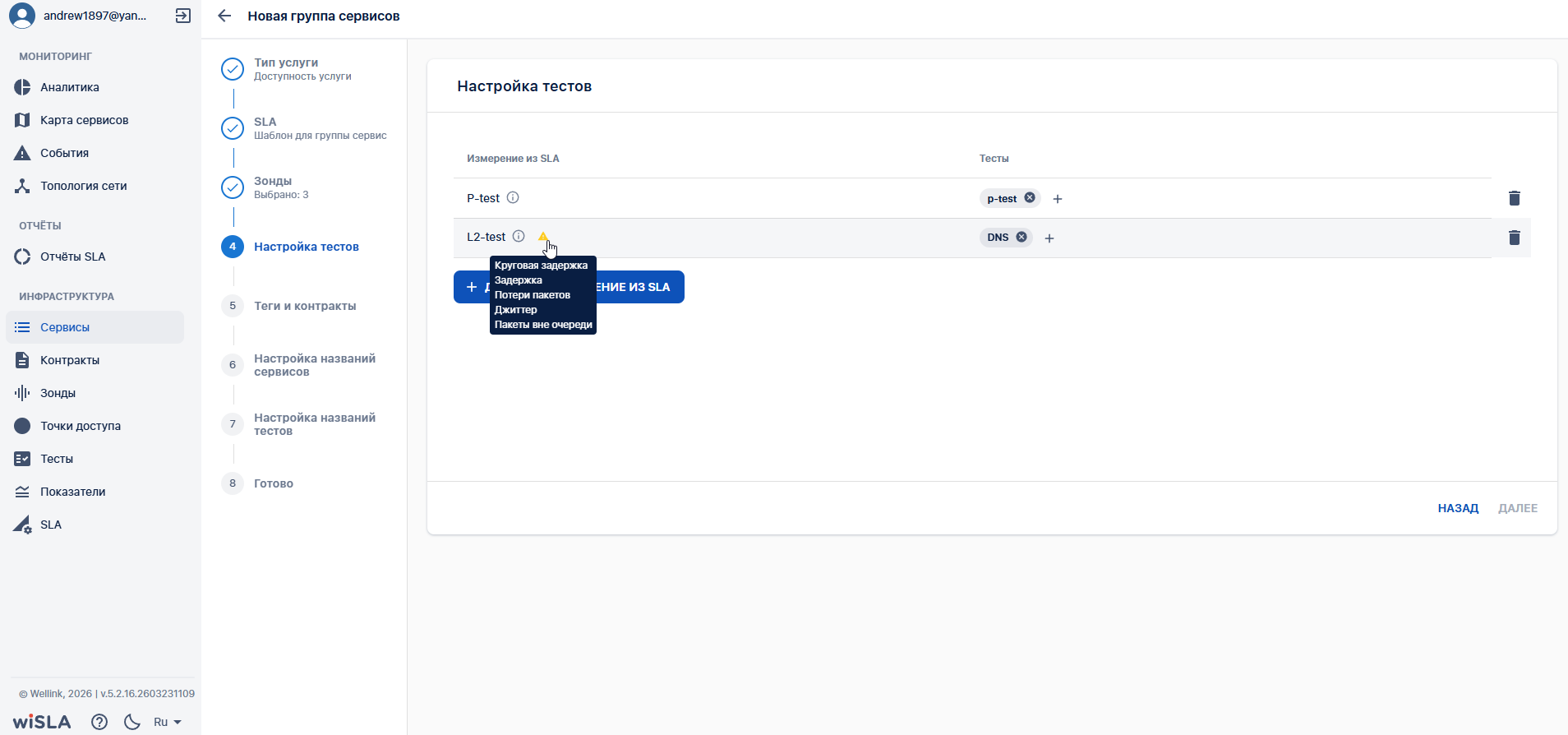
</td></tr><tr><td style="width: 4.88677%;">6А.5</td><td style="width: 27.4136%;">При необходимости повторяет пп. 6А.1–6А.4 для других измерений. Нажимает "Далее"</td><td style="width: 23.9571%;">Открывает вкладку "Теги и контракты".</td><td style="width: 23.242%;">  
</td><td style="width: 20.5006%;"> </td></tr><tr><td style="width: 4.88677%;">**5Б**   
</td><td colspan="4" style="width: 95.1132%;"> **Зонды — ветка "Один агент для нескольких сервисов"**</td></tr><tr><td style="width: 4.88677%;">5Б.1</td><td style="width: 27.4136%;">Выбирает радиокнопку "Один агент для нескольких сервисов".</td><td style="width: 23.9571%;">Отображает блок "Зонды в точках мониторинга".</td><td style="width: 23.242%;">[![image.png](https://wiki.wellink.ru/uploads/images/gallery/2026-03/scaled-1680-/gAgimage.png)](https://wiki.wellink.ru/uploads/images/gallery/2026-03/gAgimage.png)

</td><td style="width: 20.5006%;">*Все создаваемые сервисы привязываются к одному агенту. Каждый сервис получает индивидуальную конфигурацию тестов.*</td></tr><tr><td style="width: 4.88677%;">5Б.2</td><td style="width: 27.4136%;">Нажимает кнопку "Добавить зонды", выбирает один зонд в точке мониторинга.</td><td style="width: 23.9571%;">Отображает выбранный зонд. Все создаваемые сервисы будут привязаны к этому агенту.</td><td style="width: 23.242%;">[![image.png](https://wiki.wellink.ru/uploads/images/gallery/2026-03/scaled-1680-/kFSimage.png)](https://wiki.wellink.ru/uploads/images/gallery/2026-03/kFSimage.png)  
</td><td style="width: 20.5006%;">*В данном режиме нет возможности выбрать более 1 зонда.*</td></tr><tr><td style="width: 4.88677%;">5Б.3</td><td style="width: 27.4136%;">Нажимает кнопку "Далее"</td><td style="width: 23.9571%;">Открывает вкладку "Настройка тестов".</td><td style="width: 23.242%;">  
</td><td style="width: 20.5006%;"> </td></tr><tr><td style="width: 4.88677%;">**6Б**   
</td><td colspan="4" style="width: 95.1132%;">**Настроить тесты — ветка "Один агент для нескольких сервисов"**</td></tr><tr><td style="width: 4.88677%;">6Б.1</td><td style="width: 27.4136%;">Нажимает кнопку "Добавить измерение" в функциональном блоке "Шаблон для группы сервисов" </td><td style="width: 23.9571%;">Открывает выпадающий список измерений SLA.</td><td style="width: 23.242%;">[![image.png](https://wiki.wellink.ru/uploads/images/gallery/2026-03/scaled-1680-/mLSimage.png)](https://wiki.wellink.ru/uploads/images/gallery/2026-03/mLSimage.png)

</td><td style="width: 20.5006%;">*В списке выводятся только измерения, существующие в выбранном ранее SLA.*</td></tr><tr><td style="width: 4.88677%;">6Б.2</td><td style="width: 27.4136%;">Выбирает измерение SLA.</td><td style="width: 23.9571%;">Отображает запись выбранного измерения. Кнопка добавления сервисов заблокирована до момента добавления валидного теста </td><td style="width: 23.242%;">[![image.png](https://wiki.wellink.ru/uploads/images/gallery/2026-03/scaled-1680-/w1eimage.png)](https://wiki.wellink.ru/uploads/images/gallery/2026-03/w1eimage.png)

</td><td style="width: 20.5006%;">*Рекомендуется сразу в шаблоне добавить необходимое количество измерений и тестов. После создания сервисов не будет возможности вернуться на этап редактирования шаблона без потери данных*</td></tr><tr><td style="width: 4.88677%;">6Б.3</td><td style="width: 27.4136%;">Нажимает пиктограмму действий, далее нажимает "Создать тест"</td><td style="width: 23.9571%;">Открывает модальное окно создания теста.</td><td style="width: 23.242%;">[![image.png](https://wiki.wellink.ru/uploads/images/gallery/2026-03/scaled-1680-/wrUimage.png)](https://wiki.wellink.ru/uploads/images/gallery/2026-03/wrUimage.png)

</td><td style="width: 20.5006%;">*Нет возможности добавить тест из существующий т.к для каждого сервиса требуется уникальный тест.*</td></tr><tr><td style="width: 4.88677%;">6Б.4</td><td style="width: 27.4136%;">Выбирает тип теста, настраивает индивидуальные параметры для шаблона группы сервисов. Указывает количество создаваемых сервисов в инпут.</td><td style="width: 23.9571%;">Отображает тест с заданными параметрами в строке измерения.   
Становится активна кнопка создания сервисов "+ Создать сервисы"</td><td style="width: 23.242%;">[![image.png](https://wiki.wellink.ru/uploads/images/gallery/2026-03/scaled-1680-/c1oimage.png)](https://wiki.wellink.ru/uploads/images/gallery/2026-03/c1oimage.png)

</td><td style="width: 20.5006%;">*При несоответствии показателей в шаблоне SLA возвращаемым данным тестами срабатывает валидация на показатели. В таком случае кнопка "создать сервисы" заблокирована даже при введении значения.*   
[![image.png](https://wiki.wellink.ru/uploads/images/gallery/2026-03/scaled-1680-/kkHimage.png)](https://wiki.wellink.ru/uploads/images/gallery/2026-03/kkHimage.png)
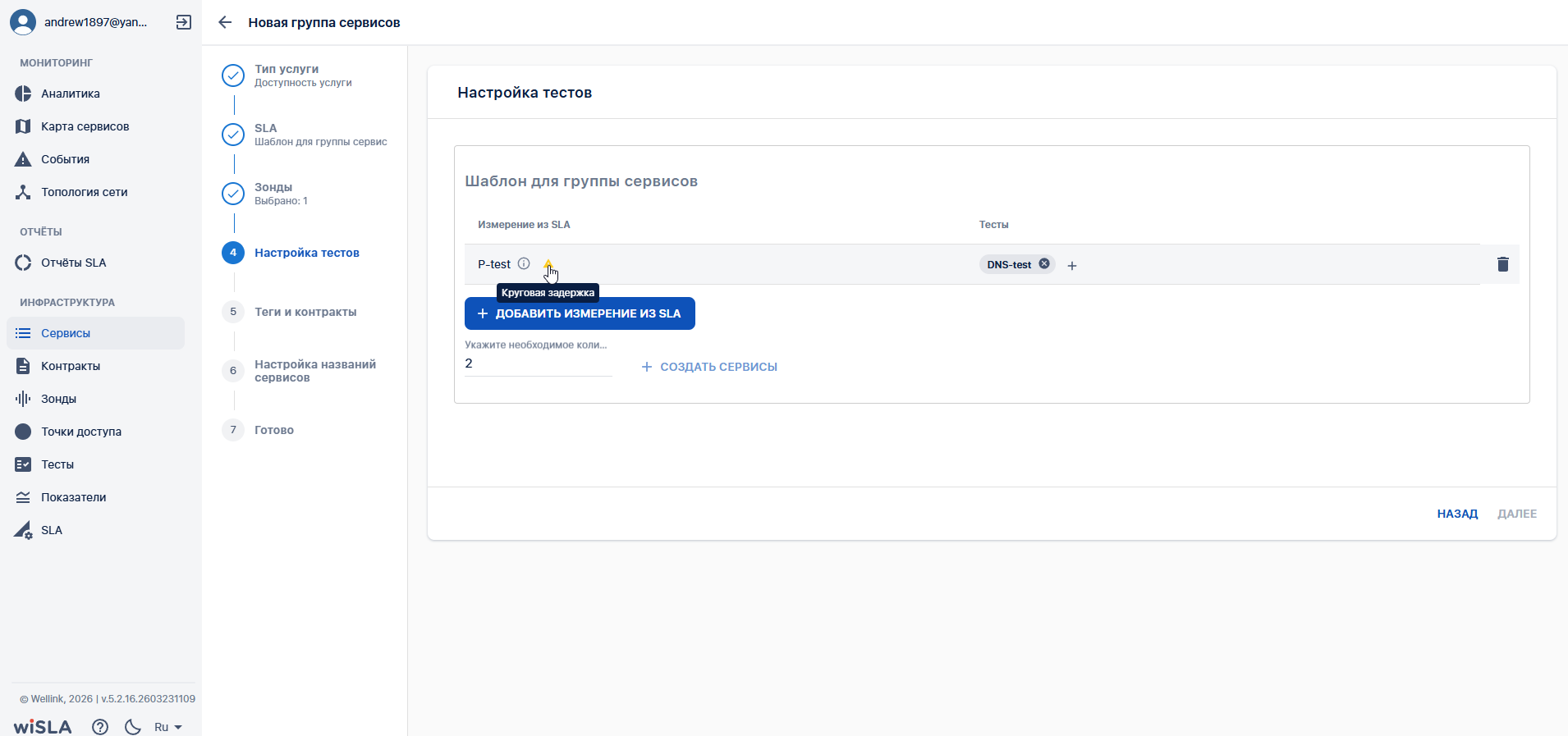
</td></tr><tr><td style="width: 4.88677%;">6Б.5</td><td style="width: 27.4136%;">Нажимает кнопку "+ Создать сервисы"</td><td style="width: 23.9571%;">Формируется сводная таблица, где каждому измерению сопоставлен список тестов. Названия тестов дополняются числовым суффиксом (инкрементом)</td><td style="width: 23.242%;">[![image.png](https://wiki.wellink.ru/uploads/images/gallery/2026-03/scaled-1680-/TZYimage.png)](https://wiki.wellink.ru/uploads/images/gallery/2026-03/TZYimage.png)

</td><td style="width: 20.5006%;">*Параметры теста отображаются в графе "настройки". По умолчанию они устанавливаются из шаблона сервиса. На данном этапе их можно изменить для мониторинга разных ресурсов.*   
</td></tr><tr><td style="width: 4.88677%;">6Б.6</td><td style="width: 27.4136%;">Меняет параметры тестов на уникальные.</td><td style="width: 23.9571%;">Отображает сводную таблицу по измерению и соответствующим тестам. </td><td style="width: 23.242%;">[![image.png](https://wiki.wellink.ru/uploads/images/gallery/2026-03/scaled-1680-/d8ximage.png)](https://wiki.wellink.ru/uploads/images/gallery/2026-03/d8ximage.png)

</td><td style="width: 20.5006%;">*Валидации на уникальность параметров нет. Есть валидация на пустые значения.*</td></tr><tr><td style="width: 4.88677%;">6Б.7</td><td style="width: 27.4136%;">Нажимает "Далее"</td><td style="width: 23.9571%;">Открывает вкладку "Теги и контракты".</td><td style="width: 23.242%;">  
</td><td style="width: 20.5006%;"> </td></tr><tr><td style="width: 4.88677%;">**7**   
</td><td colspan="4" style="width: 95.1132%;">**Настроить теги и контракты**</td></tr><tr><td style="width: 4.88677%;">7.1</td><td style="width: 27.4136%;">Нажимает кнопку выбора контракта, выбирает контракт из выпадающего списка доступных контрактов.</td><td style="width: 23.9571%;">Отображает выбранный контракт.</td><td style="width: 23.242%;">[![image.png](https://wiki.wellink.ru/uploads/images/gallery/2026-03/scaled-1680-/pGVimage.png)](https://wiki.wellink.ru/uploads/images/gallery/2026-03/pGVimage.png)

</td><td style="width: 20.5006%;"> </td></tr><tr><td style="width: 4.88677%;">7.2</td><td style="width: 27.4136%;">Нажимает пиктограмму тега, вводит тег для создаваемых сервисов.</td><td style="width: 23.9571%;">Отображает созданный тег.</td><td style="width: 23.242%;">[![image.png](https://wiki.wellink.ru/uploads/images/gallery/2026-03/scaled-1680-/MMRimage.png)](https://wiki.wellink.ru/uploads/images/gallery/2026-03/MMRimage.png)

</td><td style="width: 20.5006%;"> </td></tr><tr><td style="width: 4.88677%;">7.3</td><td style="width: 27.4136%;">Нажимает кнопку "Далее"</td><td style="width: 23.9571%;">Открывает вкладку "Настройка названий сервисов".</td><td style="width: 23.242%;">  
</td><td style="width: 20.5006%;"> </td></tr><tr><td style="width: 4.88677%;">**8**   
</td><td colspan="4" style="width: 95.1132%;"> **Настроить названия сервисов**</td></tr><tr><td style="width: 4.88677%;">8.1</td><td style="width: 27.4136%;">Перетаскивает мышью поля из блока "Доступные параметры" в блок "Выбранные параметры". Сортирует поля перетаскиванием.</td><td style="width: 23.9571%;">Отображает выбранные поля в блоке "Шаблон". Отображает пример сформированного названия сервиса в блоке "Пример".</td><td style="width: 23.242%;">[![image.png](https://wiki.wellink.ru/uploads/images/gallery/2026-03/scaled-1680-/CP7image.png)](https://wiki.wellink.ru/uploads/images/gallery/2026-03/CP7image.png)  
</td><td style="width: 20.5006%;"> </td></tr><tr><td style="width: 4.88677%;">8.2</td><td style="width: 27.4136%;">Выбирает тип разделителя в блоке "Выбор разделителя".</td><td style="width: 23.9571%;">Обновляет содержание шаблона и примера названия сервиса с выбранным типом разделителя.</td><td style="width: 23.242%;"></td><td style="width: 20.5006%;"> </td></tr><tr><td style="width: 4.88677%;">8.3</td><td style="width: 27.4136%;">Нажимает кнопку "Далее"</td><td style="width: 23.9571%;">Открывает вкладку "Готово".</td><td style="width: 23.242%;">  
</td><td style="width: 20.5006%;"> </td></tr><tr><td style="width: 4.88677%;">**9**   
</td><td colspan="4" style="width: 95.1132%;">**Создать группу сервисов**</td></tr><tr><td style="width: 4.88677%;">9.1</td><td style="width: 27.4136%;">Проверяет список сервисов, которые будут созданы. При необходимости исключает лишние.</td><td style="width: 23.9571%;">Отображает список сервисов.</td><td style="width: 23.242%;">[![image.png](https://wiki.wellink.ru/uploads/images/gallery/2026-03/scaled-1680-/2Cnimage.png)](https://wiki.wellink.ru/uploads/images/gallery/2026-03/2Cnimage.png)

</td><td style="width: 20.5006%;">*Ветка А: количество сервисов = количество выбранных зондов. Ветка Б: количество сервисов = количество индивидуальных конфигураций тестов.*</td></tr><tr><td style="width: 4.88677%;">9.2</td><td style="width: 27.4136%;">Нажимает кнопку "Создать"</td><td style="width: 23.9571%;">Создает сервисы, закрывает страницу мастера. Открывает раздел "Сервисы". Отображает уведомления о процессе и об успешном завершении создания. Созданные сервисы отображаются верхними в списке.</td><td style="width: 23.242%;">[![image.png](https://wiki.wellink.ru/uploads/images/gallery/2026-03/scaled-1680-/rxkimage.png)](https://wiki.wellink.ru/uploads/images/gallery/2026-03/rxkimage.png)

</td><td style="width: 20.5006%;">*Если не выбрано ни одного сервиса для создания, кнопка "Создать" недоступна.*</td></tr><tr><td style="width: 4.88677%;">9.3</td><td style="width: 27.4136%;">Нажимает на ссылку "Детали..." в уведомлении об успешном создании сервисов</td><td style="width: 23.9571%;">Отображает список созданных сервисов с применением фильтрации.</td><td style="width: 23.242%;">[![image.png](https://wiki.wellink.ru/uploads/images/gallery/2026-03/scaled-1680-/NTYimage.png)](https://wiki.wellink.ru/uploads/images/gallery/2026-03/NTYimage.png)

</td><td style="width: 20.5006%;">  
</td></tr></tbody></table>

# Анализ событий мониторинга

## 1. Диаграмма сценария

[![image.png](https://wiki.wellink.ru/uploads/images/gallery/2024-04/scaled-1680-/xJsimage.png)](https://wiki.wellink.ru/uploads/images/gallery/2024-04/xJsimage.png)

*Диаграмма анализа событий мониторинга*

## 2. Вводная информация

В данном сценарии описаны действия, позволяющие провести анализ событий мониторинга.   
**Ожидаемый результат выполнения данного сценария:** проведен анализ событий мониторинг с применением функционала страниц: список событий, паспорт неисправности.  **Полезный ссылки:** - [Страница раздела События ](https://wiki.wellink.ru/books/rukovodstvo-polzovatelia-wisla-5/page/sobytiia-stranica-razdela)  
\- [Страница просмотра паспорта неисправности](https://wiki.wellink.ru/books/rukovodstvo-polzovatelia-wisla-5/page/sobytiia-stranica-prosmotra-pasporta-neispravnosti)  
\- [Управление аварийными событиями](https://wiki.wellink.ru/books/texniceskoe-opisanie-wisla-5/page/51-upravlenie-avariinymi-sobytiiami)

## 3. Описание сценария

<table class="confluenceTable" data-layout="full-width" data-local-id="5f0cc554-5aa8-4371-956a-52668b227312" id="bkmrk-%E2%84%96-%D1%88%D0%B0%D0%B3%D0%B0-%D0%94%D0%B5%D0%B9%D1%81%D1%82%D0%B2%D0%B8%D0%B5-%D0%BF%D0%BE%D0%BB%D1%8C" style="width: 100%; height: 970.646px;"><colgroup><col style="width: 5.61307%;"></col><col style="width: 24.4133%;"></col><col style="width: 30.127%;"></col><col style="width: 39.8528%;"></col></colgroup><tbody><tr style="height: 57.4583px;"><th class="confluenceTh" style="height: 57.4583px;">**№ шага**

</th><th class="confluenceTh" style="height: 57.4583px;">**Действие пользователя**

</th><th class="confluenceTh" style="height: 57.4583px;">**Реакция Системы**

</th><th class="confluenceTh" style="height: 57.4583px;">**UI**

</th></tr><tr style="height: 35.0625px;"><td style="background-color: rgb(236, 240, 241); height: 35.0625px;">**1.**

</td><td colspan="3" style="background-color: rgb(236, 240, 241); height: 35.0625px;">**Перейти на страницу События**

</td></tr><tr style="height: 79.8542px;"><td class="confluenceTd" style="height: 79.8542px;">1.1

</td><td class="confluenceTd" style="height: 79.8542px;">Открывает раздел "**События**" в функциональном блоке "**МОНИТОРИНГ**"

</td><td class="confluenceTd" style="height: 79.8542px;">Открывает [страницу раздела ](https://wiki.wellink.ru/books/interfeis-sistemy/page/stranica-razdela-sobytiia "Список событий")**["События"](https://wiki.wellink.ru/books/interfeis-sistemy/page/stranica-razdela-sobytiia "Список событий").** Показывает список событий, сгруппированных в паспорта неисправности.

</td><td class="confluenceTd" style="height: 79.8542px;">[![image.png](https://wiki.wellink.ru/uploads/images/gallery/2024-04/scaled-1680-/Lfdimage.png)](https://wiki.wellink.ru/uploads/images/gallery/2024-04/Lfdimage.png)

</td></tr><tr style="height: 35.0625px;"><td style="background-color: rgb(236, 240, 241); height: 35.0625px;">**2.**

</td><td colspan="3" style="background-color: rgb(236, 240, 241); height: 35.0625px;">**Настроить период**</td></tr><tr style="height: 76.9167px;"><td style="height: 76.9167px;">2.1

</td><td style="height: 76.9167px;">Выбирает период времени "ДЕНЬ" на [компоненте выбора периода](https://wiki.wellink.ru/link/768#bkmrk-%D0%9F%D0%B0%D1%80%D0%B0%D0%BC%D0%B5%D1%82%D1%80%D1%8B-%D0%BF%D0%B5%D1%80%D0%B8%D0%BE%D0%B4%D0%B0).</td><td style="height: 76.9167px;">Отображает список событий за последние сутки.</td><td style="height: 76.9167px;">[![image.png](https://wiki.wellink.ru/uploads/images/gallery/2024-04/scaled-1680-/dq7image.png)](https://wiki.wellink.ru/uploads/images/gallery/2024-04/dq7image.png)

</td></tr><tr style="height: 35.0625px;"><td style="background-color: rgb(236, 240, 241); height: 35.0625px;">**3.**

</td><td colspan="3" style="background-color: rgb(236, 240, 241); height: 35.0625px;">**Настроить фильтр событий**

</td></tr><tr style="height: 57.4583px;"><td style="height: 57.4583px;">3.1

</td><td style="height: 57.4583px;">Нажимает на пиктограмму фильтрации ![image.png](https://wiki.wellink.ru/uploads/images/gallery/2023-09/scaled-1680-/7ujimage.png)в Toolbar.</td><td style="height: 57.4583px;">Открывает [боковую панель с настройкой параметров фильтрации](https://wiki.wellink.ru/link/768#bkmrk-%C2%A0).</td><td style="height: 57.4583px;">[![image.png](https://wiki.wellink.ru/uploads/images/gallery/2024-04/scaled-1680-/TYXimage.png)](https://wiki.wellink.ru/uploads/images/gallery/2024-04/TYXimage.png)

</td></tr><tr style="height: 72.6667px;"><td style="height: 72.6667px;">3.2

</td><td style="height: 72.6667px;">Настраивает [параметры фильтрации](https://wiki.wellink.ru/link/768#bkmrk-%C2%A0) - отмечает необходимые чекбоксы ![image.png](https://wiki.wellink.ru/uploads/images/gallery/2023-09/scaled-1680-/QYmimage.png).</td><td style="height: 72.6667px;">Отображает список событий, соответствующий отмеченным параметрам фильтрации.</td><td style="height: 72.6667px;">[![image.png](https://wiki.wellink.ru/uploads/images/gallery/2024-04/scaled-1680-/qsximage.png)](https://wiki.wellink.ru/uploads/images/gallery/2024-04/qsximage.png)

</td></tr><tr style="height: 35.0625px;"><td style="background-color: rgb(236, 240, 241); height: 35.0625px;">**4.**

</td><td colspan="3" style="background-color: rgb(236, 240, 241); height: 35.0625px;">**Поиск событий**

</td></tr><tr style="height: 23.4375px;"><td style="height: 23.4375px;">4.1

</td><td style="height: 23.4375px;">Нажимает на пиктограмму ![image.png](https://wiki.wellink.ru/uploads/images/gallery/2023-09/scaled-1680-/P5Vimage.png) выбора параметров поиска на Toolbar. </td><td style="height: 23.4375px;">Открывает [выпадающий список параметров поиска](https://wiki.wellink.ru/link/768#bkmrk-3.%D0%9F%D0%B0%D1%80%D0%B0%D0%BC%D0%B5%D1%82%D1%80%D1%8B-%D0%BF%D0%BE%D0%B8%D1%81%D0%BA%D0%B0).</td><td class="confluenceTd" style="height: 23.4375px;">[![image.png](https://wiki.wellink.ru/uploads/images/gallery/2024-04/scaled-1680-/4ujimage.png)](https://wiki.wellink.ru/uploads/images/gallery/2024-04/4ujimage.png)

</td></tr><tr style="height: 35.0625px;"><td style="height: 35.0625px;">4.2

</td><td style="height: 35.0625px;">Выбирает параметр "По сервисам".

Вбивает в поле поиска название сервиса.

</td><td style="height: 35.0625px;">Показывает выпадающий список названий сервисов, соответствующих критериям поиска.

</td><td style="height: 35.0625px;">[![image.png](https://wiki.wellink.ru/uploads/images/gallery/2024-04/scaled-1680-/BXnimage.png)](https://wiki.wellink.ru/uploads/images/gallery/2024-04/BXnimage.png)

[![image.png](https://wiki.wellink.ru/uploads/images/gallery/2024-04/scaled-1680-/Hvnimage.png)](https://wiki.wellink.ru/uploads/images/gallery/2024-04/Hvnimage.png)
</td></tr><tr style="height: 35.0625px;"><td style="background-color: rgb(236, 240, 241); height: 35.0625px;">**5.**

</td><td colspan="3" style="background-color: rgb(236, 240, 241); height: 35.0625px;">**Просмотр деталей паспорта неисправности**</td></tr><tr style="height: 57.4583px;"><td style="height: 57.4583px;">5.1

</td><td style="height: 57.4583px;">Нажимает на запись в списке событий.</td><td style="height: 57.4583px;">Открывает [страницу паспорта неисправности](https://wiki.wellink.ru/books/interfeis-sistemy/page/stranica-prosmotra-pasporta-neispravnosti "Паспорт неисправности. Страница просмотра") на [вкладке "ИНФОРМАЦИЯ"](https://wiki.wellink.ru/link/715#bkmrk-%D0%92%D0%BA%D0%BB%D0%B0%D0%B4%D0%BA%D0%B0-%D0%98%D0%BD%D1%84%D0%BE%D1%80%D0%BC%D0%B0%D1%86%D0%B8%D1%8F).</td><td style="height: 57.4583px;">[![image.png](https://wiki.wellink.ru/uploads/images/gallery/2024-11/scaled-1680-/FQGimage.png)](https://wiki.wellink.ru/uploads/images/gallery/2024-11/FQGimage.png)

</td></tr><tr><td>5.2

</td><td>Нажимает на выпадающий список приоритета паспорта неисправности</td><td>Открывает выпадающий список приоритета паспорта неисправности</td><td>[![image.png](https://wiki.wellink.ru/uploads/images/gallery/2024-11/scaled-1680-/MSsimage.png)](https://wiki.wellink.ru/uploads/images/gallery/2024-11/MSsimage.png)

</td></tr><tr style="height: 57.4583px;"><td style="height: 57.4583px;">5.3

</td><td style="height: 57.4583px;">Анализирует [основную информацию паспорта неисправности](https://wiki.wellink.ru/link/715#bkmrk-%D0%92%D0%BA%D0%BB%D0%B0%D0%B4%D0%BA%D0%B0-%D0%98%D0%BD%D1%84%D0%BE%D1%80%D0%BC%D0%B0%D1%86%D0%B8%D1%8F).

Переходит на вкладку "ИСТОРИЯ НЕИСПРАВНОСТИ"

</td><td style="height: 57.4583px;">Открывает [вкладку "ИСТОРИЯ НЕИСПРАВНОСТЕЙ"](https://wiki.wellink.ru/link/715#bkmrk-%D0%92%D0%BA%D0%BB%D0%B0%D0%B4%D0%BA%D0%B0-%D0%98%D1%81%D1%82%D0%BE%D1%80%D0%B8%D1%8F-%D0%9D%D0%B5%D0%B8%D1%81).

Отображает список событий, входящих в паспорт неисправности.

</td><td style="height: 57.4583px;">[![image.png](https://wiki.wellink.ru/uploads/images/gallery/2024-04/scaled-1680-/UkRimage.png)](https://wiki.wellink.ru/uploads/images/gallery/2024-04/UkRimage.png)

</td></tr><tr style="height: 35.0625px;"><td style="background-color: rgb(236, 240, 241); height: 35.0625px;">**6.**

</td><td colspan="3" style="background-color: rgb(236, 240, 241); height: 35.0625px;">**Просмотр и анализ связанных событий**</td></tr><tr style="height: 57.4583px;"><td style="height: 57.4583px;">6.1

</td><td style="height: 57.4583px;">Нажимает на пиктограмму ![image.png](https://wiki.wellink.ru/uploads/images/gallery/2023-09/scaled-1680-/P5Vimage.png) события истории неисправности (функционал доступен при установленном модуле Автокоррелятора wiCore).</td><td style="height: 57.4583px;">Разворачивает блок связанных событий для выбранного события:

- Влияющие события;
- Зависимые события.

</td><td style="height: 57.4583px;">[![image.png](https://wiki.wellink.ru/uploads/images/gallery/2024-04/scaled-1680-/MO4image.png)](https://wiki.wellink.ru/uploads/images/gallery/2024-04/MO4image.png)

</td></tr><tr style="height: 57.4583px;"><td style="height: 57.4583px;">6.2

</td><td style="height: 57.4583px;">Нажимает на пиктограммы ![image.png](https://wiki.wellink.ru/uploads/images/gallery/2023-09/scaled-1680-/P5Vimage.png) следующих событий истории неисправности.</td><td style="height: 57.4583px;">Разворачивает блоки связанных событий для выбранных событий:

- Влияющие события;
- Зависимые события.

</td><td style="height: 57.4583px;">[![image.png](https://wiki.wellink.ru/uploads/images/gallery/2024-04/scaled-1680-/imTimage.png)](https://wiki.wellink.ru/uploads/images/gallery/2024-04/imTimage.png)

</td></tr></tbody></table>

# Анализ состояния сервиса, поиск первопричины, прогнозирование последствий

<div class="table-wrap" id="bkmrk-%D0%A1%D1%81%D1%8B%D0%BB%D0%BA%D0%B0-%D0%9E%D0%BF%D0%B8%D1%81%D0%B0%D0%BD%D0%B8%D0%B5-%D0%B4%D0%BE%D0%BA%D1%83"></div>## 1. Диаграмма сценария

<div drawio-diagram="5523"><img src="https://wiki.wellink.ru/uploads/images/drawio/2023-09/drawing-4-1694700459.png" alt=""/></div>

*Диаграмма проведения анализа состояния сервиса, поиска первопричины, прогнозирования последствий*

## 2. Вводная информация

В данном сценарии описаны действия по проведению анализа состояния сервиса, поиска первопричины, прогнозирования последствий.  
**Ожидаемый результат выполнения сценария:** проведен анализ при помощи функционала на странице текущих показателей качества.   
**Полезные ссылки:   
-** [Непрерывный мониторинг качества услуги](https://wiki.wellink.ru/books/texniceskoe-opisanie-wisla-5/page/31-nepreryvnyi-monitoring-kacestva-uslugi)  
\- [Страница текущих показателей качества](https://wiki.wellink.ru/books/rukovodstvo-polzovatelia-wisla-5/page/servisy-stranica-prosmotra-tekushhix-pokazatelei-kacestva)  
\- [Корреляция событий. Анализ событий](https://wiki.wellink.ru/books/rukovodstvo-polzovatelia-wisla-5/page/korreliaciia-sobytii-analiz-sobytii)

## 3. Описание сценария

<table class="confluenceTable" data-layout="full-width" data-local-id="5f0cc554-5aa8-4371-956a-52668b227312" id="bkmrk-%E2%84%96-%D1%88%D0%B0%D0%B3%D0%B0-%D0%94%D0%B5%D0%B9%D1%81%D1%82%D0%B2%D0%B8%D0%B5-%D0%BF%D0%BE%D0%BB%D1%8C" style="width: 100%; height: 3189.17px;"><colgroup><col style="width: 5.61097%;"></col><col style="width: 25.4364%;"></col><col style="width: 34.6945%;"></col><col style="width: 34.2269%;"></col></colgroup><tbody><tr style="height: 57.8646px;"><th class="confluenceTh" style="height: 57.8646px;">**№ шага**

</th><th class="confluenceTh" style="height: 57.8646px;">**Действие пользователя**

</th><th class="confluenceTh" style="height: 57.8646px;">**Реакция Системы**

</th><th class="confluenceTh" style="height: 57.8646px;">**UI**

</th></tr><tr style="height: 35.4583px;"><td style="background-color: rgb(236, 240, 241); height: 35.4583px;">**1.**

</td><td colspan="3" style="background-color: rgb(236, 240, 241); height: 35.4583px;">**Перейти на страницу Сервисы**

</td></tr><tr style="height: 202.25px;"><td class="confluenceTd" style="height: 202.25px;">1.1

</td><td class="confluenceTd" style="height: 202.25px;">Открывает раздел "**Сервисы**" в функциональном блоке "**ИНФРАСТРУКТУРА**"

</td><td class="confluenceTd" style="height: 202.25px;">Открывает [страницу раздела "**Сервисы**"](https://wiki.wellink.ru/books/rukovodstvo-polzovatelia-wisla-5/page/servisy-stranica-razdela "Список сервисов"), показывает список сервисов.</td><td class="confluenceTd" style="height: 202.25px;">[![image.png](https://wiki.wellink.ru/uploads/images/gallery/2024-12/scaled-1680-/DxIimage.png)](https://wiki.wellink.ru/uploads/images/gallery/2024-12/DxIimage.png)

</td></tr><tr style="height: 35.4583px;"><td style="background-color: rgb(236, 240, 241); height: 35.4583px;">**2.**

</td><td colspan="3" style="background-color: rgb(236, 240, 241); height: 35.4583px;">**Выбрать сервис**

</td></tr><tr style="height: 204.312px;"><td class="confluenceTd" style="height: 204.312px;">2.1

</td><td class="confluenceTd" style="height: 204.312px;">Выбирает сервис в списке сервисов.</td><td class="confluenceTd" style="height: 204.312px;">Открывает страницу [просмотра текущих показателей сервиса](https://wiki.wellink.ru/books/rukovodstvo-polzovatelia-wisla-5/page/servisy-stranica-prosmotra-tekushhix-pokazatelei-kacestva "Текущие показатели качества") в режиме отображения "Круговые диаграммы".

</td><td class="confluenceTd" style="height: 204.312px;">[![image.png](https://wiki.wellink.ru/uploads/images/gallery/2024-04/scaled-1680-/9uPimage.png)](https://wiki.wellink.ru/uploads/images/gallery/2024-04/9uPimage.png)

</td></tr><tr style="height: 35.4583px;"><td style="background-color: rgb(236, 240, 241); height: 35.4583px;">**3.**

</td><td colspan="3" style="background-color: rgb(236, 240, 241); height: 35.4583px;">**Режим отображения Круговые диаграммы**

</td></tr><tr style="height: 80.2604px;"><td style="height: 80.2604px;">3.1

</td><td style="height: 80.2604px;">Выбирает период отображения данных на [компоненте выбора периода отображения](https://wiki.wellink.ru/link/758#bkmrk-%D0%9F%D0%B0%D1%80%D0%B0%D0%BC%D0%B5%D1%82%D1%80%D1%8B-%D1%8D%D0%BA%D1%80%D0%B0%D0%BD%D0%BD%D0%BE%D0%B9-%D1%84).</td><td style="height: 80.2604px;">Отображает данные за выбранный период.

По умолчанию отображает режим Круговые диаграммы.

</td><td rowspan="2" style="height: 227.281px;">[![image.png](https://wiki.wellink.ru/uploads/images/gallery/2024-04/scaled-1680-/PxTimage.png)](https://wiki.wellink.ru/uploads/images/gallery/2024-04/PxTimage.png)

  
</td></tr><tr style="height: 147.021px;"><td style="height: 147.021px;">3.2

</td><td style="height: 147.021px;">Анализирует агрегированные значения показателей качества и статистику по измерениям текущего сервиса за выбранный период на круговых диаграммах.

</td><td style="height: 147.021px;"> </td></tr><tr style="height: 35.4583px;"><td style="background-color: rgb(236, 240, 241); height: 35.4583px;">**4.**

</td><td colspan="3" style="background-color: rgb(236, 240, 241); height: 35.4583px;">**Выбрать режим отображения График-коррелятор**

</td></tr><tr style="height: 115.208px;"><td style="height: 115.208px;">4.1

</td><td style="height: 115.208px;">Выбирает пиктограмму режима отображения "График-коррелятор".

![image.png](https://wiki.wellink.ru/uploads/images/gallery/2023-09/scaled-1680-/UxYimage.png)

</td><td style="height: 115.208px;">Отображает [текущие показатели качества в режиме "График коррелятор"](https://wiki.wellink.ru/link/758#bkmrk-2.-%D0%A1%D0%B5%D0%BA%D1%86%D0%B8%D0%B8-%D0%B8-%D0%BA%D0%BE%D0%BC%D0%BF%D0%BE%D0%BD%D0%B5%D0%BD).

</td><td rowspan="2" style="height: 228.833px;">[![image.png](https://wiki.wellink.ru/uploads/images/gallery/2024-04/scaled-1680-/zisimage.png)](https://wiki.wellink.ru/uploads/images/gallery/2024-04/zisimage.png)

</td></tr><tr style="height: 113.625px;"><td style="height: 113.625px;">4.2

</td><td style="height: 113.625px;">Анализирует изменение и взаимосвязь значений показателей текущего сервиса за выбранный период времени.

</td><td style="height: 113.625px;"></td></tr><tr style="height: 35.4583px;"><td style="background-color: rgb(236, 240, 241); height: 35.4583px;">**5.**

</td><td colspan="3" style="background-color: rgb(236, 240, 241); height: 35.4583px;">**Выбрать режим отображения Таблица**

</td></tr><tr style="height: 93.1979px;"><td style="height: 93.1979px;">5.1

</td><td style="height: 93.1979px;">Выбирает пиктограмму режима отображения "Таблица".

![image.png](https://wiki.wellink.ru/uploads/images/gallery/2023-09/scaled-1680-/KdQimage.png)

</td><td style="height: 93.1979px;">Отображает [текущие показатели качества в режиме "Таблица"](https://wiki.wellink.ru/link/758#bkmrk-2.-%D0%A1%D0%B5%D0%BA%D1%86%D0%B8%D0%B8-%D0%B8-%D0%BA%D0%BE%D0%BC%D0%BF%D0%BE%D0%BD%D0%B5%D0%BD).

</td><td rowspan="2" style="height: 240.208px;">[![image.png](https://wiki.wellink.ru/uploads/images/gallery/2024-04/scaled-1680-/dHAimage.png)](https://wiki.wellink.ru/uploads/images/gallery/2024-04/dHAimage.png)

  
</td></tr><tr style="height: 147.01px;"><td style="height: 147.01px;">5.2

</td><td style="height: 147.01px;">Анализирует данные по средним (Avg), минимальным (Min), максимальны (Max) значениям по всем показателям текущего сервиса за выбранный период.

</td><td style="height: 147.01px;"></td></tr><tr style="height: 35.4583px;"><td style="background-color: rgb(236, 240, 241); height: 35.4583px;">**6.**

</td><td colspan="3" style="background-color: rgb(236, 240, 241); height: 35.4583px;">**Просмотр Связанных событий сервисов**

</td></tr><tr style="height: 218.938px;"><td style="height: 218.938px;">6.1

</td><td style="height: 218.938px;">Нажимает на меню "Связанные сервисы".

![image.png](https://wiki.wellink.ru/uploads/images/gallery/2023-09/scaled-1680-/e5aimage.png)

(функционал доступен при установленном модуле Автокоррелятора wiCore).

</td><td style="height: 218.938px;">Разворачивает блок списков связанных событий сервисов на момент левой метки выбранного отрезка на шкале времени (история состояний сервиса).

</td><td style="height: 218.938px;">[![image.png](https://wiki.wellink.ru/uploads/images/gallery/2024-04/scaled-1680-/qeMimage.png)](https://wiki.wellink.ru/uploads/images/gallery/2024-04/qeMimage.png)

</td></tr><tr style="height: 86.9479px;"><td style="height: 86.9479px;">6.2

</td><td style="height: 86.9479px;">Перемещает левую метку на шкале времени.

</td><td style="height: 86.9479px;">Обновляет списки связанных сервисов на выбранный момент времени.

</td><td rowspan="2" style="height: 240.573px;">[![image.png](https://wiki.wellink.ru/uploads/images/gallery/2024-04/scaled-1680-/8fXimage.png)](https://wiki.wellink.ru/uploads/images/gallery/2024-04/8fXimage.png)

</td></tr><tr style="height: 153.625px;"><td style="height: 153.625px;">6.3

</td><td style="height: 153.625px;">Перемещает правую и левую метки отрезка на шкале времени в крайне правое положение.

</td><td style="height: 153.625px;">Отображает списки связанных сервисов для крайне правого момента времени на шкале (если выбраны периоды ЧАС, ДЕНЬ, НЕДЕЛЯ, МЕСЯЦ, то для текущего момента времени).

</td></tr><tr style="height: 35.4583px;"><td style="height: 35.4583px; background-color: rgb(236, 240, 241);">**7.**

</td><td colspan="3" style="height: 35.4583px; background-color: rgb(236, 240, 241);">**Поиск коренной причины (Root Cause Analysis)**

</td></tr><tr style="height: 102.25px;"><td style="height: 102.25px;">7.1

</td><td style="height: 102.25px;">Нажимает на кнопку "Еще 8" в списке "Зависимость от сервисов" блока "Связанные сервисы".

</td><td style="height: 102.25px;">Показывает полный список из 11 событий влияющих сервисов.

</td><td rowspan="2" style="height: 361.26px;">[![image.png](https://wiki.wellink.ru/uploads/images/gallery/2024-04/scaled-1680-/IjZimage.png)](https://wiki.wellink.ru/uploads/images/gallery/2024-04/IjZimage.png)

  
</td></tr><tr style="height: 259.01px;"><td style="height: 259.01px;">7.2

</td><td style="height: 259.01px;">Анализирует полный список аномальных событий (Деградация, Отказ, Недоступен), влияющих на состояние текущего сервиса на выбранный момент времени, по степени их влияния (условная вероятность, %) и времени влияющих событий (показывается в тултипе при наведении на события).

</td><td style="height: 259.01px;"> </td></tr><tr style="height: 178.729px;"><td style="height: 178.729px;">7.3

</td><td style="height: 178.729px;">Переходит в связанное влияющее событие кликом мышки![image.png](https://wiki.wellink.ru/uploads/images/gallery/2023-09/scaled-1680-/fZ6image.png)

для последовательного анализа цепочки связанных событий и поиска коренной причины.

</td><td style="height: 178.729px;"> </td><td style="height: 178.729px;">  
</td></tr><tr style="height: 35.4583px;"><td style="height: 35.4583px; background-color: rgb(236, 240, 241);">**8.**

</td><td colspan="3" style="height: 35.4583px; background-color: rgb(236, 240, 241);">**Прогнозирование последствий**

</td></tr><tr style="height: 80.2604px;"><td style="height: 80.2604px;">8.1

</td><td style="height: 80.2604px;">Нажимает на кнопку "Еще 29" в списке "Влияние на сервисы" блока "Связанные сервисы".

</td><td style="height: 80.2604px;">Показывает полный список из 32 событий зависимых сервисов.

</td><td rowspan="2" style="height: 317.322px;">[![image.png](https://wiki.wellink.ru/uploads/images/gallery/2024-04/scaled-1680-/56Fimage.png)](https://wiki.wellink.ru/uploads/images/gallery/2024-04/56Fimage.png)

  
</td></tr><tr style="height: 237.062px;"><td style="height: 237.062px;">8.2

</td><td style="height: 237.062px;">Анализирует список потенциальных событий, зависимых от аномального состояния (Деградация, Отказ, Недоступен) текущего сервиса на выбранный момент времени, по степени влияниях на них (условная вероятность возникновения зависимого события, % - значение показывается в скобках), оценивает возможные риски и последствия.

</td><td style="height: 237.062px;">  
</td></tr><tr style="height: 35.4583px;"><td style="height: 35.4583px; background-color: rgb(236, 240, 241);">**9.**

</td><td colspan="3" style="height: 35.4583px; background-color: rgb(236, 240, 241);">**Исторический анализ аномального события**

</td></tr><tr style="height: 292.552px;"><td style="height: 292.552px;">9.1

</td><td style="height: 292.552px;">Нажимает на пиктограмму ![image.png](https://wiki.wellink.ru/uploads/images/gallery/2023-09/scaled-1680-/mzPimage.png) в списке "Зависимость от сервисов" или "Влияние на сервисы".

</td><td style="height: 292.552px;">Переходит на [страницу Корреляция событий. Анализ событий.](https://wiki.wellink.ru/books/rukovodstvo-polzovatelia-wisla-5/page/korreliaciia-sobytii-analiz-sobytii "Страница анализа событий")

Показывает историю повторяющегося аномального события в выбранном статусе с возможностью анализа связанных событий для каждого события.

</td><td rowspan="2" style="height: 392.479px;">[![image.png](https://wiki.wellink.ru/uploads/images/gallery/2024-04/scaled-1680-/iY1image.png)](https://wiki.wellink.ru/uploads/images/gallery/2024-04/iY1image.png)

[![image.png](https://wiki.wellink.ru/uploads/images/gallery/2024-04/scaled-1680-/Zcbimage.png)](https://wiki.wellink.ru/uploads/images/gallery/2024-04/Zcbimage.png)
</td></tr><tr style="height: 99.9271px;"><td style="height: 99.9271px;">9.2

</td><td style="height: 99.9271px;">Проводит [исторический анализ аномального события](https://wiki.wellink.ru/books/rukovodstvo-polzovatelia-wisla-5/page/istoriceskii-analiz-anomalnyx-sobytii "Исторический анализ аномальных событий").

</td><td style="height: 99.9271px;"> </td></tr></tbody></table>

# Анализ качества услуг на карте сервисов

## 1. Диаграмма сценария

<div drawio-diagram="5518"><img src="https://wiki.wellink.ru/uploads/images/drawio/2023-09/drawing-4-1694700324.png" alt=""/></div>

*Диаграмма анализа качества услуг на карте сервисов*

## 2. Вводная информация  


В данном сценарии описаны действия по анализу качества услуг на карте сервисов (в разрезе их географического расположения).  
**Ожидаемый результат выполнения данного сценария:** проведен анализ качества услуг на карте сервисов благодаря функционалу раздела "Карта сервисов".  
**Полезные ссылки:**   
\- [Карта сервисов. Станица раздела.](https://wiki.wellink.ru/books/rukovodstvo-polzovatelia-wisla-5/page/karta-servisov-stanica-razdela)  
\- [Просмотр услуг на географической карте](https://wiki.wellink.ru/books/texniceskoe-opisanie-wisla-5/page/37-karta-servisov)

## 3. Описание сценария

<table class="confluenceTable" data-layout="full-width" data-local-id="5f0cc554-5aa8-4371-956a-52668b227312" id="bkmrk-%E2%84%96-%D1%88%D0%B0%D0%B3%D0%B0-%D0%94%D0%B5%D0%B9%D1%81%D1%82%D0%B2%D0%B8%D0%B5-%D0%BF%D0%BE%D0%BB%D1%8C" style="width: 100%; height: 730.708px;"><colgroup><col style="width: 5.61307%;"></col><col style="width: 20.8619%;"></col><col style="width: 36.1111%;"></col><col style="width: 37.4201%;"></col></colgroup><tbody><tr style="height: 57.4583px;"><th class="confluenceTh" style="height: 57.4583px;">**№ шага**

</th><th class="confluenceTh" style="height: 57.4583px;">**Действие пользователя**

</th><th class="confluenceTh" style="height: 57.4583px;">**Реакция Системы**

</th><th class="confluenceTh" style="height: 57.4583px;">**UI**

</th></tr><tr style="height: 35.0625px;"><td style="background-color: rgb(236, 240, 241); height: 35.0625px;">**1.**

</td><td colspan="3" style="background-color: rgb(236, 240, 241); height: 35.0625px;">**Перейти на страницу Карта сервисов**

</td></tr><tr style="height: 102.25px;"><td class="confluenceTd" style="height: 102.25px;">1.1

</td><td class="confluenceTd" style="height: 102.25px;">Открывает раздел "**Карта сервисов**" в функциональном блоке "**МОНИТОРИНГ**"

</td><td class="confluenceTd" style="height: 102.25px;">Открывает [страницу раздела ](https://wiki.wellink.ru/books/interfeis-sistemy/page/stanica-razdela-karta-servisov "Станица просмотра Карты Сервисов")**["Карта сервисов"](https://wiki.wellink.ru/books/interfeis-sistemy/page/stanica-razdela-karta-servisov "Станица просмотра Карты Сервисов"),** показывает карту, разбитую по регионам, которые отражают агрегированный показатель качества контролируемых сервисов в точках, входящих в регион.

</td><td class="confluenceTd" style="height: 102.25px;">[![image.png](https://wiki.wellink.ru/uploads/images/gallery/2024-04/scaled-1680-/8hUimage.png)](https://wiki.wellink.ru/uploads/images/gallery/2024-04/8hUimage.png)

</td></tr><tr style="height: 35.0625px;"><td style="background-color: rgb(236, 240, 241); height: 35.0625px;">**2.**

</td><td colspan="3" style="background-color: rgb(236, 240, 241); height: 35.0625px;">**Настроить режим отображения Рейтинг**</td></tr><tr style="height: 10px;"><td style="height: 10px;">2.1

</td><td style="height: 10px;">Нажимает кнопку ![image.png](https://wiki.wellink.ru/uploads/images/gallery/2023-09/scaled-1680-/dTeimage.png)

в правом верхнем углу экрана.

</td><td style="height: 10px;">Переходит в [режим отображения Карты сервисов "Рейтинг"](https://wiki.wellink.ru/link/771#bkmrk-%D0%98%D0%BD%D1%84%D0%BE%D1%80%D0%BC%D0%B0%D1%86%D0%B8%D0%BE%D0%BD%D0%BD%D0%B0%D1%8F-%D0%BF%D0%B0%D0%BD%D0%B5%D0%BB) - сравнение регионов между собой.

Зеленым окрашены регионы с наименьшим процентом аварий, а красным - с наибольшим.

</td><td style="height: 10px;">[![image.png](https://wiki.wellink.ru/uploads/images/gallery/2024-04/scaled-1680-/rEwimage.png)](https://wiki.wellink.ru/uploads/images/gallery/2024-04/rEwimage.png)

</td></tr><tr style="height: 35.0625px;"><td style="background-color: rgb(236, 240, 241); height: 35.0625px;">**3.**

</td><td colspan="3" style="background-color: rgb(236, 240, 241); height: 35.0625px;">**Перейти на уровень отображения точек региона**</td></tr><tr style="height: 35.0625px;"><td style="height: 35.0625px;">3.1

</td><td style="height: 35.0625px;">Нажимает на регион.</td><td style="height: 35.0625px;">Переходит на[ уровень отображения точек, входящих в регион](https://wiki.wellink.ru/link/771#bkmrk-%D0%98%D0%BD%D1%84%D0%BE%D1%80%D0%BC%D0%B0%D1%86%D0%B8%D0%BE%D0%BD%D0%BD%D0%B0%D1%8F-%D0%BF%D0%B0%D0%BD%D0%B5%D0%BB) на географической карте.

(В случае отсутствия данных в выборке для отображения при открытии карты сервисов, сразу будет осуществляться переход на более низкие уровни карты).

</td><td style="height: 35.0625px;">[![image.png](https://wiki.wellink.ru/uploads/images/gallery/2024-04/scaled-1680-/kTyimage.png)](https://wiki.wellink.ru/uploads/images/gallery/2024-04/kTyimage.png)

</td></tr><tr style="height: 35.0625px;"><td style="background-color: rgb(236, 240, 241); height: 35.0625px;">**4.**

</td><td colspan="3" style="background-color: rgb(236, 240, 241); height: 35.0625px;">**Перейти на уровень агрегации точек доступа**</td></tr><tr style="height: 35.0625px;"><td style="height: 35.0625px;">4.1

</td><td style="height: 35.0625px;">Нажимает на маркер агрегации точек ![1.png](https://wiki.wellink.ru/uploads/images/gallery/2023-09/scaled-1680-/IdI1.png).</td><td style="height: 35.0625px;">Масштабирует географическую карту сервисов таким образом, чтобы в область отображения попали все точки доступа, входящие в состав агрегации.

</td><td class="confluenceTd" style="height: 35.0625px;">[![image.png](https://wiki.wellink.ru/uploads/images/gallery/2024-04/scaled-1680-/fYrimage.png)](https://wiki.wellink.ru/uploads/images/gallery/2024-04/fYrimage.png)

</td></tr><tr style="height: 35.0625px;"><td style="background-color: rgb(236, 240, 241); height: 35.0625px;">**5.**

</td><td colspan="3" style="background-color: rgb(236, 240, 241); height: 35.0625px;">**Перейти на уровень точки доступа**</td></tr><tr style="height: 35.0625px;"><td style="height: 35.0625px;">5.1

</td><td style="height: 35.0625px;">Нажимает на маркер точки доступа.

</td><td style="height: 35.0625px;">Переходит [на уровень отображения каналов и сервисов выбранной точки.](https://wiki.wellink.ru/link/771#bkmrk-%D0%98%D0%BD%D1%84%D0%BE%D1%80%D0%BC%D0%B0%D1%86%D0%B8%D0%BE%D0%BD%D0%BD%D0%B0%D1%8F-%D0%BF%D0%B0%D0%BD%D0%B5%D0%BB)

</td><td style="height: 35.0625px;">[![image.png](https://wiki.wellink.ru/uploads/images/gallery/2024-04/scaled-1680-/wniimage.png)](https://wiki.wellink.ru/uploads/images/gallery/2024-04/wniimage.png)

</td></tr><tr style="height: 35.0625px;"><td style="background-color: rgb(236, 240, 241); height: 35.0625px;">**6.**

</td><td colspan="3" style="background-color: rgb(236, 240, 241); height: 35.0625px;">**Выбрать канал**</td></tr><tr style="height: 35.0625px;"><td style="height: 35.0625px;">6.1

</td><td style="height: 35.0625px;">Нажимает на линию канала.</td><td style="height: 35.0625px;">Маштабирует карту таким образом, чтобы были видны маркеры обоих точек канала.

</td><td style="height: 35.0625px;">[![image.png](https://wiki.wellink.ru/uploads/images/gallery/2024-04/scaled-1680-/KTkimage.png)](https://wiki.wellink.ru/uploads/images/gallery/2024-04/KTkimage.png)

</td></tr><tr style="height: 35.0625px;"><td style="background-color: rgb(236, 240, 241); height: 35.0625px;">**7.**

</td><td colspan="3" style="background-color: rgb(236, 240, 241); height: 35.0625px;">**Перейти на страницу текущих показателей сервиса**</td></tr><tr style="height: 35.0625px;"><td style="height: 35.0625px;">7.1

</td><td style="height: 35.0625px;">Нажимает на линию канала повторно.

</td><td style="height: 35.0625px;">Переходит на [страницу текущих показателей качества сервиса](https://wiki.wellink.ru/books/interfeis-sistemy/page/tekushhie-pokazateli-kacestva "Текущие показатели качества").

</td><td style="height: 35.0625px;">[![image.png](https://wiki.wellink.ru/uploads/images/gallery/2024-04/scaled-1680-/A52image.png)](https://wiki.wellink.ru/uploads/images/gallery/2024-04/A52image.png)

</td></tr></tbody></table>

# Анализ статистики, настройка панелей аналитики, добавление виджетов

## 1. Диаграмма сценария

<div drawio-diagram="5742"><img src="https://wiki.wellink.ru/uploads/images/drawio/2023-09/drawing-4-1695906502.png" alt=""/></div>

*Диаграмма просмотра, настройки Аналитики, создания нового виджета*

## 2. Вводная информация

В данном сценарии описаны действия по анализу статистики, настройке панели аналитики и добавлению виджетов.   
**Ожидаемый результат выполнения данного сценария:** проведен анализ статистики, настроена панель аналитики, создана отдельная вкладка, а также добавлены виджеты.   
**Полезные ссылки:** -[ Страница раздела Аналитика](https://wiki.wellink.ru/books/rukovodstvo-polzovatelia-wisla-5/page/analitika-stranica-razdela)  
\- [Страница создания виджета](https://wiki.wellink.ru/books/rukovodstvo-polzovatelia-wisla-5/page/analitika-stranica-sozdaniia-vidzeta)  
\- [Непрерывный мониторинг качества услуги](https://wiki.wellink.ru/books/texniceskoe-opisanie-wisla-5/page/31-nepreryvnyi-monitoring-kacestva-uslugi)

## 3. Описание сценария

<table class="confluenceTable" data-layout="full-width" data-local-id="5f0cc554-5aa8-4371-956a-52668b227312" id="bkmrk-%E2%84%96-%D1%88%D0%B0%D0%B3%D0%B0-%D0%94%D0%B5%D0%B9%D1%81%D1%82%D0%B2%D0%B8%D0%B5-%D0%BF%D0%BE%D0%BB%D1%8C" style="width: 100%; height: 3730.24px;"><colgroup><col style="width: 5.61307%;"></col><col style="width: 25.3524%;"></col><col style="width: 33.5849%;"></col><col style="width: 35.4559%;"></col></colgroup><tbody><tr style="height: 57.8667px;"><th class="confluenceTh" style="height: 57.8667px;">**№ шага**

</th><th class="confluenceTh" style="height: 57.8667px;">**Действие пользователя**

</th><th class="confluenceTh" style="height: 57.8667px;">**Реакция Системы**

</th><th class="confluenceTh" style="height: 57.8667px;">**UI**

</th></tr><tr style="height: 35.4667px;"><td style="background-color: rgb(236, 240, 241); height: 35.4667px;">**1.**

</td><td colspan="3" style="background-color: rgb(236, 240, 241); height: 35.4667px;">**Перейти на страницу Аналитика**

</td></tr><tr style="height: 205.25px;"><td class="confluenceTd" style="height: 205.25px;">1.1

</td><td class="confluenceTd" style="height: 205.25px;">Открывает раздел "**Аналитика**" в функциональном блоке "**МОНИТОРИНГ**"

</td><td class="confluenceTd" style="height: 205.25px;">Открывает [страницу раздела "**Аналитика**"](https://wiki.wellink.ru/books/interfeis-sistemy/page/stranica-razdela-analitika "Страница просмотра раздела Аналитика"), показывает главную вкладку ![image.png](https://wiki.wellink.ru/uploads/images/gallery/2023-09/scaled-1680-/vCNimage.png) со [стандартными виджетами:](https://wiki.wellink.ru/link/772#bkmrk-%D0%92%D0%B8%D0%B4%D0%B6%D0%B5%D1%82%D1%8B)

- Готовность;
- Аварии;
- Время в отказе;
- Время в деградации.

</td><td class="confluenceTd" style="height: 205.25px;">[![image.png](https://wiki.wellink.ru/uploads/images/gallery/2024-04/scaled-1680-/IOximage.png)](https://wiki.wellink.ru/uploads/images/gallery/2024-04/IOximage.png)

</td></tr><tr style="height: 35.4667px;"><td style="background-color: rgb(236, 240, 241); height: 35.4667px;">**2.**

</td><td colspan="3" style="background-color: rgb(236, 240, 241); height: 35.4667px;">**Настроить период отображения**

</td></tr><tr style="height: 195.917px;"><td style="height: 195.917px;">2.1

</td><td style="height: 195.917px;">Выбирает период отображения в компоненте выбора периода

![image.png](https://wiki.wellink.ru/uploads/images/gallery/2023-09/scaled-1680-/jQ1image.png)

</td><td style="height: 195.917px;">Обновляет информацию в стандартных виджетах за выбранный период.

</td><td style="height: 195.917px;">[![image.png](https://wiki.wellink.ru/uploads/images/gallery/2024-04/scaled-1680-/5Vcimage.png)](https://wiki.wellink.ru/uploads/images/gallery/2024-04/5Vcimage.png)

</td></tr><tr style="height: 35.4667px;"><td style="background-color: rgb(236, 240, 241); height: 35.4667px;">**3.**

</td><td colspan="3" style="background-color: rgb(236, 240, 241); height: 35.4667px;">**Настроить размеры и расположение виджетов**

</td></tr><tr style="height: 228.017px;"><td style="height: 228.017px;">3.1

</td><td style="height: 228.017px;">Растягивает виджет на всю ширину экрана, удерживая правый край и перемещая до конца рабочей области.![image.png](https://wiki.wellink.ru/uploads/images/gallery/2023-09/scaled-1680-/TFFimage.png)

</td><td style="height: 228.017px;">Изменяет ширину виджета.

</td><td style="height: 228.017px;">[![image.png](https://wiki.wellink.ru/uploads/images/gallery/2024-04/scaled-1680-/oIkimage.png)](https://wiki.wellink.ru/uploads/images/gallery/2024-04/oIkimage.png)

</td></tr><tr style="height: 228.017px;"><td style="height: 228.017px;">3.2

</td><td style="height: 228.017px;">Растягивает виджет на всю высоту экрана, удерживая нижний край и перемещая до конца рабочей области. ![Xlbsnimok-ekrana-2023-09-07-131531.png](https://wiki.wellink.ru/uploads/images/gallery/2023-09/scaled-1680-/xlbsnimok-ekrana-2023-09-07-131531.png)

</td><td style="height: 228.017px;">Изменяет высоту виджета.

</td><td style="height: 228.017px;">[![image.png](https://wiki.wellink.ru/uploads/images/gallery/2024-04/scaled-1680-/r6Rimage.png)](https://wiki.wellink.ru/uploads/images/gallery/2024-04/r6Rimage.png)

</td></tr><tr style="height: 228.017px;"><td style="height: 228.017px;">3.3

</td><td style="height: 228.017px;">Изменяет размер виджета по диагонали, удерживая правый нижний край ![image.png](https://wiki.wellink.ru/uploads/images/gallery/2023-09/scaled-1680-/haVimage.png).</td><td style="height: 228.017px;">Изменяет размер виджета.</td><td style="height: 228.017px;">[![image.png](https://wiki.wellink.ru/uploads/images/gallery/2024-04/scaled-1680-/0vPimage.png)](https://wiki.wellink.ru/uploads/images/gallery/2024-04/0vPimage.png)

</td></tr><tr style="height: 271.95px;"><td style="height: 271.95px;">3.4

</td><td style="height: 271.95px;">Удерживая левой кнопкой мыши в верхней части виджета (левее иконки меню виджета и пиктограмм выбора режима отображения), перемещает виджет. ![image.png](https://wiki.wellink.ru/uploads/images/gallery/2023-09/scaled-1680-/SqQimage.png)

</td><td style="height: 271.95px;">Перемещает виджет на другое место, последующие виджеты сдвинулись по порядку (слева - направо, сверху - вниз).</td><td style="height: 271.95px;">[![image.png](https://wiki.wellink.ru/uploads/images/gallery/2024-04/scaled-1680-/xgUimage.png)](https://wiki.wellink.ru/uploads/images/gallery/2024-04/xgUimage.png)

</td></tr><tr style="height: 35.4667px;"><td style="background-color: rgb(236, 240, 241); height: 35.4667px;">**4.**

</td><td colspan="3" style="background-color: rgb(236, 240, 241); height: 35.4667px;">**Изменить настройки виджетов**

</td></tr><tr style="height: 196.733px;"><td style="height: 196.733px;">4.1

</td><td style="height: 196.733px;">Выбрать пиктограмму режима отображения виджета: круговая диаграмма / столбчатая диаграмма.
![image.png](https://wiki.wellink.ru/uploads/images/gallery/2023-09/scaled-1680-/Bppimage.png)

</td><td style="height: 196.733px;">Изменяет режим отображения виджета на выбранный.</td><td class="confluenceTd" style="height: 196.733px;">[![image.png](https://wiki.wellink.ru/uploads/images/gallery/2024-04/scaled-1680-/Tcrimage.png)](https://wiki.wellink.ru/uploads/images/gallery/2024-04/Tcrimage.png)

</td></tr><tr style="height: 196.167px;"><td style="height: 196.167px;">4.2

</td><td style="height: 196.167px;">В заголовке виджета нажимает кнопку меню

![image.png](https://wiki.wellink.ru/uploads/images/gallery/2023-09/scaled-1680-/zgLimage.png)

</td><td style="height: 196.167px;">Открывает всплывающее меню ![image.png](https://wiki.wellink.ru/uploads/images/gallery/2023-09/scaled-1680-/yH3image.png)

</td><td style="height: 196.167px;">[![image.png](https://wiki.wellink.ru/uploads/images/gallery/2024-04/scaled-1680-/4SQimage.png)](https://wiki.wellink.ru/uploads/images/gallery/2024-04/4SQimage.png)

</td></tr><tr style="height: 181.2px;"><td style="height: 181.2px;">4.3

</td><td style="height: 181.2px;">Нажимает пункт меню

![image.png](https://wiki.wellink.ru/uploads/images/gallery/2023-09/scaled-1680-/qUiimage.png)

</td><td style="height: 181.2px;">Открывает модальное окно "Изменение виджета".</td><td style="height: 181.2px;">[![image.png](https://wiki.wellink.ru/uploads/images/gallery/2024-04/scaled-1680-/0UMimage.png)](https://wiki.wellink.ru/uploads/images/gallery/2024-04/0UMimage.png)

</td></tr><tr style="height: 178.617px;"><td style="height: 178.617px;">4.4

</td><td style="height: 178.617px;">Изменяет [настройки виджета](https://wiki.wellink.ru/link/797#bkmrk-%D0%A1%D0%B5%D0%BA%D1%86%D0%B8%D0%B8-%D0%B8-%D0%BF%D0%BE%D0%BB%D1%8F-1), нажимает кнопку

![image.png](https://wiki.wellink.ru/uploads/images/gallery/2023-09/scaled-1680-/fabimage.png)

</td><td style="height: 178.617px;">Сохраняет измененные настройки виджета, обновляет содержание виджета.</td><td style="height: 178.617px;">[![image.png](https://wiki.wellink.ru/uploads/images/gallery/2024-04/scaled-1680-/WvOimage.png)](https://wiki.wellink.ru/uploads/images/gallery/2024-04/WvOimage.png)

</td></tr><tr style="height: 35.4667px;"><td style="background-color: rgb(236, 240, 241); height: 35.4667px;">**5.**

</td><td colspan="3" style="background-color: rgb(236, 240, 241); height: 35.4667px;">**Фильтрация и поиск**

</td></tr><tr style="height: 182.117px;"><td style="height: 182.117px;">5.1

</td><td style="height: 182.117px;">Настраивает фильтрацию по контрактам:

- На правой боковой панели выбирает тип контракта (SLA, OLA, UC).
- Выбирает контракт в списке контрактов.

</td><td style="height: 182.117px;">Отображает в виджетах данные по выбранному контракту.</td><td style="height: 182.117px;">[![image.png](https://wiki.wellink.ru/uploads/images/gallery/2024-04/scaled-1680-/NjHimage.png)](https://wiki.wellink.ru/uploads/images/gallery/2024-04/NjHimage.png)

</td></tr><tr style="height: 275.417px;"><td style="height: 275.417px;">5.2

</td><td style="height: 275.417px;">Настраивает [фильтрацию по тегам:](https://wiki.wellink.ru/link/772#bkmrk-2.-%D0%9F%D0%B0%D1%80%D0%B0%D0%BC%D0%B5%D1%82%D1%80%D1%8B-%D0%B4%D0%BB%D1%8F-%D1%84%D0%B8%D0%BB)

- Нажимает пиктограмму настройки фильтра ![image.png](https://wiki.wellink.ru/uploads/images/gallery/2023-09/scaled-1680-/Itfimage.png)
- Нажимает на поле "Найти по тегам".
- Выбирает теги.
- Нажимает кнопку ![image.png](https://wiki.wellink.ru/uploads/images/gallery/2023-09/scaled-1680-/g81image.png)

</td><td style="height: 275.417px;">Отображает в виджетах данные по выбранным тегам.</td><td style="height: 275.417px;">[![image.png](https://wiki.wellink.ru/uploads/images/gallery/2024-04/scaled-1680-/0Ykimage.png)](https://wiki.wellink.ru/uploads/images/gallery/2024-04/0Ykimage.png)

</td></tr><tr style="height: 242.85px;"><td style="height: 242.85px;">5.3

</td><td style="height: 242.85px;">Осуществляет [поиск с параметрами](https://wiki.wellink.ru/link/772#bkmrk-2.3-%D0%A4%D0%B8%D0%BB%D1%8C%D1%82%D1%80%D0%B0%D1%86%D0%B8%D1%8F%C2%A0%D0%BF%D0%BE-%D0%BA%D0%BE) по сервисам:

- Нажимает на пиктограмму параметров поиска[![image.png](https://wiki.wellink.ru/uploads/images/gallery/2023-09/scaled-1680-/bfZimage.png)](https://wiki.wellink.ru/uploads/images/gallery/2023-09/bfZimage.png)
- В раскрывшемся списке выбирает "По сервисам".
- Вводит в строке поиска значение для поиска.
- В выпадающем списке выбирает конкретный сервис.

</td><td style="height: 242.85px;">Отображает в виджетах данные по результатам поиска.</td><td style="height: 242.85px;">[![image.png](https://wiki.wellink.ru/uploads/images/gallery/2024-04/scaled-1680-/9mZimage.png)](https://wiki.wellink.ru/uploads/images/gallery/2024-04/9mZimage.png)

</td></tr><tr style="height: 35.4667px;"><td style="background-color: rgb(236, 240, 241); height: 35.4667px;">**6.**

</td><td colspan="3" style="background-color: rgb(236, 240, 241); height: 35.4667px;">**Создать новую вкладку**

</td></tr><tr style="height: 65.85px;"><td style="height: 65.85px;">6.1

</td><td style="height: 65.85px;">Нажимает на пиктограмму ![image.png](https://wiki.wellink.ru/uploads/images/gallery/2023-09/scaled-1680-/5Lmimage.png) в меню вкладок

</td><td style="height: 65.85px;">Создает новую вкладку, присваивает название по умолчанию "ВКЛАДКА".</td><td rowspan="2" style="height: 65.85px;">[![image.png](https://wiki.wellink.ru/uploads/images/gallery/2024-04/scaled-1680-/mOXimage.png)](https://wiki.wellink.ru/uploads/images/gallery/2024-04/mOXimage.png)

</td></tr><tr style="height: 65.7px;"><td style="height: 65.7px;">6.2

</td><td style="height: 65.7px;">Делает двойной клик мышью на название вкладки, редактирует название вкладки.</td><td style="height: 65.7px;">Присваивает название вкладке.</td></tr><tr style="height: 35.4667px;"><td style="background-color: rgb(236, 240, 241); height: 35.4667px;">**7.**

</td><td colspan="3" style="background-color: rgb(236, 240, 241); height: 35.4667px;">**Добавить виджет через Мастер создания виджетов**

</td></tr><tr style="height: 71.5667px;"><td style="height: 71.5667px;">7.1

</td><td style="height: 71.5667px;">Нажимает кнопку ![image.png](https://wiki.wellink.ru/uploads/images/gallery/2023-09/scaled-1680-/HeNimage.png)

</td><td style="height: 71.5667px;">Открывает модальное окно "Мастер создания виджета".</td><td style="height: 71.5667px;">[![image.png](https://wiki.wellink.ru/uploads/images/gallery/2024-04/scaled-1680-/OANimage.png)](https://wiki.wellink.ru/uploads/images/gallery/2024-04/OANimage.png)

</td></tr><tr style="height: 149.75px;"><td style="height: 149.75px;">7.2

</td><td style="height: 149.75px;">Заполняет [значение полей](https://wiki.wellink.ru/link/797#bkmrk-%D0%A1%D0%B5%D0%BA%D1%86%D0%B8%D0%B8-%D0%B8-%D0%BF%D0%BE%D0%BB%D1%8F-1) на шаге 1 визард-мастера "Основные настройки".

Нажимает кнопку

![image.png](https://wiki.wellink.ru/uploads/images/gallery/2023-09/scaled-1680-/4R1image.png)

</td><td style="height: 149.75px;">Переходит к шагу 2 (шагу 3 для некоторых типов и настроек виджетов) визард-мастера создания виджета "Правило".

</td><td style="height: 149.75px;">[![image.png](https://wiki.wellink.ru/uploads/images/gallery/2024-04/scaled-1680-/m4Himage.png)](https://wiki.wellink.ru/uploads/images/gallery/2024-04/m4Himage.png)

</td></tr><tr style="height: 113.167px;"><td style="height: 113.167px;">7.3

</td><td style="height: 113.167px;">Заполняет [значение полей](https://wiki.wellink.ru/link/797#bkmrk-%D0%A1%D0%B5%D0%BA%D1%86%D0%B8%D0%B8-%D0%B8-%D0%BF%D0%BE%D0%BB%D1%8F-1) на шаге 2 визард-мастера "Правило", нажимает кнопку ![image.png](https://wiki.wellink.ru/uploads/images/gallery/2023-09/scaled-1680-/4R1image.png)</td><td style="height: 113.167px;"> Переходит к шагу 3 визард-мастера создания виджета "Выбор сервисов".</td><td style="height: 113.167px;">[![image.png](https://wiki.wellink.ru/uploads/images/gallery/2024-04/scaled-1680-/Ejnimage.png)](https://wiki.wellink.ru/uploads/images/gallery/2024-04/Ejnimage.png)

</td></tr><tr style="height: 147.8px;"><td style="height: 147.8px;">7.4

</td><td style="height: 147.8px;">Выбирает [список сервисов](https://wiki.wellink.ru/link/797#bkmrk-%D0%A1%D0%B5%D0%BA%D1%86%D0%B8%D0%B8-%D0%B8-%D0%BF%D0%BE%D0%BB%D1%8F-1) на шаге 3 визард-мастера "Выбор сервисов".

Нажимает кнопку

![image.png](https://wiki.wellink.ru/uploads/images/gallery/2023-09/scaled-1680-/3x1image.png)

</td><td style="height: 147.8px;">Сохраняет настройки виджета, закрывает модальное окно мастера создания виджета, отображает виджет на панели аналитики.</td><td style="height: 147.8px;">[![image.png](https://wiki.wellink.ru/uploads/images/gallery/2024-04/scaled-1680-/bH1image.png)](https://wiki.wellink.ru/uploads/images/gallery/2024-04/bH1image.png)

</td></tr></tbody></table>

# Системный анализ аномальных событий, поиск узких мест

<div class="table-wrap" id="bkmrk-%D0%A1%D1%81%D1%8B%D0%BB%D0%BA%D0%B0-%D0%9E%D0%BF%D0%B8%D1%81%D0%B0%D0%BD%D0%B8%D0%B5-%D0%B4%D0%BE%D0%BA%D1%83"></div>## 1. Диаграмма сценария

<div drawio-diagram="5516"><img src="https://wiki.wellink.ru/uploads/images/drawio/2023-09/drawing-4-1694700254.png" alt=""/></div>

*Диаграмма анализа корреляции событий*

## 2. Вводная информация 

В данном сценарии описаны действия по анализу аномальных событий и поиску узких мест при помощи раздела корреляции событий. Раздел корреляции событий отображает все события с автоматически выявленной взаимосвязью событий между собой (наиболее влиятельные и критичные события обладают наибольшим коэффициентов влияния).  
**Ожидаемый результат выполнения данного сценария:** проведен анализ аномальных событий и узких мест при помощи функционала раздела "Корреляция событий".  
**Полезные ссылки:** - [Страница раздела Корреляция событий ](https://wiki.wellink.ru/books/rukovodstvo-polzovatelia-wisla-5/page/korreliaciia-sobytii-stranica-razdela)  
\- [Анализ событий](https://wiki.wellink.ru/books/rukovodstvo-polzovatelia-wisla-5/page/korreliaciia-sobytii-analiz-sobytii)

## 3. Описание сценария

<table class="confluenceTable" data-layout="full-width" data-local-id="5f0cc554-5aa8-4371-956a-52668b227312" id="bkmrk-%E2%84%96-%D1%88%D0%B0%D0%B3%D0%B0-%D0%94%D0%B5%D0%B9%D1%81%D1%82%D0%B2%D0%B8%D0%B5-%D0%BF%D0%BE%D0%BB%D1%8C" style="width: 100%; height: 948.365px;"><colgroup><col style="width: 5.61307%;"></col><col style="width: 24.604%;"></col><col style="width: 27.317%;"></col><col style="width: 42.4722%;"></col></colgroup><tbody><tr style="height: 57.4583px;"><th class="confluenceTh" style="height: 57.4583px;">**№ шага**

</th><th class="confluenceTh" style="height: 57.4583px;">**Действие пользователя**

</th><th class="confluenceTh" style="height: 57.4583px;">**Реакция Системы**

</th><th class="confluenceTh" style="height: 57.4583px;">**UI**

</th></tr><tr style="height: 35.0625px;"><td style="background-color: rgb(236, 240, 241); height: 35.0625px;">**1.**

</td><td colspan="3" style="background-color: rgb(236, 240, 241); height: 35.0625px;">**Перейти на страницу Корреляция событий**

</td></tr><tr style="height: 44.25px;"><td class="confluenceTd" style="height: 44.25px;">1.1

</td><td class="confluenceTd" style="height: 44.25px;">Открывает раздел "**Корреляция событий**" в функциональном блоке "**МОНИТОРИНГ**"

</td><td class="confluenceTd" style="height: 44.25px;">Открывает [страницу раздела "**Корреляция событий**"](https://wiki.wellink.ru/books/rukovodstvo-polzovatelia-wisla-5/page/korreliaciia-sobytii-stranica-razdela "Страница списка корреляции событий").

</td><td class="confluenceTd" style="height: 44.25px;">[![image.png](https://wiki.wellink.ru/uploads/images/gallery/2024-04/scaled-1680-/PZoimage.png)](https://wiki.wellink.ru/uploads/images/gallery/2024-04/PZoimage.png)

</td></tr><tr style="height: 35.0625px;"><td style="background-color: rgb(236, 240, 241); height: 35.0625px;">**2.**

</td><td colspan="3" style="background-color: rgb(236, 240, 241); height: 35.0625px;">**Анализ узких мест**</td></tr><tr style="height: 35.0625px;"><td style="height: 35.0625px;">2.1

</td><td style="height: 35.0625px;">Производит анализ списка аномальных событий на странице "Корреляция событий" по значению [полей "Влияние", "Время последнего события", "Тип", "Статус".](https://wiki.wellink.ru/link/847#bkmrk-%D0%9F%D0%BE%D0%BB%D1%8F-%D1%82%D0%B0%D0%B1%D0%BB%D0%B8%D1%86%D1%8B)

Наиболее влиятельные и критичные события находятся вверху списка (по умолчанию сортировка по полю "**Влияние**" по уменьшению).

</td><td style="height: 35.0625px;"> </td><td style="height: 35.0625px;">[![image.png](https://wiki.wellink.ru/uploads/images/gallery/2024-04/scaled-1680-/TETimage.png)](https://wiki.wellink.ru/uploads/images/gallery/2024-04/TETimage.png)</td></tr><tr><td>2.2

</td><td>Выбирает строку аномального события для проведения [исторического анализа причинно-следственных связей выбранного события.](https://wiki.wellink.ru/books/rukovodstvo-polzovatelia-wisla-5/page/istoriceskii-analiz-anomalnyx-sobytii "Исторический анализ аномальных событий")

Рекомендуется в первую очередь проводить исторический анализ событий с наибольшим "Влиянием" для стабилизации системы.

</td><td>1. Открывает [страницу анализа событий.](https://wiki.wellink.ru/books/rukovodstvo-polzovatelia-wisla-5/page/korreliaciia-sobytii-analiz-sobytii "Страница анализа событий")
2. Проводит [исторический анализ причинно-следственных связей](https://wiki.wellink.ru/books/rukovodstvo-polzovatelia-wisla-5/page/istoriceskii-analiz-anomalnyx-sobytii).
3. Возвращается на [страницу раздела "**Корреляция событий**"](https://wiki.wellink.ru/books/rukovodstvo-polzovatelia-wisla-5/page/korreliaciia-sobytii-stranica-razdela "Страница списка корреляции событий").

</td><td>[![image.png](https://wiki.wellink.ru/uploads/images/gallery/2024-04/scaled-1680-/VN9image.png)](https://wiki.wellink.ru/uploads/images/gallery/2024-04/VN9image.png)

[![image.png](https://wiki.wellink.ru/uploads/images/gallery/2024-04/scaled-1680-/ITRimage.png)](https://wiki.wellink.ru/uploads/images/gallery/2024-04/ITRimage.png)
</td></tr><tr><td>2.3

</td><td>Выделяет чекбоксы событий, по которым был проведен анализ, поиск и устранение первопричин, нажимает кнопку

![image.png](https://wiki.wellink.ru/uploads/images/gallery/2023-09/scaled-1680-/sInimage.png)

</td><td>События переводятся в статус "Подтверждено"

(В случае, если событие продолжает повторяться после подтверждения, ему автоматически присваивается статус "Анализ").

</td><td>[![image.png](https://wiki.wellink.ru/uploads/images/gallery/2024-04/scaled-1680-/UdJimage.png)](https://wiki.wellink.ru/uploads/images/gallery/2024-04/UdJimage.png)

[![image.png](https://wiki.wellink.ru/uploads/images/gallery/2024-04/scaled-1680-/Zxoimage.png)](https://wiki.wellink.ru/uploads/images/gallery/2024-04/Zxoimage.png)
</td></tr><tr><td>2.4

</td><td>Справка по разделу вызывается по нажатию на пиктограмму ![image.png](https://wiki.wellink.ru/uploads/images/gallery/2023-09/scaled-1680-/zzGimage.png)

</td><td>Открывает справку по разделу "Корреляция событий".</td><td>[![image.png](https://wiki.wellink.ru/uploads/images/gallery/2024-04/scaled-1680-/IAWimage.png)](https://wiki.wellink.ru/uploads/images/gallery/2024-04/IAWimage.png)

</td></tr><tr style="height: 35.0625px;"><td style="background-color: rgb(236, 240, 241); height: 35.0625px;">**3.**

</td><td colspan="3" style="background-color: rgb(236, 240, 241); height: 35.0625px;">**Поиск аномальных событий сервиса**

</td></tr><tr style="height: 35.0625px;"><td style="height: 35.0625px;">3.1

</td><td style="height: 35.0625px;">Вбивает в строку поиска название сервиса.</td><td style="height: 35.0625px;">Открывает выпадающий список названий сервисов, подходящих под критерии поиска.</td><td style="height: 35.0625px;">[![image.png](https://wiki.wellink.ru/uploads/images/gallery/2024-04/scaled-1680-/o67image.png)](https://wiki.wellink.ru/uploads/images/gallery/2024-04/o67image.png)

</td></tr><tr style="height: 35.0625px;"><td style="height: 35.0625px;">3.2

</td><td style="height: 35.0625px;">Выбирает название сервиса из выпадающего списка.</td><td style="height: 35.0625px;">Отображает список событий по текущему сервису типа "Деградация", "Отказ", "Не определено", по которым в системе есть рассчитанные значения "Влияния".</td><td style="height: 35.0625px;"> </td></tr><tr style="height: 35.0625px;"><td style="background-color: rgb(236, 240, 241); height: 35.0625px;">**4.**

</td><td colspan="3" style="background-color: rgb(236, 240, 241); height: 35.0625px;">**Настроить фильтры**

</td></tr><tr style="height: 35.0625px;"><td style="height: 35.0625px;">4.1

</td><td style="height: 35.0625px;"> Нажимает на пиктограмму фильтра ![image.png](https://wiki.wellink.ru/uploads/images/gallery/2023-09/scaled-1680-/6xBimage.png).</td><td style="height: 35.0625px;"> Открывает панель фильтрации.</td><td class="confluenceTd" rowspan="2" style="height: 35.0625px;">[![image.png](https://wiki.wellink.ru/uploads/images/gallery/2024-04/scaled-1680-/Cp8image.png)](https://wiki.wellink.ru/uploads/images/gallery/2024-04/Cp8image.png)

  
</td></tr><tr style="height: 35.0625px;"><td style="height: 35.0625px;">4.2

</td><td style="height: 35.0625px;">Настраивает [параметры фильтрации](https://wiki.wellink.ru/link/847#bkmrk-%D0%9F%D0%B0%D1%80%D0%B0%D0%BC%D0%B5%D1%82%D1%80%D1%8B-%D0%B4%D0%BB%D1%8F-%D1%84%D0%B8%D0%BB%D1%8C%D1%82%D1%80) событий – отмечает чекбоксы типа и статуса.</td><td style="height: 35.0625px;">Отображает события, соответствующие настроенным фильтрам.</td></tr></tbody></table>

# Исторический анализ аномальных событий

<div class="table-wrap" id="bkmrk-%D0%A1%D1%81%D1%8B%D0%BB%D0%BA%D0%B0-%D0%9E%D0%BF%D0%B8%D1%81%D0%B0%D0%BD%D0%B8%D0%B5-%D0%B4%D0%BE%D0%BA%D1%83"></div>## 1. Диаграмма сценария

[![image.png](https://wiki.wellink.ru/uploads/images/gallery/2024-04/scaled-1680-/rYLimage.png)](https://wiki.wellink.ru/uploads/images/gallery/2024-04/rYLimage.png)


*Диаграмма анализа аномальных событий в разделе Корреляция сервисов*

## 2. Вводная информация 

В данном сценарии описаны действия по анализу аномальных событий в разделе Корреляция событий. Раздел корреляции событий отображает все события с автоматически выявленной взаимосвязью событий между собой (наиболее влиятельные и критичные события обладают наибольшим коэффициентов влияния).  
**Ожидаемый результат выполнения данного сценария:**  проведен исторический анализ аномальных событий.  
**Полезные ссылки:**   
\- [Страница раздела Корреляция событий ](https://wiki.wellink.ru/books/rukovodstvo-polzovatelia-wisla-5/page/korreliaciia-sobytii-stranica-razdela)  
\- [Анализ событий](https://wiki.wellink.ru/books/rukovodstvo-polzovatelia-wisla-5/page/korreliaciia-sobytii-analiz-sobytii)

## 3. Описание сценария

<table class="confluenceTable" data-layout="full-width" data-local-id="5f0cc554-5aa8-4371-956a-52668b227312" id="bkmrk-%E2%84%96-%D1%88%D0%B0%D0%B3%D0%B0-%D0%94%D0%B5%D0%B9%D1%81%D1%82%D0%B2%D0%B8%D0%B5-%D0%BF%D0%BE%D0%BB%D1%8C" style="width: 100%; height: 580.458px;"><colgroup><col style="width: 5.61097%;"></col><col style="width: 20.8541%;"></col><col style="width: 24.6883%;"></col><col style="width: 48.8155%;"></col></colgroup><tbody><tr style="height: 57.4583px;"><th class="confluenceTh" style="height: 57.4583px;">**№ шага**

</th><th class="confluenceTh" style="height: 57.4583px;">**Действие пользователя**

</th><th class="confluenceTh" style="height: 57.4583px;">**Реакция Системы**

</th><th class="confluenceTh" style="height: 57.4583px;">**UI**

</th></tr><tr style="height: 35.0625px;"><td style="background-color: rgb(236, 240, 241); height: 35.0625px;">**1.**

</td><td colspan="3" style="background-color: rgb(236, 240, 241); height: 35.0625px;">**Перейти на страницу Корреляция событий**

</td></tr><tr style="height: 102.25px;"><td class="confluenceTd" style="height: 102.25px;">1.1

</td><td class="confluenceTd" style="height: 102.25px;">Открывает раздел "**Корреляция событий**" в функциональном блоке "**МОНИТОРИНГ**"

</td><td class="confluenceTd" style="height: 102.25px;">Открывает [страницу раздела "**Корреляция событий**"](https://wiki.wellink.ru/books/rukovodstvo-polzovatelia-wisla-5/page/korreliaciia-sobytii-stranica-razdela "Страница списка корреляции событий").

</td><td class="confluenceTd" style="height: 102.25px;">[![image.png](https://wiki.wellink.ru/uploads/images/gallery/2024-04/scaled-1680-/lXUimage.png)](https://wiki.wellink.ru/uploads/images/gallery/2024-04/lXUimage.png)

</td></tr><tr style="height: 35.0625px;"><td style="background-color: rgb(236, 240, 241); height: 35.0625px;">**2.**</td><td colspan="3" style="background-color: rgb(236, 240, 241); height: 35.0625px;">**Перейти на страницу Анализ события**</td></tr><tr style="height: 35.0625px;"><td style="height: 35.0625px;">2.1

</td><td style="height: 35.0625px;">Выбирает событие в списке событий.</td><td style="height: 35.0625px;">Открывает [страницу Анализ событий](https://wiki.wellink.ru/books/rukovodstvo-polzovatelia-wisla-5/page/korreliaciia-sobytii-analiz-sobytii "Страница анализа событий") – отображает историю повторения выбранного события.</td><td style="height: 35.0625px;">[![image.png](https://wiki.wellink.ru/uploads/images/gallery/2024-04/scaled-1680-/pBUimage.png)](https://wiki.wellink.ru/uploads/images/gallery/2024-04/pBUimage.png)

</td></tr><tr style="height: 35.0625px;"><td style="background-color: rgb(236, 240, 241); height: 35.0625px;">**3.**

</td><td colspan="3" style="background-color: rgb(236, 240, 241); height: 35.0625px;">**Настроить фильтры**

</td></tr><tr style="height: 35.0625px;"><td style="height: 35.0625px;">3.1

</td><td style="height: 35.0625px;">Нажимает на пиктограмму настройки фильтра ![image.png](https://wiki.wellink.ru/uploads/images/gallery/2023-09/scaled-1680-/GZ3image.png).</td><td style="height: 35.0625px;">Открывает боковую панель [настройки параметров фильтрации](https://wiki.wellink.ru/link/850#bkmrk-%D0%9F%D0%B0%D1%80%D0%B0%D0%BC%D0%B5%D1%82%D1%80%D1%8B-%D0%B4%D0%BB%D1%8F-%D1%84%D0%B8%D0%BB%D1%8C%D1%82%D1%80).</td><td style="height: 35.0625px;">[![image.png](https://wiki.wellink.ru/uploads/images/gallery/2024-04/scaled-1680-/MY5image.png)](https://wiki.wellink.ru/uploads/images/gallery/2024-04/MY5image.png)

</td></tr><tr style="height: 35.0625px;"><td style="height: 35.0625px;">3.2

</td><td style="height: 35.0625px;">Настраивает [параметры фильтрации](https://wiki.wellink.ru/link/850#bkmrk-%D0%9F%D0%B0%D1%80%D0%B0%D0%BC%D0%B5%D1%82%D1%80%D1%8B-%D0%B4%D0%BB%D1%8F-%D1%84%D0%B8%D0%BB%D1%8C%D1%82%D1%80) - отмечает чекбоксы ![image.png](https://wiki.wellink.ru/uploads/images/gallery/2023-09/scaled-1680-/S2aimage.png) дополнительных типов по выбранному сервису для анализа.

</td><td style="height: 35.0625px;">Отображает в списке события по текущему сервису с выбранными типами.</td><td style="height: 35.0625px;">[![image.png](https://wiki.wellink.ru/uploads/images/gallery/2024-04/scaled-1680-/uSFimage.png)](https://wiki.wellink.ru/uploads/images/gallery/2024-04/uSFimage.png)

</td></tr><tr style="height: 35.0625px;"><td style="background-color: rgb(236, 240, 241); height: 35.0625px;">**4.**

</td><td colspan="3" style="background-color: rgb(236, 240, 241); height: 35.0625px;">**Провести анализ причинно-следственных связей**

</td></tr><tr style="height: 35.0625px;"><td style="height: 35.0625px;">4.1

</td><td style="height: 35.0625px;">Нажимает на пиктограмму ![image.png](https://wiki.wellink.ru/uploads/images/gallery/2023-09/scaled-1680-/fBhimage.png) записи события в списке.

</td><td style="height: 35.0625px;">Раскрывает блок списков связанных событий (причинно-следственных связей):

- Влияющие события;
- Зависимые события.

</td><td class="confluenceTd" style="height: 35.0625px;">[![image.png](https://wiki.wellink.ru/uploads/images/gallery/2024-04/scaled-1680-/hDaimage.png)](https://wiki.wellink.ru/uploads/images/gallery/2024-04/hDaimage.png)

</td></tr><tr><td>4.2

</td><td>Нажимает на название связанного сервиса при необходимости проанализировать событие.</td><td>Открывает страницу текущих показателей сервиса, фильтрация отрезка на шкале времени по событию, по которому был осуществлен переход.</td><td>[![image.png](https://wiki.wellink.ru/uploads/images/gallery/2024-04/scaled-1680-/wZ8image.png)](https://wiki.wellink.ru/uploads/images/gallery/2024-04/wZ8image.png)

</td></tr><tr style="height: 35.0625px;"><td style="height: 35.0625px;">4.3

</td><td style="height: 35.0625px;">Последовательно проводит анализ причинно-следственных связей по списку событий, определяет основные коренные причины, в т.ч. и их первопричины, устраняет их.

Возвращается на [страницу Анализ событий](https://wiki.wellink.ru/books/rukovodstvo-polzovatelia-wisla-5/page/korreliaciia-sobytii-analiz-sobytii "Страница анализа событий") по исследуемому сервису.

</td><td style="height: 35.0625px;"> </td><td style="height: 35.0625px;"> </td></tr><tr><td style="background-color: rgb(236, 240, 241); height: 35.0625px;">**5.**

</td><td colspan="3" style="background-color: rgb(236, 240, 241); height: 35.0625px;">**Перевести событие в статус Подтверждено**

</td></tr><tr><td style="height: 35.0625px;">5.1

</td><td style="height: 35.0625px;">Нажимает кнопку ![image.png](https://wiki.wellink.ru/uploads/images/gallery/2023-09/scaled-1680-/qClimage.png)

</td><td style="height: 35.0625px;">События переходят в статус "Подтверждено".</td><td class="confluenceTd" style="height: 35.0625px;">[![image.png](https://wiki.wellink.ru/uploads/images/gallery/2024-04/scaled-1680-/bOqimage.png)](https://wiki.wellink.ru/uploads/images/gallery/2024-04/bOqimage.png)

</td></tr><tr><td style="height: 35.0625px;">5.2

</td><td style="height: 35.0625px;">Нажимает стрелку возврата на предыдущую страницу ![image.png](https://wiki.wellink.ru/uploads/images/gallery/2023-09/scaled-1680-/T6yimage.png), или название раздела

![image.png](https://wiki.wellink.ru/uploads/images/gallery/2023-09/scaled-1680-/QZ4image.png)

</td><td style="height: 35.0625px;">Открывает[ страницу раздела "**Корреляция событий**"](https://wiki.wellink.ru/books/rukovodstvo-polzovatelia-wisla-5/page/korreliaciia-sobytii-stranica-razdela "Страница списка корреляции событий").

Подтвержденное событие отсутствует в списке событий (по умолчанию фильтр настроена на отображение событий в статусе "Анализ").

</td><td style="height: 35.0625px;">[![image.png](https://wiki.wellink.ru/uploads/images/gallery/2024-04/scaled-1680-/WzDimage.png)](https://wiki.wellink.ru/uploads/images/gallery/2024-04/WzDimage.png)

</td></tr></tbody></table>

# Настройка и редактирование топологии сети

## 1 Диаграмма сценария

[![image.png](https://wiki.wellink.ru/uploads/images/gallery/2024-04/scaled-1680-/4N4image.png)](https://wiki.wellink.ru/uploads/images/gallery/2024-04/4N4image.png)


*Диаграмма настройки и редактирования топологии сети*

## 2. Вводная информация

В данном сценарии описаны действия, позволяющие вручную добавить и настроить объекты топологии. Топология - инструмент, позволяющий пользователю выполнить построение схем сетевых устройств, привязать сетевых устройства к реальным сервисам, а также отлаживать статусы сегментов на схеме.  
Также функционал wiSLA позволяет осуществить сканирование подсети (что не описано в данном сценарии). Сканирование подсети осуществляется с целью получения списка устройств с их IP-адресами.  
**Ожидаемый результат выполнения сценария:** настроена схема топологии сети, отображаются статусы добавленных объектов.

**Важно:**

## 3. Описание сценария

<table class="confluenceTable" data-layout="full-width" data-local-id="5f0cc554-5aa8-4371-956a-52668b227312" id="bkmrk-%E2%84%96-%D1%88%D0%B0%D0%B3%D0%B0-%D0%94%D0%B5%D0%B9%D1%81%D1%82%D0%B2%D0%B8%D0%B5-%D0%BF%D0%BE%D0%BB%D1%8C" style="width: 100%; height: 4660.6px;"><colgroup><col style="width: 5.61136%;"></col><col style="width: 20.8556%;"></col><col style="width: 24.69%;"></col><col style="width: 48.8188%;"></col></colgroup><tbody><tr style="height: 57.8588px;"><th class="confluenceTh" style="height: 57.8588px;">**№ шага**

</th><th class="confluenceTh" style="height: 57.8588px;">**Действие пользователя**

</th><th class="confluenceTh" style="height: 57.8588px;">**Реакция Системы**

</th><th class="confluenceTh" style="height: 57.8588px;">**UI**

</th></tr><tr style="height: 35.463px;"><td style="background-color: rgb(236, 240, 241); height: 35.463px;">**1.**

</td><td colspan="3" style="background-color: rgb(236, 240, 241); height: 35.463px;">**Перейти на страницу Топология сети**

</td></tr><tr style="height: 225.625px;"><td class="confluenceTd" style="height: 225.625px;">1.1

</td><td class="confluenceTd" style="height: 225.625px;">Открывает раздел "**Топология сети**" в функциональном блоке "**МОНИТОРИНГ**"

</td><td class="confluenceTd" style="height: 225.625px;">Открывает [страницу раздела ](https://wiki.wellink.ru/books/interfeis-sistemy/page/stranica-razdela-topologiia-seti "Топология сети (Страница просмотра)")**["Топология сети"](https://wiki.wellink.ru/books/interfeis-sistemy/page/stranica-razdela-topologiia-seti "Топология сети (Страница просмотра)").**

</td><td class="confluenceTd" style="height: 225.625px;">[![image.png](https://wiki.wellink.ru/uploads/images/gallery/2024-04/scaled-1680-/THHimage.png)](https://wiki.wellink.ru/uploads/images/gallery/2024-04/THHimage.png)

</td></tr><tr style="height: 35.463px;"><td style="background-color: rgb(236, 240, 241); height: 35.463px;">**2.**

</td><td colspan="3" style="background-color: rgb(236, 240, 241); height: 35.463px;">**Настроить топологию сети**</td></tr><tr style="height: 270.752px;"><td style="height: 270.752px;">2.1

</td><td style="height: 270.752px;">Нажимает иконку![image.png](https://wiki.wellink.ru/uploads/images/gallery/2023-09/scaled-1680-/TTYimage.png)в правом верхнем углу страницы на [Toolbar](https://wiki.wellink.ru/link/810#bkmrk-%D0%9A%D0%BD%D0%BE%D0%BF%D0%BA%D0%B8-%D0%BD%D0%B0-toolbar).</td><td style="height: 270.752px;">Открывает всплывающее меню

![image.png](https://wiki.wellink.ru/uploads/images/gallery/2023-09/scaled-1680-/VSYimage.png)

</td><td style="height: 270.752px;">[![image.png](https://wiki.wellink.ru/uploads/images/gallery/2024-04/scaled-1680-/4wHimage.png)](https://wiki.wellink.ru/uploads/images/gallery/2024-04/4wHimage.png)

</td></tr><tr style="height: 73.7384px;"><td style="height: 73.7384px;">2.2

</td><td style="height: 73.7384px;">Нажимает пункт меню

![image.png](https://wiki.wellink.ru/uploads/images/gallery/2023-09/scaled-1680-/U2Uimage.png)

</td><td style="height: 73.7384px;">Открывает [модальное окно "**Настройки**"](https://wiki.wellink.ru/books/interfeis-sistemy/page/nastroika-topologii-seti "Настройка топологии сети").

</td><td style="height: 73.7384px;"></td></tr><tr style="height: 272.072px;"><td style="height: 272.072px;">2.3

</td><td style="height: 272.072px;">Настраивает [параметры (поля страницы)](https://wiki.wellink.ru/link/893#bkmrk-3.-%D0%9F%D0%BE%D0%BB%D1%8F-%D1%81%D1%82%D1%80%D0%B0%D0%BD%D0%B8%D1%86%D1%8B%3A):

- Использовать режим ручного сохранения топологии;
- Автоматическое сканирование топологии по расписанию;
- Период сканирования;
- Подсеть;
- Настройки агента.

</td><td style="height: 272.072px;">Отображает настроенные параметры топологии сети.

</td><td style="height: 272.072px;">[![image.png](https://wiki.wellink.ru/uploads/images/gallery/2024-04/scaled-1680-/cOEimage.png)](https://wiki.wellink.ru/uploads/images/gallery/2024-04/cOEimage.png)

</td></tr><tr style="height: 270.359px;"><td style="height: 270.359px;">2.4

</td><td style="height: 270.359px;">Нажимает кнопку

![image.png](https://wiki.wellink.ru/uploads/images/gallery/2023-09/scaled-1680-/WfVimage.png)

</td><td style="height: 270.359px;">Сохраняет настройки, закрывает модальное окно "Настройки".

</td><td style="height: 270.359px;">[![image.png](https://wiki.wellink.ru/uploads/images/gallery/2024-04/scaled-1680-/ntmimage.png)](https://wiki.wellink.ru/uploads/images/gallery/2024-04/ntmimage.png)

</td></tr><tr style="height: 35.463px;"><td style="background-color: rgb(236, 240, 241); height: 35.463px;">**3.**

</td><td colspan="3" style="background-color: rgb(236, 240, 241); height: 35.463px;">**Добавить и настроить объекты мониторинга**</td></tr><tr style="height: 269.398px;"><td style="height: 269.398px;">3.1

</td><td style="height: 269.398px;">Нажимает кнопку ![image.png](https://wiki.wellink.ru/uploads/images/gallery/2023-09/scaled-1680-/Gmbimage.png) в правом нижнем углу страницы топологии сети.

</td><td style="height: 269.398px;">Отображает [меню выбора объекта мониторинга](https://wiki.wellink.ru/link/811#bkmrk-2.1-%D0%94%D0%BE%D0%B1%D0%B0%D0%B2%D0%BB%D0%B5%D0%BD%D0%B8%D0%B5%C2%A0%D0%BE%D0%B1%D1%8A%D0%B5%D0%BA):
![image.png](https://wiki.wellink.ru/uploads/images/gallery/2023-09/scaled-1680-/kNNimage.png)

</td><td style="height: 269.398px;">[![image.png](https://wiki.wellink.ru/uploads/images/gallery/2024-04/scaled-1680-/yQuimage.png)](https://wiki.wellink.ru/uploads/images/gallery/2024-04/yQuimage.png)

</td></tr><tr style="height: 262.662px;"><td style="height: 262.662px;">3.2

</td><td style="height: 262.662px;">Выбирает тип объекта мониторинга.

</td><td style="height: 262.662px;">Объект выбранного типа добавляется в рабочую область топологии сети.

</td><td style="height: 262.662px;">[![image.png](https://wiki.wellink.ru/uploads/images/gallery/2024-04/scaled-1680-/DTximage.png)](https://wiki.wellink.ru/uploads/images/gallery/2024-04/DTximage.png)

</td></tr><tr style="height: 245.069px;"><td style="height: 245.069px;">3.3

</td><td style="height: 245.069px;">Наводит курсор на название объекта топологии, зажимает левую кнопку мыши и перемещает название вокруг объекта до нужного места.

</td><td style="height: 245.069px;">Отображает название объекта топологии в заданном месте.

</td><td style="height: 245.069px;">[![image.png](https://wiki.wellink.ru/uploads/images/gallery/2024-04/scaled-1680-/6irimage.png)](https://wiki.wellink.ru/uploads/images/gallery/2024-04/6irimage.png)

</td></tr><tr style="height: 248.38px;"><td style="height: 248.38px;">3.4

</td><td style="height: 248.38px;">Нажимает на объект топологии левой кнопкой мыши.

</td><td style="height: 248.38px;">Отображает [данные по объекту и доступные действия на боковой панели "**Данные по объекту**"](https://wiki.wellink.ru/link/811#bkmrk-%D0%9E%D0%BF%D0%B8%D1%81%D0%B0%D0%BD%D0%B8%D0%B5-%D0%BF%D0%BE%D0%BB%D0%B5%D0%B9-%D0%BF%D1%80%D0%B8-%D1%81).

</td><td style="height: 248.38px;">[![image.png](https://wiki.wellink.ru/uploads/images/gallery/2024-04/scaled-1680-/1d2image.png)](https://wiki.wellink.ru/uploads/images/gallery/2024-04/1d2image.png)

</td></tr><tr style="height: 268.38px;"><td style="height: 268.38px;">3.5

</td><td style="height: 268.38px;">Нажимает кнопку

![image.png](https://wiki.wellink.ru/uploads/images/gallery/2023-09/scaled-1680-/Yhyimage.png)

на боковой панели "**Данные по объекту**".

</td><td style="height: 268.38px;">Отображает полный [список свойств объекта, доступный для редактирования](https://wiki.wellink.ru/link/811#bkmrk-%D0%9E%D0%BF%D0%B8%D1%81%D0%B0%D0%BD%D0%B8%D0%B5-%D0%BF%D0%BE%D0%BB%D0%B5%D0%B9-%D0%BF%D1%80%D0%B8-%D1%81).

</td><td style="height: 268.38px;">[![image.png](https://wiki.wellink.ru/uploads/images/gallery/2024-04/scaled-1680-/6gMimage.png)](https://wiki.wellink.ru/uploads/images/gallery/2024-04/6gMimage.png)

</td></tr><tr style="height: 247.176px;"><td style="height: 247.176px;">3.6

</td><td style="height: 247.176px;">Настраивает свойства объекта, выбирает сервисы, нажимает кнопку
![image.png](https://wiki.wellink.ru/uploads/images/gallery/2023-09/scaled-1680-/yN2image.png)

</td><td style="height: 247.176px;">Сохраняет и отображает заполненные данные по объекту.

Отображает окраску объекта мониторинга в соответствии со статусами выбранных сервисов.

</td><td style="height: 247.176px;">[![image.png](https://wiki.wellink.ru/uploads/images/gallery/2024-04/scaled-1680-/ggmimage.png)](https://wiki.wellink.ru/uploads/images/gallery/2024-04/ggmimage.png)

</td></tr><tr style="height: 57.9977px;"><td style="background-color: rgb(236, 240, 241); height: 57.9977px;">**4.**

</td><td colspan="3" style="background-color: rgb(236, 240, 241); height: 57.9977px;"><details><summary>Добавить связи между объектами топологии</summary>

<span style="color: #2e404a;">Добавленные объекты могут быть соединены линиями, которые отображают наличие связи между объектами. </span>

<span style="color: #2e404a;">Для добавления связи между двумя объектами необходимо выбрать один из предложенных способов:</span>

<span style="font-family: Symbol; mso-fareast-font-family: Symbol; mso-bidi-font-family: Symbol;"><span style="mso-list: Ignore;">·<span style="font: 7.0pt 'Times New Roman';"> </span></span></span><span style="color: #2e404a;">навести курсор на первый объект, зажать правую кнопку мыши и не отпуская её протянуть соединительную линию до второго объекта мониторинга, после чего отпустить правую кнопку мыши;</span>

<span style="font-family: Symbol; mso-fareast-font-family: Symbol; mso-bidi-font-family: Symbol;"><span style="mso-list: Ignore;">·<span style="font: 7.0pt 'Times New Roman';"> </span></span></span><span style="color: #2e404a;">навести курсор на первый объект, зажать кнопку </span><span lang="EN-US" style="color: #2e404a; mso-ansi-language: EN-US;">CTRL</span><span style="color: #2e404a;"> на клавиатуре одновременно с левой кнопкой мыши, и не отпуская их протянуть соединительную линию до второго объекта мониторинга, после чего отпустить левую кнопку мыши и кнопку </span><span lang="EN-US" style="color: #2e404a; mso-ansi-language: EN-US;">CTRL</span><span style="color: #2e404a;">.</span>

<span style="color: #2e404a;"> </span>

<span style="color: #2e404a;">Таким образом, на схеме топологии будет добавлен канал связи между объектами мониторинга.</span>

<span style="color: #2e404a;">При перемещении объекта мониторинга, соединенного каналом с другим объектом мониторинга, линия канала связи будет подстраиваться под новое расположение объектов в рабочей области экрана и будет продолжать связывать объекты между собой.</span>

</details></td></tr><tr style="height: 266.875px;"><td style="height: 266.875px;">4.1

</td><td style="height: 266.875px;">Наводит курсор на первый объект, зажимает правую кнопку мыши и, не отпуская её, протягивает [соединительную линию до второго объекта](https://wiki.wellink.ru/link/811#bkmrk-3.-%D0%94%D0%BE%D0%B1%D0%B0%D0%B2%D0%BB%D0%B5%D0%BD%D0%B8%D0%B5-%D1%81%D0%B2%D1%8F%D0%B7%D0%B5%D0%B9) мониторинга, отпускает правую кнопку мыши.

</td><td style="height: 266.875px;"> Отображает связь между объектами мониторинга топологии сети.

</td><td style="height: 266.875px;">[![image.png](https://wiki.wellink.ru/uploads/images/gallery/2024-04/scaled-1680-/GWmimage.png)](https://wiki.wellink.ru/uploads/images/gallery/2024-04/GWmimage.png)

</td></tr><tr style="height: 57.9977px;"><td style="background-color: rgb(236, 240, 241); height: 57.9977px;">**5.**

</td><td colspan="3" style="background-color: rgb(236, 240, 241); height: 57.9977px;"><details><summary>Группировка объектов топологии</summary>

<span style="color: #2e404a;">Группировка объектов позволяет логически объединять объекты мониторинга между собой. Также, в случае группировки объектов возможно их массовое перемещение в пределах рабочей области. </span>

</details></td></tr><tr style="height: 268.981px;"><td style="height: 268.981px;">5.1

</td><td style="height: 268.981px;">[Добавляет на топологию сети объект типа "**Группа объектов**"](https://wiki.wellink.ru/link/811#bkmrk-%D0%A1%D0%BE%D0%B7%D0%B4%D0%B0%D0%BD%D0%B8%D0%B5-%D0%B3%D1%80%D1%83%D0%BF%D0%BF%D1%8B-%D0%BE%D0%B1%D1%8A%D0%B5).

</td><td style="height: 268.981px;"> Отображает пустую группу объектов.</td><td style="height: 268.981px;">[![image.png](https://wiki.wellink.ru/uploads/images/gallery/2024-04/scaled-1680-/NShimage.png)](https://wiki.wellink.ru/uploads/images/gallery/2024-04/NShimage.png)

</td></tr><tr style="height: 247.766px;"><td style="height: 247.766px;">5.2

</td><td style="height: 247.766px;">[Перетаскивает объекты мониторинга](https://wiki.wellink.ru/link/811#bkmrk-%D0%9F%D0%B5%D1%80%D0%B5%D0%BC%D0%B5%D1%89%D0%B5%D0%BD%D0%B8%D0%B5-%D0%BE%D0%B1%D1%8A%D0%B5%D0%BA%D1%82%D0%B0-) внутрь периметра группы объектов, зажав на них левую кнопку мыши и не отпуская её.

</td><td style="height: 247.766px;">Отображает объекты мониторинга внутри периметра группы объектов.

</td><td style="height: 247.766px;">[![image.png](https://wiki.wellink.ru/uploads/images/gallery/2024-04/scaled-1680-/dLwimage.png)](https://wiki.wellink.ru/uploads/images/gallery/2024-04/dLwimage.png)

</td></tr><tr style="height: 57.9977px;"><td style="background-color: rgb(236, 240, 241); height: 57.9977px;">**6.**

</td><td colspan="3" style="background-color: rgb(236, 240, 241); height: 57.9977px;"><details><summary>Настроить многоуровневую структуру топологии сети</summary>

Объекты типа «Узел» и «Сеть» могут иметь вложенные объекты, что позволяет создавать многоуровневую структуру схемы топологии. Количество вложенности уровней не ограничено. Количество вложенных объектов на последующем уровне не ограничено и отображается числом внутри круговой диаграммы объекта. Окрашивание объектов «Узел» и «Сеть» происходит после добавления связанных сервисов к объектам внутри них и зависит от статусов этих сервисов.

</details></td></tr><tr style="height: 354.861px;"><td style="height: 354.861px;">6.1

</td><td style="height: 354.861px;"> Добавляет на топологию сети [объект типа "**Узел**"](https://wiki.wellink.ru/link/811#bkmrk-%D0%9E%D0%B1%D1%8A%D0%B5%D0%BA%D1%82%D1%8B-%D1%82%D0%B8%D0%BF%D0%B0-%22%D0%A3%D0%B7%D0%B5%D0%BB%22-). </td><td style="height: 354.861px;">Отображает на топологии сети добавленный [объект типа **Узел** уровня топологии](https://wiki.wellink.ru/link/811#bkmrk-%D0%9E%D0%B1%D1%8A%D0%B5%D0%BA%D1%82%D1%8B-%D1%82%D0%B8%D0%BF%D0%B0-%22%D0%A3%D0%B7%D0%B5%D0%BB%22-).

</td><td style="height: 354.861px;">[![image.png](https://wiki.wellink.ru/uploads/images/gallery/2024-04/scaled-1680-/VC1image.png)](https://wiki.wellink.ru/uploads/images/gallery/2024-04/VC1image.png)

</td></tr><tr style="height: 35.463px;"><td style="background-color: rgb(236, 240, 241); height: 35.463px;">**7.**

</td><td colspan="3" style="background-color: rgb(236, 240, 241); height: 35.463px;"> **Переместить объект на другой уровень топологии**</td></tr><tr style="height: 80.2662px;"><td style="height: 80.2662px;">7.1

</td><td style="height: 80.2662px;">Нажимает клавишу CTRL, выделяет область с объектом топологии левой кнопкой мыши.

</td><td style="height: 80.2662px;">Помечает выделенный объект топологии пунктирной линией прямоугольником.

</td><td style="height: 80.2662px;">[![image_2025-06-03_14-18-50.png](https://wiki.wellink.ru/uploads/images/gallery/2025-06/scaled-1680-/image-2025-06-03-14-18-50.png)](https://wiki.wellink.ru/uploads/images/gallery/2025-06/image-2025-06-03-14-18-50.png)

</td></tr><tr style="height: 333.056px;"><td style="height: 333.056px;">7.2

</td><td style="height: 333.056px;">[Перемещает объект мониторинга](https://wiki.wellink.ru/link/811#bkmrk-%D0%9F%D0%B5%D1%80%D0%B5%D0%BC%D0%B5%D1%89%D0%B5%D0%BD%D0%B8%D0%B5-%D0%BE%D0%B1%D1%8A%D0%B5%D0%BA%D1%82%D0%B0-), удерживая левой кнопкой мыши, в зону объекта типа "Узел".

</td><td style="height: 333.056px;">Переносит объект мониторинга на уровень топологии Узла, при этом сохраняет связи с другими объектами мониторинга, отображает их на текущем уровне как связи с объектом уровня топологии "Узел".

</td><td style="height: 333.056px;">[![image.png](https://wiki.wellink.ru/uploads/images/gallery/2024-04/scaled-1680-/16mimage.png)](https://wiki.wellink.ru/uploads/images/gallery/2024-04/16mimage.png)

</td></tr><tr style="height: 46.3426px;"><td style="background-color: rgb(236, 240, 241); height: 46.3426px;">**8.**

</td><td colspan="3" style="background-color: rgb(236, 240, 241); height: 46.3426px;"> **Скрыть сетку в топологии**</td></tr><tr style="height: 35.1389px;"><td style="height: 333.056px;">8.1

</td><td style="height: 333.056px;">Нажимает кнопку

[![image.png](https://wiki.wellink.ru/uploads/images/gallery/2025-03/scaled-1680-/COrimage.png)](https://wiki.wellink.ru/uploads/images/gallery/2025-03/COrimage.png)

</td><td style="height: 333.056px;">Скрывает линии сетки в интерфейсе

</td><td style="height: 333.056px;">[![image.png](https://wiki.wellink.ru/uploads/images/gallery/2025-03/scaled-1680-/W75image.png)](https://wiki.wellink.ru/uploads/images/gallery/2025-03/W75image.png)

</td></tr></tbody></table>

# Просмотр и печать отчета SLA

## 1. Диаграмма сценария

<div drawio-diagram="5511"><img src="https://wiki.wellink.ru/uploads/images/drawio/2023-09/drawing-4-1694698935.png" alt=""/></div>

*Диаграмма просмотра, экспорта и печати отчета SLA*

## 2. Вводная информация

В данном сценарии описаны действия по просмотрю, экспорту и печати отчета SLA. Отчеты SLA отражают информацию о качестве предоставленных услуг по каждому сервису, входящему в контракт и за установленный период.   
**Ожидаемый результат выполнения данного сценария:** осуществлен экспорт отчета SLA.  
**Полезные ссылки:**   
-[ Страница мастера формирования отчётов по запросу](https://wiki.wellink.ru/books/rukovodstvo-polzovatelia-wisla-5/page/otcety-sla-stranica-mastera-formirovaniia-otcetov-po-zaprosu)  
-[ Отчеты SLA. Страница раздела](https://wiki.wellink.ru/books/rukovodstvo-polzovatelia-wisla-5/page/otcety-sla-stranica-razdela)  
\- [Отчеты SLA. Страница просмотра отчёта SLA](https://wiki.wellink.ru/books/rukovodstvo-polzovatelia-wisla-5/page/otcety-sla-stranica-prosmotra-otceta-sla)  
\- [Формирование периодических отчетов SLA](https://wiki.wellink.ru/books/texniceskoe-opisanie-wisla-5/page/43-formirovanie-periodiceskix-otcetov-sla)

##### Важно: Отчеты SLA ручные и по расписанию сравнивают показатели сервиса именно с SLA. В отчете не учитываются изменения пороговых значений во вкладке "Настройка мониторинга".

## 3. Описание сценария

<table class="confluenceTable" data-layout="full-width" data-local-id="5f0cc554-5aa8-4371-956a-52668b227312" id="bkmrk-%E2%84%96-%D1%88%D0%B0%D0%B3%D0%B0-%D0%94%D0%B5%D0%B9%D1%81%D1%82%D0%B2%D0%B8%D0%B5-%D0%BF%D0%BE%D0%BB%D1%8C" style="width: 100%; height: 730.708px;"><colgroup><col style="width: 5.61307%;"></col><col style="width: 23.6657%;"></col><col style="width: 28.1617%;"></col><col style="width: 42.5658%;"></col></colgroup><tbody><tr style="height: 57.4583px;"><th class="confluenceTh" style="height: 57.4583px;">**№ шага**

</th><th class="confluenceTh" style="height: 57.4583px;">**Действие пользователя**

</th><th class="confluenceTh" style="height: 57.4583px;">**Реакция Системы**

</th><th class="confluenceTh" style="height: 57.4583px;">**UI**

</th></tr><tr style="height: 35.0625px;"><td style="background-color: rgb(236, 240, 241); height: 35.0625px;">**1.**

</td><td colspan="3" style="background-color: rgb(236, 240, 241); height: 35.0625px;">**Перейти на страницу Отчеты SLA**

</td></tr><tr style="height: 102.25px;"><td class="confluenceTd" style="height: 102.25px;">1.1

</td><td class="confluenceTd" style="height: 102.25px;">Открывает раздел "**Отчеты** **SLA**" в функциональном блоке "**ОТЧЕТЫ**"

</td><td class="confluenceTd" style="height: 102.25px;">Открывает [страницу раздела ](https://wiki.wellink.ru/books/rukovodstvo-polzovatelia-wisla-52/page/otcety-sla-stranica-razdela "Страница списка отчётов SLA")**["Отчеты SLA"](https://wiki.wellink.ru/books/rukovodstvo-polzovatelia-wisla-52/page/otcety-sla-stranica-razdela "Страница списка отчётов SLA").** Показывает список отчетов SLA.

</td><td class="confluenceTd" style="height: 102.25px;">[![image.png](https://wiki.wellink.ru/uploads/images/gallery/2024-04/scaled-1680-/R4cimage.png)](https://wiki.wellink.ru/uploads/images/gallery/2024-04/R4cimage.png)

</td></tr><tr style="height: 35.0625px;"><td style="background-color: rgb(236, 240, 241); height: 35.0625px;">**2.**

</td><td colspan="3" style="background-color: rgb(236, 240, 241); height: 35.0625px;">**Перейти на страницу просмотра отчета SLA**</td></tr><tr style="height: 10px;"><td style="height: 10px;">2.1

</td><td style="height: 10px;">Выбирает запись отчета SLA в списке отчетов.

</td><td style="height: 10px;">Открывает [страницу просмотра отчета SLA](https://wiki.wellink.ru/books/rukovodstvo-polzovatelia/page/otcety-sla-stranica-prosmotra-otceta-sla "Страница Отчёта SLA"). Показывает [агрегированную статистику по точкам доступа](https://wiki.wellink.ru/link/854#bkmrk-1%D1%8B%D0%B9-%D1%83%D1%80%D0%BE%D0%B2%D0%B5%D0%BD%D1%8C-%D0%BE%D1%82%D1%87%D1%91%D1%82%D0%B0).

</td><td style="height: 10px;">[![image.png](https://wiki.wellink.ru/uploads/images/gallery/2024-04/scaled-1680-/wUfimage.png)](https://wiki.wellink.ru/uploads/images/gallery/2024-04/wUfimage.png)

</td></tr><tr style="height: 35.0625px;"><td style="background-color: rgb(236, 240, 241); height: 35.0625px;">**3.**

</td><td colspan="3" style="background-color: rgb(236, 240, 241); height: 35.0625px;">**Перейти на страницу просмотра отчета SLA по точке доступа (2 уровень)**</td></tr><tr style="height: 35.0625px;"><td style="height: 35.0625px;">3.1

</td><td style="height: 35.0625px;">Выбирает запись точки доступа в списке.

</td><td style="height: 35.0625px;">Показывает [агрегированную статистику по сервисам выбранной точки доступа](https://wiki.wellink.ru/link/854#bkmrk-3.-%D0%A3%D1%80%D0%BE%D0%B2%D0%B5%D0%BD%D1%8C-%D0%B0%D0%B3%D1%80%D0%B5%D0%B3%D0%B0%D1%86%D0%B8%D0%B8).

В случае, если в точке доступа доступен один сервис, то осуществляется переход сразу на 3 уровень (п.4.)

</td><td style="height: 35.0625px;">[![image.png](https://wiki.wellink.ru/uploads/images/gallery/2024-04/scaled-1680-/3pximage.png)](https://wiki.wellink.ru/uploads/images/gallery/2024-04/3pximage.png)

</td></tr><tr style="height: 35.0625px;"><td style="background-color: rgb(236, 240, 241); height: 35.0625px;">**4.**

</td><td colspan="3" style="background-color: rgb(236, 240, 241); height: 35.0625px;">**Перейти на страницу просмотра отчета SLA по сервису (3 уровень)**</td></tr><tr style="height: 35.0625px;"><td style="height: 35.0625px;">4.1

</td><td style="height: 35.0625px;">Выбирает запись сервиса в списке.

</td><td style="height: 35.0625px;">Показывает [агрегированную статистику по конкретному сервису](https://wiki.wellink.ru/link/854#bkmrk-3%D0%B8%D0%B9-%D1%83%D1%80%D0%BE%D0%B2%D0%B5%D0%BD%D1%8C%3A).

</td><td class="confluenceTd" style="height: 35.0625px;">[![image.png](https://wiki.wellink.ru/uploads/images/gallery/2024-04/scaled-1680-/mQqimage.png)](https://wiki.wellink.ru/uploads/images/gallery/2024-04/mQqimage.png)

</td></tr><tr style="height: 35.0625px;"><td style="background-color: rgb(236, 240, 241); height: 35.0625px;">**5.**

</td><td colspan="3" style="background-color: rgb(236, 240, 241); height: 35.0625px;">**Печать отчета SLA**</td></tr><tr style="height: 35.0625px;"><td style="height: 35.0625px;">5.1

</td><td style="height: 35.0625px;">Нажимает кнопку ![image.png](https://wiki.wellink.ru/uploads/images/gallery/2023-09/scaled-1680-/3kuimage.png)

</td><td style="height: 35.0625px;">Открывает модальное окно настройки печатной формы отчета.

</td><td style="height: 35.0625px;">[![image.png](https://wiki.wellink.ru/uploads/images/gallery/2024-04/scaled-1680-/jFaimage.png)](https://wiki.wellink.ru/uploads/images/gallery/2024-04/jFaimage.png)

</td></tr><tr style="height: 35.0625px;"><td style="height: 35.0625px;">5.2

</td><td style="height: 35.0625px;">Отмечает чекбоксы ![image.png](https://wiki.wellink.ru/uploads/images/gallery/2023-09/scaled-1680-/ARUimage.png)

 необходимых полей:

- Логотип
- Шапка отчета (УТВЕРЖДАЮ, СОГЛАСОВАНО)

</td><td style="height: 35.0625px;">Отображает отмеченные чекбоксы.

</td><td style="height: 35.0625px;">[![image.png](https://wiki.wellink.ru/uploads/images/gallery/2024-04/scaled-1680-/Llfimage.png)](https://wiki.wellink.ru/uploads/images/gallery/2024-04/Llfimage.png)

</td></tr><tr><td>5.3

</td><td>Нажимает кнопку ![image.png](https://wiki.wellink.ru/uploads/images/gallery/2023-09/scaled-1680-/EtFimage.png)

</td><td>Выгружает отчет SLA в формате .XLSX.

</td><td>[![image.png](https://wiki.wellink.ru/uploads/images/gallery/2024-04/scaled-1680-/2jkimage.png)](https://wiki.wellink.ru/uploads/images/gallery/2024-04/2jkimage.png)

</td></tr></tbody></table>

# Добавление плановых работ (ППР)

## 1. Диаграмма сценария

[![image.png](https://wiki.wellink.ru/uploads/images/gallery/2024-04/scaled-1680-/le1image.png)](https://wiki.wellink.ru/uploads/images/gallery/2024-04/le1image.png)


*Диаграмма добавления плановых работ*

## 2. Вводная информация

В данном сценарии описаны действия по добавлению плановых работ. Плановые работы - функционал, позволяющий запланировано не учитывать события за предстоящий период.   
**Ожидаемый результат выполнения данного сценария:** создан ППР, за период указанный в ППР данные не учитываются в показателях качества и при формировании отчета SLA.  
**Полезные ссылки:** - [Страница создания планово-профилактической работы (редактирования, просмотра)](https://wiki.wellink.ru/books/rukovodstvo-polzovatelia-wisla-5/page/sobytiia-stranica-sozdaniia-planovo-profilakticeskoi-raboty-redaktirovaniia-prosmotra)  
\- [Учет планово-профилактических работ](https://wiki.wellink.ru/books/texniceskoe-opisanie-wisla-5/page/53-ucet-planovo-profilakticeskix-rabot)

## 3. Описание сценария

<table class="confluenceTable" data-layout="full-width" data-local-id="5f0cc554-5aa8-4371-956a-52668b227312" id="bkmrk-%E2%84%96-%D1%88%D0%B0%D0%B3%D0%B0-%D0%94%D0%B5%D0%B9%D1%81%D1%82%D0%B2%D0%B8%D0%B5-%D0%BF%D0%BE%D0%BB%D1%8C" style="width: 100%; height: 807.697px;"><colgroup><col style="width: 5.61307%;"></col><col style="width: 28.6189%;"></col><col style="width: 23.9568%;"></col><col style="width: 41.8174%;"></col></colgroup><tbody><tr style="height: 57.4583px;"><th class="confluenceTh" style="height: 57.4583px;">**№ шага**

</th><th class="confluenceTh" style="height: 57.4583px;">**Действие пользователя**

</th><th class="confluenceTh" style="height: 57.4583px;">**Реакция Системы**

</th><th class="confluenceTh" style="height: 57.4583px;">**UI**

</th></tr><tr style="height: 35.0625px;"><td style="background-color: rgb(236, 240, 241); height: 35.0625px;">**1.**

</td><td colspan="3" style="background-color: rgb(236, 240, 241); height: 35.0625px;">**Перейти на страницу События**

</td></tr><tr style="height: 102.25px;"><td class="confluenceTd" style="height: 102.25px;">1.1

</td><td class="confluenceTd" style="height: 102.25px;">Открывает раздел "**События**" в функциональном блоке "**МОНИТОРИНГ**"

</td><td class="confluenceTd" style="height: 102.25px;">Открывает [страницу раздела ](https://wiki.wellink.ru/books/rukovodstvo-polzovatelia-wisla-5/page/sobytiia-stranica-razdela "События. Страница раздела.")**["События"](https://wiki.wellink.ru/books/rukovodstvo-polzovatelia-wisla-5/page/sobytiia-stranica-razdela "События. Страница раздела.").**

</td><td class="confluenceTd" style="height: 102.25px;">[![image.png](https://wiki.wellink.ru/uploads/images/gallery/2024-04/scaled-1680-/Crlimage.png)](https://wiki.wellink.ru/uploads/images/gallery/2024-04/Crlimage.png)

</td></tr><tr style="height: 35.0625px;"><td style="background-color: rgb(236, 240, 241); height: 35.0625px;">**2.**

</td><td colspan="3" style="background-color: rgb(236, 240, 241); height: 35.0625px;">Перейти на страницу создания плановых работ</td></tr><tr style="height: 114.01px;"><td style="height: 114.01px;">2.1

</td><td style="height: 114.01px;">Нажимает на пиктограмму меню ![image.png](https://wiki.wellink.ru/uploads/images/gallery/2023-09/scaled-1680-/u9Iimage.png) в Toolbar.

</td><td style="height: 114.01px;">Открывает всплывающее меню:

![image.png](https://wiki.wellink.ru/uploads/images/gallery/2023-09/scaled-1680-/SPGimage.png)

</td><td style="height: 114.01px;">[![image.png](https://wiki.wellink.ru/uploads/images/gallery/2024-04/scaled-1680-/8Gdimage.png)](https://wiki.wellink.ru/uploads/images/gallery/2024-04/8Gdimage.png)

</td></tr><tr style="height: 74.6979px;"><td style="height: 74.6979px;">2.2

</td><td style="height: 74.6979px;">Выбирает пункт

![image.png](https://wiki.wellink.ru/uploads/images/gallery/2023-09/scaled-1680-/gp1image.png)

</td><td style="height: 74.6979px;">Открывает [страницу "**Создание планово-профилактической работы**"](https://wiki.wellink.ru/books/rukovodstvo-polzovatelia/page/sobytiia-stranica-sozdaniia-planovo-profilakticeskoi-raboty-redaktirovaniia-prosmotra "Страница создания планово-профилактической работы (редактирования, просмотра)").

</td><td style="height: 74.6979px;">[![image.png](https://wiki.wellink.ru/uploads/images/gallery/2024-04/scaled-1680-/mUEimage.png)](https://wiki.wellink.ru/uploads/images/gallery/2024-04/mUEimage.png)

</td></tr><tr style="height: 35.0625px;"><td style="background-color: rgb(236, 240, 241); height: 35.0625px;">**3.**

</td><td colspan="3" style="background-color: rgb(236, 240, 241); height: 35.0625px;">Заполнить поля, выбрать сервисы</td></tr><tr style="height: 108.656px;"><td style="height: 108.656px;">3.1

</td><td style="height: 108.656px;">Заполняет значения полей в [блоке "Описание":](https://wiki.wellink.ru/link/777#bkmrk-%D0%91%D0%BB%D0%BE%D0%BA-%D0%B8%D0%BD%D1%84%D0%BE%D1%80%D0%BC%D0%B0%D1%86%D0%B8%D1%8F)

- Период;
- Инициатор;
- Исполнитель;
- Ответственное лицо;
- Телефон;
- Описание.

Включает и настраивает уведомление о планово-профилактических работах.

</td><td style="height: 108.656px;">Отображает заполненные значения. </td><td style="height: 108.656px;">[![image.png](https://wiki.wellink.ru/uploads/images/gallery/2024-04/scaled-1680-/8qOimage.png)](https://wiki.wellink.ru/uploads/images/gallery/2024-04/8qOimage.png)

</td></tr><tr style="height: 35.0625px;"><td style="height: 35.0625px;">3.2

</td><td style="height: 35.0625px;">В [блоке "Влияет на сервисы"](https://wiki.wellink.ru/link/777#bkmrk-%D0%91%D0%BB%D0%BE%D0%BA-%D0%92%D0%BB%D0%B8%D1%8F%D0%B5%D1%82-%D0%BD%D0%B0-%D1%81%D0%B5%D1%80%D0%B2%D0%B8) отмечает чекбокс ![image.png](https://wiki.wellink.ru/uploads/images/gallery/2023-09/scaled-1680-/KW0image.png) сервисов, по которым планируются профилактические работы.

Использует [поиск по параметрам](https://wiki.wellink.ru/link/777#bkmrk-%D0%9F%D0%B0%D1%80%D0%B0%D0%BC%D0%B5%D1%82%D1%80%D1%8B-%D0%B4%D0%BB%D1%8F-%D0%BF%D0%BE%D0%B8%D1%81%D0%BA%D0%B0) для поиска требуемых сервисов.

</td><td style="height: 35.0625px;">Отображает список сервисов, выбранные сервисы с заполненными чекбоксами.

</td><td style="height: 35.0625px;">[![image.png](https://wiki.wellink.ru/uploads/images/gallery/2024-04/scaled-1680-/tByimage.png)](https://wiki.wellink.ru/uploads/images/gallery/2024-04/tByimage.png)

</td></tr><tr style="height: 35.0625px;"><td style="background-color: rgb(236, 240, 241); height: 35.0625px;">**4.**

</td><td colspan="3" style="background-color: rgb(236, 240, 241); height: 35.0625px;">Просмотр и анализ связанных сервисов</td></tr><tr style="height: 35.0625px;"><td style="height: 35.0625px;">4.1

</td><td style="height: 35.0625px;"> </td><td style="height: 35.0625px;">Отображает список зависимых сервисов для выбранных сервисов в блоке "Влияет на сервисы".

По умолчанию показывается список из 3-х наиболее зависимых сервисов (максимальное значение условной вероятности, %).

(Функционал доступен при подключенном модуле Автокоррелятора wiCore)

</td><td class="confluenceTd" style="height: 35.0625px;">[![image.png](https://wiki.wellink.ru/uploads/images/gallery/2024-04/scaled-1680-/fEfimage.png)](https://wiki.wellink.ru/uploads/images/gallery/2024-04/fEfimage.png)

</td></tr><tr style="height: 35.0625px;"><td style="height: 35.0625px;">4.2

</td><td style="height: 35.0625px;"> Нажимает кнопку "Еще 4".</td><td style="height: 35.0625px;"> Отображает полный список зависимых сервисов в блоке "Влияет на сервисы".

</td><td style="height: 35.0625px;">[![image.png](https://wiki.wellink.ru/uploads/images/gallery/2024-04/scaled-1680-/lJZimage.png)](https://wiki.wellink.ru/uploads/images/gallery/2024-04/lJZimage.png)

[![image.png](https://wiki.wellink.ru/uploads/images/gallery/2024-04/scaled-1680-/lc1image.png)](https://wiki.wellink.ru/uploads/images/gallery/2024-04/lc1image.png)
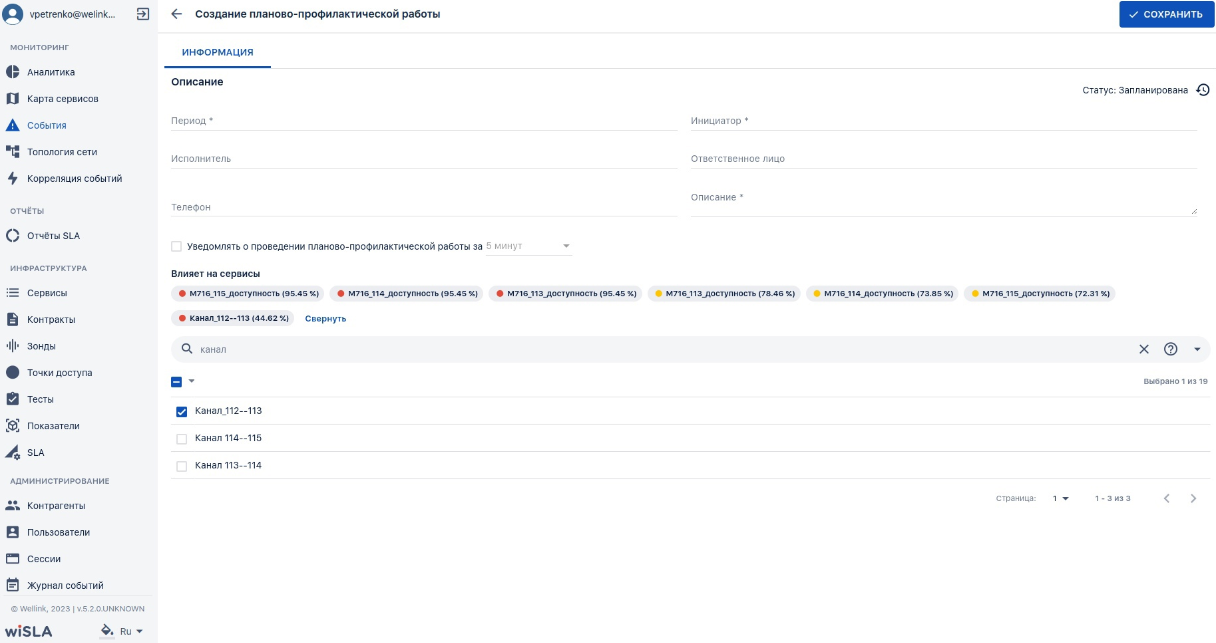
</td></tr><tr style="height: 35.0625px;"><td style="background-color: rgb(236, 240, 241); height: 35.0625px;">**5.**

</td><td colspan="3" style="background-color: rgb(236, 240, 241); height: 35.0625px;">Сохранить</td></tr><tr style="height: 35.0625px;"><td style="height: 35.0625px;">5.1

</td><td style="height: 35.0625px;"> Нажимает кнопку ![image.png](https://wiki.wellink.ru/uploads/images/gallery/2023-09/scaled-1680-/ZYRimage.png)

</td><td style="height: 35.0625px;">Сохраняет планово-профилактические работы. Закрывает страницу, переходит на [страницу раздела "События"](https://wiki.wellink.ru/books/rukovodstvo-polzovatelia/page/sobytiia-stranica-razdela).</td><td style="height: 35.0625px;">[![image.png](https://wiki.wellink.ru/uploads/images/gallery/2024-04/scaled-1680-/VCdimage.png)](https://wiki.wellink.ru/uploads/images/gallery/2024-04/VCdimage.png)

</td></tr></tbody></table>

# Создание исключения из отчета SLA

<div class="table-wrap" id="bkmrk-%D0%A1%D1%81%D1%8B%D0%BB%D0%BA%D0%B0-%D0%9E%D0%BF%D0%B8%D1%81%D0%B0%D0%BD%D0%B8%D0%B5-%D0%B4%D0%BE%D0%BA%D1%83"></div>## 1. Диаграмма сценария

[![image.png](https://wiki.wellink.ru/uploads/images/gallery/2024-04/scaled-1680-/LVCimage.png)](https://wiki.wellink.ru/uploads/images/gallery/2024-04/LVCimage.png)

*Диаграмма создания исключения из отчета SLA*

## 2. Вводная информация   


В данном сценарии описаны действия по созданию исключения из отчета SLA. Создание исключения позволяет исключить уже произошедшее события из отчета вручную (например, в случае, если пользователь понимает, что в данный промежуток времени отображаются некорректные данные по определенным причинам).   
**Ожидаемый результат выполнения данного сценария:** создано исключение в конкретном отчете SLA, не учитываются события у выбранных сервисов за выбранный период.   
**Полезные ссылки:** -[ Отчеты SLA. Страница раздела](https://wiki.wellink.ru/books/rukovodstvo-polzovatelia-wisla-5/page/otcety-sla-stranica-razdela)  
\- [Отчеты SLA. Страница просмотра отчёта SLA](https://wiki.wellink.ru/books/rukovodstvo-polzovatelia-wisla-5/page/otcety-sla-stranica-prosmotra-otceta-sla) **-** [Исключение периодов из отчета SLA](https://wiki.wellink.ru/books/texniceskoe-opisanie-wisla-5/page/45-iskliucenie-periodov-iz-otceta-sla)

## 3. Описание сценария

<table class="confluenceTable" data-layout="full-width" data-local-id="5f0cc554-5aa8-4371-956a-52668b227312" id="bkmrk-%E2%84%96-%D1%88%D0%B0%D0%B3%D0%B0-%D0%94%D0%B5%D0%B9%D1%81%D1%82%D0%B2%D0%B8%D0%B5-%D0%BF%D0%BE%D0%BB%D1%8C" style="width: 100%; height: 538.625px;"><colgroup><col style="width: 5.61307%;"></col><col style="width: 26.7556%;"></col><col style="width: 28.3476%;"></col><col style="width: 39.2899%;"></col></colgroup><tbody><tr style="height: 57.4583px;"><th class="confluenceTh" style="height: 57.4583px;">**№ шага**

</th><th class="confluenceTh" style="height: 57.4583px;">**Действие пользователя**

</th><th class="confluenceTh" style="height: 57.4583px;">**Реакция Системы**

</th><th class="confluenceTh" style="height: 57.4583px;">**UI**

</th></tr><tr style="height: 35.0625px;"><td style="background-color: rgb(236, 240, 241); height: 35.0625px;">**1.**

</td><td colspan="3" style="background-color: rgb(236, 240, 241); height: 35.0625px;">**Перейти на страницу Отчеты SLA**

</td></tr><tr style="height: 79.8542px;"><td class="confluenceTd" style="height: 79.8542px;">1.1

</td><td class="confluenceTd" style="height: 79.8542px;">Открывает [раздел "**Отчеты** **SLA**"](https://wiki.wellink.ru/books/interfeis-sistemy/page/stranica-spiska-otcetov-sla "Страница списка отчётов SLA") в функциональном блоке "**ОТЧЕТЫ**".

</td><td class="confluenceTd" style="height: 79.8542px;">Открывает [страницу раздела ](https://wiki.wellink.ru/books/interfeis-sistemy/page/stranica-spiska-otcetov-sla "Страница списка отчётов SLA")**["Отчеты SLA"](https://wiki.wellink.ru/books/interfeis-sistemy/page/stranica-spiska-otcetov-sla "Страница списка отчётов SLA").** Показывает список отчетов SLA.

</td><td class="confluenceTd" style="height: 79.8542px;">[![image.png](https://wiki.wellink.ru/uploads/images/gallery/2024-12/scaled-1680-/ih7image.png)](https://wiki.wellink.ru/uploads/images/gallery/2024-12/ih7image.png)

</td></tr><tr style="height: 35.0625px;"><td style="background-color: rgb(236, 240, 241); height: 35.0625px;">**2.**

</td><td colspan="3" style="background-color: rgb(236, 240, 241); height: 35.0625px;">**Выбрать отчет SLA**</td></tr><tr style="height: 57.4583px;"><td style="height: 57.4583px;">2.1

</td><td style="height: 57.4583px;">Выбирает отчет SLA в списке отчетов.

</td><td style="height: 57.4583px;">Открывает [страницу отчета SLA](https://wiki.wellink.ru/books/rukovodstvo-polzovatelia/page/otcety-sla-stranica-prosmotra-otceta-sla "Страница Отчёта SLA (1ый уровень).").</td><td style="height: 57.4583px;">[![image.png](https://wiki.wellink.ru/uploads/images/gallery/2024-12/scaled-1680-/7DUimage.png)](https://wiki.wellink.ru/uploads/images/gallery/2024-12/7DUimage.png)

</td></tr><tr style="height: 35.0625px;"><td style="background-color: rgb(236, 240, 241); height: 35.0625px;">**3.**

</td><td colspan="3" style="background-color: rgb(236, 240, 241); height: 35.0625px;">**Создать исключение**</td></tr><tr style="height: 133.479px;"><td style="height: 133.479px;">3.1

</td><td style="height: 133.479px;">Нажимает кнопку ![image.png](https://wiki.wellink.ru/uploads/images/gallery/2023-09/scaled-1680-/M5aimage.png) на [Toolbar](https://wiki.wellink.ru/link/854#bkmrk-%D0%9A%D0%BD%D0%BE%D0%BF%D0%BA%D0%B8-%D0%BD%D0%B0-toolbar).</td><td style="height: 133.479px;">Открывает меню

[![image.png](https://wiki.wellink.ru/uploads/images/gallery/2024-12/scaled-1680-/E24image.png)](https://wiki.wellink.ru/uploads/images/gallery/2024-12/E24image.png)

</td><td style="height: 133.479px;">[![image.png](https://wiki.wellink.ru/uploads/images/gallery/2024-12/scaled-1680-/b9Limage.png)](https://wiki.wellink.ru/uploads/images/gallery/2024-12/b9Limage.png)

</td></tr><tr style="height: 35.0625px;"><td style="height: 35.0625px;">3.2

</td><td style="height: 35.0625px;"> Нажимает пункт меню

[![image.png](https://wiki.wellink.ru/uploads/images/gallery/2024-12/scaled-1680-/UBsimage.png)](https://wiki.wellink.ru/uploads/images/gallery/2024-12/UBsimage.png)

</td><td style="height: 35.0625px;"> Открывает модальное окно "**Создание исключения**".

</td><td style="height: 35.0625px;">[![image.png](https://wiki.wellink.ru/uploads/images/gallery/2024-12/scaled-1680-/QXwimage.png)](https://wiki.wellink.ru/uploads/images/gallery/2024-12/QXwimage.png)

  
[![image.png](https://wiki.wellink.ru/uploads/images/gallery/2024-12/scaled-1680-/iZyimage.png)](https://wiki.wellink.ru/uploads/images/gallery/2024-12/iZyimage.png)

</td></tr><tr style="height: 35.0625px;"><td style="height: 35.0625px;">3.3

</td><td style="height: 35.0625px;">Настраивает параметры исключения:

- Период;
- Описание;
- Влияет на сервисы (список сервисов).

</td><td style="height: 35.0625px;">Отображает настроенные параметры.

</td><td style="height: 35.0625px;">[![image.png](https://wiki.wellink.ru/uploads/images/gallery/2024-12/scaled-1680-/9cDimage.png)](https://wiki.wellink.ru/uploads/images/gallery/2024-12/9cDimage.png)

</td></tr><tr style="height: 35.0625px;"><td style="height: 35.0625px;">3.4

</td><td style="height: 35.0625px;">Нажимает кнопку ![image.png](https://wiki.wellink.ru/uploads/images/gallery/2023-09/scaled-1680-/M5dimage.png)

</td><td style="height: 35.0625px;">Сохраняет исключение, закрывает модальное окно.

</td><td style="height: 35.0625px;">[![image.png](https://wiki.wellink.ru/uploads/images/gallery/2024-12/scaled-1680-/SW1image.png)](https://wiki.wellink.ru/uploads/images/gallery/2024-12/SW1image.png)

  
[![image.png](https://wiki.wellink.ru/uploads/images/gallery/2024-12/scaled-1680-/4Yaimage.png)](https://wiki.wellink.ru/uploads/images/gallery/2024-12/4Yaimage.png)
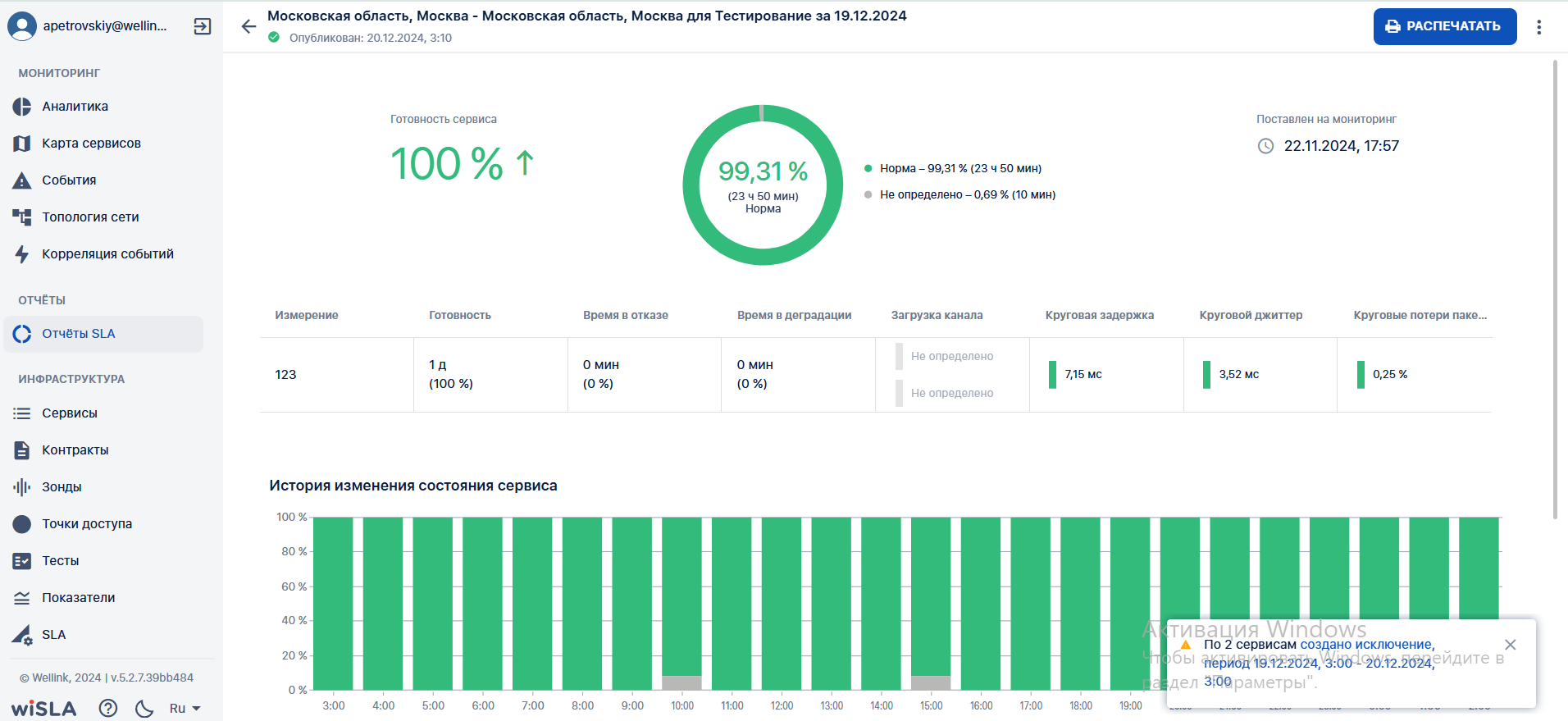
</td></tr><tr><td style="background-color: rgb(236, 240, 241); height: 35.0625px;">**4.**

</td><td colspan="3" style="background-color: rgb(236, 240, 241); height: 35.0625px;">**Произвести перерасчет отчета SLA**</td></tr><tr><td>4.1

</td><td style="height: 133.479px;">Нажимает кнопку ![image.png](https://wiki.wellink.ru/uploads/images/gallery/2023-09/scaled-1680-/M5aimage.png) на [Toolbar](https://wiki.wellink.ru/link/854#bkmrk-%D0%9A%D0%BD%D0%BE%D0%BF%D0%BA%D0%B8-%D0%BD%D0%B0-toolbar).</td><td style="height: 133.479px;">Открывает меню

[![image.png](https://wiki.wellink.ru/uploads/images/gallery/2024-12/scaled-1680-/E24image.png)](https://wiki.wellink.ru/uploads/images/gallery/2024-12/E24image.png)

</td><td>[![image.png](https://wiki.wellink.ru/uploads/images/gallery/2024-12/scaled-1680-/p5pimage.png)](https://wiki.wellink.ru/uploads/images/gallery/2024-12/p5pimage.png)

</td></tr><tr><td>4.2

</td><td>Нажимает пункт меню

[![image.png](https://wiki.wellink.ru/uploads/images/gallery/2023-09/scaled-1680-/6XVimage.png)](https://wiki.wellink.ru/uploads/images/gallery/2023-09/6XVimage.png)

</td><td>Производит перерасчет отчета SLA, отображает внесенные изменения.

</td><td>[![image.png](https://wiki.wellink.ru/uploads/images/gallery/2024-12/scaled-1680-/B81image.png)](https://wiki.wellink.ru/uploads/images/gallery/2024-12/B81image.png)

  
[![image.png](https://wiki.wellink.ru/uploads/images/gallery/2024-12/scaled-1680-/LV2image.png)](https://wiki.wellink.ru/uploads/images/gallery/2024-12/LV2image.png)
</td></tr></tbody></table>

# Нагрузочное тестирование

## 1. Диаграмма сценария

<div drawio-diagram="5525"><img src="https://wiki.wellink.ru/uploads/images/drawio/2023-09/drawing-4-1694700512.png" alt=""/></div>

*Диаграмма нагрузочного тестирования*

## 2. Вводная информация

В данном сценарии описаны действия по постановке нагрузочного тестирования сервиса. Нагрузочные тесты доступны по тем протоколам, которые участвуют в настройках данного сервиса. Например, если выбран UDP тест, то проведение нагрузочного теста ICMP будет недоступно.   
Примеры нагрузочный тестов:   
\- MTU - проверка максимального размера пакета, проходящего через сеть;  
\- Traceroute - проверка по какому маршруту идет IP пакет;  
\- ICMP - проверка, могут ли два устройства в сети подключиться друг к другу;  
\- UDP - проверка, при которой не требуется отправка подтверждений.

\- Многопоточный тест — проверка пропускной способности с использованием   
 до 25 параллельных потоков для более точного измерения производительности   
 канала под нагрузкой;

\- In-Service тестирование — измерение пропускной способности с учётом   
 существующего пользовательского (транзитного) трафика без прерывания   
 сервиса. **<span style="text-decoration: underline;">Данный функционал доступен для зондов WPE-110/WPE-118 исключительно по портам "А"</span>**.

\- По расписанию - функционал, позволяющий настроить в какие дни недели и в какое время необходимо осуществить запуск нагрузочного тестирования.  **Ожидаемый результат выполнения сценария:** у сервиса запущен нагрузочный тест, на странице текущих показателей сервиса выводится статус запущенного теста.

Для измерения "Пропускная способность" доступны два режима проведения нагрузочного теста:  
\- Однопоточный тест;  
\- Многопоточный тест.

Выбор режима осуществляется на странице настройки нагрузочного тестирования в блоке "Нагрузочные тесты" с помощью переключателя:  
"Один поток" / "Многопоточный".

При выборе режима "Многопоточный" дополнительно отображается параметр  
"Количество потоков". Значение по умолчанию — 2 потока.

Ожидаемая пропускная способность распределяется между потоками автоматически.  
Изменение количества потоков приводит к перерасчету ожидаемой пропускной способности одного потока.

  
**Полезные ссылки:**   
\- [Страница создания нагрузочных тестов](https://wiki.wellink.ru/books/rukovodstvo-polzovatelia-wisla-5/page/servisy-stranica-sozdaniia-nagruzocnyx-testov)  
\- [Нагрузочное тестирование канала связи](https://wiki.wellink.ru/books/texniceskoe-opisanie-wisla-5/page/39-nagruzocnoe-testirovanie-kanala-sviazi)

## 3. Описание сценария

<table class="confluenceTable" data-layout="full-width" data-local-id="5f0cc554-5aa8-4371-956a-52668b227312" id="bkmrk-%E2%84%96-%D1%88%D0%B0%D0%B3%D0%B0-%D0%94%D0%B5%D0%B9%D1%81%D1%82%D0%B2%D0%B8%D0%B5-%D0%BF%D0%BE%D0%BB%D1%8C" style="width: 100%; height: 2706.81px;"><colgroup><col style="width: 5.60191%;"></col><col style="width: 26.8176%;"></col><col style="width: 21.8117%;"></col><col style="width: 45.7688%;"></col></colgroup><tbody><tr style="height: 63.3906px;"><th class="confluenceTh" style="height: 63.3906px;">**№ шага**

</th><th class="confluenceTh" style="height: 63.3906px;">**Действие пользователя**

</th><th class="confluenceTh" style="height: 63.3906px;">**Реакция Системы**

</th><th class="confluenceTh" style="height: 63.3906px;">**UI**

</th></tr><tr style="height: 35.0625px;"><td style="background-color: rgb(236, 240, 241); height: 35.0625px;">**1.**

</td><td colspan="3" style="background-color: rgb(236, 240, 241); height: 35.0625px;">**Перейти на страницу Сервисы**

</td></tr><tr style="height: 159.109px;"><td class="confluenceTd" style="height: 159.109px;">1.1

</td><td class="confluenceTd" style="height: 159.109px;">Открывает раздел "**Сервисы**" в функциональном блоке "**ИНФРАСТРУКТУРА**"

</td><td class="confluenceTd" style="height: 159.109px;">Открывает [страницу раздела ](https://wiki.wellink.ru/books/rukovodstvo-polzovatelia-wisla-5/page/servisy-stranica-razdela "Список Cервисов")**["Сервисы"](https://wiki.wellink.ru/books/rukovodstvo-polzovatelia-wisla-5/page/servisy-stranica-razdela "Список Cервисов").** Показывает список сервисов.

</td><td class="confluenceTd" style="height: 159.109px;">[![image.png](https://wiki.wellink.ru/uploads/images/gallery/2024-12/scaled-1680-/7Omimage.png)](https://wiki.wellink.ru/uploads/images/gallery/2024-12/7Omimage.png)

</td></tr><tr style="height: 35.0625px;"><td style="background-color: rgb(236, 240, 241); height: 35.0625px;">**2.**

</td><td colspan="3" style="background-color: rgb(236, 240, 241); height: 35.0625px;">**Перейти на страницу текущих показателей сервиса**</td></tr><tr style="height: 243.547px;"><td style="height: 243.547px;">2.1

</td><td style="height: 243.547px;">Выбирает активный сервис в списке сервисов.

</td><td style="height: 243.547px;">Открывает [страницу текущих показателей качества выбранного сервиса](https://wiki.wellink.ru/books/rukovodstvo-polzovatelia-wisla-5/page/servisy-stranica-prosmotra-tekushhix-pokazatelei-kacestva "Текущие показатели качества").</td><td style="height: 243.547px;">[![image.png](https://wiki.wellink.ru/uploads/images/gallery/2026-02/scaled-1680-/ltkimage.png)](https://wiki.wellink.ru/uploads/images/gallery/2026-02/ltkimage.png)

  
</td></tr><tr style="height: 35.0625px;"><td style="background-color: rgb(236, 240, 241); height: 35.0625px;">**3.**

</td><td colspan="3" style="background-color: rgb(236, 240, 241); height: 35.0625px;">**Перейти на страницу нагрузочного тестирования**</td></tr><tr style="height: 210.766px;"><td style="height: 210.766px;">3.1

</td><td style="height: 210.766px;">Нажимает кнопку ![image.png](https://wiki.wellink.ru/uploads/images/gallery/2023-09/scaled-1680-/c2mimage.png)

Кнопка нагрузочного теста в сервисе отображается только для измерений с тестами "U-тест", "TWAMP", "L2" и "P-тест" (вне зависимости от типа сервиса).

</td><td style="height: 210.766px;"></td><td style="height: 210.766px;">[![image.png](https://wiki.wellink.ru/uploads/images/gallery/2026-02/scaled-1680-/4d4image.png)](https://wiki.wellink.ru/uploads/images/gallery/2026-02/4d4image.png)

</td></tr><tr style="height: 264.938px;"><td style="height: 264.938px;">3.2

</td><td style="height: 264.938px;">Выбирает режим потока:

1\) "Один поток" — тестирование одним потоком

2\) "Многопоточный" — активирует ползунок количества потоков (2–25)"

[![image.png](https://wiki.wellink.ru/uploads/images/gallery/2026-02/scaled-1680-/4YOimage.png)](https://wiki.wellink.ru/uploads/images/gallery/2026-02/4YOimage.png)
</td><td style="height: 264.938px;">[Открывается страница настройки запуска нагрузочного](https://wiki.wellink.ru/books/rukovodstvo-polzovatelia-wisla-5/page/servisy-stranica-sozdaniia-nagruzocnyx-testov)

1\) При выборе «Один поток»:

Открывается страница настройки нагрузочного теста в один поток.

*Для данного типа теста есть возможность выбираться режим тестирования: "In-service( без перерыва сервиса)" или "Out-of-service(с перерывом сервиса)"*

2\) При выборе «Многопоточный»:

Открывается страница настройки нагрузочного UDP теста в несколько потоков (от 2 до 25).

*Для данного типа теста используется только режим "Out-of-service(с перерывом сервиса)"*

</td><td style="height: 264.938px;">[![image.png](https://wiki.wellink.ru/uploads/images/gallery/2026-02/scaled-1680-/y4vimage.png)](https://wiki.wellink.ru/uploads/images/gallery/2026-02/y4vimage.png)

</td></tr><tr style="height: 35.0625px;"><td style="background-color: rgb(236, 240, 241); height: 35.0625px;">**4.**

</td><td colspan="3" style="background-color: rgb(236, 240, 241); height: 35.0625px;">**Настроить нагрузочные тесты**</td></tr><tr style="height: 780.047px;"><td style="height: 780.047px;">4.1

</td><td style="height: 780.047px;">Настраивает[ параметры нагрузочного теста](https://wiki.wellink.ru/link/901#bkmrk-2.2.-%D0%9F%D0%BE%D0%BB%D1%8F-%D1%81%D1%82%D1%80%D0%B0%D0%BD%D0%B8%D1%86%D1%8B).

1\. "Один поток"  
 Отображаются параметры:  
\- Ожидаемая пропускная способность канала;  
\- Размер пакета;  
\- Продолжительность;  
\- Режим тестирования (In-Service / Out-Of-Service);  
\- Критерий оценки.

2\. "Многопоточный"  
 Отображаются параметры:  
\- Количество потоков;  
\- Ожидаемая пропускная способность одного потока;  
\- Размер пакета;  
\- Продолжительность;  
\- Критерий оценки.

  
Нагрузочные тесты доступны по тем протоколам, которые участвуют в настройках данного сервиса. Например, если выбран UDP тест, то проведение нагрузочного тест ICMP будет недоступно (при условии, что в поле "Измерение" выбрана "Пропускная способность").

WLT тест in-service будет работать только по портам "А" между зондами WPE-110, WPE-118.

\- Режим In-Service позволяет проводить тест без прерывания пользовательского трафика. Доступность режима In-Service зависит от типа используемых зондов.  
\- Режим Out-Of-Service выполняет тест без учета пользовательского трафика.

</td><td style="height: 780.047px;">Отображает настройки пользователя.</td><td class="confluenceTd" style="height: 780.047px;">[![фрейм 6.png](https://wiki.wellink.ru/uploads/images/gallery/2026-02/scaled-1680-/freim-6.png)](https://wiki.wellink.ru/uploads/images/gallery/2026-02/freim-6.png)

[![image.png](https://wiki.wellink.ru/uploads/images/gallery/2026-02/scaled-1680-/t8Vimage.png)](https://wiki.wellink.ru/uploads/images/gallery/2026-02/t8Vimage.png)
  
  
</td></tr><tr style="height: 29.7969px;"><td style="height: 29.7969px;"></td><td style="height: 29.7969px;"></td><td style="height: 29.7969px;">  
</td><td style="height: 29.7969px;"></td></tr><tr style="height: 35.0625px;"><td style="background-color: rgb(236, 240, 241); height: 35.0625px;">**5.**

</td><td colspan="3" style="background-color: rgb(236, 240, 241); height: 35.0625px;">**Запустить нагрузочное тестирование**</td></tr><tr style="height: 207.453px;"><td style="height: 207.453px;">5.1

</td><td style="height: 207.453px;">Нажимает кнопку ![image.png](https://wiki.wellink.ru/uploads/images/gallery/2023-09/scaled-1680-/yeFimage.png)

*Если выбран режим "Многопоточный", система запускает тест одновременно по всем потокам.*  
*Отключение отдельных потоков после запуска теста недоступно*

</td><td style="height: 207.453px;">Сохраняет все текущие настройки нагрузочного тестирования, возвращается на страницу текущих показателей качества по сервису.

</td><td style="height: 207.453px;">[![image.png](https://wiki.wellink.ru/uploads/images/gallery/2026-02/scaled-1680-/O7Zimage.png)](https://wiki.wellink.ru/uploads/images/gallery/2026-02/O7Zimage.png)

</td></tr><tr style="height: 35.0625px;"><td style="background-color: rgb(236, 240, 241); height: 35.0625px;">**6.**

</td><td colspan="3" style="background-color: rgb(236, 240, 241); height: 35.0625px;">**Загрузить отчет результатов нагрузочного теста**</td></tr><tr style="height: 226.844px;"><td style="height: 226.844px;">6.1

</td><td style="height: 226.844px;">Переходит на вкладку "**[Нагрузочные тесты](https://wiki.wellink.ru/link/758#bkmrk-2.-%D0%A1%D0%B5%D0%BA%D1%86%D0%B8%D0%B8-%D0%B8-%D0%BA%D0%BE%D0%BC%D0%BF%D0%BE%D0%BD%D0%B5%D0%BD)"** ![image.png](https://wiki.wellink.ru/uploads/images/gallery/2023-09/scaled-1680-/fECimage.png)  
боковой панели События.</td><td style="height: 226.844px;">Отображает текущий статус запущенного теста в записи на вкладке "**Нагрузочные тесты**".<span style="font-size: 11.0pt; font-family: 'Arial',sans-serif; mso-fareast-font-family: Arial; color: #2e404a; mso-ansi-language: RU; mso-fareast-language: EN-US; mso-bidi-language: AR-SA;"> </span>

</td><td style="height: 226.844px;">[![image.png](https://wiki.wellink.ru/uploads/images/gallery/2026-02/scaled-1680-/DPEimage.png)](https://wiki.wellink.ru/uploads/images/gallery/2026-02/DPEimage.png)

  
</td></tr><tr style="height: 310.547px;"><td style="height: 310.547px;">6.2

</td><td style="height: 310.547px;">По окончании нагрузочного теста наводит указателем мыши на запись о выполненном нагрузочном тесте и нажимает на появляющуюся пиктограмму загрузки отчета ![](https://wiki.wellink.ru/uploads/images/gallery/2023-09/embedded-image-13mcw1l2.png)

*Результаты многопоточного тестирования отображаются:*  
*- в виде суммарного результата по всем потокам;*  
*- с детализацией по каждому потоку в отчете.*

</td><td style="height: 310.547px;">Загружает подробный протокол нагрузочного тестирования в формате PDF.

</td><td style="height: 310.547px;">[![image.png](https://wiki.wellink.ru/uploads/images/gallery/2026-02/scaled-1680-/VvAimage.png)](https://wiki.wellink.ru/uploads/images/gallery/2026-02/VvAimage.png)

</td></tr></tbody></table>

# Формирование отчета по запросу

## 1. Диаграмма сценария

<div drawio-diagram="5522"><img src="https://wiki.wellink.ru/uploads/images/drawio/2023-09/drawing-4-1694700420.png" alt=""/></div>

*Диаграмма анализа качества услуг на карте сервисов*

## 2. Вводная информация 

В данном сценарии описаны действия по формированию отчета SLA по запросу. Отчеты SLA отражают информацию о качестве предоставленных услуг по каждому сервису, входящему в контракт и за установленный период.   
**Ожидаемый результат выполнения данного сценария:** осуществлен экспорт отчета SLA.   
**Полезные ссылки:**   
\- [Отчеты SLA. Страница мастера формирования отчётов по запросу](https://wiki.wellink.ru/books/rukovodstvo-polzovatelia-wisla-5/page/otcety-sla-stranica-mastera-formirovaniia-otcetov-po-zaprosu)  
-[ Формирование отчета SLA по запросу](https://wiki.wellink.ru/books/texniceskoe-opisanie-wisla-5/page/44-formirovanie-otceta-sla-po-zaprosu)

## 3. Описание сценария

<table class="confluenceTable" data-layout="full-width" data-local-id="5f0cc554-5aa8-4371-956a-52668b227312" id="bkmrk-%E2%84%96-%D1%88%D0%B0%D0%B3%D0%B0-%D0%94%D0%B5%D0%B9%D1%81%D1%82%D0%B2%D0%B8%D0%B5-%D0%BF%D0%BE%D0%BB%D1%8C" style="width: 100%; height: 1650.08px;"><colgroup><col style="width: 5.61307%;"></col><col style="width: 24.2264%;"></col><col style="width: 24.3267%;"></col><col style="width: 45.8401%;"></col></colgroup><tbody><tr style="height: 57.8667px;"><th class="confluenceTh" style="height: 57.8667px;">**№ шага**

</th><th class="confluenceTh" style="height: 57.8667px;">**Действие пользователя**

</th><th class="confluenceTh" style="height: 57.8667px;">**Реакция Системы**

</th><th class="confluenceTh" style="height: 57.8667px;">**UI**

</th></tr><tr style="height: 35.4667px;"><td style="background-color: rgb(236, 240, 241); height: 35.4667px;">**1.**

</td><td colspan="3" style="background-color: rgb(236, 240, 241); height: 35.4667px;">**Перейти на страницу Отчеты SLA**

</td></tr><tr style="height: 265.533px;"><td class="confluenceTd" style="height: 265.533px;">1.1

</td><td class="confluenceTd" style="height: 265.533px;">Открывает раздел "**Отчеты SLA**" в функциональном блоке **"ОТЧЁТЫ"**

</td><td class="confluenceTd" style="height: 265.533px;">Открывает [страницу раздела ](https://wiki.wellink.ru/books/interfeis-sistemy/page/stranica-spiska-otcetov-sla "Страница списка отчётов SLA")**["Отчеты SLA](https://wiki.wellink.ru/books/interfeis-sistemy/page/stranica-spiska-otcetov-sla "Страница списка отчётов SLA")".** Показывает список отчетов SLA.

</td><td class="confluenceTd" style="height: 265.533px;">[![image.png](https://wiki.wellink.ru/uploads/images/gallery/2024-04/scaled-1680-/sXDimage.png)](https://wiki.wellink.ru/uploads/images/gallery/2024-04/sXDimage.png)

</td></tr><tr style="height: 35.4667px;"><td style="background-color: rgb(236, 240, 241); height: 35.4667px;">**2.**

</td><td colspan="3" style="background-color: rgb(236, 240, 241); height: 35.4667px;">**Запустить формирование отчета SLA**</td></tr><tr style="height: 247.75px;"><td style="height: 247.75px;">2.1

</td><td style="height: 247.75px;">Нажимает кнопку в правом верхнем углу экрана
![image.png](https://wiki.wellink.ru/uploads/images/gallery/2023-09/scaled-1680-/2iTimage.png)

</td><td style="height: 247.75px;">Открывает модальное окно мастера формирования отчета по запросу.

</td><td style="height: 247.75px;">[![image.png](https://wiki.wellink.ru/uploads/images/gallery/2024-04/scaled-1680-/T97image.png)](https://wiki.wellink.ru/uploads/images/gallery/2024-04/T97image.png)

</td></tr><tr style="height: 35.4667px;"><td style="background-color: rgb(236, 240, 241); height: 35.4667px;">**3.**

</td><td colspan="3" style="background-color: rgb(236, 240, 241); height: 35.4667px;">**Настроить базовые параметры**</td></tr><tr style="height: 57.8667px;"><td style="height: 57.8667px;">3.1

</td><td style="height: 57.8667px;">Настраивает [параметры на вкладке "**Начало**"](https://wiki.wellink.ru/link/894#bkmrk-3.1-%D0%92%D0%BA%D0%BB%D0%B0%D0%B4%D0%BA%D0%B0-%22%D0%9D%D0%B0%D1%87%D0%B0%D0%BB%D0%BE%22).

</td><td style="height: 57.8667px;">Отображает настроенные параметры.</td><td style="height: 57.8667px;">[![image.png](https://wiki.wellink.ru/uploads/images/gallery/2024-04/scaled-1680-/Lhdimage.png)](https://wiki.wellink.ru/uploads/images/gallery/2024-04/Lhdimage.png)

</td></tr><tr style="height: 35.4667px;"><td style="background-color: rgb(236, 240, 241); height: 35.4667px;">**4.**

</td><td colspan="3" style="background-color: rgb(236, 240, 241); height: 35.4667px;">**Выбрать связанные сущности**</td></tr><tr style="height: 165px;"><td style="height: 165px;">4.1

</td><td style="height: 165px;">Нажимает кнопку ![image.png](https://wiki.wellink.ru/uploads/images/gallery/2023-09/scaled-1680-/Bckimage.png)

(содержание кнопки меняется в зависимости от выбранного пункта в блоке "Выбор сервисов" на этапе "Начало").

</td><td style="height: 165px;">Открывает [вкладку "**Выбор связанных сущностей**"](https://wiki.wellink.ru/link/894#bkmrk-3.2-%D0%92%D0%BA%D0%BB%D0%B0%D0%B4%D0%BA%D0%B0-%22%D0%92%D1%8B%D0%B1%D0%BE%D1%80-%D1%81).

</td><td style="height: 165px;">[![image.png](https://wiki.wellink.ru/uploads/images/gallery/2024-04/scaled-1680-/Btrimage.png)](https://wiki.wellink.ru/uploads/images/gallery/2024-04/Btrimage.png)

</td></tr><tr style="height: 57.8667px;"><td style="height: 57.8667px;">4.2

</td><td style="height: 57.8667px;">Настраивает [параметры на вкладке "**Выбор связанных сущностей**"](https://wiki.wellink.ru/link/894#bkmrk-3.2-%D0%92%D0%BA%D0%BB%D0%B0%D0%B4%D0%BA%D0%B0-%22%D0%92%D1%8B%D0%B1%D0%BE%D1%80-%D1%81).</td><td style="height: 57.8667px;">Отображает настроенные параметры.</td><td class="confluenceTd" style="height: 57.8667px;">[![image.png](https://wiki.wellink.ru/uploads/images/gallery/2024-04/scaled-1680-/bqoimage.png)](https://wiki.wellink.ru/uploads/images/gallery/2024-04/bqoimage.png)</td></tr><tr style="height: 35.4667px;"><td style="background-color: rgb(236, 240, 241); height: 35.4667px;">**5.**

</td><td colspan="3" style="background-color: rgb(236, 240, 241); height: 35.4667px;">**Выбрать сервисы**</td></tr><tr style="height: 73.5333px;"><td style="height: 73.5333px;">5.1

</td><td style="height: 73.5333px;"> Нажимает кнопку ![image.png](https://wiki.wellink.ru/uploads/images/gallery/2023-09/scaled-1680-/Q7Nimage.png)

</td><td style="height: 73.5333px;">Открывает [вкладку "**Выбор сервисов**"](https://wiki.wellink.ru/link/894#bkmrk-3.3-%D0%92%D0%BA%D0%BB%D0%B0%D0%B4%D0%BA%D0%B0-%22%D0%92%D1%8B%D0%B1%D0%BE%D1%80-%D1%81).</td><td style="height: 73.5333px;">[![image.png](https://wiki.wellink.ru/uploads/images/gallery/2024-04/scaled-1680-/XZPimage.png)](https://wiki.wellink.ru/uploads/images/gallery/2024-04/XZPimage.png)

</td></tr><tr style="height: 57.8667px;"><td style="height: 57.8667px;">5.2

</td><td style="height: 57.8667px;">Выбирает список сервисов [на вкладке "**Выбор сервисов**"](https://wiki.wellink.ru/link/894#bkmrk-3.3-%D0%92%D0%BA%D0%BB%D0%B0%D0%B4%D0%BA%D0%B0-%22%D0%92%D1%8B%D0%B1%D0%BE%D1%80-%D1%81).

</td><td style="height: 57.8667px;"> Отображает настроенные параметры.

</td><td style="height: 57.8667px;">[![image.png](https://wiki.wellink.ru/uploads/images/gallery/2024-04/scaled-1680-/nHvimage.png)](https://wiki.wellink.ru/uploads/images/gallery/2024-04/nHvimage.png)</td></tr><tr style="height: 35.4667px;"><td style="background-color: rgb(236, 240, 241); height: 35.4667px;">**6.**

</td><td colspan="3" style="background-color: rgb(236, 240, 241); height: 35.4667px;">**Настроить отчет**</td></tr><tr style="height: 75.0667px;"><td style="height: 75.0667px;">6.1

</td><td style="height: 75.0667px;"> Нажимает кнопку ![image.png](https://wiki.wellink.ru/uploads/images/gallery/2023-09/scaled-1680-/4svimage.png)

</td><td style="height: 75.0667px;">Открывает [вкладку "**Настройка отчета**"](https://wiki.wellink.ru/link/894#bkmrk-3.3-%D0%92%D0%BA%D0%BB%D0%B0%D0%B4%D0%BA%D0%B0-%22%D0%9D%D0%B0%D1%81%D1%82%D1%80%D0%BE%D0%B9).

</td><td style="height: 75.0667px;">[![image.png](https://wiki.wellink.ru/uploads/images/gallery/2024-04/scaled-1680-/tkHimage.png)](https://wiki.wellink.ru/uploads/images/gallery/2024-04/tkHimage.png)

</td></tr><tr style="height: 57.8667px;"><td style="height: 57.8667px;">6.2

</td><td style="height: 57.8667px;"> Настраивает [параметры на вкладке "**Настройка отчета**"](https://wiki.wellink.ru/link/894#bkmrk-3.3-%D0%92%D0%BA%D0%BB%D0%B0%D0%B4%D0%BA%D0%B0-%22%D0%9D%D0%B0%D1%81%D1%82%D1%80%D0%BE%D0%B9).

</td><td style="height: 57.8667px;">Отображает настроенные параметры.

</td><td style="height: 57.8667px;">[![image.png](https://wiki.wellink.ru/uploads/images/gallery/2024-04/scaled-1680-/JC4image.png)](https://wiki.wellink.ru/uploads/images/gallery/2024-04/JC4image.png)

</td></tr><tr style="height: 35.4667px;"><td style="background-color: rgb(236, 240, 241); height: 35.4667px;">**7.**

</td><td colspan="3" style="background-color: rgb(236, 240, 241); height: 35.4667px;">**Сформировать отчет**</td></tr><tr style="height: 80.2667px;"><td style="height: 80.2667px;">7.1

</td><td style="height: 80.2667px;"> Нажимает кнопку ![image.png](https://wiki.wellink.ru/uploads/images/gallery/2023-09/scaled-1680-/TbRimage.png)

</td><td style="height: 80.2667px;">Отображает вкладку "**Формирование отчета по запросу**".

</td><td style="height: 80.2667px;">[![image.png](https://wiki.wellink.ru/uploads/images/gallery/2024-04/scaled-1680-/t1Limage.png)](https://wiki.wellink.ru/uploads/images/gallery/2024-04/t1Limage.png)

</td></tr><tr style="height: 102.667px;"><td style="height: 102.667px;">7.2

</td><td style="height: 102.667px;">  
</td><td style="height: 102.667px;">По окончанию формирования отчета выгружает файл отчета.

Ссылка на загрузку отправляется на электронный адрес пользователя.

</td><td style="height: 102.667px;">[![image.png](https://wiki.wellink.ru/uploads/images/gallery/2024-04/scaled-1680-/Btkimage.png)](https://wiki.wellink.ru/uploads/images/gallery/2024-04/Btkimage.png)

[![image.png](https://wiki.wellink.ru/uploads/images/gallery/2024-04/scaled-1680-/rSCimage.png)](https://wiki.wellink.ru/uploads/images/gallery/2024-04/rSCimage.png)

</td></tr></tbody></table>

# Ручной анализ корреляции сервисов

## 1. Диаграмма сценария

<div drawio-diagram="5526"><img src="https://wiki.wellink.ru/uploads/images/drawio/2023-09/drawing-4-1694700534.png" alt=""/></div>

*Диаграмм проведения ручного анализа корреляции сервисов*

## 2. Вводная информация

В данном сценарии описаны действия по проведению ручного анализа корреляции сервисов. Функционал создания группы коррелятора сервисов позволяет пользователю наглядно сравнить полученные значения по необходимым сервисам.   
**Ожидаемый результат выполнения данного сценария:** сформирована группа коррелятора сервисов.  
**Полезные ссылки:**   
\- [Страница раздела Корреляция событий ](https://wiki.wellink.ru/books/rukovodstvo-polzovatelia-wisla-5/page/korreliaciia-sobytii-stranica-razdela)  
\- [Анализ событий](https://wiki.wellink.ru/books/rukovodstvo-polzovatelia-wisla-5/page/korreliaciia-sobytii-analiz-sobytii)

## 3. Описание сценария

<table class="confluenceTable" data-layout="full-width" data-local-id="5f0cc554-5aa8-4371-956a-52668b227312" id="bkmrk-%E2%84%96-%D1%88%D0%B0%D0%B3%D0%B0-%D0%94%D0%B5%D0%B9%D1%81%D1%82%D0%B2%D0%B8%D0%B5-%D0%BF%D0%BE%D0%BB%D1%8C" style="width: 100%; height: 1191.03px;"><colgroup><col style="width: 5.61307%;"></col><col style="width: 29.4645%;"></col><col style="width: 23.3919%;"></col><col style="width: 41.5367%;"></col></colgroup><tbody><tr style="height: 57.4583px;"><th class="confluenceTh" style="height: 57.4583px;">**№ шага**

</th><th class="confluenceTh" style="height: 57.4583px;">**Действие пользователя**

</th><th class="confluenceTh" style="height: 57.4583px;">**Реакция Системы**

</th><th class="confluenceTh" style="height: 57.4583px;">**UI**

</th></tr><tr style="height: 35.0625px;"><td style="background-color: rgb(236, 240, 241); height: 35.0625px;">**1.**

</td><td colspan="3" style="background-color: rgb(236, 240, 241); height: 35.0625px;">**Перейти на страницу Сервисы**

</td></tr><tr style="height: 79.8542px;"><td class="confluenceTd" style="height: 79.8542px;">1.1

</td><td class="confluenceTd" style="height: 79.8542px;">Открывает раздел "**Сервисы**" в функциональном блоке "**ИНФРАСТРУКТУРА**"

</td><td class="confluenceTd" style="height: 79.8542px;">Открывает [страницу раздела "**Сервисы**"](https://wiki.wellink.ru/books/rukovodstvo-polzovatelia-wisla-5/page/servisy-stranica-razdela "Список сервисов"), показывает список сервисов.</td><td class="confluenceTd" style="height: 79.8542px;">![](https://wiki.wellink.ru/uploads/images/gallery/2024-12/AZIimage.png)

</td></tr><tr style="height: 35.0625px;"><td style="background-color: rgb(236, 240, 241); height: 35.0625px;">**2.**

</td><td colspan="3" style="background-color: rgb(236, 240, 241); height: 35.0625px;">**Выбрать сервис**

</td></tr><tr style="height: 102.25px;"><td class="confluenceTd" style="height: 102.25px;">2.1

</td><td class="confluenceTd" style="height: 102.25px;">Выбирает сервис в списке сервисов.</td><td class="confluenceTd" style="height: 102.25px;">Открывает страницу [просмотра текущих показателей сервиса](https://wiki.wellink.ru/books/rukovodstvo-polzovatelia-wisla-5/page/servisy-stranica-prosmotra-tekushhix-pokazatelei-kacestva "Текущие показатели качества") в режиме отображения "Круговые диаграммы".

</td><td class="confluenceTd" style="height: 102.25px;">[![image.png](https://wiki.wellink.ru/uploads/images/gallery/2024-12/scaled-1680-/OA3image.png)](https://wiki.wellink.ru/uploads/images/gallery/2024-12/OA3image.png)

</td></tr><tr style="height: 35.0625px;"><td style="background-color: rgb(236, 240, 241); height: 35.0625px;">**3.**

</td><td colspan="3" style="background-color: rgb(236, 240, 241); height: 35.0625px;">**Перейти в коррелятор сервисов**

</td></tr><tr style="height: 63.8542px;"><td style="height: 63.8542px;">3.1

</td><td style="height: 63.8542px;">Нажать кнопку ![image.png](https://wiki.wellink.ru/uploads/images/gallery/2023-09/scaled-1680-/K0mimage.png)в [Toolbar ](https://wiki.wellink.ru/link/758#bkmrk-%D0%9A%D0%BD%D0%BE%D0%BF%D0%BA%D0%B8-%D0%BD%D0%B0-toolbar)</td><td style="height: 63.8542px;"> Открывает всплывающее меню

[![image.png](https://wiki.wellink.ru/uploads/images/gallery/2024-12/scaled-1680-/KmNimage.png)](https://wiki.wellink.ru/uploads/images/gallery/2024-12/KmNimage.png)

</td><td style="height: 63.8542px;">[![image.png](https://wiki.wellink.ru/uploads/images/gallery/2024-12/scaled-1680-/o99image.png)](https://wiki.wellink.ru/uploads/images/gallery/2024-12/o99image.png)

</td></tr><tr style="height: 101.625px;"><td style="height: 101.625px;">3.2

</td><td style="height: 101.625px;">Выбрать пункт меню "Коррелятор сервисов"

[![image.png](https://wiki.wellink.ru/uploads/images/gallery/2023-09/scaled-1680-/q8Zimage.png)](https://wiki.wellink.ru/uploads/images/gallery/2023-09/q8Zimage.png)

</td><td style="height: 101.625px;">Открывает [страницу просмотра группы корреляции](https://wiki.wellink.ru/books/rukovodstvo-polzovatelia-wisla-5/page/servisy-stranica-korreliatora-servisov "Коррелятор сервисов").

</td><td style="height: 101.625px;">[![image.png](https://wiki.wellink.ru/uploads/images/gallery/2024-12/scaled-1680-/E0Iimage.png)](https://wiki.wellink.ru/uploads/images/gallery/2024-12/E0Iimage.png)

</td></tr><tr style="height: 35.0625px;"><td style="background-color: rgb(236, 240, 241); height: 35.0625px;">**4.**

</td><td colspan="3" style="background-color: rgb(236, 240, 241); height: 35.0625px;">**Настройка группы корреляции**

</td></tr><tr style="height: 85.7917px;"><td style="height: 85.7917px;">4.1

</td><td style="height: 85.7917px;">Нажимает кнопку НАСТРОЙКИ

[![image.png](https://wiki.wellink.ru/uploads/images/gallery/2023-09/scaled-1680-/9nVimage.png)](https://wiki.wellink.ru/uploads/images/gallery/2023-09/9nVimage.png)

</td><td style="height: 85.7917px;">Открывает страницу [настройки группы корреляции текущего сервиса.](https://wiki.wellink.ru/link/863#bkmrk-4.-%D0%A1%D1%82%D1%80%D0%B0%D0%BD%D0%B8%D1%86%D0%B0-%22%D0%9D%D0%B0%D1%81%D1%82%D1%80%D0%BE%D0%B9)

</td><td style="height: 85.7917px;">[![image.png](https://wiki.wellink.ru/uploads/images/gallery/2024-12/scaled-1680-/qm8image.png)](https://wiki.wellink.ru/uploads/images/gallery/2024-12/qm8image.png)

</td></tr><tr style="height: 35.0625px;"><td style="height: 35.0625px;">4.2

</td><td style="height: 35.0625px;">Нажимает кнопку

[![image.png](https://wiki.wellink.ru/uploads/images/gallery/2023-09/scaled-1680-/YvSimage.png)](https://wiki.wellink.ru/uploads/images/gallery/2023-09/YvSimage.png)

</td><td style="height: 35.0625px;">Открывает выпадающий список доступных сервисов.

</td><td style="height: 35.0625px;">[![image.png](https://wiki.wellink.ru/uploads/images/gallery/2024-12/scaled-1680-/mwRimage.png)](https://wiki.wellink.ru/uploads/images/gallery/2024-12/mwRimage.png)

</td></tr><tr style="height: 57.4583px;"><td style="height: 57.4583px;">4.3

</td><td style="height: 57.4583px;">1. Выбирает дополнительный сервис.
2. Отмечает флажки показателей, которые будут отображаться на странице просмотра группы корреляции.

</td><td style="height: 57.4583px;">Добавляет сервис в список сервисов группы корреляции. </td><td style="height: 57.4583px;">[![image.png](https://wiki.wellink.ru/uploads/images/gallery/2024-12/scaled-1680-/u6Rimage.png)](https://wiki.wellink.ru/uploads/images/gallery/2024-12/u6Rimage.png)

</td></tr><tr><td>4.4

</td><td>Нажимает кнопку

[![image.png](https://wiki.wellink.ru/uploads/images/gallery/2023-09/scaled-1680-/fMbimage.png)](https://wiki.wellink.ru/uploads/images/gallery/2023-09/fMbimage.png)

</td><td>Сохраняет изменения, закрывает страницу, переходит на [страницу просмотра группы корреляции](https://wiki.wellink.ru/books/rukovodstvo-polzovatelia-wisla-5/page/servisy-stranica-korreliatora-servisov).</td><td>[![image.png](https://wiki.wellink.ru/uploads/images/gallery/2024-12/scaled-1680-/Iatimage.png)](https://wiki.wellink.ru/uploads/images/gallery/2024-12/Iatimage.png)

</td></tr><tr style="height: 35.0625px;"><td style="background-color: rgb(236, 240, 241); height: 35.0625px;">**5.**

</td><td colspan="3" style="background-color: rgb(236, 240, 241); height: 35.0625px;">**Анализ корреляции сервисов**

</td></tr><tr style="height: 304.781px;"><td style="height: 304.781px;">5.1

</td><td style="height: 304.781px;">Система позволяет проводить анализ корреляции показателей выбранных сервисов за определенных период времени:

- Выбрать отображаемый период времени (ЧАС, ДЕНЬ, НЕДЕЛЯ, МЕСЯЦ, ПРОИЗВОЛЬНО).
- Настроить временное окно на шкале времени (перемещение границ, перемещение отрезка временного окна).
- Настроить отображение на графике-корреляторе измерений выбранных сервисов в боковой панели.
- Просмотреть на графике-корреляторе историю показателей выбранных сервисов, анализировать их корреляцию.
- Просмотреть в тултипе графика-коррелятора значения показателей на конкретный момент времени.
- Настроить фильтры показателей под графиком-коррелятором кликом мыши на соответствующие показатели.

</td><td style="height: 304.781px;"> </td><td style="height: 304.781px;">[![image.png](https://wiki.wellink.ru/uploads/images/gallery/2024-12/scaled-1680-/GwJimage.png)](https://wiki.wellink.ru/uploads/images/gallery/2024-12/GwJimage.png)

</td></tr></tbody></table>

# Создание нового SLA

## 1. Диаграмма сценария

[![image.png](https://wiki.wellink.ru/uploads/images/gallery/2024-04/scaled-1680-/Q6Simage.png)](https://wiki.wellink.ru/uploads/images/gallery/2024-04/Q6Simage.png)


*Диаграмма создания нового SLA*

## 2. Вводная информация

В данном сценарии описаны действия по созданию нового SLA. SLA - сущность, в которой определены измерения, их параметры, а также установлены пороговые значения. SLA устанавливает значения для статусов полученных показателей: норма, отказ или отклонения.   
**Ожидаемый результат выполнения данного сценария:** создан новый SLA  
**Полезные ссылки:**  
\- [Страница создания SLA (редактирования, просмотра).](https://wiki.wellink.ru/books/rukovodstvo-polzovatelia-wisla-5/page/sla-stranica-sozdaniia-sla-redaktirovaniia-prosmotra)

## 3. Описание сценария

<table class="confluenceTable" data-layout="full-width" data-local-id="5f0cc554-5aa8-4371-956a-52668b227312" id="bkmrk-%E2%84%96-%D1%88%D0%B0%D0%B3%D0%B0-%D0%94%D0%B5%D0%B9%D1%81%D1%82%D0%B2%D0%B8%D0%B5-%D0%BF%D0%BE%D0%BB%D1%8C" style="width: 100%; height: 1877.25px;"><colgroup><col style="width: 5.61136%;"></col><col style="width: 20.8556%;"></col><col style="width: 24.69%;"></col><col style="width: 48.8188%;"></col></colgroup><tbody><tr style="height: 57.4583px;"><th class="confluenceTh" style="height: 57.4583px;">**№ шага**

</th><th class="confluenceTh" style="height: 57.4583px;">**Действие пользователя**

</th><th class="confluenceTh" style="height: 57.4583px;">**Реакция Системы**

</th><th class="confluenceTh" style="height: 57.4583px;">**UI**

</th></tr><tr style="height: 35.0625px;"><td style="background-color: rgb(236, 240, 241); height: 35.0625px;">**1.**

</td><td colspan="3" style="background-color: rgb(236, 240, 241); height: 35.0625px;">**Перейти на страницу SLA**

</td></tr><tr style="height: 102.25px;"><td class="confluenceTd" style="height: 102.25px;">1.1

</td><td class="confluenceTd" style="height: 102.25px;">Открывает раздел "**SLA**" в функциональном блоке "**ИНФРАСТРУКТУРА**"

</td><td class="confluenceTd" style="height: 102.25px;">Открывает [страницу раздела ](https://wiki.wellink.ru/books/rukovodstvo-polzovatelia-wisla-52/page/sla-stranica-razdela "Страница списка SLA")**["SLA"](https://wiki.wellink.ru/books/rukovodstvo-polzovatelia-wisla-52/page/sla-stranica-razdela "Страница списка SLA").** Показывает список соглашений SLA.

</td><td class="confluenceTd" style="height: 102.25px;">[![image.png](https://wiki.wellink.ru/uploads/images/gallery/2024-12/scaled-1680-/an4image.png)](https://wiki.wellink.ru/uploads/images/gallery/2024-12/an4image.png)

</td></tr><tr style="height: 35.0625px;"><td style="background-color: rgb(236, 240, 241); height: 35.0625px;">**2.**

</td><td colspan="3" style="background-color: rgb(236, 240, 241); height: 35.0625px;">**Перейти на страницу создания SLA**</td></tr><tr style="height: 73.8854px;"><td style="height: 73.8854px;">2.1

</td><td style="height: 73.8854px;">Нажимает кнопку ![image.png](https://wiki.wellink.ru/uploads/images/gallery/2023-09/scaled-1680-/53Zimage.png)

</td><td style="height: 73.8854px;">Открывает [страницу создания SLA](https://wiki.wellink.ru/books/rukovodstvo-polzovatelia-wisla-52/page/sla-stranica-sozdaniia-sla-redaktirovaniia-prosmotra "Страница создания SLA (редактирования, просмотра)")., [вкладка "**МОНИТОРИНГ**"](https://wiki.wellink.ru/link/673#bkmrk-%D0%92%D0%BA%D0%BB%D0%B0%D0%B4%D0%BA%D0%B0-%D0%9C%D0%BE%D0%BD%D0%B8%D1%82%D0%BE%D1%80%D0%B8%D0%BD%D0%B3)</td><td style="height: 73.8854px;">[![image.png](https://wiki.wellink.ru/uploads/images/gallery/2024-12/scaled-1680-/rgFimage.png)](https://wiki.wellink.ru/uploads/images/gallery/2024-12/rgFimage.png)

  
[![image.png](https://wiki.wellink.ru/uploads/images/gallery/2024-12/scaled-1680-/qBSimage.png)](https://wiki.wellink.ru/uploads/images/gallery/2024-12/qBSimage.png)
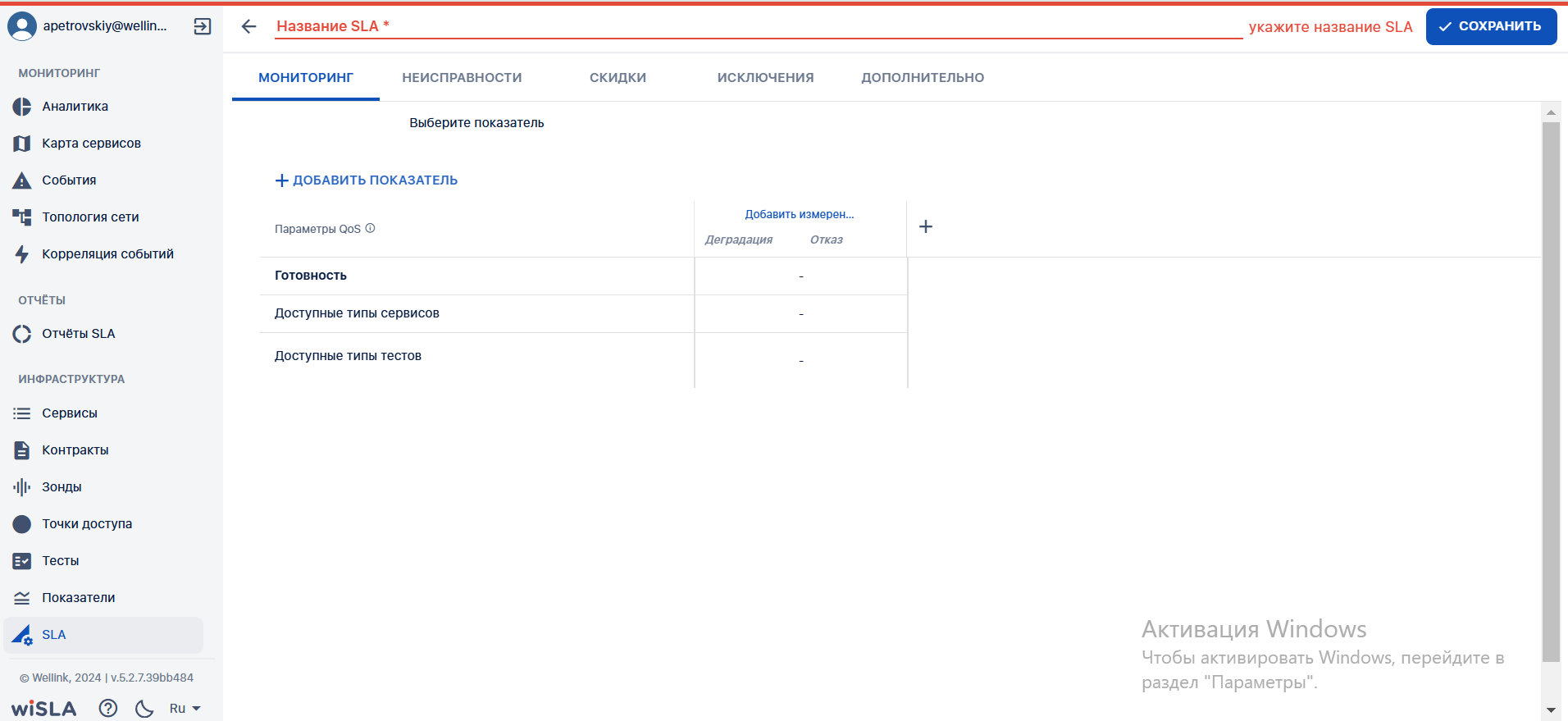
</td></tr><tr style="height: 35.0625px;"><td style="background-color: rgb(236, 240, 241); height: 35.0625px;">**3.**

</td><td colspan="3" style="background-color: rgb(236, 240, 241); height: 35.0625px;">**Настроить измерения, параметры QoS**</td></tr><tr style="height: 271.01px;"><td style="height: 271.01px;">3.1

</td><td style="height: 271.01px;">Настраивает измерения:

1. Вводит название SLA.
2. Нажимает на надпись "**Добавить измерение**" и вводит название измерения, завершает ввод нажатием клавиши Enter.
3. При необходимости добавляет другие измерения нажатием на пиктограмму ![](https://wiki.wellink.ru/uploads/images/gallery/2023-09/embedded-image-m8rttugn.png).

</td><td style="height: 271.01px;">Отображает название SLA, названия измерений.</td><td style="height: 271.01px;">[![image.png](https://wiki.wellink.ru/uploads/images/gallery/2025-03/scaled-1680-/OnSimage.png)](https://wiki.wellink.ru/uploads/images/gallery/2025-03/OnSimage.png)


</td></tr><tr style="height: 359.594px;"><td style="height: 359.594px;">3.2

</td><td style="height: 359.594px;">Задает параметры QoS:

1. Нажимает ![image.png](https://wiki.wellink.ru/uploads/images/gallery/2023-09/scaled-1680-/BUZimage.png)
2. Выбирает в выпадающем списке требуемый показатель качества.
3. Задает [условия для "Деградации" и "Отказа"](https://wiki.wellink.ru/link/673#bkmrk-%D0%92%D0%BA%D0%BB%D0%B0%D0%B4%D0%BA%D0%B0-%D0%9C%D0%BE%D0%BD%D0%B8%D1%82%D0%BE%D1%80%D0%B8%D0%BD%D0%B3) нажатием на пиктограмму ![](https://wiki.wellink.ru/uploads/images/gallery/2023-09/embedded-image-jmcivvsz.png).
4. Указывает единицу измерения для каждого показателя.
5. Повторяет операции п. 1-3 для всех измерений.
6. Изменяет значение готовности, если требуется.
7. Существует возможность отключить пороговое значение показателя, активировав переключатель "Без порога"

</td><td style="height: 359.594px;">Отображает настроенные параметры QoS на странице.</td><td style="height: 359.594px;">[![image.png](https://wiki.wellink.ru/uploads/images/gallery/2025-03/scaled-1680-/gMTimage.png)](https://wiki.wellink.ru/uploads/images/gallery/2025-03/gMTimage.png)

  
[![image.png](https://wiki.wellink.ru/uploads/images/gallery/2025-03/scaled-1680-/37rimage.png)](https://wiki.wellink.ru/uploads/images/gallery/2025-03/37rimage.png)
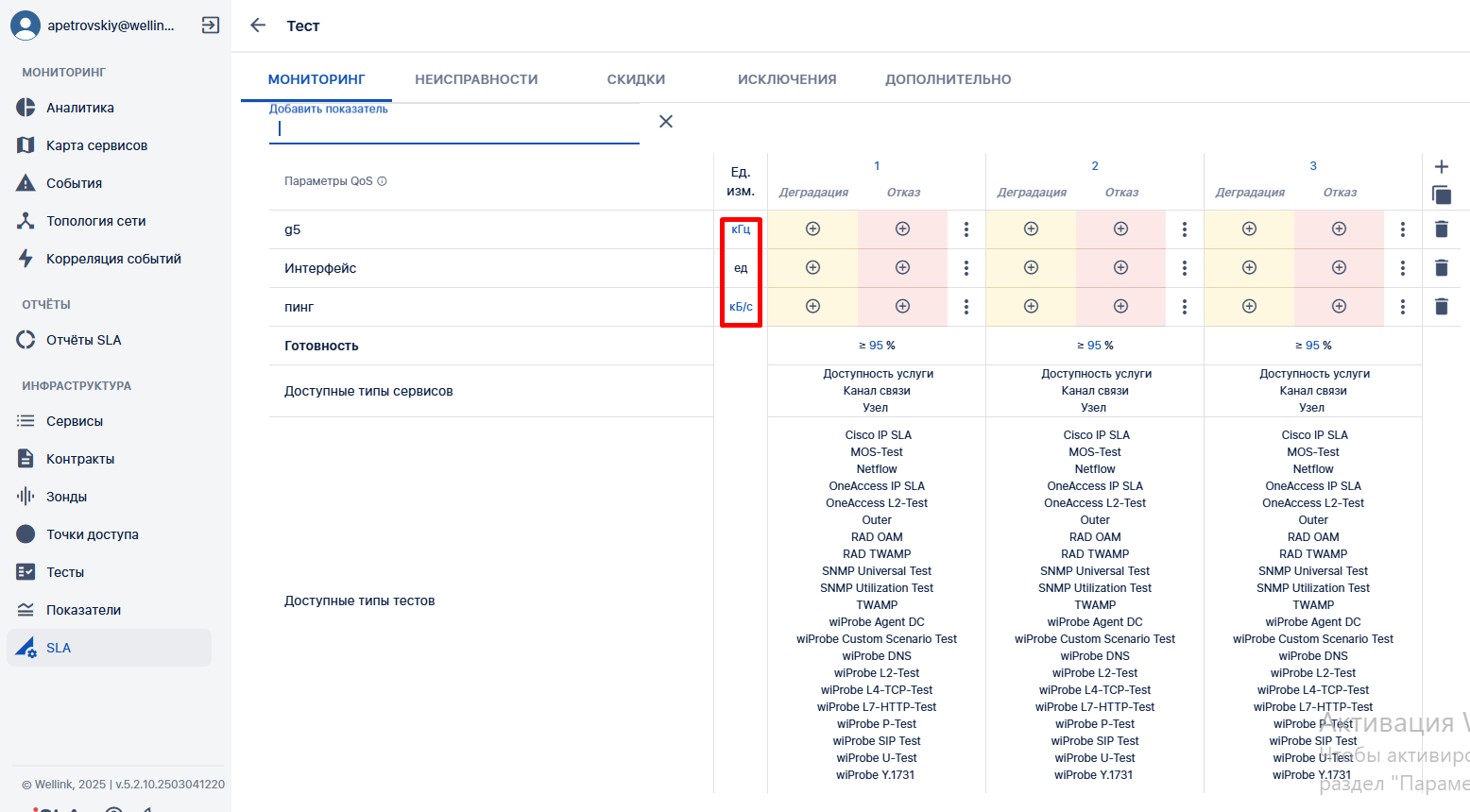


[![image.png](https://wiki.wellink.ru/uploads/images/gallery/2025-03/scaled-1680-/N5Yimage.png)](https://wiki.wellink.ru/uploads/images/gallery/2025-03/N5Yimage.png)
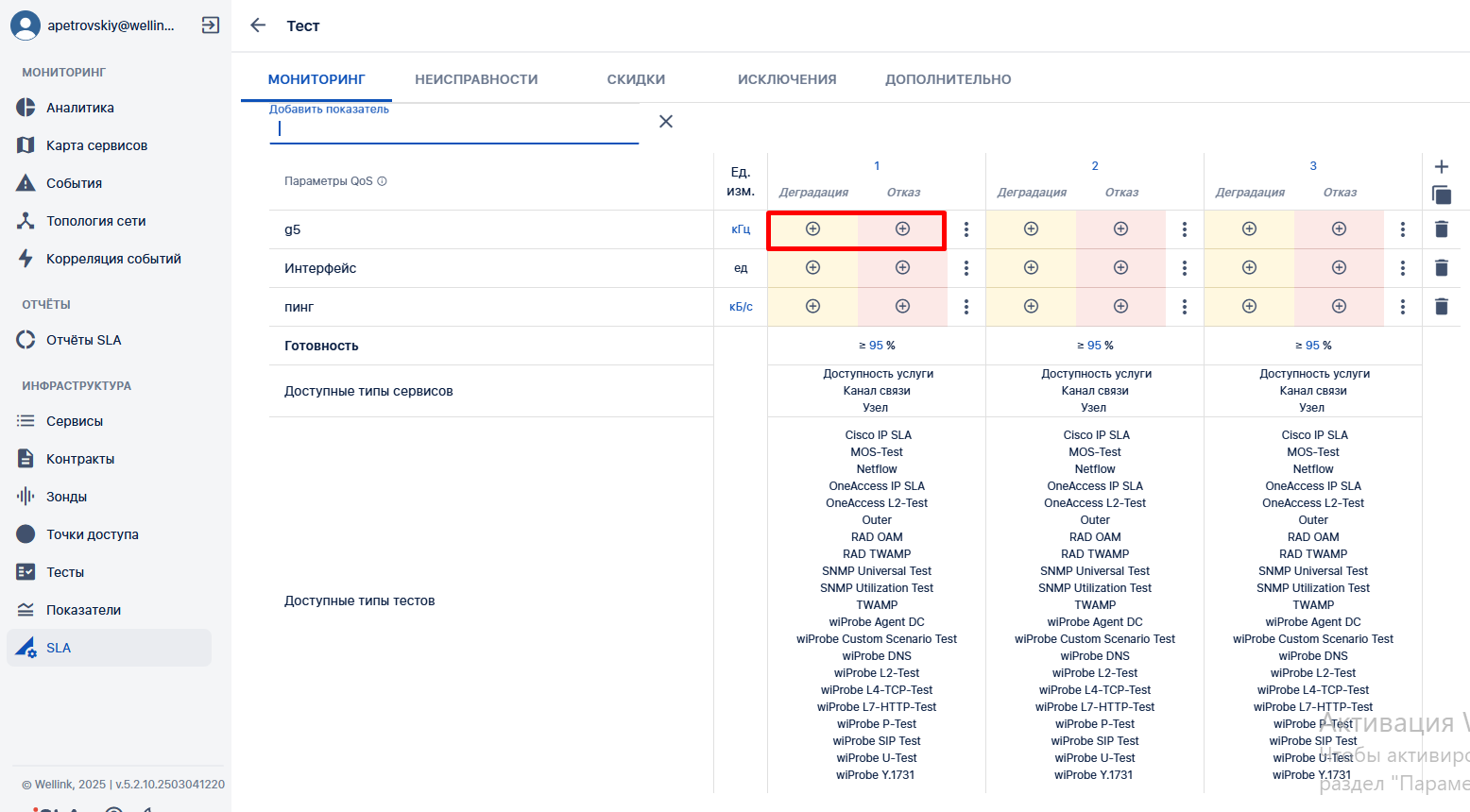


[![image.png](https://wiki.wellink.ru/uploads/images/gallery/2025-03/scaled-1680-/PNmimage.png)](https://wiki.wellink.ru/uploads/images/gallery/2025-03/PNmimage.png)
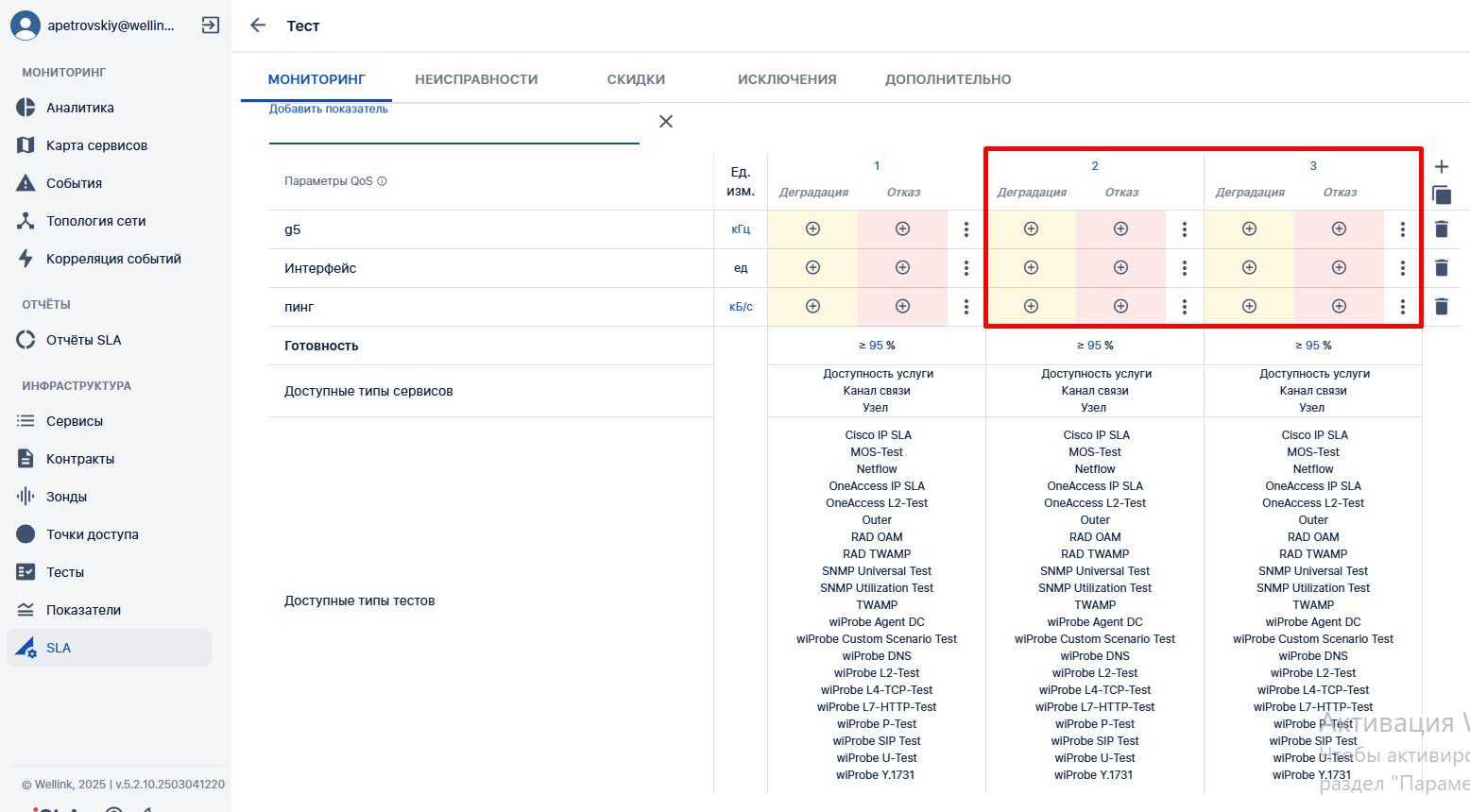
  
  
[![image.png](https://wiki.wellink.ru/uploads/images/gallery/2025-03/scaled-1680-/MDEimage.png)](https://wiki.wellink.ru/uploads/images/gallery/2025-03/MDEimage.png)
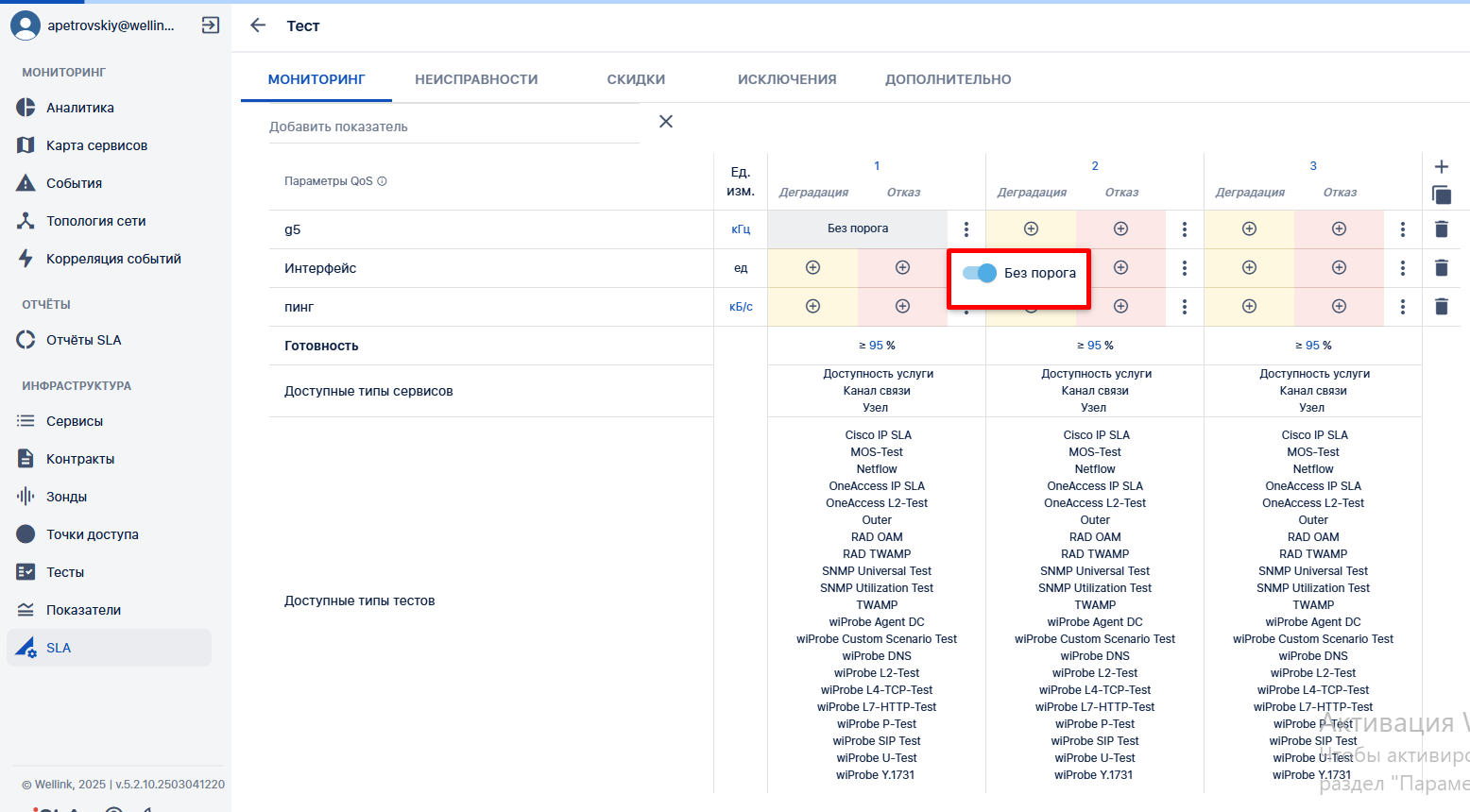
  
  
[![image.png](https://wiki.wellink.ru/uploads/images/gallery/2025-03/scaled-1680-/WXyimage.png)](https://wiki.wellink.ru/uploads/images/gallery/2025-03/WXyimage.png)
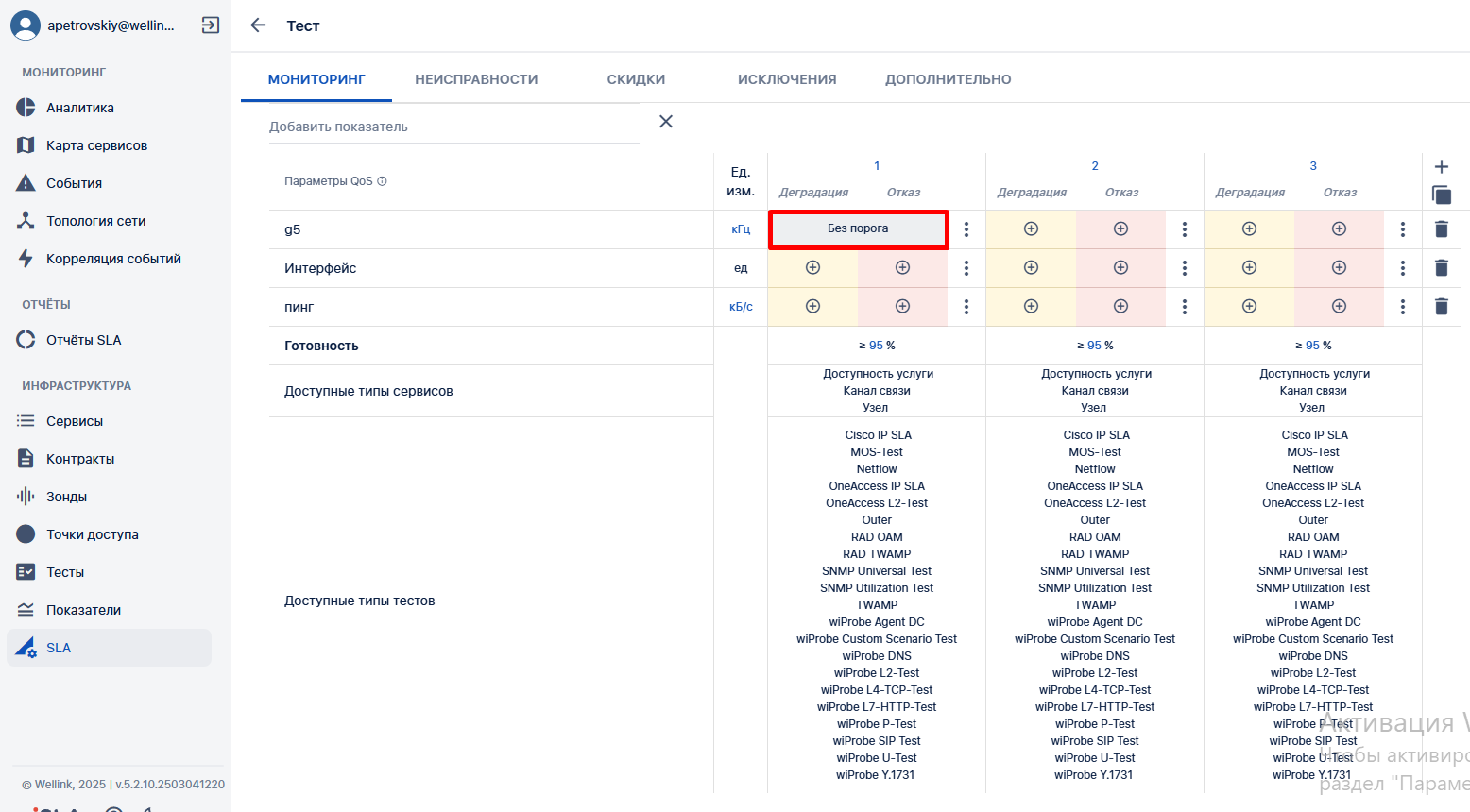
</td></tr><tr><td>3.3

</td><td>У пользователя есть возможность скопировать измерение из другого SLA. Для этого он:

1. Нажимает [![image.png](https://wiki.wellink.ru/uploads/images/gallery/2025-03/scaled-1680-/Qytimage.png)](https://wiki.wellink.ru/uploads/images/gallery/2025-03/Qytimage.png)
2. Выбирает в выпадающем списке образец SLA.
3. Выбирает измерения
4. Нажимает кнопку "Выбрать".
5. Выбранные измерения появляются во вкладке "Мониторинг"

</td><td>  
</td><td>[![image.png](https://wiki.wellink.ru/uploads/images/gallery/2025-03/scaled-1680-/tUDimage.png)](https://wiki.wellink.ru/uploads/images/gallery/2025-03/tUDimage.png)

[![image.png](https://wiki.wellink.ru/uploads/images/gallery/2025-03/scaled-1680-/LHiimage.png)](https://wiki.wellink.ru/uploads/images/gallery/2025-03/LHiimage.png)
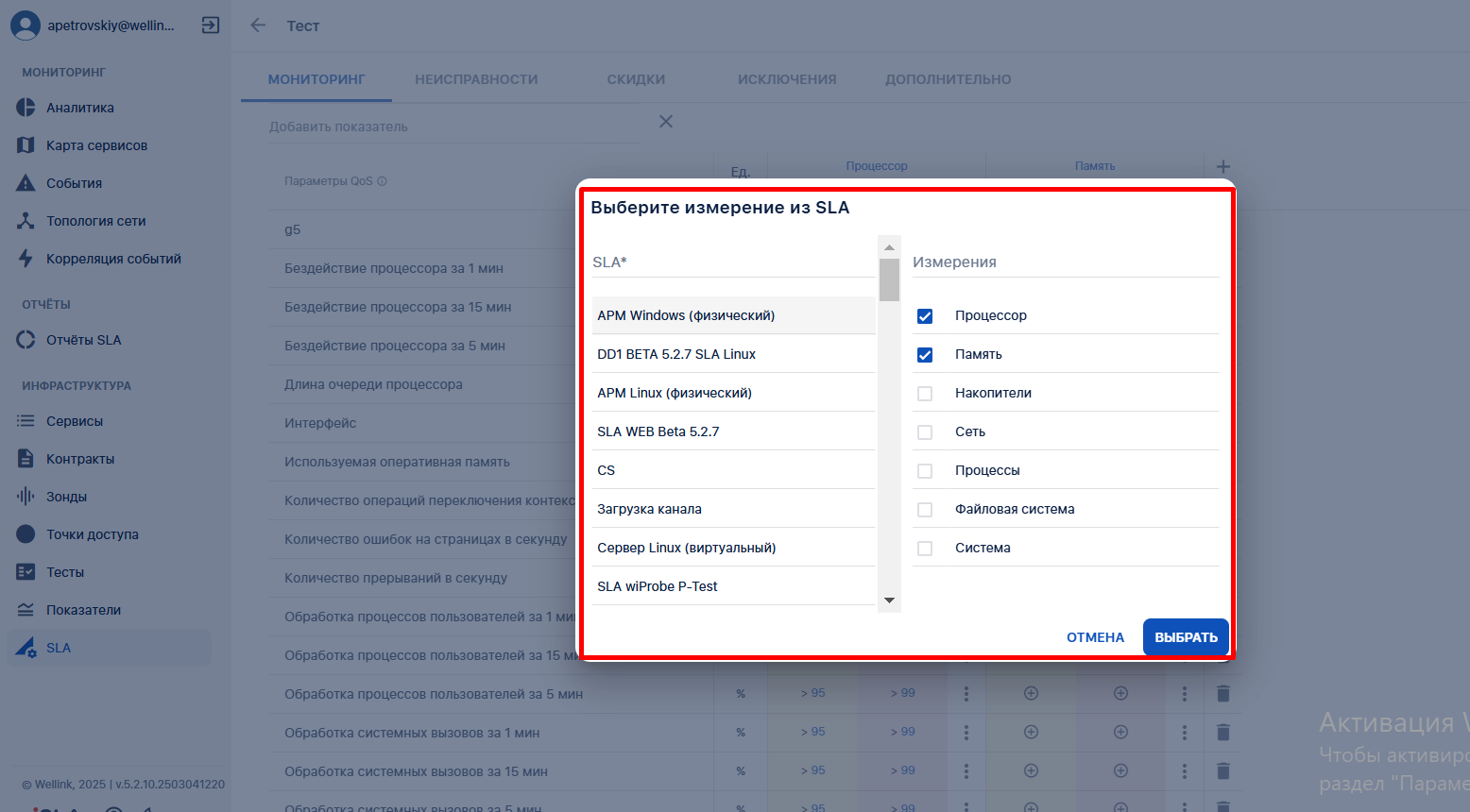
[![image.png](https://wiki.wellink.ru/uploads/images/gallery/2025-03/scaled-1680-/d5Nimage.png)](https://wiki.wellink.ru/uploads/images/gallery/2025-03/d5Nimage.png)
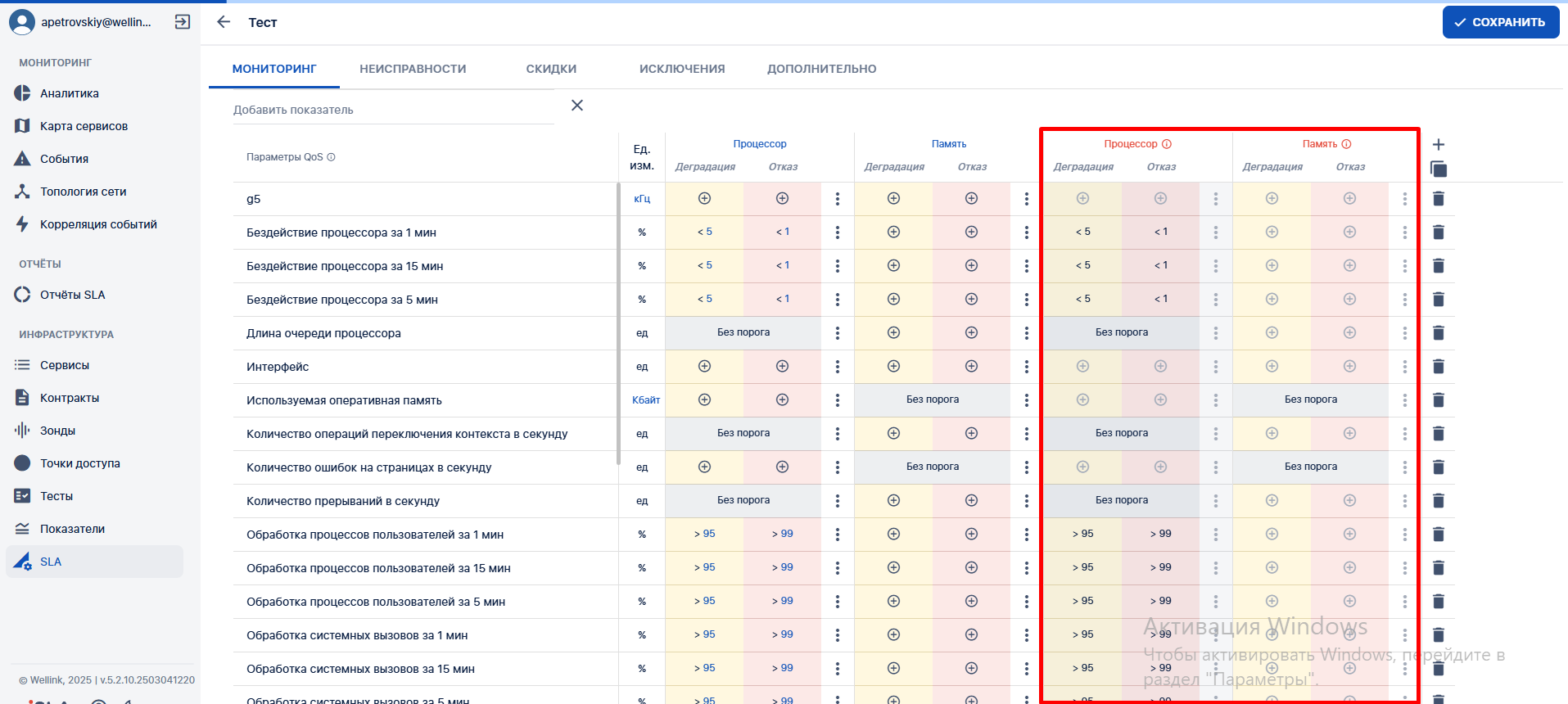
</td></tr><tr><td>3.4

</td><td>У пользователя есть возможностьпереносить метрики, полученные в рамках тестов, напрямую в SLA-тест. Для этого он:

1. Нажимает ![image.png](https://wiki.wellink.ru/uploads/images/gallery/2025-03/scaled-1680-/Qytimage.png)Создать на основе
2. Нажимает кнопку "Добавить показатель из текста"
3. Выбирает показатели
4. Нажимает кнопку "Выбрать".
5. Выбранные показатели появляются во вкладке "Мониторинг"

</td><td>  
</td><td>[![image.png](https://wiki.wellink.ru/uploads/images/gallery/2025-04/scaled-1680-/CIFimage.png)](https://wiki.wellink.ru/uploads/images/gallery/2025-04/CIFimage.png)

  
[![image.png](https://wiki.wellink.ru/uploads/images/gallery/2025-04/scaled-1680-/fO5image.png)](https://wiki.wellink.ru/uploads/images/gallery/2025-04/fO5image.png)
</td></tr><tr style="height: 35.0625px;"><td style="background-color: rgb(236, 240, 241); height: 35.0625px;">**4.**

</td><td colspan="3" style="background-color: rgb(236, 240, 241); height: 35.0625px;">**Настроить параметры регистрации событий**</td></tr><tr style="height: 57.4583px;"><td style="height: 57.4583px;">4.1

</td><td style="height: 57.4583px;">Переходит на вкладку "[**НЕИСПРАВНОСТИ**](https://wiki.wellink.ru/link/673#bkmrk-3.2-%D0%92%D0%BA%D0%BB%D0%B0%D0%B4%D0%BA%D0%B0-%22%D0%9D%D0%B5%D0%B8%D1%81%D0%BF%D1%80%D0%B0)".</td><td style="height: 57.4583px;">Отображает [параметры регистрации событий по умолчанию](https://wiki.wellink.ru/link/673#bkmrk-3.2-%D0%92%D0%BA%D0%BB%D0%B0%D0%B4%D0%BA%D0%B0-%22%D0%9D%D0%B5%D0%B8%D1%81%D0%BF%D1%80%D0%B0).</td><td class="confluenceTd" style="height: 57.4583px;">[![image.png](https://wiki.wellink.ru/uploads/images/gallery/2024-12/scaled-1680-/360image.png)](https://wiki.wellink.ru/uploads/images/gallery/2024-12/360image.png)

</td></tr><tr style="height: 147.042px;"><td style="height: 147.042px;">4.2

</td><td style="height: 147.042px;">Настраивает [задержки на открытие, закрытие и смену критичности паспортов неисправности после фиксации системой изменений статуса сервиса](https://wiki.wellink.ru/link/673#bkmrk-%D0%9F%D0%BE%D0%BB%D0%B5-%D0%9A%D1%80%D0%B0%D1%82%D0%BA%D0%BE%D0%B5-%D0%BE%D0%BF%D0%B8%D1%81%D0%B0%D0%BD%D0%B8-2).

</td><td style="height: 147.042px;">Отображает настроенные параметры регистрации событий.</td><td style="height: 147.042px;">[![image.png](https://wiki.wellink.ru/uploads/images/gallery/2024-12/scaled-1680-/WMOimage.png)](https://wiki.wellink.ru/uploads/images/gallery/2024-12/WMOimage.png)

</td></tr><tr style="height: 35.0625px;"><td style="background-color: rgb(236, 240, 241); height: 35.0625px;">**5.**

</td><td colspan="3" style="background-color: rgb(236, 240, 241); height: 35.0625px;">**Настроить скидки**</td></tr><tr style="height: 102.25px;"><td style="height: 102.25px;">5.1

</td><td style="height: 102.25px;">Переходит на вкладку "[**СКИДКИ**](https://wiki.wellink.ru/link/673#bkmrk-3.3%C2%A0%D0%92%D0%BA%D0%BB%D0%B0%D0%B4%D0%BA%D0%B0-%22%D0%A1%D0%BA%D0%B8%D0%B4%D0%BA%D0%B8%22)".</td><td style="height: 102.25px;">Отображает вкладку настроек скидок за нарушения соглашения SLA. По умолчанию скидки не рассчитываются.

</td><td style="height: 102.25px;">[![image.png](https://wiki.wellink.ru/uploads/images/gallery/2024-11/scaled-1680-/Lypimage.png)](https://wiki.wellink.ru/uploads/images/gallery/2024-11/Lypimage.png)

</td></tr><tr style="height: 124.646px;"><td style="height: 124.646px;">5.2

</td><td style="height: 124.646px;">Указывает [тип скидки, настраивает расчет компенсации потребителю сервиса за нарушения соглашения SLA](https://wiki.wellink.ru/link/673#bkmrk-%D0%9F%D0%BE%D0%BB%D0%B5-%D0%9A%D1%80%D0%B0%D1%82%D0%BA%D0%BE%D0%B5-%D0%BE%D0%BF%D0%B8%D1%81%D0%B0%D0%BD%D0%B8-3).

</td><td style="height: 124.646px;">Отображает настроенные пользователем правила расчета компенсации пользователю сервиса за нарушения соглашения SLA.</td><td style="height: 124.646px;">[![image.png](https://wiki.wellink.ru/uploads/images/gallery/2024-12/scaled-1680-/CZOimage.png)](https://wiki.wellink.ru/uploads/images/gallery/2024-12/CZOimage.png)

</td></tr><tr style="height: 35.0625px;"><td style="background-color: rgb(236, 240, 241); height: 35.0625px;">**6.**

</td><td colspan="3" style="background-color: rgb(236, 240, 241); height: 35.0625px;">**Настроить исключения**</td></tr><tr style="height: 54.5208px;"><td style="height: 54.5208px;">6.1

</td><td style="height: 54.5208px;">Переходит на вкладку "[**ИСКЛЮЧЕНИЯ**](https://wiki.wellink.ru/link/673#bkmrk-3.4%C2%A0%D0%92%D0%BA%D0%BB%D0%B0%D0%B4%D0%BA%D0%B0-%22%D0%98%D1%81%D0%BA%D0%BB%D1%8E%D1%87%D0%B5)".</td><td style="height: 54.5208px;">По умолчанию исключения не настроены.</td><td style="height: 54.5208px;">[![image.png](https://wiki.wellink.ru/uploads/images/gallery/2024-12/scaled-1680-/eQrimage.png)](https://wiki.wellink.ru/uploads/images/gallery/2024-12/eQrimage.png)

</td></tr><tr style="height: 204.073px;"><td style="height: 204.073px;">6.2

</td><td style="height: 204.073px;">Настраивает [правила исключений](https://wiki.wellink.ru/link/673#bkmrk-%D0%9F%D0%BE%D0%BB%D0%B5-%D0%9A%D1%80%D0%B0%D1%82%D0%BA%D0%BE%D0%B5-%D0%BE%D0%BF%D0%B8%D1%81%D0%B0%D0%BD%D0%B8-4), при выполнении которых система будет игнорировать все аварийные статусы контролируемых сервисов:

- Загрузка канала, %;
- Период мониторинга.

</td><td style="height: 204.073px;"> Отображает настроенные правила исключения.

</td><td style="height: 204.073px;">[![image.png](https://wiki.wellink.ru/uploads/images/gallery/2024-12/scaled-1680-/RPpimage.png)](https://wiki.wellink.ru/uploads/images/gallery/2024-12/RPpimage.png)

</td></tr><tr style="height: 35.0625px;"><td style="background-color: rgb(236, 240, 241); height: 35.0625px;">**7.**

</td><td colspan="3" style="background-color: rgb(236, 240, 241); height: 35.0625px;">**Сохранить SLA**</td></tr><tr style="height: 77.625px;"><td style="height: 77.625px;">7.1

</td><td style="height: 77.625px;">Нажимает кнопку ![image.png](https://wiki.wellink.ru/uploads/images/gallery/2023-09/scaled-1680-/5B5image.png)

</td><td style="height: 77.625px;">Сохраняет настройки SLA, закрывает страницу, открывает [страницу раздела "**SLA**"](https://wiki.wellink.ru/books/rukovodstvo-polzovatelia-wisla-52/page/sla-stranica-razdela).</td><td style="height: 77.625px;">[![image.png](https://wiki.wellink.ru/uploads/images/gallery/2024-12/scaled-1680-/x6Pimage.png)](https://wiki.wellink.ru/uploads/images/gallery/2024-12/x6Pimage.png)

  
[![image.png](https://wiki.wellink.ru/uploads/images/gallery/2025-03/scaled-1680-/OBOimage.png)](https://wiki.wellink.ru/uploads/images/gallery/2025-03/OBOimage.png)
</td></tr></tbody></table>

# Создание нового пользователя в системе

## 1. Диаграмма сценария

 [![Диаграммма польза.png](https://wiki.wellink.ru/uploads/images/gallery/2024-09/scaled-1680-/Lzodiagrammma-polza.png)](https://wiki.wellink.ru/uploads/images/gallery/2024-09/Lzodiagrammma-polza.png)


*Диаграмма создания нового пользователя*

## 2. Вводная информация

В данном сценарии описаны действия по заведению нового пользователя. Пользователь - зарегистрированный в системе wiSLA человек. Пользователи могут иметь разные роли и уровни доступа в зависимости от выполняемых задач.  
**Ожидаемый результат выполнения данного сценария:** создан новый пользователь, пользователю назначены роли в системе.

## 3. Описание сценария

<table class="confluenceTable" data-layout="full-width" data-local-id="5f0cc554-5aa8-4371-956a-52668b227312" id="bkmrk-%E2%84%96-%D1%88%D0%B0%D0%B3%D0%B0-%D0%94%D0%B5%D0%B9%D1%81%D1%82%D0%B2%D0%B8%D0%B5-%D0%BF%D0%BE%D0%BB%D1%8C" style="width: 100%; height: 8280.44px;"><colgroup><col style="width: 5.61167%;"></col><col style="width: 22.1661%;"></col><col style="width: 23.382%;"></col><col style="width: 48.8215%;"></col></colgroup><tbody><tr style="height: 57.6px;"><th class="confluenceTh" style="height: 57.6px;">**№ шага**

</th><th class="confluenceTh" style="height: 57.6px;">**Действие пользователя**

</th><th class="confluenceTh" style="height: 57.6px;">**Реакция Системы**

</th><th class="confluenceTh" style="height: 57.6px;">**UI**

</th></tr><tr style="height: 35.2px;"><td style="background-color: rgb(236, 240, 241); height: 35.2px;">**1.**

</td><td colspan="3" style="background-color: rgb(236, 240, 241); height: 35.2px;">**Перейти на страницу Пользователи**

</td></tr><tr style="height: 257.237px;"><td class="confluenceTd" style="height: 257.237px;">1.1

</td><td class="confluenceTd" style="height: 257.237px;">Открывает раздел "**Пользователи**" в функциональном блоке "**АДМИНИСТРИРОВАНИЕ**"

</td><td class="confluenceTd" style="height: 257.237px;">Открывает страницу раздела **Пользователи.** Показывает список соглашений пользователей.

</td><td class="confluenceTd" style="height: 257.237px;">[![image.png](https://wiki.wellink.ru/uploads/images/gallery/2024-09/scaled-1680-/K4Oimage.png)](https://wiki.wellink.ru/uploads/images/gallery/2024-09/K4Oimage.png)

</td></tr><tr style="height: 35.2px;"><td style="background-color: rgb(236, 240, 241); height: 35.2px;">**2.**

</td><td colspan="3" style="background-color: rgb(236, 240, 241); height: 35.2px;">**Перейти на страницу создания Пользователя**</td></tr><tr style="height: 539.812px;"><td style="height: 539.812px;">2.1

</td><td style="height: 539.812px;">Нажимает кнопку ![image.png](https://wiki.wellink.ru/uploads/images/gallery/2023-09/scaled-1680-/53Zimage.png)

</td><td style="height: 539.812px;">Открывает страницу создания **пользователя**</td><td style="height: 539.812px;">  
[![image.png](https://wiki.wellink.ru/uploads/images/gallery/2024-09/scaled-1680-/Oz2image.png)](https://wiki.wellink.ru/uploads/images/gallery/2024-09/Oz2image.png)

[![image.png](https://wiki.wellink.ru/uploads/images/gallery/2024-09/scaled-1680-/cwcimage.png)](https://wiki.wellink.ru/uploads/images/gallery/2024-09/cwcimage.png)
</td></tr><tr style="height: 35.2px;"><td style="background-color: rgb(236, 240, 241); height: 35.2px;">**3.**

</td><td colspan="3" style="background-color: rgb(236, 240, 241); height: 35.2px;">**Заполнить основные параметры**</td></tr><tr style="height: 1012.1px;"><td style="height: 1012.1px;">3.1

</td><td style="height: 1012.1px;">Заполняет **ФИО** пользователя и **электронную почту**.

<p class="callout info">Данные можно заполнить нажатием кнопки:[![image.png](https://wiki.wellink.ru/uploads/images/gallery/2024-09/scaled-1680-/7WCimage.png)](https://wiki.wellink.ru/uploads/images/gallery/2024-09/7WCimage.png)  

при наличии учетной записи в AD.</p>

При необходимости заполняет **должность**.</td><td style="height: 1012.1px;">Отображает заполненные данные в целевых полях. При использовании загрузки из **Active Directory** - отображает **выпадающий список** доступных пользователей. После выбора пользователя вносит его данные в целевые поля. И отображает привязанную учетную запись из **Active Directory**.  
При возникновении ошибки в соединении с сервером Active Directory всплывает модальное окно уведомления с указанием причин ошибки и предложением решения.  
</td><td style="height: 1012.1px;">[![image.png](https://wiki.wellink.ru/uploads/images/gallery/2024-09/scaled-1680-/euHimage.png)](https://wiki.wellink.ru/uploads/images/gallery/2024-09/euHimage.png)

[![image.png](https://wiki.wellink.ru/uploads/images/gallery/2024-09/scaled-1680-/8eOimage.png)](https://wiki.wellink.ru/uploads/images/gallery/2024-09/8eOimage.png)
[![image.png](https://wiki.wellink.ru/uploads/images/gallery/2024-09/scaled-1680-/wUYimage.png)](https://wiki.wellink.ru/uploads/images/gallery/2024-09/wUYimage.png)
[![image.png](https://wiki.wellink.ru/uploads/images/gallery/2024-09/scaled-1680-/sHUimage.png)](https://wiki.wellink.ru/uploads/images/gallery/2024-09/sHUimage.png)
[![image.png](https://wiki.wellink.ru/uploads/images/gallery/2024-11/scaled-1680-/kW0image.png)](https://wiki.wellink.ru/uploads/images/gallery/2024-11/kW0image.png)
</td></tr><tr style="height: 1061.21px;"><td style="height: 1061.21px;">3.2

</td><td style="height: 1061.21px;"> Нажимает **кнопку**

[![image.png](https://wiki.wellink.ru/uploads/images/gallery/2024-09/scaled-1680-/QkRimage.png)](https://wiki.wellink.ru/uploads/images/gallery/2024-09/QkRimage.png)

 Нажимает кнопку

[![image.png](https://wiki.wellink.ru/uploads/images/gallery/2024-09/scaled-1680-/XFKimage.png)](https://wiki.wellink.ru/uploads/images/gallery/2024-09/XFKimage.png)

 Заполняет дополнительный адрес электронной почты.

</td><td style="height: 1061.21px;">Отображает поле ввода дополнительной **электронной почты**. При заполнении данных отображает их в целевом поле.</td><td style="height: 1061.21px;">[![image.png](https://wiki.wellink.ru/uploads/images/gallery/2024-09/scaled-1680-/OCJimage.png)](https://wiki.wellink.ru/uploads/images/gallery/2024-09/OCJimage.png)

[![image.png](https://wiki.wellink.ru/uploads/images/gallery/2024-09/scaled-1680-/VNcimage.png)](https://wiki.wellink.ru/uploads/images/gallery/2024-09/VNcimage.png)
[![image.png](https://wiki.wellink.ru/uploads/images/gallery/2024-09/scaled-1680-/0X7image.png)](https://wiki.wellink.ru/uploads/images/gallery/2024-09/0X7image.png)
[![image.png](https://wiki.wellink.ru/uploads/images/gallery/2024-09/scaled-1680-/YP7image.png)](https://wiki.wellink.ru/uploads/images/gallery/2024-09/YP7image.png)


</td></tr><tr style="height: 1033.74px;"><td style="height: 1033.74px;">3.3

</td><td style="height: 1033.74px;">Задает **новый пароль** пользователю, вводит **подтверждение нового пароля**.

При необходимости проверяет введенные данные, нажав кнопку

[![image.png](https://wiki.wellink.ru/uploads/images/gallery/2024-09/scaled-1680-/u41image.png)](https://wiki.wellink.ru/uploads/images/gallery/2024-09/u41image.png)

</td><td style="height: 1033.74px;">Вводит данные в целевые поля. По умолчанию **значения скрыты**.

При нажатии кнопки **"Глаз"** - отображает **скрытые значения** полей.

При несоответствии пароля критериям сложности - выводит **предупреждение о низкой надежности пароля**.

При несоответствии пароля и подтверждения - выводит **предупреждение о разнице значений в полях**.

</td><td style="height: 1033.74px;">[![image.png](https://wiki.wellink.ru/uploads/images/gallery/2024-09/scaled-1680-/5MKimage.png)](https://wiki.wellink.ru/uploads/images/gallery/2024-09/5MKimage.png)

[![image.png](https://wiki.wellink.ru/uploads/images/gallery/2024-09/scaled-1680-/Sa0image.png)](https://wiki.wellink.ru/uploads/images/gallery/2024-09/Sa0image.png)
[![image.png](https://wiki.wellink.ru/uploads/images/gallery/2024-09/scaled-1680-/oFiimage.png)](https://wiki.wellink.ru/uploads/images/gallery/2024-09/oFiimage.png)
[![image.png](https://wiki.wellink.ru/uploads/images/gallery/2024-09/scaled-1680-/wZUimage.png)](https://wiki.wellink.ru/uploads/images/gallery/2024-09/wZUimage.png)
</td></tr><tr style="height: 256.962px;"><td style="height: 256.962px;">3.4

</td><td style="height: 256.962px;">Назначает **роли** пользователю, отмечает **чекбоксы** нужных полей.

[![image.png](https://wiki.wellink.ru/uploads/images/gallery/2024-09/scaled-1680-/3DMimage.png)](https://wiki.wellink.ru/uploads/images/gallery/2024-09/3DMimage.png)

</td><td style="height: 256.962px;">Чекбокс роли "**Пользователь**" отмечен по умолчанию, недоступен для редактирования.

Чекбоксы остальных **ролей** отмечаются.

</td><td style="height: 256.962px;">[![image.png](https://wiki.wellink.ru/uploads/images/gallery/2024-09/scaled-1680-/z9yimage.png)](https://wiki.wellink.ru/uploads/images/gallery/2024-09/z9yimage.png)

</td></tr><tr style="height: 745.3px;"><td style="height: 745.3px;">3.5

</td><td style="height: 745.3px;">Выбирает **контрагента**,

нажимает кнопку

[![image.png](https://wiki.wellink.ru/uploads/images/gallery/2024-09/scaled-1680-/44Mimage.png)](https://wiki.wellink.ru/uploads/images/gallery/2024-09/44Mimage.png)

</td><td style="height: 745.3px;">Открывает выпадающий список доступных для выбора **контрагентов**.

</td><td style="height: 745.3px;">[![image.png](https://wiki.wellink.ru/uploads/images/gallery/2024-09/scaled-1680-/2CGimage.png)](https://wiki.wellink.ru/uploads/images/gallery/2024-09/2CGimage.png)

[![image.png](https://wiki.wellink.ru/uploads/images/gallery/2024-09/scaled-1680-/Fbdimage.png)](https://wiki.wellink.ru/uploads/images/gallery/2024-09/Fbdimage.png)
[![image.png](https://wiki.wellink.ru/uploads/images/gallery/2024-09/scaled-1680-/Wfeimage.png)](https://wiki.wellink.ru/uploads/images/gallery/2024-09/Wfeimage.png)
</td></tr><tr style="height: 256.175px;"><td style="height: 256.175px;">3.6

</td><td style="height: 256.175px;">Настраивает **уведомления** на портале и отправку на почту.

Отмечает **чекбоксы** нужных уведомлений

**[![image.png](https://wiki.wellink.ru/uploads/images/gallery/2024-09/scaled-1680-/3DMimage.png)](https://wiki.wellink.ru/uploads/images/gallery/2024-09/3DMimage.png)**

</td><td style="height: 256.175px;">Отображает отмеченные **чекбоксы** пользователю.

</td><td style="height: 256.175px;">[![image.png](https://wiki.wellink.ru/uploads/images/gallery/2024-09/scaled-1680-/RsIimage.png)](https://wiki.wellink.ru/uploads/images/gallery/2024-09/RsIimage.png)

</td></tr><tr style="height: 35.2px;"><td style="background-color: rgb(236, 240, 241); height: 35.2px;">**4.**

</td><td colspan="3" style="background-color: rgb(236, 240, 241); height: 35.2px;">**Выбрать контракт**</td></tr><tr style="height: 501.138px;"><td style="height: 501.138px;">4.1

</td><td style="height: 501.138px;">Переходит на страницу "**Контракты**"</td><td style="height: 501.138px;">Отображает страницу добавления **контрактов**</td><td class="confluenceTd" style="height: 501.138px;">[![image.png](https://wiki.wellink.ru/uploads/images/gallery/2024-09/scaled-1680-/JR3image.png)](https://wiki.wellink.ru/uploads/images/gallery/2024-09/JR3image.png)

[![image.png](https://wiki.wellink.ru/uploads/images/gallery/2024-09/scaled-1680-/3SZimage.png)](https://wiki.wellink.ru/uploads/images/gallery/2024-09/3SZimage.png)
</td></tr><tr style="height: 746.625px;"><td style="height: 746.625px;">4.2

</td><td style="height: 746.625px;">Нажимает кнопку "**Выбрать контракт**"

[![image.png](https://wiki.wellink.ru/uploads/images/gallery/2024-09/scaled-1680-/wucimage.png)](https://wiki.wellink.ru/uploads/images/gallery/2024-09/wucimage.png)

</td><td style="height: 746.625px;">Отображает выпадающий список доступных **контрактов.** После выбора контракта, он отображается на странице, доступно **добавление нескольких** контрактов. Доступно **редактирование** и **удаление контракта**.</td><td style="height: 746.625px;">[![image.png](https://wiki.wellink.ru/uploads/images/gallery/2024-09/scaled-1680-/xFNimage.png)](https://wiki.wellink.ru/uploads/images/gallery/2024-09/xFNimage.png)

[![image.png](https://wiki.wellink.ru/uploads/images/gallery/2024-09/scaled-1680-/pvlimage.png)](https://wiki.wellink.ru/uploads/images/gallery/2024-09/pvlimage.png)
[![image.png](https://wiki.wellink.ru/uploads/images/gallery/2024-09/scaled-1680-/LrFimage.png)](https://wiki.wellink.ru/uploads/images/gallery/2024-09/LrFimage.png)
</td></tr><tr style="height: 35.2px;"><td style="background-color: rgb(236, 240, 241); height: 35.2px;">**5.**

</td><td colspan="3" style="background-color: rgb(236, 240, 241); height: 35.2px;">**Заполнить дополнительные данные**</td></tr><tr style="height: 540.6px;"><td style="height: 540.6px;">5.1

</td><td style="height: 540.6px;">Переходит на страницу "**Дополнительно**"</td><td style="height: 540.6px;">Открывает страницу с **дополнительными** данными

</td><td style="height: 540.6px;">[![image.png](https://wiki.wellink.ru/uploads/images/gallery/2024-09/scaled-1680-/UIXimage.png)](https://wiki.wellink.ru/uploads/images/gallery/2024-09/UIXimage.png)

[![image.png](https://wiki.wellink.ru/uploads/images/gallery/2024-09/scaled-1680-/eIIimage.png)](https://wiki.wellink.ru/uploads/images/gallery/2024-09/eIIimage.png)
  
</td></tr><tr style="height: 261.575px;"><td style="height: 261.575px;">5.2

</td><td style="height: 261.575px;">Заполняет **дополнительные** поля

</td><td style="height: 261.575px;">Поля доступны для редактирования, не являются обязательными. После заполнения данные отображаются в целевых полях.</td><td style="height: 261.575px;">[![image.png](https://wiki.wellink.ru/uploads/images/gallery/2024-09/scaled-1680-/mIdimage.png)](https://wiki.wellink.ru/uploads/images/gallery/2024-09/mIdimage.png)

</td></tr><tr style="height: 256.438px;"><td style="height: 256.438px;">5.3

</td><td style="height: 256.438px;">Выбирает запрещенные/разрешенные **IP-адреса** для пользователя. Добавляет IP-адреса, нажимая кнопку

[![image.png](https://wiki.wellink.ru/uploads/images/gallery/2024-09/scaled-1680-/G2Aimage.png)](https://wiki.wellink.ru/uploads/images/gallery/2024-09/G2Aimage.png)

</td><td style="height: 256.438px;">При нажатии кнопки "**Добавить IP-Адрес**", отображает поле ввода **IP-адреса**, после заполнения поля есть возможность его удаления и добавления других адресов.

**Переключение чекбокса** меняет логическую суть перечисленных адресов.

</td><td style="height: 256.438px;">[![image.png](https://wiki.wellink.ru/uploads/images/gallery/2024-09/scaled-1680-/Go4image.png)](https://wiki.wellink.ru/uploads/images/gallery/2024-09/Go4image.png)

</td></tr><tr style="height: 35.2px;"><td style="background-color: rgb(236, 240, 241); height: 35.2px;">**6.**

</td><td colspan="3" style="background-color: rgb(236, 240, 241); height: 35.2px;">**Сохранить пользователя**</td></tr><tr style="height: 264.05px;"><td style="height: 264.05px;">6.1

</td><td style="height: 264.05px;">Нажимает кнопку ![image.png](https://wiki.wellink.ru/uploads/images/gallery/2023-09/scaled-1680-/5B5image.png)

</td><td style="height: 264.05px;">Сохраняет **пользователя** в системе.

Открывает **страницу со списком пользователей**, отображает созданного **пользователя** в списке.

</td><td style="height: 264.05px;">[![image.png](https://wiki.wellink.ru/uploads/images/gallery/2024-09/scaled-1680-/7nrimage.png)](https://wiki.wellink.ru/uploads/images/gallery/2024-09/7nrimage.png)

[![image.png](https://wiki.wellink.ru/uploads/images/gallery/2024-09/scaled-1680-/Gxuimage.png)](https://wiki.wellink.ru/uploads/images/gallery/2024-09/Gxuimage.png)
</td></tr></tbody></table>

# Постановка на мониторинг пользовательского трафика (Netflow)

## 1. Диаграммы сценария

[![Диаграмма без названия-Страница — 2.drawio.png](https://wiki.wellink.ru/uploads/images/gallery/2024-04/scaled-1680-/diagramma-bez-nazvaniia-stranica-2-drawio.png)](https://wiki.wellink.ru/uploads/images/gallery/2024-04/diagramma-bez-nazvaniia-stranica-2-drawio.png)*Диаграмма постановки на мониторинг пользовательского трафика*

[![Диаграмма без названия-Страница — 3.drawio (2).png](https://wiki.wellink.ru/uploads/images/gallery/2024-04/scaled-1680-/diagramma-bez-nazvaniia-stranica-3-drawio-2.png)](https://wiki.wellink.ru/uploads/images/gallery/2024-04/diagramma-bez-nazvaniia-stranica-3-drawio-2.png)  
*Диаграмма постановки зонда Netflow*

## 2. Вводная информация

В данном сценарии описаны действия по постановке на мониторинг пользовательского трафика Netflow.   
Netflow - тест, позволяющий собрать данные для анализа пользовательского трафика.  
**Ожидаемый результат выполнения сценария:**  на [странице просмотра текущих показателей качества](https://wiki.wellink.ru/books/rukovodstvo-polzovatelia-wisla-5/page/servisy-stranica-prosmotra-tekushhix-pokazatelei-kacestva) выводится блок "Статистика" с показателями пользовательского трафика (например, загрузка канала, процент загрузки)   
**Полезные ссылки:   
-** [Канал связи; ](https://wiki.wellink.ru/books/rukovodstvo-polzovatelia-wisla-5/page/zavedenie-servisa-tipa-kanal-sviazi)[Доступность услуги - ](https://wiki.wellink.ru/books/rukovodstvo-polzovatelia-wisla-5/page/postanovka-na-monitoring-servisa-s-polzovatelskimi-metrikami)сценарии по созданию сервисов (примеры).   
\- [Страница просмотра статистики потребления трафика ](https://wiki.wellink.ru/books/rukovodstvo-polzovatelia-wisla-5/page/servisy-stranica-prosmotra-statistiki-potrebleniia-trafika)  
\- [Просмотр статистики сервиса, собранной протоколом NetFlow](https://wiki.wellink.ru/books/texniceskoe-opisanie-wisla-5/page/36-prosmotr-statistiki-servisa-sobrannoi-protokolom-netflow)

## 3. Описание сценария

<table class="confluenceTable" data-layout="full-width" data-local-id="5f0cc554-5aa8-4371-956a-52668b227312" id="bkmrk-%E2%84%96-%D1%88%D0%B0%D0%B3%D0%B0-%D0%94%D0%B5%D0%B9%D1%81%D1%82%D0%B2%D0%B8%D0%B5-%D0%BF%D0%BE%D0%BB%D1%8C" style="width: 100%; height: 1920.02px;"><colgroup><col style="width: 8.04239%;"></col><col style="width: 13.4663%;"></col><col style="width: 23.6596%;"></col><col style="width: 28.803%;"></col><col style="width: 25.904%;"></col></colgroup><tbody><tr style="height: 57.8667px;"><th class="confluenceTh" style="height: 57.8667px;">**№ шага**

</th><th class="confluenceTh" style="height: 57.8667px;">**Действие пользователя**

</th><th class="confluenceTh" style="height: 57.8667px;">**Реакция Системы**

</th><th class="confluenceTh" style="height: 57.8667px;">**UI**

</th><th style="height: 57.8667px;">**Примечания по действию пользователя**

</th></tr><tr style="height: 35.4667px;"><td style="background-color: rgb(236, 240, 241); height: 35.4667px;">**1.**

</td><td colspan="3" style="background-color: rgb(236, 240, 241); height: 35.4667px;">**Перейти в Сервис**</td><td style="background-color: rgb(236, 240, 241); height: 35.4667px;">  
</td></tr><tr><td>1.1</td><td>Перейти в раздел Сервисы (*Меню → раздел "Инфраструктура" → [Сервисы](https://wiki.wellink.ru/books/rukovodstvo-polzovatelia-wisla-5/page/servisy-stranica-razdela)).*

</td><td>Открывает раздел сервисы.

</td><td>[![image.png](https://wiki.wellink.ru/uploads/images/gallery/2024-12/scaled-1680-/V81image.png)](https://wiki.wellink.ru/uploads/images/gallery/2024-12/V81image.png)

</td><td></td></tr><tr style="height: 327.717px;"><td class="confluenceTd" style="height: 327.717px;">1.2</td><td class="confluenceTd" style="height: 327.717px;">Выбрать существующий активный сервис.

</td><td class="confluenceTd" style="height: 327.717px;">Выводит страницу конкретного сервиса

</td><td class="confluenceTd" style="height: 327.717px;"></td><td style="height: 327.717px;">*Альтернативный вариант:*

*создать сервис (в случае если не существует подходящего)*

*Примеры сценариев по созданию сервиса:*

- *[Канал связи ](https://wiki.wellink.ru/books/rukovodstvo-polzovatelia-wisla-5/page/zavedenie-servisa-tipa-kanal-sviazi)*
- *[Доступность услуги ](https://wiki.wellink.ru/books/rukovodstvo-polzovatelia-wisla-5/page/postanovka-na-monitoring-servisa-s-polzovatelskimi-metrikami)*

*Параметры, заданные внутри сервиса (измерения, тесты), не влияют на мониторинг пользовательского трафика. Однако Netflow не может существовать без сервиса.*

</td></tr><tr style="height: 181.917px;"><td style="height: 181.917px;">1.3</td><td style="height: 181.917px;">Нажимает кнопку ![image.png](https://wiki.wellink.ru/uploads/images/gallery/2023-09/scaled-1680-/Vd1image.png) в [Toolbar](https://wiki.wellink.ru/link/666#bkmrk-%D0%9A%D0%BD%D0%BE%D0%BF%D0%BA%D0%B8-%D0%BD%D0%B0-toolbar).

</td><td style="height: 181.917px;">Показывает всплывающее меню

[![image.png](https://wiki.wellink.ru/uploads/images/gallery/2024-04/scaled-1680-/3ATimage.png)](https://wiki.wellink.ru/uploads/images/gallery/2024-04/3ATimage.png)

</td><td style="height: 181.917px;">[![18.png](https://wiki.wellink.ru/uploads/images/gallery/2024-04/scaled-1680-/18.png)](https://wiki.wellink.ru/uploads/images/gallery/2024-04/18.png)

</td><td style="height: 181.917px;"></td></tr><tr style="height: 149.417px;"><td style="height: 149.417px;">1.4</td><td style="height: 149.417px;">Выбирает пункт меню "Редактирование сервиса"

</td><td style="height: 149.417px;">Открывает [страницу создания сервиса ](https://wiki.wellink.ru/books/rukovodstvo-polzovatelia-wisla-5/page/servisy-stranica-sozdaniia-servisa-redaktirovanie-tipa-dostupnost-uslugi "Создание сервиса (редактирование) типа "Доступность услуги"")</td><td style="height: 149.417px;">[![19.png](https://wiki.wellink.ru/uploads/images/gallery/2024-04/scaled-1680-/19.png)](https://wiki.wellink.ru/uploads/images/gallery/2024-04/19.png)

</td><td style="height: 149.417px;"></td></tr><tr style="height: 38.4167px;"><td style="height: 38.4167px; background-color: rgb(236, 240, 241);">**2**</td><td colspan="3" style="height: 38.4167px; background-color: rgb(236, 240, 241);">**Постановка зонда Netflow** </td><td style="background-color: rgb(236, 240, 241); height: 38.4167px;">  
</td></tr><tr style="height: 247.067px;"><td style="height: 247.067px;">2.1</td><td style="height: 247.067px;">Открывает вкладку "Статистика" </td><td style="height: 247.067px;">Открывает вкладку "Статистика" </td><td style="height: 247.067px;">[![12.png](https://wiki.wellink.ru/uploads/images/gallery/2024-04/scaled-1680-/12.png)](https://wiki.wellink.ru/uploads/images/gallery/2024-04/12.png)</td><td style="height: 247.067px;">  
</td></tr><tr style="height: 333.3px;"><td style="height: 333.3px;">2.2</td><td style="height: 333.3px;">Выбирает опцию "Выбрать тест"

[![image.png](https://wiki.wellink.ru/uploads/images/gallery/2024-04/scaled-1680-/G90image.png)](https://wiki.wellink.ru/uploads/images/gallery/2024-04/G90image.png)

</td><td style="height: 333.3px;">Выводит строку с выпадающим списком доступных пользователю зондов Netflow\_collector</td><td style="height: 333.3px;">[![13.png](https://wiki.wellink.ru/uploads/images/gallery/2024-04/scaled-1680-/13.png)](https://wiki.wellink.ru/uploads/images/gallery/2024-04/13.png)</td><td style="height: 333.3px;">*Альтернативный вариант:*

*если в списке отсутствует подходящий вариант, необходимо выбрать опцию создания теста (в том случае, когда требуется получать данные не о всем трафике, а по определенной маски сети).*

</td></tr><tr style="height: 246.067px;"><td style="height: 246.067px;">2.3</td><td style="height: 246.067px;">Выбирает вариант из предложенных </td><td style="height: 246.067px;">Заполняет значение, выбранное пользователем.</td><td style="height: 246.067px;">[![14.png](https://wiki.wellink.ru/uploads/images/gallery/2024-04/scaled-1680-/14.png)](https://wiki.wellink.ru/uploads/images/gallery/2024-04/14.png)</td><td style="height: 246.067px;">*Доступен только единичный выбор.*

</td></tr><tr style="height: 39.8667px;"><td style="height: 39.8667px; background-color: rgb(236, 240, 241);">3</td><td colspan="4" style="height: 39.8667px; background-color: rgb(236, 240, 241);">Выбрать опцию сохранения сервиса

</td></tr><tr style="height: 262.917px;"><td style="height: 262.917px;">3.1</td><td style="height: 262.917px;"> Выбирает опцию сохранения

[![image.png](https://wiki.wellink.ru/uploads/images/gallery/2024-04/scaled-1680-/c1oimage.png)](https://wiki.wellink.ru/uploads/images/gallery/2024-04/c1oimage.png)

</td><td style="height: 262.917px;">Сохраняет заполненное значение, открывает страницу этого же сервиса *(в случае, если мониторинг по сервису уже запущен)* </td><td style="height: 262.917px;"> [![15.png](https://wiki.wellink.ru/uploads/images/gallery/2024-04/scaled-1680-/15.png)](https://wiki.wellink.ru/uploads/images/gallery/2024-04/15.png)</td><td style="height: 262.917px;">*Альтернативный вариант:*

*В случае, если настройка Netflow осуществлялась при создании нового сервиса:*

1. *Запускает созданные тесты.*
2. *Закрывает страницу создания сервиса.*
3. *Переходит на страницу раздела "**Сервисы**", отображает созданный сервис в списке сервисов.*

</td></tr></tbody></table>

# Постановка на мониторинг SIP-сервера

## 1. Диаграммы сценария

[![Диаграмма без названия-Страница — 4.drawio (2).png](https://wiki.wellink.ru/uploads/images/gallery/2024-06/scaled-1680-/diagramma-bez-nazvaniia-stranica-4-drawio-2.png)](https://wiki.wellink.ru/uploads/images/gallery/2024-06/diagramma-bez-nazvaniia-stranica-4-drawio-2.png)

*Диаграмма постановки на мониторинг SIP-сервера*

## 2. Вводная информация

SIP(Session Initiation Protocol) - протокол установления сеанса. SIP-test выполняет определенный цикл с заданным интервалом и вычисляет двустороннюю задержку и джиттер. Текущая реализация проверяет возможность регистрации устройства, а также измеряет ее длительность.

**Ожидаемый результат выполнения сценария:** По созданному сервису запущен мониторинг в соответствии с заданными параметрами, осуществляется сбор данных. Отображается статус сервиса (спустя минимум 5 минут с момента запуска мониторинга), а также данные на странице просмотра показателей качества: время регистрации, джиттер, проваленные регистрации.

## 3. Описание сценария

<table class="confluenceTable" data-layout="full-width" data-local-id="5f0cc554-5aa8-4371-956a-52668b227312" id="bkmrk-%E2%84%96-%D1%88%D0%B0%D0%B3%D0%B0-%D0%94%D0%B5%D0%B9%D1%81%D1%82%D0%B2%D0%B8%D0%B5-%D0%BF%D0%BE%D0%BB%D1%8C" style="width: 100.001%; height: 4116.66px;"><colgroup><col style="width: 8.0465%;"></col><col style="width: 22.0811%;"></col><col style="width: 20.6776%;"></col><col style="width: 30.3147%;"></col><col style="width: 18.8064%;"></col></colgroup><tbody><tr style="height: 58.0125px;"><th class="confluenceTh" style="height: 58.0125px;">**№ шага**

</th><th class="confluenceTh" style="height: 58.0125px;">**Действие пользователя**

</th><th class="confluenceTh" style="height: 58.0125px;">**Реакция Системы**

</th><th class="confluenceTh" style="height: 58.0125px;">**UI**

</th><th style="height: 58.0125px;">**Примечания по действию пользователя**

</th></tr><tr style="height: 35.6062px;"><td style="height: 35.6062px; background-color: rgb(236, 240, 241);">1.</td><td colspan="4" style="height: 35.6062px; background-color: rgb(236, 240, 241);">**Перейти на страницу Сервисы**

</td></tr><tr style="height: 160.837px;"><td class="confluenceTd" style="height: 160.837px;">1.1

</td><td class="confluenceTd" style="height: 160.837px;">Открывает раздел "**Сервисы**" в функциональном блоке "**ИНФРАСТРУКТУРА**"</td><td class="confluenceTd" style="height: 160.837px;">Открывает [страницу раздела "**Сервисы**"](https://wiki.wellink.ru/books/rukovodstvo-polzovatelia-wisla-5/page/servisy-stranica-razdela "Список сервисов"), показывает список сервисов.</td><td class="confluenceTd" style="height: 160.837px;">[![image.png](https://wiki.wellink.ru/uploads/images/gallery/2024-12/scaled-1680-/QRJimage.png)](https://wiki.wellink.ru/uploads/images/gallery/2024-12/QRJimage.png)

</td><td style="height: 160.837px;"></td></tr><tr style="height: 35.6062px;"><td style="height: 35.6062px; background-color: rgb(236, 240, 241);">2\.

</td><td colspan="4" style="height: 35.6062px; background-color: rgb(236, 240, 241);">**Выбрать опцию создания сервиса "Канал связи"/ "Доступность услуги"**</td></tr><tr style="height: 171.581px;"><td style="height: 171.581px;">2.1

</td><td class="confluenceTd" style="height: 171.581px;">Нажимает кнопку ![image.png](https://wiki.wellink.ru/uploads/images/gallery/2023-09/scaled-1680-/Vd1image.png) в [Toolbar](https://wiki.wellink.ru/link/666#bkmrk-%D0%9A%D0%BD%D0%BE%D0%BF%D0%BA%D0%B8-%D0%BD%D0%B0-toolbar).

</td><td class="confluenceTd" style="height: 171.581px;">Показывает всплывающее меню [![image.png](https://wiki.wellink.ru/uploads/images/gallery/2024-12/scaled-1680-/Ke4image.png)](https://wiki.wellink.ru/uploads/images/gallery/2024-12/Ke4image.png)

</td><td class="confluenceTd" rowspan="2" style="height: 364.031px;">[![image.png](https://wiki.wellink.ru/uploads/images/gallery/2024-12/scaled-1680-/PTjimage.png)](https://wiki.wellink.ru/uploads/images/gallery/2024-12/PTjimage.png)

</td><td style="height: 171.581px;">  
</td></tr><tr style="height: 192.45px;"><td style="height: 192.45px;">2.2

</td><td style="height: 192.45px;">Выбирает пункт меню

![image.png](https://wiki.wellink.ru/uploads/images/gallery/2023-09/scaled-1680-/toEimage.png)

</td><td class="confluenceTd" style="height: 192.45px;">Открывает [страницу создания сервиса типа "Доступность услуги"](https://wiki.wellink.ru/books/rukovodstvo-polzovatelia-wisla-5/page/servisy-stranica-sozdaniia-servisa-redaktirovanie-tipa-dostupnost-uslugi "Создание сервиса (редактирование) типа "Доступность услуги"").

</td><td style="height: 192.45px;">  
</td></tr><tr style="height: 160.406px;"><td style="height: 160.406px;">2.3

</td><td style="height: 160.406px;">Заполняет название Сервиса.</td><td style="height: 160.406px;">Отображает заполненное значение названия Сервиса.

</td><td style="height: 160.406px;">[![image.png](https://wiki.wellink.ru/uploads/images/gallery/2024-06/scaled-1680-/A7Aimage.png)](https://wiki.wellink.ru/uploads/images/gallery/2024-06/A7Aimage.png)

</td><td style="height: 160.406px;"></td></tr><tr style="height: 294px;"><td style="height: 294px;">2.4

</td><td style="height: 294px;">Выбирает владельца сервиса - выпадающий список [в поле "**Владелец \***" блок "**Описание**"](https://wiki.wellink.ru/link/816#bkmrk-%D0%92%D0%BA%D0%BB%D0%B0%D0%B4%D0%BA%D0%B0-%D0%BE%D0%BF%D0%B8%D1%81%D0%B0%D0%BD%D0%B8%D0%B5)</td><td style="height: 294px;">Показывает выпадающий список контрагентов, доступных пользователю, заполняет значение, выбранное пользователем.

</td><td style="height: 294px;">[![image.png](https://wiki.wellink.ru/uploads/images/gallery/2024-06/scaled-1680-/QLCimage.png)](https://wiki.wellink.ru/uploads/images/gallery/2024-06/QLCimage.png)

</td><td style="height: 294px;">  
</td></tr><tr style="height: 35.6062px;"><td style="height: 35.6062px; background-color: rgb(236, 240, 241);">3

</td><td colspan="4" style="height: 35.6062px; background-color: rgb(236, 240, 241);">**Выбрать SLA**</td></tr><tr style="height: 371.7px;"><td style="height: 371.7px;">3.1

</td><td style="height: 371.7px;">- Нажимает кнопку

![image.png](https://wiki.wellink.ru/uploads/images/gallery/2023-09/scaled-1680-/IDhimage.png)

- Выбирает SLA из выпадающего списка с контекстным поиском.

</td><td style="height: 371.7px;">Показывает выбранное SLA

</td><td style="height: 371.7px;">[![image.png](https://wiki.wellink.ru/uploads/images/gallery/2024-06/scaled-1680-/XC6image.png)](https://wiki.wellink.ru/uploads/images/gallery/2024-06/XC6image.png)

[![image.png](https://wiki.wellink.ru/uploads/images/gallery/2024-06/scaled-1680-/0NKimage.png)](https://wiki.wellink.ru/uploads/images/gallery/2024-06/0NKimage.png)
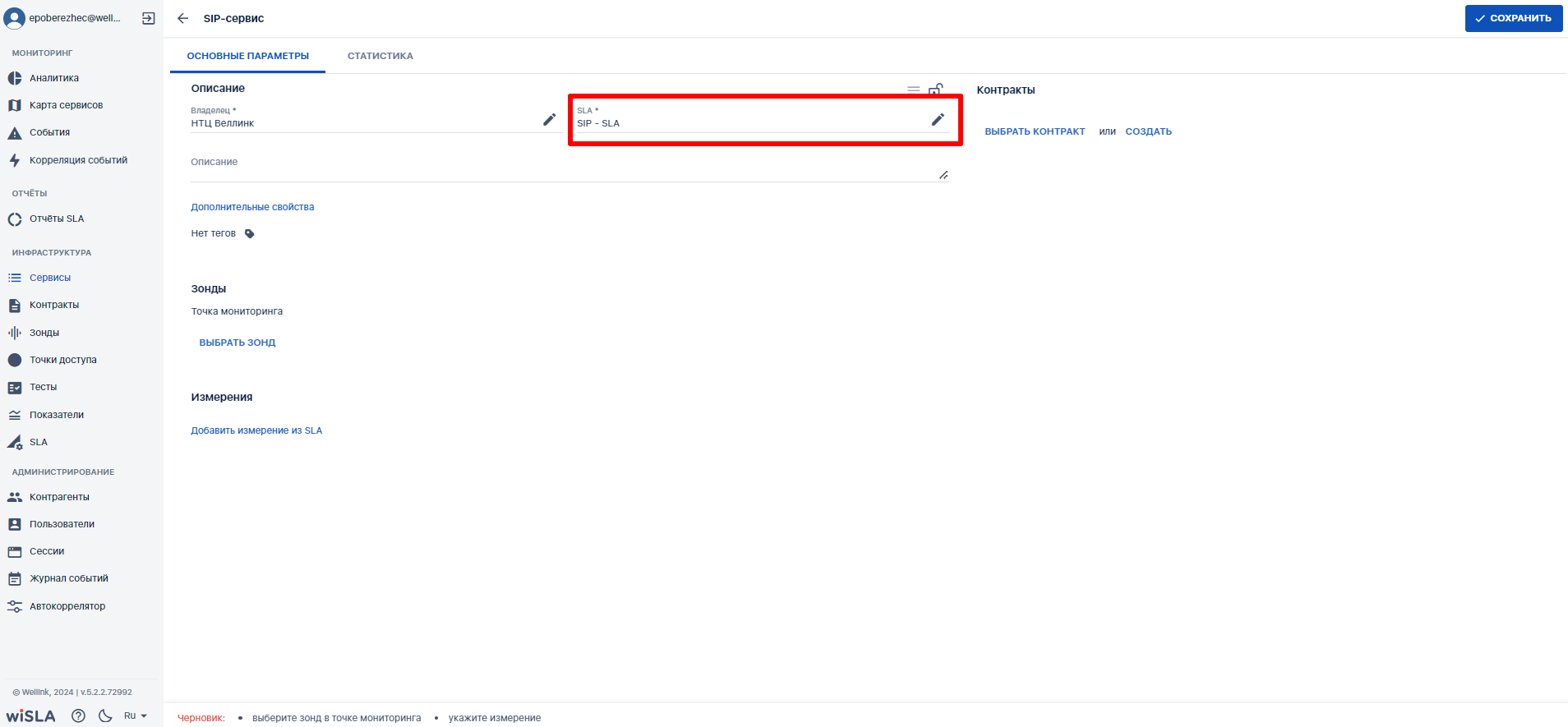
</td><td style="height: 371.7px;">*Альтернативный вариант:* В случае, если отсутствует SLA с необходимыми измерениями и/или параметрами, пользователь обладает возможностью создать SLA по клику на кнопку "Создать". [Сценарий создания SLA ](https://wiki.wellink.ru/books/rukovodstvo-polzovatelia-wisla-5/page/21-sozdanie-novogo-sla-2-versiia)  
  
*Примечание:*

В SLA должно быть измерение с показателями: Круговой джиттер, Время регистрации, Провальные регистрации

</td></tr><tr style="height: 38.2875px;"><td style="height: 38.2875px; background-color: rgb(236, 240, 241);">4</td><td colspan="4" style="height: 38.2875px; background-color: rgb(236, 240, 241);">**Выбрать зонд**</td></tr><tr style="height: 177.862px;"><td style="height: 177.862px;">4.1

</td><td style="height: 177.862px;">Нажимает **кнопку «Выбрать зонд»** для удалённой точки [в блоке «Зонды»](https://wiki.wellink.ru/link/816#bkmrk-%D0%92%D0%BA%D0%BB%D0%B0%D0%B4%D0%BA%D0%B0-%D0%BE%D0%BF%D0%B8%D1%81%D0%B0%D0%BD%D0%B8%D0%B5).

</td><td style="height: 177.862px;">Показывает доступные зонды в раскрывающемся списке с автодополнением.

</td><td style="height: 177.862px;">[![image.png](https://wiki.wellink.ru/uploads/images/gallery/2024-06/scaled-1680-/ELiimage.png)](https://wiki.wellink.ru/uploads/images/gallery/2024-06/ELiimage.png)

  
</td><td style="height: 177.862px;"></td></tr><tr style="height: 166.894px;"><td style="height: 166.894px;">4.2

</td><td style="height: 166.894px;"> Выбирает зонд из списка.</td><td style="height: 166.894px;">Показывает выбранный зонд [в блоке **«Зонды».**](https://wiki.wellink.ru/link/816#bkmrk-%D0%92%D0%BA%D0%BB%D0%B0%D0%B4%D0%BA%D0%B0-%D0%BE%D0%BF%D0%B8%D1%81%D0%B0%D0%BD%D0%B8%D0%B5)

 </td><td style="height: 166.894px;">[![image.png](https://wiki.wellink.ru/uploads/images/gallery/2024-06/scaled-1680-/uTqimage.png)](https://wiki.wellink.ru/uploads/images/gallery/2024-06/uTqimage.png)</td><td style="height: 166.894px;">  
</td></tr><tr style="height: 46.8px;"><td style="height: 46.8px; background-color: rgb(236, 240, 241);">**5.**

</td><td colspan="4" style="height: 46.8px; background-color: rgb(236, 240, 241);">**Выбрать измерение**  
  
</td></tr><tr style="height: 175.312px;"><td style="height: 175.312px;">5.1

</td><td style="height: 175.312px;">Нажимает кнопку

![image.png](https://wiki.wellink.ru/uploads/images/gallery/2023-09/scaled-1680-/Ddzimage.png)[в блоке "**Измерения**"](https://wiki.wellink.ru/link/816#bkmrk-%D0%92%D0%BA%D0%BB%D0%B0%D0%B4%D0%BA%D0%B0-%D0%BE%D0%BF%D0%B8%D1%81%D0%B0%D0%BD%D0%B8%D0%B5).

</td><td style="height: 175.312px;">Показывает выпадающий список измерений.

</td><td class="confluenceTd" style="height: 175.312px;">[![image.png](https://wiki.wellink.ru/uploads/images/gallery/2024-06/scaled-1680-/W9bimage.png)](https://wiki.wellink.ru/uploads/images/gallery/2024-06/W9bimage.png)

</td><td style="height: 175.312px;">*Примечание:*

В выпадающем списке измерений выводится только те измерения, которые существуют в выбранном ранее в SLA (поле SLA).

</td></tr><tr style="height: 160.069px;"><td style="height: 160.069px;">5.2

</td><td style="height: 160.069px;">Выбирает измерение из выпадающего списка.</td><td style="height: 160.069px;">Показывает выбранное измерение [в блоке "**Измерения**".](https://wiki.wellink.ru/link/816#bkmrk-%D0%92%D0%BA%D0%BB%D0%B0%D0%B4%D0%BA%D0%B0-%D0%BE%D0%BF%D0%B8%D1%81%D0%B0%D0%BD%D0%B8%D0%B5)</td><td style="height: 160.069px;">[![image.png](https://wiki.wellink.ru/uploads/images/gallery/2024-06/scaled-1680-/R6vimage.png)](https://wiki.wellink.ru/uploads/images/gallery/2024-06/R6vimage.png)

</td><td style="height: 160.069px;"></td></tr><tr style="height: 35.6062px;"><td style="background-color: rgb(236, 240, 241); height: 35.6062px;">**6.**

</td><td colspan="4" style="background-color: rgb(236, 240, 241); height: 35.6062px;">**Создать и настроить тест типа DC**  
</td></tr><tr style="height: 143.569px;"><td style="height: 143.569px;">6.1

</td><td style="height: 143.569px;"> Нажимает пиктограмму ![image.png](https://wiki.wellink.ru/uploads/images/gallery/2023-09/scaled-1680-/zojimage.png) [в строке выбранного измерения](https://wiki.wellink.ru/link/816#bkmrk-%D0%92%D0%BA%D0%BB%D0%B0%D0%B4%D0%BA%D0%B0-%D0%BE%D0%BF%D0%B8%D1%81%D0%B0%D0%BD%D0%B8%D0%B5).

</td><td style="height: 143.569px;"> Открывает всплывающее меню

![image.png](https://wiki.wellink.ru/uploads/images/gallery/2023-09/scaled-1680-/sXTimage.png)

</td><td rowspan="2" style="height: 222.919px;">[![image.png](https://wiki.wellink.ru/uploads/images/gallery/2024-06/scaled-1680-/MG6image.png)](https://wiki.wellink.ru/uploads/images/gallery/2024-06/MG6image.png)

</td><td rowspan="2" style="height: 222.919px;"> *Альтернативный сценарий:* В случае, если необходимый тест уже существует, пользователь обладает возможностью выбрать его по клику на кнопку "Выбрать тест"

</td></tr><tr style="height: 79.35px;"><td style="height: 79.35px;">6.2

</td><td style="height: 79.35px;"> Выбирает пункт

![image.png](https://wiki.wellink.ru/uploads/images/gallery/2023-09/scaled-1680-/Dcuimage.png)

</td><td style="height: 79.35px;">Открывает модальное окно создания теста.</td></tr><tr style="height: 187.394px;"><td style="height: 187.394px;">6.3

</td><td style="height: 187.394px;">Указывает название теста в поле для ввода текста **«Название \*»**.

</td><td style="height: 187.394px;">Показывает название теста.

</td><td style="height: 187.394px;">[![image.png](https://wiki.wellink.ru/uploads/images/gallery/2024-06/scaled-1680-/9mhimage.png)](https://wiki.wellink.ru/uploads/images/gallery/2024-06/9mhimage.png)

</td><td style="height: 187.394px;">  
</td></tr><tr style="height: 153.469px;"><td style="height: 153.469px;">6.4

</td><td style="height: 153.469px;">В раскрывающемся списке **«Тип теста»** выбирает значение **SIP**

</td><td style="height: 153.469px;">Отображает выбранный тип теста.

Выводятся поля для заполнения

</td><td style="height: 153.469px;">[![image.png](https://wiki.wellink.ru/uploads/images/gallery/2024-06/scaled-1680-/Pldimage.png)](https://wiki.wellink.ru/uploads/images/gallery/2024-06/Pldimage.png)

</td><td style="height: 153.469px;"></td></tr><tr style="height: 332.381px;"><td style="height: 332.381px;">6.7

</td><td style="height: 332.381px;">Заполняет поля:

1. Исходящий интерфейс из выпадающего списка.
2. Интервал между запросамив секундах. По умолчанию 60.
3. URL или ip-адрес SIP-сервера.
4. Номер порта назначения. По умолчанию 5060.
5. Имя пользователя зарегистрированного на сервере
6. Пароль пользователя зарегистрованного на сервере

</td><td style="height: 332.381px;">Заполненные поля доступны для редактирования.

</td><td style="height: 332.381px;">[![image.png](https://wiki.wellink.ru/uploads/images/gallery/2024-06/scaled-1680-/DIeimage.png)](https://wiki.wellink.ru/uploads/images/gallery/2024-06/DIeimage.png)

</td><td style="height: 332.381px;"></td></tr><tr style="height: 170.044px;"><td style="height: 170.044px;">6.8

</td><td style="height: 170.044px;">Нажимает кнопку

![image.png](https://wiki.wellink.ru/uploads/images/gallery/2023-09/scaled-1680-/4l7image.png)

</td><td style="height: 170.044px;">Сохраняет новый тест.

Показывает новый тест **в блоке «Измерения»** на странице создания сервиса.

</td><td style="height: 170.044px;">![](https://wiki.wellink.ru/loading.gif)

</td><td style="height: 170.044px;"></td></tr><tr style="height: 35.6062px;"><td style="height: 35.6062px; background-color: rgb(236, 240, 241);">7

</td><td colspan="4" style="height: 35.6062px; background-color: rgb(236, 240, 241);">**Запустить мониторинг**

</td></tr><tr style="height: 197.794px;"><td style="height: 197.794px;">7.1

</td><td style="height: 197.794px;">Нажимает кнопку ![image.png](https://wiki.wellink.ru/uploads/images/gallery/2023-05/scaled-1680-/kzjimage.png)</td><td style="height: 197.794px;">Показывает модальное окно "**Дополнительные действия**".

![image.png](https://wiki.wellink.ru/uploads/images/gallery/2023-09/scaled-1680-/GQ1image.png)

</td><td style="height: 197.794px;">[![image.png](https://wiki.wellink.ru/uploads/images/gallery/2024-06/scaled-1680-/l2Kimage.png)](https://wiki.wellink.ru/uploads/images/gallery/2024-06/l2Kimage.png)


</td><td style="height: 197.794px;"></td></tr><tr style="height: 500.419px;"><td style="height: 500.419px;">7.2

</td><td style="height: 500.419px;">Отмечает чекбокс

![image.png](https://wiki.wellink.ru/uploads/images/gallery/2023-09/scaled-1680-/GMVimage.png) нажимает кнопку

![image.png](https://wiki.wellink.ru/uploads/images/gallery/2023-09/scaled-1680-/IQpimage.png)

</td><td style="height: 500.419px;">1. Закрывает модальное окно "**Дополнительные действия**".
2. Запускает созданные тесты.
3. Закрывает [страницу создания сервиса типа "**Доступность услуги**"](https://wiki.wellink.ru/books/rukovodstvo-polzovatelia-wisla-5/page/servisy-stranica-sozdaniia-servisa-redaktirovanie-tipa-dostupnost-uslugi "Создание сервиса (редактирование) типа "Доступность услуги"").
4. Переходит на [страницу раздела "**Сервисы**"](https://wiki.wellink.ru/books/rukovodstvo-polzovatelia-wisla-5/page/servisy-stranica-razdela "Список Cервисов"), отображает созданный сервис в списке сервисов.

</td><td style="height: 500.419px;">[![image.png](https://wiki.wellink.ru/uploads/images/gallery/2024-06/scaled-1680-/5r0image.png)](https://wiki.wellink.ru/uploads/images/gallery/2024-06/5r0image.png)

Пример отображения результатов мониторинга на странице показателей качества сервиса:

[![Без имени-1.jpg](https://wiki.wellink.ru/uploads/images/gallery/2024-07/scaled-1680-/bez-imeni-1.jpg)](https://wiki.wellink.ru/uploads/images/gallery/2024-07/bez-imeni-1.jpg)
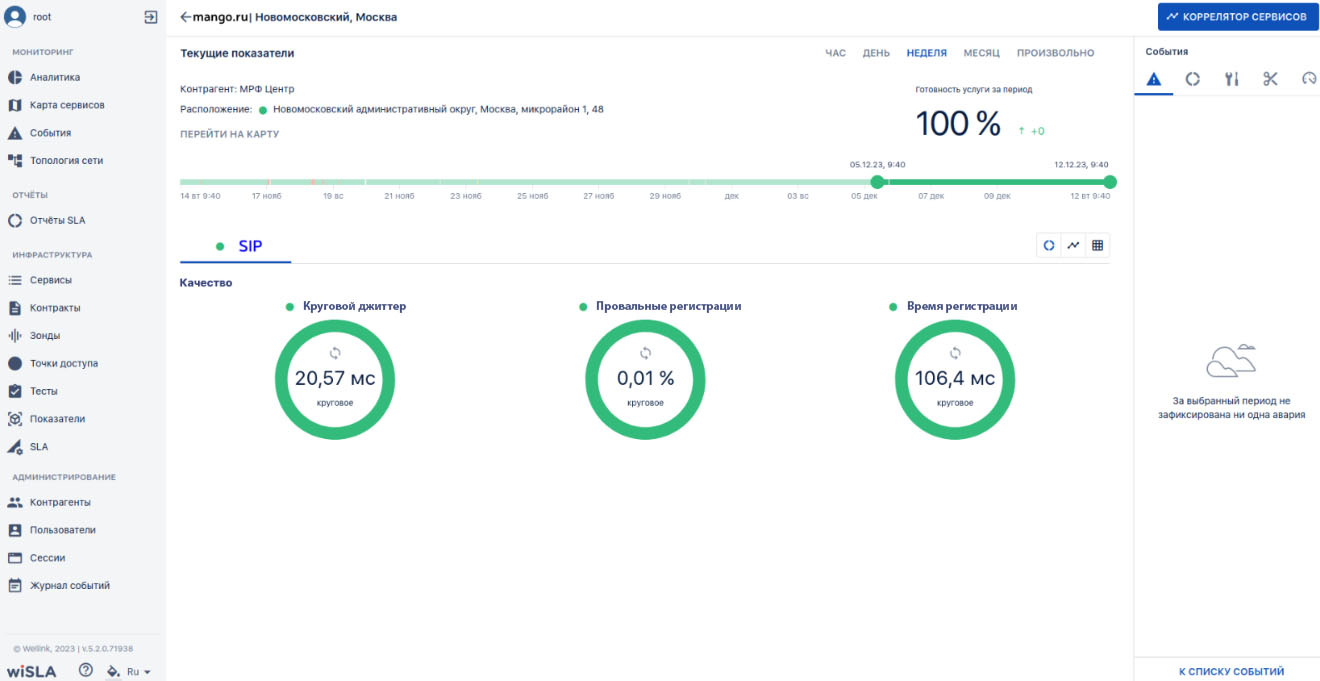
</td><td style="height: 500.419px;">  
</td></tr></tbody></table>

# Настройка автоматического формирования отчета SLA

## Вводная информация

В данном сценарии описаны действия, позволяющие осуществить настройку регулярного автоматическое формирования отчетов SLA.  
**Ожидаемый результат выполнения сценария:** в разделе "Отчеты SLA" в функциональном блоке "Отчеты" автоматически формируется и выводится отчет SLA в соответствии с заданным периодом, шаблоном, сервисами и контрагентом.

## Описание сценария

<table class="confluenceTable" data-layout="full-width" data-local-id="5f0cc554-5aa8-4371-956a-52668b227312" id="bkmrk-%E2%84%96-%D1%88%D0%B0%D0%B3%D0%B0-%D0%94%D0%B5%D0%B9%D1%81%D1%82%D0%B2%D0%B8%D0%B5-%D0%BF%D0%BE%D0%BB%D1%8C" style="width: 100%; height: 3180.6px;"><colgroup><col style="width: 8.79381%;"></col><col style="width: 16.465%;"></col><col style="width: 22.8265%;"></col><col style="width: 33.1156%;"></col><col style="width: 18.8053%;"></col></colgroup><tbody><tr style="height: 57.8667px;"><th class="confluenceTh" style="height: 57.8667px;">**№ шага**

</th><th class="confluenceTh" style="height: 57.8667px;">**Действие пользователя**

</th><th class="confluenceTh" style="height: 57.8667px;">**Реакция Системы**

</th><th class="confluenceTh" style="height: 57.8667px;">**UI**

</th><th style="height: 57.8667px;">**Примечание по действию пользователя**

</th></tr><tr style="height: 35.4667px;"><td style="background-color: rgb(236, 240, 241); height: 35.4667px;">**1.**

</td><td colspan="3" style="background-color: rgb(236, 240, 241); height: 35.4667px;">**Перейти в Контракт**

</td><td style="background-color: rgb(236, 240, 241); height: 35.4667px;"></td></tr><tr style="height: 191.7px;"><td class="confluenceTd" style="height: 191.7px;">1.1

</td><td class="confluenceTd" style="height: 191.7px;">Открывает раздел "**Контракты**" в функциональном блоке "**ИНФРАСТРУКТУРА**"</td><td class="confluenceTd" style="height: 191.7px;">Отображает страницу раздела "Контракты", показывает список контрактов. </td><td class="confluenceTd" style="height: 191.7px;">[![image.png](https://wiki.wellink.ru/uploads/images/gallery/2024-12/scaled-1680-/12uimage.png)](https://wiki.wellink.ru/uploads/images/gallery/2024-12/12uimage.png)

</td><td style="height: 191.7px;">  
</td></tr><tr style="height: 205.267px;"><td class="confluenceTd" style="height: 205.267px;">1.2

</td><td class="confluenceTd" style="height: 205.267px;">Выбирает опцию "Создать"

[![image.png](https://wiki.wellink.ru/uploads/images/gallery/2024-04/scaled-1680-/hJ8image.png)](https://wiki.wellink.ru/uploads/images/gallery/2024-04/hJ8image.png)

</td><td class="confluenceTd" style="height: 205.267px;">Отображает страницу создания контракта

</td><td class="confluenceTd" style="height: 205.267px;">[![image.png](https://wiki.wellink.ru/uploads/images/gallery/2024-04/scaled-1680-/5Vsimage.png)](https://wiki.wellink.ru/uploads/images/gallery/2024-04/5Vsimage.png)

</td><td style="height: 205.267px;">*Альтернативный вариант:*

Выбрать в списке уже существующий контракт (если необходимость создания нового отсутствует)

</td></tr><tr style="height: 35.4667px;"><td style="background-color: rgb(236, 240, 241); height: 35.4667px;">**2.**

</td><td colspan="3" style="background-color: rgb(236, 240, 241); height: 35.4667px;">**Заполнить данные во вкладке "Описание"**

</td><td style="background-color: rgb(236, 240, 241); height: 35.4667px;"></td></tr><tr style="height: 244.5px;"><td style="height: 244.5px;">2.1

</td><td style="height: 244.5px;">Заполняет название Контракта.</td><td style="height: 244.5px;">Отображает заполненное значение названия Сервиса.

</td><td style="height: 244.5px;">[![image.png](https://wiki.wellink.ru/uploads/images/gallery/2024-12/scaled-1680-/WI4image.png)](https://wiki.wellink.ru/uploads/images/gallery/2024-12/WI4image.png)

</td><td style="height: 244.5px;">  
</td></tr><tr style="height: 349.067px;"><td style="height: 349.067px;">2.2

</td><td style="height: 349.067px;">1\. Выбирает потребителя сервиса из выпадающего списка в поле "**Потребитель сервиса**"

2\. Выбирает провайдера сервиса из выпадающего списка в поле "**Провайдер сервиса**"

3\. Выбирает провайдера SLA из выпадающий список в поле "**Провайдер SLA**"

</td><td style="height: 349.067px;">Отображает выпадающий список контрагентов, доступных пользователю. Заполняет значение, выбранное пользователем.

</td><td style="height: 349.067px;">[![image.png](https://wiki.wellink.ru/uploads/images/gallery/2024-12/scaled-1680-/TBDimage.png)](https://wiki.wellink.ru/uploads/images/gallery/2024-12/TBDimage.png)

</td><td style="height: 349.067px;">*Альтернативный вариант:*

В случае, если отсутствует(ют) подходящие контрагенты, необходимо создать контрагента в разделе "Контрагент", функциональном блоке "Администрирование". Либо же заполнить наименование контрагента в этих же полях и контрагент будет создан системой автоматически.

</td></tr><tr style="height: 38.0667px;"><td style="background-color: rgb(236, 240, 241); height: 38.0667px;">**3.**

</td><td colspan="3" style="background-color: rgb(236, 240, 241); height: 38.0667px;">**Заполнить данные во вкладке "Сервисы"**

</td><td style="background-color: rgb(236, 240, 241); height: 38.0667px;"></td></tr><tr style="height: 310.25px;"><td style="height: 310.25px;">3.1</td><td style="height: 310.25px;">Выбирает опцию "Выбрать сервис" (в случае, если необходимый сервис создан) [![image.png](https://wiki.wellink.ru/uploads/images/gallery/2024-04/scaled-1680-/IQqimage.png)](https://wiki.wellink.ru/uploads/images/gallery/2024-04/IQqimage.png)

</td><td style="height: 310.25px;">Отображает выпадающий список сервисов, доступных пользователю. Заполняет значение, выбранное пользователем.

</td><td style="height: 310.25px;">[![image.png](https://wiki.wellink.ru/uploads/images/gallery/2024-12/scaled-1680-/30Nimage.png)](https://wiki.wellink.ru/uploads/images/gallery/2024-12/30Nimage.png)

</td><td style="height: 310.25px;">*Альтернативный вариант:*

Создать сервис по выбору опции "Создать" (в случае, если необходимый сервис еще не создан)

 [![image.png](https://wiki.wellink.ru/uploads/images/gallery/2024-04/scaled-1680-/szcimage.png)](https://wiki.wellink.ru/uploads/images/gallery/2024-04/szcimage.png)  
  
Примеры сценариев по созданию сервиса:

- [Канал связи ](https://wiki.wellink.ru/books/rukovodstvo-polzovatelia-wisla-5/page/zavedenie-servisa-tipa-kanal-sviazi)
- [Доступность услуги ](https://wiki.wellink.ru/books/rukovodstvo-polzovatelia-wisla-5/page/postanovka-na-monitoring-servisa-s-polzovatelskimi-metrikami)

</td></tr><tr style="height: 39.45px;"><td style="height: 39.45px; background-color: rgb(236, 240, 241);">**4**</td><td class="align-left" colspan="3" style="height: 39.45px; background-color: rgb(236, 240, 241);">**Заполнить данные во вкладке "Шаблоны отчетов SLA"**</td><td style="background-color: rgb(236, 240, 241); height: 39.45px;">  
</td></tr><tr style="height: 262.117px;"><td style="height: 262.117px;"> 4.1</td><td style="height: 262.117px;">Выбирает опцию "Добавить шаблон"

[![image.png](https://wiki.wellink.ru/uploads/images/gallery/2024-04/scaled-1680-/yItimage.png)](https://wiki.wellink.ru/uploads/images/gallery/2024-04/yItimage.png)

</td><td style="height: 262.117px;">Отображает область для добавления шаблона</td><td style="height: 262.117px;">[![image.png](https://wiki.wellink.ru/uploads/images/gallery/2024-12/scaled-1680-/5PEimage.png)](https://wiki.wellink.ru/uploads/images/gallery/2024-12/5PEimage.png)

</td><td style="height: 262.117px;"></td></tr><tr style="height: 266.617px;"><td style="height: 266.617px;">4.2 </td><td style="height: 266.617px;">Выбирает период формирования шаблона из выпадающего списка "**Период**" </td><td style="height: 266.617px;">Отображает выпадающий список вариантов периода. Заполняет значение, выбранное пользователем. </td><td style="height: 266.617px;">[![image.png](https://wiki.wellink.ru/uploads/images/gallery/2024-12/scaled-1680-/jIlimage.png)](https://wiki.wellink.ru/uploads/images/gallery/2024-12/jIlimage.png)

  
</td><td style="height: 266.617px;">*Примечание:* отчет будет сформирован в соответствии с тем периодом, который укажет пользователь. Например, в случае выбора периода "Месяц" отчет будет сформирован спустя месяц с момента заданной настройки. </td></tr><tr style="height: 266.617px;"><td style="height: 266.617px;">4.3 </td><td style="height: 266.617px;">Выбирает шаблон отчет из выпадающего списка "**Шаблон отчета**" </td><td style="height: 266.617px;">Отображает выпадающий список шаблонов отчета, доступных пользователю. Заполняет значение, выбранное пользователем. </td><td style="height: 266.617px;">[![image.png](https://wiki.wellink.ru/uploads/images/gallery/2024-12/scaled-1680-/6ywimage.png)](https://wiki.wellink.ru/uploads/images/gallery/2024-12/6ywimage.png)

</td><td style="height: 266.617px;">  
</td></tr><tr style="height: 261.017px;"><td style="height: 261.017px;"> 4.5</td><td style="height: 261.017px;"> Выбирает опцию "Все" в поле "**Выбранные сервисы для отчета**" (в случае, если выводится вариант "Ни одного" означает, что в разделе "Сервисы" отсутствуют выбранные сервисы) </td><td style="height: 261.017px;">Выводит модальное окно с областью выбора сервисов.</td><td style="height: 261.017px;">[![image.png](https://wiki.wellink.ru/uploads/images/gallery/2024-12/scaled-1680-/yNIimage.png)](https://wiki.wellink.ru/uploads/images/gallery/2024-12/yNIimage.png)

</td><td style="height: 261.017px;">  
</td></tr><tr style="height: 289.45px;"><td style="height: 289.45px;">4.6 </td><td style="height: 289.45px;">1\. Выбирает необходимые для отображения в отчете SLA сервисы кликом на чек-бокс.

2\. Подтверждает действие выбором опции "Применить".

</td><td style="height: 289.45px;">Отображает список сервисов, доступных пользователю, согласно наличию взаимосвязи сервиса и контракта. Заполняет значение, выбранное пользователем. </td><td style="height: 289.45px;">[![10.png](https://wiki.wellink.ru/uploads/images/gallery/2024-04/scaled-1680-/10.png)](https://wiki.wellink.ru/uploads/images/gallery/2024-04/10.png)

</td><td style="height: 289.45px;"> </td></tr><tr style="height: 35.4667px;"><td style="background-color: rgb(236, 240, 241); height: 35.4667px;">**5.**

</td><td colspan="3" style="background-color: rgb(236, 240, 241); height: 35.4667px;">**Выбрать опцию сохранения контракта**</td><td style="background-color: rgb(236, 240, 241); height: 35.4667px;">  
</td></tr><tr style="height: 292.217px;"><td style="height: 292.217px;">5.1

</td><td style="height: 292.217px;">Нажимает кнопку ![image.png](https://wiki.wellink.ru/uploads/images/gallery/2023-05/scaled-1680-/kzjimage.png)</td><td style="height: 292.217px;">1. Осуществляет сохранение контракта.
2. Переходит на страницу раздела "Контракты", отображает созданный контракт в списке контрактов.

</td><td style="height: 292.217px;"> [![11.png](https://wiki.wellink.ru/uploads/images/gallery/2024-04/scaled-1680-/11.png)](https://wiki.wellink.ru/uploads/images/gallery/2024-04/11.png)

</td><td style="height: 292.217px;">  
</td></tr></tbody></table>

##   

# Визард "Быстрый старт"

## Описание сценария

<table class="confluenceTable" data-layout="full-width" data-local-id="5f0cc554-5aa8-4371-956a-52668b227312" id="bkmrk-%E2%84%96-%D1%88%D0%B0%D0%B3%D0%B0-%D0%94%D0%B5%D0%B9%D1%81%D1%82%D0%B2%D0%B8%D0%B5-%D0%BF%D0%BE%D0%BB%D1%8C" style="width: 100%; height: 2763.1px;"><colgroup><col style="width: 7.38829%;"></col><col style="width: 27.5892%;"></col><col style="width: 32.6394%;"></col><col style="width: 32.2653%;"></col></colgroup><tbody><tr style="height: 57.8625px;"><th class="confluenceTh" style="height: 57.8625px;">**№ шага**

</th><th class="confluenceTh" style="height: 57.8625px;">**Действие пользователя**

</th><th class="confluenceTh" style="height: 57.8625px;">**Реакция Системы**

</th><th class="confluenceTh" style="height: 57.8625px;">**UI**

</th></tr><tr style="height: 35.4625px;"><td style="background-color: rgb(236, 240, 241); height: 35.4625px;">**1.**

</td><td colspan="3" style="background-color: rgb(236, 240, 241); height: 35.4625px;">**Авторизуется на портале**

</td></tr><tr style="height: 138.738px;"><td class="confluenceTd" style="height: 138.738px;">1.1

</td><td class="confluenceTd" style="height: 138.738px;">Открывает стартовый раздел. </td><td class="confluenceTd" style="height: 138.738px;">Открывает **визард с приветственным сообщением поверх раздела**.</td><td class="confluenceTd" style="height: 138.738px;">[![image.png](https://wiki.wellink.ru/uploads/images/gallery/2024-12/scaled-1680-/GiAimage.png)](https://wiki.wellink.ru/uploads/images/gallery/2024-12/GiAimage.png)

</td></tr><tr style="height: 35.4625px;"><td style="background-color: rgb(236, 240, 241); height: 35.4625px;">**2.**

</td><td colspan="3" style="background-color: rgb(236, 240, 241); height: 35.4625px;">**Выбрать сценарий в левом боковом меню окна визарда**

</td></tr><tr style="height: 139.475px;"><td class="confluenceTd" style="height: 139.475px;">2.1

</td><td class="confluenceTd" style="height: 139.475px;">Выбирает сценарий в левом боковом меню окна визарда</td><td class="confluenceTd" style="height: 139.475px;">Открывает под наименованием меню дополнительное описание ниже, которое поясняет функциональность или назначение выбранного элемента. Также открывается окно настройки мониторинга выбранного объекта. В основном окне представлено краткое описание и требования для настройки, а также ссылки на скачивание агентов 'wiProbe' и инструкции по настройке (также при наличии может отображаться видеоинструкция и ссылки на видеоинструкции платформ: Youtube, Rutube, VkVideo, Платформа Beta). Пользователь также имеет возможность отключить визард чек-боксом "Не показывать при старте".

</td><td class="confluenceTd" style="height: 139.475px;">[![image.png](https://wiki.wellink.ru/uploads/images/gallery/2024-12/scaled-1680-/O4jimage.png)](https://wiki.wellink.ru/uploads/images/gallery/2024-12/O4jimage.png)

</td></tr><tr style="height: 35.4625px;"><td style="background-color: rgb(236, 240, 241); height: 35.4625px;">**3.**

</td><td colspan="3" style="background-color: rgb(236, 240, 241); height: 35.4625px;">**Нажать на ссылку-справку по виду зондов.**

</td></tr><tr style="height: 128.137px;"><td style="height: 128.137px;">3.1

</td><td style="height: 128.137px;">Нажимает на **ссылку-справку** по виду зондов.</td><td style="height: 128.137px;">Открывает **внешнюю ссылку** с описанием аппаратного или программного решения.

</td><td style="height: 128.137px;">[![image.png](https://wiki.wellink.ru/uploads/images/gallery/2024-12/scaled-1680-/2p5image.png)](https://wiki.wellink.ru/uploads/images/gallery/2024-12/2p5image.png)

</td></tr><tr style="height: 35.4625px;"><td style="background-color: rgb(236, 240, 241); height: 35.4625px;">**4.**

</td><td colspan="3" style="background-color: rgb(236, 240, 241); height: 35.4625px;">**Нажать на кнопку "Скачать программный агент wiProbe" для скачивания зондов**

</td></tr><tr style="height: 192.262px;"><td style="height: 192.262px;">4.1

</td><td style="height: 192.262px;">Нажимает на кнопку "Скачать программный агент wiProbe" для скачивания зондов "</td><td style="height: 192.262px;">Открывает **список типов агентов** с возможностью выбрать один из них.

</td><td style="height: 192.262px;">[![image.png](https://wiki.wellink.ru/uploads/images/gallery/2024-12/scaled-1680-/YHkimage.png)](https://wiki.wellink.ru/uploads/images/gallery/2024-12/YHkimage.png)

  
</td></tr><tr style="height: 35.4625px;"><td style="background-color: rgb(236, 240, 241); height: 35.4625px;">**5.**

</td><td colspan="3" style="background-color: rgb(236, 240, 241); height: 35.4625px;">**Выбрать тип агента из списка поддерживаемых операционных систем**

</td></tr><tr style="height: 169.863px;"><td style="height: 169.863px;">5.1

</td><td style="height: 169.863px;">Выбирает тип агента из списка поддерживаемых операционных систем </td><td style="height: 169.863px;">Скачивает выбранный зонд

</td><td style="height: 169.863px;">[![image.png](https://wiki.wellink.ru/uploads/images/gallery/2024-12/scaled-1680-/MF6image.png)](https://wiki.wellink.ru/uploads/images/gallery/2024-12/MF6image.png)

</td></tr><tr style="height: 35.4625px;"><td style="background-color: rgb(236, 240, 241); height: 35.4625px;">**6.**

</td><td colspan="3" style="background-color: rgb(236, 240, 241); height: 35.4625px;">**Нажать на ссылку с инструкциеОткрывает внешнюю ссылку на базу знаний с инструкцией по настройке сервиса.**

</td></tr><tr style="height: 214.4px;"><td style="height: 214.4px;"> </td><td style="height: 214.4px;">Нажимает на **ссылку** с инструкцией по настройке сервиса.</td><td style="height: 214.4px;">Открывает **внешнюю ссылку** на базу знаний с **инструкцией** по настройке сервиса.</td><td style="height: 214.4px;">[![image.png](https://wiki.wellink.ru/uploads/images/gallery/2024-12/scaled-1680-/GjFimage.png)](https://wiki.wellink.ru/uploads/images/gallery/2024-12/GjFimage.png)

</td></tr><tr style="height: 35.4625px;"><td style="height: 35.4625px; background-color: rgb(236, 240, 241);">**7.**

</td><td colspan="3" style="height: 35.4625px; background-color: rgb(236, 240, 241);">**Нажать на ссылку с видеоинструкцией.(Если есть в сценарии)**</td></tr><tr style="height: 151.163px;"><td style="height: 151.163px;">7.1

</td><td style="height: 151.163px;">Нажимает на **ссылку** с видеоинструкцией.**(Если есть в сценарии)**</td><td style="height: 151.163px;">Открывает **внешнюю ссылку** с **видеоинструкцией** на одном из доступных хостингов.</td><td style="height: 151.163px;">[![image.png](https://wiki.wellink.ru/uploads/images/gallery/2024-12/scaled-1680-/bz8image.png)](https://wiki.wellink.ru/uploads/images/gallery/2024-12/bz8image.png)

</td></tr><tr style="height: 150.637px;"><td style="height: 150.637px;">7.2

</td><td style="height: 150.637px;">После ознакомления с инструкциями нажимает на **крестик** или кнопку **закрыть**, чтобы закрыть **визард**. </td><td style="height: 150.637px;">Закрывает окно **визарда**

</td><td style="height: 150.637px;">[![image.png](https://wiki.wellink.ru/uploads/images/gallery/2024-12/scaled-1680-/B6Mimage.png)](https://wiki.wellink.ru/uploads/images/gallery/2024-12/B6Mimage.png)

</td></tr><tr><td>7.3

</td><td>При необходимости **повторного просмотра** инструкций, нажимает на кнопку **"Справка"** в левом нижнем углу страницы.</td><td>Открывает **выпадающее меню** в котором можно вызвать визард повторно.

</td><td>[![image.png](https://wiki.wellink.ru/uploads/images/gallery/2024-12/scaled-1680-/mlDimage.png)](https://wiki.wellink.ru/uploads/images/gallery/2024-12/mlDimage.png)

</td></tr><tr><td>7.4

</td><td>Переходит в профиль пользователя.

Отключает появление окна визарда при входе, при необходимости

</td><td>Открывает страницу настроек профиля.

Отключает появление визарда при входе пользователя в систему.

</td><td>[![image.png](https://wiki.wellink.ru/uploads/images/gallery/2024-12/scaled-1680-/7iPimage.png)](https://wiki.wellink.ru/uploads/images/gallery/2024-12/7iPimage.png)

</td></tr></tbody></table>

# Настройка срока хранения данных по сервисам

## Вводная информация

В данном сценарии описаны действия, позволяющие осуществить настройку хранения данных по сервисам.  
**Ожидаемый результат выполнения сценария:** в разделе "Сервисы" в функциональном блоке "Инфраструктура" настроен срок хранения данных по сервисам.

## Описание сценария

<table class="confluenceTable" data-layout="full-width" data-local-id="5f0cc554-5aa8-4371-956a-52668b227312" id="bkmrk-%E2%84%96-%D1%88%D0%B0%D0%B3%D0%B0-%D0%94%D0%B5%D0%B9%D1%81%D1%82%D0%B2%D0%B8%D0%B5-%D0%BF%D0%BE%D0%BB%D1%8C" style="width: 100%; height: 2899.24px;"><tbody><tr style="height: 57.6px;"><th class="confluenceTh" style="width: 6.17207%; height: 57.6px;">**№ шага**

</th><th class="confluenceTh" style="width: 20.8541%; height: 57.6px;">**Действие пользователя**

</th><th class="confluenceTh" style="width: 20.1995%; height: 57.6px;">**Реакция Системы**

</th><th class="confluenceTh" style="width: 52.8367%; height: 57.6px;">**UI**

</th><td style="width: 0.0048706%; height: 57.6px;">  
</td></tr><tr style="height: 46.4px;"><td style="width: 6.17207%; height: 46.4px;">**1.**

</td><td colspan="3" style="width: 93.8903%; height: 46.4px;">**Перейти на страницу Сервисы**

</td><td style="width: 0.0048706%; height: 46.4px;">  
</td></tr><tr style="height: 288.288px;"><td class="confluenceTd" style="width: 6.17207%; height: 288.288px;">1.1

</td><td class="confluenceTd" style="width: 20.8541%; height: 288.288px;">Открывает раздел "**Сервисы**" в функциональном блоке "**ИНФРАСТРУКТУРА**"</td><td class="confluenceTd" style="width: 20.1995%; height: 288.288px;">Открывает [страницу раздела "**Сервисы**"](https://wiki.wellink.ru/books/rukovodstvo-polzovatelia-wisla-5/page/servisy-stranica-razdela "Список сервисов"), показывает список сервисов.</td><td class="confluenceTd" style="width: 52.8367%; height: 288.288px;">[![image.png](https://wiki.wellink.ru/uploads/images/gallery/2024-12/scaled-1680-/QYJimage.png)](https://wiki.wellink.ru/uploads/images/gallery/2024-12/QYJimage.png)

</td><td style="width: 0.0048706%; height: 288.288px;">  
</td></tr><tr style="height: 52px;"><td style="width: 6.17207%; height: 52px;">**2.**

</td><td colspan="3" style="width: 93.8903%; height: 52px;">**Выбрать сервис для редактирования**

</td><td style="width: 0.0048706%; height: 52px;">  
</td></tr><tr style="height: 311.225px;"><td class="confluenceTd" style="width: 6.17207%; height: 311.225px;">2.1

</td><td class="confluenceTd" style="width: 20.8541%; height: 311.225px;">Выбирает сервис из списка, нажимает на кнопку **редактирования**

[![image.png](https://wiki.wellink.ru/uploads/images/gallery/2024-09/scaled-1680-/AZ1image.png)](https://wiki.wellink.ru/uploads/images/gallery/2024-09/AZ1image.png)

</td><td class="confluenceTd" style="width: 20.1995%; height: 311.225px;">Открывает страницу **редактирования сервиса**</td><td class="confluenceTd" style="width: 52.8367%; height: 311.225px;">[![image.png](https://wiki.wellink.ru/uploads/images/gallery/2024-12/scaled-1680-/jy1image.png)](https://wiki.wellink.ru/uploads/images/gallery/2024-12/jy1image.png)


</td><td style="width: 0.0048706%; height: 311.225px;">  
</td></tr><tr style="height: 593.325px;"><td style="width: 6.17207%; height: 593.325px;">2.2

</td><td style="width: 20.8541%; height: 593.325px;">Переходит на страницу "**Хранение данных**"</td><td style="width: 20.1995%; height: 593.325px;">Открывает страницу настроек сроков хранения данных.

На странице отображаются 2 варианта настройки, по умолчанию выбран вариант - "Системный"

Рядом с кнопкой отображается текущее значение настроек хранения данных.

</td><td style="width: 52.8367%; height: 593.325px;">[![image.png](https://wiki.wellink.ru/uploads/images/gallery/2024-10/scaled-1680-/Opbimage.png)](https://wiki.wellink.ru/uploads/images/gallery/2024-10/Opbimage.png)

  
[![image.png](https://wiki.wellink.ru/uploads/images/gallery/2024-10/scaled-1680-/25ximage.png)](https://wiki.wellink.ru/uploads/images/gallery/2024-10/25ximage.png)
</td><td style="width: 0.0048706%; height: 593.325px;">  
</td></tr><tr style="height: 46.4px;"><td style="width: 6.17207%; height: 46.4px;">**3**

</td><td colspan="3" style="width: 93.8903%; height: 46.4px;">**Настроить сроки хранения данных**

</td><td style="width: 0.0048706%; height: 46.4px;">  
</td></tr><tr style="height: 337.25px;"><td class="confluenceTd" style="width: 6.17207%; height: 337.25px;">3.1

</td><td class="confluenceTd" style="width: 20.8541%; height: 337.25px;">Нажимает кнопку "Настраиваемый"</td><td class="confluenceTd" style="width: 20.1995%; height: 337.25px;">Снимает выделение с кнопки "Системный". Разблокирует возможность ввода значения для срока хранения.

Отображает предупреждение об отчетах SLA.

</td><td class="confluenceTd" style="width: 52.8367%; height: 337.25px;">  
[![image.png](https://wiki.wellink.ru/uploads/images/gallery/2024-10/scaled-1680-/CnHimage.png)](https://wiki.wellink.ru/uploads/images/gallery/2024-10/CnHimage.png)

</td><td style="width: 0.0048706%; height: 337.25px;">  
</td></tr><tr style="height: 265.275px;"><td style="width: 6.17207%; height: 265.275px;">3.2

</td><td style="width: 20.8541%; height: 265.275px;">Вводит желаемый срок хранения данных по сервису

</td><td style="width: 20.1995%; height: 265.275px;">Введенные данные отображаются пользователю.

Под полем ввода отображается подсказка с максимально возможным значением для поля.

</td><td style="width: 52.8367%; height: 265.275px;">[![image.png](https://wiki.wellink.ru/uploads/images/gallery/2024-10/scaled-1680-/GeMimage.png)](https://wiki.wellink.ru/uploads/images/gallery/2024-10/GeMimage.png)

</td><td style="width: 0.0048706%; height: 265.275px;">  
</td></tr><tr style="height: 278.9px;"><td style="width: 6.17207%; height: 278.9px;">3.3

</td><td style="width: 20.8541%; height: 278.9px;">Если введен срок, превышающий настройки системы</td><td style="width: 20.1995%; height: 278.9px;">Блокирует возможность сохранить изменения. Подсвечиваем подсказку красным, валидатор не дает сохранить сервис.</td><td style="width: 52.8367%; height: 278.9px;">[![image.png](https://wiki.wellink.ru/uploads/images/gallery/2024-10/scaled-1680-/iMBimage.png)](https://wiki.wellink.ru/uploads/images/gallery/2024-10/iMBimage.png)

</td><td style="width: 0.0048706%; height: 278.9px;">  
</td></tr><tr style="height: 52px;"><td style="width: 6.17207%; height: 52px;">**4**

</td><td colspan="3" style="width: 93.8903%; height: 52px;">**Сохранить изменения**

</td><td style="width: 0.0048706%; height: 52px;"></td></tr><tr style="height: 293.837px;"><td class="confluenceTd" style="width: 6.17207%; height: 293.837px;">4.1

</td><td class="confluenceTd" style="width: 20.8541%; height: 293.837px;">Нажимает кнопку "Сохранить"</td><td class="confluenceTd" style="width: 20.1995%; height: 293.837px;">Отображает пользователю **окно с предупреждением об очистке данных.**

</td><td class="confluenceTd" style="width: 52.8367%; height: 293.837px;">  
[![image.png](https://wiki.wellink.ru/uploads/images/gallery/2024-10/scaled-1680-/keximage.png)](https://wiki.wellink.ru/uploads/images/gallery/2024-10/keximage.png)

</td><td style="width: 0.0048706%; height: 293.837px;">  
</td></tr><tr style="height: 276.737px;"><td style="width: 6.17207%; height: 276.737px;"></td><td style="width: 20.8541%; height: 276.737px;">Нажимает кнопку "Применить"</td><td style="width: 20.1995%; height: 276.737px;">Сохраняет внесенные изменения. Возвращает на страницу просмотра показателей

</td><td style="width: 52.8367%; height: 276.737px;">[![image.png](https://wiki.wellink.ru/uploads/images/gallery/2024-10/scaled-1680-/vWdimage.png)](https://wiki.wellink.ru/uploads/images/gallery/2024-10/vWdimage.png)

</td><td style="width: 0.0048706%; height: 276.737px;">  
</td></tr></tbody></table>

### Конечные условия

Пользователь с ролью "Оператор SLA" выполнил настройку сроков хранения данных.

# Клонирование сервисов типа "Узел"

## Вводная информация

В данном сценарии описаны действия, позволяющие осуществить клонирование сервисов типа "Узел".  
**Ожидаемый результат выполнения сценария:** в разделе "Сервисы" в функциональном блоке "Инфраструктура" сервисы типа "Узел" заведены на основании конкретного, существующего узла. В созданных сервисах настройки измерений и показатели в них аналогичны первичному узлу. Страницы "Действия при неисправностях" и "Хранение данных" заполнены идентично первичному узлу. Данные по сервису собираются.

### Описание сценария

<table class="relative-table wrapped confluenceTable" id="bkmrk-%E2%84%96-%D1%88%D0%B0%D0%B3%D0%B0-%D0%94%D0%B5%D0%B9%D1%81%D1%82%D0%B2%D0%B8%D1%8F-%D0%BF%D0%BE%D0%BB%D1%8C" style="width: 97.5701%; height: 3226.11px;"><tbody><tr style="height: 57.6667px;"><th class="confluenceTh" style="width: 4.8888%; height: 57.6667px;">**№ шага**

</th><th class="confluenceTh" style="width: 26.9363%; height: 57.6667px;">**Действия пользователя**

</th><th class="confluenceTh" style="width: 29.237%; height: 57.6667px;">**Реакция Системы**

</th><th class="confluenceTh" style="width: 38.9187%; height: 57.6667px;">**UI**

</th></tr><tr style="height: 141.528px;"><td style="width: 4.8888%; height: 141.528px;">1</td><td class="confluenceTd" style="width: 26.9363%; height: 141.528px;">Открывает раздел "**Сервисы**" в функциональном блоке "**ИНФРАСТРУКТУРА**"</td><td class="confluenceTd" style="width: 29.237%; height: 141.528px;">Открывает [страницу раздела "**Сервисы**"](https://wiki.wellink.ru/books/rukovodstvo-polzovatelia-wisla-5/page/servisy-stranica-razdela "Список сервисов"), показывает список сервисов.</td><td style="width: 38.9187%; height: 141.528px;">[![image.png](https://wiki.wellink.ru/uploads/images/gallery/2024-12/scaled-1680-/cb5image.png)](https://wiki.wellink.ru/uploads/images/gallery/2024-12/cb5image.png)

</td></tr><tr style="height: 300.722px;"><td class="confluenceTd" style="width: 4.8888%; height: 300.722px;">2</td><td class="confluenceTd" style="width: 26.9363%; height: 300.722px;">Нажимает **на иконку меню "Создать сервис"** и выбирает пункт "**Группа сервисов**" </td><td class="confluenceTd" style="width: 29.237%; height: 300.722px;">Отображается модальное окно группового заведения сервисов. Шаг 1. Тип услуги.

</td><td class="confluenceTd" style="width: 38.9187%; height: 300.722px;">[![image.png](https://wiki.wellink.ru/uploads/images/gallery/2024-12/scaled-1680-/6ggimage.png)](https://wiki.wellink.ru/uploads/images/gallery/2024-12/6ggimage.png)

  
[![image.png](https://wiki.wellink.ru/uploads/images/gallery/2024-12/scaled-1680-/H52image.png)](https://wiki.wellink.ru/uploads/images/gallery/2024-12/H52image.png)

</td></tr><tr style="height: 218.514px;"><td style="width: 4.8888%; height: 218.514px;">3  
</td><td style="width: 26.9363%; height: 218.514px;">Выбирает тип создаваемой группы сервисов: "**Узел**" и нажимает **кнопку** **"Далее"**

</td><td style="width: 29.237%; height: 218.514px;">Переход к следующему шагу: Шаг 2. Тип узла и шаблон. </td><td style="width: 38.9187%; height: 218.514px;">[![image.png](https://wiki.wellink.ru/uploads/images/gallery/2024-10/scaled-1680-/V2pimage.png)](https://wiki.wellink.ru/uploads/images/gallery/2024-10/V2pimage.png)

</td></tr><tr style="height: 155.292px;"><td style="width: 4.8888%; height: 155.292px;">4</td><td style="width: 26.9363%; height: 155.292px;">Выбирает "Тип узла" из выпадающего списка

Выбирает "Шаблон" из выпадающего списка

</td><td style="width: 29.237%; height: 155.292px;">Шаблон выбирается автоматически, у пользователя есть возможность выбрать другой.</td><td style="width: 38.9187%; height: 155.292px;">[![image.png](https://wiki.wellink.ru/uploads/images/gallery/2024-12/scaled-1680-/Bfkimage.png)](https://wiki.wellink.ru/uploads/images/gallery/2024-12/Bfkimage.png)

</td></tr><tr style="height: 665.542px;"><td style="width: 4.8888%; height: 665.542px;">5</td><td style="width: 26.9363%; height: 665.542px;">1. Нажимает на **кнопку "Выбрать зонды"** для выбора агентов в точке мониторинга.
2. Выбирает агенты из списка и нажимает **кнопку "Применить"**
3. Нажимает **кнопку "Далее"**

</td><td style="width: 29.237%; height: 665.542px;">1. Отображает модальное окно со списком агентов в точке мониторинга.  
    Доступен поиск по наименованию агента, IP адресу, адресу - точке доступа.
2. Отображает выбранные агенты в окне.
3. Переход к следующему шагу: Шаг 4. Настройки сбора данных.

<span style="text-decoration: underline;">*Отображается информация о названии зондов, расположении, IP, интерфейсе, типе зонда, а также иконка для удаления записи.*</span>

<span style="text-decoration: underline;"> </span>

<span style="text-decoration: underline;">*Могут быть выбраны несколько зондов в удалённых точках.*</span>

<span style="text-decoration: underline;"> </span>

<span style="text-decoration: underline;">*Доступны кнопки "Закрыть", "Назад". Если не выбраны зонды в точке мониторинга кнопка "Далее" недоступна.*</span>

</td><td style="width: 38.9187%; height: 665.542px;">[![image.png](https://wiki.wellink.ru/uploads/images/gallery/2024-12/scaled-1680-/ojdimage.png)](https://wiki.wellink.ru/uploads/images/gallery/2024-12/ojdimage.png)

  
[![image.png](https://wiki.wellink.ru/uploads/images/gallery/2024-12/scaled-1680-/jdiimage.png)](https://wiki.wellink.ru/uploads/images/gallery/2024-12/jdiimage.png)
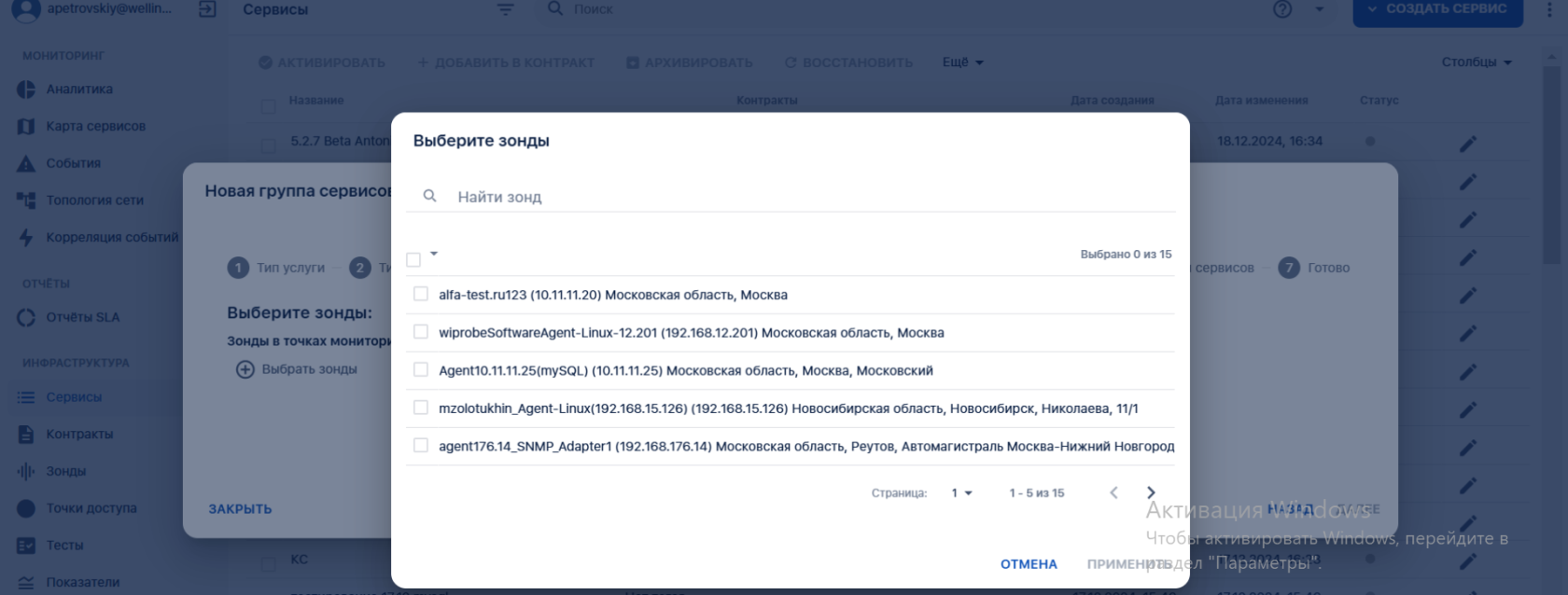
  
[![image.png](https://wiki.wellink.ru/uploads/images/gallery/2024-12/scaled-1680-/iqdimage.png)](https://wiki.wellink.ru/uploads/images/gallery/2024-12/iqdimage.png)
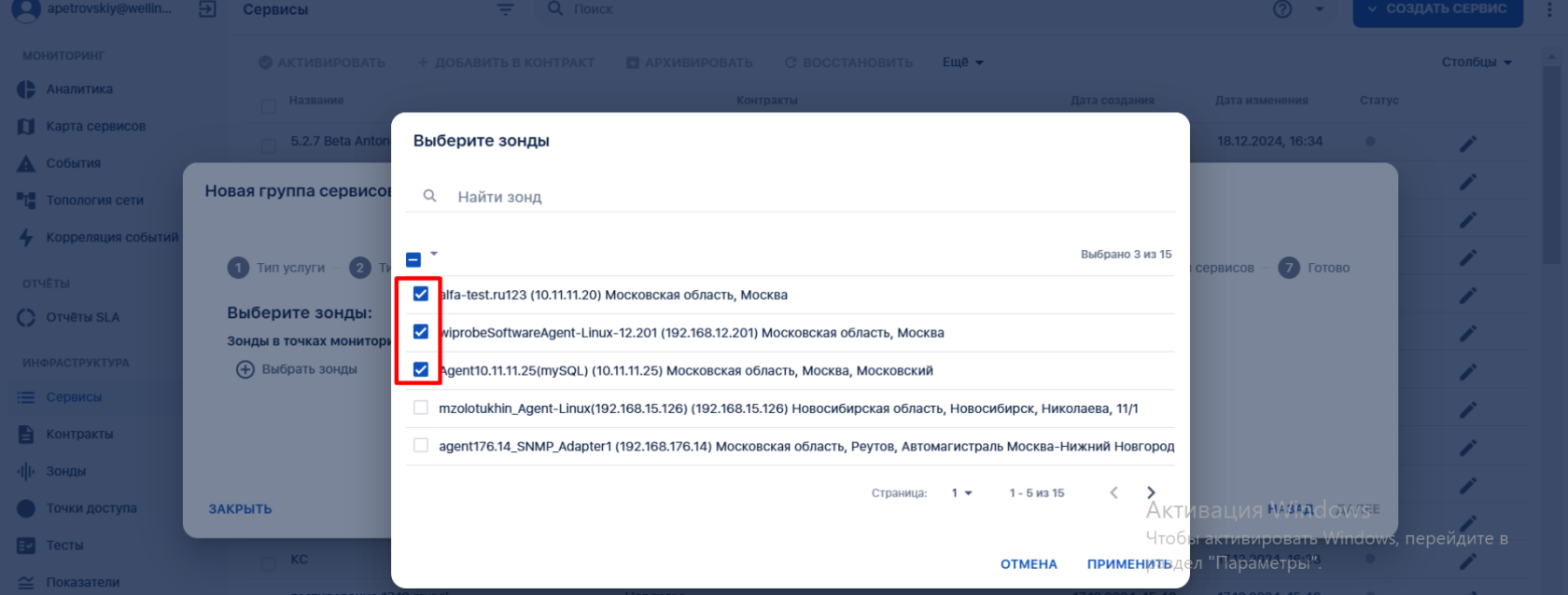
  
[![image.png](https://wiki.wellink.ru/uploads/images/gallery/2024-12/scaled-1680-/1xsimage.png)](https://wiki.wellink.ru/uploads/images/gallery/2024-12/1xsimage.png)
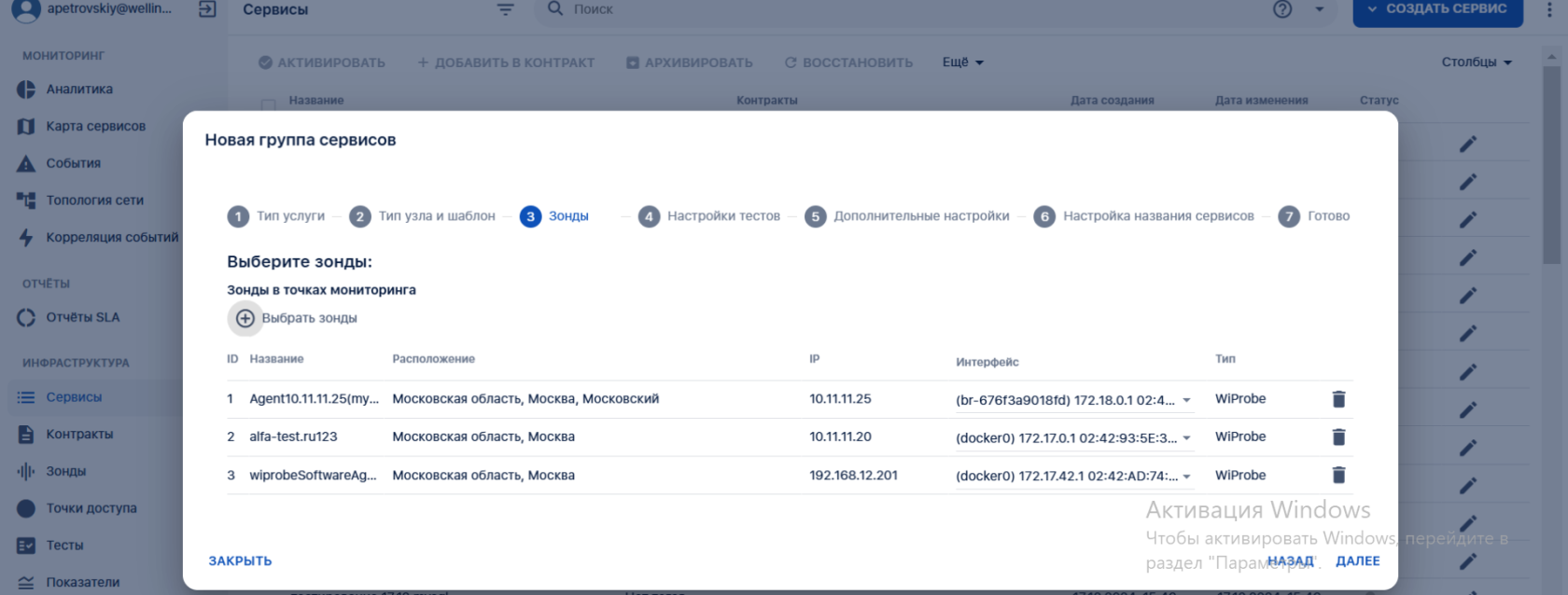
</td></tr><tr style="height: 523.139px;"><td style="width: 4.8888%; height: 523.139px;">7</td><td style="width: 26.9363%; height: 523.139px;">1. На странице настроек тестов нажимает "Создать на основе"
2. В открывшемся окне выбирает сервис из списка
3. Нажимает "Применить"
4. Нажимает "Далее"

</td><td style="width: 29.237%; height: 523.139px;">1. Отображает окно выбора сервиса
2. Выбор происходит радиобаттоном  
    *<span style="text-decoration: underline;">Выбрать можно только 1 сервис  
    </span><span style="text-decoration: underline;">Доступен поиск по названию сервиса</span>*
3. *<span style="text-decoration: underline;">В выпадающем списке присутствуют только узлы с аналогичным выбранном во 2м шаге типом узла и шаблоном.</span>*
4. Закрывает окно выбора сервиса, добавляет показатели из выбранного сервиса в окно группового создания сервисов.
5. Переходит к следующему шагу: Шаг 5 Дополнительные настройки

<span style="text-decoration: underline;">*Показатели добавляются заполненными аналогично сервису, который выбран как основание. Доступно редактирование показателей, доступно удаление и перезаполнение.*</span>

</td><td style="width: 38.9187%; height: 523.139px;">[![image.png](https://wiki.wellink.ru/uploads/images/gallery/2024-12/scaled-1680-/jfSimage.png)](https://wiki.wellink.ru/uploads/images/gallery/2024-12/jfSimage.png)


[![image.png](https://wiki.wellink.ru/uploads/images/gallery/2024-12/scaled-1680-/c90image.png)](https://wiki.wellink.ru/uploads/images/gallery/2024-12/c90image.png)
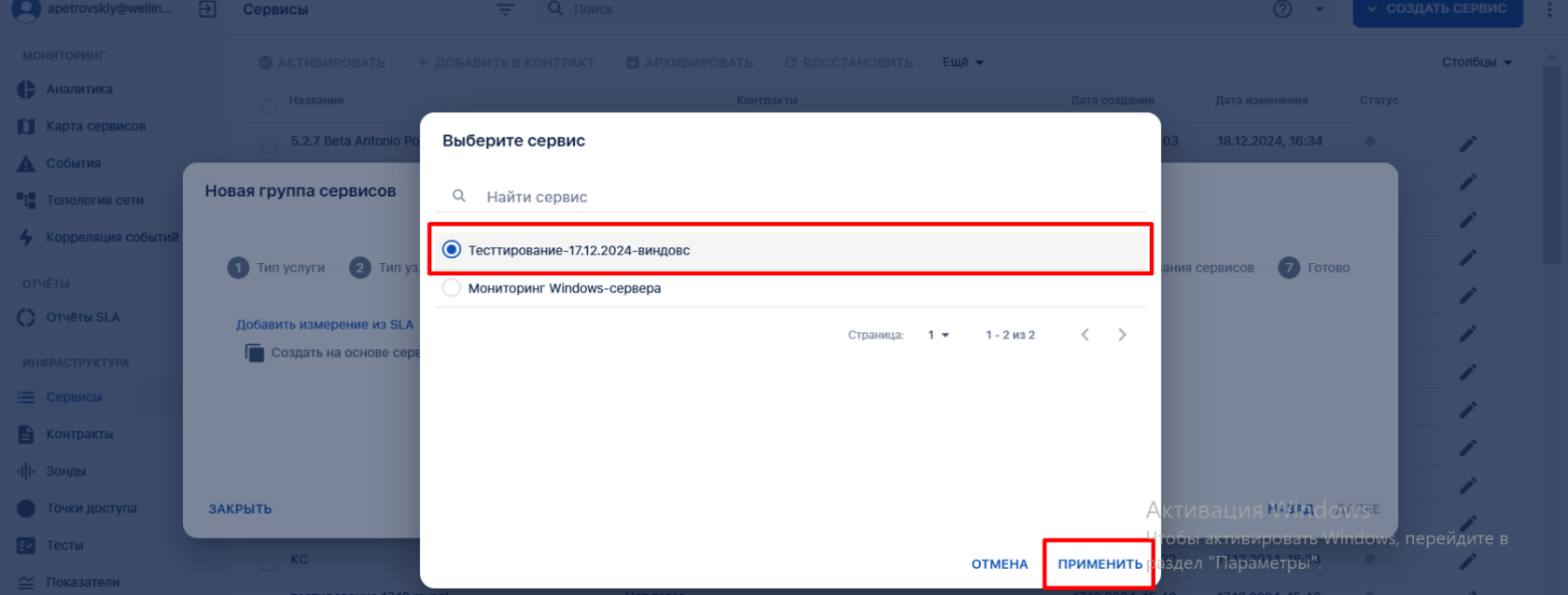
  
[![image.png](https://wiki.wellink.ru/uploads/images/gallery/2024-12/scaled-1680-/nsiimage.png)](https://wiki.wellink.ru/uploads/images/gallery/2024-12/nsiimage.png)
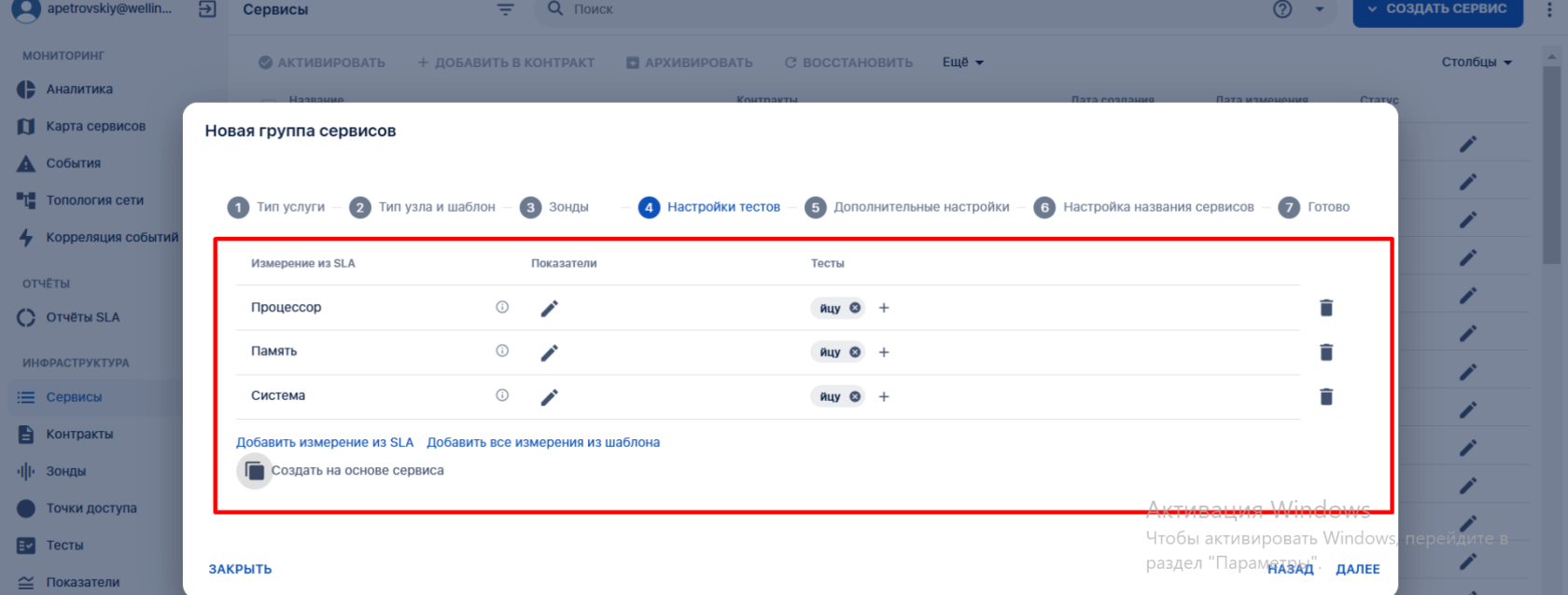
</td></tr><tr style="height: 214.389px;"><td style="width: 4.8888%; height: 214.389px;">8</td><td style="width: 26.9363%; height: 214.389px;">1. Нажимает **кнопку "Выбрать контракт"**, чтобы выбрать контракты для создаваемых сервисов и выбирает контракты
2. Указывает теги для создаваемых сервисов
3. Нажимает **кнопку "Далее"**

</td><td style="width: 29.237%; height: 214.389px;">1. Отображает выбранные контракты в окне.
2. Отображает указанные теги в окне.
3. Переход к следующему шагу: Шаг 6. Настройка названия сервисов.

<span style="text-decoration: underline;">*Выбор Контракта и тегов не обязательный шаг. Могут быть указаны несколько Контрактов. Доступны кнопки "Закрыть", "Назад" и "Далее".*</span>

</td><td style="width: 38.9187%; height: 214.389px;">[![image.png](https://wiki.wellink.ru/uploads/images/gallery/2024-12/scaled-1680-/fuQimage.png)](https://wiki.wellink.ru/uploads/images/gallery/2024-12/fuQimage.png)

</td></tr><tr style="height: 667.764px;"><td style="width: 4.8888%; height: 667.764px;">9</td><td style="width: 26.9363%; height: 667.764px;">1. Перемещает плашки доступных и выбранных параметров, формируя название создаваемых сервисов.
2. Нажимает ссылку **"Добавить текст"**
3. Указывает текст параметра.
4. Перемещает новый параметр в список выбранных параметров.
5. Выбирает разделитель из представленных
6. Нажимает **кнопку "Далее"**

</td><td style="width: 29.237%; height: 667.764px;">1. Отображает новые настройки названий сервисов в шаблоне и примере  
    *Плашки параметров могут перемещаться горизонтально между областями доступных или выбранных параметров, а также вертикально внутри одной области, формируя названия сервисов.*
2. Добавляет в конец списка доступных параметров плашку с редактируемым текстовым названием.
3. Сохраняет название доступного параметра.
4. Обновляет название сервисов с учетом нового выбранного параметра.
5. Отображает выбранный разделитель. Данный разделитель будет использован в названии сервисов.
6. Переход к следующему шагу: Шаг 7. Готово

<span style="text-decoration: underline;">*Корректировка названий сервисов не обязательный шаг. Доступны кнопки "Закрыть", "Назад" и "Далее". Если не выбран ни один параметр в области "Выбранные параметры", кнопка "Далее" недоступна.*</span>

<span style="text-decoration: underline;"> </span>

<span style="text-decoration: underline;">*В качестве параметров могут быть использованы добавленные на шаге 5 теги сервисов.*</span>

</td><td style="width: 38.9187%; height: 667.764px;">[![image.png](https://wiki.wellink.ru/uploads/images/gallery/2024-12/scaled-1680-/PRYimage.png)](https://wiki.wellink.ru/uploads/images/gallery/2024-12/PRYimage.png)

</td></tr><tr style="height: 281.556px;"><td style="width: 4.8888%; height: 281.556px;">10</td><td style="width: 26.9363%; height: 281.556px;">1. Проверяет список сервисов которые будут созданы  
    <span style="text-decoration: underline;">*При необходимости лишние сервисы могут быть исключены*</span>.
2. Нажимает **кнопку "Создать".**

</td><td style="width: 29.237%; height: 281.556px;">1. Отображает список сервисов.
2. Закрывает окно, открывает раздел "Сервисы", создает сервисы по списку.
3. Отображает уведомления о процессе создания сервисов и об успешном завершении процесса. Созданные сервисы отображаются верхними в списке.

*<span style="text-decoration: underline;">Доступны кнопки "Закрыть", "Назад" и "Создать". Если не выбрано ни одного сервиса для создания, кнопка "Создать" недоступна.</span>*

</td><td style="width: 38.9187%; height: 281.556px;">[![image.png](https://wiki.wellink.ru/uploads/images/gallery/2024-12/scaled-1680-/0Xgimage.png)](https://wiki.wellink.ru/uploads/images/gallery/2024-12/0Xgimage.png)

</td></tr></tbody></table>

###   

# Действия по событиям

### Вводная информация

Действия по событиям - это функция позволяющая настроить автоматическое реагирование системы на тот или иной сценарий, например деградацию или отказ показателя сервиса. Функция предоставляет возможность автоматизировать реакцию системы на возникающие проблемы сервиса.

<p class="callout info">Механизм действий по событиям, при достижении заданных пользователем условий способен отправить пользовательский скрипт на объект мониторинга, например очистить папку с логами при ее заполнении.</p>

#### Настройка действий по событиям

1\. Для настройки действий по событиям необходимо перейти на вкладку "Сервисы" в функциональном блоке "Инфраструктура";

[![image.png](https://wiki.wellink.ru/uploads/images/gallery/2025-09/scaled-1680-/q4pimage.png)](https://wiki.wellink.ru/uploads/images/gallery/2025-09/q4pimage.png)
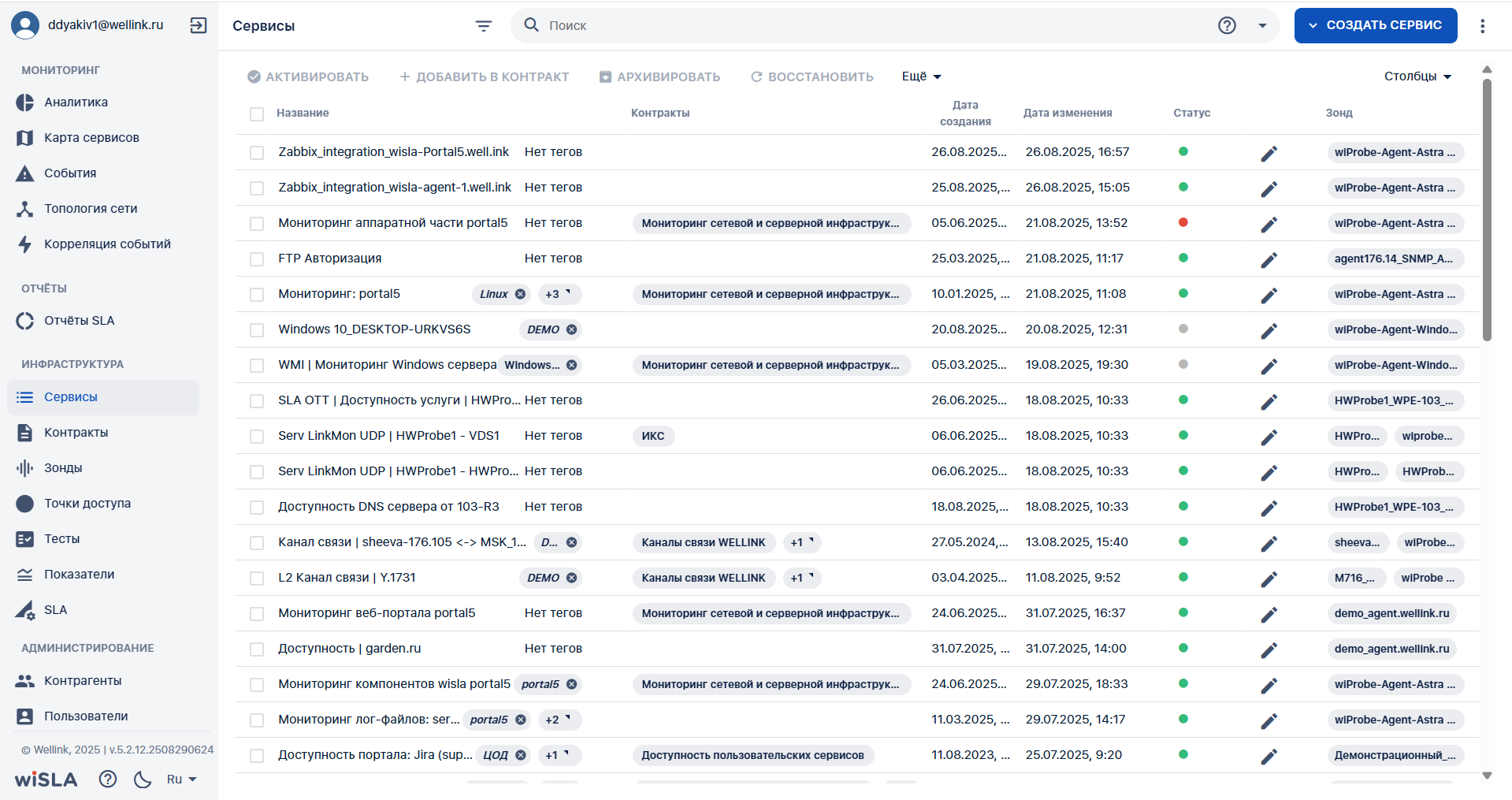
2\. Далее выбираем сервис, для которого хотим настроить действия по событиям;

[![image.png](https://wiki.wellink.ru/uploads/images/gallery/2025-09/scaled-1680-/4rJimage.png)](https://wiki.wellink.ru/uploads/images/gallery/2025-09/4rJimage.png)
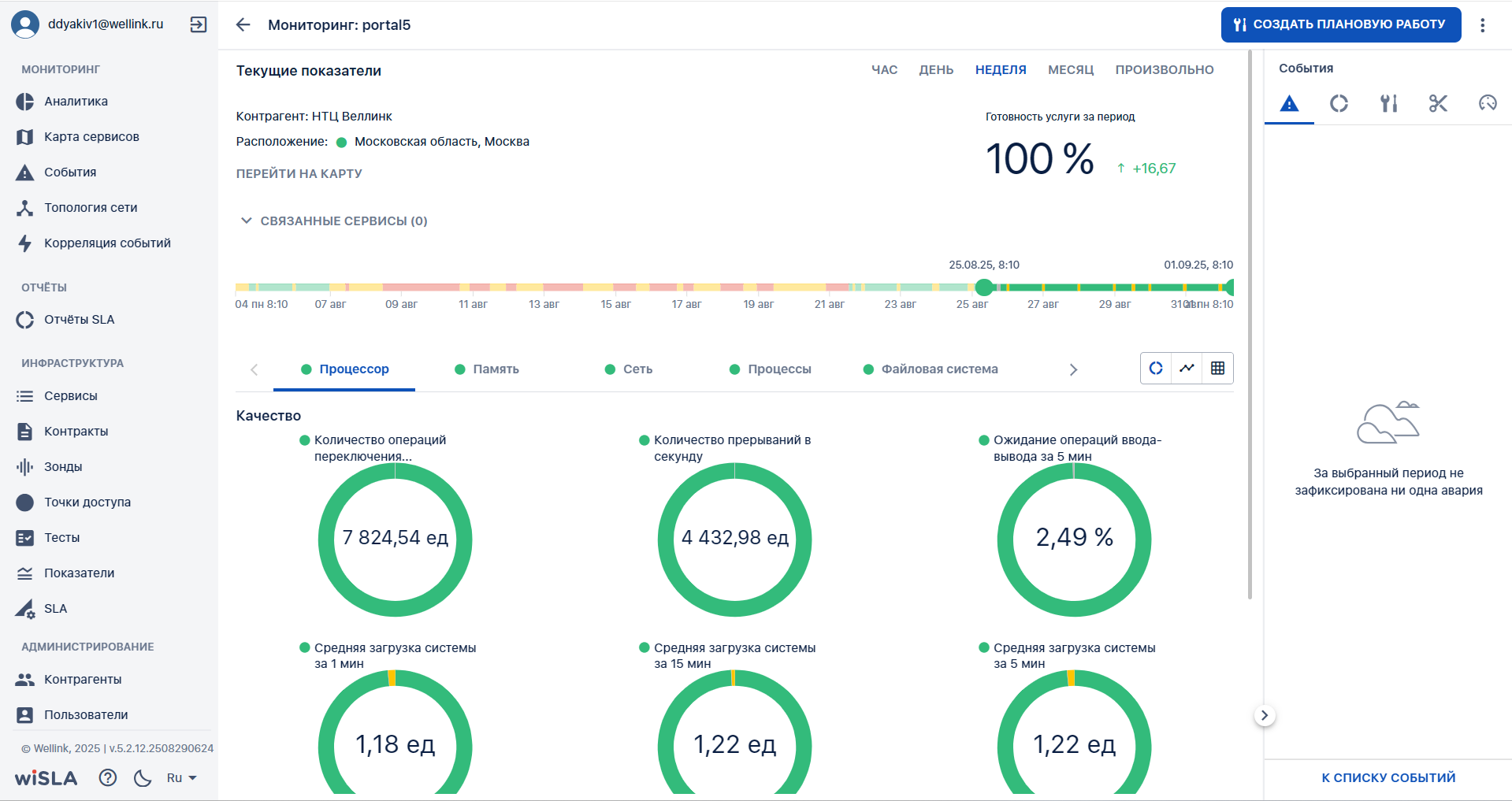
3\. Переходим в редактирование сервиса через кнопку "Еще";

[![image.png](https://wiki.wellink.ru/uploads/images/gallery/2025-09/scaled-1680-/L5pimage.png)](https://wiki.wellink.ru/uploads/images/gallery/2025-09/L5pimage.png)
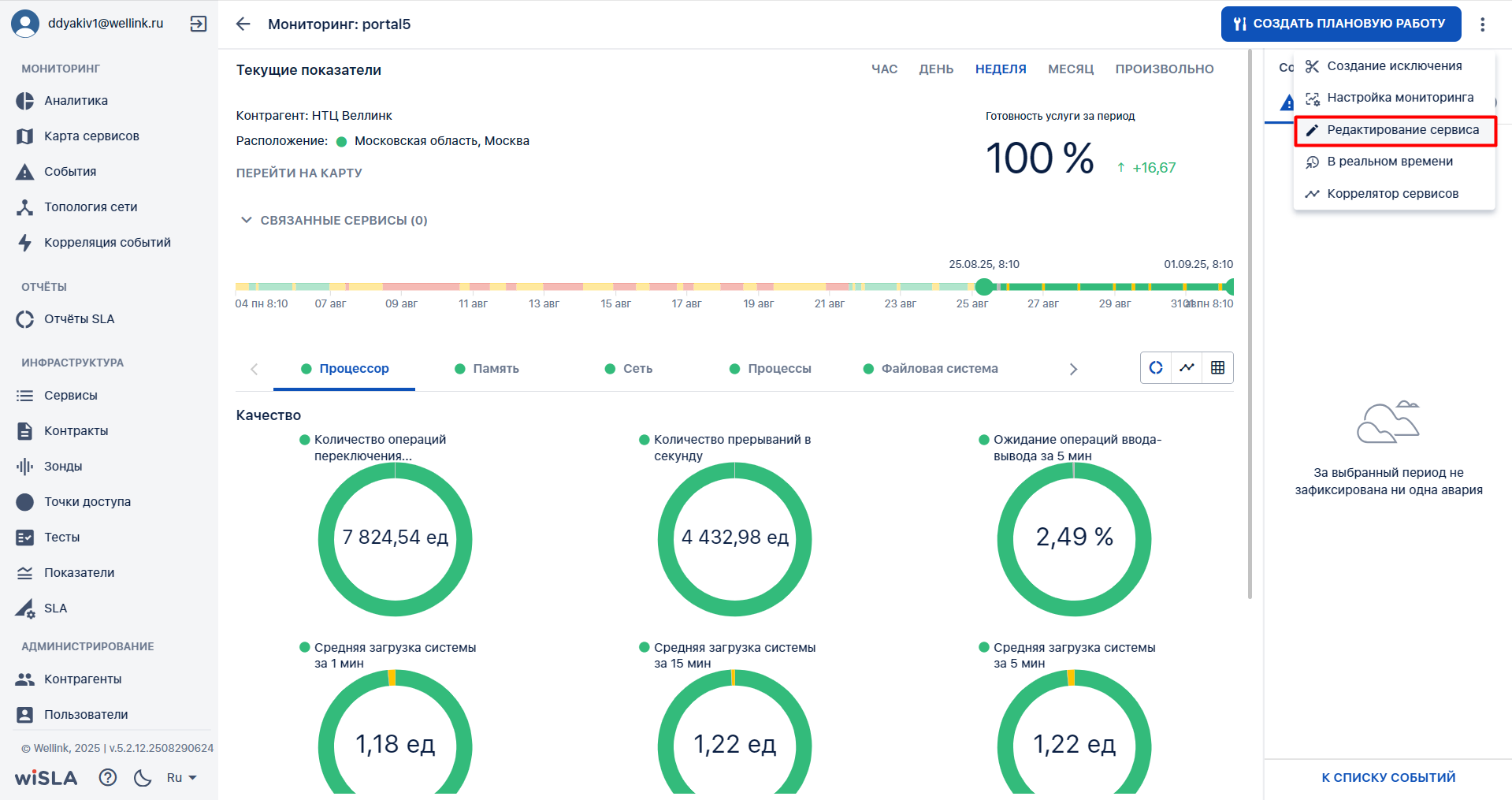
4\. Открываем вкладку "Действия при неисправностях";

[![image.png](https://wiki.wellink.ru/uploads/images/gallery/2025-09/scaled-1680-/8p1image.png)](https://wiki.wellink.ru/uploads/images/gallery/2025-09/8p1image.png)
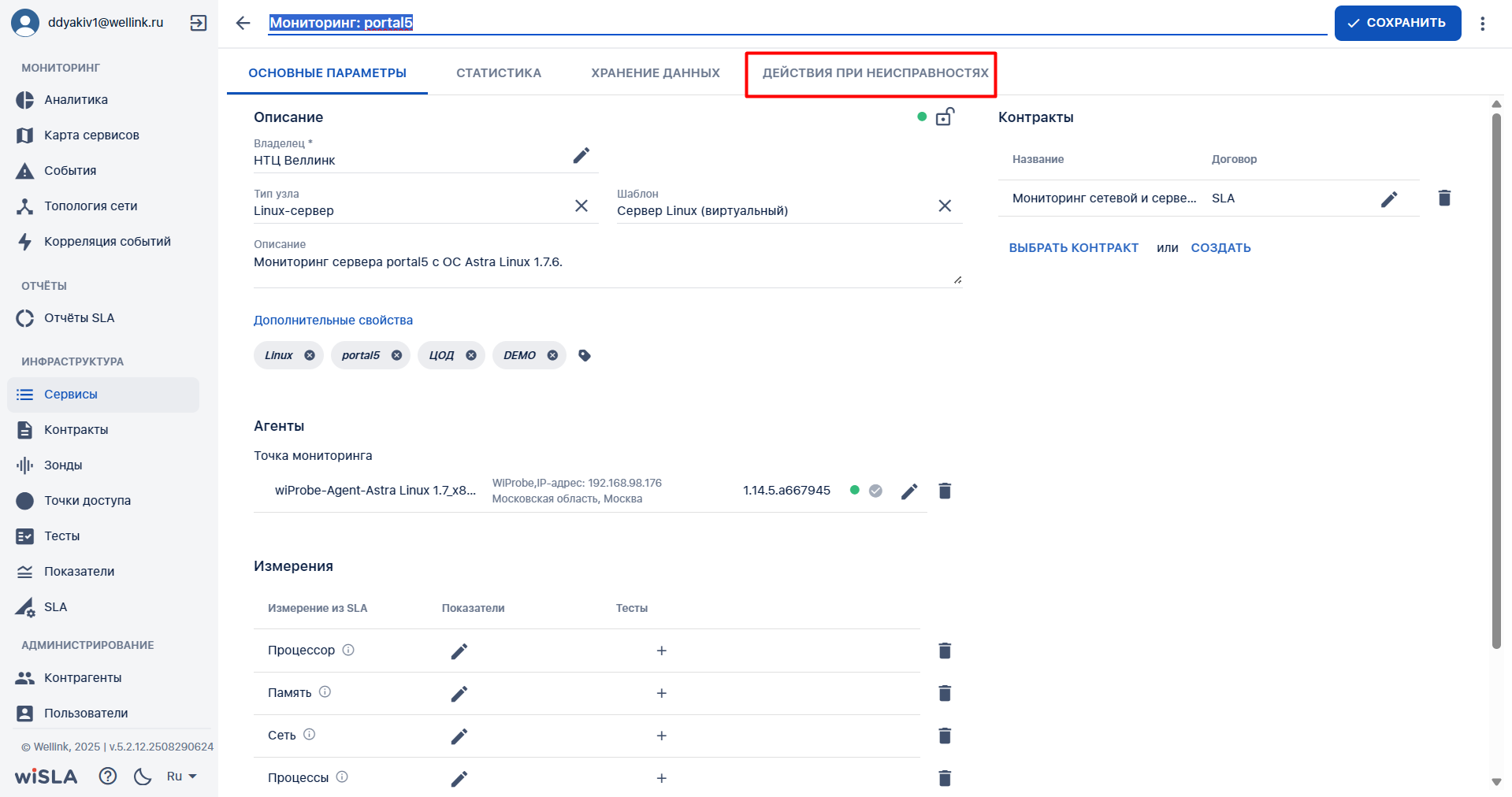
[![image.png](https://wiki.wellink.ru/uploads/images/gallery/2025-09/scaled-1680-/Aawimage.png)](https://wiki.wellink.ru/uploads/images/gallery/2025-09/Aawimage.png)
5\. Нажимаем кнопку "+Добавить действие";

[![image.png](https://wiki.wellink.ru/uploads/images/gallery/2025-09/scaled-1680-/3lximage.png)](https://wiki.wellink.ru/uploads/images/gallery/2025-09/3lximage.png)
[![image.png](https://wiki.wellink.ru/uploads/images/gallery/2025-09/scaled-1680-/MvVimage.png)](https://wiki.wellink.ru/uploads/images/gallery/2025-09/MvVimage.png)
6\. Задаем название для действия, выбираем тип события и интерфейс;

<p class="callout info">**Типы событий:**  
</p>

- <p class="callout info">Открытие паспорта неисправности - действие сработает при открытии любого паспорта неисправности по сервису</p>
- <p class="callout info">Переход в статус "Деградация" - действие сработает при открытии паспорта неисправности с уровнем "Деградация"</p>
- <p class="callout info">Переход в статус "Отказ" - действие сработает при открытии паспорта неисправности с уровнем "Отказ"</p>
- <p class="callout info">Переход в статус "Нет данных" - действие сработает при открытии паспорта неисправности с уровнем "Отказ"</p>

[![image.png](https://wiki.wellink.ru/uploads/images/gallery/2025-09/scaled-1680-/QIHimage.png)](https://wiki.wellink.ru/uploads/images/gallery/2025-09/QIHimage.png)

7\. Выбираем показатель, если требуется.

<p class="callout info">В случае, если показатель не выбран - действие будет срабатывать при открытии паспорта неисправности на любой из показателей сервиса;</p>

[![image.png](https://wiki.wellink.ru/uploads/images/gallery/2025-09/scaled-1680-/02limage.png)](https://wiki.wellink.ru/uploads/images/gallery/2025-09/02limage.png)

8\. Вводим пользовательский скрипт сценарий в окно редактирования кода;

[![image.png](https://wiki.wellink.ru/uploads/images/gallery/2025-09/scaled-1680-/otFimage.png)](https://wiki.wellink.ru/uploads/images/gallery/2025-09/otFimage.png)
9\. При необходимости проверяем работу скрипта, нажимаем кнопку "Запустить скрипт"; [![image.png](https://wiki.wellink.ru/uploads/images/gallery/2025-09/scaled-1680-/VfCimage.png)](https://wiki.wellink.ru/uploads/images/gallery/2025-09/VfCimage.png)

<p class="callout info">Если команда отправлена на зонд, то можно перейти к объекту мониторинга и проверить выполнение скрипта непосредственно на нем. Функция проверки скрипта тестирует соединение с агентом мониторинга и позволяет разово воспроизвести скрипт на объекте мониторинга. Для проверки фактического исполнения скрипта, необходим доступ к объекту мониторинга.</p>

[![image.png](https://wiki.wellink.ru/uploads/images/gallery/2025-09/scaled-1680-/oz6image.png)](https://wiki.wellink.ru/uploads/images/gallery/2025-09/oz6image.png)

10\. Нажимаем "Сохранить" - сохраняем изменения, внесенные в настройки сервиса и действия по событиям.

[![image.png](https://wiki.wellink.ru/uploads/images/gallery/2025-09/scaled-1680-/042image.png)](https://wiki.wellink.ru/uploads/images/gallery/2025-09/042image.png)