Механизм действий по событиям, при достижении заданных пользователем условий способен отправить пользовательский скрипт на объект мониторинга, например очистить папку с логами при ее заполнении.
#### Настройка действий по событиям 1\. Для настройки действий по событиям необходимо перейти на вкладку "Сервисы" в функциональном блоке "Инфраструктура"; [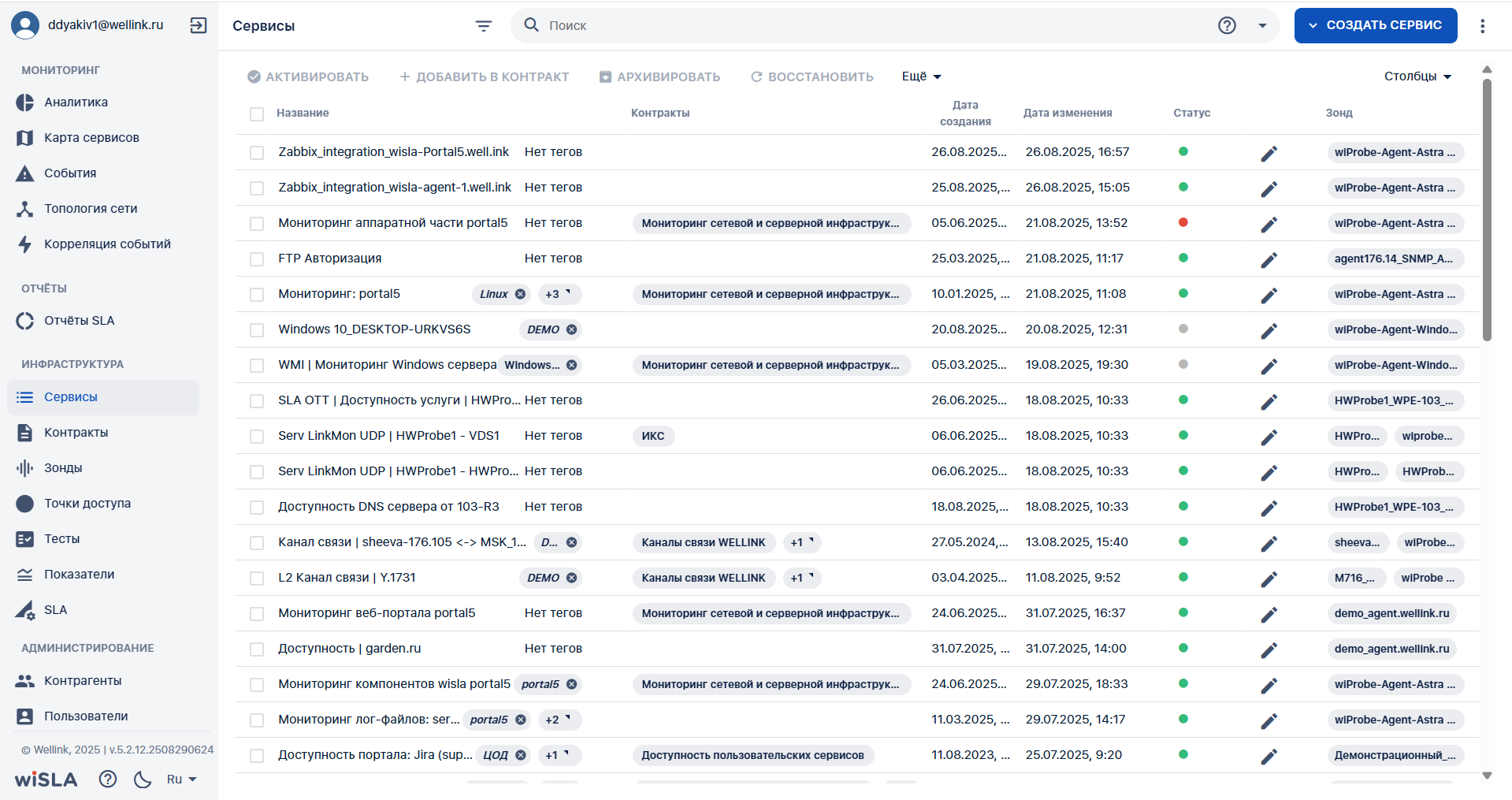](https://wiki.wellink.ru/uploads/images/gallery/2025-09/q4pimage.png) 2\. Далее выбираем сервис, для которого хотим настроить действия по событиям; [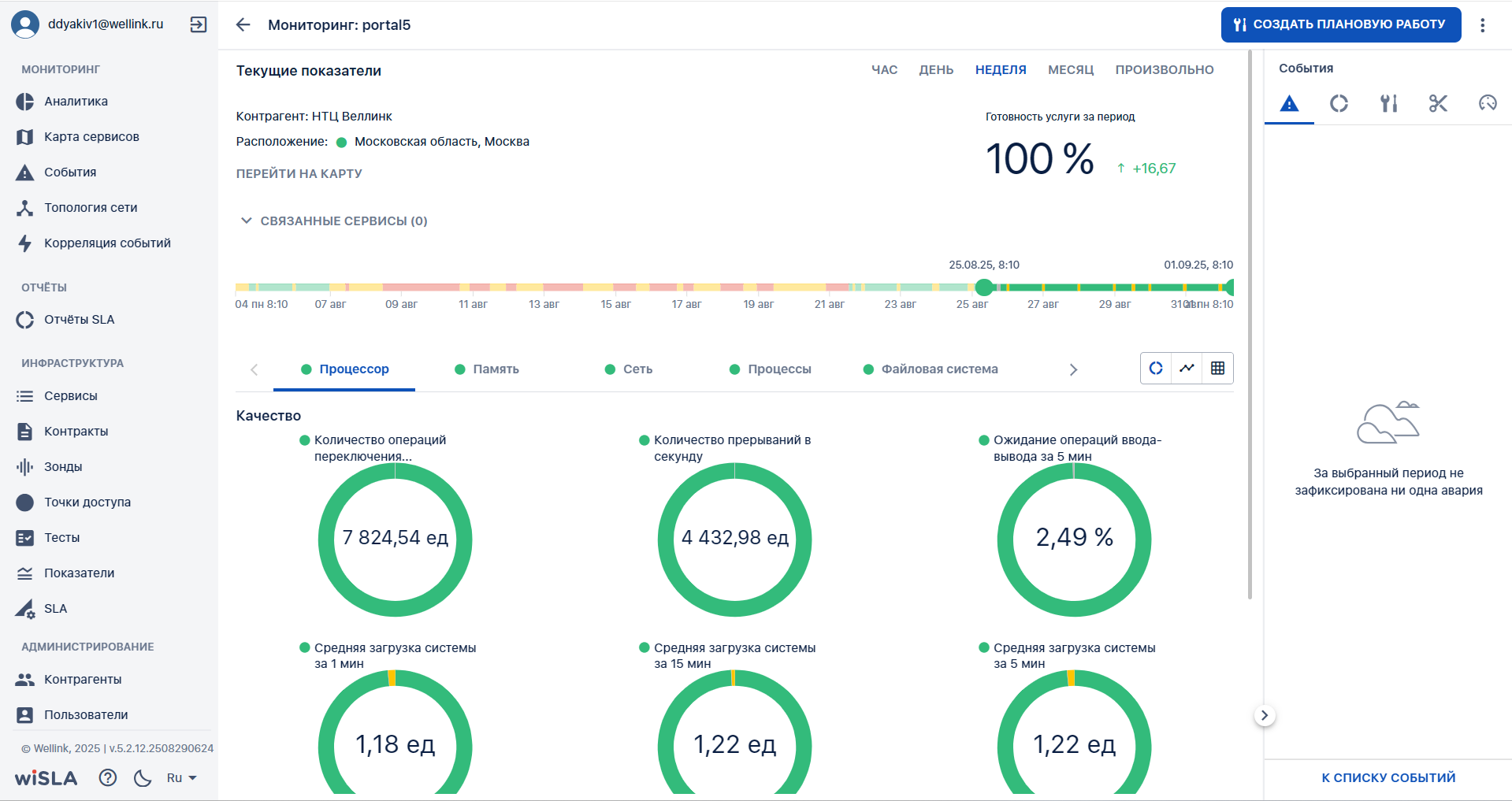](https://wiki.wellink.ru/uploads/images/gallery/2025-09/4rJimage.png) 3\. Переходим в редактирование сервиса через кнопку "Еще"; [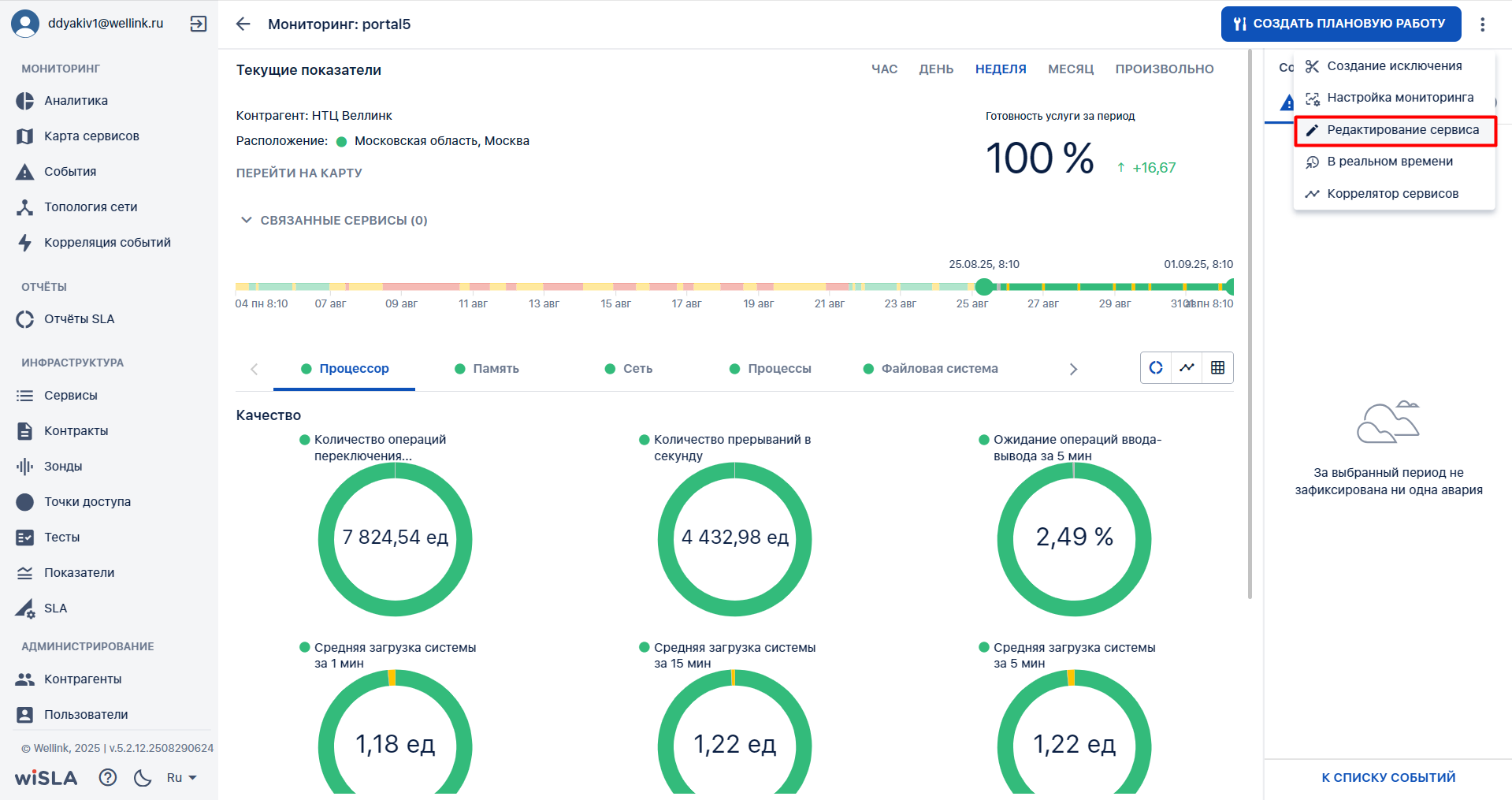](https://wiki.wellink.ru/uploads/images/gallery/2025-09/L5pimage.png) 4\. Открываем вкладку "Действия при неисправностях"; [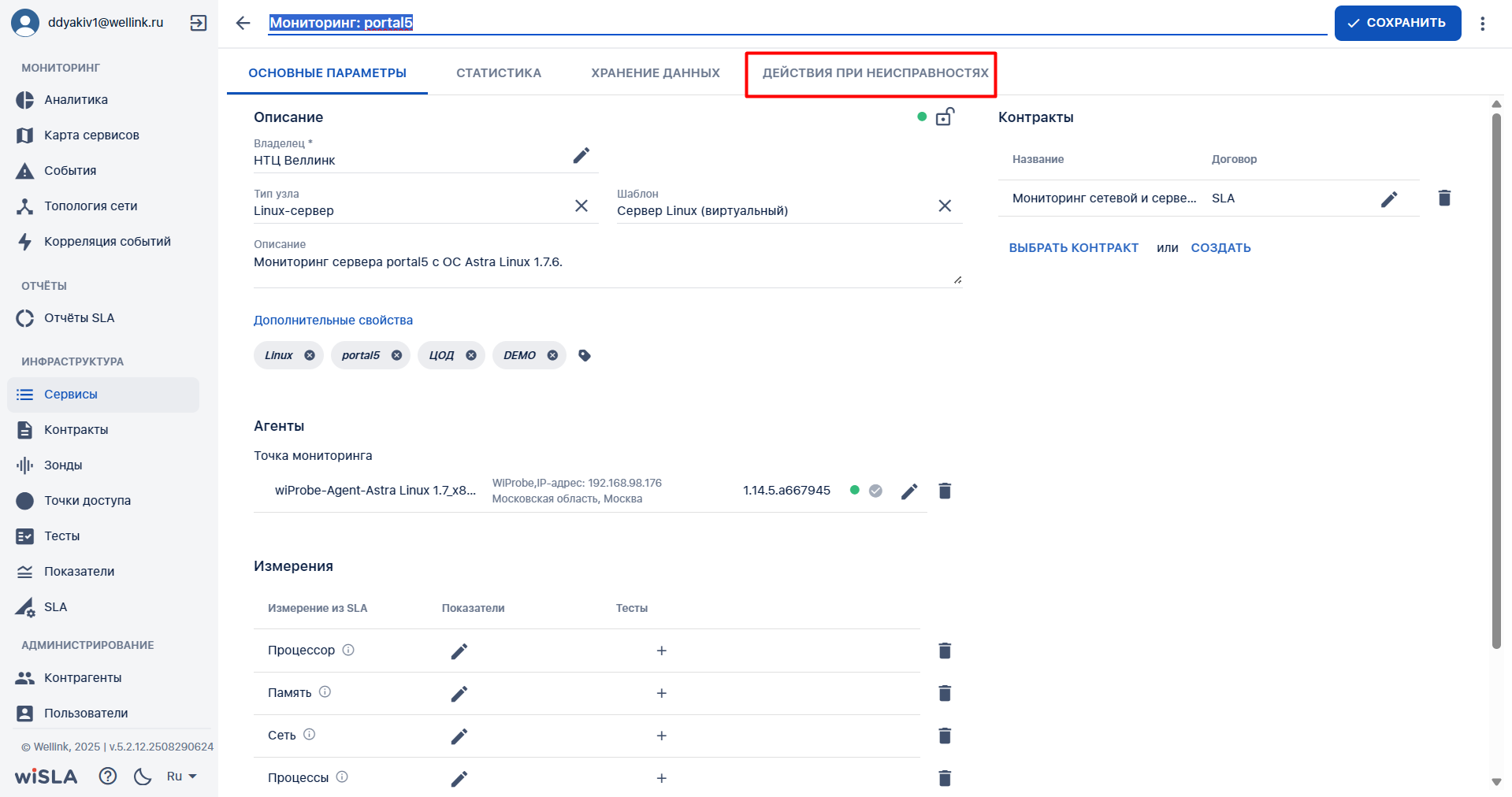](https://wiki.wellink.ru/uploads/images/gallery/2025-09/8p1image.png) [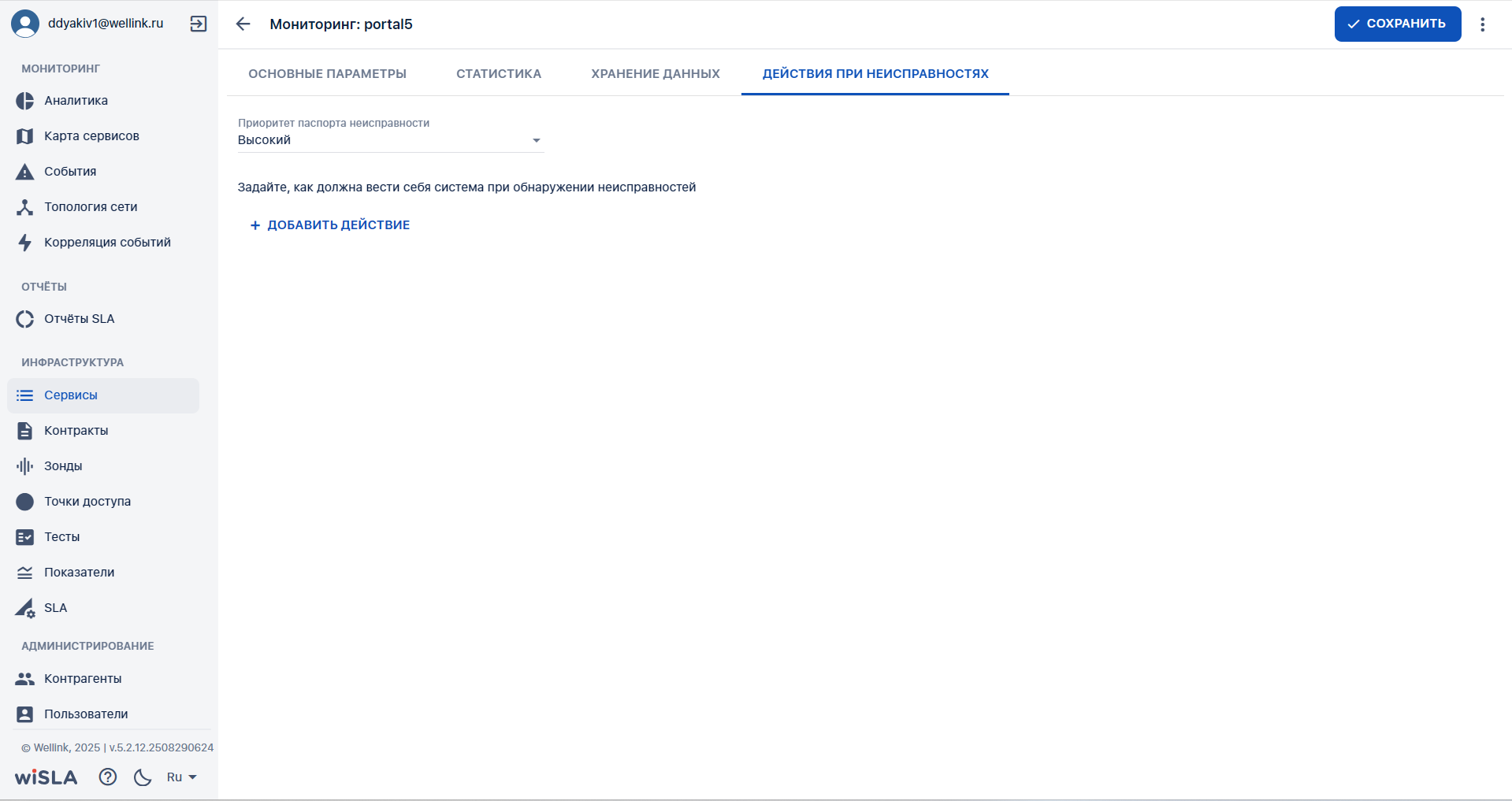](https://wiki.wellink.ru/uploads/images/gallery/2025-09/Aawimage.png) 5\. Нажимаем кнопку "+Добавить действие"; [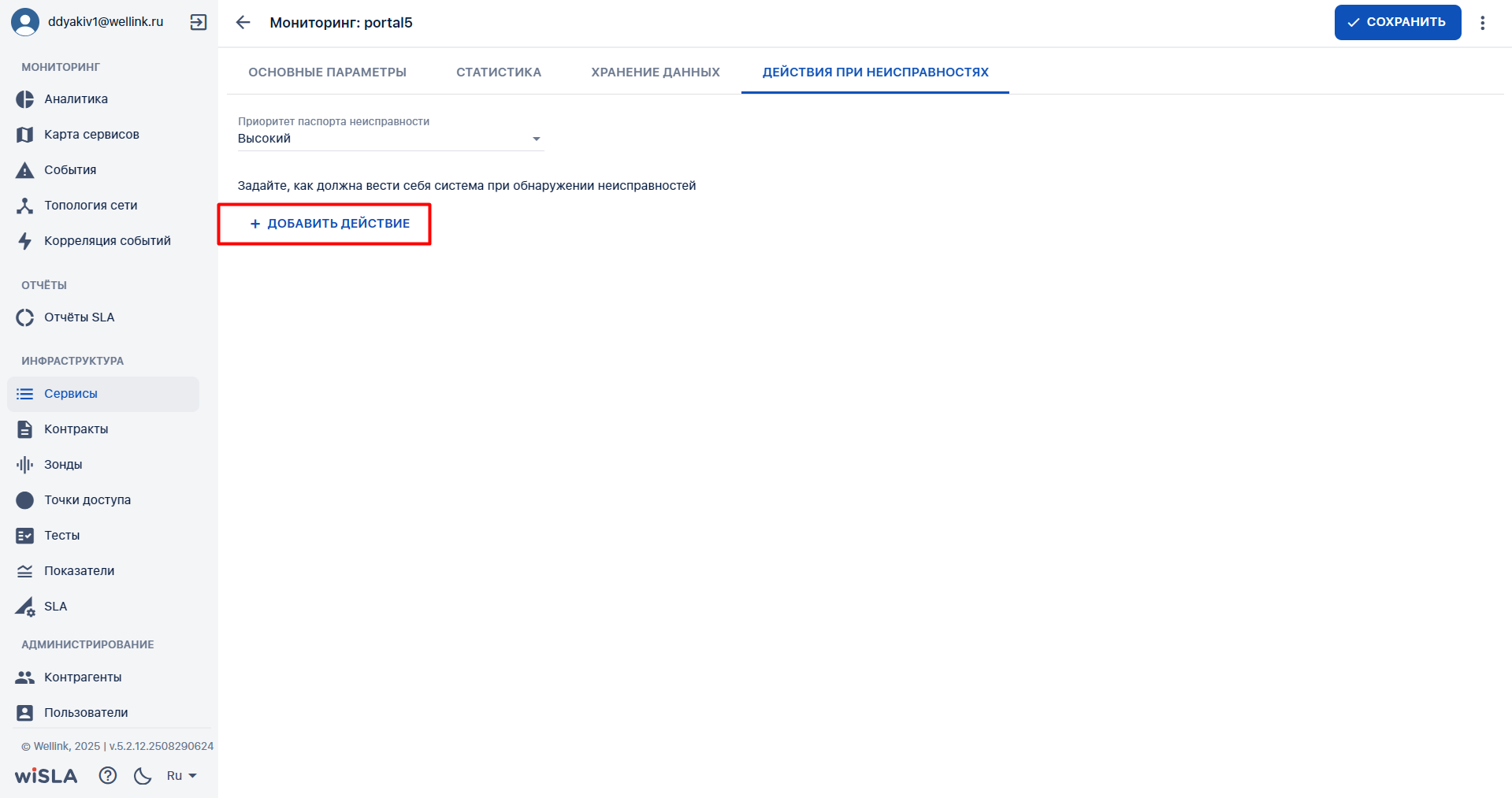](https://wiki.wellink.ru/uploads/images/gallery/2025-09/3lximage.png) [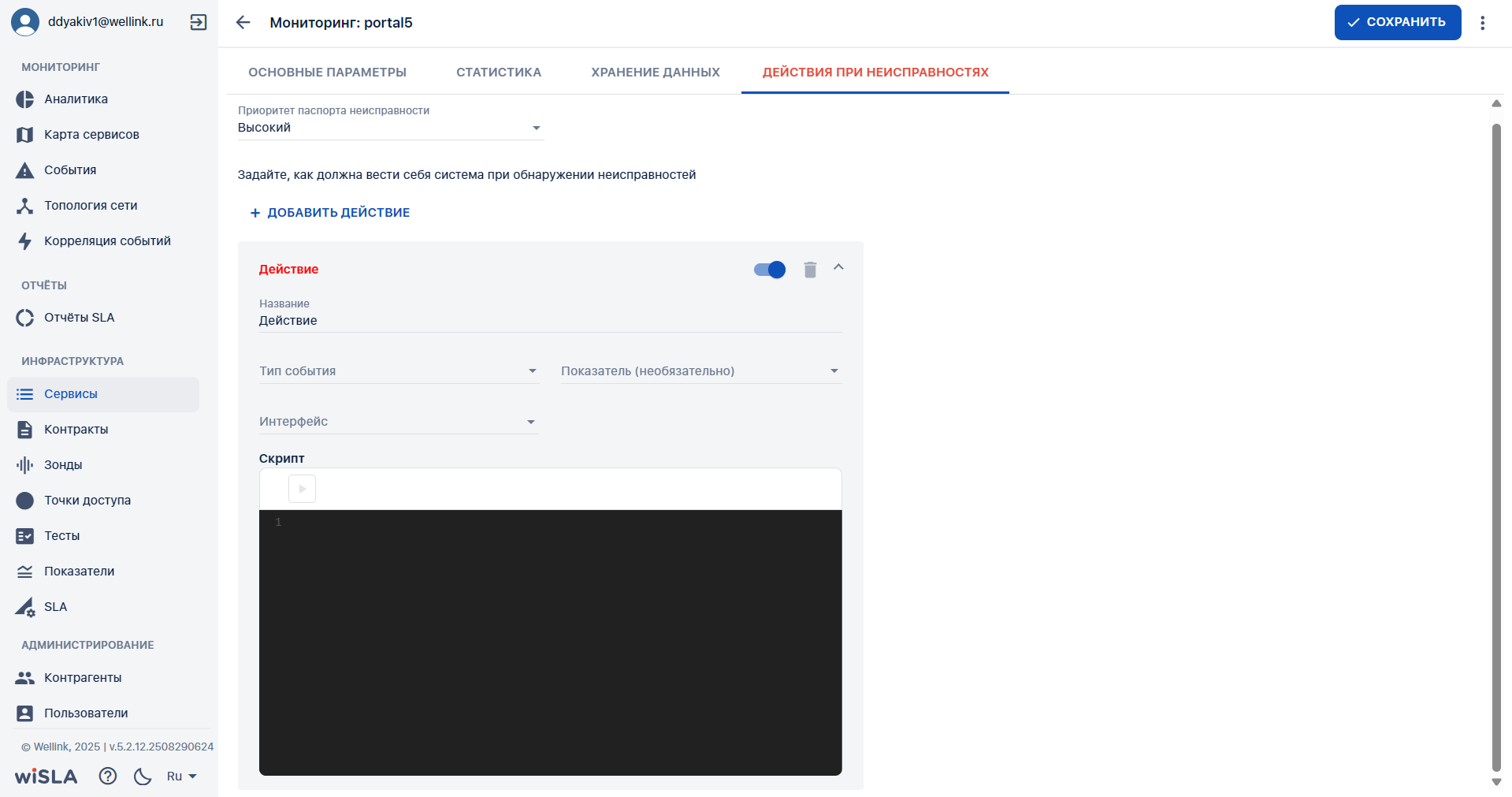](https://wiki.wellink.ru/uploads/images/gallery/2025-09/MvVimage.png) 6\. Задаем название для действия, выбираем тип события и интерфейс;**Типы событий:**
-Открытие паспорта неисправности - действие сработает при открытии любого паспорта неисправности по сервису
-Переход в статус "Деградация" - действие сработает при открытии паспорта неисправности с уровнем "Деградация"
-Переход в статус "Отказ" - действие сработает при открытии паспорта неисправности с уровнем "Отказ"
-Переход в статус "Нет данных" - действие сработает при открытии паспорта неисправности с уровнем "Отказ"
[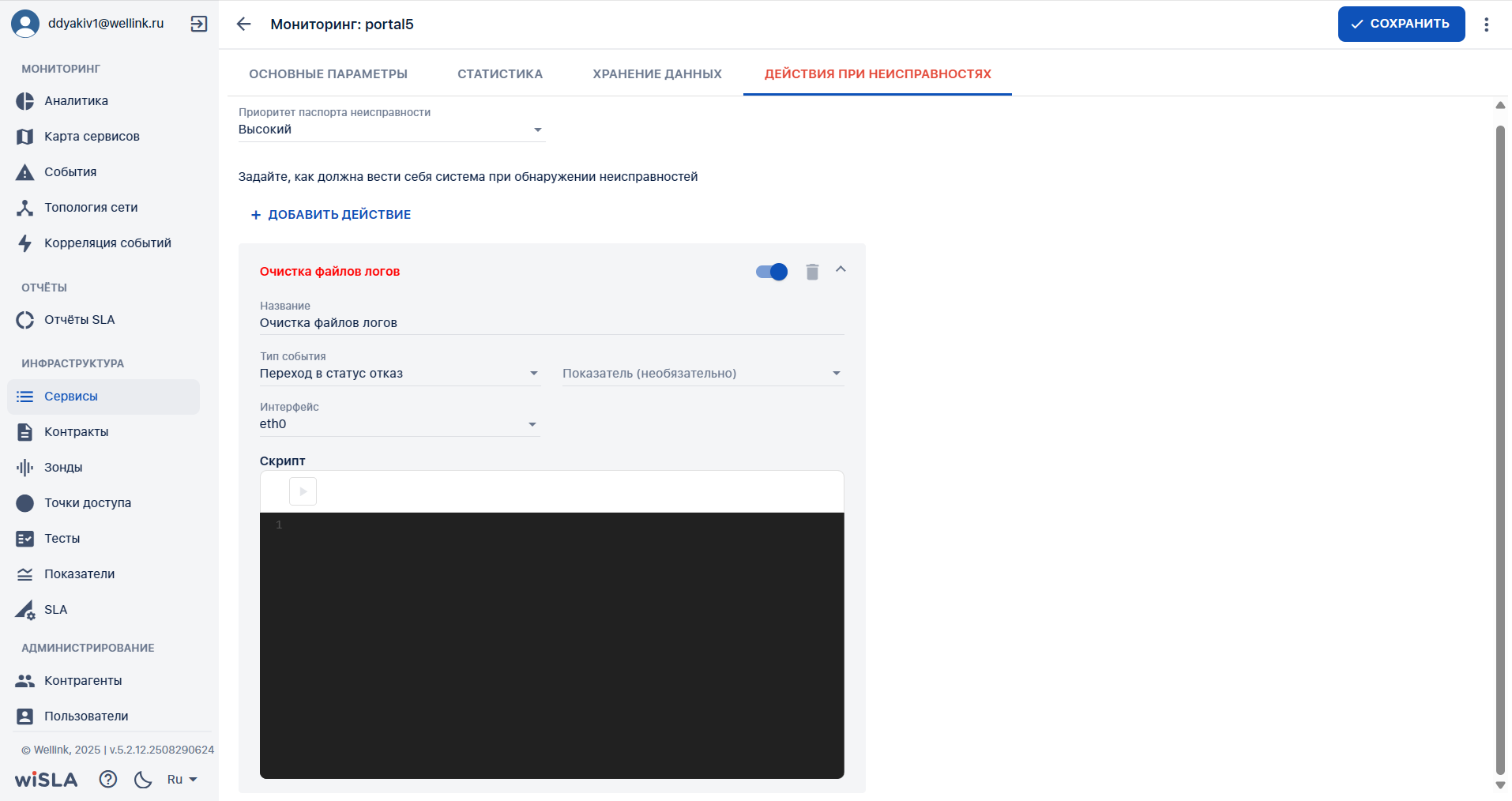](https://wiki.wellink.ru/uploads/images/gallery/2025-09/QIHimage.png) 7\. Выбираем показатель, если требуется.В случае, если показатель не выбран - действие будет срабатывать при открытии паспорта неисправности на любой из показателей сервиса;
[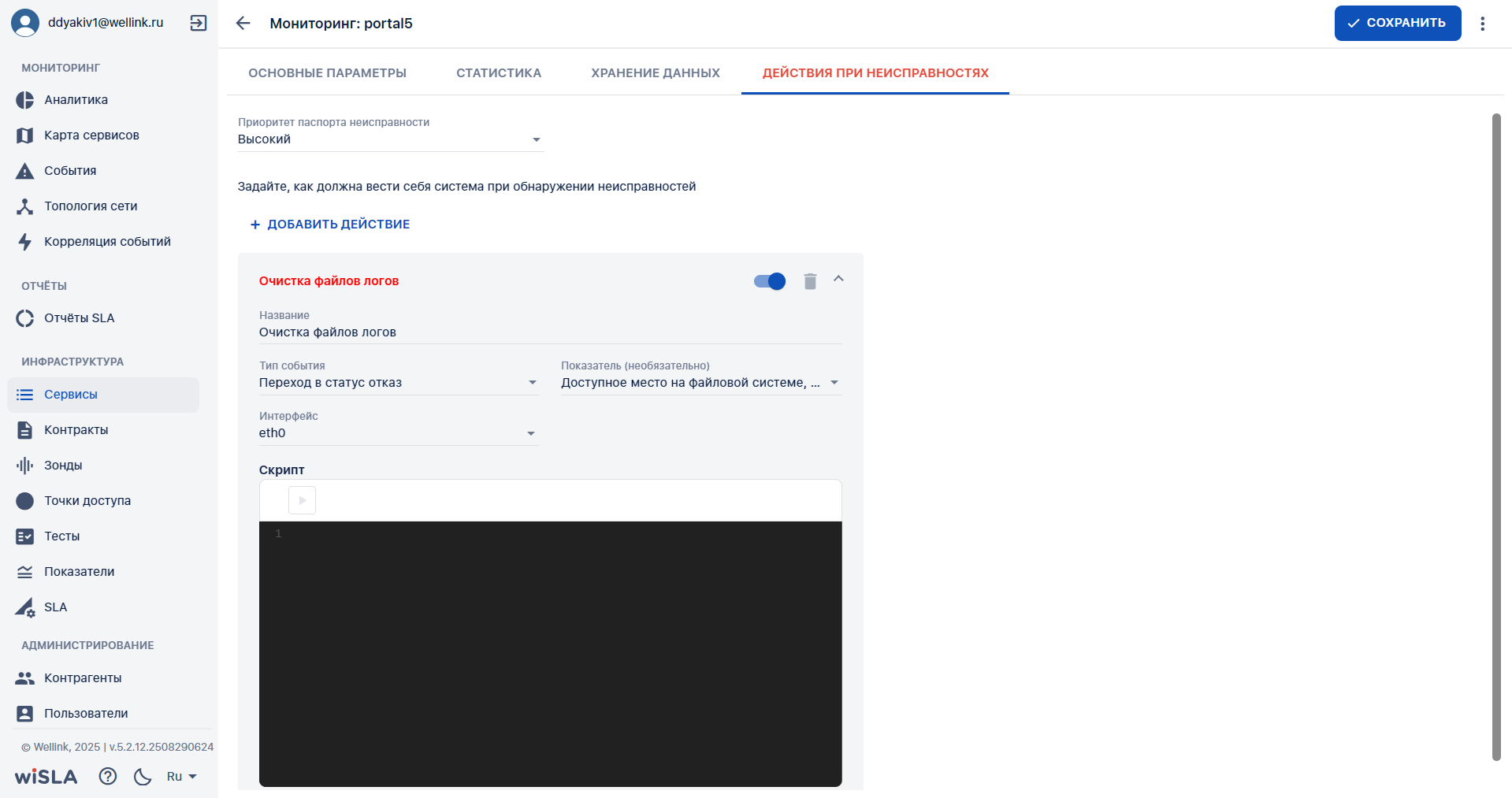](https://wiki.wellink.ru/uploads/images/gallery/2025-09/02limage.png) 8\. Вводим пользовательский скрипт сценарий в окно редактирования кода; [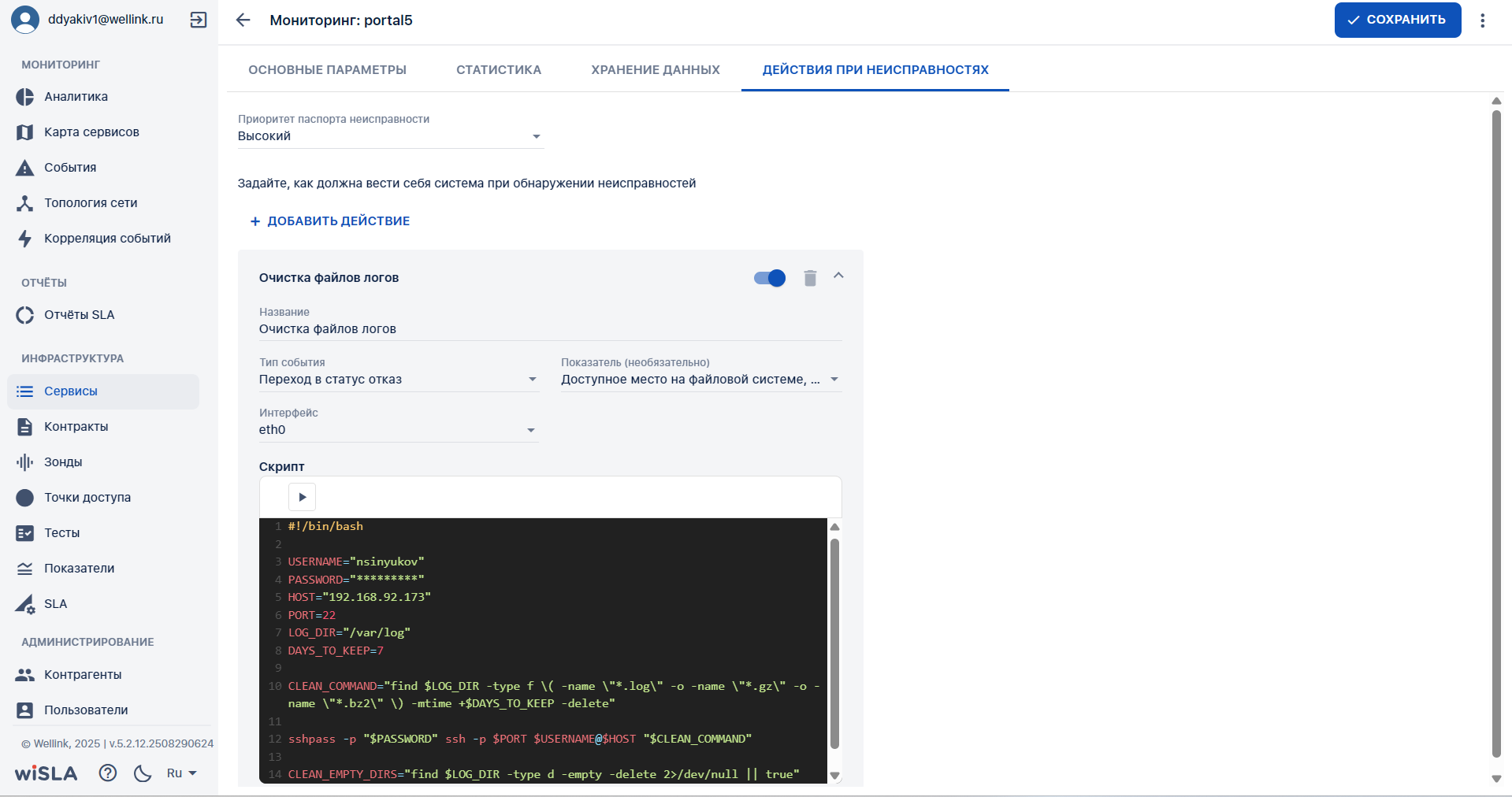](https://wiki.wellink.ru/uploads/images/gallery/2025-09/otFimage.png) 9\. При необходимости проверяем работу скрипта, нажимаем кнопку "Запустить скрипт"; [](https://wiki.wellink.ru/uploads/images/gallery/2025-09/VfCimage.png)Если команда отправлена на узел, то можно перейти к объекту мониторинга и проверить выполнение скрипта непосредственно на нем. Функция проверки скрипта тестирует соединение с агентом мониторинга и позволяет разово воспроизвести скрипт на объекте мониторинга. Для проверки фактического исполнения скрипта, необходим доступ к объекту мониторинга.
[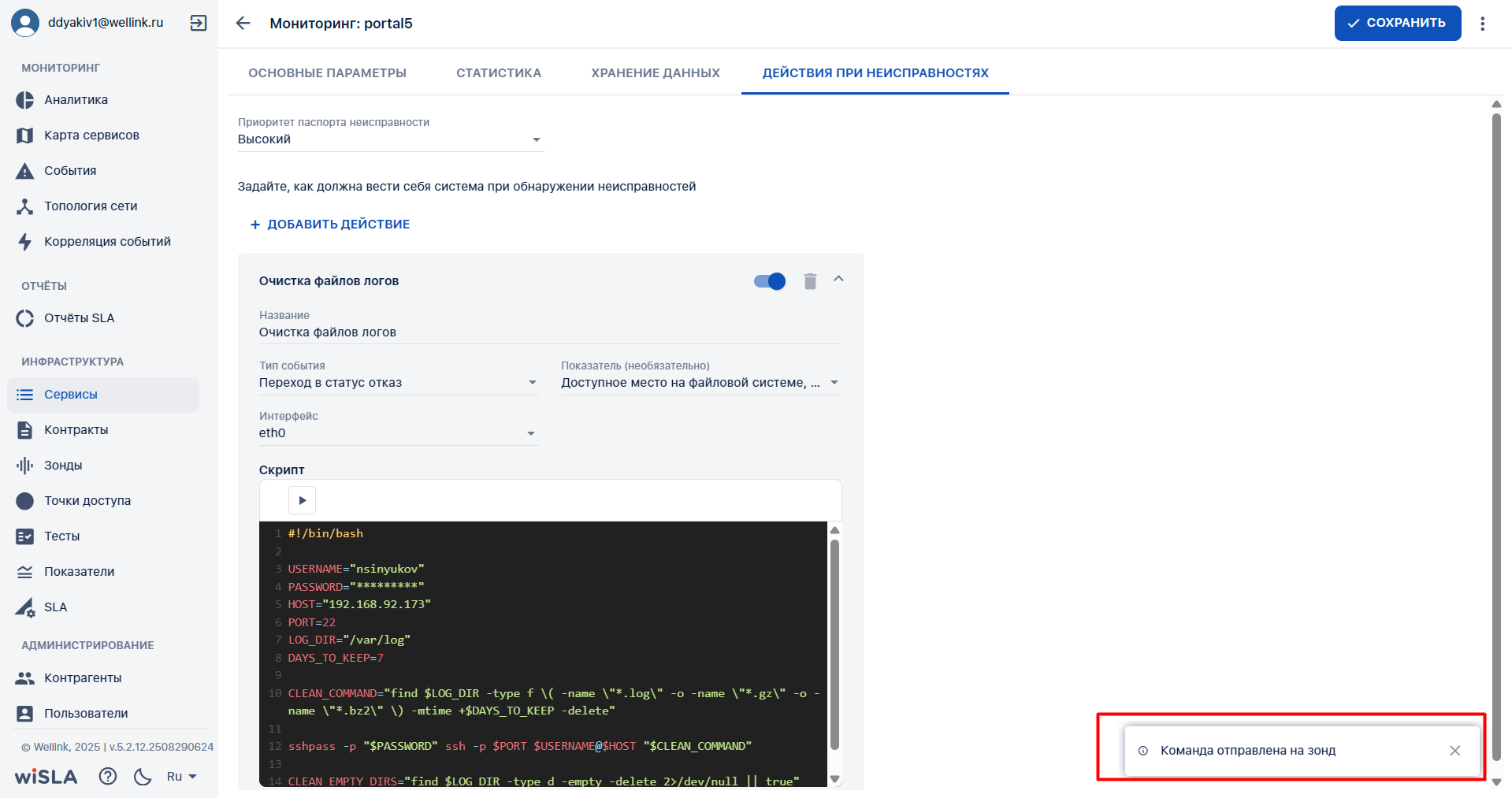](https://wiki.wellink.ru/uploads/images/gallery/2025-09/oz6image.png) 10\. Нажимаем "Сохранить" - сохраняем изменения, внесенные в настройки сервиса и действия по событиям. [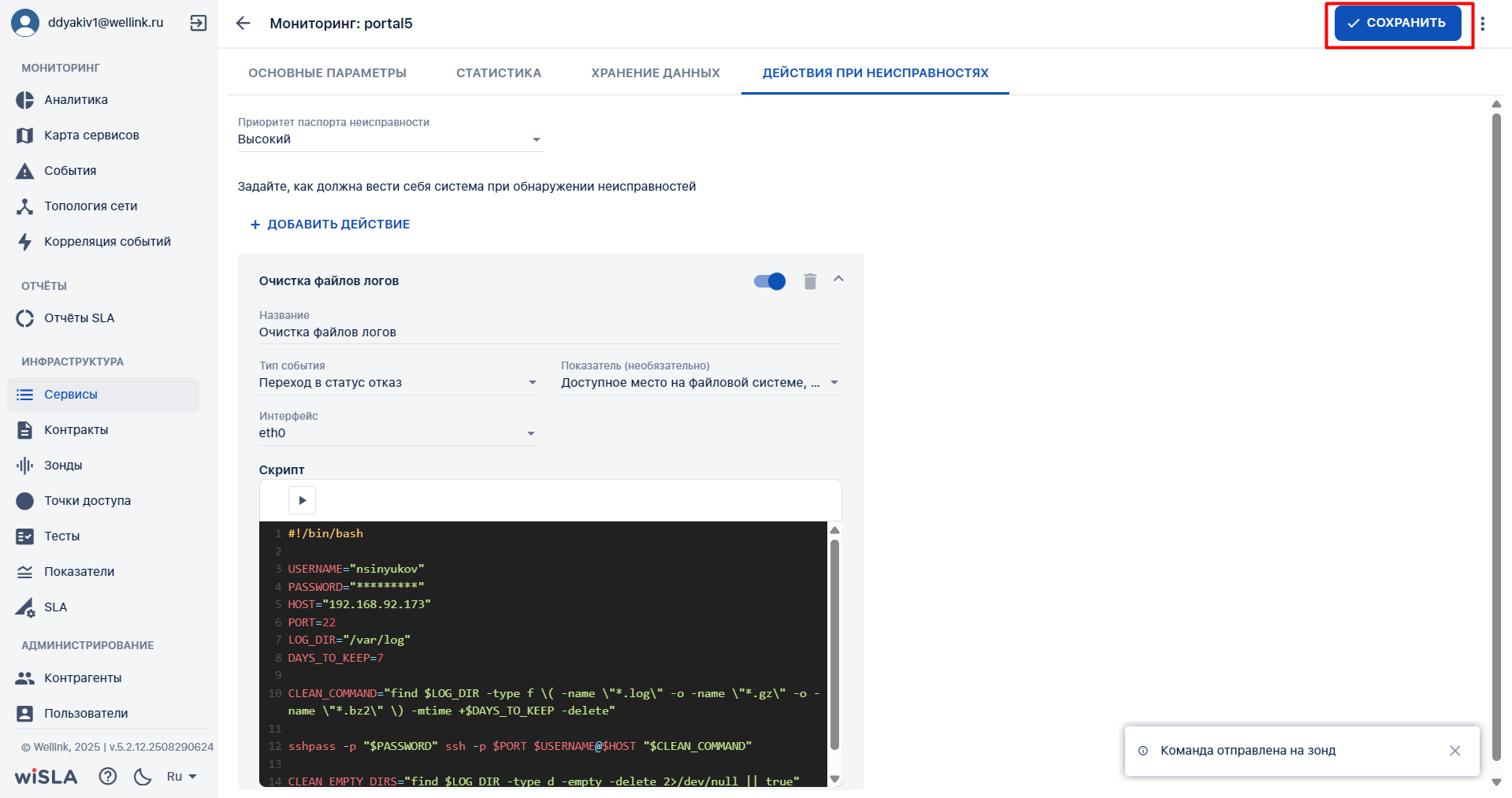](https://wiki.wellink.ru/uploads/images/gallery/2025-09/042image.png)