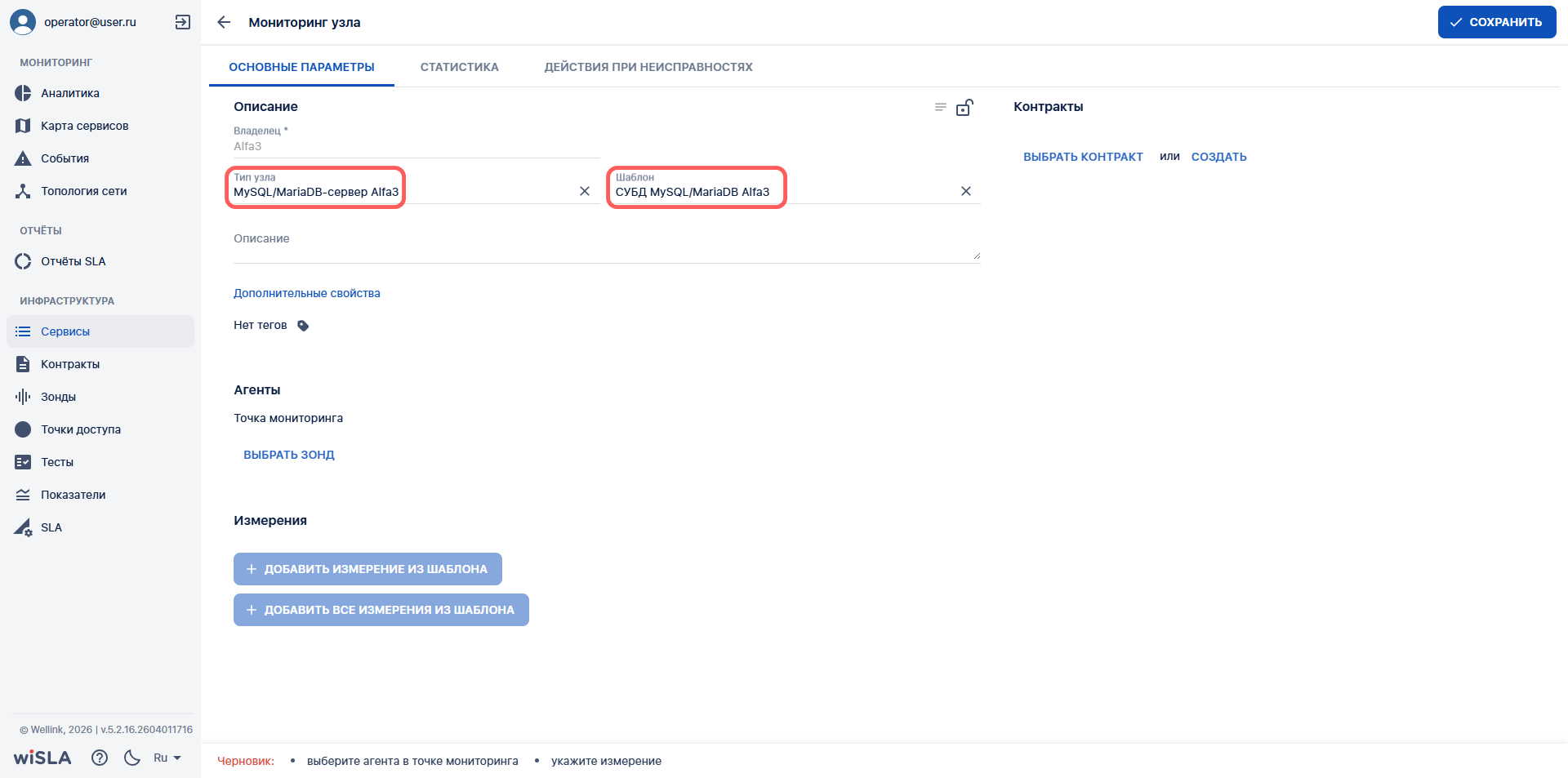
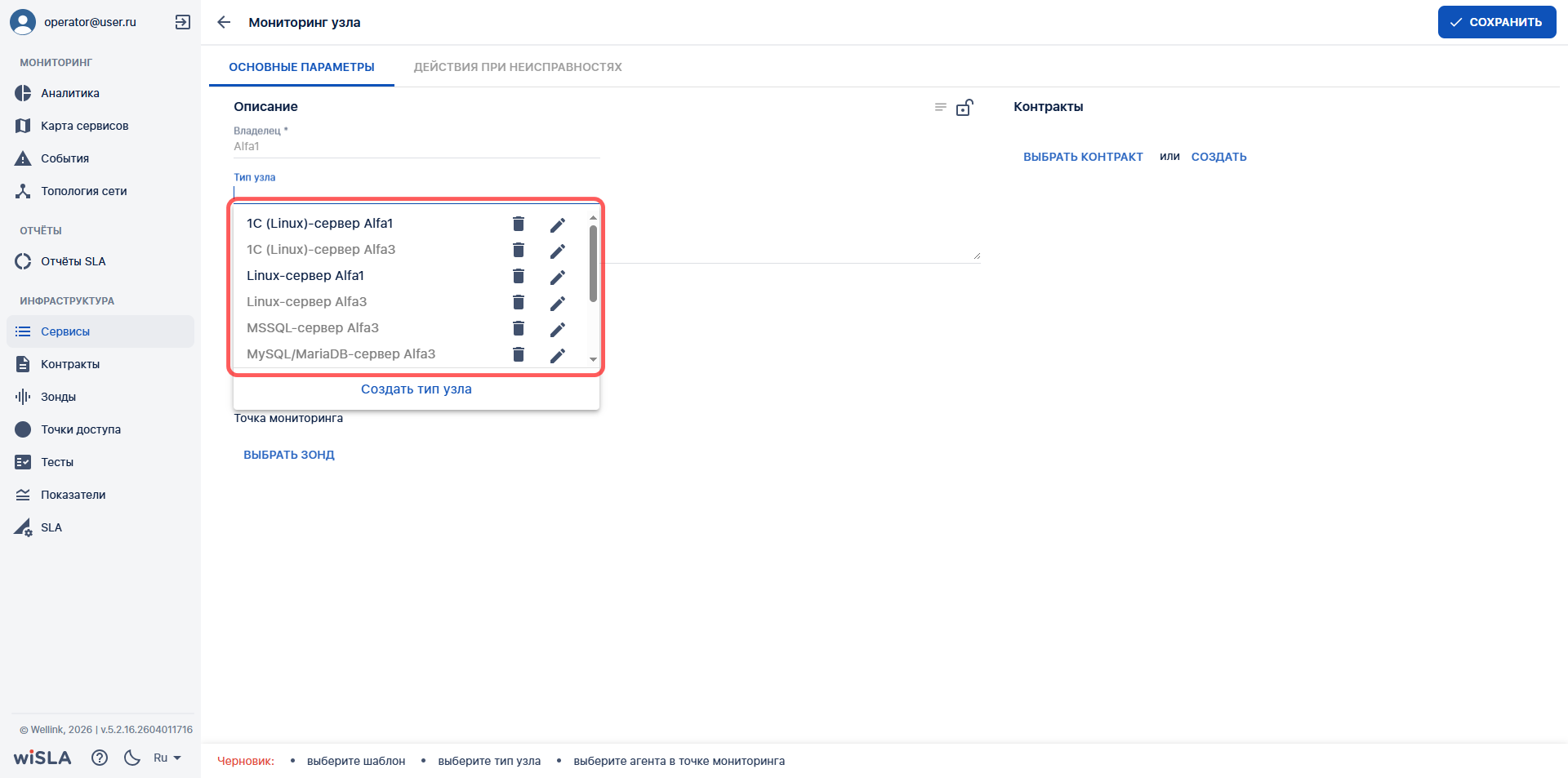
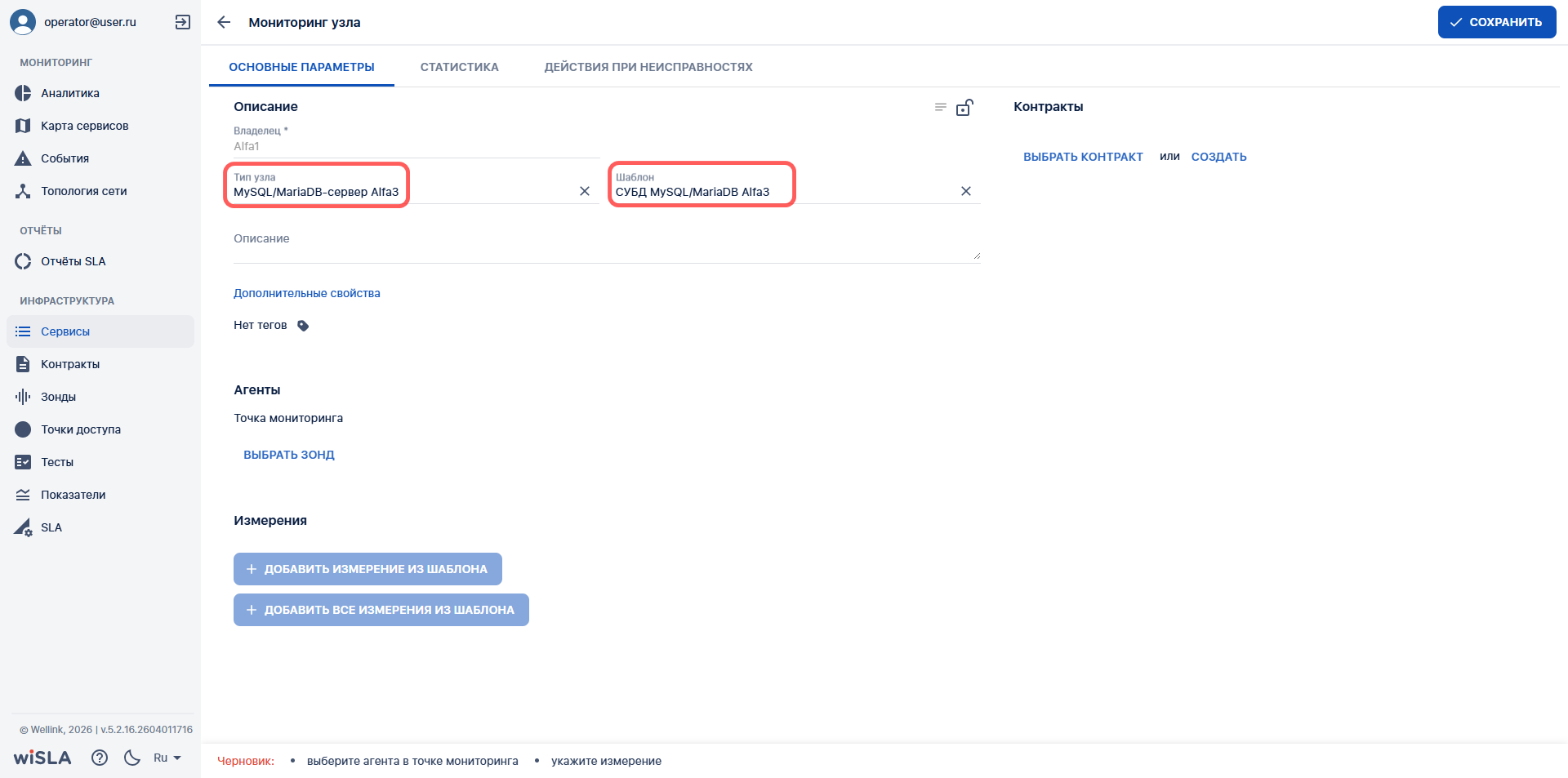
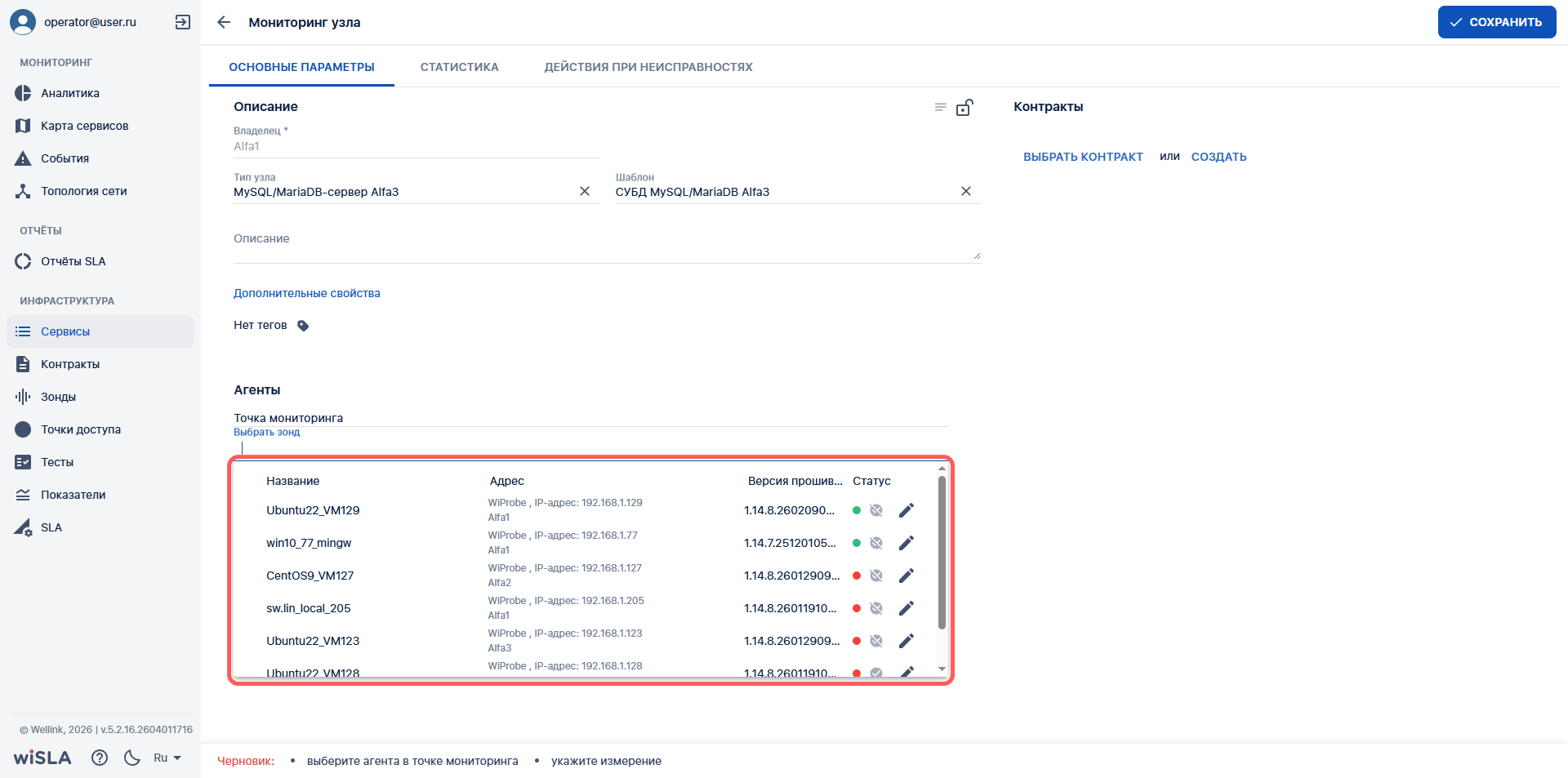
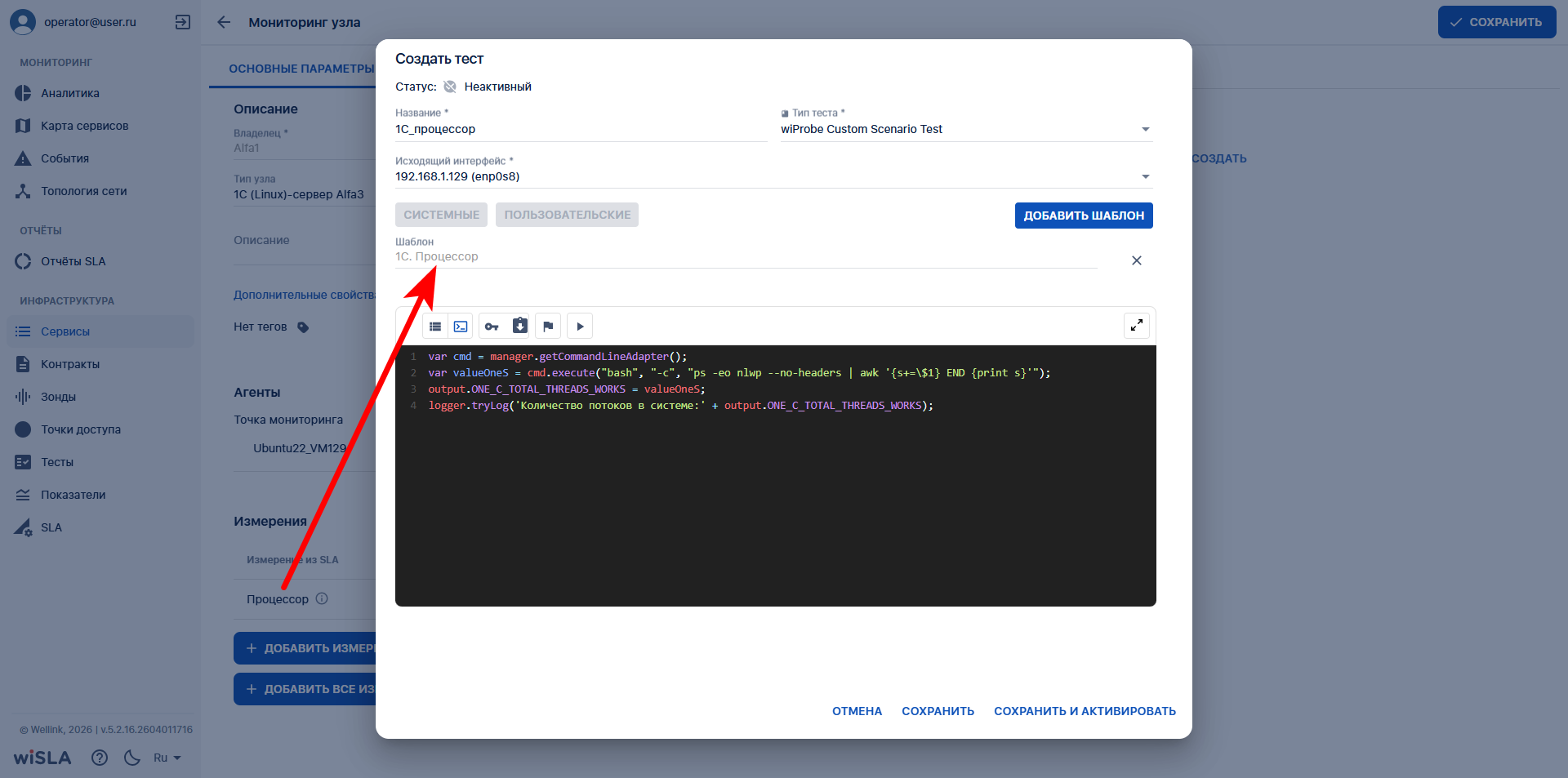
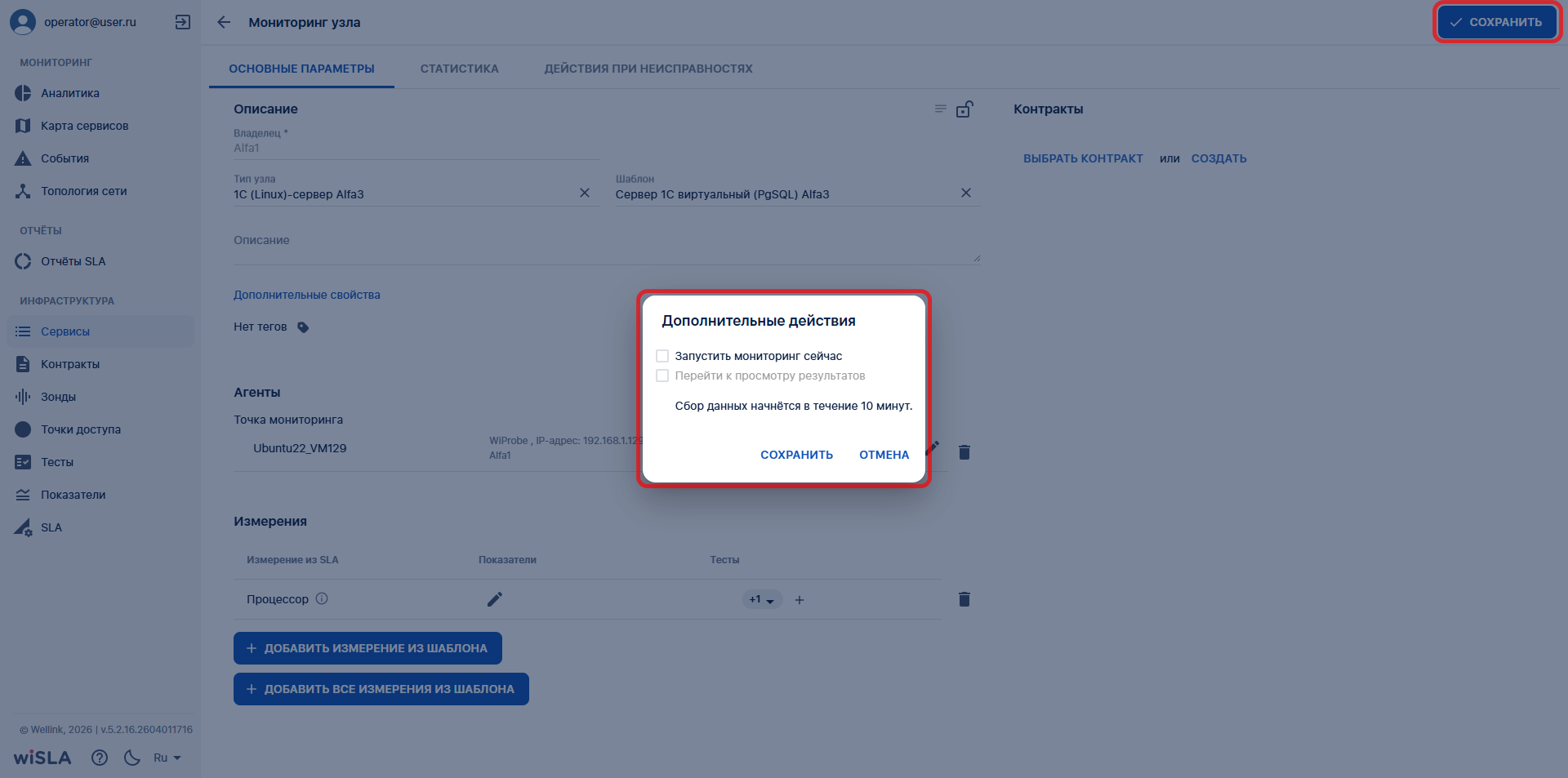
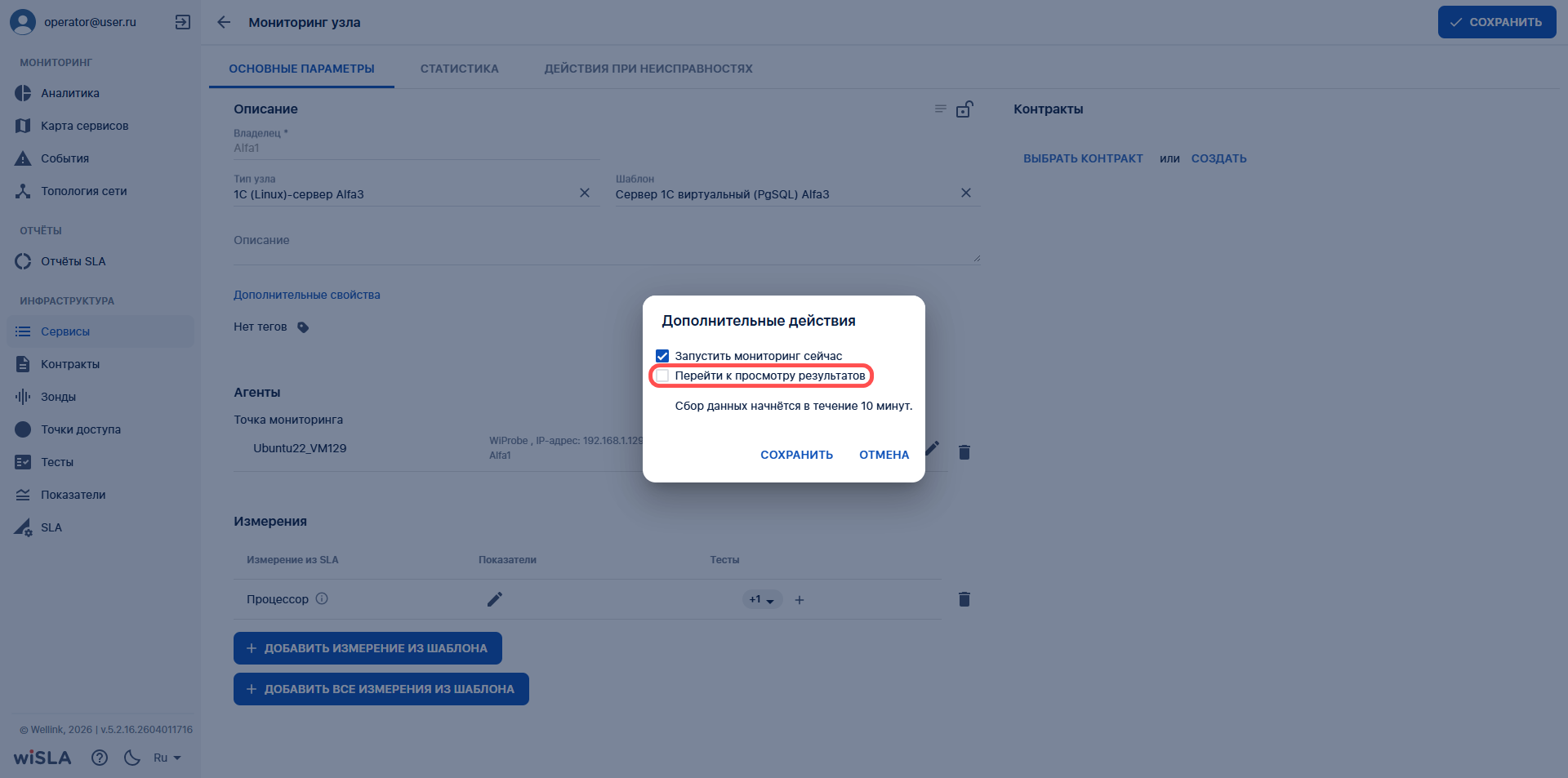
# Постановка на мониторинг сервера, виртуальной машины, СУБД.

## 1. Диаграммы сценария

[![Диаграмма без названия-Страница — 5.drawio.png](https://wiki.wellink.ru/uploads/images/gallery/2024-07/scaled-1680-/diagramma-bez-nazvaniia-stranica-5-drawio.png)](https://wiki.wellink.ru/uploads/images/gallery/2024-07/diagramma-bez-nazvaniia-stranica-5-drawio.png)

*Диаграмма постановки сервиса с типом Узел (Linux-мониторинг)*

## 2. Вводная информация

В данном сценарии описаны действия по постановке на мониторинг серверов Linux, Windows и баз данных.  
Принцип работы сбора данных следующий: осуществляется установка программного агента на узел мониторинга, сбор данных выполняется из системных файлов.  
Преимущество способа мониторинга: отсутствие необходимости доступности протоколов, иных разрешений (ssh, SNMP).

**Ожидаемый результат выполнения сценария:**  По созданному сервису запущен мониторинг в соответствии с заданными параметрами, осуществляется сбор данных из системных файлов. Отображается статус сервиса (спустя минимум 5 минут с момента запуска мониторинга), а также данные на странице просмотра показателей качества.

**Важно:**

1. При сборе данных по показателю **"Утилизация сетевого интерфейса"** необходимо учесть, что - данный показатель может некорректно функционировать в популярных средах виртуализации, таких как QEMU и KVM, из-за особенностей реализации виртуальных сетевых интерфейсов. Для устранения этой проблемы рекомендуется включить поддержку виртуализации физического интерфейса, например, Intel E1000. В некоторых случаях для применения изменений может потребоваться перезагрузка виртуальной машины.  
    Чтобы определить используемую среду виртуализации, выполните команду:  
    systemd-detect-virt  
    Корректная работа показателя зависит от правильного определения скорости сетевого интерфейса в системе.   
    Проверить это можно с помощью команды:  
    cat /sys/class/net/&lt;имя сетевого интерфейса&gt;/speed  
    Если в результате проверки отображается значение -1, следует отключить данный показатель, так как он не будет работать.
2. При перезапуске системы, данные по показателям с периодом агрегации данных 5 и 15 минут, приходят с задержкой и на графике отображается прерывание соответствующее периоду агрегации. Данное поведение обусловлено механизмом агрегации и отображения исторических данных.

## 3. Описание сценария мониторинга сервера Linux  


<table class="confluenceTable" data-layout="full-width" data-local-id="5f0cc554-5aa8-4371-956a-52668b227312" id="bkmrk-%E2%84%96-%D1%88%D0%B0%D0%B3%D0%B0-%D0%94%D0%B5%D0%B9%D1%81%D1%82%D0%B2%D0%B8%D0%B5-%D0%BF%D0%BE%D0%BB%D1%8C" style="width: 100%; height: 5524.08px;"><colgroup><col style="width: 10.8452%;"></col><col style="width: 21.6903%;"></col><col style="width: 28.4835%;"></col><col style="width: 38.9711%;"></col></colgroup><tbody><tr style="height: 29.7167px;"><th class="confluenceTh" style="height: 29.7167px;">**№ шага**

</th><th class="confluenceTh" style="height: 29.7167px;">**Действие пользователя**

</th><th class="confluenceTh" style="height: 29.7167px;">**Реакция Системы**

</th><th class="confluenceTh" style="height: 29.7167px;">**UI**

</th></tr><tr style="height: 35.6px;"><td style="height: 35.6px; background-color: rgb(236, 240, 241);">1</td><td colspan="3" style="height: 35.6px; background-color: rgb(236, 240, 241);">**Перейти на страницу Сервисы**

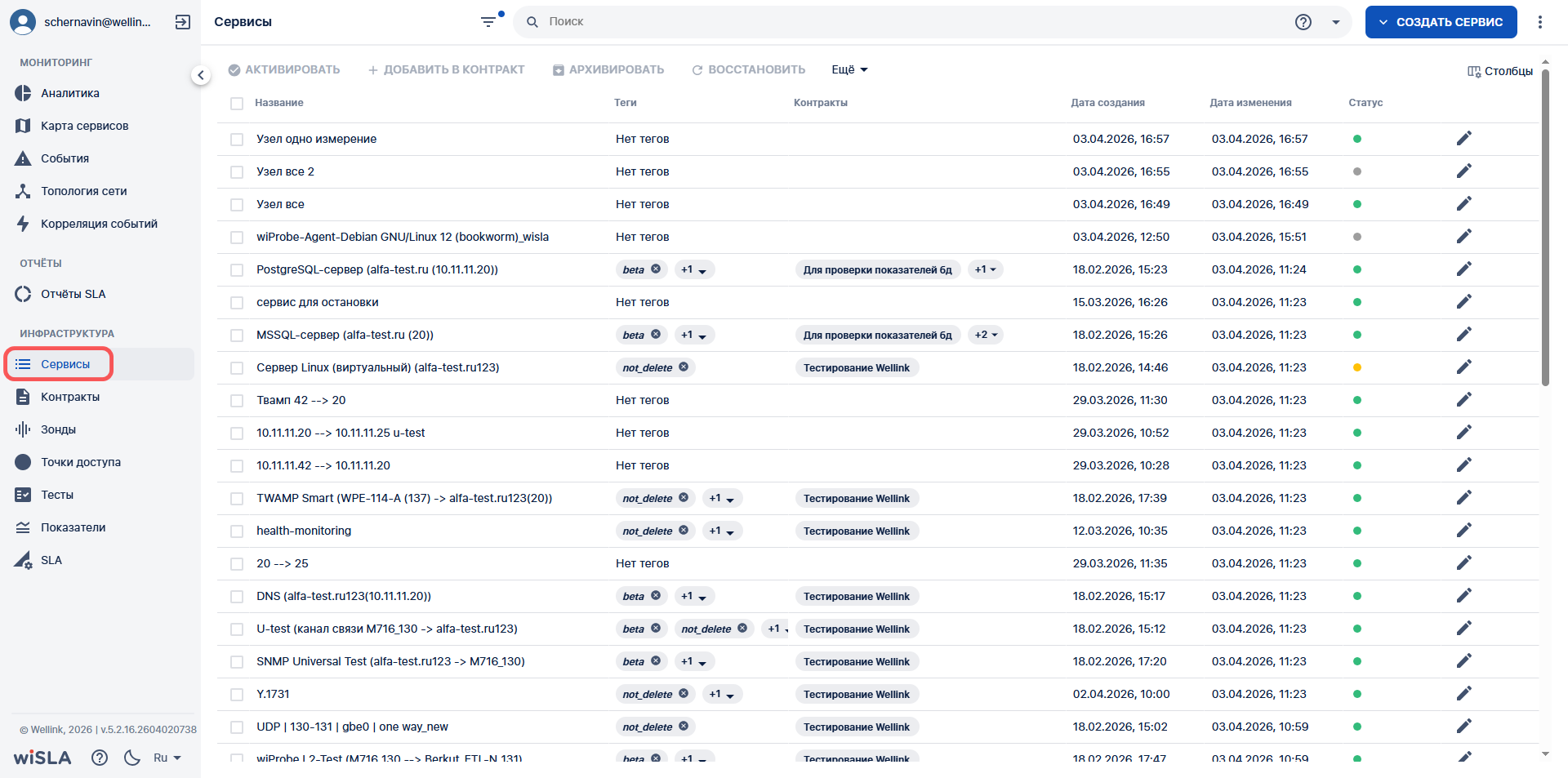
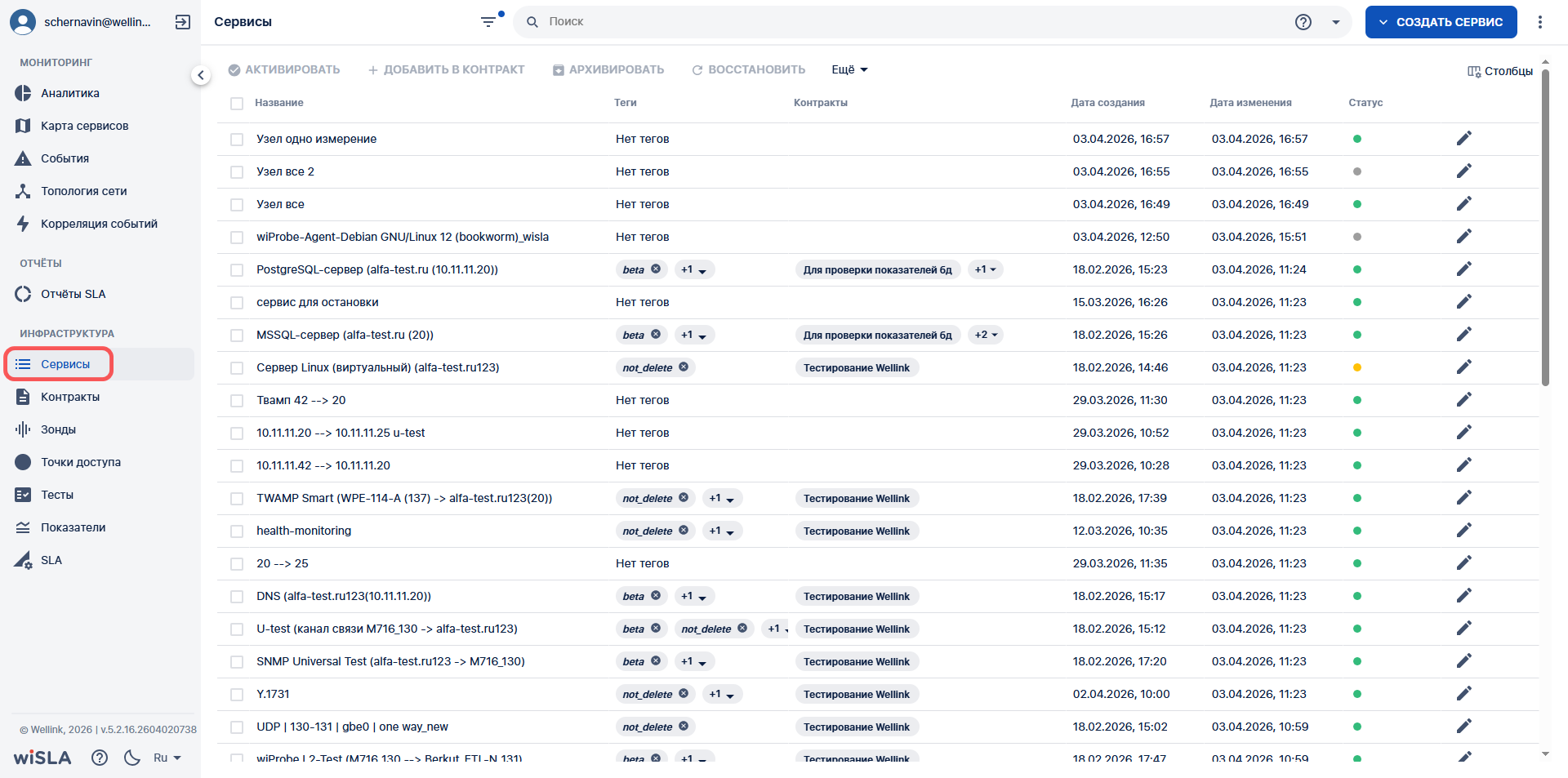
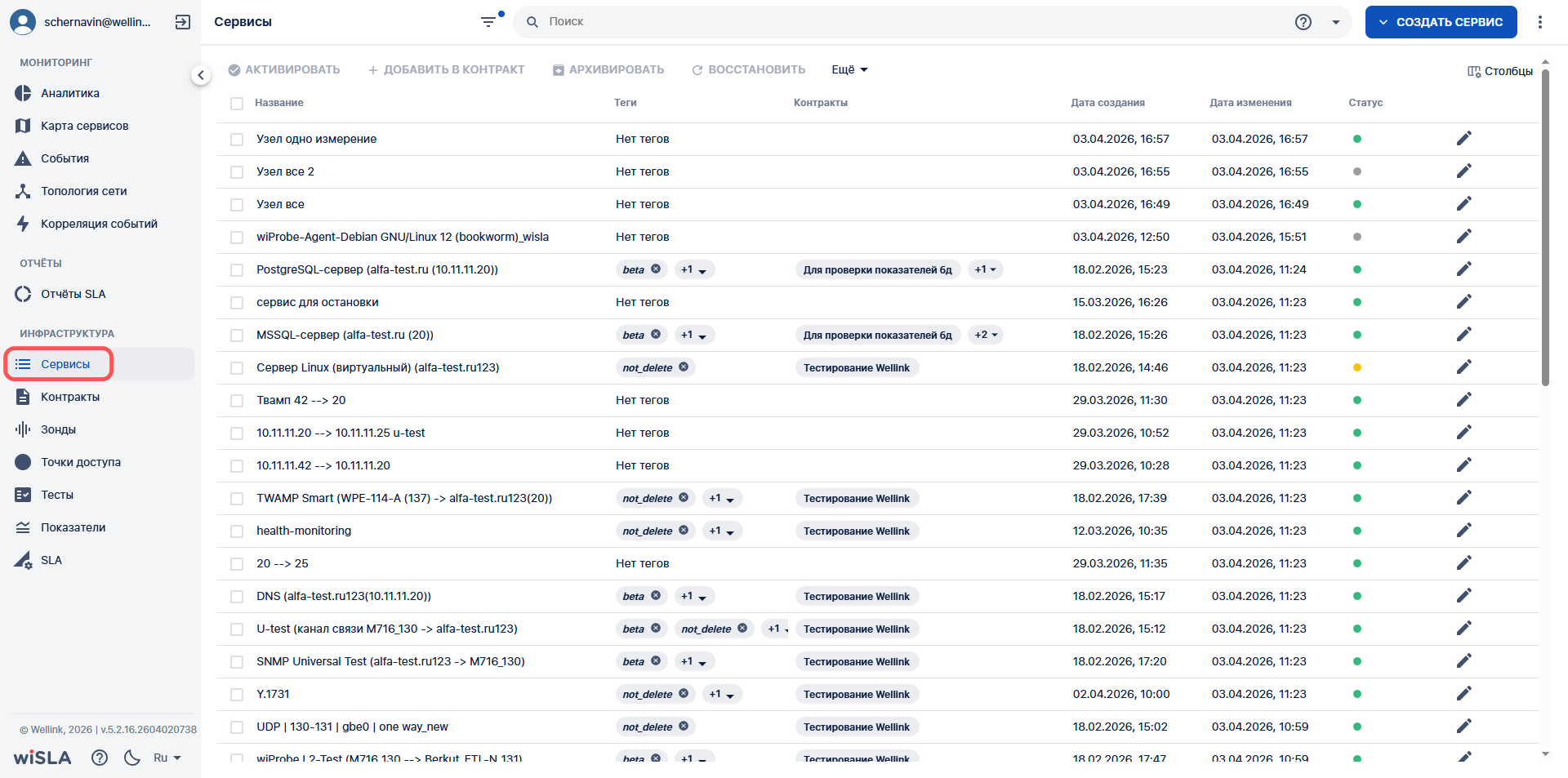
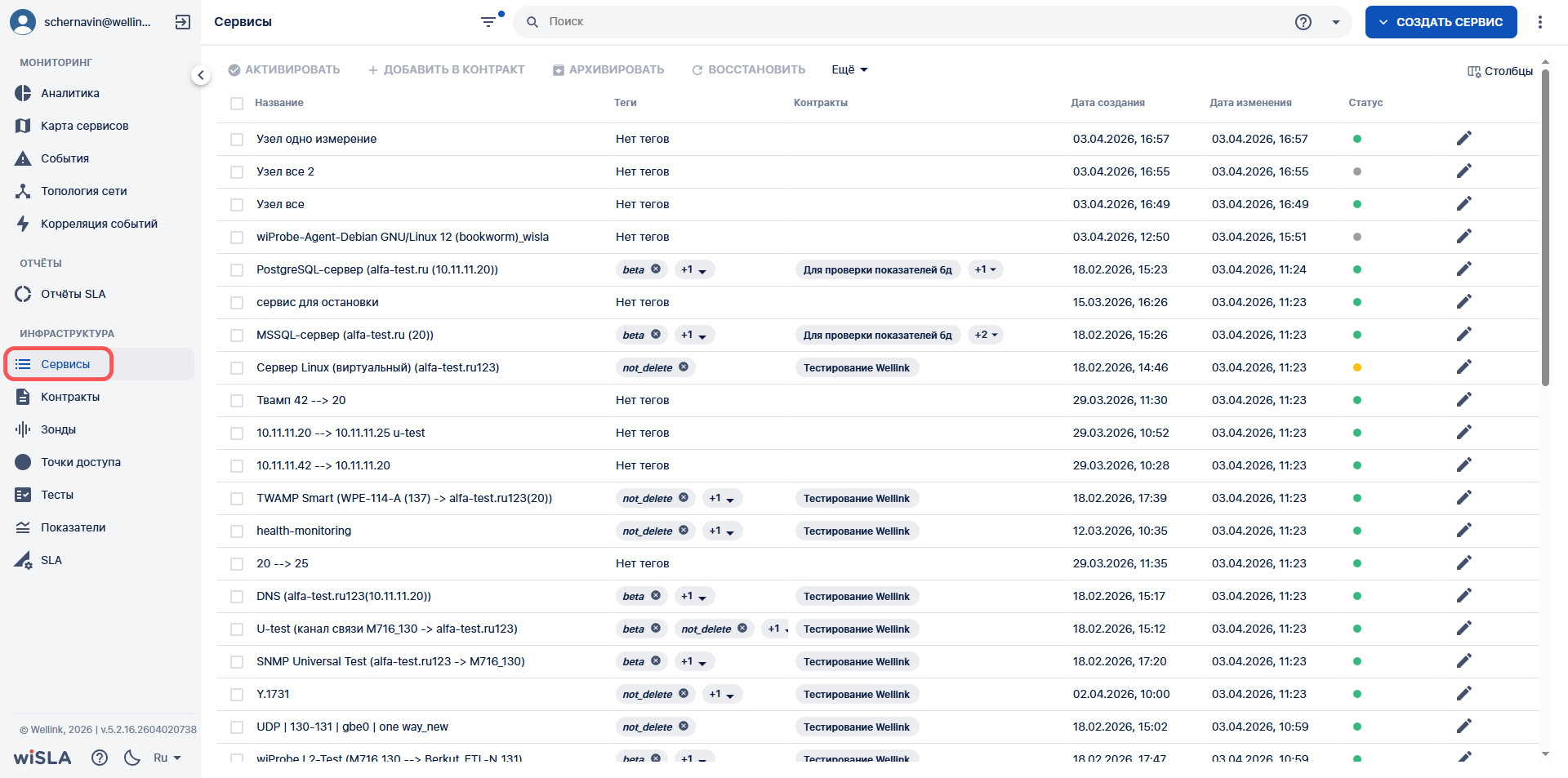
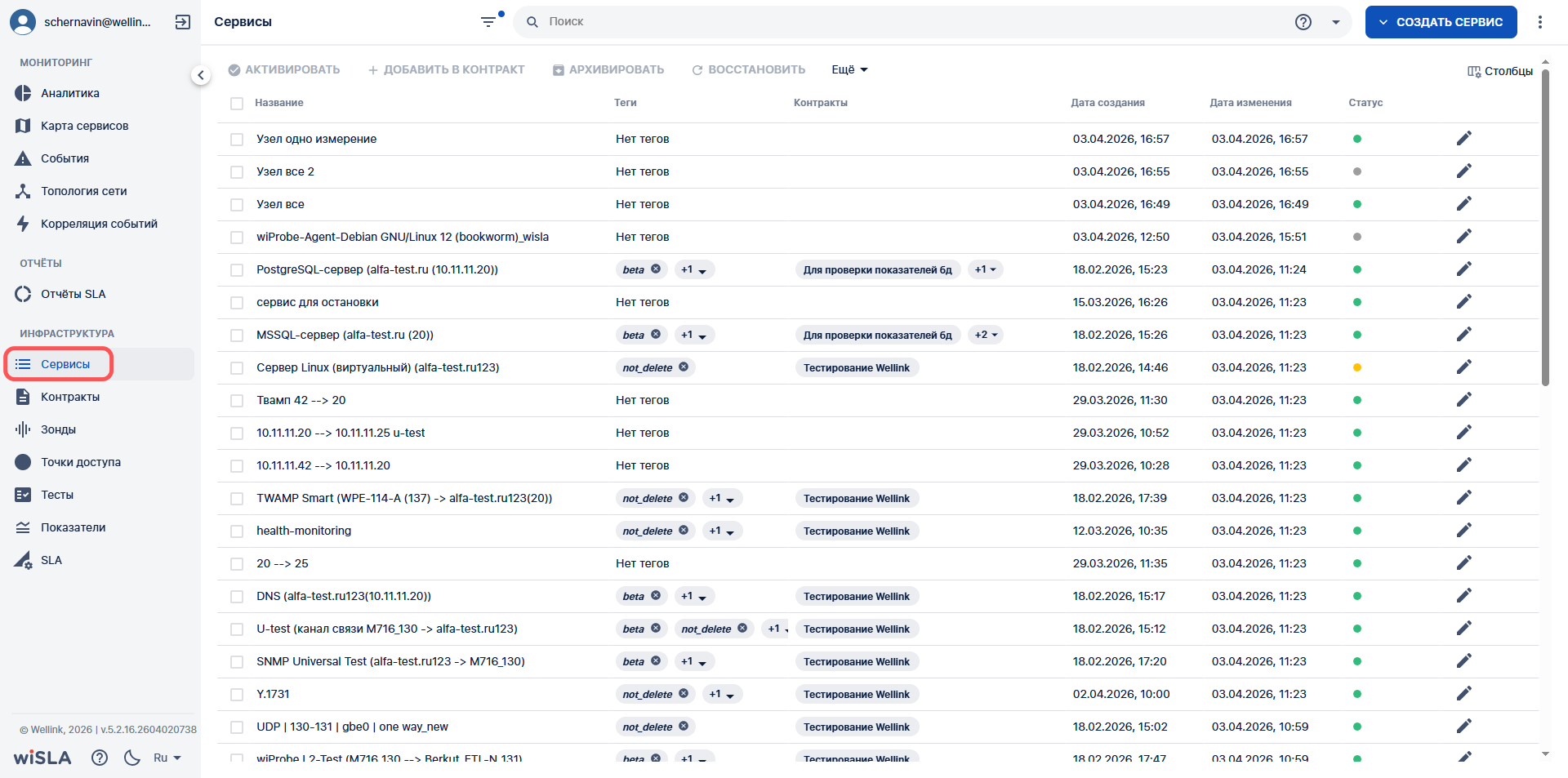
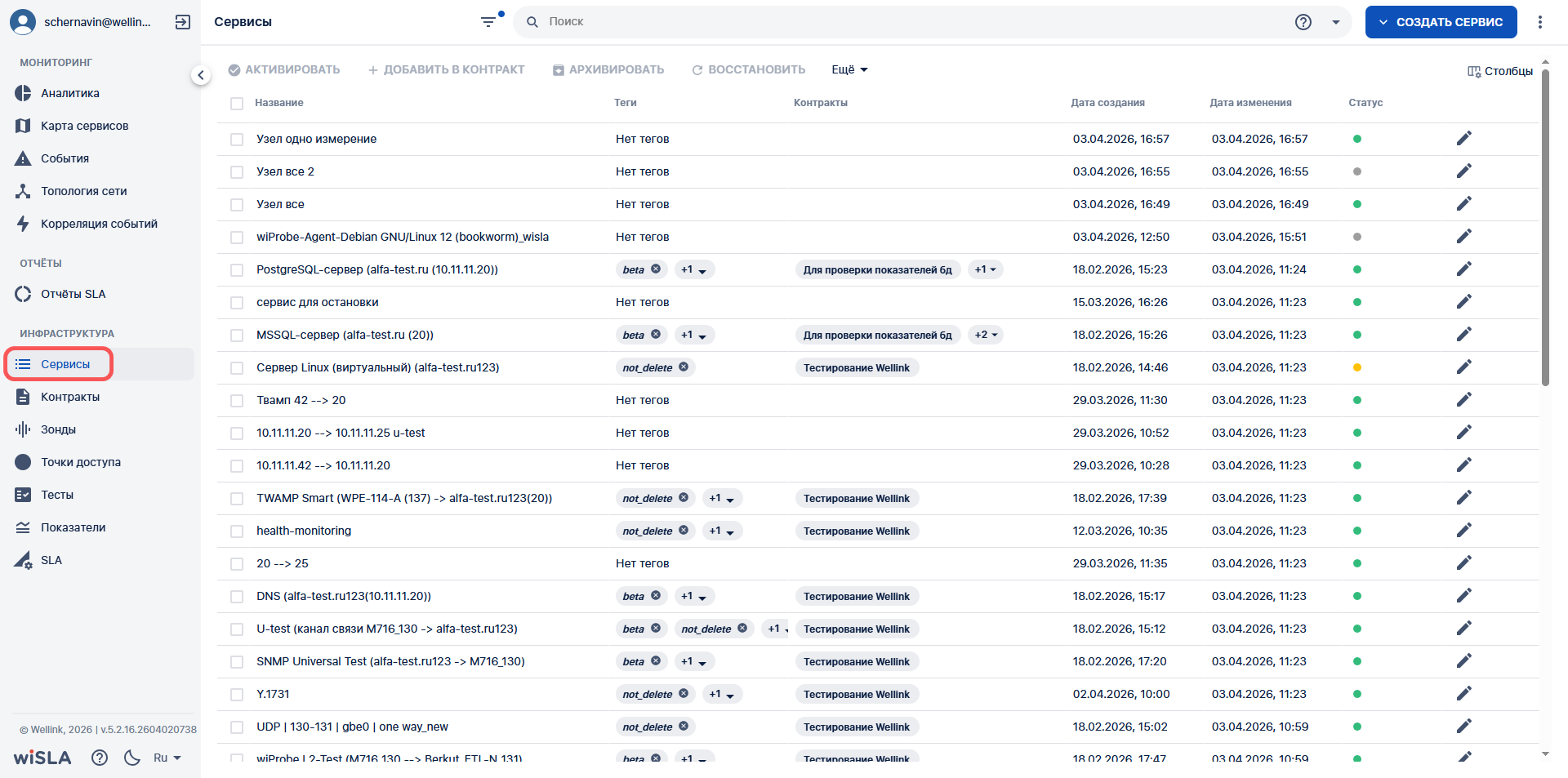
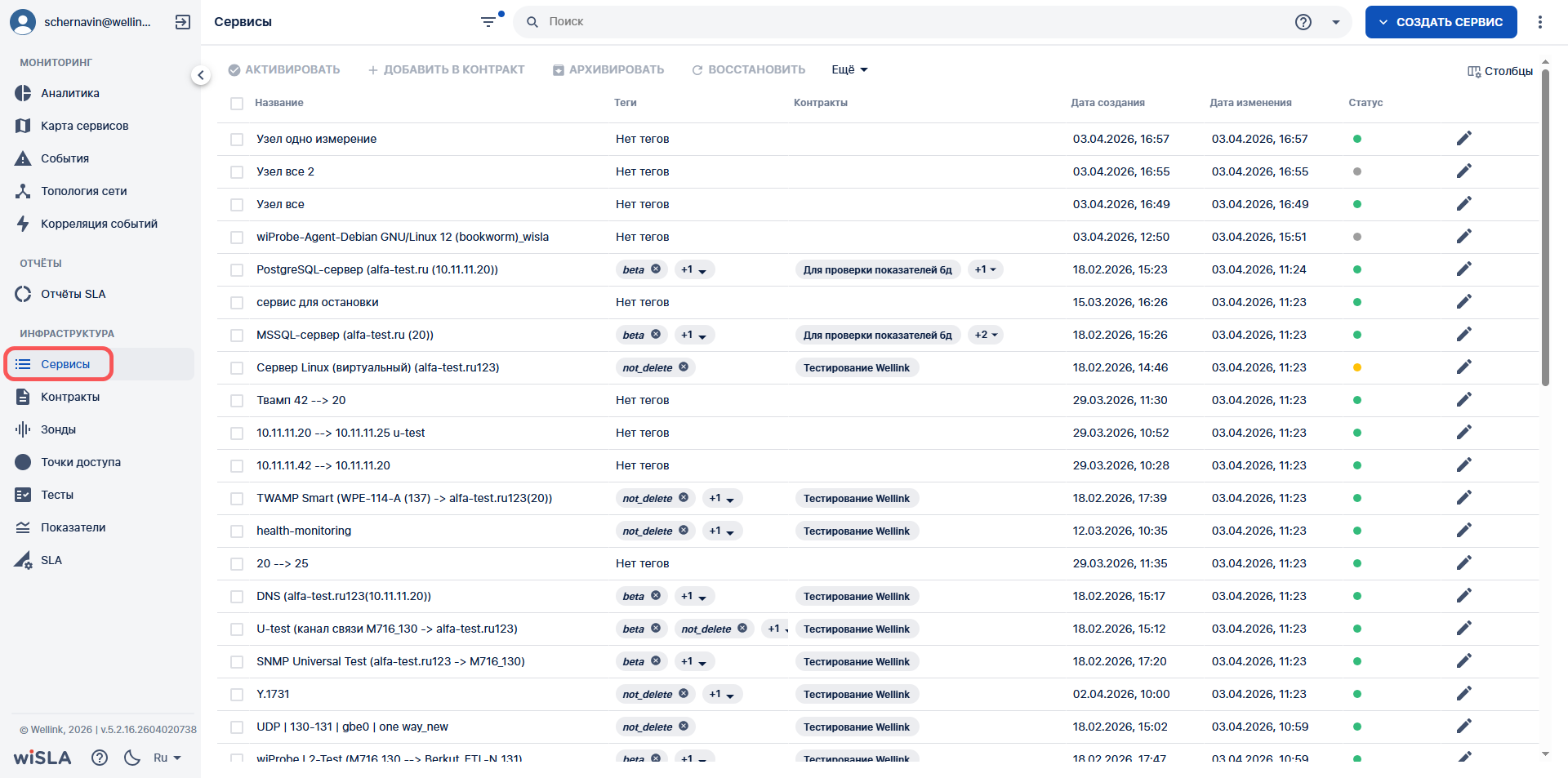
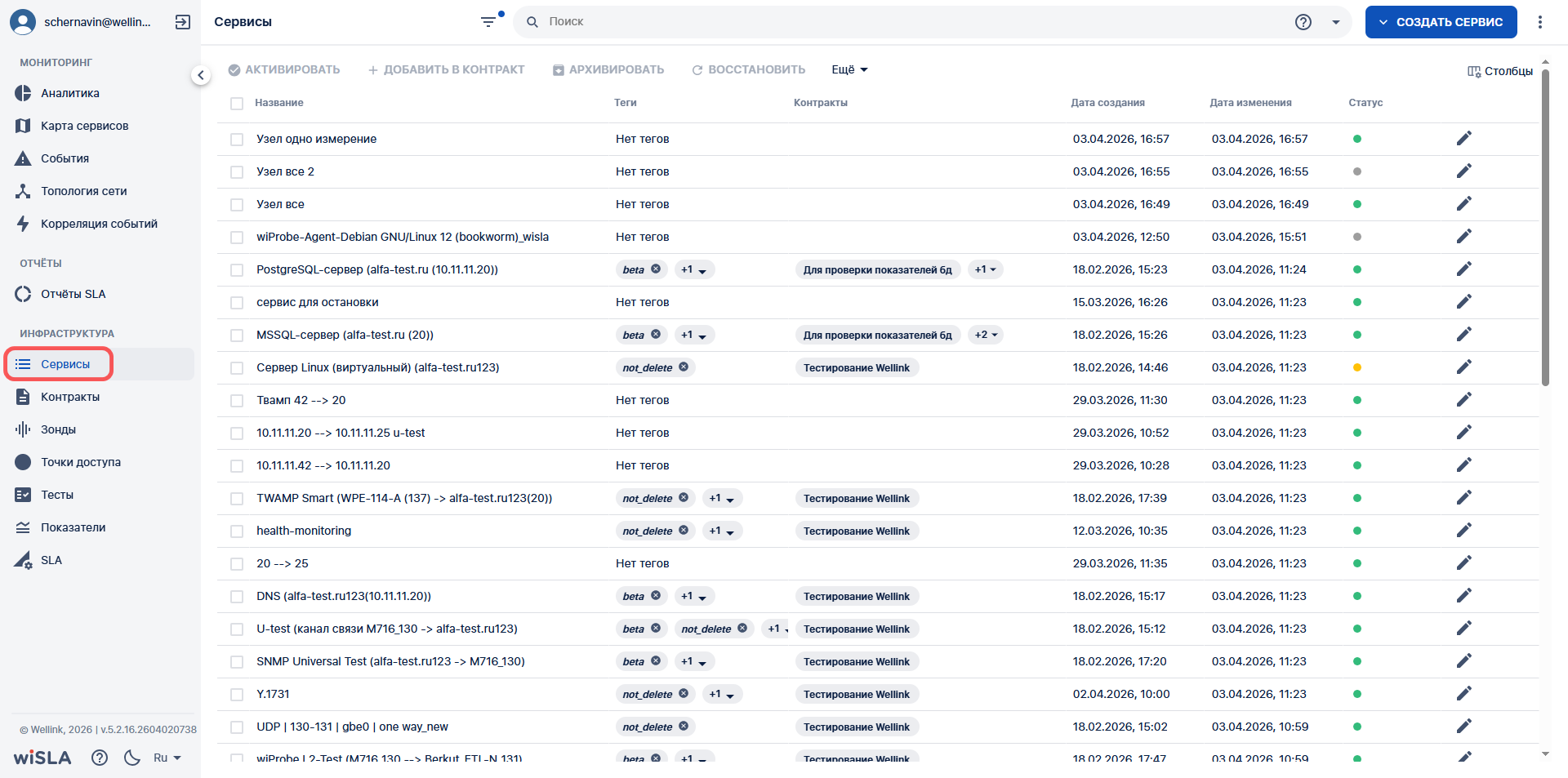
</td></tr><tr style="height: 172.533px;"><td class="confluenceTd" style="height: 172.533px;">1.1

</td><td class="confluenceTd" style="height: 172.533px;">Открывает раздел "**Сервисы**" в функциональном блоке "**ИНФРАСТРУКТУРА**"</td><td class="confluenceTd" style="height: 172.533px;">Открывает страницу раздела [Сервисы](https://wiki.wellink.ru/books/rukovodstvo-polzovatelia-wisla-5/page/servisy-stranica-razdela "Список сервисов")  
Показывает список сервисов</td><td class="confluenceTd" style="height: 172.533px;">[![1.1.png](https://wiki.wellink.ru/uploads/images/gallery/2026-04/scaled-1680-/3xv1-1.png)](https://wiki.wellink.ru/uploads/images/gallery/2026-04/3xv1-1.png)

</td></tr><tr style="height: 35.6px;"><td style="height: 35.6px; background-color: rgb(236, 240, 241);">2

</td><td colspan="3" style="height: 35.6px; background-color: rgb(236, 240, 241);">**Открыть страницу создания сервиса**</td></tr><tr style="height: 172.533px;"><td style="height: 172.533px;">2.1

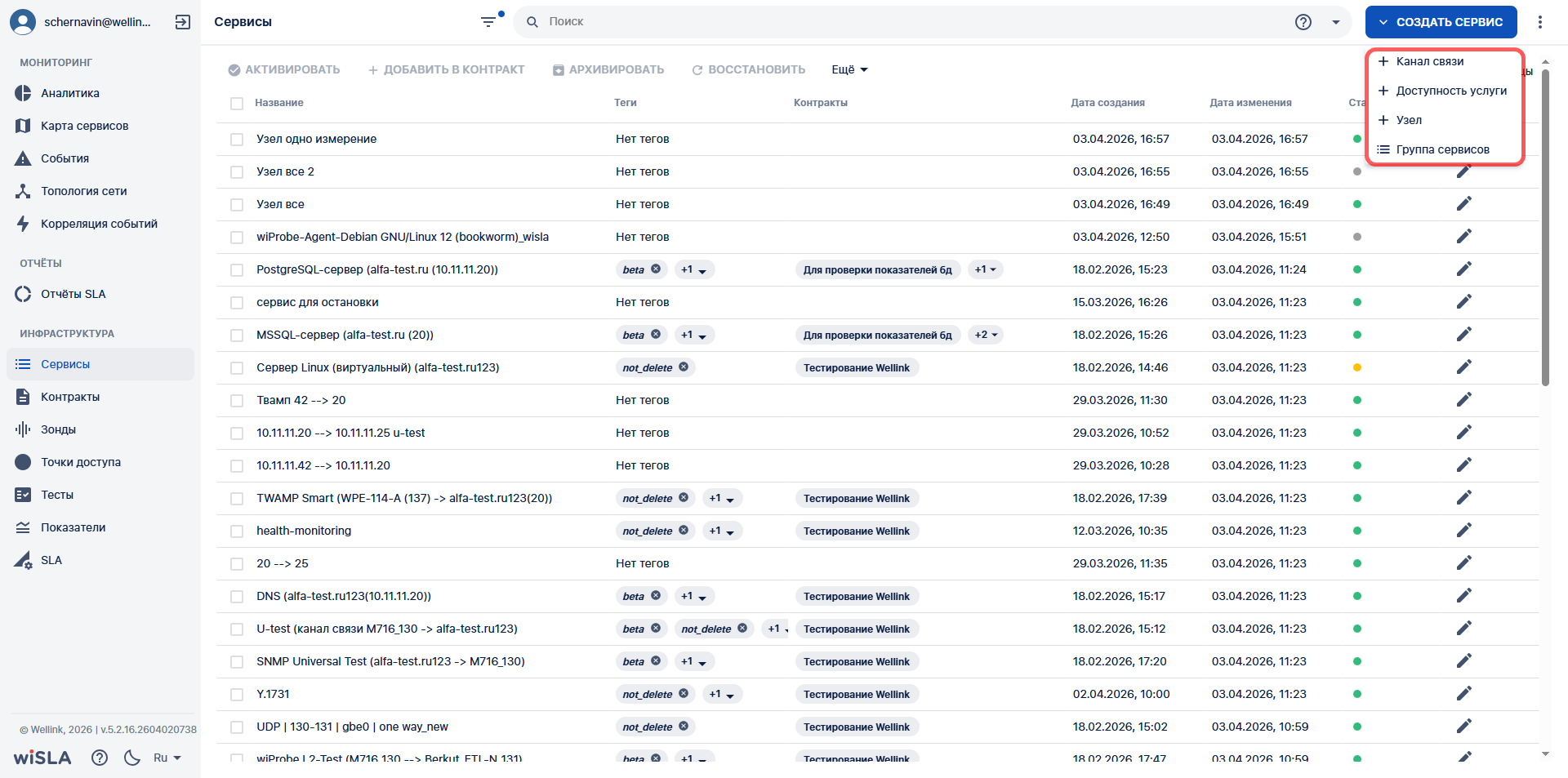
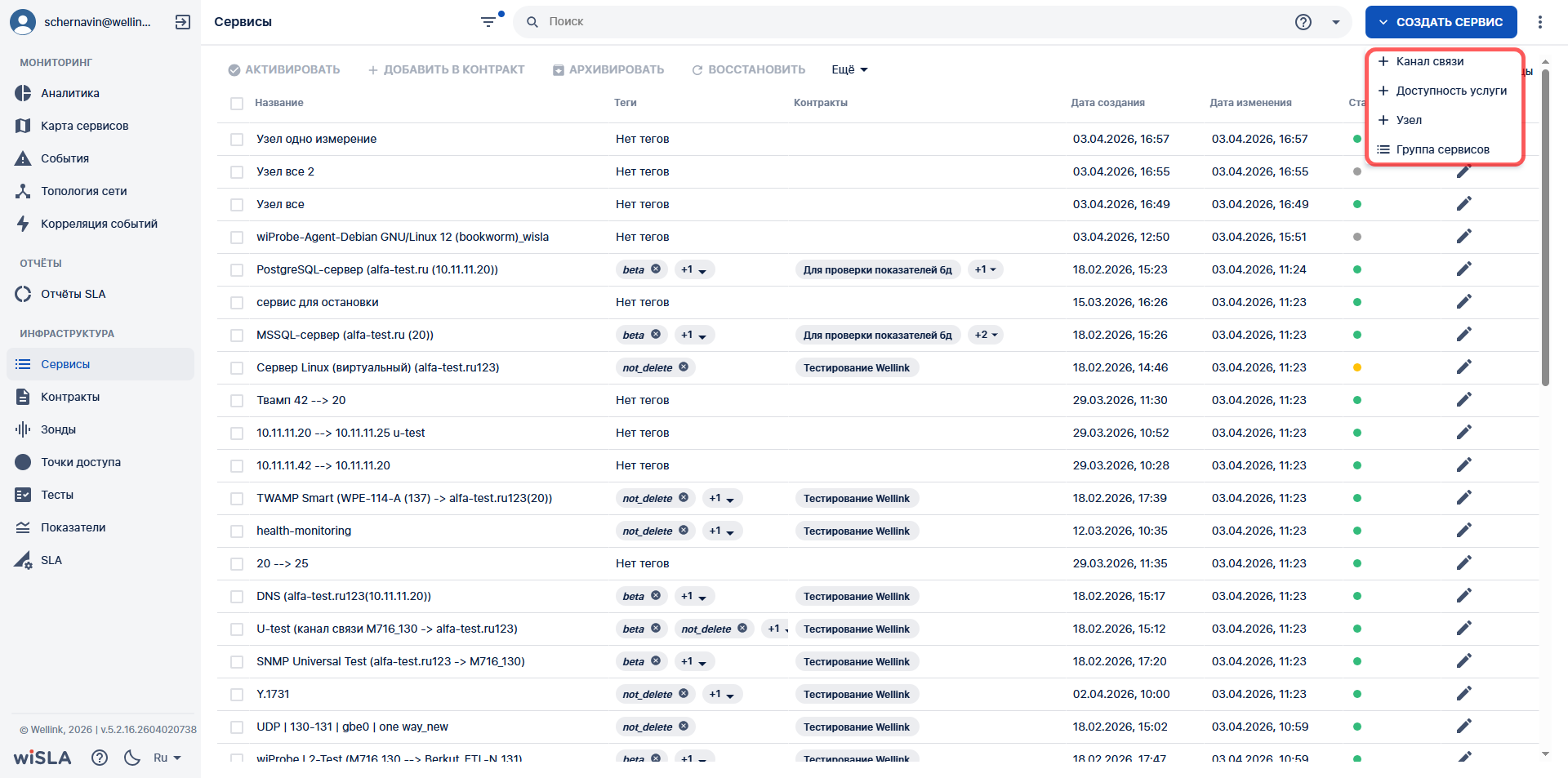
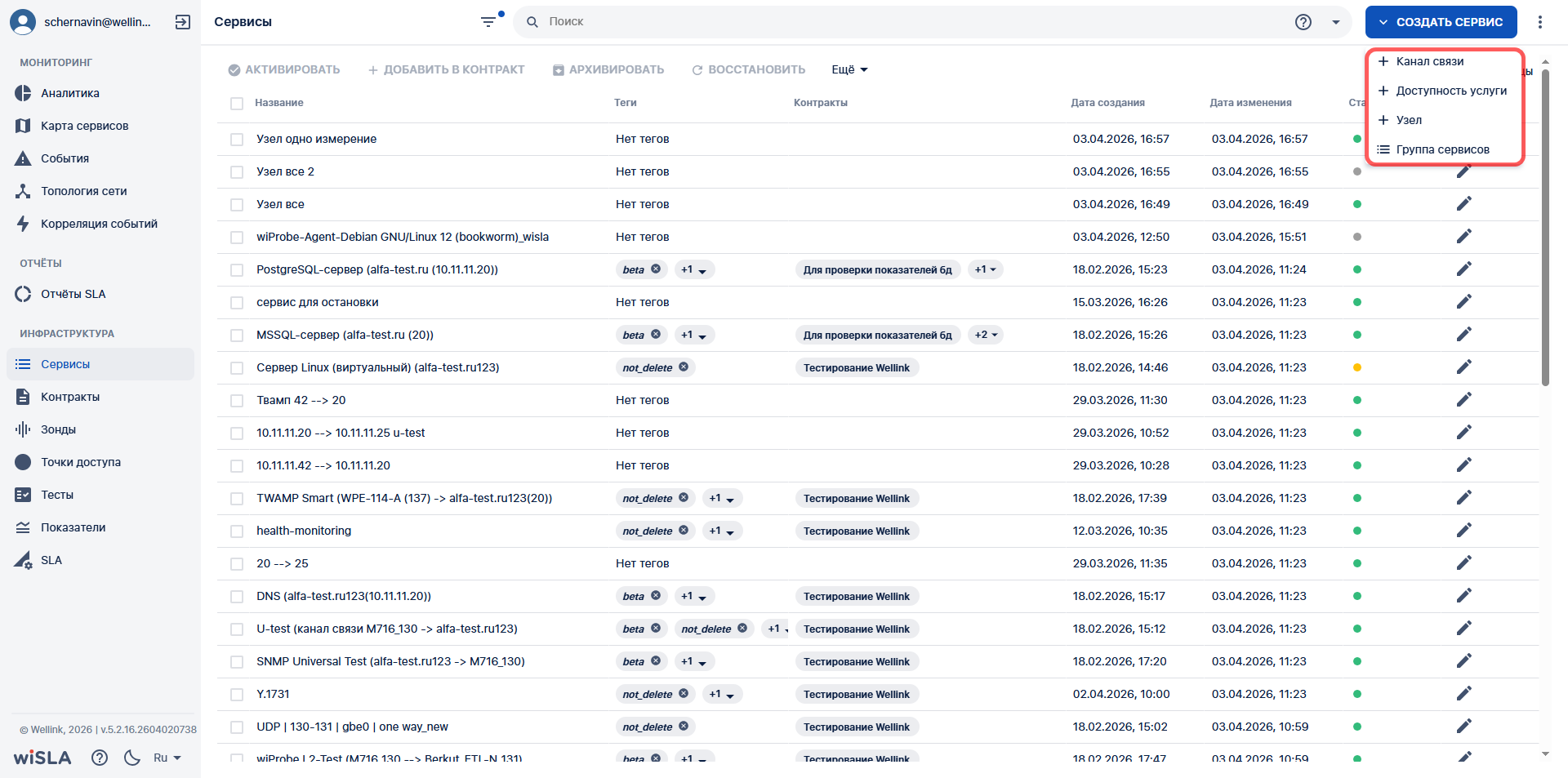
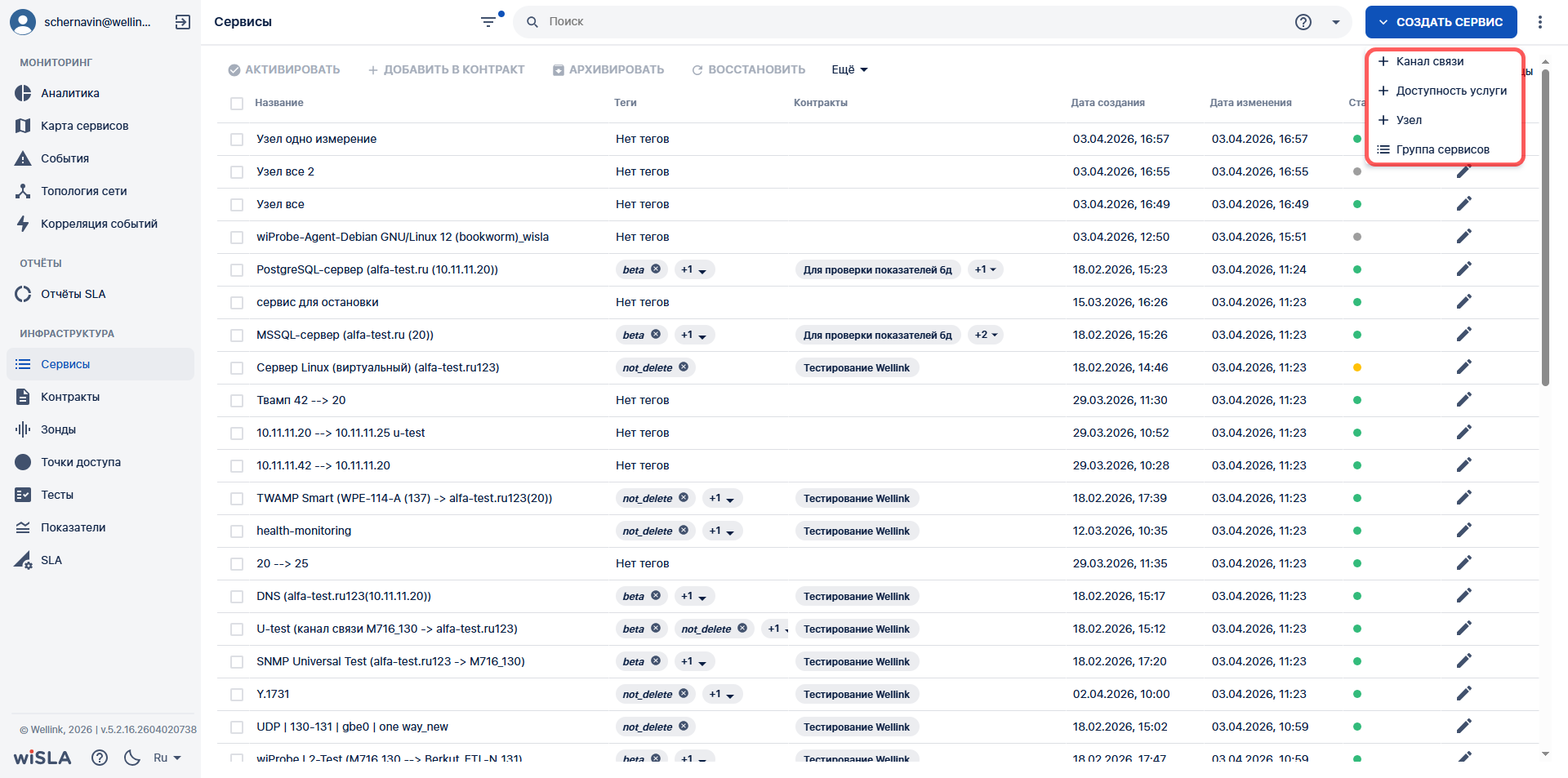
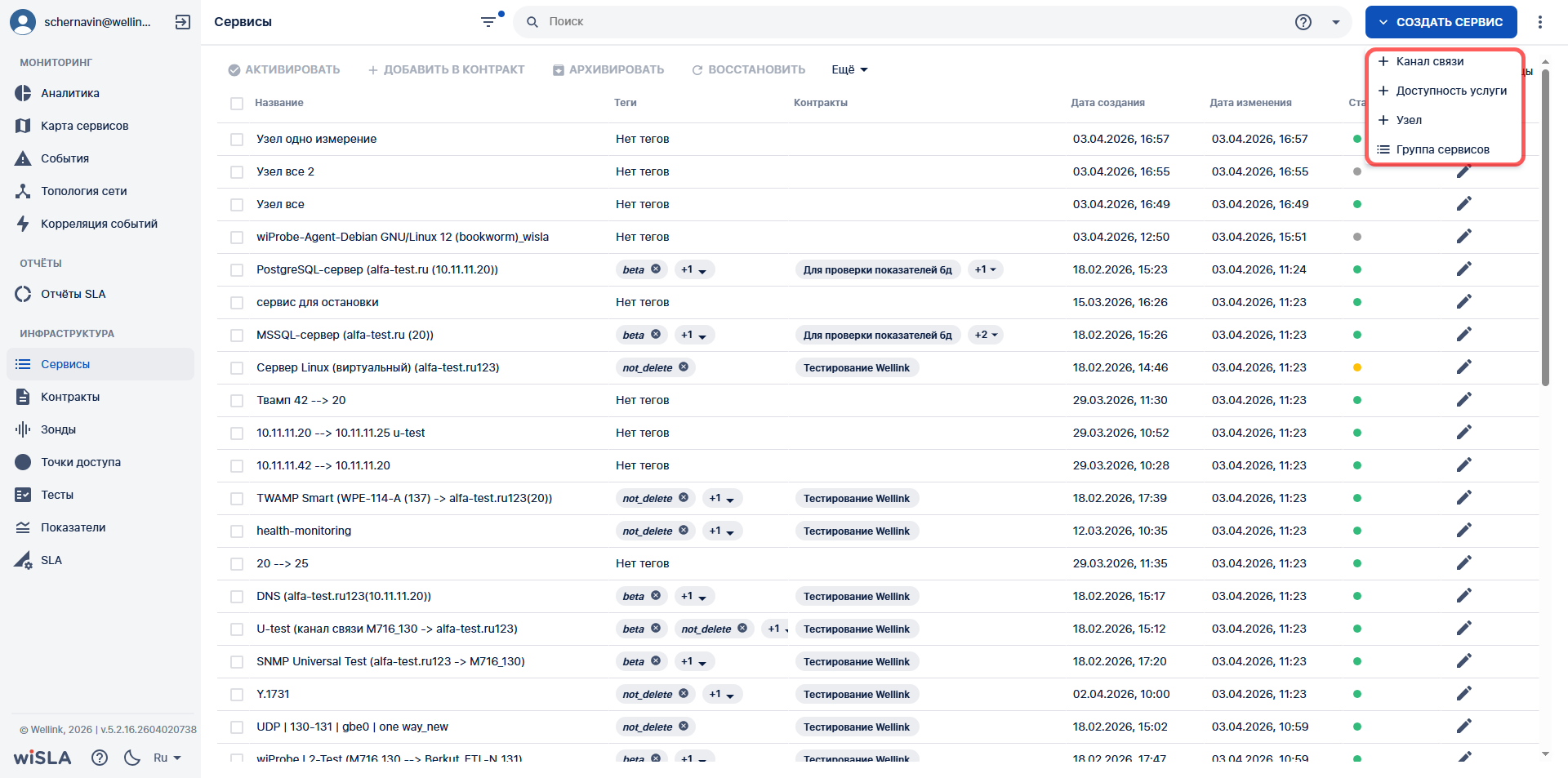
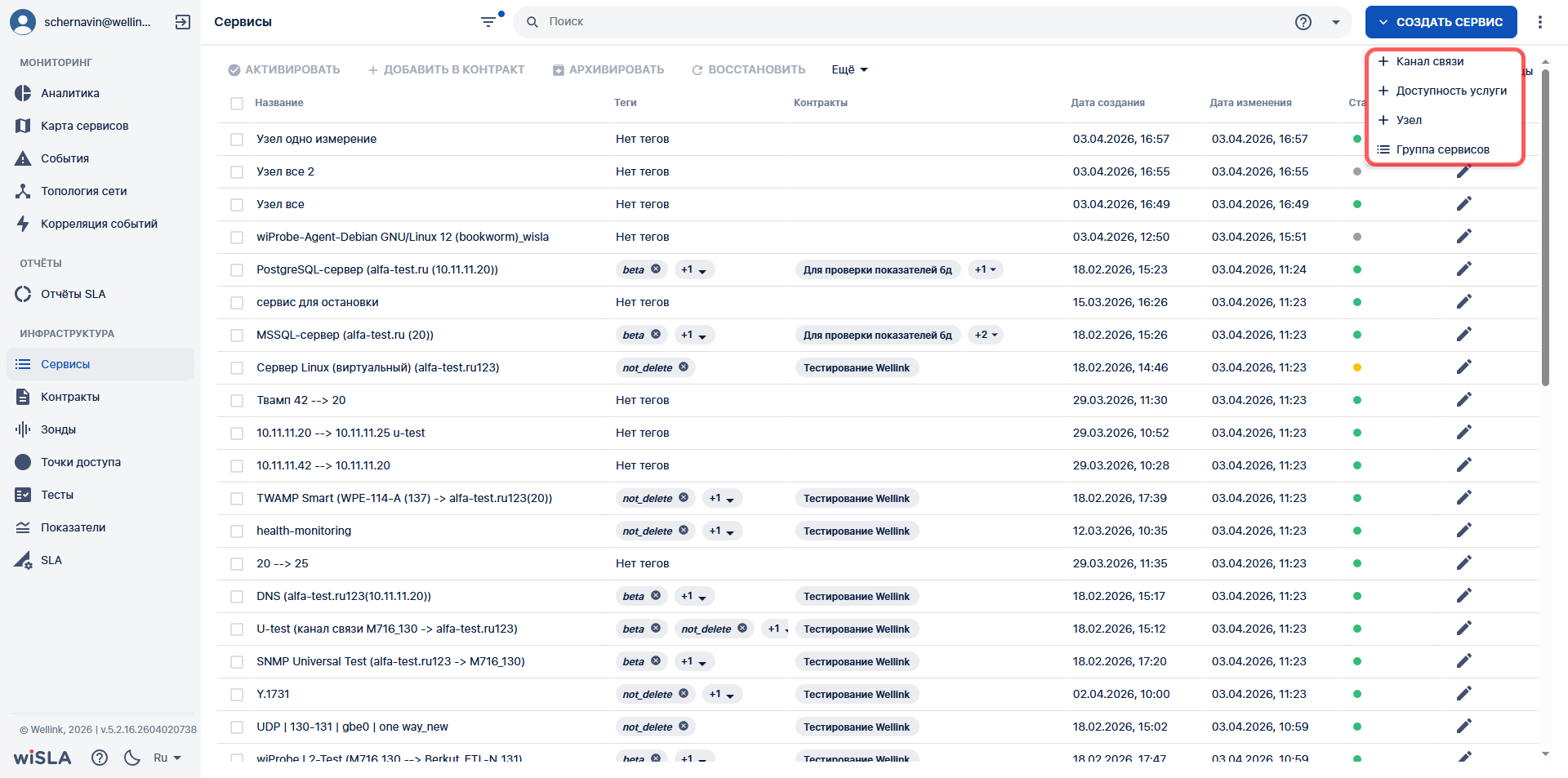
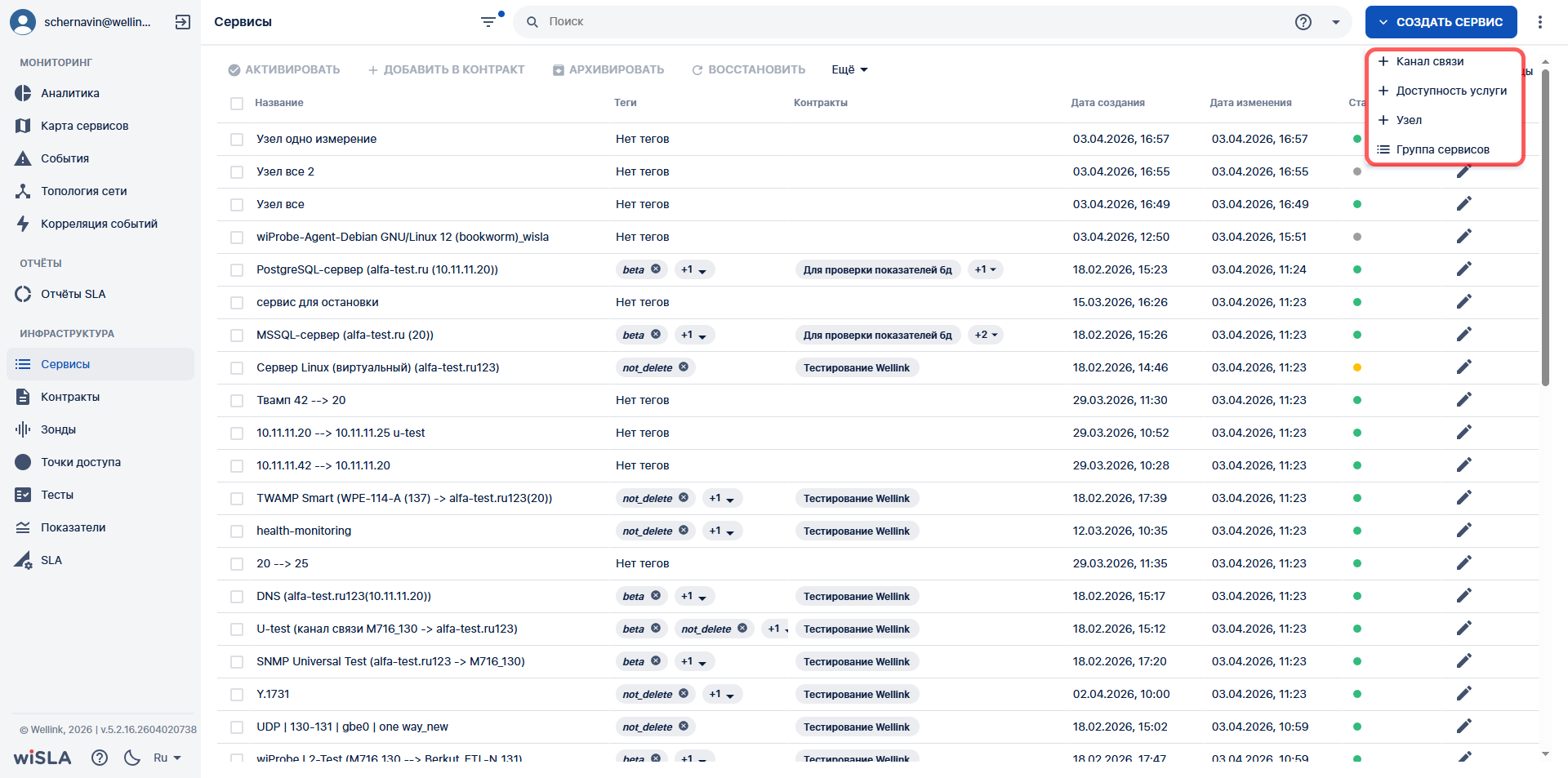
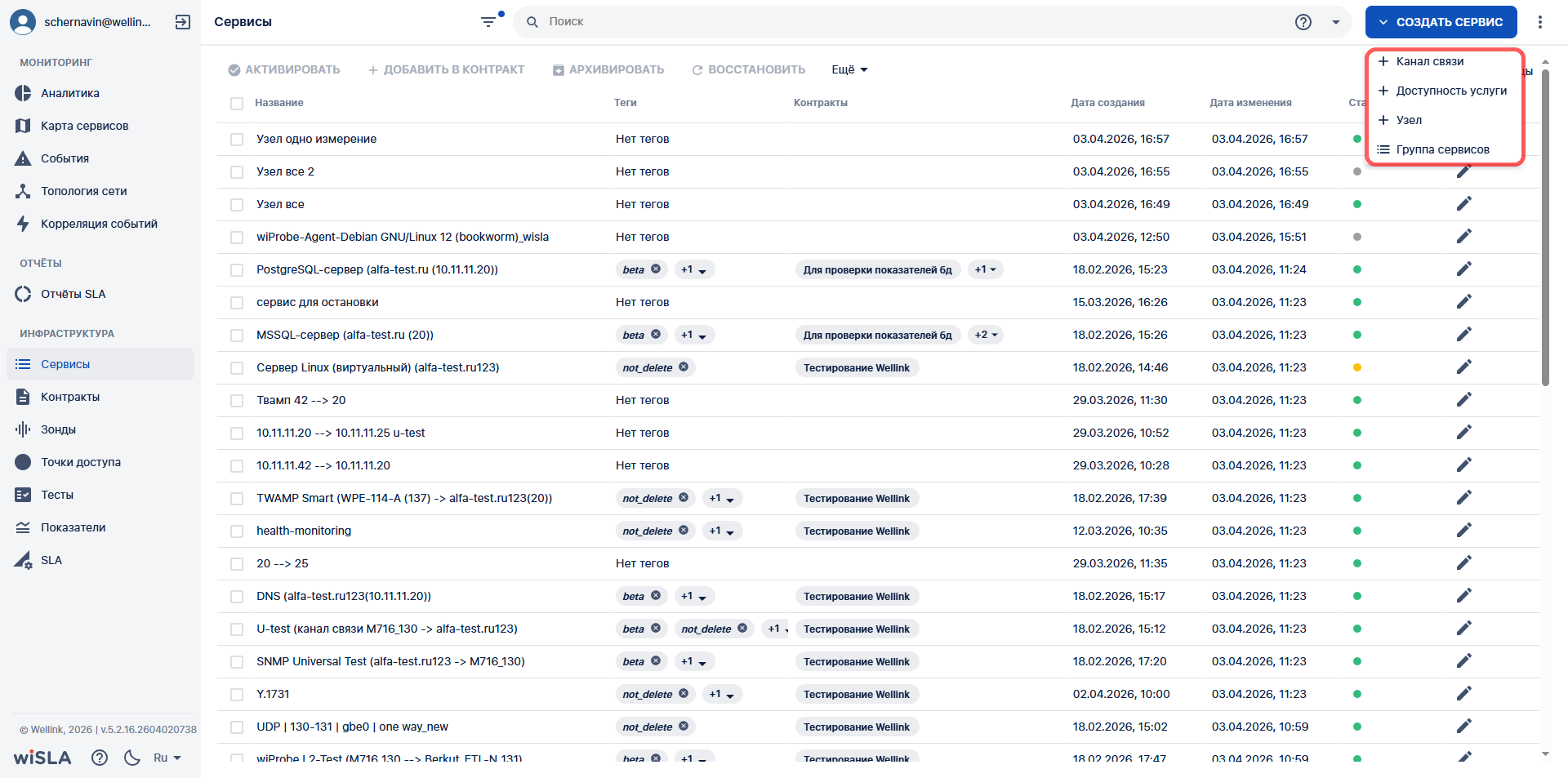
</td><td class="confluenceTd" style="height: 172.533px;">В [Toolbar](https://wiki.wellink.ru/link/666#bkmrk-%D0%9A%D0%BD%D0%BE%D0%BF%D0%BA%D0%B8-%D0%BD%D0%B0-toolbar) нажимает кнопку "Создать сервис"

</td><td style="height: 172.533px;">Отображает выпадающий список кнопки "Создать сервис"

</td><td style="height: 172.533px;">[![2.1.png](https://wiki.wellink.ru/uploads/images/gallery/2026-04/scaled-1680-/MU62-1.png)](https://wiki.wellink.ru/uploads/images/gallery/2026-04/MU62-1.png)

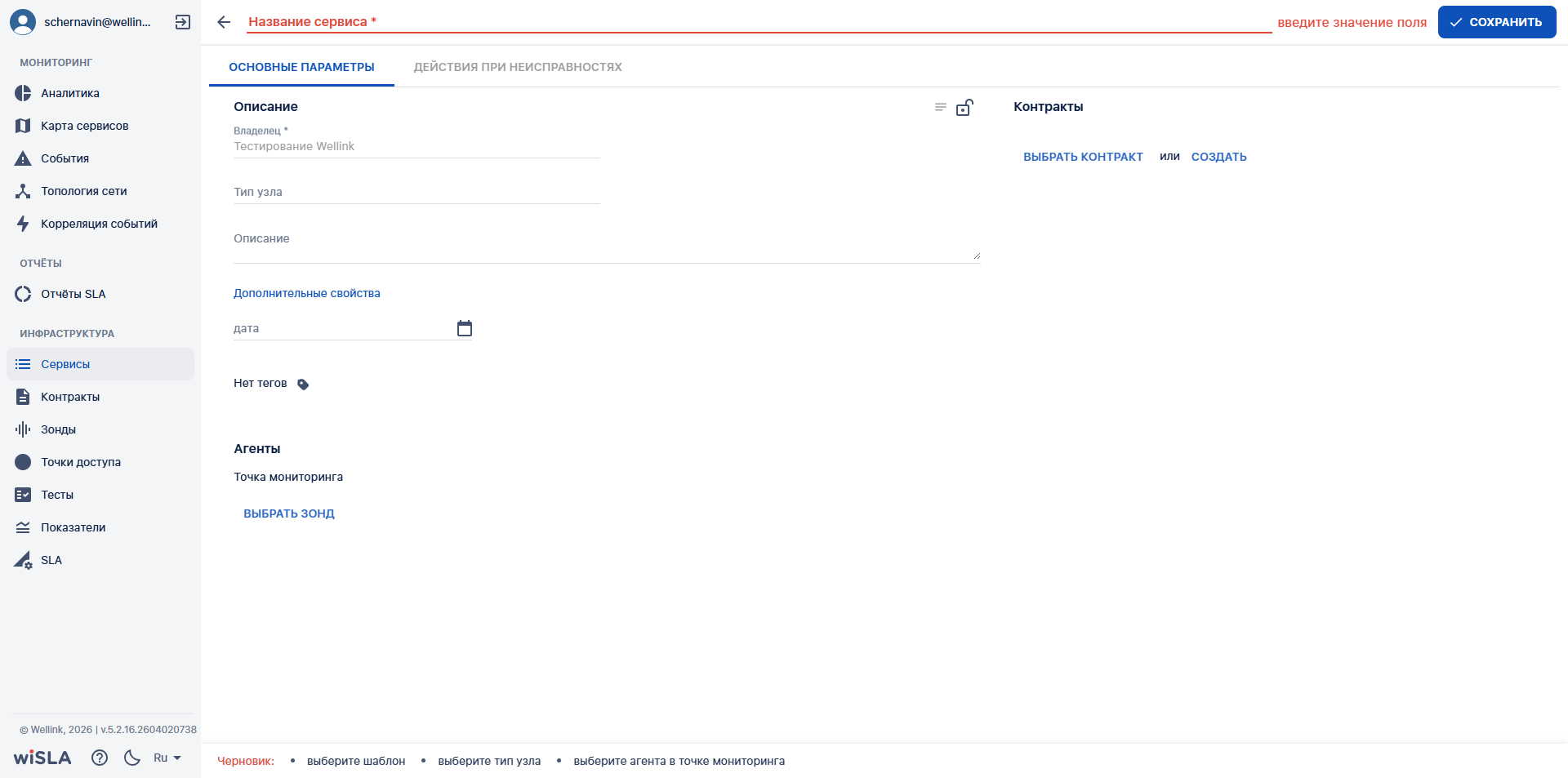
</td></tr><tr style="height: 172.533px;"><td style="height: 172.533px;">2.2

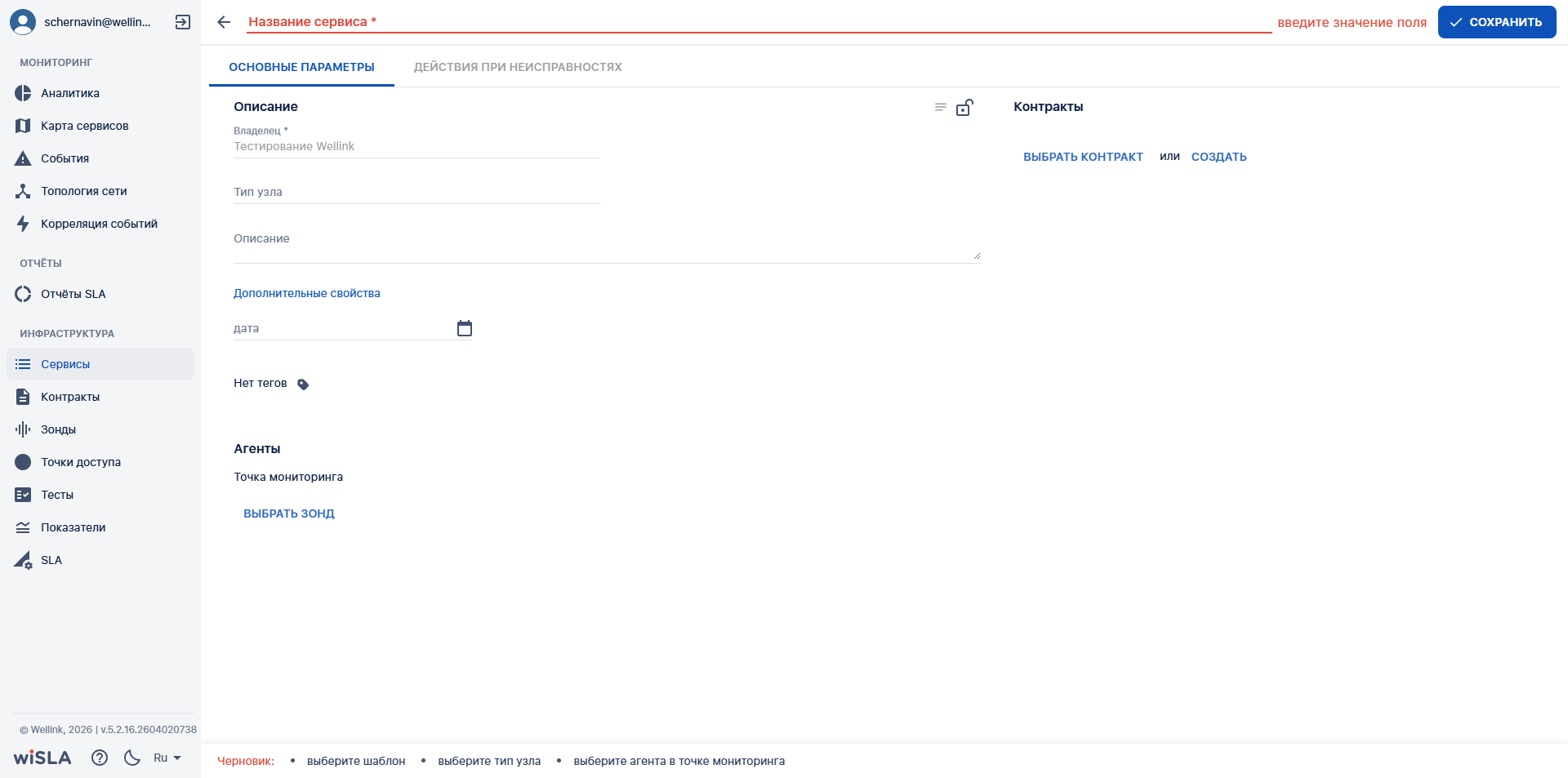
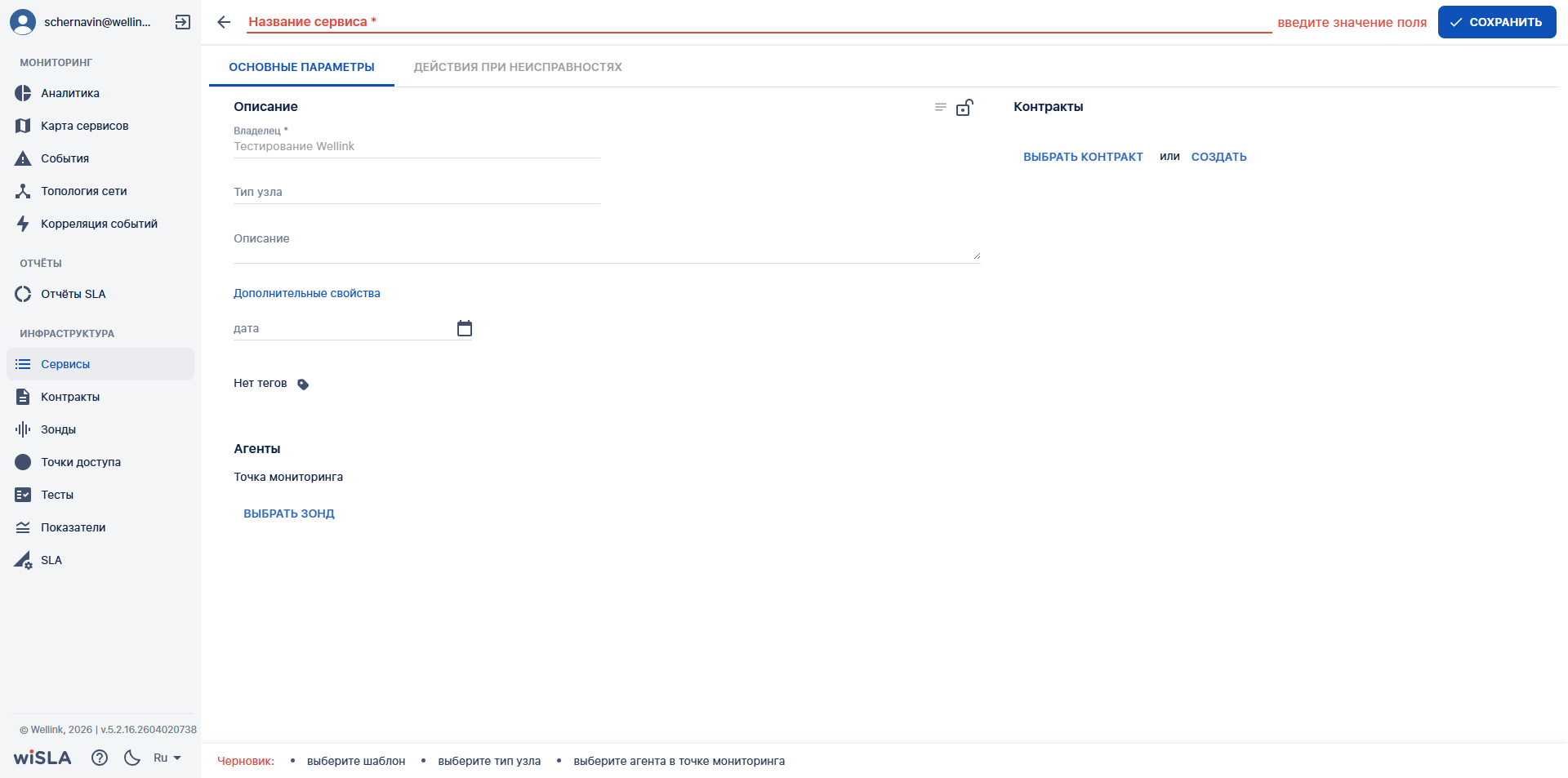
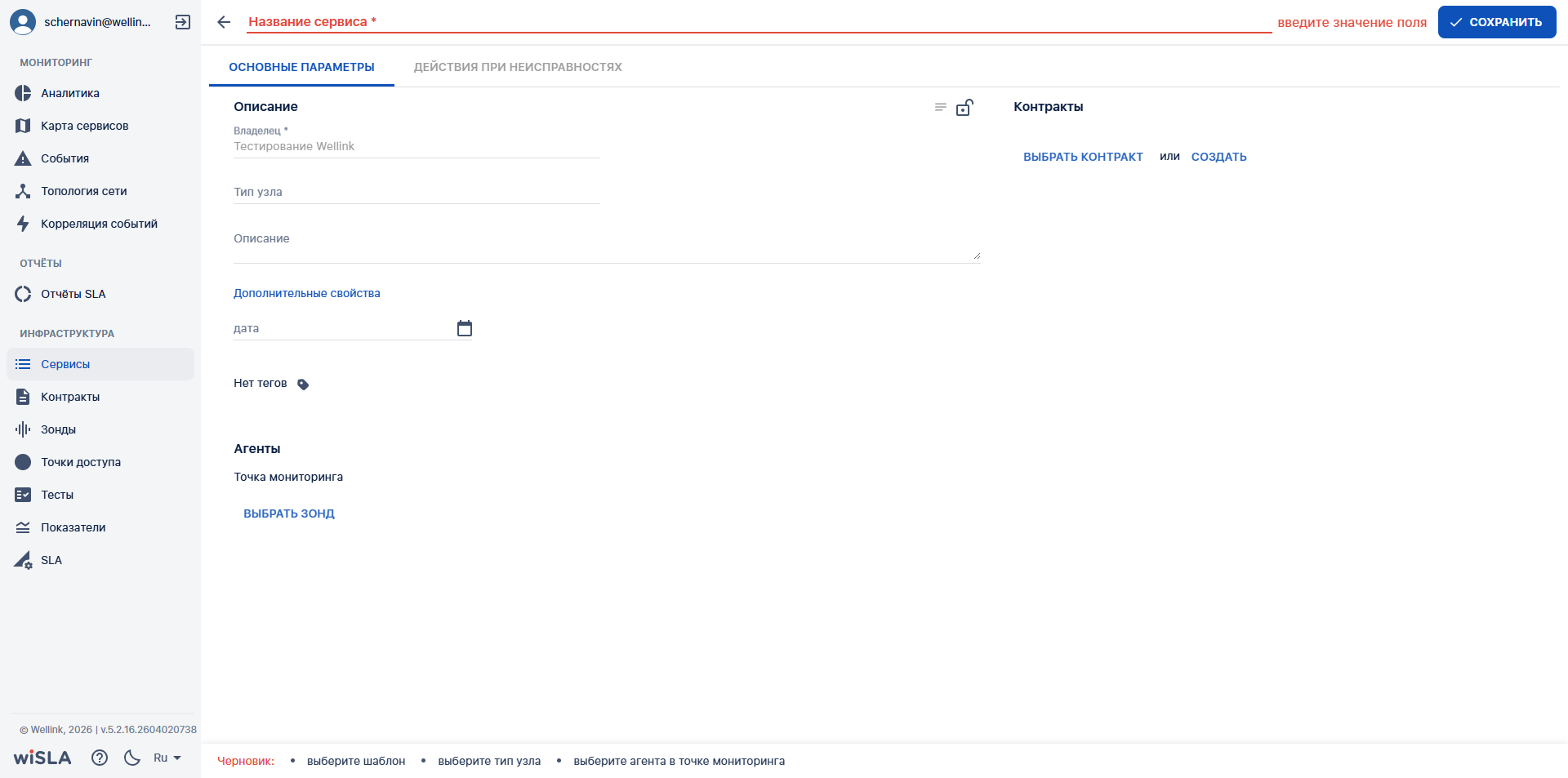
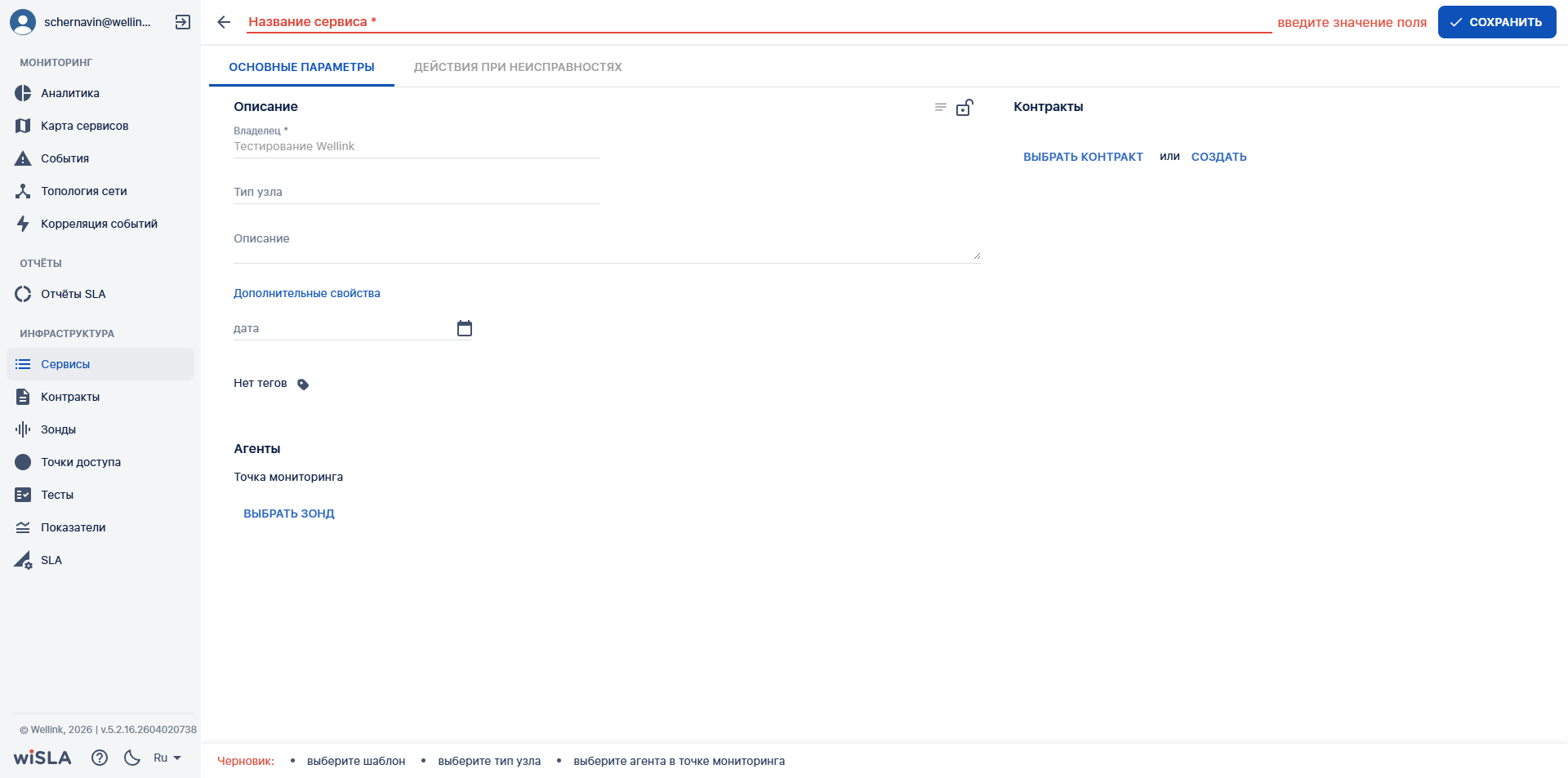
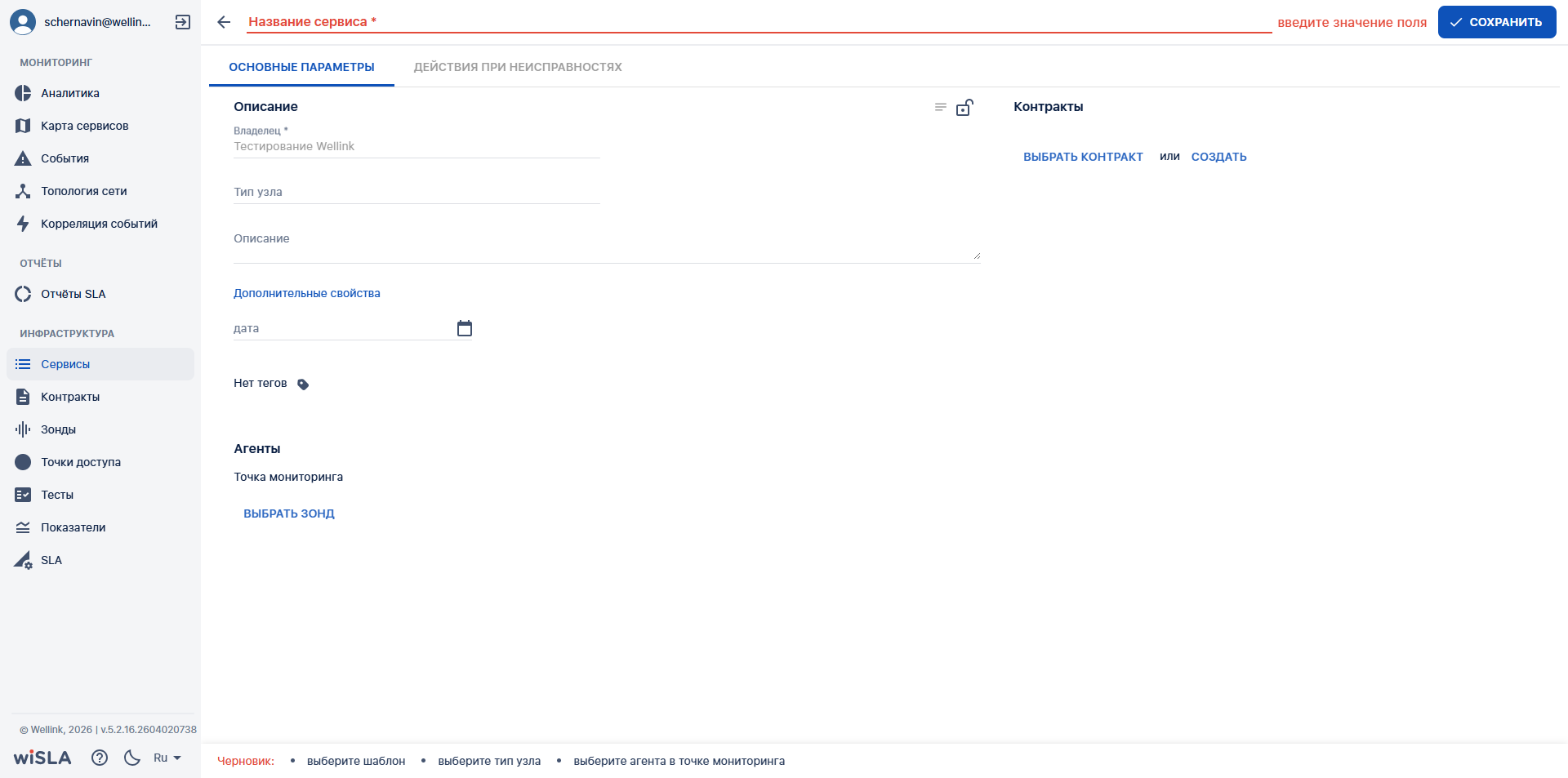
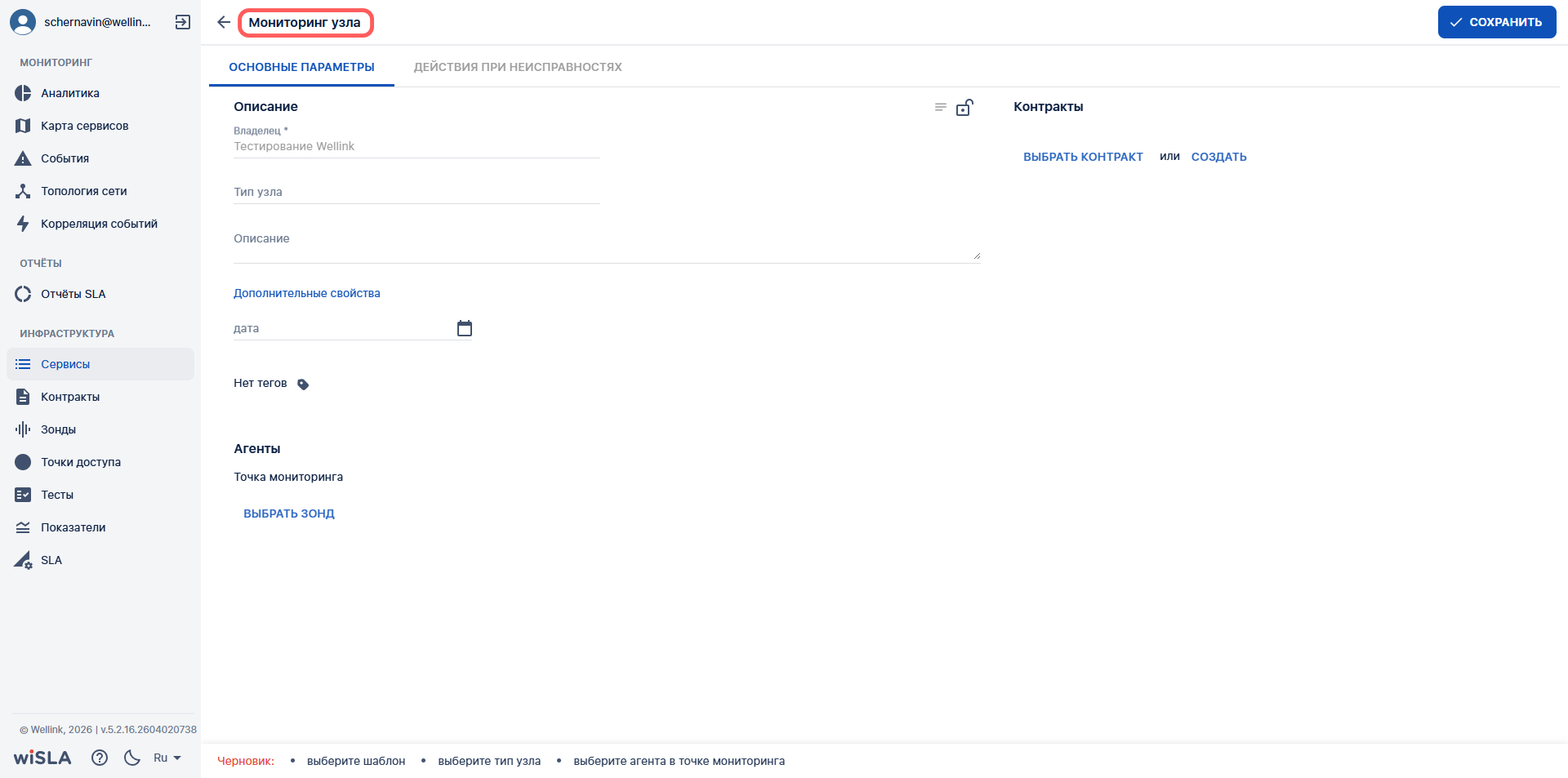
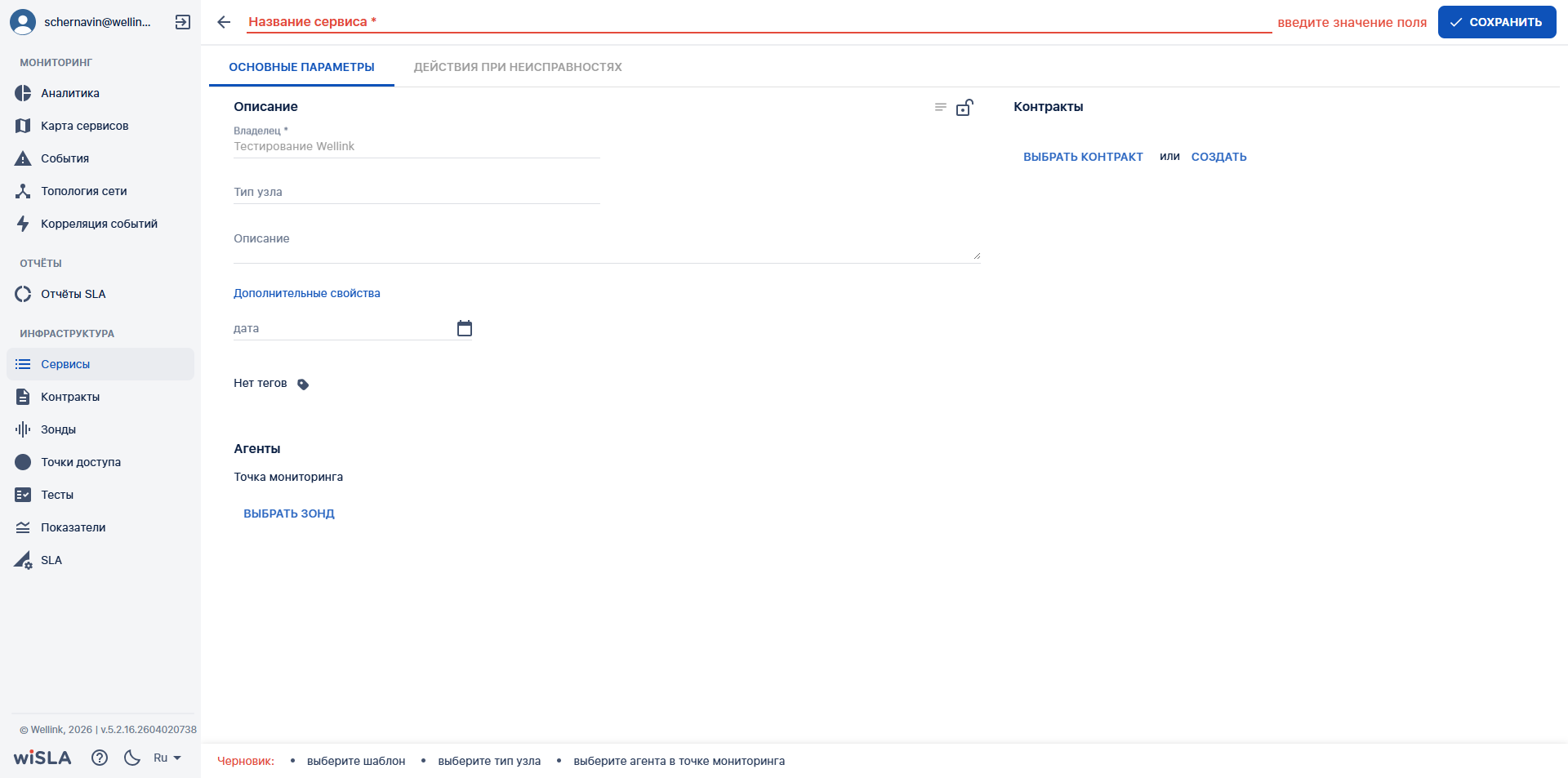
</td><td style="height: 172.533px;">В выпадающем списке кнопки "Создать сервис" нажимает кнопку "Узел"</td><td style="height: 172.533px;">Открывает страницу создания сервиса типа "Узел"

</td><td style="height: 172.533px;">[![2.2.png](https://wiki.wellink.ru/uploads/images/gallery/2026-04/scaled-1680-/RSe2-2.png)](https://wiki.wellink.ru/uploads/images/gallery/2026-04/RSe2-2.png)

</td></tr><tr style="height: 172.533px;"><td style="height: 172.533px;">2.3

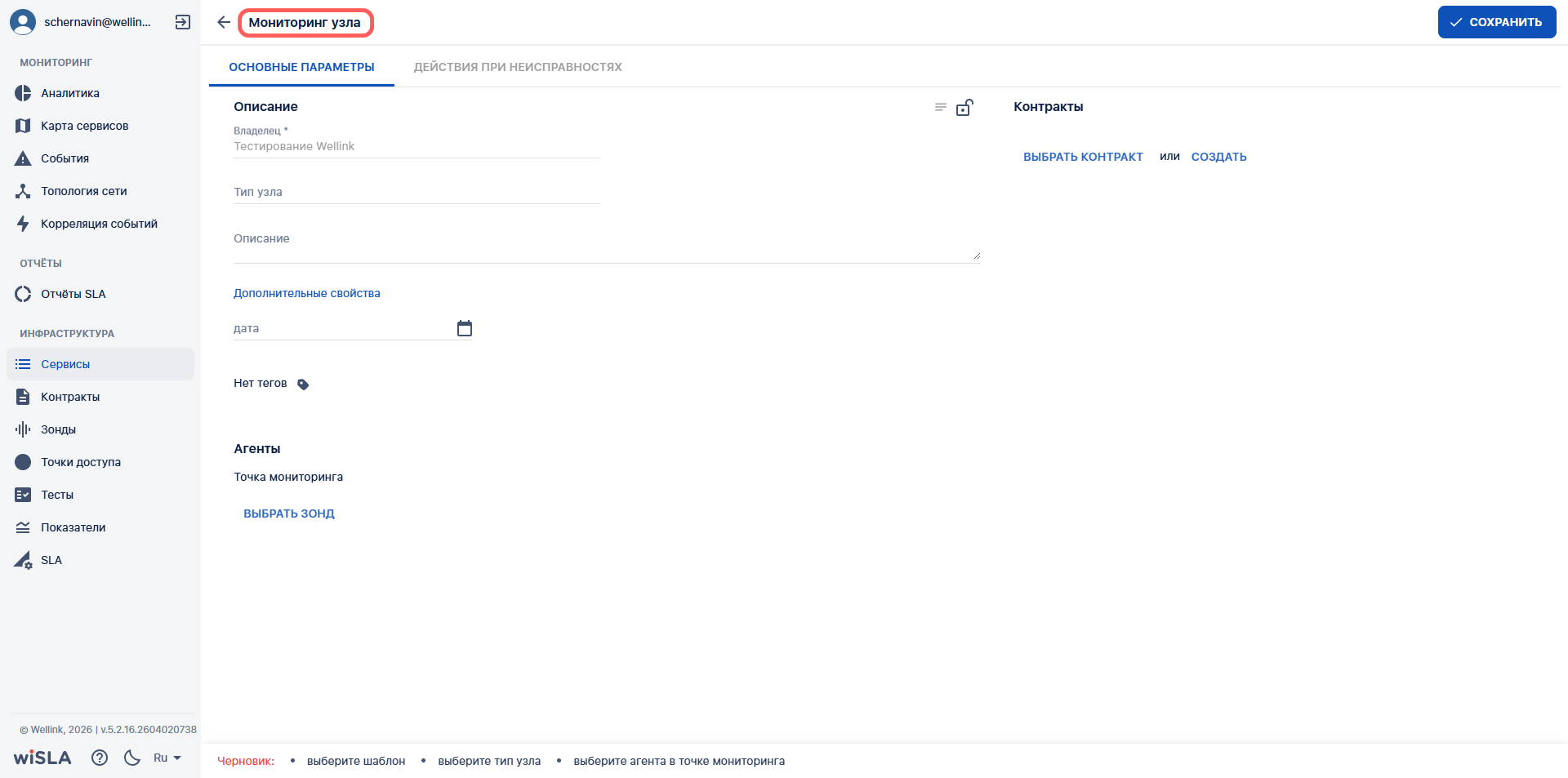
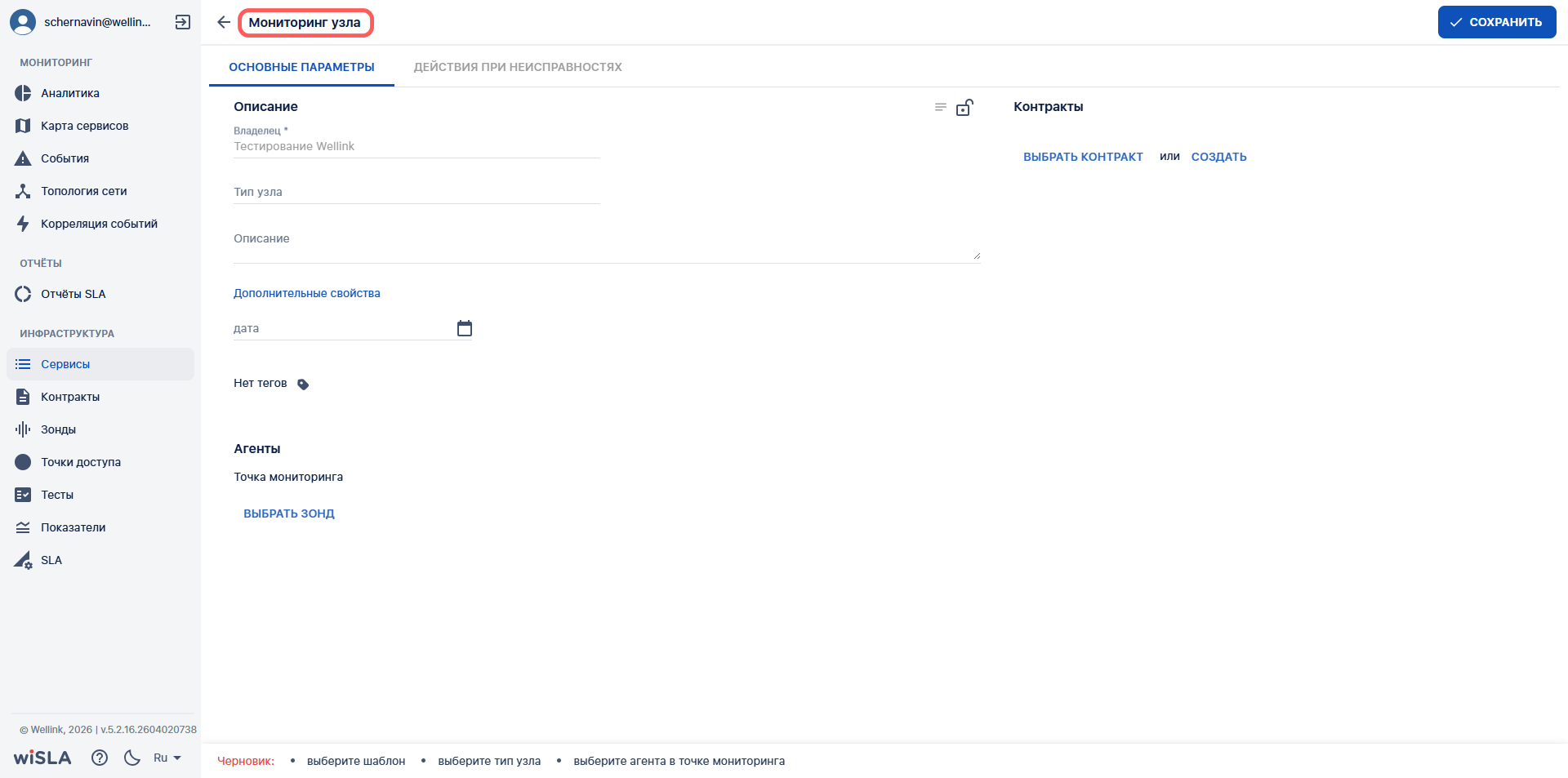
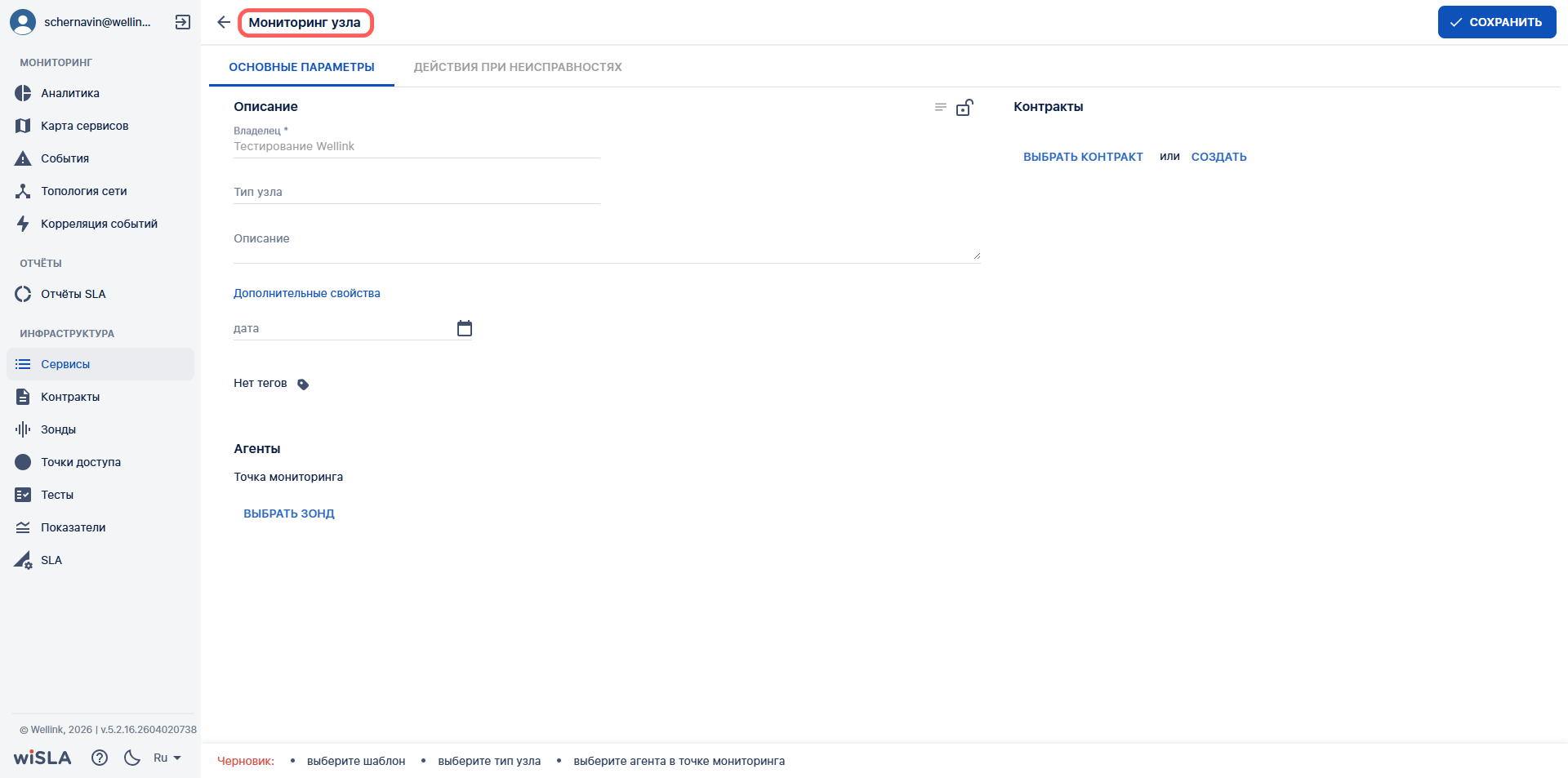
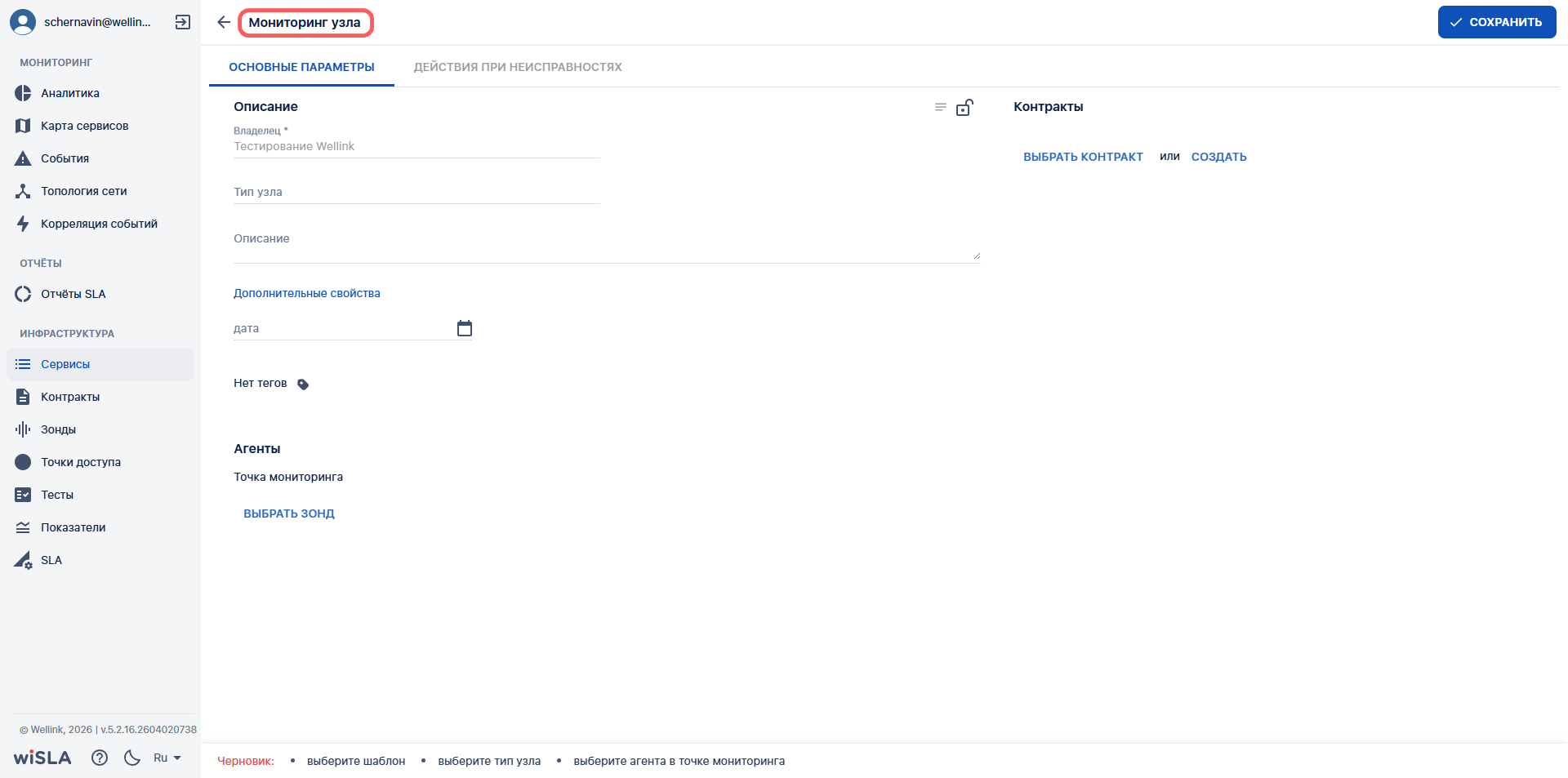
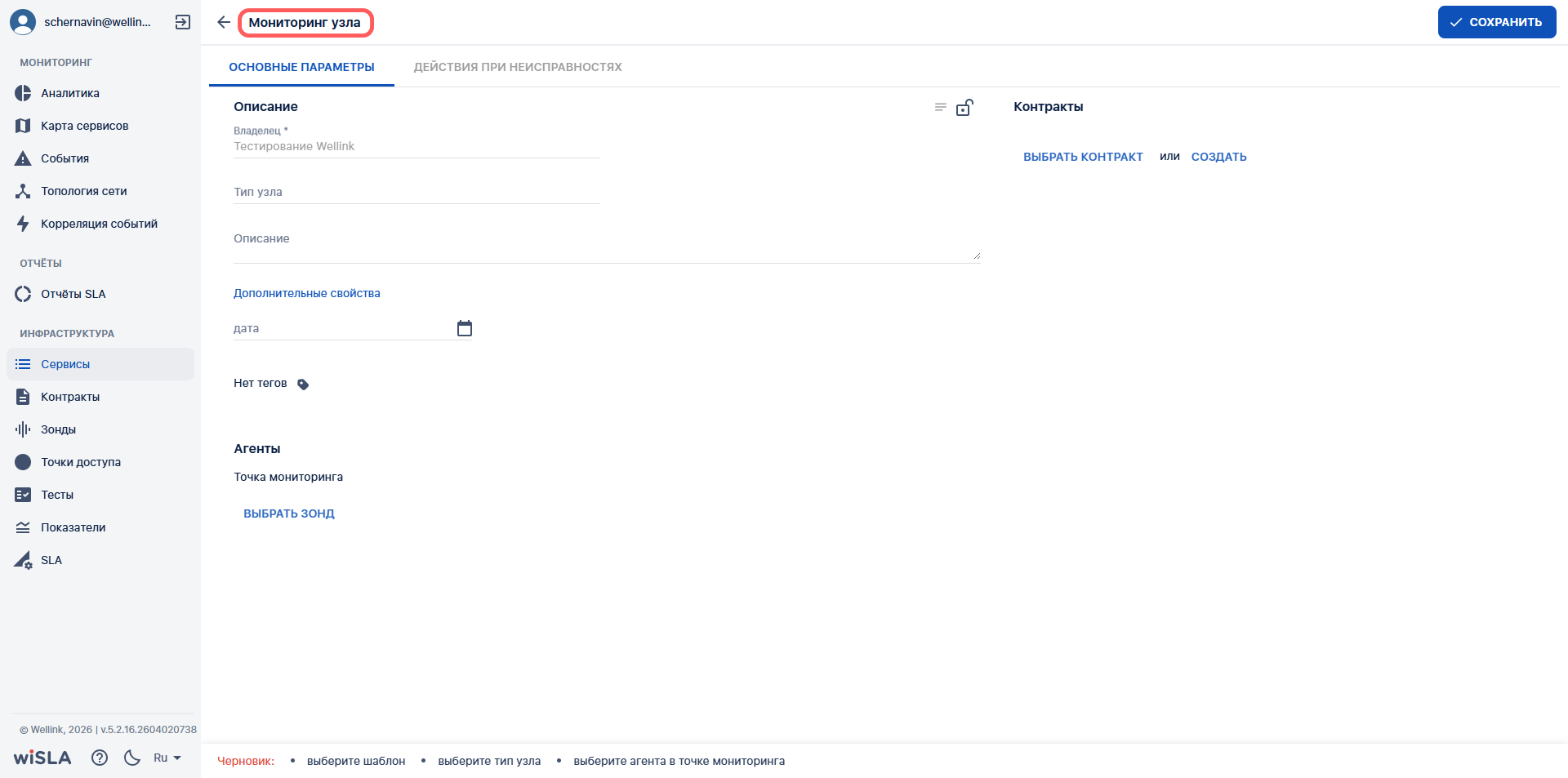
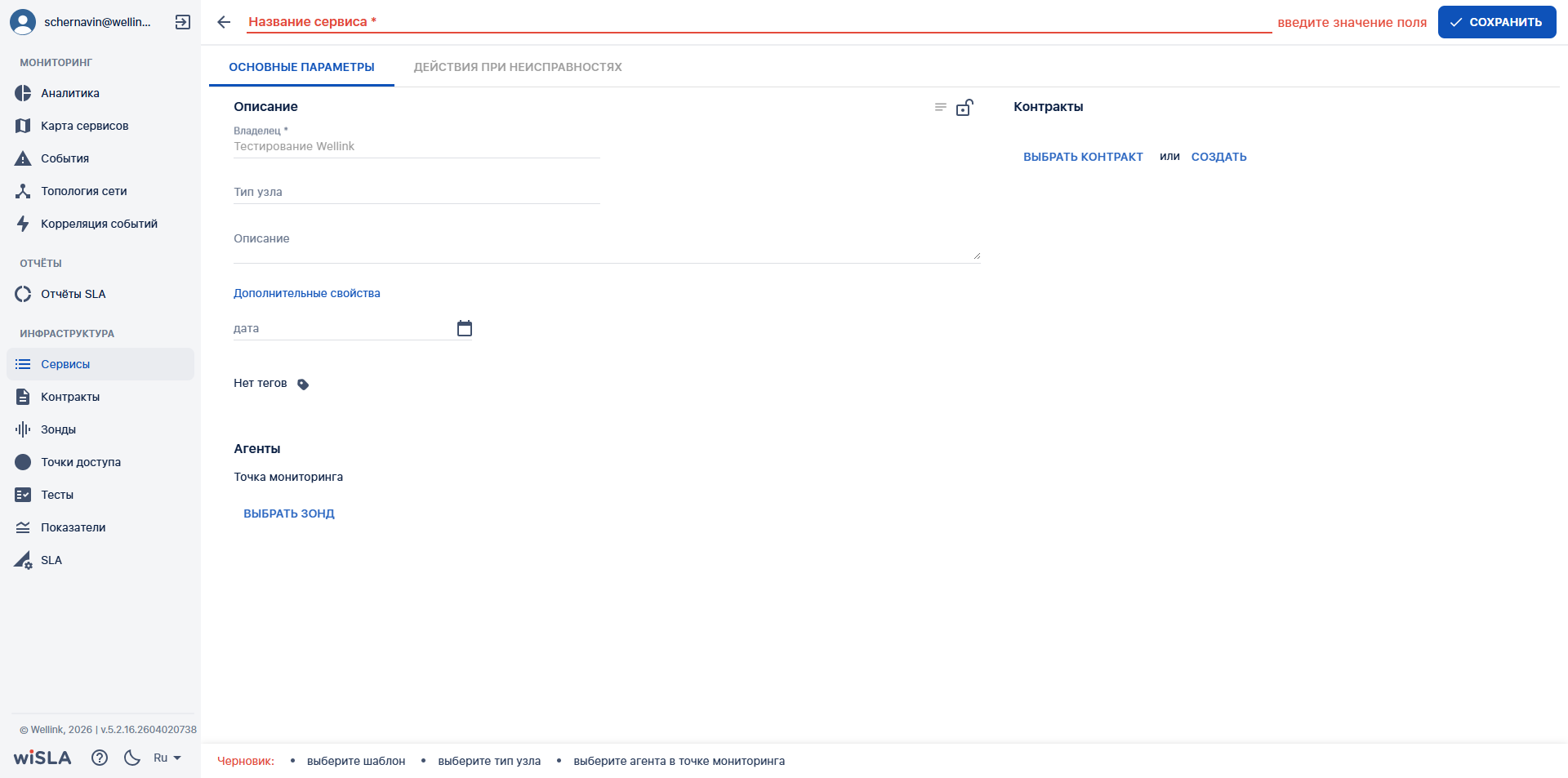
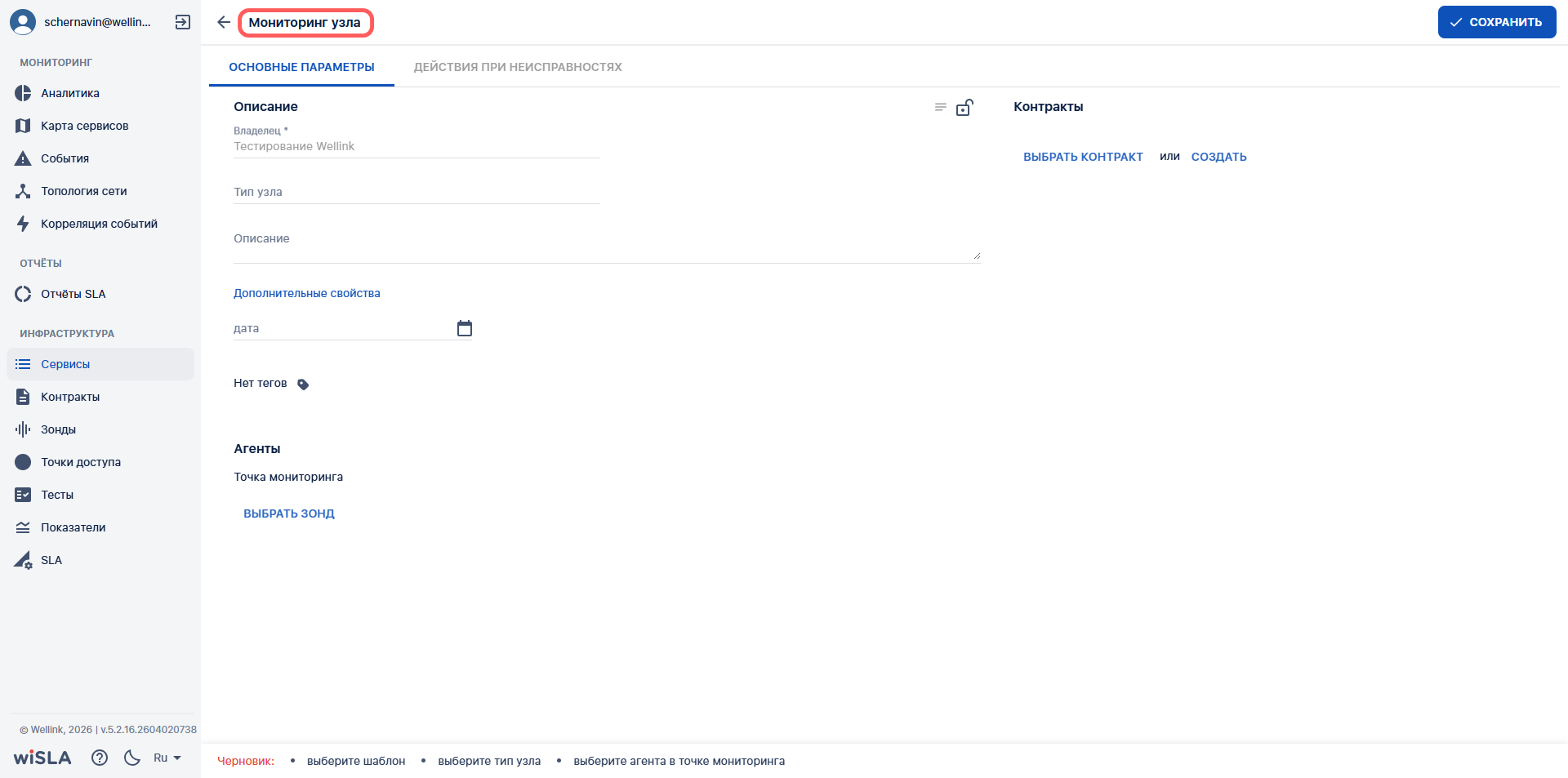
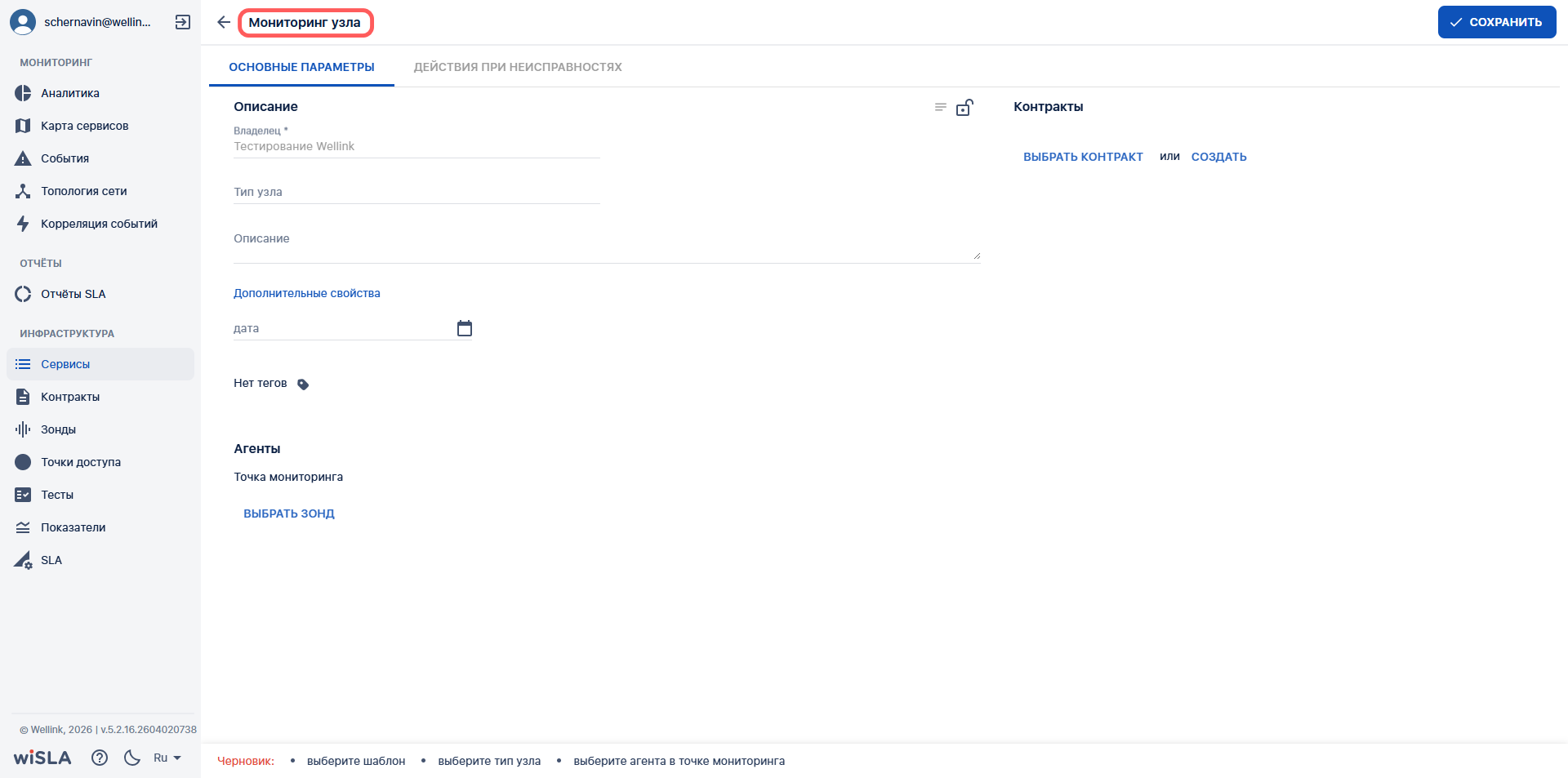
</td><td style="height: 172.533px;">Заполняет поле "Название сервиса"</td><td style="height: 172.533px;">Отображает заполненное поле "Название сервиса"

</td><td style="height: 172.533px;">[![2.3.png](https://wiki.wellink.ru/uploads/images/gallery/2026-04/scaled-1680-/5eK2-3.png)](https://wiki.wellink.ru/uploads/images/gallery/2026-04/5eK2-3.png)

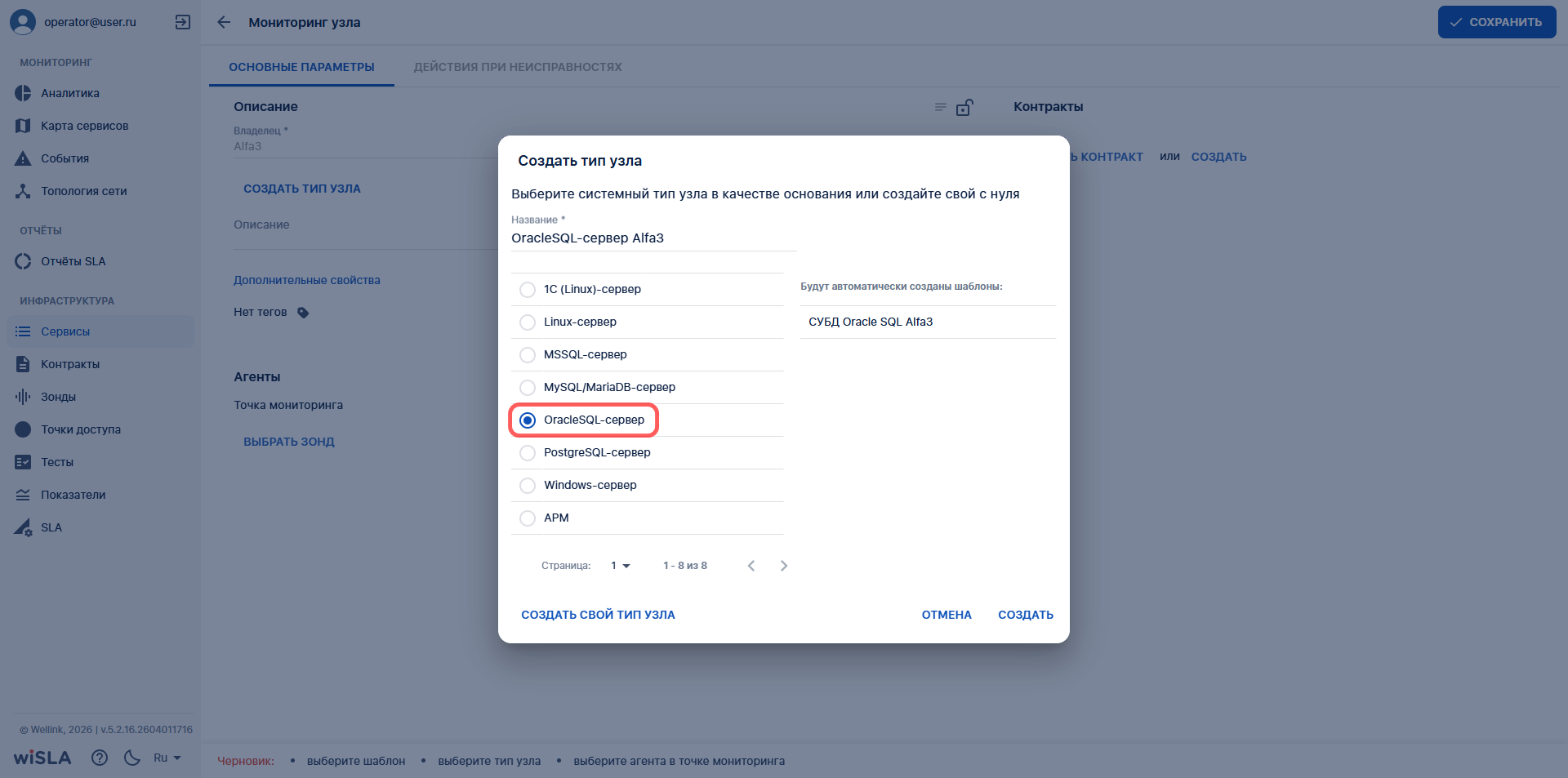
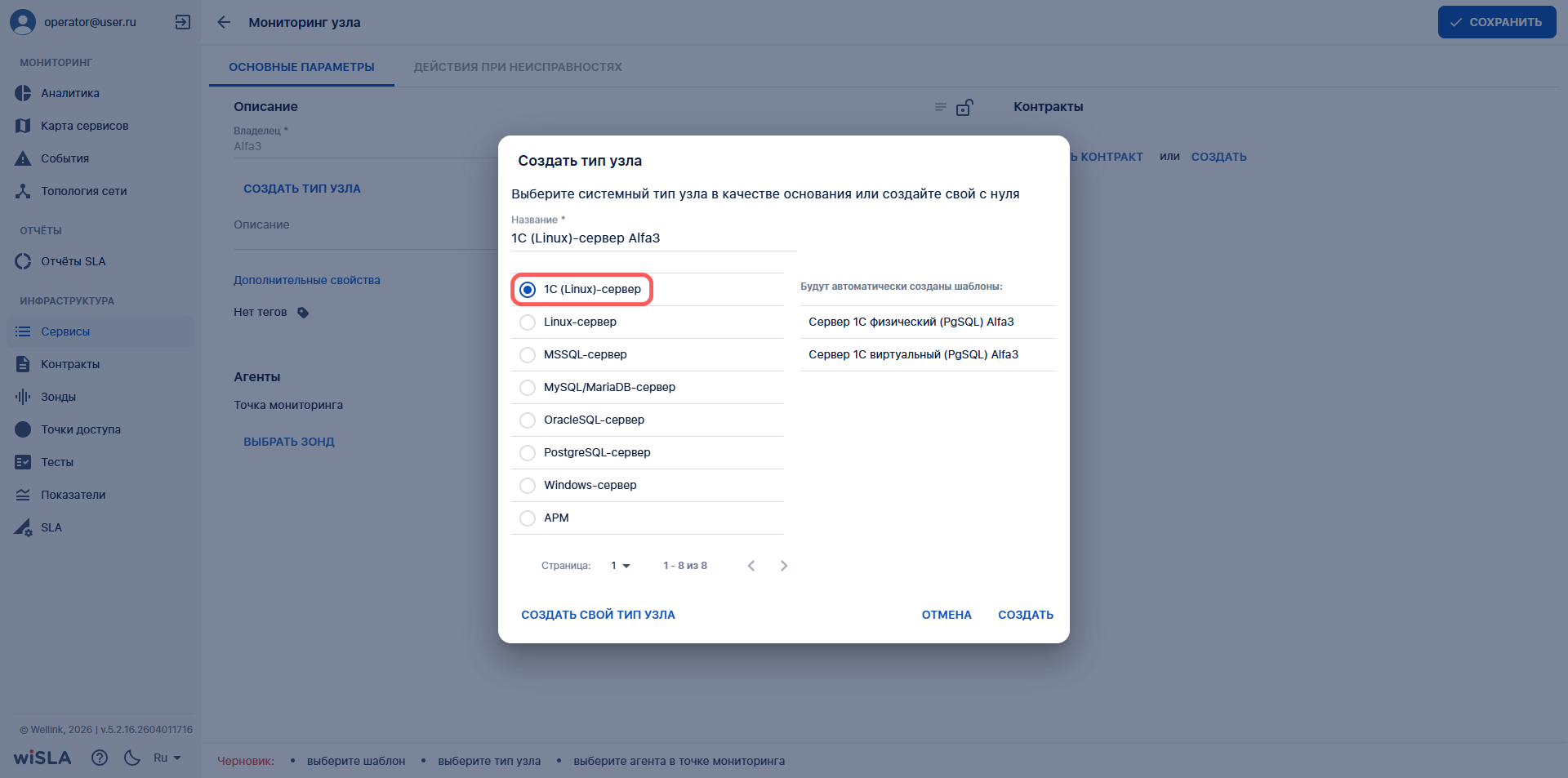
</td></tr><tr style="height: 30px;"><td style="background-color: rgb(236, 240, 241); height: 30px;">3a</td><td colspan="3" style="background-color: rgb(236, 240, 241); height: 30px;">**Создать тип узла (если необходимый тип узла создан в системе, перейти на шаг № 3b)**</td></tr><tr style="height: 172.533px;"><td style="height: 172.533px;">3a.1

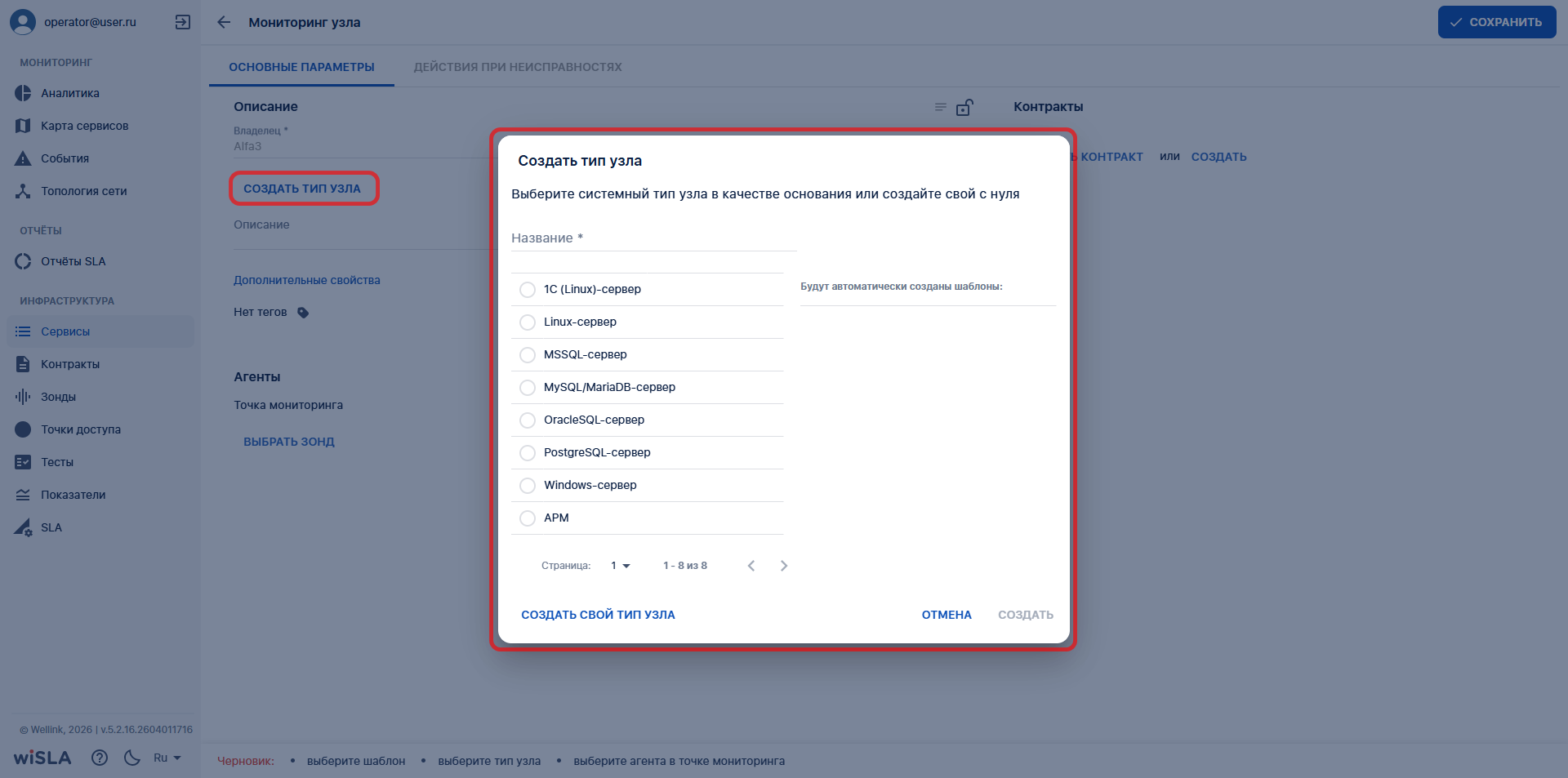
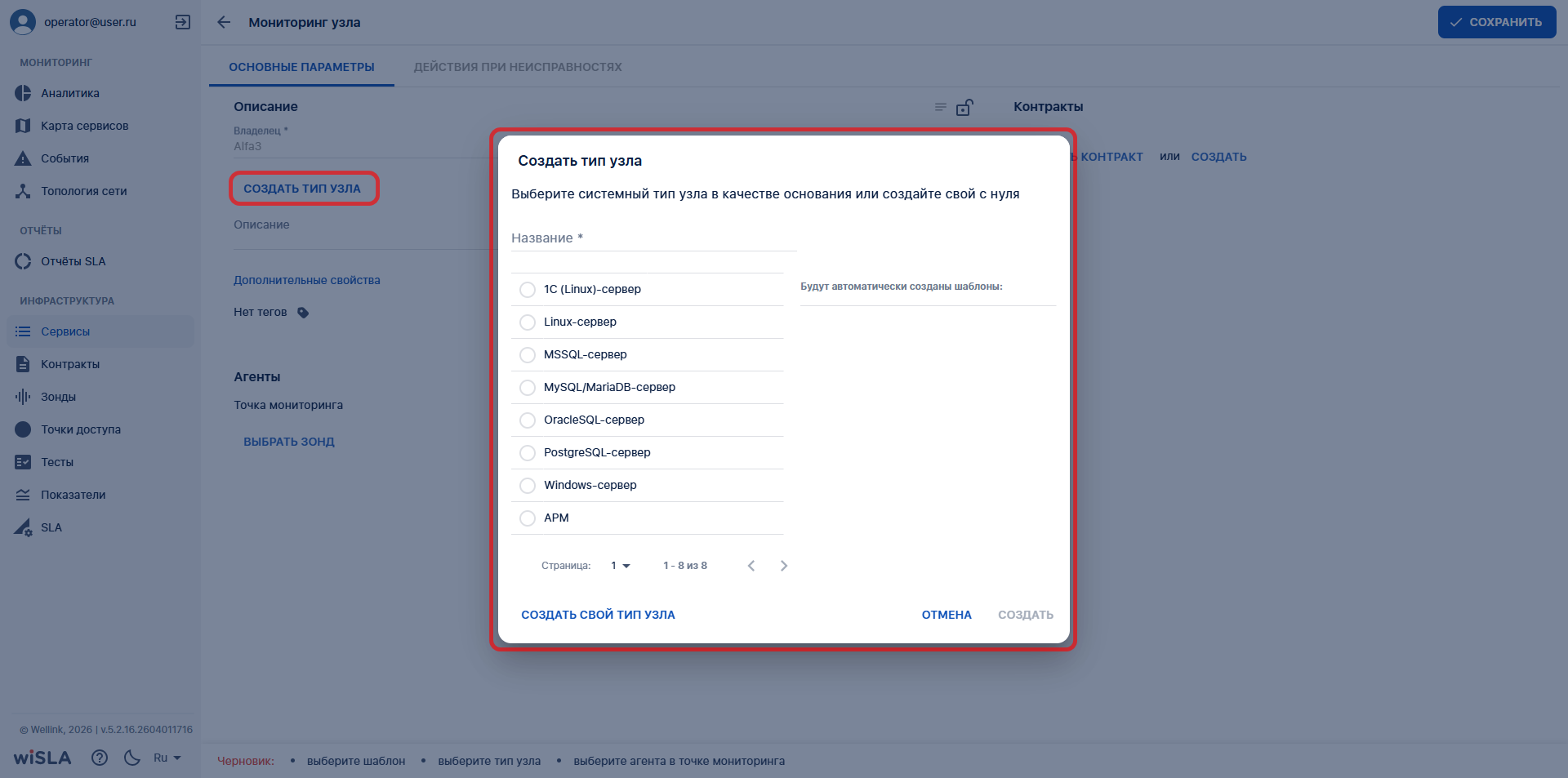
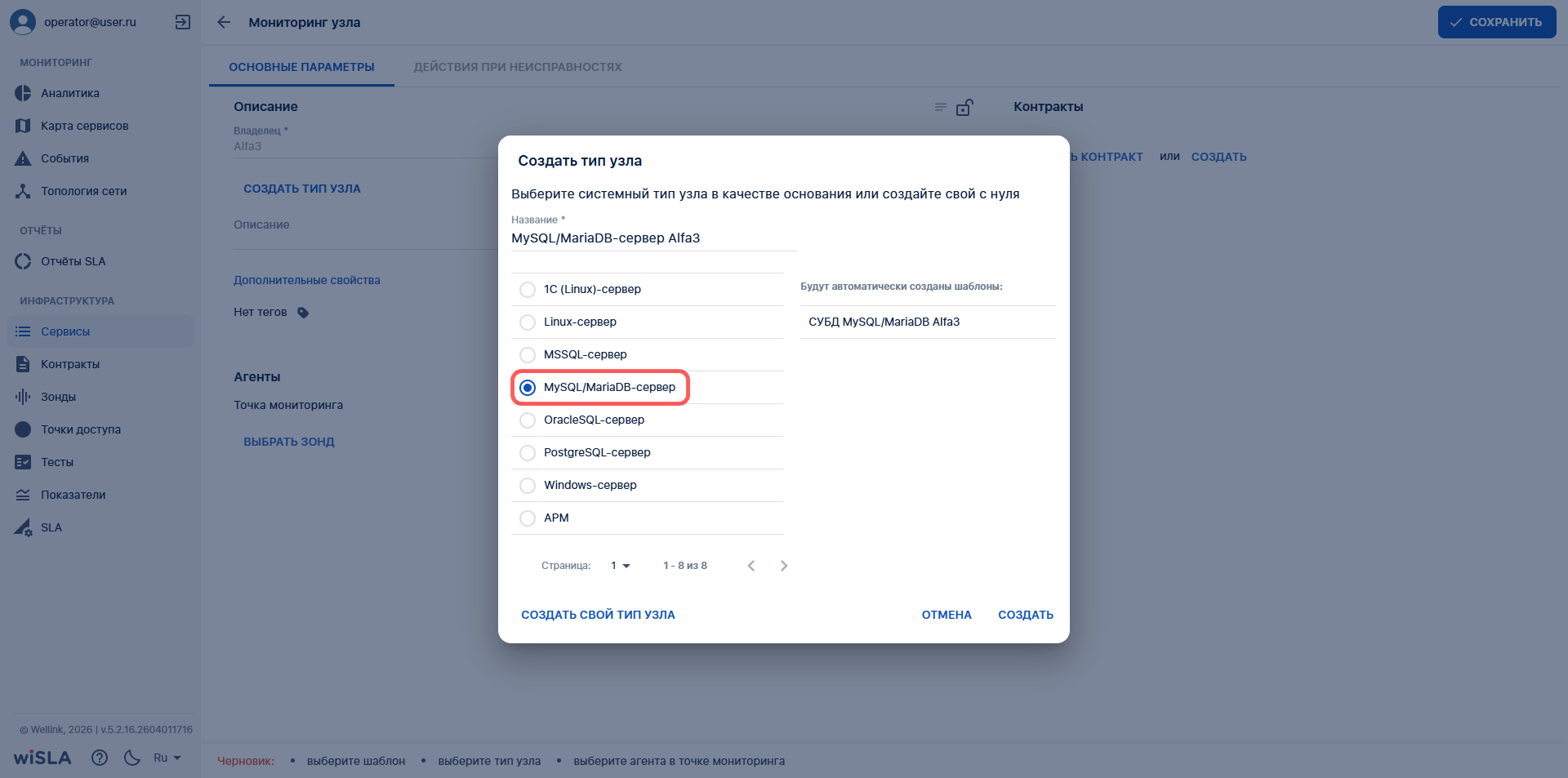
</td><td style="height: 172.533px;">Нажимает кнопку "Создать тип узла"

</td><td style="height: 172.533px;">Открывает модальное окно "Создать тип узла"

</td><td style="height: 172.533px;">[![3.1.png](https://wiki.wellink.ru/uploads/images/gallery/2026-04/scaled-1680-/YzG3-1.png)](https://wiki.wellink.ru/uploads/images/gallery/2026-04/YzG3-1.png)

</td></tr><tr style="height: 172.533px;"><td style="height: 172.533px;">3a.2

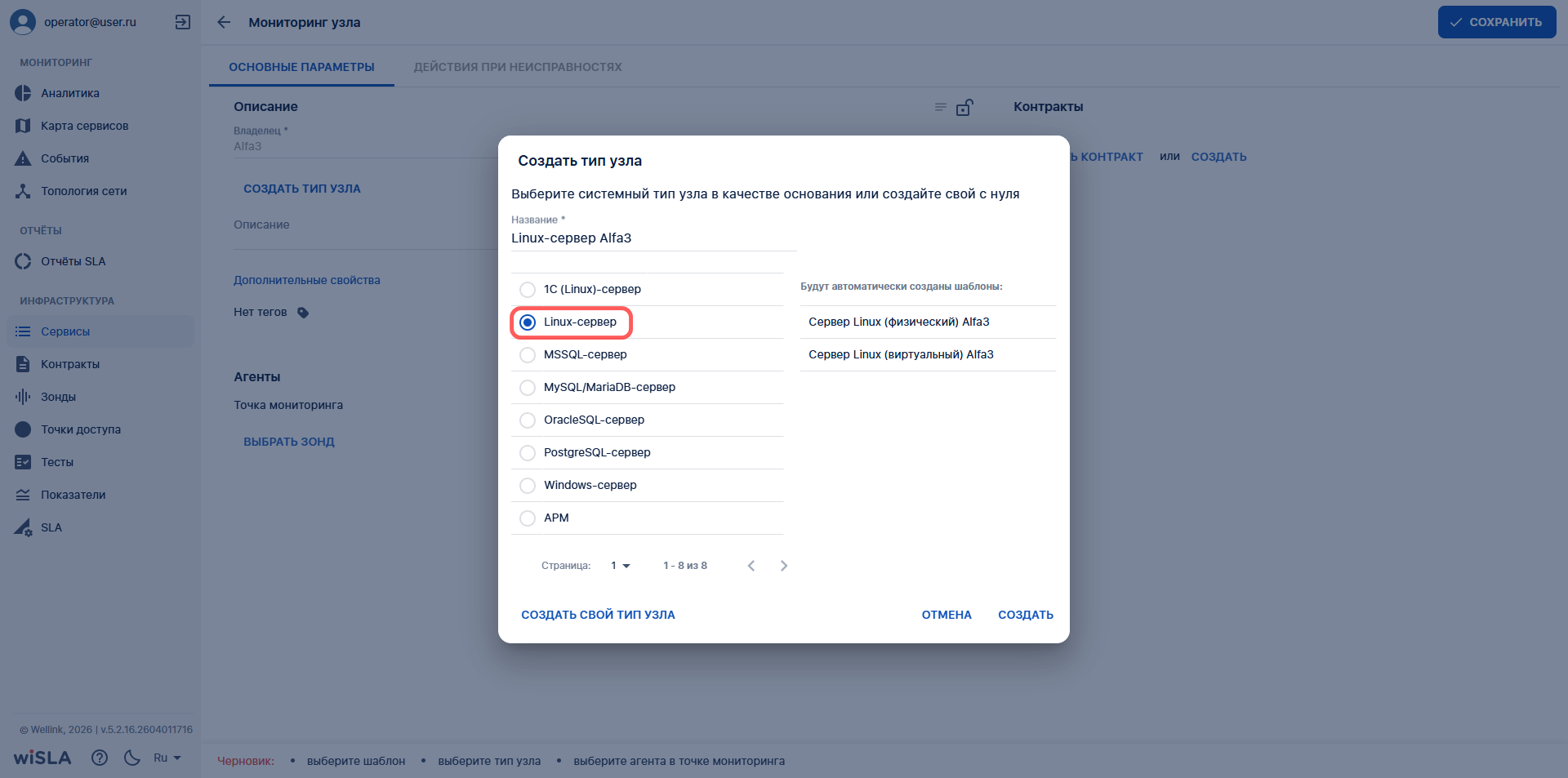
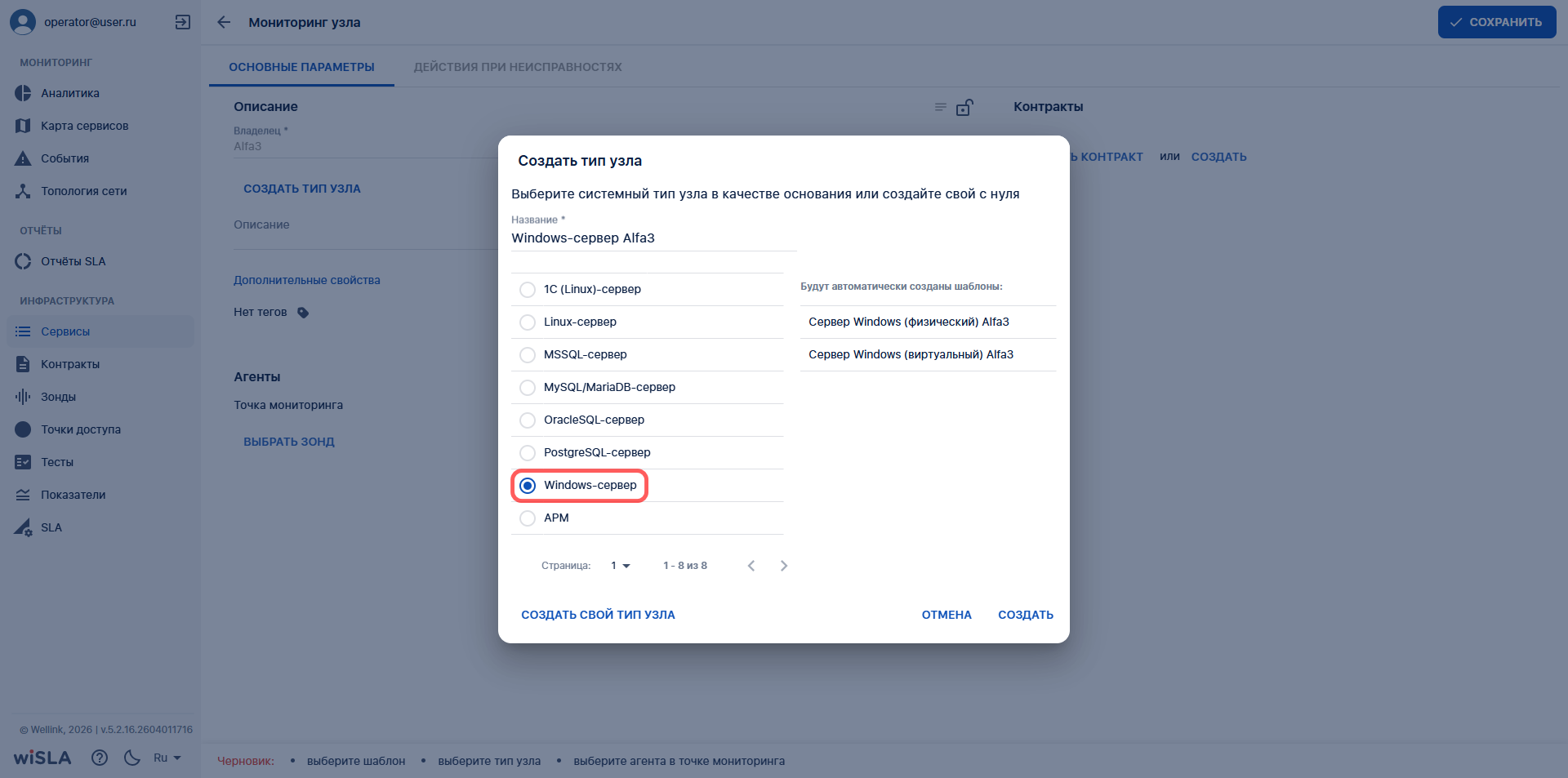
</td><td style="height: 172.533px;">Нажимает в строке "Linux-сервер"

</td><td style="height: 172.533px;">Отмечает "Linux-сервер" в списке

</td><td style="height: 172.533px;">[![3.2_linux.png](https://wiki.wellink.ru/uploads/images/gallery/2026-04/scaled-1680-/3-2-linux.png)](https://wiki.wellink.ru/uploads/images/gallery/2026-04/3-2-linux.png)

</td></tr><tr style="height: 382.55px;"><td style="height: 382.55px;">3a.3

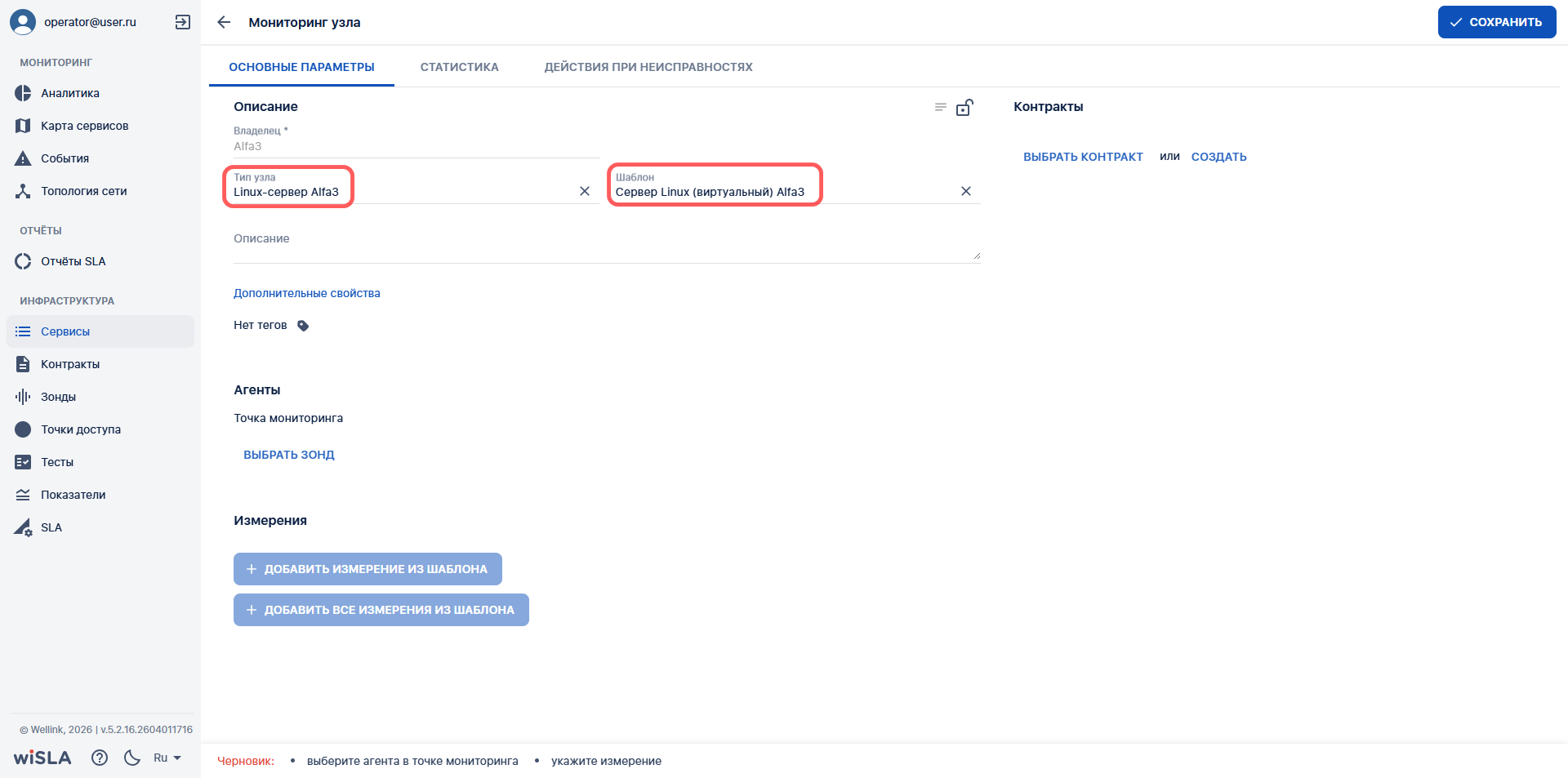
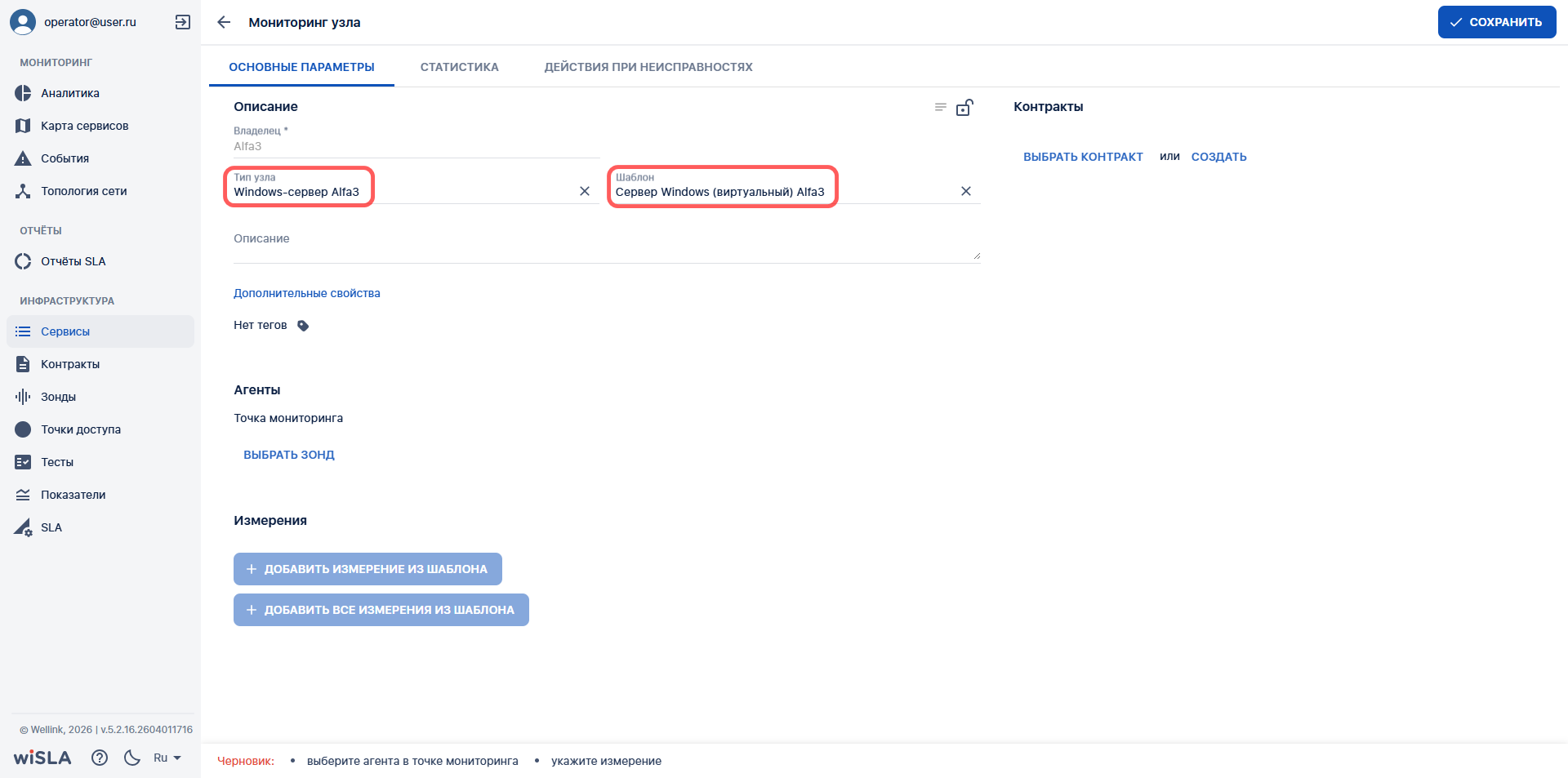
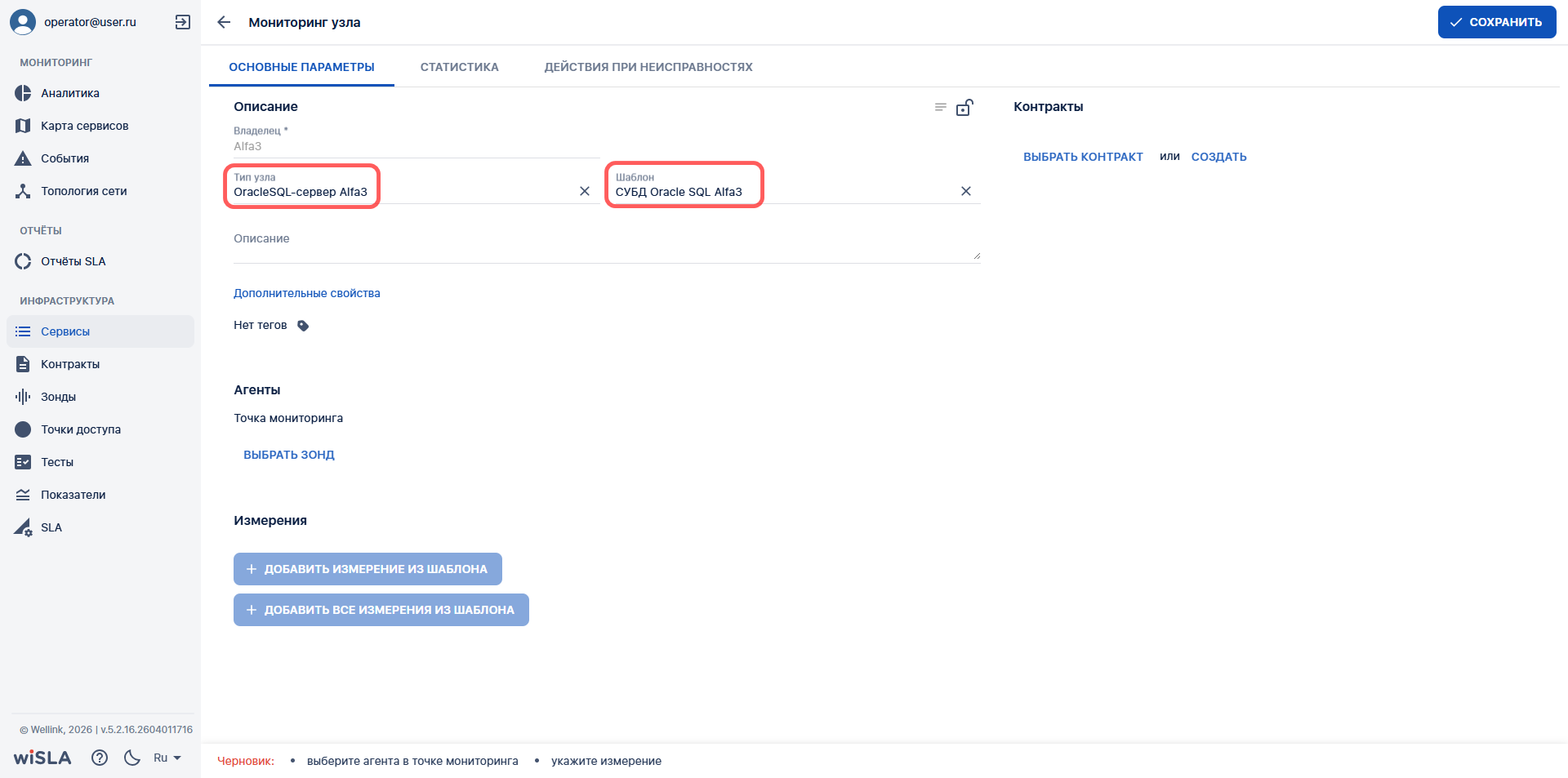
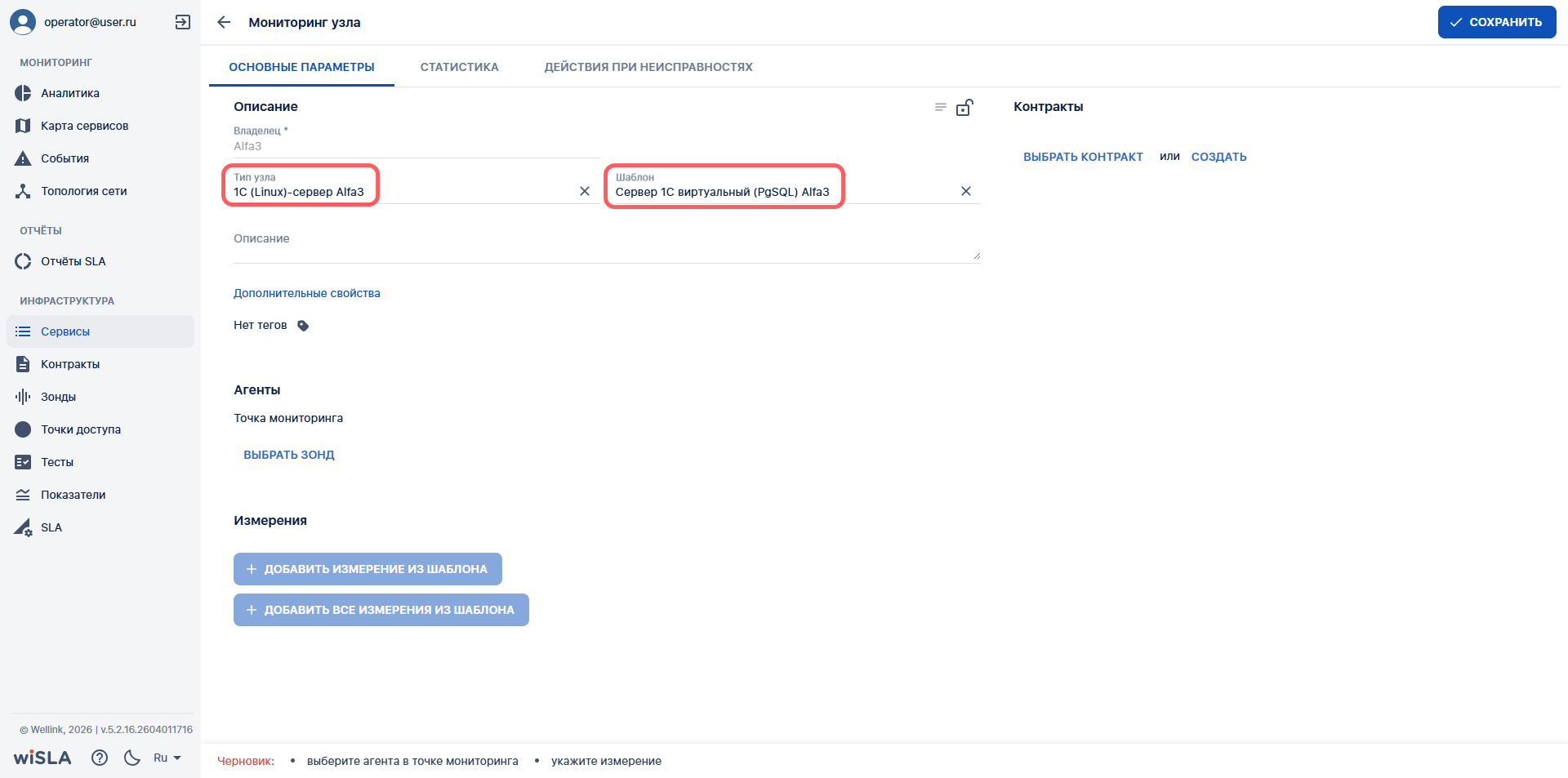
</td><td style="height: 382.55px;">Нажимает кнопку "Создать"

</td><td style="height: 382.55px;">Модальное окно закрывается.  
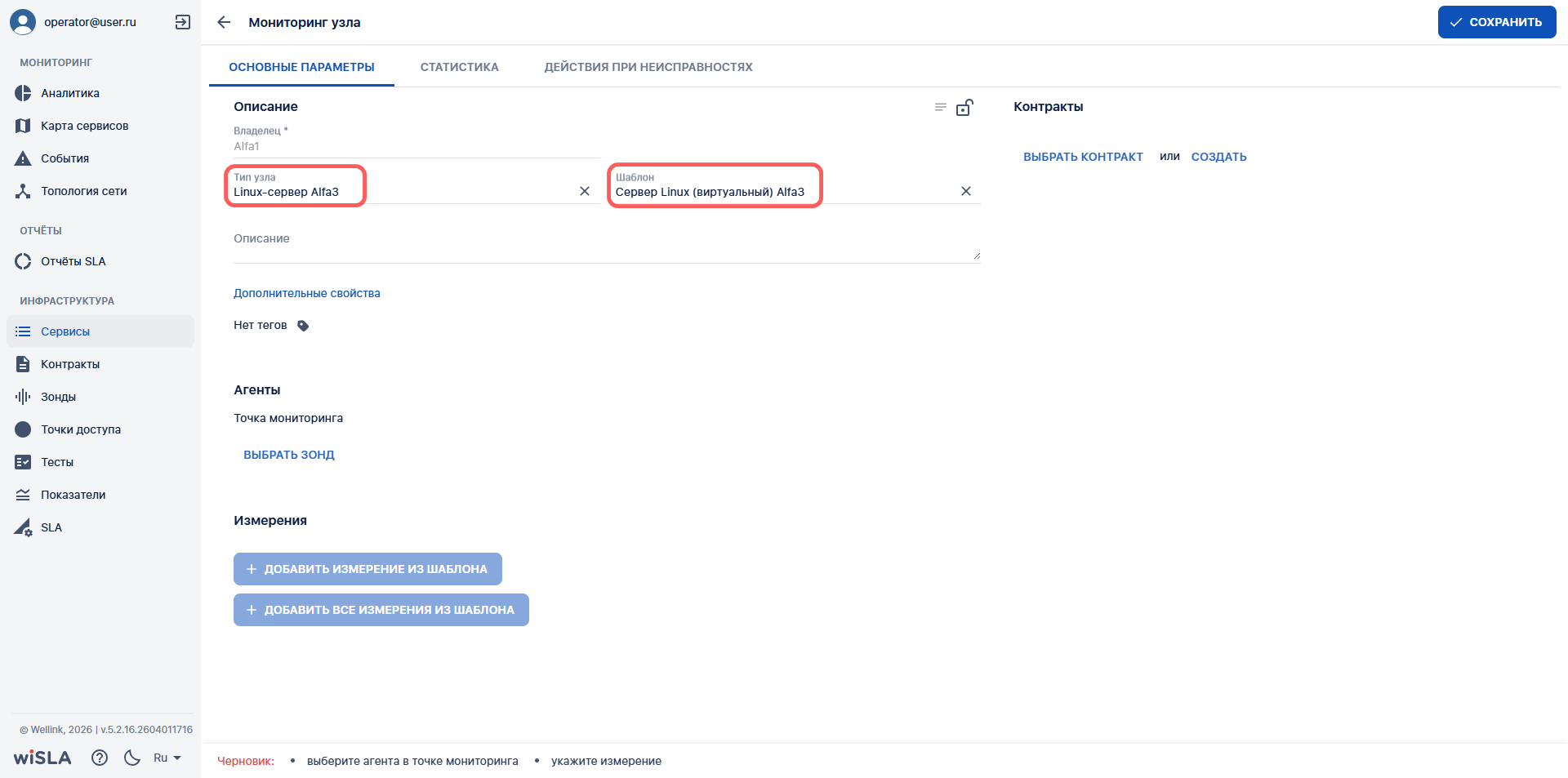
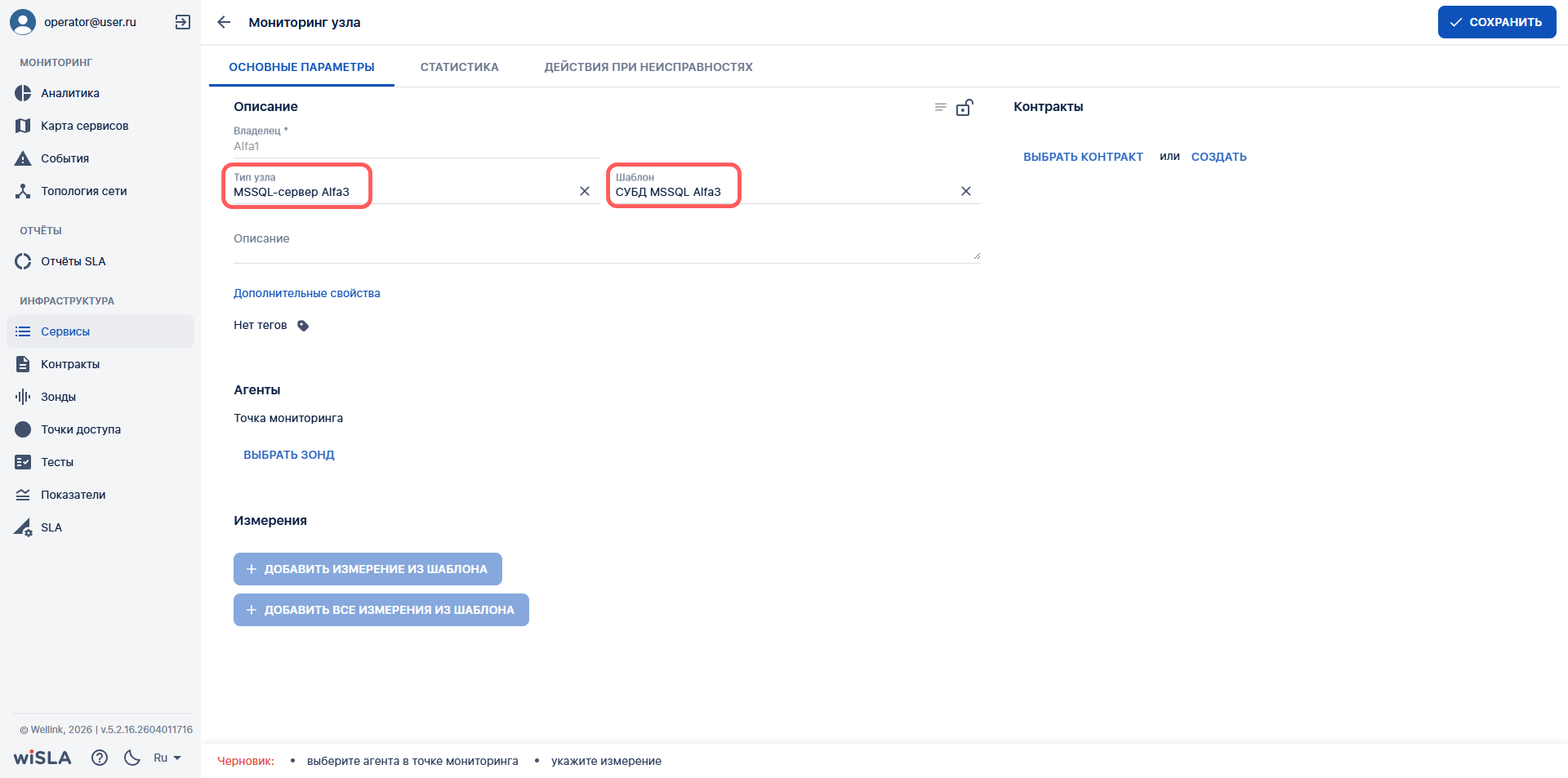
Создан узел типа "Linux-сервер" и два шаблона "Сервер Linux (виртуальный)" и "Сервер Linux (физический)", в конце названия типа узла и шаблонов автоматически добавляется имя контрагента.  
В поле "Тип узла" отображается созданный тип узла "Linux-сервер".  
В поле "Шаблон" по умолчанию выбран шаблон "Сервер Linux (виртуальный)".

</td><td style="height: 382.55px;">[![3.3_linux.png](https://wiki.wellink.ru/uploads/images/gallery/2026-04/scaled-1680-/3-3-linux.png)](https://wiki.wellink.ru/uploads/images/gallery/2026-04/3-3-linux.png)

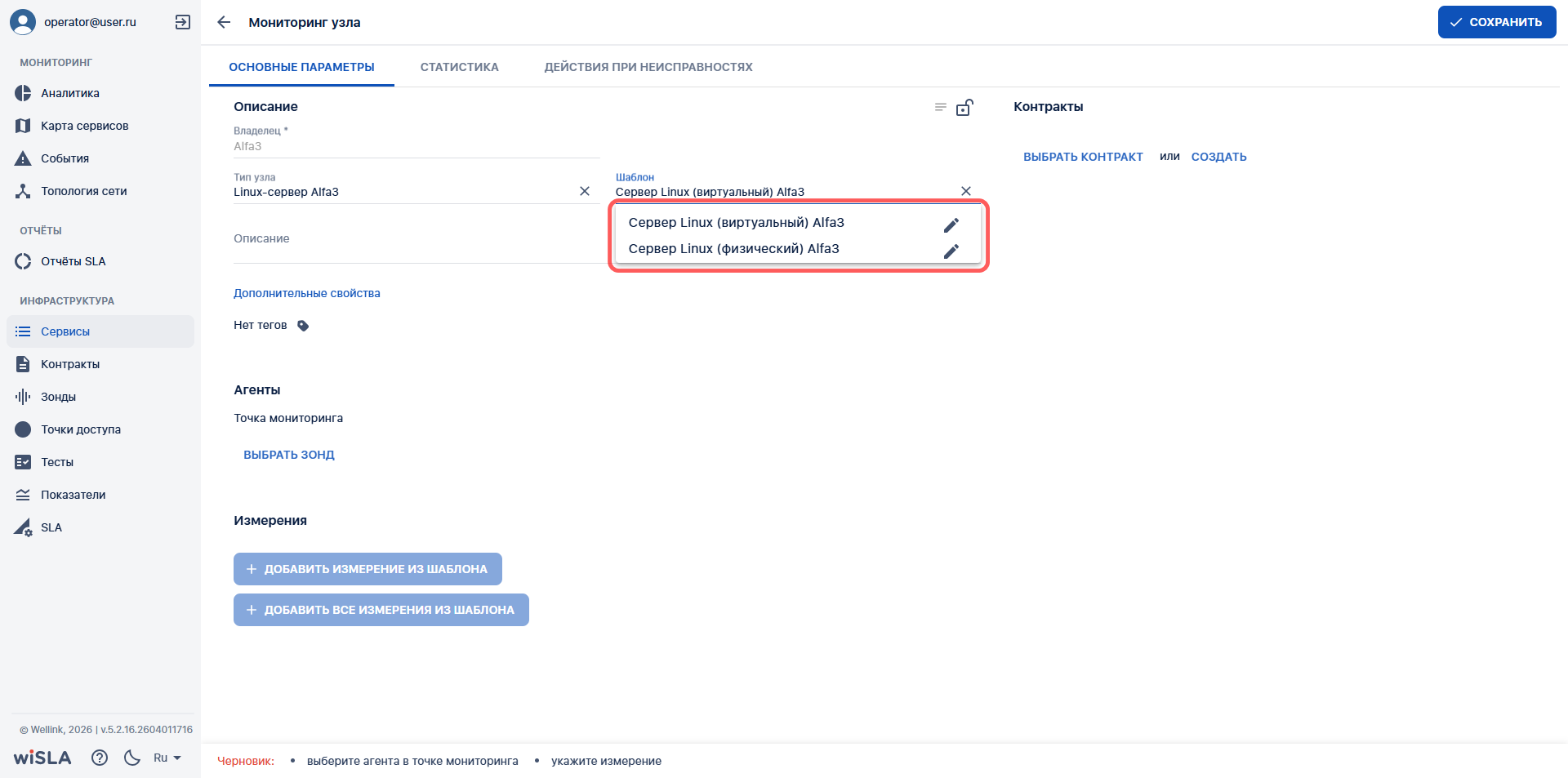
В выпадающем списке поля "Шаблон" доступен выбор другого шаблона:

[![3.3.1_linux.png](https://wiki.wellink.ru/uploads/images/gallery/2026-04/scaled-1680-/3-3-1-linux.png)](https://wiki.wellink.ru/uploads/images/gallery/2026-04/3-3-1-linux.png)
</td></tr><tr style="height: 30px;"><td style="background-color: rgb(236, 240, 241); height: 30px;">3b</td><td colspan="3" style="background-color: rgb(236, 240, 241); height: 30px;">**Выбрать тип узла (альтернативный сценарий 3a)**</td></tr><tr style="height: 172.533px;"><td style="height: 172.533px;">3b.1

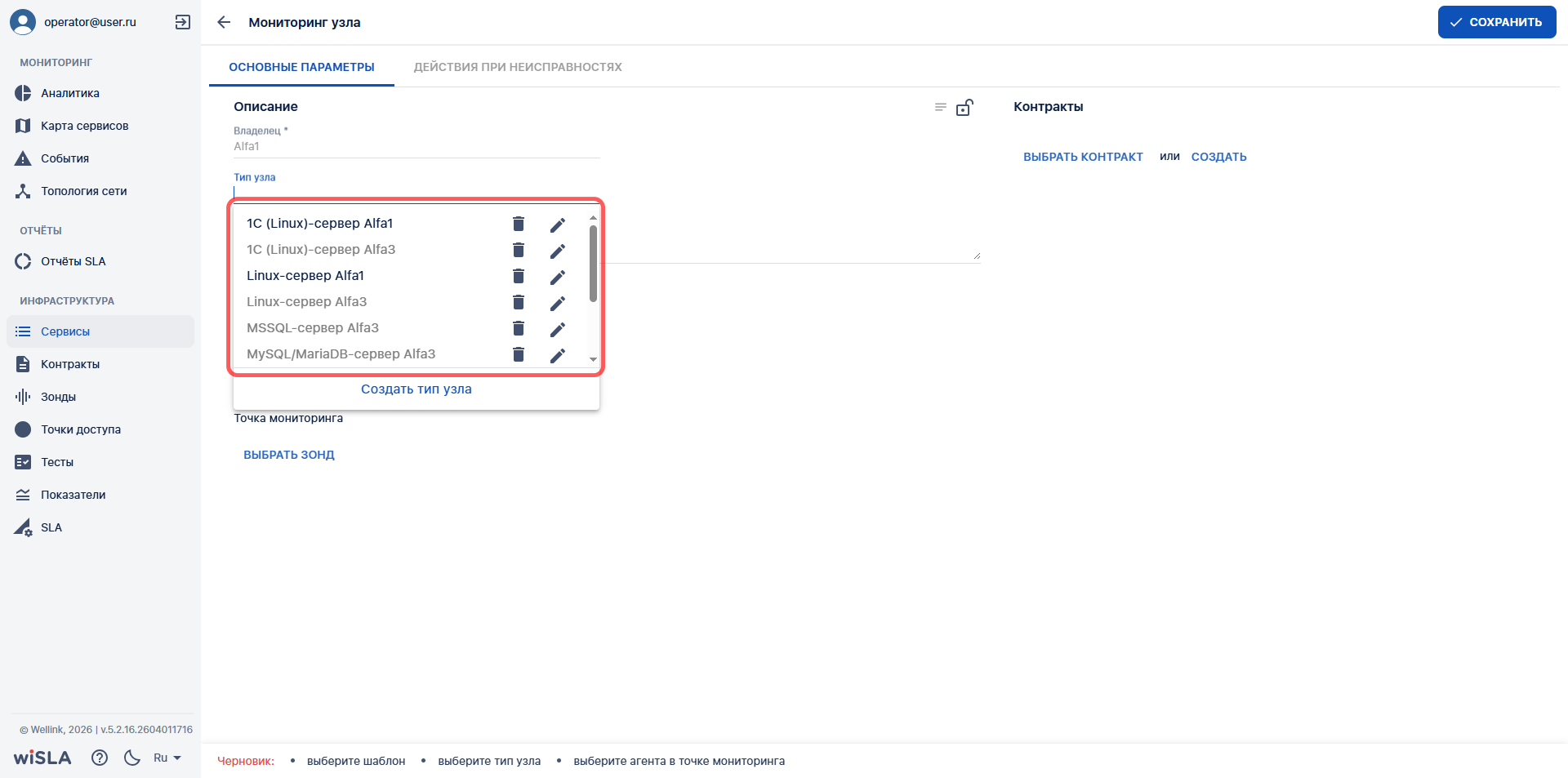
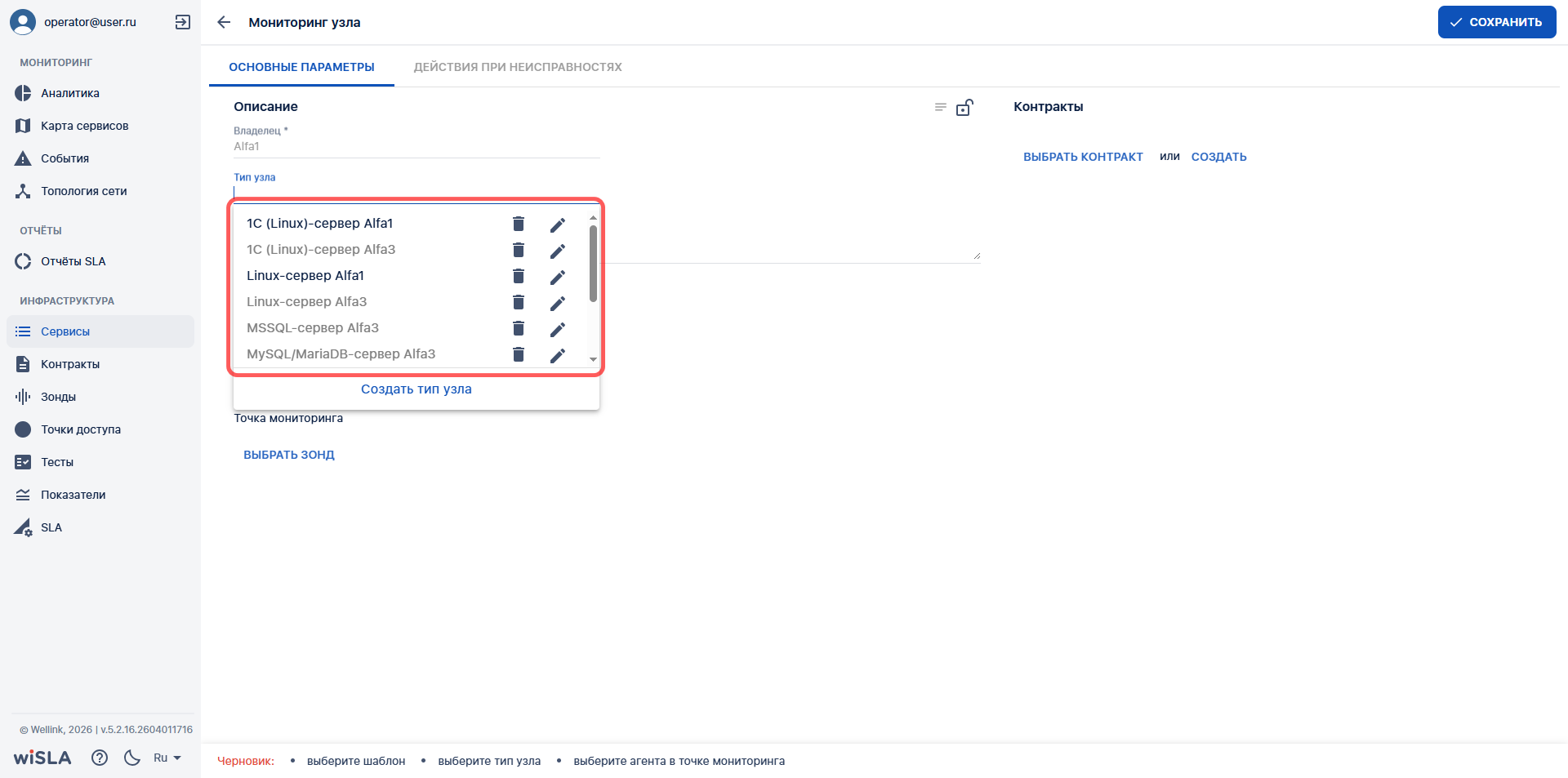
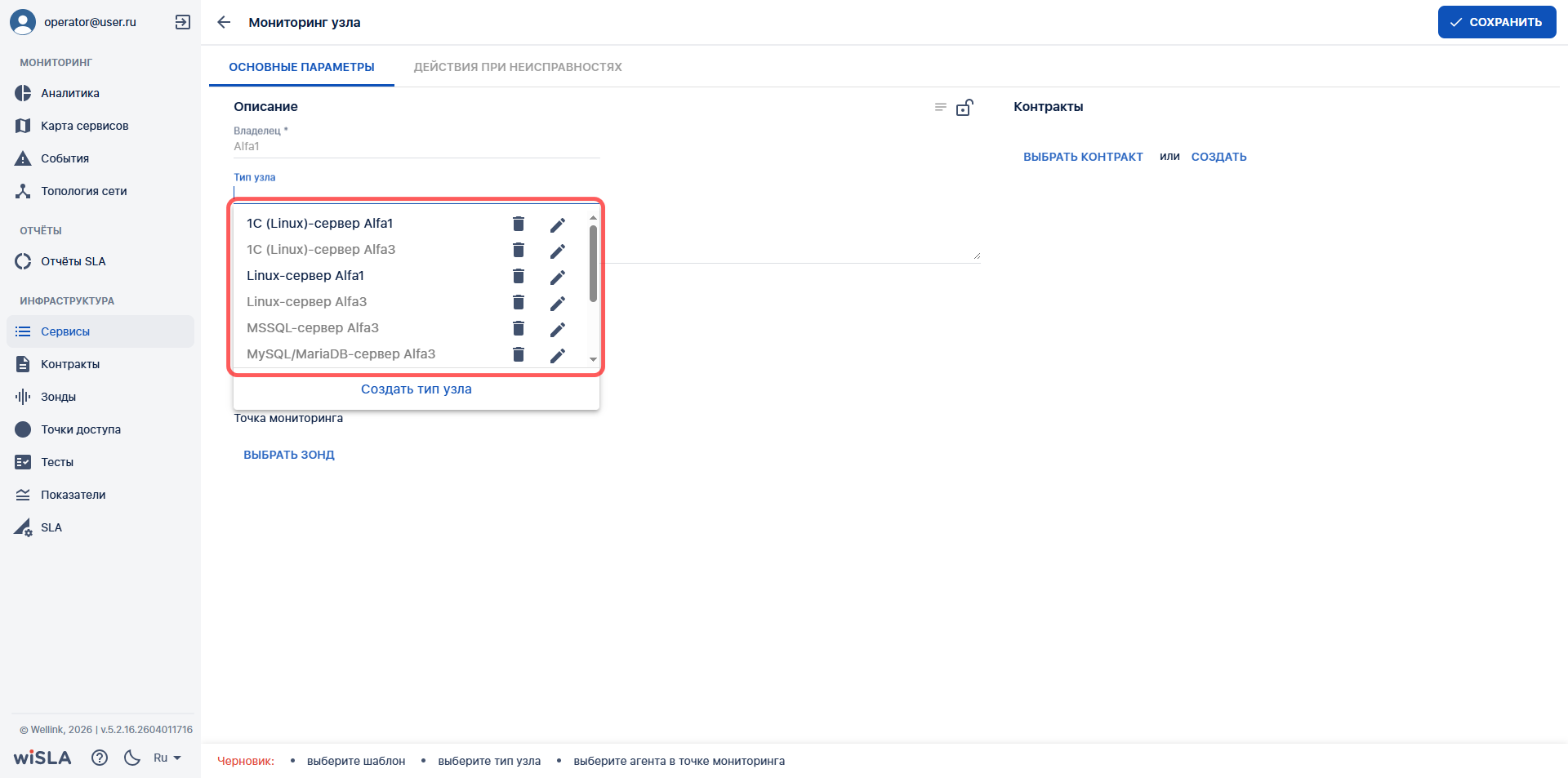
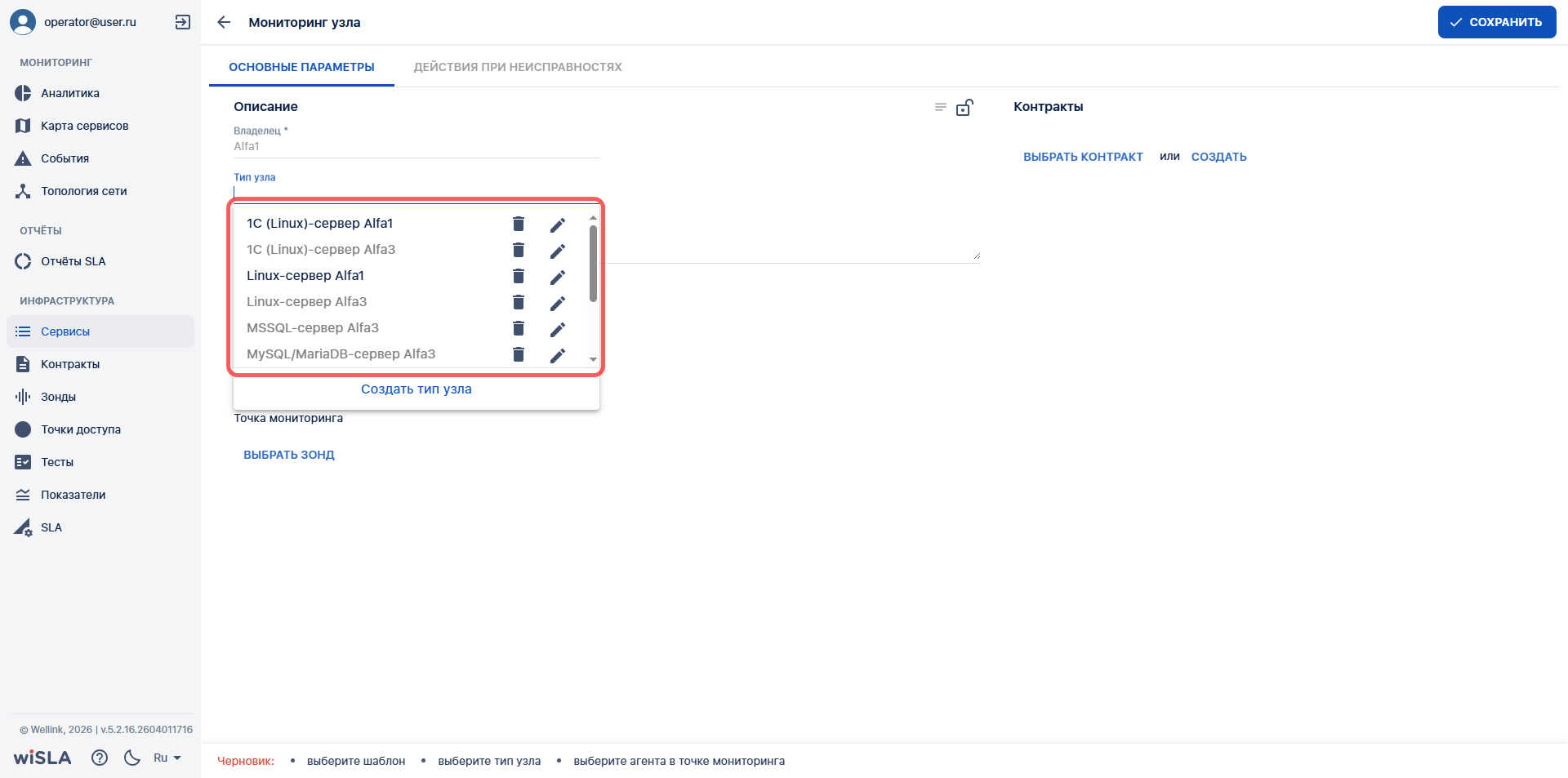
</td><td style="height: 172.533px;">Нажимает в поле "Тип узла"

</td><td style="height: 172.533px;">Отображает выпадающий список с созданными в системе узлами

</td><td style="height: 172.533px;">[![4.1.png](https://wiki.wellink.ru/uploads/images/gallery/2026-04/scaled-1680-/kVw4-1.png)](https://wiki.wellink.ru/uploads/images/gallery/2026-04/kVw4-1.png)

</td></tr><tr style="height: 382.55px;"><td style="height: 382.55px;">3b.2

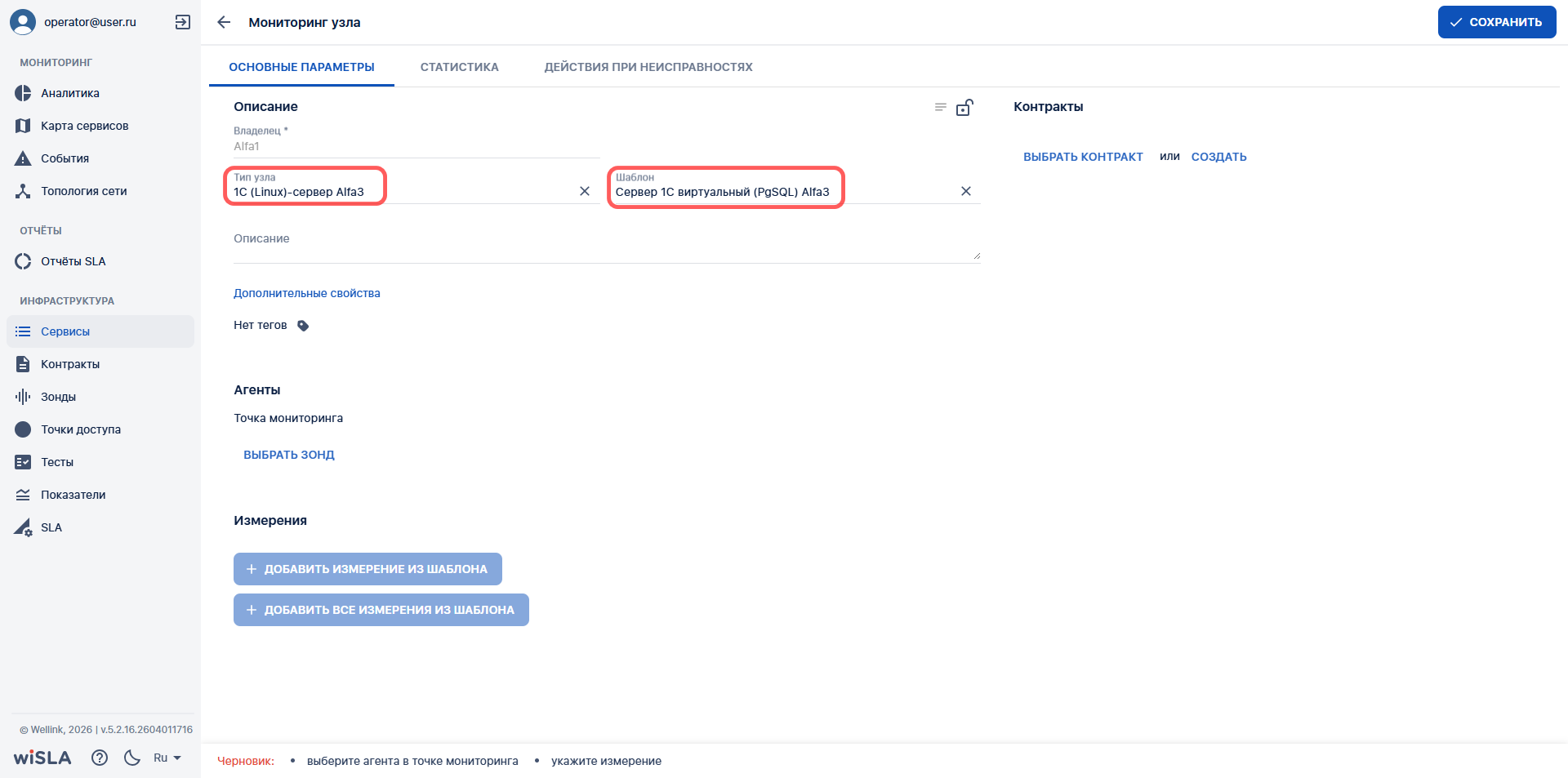
</td><td style="height: 382.55px;">В выпадающем списке выбирает узел "Linux-сервер" (при необходимости использует прокрутку списка или поиск)

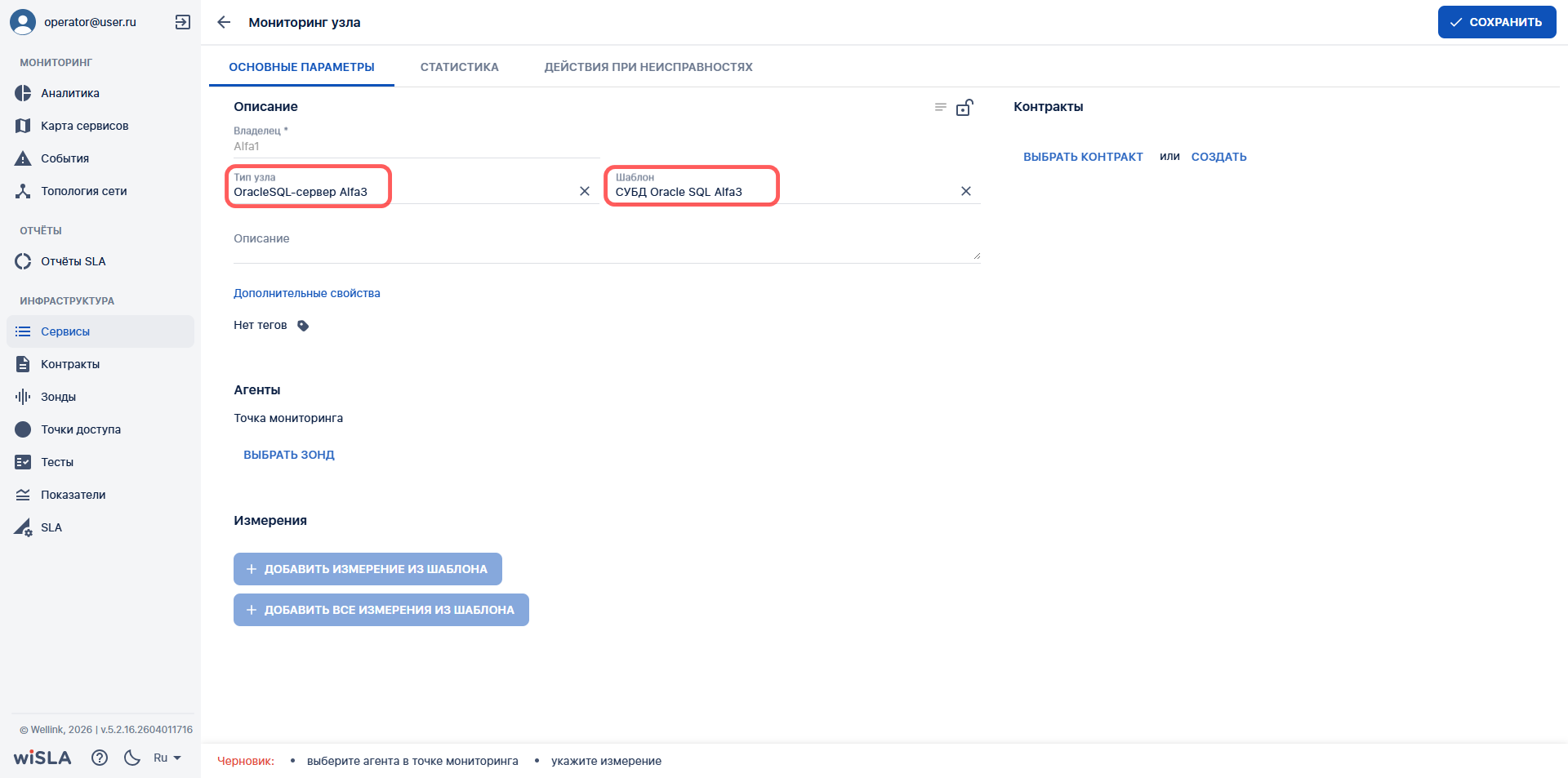
</td><td style="height: 382.55px;">В поле "Тип узла" отображается выбранный узел "Linux-сервер".

В поле "Шаблон" отображается "Сервер Linux (<span style="color: rgb(0, 0, 0);">виртуальный</span>)".

</td><td style="height: 382.55px;">[![4.2_linux.png](https://wiki.wellink.ru/uploads/images/gallery/2026-04/scaled-1680-/Uso4-2-linux.png)](https://wiki.wellink.ru/uploads/images/gallery/2026-04/Uso4-2-linux.png)

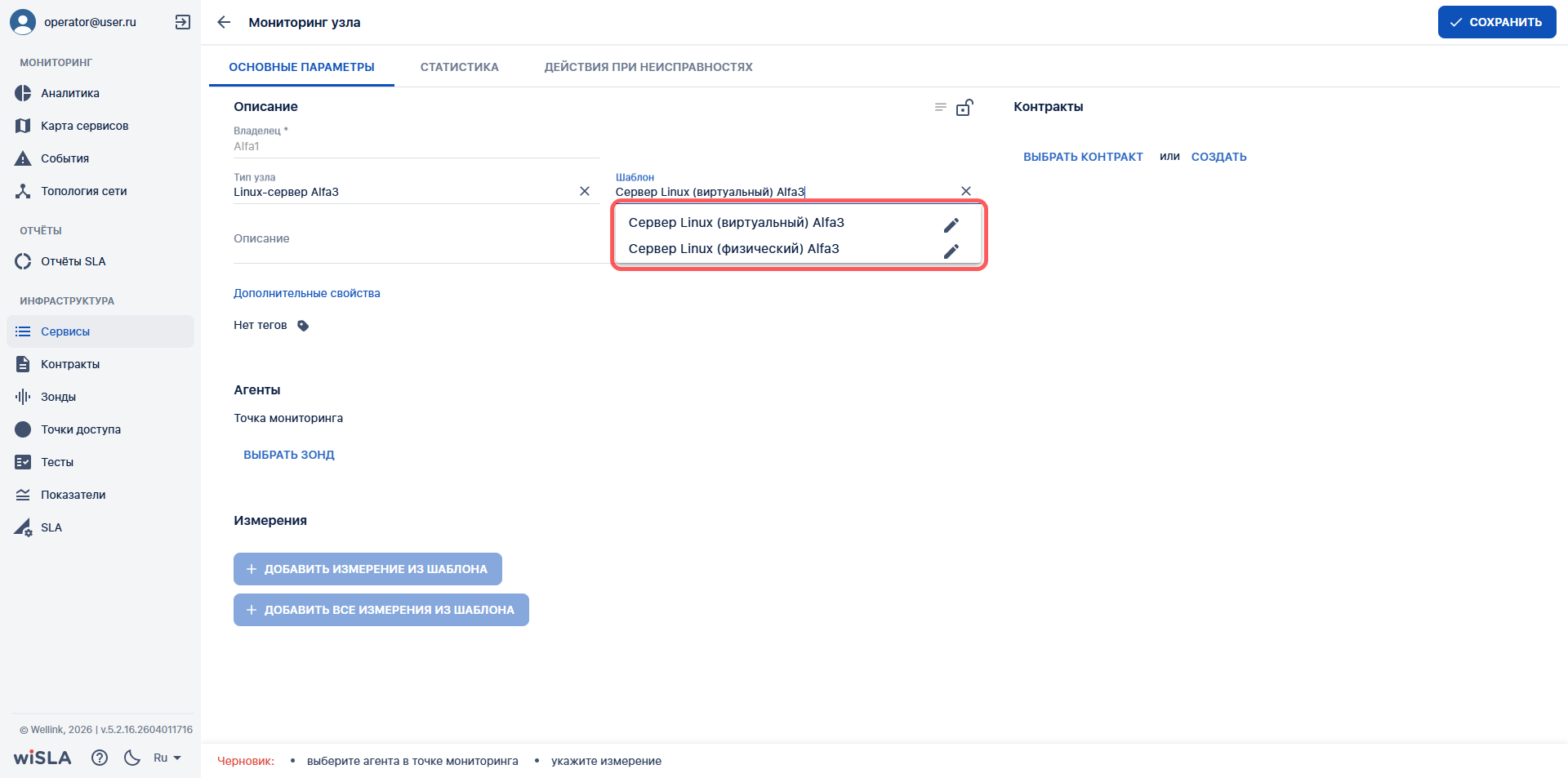
В выпадающем списке поля "Шаблон" доступен выбор другого шаблона:

[![4.2.1_linux.png](https://wiki.wellink.ru/uploads/images/gallery/2026-04/scaled-1680-/H4V4-2-1-linux.png)](https://wiki.wellink.ru/uploads/images/gallery/2026-04/H4V4-2-1-linux.png)
</td></tr><tr style="height: 29.7167px;"><td style="height: 29.7167px; background-color: rgb(236, 240, 241);">4</td><td colspan="3" style="height: 29.7167px; background-color: rgb(236, 240, 241);">**Выбрать зонд**</td></tr><tr style="height: 172.533px;"><td style="height: 172.533px;">4.1

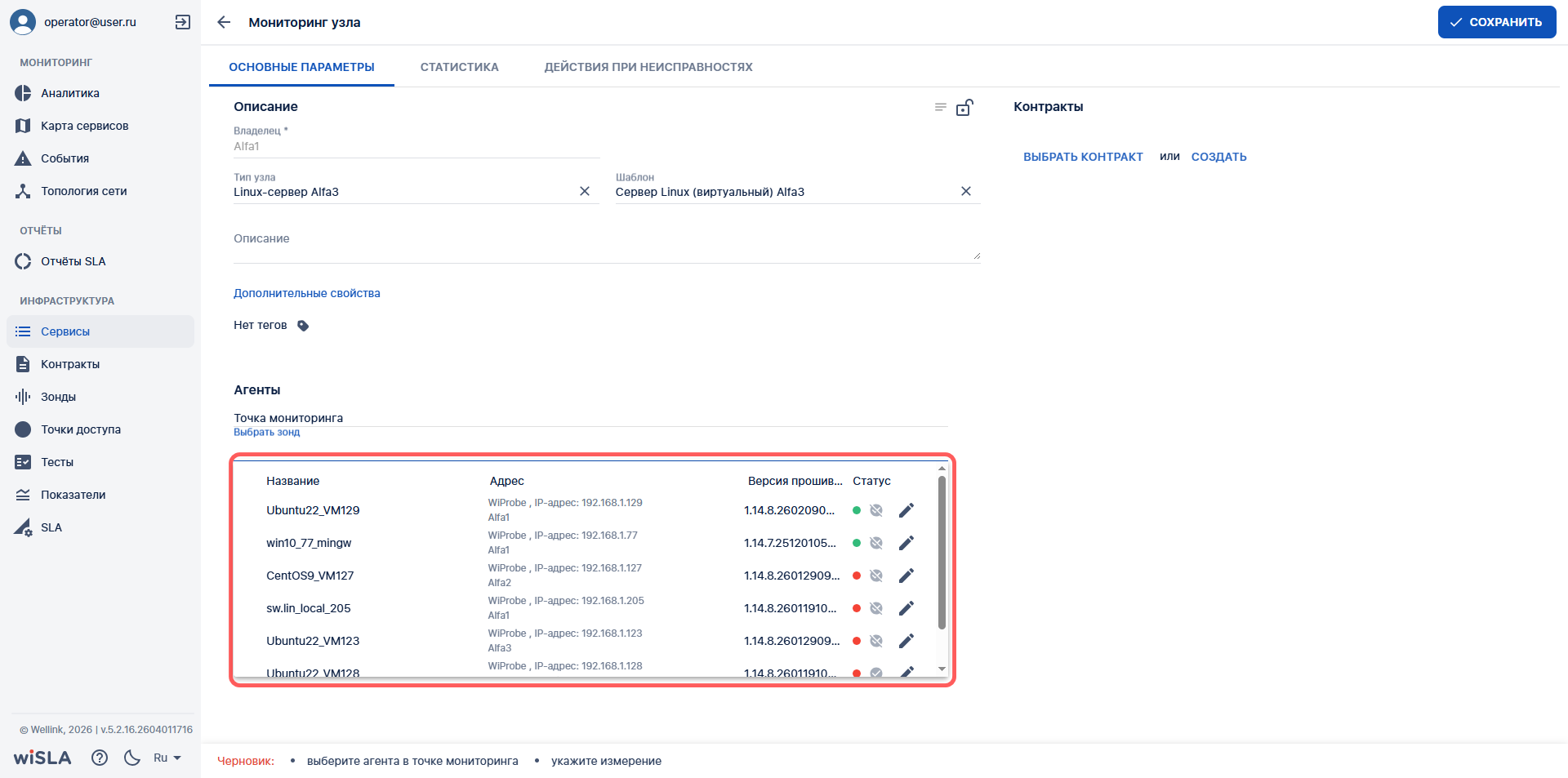
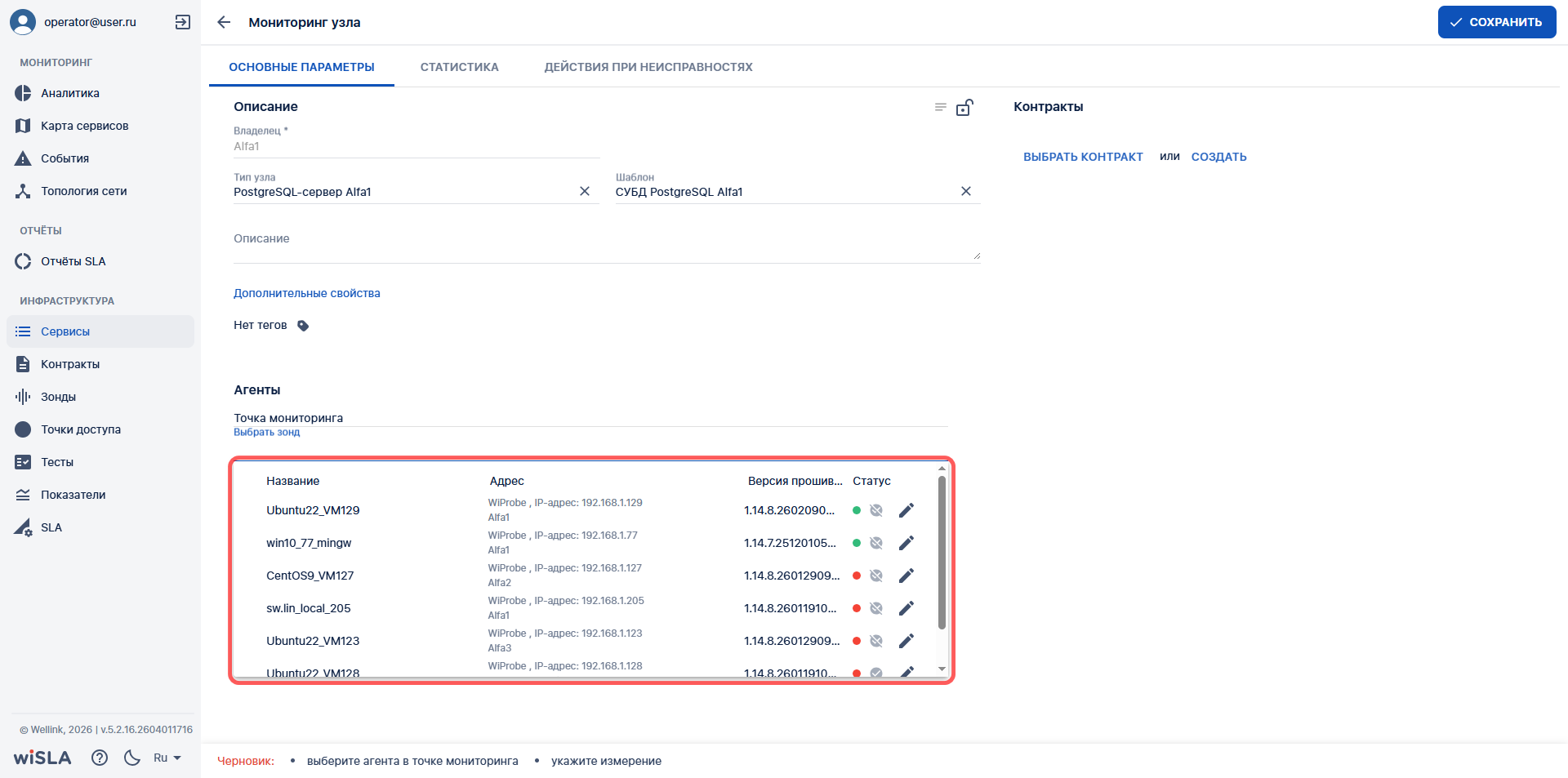
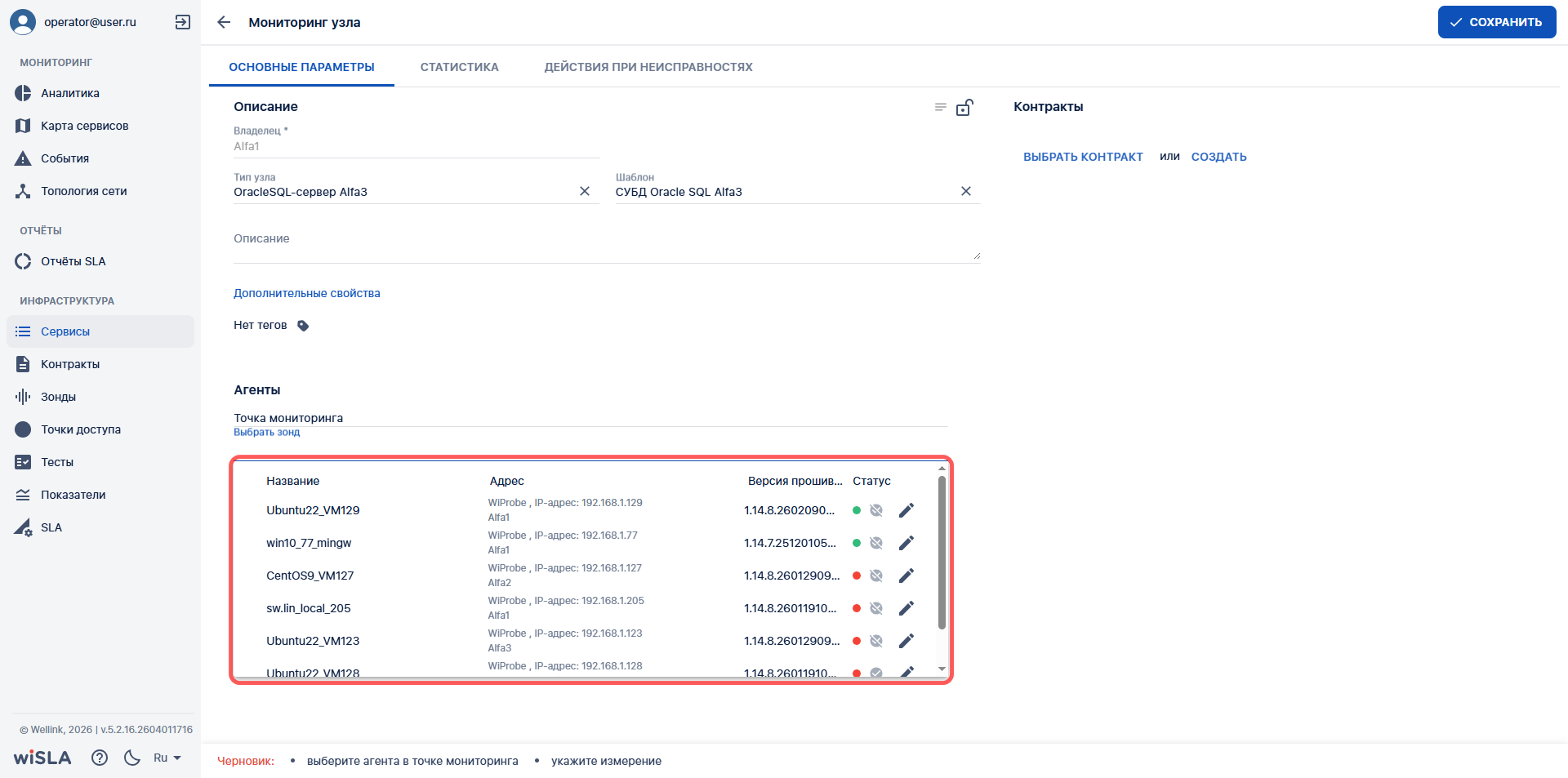
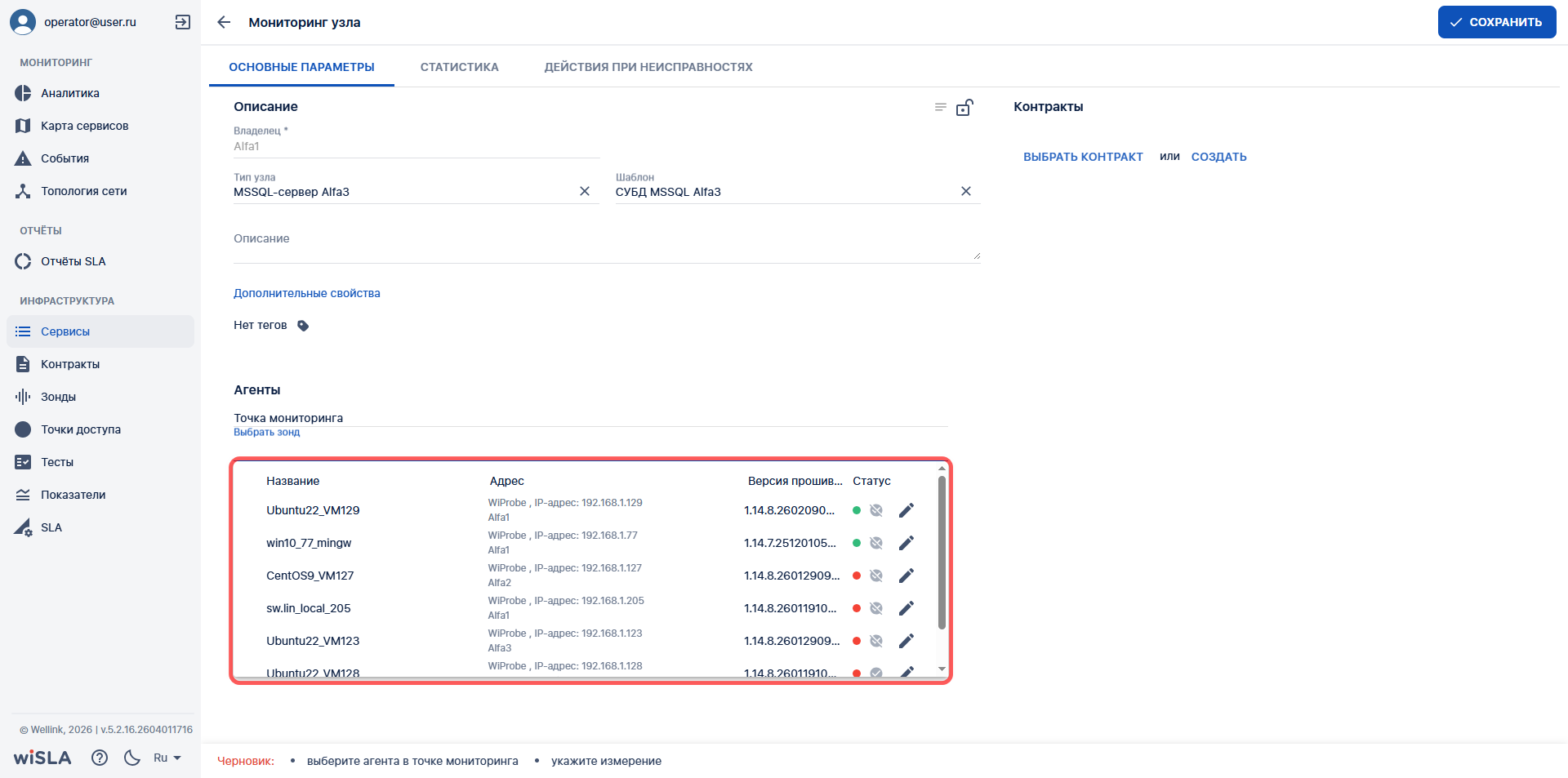
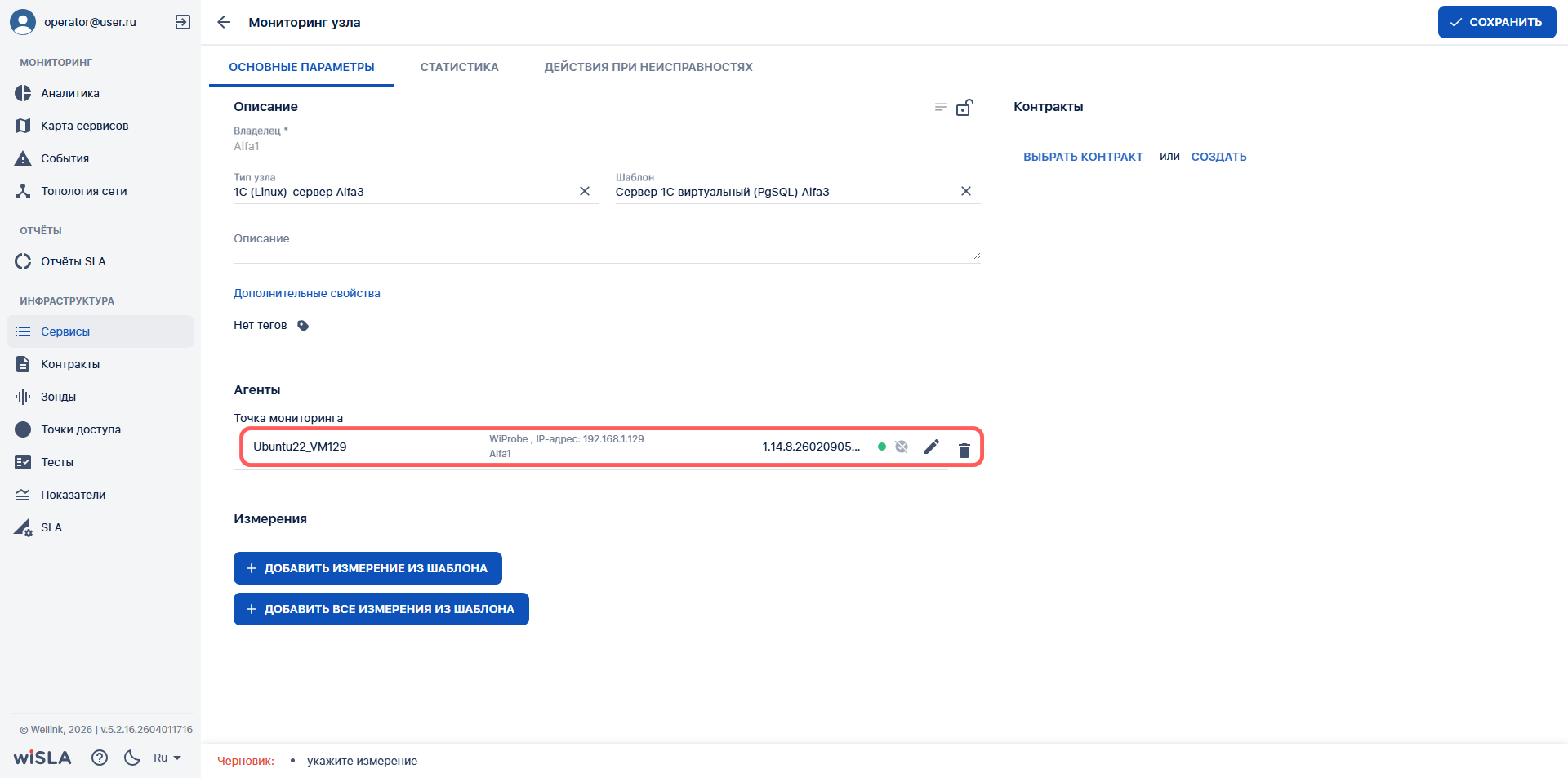
</td><td style="height: 172.533px;">Нажимает кнопку «Выбрать зонд» в блоке "Агенты"

</td><td style="height: 172.533px;">Отображает выпадающий список доступных пользователю зондов

</td><td style="height: 172.533px;">[![5.1_linux.png](https://wiki.wellink.ru/uploads/images/gallery/2026-04/scaled-1680-/5-1-linux.png)](https://wiki.wellink.ru/uploads/images/gallery/2026-04/5-1-linux.png)

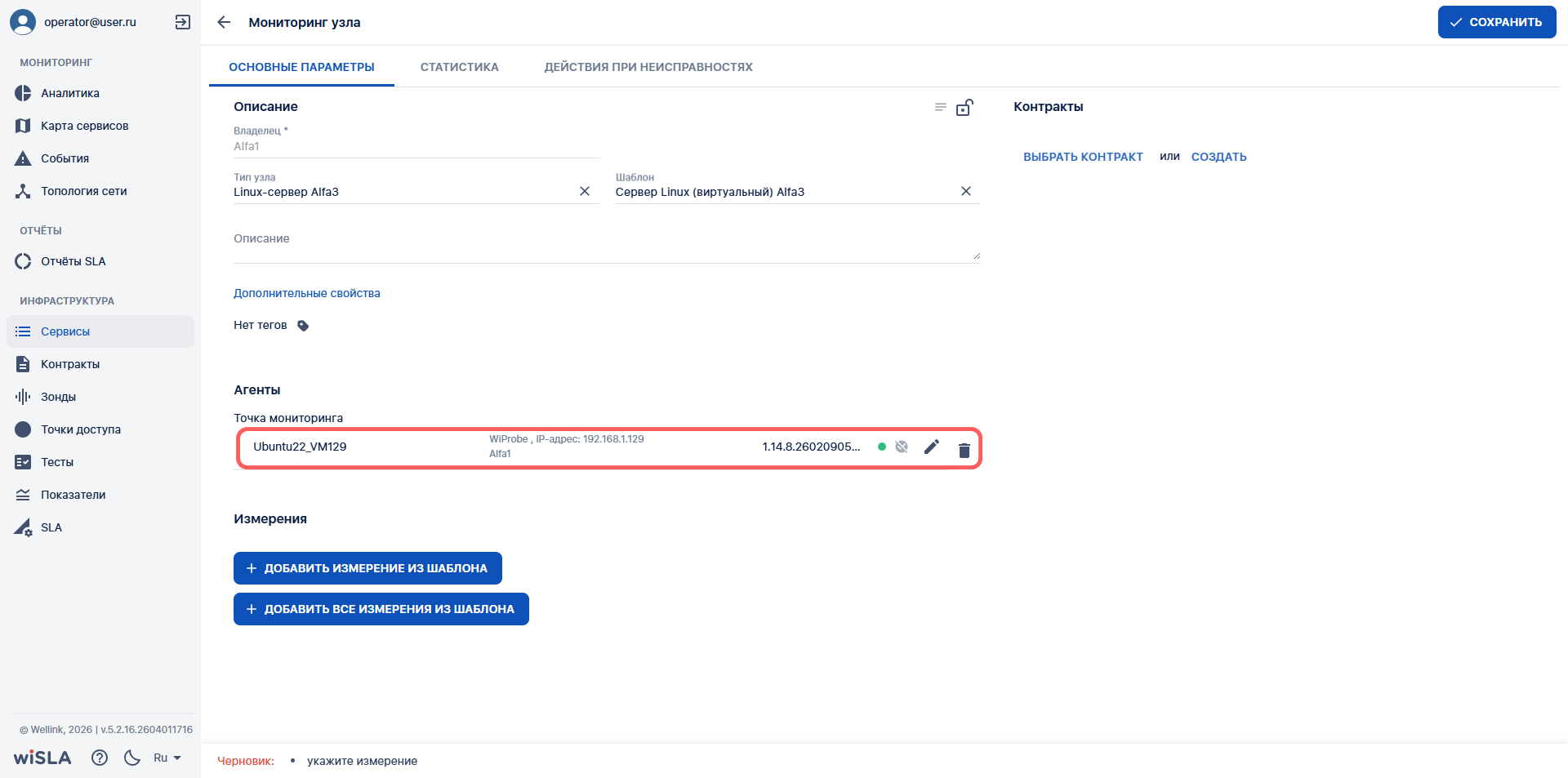
</td></tr><tr style="height: 172.533px;"><td style="height: 172.533px;">4.2

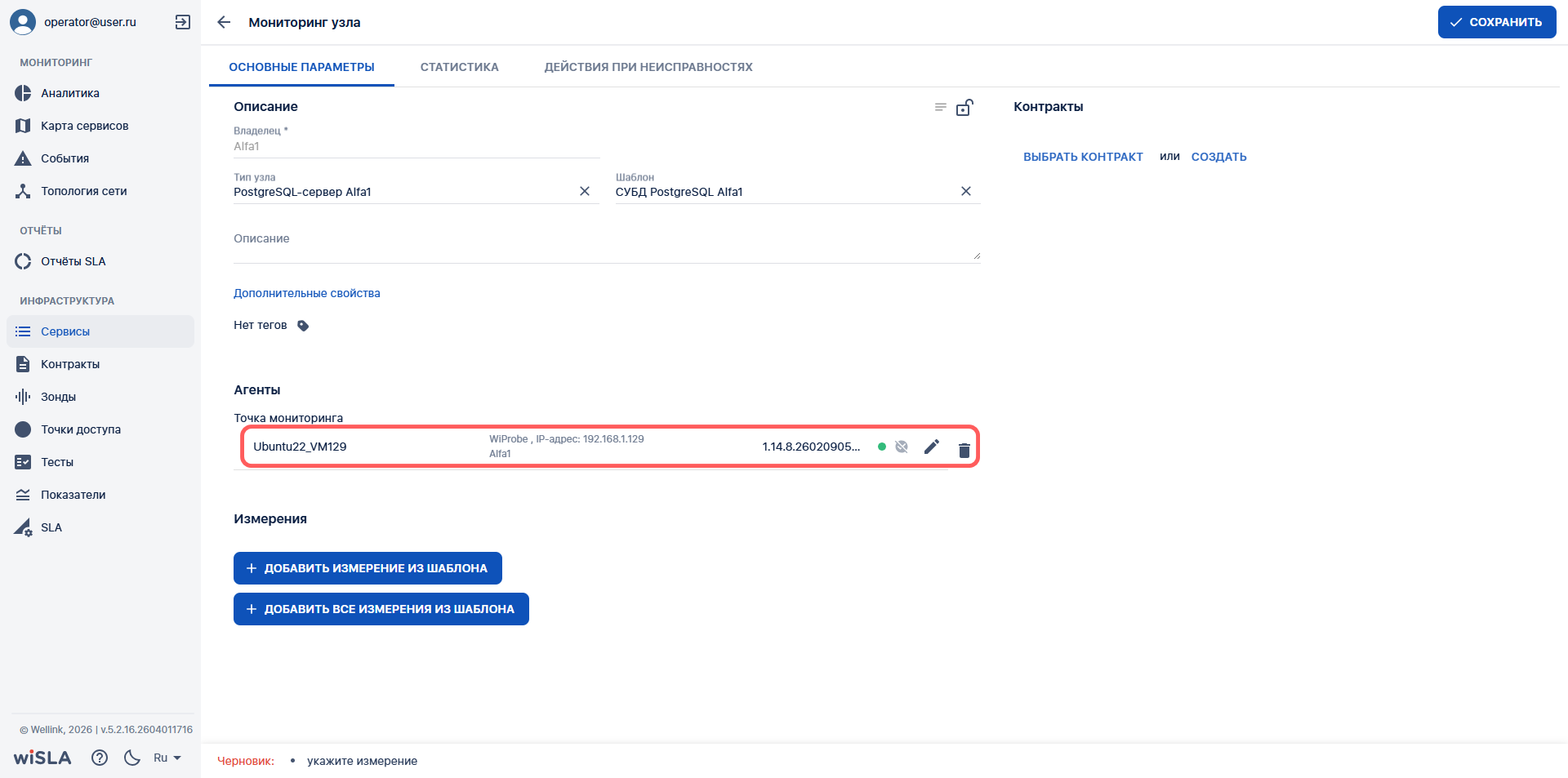
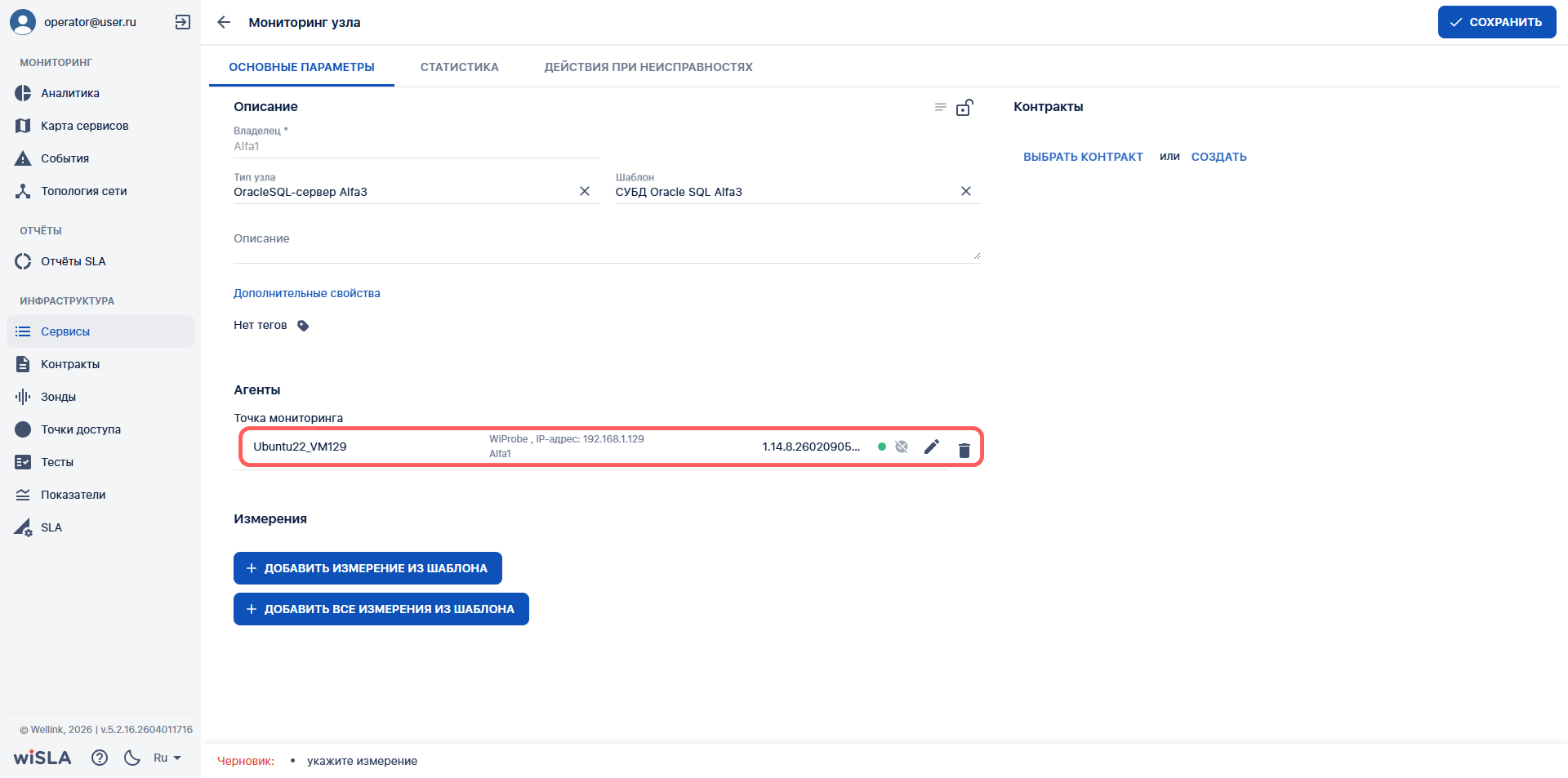
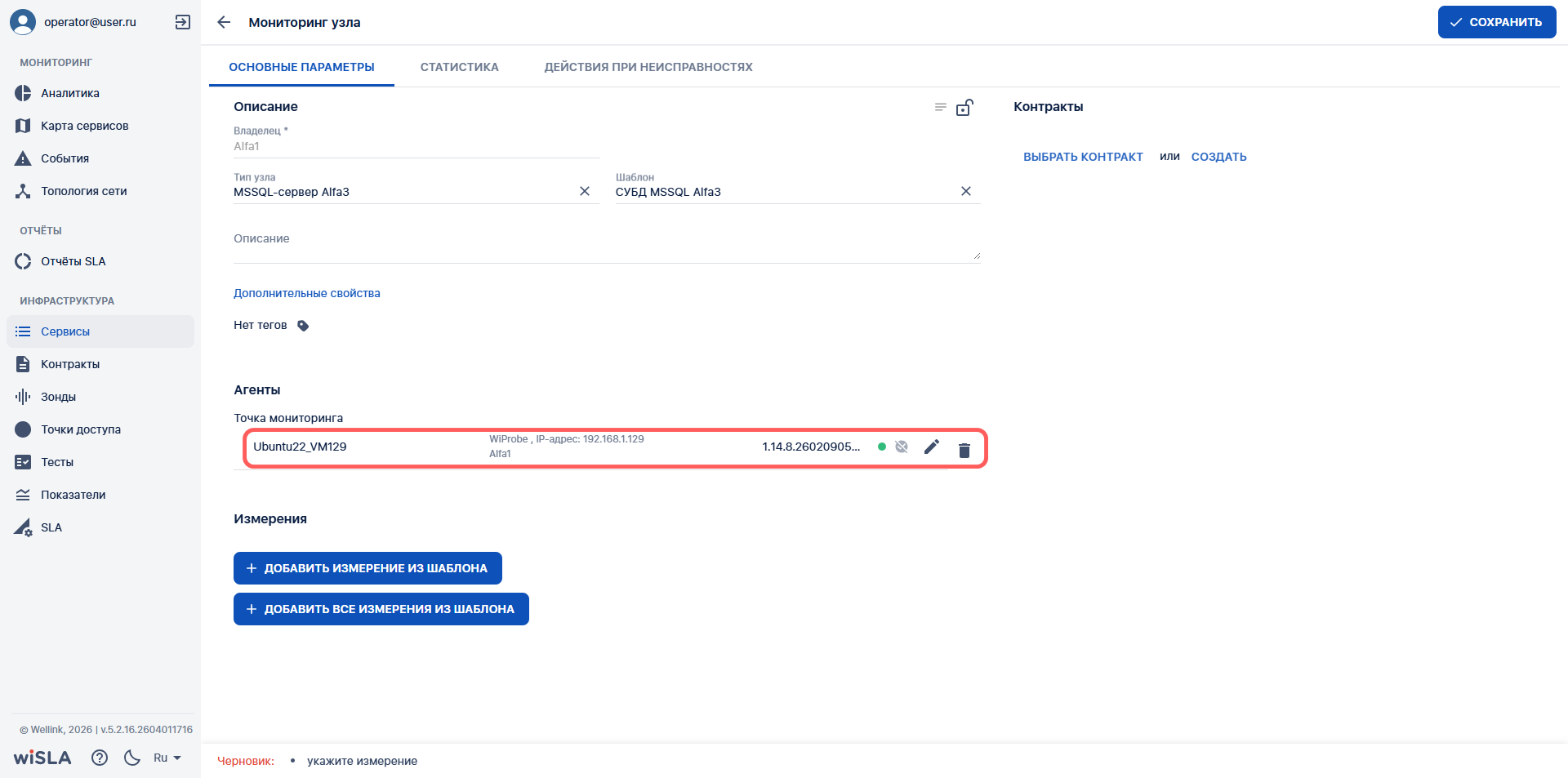
</td><td style="height: 172.533px;">Выбирает зонд из списка (при необходимости использует прокрутку списка или поиск)</td><td style="height: 172.533px;">Отображает выбранный зонд в блоке "Агенты"

 </td><td style="height: 172.533px;">[![5.2_linux.png](https://wiki.wellink.ru/uploads/images/gallery/2026-04/scaled-1680-/5-2-linux.png)](https://wiki.wellink.ru/uploads/images/gallery/2026-04/5-2-linux.png)

</td></tr><tr style="height: 29.6333px;"><td style="height: 29.6333px; background-color: rgb(236, 240, 241);">5a

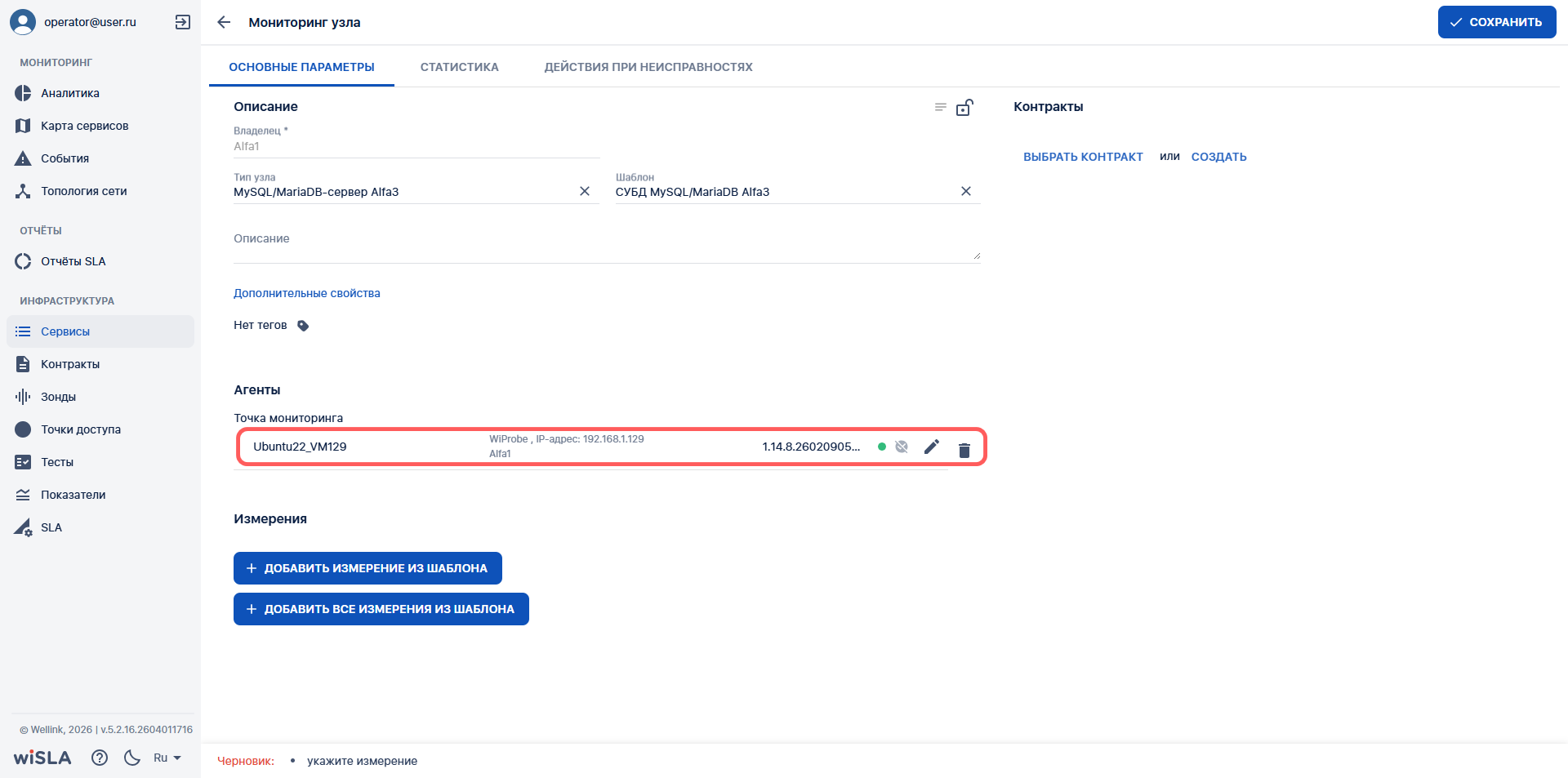
</td><td colspan="3" style="height: 29.6333px; background-color: rgb(236, 240, 241);">**Добавить измерение из шаблона (для добавления всех измерений из шаблона перейти на шаг № 5b)**</td></tr><tr style="height: 172.533px;"><td style="height: 172.533px;">5a.1

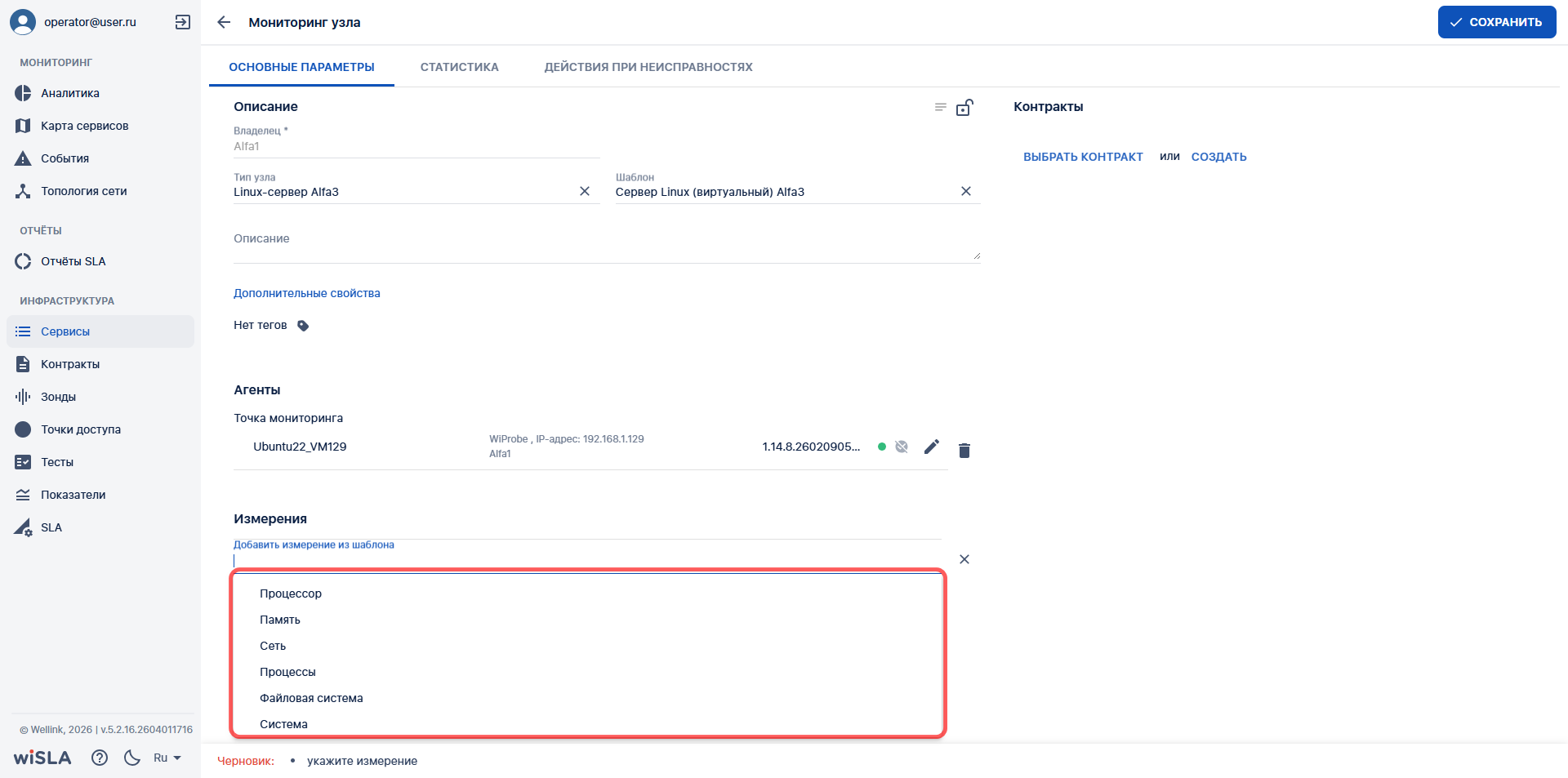
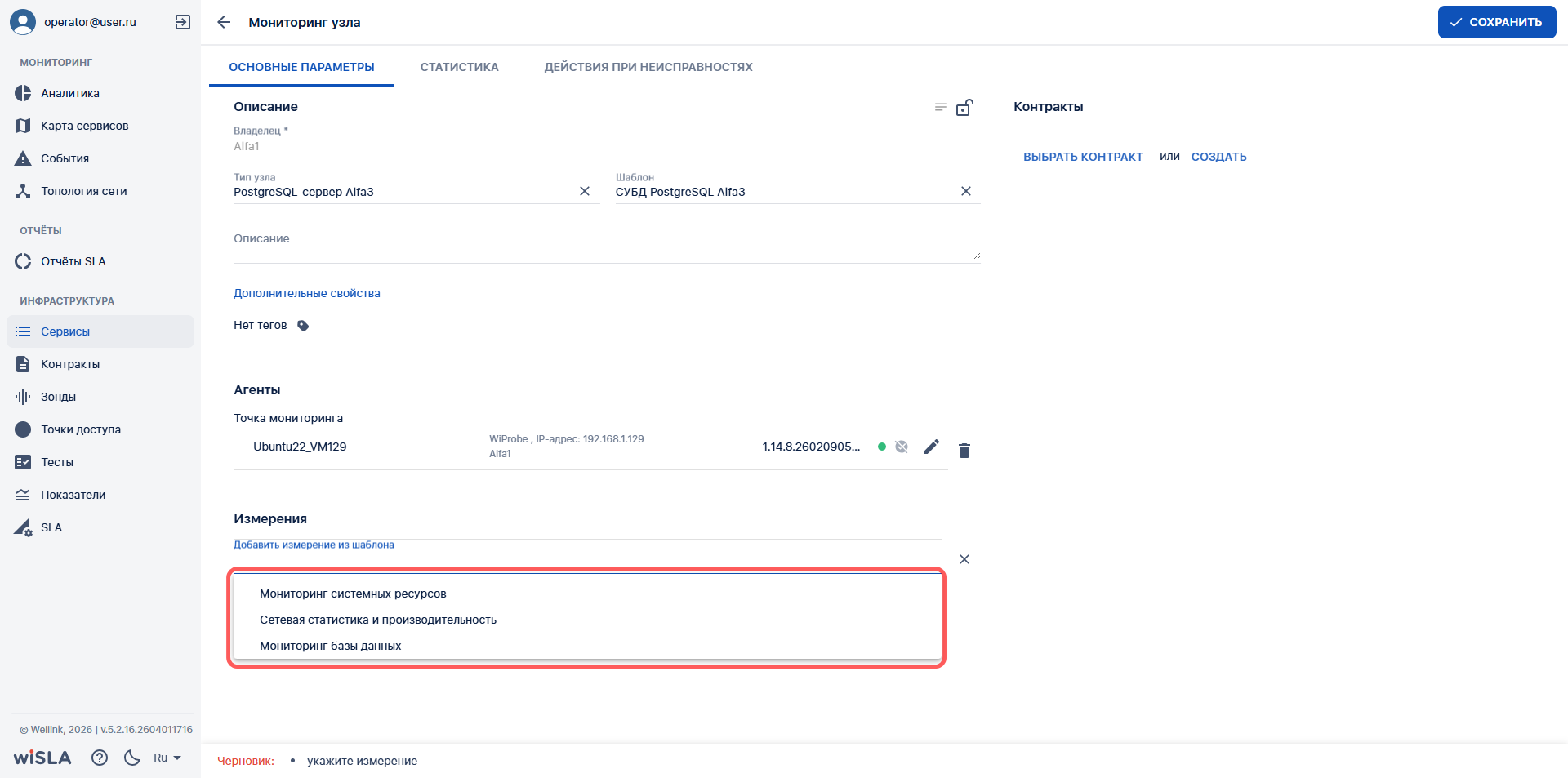
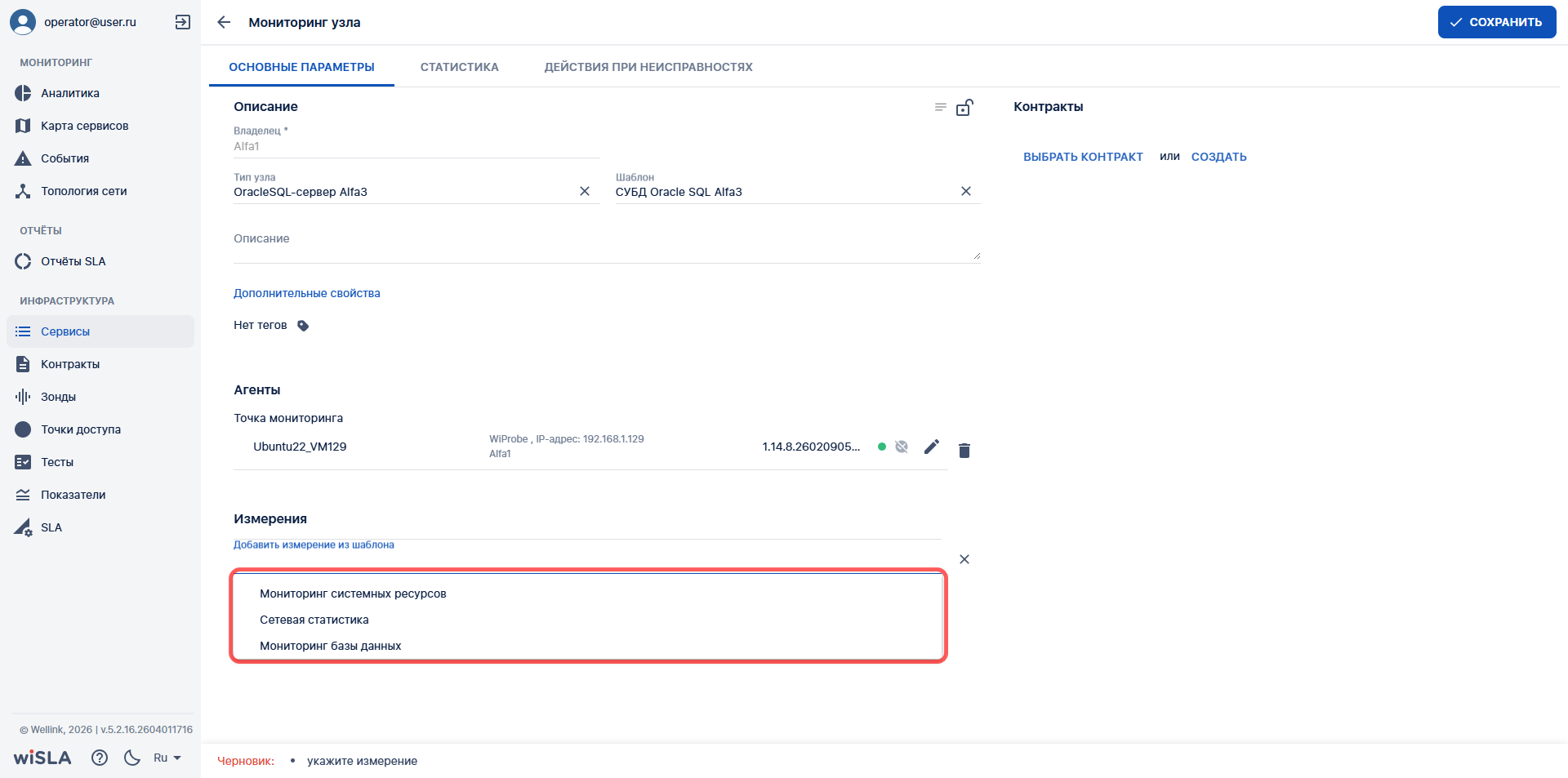
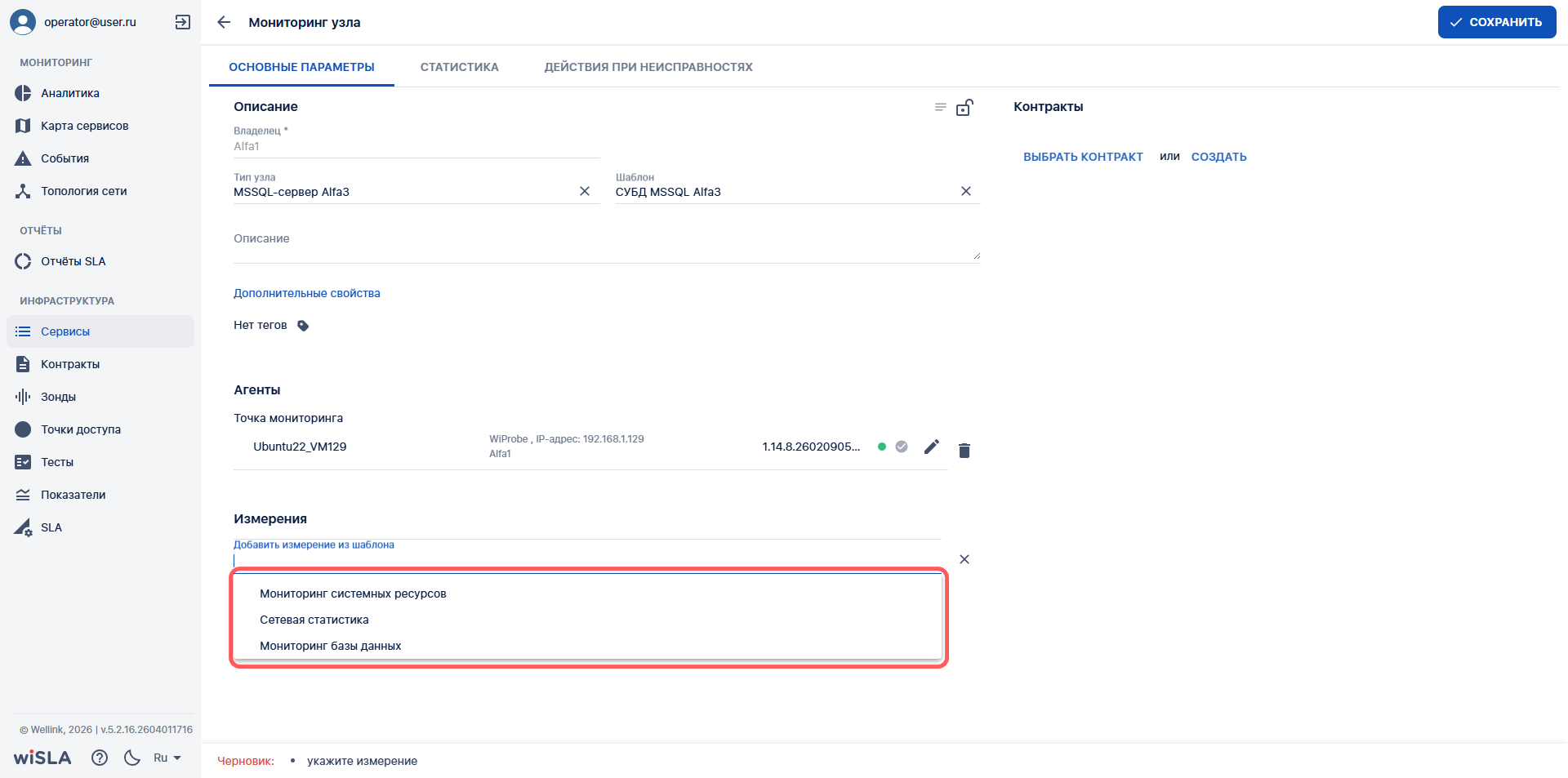
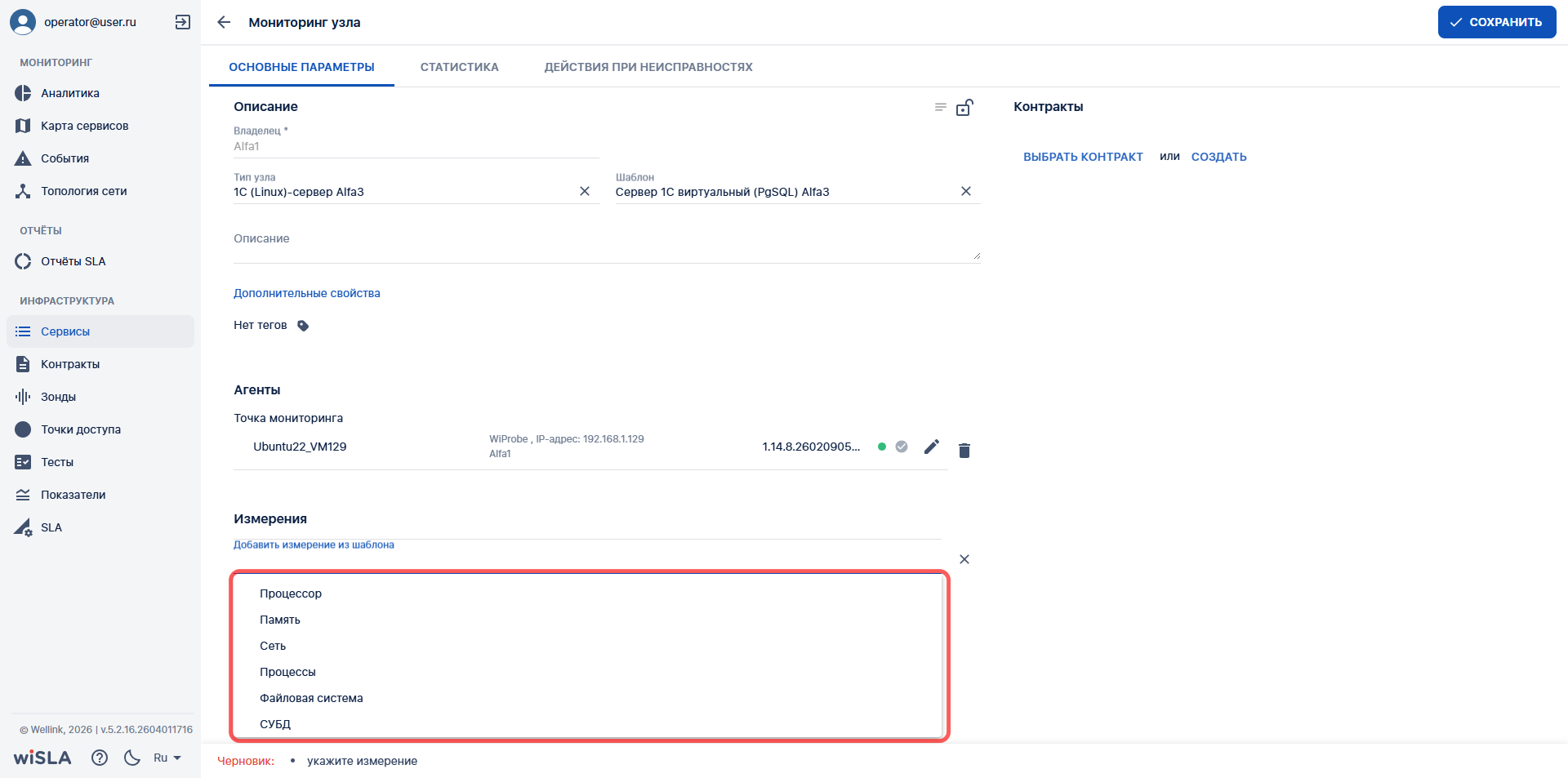
</td><td style="height: 172.533px;">Нажимает кнопку "Добавить измерение из шаблона"

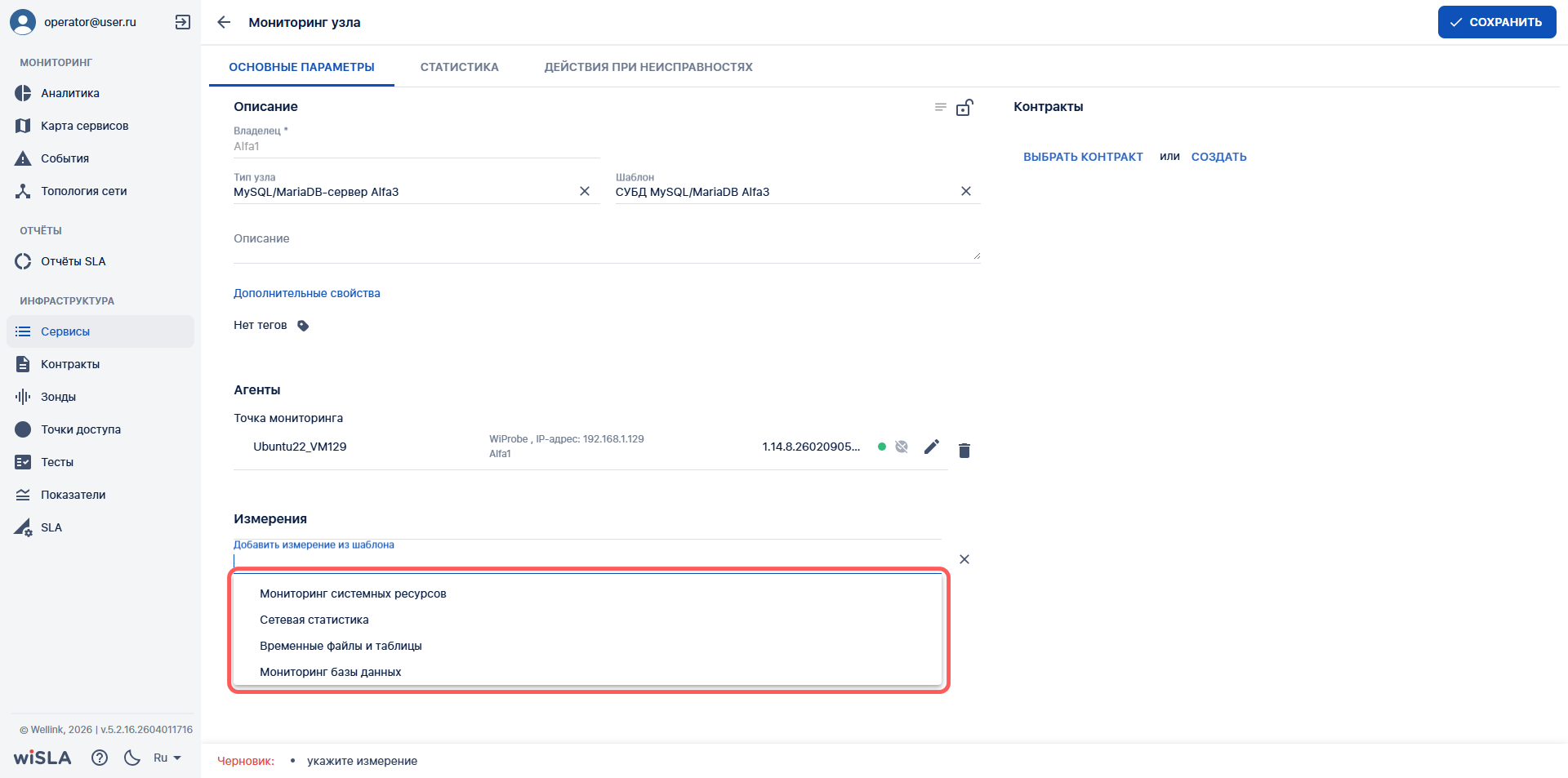
</td><td style="height: 172.533px;">Отображает выпадающий список измерений шаблона

</td><td class="confluenceTd" style="height: 172.533px;">[![5а.1_linux.png](https://wiki.wellink.ru/uploads/images/gallery/2026-04/scaled-1680-/5a-1-linux.png)](https://wiki.wellink.ru/uploads/images/gallery/2026-04/5a-1-linux.png)

</td></tr><tr style="height: 432.95px;"><td style="height: 432.95px;">5a.2

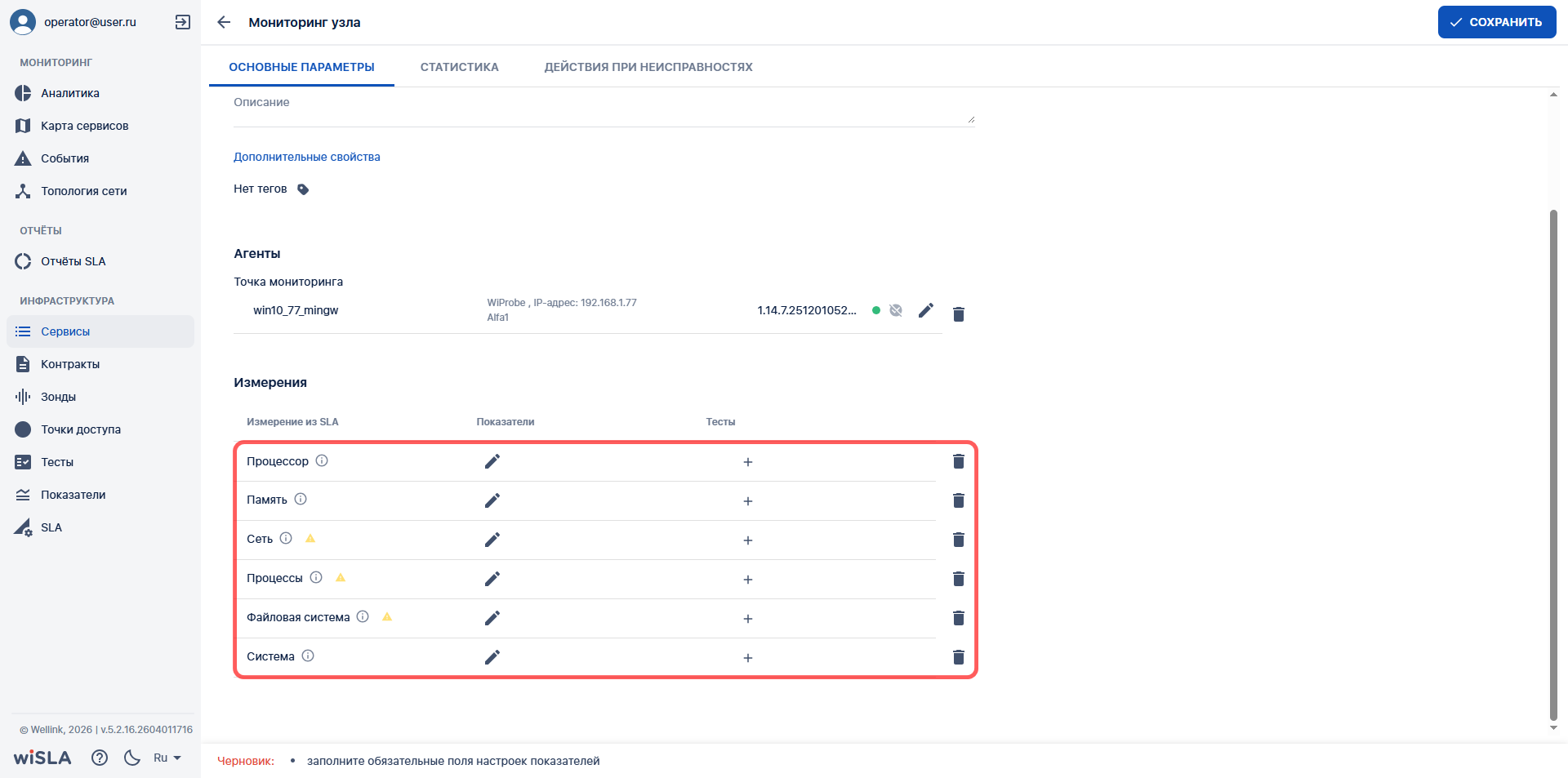
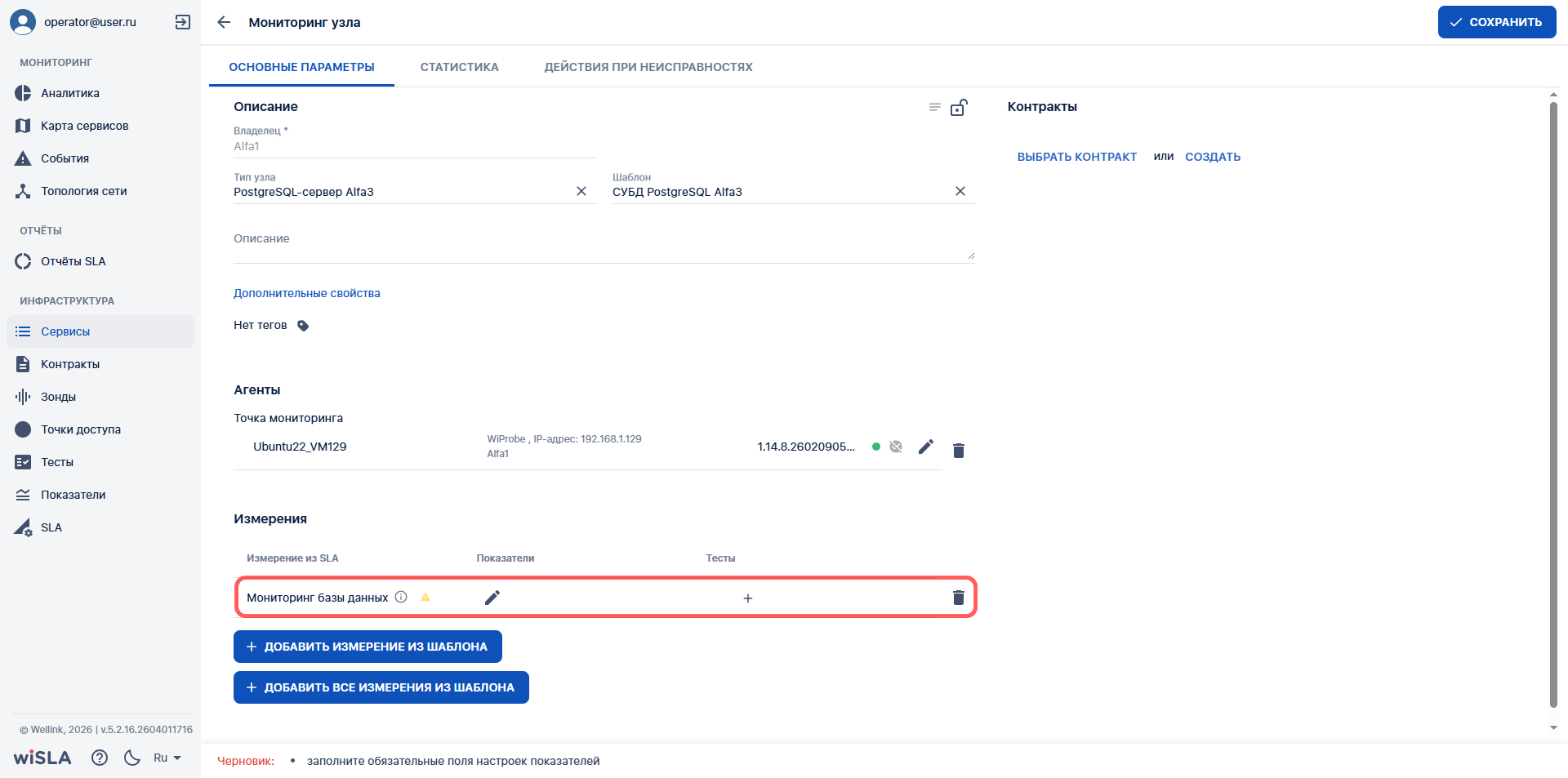
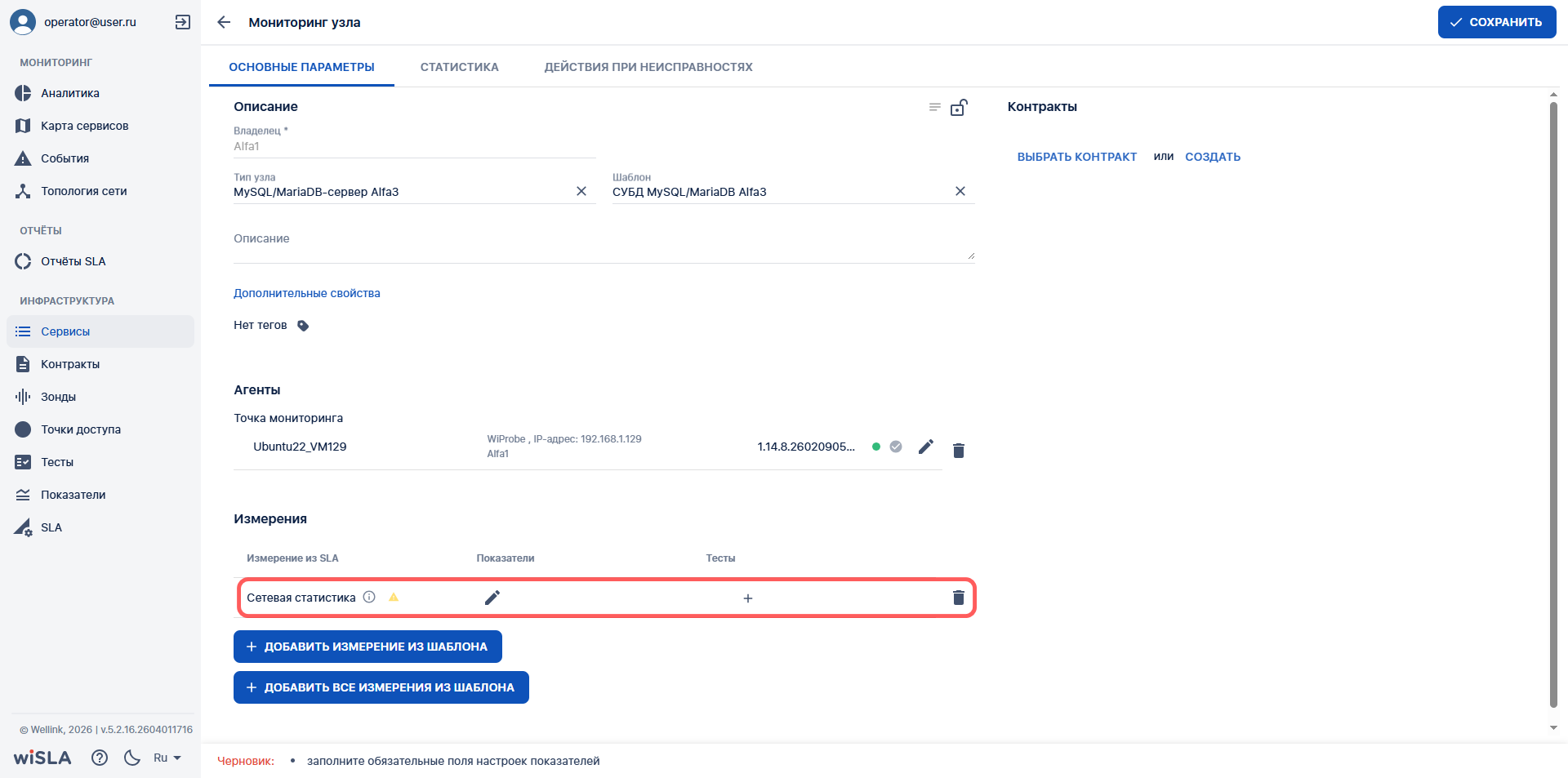
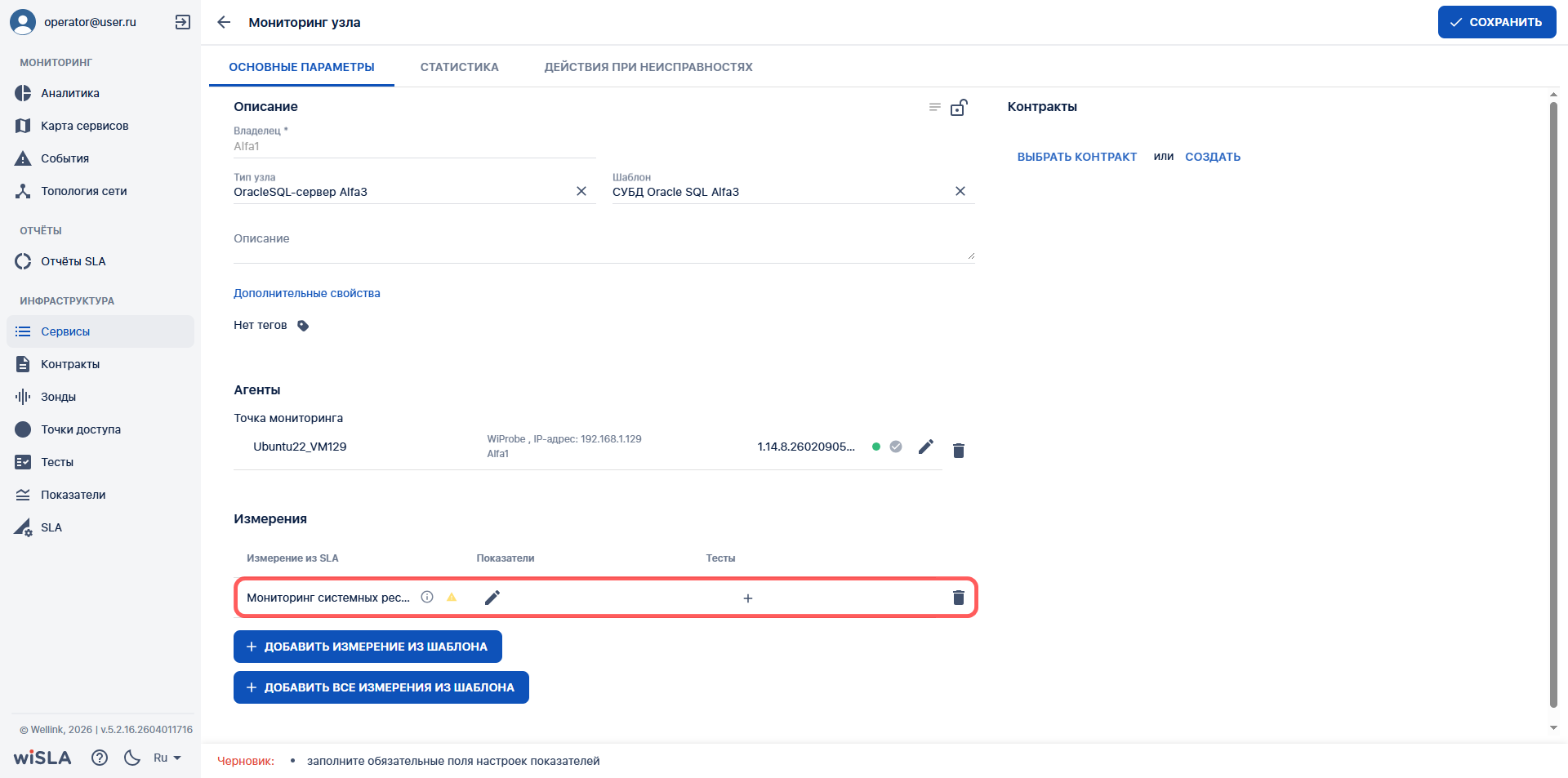
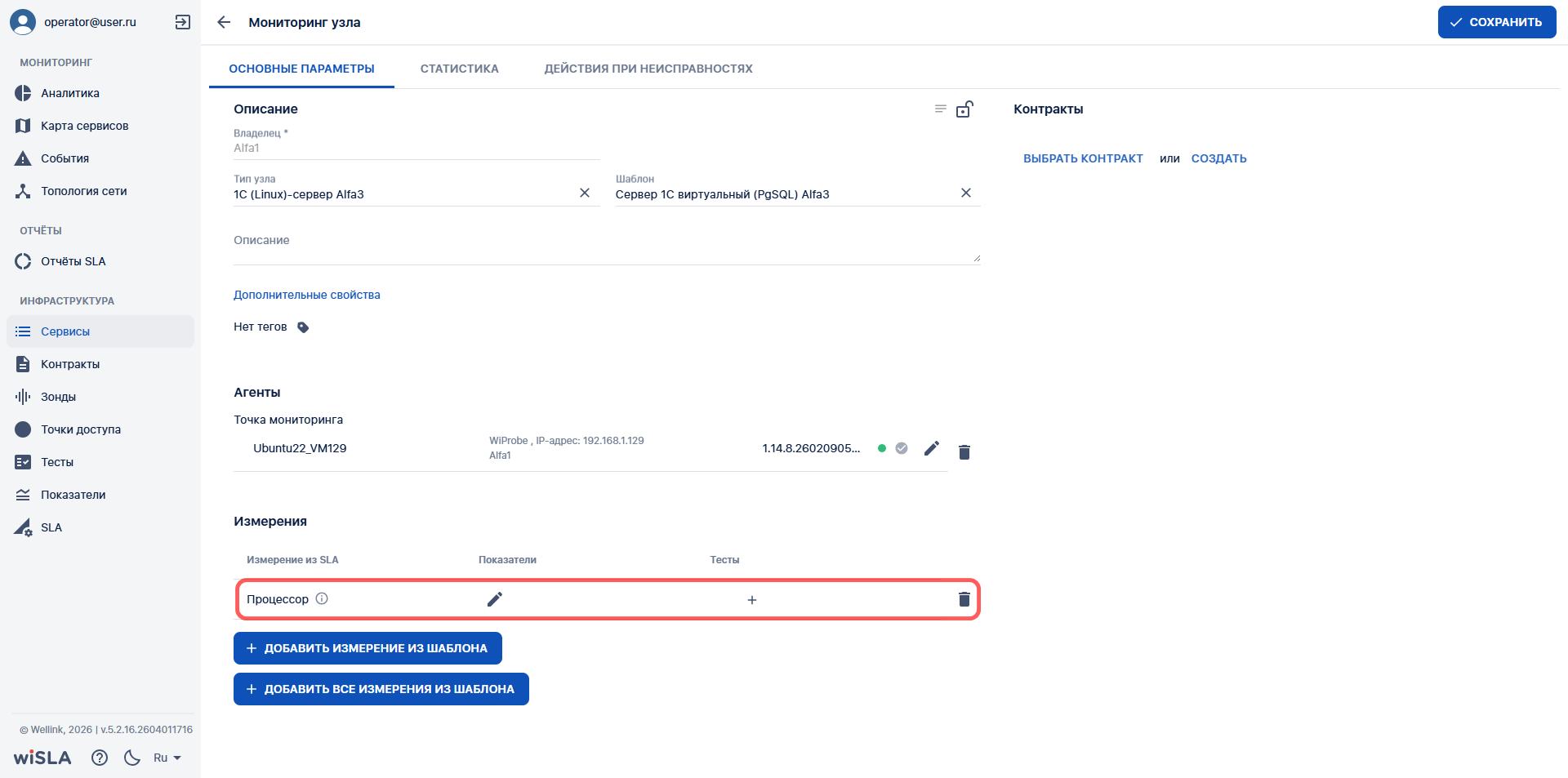
</td><td style="height: 432.95px;">Выбирает измерение из списка</td><td style="height: 432.95px;">Отображает выбранное измерение в блоке "Измерения"</td><td style="height: 432.95px;">[![5а.2_linux.png](https://wiki.wellink.ru/uploads/images/gallery/2026-04/scaled-1680-/5a-2-linux.png)](https://wiki.wellink.ru/uploads/images/gallery/2026-04/5a-2-linux.png)

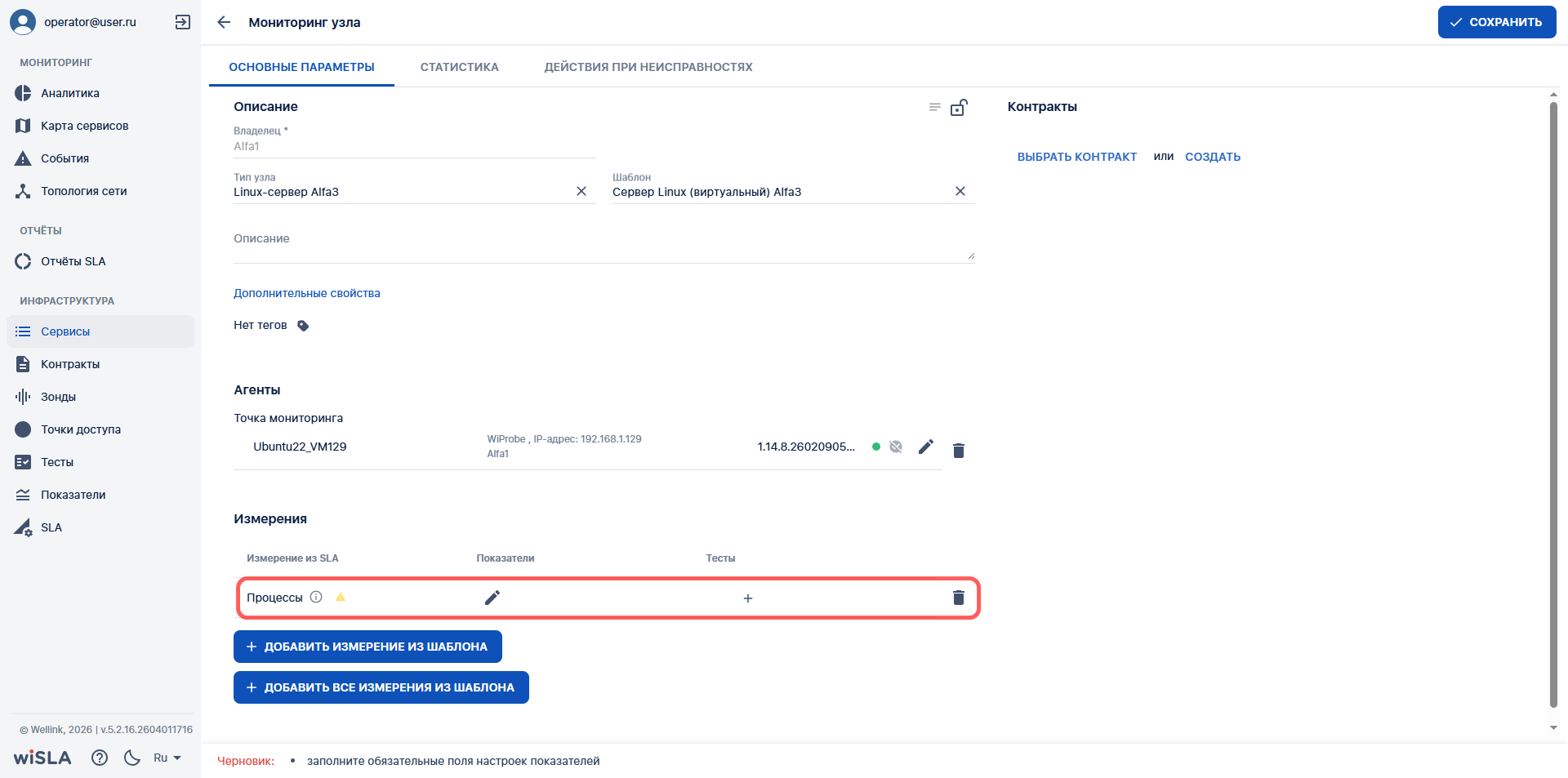
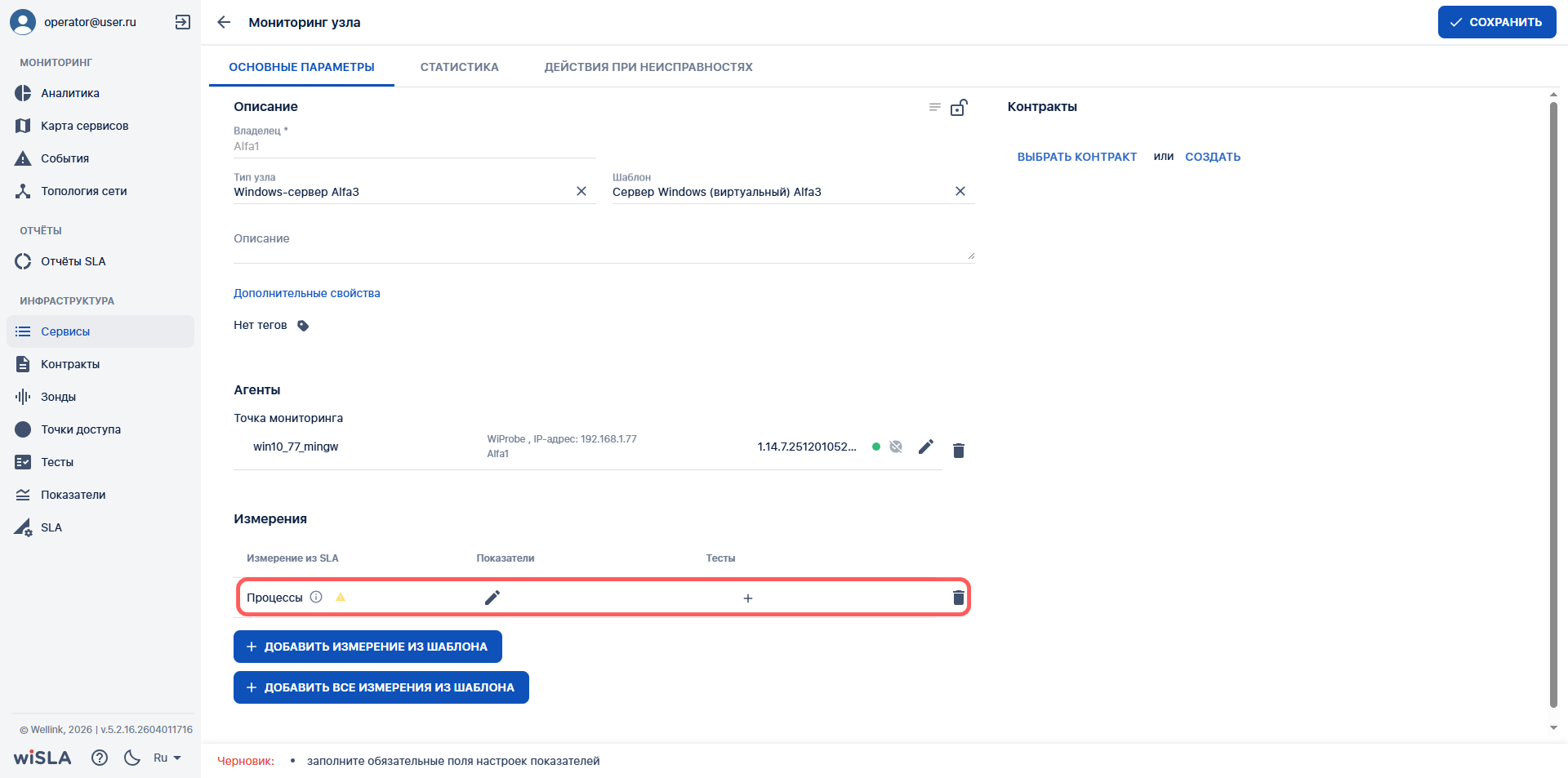
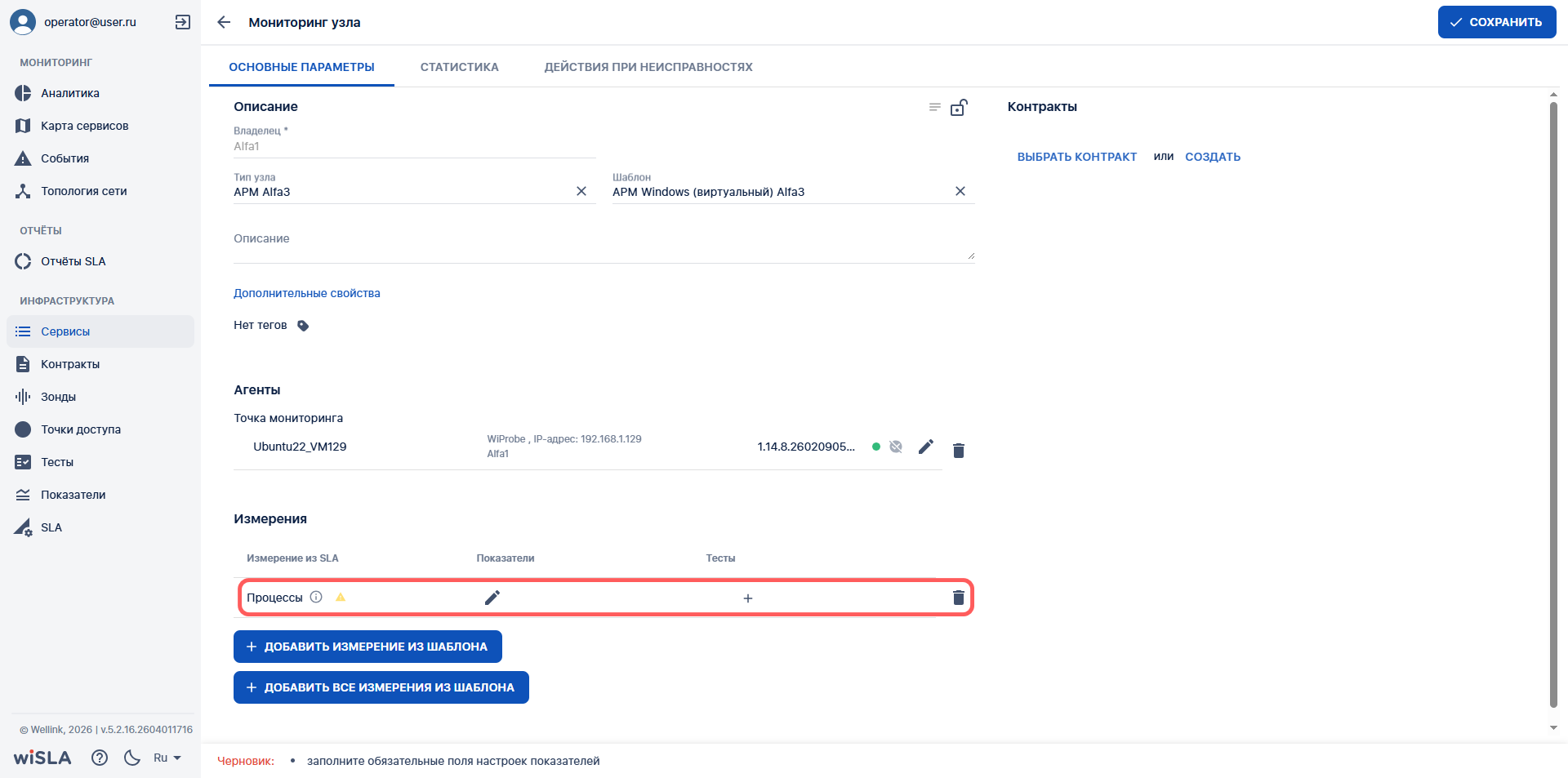
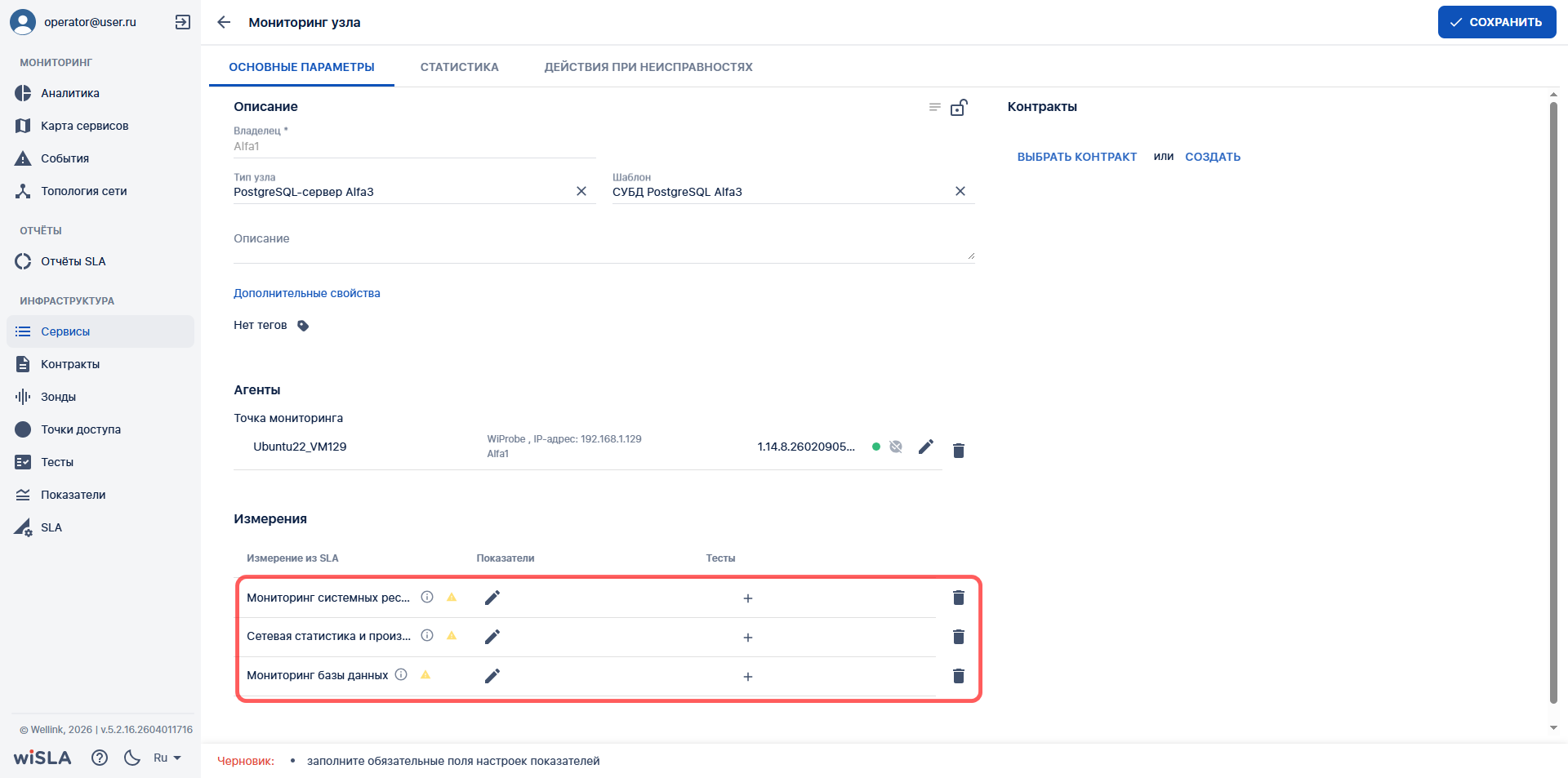
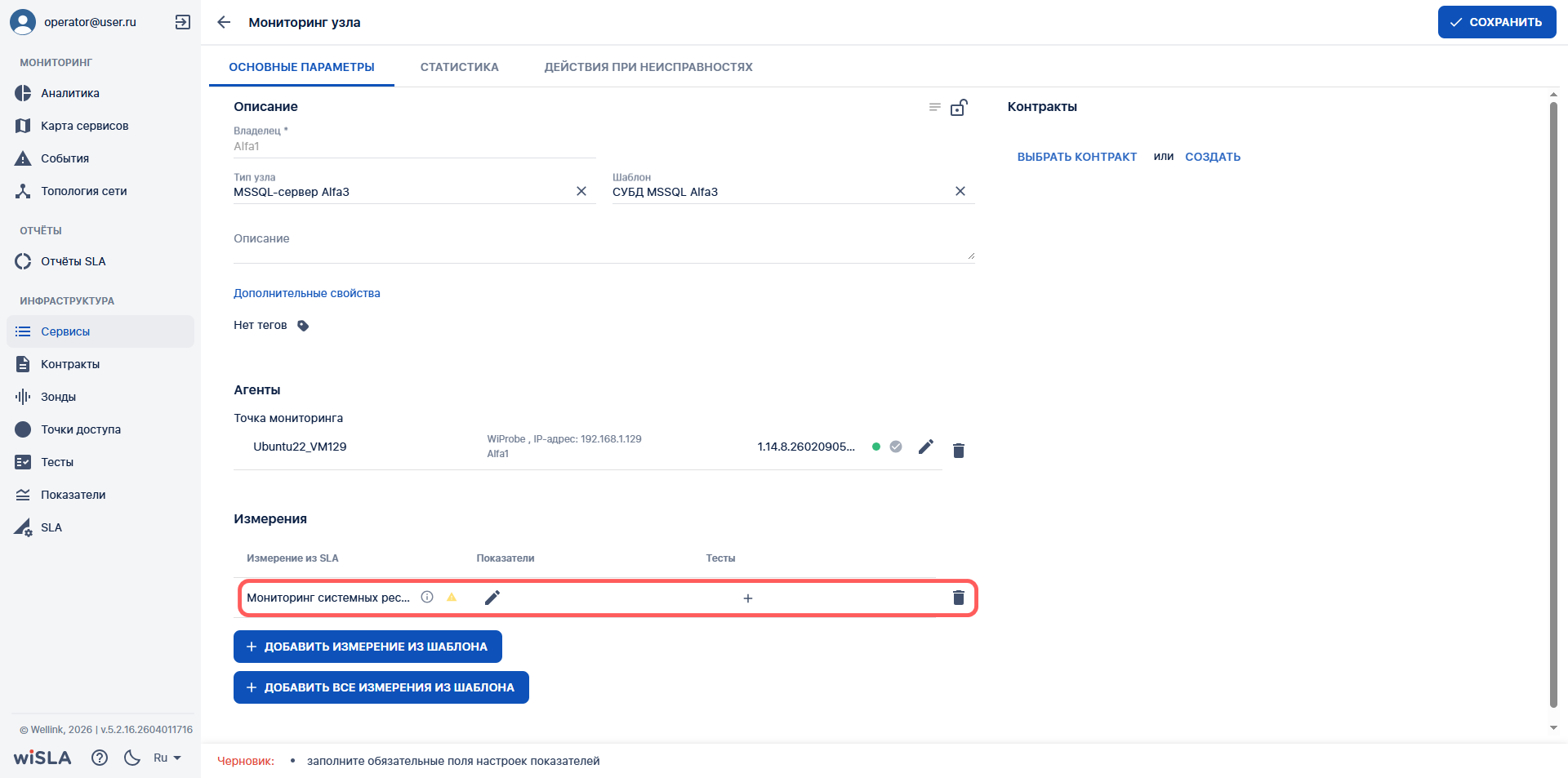
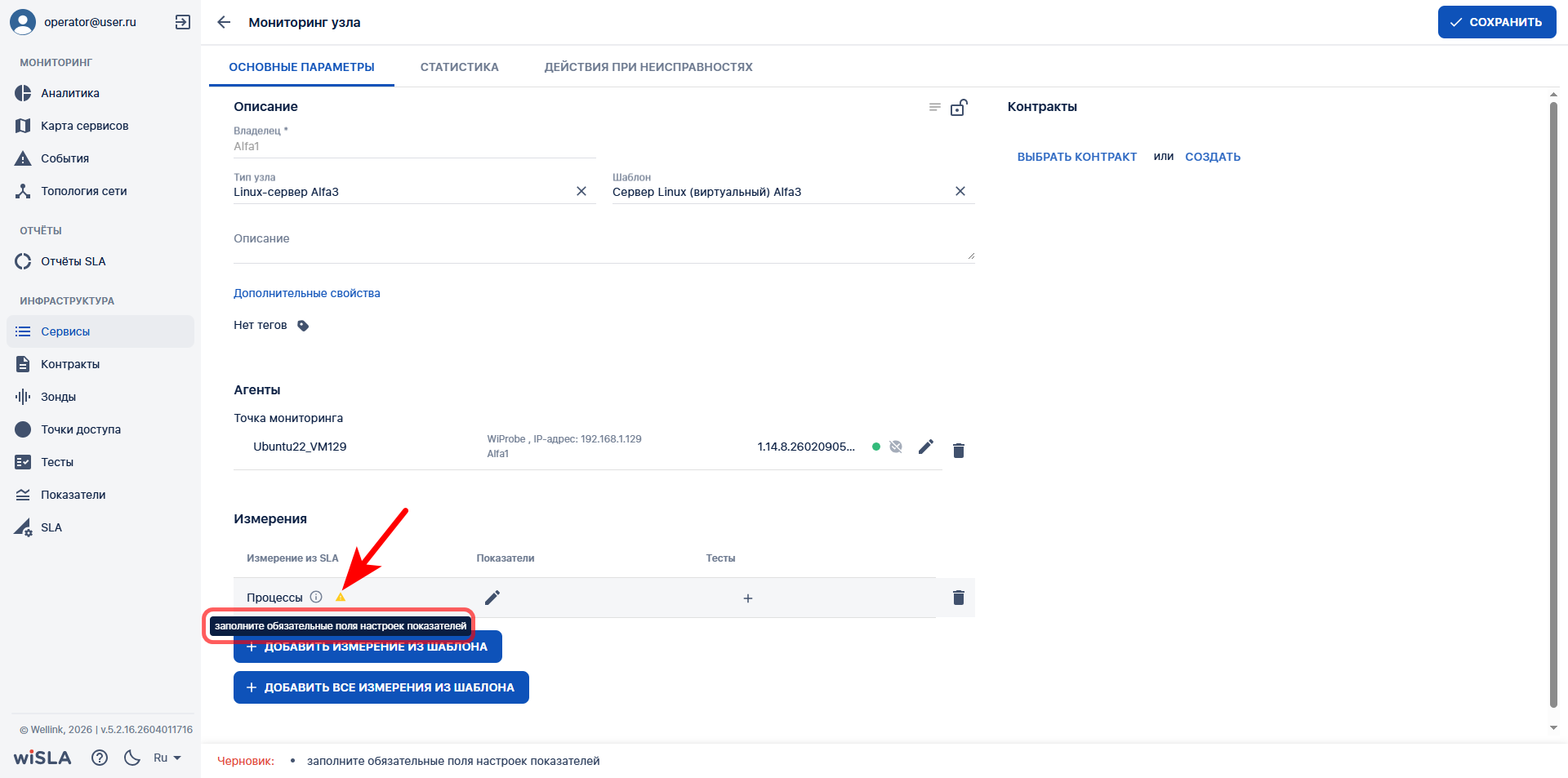
Если у показателей измерения не заполнены обязательные поля, рядом с названием измерения отображается иконка-предупреждение о необходимости заполнения обязательных полей:

[![5а.2.1_linux.png](https://wiki.wellink.ru/uploads/images/gallery/2026-04/scaled-1680-/5a-2-1-linux.png)](https://wiki.wellink.ru/uploads/images/gallery/2026-04/5a-2-1-linux.png)
</td></tr><tr style="height: 103.817px;"><td style="height: 103.817px;">5a.3

</td><td style="height: 103.817px;">При необходимости удаляет измерение, нажав на кнопку [![MeasureDel.png](https://wiki.wellink.ru/uploads/images/gallery/2026-04/scaled-1680-/measuredel.png)](https://wiki.wellink.ru/uploads/images/gallery/2026-04/measuredel.png) в строке с названием измерения

</td><td style="height: 103.817px;">Удаляет выбранное измерение в блоке "Измерения"</td><td style="height: 103.817px;"></td></tr><tr style="height: 748.483px;"><td style="height: 748.483px;">5a.4

</td><td style="height: 748.483px;">При необходимости переходит в настройки показателей измерения, нажав на кнопку [![MeasureEdit.png](https://wiki.wellink.ru/uploads/images/gallery/2026-04/scaled-1680-/a5mmeasureedit.png)](https://wiki.wellink.ru/uploads/images/gallery/2026-04/measureedit.png)в строке с названием измерения

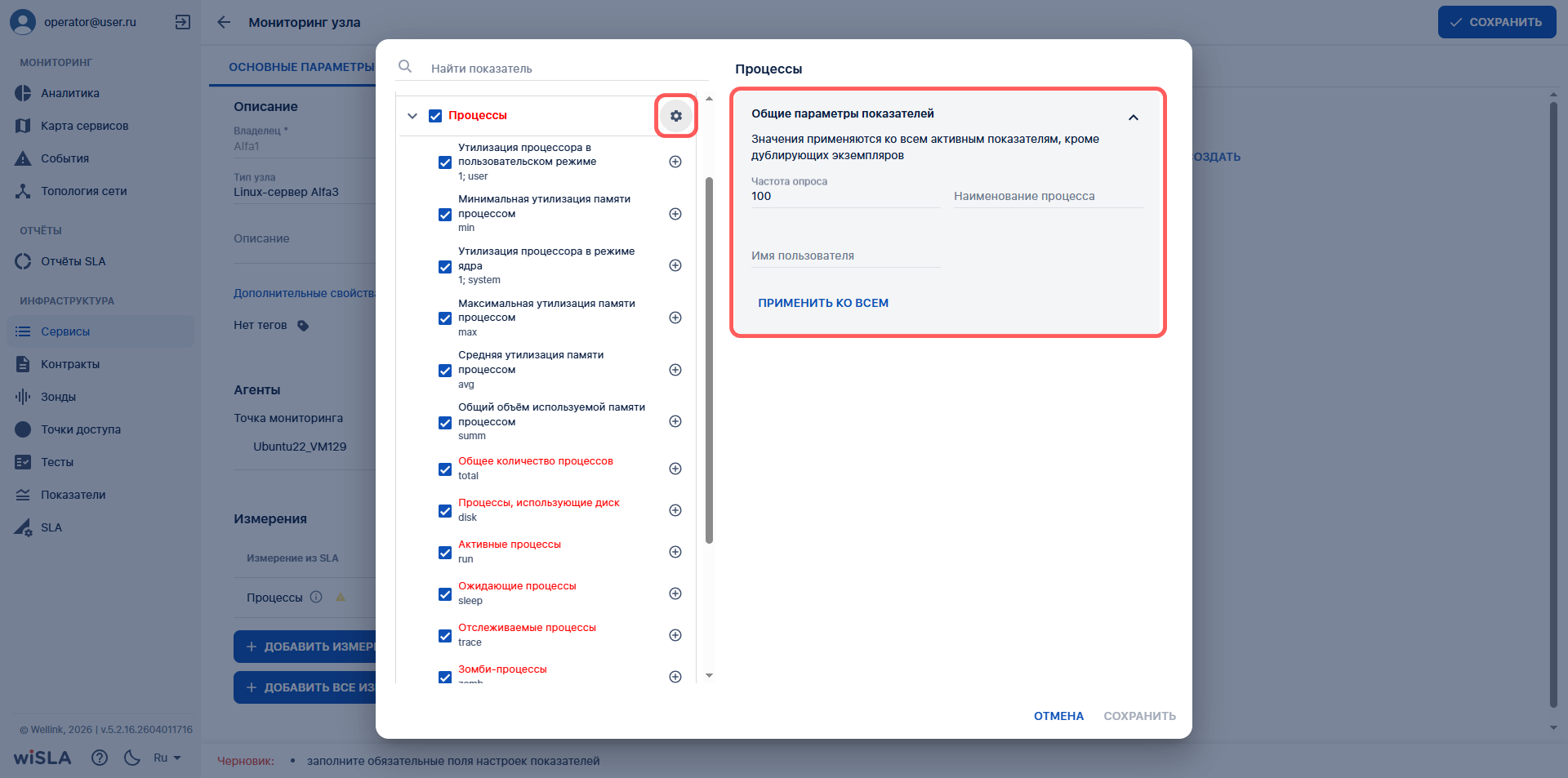
</td><td style="height: 748.483px;">Открывает окно настроек показателей выбранного измерения</td><td style="height: 748.483px;">1\. По умолчанию в правой части окна отображается блок "Общие параметры показателей". Блок также можно открыть, нажав на кнопку [![MeasureSet.png](https://wiki.wellink.ru/uploads/images/gallery/2026-04/scaled-1680-/Oqhmeasureset.png)](https://wiki.wellink.ru/uploads/images/gallery/2026-04/Oqhmeasureset.png) в строке с названием измерения:

[![5а.4_linux.png](https://wiki.wellink.ru/uploads/images/gallery/2026-04/scaled-1680-/5a-4-linux.png)](https://wiki.wellink.ru/uploads/images/gallery/2026-04/5a-4-linux.png)
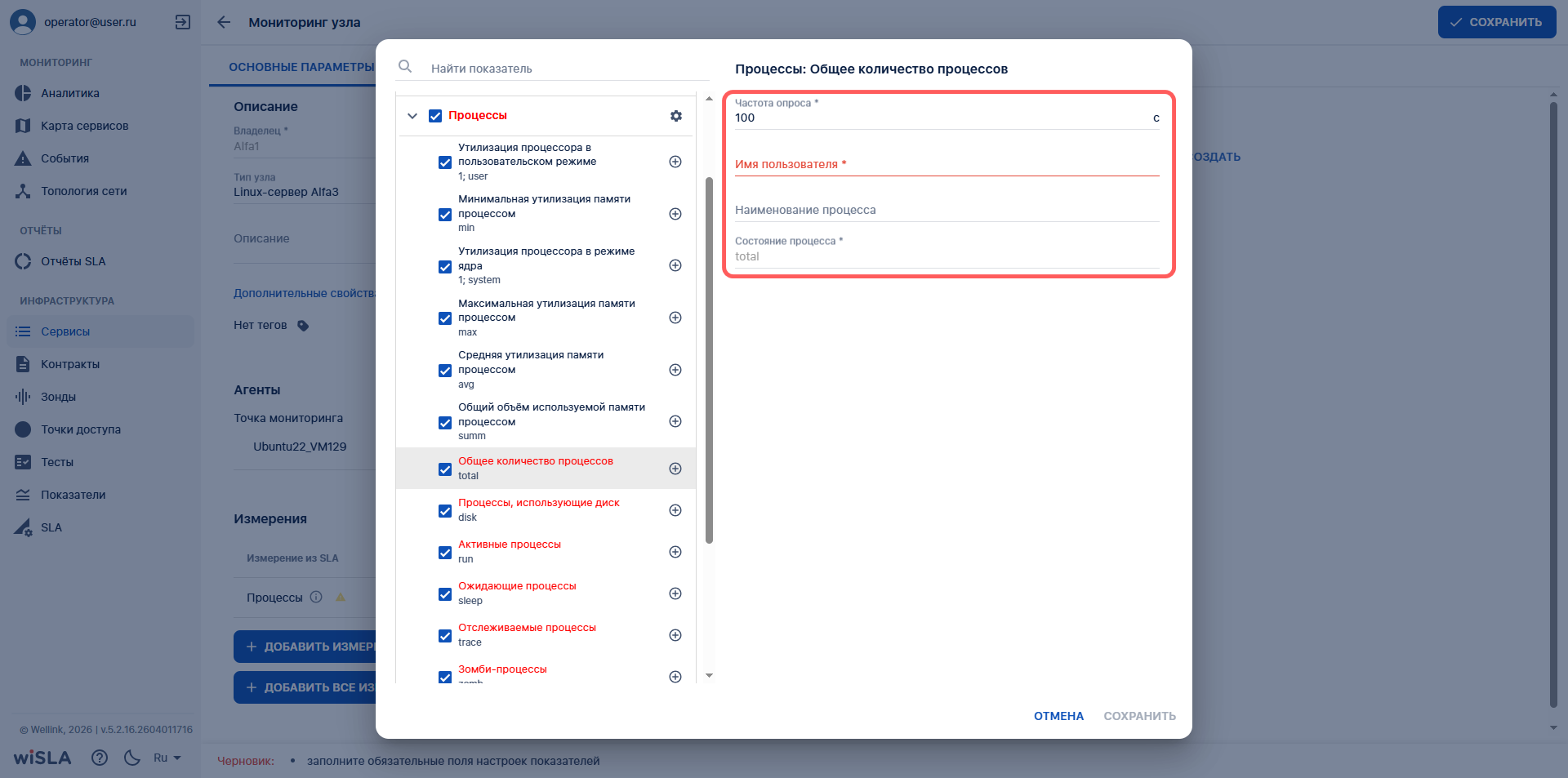
2\. После нажатия на название показателя в правой части окна отображаются настройки его параметров:

[![5а.4.2_linux.png](https://wiki.wellink.ru/uploads/images/gallery/2026-04/scaled-1680-/5a-4-2-linux.png)](https://wiki.wellink.ru/uploads/images/gallery/2026-04/5a-4-2-linux.png)
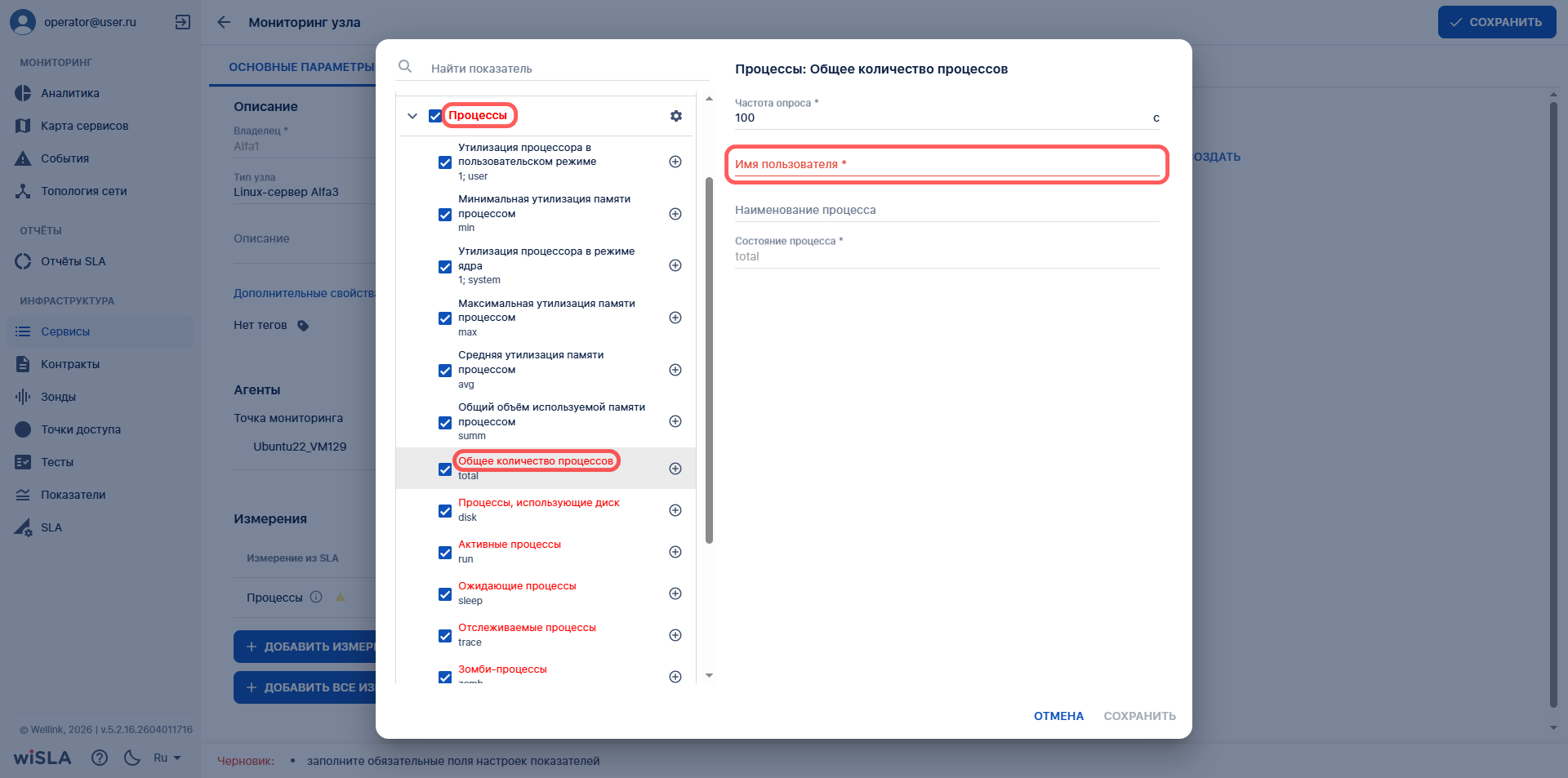
3\. Если в настройках параметров показателей не заполнены обязательные поля, то обязательные поля, название включенного показателя и название измерения окрашиваются в красный цвет:

[![5а.4.3_linux.png](https://wiki.wellink.ru/uploads/images/gallery/2026-04/scaled-1680-/5a-4-3-linux.png)](https://wiki.wellink.ru/uploads/images/gallery/2026-04/5a-4-3-linux.png)
</td></tr><tr style="height: 306.933px;"><td style="height: 306.933px;">5a.5

</td><td style="height: 306.933px;">При необходимости добавляет дубликат показателя, нажав на кнопку [![MetricAdd.png](https://wiki.wellink.ru/uploads/images/gallery/2026-04/scaled-1680-/r50metricadd.png)](https://wiki.wellink.ru/uploads/images/gallery/2026-04/metricadd.png) в строке с названием показателя (доступно только для показателей с дополнительными параметрами)</td><td style="height: 306.933px;">Добавляет дубликат показателя в список измерения</td><td style="height: 306.933px;">1\. Всего можно добавить 24 показателя-дубликата.

2\. Значения дополнительных параметров у добавленного показателя-дубликата пустые (из показателя-родителя не копируются).

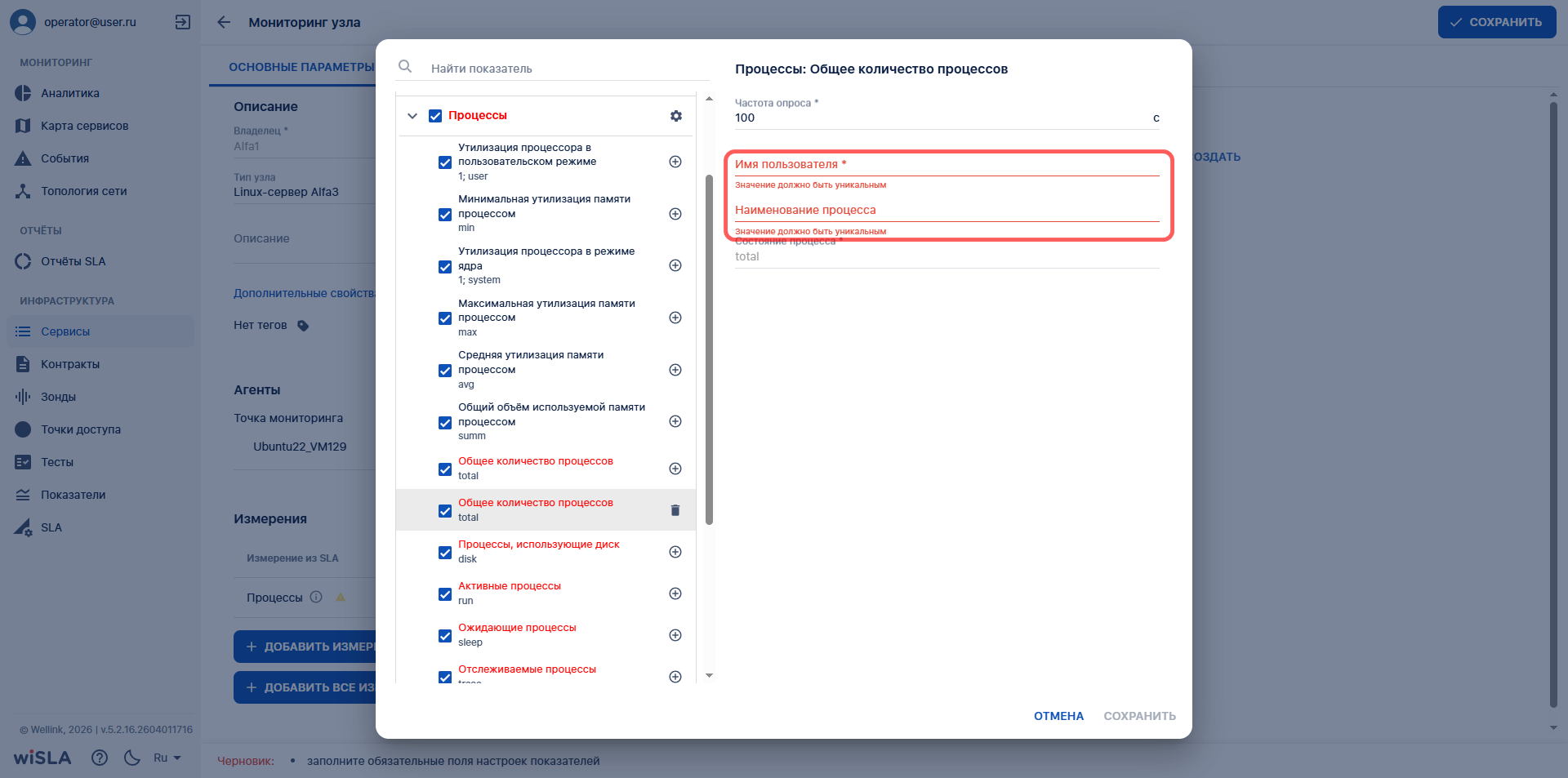
3\. Набор значений полей дополнительных параметров у одинаковых показателей должен быть уникальным:

[![5а.5_linux.png](https://wiki.wellink.ru/uploads/images/gallery/2026-04/scaled-1680-/5a-5-linux.png)](https://wiki.wellink.ru/uploads/images/gallery/2026-04/5a-5-linux.png)
</td></tr><tr style="height: 102.517px;"><td style="height: 102.517px;">5a.6

</td><td style="height: 102.517px;">При необходимости удаляет дубликат показателя, нажав на кнопку [![MetricDel.png](https://wiki.wellink.ru/uploads/images/gallery/2026-04/scaled-1680-/HGvmetricdel.png)](https://wiki.wellink.ru/uploads/images/gallery/2026-04/metricdel.png) в строке с названием показателя</td><td style="height: 102.517px;">Удаляет дубликат показателя из списка измерения</td><td style="height: 102.517px;"></td></tr><tr style="height: 113.717px;"><td style="height: 113.717px;">5a.7

</td><td style="height: 113.717px;">Заполняет все обязательные поля в настройках включенных показателей.  
Нажимает кнопку "Сохранить".</td><td style="height: 113.717px;">Закрывает окно настройки показателей</td><td style="height: 113.717px;"></td></tr><tr style="height: 30.35px;"><td style="height: 30.35px; background-color: rgb(236, 240, 241);">5b

</td><td colspan="3" style="height: 30.35px; background-color: rgb(236, 240, 241);">**Добавить все измерения из шаблона (альтернативный сценарий № 5a)  
</td></tr><tr style="height: 172.533px;"><td style="height: 172.533px;">5b.1

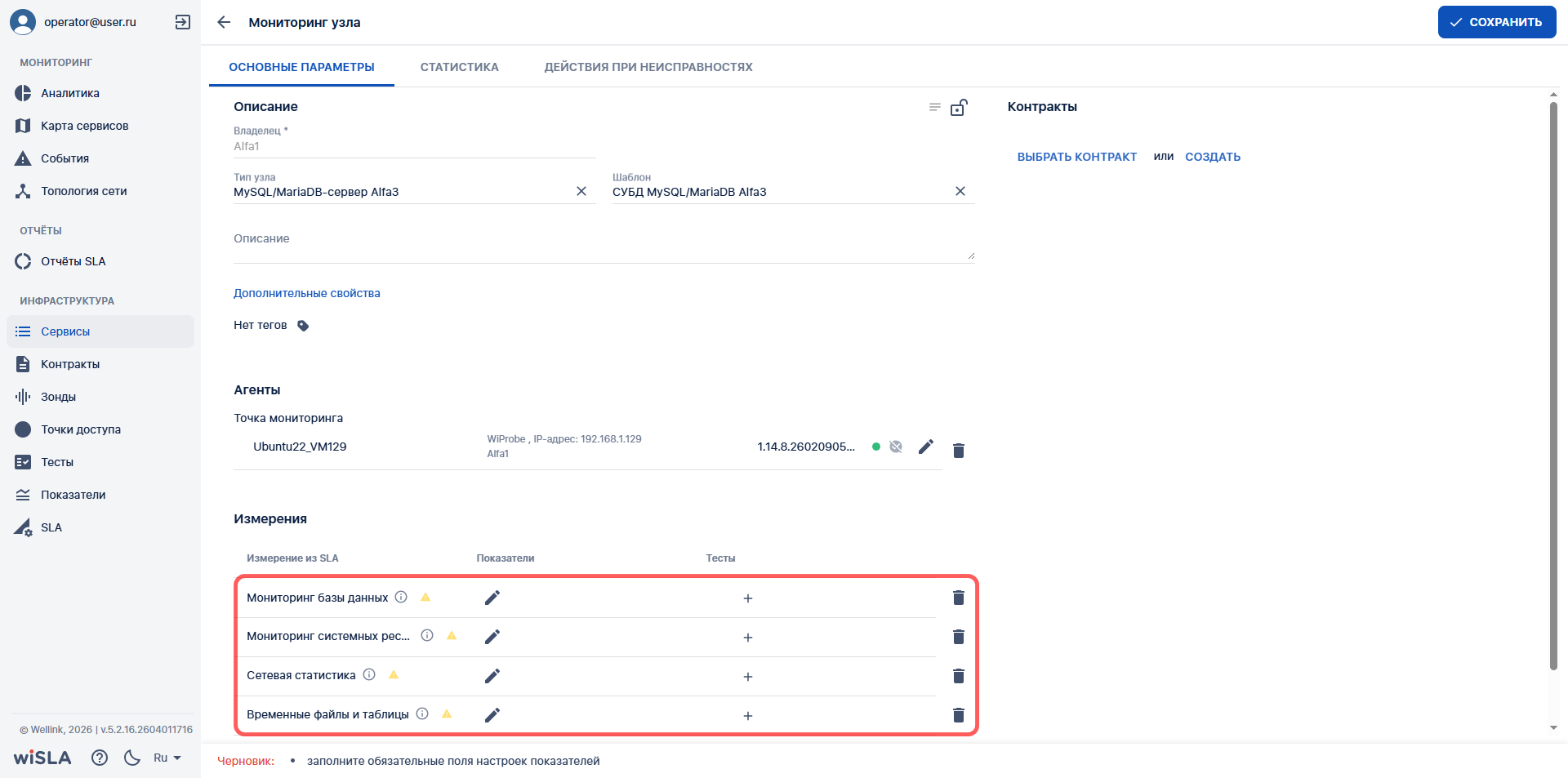
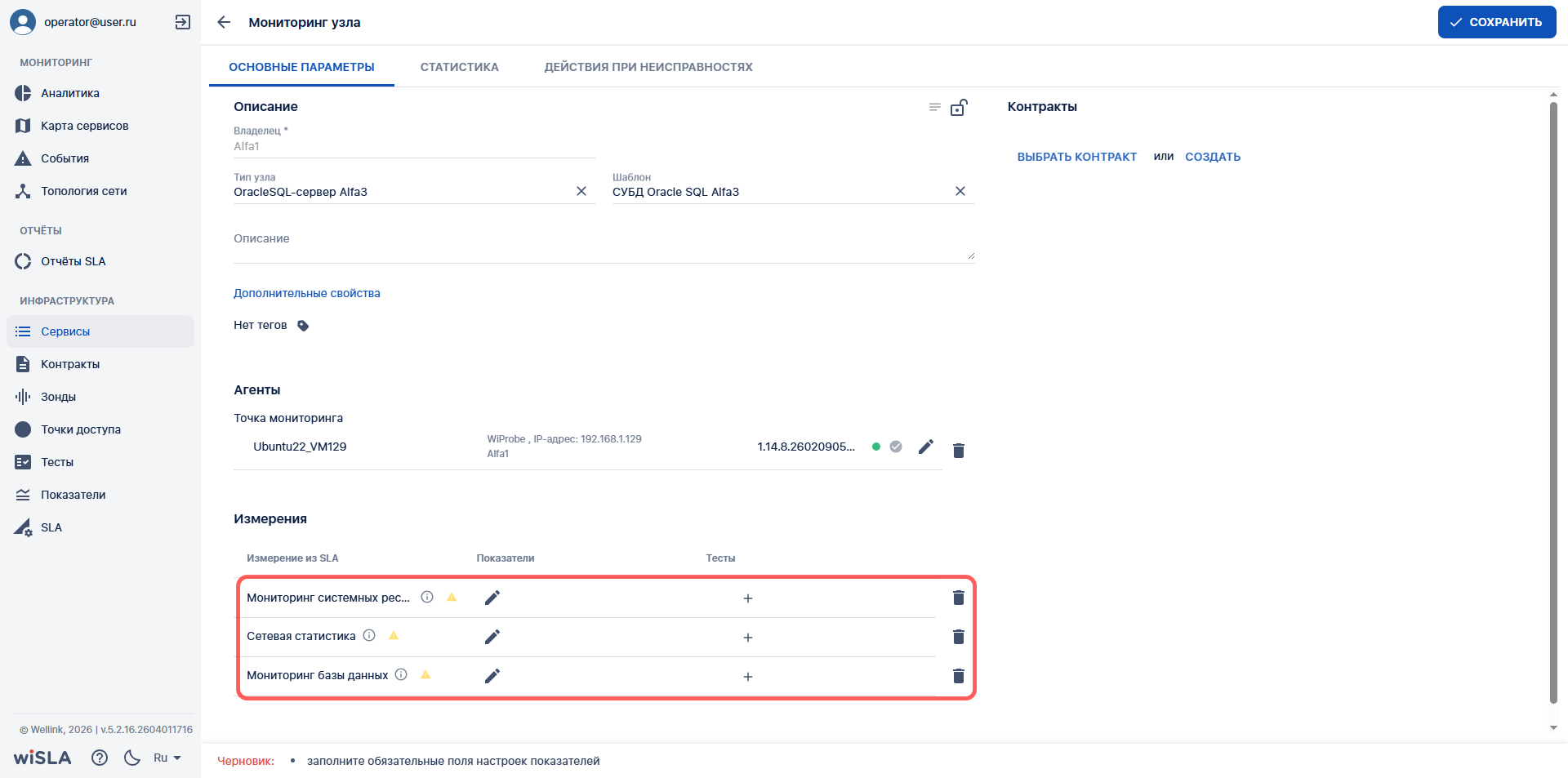
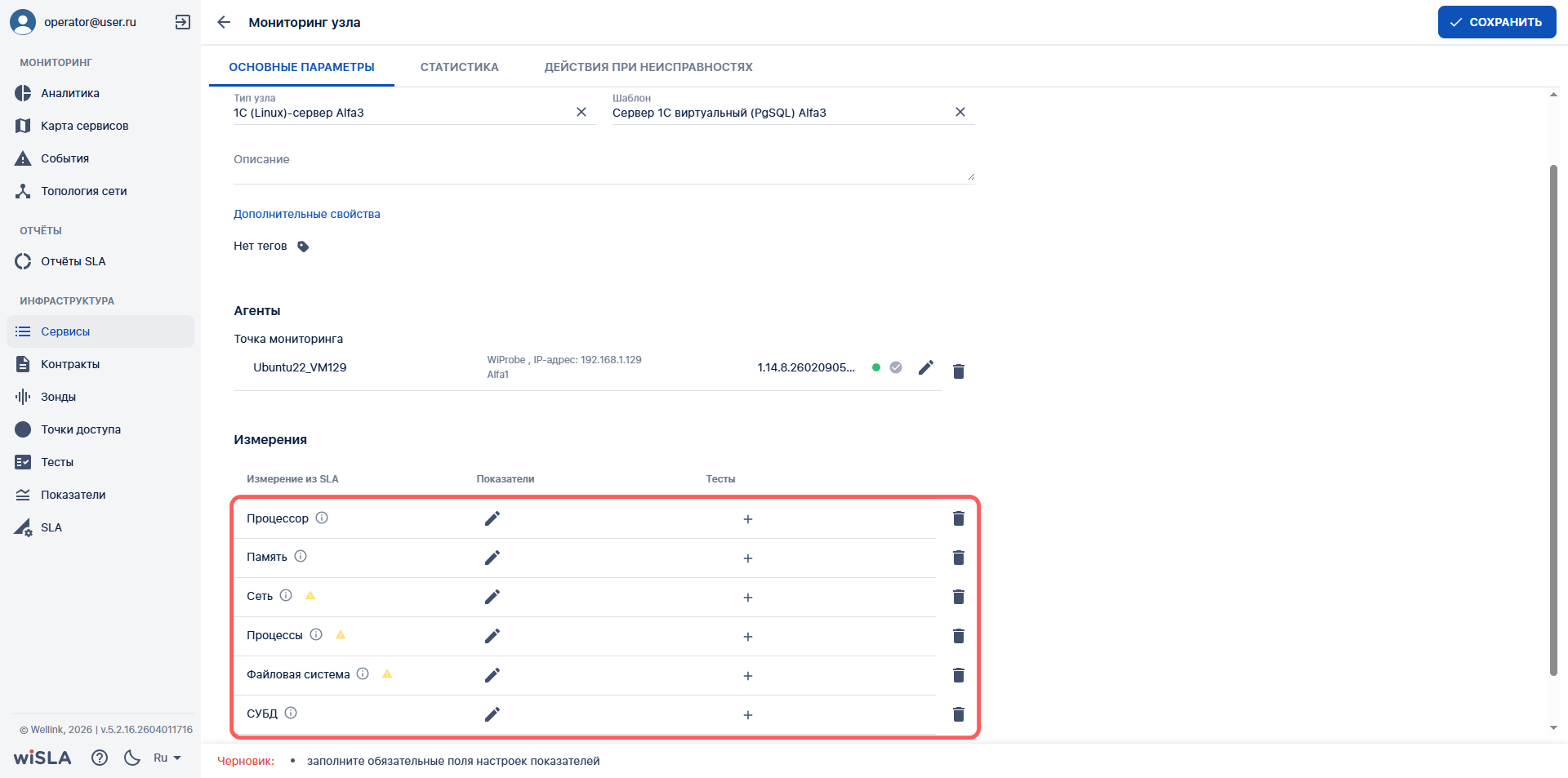
</td><td style="height: 172.533px;">Нажимает кнопку "Добавить все измерения из шаблона"

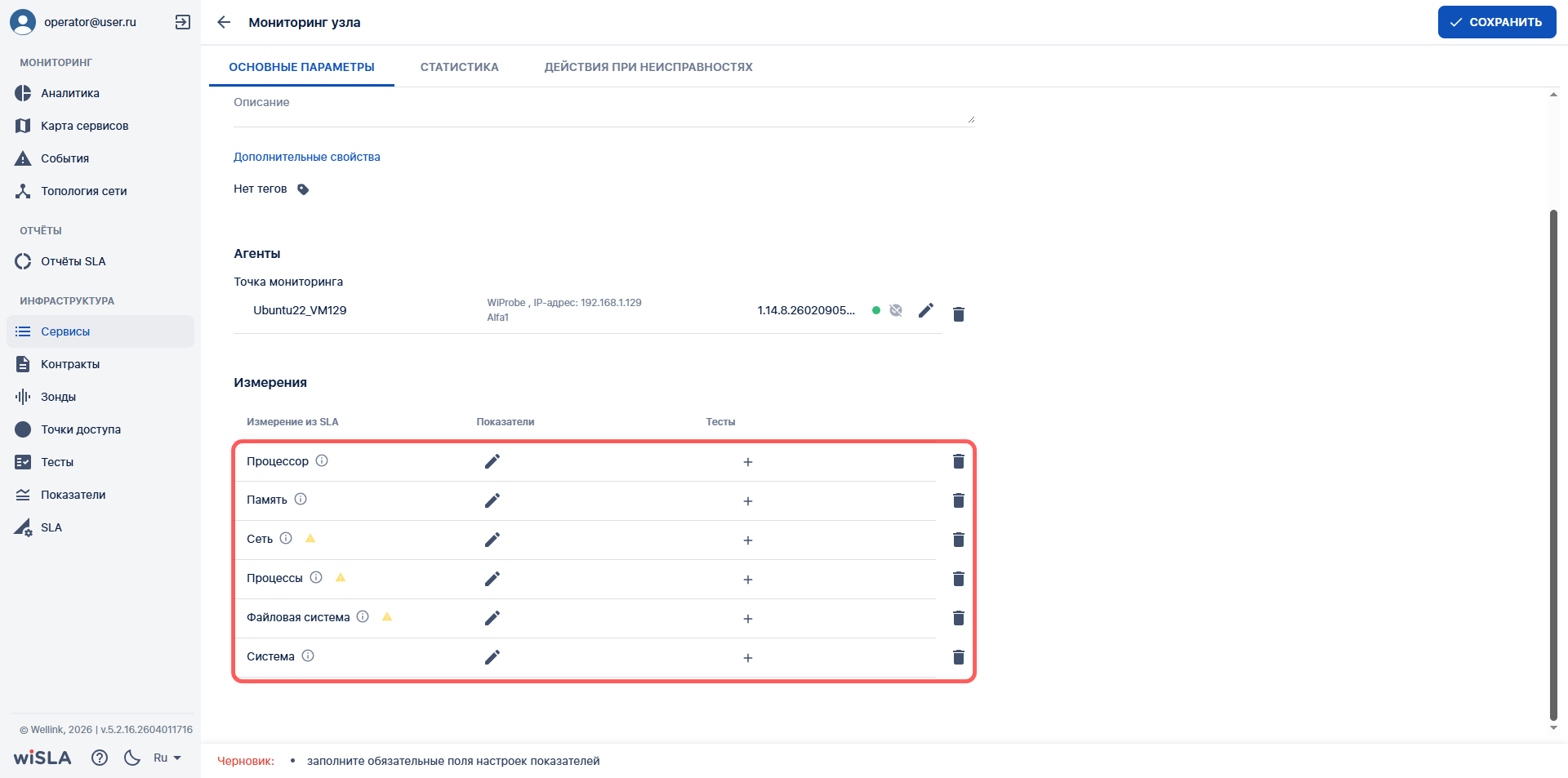
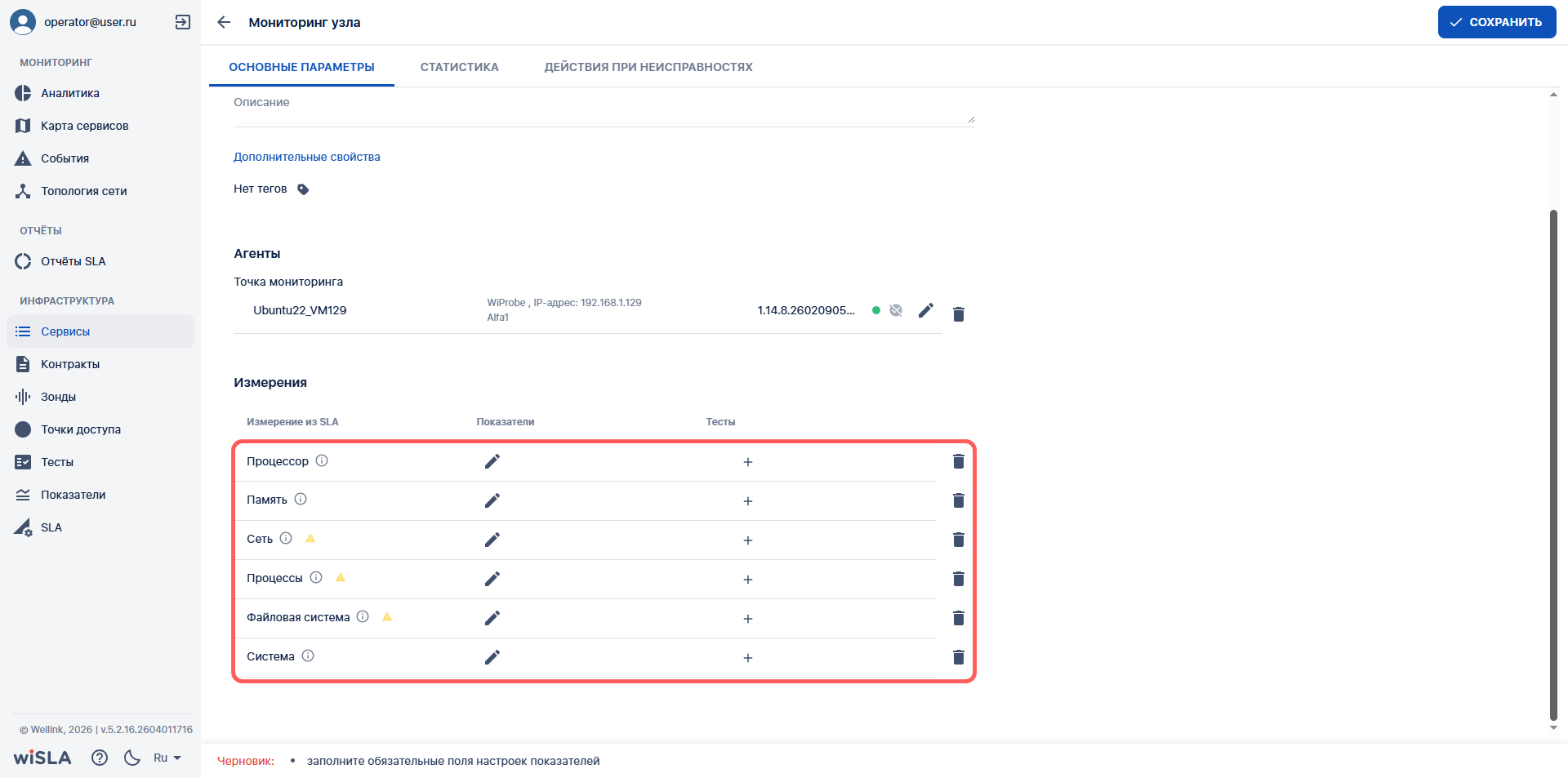
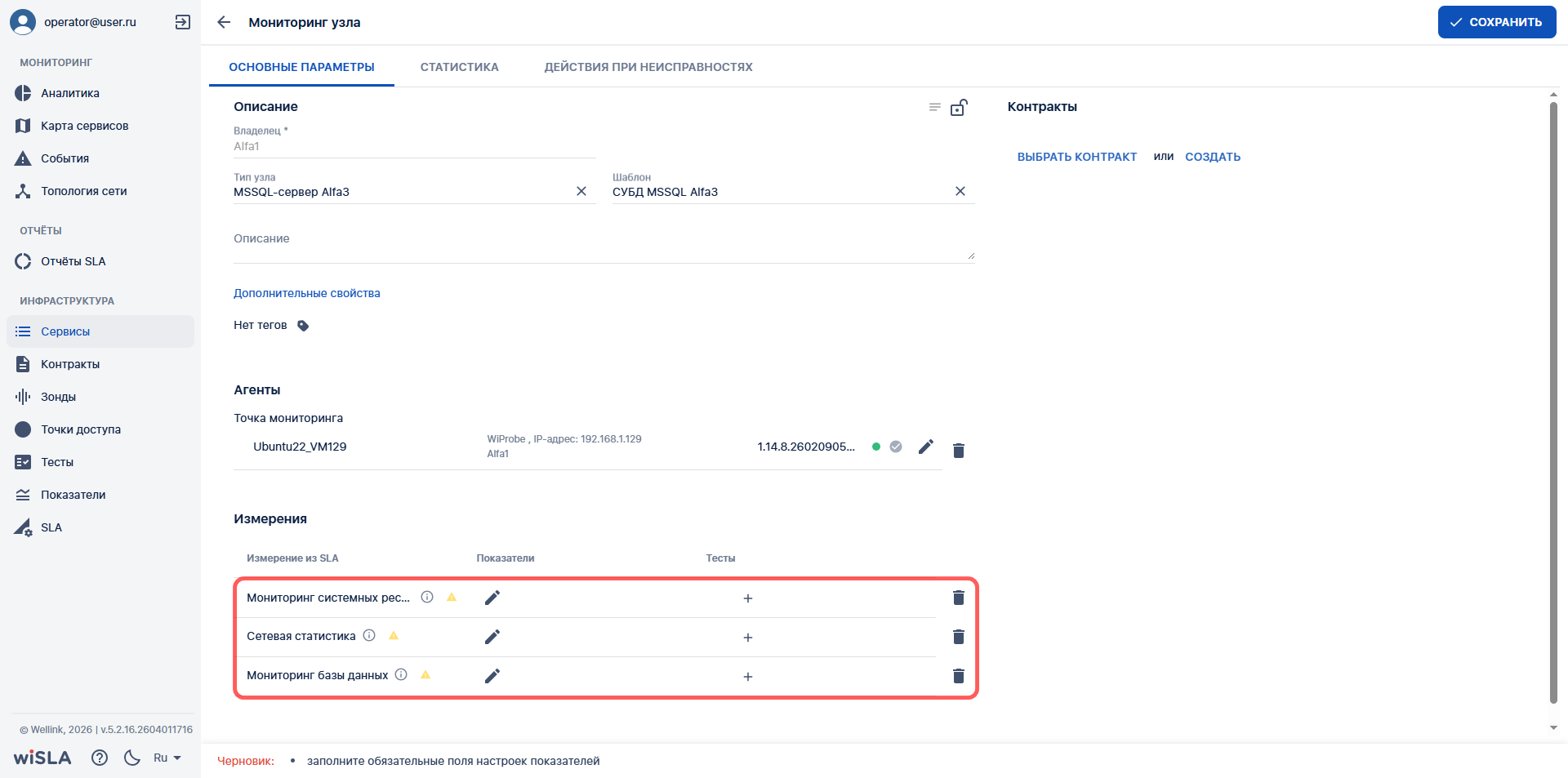
</td><td style="height: 172.533px;">Отображает все измерения шаблона в блоке "Измерения"

</td><td class="confluenceTd" style="height: 172.533px;">[![5б.1_linux.png](https://wiki.wellink.ru/uploads/images/gallery/2026-04/scaled-1680-/5b-1-linux.png)](https://wiki.wellink.ru/uploads/images/gallery/2026-04/5b-1-linux.png)

</td></tr><tr style="height: 113.717px;"><td style="height: 113.717px;">5b.2

</td><td style="height: 113.717px;">Заполняет все обязательные поля в настройках включенных показателей.  
Нажимает кнопку "Сохранить".</td><td style="height: 113.717px;">Закрывает окно настройки показателей</td><td style="height: 113.717px;"></td></tr><tr style="height: 35.6px;"><td style="height: 35.6px; background-color: rgb(236, 240, 241);">6

</td><td colspan="3" style="height: 35.6px; background-color: rgb(236, 240, 241);">**Запустить мониторинг**

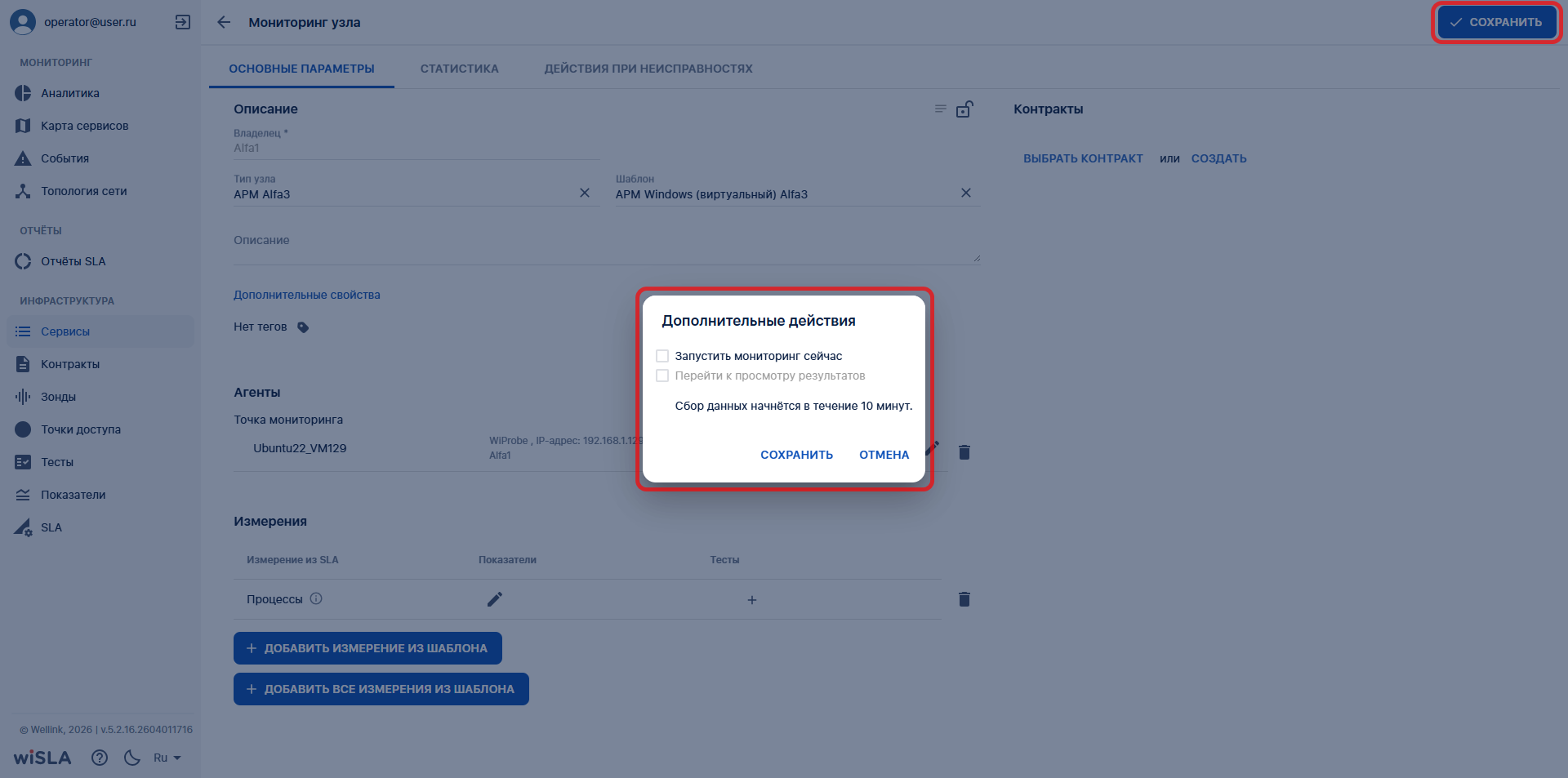
</td></tr><tr style="height: 194.767px;"><td style="height: 194.767px;">6.1

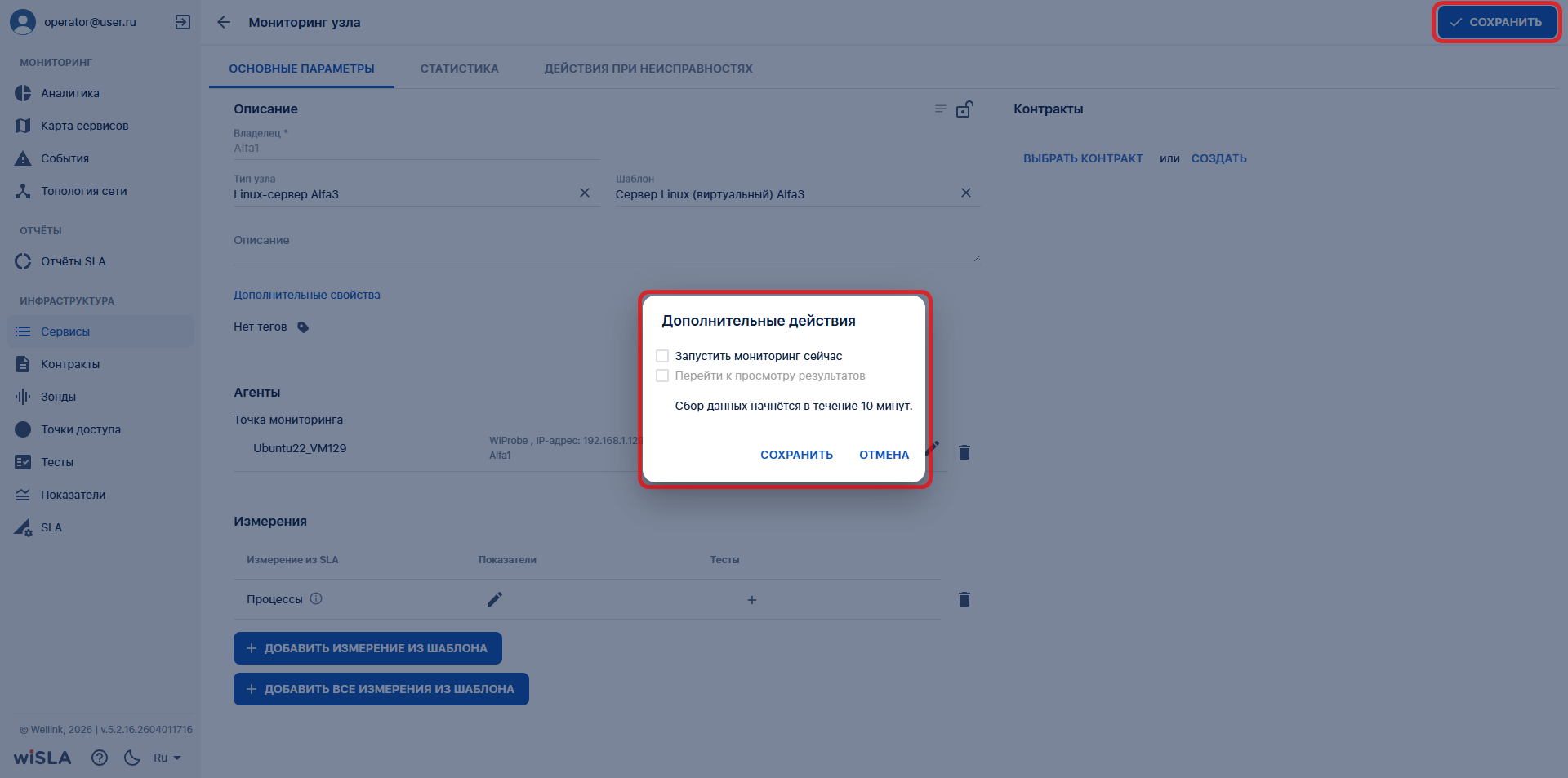
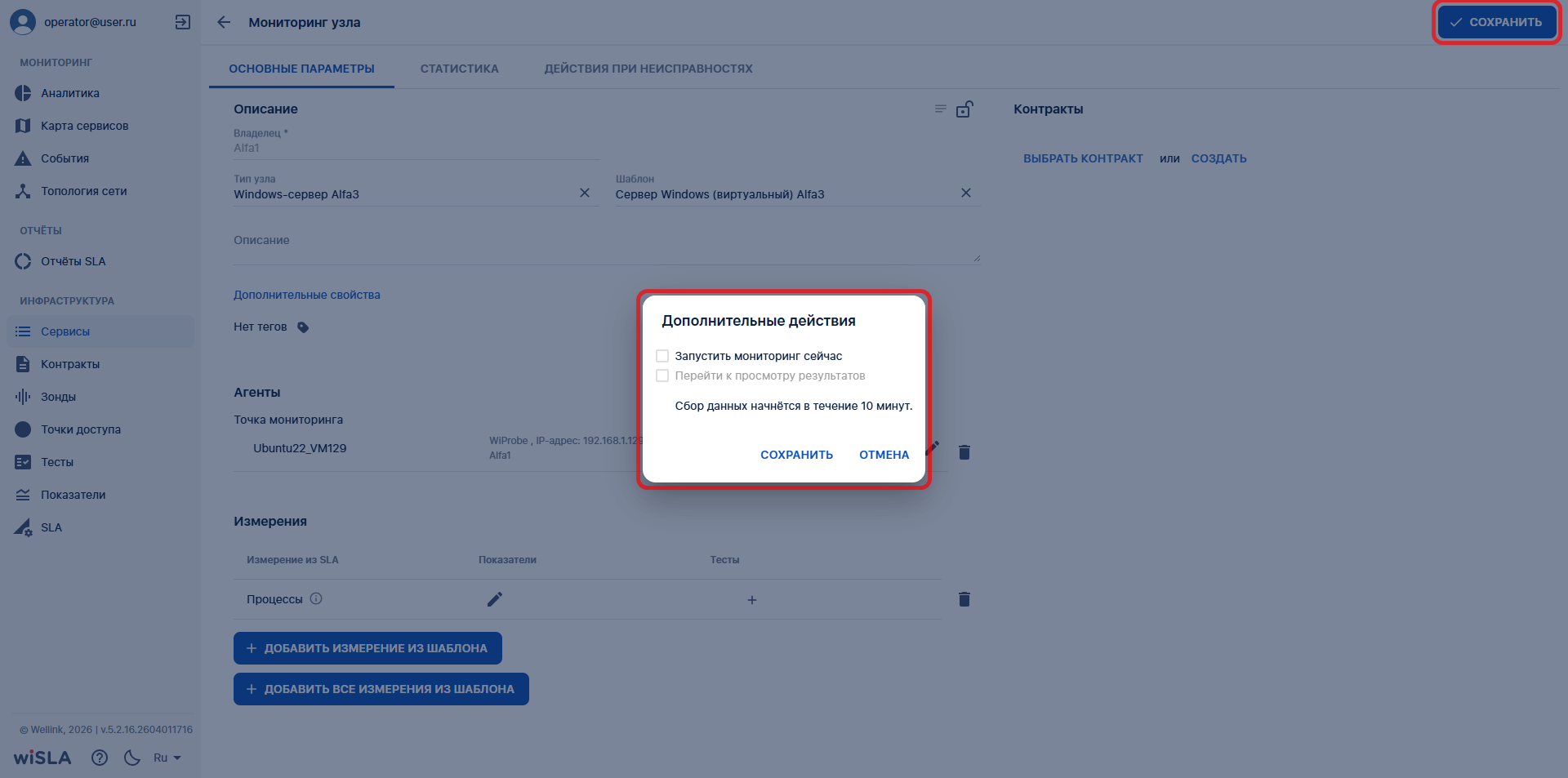
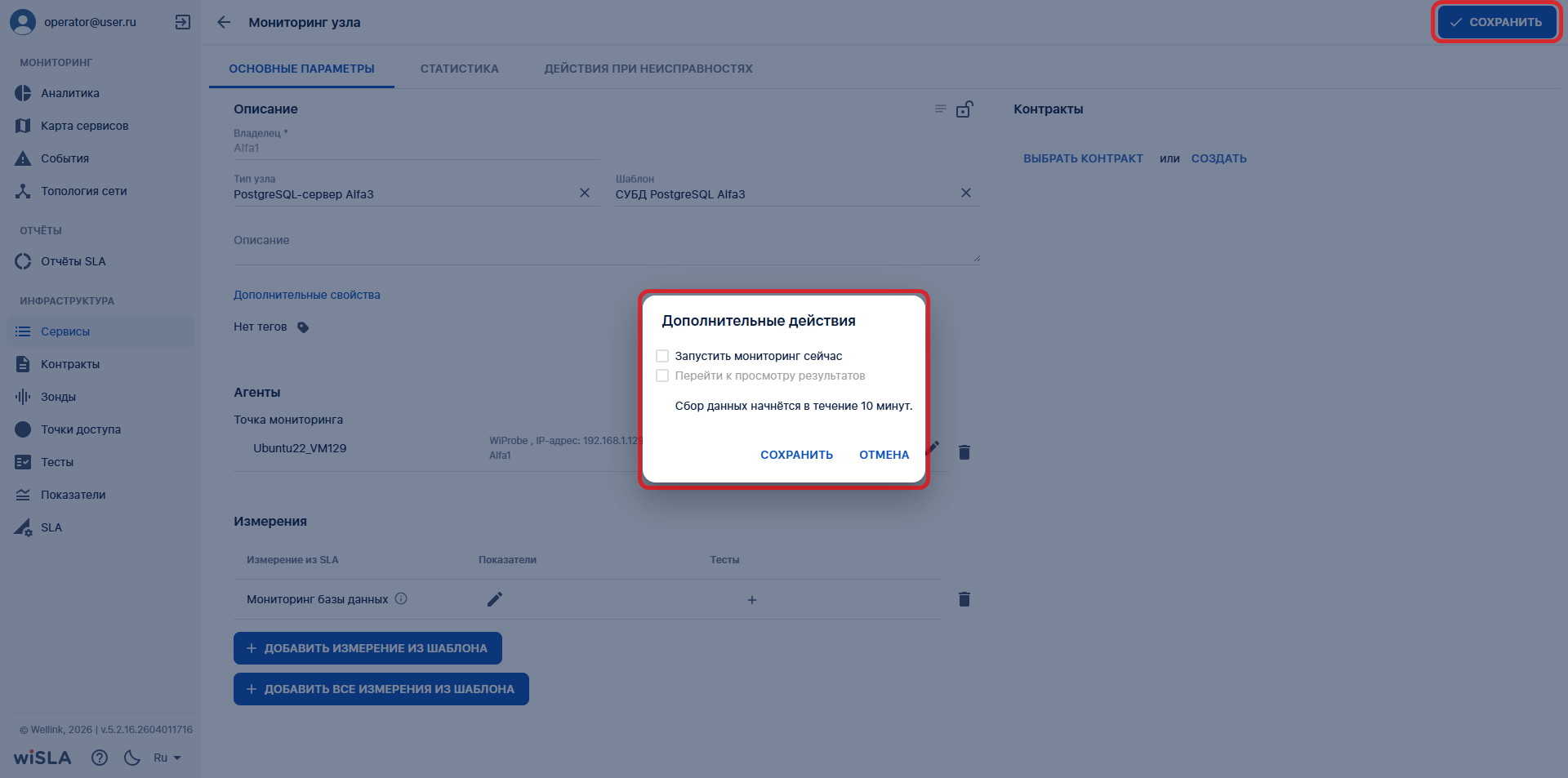
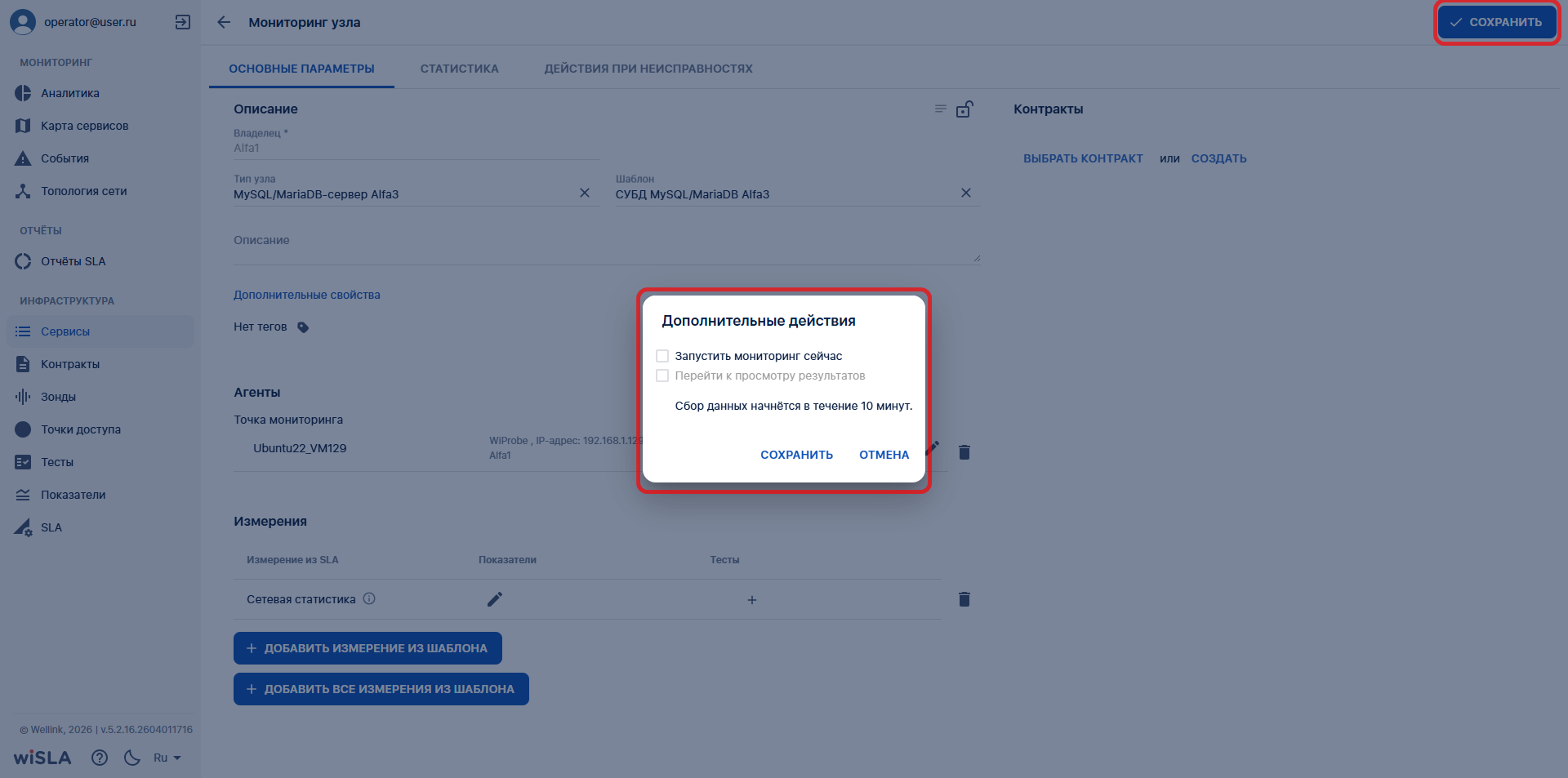
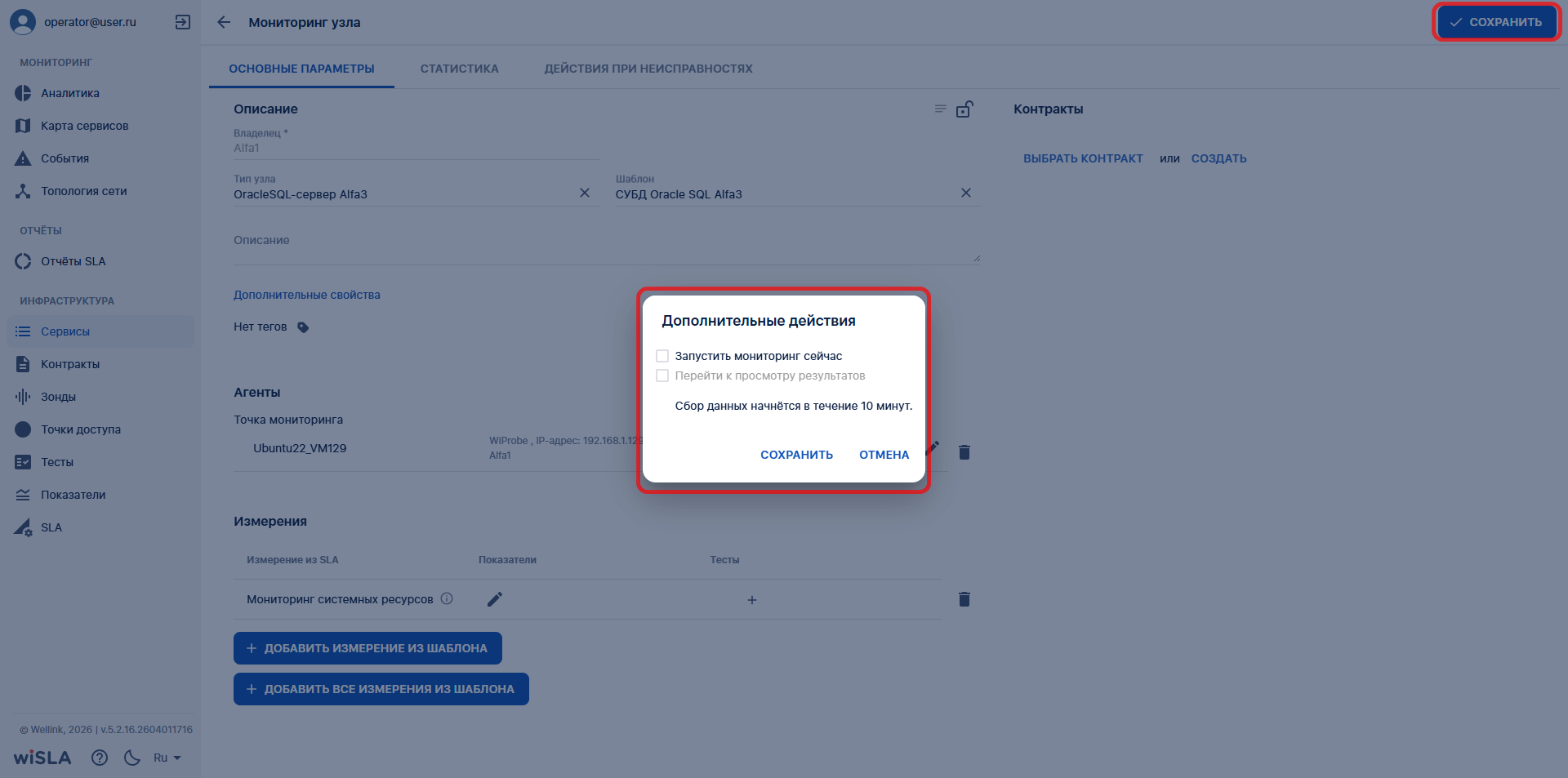
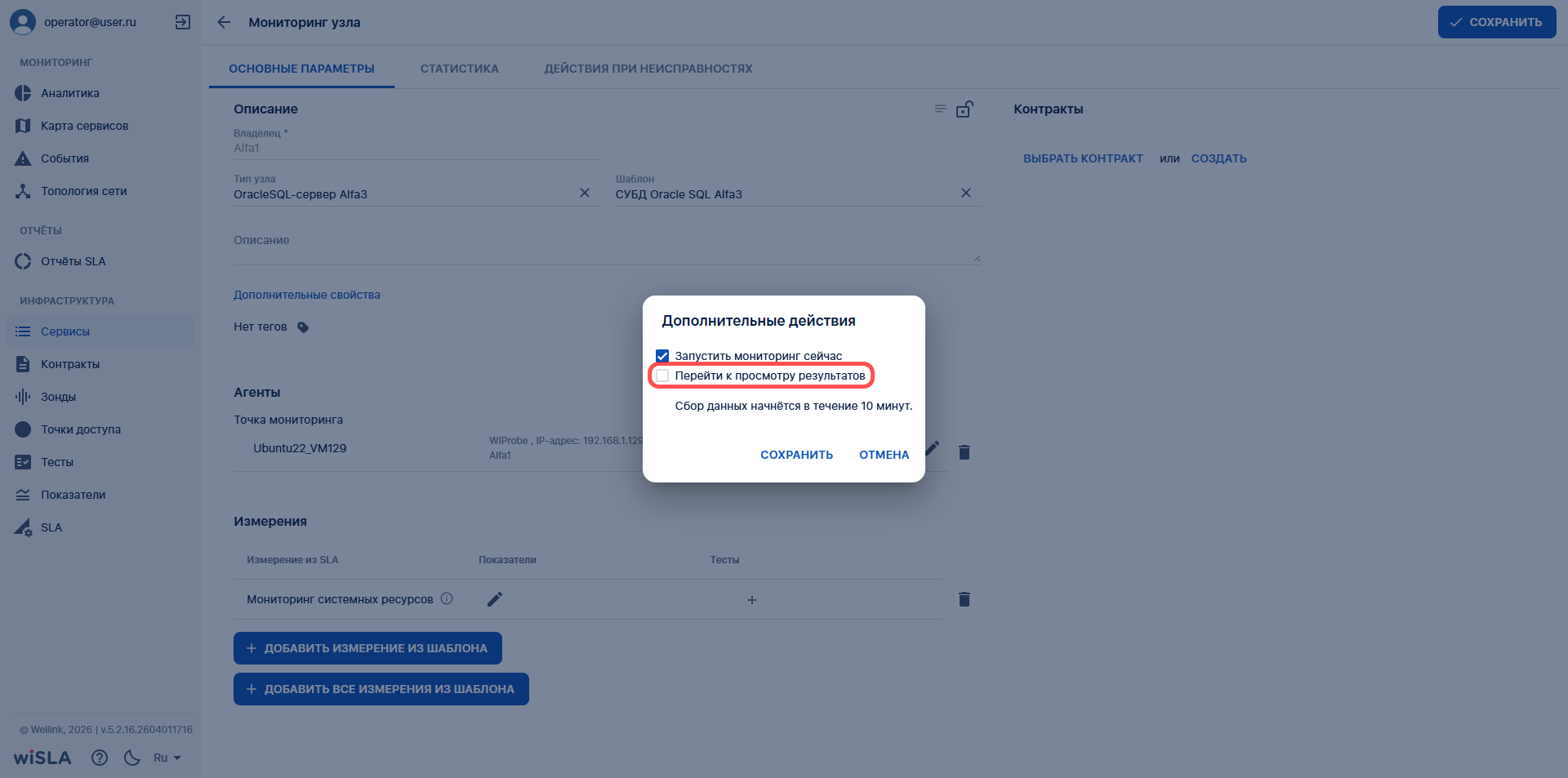
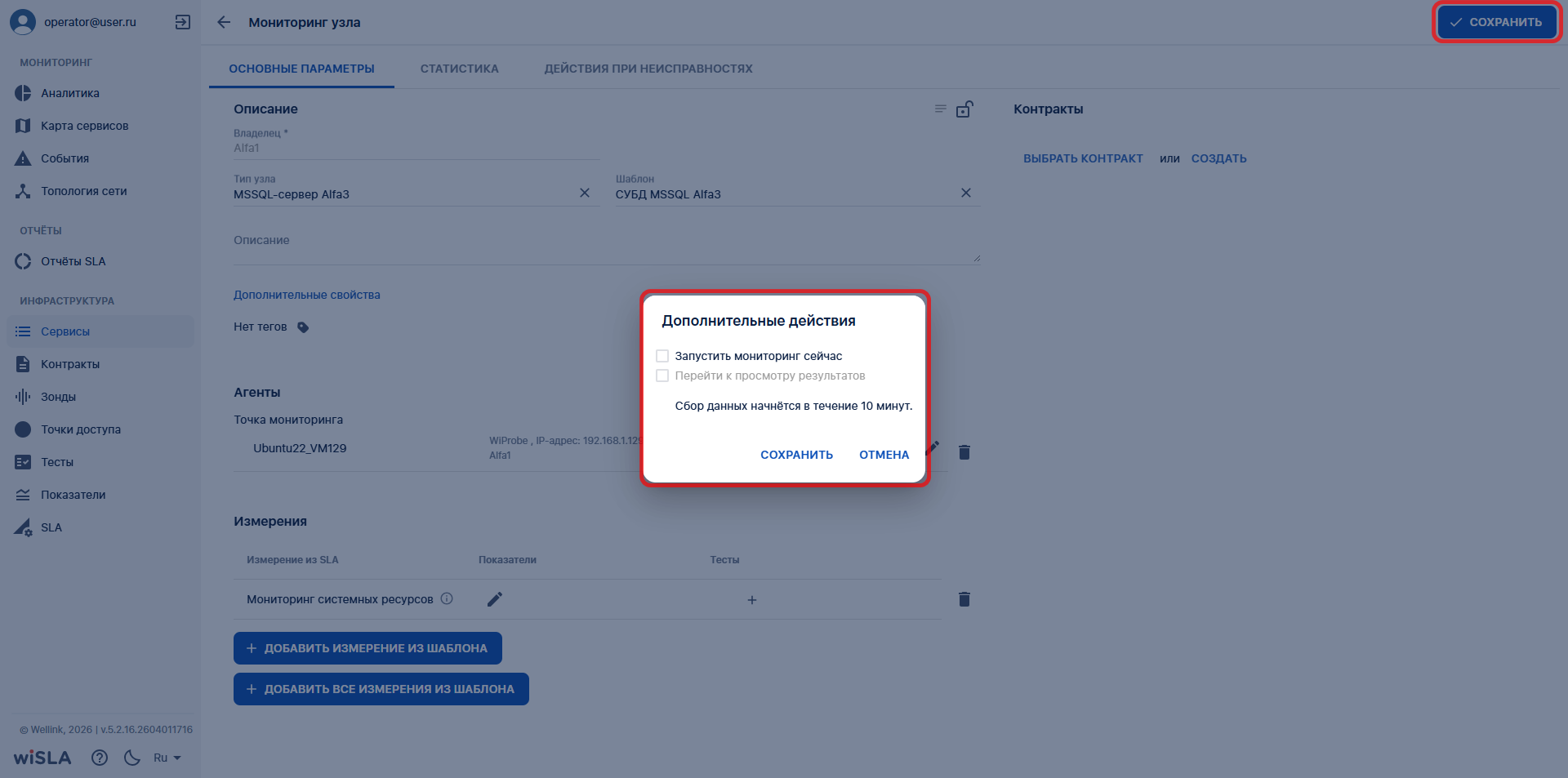
</td><td style="height: 194.767px;">Нажимает кнопку "Сохранить"</td><td style="height: 194.767px;">Открывает модальное окно "Дополнительные действия"

</td><td style="height: 194.767px;">[![6.1_linux.png](https://wiki.wellink.ru/uploads/images/gallery/2026-04/scaled-1680-/6-1-linux.png)](https://wiki.wellink.ru/uploads/images/gallery/2026-04/6-1-linux.png)

</td></tr><tr style="height: 188.983px;"><td style="height: 188.983px;">6.2

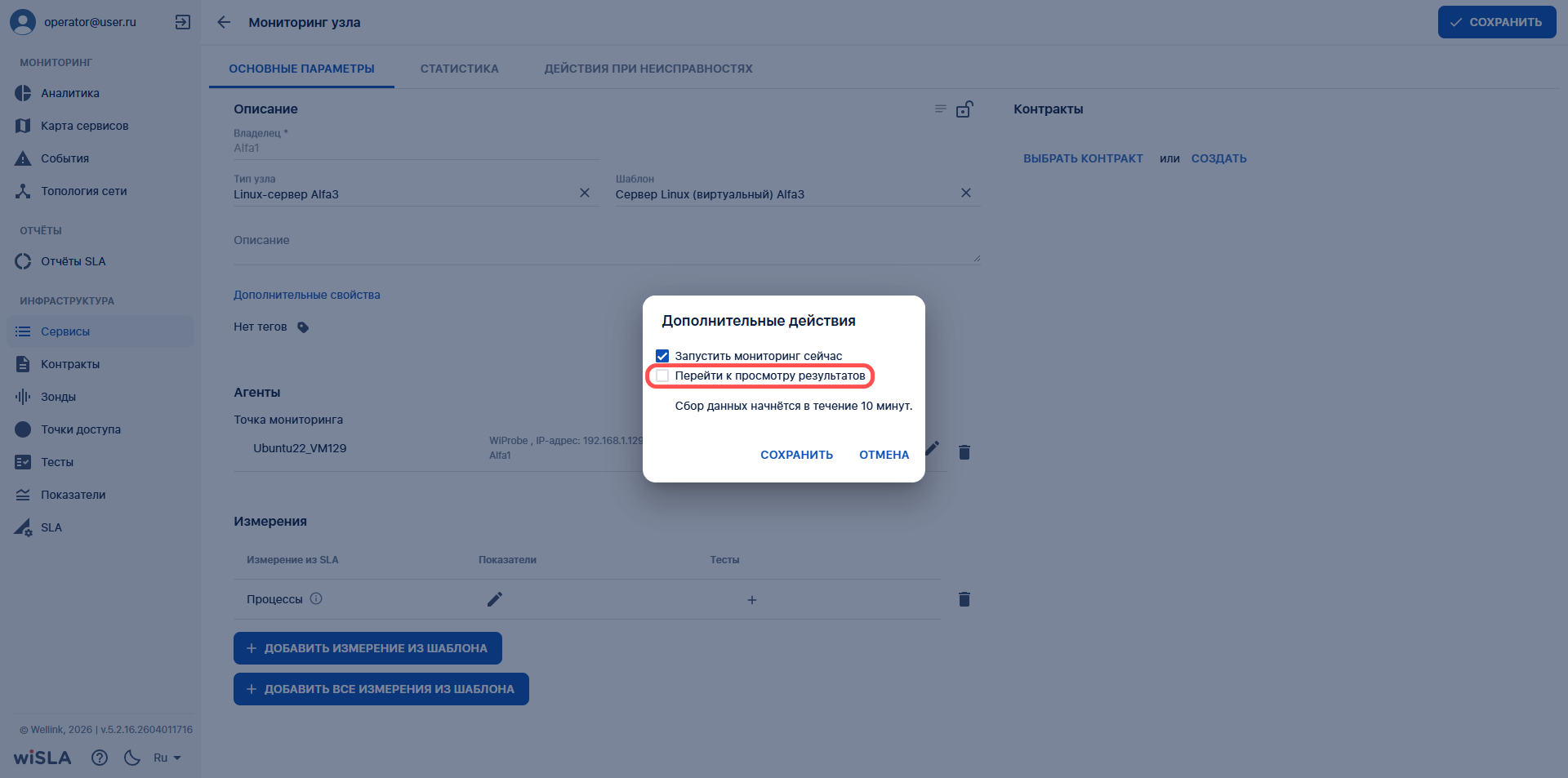
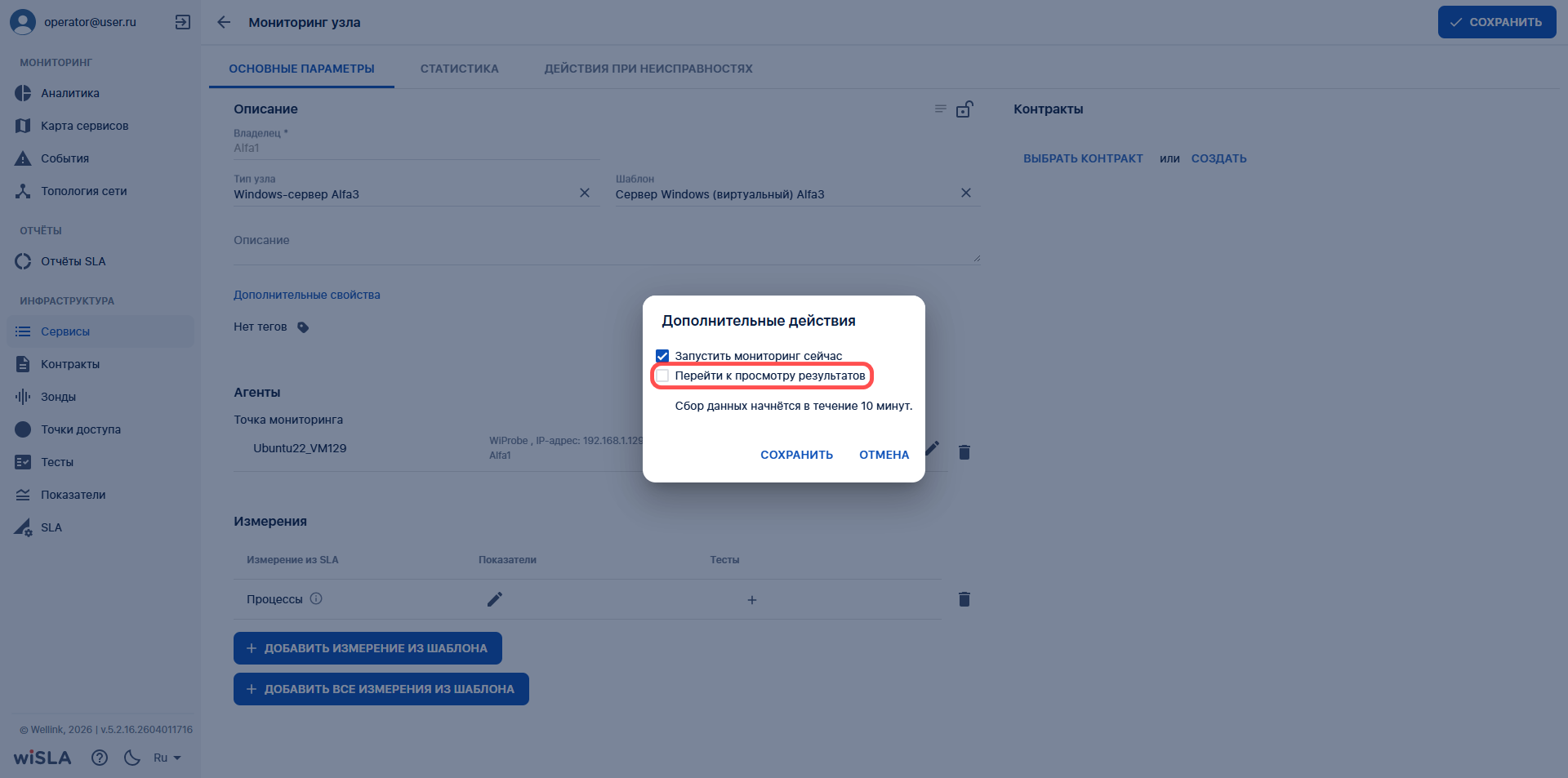
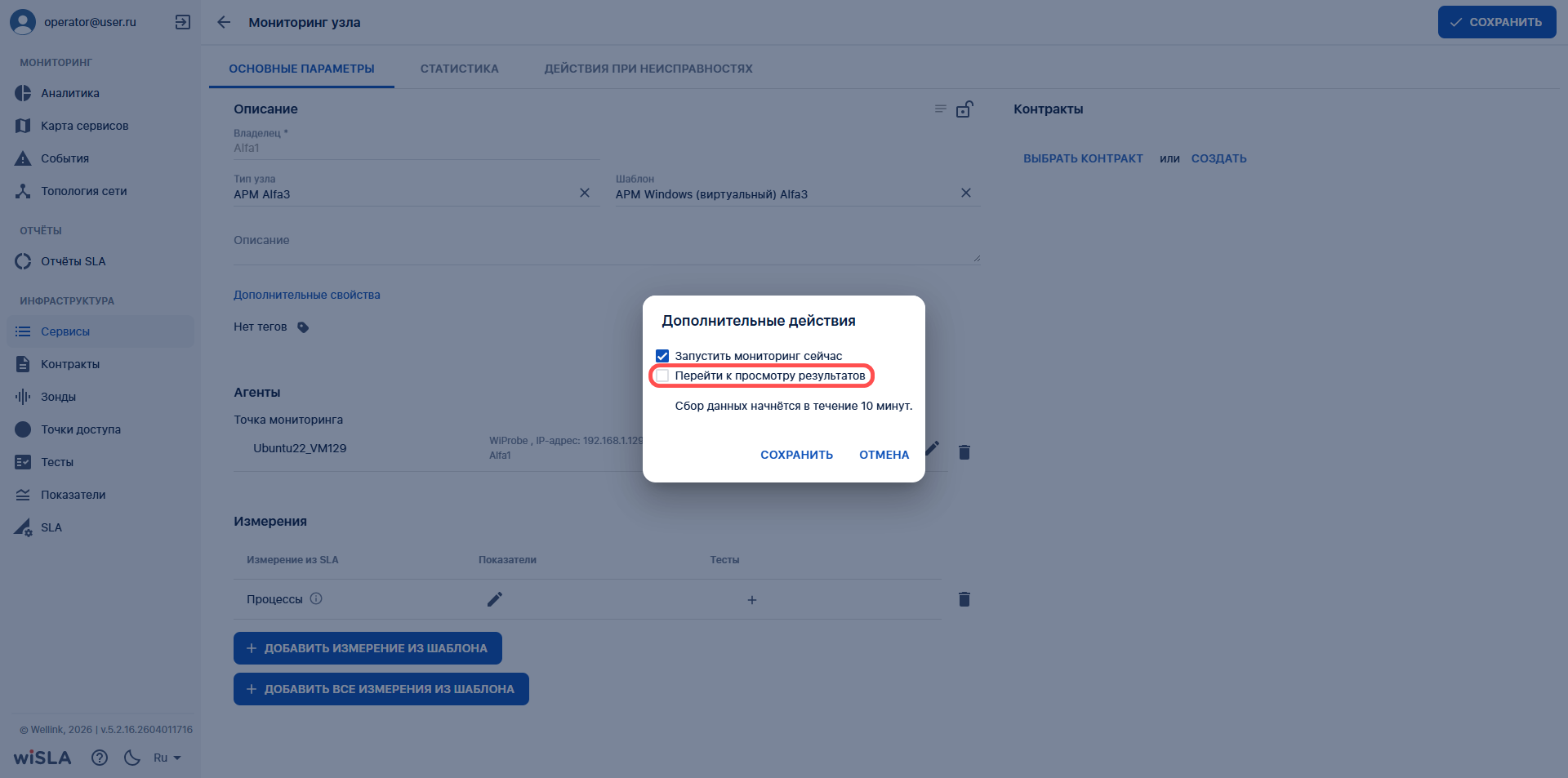
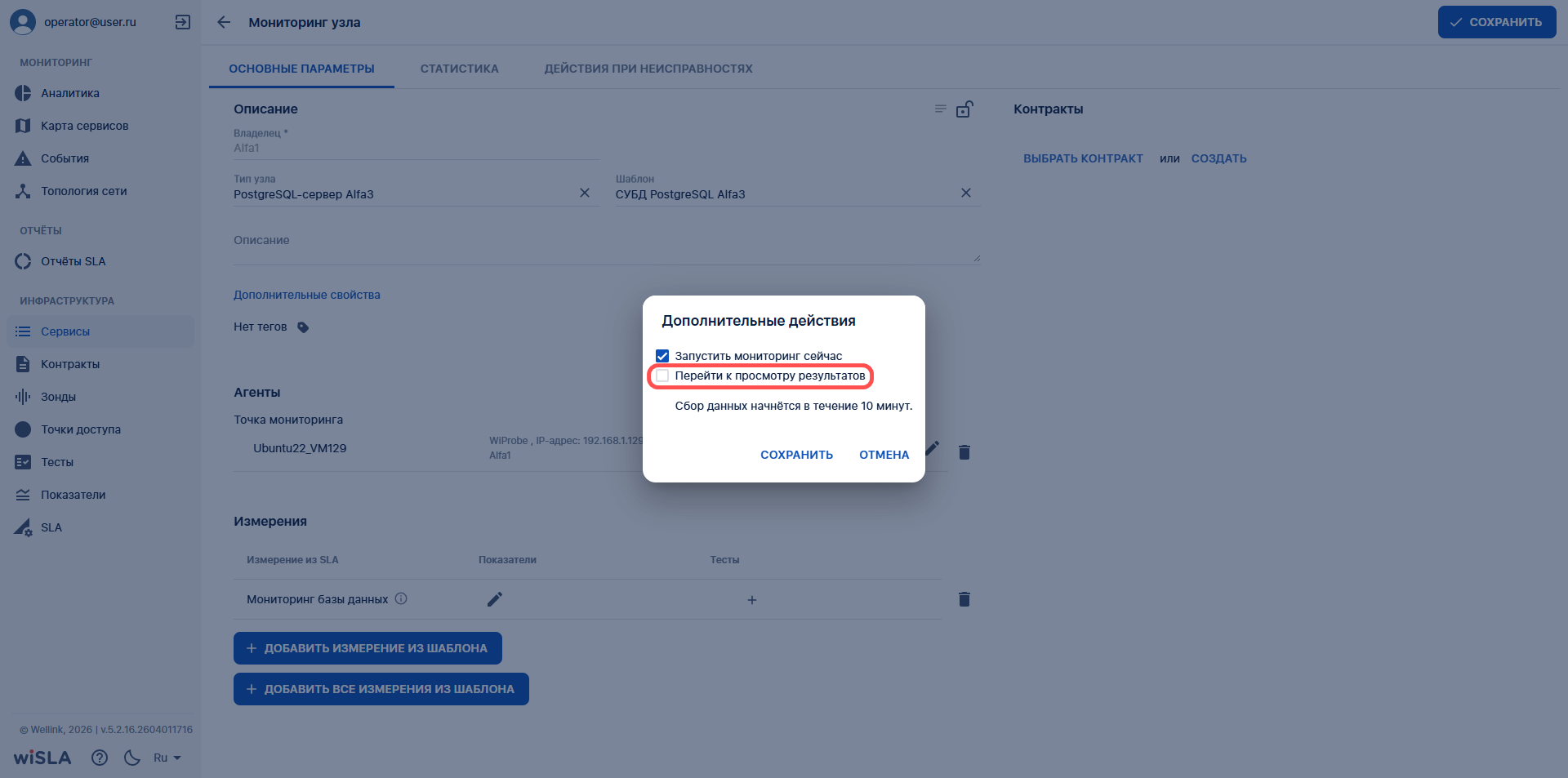
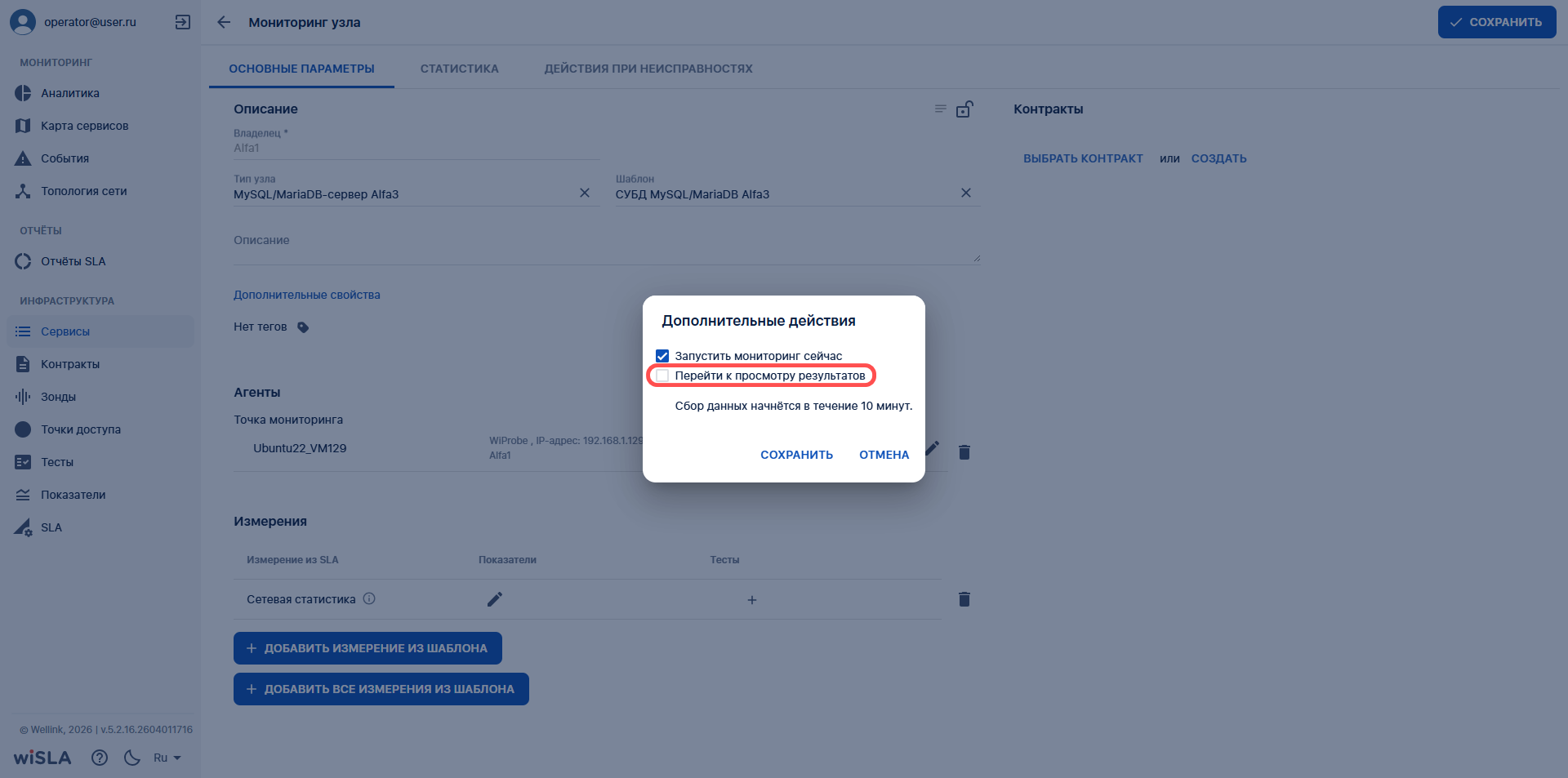
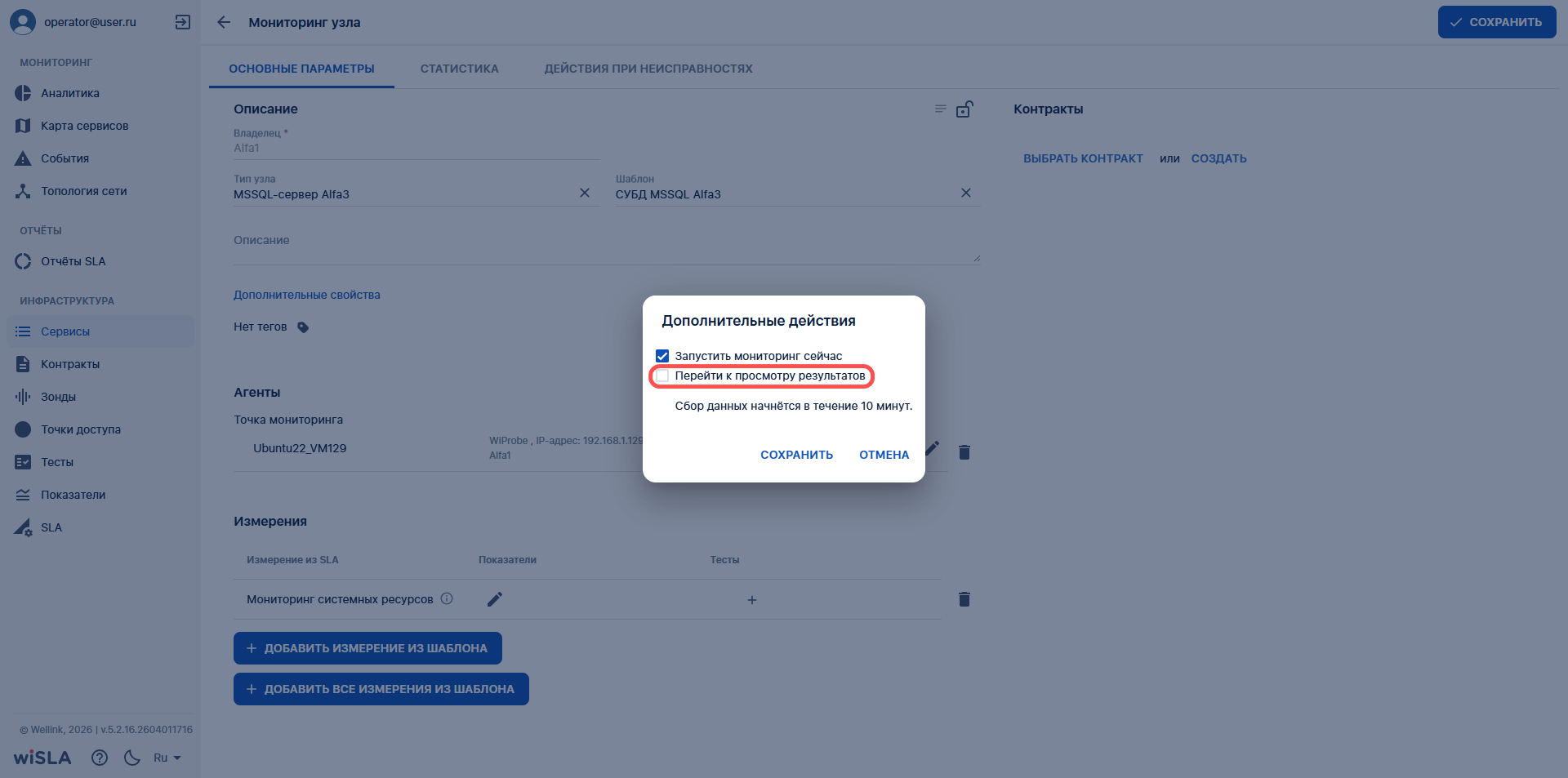
</td><td style="height: 188.983px;">Отмечает чекбокс "Запустить мониторинг сейчас"

</td><td style="height: 188.983px;">Активирует в модальном окне дополнительный пункт "Перейти к просмотру результатов"

</td><td style="height: 188.983px;">[![6.2_linux.png](https://wiki.wellink.ru/uploads/images/gallery/2026-04/scaled-1680-/6-2-linux.png)](https://wiki.wellink.ru/uploads/images/gallery/2026-04/6-2-linux.png)

</td></tr><tr style="height: 239.383px;"><td style="height: 239.383px;">6.3

</td><td style="height: 239.383px;">Нажимает в модальном окне кнопку "Сохранить"

</td><td style="height: 239.383px;">1\. Закрывает модальное окно "Дополнительные действия".

2\. Запускает созданные тесты.

3\. Запускает созданный сервис.

4\. Закрывает страницу создания сервиса.  
5\. Открывает страницу [Сервисы](https://wiki.wellink.ru/books/rukovodstvo-polzovatelia-wisla-5/page/servisy-stranica-razdela "Список Cервисов")   
6\. Созданный сервис отображается в списке.  
  
Если на предыдущем шаге был отмечен чекбокс "Перейти к просмотру результатов", то открывает [страницу просмотра показателей качества](https://wiki.wellink.ru/books/rukovodstvo-polzovatelia-wisla-5/page/servisy-stranica-prosmotra-tekushhix-pokazatelei-kacestva) созданного сервиса.

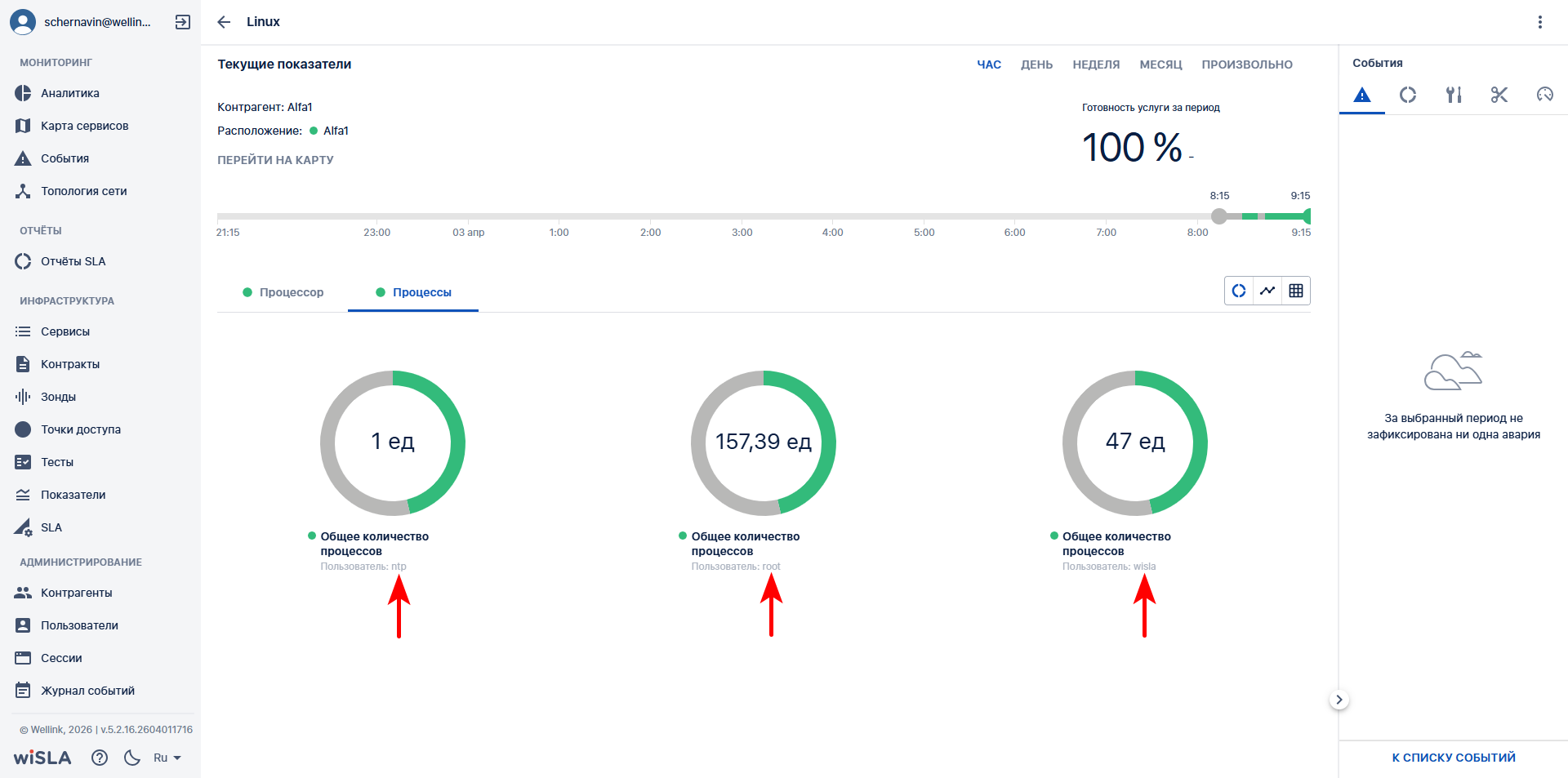
</td><td style="height: 239.383px;">Пример отображения карточек одинаковых показателей с разными значениями дополнительных параметров на странице просмотра показателей качества сервиса:

[![6.3_linux.png](https://wiki.wellink.ru/uploads/images/gallery/2026-04/scaled-1680-/6-3-linux.png)](https://wiki.wellink.ru/uploads/images/gallery/2026-04/6-3-linux.png)
</td></tr></tbody></table>

## 4. Описание сценария мониторинга сервера Windows

<table class="confluenceTable" data-layout="full-width" data-local-id="5f0cc554-5aa8-4371-956a-52668b227312" id="bkmrk-%E2%84%96-%D1%88%D0%B0%D0%B3%D0%B0-%D0%94%D0%B5%D0%B9%D1%81%D1%82%D0%B2%D0%B8%D0%B5-%D0%BF%D0%BE%D0%BB%D1%8C-1" style="width: 100.001%; height: 5517.76px;"><colgroup><col style="width: 10.8441%;"></col><col style="width: 21.6882%;"></col><col style="width: 28.4806%;"></col><col style="width: 38.9672%;"></col></colgroup><tbody><tr style="height: 30.0167px;"><th class="confluenceTh" style="height: 30.0167px;">**№ шага**

</th><th class="confluenceTh" style="height: 30.0167px;">**Действие пользователя**

</th><th class="confluenceTh" style="height: 30.0167px;">**Реакция Системы**

</th><th class="confluenceTh" style="height: 30.0167px;">**UI**

</th></tr><tr style="height: 35.6px;"><td style="height: 35.6px; background-color: rgb(236, 240, 241);">1</td><td colspan="3" style="height: 35.6px; background-color: rgb(236, 240, 241);">**Перейти на страницу Сервисы**

</td></tr><tr style="height: 172.383px;"><td class="confluenceTd" style="height: 172.383px;">1.1

</td><td class="confluenceTd" style="height: 172.383px;">Открывает раздел "**Сервисы**" в функциональном блоке "**ИНФРАСТРУКТУРА**"</td><td class="confluenceTd" style="height: 172.383px;">Открывает страницу раздела [Сервисы](https://wiki.wellink.ru/books/rukovodstvo-polzovatelia-wisla-5/page/servisy-stranica-razdela "Список сервисов")  
Показывает список сервисов</td><td class="confluenceTd" style="height: 172.383px;">[![1.1.png](https://wiki.wellink.ru/uploads/images/gallery/2026-04/scaled-1680-/sj71-1.png)](https://wiki.wellink.ru/uploads/images/gallery/2026-04/sj71-1.png)

</td></tr><tr style="height: 35.6px;"><td style="height: 35.6px; background-color: rgb(236, 240, 241);">2

</td><td colspan="3" style="height: 35.6px; background-color: rgb(236, 240, 241);">**Открыть страницу создания сервиса**</td></tr><tr style="height: 172.383px;"><td style="height: 172.383px;">2.1

</td><td class="confluenceTd" style="height: 172.383px;">В [Toolbar](https://wiki.wellink.ru/link/666#bkmrk-%D0%9A%D0%BD%D0%BE%D0%BF%D0%BA%D0%B8-%D0%BD%D0%B0-toolbar) нажимает кнопку "Создать сервис"

</td><td style="height: 172.383px;">Отображает выпадающий список кнопки "Создать сервис"

</td><td style="height: 172.383px;">[![2.1.png](https://wiki.wellink.ru/uploads/images/gallery/2026-04/scaled-1680-/G5V2-1.png)](https://wiki.wellink.ru/uploads/images/gallery/2026-04/G5V2-1.png)

</td></tr><tr style="height: 172.383px;"><td style="height: 172.383px;">2.2

</td><td style="height: 172.383px;">В выпадающем списке кнопки "Создать сервис" нажимает кнопку "Узел"</td><td style="height: 172.383px;">Открывает страницу создания сервиса типа "Узел"

</td><td style="height: 172.383px;">[![2.2.png](https://wiki.wellink.ru/uploads/images/gallery/2026-04/scaled-1680-/RV92-2.png)](https://wiki.wellink.ru/uploads/images/gallery/2026-04/RV92-2.png)

</td></tr><tr style="height: 172.383px;"><td style="height: 172.383px;">2.3

</td><td style="height: 172.383px;">Заполняет поле "Название сервиса"</td><td style="height: 172.383px;">Отображает заполненное поле "Название сервиса"

</td><td style="height: 172.383px;">[![2.3.png](https://wiki.wellink.ru/uploads/images/gallery/2026-04/scaled-1680-/uWD2-3.png)](https://wiki.wellink.ru/uploads/images/gallery/2026-04/uWD2-3.png)

</td></tr><tr style="height: 30px;"><td style="background-color: rgb(236, 240, 241); height: 30px;">3a</td><td colspan="3" style="background-color: rgb(236, 240, 241); height: 30px;">**Создать тип узла (если необходимый тип узла создан в системе, перейти на шаг № 3b)**</td></tr><tr style="height: 172.383px;"><td style="height: 172.383px;">3a.1

</td><td style="height: 172.383px;">Нажимает кнопку "Создать тип узла"

</td><td style="height: 172.383px;">Открывает модальное окно "Создать тип узла"

</td><td style="height: 172.383px;">[![3.1.png](https://wiki.wellink.ru/uploads/images/gallery/2026-04/scaled-1680-/qtG3-1.png)](https://wiki.wellink.ru/uploads/images/gallery/2026-04/qtG3-1.png)

</td></tr><tr style="height: 172.383px;"><td style="height: 172.383px;">3a.2

</td><td style="height: 172.383px;">Нажимает в строке "Windows-сервер"

</td><td style="height: 172.383px;">Отмечает "Windows-сервер" в списке

</td><td style="height: 172.383px;">[![3.2_win.png](https://wiki.wellink.ru/uploads/images/gallery/2026-04/scaled-1680-/HFM3-2-win.png)](https://wiki.wellink.ru/uploads/images/gallery/2026-04/HFM3-2-win.png)

</td></tr><tr style="height: 382.417px;"><td style="height: 382.417px;">3a.3

</td><td style="height: 382.417px;">Нажимает кнопку "Создать"

</td><td style="height: 382.417px;">Модальное окно закрывается.  
Создан узел типа "Windows-сервер" и два шаблона "Сервер Windows (виртуальный)" и "Сервер Windows (физический)", в конце названия типа узла и шаблонов автоматически добавляется имя контрагента.  
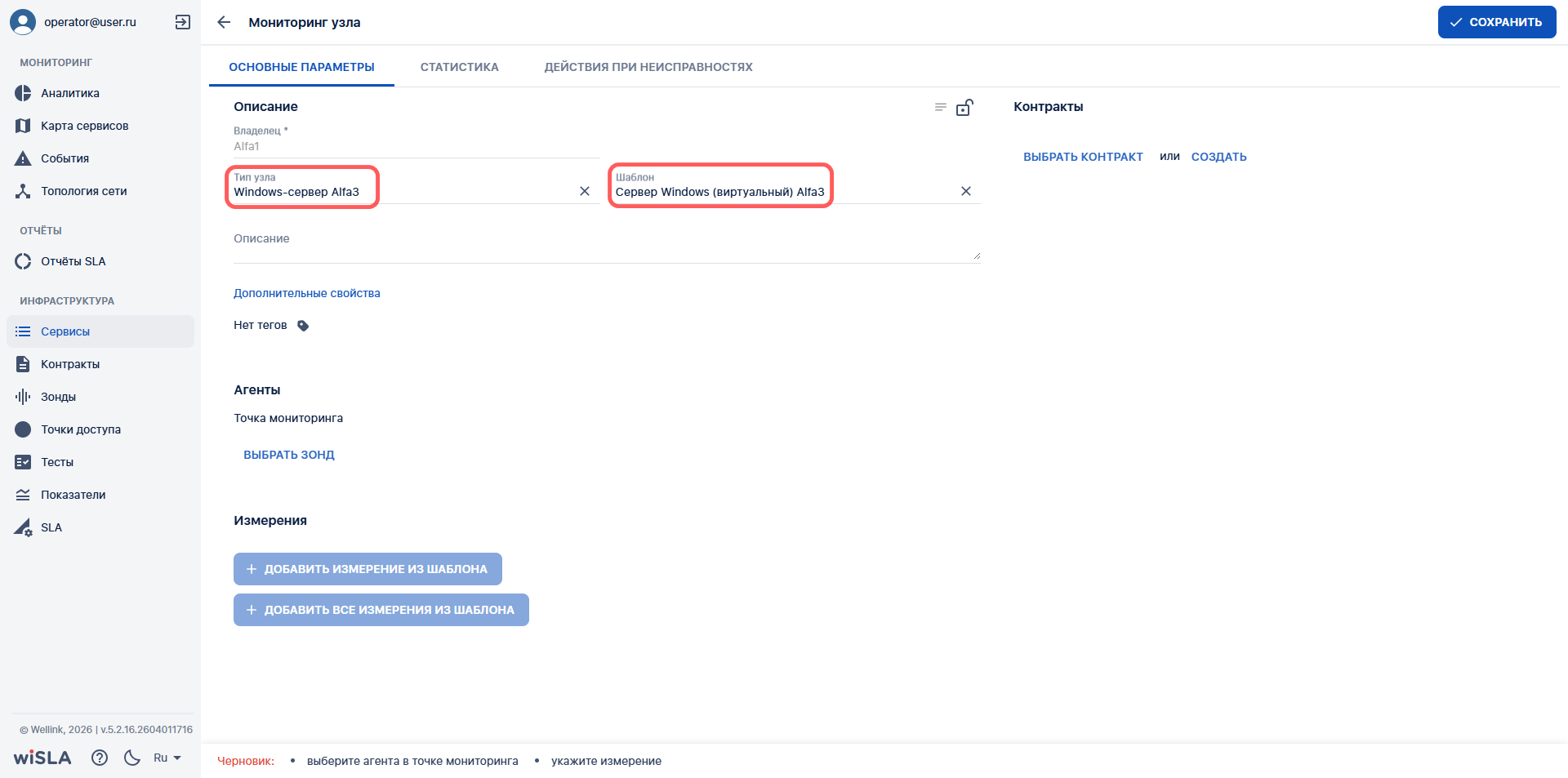
В поле "Тип узла" отображается созданный тип узла "Windows-сервер".  
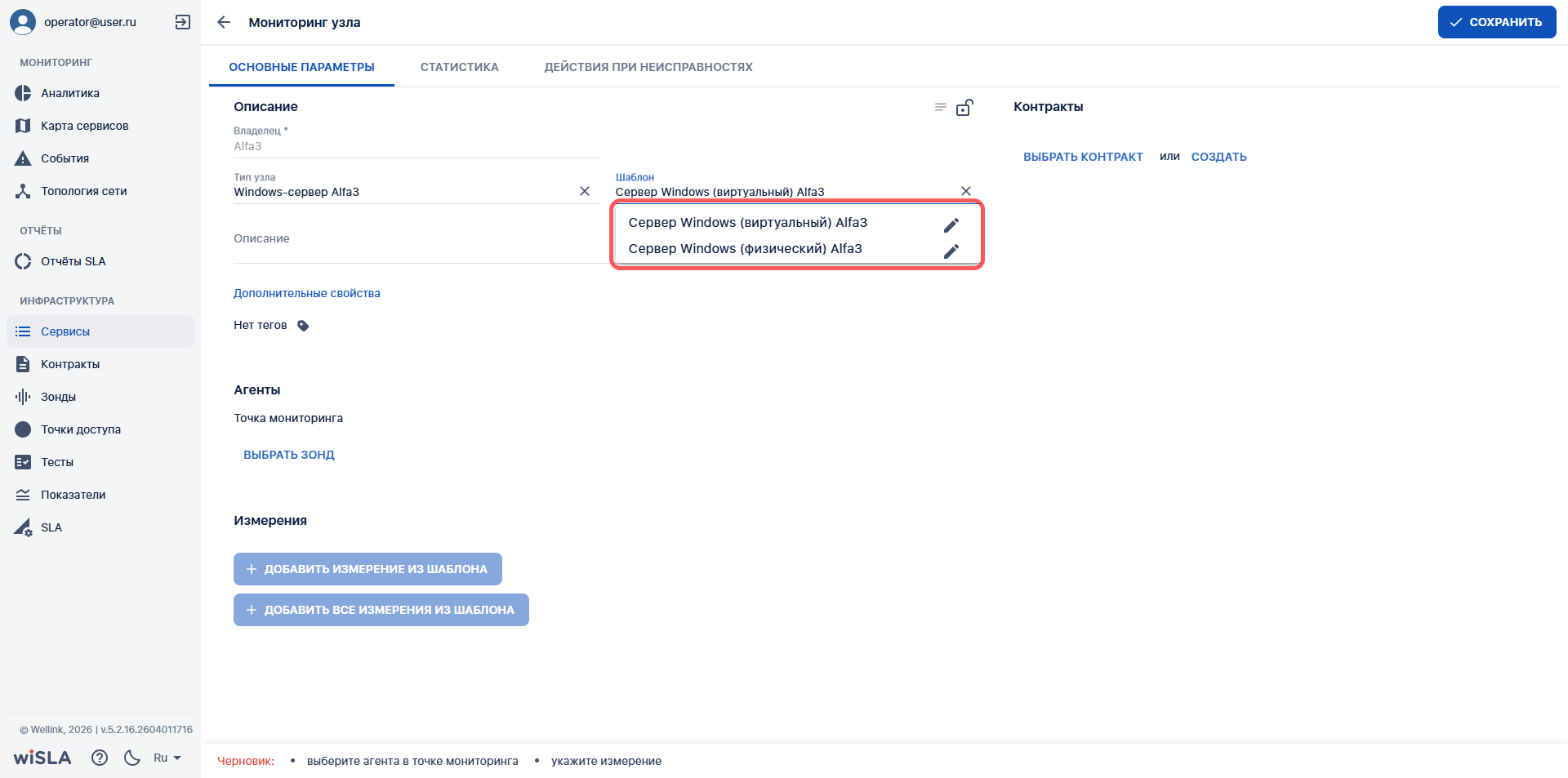
В поле "Шаблон" по умолчанию выбран шаблон "Сервер Windows (виртуальный)".

</td><td style="height: 382.417px;">[![3.3_win.png](https://wiki.wellink.ru/uploads/images/gallery/2026-04/scaled-1680-/5ml3-3-win.png)](https://wiki.wellink.ru/uploads/images/gallery/2026-04/5ml3-3-win.png)

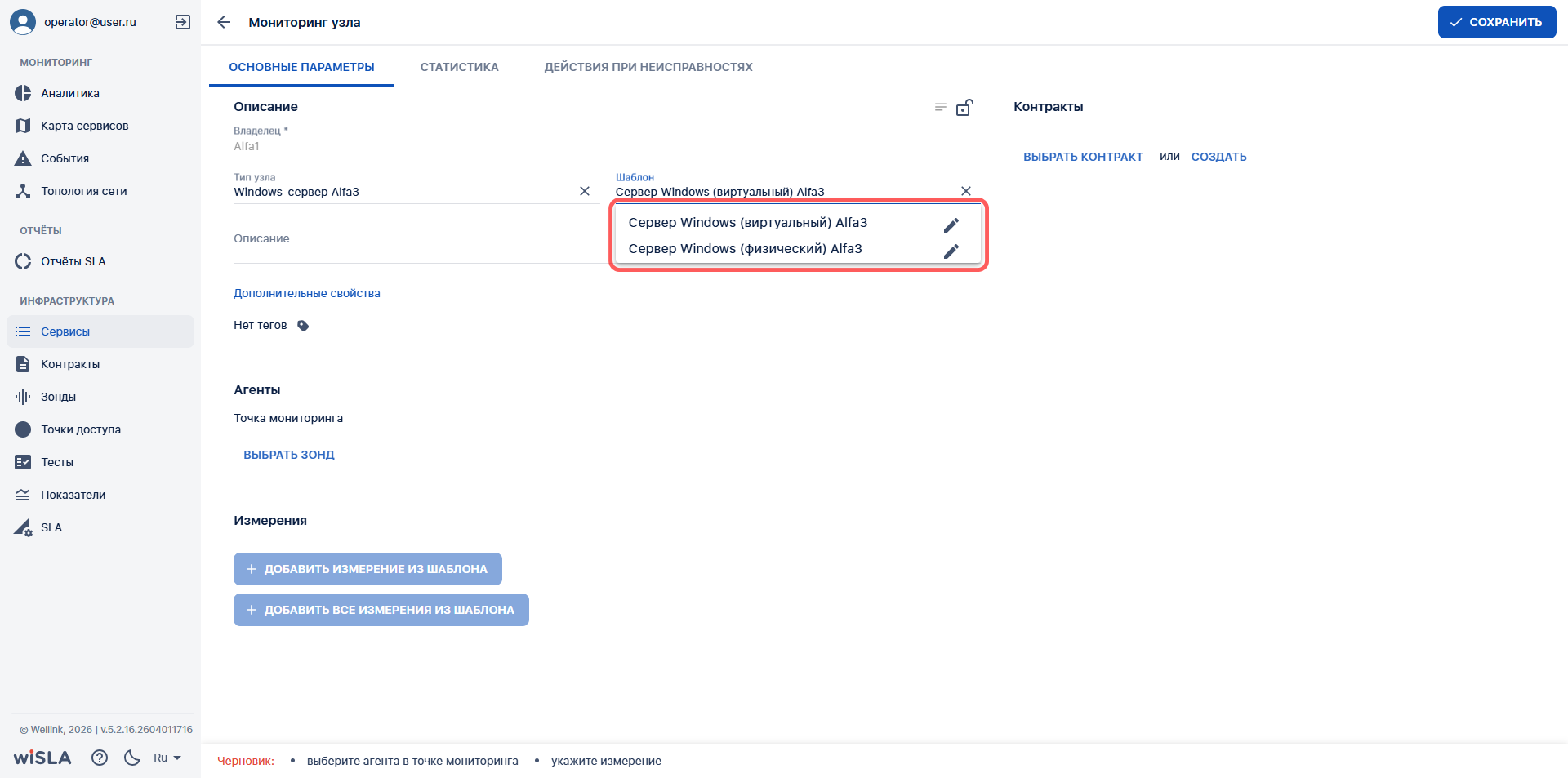
В выпадающем списке поля "Шаблон" доступен выбор другого шаблона:

[![3.3.1_win.png](https://wiki.wellink.ru/uploads/images/gallery/2026-04/scaled-1680-/3-3-1-win.png)](https://wiki.wellink.ru/uploads/images/gallery/2026-04/3-3-1-win.png)
</td></tr><tr style="height: 30px;"><td style="background-color: rgb(236, 240, 241); height: 30px;">3b</td><td colspan="3" style="background-color: rgb(236, 240, 241); height: 30px;">**Выбрать тип узла (альтернативный сценарий 3a)**</td></tr><tr style="height: 172.383px;"><td style="height: 172.383px;">3b.1

</td><td style="height: 172.383px;">Нажимает в поле "Тип узла"

</td><td style="height: 172.383px;">Отображает выпадающий список с созданными в системе узлами

</td><td style="height: 172.383px;">[![4.1.png](https://wiki.wellink.ru/uploads/images/gallery/2026-04/scaled-1680-/2Sv4-1.png)](https://wiki.wellink.ru/uploads/images/gallery/2026-04/2Sv4-1.png)

</td></tr><tr style="height: 382.417px;"><td style="height: 382.417px;">3b.2

</td><td style="height: 382.417px;">В выпадающем списке выбирает узел "Windows-сервер" (при необходимости использует прокрутку списка или поиск)

</td><td style="height: 382.417px;">В поле "Тип узла" отображается выбранный узел "Windows-сервер".

В поле "Шаблон" отображается "Сервер Windows<span style="color: rgb(0, 0, 0);"> (виртуальный)"</span>.

</td><td style="height: 382.417px;">[![4.2_win.png](https://wiki.wellink.ru/uploads/images/gallery/2026-04/scaled-1680-/oQt4-2-win.png)](https://wiki.wellink.ru/uploads/images/gallery/2026-04/oQt4-2-win.png)

В выпадающем списке поля "Шаблон" доступен выбор другого шаблона:

[![4.2.1_win.png](https://wiki.wellink.ru/uploads/images/gallery/2026-04/scaled-1680-/5Ax4-2-1-win.png)](https://wiki.wellink.ru/uploads/images/gallery/2026-04/5Ax4-2-1-win.png)
</td></tr><tr style="height: 38.2833px;"><td style="height: 38.2833px; background-color: rgb(236, 240, 241);">4</td><td colspan="3" style="height: 38.2833px; background-color: rgb(236, 240, 241);">**Выбрать зонд**</td></tr><tr style="height: 172.383px;"><td style="height: 172.383px;">4.1

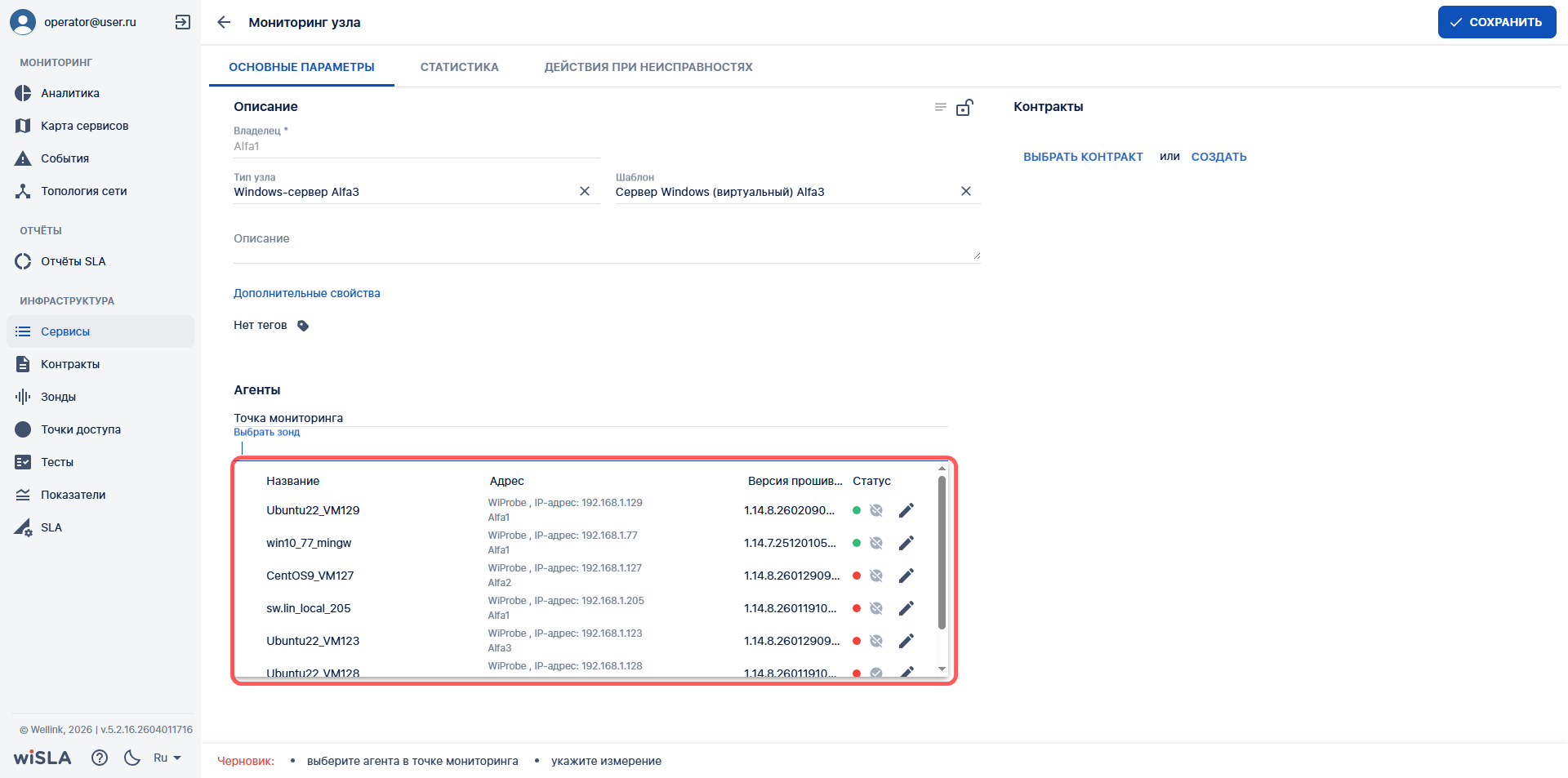
</td><td style="height: 172.383px;">Нажимает кнопку «Выбрать зонд» в блоке "Агенты"

</td><td style="height: 172.383px;">Отображает выпадающий список доступных пользователю зондов

</td><td style="height: 172.383px;">[![5.1_win.png](https://wiki.wellink.ru/uploads/images/gallery/2026-04/scaled-1680-/5-1-win.png)](https://wiki.wellink.ru/uploads/images/gallery/2026-04/5-1-win.png)

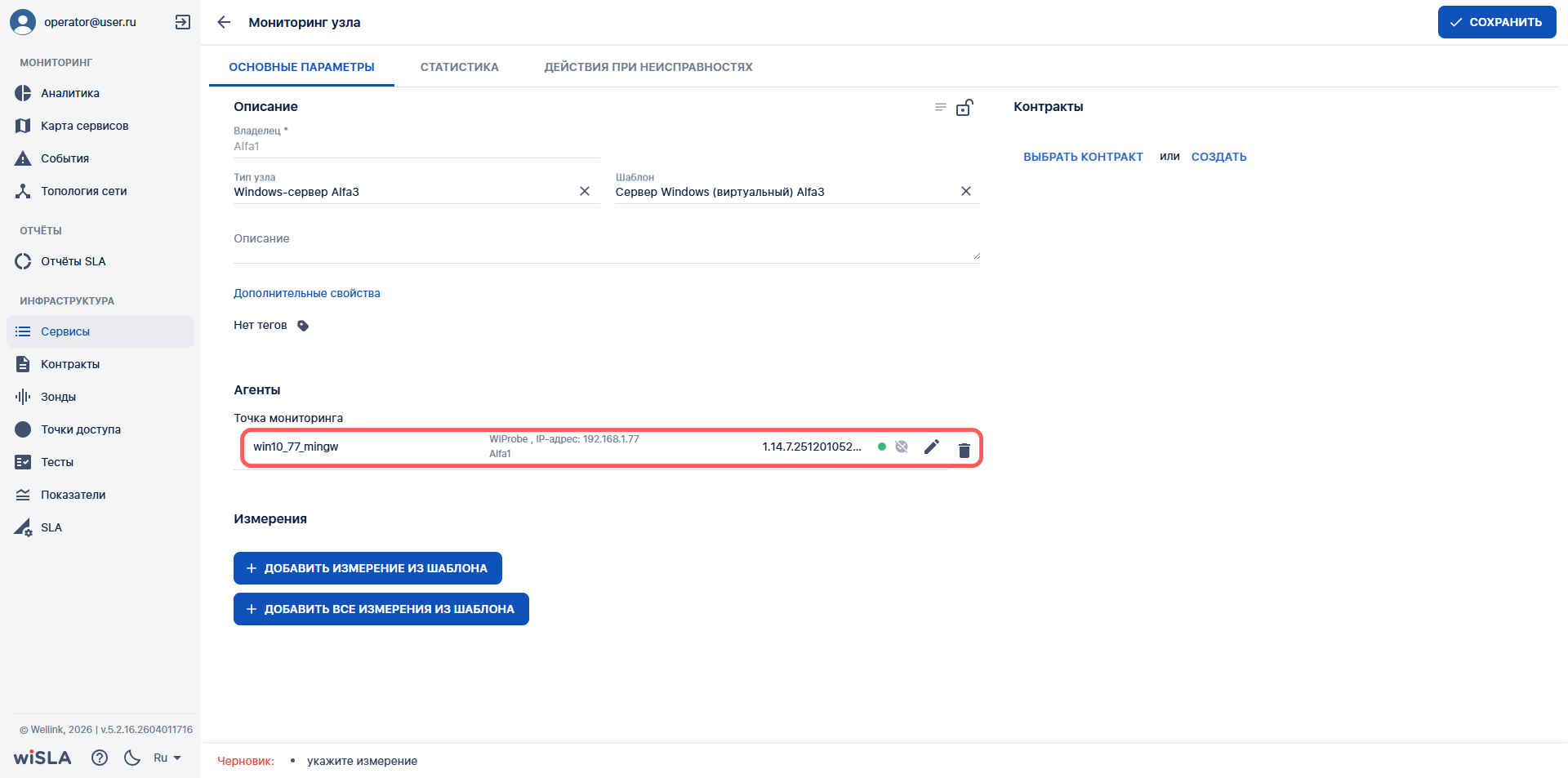
</td></tr><tr style="height: 172.383px;"><td style="height: 172.383px;">4.2

</td><td style="height: 172.383px;">Выбирает зонд из списка (при необходимости использует прокрутку списка или поиск)</td><td style="height: 172.383px;">Отображает выбранный зонд в блоке "Агенты"

 </td><td style="height: 172.383px;">[![5.2_win.png](https://wiki.wellink.ru/uploads/images/gallery/2026-04/scaled-1680-/5-2-win.png)](https://wiki.wellink.ru/uploads/images/gallery/2026-04/5-2-win.png)

</td></tr><tr style="height: 46.35px;"><td style="height: 46.35px; background-color: rgb(236, 240, 241);">5a

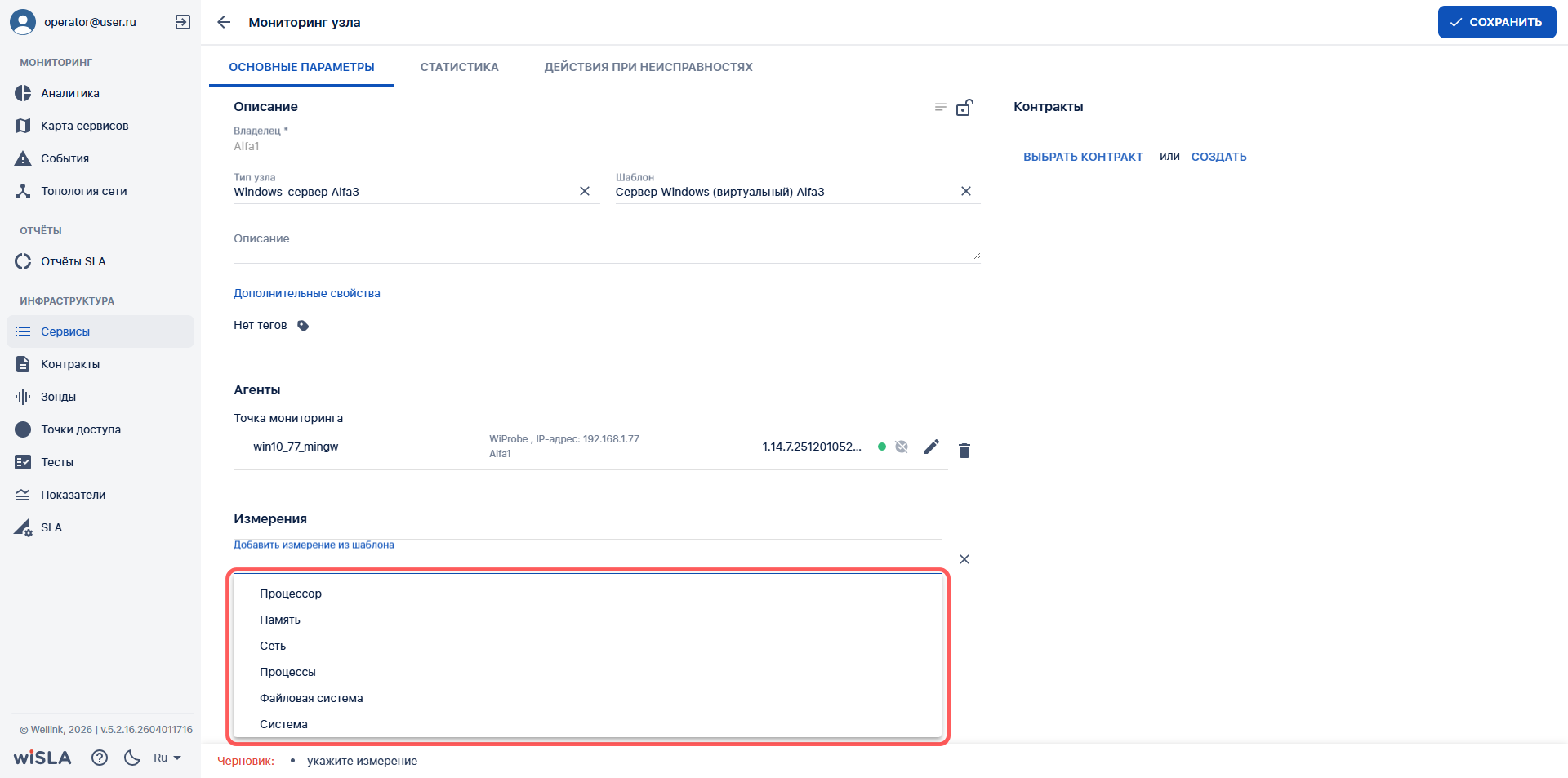
</td><td colspan="3" style="height: 46.35px; background-color: rgb(236, 240, 241);">**Добавить измерение из шаблона (для добавления всех измерений из шаблона перейти на шаг № 5b)**</td></tr><tr style="height: 172.383px;"><td style="height: 172.383px;">5a.1

</td><td style="height: 172.383px;">Нажимает кнопку "Добавить измерение из шаблона"

</td><td style="height: 172.383px;">Отображает выпадающий список измерений шаблона

</td><td class="confluenceTd" style="height: 172.383px;">[![5а.1_win.png](https://wiki.wellink.ru/uploads/images/gallery/2026-04/scaled-1680-/5a-1-win.png)](https://wiki.wellink.ru/uploads/images/gallery/2026-04/5a-1-win.png)

</td></tr><tr style="height: 432.817px;"><td style="height: 432.817px;">5a.2

</td><td style="height: 432.817px;">Выбирает измерение из списка</td><td style="height: 432.817px;">Отображает выбранное измерение в блоке "Измерения"</td><td style="height: 432.817px;">[![5а.2.1_win.png](https://wiki.wellink.ru/uploads/images/gallery/2026-04/scaled-1680-/5a-2-1-win.png)](https://wiki.wellink.ru/uploads/images/gallery/2026-04/5a-2-1-win.png)

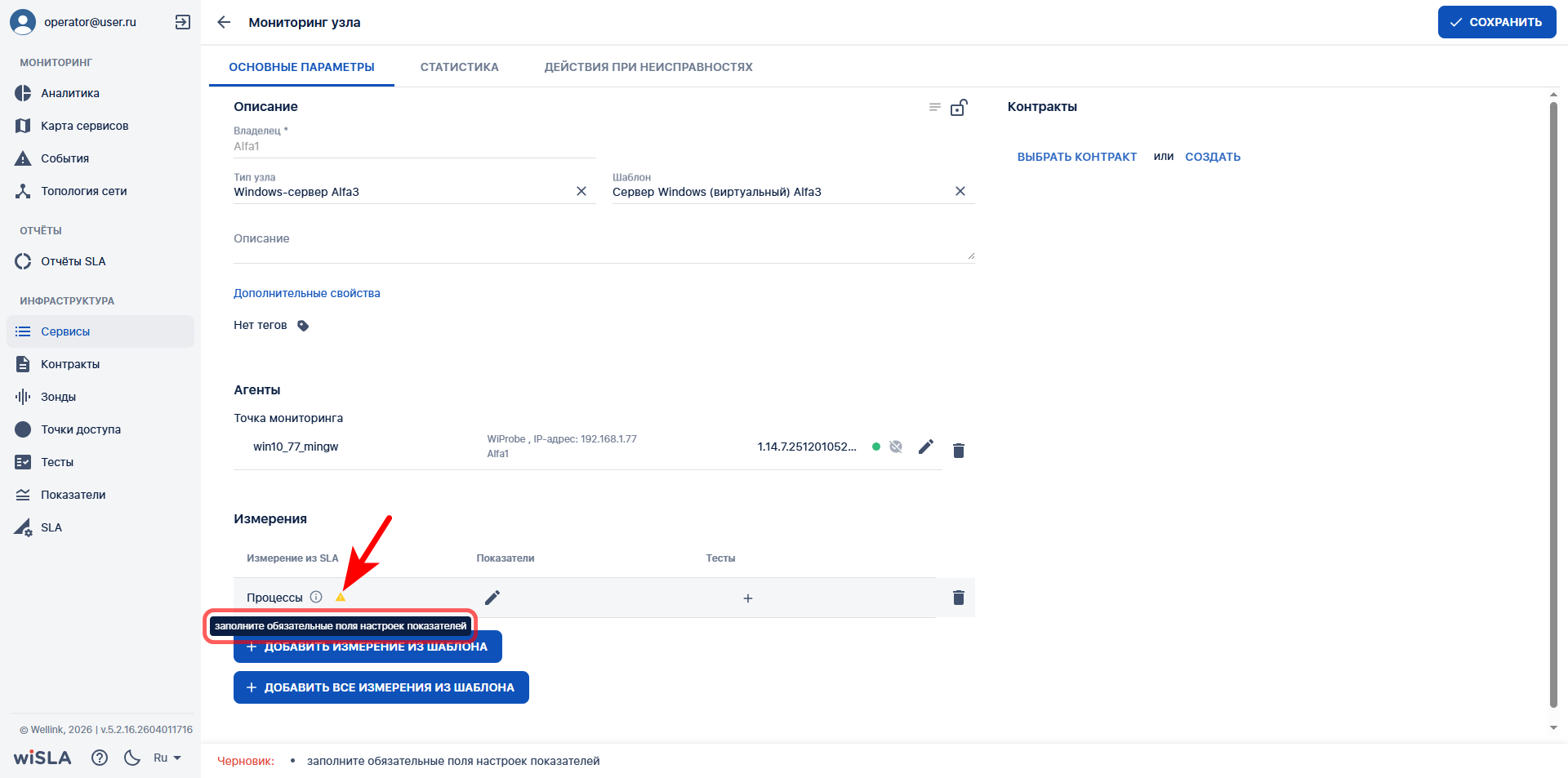
Если у показателей измерения не заполнены обязательные поля, рядом с названием измерения отображается иконка-предупреждение о необходимости заполнения обязательных полей:

[![5а.2.2_win.png](https://wiki.wellink.ru/uploads/images/gallery/2026-04/scaled-1680-/5a-2-2-win.png)](https://wiki.wellink.ru/uploads/images/gallery/2026-04/5a-2-2-win.png)
</td></tr><tr style="height: 103.533px;"><td style="height: 103.533px;">5a.3

</td><td style="height: 103.533px;">При необходимости удаляет измерение, нажав на кнопку [![MeasureDel.png](https://wiki.wellink.ru/uploads/images/gallery/2026-04/scaled-1680-/measuredel.png)](https://wiki.wellink.ru/uploads/images/gallery/2026-04/measuredel.png) в строке с названием измерения

</td><td style="height: 103.533px;">Удаляет выбранное измерение в блоке "Измерения"</td><td style="height: 103.533px;"></td></tr><tr style="height: 748.483px;"><td style="height: 748.483px;">5a.4

</td><td style="height: 748.483px;">При необходимости переходит в настройки показателей измерения, нажав на кнопку [![MeasureEdit.png](https://wiki.wellink.ru/uploads/images/gallery/2026-04/scaled-1680-/a5mmeasureedit.png)](https://wiki.wellink.ru/uploads/images/gallery/2026-04/measureedit.png)в строке с названием измерения

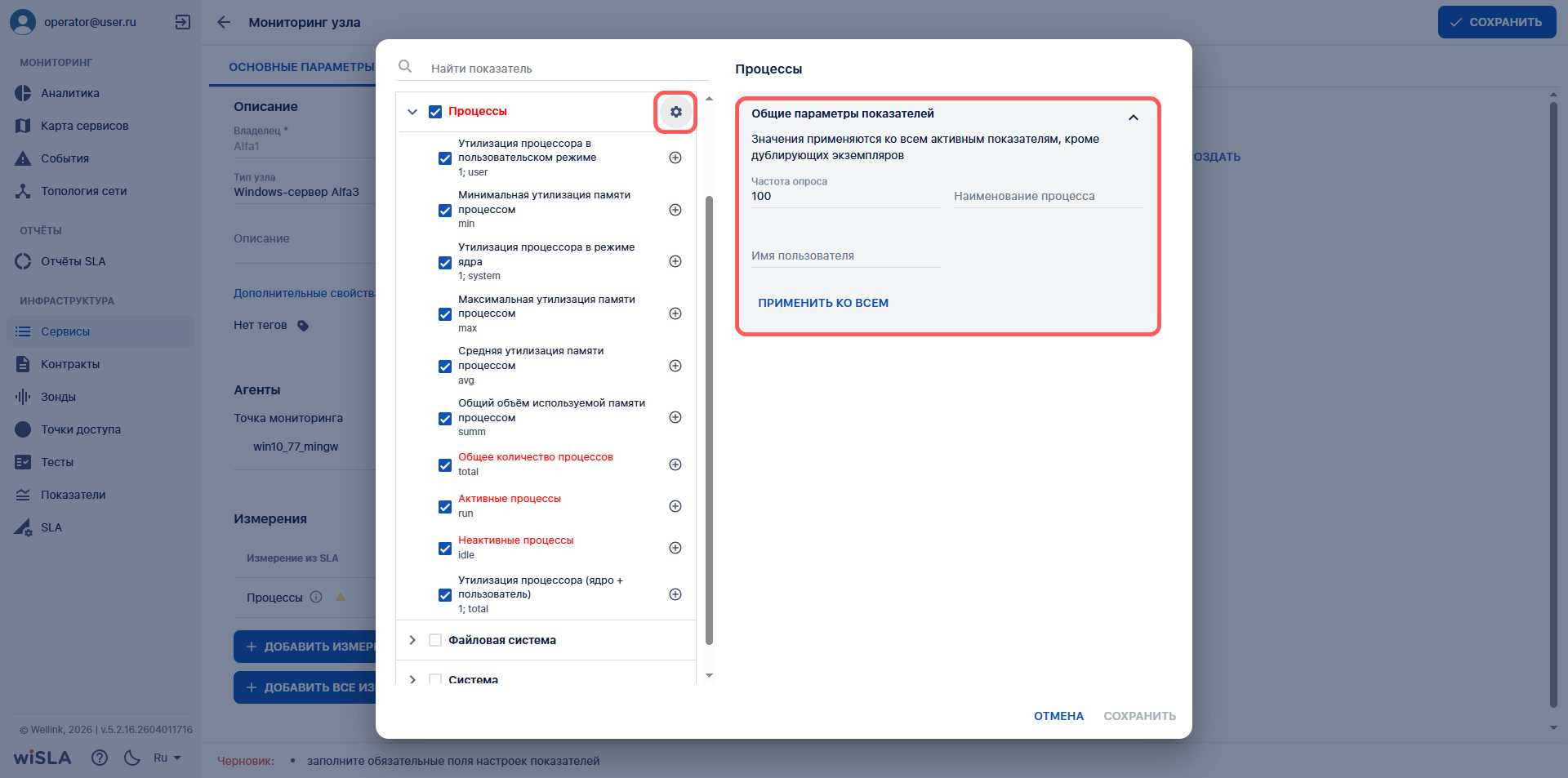
</td><td style="height: 748.483px;">Открывает окно настроек показателей выбранного измерения</td><td style="height: 748.483px;">1\. По умолчанию в правой части окна отображается блок "Общие параметры показателей". Блок также можно открыть, нажав на кнопку [![MeasureSet.png](https://wiki.wellink.ru/uploads/images/gallery/2026-04/scaled-1680-/Oqhmeasureset.png)](https://wiki.wellink.ru/uploads/images/gallery/2026-04/Oqhmeasureset.png) в строке с названием измерения:

[![5а.4.1_win.png](https://wiki.wellink.ru/uploads/images/gallery/2026-04/scaled-1680-/5a-4-1-win.png)](https://wiki.wellink.ru/uploads/images/gallery/2026-04/5a-4-1-win.png)
2\. После нажатия на название показателя в правой части окна отображаются настройки его параметров:

[![5а.4.2_win.png](https://wiki.wellink.ru/uploads/images/gallery/2026-04/scaled-1680-/5a-4-2-win.png)](https://wiki.wellink.ru/uploads/images/gallery/2026-04/5a-4-2-win.png)
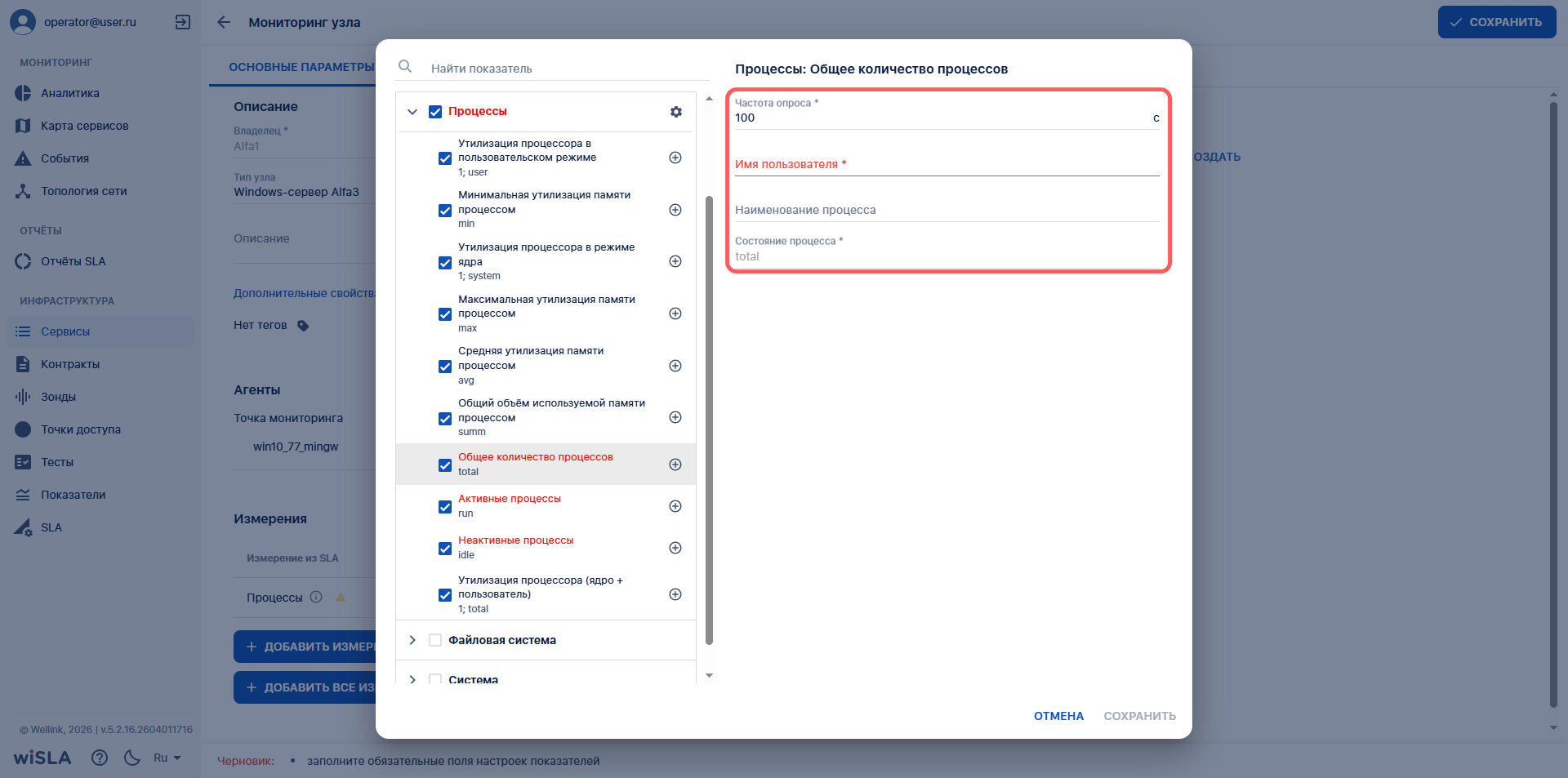
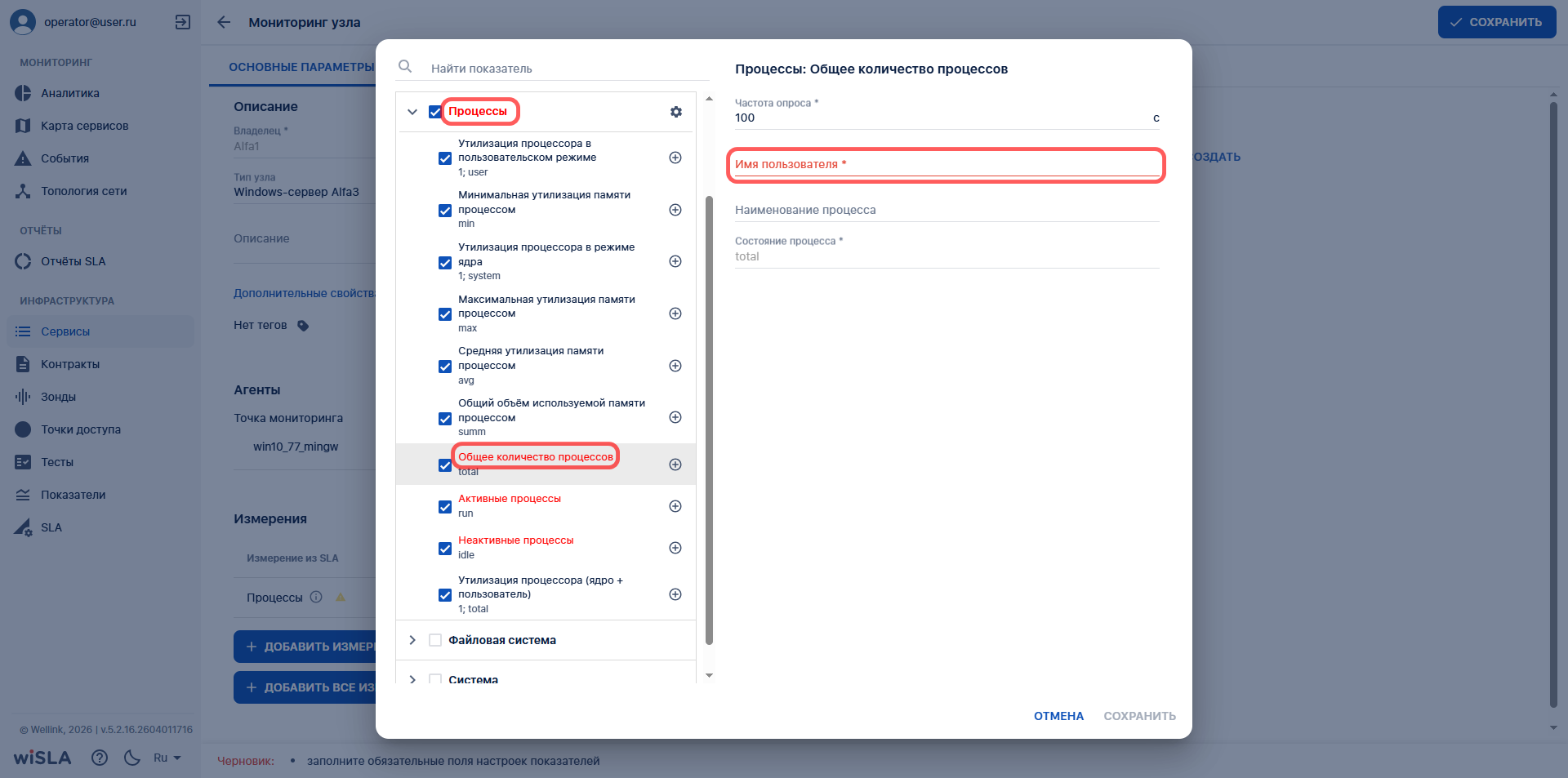
3\. Если в настройках параметров показателей не заполнены обязательные поля, то обязательные поля, название включенного показателя и название измерения окрашиваются в красный цвет:

[![5а.4.3_win.png](https://wiki.wellink.ru/uploads/images/gallery/2026-04/scaled-1680-/5a-4-3-win.png)](https://wiki.wellink.ru/uploads/images/gallery/2026-04/5a-4-3-win.png)
</td></tr><tr style="height: 306.783px;"><td style="height: 306.783px;">5a.5

</td><td style="height: 306.783px;">При необходимости добавляет дубликат показателя, нажав на кнопку [![MetricAdd.png](https://wiki.wellink.ru/uploads/images/gallery/2026-04/scaled-1680-/r50metricadd.png)](https://wiki.wellink.ru/uploads/images/gallery/2026-04/metricadd.png) в строке с названием показателя (доступно только для показателей с дополнительными параметрами)</td><td style="height: 306.783px;">Добавляет дубликат показателя в список измерения</td><td style="height: 306.783px;">1\. Всего можно добавить 24 показателя-дубликата.

2\. Значения дополнительных параметров у добавленного показателя-дубликата пустые (из показателя-родителя не копируются).

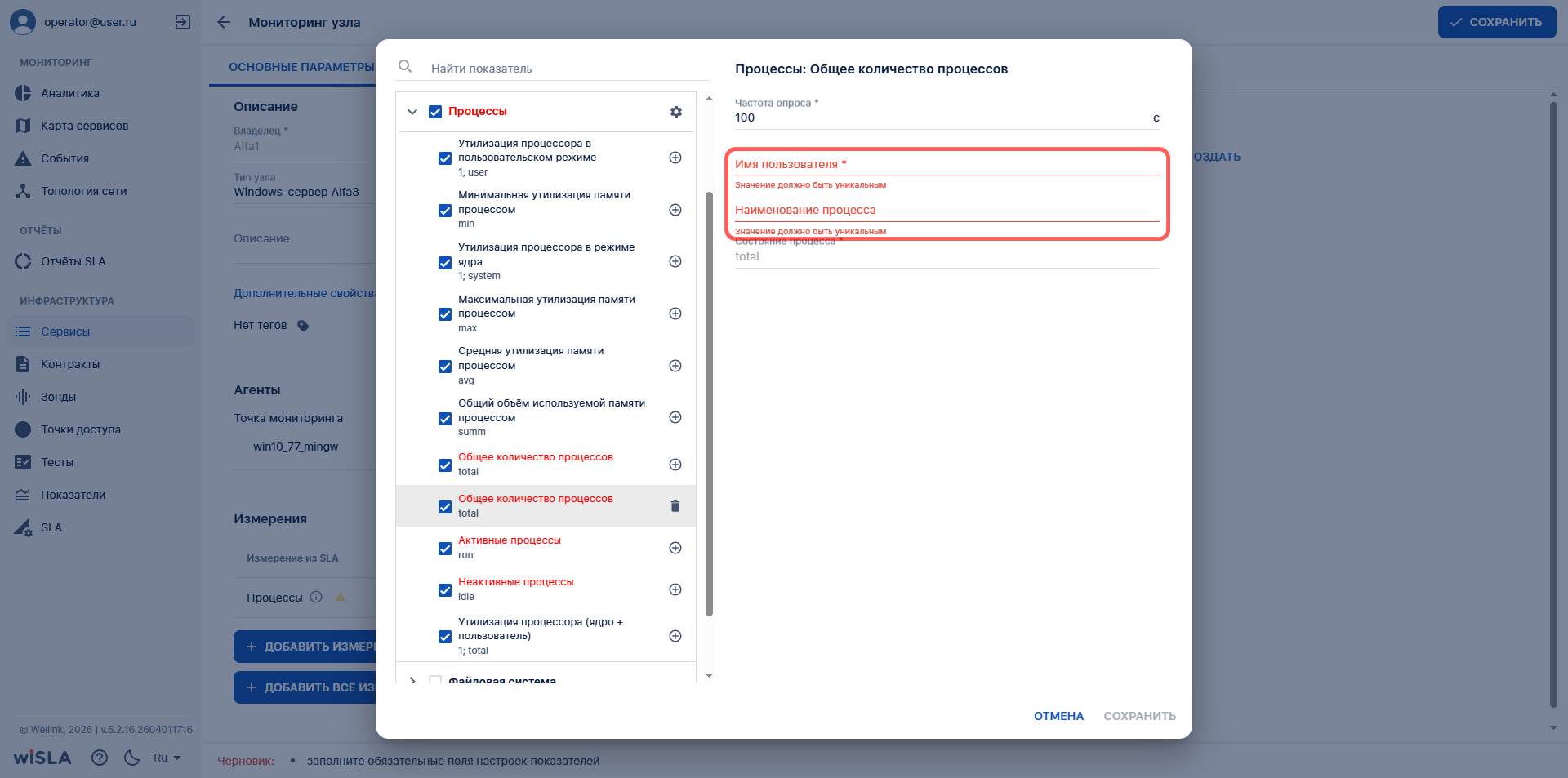
3\. Набор значений полей дополнительных параметров у одинаковых показателей должен быть уникальным:

[![5а.5_win.png](https://wiki.wellink.ru/uploads/images/gallery/2026-04/scaled-1680-/5a-5-win.png)](https://wiki.wellink.ru/uploads/images/gallery/2026-04/5a-5-win.png)
</td></tr><tr style="height: 102.433px;"><td style="height: 102.433px;">5a.6

</td><td style="height: 102.433px;">При необходимости удаляет дубликат показателя, нажав на кнопку [![MetricDel.png](https://wiki.wellink.ru/uploads/images/gallery/2026-04/scaled-1680-/HGvmetricdel.png)](https://wiki.wellink.ru/uploads/images/gallery/2026-04/metricdel.png) в строке с названием показателя</td><td style="height: 102.433px;">Удаляет дубликат показателя из списка измерения</td><td style="height: 102.433px;"></td></tr><tr style="height: 113.633px;"><td style="height: 113.633px;">5a.7

</td><td style="height: 113.633px;">Заполняет все обязательные поля в настройках включенных показателей.  
Нажимает кнопку "Сохранить".</td><td style="height: 113.633px;">Закрывает окно настройки показателей</td><td style="height: 113.633px;"></td></tr><tr style="height: 30.35px;"><td style="height: 30.35px; background-color: rgb(236, 240, 241);">5b

</td><td colspan="3" style="height: 30.35px; background-color: rgb(236, 240, 241);">**Добавить все измерения из шаблона (альтернативный сценарий № 5a)  
</td></tr><tr style="height: 172.383px;"><td style="height: 172.383px;">5b.1

</td><td style="height: 172.383px;">Нажимает кнопку "Добавить все измерения из шаблона"

</td><td style="height: 172.383px;">Отображает все измерения шаблона в блоке "Измерения"

</td><td class="confluenceTd" style="height: 172.383px;">[![5б.1_win.png](https://wiki.wellink.ru/uploads/images/gallery/2026-04/scaled-1680-/5b-1-win.png)](https://wiki.wellink.ru/uploads/images/gallery/2026-04/5b-1-win.png)

</td></tr><tr style="height: 113.633px;"><td style="height: 113.633px;">5b.2

</td><td style="height: 113.633px;">Заполняет все обязательные поля в настройках включенных показателей.  
Нажимает кнопку "Сохранить".</td><td style="height: 113.633px;">Закрывает окно настройки показателей</td><td style="height: 113.633px;"></td></tr><tr style="height: 35.6px;"><td style="height: 35.6px; background-color: rgb(236, 240, 241);">6

</td><td colspan="3" style="height: 35.6px; background-color: rgb(236, 240, 241);">**Запустить мониторинг**

</td></tr><tr style="height: 172.183px;"><td style="height: 172.183px;">6.1

</td><td style="height: 172.183px;">Нажимает кнопку "Сохранить"</td><td style="height: 172.183px;">Открывает модальное окно "Дополнительные действия"

</td><td style="height: 172.183px;">[![6.1_win.png](https://wiki.wellink.ru/uploads/images/gallery/2026-04/scaled-1680-/6-1-win.png)](https://wiki.wellink.ru/uploads/images/gallery/2026-04/6-1-win.png)

</td></tr><tr style="height: 152.983px;"><td style="height: 152.983px;">6.2

</td><td style="height: 152.983px;">Отмечает чекбокс "Запустить мониторинг сейчас"

</td><td style="height: 152.983px;">Активирует в модальном окне дополнительный пункт "Перейти к просмотру результатов"

</td><td style="height: 152.983px;">[![6.2_win.png](https://wiki.wellink.ru/uploads/images/gallery/2026-04/scaled-1680-/6-2-win.png)](https://wiki.wellink.ru/uploads/images/gallery/2026-04/6-2-win.png)

</td></tr><tr style="height: 298.433px;"><td style="height: 298.433px;">6.3

</td><td style="height: 298.433px;">Нажимает в модальном окне кнопку "Сохранить"

</td><td style="height: 298.433px;">1\. Закрывает модальное окно "Дополнительные действия".

2\. Запускает созданные тесты.

3\. Запускает созданный сервис.

4\. Закрывает страницу создания сервиса.  
5\. Открывает страницу [Сервисы](https://wiki.wellink.ru/books/rukovodstvo-polzovatelia-wisla-5/page/servisy-stranica-razdela "Список Cервисов")   
6\. Созданный сервис отображается в списке.  
  
Если на предыдущем шаге был отмечен чекбокс "Перейти к просмотру результатов", то открывает [страницу просмотра показателей качества](https://wiki.wellink.ru/books/rukovodstvo-polzovatelia-wisla-5/page/servisy-stranica-prosmotra-tekushhix-pokazatelei-kacestva) созданного сервиса.

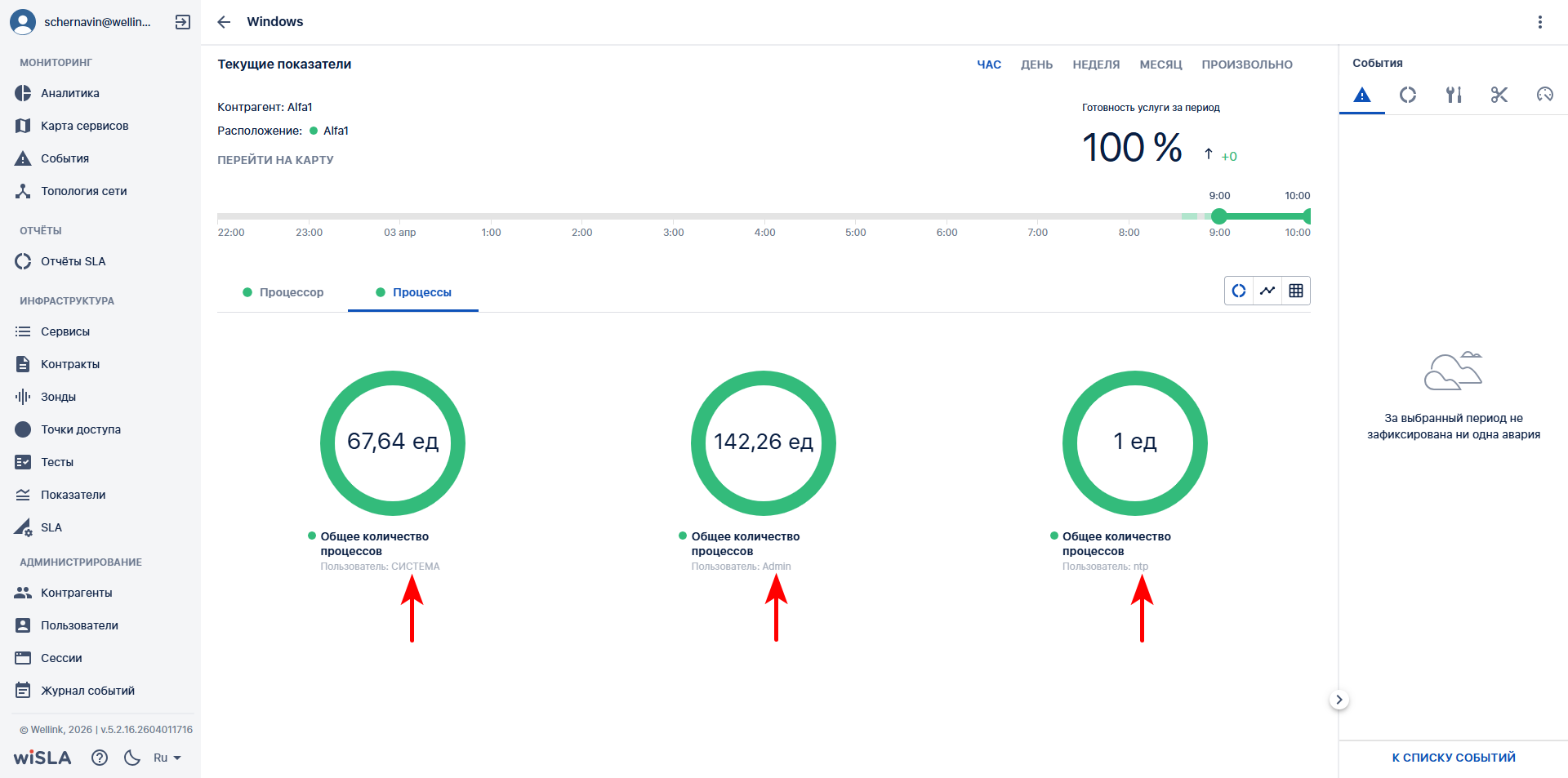
</td><td style="height: 298.433px;">Пример отображения карточек одинаковых показателей с разными значениями дополнительных параметров на странице просмотра показателей качества сервиса:

[![6.3_win.png](https://wiki.wellink.ru/uploads/images/gallery/2026-04/scaled-1680-/6-3-win.png)](https://wiki.wellink.ru/uploads/images/gallery/2026-04/6-3-win.png)
</td></tr></tbody></table>

## 5. Описание сценария мониторинга АРМ

<table class="confluenceTable" data-layout="full-width" data-local-id="5f0cc554-5aa8-4371-956a-52668b227312" id="bkmrk-%E2%84%96-%D1%88%D0%B0%D0%B3%D0%B0-%D0%94%D0%B5%D0%B9%D1%81%D1%82%D0%B2%D0%B8%D0%B5-%D0%BF%D0%BE%D0%BB%D1%8C-2" style="width: 100%; height: 4895.06px;"><colgroup><col style="width: 10.8441%;"></col><col style="width: 21.6882%;"></col><col style="width: 28.4806%;"></col><col style="width: 38.9672%;"></col></colgroup><tbody><tr style="height: 29.7167px;"><th class="confluenceTh" style="height: 29.7167px;">**№ шага**

</th><th class="confluenceTh" style="height: 29.7167px;">**Действие пользователя**

</th><th class="confluenceTh" style="height: 29.7167px;">**Реакция Системы**

</th><th class="confluenceTh" style="height: 29.7167px;">**UI**

</th></tr><tr style="height: 35.6px;"><td style="height: 35.6px; background-color: rgb(236, 240, 241);">1</td><td colspan="3" style="height: 35.6px; background-color: rgb(236, 240, 241);">**Перейти на страницу Сервисы**

</td></tr><tr style="height: 172.533px;"><td class="confluenceTd" style="height: 172.533px;">1.1

</td><td class="confluenceTd" style="height: 172.533px;">Открывает раздел "**Сервисы**" в функциональном блоке "**ИНФРАСТРУКТУРА**"</td><td class="confluenceTd" style="height: 172.533px;">Открывает страницу раздела [Сервисы](https://wiki.wellink.ru/books/rukovodstvo-polzovatelia-wisla-5/page/servisy-stranica-razdela "Список сервисов")  
Показывает список сервисов</td><td class="confluenceTd" style="height: 172.533px;">[![1.1.png](https://wiki.wellink.ru/uploads/images/gallery/2026-04/scaled-1680-/ggn1-1.png)](https://wiki.wellink.ru/uploads/images/gallery/2026-04/ggn1-1.png)

</td></tr><tr style="height: 35.6px;"><td style="height: 35.6px; background-color: rgb(236, 240, 241);">2

</td><td colspan="3" style="height: 35.6px; background-color: rgb(236, 240, 241);">**Открыть страницу создания сервиса**</td></tr><tr style="height: 172.533px;"><td style="height: 172.533px;">2.1

</td><td class="confluenceTd" style="height: 172.533px;">В [Toolbar](https://wiki.wellink.ru/link/666#bkmrk-%D0%9A%D0%BD%D0%BE%D0%BF%D0%BA%D0%B8-%D0%BD%D0%B0-toolbar) нажимает кнопку "Создать сервис"

</td><td style="height: 172.533px;">Отображает выпадающий список кнопки "Создать сервис"

</td><td style="height: 172.533px;">[![2.1.png](https://wiki.wellink.ru/uploads/images/gallery/2026-04/scaled-1680-/YV52-1.png)](https://wiki.wellink.ru/uploads/images/gallery/2026-04/YV52-1.png)

</td></tr><tr style="height: 172.533px;"><td style="height: 172.533px;">2.2

</td><td style="height: 172.533px;">В выпадающем списке кнопки "Создать сервис" нажимает кнопку "Узел"</td><td style="height: 172.533px;">Открывает страницу создания сервиса типа "Узел"

</td><td style="height: 172.533px;">[![2.2.png](https://wiki.wellink.ru/uploads/images/gallery/2026-04/scaled-1680-/5Ax2-2.png)](https://wiki.wellink.ru/uploads/images/gallery/2026-04/5Ax2-2.png)

</td></tr><tr style="height: 172.533px;"><td style="height: 172.533px;">2.3

</td><td style="height: 172.533px;">Заполняет поле "Название сервиса"</td><td style="height: 172.533px;">Отображает заполненное поле "Название сервиса"

</td><td style="height: 172.533px;">[![2.3.png](https://wiki.wellink.ru/uploads/images/gallery/2026-04/scaled-1680-/04W2-3.png)](https://wiki.wellink.ru/uploads/images/gallery/2026-04/04W2-3.png)

</td></tr><tr style="height: 30px;"><td style="background-color: rgb(236, 240, 241); height: 30px;">3a</td><td colspan="3" style="background-color: rgb(236, 240, 241); height: 30px;">**Создать тип узла (если необходимый тип узла создан в системе, перейти на шаг № 3b)**</td></tr><tr style="height: 172.533px;"><td style="height: 172.533px;">3a.1

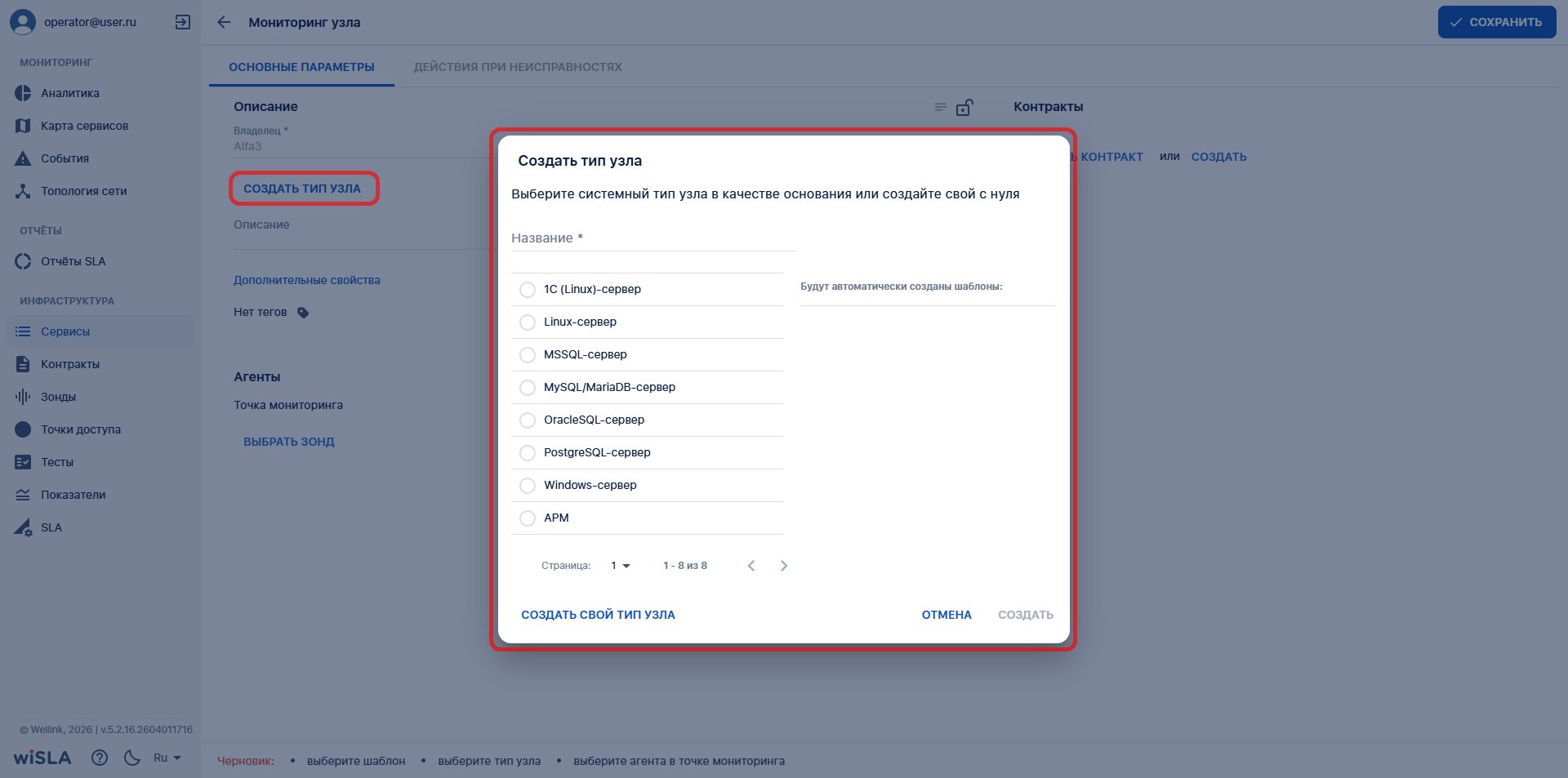
</td><td style="height: 172.533px;">Нажимает кнопку "Создать тип узла"

</td><td style="height: 172.533px;">Открывает модальное окно "Создать тип узла"

</td><td style="height: 172.533px;">[![3.1.png](https://wiki.wellink.ru/uploads/images/gallery/2026-04/scaled-1680-/W6y3-1.png)](https://wiki.wellink.ru/uploads/images/gallery/2026-04/W6y3-1.png)

</td></tr><tr style="height: 172.533px;"><td style="height: 172.533px;">3a.2

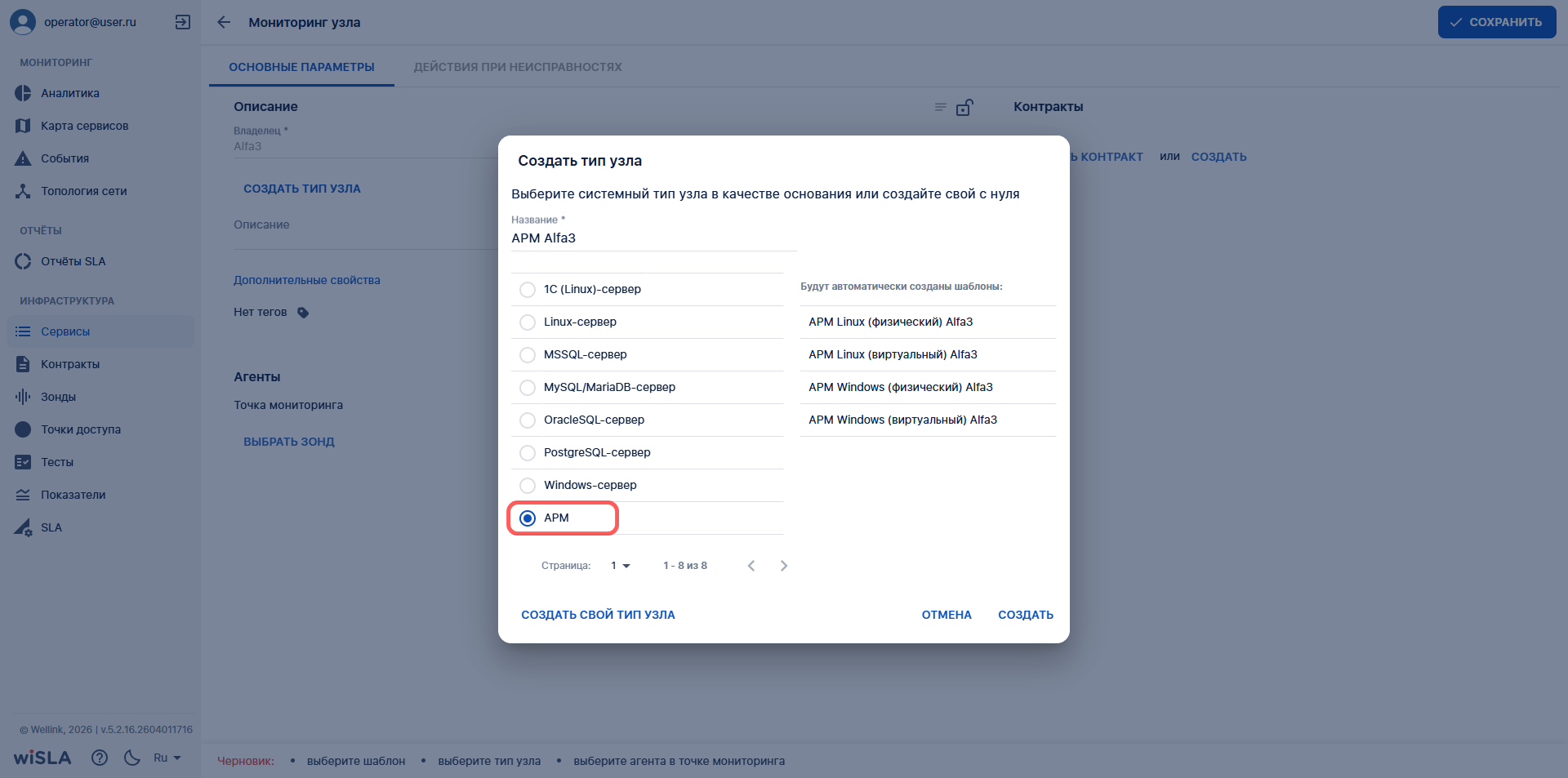
</td><td style="height: 172.533px;">Нажимает в строке "АРМ"

</td><td style="height: 172.533px;">Отмечает "АРМ" в списке

</td><td style="height: 172.533px;">[![3.2_арм.png](https://wiki.wellink.ru/uploads/images/gallery/2026-04/scaled-1680-/3-2-arm.png)](https://wiki.wellink.ru/uploads/images/gallery/2026-04/3-2-arm.png)

</td></tr><tr style="height: 382.55px;"><td style="height: 382.55px;">3a.3

</td><td style="height: 382.55px;">Нажимает кнопку "Создать"

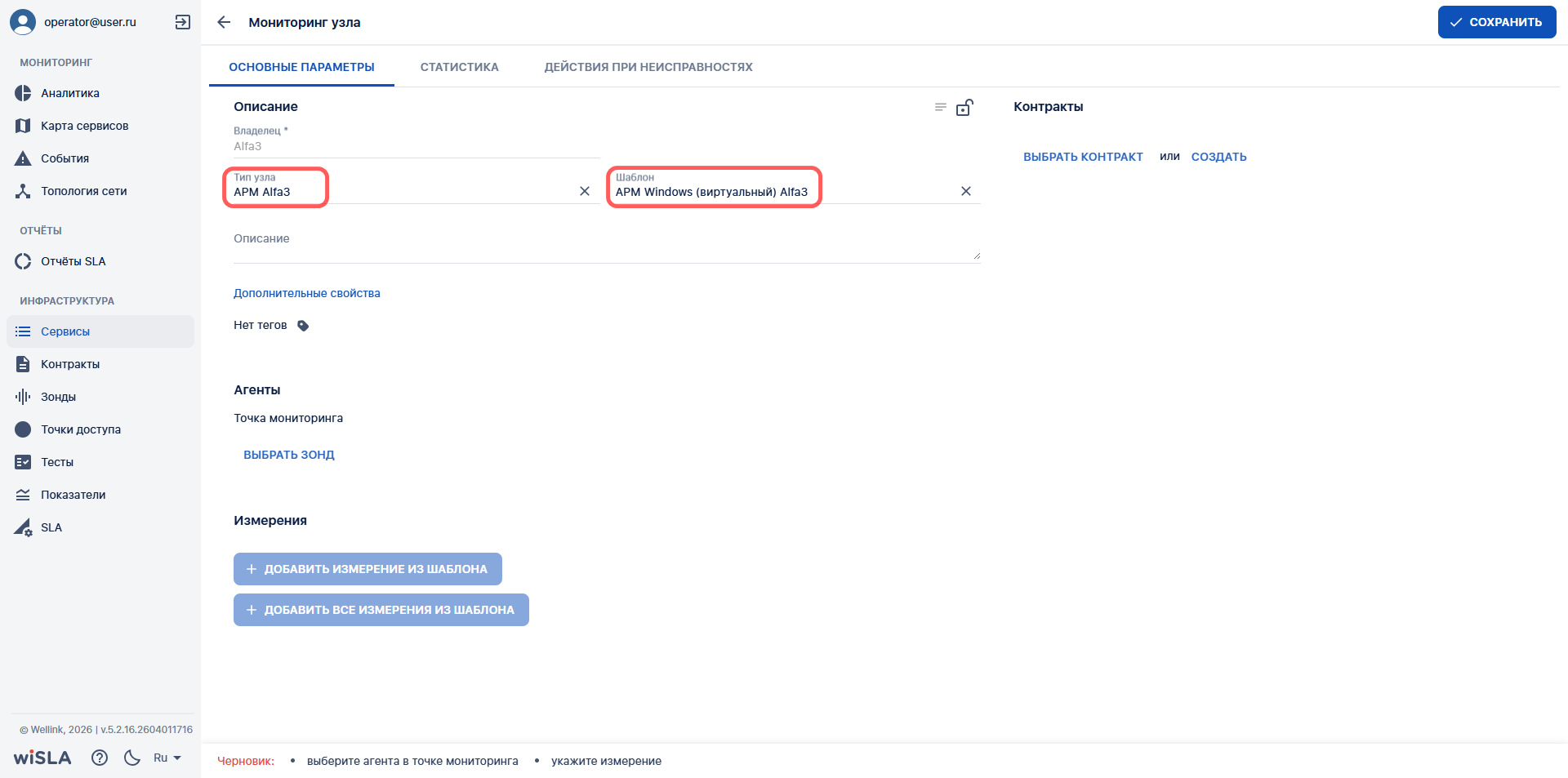
</td><td style="height: 382.55px;"><span style="color: rgb(0, 0, 0);">Модальное окно закрывается.</span>  
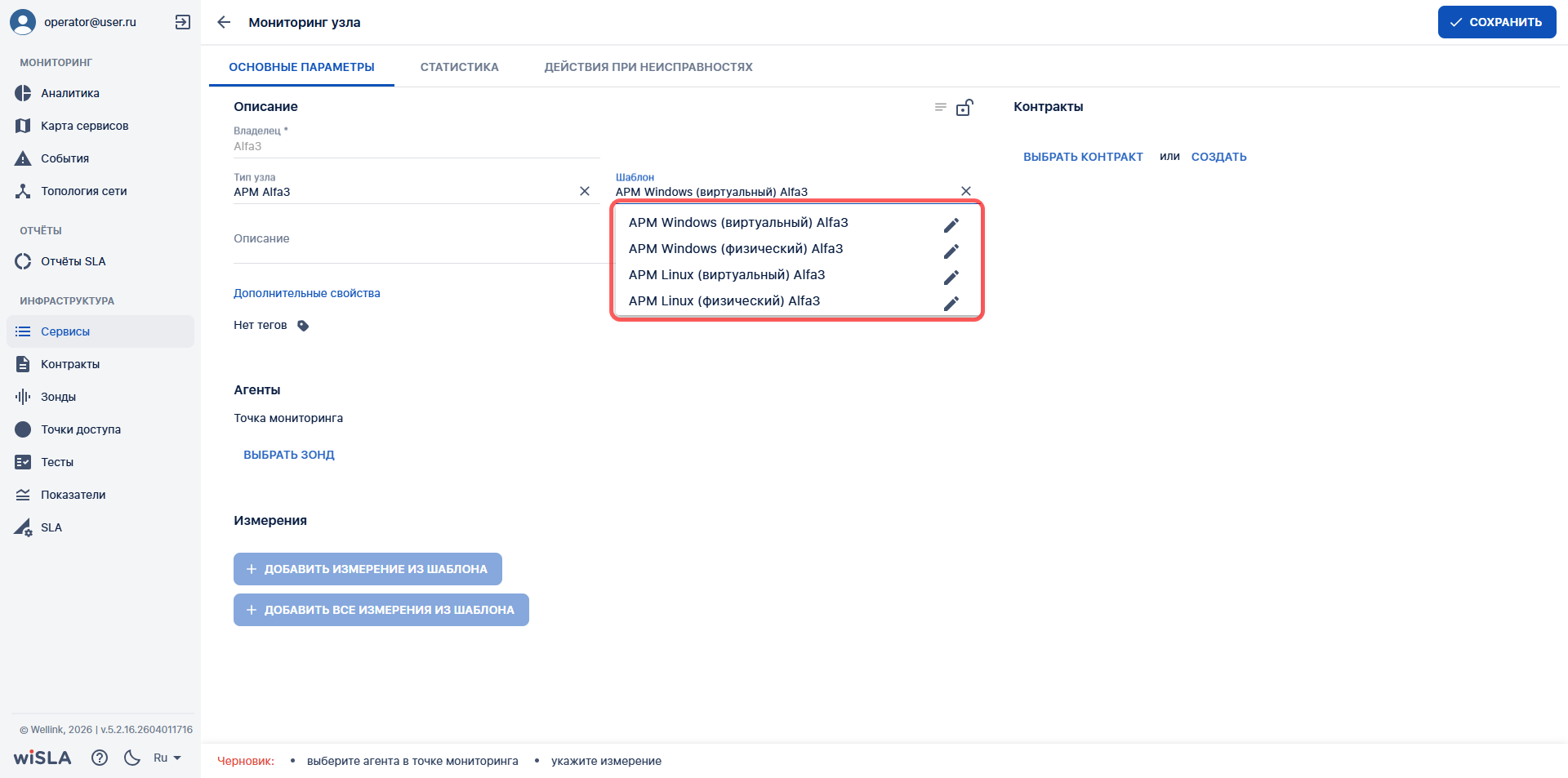
<span style="color: rgb(0, 0, 0);">Создан узел типа "АРМ" и четыре шаблона "АРМ Windows (виртуальный)", "АРМ Windows (физический)", "АРМ Linux (виртуальный)" и "АРМ Linux (физический)", в конце названия типа узла и шаблонов автоматически добавляется имя контрагента.</span>  
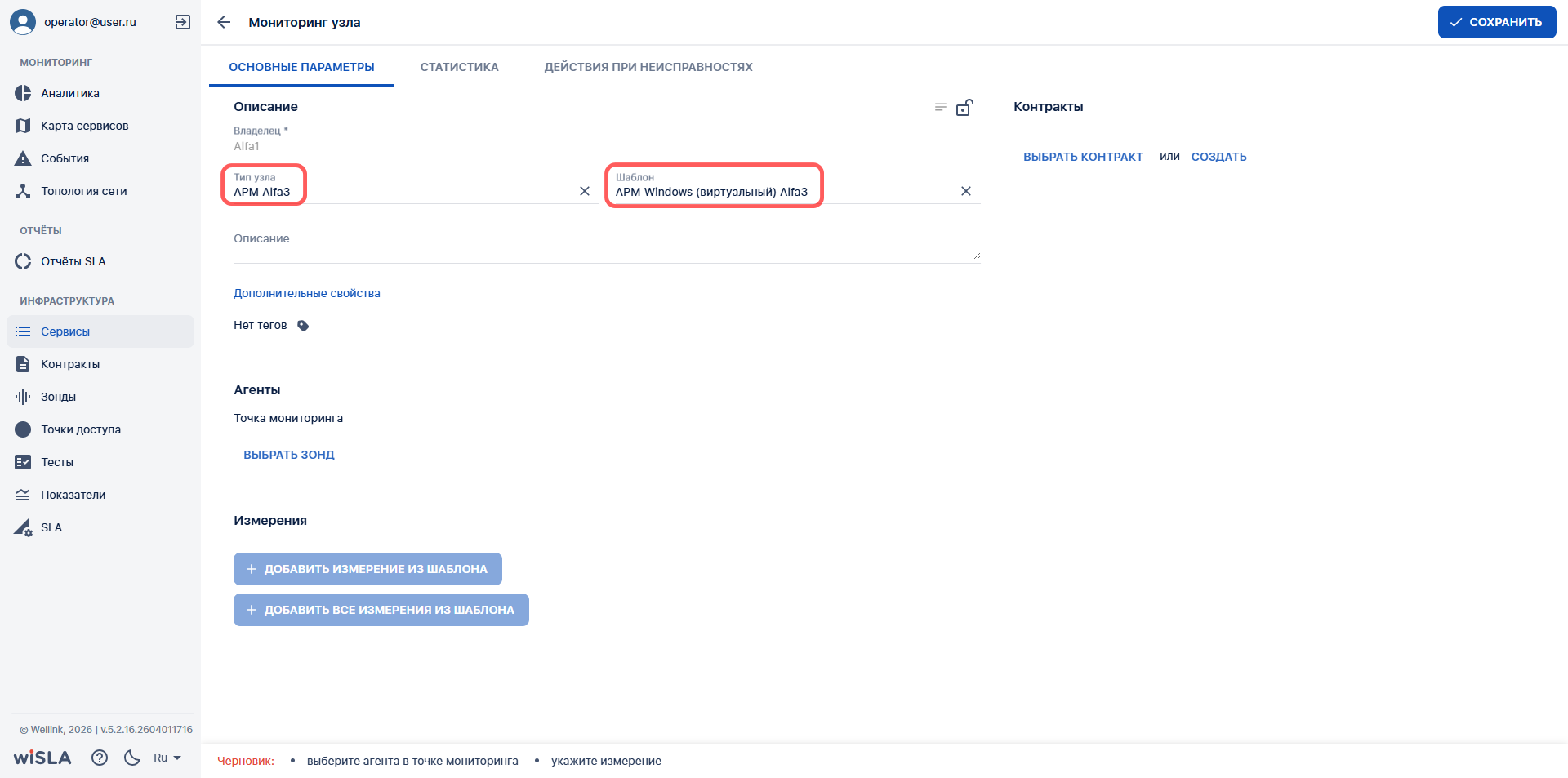
<span style="color: rgb(0, 0, 0);">В поле "Тип узла" отображается созданный тип узла "АРМ ".</span>  
<span style="color: rgb(0, 0, 0);">В поле "Шаблон" по умолчанию выбран шаблон "АРМ Windows (виртуальный)".</span>

</td><td style="height: 382.55px;">[![3.3_арм.png](https://wiki.wellink.ru/uploads/images/gallery/2026-04/scaled-1680-/3-3-arm.png)](https://wiki.wellink.ru/uploads/images/gallery/2026-04/3-3-arm.png)

В выпадающем списке поля "Шаблон" доступен выбор другого шаблона:

[![3.3.1_арм.png](https://wiki.wellink.ru/uploads/images/gallery/2026-04/scaled-1680-/3-3-1-arm.png)](https://wiki.wellink.ru/uploads/images/gallery/2026-04/3-3-1-arm.png)
</td></tr><tr style="height: 30px;"><td style="background-color: rgb(236, 240, 241); height: 30px;">3b</td><td colspan="3" style="background-color: rgb(236, 240, 241); height: 30px;">**Выбрать тип узла (альтернативный сценарий 3a)**</td></tr><tr style="height: 172.533px;"><td style="height: 172.533px;">3b.1

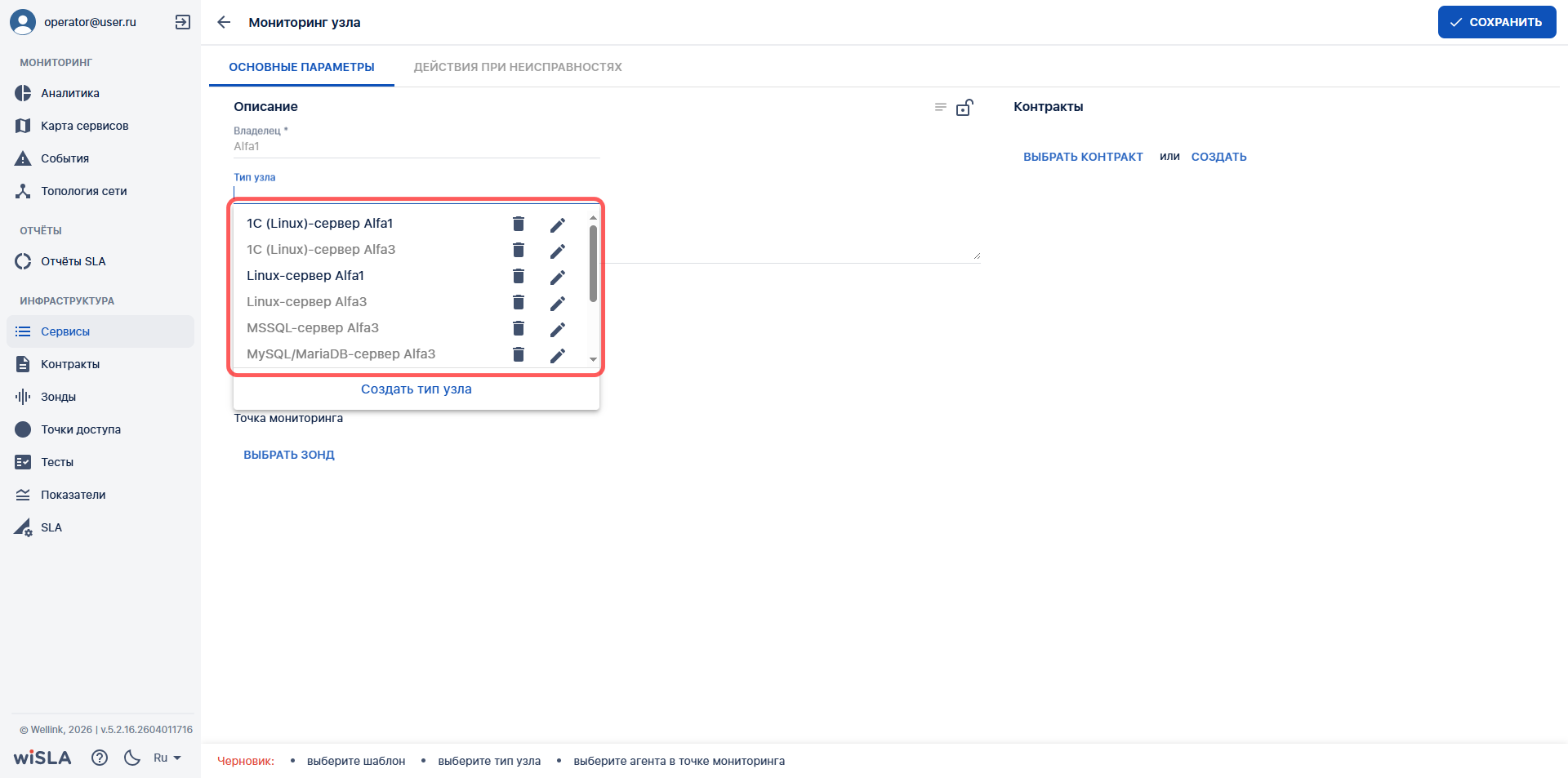
</td><td style="height: 172.533px;">Нажимает в поле "Тип узла"

</td><td style="height: 172.533px;">Отображает выпадающий список с созданными в системе узлами

</td><td style="height: 172.533px;">[![4.1.png](https://wiki.wellink.ru/uploads/images/gallery/2026-04/scaled-1680-/c6h4-1.png)](https://wiki.wellink.ru/uploads/images/gallery/2026-04/c6h4-1.png)

</td></tr><tr style="height: 382.55px;"><td style="height: 382.55px;">3b.2

</td><td style="height: 382.55px;">В выпадающем списке выбирает узел "АРМ" (при необходимости использует прокрутку списка или поиск)

</td><td style="height: 382.55px;">В поле "Тип узла" отображается выбранный узел "АРМ".

В поле "Шаблон" отображается "АРМ Windows (виртуальный)".

</td><td style="height: 382.55px;">[![4.2_арм.png](https://wiki.wellink.ru/uploads/images/gallery/2026-04/scaled-1680-/4-2-arm.png)](https://wiki.wellink.ru/uploads/images/gallery/2026-04/4-2-arm.png)

В выпадающем списке поля "Шаблон" доступен выбор другого шаблона:

[![4.2.1_арм.png](https://wiki.wellink.ru/uploads/images/gallery/2026-04/scaled-1680-/4-2-1-arm.png)](https://wiki.wellink.ru/uploads/images/gallery/2026-04/4-2-1-arm.png)
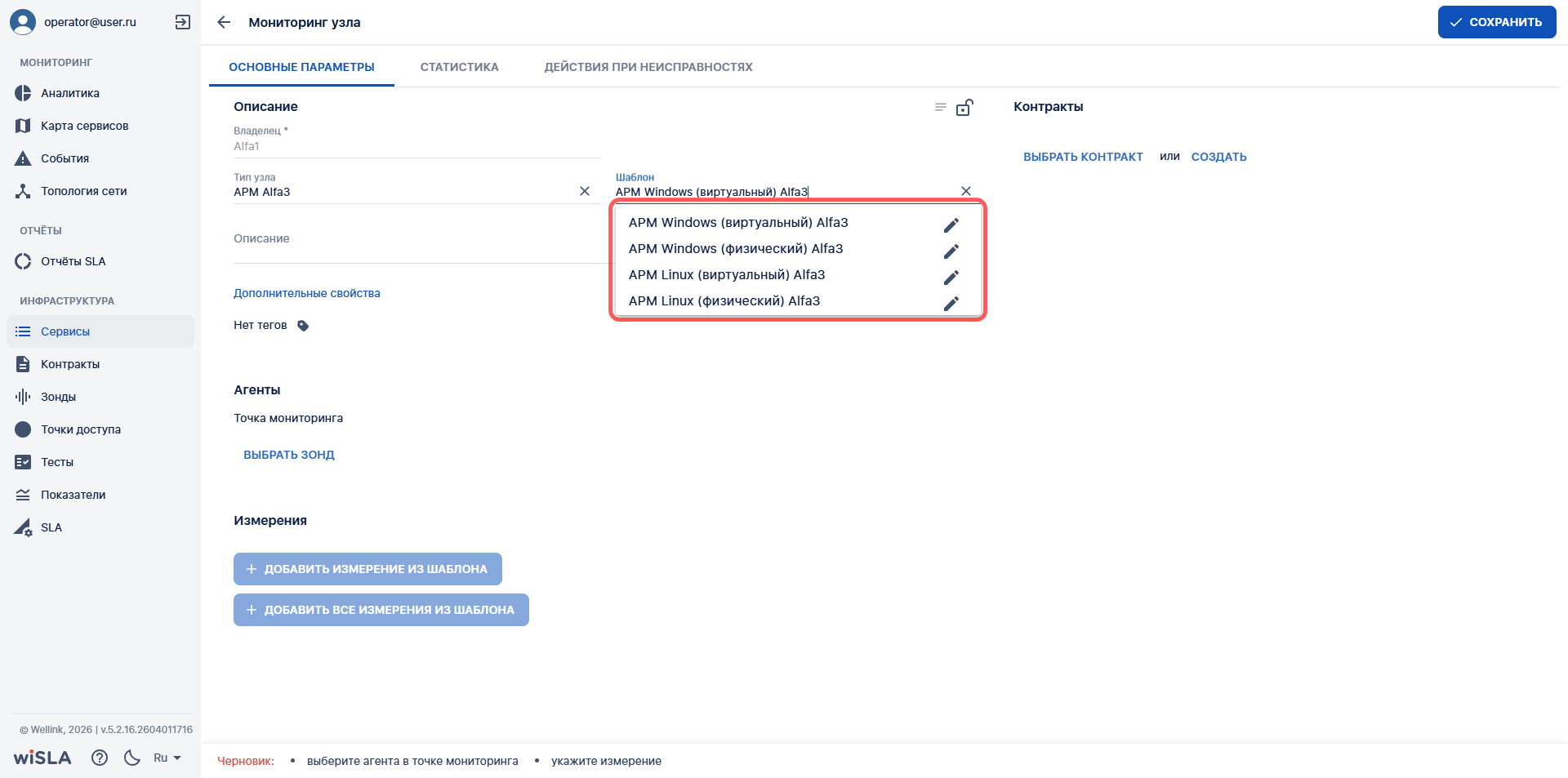
</td></tr><tr style="height: 29.7167px;"><td style="height: 29.7167px; background-color: rgb(236, 240, 241);">4</td><td colspan="3" style="height: 29.7167px; background-color: rgb(236, 240, 241);">**Выбрать зонд**</td></tr><tr style="height: 172.533px;"><td style="height: 172.533px;">4.1

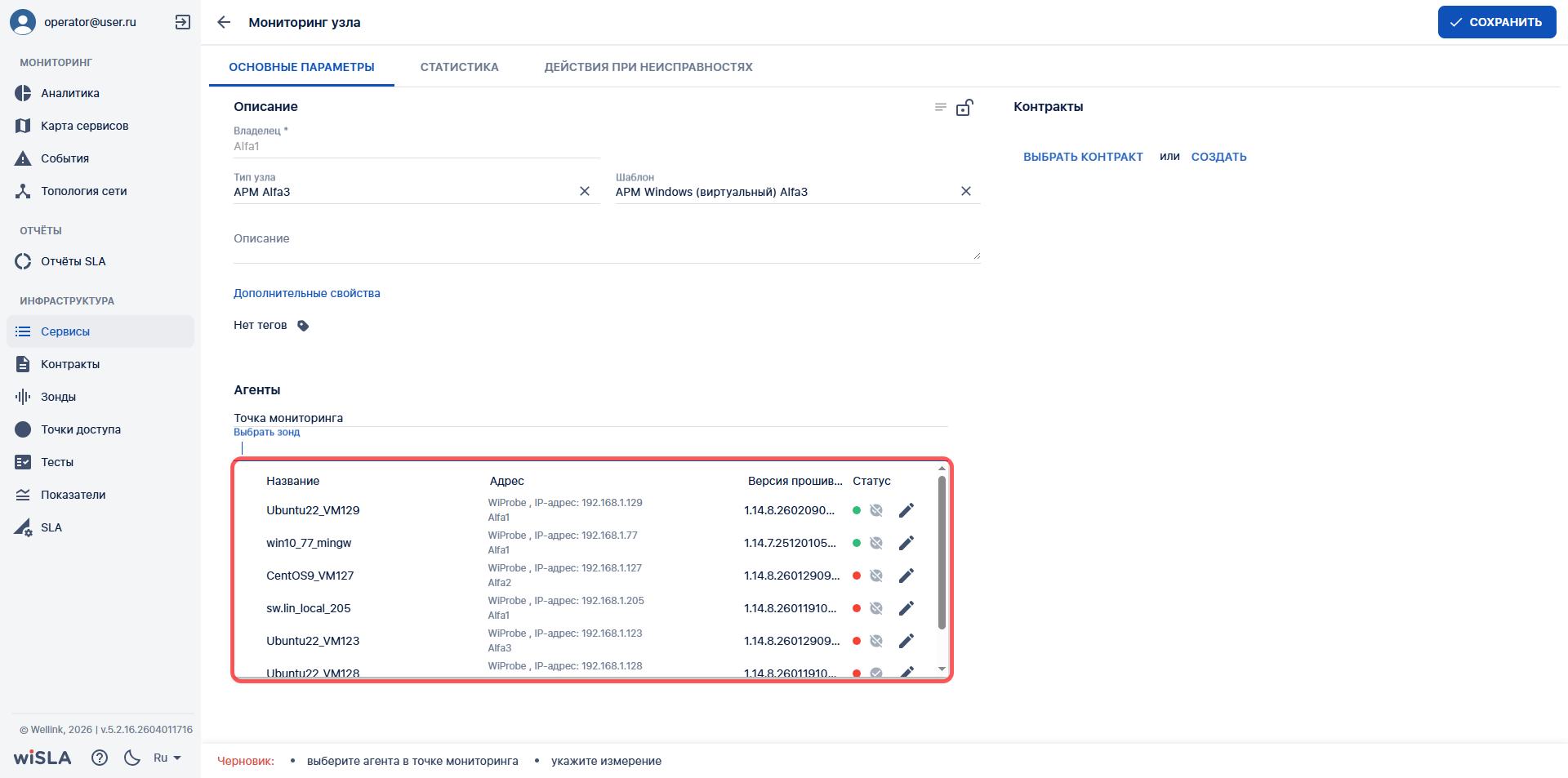
</td><td style="height: 172.533px;">Нажимает кнопку «Выбрать зонд» в блоке "Агенты"

</td><td style="height: 172.533px;">Отображает выпадающий список доступных пользователю зондов

</td><td style="height: 172.533px;">[![5.1_арм.png](https://wiki.wellink.ru/uploads/images/gallery/2026-04/scaled-1680-/5-1-arm.png)](https://wiki.wellink.ru/uploads/images/gallery/2026-04/5-1-arm.png)

</td></tr><tr style="height: 172.533px;"><td style="height: 172.533px;">4.2

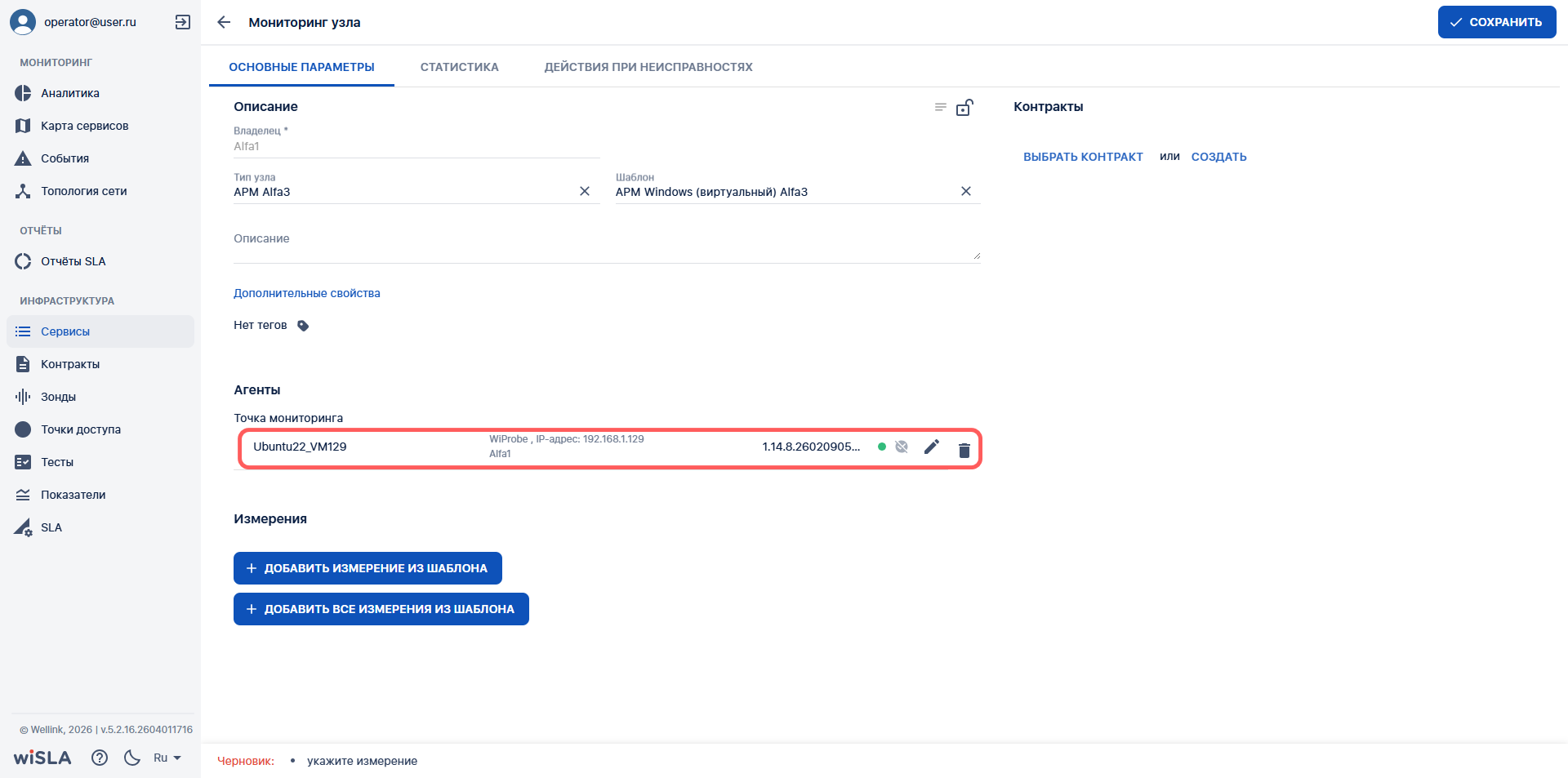
</td><td style="height: 172.533px;">Выбирает зонд из списка (при необходимости использует прокрутку списка или поиск)</td><td style="height: 172.533px;">Отображает выбранный зонд в блоке "Агенты"

 </td><td style="height: 172.533px;">[![5.2_арм.png](https://wiki.wellink.ru/uploads/images/gallery/2026-04/scaled-1680-/5-2-arm.png)](https://wiki.wellink.ru/uploads/images/gallery/2026-04/5-2-arm.png)

</td></tr><tr style="height: 29.6333px;"><td style="height: 29.6333px; background-color: rgb(236, 240, 241);">5a

</td><td colspan="3" style="height: 29.6333px; background-color: rgb(236, 240, 241);">**Добавить измерение из шаблона (для добавления всех измерений из шаблона перейти на шаг № 5b)**</td></tr><tr style="height: 172.533px;"><td style="height: 172.533px;">5a.1

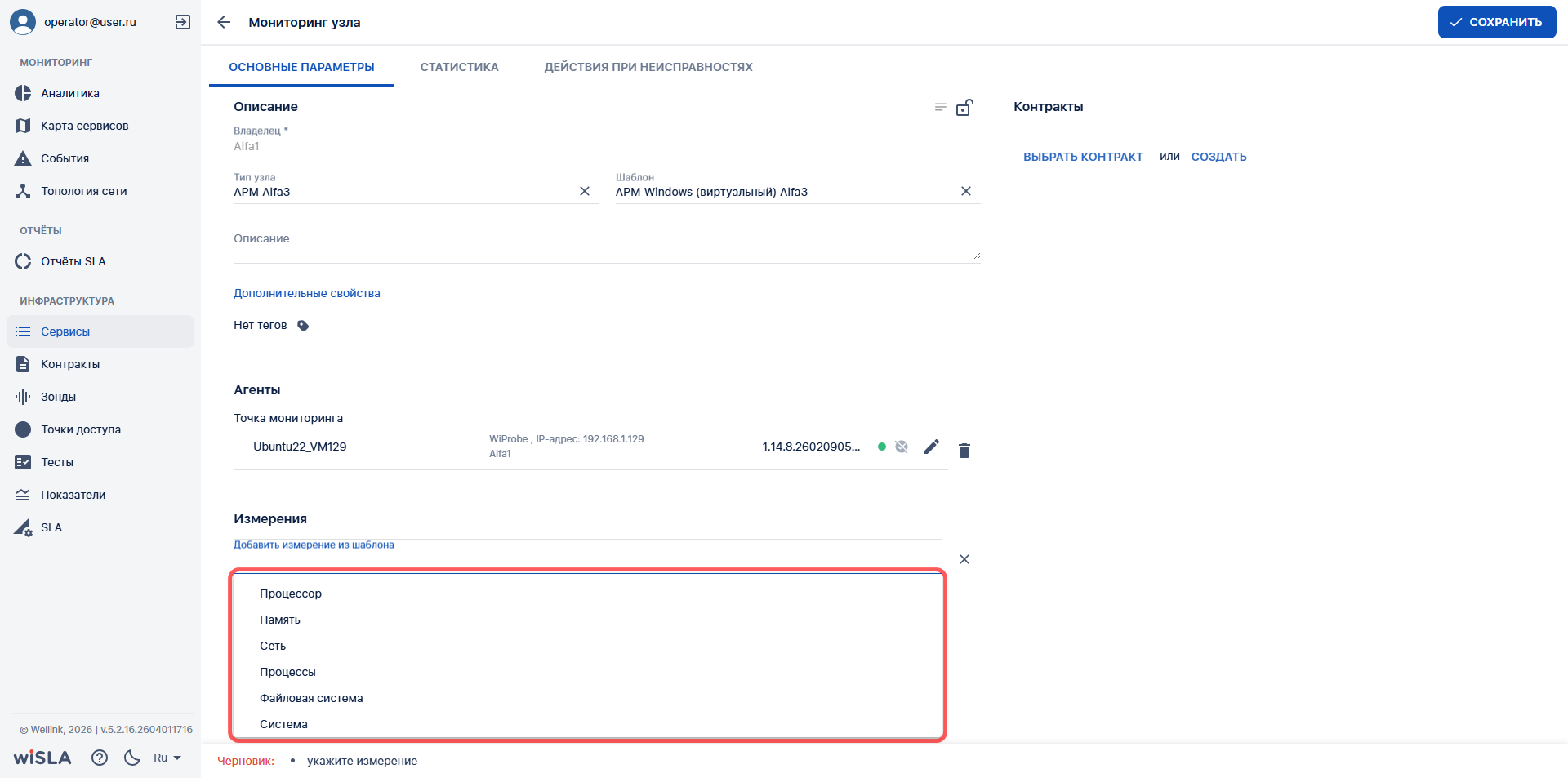
</td><td style="height: 172.533px;">Нажимает кнопку "Добавить измерение из шаблона"

</td><td style="height: 172.533px;">Отображает выпадающий список измерений шаблона

</td><td class="confluenceTd" style="height: 172.533px;">[![5а.1_арм.png](https://wiki.wellink.ru/uploads/images/gallery/2026-04/scaled-1680-/5a-1-arm.png)](https://wiki.wellink.ru/uploads/images/gallery/2026-04/5a-1-arm.png)

</td></tr><tr style="height: 432.95px;"><td style="height: 432.95px;">5a.2

</td><td style="height: 432.95px;">Выбирает измерение из списка</td><td style="height: 432.95px;">Отображает выбранное измерение в блоке "Измерения"</td><td style="height: 432.95px;">[![5а.2.1_арм.png](https://wiki.wellink.ru/uploads/images/gallery/2026-04/scaled-1680-/5a-2-1-arm.png)](https://wiki.wellink.ru/uploads/images/gallery/2026-04/5a-2-1-arm.png)

Если у показателей измерения не заполнены обязательные поля, рядом с названием измерения отображается иконка-предупреждение о необходимости заполнения обязательных полей:

[![5а.2.2_арм.png](https://wiki.wellink.ru/uploads/images/gallery/2026-04/scaled-1680-/5a-2-2-arm.png)](https://wiki.wellink.ru/uploads/images/gallery/2026-04/5a-2-2-arm.png)

</td></tr><tr style="height: 103.817px;"><td style="height: 103.817px;">5a.3

</td><td style="height: 103.817px;">При необходимости удаляет измерение, нажав на кнопку [![MeasureDel.png](https://wiki.wellink.ru/uploads/images/gallery/2026-04/scaled-1680-/measuredel.png)](https://wiki.wellink.ru/uploads/images/gallery/2026-04/measuredel.png) в строке с названием измерения

</td><td style="height: 103.817px;">Удаляет выбранное измерение в блоке "Измерения"</td><td style="height: 103.817px;"></td></tr><tr style="height: 748.483px;"><td style="height: 748.483px;">5a.4

</td><td style="height: 748.483px;">При необходимости переходит в настройки показателей измерения, нажав на кнопку [![MeasureEdit.png](https://wiki.wellink.ru/uploads/images/gallery/2026-04/scaled-1680-/a5mmeasureedit.png)](https://wiki.wellink.ru/uploads/images/gallery/2026-04/measureedit.png)в строке с названием измерения

</td><td style="height: 748.483px;">Открывает окно настроек показателей выбранного измерения</td><td style="height: 748.483px;">1\. По умолчанию в правой части окна отображается блок "Общие параметры показателей". Блок также можно открыть, нажав на кнопку [![MeasureSet.png](https://wiki.wellink.ru/uploads/images/gallery/2026-04/scaled-1680-/Oqhmeasureset.png)](https://wiki.wellink.ru/uploads/images/gallery/2026-04/Oqhmeasureset.png) в строке с названием измерения:

[![5а.4.1_арм.png](https://wiki.wellink.ru/uploads/images/gallery/2026-04/scaled-1680-/5a-4-1-arm.png)](https://wiki.wellink.ru/uploads/images/gallery/2026-04/5a-4-1-arm.png)
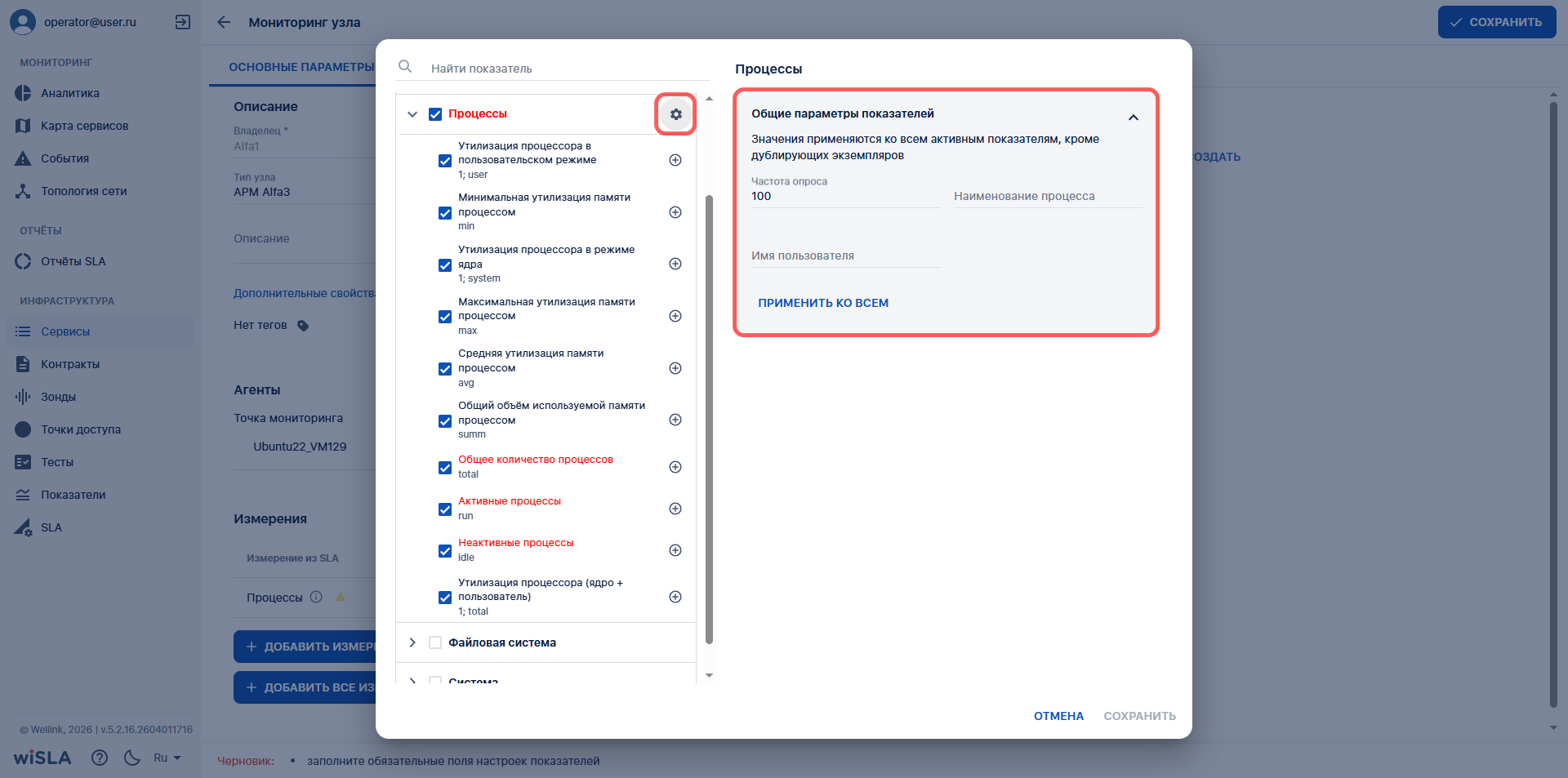
2\. После нажатия на название показателя в правой части окна отображаются настройки его параметров:

[![5а.4.2_арм.png](https://wiki.wellink.ru/uploads/images/gallery/2026-04/scaled-1680-/5a-4-2-arm.png)](https://wiki.wellink.ru/uploads/images/gallery/2026-04/5a-4-2-arm.png)
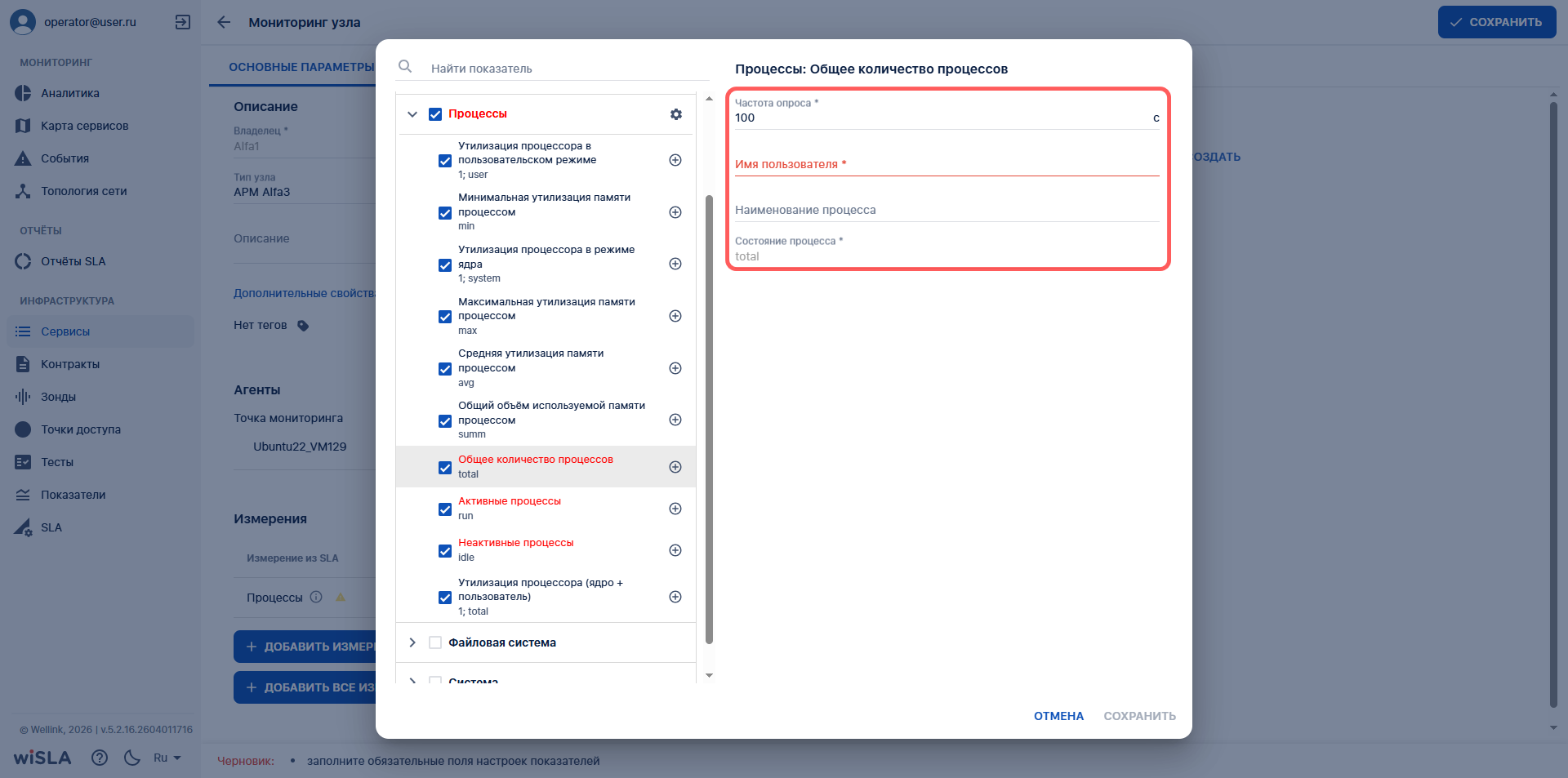
3\. Если в настройках параметров показателей не заполнены обязательные поля, то обязательные поля, название включенного показателя и название измерения окрашиваются в красный цвет:

[![5а.4.3_арм.png](https://wiki.wellink.ru/uploads/images/gallery/2026-04/scaled-1680-/5a-4-3-arm.png)](https://wiki.wellink.ru/uploads/images/gallery/2026-04/5a-4-3-arm.png)
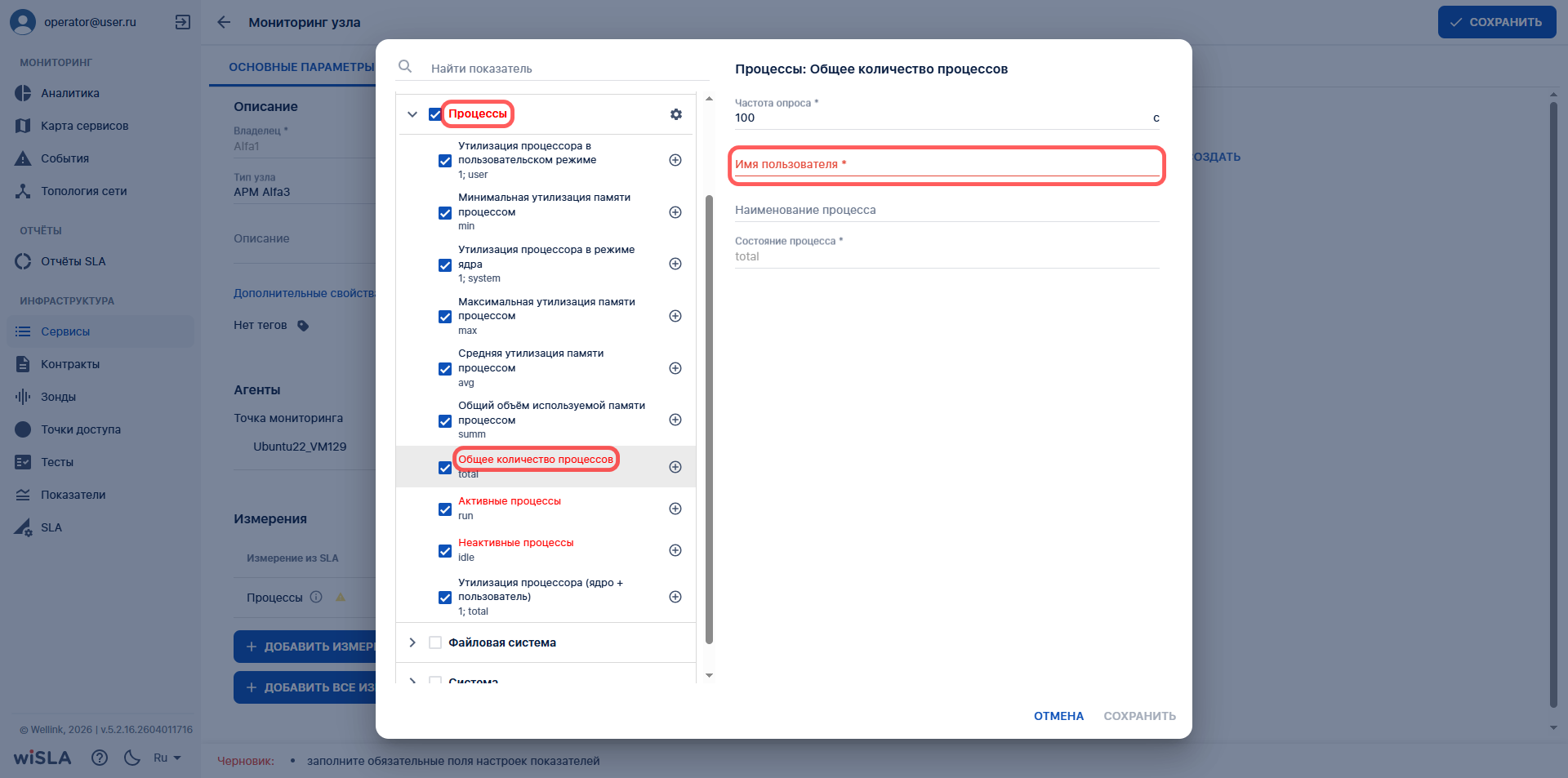
</td></tr><tr style="height: 306.933px;"><td style="height: 306.933px;">5a.5

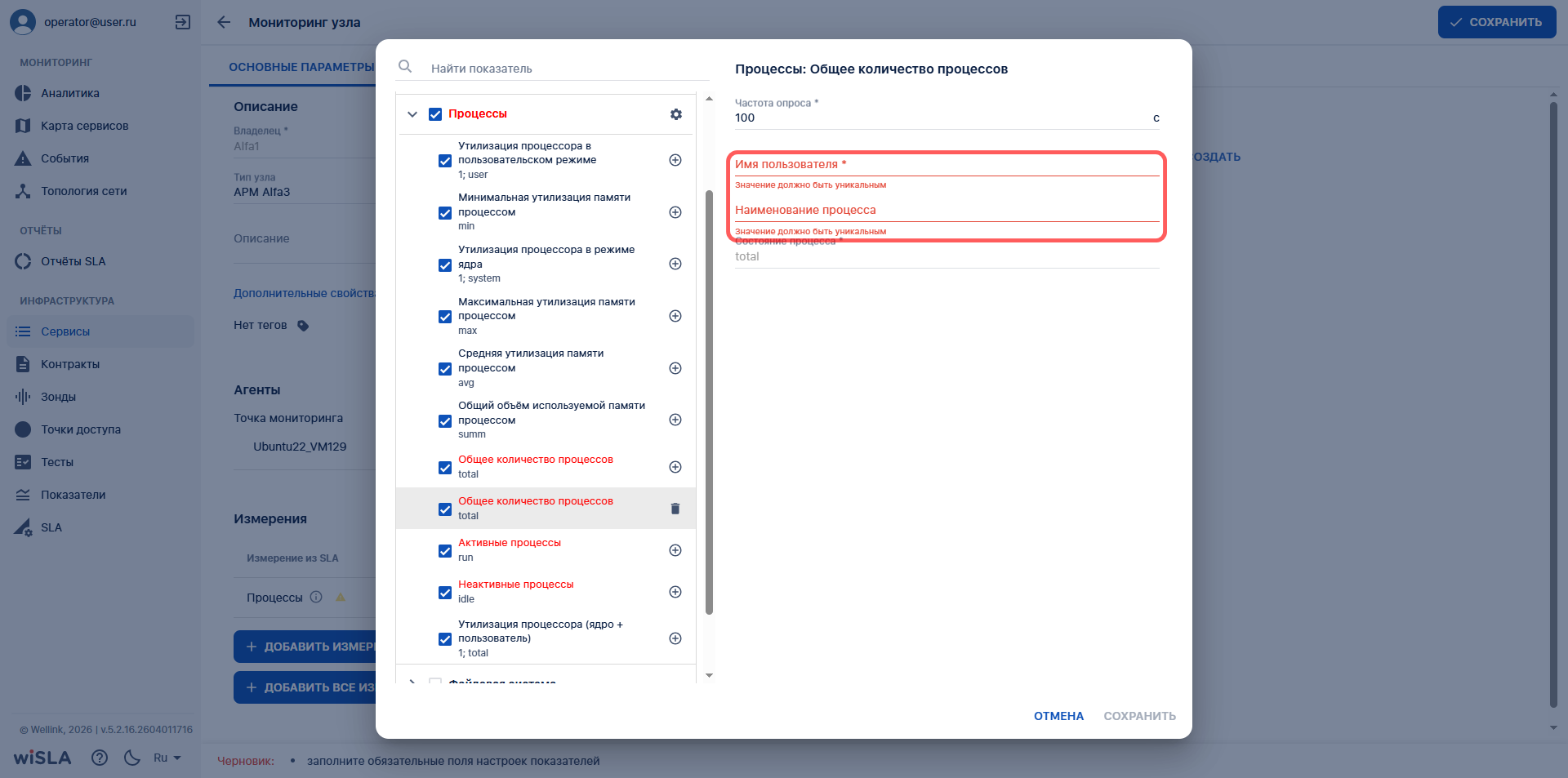
</td><td style="height: 306.933px;">При необходимости добавляет дубликат показателя, нажав на кнопку [![MetricAdd.png](https://wiki.wellink.ru/uploads/images/gallery/2026-04/scaled-1680-/r50metricadd.png)](https://wiki.wellink.ru/uploads/images/gallery/2026-04/metricadd.png) в строке с названием показателя (доступно только для показателей с дополнительными параметрами)</td><td style="height: 306.933px;">Добавляет дубликат показателя в список измерения</td><td style="height: 306.933px;">1\. Всего можно добавить 24 показателя-дубликата.

2\. Значения дополнительных параметров у добавленного показателя-дубликата пустые (из показателя-родителя не копируются).

3\. Набор значений полей дополнительных параметров у одинаковых показателей должен быть уникальным:

[![5а.5_арм.png](https://wiki.wellink.ru/uploads/images/gallery/2026-04/scaled-1680-/5a-5-arm.png)](https://wiki.wellink.ru/uploads/images/gallery/2026-04/5a-5-arm.png)
</td></tr><tr style="height: 102.517px;"><td style="height: 102.517px;">5a.6

</td><td style="height: 102.517px;">При необходимости удаляет дубликат показателя, нажав на кнопку [![MetricDel.png](https://wiki.wellink.ru/uploads/images/gallery/2026-04/scaled-1680-/HGvmetricdel.png)](https://wiki.wellink.ru/uploads/images/gallery/2026-04/metricdel.png) в строке с названием показателя</td><td style="height: 102.517px;">Удаляет дубликат показателя из списка измерения</td><td style="height: 102.517px;"></td></tr><tr style="height: 113.717px;"><td style="height: 113.717px;">5a.7

</td><td style="height: 113.717px;">Заполняет все обязательные поля в настройках включенных показателей.  
Нажимает кнопку "Сохранить".</td><td style="height: 113.717px;">Закрывает окно настройки показателей</td><td style="height: 113.717px;"></td></tr><tr style="height: 30.35px;"><td style="height: 30.35px; background-color: rgb(236, 240, 241);">5b

</td><td colspan="3" style="height: 30.35px; background-color: rgb(236, 240, 241);">**Добавить все измерения из шаблона (альтернативный сценарий № 5a)  
</td></tr><tr style="height: 172.533px;"><td style="height: 172.533px;">5b.1

</td><td style="height: 172.533px;">Нажимает кнопку "Добавить все измерения из шаблона"

</td><td style="height: 172.533px;">Отображает все измерения шаблона в блоке "Измерения"

</td><td class="confluenceTd" style="height: 172.533px;">[![5б.1_linux.png](https://wiki.wellink.ru/uploads/images/gallery/2026-04/scaled-1680-/COV5b-1-linux.png)](https://wiki.wellink.ru/uploads/images/gallery/2026-04/COV5b-1-linux.png)

</td></tr><tr style="height: 113.717px;"><td style="height: 113.717px;">5b.2

</td><td style="height: 113.717px;">Заполняет все обязательные поля в настройках включенных показателей.  
Нажимает кнопку "Сохранить".</td><td style="height: 113.717px;">Закрывает окно настройки показателей</td><td style="height: 113.717px;"></td></tr><tr style="height: 29.7167px;"><td style="height: 35.6px; background-color: rgb(236, 240, 241);">6

</td><td colspan="3" style="height: 35.6px; background-color: rgb(236, 240, 241);">**Запустить мониторинг**

</td></tr><tr style="height: 29.6333px;"><td style="height: 172.183px;">6.1

</td><td style="height: 172.183px;">Нажимает кнопку "Сохранить"</td><td style="height: 172.183px;">Открывает модальное окно "Дополнительные действия"

</td><td style="height: 172.183px;">[![6.1_арм.png](https://wiki.wellink.ru/uploads/images/gallery/2026-04/scaled-1680-/6-1-arm.png)](https://wiki.wellink.ru/uploads/images/gallery/2026-04/6-1-arm.png)

</td></tr><tr><td style="height: 152.983px;">6.2

</td><td style="height: 152.983px;">Отмечает чекбокс "Запустить мониторинг сейчас"

</td><td style="height: 152.983px;">Активирует в модальном окне дополнительный пункт "Перейти к просмотру результатов"

</td><td style="height: 152.983px;">[![6.2_арм.png](https://wiki.wellink.ru/uploads/images/gallery/2026-04/scaled-1680-/6-2-arm.png)](https://wiki.wellink.ru/uploads/images/gallery/2026-04/6-2-arm.png)

</td></tr><tr><td style="height: 298.433px;">6.3

</td><td style="height: 298.433px;">Нажимает в модальном окне кнопку "Сохранить"

</td><td style="height: 298.433px;">1\. Закрывает модальное окно "Дополнительные действия".

2\. Запускает созданные тесты.

3\. Запускает созданный сервис.

4\. Закрывает страницу создания сервиса.  
5\. Открывает страницу [Сервисы](https://wiki.wellink.ru/books/rukovodstvo-polzovatelia-wisla-5/page/servisy-stranica-razdela "Список Cервисов")   
6\. Созданный сервис отображается в списке.  
  
Если на предыдущем шаге был отмечен чекбокс "Перейти к просмотру результатов", то открывает [страницу просмотра показателей качества](https://wiki.wellink.ru/books/rukovodstvo-polzovatelia-wisla-5/page/servisy-stranica-prosmotra-tekushhix-pokazatelei-kacestva) созданного сервиса.

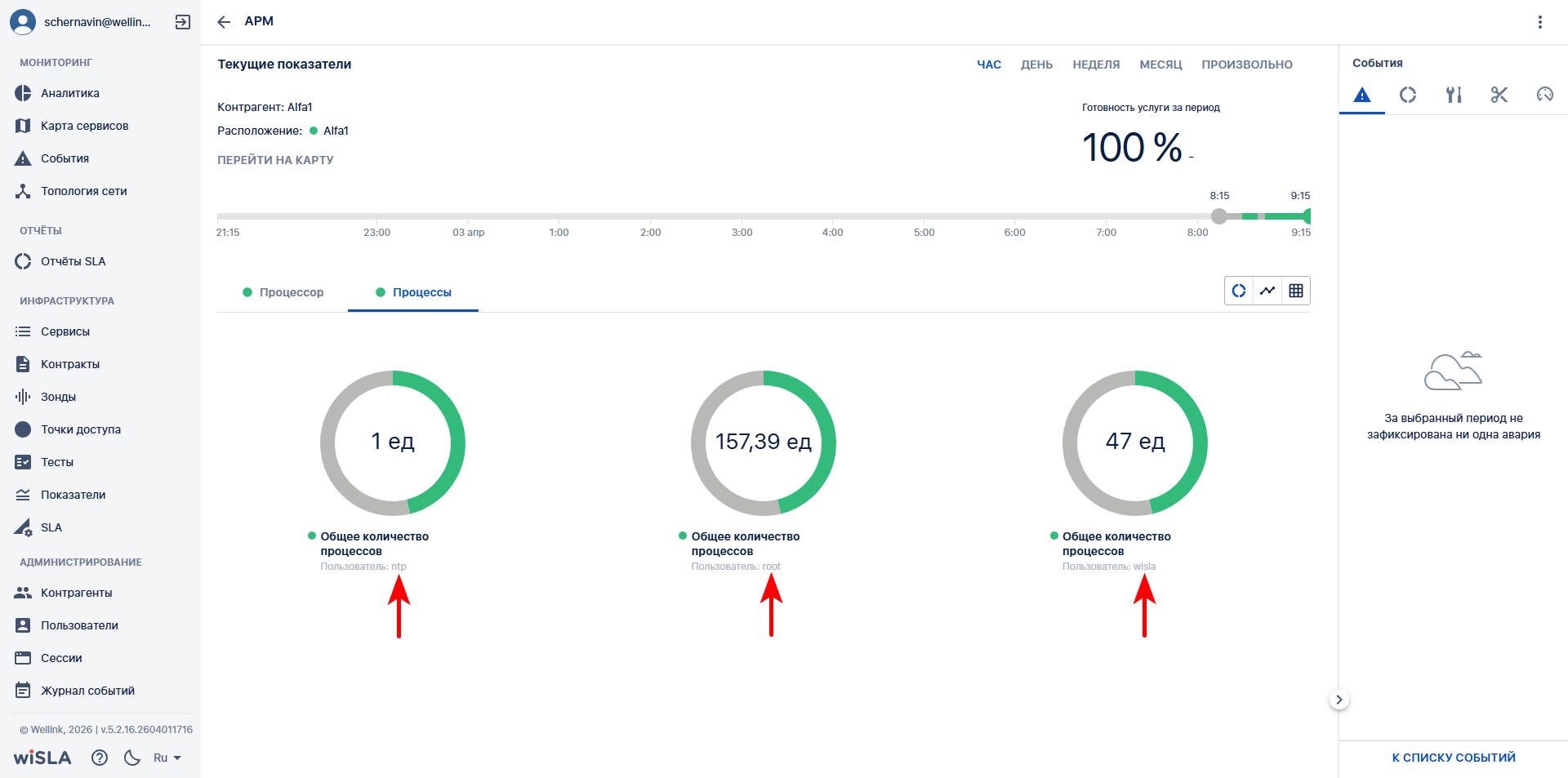
</td><td style="height: 298.433px;">Пример отображения карточек одинаковых показателей с разными значениями дополнительных параметров на странице просмотра показателей качества сервиса:

[![6.3_арм.png](https://wiki.wellink.ru/uploads/images/gallery/2026-04/scaled-1680-/6-3-arm.png)](https://wiki.wellink.ru/uploads/images/gallery/2026-04/6-3-arm.png)
</td></tr></tbody></table>

## 6. Описание сценария мониторинга БД PostgreSQL

<details id="bkmrk-%D0%9D%D0%B0%D1%81%D1%82%D1%80%D0%BE%D0%B9%D0%BA%D0%B0-%D0%B4%D0%BE%D1%81%D1%82%D1%83%D0%BF%D0%B0-%D0%BA-"><summary>Настройка доступа к таблицам для мониторинга PostgreSQL</summary>

Для работы мониторинга необходимо предоставить привилегии доступа для следующих таблиц, используя команды ниже:

```sql
GRANT SELECT ON pg_stat_database TO имя_пользователя;
GRANT SELECT ON pg_stat_bgwriter TO имя_пользователя;
GRANT SELECT ON pg_settings TO имя_пользователя;
GRANT SELECT ON pg_stat_activity TO имя_пользователя;
GRANT SELECT ON pg_stat_wal_receiver TO имя_пользователя;
GRANT SELECT ON pg_stat_replication TO имя_пользователя;
GRANT SELECT ON pg_statio_user_tables TO имя_пользователя;
GRANT SELECT ON pg_stat_user_indexes TO имя_пользователя;
```

<div id="bkmrk-%D0%AD%D1%82%D0%B8-%D0%BF%D0%BE%D0%BA%D0%B0%D0%B7%D0%B0%D1%82%D0%B5%D0%BB%D0%B8%3A">Следующие показатели:</div><div id="bkmrk-%22pgsql%3A-%D0%A1%D1%82%D0%B0%D1%82%D0%B8%D1%81%D1%82%D0%B8%D0%BA%D0%B0-%D0%BF">"PgSQL: Статистика по запросам UPDATE в таблице"</div><div id="bkmrk-%22pgsql%3A-%D0%A1%D1%82%D0%B0%D1%82%D0%B8%D1%81%D1%82%D0%B8%D0%BA%D0%B0-%D0%BF-1">"PgSQL: Статистика по запросам INSERT в таблице"</div><div id="bkmrk-%22pgsql%3A-%D0%A1%D1%82%D0%B0%D1%82%D0%B8%D1%81%D1%82%D0%B8%D0%BA%D0%B0-%D0%BF-2">"PgSQL: Статистика по запросам DELETE в таблице"</div><div id="bkmrk-%22pgsql%3A-%D0%9E%D0%B1%D0%BD%D0%BE%D0%B2%D0%BB%D0%B5%D0%BD%D0%B8%D0%B5-%D0%B2">"PgSQL: Обновление в куче"</div><div id="bkmrk-%D0%B2%D0%BE%D0%B7%D0%B2%D1%80%D0%B0%D1%89%D0%B0%D1%8E%D1%82-%D0%B4%D0%B0%D0%BD%D0%BD%D1%8B%D0%B5-%D0%BF%D0%BE">возвращают данные по пользовательским таблицам, эти таблицы формируются из предпочтений пользователя и доступ к ним предоставляется аналогичным способом:</div>```sql
GRANT SELECT ON pg_stat_user_tables TO имя_пользователя;
```

<span style="text-decoration: underline;">**Настройка pg\_stat\_statements в Postgresql**</span>

1\. Проверить, доступно ли расширение pg\_stat\_statements:

```sql
SELECT * FROM pg_available_extensions WHERE name = 'pg_stat_statements';
```

Если запрос возвращает данные, то расширение доступно для установки:

[![image.png](https://wiki.wellink.ru/uploads/images/gallery/2024-11/scaled-1680-/qNBimage.png)](https://wiki.wellink.ru/uploads/images/gallery/2024-11/qNBimage.png)

2\. Установить расширение:

```sql
CREATE EXTENSION pg_stat_statements;
```

[![image.png](https://wiki.wellink.ru/uploads/images/gallery/2024-11/scaled-1680-/5joimage.png)](https://wiki.wellink.ru/uploads/images/gallery/2024-11/5joimage.png)

3\. Проверить установленное расширение:

```sql
SELECT * FROM pg_extension WHERE extname='pg_stat_statements';
```

[![image.png](https://wiki.wellink.ru/uploads/images/gallery/2024-11/scaled-1680-/UAwimage.png)](https://wiki.wellink.ru/uploads/images/gallery/2024-11/UAwimage.png)  
4\. Изменение конфигурации PostgreSQL:  
4.1 Перейти в файл конфигурации.  
Чтобы узнать расположения файла конфигурации воспользоваться sql запросом:

```SQL
SHOW config_file;
```

4.2 Открыть файл для редактирования (путь к файлу указать из вывода запроса п. 4.1):

```bash
sudo nano /home/wisla/postgresql/data/postgresql.conf
```

4.3. Установить значение **pg\_stat\_statements** для параметра **shared\_preload\_libraries**:

```bash
shared_preload_libraries = 'pg_stat_statements'
```

[![image.png](https://wiki.wellink.ru/uploads/images/gallery/2024-11/scaled-1680-/mtDimage.png)](https://wiki.wellink.ru/uploads/images/gallery/2024-11/mtDimage.png)  
4.4. Перезапустить службу postgresql:

```bash
sudo systemctl restart postgresql
```

5\. Проверить вывод из таблицы pg\_stat\_statements:

```sql
SELECT * FROM pg_stat_statements;
```

Если запрос вернул данные, то pg\_stat\_statements успешно добавлено.

</details><table class="confluenceTable" data-layout="full-width" data-local-id="5f0cc554-5aa8-4371-956a-52668b227312" id="bkmrk-%E2%84%96-%D1%88%D0%B0%D0%B3%D0%B0-%D0%94%D0%B5%D0%B9%D1%81%D1%82%D0%B2%D0%B8%D0%B5-%D0%BF%D0%BE%D0%BB%D1%8C-3" style="width: 100.001%; height: 5148.07px;"><colgroup><col style="width: 10.8441%;"></col><col style="width: 21.6882%;"></col><col style="width: 28.4806%;"></col><col style="width: 38.9672%;"></col></colgroup><tbody><tr style="height: 32.0167px;"><th class="confluenceTh" style="height: 32.0167px;">**№ шага**

</th><th class="confluenceTh" style="height: 32.0167px;">**Действие пользователя**

</th><th class="confluenceTh" style="height: 32.0167px;">**Реакция Системы**

</th><th class="confluenceTh" style="height: 32.0167px;">**UI**

</th></tr><tr style="height: 35.6px;"><td style="height: 35.6px; background-color: rgb(236, 240, 241);">1</td><td colspan="3" style="height: 35.6px; background-color: rgb(236, 240, 241);">**Перейти на страницу Сервисы**

</td></tr><tr style="height: 172.55px;"><td class="confluenceTd" style="height: 172.55px;">1.1

</td><td class="confluenceTd" style="height: 172.55px;">Открывает раздел "**Сервисы**" в функциональном блоке "**ИНФРАСТРУКТУРА**"</td><td class="confluenceTd" style="height: 172.55px;">Открывает страницу раздела [Сервисы](https://wiki.wellink.ru/books/rukovodstvo-polzovatelia-wisla-5/page/servisy-stranica-razdela "Список сервисов")  
Показывает список сервисов</td><td class="confluenceTd" style="height: 172.55px;">[![1.1.png](https://wiki.wellink.ru/uploads/images/gallery/2026-04/scaled-1680-/oDP1-1.png)](https://wiki.wellink.ru/uploads/images/gallery/2026-04/oDP1-1.png)

</td></tr><tr style="height: 35.6px;"><td style="height: 35.6px; background-color: rgb(236, 240, 241);">2

</td><td colspan="3" style="height: 35.6px; background-color: rgb(236, 240, 241);">**Открыть страницу создания сервиса**</td></tr><tr style="height: 172.55px;"><td style="height: 172.55px;">2.1

</td><td class="confluenceTd" style="height: 172.55px;">В [Toolbar](https://wiki.wellink.ru/link/666#bkmrk-%D0%9A%D0%BD%D0%BE%D0%BF%D0%BA%D0%B8-%D0%BD%D0%B0-toolbar) нажимает кнопку "Создать сервис"

</td><td style="height: 172.55px;">Отображает выпадающий список кнопки "Создать сервис"

</td><td style="height: 172.55px;">[![2.1.png](https://wiki.wellink.ru/uploads/images/gallery/2026-04/scaled-1680-/JHj2-1.png)](https://wiki.wellink.ru/uploads/images/gallery/2026-04/JHj2-1.png)

</td></tr><tr style="height: 172.55px;"><td style="height: 172.55px;">2.2

</td><td style="height: 172.55px;">В выпадающем списке кнопки "Создать сервис" нажимает кнопку "Узел"</td><td style="height: 172.55px;">Открывает страницу создания сервиса типа "Узел"

</td><td style="height: 172.55px;">[![2.2.png](https://wiki.wellink.ru/uploads/images/gallery/2026-04/scaled-1680-/5J52-2.png)](https://wiki.wellink.ru/uploads/images/gallery/2026-04/5J52-2.png)

</td></tr><tr style="height: 172.55px;"><td style="height: 172.55px;">2.3

</td><td style="height: 172.55px;">Заполняет поле "Название сервиса"</td><td style="height: 172.55px;">Отображает заполненное поле "Название сервиса"

</td><td style="height: 172.55px;">[![2.3.png](https://wiki.wellink.ru/uploads/images/gallery/2026-04/scaled-1680-/mX92-3.png)](https://wiki.wellink.ru/uploads/images/gallery/2026-04/mX92-3.png)

</td></tr><tr style="height: 30px;"><td style="background-color: rgb(236, 240, 241); height: 30px;">3a</td><td colspan="3" style="background-color: rgb(236, 240, 241); height: 30px;">**Создать тип узла (если необходимый тип узла создан в системе, перейти на шаг № 3b)**</td></tr><tr style="height: 172.55px;"><td style="height: 172.55px;">3a.1

</td><td style="height: 172.55px;">Нажимает кнопку "Создать тип узла"

</td><td style="height: 172.55px;">Открывает модальное окно "Создать тип узла"

</td><td style="height: 172.55px;">[![3.1.png](https://wiki.wellink.ru/uploads/images/gallery/2026-04/scaled-1680-/W6y3-1.png)](https://wiki.wellink.ru/uploads/images/gallery/2026-04/W6y3-1.png)

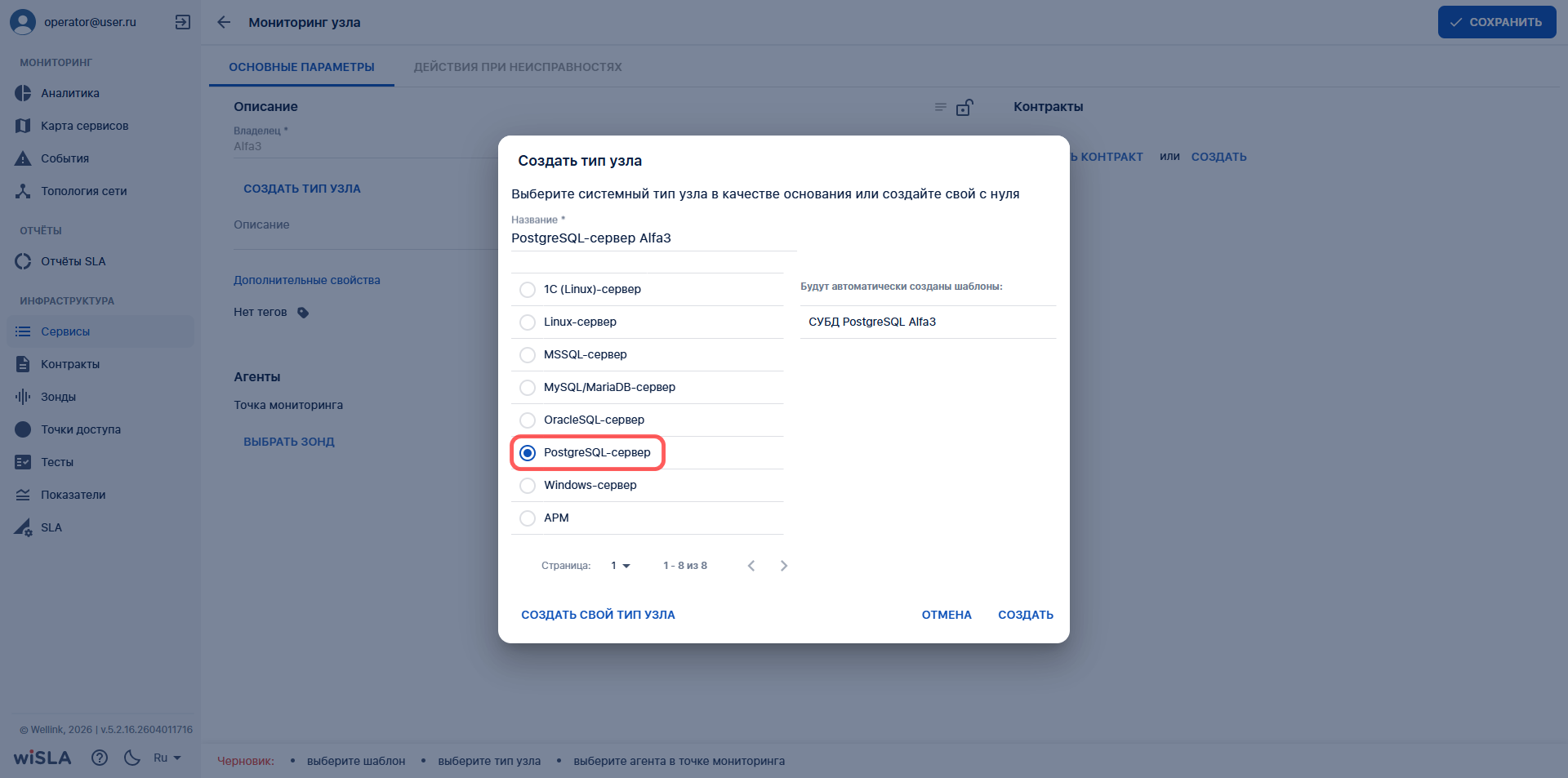
</td></tr><tr style="height: 172.55px;"><td style="height: 172.55px;">3a.2

</td><td style="height: 172.55px;">Нажимает в строке "PostgreSQL-сервер"

</td><td style="height: 172.55px;">Отмечает "PostgreSQL-сервер" в списке

</td><td style="height: 172.55px;">[![3.2_pg.png](https://wiki.wellink.ru/uploads/images/gallery/2026-04/scaled-1680-/3-2-pg.png)](https://wiki.wellink.ru/uploads/images/gallery/2026-04/3-2-pg.png)

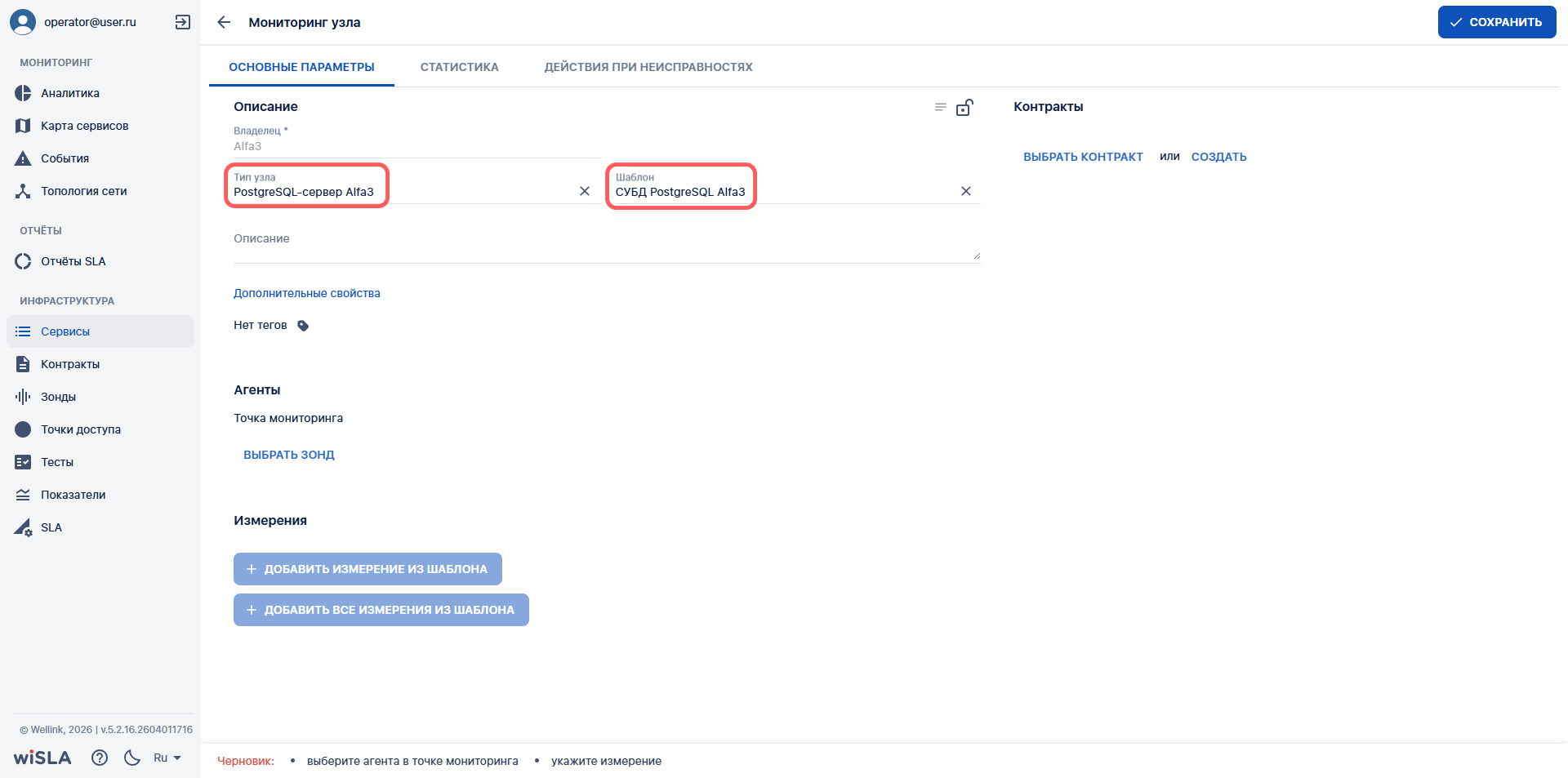
</td></tr><tr style="height: 214.517px;"><td style="height: 214.517px;">3a.3

</td><td style="height: 214.517px;">Нажимает кнопку "Создать"

</td><td style="height: 214.517px;">Модальное окно закрывается.  
Создан узел типа "PostgreSQL-сервер" и шаблон "СУБД PostgreSQL", в конце названия типа узла и шаблона автоматически добавляется имя контрагента.  
В поле "Тип узла" отображается созданный тип узла "PostgreSQL-сервер".  
В поле "Шаблон" отображается шаблон "СУБД PostgreSQL".

</td><td style="height: 214.517px;">[![3.3_pg.png](https://wiki.wellink.ru/uploads/images/gallery/2026-04/scaled-1680-/3-3-pg.png)](https://wiki.wellink.ru/uploads/images/gallery/2026-04/3-3-pg.png)

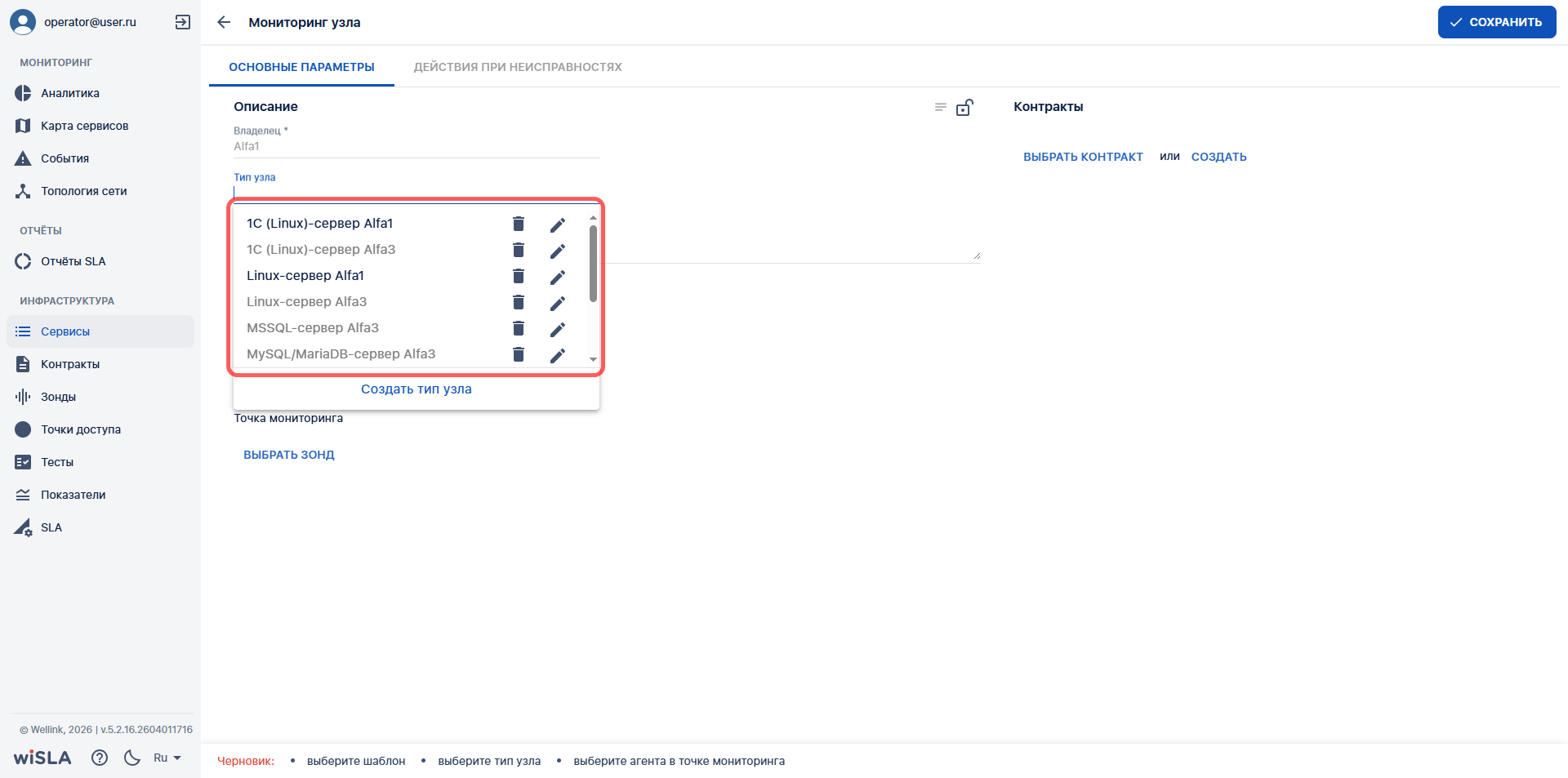
</td></tr><tr style="height: 30px;"><td style="background-color: rgb(236, 240, 241); height: 30px;">3b</td><td colspan="3" style="background-color: rgb(236, 240, 241); height: 30px;">**Выбрать тип узла (альтернативный сценарий 3a)**</td></tr><tr style="height: 172.55px;"><td style="height: 172.55px;">3b.1

</td><td style="height: 172.55px;">Нажимает в поле "Тип узла"

</td><td style="height: 172.55px;">Отображает выпадающий список с созданными в системе узлами

</td><td style="height: 172.55px;">[![4.1.png](https://wiki.wellink.ru/uploads/images/gallery/2026-04/scaled-1680-/IC24-1.png)](https://wiki.wellink.ru/uploads/images/gallery/2026-04/IC24-1.png)

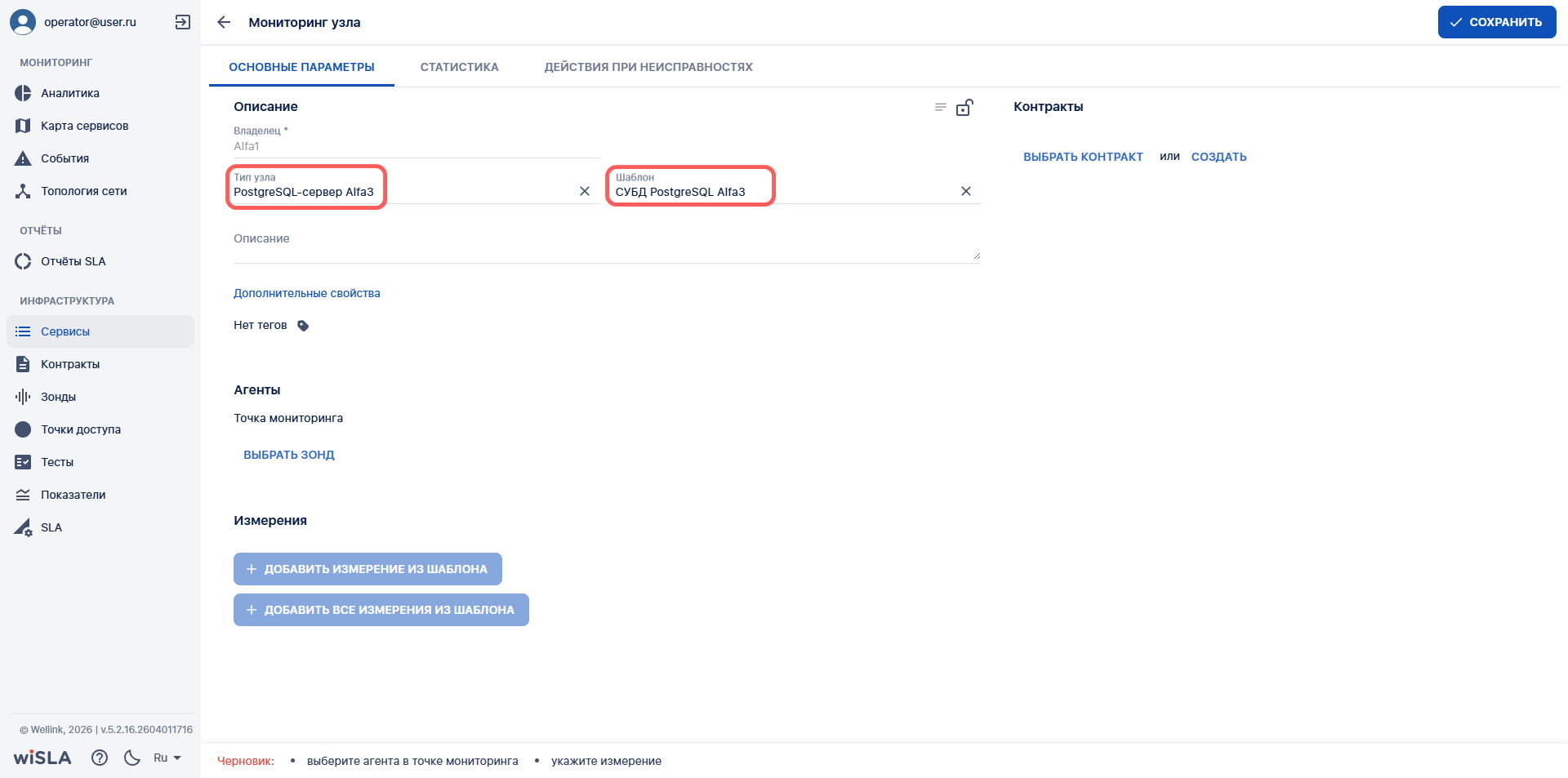
</td></tr><tr style="height: 172.55px;"><td style="height: 172.55px;">3b.2

</td><td style="height: 172.55px;">В выпадающем списке выбирает узел "PostgreSQL-сервер" (при необходимости использует прокрутку списка или поиск)

</td><td style="height: 172.55px;">В поле "Тип узла" отображается выбранный узел "PostgreSQL-сервер".

В поле "Шаблон" отображается "СУБД PostgreSQL".

</td><td style="height: 172.55px;">[![4.2_pg.png](https://wiki.wellink.ru/uploads/images/gallery/2026-04/scaled-1680-/4-2-pg.png)](https://wiki.wellink.ru/uploads/images/gallery/2026-04/4-2-pg.png)

</td></tr><tr style="height: 38.2833px;"><td style="height: 38.2833px; background-color: rgb(236, 240, 241);">4</td><td colspan="3" style="height: 38.2833px; background-color: rgb(236, 240, 241);">**Выбрать зонд**</td></tr><tr style="height: 172.55px;"><td style="height: 172.55px;">4.1

</td><td style="height: 172.55px;">Нажимает кнопку «Выбрать зонд» в блоке "Агенты"

</td><td style="height: 172.55px;">Отображает выпадающий список доступных пользователю зондов

</td><td style="height: 172.55px;">[![5.1_pg.png](https://wiki.wellink.ru/uploads/images/gallery/2026-04/scaled-1680-/5-1-pg.png)](https://wiki.wellink.ru/uploads/images/gallery/2026-04/5-1-pg.png)

</td></tr><tr style="height: 172.55px;"><td style="height: 172.55px;">4.2

</td><td style="height: 172.55px;">Выбирает зонд из списка (при необходимости использует прокрутку списка или поиск)</td><td style="height: 172.55px;">Отображает выбранный зонд в блоке "Агенты"

 </td><td style="height: 172.55px;">[![5.2_pg.png](https://wiki.wellink.ru/uploads/images/gallery/2026-04/scaled-1680-/5-2-pg.png)](https://wiki.wellink.ru/uploads/images/gallery/2026-04/5-2-pg.png)

</td></tr><tr style="height: 29.6333px;"><td style="height: 29.6333px; background-color: rgb(236, 240, 241);">5a

</td><td colspan="3" style="height: 29.6333px; background-color: rgb(236, 240, 241);">**Добавить измерение из шаблона (для добавления всех измерений из шаблона перейти на шаг № 5b)**</td></tr><tr style="height: 172.55px;"><td style="height: 172.55px;">5a.1

</td><td style="height: 172.55px;">Нажимает кнопку "Добавить измерение из шаблона"

</td><td style="height: 172.55px;">Отображает выпадающий список измерений шаблона

</td><td class="confluenceTd" style="height: 172.55px;">[![5а.1_pg.png](https://wiki.wellink.ru/uploads/images/gallery/2026-04/scaled-1680-/5a-1-pg.png)](https://wiki.wellink.ru/uploads/images/gallery/2026-04/5a-1-pg.png)

</td></tr><tr style="height: 432.983px;"><td style="height: 432.983px;">5a.2

</td><td style="height: 432.983px;">Выбирает измерение из списка</td><td style="height: 432.983px;">Отображает выбранное измерение в блоке "Измерения"</td><td style="height: 432.983px;">[![5a.2_pg.png](https://wiki.wellink.ru/uploads/images/gallery/2026-04/scaled-1680-/5a-2-pg.png)](https://wiki.wellink.ru/uploads/images/gallery/2026-04/5a-2-pg.png)

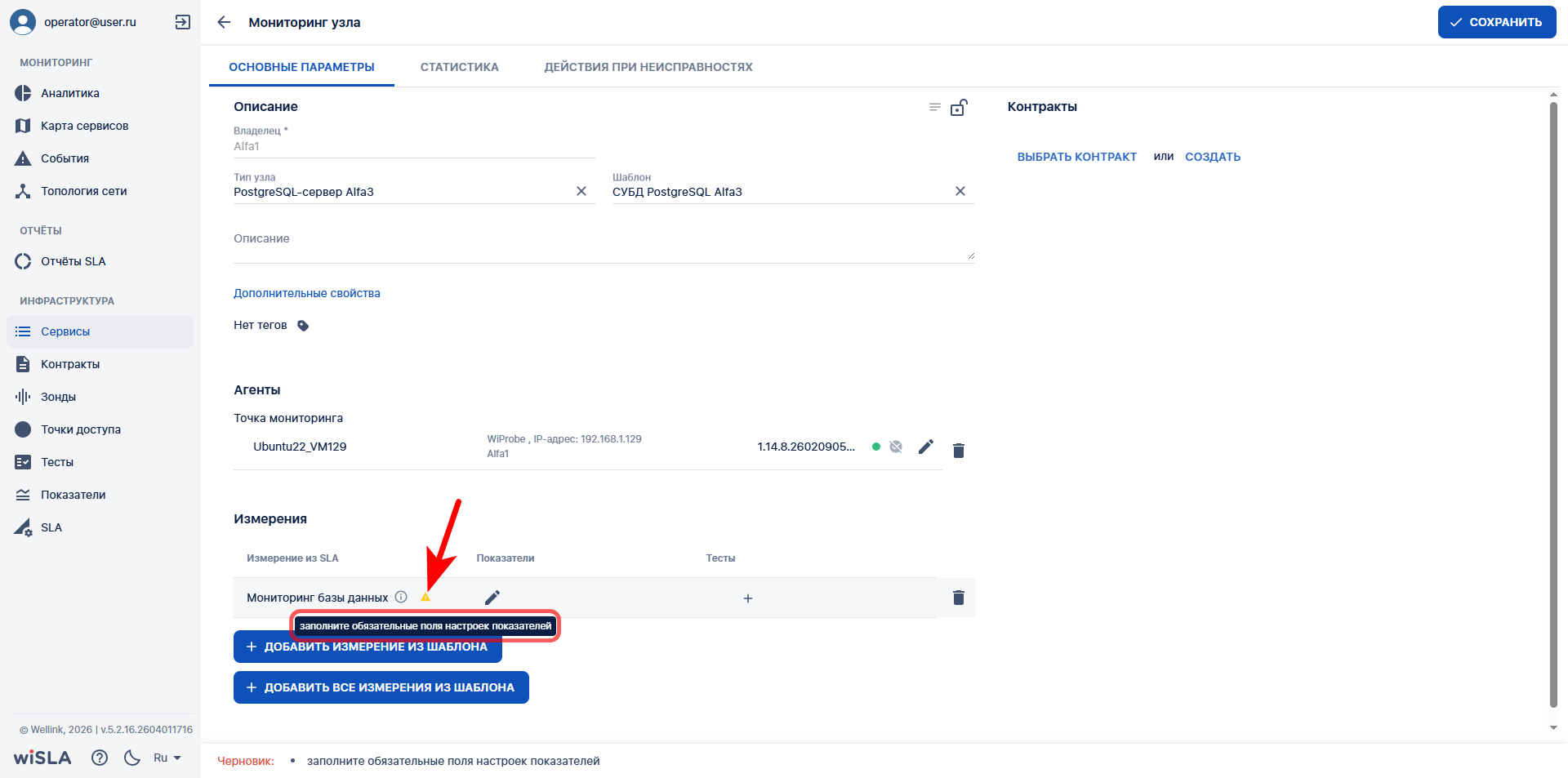
Если у показателей измерения не заполнены обязательные поля, рядом с названием измерения отображается иконка-предупреждение о необходимости заполнения обязательных полей:

[![5a.2.2_pg.png](https://wiki.wellink.ru/uploads/images/gallery/2026-04/scaled-1680-/2935a-2-2-pg.png)](https://wiki.wellink.ru/uploads/images/gallery/2026-04/2935a-2-2-pg.png)
</td></tr><tr style="height: 103.817px;"><td style="height: 103.817px;">5a.3

</td><td style="height: 103.817px;">При необходимости удаляет измерение, нажав на кнопку [![MeasureDel.png](https://wiki.wellink.ru/uploads/images/gallery/2026-04/scaled-1680-/measuredel.png)](https://wiki.wellink.ru/uploads/images/gallery/2026-04/measuredel.png) в строке с названием измерения

</td><td style="height: 103.817px;">Удаляет выбранное измерение в блоке "Измерения"</td><td style="height: 103.817px;"></td></tr><tr style="height: 1183.45px;"><td style="height: 1183.45px;">5a.4

</td><td style="height: 1183.45px;">Переходит в настройки показателей измерения, нажав на кнопку [![MeasureEdit.png](https://wiki.wellink.ru/uploads/images/gallery/2026-04/scaled-1680-/a5mmeasureedit.png)](https://wiki.wellink.ru/uploads/images/gallery/2026-04/measureedit.png)в строке с названием измерения

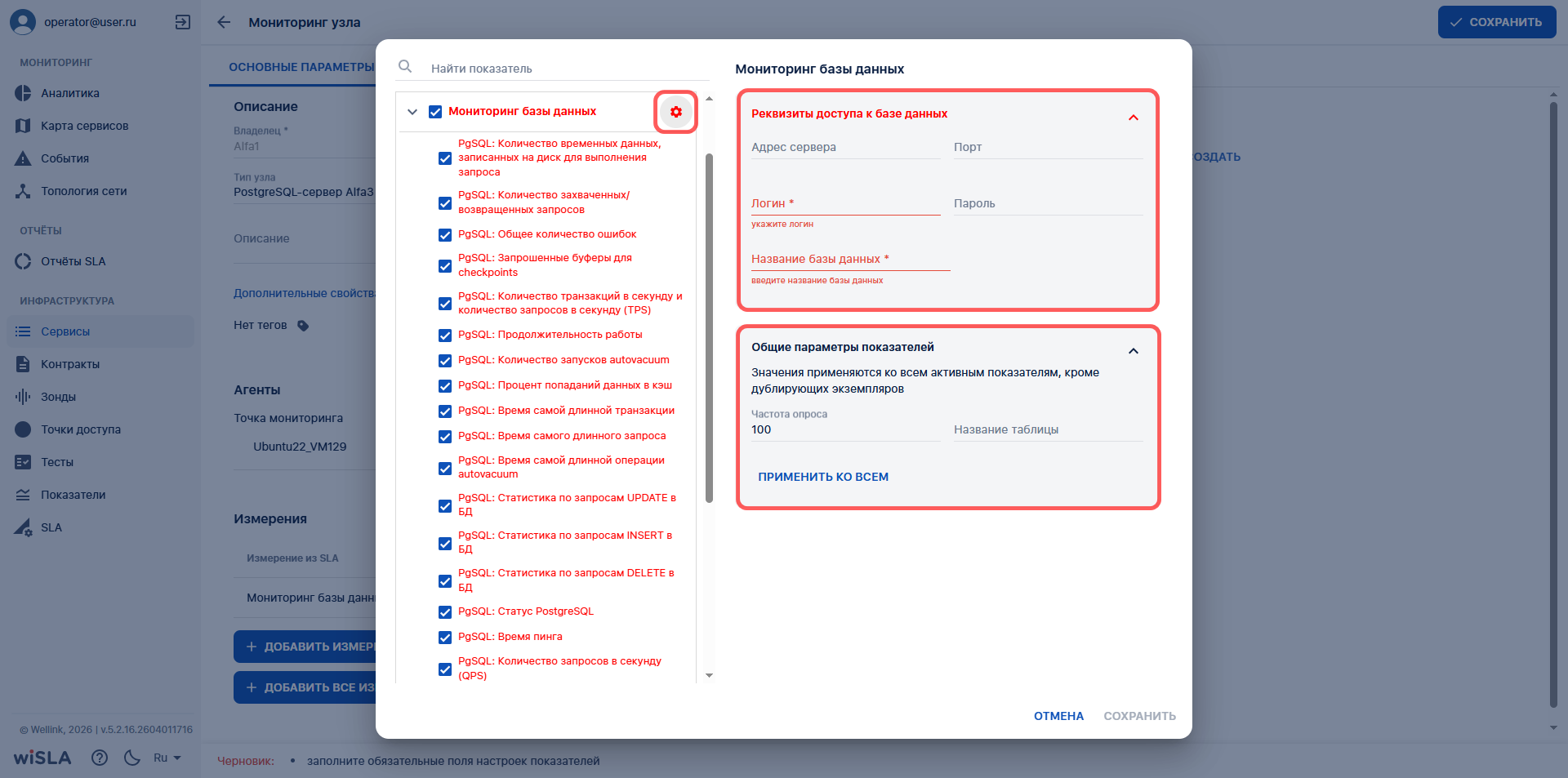
</td><td style="height: 1183.45px;">Открывает окно настроек показателей выбранного измерения</td><td style="height: 1183.45px;">1\. По умолчанию в правой части окна отображается блок "Реквизиты доступа к базе данных" (при наличии в измерении показателей мониторинга БД) и блок "Общие параметры показателей".  
Общие настройки также можно открыть, нажав на кнопку [![MeasureSet.png](https://wiki.wellink.ru/uploads/images/gallery/2026-04/scaled-1680-/F8Lmeasureset.png)](https://wiki.wellink.ru/uploads/images/gallery/2026-04/F8Lmeasureset.png) в строке с названием измерения:

[![5a.4.1_pg.png](https://wiki.wellink.ru/uploads/images/gallery/2026-04/scaled-1680-/D8D5a-4-1-pg.png)](https://wiki.wellink.ru/uploads/images/gallery/2026-04/D8D5a-4-1-pg.png)
2\. После нажатия на название показателя в правой части окна отображаются настройки его параметров:

[![5a.4.2_pg.png](https://wiki.wellink.ru/uploads/images/gallery/2026-04/scaled-1680-/74T5a-4-2-pg.png)](https://wiki.wellink.ru/uploads/images/gallery/2026-04/74T5a-4-2-pg.png)
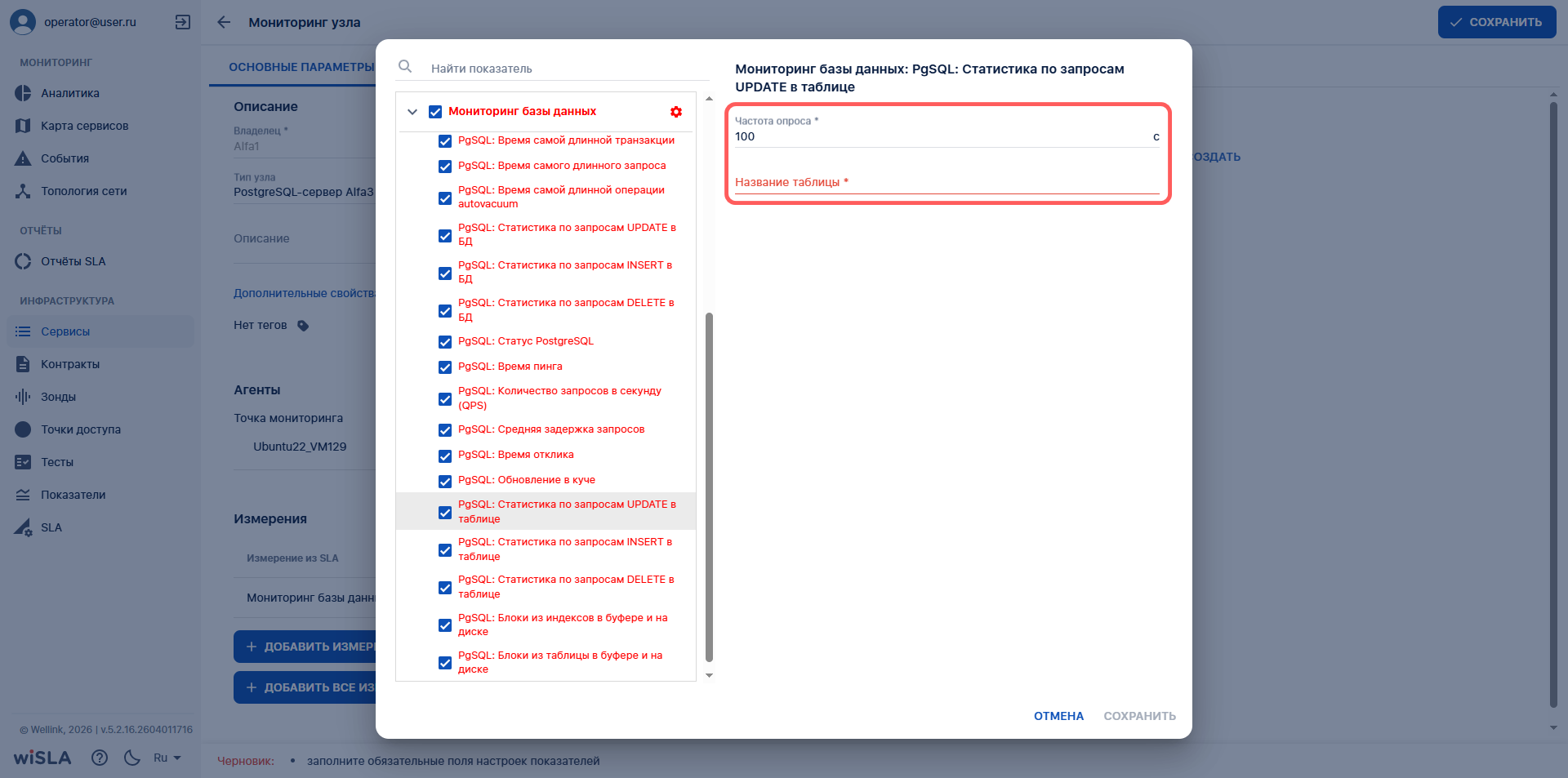
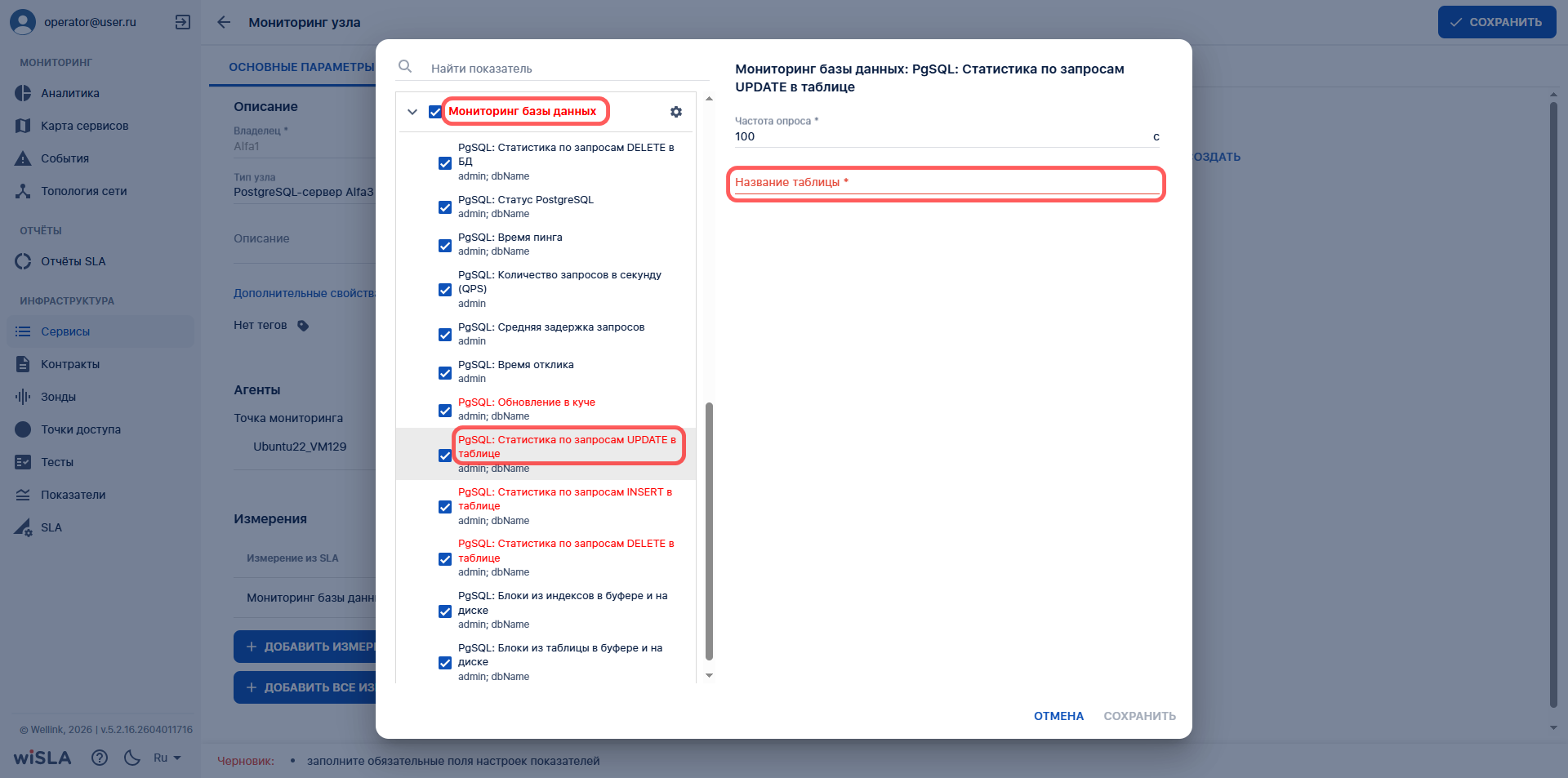
3\. Если в настройках параметров включенных показателей не заполнены обязательные поля, то обязательные поля, название показателя и название измерения окрашиваются в красный цвет:

[![5a.4.3_pg.png](https://wiki.wellink.ru/uploads/images/gallery/2026-04/scaled-1680-/2lE5a-4-3-pg.png)](https://wiki.wellink.ru/uploads/images/gallery/2026-04/2lE5a-4-3-pg.png)
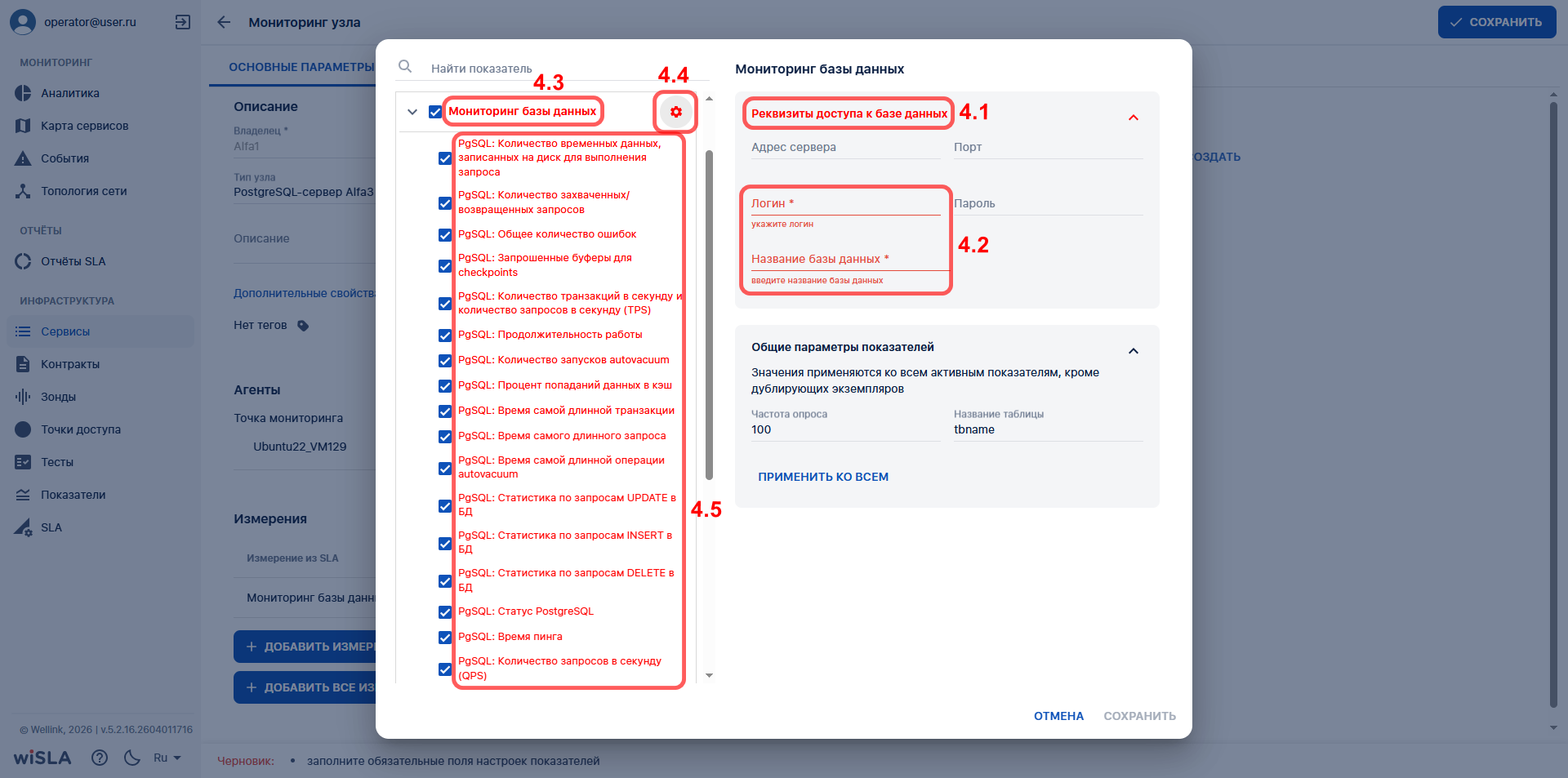
4\. Если в блоке "Реквизиты доступа к базе данных" не заполнены обязательные поля, то в в красный цвет окрашиваются:

4.1. Название блока "Реквизиты доступа к базе данных".  
4.2. Обязательные поля в блоке "Реквизиты доступа к базе данных".

4.3. Название измерения.

4.4. Кнопка [![MeasureSet.png](https://wiki.wellink.ru/uploads/images/gallery/2026-04/scaled-1680-/F8Lmeasureset.png)](https://wiki.wellink.ru/uploads/images/gallery/2026-04/F8Lmeasureset.png) измерения.

4.5. Названия включенных показателей мониторинга БД, для которых в блоке "Реквизиты доступа к базе данных" не заполнены обязательные поля:

[![5a.4.4_pg.png](https://wiki.wellink.ru/uploads/images/gallery/2026-04/scaled-1680-/Snd5a-4-4-pg.png)](https://wiki.wellink.ru/uploads/images/gallery/2026-04/Snd5a-4-4-pg.png)
</td></tr><tr style="height: 113.717px;"><td style="height: 113.717px;">5a.5

</td><td style="height: 113.717px;">Заполняет все обязательные поля в настройках включенных показателей.  
Нажимает кнопку "Сохранить".</td><td style="height: 113.717px;">Закрывает окно настройки показателей</td><td style="height: 113.717px;"></td></tr><tr style="height: 30.35px;"><td style="height: 30.35px; background-color: rgb(236, 240, 241);">5b

</td><td colspan="3" style="height: 30.35px; background-color: rgb(236, 240, 241);">**Добавить все измерения из шаблона (альтернативный сценарий № 5a)  
</td></tr><tr style="height: 172.55px;"><td style="height: 172.55px;">5b.1

</td><td style="height: 172.55px;">Нажимает кнопку "Добавить все измерения из шаблона"

</td><td style="height: 172.55px;">Отображает все измерения шаблона в блоке "Измерения"

</td><td class="confluenceTd" style="height: 172.55px;">[![5б.1_pg.png](https://wiki.wellink.ru/uploads/images/gallery/2026-04/scaled-1680-/5b-1-pg.png)](https://wiki.wellink.ru/uploads/images/gallery/2026-04/5b-1-pg.png)

</td></tr><tr style="height: 113.717px;"><td style="height: 113.717px;">5b.2

</td><td style="height: 113.717px;">Заполняет все обязательные поля в настройках включенных показателей.  
Нажимает кнопку "Сохранить".</td><td style="height: 113.717px;">Закрывает окно настройки показателей</td><td style="height: 113.717px;"></td></tr><tr style="height: 35.6px;"><td style="height: 35.6px; background-color: rgb(236, 240, 241);">6

</td><td colspan="3" style="height: 35.6px; background-color: rgb(236, 240, 241);">**Запустить мониторинг**

</td></tr><tr style="height: 194.767px;"><td style="height: 194.767px;">6.1

</td><td style="height: 194.767px;">Нажимает кнопку "Сохранить"</td><td style="height: 194.767px;">Открывает модальное окно "Дополнительные действия"

</td><td style="height: 194.767px;">[![6.1_pg.png](https://wiki.wellink.ru/uploads/images/gallery/2026-04/scaled-1680-/6-1-pg.png)](https://wiki.wellink.ru/uploads/images/gallery/2026-04/6-1-pg.png)

</td></tr><tr style="height: 124.983px;"><td style="height: 124.983px;">6.2

</td><td style="height: 124.983px;">Отмечает чекбокс "Запустить мониторинг сейчас"

</td><td style="height: 124.983px;">Активирует в модальном окне дополнительный пункт "Перейти к просмотру результатов"

</td><td style="height: 124.983px;">[![6.2_pg.png](https://wiki.wellink.ru/uploads/images/gallery/2026-04/scaled-1680-/6-2-pg.png)](https://wiki.wellink.ru/uploads/images/gallery/2026-04/6-2-pg.png)

</td></tr><tr style="height: 298.433px;"><td style="height: 298.433px;">6.3

</td><td style="height: 298.433px;">Нажимает в модальном окне кнопку "Сохранить"

</td><td style="height: 298.433px;">1\. Закрывает модальное окно "Дополнительные действия".

2\. Запускает созданные тесты.

3\. Запускает созданный сервис.

4\. Закрывает страницу создания сервиса.  
5\. Открывает страницу [Сервисы](https://wiki.wellink.ru/books/rukovodstvo-polzovatelia-wisla-5/page/servisy-stranica-razdela "Список Cервисов")   
6\. Созданный сервис отображается в списке.  
  
Если на предыдущем шаге был отмечен чекбокс "Перейти к просмотру результатов", то открывает [страницу просмотра показателей качества](https://wiki.wellink.ru/books/rukovodstvo-polzovatelia-wisla-5/page/servisy-stranica-prosmotra-tekushhix-pokazatelei-kacestva) созданного сервиса.

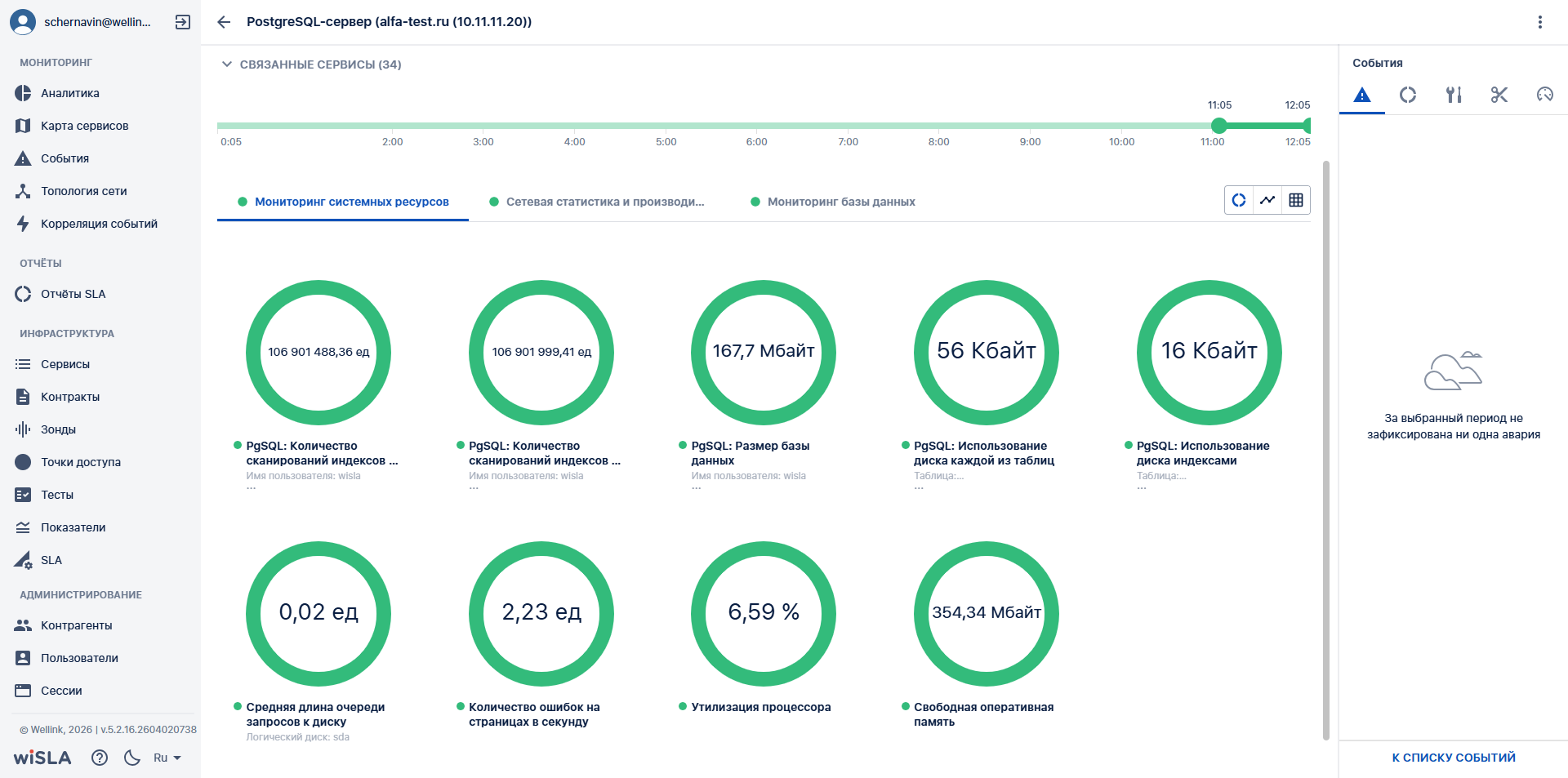
</td><td style="height: 298.433px;">Пример отображения результатов мониторинга на странице просмотра показателей качества сервиса:

[![6.3_pg.png](https://wiki.wellink.ru/uploads/images/gallery/2026-04/scaled-1680-/6-3-pg.png)](https://wiki.wellink.ru/uploads/images/gallery/2026-04/6-3-pg.png)
</td></tr></tbody></table>

## 7. Описание сценария мониторинга БД MySQL/MariaDB

<details id="bkmrk-%D0%9D%D0%B0%D1%81%D1%82%D1%80%D0%BE%D0%B9%D0%BA%D0%B0-%D0%B4%D0%BB%D1%8F-%D0%BC%D0%BE%D0%BD%D0%B8%D1%82%D0%BE"><summary>Настройка для мониторинга MariaDB</summary>

Для мониторинга БД необходимо создать сервисную учётную запись.

1\. Подключиться к базе данных под пользователем `root`:

```bash
sudo mariadb -u root -p
```

2\. Изменить пароль для пользователя `root`:

```mysql
ALTER USER 'root'@'localhost' IDENTIFIED VIA mysql_native_password USING PASSWORD('password');
```

3\. Проверить таблицу пользователей:

```mysql
SELECT user, host FROM mysql.user;
```

Пример вывода на запрос:

```mysql
MariaDB [(none)]> SELECT user, host FROM mysql.user;
+-------------+-----------+
| User        | Host      |
+-------------+-----------+
| mariadb.sys | localhost |
| mysql       | localhost |
| root        | localhost |
+-------------+-----------+
7 rows in set (0,001 sec)
```

4\. Создать сервисную учётную запись `wisla-mon`:

```mysql
CREATE USER 'wisla-mon'@'IP-адрес сервера wiSLA' IDENTIFIED BY 'укажите пароль в кавычках';
GRANT ALL PRIVILEGES ON *.* TO 'wisla-mon'@'IP-адрес сервера wiSLA' WITH GRANT OPTION;
FLUSH PRIVILEGES;
```

5\. Повторно создать учётную запись `wisla-mon` с указанием переменных (необходимо для получения данных из системных таблиц):

```mysql
CREATE USER 'wisla-mon'@'%' IDENTIFIED BY 'укажите пароль в кавычках';
GRANT ALL PRIVILEGES ON *.* TO 'wisla-mon'@'%';
FLUSH PRIVILEGES;
```

6\. Проверить таблицу пользователей:

```mysql
SELECT user, host FROM mysql.user;
```

Пример вывода на запрос:

```mysql
MariaDB [(none)]> SELECT user, host FROM mysql.user;
+-------------+-----------+
| User        | Host      |
+-------------+-----------+
| wisla-mon   | %         |
| wisla-mon   | 10.0.0.23 |
| mariadb.sys | localhost |
| mysql       | localhost |
| root        | localhost |
+-------------+-----------+
7 rows in set (0,001 sec)
```

</details><table class="confluenceTable" data-layout="full-width" data-local-id="5f0cc554-5aa8-4371-956a-52668b227312" id="bkmrk-%E2%84%96-%D1%88%D0%B0%D0%B3%D0%B0-%D0%94%D0%B5%D0%B9%D1%81%D1%82%D0%B2%D0%B8%D0%B5-%D0%BF%D0%BE%D0%BB%D1%8C-4" style="width: 100.001%; height: 5128.98px;"><colgroup><col style="width: 10.8441%;"></col><col style="width: 21.6882%;"></col><col style="width: 28.4806%;"></col><col style="width: 38.9672%;"></col></colgroup><tbody><tr style="height: 31.0167px;"><th class="confluenceTh" style="height: 31.0167px;">**№ шага**

</th><th class="confluenceTh" style="height: 31.0167px;">**Действие пользователя**

</th><th class="confluenceTh" style="height: 31.0167px;">**Реакция Системы**

</th><th class="confluenceTh" style="height: 31.0167px;">**UI**

</th></tr><tr style="height: 35.6px;"><td style="height: 35.6px; background-color: rgb(236, 240, 241);">1</td><td colspan="3" style="height: 35.6px; background-color: rgb(236, 240, 241);">**Перейти на страницу Сервисы**

</td></tr><tr style="height: 172.383px;"><td class="confluenceTd" style="height: 172.383px;">1.1

</td><td class="confluenceTd" style="height: 172.383px;">Открывает раздел "**Сервисы**" в функциональном блоке "**ИНФРАСТРУКТУРА**"</td><td class="confluenceTd" style="height: 172.383px;">Открывает страницу раздела [Сервисы](https://wiki.wellink.ru/books/rukovodstvo-polzovatelia-wisla-5/page/servisy-stranica-razdela "Список сервисов")  
Показывает список сервисов</td><td class="confluenceTd" style="height: 172.383px;">[![1.1.png](https://wiki.wellink.ru/uploads/images/gallery/2026-04/scaled-1680-/RdW1-1.png)](https://wiki.wellink.ru/uploads/images/gallery/2026-04/RdW1-1.png)

</td></tr><tr style="height: 35.6px;"><td style="height: 35.6px; background-color: rgb(236, 240, 241);">2

</td><td colspan="3" style="height: 35.6px; background-color: rgb(236, 240, 241);">**Открыть страницу создания сервиса**</td></tr><tr style="height: 172.383px;"><td style="height: 172.383px;">2.1

</td><td class="confluenceTd" style="height: 172.383px;">В [Toolbar](https://wiki.wellink.ru/link/666#bkmrk-%D0%9A%D0%BD%D0%BE%D0%BF%D0%BA%D0%B8-%D0%BD%D0%B0-toolbar) нажимает кнопку "Создать сервис"

</td><td style="height: 172.383px;">Отображает выпадающий список кнопки "Создать сервис"

</td><td style="height: 172.383px;">[![2.1.png](https://wiki.wellink.ru/uploads/images/gallery/2026-04/scaled-1680-/Dw92-1.png)](https://wiki.wellink.ru/uploads/images/gallery/2026-04/Dw92-1.png)

</td></tr><tr style="height: 172.383px;"><td style="height: 172.383px;">2.2

</td><td style="height: 172.383px;">В выпадающем списке кнопки "Создать сервис" нажимает кнопку "Узел"</td><td style="height: 172.383px;">Открывает страницу создания сервиса типа "Узел"

</td><td style="height: 172.383px;">[![2.2.png](https://wiki.wellink.ru/uploads/images/gallery/2026-04/scaled-1680-/MQ22-2.png)](https://wiki.wellink.ru/uploads/images/gallery/2026-04/MQ22-2.png)

</td></tr><tr style="height: 172.383px;"><td style="height: 172.383px;">2.3

</td><td style="height: 172.383px;">Заполняет поле "Название сервиса"</td><td style="height: 172.383px;">Отображает заполненное поле "Название сервиса"

</td><td style="height: 172.383px;">[![2.3.png](https://wiki.wellink.ru/uploads/images/gallery/2026-04/scaled-1680-/pKb2-3.png)](https://wiki.wellink.ru/uploads/images/gallery/2026-04/pKb2-3.png)

</td></tr><tr style="height: 30px;"><td style="background-color: rgb(236, 240, 241); height: 30px;">3a</td><td colspan="3" style="background-color: rgb(236, 240, 241); height: 30px;">**Создать тип узла (если необходимый тип узла создан в системе, перейти на шаг № 3b)**</td></tr><tr style="height: 172.383px;"><td style="height: 172.383px;">3a.1

</td><td style="height: 172.383px;">Нажимает кнопку "Создать тип узла"

</td><td style="height: 172.383px;">Открывает модальное окно "Создать тип узла"

</td><td style="height: 172.383px;">[![3.1.png](https://wiki.wellink.ru/uploads/images/gallery/2026-04/scaled-1680-/W6y3-1.png)](https://wiki.wellink.ru/uploads/images/gallery/2026-04/W6y3-1.png)

</td></tr><tr style="height: 172.383px;"><td style="height: 172.383px;">3a.2

</td><td style="height: 172.383px;">Нажимает в строке "MySQL/MariaDB-сервер"

</td><td style="height: 172.383px;">Отмечает "MySQL/MariaDB-сервер" в списке

</td><td style="height: 172.383px;">[![3.2_mysql.png](https://wiki.wellink.ru/uploads/images/gallery/2026-04/scaled-1680-/3-2-mysql.png)](https://wiki.wellink.ru/uploads/images/gallery/2026-04/3-2-mysql.png)

</td></tr><tr style="height: 214.433px;"><td style="height: 214.433px;">3a.3

</td><td style="height: 214.433px;">Нажимает кнопку "Создать"

</td><td style="height: 214.433px;">Модальное окно закрывается.  
Создан узел типа "MySQL/MariaDB-сервер" и шаблон "СУБД MySQL/MariaDB", в конце названия типа узла и шаблона автоматически добавляется имя контрагента.  
В поле "Тип узла" отображается созданный тип узла "MySQL/MariaDB-сервер".  
В поле "Шаблон" отображается шаблон "СУБД MySQL/MariaDB".

</td><td style="height: 214.433px;">[![3.3_mysql.png](https://wiki.wellink.ru/uploads/images/gallery/2026-04/scaled-1680-/3-3-mysql.png)](https://wiki.wellink.ru/uploads/images/gallery/2026-04/3-3-mysql.png)

</td></tr><tr style="height: 30px;"><td style="background-color: rgb(236, 240, 241); height: 30px;">3b</td><td colspan="3" style="background-color: rgb(236, 240, 241); height: 30px;">**Выбрать тип узла (альтернативный сценарий 3a)**</td></tr><tr style="height: 172.383px;"><td style="height: 172.383px;">3b.1

</td><td style="height: 172.383px;">Нажимает в поле "Тип узла"

</td><td style="height: 172.383px;">Отображает выпадающий список с созданными в системе узлами

</td><td style="height: 172.383px;">[![4.1.png](https://wiki.wellink.ru/uploads/images/gallery/2026-04/scaled-1680-/mqa4-1.png)](https://wiki.wellink.ru/uploads/images/gallery/2026-04/mqa4-1.png)

</td></tr><tr style="height: 172.383px;"><td style="height: 172.383px;">3b.2

</td><td style="height: 172.383px;">В выпадающем списке выбирает узел "MySQL/MariaDB-сервер" (при необходимости использует прокрутку списка или поиск)

</td><td style="height: 172.383px;">В поле "Тип узла" отображается выбранный узел "MySQL/MariaDB-сервер".

В поле "Шаблон" отображается "СУБД MySQL/MariaDB".

</td><td style="height: 172.383px;">[![4.2_mysql.png](https://wiki.wellink.ru/uploads/images/gallery/2026-04/scaled-1680-/4-2-mysql.png)](https://wiki.wellink.ru/uploads/images/gallery/2026-04/4-2-mysql.png)

</td></tr><tr style="height: 29.6333px;"><td style="height: 29.6333px; background-color: rgb(236, 240, 241);">4</td><td colspan="3" style="height: 29.6333px; background-color: rgb(236, 240, 241);">**Выбрать зонд**</td></tr><tr style="height: 189.183px;"><td style="height: 189.183px;">4.1

</td><td style="height: 189.183px;">Нажимает кнопку «Выбрать зонд» в блоке "Агенты"

</td><td style="height: 189.183px;">Отображает выпадающий список доступных пользователю зондов

</td><td style="height: 189.183px;">[![5.1_mysql.png](https://wiki.wellink.ru/uploads/images/gallery/2026-04/scaled-1680-/5-1-mysql.png)](https://wiki.wellink.ru/uploads/images/gallery/2026-04/5-1-mysql.png)

</td></tr><tr style="height: 172.383px;"><td style="height: 172.383px;">4.2

</td><td style="height: 172.383px;">Выбирает зонд из списка (при необходимости использует прокрутку списка или поиск)</td><td style="height: 172.383px;">Отображает выбранный зонд в блоке "Агенты"

 </td><td style="height: 172.383px;">[![5.2_mysql.png](https://wiki.wellink.ru/uploads/images/gallery/2026-04/scaled-1680-/5-2-mysql.png)](https://wiki.wellink.ru/uploads/images/gallery/2026-04/5-2-mysql.png)

</td></tr><tr style="height: 46.35px;"><td style="height: 46.35px; background-color: rgb(236, 240, 241);">5a

</td><td colspan="3" style="height: 46.35px; background-color: rgb(236, 240, 241);">**Добавить измерение из шаблона (для добавления всех измерений из шаблона перейти на шаг № 5b)**</td></tr><tr style="height: 172.383px;"><td style="height: 172.383px;">5a.1

</td><td style="height: 172.383px;">Нажимает кнопку "Добавить измерение из шаблона"

</td><td style="height: 172.383px;">Отображает выпадающий список измерений шаблона

</td><td class="confluenceTd" style="height: 172.383px;">[![5a.1_mysql.png](https://wiki.wellink.ru/uploads/images/gallery/2026-04/scaled-1680-/5a-1-mysql.png)](https://wiki.wellink.ru/uploads/images/gallery/2026-04/5a-1-mysql.png)

</td></tr><tr style="height: 432.817px;"><td style="height: 432.817px;">5a.2

</td><td style="height: 432.817px;">Выбирает измерение из списка</td><td style="height: 432.817px;">Отображает выбранное измерение в блоке "Измерения"</td><td style="height: 432.817px;">[![5a.2.1_mysql.png](https://wiki.wellink.ru/uploads/images/gallery/2026-04/scaled-1680-/MoS5a-2-1-mysql.png)](https://wiki.wellink.ru/uploads/images/gallery/2026-04/MoS5a-2-1-mysql.png)

Если у показателей измерения не заполнены обязательные поля, рядом с названием измерения отображается иконка-предупреждение о необходимости заполнения обязательных полей:

[![5a.2.2_mysql.png](https://wiki.wellink.ru/uploads/images/gallery/2026-04/scaled-1680-/GNU5a-2-2-mysql.png)](https://wiki.wellink.ru/uploads/images/gallery/2026-04/GNU5a-2-2-mysql.png)
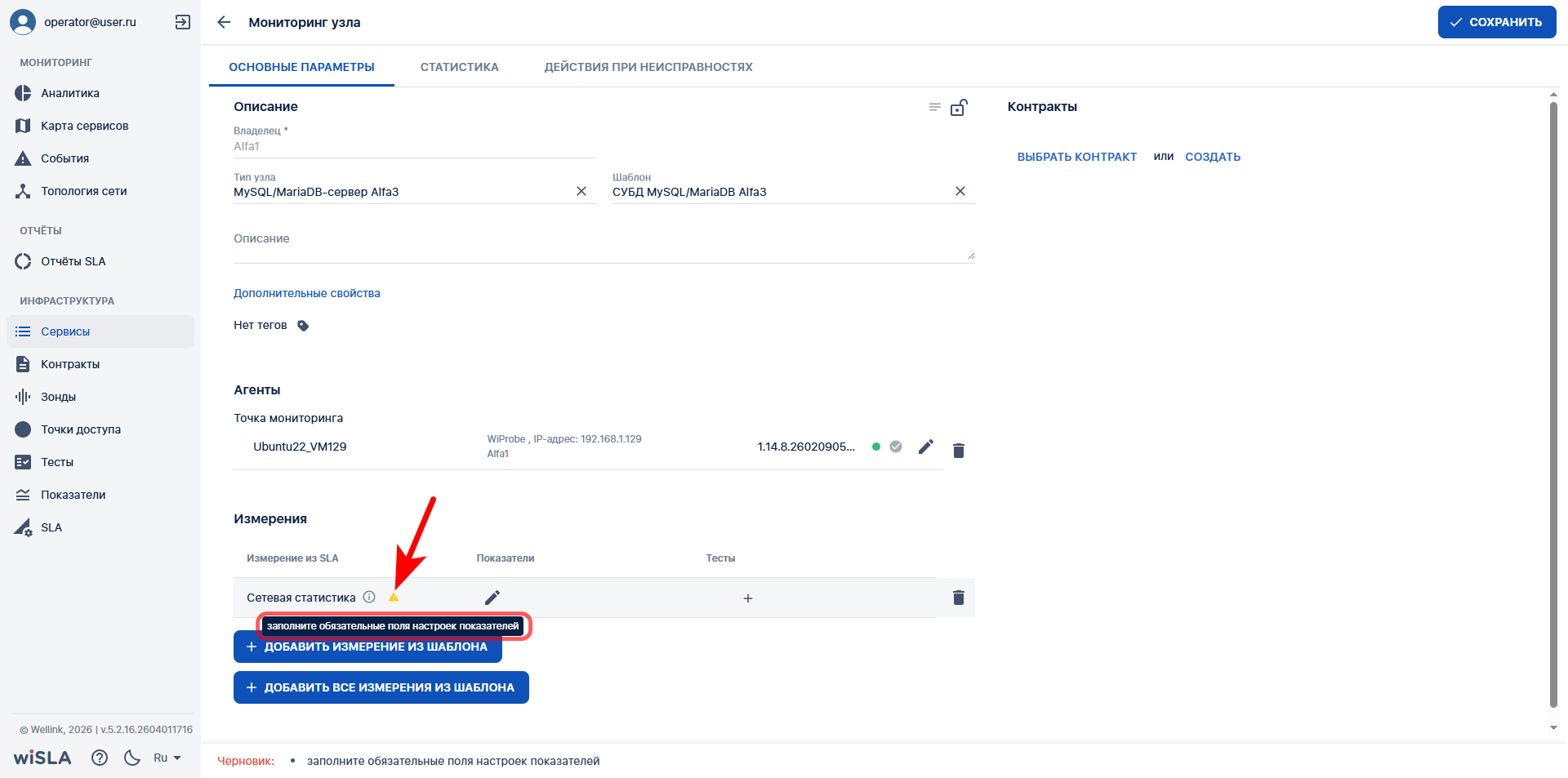
</td></tr><tr style="height: 103.533px;"><td style="height: 103.533px;">5a.3

</td><td style="height: 103.533px;">При необходимости удаляет измерение, нажав на кнопку [![MeasureDel.png](https://wiki.wellink.ru/uploads/images/gallery/2026-04/scaled-1680-/measuredel.png)](https://wiki.wellink.ru/uploads/images/gallery/2026-04/measuredel.png) в строке с названием измерения

</td><td style="height: 103.533px;">Удаляет выбранное измерение в блоке "Измерения"</td><td style="height: 103.533px;"></td></tr><tr style="height: 1183.22px;"><td style="height: 1183.22px;">5a.4

</td><td style="height: 1183.22px;">Переходит в настройки показателей измерения, нажав на кнопку [![MeasureEdit.png](https://wiki.wellink.ru/uploads/images/gallery/2026-04/scaled-1680-/a5mmeasureedit.png)](https://wiki.wellink.ru/uploads/images/gallery/2026-04/measureedit.png)в строке с названием измерения

</td><td style="height: 1183.22px;">Открывает окно настроек показателей выбранного измерения</td><td style="height: 1183.22px;">1\. По умолчанию в правой части окна отображается блок "Реквизиты доступа к базе данных" (при наличии в измерении показателей мониторинга БД) и блок "Общие параметры показателей".  
Общие настройки также можно открыть, нажав на кнопку [![MeasureSet.png](https://wiki.wellink.ru/uploads/images/gallery/2026-04/scaled-1680-/F8Lmeasureset.png)](https://wiki.wellink.ru/uploads/images/gallery/2026-04/F8Lmeasureset.png) в строке с названием измерения:

[![5a.4.1_mysql.png](https://wiki.wellink.ru/uploads/images/gallery/2026-04/scaled-1680-/tPI5a-4-1-mysql.png)](https://wiki.wellink.ru/uploads/images/gallery/2026-04/tPI5a-4-1-mysql.png)
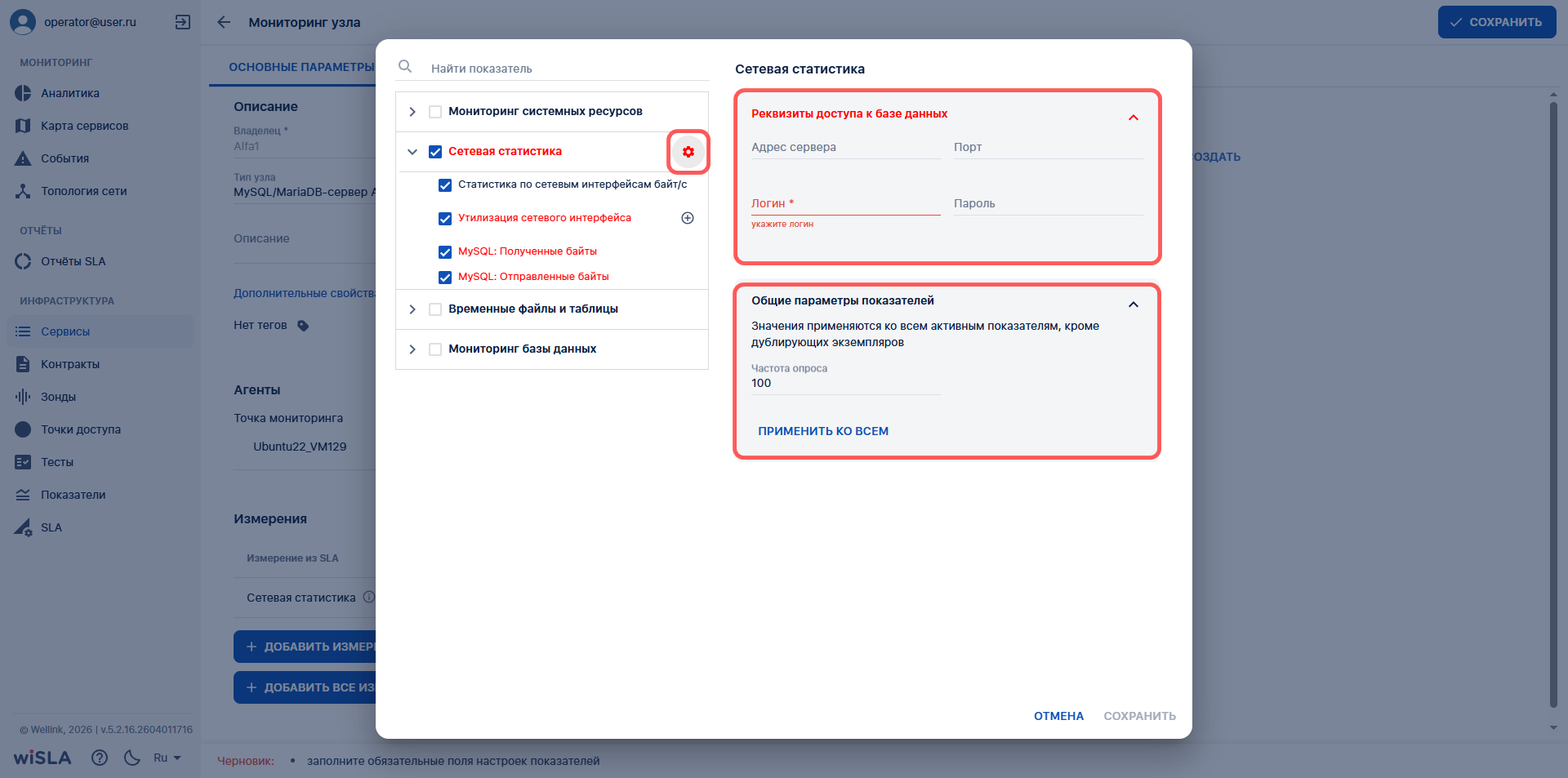
2\. После нажатия на название показателя в правой части окна отображаются настройки его параметров:

[![5a.4.2_mysql.png](https://wiki.wellink.ru/uploads/images/gallery/2026-04/scaled-1680-/SeD5a-4-2-mysql.png)](https://wiki.wellink.ru/uploads/images/gallery/2026-04/SeD5a-4-2-mysql.png)
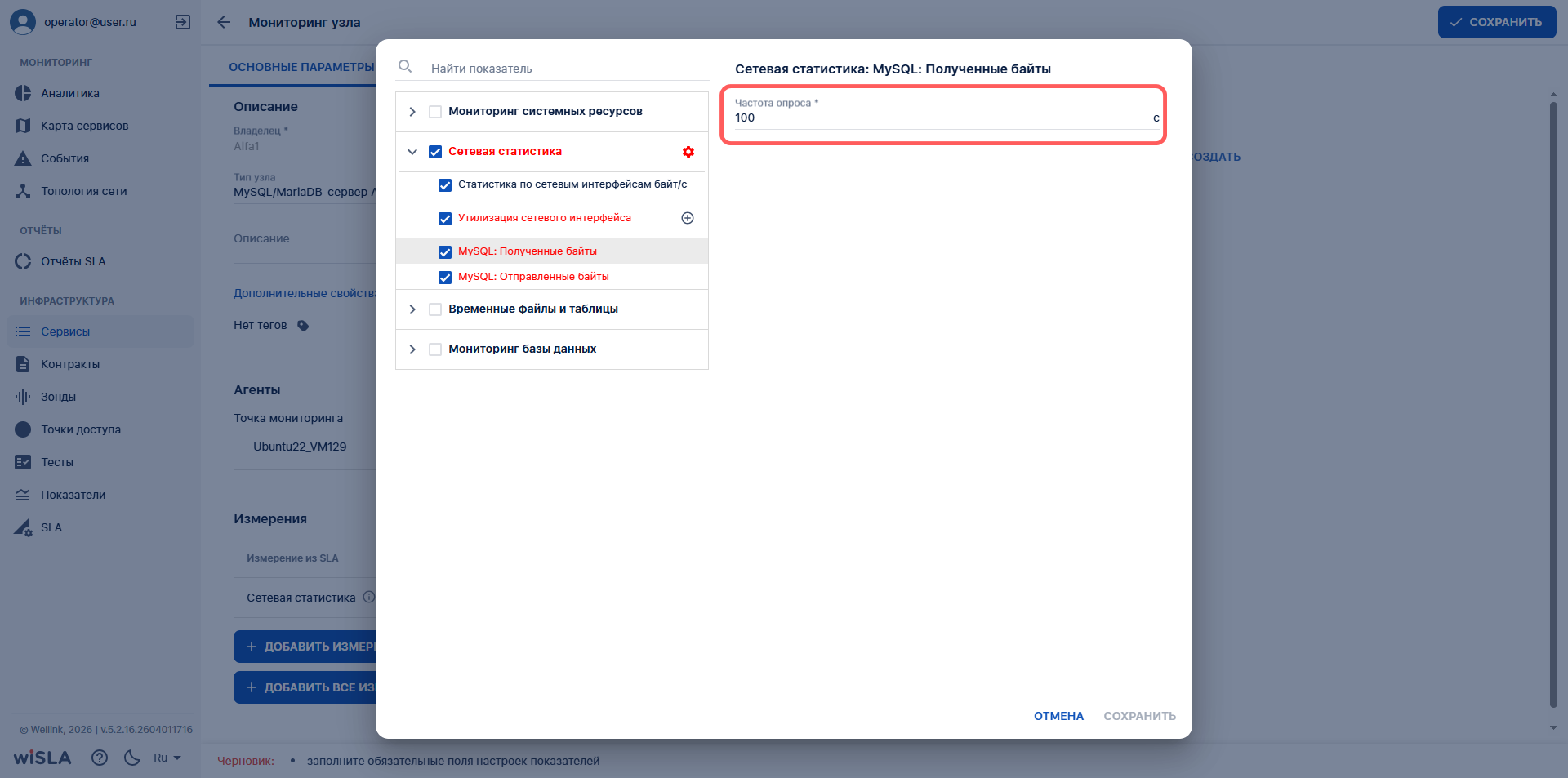
3\. Если в настройках параметров включенных показателей не заполнены обязательные поля, то обязательные поля, название показателя и название измерения окрашиваются в красный цвет:

[![5a.4.3_mysql.png](https://wiki.wellink.ru/uploads/images/gallery/2026-04/scaled-1680-/MCF5a-4-3-mysql.png)](https://wiki.wellink.ru/uploads/images/gallery/2026-04/MCF5a-4-3-mysql.png)
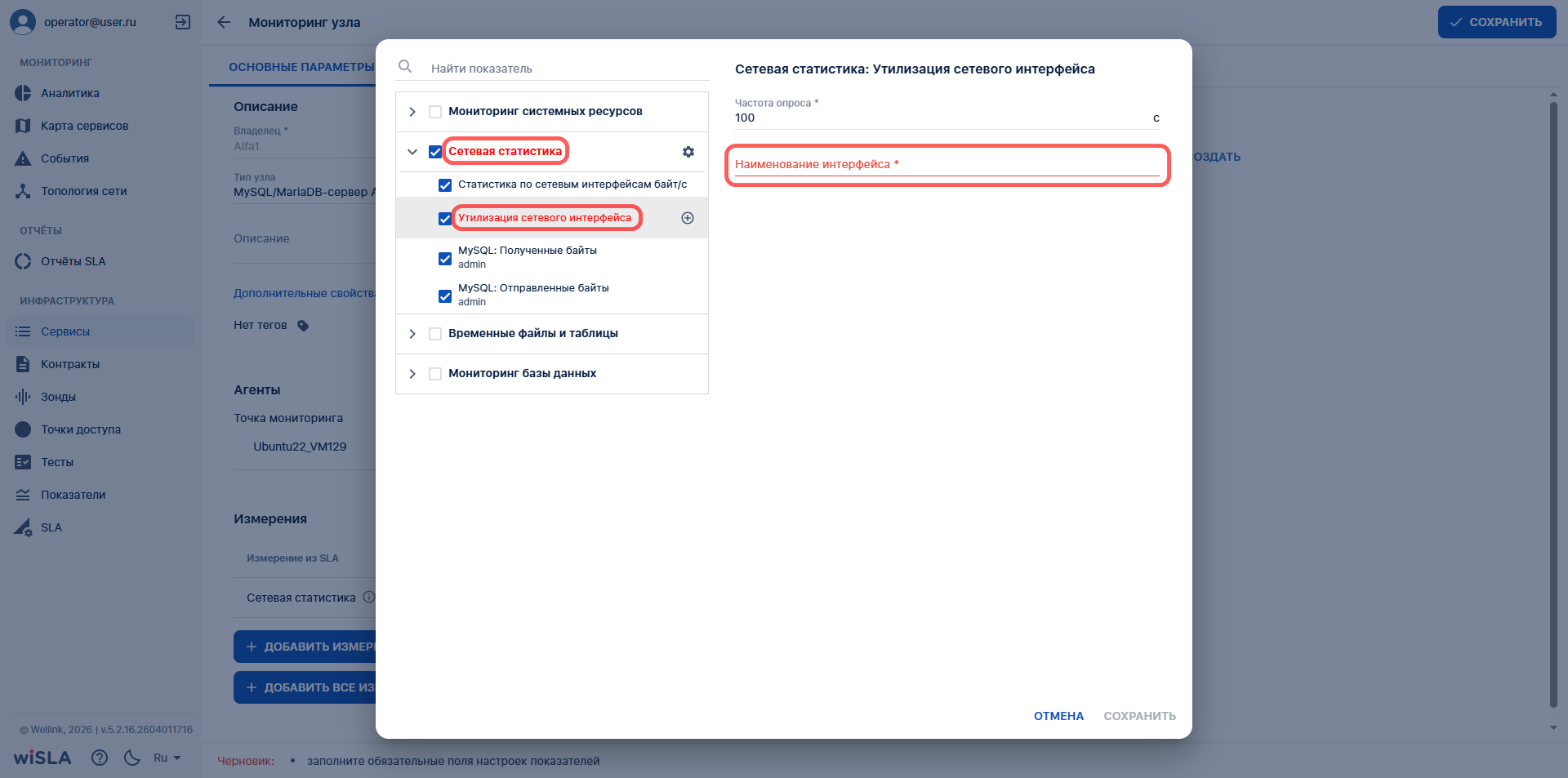
4\. Если в блоке "Реквизиты доступа к базе данных" не заполнены обязательные поля, то в в красный цвет окрашиваются:

4.1. Название блока "Реквизиты доступа к базе данных".  
4.2. Обязательные поля в блоке "Реквизиты доступа к базе данных".

4.3. Название измерения.

4.4. Кнопка [![MeasureSet.png](https://wiki.wellink.ru/uploads/images/gallery/2026-04/scaled-1680-/F8Lmeasureset.png)](https://wiki.wellink.ru/uploads/images/gallery/2026-04/F8Lmeasureset.png) измерения.

4.5. Названия включенных показателей мониторинга БД, для которых в блоке "Реквизиты доступа к базе данных" не заполнены обязательные поля:

[![5a.4.4_mysql.png](https://wiki.wellink.ru/uploads/images/gallery/2026-04/scaled-1680-/5a-4-4-mysql.png)](https://wiki.wellink.ru/uploads/images/gallery/2026-04/5a-4-4-mysql.png)
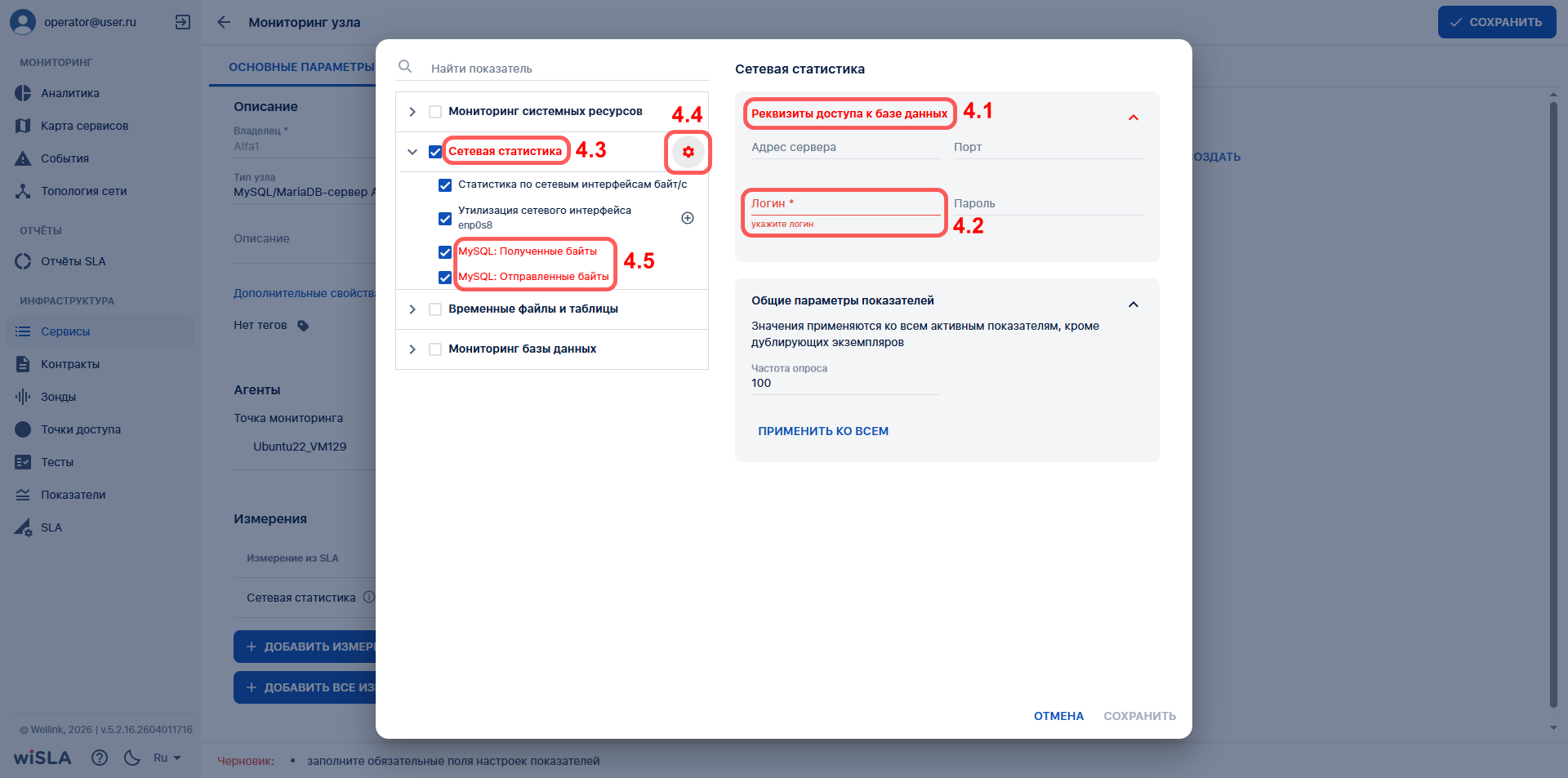
</td></tr><tr style="height: 113.633px;"><td style="height: 113.633px;">5a.5

</td><td style="height: 113.633px;">Заполняет все обязательные поля в настройках включенных показателей.  
Нажимает кнопку "Сохранить".</td><td style="height: 113.633px;">Закрывает окно настройки показателей</td><td style="height: 113.633px;"></td></tr><tr style="height: 30.35px;"><td style="height: 30.35px; background-color: rgb(236, 240, 241);">5b

</td><td colspan="3" style="height: 30.35px; background-color: rgb(236, 240, 241);">**Добавить все измерения из шаблона (альтернативный сценарий № 5a)  
</td></tr><tr style="height: 172.367px;"><td style="height: 172.367px;">5b.1

</td><td style="height: 172.367px;">Нажимает кнопку "Добавить все измерения из шаблона"

</td><td style="height: 172.367px;">Отображает все измерения шаблона в блоке "Измерения"

</td><td class="confluenceTd" style="height: 172.367px;">[![5b.1_mysql.png](https://wiki.wellink.ru/uploads/images/gallery/2026-04/scaled-1680-/wz85b-1-mysql.png)](https://wiki.wellink.ru/uploads/images/gallery/2026-04/wz85b-1-mysql.png)

</td></tr><tr style="height: 113.633px;"><td style="height: 113.633px;">5b.2

</td><td style="height: 113.633px;">Заполняет все обязательные поля в настройках включенных показателей.  
Нажимает кнопку "Сохранить".</td><td style="height: 113.633px;">Закрывает окно настройки показателей</td><td style="height: 113.633px;"></td></tr><tr style="height: 35.6px;"><td style="height: 35.6px; background-color: rgb(236, 240, 241);">6

</td><td style="height: 35.6px; background-color: rgb(236, 240, 241);">**Запустить мониторинг**

</td><td style="height: 35.6px; background-color: rgb(236, 240, 241);"> </td><td style="height: 35.6px; background-color: rgb(236, 240, 241);"> </td></tr><tr style="height: 154.767px;"><td style="height: 154.767px;">6.1

</td><td style="height: 154.767px;">Нажимает кнопку "Сохранить"</td><td style="height: 154.767px;">Открывает модальное окно "Дополнительные действия"

</td><td style="height: 154.767px;">[![6.1_mysql.png](https://wiki.wellink.ru/uploads/images/gallery/2026-04/scaled-1680-/6-1-mysql.png)](https://wiki.wellink.ru/uploads/images/gallery/2026-04/6-1-mysql.png)

</td></tr><tr style="height: 124.983px;"><td style="height: 124.983px;">6.2

</td><td style="height: 124.983px;">Отмечает чекбокс "Запустить мониторинг сейчас"

</td><td style="height: 124.983px;">Активирует в модальном окне дополнительный пункт "Перейти к просмотру результатов"

</td><td style="height: 124.983px;">[![6.2_mysql.png](https://wiki.wellink.ru/uploads/images/gallery/2026-04/scaled-1680-/zzi6-2-mysql.png)](https://wiki.wellink.ru/uploads/images/gallery/2026-04/zzi6-2-mysql.png)

</td></tr><tr style="height: 298.433px;"><td style="height: 298.433px;">6.3

</td><td style="height: 298.433px;">Нажимает в модальном окне кнопку "Сохранить"

</td><td style="height: 298.433px;">1\. Закрывает модальное окно "Дополнительные действия".

2\. Запускает созданные тесты.

3\. Запускает созданный сервис.

4\. Закрывает страницу создания сервиса.  
5\. Открывает страницу [Сервисы](https://wiki.wellink.ru/books/rukovodstvo-polzovatelia-wisla-5/page/servisy-stranica-razdela "Список Cервисов")   
6\. Созданный сервис отображается в списке.  
  
Если на предыдущем шаге был отмечен чекбокс "Перейти к просмотру результатов", то открывает [страницу просмотра показателей качества](https://wiki.wellink.ru/books/rukovodstvo-polzovatelia-wisla-5/page/servisy-stranica-prosmotra-tekushhix-pokazatelei-kacestva) созданного сервиса.

</td><td style="height: 298.433px;">Пример отображения результатов мониторинга на странице просмотра показателей качества сервиса:

[![6.3_mysql.png](https://wiki.wellink.ru/uploads/images/gallery/2026-04/scaled-1680-/6ro6-3-mysql.png)](https://wiki.wellink.ru/uploads/images/gallery/2026-04/6ro6-3-mysql.png)
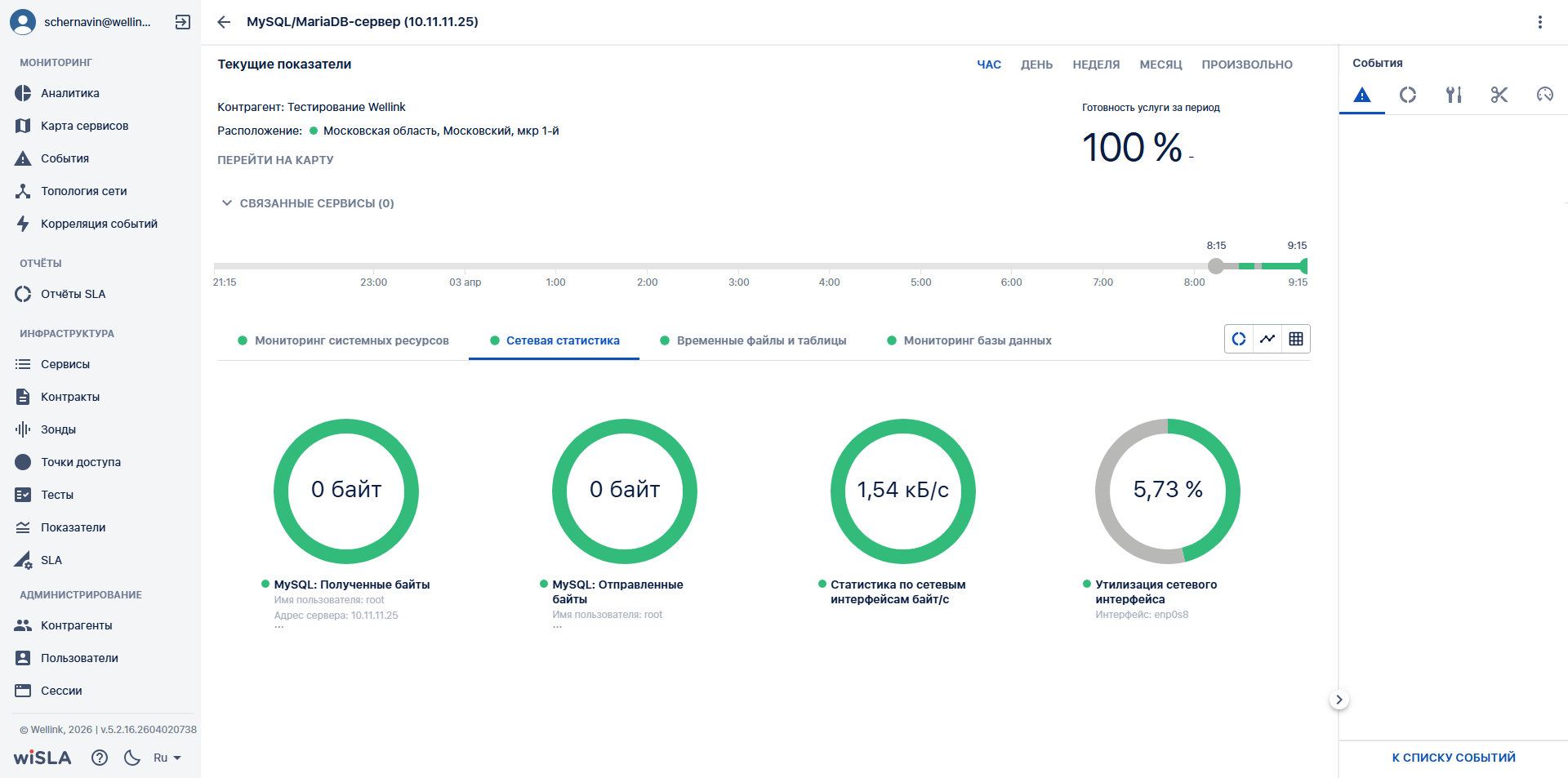
</td></tr></tbody></table>

## 8. Описание сценария мониторинга БД OracleSQL

<details id="bkmrk-%D0%9D%D0%B0%D1%81%D1%82%D1%80%D0%BE%D0%B9%D0%BA%D0%B0-%D0%B4%D0%BB%D1%8F-%D0%BC%D0%BE%D0%BD%D0%B8%D1%82%D0%BE-1"><summary>Настройка для мониторинга Oracle</summary>

Для мониторинга БД необходимо создать сервисную учётную запись и предоставить права доступа к следующим таблицам:

```sql
GRANT SELECT ON v_$SYSMETRIC_SUMMARY TO имя пользователя;
GRANT SELECT ON v_$SESSION TO имя_пользователя;
GRANT SELECT ON v_$PARAMETER TO имя_пользователя;
GRANT SELECT ON v_$TRANSACTION TO имя_пользователя;
GRANT SELECT ON v_$SESSION_WAIT TO имя_пользователя;
```

</details><table class="confluenceTable" data-layout="full-width" data-local-id="5f0cc554-5aa8-4371-956a-52668b227312" id="bkmrk-%E2%84%96-%D1%88%D0%B0%D0%B3%D0%B0-%D0%94%D0%B5%D0%B9%D1%81%D1%82%D0%B2%D0%B8%D0%B5-%D0%BF%D0%BE%D0%BB%D1%8C-5" style="width: 100.001%; height: 5170.38px;"><colgroup><col style="width: 10.8441%;"></col><col style="width: 21.6882%;"></col><col style="width: 28.4806%;"></col><col style="width: 38.9672%;"></col></colgroup><tbody><tr style="height: 29.7167px;"><th class="confluenceTh" style="height: 29.7167px;">**№ шага**

</th><th class="confluenceTh" style="height: 29.7167px;">**Действие пользователя**

</th><th class="confluenceTh" style="height: 29.7167px;">**Реакция Системы**

</th><th class="confluenceTh" style="height: 29.7167px;">**UI**

</th></tr><tr style="height: 35.6px;"><td style="height: 35.6px; background-color: rgb(236, 240, 241);">1</td><td colspan="3" style="height: 35.6px; background-color: rgb(236, 240, 241);">**Перейти на страницу Сервисы**

</td></tr><tr style="height: 172.55px;"><td class="confluenceTd" style="height: 172.55px;">1.1

</td><td class="confluenceTd" style="height: 172.55px;">Открывает раздел "**Сервисы**" в функциональном блоке "**ИНФРАСТРУКТУРА**"</td><td class="confluenceTd" style="height: 172.55px;">Открывает страницу раздела [Сервисы](https://wiki.wellink.ru/books/rukovodstvo-polzovatelia-wisla-5/page/servisy-stranica-razdela "Список сервисов")  
Показывает список сервисов</td><td class="confluenceTd" style="height: 172.55px;">[![1.1.png](https://wiki.wellink.ru/uploads/images/gallery/2026-04/scaled-1680-/zVS1-1.png)](https://wiki.wellink.ru/uploads/images/gallery/2026-04/zVS1-1.png)

</td></tr><tr style="height: 35.6px;"><td style="height: 35.6px; background-color: rgb(236, 240, 241);">2

</td><td colspan="3" style="height: 35.6px; background-color: rgb(236, 240, 241);">**Открыть страницу создания сервиса**</td></tr><tr style="height: 172.55px;"><td style="height: 172.55px;">2.1

</td><td class="confluenceTd" style="height: 172.55px;">В [Toolbar](https://wiki.wellink.ru/link/666#bkmrk-%D0%9A%D0%BD%D0%BE%D0%BF%D0%BA%D0%B8-%D0%BD%D0%B0-toolbar) нажимает кнопку "Создать сервис"

</td><td style="height: 172.55px;">Отображает выпадающий список кнопки "Создать сервис"

</td><td style="height: 172.55px;">[![2.1.png](https://wiki.wellink.ru/uploads/images/gallery/2026-04/scaled-1680-/gul2-1.png)](https://wiki.wellink.ru/uploads/images/gallery/2026-04/gul2-1.png)

</td></tr><tr style="height: 172.55px;"><td style="height: 172.55px;">2.2

</td><td style="height: 172.55px;">В выпадающем списке кнопки "Создать сервис" нажимает кнопку "Узел"</td><td style="height: 172.55px;">Открывает страницу создания сервиса типа "Узел"

</td><td style="height: 172.55px;">[![2.2.png](https://wiki.wellink.ru/uploads/images/gallery/2026-04/scaled-1680-/uLB2-2.png)](https://wiki.wellink.ru/uploads/images/gallery/2026-04/uLB2-2.png)

</td></tr><tr style="height: 172.55px;"><td style="height: 172.55px;">2.3

</td><td style="height: 172.55px;">Заполняет поле "Название сервиса"</td><td style="height: 172.55px;">Отображает заполненное поле "Название сервиса"

</td><td style="height: 172.55px;">[![2.3.png](https://wiki.wellink.ru/uploads/images/gallery/2026-04/scaled-1680-/Yh22-3.png)](https://wiki.wellink.ru/uploads/images/gallery/2026-04/Yh22-3.png)

</td></tr><tr style="height: 30px;"><td style="background-color: rgb(236, 240, 241); height: 30px;">3a</td><td colspan="3" style="background-color: rgb(236, 240, 241); height: 30px;">**Создать тип узла (если необходимый тип узла создан в системе, перейти на шаг № 3b)**</td></tr><tr style="height: 172.55px;"><td style="height: 172.55px;">3a.1

</td><td style="height: 172.55px;">Нажимает кнопку "Создать тип узла"

</td><td style="height: 172.55px;">Открывает модальное окно "Создать тип узла"

</td><td style="height: 172.55px;">[![3.1.png](https://wiki.wellink.ru/uploads/images/gallery/2026-04/scaled-1680-/W6y3-1.png)](https://wiki.wellink.ru/uploads/images/gallery/2026-04/W6y3-1.png)

</td></tr><tr style="height: 172.55px;"><td style="height: 172.55px;">3a.2

</td><td style="height: 172.55px;">Нажимает в строке "OracleSQL-сервер"

</td><td style="height: 172.55px;">Отмечает "OracleSQL-сервер" в списке

</td><td style="height: 172.55px;">[![3.2_oracle.png](https://wiki.wellink.ru/uploads/images/gallery/2026-04/scaled-1680-/3-2-oracle.png)](https://wiki.wellink.ru/uploads/images/gallery/2026-04/3-2-oracle.png)

</td></tr><tr style="height: 197.717px;"><td style="height: 197.717px;">3a.3

</td><td style="height: 197.717px;">Нажимает кнопку "Создать"

</td><td style="height: 197.717px;">Модальное окно закрывается.  
Создан узел типа "OracleSQL-сервер" и шаблон "СУБД Oracle", , в конце названия типа узла и шаблона автоматически добавляется имя контрагента.  
В поле "Тип узла" отображается созданный тип узла "OracleSQL-сервер".  
В поле "Шаблон" отображается шаблон "СУБД Oracle".

</td><td style="height: 197.717px;">[![3.3_oracle.png](https://wiki.wellink.ru/uploads/images/gallery/2026-04/scaled-1680-/3-3-oracle.png)](https://wiki.wellink.ru/uploads/images/gallery/2026-04/3-3-oracle.png)

</td></tr><tr style="height: 30px;"><td style="background-color: rgb(236, 240, 241); height: 30px;">3b</td><td colspan="3" style="background-color: rgb(236, 240, 241); height: 30px;">**Выбрать тип узла (альтернативный сценарий 3a)**</td></tr><tr style="height: 172.55px;"><td style="height: 172.55px;">3b.1

</td><td style="height: 172.55px;">Нажимает в поле "Тип узла"

</td><td style="height: 172.55px;">Отображает выпадающий список с созданными в системе узлами

</td><td style="height: 172.55px;">[![4.1.png](https://wiki.wellink.ru/uploads/images/gallery/2026-04/scaled-1680-/ByV4-1.png)](https://wiki.wellink.ru/uploads/images/gallery/2026-04/ByV4-1.png)

</td></tr><tr style="height: 172.55px;"><td style="height: 172.55px;">3b.2

</td><td style="height: 172.55px;">В выпадающем списке выбирает узел "OracleSQL-сервер" (при необходимости использует прокрутку списка или поиск)

</td><td style="height: 172.55px;">В поле "Тип узла" отображается выбранный узел "OracleSQL-сервер".

В поле "Шаблон" отображается "СУБД Oracle".

</td><td style="height: 172.55px;">[![4.2_oracle.png](https://wiki.wellink.ru/uploads/images/gallery/2026-04/scaled-1680-/4-2-oracle.png)](https://wiki.wellink.ru/uploads/images/gallery/2026-04/4-2-oracle.png)

</td></tr><tr style="height: 38.2833px;"><td style="height: 38.2833px; background-color: rgb(236, 240, 241);">4</td><td colspan="3" style="height: 38.2833px; background-color: rgb(236, 240, 241);">**Выбрать зонд**</td></tr><tr style="height: 172.55px;"><td style="height: 172.55px;">4.1

</td><td style="height: 172.55px;">Нажимает кнопку «Выбрать зонд» в блоке "Агенты"

</td><td style="height: 172.55px;">Отображает выпадающий список доступных пользователю зондов

</td><td style="height: 172.55px;">[![5.1_oracle.png](https://wiki.wellink.ru/uploads/images/gallery/2026-04/scaled-1680-/5-1-oracle.png)](https://wiki.wellink.ru/uploads/images/gallery/2026-04/5-1-oracle.png)

</td></tr><tr style="height: 172.55px;"><td style="height: 172.55px;">4.2

</td><td style="height: 172.55px;">Выбирает зонд из списка (при необходимости использует прокрутку списка или поиск)</td><td style="height: 172.55px;">Отображает выбранный зонд в блоке "Агенты"

 </td><td style="height: 172.55px;">[![5.2_oracle.png](https://wiki.wellink.ru/uploads/images/gallery/2026-04/scaled-1680-/5-2-oracle.png)](https://wiki.wellink.ru/uploads/images/gallery/2026-04/5-2-oracle.png)

</td></tr><tr style="height: 29.6333px;"><td style="height: 29.6333px; background-color: rgb(236, 240, 241);">5a

</td><td colspan="3" style="height: 29.6333px; background-color: rgb(236, 240, 241);">**Добавить измерение из шаблона (для добавления всех измерений из шаблона перейти на шаг № 5b)**</td></tr><tr style="height: 172.55px;"><td style="height: 172.55px;">5a.1

</td><td style="height: 172.55px;">Нажимает кнопку "Добавить измерение из шаблона"

</td><td style="height: 172.55px;">Отображает выпадающий список измерений шаблона

</td><td class="confluenceTd" style="height: 172.55px;">[![5a.1_oracle.png](https://wiki.wellink.ru/uploads/images/gallery/2026-04/scaled-1680-/5a-1-oracle.png)](https://wiki.wellink.ru/uploads/images/gallery/2026-04/5a-1-oracle.png)

</td></tr><tr style="height: 432.983px;"><td style="height: 432.983px;">5a.2

</td><td style="height: 432.983px;">Выбирает измерение из списка</td><td style="height: 432.983px;">Отображает выбранное измерение в блоке "Измерения"</td><td style="height: 432.983px;">[![5a.2.1_oracle.png](https://wiki.wellink.ru/uploads/images/gallery/2026-04/scaled-1680-/ig25a-2-1-oracle.png)](https://wiki.wellink.ru/uploads/images/gallery/2026-04/ig25a-2-1-oracle.png)

Если у показателей измерения не заполнены обязательные поля, рядом с названием измерения отображается иконка-предупреждение о необходимости заполнения обязательных полей:

[![5a.2.2_oracle.png](https://wiki.wellink.ru/uploads/images/gallery/2026-04/scaled-1680-/Ov85a-2-2-oracle.png)](https://wiki.wellink.ru/uploads/images/gallery/2026-04/Ov85a-2-2-oracle.png)
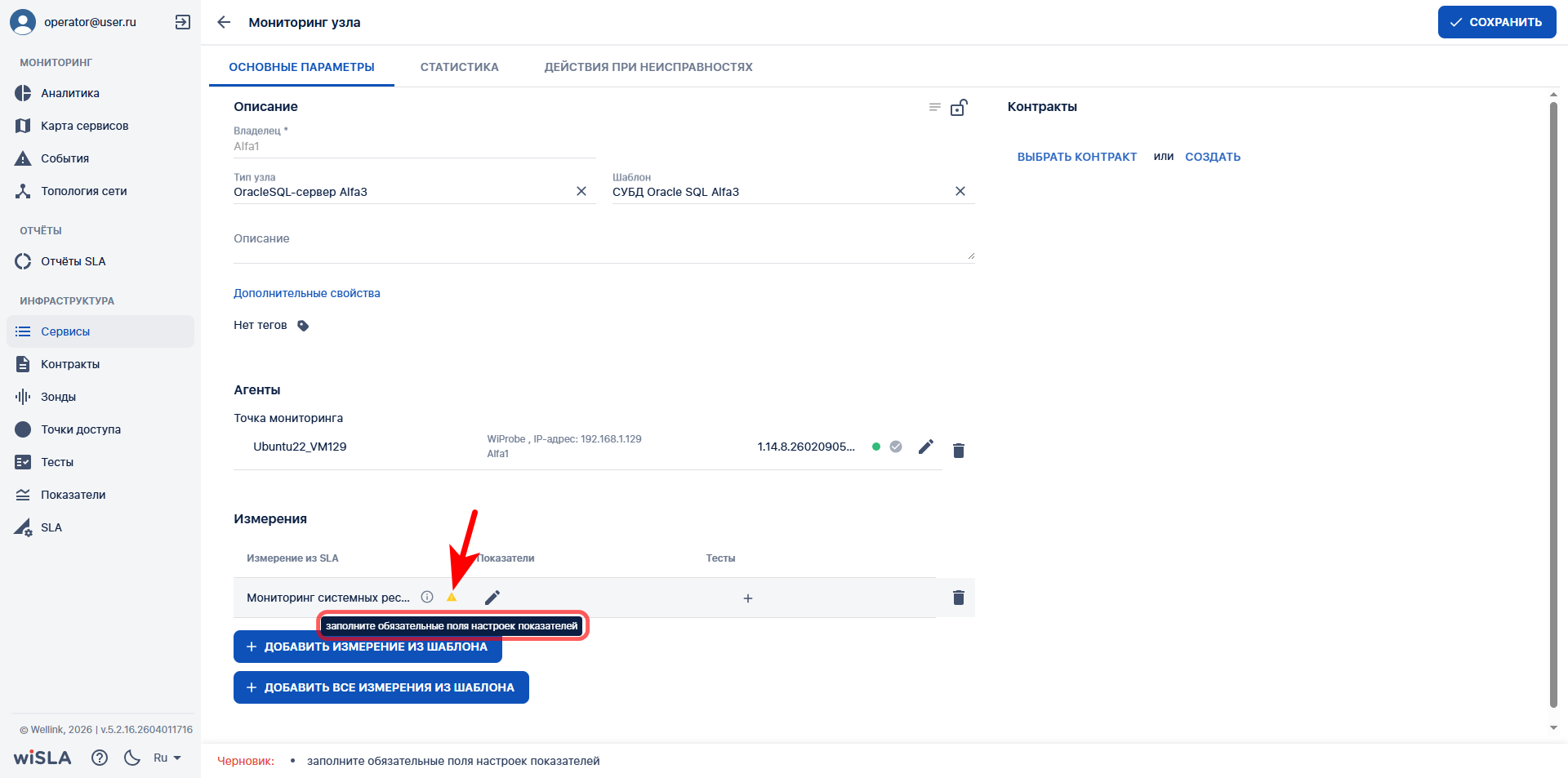
</td></tr><tr style="height: 103.817px;"><td style="height: 103.817px;">5a.3

</td><td style="height: 103.817px;">При необходимости удаляет измерение, нажав на кнопку [![MeasureDel.png](https://wiki.wellink.ru/uploads/images/gallery/2026-04/scaled-1680-/measuredel.png)](https://wiki.wellink.ru/uploads/images/gallery/2026-04/measuredel.png) в строке с названием измерения

</td><td style="height: 103.817px;">Удаляет выбранное измерение в блоке "Измерения"</td><td style="height: 103.817px;"></td></tr><tr style="height: 1183.45px;"><td style="height: 1183.45px;">5a.4

</td><td style="height: 1183.45px;">Переходит в настройки показателей измерения, нажав на кнопку [![MeasureEdit.png](https://wiki.wellink.ru/uploads/images/gallery/2026-04/scaled-1680-/a5mmeasureedit.png)](https://wiki.wellink.ru/uploads/images/gallery/2026-04/measureedit.png)в строке с названием измерения

</td><td style="height: 1183.45px;">Открывает окно настроек показателей выбранного измерения</td><td style="height: 1183.45px;">1\. По умолчанию в правой части окна отображается блок "Реквизиты доступа к базе данных" (при наличии в измерении показателей мониторинга БД) и блок "Общие параметры показателей".  
Общие настройки также можно открыть, нажав на кнопку [![MeasureSet.png](https://wiki.wellink.ru/uploads/images/gallery/2026-04/scaled-1680-/F8Lmeasureset.png)](https://wiki.wellink.ru/uploads/images/gallery/2026-04/F8Lmeasureset.png) в строке с названием измерения:

[![5a.4.1_oracle.png](https://wiki.wellink.ru/uploads/images/gallery/2026-04/scaled-1680-/3v15a-4-1-oracle.png)](https://wiki.wellink.ru/uploads/images/gallery/2026-04/3v15a-4-1-oracle.png)
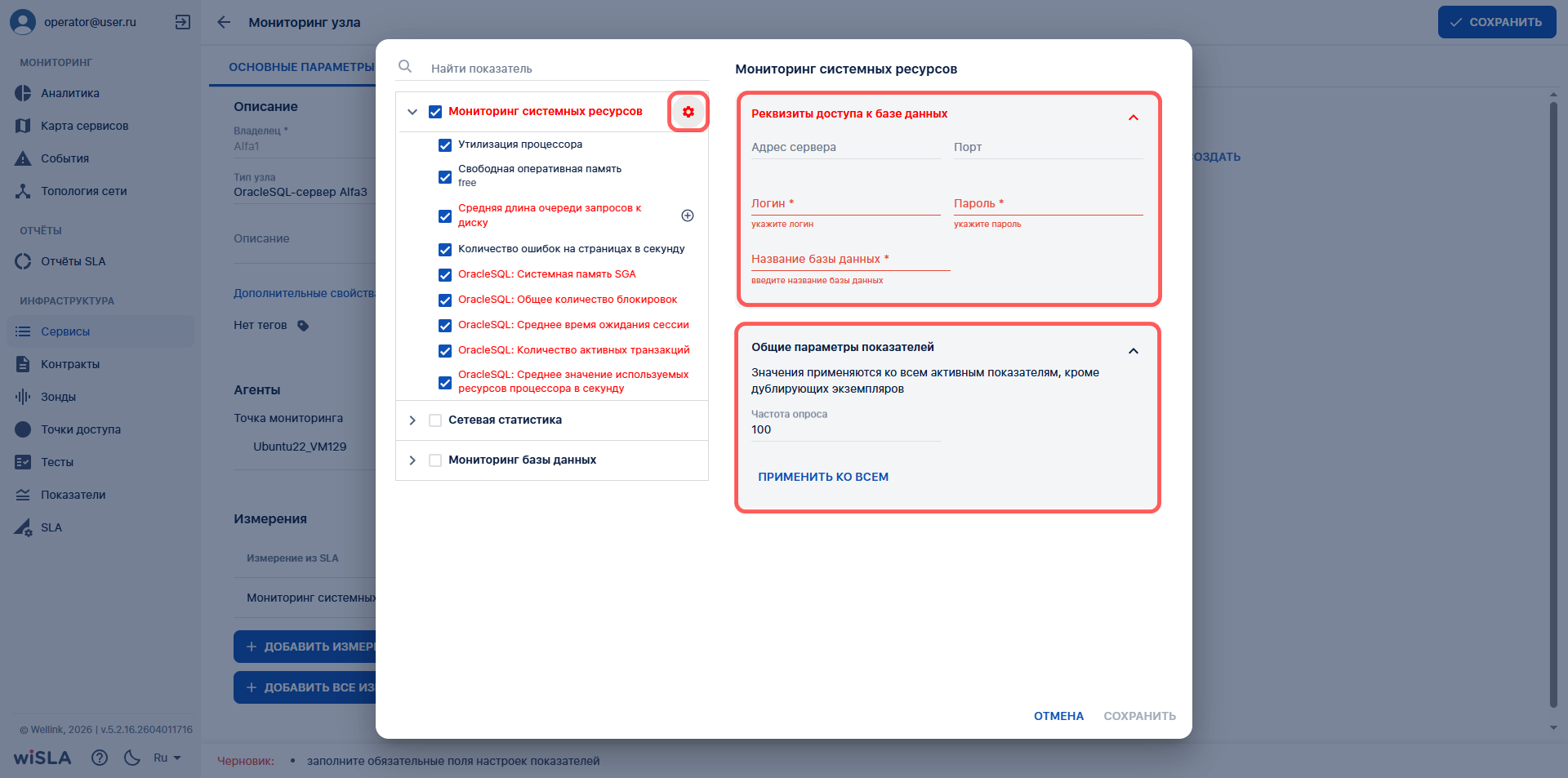
2\. После нажатия на название показателя в правой части окна отображаются настройки его параметров:

[![5a.4.2_oracle.png](https://wiki.wellink.ru/uploads/images/gallery/2026-04/scaled-1680-/uOP5a-4-2-oracle.png)](https://wiki.wellink.ru/uploads/images/gallery/2026-04/uOP5a-4-2-oracle.png)
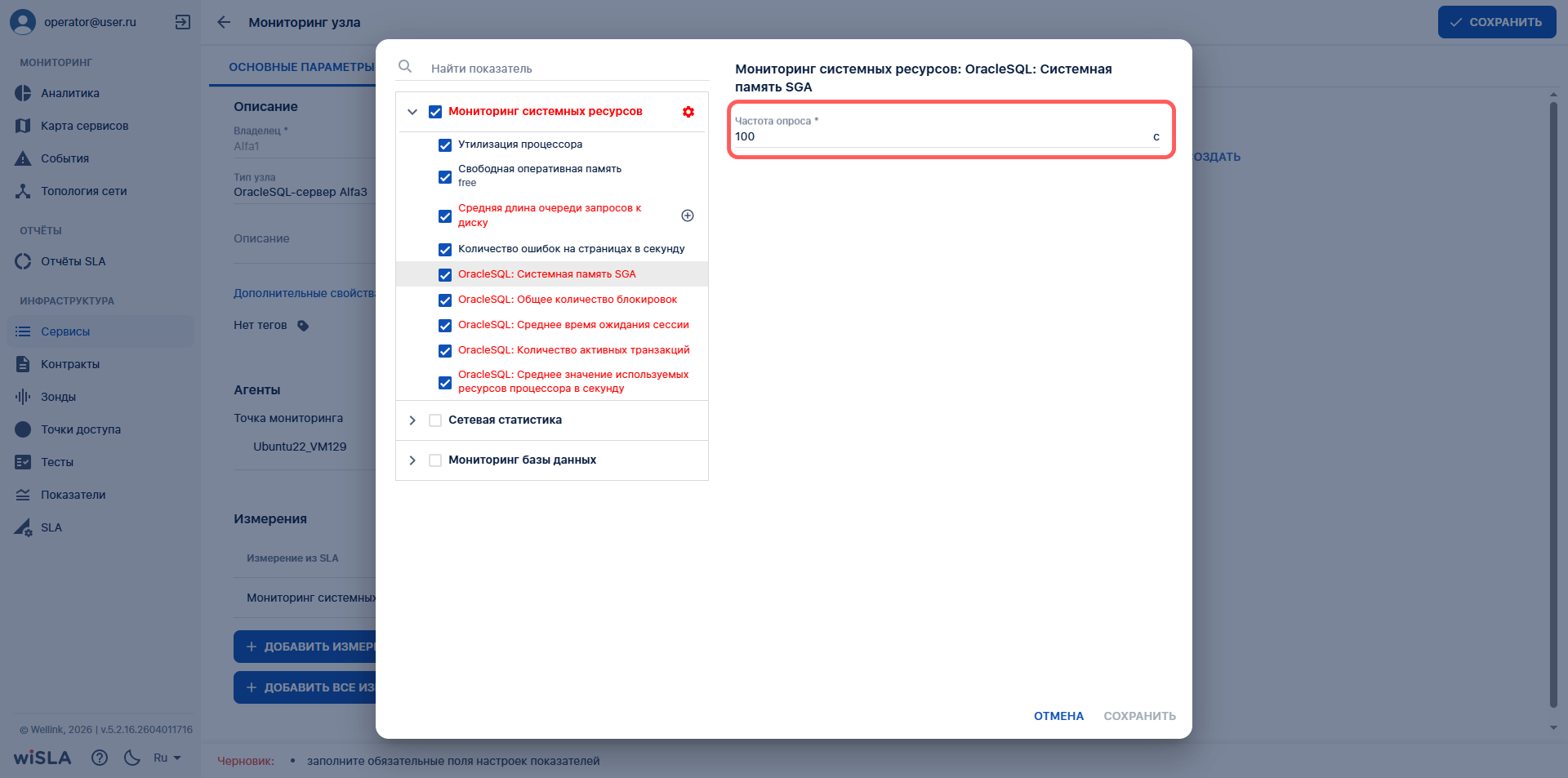
3\. Если в настройках параметров включенных показателей не заполнены обязательные поля, то обязательные поля, название показателя и название измерения окрашиваются в красный цвет:

[![5a.4.3_oracle.png](https://wiki.wellink.ru/uploads/images/gallery/2026-04/scaled-1680-/5a-4-3-oracle.png)](https://wiki.wellink.ru/uploads/images/gallery/2026-04/5a-4-3-oracle.png)
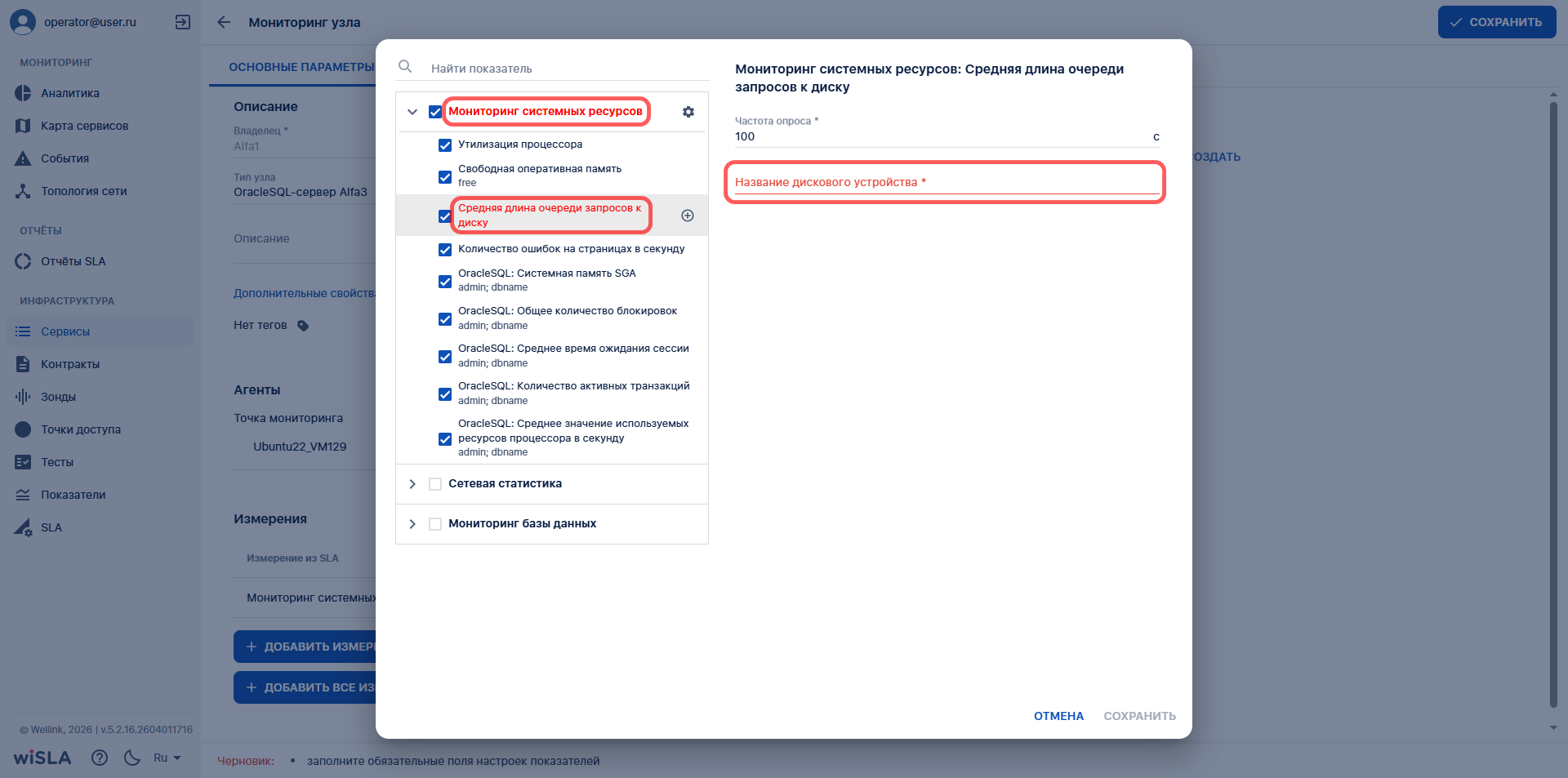
4\. Если в блоке "Реквизиты доступа к базе данных" не заполнены обязательные поля, то в в красный цвет окрашиваются:

4.1. Название блока "Реквизиты доступа к базе данных".  
4.2. Обязательные поля в блоке "Реквизиты доступа к базе данных".

4.3. Название измерения.

4.4. Кнопка [![MeasureSet.png](https://wiki.wellink.ru/uploads/images/gallery/2026-04/scaled-1680-/F8Lmeasureset.png)](https://wiki.wellink.ru/uploads/images/gallery/2026-04/F8Lmeasureset.png) измерения.

4.5. Названия включенных показателей мониторинга БД, для которых в блоке "Реквизиты доступа к базе данных" не заполнены обязательные поля:

[![5a.4.4_oracle.png](https://wiki.wellink.ru/uploads/images/gallery/2026-04/scaled-1680-/5a-4-4-oracle.png)](https://wiki.wellink.ru/uploads/images/gallery/2026-04/5a-4-4-oracle.png)
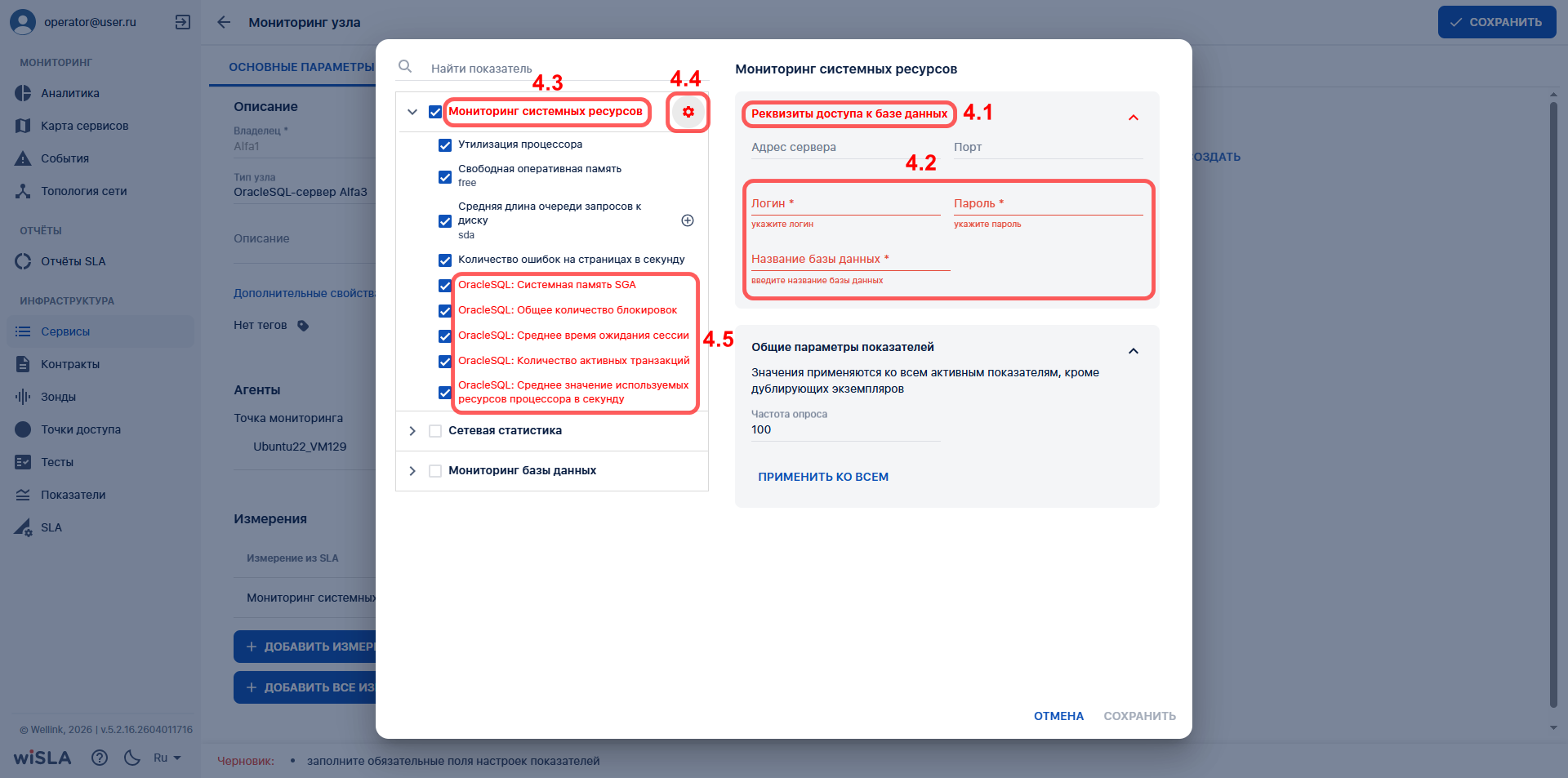
</td></tr><tr style="height: 113.717px;"><td style="height: 113.717px;">5a.5

</td><td style="height: 113.717px;">Заполняет все обязательные поля в настройках включенных показателей.  
Нажимает кнопку "Сохранить".</td><td style="height: 113.717px;">Закрывает окно настройки показателей</td><td style="height: 113.717px;"></td></tr><tr style="height: 30.35px;"><td style="height: 30.35px; background-color: rgb(236, 240, 241);">5b

</td><td colspan="3" style="height: 30.35px; background-color: rgb(236, 240, 241);">**Добавить все измерения из шаблона (альтернативный сценарий № 5a)  
</td></tr><tr style="height: 172.55px;"><td style="height: 172.55px;">5b.1

</td><td style="height: 172.55px;">Нажимает кнопку "Добавить все измерения из шаблона"

</td><td style="height: 172.55px;">Отображает все измерения шаблона в блоке "Измерения"

</td><td class="confluenceTd" style="height: 172.55px;">[![5b.1_oracle.png](https://wiki.wellink.ru/uploads/images/gallery/2026-04/scaled-1680-/5b-1-oracle.png)](https://wiki.wellink.ru/uploads/images/gallery/2026-04/5b-1-oracle.png)

</td></tr><tr style="height: 113.717px;"><td style="height: 113.717px;">5b.2

</td><td style="height: 113.717px;">Заполняет все обязательные поля в настройках включенных показателей.  
Нажимает кнопку "Сохранить".</td><td style="height: 113.717px;">Закрывает окно настройки показателей</td><td style="height: 113.717px;"></td></tr><tr style="height: 35.6px;"><td style="height: 35.6px; background-color: rgb(236, 240, 241);">6

</td><td style="height: 35.6px; background-color: rgb(236, 240, 241);">**Запустить мониторинг**

</td><td style="height: 35.6px; background-color: rgb(236, 240, 241);"> </td><td style="height: 35.6px; background-color: rgb(236, 240, 241);"> </td></tr><tr style="height: 172.183px;"><td style="height: 172.183px;">6.1

</td><td style="height: 172.183px;">Нажимает кнопку "Сохранить"</td><td style="height: 172.183px;">Открывает модальное окно "Дополнительные действия"

</td><td style="height: 172.183px;">[![6.1_oracle.png](https://wiki.wellink.ru/uploads/images/gallery/2026-04/scaled-1680-/6-1-oracle.png)](https://wiki.wellink.ru/uploads/images/gallery/2026-04/6-1-oracle.png)

</td></tr><tr style="height: 188.983px;"><td style="height: 188.983px;">6.2

</td><td style="height: 188.983px;">Отмечает чекбокс "Запустить мониторинг сейчас"

</td><td style="height: 188.983px;">Активирует в модальном окне дополнительный пункт "Перейти к просмотру результатов"

</td><td style="height: 188.983px;">[![6.2_oracle.png](https://wiki.wellink.ru/uploads/images/gallery/2026-04/scaled-1680-/6-2-oracle.png)](https://wiki.wellink.ru/uploads/images/gallery/2026-04/6-2-oracle.png)

</td></tr><tr style="height: 298.433px;"><td style="height: 298.433px;">6.3

</td><td style="height: 298.433px;">Нажимает в модальном окне кнопку "Сохранить"

</td><td style="height: 298.433px;">1\. Закрывает модальное окно "Дополнительные действия".

2\. Запускает созданные тесты.

3\. Запускает созданный сервис.

4\. Закрывает страницу создания сервиса.  
5\. Открывает страницу [Сервисы](https://wiki.wellink.ru/books/rukovodstvo-polzovatelia-wisla-5/page/servisy-stranica-razdela "Список Cервисов")   
6\. Созданный сервис отображается в списке.  
  
Если на предыдущем шаге был отмечен чекбокс "Перейти к просмотру результатов", то открывает [страницу просмотра показателей качества](https://wiki.wellink.ru/books/rukovodstvo-polzovatelia-wisla-5/page/servisy-stranica-prosmotra-tekushhix-pokazatelei-kacestva) созданного сервиса.

</td><td style="height: 298.433px;">Пример отображения результатов мониторинга на странице просмотра показателей качества сервиса:

[![6.3_oracle.png](https://wiki.wellink.ru/uploads/images/gallery/2026-04/scaled-1680-/6-3-oracle.png)](https://wiki.wellink.ru/uploads/images/gallery/2026-04/6-3-oracle.png)
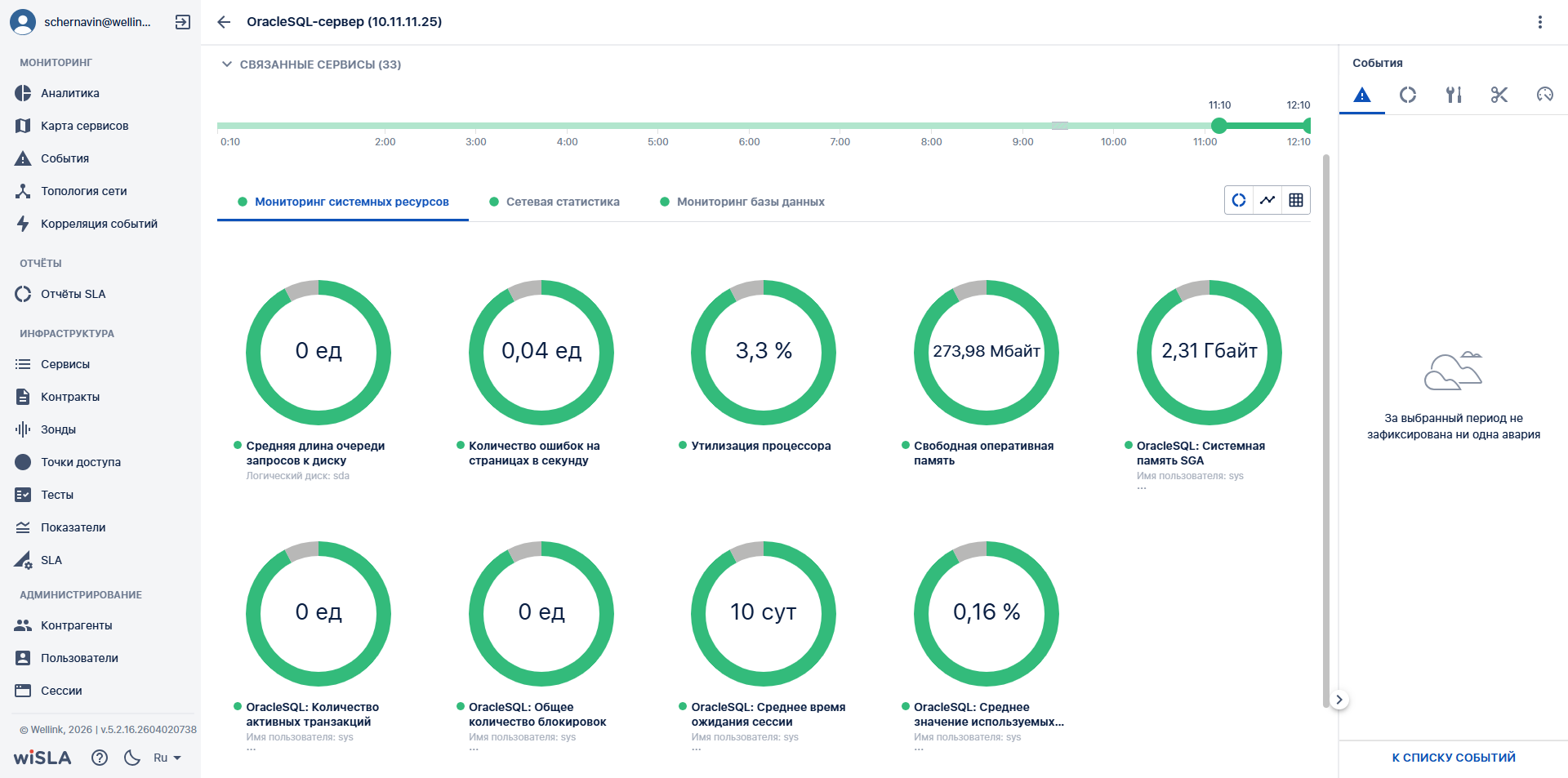
</td></tr></tbody></table>

## 9. Описание сценария мониторинга БД MSSQL

<details id="bkmrk-%D0%9D%D0%B0%D1%81%D1%82%D1%80%D0%BE%D0%B9%D0%BA%D0%B0-%D0%B4%D0%BE%D1%81%D1%82%D1%83%D0%BF%D0%B0-%D0%BA--1"><summary>Настройка доступа к таблицам БД</summary>

1\. Для мониторинга БД необходимо создать сервисную учётную запись.  
2\. Предоставить права доступа для учётной записи:

```sql
GRANT VIEW SERVER STATE TO имя_пользователя;
GO
```

3\. При необходимости предоставить дополнительных права (пример):

```sql
GRANT SELECT ON SCHEMA::dbo TO имя_пользователя;
GO
```

4\. Проверка выданных прав (пример):

```sql
SELECT * FROM sys.dm_exec_sessions;
GO
```

</details><table class="confluenceTable" data-layout="full-width" data-local-id="5f0cc554-5aa8-4371-956a-52668b227312" id="bkmrk-%E2%84%96-%D1%88%D0%B0%D0%B3%D0%B0-%D0%94%D0%B5%D0%B9%D1%81%D1%82%D0%B2%D0%B8%D0%B5-%D0%BF%D0%BE%D0%BB%D1%8C-6" style="width: 100.001%; height: 4696.61px;"><colgroup><col style="width: 10.8437%;"></col><col style="width: 21.6873%;"></col><col style="width: 28.4795%;"></col><col style="width: 38.9657%;"></col></colgroup><tbody><tr style="height: 29.55px;"><th class="confluenceTh" style="height: 29.55px;">**№ шага**

</th><th class="confluenceTh" style="height: 29.55px;">**Действие пользователя**

</th><th class="confluenceTh" style="height: 29.55px;">**Реакция Системы**

</th><th class="confluenceTh" style="height: 29.55px;">**UI**

</th></tr><tr style="height: 35.5833px;"><td style="height: 35.5833px; background-color: rgb(236, 240, 241);">1</td><td colspan="3" style="height: 35.5833px; background-color: rgb(236, 240, 241);">**Перейти на страницу Сервисы**

</td></tr><tr style="height: 172.383px;"><td class="confluenceTd" style="height: 172.383px;">1.1

</td><td class="confluenceTd" style="height: 172.383px;">Открывает раздел "**Сервисы**" в функциональном блоке "**ИНФРАСТРУКТУРА**"</td><td class="confluenceTd" style="height: 172.383px;">Открывает страницу раздела [Сервисы](https://wiki.wellink.ru/books/rukovodstvo-polzovatelia-wisla-5/page/servisy-stranica-razdela "Список сервисов")  
Показывает список сервисов</td><td class="confluenceTd" style="height: 172.383px;">[![1.1.png](https://wiki.wellink.ru/uploads/images/gallery/2026-04/scaled-1680-/uZE1-1.png)](https://wiki.wellink.ru/uploads/images/gallery/2026-04/uZE1-1.png)

</td></tr><tr style="height: 35.5833px;"><td style="height: 35.5833px; background-color: rgb(236, 240, 241);">2

</td><td colspan="3" style="height: 35.5833px; background-color: rgb(236, 240, 241);">**Открыть страницу создания сервиса**</td></tr><tr style="height: 172.383px;"><td style="height: 172.383px;">2.1

</td><td class="confluenceTd" style="height: 172.383px;">В [Toolbar](https://wiki.wellink.ru/link/666#bkmrk-%D0%9A%D0%BD%D0%BE%D0%BF%D0%BA%D0%B8-%D0%BD%D0%B0-toolbar) нажимает кнопку "Создать сервис"

</td><td style="height: 172.383px;">Отображает выпадающий список кнопки "Создать сервис"

</td><td style="height: 172.383px;">[![2.1.png](https://wiki.wellink.ru/uploads/images/gallery/2026-04/scaled-1680-/wZ42-1.png)](https://wiki.wellink.ru/uploads/images/gallery/2026-04/wZ42-1.png)

</td></tr><tr style="height: 172.383px;"><td style="height: 172.383px;">2.2

</td><td style="height: 172.383px;">В выпадающем списке кнопки "Создать сервис" нажимает кнопку "Узел"</td><td style="height: 172.383px;">Открывает страницу создания сервиса типа "Узел"

</td><td style="height: 172.383px;">[![2.2.png](https://wiki.wellink.ru/uploads/images/gallery/2026-04/scaled-1680-/fKP2-2.png)](https://wiki.wellink.ru/uploads/images/gallery/2026-04/fKP2-2.png)

</td></tr><tr style="height: 172.383px;"><td style="height: 172.383px;">2.3

</td><td style="height: 172.383px;">Заполняет поле "Название сервиса"</td><td style="height: 172.383px;">Отображает заполненное поле "Название сервиса"

</td><td style="height: 172.383px;">[![2.3.png](https://wiki.wellink.ru/uploads/images/gallery/2026-04/scaled-1680-/TNd2-3.png)](https://wiki.wellink.ru/uploads/images/gallery/2026-04/TNd2-3.png)

</td></tr><tr style="height: 30px;"><td style="background-color: rgb(236, 240, 241); height: 30px;">3a</td><td colspan="3" style="background-color: rgb(236, 240, 241); height: 30px;">**Создать тип узла (если необходимый тип узла создан в системе, перейти на шаг № 3b)**</td></tr><tr style="height: 172.383px;"><td style="height: 172.383px;">3a.1

</td><td style="height: 172.383px;">Нажимает кнопку "Создать тип узла"

</td><td style="height: 172.383px;">Открывает модальное окно "Создать тип узла"

</td><td style="height: 172.383px;">[![3.1.png](https://wiki.wellink.ru/uploads/images/gallery/2026-04/scaled-1680-/W6y3-1.png)](https://wiki.wellink.ru/uploads/images/gallery/2026-04/W6y3-1.png)

</td></tr><tr style="height: 172.383px;"><td style="height: 172.383px;">3a.2

</td><td style="height: 172.383px;">Нажимает в строке "MSSQL-сервер"

</td><td style="height: 172.383px;">Отмечает "MSSQL-сервер" в списке

</td><td style="height: 172.383px;">[![3.2_mssql.png](https://wiki.wellink.ru/uploads/images/gallery/2026-04/scaled-1680-/3-2-mssql.png)](https://wiki.wellink.ru/uploads/images/gallery/2026-04/3-2-mssql.png)

</td></tr><tr style="height: 197.55px;"><td style="height: 197.55px;">3a.3

</td><td style="height: 197.55px;">Нажимает кнопку "Создать"

</td><td style="height: 197.55px;">Модальное окно закрывается.  
Создан узел типа "MSSQL-сервер" и шаблон "СУБД MSSQL", в конце названия типа узла и шаблона автоматически добавляется имя контрагента.  
В поле "Тип узла" отображается созданный тип узла "MSSQL-сервер".  
В поле "Шаблон" отображается шаблон "СУБД MSSQL".

</td><td style="height: 197.55px;">[![3.3_mssql.png](https://wiki.wellink.ru/uploads/images/gallery/2026-04/scaled-1680-/3-3-mssql.png)](https://wiki.wellink.ru/uploads/images/gallery/2026-04/3-3-mssql.png)

</td></tr><tr style="height: 30px;"><td style="background-color: rgb(236, 240, 241); height: 30px;">3b</td><td colspan="3" style="background-color: rgb(236, 240, 241); height: 30px;">**Выбрать тип узла (альтернативный сценарий 3a)**</td></tr><tr style="height: 172.383px;"><td style="height: 172.383px;">3b.1

</td><td style="height: 172.383px;">Нажимает в поле "Тип узла"

</td><td style="height: 172.383px;">Отображает выпадающий список с созданными в системе узлами

</td><td style="height: 172.383px;">[![4.1.png](https://wiki.wellink.ru/uploads/images/gallery/2026-04/scaled-1680-/zrN4-1.png)](https://wiki.wellink.ru/uploads/images/gallery/2026-04/zrN4-1.png)

</td></tr><tr style="height: 172.383px;"><td style="height: 172.383px;">3b.2

</td><td style="height: 172.383px;">В выпадающем списке выбирает узел "MSSQL-сервер" (при необходимости использует прокрутку списка или поиск)

</td><td style="height: 172.383px;">В поле "Тип узла" отображается выбранный узел "MSSQL-сервер".

В поле "Шаблон" отображается "СУБД MSSQL".

</td><td style="height: 172.383px;">[![4.2_mssql.png](https://wiki.wellink.ru/uploads/images/gallery/2026-04/scaled-1680-/4-2-mssql.png)](https://wiki.wellink.ru/uploads/images/gallery/2026-04/4-2-mssql.png)

</td></tr><tr style="height: 38.2833px;"><td style="height: 38.2833px; background-color: rgb(236, 240, 241);">4</td><td colspan="3" style="height: 38.2833px; background-color: rgb(236, 240, 241);">**Выбрать зонд**</td></tr><tr style="height: 172.383px;"><td style="height: 172.383px;">4.1

</td><td style="height: 172.383px;">Нажимает кнопку «Выбрать зонд» в блоке "Агенты"

</td><td style="height: 172.383px;">Отображает выпадающий список доступных пользователю зондов

</td><td style="height: 172.383px;">[![5.1_mssql.png](https://wiki.wellink.ru/uploads/images/gallery/2026-04/scaled-1680-/5-1-mssql.png)](https://wiki.wellink.ru/uploads/images/gallery/2026-04/5-1-mssql.png)

</td></tr><tr style="height: 172.383px;"><td style="height: 172.383px;">4.2

</td><td style="height: 172.383px;">Выбирает зонд из списка (при необходимости использует прокрутку списка или поиск)</td><td style="height: 172.383px;">Отображает выбранный зонд в блоке "Агенты"

 </td><td style="height: 172.383px;">[![5.2_mssql.png](https://wiki.wellink.ru/uploads/images/gallery/2026-04/scaled-1680-/5-2-mssql.png)](https://wiki.wellink.ru/uploads/images/gallery/2026-04/5-2-mssql.png)

</td></tr><tr style="height: 23.35px;"><td style="height: 23.35px; background-color: rgb(236, 240, 241);">5a

</td><td colspan="3" style="height: 23.35px; background-color: rgb(236, 240, 241);">**Добавить измерение из шаблона (для добавления всех измерений из шаблона перейти на шаг № 5b)**</td></tr><tr style="height: 172.383px;"><td style="height: 172.383px;">5a.1

</td><td style="height: 172.383px;">Нажимает кнопку "Добавить измерение из шаблона"

</td><td style="height: 172.383px;">Отображает выпадающий список измерений шаблона

</td><td class="confluenceTd" style="height: 172.383px;">[![5a.1_mssql.png](https://wiki.wellink.ru/uploads/images/gallery/2026-04/scaled-1680-/Vs75a-1-mssql.png)](https://wiki.wellink.ru/uploads/images/gallery/2026-04/Vs75a-1-mssql.png)

</td></tr><tr style="height: 432.817px;"><td style="height: 432.817px;">5a.2

</td><td style="height: 432.817px;">Выбирает измерение из списка</td><td style="height: 432.817px;">Отображает выбранное измерение в блоке "Измерения"</td><td style="height: 432.817px;">[![5a.2.1_mssql.png](https://wiki.wellink.ru/uploads/images/gallery/2026-04/scaled-1680-/5a-2-1-mssql.png)](https://wiki.wellink.ru/uploads/images/gallery/2026-04/5a-2-1-mssql.png)

Если у показателей измерения не заполнены обязательные поля, рядом с названием измерения отображается иконка-предупреждение о необходимости заполнения обязательных полей:

[![5a.2.2_mssql.png](https://wiki.wellink.ru/uploads/images/gallery/2026-04/scaled-1680-/5a-2-2-mssql.png)](https://wiki.wellink.ru/uploads/images/gallery/2026-04/5a-2-2-mssql.png)
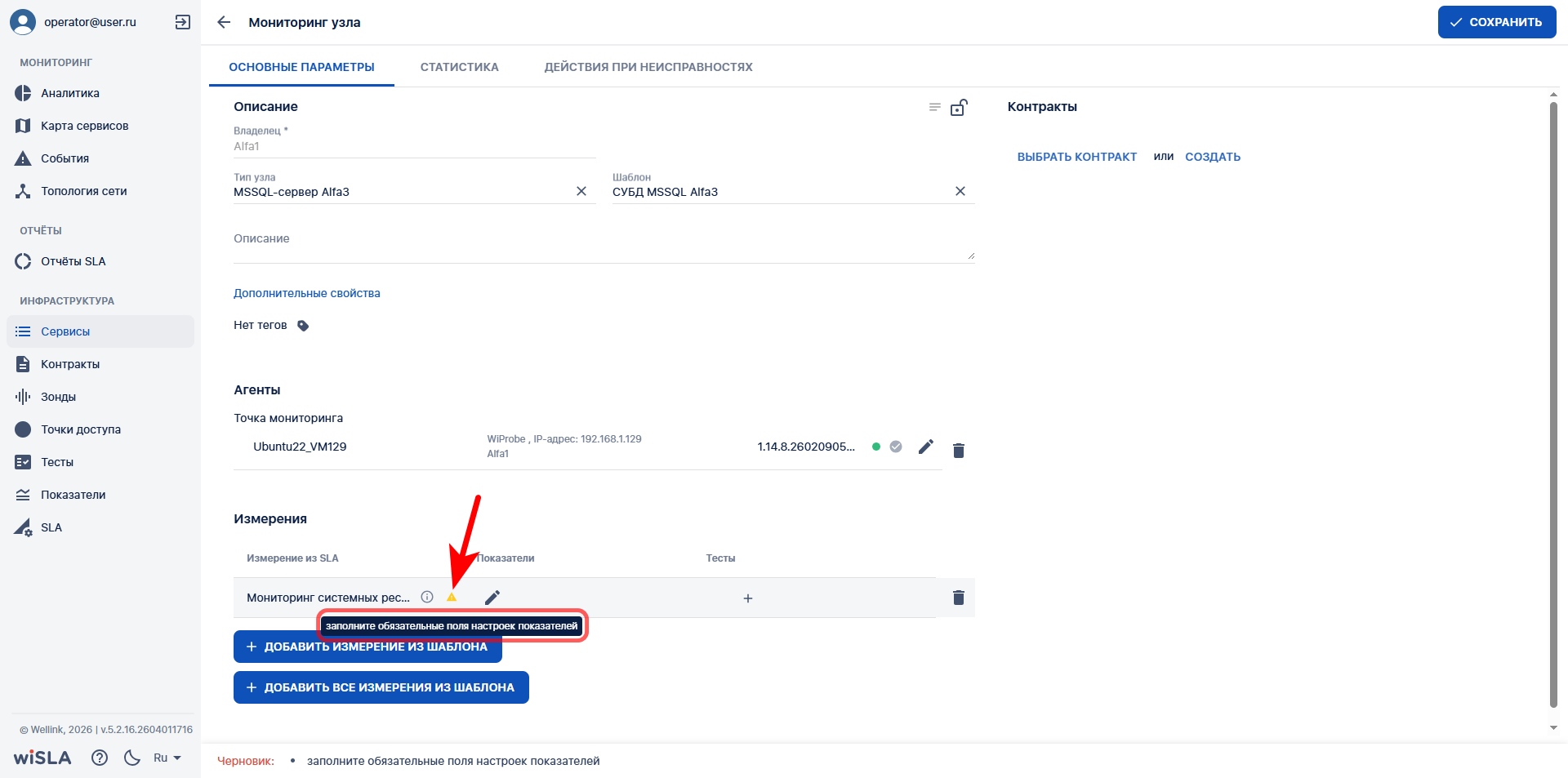
</td></tr><tr style="height: 103.533px;"><td style="height: 103.533px;">5a.3

</td><td style="height: 103.533px;">При необходимости удаляет измерение, нажав на кнопку [![MeasureDel.png](https://wiki.wellink.ru/uploads/images/gallery/2026-04/scaled-1680-/measuredel.png)](https://wiki.wellink.ru/uploads/images/gallery/2026-04/measuredel.png) в строке с названием измерения

</td><td style="height: 103.533px;">Удаляет выбранное измерение в блоке "Измерения"</td><td style="height: 103.533px;"></td></tr><tr style="height: 715.65px;"><td style="height: 715.65px;">5a.4

</td><td style="height: 715.65px;">Переходит в настройки показателей измерения, нажав на кнопку [![MeasureEdit.png](https://wiki.wellink.ru/uploads/images/gallery/2026-04/scaled-1680-/a5mmeasureedit.png)](https://wiki.wellink.ru/uploads/images/gallery/2026-04/measureedit.png)в строке с названием измерения

</td><td style="height: 715.65px;">Открывает окно настроек показателей выбранного измерения</td><td style="height: 715.65px;">1\. По умолчанию в правой части окна отображается блок "Реквизиты доступа к базе данных" (при наличии в измерении показателей мониторинга БД) и блок "Общие параметры показателей".  
Общие настройки также можно открыть, нажав на кнопку [![MeasureSet.png](https://wiki.wellink.ru/uploads/images/gallery/2026-04/scaled-1680-/F8Lmeasureset.png)](https://wiki.wellink.ru/uploads/images/gallery/2026-04/F8Lmeasureset.png) в строке с названием измерения:

[![5a.4.1_mssql.png](https://wiki.wellink.ru/uploads/images/gallery/2026-04/scaled-1680-/5a-4-1-mssql.png)](https://wiki.wellink.ru/uploads/images/gallery/2026-04/5a-4-1-mssql.png)
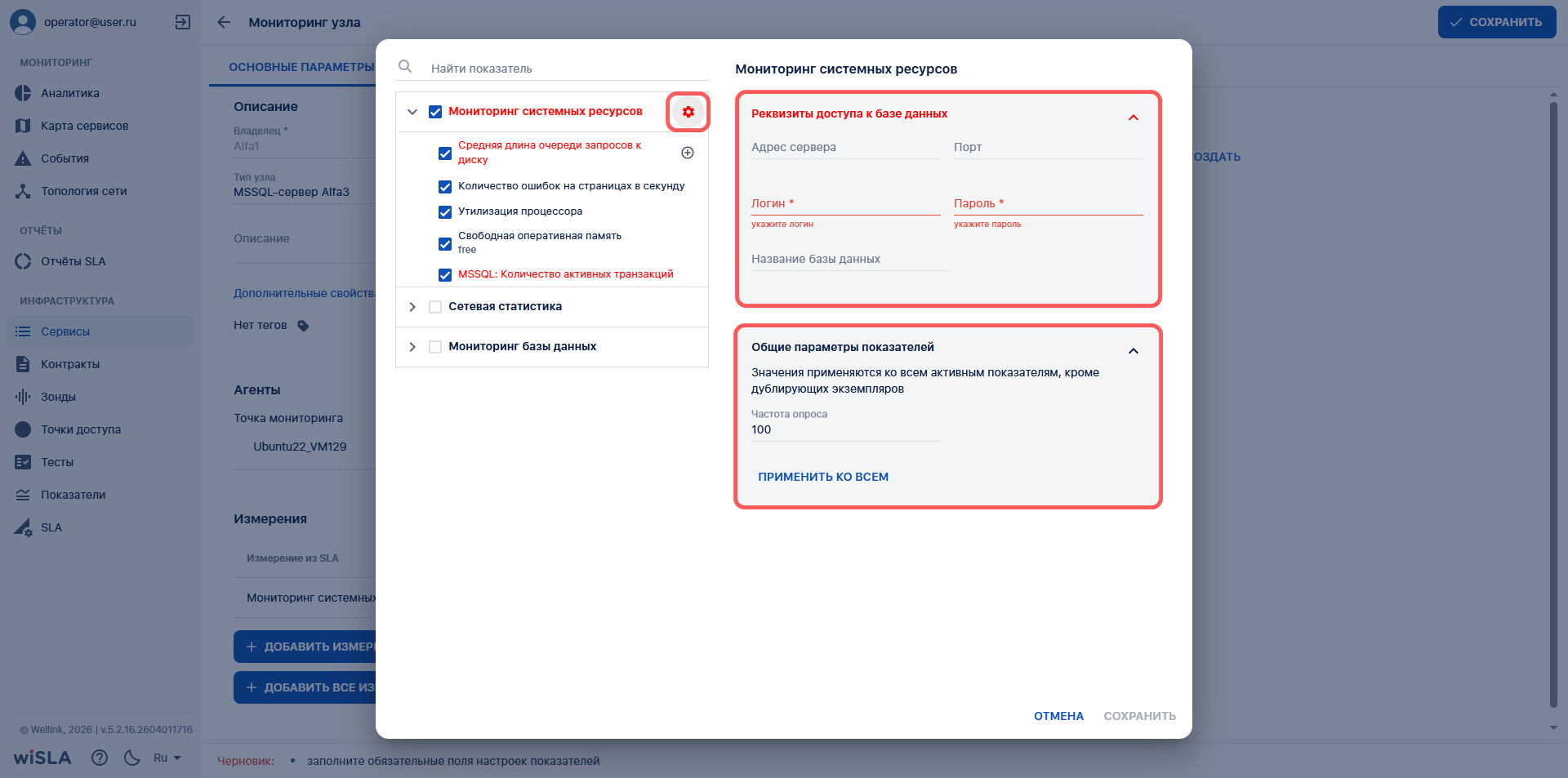
2\. После нажатия на название показателя в правой части окна отображаются настройки его параметров:

[![5a.4.2_mssql.png](https://wiki.wellink.ru/uploads/images/gallery/2026-04/scaled-1680-/5a-4-2-mssql.png)](https://wiki.wellink.ru/uploads/images/gallery/2026-04/5a-4-2-mssql.png)
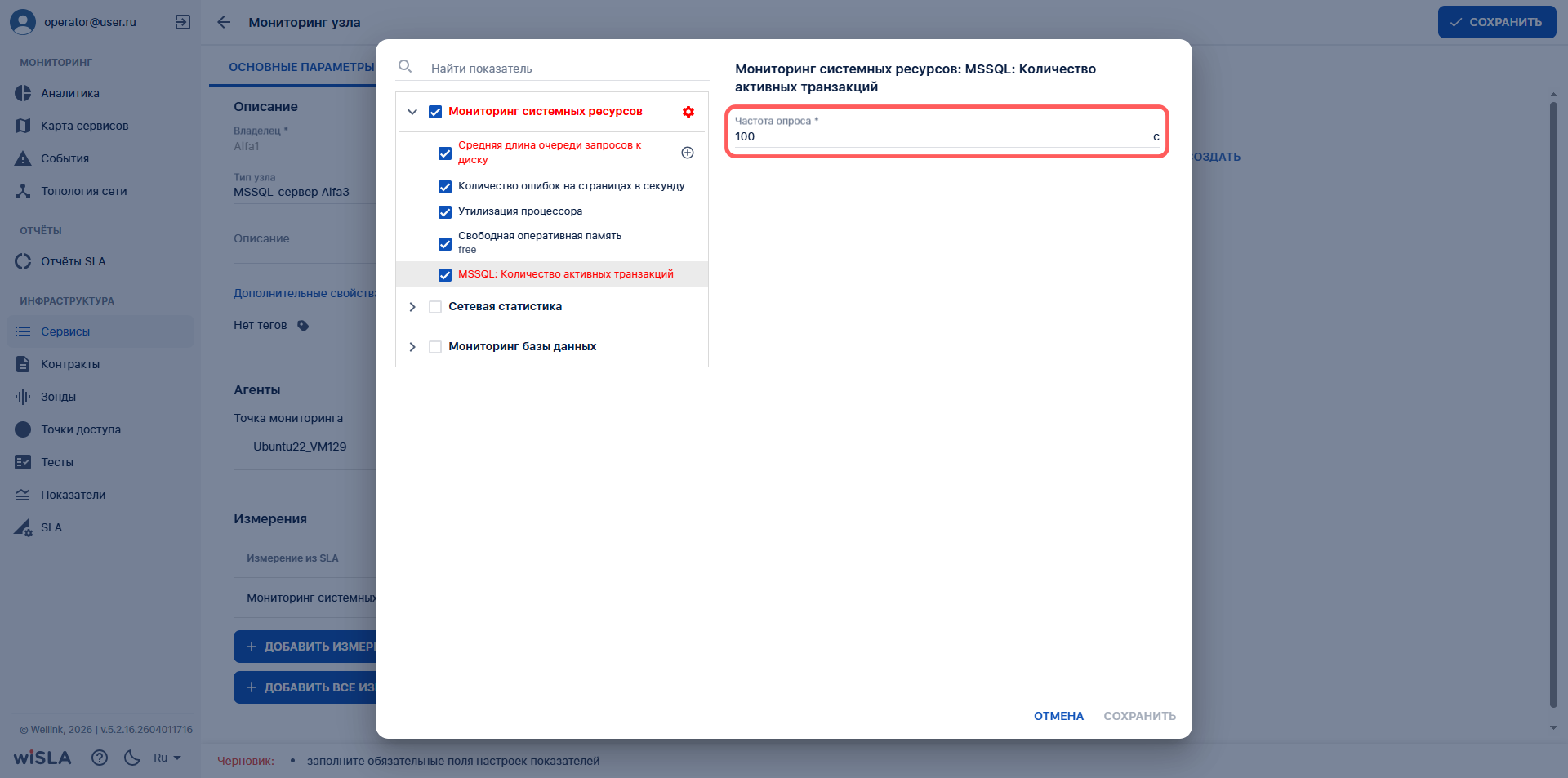
3\. Если в настройках параметров включенных показателей не заполнены обязательные поля, то обязательные поля, название показателя и название измерения окрашиваются в красный цвет:

[![5a.4.3_mssql.png](https://wiki.wellink.ru/uploads/images/gallery/2026-04/scaled-1680-/5a-4-3-mssql.png)](https://wiki.wellink.ru/uploads/images/gallery/2026-04/5a-4-3-mssql.png)
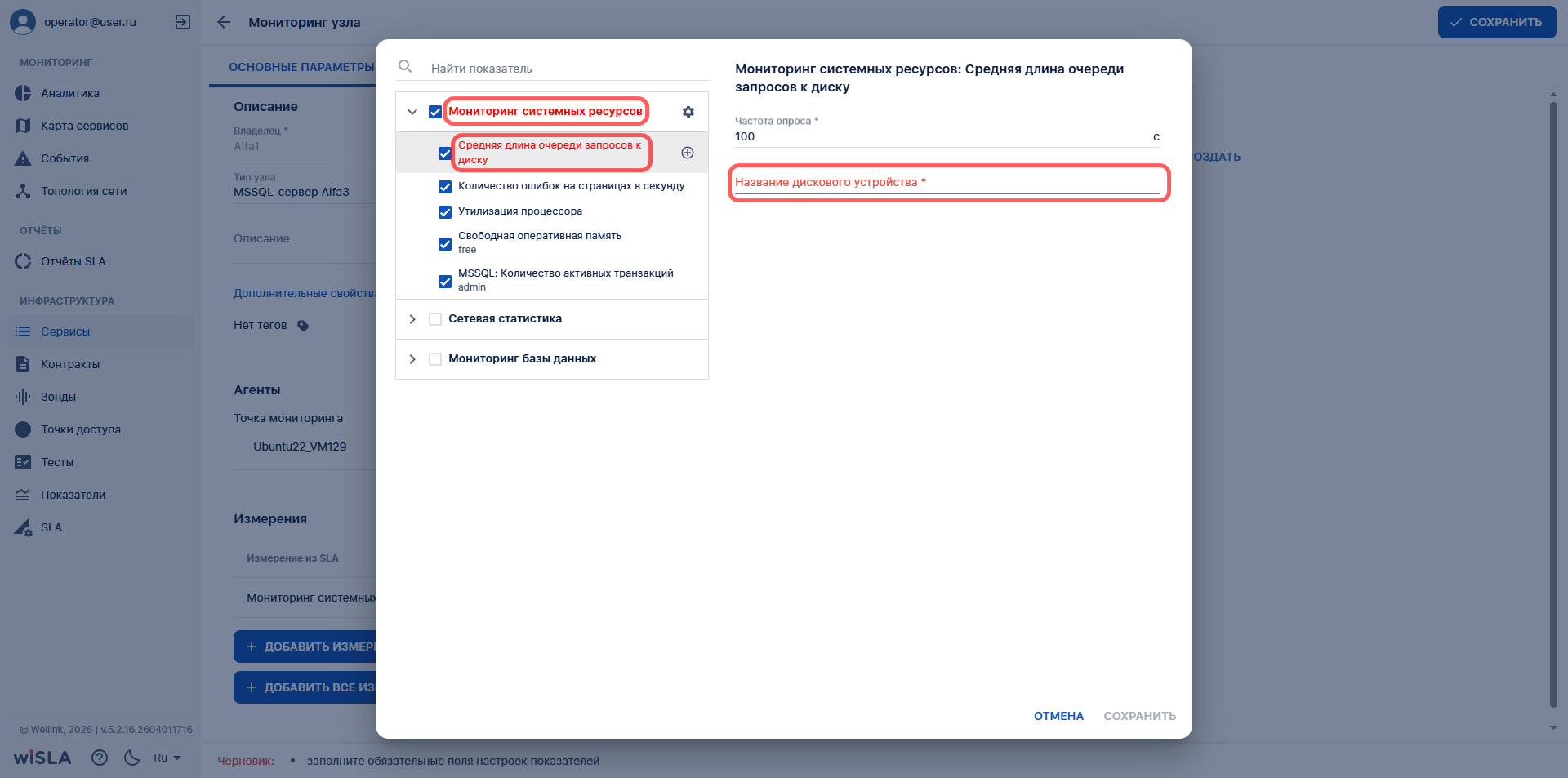
4\. Если в блоке "Реквизиты доступа к базе данных" не заполнены обязательные поля, то в в красный цвет окрашиваются:

4.1. Название блока "Реквизиты доступа к базе данных".  
4.2. Обязательные поля в блоке "Реквизиты доступа к базе данных".

4.3. Название измерения.

4.4. Кнопка [![MeasureSet.png](https://wiki.wellink.ru/uploads/images/gallery/2026-04/scaled-1680-/F8Lmeasureset.png)](https://wiki.wellink.ru/uploads/images/gallery/2026-04/F8Lmeasureset.png) измерения.

4.5. Названия включенных показателей мониторинга БД, для которых в блоке "Реквизиты доступа к базе данных" не заполнены обязательные поля:

[![5a.4.4_mssql.png](https://wiki.wellink.ru/uploads/images/gallery/2026-04/scaled-1680-/5a-4-4-mssql.png)](https://wiki.wellink.ru/uploads/images/gallery/2026-04/5a-4-4-mssql.png)
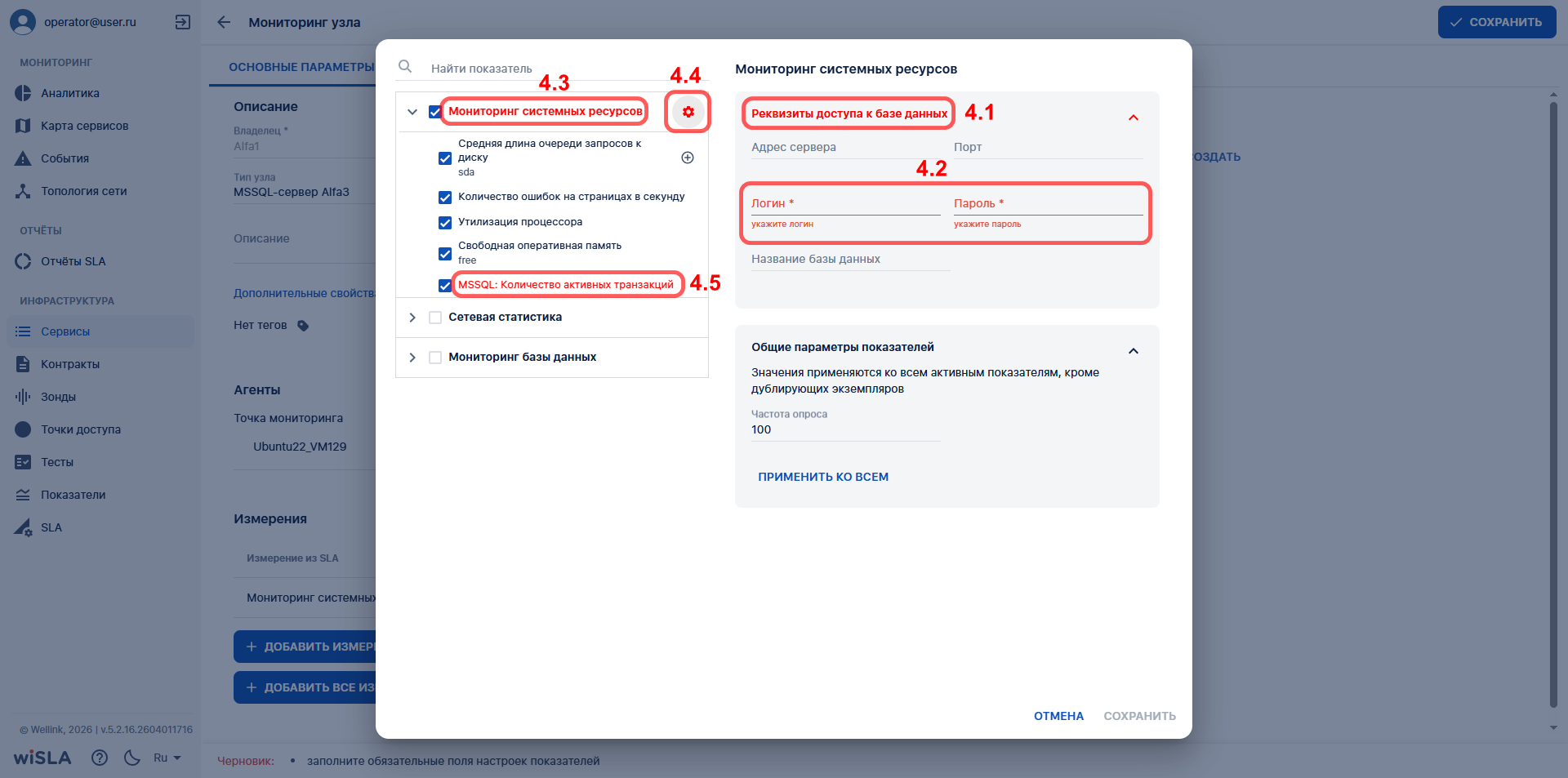
</td></tr><tr style="height: 113.55px;"><td style="height: 113.55px;">5a.5

</td><td style="height: 113.55px;">Заполняет все обязательные поля в настройках включенных показателей.  
Нажимает кнопку "Сохранить".</td><td style="height: 113.55px;">Закрывает окно настройки показателей</td><td style="height: 113.55px;"></td></tr><tr style="height: 30.35px;"><td style="height: 30.35px; background-color: rgb(236, 240, 241);">5b

</td><td colspan="3" style="height: 30.35px; background-color: rgb(236, 240, 241);">**Добавить все измерения из шаблона (альтернативный сценарий № 5a)  
</td></tr><tr style="height: 172.367px;"><td style="height: 172.367px;">5b.1

</td><td style="height: 172.367px;">Нажимает кнопку "Добавить все измерения из шаблона"

</td><td style="height: 172.367px;">Отображает все измерения шаблона в блоке "Измерения"

</td><td class="confluenceTd" style="height: 172.367px;">[![5b.1_mssql.png](https://wiki.wellink.ru/uploads/images/gallery/2026-04/scaled-1680-/5b-1-mssql.png)](https://wiki.wellink.ru/uploads/images/gallery/2026-04/5b-1-mssql.png)

</td></tr><tr style="height: 113.55px;"><td style="height: 113.55px;">5b.2

</td><td style="height: 113.55px;">Заполняет все обязательные поля в настройках включенных показателей.  
Нажимает кнопку "Сохранить".</td><td style="height: 113.55px;">Закрывает окно настройки показателей</td><td style="height: 113.55px;"></td></tr><tr style="height: 29.55px;"><td style="height: 35.6px; background-color: rgb(236, 240, 241);">6

</td><td style="height: 35.6px; background-color: rgb(236, 240, 241);">**Запустить мониторинг**

</td><td style="height: 35.6px; background-color: rgb(236, 240, 241);"> </td><td style="height: 35.6px; background-color: rgb(236, 240, 241);"> </td></tr><tr style="height: 29.55px;"><td style="height: 172.183px;">6.1

</td><td style="height: 172.183px;">Нажимает кнопку "Сохранить"</td><td style="height: 172.183px;">Открывает модальное окно "Дополнительные действия"

</td><td style="height: 172.183px;">[![6.1_mssql.png](https://wiki.wellink.ru/uploads/images/gallery/2026-04/scaled-1680-/6-1-mssql.png)](https://wiki.wellink.ru/uploads/images/gallery/2026-04/6-1-mssql.png)

</td></tr><tr style="height: 29.55px;"><td style="height: 188.983px;">6.2

</td><td style="height: 188.983px;">Отмечает чекбокс "Запустить мониторинг сейчас"

</td><td style="height: 188.983px;">Активирует в модальном окне дополнительный пункт "Перейти к просмотру результатов"

</td><td style="height: 188.983px;">[![6.2_mssql.png](https://wiki.wellink.ru/uploads/images/gallery/2026-04/scaled-1680-/6-2-mssql.png)](https://wiki.wellink.ru/uploads/images/gallery/2026-04/6-2-mssql.png)

</td></tr><tr><td style="height: 298.433px;">6.3

</td><td style="height: 298.433px;">Нажимает в модальном окне кнопку "Сохранить"

</td><td style="height: 298.433px;">1\. Закрывает модальное окно "Дополнительные действия".

2\. Запускает созданные тесты.

3\. Запускает созданный сервис.

4\. Закрывает страницу создания сервиса.  
5\. Открывает страницу [Сервисы](https://wiki.wellink.ru/books/rukovodstvo-polzovatelia-wisla-5/page/servisy-stranica-razdela "Список Cервисов")   
6\. Созданный сервис отображается в списке.  
  
Если на предыдущем шаге был отмечен чекбокс "Перейти к просмотру результатов", то открывает [страницу просмотра показателей качества](https://wiki.wellink.ru/books/rukovodstvo-polzovatelia-wisla-5/page/servisy-stranica-prosmotra-tekushhix-pokazatelei-kacestva) созданного сервиса.

</td><td style="height: 298.433px;">Пример отображения результатов мониторинга на странице просмотра показателей качества сервиса:

[![6.3_mssql.png](https://wiki.wellink.ru/uploads/images/gallery/2026-04/scaled-1680-/6-3-mssql.png)](https://wiki.wellink.ru/uploads/images/gallery/2026-04/6-3-mssql.png)
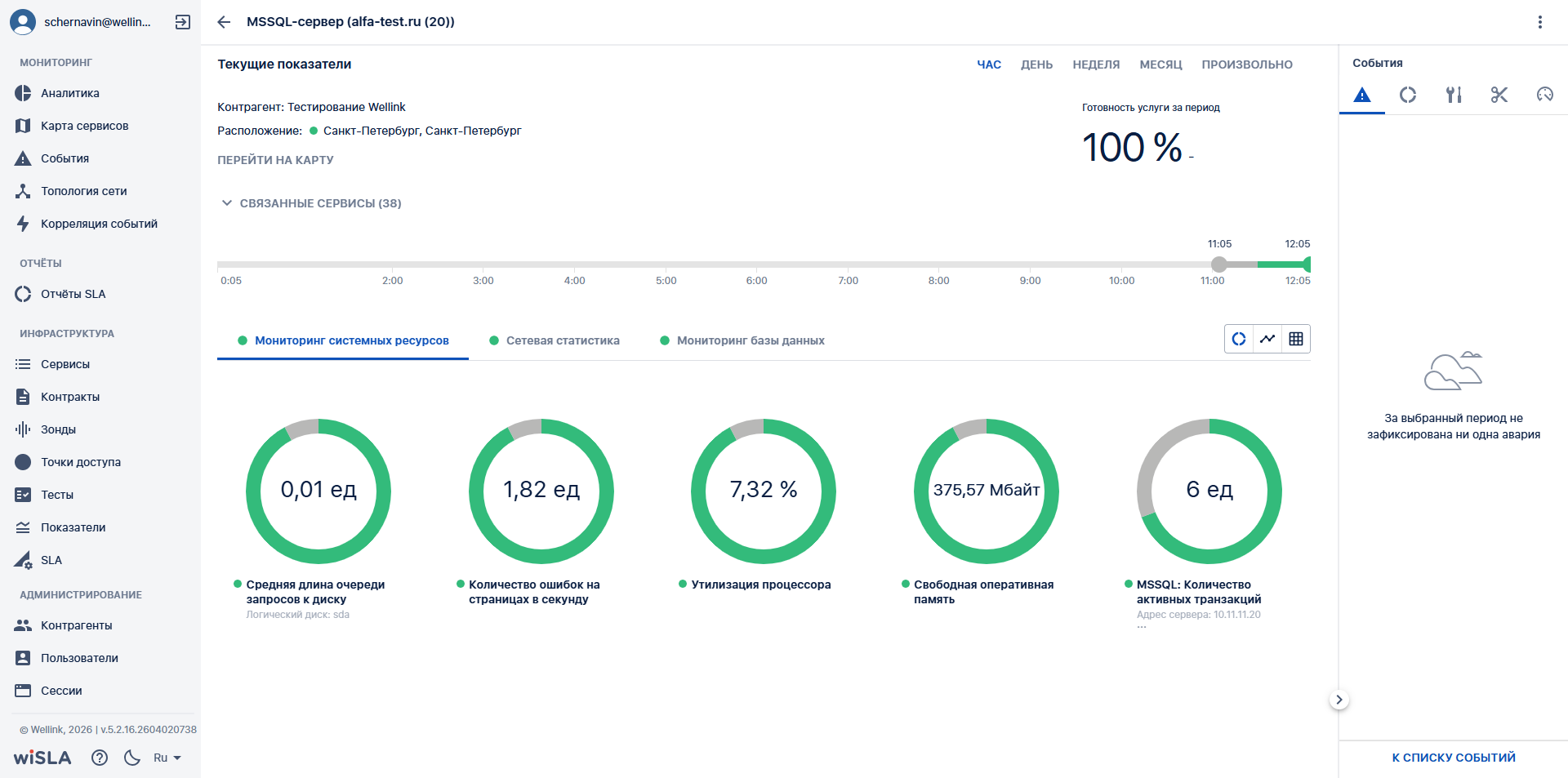
</td></tr></tbody></table>

## 10. Описание сценария мониторинга сервера 1С

<details id="bkmrk-%D0%9D%D0%B0%D1%81%D1%82%D1%80%D0%BE%D0%B9%D0%BA%D0%B0-%D0%B4%D0%BE%D1%81%D1%82%D1%83%D0%BF%D0%B0-%D0%BA--2"><summary>Настройка доступа к таблицам для мониторинга PostgreSQL</summary>

Для сбора данных по ряду показателей необходимо установленное расширение pg\_stat\_statements

1\. Проверить, доступно ли расширение pg\_stat\_statements:

```sql
SELECT * FROM pg_available_extensions WHERE name = 'pg_stat_statements';
```

Если запрос возвращает данные, то расширение доступно для установки:

[![image.png](https://wiki.wellink.ru/uploads/images/gallery/2024-11/scaled-1680-/qNBimage.png)](https://wiki.wellink.ru/uploads/images/gallery/2024-11/qNBimage.png)

2\. Установить расширение:

```sql
CREATE EXTENSION pg_stat_statements;
```

[![image.png](https://wiki.wellink.ru/uploads/images/gallery/2024-11/scaled-1680-/5joimage.png)](https://wiki.wellink.ru/uploads/images/gallery/2024-11/5joimage.png)

3\. Проверить установленное расширение:

```sql
SELECT * FROM pg_extension WHERE extname='pg_stat_statements';
```

[![image.png](https://wiki.wellink.ru/uploads/images/gallery/2024-11/scaled-1680-/UAwimage.png)](https://wiki.wellink.ru/uploads/images/gallery/2024-11/UAwimage.png)  
4\. Изменение конфигурации PostgreSQL:  
4.1 Перейти в файл конфигурации.  
Чтобы узнать расположения файла конфигурации воспользоваться sql запросом:

```SQL
SHOW config_file;
```

4.2 Открыть файл для редактирования (путь к файлу указать из вывода запроса п. 4.1):

```bash
sudo nano /home/wisla/postgresql/data/postgresql.conf
```

4.3. Установить значение **pg\_stat\_statements** для параметра **shared\_preload\_libraries**:

```bash
shared_preload_libraries = 'pg_stat_statements'
```

[![image.png](https://wiki.wellink.ru/uploads/images/gallery/2024-11/scaled-1680-/mtDimage.png)](https://wiki.wellink.ru/uploads/images/gallery/2024-11/mtDimage.png)  
4.4. Перезапустить службу postgresql:

```bash
sudo systemctl restart postgresql
```

5\. Проверить вывод из таблицы pg\_stat\_statements:

```sql
SELECT * FROM pg_stat_statements;
```

Если запрос вернул данные, то pg\_stat\_statements успешно добавлено.

</details><div class="tableWrap" id="bkmrk-%E2%84%96-%D1%88%D0%B0%D0%B3%D0%B0-%D0%94%D0%B5%D0%B9%D1%81%D1%82%D0%B2%D0%B8%D0%B5-%D0%BF%D0%BE%D0%BB%D1%8C-7"><table class="confluenceTable" data-layout="full-width" data-local-id="5f0cc554-5aa8-4371-956a-52668b227312" id="bkmrk-%E2%84%96-%D1%88%D0%B0%D0%B3%D0%B0-%D0%94%D0%B5%D0%B9%D1%81%D1%82%D0%B2%D0%B8%D0%B5-%D0%BF%D0%BE%D0%BB%D1%8C-8" style="width: 100%; height: 8116.08px;"><colgroup><col style="width: 9.7716%;"></col><col style="width: 23.1182%;"></col><col style="width: 27.289%;"></col><col style="width: 39.8014%;"></col></colgroup><tbody><tr style="height: 30.2333px;"><th class="confluenceTh" style="height: 30.2333px;">**№ шага**

</th><th class="confluenceTh" style="height: 30.2333px;">**Действие пользователя**

</th><th class="confluenceTh" style="height: 30.2333px;">**Реакция Системы**

</th><th class="confluenceTh" style="height: 30.2333px;">**UI**

</th></tr><tr style="height: 35.6px;"><td style="height: 35.6px; background-color: rgb(236, 240, 241);">1</td><td colspan="3" style="height: 35.6px; background-color: rgb(236, 240, 241);">**Перейти на страницу Сервисы**

</td></tr><tr style="height: 175.85px;"><td class="confluenceTd" style="height: 175.85px;">1.1

</td><td class="confluenceTd" style="height: 175.85px;">Открывает раздел "**Сервисы**" в функциональном блоке "**ИНФРАСТРУКТУРА**"</td><td class="confluenceTd" style="height: 175.85px;">Открывает страницу раздела [Сервисы](https://wiki.wellink.ru/books/rukovodstvo-polzovatelia-wisla-5/page/servisy-stranica-razdela "Список сервисов")  
Показывает список сервисов.</td><td class="confluenceTd" style="height: 175.85px;">[![1.1.png](https://wiki.wellink.ru/uploads/images/gallery/2026-04/scaled-1680-/Ul41-1.png)](https://wiki.wellink.ru/uploads/images/gallery/2026-04/Ul41-1.png)

</td></tr><tr style="height: 35.6px;"><td style="height: 35.6px; background-color: rgb(236, 240, 241);">2

</td><td colspan="3" style="height: 35.6px; background-color: rgb(236, 240, 241);">**Открыть страницу создания сервиса**</td></tr><tr style="height: 175.85px;"><td style="height: 175.85px;">2.1

</td><td class="confluenceTd" style="height: 175.85px;">В [Toolbar](https://wiki.wellink.ru/link/666#bkmrk-%D0%9A%D0%BD%D0%BE%D0%BF%D0%BA%D0%B8-%D0%BD%D0%B0-toolbar) нажимает кнопку "Создать сервис"

</td><td style="height: 175.85px;">Отображает выпадающий список кнопки "Создать сервис"

</td><td style="height: 175.85px;">[![2.1.png](https://wiki.wellink.ru/uploads/images/gallery/2026-04/scaled-1680-/L8q2-1.png)](https://wiki.wellink.ru/uploads/images/gallery/2026-04/L8q2-1.png)

</td></tr><tr style="height: 175.85px;"><td style="height: 175.85px;">2.2

</td><td style="height: 175.85px;">В выпадающем списке кнопки "Создать сервис" нажимает кнопку "Узел"</td><td style="height: 175.85px;">Открывает страницу создания сервиса типа "Узел"

</td><td style="height: 175.85px;">[![2.2.png](https://wiki.wellink.ru/uploads/images/gallery/2026-04/scaled-1680-/0zj2-2.png)](https://wiki.wellink.ru/uploads/images/gallery/2026-04/0zj2-2.png)

</td></tr><tr style="height: 175.85px;"><td style="height: 175.85px;">2.3

</td><td style="height: 175.85px;">Заполняет поле "Название сервиса"</td><td style="height: 175.85px;">Отображает заполненное поле "Название сервиса"

</td><td style="height: 175.85px;">[![2.3.png](https://wiki.wellink.ru/uploads/images/gallery/2026-04/scaled-1680-/kgL2-3.png)](https://wiki.wellink.ru/uploads/images/gallery/2026-04/kgL2-3.png)

</td></tr><tr style="height: 30px;"><td style="background-color: rgb(236, 240, 241); height: 30px;">3a</td><td colspan="3" style="background-color: rgb(236, 240, 241); height: 30px;">**Создать тип узла (если необходимый тип узла создан в системе, перейти на шаг № 3b)**</td></tr><tr style="height: 175.85px;"><td style="height: 175.85px;">3a.1

</td><td style="height: 175.85px;">Нажимает кнопку "Создать тип узла"

</td><td style="height: 175.85px;">Открывает модальное окно "Создать тип узла"

</td><td style="height: 175.85px;">[![3.1.png](https://wiki.wellink.ru/uploads/images/gallery/2026-04/scaled-1680-/W6y3-1.png)](https://wiki.wellink.ru/uploads/images/gallery/2026-04/W6y3-1.png)

</td></tr><tr style="height: 175.85px;"><td style="height: 175.85px;">3a.2

</td><td style="height: 175.85px;">Нажимает в строке "1C (Linux)-сервер"

</td><td style="height: 175.85px;">Отмечает "1C (Linux)-сервер" в списке

</td><td style="height: 175.85px;">[![3.2_1C.png](https://wiki.wellink.ru/uploads/images/gallery/2026-04/scaled-1680-/3-2-1c.png)](https://wiki.wellink.ru/uploads/images/gallery/2026-04/3-2-1c.png)

</td></tr><tr style="height: 389.35px;"><td style="height: 389.35px;">3a.3

</td><td style="height: 389.35px;">Нажимает кнопку "Создать"

</td><td style="height: 389.35px;">Модальное окно закрывается.  
Создан узел типа "1C (Linux)-сервер" и два шаблона "Сервер 1С виртуальный (PgSQL)" и "Сервер 1С физический (PgSQL)", в конце названия типа узла и шаблонов автоматически добавляется имя контрагента.  
В поле "Тип узла" отображается созданный тип узла "1C (Linux)-сервер".  
В поле "Шаблон" по умолчанию выбран шаблон "Сервер 1С виртуальный (PgSQL)".

</td><td style="height: 389.35px;">[![3.3_1с.png](https://wiki.wellink.ru/uploads/images/gallery/2026-04/scaled-1680-/3-3-1s.png)](https://wiki.wellink.ru/uploads/images/gallery/2026-04/3-3-1s.png)

В выпадающем списке поля "Шаблон" доступен выбор другого шаблона:

[![3.3.1_1с.png](https://wiki.wellink.ru/uploads/images/gallery/2026-04/scaled-1680-/R3T3-3-1-1s.png)](https://wiki.wellink.ru/uploads/images/gallery/2026-04/R3T3-3-1-1s.png)
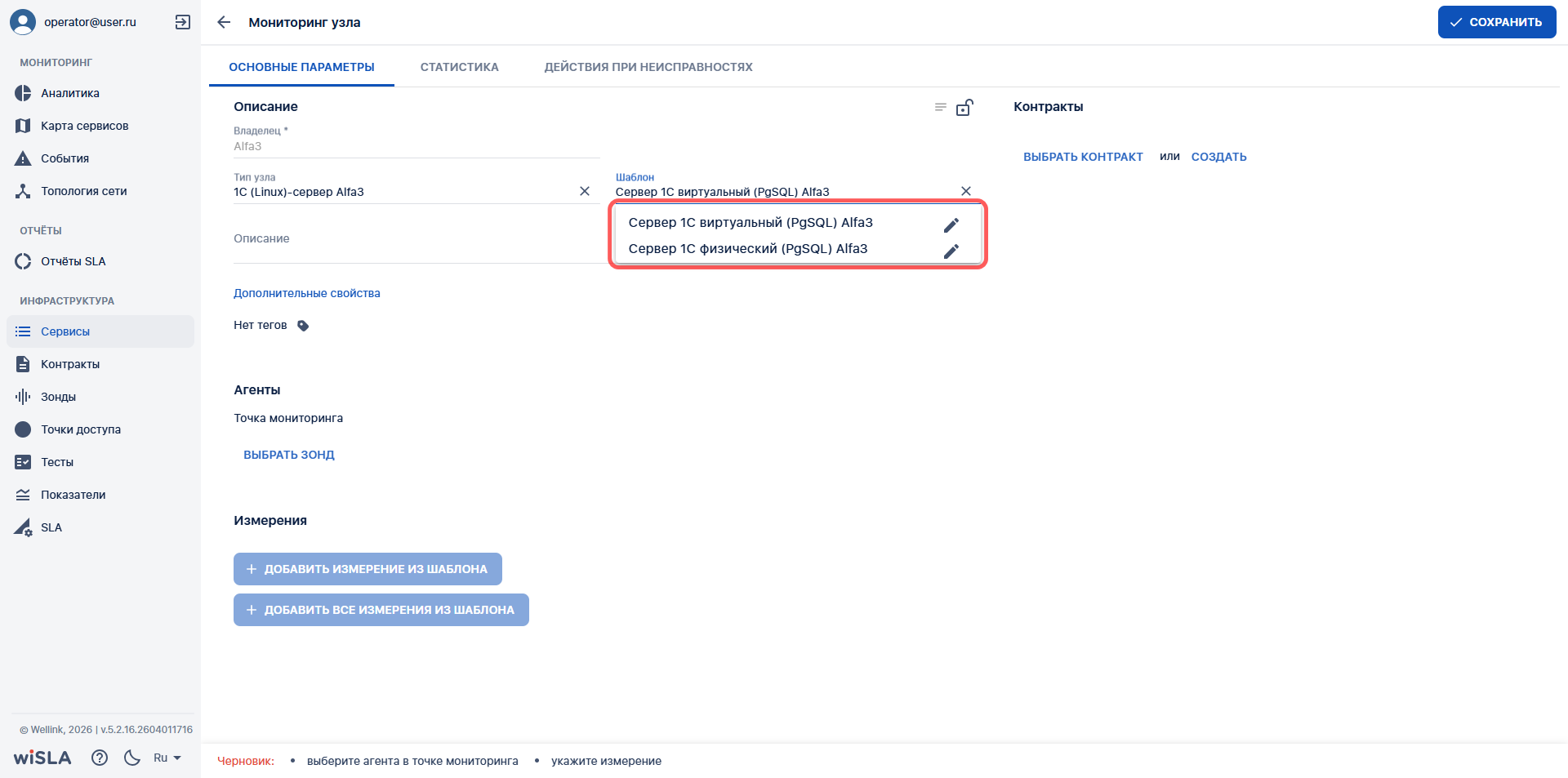
</td></tr><tr style="height: 30px;"><td style="background-color: rgb(236, 240, 241); height: 30px;">3b</td><td colspan="3" style="background-color: rgb(236, 240, 241); height: 30px;">**Выбрать тип узла (альтернативный сценарий 3a)**</td></tr><tr style="height: 175.85px;"><td style="height: 175.85px;">3b.1

</td><td style="height: 175.85px;">Нажимает в поле "Тип узла"

</td><td style="height: 175.85px;">Отображает выпадающий список с созданными в системе узлами

</td><td style="height: 175.85px;">[![4.1.png](https://wiki.wellink.ru/uploads/images/gallery/2026-04/scaled-1680-/VS54-1.png)](https://wiki.wellink.ru/uploads/images/gallery/2026-04/VS54-1.png)

</td></tr><tr style="height: 389.35px;"><td style="height: 389.35px;">3b.2

</td><td style="height: 389.35px;">В выпадающем списке выбирает узел "1C (Linux)-сервер" (при необходимости использует прокрутку списка или поиск)

</td><td style="height: 389.35px;">В поле "Тип узла" отображается выбранный узел "1C (Linux)-сервер".

В поле "Шаблон" отображается "Сервер 1С виртуальный (PgSQL)".

</td><td style="height: 389.35px;">[![4.2_1с.png](https://wiki.wellink.ru/uploads/images/gallery/2026-04/scaled-1680-/7gH4-2-1s.png)](https://wiki.wellink.ru/uploads/images/gallery/2026-04/7gH4-2-1s.png)

В выпадающем списке поля "Шаблон" доступен выбор другого шаблона:

[![4.2.1_1с.png](https://wiki.wellink.ru/uploads/images/gallery/2026-04/scaled-1680-/MhK4-2-1-1s.png)](https://wiki.wellink.ru/uploads/images/gallery/2026-04/MhK4-2-1-1s.png)
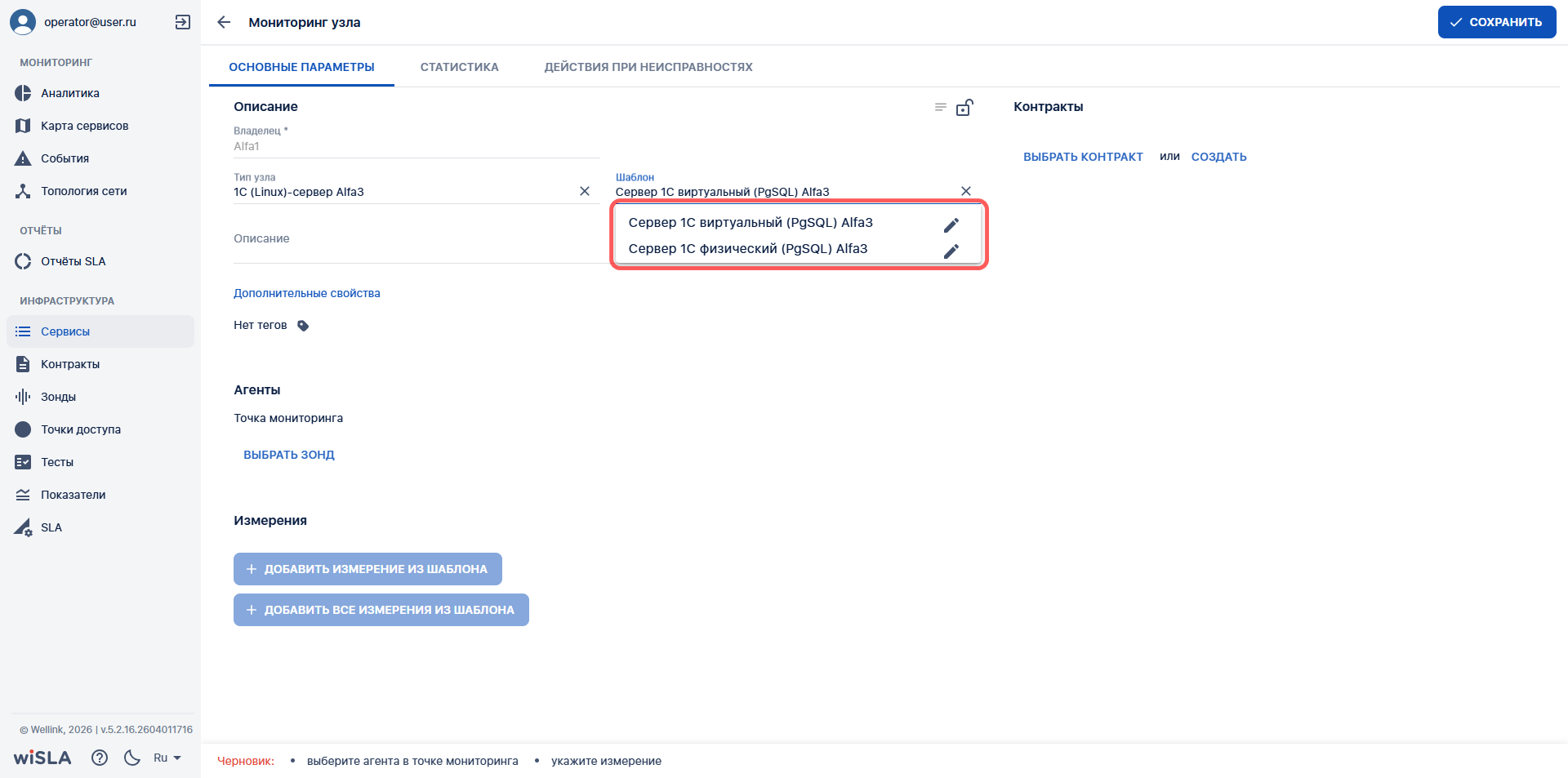
</td></tr><tr style="height: 29.6333px;"><td style="height: 29.6333px; background-color: rgb(236, 240, 241);">4</td><td colspan="3" style="height: 29.6333px; background-color: rgb(236, 240, 241);">**Выбрать зонд**</td></tr><tr style="height: 175.833px;"><td style="height: 175.833px;">4.1

</td><td style="height: 175.833px;">Нажимает кнопку «Выбрать зонд» в блоке "Агенты"

</td><td style="height: 175.833px;">Отображает выпадающий список доступных пользователю зондов

</td><td style="height: 175.833px;">[![5.1_1с.png](https://wiki.wellink.ru/uploads/images/gallery/2026-04/scaled-1680-/5-1-1s.png)](https://wiki.wellink.ru/uploads/images/gallery/2026-04/5-1-1s.png)

</td></tr><tr style="height: 175.833px;"><td style="height: 175.833px;">4.2

</td><td style="height: 175.833px;">Выбирает зонд из списка (при необходимости использует прокрутку списка или поиск)</td><td style="height: 175.833px;">Отображает выбранный зонд в блоке "Агенты"

 </td><td style="height: 175.833px;">[![5.2_1с.png](https://wiki.wellink.ru/uploads/images/gallery/2026-04/scaled-1680-/5-2-1s.png)](https://wiki.wellink.ru/uploads/images/gallery/2026-04/5-2-1s.png)

</td></tr><tr style="height: 29.6333px;"><td style="height: 29.6333px; background-color: rgb(236, 240, 241);">5a

</td><td colspan="3" style="height: 29.6333px; background-color: rgb(236, 240, 241);">**Добавить измерение из шаблона (для добавления всех измерений из шаблона перейти на шаг № 5b)**</td></tr><tr style="height: 175.667px;"><td style="height: 175.667px;">5a.1

</td><td style="height: 175.667px;">Нажимает кнопку "Добавить измерение из шаблона"

</td><td style="height: 175.667px;">Отображает выпадающий список измерений шаблона

</td><td class="confluenceTd" style="height: 175.667px;">[![5a.1_1с.png](https://wiki.wellink.ru/uploads/images/gallery/2026-04/scaled-1680-/5a-1-1s.png)](https://wiki.wellink.ru/uploads/images/gallery/2026-04/5a-1-1s.png)

</td></tr><tr style="height: 439.3px;"><td style="height: 439.3px;">5a.2

</td><td style="height: 439.3px;">Выбирает измерение из списка</td><td style="height: 439.3px;">Отображает выбранное измерение в блоке "Измерения"</td><td style="height: 439.3px;">[![5a.2.1_1с.png](https://wiki.wellink.ru/uploads/images/gallery/2026-04/scaled-1680-/5a-2-1-1s.png)](https://wiki.wellink.ru/uploads/images/gallery/2026-04/5a-2-1-1s.png)

Если у показателей измерения не заполнены обязательные поля, рядом с названием измерения отображается иконка-предупреждение о необходимости заполнения обязательных полей:

[![5a.2.2_1с.png](https://wiki.wellink.ru/uploads/images/gallery/2026-04/scaled-1680-/5a-2-2-1s.png)](https://wiki.wellink.ru/uploads/images/gallery/2026-04/5a-2-2-1s.png)
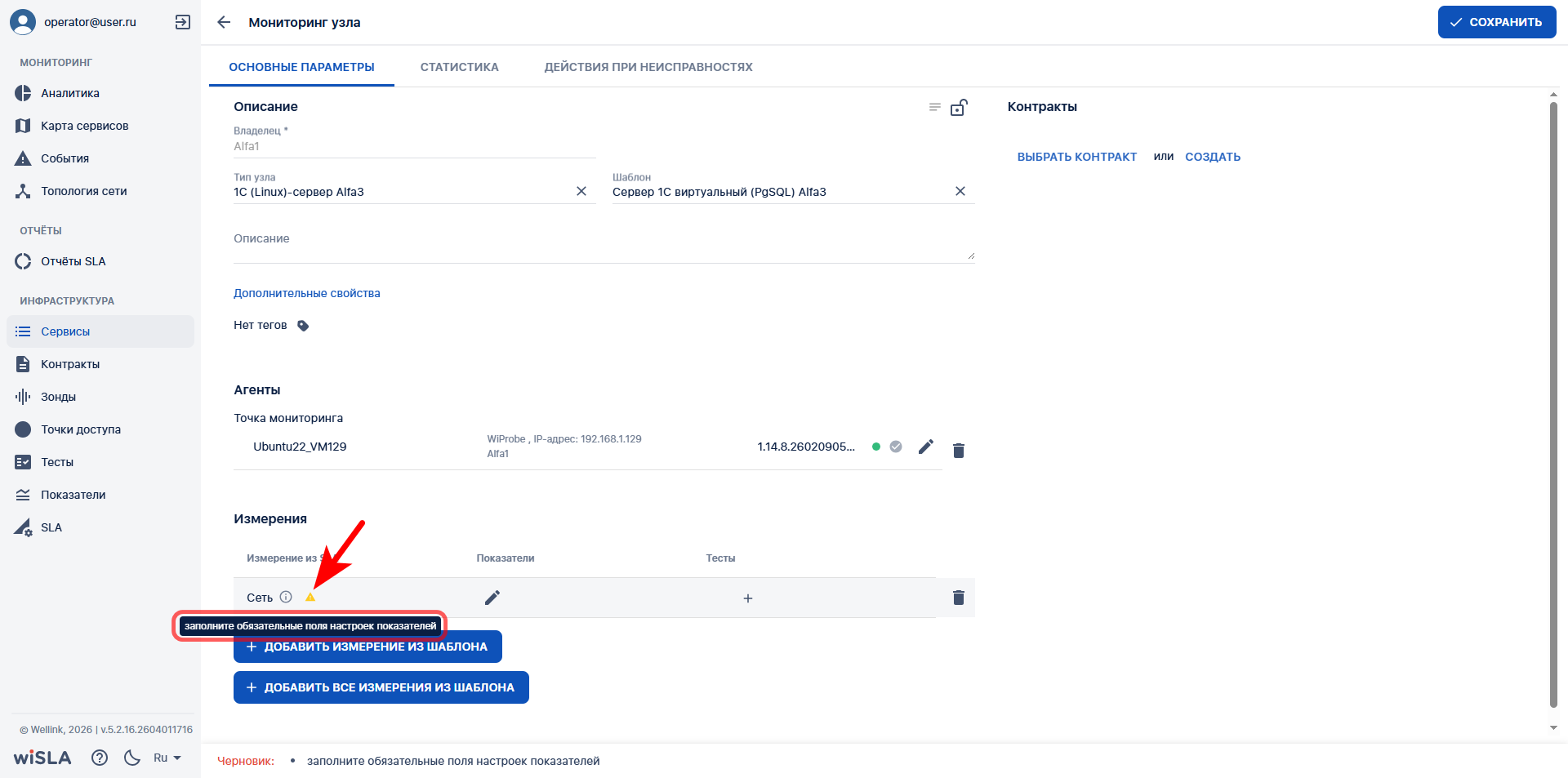
</td></tr><tr style="height: 89.5333px;"><td style="height: 89.5333px;">5a.3

</td><td style="height: 89.5333px;">При необходимости удаляет измерение, нажав на кнопку [![MeasureDel.png](https://wiki.wellink.ru/uploads/images/gallery/2026-04/scaled-1680-/measuredel.png)](https://wiki.wellink.ru/uploads/images/gallery/2026-04/measuredel.png) в строке с названием измерения

</td><td style="height: 89.5333px;">Удаляет выбранное измерение в блоке "Измерения"</td><td style="height: 89.5333px;"></td></tr><tr style="height: 742.133px;"><td style="height: 742.133px;">5a.4

</td><td style="height: 742.133px;">Переходит в настройки показателей измерения, нажав на кнопку [![MeasureEdit.png](https://wiki.wellink.ru/uploads/images/gallery/2026-04/scaled-1680-/a5mmeasureedit.png)](https://wiki.wellink.ru/uploads/images/gallery/2026-04/measureedit.png)в строке с названием измерения

</td><td style="height: 742.133px;">Открывает окно настроек показателей выбранного измерения</td><td style="height: 742.133px;">1\. По умолчанию в правой части окна отображается блок "Общие параметры показателей". Блок также можно открыть, нажав на кнопку [![MeasureSet.png](https://wiki.wellink.ru/uploads/images/gallery/2026-04/scaled-1680-/Oqhmeasureset.png)](https://wiki.wellink.ru/uploads/images/gallery/2026-04/Oqhmeasureset.png) в строке с названием измерения:

[![5a.4.1_1с.png](https://wiki.wellink.ru/uploads/images/gallery/2026-04/scaled-1680-/5a-4-1-1s.png)](https://wiki.wellink.ru/uploads/images/gallery/2026-04/5a-4-1-1s.png)
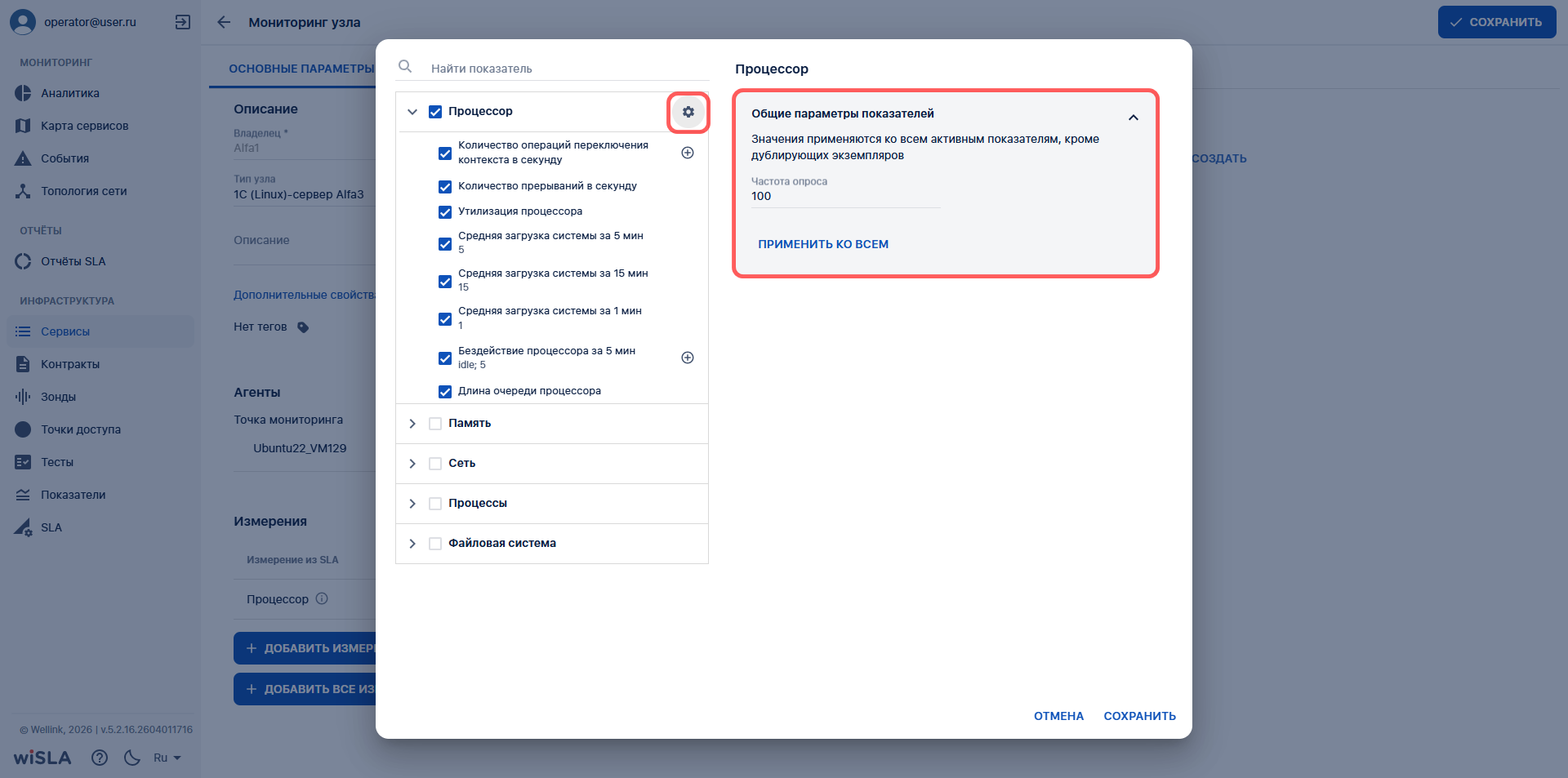
2\. После нажатия на название показателя в правой части окна отображаются настройки его параметров:

[![5a.4.2_1с.png](https://wiki.wellink.ru/uploads/images/gallery/2026-04/scaled-1680-/5a-4-2-1s.png)](https://wiki.wellink.ru/uploads/images/gallery/2026-04/5a-4-2-1s.png)
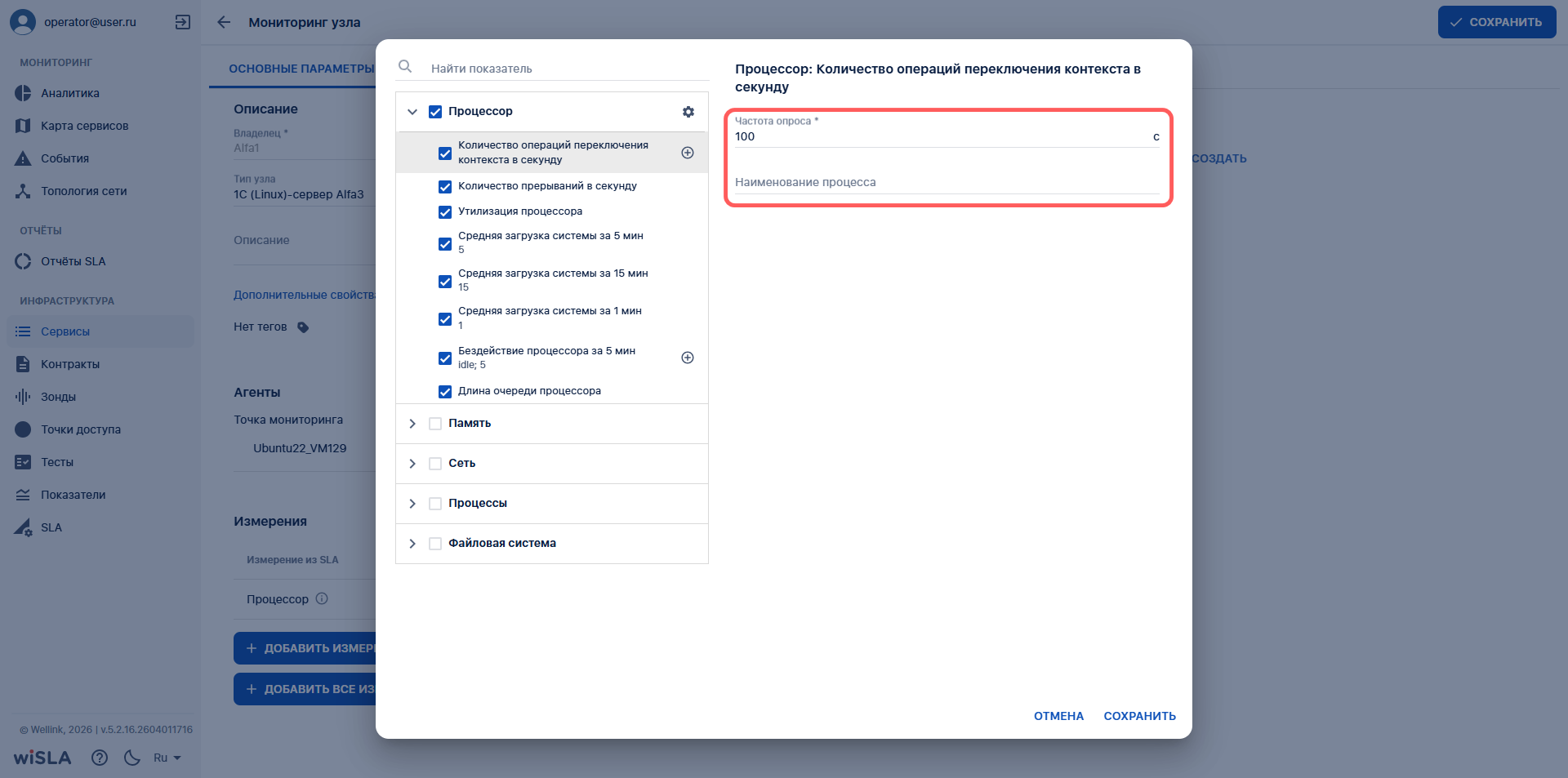
3\. Если в настройках параметров показателей не заполнены обязательные поля, то обязательные поля, название включенного показателя и название измерения окрашиваются в красный цвет:

[![5a.4.3_1с.png](https://wiki.wellink.ru/uploads/images/gallery/2026-04/scaled-1680-/5a-4-3-1s.png)](https://wiki.wellink.ru/uploads/images/gallery/2026-04/5a-4-3-1s.png)
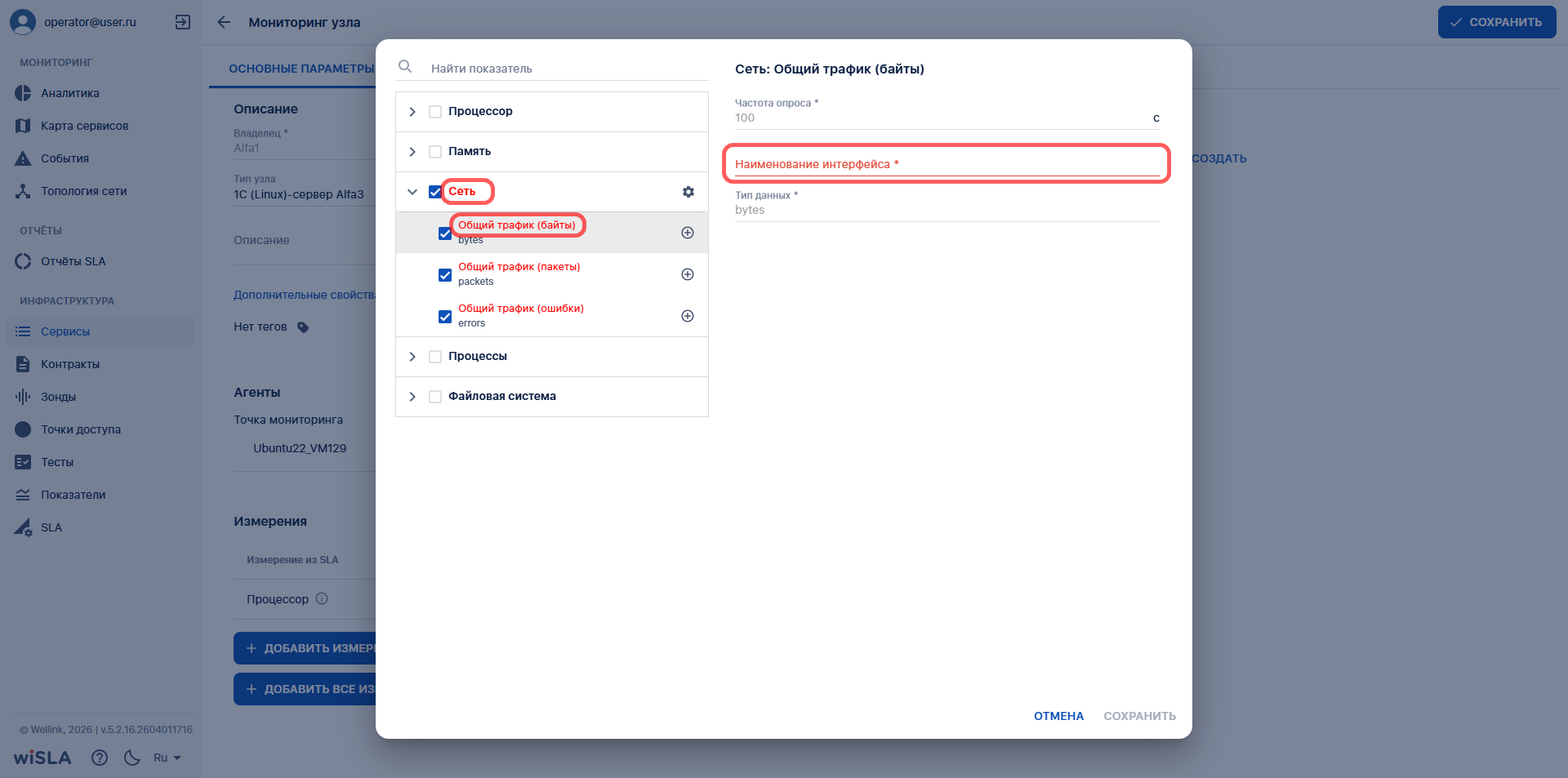
</td></tr><tr style="height: 113.633px;"><td style="height: 113.633px;">5a.5

</td><td style="height: 113.633px;">Заполняет все обязательные поля в настройках включенных показателей.  
Нажимает кнопку "Сохранить".</td><td style="height: 113.633px;">Закрывает окно настройки показателей</td><td style="height: 113.633px;"></td></tr><tr style="height: 30.35px;"><td style="height: 30.35px; background-color: rgb(236, 240, 241);">5b

</td><td colspan="3" style="height: 30.35px; background-color: rgb(236, 240, 241);">**Добавить все измерения из шаблона (альтернативный сценарий № 5a)  
</td></tr><tr style="height: 175.667px;"><td style="height: 175.667px;">5b.1

</td><td style="height: 175.667px;">Нажимает кнопку "Добавить все измерения из шаблона"

</td><td style="height: 175.667px;">Отображает все измерения шаблона в блоке "Измерения"

</td><td class="confluenceTd" style="height: 175.667px;">[![5b.1_1с.png](https://wiki.wellink.ru/uploads/images/gallery/2026-04/scaled-1680-/5b-1-1s.png)](https://wiki.wellink.ru/uploads/images/gallery/2026-04/5b-1-1s.png)

</td></tr><tr style="height: 113.633px;"><td style="height: 113.633px;">5b.2

</td><td style="height: 113.633px;">Заполняет все обязательные поля в настройках включенных показателей.  
Нажимает кнопку "Сохранить".</td><td style="height: 113.633px;">Закрывает окно настройки показателей</td><td style="height: 113.633px;"></td></tr><tr style="height: 30.35px;"><td style="height: 30.35px; background-color: rgb(236, 240, 241);">6

</td><td colspan="3" style="height: 30.35px; background-color: rgb(236, 240, 241);">**Добавить тест для сбора данных по показателям теста Custom Scenario  
</td></tr><tr style="height: 175.667px;"><td style="height: 175.667px;">6.1

</td><td style="height: 175.667px;">В блоке "Измерения" в строке измерения нажимает кнопку добавления теста [![TestAdd.png](https://wiki.wellink.ru/uploads/images/gallery/2026-04/scaled-1680-/testadd.png)](https://wiki.wellink.ru/uploads/images/gallery/2026-04/testadd.png)

</td><td style="height: 175.667px;">Отображает выпадающий список кнопки добавления теста

</td><td class="confluenceTd" style="height: 175.667px;">[![61_1с.png](https://wiki.wellink.ru/uploads/images/gallery/2026-04/scaled-1680-/61-1s.png)](https://wiki.wellink.ru/uploads/images/gallery/2026-04/61-1s.png)

</td></tr><tr style="height: 175.667px;"><td style="height: 175.667px;">6.2

</td><td style="height: 175.667px;">В выпадающем списке кнопки добавления теста нажимает "Создать тест"</td><td style="height: 175.667px;">Открывает окно создания теста

</td><td style="height: 175.667px;">[![6.2_1с.png](https://wiki.wellink.ru/uploads/images/gallery/2026-04/scaled-1680-/6-2-1s.png)](https://wiki.wellink.ru/uploads/images/gallery/2026-04/6-2-1s.png)

</td></tr><tr style="height: 175.667px;"><td style="height: 175.667px;">6.3

</td><td style="height: 175.667px;">Заполняет поле "Название"</td><td style="height: 175.667px;">Отображает заполненное поле "Название"

</td><td style="height: 175.667px;">[![6.3_1с.png](https://wiki.wellink.ru/uploads/images/gallery/2026-04/scaled-1680-/6-3-1s.png)](https://wiki.wellink.ru/uploads/images/gallery/2026-04/6-3-1s.png)

</td></tr><tr style="height: 175.667px;"><td style="height: 175.667px;">6.4

</td><td style="height: 175.667px;">Нажимает в поле "Тип теста"</td><td style="height: 175.667px;">Отображает выпадающий список поля "Тип теста"

</td><td style="height: 175.667px;">[![6.4_1с.png](https://wiki.wellink.ru/uploads/images/gallery/2026-04/scaled-1680-/6-4-1s.png)](https://wiki.wellink.ru/uploads/images/gallery/2026-04/6-4-1s.png)

</td></tr><tr style="height: 175.667px;"><td style="height: 175.667px;">6.5

</td><td style="height: 175.667px;">В выпадающем списке поля "Тип теста" выбирает "wiProbe Custom Scenario Test"</td><td style="height: 175.667px;">Отображает настройки теста

</td><td style="height: 175.667px;">[![6.5_1с.png](https://wiki.wellink.ru/uploads/images/gallery/2026-04/scaled-1680-/6-5-1s.png)](https://wiki.wellink.ru/uploads/images/gallery/2026-04/6-5-1s.png)

</td></tr><tr style="height: 175.667px;"><td style="height: 175.667px;">6.6

</td><td style="height: 175.667px;">Нажимает в поле "Исходящий интерфейс"</td><td style="height: 175.667px;">Отображает выпадающий список поля "Исходящий интерфейс"

</td><td style="height: 175.667px;">[![6.6_1с.png](https://wiki.wellink.ru/uploads/images/gallery/2026-04/scaled-1680-/6-6-1s.png)](https://wiki.wellink.ru/uploads/images/gallery/2026-04/6-6-1s.png)

</td></tr><tr style="height: 175.667px;"><td style="height: 175.667px;">6.7

</td><td style="height: 175.667px;">В выпадающем списке поля "Исходящий интерфейс" выбирает необходимое значение</td><td style="height: 175.667px;">Отображает заполненное поле "Исходящий интерфейс"

</td><td style="height: 175.667px;">[![6.7_1с.png](https://wiki.wellink.ru/uploads/images/gallery/2026-04/scaled-1680-/6-7-1s.png)](https://wiki.wellink.ru/uploads/images/gallery/2026-04/6-7-1s.png)

</td></tr><tr style="height: 175.667px;"><td style="height: 175.667px;">6.8

</td><td style="height: 175.667px;">Нажимает в поле "Выбрать шаблон"</td><td style="height: 175.667px;">Отображает выпадающий список поля "Шаблон"

</td><td style="height: 175.667px;">[![6.8_1с.png](https://wiki.wellink.ru/uploads/images/gallery/2026-04/scaled-1680-/6-8-1s.png)](https://wiki.wellink.ru/uploads/images/gallery/2026-04/6-8-1s.png)

</td></tr><tr style="height: 405.7px;"><td style="height: 405.7px;">6.9

</td><td style="height: 405.7px;">В выпадающем списке поля "Шаблон" выбирает необходимый шаблон (при необходимости использует прокрутку списка или поиск).

Название шаблона должно соответствовать названию измерения, в которое добавляется тест.

</td><td style="height: 405.7px;">Отображает заполненное поле "Шаблон"

</td><td style="height: 405.7px;">[![6.9_1с.png](https://wiki.wellink.ru/uploads/images/gallery/2026-04/scaled-1680-/6-9-1s.png)](https://wiki.wellink.ru/uploads/images/gallery/2026-04/6-9-1s.png)

  
Для некоторых шаблонов может быть необходимо заполнить дополнительные поля.  
Шаблон "1С. Процессы":

[![6.9.1_1с.png](https://wiki.wellink.ru/uploads/images/gallery/2026-04/scaled-1680-/6-9-1-1s.png)](https://wiki.wellink.ru/uploads/images/gallery/2026-04/6-9-1-1s.png)
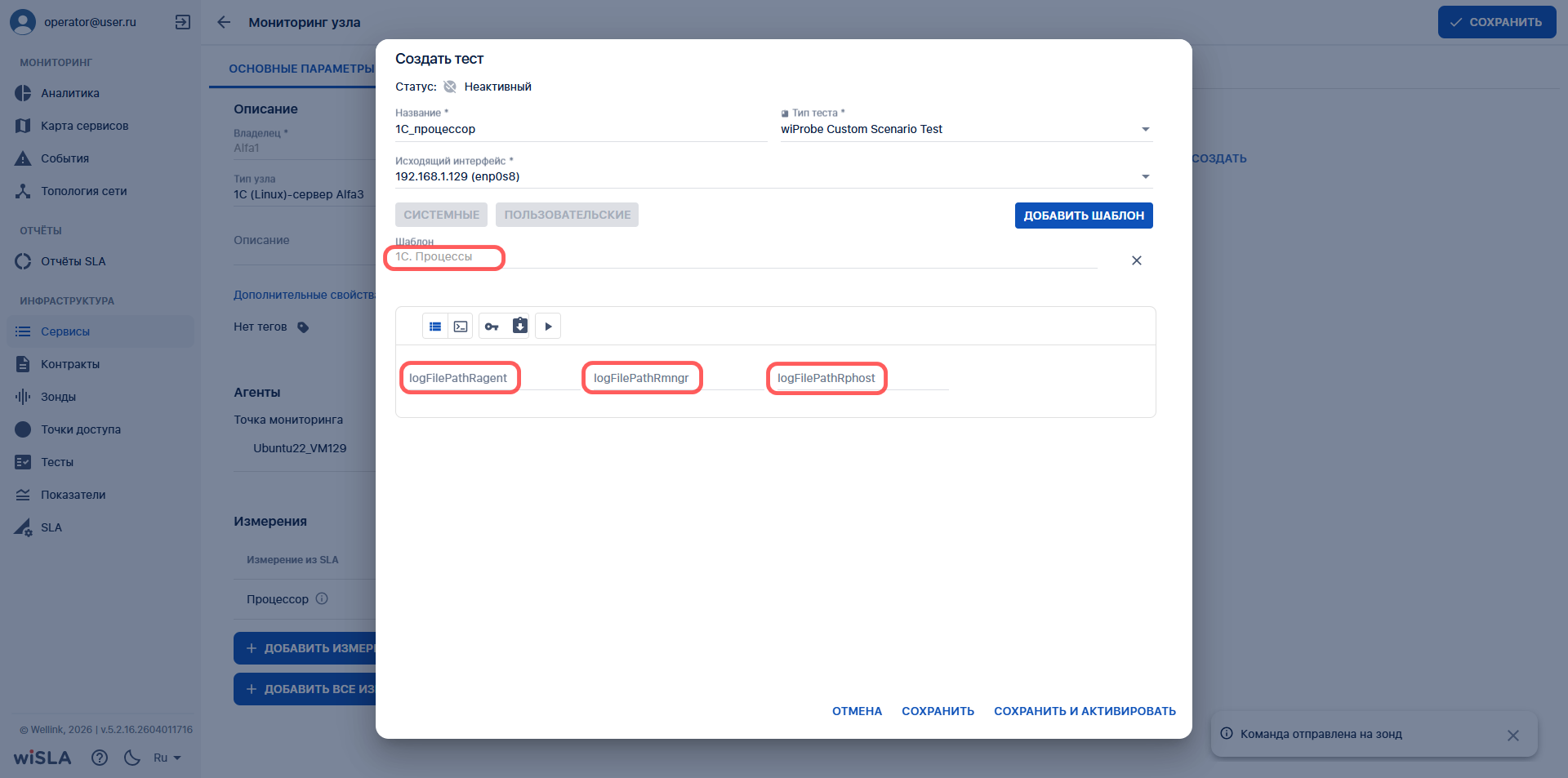
Шаблон "1С. Сеть":

[![6.9.2_1с.png](https://wiki.wellink.ru/uploads/images/gallery/2026-04/scaled-1680-/6-9-2-1s.png)](https://wiki.wellink.ru/uploads/images/gallery/2026-04/6-9-2-1s.png)
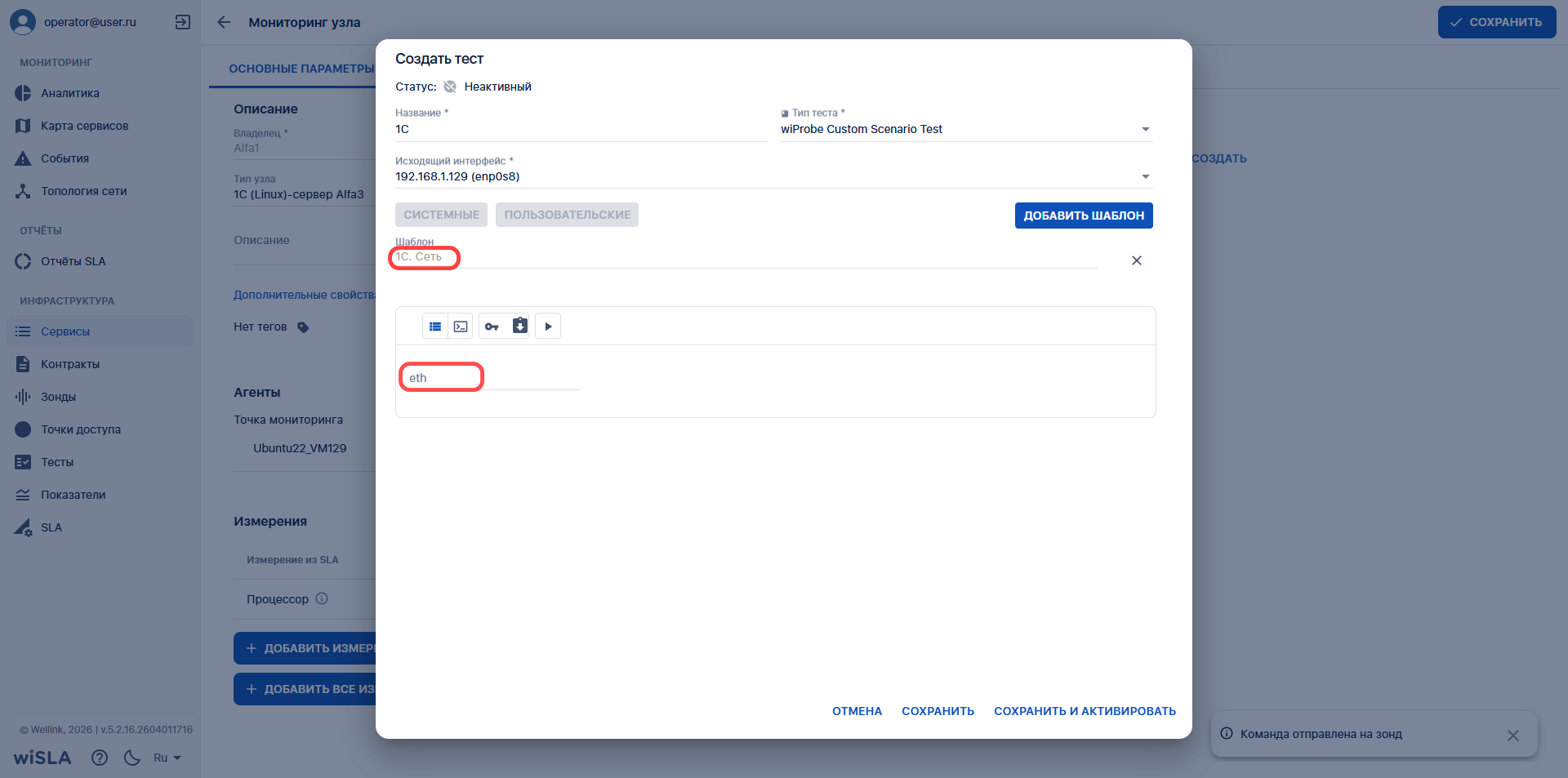
Шаблон "1С. Файловая система":

[![6.9.3_1с.png](https://wiki.wellink.ru/uploads/images/gallery/2026-04/scaled-1680-/6-9-3-1s.png)](https://wiki.wellink.ru/uploads/images/gallery/2026-04/6-9-3-1s.png)
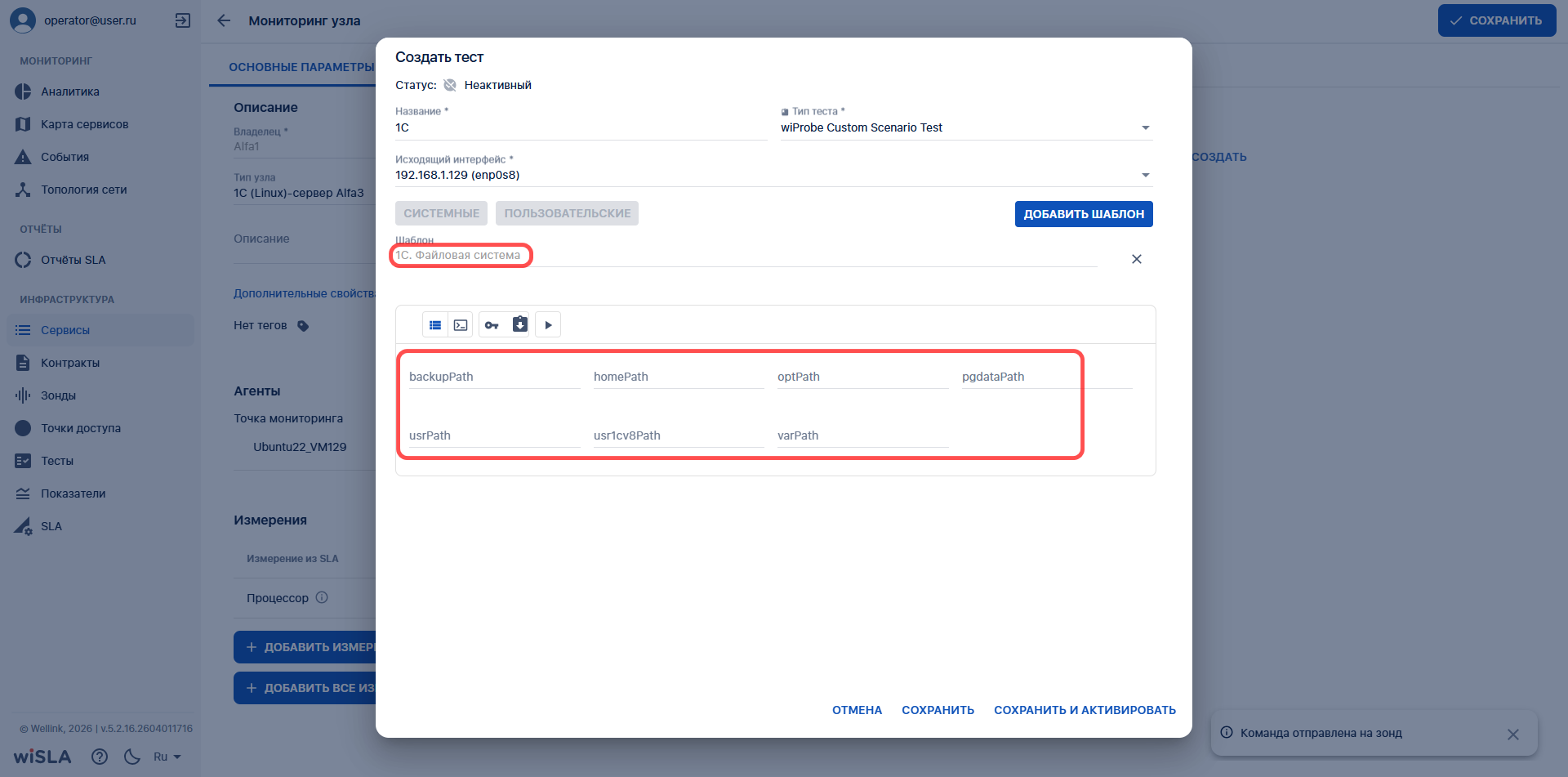
Шаблон "1С. СУБД PostgreSQL":

[![6.9.4_1с.png](https://wiki.wellink.ru/uploads/images/gallery/2026-04/scaled-1680-/6-9-4-1s.png)](https://wiki.wellink.ru/uploads/images/gallery/2026-04/6-9-4-1s.png)
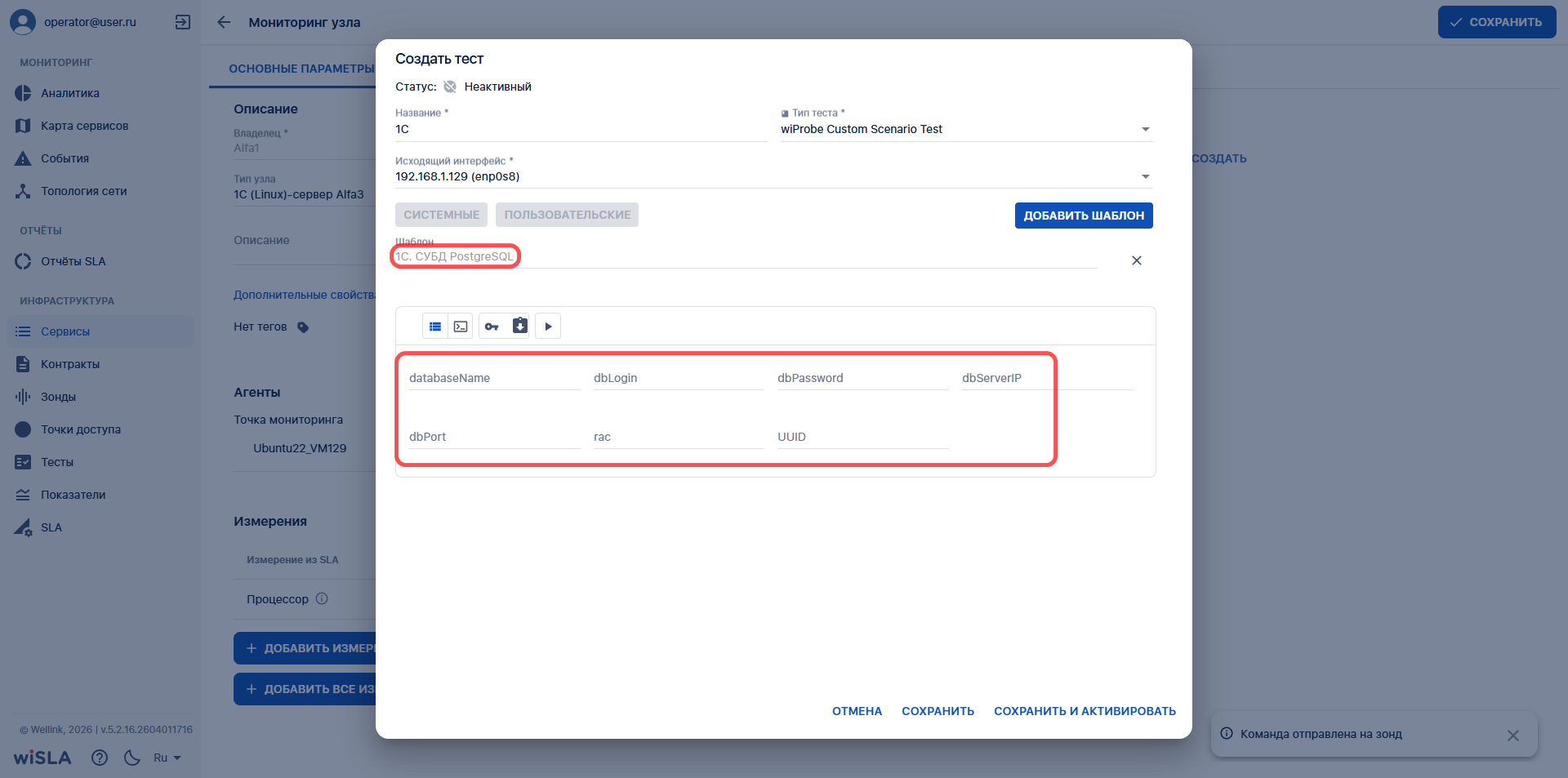
</td></tr><tr style="height: 46.4333px;"><td style="height: 46.4333px;">6.10

</td><td style="height: 46.4333px;">Нажимает кнопку "Сохранить"</td><td style="height: 46.4333px;">Закрывает окно создания теста

</td><td style="height: 46.4333px;"></td></tr><tr style="height: 29.6333px;"><td style="height: 35.6px; background-color: rgb(236, 240, 241);">7

</td><td style="height: 35.6px; background-color: rgb(236, 240, 241);">**Запустить мониторинг**

</td><td style="height: 35.6px; background-color: rgb(236, 240, 241);"> </td><td style="height: 35.6px; background-color: rgb(236, 240, 241);"> </td></tr><tr style="height: 29.6333px;"><td style="height: 172.183px;">7.1

</td><td style="height: 172.183px;">Нажимает кнопку "Сохранить"</td><td style="height: 172.183px;">Открывает модальное окно "Дополнительные действия"

</td><td style="height: 172.183px;">[![7.1_1с.png](https://wiki.wellink.ru/uploads/images/gallery/2026-04/scaled-1680-/7-1-1s.png)](https://wiki.wellink.ru/uploads/images/gallery/2026-04/7-1-1s.png)

</td></tr><tr style="height: 29.6333px;"><td style="height: 188.983px;">7.2

</td><td style="height: 188.983px;">Отмечает чекбокс "Запустить мониторинг сейчас"

</td><td style="height: 188.983px;">Активирует в модальном окне дополнительный пункт "Перейти к просмотру результатов"

</td><td style="height: 188.983px;">[![7.2_1с.png](https://wiki.wellink.ru/uploads/images/gallery/2026-04/scaled-1680-/7-2-1s.png)](https://wiki.wellink.ru/uploads/images/gallery/2026-04/7-2-1s.png)

</td></tr><tr style="height: 29.6333px;"><td style="height: 298.433px;">7.3

</td><td style="height: 298.433px;">Нажимает в модальном окне кнопку "Сохранить"

</td><td style="height: 298.433px;">1\. Закрывает модальное окно "Дополнительные действия".

2\. Запускает созданные тесты.

3\. Запускает созданный сервис.

4\. Закрывает страницу создания сервиса.  
5\. Открывает страницу [Сервисы](https://wiki.wellink.ru/books/rukovodstvo-polzovatelia-wisla-5/page/servisy-stranica-razdela "Список Cервисов")   
6\. Созданный сервис отображается в списке.  
  
Если на предыдущем шаге был отмечен чекбокс "Перейти к просмотру результатов", то открывает [страницу просмотра показателей качества](https://wiki.wellink.ru/books/rukovodstvo-polzovatelia-wisla-5/page/servisy-stranica-prosmotra-tekushhix-pokazatelei-kacestva) созданного сервиса.

</td><td style="height: 298.433px;">Пример отображения результатов мониторинга на странице просмотра показателей качества сервиса:

[![7.3_1с.png](https://wiki.wellink.ru/uploads/images/gallery/2026-04/scaled-1680-/7-3-1s.png)](https://wiki.wellink.ru/uploads/images/gallery/2026-04/7-3-1s.png)
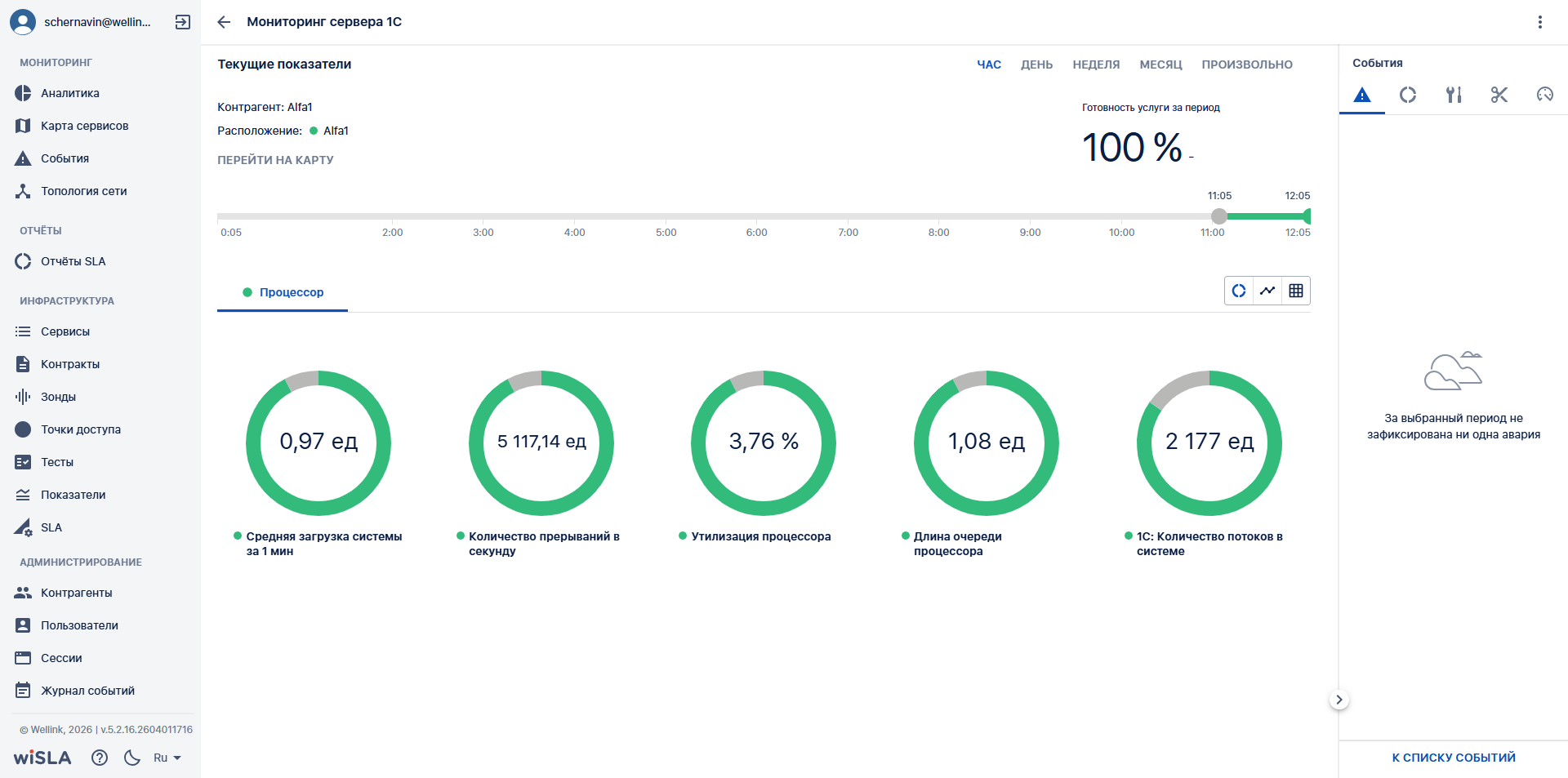
</td></tr></tbody></table>

</div>