| Параметр | Значение |
|---|---|
| Открывается из | - Меню → Раздел "Мониторинг" →  [Аналитика](https://wiki.wellink.ru/books/rukovodstvo-polzovatelia-wisla-5/page/analitika-stranica-razdela): клик по сегменту диаграммы виджета "Готовность"→ [Сервисы](https://wiki.wellink.ru/books/interfeis-sistemy-521/page/stranica-razdela-servisy) → Щелчок по записи активного сервиса. - Меню → Раздел "Мониторинг" → [Карта сервисов](https://wiki.wellink.ru/books/rukovodstvo-polzovatelia-wisla-5/page/karta-servisov-stanica-razdela): клик по сегменту диаграммы виджета "Статусы сервисов" → [Сервисы](https://wiki.wellink.ru/books/interfeis-sistemy-521/page/stranica-razdela-servisy) → Щелчок по записи активного сервиса. - Меню → Раздел "Мониторинг" → [Карта сервисов](https://wiki.wellink.ru/books/rukovodstvo-polzovatelia-wisla-5/page/karta-servisov-stanica-razdela): рабочая область карты → клик по точке доступа или линии связи → [Сервисы](https://wiki.wellink.ru/books/interfeis-sistemy-521/page/stranica-razdela-servisy) → Щелчок по записи активного сервиса. - Меню → Раздел "Мониторинг" → [События](https://wiki.wellink.ru/books/rukovodstvo-polzovatelia-wisla-5/page/sobytiia-stranica-razdela): клик по записи из списка → [Паспорт неисправности](https://wiki.wellink.ru/books/rukovodstvo-polzovatelia-wisla-5/page/sobytiia-stranica-prosmotra-pasporta-neispravnosti): клик по названию сервиса - Меню → Раздел "Инфраструктура" → [Сервисы](https://wiki.wellink.ru/books/interfeis-sistemy-521/page/stranica-razdela-servisy) → Щелчок по записи активного сервиса. - Меню → Раздел "Инфраструктура" → [Сервисы](https://wiki.wellink.ru/books/interfeis-sistemy-521/page/stranica-razdela-servisy) → Страница [редактирования активного сервиса](https://wiki.wellink.ru/books/rukovodstvo-polzovatelia-wisla-5/page/servisy-stranica-sozdaniia-servisa-redaktirovanie-tipa-dostupnost-uslugi): Кнопка:  (Ещё) : →  Показатели качества. - Меню → Раздел "Инфраструктура" → [Сервисы](https://wiki.wellink.ru/books/interfeis-sistemy-521/page/stranica-razdela-servisy) → Страница [создания сервиса](https://wiki.wellink.ru/books/rukovodstvo-polzovatelia-wisla-5/page/servisy-stranica-sozdaniia-servisa-redaktirovanie-tipa-dostupnost-uslugi): → активация в модальном окне сохранения настроек пункта:  Перейти к просмотру результатов. - Меню → Раздел "Инфраструктура" → [Контракты](https://wiki.wellink.ru/books/rukovodstvo-polzovatelia-wisla-5/page/kontrakty-stranica-razdela): выбор записи из списка → [Страница редактирования активного контракта](https://wiki.wellink.ru/books/rukovodstvo-polzovatelia-wisla-5/page/kontrakty-stranica-sozdaniia-kontrakta-redaktirovaniia-prosmotra) → вкладка "Сервисы": клик по записи из списка. - Меню → Раздел "Инфраструктура" → [Тесты](https://wiki.wellink.ru/books/rukovodstvo-polzovatelia-wisla-5/page/testy-stranica-razdela): выбор активного теста → [Страница просмотра/редактирования теста](https://wiki.wellink.ru/books/rukovodstvo-polzovatelia-wisla-5/page/testy-stranica-sozdaniia-testa-redaktirovaniia-prosmotra) → вкладка: "используется в сервисах" → клик на иконку состояния сервиса (прим.: ) |
| Тип экранной формы | Страница просмотра |
| Компонент выбора периода отображения | "Час", "День", "Неделя", "Месяц", "Произвольно". |
| Компонент динамики | Да |
| Автообновление страницы | Да: - раз в 5 минут - в обычном режиме; - раз в 10 секунд - в режиме реального времени |
| Всплывающие уведомления на странице | Нет |
| Работа с тегами | Нет |
| Особенности формы | - блокировка возможности просмотра данных в табличном виде и круговых диаграмм при включении режима реального времени (для всех пользователей портала); - при переходе на страницу с активным нагрузочным тестом автоматически открывается вкладка профиля, по которому выполняется нагрузочный тест, а также вкладка "Нагрузочные тесты" на правой боковой панели. |
| **Секция** | **Компонент** | **Краткое описание** | **Тип элемента экранной формы** | **Тип и диапазон значений** | **Видимость** | **Значение по умолчанию** |
| Тулбар | Название сервиса | Название сервиса | Текст | Всегда | - | |
| Компонент выбора периода отображения | Кнопки для выбора периода | Кнопки выбора периода отображения данных по сервису. При нажатии на "Произвольно" открывается календарь для выбора периода. В рамках сессии пользователя сохраняется выбранный период, кроме "Произвольно" (при переходе на другой сервис он сбрасывается на период по умолчанию) | Кнопка, Календарь | Закрытый список: - Час - День - Неделя - Месяц - Произвольно | Всегда | Неделя |
| Краткая информация о сервисе | Контрагент | Название контрагента - владельца сервиса | Текст | - | Всегда | - |
| Расположение | Для сервисов - Каналов связи: Название точки доступа в которой находится "левый" зонд Для сервисов - Доступности услуги: Название точки доступа в которой находится зонд | Текст | - | Всегда | - | |
| Доступность зонда | Иконка состояния зонда в точке мониторинга для каналов связи или в единственной точке доступа для доступности услуги. При наведении в тултипе отображается название зонда и его статус. По нажатии открывается страница [просмотра/редактирования зонда](https://wiki.wellink.ru/books/rukovodstvo-polzovatelia-wisla-5/page/uzly-stranica-sozdaniia-uzla-redaktirovaniia-prosmotra). | Кнопка | [](https://wiki.wellink.ru/uploads/images/gallery/2023-08/Qoqimage.png)Доступен [](https://wiki.wellink.ru/uploads/images/gallery/2023-08/tMtimage.png) Недоступен [](https://wiki.wellink.ru/uploads/images/gallery/2023-08/9iJimage.png)Не определено | Всегда | - | |
| Перейти на карту | Кнопка для перехода на карту сервисов. При переходе на карте отображается информация только по данному сервису: - для каналов связи две точки доступа соединённые линией связи - для доступности услуги одна точка доступа | Кнопка | - | Всегда | - | |
| Готовность услуги за период | Готовность услуги за выбранный период | - Числовое значение готовности услуги за выбранный период в процентах. Рассчитывается как отношение суммарной длительности статуса "Отказ" к суммарной длительности статусов "Отказ", "Деградация", "Норма", "Не определено". (в расчете не участвуют периоды со статусами "Не обслуживается", "Плановые работы" и периоды, когда сервис был неактивен) - "Не определено" при отсутствии данных по сервису за выбранный период | Текст | - Числовое значение от 0% до 100% (дробная часть до двух знаков) - "Не определено" | Всегда | "Не определено" |
| Динамика изменения готовности по отношению к такому же предыдущему периоду | - Числовое значение в процентах (единицы измерения не отображаются). Рассчитывается как разница между значениями готовности за выбранный период и готовности за предыдущий период такой же длинны - прочерк при наличии данных по сервису за выбранный период и отсутствии данных за предыдущий период - отсутствие значения при отсутствии данных за выбранный период | Текст | - Числовое значение от 0 до 100 процентных пунктов (дробная часть до двух знаков) - прочерк - отсутствие значения | Всегда | отсутствие значения | |
| Индикатор улучшения или ухудшения готовности по отношению к такому же предыдущему периоду | - Зелёная стрелка вверх при нулевом или положительном значении динамики изменения готовности - Красная стрелка вниз при отрицательном значении динамики изменения готовности - отсутствие иконки при отсутствии числового значения по динамике изменения готовности | Иконка | - [](https://wiki.wellink.ru/uploads/images/gallery/2023-08/pHbimage.png)Зелёная стрелка вверх - Красная стрелка вниз - - отсутствие иконки | Всегда | отсутствие иконки | |
| История состояний сервиса | - | Длина панели зависит от выбранного периода окна в компоненте выбранного периода отображения. - Час - 12 часовых отрезков - День - отрезков по 24 часа - Неделя - 4 отрезков по 7 дней - Месяц - 1 отрезок в 30 дней - Произвольно - 8 равных отрезков, выбранный период составляет 1/2 от общей длинны панели Данные на текущих показателях отображаются согласно выбранному периоду в плавающем окне. | Timeline, плавающее окно | - | Всегда | Неделя |
| Измерения | Вкладка выбора измерения | Вкладка с иконкой текущего статуса и названием измерения. Выбранное измерение подсвечено чертой. Если измерения не помещаются в один ряд, то появляется скролл. Длинное название измерения срезается троеточием, при наведении отображается тултип с полным названием. | Вкладка | Названия измерений, открытый список. | Всегда | Первое измерение, выбранный в настройках сервиса |
| Отображение текущих показателей | Кнопки для переключения вида текущих показателей | Кнопки для переключения вида текущих показателей в виде иконок с тултипом при наведении. Выбранный вид подсвечен. | Кнопка | Закрытый список:  - Круговые диаграммы - График-коррелятор - Табличный вид | Всегда | Круговые диаграммы |
| [](https://wiki.wellink.ru/uploads/images/gallery/2023-10/snimok-ekrana-2023-10-18-v-11-34-02.png) Качество (круговые диаграммы) | Название и статус метрики | Название показателя и наихудший статус показателя за выбранный период. Нажатие на название показателя открывает график-коррелятор с одним выбранным показателем и всеми его направлениями | Кнопка | Все метрики кроме "Загрузка канала" и "Процент загрузки", которые выбраны в настройках SLA для профиля | При выборе вида текущих показателей "Круговые диаграммы" и наличии в SLA для измерения любых метрик, кроме "Загрузка канала" и "Процент загрузки" | - |
| Диаграмма | Круговая диаграмма с отображением статусов по показателю от наиболее до наименее критичного: - для круговых показателей по часовой стрелке - для односторонних метрик сверху вниз (диаграмма делится на две части для прямого и обратного направления) Нажатие на диаграмму (или половину диаграммы) открывает график-коррелятор с одним выбранным показателем и направлением | Круговая диаграмма | - | При выборе вида текущих показателей "Круговые диаграммы" и наличии в SLA для измерения любых метрик, кроме "Загрузка канала" и "Процент загрузки" | - | |
| Среднее значение | Среднее значение по показателю за выбранный период, Иконка, отображающая тип метрики: | Текст, Иконка | Числовое значение с дробной частью до двух знаков и единицы измерения Иконка: - Круговые [](https://wiki.wellink.ru/uploads/images/gallery/2023-10/snimok-ekrana-2023-10-18-v-11-17-17.png) - Прямое [](https://wiki.wellink.ru/uploads/images/gallery/2023-10/snimok-ekrana-2023-10-18-v-11-17-28.png) - Обратное [](https://wiki.wellink.ru/uploads/images/gallery/2023-10/snimok-ekrana-2023-10-18-v-11-17-23.png) | При выборе вида текущих показателей "Круговые диаграммы" и наличии в SLA для измерения любых метрик, кроме "Загрузка канала" и "Процент загрузки" | Прочерк | |
| Статистика (круговые диаграммы) | Название и статус показателя | Название показателя и его наихудший статус за выбранный период. Нажатие на название показателя открывает график-коррелятор с одним выбранным показателем и всеми его направлениями | Кнопка | Показатели "Загрузка канала" и/или "Процент загрузки", если выбраны в настройках SLA для измерения Показатели "Загрузка канала" и/или "Процент загрузки", если в настройки сервиса для измерения добавлен тест статистики Показатель "Объем трафика" если его отображение включено в настройках контракта и в измерении собирается информация по показателю "Загрузка канала" | При выборе вида текущих показателей "Круговые диаграммы" и наличии в SLA для измерения показателей "Загрузка канала" и/или "Процент загрузки" Показатели "Загрузка канала" и/или "Процент загрузки", если в настройки сервиса для измерения добавлен тест статистики | - |
| Диаграмма | Круговая диаграмма с отображением статусов по показателю от наиболее до наименее критичного сверху вниз (диаграмма делится на две части для прямого и обратного направления). Нажатие на половину диаграммы открывает график-коррелятор с одной выбранной метрикой и направлением | Круговая диаграмма | - | При выборе вида текущих показателей "Круговые диаграммы" и наличии в SLA для измерения показателей "Загрузка канала" и/или "Процент загрузки" Показатели "Загрузка канала" и/или "Процент загрузки", если в настройки сервиса для измерения добавлен тест статистики | - | |
| Среднее значение по направлению | Среднее значение по показателю за выбранный период | Текст, Иконка | Числовое значение с дробной частью до двух знаков и единицы измерения Иконка: - Прямое [](https://wiki.wellink.ru/uploads/images/gallery/2023-10/snimok-ekrana-2023-10-18-v-11-17-28.png) - Обратное [](https://wiki.wellink.ru/uploads/images/gallery/2023-10/snimok-ekrana-2023-10-18-v-11-17-23.png) | При выборе вида текущих показателей "Круговые диаграммы" и наличии в SLA для измерения показателей "Загрузка канала" и/или "Процент загрузки" Показатели "Загрузка канала" и/или "Процент загрузки", если в настройки сервиса для измерения добавлен тест статистики | Прочерк | |
| Кнопка перехода к просмотру статистики | Кнопка для перехода на страницу "Статистика потребления пользовательского трафика". | Кнопка [](https://wiki.wellink.ru/uploads/images/gallery/2023-10/snimok-ekrana-2023-10-18-v-11-26-19.png) | - | При выборе вида текущих показателей "Круговые диаграммы" и наличии в настройках сервиса теста на вкладке "Статистика" | - | |
|  График коррелятор | Переключатели MIN, AVG, MAX. | Переключение графика для отображения минимальных, средних и максимальных значений по метрикам. Если метрика не поддерживает сбор MIN и MAX, то она блокируется для выбора и график по ней не отображается. | Кнопка | MIN, AVG, MAX. Для показателей из раздела "Статистика" заблокирован. | При выборе вида текущих показателей "График коррелятор" | AVG |
| Пороговые линии | Горизонтальные линии, обозначающие пороговое значение деградации и отказа согласно настройкам SLA или мониторинга | - цветная (красный, желтый) - обесцвеченная, если в SLA для данного измерения не установлено пороговое значение для деградации или отказа | При выборе вида текущих показателей "График коррелятор" | - | ||
| Графики | Кривая графика для каждого из показателей. При наведении на область графика отображается тултип со значением (или агрегированным значением) показателя в выбранной точке графика. В случае превышения одного из пороговых значений показатель в тултипе окрашивается соответствующим цветом. Максимальная ширина тултипа: 300px. Присутствует многострочное отображение тултипа. В случае, если отображаемое количество показателей в тултипе множество - выводится вертикальный скролл (пролистывание осуществляется зажатием мыши/прокруткой колесика мыши). Окно тултипа не выходит за границы окна графика-коррелятора, располагаясь справа/слева от курсора мыши (в зависимости от расположения мыши на графике). Для каждого показателя перед наименованием расположен визуальный элемент в виде цветового кружка. Список, наименования показателей и визуальные элементы соответствует списку расположенному под графиком-коррелятором. | - | При выборе вида текущих показателей "График коррелятор" | - | ||
| Подпись оси X | Подпись оси X на графике | Текст | Для периода "День" или меньше – время в формате HH:MM Для периода больше дня – дата в формате dd.mm | При выборе вида текущих показателей "График коррелятор" | - | |
| Подпись оси Y | Подпись оси Y на графике | Текст | - Пороговое значение деградации и отказа - Деградация - Отказ | При выборе вида текущих показателей "График коррелятор" | Зависит от набора метрик и правил SLA | |
| Статусы | История статусов профиля в выбранный период времени | - | При выборе вида текущих показателей "График коррелятор" | - | ||
| Названия показателей | Список всех показателей, выбранных в SLA для измерения, и их направления. По умолчанию активны и выводятся на графике все показатели. При ручном выборе показателя из списка, на графике отображаются только выбранные показатели. Активность выбранных показателей не меняется в зависимости от сворачивания и разворачивания правого окна меню "События". Присутствует многострочное отображение названий показателей. Для каждого показателя перед наименованием расположен визуальный элемент в виде цветового кружка. Список, наименования показателей и визуальные элементы соответствует списку расположенному под графиком-коррелятором. | Кнопка | Выбрана или не выбрана | При выборе вида текущих показателей "График коррелятор" | Выбрана (для всех метрик) | |
|  Табличный вид | Показатель качества | Названия всех показателей, выбранных в SLA для измерения, и направлений. Нажатие на строку таблицы открывает график-коррелятор с одним выбранным показателем и направлением. | Текст | Название метрики и единицы измерения | При выборе вида текущих показателей "Табличный вид" | - |
| Минимальное значение | Если показатель поддерживает сбор MIN и MAX, то отображается минимальное значение из всех минимальных по данному показателю за выбранный период. Если не поддерживает, то минимальное из средних значений. | Кнопка | Числовое значение с дробной частью до двух знаков или прочерк. Подсветка значение красным или желтым, если превышено одно из пороговых значений. | При выборе вида текущих показателей "Табличный вид" | - | |
| Среднее значение | Среднее значение показателя по всем средним за выбранный период. | Кнопка | Числовое значение с дробной частью до двух знаков или прочерк. Подсветка значение красным или желтым, если превышено одно из пороговых значений. | При выборе вида текущих показателей "Табличный вид" | - | |
| Максимальное значение | Если показатель поддерживает сбор MIN и MAX, то отображается максимальное значение из всех максимальных по данному показателю за выбранный период. Если не поддерживает, то максимальное из средних значений. | Кнопка | Числовое значение с дробной частью до двух знаков или прочерк. Подсветка значение красным или желтым, если превышено одно из пороговых значений. | При выборе вида текущих показателей "Табличный вид" | - | |
| Панель "События" | Переключение типов событий | Панель с вкладками в виде иконок, расположенными горизонтально, при наведении на которые отображается тултип с названием вкладки | Кнопка | - | Всегда | Паспорта неисправности |
|  Паспорта неисправности | Список паспортов неисправности, затрагивающих выбранный период на текущих показателях. Каждая запись содержит краткую информацию о паспорте неисправности: - уровень - начало - завершение - продолжительность При нажатии на запись открывается информация о ПН в модальном окне. При нажатии на кнопку[](https://wiki.wellink.ru/uploads/images/gallery/2023-10/pQ1snimok-ekrana-2023-10-17-v-12-13-56.png) в правом верхнем углу записи открывается страница [паспорта неисправности](https://wiki.wellink.ru/books/rukovodstvo-polzovatelia-wisla-5/page/sobytiia-stranica-prosmotra-pasporta-neispravnosti). | Список (иконка, текст, кнопка) | Открытый список | Если выбрана вкладка "Паспорта неисправности" | Пустой список с сообщением "За выбранный период не зафиксирована ни одна авария" | |
| К списку событий Кнопка перехода на страницу [События](https://wiki.wellink.ru/books/rukovodstvo-polzovatelia-wisla-5/page/sobytiia-stranica-razdela) с отфильтрованным списком событий по выбранному сервису | Кнопка | - | Всегда | - | ||
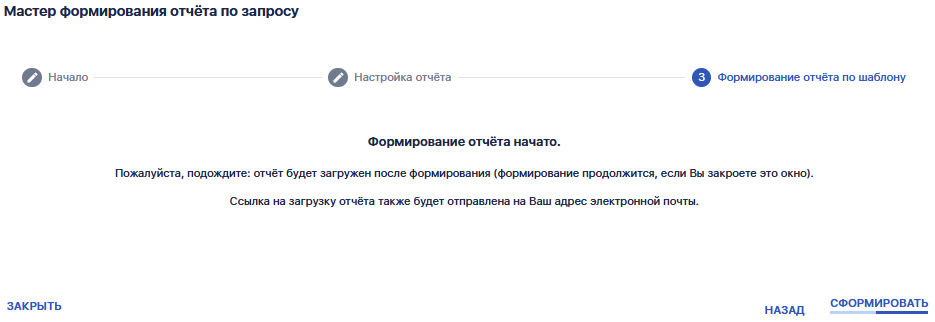
|  Отчеты SLA | Список отчетов SLA, затрагивающих выбранный период на текущих показателях. Каждая запись содержит краткую информацию об отчете SLA: - контрагент (потребитель сервиса в контракте) - период - соответствие SLA - компенсация При нажатии на запись открывается краткая информация об отчете в модальном окне. При нажатии на ссылку в правом верхнем углу записи открывается страница [отчета SLA](https://wiki.wellink.ru/books/rukovodstvo-polzovatelia-wisla-5/page/otcety-sla-stranica-prosmotra-otceta-sla). | Список (иконка, текст, кнопка) | Открытый список | Если выбрана вкладка "Отчеты SLA" | Пустой список с сообщением "За выбранный период не сформирован ни один отчёт" и кнопка формирования отчета "Сформировать отчет" | |
| Сформировать отчёт | Открытие модального окна мастера-формирования отчета SLA по выбранному сервису | Кнопка | [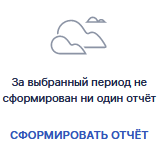](https://wiki.wellink.ru/uploads/images/gallery/2023-11/izobrazenie.png) | Если не было сформиро-ванных отчетов за выбранный период | - | |
|  Плановые работы | Список плановых работ, затрагивающих выбранный период на текущих показателях. Каждая запись содержит краткую информацию о плановой работе: - инициатор - начало работ - окончание работ - описание - продолжительность При нажатии на запись открывается информация о ППР в модальном окне. При нажатии на ссылку в правом верхнем углу записи открывается страница просмотра [ППР](https://wiki.wellink.ru/books/rukovodstvo-polzovatelia-wisla-5/page/sobytiia-stranica-sozdaniia-planovo-profilakticeskoi-raboty-redaktirovaniia-prosmotra). | Список (иконка, текст, кнопка) | Открытый список | Если выбрана вкладка "Плановые работы" | Пустой список с сообщением "Плановые работы за выбранный период не проводились" и кнопка-ссылка "Создать плановую работу" | |
| Создать плановую работу | Открытие модального окна [создания плановой работы](https://wiki.wellink.ru/books/rukovodstvo-polzovatelia-wisla-5/page/sobytiia-stranica-sozdaniia-planovo-profilakticeskoi-raboty-redaktirovaniia-prosmotra) по выбранному сервису | Кнопка | [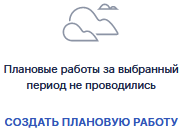](https://wiki.wellink.ru/uploads/images/gallery/2023-11/cm9izobrazenie.png) | Если не было создано плановых работ за выбранный период | - | |
|  Исключения | Список ручных и автоматических исключений, затрагивающих выбранный период на текущих показателях. Каждая запись содержит краткую информацию об исключении: - описание - начало - окончание - продолжительность При нажатии на запись открывается информация об исключении в модальном окне. При нажатии на ссылку в правом верхнем углу записи открывается страница просмотра [исключения](https://wiki.wellink.ru/books/rukovodstvo-polzovatelia-wisla-5/page/sobytiia-stranica-sozdaniia-iskliuceniia-redaktirovaniia-prosmotra). | Список (иконка, текст, кнопка) | Открытый список | Если выбрана вкладка "Исключения" | Пустой список с сообщением "За выбранный период не создано ни одно исключение" и кнопка-ссылка "Создать исключение" | |
| Создать исключение | Открытие модального окна [создания исключения](https://wiki.wellink.ru/books/rukovodstvo-polzovatelia-wisla-5/page/sobytiia-stranica-sozdaniia-iskliuceniia-redaktirovaniia-prosmotra) по выбранному сервису | Кнопка | [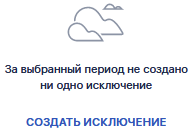](https://wiki.wellink.ru/uploads/images/gallery/2023-11/iA0izobrazenie.png) | Если не было создано исключение за выбранный период | - | |
|  Нагрузочные тесты | Список выполненных нагрузочных тестов, дата и время начала которых входит в выбранный период на текущих показателях. Каждая запись содержит краткую информацию о результатах теста. Для тестов в статусе "Выполняется": - спиннер - тип теста - текущая скорость (кроме тестов MTU) - оставшееся время (кроме тестов MTU и TCP) - оставшееся количество информации (только для тестов TCP) Для тестов в статусе Выполнен или Провален: - соответствие SLA - тип теста - дата начала - итоговая скорость или прочерк (кроме тестов MTU) - размер пакета (только для тестов MTU) При нажатии на кнопку для загрузки отчета выполняется загрузка отчета в PDF | Список (иконка, текст, кнопка) | Открытый список | Если выбрана вкладка "Нагрузочные тесты". Кнопка для загрузки отчета только для тестов в статусе "Выполнен" | Пустой список с сообщением "За выбранный период не проводился ни один нагрузочный тест" |
| **Компонент** | **Краткое описание** | **Тип элемента экранной формы** | **Тип и диапазон значений** | **Видимость** | **Значение по умолчанию** |
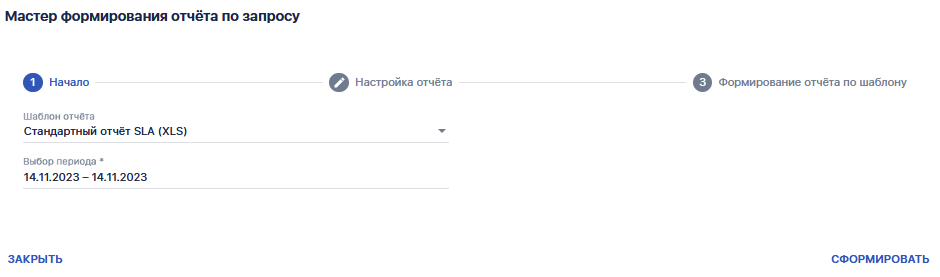
| Шаблон отчёта**\*** | Выбор типа шаблонов из списка доступных пользователю | Список (текст) | Всегда | Стандартный отчёт SLA (XLS) | |
| Выбор периода**\*** | Модальное окно выбора периода отчетности | Выбор из календарной сетки | [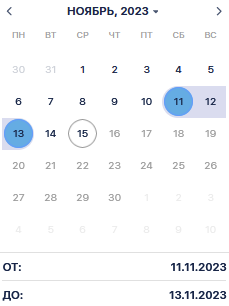](https://wiki.wellink.ru/uploads/images/gallery/2023-11/oBiizobrazenie.png) | - | |
| Сформировать | Переход ко второму шагу формирования отчета SLA | Кнопка: [](https://wiki.wellink.ru/uploads/images/gallery/2023-11/8xIizobrazenie.png) | - | Всегда | - |
| Закрыть | Закрытие модального окна формирования отчёта SLA | Кнопка: [](https://wiki.wellink.ru/uploads/images/gallery/2023-11/Xzfizobrazenie.png) | Всегда | - |
| [](https://wiki.wellink.ru/uploads/images/gallery/2023-11/mpnizobrazenie.png) |
| **Компонент** | **Краткое описание** | **Тип элемента экранной формы** | **Тип и диапазон значений** | **Видимость** | **Значение по умолчанию** |
| Добавить: Логотип | Функция добавления логотипа в печатную форму отчётности, маркер чек-бокс | Маркер чек-бокс | - вкл. -  выкл. | Всегда |  выкл. |
| Добавить: Шапка отчёта | Функция добавления шапки отчёта в печатную форму отчётности, маркер чек-бокс | Маркер чек-бокс | - вкл. -  выкл. | Всегда |  выкл. |
| Закрыть | Закрытие модального окна формирования отчёта SLA | Кнопка: [](https://wiki.wellink.ru/uploads/images/gallery/2023-11/Xzfizobrazenie.png) | Всегда | - |
| [](https://wiki.wellink.ru/uploads/images/gallery/2023-11/wjOizobrazenie.png) |
| [](https://wiki.wellink.ru/uploads/images/gallery/2023-11/3XEizobrazenie.png) |
| Название | Описание | Примечание | |
|---|---|---|---|
| Панель визуализации состояния сервиса с разверткой по времени | Панель содержит историю изменения статуса сервиса за выбранный период. На данной панели имеется область, границами которой являются даты и время периода мониторинга. Именно за этот период отображаются данные мониторинга на странице текущих показателей качества по сервису. Левую и правую границы можно передвигать с помощью мыши. | ||
| Панель события | Панель содержит: - последние паспорта неисправности; - последние сформированные отчеты SLA, содержащие данный сервис; - последние плановые работы; - последние исключения; - последние нагрузочные тесты. | Для паспортов неисправности, отчетов SLA, плановых работ и исключений предусмотрена возможность: - просмотра деталей щелчком по записи – откроется окно детальной информации; - перехода к просмотру события на его странице (щелчком по пиктограмме в правом верхнем углу записи); - перехода к полному списку событий – на соответствующую страницу портала кнопкой «К списку». Для отчётов SLA, плановых работ и исключений есть ссылка для быстрого создания. Для нагрузочных тестов реализована возможность просмотра соответствия SLA и загрузка отчёта о проведении (щелчком по пиктограмме теста на каждой записи). | |
| Вкладки измерений | Каждая вкладка отражает отдельное измерение в рамках одного сервиса. В случае если на услугу влияют несколько компонентов, то каждый из них можно отслеживать отдельно в рамках одного сервиса. | Цвет иконки на вкладке измерения отражает текущее наихудшее состояние показателей качества по измерению. | |
| Показатели качества | Диаграммы | Каждая круговая диаграмма отражает процент времени, в течение которого данный показатель находился в соответствующем состоянии (норма, отказ, деградация, не определено, плановая работа, не обслуживается). В центре круговой диаграммы отражается среднее значение показателя за выбранный период и изображение его направления (круговое, прямое направление, обратное направление). Показатель может содержать, как только круговое значение (единая диаграмма), так и значения в прямом и обратном направлениях. При этом кольцо диаграммы делится на две части по вертикали, таким образом, чтобы статусы «деградация» и «отказ» показателя в прямом и обратном направлении совмещались вверху (наиболее критичный статус) и снизу (наименее критичный статус) диаграммы. | При нажатии на диаграмму показателя осуществляется переход на представление корреляции по выбранному или нескольким показателям. |
| График | Представление корреляции по выбранному или нескольким показателям представляет собой график, на котором отображаются линии контролируемых показателей качества. Нажатие на название показателя в легенде под графиком включает или отключает отображение линии данного показателя на графике. | Кнопки MIN, AVG, MAX позволяют выполнить переключение режима просмотра показателей качества: - MIN – отображение минимальных значений (в случае если на зонде происходит их сбор и передача в систему); - AVG – отображение средних значений; - MAX – отображение максимальных значений (в случае если на зонде происходит их сбор и передача в систему). Кнопки MIN, MAX могут быть недоступны к нажатию, если по выбранному показателю качества в системе нет минимальных и максимальных значений. | |
| Кнопка | Описание | Доступность | |
|---|---|---|---|
|  | Открытие модального окна для [создания планово-профилактической работы](https://wiki.wellink.ru/books/rukovodstvo-polzovatelia-wisla-5/page/sobytiia-stranica-sozdaniia-planovo-profilakticeskoi-raboty-redaktirovaniia-prosmotra) | Доступна пользователям с наличием роли Оператор SLA. | |
|  | Переход на [страницу нагрузочного тестирования](https://wiki.wellink.ru/books/rukovodstvo-polzovatelia-wisla-5/page/servisy-stranica-sozdaniia-nagruzocnyx-testov) | Отображается если выбранное измерение сервиса поддерживает проведение нагрузочного тестирования. Доступна пользователям с наличием роли Оператор SLA. | |
|  | Создание исключения | [Открытие модального окна для создания исключения](https://wiki.wellink.ru/books/interfeis-sistemy-521/page/stranica-sozdaniia-iskliucenii-redaktirovaniia-prosmotra) | Доступна пользователям с наличием роли Оператор SLA. |
| Создать плановую работу | [Открытие модального окна для создания планово-профилактической работы](https://wiki.wellink.ru/books/rukovodstvo-polzovatelia-wisla-5/page/sobytiia-stranica-sozdaniia-planovo-profilakticeskoi-raboty-redaktirovaniia-prosmotra) | Доступна пользователям с наличием роли Оператор SLA. | |
|  Настройка мониторинга | Открытие страницы настройки мониторинга для изменения границ отображения показателей качества для конкретного сервиса (не влияет на SLA в настройках сервиса) | Доступна всем пользователям. | |
| Редактирование сервиса | Переход на страницу [редактирования сервиса](https://wiki.wellink.ru/books/rukovodstvo-polzovatelia-wisla-5/page/servisy-stranica-sozdaniia-servisa-redaktirovanie-tipa-dostupnost-uslugi) | Доступна всем пользователям. | |
| [](https://wiki.wellink.ru/uploads/images/gallery/2023-10/snimok-ekrana-2023-10-18-v-13-27-12.png) В реальном времени | Запуск режима онлайн мониторинга сервиса | Доступна всем пользователям при условии, что тест в выбранном измерении поддерживает режим сбора данных в реальном времени. | |
| Коррелятор сервисов | Переход на страницу [настройки групп корреляции сервисов](https://wiki.wellink.ru/books/rukovodstvo-polzovatelia-wisla-5/page/servisy-stranica-korreliatora-servisov) | Доступна всем пользователям. | |
| [](https://wiki.wellink.ru/uploads/images/gallery/2026-06/XDJimage.png) Отчет по сервису PDF | Формирует отчет в формате PDF по установленному промежутку времени на странице просмотра показателей качества. | Доступна всем пользователям | |
| [](https://wiki.wellink.ru/uploads/images/gallery/2023-10/snimok-ekrana-2023-10-18-v-15-30-58.png)Открыть паспорт неисправности | Открытие диалога ручного создания паспорта неисправности сервиса. | Отображается с момента перехода сервиса в статус отличный от "Норма" и автоматического открытия ПН. Доступна пользователям с наличием роли Оператор SLA | |
| **Триггер** | **Проверка** | **Действие** |
| Открытие страницы текущих показателей | Пользователь не имеет роли "Оператор SLA" | Скрыть кнопки: - Создать плановую работу - Создание исключения - Настройка мониторинга |
| Ни один тест в выбранном измерении не поддерживает сбор данных в реальном времени? | Скрыть кнопку "В реальном времени" | |
| Тесты в измерении поддерживают сбор данных в реальном времени, но устройства недоступны? | Заблокировать кнопку "В реальном времени", при наведении отображать тултип "невозможно запустить онлайн мониторинг: зонды недоступны" | |
| Ни один тест в выбранном измерении не поддерживает нагрузочные тесты? | Скрыть кнопку "Нагрузочное тестирование" | |
| По одному из измерений выполняется нагрузочный тест? | Открыть вкладку профиля, по которому выполняется нагрузочный тест Открыть вкладку "Нагрузочные тесты" на правой боковой панели "События" Отобразить запись нагрузочного теста в процессе выполнения | |
| Переход выполнен со страницы "Аналитика"? | Выбрать тот же период, который был выбран на странице "Аналитика" | |
| Переход выполнен из паспорта неисправности по ссылке в колонке "Событие"? | Выбрать измерение, название которого было указано в ссылке Выбрать "произвольный" период длительностью до двух часов с момента открытия ПН | |
| Переход выполнен из паспорта неисправности по ссылке в колонке "Событие"? | Выбрать измерение, название которого было указано в ссылке Выбрать "произвольный" период длительностью до двух часов с момента открытия ПН Выбрать вид "График-коррелятор", на графике выбрать только один показатель и направление, название которой было указано в ссылке в ПН | |
| Переход выполнен по ссылке из Email-уведомления об открытии / смене статуса / закрытии паспорта неисправности? | Выбрать измерение, название которого было указано в ссылке | |
| Переход выполнен через окно подтверждения сохранения сервиса и в сервисе есть хотя бы один тест, который поддерживает сбор данных в реальном времени? | Открыть текущие показатели в режиме сбора данных "В реальном времени" | |
| В текущем выбранном периоде зафиксирован хотя бы один из статусов "Норма", "Деградация" или "Отказ"? | Отобразить числовое значение готовности за выбранный период | |
| В текущем выбранном периоде зафиксирован хотя бы один из статусов "Норма", "Деградация" или "Отказ", а в предыдущем аналогичном периоде нет? | Отобразить прочерк в динамике изменения готовности | |
| В текущем выбранном периоде и в предыдущем аналогичном зафиксирован хотя бы один из статусов "Норма", "Деградация" или "Отказ"? | Отобразить числовое значение динамики изменения готовности Отобразить стрелку, обозначающую изменение готовности в большую или в меньшую сторону | |
| Включение режима сбора данных "В реальном времени" | - | Отобразить "График-коррелятор" Заблокировать для нажатия кнопки "Круговые диаграммы" и "Табличный вид" Ограничить область просмотра данных длительностью 5 минут Активировать на зонде сбор данных в реальном времени и обновлять график каждые 10 секунд |
| Смена периода отображения данных | - | Изменить значение готовности в соответствии с новым выбранным периодом Изменить содержимое в списке событий на правой боковой панели в соответствии с новым выбранным периодом |
| Смена измерения | Тест в новом измерении не поддерживает нагрузочные тесты? | Скрыть кнопку "Нагрузочное тестирование" |
| Ни один из тестов в новом измерении не поддерживает сбор данных в реальном времени? | Скрыть кнопку "В реальном времени" | |
| Переключение отображения на "Круговые диаграммы" | В настройках SLA не выбраны показатели кроме "Загрузка канала" и "Процент загрузки"? | Скрыть секцию "Качество" |
| В настройках SLA не выбраны показатели "Загрузка канала" или "Процент загрузки", а также в настройках сервиса не выбран тест в разделе "Статистика"? | Скрыть секцию "Статистика" | |
| В настройках теста выбран тест в разделе "Статистика"? | Отобразить кнопку "Анализ трафика" в секции "Статистика" | |
| Переключение отображения на "График-коррелятор" | За выбранный период отсутствуют данные по всем метрикам профиля? | Отобразить сообщение "Нет данных" |
| Ни одна из метрик не поддерживает сбор данных по минимальным и максимальным значениям? | Заблокировать кнопки "MIN" и "MAX" | |
| В настройках SLA для всех показателей не задано пороговое значение для деградации или отказа? | Обесцветить пороговую линию деградации или отказа | |
| Щелчок по названию показателя на графике | Показатель был выделен и есть другие выделенные показатели? | Снять выделение с показателя Скрыть линию графика по показателю |
| Показатель был выделен и нет других выделенных метрик? | Выделить все показатели Отобразить графики по всем показателям | |
| Показатель был выделен и есть всего один другой выделенный показатель? | Снять выделение с показателя Скрыть график по показателю Отобразить пороговые значения для деградации и отказа по одному оставшемуся показателю | |
| Показатель был выделен и другие выделенные показатели не поддерживают сбор данных по минимальным и максимальным значениям? | Заблокировать кнопки "MIN" и "MAX" | |
| Показатель был выделен и для оставшихся выделенных показателей в SLA не задано пороговое значение деградации или отказа? | Обесцветить пороговую линию деградации или отказа | |
| Показатель не был выделен? | Выделить показатель Отобразить график по показателю Скрыть пороговые значения деградации и отказа, если перед этим была выделен только один показатель | |
| На графике всего один показатель? | Ничего не предпринимать | |
| Наведение курсора на название показателя на графике | - | Отобразить график по показателю Отобразить пороговые значения для деградации и отказа по показателю Скрыть графики по всем остальным показателям |
| Для метрики в настройках SLA не задано пороговое значение деградации или отказа? | Обесцветить пороговую линию деградации или отказа | |
| Щелчок по кнопке MIN или MAX на графике | Был выбран режим просмотра данных по средним значениям? | Скрыть графики и снять выделение с показателей, которые не поддерживают сбор минимальных и максимальных значений Заблокировать для нажатия показатели, которые не поддерживают сбор минимальных и максимальных значений |
| Был выбран режим просмотра данных в реальном времени? | Отобразить графики и выделить показатели, которые не поддерживают сбор данных в реальном времени и были выбраны до переключения в режим просмотра минимальных или максимальных значений | |
| Наведение курсора на область графика | Значение по показателю в выбранной области графика превышает пороговое значение деградации или отказа? | В тултипе выделить название метрики и значение желтым или красным цветом |
| Переключение отображения на "Табличный вид" | Показатель поддерживает сбор данных по минимальным и максимальным значениям? | Отобразить минимальное из всех минимальных значений в колонке "Минимальное" Отобразить максимальное из всех максимальных значений в колонке "Максимальное" |
| Показатель не поддерживает сбор данных по минимальным и максимальным значениям? | В колонках минимальное и максимальное значение поставить "-" | |
| Значение показателя превышает пороговое значение деградации или отказа? | Выделить желтым или красным цветом значение, превысившее порог | |
| Щелчок по строке в табличном виде | - | Переключить отображение на "График-коррелятор" Снять выделения и скрыть графики по всем метрикам, кроме той, которая была выбрана в табличном виде |
| Смена вкладки на боковой панели "События" | Выбрана вкладка "Нагрузочные тесты"? | Скрыть кнопку "К списку событий" |
| Смена периода отображения данных | Выбран период "Час"? | Окно отображения данных – один час (такое же время в предыдущем часе – текущее время) с округлением до пяти минут в меньшую сторону Максимальный интервал отображения данных – 12 часов Временные метки на полосе истории статусов в формате HH:MM |
| Выбран период "День"? | Окно отображения данных – 24 часа (такое же время в предыдущих сутках – текущее время) с округлением до пяти минут в меньшую сторону Максимальный интервал отображения данных – 7 дней Временные метки на полосе истории статусов в формате dd.mm | |
| Выбран период "Неделя"? | Окно отображения данных – 7 дней (такой же день и время в предыдущей неделе – текущее время) с округлением до пяти минут в меньшую сторону Максимальный интервал отображения данных – 28 дней Временные метки на полосе истории статусов в формате dd.mm | |
| Выбран период "Месяц"? | Окно отображения данных – 1 месяц (такой же день и время в предыдущем месяце – текущее время) с округлением до пяти минут в меньшую сторону Максимальный интервал отображения данных равен выбранному, возможность передвигания окна отображения данных отключена Временные метки на полосе истории статусов в формате dd.mm | |
| Выбран период "Произвольно" длительностью меньше половины месяца? | Окно отображения данных – количество выбранных дней (с 00:00 первой даты по 00:00 следующих суток от второй даты) Максимальный интервал отображения данных – 1 месяц (00:00 такого же дня в предыдущем месяце от второй даты – 00:00 следующих суток от второй даты) Временные метки на полосе истории статусов в формате dd.mm | |
| Выбран период "Произвольно" длительностью больше половины месяца? | Окно отображения данных – количество выбранных дней (с 00:00 первой даты по 00:00 следующих суток от второй даты) Максимальный интервал отображения данных равен выбранному, возможность передвигания окна отображения данных отключена Временные метки на полосе истории статусов в формате dd.mm | |
| Выбран период "Произвольно" с текущим числом? | Окно отображения данных – количество выбранных дней (с 00:00 первой даты по текущее время) с округлением до пяти минут в меньшую сторону | |
| Выбран интервал отображения данных больше одних суток? | Агрегировать данные на графиках (в одной точке на графике отображать среднее значение по нескольким пятиминуткам) |