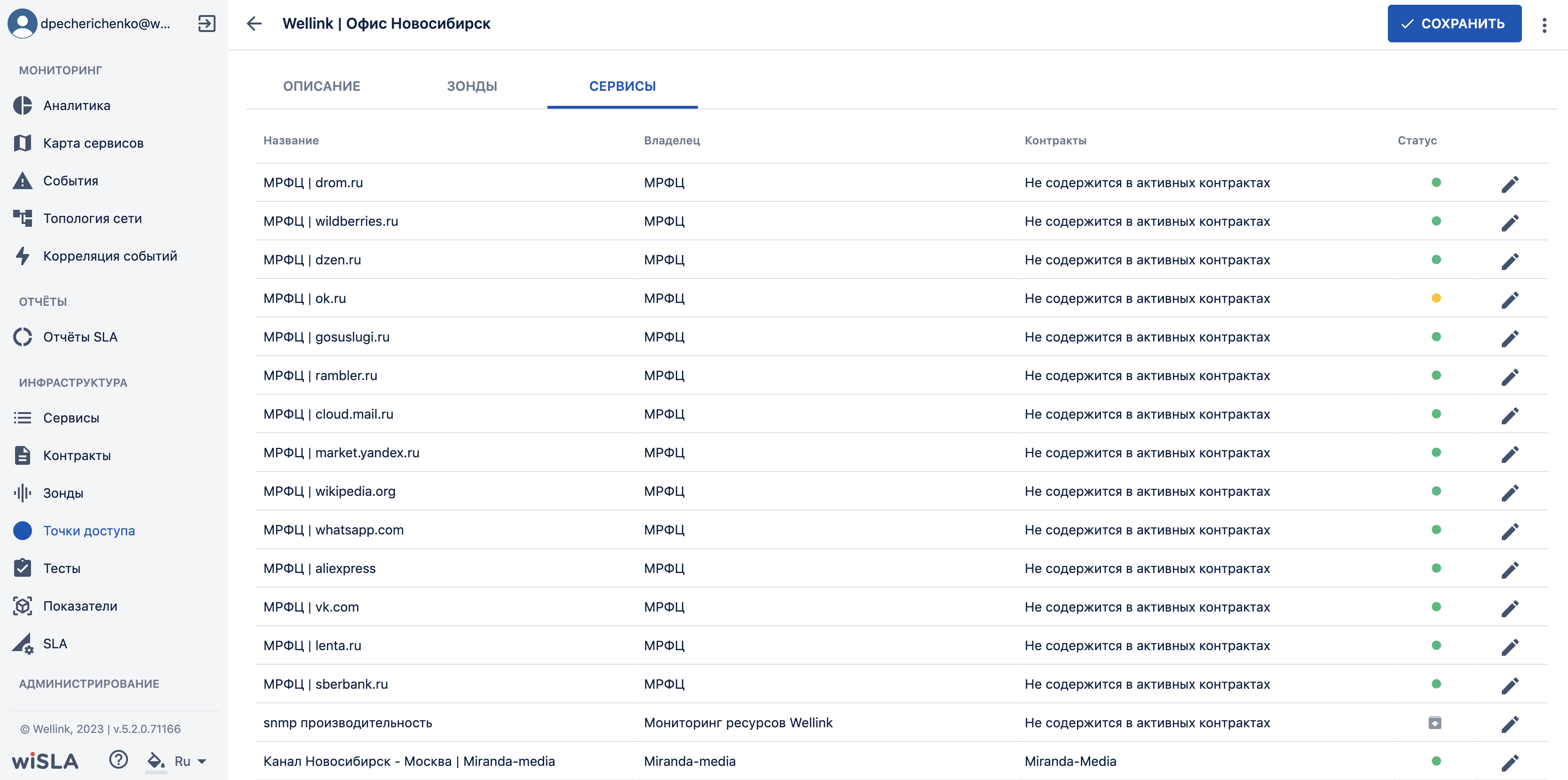
Точки доступа. Страница создания Точки доступа (редактирования, просмотра).
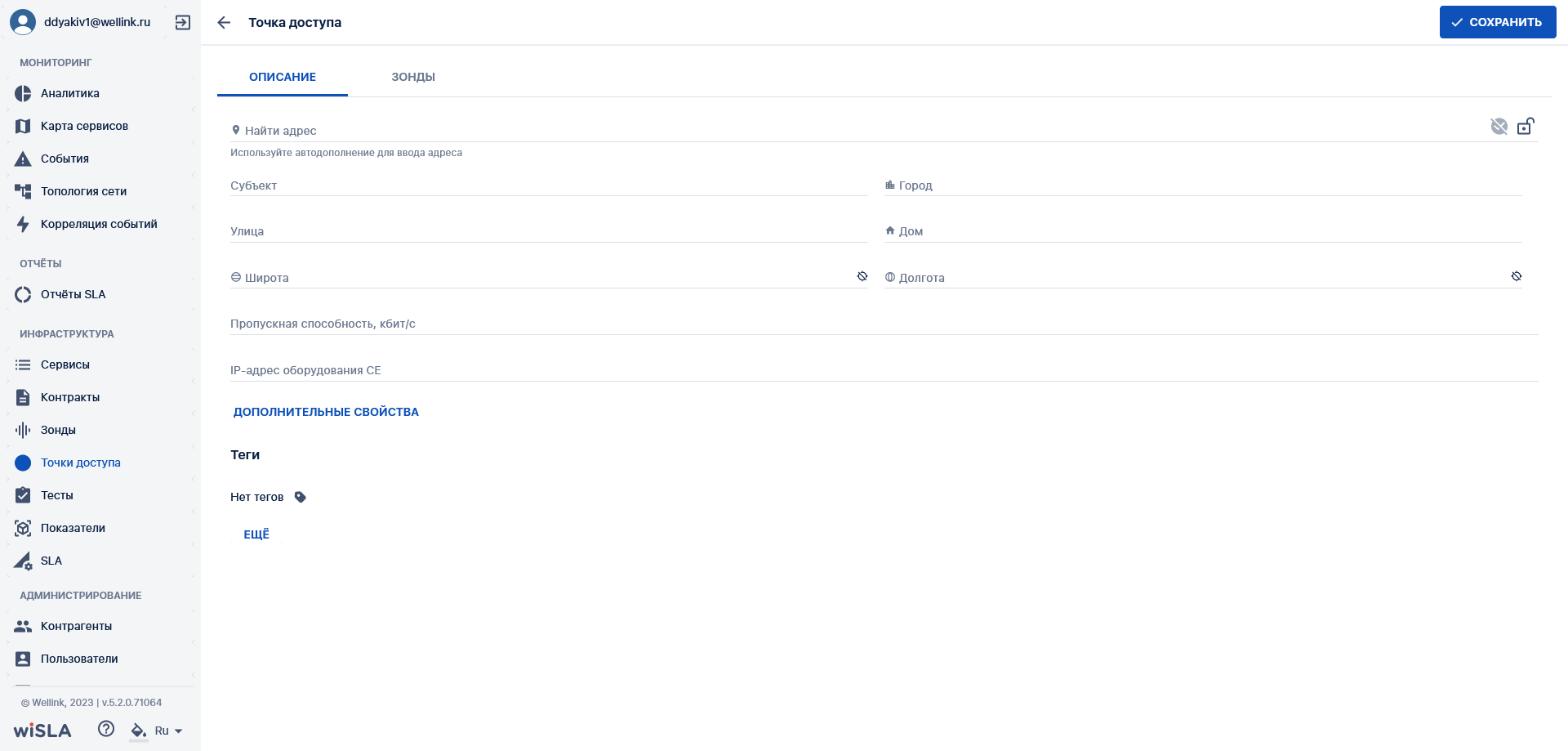
1. Параметры экранной формы
| Параметр | Значение |
|---|---|
| Открывается из |
Меню → раздел "Инфраструктура" → Точки доступа: кнопка
|
| Тип экранной формы | Страница создания/редактирования сущности |
| Компонент выбора периода отображения | Нет |
| Компонент динамики | Нет |
| Автообновление страницы | Нет |
| Всплывающие уведомления на странице | Нет |
| Работа с тегами | Да |
| Особенности формы | Доступность редактирования некоторых полей зависит от настроек системы |
| Управление дополнительными свойствами | Да |

2. Вкладки и поля
2.1 Секция Toolbar
* - поля, обязательные к заполнению.
| Поле |
Описание |
Тип и диапазон значений | Видимость | Доступность для редактирования | Значение по умолчанию (на странице создания) |
|---|---|---|---|---|---|
| Название точки доступа* | Название, с которым точка доступа будет отображаться в системе |
Текст. Ввод с клавиатуры 1-255 символов |
Всегда | Да | Плейсхолдер "Название точки доступа*" |
| Сохранить | Кнопка создания/ сохранения изменений точки доступа |
кнопка
|
Всегда |
- |
- |

2.2 Вкладка "Описание"
| Поле |
Описание |
Тип и диапазон значений | Видимость | Доступность для редактирования | Значение по умолчанию (на странице создания) | |
|---|---|---|---|---|---|---|
| Найти адрес* | Поле ввода адреса точки доступа | Ввод с клавиатуры с автодополнением, текст | Всегда | Да | Нет | |
| Статус | Обозначение текущего статуса точки доступа | Иконка | Всегда | - |
Действительный |
|
| Редактирование разрешено: | Кнопка выбора параметров редактирования теста |
Кнопка переключатель:
|
Всегда | - |
Разрешено всем пользователям |
|
| Субъект* | Определение субъекта по адресу точки доступа | Текст | Всегда | В зависимости от настроек системы |
Заполняется автоматически или - (в зависимости от настроек системы) |
|
| Город* | Определение города по адресу точки доступа | Текст | Всегда | В зависимости от настроек системы |
Заполняется автоматически или - (в зависимости от настроек системы) |
|
| Улица* | Определение улицы по адресу точки доступа | Текст | Всегда | В зависимости от настроек системы |
Заполняется автоматически или - (в зависимости от настроек системы) |
|
| Дом* | Определение дома по адресу точки доступа | Текст | Всегда | В зависимости от настроек системы |
Заполняется автоматически или - (в зависимости от настроек системы) |
|
| Ширина* | Определение широты по адресу точки доступа | Текст | Всегда | В зависимости от настроек системы |
Заполняется автоматически или - (в зависимости от настроек системы) |
|
| Долгота* | Определение долготы по адресу точки доступа | Текст | Всегда | В зависимости от настроек системы |
Заполняется автоматически или - (в зависимости от настроек системы) |
|
| Пропускная способность, кбит/с | Поле ввода пропускной способности оборудования в точке доступа |
Текст Целое число |
Всегда | Да |
- |
|
| IP-адрес оборудования CE | Поле ввода Ip-адреса оборудования CE в точке доступа |
Ввод с клавиатуры в формате <ххх.ххх.ххх.ххх>, где ххх — число от 0 до 255
|
Всегда | Да |
- |
|
| Дополнительные свойства | Кнопка открытия модального окна добавления дополнительных свойств |
Кнопка
|
Всегда | - |
- |
|
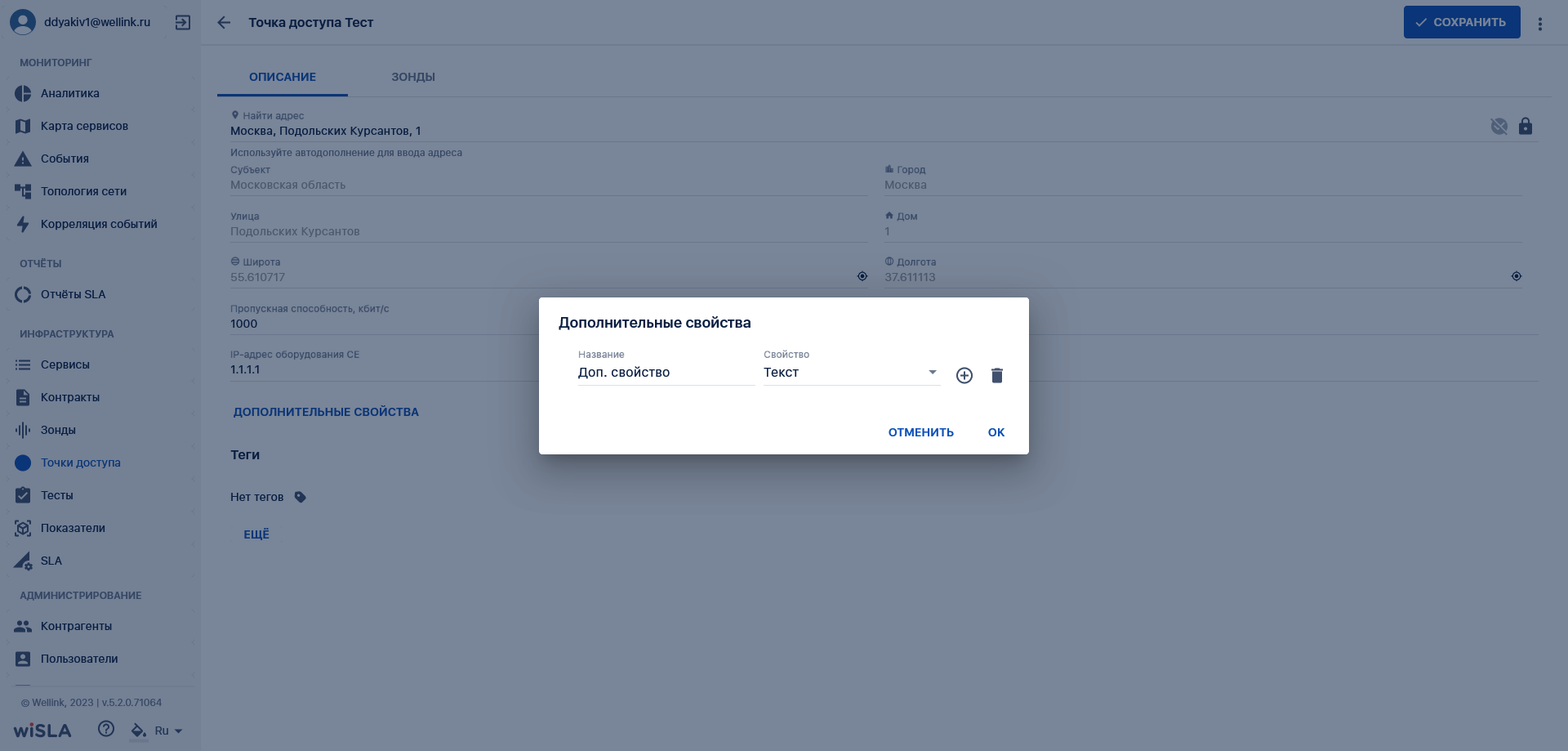
| Дополнительные свойства: Название | Поле ввода названия дополнительного свойства точки доступа | Поле ввода с клавиатурф | После нажатия кнопки "Дополнительные свойства" | Да |
- |
|
| Дополнительные свойства: Свойство | Компонент выбора типа дополнительного свойства точки доступа из списка |
Закрытый список:
|
После нажатия кнопки "Дополнительные свойства" | Да |
Выбран вариант:
|
|
| Дополнительные свойства: Добавить | Кнопка добавления дополнительного свойства точке доступа |
Кнопка |
После нажатия кнопки "Дополнительные свойства" | - |
- |
|
| Дополнительные свойства: Удалить | Кнопка удаления дополнительного свойства точки доступа |
Кнопка |
После нажатия кнопки "Дополнительные свойства" | - |
- |
|
| Теги | Отображение тегов прикреплённых к точке доступа |
Текстовая информация |
Всегда | Да | Нет тегов | |
| Теги, добавить тег | Кнопка активации поля ввода для тегирования точки доступа |
Кнопка |
Всегда | - | - | |
| Добавить тег, поле ввода | Поле ввода наименования тега |
Поле ввода с клавиатуры, текст |
При активации кнопки "добавить тег" |
Да |
- |
|
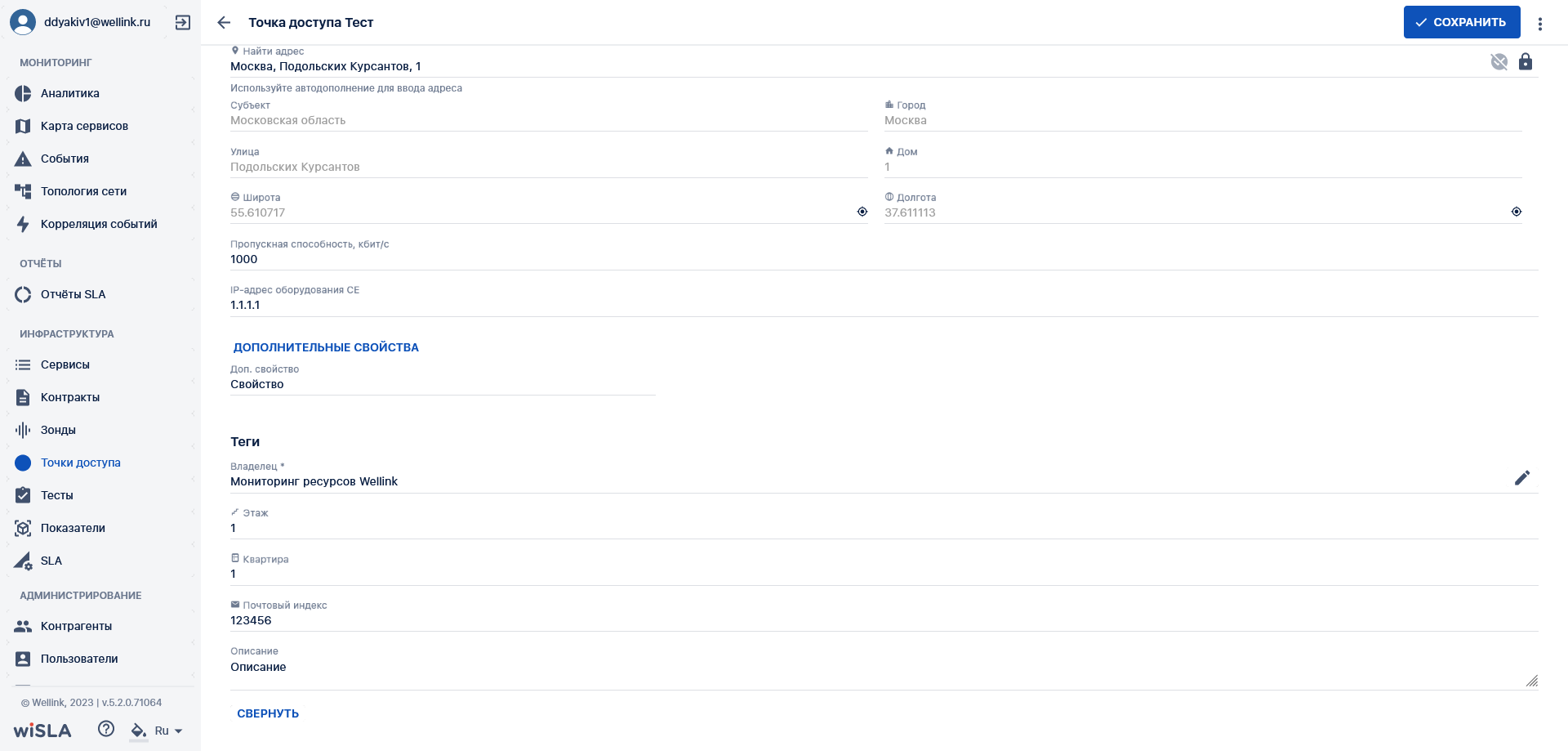
| Еще | Кнопка отображения дополнительной информации о точке доступа |
Кнопка |
Всегда | - |
- |
|
|
Еще: Владелец* |
Поле выбора контрагента, владельца точки доступа |
Выбор из списка существующих контрагентов |
После нажатия кнопки "Еще" | Да, выбор из списка |
Контрагент к которому прикреплен текущий пользователь |
|
|
Еще: Владелец: Редактирование |
Кнопка перехода на форму редактирования контрагента |
Кнопка |
После нажатия кнопки "Еще" |
- |
- |
|
|
Еще: Этаж |
Поле ввода этажа, для уточнения адреса точки доступа |
Текст |
После нажатия кнопки "Еще" |
Да |
- |
|
|
Еще: Квартира |
Поле ввода квартиры, для уточнения адреса точки доступа |
Текст |
После нажатия кнопки "Еще" |
Да |
- |
|
|
Еще: Почтовый индекс |
Поле ввода почтового индекса, для уточнения адреса точки доступа |
Текст |
После нажатия кнопки "Еще" |
Да |
- |
|
|
Еще: Описание |
Поле ввода описания точки доступа |
Текст |
После нажатия кнопки "Еще" |
Да |
- |
|
|
Еще: Свернуть |
Кнопка скрытия раздела "Еще" |
Кнопка |
После нажатия кнопки "Еще" |
- |
- |

 Разрешено всем пользователям
 Разрешено только пользователям владельца


2.3 Вкладка "Узлы"
| Поле |
Описание |
Тип и диапазон значений | Видимость | Доступность для редактирования | Значение по умолчанию (на странице создания) |
|---|---|---|---|---|---|
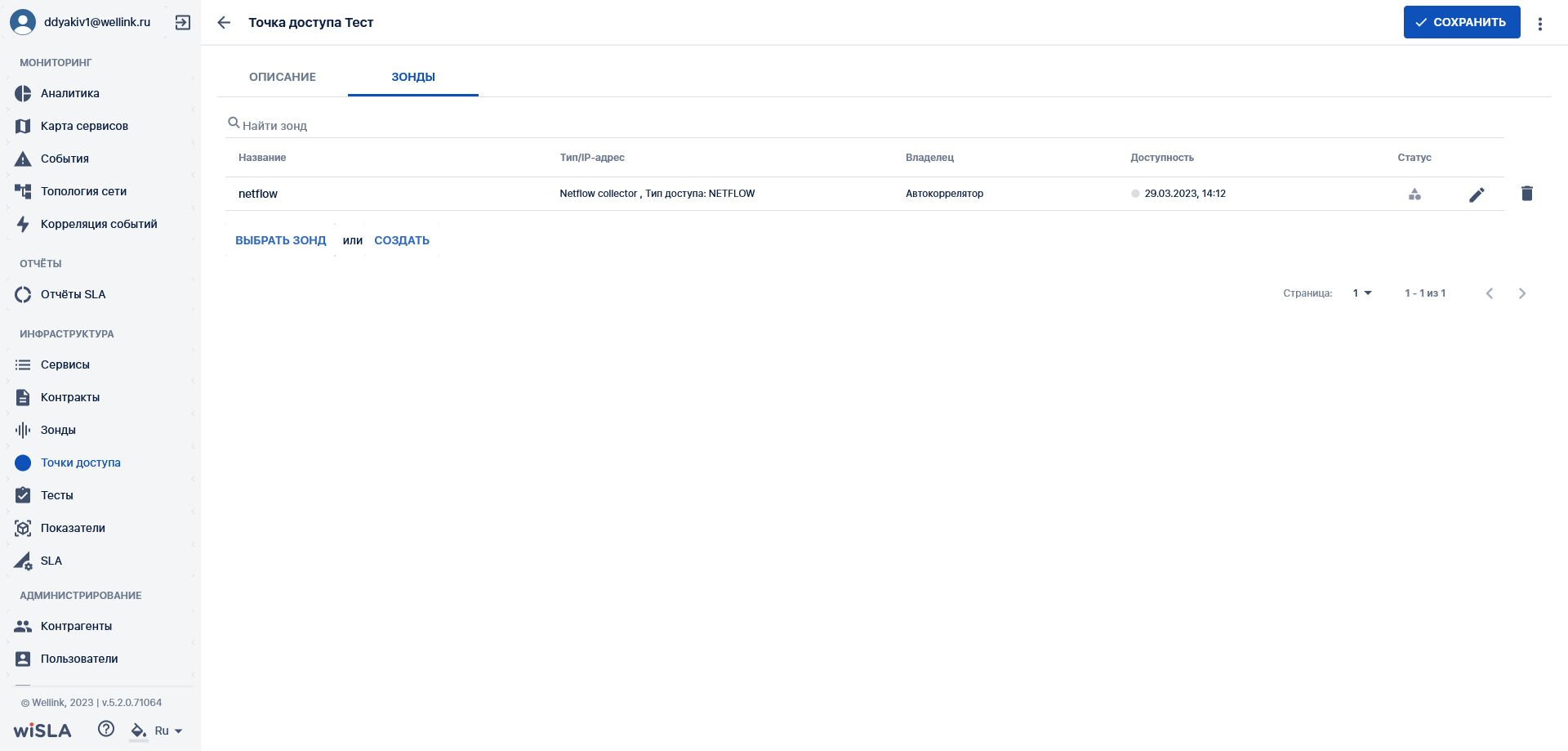
| Список узлов |
Список узлов, добавленных в точку доступа |
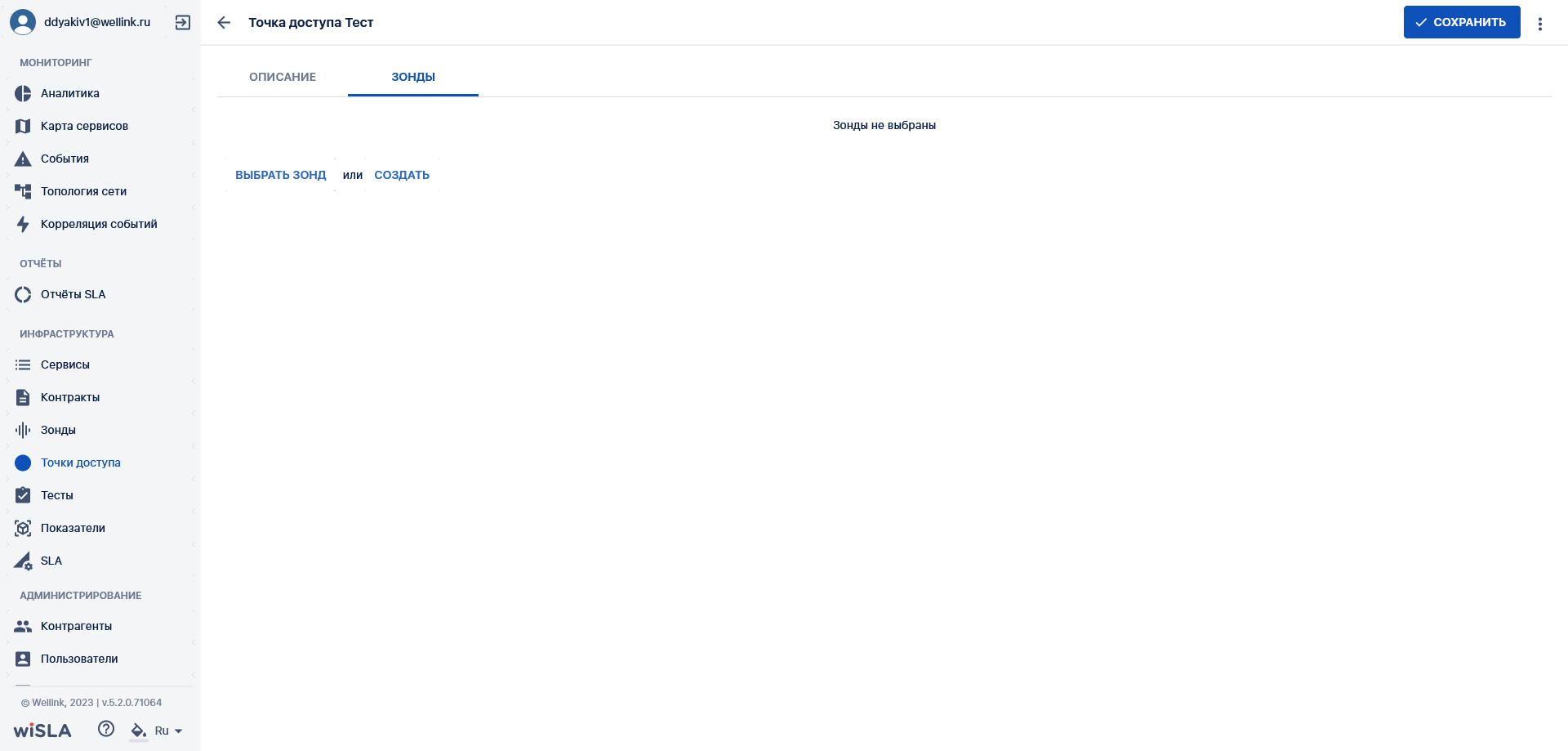
Список | После добавления хотя бы одного узла в точку доступа | Да, добавлением узлов в список | Текст: "Узлы не выбраны" |
| Найти узел |
Компонент поиска в списке зоднов |
Поле ввода с клавиатуры | После добавления хотя бы одного узла в точку доступа |
Да |
- |
|
Список узлов: Название |
Название узла в системе |
Текст | После добавления хотя бы одного узла в точку доступа |
Нет |
- |
|
Список узлов: Тип/IP-адрес |
Тип узла и тип доступа к устройству |
Текст | После добавления хотя бы одного узла в точку доступа |
Нет |
- |
|
Список узлов: Владелец |
Контрагент, владелец узла |
Текст | После добавления хотя бы одного узла в точку доступа |
Нет |
- |
|
Список узлов: Доступность |
Информация о текущей доступности узла и времени последней доступности устройства |
Иконки:
Текст с датой и временем последней проверки доступности |
После добавления хотя бы одного узла в точку доступа |
Нет |
В зависимости от статуса узла |
|
Список узлов: Статус |
Информация о текущем статусе узла |
Иконки:
|
После добавления хотя бы одного узла в точку доступа |
Нет |
В зависимости от статуса узла. Для новых узлов: |
|
Список узлов: Редактирование |
Кнопка перехода на страницу редактирования узла |
Кнопка |
После добавления хотя бы одного узла в точку доступа |
- |
- |
|
Список узлов: Удалить |
Кнопка открепления узла от точки доступа (перемещения "на склад") |
Кнопка |
После добавления хотя бы одного узла в точку доступа |
- |
- |
|
Выбрать узел |
Кнопка раскрытия списка выбора узлов, доступных для добавления в точку доступа. |
Кнопка:
|
Всегда |
- |
- |
|
Список выбора узлов |
Список узлов доступных для прикрепления в точку доступа. |
Список узлов в системе имеющих стаус "На складе" |
После нажатия кнопки "Выбрать узел" |
- |
- |
|
Список выбора узлов: Редактирование |
Кнопка перехода на страницу редактирования узла |
Кнопка |
После нажатия кнопки "Выбрать узел" |
- |
- |
|
Создать |
Кнопка перехода на страницу создания узла |
Кнопка
|
Всегда |
- |
- |
 Доступен
 Недоступен
 Неопределено
 Активный
 Не используется
 На складе
 В ремонте

2.4 Вкладка "Сервисы"
Отображается только если хотя бы один узел в точке доступа усчаствует в сервисе
| Поле |
Описание |
Тип и диапазон значений | Видимость | Доступность для редактирования | Значение по умолчанию (на странице создания) |
|---|---|---|---|---|---|
|
Список сервисов: Название |
Название сервиса в системе |
Текст | Всегда |
Нет |
- |
|
Список сервисов: Владелец |
Контрагент, владелец сервиса |
Текст | Всегда |
Нет |
- |
|
Список сервисов: Контракты |
Контракт, к которому прикреплен сервис в котором участвует узел в точке доступа |
Текст | Всегда |
Нет |
Зависит от настроек сервиса:
|
|
Список сервисов: Статус |
Статус сервиса в котором участвует узел в точке доступа |
Иконки:
|
Всегда | Нет |
Зависит от статуса сервиса. |
|
Список сервисов: Редактирование |
Кнопка перехода на страницу редактирования сервиса |
Кнопка |
Всегда |
- |
- |
 Деградация
 Плановые работы
 Не обслуживается


Кнопки на Toolbar
Кнопки доступные для пользователя с ролью:
- Оператор SLA
- Cистемный администратор
| Кнопка |
Описание | ||
|
|
Сохранение изменений и переход на страницу списка точек доступа | ||
|
|
|
Превод точки доступа в архив | |
|
|
Переход на страницу "Журнал системных событий", отфильтрованный по данной точке доступа | ||


Для пользователей с ролью исключительно "Пользователь" кнопки Toolbar скрыты.
Проверки системы
| Триггер | Проверка | Действие |
| Переход на список | Есть несохранённые изменения? | Отобразить модальное окно "Наличие несохранённых изменений" с возможностью сохранить изменения или отказаться от их сохранения |
| Выбор узла | Не выбран ни один узел? | Отобразить кнопки  или или  и текст "Узлы не выбраны" и текст "Узлы не выбраны" |
| Нажата кнопка ? |
Отобразить компонент выбора узлов из списка | |
| Нажата кнопка ? |
Открыть страницу создания нового узла | |
| Выбран хотя бы один узел? | Отобразить список узлов с информацией об устройствах
|
|
| Сохранение точки доступа | Не заполнено поле "Название точки доступа"? | Вывести сообщение "Введите значение поля" и заблокировать операцию сохранения |
| Не заполнено поле "Найти адрес"? | Вывести сообщение "используйте автодополнение для ввода полного адреса" и заблокировать операцию сохранения | |
| В поле "Пропускная способность" есть символы, отличные от положительных целых числовых значений? | Вывести сообщение "пропускная способность должна быть целым числом больше нуля" и заблокировать операцию сохранения | |
|
В поле "IP-адрес оборудования СЕ" значение не соответствует ожидаемому <ххх.ххх.ххх.ххх>, где ххх — число от 0 до 255? |
Вывести сообщение "введите корректный IP-адрес" и заблокировать операцию сохранения | |
| Не заполнено поле "Владелец"? | Вывести сообщение "укажите владельца". Если владелец не указан, при сохранении подставить контрагента, к которому прикреплён текущий пользователь | |
| Перемещение точки доступа в архив | Точка доступа используется в активном сервисе? | Отобразить модальное окно "Запрет на архивацию объекта" и заблокировать операцию перемещения в архив |
Макеты
Макеты вкладки "Описание"
Страница создания точки доступа. Вид с заполненными полями адреса, пропускной способности и IP-адреса.
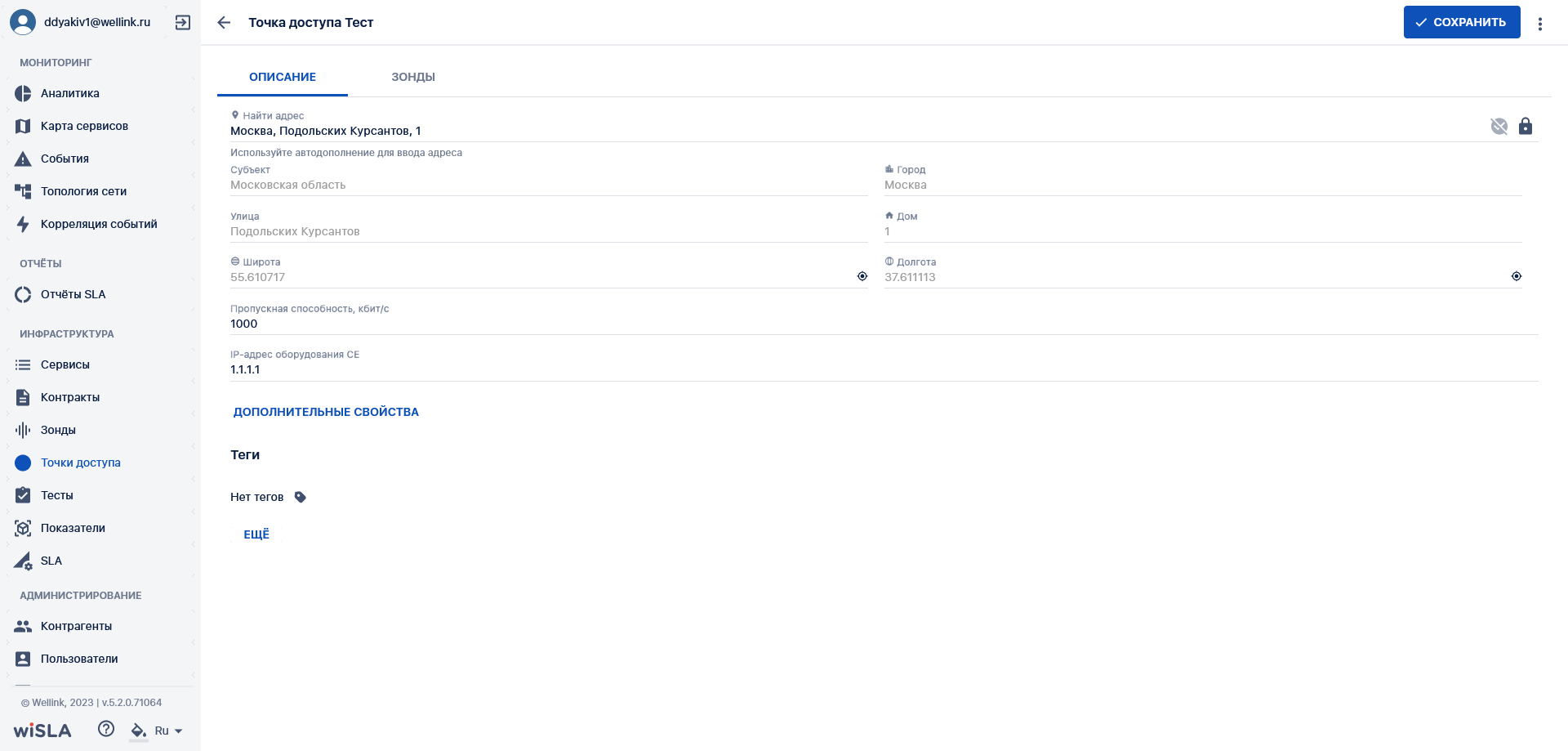
Страница создания точки доступа. Вид модального окна "Дополнительные свойства".
Страница создания точки доступа. Вид с добавленными полями "Еще".
Макеты вкладки "Узлы"
Вкладка "Узлы". Изначальный вид.
Вкладка "Узлы". Вид с добавленным узлом.
Макеты вкладки "Сервисы": данная страница отображает сервисы в текущей точки доступа. Доступна при просмотре уже действующей точки достпуа.