Установка системы wiSLA и агента мониторинга wiProbe
- Установка комьюнити-версии системы wiSLA
- Установка агента мониторинга wiProbe на ОС Linux
- Установка агента мониторинга wiProbe на ОС Windows
Установка комьюнити-версии системы wiSLA

Программа установки wiSLA представляет собой консольное псевдографическое приложение с набором скриптов и настроек, работающее в Linux-окружении (bash). Дистрибутив и программа установки, как правило, поставляются как единый zip-архив.
Шаблоны отчётов и плагины могут поставляться в виде отдельных файлов.
Перед запуском программы установки требуется выполнить следующие шаги:
- Разместить загруженный дистрибутив комьюнити-версии wiSLA на целевом сервере.
- Произвести распаковку дистрибутива используя следующую команду:
unzip wisla-portable.ziptar -xvf wisla-community-version.tar- Предоставить права на исполнения используя следующую команду:
sudo chmod +x -R ./wisla-community-version/*- Или в зависимости от дистрибутива
sudo chmod +x -R wisla-portable/*- Перейти в каталог с исполняемым файлом установки системы:
cd wisla-community-version/Установка и запуск системы wiSLA
Переходим непосредственно к работе с процессом установки и запуска системы wiSLA.
- В каталоге wisla-community-version в который мы перешли ранее используя команду:
cd wisla-community-version/Запускаем исполнимый файлы up.sh для запуска меню работы с системой используя следующую команду:
sudo ./up.shПосле выполнения данной команды вы попадете в интерактивное меню , представленное на рисунке 1.
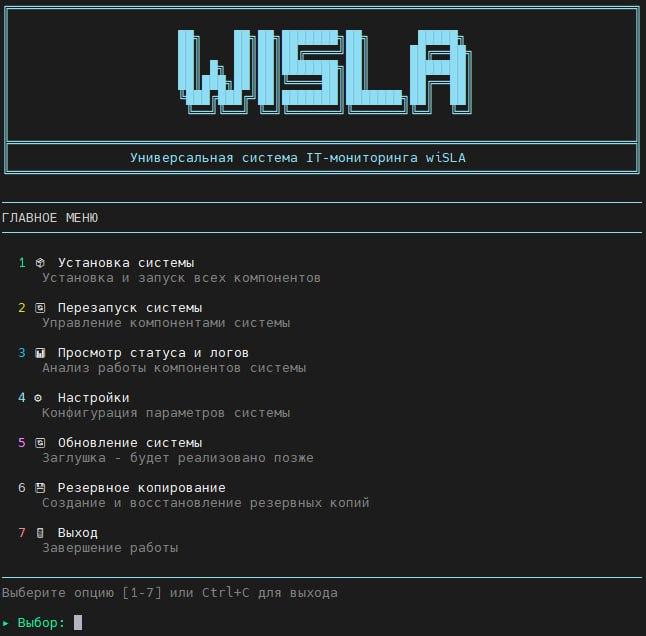
(Рисунок 1.)
- В данном меню для установки системы необходимо ввести 1 и после нажатия ENTER.
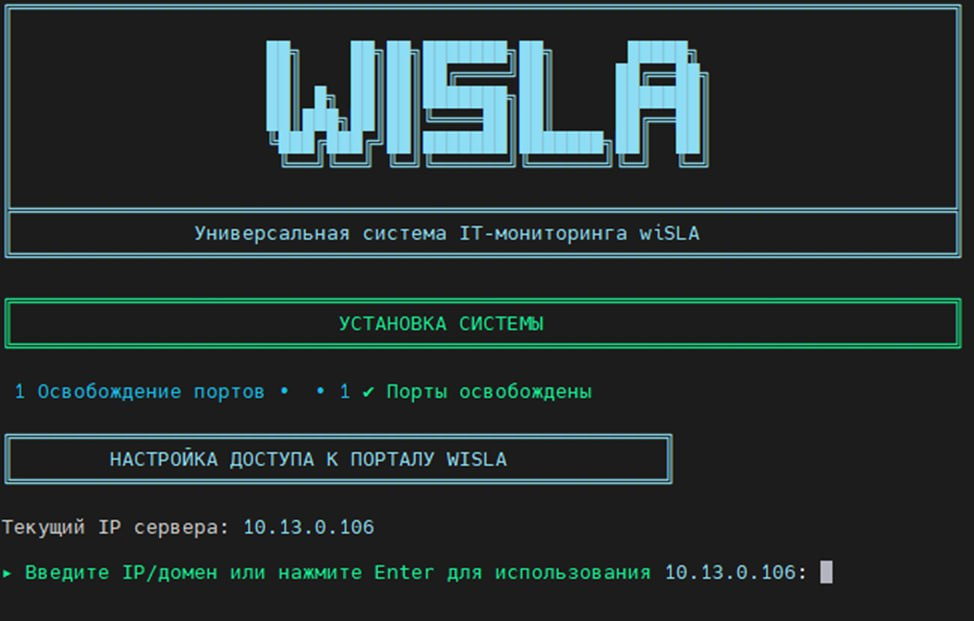
(Рисунок 2.)
- На экране появится предложение указать IP-адрес для доступа к веб-порталу wiSLA (Рисунок 2.):
Если вас устраивает адрес, предложенный по умолчанию - просто нажмите клавишу ENTER.
Если нужно изменить адрес - введите нужный IP-адрес вручную и нажмите ENTER для подтверждения.
 (Рисунок 3.)
- Далее система проверит наличие установки Docker, в случае отсутствия Docker система предложит его установить (Рисунок 3.).
 (Рисунок 4.)
- Ожидайте окончания установки компонентов , результат успешной установки отражен на рисунке 4.
- Теперь вы можете перейти по указанным адресам на Web интерфейс системы wiSLA (Рисунок 5). и пройти авторизацию используя следующие учетные данные:
Адрес электронной почты: (Указать логин администратора)
Пароль: (Указать пароль администратора)
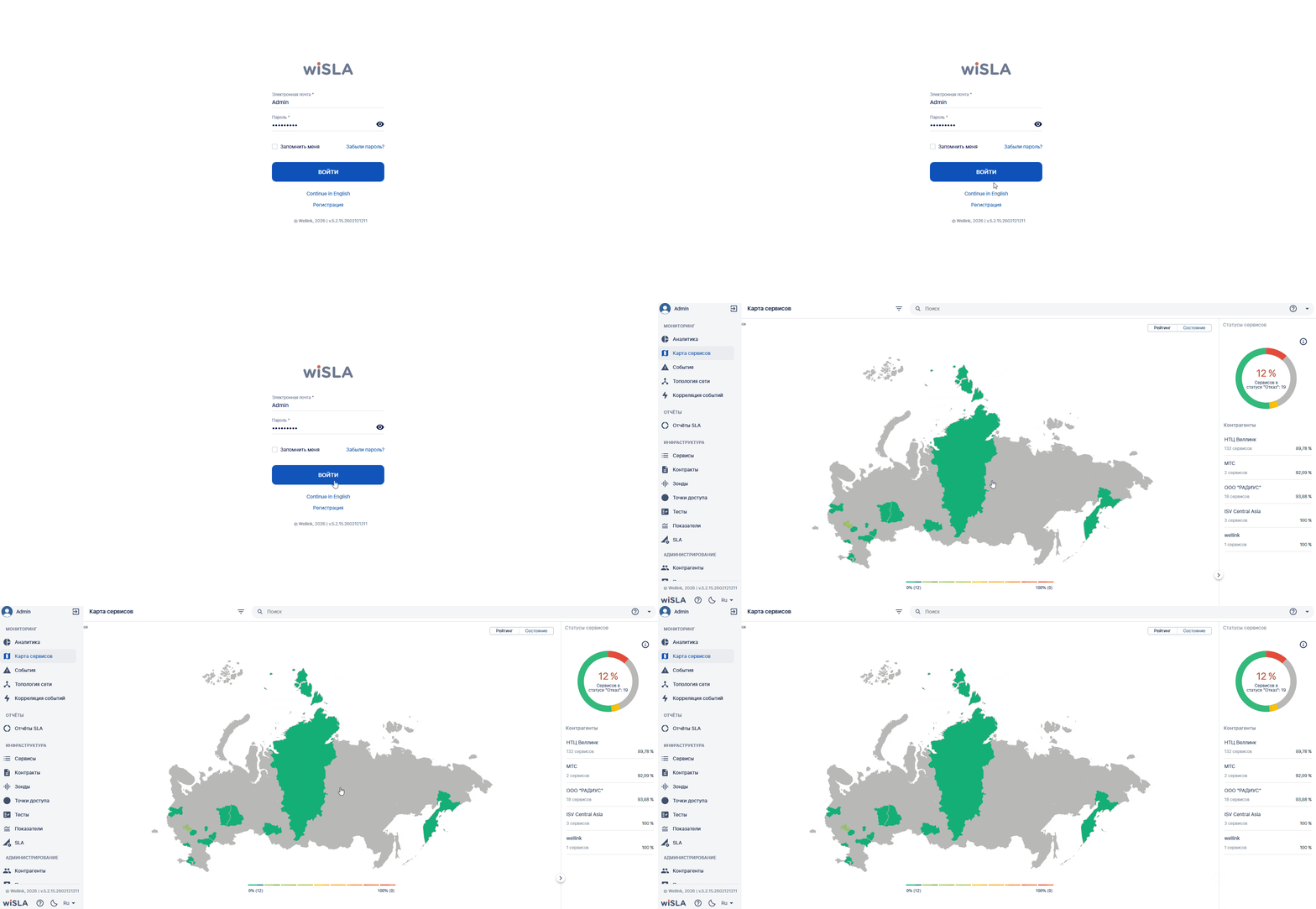
(Рисунок 5.)
Установка завершена. Система готова к работе. Далее необходимо произвести установку агента мониторинга wiProbe :
Установка агента мониторинга wiProbe на ОС Linux
 Сбор данных для системы мониторинга wiSLA выполняют wiProbe-агенты. WiProbe-агенты, существуют в программном или аппаратном исполнении, развертываются на целевых объектах для непрерывного отслеживания состояния серверов, анализа сетевого трафика и каналов связи, а также контроля доступности и производительности приложений.
Установка агента мониторинга wiProbe на ОС Linux
Подготовка
- Скачайте пакет с агентом (файл с расширением .deb или .rpm) и поместите его в любой удобный каталог на сервере. Например, /home/user/ или /tmp/.
Переход в каталог
- Откройте терминал и перейдите в каталог, куда вы сохранили файл. Для этого используйте команду cd:
cd /home/user/ --- Укажите свой путь до пакета Slamom
Запуск установки
Выберите команды, соответствующие вашей операционной системе, и выполните их.
Для дистрибутивов на основе DEB (Debian, Ubuntu, AstraL inux и др.):
dpkg -i slamon*.debДля дистрибутивов на основе RPM (CentOS, RHEL, RedOsи др.):
rpm -i slamon*.rpmПри установке система запросит указать следующие настройки:
- Максимальный размер лог-файлов. По умолчанию - 200мБ
- Максимальный размер текущего лог-файла. По умолчани - 10 мБ
- URL портала wiSla. По умолчанию - https://portal5.slamon.net
- Регистрационные данные портала при необходимости.
Проверка
После завершения установки проверьте, что агент запущен:
systemctl status Slamon.serviceКонфигурация
Пакет slamon включает в себя служебные утилиты для управления агентом.
Изменение подключения к порталу (если требуется):
По умолчанию агент использует портал https://portal5.slamon.net. Если ваш сервер wiSLA находится по другому адресу, укажите его используя следующую команду:
slamon-conf url http://Ваш адрес или IP:8080Подсказка: Команда slamon-conf без параметров покажет текущие настройки.
Изменение имени агента (если требуется):
По умолчанию агент использует имя wiprobeSoftwareAgent-Linux. Если хотите изменить его, укажите его используя следующую команду:
slamon-conf name 'wisla.wellink.ru'Проверка доступности wiProbe агента на портале Wisla
Когда установка завершится, откройте веб-интерфейс wiSLA и зайдите в раздел «Зонды». В списке должен отобразиться ваш новый агент. Если его статус «Доступен» - всё работает отлично.
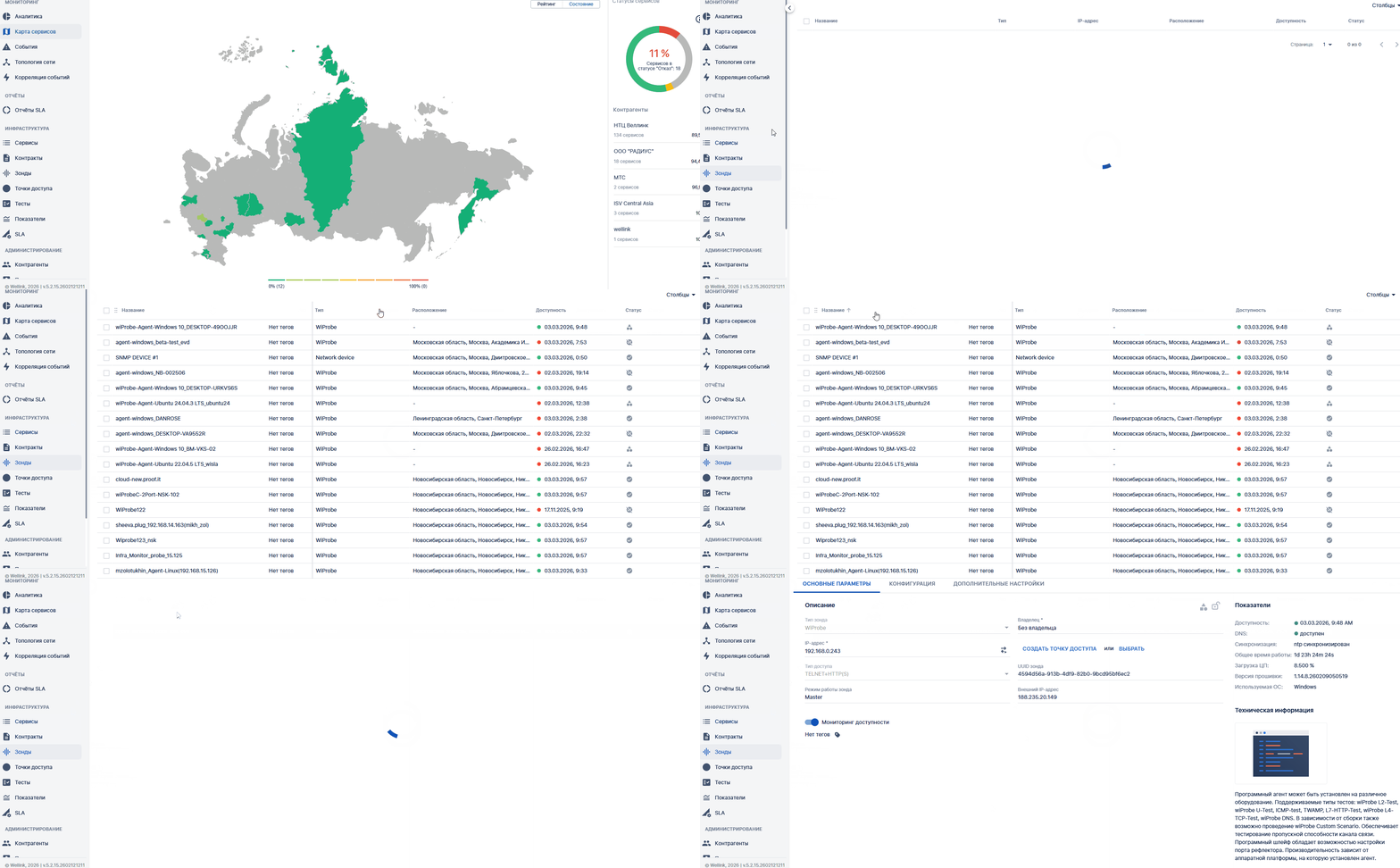
Установка агента мониторинга wiProbe на ОС Windows
Сбор данных для системы мониторинга wiSLA выполняют wiProbe-агенты. WiProbe-агенты, существуют в программном или аппаратном исполнении, развертываются на целевых объектах для непрерывного отслеживания состояния серверов, анализа сетевого трафика и каналов связи, а также контроля доступности и производительности приложений.
Установка агента мониторинга wiProbe на ОС Windows
Подготовка
- Скачайте пакет с агентом (файл с расширением .exe) и поместите его в любой удобный каталог на сервере. Например, в папку "C:\Users\Никита\Downloads".
Переход в каталог
- Откройте проводник и перейдите в каталог "C:\Users\Никита\Downloads"
Добавить картинку
Запуск установки
Запустить исполнимы exe файл загруженный в каталог "C:\Users\Никита\Downloads\slamon-agent-win-mingw-<version number>.exe ". После запуска следуйте инструкциям в открывшемся окне установки.
- Выберите язык установки и нажмите "ОК" (Рисунок.1)

(Рисунок.1)
- Проставьте галочки для всех библиотек и нажмите "Установить" (Рисунок.2)

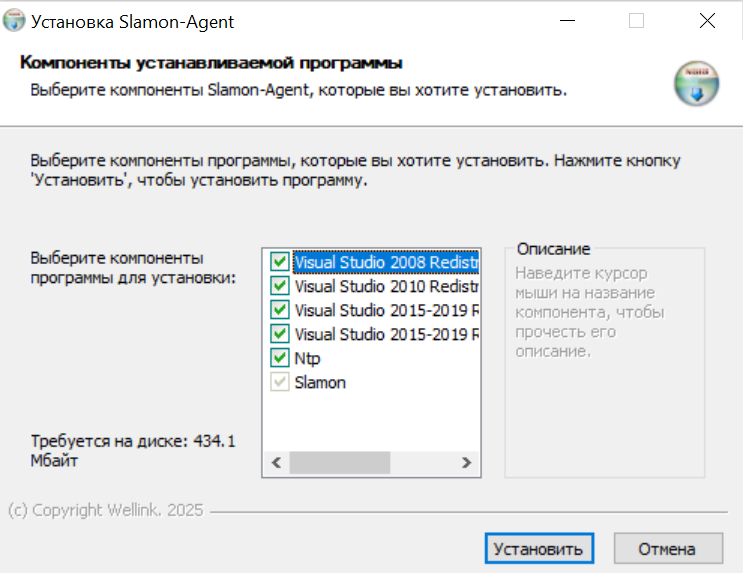
(Рисунок.2)
- Ожидайте копирования файлов (Рисунок.3)
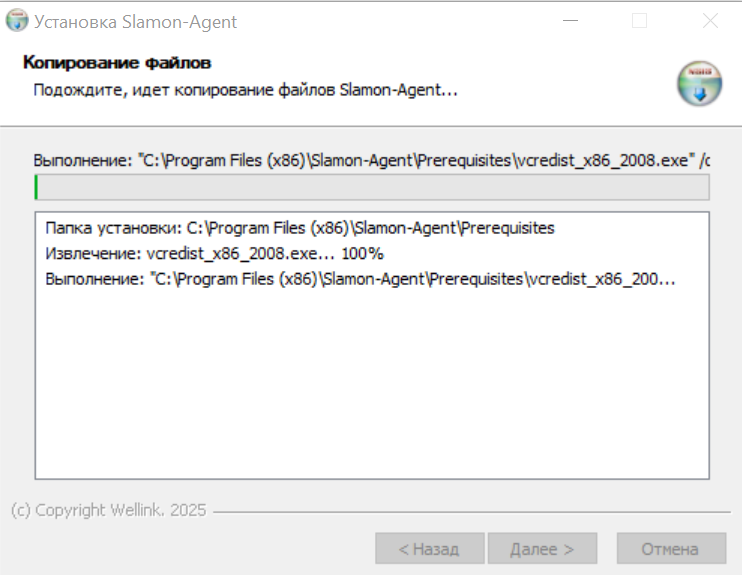
(Рисунок.3)
- По окончанию копирования файлов на экране появится статут "Готово" и можно будет нажать "Далее" (Рисунок.4)
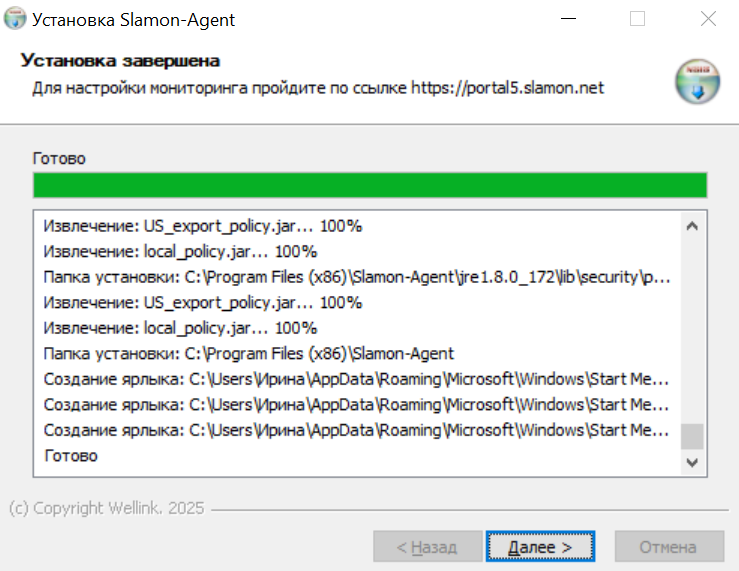
(Рисунок.4)
- В окне "Проверка регистрационных данных пользователя" необходимо указать url портала либо, будет использоваться установленный по умолчанию и нажмите "Далее".
Кроме того, при необходимости нужно указать авторотационные данные на портал. (Рисунок.5)
 (Рисунок.5)
- В окне "Настройка имени SLAMON агента" необходимо указать имя агента, либо будет использоваться имя по умолчанию, по нажатию кнопки "Закрыть" процесс установки завершиться.(Рисунок.6)
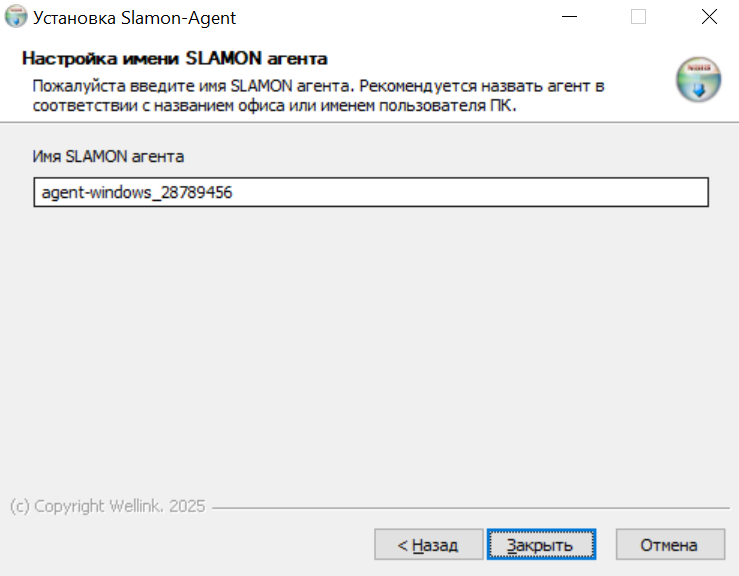
(Рисунок.6)
Проверка
После завершения установки проверьте, что агент запущен возможно через приложением Slamon-Agent Control.(Рисунок.7)
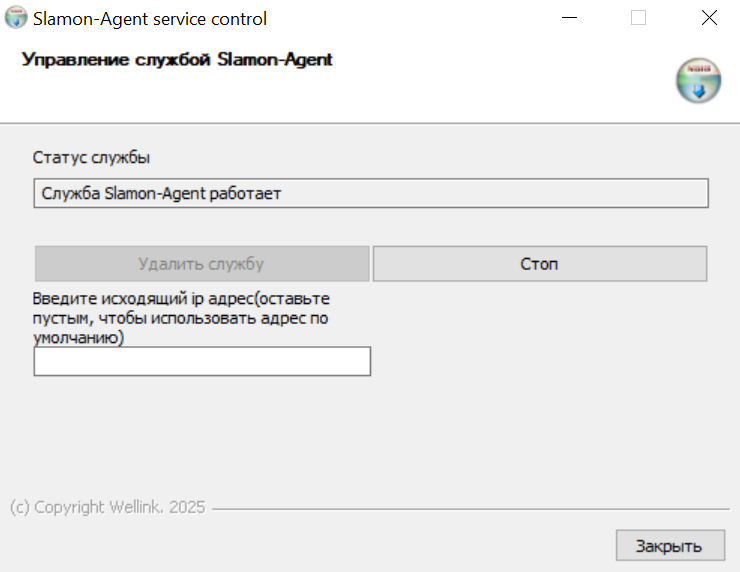
(Рисунок.7)
Конфигурация
С помощью утилиты NTP-Configuration можно настроить NTP для wiProbe агента.(Рисунок.8)
 (Рисунок.8)
Проверка доступности wiProbe агента на портале Wisla
Когда установка завершится, откройте веб-интерфейс wiSLA и зайдите в раздел «Зонды». В списке должен отобразиться ваш новый агент. Если его статус «Доступен» - всё работает отлично.