Шаблоны отчётов и плагины могут поставляться в виде отдельных файлов.
##### Перед запуском программы установки требуется выполнить следующие шаги: - Разместить загруженный дистрибутив комьюнити-версии wiSLA на целевом сервере. - Произвести распаковку дистрибутива используя следующую команду: ``` unzip wisla-portable.zip ``` ```bash tar -xvf wisla-community-version.tar ``` - Предоставить права на исполнения используя следующую команду: ``` sudo chmod +x -R ./wisla-community-version/* ``` - Или в зависимости от дистрибутива ``` sudo chmod +x -R wisla-portable/* ``` - Перейти в каталог с исполняемым файлом установки системы: ``` cd wisla-community-version/ ``` ##### Установка и запуск системы wiSLA Переходим непосредственно к работе с процессом установки и запуска системы wiSLA. - В каталоге wisla-community-version в который мы перешли ранее используя команду: ```bash cd wisla-community-version/ ``` Запускаем исполнимый файлы up.sh для запуска меню работы с системой используя следующую команду: ```bash sudo ./up.sh ``` После выполнения данной команды вы попадете в интерактивное меню , представленное на рисунке 1. [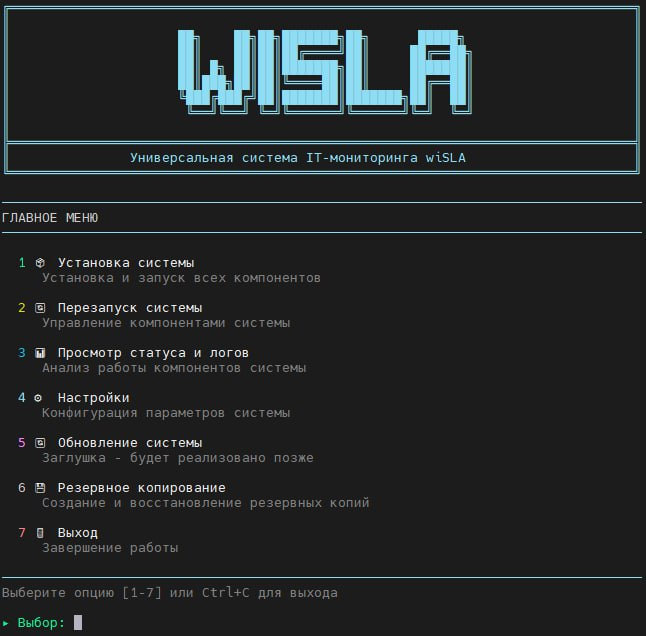](https://wiki.wellink.ru/uploads/images/gallery/2026-02/Dg3image.png) *(Рисунок 1.)* - В данном меню для установки системы необходимо ввести 1 и после нажатия ENTER. [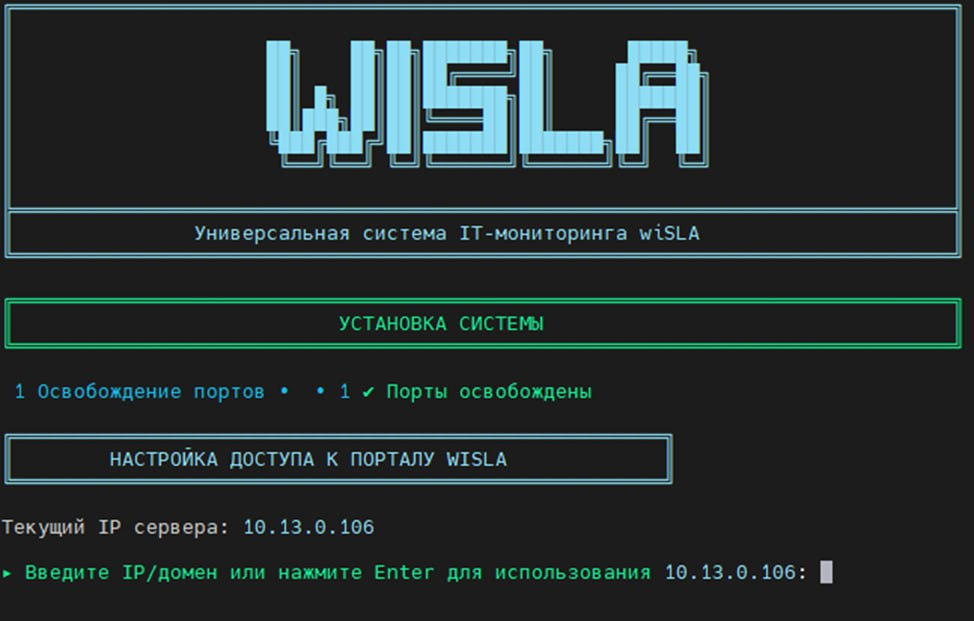](https://wiki.wellink.ru/uploads/images/gallery/2026-02/Eqaimage.png) *(Рисунок 2.)* - На экране появится предложение указать IP-адрес для доступа к веб-порталу wiSLA *(Рисунок 2.)*: **Если вас устраивает адрес, предложенный по умолчанию** - просто нажмите клавишу ENTER. **Если нужно изменить адрес** - введите нужный IP-адрес вручную и нажмите ENTER для подтверждения. 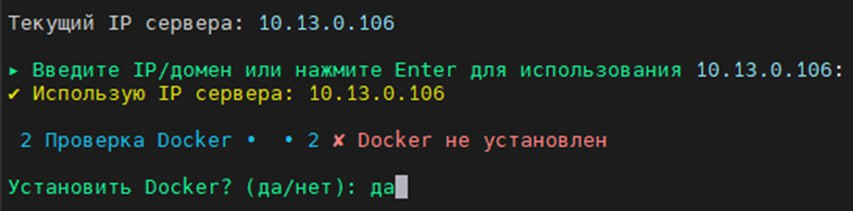*(Рисунок 3.)* - Далее система проверит наличие установки Docker, в случае отсутствия Docker система предложит его установить *(Рисунок 3.)*. 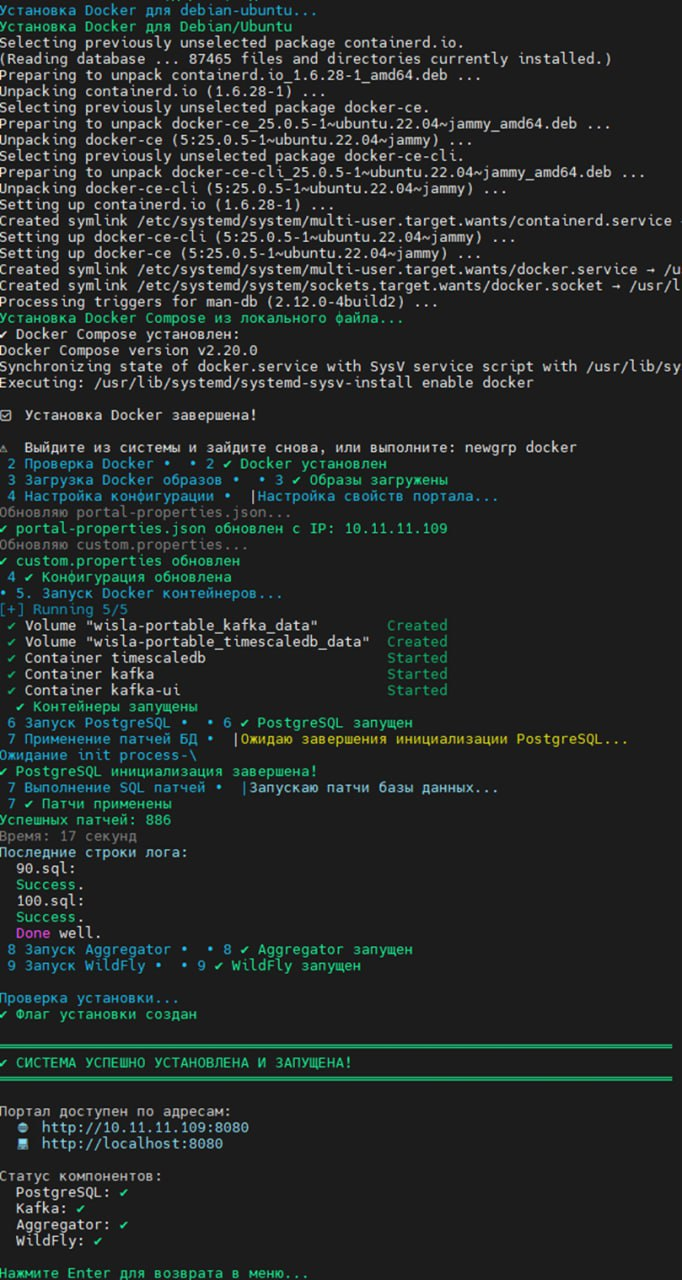*(Рисунок 4.)* - Ожидайте окончания установки компонентов , результат успешной установки отражен на рисунке 4. - Теперь вы можете перейти по указанным адресам на Web интерфейс системы wiSLA (Рисунок 5). и пройти авторизацию используя следующие учетные данные: **Адрес электронной почты:** (Указать логин администратора) **Пароль:** (Указать пароль администратора) [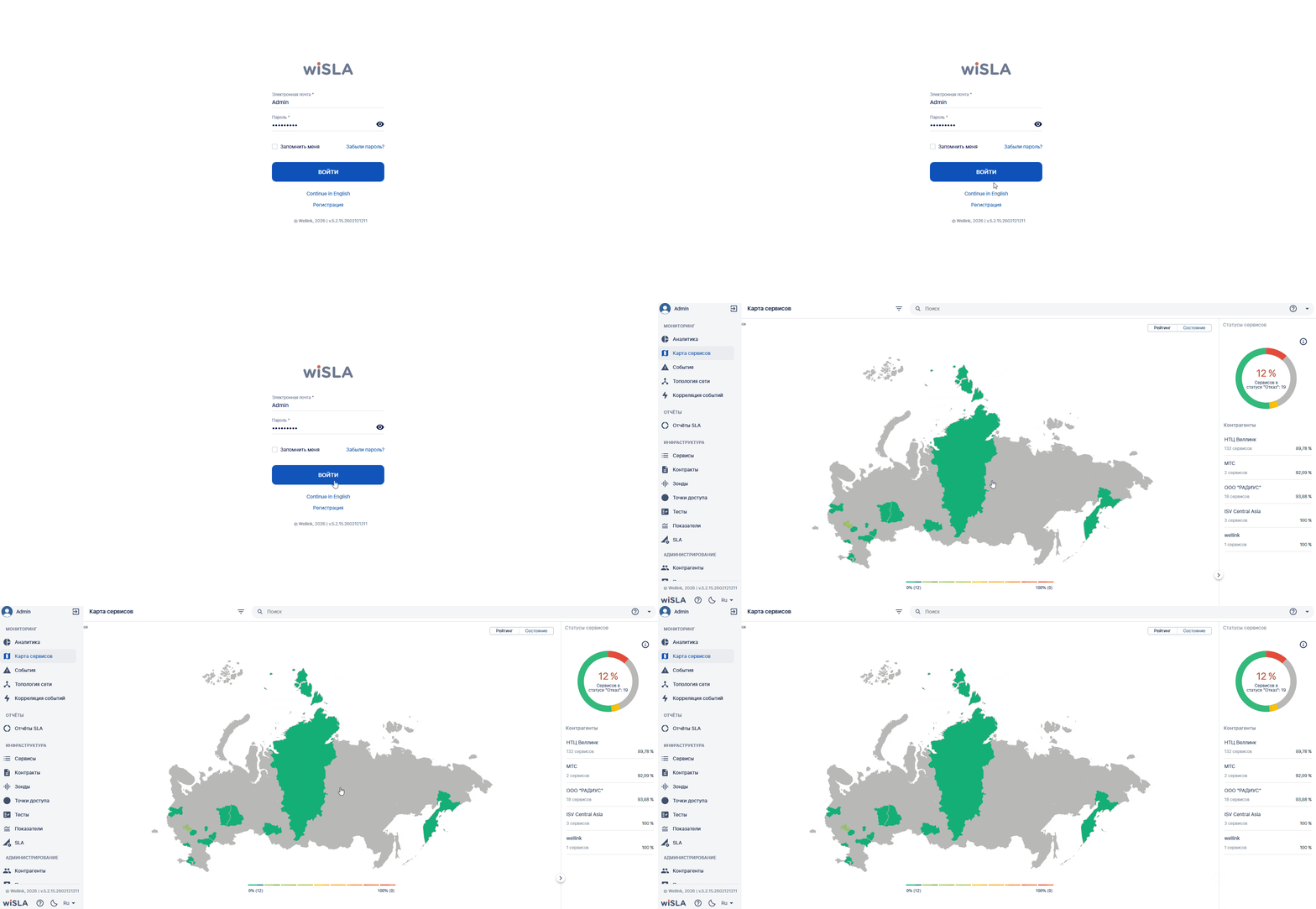](https://wiki.wellink.ru/uploads/images/gallery/2026-02/5V3animaciia.gif) *(Рисунок 5.)* Установка завершена. Система готова к работе. Далее необходимо произвести установку агента мониторинга wiProbe : - [Установка агента мониторинга (ОС Linux)](https://wiki.wellink.ru/books/wisla-community-edition-ce-dokumentaciia-ssylki/page/ustanovka-agenta-monitoringa-wiprobe-na-os-linux "https://wiki.wellink.ru/books/wisla-komiuniti-versiia-community-edition/page/ustanovka-agenta-monitoringa-wiprobe-na-os-linux") - [Установка агента мониторинга (ОС Windows)](https://wiki.wellink.ru/books/wisla-community-edition-ce-dokumentaciia-ssylki/page/ustanovka-agenta-monitoringa-wiprobe-na-os-windows "https://wiki.wellink.ru/books/wisla-komiuniti-versiia-community-edition/page/ustanovka-agenta-monitoringa-wiprobe-na-os-windows") # Установка агента мониторинга wiProbe на ОС Linux Сбор данных для системы мониторинга wiSLA выполняют wiProbe-агенты. WiProbe-агенты, существуют в программном или аппаратном исполнении, развертываются на целевых объектах для непрерывного отслеживания состояния серверов, анализа сетевого трафика и каналов связи, а также контроля доступности и производительности приложений. ##### Установка агента мониторинга wiProbe на ОС Linux **Подготовка** - Скачайте пакет с агентом (файл с расширением .deb или .rpm) и поместите его в любой удобный каталог на сервере. Например, /home/user/ или /tmp/. **Переход в каталог** - Откройте терминал и перейдите в каталог, куда вы сохранили файл. Для этого используйте команду cd: ```bash cd /home/user/ --- Укажите свой путь до пакета Slamom ``` **Запуск установки** Выберите команды, соответствующие вашей операционной системе, и выполните их. Для дистрибутивов на основе DEB (Debian, Ubuntu, AstraL inux и др.): ```bash dpkg -i slamon*.deb ``` Для дистрибутивов на основе RPM (CentOS, RHEL, RedOsи др.): ```bash rpm -i slamon*.rpm ``` При установке система запросит указать следующие настройки: - Максимальный размер лог-файлов. По умолчанию - 200мБ - Максимальный размер текущего лог-файла. По умолчани - 10 мБ - URL портала wiSla. По умолчанию - [https://portal5.slamon.net](https://portal5.slamon.net/) - Регистрационные данные портала при необходимости. **Проверка** После завершения установки проверьте, что агент запущен: ```bash systemctl status Slamon.service ``` ##### Конфигурация Пакет slamon включает в себя служебные утилиты для управления агентом. **Изменение подключения к порталу (если требуется):** По умолчанию агент использует портал https://portal5.slamon.net. Если ваш сервер wiSLA находится по другому адресу, укажите его используя следующую команду: ```bash slamon-conf url http://Ваш адрес или IP:8080 ```Подсказка: Команда slamon-conf без параметров покажет текущие настройки.
**Изменение имени агента (если требуется):** По умолчанию агент использует имя **wiprobeSoftwareAgent-Linux**. Если хотите изменить его, укажите его используя следующую команду: ```bash slamon-conf name 'wisla.wellink.ru' ``` ##### Проверка доступности wiProbe агента на портале Wisla Когда установка завершится, откройте веб-интерфейс wiSLA и зайдите в раздел **«Зонды»**. В списке должен отобразиться ваш новый агент. Если его статус **«Доступен»** - всё работает отлично. [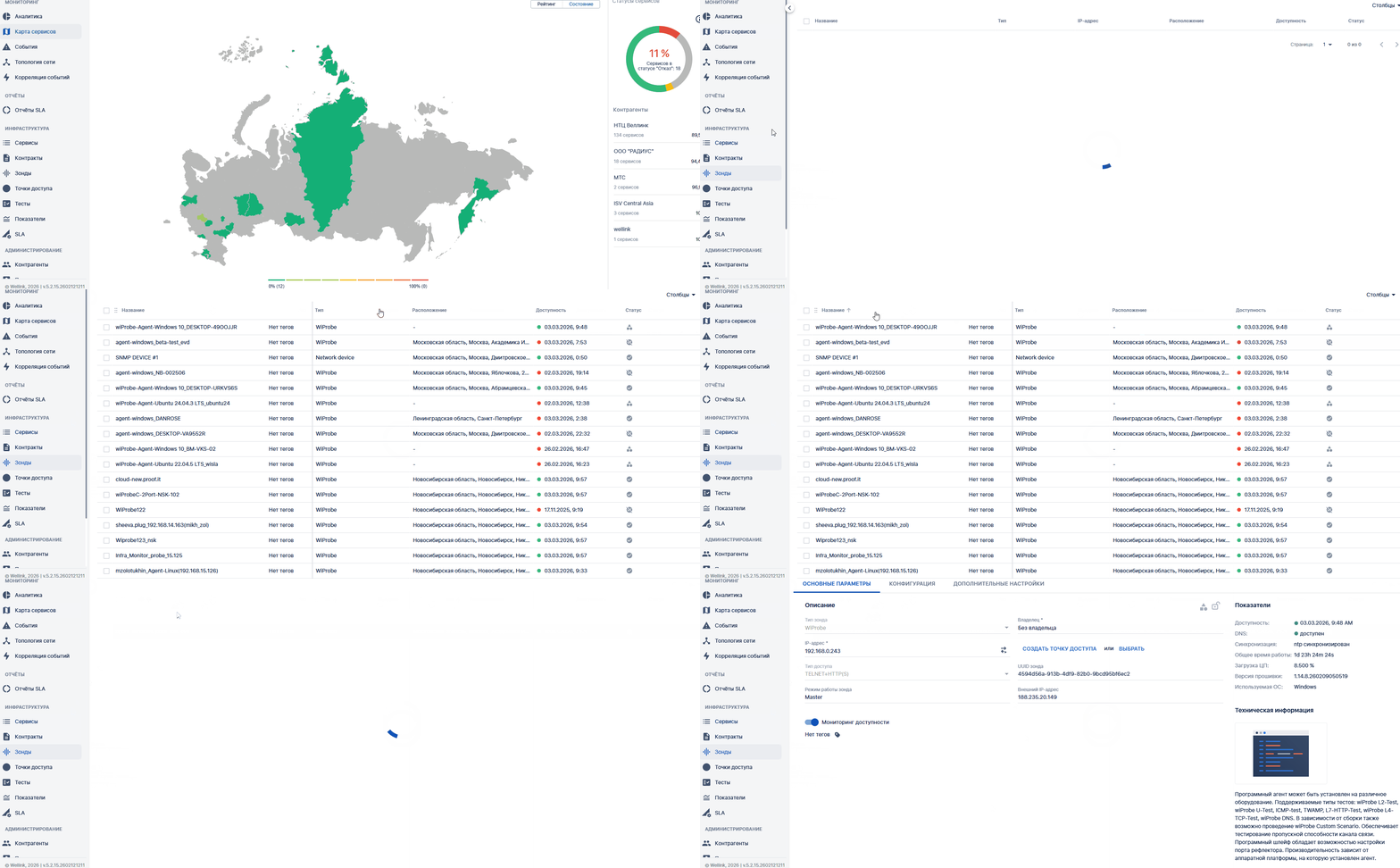](https://wiki.wellink.ru/uploads/images/gallery/2026-03/animaciia.gif) # Установка агента мониторинга wiProbe на ОС Windows Сбор данных для системы мониторинга wiSLA выполняют wiProbe-агенты. WiProbe-агенты, существуют в программном или аппаратном исполнении, развертываются на целевых объектах для непрерывного отслеживания состояния серверов, анализа сетевого трафика и каналов связи, а также контроля доступности и производительности приложений. ##### Установка агента мониторинга wiProbe на ОС Windows **Подготовка** - Скачайте пакет с агентом (файл с расширением .exe) и поместите его в любой удобный каталог на сервере. Например, в папку **"C:\\Users\\Никита\\Downloads"**. **Переход в каталог** - Откройте проводник и перейдите в каталог **"C:\\Users\\Никита\\Downloads" Добавить картинку** **Запуск установки** Запустить исполнимы exe файл загруженный в каталог **"C:\\Users\\Никита\\Downloads\\slamon-agent-win-mingw-<version number>.exe ".** После запуска следуйте инструкциям в открывшемся окне установки. - Выберите язык установки и нажмите "ОК" (Рисунок.1) 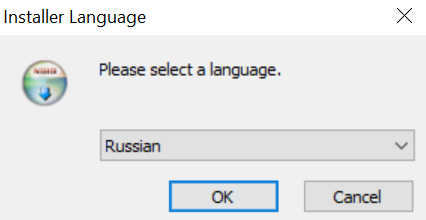 *(Рисунок.1)* - Проставьте галочки для всех библиотек и нажмите "Установить" (Рисунок.2) [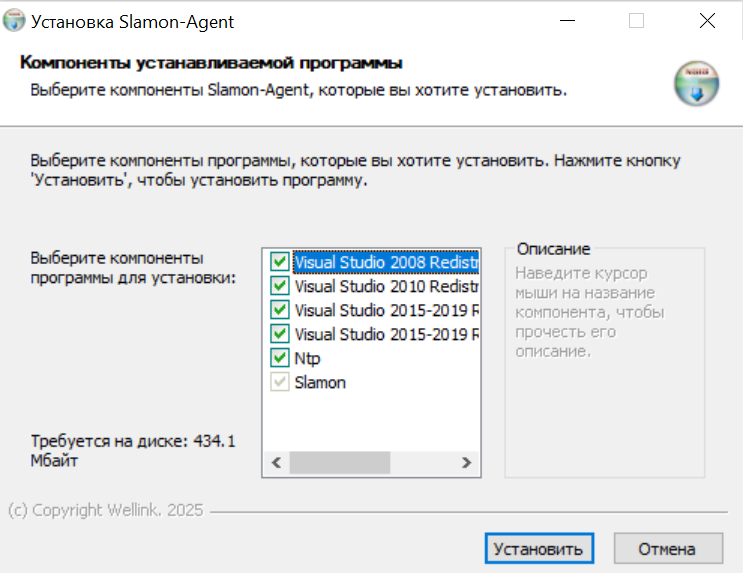](https://wiki.wellink.ru/uploads/images/gallery/2026-03/4Dfimage.png) *(Рисунок.2)* - Ожидайте копирования файлов (Рисунок.3) [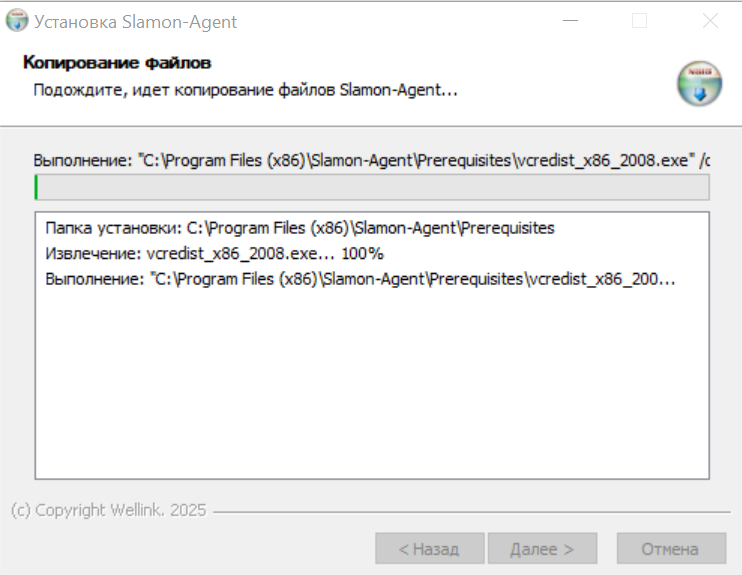](https://wiki.wellink.ru/uploads/images/gallery/2026-03/zFTimage.png) *(Рисунок.3)* - По окончанию копирования файлов на экране появится статут **"Готово"** и можно будет нажать **"Далее"** (Рисунок.4) [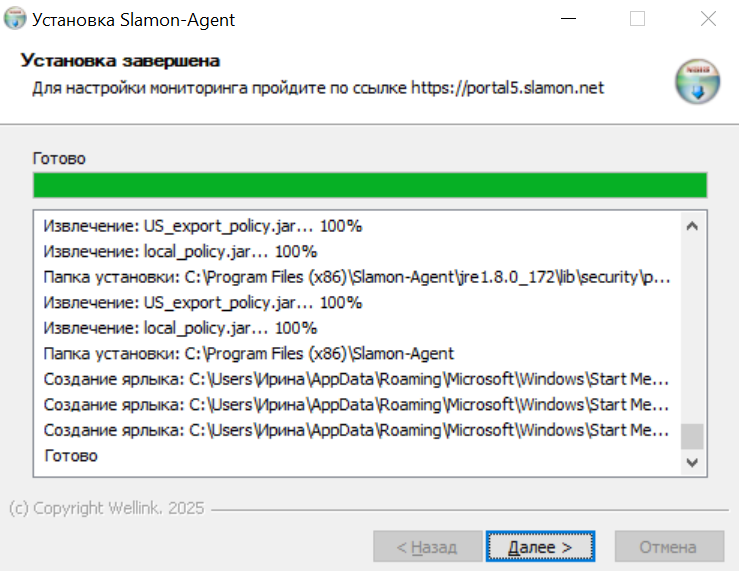](https://wiki.wellink.ru/uploads/images/gallery/2026-03/uadimage.png) *(Рисунок.4)* - В окне "Проверка регистрационных данных пользователя" необходимо указать url портала либо, будет использоваться установленный по умолчанию и нажмите "**Далее**". Кроме того, при необходимости нужно указать авторотационные данные на портал. (Рисунок.5) 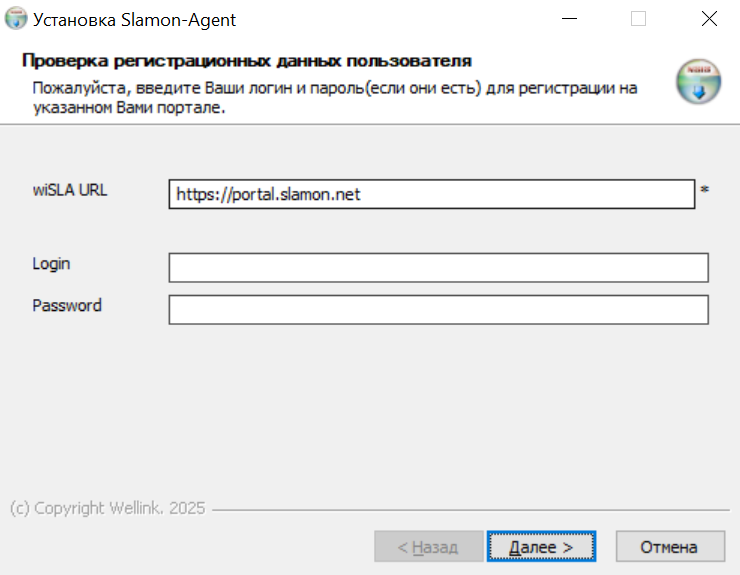*(Рисунок.5)* - В окне "Настройка имени SLAMON агента" необходимо указать имя агента, либо будет использоваться имя по умолчанию, по нажатию кнопки "Закрыть" процесс установки завершиться.(Рисунок.6) [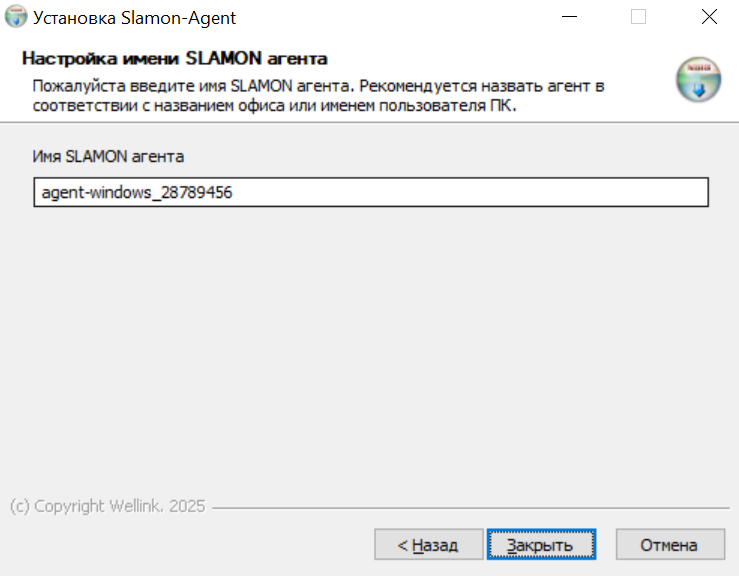](https://wiki.wellink.ru/uploads/images/gallery/2026-03/hZgimage.png) *(Рисунок.6)* **Проверка** После завершения установки проверьте, что агент запущен возможно через приложением Slamon-Agent Control.(Рисунок.7) [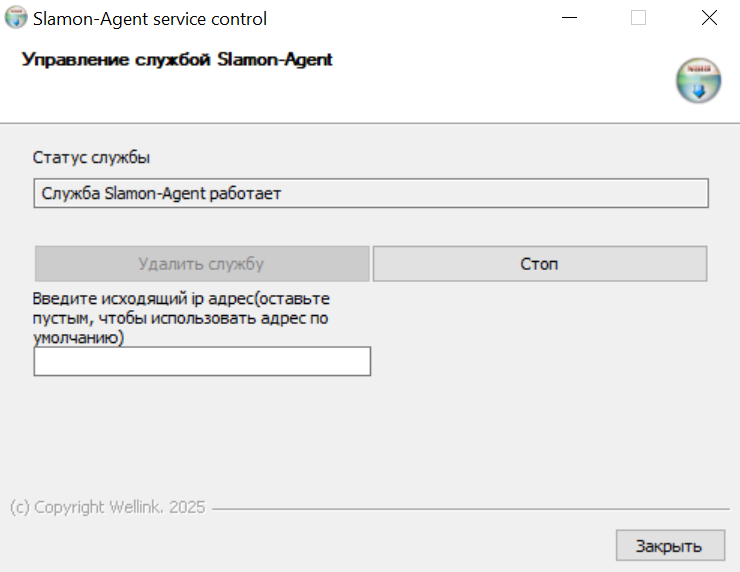](https://wiki.wellink.ru/uploads/images/gallery/2026-03/AJgimage.png) *(Рисунок.7)* ##### Конфигурация С помощью утилиты NTP-Configuration можно настроить NTP для wiProbe агента.(Рисунок.8) 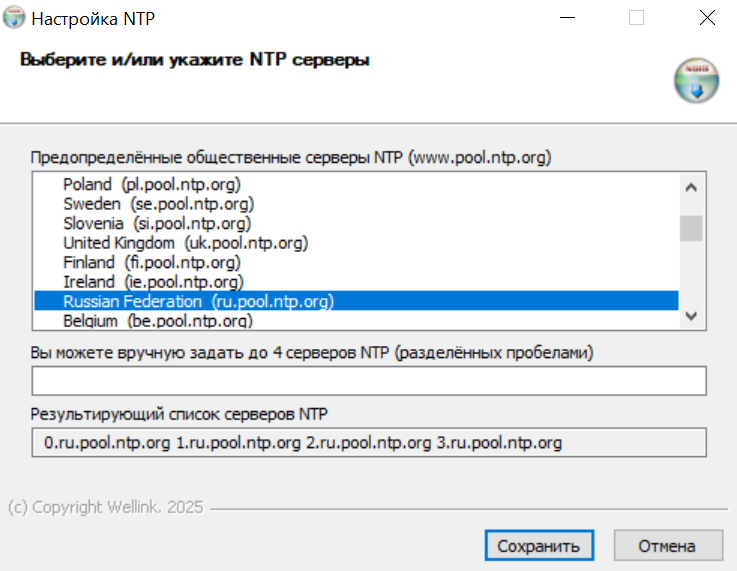*(Рисунок.8)* ##### Проверка доступности wiProbe агента на портале Wisla Когда установка завершится, откройте веб-интерфейс wiSLA и зайдите в раздел **«Зонды»**. В списке должен отобразиться ваш новый агент. Если его статус **«Доступен»** - всё работает отлично. [](https://wiki.wellink.ru/uploads/images/gallery/2026-03/animaciia.gif)