Вопросы и Ответы
- Не доступен портал - "вечный спиннер"
- Настройка тепловой карты сервисов в изолированном режиме
- Настройка SMTP уведомлений
Не доступен портал - "вечный спиннер"
Частой проблемой, с которой сталкивается пользователя - это недоступность портала системы wiSLA. Проблема проявляется в виде вечно грузящегося спиннера логотипа системы
|
|

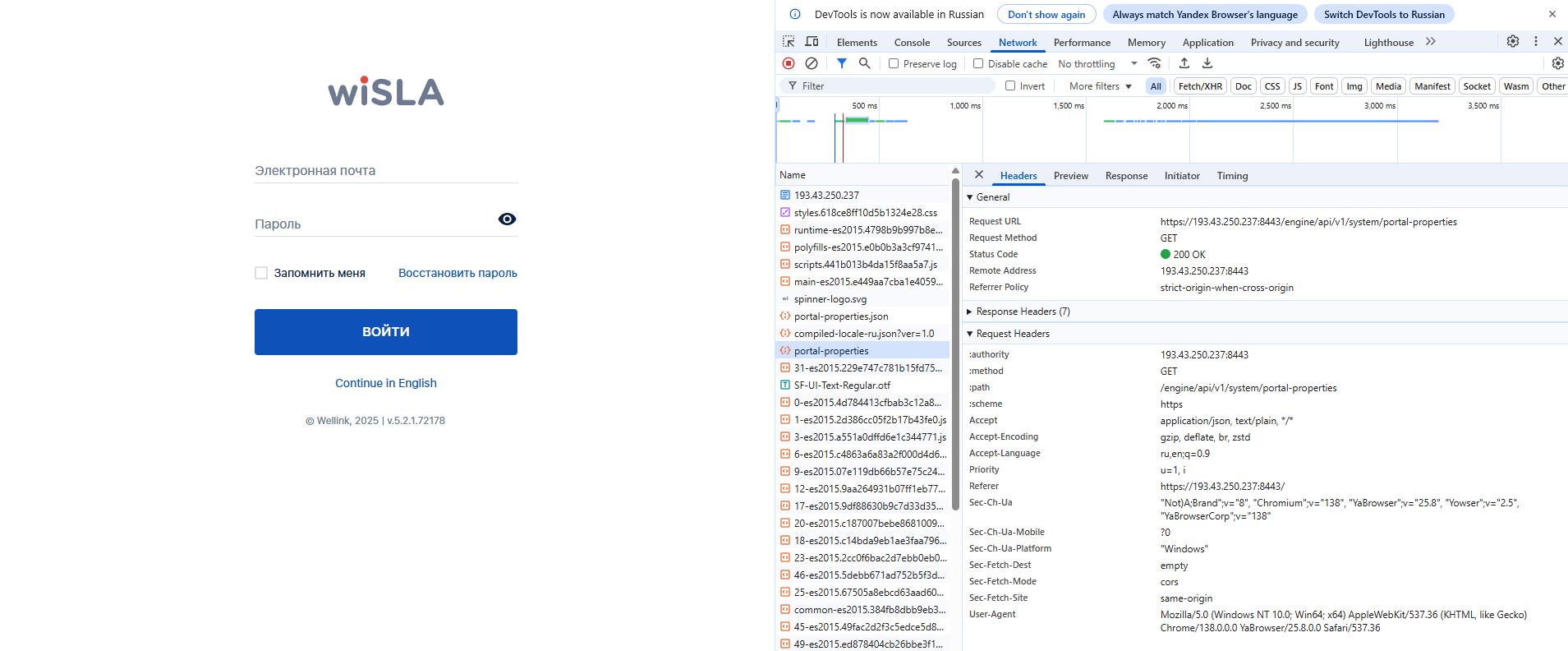
Причину можно диагностировать через инструмент разработчика в вашем браузере
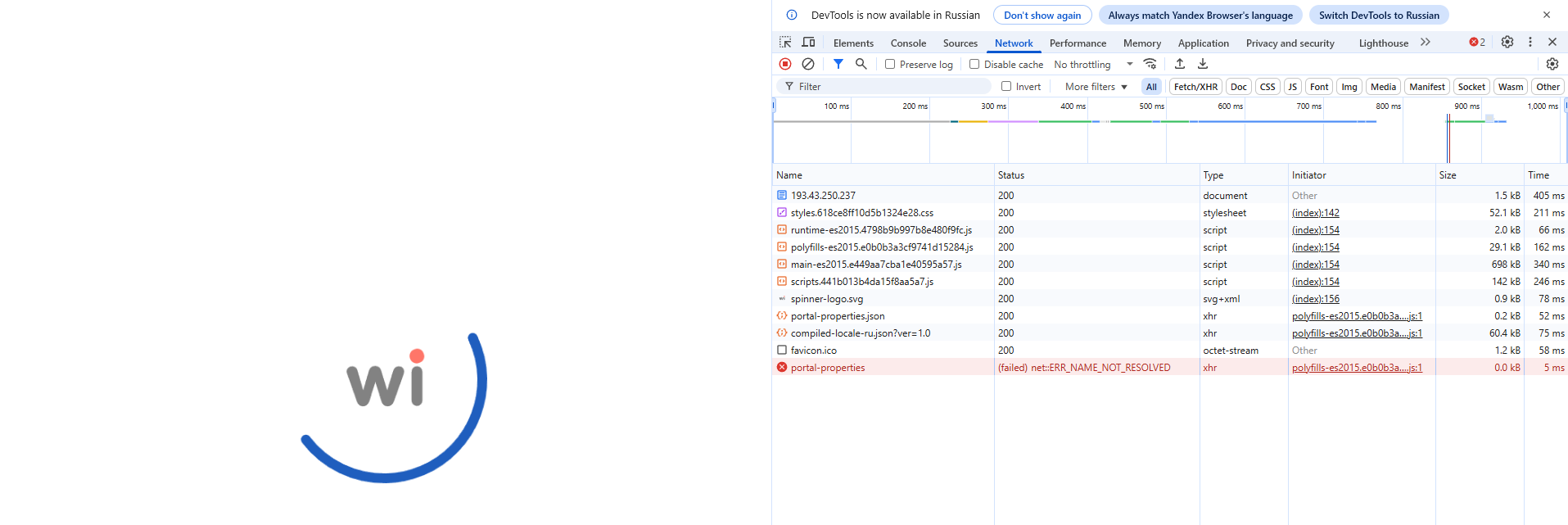 |
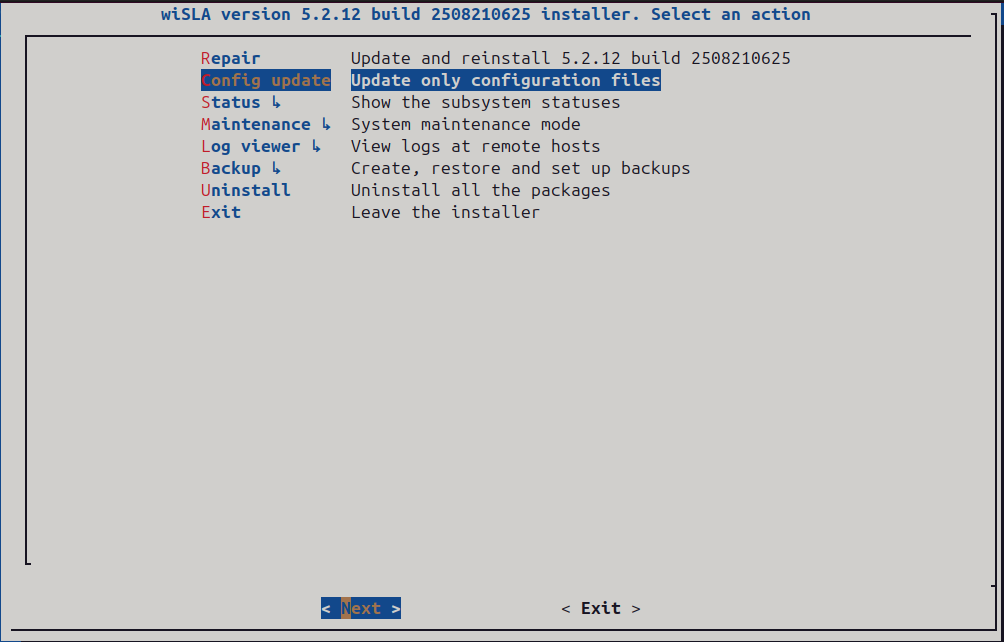
Тут видно что проблемы вызвана настройка portal.properties. Для устранения проблемы и настройки параметров APP HOST потребуется подключиться по SSH к серверу wiSLA под пользователем wilsa. Запустить программу установки системы перейти в меню "config update"
|
|
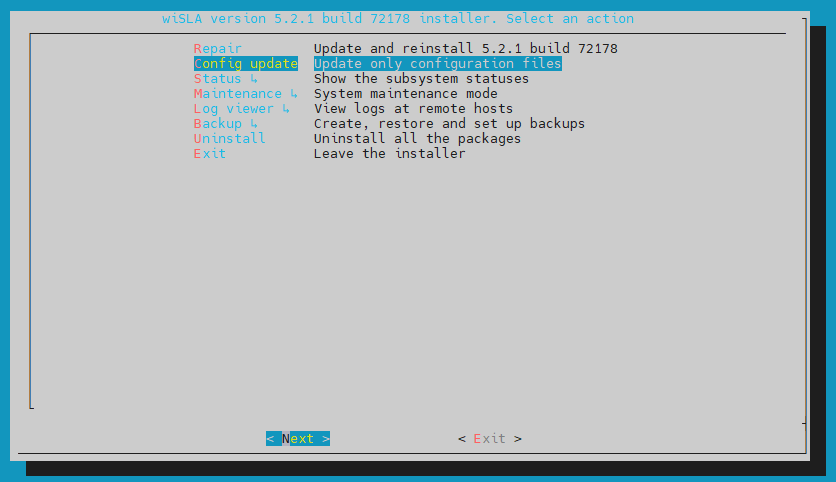
Далее переходим к пункту меню "Operator Portal Configuration"
|
|
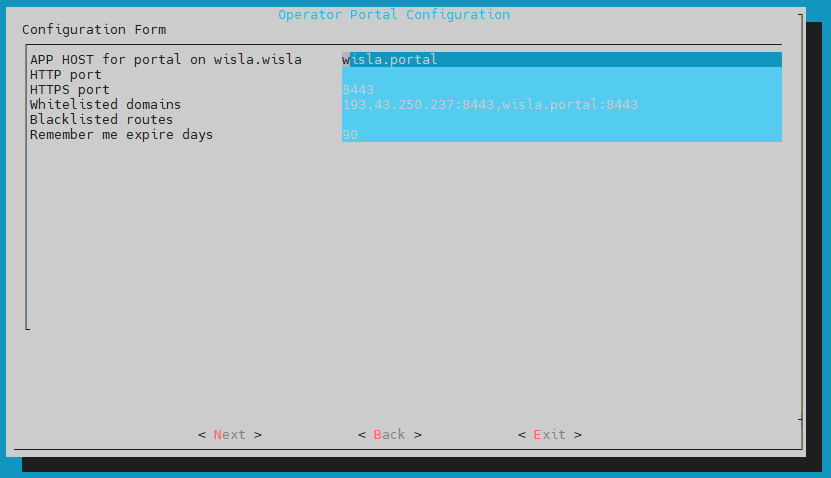
Тут нам доступны 6 пунктов:
- APP HOST for portal on "имя хоста" - Основной IP-адрес или имя хоста, к которому привязывается web-портал системы
- HTTP port - Порт для незашифрованного HTTP-трафика
- HTTPS port - Порт для зашифрованного HTTPS-трафика
- Whitelisted domains - Список доверенных адресов IP и URL, по которым разрешено подключаться к порталу системы
- Blacklisted routes - Список недоверенных адресов IP и URL, по которым запрещено подключаться к порталу системы
- Remember me expire days - Количество дней, в течение которых действует аутентификация "Запомнить меня"
Для настройки доступа портала по URL сначала настройте разрешение его имени через DNS или файл etc/hosts, а затем внесите этот адрес в два поля конфигурации: «APP HOST for portal» и «Whitelisted domains»
Пример:
[root@wisla ~]# cat /etc/hosts
127.0.0.1   localhost localhost.localdomain localhost4 localhost4.localdomain4
193.43.250.237 wisla.wisla
::1         localhost localhost.localdomain localhost6 localhost6.localdomain6
Пример исправленной конфигурации
Поправлены:
- APP HOST for portal on "имя хоста" - прописан корректный URL согласован файлу /etc/hosts
- Whitelisted domains - прописан корректный URL согласован файлу /etc/hosts с указание порта 8443. Так же приписан доступ напрямую по IP машины.
|
|
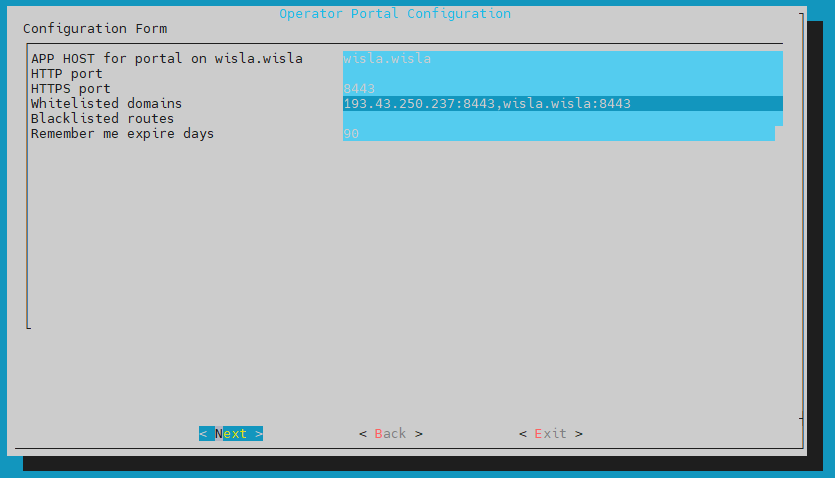
Если вы получаете доступ к порталу с помощью проброса портов или через прокси сервер, тогда вам необходимо отредактировать пункт HOST и в Whitelisted domains установить необходимые IP-адреса.
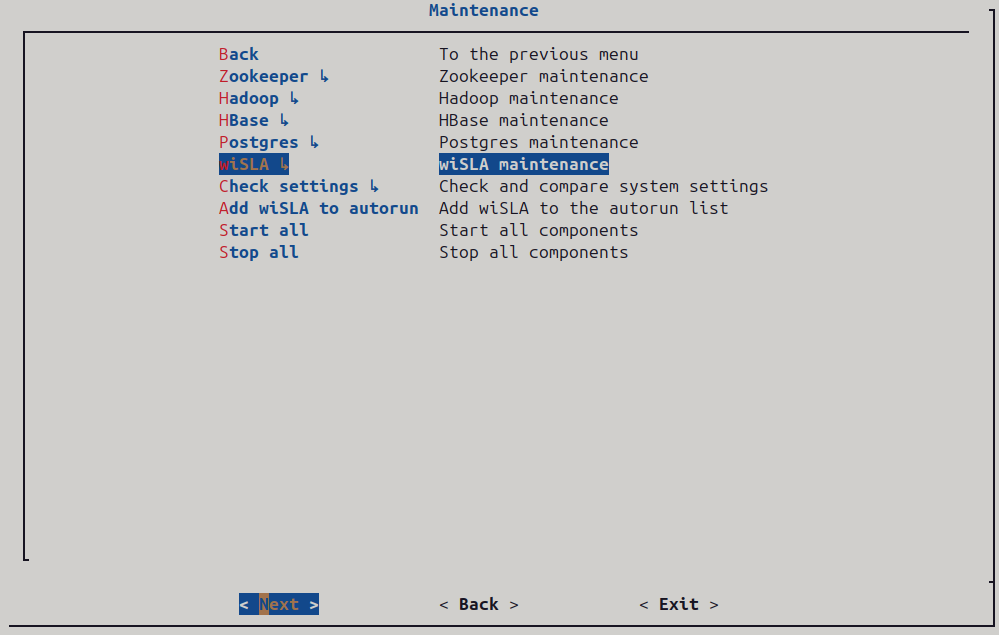
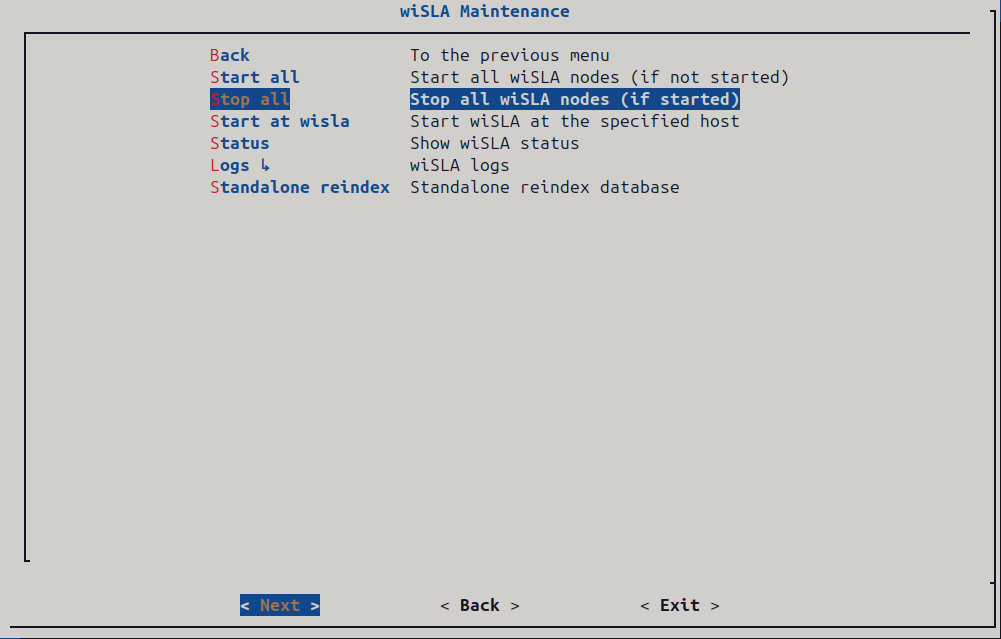
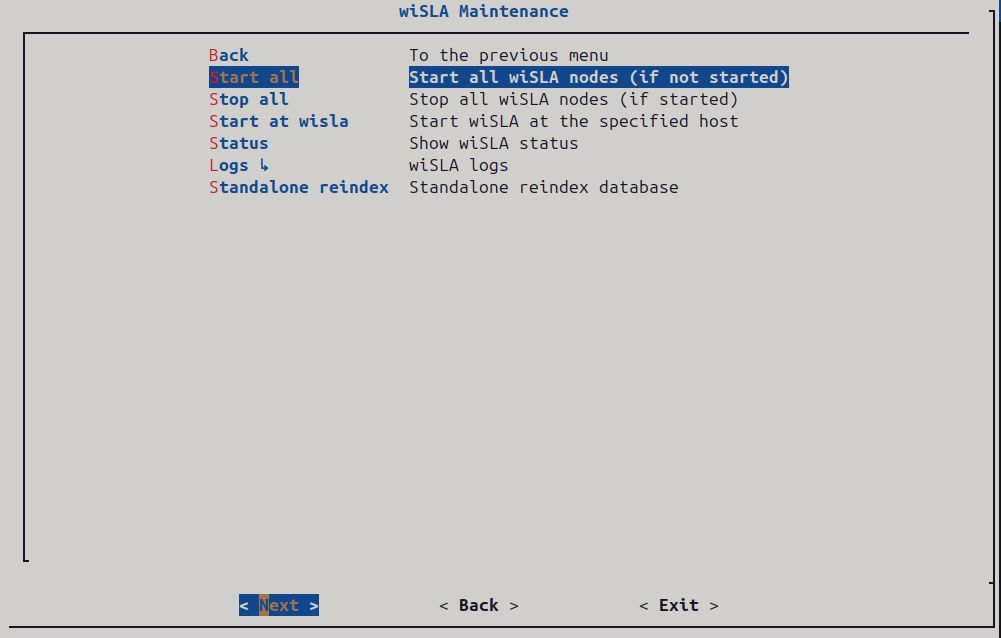
После правки параметров потребуется перезапустить сервер приложений WildFLy, не выходя из программы установки переходим в меню maintenance, далее wiSLA, останавливаем STOP ALL, и запускаем START ALL
|
|
Настройка тепловой карты сервисов в изолированном режиме
Переключение wiSLA в изолированный режим
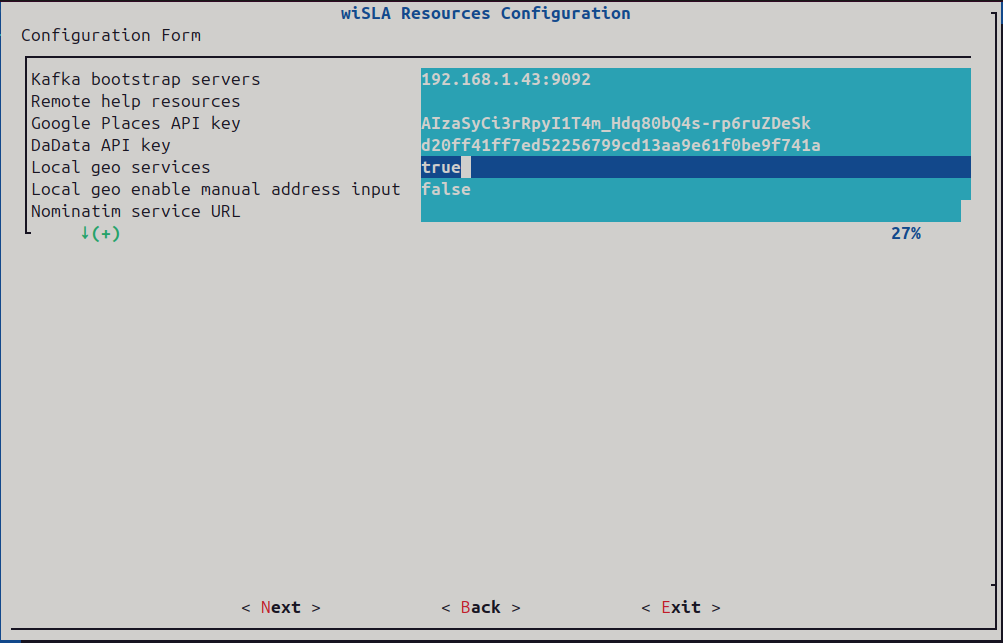
Все связанные с облачным режимом настройки находятся в программе установки на вкладке «wiSla
resources configuration».
Параметр «Local geo services» определяет тип контура:
- true – для закрытого контура,
- false – для открытого контура.
Параметр «Nominatim service URL» предоставляет возможность работы с произвольным Nominatim сервером. Используется для определения координат по адресу в изолированном контуре. Данная настройка игнорируется для открытого контура, если значение задано. Пример значения: «http://map.wellink.ru/nominatim/».
Параметр «URL to tiles for map» – путь к изображениям карты. Например, «http://map.wellink.ru/osm_tiles/».
Для переключения wiSLA в изолированный режим требуется:
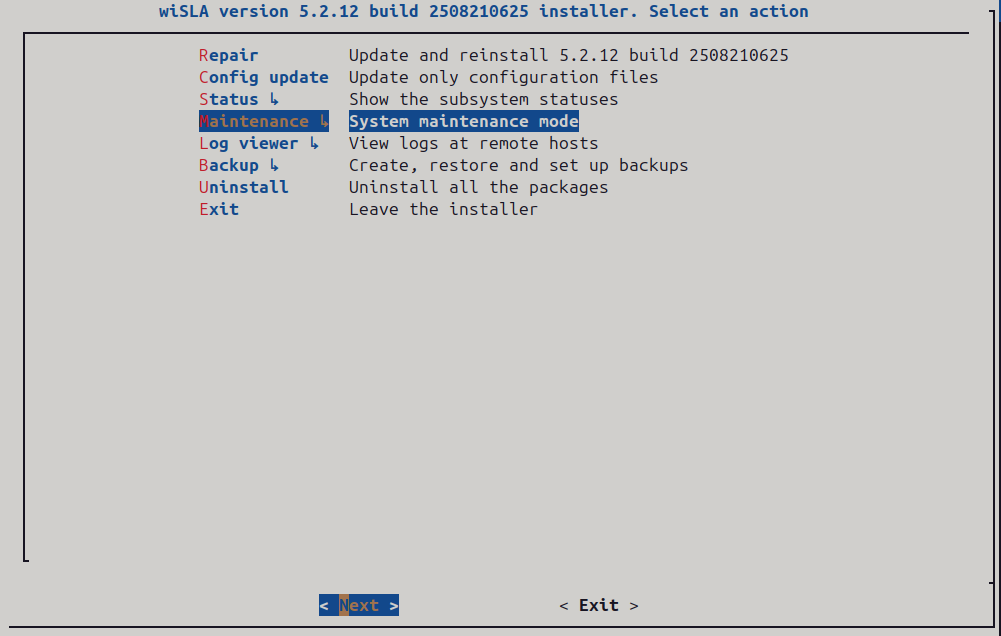
- запустить программу установки (подробно запуск рассматривается в разделе «Работа с программой установки», а внесение изменений – в «Изменение одного или нескольких параметров wiSLA»);

- в режиме «Config Update» перейти на вкладку «wiSLA Resources Configuration»;

- изменить значения параметров «Local geo services», «Nominatim service URL», «URL to tiles for map»;
- выполнить остановку и запуск wiSLA.


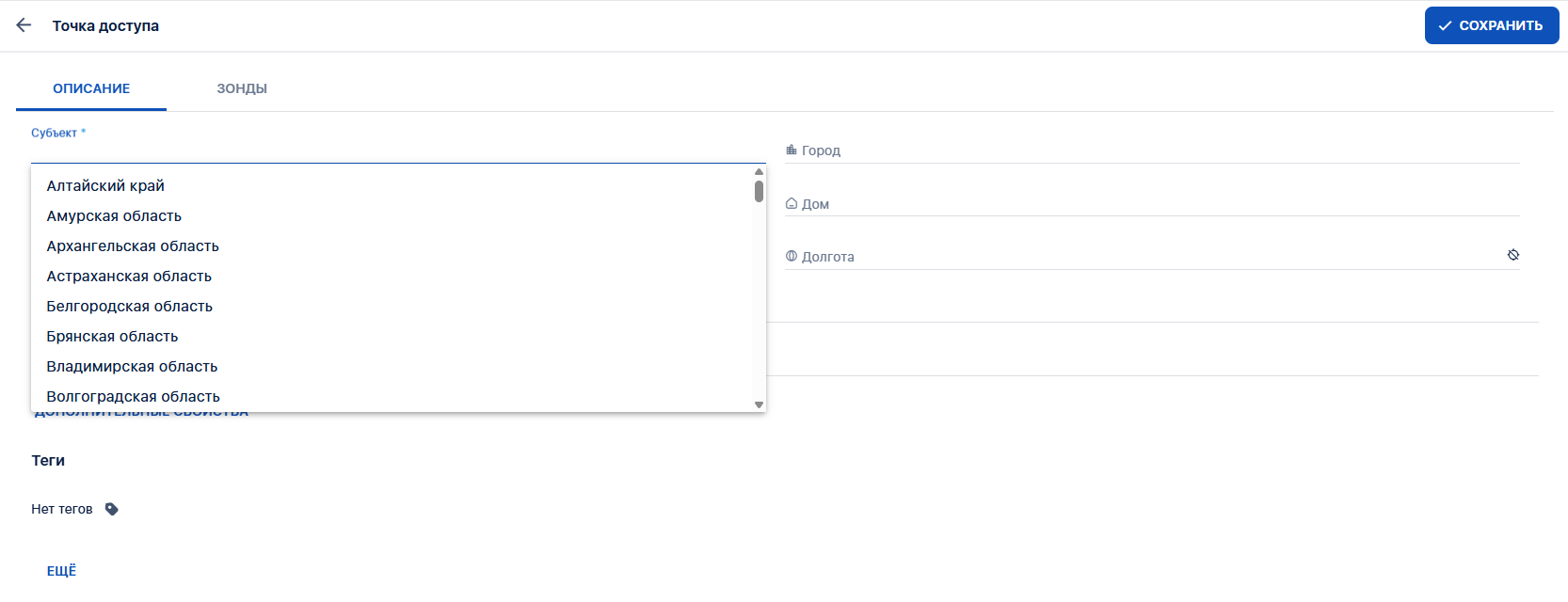
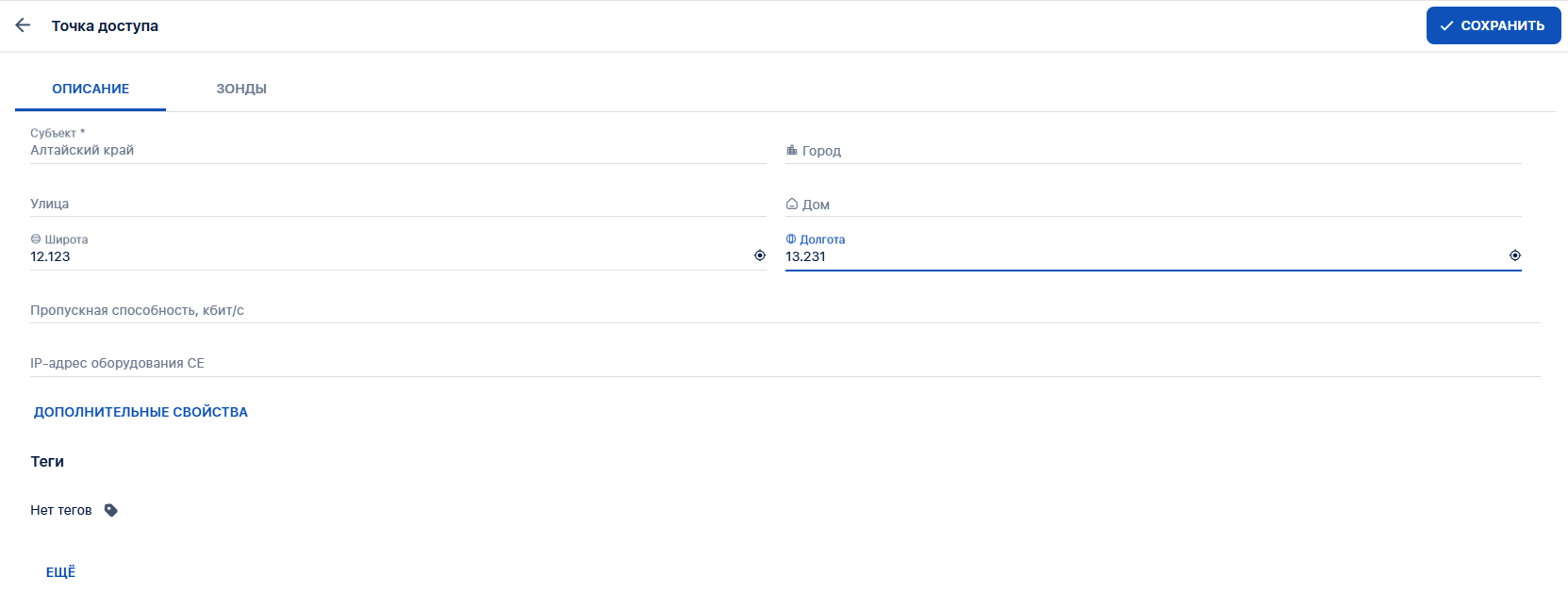
- Далее при создании "точки доступа" потребуется вводить не конкретный адрес, а указать область и координаты


Настройка SMTP уведомлений
Для настройки e-mail уведомлений вам потребуется:
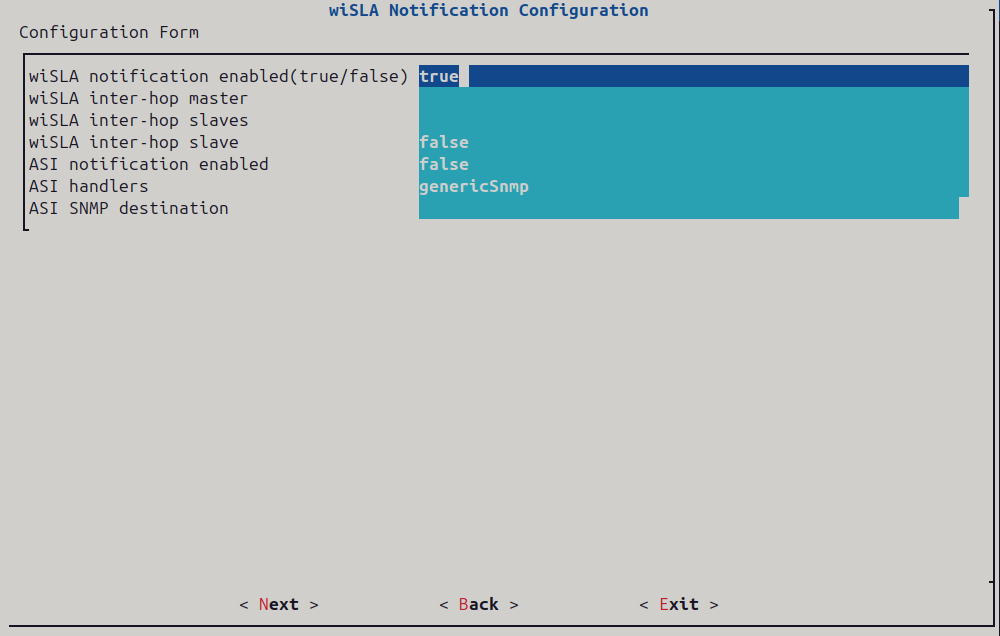
- Включить функцию в программе установке. В режиме «Config Update» перейти на вкладку «wiSLA Notification Configuration». И задать параметру wiSLA notification enabled значение "true"

- Перезапустить сервер приложения wiSLA
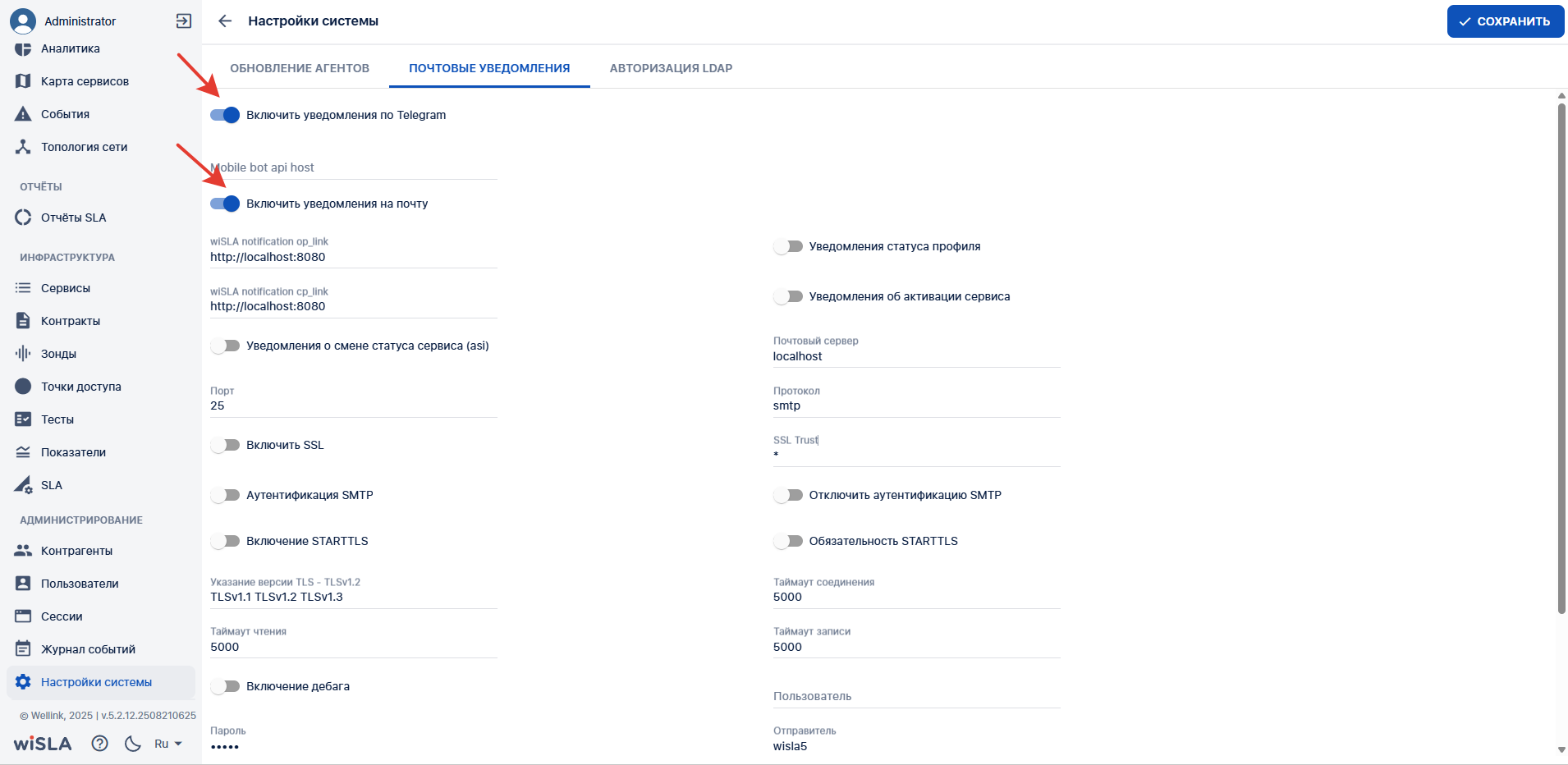
- Включить уведомления на портале и настроить данные подключения к SMTP серверу (Настройка под профилем Administrator)