# Мониторинг каналов связи L2/L3 VPN

### Постановка на мониторинг каналов связи

Для заведения сервиса типа "**канал связи**" необходимо перейти: Общее меню **→ Сервисы →** ![{3A8414F7-BB15-4333-B47E-B0F490D4FF79}.png](https://wiki.wellink.ru/uploads/images/gallery/2025-10/scaled-1680-/3a8414f7-bb15-4333-b47e-b0f490d4ff79.png)**→ "**+ **Канал связи"**

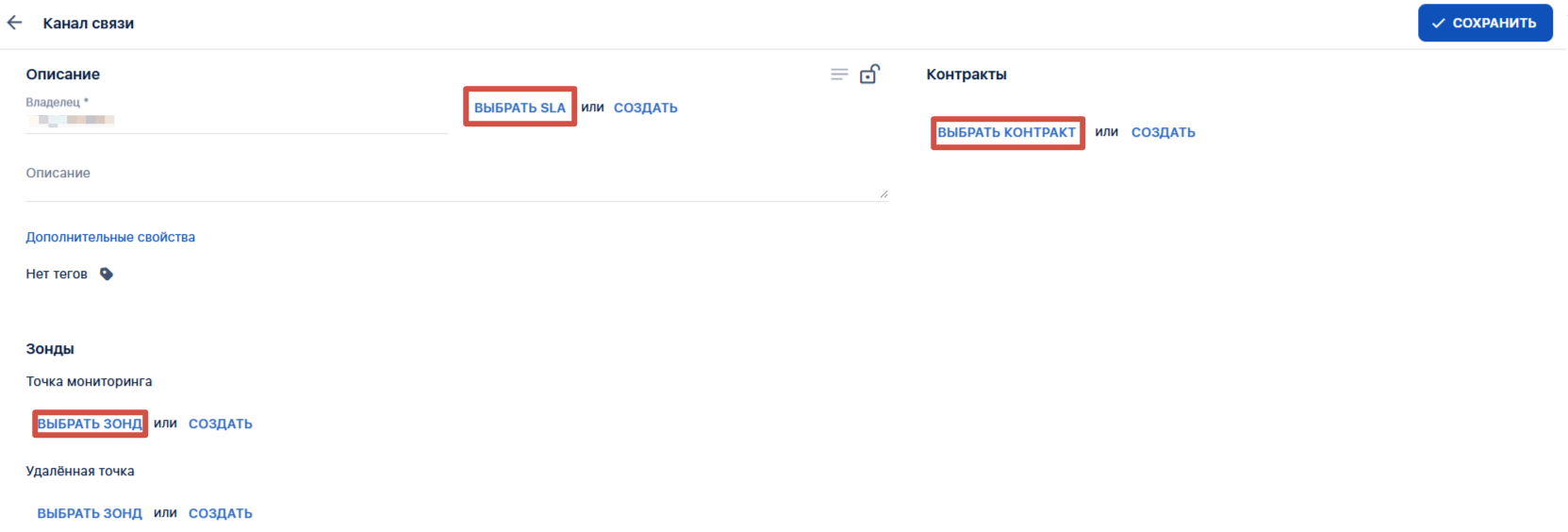
Далее необходимо:

- - Назвать **сервис**.
    - Выбрать **SLA**, из созданного вами.
    - Выбрать **контракт**, для автоматического формирования отчетов, по выбранным шаблонам.
    - Указать **зонд** в точке мониторинга - инициатор измерений
    - Указать **зонд** в удалённой точке - рефлектор трафика

<div class="tableWrap" id="bkmrk-"><table border="1" id="bkmrk--21"><colgroup><col></col></colgroup><tbody><tr><td>[![image.png](https://wiki.wellink.ru/uploads/images/gallery/2025-10/scaled-1680-/p0Eimage.png)](https://wiki.wellink.ru/uploads/images/gallery/2025-10/p0Eimage.png)</td></tr></tbody></table>

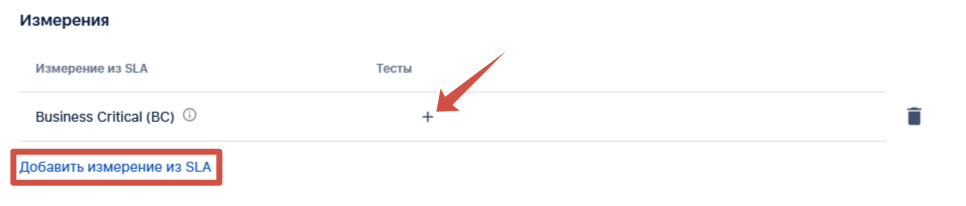
</div>Далее добавить измерения из **SLA →** ![{3FE1DC60-5AC5-4DCB-8AC4-7A5323F339A9}.png](https://wiki.wellink.ru/uploads/images/gallery/2025-10/scaled-1680-/3fe1dc60-5ac5-4dcb-8ac4-7a5323f339a9.png)и создать к измерению "**тест**". В выпадающем списке выбрать "**Создать тест**"

<div class="tableWrap" id="bkmrk--1"><table border="1" id="bkmrk--22"><colgroup><col></col></colgroup><tbody><tr><td>[![image.png](https://wiki.wellink.ru/uploads/images/gallery/2025-10/scaled-1680-/C8fimage.png)](https://wiki.wellink.ru/uploads/images/gallery/2025-10/C8fimage.png)

</td></tr></tbody></table>

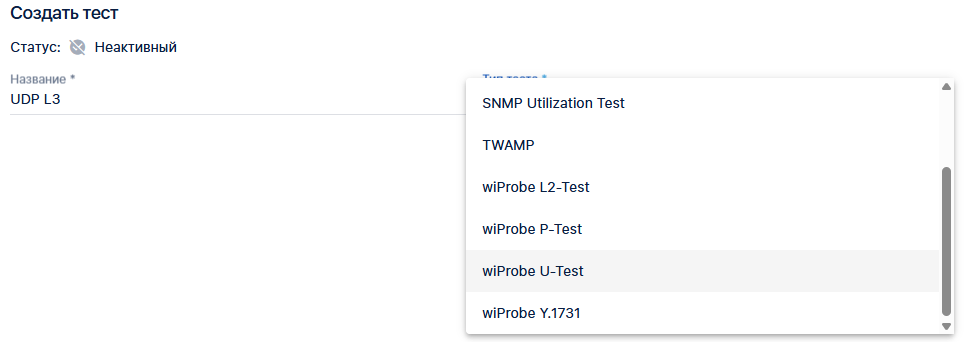
</div>Далее предстоит настроить сам тест. Среди обязательных настроек:

- - **Название**
    - **Тип теста** - для мониторинга каналов используются wiProbe U-Test или TWAMP 
        - L3 тесты: **wiProbe U-Test** и **TWAMP**
        - L2 тесты: **wiProbe L2-Test** и **Y.1731**

<div class="tableWrap" id="bkmrk--2"><table border="1" id="bkmrk--23"><colgroup><col></col></colgroup><tbody><tr><td>[![{C52E27D0-8C39-466E-87EA-9D60F39081D6}.png](https://wiki.wellink.ru/uploads/images/gallery/2025-10/scaled-1680-/c52e27d0-8c39-466e-87ea-9d60f39081d6.png)](https://wiki.wellink.ru/uploads/images/gallery/2025-10/c52e27d0-8c39-466e-87ea-9d60f39081d6.png)

</td></tr></tbody></table>

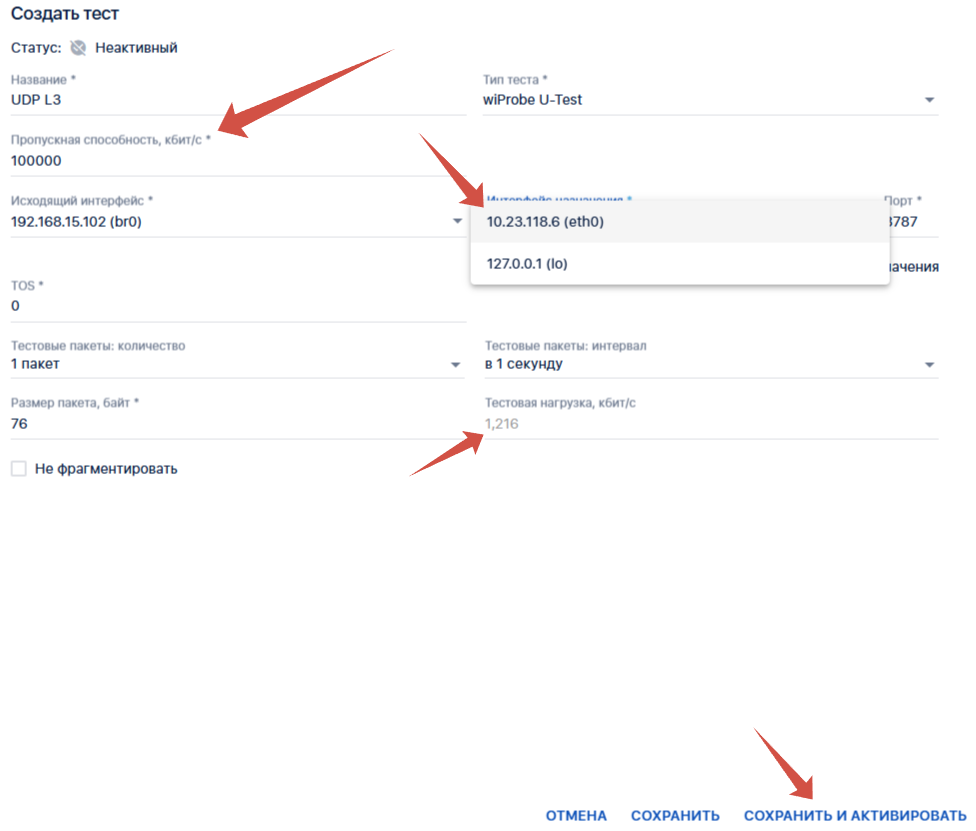
</div>Далее настройки тестового трафика:

- - **Пропускная способность** - номинальная пропускная спобоность направления, от заданного тут параметра будут отталкиваться нагрузочные тесты
    - **Исходящий интерфейс** и **интерфейс назначения** — это интерфейсы устройств, между которыми осуществляется взаимодействие.
    - **Порт** - порт удалённого зонда, куда будет направляться трафик. По умолчанию 8787
    - **Тестовая нагрузка** - количество, интервал и размер отправляемых тестовых пакетов.

<div class="tableWrap" id="bkmrk--3"><table border="1" class="align-center" id="bkmrk--24"><colgroup><col></col></colgroup><tbody><tr><td>[![image.png](https://wiki.wellink.ru/uploads/images/gallery/2025-10/scaled-1680-/ZTnimage.png)](https://wiki.wellink.ru/uploads/images/gallery/2025-10/ZTnimage.png)

</td></tr></tbody></table>

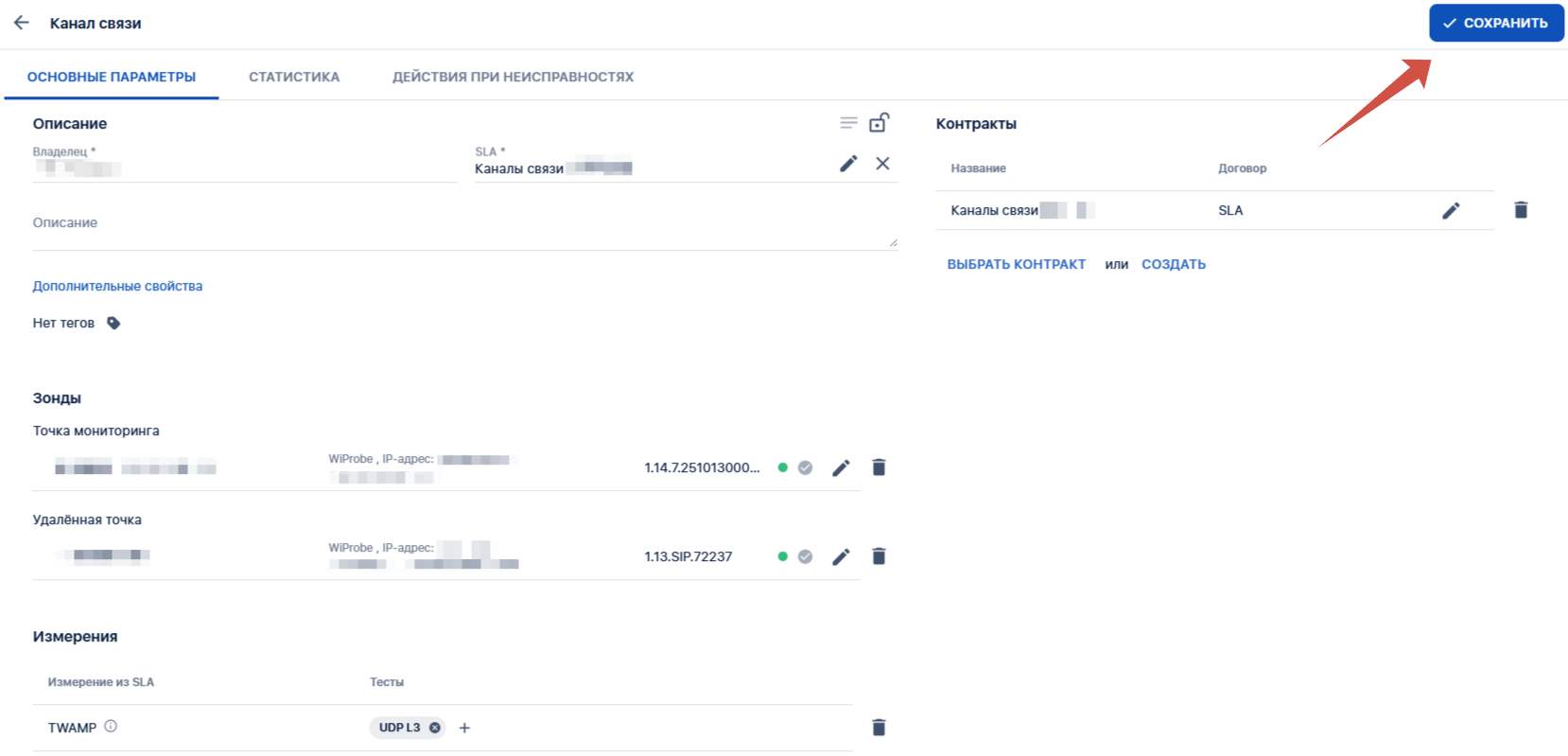
</div>Далее сохраняем настройки сервиса и ожидаем первых данных. Данные поступят в течении 10 минут.

<div class="tableWrap" id="bkmrk--4"><table border="1" id="bkmrk--25"><tbody><tr><td>[![image.png](https://wiki.wellink.ru/uploads/images/gallery/2025-10/scaled-1680-/Om3image.png)](https://wiki.wellink.ru/uploads/images/gallery/2025-10/Om3image.png)

</td></tr></tbody></table>

</div>### Видеоролик

**[Мониторинг каналов связи](https://rutube.ru/video/a2ae4ab902b6f0ca0f940b42bef2395d/)**