# Мониторинг сетевого оборудования по протоколу SNMP

##### 5.1 Настройка SNMP-universal TEST

Одним из инструментов сбора метрик по протоколу SNMP является SNMP-universal Test.

<p class="callout info">Агентом сбора данных в данном случае является сам сервер системы. По-этому убедитесь, что на сервере установлена служба SNMP.</p>

Для его настройки перейдем на страницах: Общее меню → ![{0E75C718-4244-4473-8A6E-14311A9DFEB7}.png](https://wiki.wellink.ru/uploads/images/gallery/2026-03/scaled-1680-/0e75c718-4244-4473-8a6e-14311a9dfeb7.png) → ![{0FC4D290-DA20-4191-AB18-5C3C6FDE565A}.png](https://wiki.wellink.ru/uploads/images/gallery/2025-10/scaled-1680-/0fc4d290-da20-4191-ab18-5c3c6fde565a.png)

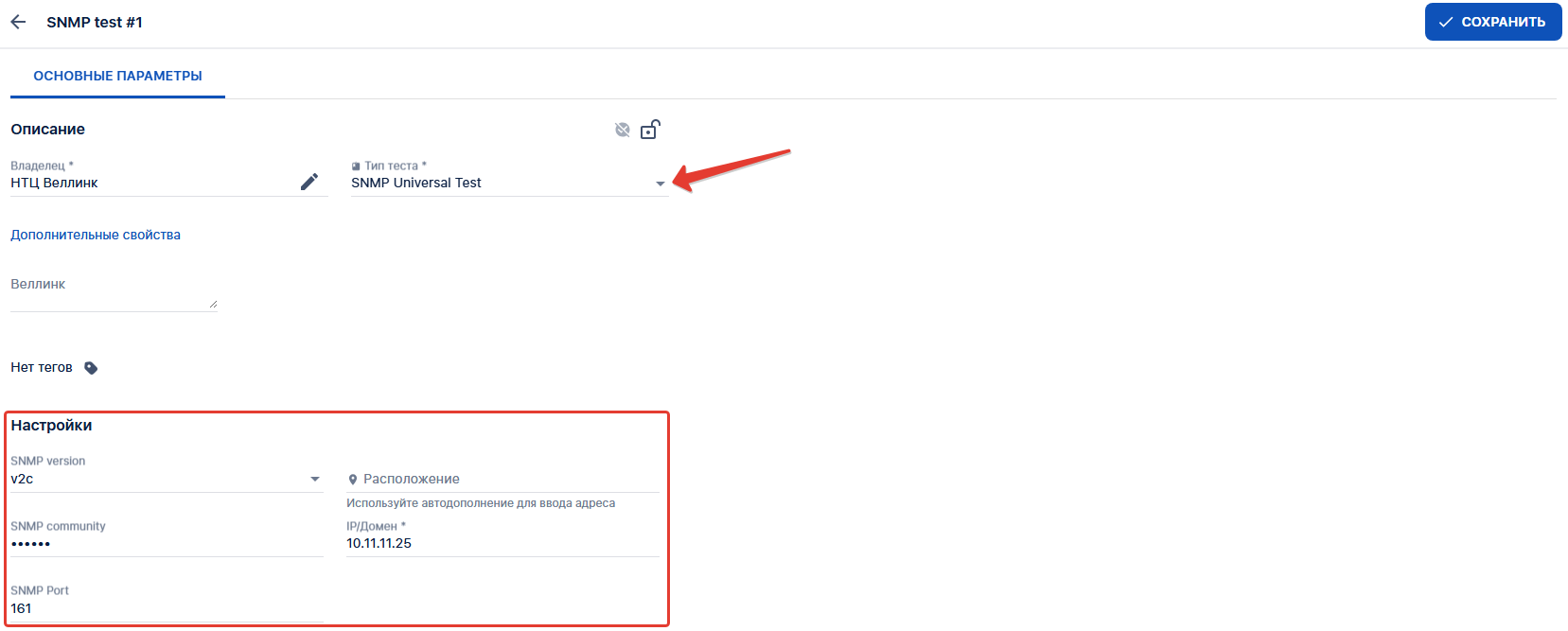
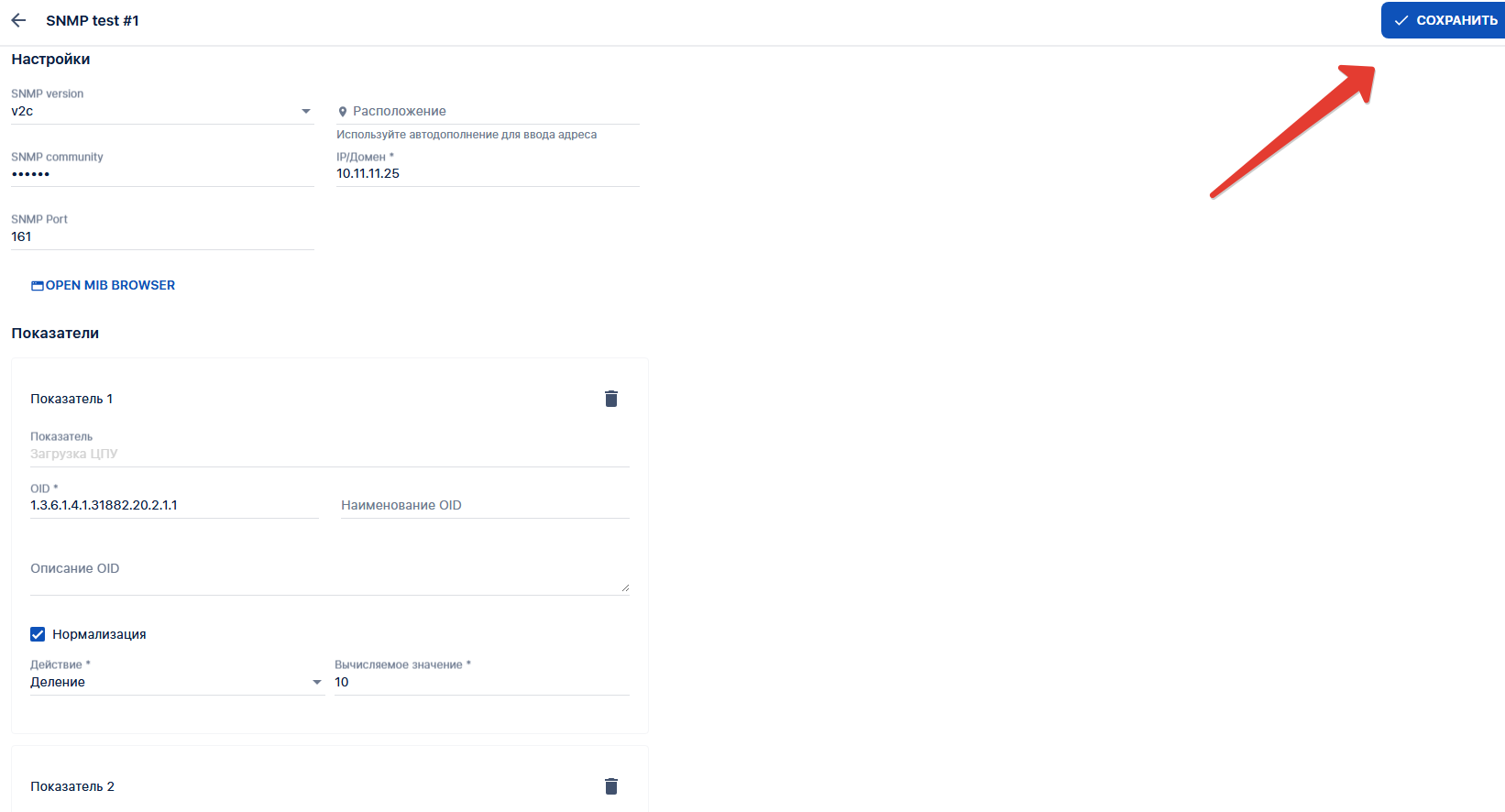
Далее осуществляем настройку SNMP шаблона

- - Настройка данных подключения к устройству:

<div class="tableWrap" id="bkmrk-"><table border="1" id="bkmrk--43"><colgroup><col></col></colgroup><tbody><tr><td>[![image.png](https://wiki.wellink.ru/uploads/images/gallery/2026-03/scaled-1680-/799image.png)](https://wiki.wellink.ru/uploads/images/gallery/2026-03/799image.png)

</td></tr></tbody></table>

</div>Далее настройка метрик

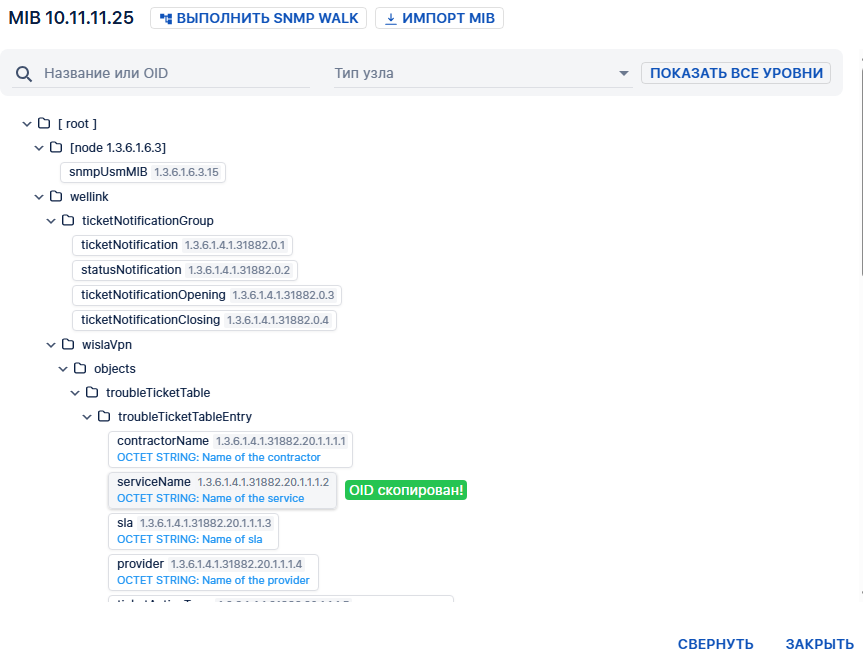
- - Для упрощения настройки в системе есть возможность выполнить опрос устройства через snmpwalk или загрузить MIB-файл устройства.

<div class="tableWrap" id="bkmrk--1"><table border="1" id="bkmrk--44"><colgroup><col></col></colgroup><tbody><tr><td>[![{FBA82797-2064-40E7-96A4-B303F258FA80}.png](https://wiki.wellink.ru/uploads/images/gallery/2026-03/scaled-1680-/fba82797-2064-40e7-96a4-b303f258fa80.png)](https://wiki.wellink.ru/uploads/images/gallery/2026-03/fba82797-2064-40e7-96a4-b303f258fa80.png)

</td></tr></tbody></table>

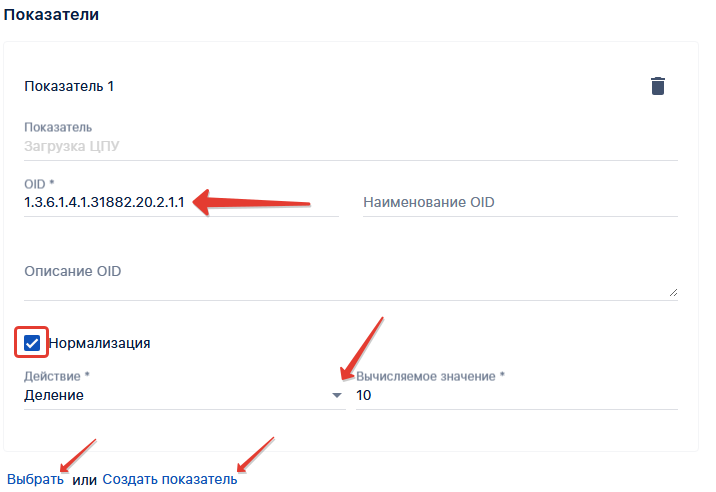
</div>- - Теперь необходимо соотнести пару показатель в системе с OID устройства.

<p class="callout info">ВАЖНО! Необходимо использовать OID, который возвращает целочисленное значение через **snmpget** запрос</p>

<div class="tableWrap" id="bkmrk--2"><table border="1" id="bkmrk--45"><colgroup><col></col></colgroup><tbody><tr><td>[![image.png](https://wiki.wellink.ru/uploads/images/gallery/2026-03/scaled-1680-/Lfsimage.png)](https://wiki.wellink.ru/uploads/images/gallery/2026-03/Lfsimage.png)

</td></tr></tbody></table>

</div>После добавления всех необходимых показателей жмем кнопку сохранить

<div class="tableWrap" id="bkmrk--3"><table border="1" id="bkmrk--46"><colgroup><col></col></colgroup><tbody><tr><td>[![image.png](https://wiki.wellink.ru/uploads/images/gallery/2026-03/scaled-1680-/4wSimage.png)](https://wiki.wellink.ru/uploads/images/gallery/2026-03/4wSimage.png)

</td></tr></tbody></table>

</div>##### 5.2 Создание SLA через SNMP-universal TEST

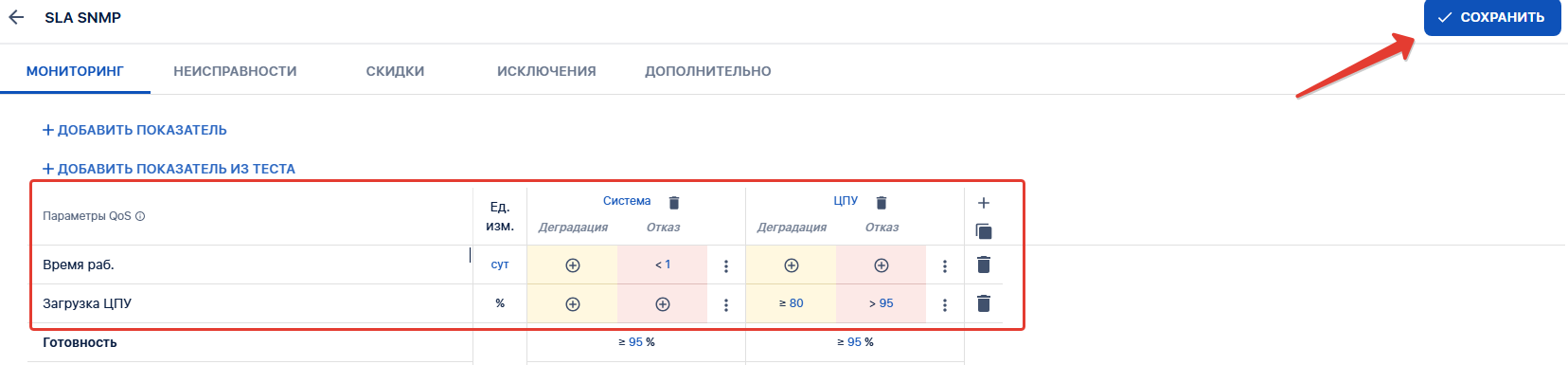
Следующим шагом будет создание SLA. Для этого

- - Общее меню **→** ![{A3DCDE68-DFD6-4DCD-8217-DE38115C1B03}.png](https://wiki.wellink.ru/uploads/images/gallery/2026-03/scaled-1680-/a3dcde68-dfd6-4dcd-8217-de38115c1b03.png) **→ ![{0FC4D290-DA20-4191-AB18-5C3C6FDE565A}.png](https://wiki.wellink.ru/uploads/images/gallery/2025-10/scaled-1680-/0fc4d290-da20-4191-ab18-5c3c6fde565a.png)**
    - Выбираем пункт **![image.png](https://wiki.wellink.ru/uploads/images/gallery/2026-03/scaled-1680-/iLgimage.png)**
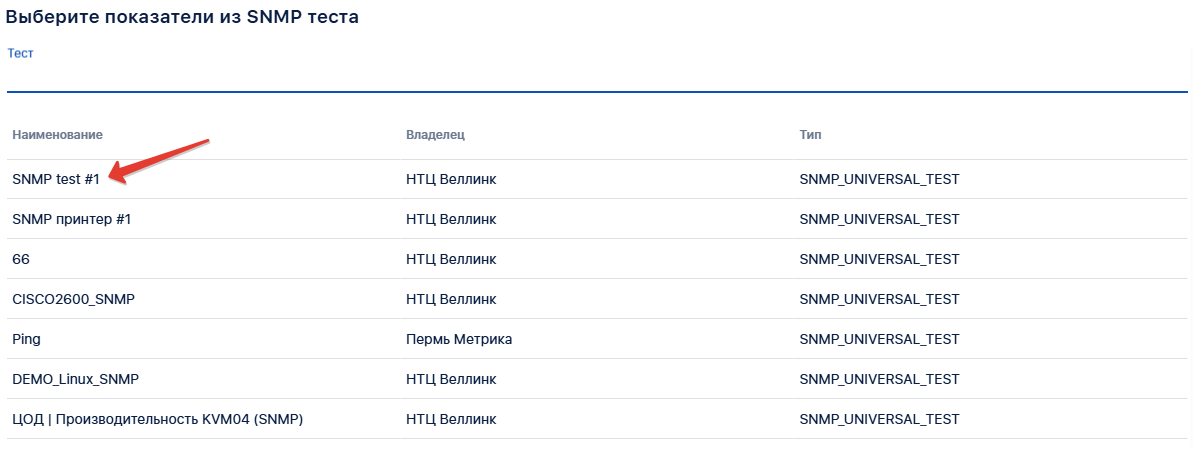
    - В выпадающем списке выбираем "**SNMP-universal TEST**"
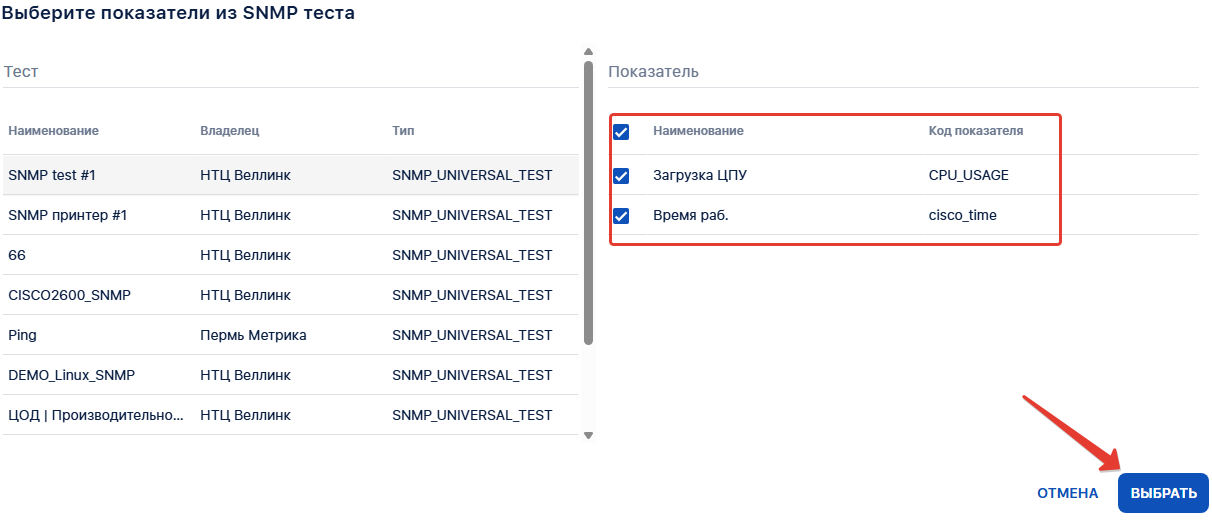
    - Выбираем созданный нами тест
    - Выбираем показатели, которые мы хотим отображать в сервисе

<div class="tableWrap" id="bkmrk--4"><table border="1" id="bkmrk--47"><colgroup><col></col></colgroup><tbody><tr><td>[![image.png](https://wiki.wellink.ru/uploads/images/gallery/2026-03/scaled-1680-/RQhimage.png)](https://wiki.wellink.ru/uploads/images/gallery/2026-03/RQhimage.png)

</td></tr><tr><td>[![image.png](https://wiki.wellink.ru/uploads/images/gallery/2026-03/scaled-1680-/MyPimage.png)](https://wiki.wellink.ru/uploads/images/gallery/2026-03/MyPimage.png)

</td></tr></tbody></table>

</div>Далее:

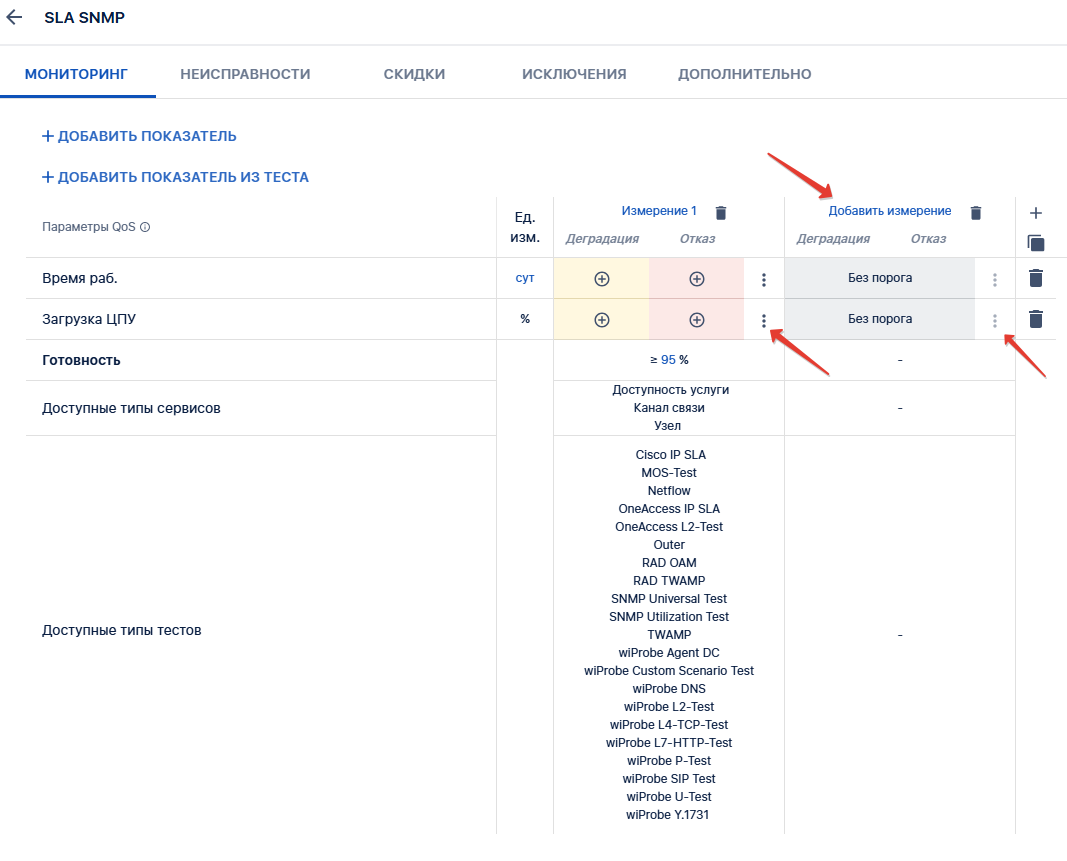
- - Требуется назначить пороговые значения показателям или указать "без порога"
    - Показатели можно будет назначить различным профилям измерений, для отображения на различных вкладках.

<div class="tableWrap" id="bkmrk--5"><table border="1" id="bkmrk--48"><colgroup><col></col></colgroup><tbody><tr><td>[![image.png](https://wiki.wellink.ru/uploads/images/gallery/2026-03/scaled-1680-/n0Dimage.png)](https://wiki.wellink.ru/uploads/images/gallery/2026-03/n0Dimage.png)

</td></tr><tr><td>[![image.png](https://wiki.wellink.ru/uploads/images/gallery/2026-03/scaled-1680-/jFKimage.png)](https://wiki.wellink.ru/uploads/images/gallery/2026-03/jFKimage.png)

</td></tr></tbody></table>

</div> Далее жмем ![image.png](https://wiki.wellink.ru/uploads/images/gallery/2026-03/scaled-1680-/Uguimage.png) .

##### 5.3 Настройка агента network-device для сбору через метрик SNMP-universal TEST

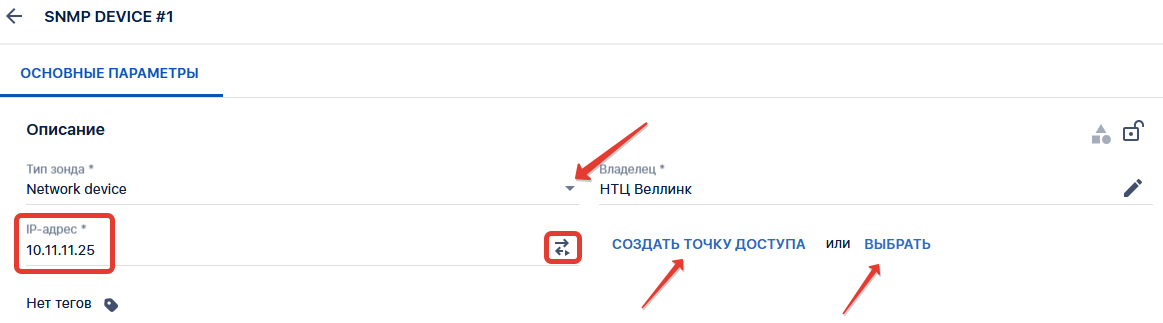
Для отображения устройства, которое мы будем опрашивать через SNMP-universal TEST, на тепловой геокарте. А так же отображения доступности по ICMP. Потребуется завести агент типа "NETWORK DEVICE" в системе.

Для этого

- - Общее меню **→** ![image.png](https://wiki.wellink.ru/uploads/images/gallery/2026-03/scaled-1680-/GRVimage.png) **→ ![{0FC4D290-DA20-4191-AB18-5C3C6FDE565A}.png](https://wiki.wellink.ru/uploads/images/gallery/2025-10/scaled-1680-/0fc4d290-da20-4191-ab18-5c3c6fde565a.png)**
    - Указать тип "**Network device**"
    - Задать IP адрес устройства ( так же можно проверить доступность через утилиту ping через кнопку [![image.png](https://wiki.wellink.ru/uploads/images/gallery/2026-03/scaled-1680-/OOdimage.png)](https://wiki.wellink.ru/uploads/images/gallery/2026-03/OOdimage.png)
    - Привязать объект к точке доступа к заранее созданным в системе или создать новую.
    - Нажать кнопку ![image.png](https://wiki.wellink.ru/uploads/images/gallery/2026-03/scaled-1680-/Uguimage.png)

<div class="tableWrap" id="bkmrk--6"><table border="1" id="bkmrk--49"><colgroup><col></col></colgroup><tbody><tr><td>[![image.png](https://wiki.wellink.ru/uploads/images/gallery/2026-03/scaled-1680-/DOwimage.png)](https://wiki.wellink.ru/uploads/images/gallery/2026-03/DOwimage.png)

</td></tr><tr><td>[![image.png](https://wiki.wellink.ru/uploads/images/gallery/2026-03/scaled-1680-/Pewimage.png)](https://wiki.wellink.ru/uploads/images/gallery/2026-03/Pewimage.png)

</td></tr></tbody></table>

</div>Устройство будет в статусе "Не используется", а доступность будет определена как "Неизвестно". Статусы изменятся после поступления данных.

 Перейдем к созданию сервиса.

##### 5.4 Настройка сервиса по отображению метрик через SNMP-universal TEST

Для этого: **Общее меню → Сервисы → ![image.png](https://wiki.wellink.ru/uploads/images/gallery/2026-03/scaled-1680-/3CJimage.png) → + "доступность услуги"**

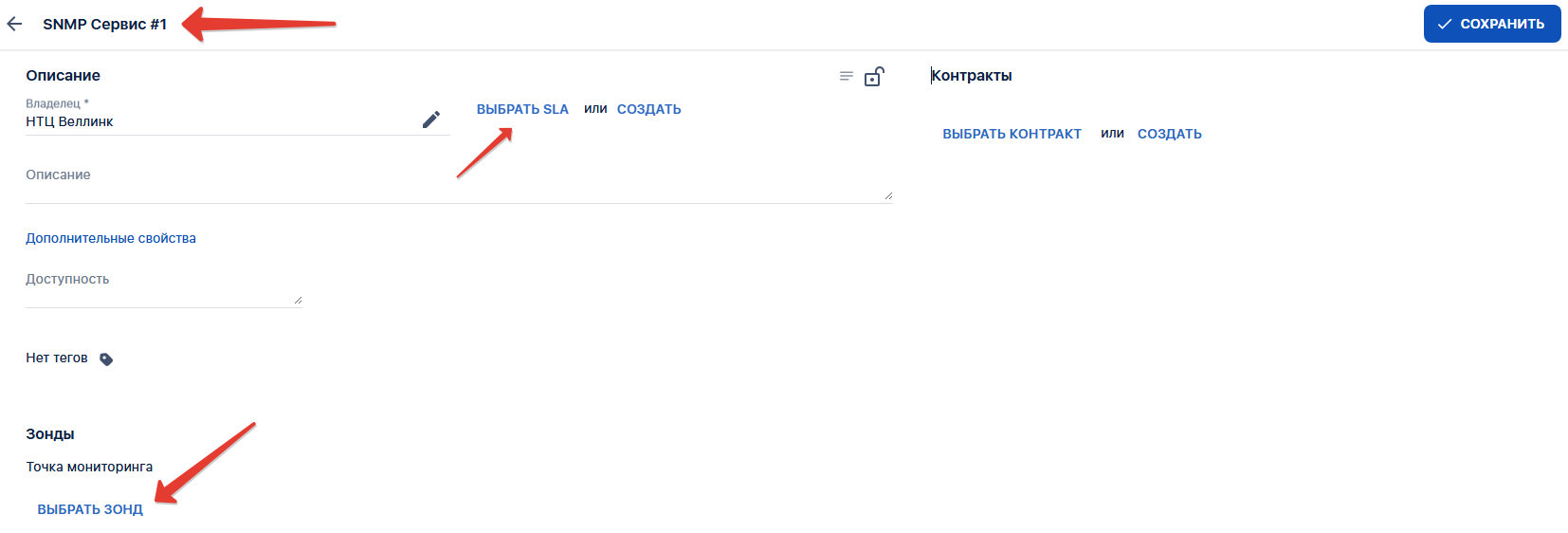
- - Требуется назвать сервис
    - Выбрать созданный нами SLA
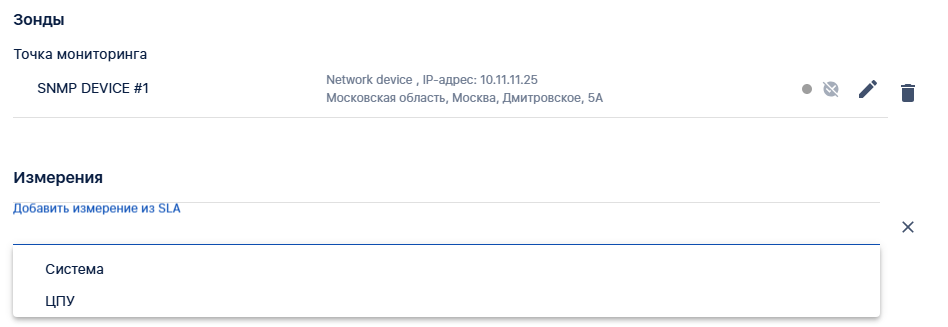
    - Выбрать созданный нами агент

<div class="tableWrap" id="bkmrk--7"><table border="1" id="bkmrk--50"><colgroup><col></col></colgroup><tbody><tr><td>[![image.png](https://wiki.wellink.ru/uploads/images/gallery/2026-03/scaled-1680-/etZimage.png)](https://wiki.wellink.ru/uploads/images/gallery/2026-03/etZimage.png)

</td></tr></tbody></table>

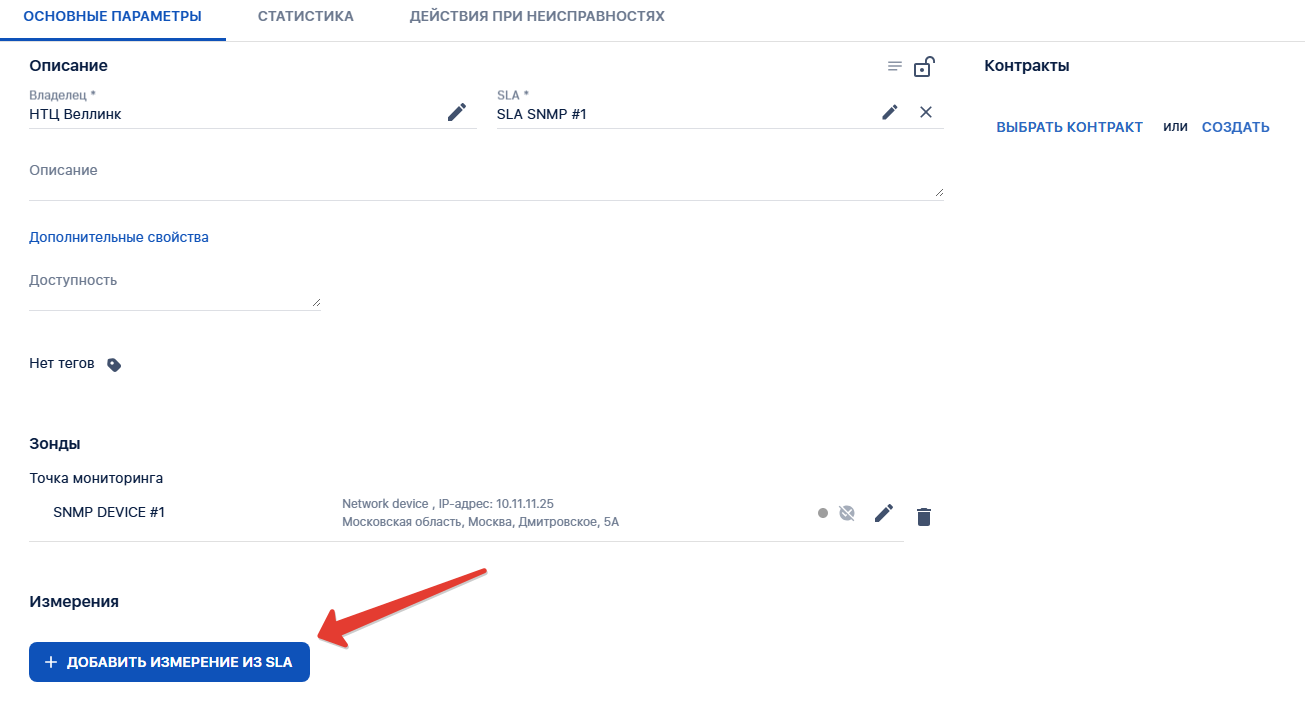
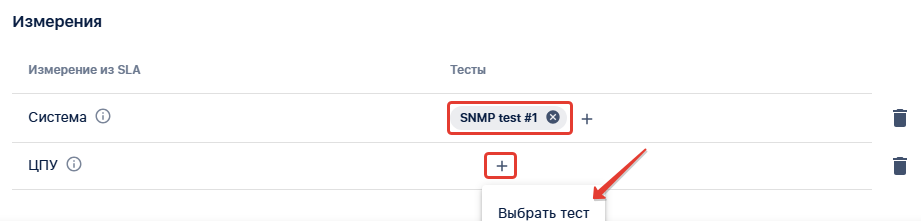
</div>- - Далее настроить измерения из SLA

<div class="tableWrap" id="bkmrk--8"><table border="1" id="bkmrk--51"><colgroup><col></col></colgroup><tbody><tr><td>[![image.png](https://wiki.wellink.ru/uploads/images/gallery/2026-03/scaled-1680-/mFqimage.png)](https://wiki.wellink.ru/uploads/images/gallery/2026-03/mFqimage.png)

</td></tr><tr><td>[![image.png](https://wiki.wellink.ru/uploads/images/gallery/2026-03/scaled-1680-/Ogoimage.png)](https://wiki.wellink.ru/uploads/images/gallery/2026-03/Ogoimage.png)

</td></tr></tbody></table>

</div>- - Далее требуется добавить, созданный нами SNMP-universal Test, к измерениям.

<div class="tableWrap" id="bkmrk--9"><table border="1" id="bkmrk--52"><colgroup><col></col></colgroup><tbody><tr><td>[![image.png](https://wiki.wellink.ru/uploads/images/gallery/2026-03/scaled-1680-/EP1image.png)](https://wiki.wellink.ru/uploads/images/gallery/2026-03/EP1image.png)

</td></tr></tbody></table>

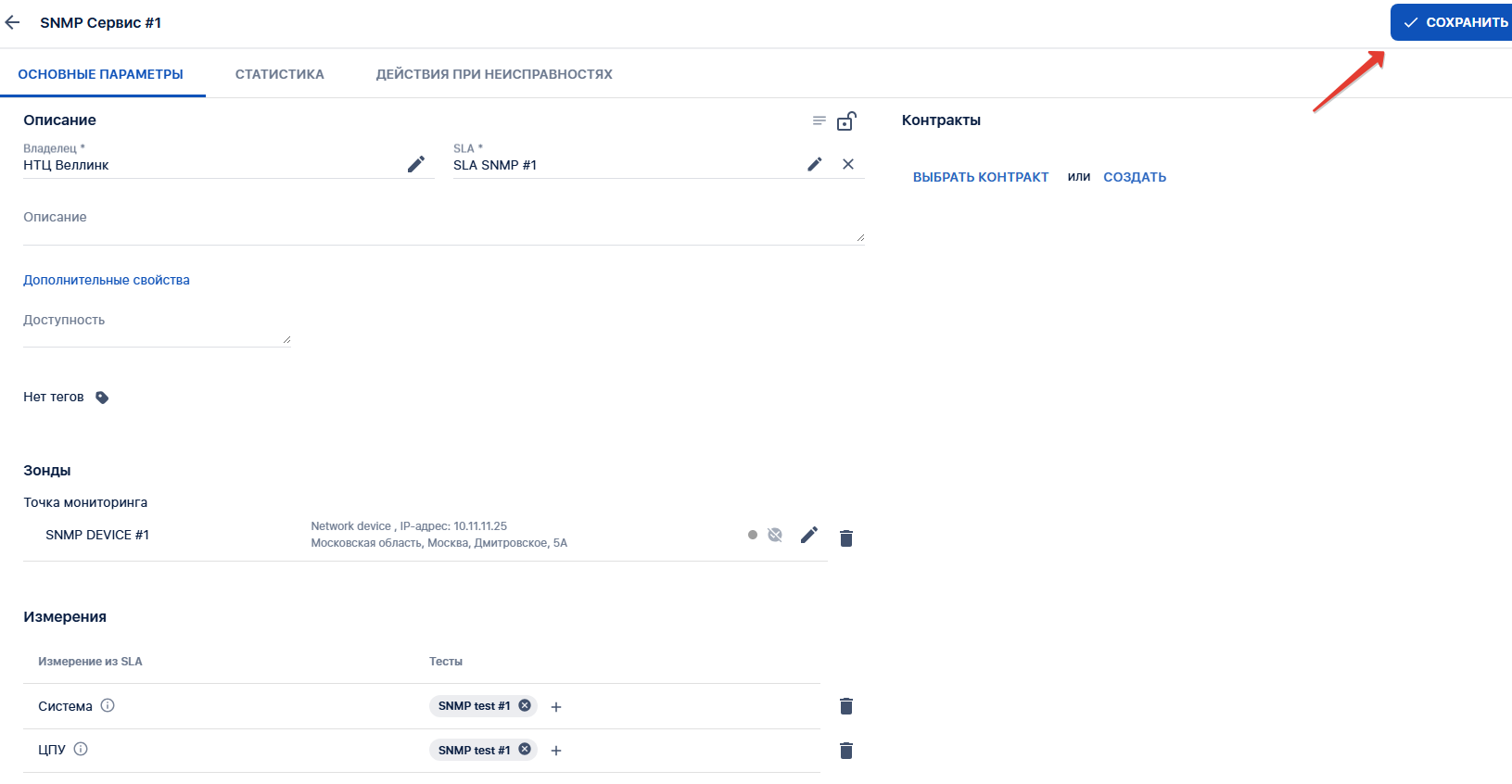
</div>Жмем сохранить и запускаем мониторинг!

<div class="tableWrap" id="bkmrk--10"><table border="1" id="bkmrk--53"><tbody><tr><td>[![image.png](https://wiki.wellink.ru/uploads/images/gallery/2026-03/scaled-1680-/en3image.png)](https://wiki.wellink.ru/uploads/images/gallery/2026-03/en3image.png)

</td></tr></tbody></table>

</div>### Видеоролик

**[Настройка сбора данных по протоколу SNMP](https://rutube.ru/video/715ee54c625a4ec361d4805877f83212/)**