# Настройка агентов сбора данных

### Настройка агентов сбора данных

В качестве источников данных в системе используются программные агенты и аппаратные зонды WPE-108, WPE-110, WPE-114.

- **Агент** — это легковесное программное обеспечение, которое устанавливается на узлы инфраструктуры и осуществляет сбор метрик с устройств.  
    [![image.png](https://wiki.wellink.ru/uploads/images/gallery/2026-03/scaled-1680-/gQmimage.png)](https://wiki.wellink.ru/uploads/images/gallery/2026-03/gQmimage.png)
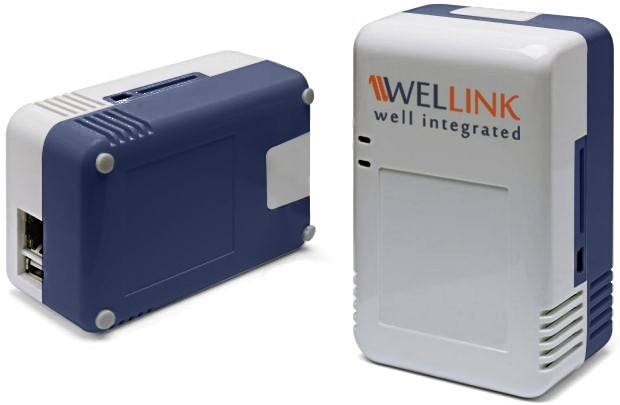
- **Зонды** представляют из себя самостоятельное сетевое устройство – микрокомпьютер на базе <span lang="EN-US">Linux</span> с установленным агентом сбора данных.

<div class="tableWrap" id="bkmrk-%D0%9E%D0%B4%D0%BD%D0%BE%D0%BF%D0%BE%D1%80%D1%82%D0%BE%D0%B2%D1%8B%D0%B9-%D0%B7%D0%BE%D0%BD%D0%B4-wi"><table border="1" class="align-center" id="bkmrk-%D0%9E%D0%B4%D0%BD%D0%BE%D0%BF%D0%BE%D1%80%D1%82%D0%BE%D0%B2%D1%8B%D0%B9-%D0%B7%D0%BE%D0%BD%D0%B4-wi-1"><colgroup><col></col><col></col><col></col><col></col></colgroup><tbody><tr><td>![image.png](https://wiki.wellink.ru/uploads/images/gallery/2025-10/scaled-1680-/vW7image.png)</td><td>[![image.png](https://wiki.wellink.ru/uploads/images/gallery/2025-10/scaled-1680-/vn4image.png)](https://wiki.wellink.ru/uploads/images/gallery/2025-10/vn4image.png)</td><td>[![image.png](https://wiki.wellink.ru/uploads/images/gallery/2025-10/scaled-1680-/VHfimage.png)](https://wiki.wellink.ru/uploads/images/gallery/2025-10/VHfimage.png)</td><td class="align-center">[![WPE-110-C-AC.png](https://wiki.wellink.ru/uploads/images/gallery/2023-10/scaled-1680-/wpe-110-c-ac.png)](https://wiki.wellink.ru/uploads/images/gallery/2023-10/wpe-110-c-ac.png)

[![WPE-110-C-AC1.png](https://wiki.wellink.ru/uploads/images/gallery/2023-10/scaled-1680-/wpe-110-c-ac1.png)](https://wiki.wellink.ru/uploads/images/gallery/2023-10/wpe-110-c-ac1.png)

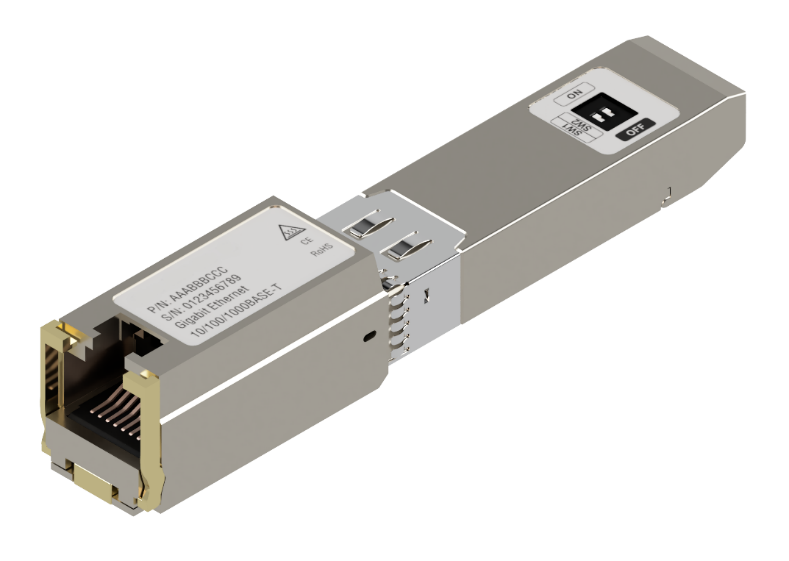
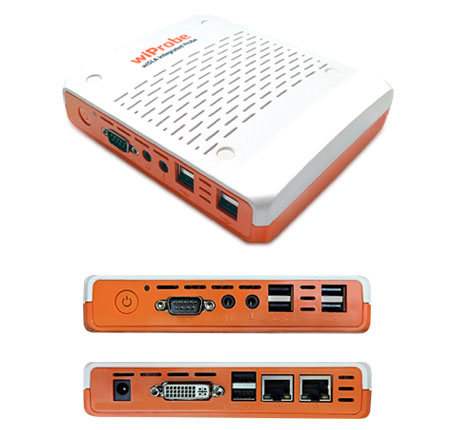
</td></tr><tr><td><sup>Однопортовый зонд wiProbe WPE-108</sup></td><td class="align-center"><sup>Двухпортовый зонд wiProbe WPE-103</sup></td><td class="align-center"><sup>SFP зонд wiProbe WPE-114</sup></td><td><sup>Двухпортовый зонд wiProbe WPE-110-C-AC, стоечное исполнение</sup></td></tr></tbody></table>

</div>Для регистрации агента или зонда в системе требуется настроить параметр "slamon-conf url".

<div id="bkmrk-1-slamon-conf-url-%27h"><div class="cm-editor ͼ1 ͼ2 ͼ4 ͼ1r"><div aria-live="polite" class="cm-announced">  
</div><div class="cm-scroller" tabindex="-1"><div aria-hidden="true" class="cm-gutters cm-gutters-before"><div class="cm-gutter cm-lineNumbers"><div class="cm-gutterElement">  
</div><div class="cm-gutterElement">1</div></div></div><div aria-multiline="true" aria-readonly="true" autocapitalize="off" autocorrect="off" class="cm-content" contenteditable="true" role="textbox" spellcheck="false" translate="no" writingsuggestions="false"><div class="cm-line">slamon-conf url 'https://yarus.ru:8443'</div></div><div aria-hidden="true" class="cm-layer cm-layer-above cm-cursorLayer">  
</div><div aria-hidden="true" class="cm-layer cm-selectionLayer">  
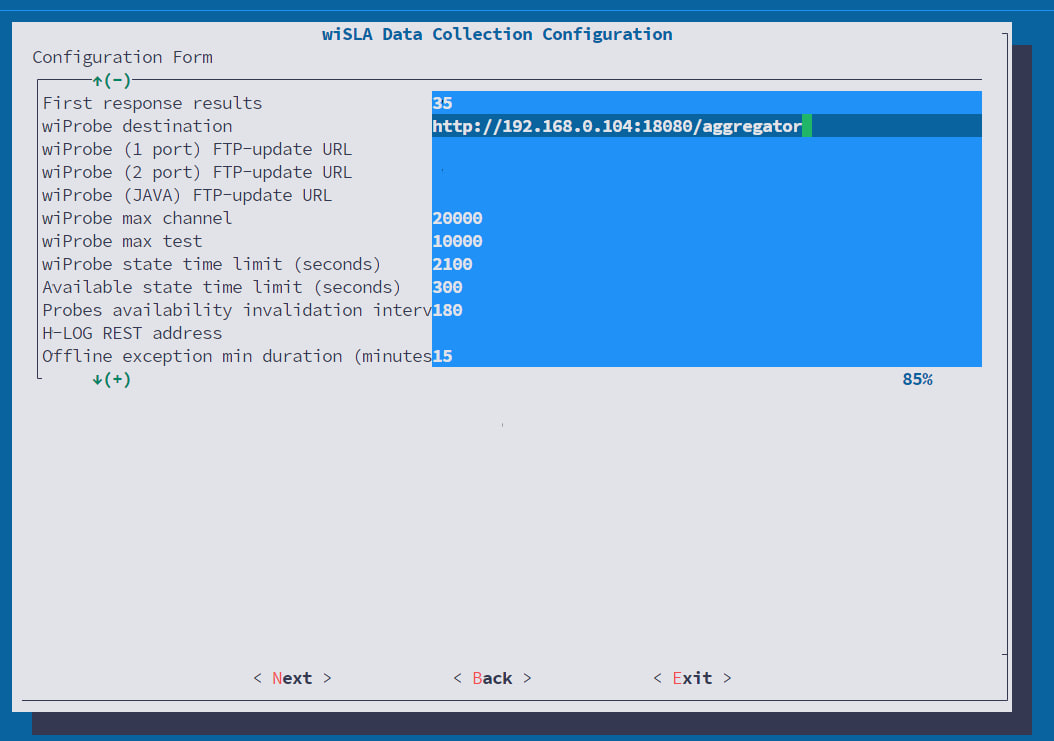
</div></div></div></div>ip адрес передавемый в параметре **slamon-conf url** должен совпадать с ip параметра **wiProbe destination**

<div class="tableWrap" id="bkmrk-"><table border="1" id="bkmrk--5"><colgroup><col></col></colgroup><tbody><tr><td>[![image.png](https://wiki.wellink.ru/uploads/images/gallery/2026-02/scaled-1680-/BVGimage.png)](https://wiki.wellink.ru/uploads/images/gallery/2026-02/BVGimage.png)

</td></tr></tbody></table>

</div>А протокол и соответствующй порт должен совпадать из настроек сервера приложений wiSLA. Актуальные порты можно проверить компандой:

<div id="bkmrk-1-cat-%2Fopt%2Fwisla5%2Fwi"><div class="cm-editor ͼ1 ͼ2 ͼ4 ͼ1s"><div aria-live="polite" class="cm-announced">  
</div><div class="cm-scroller" tabindex="-1"><div aria-hidden="true" class="cm-gutters cm-gutters-before"><div class="cm-gutter cm-lineNumbers"><div class="cm-gutterElement">  
</div><div class="cm-gutterElement">1</div></div></div><div aria-multiline="true" aria-readonly="true" autocapitalize="off" autocorrect="off" class="cm-content" contenteditable="true" data-language="c" role="textbox" spellcheck="false" translate="no" writingsuggestions="false"><div class="cm-line">cat /opt/wisla5/wildfly/current/standalone/configuration/standalone.xml | grep jboss.htt</div></div><div aria-hidden="true" class="cm-layer cm-layer-above cm-cursorLayer">  
</div><div aria-hidden="true" class="cm-layer cm-selectionLayer">  
</div></div></div></div>Пример вывода:

<div class="tableWrap" id="bkmrk--1"><table border="1" id="bkmrk--6"><colgroup><col></col></colgroup><tbody><tr><td>[![image.png](https://wiki.wellink.ru/uploads/images/gallery/2026-02/scaled-1680-/Cmximage.png)](https://wiki.wellink.ru/uploads/images/gallery/2026-02/Cmximage.png)

</td></tr></tbody></table>

</div> **Настройка и обновление зонда выполняются через SSH-подключение.** Для этого необходимо подключиться к устройству по указанному IP-адресу через порт 22.

<p class="callout info">**Учетные записи по умолчанию:**  
</p>

<div class="tableWrap" id="bkmrk-%D0%9F%D0%B0%D1%80%D0%B0%D0%BC%D0%B5%D1%82%D1%80-%D0%97%D0%BD%D0%B0%D1%87%D0%B5%D0%BD%D0%B8%D0%B5-%D0%BF%D0%BE"><table border="1" cellpadding="0" cellspacing="0" class="wellink1" id="bkmrk-%D0%9F%D0%B0%D1%80%D0%B0%D0%BC%D0%B5%D1%82%D1%80-%D0%97%D0%BD%D0%B0%D1%87%D0%B5%D0%BD%D0%B8%D0%B5-%D0%BF%D0%BE-1" width="96%"><thead><tr><td width="41%">**Параметр**

</td><td width="58%">**Значение по умолчанию**

</td></tr></thead><tbody><tr><td valign="top" width="41%">IP-адрес порта «Management»

</td><td valign="top" width="58%">192.168.0.1

</td></tr><tr><td width="41%">Пароль для учётной записи root

</td><td width="58%">PleaseChangeTheRootPassword

</td></tr><tr><td width="41%">Пароль для учётной записи <span lang="EN-US">admin</span>

</td><td width="58%"><span lang="EN-US">PleaseChangeTheAdminPassword</span>

</td></tr><tr><td width="41%">Пароль для учётной записи <span lang="EN-US">user</span>

</td><td width="58%"><span lang="EN-US">PleaseChangeTheUserPassword</span>

</td></tr></tbody></table>

</div><p class="callout info">**Расположение основных файлов:**  
</p>

<div class="tableWrap" id="bkmrk-%D0%A4%D0%B0%D0%B9%D0%BB-%D0%9F%D1%83%D1%82%D1%8C-slamon.con"><table border="1" id="bkmrk-m716-%D0%9F%D1%80%D0%BE%D0%B3%D1%80%D0%B0%D0%BC%D0%BC%D0%BD%D1%8B%D0%B9-%D0%B0%D0%B3%D0%B5"><tbody><tr><td class="align-center">**Файл**</td><td class="align-center">**Путь**  
</td></tr><tr><td>**slamon.conf**  
</td><td>/var/lib/slamon/slamon.conf</td></tr><tr><td>**slamon.log**  
</td><td>/var/log/slamon/slamon.log  
</td></tr><tr><td>**java.log<sup>1,2</sup>** </td><td>/var/log/slamon/java.log</td></tr><tr><td>**uuid**  
</td><td>/var/lib/slamon/uuid</td></tr><tr><td>**iptables\_control**</td><td>/etc/init.d/iptables\_control</td></tr><tr><td>**Каталог csv**  
</td><td>/var/log/slamon/csv/</td></tr><tr><td>**Каталог http** </td><td>/var/log/slamon/http/</td></tr><tr><td>**Скрипт автозапуска**  
</td><td>/etc/sv/slamond/run</td></tr><tr><td>**Скрипт slamon-conf** </td><td>/usr/local/bin/</td></tr><tr><td>**Настройки каталогов** </td><td>/etc/default/slamon  
</td></tr><tr><td>**Настройка типа зонда** </td><td>/etc/default/slamon</td></tr><tr><td>**Java-машина<sup>1</sup>** </td><td>В составе ОС или /opt/jre/  
</td></tr><tr><td>**Расположение модуля Java custom-scenario-jar-with-dependencies.jar<sup>1</sup>** </td><td>/usr/local/bin/</td></tr><tr><td>**Расположение phantomjs<sup>1</sup>** </td><td>–</td></tr><tr><td>**Задания для планировщика cron** </td><td>/etc/cron.d/</td></tr><tr><td>**Журнал FTP-обновления** </td><td>/var/log/socklog/main/current</td></tr></tbody></table>

</div>Метрики, частота сбора данных задаются агентом с сервера управления , через <span lang="EN-US">web</span>-интерфейс системы – портал оператора.

Принято говорить, что зонд выполняет тесты – задания по сбору метрик. В системе присутствуют готовые «из коробки» шаблоны для мониторинга:

- U-test/<span lang="EN-US">TWAMP (L3 – </span>каналы связи<span lang="EN-US">)</span>
- <span lang="EN-US">L2-test/ Y.1731 (L2 – каналы связи).</span>
- <span lang="EN-US">ICMP </span>проверки доступности ресурсов
- <span lang="EN-US">L4 – TCP</span>
- <span lang="EN-US">L7 – HTTP</span>
- И другие, с полным списком можно ознакомиться в руководстве администратора.

Помимо стандартных «коробочных» тестов зонд может выполнять пользовательские сценарии - wiProbe Custom Scenario Test. В качестве входного параметра для теста задаётся скрипт на языке javascript. Скрипт может использовать один или несколько адаптеров. В скрипте доступна переменная manager класса AdapterManager, позволяющая получить экземпляр любого адаптера. По завершению скрипта проверяется переменная result, значение true считается признаком успешного выполнения, и наоборот. Скрипт может в явном виде задавать значение этой переменной, либо использовать значение по умолчанию. По умолчанию, если выполнение скрипта происходит без выброса исключения, то result устанавливается в true, а при наличии исключения - в false.

Вот основные из них:

- HttpAdapter - позволяет отправлять http запросы и анализировать ответы.
- SmtpAdapter - позволяет отправлять письма по <span lang="EN-US">SMTP.</span>
- JdbcAdapter - позволяет подключаться к базе данных и выполнять запросы.
- LdapAdapter - позволяет подключаться к LDAP серверу и выполнять поиск записи.
- WebAdapter - позволяет имитировать действия пользователя в браузере.

### Видеоролик

**[Установка программного агента](https://rutube.ru/video/c7928e89fea813617d39ded37443c765/)**