# Настройка SMTP уведомлений

Для настройки e-mail уведомлений вам потребуется:

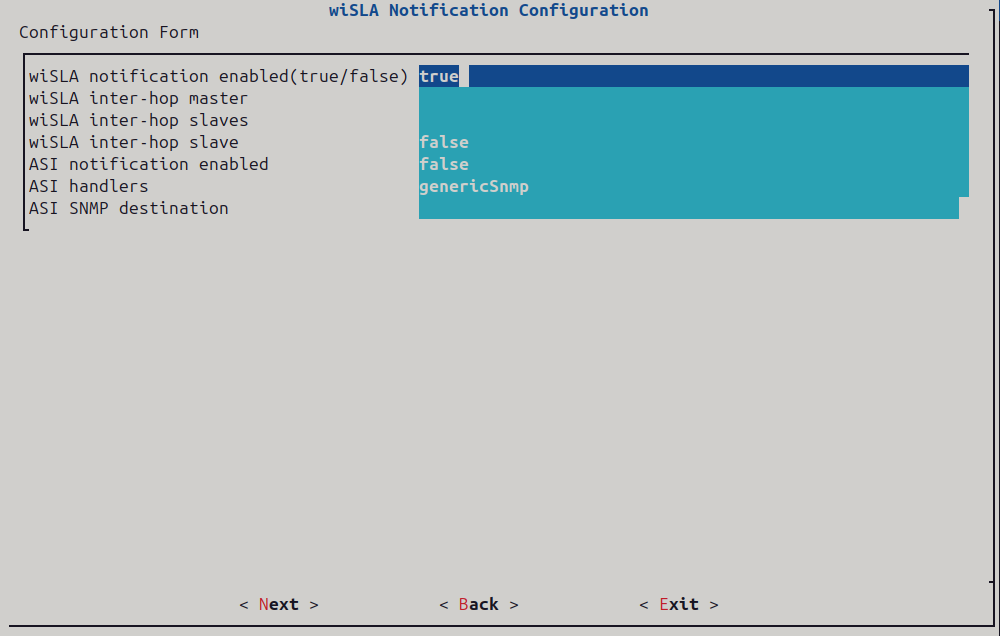
1. Включить функцию в программе установке. В режиме «Config Update» перейти на вкладку «wiSLA Notification Configuration». И задать параметру wiSLA notification enabled значение "true"  
    <table border="1" style="border-collapse: collapse; width: 99.9991%; border-width: 1px; background-color: rgb(194, 224, 244); border-color: rgb(53, 152, 219);"><colgroup><col style="width: 99.8711%;"></col></colgroup><tbody><tr><td style="border-color: rgb(53, 152, 219);">[![{ABC29BD9-B499-4E99-99D4-C54C2C3B11D6}.png](https://wiki.wellink.ru/uploads/images/gallery/2025-10/scaled-1680-/abc29bd9-b499-4e99-99d4-c54c2c3b11d6.png)](https://wiki.wellink.ru/uploads/images/gallery/2025-10/abc29bd9-b499-4e99-99d4-c54c2c3b11d6.png)
    
    </td></tr></tbody></table>
2. Перезапустить сервер приложения wiSLA
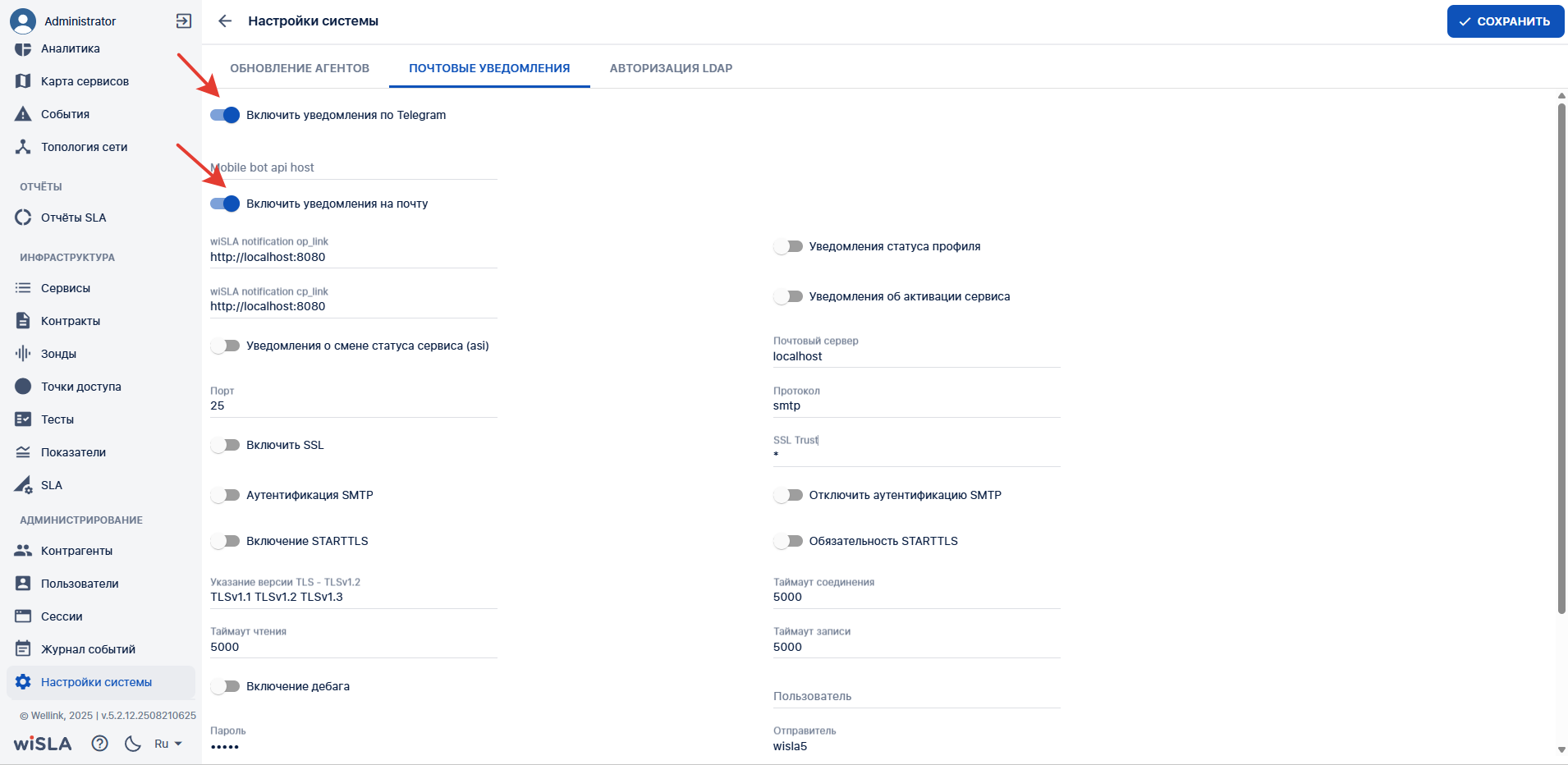
3. Включить уведомления на портале и настроить данные подключения к SMTP серверу (Настройка под профилем Administrator)  
    <table border="1" style="border-collapse: collapse; width: 99.9991%; border-width: 1px; background-color: rgb(194, 224, 244); border-color: rgb(53, 152, 219);"><colgroup><col style="width: 99.8711%;"></col></colgroup><tbody><tr><td style="border-color: rgb(53, 152, 219);">[![image.png](https://wiki.wellink.ru/uploads/images/gallery/2025-10/scaled-1680-/zJUimage.png)](https://wiki.wellink.ru/uploads/images/gallery/2025-10/zJUimage.png)
    
    </td></tr></tbody></table>