# Создание контрагента и пользователя

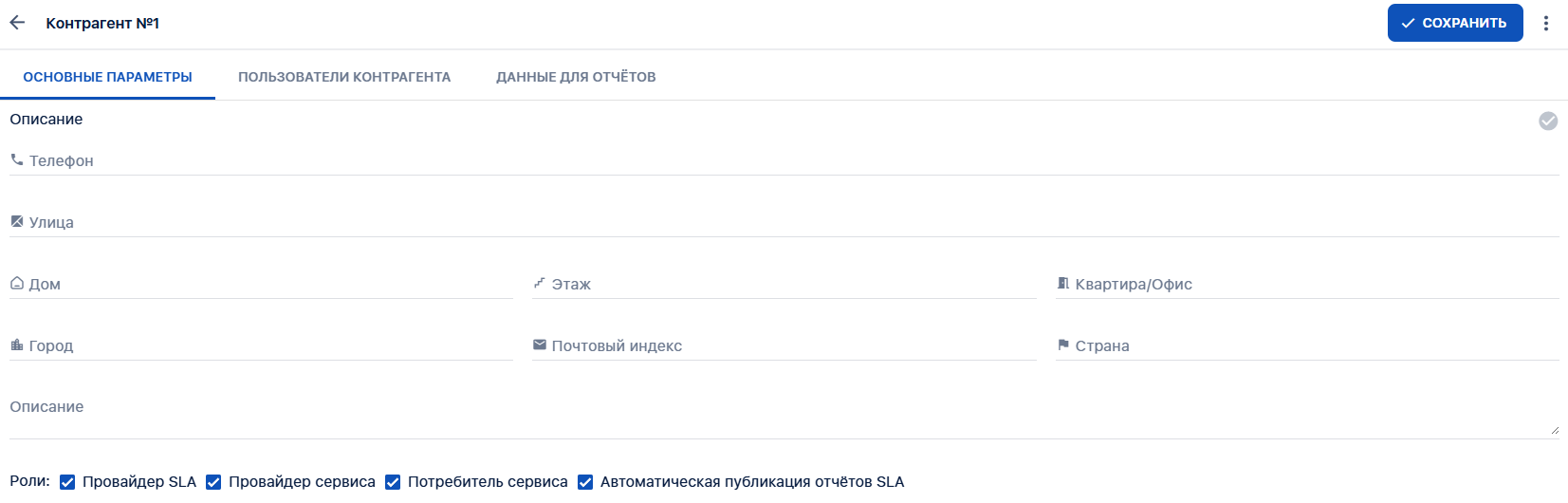
Первый шаг к настройке системы — создание Контрагента.  
Контрагент — это ваша корпоративная рабочая область, выступающая в роли Владельца. За этой сущностью закреплены конкретные аккаунты вашей команды и объекты мониторинга. Она фундаментально разграничивает доступ, обеспечивая, чтобы каждая группа работала в рамках своего персонального пространства в системе. Контрагенту можно задать роли, которые будут учитываться при формировании отчётов SLA.

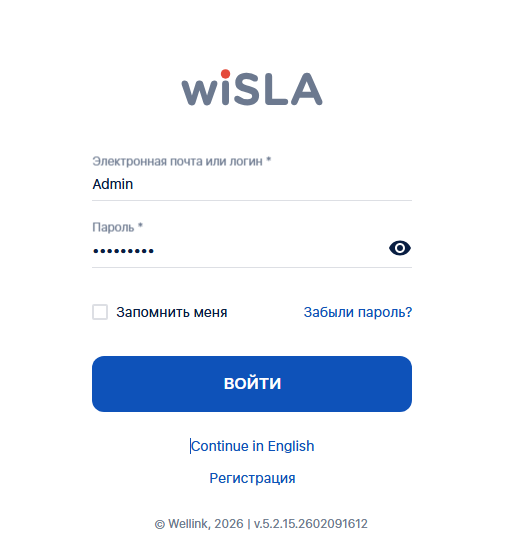
Для этого авторизуемся на портале под системной учетной записью "Admin" (пароль по умолчанию Admin@123).

<div class="tableWrap" id="bkmrk-"><table border="1" class="align-center" id="bkmrk--9"><colgroup><col></col></colgroup><tbody><tr><td class="align-center">[![{626940B2-2015-4DDC-A53D-51240F36640A}.png](https://wiki.wellink.ru/uploads/images/gallery/2026-02/scaled-1680-/626940b2-2015-4ddc-a53d-51240f36640a.png)](https://wiki.wellink.ru/uploads/images/gallery/2026-02/626940b2-2015-4ddc-a53d-51240f36640a.png)

</td></tr></tbody></table>

</div>Далее создать пользователей в системе. У пользователя есть роли, которые обуславливают, возможности и доступы пользователя ко сущностям системы, а также администрированию.

- Завести контрагента. Общее меню **→** Контрагенты **→** ![{0FC4D290-DA20-4191-AB18-5C3C6FDE565A}.png](https://wiki.wellink.ru/uploads/images/gallery/2025-10/scaled-1680-/0fc4d290-da20-4191-ab18-5c3c6fde565a.png). И присвойте роли "Провайдер SLA" и "Провайдер сервиса".

<div class="tableWrap" id="bkmrk--1"><table border="1" id="bkmrk--11"><colgroup><col></col></colgroup><tbody><tr><td>[![{104FAEAF-0E29-4F2C-B990-C3122D636EBE}.png](https://wiki.wellink.ru/uploads/images/gallery/2025-10/scaled-1680-/104faeaf-0e29-4f2c-b990-c3122d636ebe.png)](https://wiki.wellink.ru/uploads/images/gallery/2025-10/104faeaf-0e29-4f2c-b990-c3122d636ebe.png)

</td></tr></tbody></table>

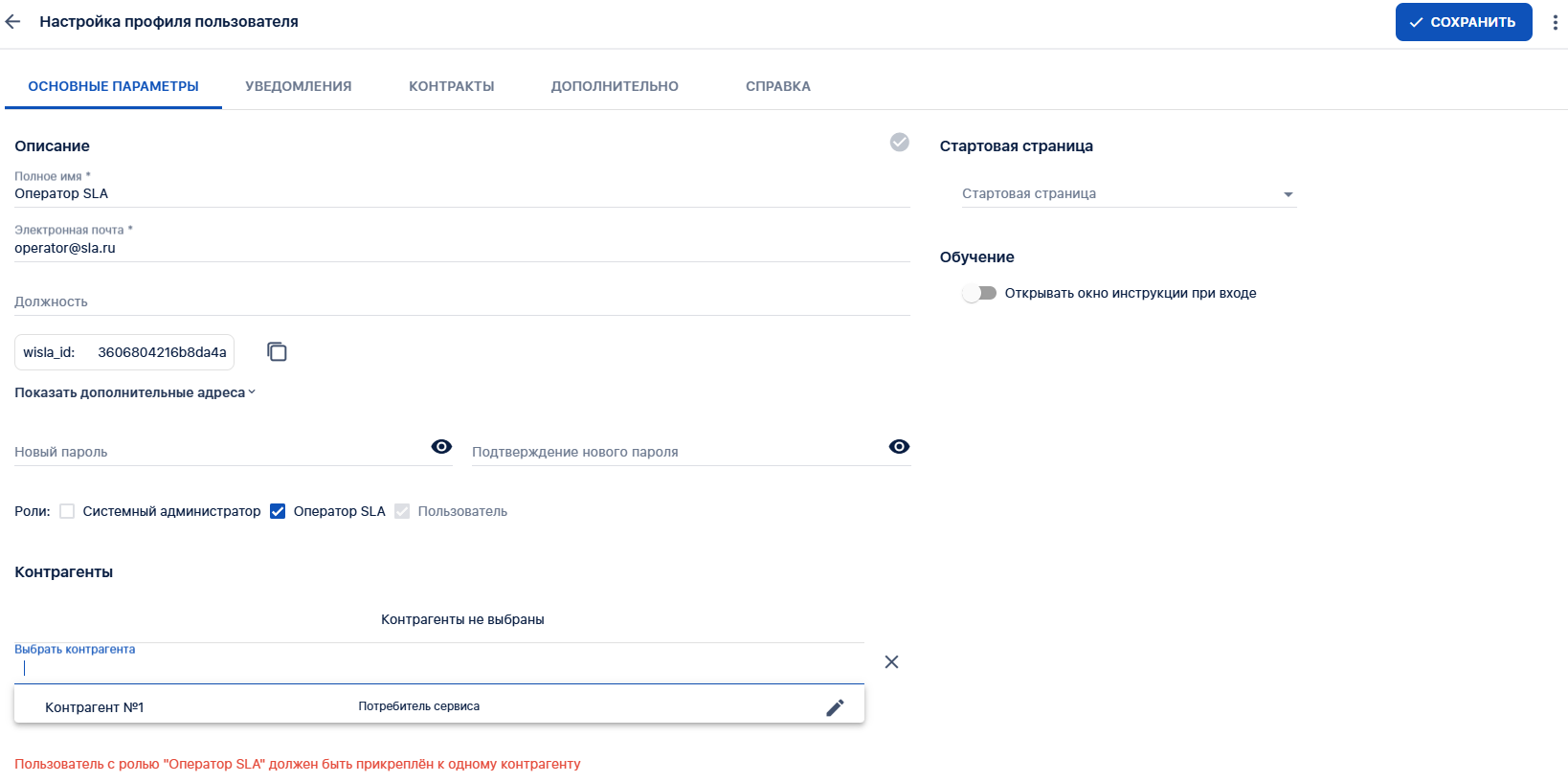
</div>- Завести пользователя с ролью "оператор SLA". Общее меню **→** Пользователи **→** ![{0FC4D290-DA20-4191-AB18-5C3C6FDE565A}.png](https://wiki.wellink.ru/uploads/images/gallery/2025-10/scaled-1680-/0fc4d290-da20-4191-ab18-5c3c6fde565a.png). Привязать его к контрагенту.

<div class="tableWrap" id="bkmrk--2"><table border="1" id="bkmrk--12"><colgroup><col></col></colgroup><tbody><tr><td>[![{E4CE472A-2A09-42D9-8000-74AC9EC3CCB0}.png](https://wiki.wellink.ru/uploads/images/gallery/2025-10/scaled-1680-/e4ce472a-2a09-42d9-8000-74ac9ec3ccb0.png)](https://wiki.wellink.ru/uploads/images/gallery/2025-10/e4ce472a-2a09-42d9-8000-74ac9ec3ccb0.png)</td></tr></tbody></table>

</div>Работы по заведению инфраструктуры мы будем вести под пользователем с ролью "Оператор SLA". Не рекомендуются работы по настройке инфраструктуры под пользователем с привилегированными правами.

### **3.2 Подготовка инфраструктуры к мониторингу**

#### 3.2.1 Подготовка зонда/агента к работе

В системе мониторинга используется термин сервис. Сервис - это любой объект мониторинга, с которого можно получить данные о его состоянии. Это может быть физический сервер, виртуальная машина, база данных, канала связи и т.д.  
  
Для того что бы поставить объект на мониторинг потребуется:

- Настроить отправку данных с аппаратных зондов на сервер. Для этого необходимо командой задать и задать url сервера в формате "https://yarus.ru:8443" в терминале зонда. Зонд будет отображаться на странице "зонды" в статусе "На складе".  
    <div><div class="cm-editor ͼ1 ͼ2 ͼ4 ͼ1t"><div aria-live="polite" class="cm-announced">  
    </div><div class="cm-scroller" tabindex="-1"><div aria-hidden="true" class="cm-gutters cm-gutters-before"><div class="cm-gutter cm-lineNumbers"><div class="cm-gutterElement">  
    </div><div class="cm-gutterElement">1</div></div></div><div aria-multiline="true" aria-readonly="true" autocapitalize="off" autocorrect="off" class="cm-content" contenteditable="true" role="textbox" spellcheck="false" translate="no" writingsuggestions="false"><div class="cm-line">slamon-conf url 'https://yarus.ru:8443'</div></div><div aria-hidden="true" class="cm-layer cm-layer-above cm-cursorLayer">  
    </div><div aria-hidden="true" class="cm-layer cm-selectionLayer">  
    </div></div></div></div>

<div class="tableWrap" id="bkmrk--3"><table border="1" id="bkmrk--13"><colgroup><col></col></colgroup><tbody><tr><td>[![{10D53AB1-8061-46CF-9633-D35592C16E7D}.png](https://wiki.wellink.ru/uploads/images/gallery/2025-10/scaled-1680-/10d53ab1-8061-46cf-9633-d35592c16e7d.png)](https://wiki.wellink.ru/uploads/images/gallery/2025-10/10d53ab1-8061-46cf-9633-d35592c16e7d.png)</td></tr></tbody></table>

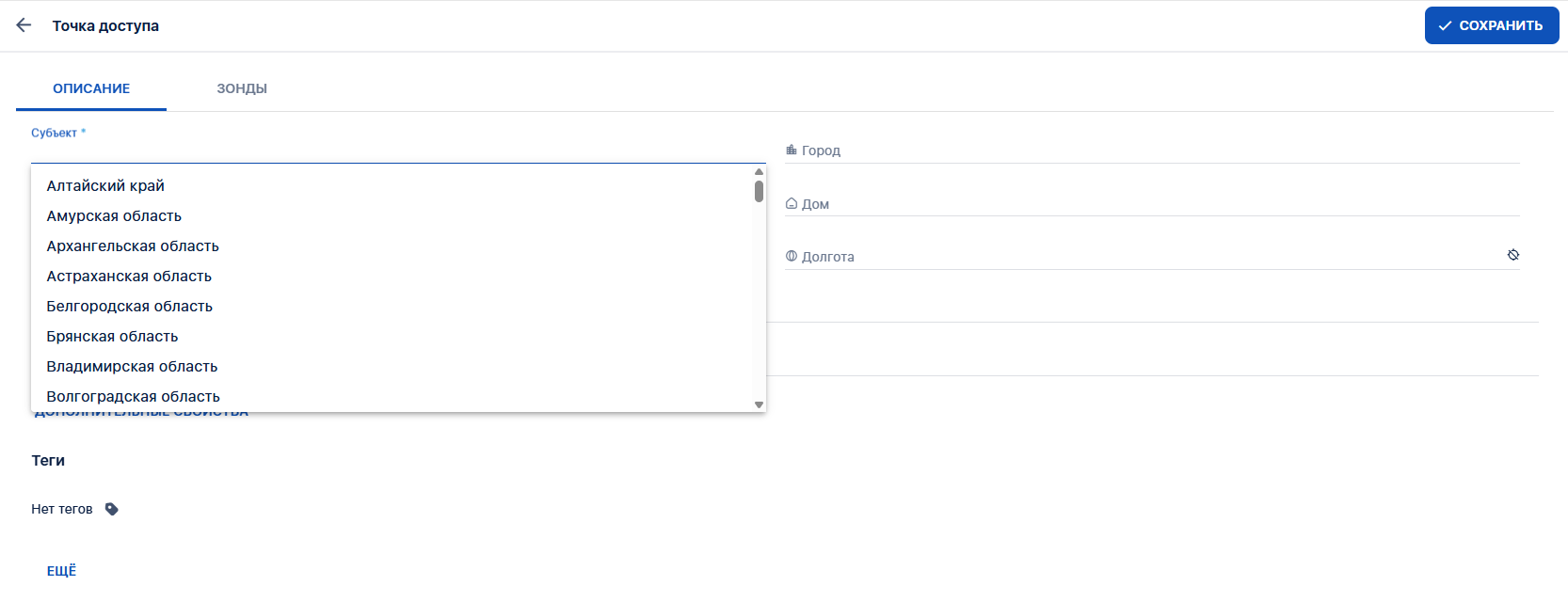
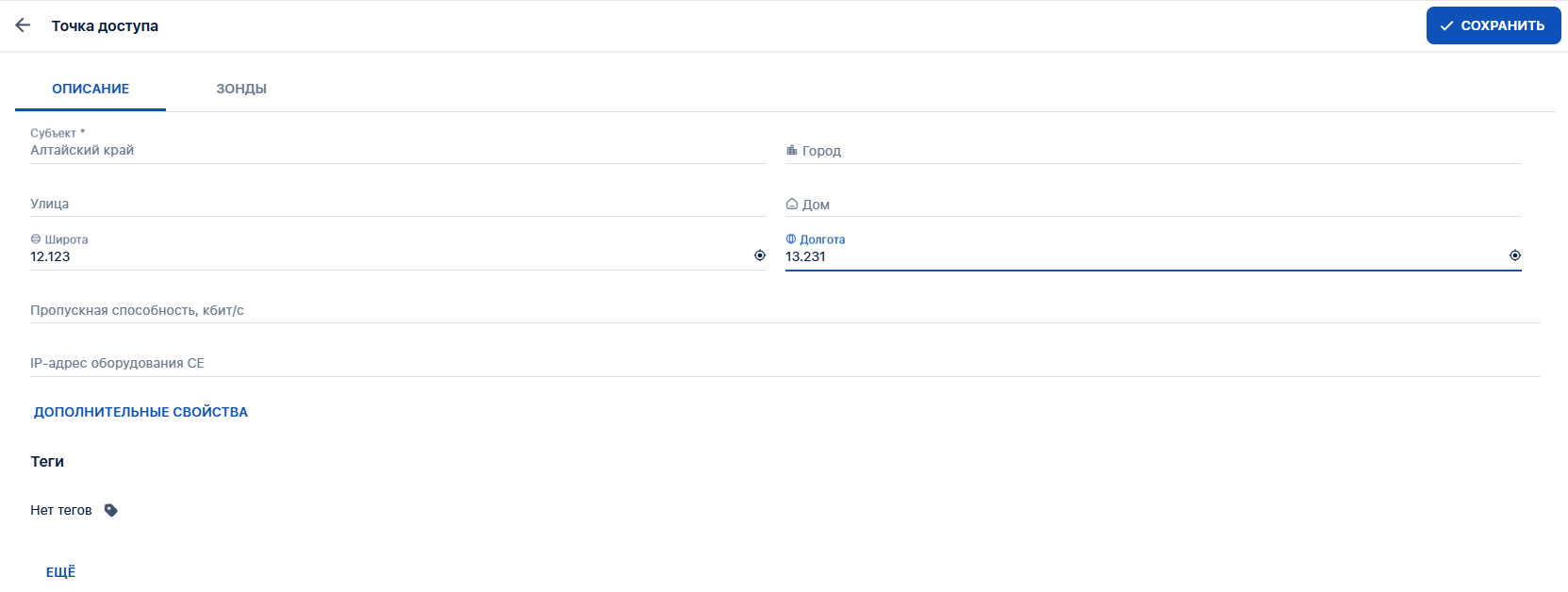
</div>- Далее необходимо будет создать точку доступа "Владельца" агенту, для закрепления его за "Контрагентом" и привязать его к точке доступа (или создать новую) для отображения объекта на тепловой карте сервисов.

<div class="tableWrap" id="bkmrk--4"><table border="1" id="bkmrk--15"><colgroup><col></col></colgroup><tbody><tr><td>[![{5874BC08-E0D4-4E11-901E-30C8FFE5FC69}.png](https://wiki.wellink.ru/uploads/images/gallery/2025-10/scaled-1680-/5874bc08-e0d4-4e11-901e-30c8ffe5fc69.png)](https://wiki.wellink.ru/uploads/images/gallery/2025-10/5874bc08-e0d4-4e11-901e-30c8ffe5fc69.png)</td></tr><tr><td>[![{EB87E794-63B9-41B2-A28E-547E9FED0D53}.png](https://wiki.wellink.ru/uploads/images/gallery/2025-10/scaled-1680-/eb87e794-63b9-41b2-a28e-547e9fed0d53.png)](https://wiki.wellink.ru/uploads/images/gallery/2025-10/eb87e794-63b9-41b2-a28e-547e9fed0d53.png)</td></tr><tr><td>[![{153188D8-03C5-487A-B898-63C7F44FAEF7}.png](https://wiki.wellink.ru/uploads/images/gallery/2025-10/scaled-1680-/153188d8-03c5-487a-b898-63c7f44faef7.png)](https://wiki.wellink.ru/uploads/images/gallery/2025-10/153188d8-03c5-487a-b898-63c7f44faef7.png)

</td></tr></tbody></table>

</div>Теперь зонд можно использовать в измерениях.

#### 3.2.2 Настройка SLA

К каждому сервису мониторинга прикрепляются SLA (Соглашения об уровне сервиса). В SLA четко прописываются пороговые значения для ключевых метрик. Для создания SLA необходимо перейти: Общее меню **→** SLA **→** ![{0FC4D290-DA20-4191-AB18-5C3C6FDE565A}.png](https://wiki.wellink.ru/uploads/images/gallery/2025-10/scaled-1680-/0fc4d290-da20-4191-ab18-5c3c6fde565a.png)

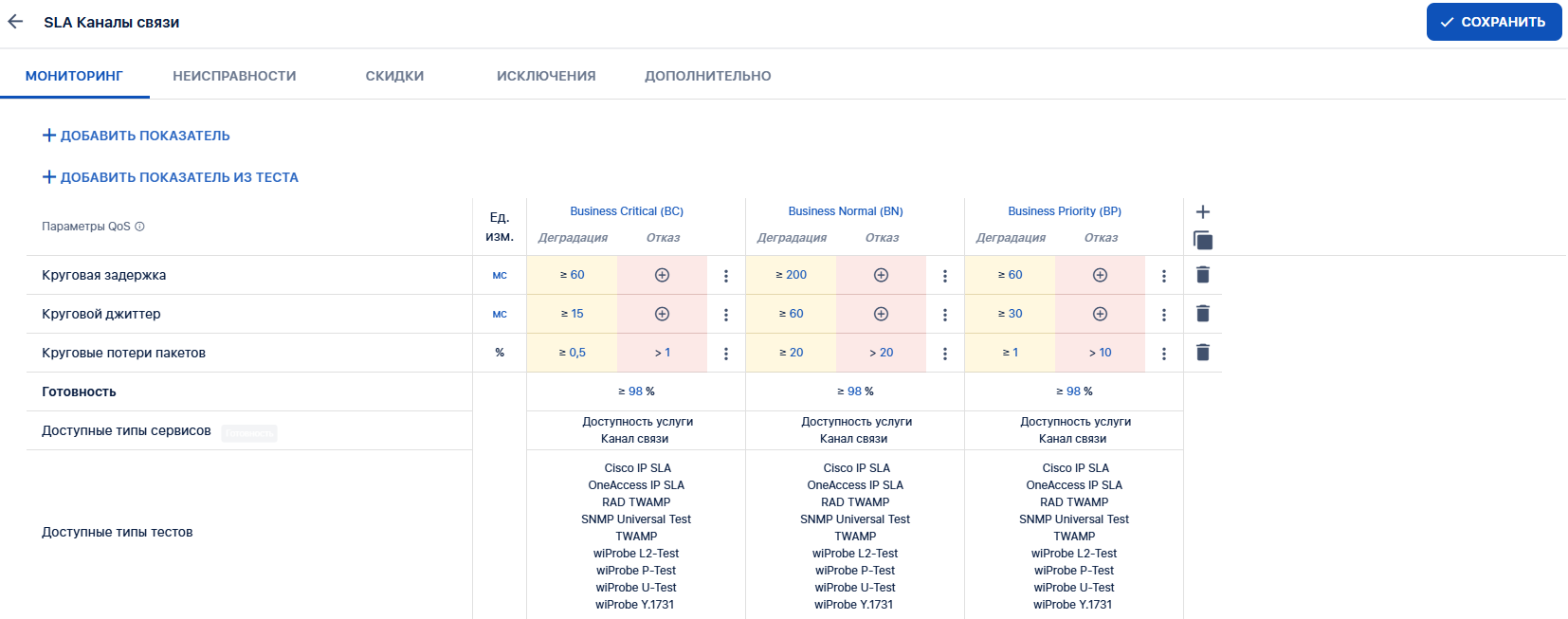
- Для каналов связи выбрать шаблон "SLA премиум" **→ ![{6550DB67-9210-4DB6-943B-C8B27619E5DA}.png](https://wiki.wellink.ru/uploads/images/gallery/2025-10/scaled-1680-/6550db67-9210-4db6-943b-c8b27619e5da.png)**

<div class="tableWrap" id="bkmrk--5"><table border="1" id="bkmrk--17"><colgroup><col></col></colgroup><tbody><tr><td>[![{A405AC30-ED14-4C25-99E6-D50B97619831}.png](https://wiki.wellink.ru/uploads/images/gallery/2025-10/scaled-1680-/a405ac30-ed14-4c25-99e6-d50b97619831.png)](https://wiki.wellink.ru/uploads/images/gallery/2025-10/a405ac30-ed14-4c25-99e6-d50b97619831.png)</td></tr></tbody></table>

</div>При необходимости можно поправить пороги и переименовать измерения.

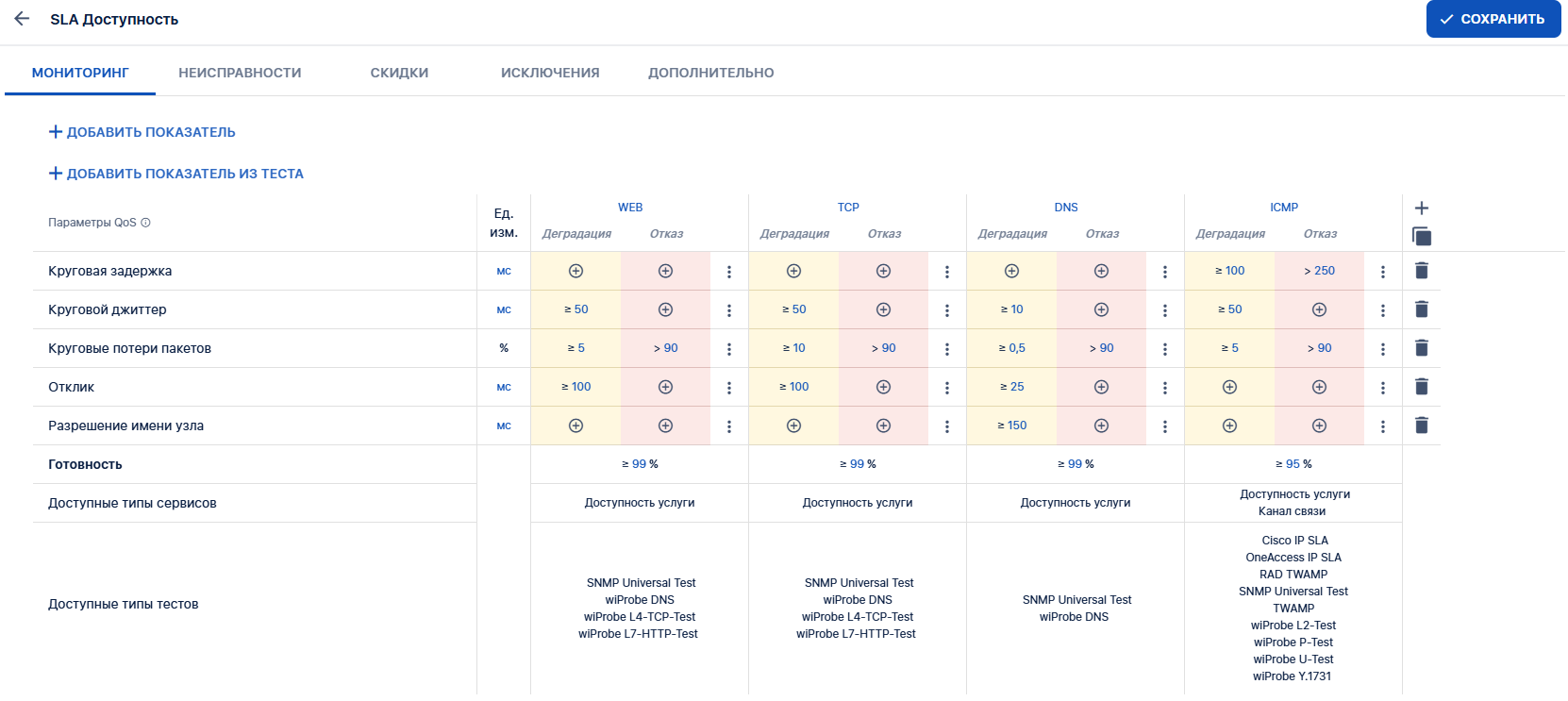
- Для доступности услуг советуем за шаблон выбрать " SLA IT стандартный" **→ ![{6550DB67-9210-4DB6-943B-C8B27619E5DA}.png](https://wiki.wellink.ru/uploads/images/gallery/2025-10/scaled-1680-/6550db67-9210-4db6-943b-c8b27619e5da.png)**

При необходимости добавить измерение "ICMP" через кнопку ![{4F5D17A2-2118-4EF9-B7D6-9379B04E112C}.png](https://wiki.wellink.ru/uploads/images/gallery/2025-10/scaled-1680-/4f5d17a2-2118-4ef9-b7d6-9379b04e112c.png) выбрать в списке показатели:

- - Круговая задержка
    - Круговой джиттер
    - Круговые потери пакетов

Назовём измерение, укажем метрикам пороговые значения и сохраним SLA.

<div class="tableWrap" id="bkmrk--6"><table border="1" id="bkmrk--18"><colgroup><col></col></colgroup><tbody><tr><td>[![{893E9E19-5183-48DD-8C22-96FBF2038178}.png](https://wiki.wellink.ru/uploads/images/gallery/2025-10/scaled-1680-/893e9e19-5183-48dd-8c22-96fbf2038178.png)](https://wiki.wellink.ru/uploads/images/gallery/2025-10/893e9e19-5183-48dd-8c22-96fbf2038178.png)</td></tr></tbody></table>

</div>#### 3.2.3 Создание контрактов

Объекты мониторинга — сервисы — группируются в системе в логические группы (контракты). На основе контрактов формируются SLA-отчёты, которые рассчитывают доступность сервиса для пользователей, исходя из пороговых значений метрик, заданных в SLA.

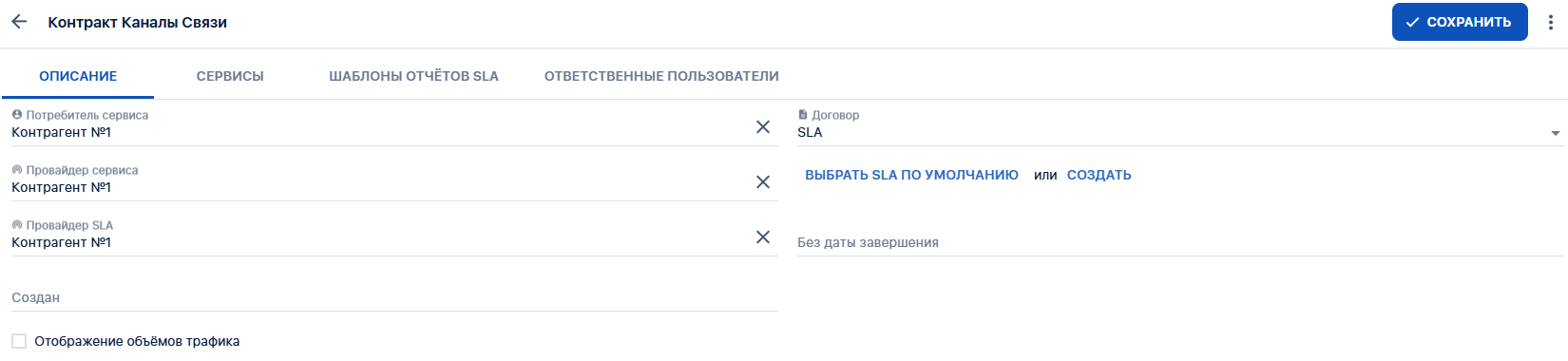
Для создания контракта необходимо перейти: Общее меню **→** Контракты**→** ![{0FC4D290-DA20-4191-AB18-5C3C6FDE565A}.png](https://wiki.wellink.ru/uploads/images/gallery/2025-10/scaled-1680-/0fc4d290-da20-4191-ab18-5c3c6fde565a.png)

- - Указать название
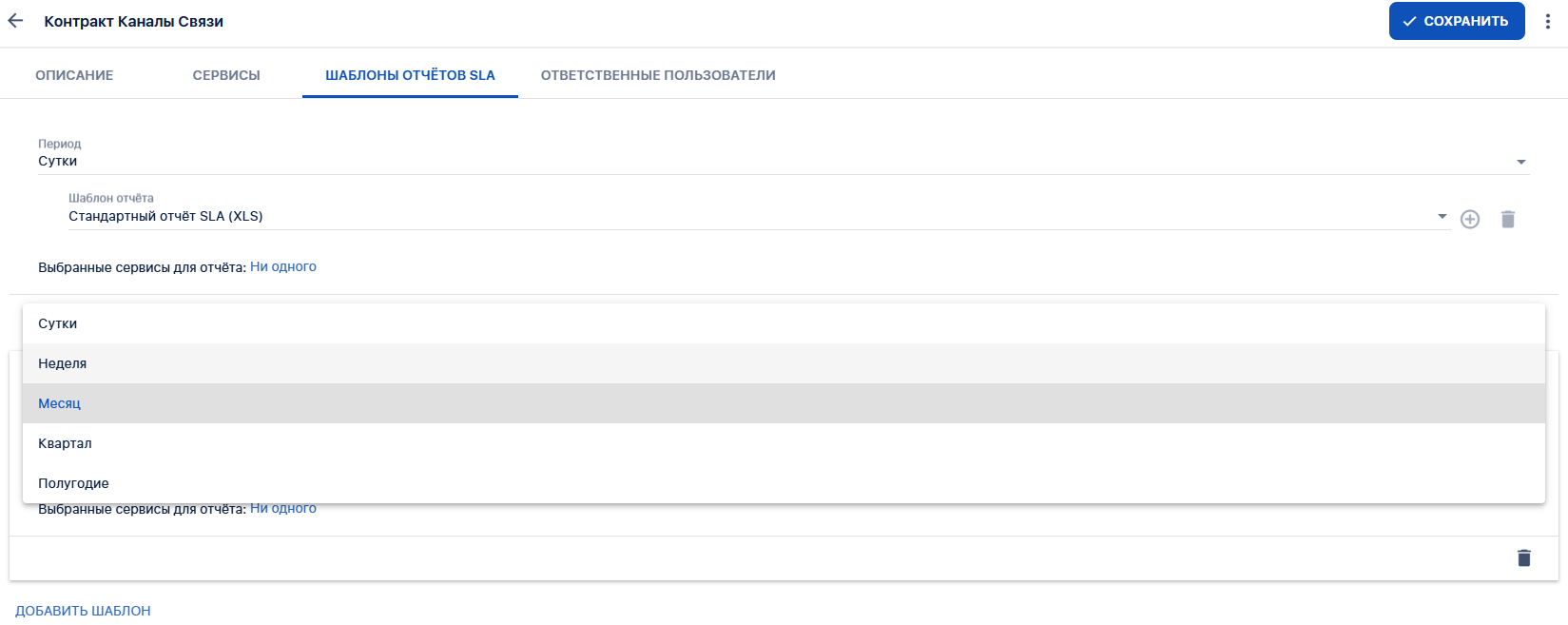
    - Прикрепить шаблоны SLA. Выберем "ежедневный" и "еженедельный"

<div class="tableWrap" id="bkmrk--7"><table border="1" id="bkmrk--20"><colgroup><col></col></colgroup><tbody><tr><td>[![{18FA48D5-EB2A-4A0E-A220-5E5A8E0F9B97}.png](https://wiki.wellink.ru/uploads/images/gallery/2025-10/scaled-1680-/18fa48d5-eb2a-4a0e-a220-5e5a8e0f9b97.png)](https://wiki.wellink.ru/uploads/images/gallery/2025-10/18fa48d5-eb2a-4a0e-a220-5e5a8e0f9b97.png)

</td></tr><tr><td>[![{29EB221F-89C2-4DA0-AF98-2AC4E1FB60C4}.png](https://wiki.wellink.ru/uploads/images/gallery/2025-10/scaled-1680-/29eb221f-89c2-4da0-af98-2ac4e1fb60c4.png)](https://wiki.wellink.ru/uploads/images/gallery/2025-10/29eb221f-89c2-4da0-af98-2ac4e1fb60c4.png)

</td></tr></tbody></table>

</div>Созданный контракт можно использовать при заведении сервисов на мониторинг.

### **Видеоролик** 

**[Контрагенты и пользователи](https://rutube.ru/video/b5f0716a080484c11b3d4a0b597252c2/?playlist=1239928)**

**[Первый сервис](https://rutube.ru/video/a3bfab75a1614d17f30be13a551f4453/?playlist=1239928)**