
Установка wiSLA 5
Оглавление
Системные требования
Платформа:
- Физический сервер или виртуальная машина с поддержкой микроархитектуры x86-64;
- Объём накопителя не менее 40 ГБайт;
- Не менее 16 ГБ оперативной памяти;
- Совместимая операционная система.
Список поддерживаемых операционных систем:
- Ubuntu 24.04 LTS;
- Ubuntu 22.04 LTS;
- Ubuntu 20.04 LTS;
- Astra Linux 1.7.5;
Подготовка операционной системы
1. Загрузка файлов на сервер
Подключитесь к серверу через протокол SSH используя учётную запись пользователя с привилегированным доступом. Затем с помощью SFTP или scp скопируйте файлы программы wisla-pre-installation-program и инсталлятор wiSLA 5 на сервер, например в домашний каталог текущего пользователя.
2. Подготовка к запуску.
1. Перенесите архив в домашний каталог пользователя на целевом компьютере или сервере.
Пример архива расположенного в каталоге пользователя:
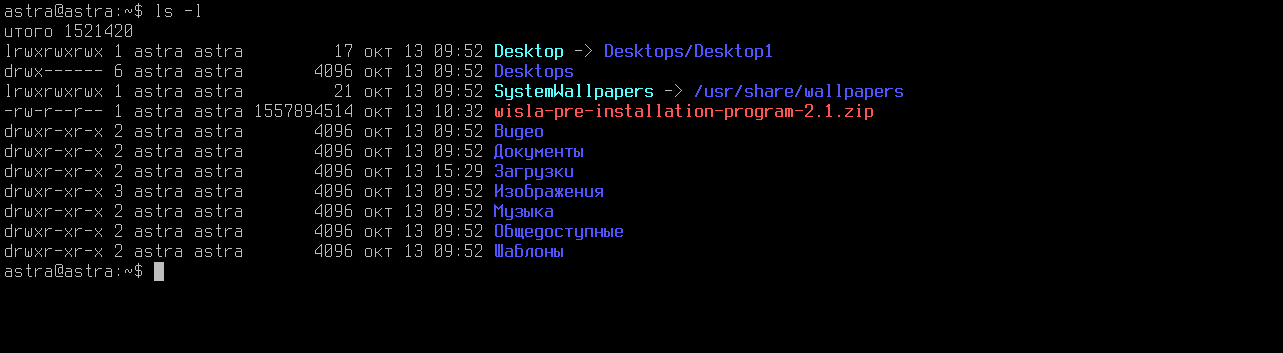
2. Распакуйте архив:
unzip wisla-pre-installation-program-2.1.zip -d wisla-pre-installation-program-2.13. Перейди в каталог программы:
cd wisla-pre-installation-program-2.14. Предоставьте программе права на выполнение:
sudo chmod +x preparing-os.start3. Запуск программы.
Запустите программу с правами суперпользователя:
sudo ./preparing-os.startПосле запуска откроется меню:
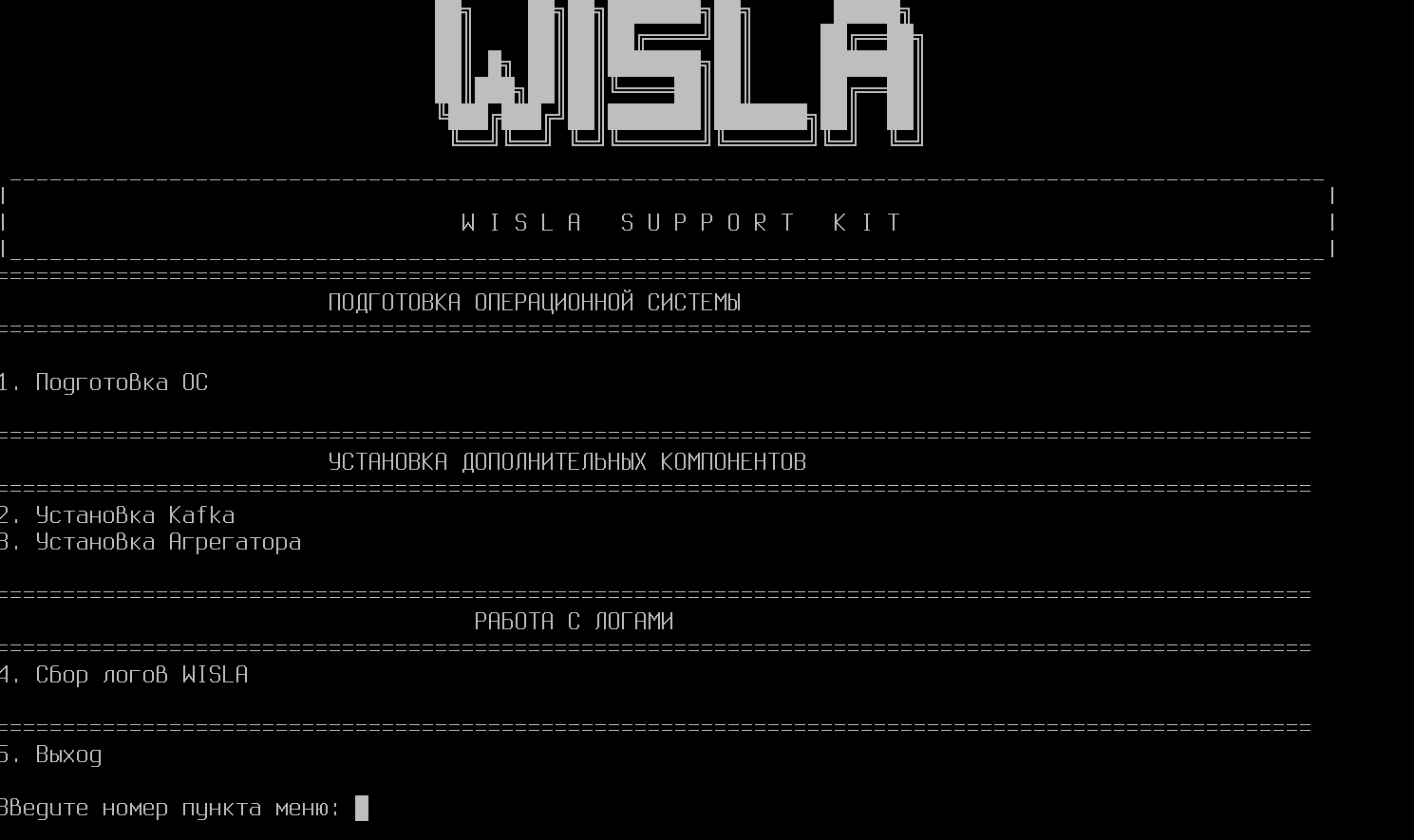
4. Подготовка операционной системы
1. В главном меню выберите пункт 1 и нажмите ENTER.
2. Программа запросит пароль для учётной записи Wisla. Введите новый пароль дважды.

3. При появлении запроса на изменение Hostname:
Если имя устраивает, введите Н
Если хотите изменить, введите Д , затем введите wisla.

4. Выберите тип обновления:
1 - с доступом в Интернет
2 - без доступа в Интернет

5. После завершения настройки введите пароль для генерации SSH-ключа.
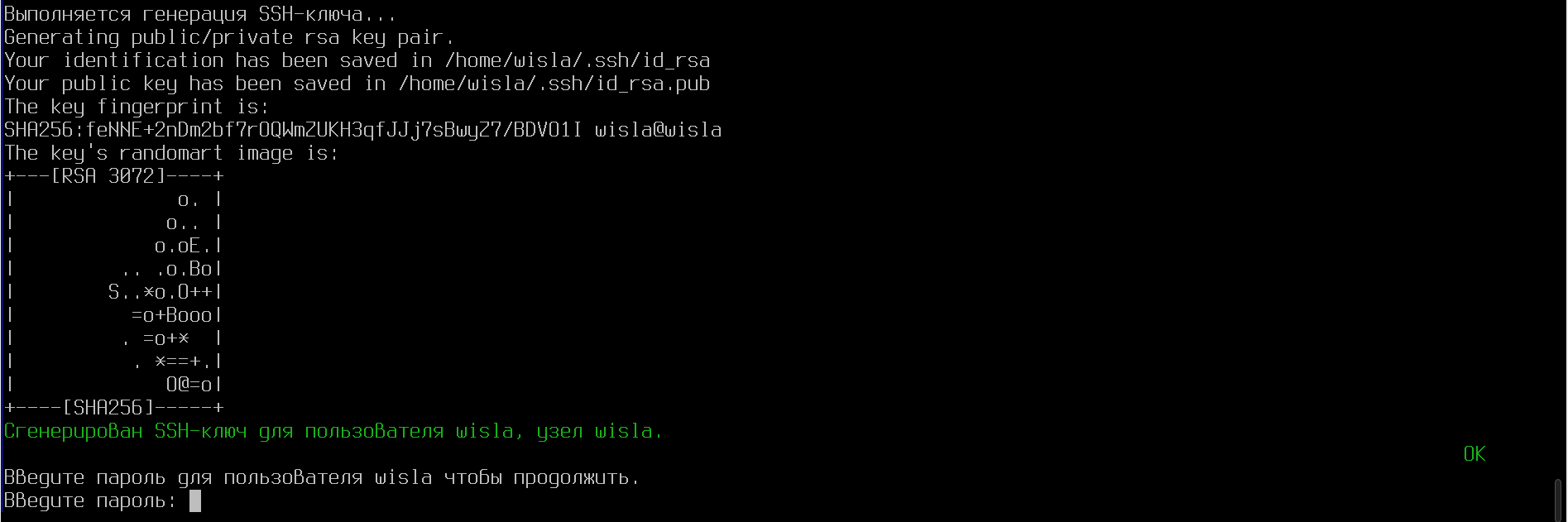
6. Согласитесь на перезагрузку системы.
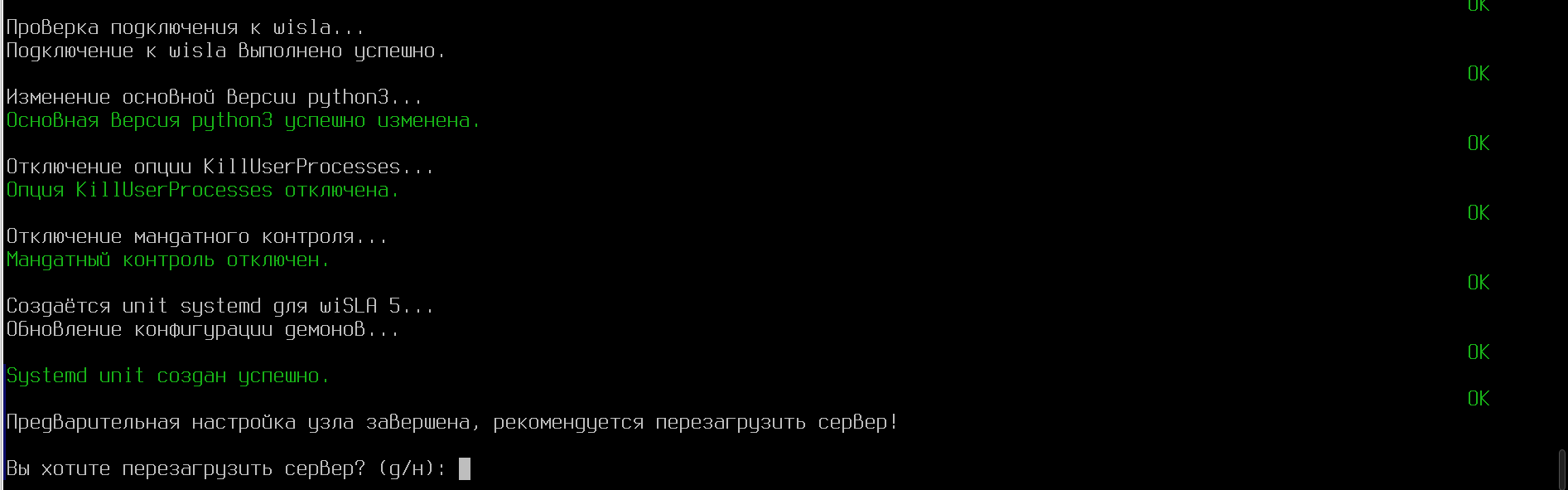
5. Установка Kafka
1. После перезагрузки снова перейдите в каталог с программой:
cd wish-pre-installation-program-2.12. Запустите программу
sudo ./preparing-os.start3. В главном меню выберите пункт 2.
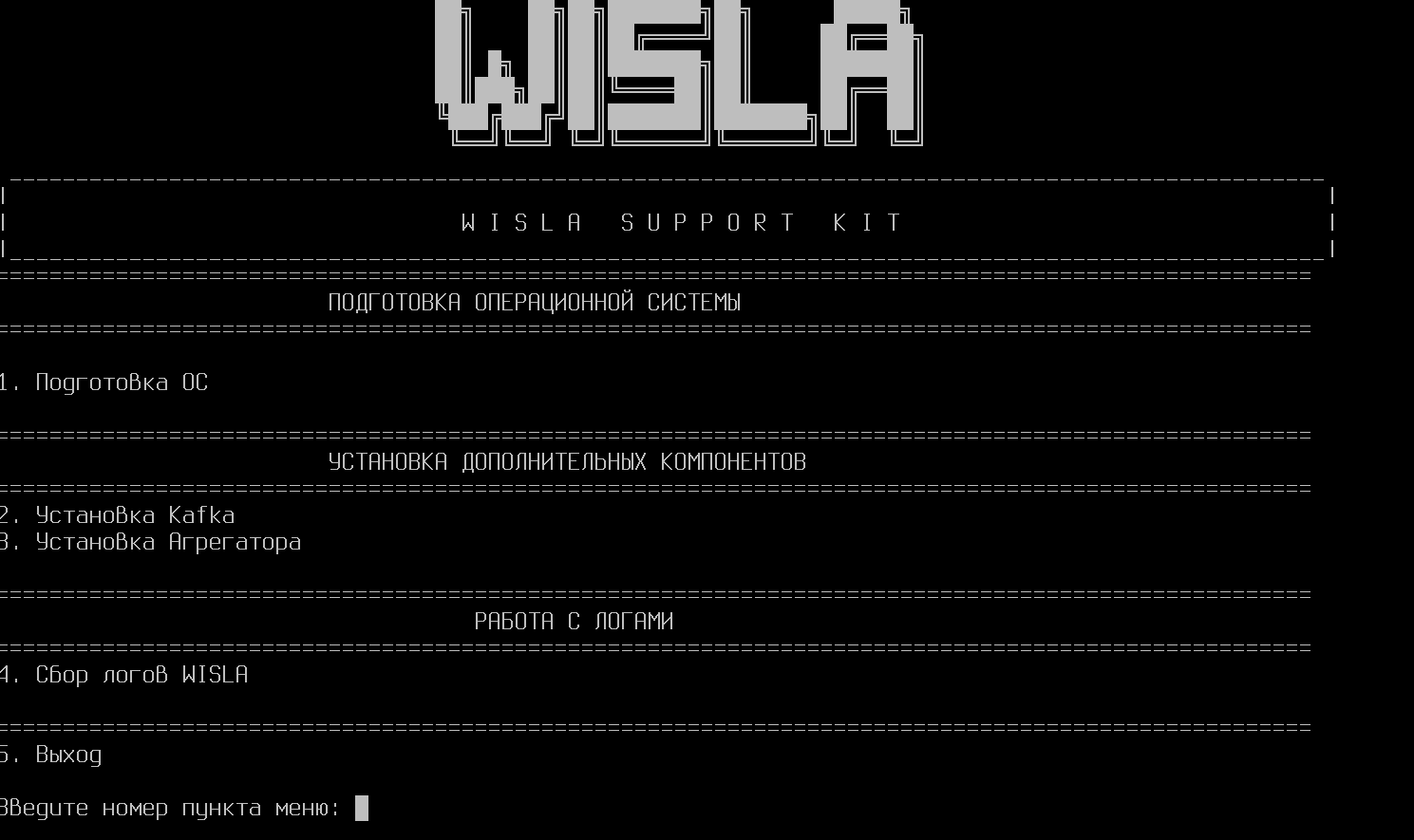
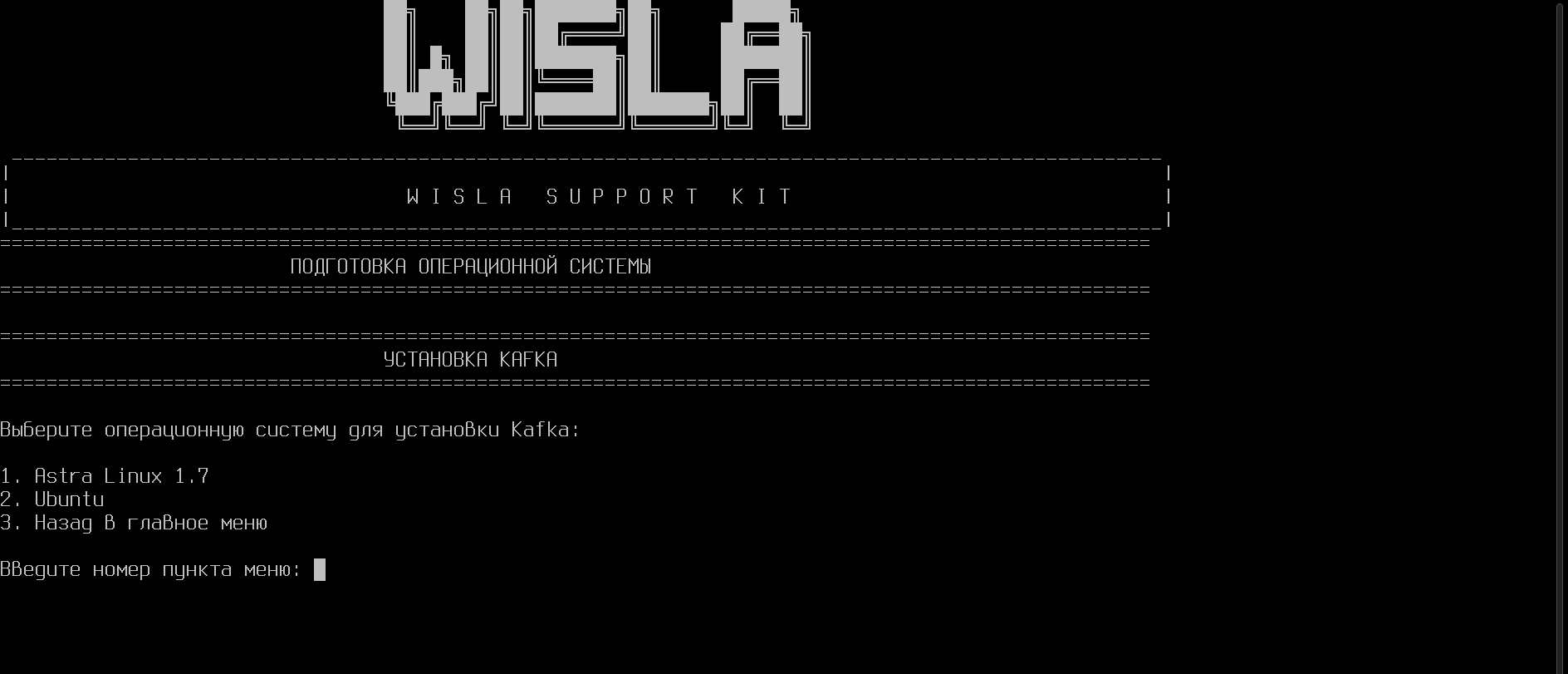
4. Выберите операционную систему (например, 1 для Astra Linux 1.7).
5. Дождитесь завершения установки.
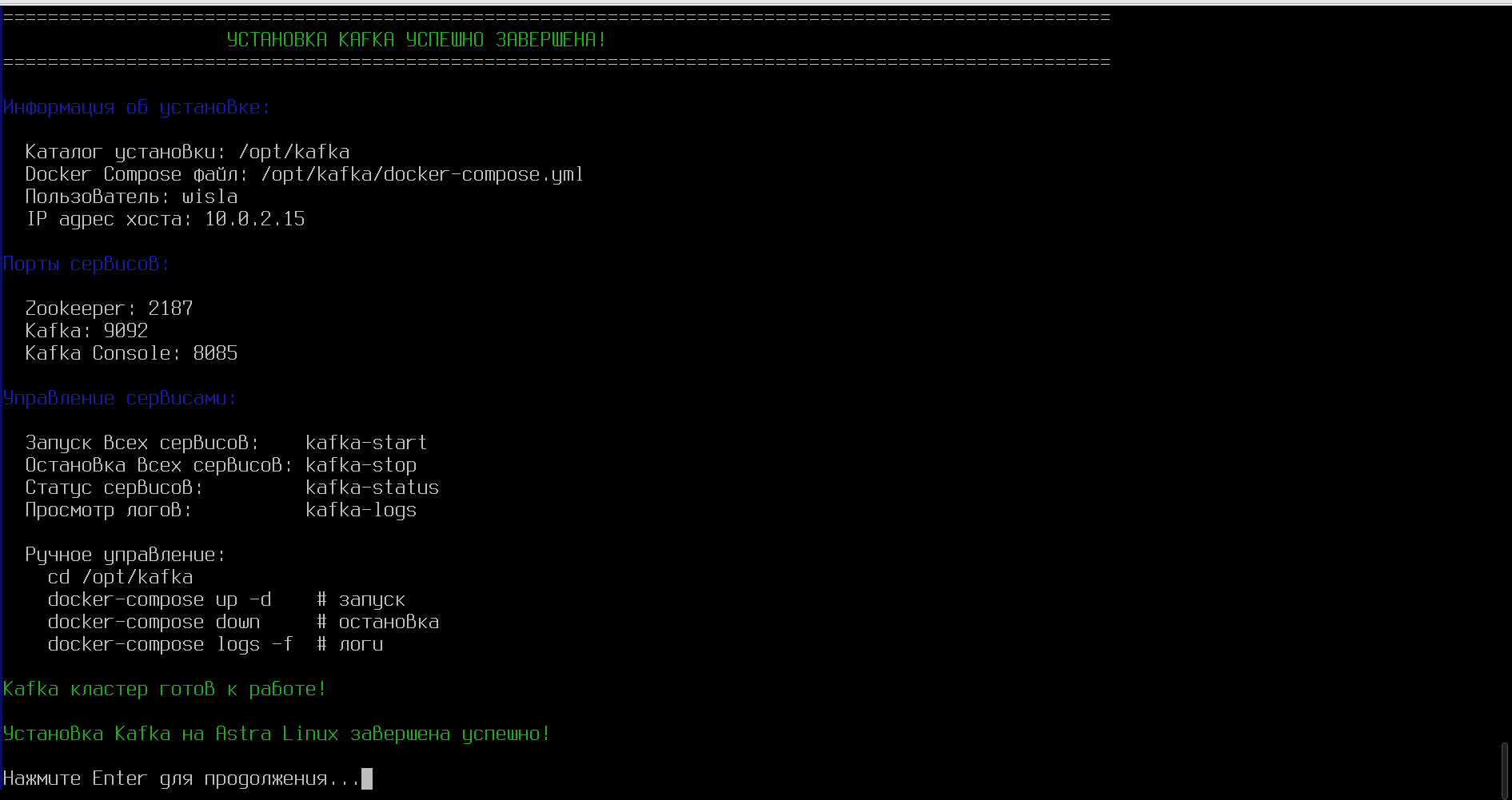
После успешной установки вы увидите информацию о каталогах, портах и командах для управления Kafka.
6. Установка Wisla WIProbe Aggregator
1. В главном меню выберите пункт 3.
2. Введите адрес сервера Kafka в формате:
IP:PORT, например: 10.0.2.15:9092
3. Введите адрес Wisla в формате:
http://IP:PORT, например: http://10.0.2.15:8080/
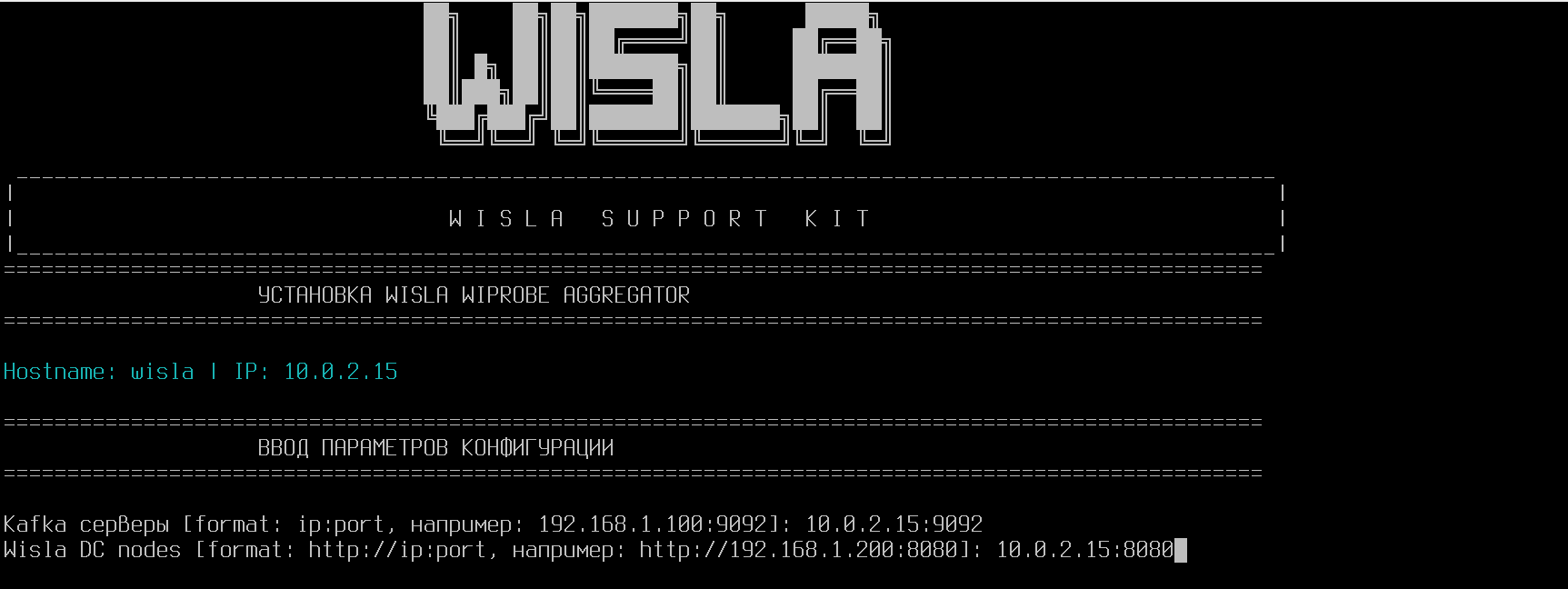
4. Нажмите ENTER для начала установки
После завершения установки вы увидите информацию о каталогах и командах для управления службой.
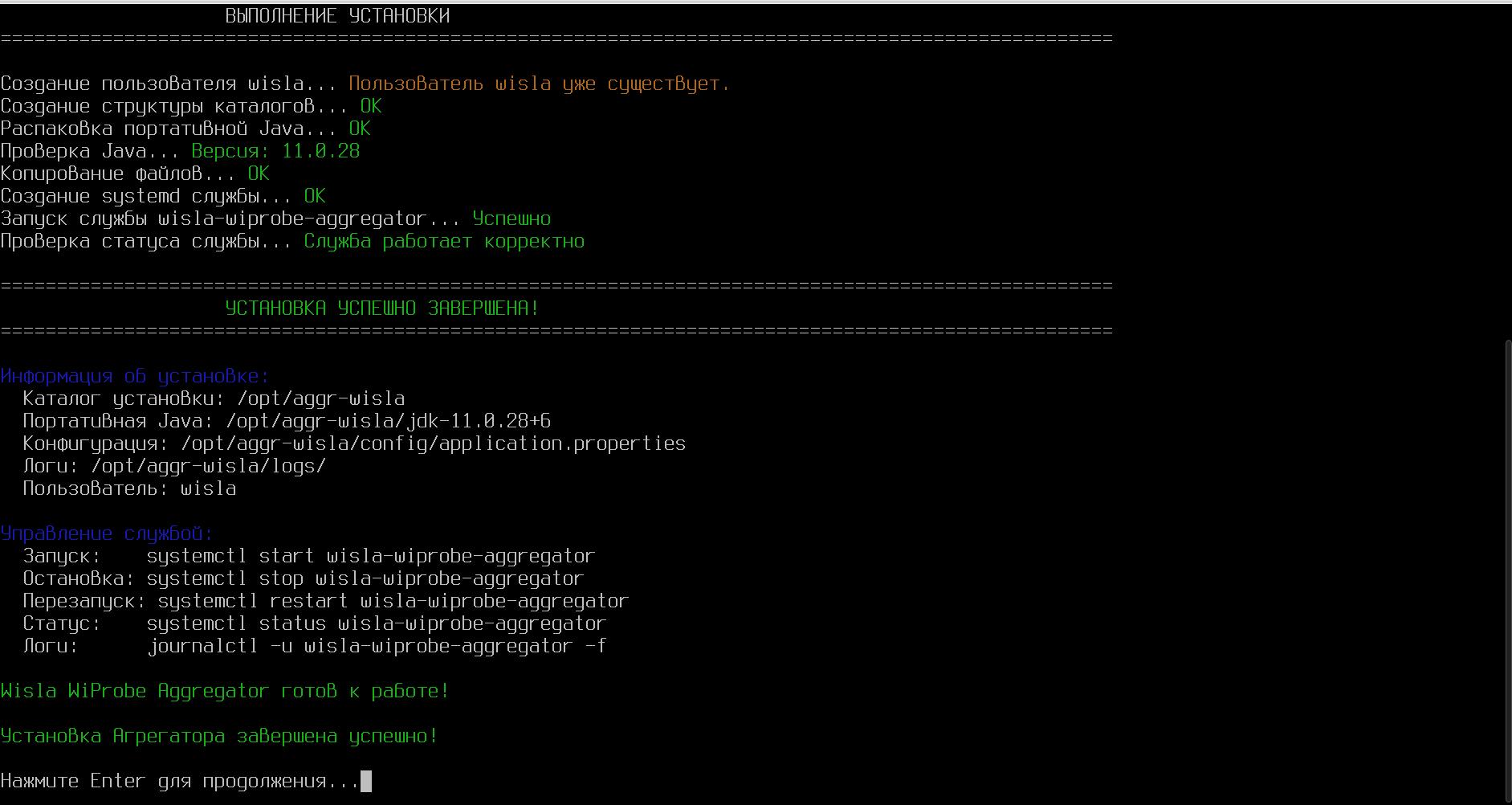
7. Завершение работы
После успешной установки всех компонентов вы можете закрыть программу, нажав CTRL+C.
Ваша система полностью готова к работе с WISLA.
Если у вас возникнут вопросы, обратитесь в техническую поддержку.
Установка системы мониторинга wiSLA 5
1. Запуск программы установки
1. Завершив предварительную подготовку системы переключитесь на сервисную учётную запись wisla:
sudo su - wisla2. Загрузите на сервер программу установки wiSLA 5 нужной версии с помощью утилиты scp или любым другим удобным для вас способом.
3. Затем добавьте права на выполнение:
sudo chmod +x ./wisla-5.2.*.runПрограмма установки обеспечивает выполнение всех основных операций с системой и её компонентами: установку, настройку, обновление, удаление, запуск и остановку. Она также поддерживает резервное копирование и восстановление данных, а также предоставляет централизованный доступ к журналам компонентов.
В распределённых или отказоустойчивых конфигурациях программа установки запускается на одном из серверов, при этом остальные сервера указываются в её настройках.
Изменения конфигурации работающей системы следует вносить исключительно через интерфейс программы установки. Это гарантирует корректное обновление соответствующих конфигурационных файлов и их сохранение при последующих обновлениях системы.
Обратите внимание!
Программа установки должна запускаться под сервисной учётной записью и в её окружении, в данном примере это пользователь wisla.
Информация
В ходе тестирования выявлено, что при развёртывании окна терминала на весь экран программа установки не запустится.
Чтобы запустить установку не разворачивайте окно терминала на весь экран!
Если установка системы будет аварийно прервана или завершена с ошибкой, журналы установки можно найти в каталоге с программой (install*.log, runtime.log). Информация о ходе установки также доступна в буфере эмулятора терминала.
Запустите программу установки от имени пользователя wisla выполнив команду ниже:
./wisla-5.2.*.runЕсли программа установки не стартует попробуйте выполнить export TERM=xterm перед её запуском.
Если приложение не запускается, следует проанализировать сообщения об ошибках и созданные в текущем каталоге журналы.
Информация
Навигация в программе установки осуществляется с помощью стрелок управления курсором, клавиш Home, End, Tab, Esc и Enter.
Если требуется аварийно прервать работу программы, можно использовать комбинацию клавиш CTRL+C, для штатного завершения программы установки следует использовать кнопку Exit.
2. Работа с программой установки wiSLA 5
Во время установки в каталог /opt/wisla5 будут добавлены следующие компоненты:
- Zookeeper;
- Hadoop;
- HBase;
- PostgreSQL;
- Java Runtime Environment;
- WildFly Application Server;
- wiSLA Portal.
Процесс можно прервать, нажав CTRL+C, все настройки будут сброшены.
1. Окно "Installer startup configuration"
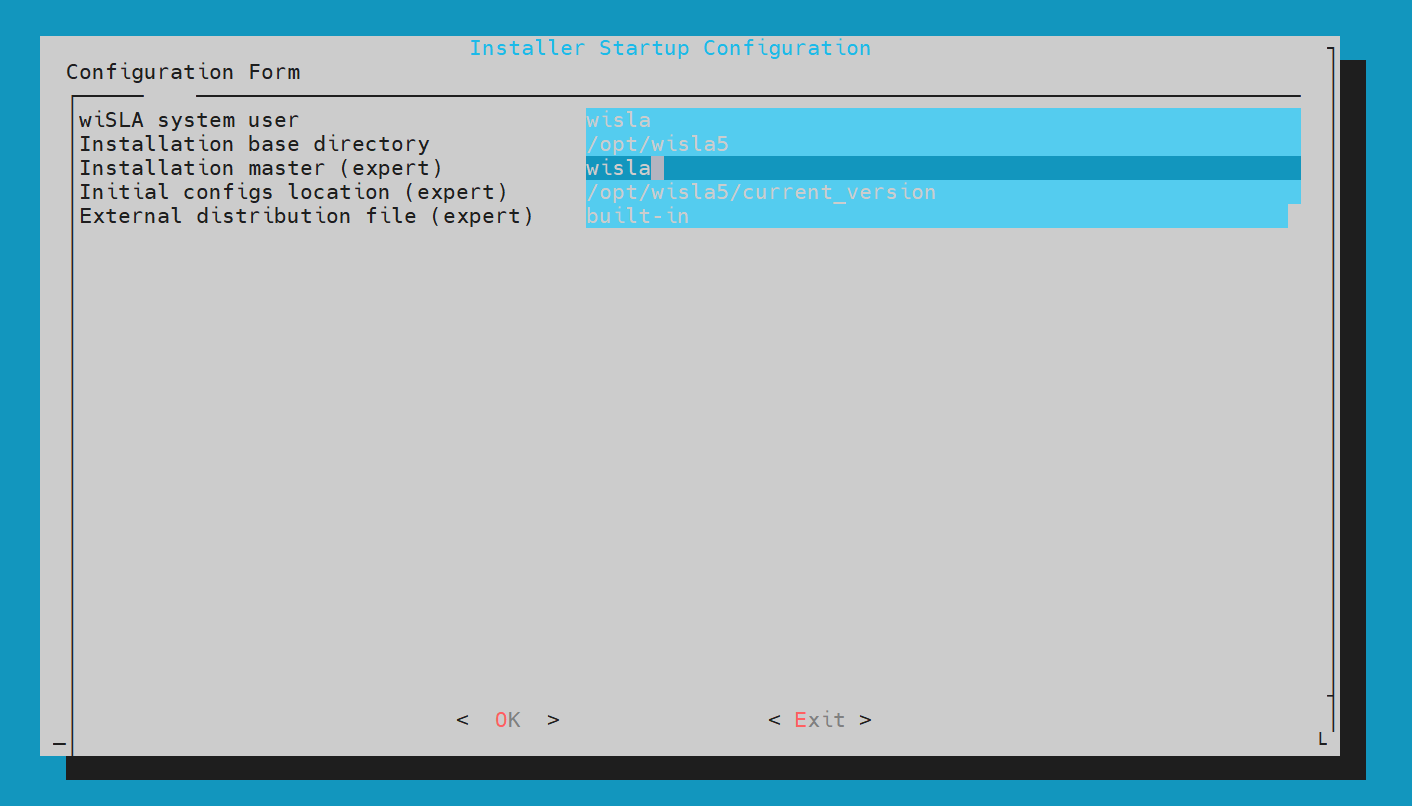
Проверьте параметры "Install master", при установке всех компонентов на один сервер его имя должно быть указано здесь.
2. Окно "Old installation was not found. Select an action"
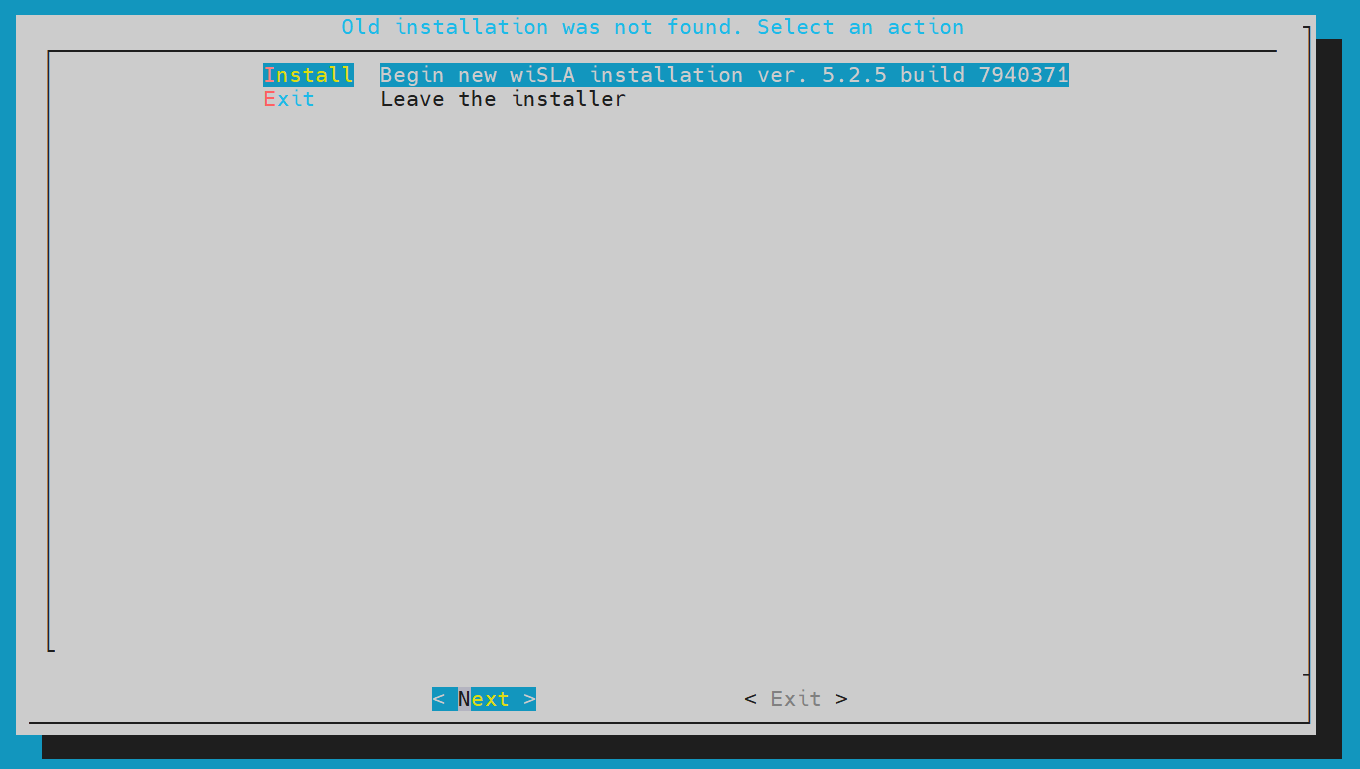
Выберете вариант "Install" чтобы перейти к дальнейшей настройке.
3. Окно "Topology configuration"
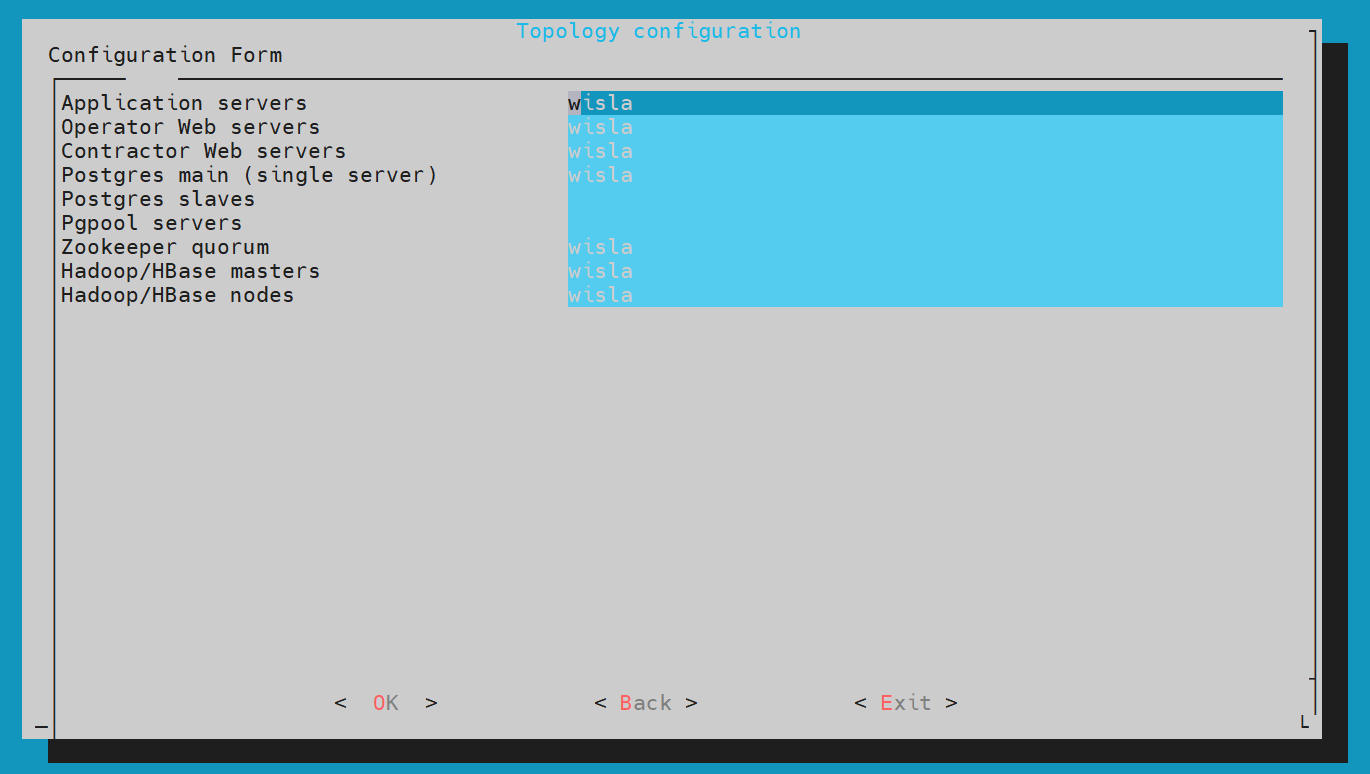
При установке на сервер в одном экземпляре необходимо указать его hostname для всех модулей системы, при работе в кластере необходимо указать полную топологию.
Задав топологию запустится процесс инициализации модулей.
4. Окно "Versions select"
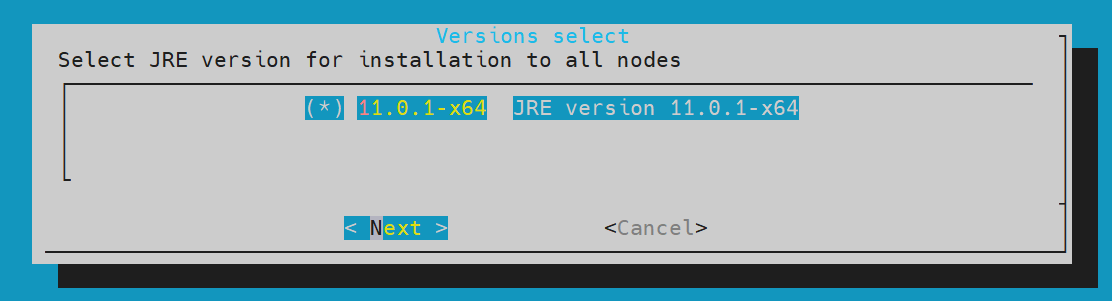
Выберете нужную версию чтобы продолжить.
5. Окно "Zookeeper Configuration"
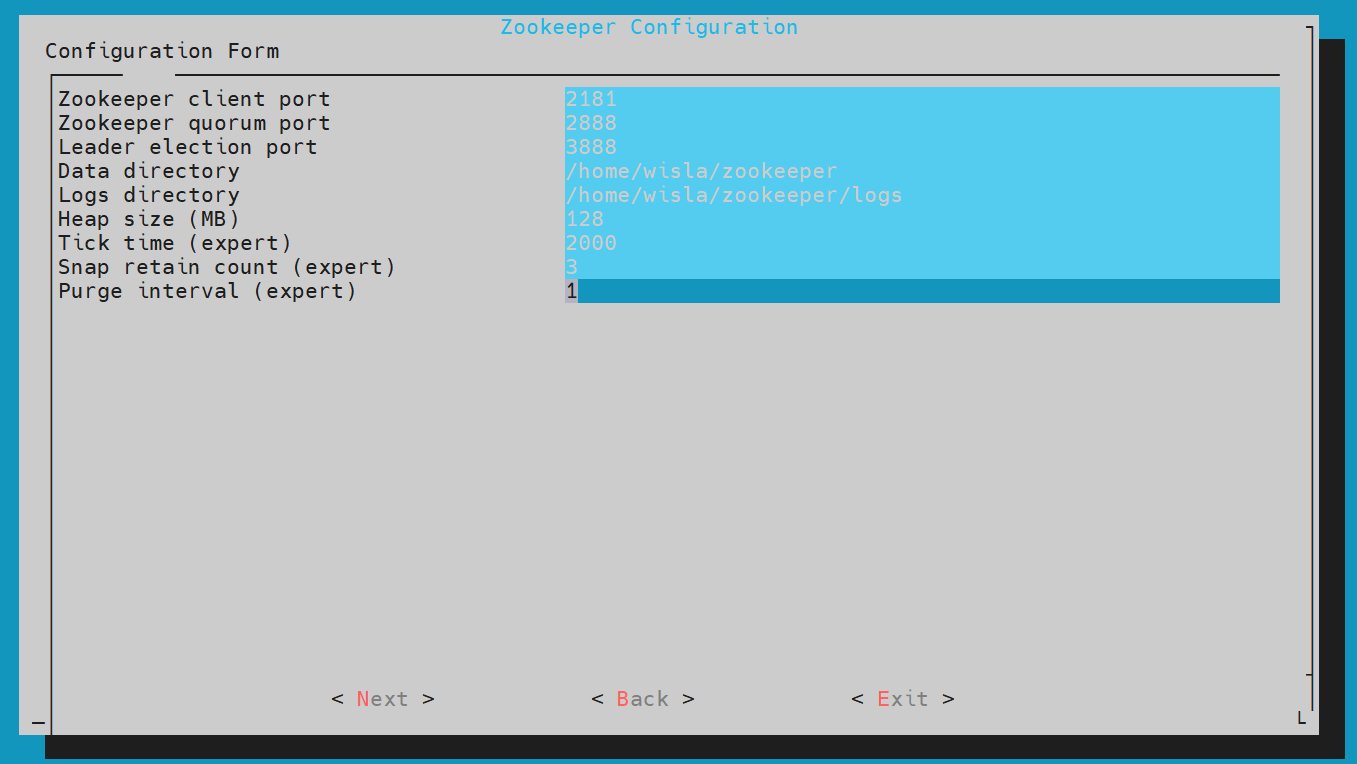
6. Окно "Hadoop configuration"
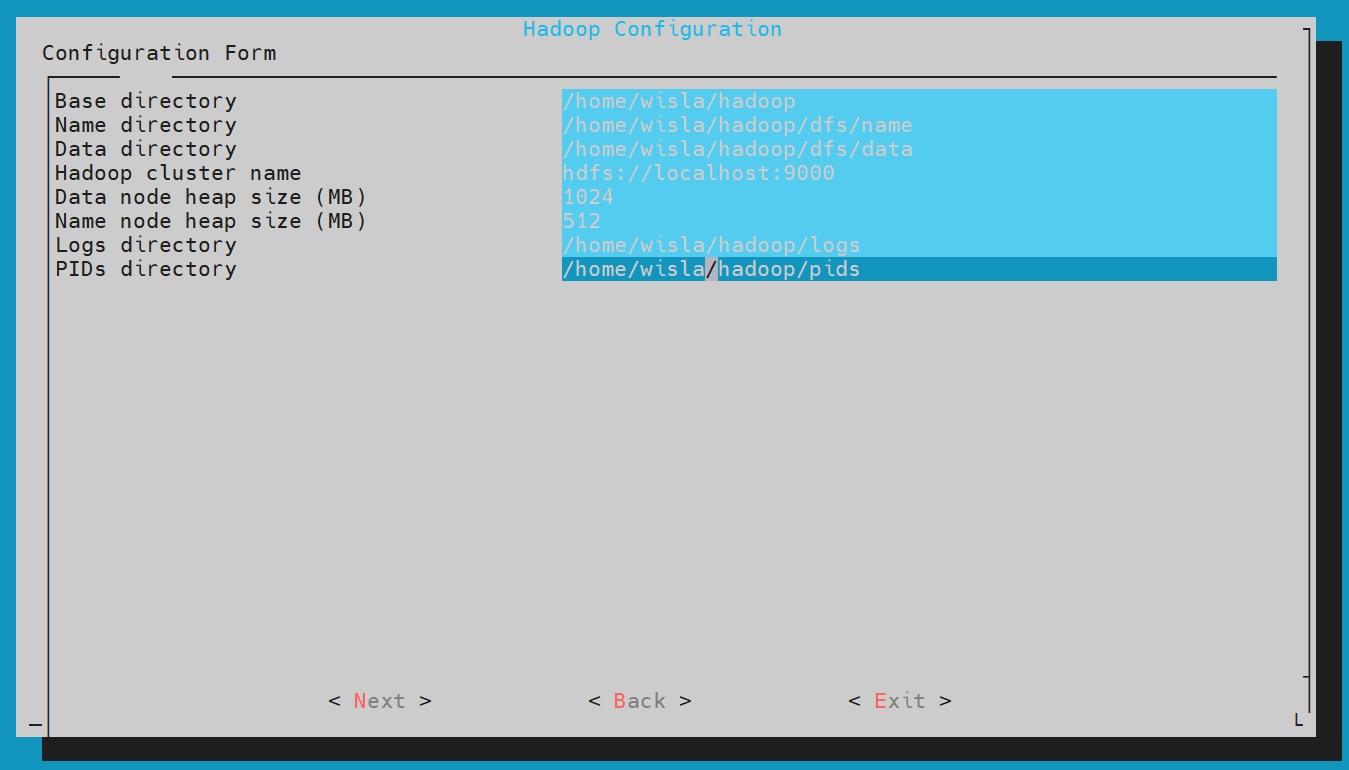
Проверьте имя hostname в "Hadoop cluster name" и порт, при развёртывании одного экземпляра укажите localhost.
7. Окно "HBase configuration"
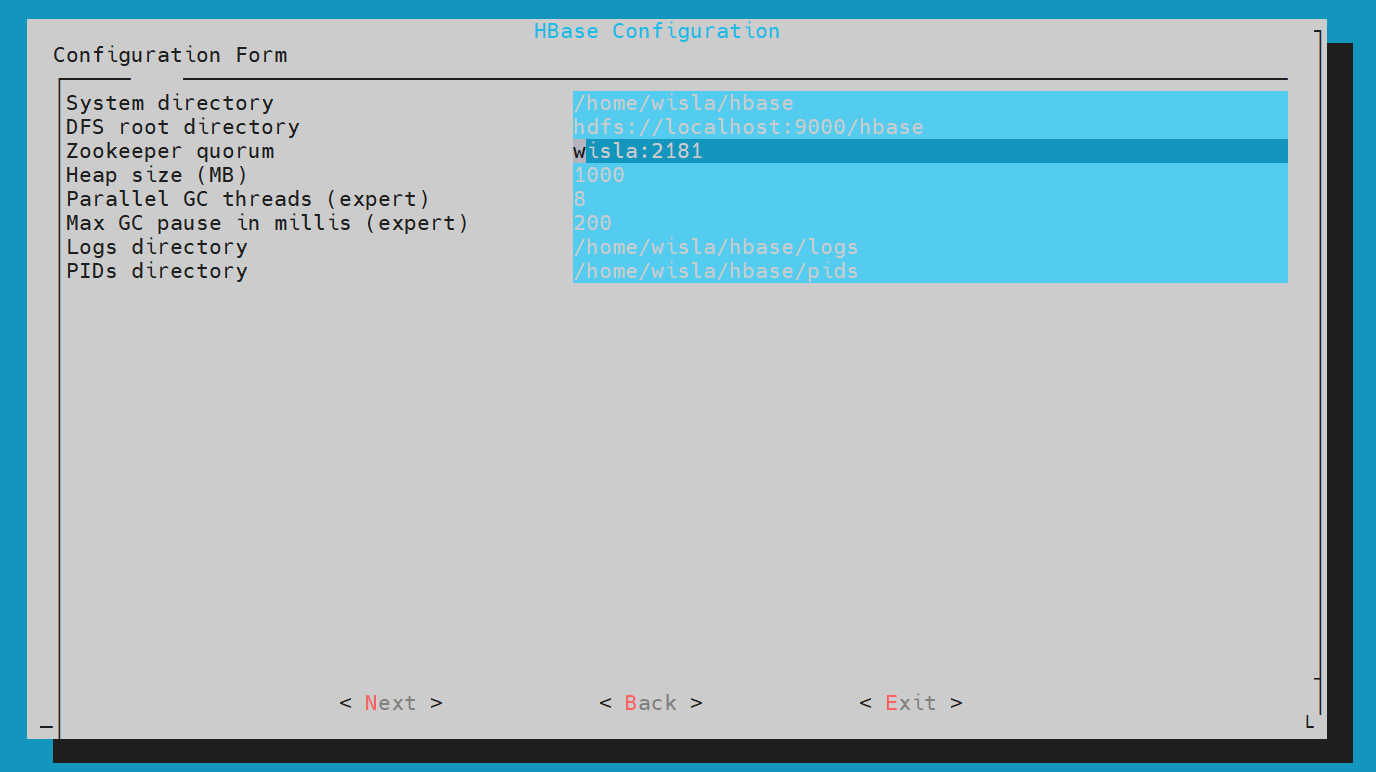
Проверьте имя hostname в "Zookeeper quorum".
8. Окно "Postgresql configuration"
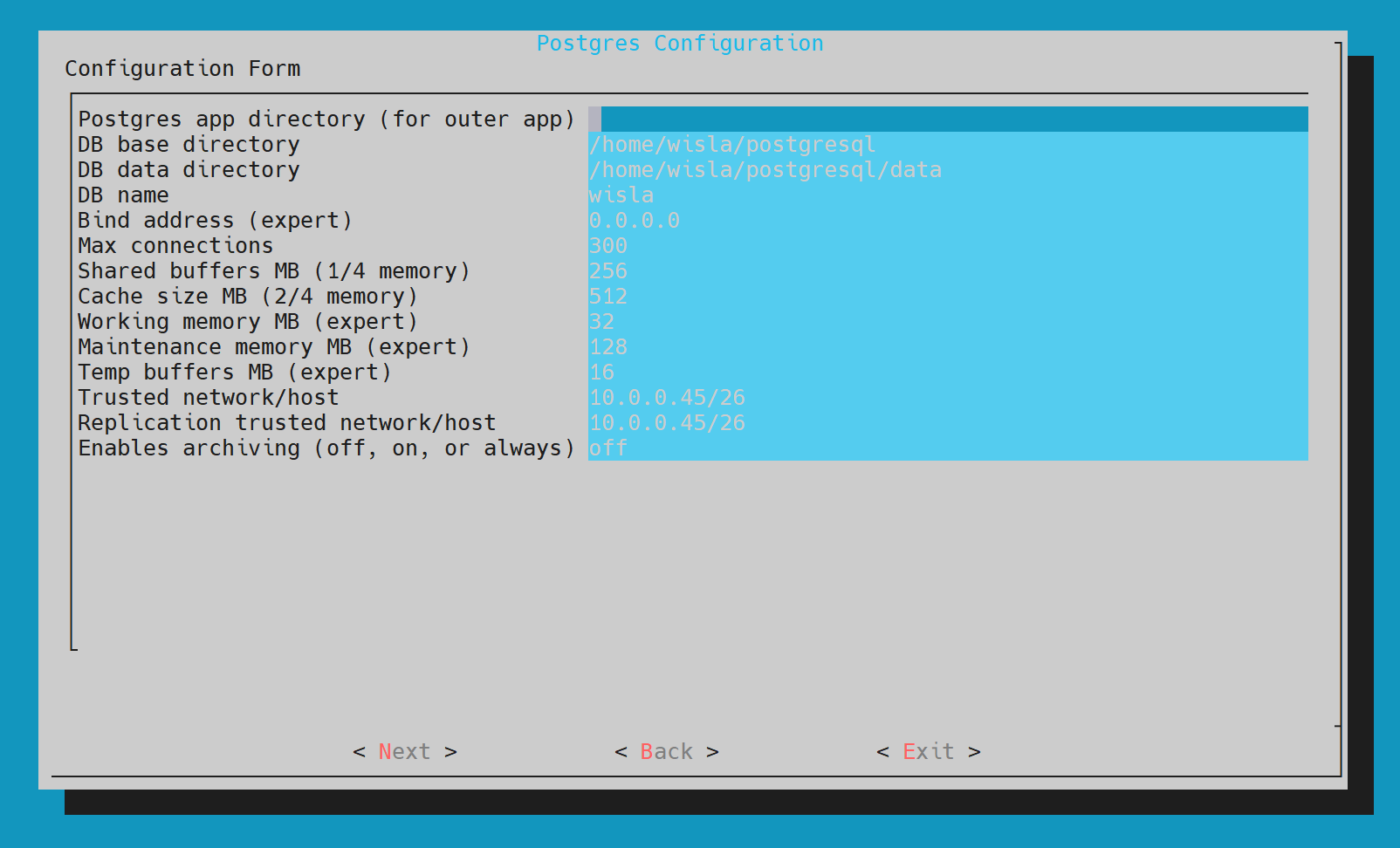
Нужно проверить и заполнить "Trusted network/host", иначе будут проблемы с подключением Postgresql и патчами.
* Чтобы принимать все подключения укажите значение all или 0.0.0.0/0.
9. Окно "Wildfly configuration"
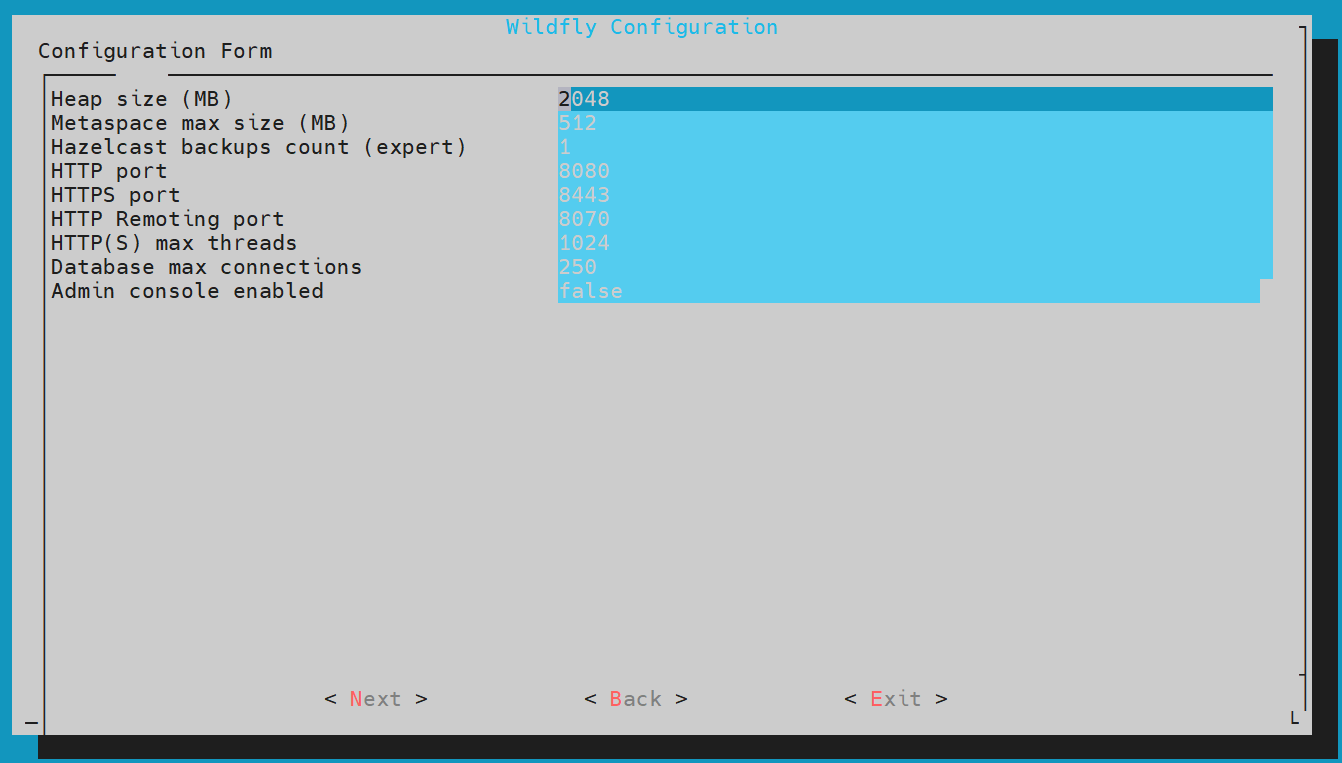
Проверьте значение "Heap size", для локальной установки хватит стандартного значения 2048, при мониторинге инфраструктуры с большим числом устройств рекомендуется увеличить данное значение. При работе в кластере минимальное значение должно быть 8192.
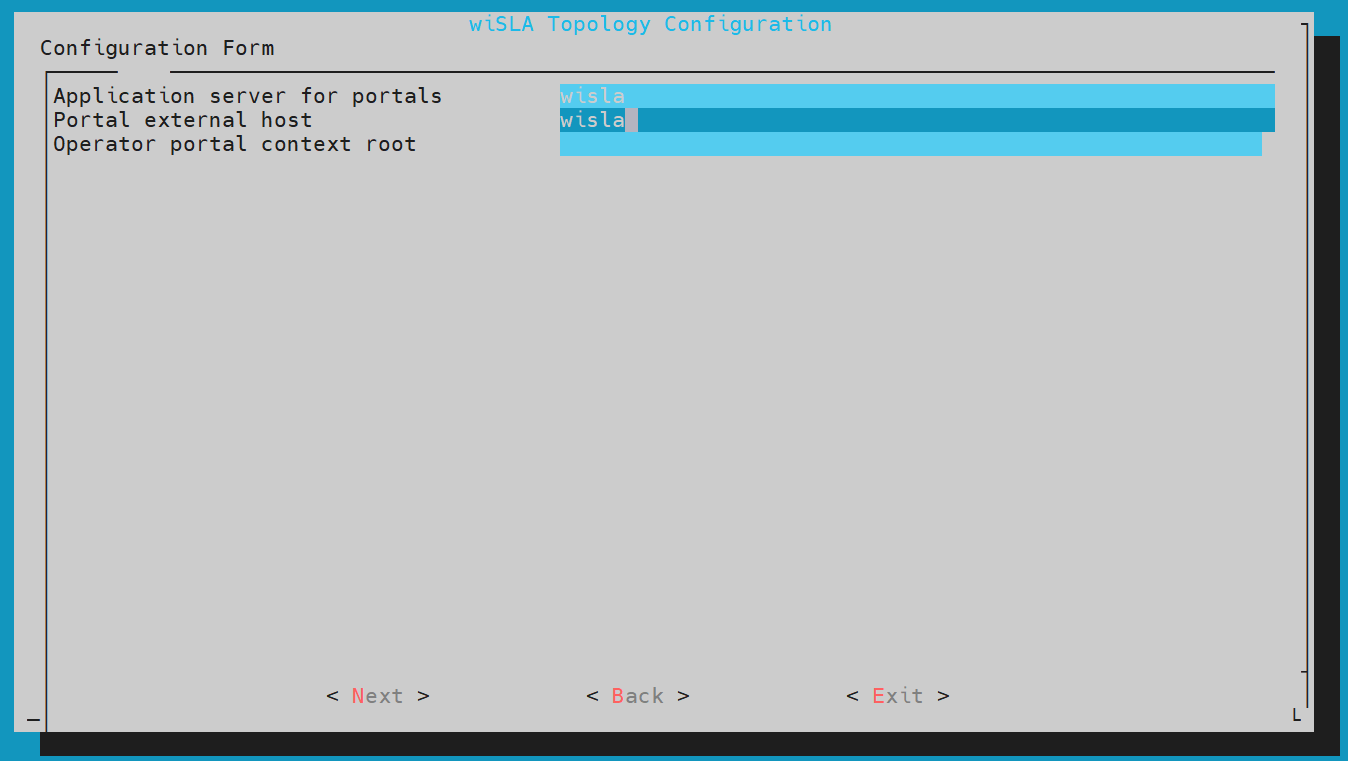
10. Окно "wiSLA Topology Configuration"
11. Окно "wiSLA Data Collection Configuration"
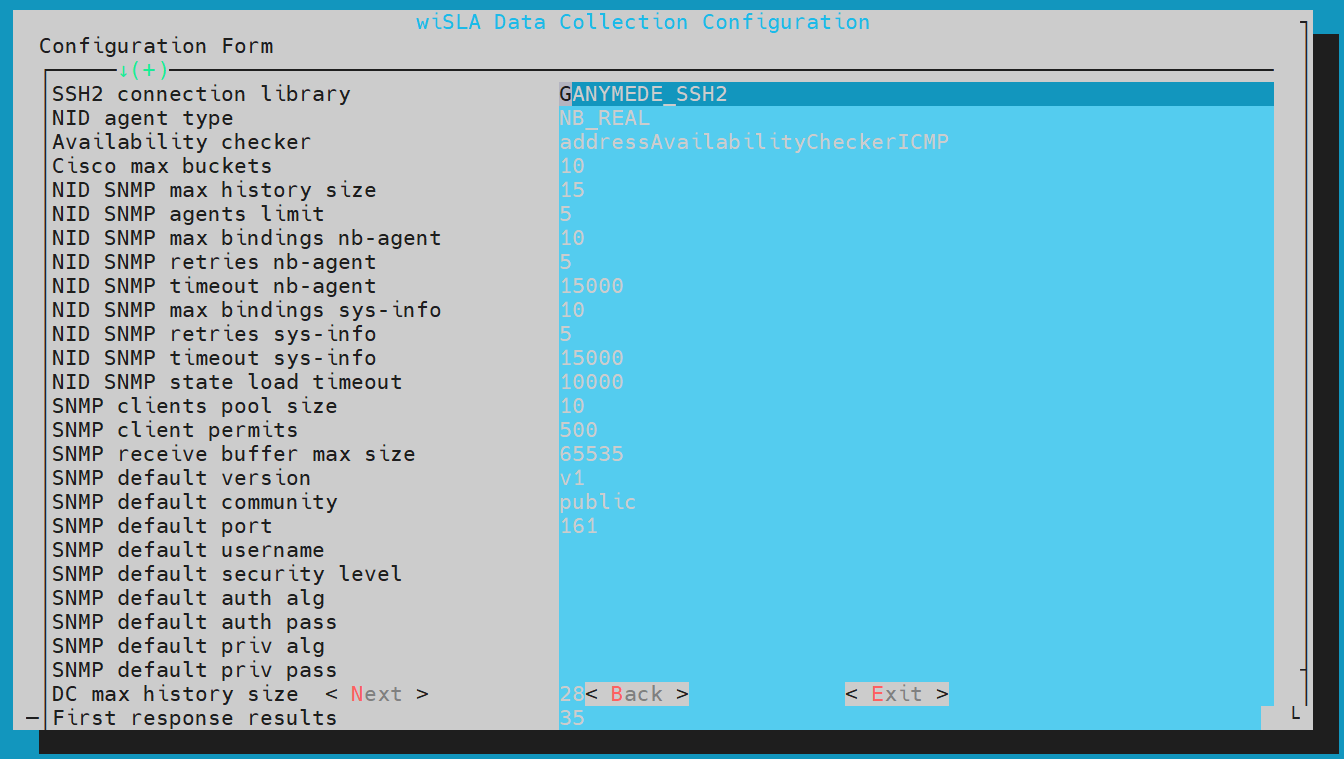
Если планируется использование зондов wiProbe, нужно прокрутить список и изменить настройку «wiProbe destination». В ней задаётся адрес, который будет использоваться зондом для отправки данных в систему wiSLA, в форме URL. Остальные параметры менять без необходимости не рекомендуется.
12. Окно "wiSLA Resources Configuration"
Укажите адрес и порт службы Kafka
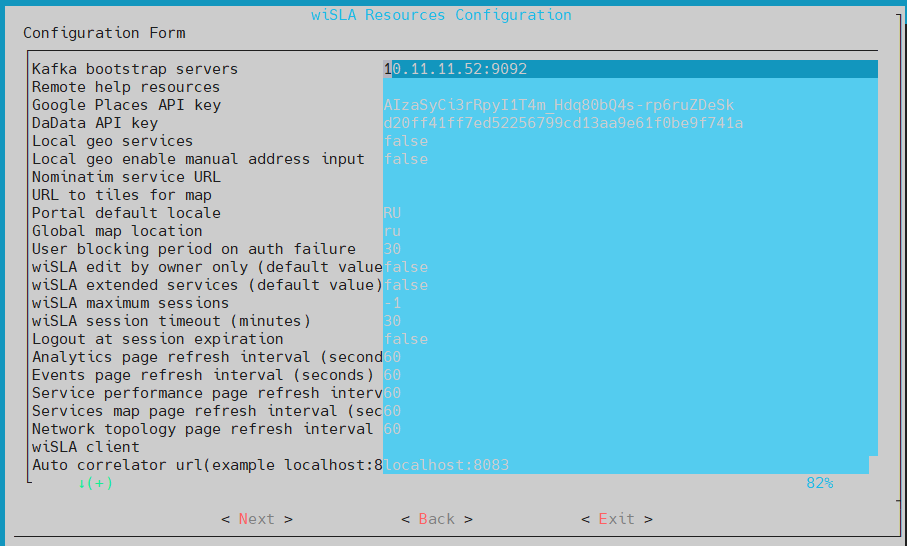
Убедитесь, что имя hostname указано в URL.
13. Окно "wiSLA Notification and ASI Configuration"
Если по умолчанию параметр "wiSLA notification enabled" принимает значение "false" измените на "true"
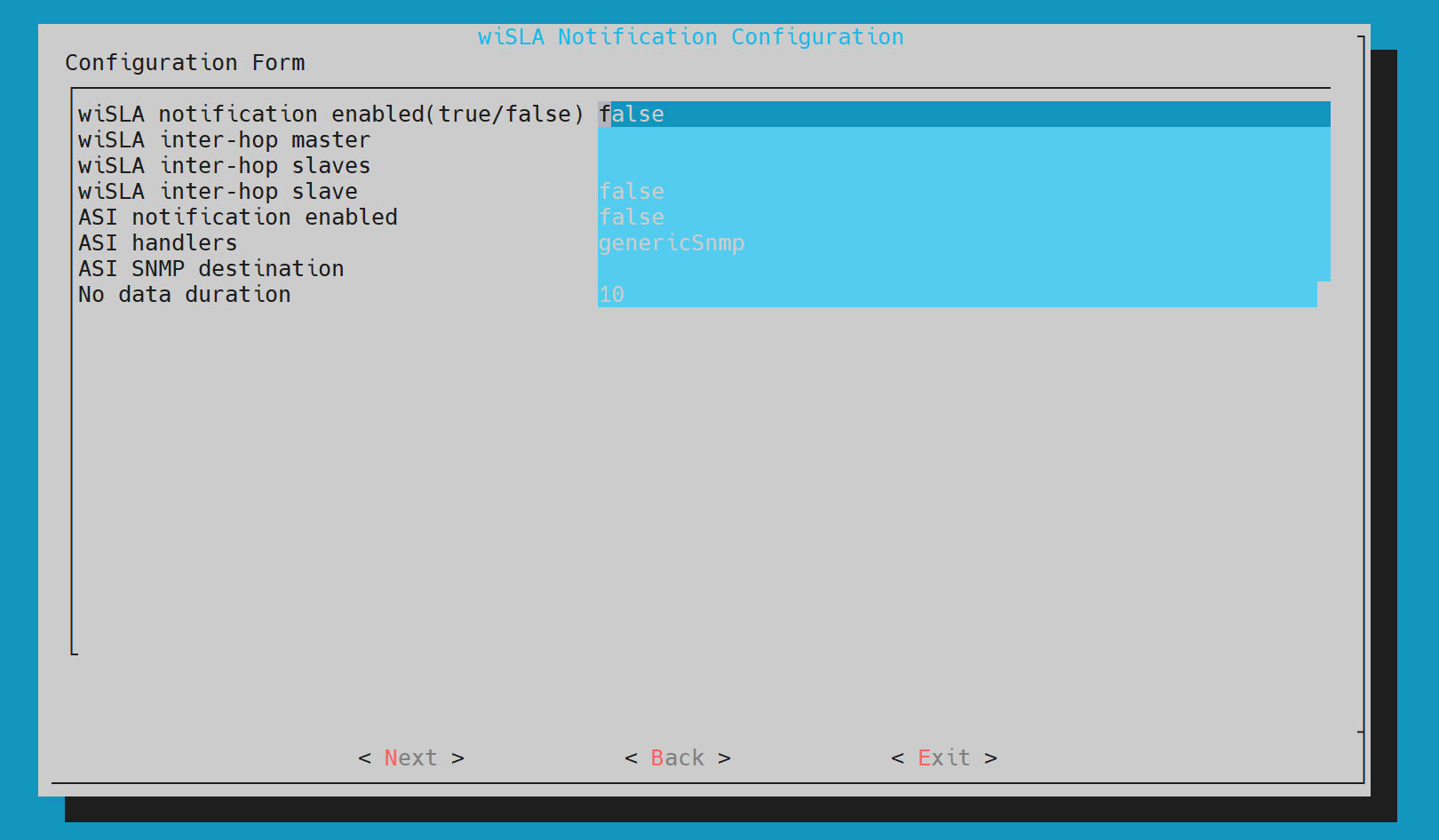
На данном этапе необходимо указать параметры почтового клиента, если этого не сделать, тогда новые пользователи не смогут получать письма о добавлении учётной записи и другие уведомления, отсылаемые на email.
Также здесь можно включить отправку SNMP-уведомлений по определённым событиям.
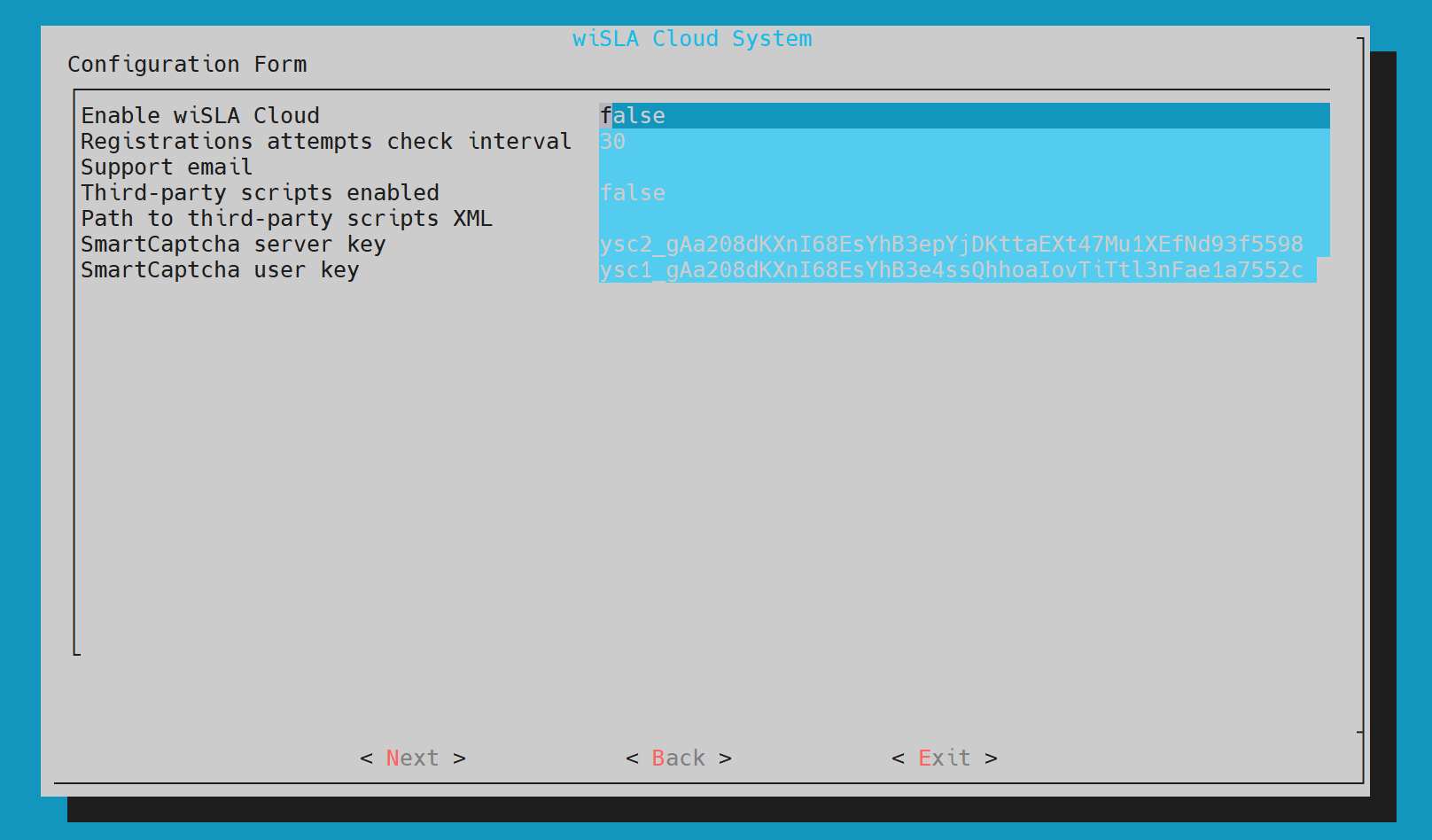
14. Окно "wiSLA Cloud System"
15. Окно "Operator Portal Configuration"
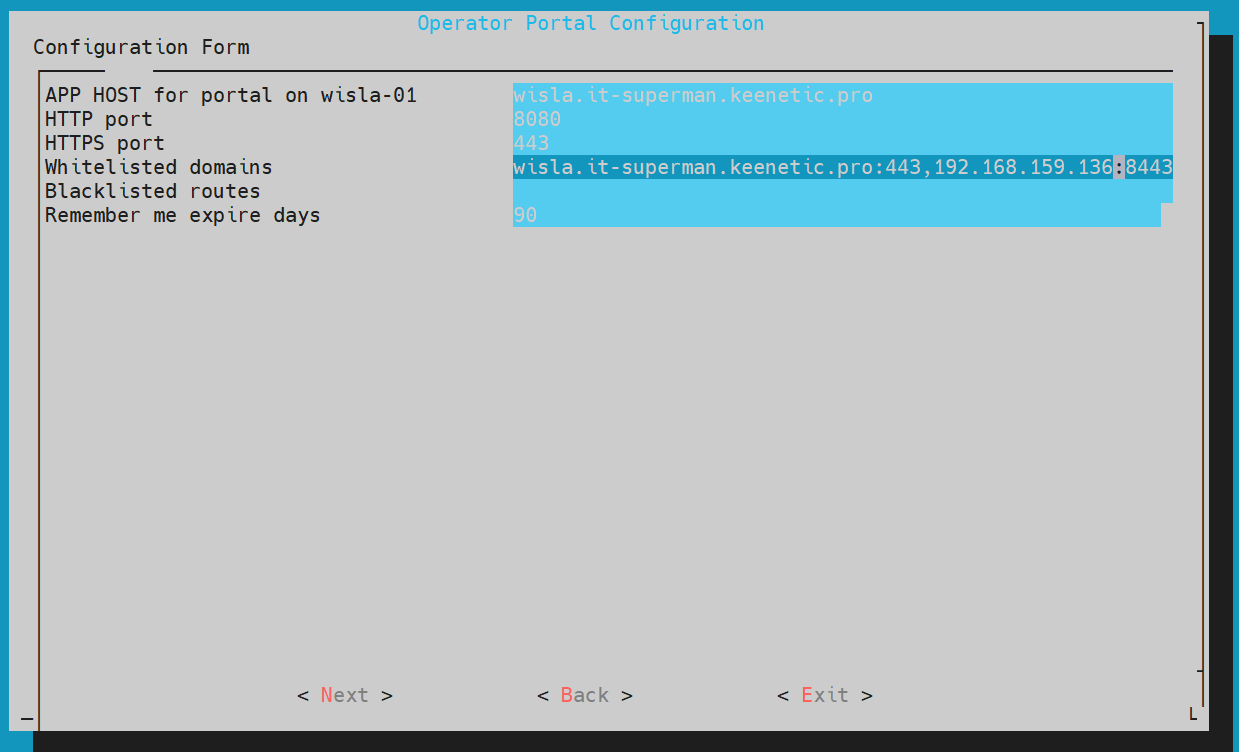
Обратите внимание!
Если вы получаете доступ к порталу с помощью проброса портов или через прокси сервер, тогда вам необходимо отредактировать пункт HOST и в Whitelisted domains установить необходимые IP-адреса.
16. Окно "Confirm the installation"
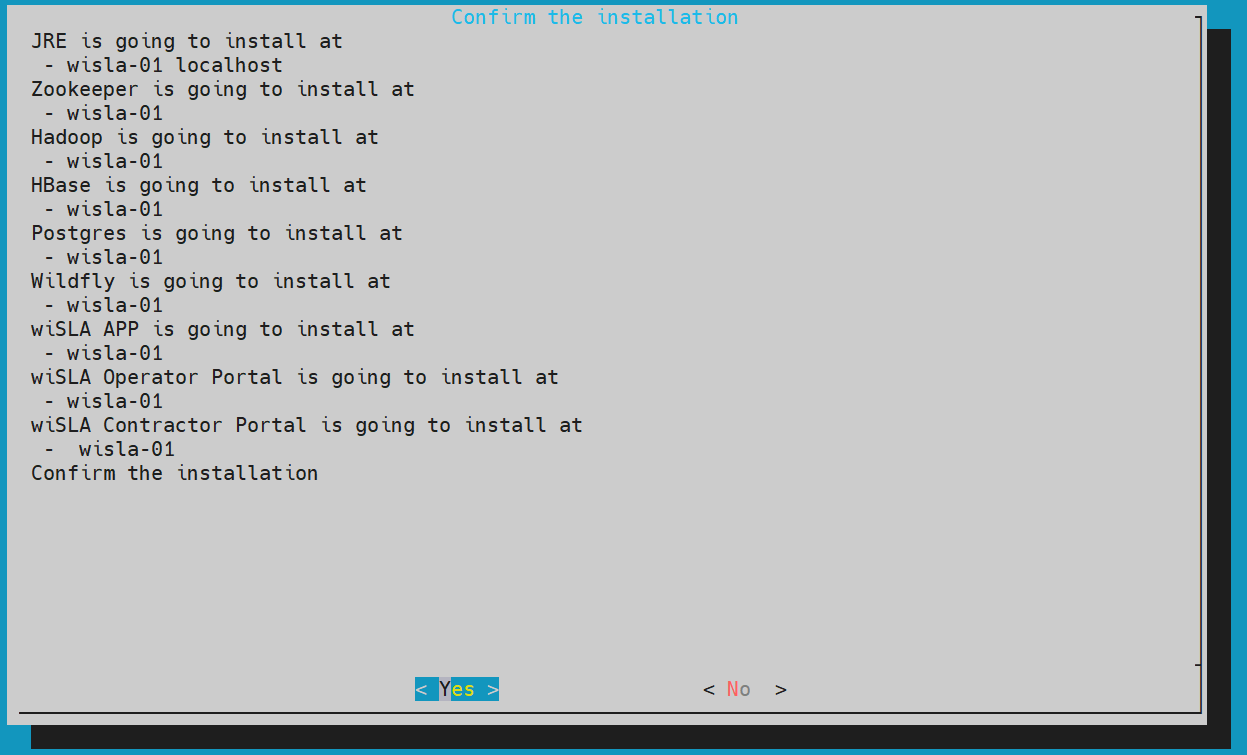
На этом этапе вы ещё можете вернуться назад и внести исправления в настройки, после подтверждения начинается процесс установки.
17. Окно "Add wiSLA to the autorun list"

После установки системы будет предложено добавить службу в список автозагрузки, нажмите кнопку Yes, если вы установили её на Debian или Ubuntu.
Astra Linux
Если вы используете Astra Linux нажмите кнопку No, т.к. systemd unit для wiSLA 5 был создан ранее программой предварительной настройки узла.
После установки wiSLA 5 вам необходимо вручную добавить службу в автозагрузку, для этого выполните приведённую ниже команду:
sudo systemctl enable wisla.serviceСистема мониторинга wiSLA 5 установлена на ваш сервер.
3. Запуск wiSLA
Выйдите из программы установки и дождитесь завершения процесса в фоне.
Первичный запуск системы может занимать до двух минут, ход установки можно отследить в журналах работы:
less -f /opt/wisla5/wildfly/current/standalone/log/server.log
less -f /opt/wisla5/wildfly/current/standalone/log/communicator.log
Маркером успешного запуска является следующее сообщение в журнале (server.log):
INFO  [com.wellink.wisla.communicator.impl.state.AvailabilitySystemStateSingletonImpl] (http-0.0.0.0-0.0.0.0-8080-1) !***   THE ALL wiSLA
COMPONENTS ARE FULLY DEPLOYED, INTERCONNECTED AND READY TO WORK!   ***!
13:48:30,028 INFO  [com.wellink.wisla.communicator.impl.state.AvailabilitySystemStateSingletonImpl] (http-0.0.0.0-0.0.0.0-8080-1) !********************
**********************************************************************!
Теперь можно запустить веб-браузер и открыть страницу системы указав доменное имя или IP-адрес сервера и порт.
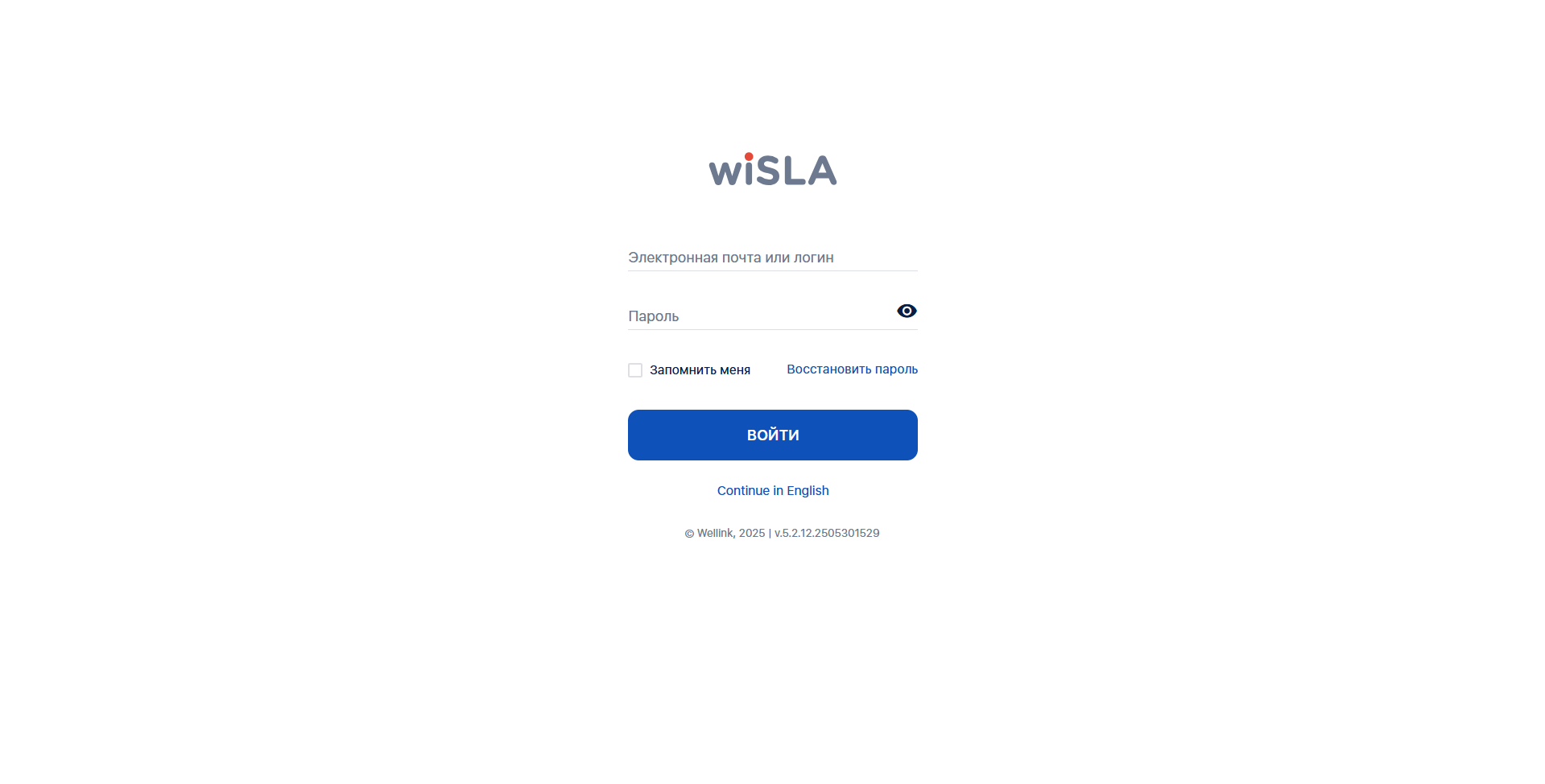
В данном примере система будет доступна по адресу https://wisla.it-superman.keenetic.pro.