Групповое заведение сервисов
1. Диаграмма сценария
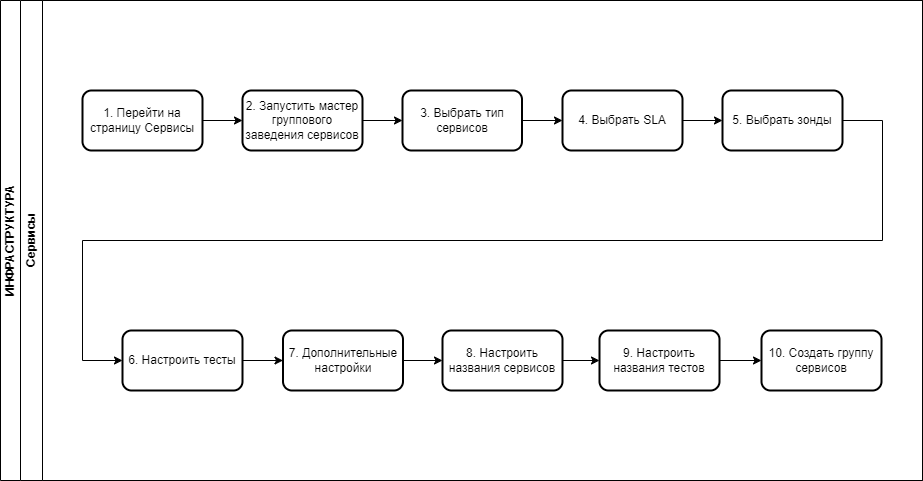
Диаграмма группового заведения сервисов
2. Вводная информация
В данном сценарии описаны действия по групповому заведению сервисов типа "Доступность услуги". Данный тип предназначен для контроля работоспособности ключевых сервисов: проверка ответа веб-сайтов, API, серверов приложений и других пользовательских служб.
Для типа "Доступность услуги" доступны два способа группового создания сервисов:
-
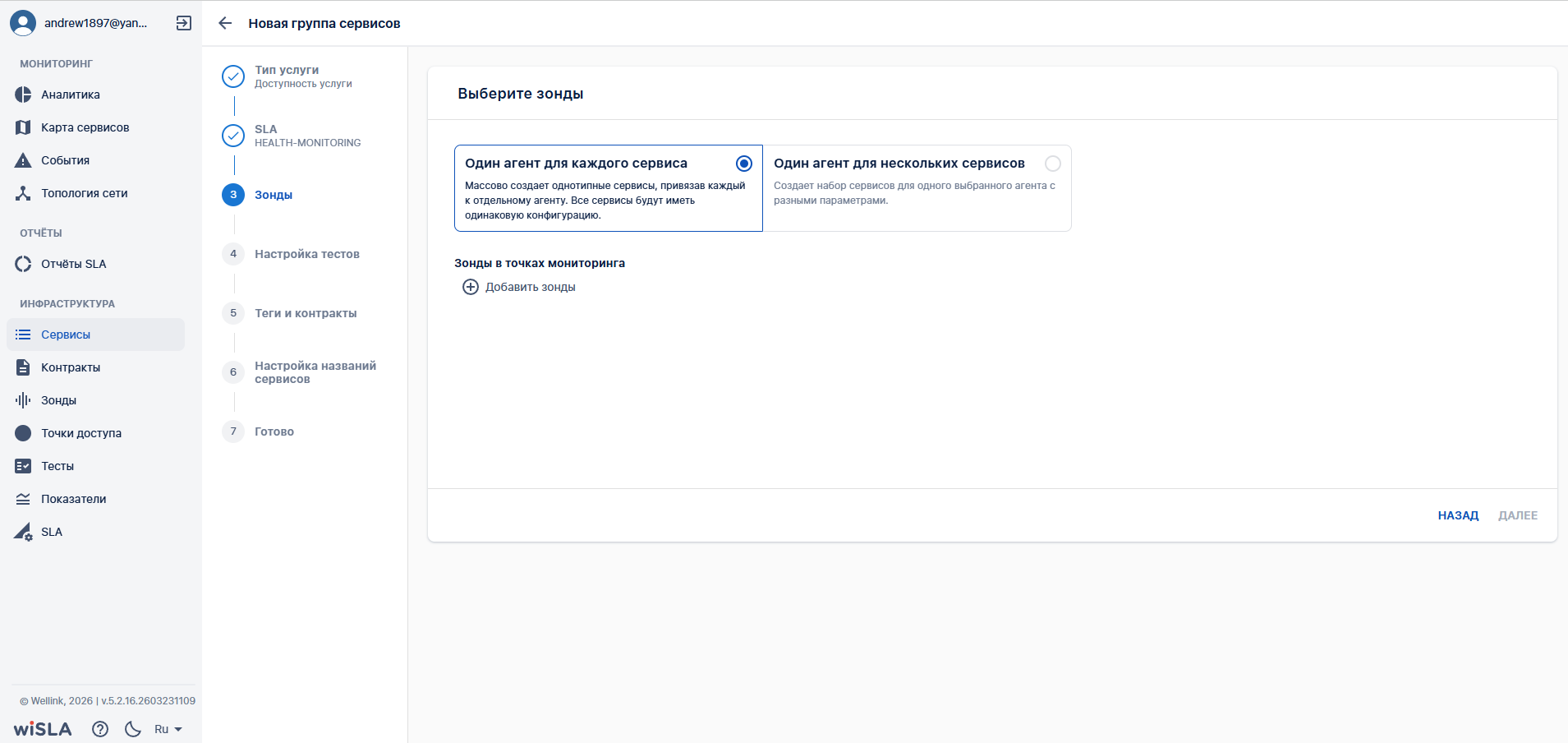
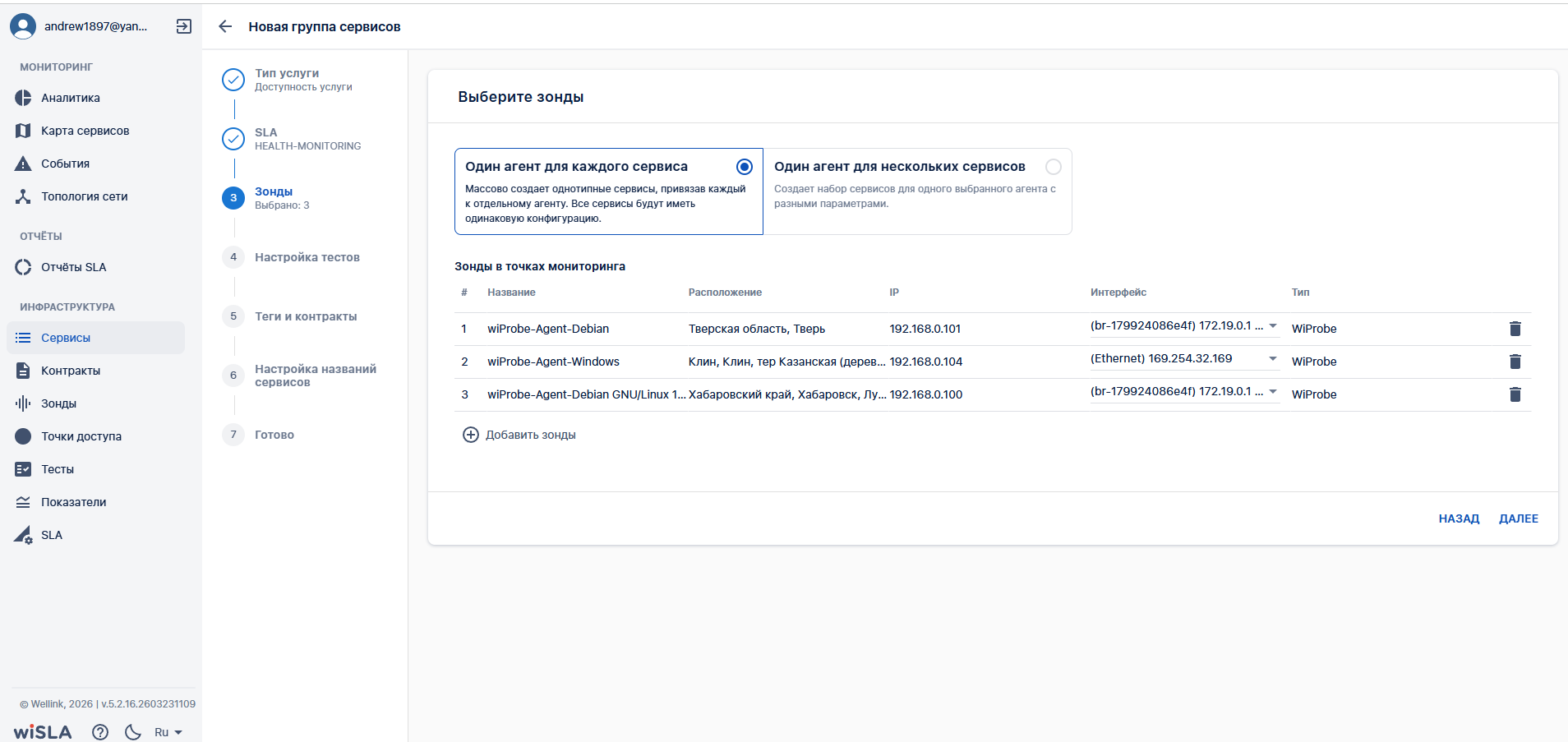
Один агент для каждого сервиса — массово создаёт однотипные сервисы, привязав каждый к отдельному агенту. Все сервисы будут иметь одинаковую конфигурацию.
-
Один агент для нескольких сервисов — создаёт набор сервисов для одного выбранного агента с разными параметрами (например, разные URL).
Выбор способа создания группы сервисов определяется на шаге 3 "Зонды".
Ожидаемый результат выполнения данного сценария: создано множество сервисов. По созданным сервисам запущен мониторинг в соответствии с заданными параметрами. Отображаются статусы сервисов (спустя минимум 5 минут после запуска мониторинга), а также данные на странице просмотра показателей качества.
Полезные ссылки:
- Страница просмотра текущих показателей качества
- Сервисы. Страница создания группы сервисов.
3 Описание сценария
3.1 Групповое создание каналов связи
|
№ шага |
Действие пользователя |
Реакция Системы |
UI |
Примечания по действиям пользователя |
|---|---|---|---|---|
|
1. |
Перейти на страницу Сервисы |
|
||
|
1.1 |
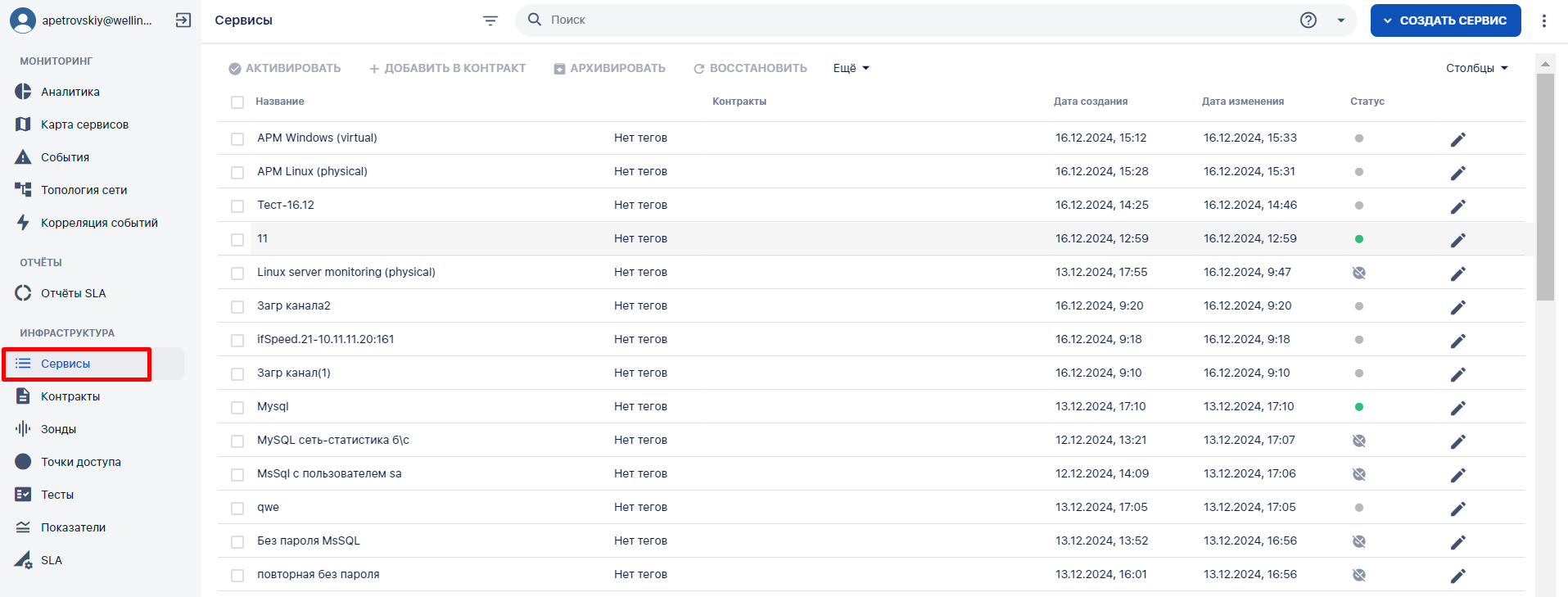
Открывает раздел "Сервисы" в функциональном блоке "ИНФРАСТРУКТУРА" |
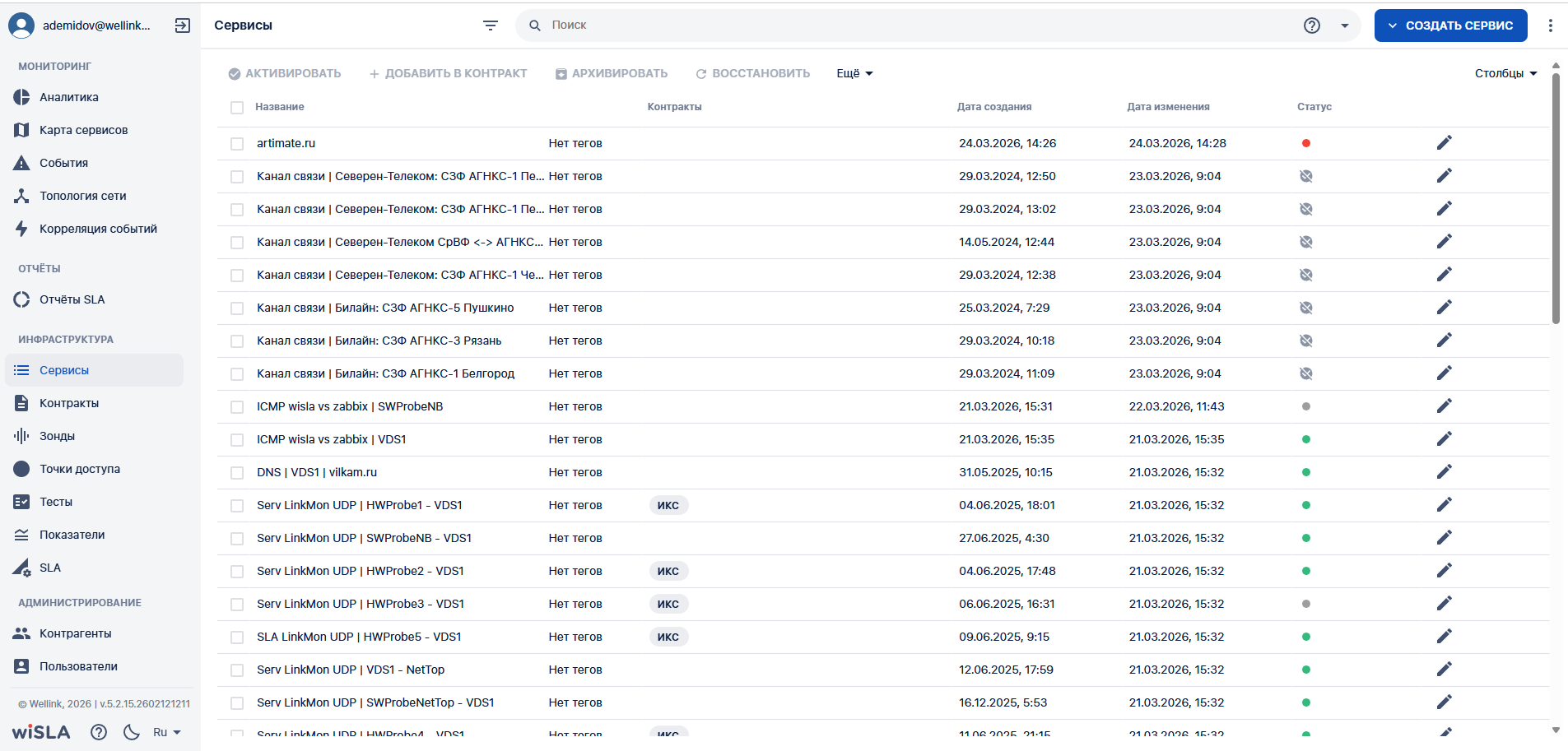
Открывает страницу раздела "Сервисы". Показывает список сервисов. |
|
|
|
2. |
Запустить мастер группового заведения сервисов | |||
|
2.1 |
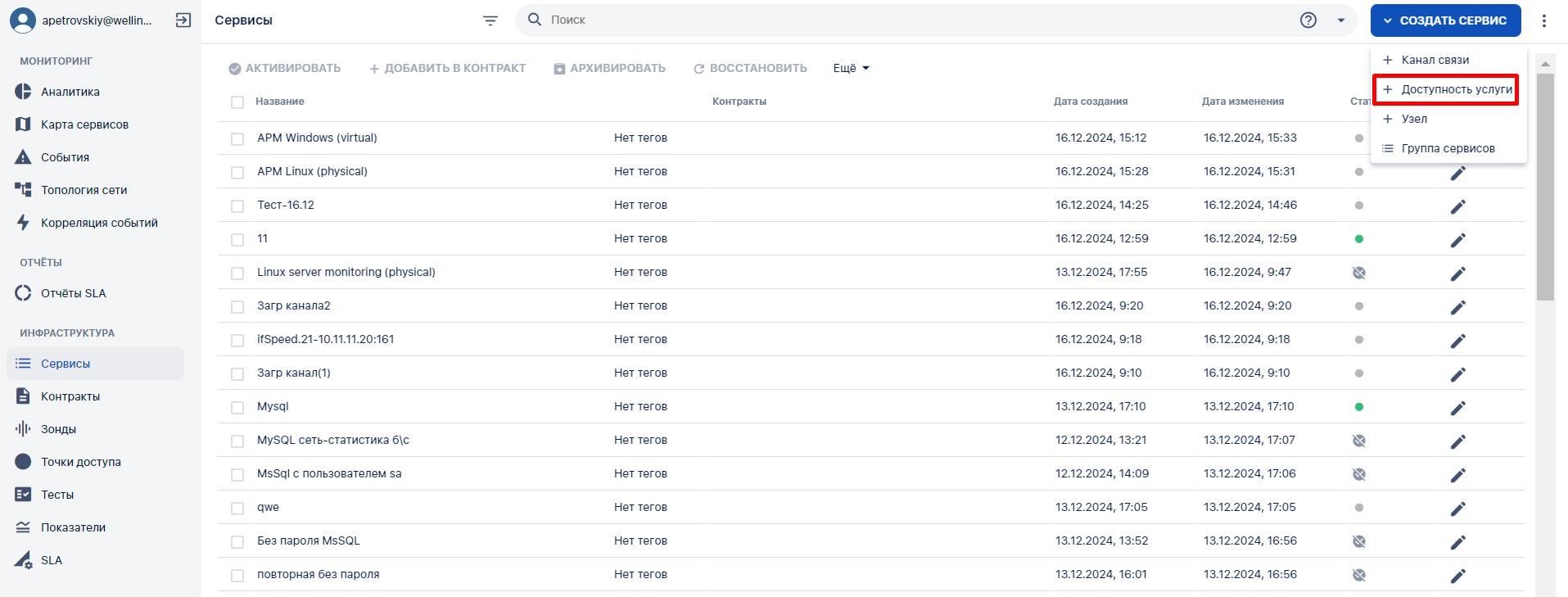
Нажимает на иконку меню «Создать сервис» |
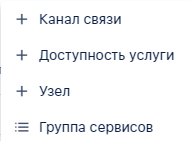
Открывает меню
|
|
|
|
2.2 |
Нажимает пункт меню
|
Открывает модальное окно "Новая группа сервисов" мастера группового заведения сервисов. |
|
|
|
3. |
Выбрать тип сервисов | |||
|
3.1 |
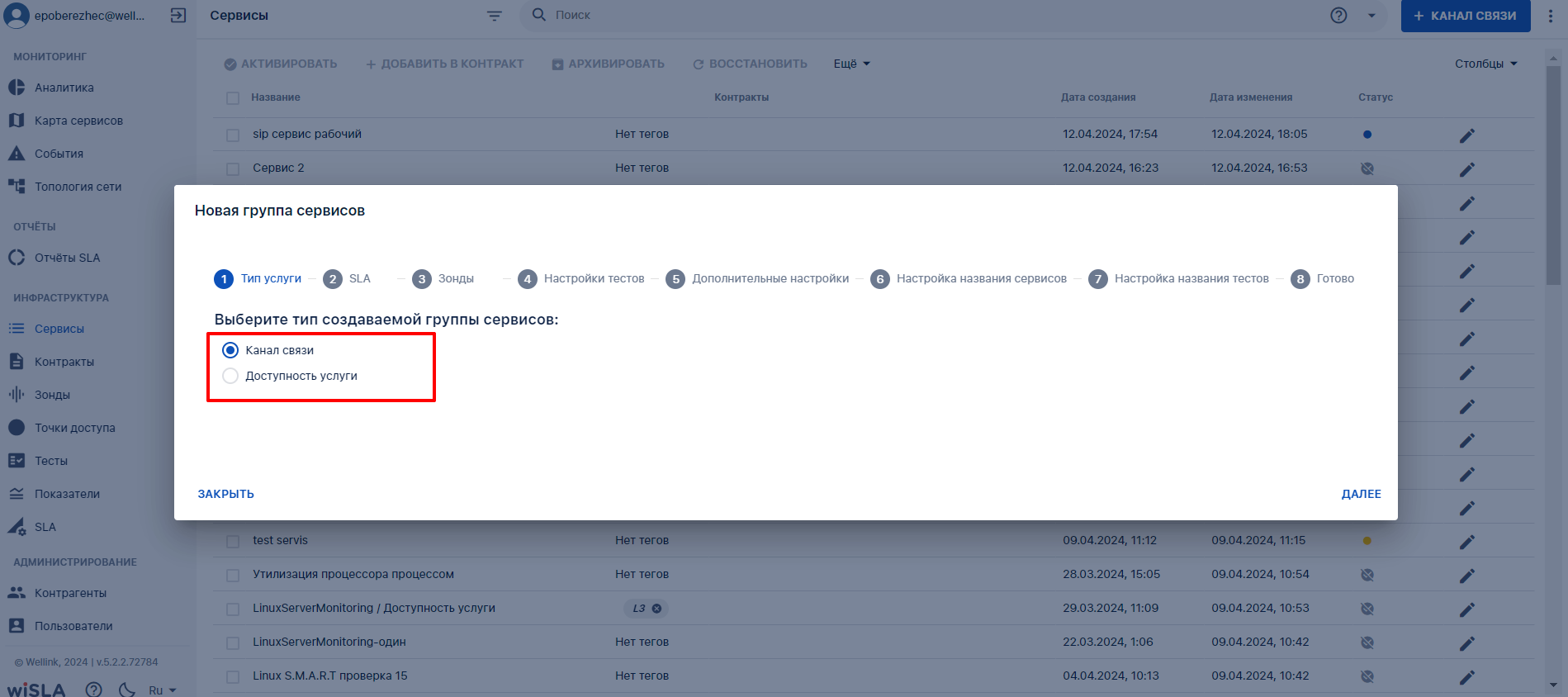
Выбирает чекбокс типа создаваемой группы сервисов:
|
Отображает помеченный чекбокс выбранного типа группы сервисов. |
|
Примечание: одновременное групповое создание сервисов доступно только по одному типу сервисов. |
|
3.2 |
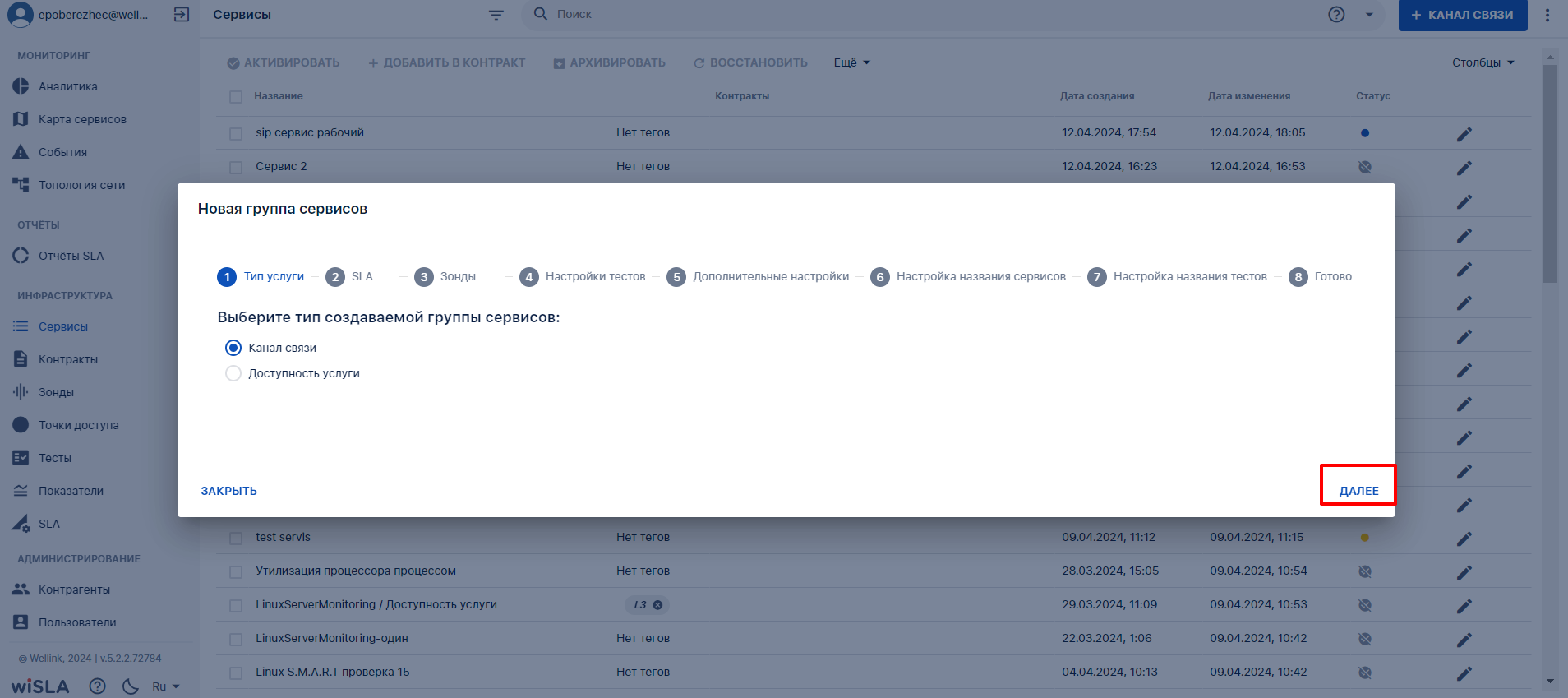
Нажимает кнопку
|
Открывает вкладку "SLA". |
|
|
|
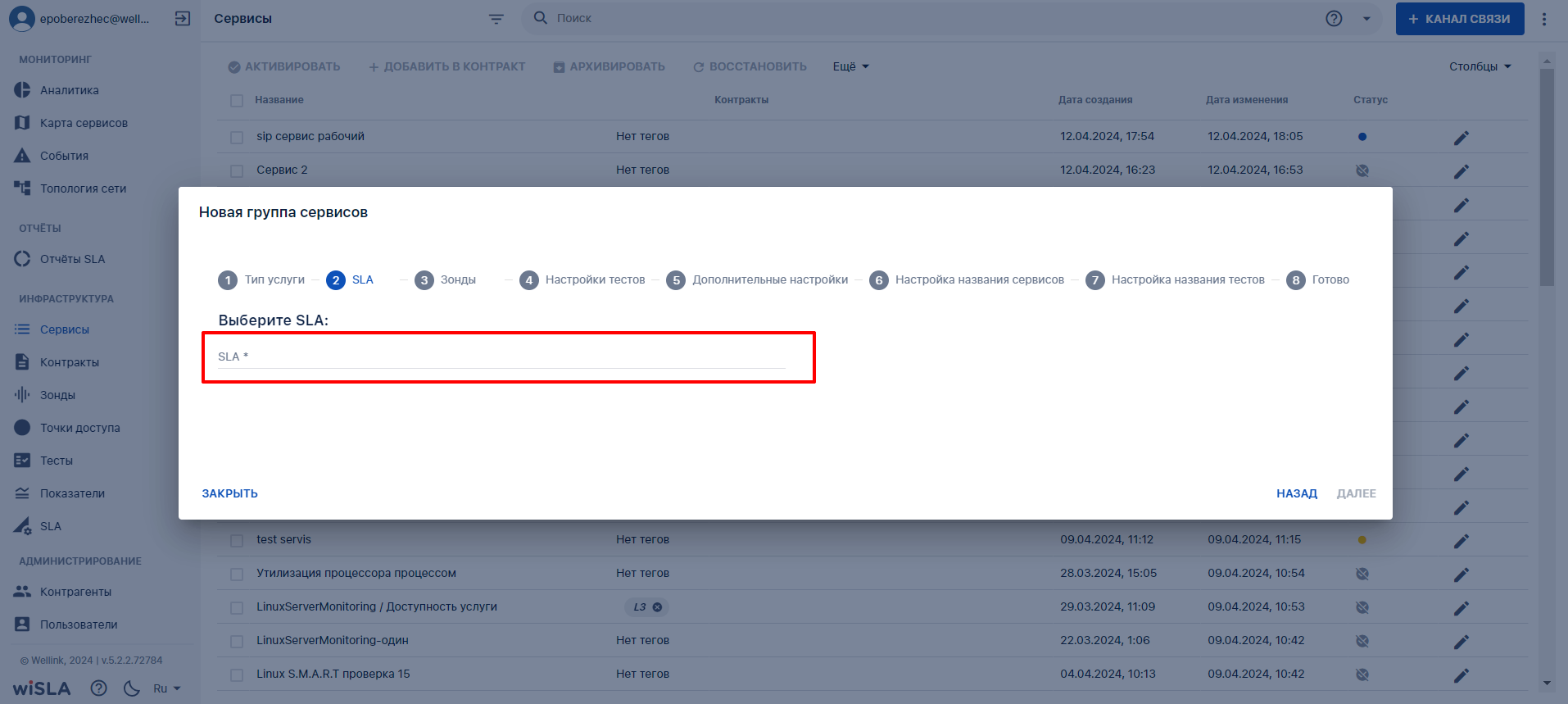
4. |
Выбрать SLA | |||
|
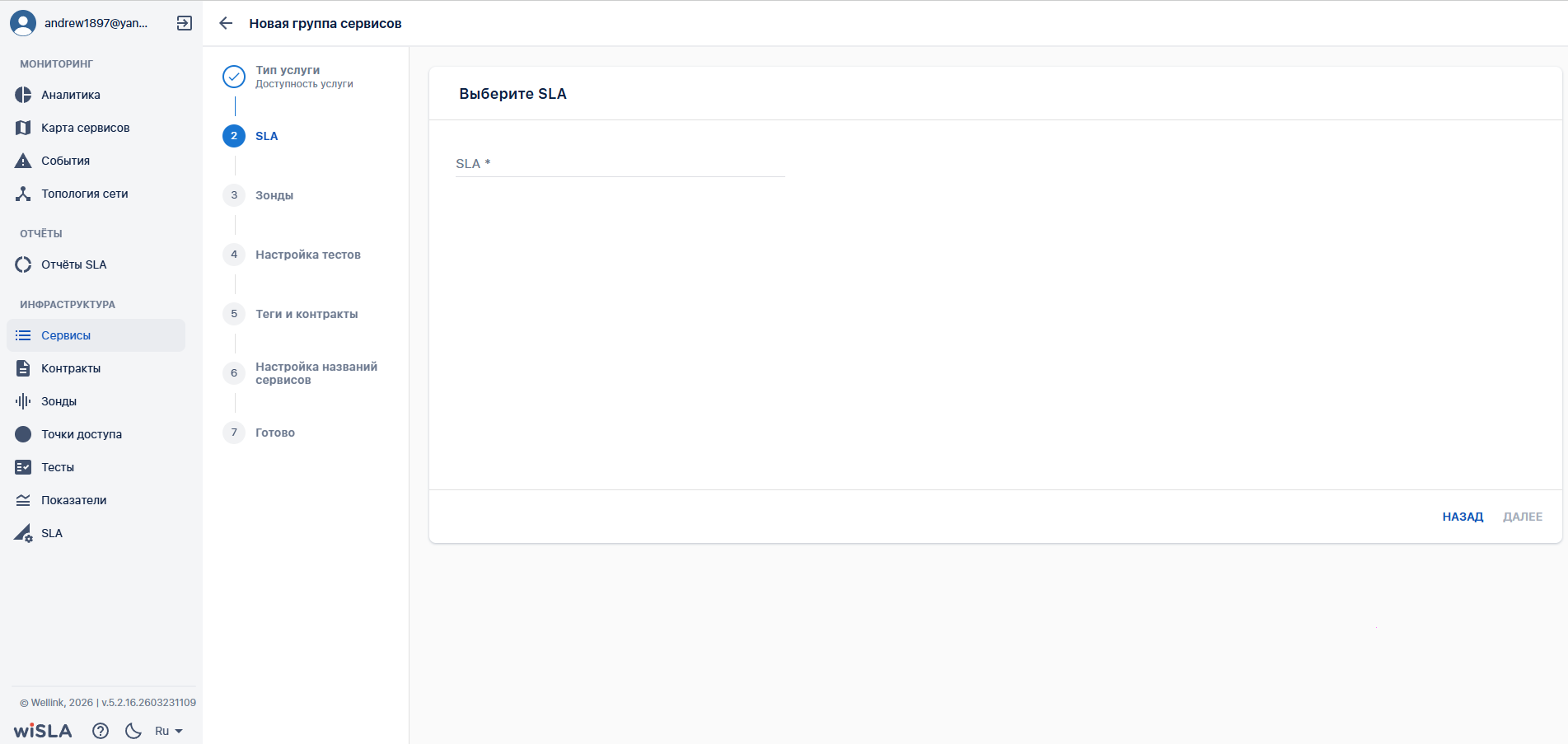
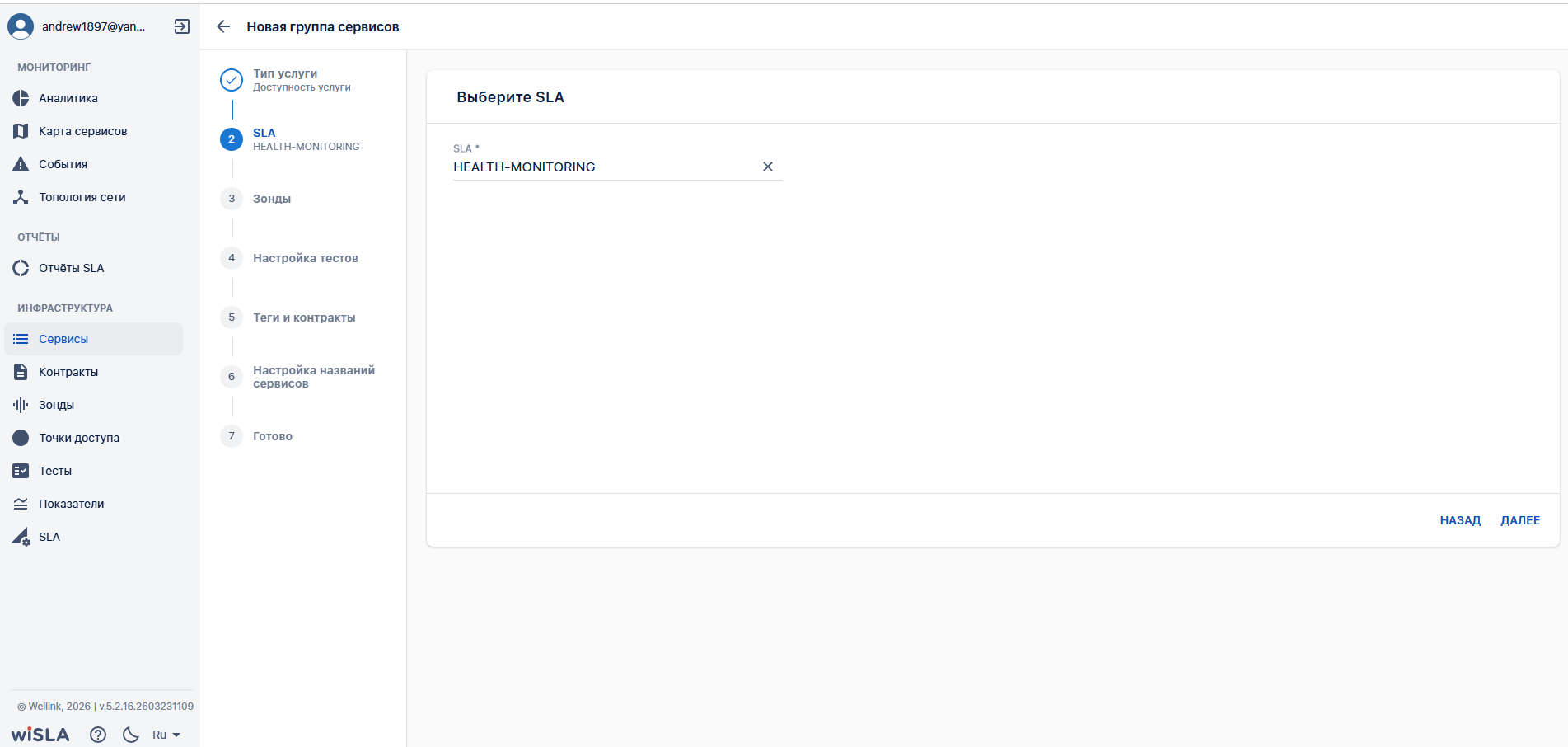
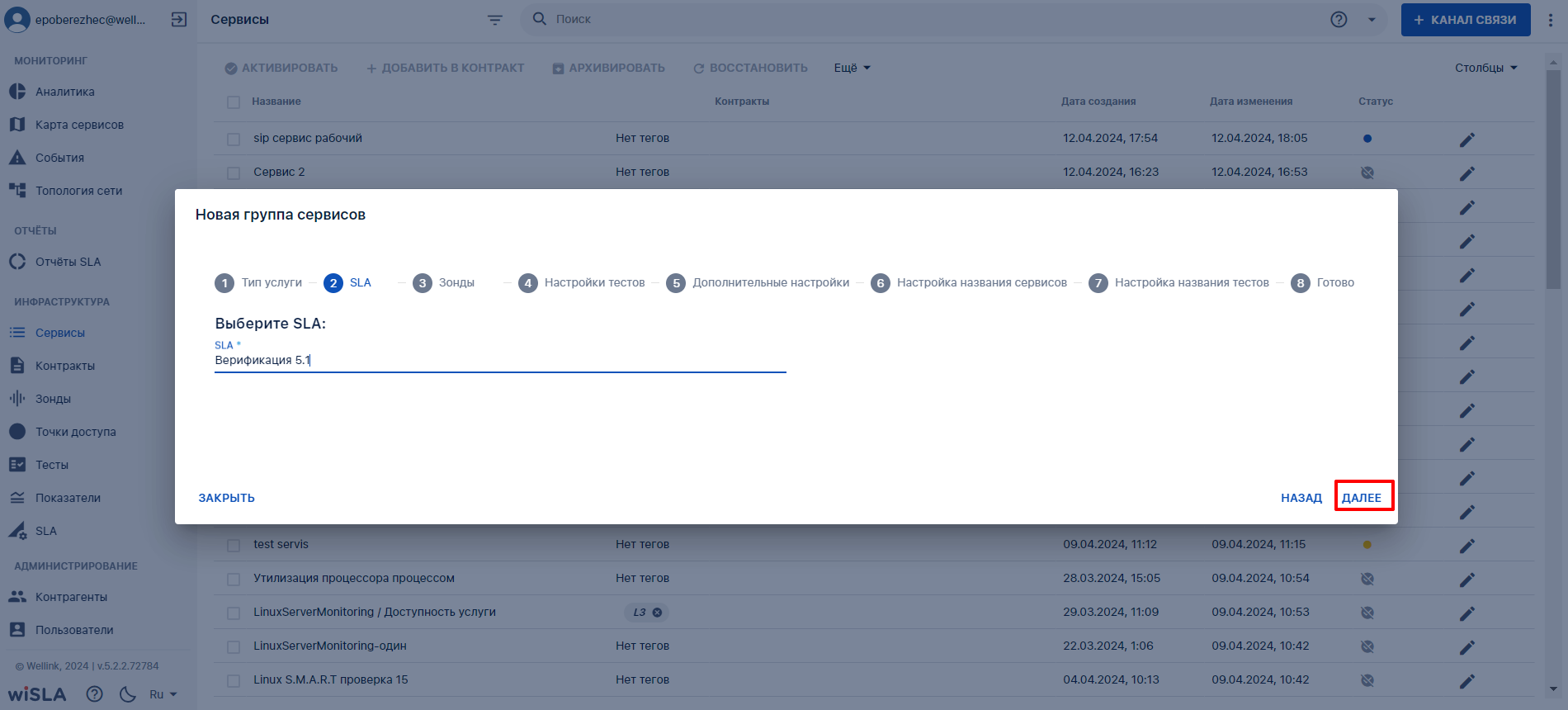
4.1 |
Выбирает в выпадающем списке поля SLA требуемое соглашение. |
Отображает выбранный SLA. |
|
Примечание: на этапе группового создания сервисов недоступно одновременное создание SLA (перед групповым созданием необходимо убедиться, что нужный SLA существует) |
|
4.2 |
Нажимает кнопку
|
Открывает вкладку "Зонды". |
|
|
|
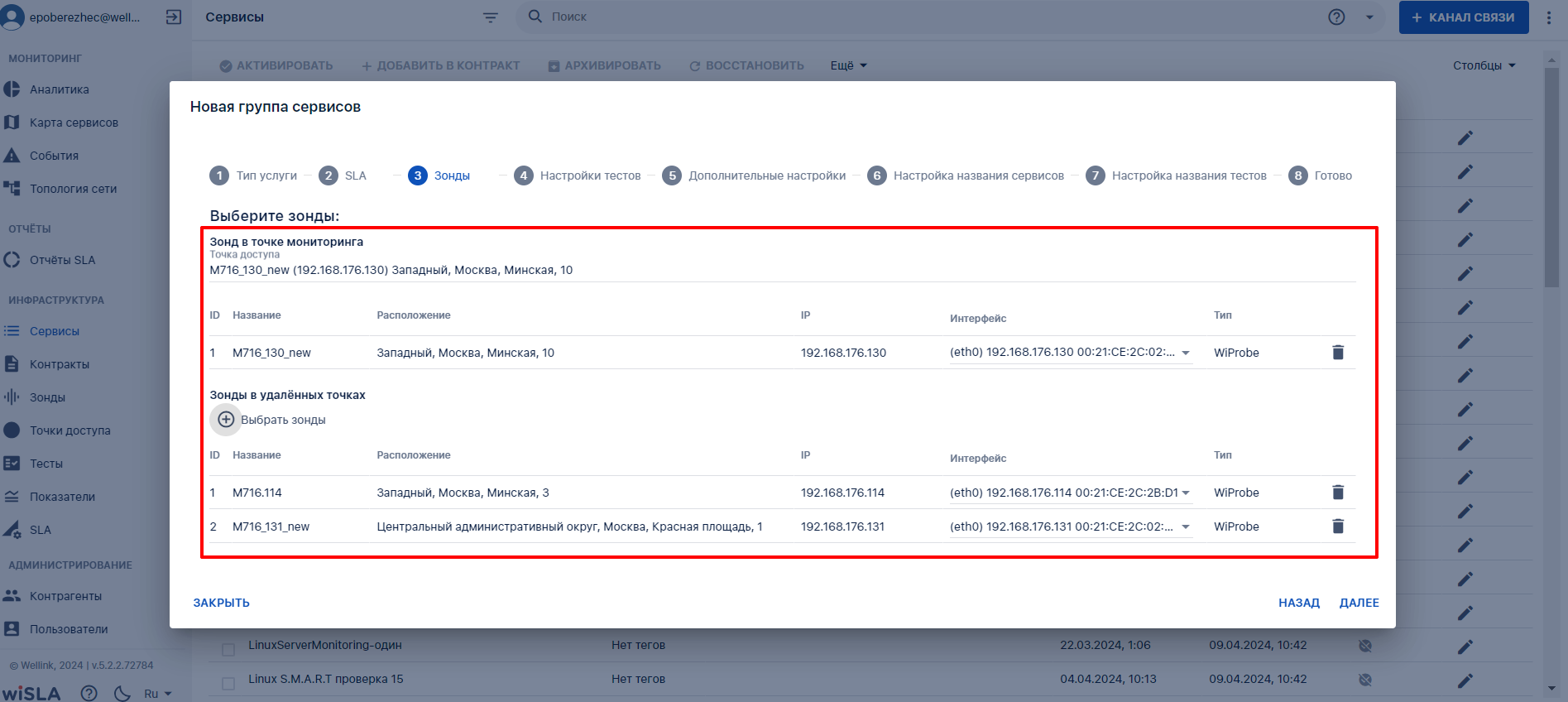
5. |
Выбрать зонды | |||
|
5.1 |
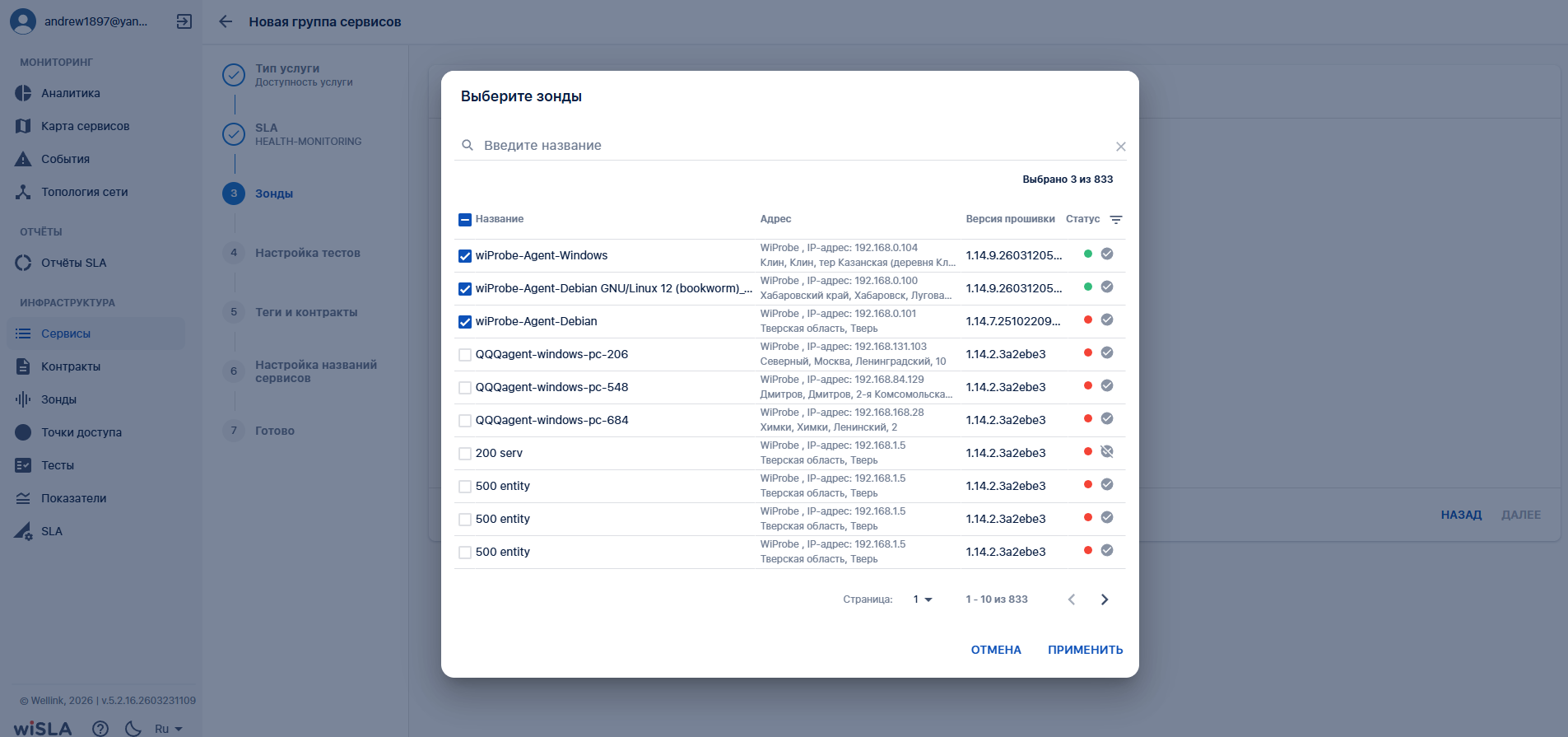
Выбирает зонды в точках мониторинга. |
Отображает список выбранных зондов. |
|
Примечание: на этапе группового создания сервисов недоступно одновременное создание зондов (перед групповым созданием необходимо убедиться, что нужные зонды существуют) |
|
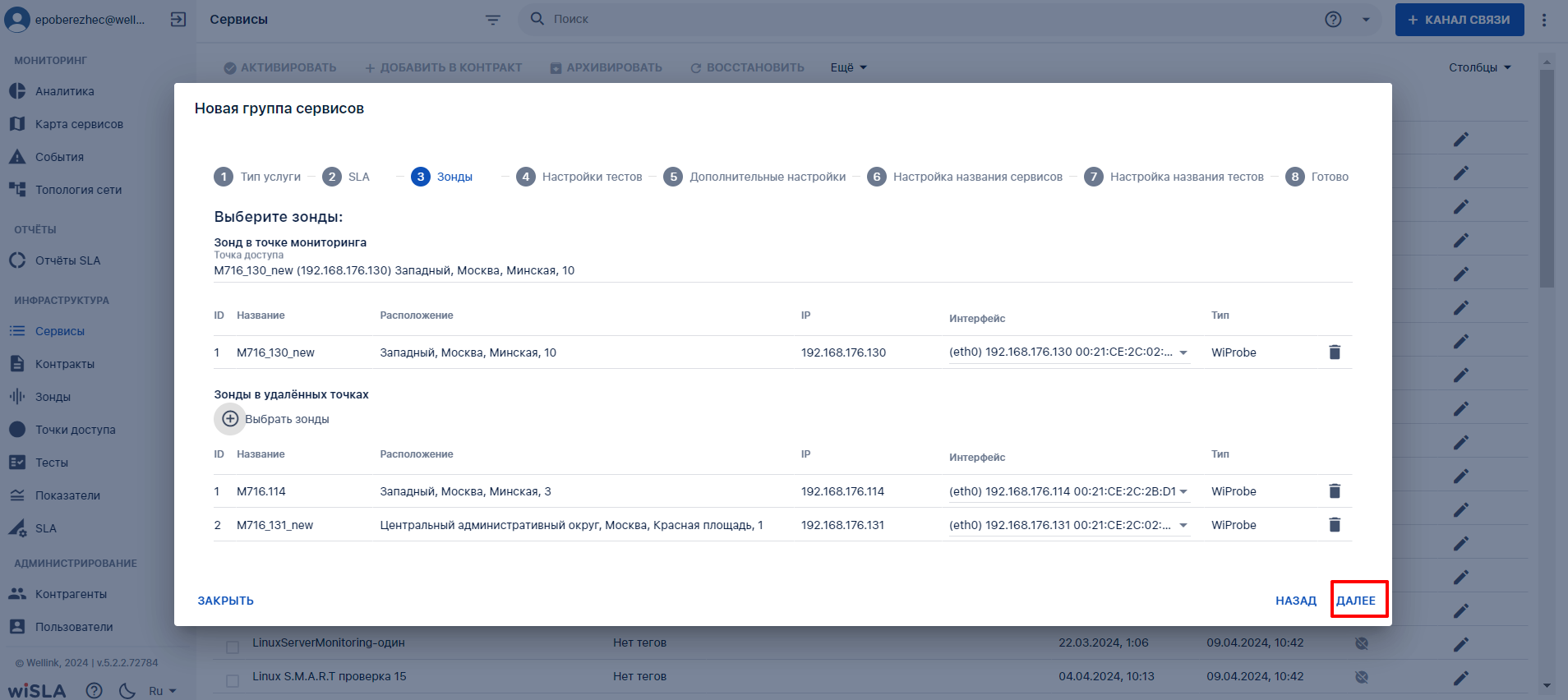
5.2 |
Нажимает кнопку
|
Открывает вкладку "Настройки тестов". |
|
|
|
6. |
Настроить тесты | |||
|
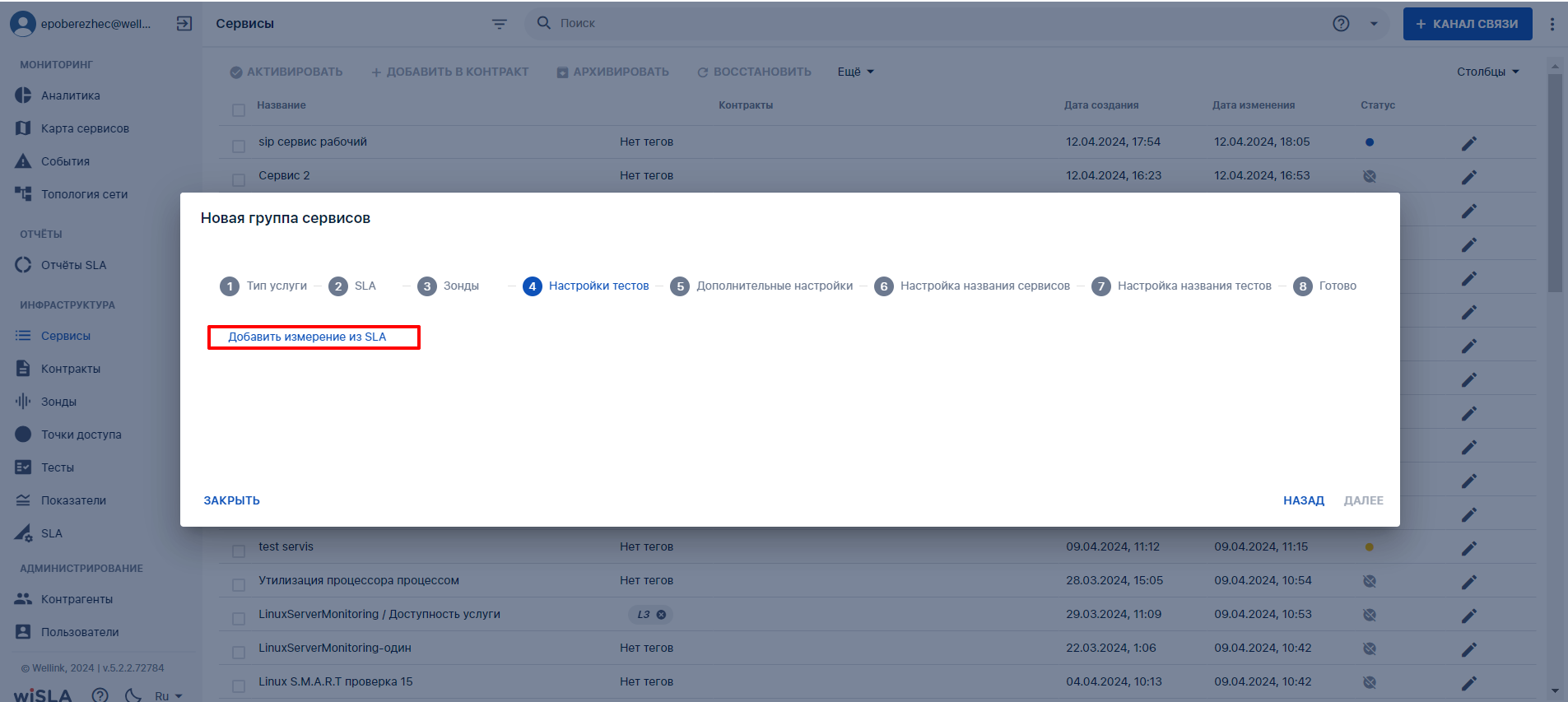
6.1 |
Нажимает кнопку
|
Открывает выпадающий список измерений SLA. |
|
Примечание: В выпадающем списке измерений выводится только те измерения, которые существуют в выбранном ранее в SLA (поле SLA). |
|
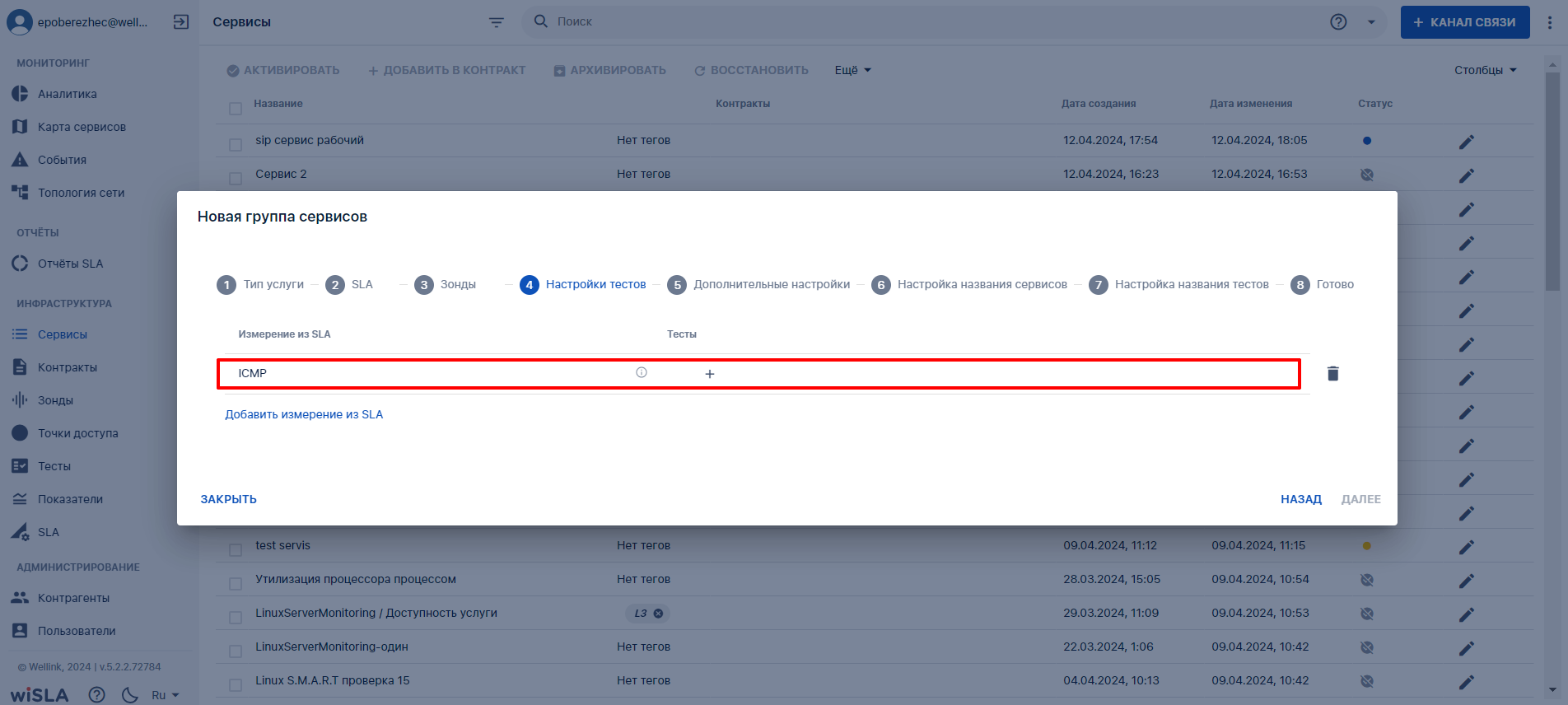
6.2 |
Выбирает измерение SLA. |
Отображает запись выбранного измерения. |
|
|
|
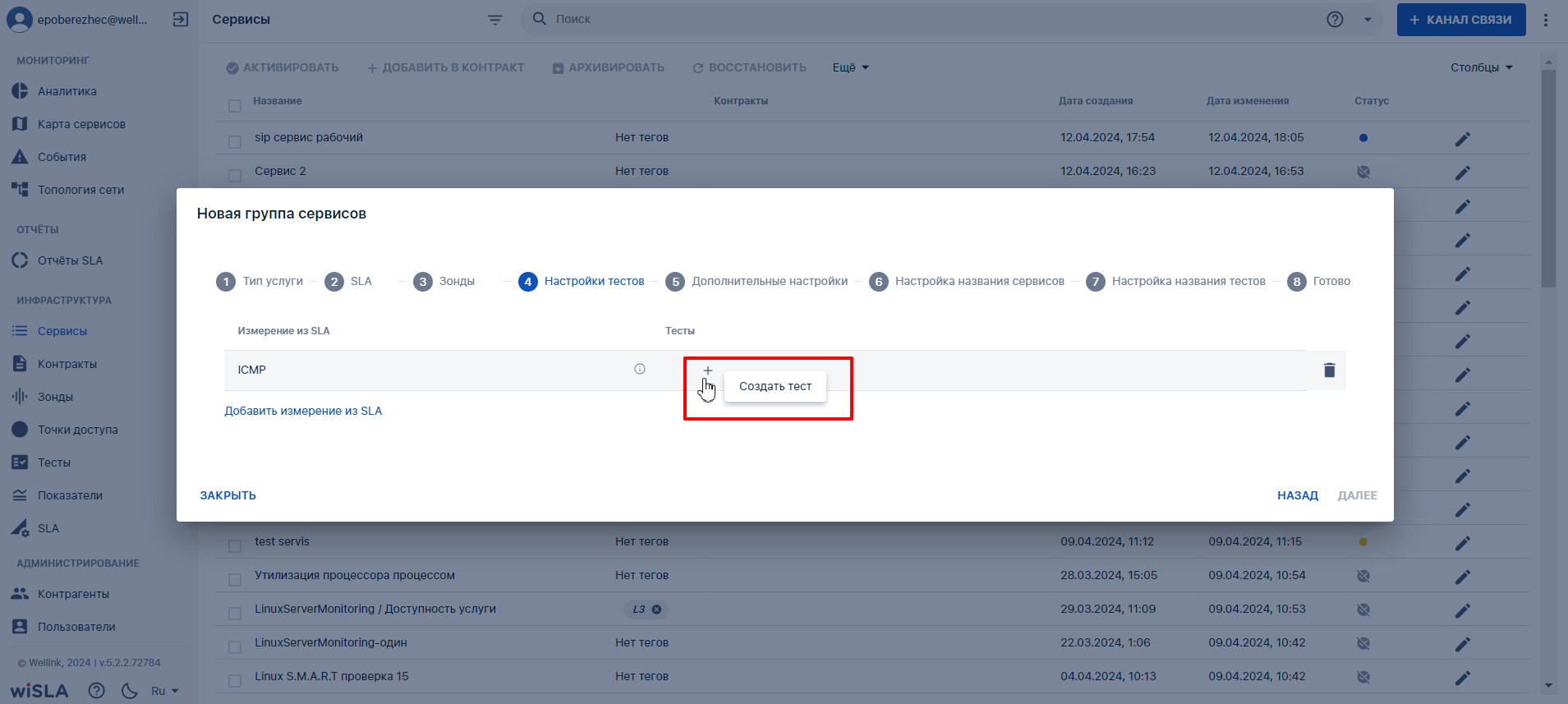
6.3 |
Нажимает пиктограмму
|
Открывает модальное окно создания теста. |
|
Примечание: на этапе группового создания сервисов недоступен выбор уже существующих тестов |
|
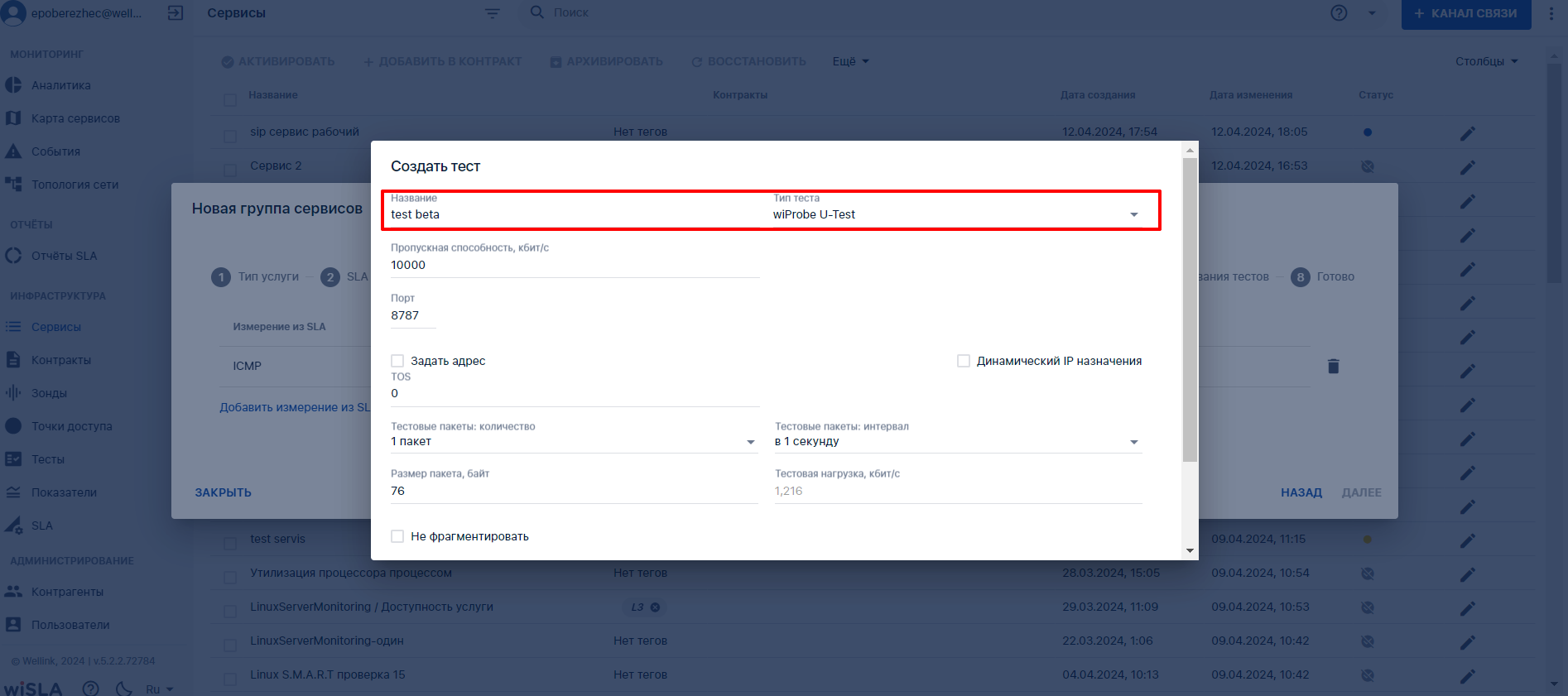
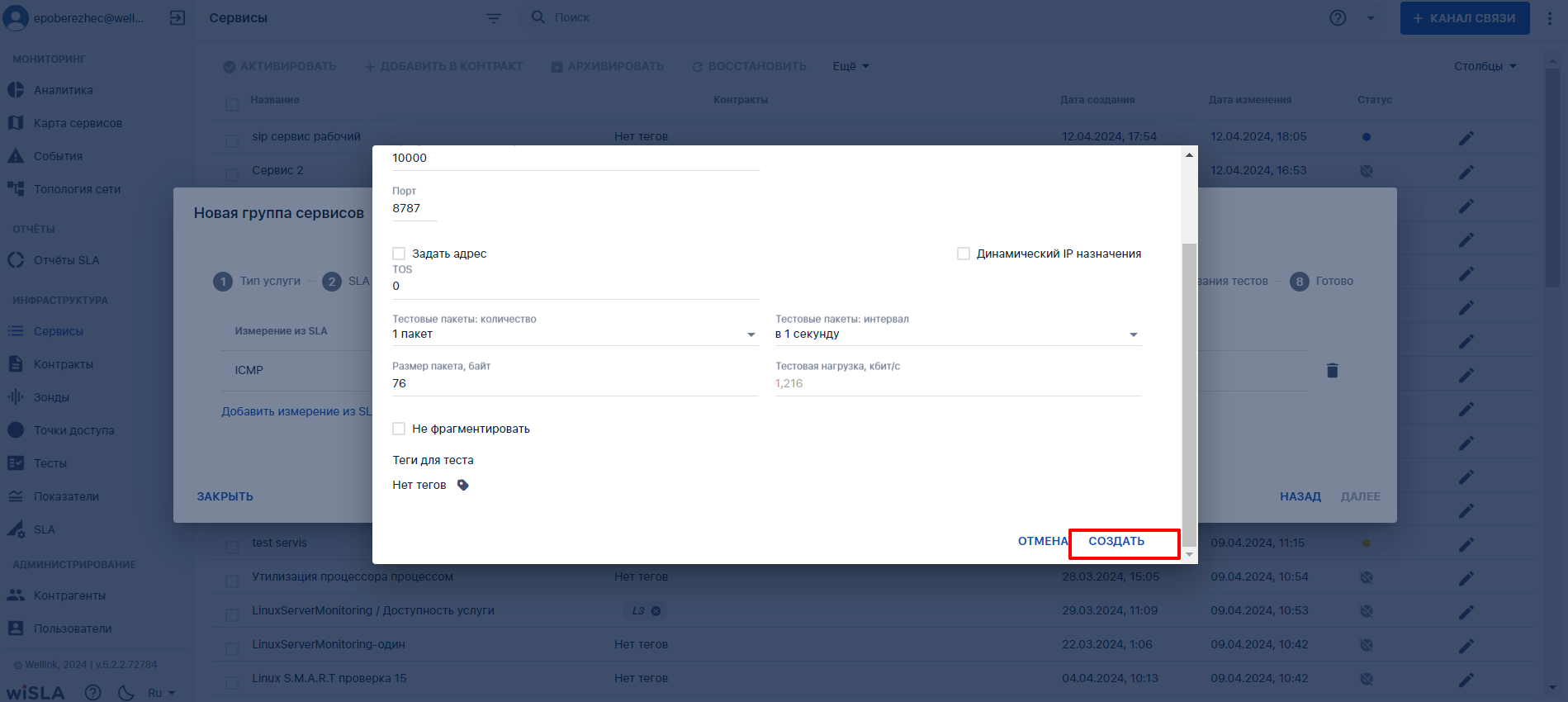
6.4 |
Выбирает тип теста, настраивает параметры, нажимает кнопку
|
Отображает тест в строке измерения. |
|
|
|
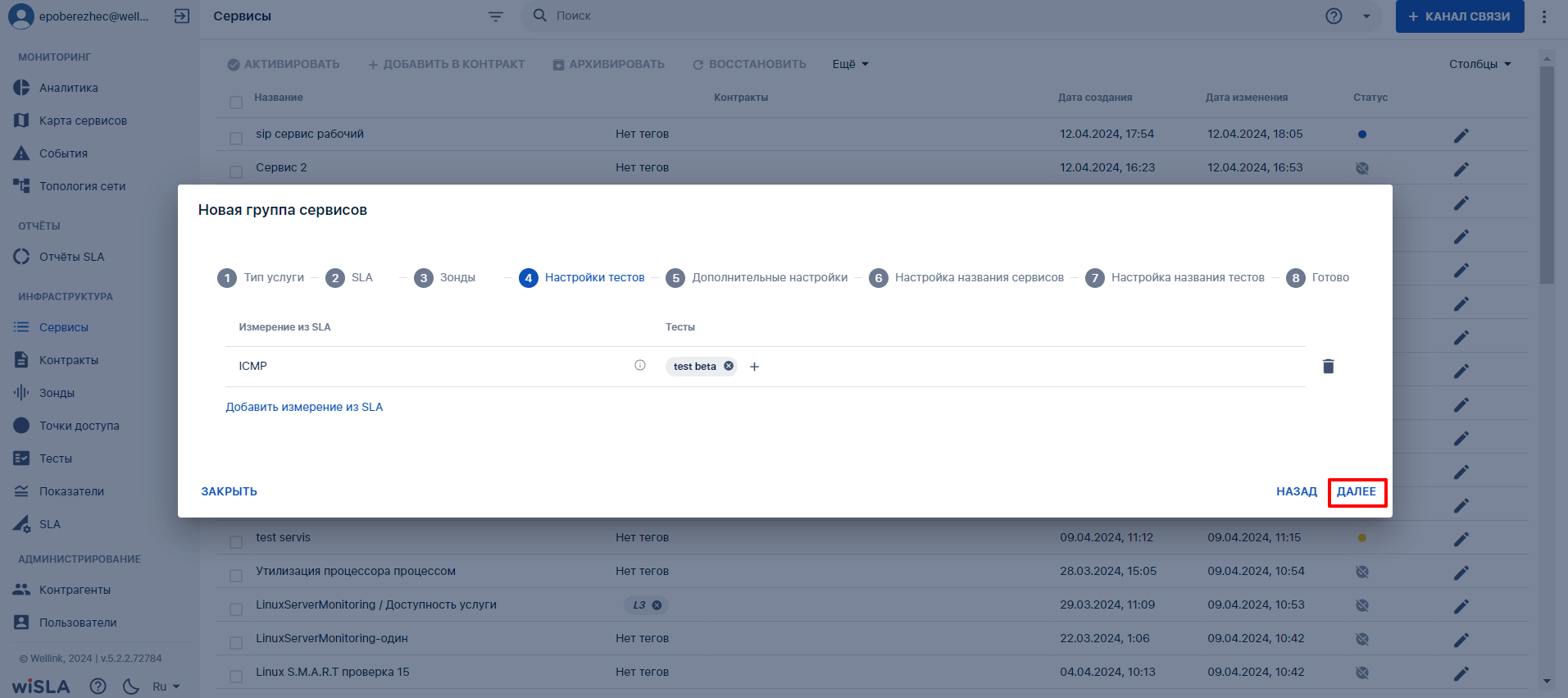
6.5 |
При необходимости повторяет пп. 6.1-6.4 для других измерений SLA. Нажимает кнопку
|
Открывает вкладку "Дополнительные настройки".
|
|
|
|
7. |
Дополнительные настройки | |||
|
7.1 |
Нажимает кнопку
|
Отображает выбранный контракт. |
|
|
|
7.2 |
Нажимает пиктограмму тега
|
Отображает созданный тег. |
|
|
|
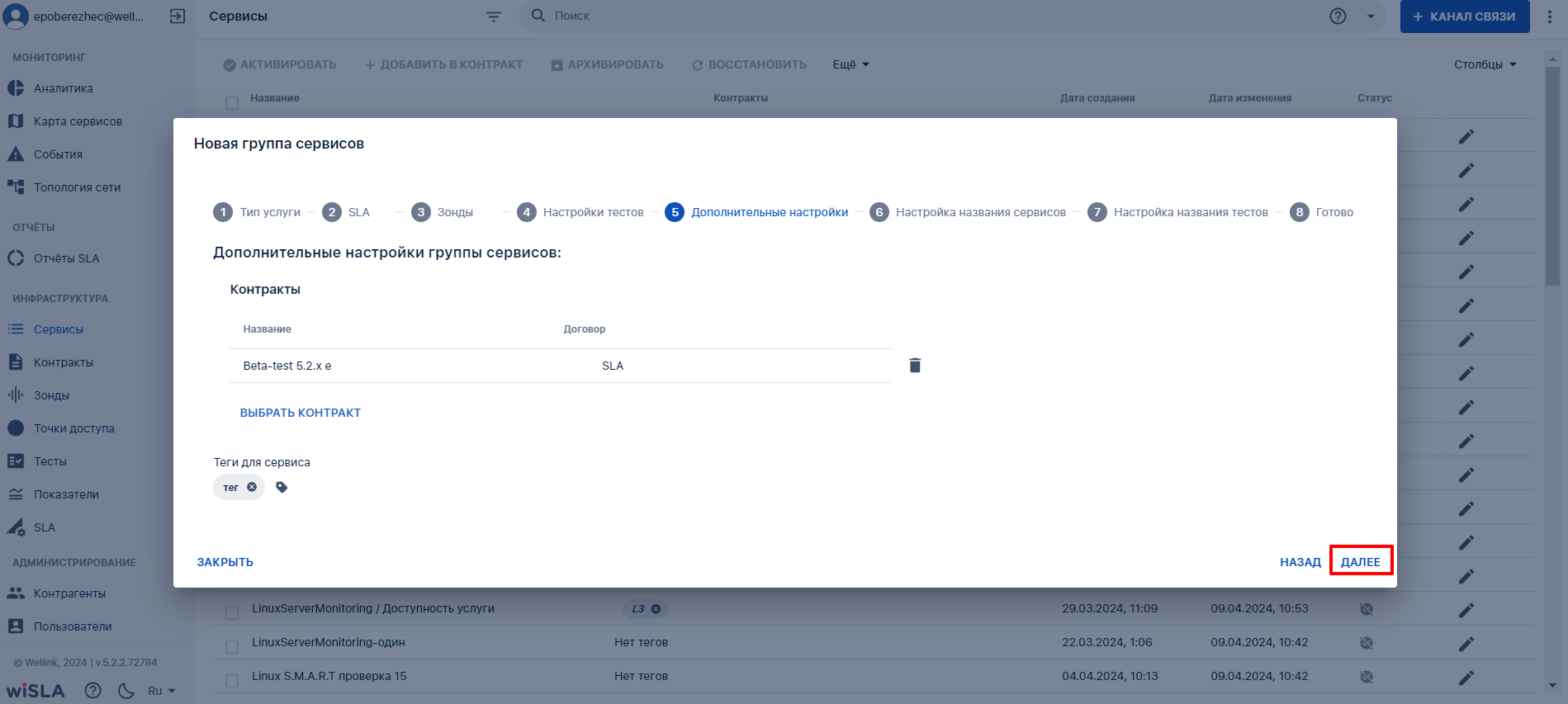
7.3 |
Нажимает кнопку
|
Открывает вкладку "Настройка названия сервисов". |
|
|
|
8. |
Настроить названия сервисов | |||
|
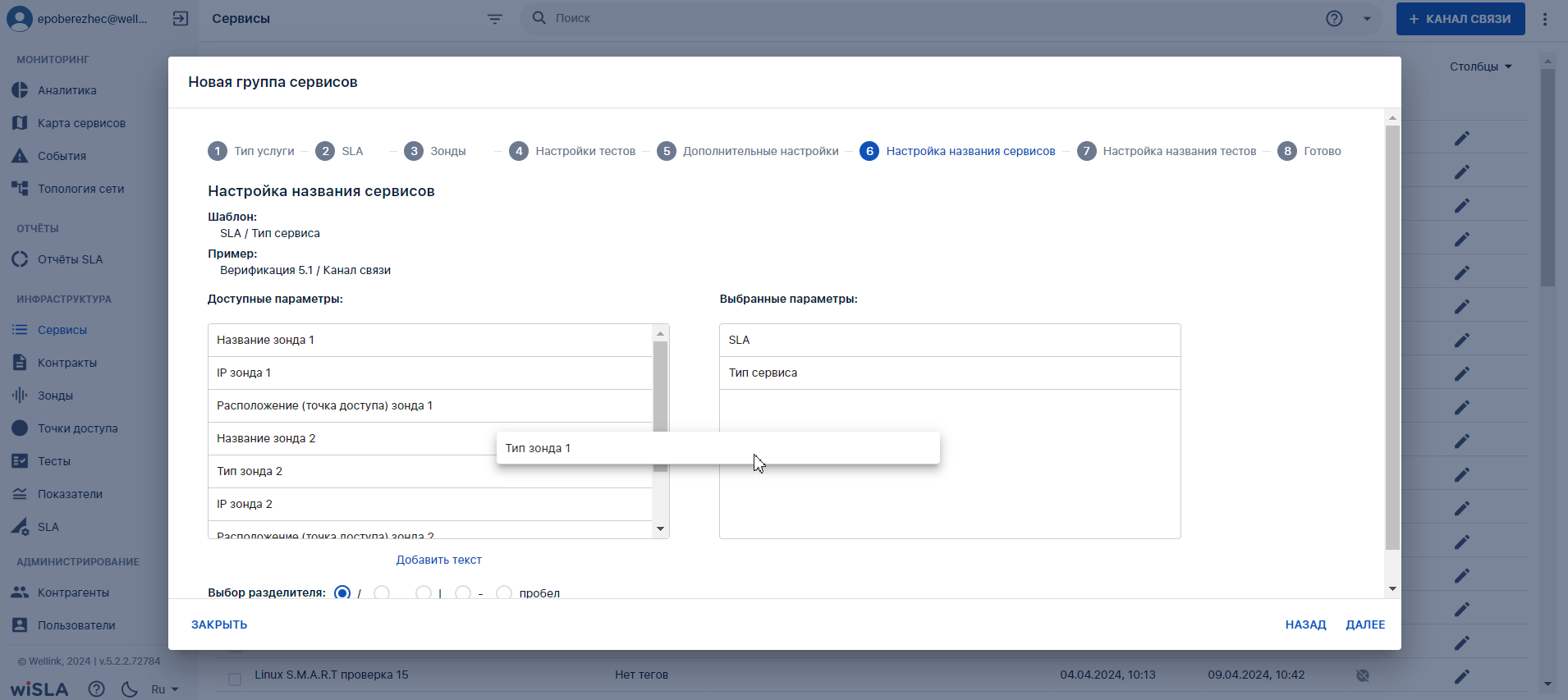
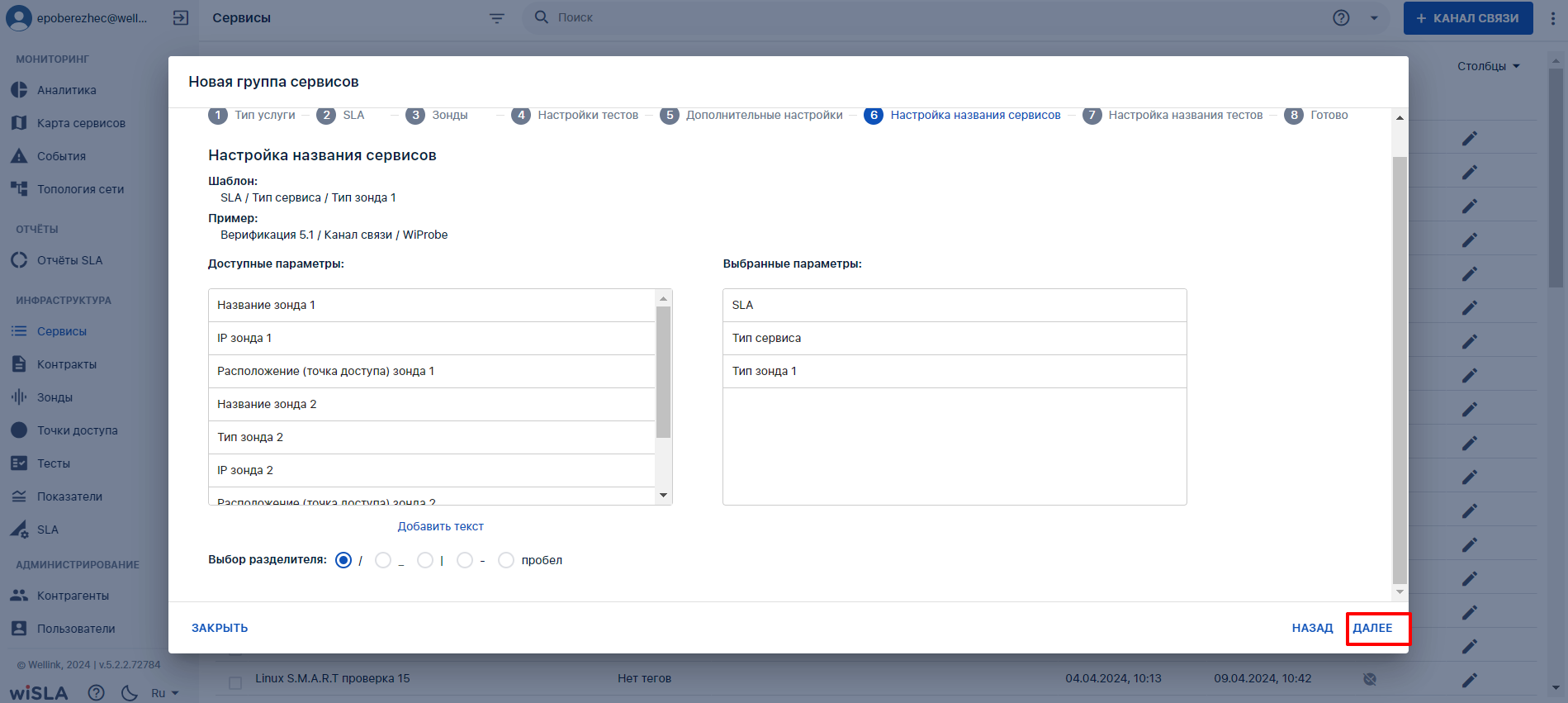
8.1 |
|
Отображает выбранные поля в блоке "Шаблон:". Отображает пример сформированного названия сервиса на основе настроенного шаблона в блоке "Пример:" |
|
|
|
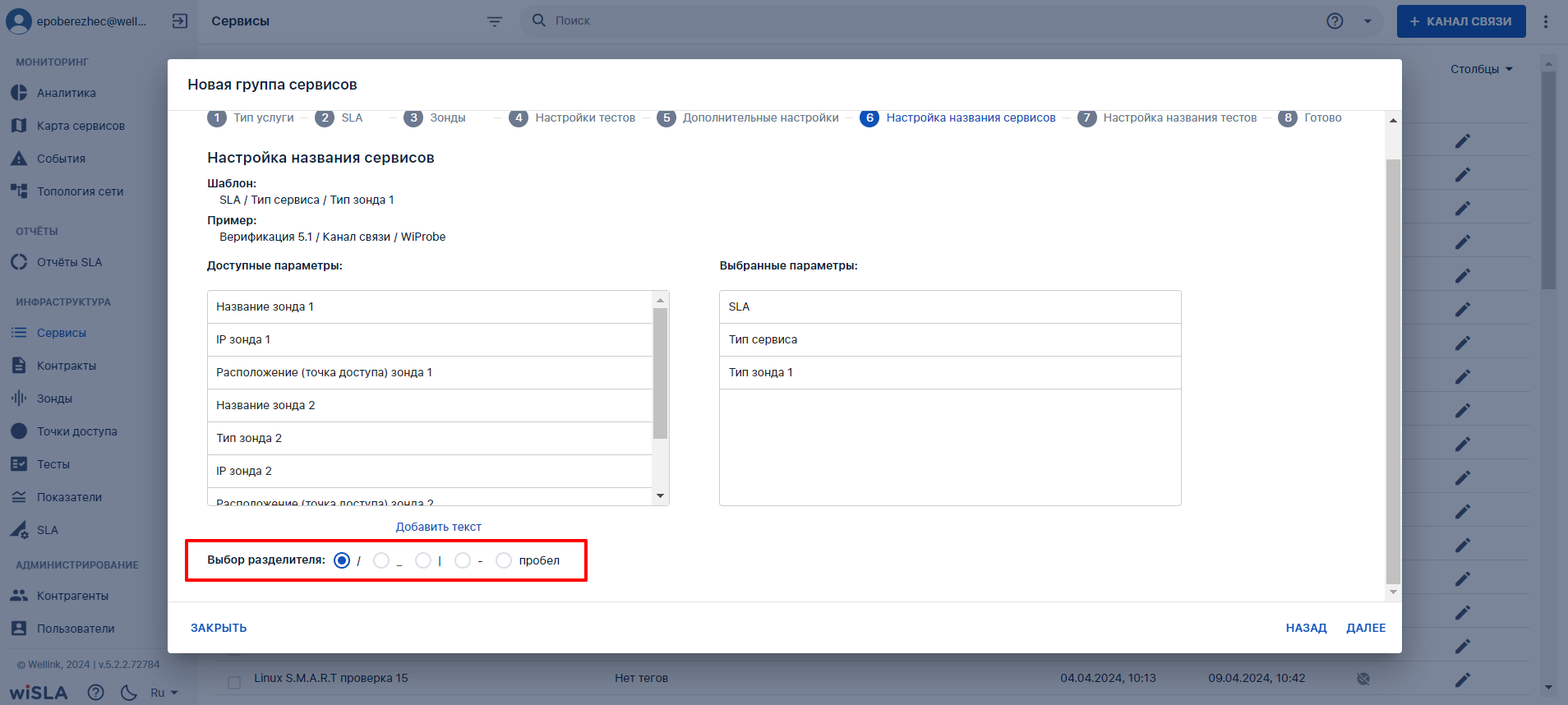
8.2 |
Выбирает тип разделителя в блоке "Выбор разделителя:". |
Обновляет содержание шаблона и примера названия сервиса с выбранным типом разделителя. |
|
|
|
8.3 |
Нажимает кнопку
|
Открывает вкладку "Настройка названия тестов". |
|
|
|
9. |
Настроить названия тестов | |||
|
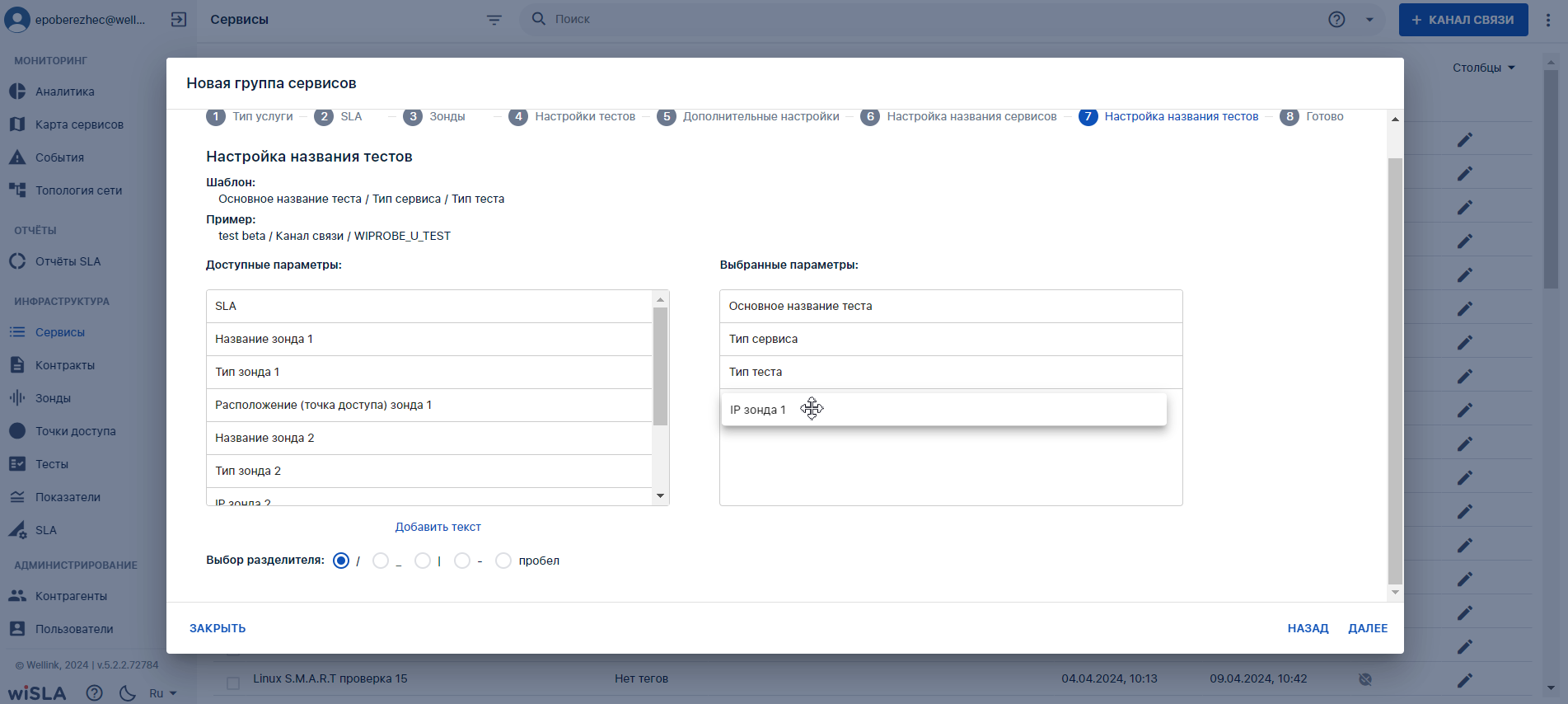
9.1 |
|
Отображает выбранные поля в блоке "Шаблон:". Отображает пример сформированного названия сервиса на основе настроенного шаблона в блоке "Пример:" |
|
|
|
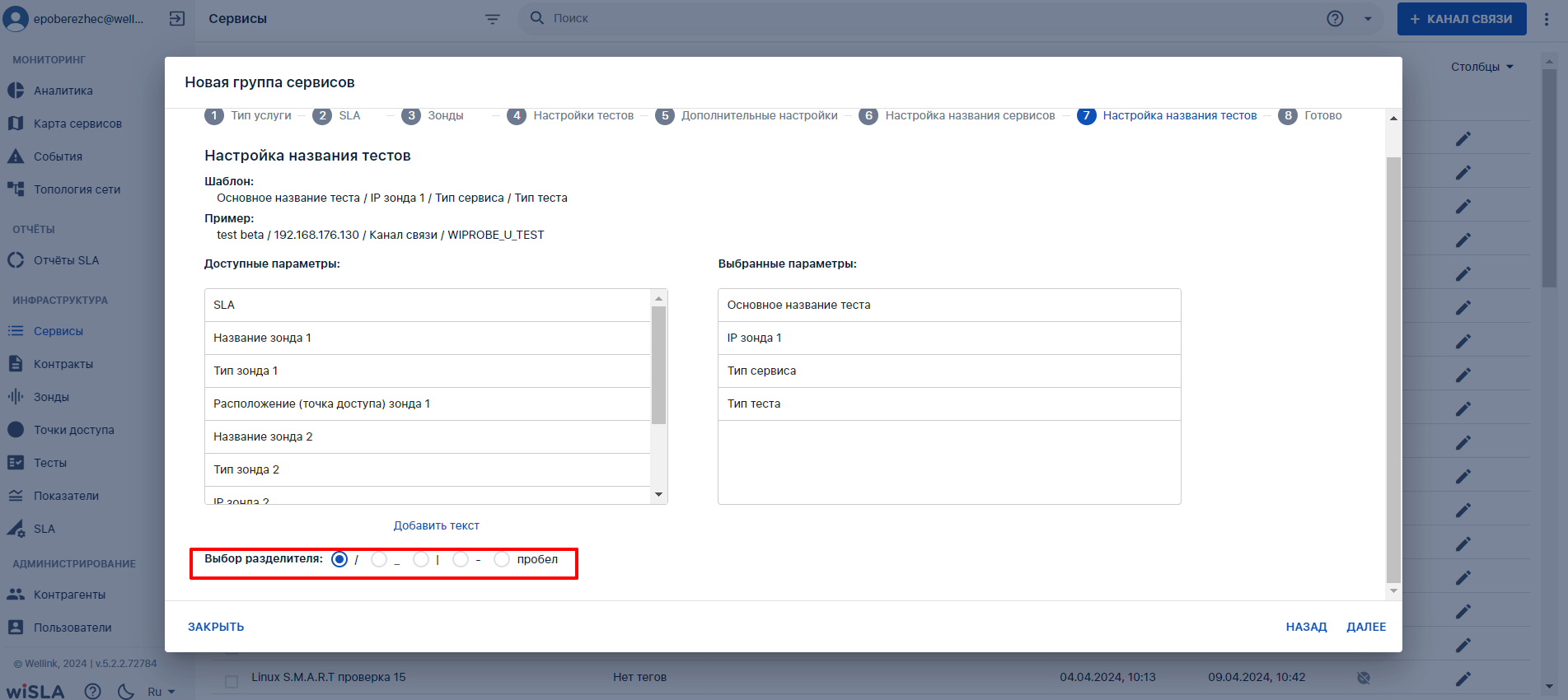
9.2 |
Выбирает тип разделителя в блоке "Выбор разделителя:". |
Обновляет содержание шаблона и примера названия сервиса с выбранным типом разделителя. |
|
|
|
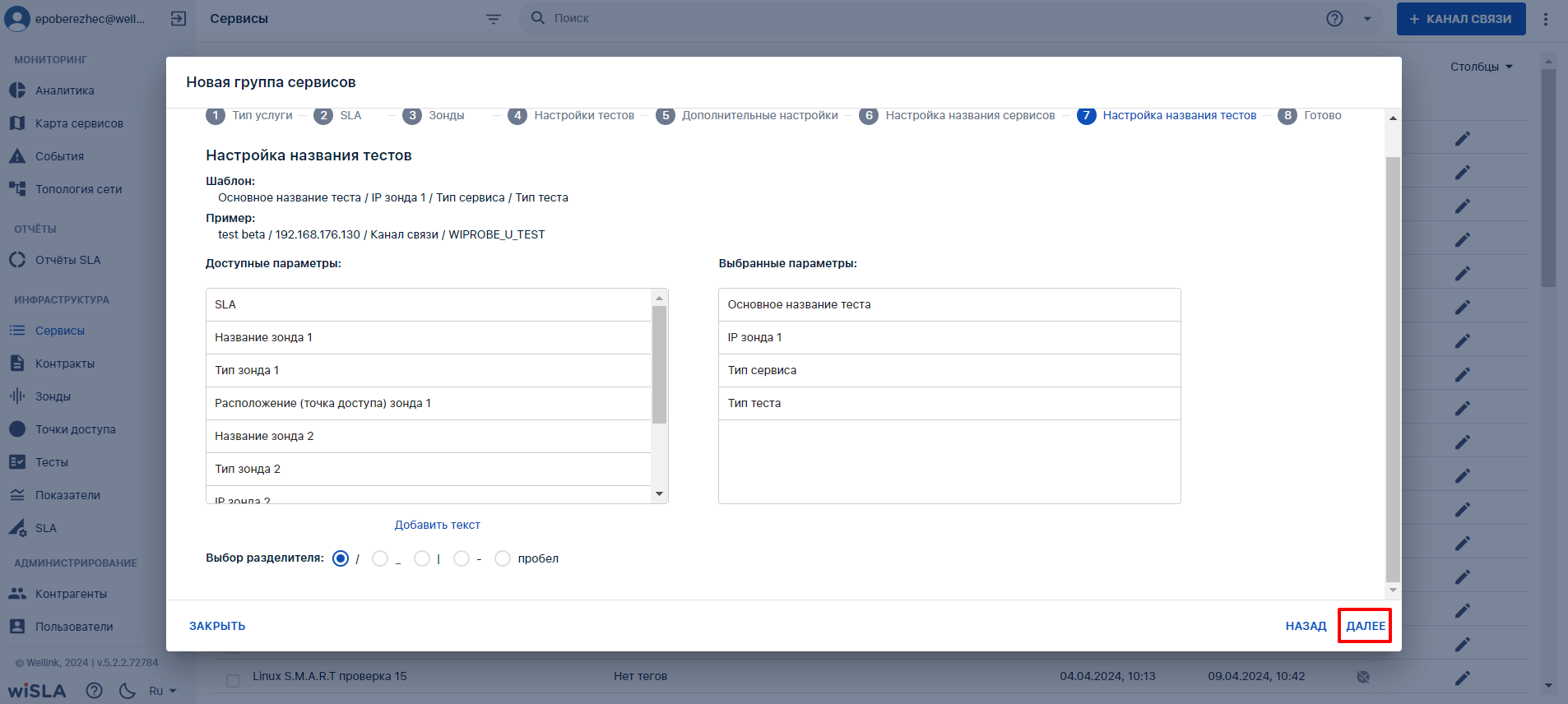
9.3 |
Нажимает кнопку
|
Открывает вкладку "Готово". |
|
|
|
10. |
Создать группу сервисов | |||
|
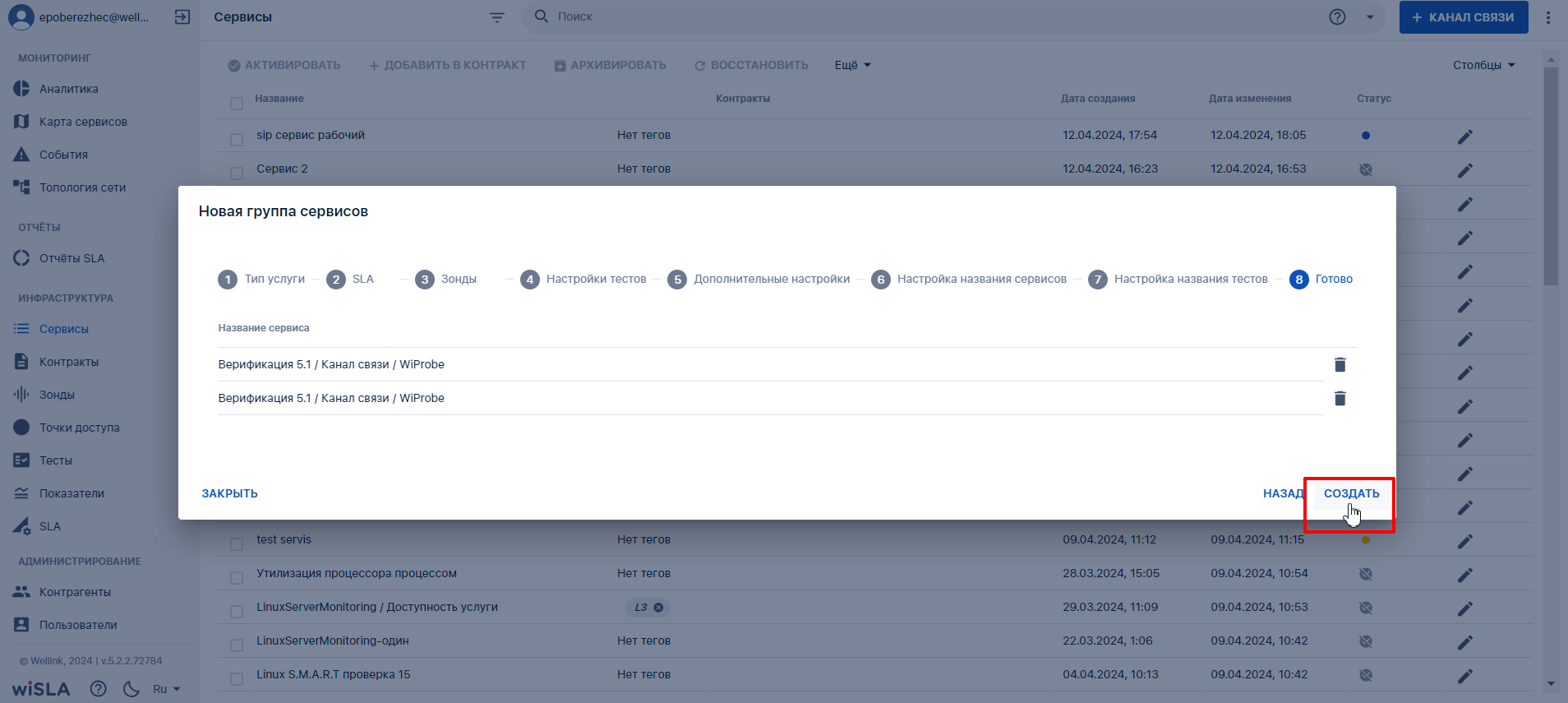
10.1 |
Нажимает кнопку
|
Создает сервисы, закрывает модальное окно мастера группового создания сервисов. |
|
|



 , далее нажимает пункт всплывающего меню
 , выбирает контракт из выпадающего списка доступных контрактов.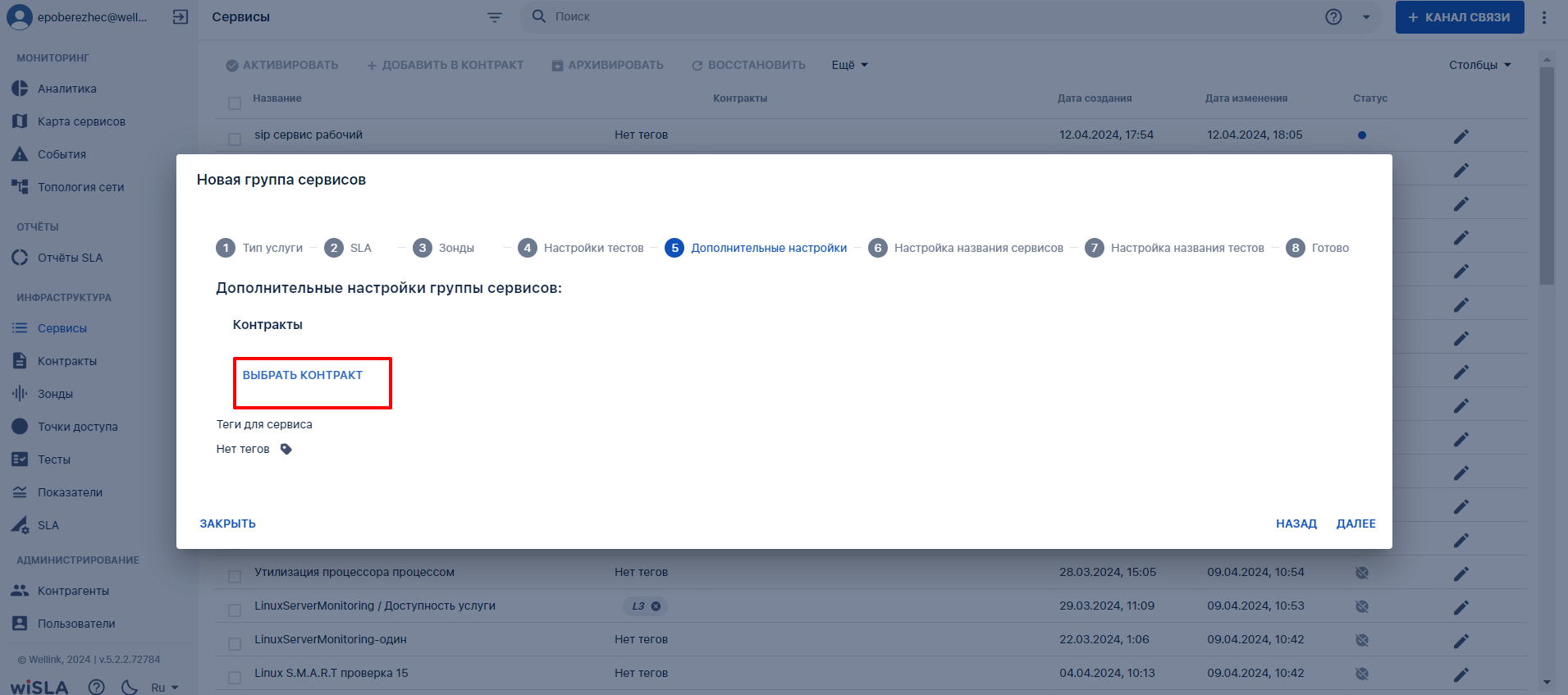
 , вводит тег для создаваемых сервисов.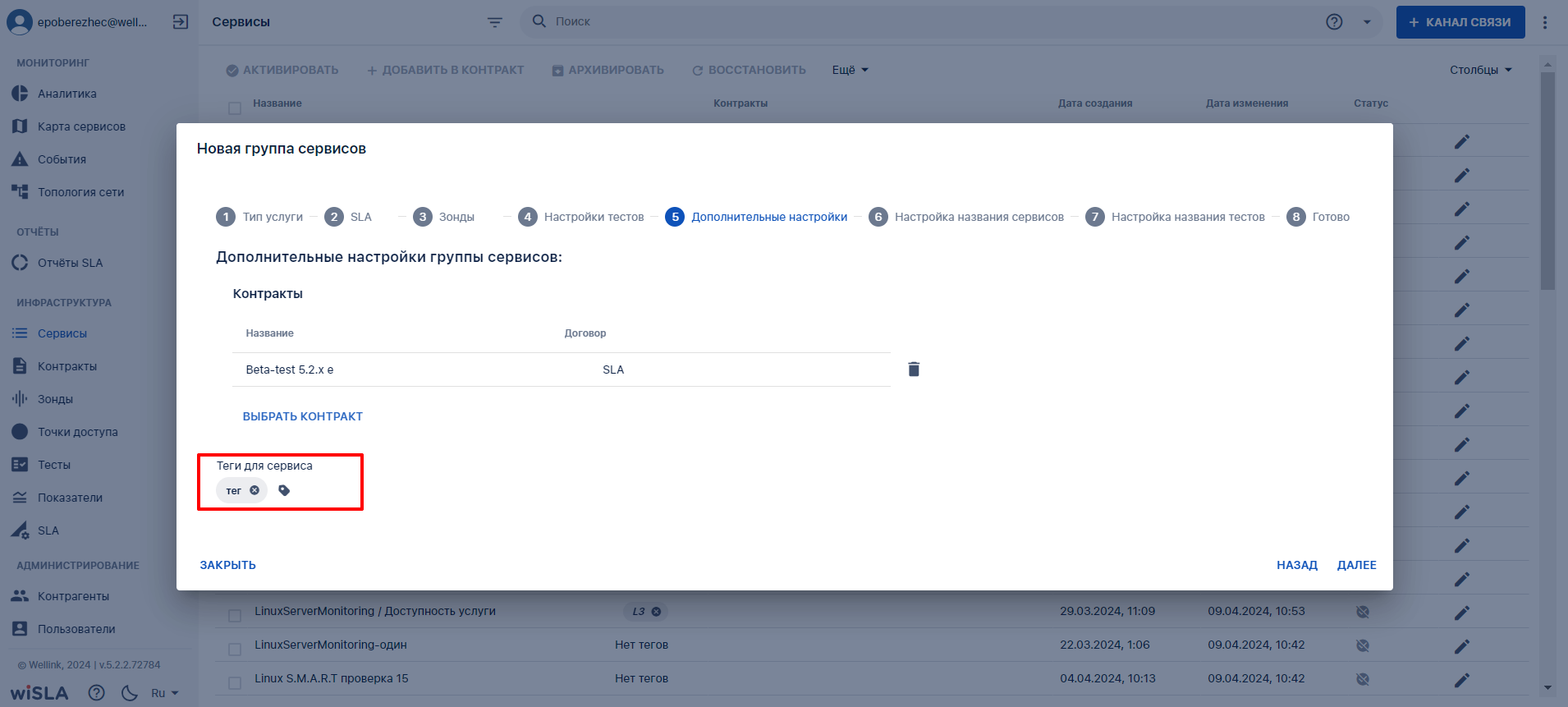
3.2 Групповое создание узлов
| № шага | Действие пользователя | Реакция системы | UI | Примечания |
|---|---|---|---|---|
| 1. Перейти на страницу «Сервисы» |
||||
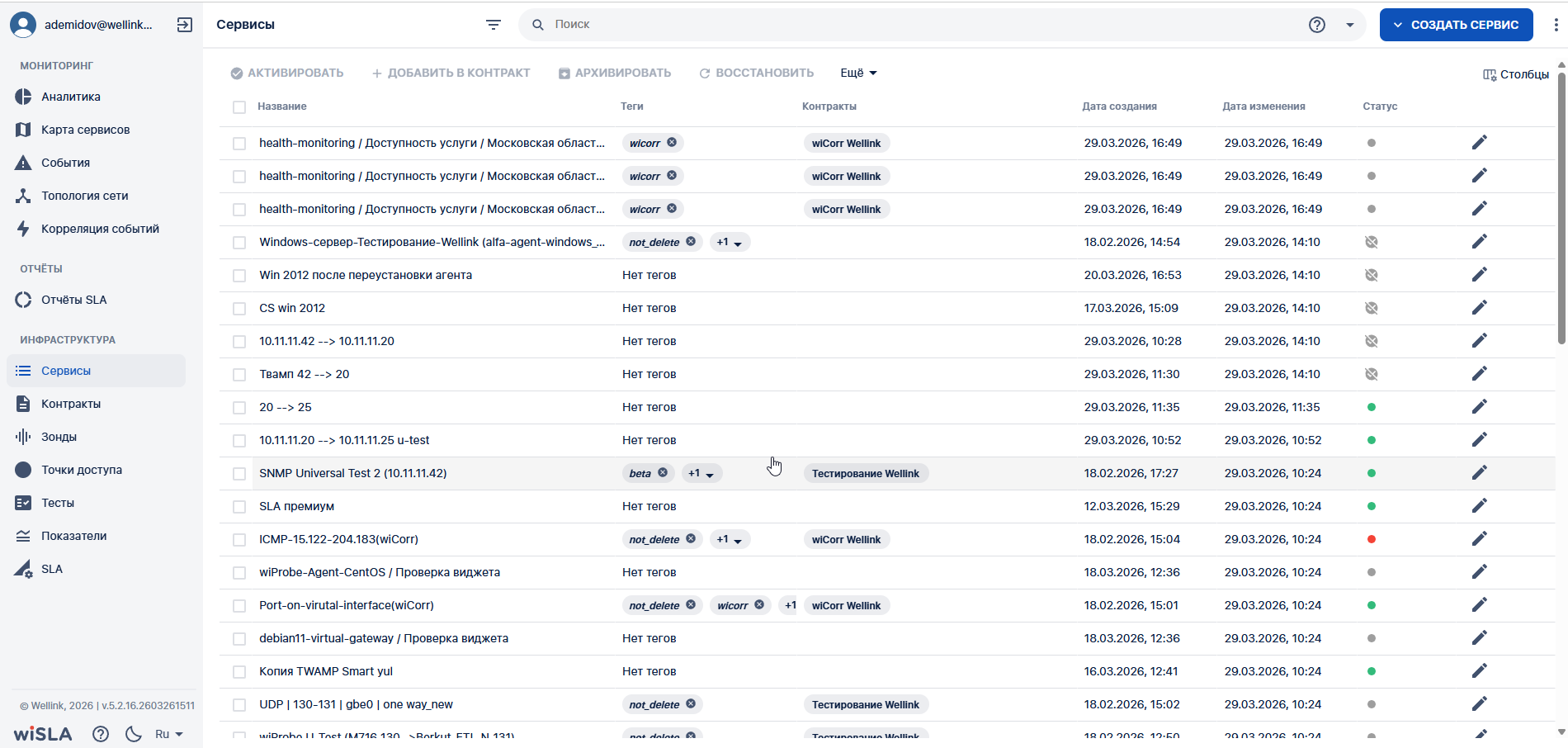
| 1.1 | Выбирает раздел «Сервисы» в функциональном блоке «ИНФРАСТРУКТУРА» | Открывает раздел «Сервисы» |
|
|
| 2. Запустить мастер группового заведения сервисов |
||||
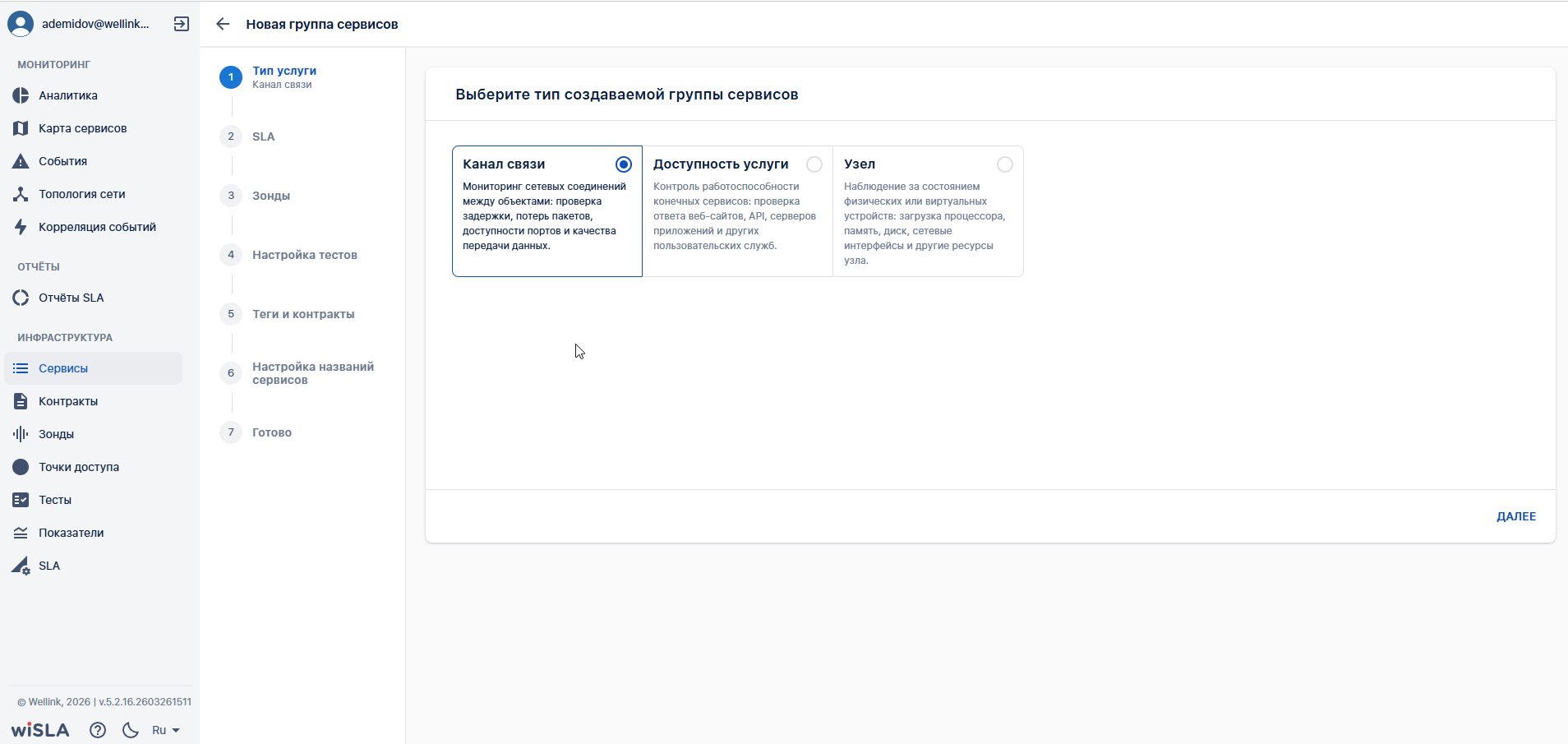
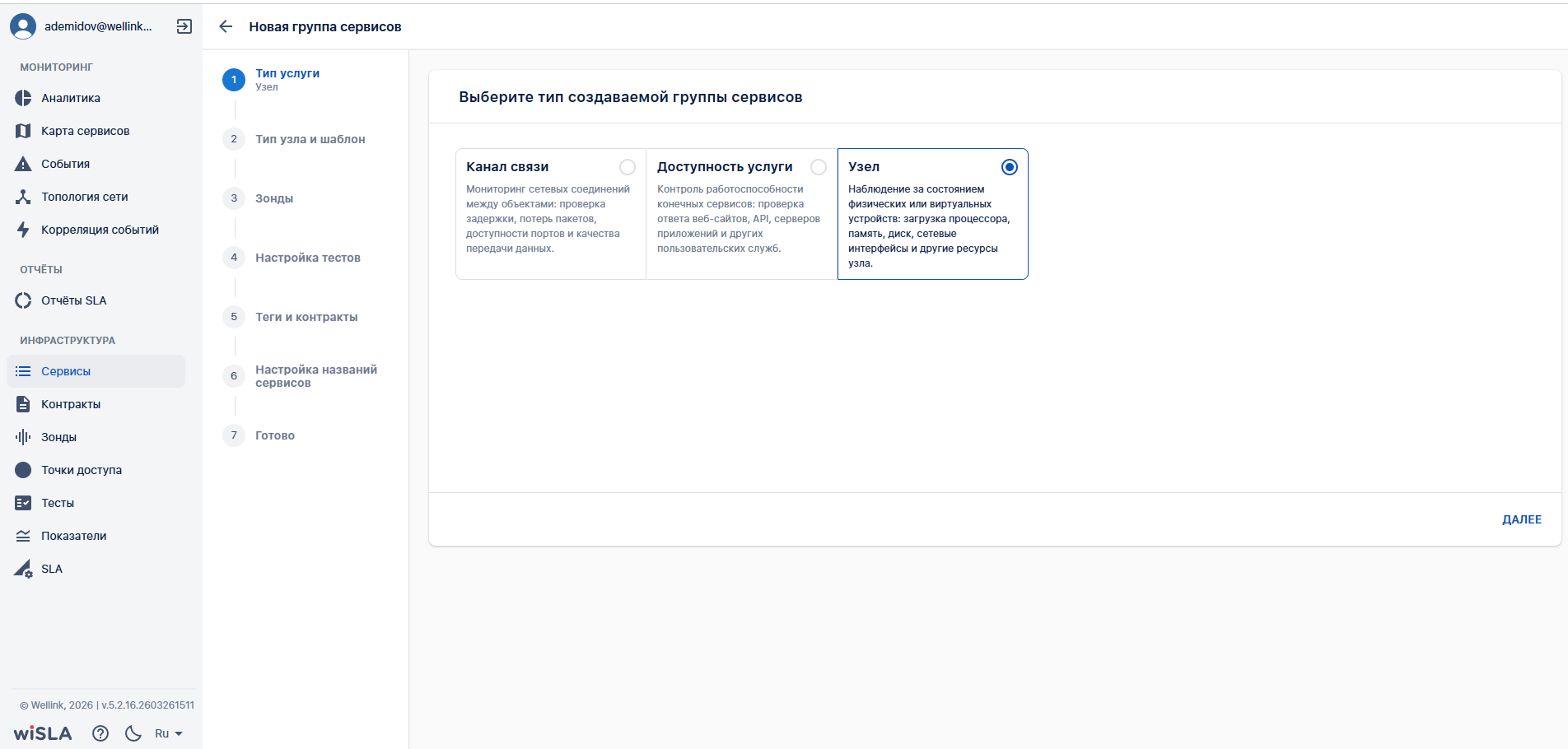
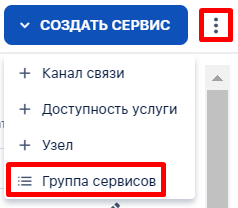
| 2.1 | Нажимает на иконку меню «Создать сервис» и выбирает пункт «Группа сервисов» | Открывается страница «Новая группа сервисов» мастера группового заведения сервисов. Шаг 1. Тип услуги |
|
Запуск мастера из контекста раздела «Сервисы»; для узла используется отдельная страница мастера, а не модальное окно. |
| 3. Выбрать тип «Узел» |
||||
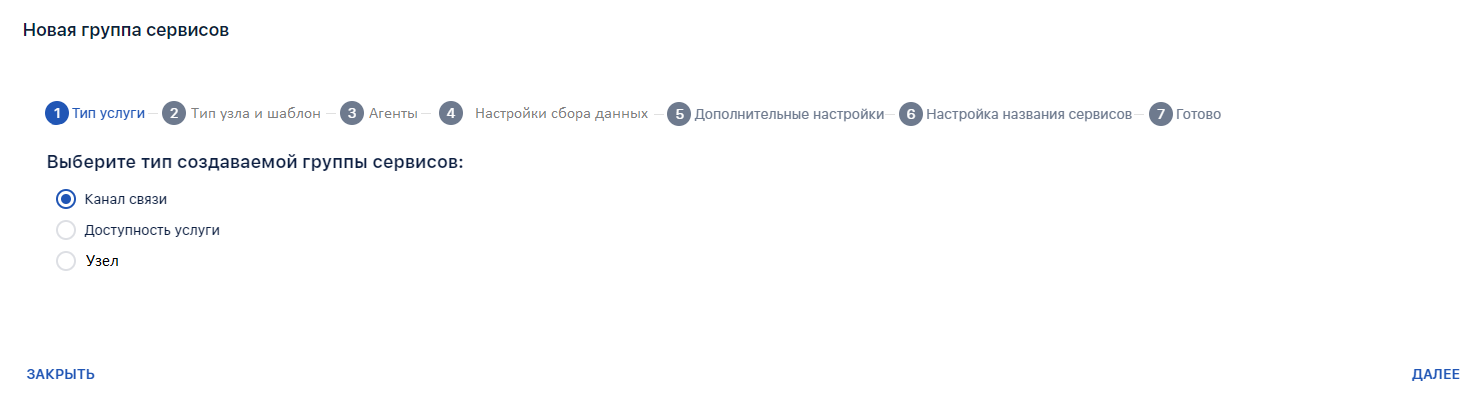
| 3.1 | Выбирает тип создаваемой группы сервисов: «Узел» | Отображается выбранный тип группы |
|
Одновременно можно групповым способом создавать сервисы только одного типа |
| 3.2 | Нажимает кнопку «Далее» | Переход к следующему шагу мастера: Шаг 2. Тип узла и шаблон | На странице мастера доступны кнопки «Закрыть», «Назад». | |
| 4. Тип узла и шаблон |
||||
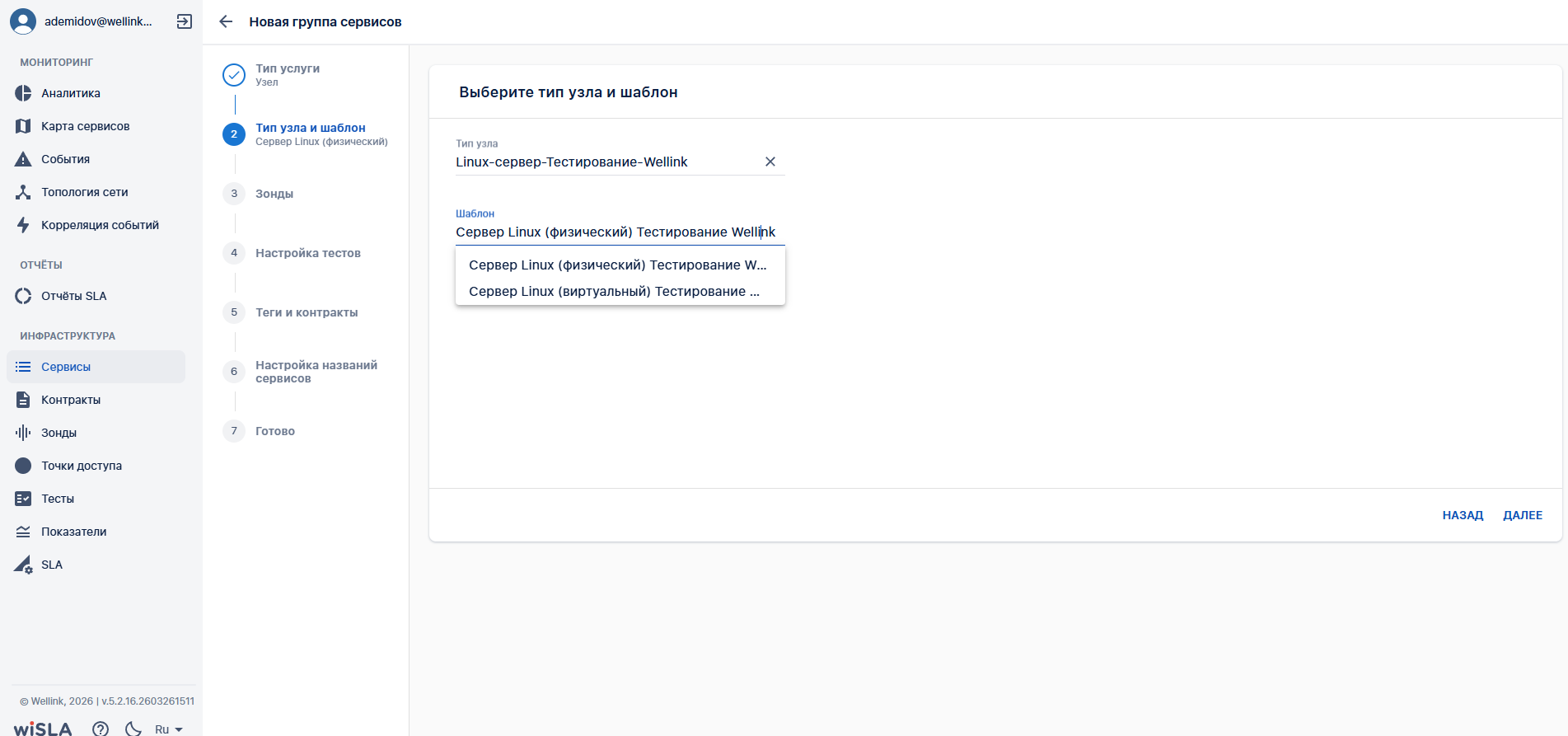
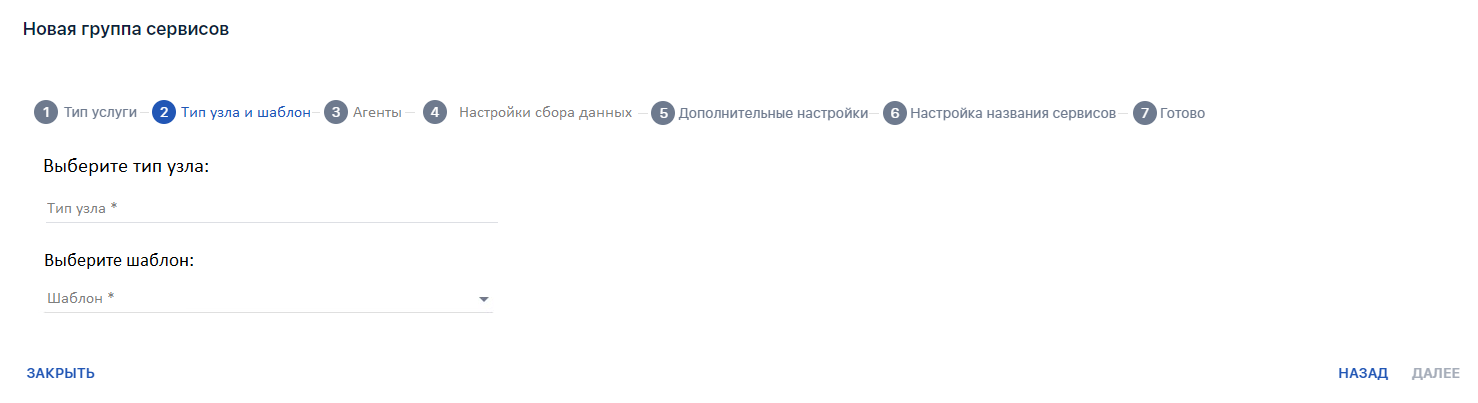
| 4.1 | Выбирает тип узла и шаблон из выпадающих списков | Отображаются выбранные значения в полях шага |
|
Пока не выбраны тип узла и шаблон, кнопка «Далее» недоступна. |
| 4.2 | Нажимает «Далее» | Переход к Шагу 3. Агенты | ||
| 5. Выбор агентов (зондов) |
||||
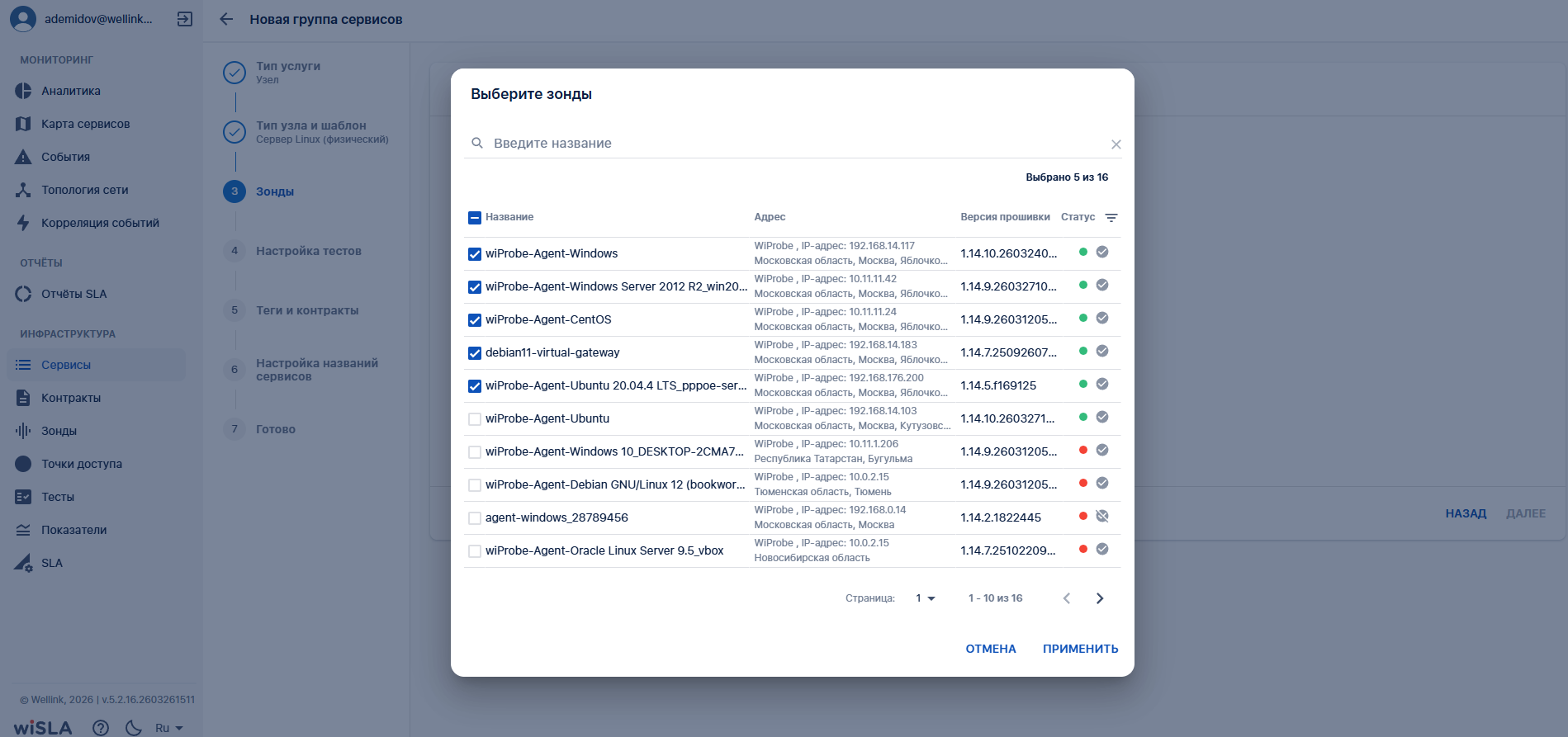
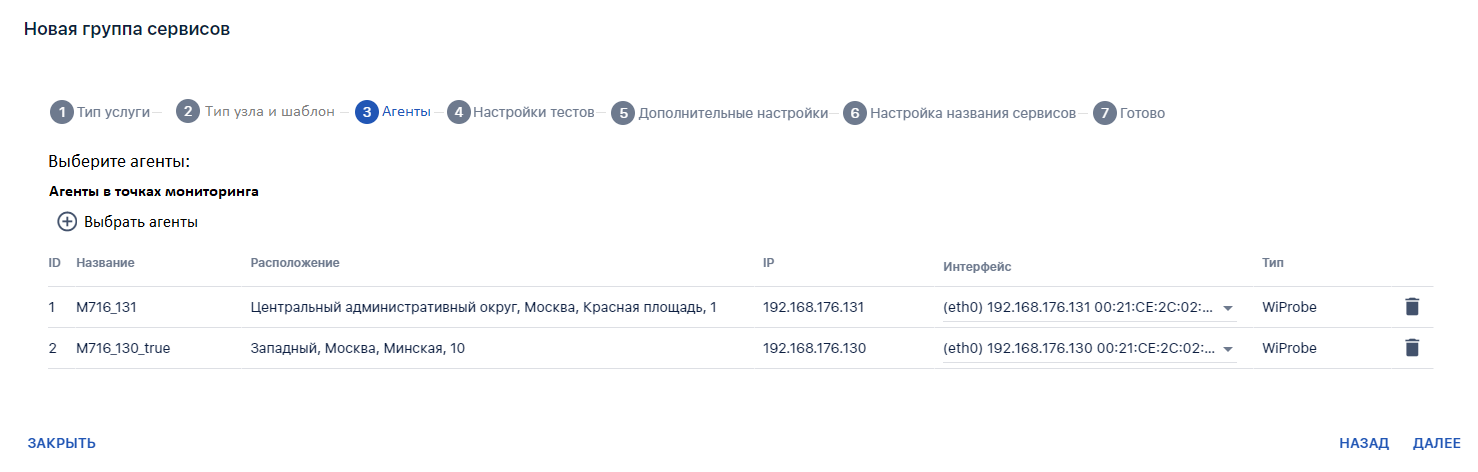
| 5.1 | Нажимает кнопку «Выбрать агент» для выбора агентов в точке мониторинга | Открывается модальное окно со списком агентов в точке мониторинга |
|
Доступен поиск по наименованию агента, IP, адресу (точке доступа). |
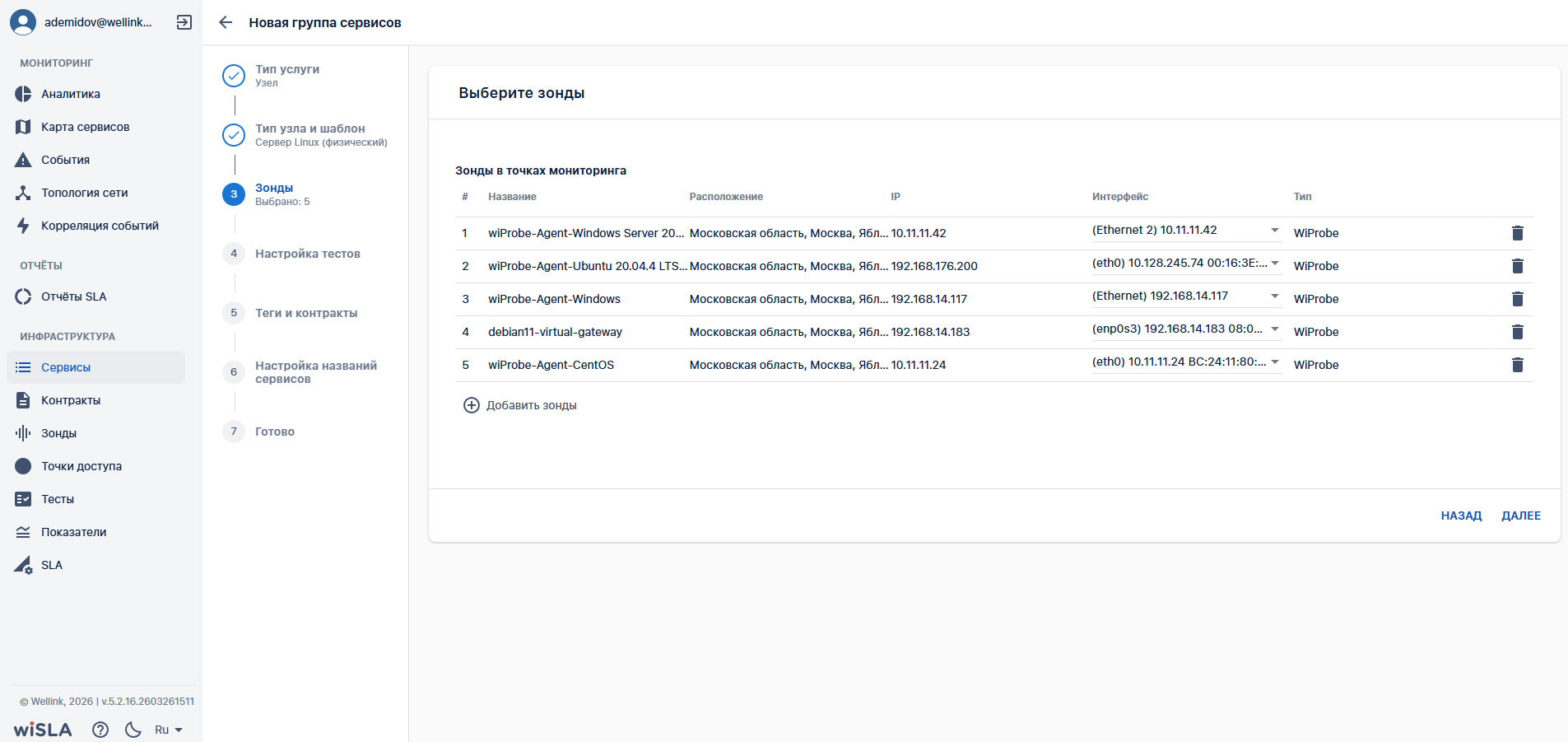
| 5.2 | Выбирает агенты в списке и нажимает «Применить» | Выбранные агенты отображаются на странице мастера; показываются название зонда, расположение, IP, интерфейс, тип зонда; доступна иконка удаления записи |
|
Можно выбрать несколько зондов в удалённых точках. |
| 5.3 | Нажимает «Далее» | Переход к Шагу 4. Настройки сбора данных |
|
Если агенты не выбраны, «Далее» недоступна. |
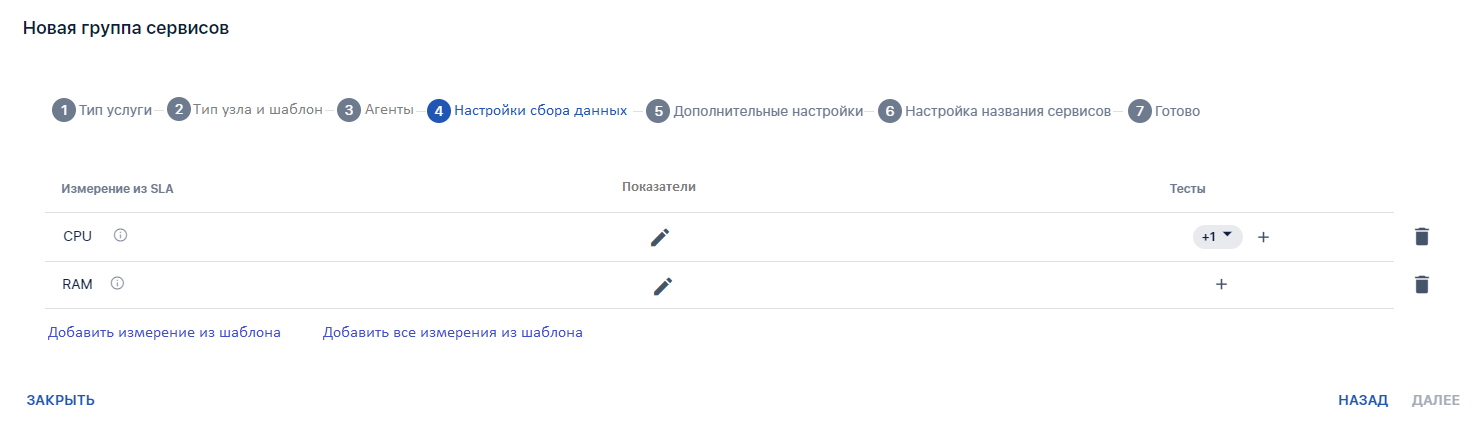
| 6. Настройки сбора данных |
||||
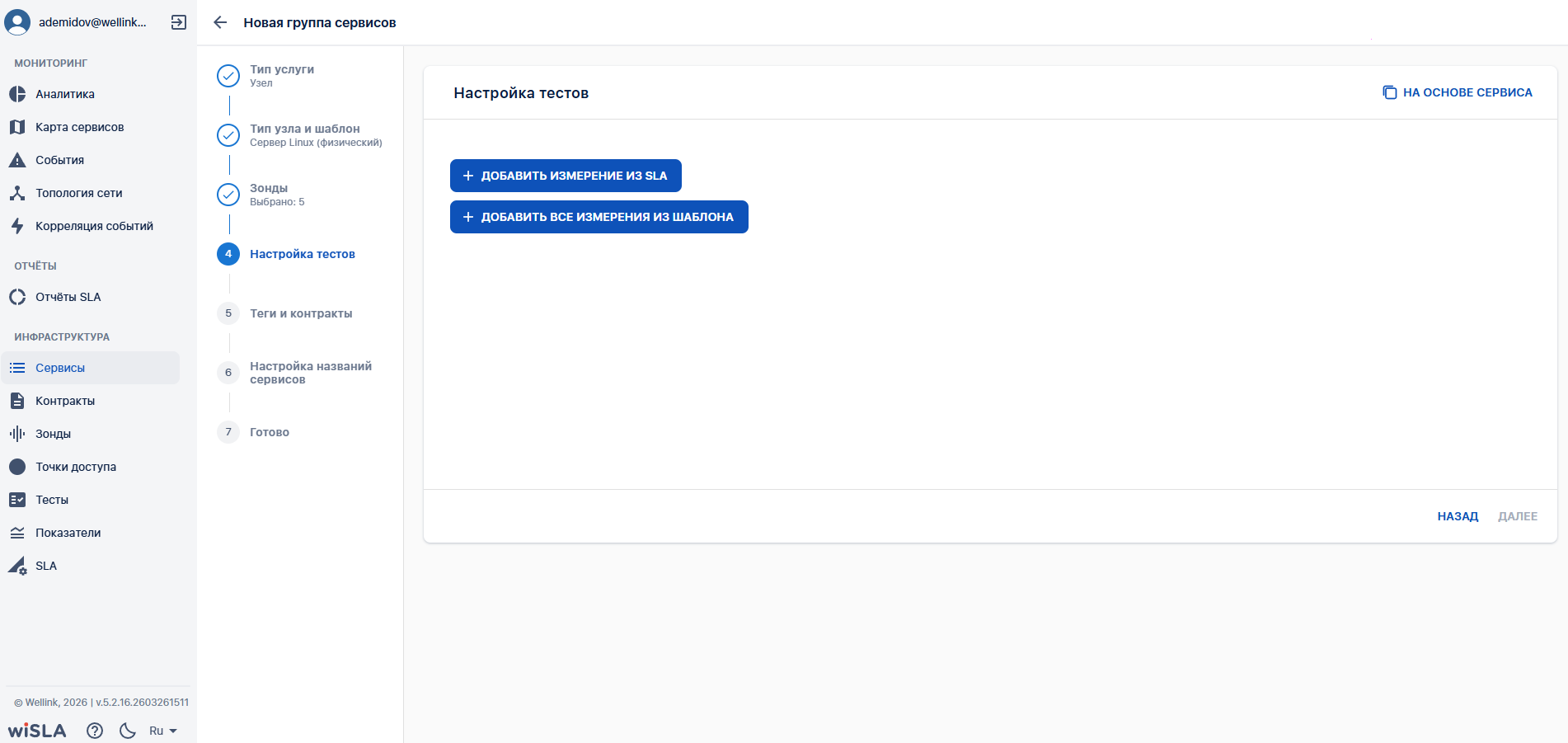
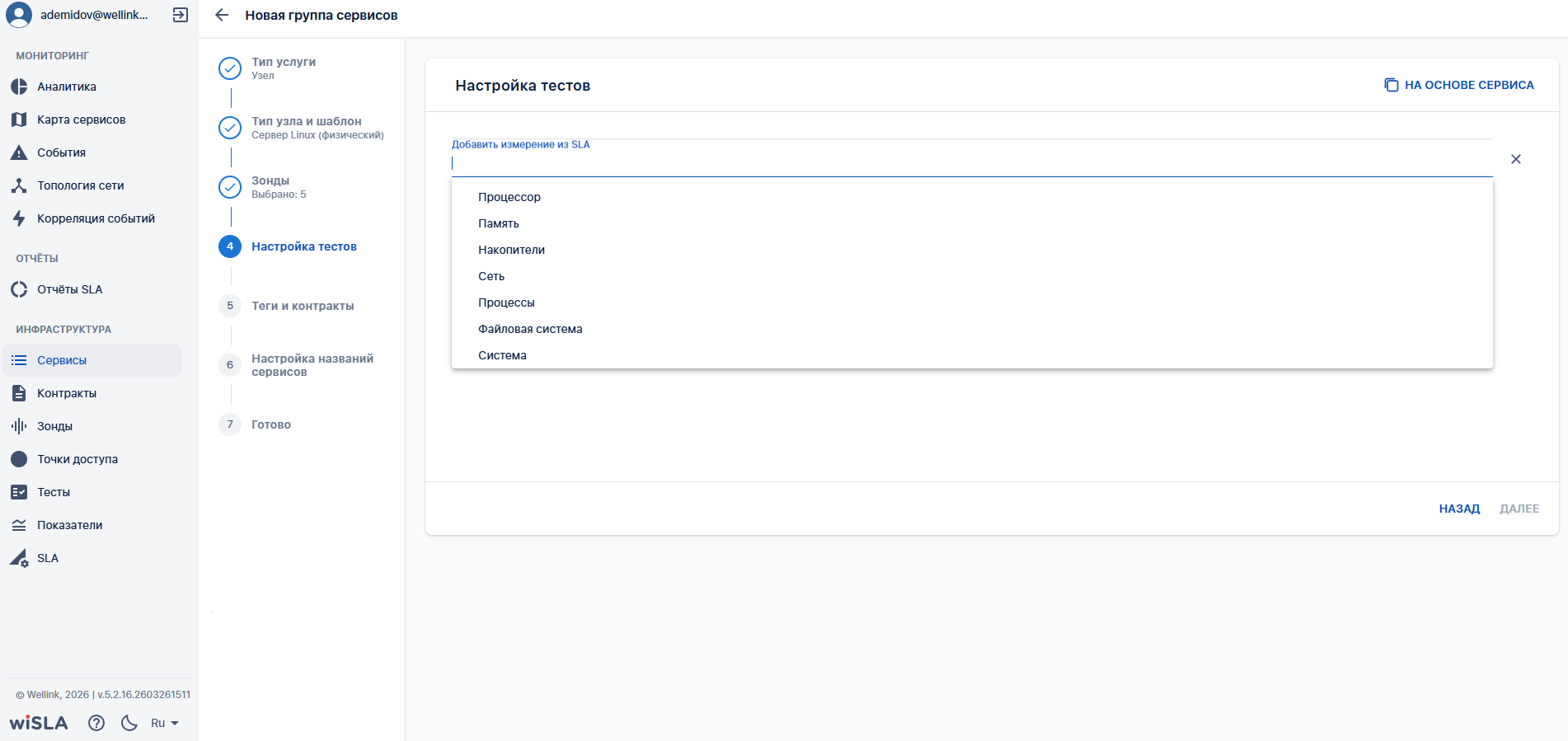
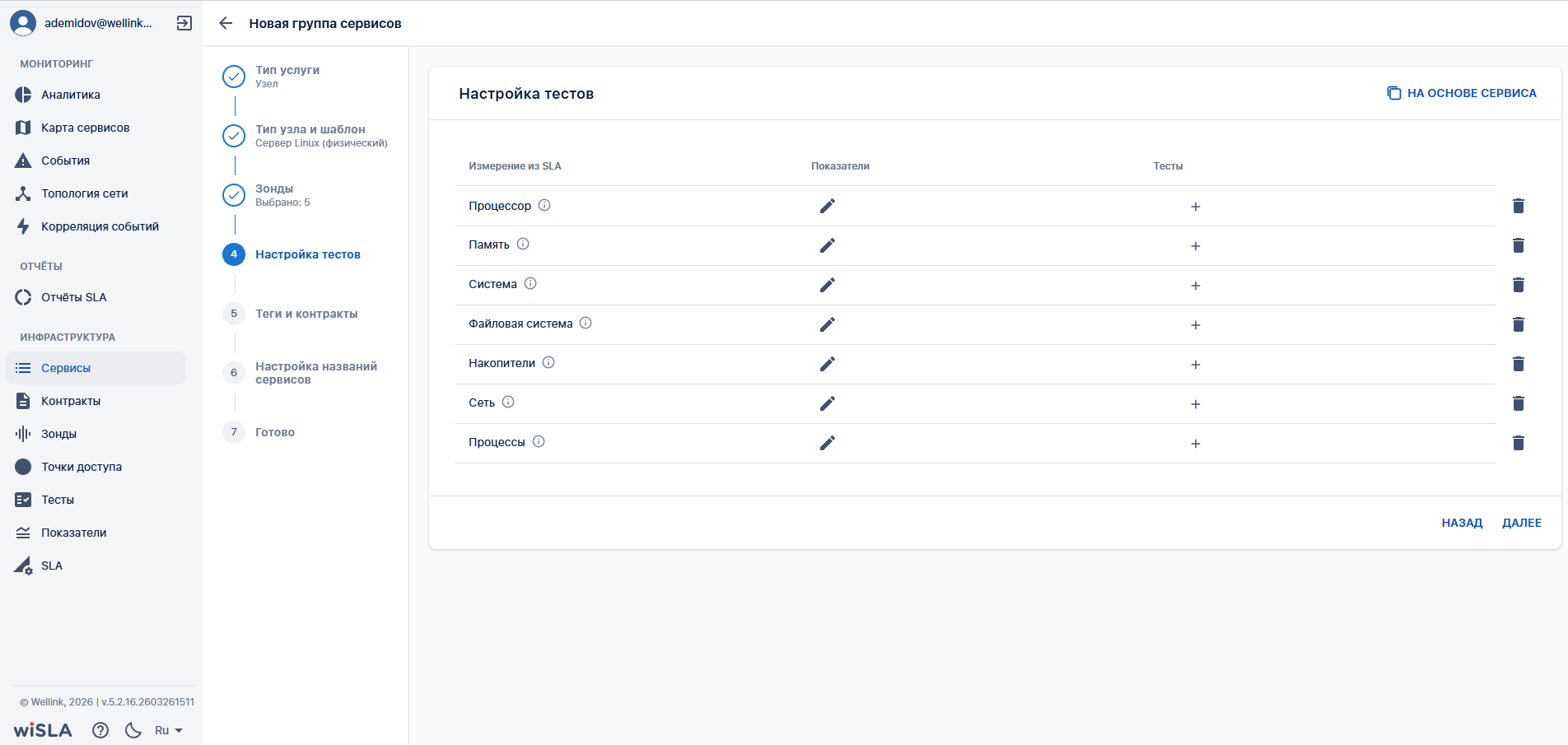
| 6.1 | Нажимает ссылку «Добавить измерение из шаблона» | Раскрывается список измерений из шаблона, выбранного на шаге 4 |
|
Кнопка «Добавить все измерения из шаблона» добавляет все измерения и становится неактивной; при удалении любого измерения из списка снова активна. |
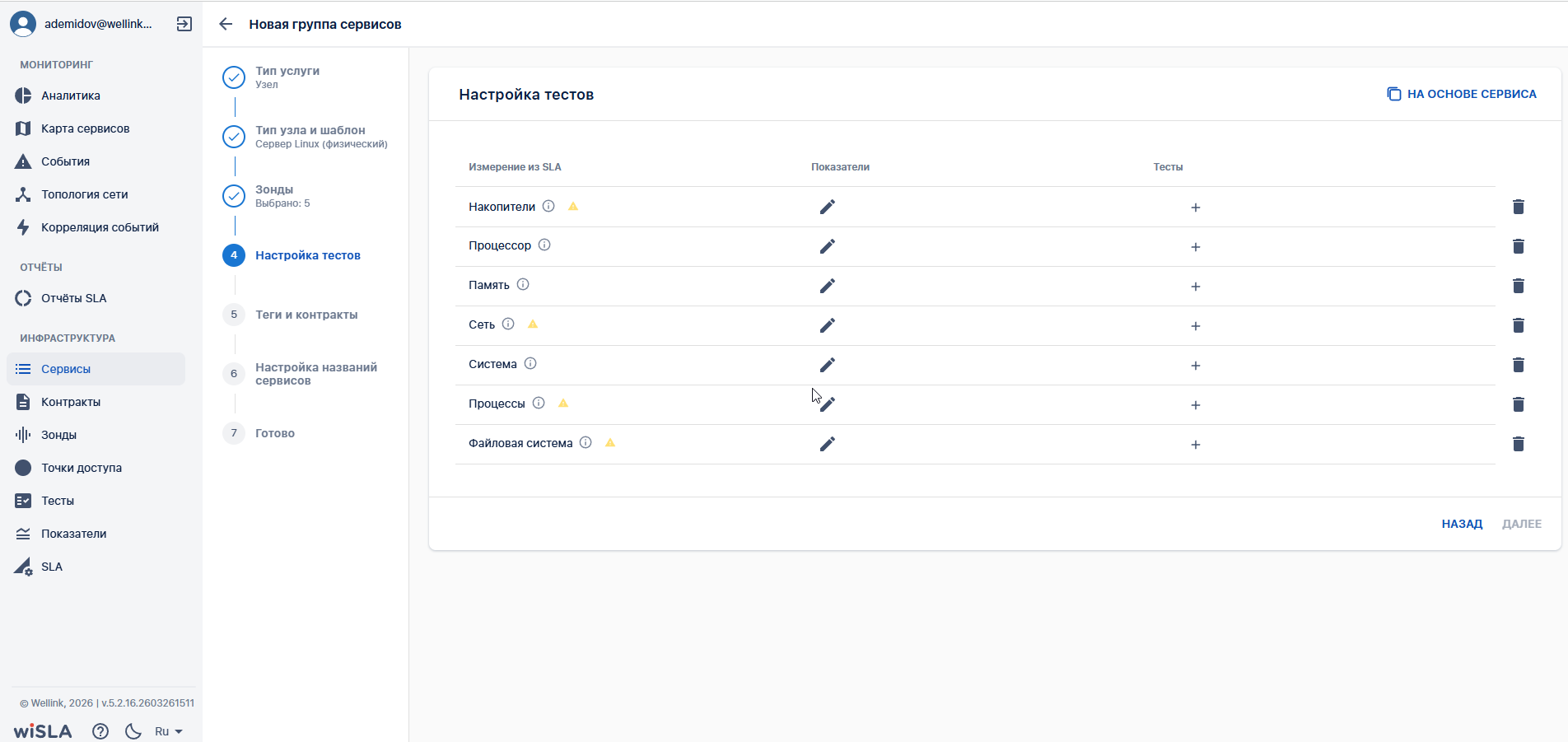
| 6.2 | Выбирает измерения из списка | Выбранные измерения отображаются на странице мастера |
|
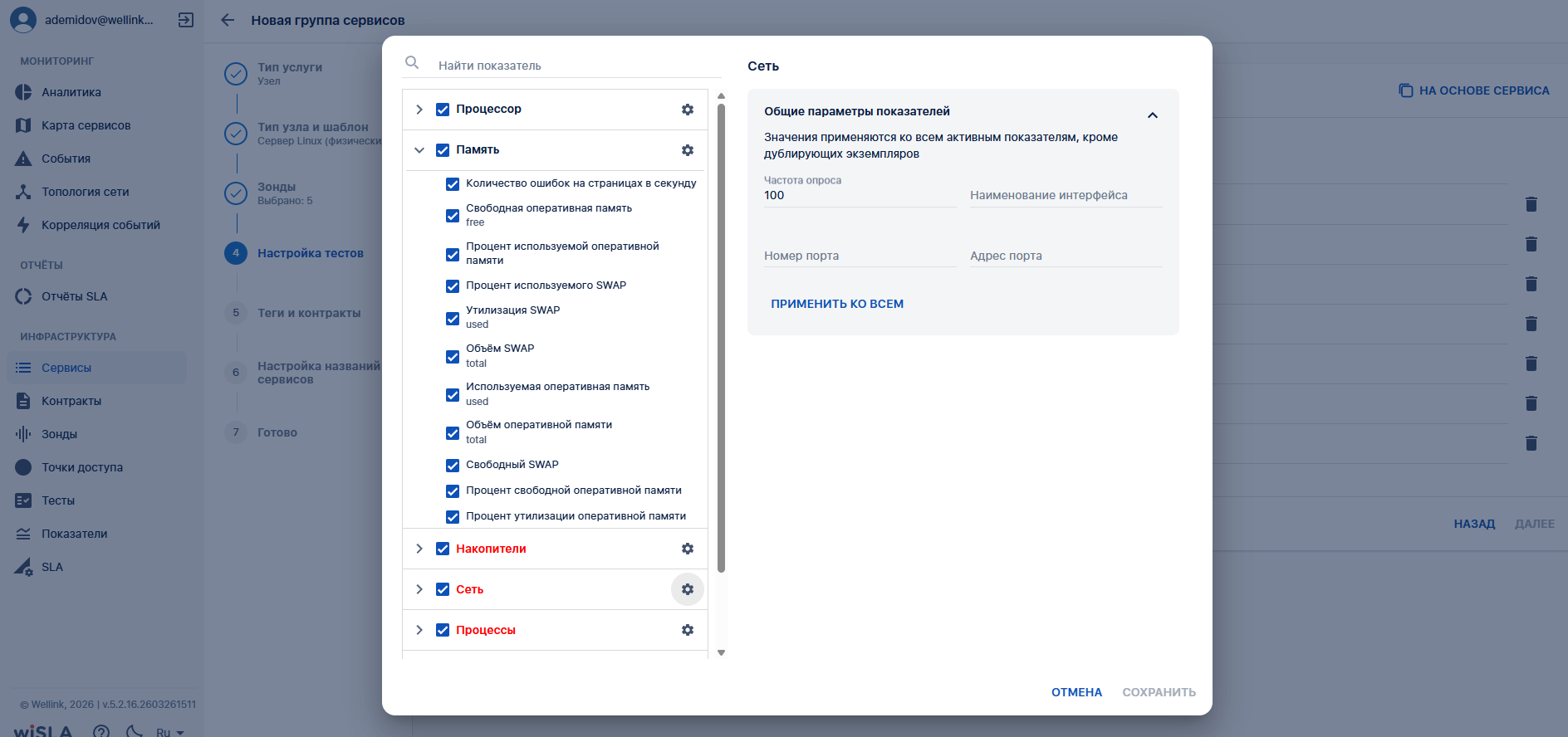
В столбце «Показатели» доступна иконка редактирования — настройки сбора в модальном окне. |
| 6.3 | Нажимает на иконку редактирования настроек показателей и заполняет необходимые поля. Нажимает "Сохранить" | Открывается модальное окно редактирования настроек показателей |
|
Пока не будут заполнены все обязательные поля - нет возможности перейти на следующий этап создания группы сервисов |
| 6.3 | При необходимости создаёт тесты для измерений; нажимает «Далее» | Переход к Шагу 5. Дополнительные настройки (теги и контракты) |
|
Для измерения можно создать тест сбора показателей; тип теста зависит от показателей в шаблоне (SLA); тесты отображаются в столбце «Тесты». Валидация аналогична созданию одиночного узла. |
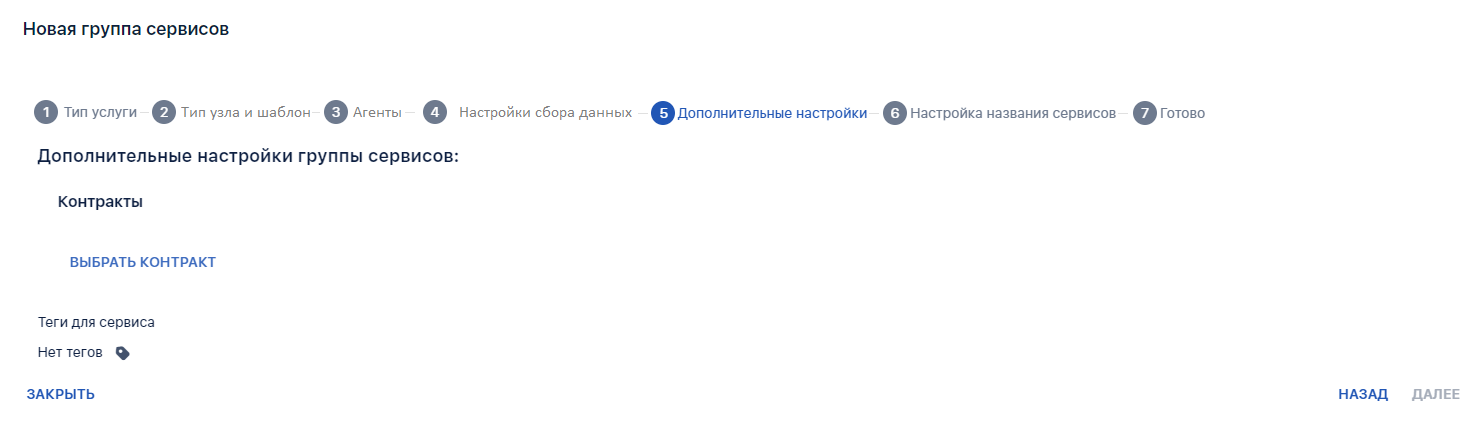
| 7. Теги и контракты |
||||
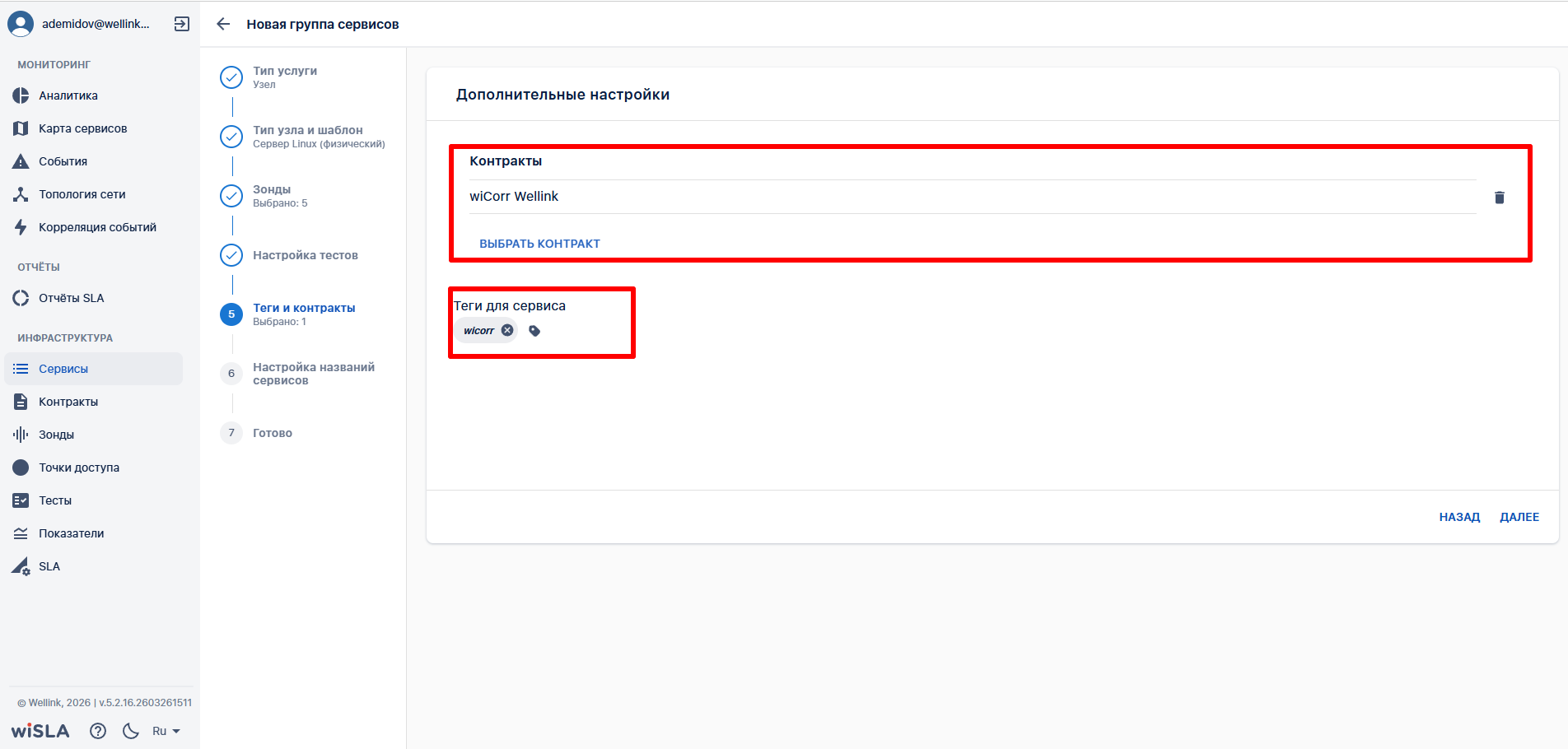
| 7.1 | Нажимает «Выбрать контракт» и выбирает контракты для создаваемых сервисов | Отображаются выбранные контракты |
|
Контракт и теги необязательны. Можно указать несколько контрактов. |
| 7.2 | Указывает теги для создаваемых сервисов | Отображаются введённые теги | Теги могут использоваться как параметры в шаблоне названия на шаге 8. | |
| 7.3 | Нажимает «Далее» | Переход к Шагу 6. Настройка названий сервисов | ||
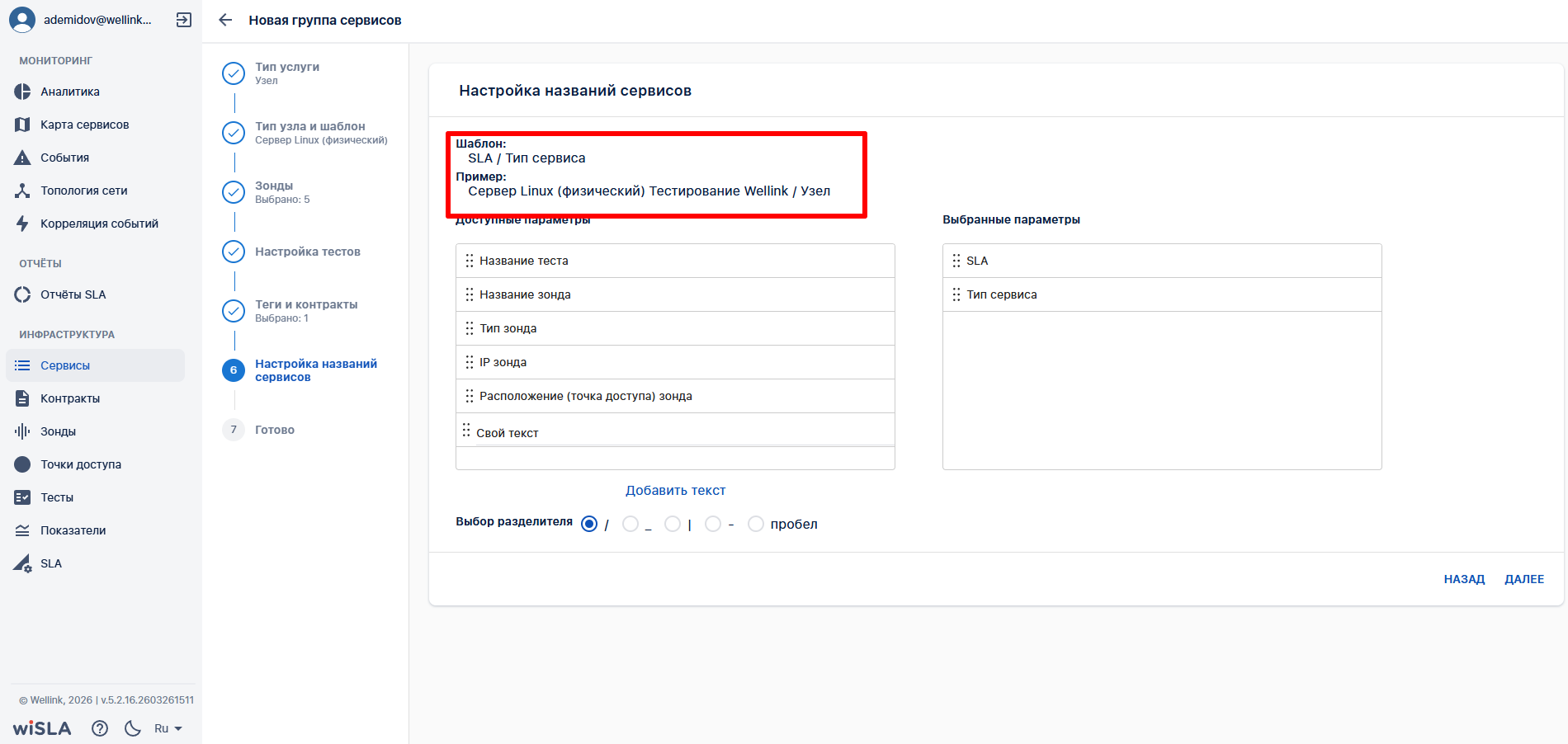
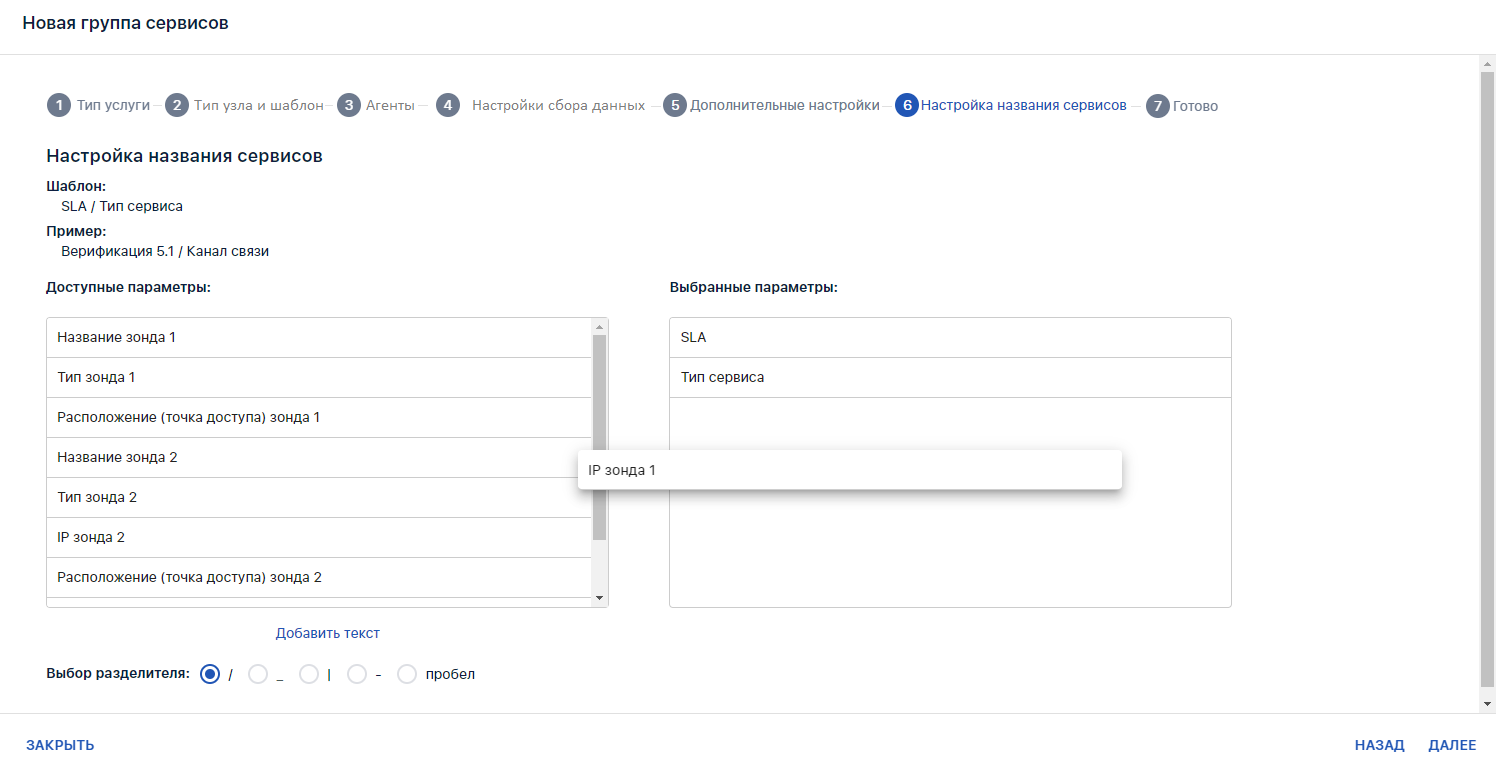
| 8. Настройка названий сервисов |
||||
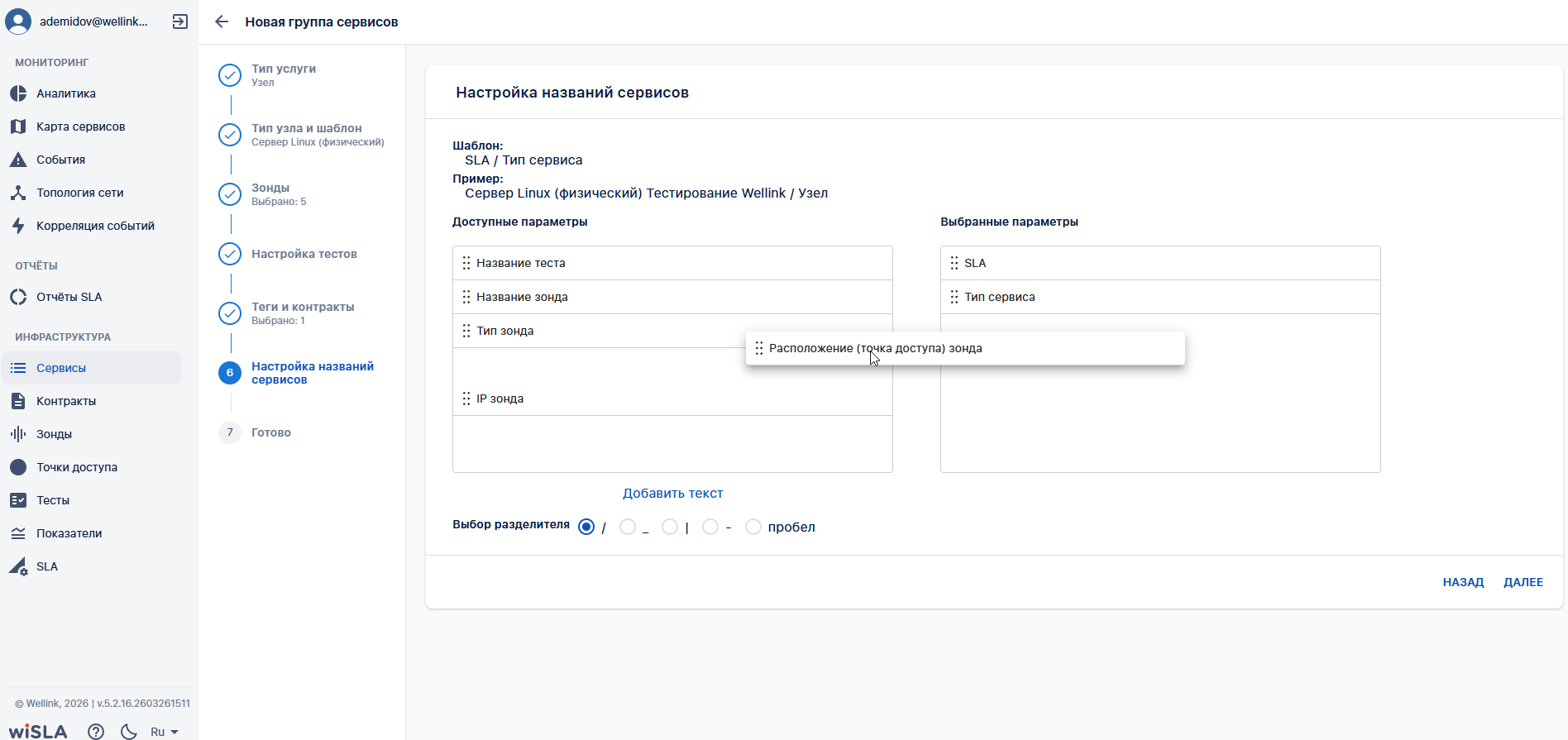
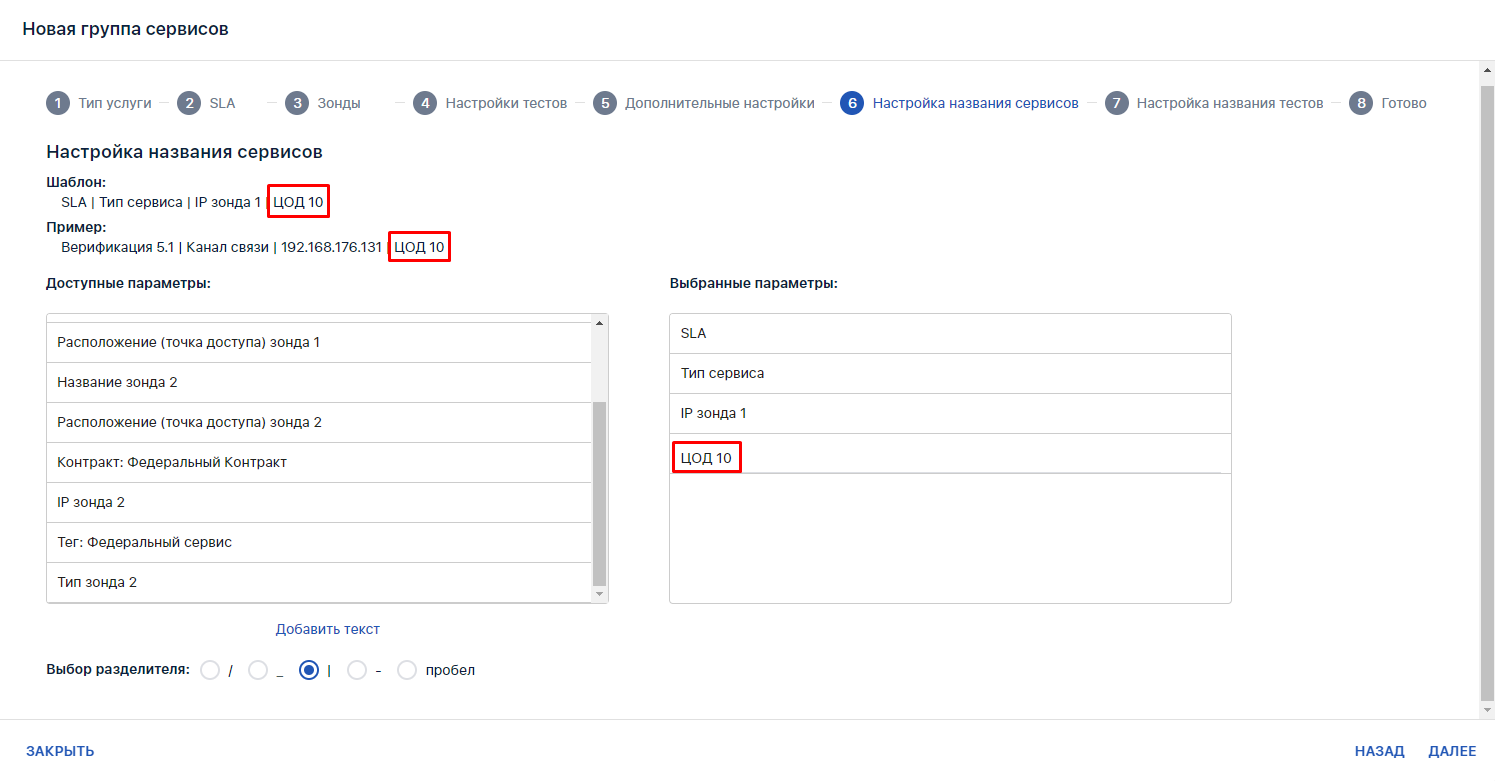
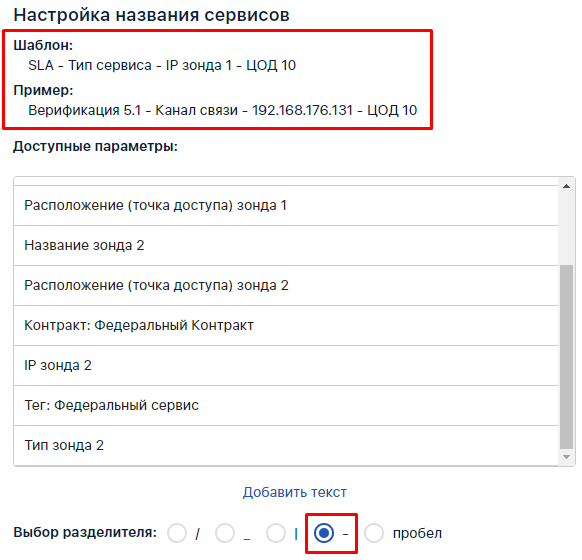
| 8.1 | Перемещает плашки параметров между областями «доступные» и «выбранные», формируя шаблон имени | Обновляются блоки шаблона и пример названия |
|
Плашки можно перемещать горизонтально и вертикально внутри областей. |
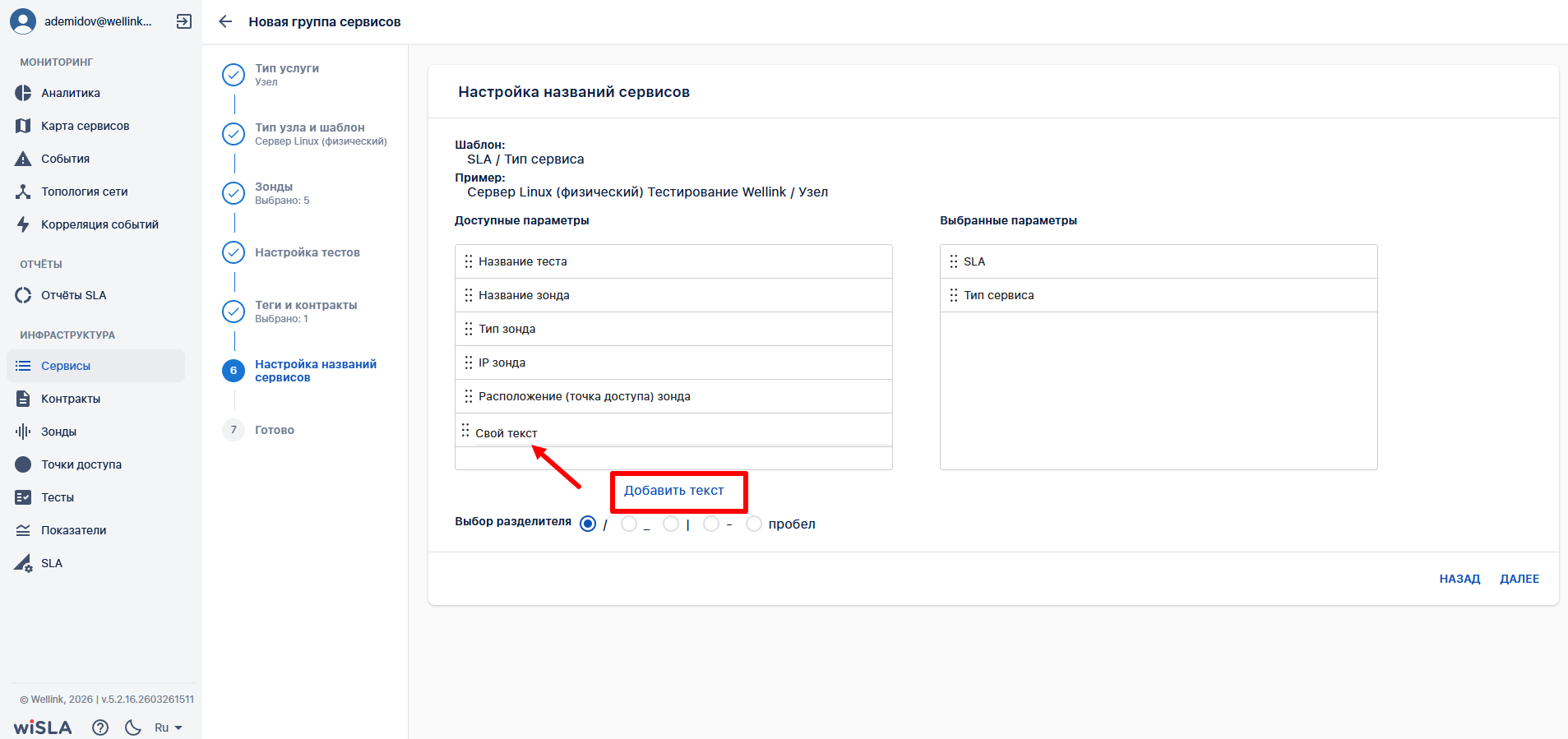
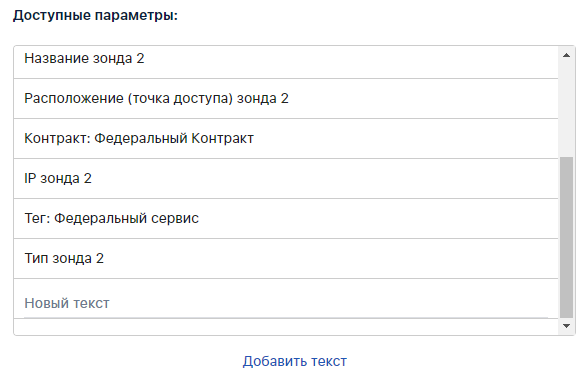
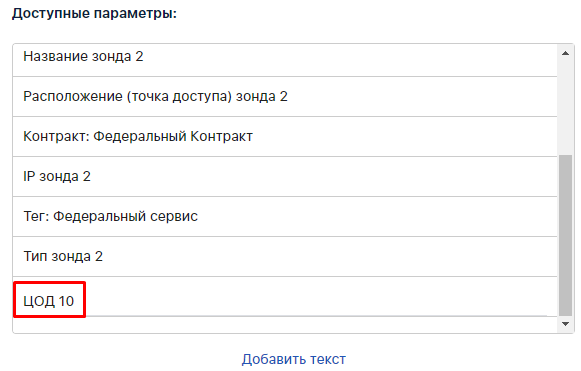
| 8.2 | Нажимает кнопку «Добавить текст», задаёт текст параметра, переносит плашку в «выбранные» | В списке доступных появляется редактируемая текстовая плашка; пример названия обновляется |
|
|
| 8.3 | Выбирает разделитель из предложенных | В шаблоне и примере отображается выбранный разделитель |
|
Если в «Выбранные параметры» не перенесён ни один параметр, «Далее» недоступна. Настройка названий необязательна по смыслу, но для перехода требуется непустой набор выбранных параметров (по правилам мастера). |
| 8.4 | Нажимает «Далее» | Переход к Шагу 7. Готово | ||
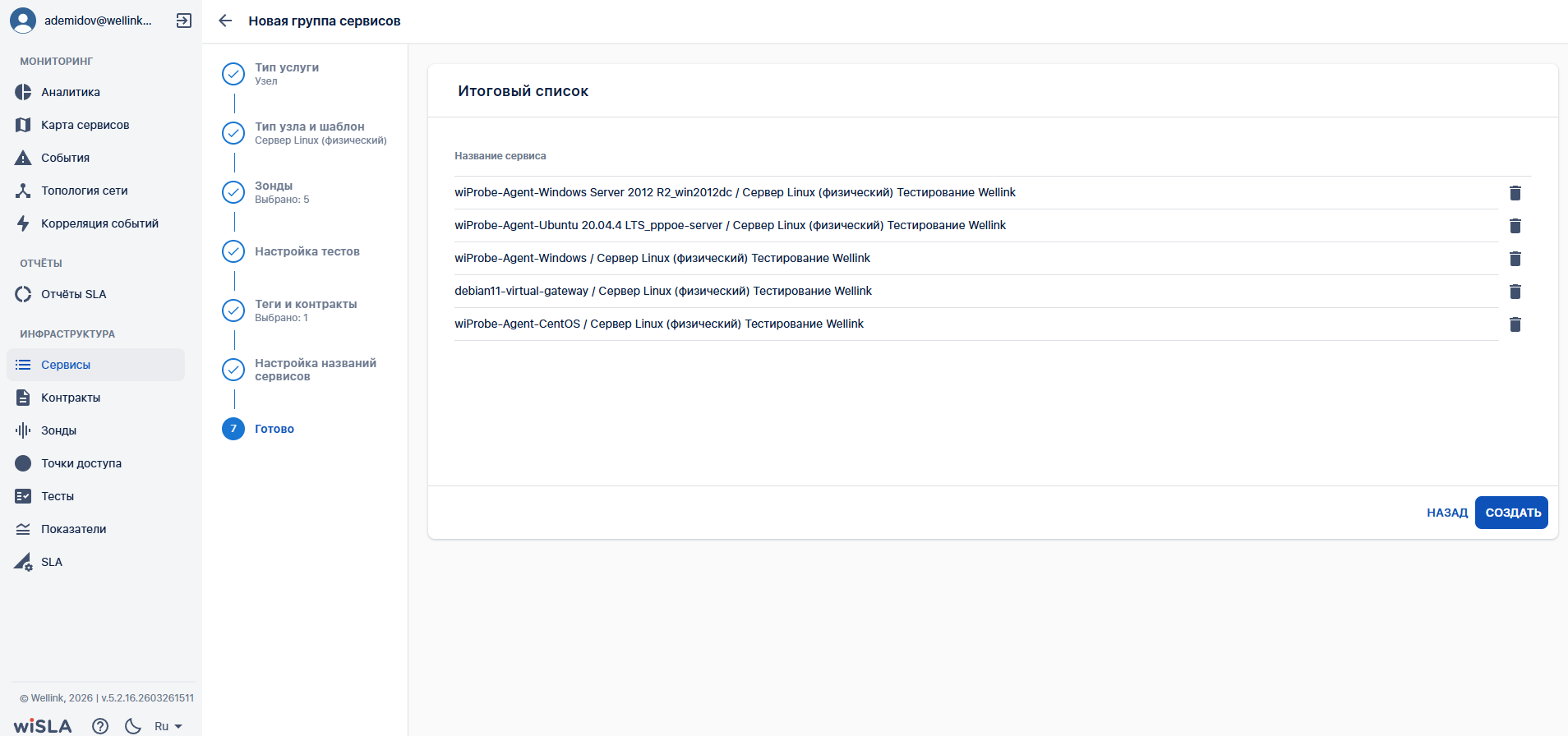
| 9. Просмотр списка и создание |
||||
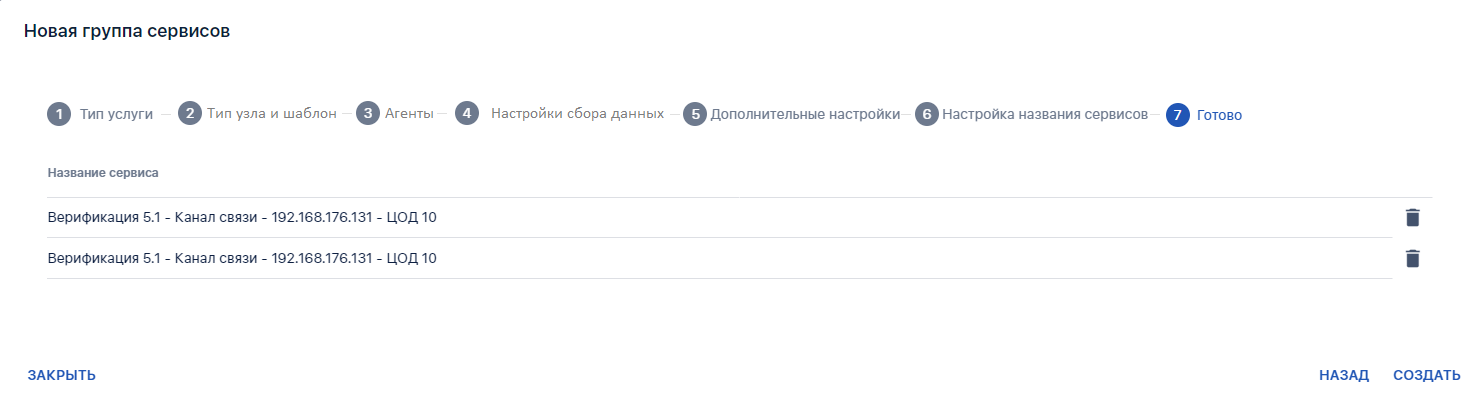
| 9.1 | Проверяет список сервисов к созданию; при необходимости исключает лишние | Отображается итоговый список сервисов |
|
Если ни один сервис не отмечен для создания, «Создать» недоступна. |
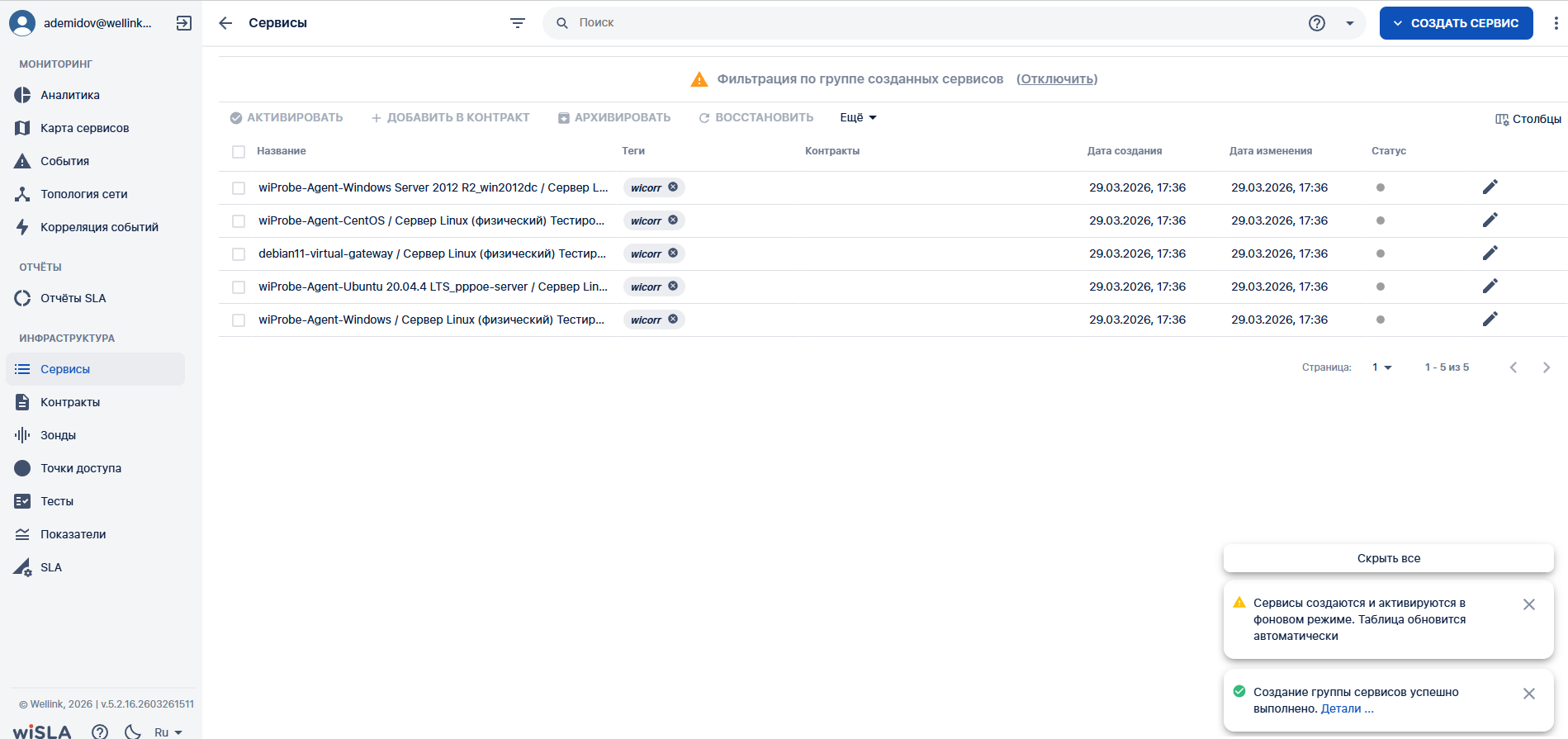
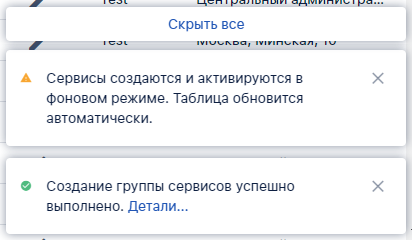
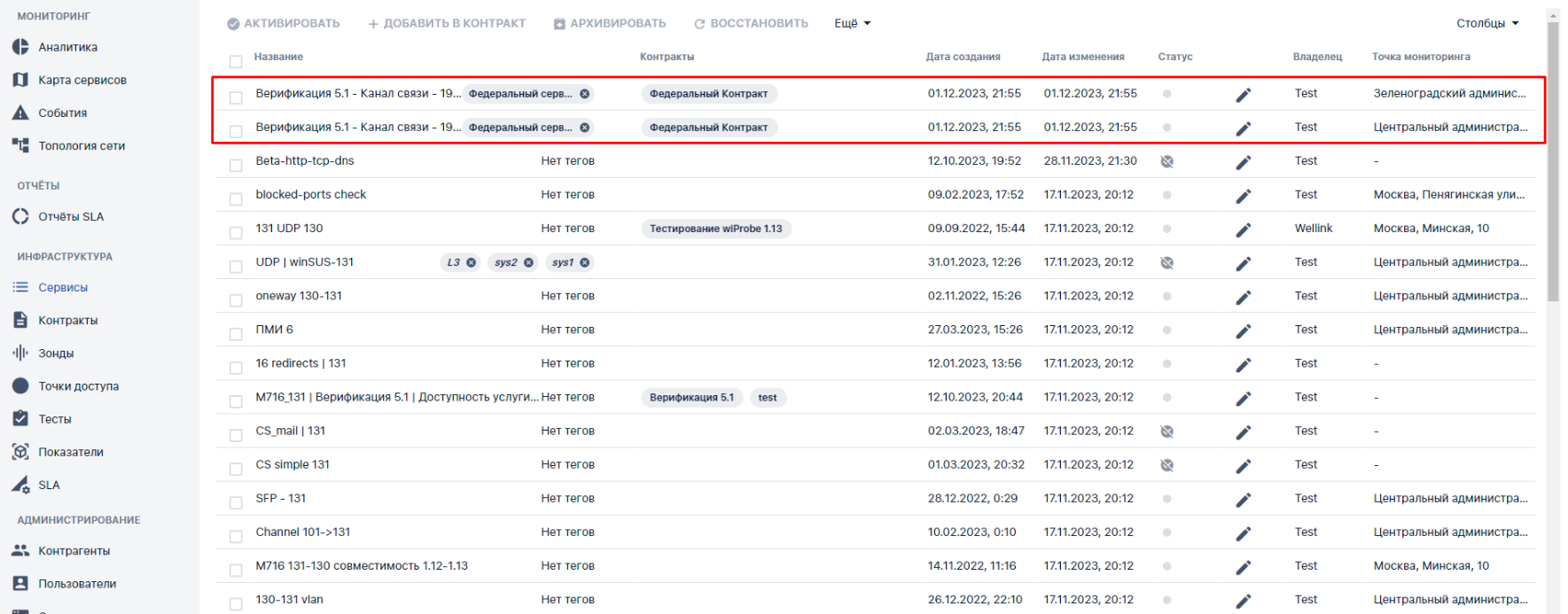
| 9.2 | Нажимает «Создать» | Закрывается страница мастера, выполняется создание сервисов; открывается раздел «Сервисы»; показываются уведомления о ходе и завершении; новые сервисы — вверху списка | Доступны «Закрыть», «Назад», «Создать». | |
| 10. Переход к деталям созданных сервисов |
||||
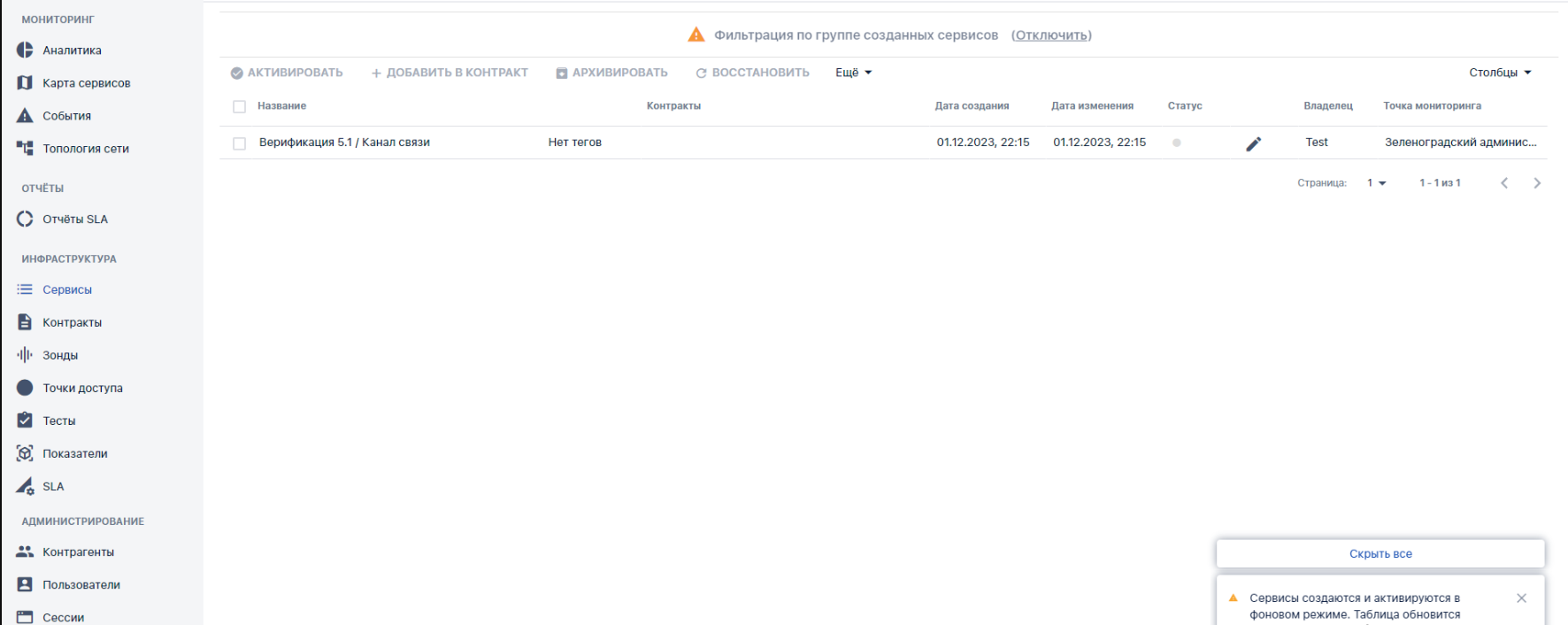
| 10.1 | Нажимает ссылку «Детали…» в уведомлении об успешном создании | Отображается список созданных сервисов с применённой фильтрацией |
|
|
| № шага | Действия пользователя | Реакция Системы | UI |
|---|---|---|---|
| 1. | Выбирает раздел "Сервисы" в функциональном блоке "ИНФРАСТРУКТУРА". |
Открывает раздел "Сервисы". |
|
| 2. |
Нажимает на иконку меню "Ещё" и выбирает пункт "Группа сервисов" |
Отображается модальное окно Wizard'а группового заведения сервисов. Шаг 1. Тип услуги. |
|
| 3. | Выбирает тип создаваемой группы сервисов: "Узел" и нажимает кнопку "Далее" |
Переход к следующему шагу Wizard'a: Шаг 2. Тип узла и шаблон. |
|
| 4. |
Выбирает:
из выпадающих списков и нажимает кнопку "Далее" |
Переход к следующему шагу Wizard'a: Шаг 3. Агенты.
{В Wizard'e доступны кнопки "Закрыть", "Назад". Если не выбран ни один тип узла и шаблон, кнопка "Далее" недоступна.} |
|
| 5. |
|
{Отображается информация о названии зондов, расположении, IP, интерфейсе, типе зонда, а также иконка для удаления записи}.
{Могут быть выбраны несколько зондов в удалённых точках.}
{В Wizard'e доступны кнопки "Закрыть", "Назад". Если не выбраны зонды в точке мониторинга кнопка "Далее" недоступна.} |
|
| 6. |
|
{При нажатии кнопки "Добавить все измерения из шаблона" все измерения добавляются. Кнопка становится неактивна. При удалении любого измерения из списка, кнопка "Добавить все измерения из шаблона" снова активна.}
{Пользователь может нажать на иконку редактирования в столбце "Показатели" и внести корректировки в модальном окне настроек сбора данных для показателей.}
{Дополнительно может быть создан тест для сбора системных или пользовательских показателей по указанному в шаблоне измерению. Возможный тип теста зависит от списка показателей в шаблоне (SLA). Данные тесты прикрепляются в столбце "Тесты".}
{Проверки валидатора аналогичны проверкам при создании узла.} |
|
| 7. |
|
{Выбор Контракта и тегов не обязательный шаг. Могут быть указаны несколько Контрактов. В Wizard'e доступны кнопки "Закрыть", "Назад" и "Далее".} |
|
| 9. |
|
{Корректировка названий сервисов не обязательный шаг. В Wizard'e доступны кнопки "Закрыть", "Назад" и "Далее". Если не выбран ни один параметр в области "Выбранные параметры", кнопка "Далее" недоступна.}
{В качестве параметров могут быть использованы добавленные на шаге 5 теги сервисов.} |
1.
2.
3.
4. 5.
|
| 10. |
|
{В Wizard'e доступны кнопки "Закрыть", "Назад" и "Создать". Если не выбрано ни одного сервиса для создания, кнопка "Создать" недоступна.} |
1.
2-3.
|
| 12. | Нажимает на ссылку "Детали..." в уведомлении об успешном создании сервисов |
Отображает список созданных сервисов. Список отображается с применением фильтрации. |
|
3.3 Групповое создание доступностей услуги
| № шага | Действие пользователя | Реакция системы | UI | Примечания |
|---|---|---|---|---|
| 1. Перейти на страницу Сервисы |
||||
| 1.1 | Открывает раздел "Сервисы" в функциональном блоке "ИНФРАСТРУКТУРА" | Открывает страницу раздела "Сервисы". Показывает список сервисов. |
|
|
| 2. Запустить мастер |
||||
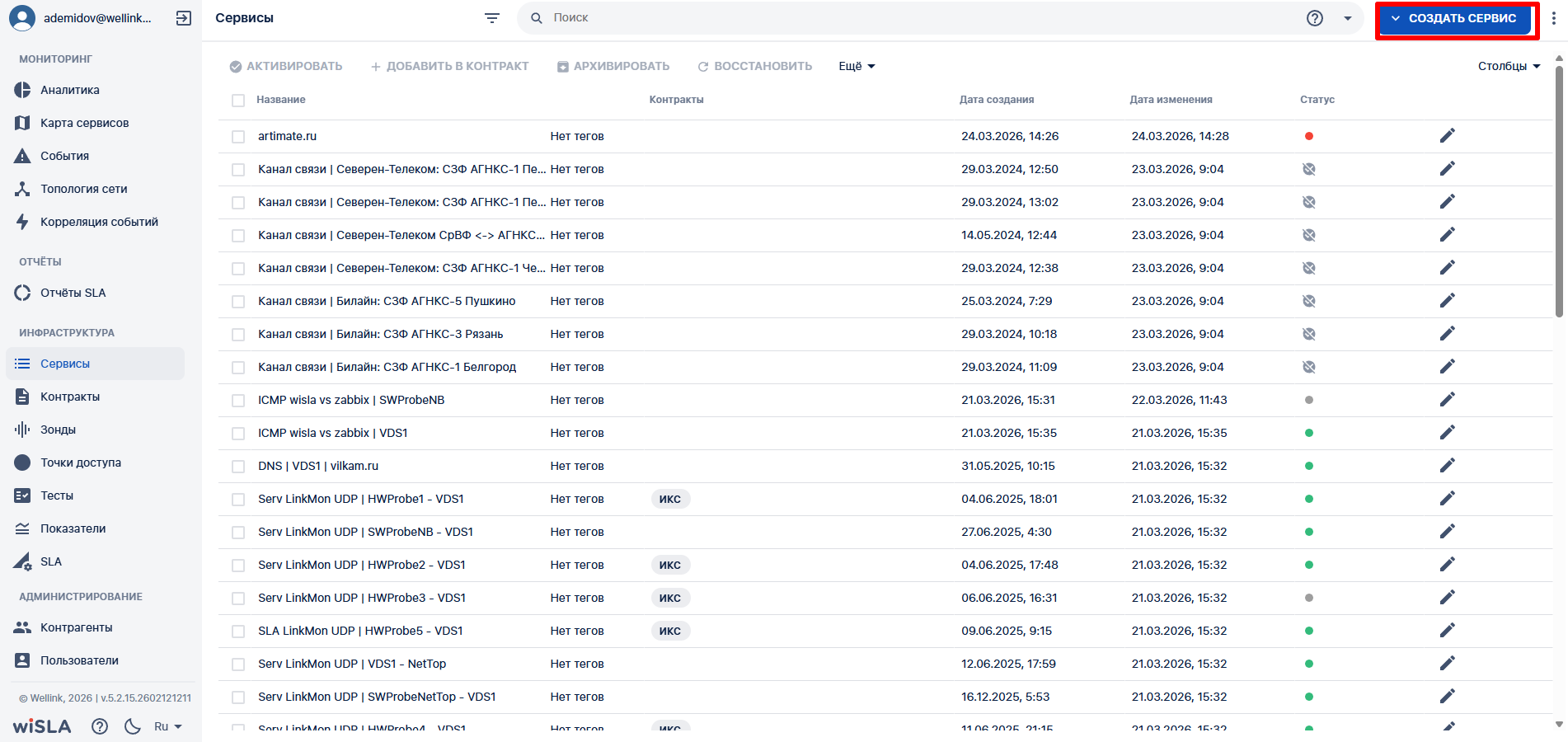
| 2.1 | Нажимает на кнопку "Создать сервис" | Открывает меню |
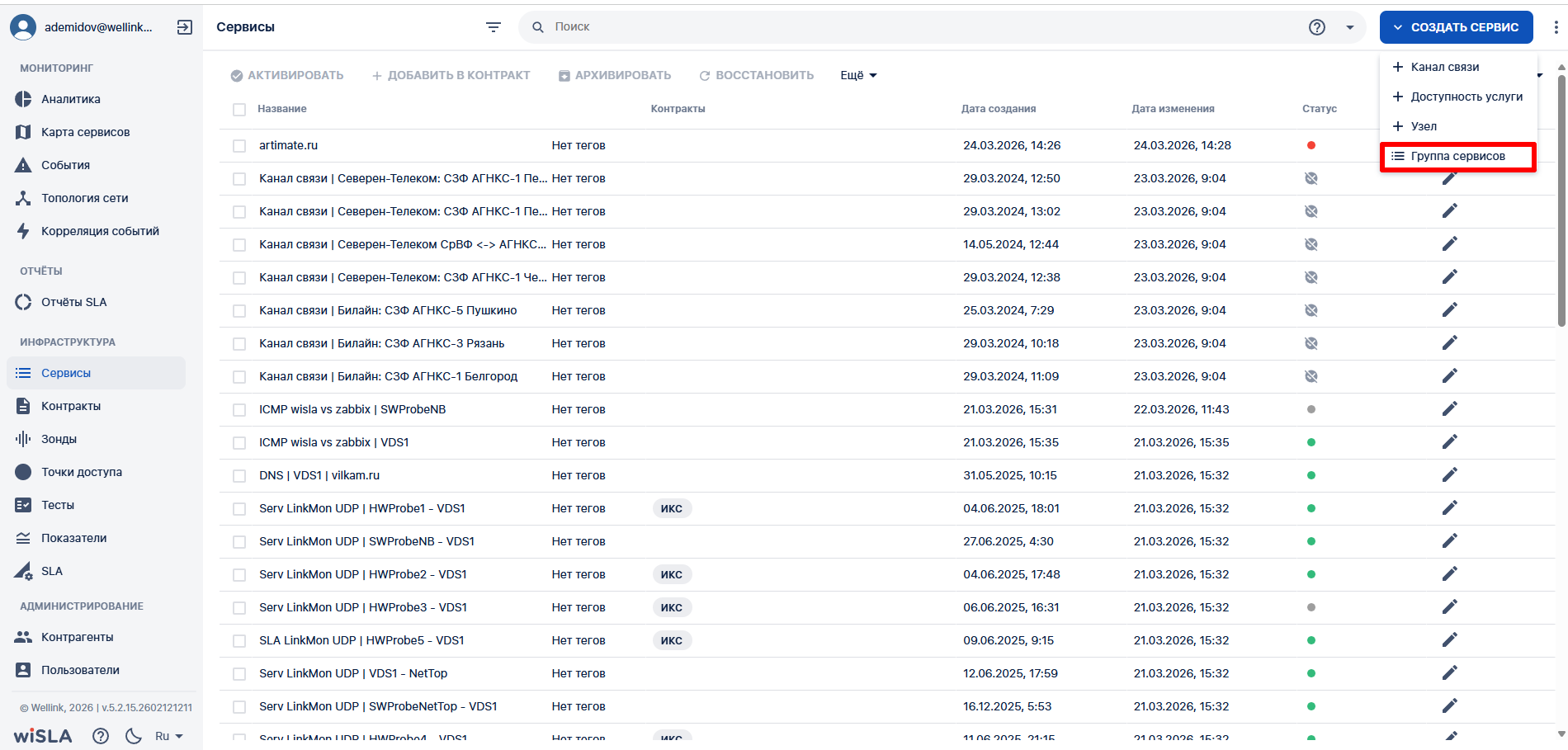
|
|
| 2.2 | Нажимает пункт меню "Группа сервисов" | Открывает страницу "Новая группа сервисов" мастера группового заведения сервисов. |
|
|
| 3. Выбрать тип сервисов |
||||
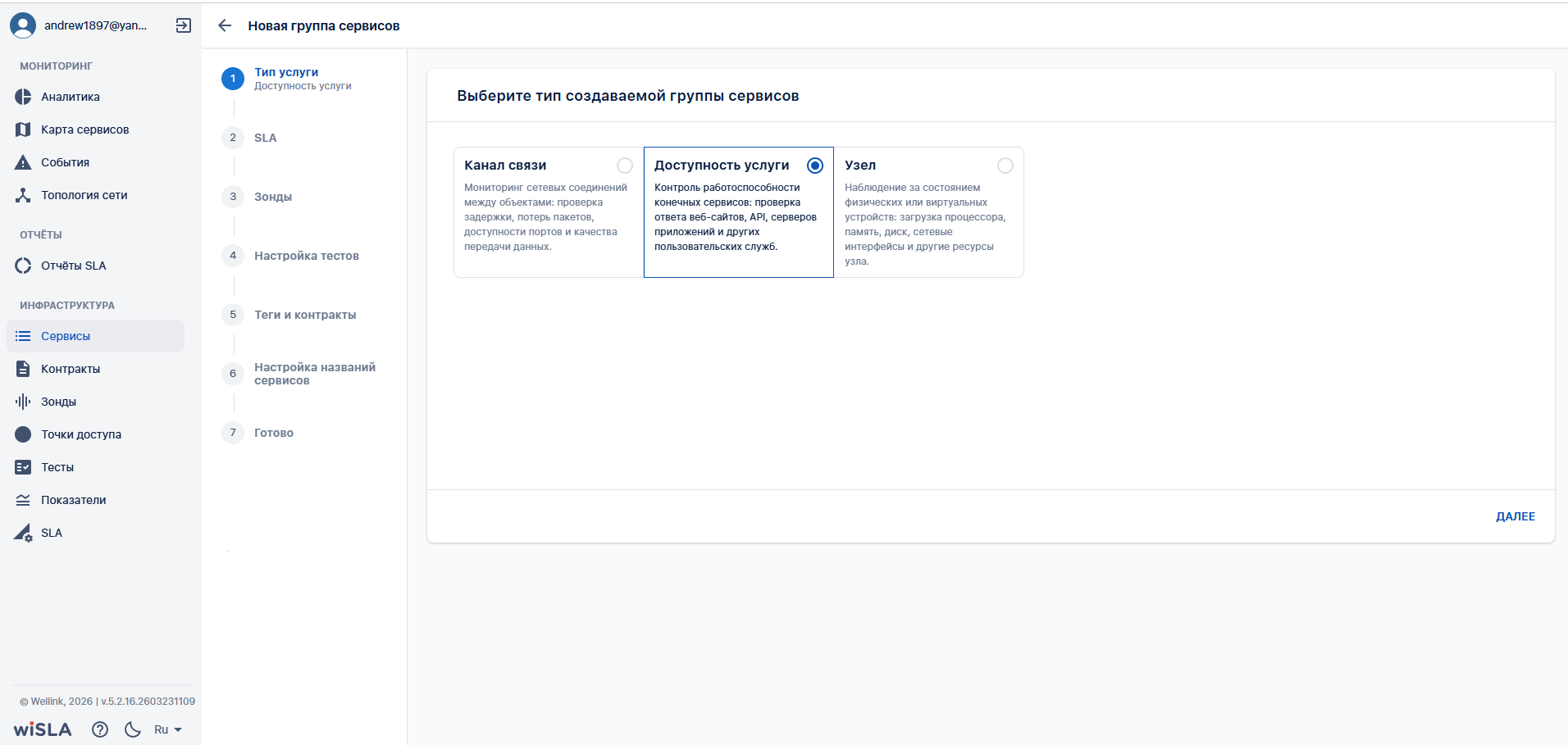
| 3.1 | Выбирает радиокнопку "Доступность услуги" | Отображает выбранную радиокнопку типа группы сервисов. |
|
Тип сервиса «Доступность услуги» предназначен для контроля доступности внешних или внутренних сервисов с точки зрения конечного пользователя (клиент-серверное взаимодействие). |
| 3.2 | Нажимает кнопку "Далее" | Открывает вкладку "SLA". |
|
|
| 4. Выбрать SLA |
||||
| 4.1 | Выбирает в выпадающем списке поля SLA требуемое соглашение. | Отображает выбранный SLA. |
|
Недоступно одновременное создание SLA (необходимо заранее убедиться, что нужный SLA существует). |
| 4.2 | Нажимает кнопку "Далее" | Открывает вкладку "Зонды". | ||
| 5. Выбрать зонды |
||||
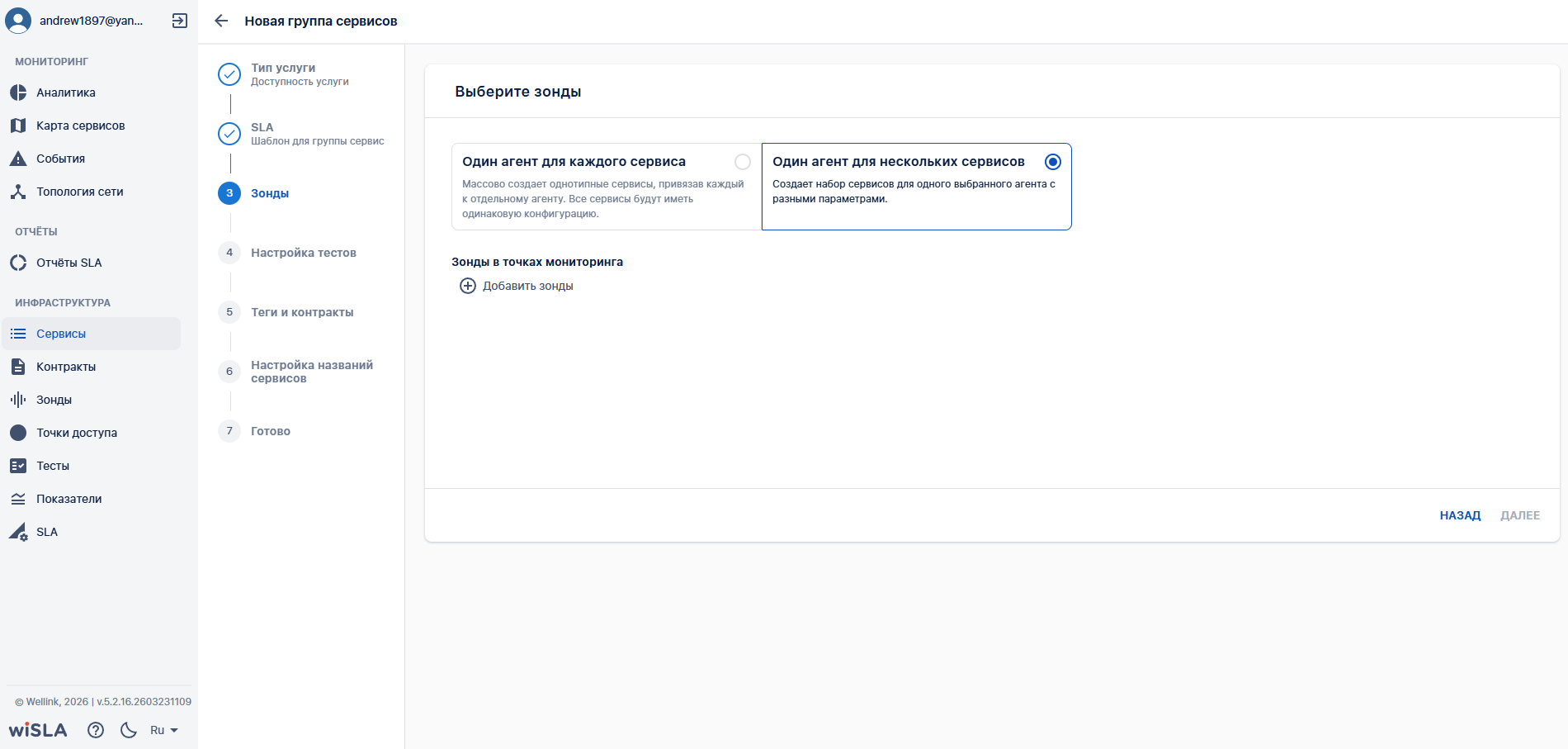
| 5.1 |
Выбирает способ создания группы сервисов с помощью радиокнопки:
|
Отображает выбранную радиокнопку. Ниже отображается блок "Зонды в точках мониторинга" с кнопкой "Добавить зонды". |
|
По умолчанию выбран вариант "Один агент для каждого сервиса". |
| 5А. Зонды — ветка "Один агент для каждого сервиса" |
||||
| 5А.1 | Нажимает кнопку "Добавить зонды", выбирает зонды в точках мониторинга. | Отображает список выбранных зондов. Каждый зонд соответствует будущему отдельному сервису. |
|
В модальном окне доступен поиск по названию зонда и его IP. Фильтрация по статусу |
| 5А.2 | Нажимает кнопку "Применить" | Список добавленных зондов отображается на странице создания группы сервисов. Кнопка "Далее" становится активна |
|
На данном этапе можно выбрать интерфейсы в выпадающем списке , которые в дальнейшем будут использоваться в тестах |
| 5А.3 | Нажимает кнопку "Далее" | Открывает вкладку "Настройка тестов" |
|
|
| 6А. Настроить тесты — ветка "Один агент для каждого сервиса" |
||||
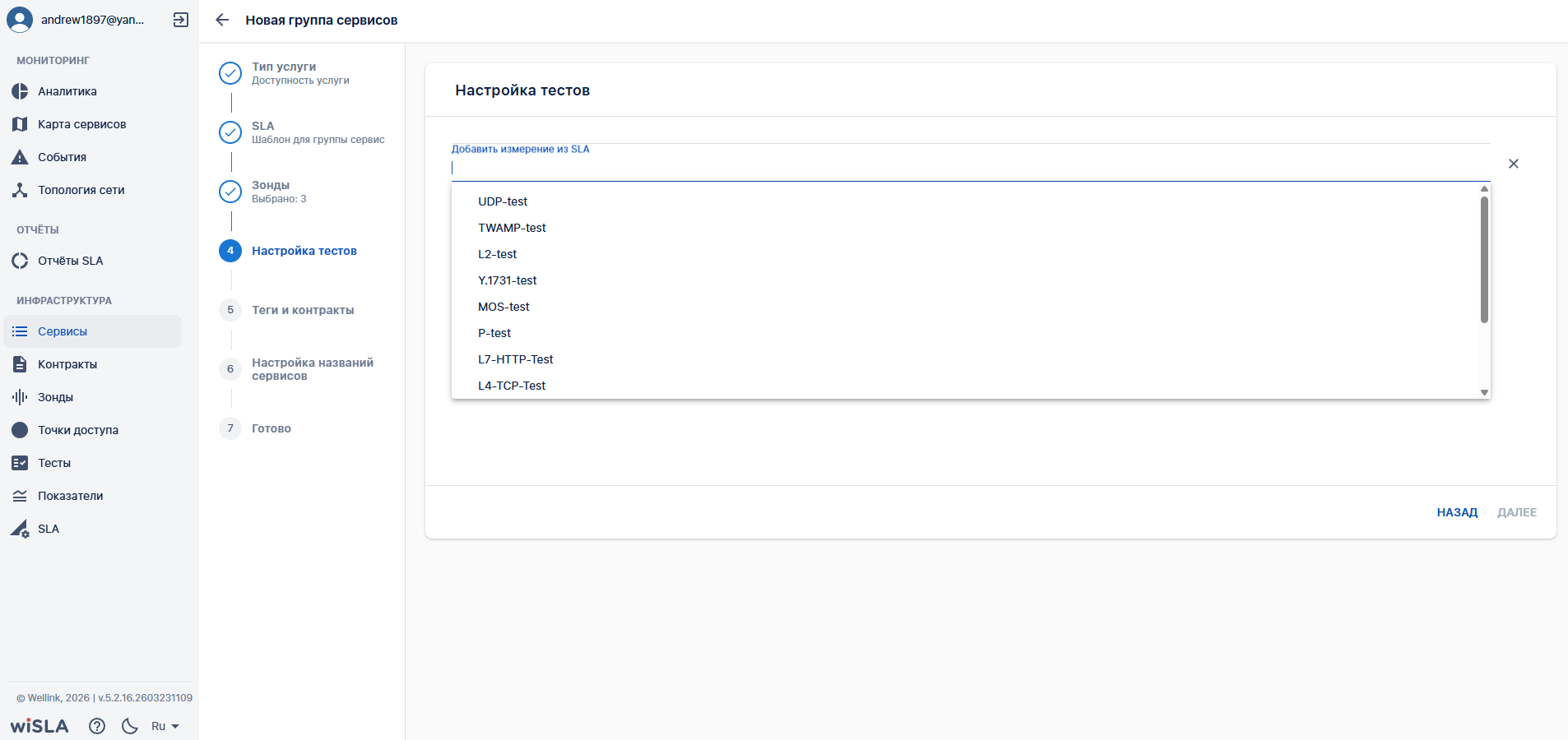
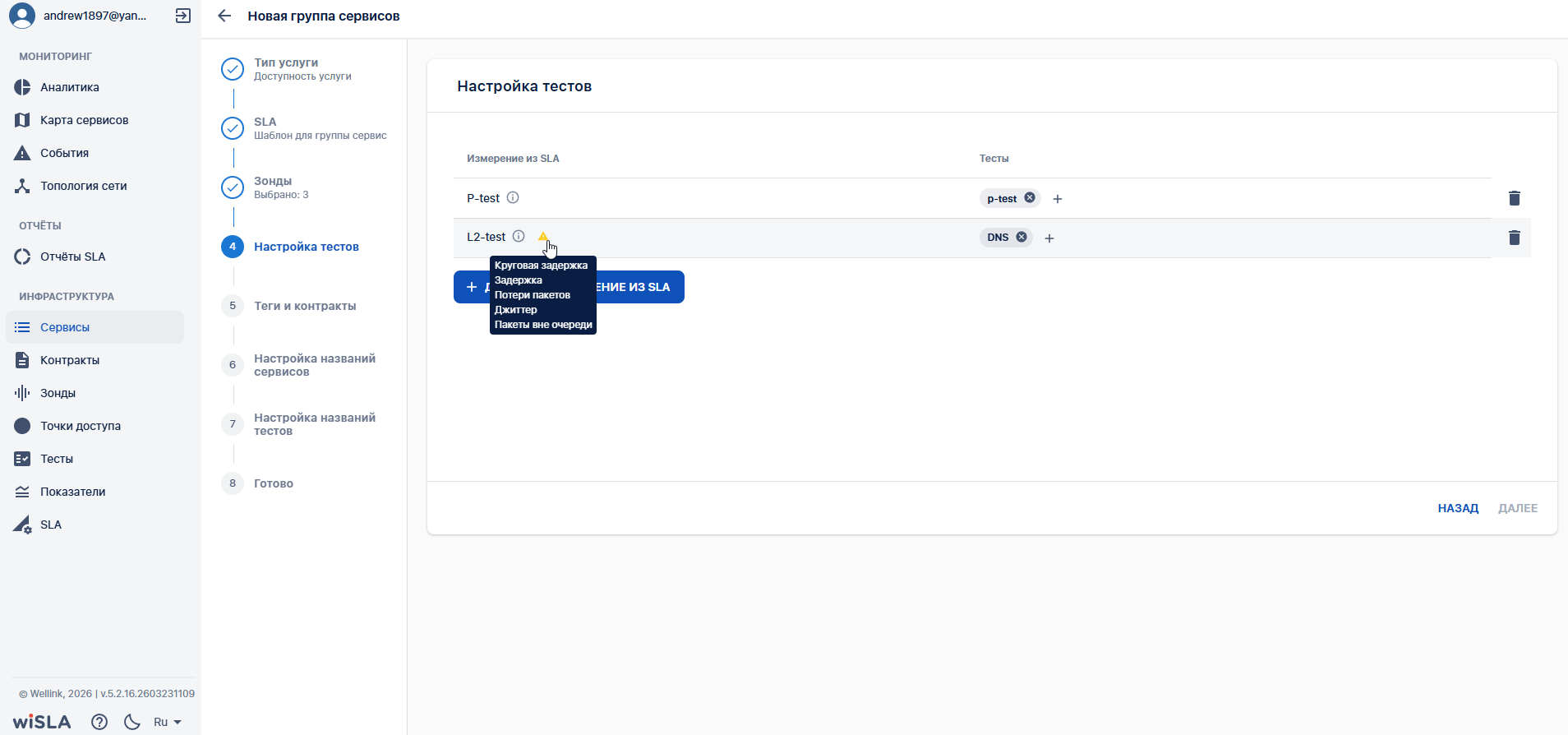
| 6А.1 | Нажимает кнопку "Добавить измерение" | Открывает выпадающий список измерений SLA. |
|
В списке выводятся только измерения, существующие в выбранном ранее SLA. |
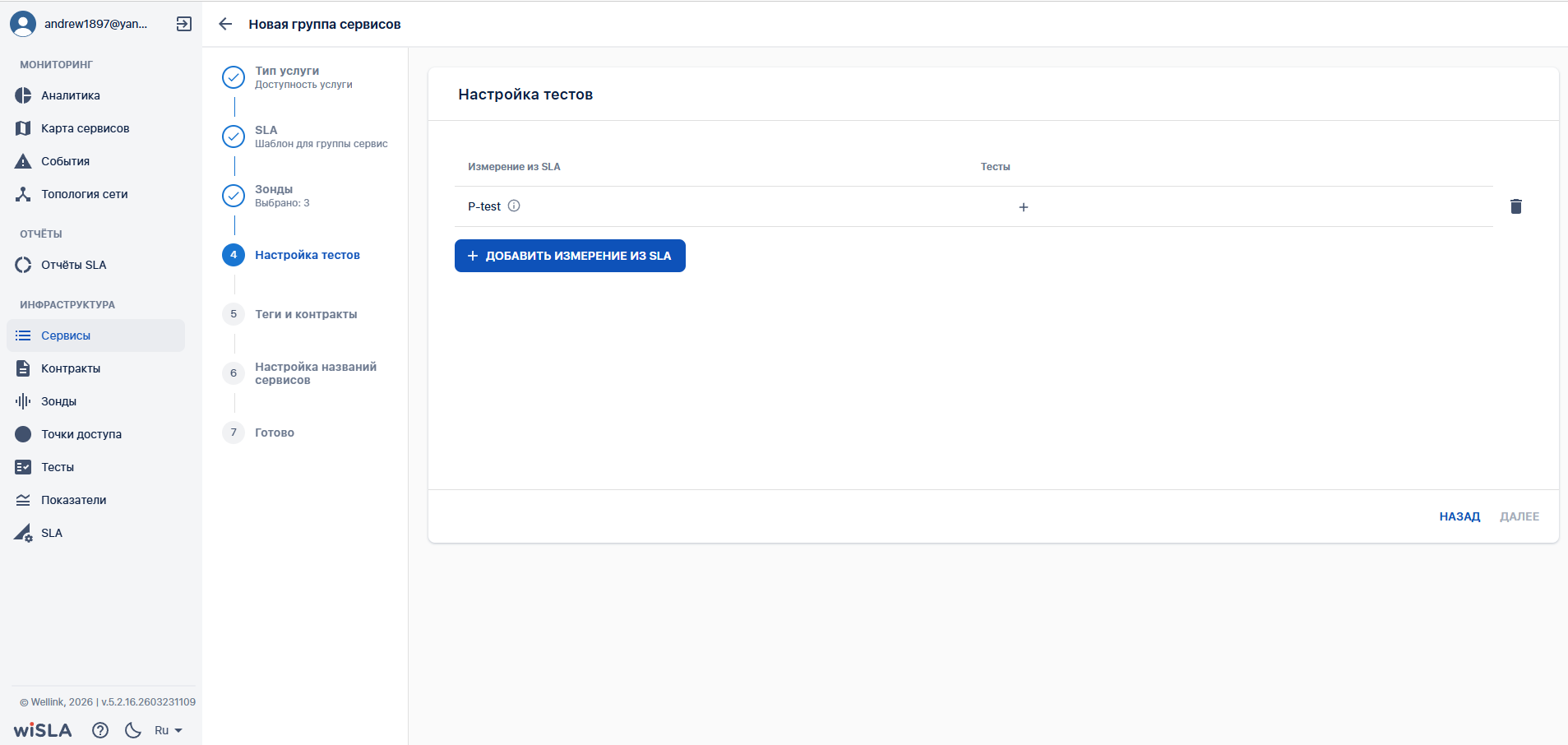
| 6А.2 | Выбирает измерение SLA. | Отображает запись выбранного измерения. |
|
|
| 6А.3 | Нажимает пиктограмму действий, далее нажимает "Создать тест" | Открывает модальное окно создания теста. | 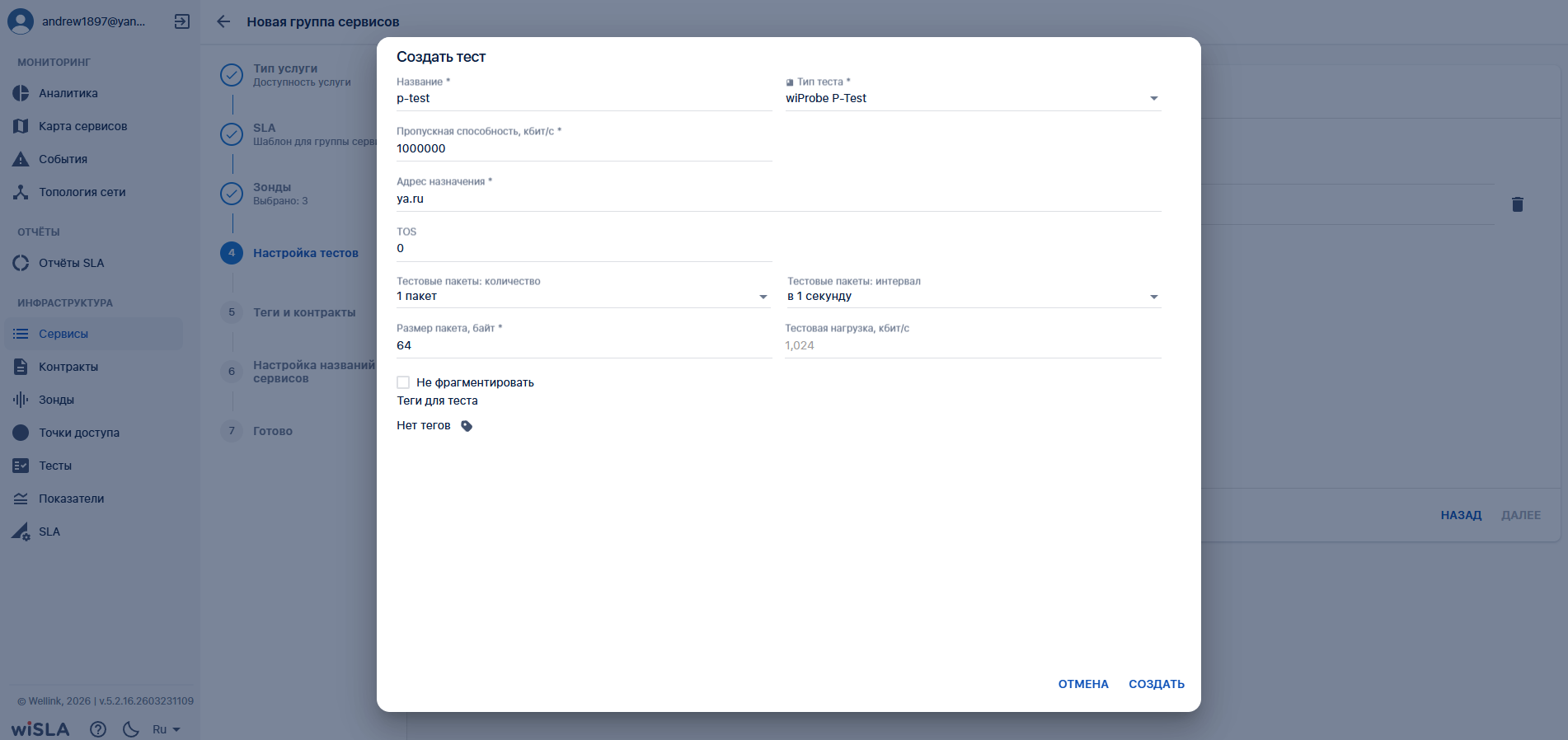 |
Нет возможности добавить тест из существующий т.к для каждого сервиса требуется уникальный тест. |
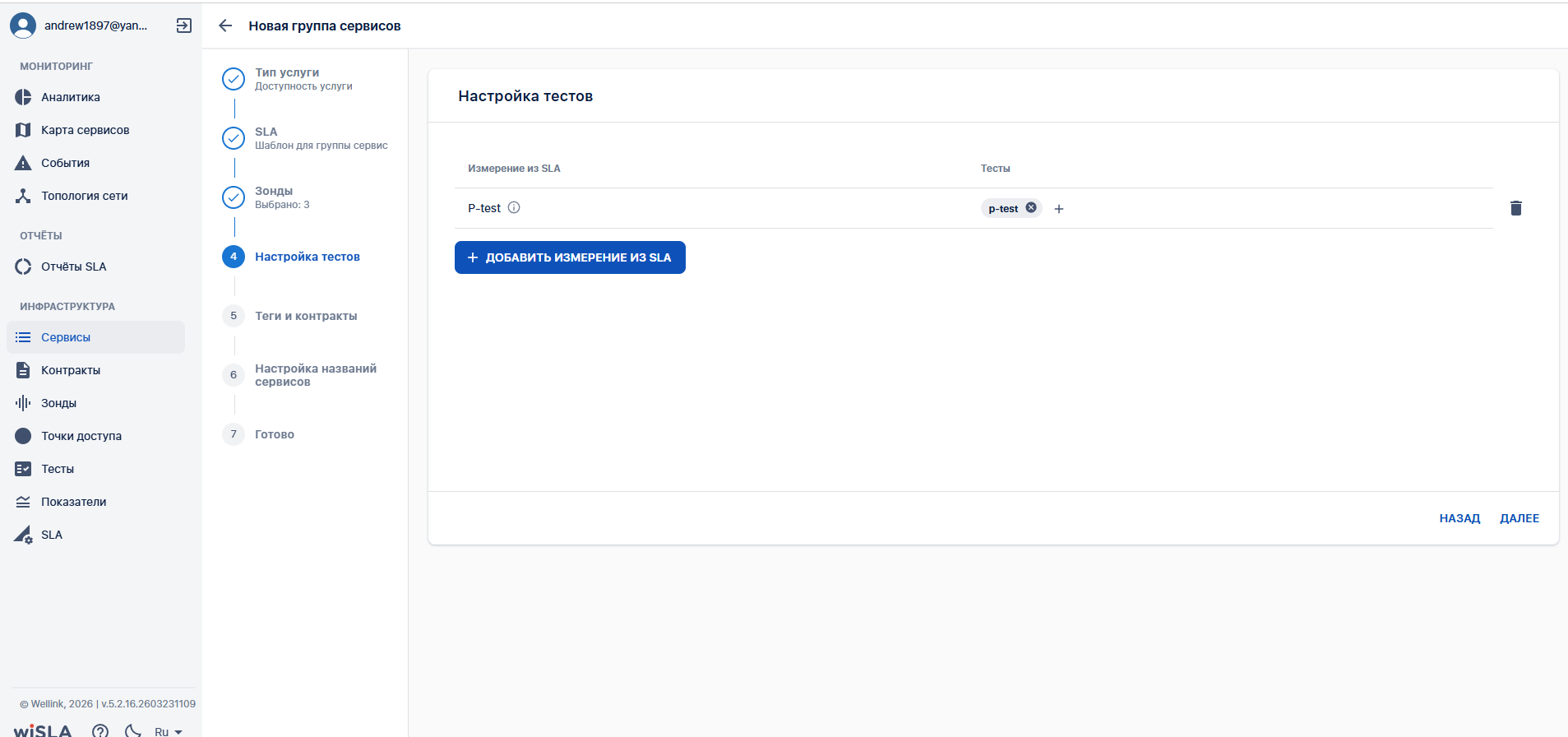
| 6А.4 | Выбирает тип теста, настраивает параметры (например, URL), нажимает "Сохранить" | Отображает тест в строке измерения. |
|
При несоответствии показателей в шаблоне SLA возвращаемым данным тестами срабатывает валидация на показатели. В таком случае кнопка "Далее" заблокирована, нет возможности продолжить создание группы сервисов
|
| 6А.5 | При необходимости повторяет пп. 6А.1–6А.4 для других измерений. Нажимает "Далее" | Открывает вкладку "Теги и контракты". | ||
| 5Б. Зонды — ветка "Один агент для нескольких сервисов" |
||||
| 5Б.1 | Выбирает радиокнопку "Один агент для нескольких сервисов". | Отображает блок "Зонды в точках мониторинга". |
|
Все создаваемые сервисы привязываются к одному агенту. Каждый сервис получает индивидуальную конфигурацию тестов. |
| 5Б.2 | Нажимает кнопку "Добавить зонды", выбирает один зонд в точке мониторинга. | Отображает выбранный зонд. Все создаваемые сервисы будут привязаны к этому агенту. | 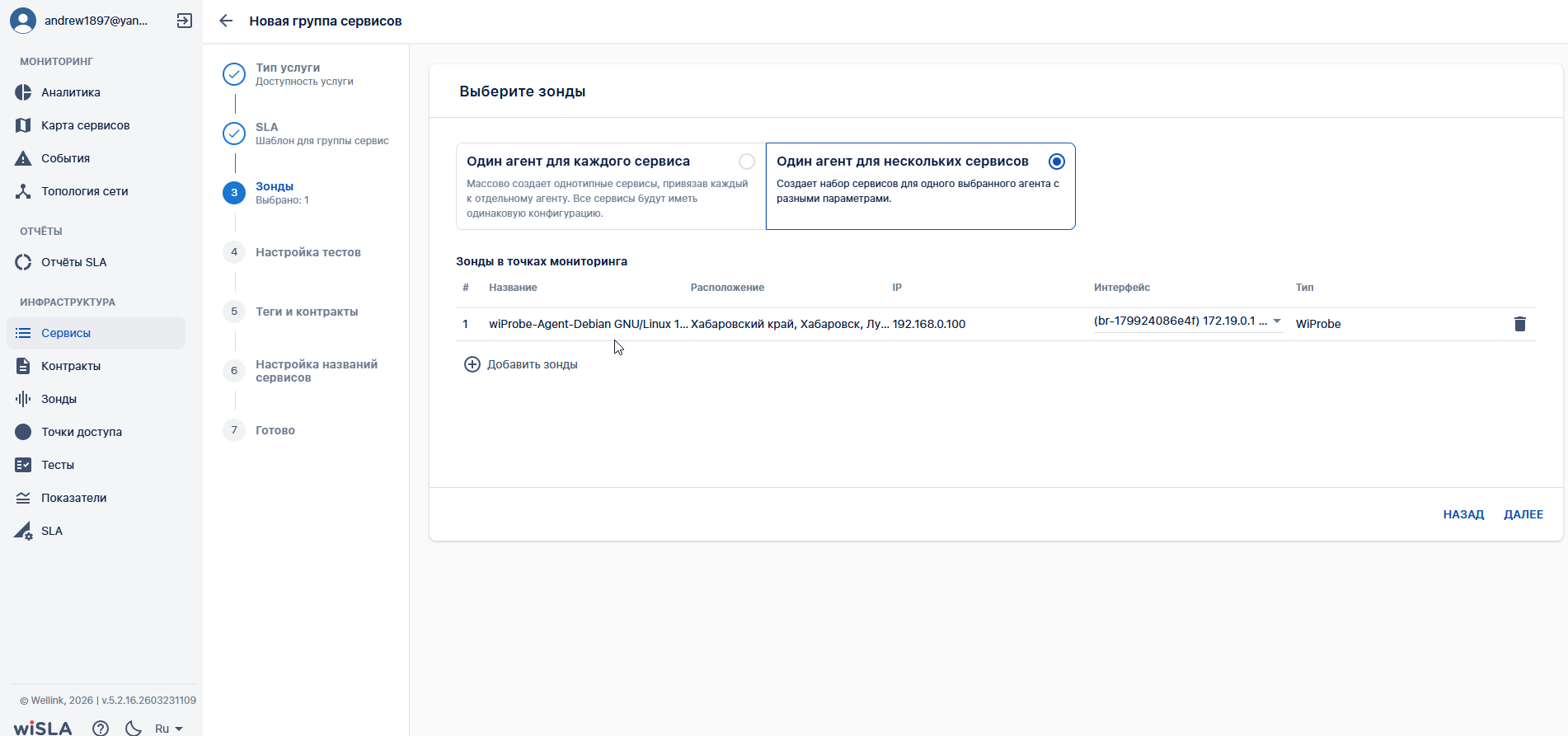 |
В данном режиме нет возможности выбрать более 1 зонда. |
| 5Б.3 | Нажимает кнопку "Далее" | Открывает вкладку "Настройка тестов". | ||
| 6Б. Настроить тесты — ветка "Один агент для нескольких сервисов" |
||||
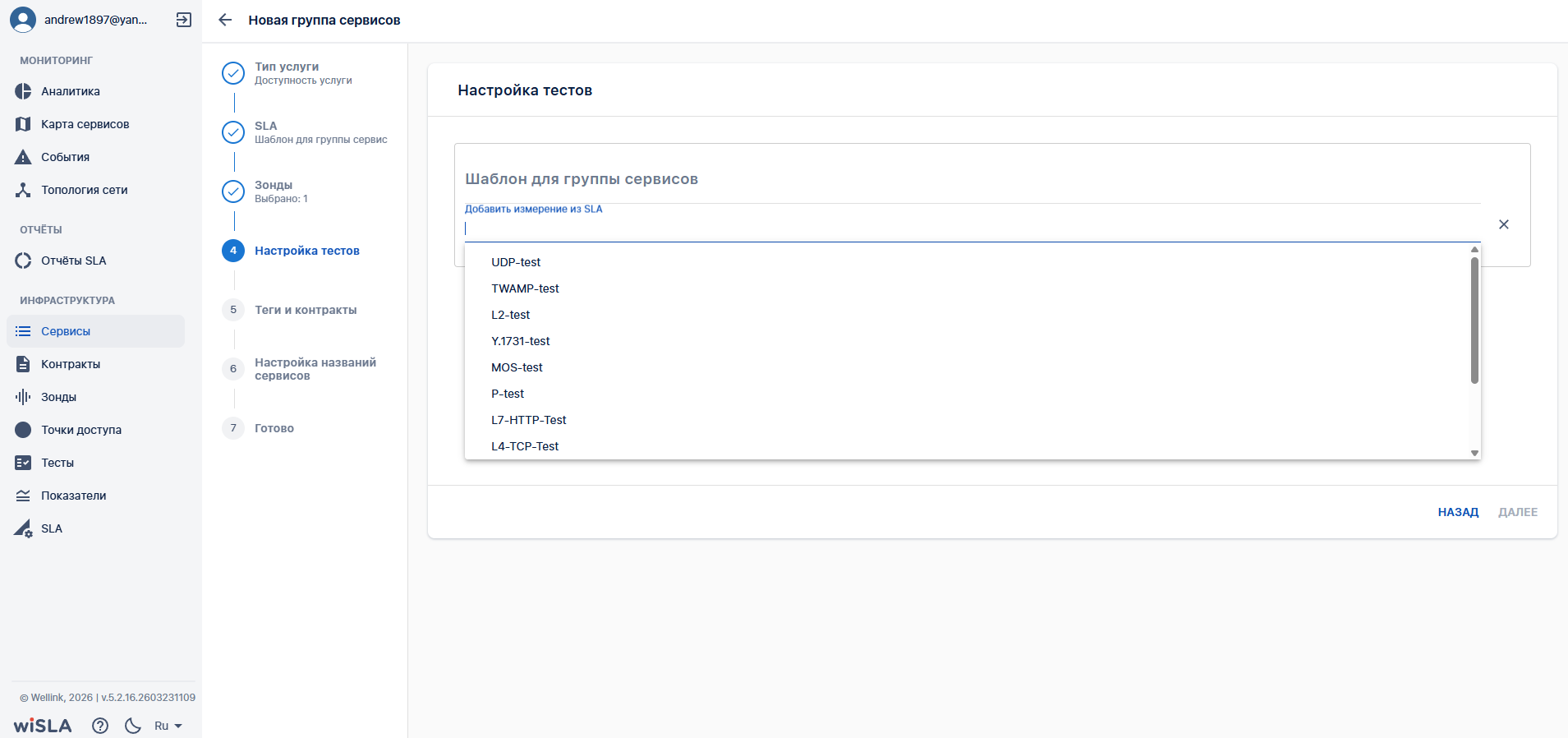
| 6Б.1 | Нажимает кнопку "Добавить измерение" в функциональном блоке "Шаблон для группы сервисов" | Открывает выпадающий список измерений SLA. |
|
В списке выводятся только измерения, существующие в выбранном ранее SLA. |
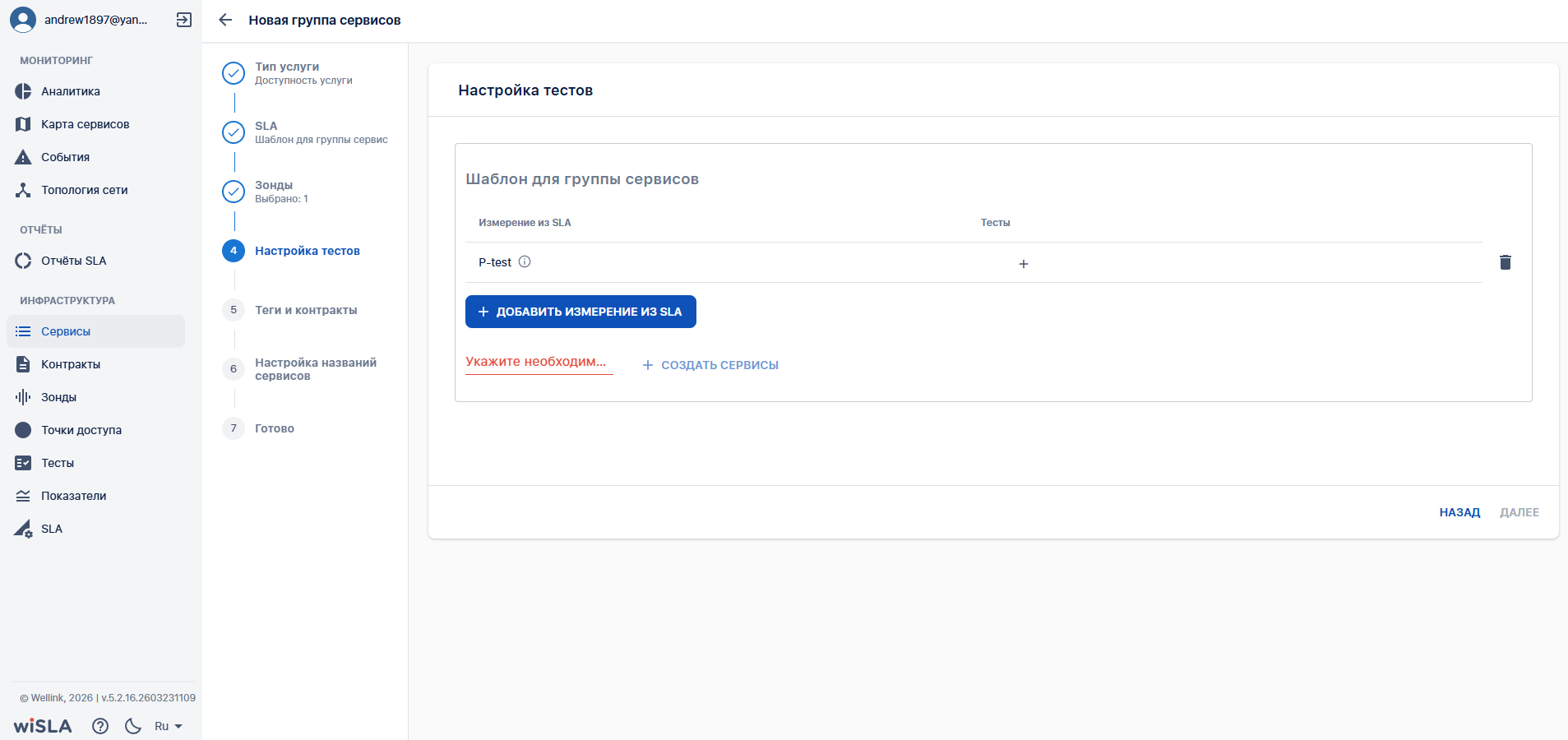
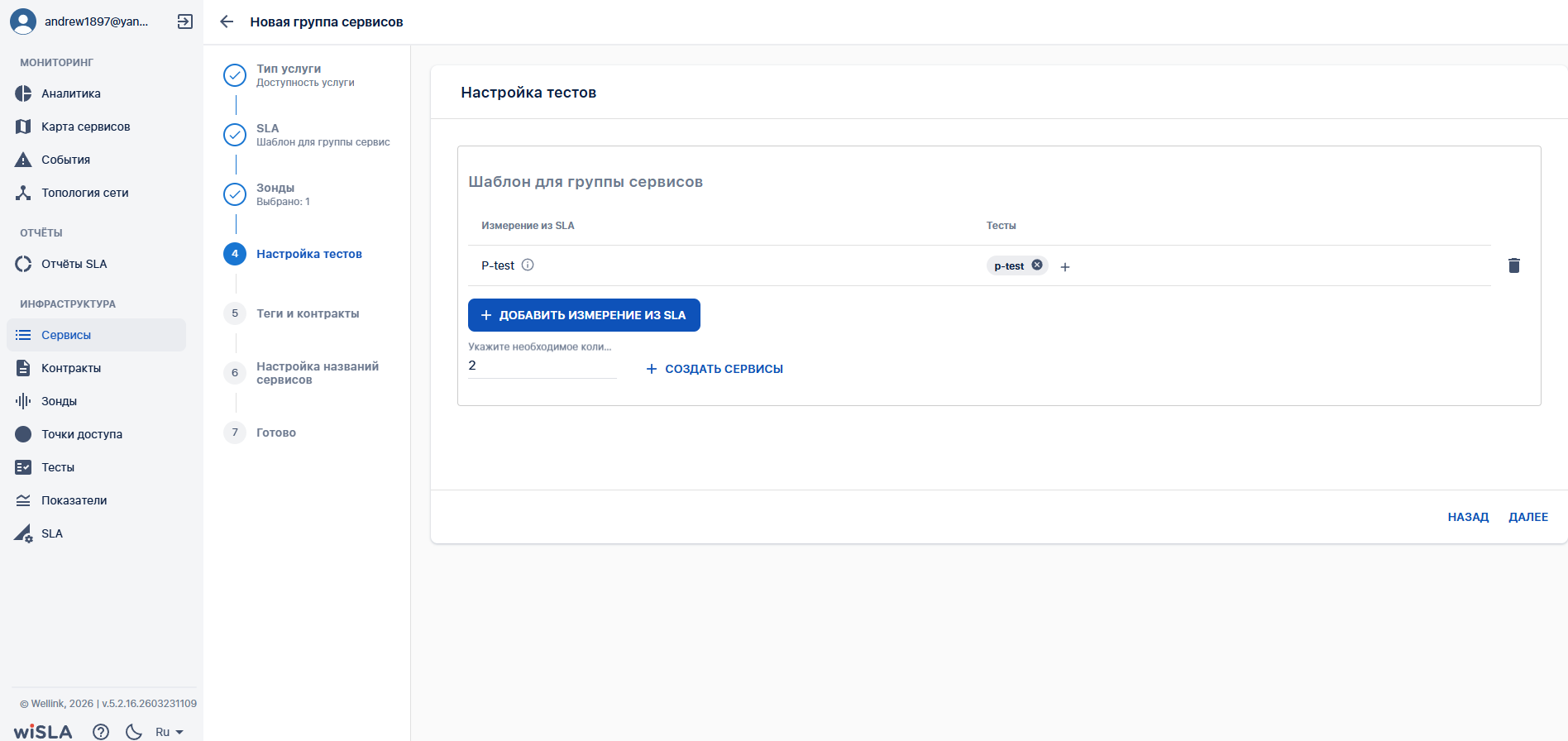
| 6Б.2 | Выбирает измерение SLA. | Отображает запись выбранного измерения. Кнопка добавления сервисов заблокирована до момента добавления валидного теста |
|
Рекомендуется сразу в шаблоне добавить необходимое количество измерений и тестов. После создания сервисов не будет возможности вернуться на этап редактирования шаблона без потери данных |
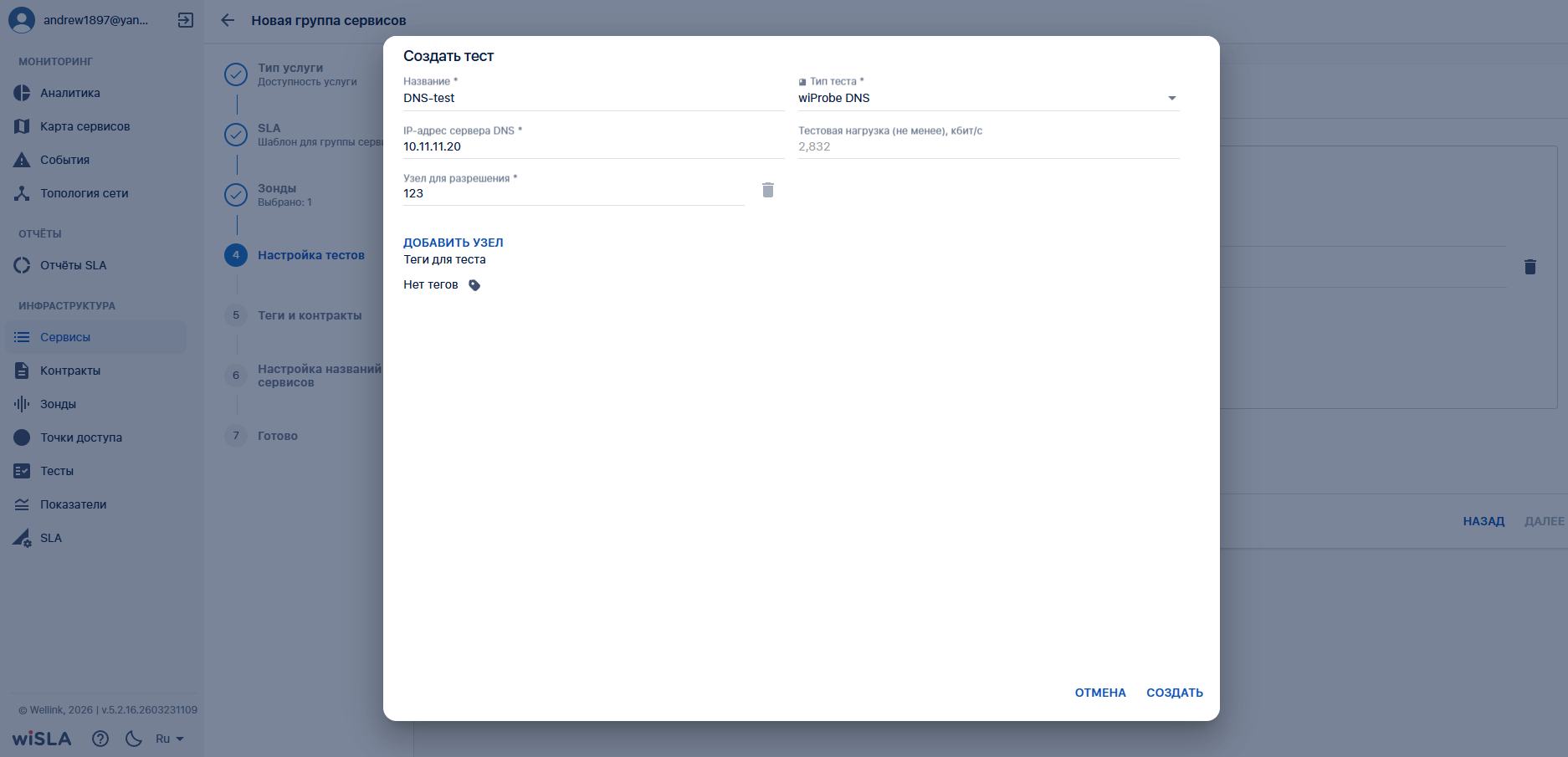
| 6Б.3 | Нажимает пиктограмму действий, далее нажимает "Создать тест" | Открывает модальное окно создания теста. |
|
Нет возможности добавить тест из существующий т.к для каждого сервиса требуется уникальный тест. |
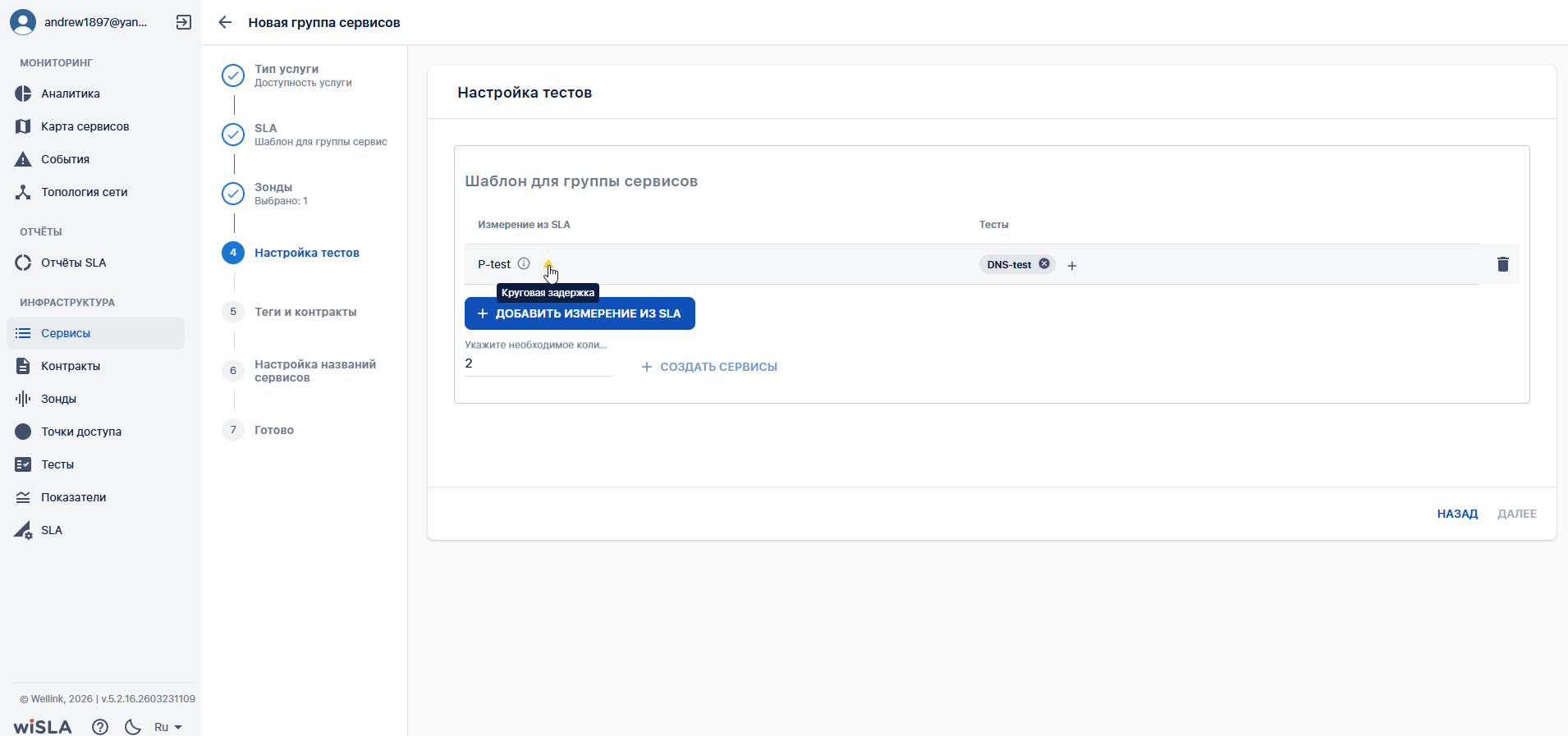
| 6Б.4 | Выбирает тип теста, настраивает индивидуальные параметры для шаблона группы сервисов. Указывает количество создаваемых сервисов в инпут. | Отображает тест с заданными параметрами в строке измерения. Становится активна кнопка создания сервисов "+ Создать сервисы" |
|
При несоответствии показателей в шаблоне SLA возвращаемым данным тестами срабатывает валидация на показатели. В таком случае кнопка "создать сервисы" заблокирована даже при введении значения. |
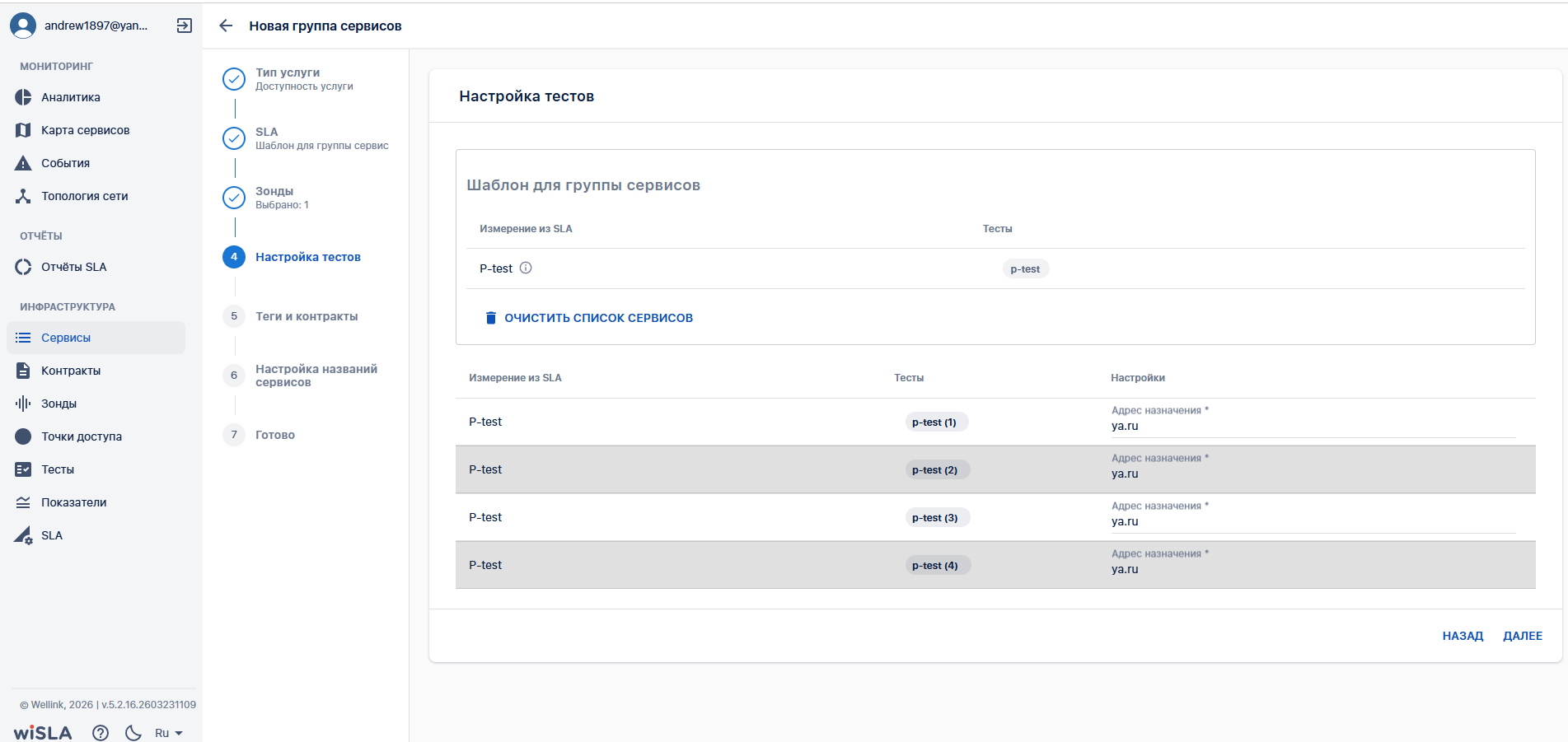
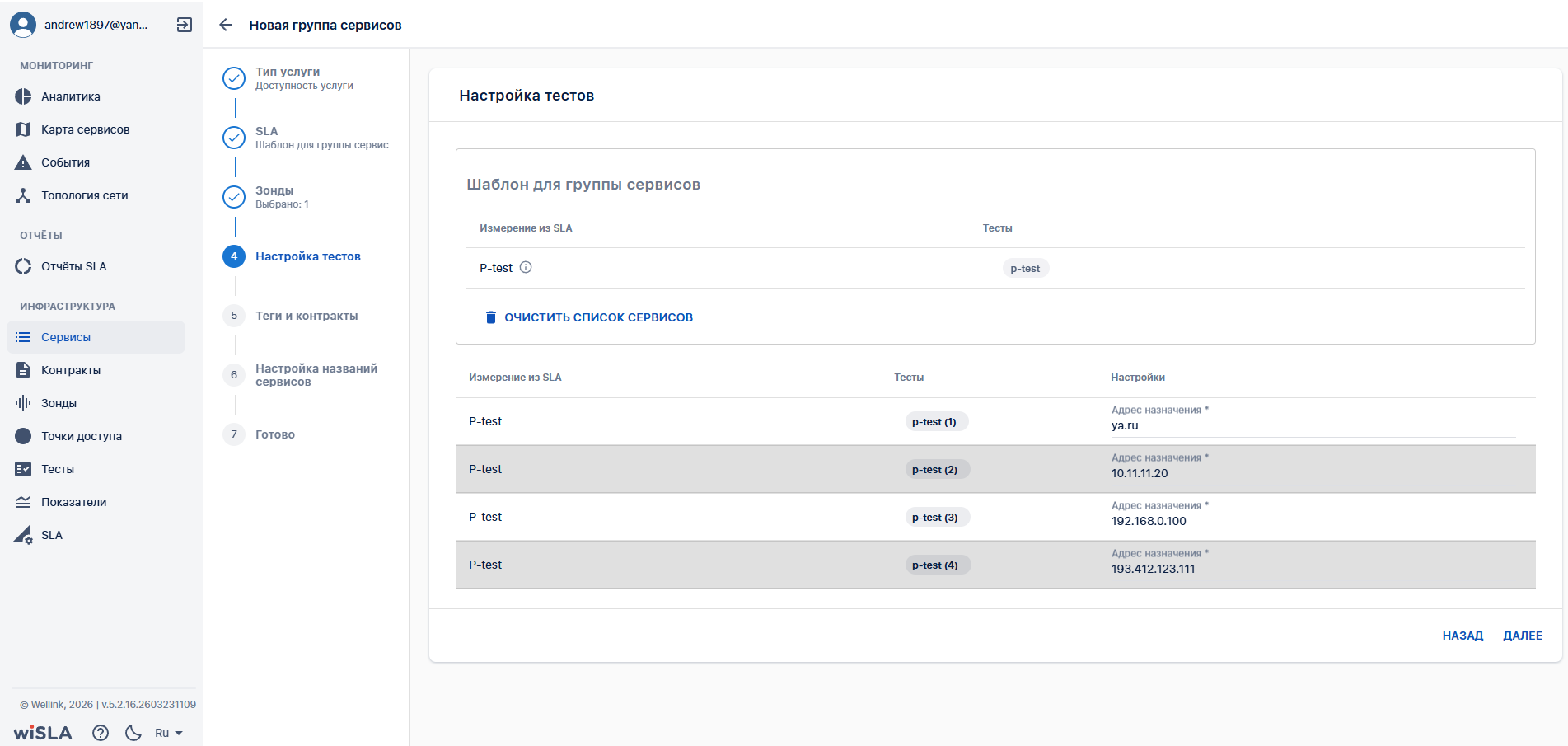
| 6Б.5 | Нажимает кнопку "+ Создать сервисы" | Формируется сводная таблица, где каждому измерению сопоставлен список тестов. Названия тестов дополняются числовым суффиксом (инкрементом) |
|
Параметры теста отображаются в графе "настройки". По умолчанию они устанавливаются из шаблона сервиса. На данном этапе их можно изменить для мониторинга разных ресурсов. |
| 6Б.6 | Меняет параметры тестов на уникальные. | Отображает сводную таблицу по измерению и соответствующим тестам. |
|
Валидации на уникальность параметров нет. Есть валидация на пустые значения. |
| 6Б.7 | Нажимает "Далее" | Открывает вкладку "Теги и контракты". | ||
| 7. Теги и контракты |
||||
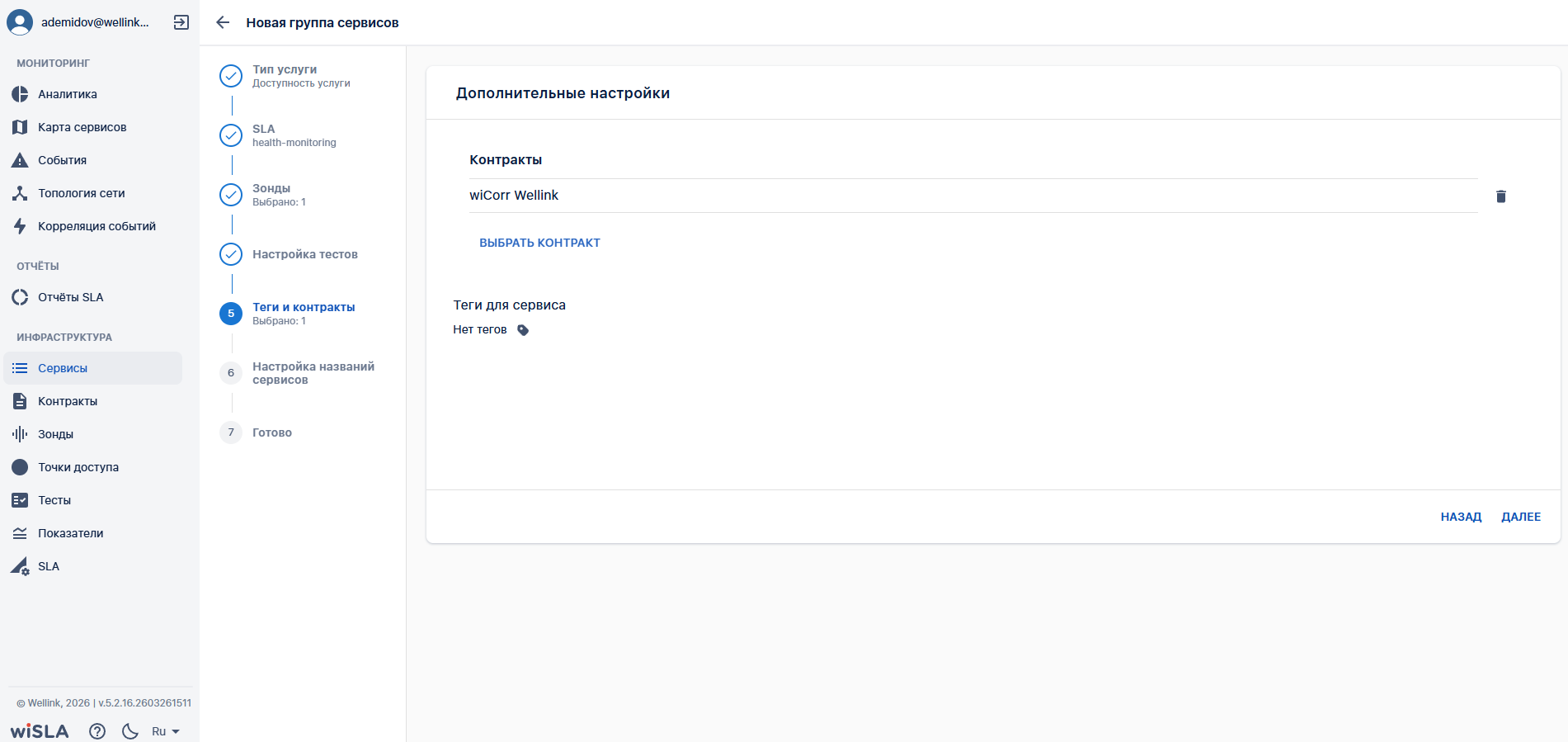
| 7.1 | Нажимает кнопку выбора контракта, выбирает контракт из выпадающего списка доступных контрактов. | Отображает выбранный контракт. |
|
|
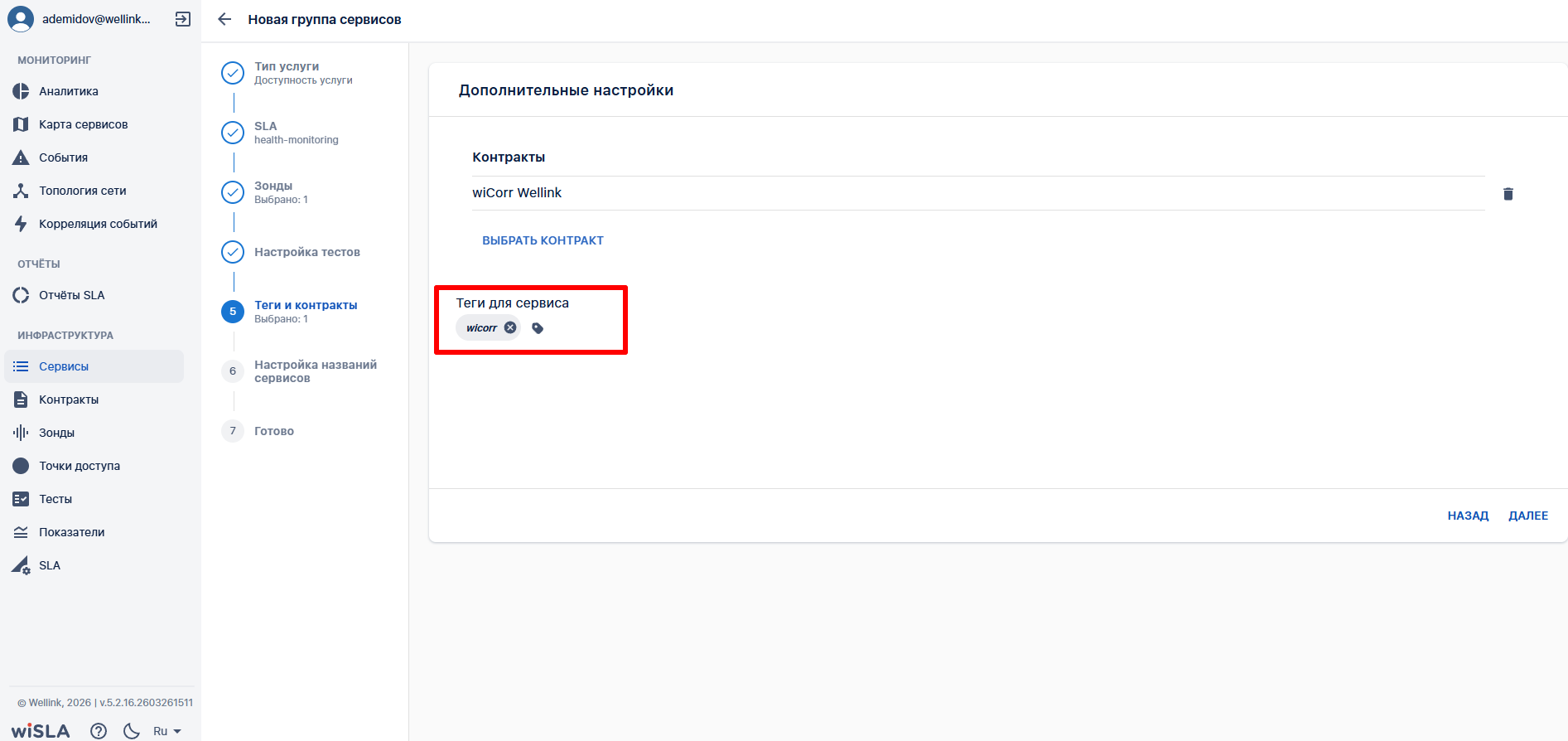
| 7.2 | Нажимает пиктограмму тега, вводит тег для создаваемых сервисов. | Отображает созданный тег. |
|
|
| 7.3 | Нажимает кнопку "Далее" | Открывает вкладку "Настройка названий сервисов". | ||
| 8. Настроить названия сервисов |
||||
| 8.1 | Перетаскивает мышью поля из блока "Доступные параметры" в блок "Выбранные параметры". Сортирует поля перетаскиванием. | Отображает выбранные поля в блоке "Шаблон". Отображает пример сформированного названия сервиса в блоке "Пример". | 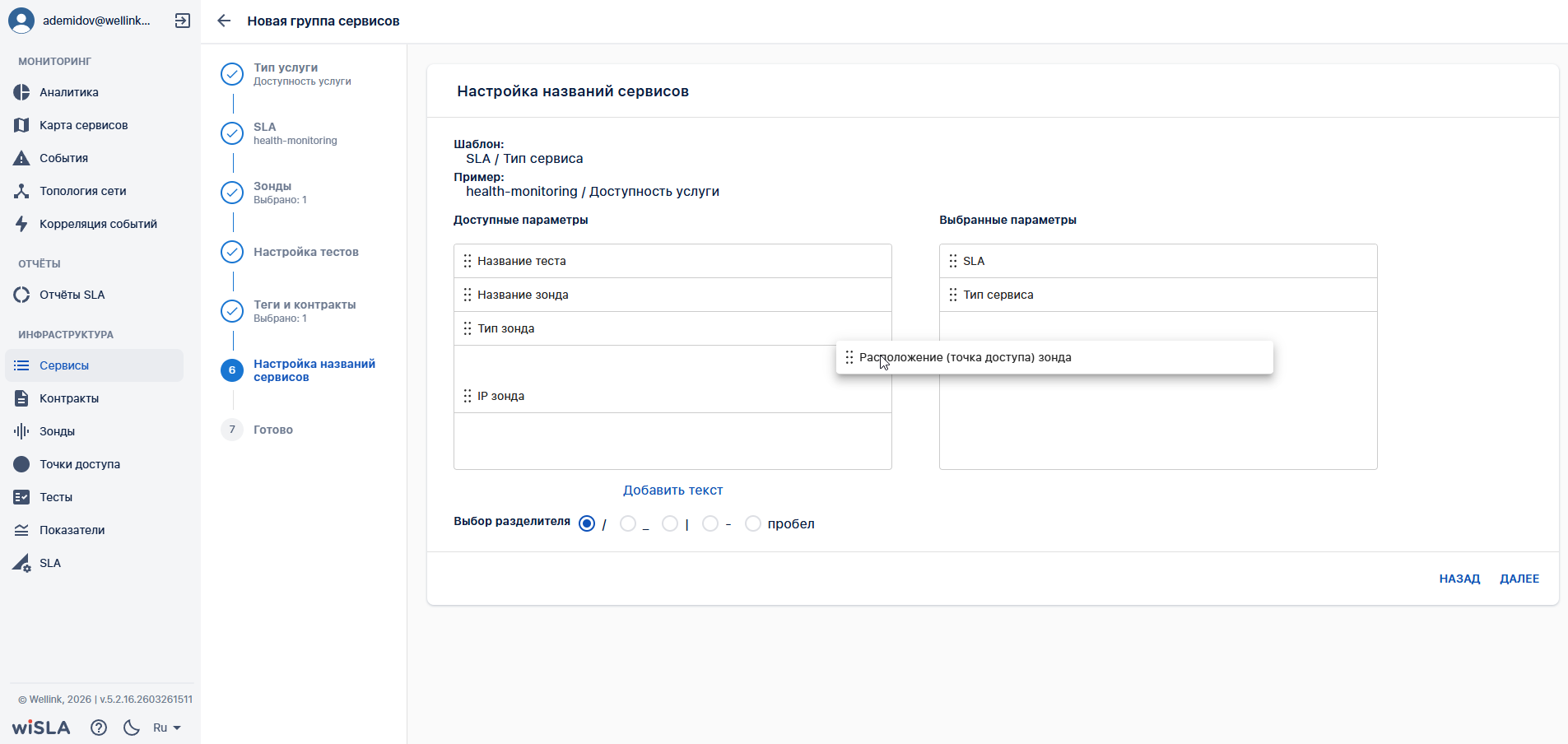 |
|
| 8.2 | Выбирает тип разделителя в блоке "Выбор разделителя". | Обновляет содержание шаблона и примера названия сервиса с выбранным типом разделителя. |
|
|
| 8.3 | Нажимает кнопку "Далее" | Открывает вкладку "Готово". | ||
| 9. Создать группу сервисов |
||||
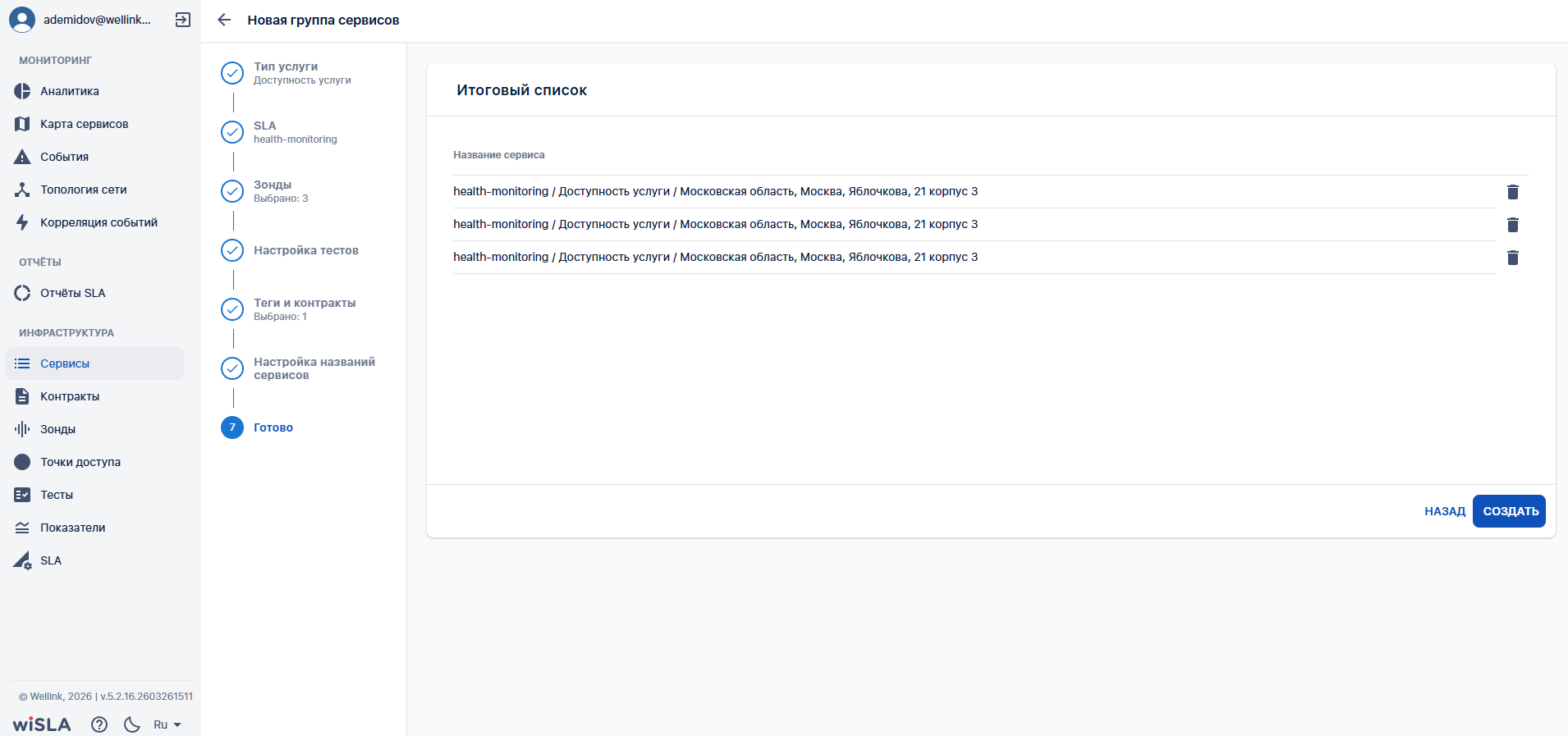
| 9.1 | Проверяет список сервисов, которые будут созданы. При необходимости исключает лишние. | Отображает список сервисов. |
|
Ветка А: количество сервисов = количество выбранных зондов. Ветка Б: количество сервисов = количество индивидуальных конфигураций тестов. |
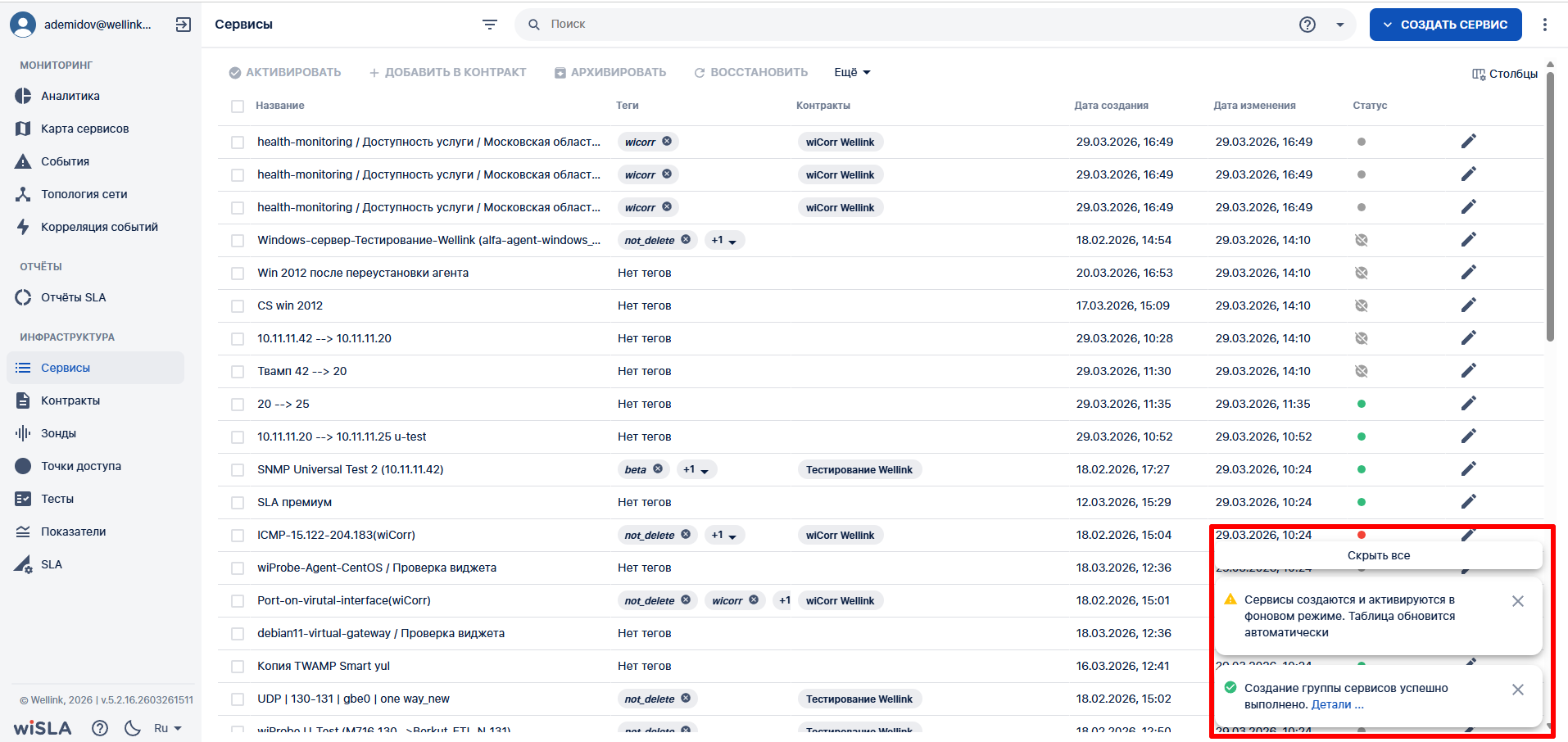
| 9.2 | Нажимает кнопку "Создать" | Создает сервисы, закрывает страницу мастера. Открывает раздел "Сервисы". Отображает уведомления о процессе и об успешном завершении создания. Созданные сервисы отображаются верхними в списке. |
|
Если не выбрано ни одного сервиса для создания, кнопка "Создать" недоступна. |
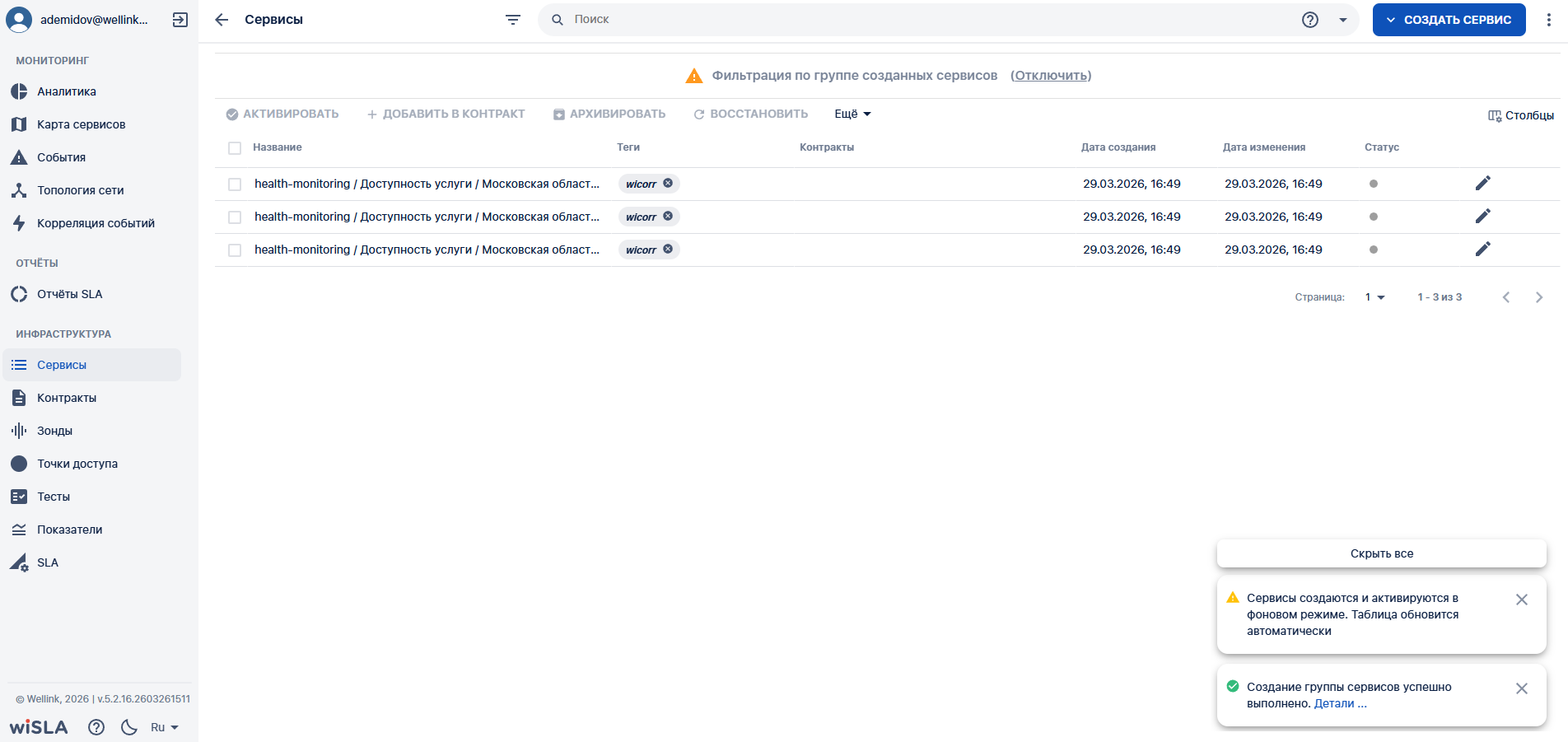
| 9.3 | Нажимает на ссылку "Детали..." в уведомлении об успешном создании сервисов | Отображает список созданных сервисов с применением фильтрации. |
|
|