Нагрузочное тестирование
1. Диаграмма сценария
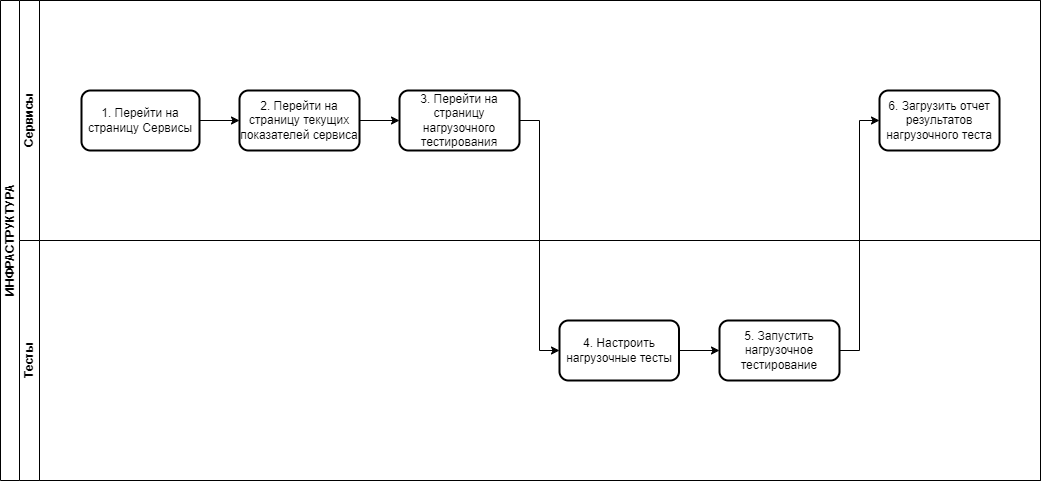
Диаграмма нагрузочного тестирования
2. Вводная информация
В данном сценарии описаны действия по постановке нагрузочного тестирования сервиса. Нагрузочные тесты доступны по тем протоколам, которые участвуют в настройках данного сервиса. Например, если выбран UDP тест, то проведение нагрузочного теста ICMP будет недоступно.
Примеры нагрузочный тестов:
- MTU - проверка максимального размера пакета, проходящего через сеть;
- Traceroute - проверка по какому маршруту идет IP пакет;
- ICMP - проверка, могут ли два устройства в сети подключиться друг к другу;
- UDP - проверка, при которой не требуется отправка подтверждений.
- WLTМногопоточный (UDP)тест — тестпроверка пропускной способности с использованием
до 25 параллельных потоков для более точного измерения максимальнопроизводительности возможной
канала под нагрузкой;
- In-Service тестирование — измерение пропускной способности.способности Поддерживаетс работуучётом в
режиме InService,существующего чтопользовательского позволяет(транзитного) измерять параметры каналатрафика без прерывания передачи
данных реальных пользователейсервиса (толькодоступно для зондов WPE-110/WPE-118).
- По расписанию - функционал, позволяющий настроить в какие дни недели и в какое время необходимо осуществить запуск нагрузочного тестирования.
Ожидаемый результат выполнения сценария: у сервиса запущен нагрузочный тест, на странице текущих показателей сервиса выводится статус запущенного теста.
Для измерения "Пропускная способность" доступны два режима проведения нагрузочного теста:
- Однопоточный тест;
- Многопоточный тест.
Выбор режима осуществляется на странице настройки нагрузочного тестирования в блоке "Нагрузочные тесты" с помощью переключателя:
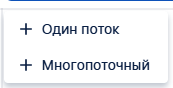
"Один поток" / "Многопоточный".
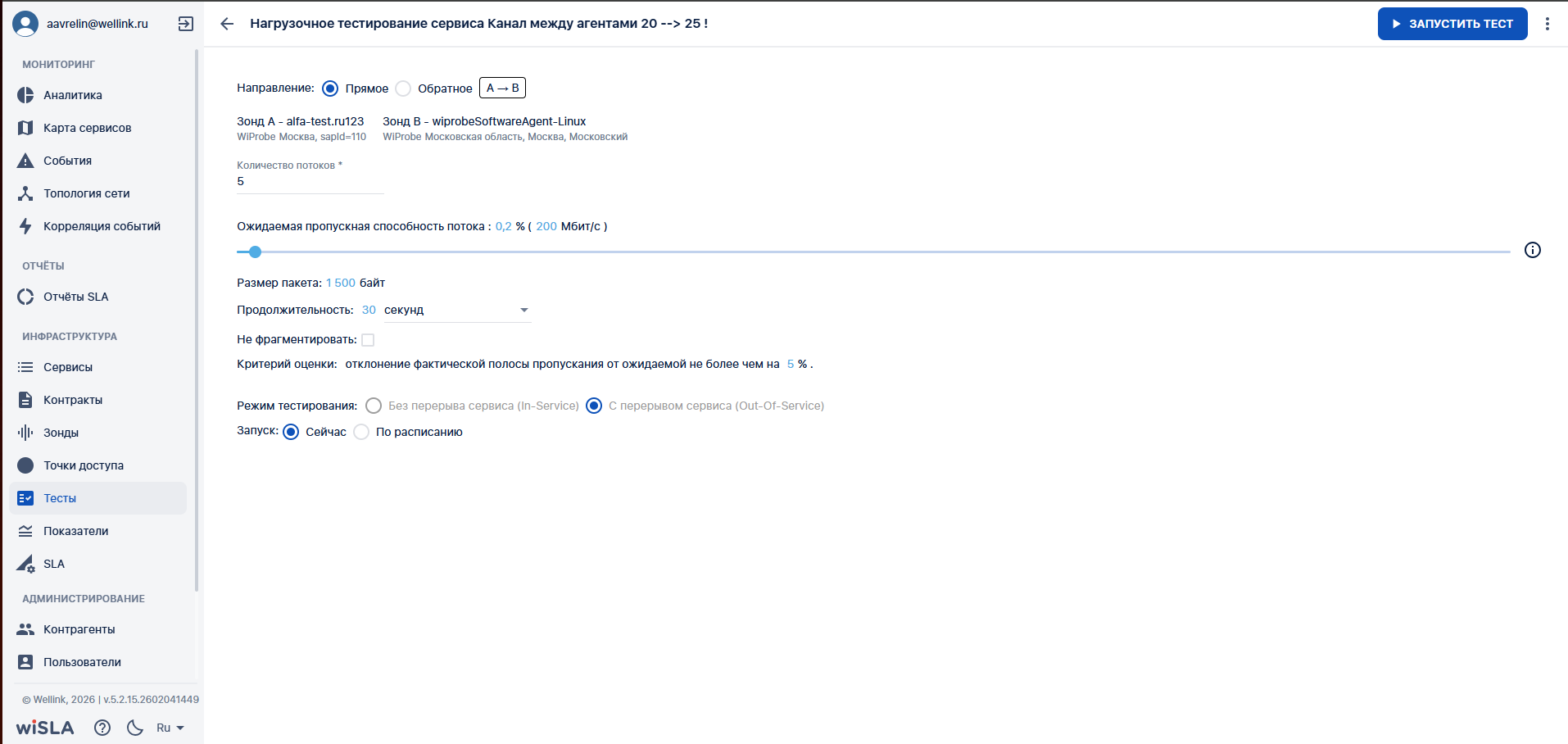
При выборе режима "Многопоточный" дополнительно отображается параметр
"Количество потоков". Значение по умолчанию — 2 потока.
Ожидаемая пропускная способность распределяется между потоками автоматически.
Изменение количества потоков приводит к перерасчету ожидаемой пропускной способности одного потока.
Полезные ссылки:
- Сценарии постановки нагрузочного тестирования beta-теста (см. сценарии 18-22)
- Страница создания нагрузочных тестов
- Нагрузочное тестирование канала связи
3. Описание сценария
|
№ шага |
Действие пользователя |
Реакция Системы |
UI |
|---|---|---|---|
|
1. |
Перейти на страницу Сервисы |
||
|
1.1 |
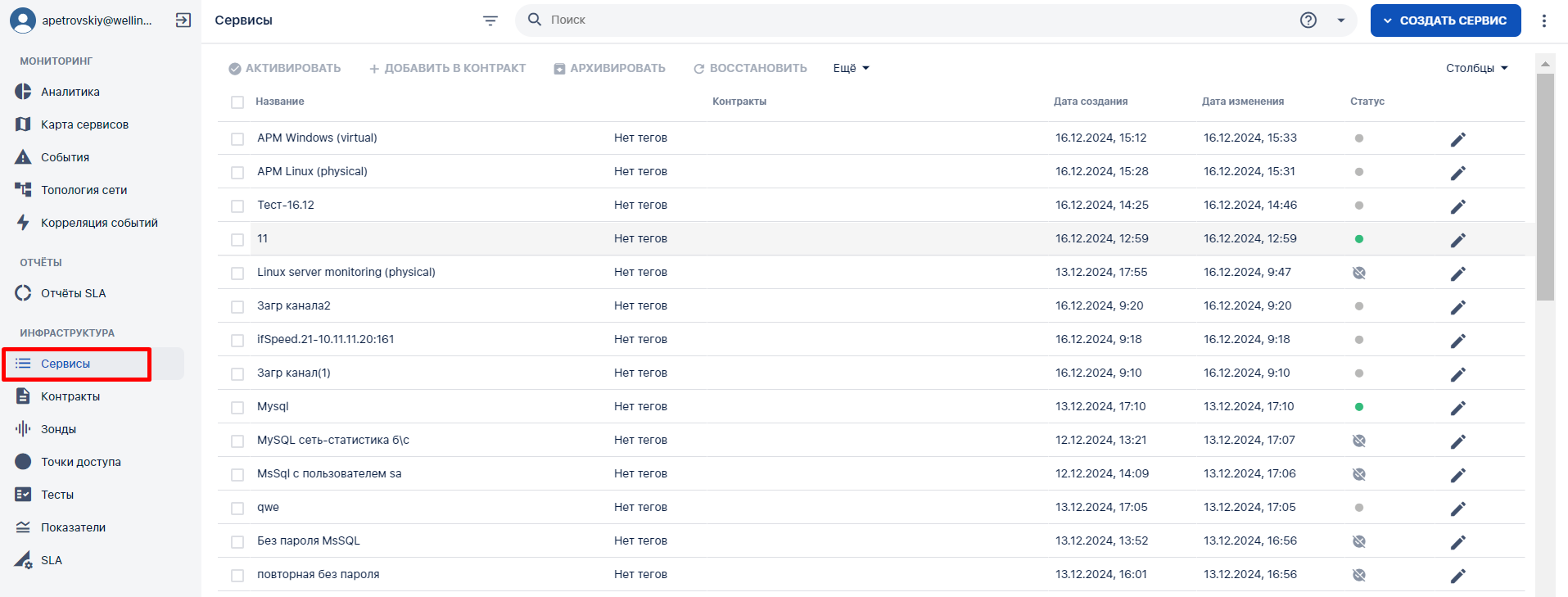
Открывает раздел "Сервисы" в функциональном блоке "ИНФРАСТРУКТУРА" |
Открывает страницу раздела "Сервисы". Показывает список сервисов. |
|
|
2. |
Перейти на страницу текущих показателей сервиса | ||
|
2.1 |
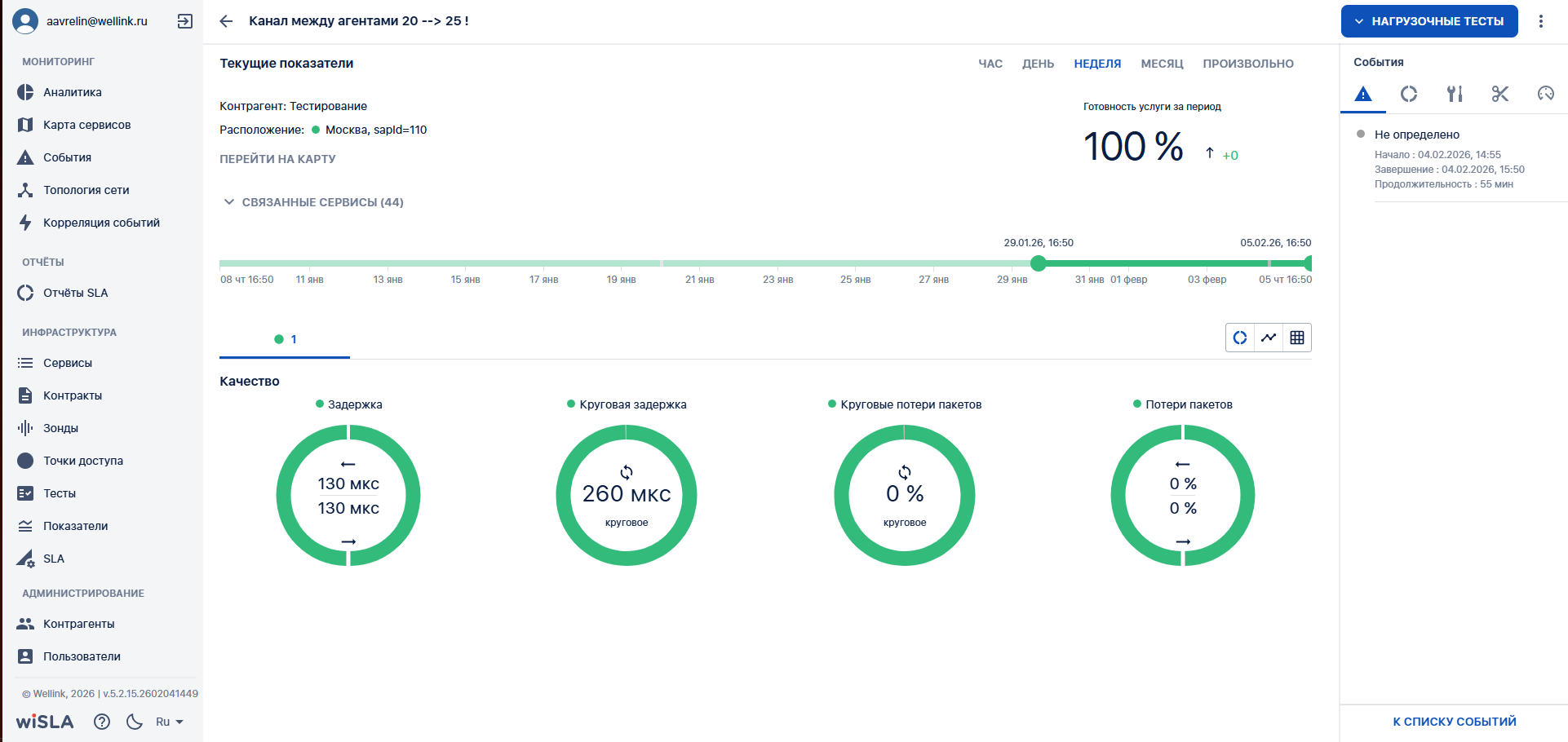
Выбирает активный сервис в списке сервисов. |
Открывает страницу текущих показателей качества выбранного сервиса. |
|
|
3. |
Перейти на страницу нагрузочного тестирования | ||
|
3.1 |
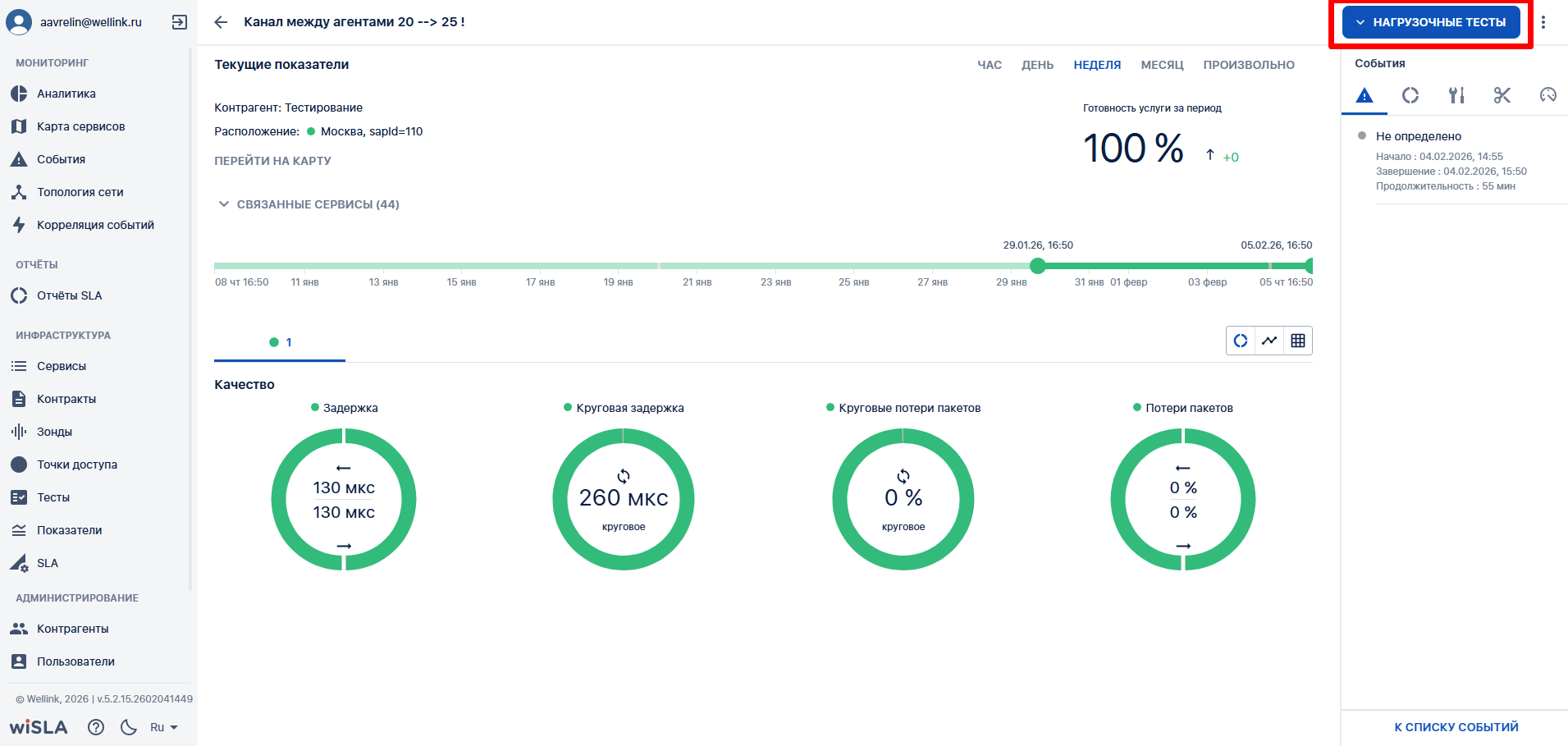
Нажимает кнопку
Кнопка нагрузочного теста в сервисе отображается только для измерений с тестами "U-тест", "TWAMP", "L2" и "P-тест" (вне зависимости от типа сервиса). |
|
|
|
3.2 |
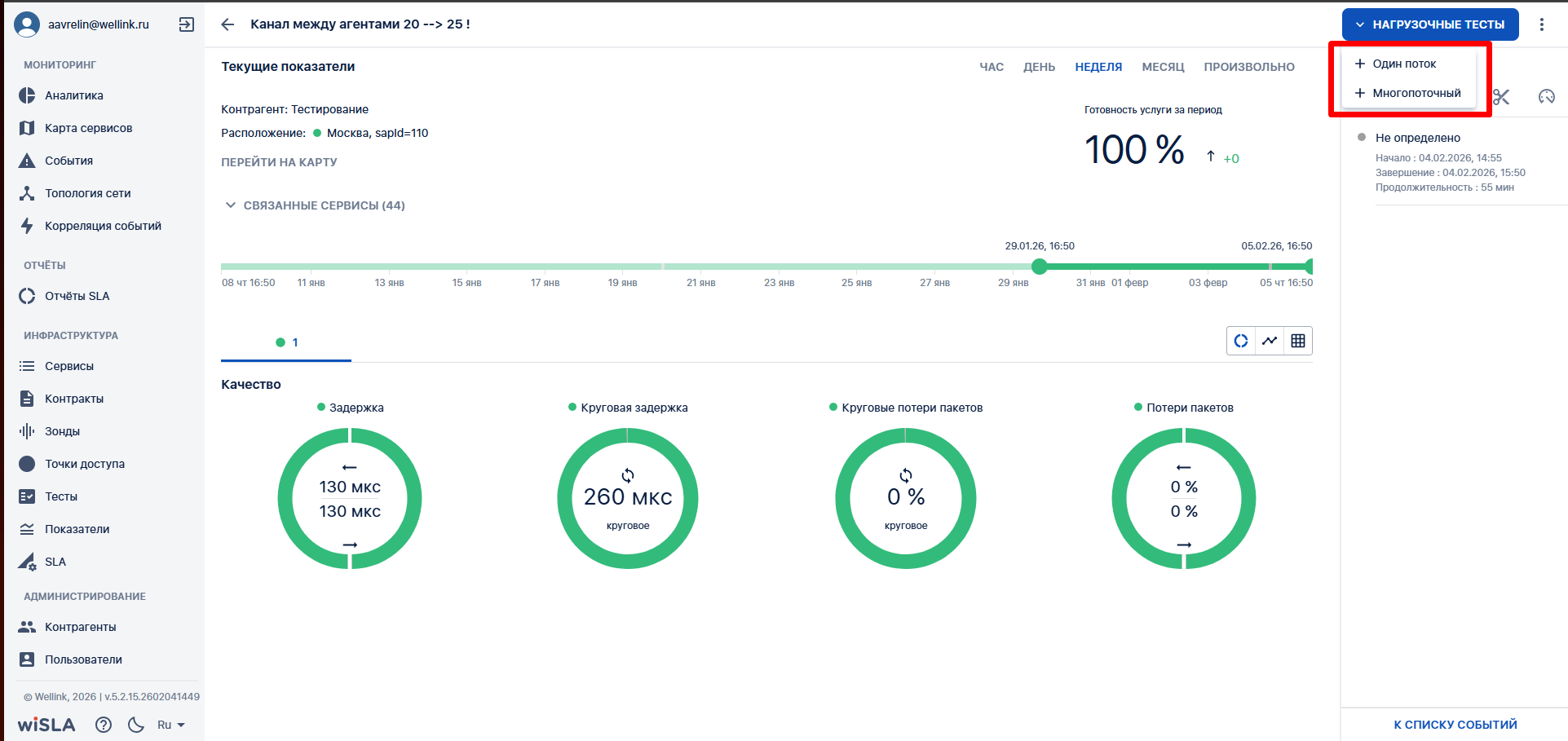
- "Один поток" — тестирование одним потоком - "Многопоточный" — активирует ползунок количества потоков (
При выборе «Многопоточный»: |
При выборе «Многопоточный»: Открывает страницу создания нагрузочных тестов. |
|
|
4. |
Настроить нагрузочные тесты | ||
|
4.1 |
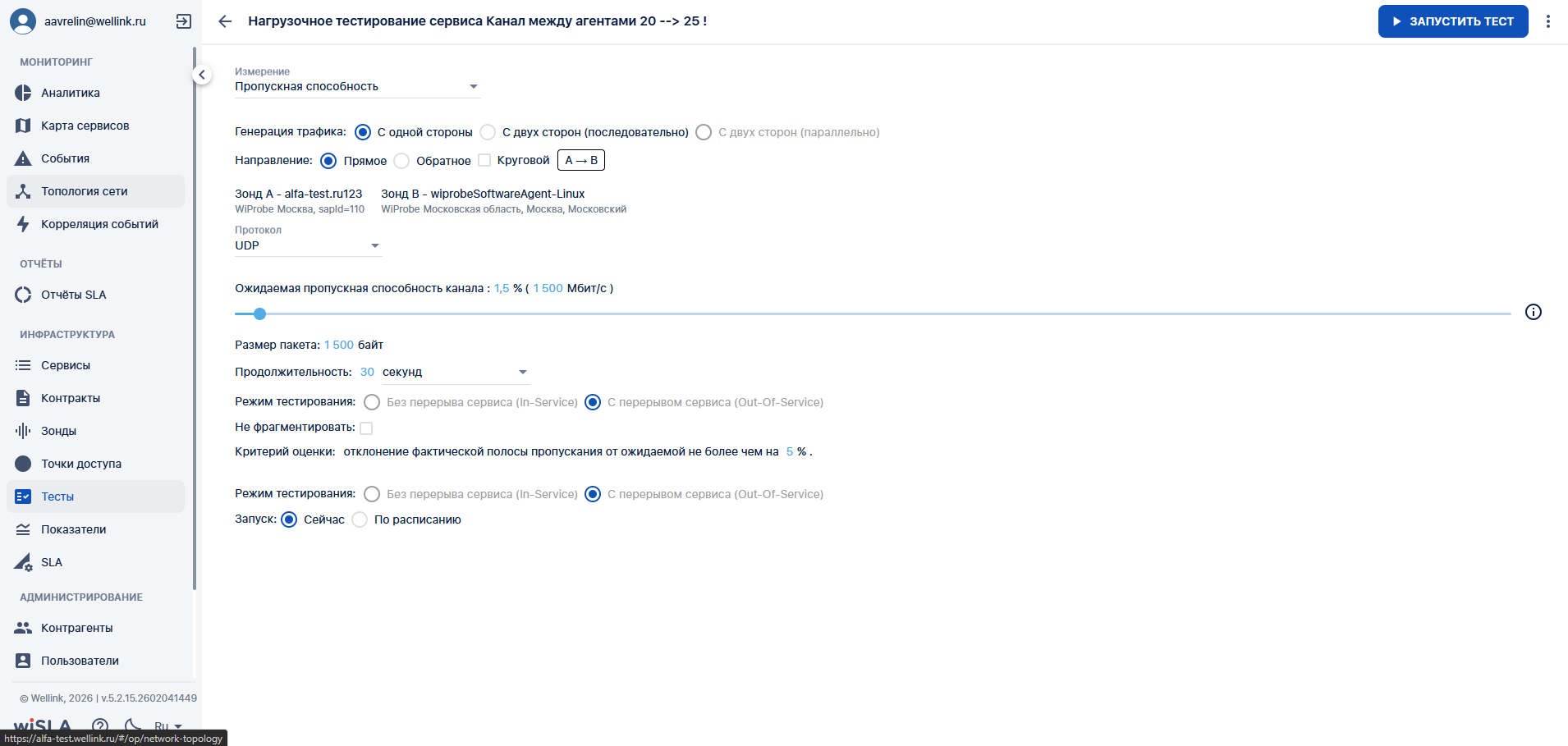
Настраивает параметры нагрузочного теста. 1. "Один поток"
2. "Многопоточный"
|
Отображает настройки пользователя. |
|
|
5. |
Запустить нагрузочное тестирование | ||
|
5.1 |
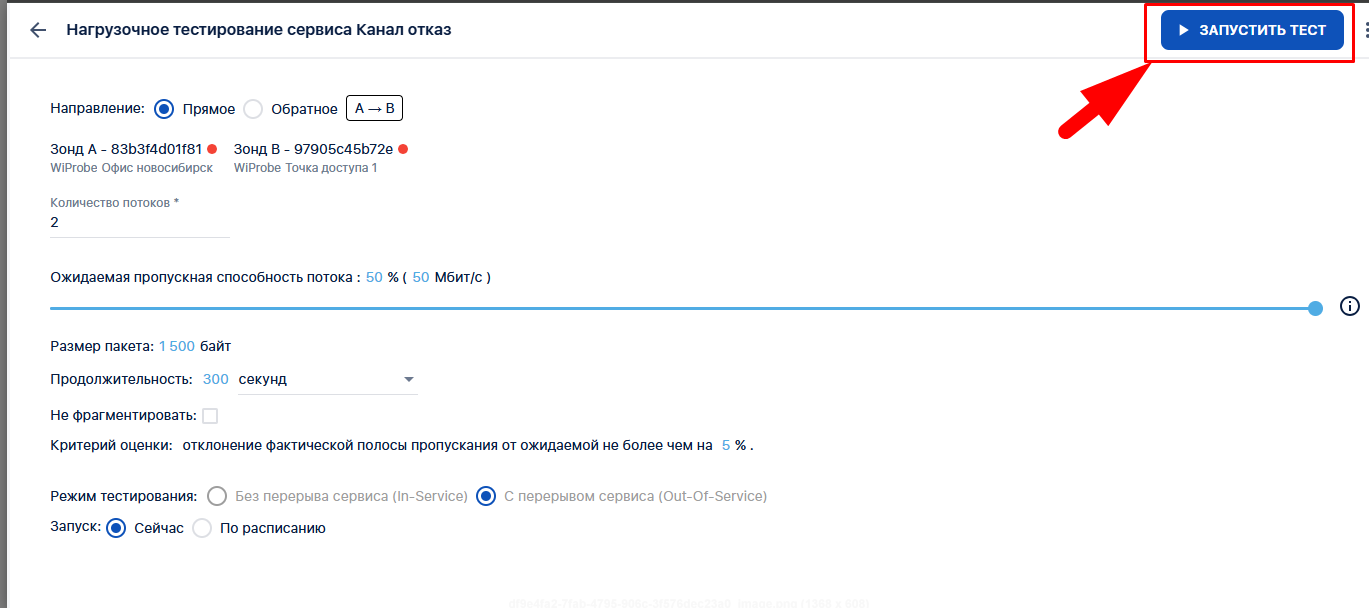
Нажимает кнопку
|
Сохраняет все текущие настройки нагрузочного тестирования, возвращается на страницу текущих показателей качества по сервису. |
|
|
6. |
Загрузить отчет результатов нагрузочного теста | ||
|
6.1 |
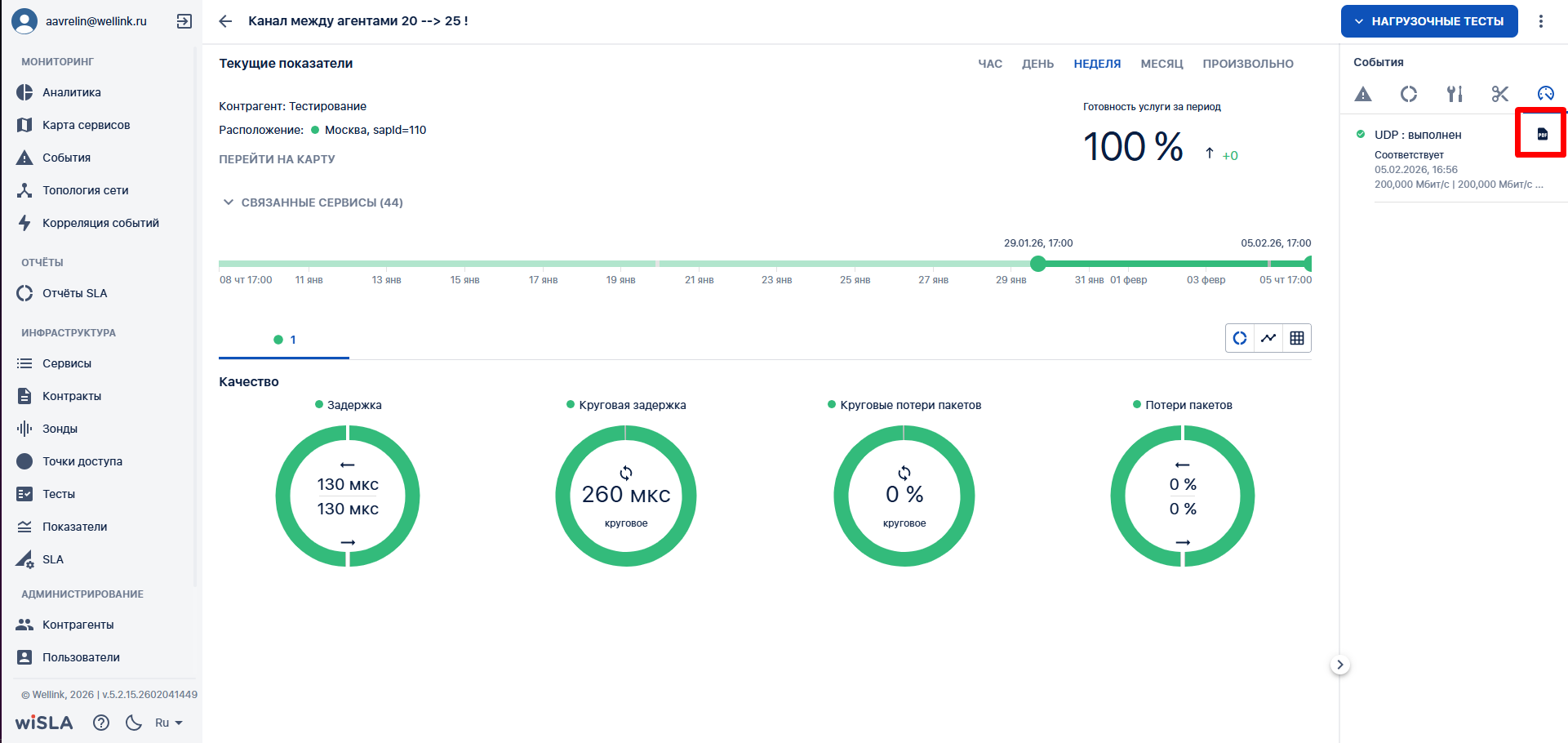
Переходит на вкладку "Нагрузочные тесты"  боковой панели События. |
Отображает текущий статус запущенного теста в записи на вкладке "Нагрузочные тесты". |
|
|
6.2 |
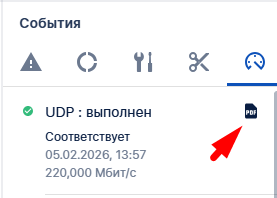
По окончании нагрузочного теста наводит указателем мыши на запись о выполненном нагрузочном тесте и нажимает на появляющуюся пиктограмму загрузки отчета |
Загружает подробный протокол нагрузочного тестирования в формате PDF. |
|


 .
.