Постановка Linux-мониторинга
1. Диаграммы сценария
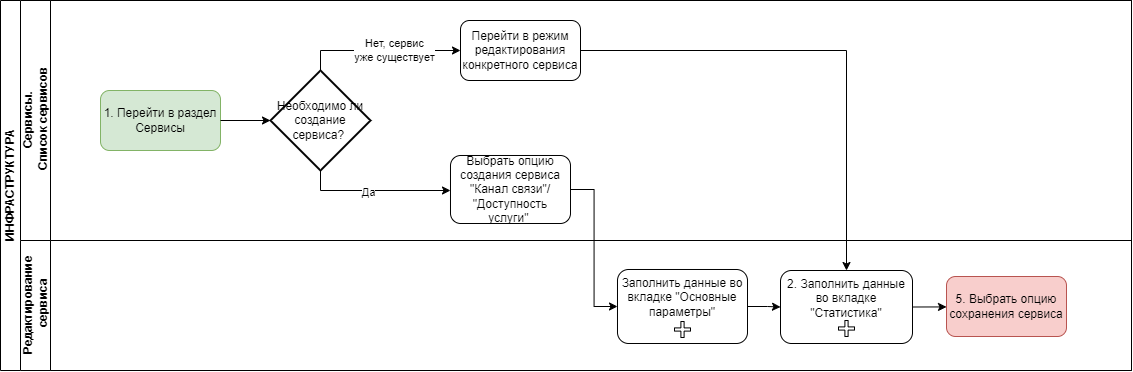
Диаграмм постановки на мониторинг пользовательского трафика
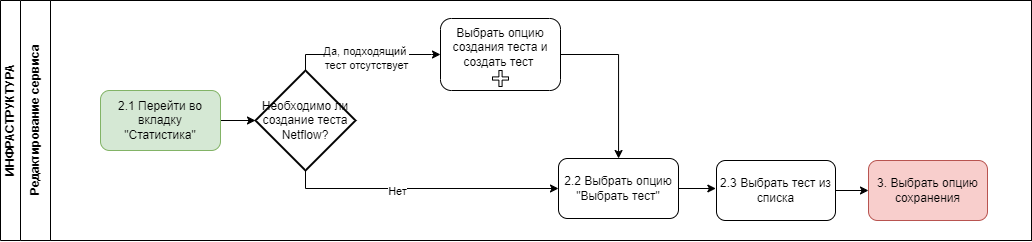
Диаграмма постановки зонда Netflow
2. Вводная информация
В данном сценарии описаны действия по постановке Linux-мониторинга. Способ мониторинга и получения информации о состоянии узла мониторинга (хоста).
Принцип работы следующий: осуществляется установка программного агента непосредственно на мониторингузел пользовательскогомониторинга, трафикасбор Netflow.данных выполняется из системных файлов.
Преимущество способа мониторинга: Netflowотсутствие -необходимости тест,доступности позволяющийпротоколов, собратьиных данныеразрешений для(ssh, анализаSNMP).
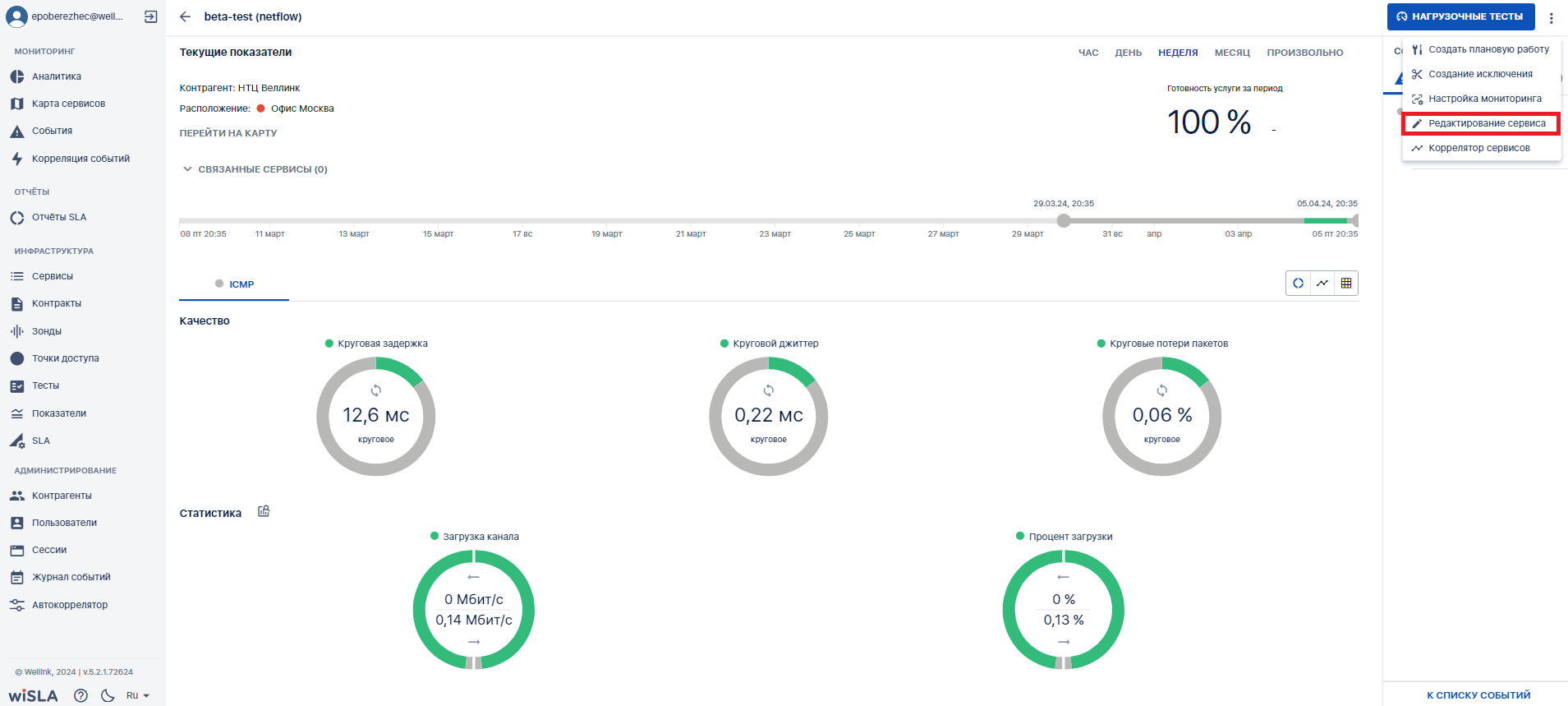
Ожидаемый результат выполнения сценария: на странице просмотра текущих показателей качества выводится блок "Статистика" с показателями пользовательского трафика (например, загрузка канала, процент загрузки)
Полезные ссылки: - Канал связи; Доступность услуги - сценарии по созданию сервисов (примеры). - Страница просмотра статистики потребления трафика - Просмотр статистики сервиса, собранной протоколом NetFlow
3. Описание сценария
|
№ шага |
Действие пользователя |
Реакция Системы |
UI |
Примечания по действию пользователя |
||||
|---|---|---|---|---|---|---|---|---|
| 1. |
| |||||||
|
1.
|
Открывает раздел
|
Открывает , показывает список сервисов. |
|
|||||
2. |
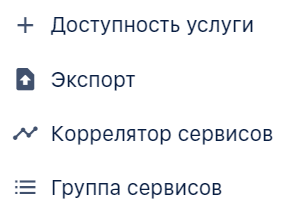
Нажать кнопку "Доступность услуги" | |||||||
|
2.1 |
Нажимает кнопку
|
Показывает всплывающее меню
|
|
|||||
|
2.2 |
Выбирает пункт меню
|
Открывает страницу создания сервиса типа "Доступность услуги". |
||||||
|
2.3 |
Заполняет название Сервиса. |
Отображает заполненное значение названия Сервиса. |
|
|
||||
|
2.4 |
Выбирает владельца сервиса - выпадающий список в поле "Владелец *" блок "Описание" |
Показывает
|
|
|
||||
| 3 | Выбрать SLA |
|||||||
|
3.1 |
|
Показывает выбранное SLA |
в SLA должны быть измерения, которые мы можем измерить при помощи DC-теста | |||||
| 4 | Выбрать зонд | |||||||
|
4.1 |
Нажимает кнопку «Выбрать зонд» для удалённой точки |
Показывает доступные зонды в раскрывающемся списке с автодополнением. |
|
Указываем зонд, на котором установлен нужный нам программный агент (?) |
||||
|
4.2 |
Выбирает зонд из списка. |
Показывает выбранный зонд в блоке «Зонды». |
|
|||||
|
5. |
Выбрать измерение |
|||||||
|
5.1 |
Нажимает кнопку |
Показывает выпадающий список измерений. |
|
|||||
|
5.2 |
Выбирает измерение из выпадающего списка. | Показывает выбранное измерение в блоке "Измерения". |
|
|
||||
6. |
Создать и настроить тест типа DC |
|||||||
|
6.1 |
Нажимает пиктограмму |
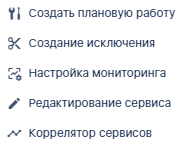
Открывает всплывающее меню
|
|
|||||
|
6.2 |
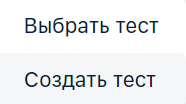
Выбирает пункт
|
Открывает |
|
|
||||
6.3 |
Указывает |
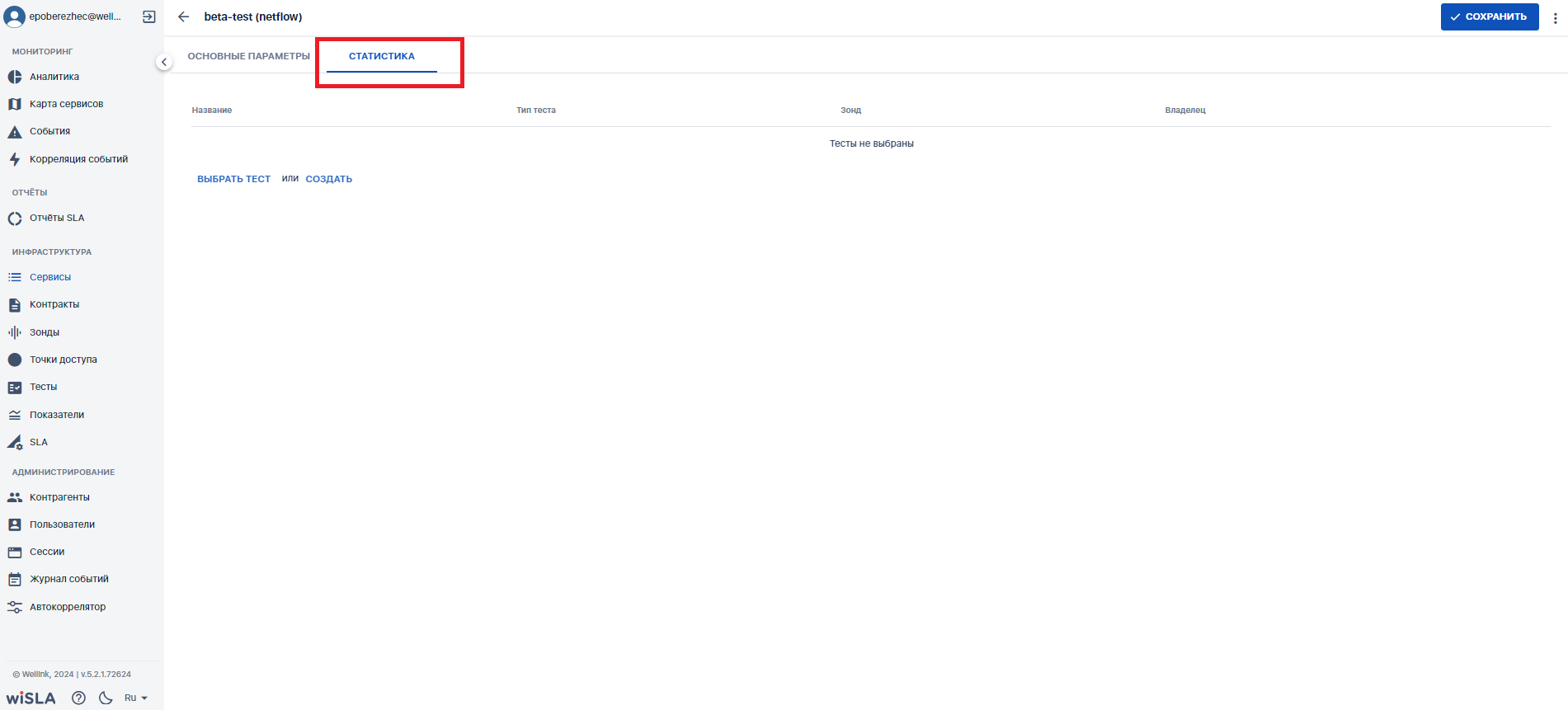 Показывает название теста.
|
||||||
6.4 |
|
Показывает |
 |
|
||||
6.5 |
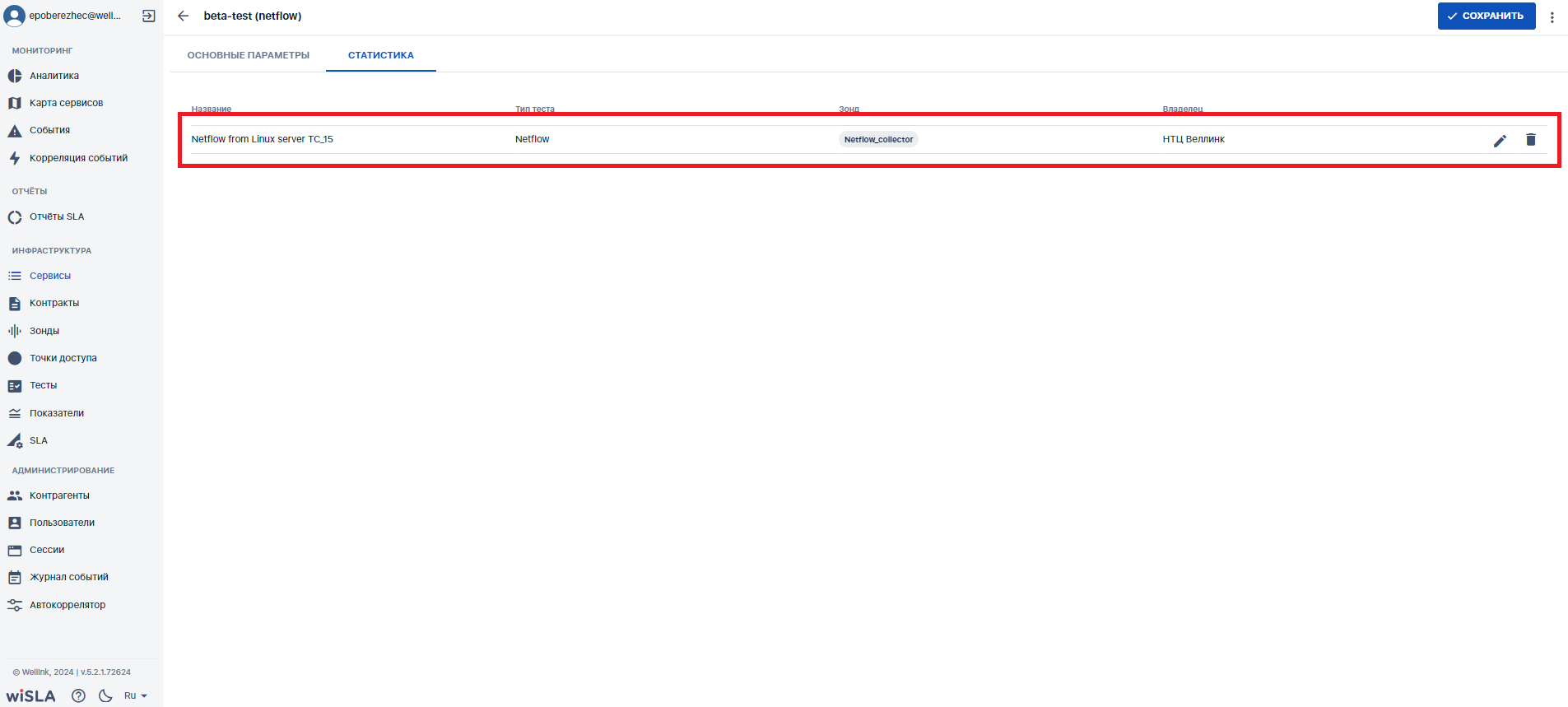 |
|
||||||
6.7 |
|
Отображает выбранный показатель в поле "Показатель". |
||||||
|
6.8 |
Заполняет обязательные поля: "Частота опроса", "Настройки" |
Заполненные поля доступны для редактирования. |
|
|||||
6.9 |
Нажимает кнопку
|
Сохраняет новый тест. Показывает новый тест в блоке «Измерения» на странице создания сервиса. |
|
|||||
|
7 |
Запустить мониторинг |
|||||||
|
7.1 |
Нажимает кнопку  |
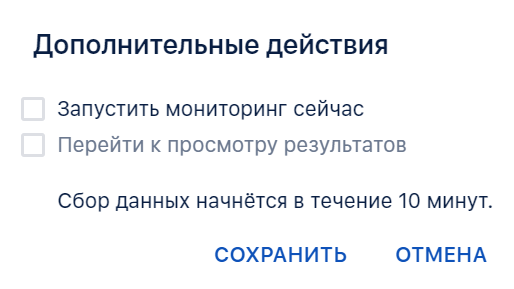
Показывает модальное окно "Дополнительные действия".
|
|
|
||||
|
7.2 |
Отмечает
|
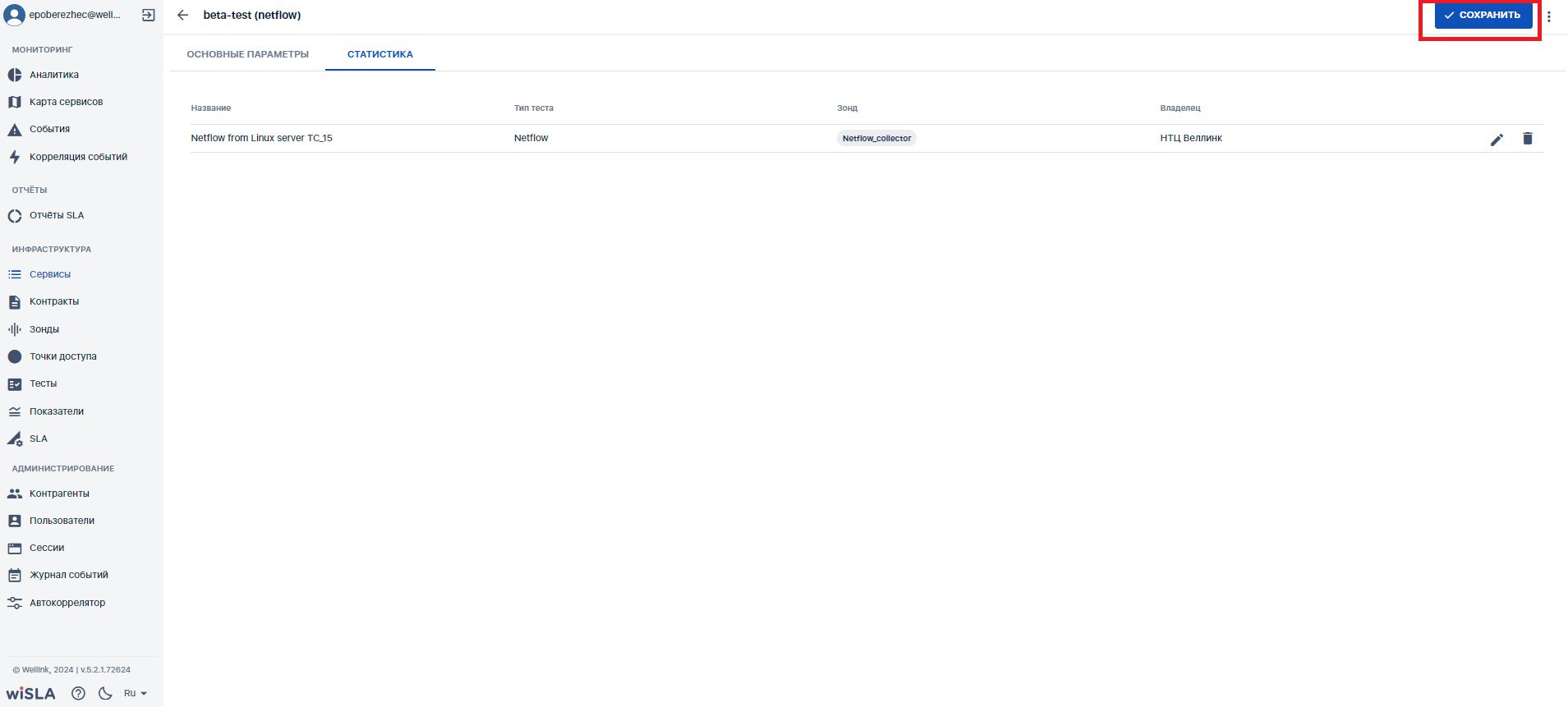 |
|
|||||
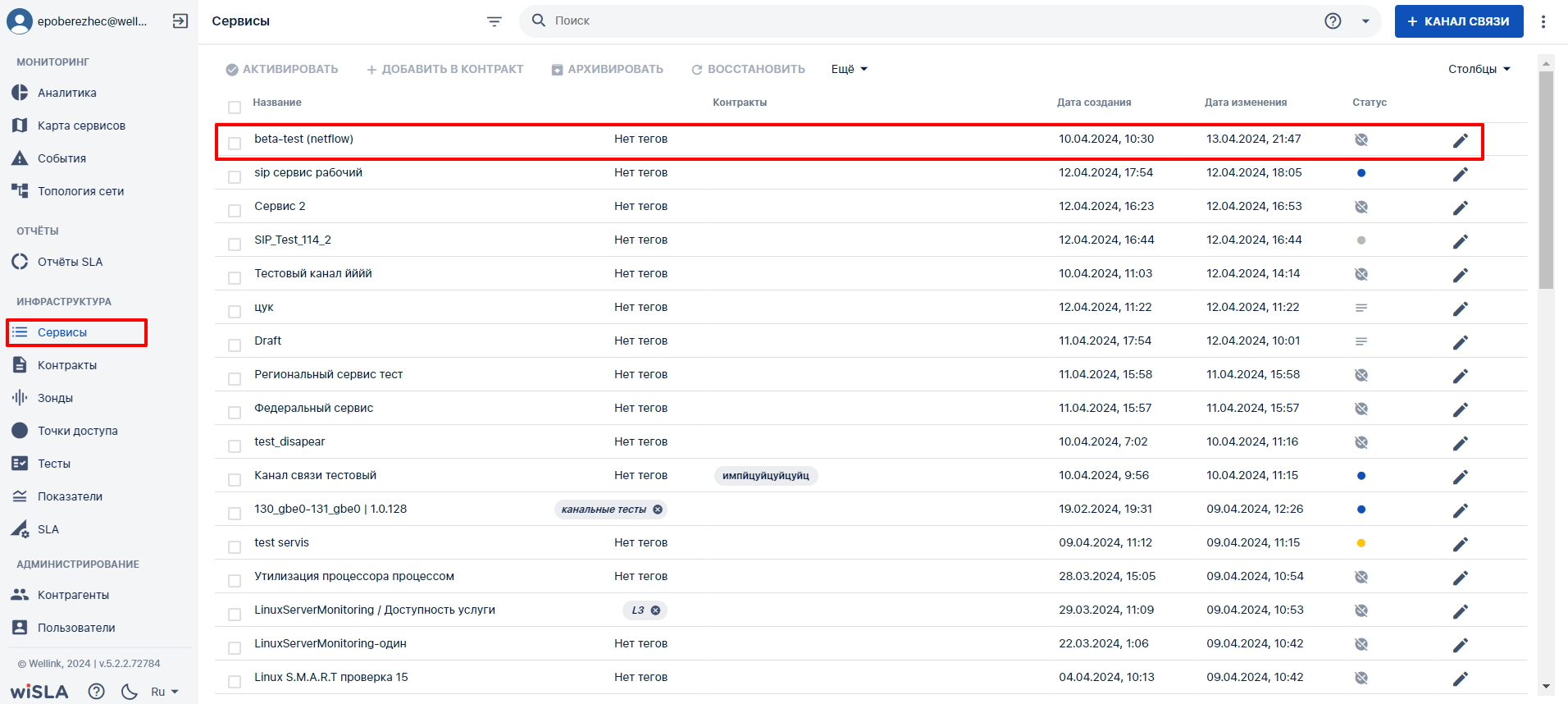
 в
в