Постановка на мониторинг сервера, виртуальной машины, СУБД.
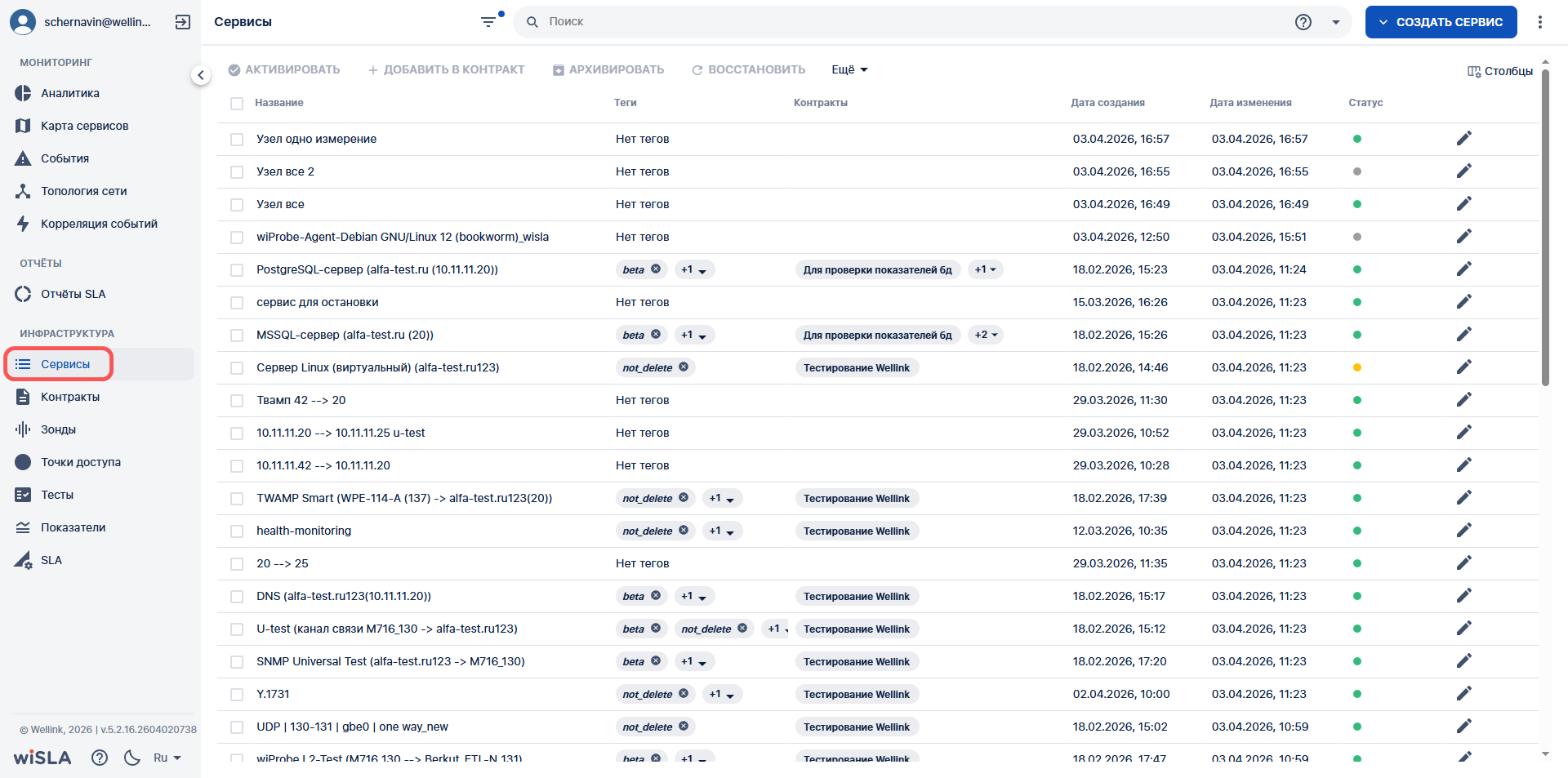
1. Диаграммы сценария
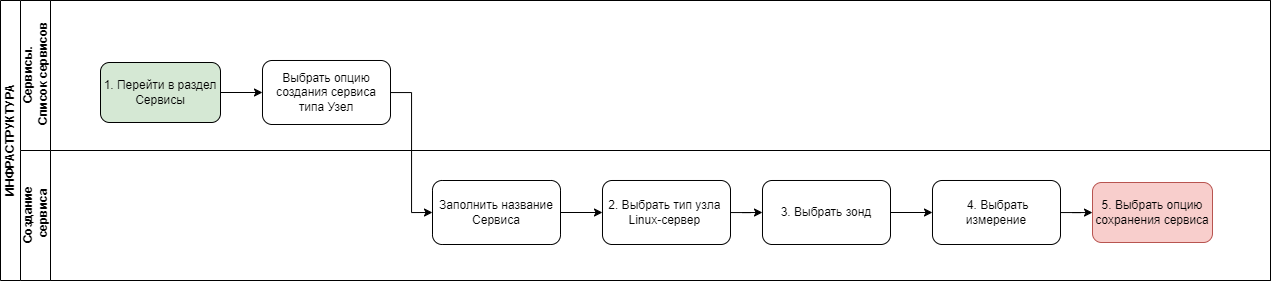
Диаграмма постановки сервиса с типом Узел (Linux-мониторинг)
2. Вводная информация
В данном сценарии описаны действия по постановке на мониторинг серверов Linux, Windows и баз данных.
Принцип работы сбора данных следующий: осуществляется установка программного агента на узел мониторинга, сбор данных выполняется из системных файлов.
Преимущество способа мониторинга: отсутствие необходимости доступности протоколов, иных разрешений (ssh, SNMP).
Ожидаемый результат выполнения сценария: По созданному сервису запущен мониторинг в соответствии с заданными параметрами, осуществляется сбор данных из системных файлов. Отображается статус сервиса (спустя минимум 5 минут с момента запуска мониторинга), а также данные на странице просмотра показателей качества.
Важно:
- При сборе данных по показателю "Утилизация сетевого интерфейса" необходимо учесть, что - данный показатель может некорректно функционировать в популярных средах виртуализации, таких как QEMU и KVM, из-за особенностей реализации виртуальных сетевых интерфейсов. Для устранения этой проблемы рекомендуется включить поддержку виртуализации физического интерфейса, например, Intel E1000. В некоторых случаях для применения изменений может потребоваться перезагрузка виртуальной машины.
Чтобы определить используемую среду виртуализации, выполните команду:
systemd-detect-virt
Корректная работа показателя зависит от правильного определения скорости сетевого интерфейса в системе.
Проверить это можно с помощью команды:
cat /sys/class/net/<имя сетевого интерфейса>/speed
Если в результате проверки отображается значение -1, следует отключить данный показатель, так как он не будет работать. - При перезапуске системы, данные по показателям с периодом агрегации данных 5 и 15 минут, приходят с задержкой и на графике отображается прерывание соответствующее периоду агрегации. Данное поведение обусловлено механизмом агрегации и отображения исторических данных.
3. Описание сценария мониторинга сервера Linux
|
№ шага |
Действие пользователя |
Реакция Системы |
UI |
|---|---|---|---|
| 1 |
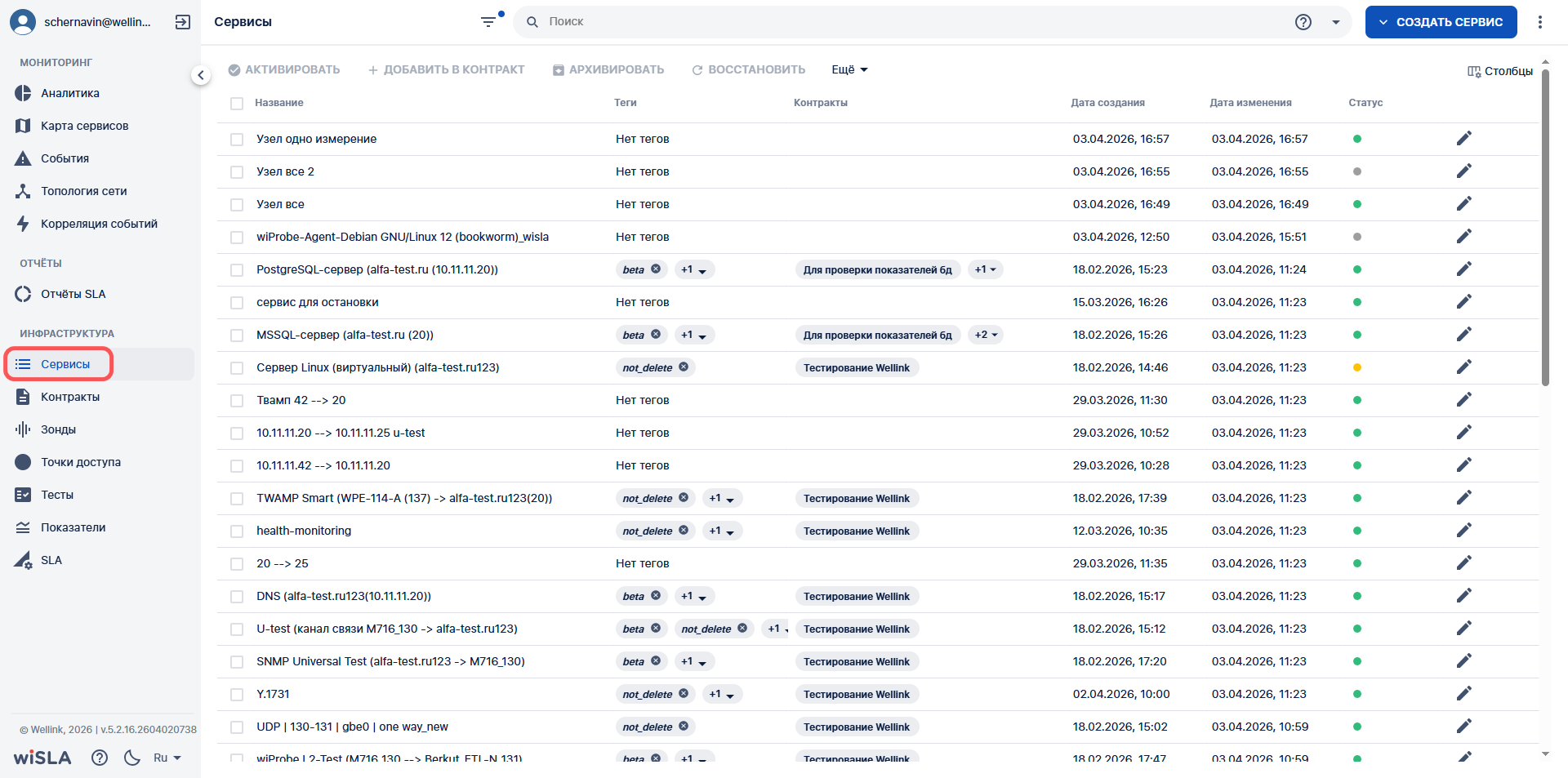
Перейти на страницу Сервисы |
||
|
1.1 |
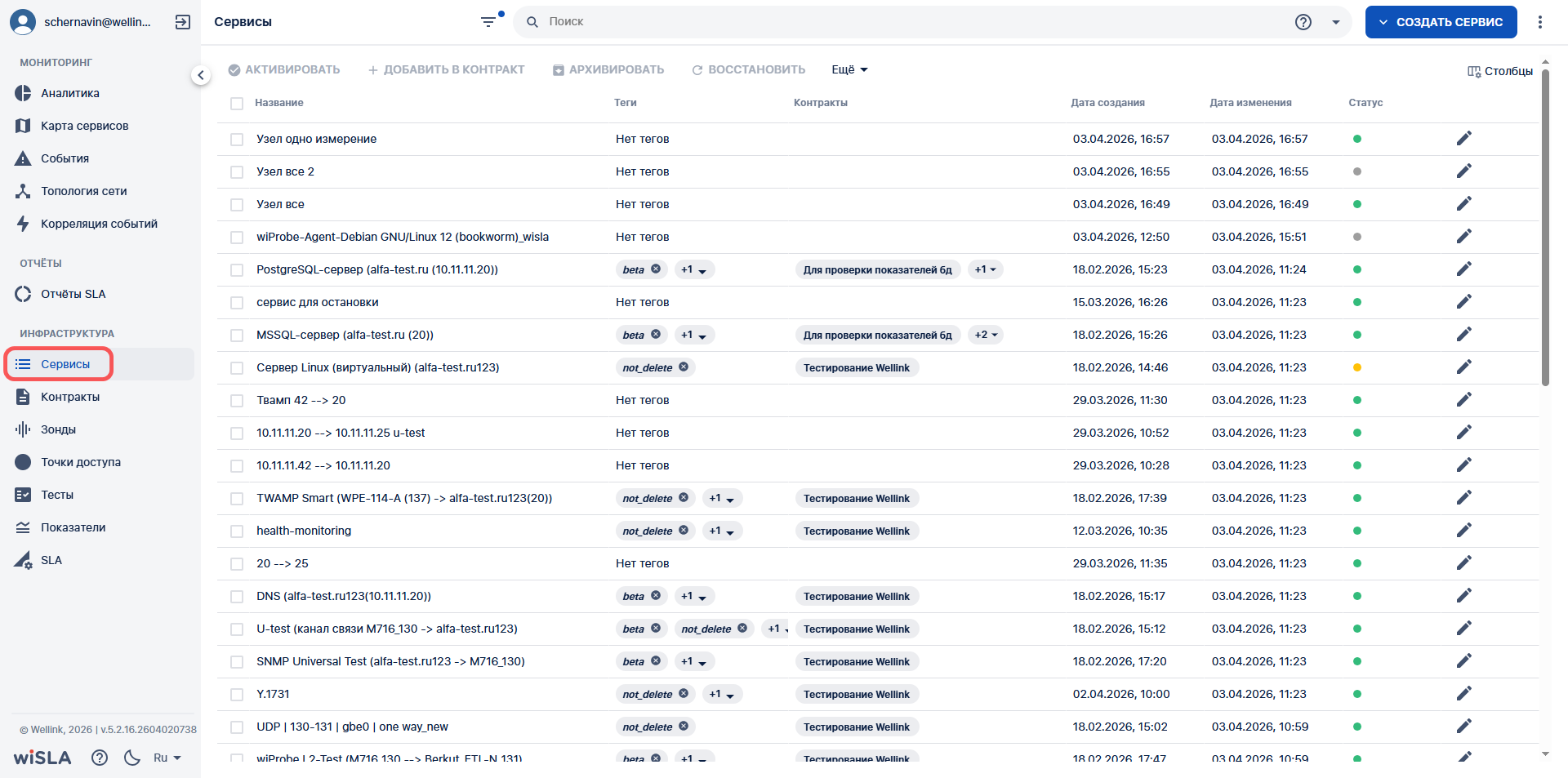
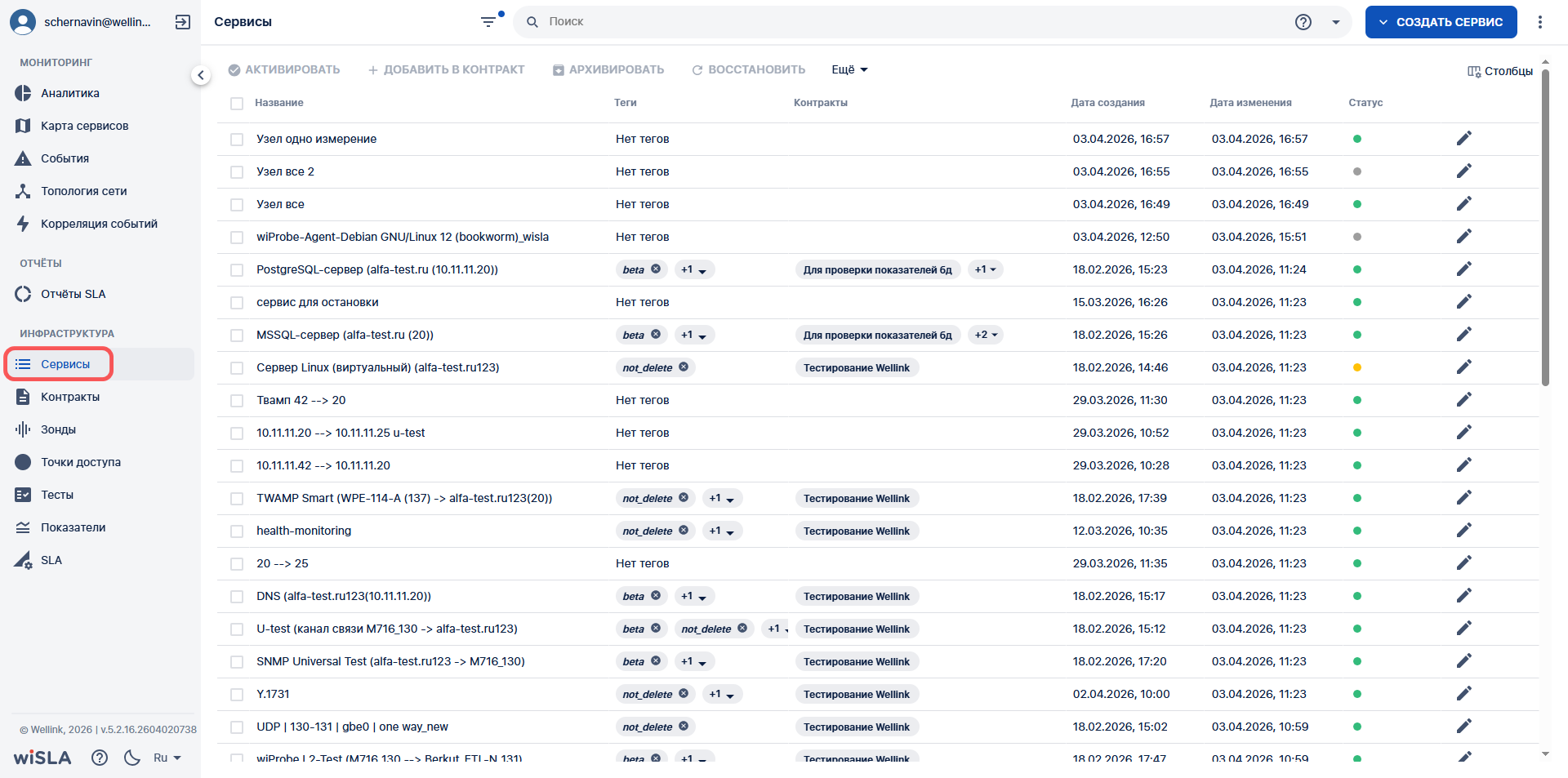
Открывает раздел "Сервисы" в функциональном блоке "ИНФРАСТРУКТУРА" | Открывает страницу раздела Сервисы Показывает список сервисов |
|
|
2 |
Открыть страницу создания сервиса | ||
|
2.1 |
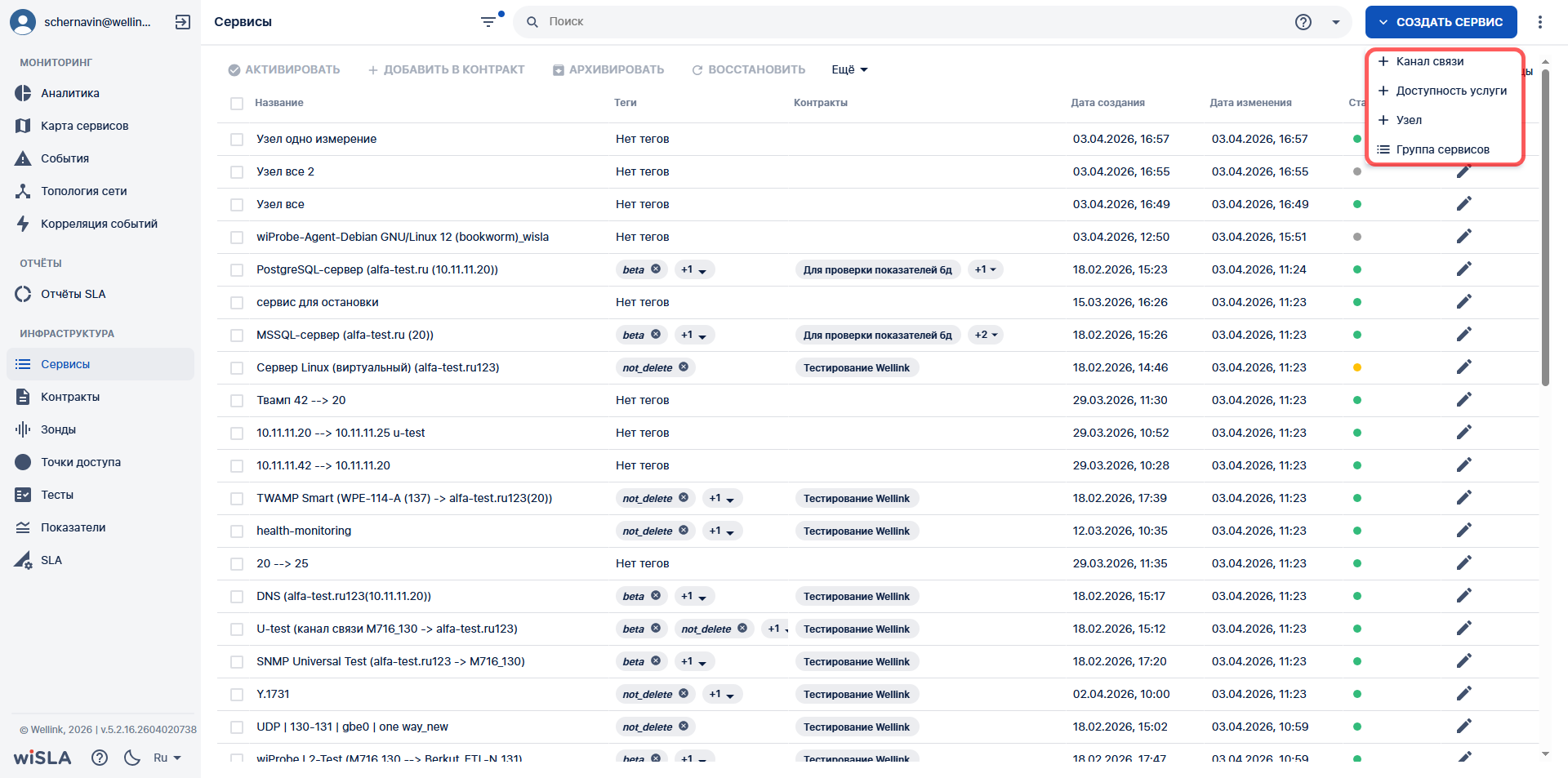
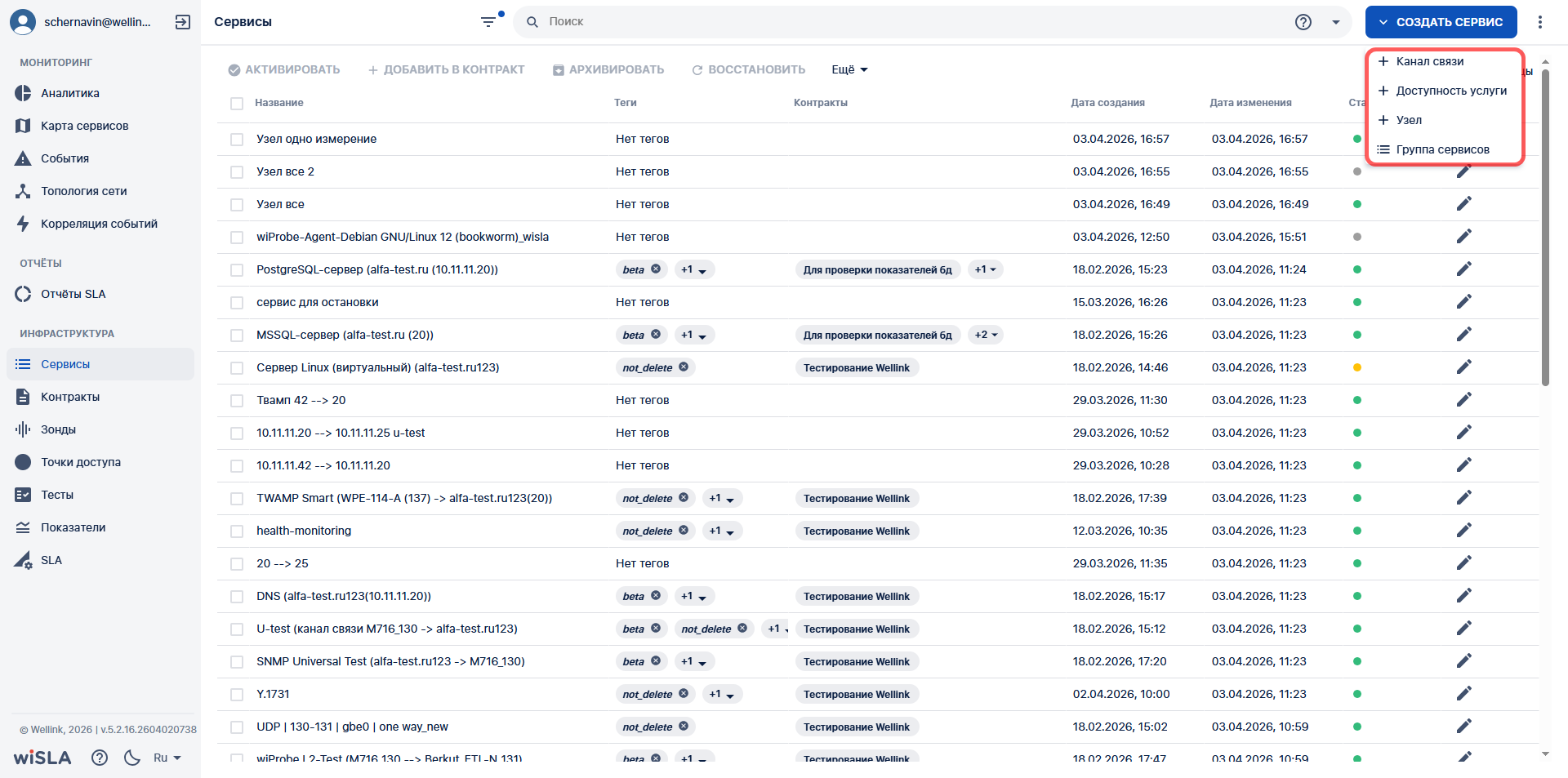
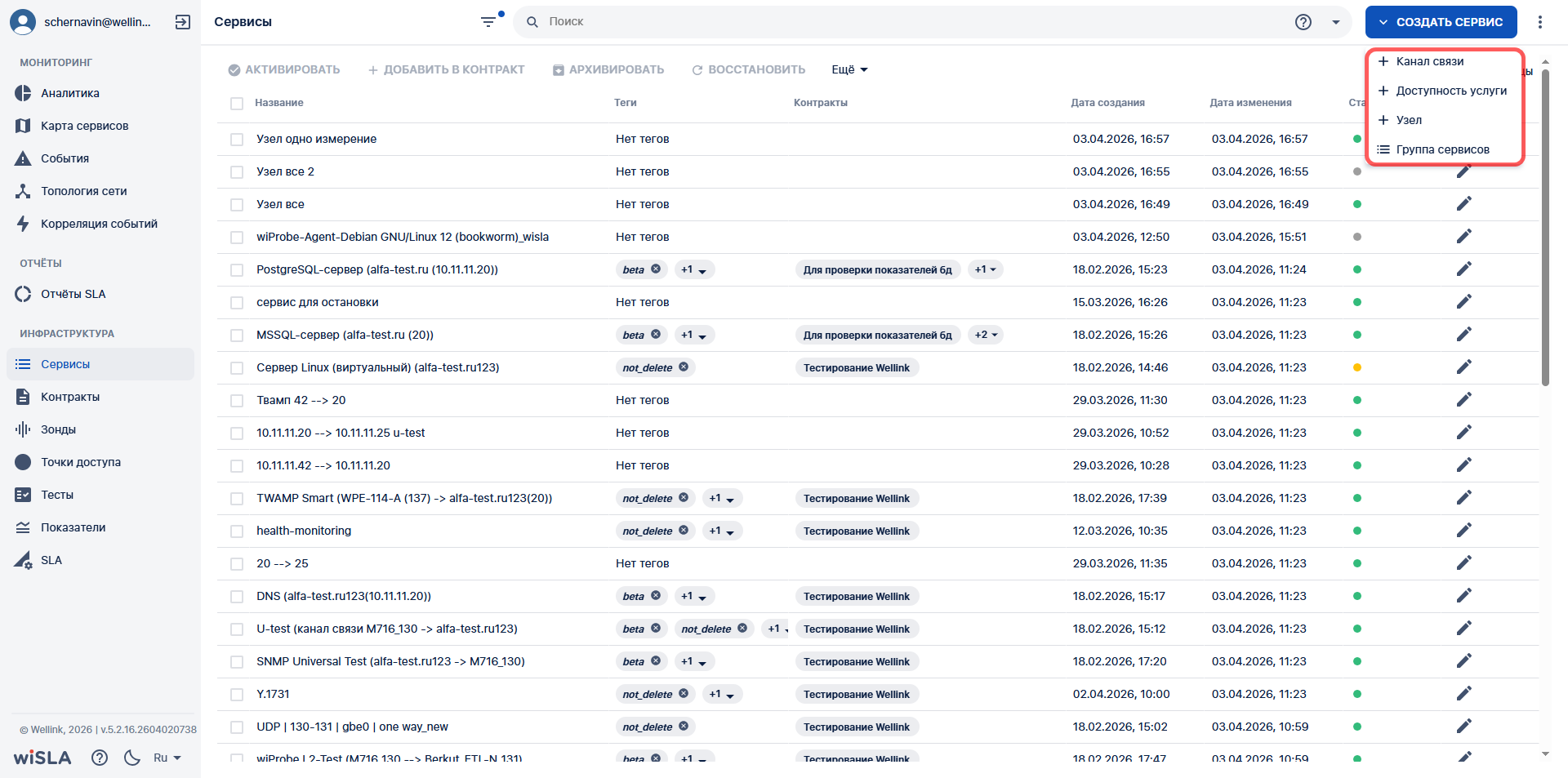
В Toolbar нажимает кнопку "Создать сервис" |
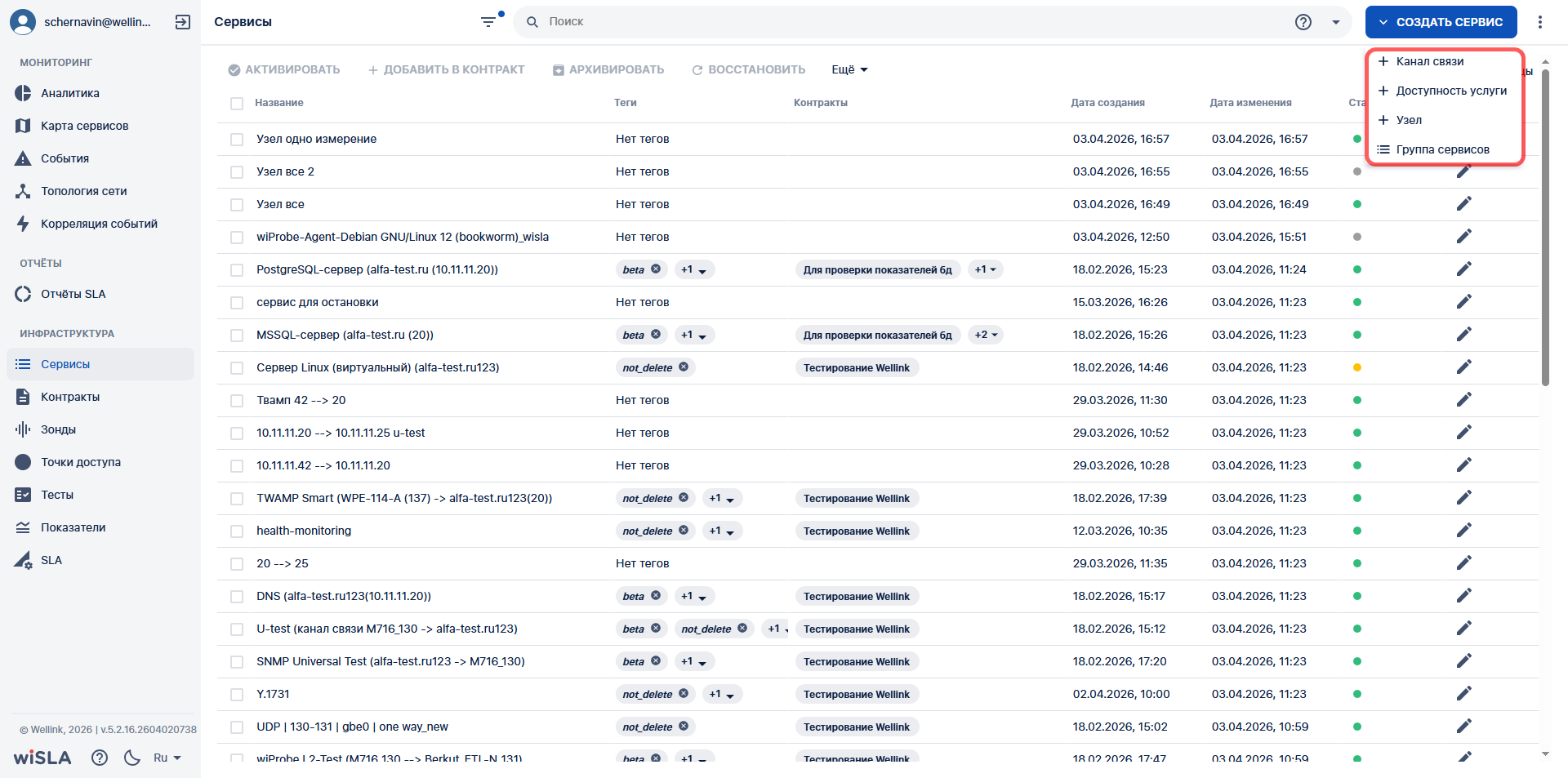
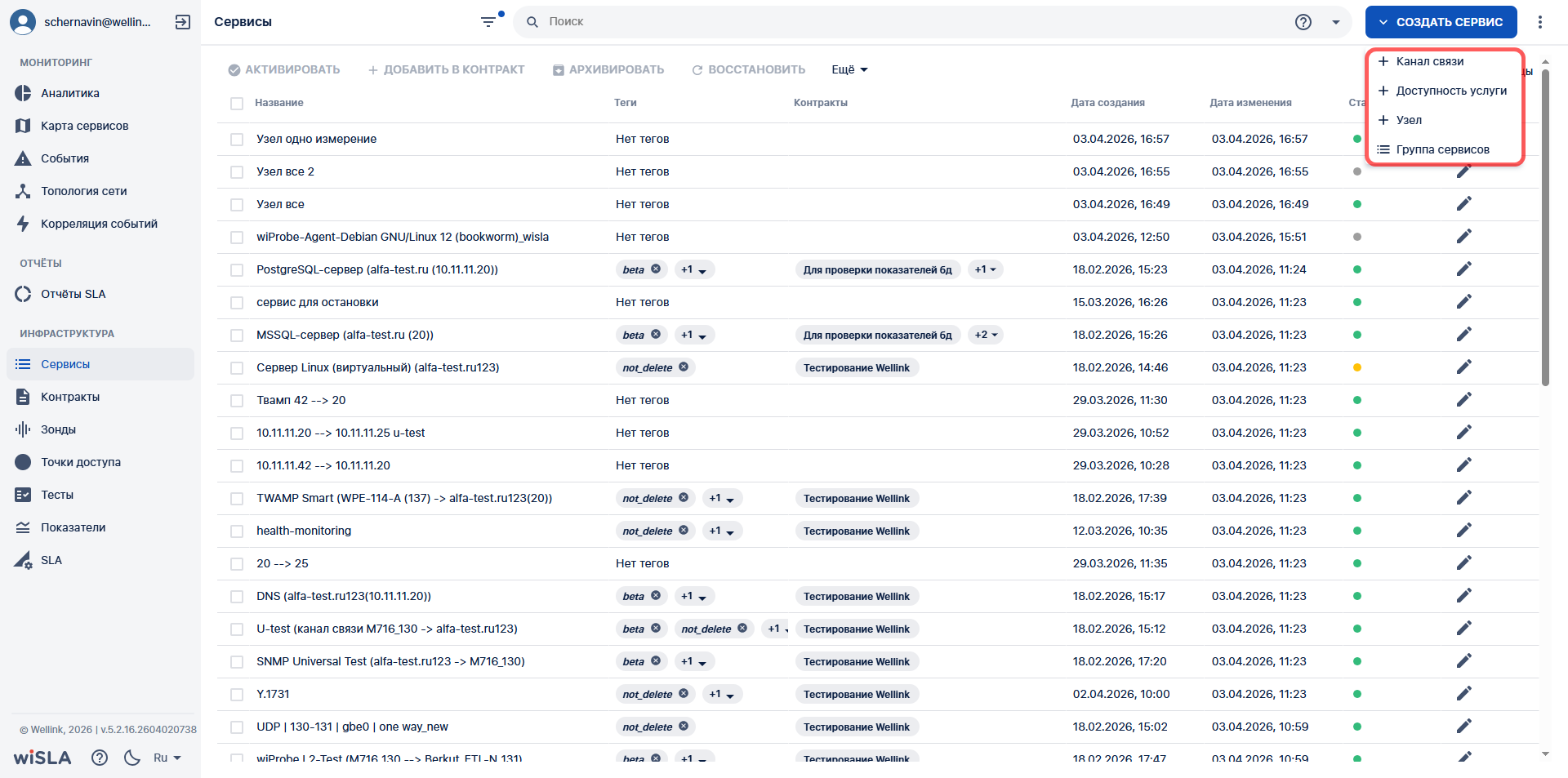
Отображает выпадающий список кнопки "Создать сервис" |
|
|
2.2 |
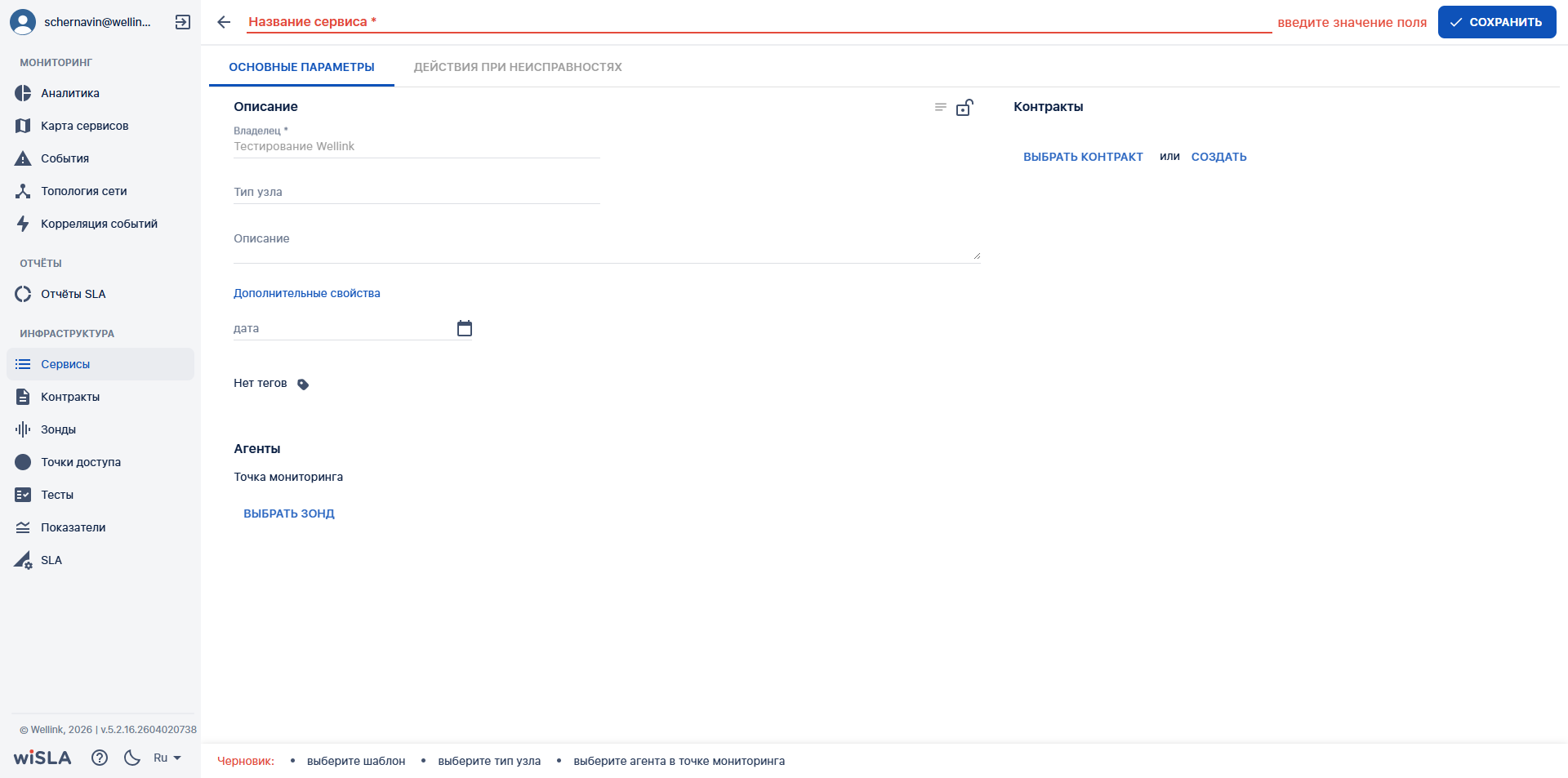
В выпадающем списке кнопки "Создать сервис" нажимает кнопку "Узел" |
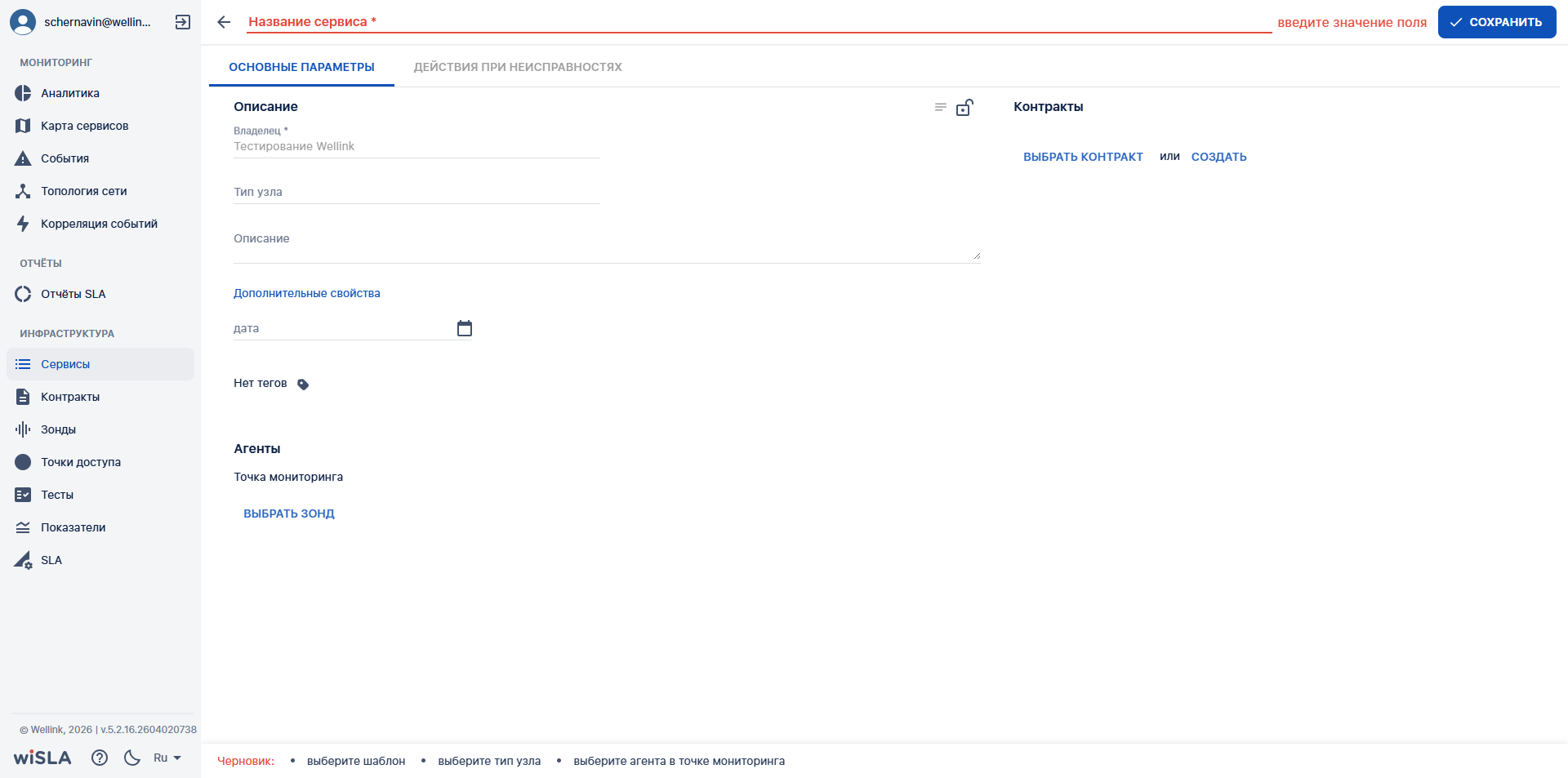
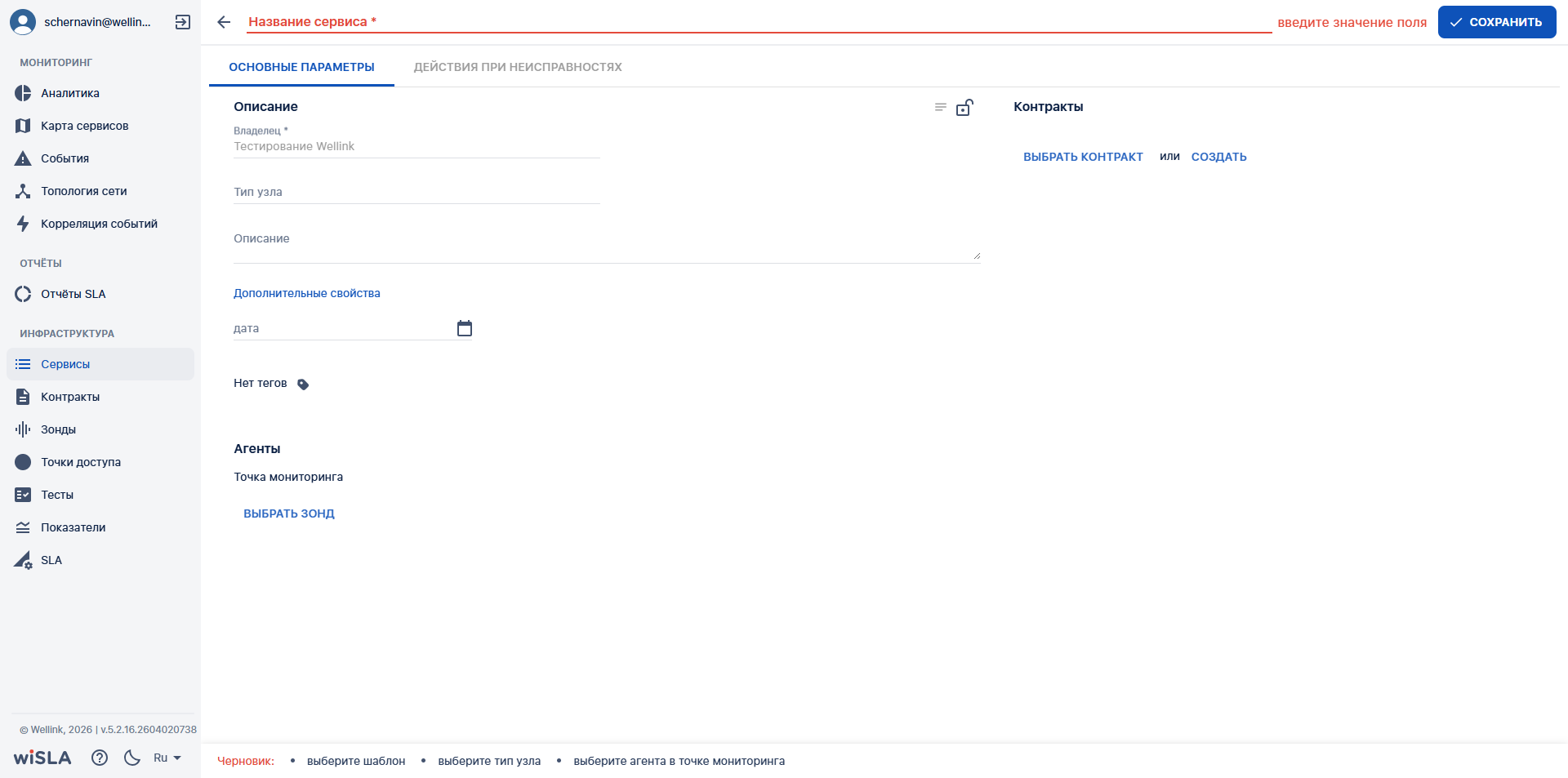
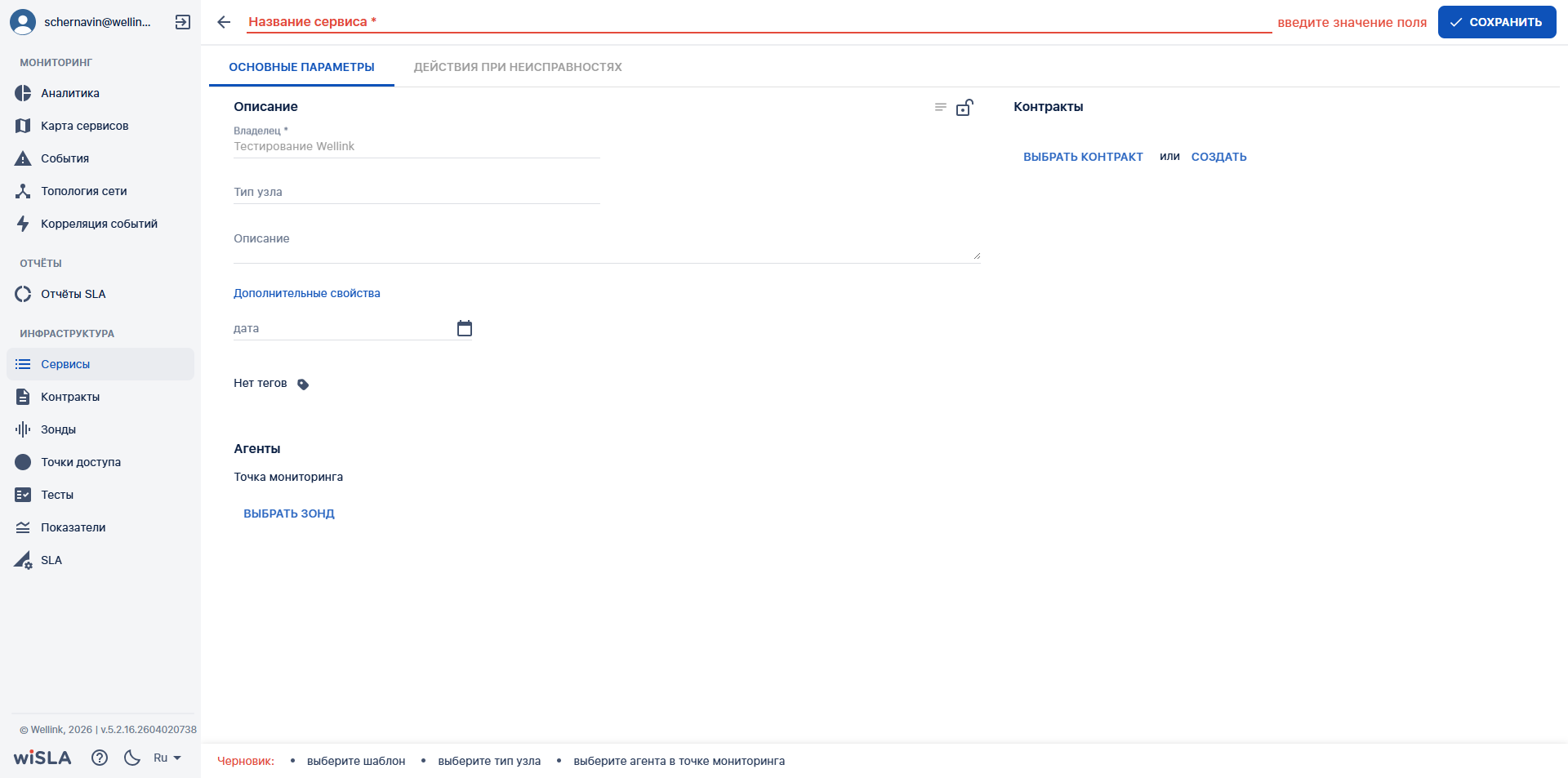
Открывает страницу создания сервиса типа "Узел" |
|
|
2.3 |
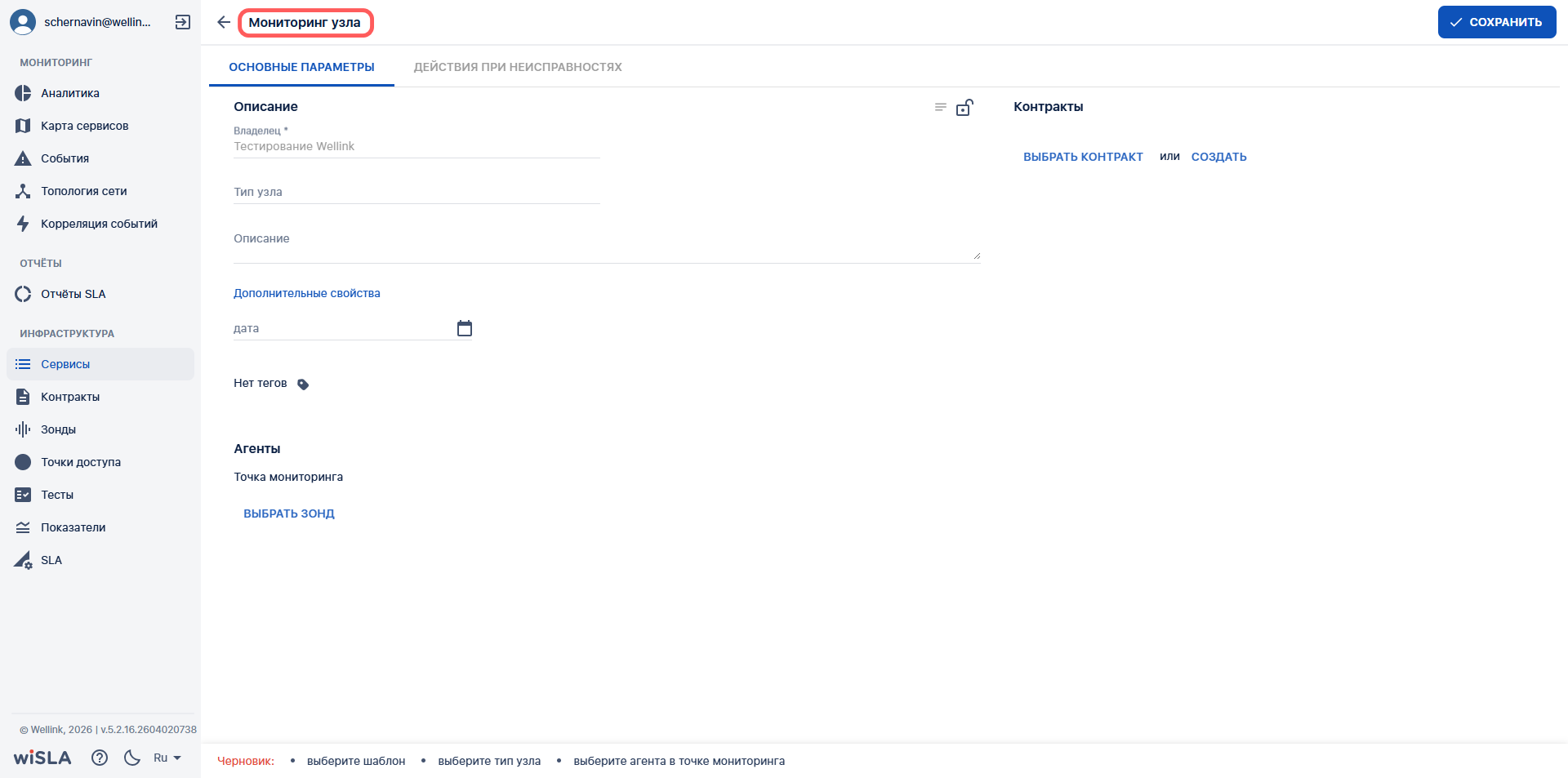
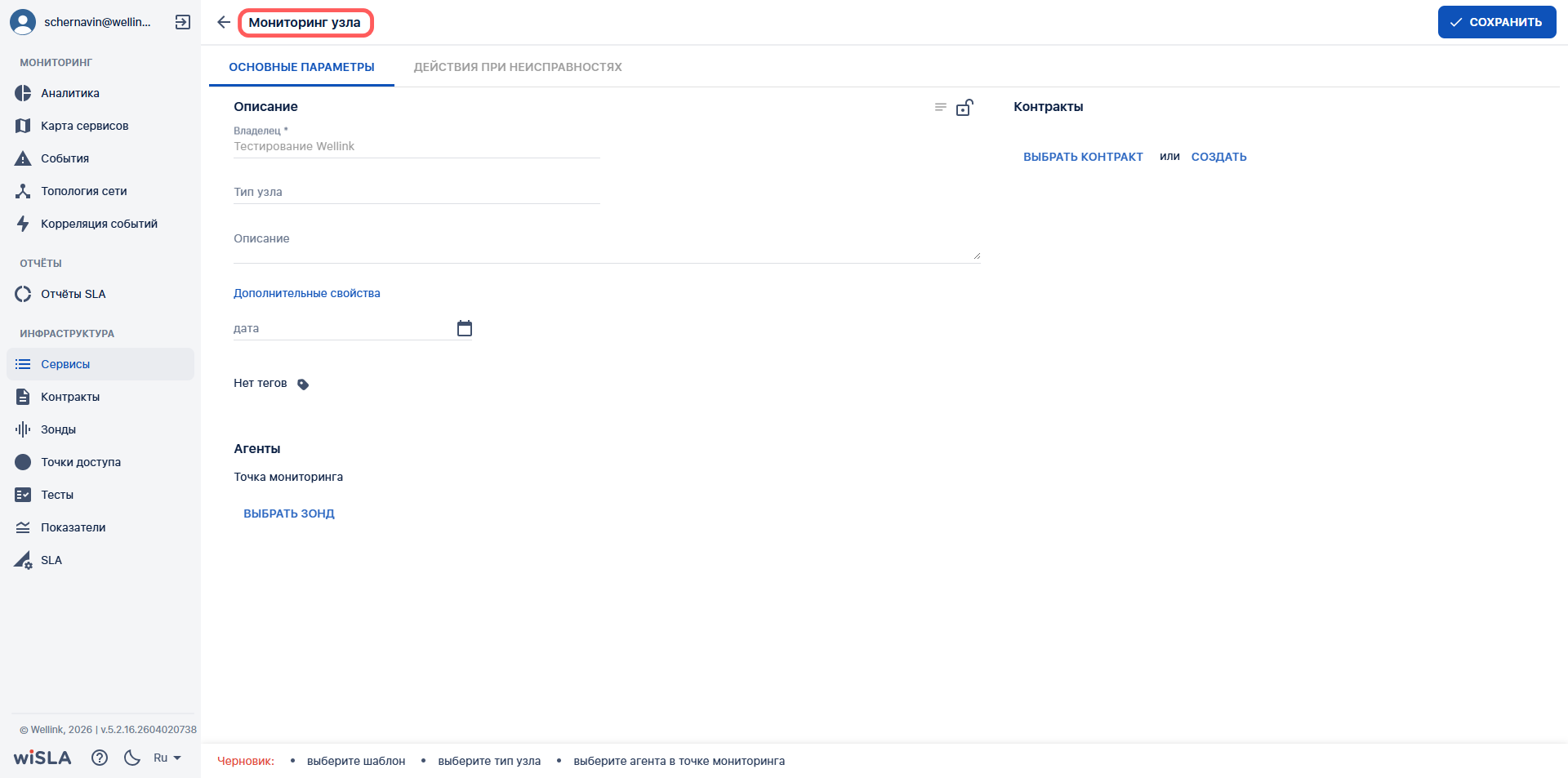
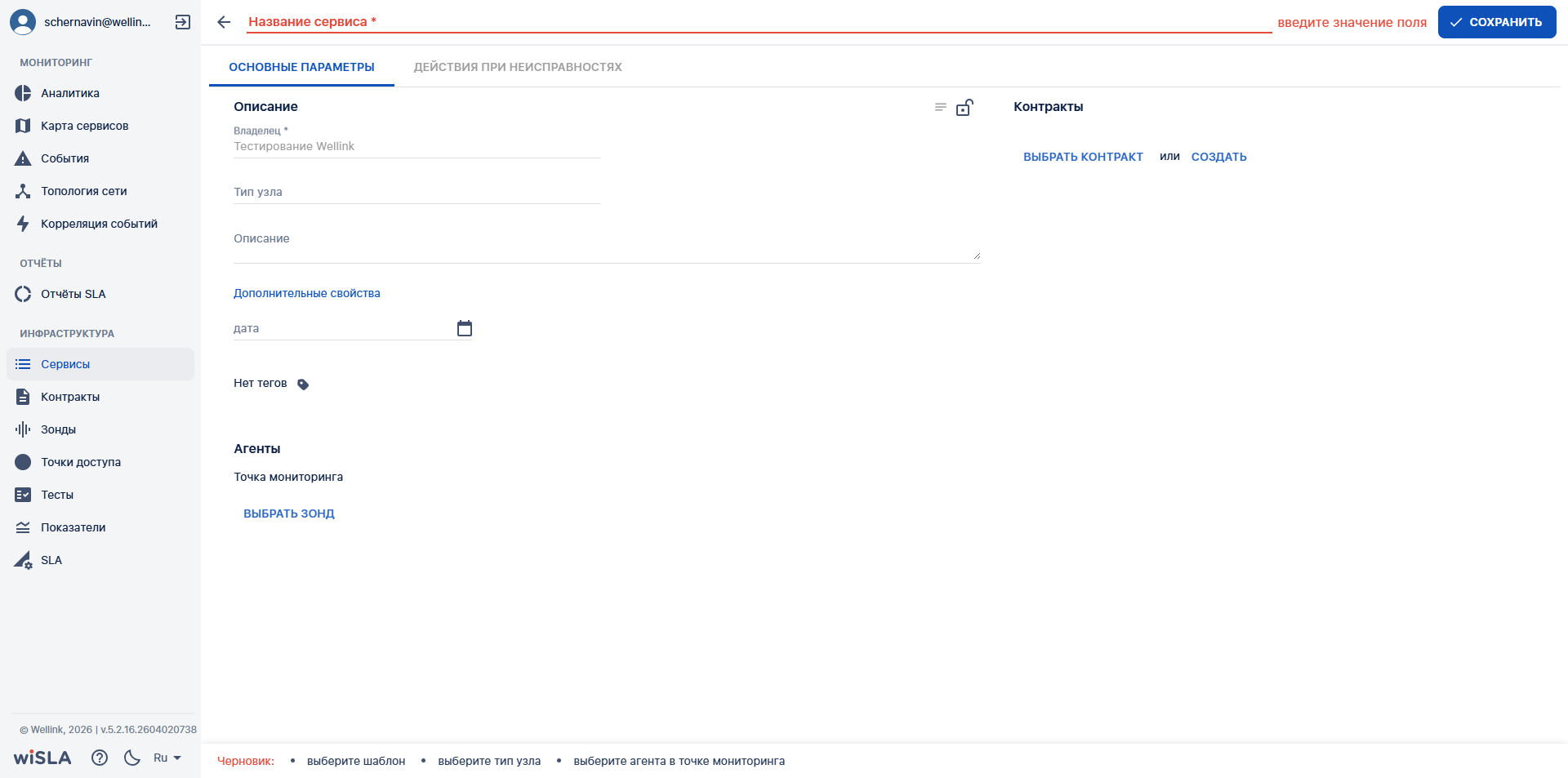
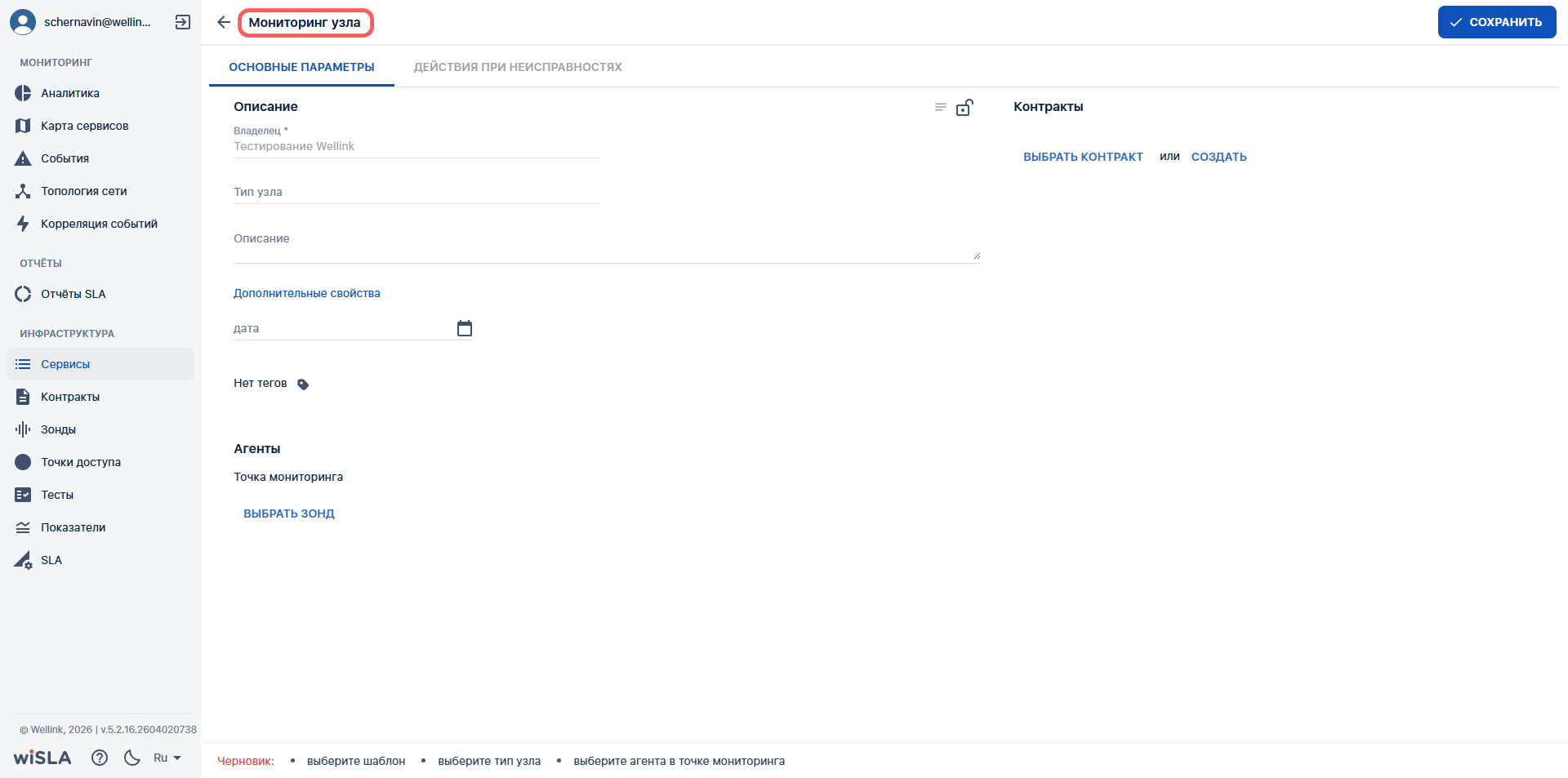
Заполняет поле "Название сервиса" |
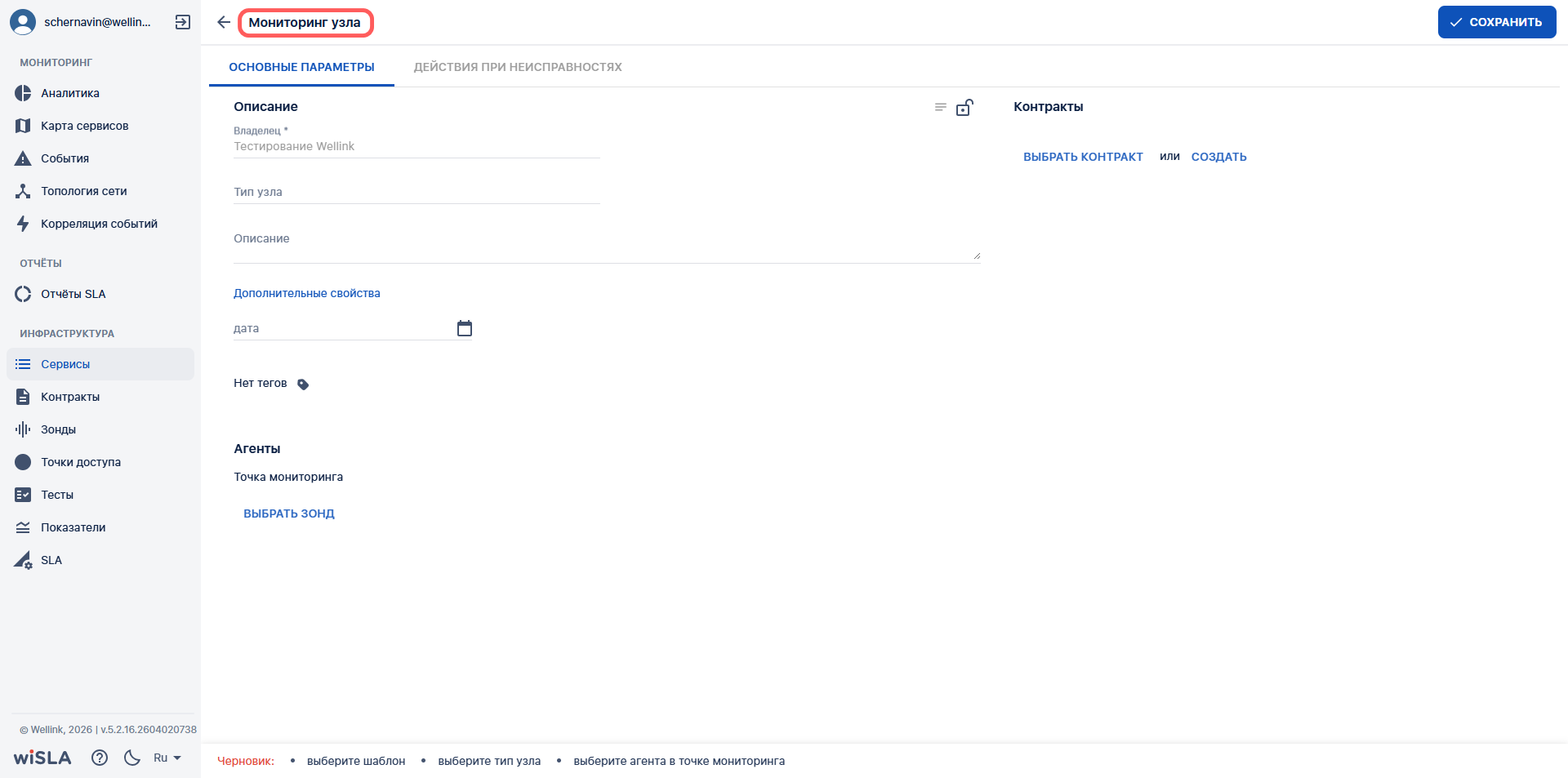
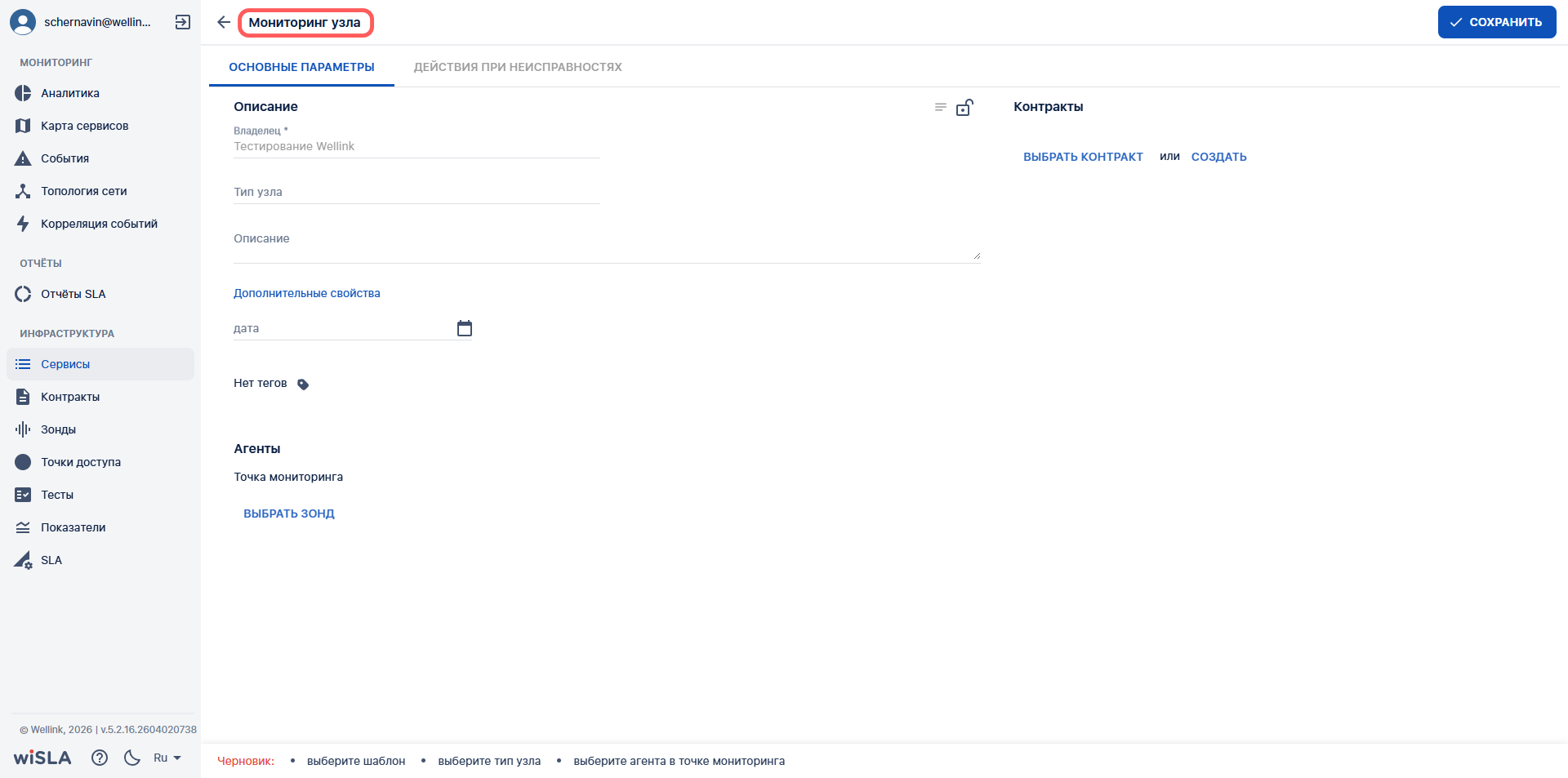
Отображает заполненное поле "Название сервиса" |
|
| 3 | Создать тип узла (если тип узла "Linux-сервер" создан в системе, переход к шагу № 4) | ||
|
3.1 |
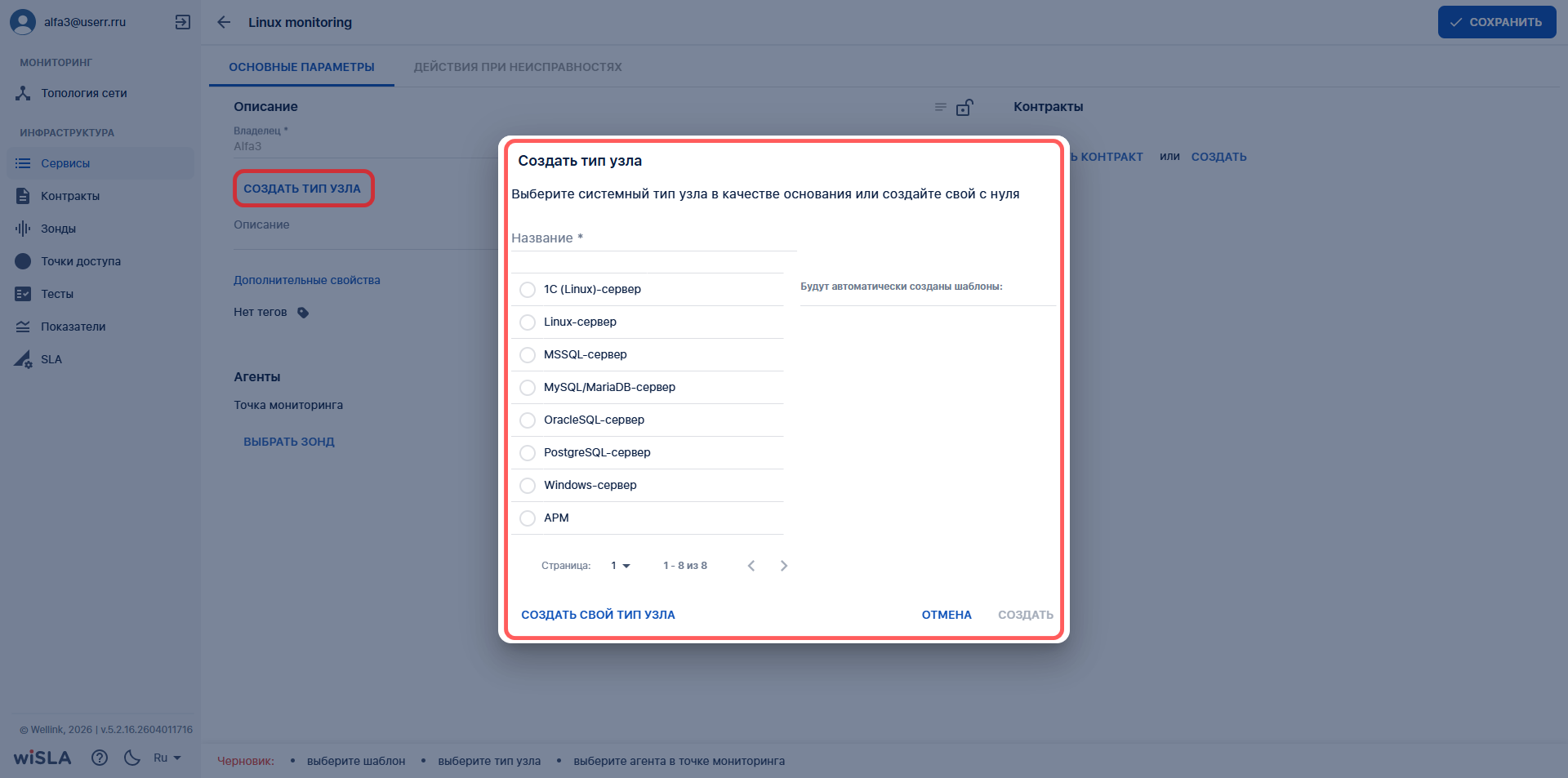
Нажимает кнопку "Создать тип узла" |
Открывает модальное окно "Создать тип узла" |
|
|
3.2 |
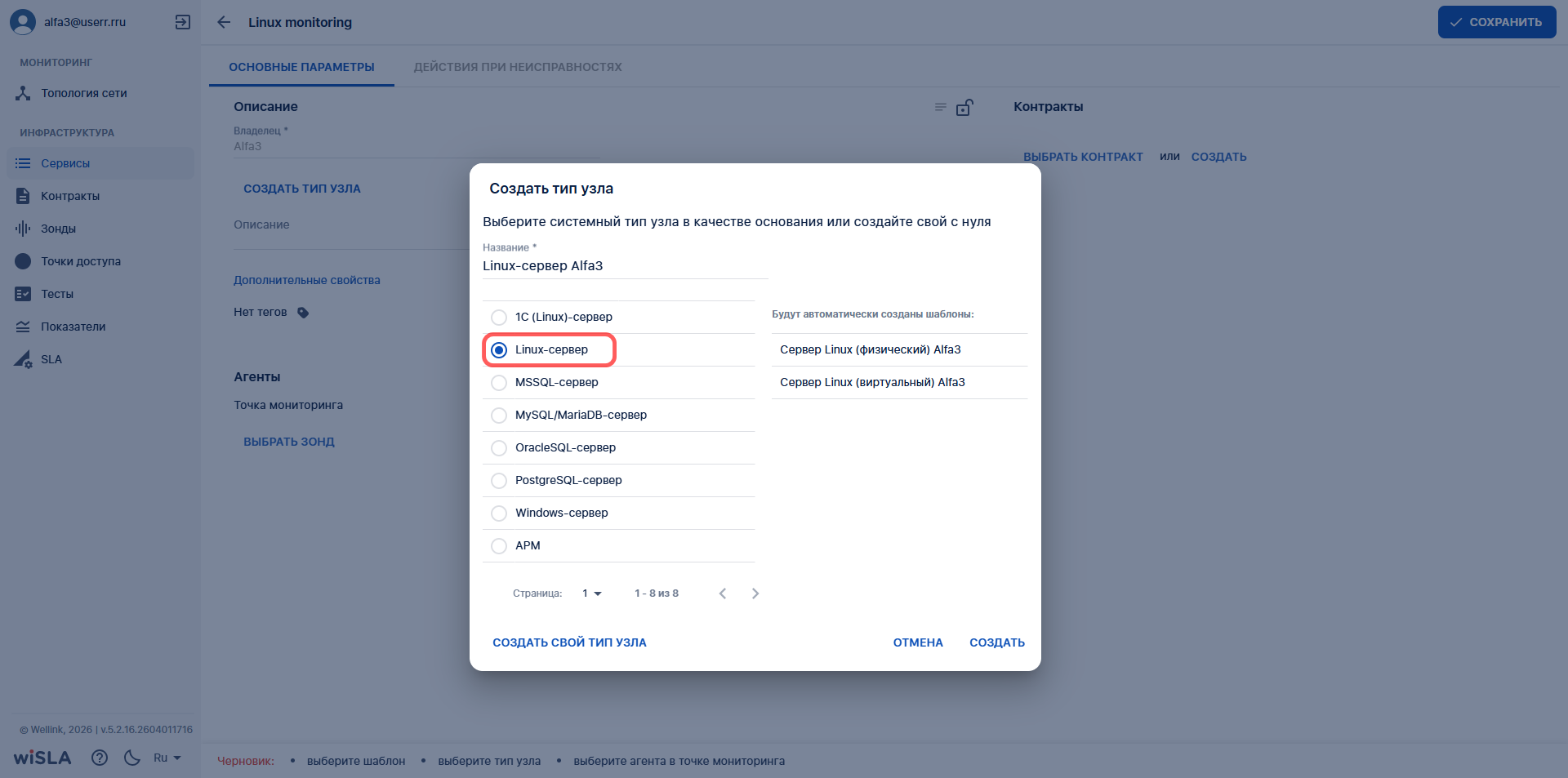
Нажимает в строке "Linux-сервер" |
Отмечает "Linux-сервер" в списке |
|
|
3.3 |
Нажимает кнопку "Создать" |
Модальное окно закрывается. |
|
| 4 | Выбрать тип узла | ||
|
4.1 |
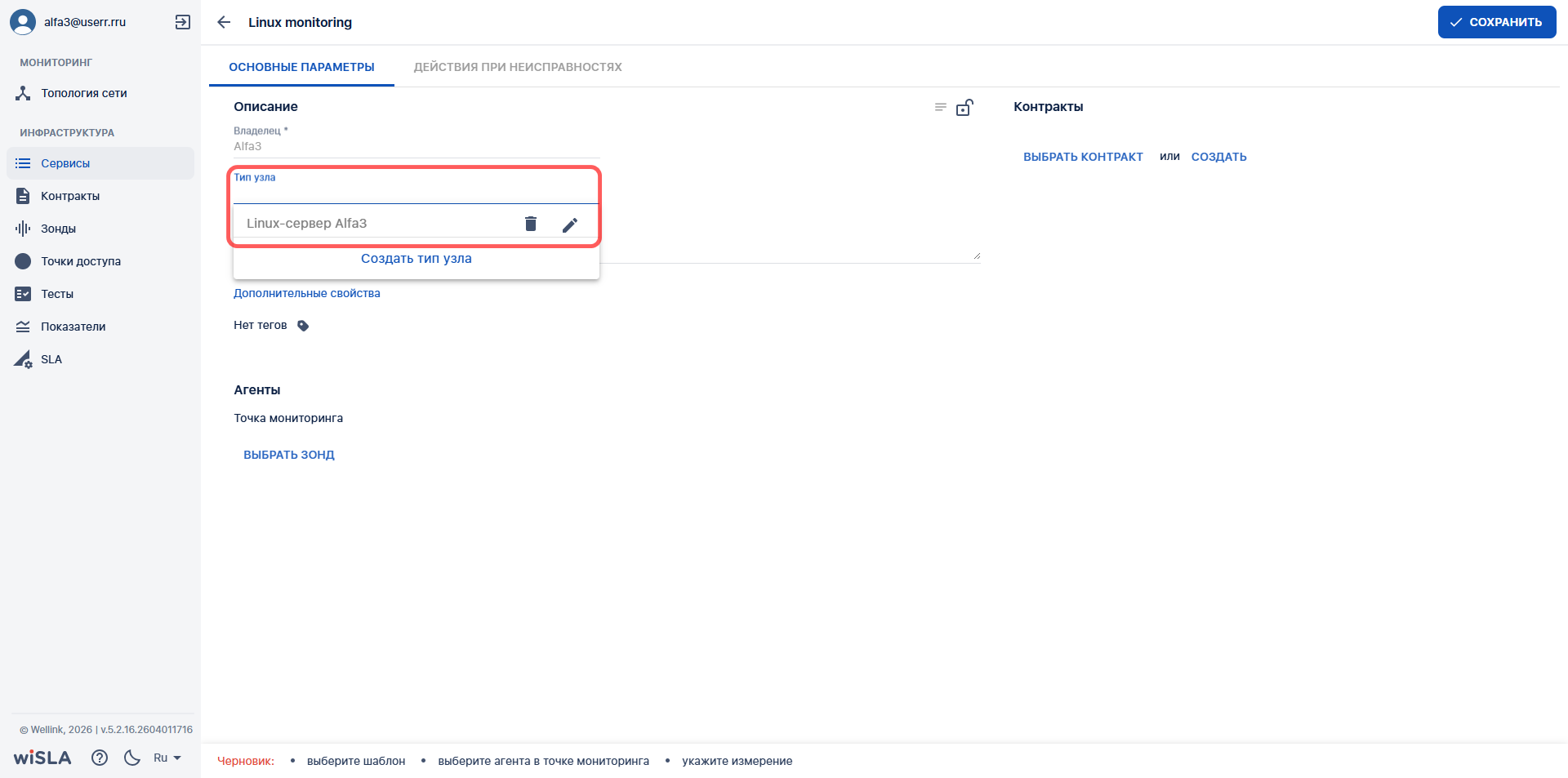
Нажимает в поле "Тип узла" |
Отображается выпадающий список с созданными в системе узлами |
|
|
4.2 |
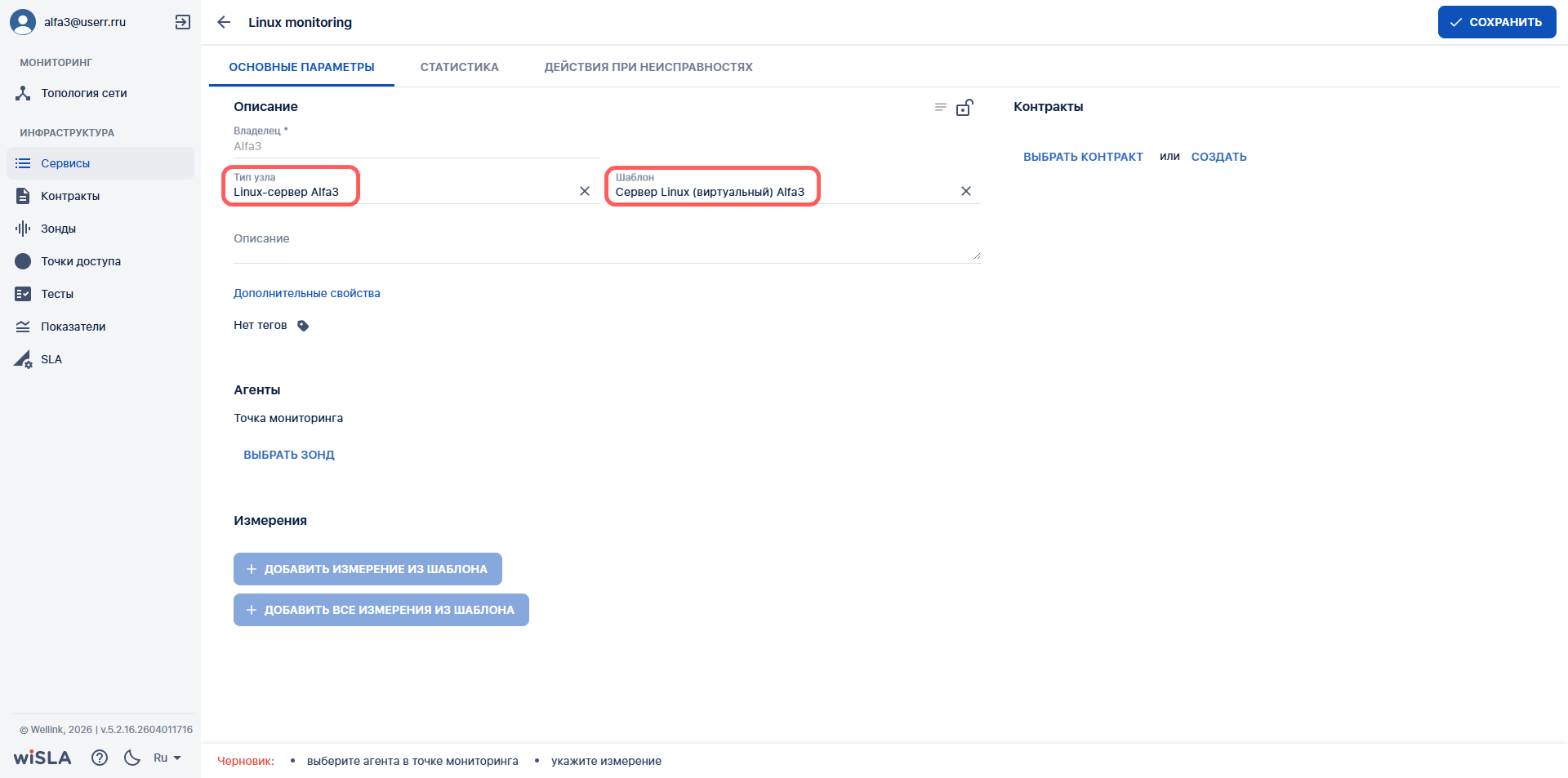
В выпадающем списке выбирает узел "Linux-сервер" |
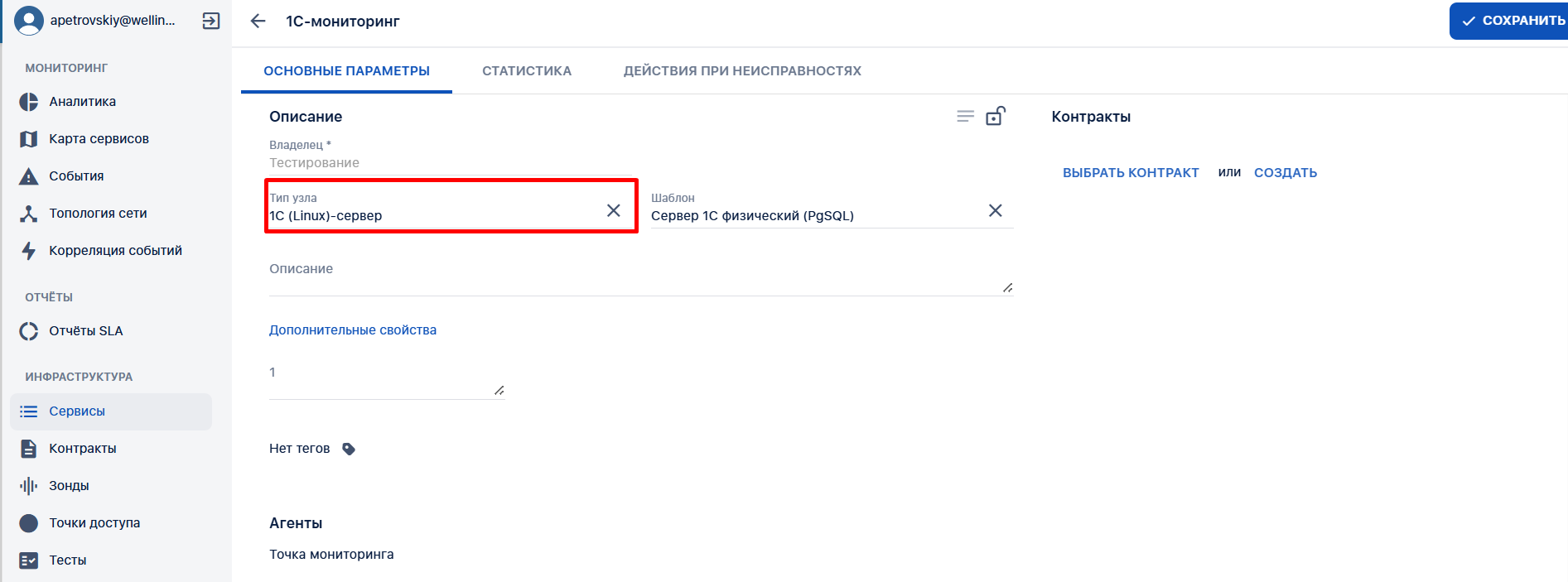
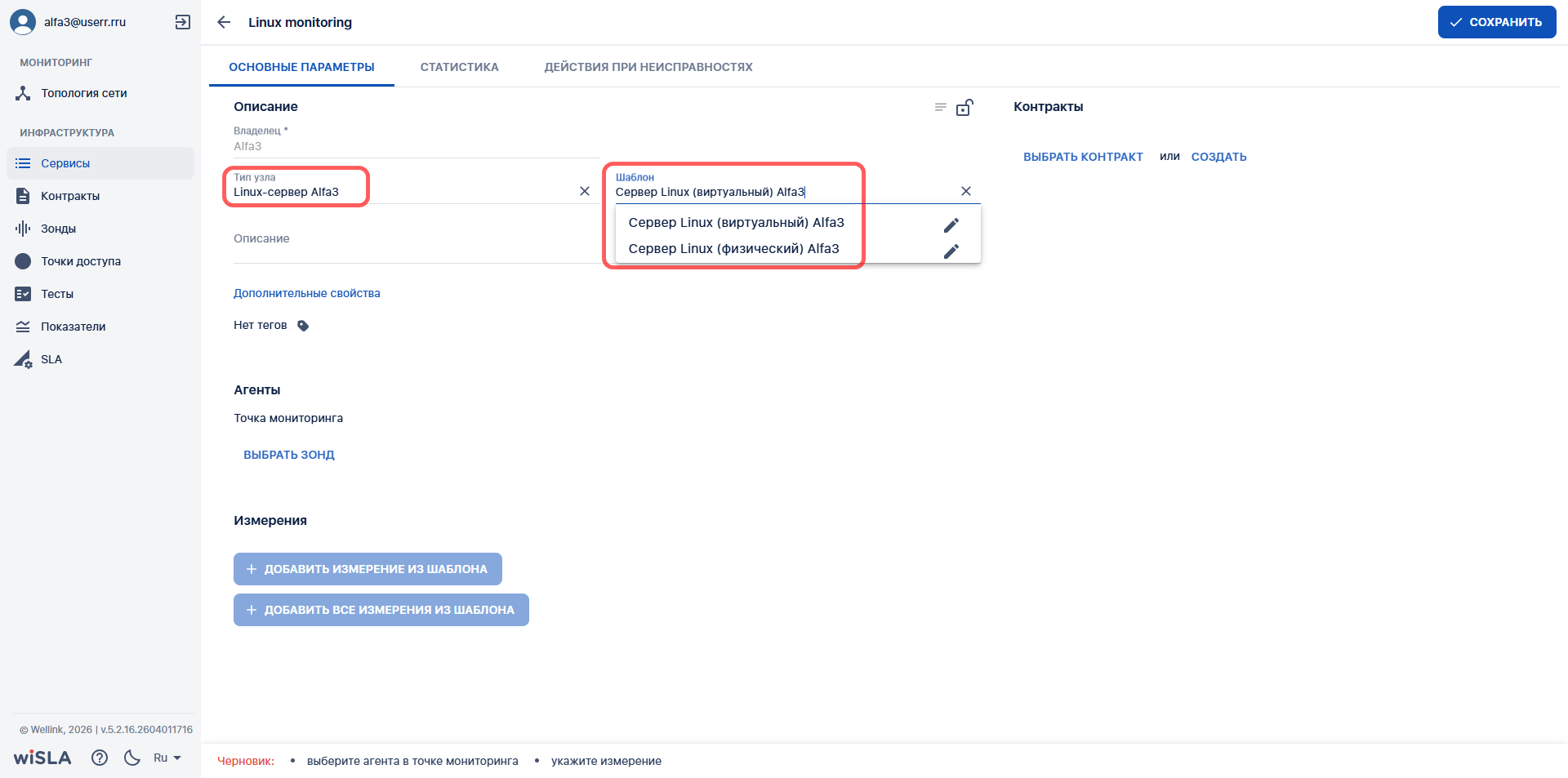
В поле "Тип узла" отображается выбранный узел "Linux-сервер". В поле "Шаблон" отображается "Сервер Linux (виртуальный)". |
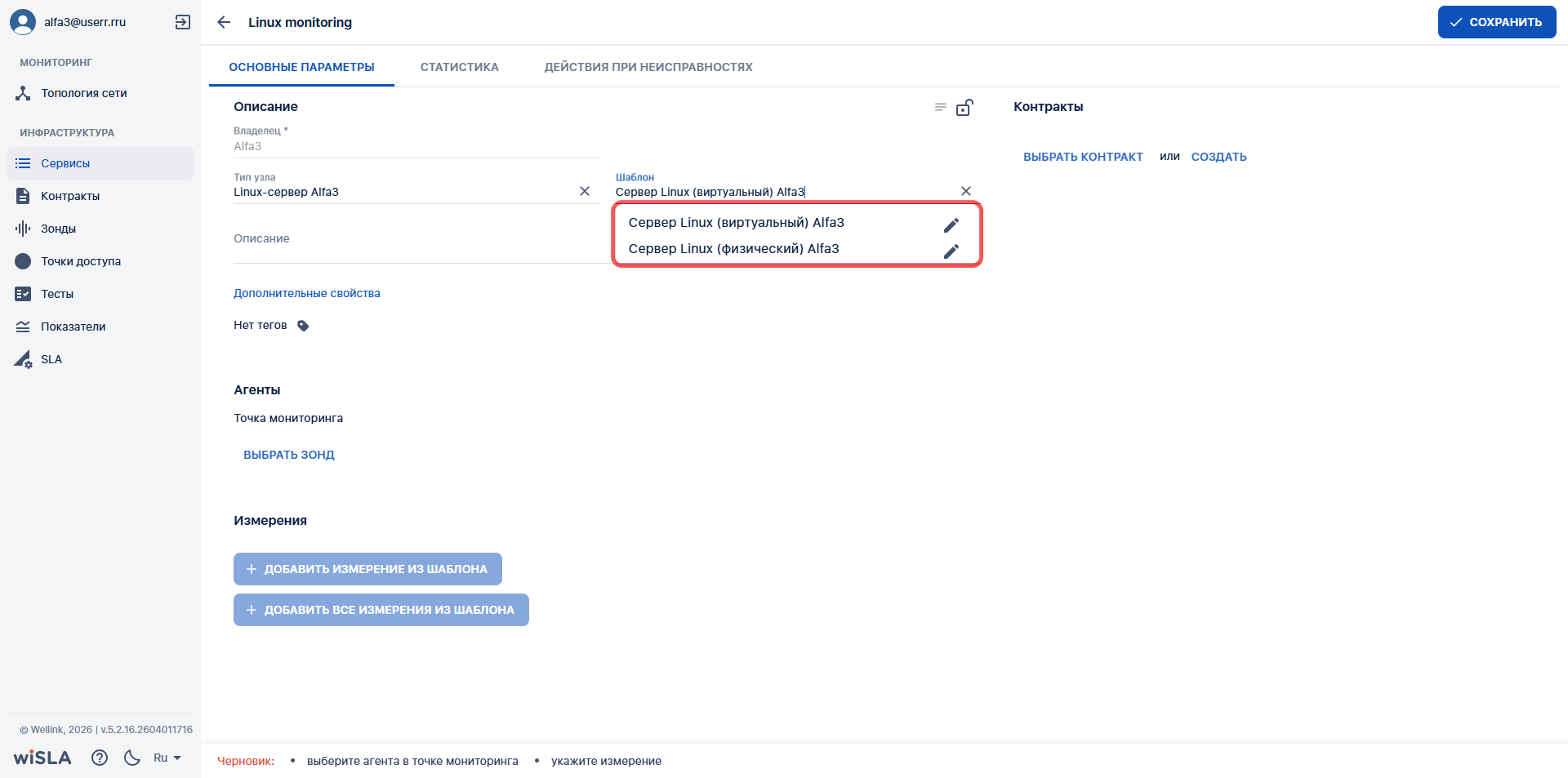
При необходимости в выпадающем списке поля "Шаблон" доступно изменение шаблона:
|
|
|
|
|
|
|
|
|
|
|
|
|
|
|
|
|
|
|
|
|
| 4 | Выбрать зонд | ||
|
4.1 |
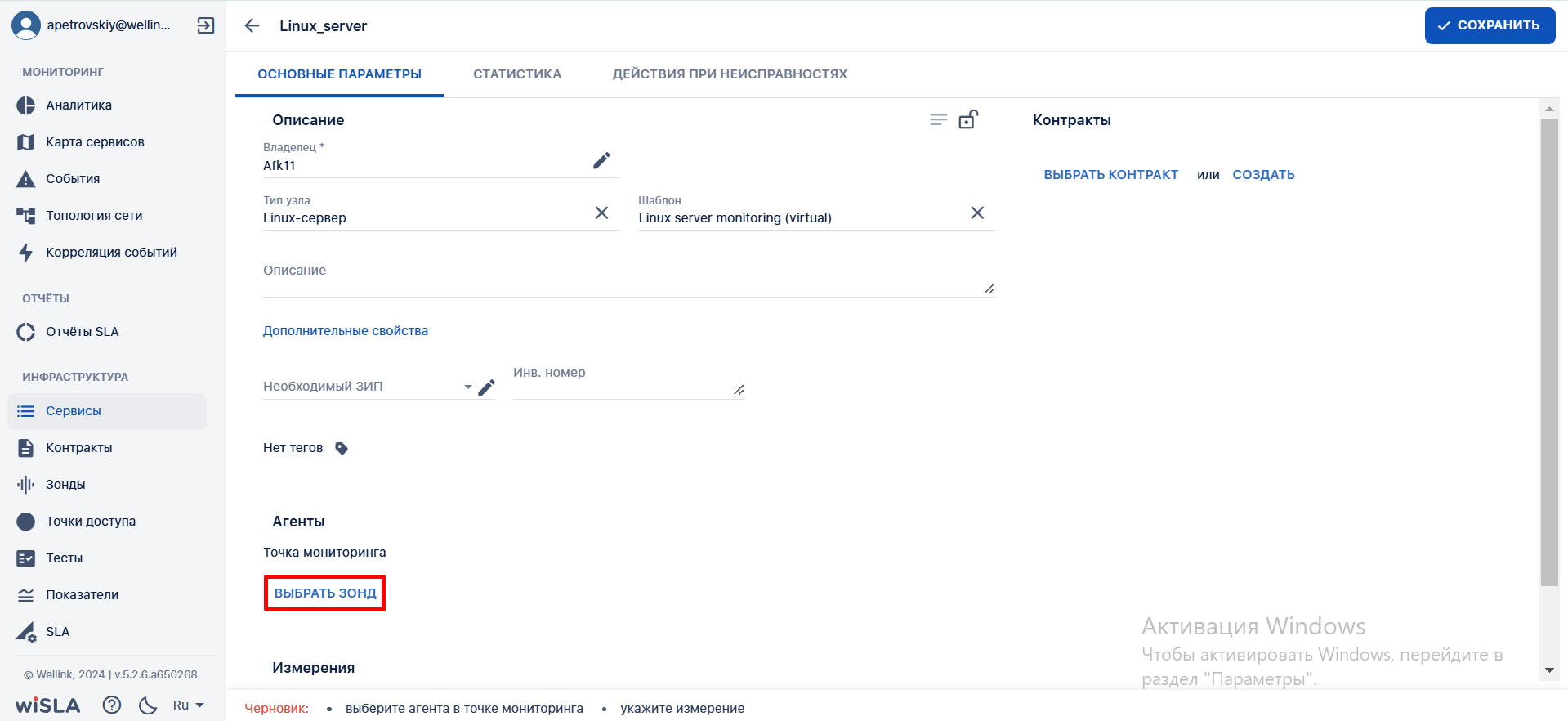
Нажимает кнопку «Выбрать зонд» в разделе "Агенты". |
Показывает доступные зонды в раскрывающемся списке с автодополнением. |
|
|
4.2 |
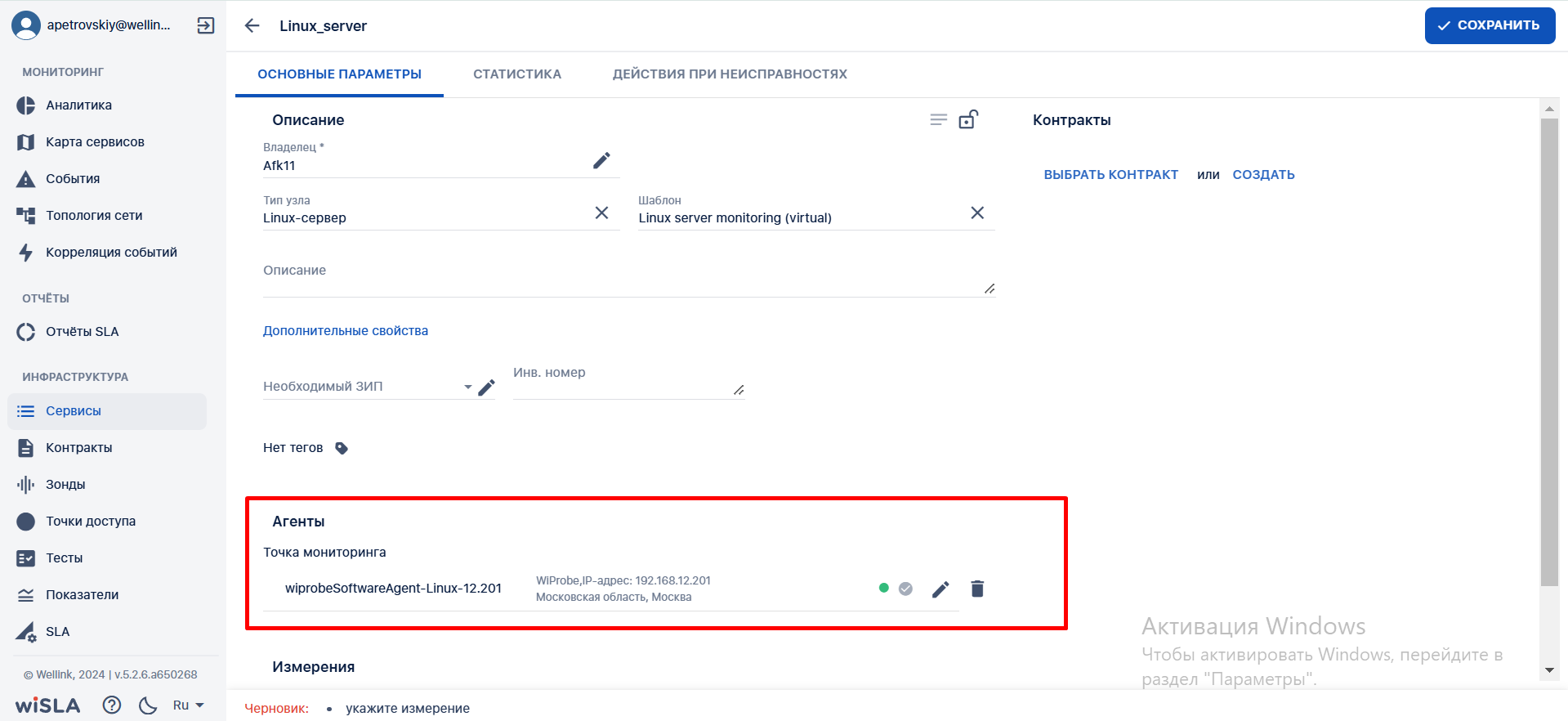
Выбирает зонд из списка. |
Показывает выбранный зонд в блоке "Агенты". |
|
|
5 |
Выбрать измерение |
||
|
5.1 |
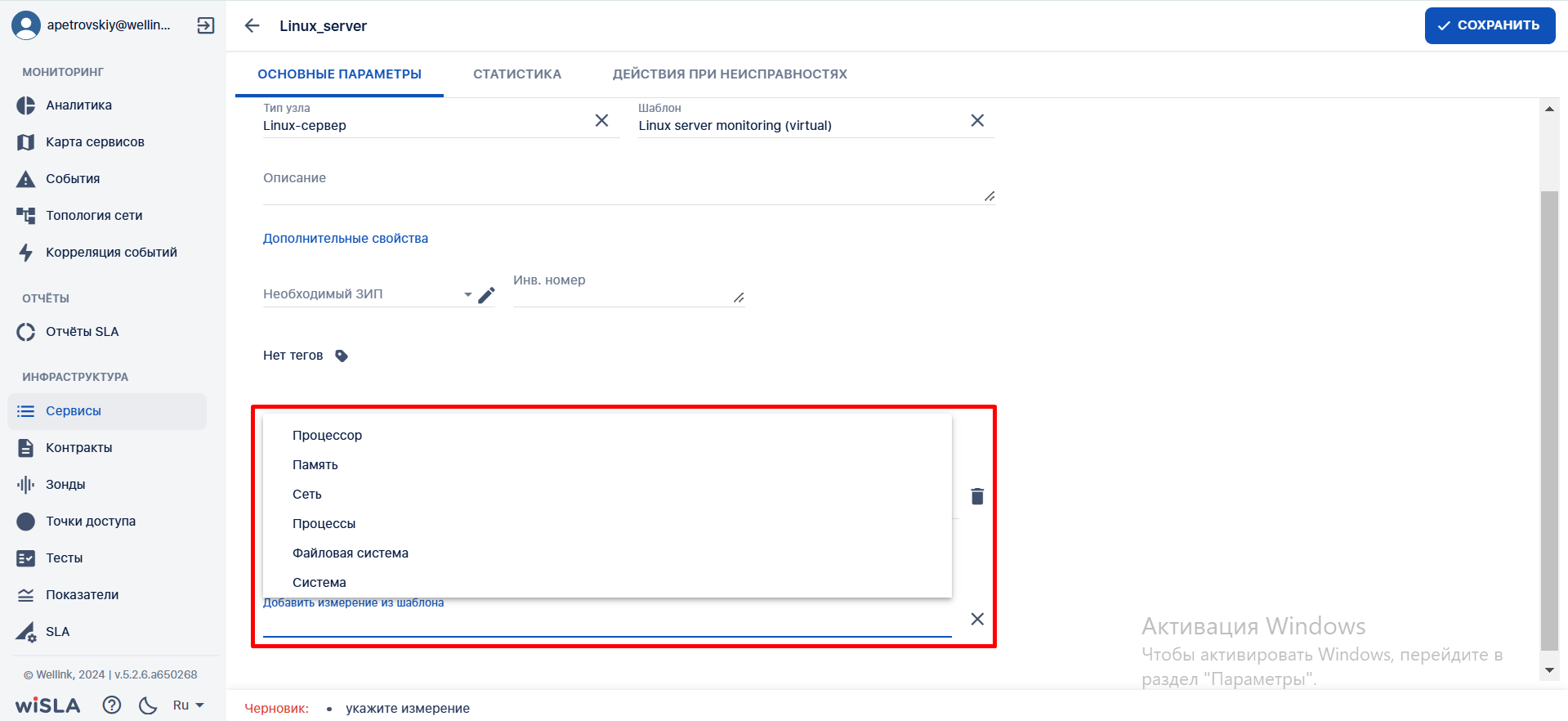
Нажимает кнопку
|
Показывает выпадающий список измерений. |
|
|
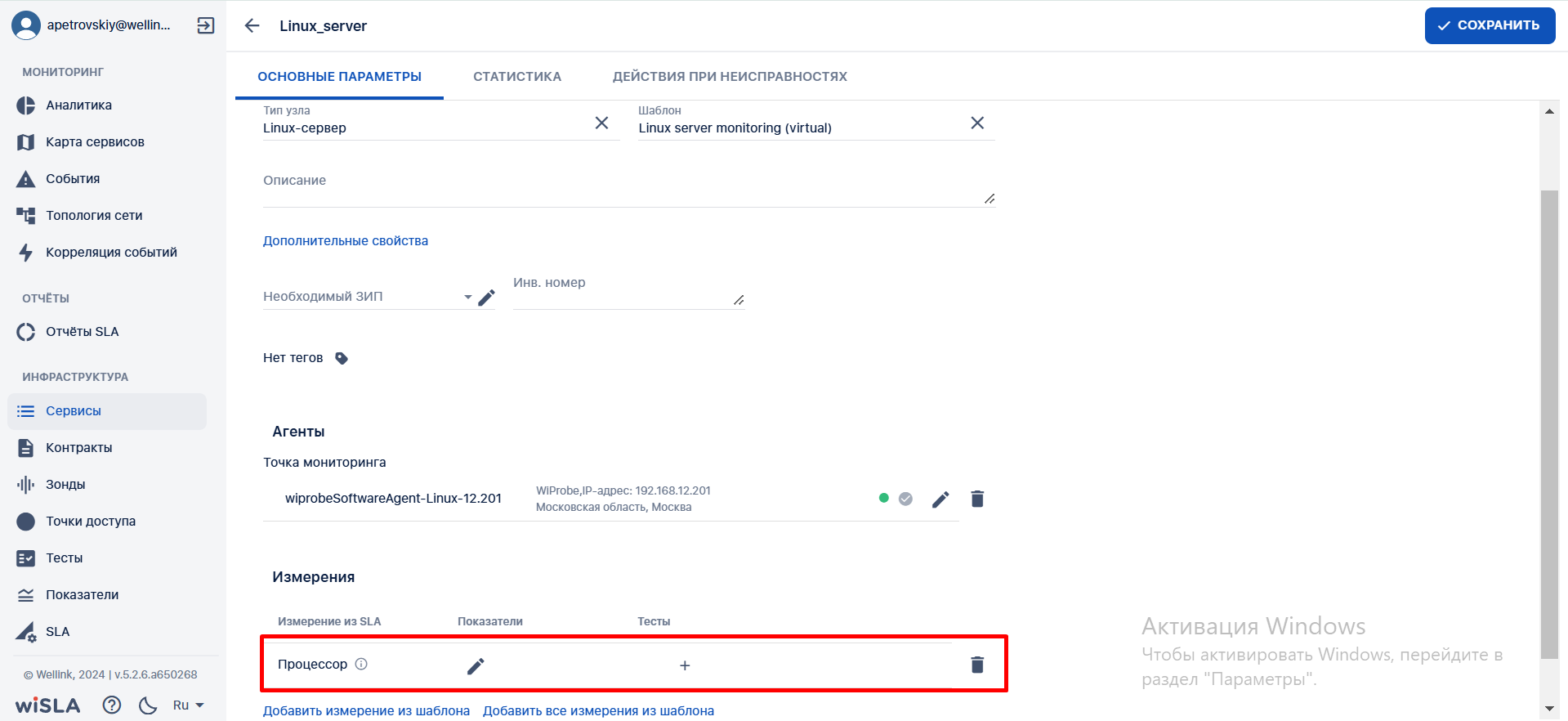
5.2 |
Выбирает измерение из выпадающего списка. | Показывает выбранное измерение в блоке "Измерения" |
|
|
5.3 |
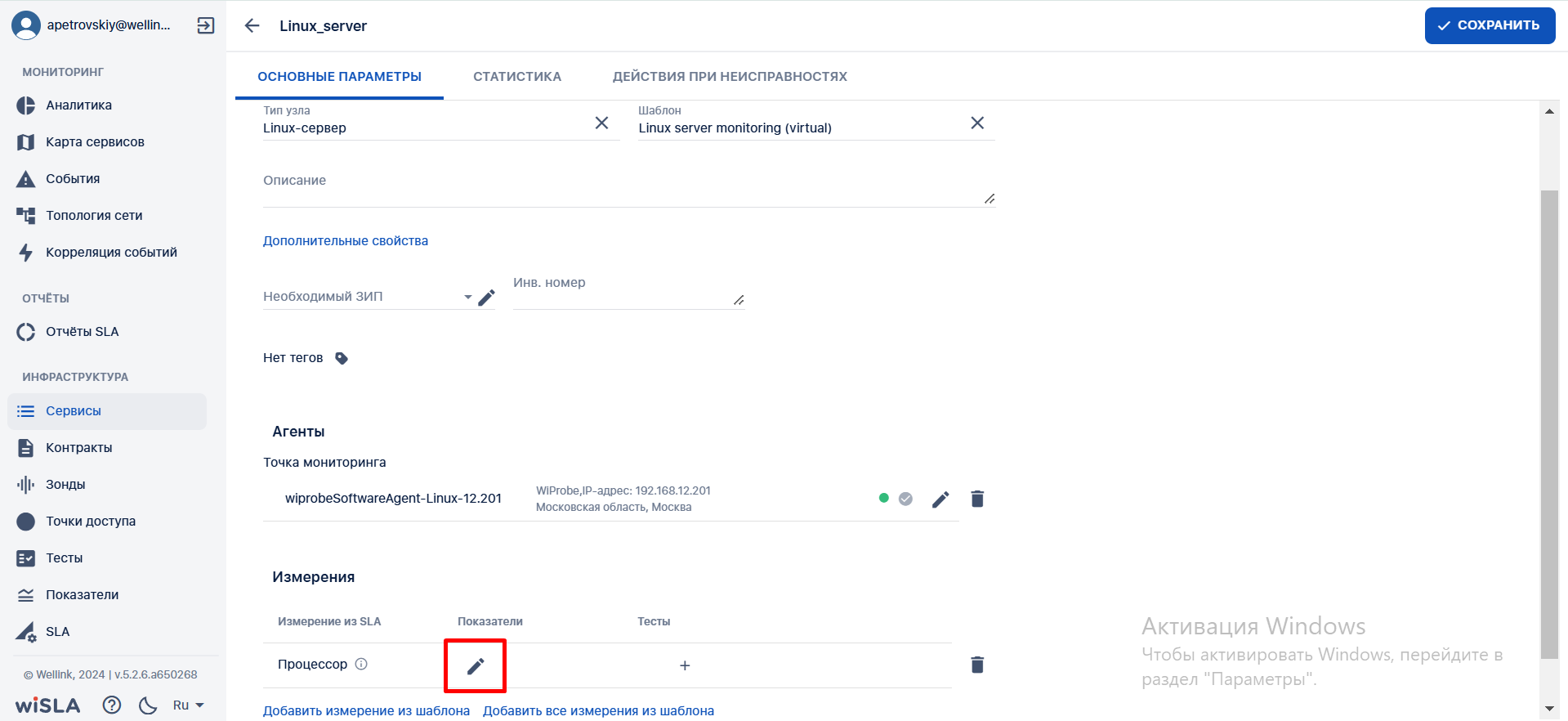
По желанию или при необходимости переходит в настройки показателей измерения, нажав на кнопку 
|
Открывает настройки показателей выбранного измерения |
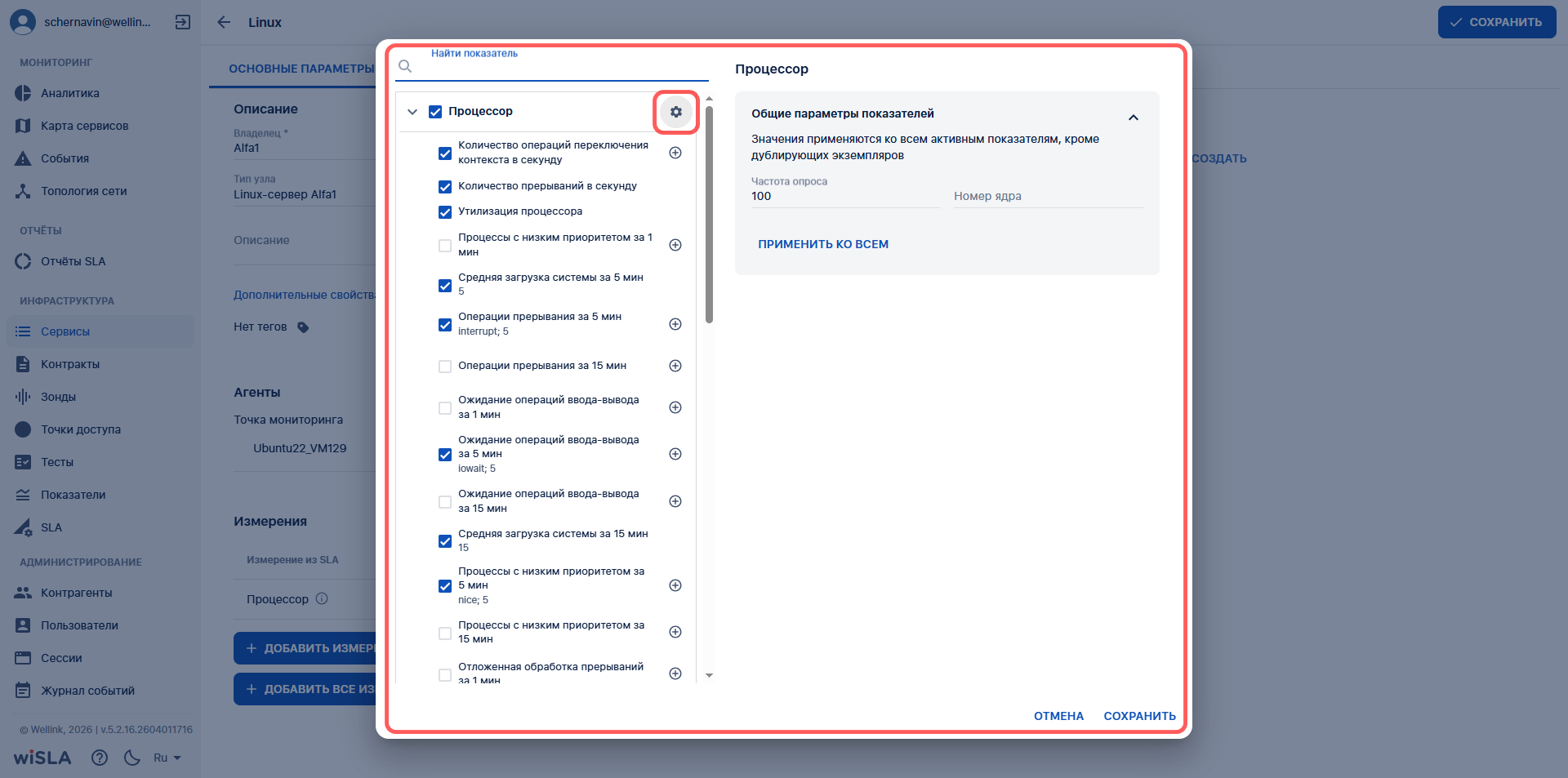
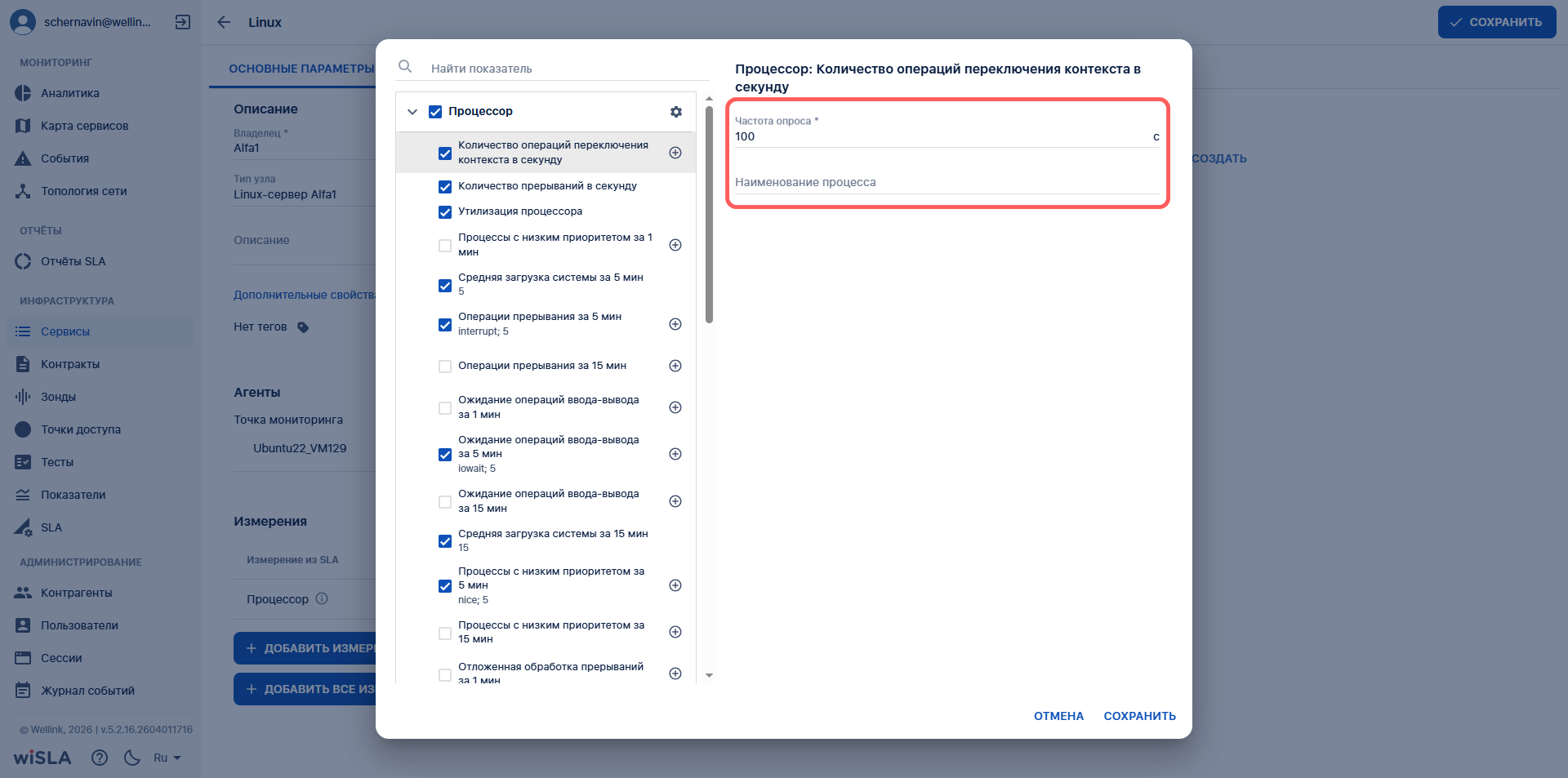
Примеры окна настройки показателей. 1. По умолчанию в правой части окна отображается блок "Общие параметры показателей". Блок также можно открыть, нажав на кнопку
2. После нажатия на название показателя в правой части окна отображаются настройки его дополнительных параметров:
|
|
5.4 |
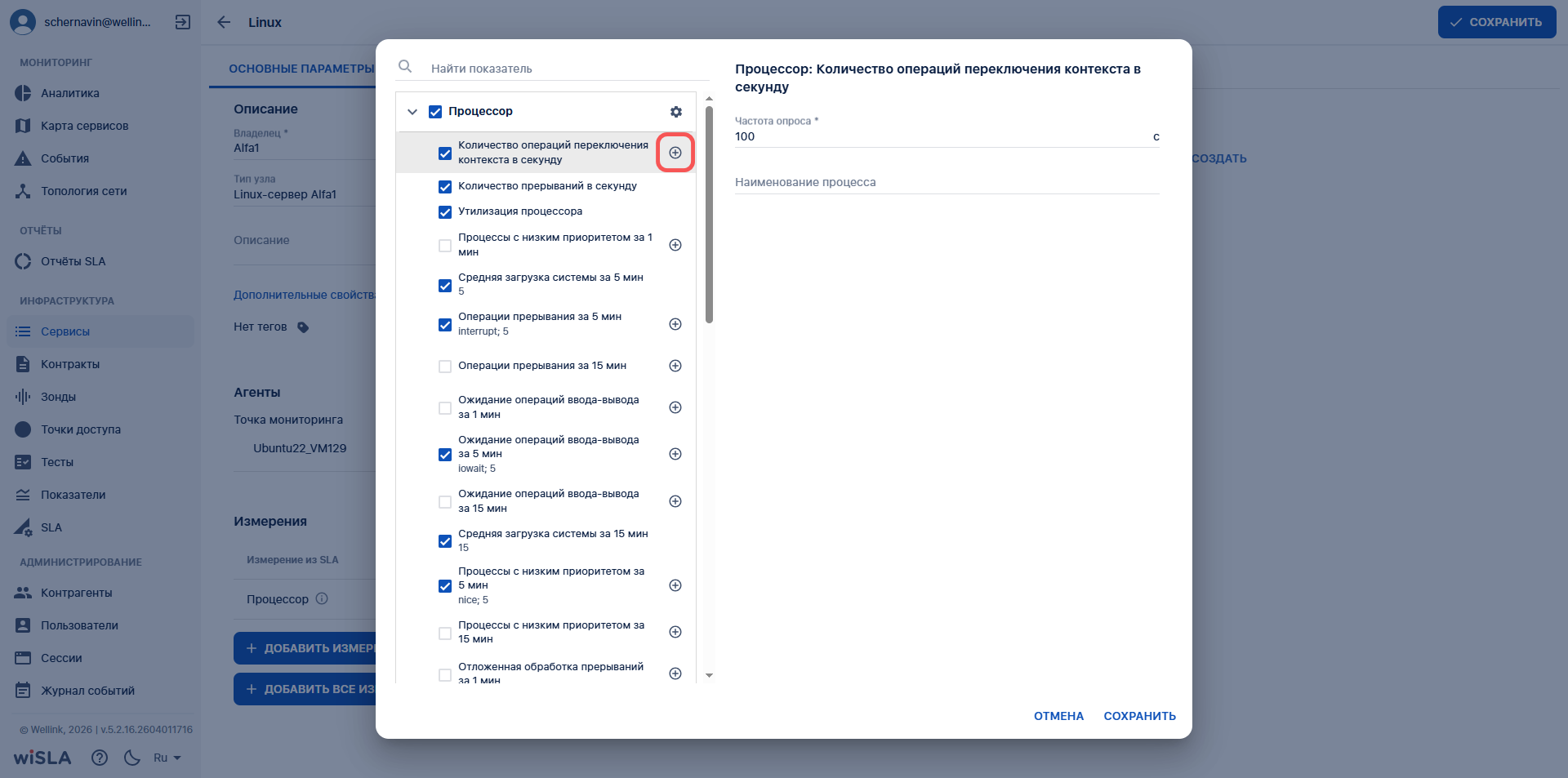
По желанию добавить дубликат показателя, нажав на кнопку  в строке с названием показателя (доступно только для показателей с дополнительными параметрами) в строке с названием показателя (доступно только для показателей с дополнительными параметрами) |
Добавляет дубликат показателя |
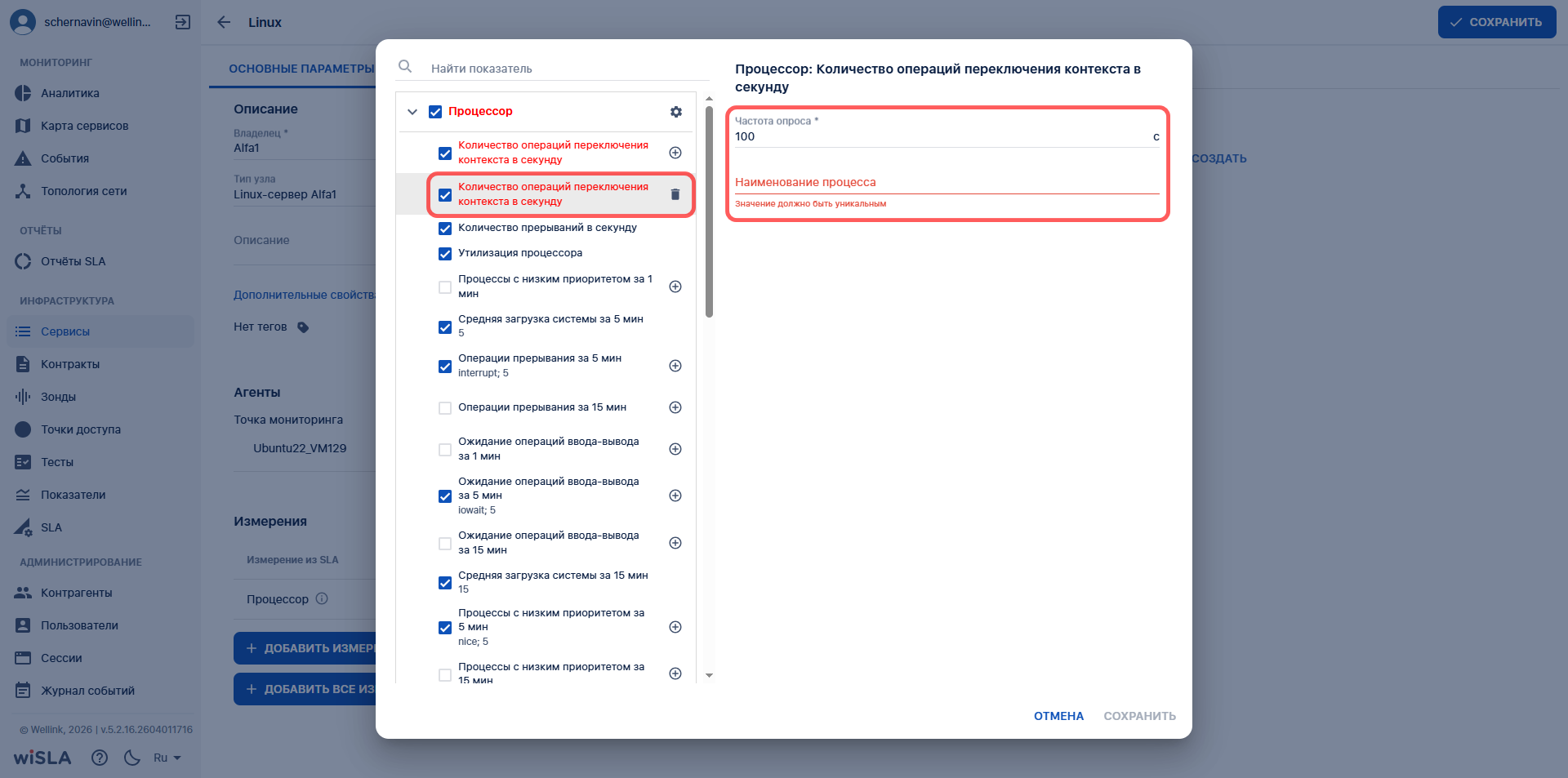
1. Значение поля "Частота опроса" копируется из показателя-родителя, значения полей остальных дополнительных параметров пустые. 2. Значения полей дополнительных параметров у показателей с одинаковым названием должны быть уникальными (кроме поля "Частота опроса"):
Всего можно добавить 24 показателя-дубликата. |
|
5.5 |
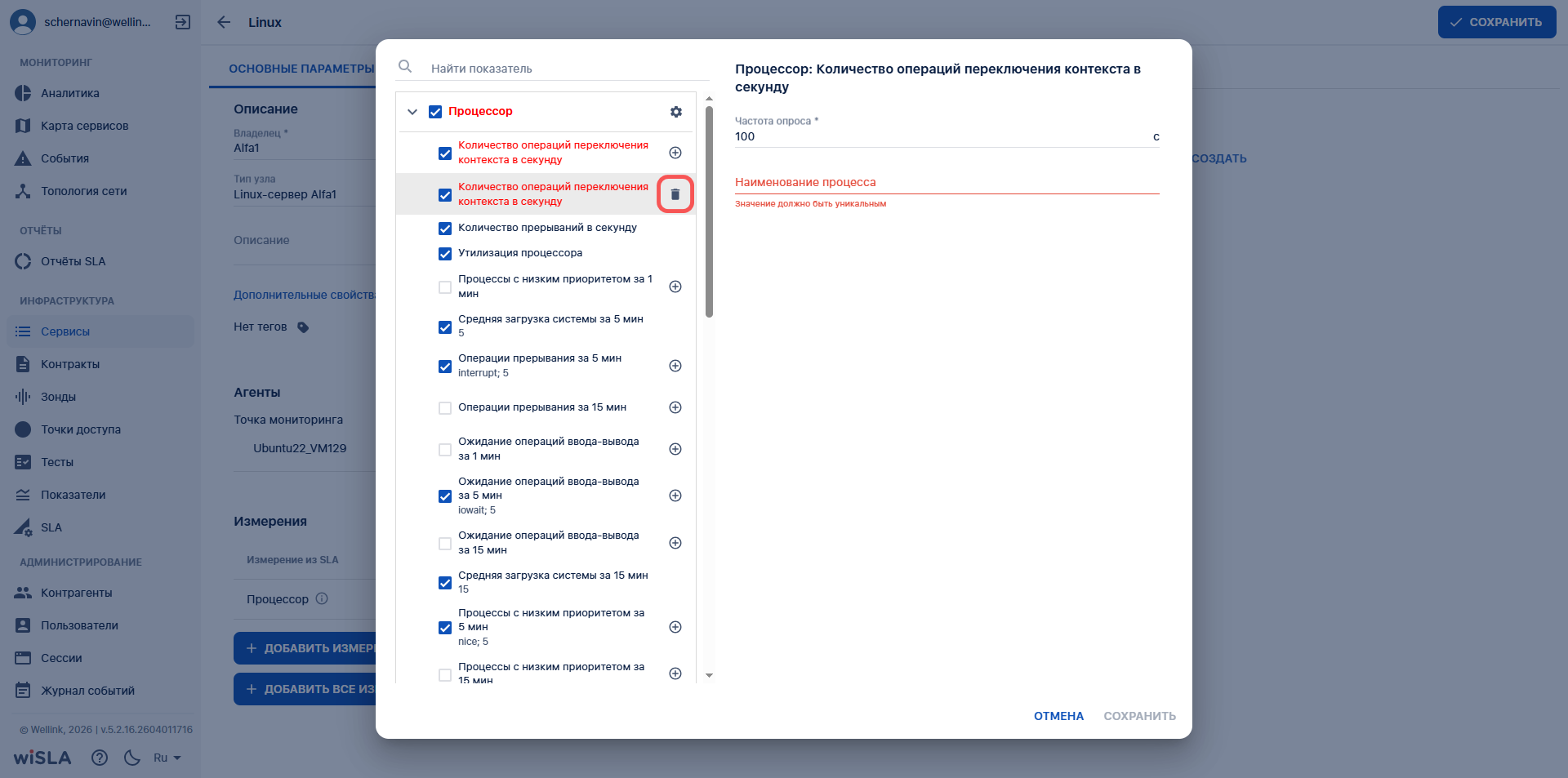
По желанию удалить дубликат показателя, нажав на кнопку  в строке с названием показателя в строке с названием показателя |
Удаляет дубликат показателя |
|
|
5.6 |
После указания всех обязательных настроек показателей сохраняет изменения | Закрывает окно настройки показателей |
|
|
6 |
Запустить мониторинг |
||
|
6.1 |
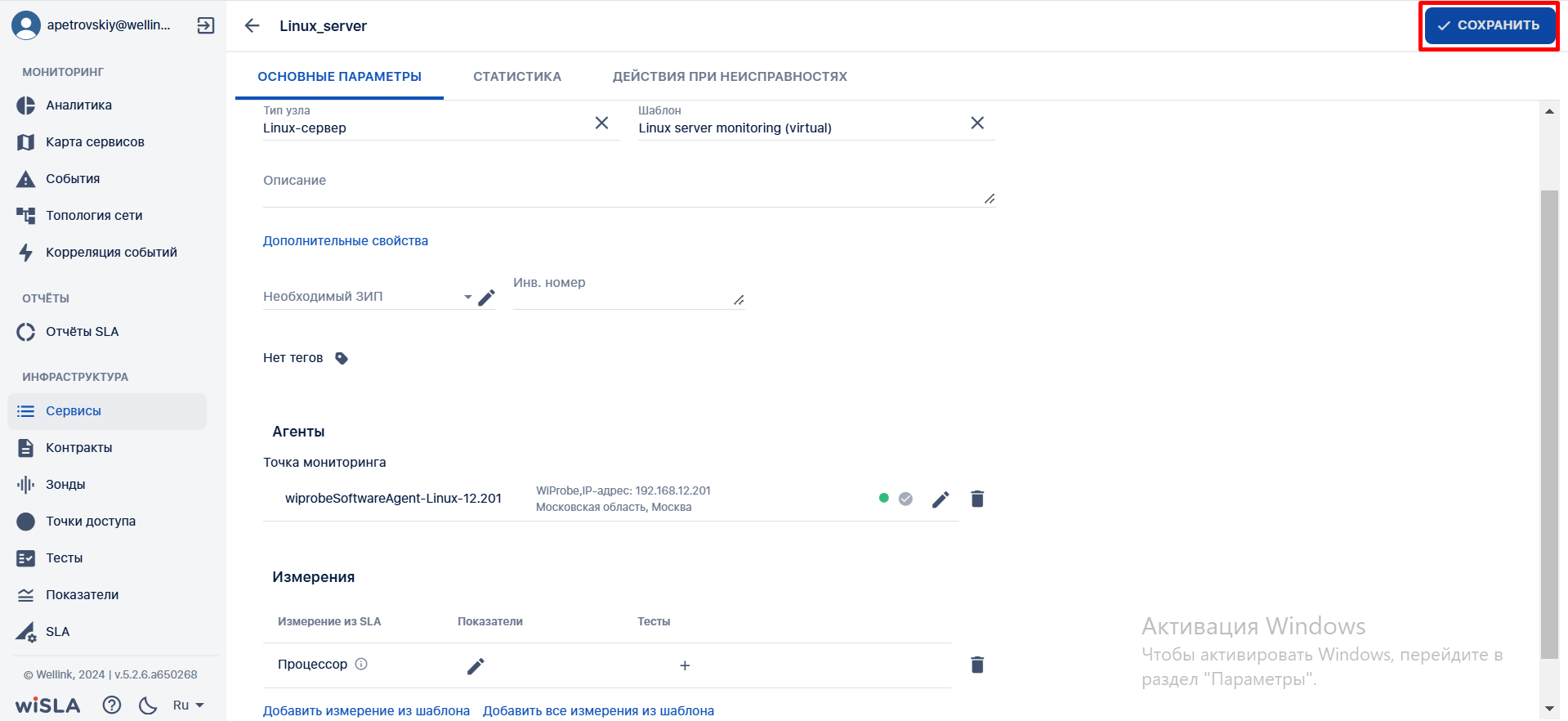
Нажимает кнопку  |
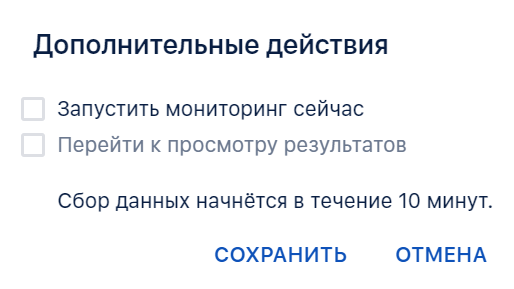
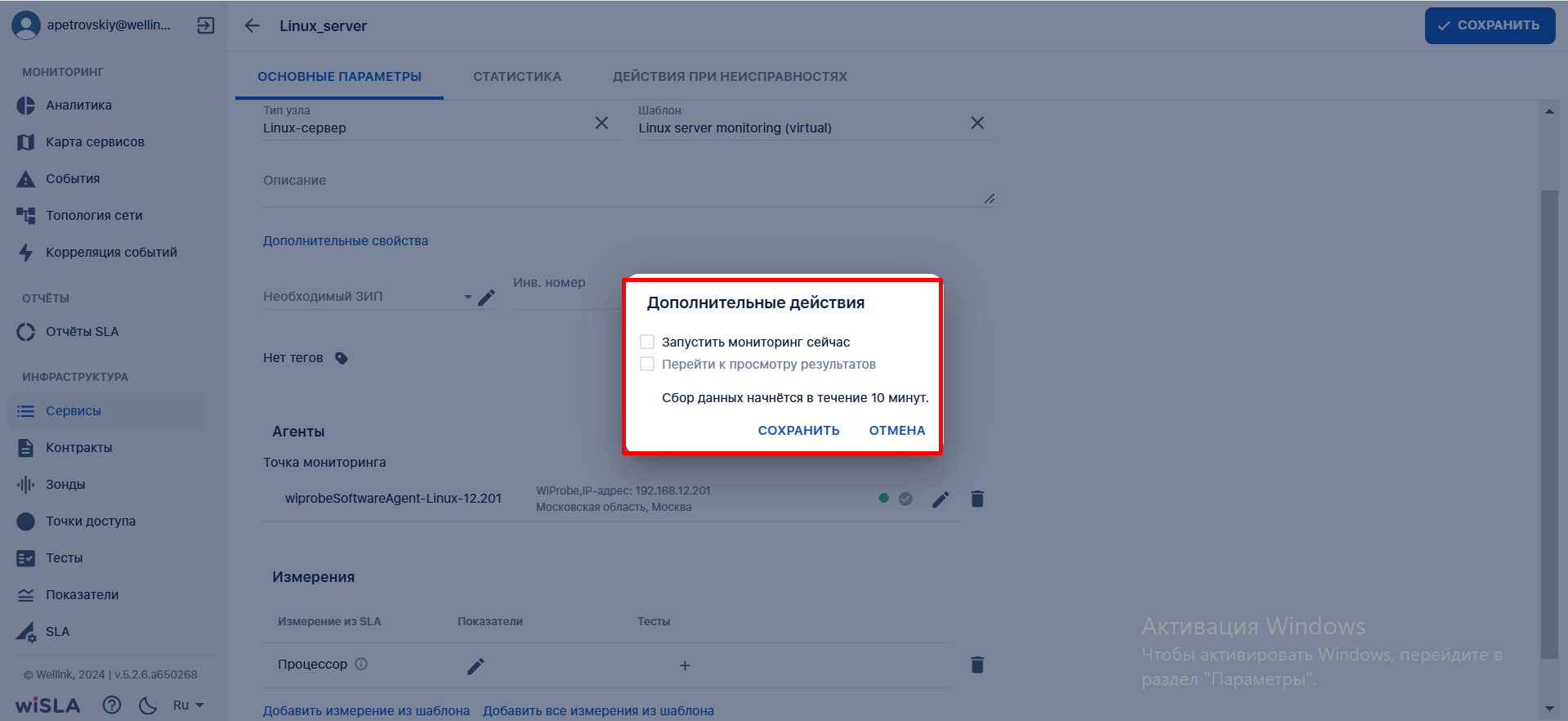
Показывает модальное окно "Дополнительные действия".
|
|
|
6.2 |
Отмечает чекбокс
|
|
|


 нажимает кнопку
4. Описание сценария мониторинга сервера Windows
|
№ шага |
Действие пользователя |
Реакция Системы |
UI |
|---|---|---|---|
| 1 |
Перейти на страницу Сервисы |
||
|
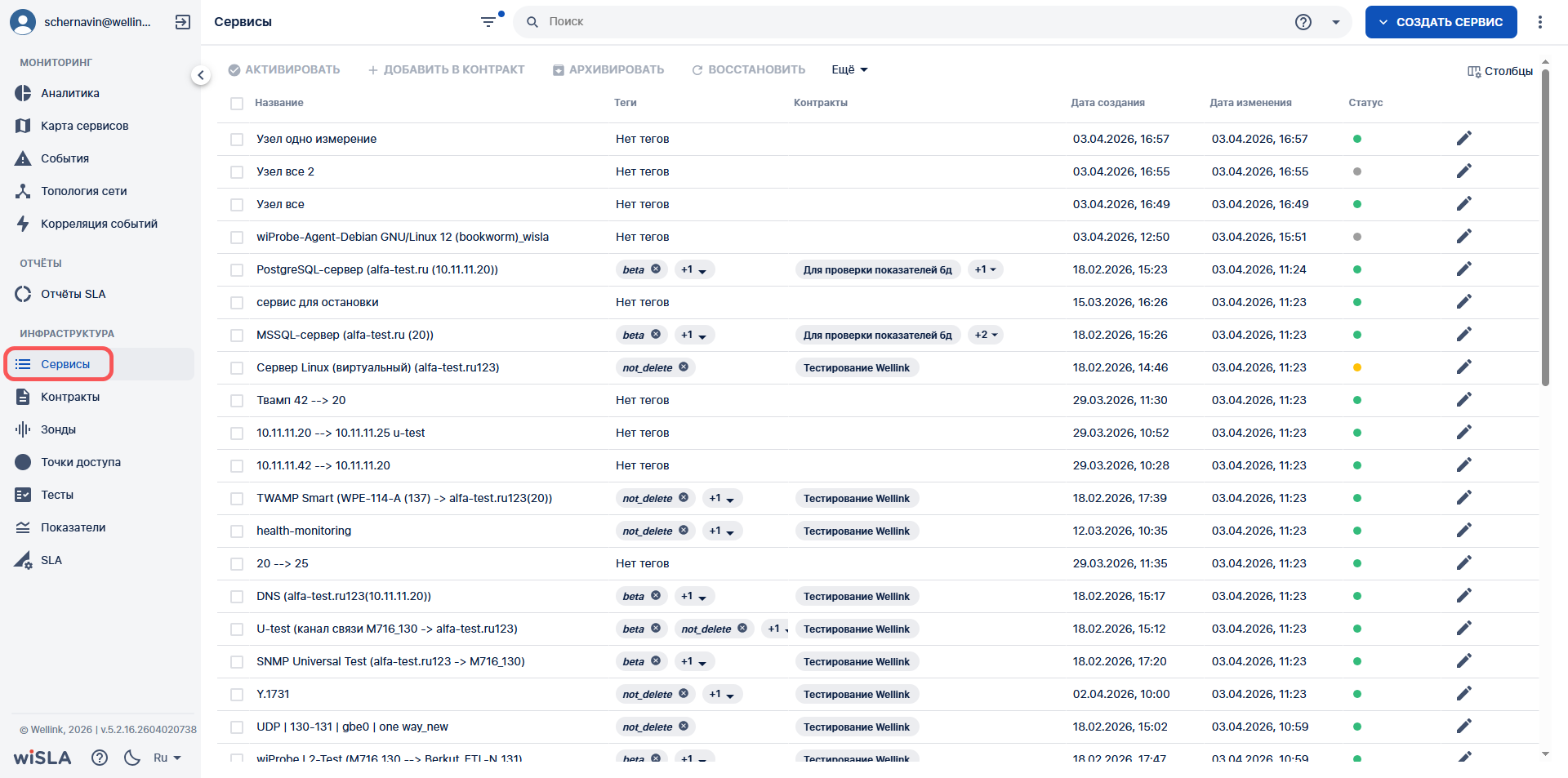
1.1 |
Открывает раздел "Сервисы" в функциональном блоке "ИНФРАСТРУКТУРА" | Открывает страницу раздела Сервисы Показывает список сервисов |
|
|
2 |
Открыть страницу создания сервиса | ||
|
2.1 |
В Toolbar нажимает кнопку "Создать сервис" |
Отображает выпадающий список кнопки "Создать сервис" |
|
|
2.2 |
В выпадающем списке кнопки "Создать сервис" нажимает кнопку "Узел" |
Открывает страницу создания сервиса типа "Узел" |
|
|
2.3 |
Заполняет поле "Название сервиса" |
Отображает заполненное поле "Название сервиса" |
|
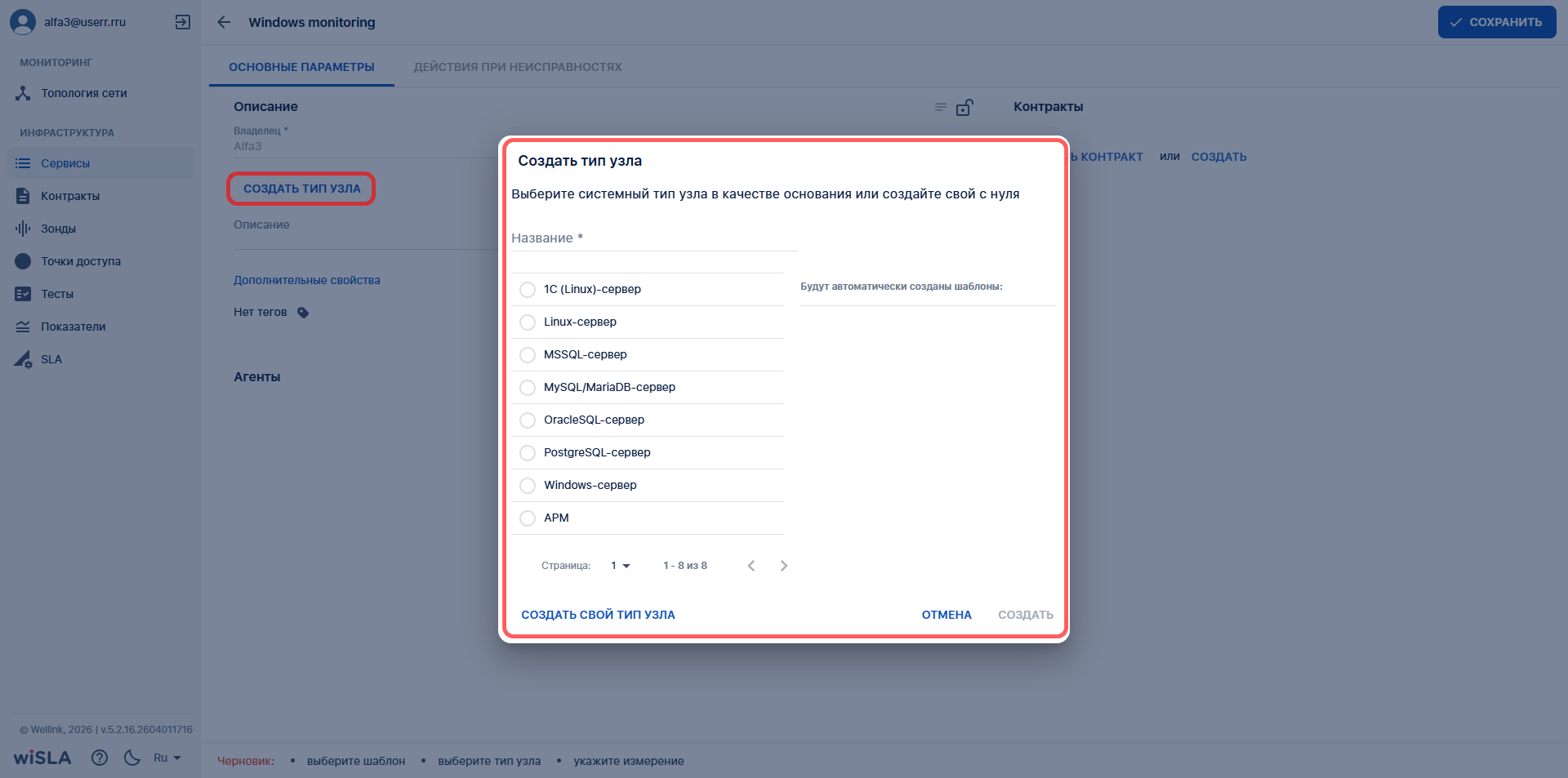
| 3 | Создать тип узла (если тип узла "Windows-сервер" создан в системе, переход к шагу № 4) | ||
|
3.1 |
Нажимает кнопку "Создать тип узла" |
Открывает модальное окно "Создать тип узла" |
|
|
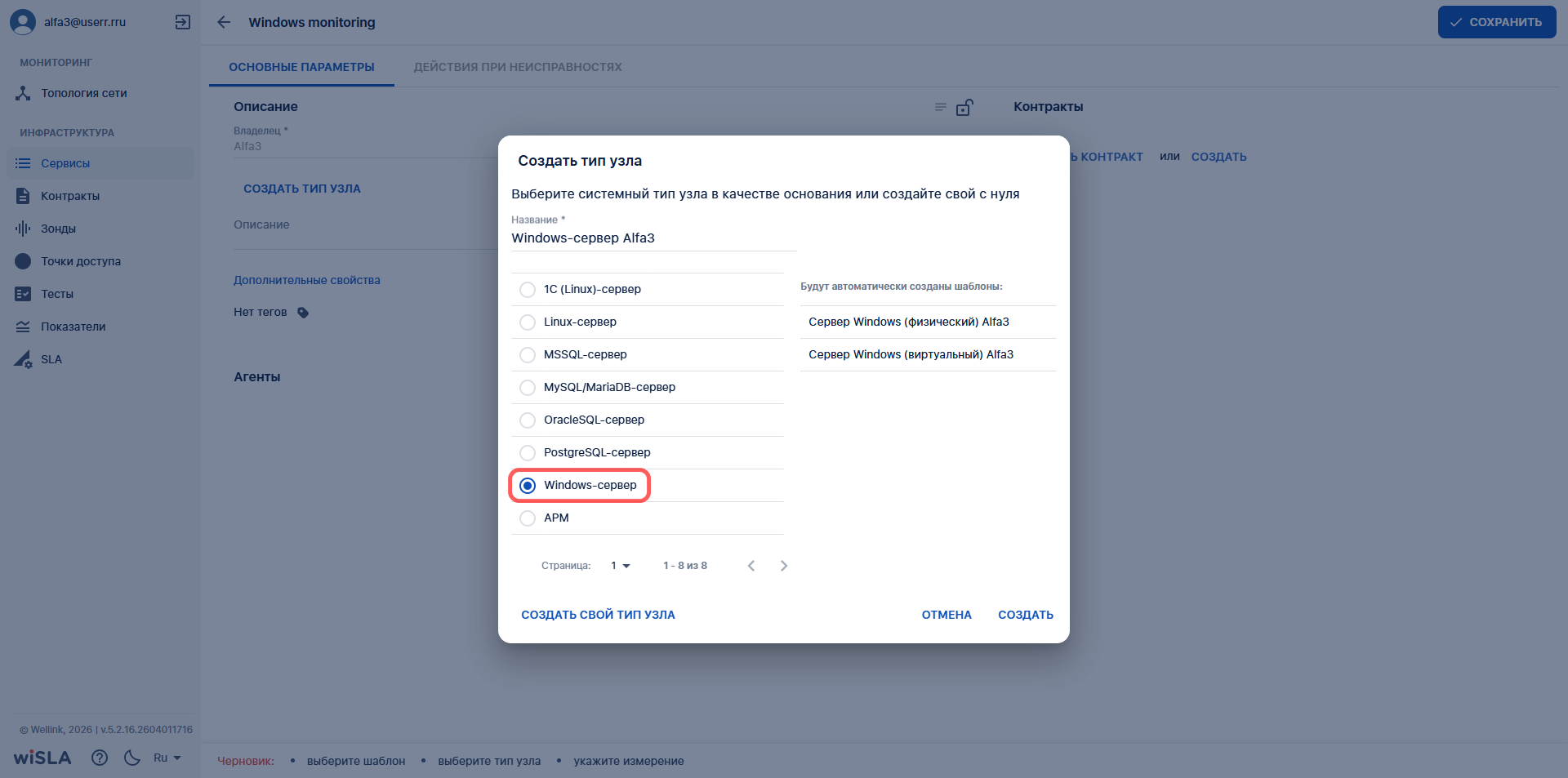
3.2 |
Нажимает в строке "Windows-сервер" |
Отмечает "Windows-сервер" в списке |
|
|
3.3 |
Нажимает кнопку "Создать" |
Модальное окно закрывается. |
|
| 4 | Выбрать тип узла | ||
|
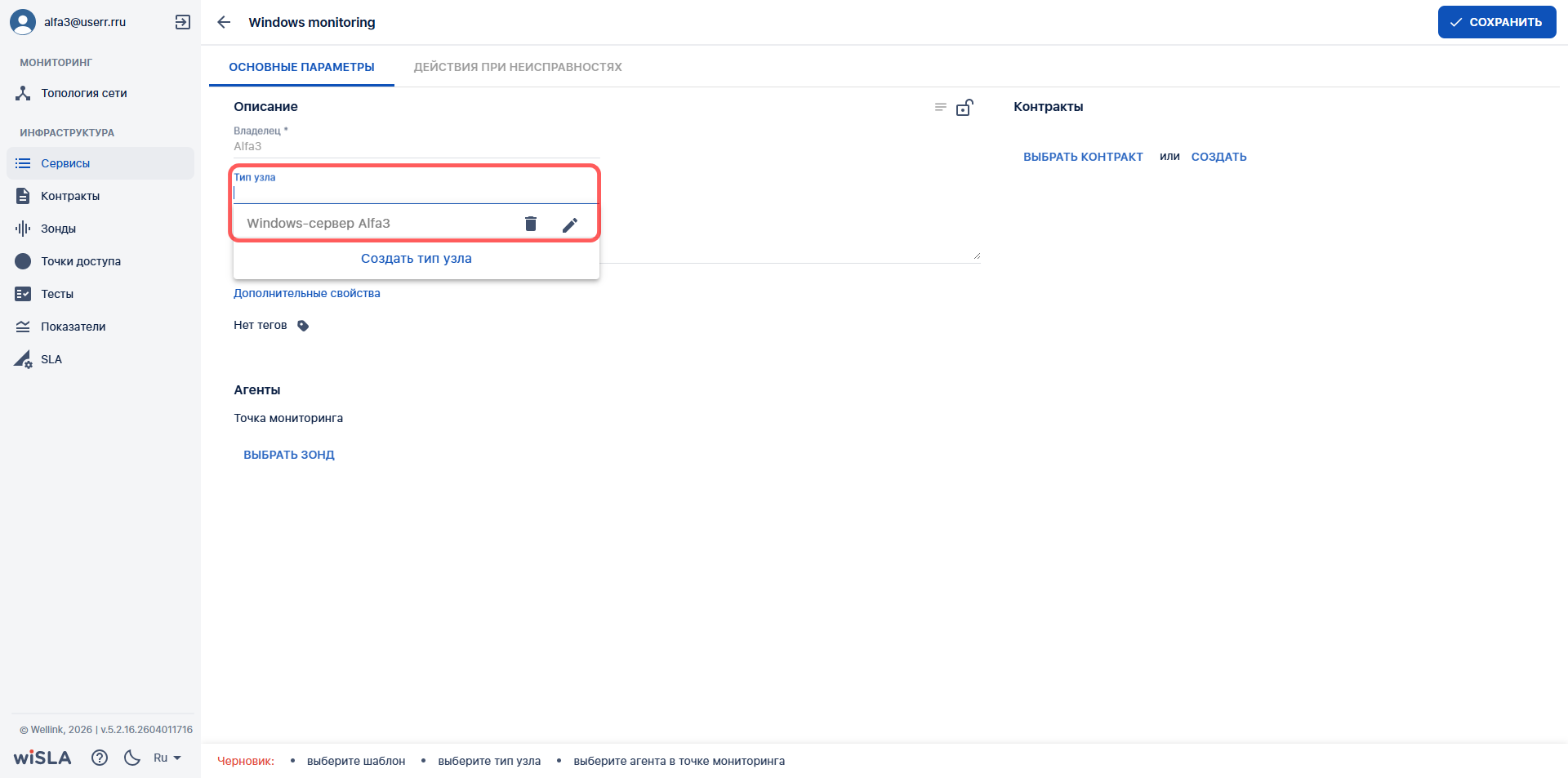
4.1 |
Нажимает в поле "Тип узла" |
Отображается выпадающий список с созданными в системе узлами |
|
|
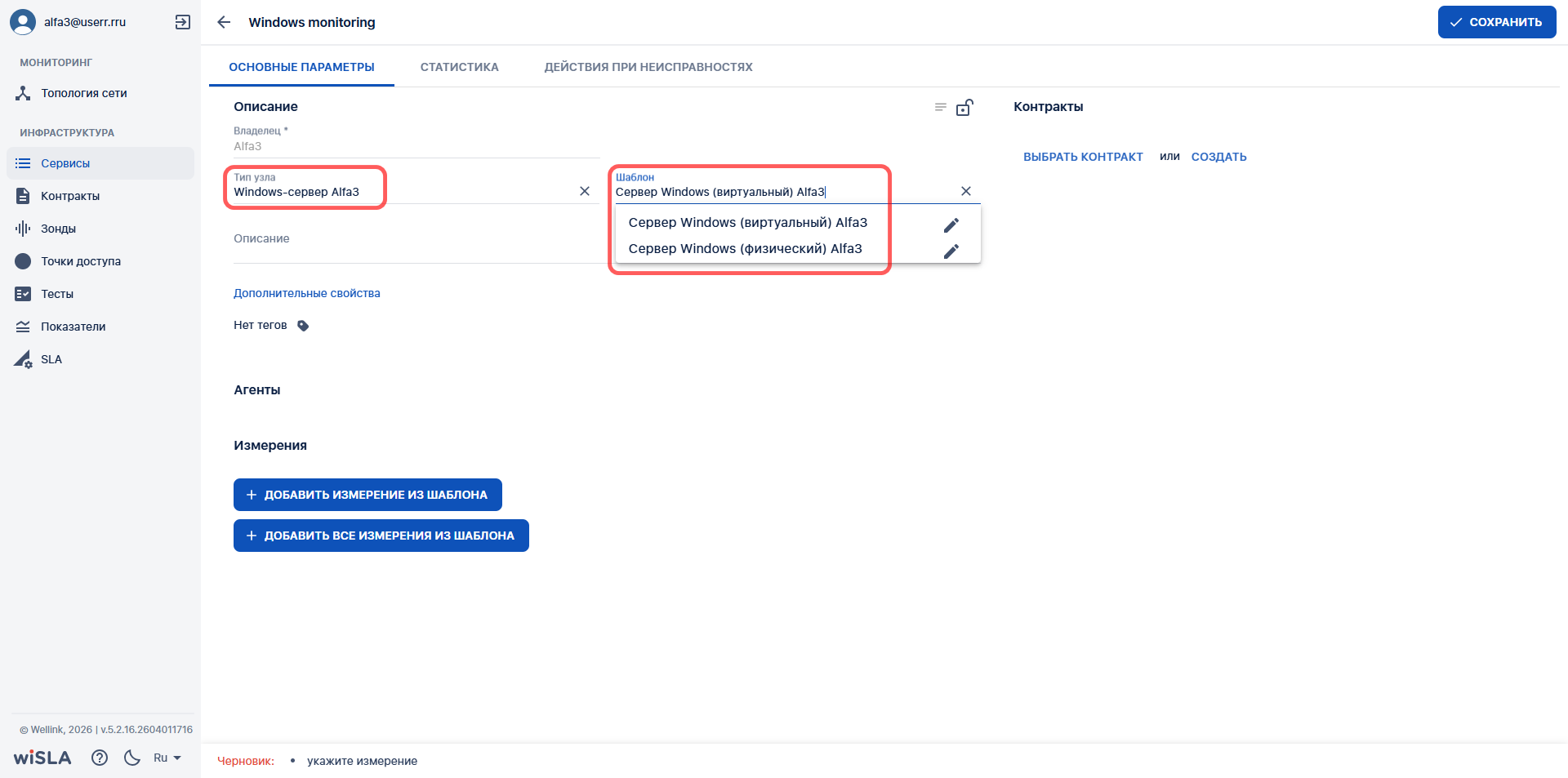
4.2 |
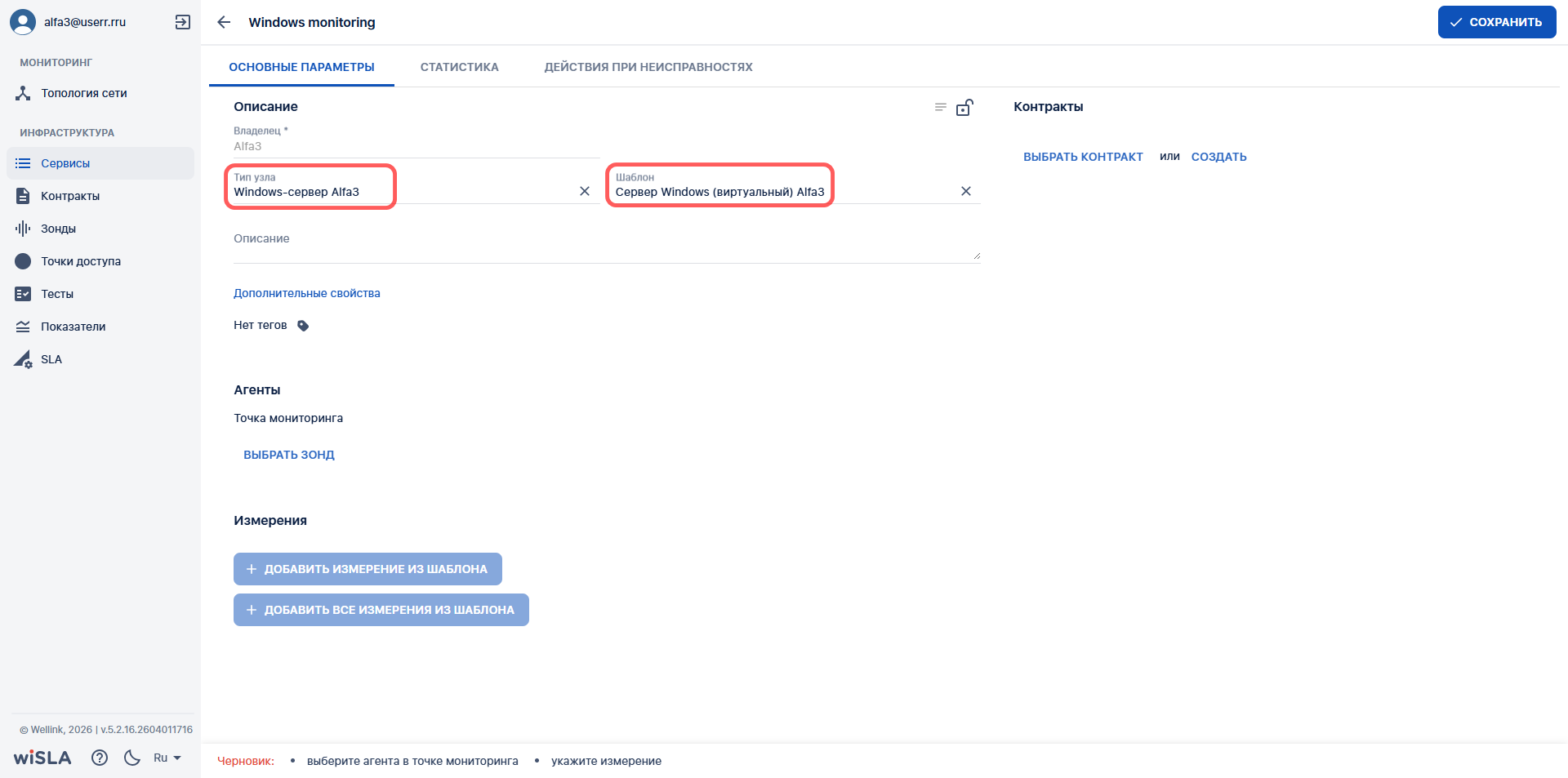
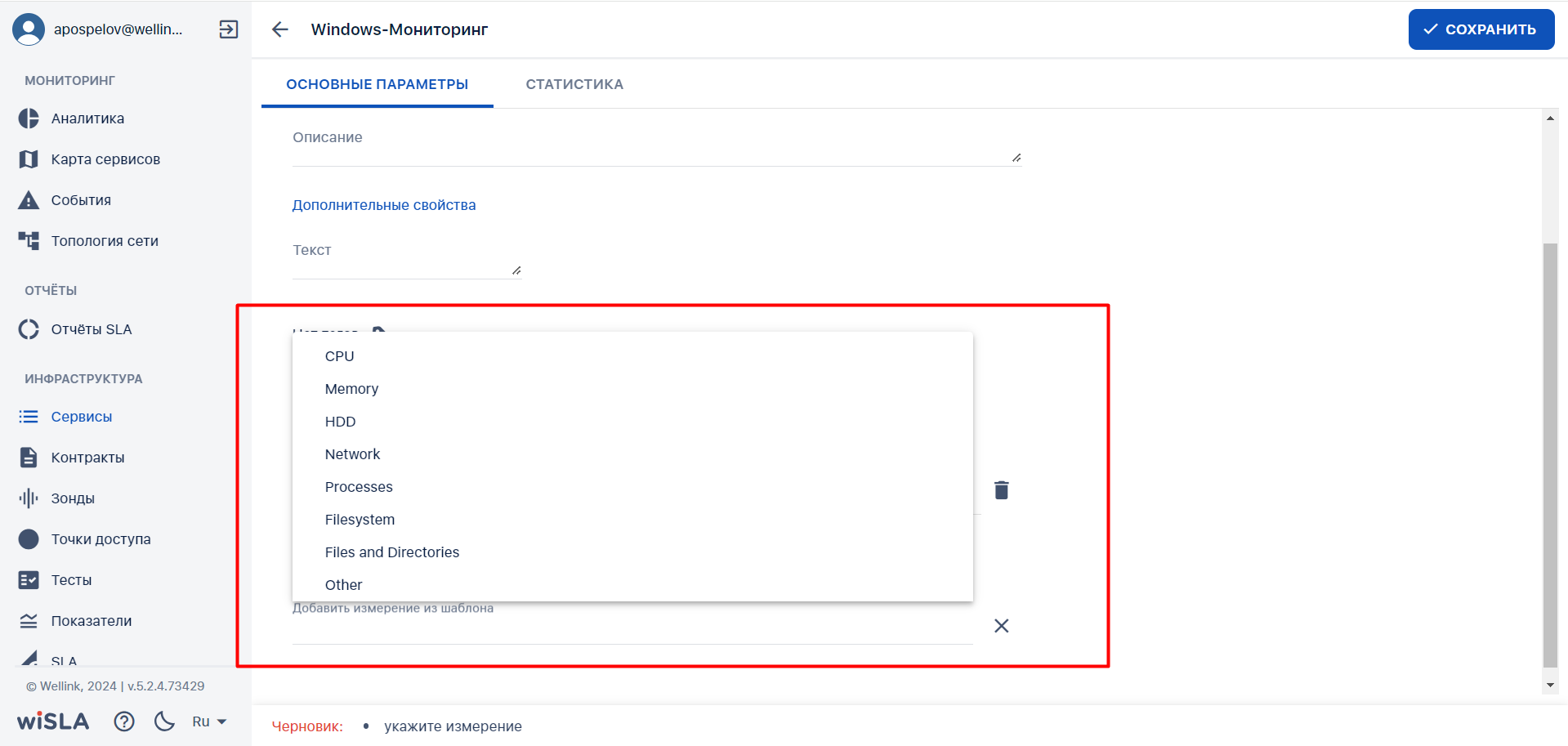
В выпадающем списке выбирает узел "Windows-сервер" |
В поле "Тип узла" отображается выбранный узел "Windows-сервер". В поле "Шаблон" отображается "Сервер Windows (физический)". |
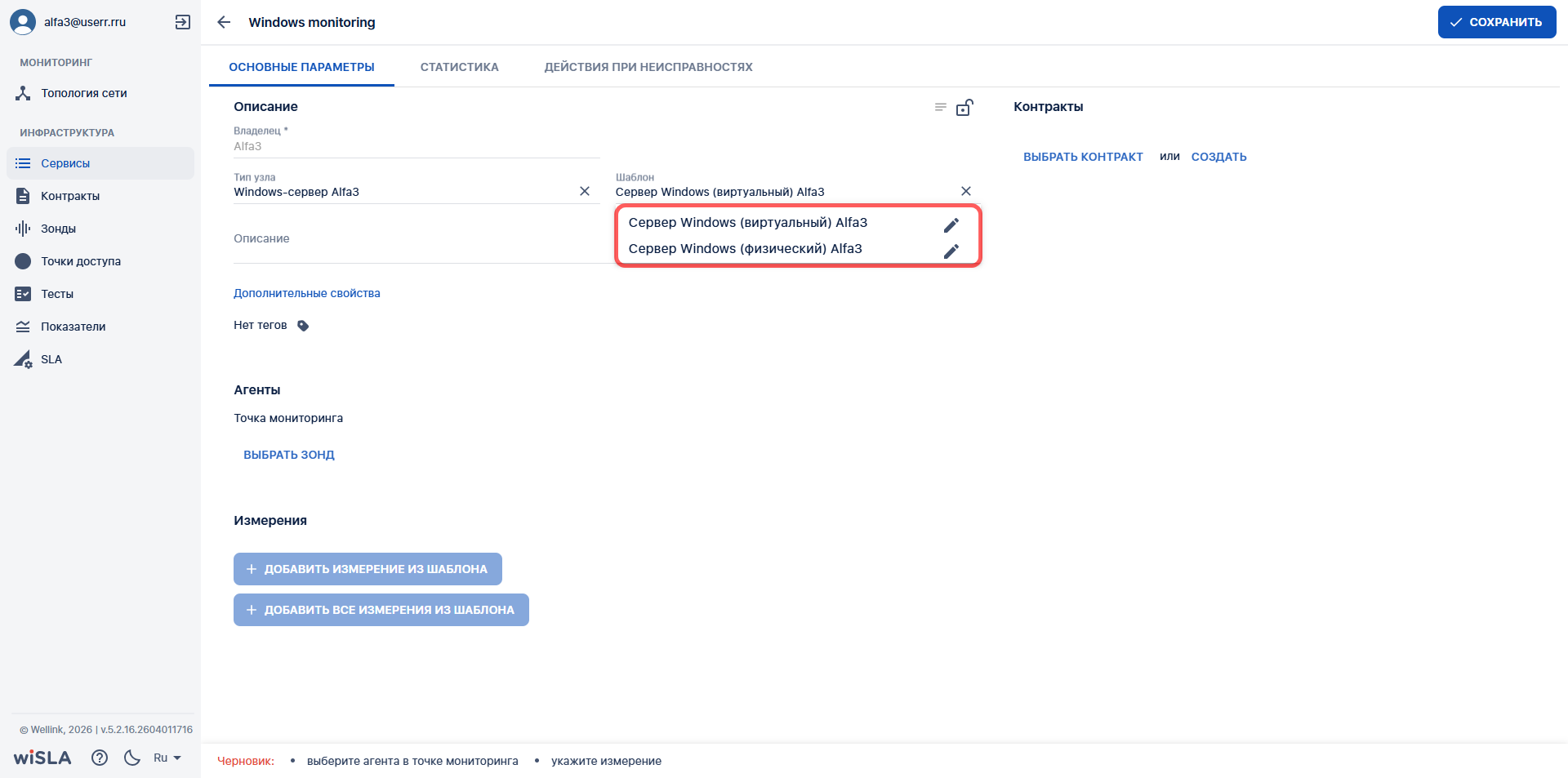
При необходимости в выпадающем списке поля "Шаблон" доступно изменение шаблона:
|
|
|
|
|
|
|
|
|
|
|
|
|
|
|
|
|
|
|
|
|
|
|
|
|
|
| 4 | Выбрать зонд | ||
|
4.1 |
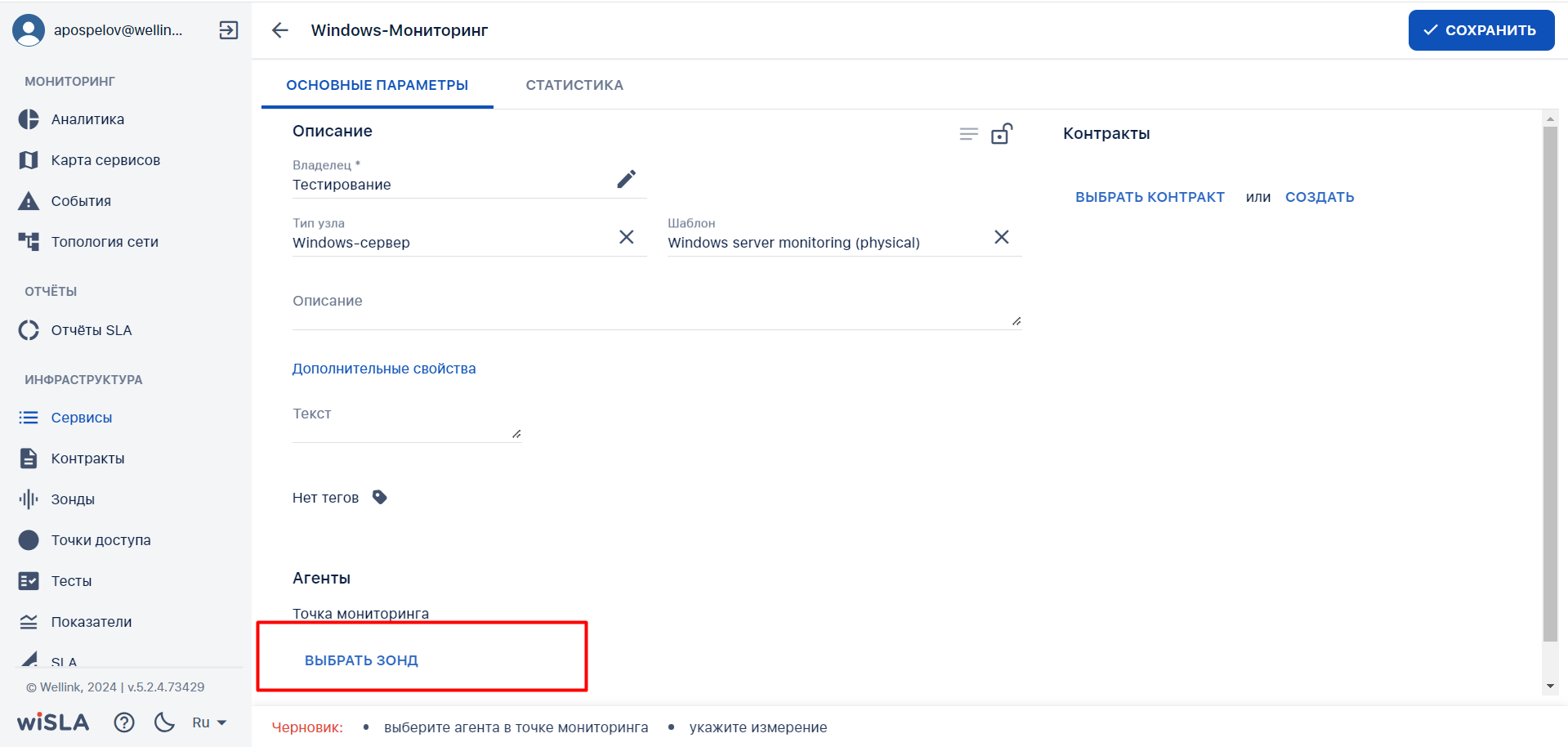
Нажимает кнопку «Выбрать зонд» в разделе "Агенты". |
Показывает доступные зонды в раскрывающемся списке с автодополнением. |
|
|
4.2 |
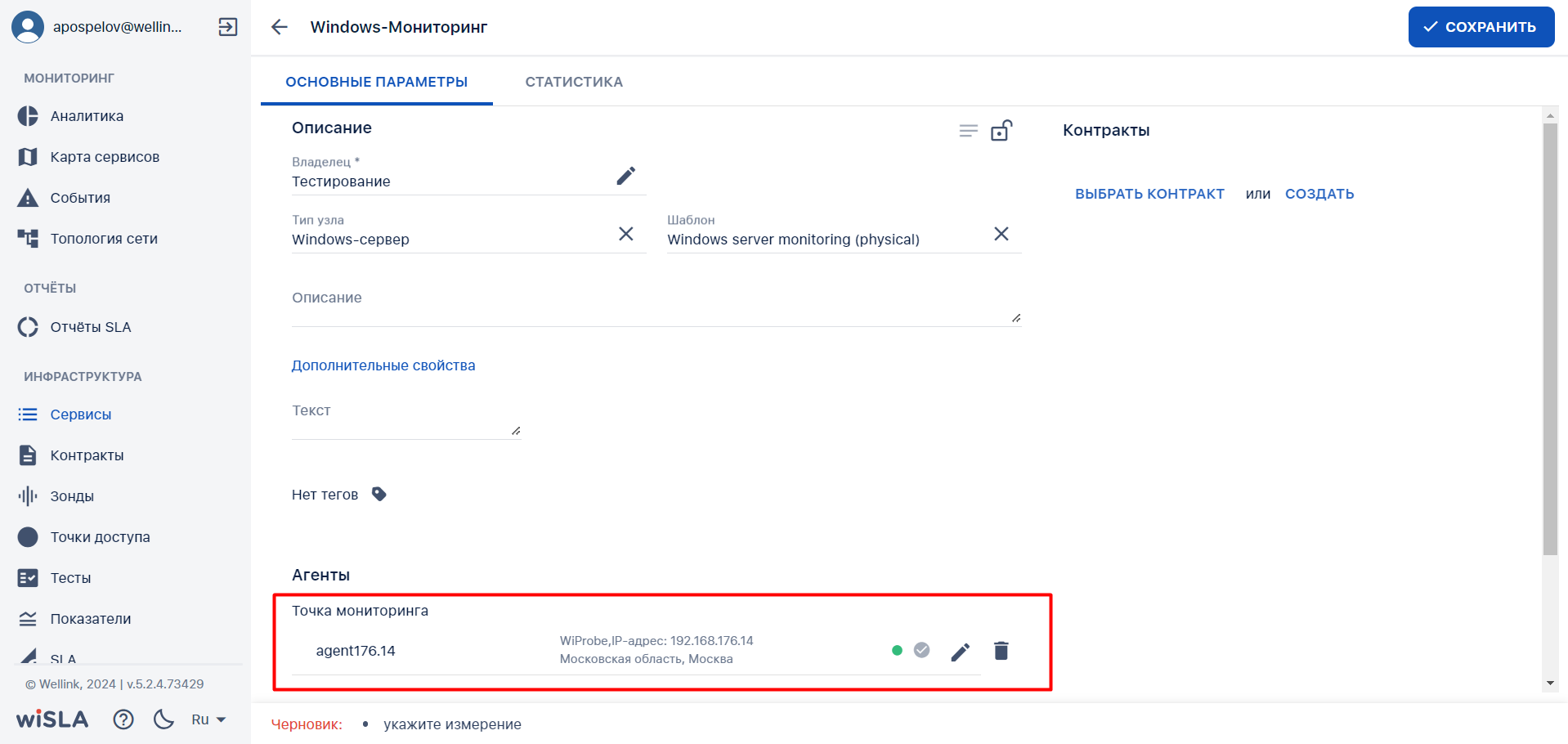
Выбирает зонд из списка. |
Показывает выбранный зонд в блоке "Агенты". |
|
|
5 |
Выбрать измерение |
||
|
5.1 |
Нажимает кнопку
|
Показывает выпадающий список измерений. |
|
|
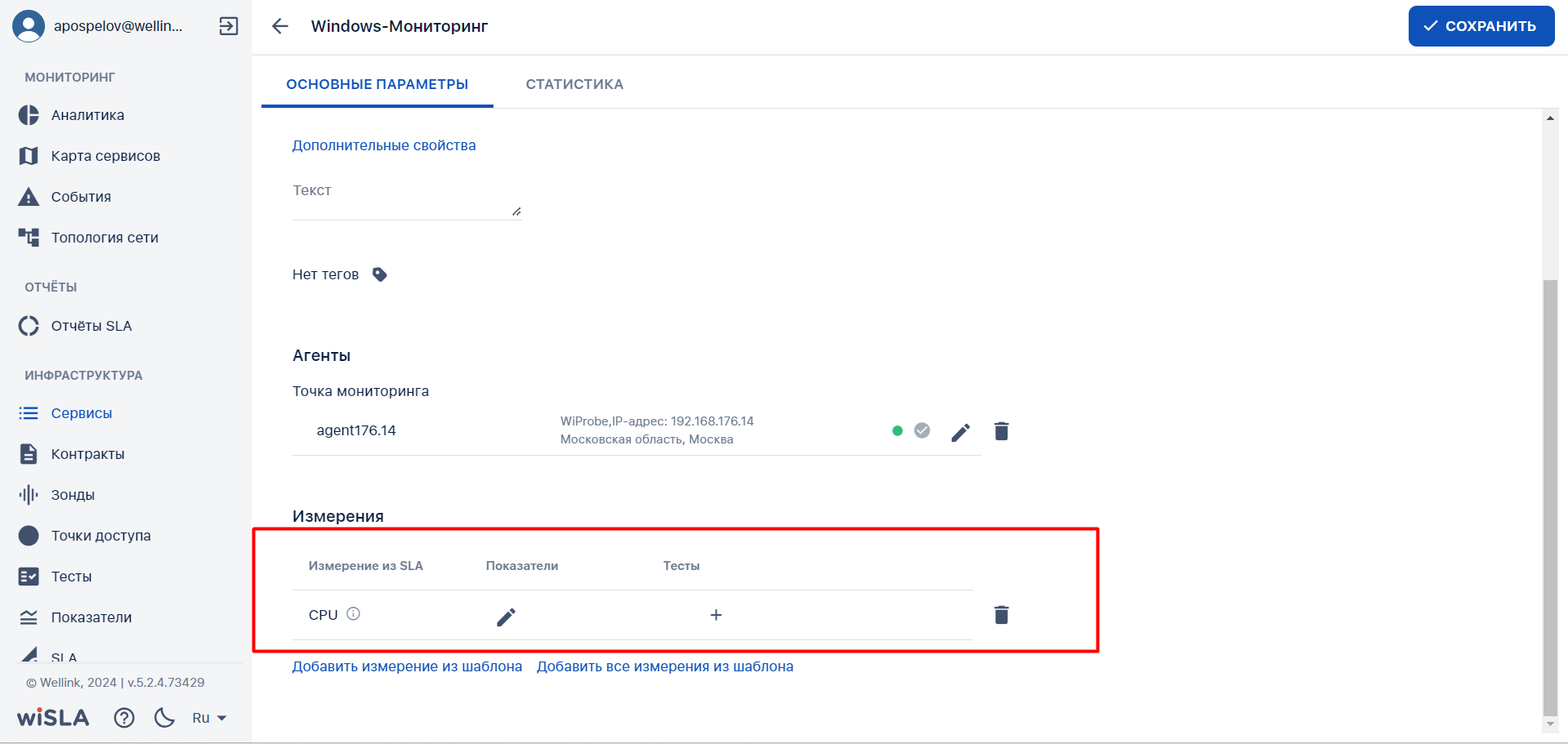
5.2 |
Выбирает измерение из выпадающего списка. | Показывает выбранное измерение в блоке "Измерения" |
|
|
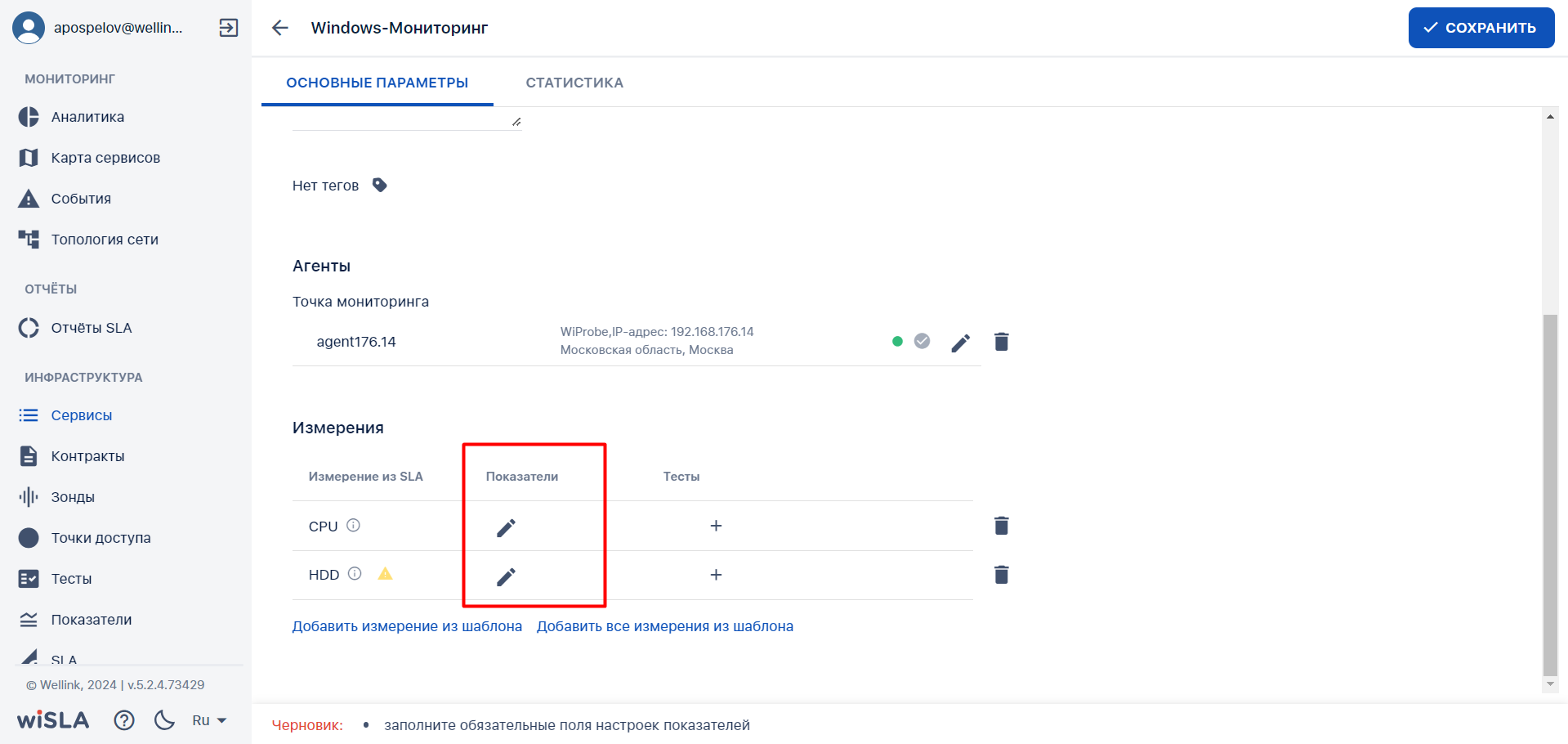
5.3 |
По желанию или при необходимости переходит в настройки показателей измерения, нажав на кнопку
|
Открывает настройки показателей выбранного измерения |
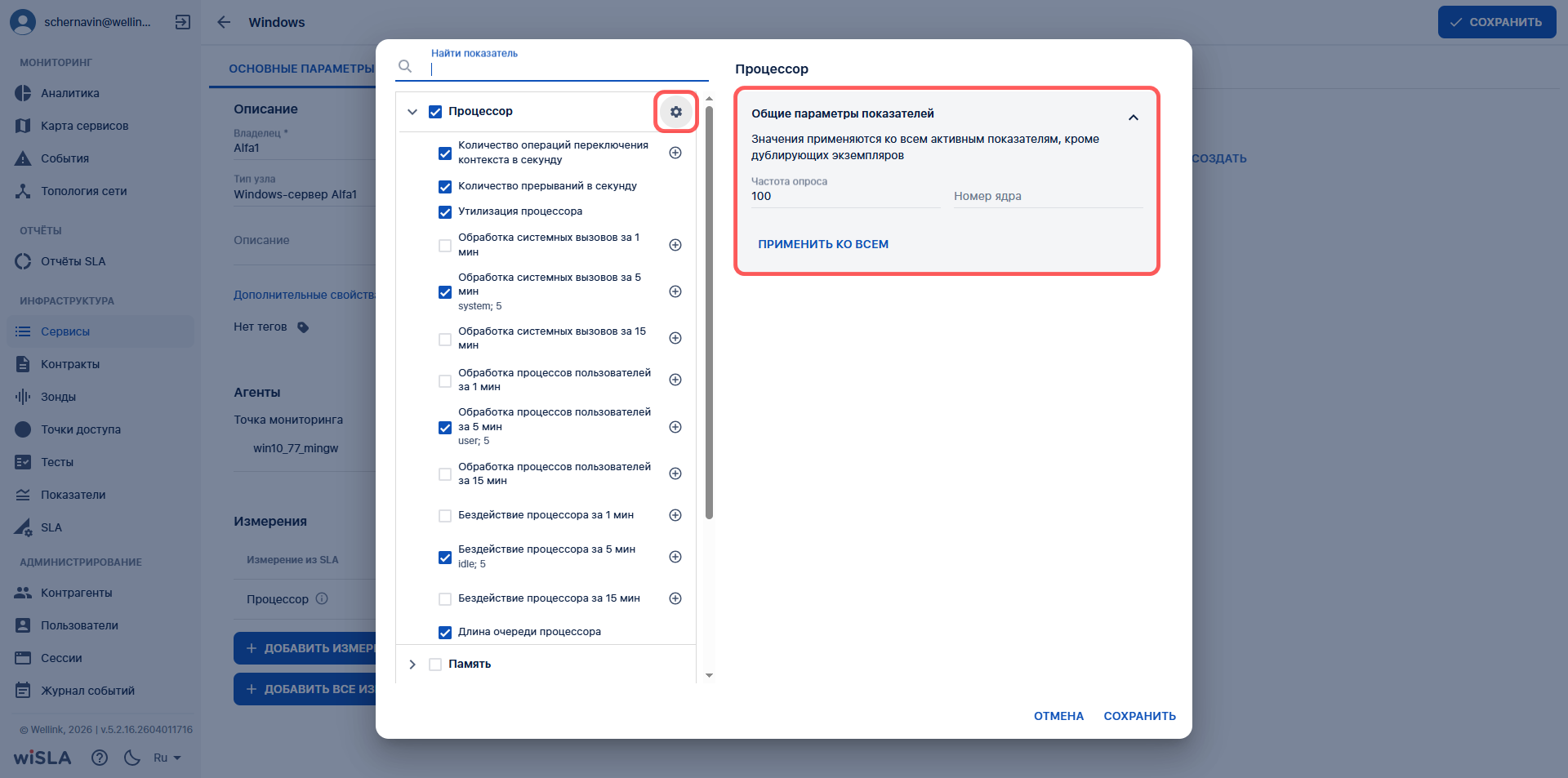
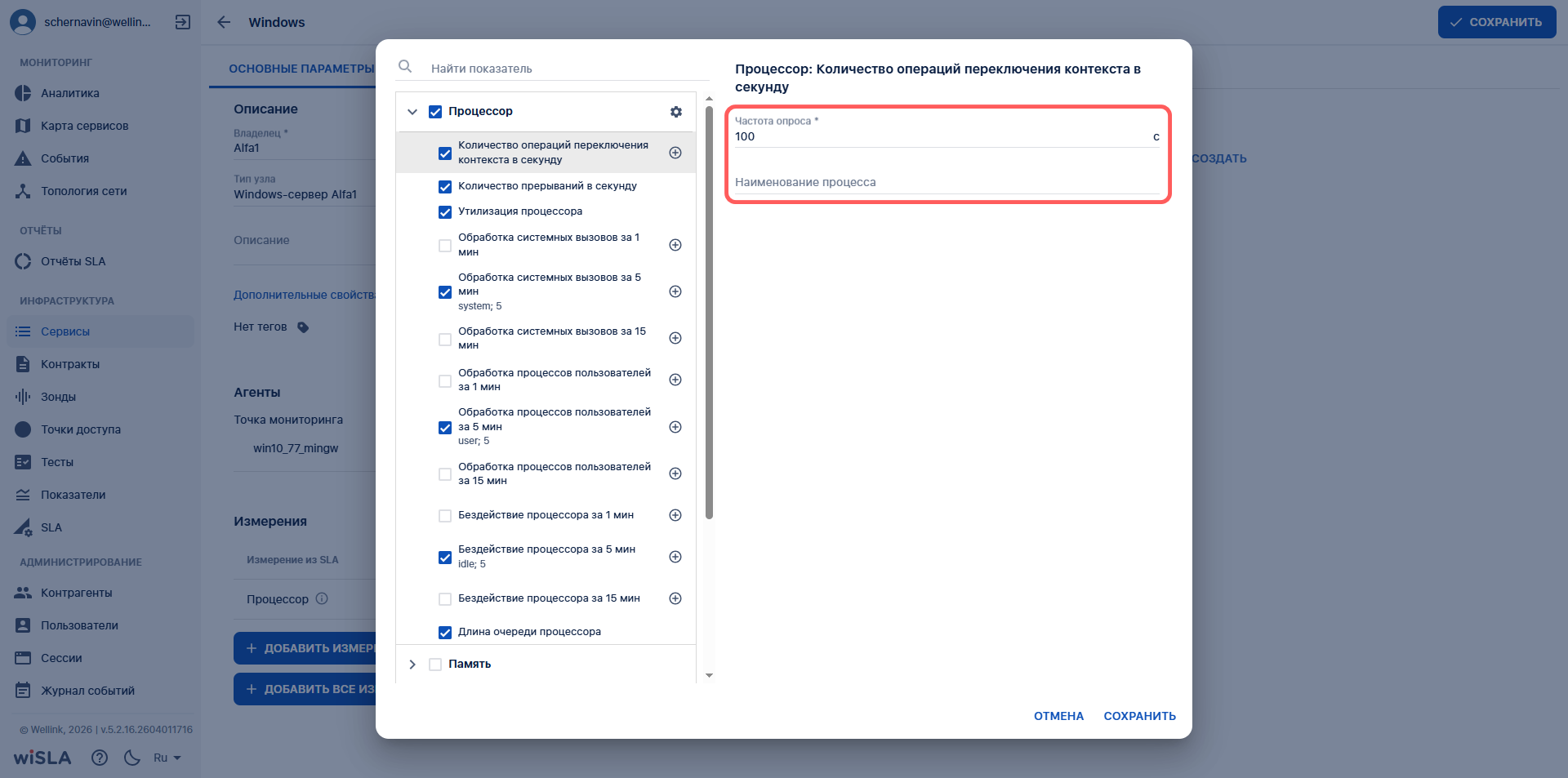
Примеры окна настройки показателей. 1. По умолчанию в правой части окна отображается блок "Общие параметры показателей". Блок также можно открыть, нажав на кнопку
2. После нажатия на название показателя в правой части окна отображаются настройки его дополнительных параметров:
|
|
5.4 |
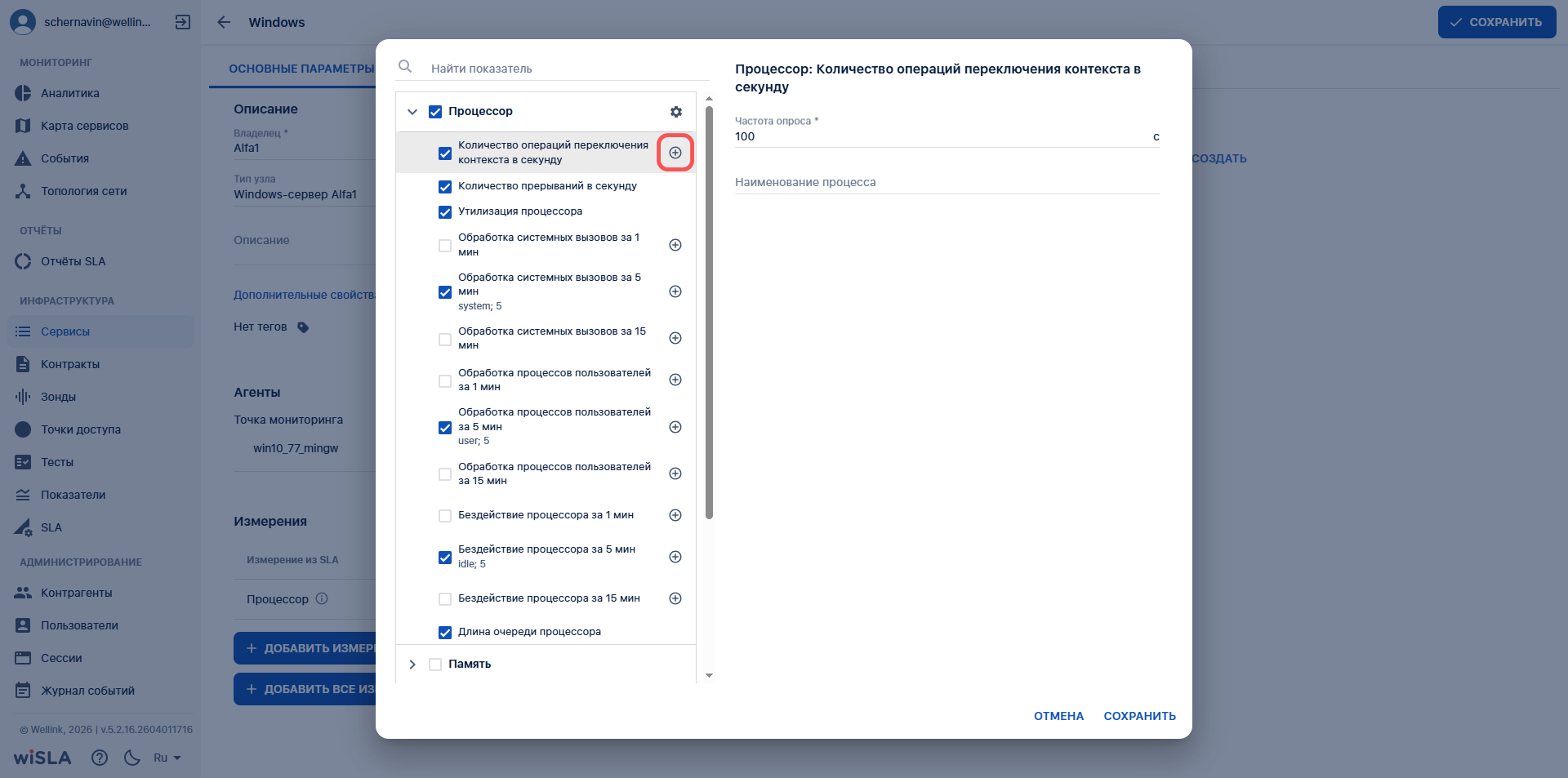
По желанию добавить дубликат показателя, нажав на кнопку в строке с названием показателя (доступно только для показателей с дополнительными параметрами) |
Добавляет дубликат показателя |
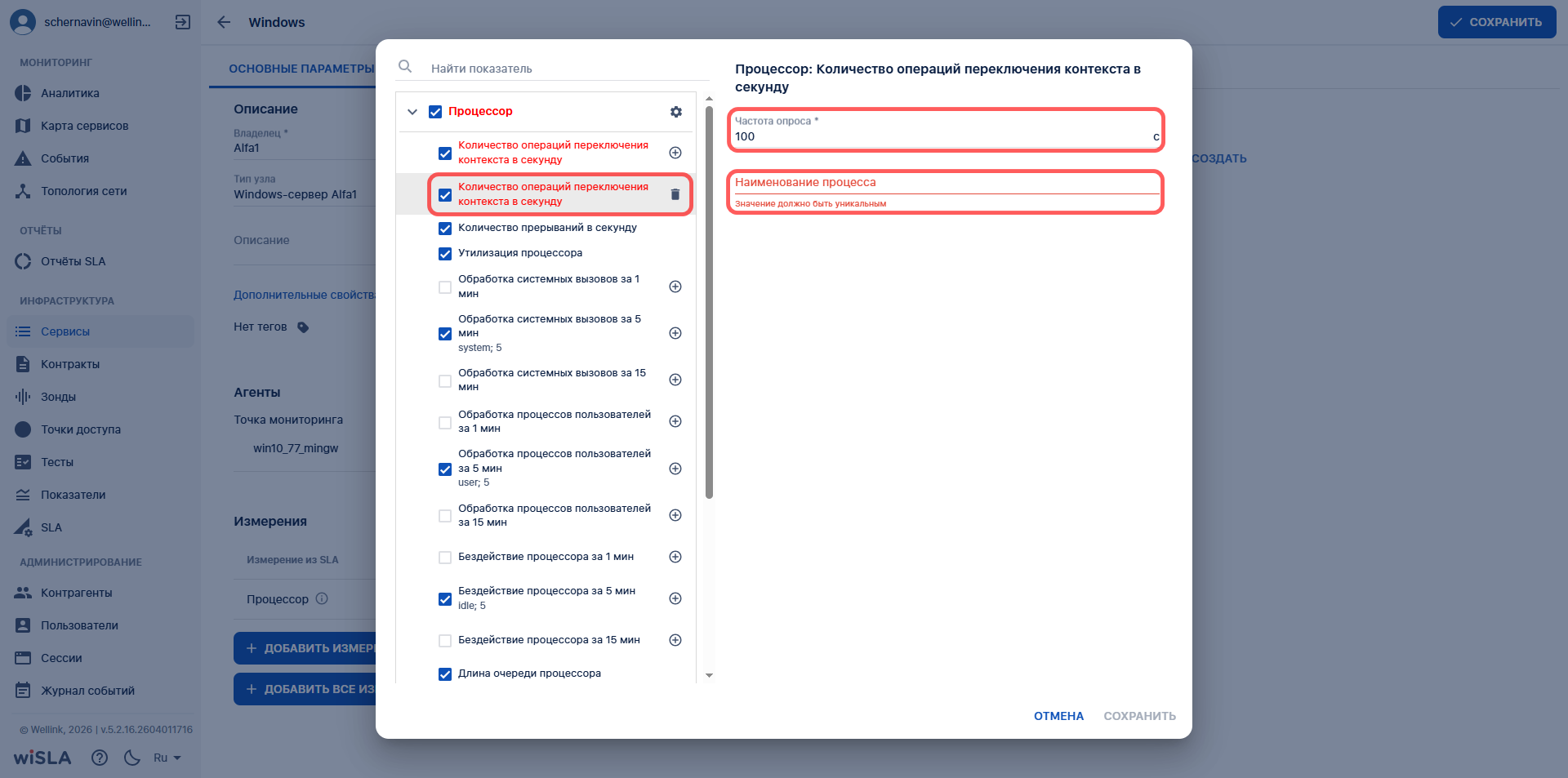
1. Значение поля "Частота опроса" копируется из показателя-родителя, значения полей остальных дополнительных параметров пустые. 2. Значения полей дополнительных параметров у показателей с одинаковым названием должны быть уникальными (кроме поля "Частота опроса"):
Всего можно добавить 24 показателя-дубликата. |
|
5.5 |
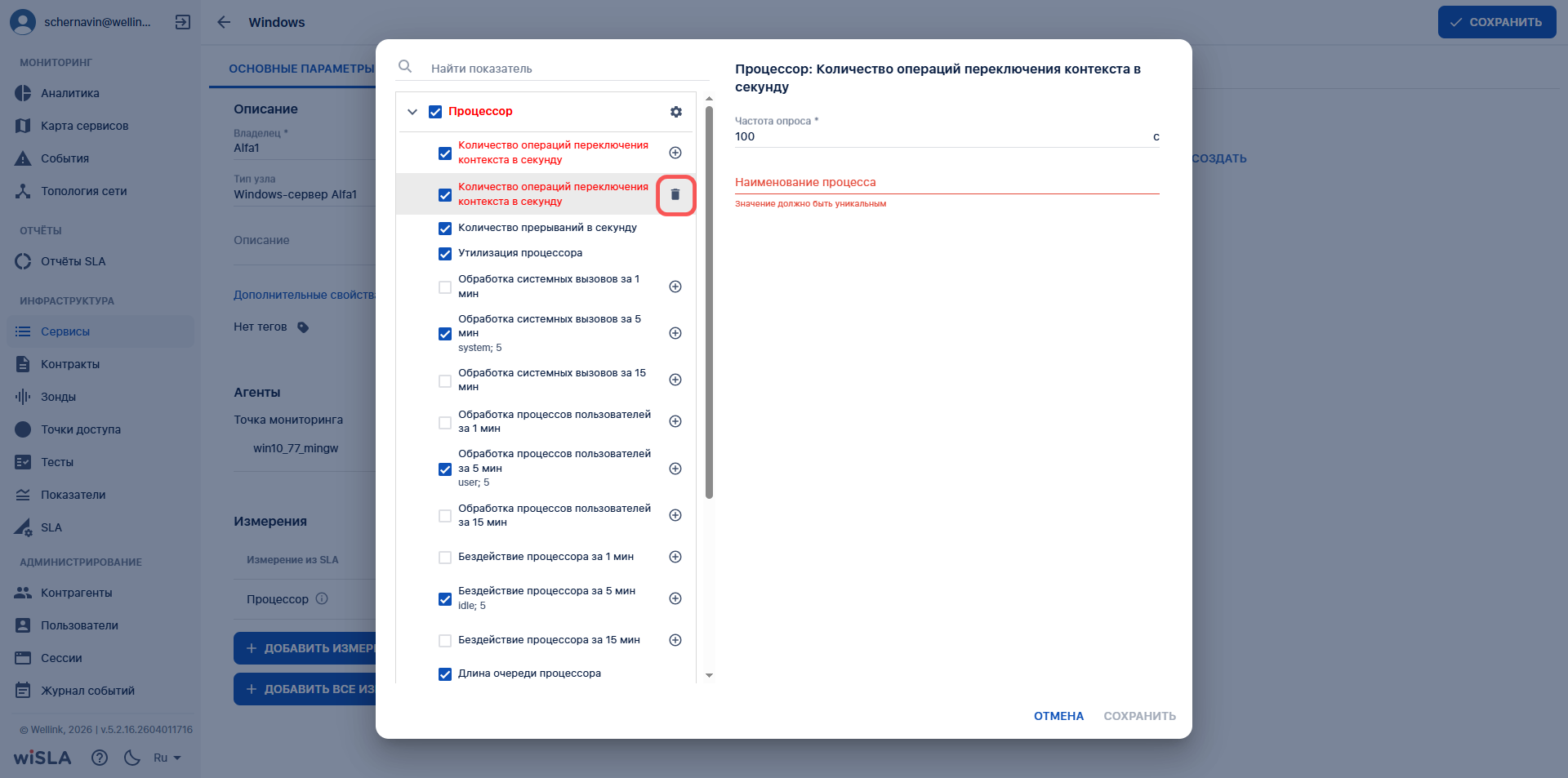
По желанию удалить дубликат показателя, нажав на кнопку в строке с названием показателя |
Удаляет дубликат показателя |
|
|
5.4 |
После указания всех обязательных настроек показателей сохраняет изменения | Закрывает окно настройки показателей |
|
|
6 |
Запустить мониторинг |
||
|
6.1 |
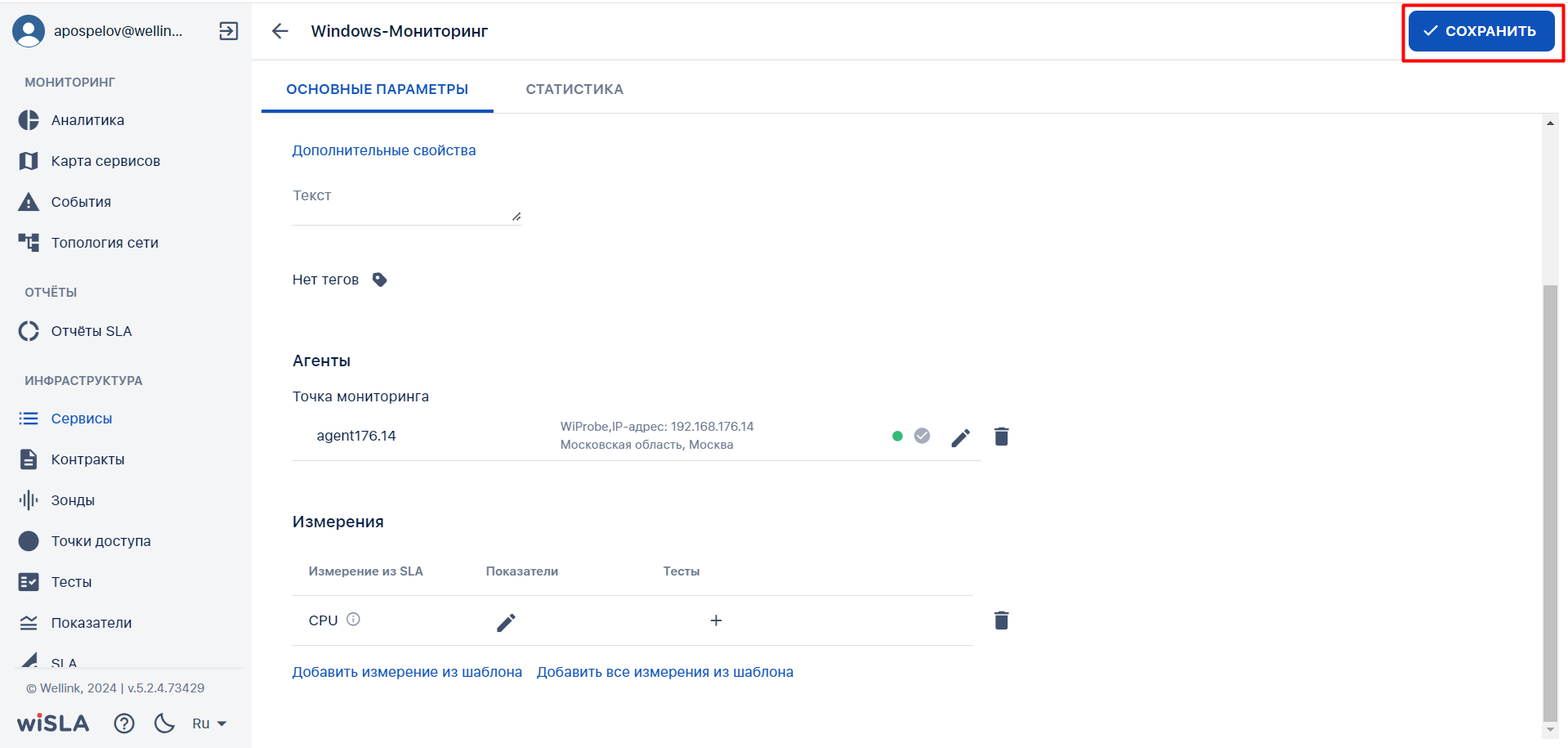
Нажимает кнопку |
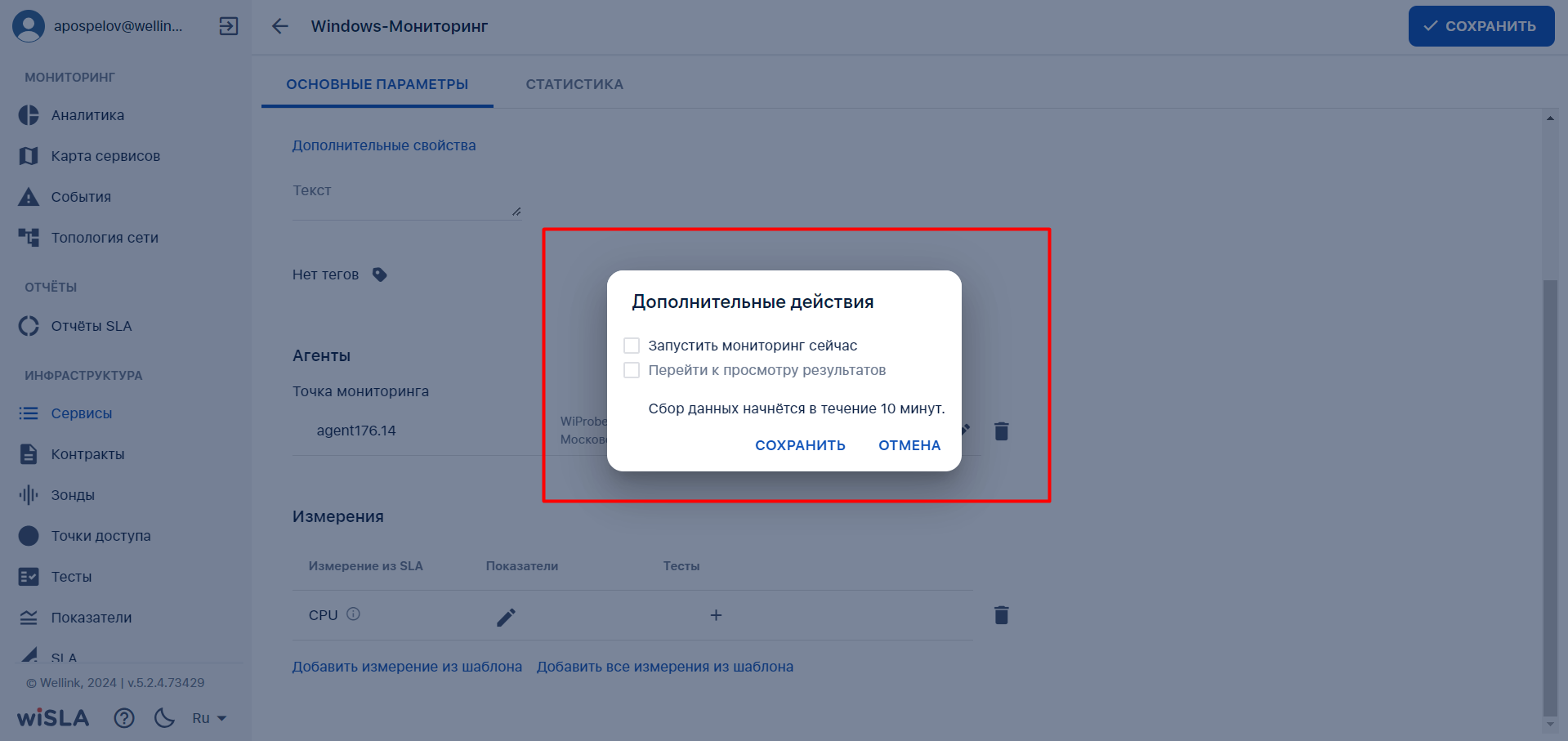
Показывает модальное окно "Дополнительные действия".
|
|
|
6.2 |
Отмечает чекбокс
|
|
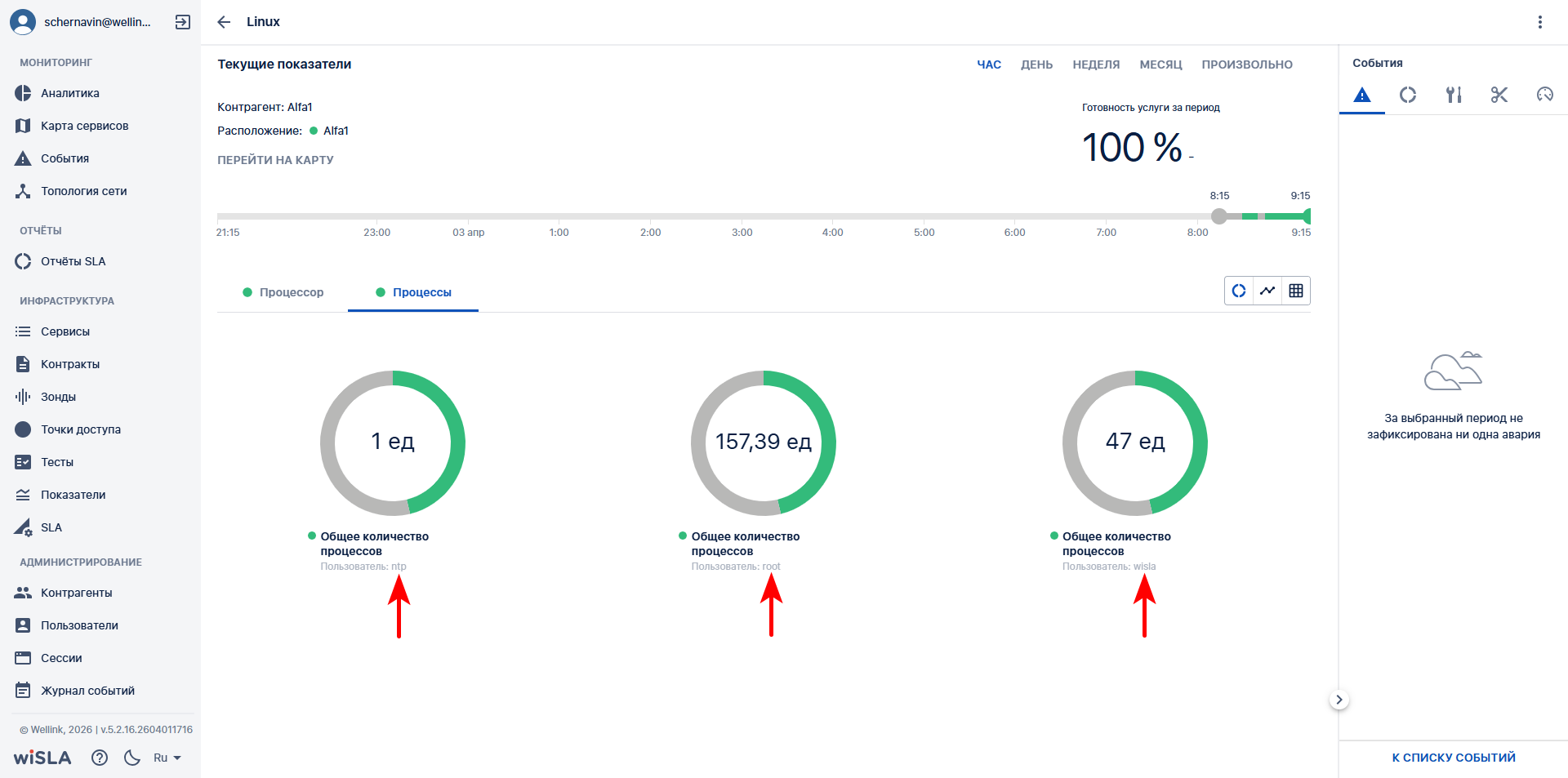
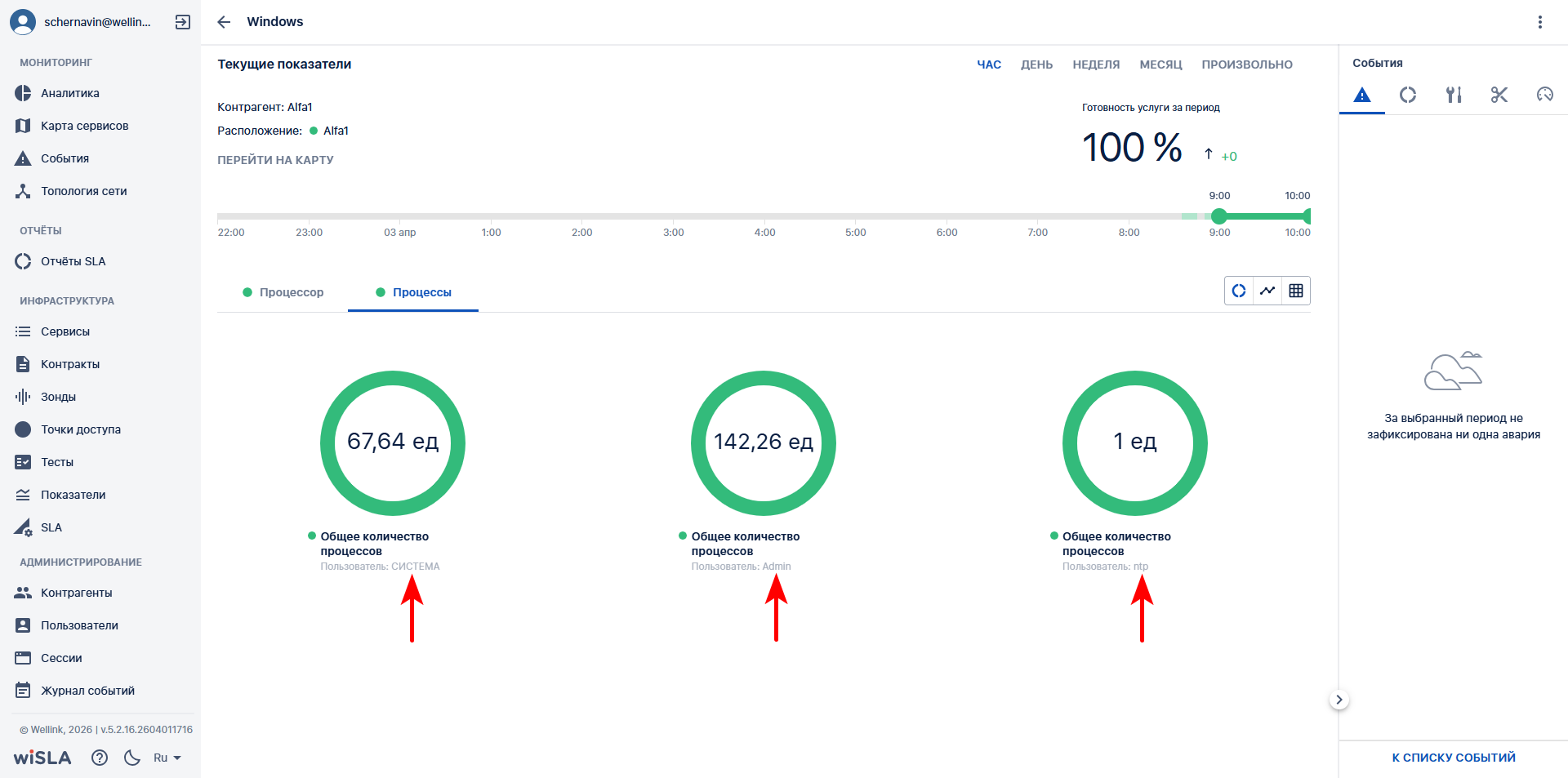
Пример отображения круговых диаграмм одинаковых показателей с разными значениями дополнительных параметров на странице показателей качества сервиса:
|
5. Описание сценария мониторинга АРМ
|
№ шага |
Действие пользователя |
Реакция Системы |
UI |
|---|---|---|---|
| 1 |
Перейти на страницу Сервисы |
||
|
1.1 |
Открывает раздел "Сервисы" в функциональном блоке "ИНФРАСТРУКТУРА" | Открывает страницу раздела Сервисы Показывает список сервисов |
|
|
2 |
Открыть страницу создания сервиса | ||
|
2.1 |
В Toolbar нажимает кнопку "Создать сервис" |
Отображает выпадающий список кнопки "Создать сервис" |
|
|
2.2 |
В выпадающем списке кнопки "Создать сервис" нажимает кнопку "Узел" |
Открывает страницу создания сервиса типа "Узел" |
|
|
2.3 |
Заполняет поле "Название сервиса" |
Отображает заполненное поле "Название сервиса" |
|
| 3 | Создать тип узла (если тип узла "Linux-сервер" создан в системе, переход к шагу № 4) | ||
|
3.1 |
Нажимает кнопку "Создать тип узла" |
Открывает модальное окно "Создать тип узла" |
|
|
3.2 |
Нажимает в строке "Linux-сервер" |
Отмечает "Linux-сервер" в списке |
|
|
3.3 |
Нажимает кнопку "Создать" |
Модальное окно закрывается. |
|
| 4 | Выбрать тип узла | ||
|
4.1 |
Нажимает в поле "Тип узла" |
Отображается выпадающий список с созданными в системе узлами |
|
|
4.2 |
В выпадающем списке выбирает узел "Linux-сервер" |
В поле "Тип узла" отображается выбранный узел "Linux-сервер". В поле "Шаблон" отображается "Сервер Linux (виртуальный)". |
При необходимости в выпадающем списке поля "Шаблон" доступно изменение шаблона:
|
|
|
|
|
|
|
|
|
|
|
|
|
|
|
|
|
|
|
|
|
6. Описание сценария мониторинга БД PostgreSQL
Настройка доступа к таблицам для мониторинга PostgreSQL
Для работы мониторинга необходимо предоставить привилегии доступа для следующих таблиц, используя команды ниже:
GRANT SELECT ON pg_stat_database TO имя_пользователя;
GRANT SELECT ON pg_stat_bgwriter TO имя_пользователя;
GRANT SELECT ON pg_settings TO имя_пользователя;
GRANT SELECT ON pg_stat_activity TO имя_пользователя;
GRANT SELECT ON pg_stat_wal_receiver TO имя_пользователя;
GRANT SELECT ON pg_stat_replication TO имя_пользователя;
GRANT SELECT ON pg_statio_user_tables TO имя_пользователя;
GRANT SELECT ON pg_stat_user_indexes TO имя_пользователя;GRANT SELECT ON pg_stat_user_tables TO имя_пользователя;Настройка pg_stat_statements в Postgresql
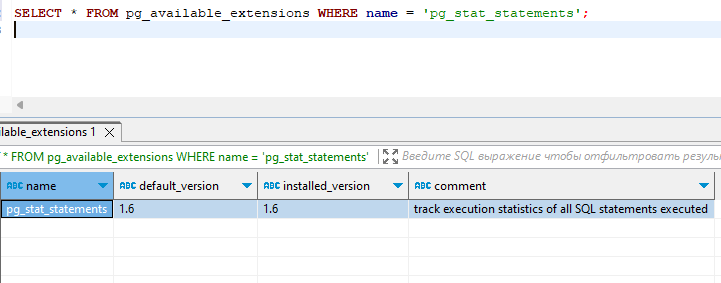
1. Проверьте, доступно ли расширение pg_stat_statements:
SELECT * FROM pg_available_extensions WHERE name = 'pg_stat_statements';Если оно появляется в результате выполнения запроса, значит, что расширение доступно для установки.
2. Установка расширения:
CREATE EXTENSION pg_stat_statements;
3.После установке проверим что расширение установилось:
SELECT * FROM pg_extension WHERE extname='pg_stat_statements';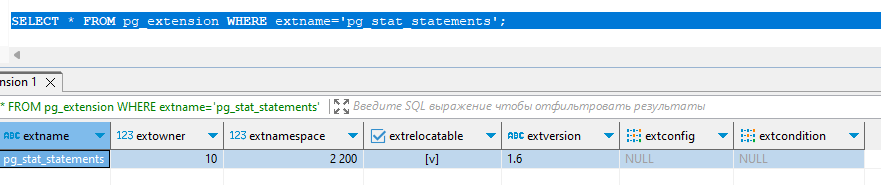
4. Изменение конфигурации PostgreSQL:
Перейдите в файл конфигураций, для того что бы узнать расположения файла можно воспользоваться sql запросом:
SHOW config_file;Далее откройте файл для редактирования(Здесь я использовал путь до файла который указан в выводе команды у меня, у вас будет другой путь):
sudo nano /home/wisla/postgresql/data/postgresql.confИсправьте строчку shared_preload_libraries:
shared_preload_libraries = 'pg_stat_statements'
Перезагрузите PostgresSql:
sudo systemctl restart postgresqlПроверить работу shared_preload_libraries выполнив команду:
SELECT * FROM pg_stat_statements;Если команда отработала и вывела список, значит вы успешно добавили pg_stat_statements в Postgresql.
|
№ шага |
Действие пользователя |
Реакция Системы |
UI |
|---|---|---|---|
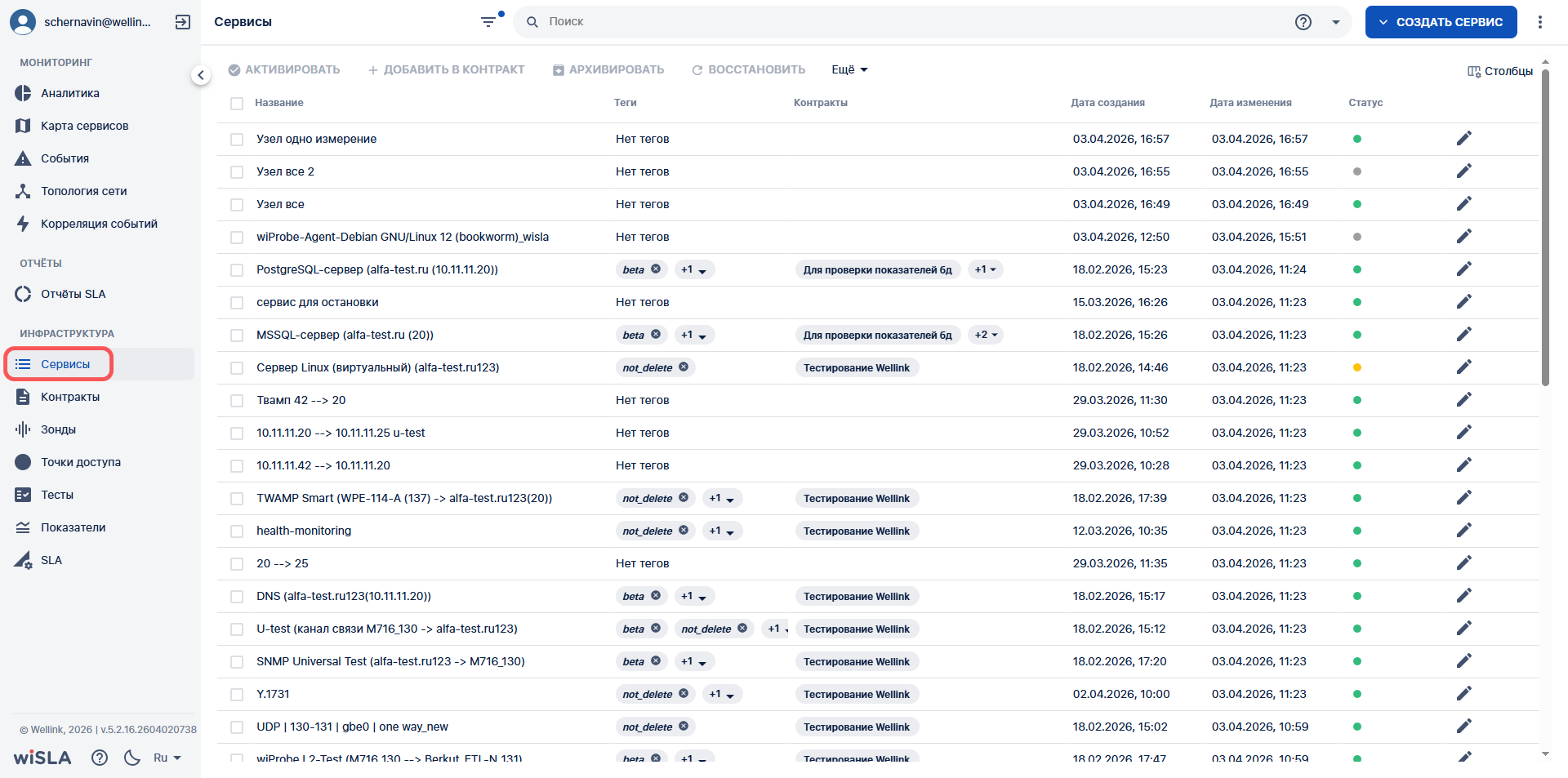
| 1 |
Перейти на страницу Сервисы |
||
|
1.1 |
Открывает раздел "Сервисы" в функциональном блоке "ИНФРАСТРУКТУРА" | Открывает страницу раздела Сервисы Показывает список сервисов |
|
|
2 |
Открыть страницу создания сервиса | ||
|
2.1 |
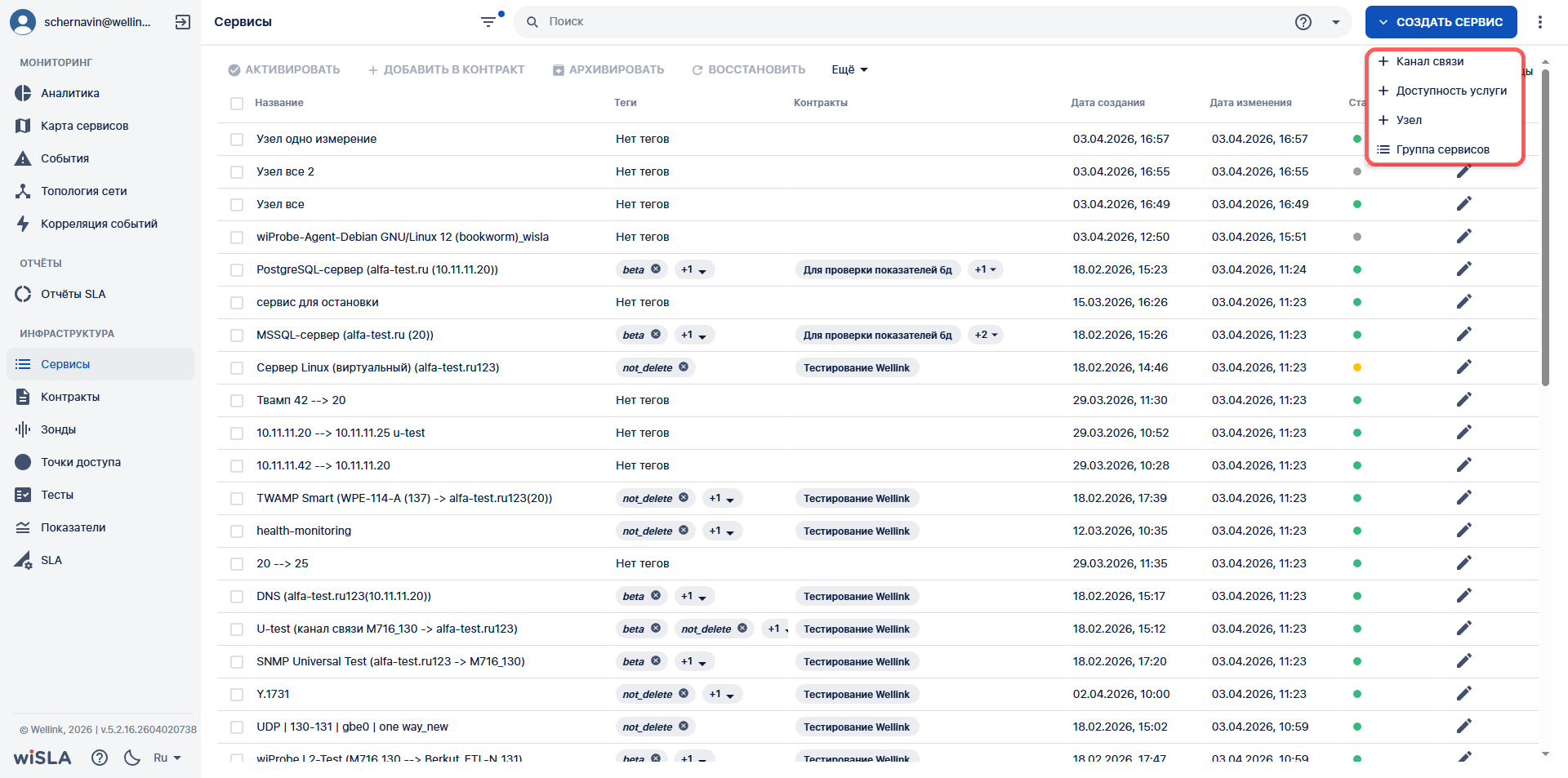
В Toolbar нажимает кнопку "Создать сервис" |
Отображает выпадающий список кнопки "Создать сервис" |
|
|
2.2 |
В выпадающем списке кнопки "Создать сервис" нажимает кнопку "Узел" |
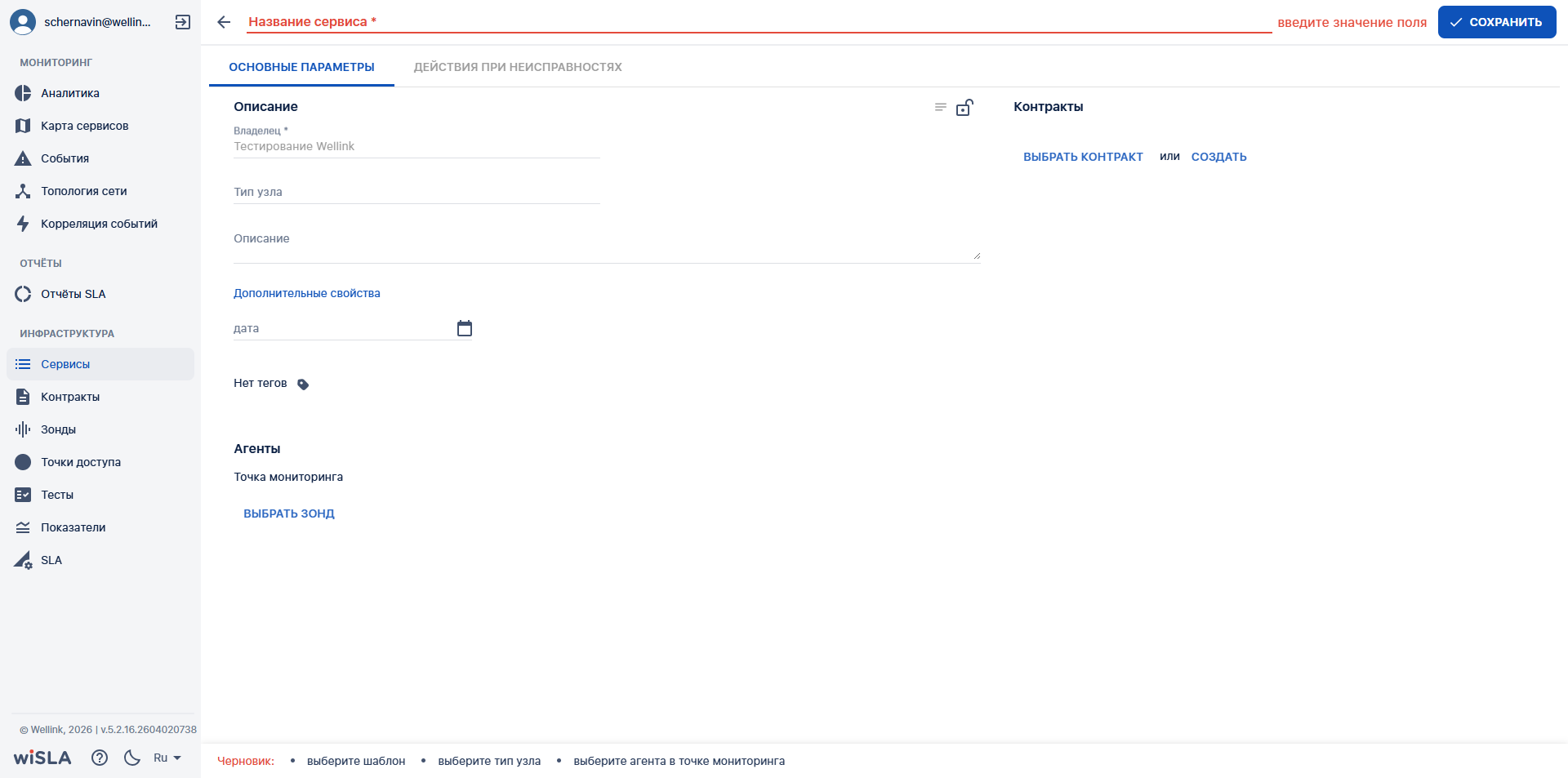
Открывает страницу создания сервиса типа "Узел" |
|
|
2.3 |
Заполняет поле "Название сервиса" |
Отображает заполненное поле "Название сервиса" |
|
| 3 | Выбрать тип узла | ||
|
3.1 |
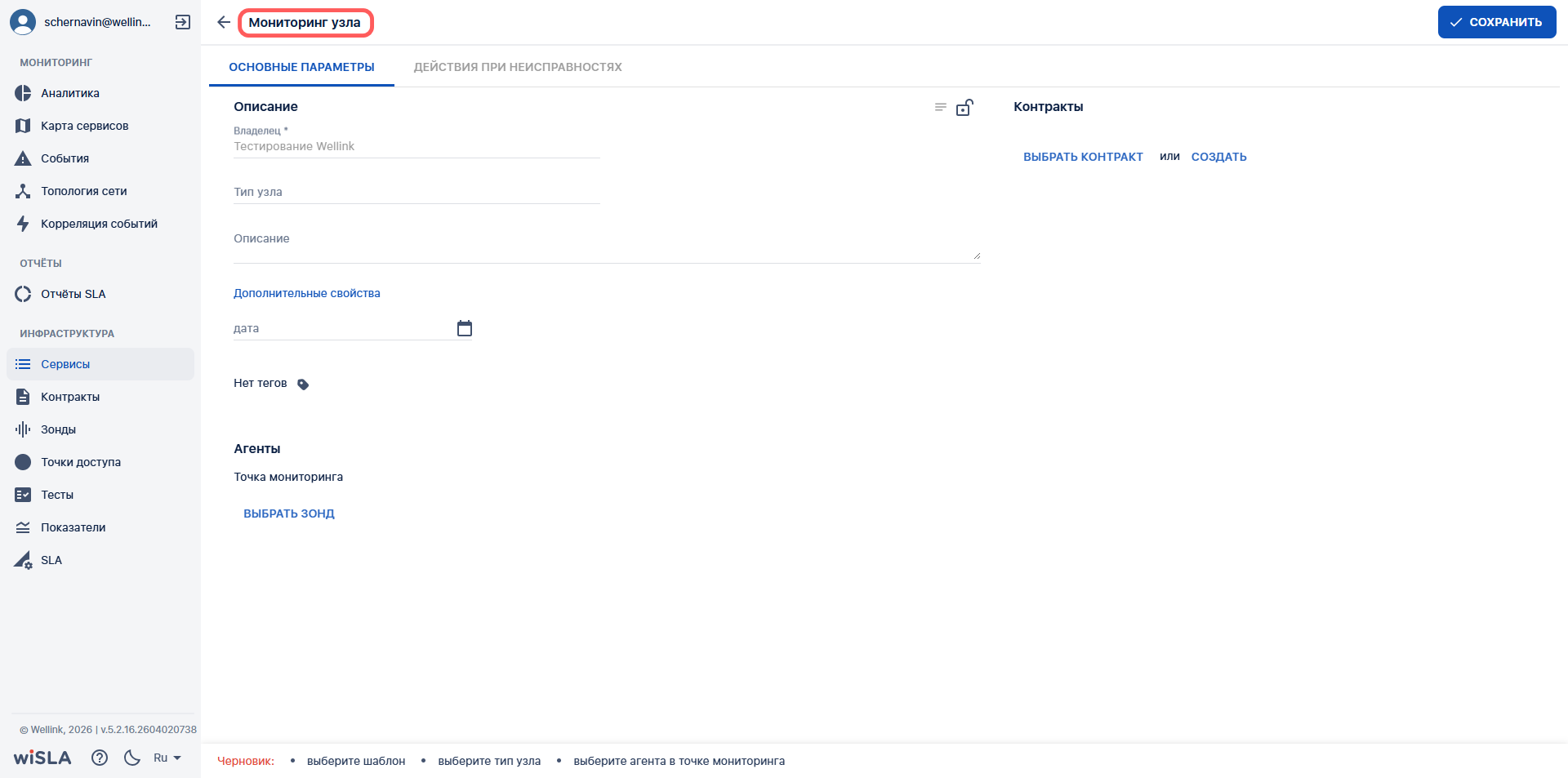
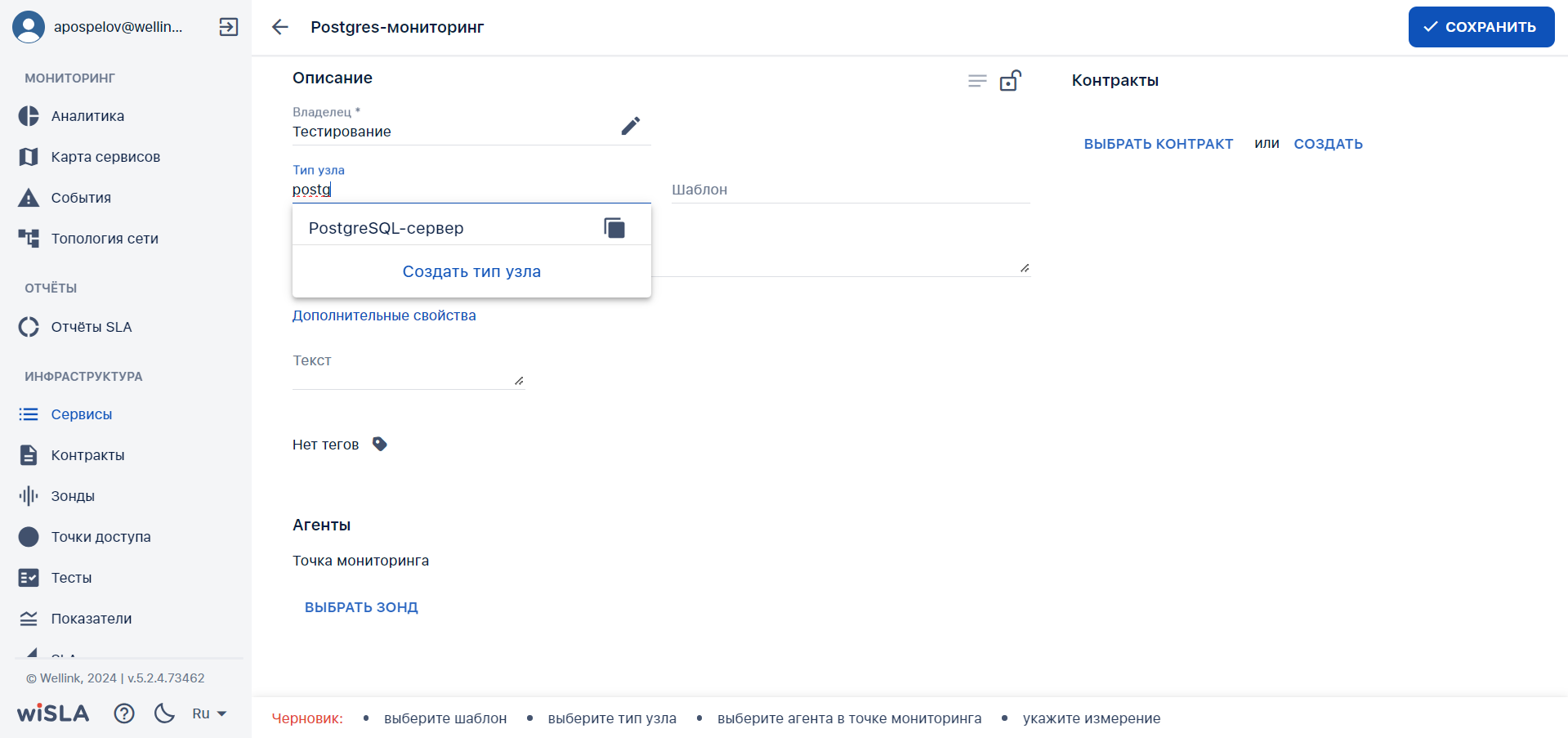
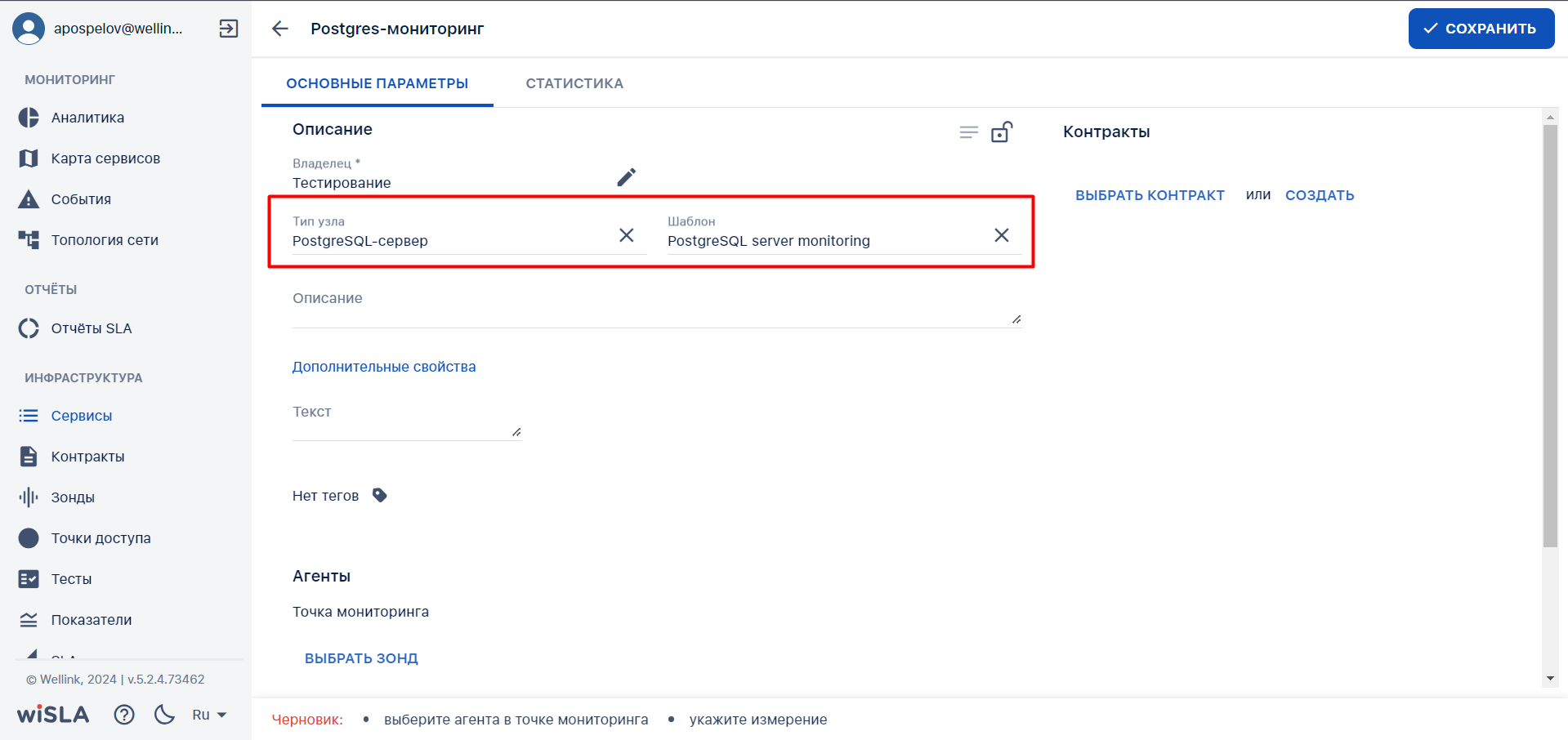
Осуществляет клик на поле "Тип узла". В выпадающем списке выбирает вариант "PostgreSQL-сервер" |
Отображает выбранное значение. Автоматически проставляет значение в поле "Шаблон". |
|
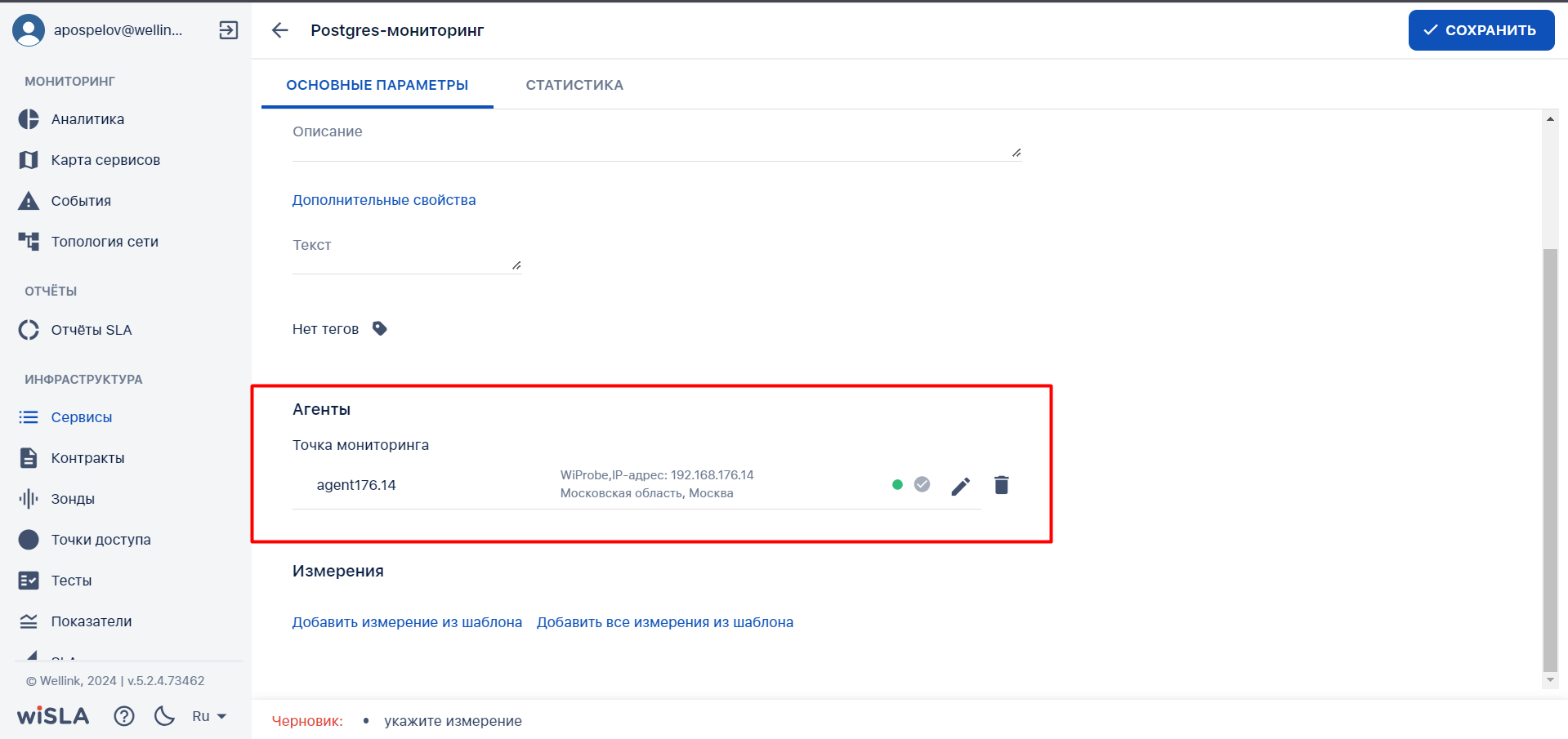
| 4 | Выбрать зонд | ||
|
4.1 |
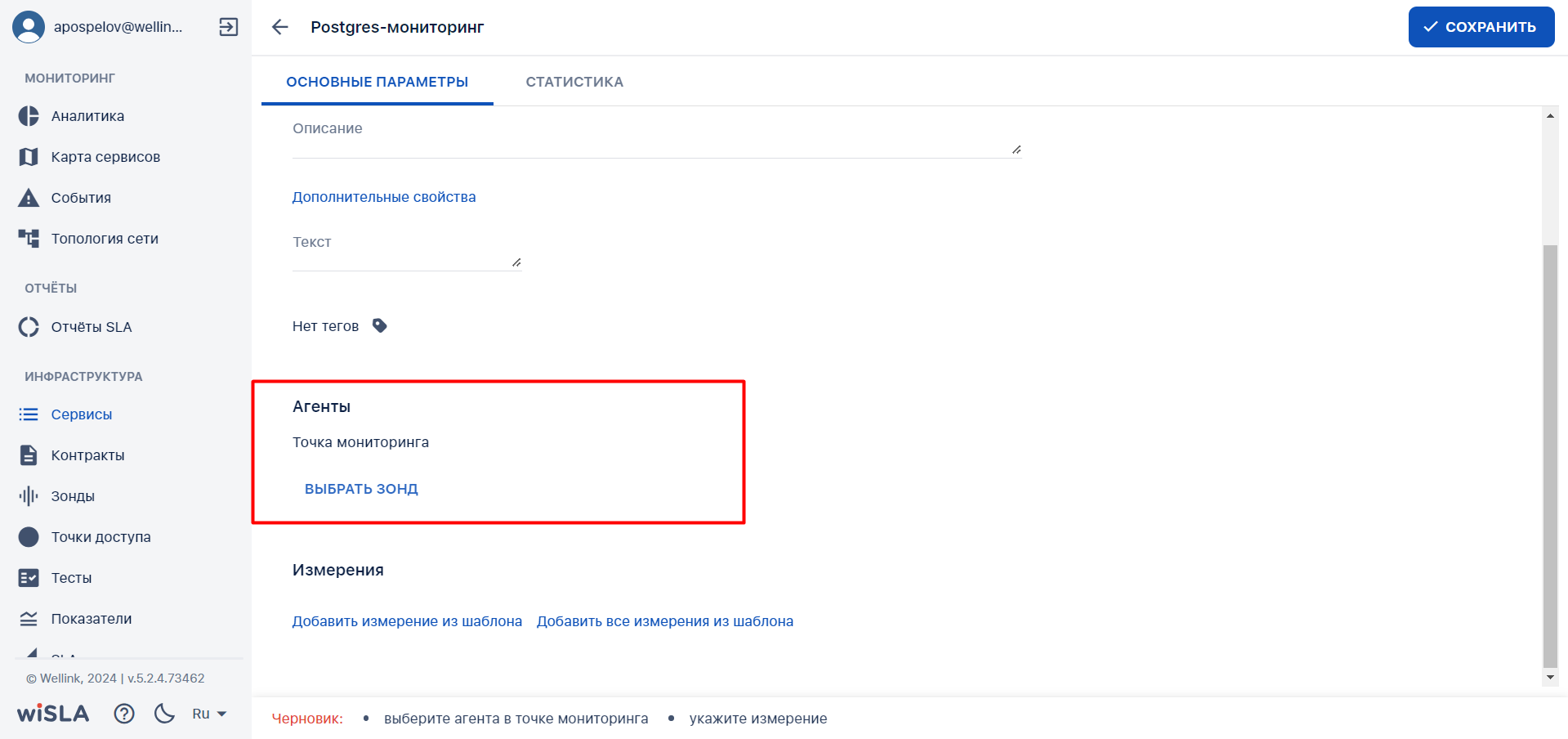
Нажимает кнопку «Выбрать зонд» в разделе "Агенты". |
Показывает доступные зонды в раскрывающемся списке с автодополнением. |
|
|
4.2 |
Выбирает зонд из списка. |
Показывает выбранный зонд в блоке "Агенты". |
|
|
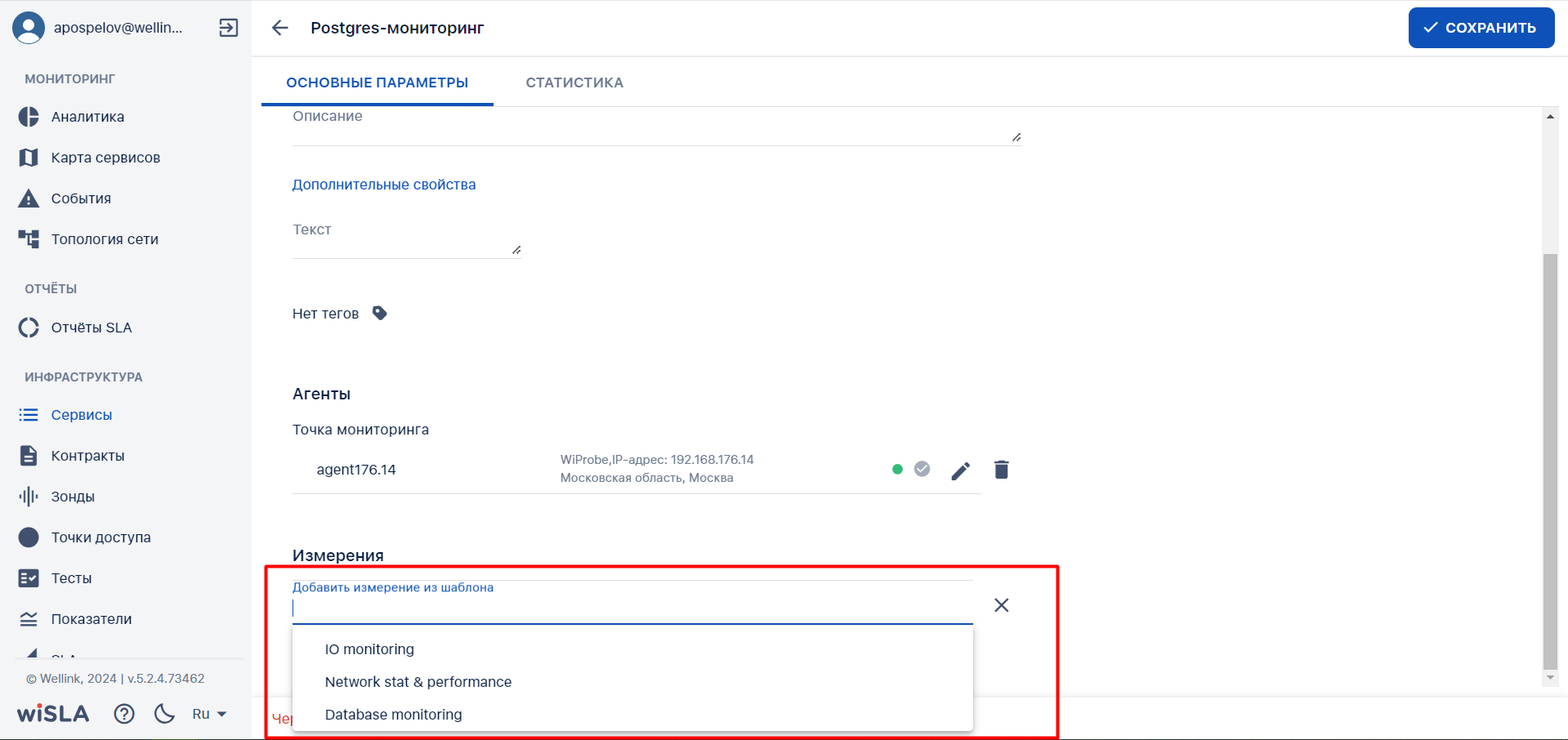
5 |
Выбрать измерение |
||
|
5.1 |
Нажимает кнопку
|
Показывает выпадающий список измерений. |
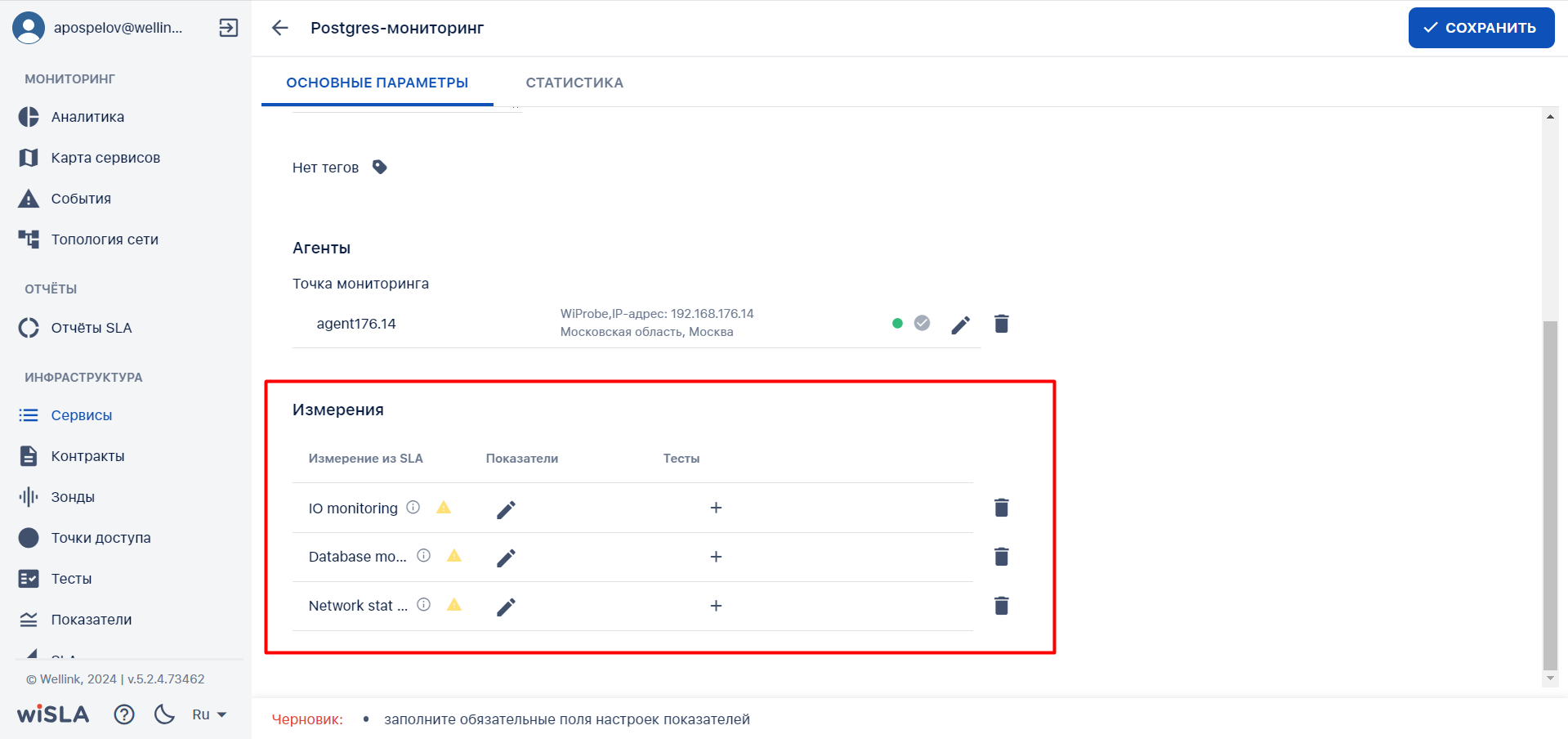
|
|
5.2 |
Выбирает измерение из выпадающего списка. | Показывает выбранное измерение в блоке "Измерения" |
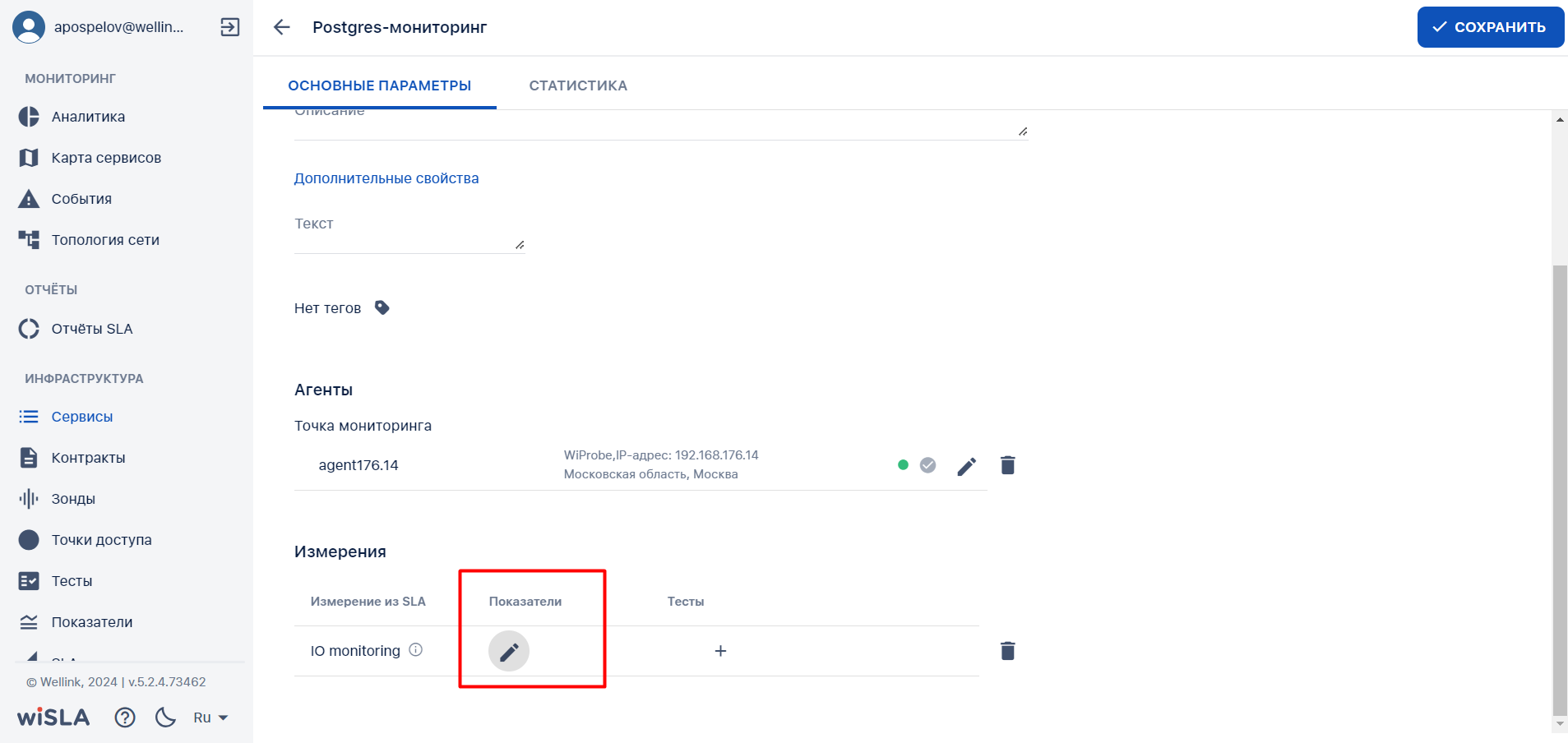
|
|
5.3 |
По желанию или при необходимости переходит в настройки показателей измерения, нажав на кнопку
Вводит данные для подключения к базе данных |
Открывает настройки показателей выбранного измерения |
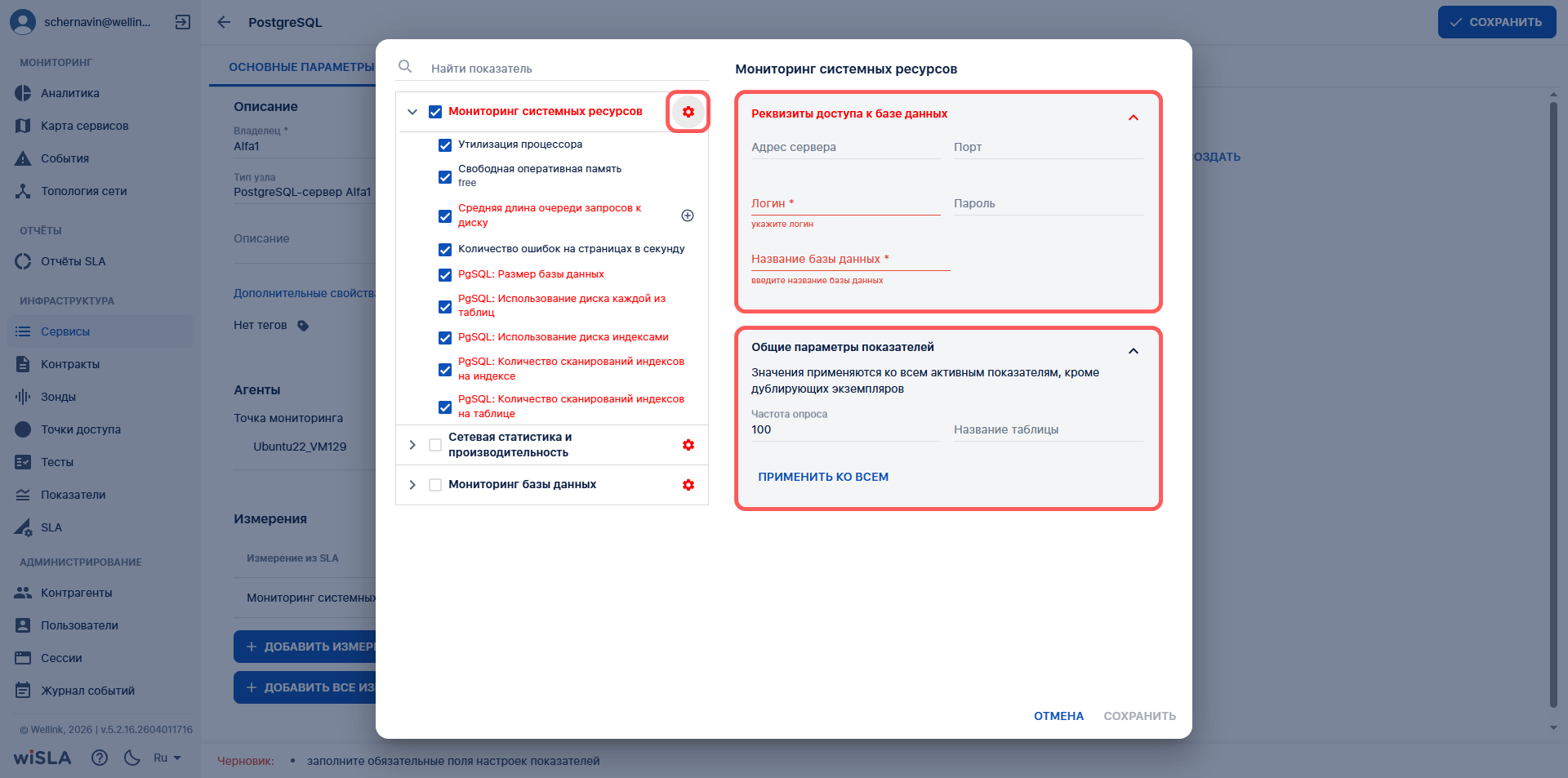
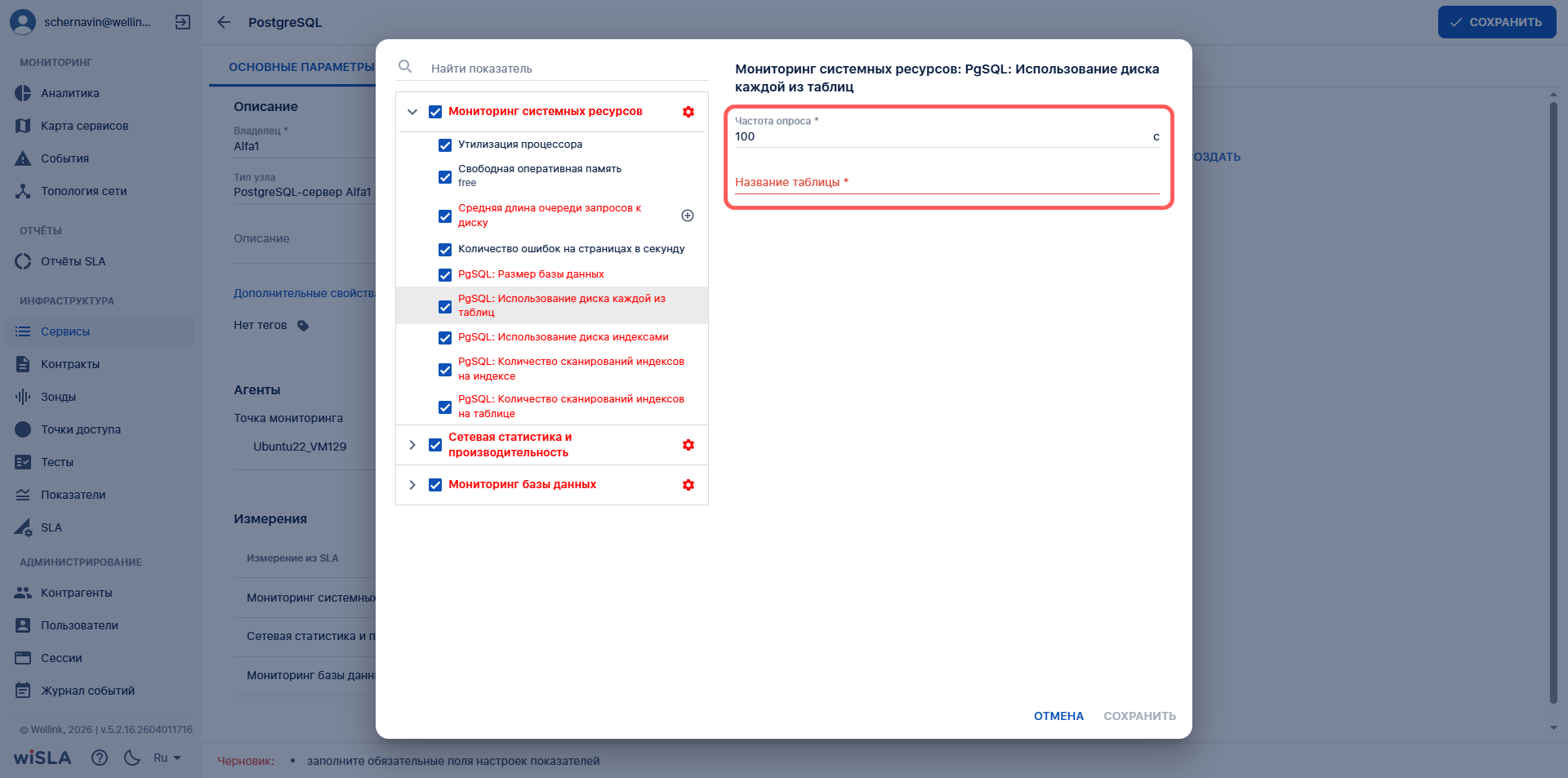
Примеры окна настройки показателей. 1. По умолчанию в правой части окна отображается блок "Реквизиты доступа к базе данных" (при наличии в измерении показателей мониторинга БД) и блок "Общие параметры показателей".
2. После нажатия на название показателя в правой части окна отображаются настройки его дополнительных параметров:
|
|
5.4 |
После указания всех обязательных настроек показателей сохраняет изменения | Закрывает окно настройки показателей |
|
|
6 |
Запустить мониторинг |
||
|
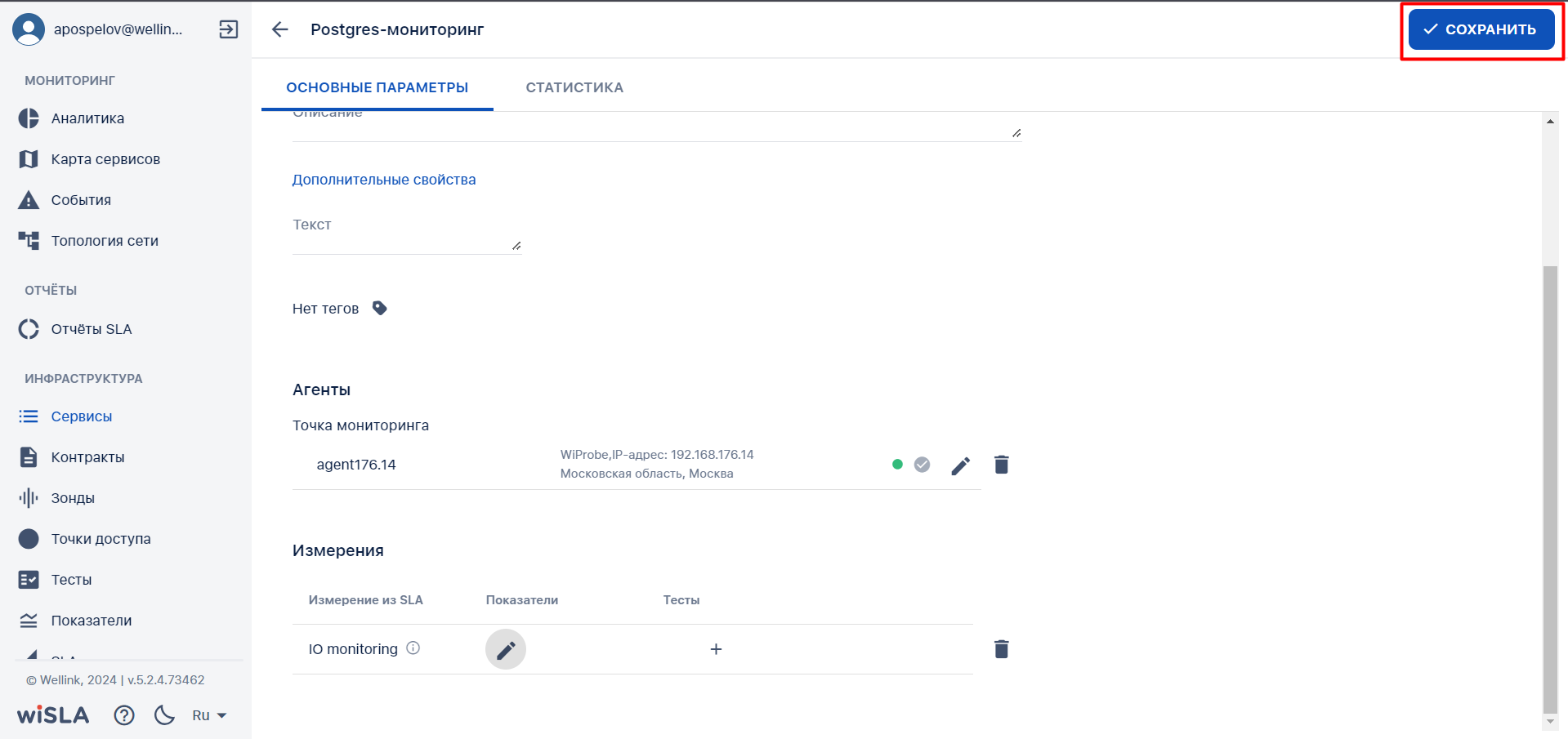
6.1 |
Нажимает кнопку |
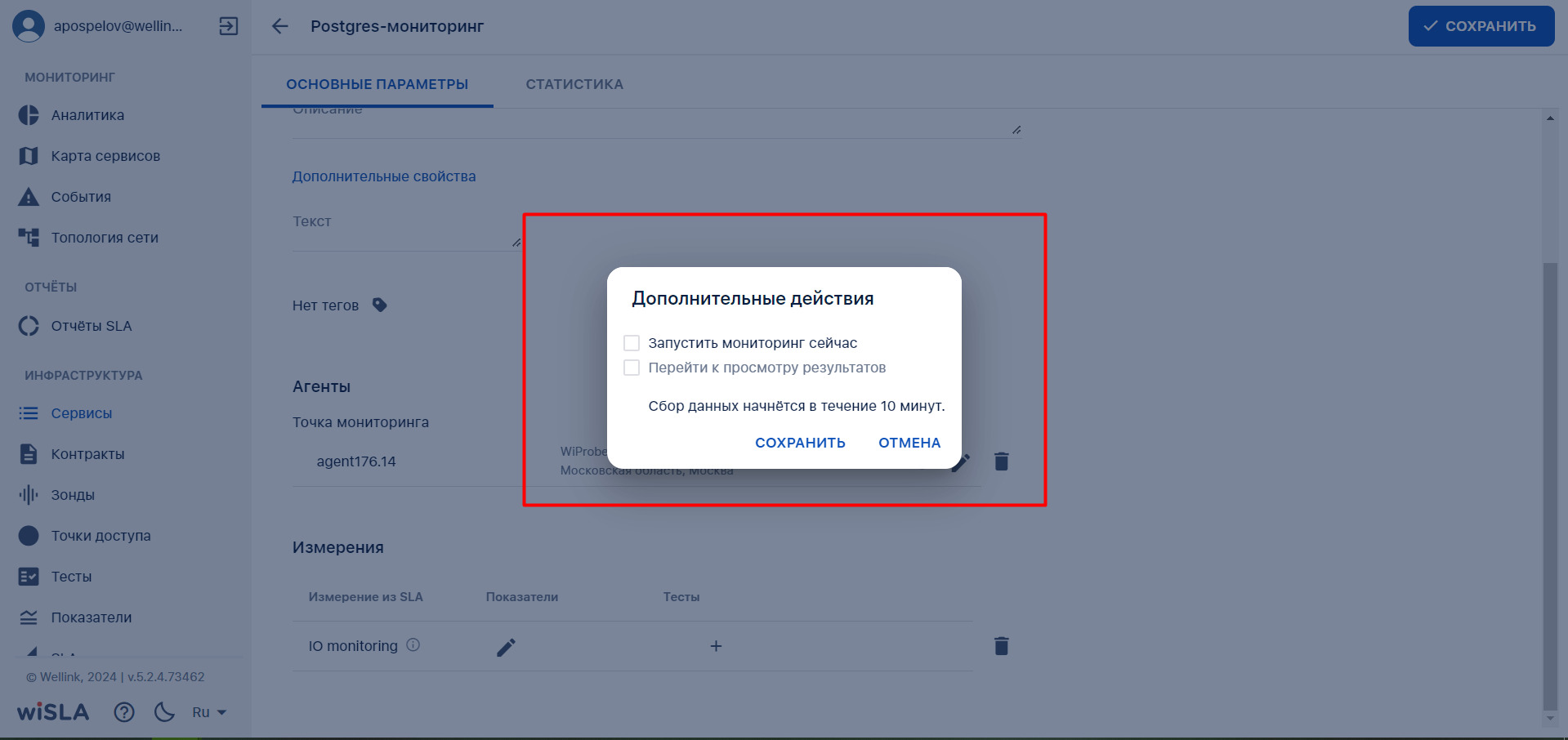
Показывает модальное окно "Дополнительные действия".
|
|
|
6.2 |
Отмечает чекбокс
|
|
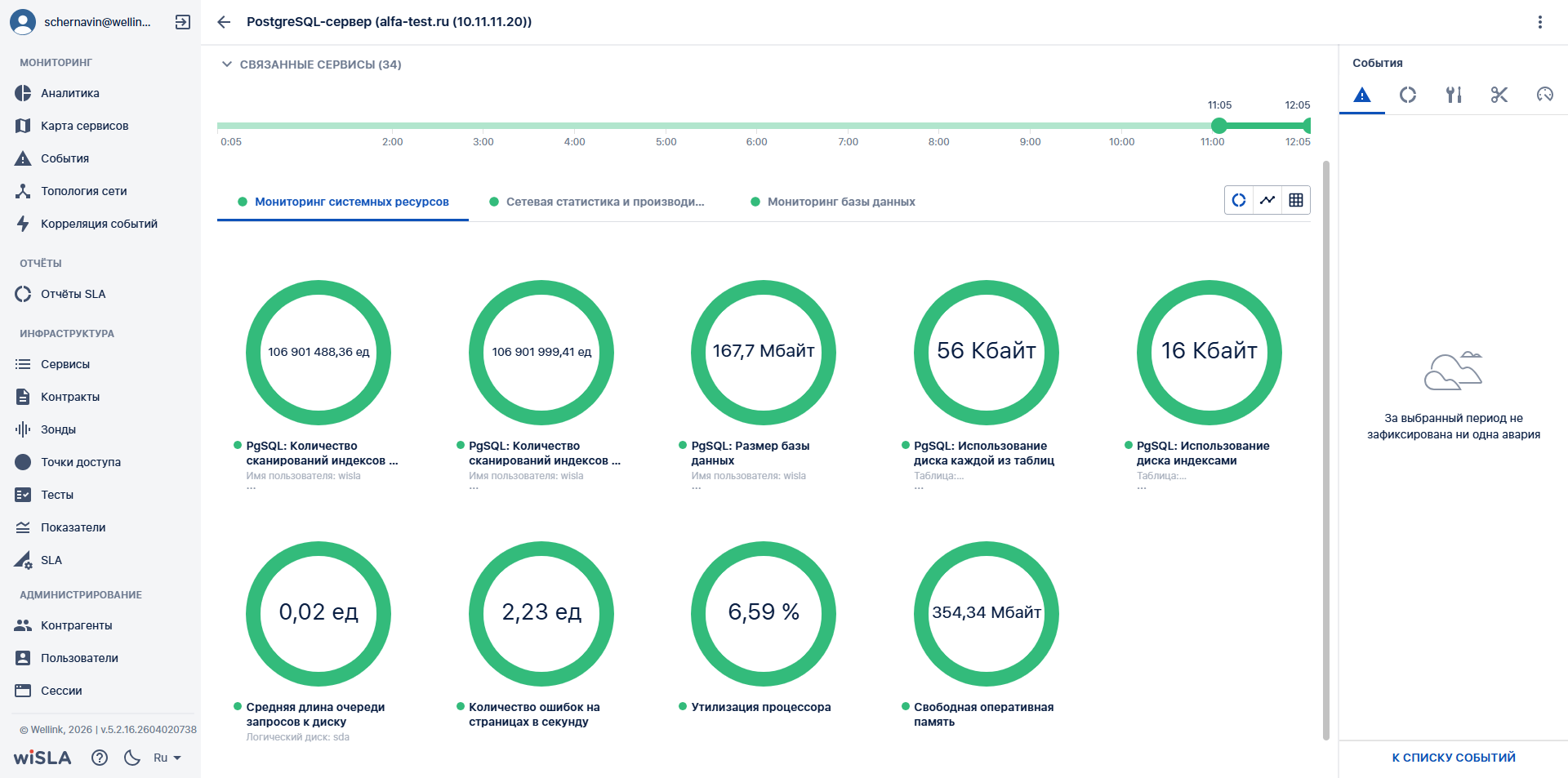
Пример отображения результатов мониторинга на странице показателей качества сервиса:
|

7. Описание сценария мониторинга БД MySQL
Настройка для мониторинга MariaDB
Перед постановкой mariadb на мониторинг необходимо выполнить предварительную настройку БД.
Создание пользователя:
- Имя пользователя: создайте пользователя с имени относящимся к мониторингу базы данных.
- Пароль: создайте пароль для нового пользователя.
1. Подключитесь к базе данных под пользователем root выполнив следующую команду:
sudo mariadb -u root -p2. Измените пароль для пользователя root:
ALTER USER 'root'@'localhost' IDENTIFIED VIA mysql_native_password USING PASSWORD('password');3. Проверьте таблицу пользователей:
SELECT user, host FROM mysql.user;Вывод должен быть следующего формата:
MariaDB [(none)]> SELECT user, host FROM mysql.user;
+-------------+-----------+
| User        | Host      |
+-------------+-----------+
| mariadb.sys | localhost |
| mysql       | localhost |
| root        | localhost |
+-------------+-----------+
7 rows in set (0,001 sec)
4. Создайте сервисную учётную запись wisla-mon:
CREATE USER 'wisla-mon'@'IP-адрес сервера wiSLA' IDENTIFIED BY 'укажите пароль в кавычках';
GRANT ALL PRIVILEGES ON *.* TO 'wisla-mon'@'IP-адрес сервера wiSLA' WITH GRANT OPTION;
FLUSH PRIVILEGES;
5. Повторно создайте учётную запись wisla-mon с указанием переменных, чтобы wiSLA могла снимать метрики из системных таблиц:
CREATE USER 'wisla-mon'@'%' IDENTIFIED BY 'укажите пароль в кавычках';
GRANT ALL PRIVILEGES ON *.* TO 'wisla-mon'@'%';
FLUSH PRIVILEGES;
6. Проверьте таблицу пользователей:
SELECT user, host FROM mysql.user;Вывод должен быть следующего формата:
MariaDB [(none)]> SELECT user, host FROM mysql.user;
+-------------+-----------+
| User        | Host      |
+-------------+-----------+
| wisla-mon   | %         |
| wisla-mon   | 10.0.0.23 |
| mariadb.sys | localhost |
| mysql       | localhost |
| root        | localhost |
+-------------+-----------+
7 rows in set (0,001 sec)
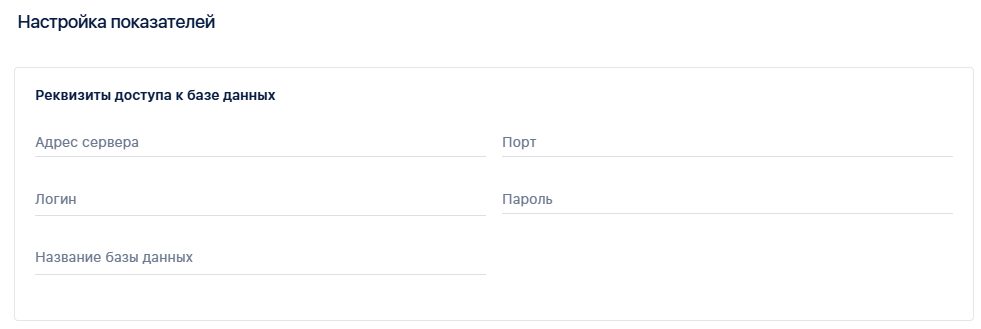
Передайте следующие данные лицу ответственному за заведения данной базы данных на мониторинг:
- Адрес сервера базы данных: IP-адрес или доменное имя вашего SQL сервера.
- Порт базы данных: стандартный порт для SQL Server — 3306, если он не был изменен по умолчанию.
- Имя пользователя: созданного для мониторинга.
- Пароль: созданный для мониторинга.
- Имя базы данных: укажите базу данных, которую будет мониторить пользователь.
|
№ шага |
Действие пользователя |
Реакция Системы |
UI |
|---|---|---|---|
| 1 |
Перейти на страницу Сервисы |
||
|
1.1 |
Открывает раздел "Сервисы" в функциональном блоке "ИНФРАСТРУКТУРА" | Открывает страницу раздела Сервисы Показывает список сервисов |
|
|
2 |
Открыть страницу создания сервиса | ||
|
2.1 |
В Toolbar нажимает кнопку "Создать сервис" |
Отображает выпадающий список кнопки "Создать сервис" |
|
|
2.2 |
В выпадающем списке кнопки "Создать сервис" нажимает кнопку "Узел" |
Открывает страницу создания сервиса типа "Узел" |
|
|
2.3 |
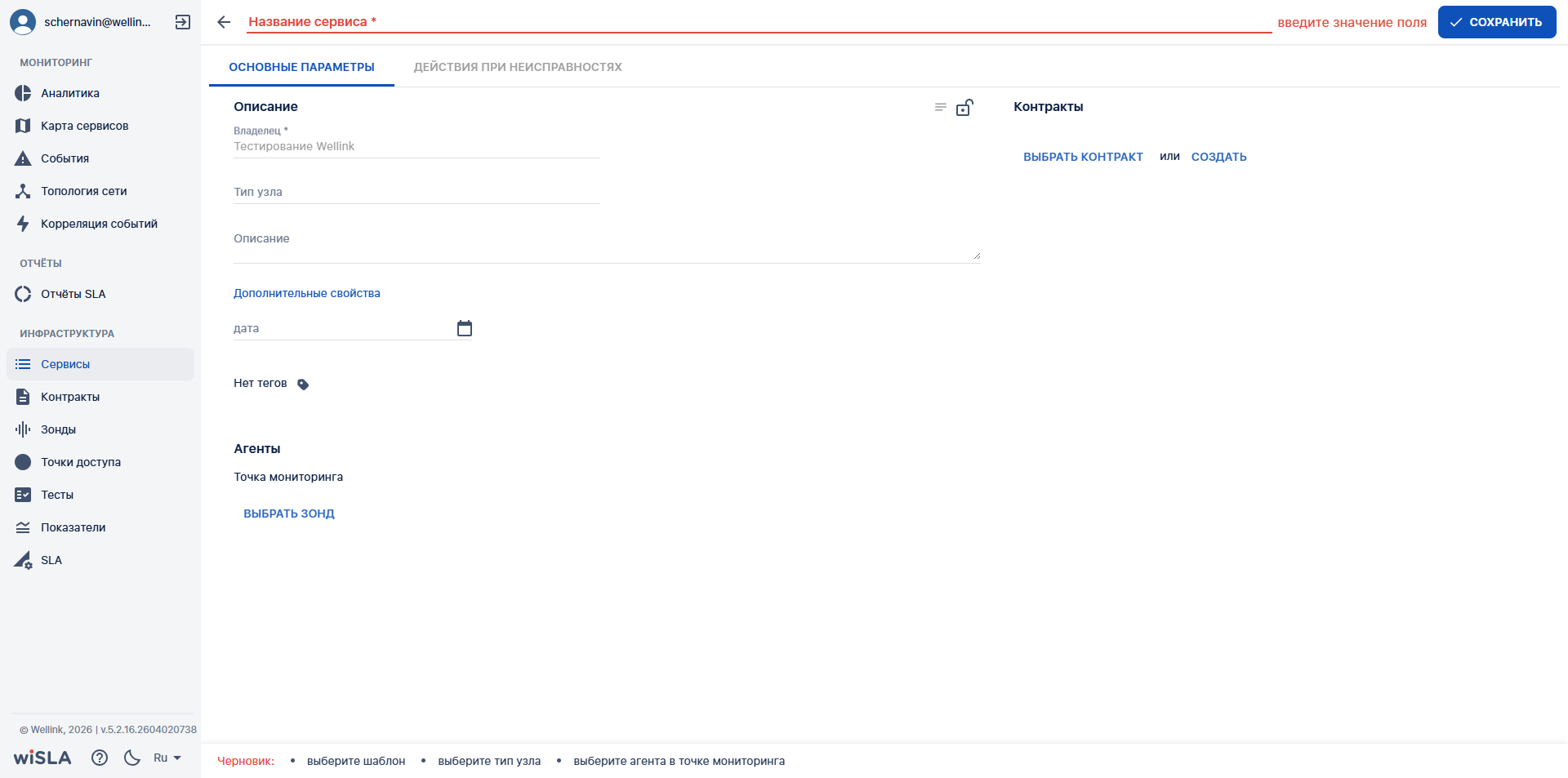
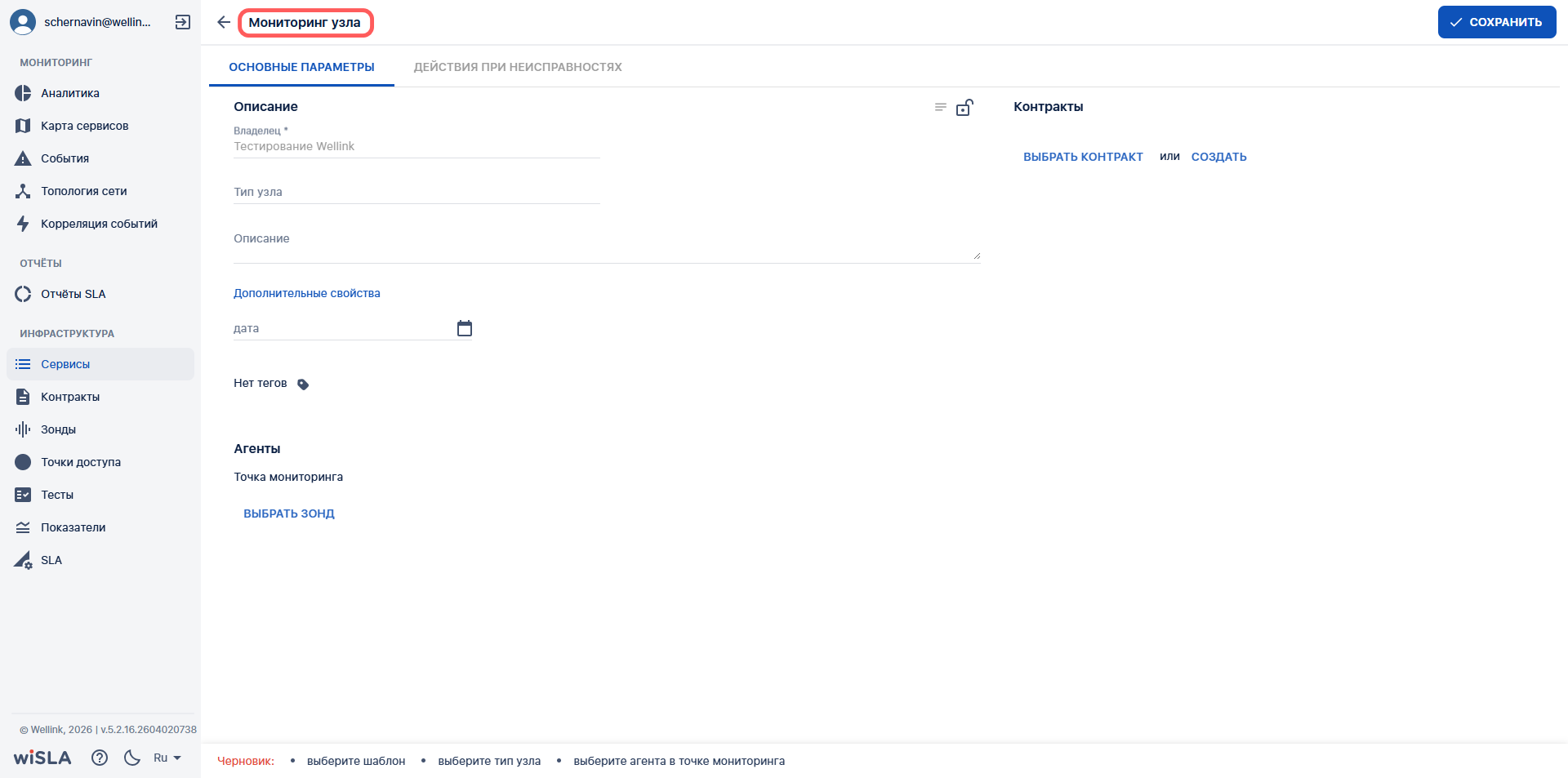
Заполняет поле "Название сервиса" |
Отображает заполненное поле "Название сервиса" |
|
| 3 | Выбрать тип узла | ||
|
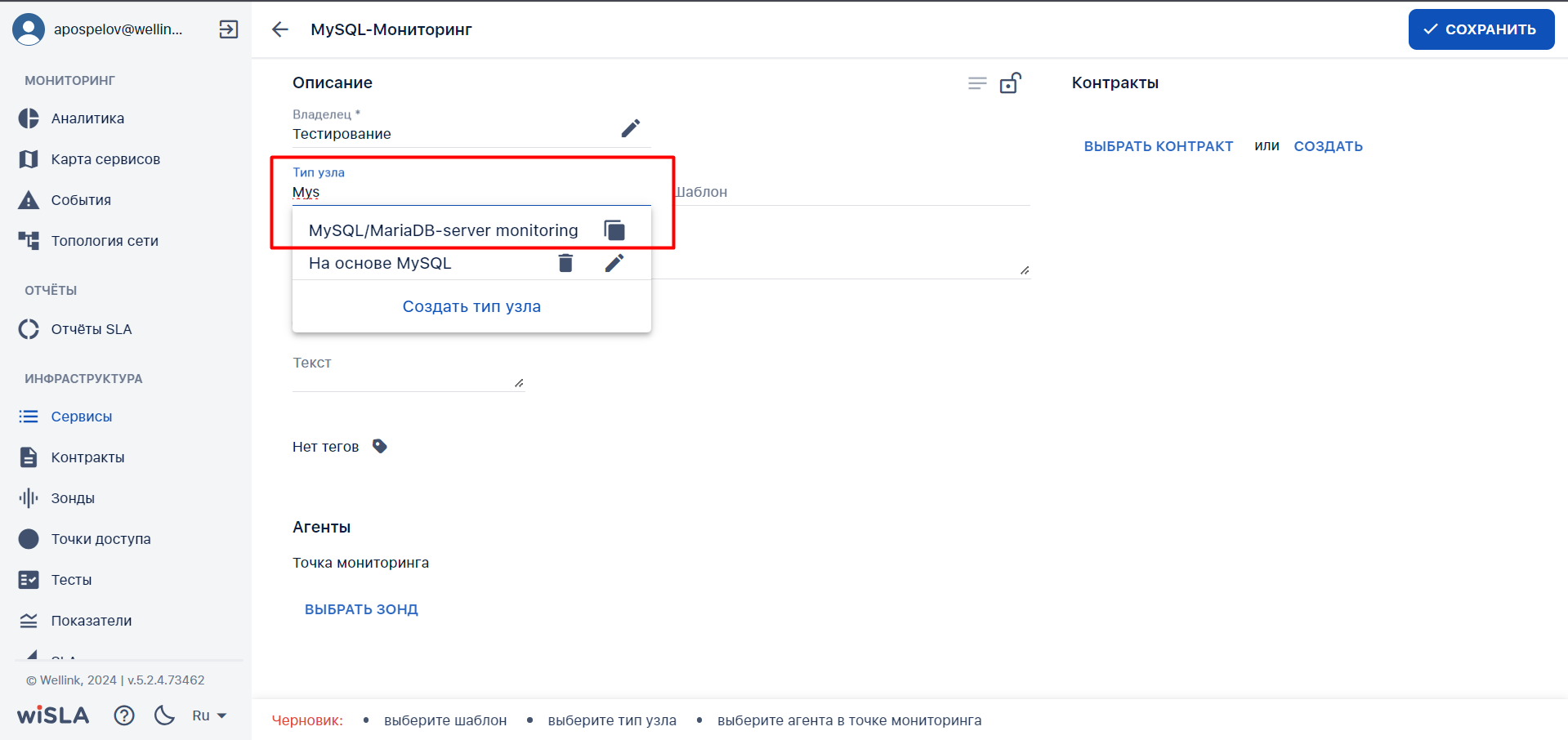
3.1 |
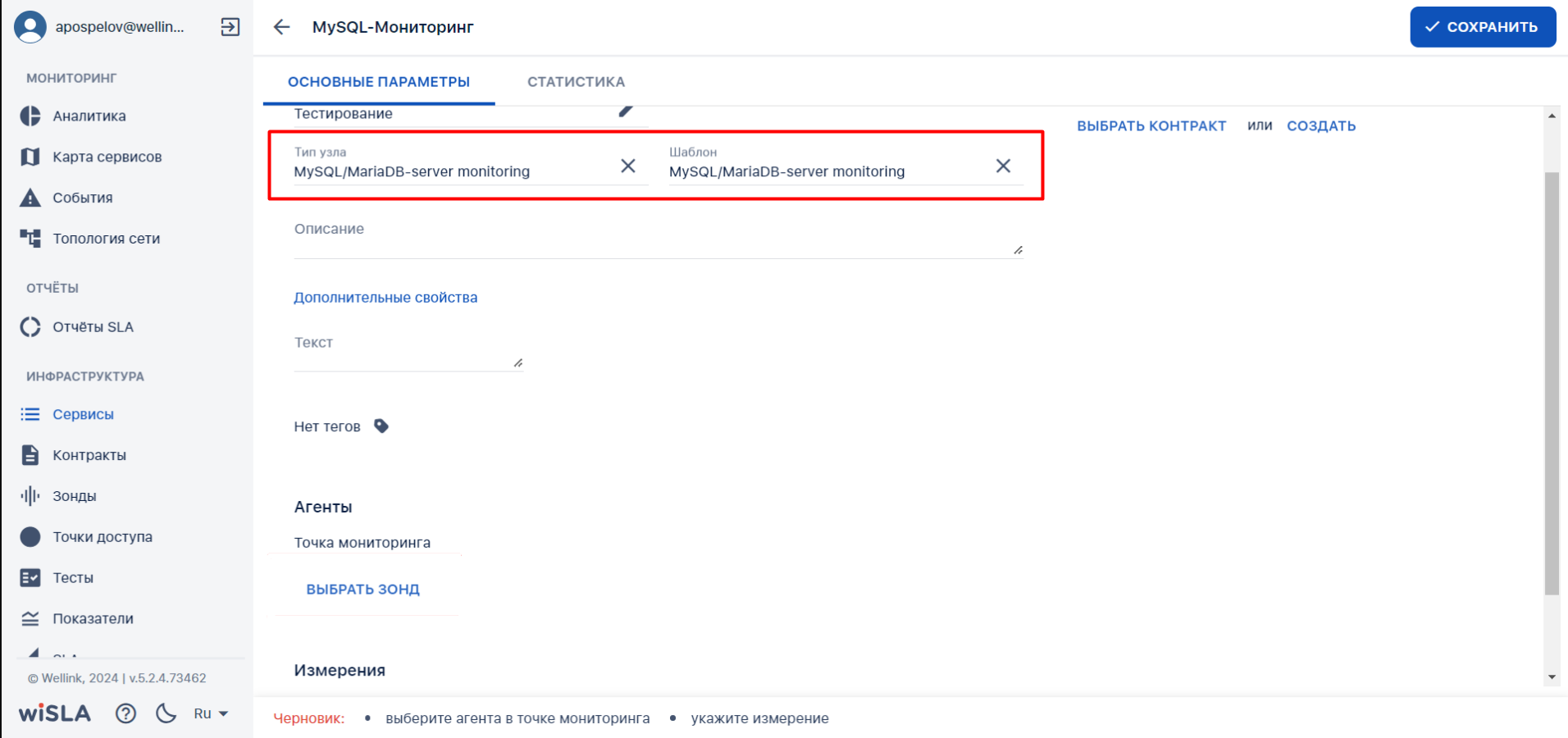
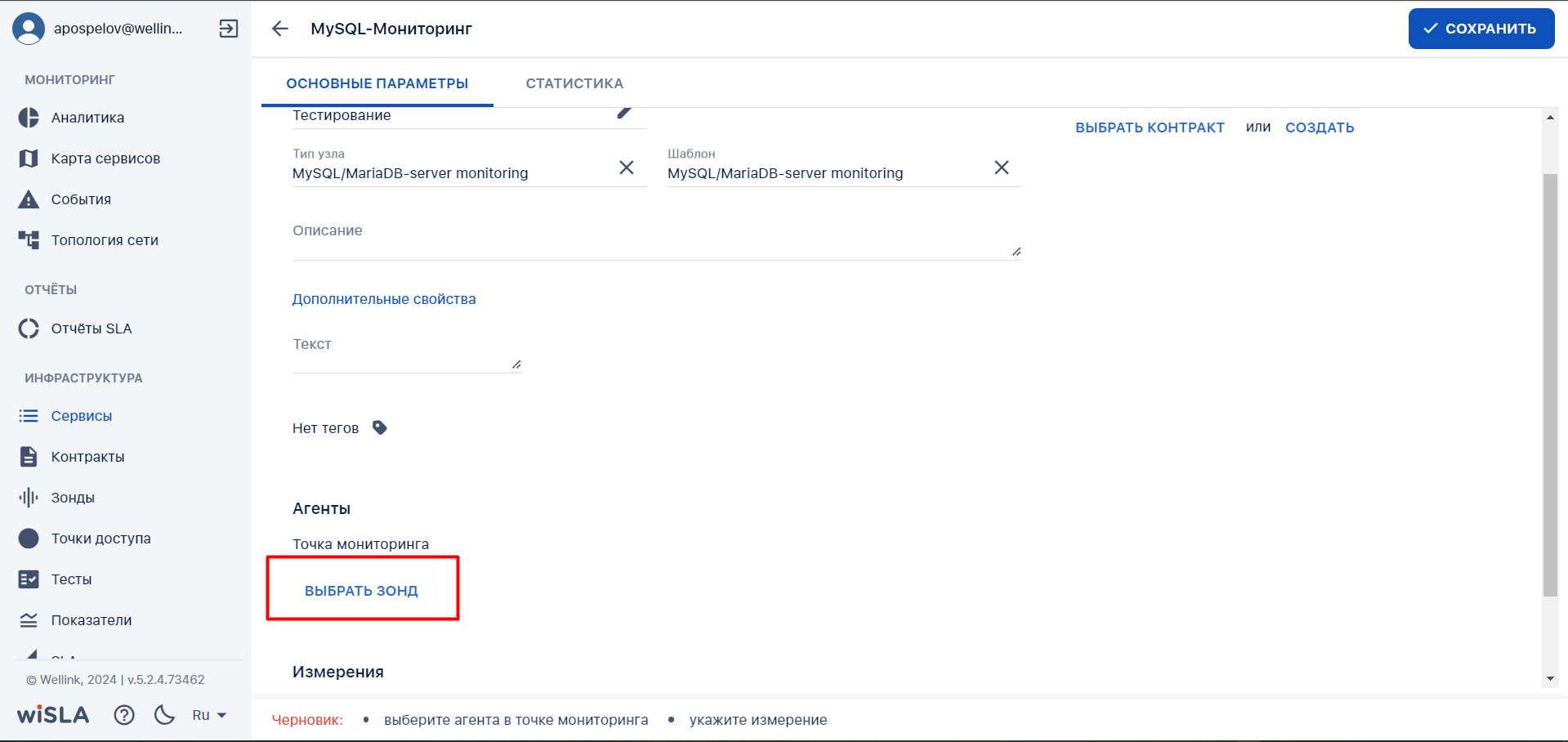
Осуществляет клик на поле "Тип узла". В выпадающем списке выбирает вариант "MySQL/MariaDB-server monitoring" |
Отображает выбранное значение. Автоматически проставляет значение в поле "Шаблон". |
|
| 4 | Выбрать зонд | ||
|
4.1 |
Нажимает кнопку «Выбрать зонд» в разделе "Агенты". |
Показывает доступные зонды в раскрывающемся списке с автодополнением. |
|
|
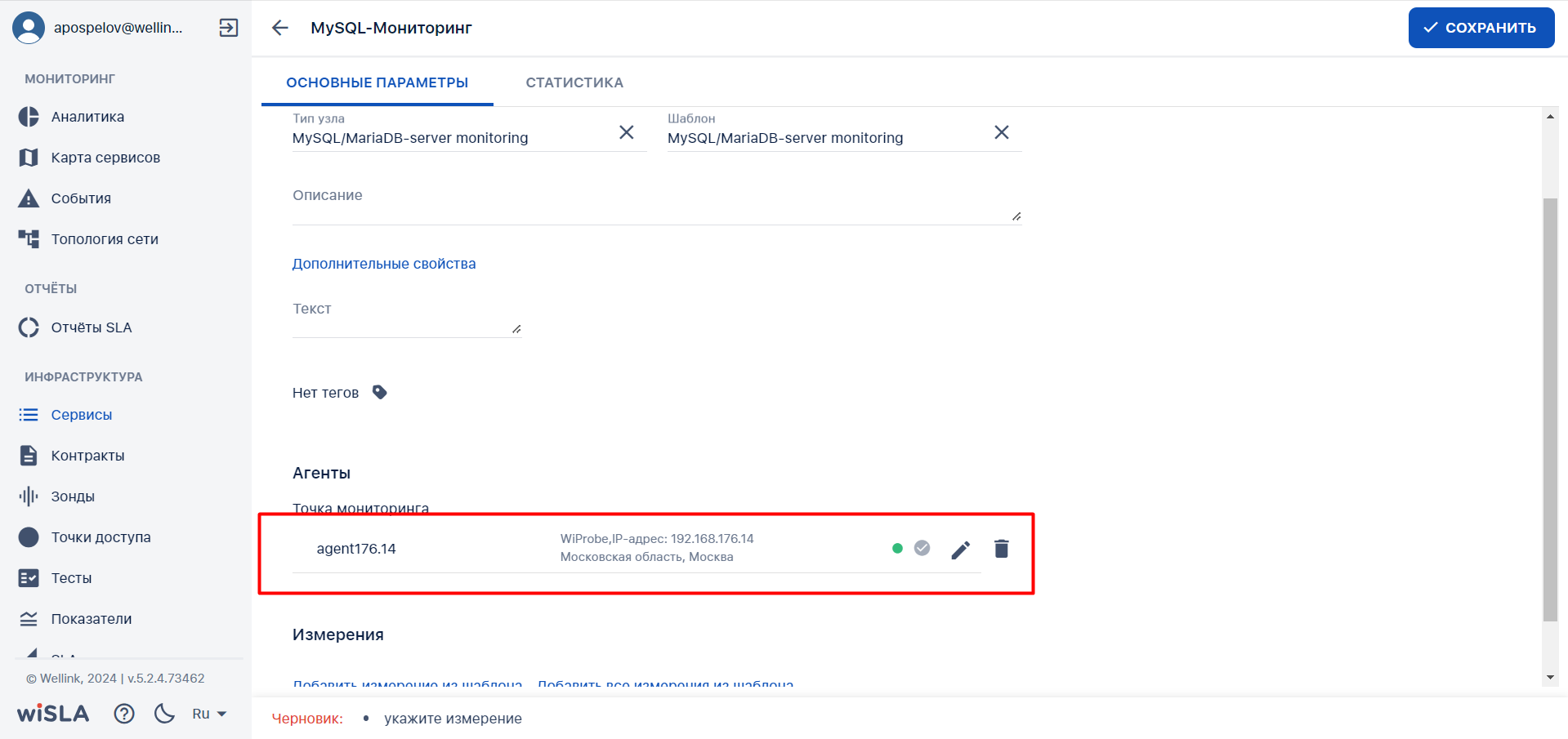
4.2 |
Выбирает зонд из списка. |
Показывает выбранный зонд в блоке "Агенты". |
|
|
5 |
Выбрать измерение |
||
|
5.1 |
Нажимает кнопку
|
Показывает выпадающий список измерений. |
|
|
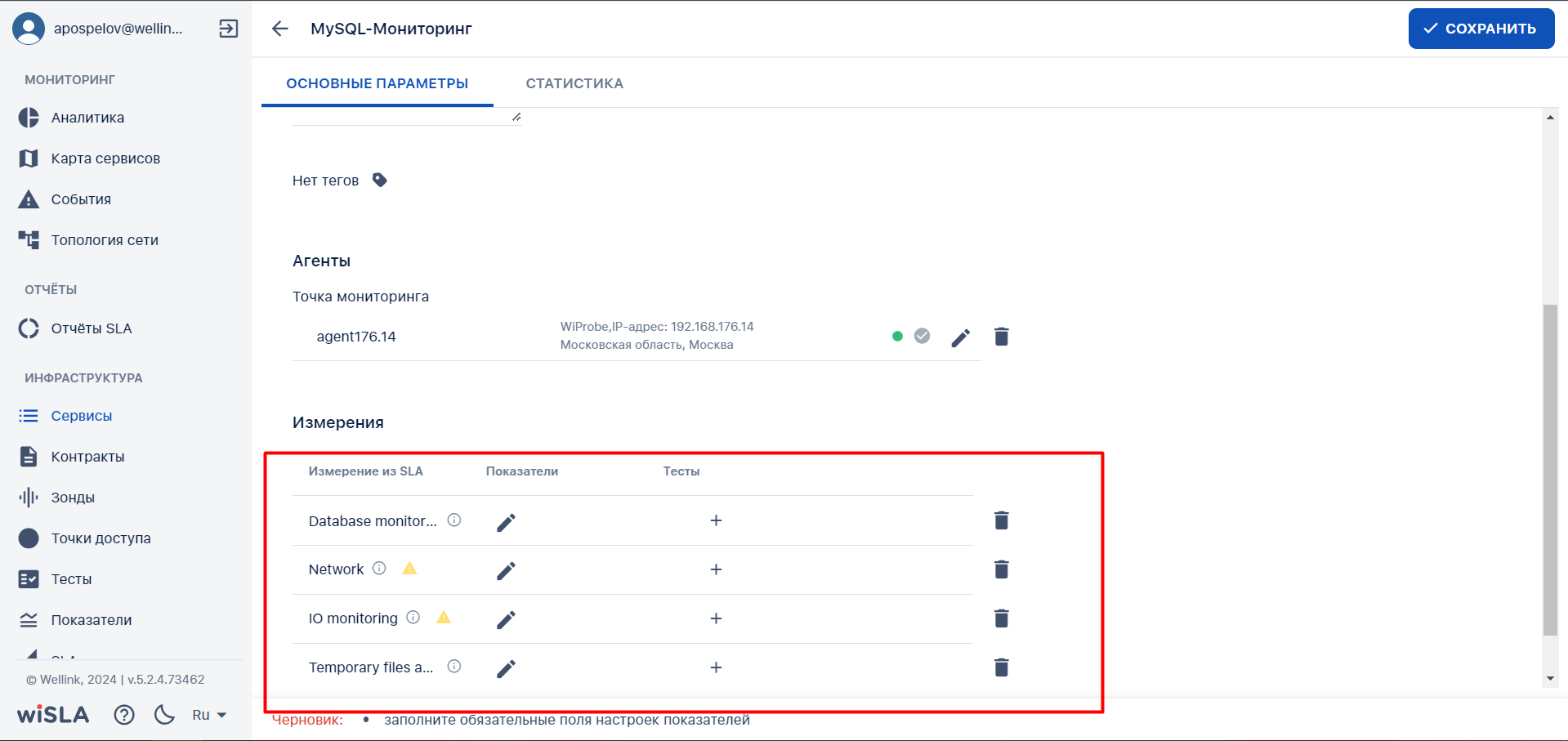
5.2 |
Выбирает измерение из выпадающего списка. | Показывает выбранное измерение в блоке "Измерения" |
|
|
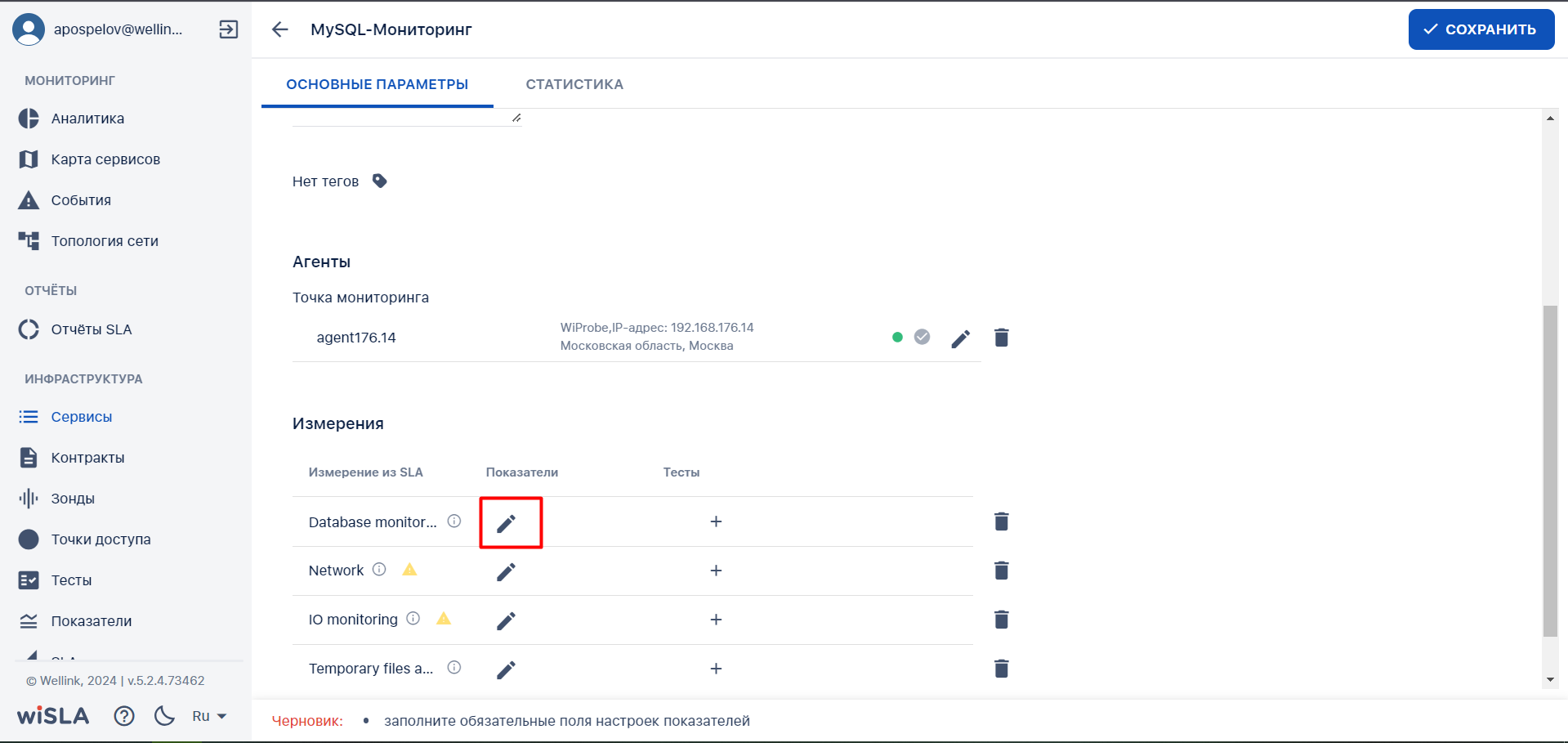
5.3 |
По желанию или при необходимости переходит в настройки показателей измерения, нажав на кнопку
|
Открывает настройки показателей выбранного измерения |
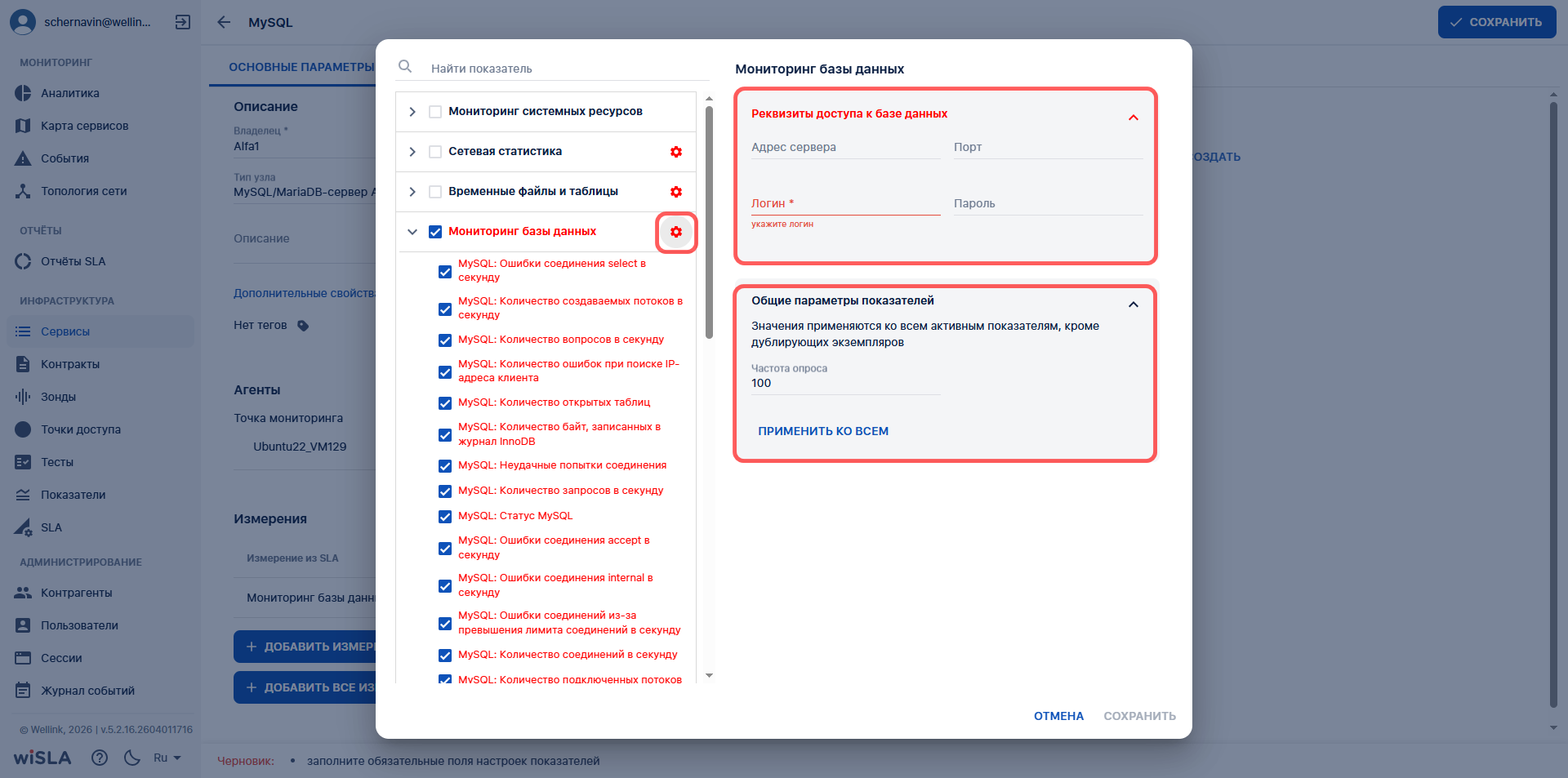
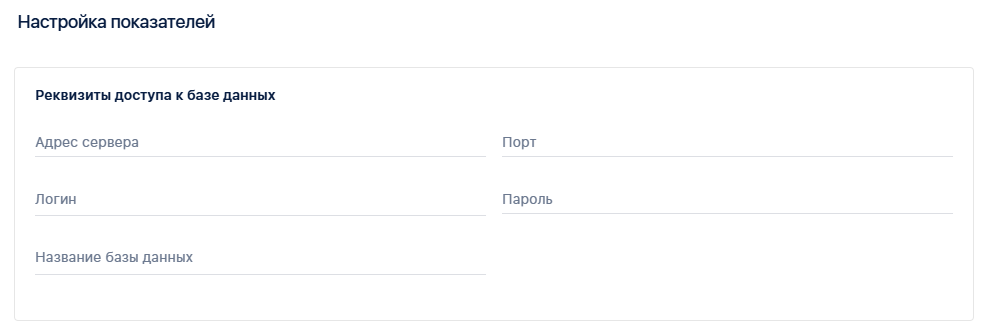
Примеры окна настройки показателей. 1. По умолчанию в правой части окна отображается блок "Реквизиты доступа к базе данных" (при наличии в измерении показателей мониторинга БД) и блок "Общие параметры показателей".
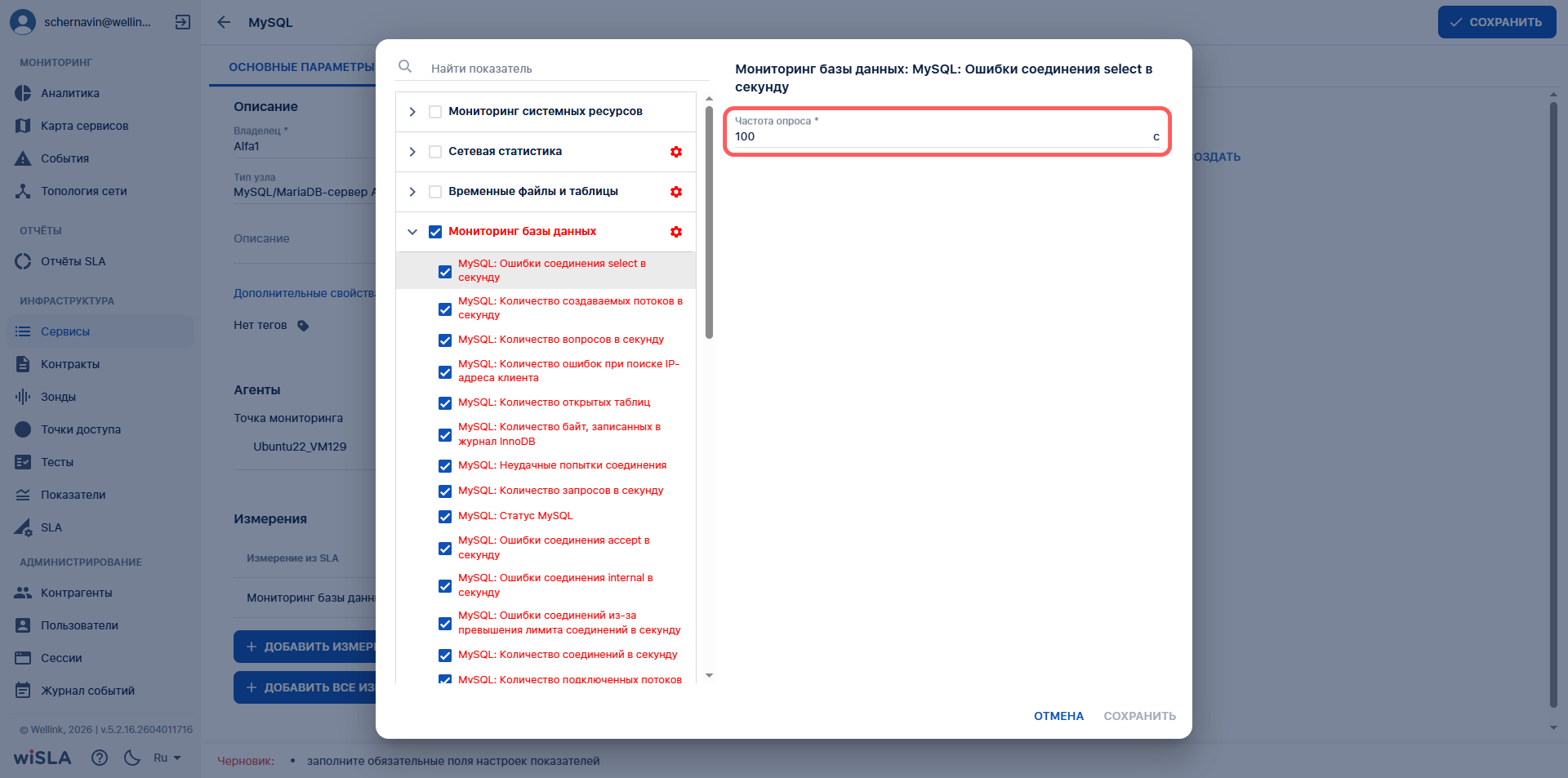
2. После нажатия на название показателя в правой части окна отображаются настройки его дополнительных параметров:
|
|
5.4 |
После указания всех обязательных настроек показателей сохраняет изменения | Закрывает окно настройки показателей |
|
|
6 |
Запустить мониторинг |
||
|
6.1 |
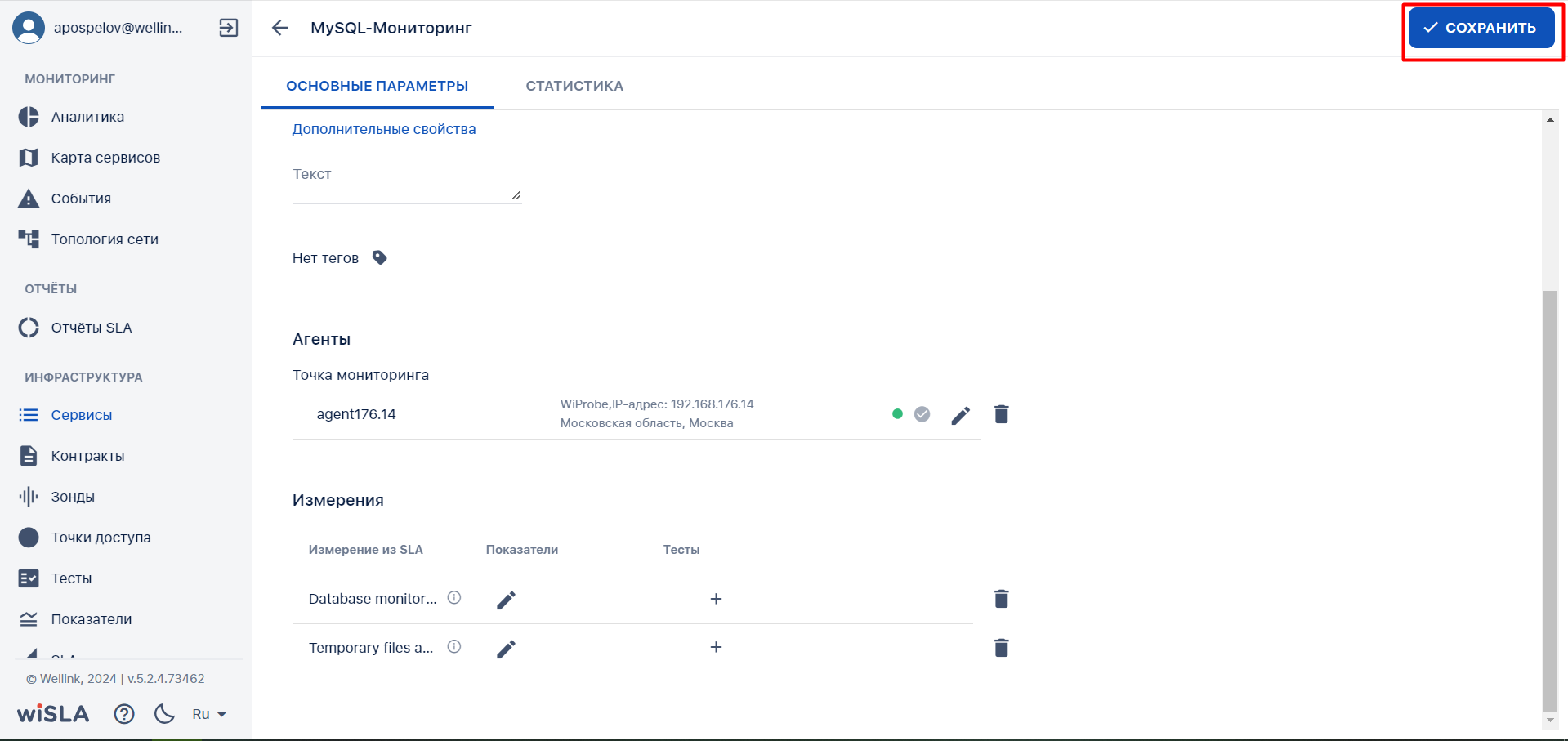
Нажимает кнопку |
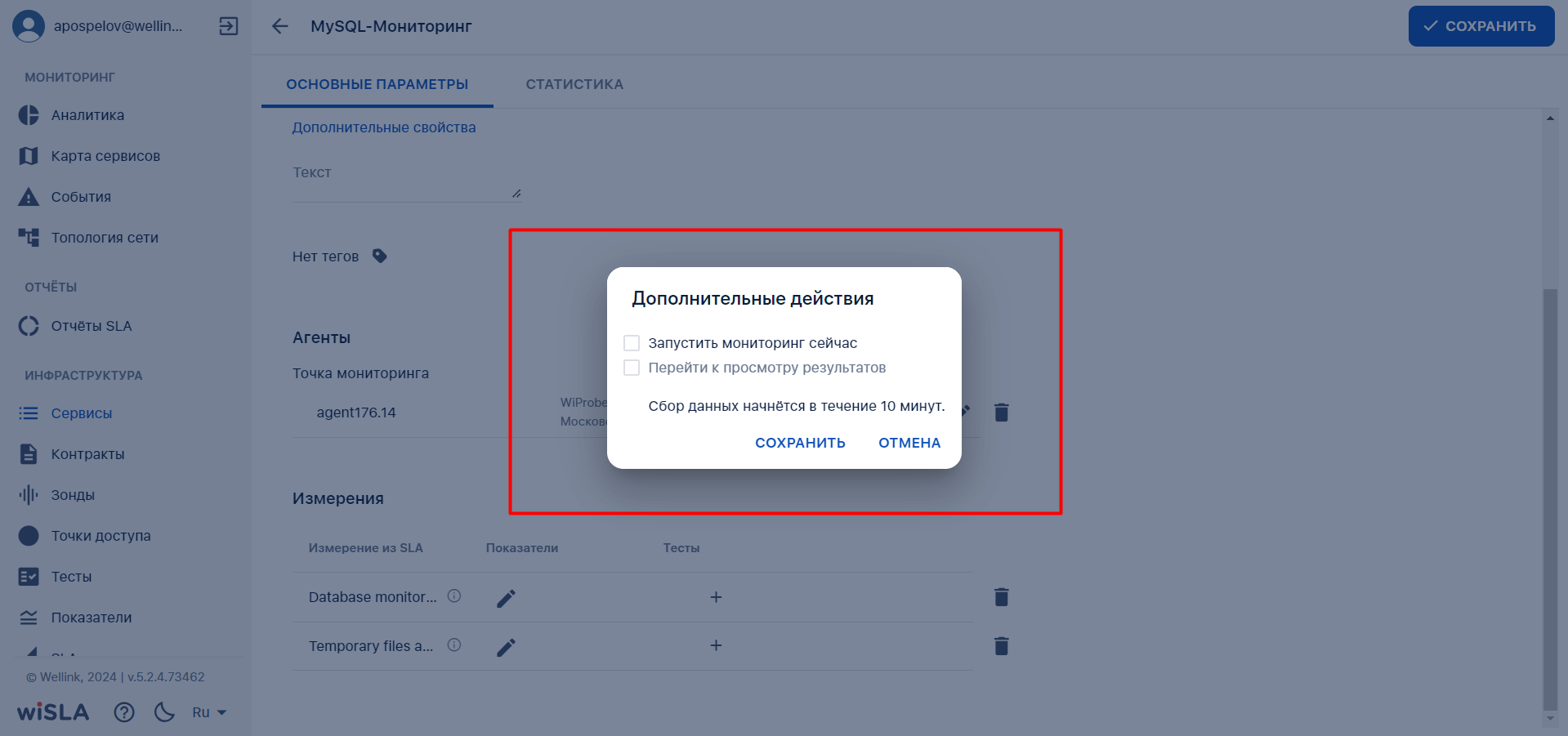
Показывает модальное окно "Дополнительные действия".
|
|
|
6.2 |
Отмечает чекбокс
|
|
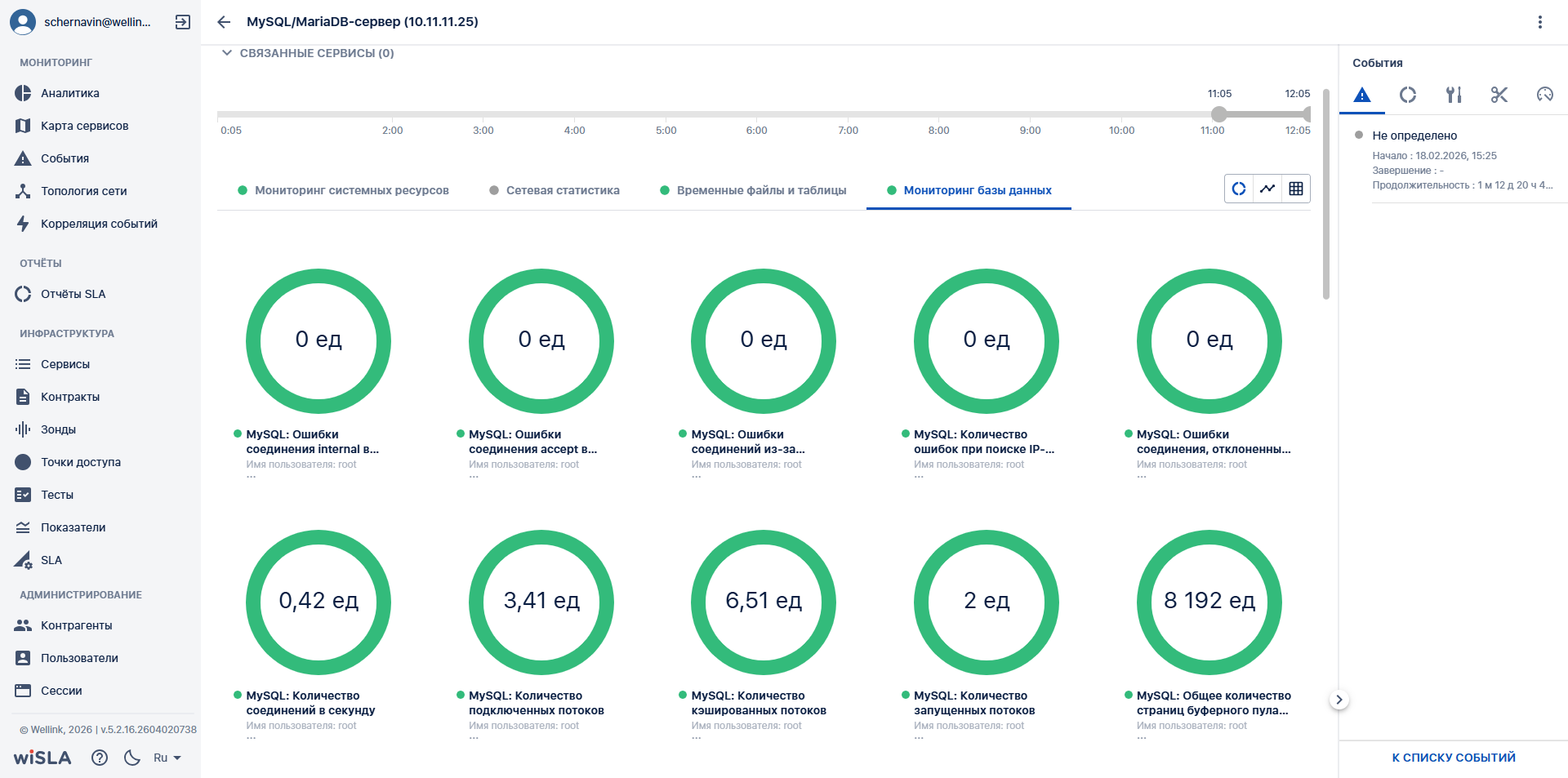
Пример отображения результатов мониторинга на странице показателей качества сервиса:
|

8. Описание сценария мониторинга БД OracleSQL
Настройка для мониторинга Oracle
Создание пользователя:
- Имя пользователя: создайте пользователя с имени относящимся к мониторингу базы данных.
- Пароль: создайте пароль для нового пользователя.
Далее необходимо предоставить права доступа для просмотра таблиц, пользователю заведенному для мониторинга:
GRANT SELECT ON v_$SYSMETRIC_SUMMARY TO имя пользователя;
GRANT SELECT ON v_$SESSION TO имя пользователя;
GRANT SELECT ON v_$PARAMETER TO имя пользователя;
GRANT SELECT ON v_$TRANSACTION TO имя пользователя;
GRANT SELECT ON v_$SESSION_WAIT TO имя пользователя;
Проверьте выданные права:
SELECT * FROM USER_TAB_PRIVS WHERE TABLE_NAME = 'V$SYSMETRIC_SUMMARY' OR TABLE_NAME = 'V$SESSION' OR TABLE_NAME = 'V$PARAMETER' OR TABLE_NAME = 'V$TRANSACTION' OR TABLE_NAME = 'V$SESSION_WAIT';Передайте следующие данные лицу ответственному за заведения данной базы данных на мониторинг:
- Адрес сервера базы данных: IP-адрес или доменное имя вашего SQL сервера.
- Порт базы данных: стандартный порт для SQL Server — 1521, если он не был изменен по умолчанию.
- Имя пользователя: созданного для мониторинга.
- Пароль: созданный для мониторинга.
- Имя базы данных: укажите базу данных, которую будет мониторить пользователь.
|
№ шага |
Действие пользователя |
Реакция Системы |
UI |
|---|---|---|---|
| 1 |
Перейти на страницу Сервисы |
||
|
1.1 |
Открывает раздел "Сервисы" в функциональном блоке "ИНФРАСТРУКТУРА" | Открывает страницу раздела Сервисы Показывает список сервисов |
|
|
2 |
Открыть страницу создания сервиса | ||
|
2.1 |
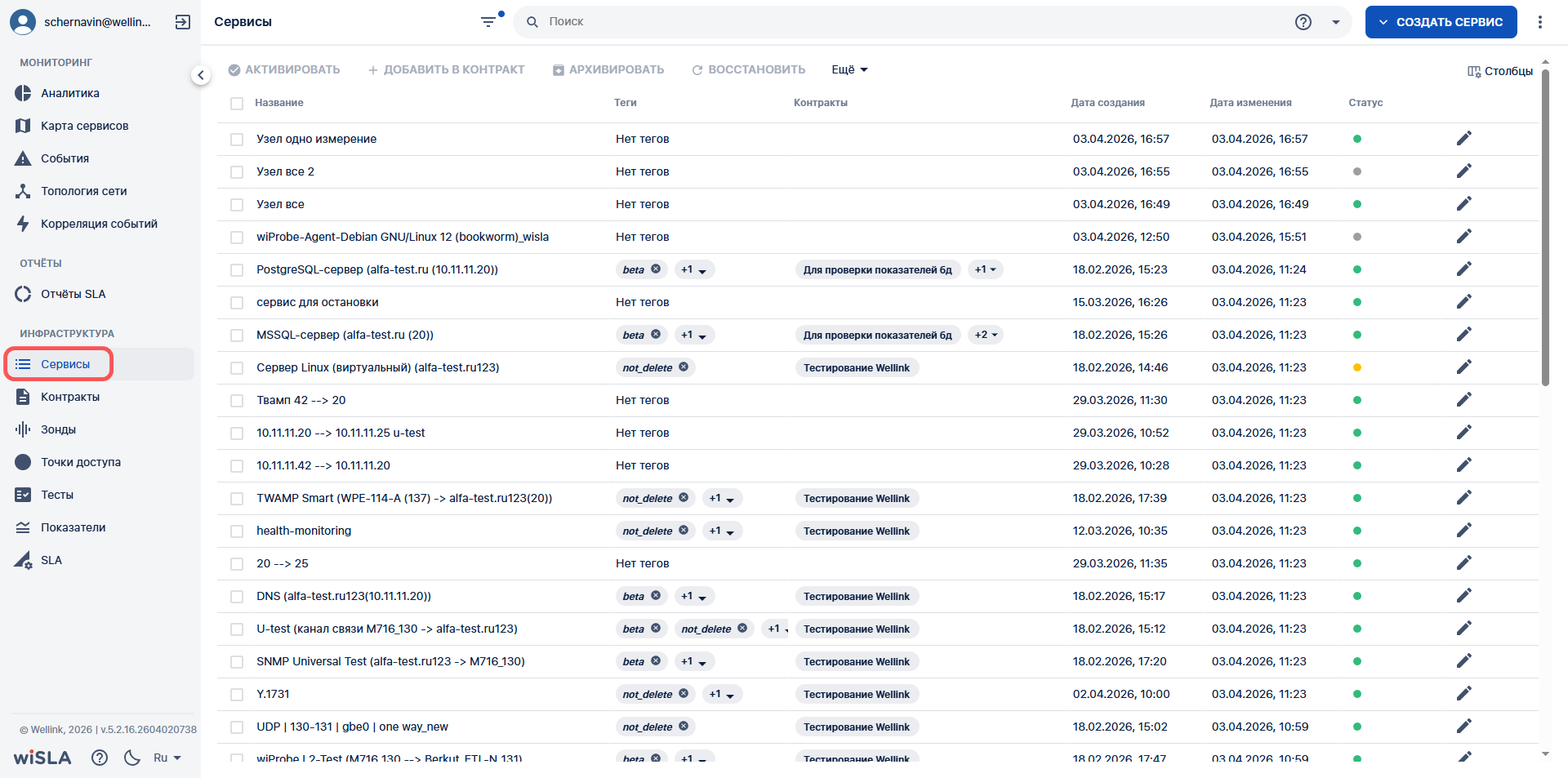
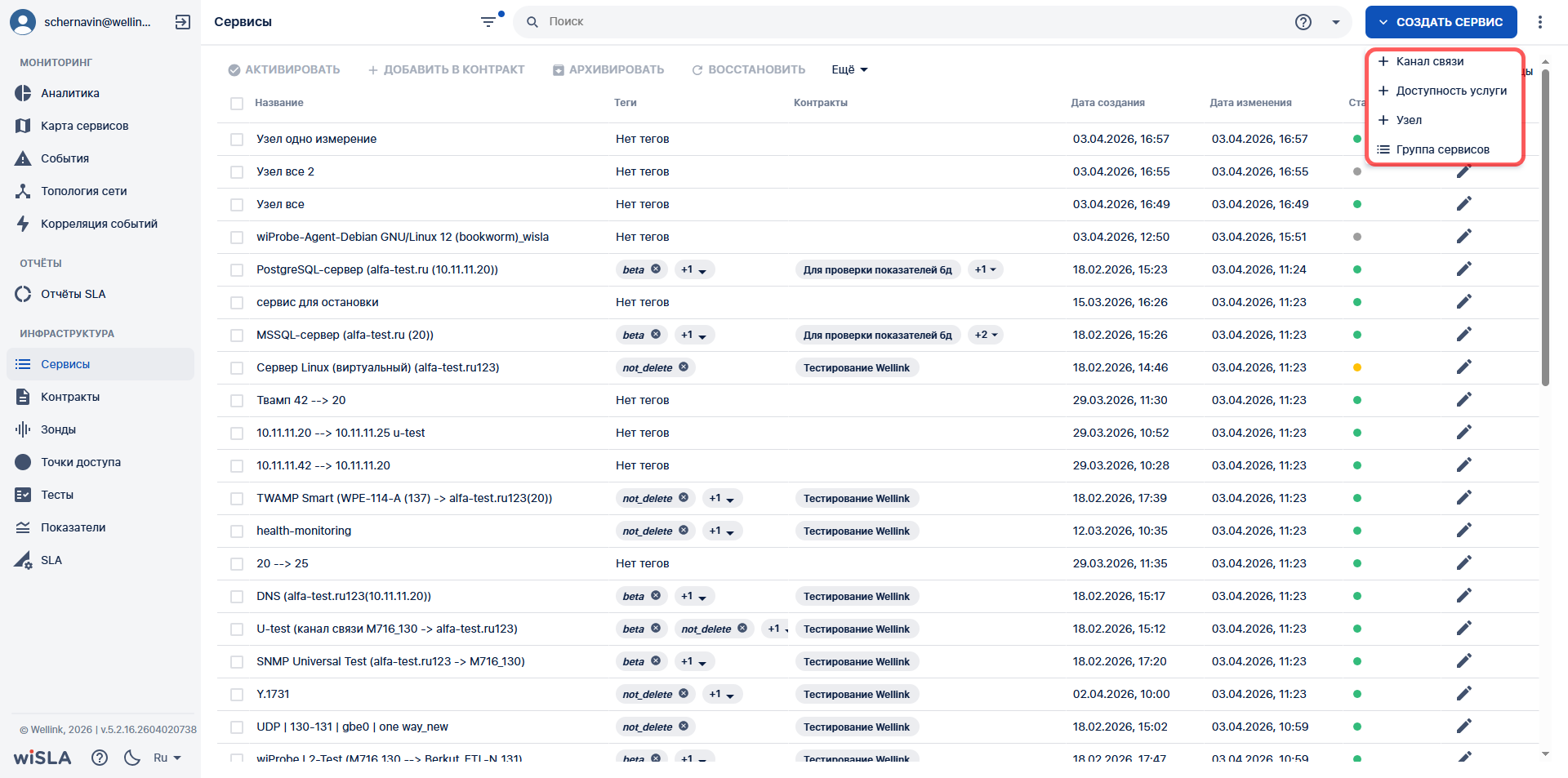
В Toolbar нажимает кнопку "Создать сервис" |
Отображает выпадающий список кнопки "Создать сервис" |
|
|
2.2 |
В выпадающем списке кнопки "Создать сервис" нажимает кнопку "Узел" |
Открывает страницу создания сервиса типа "Узел" |
|
|
2.3 |
Заполняет поле "Название сервиса" |
Отображает заполненное поле "Название сервиса" |
|
| 3 | Выбрать тип узла | ||
|
3.1 |
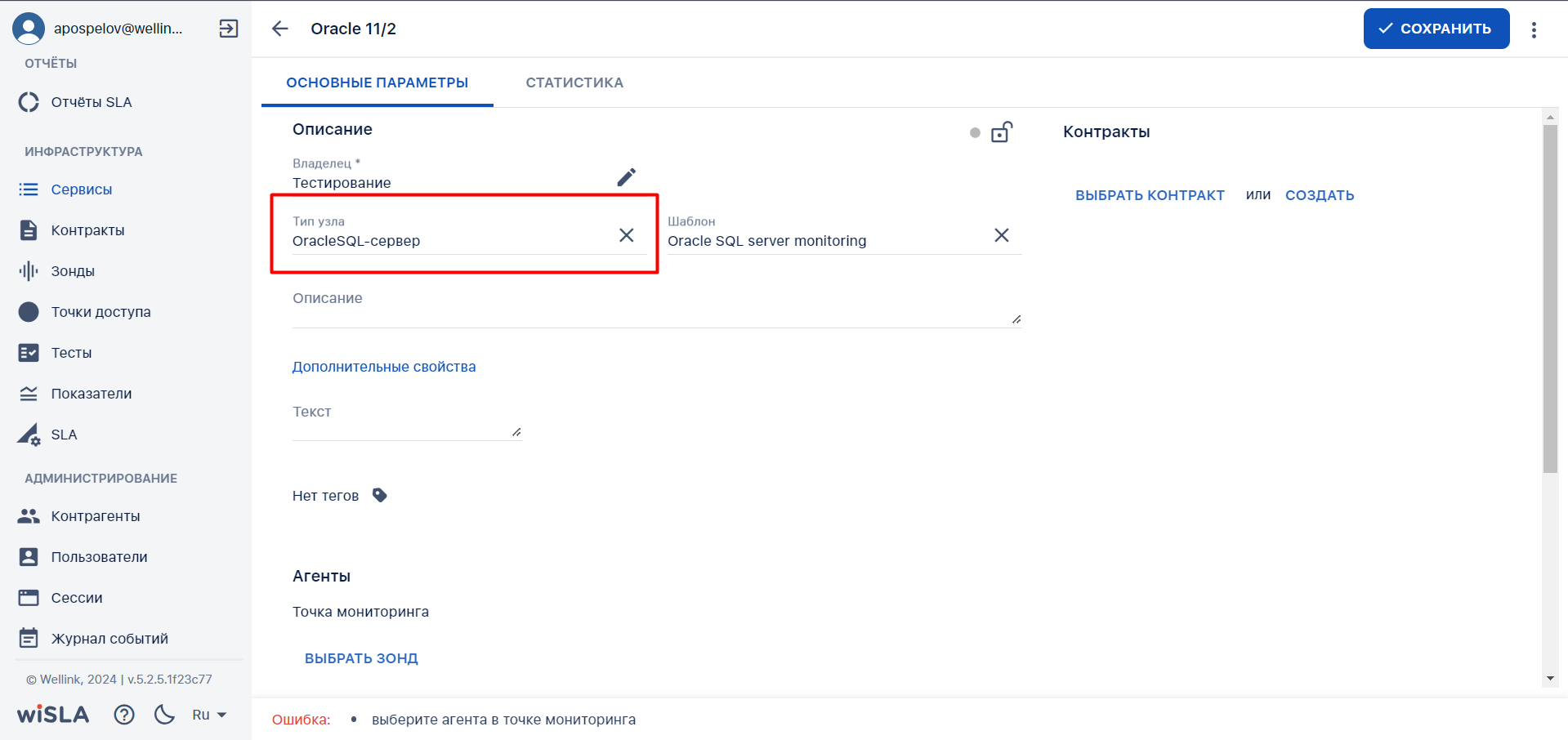
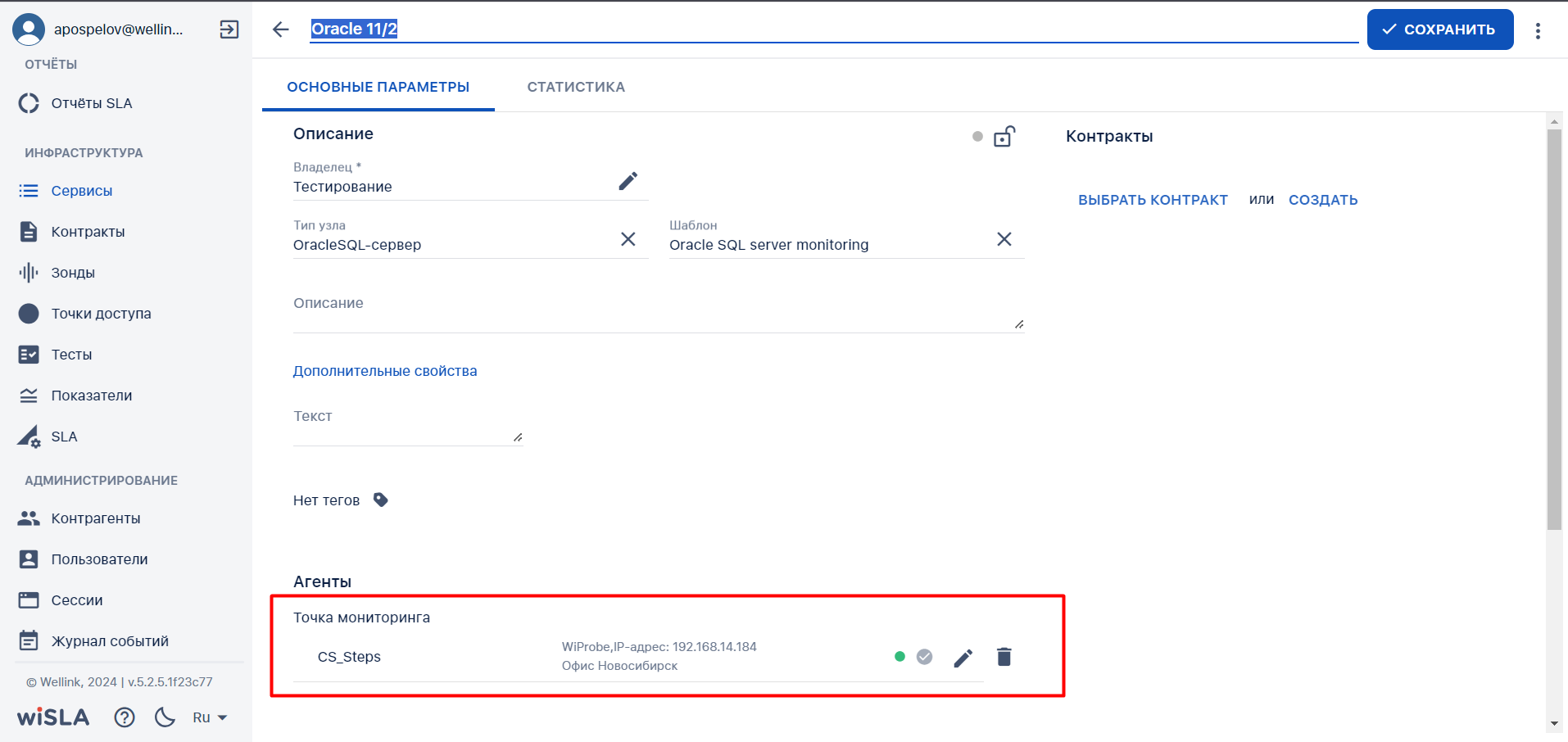
Осуществляет клик на поле "Тип узла". В выпадающем списке выбирает вариант "OracleSQL-сервер" |
Отображает выбранное значение. Автоматически проставляет значение в поле "Шаблон". |
|
| 4 | Выбрать зонд | ||
|
4.1 |
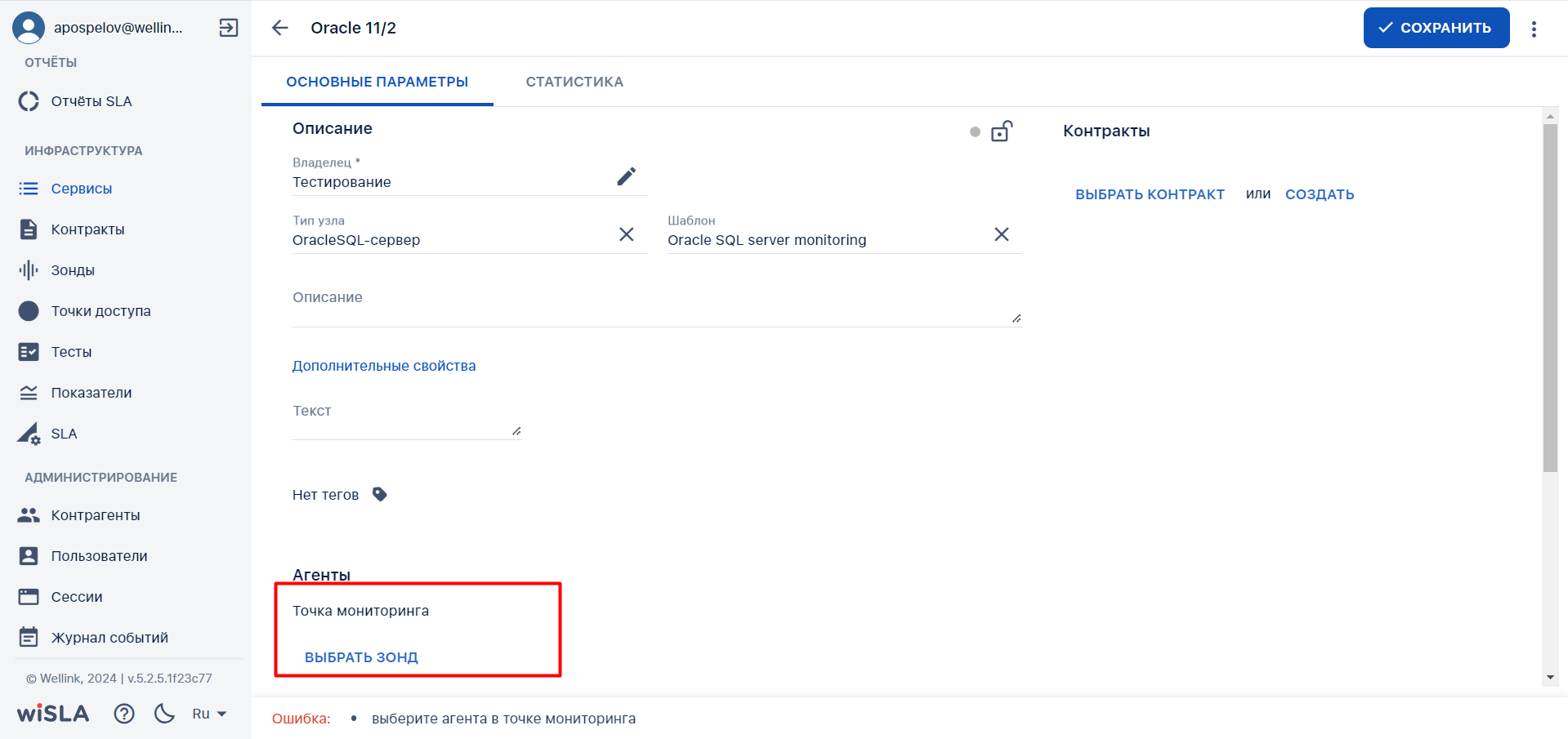
Нажимает кнопку «Выбрать зонд» в разделе "Агенты". |
Показывает доступные зонды в раскрывающемся списке с автодополнением. |
|
|
4.2 |
Выбирает зонд из списка. |
Показывает выбранный зонд в блоке "Агенты". |
|
|
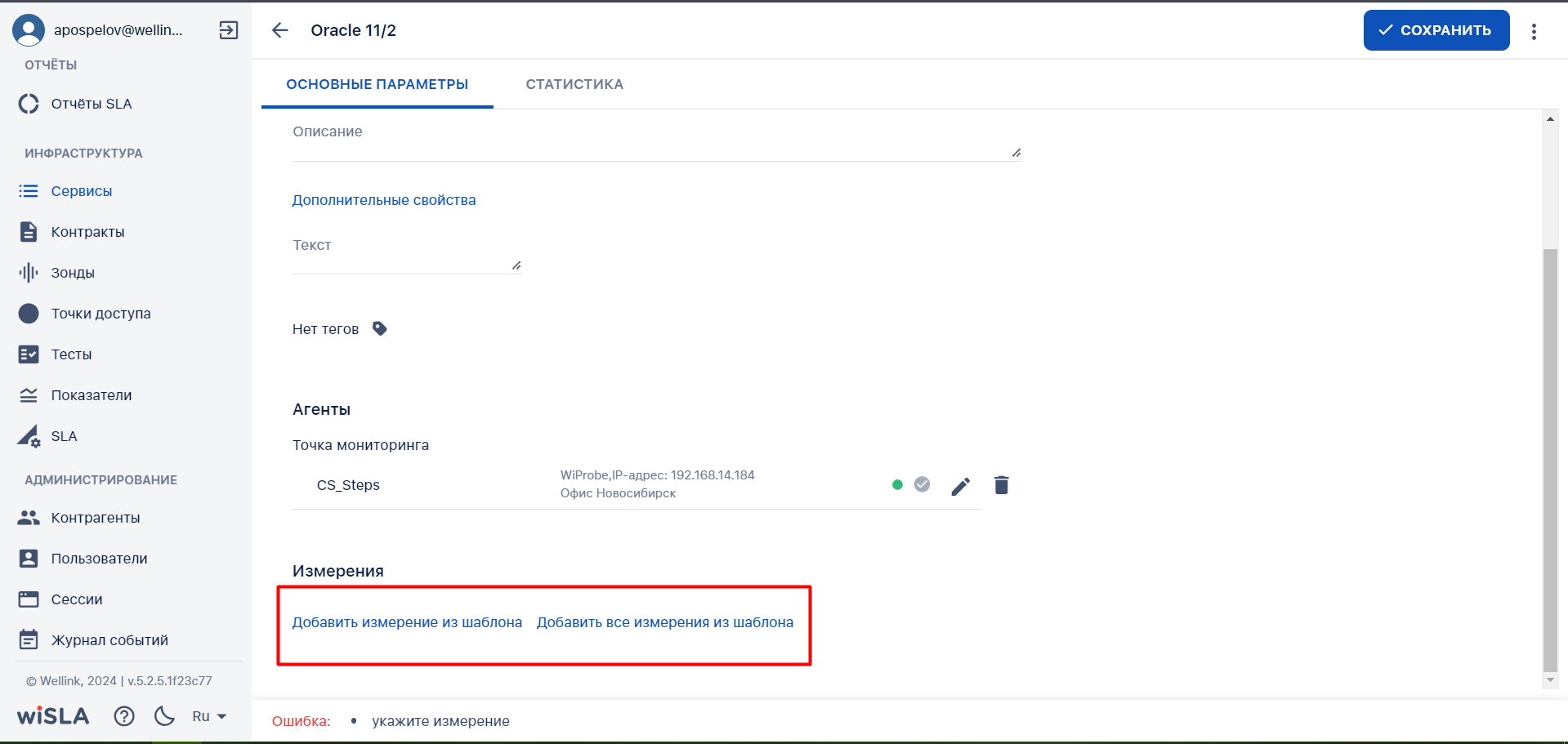
5 |
Выбрать измерение |
||
|
5.1 |
Нажимает кнопку
|
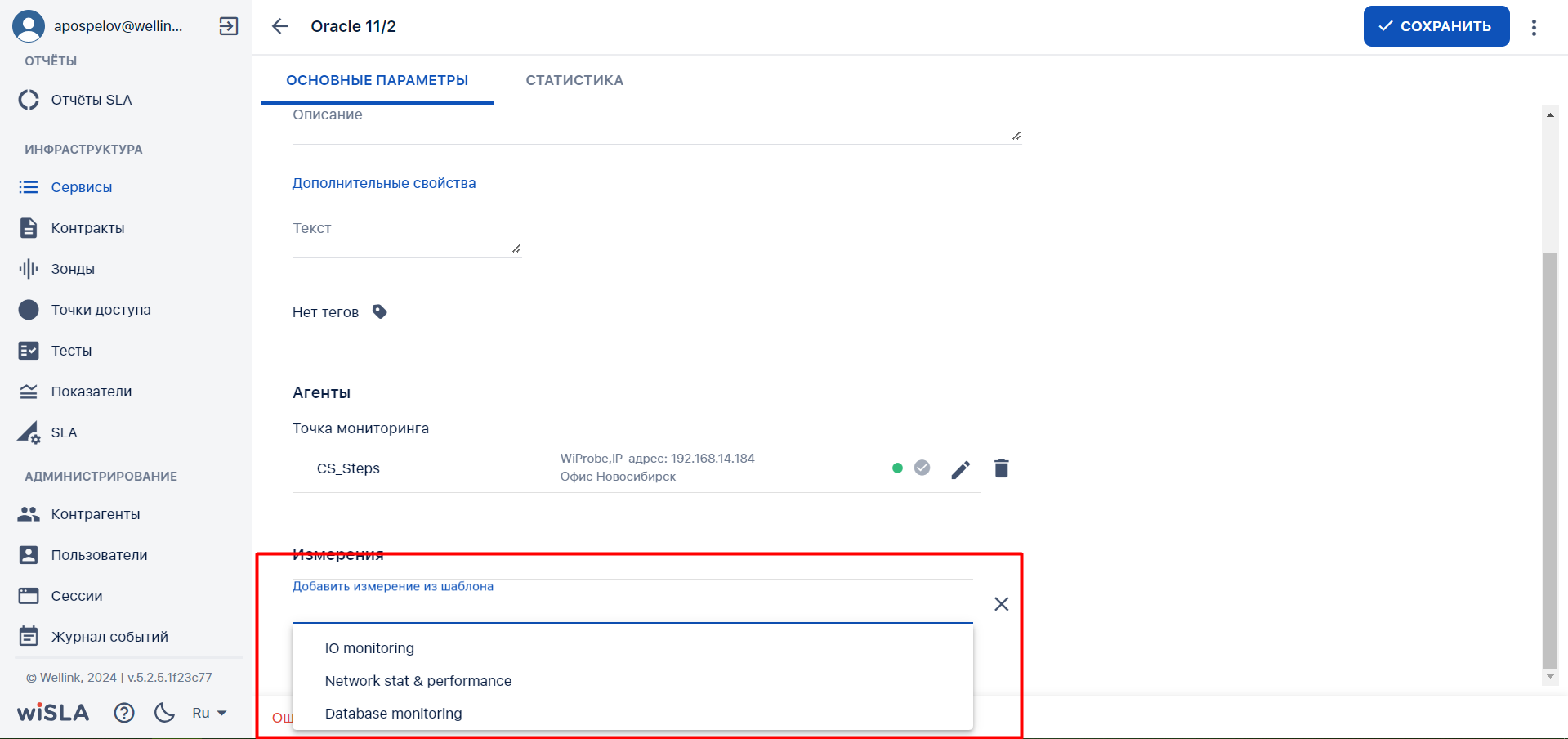
Показывает выпадающий список измерений. |
|
|
5.2 |
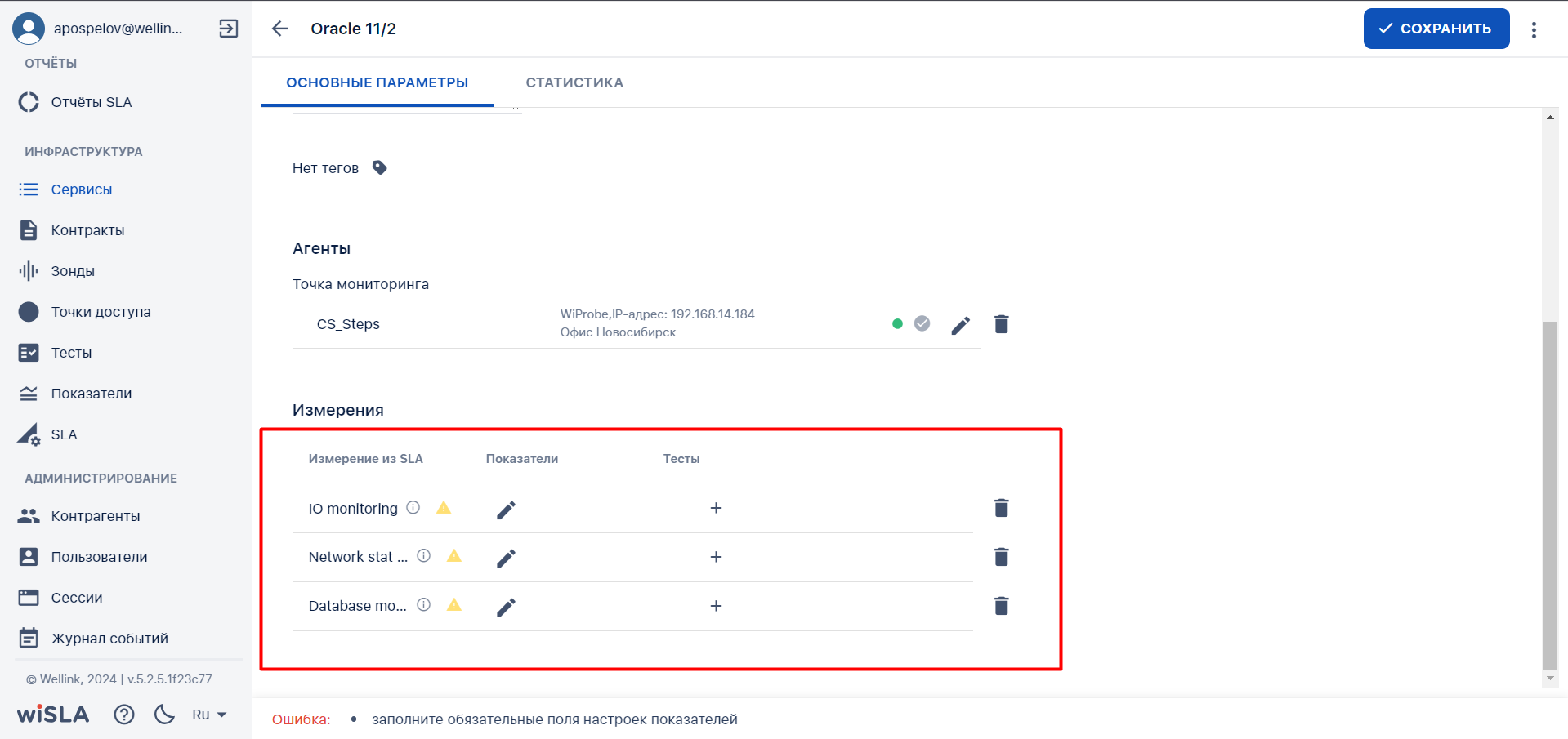
Выбирает измерение из выпадающего списка. | Показывает выбранное измерение в блоке "Измерения" |
|
|
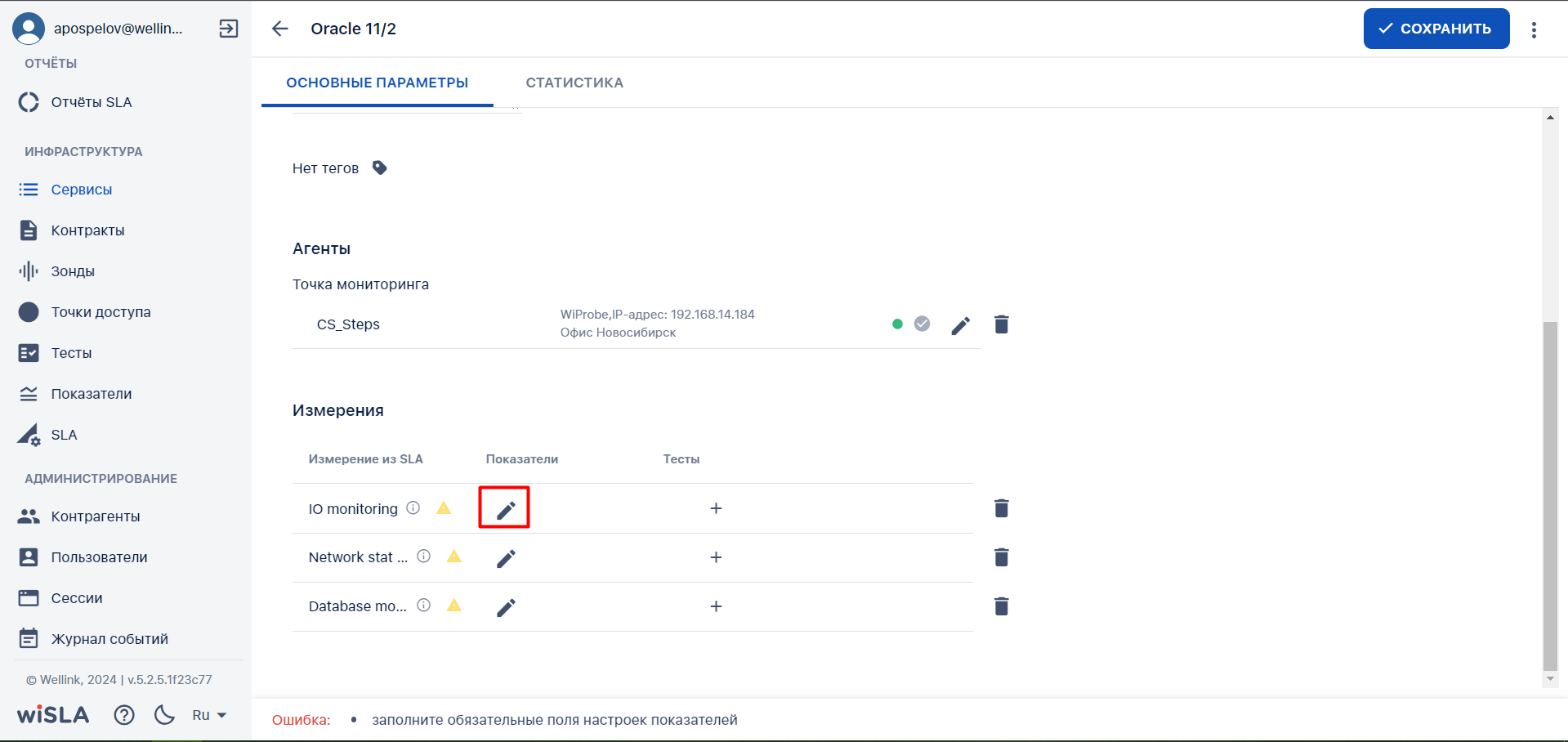
5.3 |
По желанию или при необходимости переходит в настройки показателей измерения, нажав на кнопку
Вводит данные для подключения к базе данных |
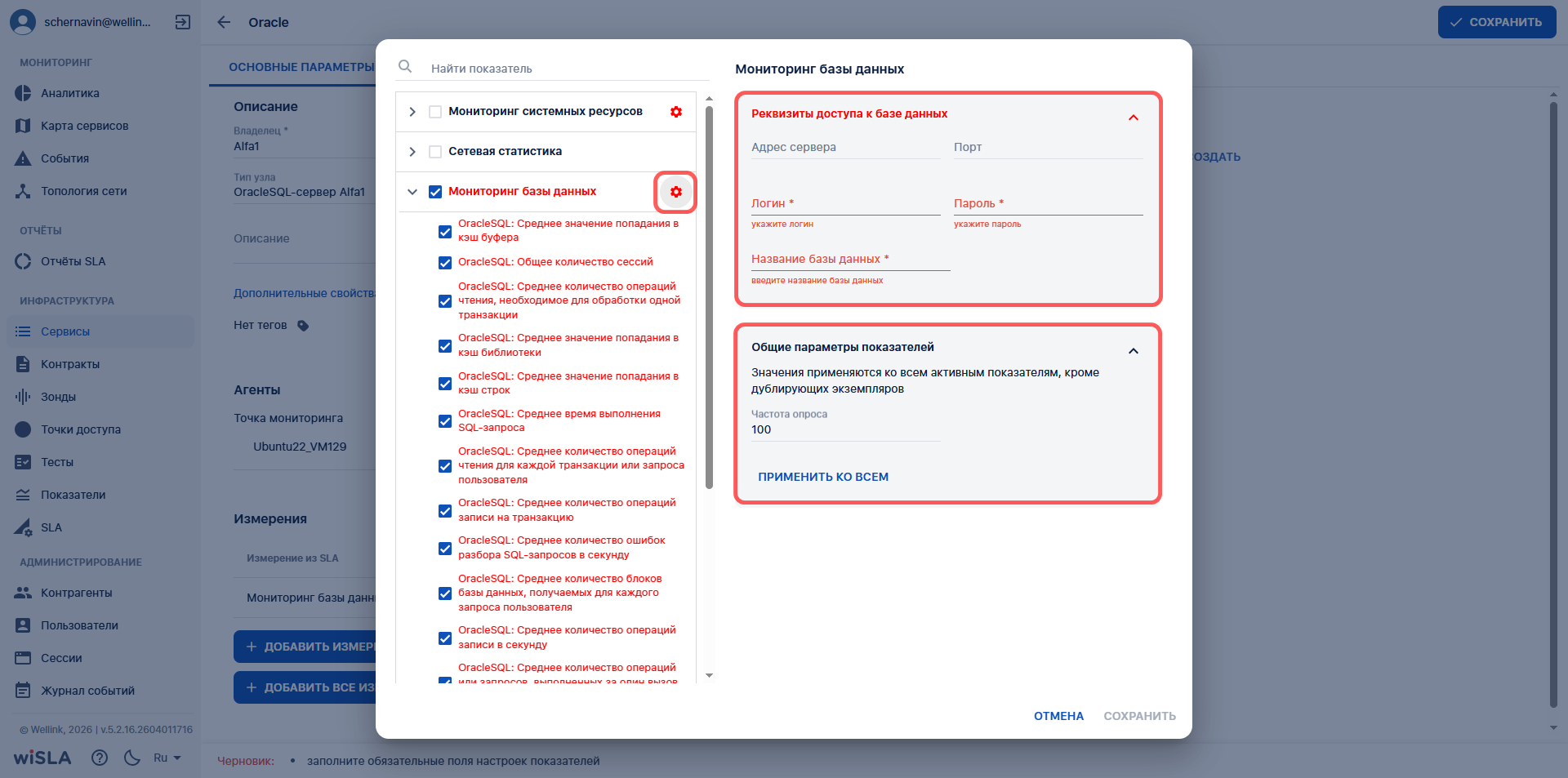
Открывает настройки показателей выбранного измерения |
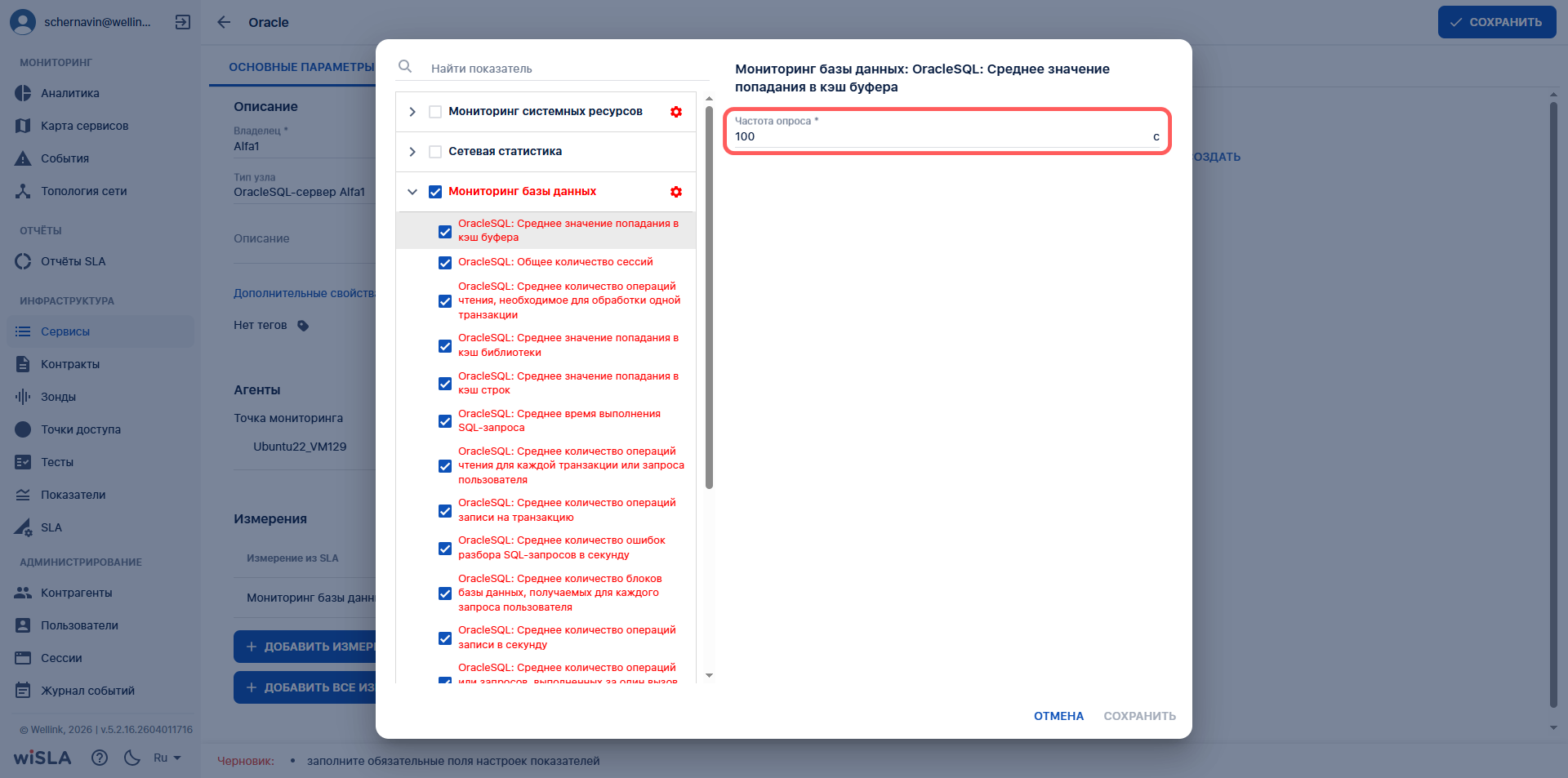
Примеры окна настройки показателей. 1. По умолчанию в правой части окна отображается блок "Реквизиты доступа к базе данных" (при наличии в измерении показателей мониторинга БД) и блок "Общие параметры показателей".
2. После нажатия на название показателя в правой части окна отображаются настройки его дополнительных параметров:
|
|
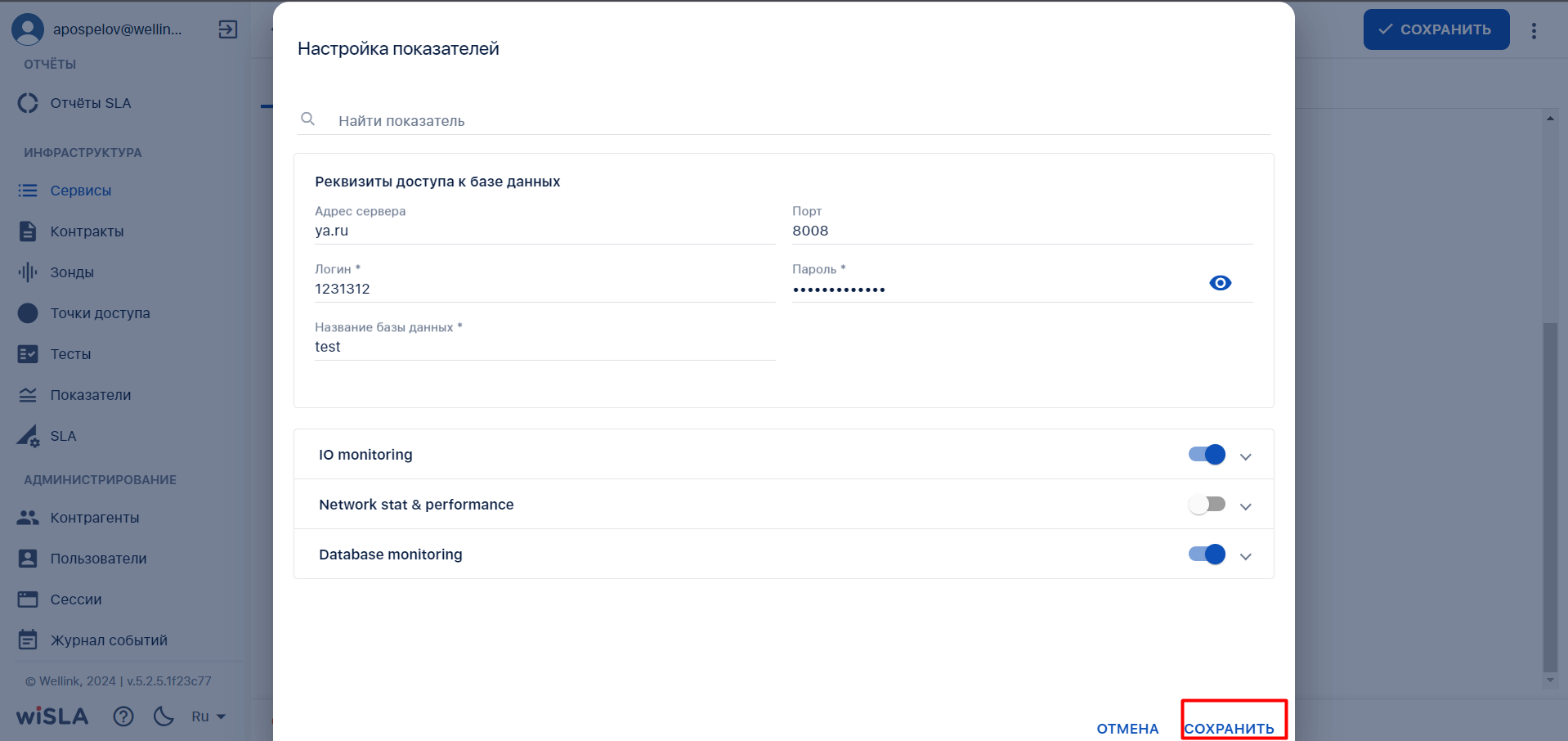
5.4 |
После указания всех обязательных настроек показателей сохраняет изменения | Закрывает окно настройки показателей |
|
|
6 |
Запустить мониторинг |
||
|
6.1 |
Нажимает кнопку |
Показывает модальное окно "Дополнительные действия".
|
Пример отображения результатов мониторинга на странице показателей качества сервиса:
|
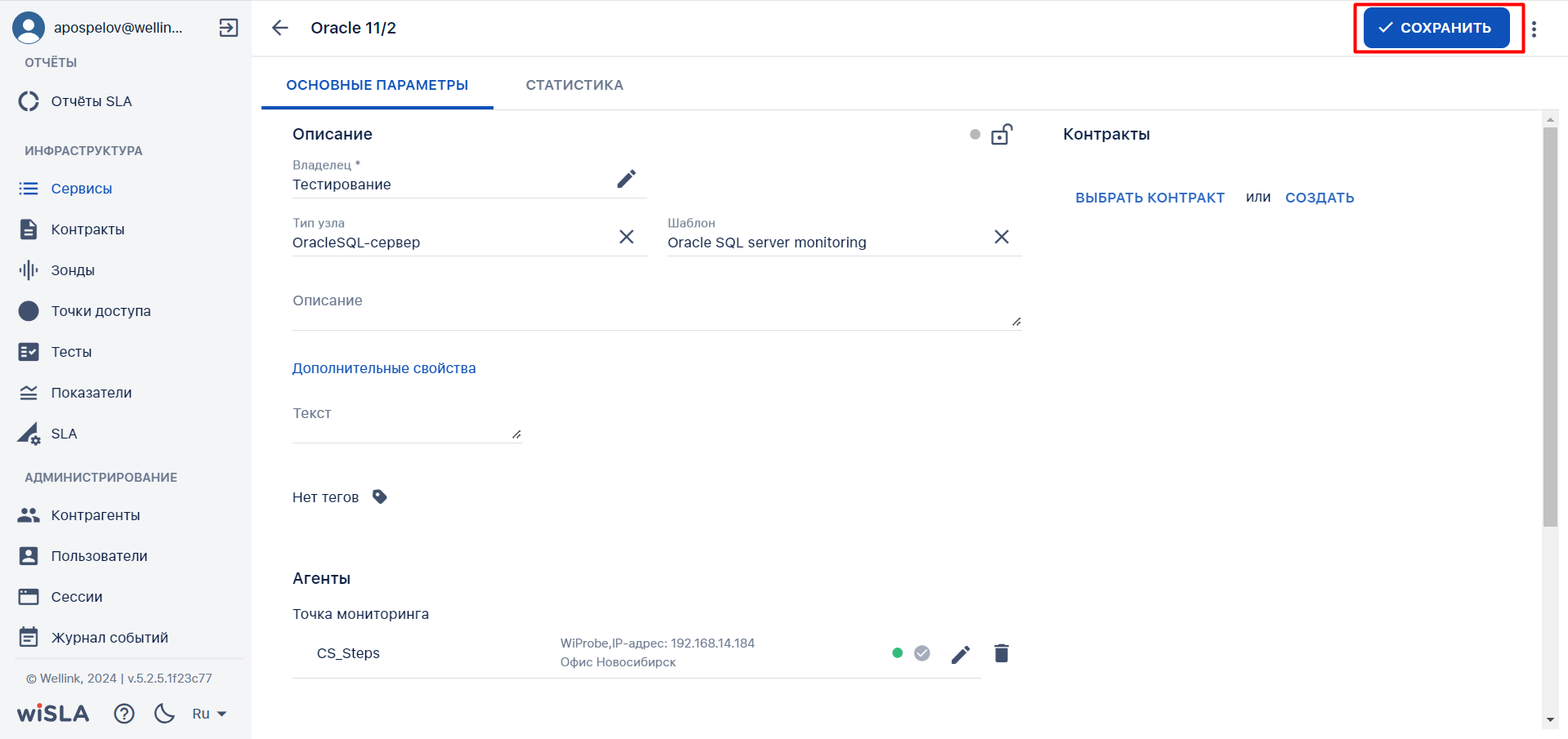
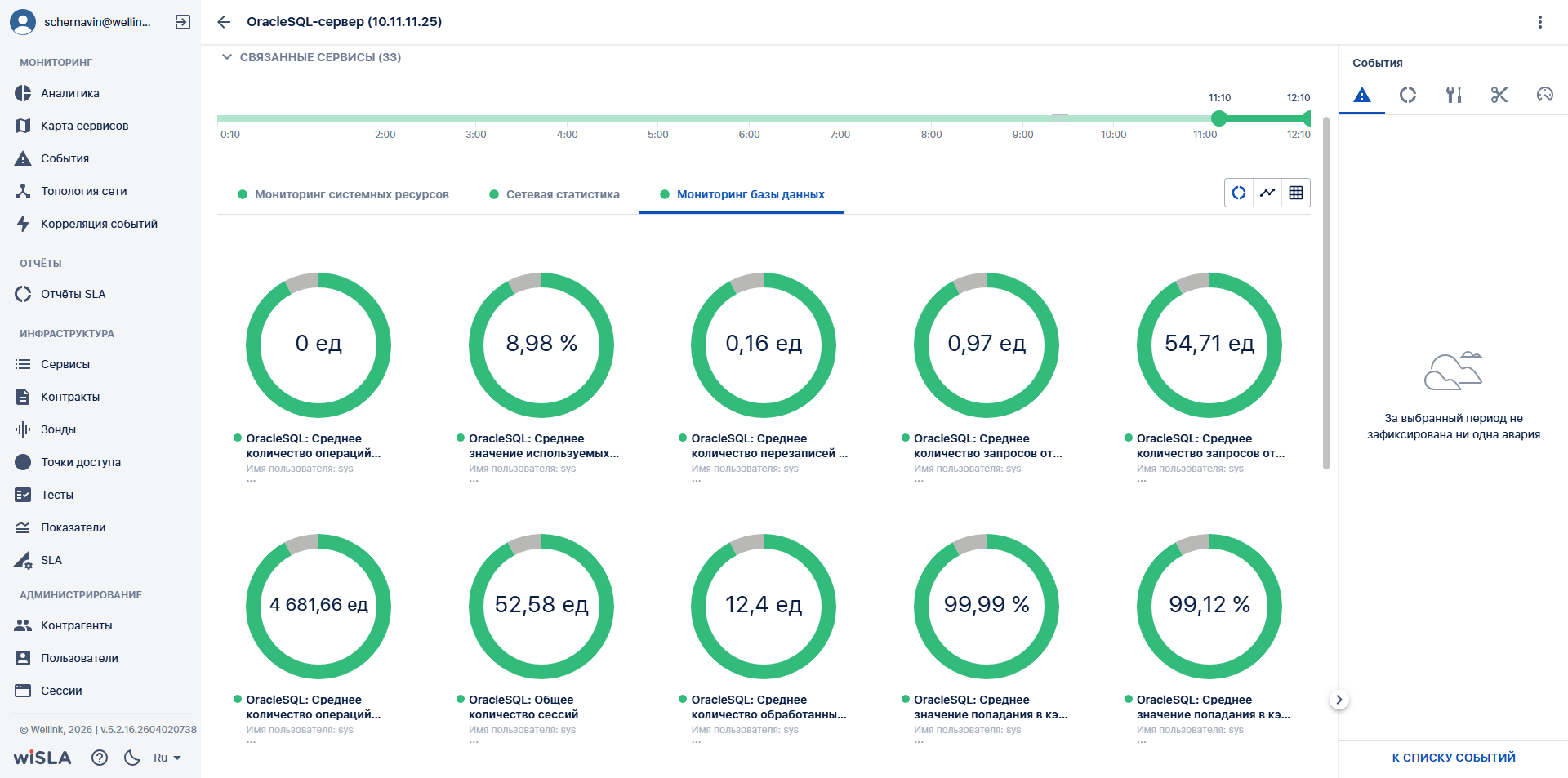
9. Описание сценария мониторинга БД MSSQL
Настройка доступа к таблицам БД
Создание пользователя:
- Имя пользователя: создайте пользователя с имени относящимся к мониторингу базы данных.
- Пароль: создайте пароль для нового пользователя.
Далее необходимо предоставить права доступа для просмотра таблиц, пользователю заведенному для мониторинга:
В зависимости от ваших требований также можно рассмотреть возможность предоставления дополнительных прав, таких как:
Проверьте выданные права:
Передайте следующие данные лицу ответственному за заведения данной базы данных на мониторинг:
- Адрес сервера базы данных: IP-адрес или доменное имя вашего SQL сервера.
- Порт базы данных: стандартный порт для SQL Server — 1433, если он не был изменен по умолчанию.
- Имя пользователя: созданного для мониторинга.
- Пароль: созданный для мониторинга.
- Имя базы данных: укажите базу данных, которую будет мониторить пользователь.
|
№ шага |
Действие пользователя |
Реакция Системы |
UI |
|---|---|---|---|
| 1 |
Перейти на страницу Сервисы |
||
|
1.1 |
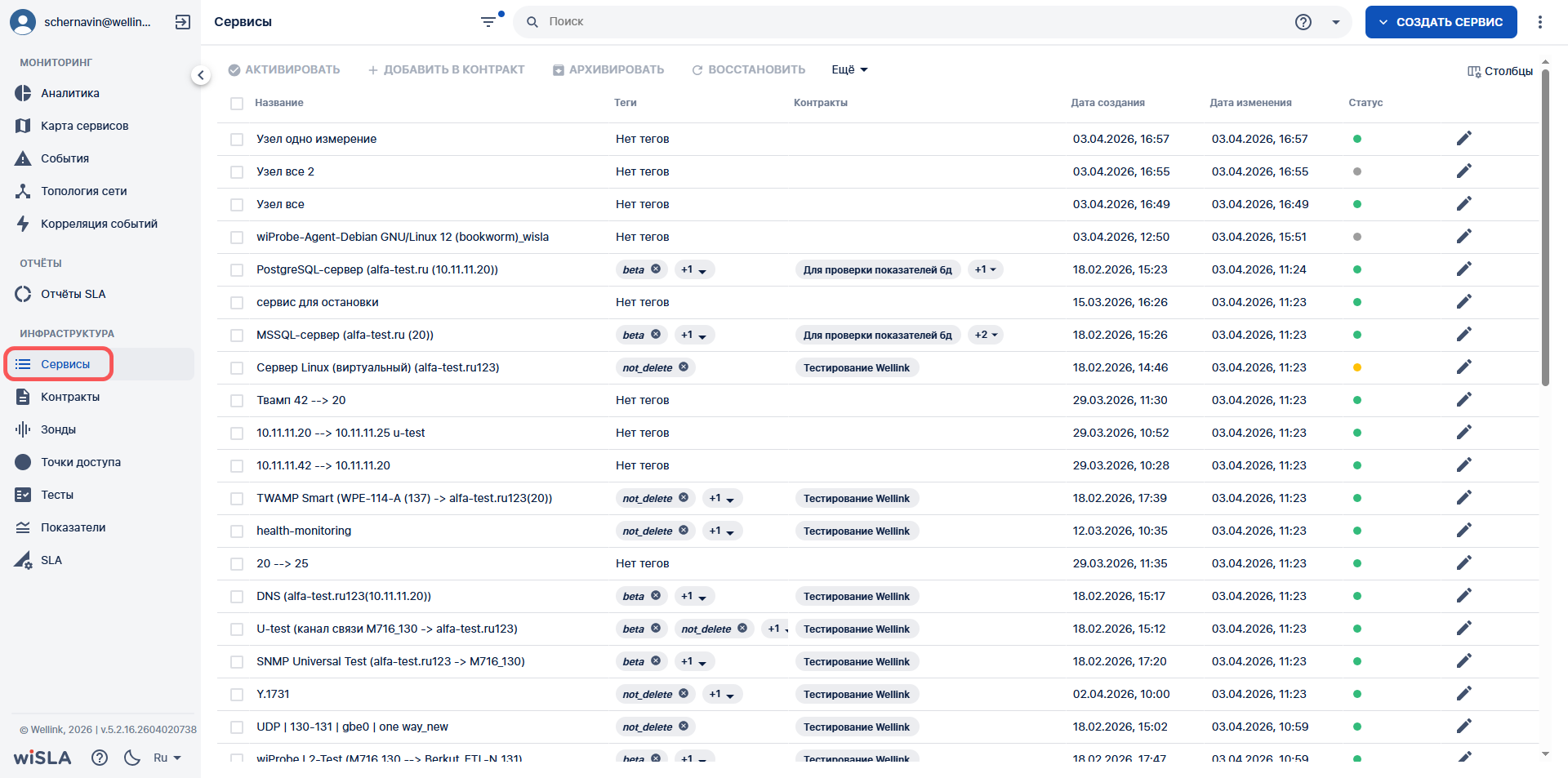
Открывает раздел "Сервисы" в функциональном блоке "ИНФРАСТРУКТУРА" | Открывает страницу раздела Сервисы Показывает список сервисов |
|
|
2 |
Открыть страницу создания сервиса | ||
|
2.1 |
В Toolbar нажимает кнопку "Создать сервис" |
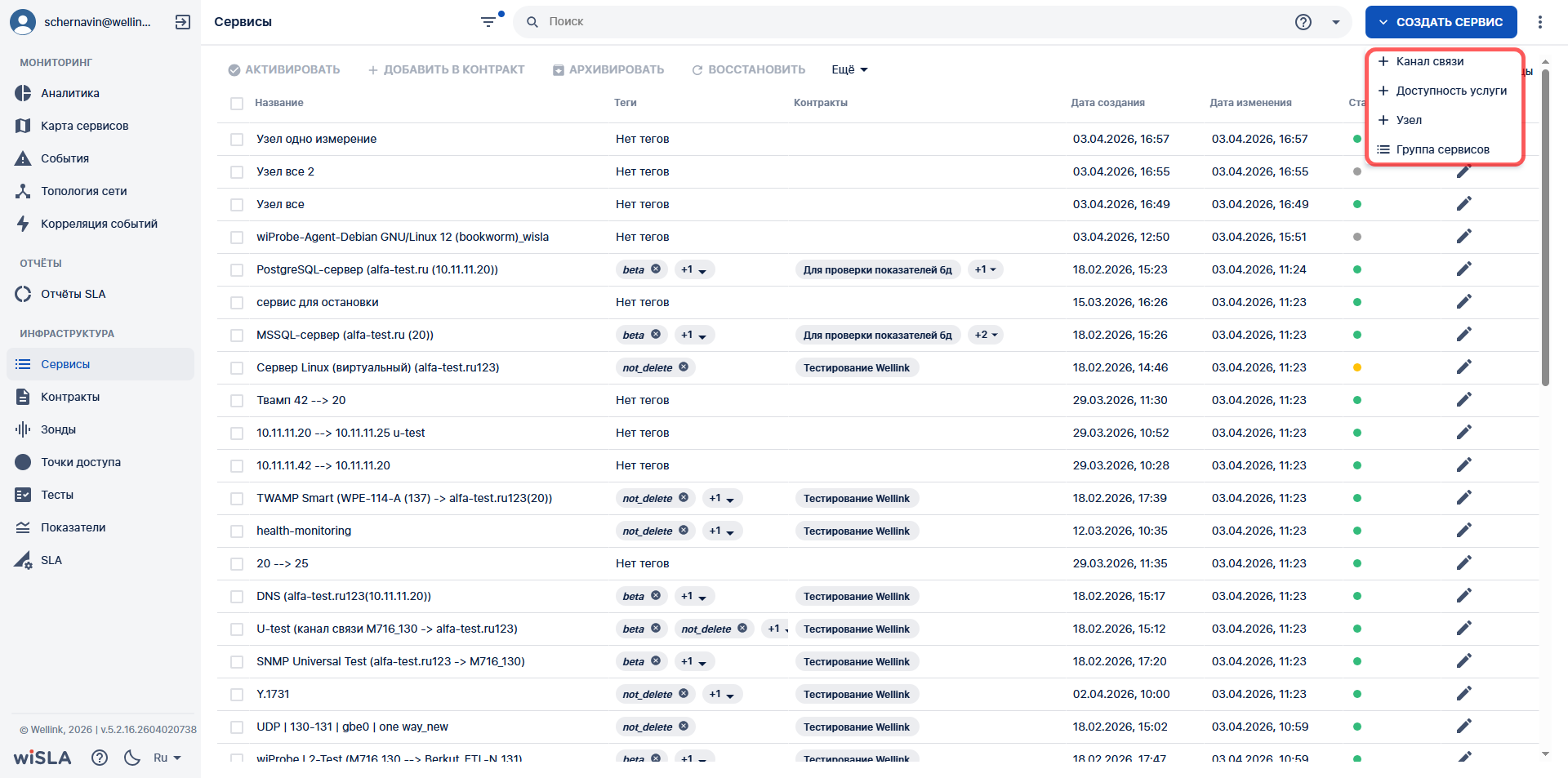
Отображает выпадающий список кнопки "Создать сервис" |
|
|
2.2 |
В выпадающем списке кнопки "Создать сервис" нажимает кнопку "Узел" |
Открывает страницу создания сервиса типа "Узел" |
|
|
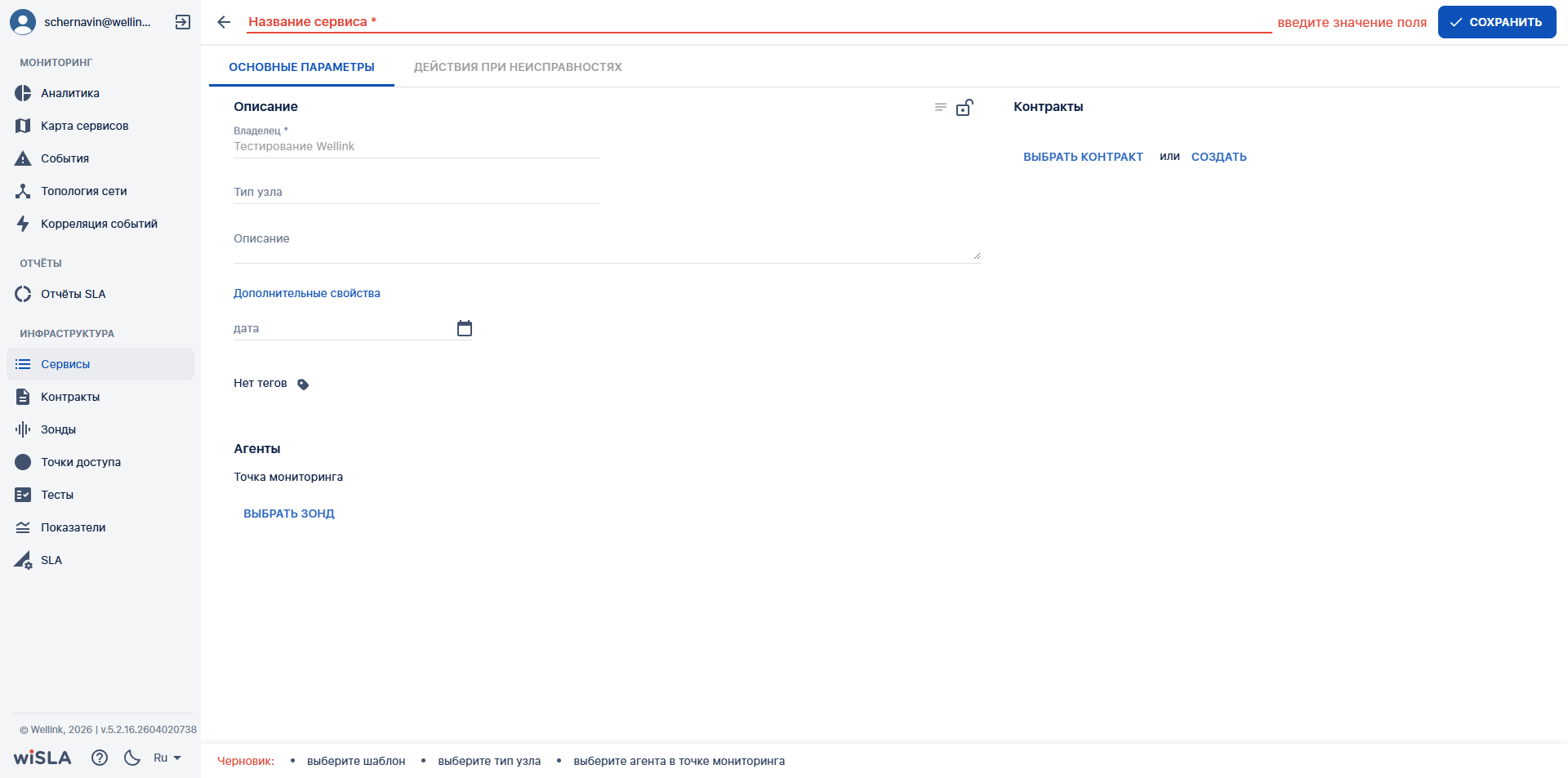
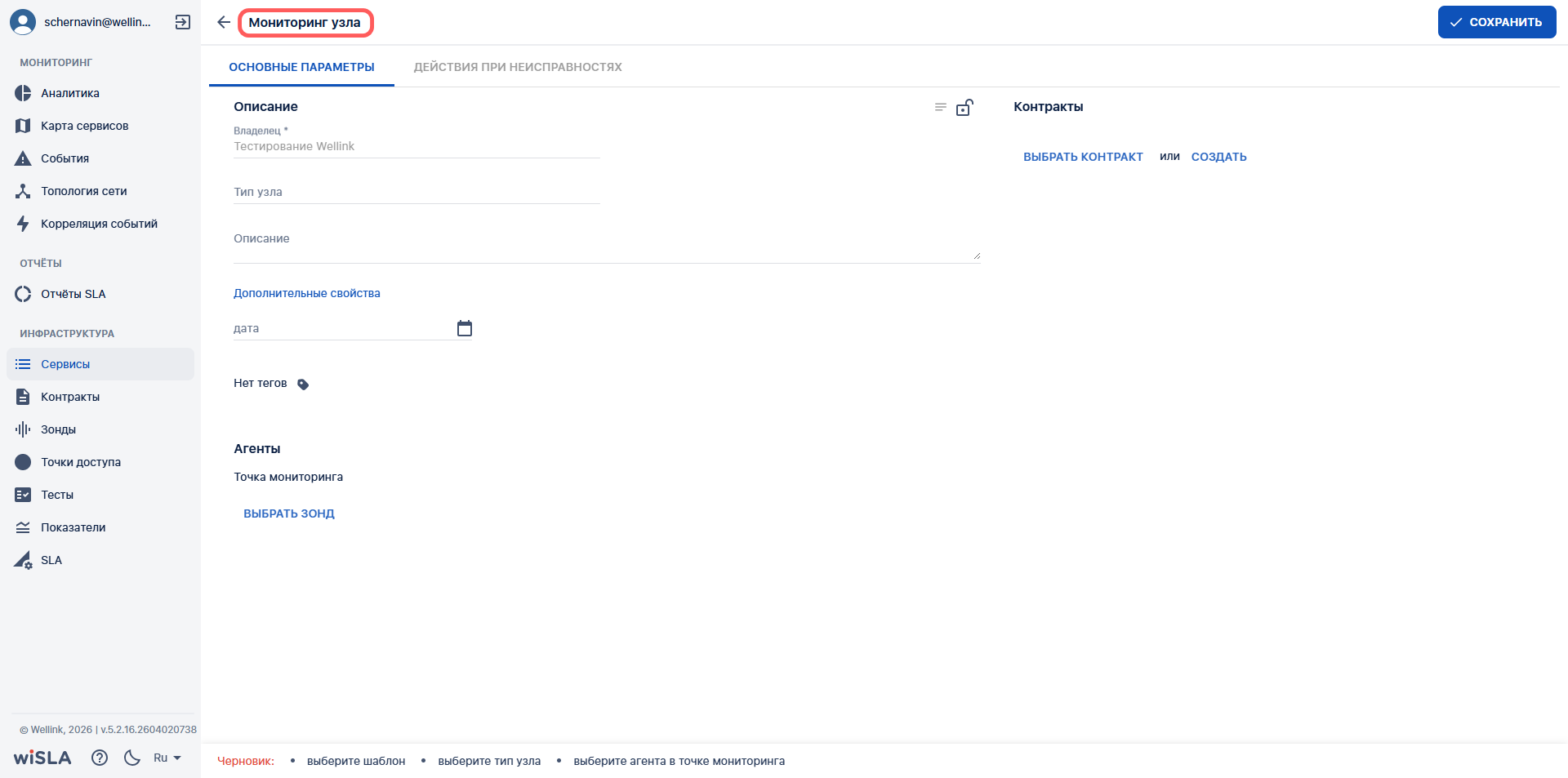
2.3 |
Заполняет поле "Название сервиса" |
Отображает заполненное поле "Название сервиса" |
|
| 3 | Выбрать тип узла | ||
|
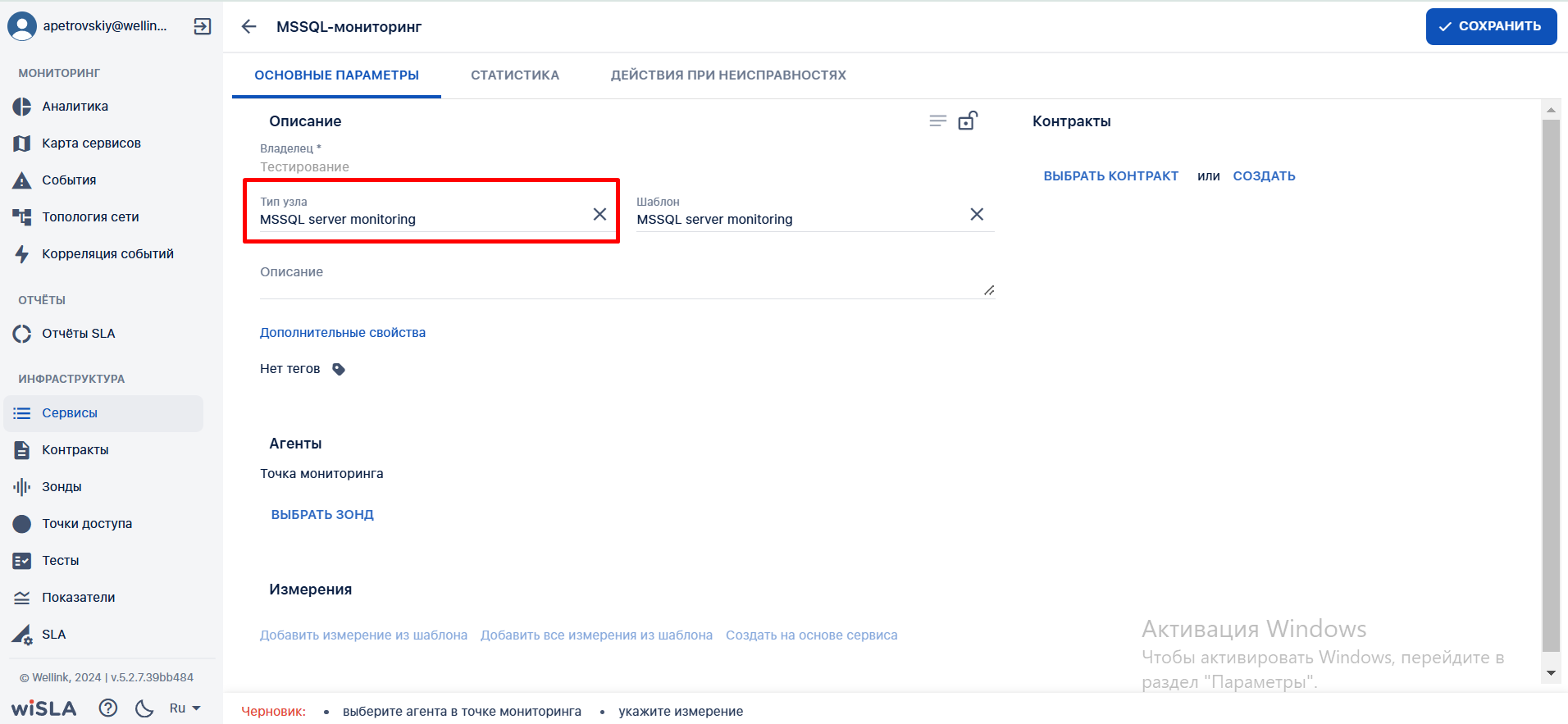
3.1 |
Осуществляет клик на поле "Тип узла". В выпадающем списке выбирает вариант "MSSQL server monitoring" |
Отображает выбранное значение. Автоматически проставляет значение в поле "Шаблон". |
|
| 4 | Выбрать зонд | ||
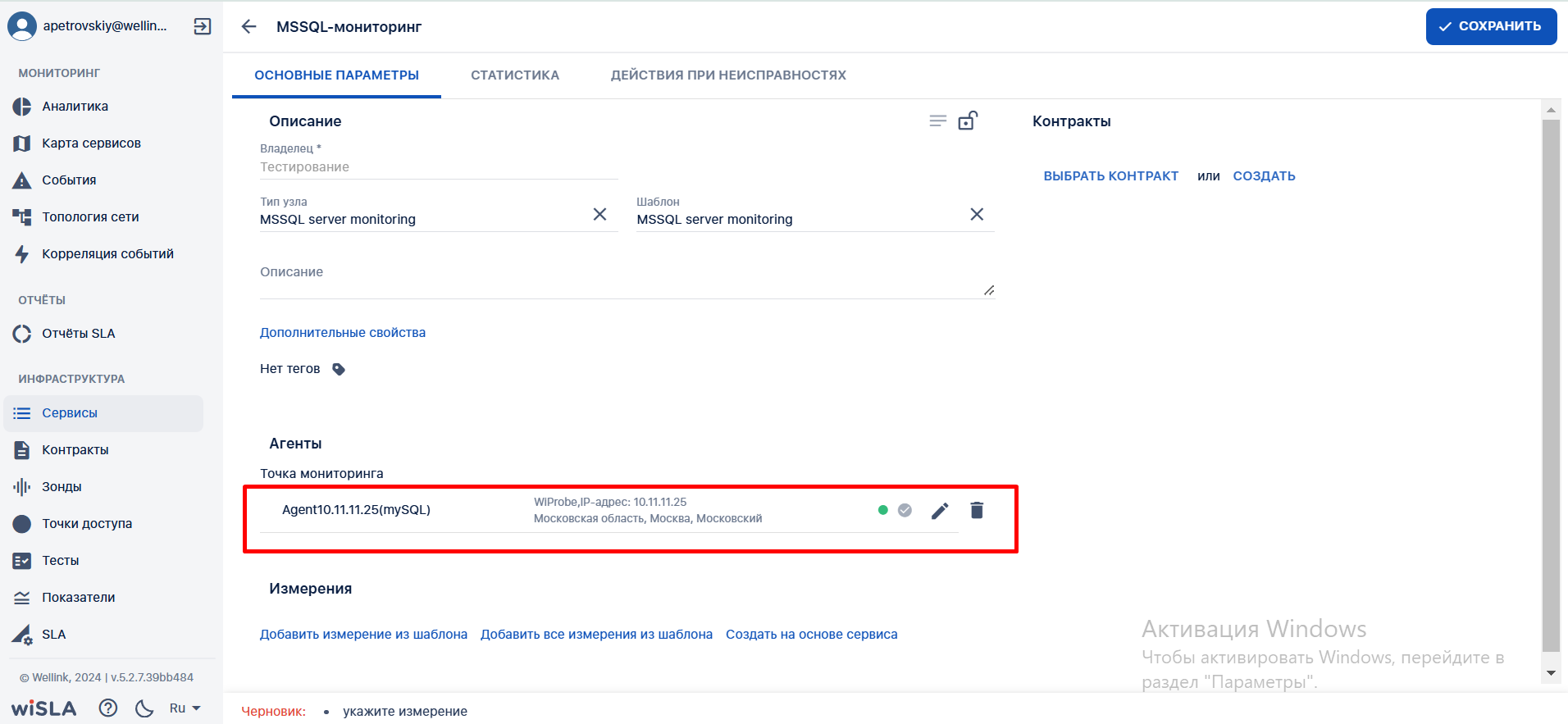
|
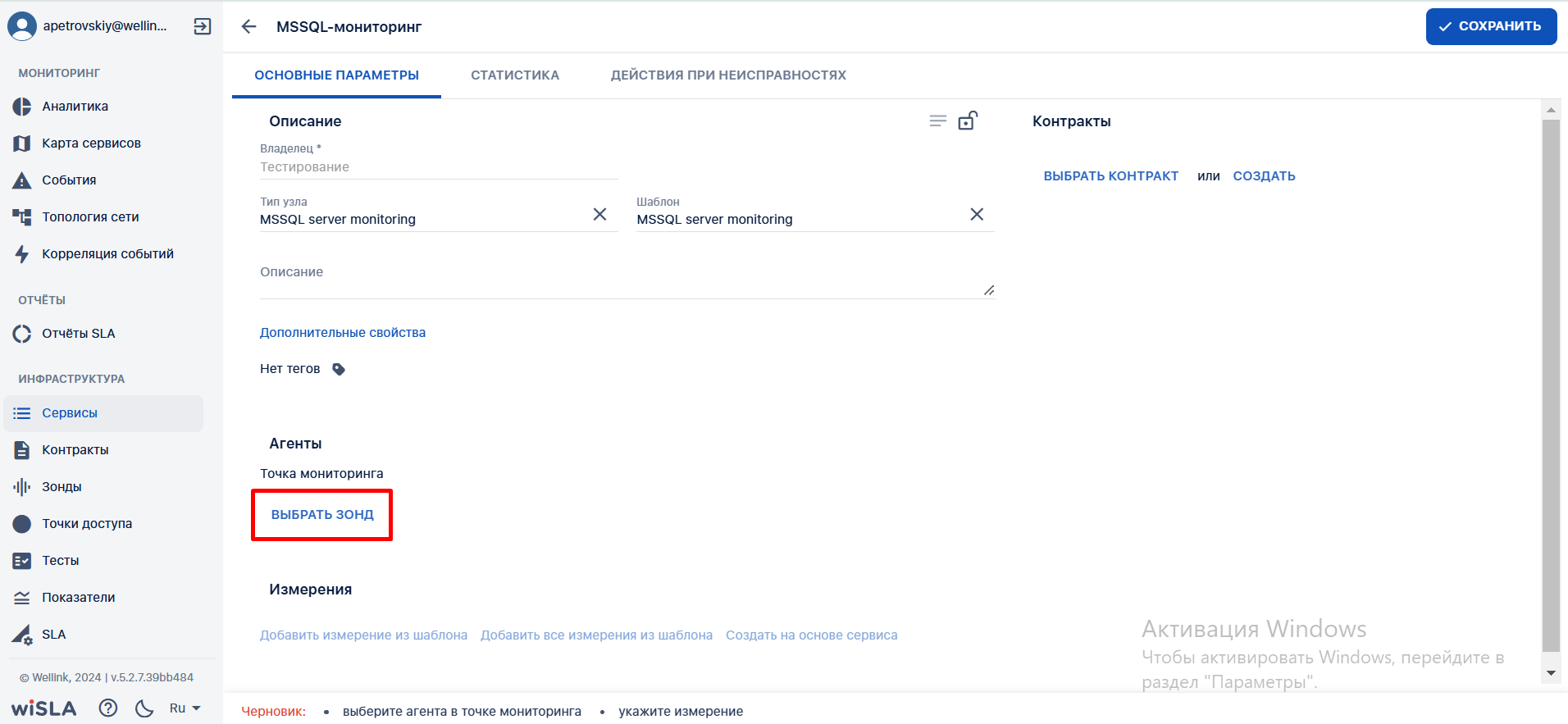
4.1 |
Нажимает кнопку «Выбрать зонд» в разделе "Агенты". |
Показывает доступные зонды в раскрывающемся списке с автодополнением. |
|
|
4.2 |
Выбирает зонд из списка. |
Показывает выбранный зонд в блоке "Агенты". |
|
|
5 |
Выбрать измерение |
||
|
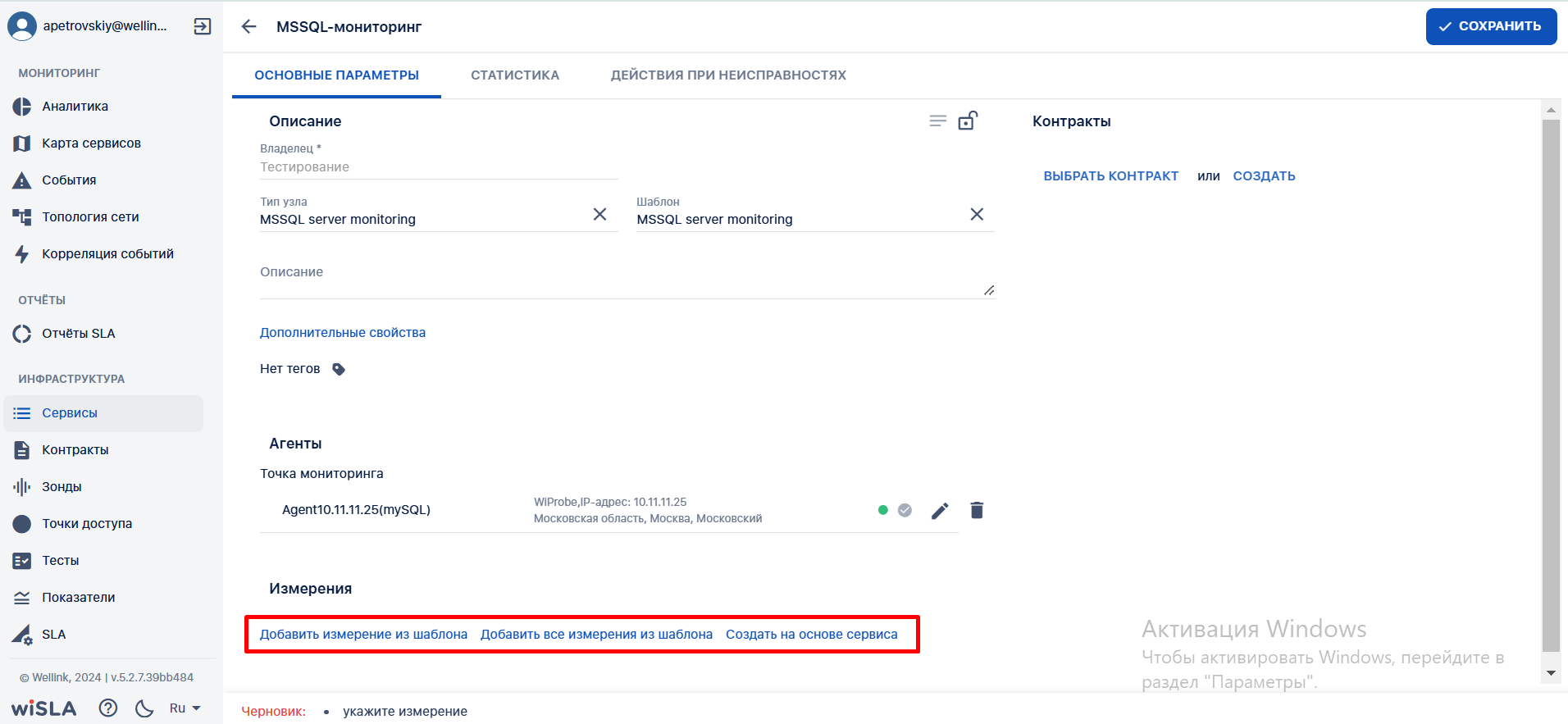
5.1 |
Нажимает кнопку
|
Показывает выпадающий список измерений. |
|
|
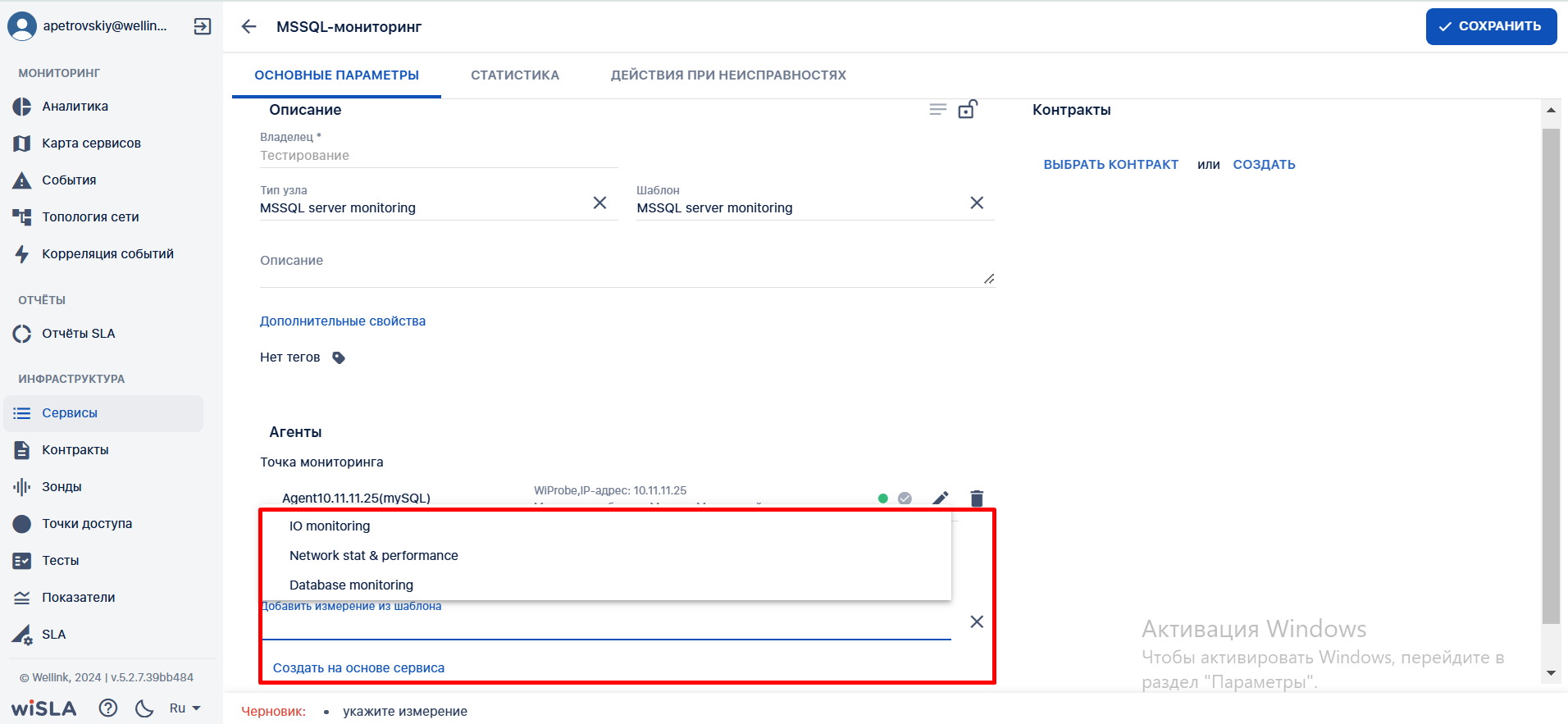
5.2 |
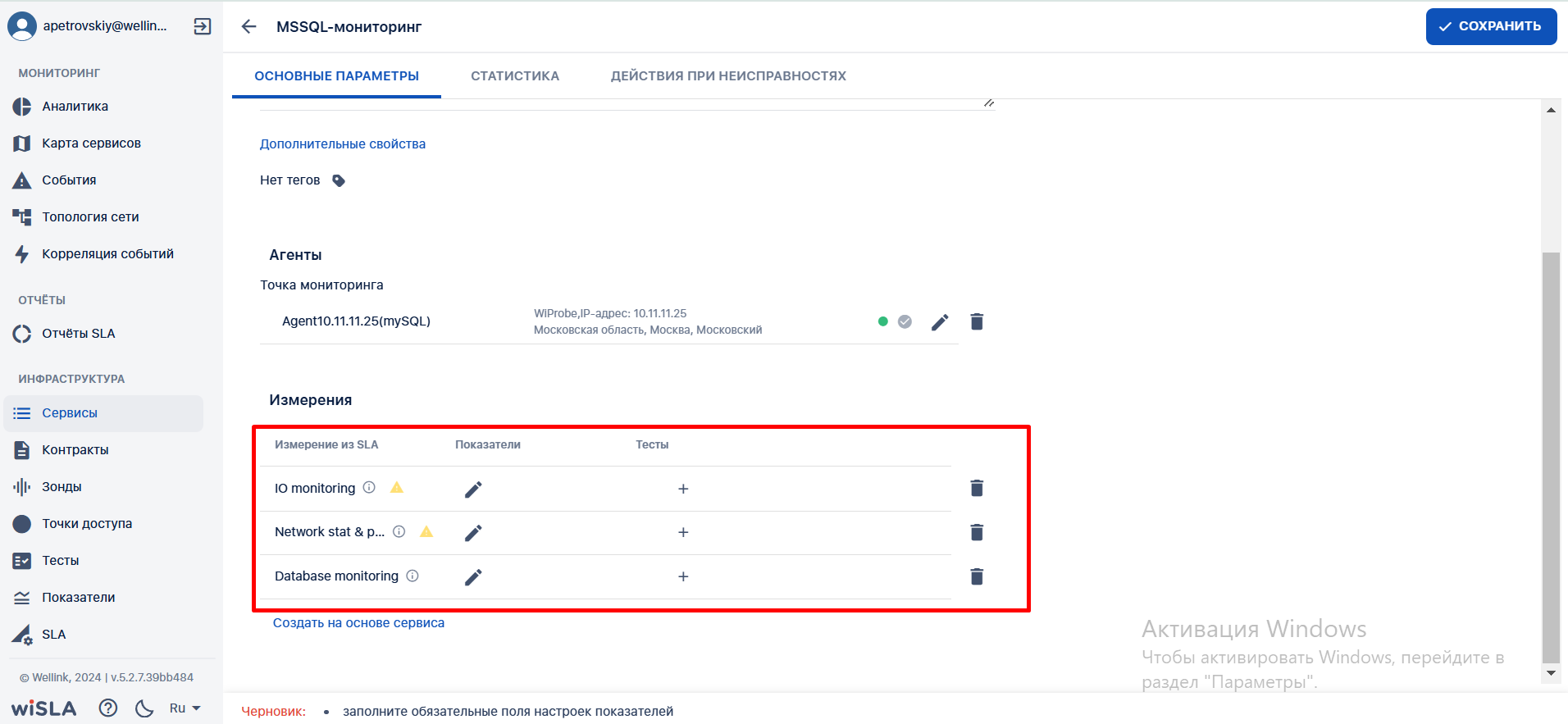
Выбирает измерение из выпадающего списка. | Показывает выбранное измерение в блоке "Измерения" |
|
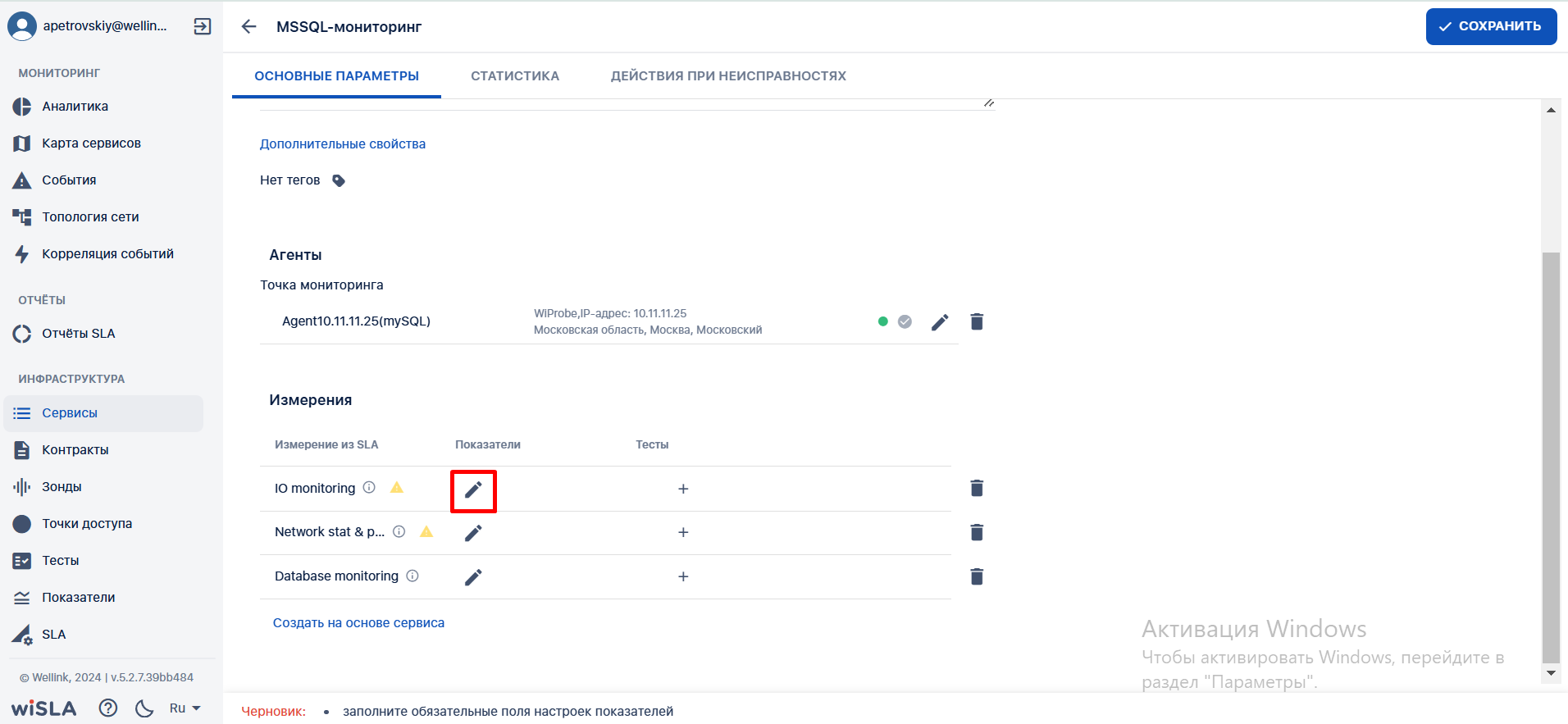
|
5.3 |
По желанию или при необходимости переходит в настройки показателей измерения, нажав на кнопку
Вводит данные для подключения к базе данных |
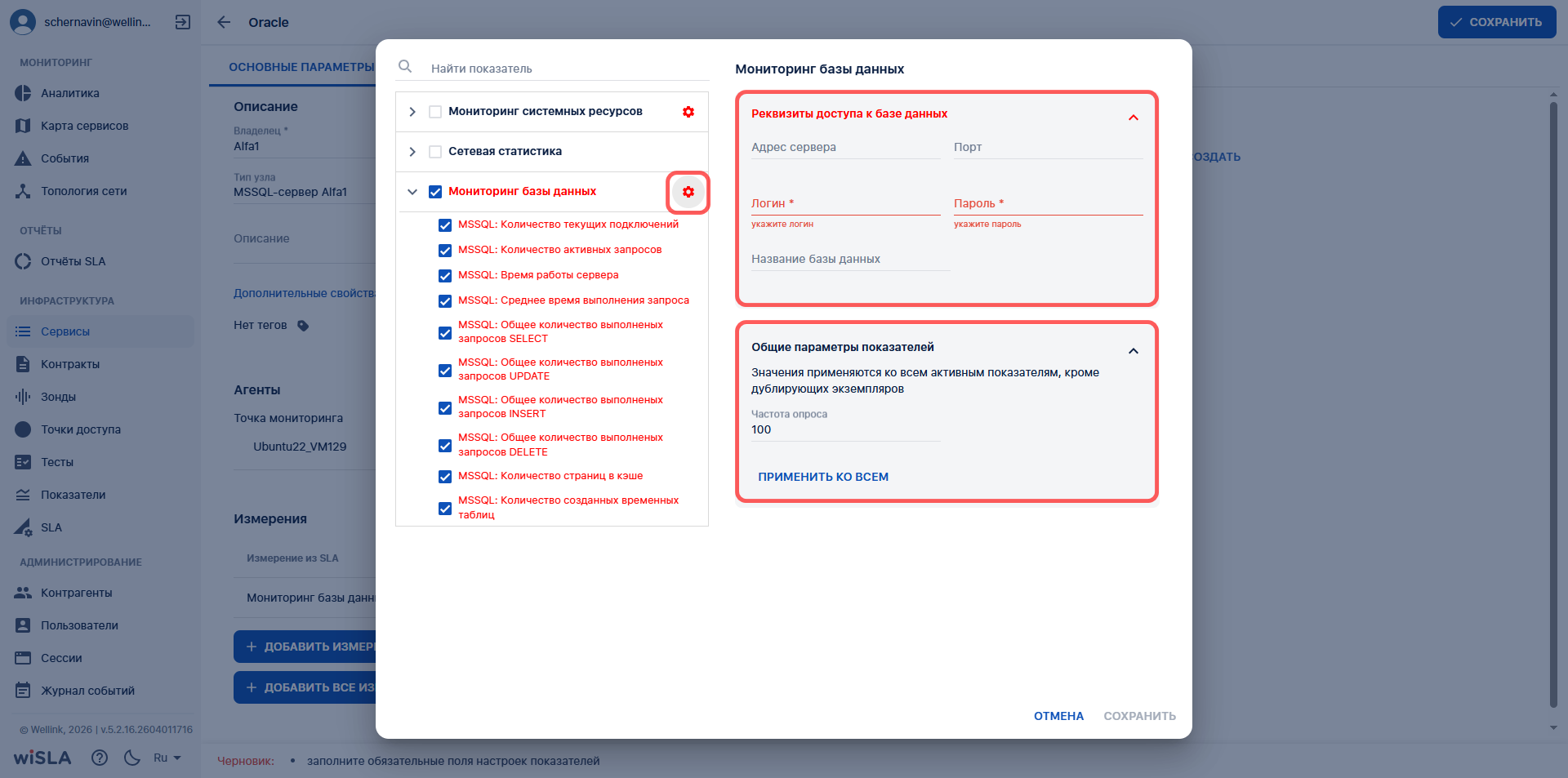
Открывает настройки показателей выбранного измерения |
Примеры окна настройки показателей. 1. По умолчанию в правой части окна отображается блок "Реквизиты доступа к базе данных" (при наличии в измерении показателей мониторинга БД) и блок "Общие параметры показателей".
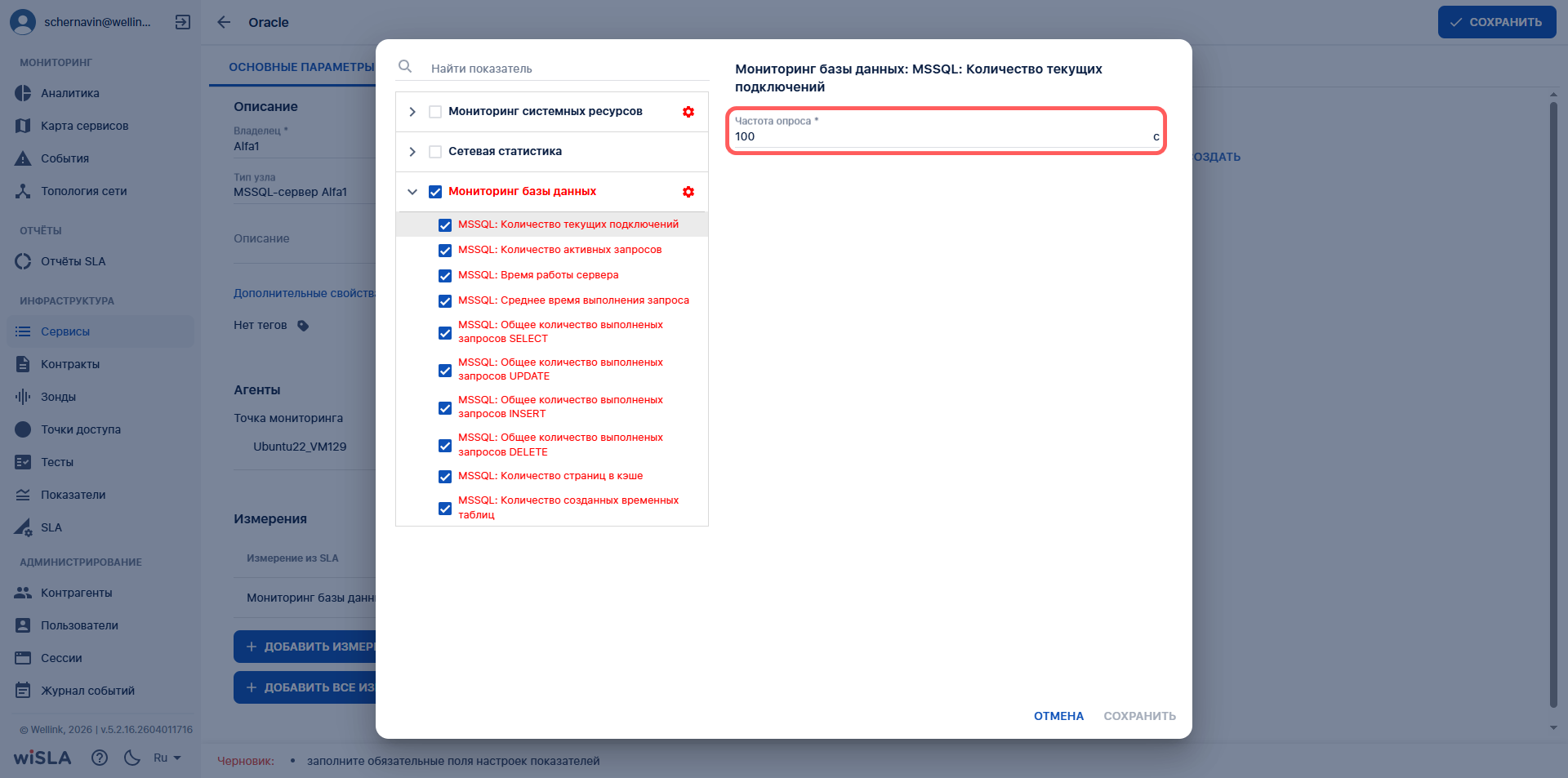
2. После нажатия на название показателя в правой части окна отображаются настройки его дополнительных параметров:
|
|
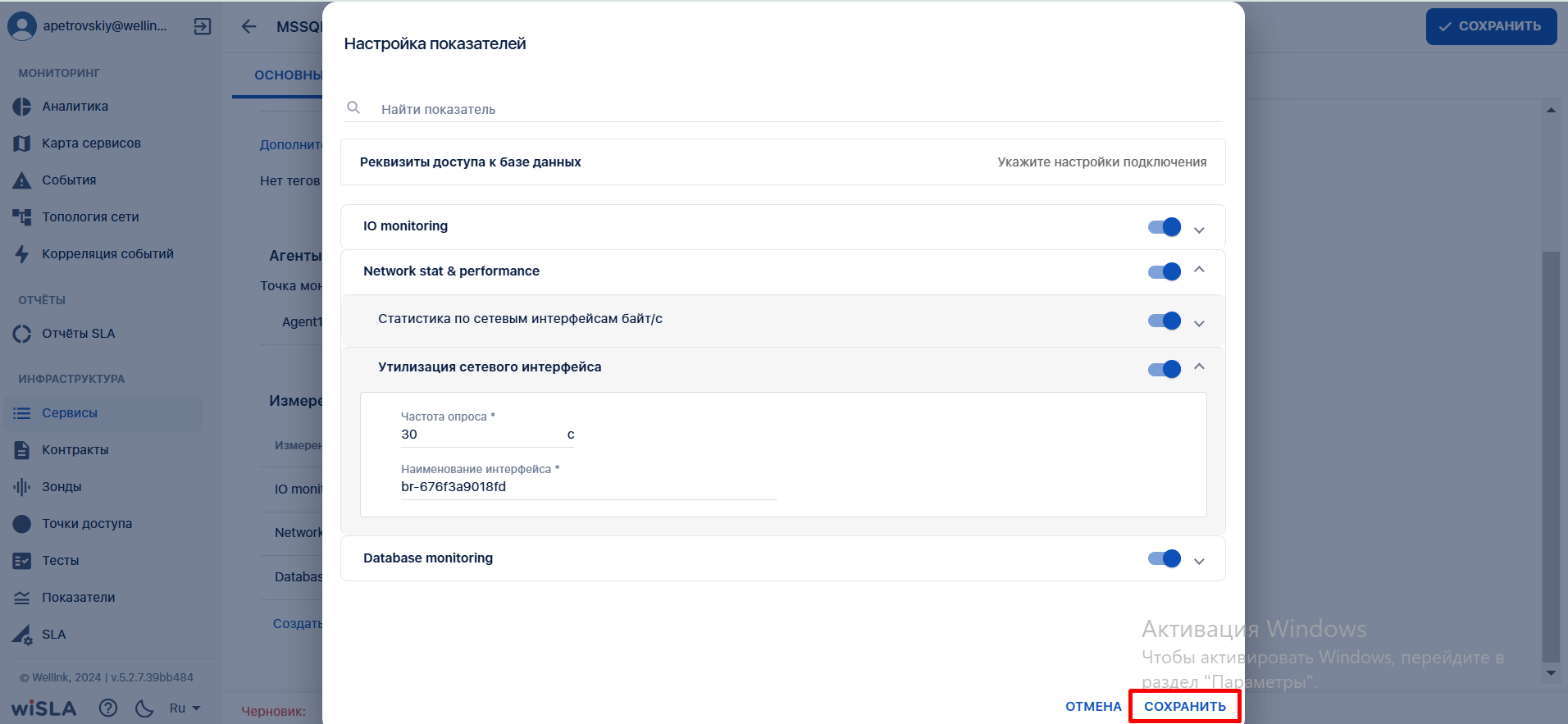
5.4 |
После указания всех обязательных настроек показателей сохраняет изменения | Закрывает окно настройки показателей |
|
|
6 |
Запустить мониторинг |
||
|
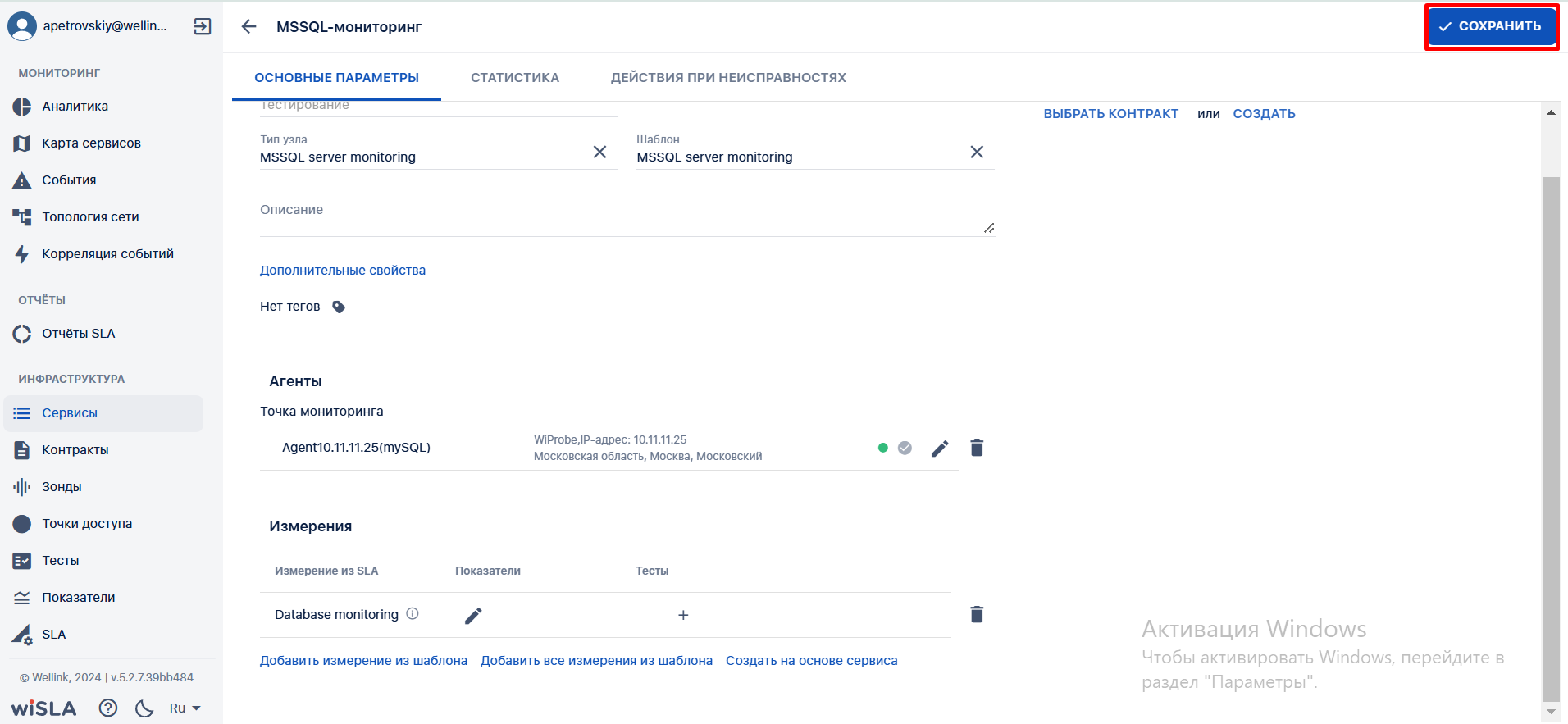
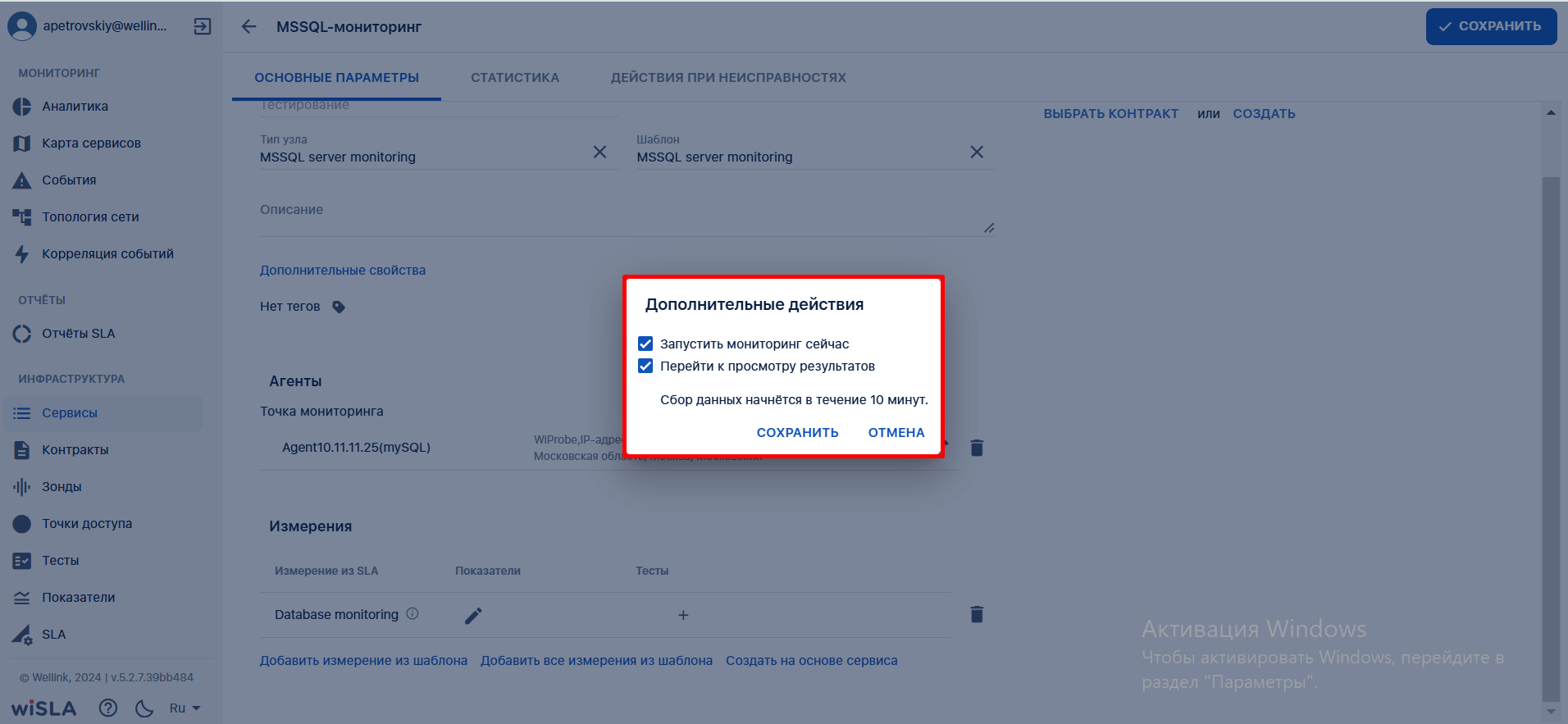
6.1 |
Нажимает кнопку |
Показывает модальное окно "Дополнительные действия".
|
|
10. Описание сценария мониторинга сервера 1С
Настройка доступа к таблицам для мониторинга PostgreSQL
|
№ шага |
Действие пользователя |
Реакция Системы |
UI |
|---|---|---|---|
| 1 |
Перейти на страницу Сервисы |
||
|
1.1 |
Открывает раздел "Сервисы" в функциональном блоке "ИНФРАСТРУКТУРА" | Открывает страницу раздела Сервисы Показывает список сервисов. |
|
|
2 |
Открыть страницу создания сервиса | ||
|
2.1 |
В Toolbar нажимает кнопку "Создать сервис" |
Отображает выпадающий список кнопки "Создать сервис" |
|
|
2.2 |
В выпадающем списке кнопки "Создать сервис" нажимает кнопку "Узел" |
Открывает страницу создания сервиса типа "Узел" |
|
|
2.3 |
Заполняет поле "Название сервиса" |
Отображает заполненное поле "Название сервиса" |
|
| 3 | Выбрать тип узла | ||
|
3.1 |
Осуществляет клик на поле "Тип узла". В выпадающем списке выбирает вариант "1С-(Linux) server" |
Отображает выбранное значение. Автоматически проставляет значение в поле "Шаблон". |
|
| 4 | Выбрать зонд | ||
|
4.1 |
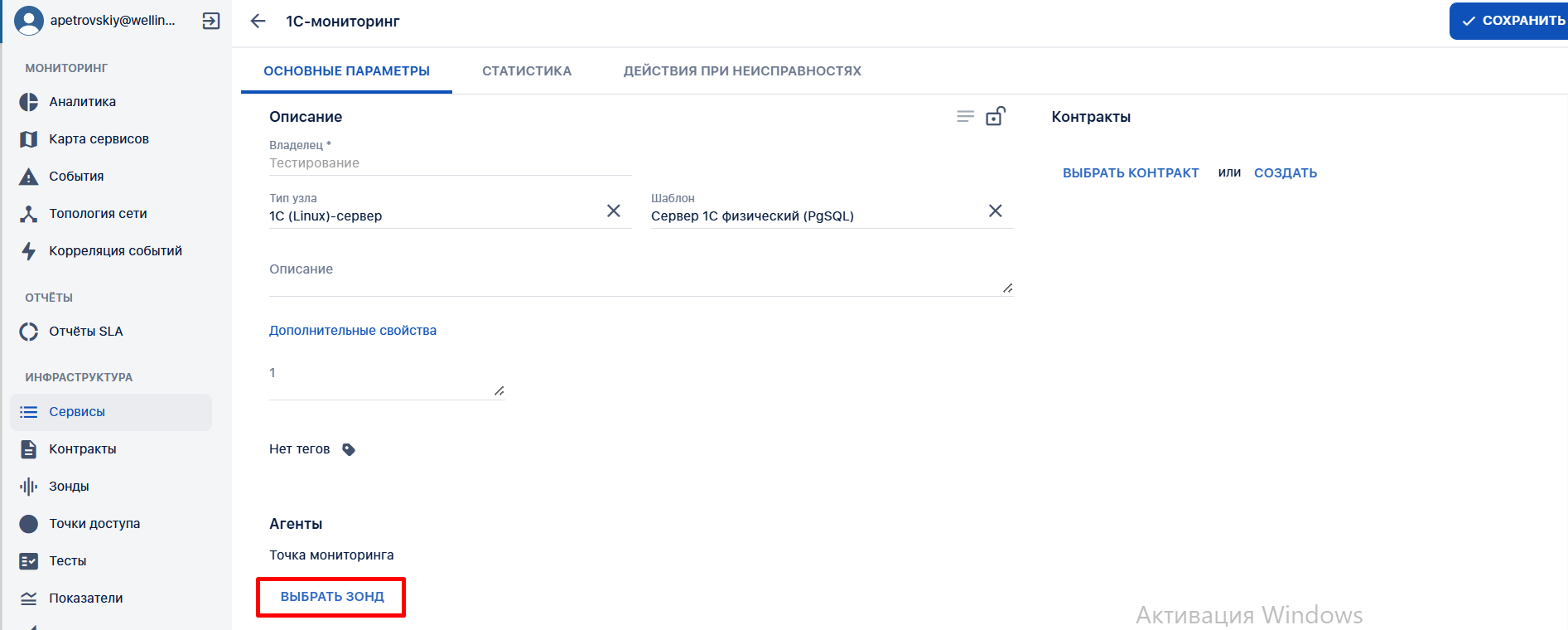
Нажимает кнопку «Выбрать зонд» в разделе "Агенты". |
Показывает доступные зонды в раскрывающемся списке с автодополнением. |
|
|
4.2 |
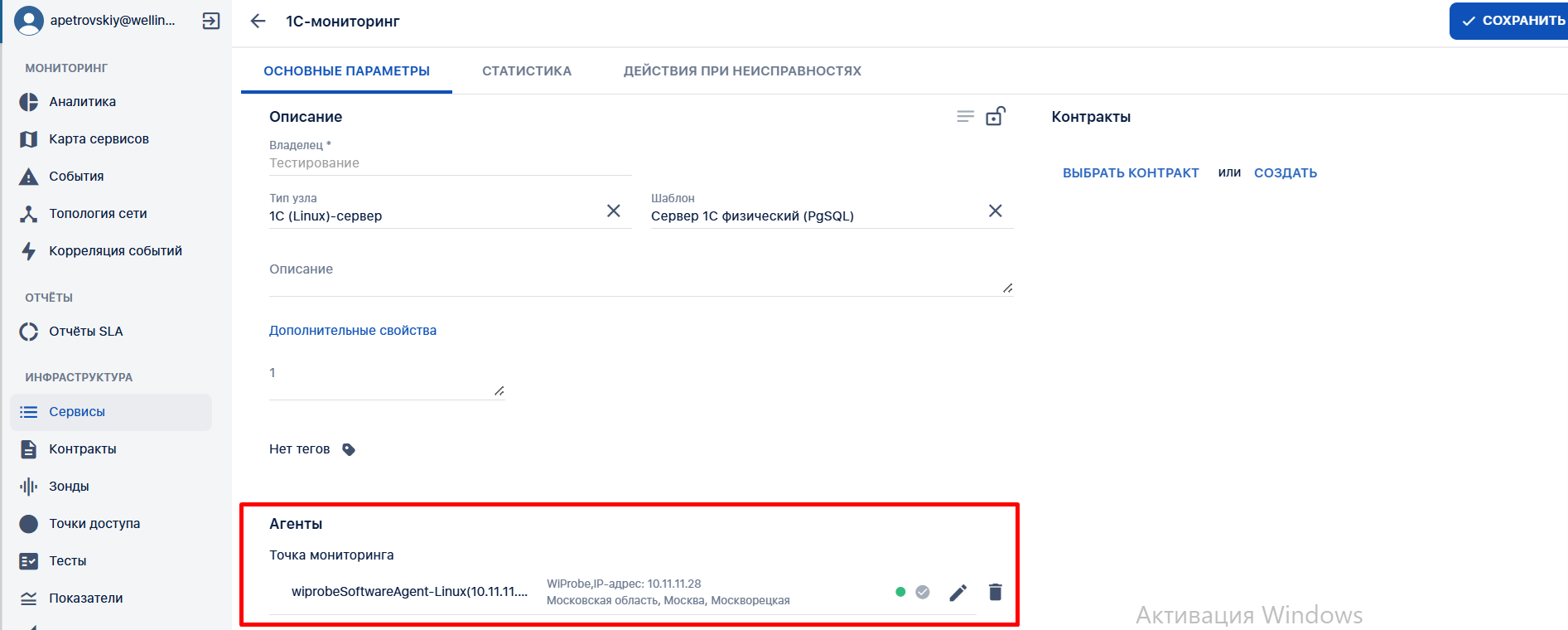
Выбирает зонд из списка. |
Показывает выбранный зонд в блоке "Агенты". |
|
|
5 |
Выбрать измерение |
||
|
5.1 |
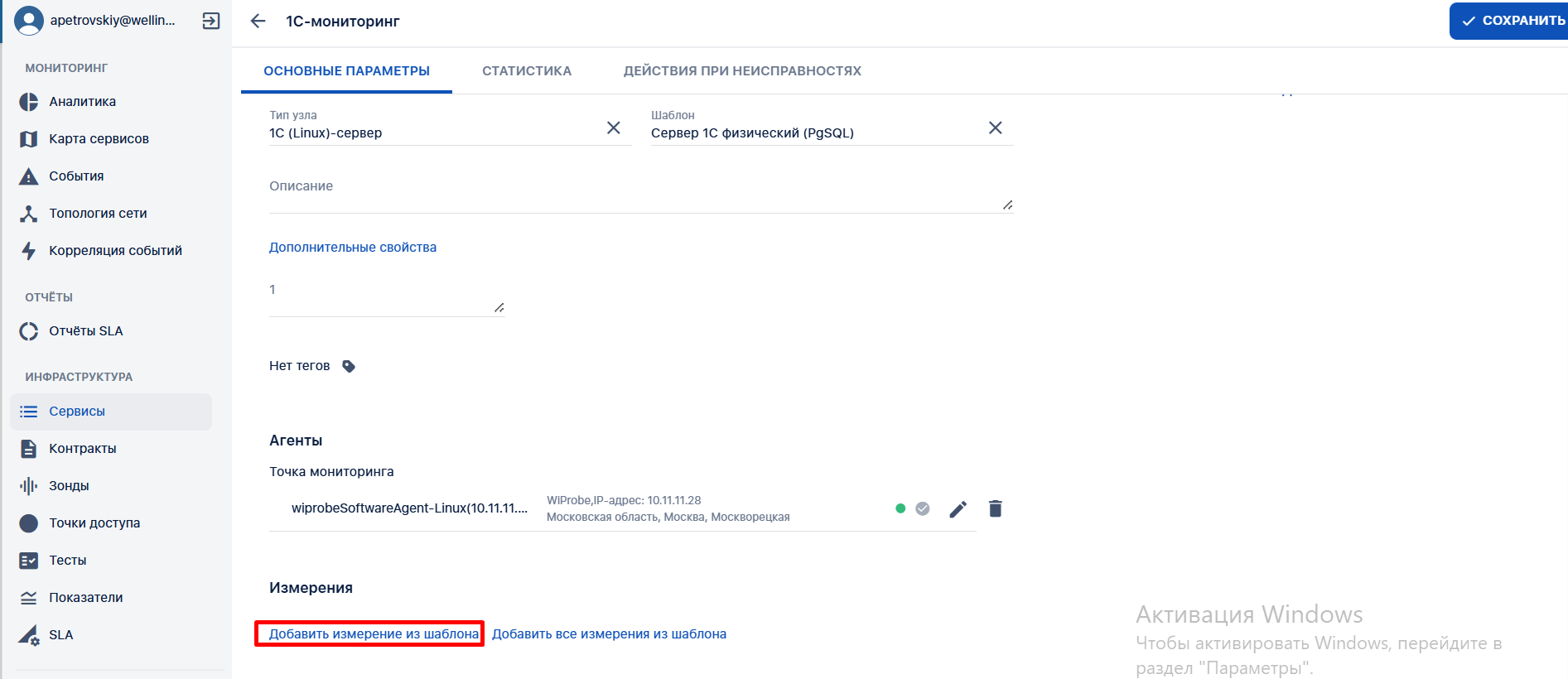
Нажимает кнопку
|
Показывает выпадающий список измерений. |
|
|
5.2 |
Выбирает измерение из выпадающего списка. | Показывает выбранное измерение в блоке "Измерения" |
|
|
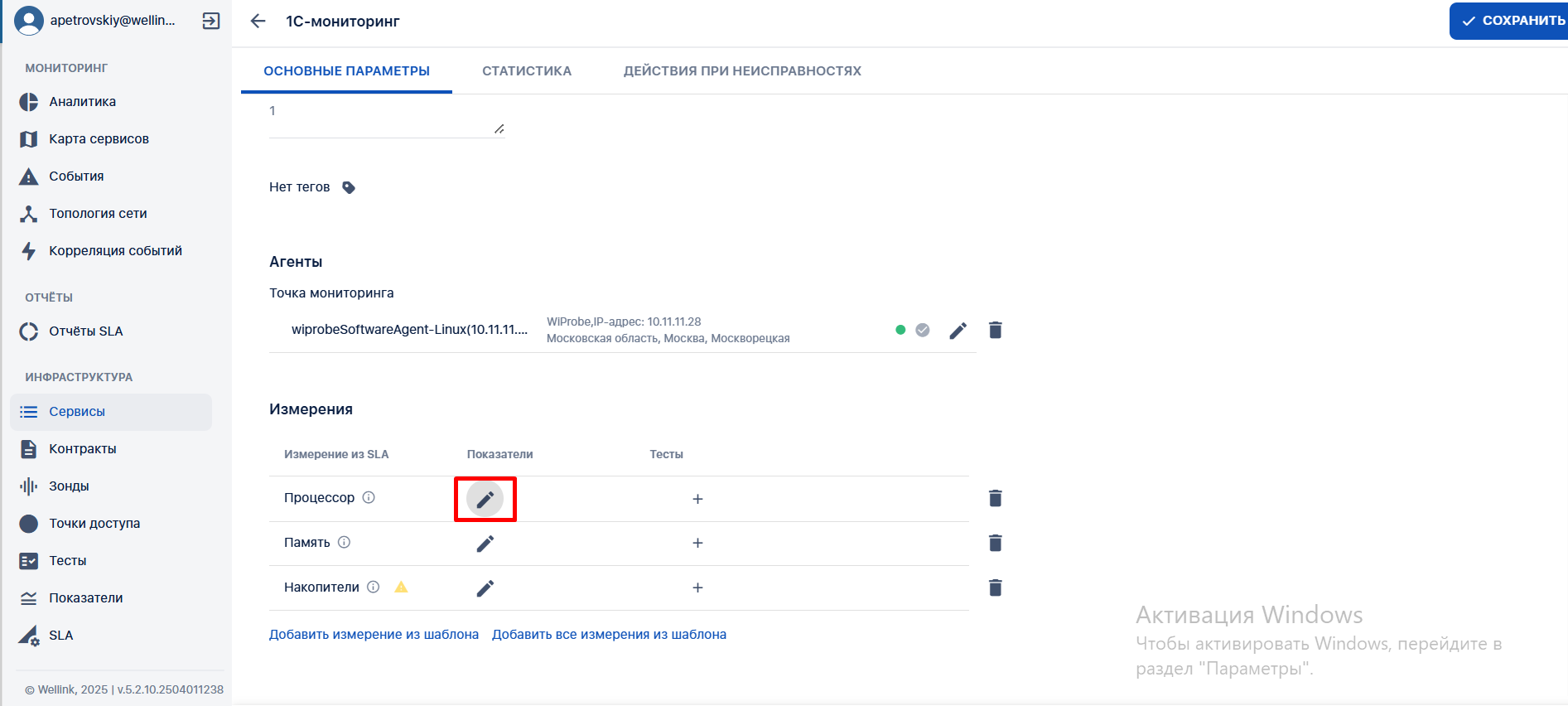
5.3 |
По желанию или при необходимости переходит в настройки показателей измерения, нажав на кнопку
Вводит данные для подключения к базе данных |
Открывает настройки показателей выбранного измерения |
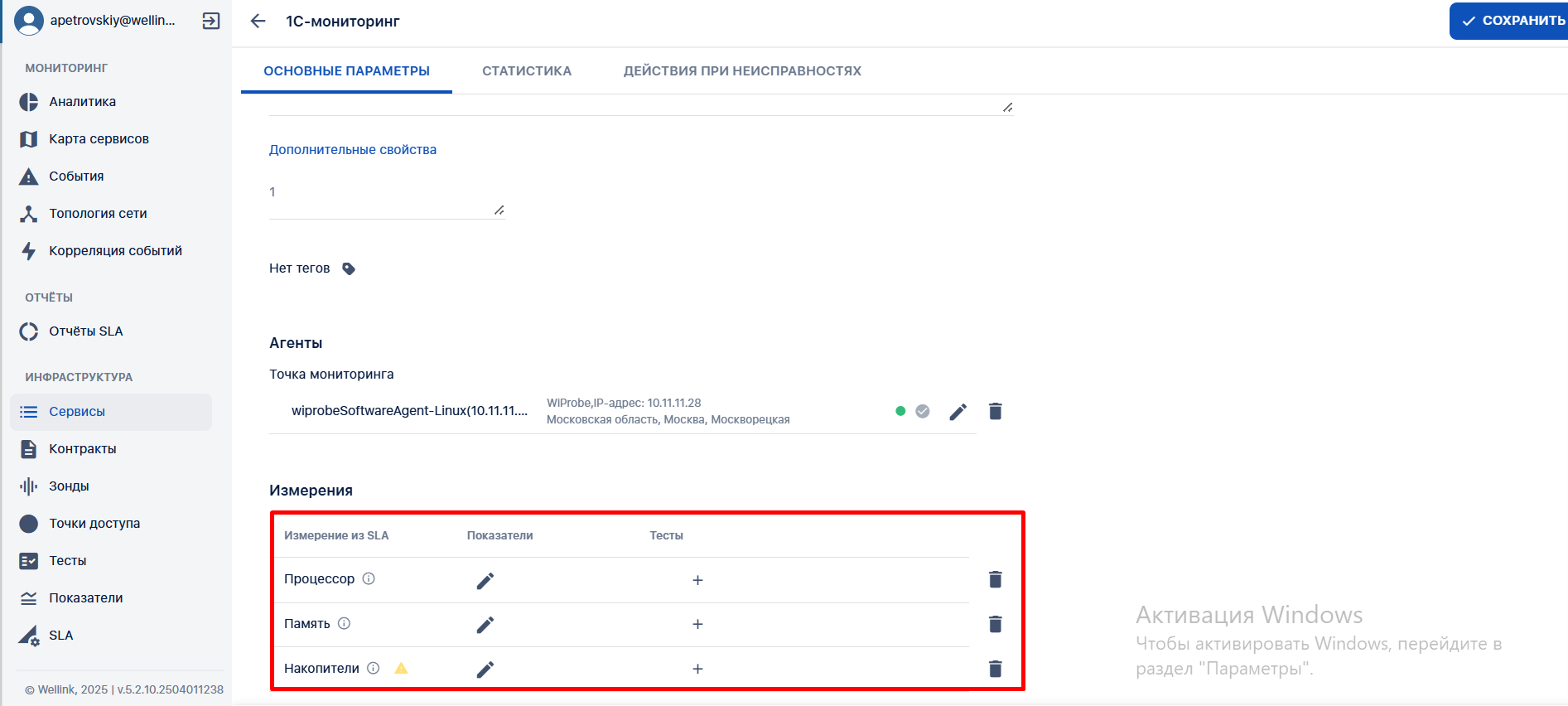
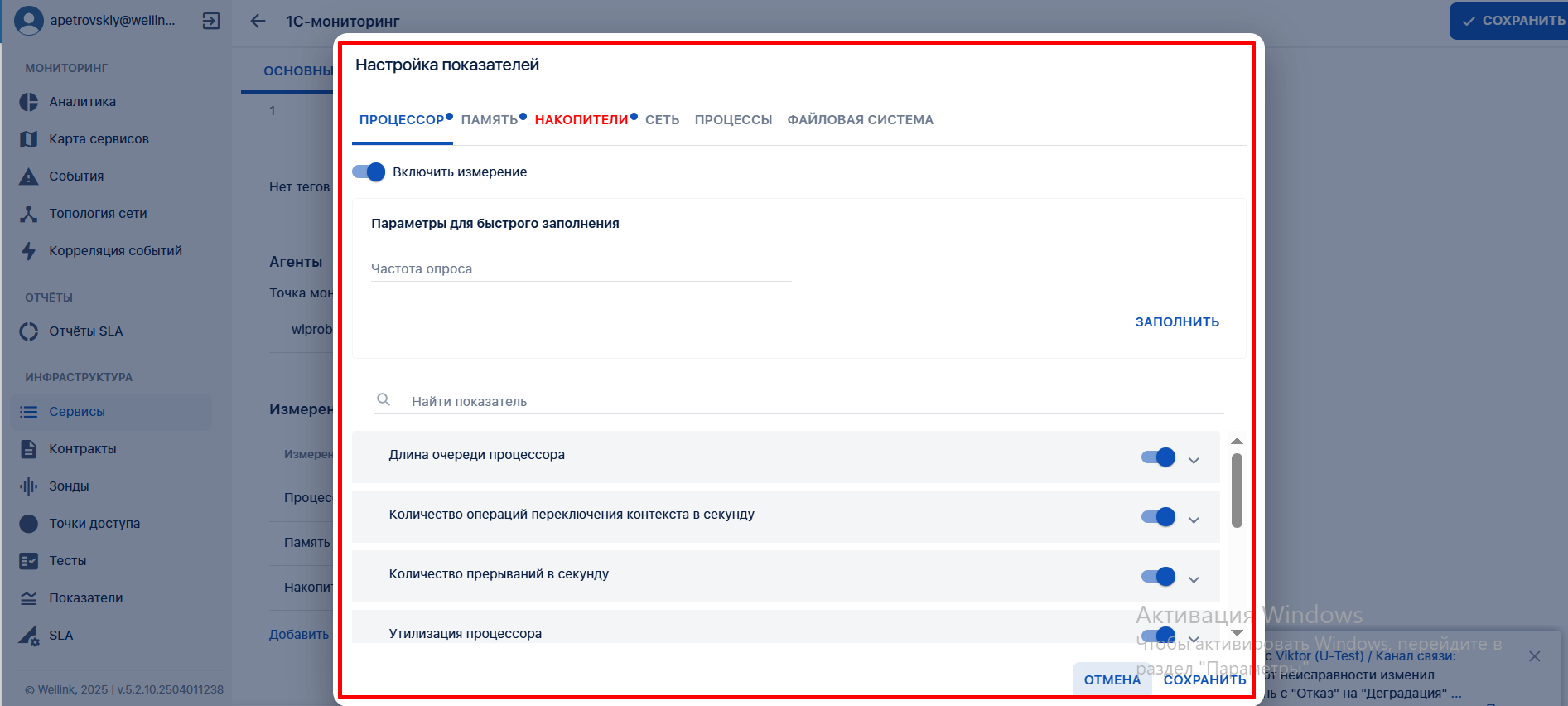
Пример окна настройки показателей
|
|
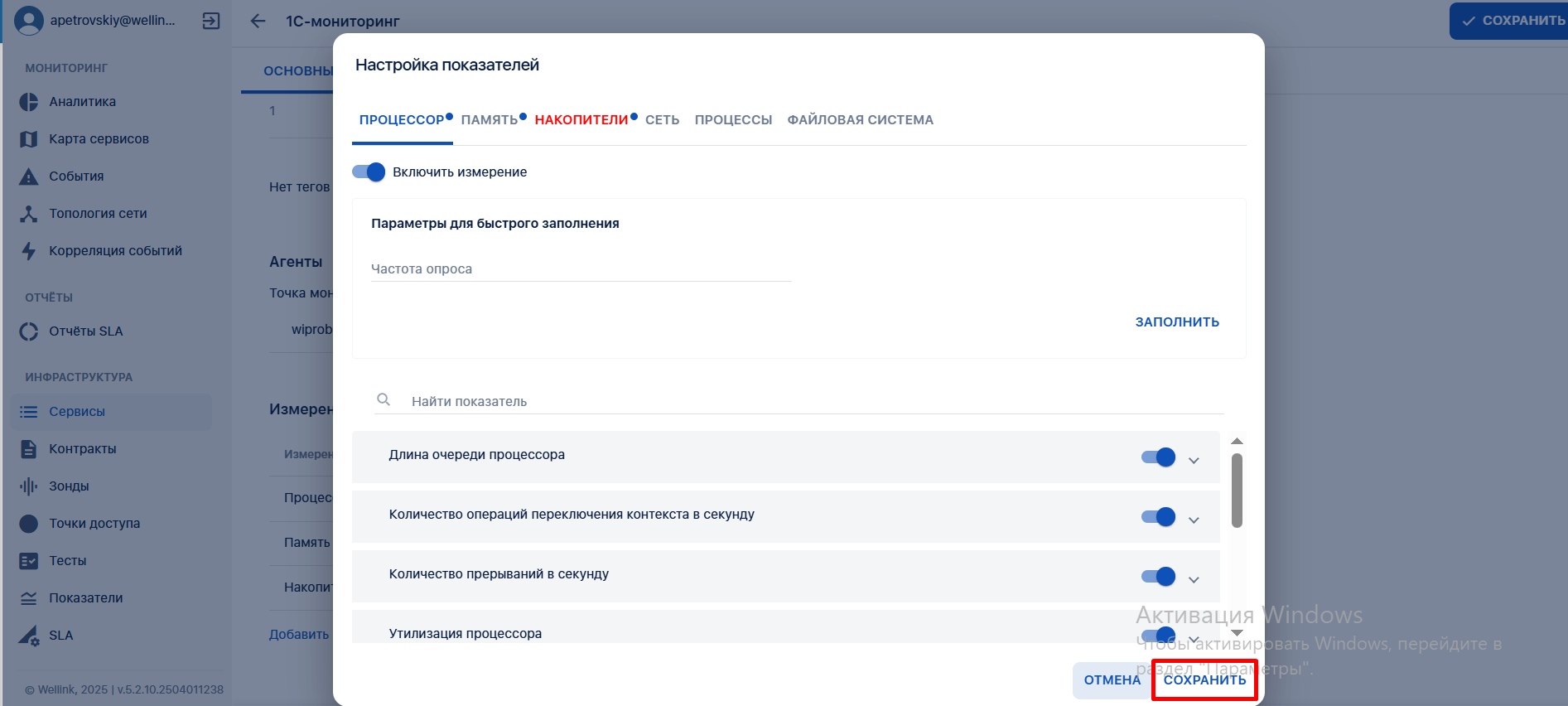
5.4 |
После указания всех обязательных настроек показателей сохраняет изменения | Закрывает окно настройки показателей |
|
|
5.5 |
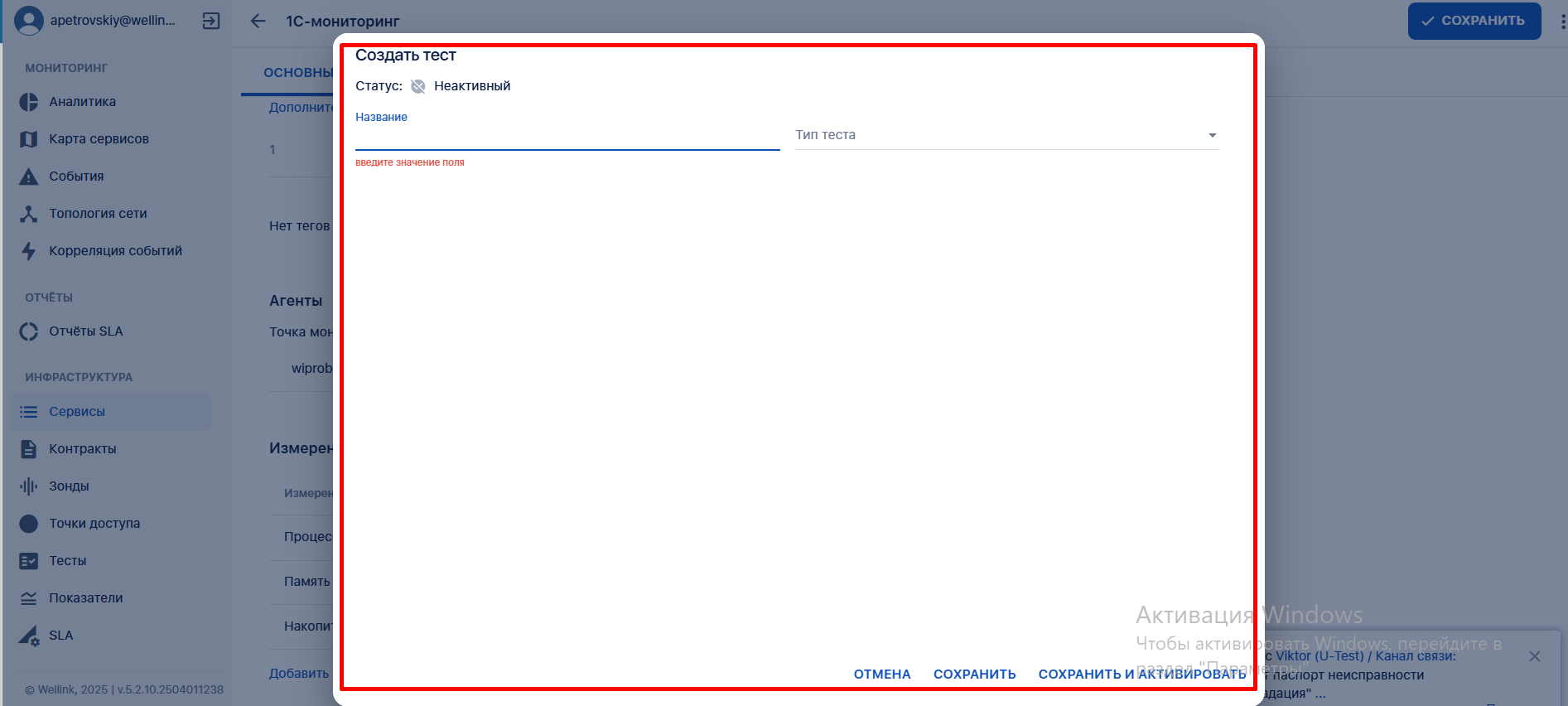
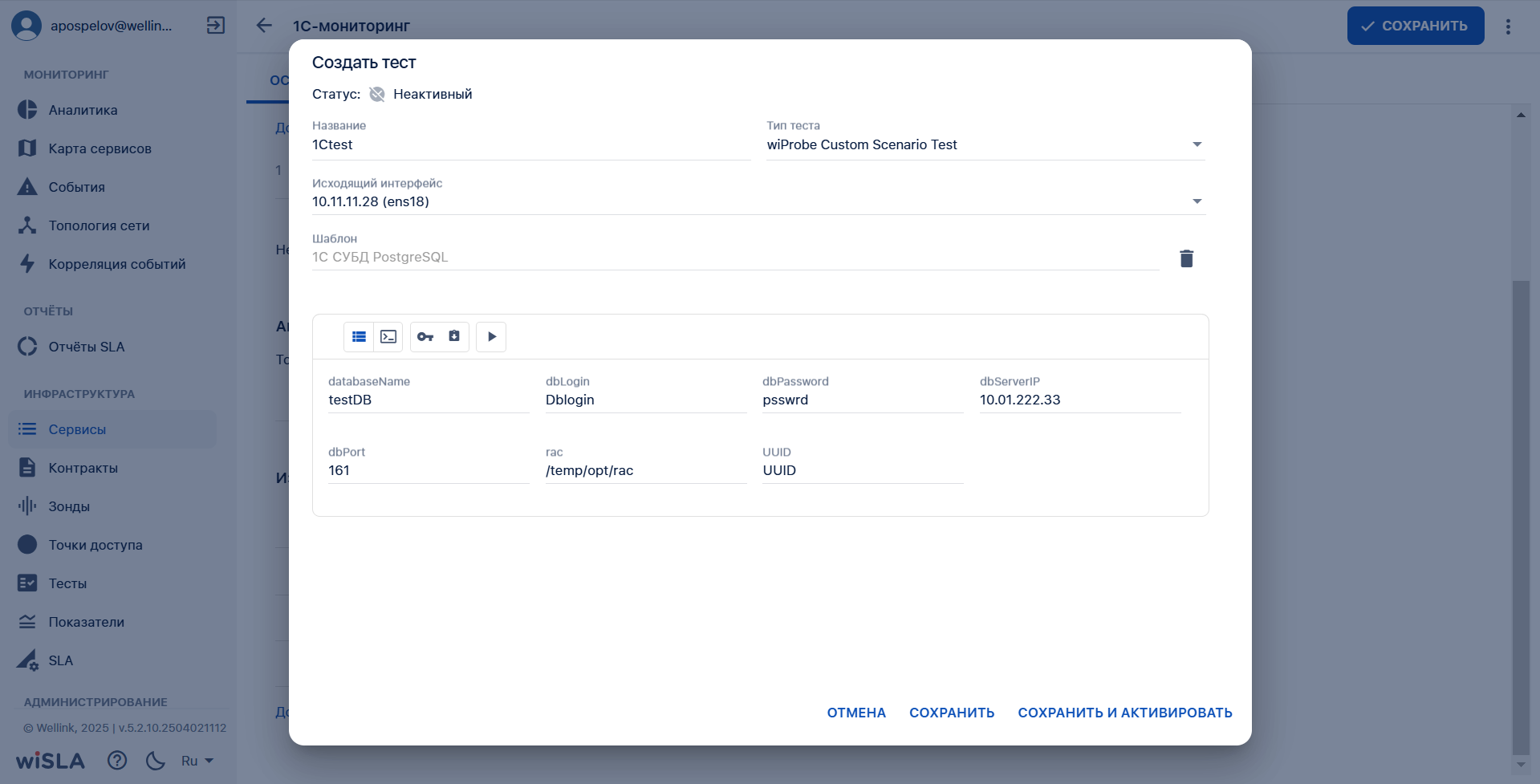
Нажимает кнопку "Создать тест" | Открывает окно создания теста |
|
|
5.6 |
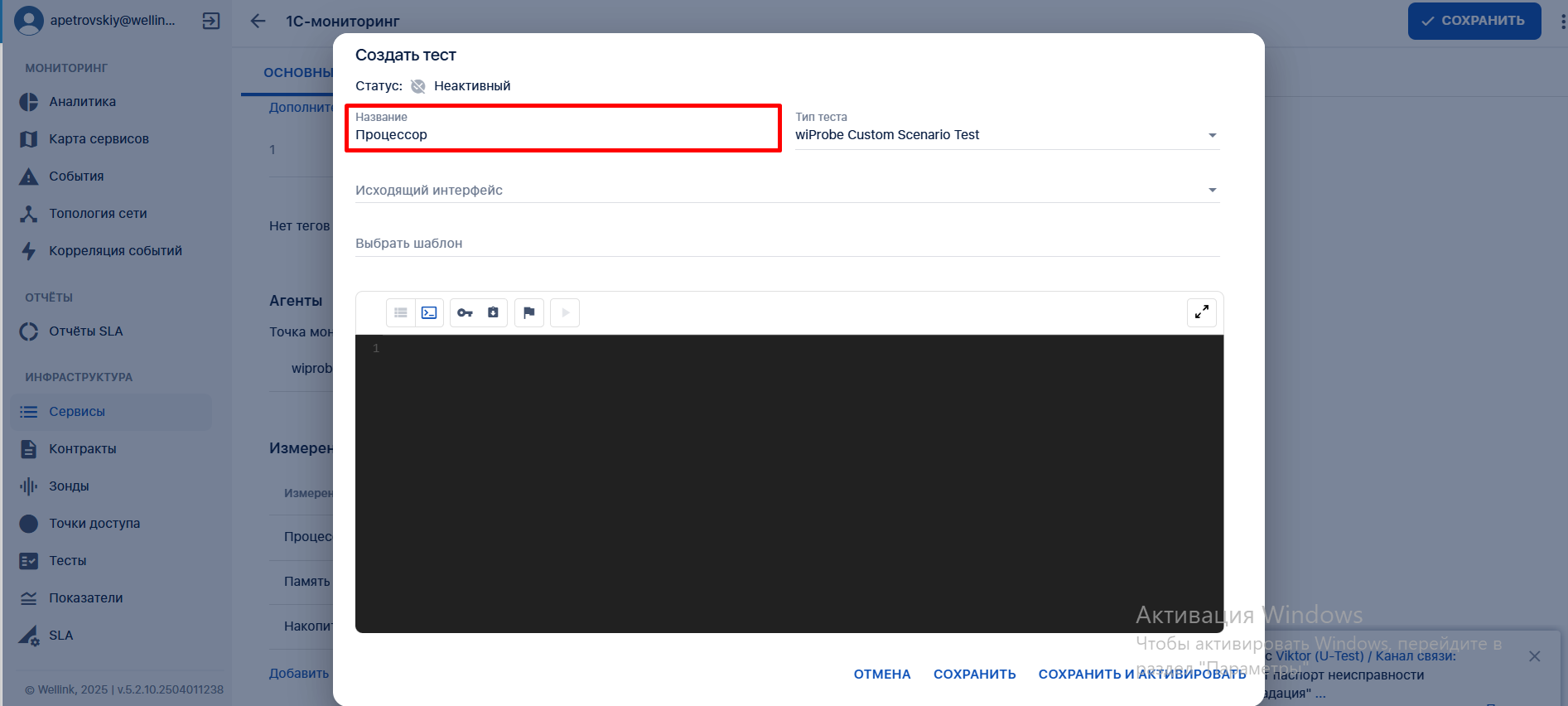
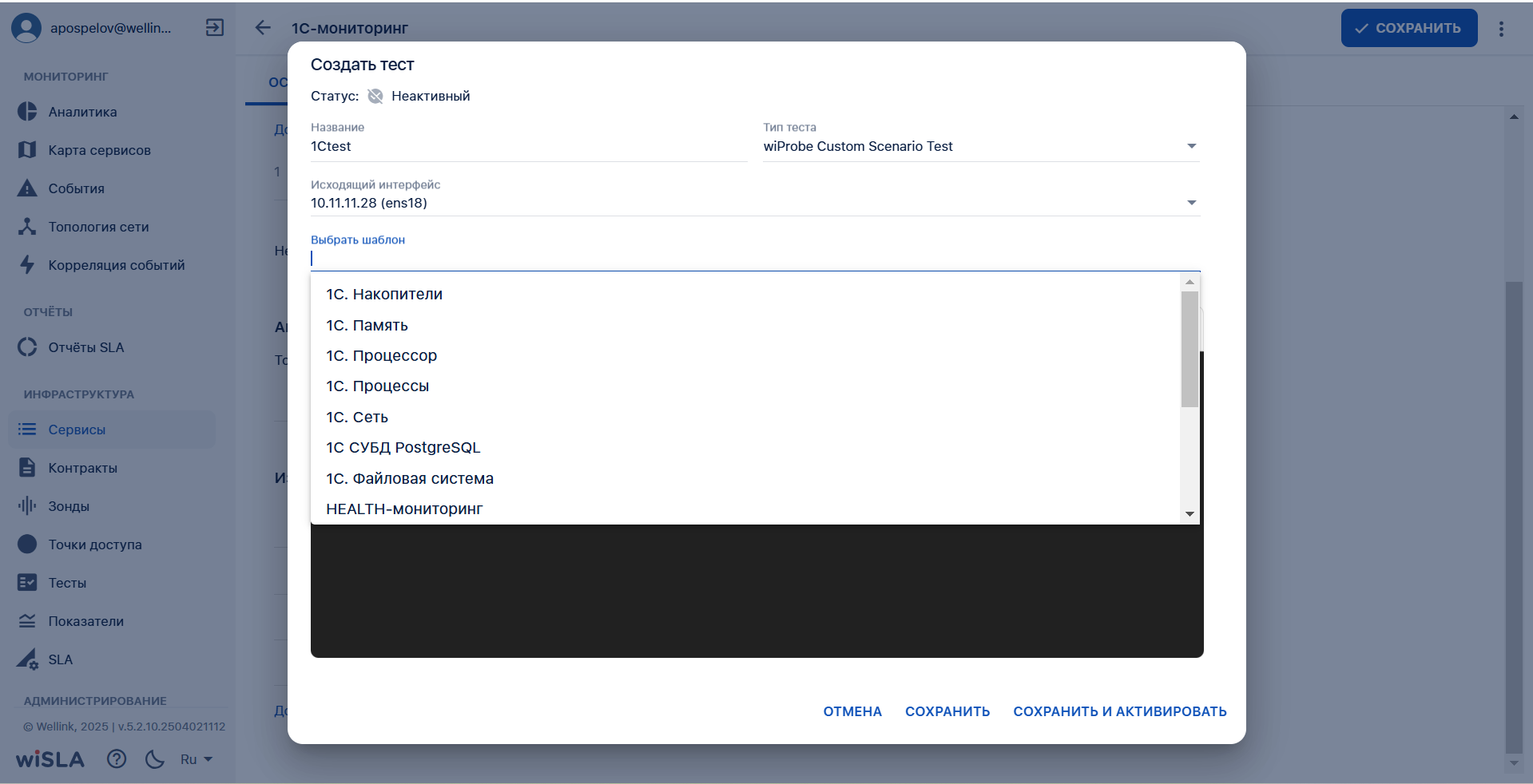
Добавляет к измерению тест Custom scenario. Название шаблона должно соответствовать названию измерения. Тест нужно добавить к каждому измерению. |
Добавляет тест к измерению |
|
|
5.7 |
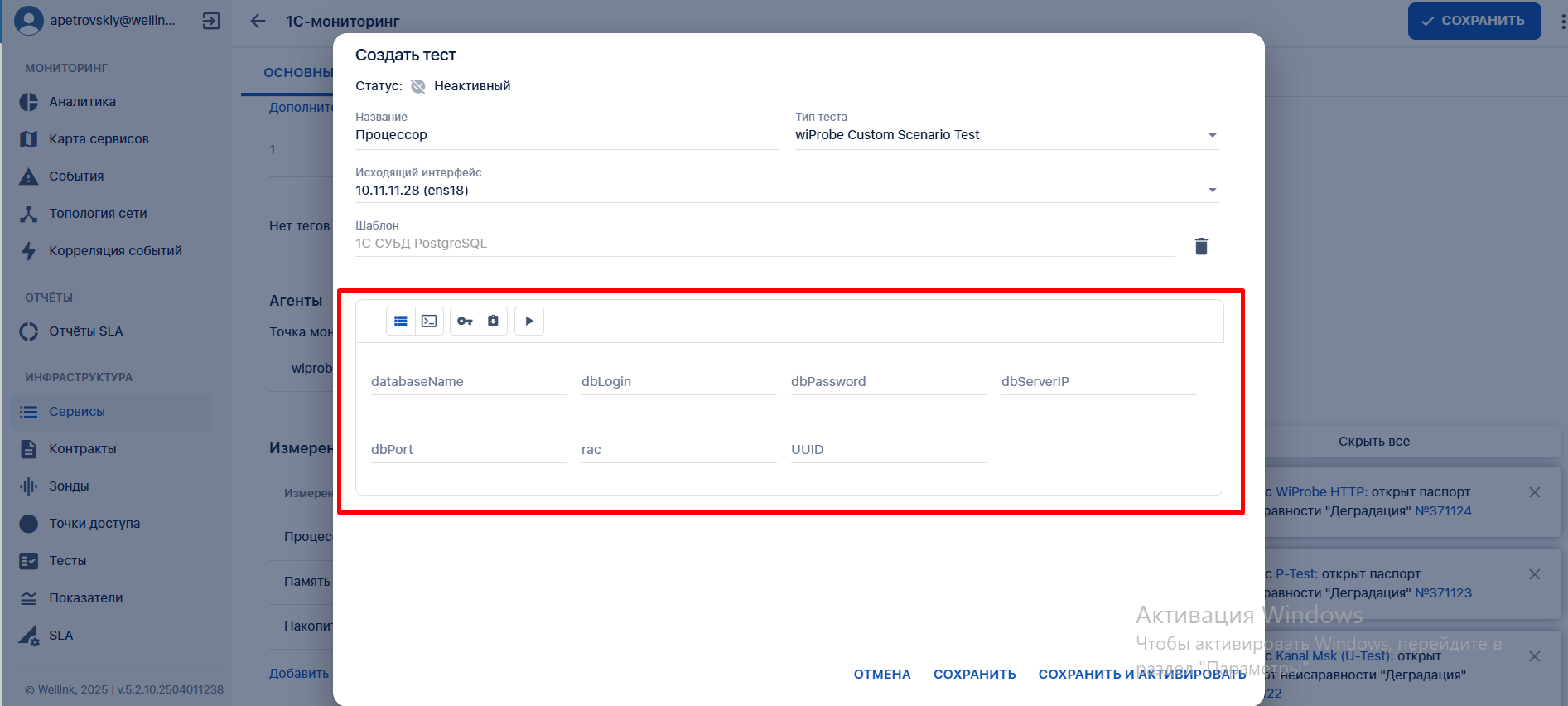
В некоторых шаблонах нужно заполнить данных для выполнения скрипта, например для шаблона 1С СУБД. |
|
|
|
5.8 |
Нажимает кнопку "Сохранить и активировать". |
Сохраняет и активирует тест |
|
|
6 |
Запустить мониторинг |
||
|
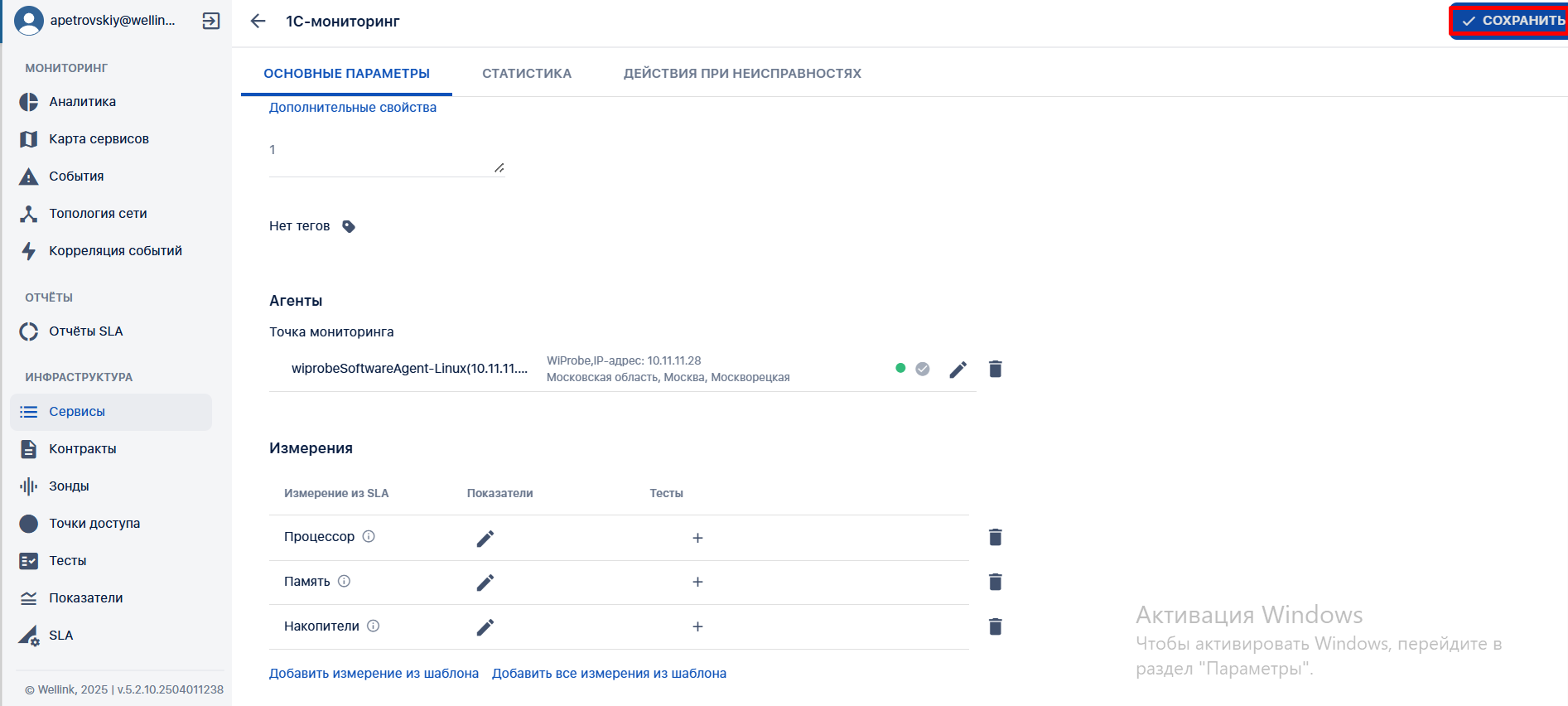
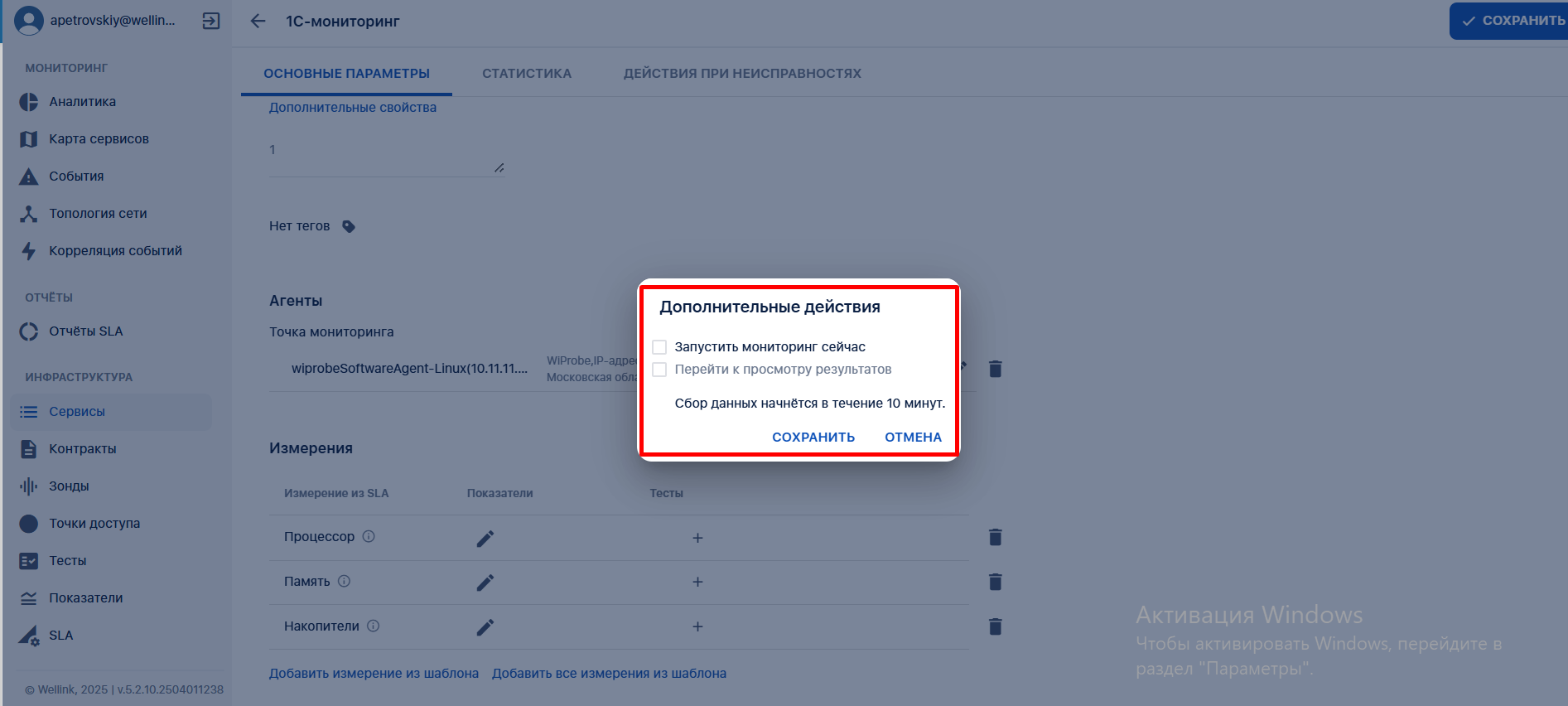
6.1 |
Нажимает кнопку |
Показывает модальное окно "Дополнительные действия".
|
|