Ручной анализ корреляции сервисов
1. Диаграмма сценария
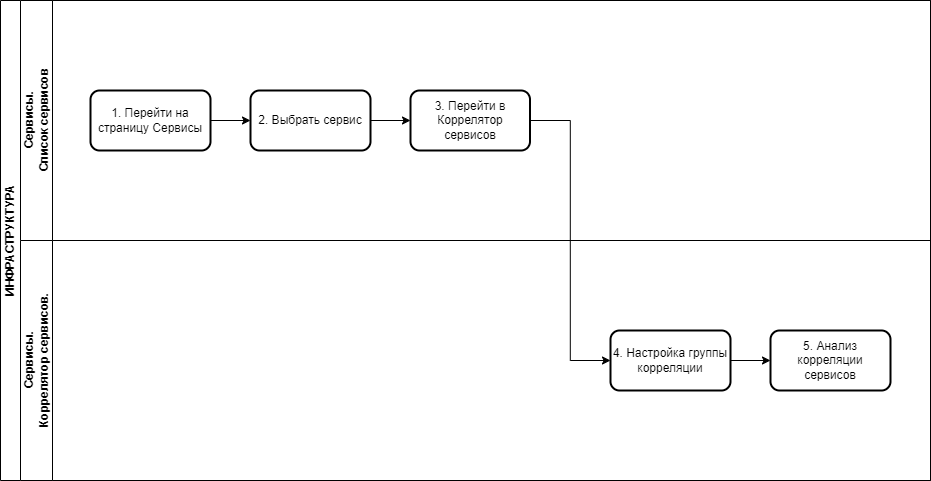
Диаграмм проведения ручного анализа корреляции сервисов
2. Вводная информация
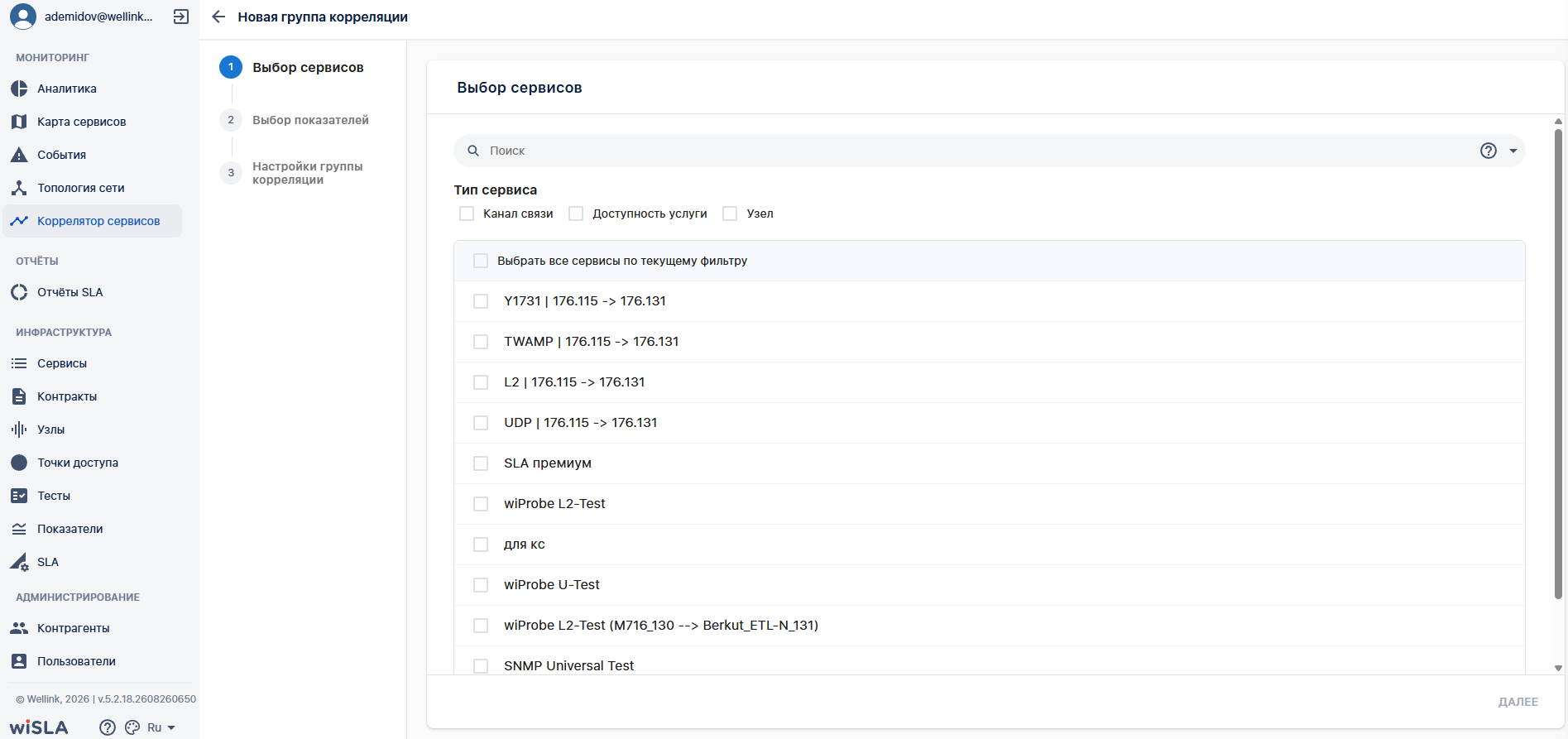
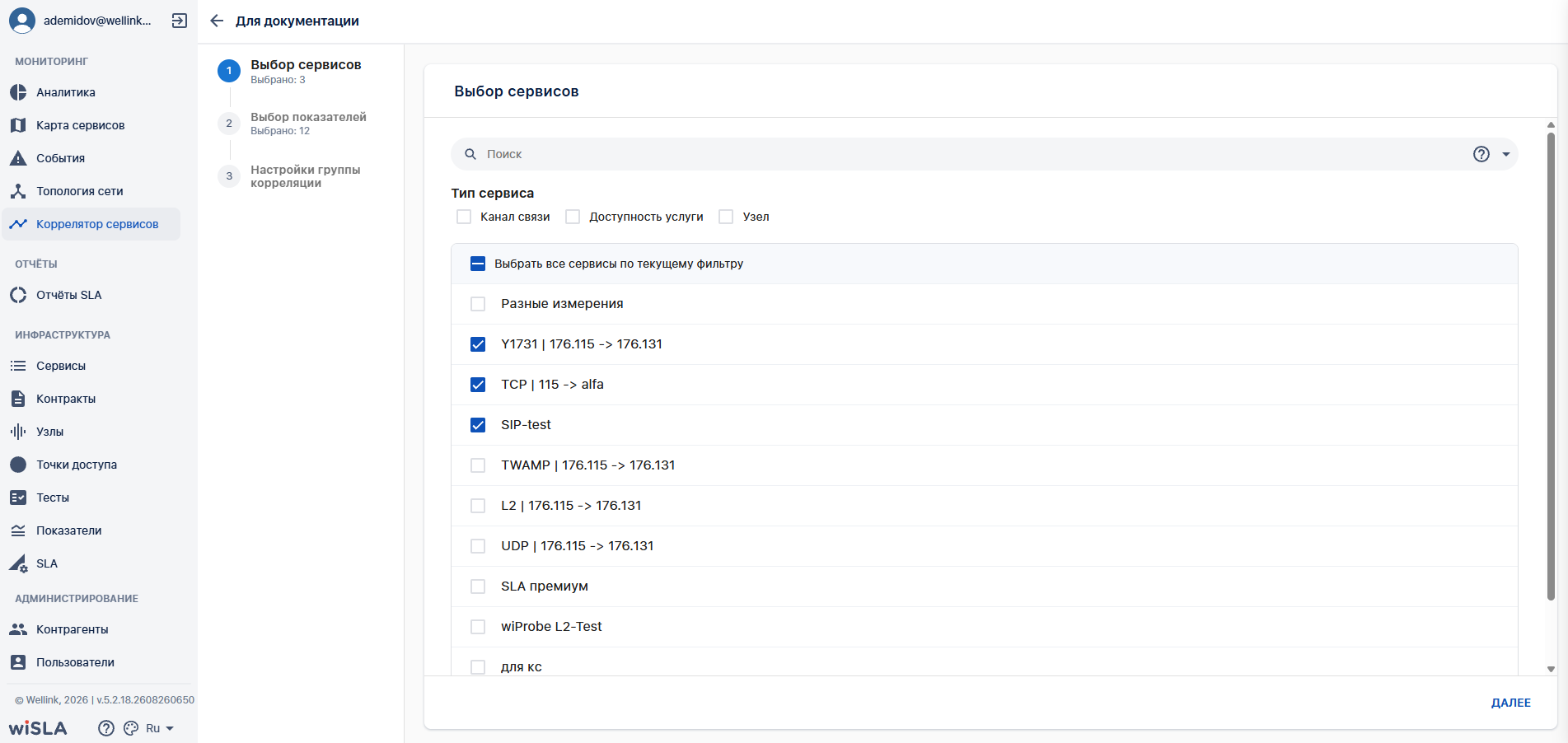
В данном сценарии описаны действия по проведению ручного анализа корреляции сервисов. Функционал создания группы коррелятора сервисов позволяет пользователю наглядно сравнить полученные значения по необходимым сервисам.
Ожидаемый результат выполнения данного сценария: сформирована группа коррелятора сервисов.
Полезные ссылки:
- Страница раздела Корреляция событий
- Анализ событий
3. Описание сценария
|
№ шага |
Действие пользователя |
Реакция Системы |
UI |
|
|---|---|---|---|---|
|
1. |
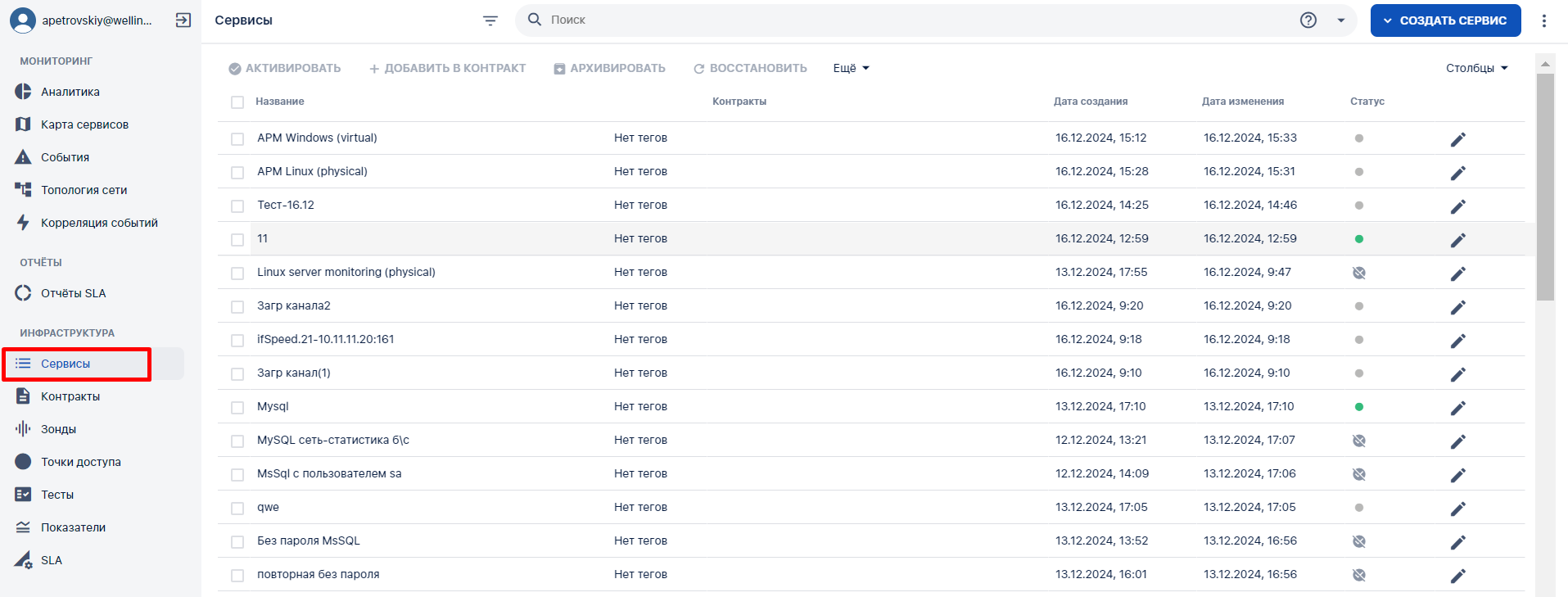
Перейти на страницу Сервисы |
|||
|
1.1 |
Открывает раздел "Сервисы" в функциональном блоке "ИНФРАСТРУКТУРА" |
Открывает страницу раздела "Сервисы", показывает список сервисов. |
|
|
|
2. |
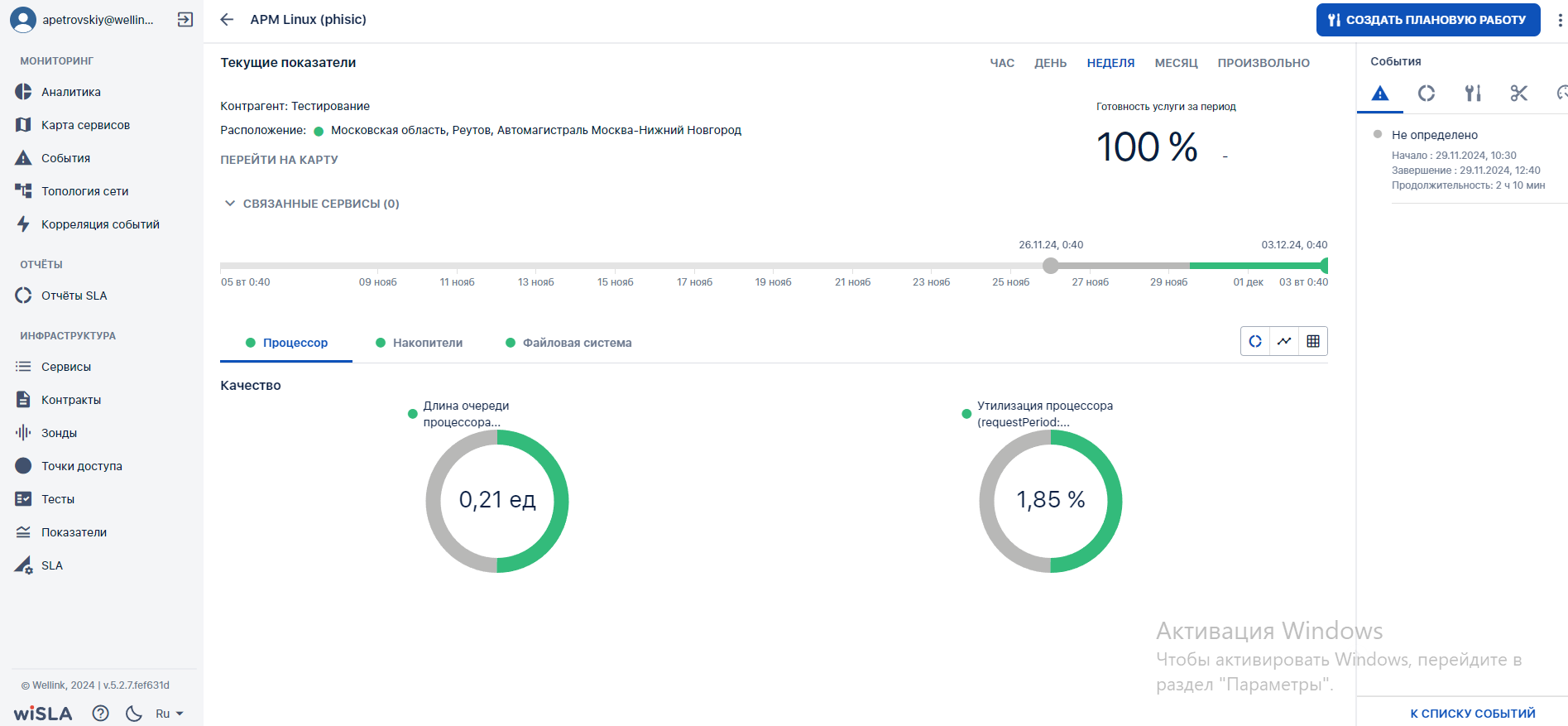
Выбрать сервис |
|||
|
2.1 |
Выбирает сервис в списке сервисов. |
Открывает страницу просмотра текущих показателей сервиса в режиме отображения "Круговые диаграммы". |
|
|
|
3. |
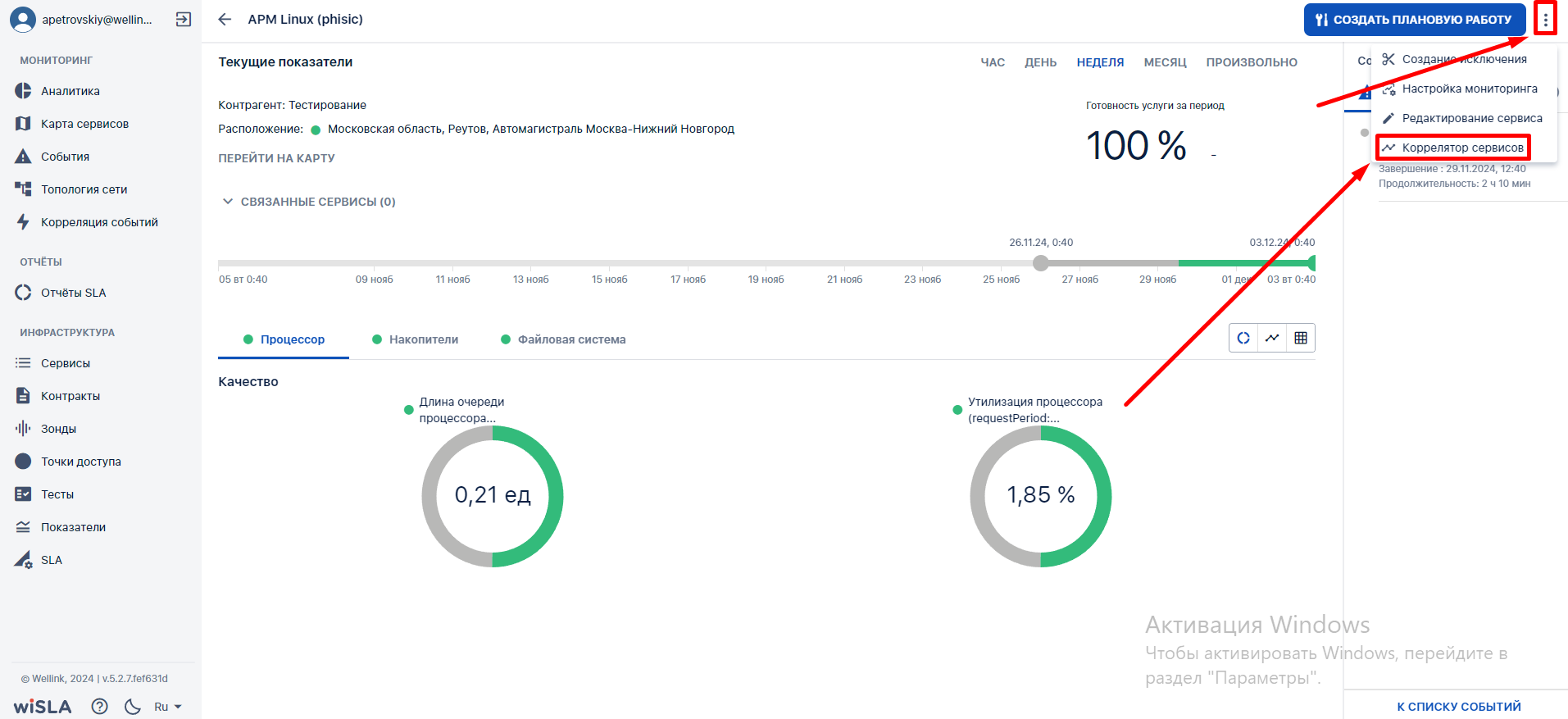
Перейти в коррелятор сервисов |
|||
|
|
 |
|
| |
|
|
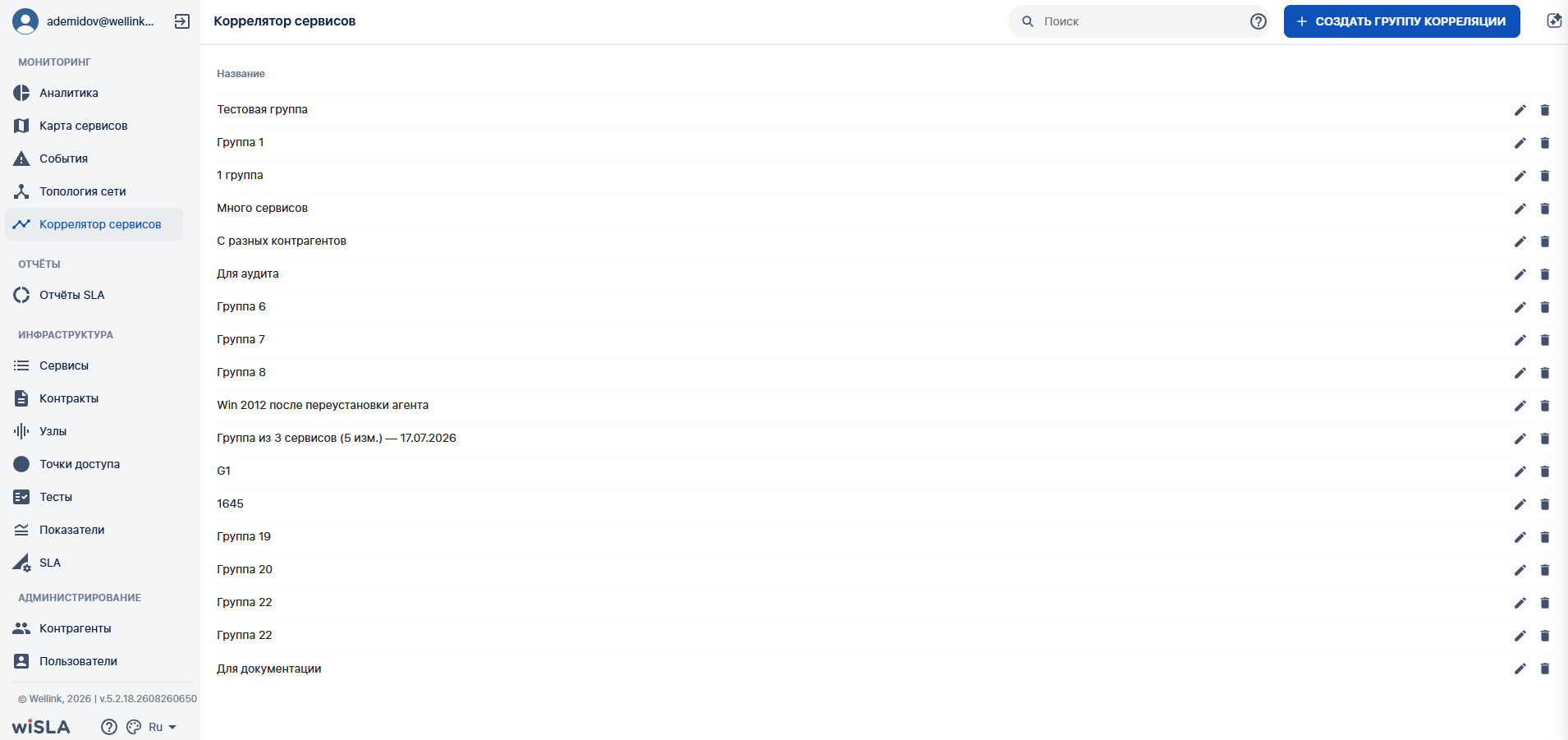
Открывает страницу просмотра группы корреляции. |
|
|
|
|
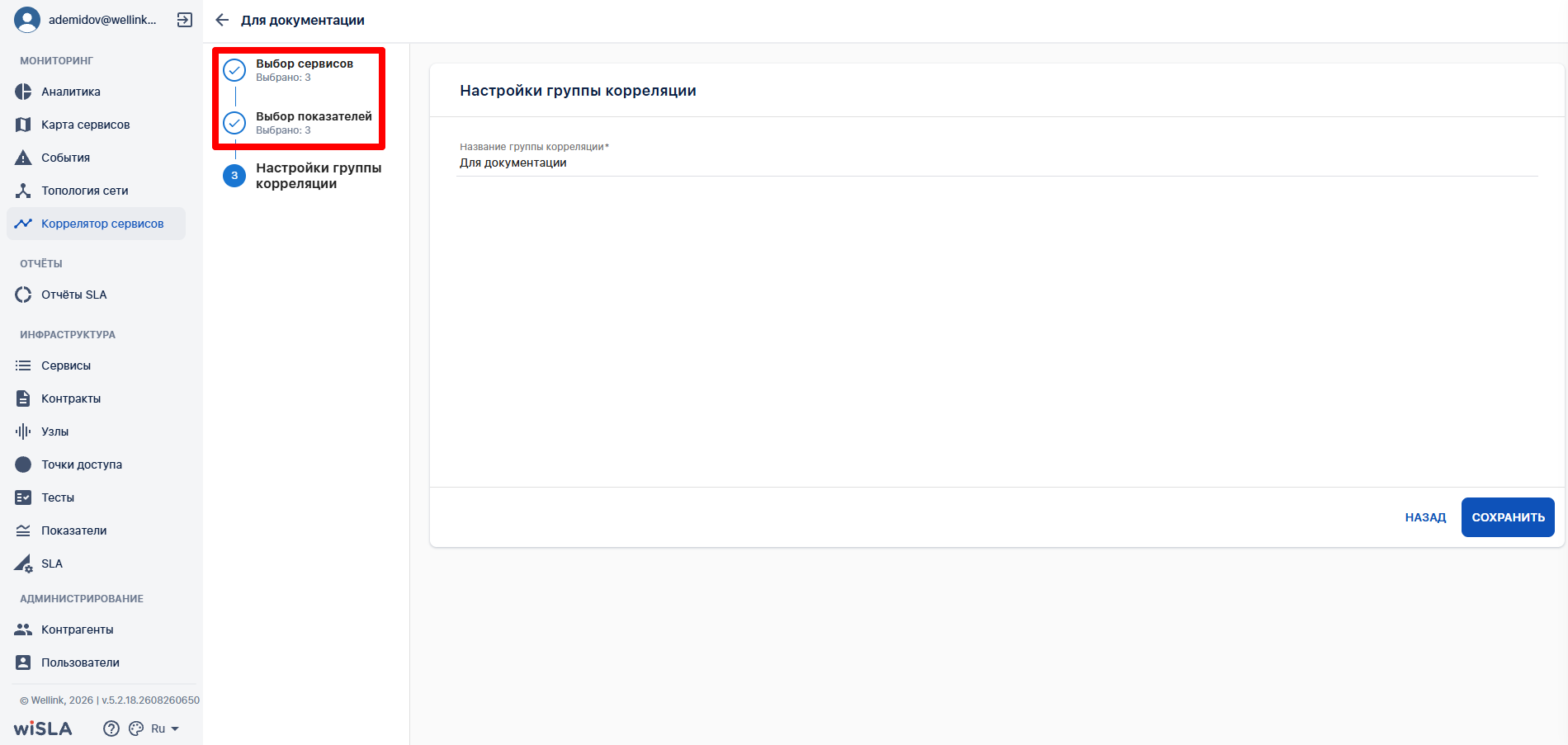
Настройка группы корреляции |
|||
|
4.1 |
Нажимает кнопку
|
Открывает страницу настройки группы корреляции текущего сервиса. |
|
|
|
4.2 |
|
|
|
|
|
4.3 |
Нажимает
|
Происходит В навигационной | панели
|
|
|
4.4 |
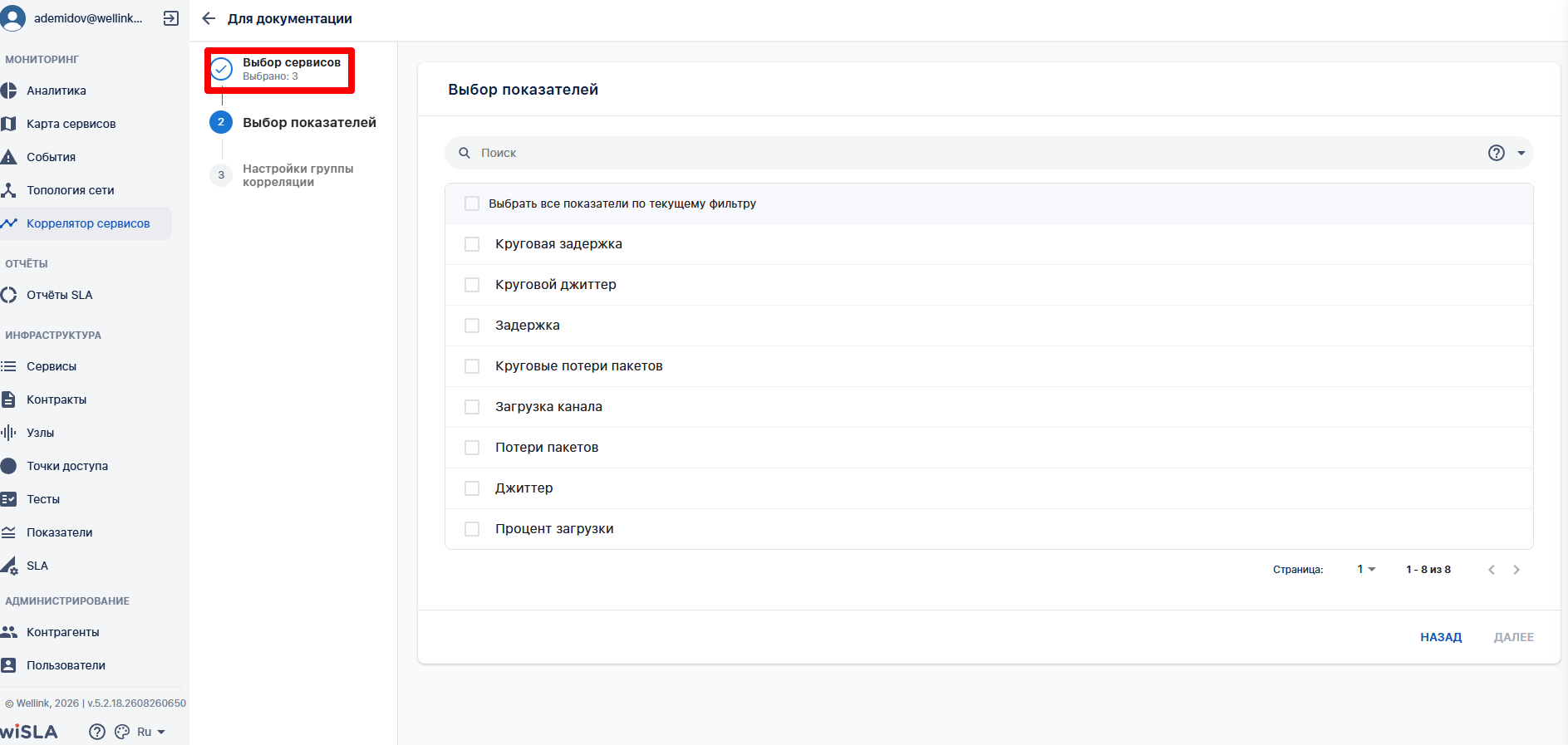
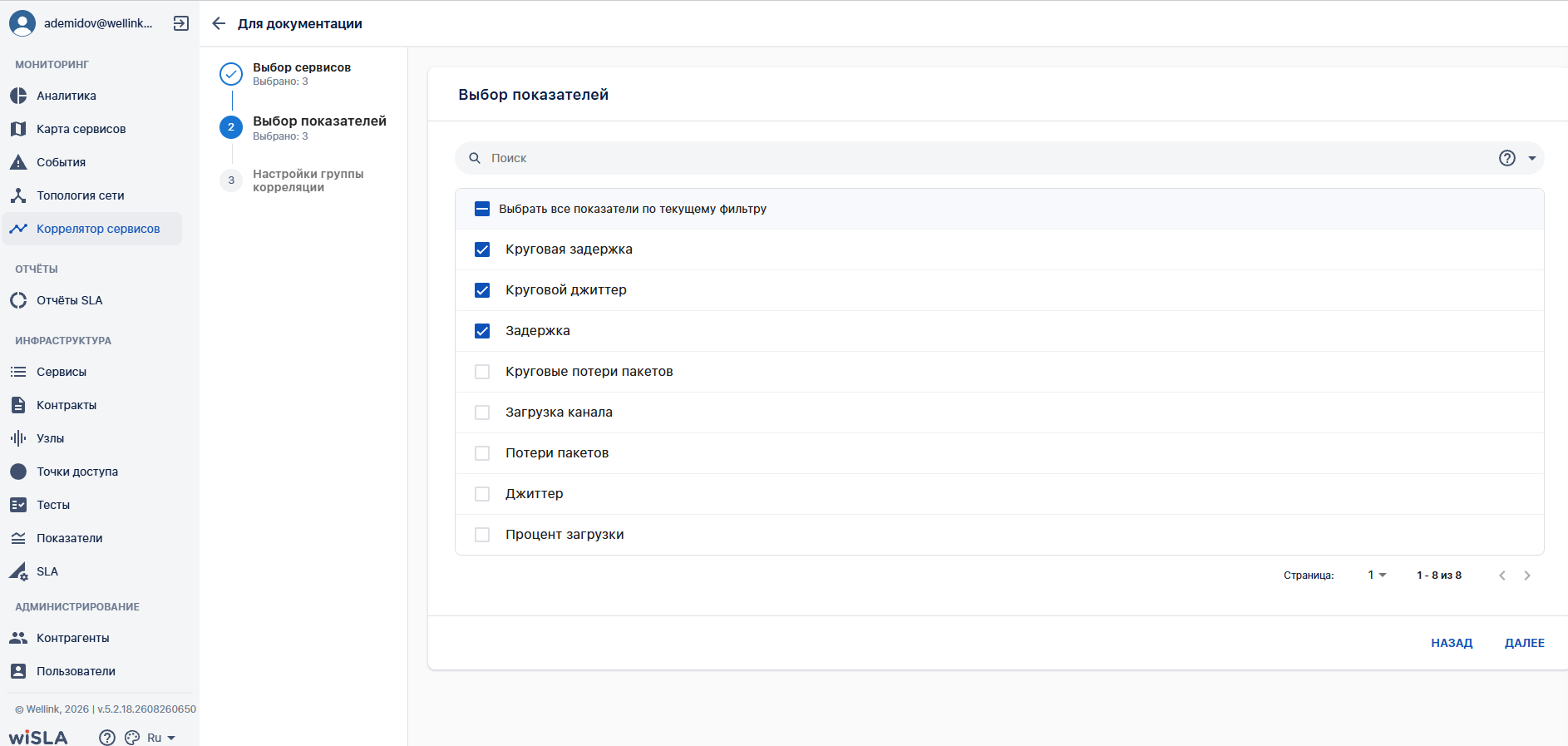
Выбирает список показателей, которые будут добавлены в группу корреляции. При желании пользуется поиском или фильтрацией. |
Отмечает выбранные показатели чек-боксами |
|
|
|
|
Нажимает кнопку "Далее"
|
В навигационной панели отображается количество выбранных показателей |
|
|
|
|
Вводит название группы корреляции --> Нажимает "Сохранить"
|
Создает группу корреляции |
|
|
|
5. |
Анализ корреляции сервисов |
|||
|
5.1 |
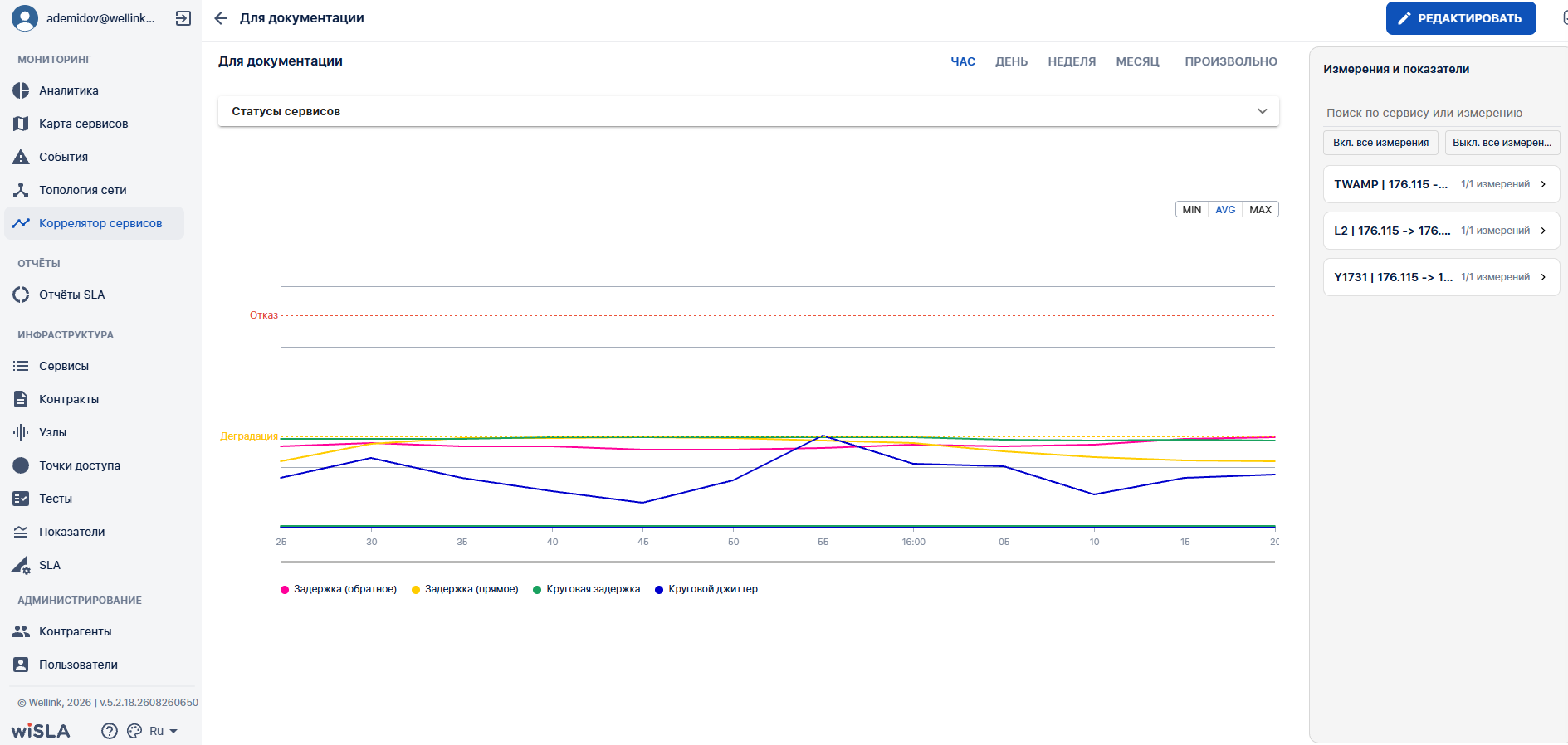
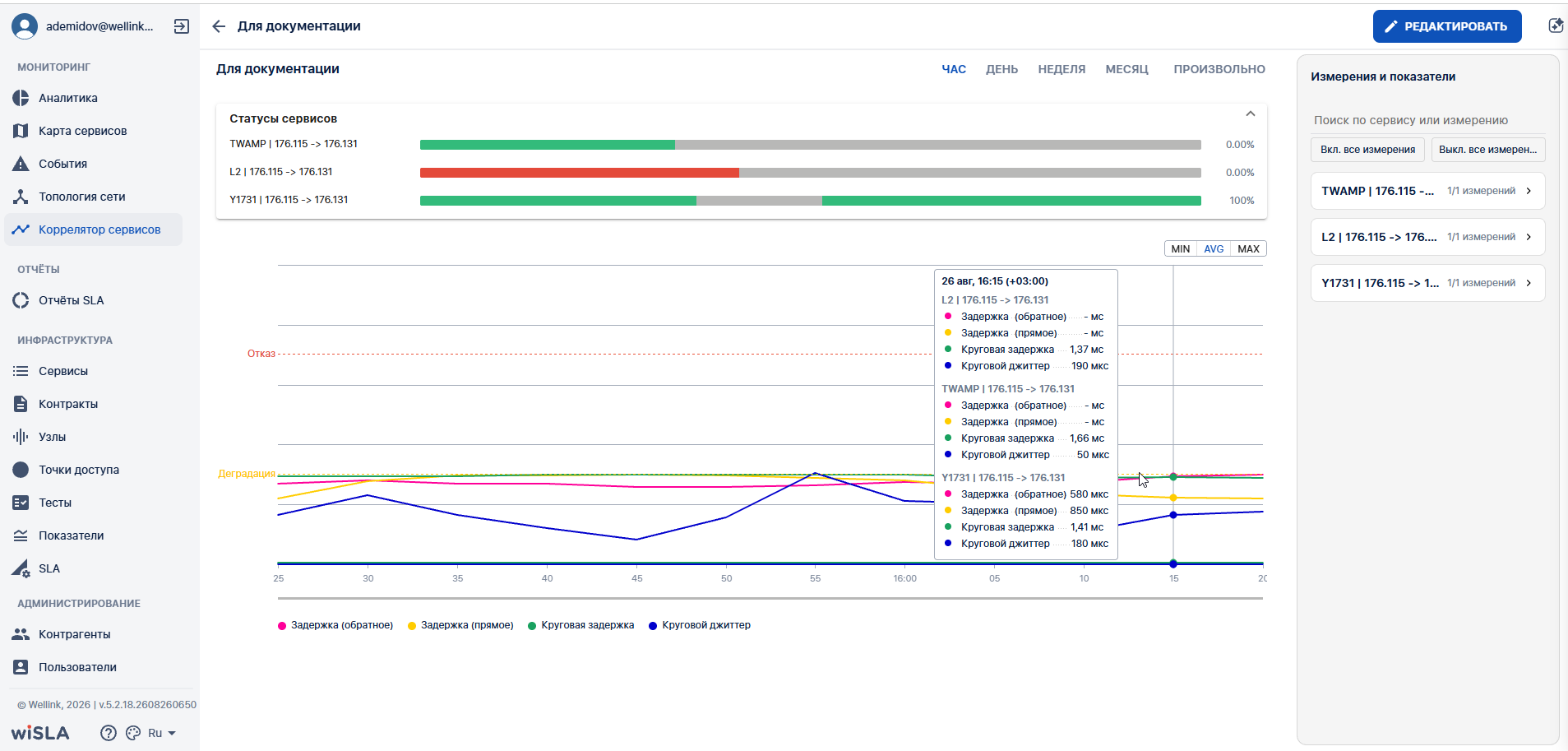
Система позволяет проводить анализ корреляции показателей выбранных сервисов за определенных период времени:
|
|
||