
Сервисы. Страница создания группы сервисов.
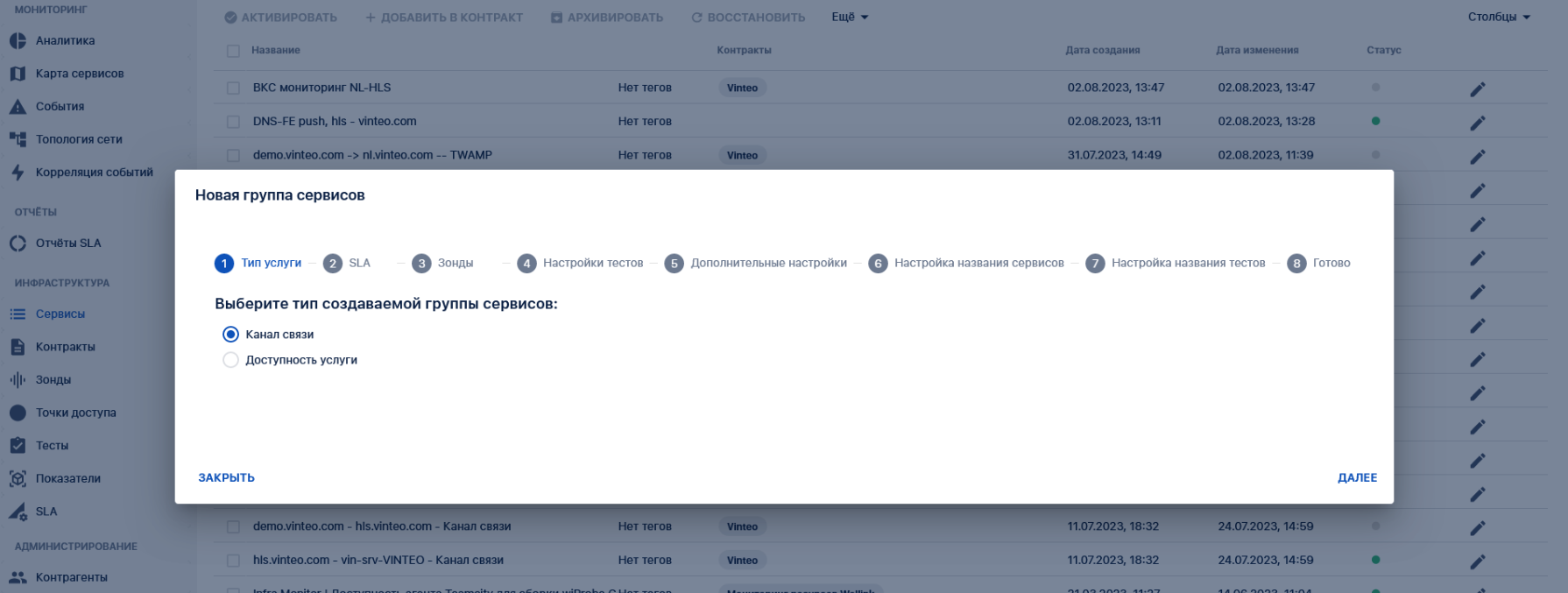
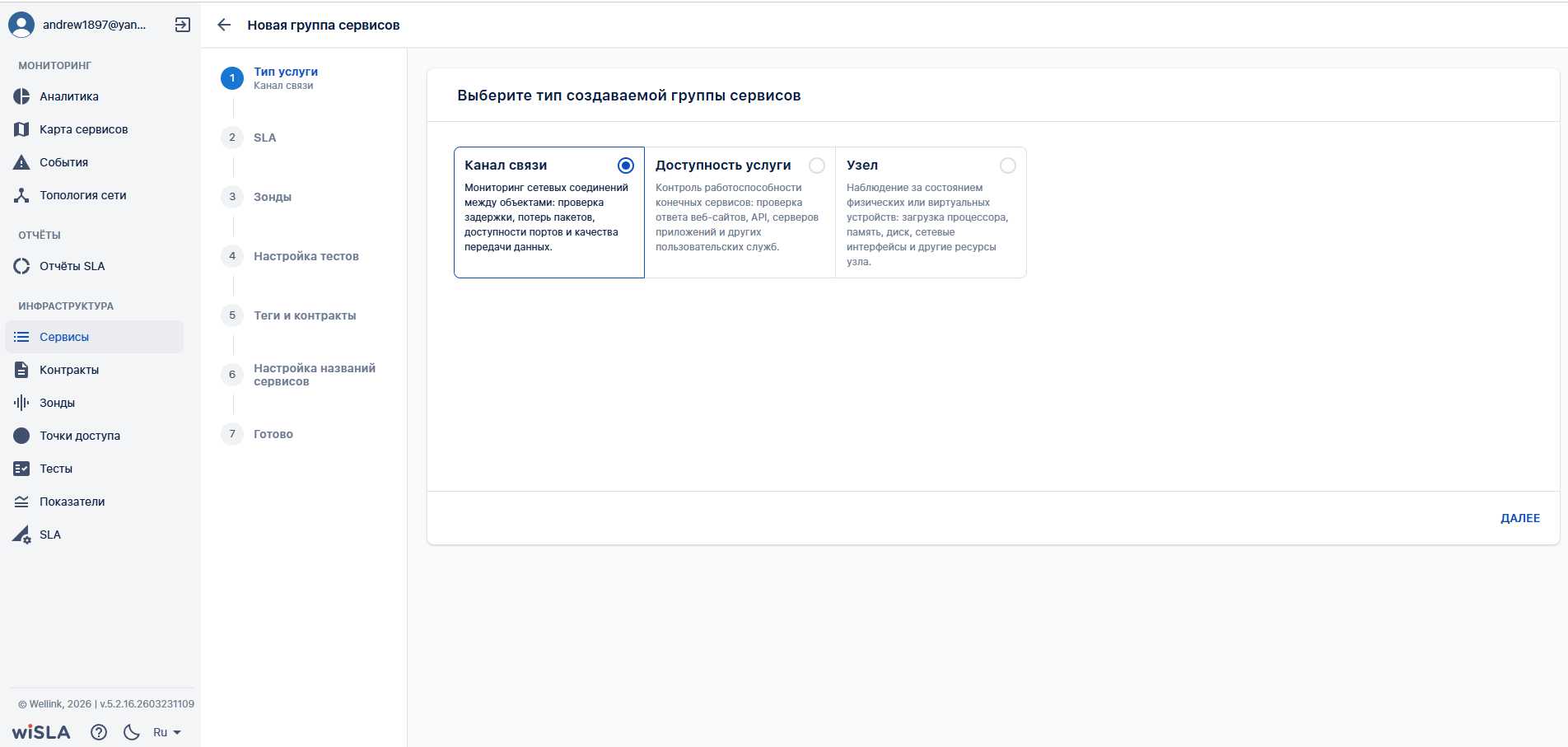
1. Параметры экранной формы
| Параметр | Значение |
|---|---|
| Открывается из |
|
| Типы экранной формы |
|
| Компонент выбора периода отображения | Нет |
| Компонент динамики | Нет |
| Автообновление страницы | Нет |
| Всплывающие уведомления на странице | Нет |
| Работа с тегами | |
| Управление дополнительными свойствами | |
| Особенности формы |



2. Заведение группы сервисов
* - Шаги и поля, обязательные к заполнению.
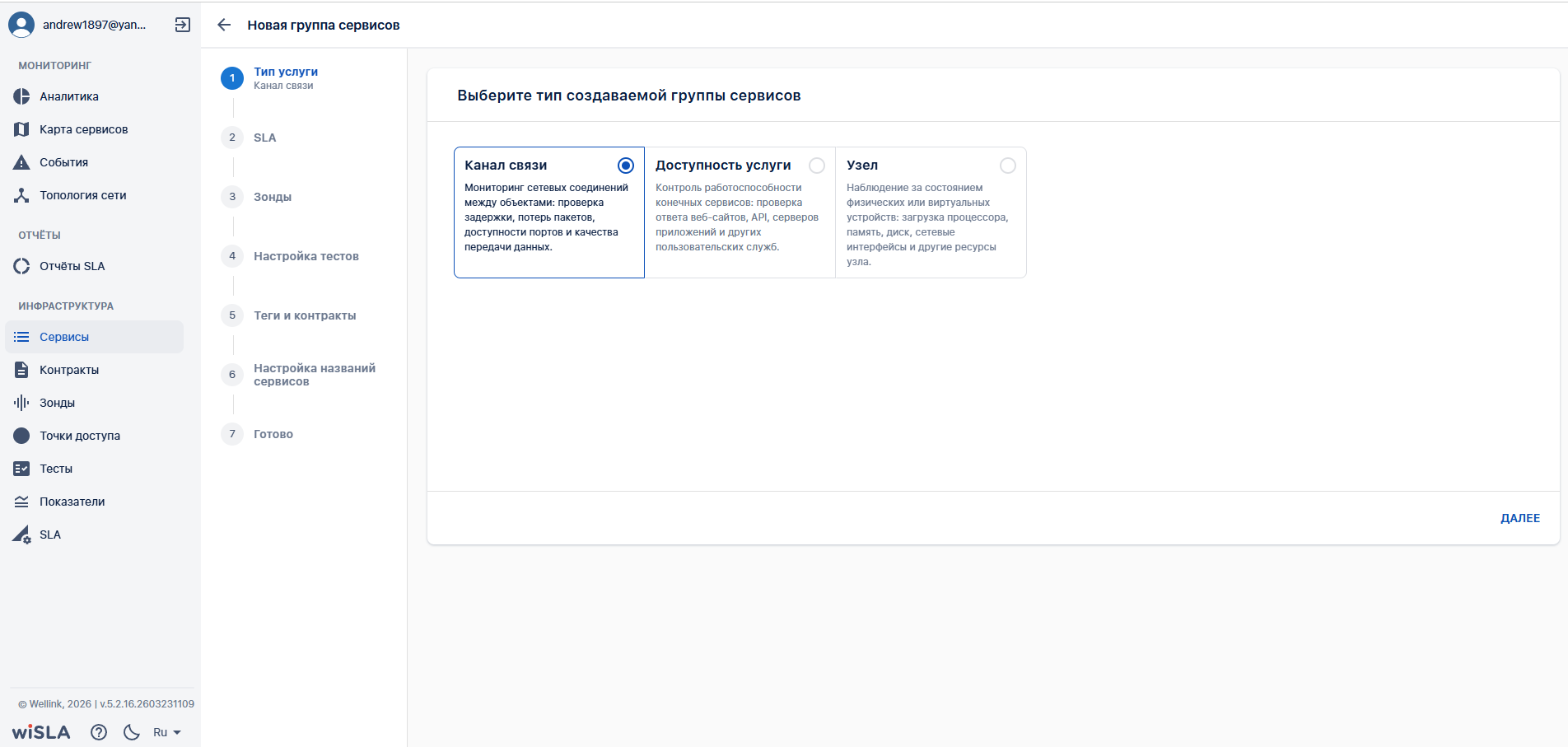
2.1 Тип услуги*
| Поле |
Описание |
Тип и диапазон значений | Видимость | Доступность для редактирования | Значение по умолчанию (на странице создания) |
|---|---|---|---|---|---|
| Канал связи | Выбор типа создаваемых сервисов как "Канал связи" |
Радиобаттон:
|
Всегда | Да |
Активен:
|
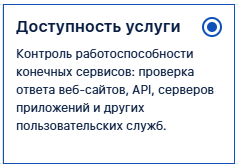
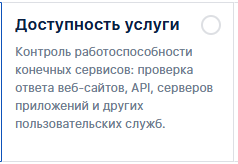
| Доступность услуги | Выбор типа создаваемых сервисов как "Доступность услуги" |
Радиобаттон:
|
Всегда | Да |
Выключен:
|
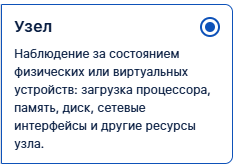
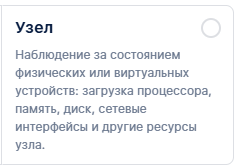
| Узел | Выбор типа создаваемых сервисов как "Узел" |
Радиобаттон:
|
Всегда | Да |
Выключен:
|
| Далее | Переход к следующему шагу создания группы сервисов |
Кнопка:
|
Всегда | - |
- |
|
Закрыть |
Закрытие модального окна создания группы сервисов |
Кнопка:
|
Всегда | - |
- |





2.2 SLA*
| Поле |
Описание |
Тип и диапазон значений | Видимость | Доступность для редактирования | Значение по умолчанию (на странице создания) |
|---|---|---|---|---|---|
| Выберите SLA | Открытие списка доступных пользователю SLA |
Выбор из закрытого списка |
Всегда | Да, выбор из списка |
- |
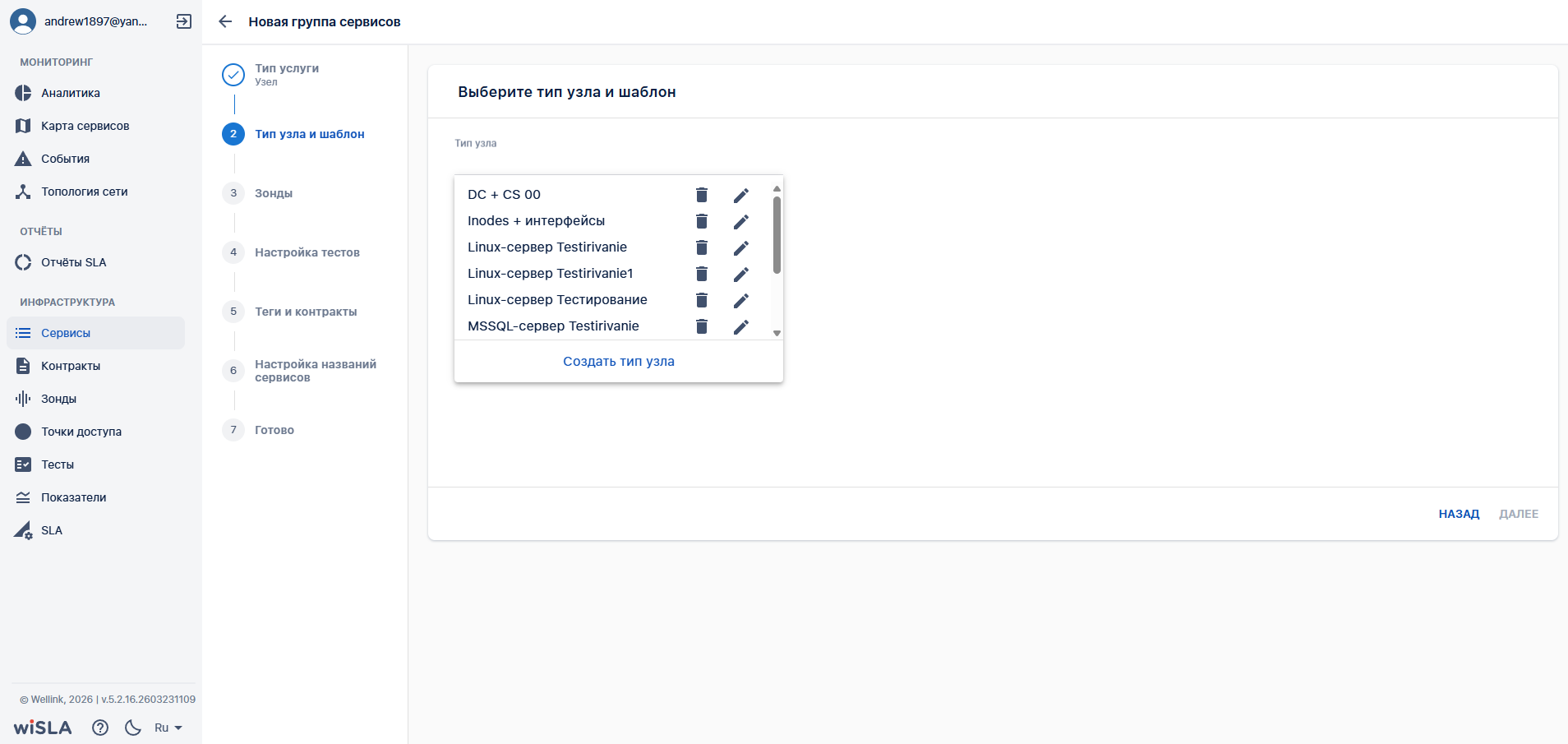
| Тип узла (только для сервиса "Узел") | Открытие списка доступных пользователю типов узла |
Выбор из закрытого списка |
Всегда | Да |
- |
| Создать тип узла | Открывает форму создания типа узла |
|
Всегда | - |
- |
| Далее | Переход к следующему шагу создании группы сервисов. Активируется при выборе SLA |
Кнопка:
|
Всегда | - |
- |
| Назад | Переход к предыдущему шагу создании группы сервисов. |
Кнопка:
|
Всегда | - |
- |
|
Закрыть |
Закрытие модального окна создания группы сервисов |
Кнопка:
|
Всегда | - |
- |

2.3. Зонды*
| Поле |
Описание |
Тип и диапазон значений | Видимость | Доступность для редактирования | Значение по умолчанию (на странице создания) |
|---|---|---|---|---|---|
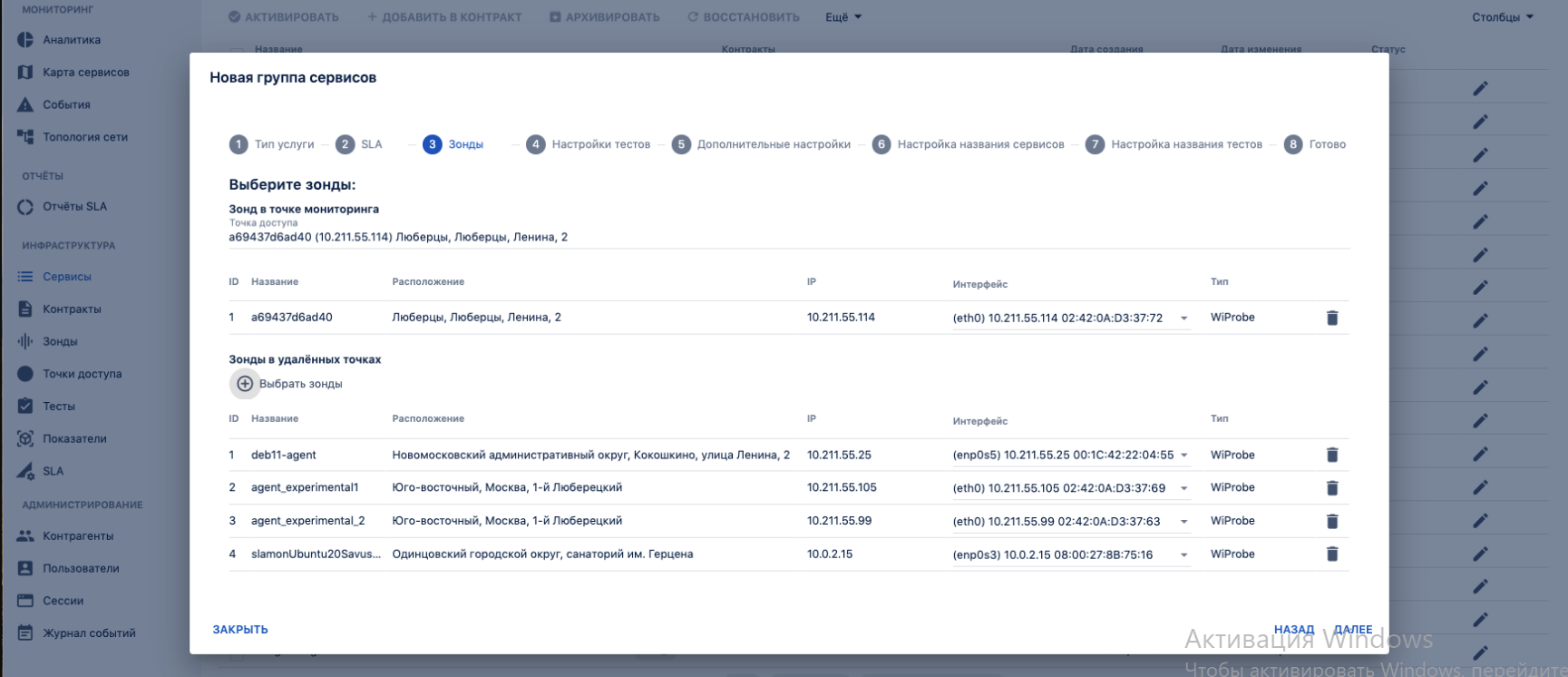
| Зонды в точке мониторинга: Выбрать зонды | Кнопка активации выбора доступных зондов из списка |
Кнопка:
|
Всегда | Да, выбор из списка |
- |
| Зонды в точке мониторинга: Удалить | Удалить текущий зонд из центральной точки |
Кнопка:
|
При добавленном зонде | - |
- |
|
Зонды в удаленных точках: Выбрать зонды |
Кнопка активации выбора доступных зондов из списка |
Кнопка:
|
При выборе типа |
Да, выбор из списка |
- |
|
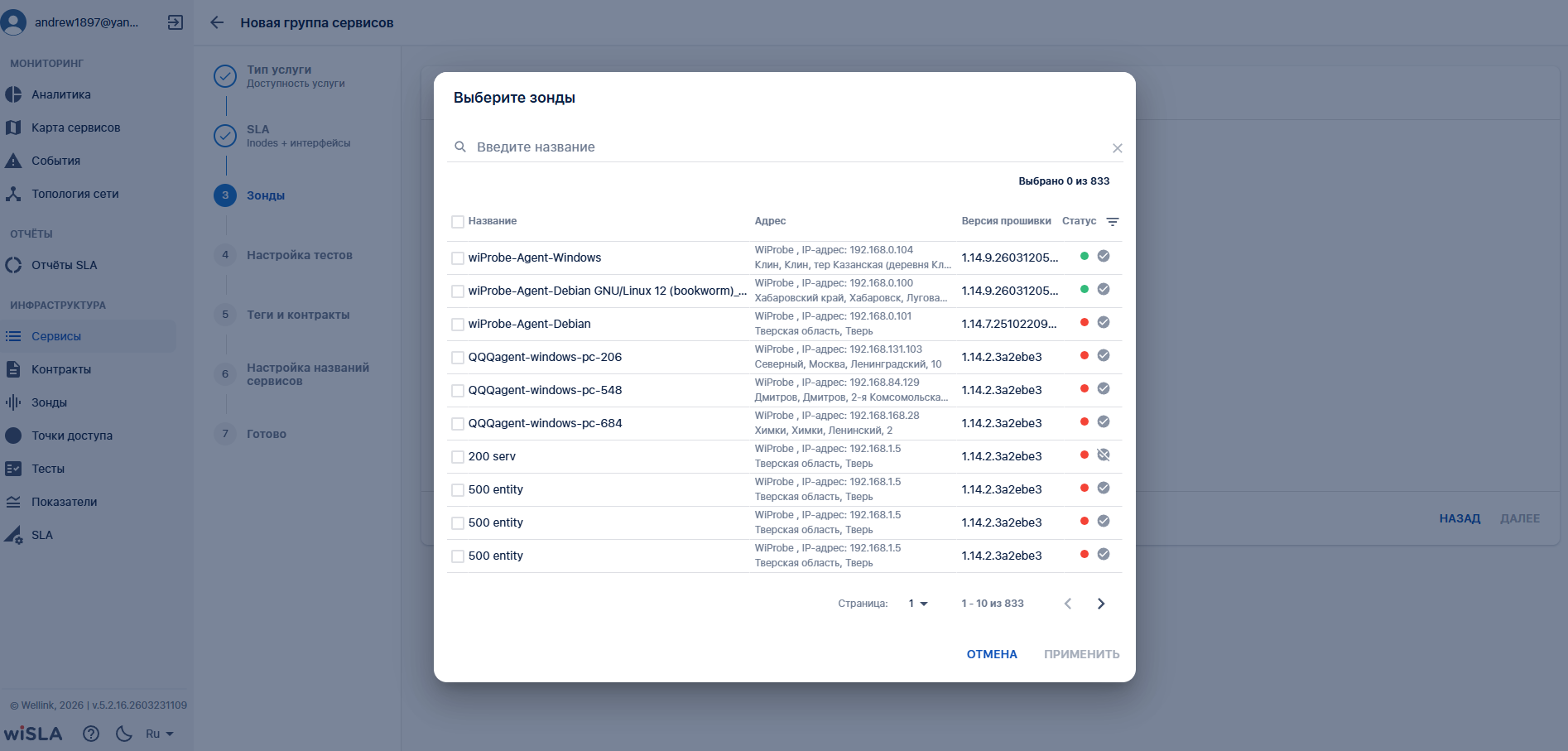
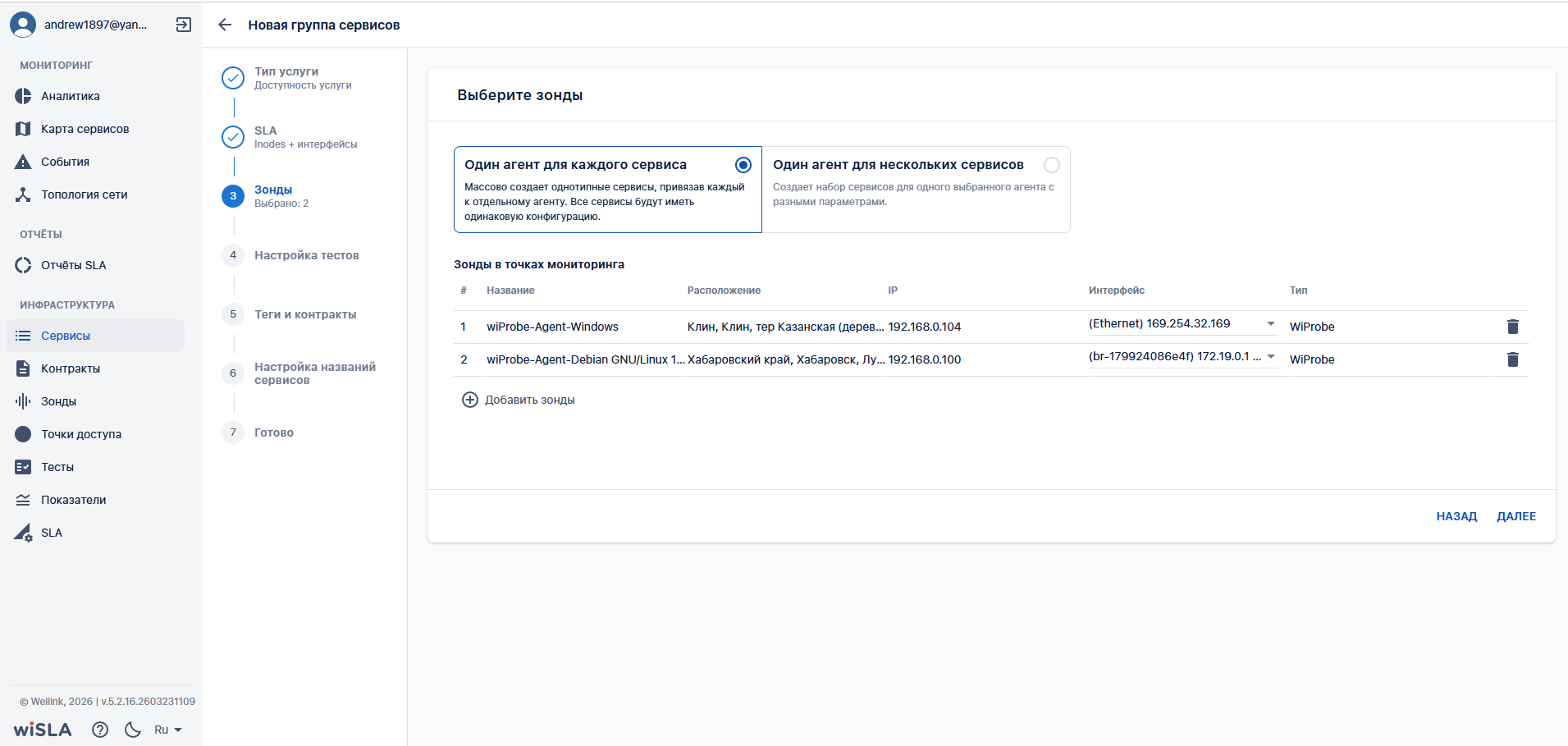
Зонды в точках мониторинга: Выбрать зонды |
Кнопка активации выбора доступных зондов из списка |
Кнопка:
|
При выборе типа сервиса "Доступность услуги" и "Узел" | Да, выбор из списка |
- |
|
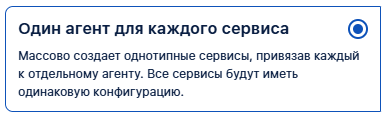
Тип мониторинга. |
Один агент для каждого сервиса. |
Радиобаттон:
|
При выборе типа сервиса "Доступность услуги" | Да | Активен |
|
Тип мониторинга. |
Один агент для нескольких сервисов |
Радиобаттон:
|
При выборе типа сервиса "Доступность услуги" | Да |
Выключен |
| Далее | Переход к следующему шагу. |
Кнопка:
|
Всегда | - |
Заблокирована до выбора хотя бы одного зонда для "Доступности услуги", или пары Генератор - Респондер для "Канала связи". |
| Назад | Переход к предыдущему шагу |
Кнопка:
|
Всегда | - |
- |
|
Закрыть |
Закрытие модального окна создания группы сервисов |
Кнопка:
|
Всегда | - |
- |




Результат выбора:
2.4 Настройки тестов*
| Поле |
Описание |
Тип и диапазон значений | Видимость | Доступность для редактирования | Значение по умолчанию (на странице создания) |
|---|---|---|---|---|---|
| Добавить измерение из SLA | Кнопка |
Кнопка:
|
- |
- |
|
| Добавить измерение из SLA | Кнопка выбора всех измерений из выбранного шаблона SLA |
Кнопка: |
При выборе типа сервиса "Узел". Пропадает если добавлены все измерения |
- |
- |
| Удалить измерение из SLA | Удалить добавленное измерение |
Кнопка:
|
После добавления измерения | - |
- |
| Информация | Всплывающая подсказка при наведении на иконку, указывает список показателей включенных в выбранное измерение |
Иконка:
|
После добавления измерения | - |
- |
| Создать тест: | Кнопка открытия модального окна создания теста |
Кнопка:
|
При добавленном измерении | - |
- |
| Редактирование настроек DC-тестов | Кнопка открытия модального окна редактирования DC-тестов теста |
Кнопка:
|
При выборе типа сервиса "Узел" | - |
- |
|
Создать тест: Название* |
Поле ввода названия теста |
Поле ввода с клавиатуры |
При открытом модальном окне создания теста | Да |
- |
|
Создать тест: Тип теста* |
Выбор теста из списка доступных на зондах |
Закрытый список |
При открытом модальном окне создания теста | Да, выбор из списка |
- |
| Информация о создании тестов → страница создания тестов | |||||
| Далее |
Переход к следующему шагу. |
Кнопка:
|
Всегда | - |
Заблокирована до пока не будет выбрано измерение и не будет создан тест |
| Назад | Переход к предыдущему шагу |
Кнопка:
|
Всегда | - |
- |
|
Закрыть |
Закрытие модального окна создания группы сервисов |
Кнопка:
|
Всегда | - |
- |





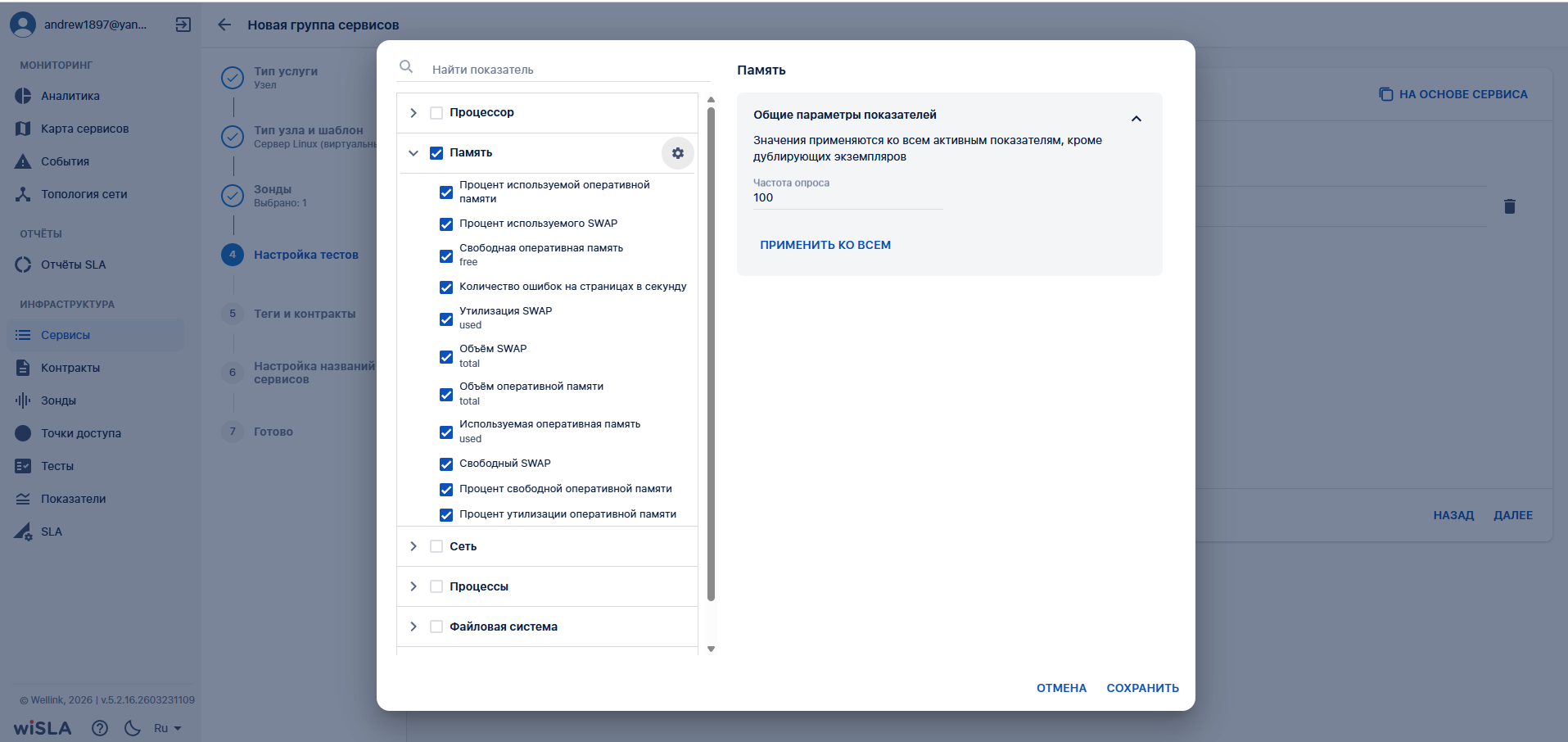
- Модальное окно создания DC-теста:
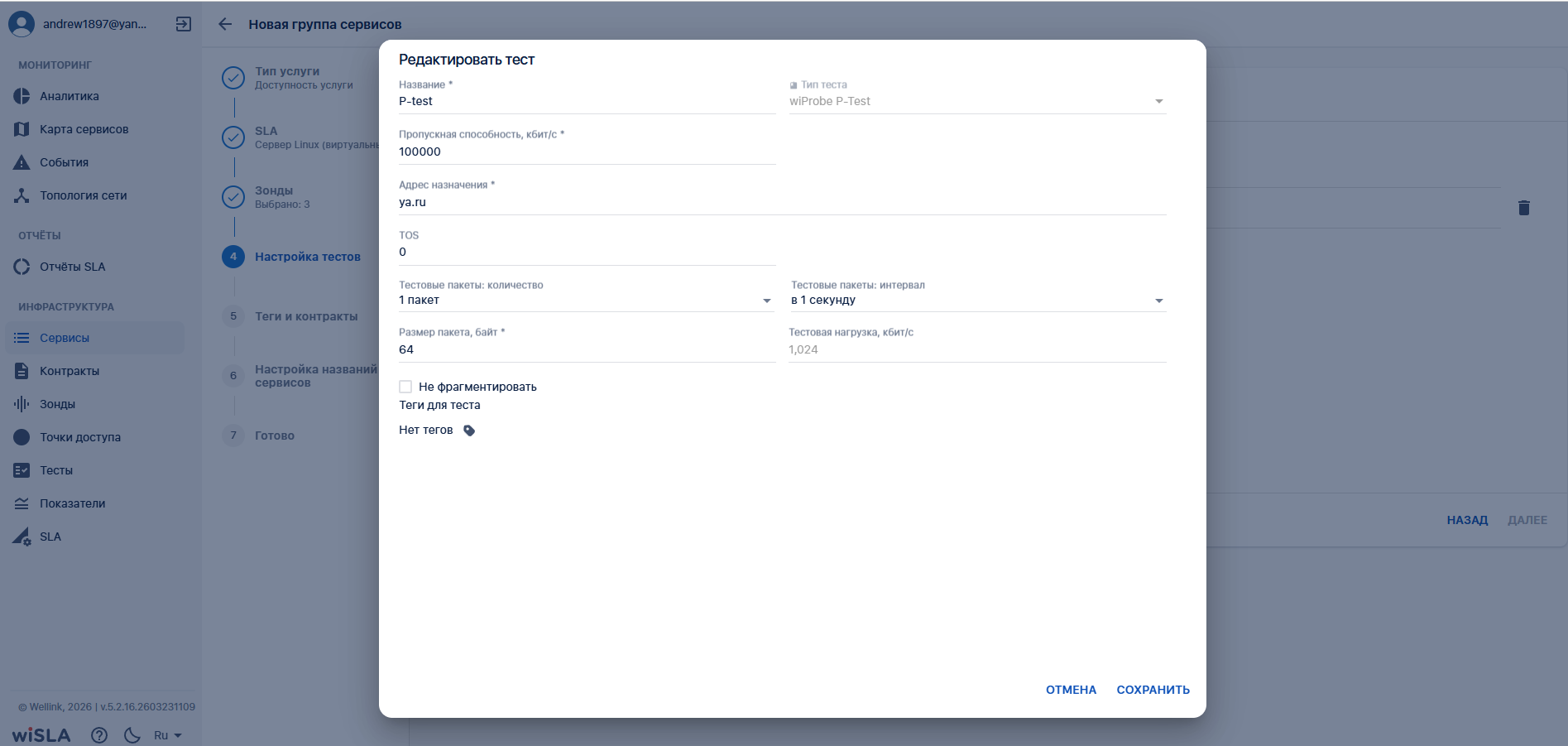
- Модальное окно создания непрерывного теста:
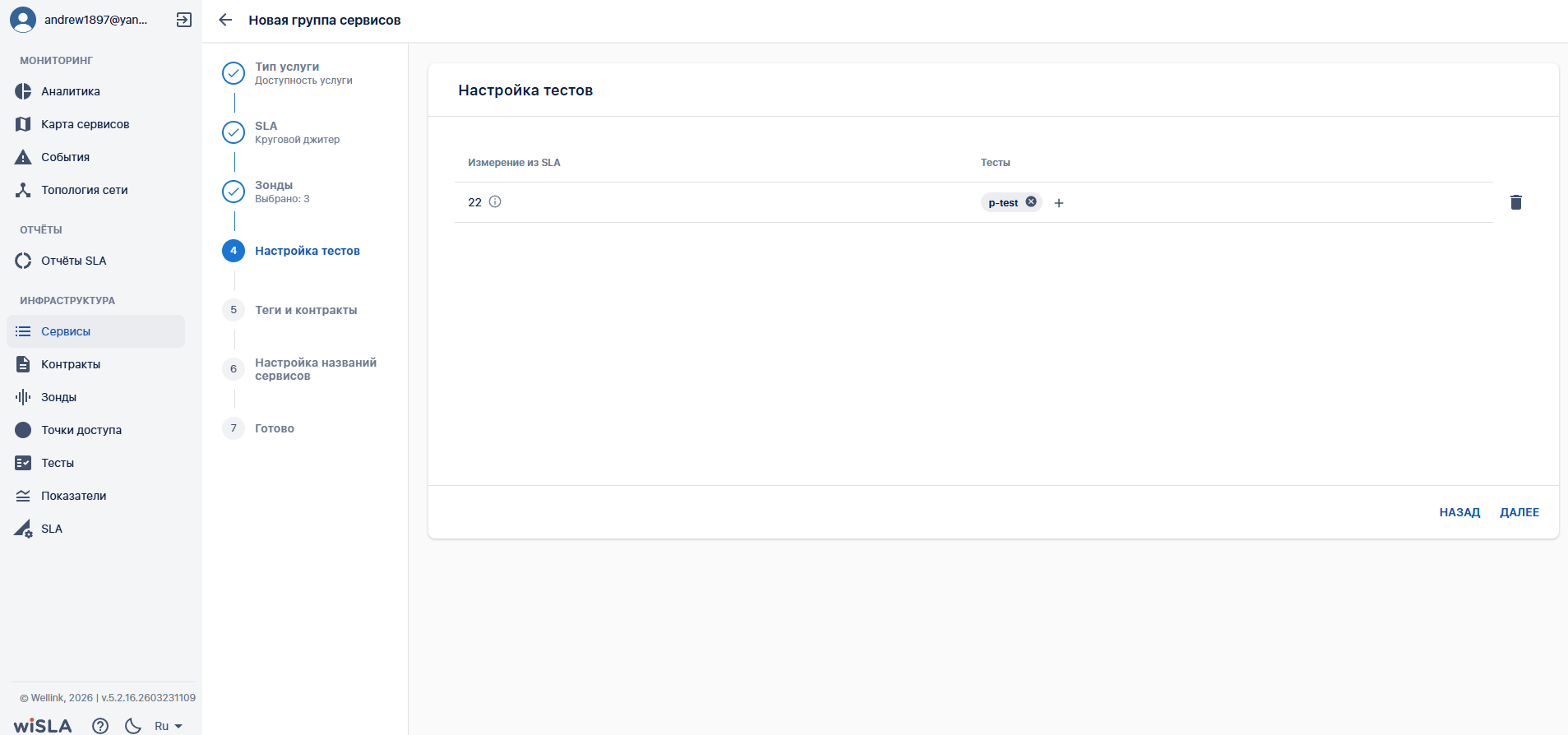
- Итоговый пример отображения страницы:
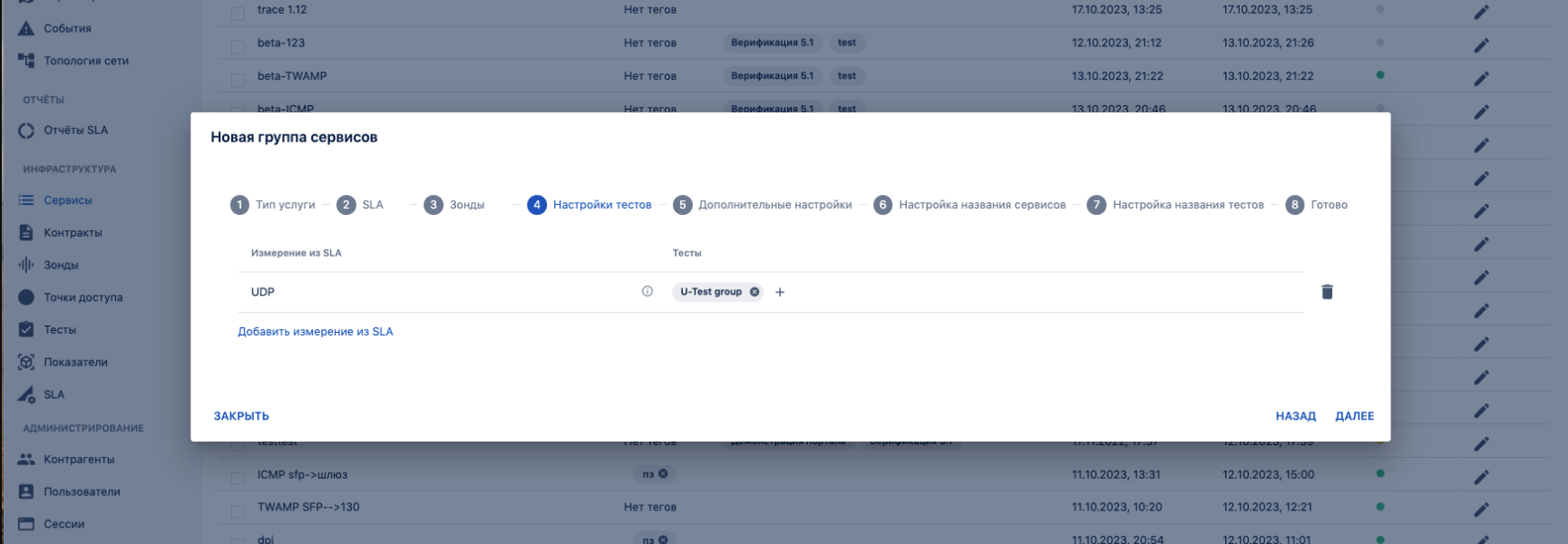
Пример:
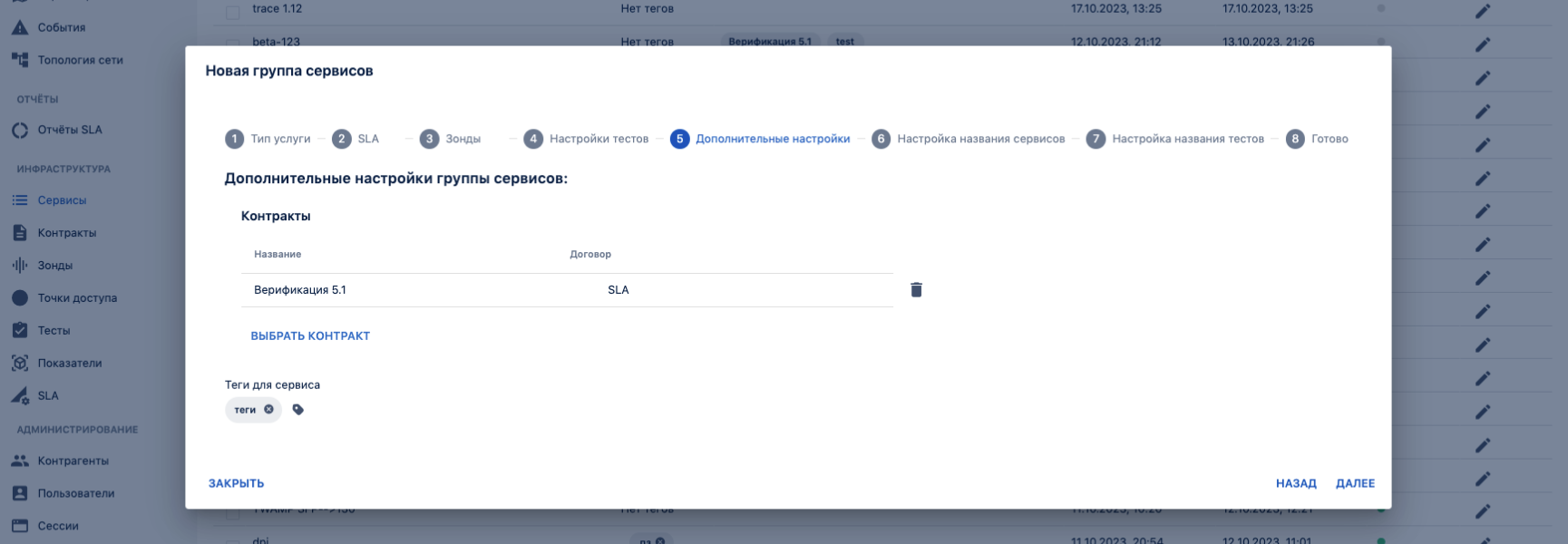
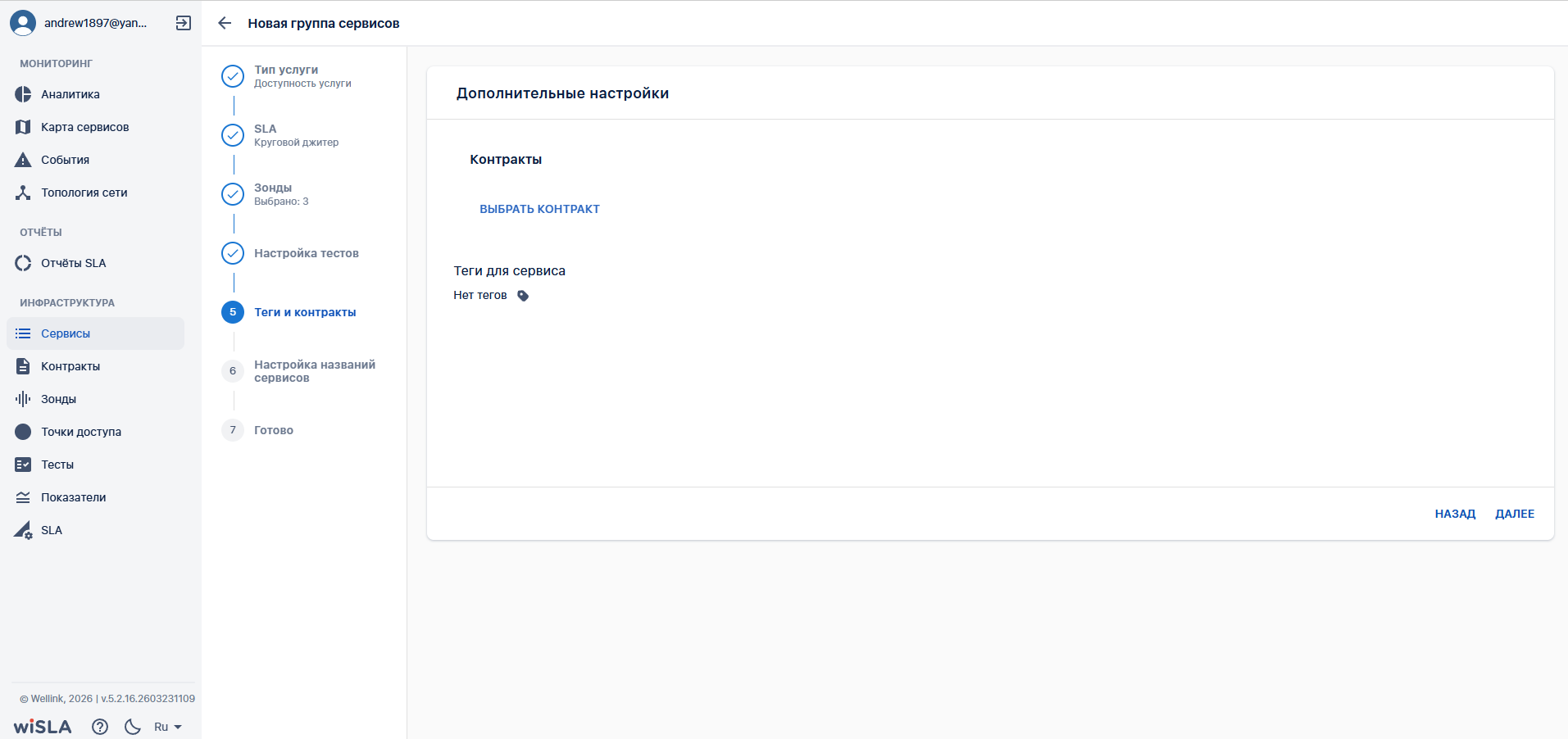
2.5 Дополнительные настройки.
| Поле |
Описание |
Тип и диапазон значений | Видимость | Доступность для редактирования | Значение по умолчанию (на странице создания) |
|---|---|---|---|---|---|
| Выбрать контракт | Кнопка активации выбора доступных контрактов из списка |
Кнопка:
|
Видна, пока не добавлен контракт | - |
- |
| Удалить контракт | Удалить добавленный контракт |
Кнопка:
|
После добавления контракта | - |
- |
| Теги для сервиса | Кнопка активации поля ввода тега для создаваемого сервиса |
Кнопка:
Поле ввода с клавиатуры |
Всегда | Да |
- |
| Далее | Переход к следующему шагу |
Кнопка:
|
Всегда | - |
- |
| Назад | Переход к предыдущему шагу |
Кнопка:
|
Всегда | - |
- |
|
Закрыть |
Закрытие модального окна создания группы сервисов |
Кнопка:
|
Всегда | - |
- |


2.6 Настройки названия сервисов*
| Поле |
Описание |
Тип и диапазон значений | Видимость | Доступность для редактирования | Значение по умолчанию (на странице создания) |
|---|---|---|---|---|---|
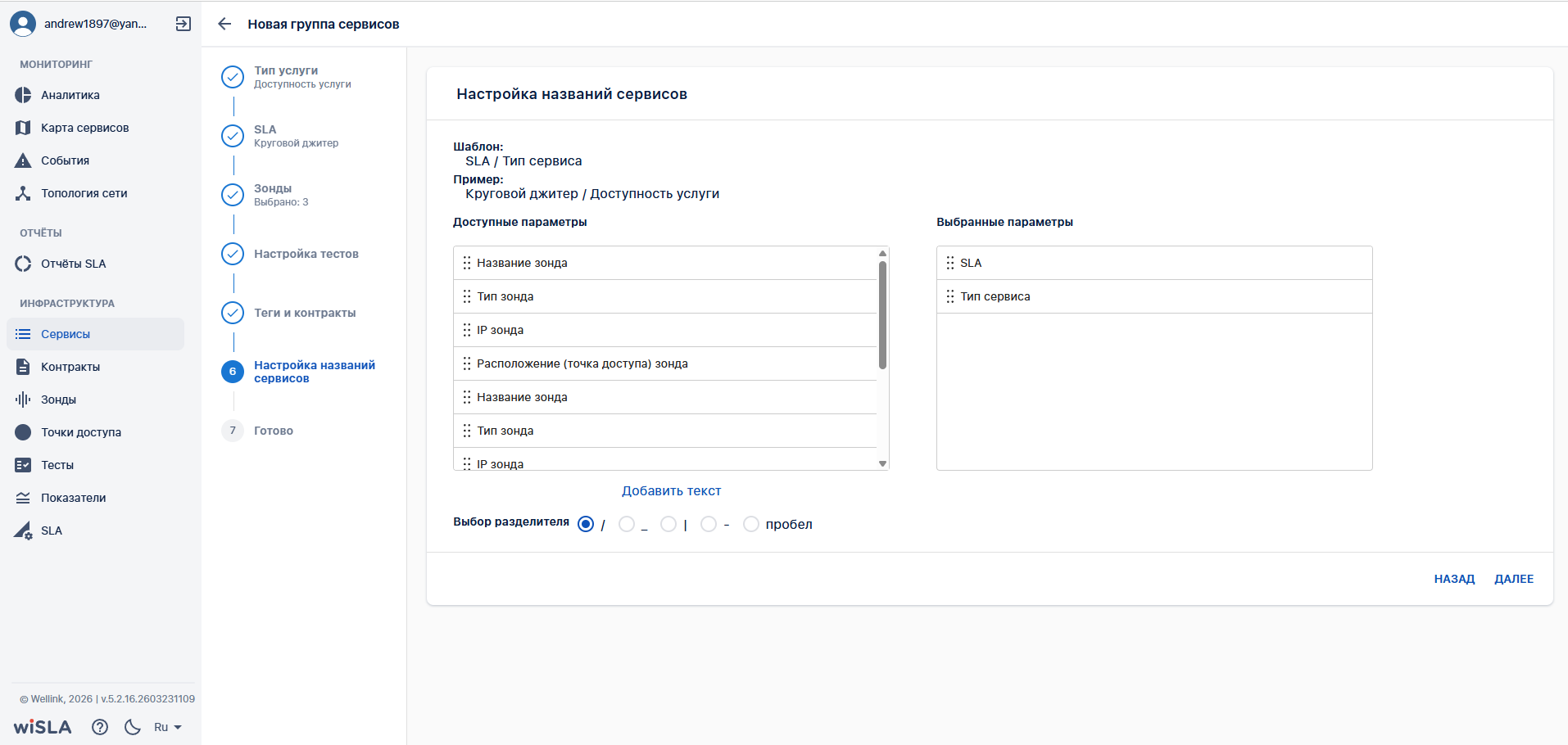
| Шаблон | Текстовое поле образованное из названий выбранных пользователем параметров |
Текст от 1 до 255 символов |
Всегда | - |
SLA/Тип сервиса |
| Пример | Пример названия сервиса после создания |
Текст от 1 до 255 символов |
Всегда | - |
Зависит от значений, выбранных пользователем ранее |
| Доступные параметры | Список плиток с доступными параметрами составного названия сервиса |
Список:
|
Всегда | Да |
|
| Выбранные параметры | Список плиток с выбранными пользователем параметрами составного названия сервиса |
Список:
|
Всегда | Да |
|
| Добавить текст | Кнопка добавления пользовательского блока названия сервиса |
Кнопка
|
Всегда | - | - |
| Выбор разделителя | Выбор типа разделителя блоков названия сервиса |
Радиобаттон
|
Всегда | Да | Выбран разделитель "/" |
| Далее | Переход к следующему шагу. |
Кнопка:
|
Всегда | - |
- |
| Назад | Переход к предыдущему шагу. |
Кнопка:
|
Всегда | - |
- |
|
Закрыть |
Закрытие модального окна создания группы сервисов |
Кнопка:
|
Всегда | - |
- |



Название сервисов осуществляется путем перетаскивания параметров из списка "Доступные параметры" в список "Выбранные параметры" и расположении их в желаемом порядке. Результат можно увидеть в поле "Пример".
2.7 Настройка названия тестов*
| Поле |
Описание |
Тип и диапазон значений | Видимость | Доступность для редактирования | Значение по умолчанию (на странице создания) |
|---|---|---|---|---|---|
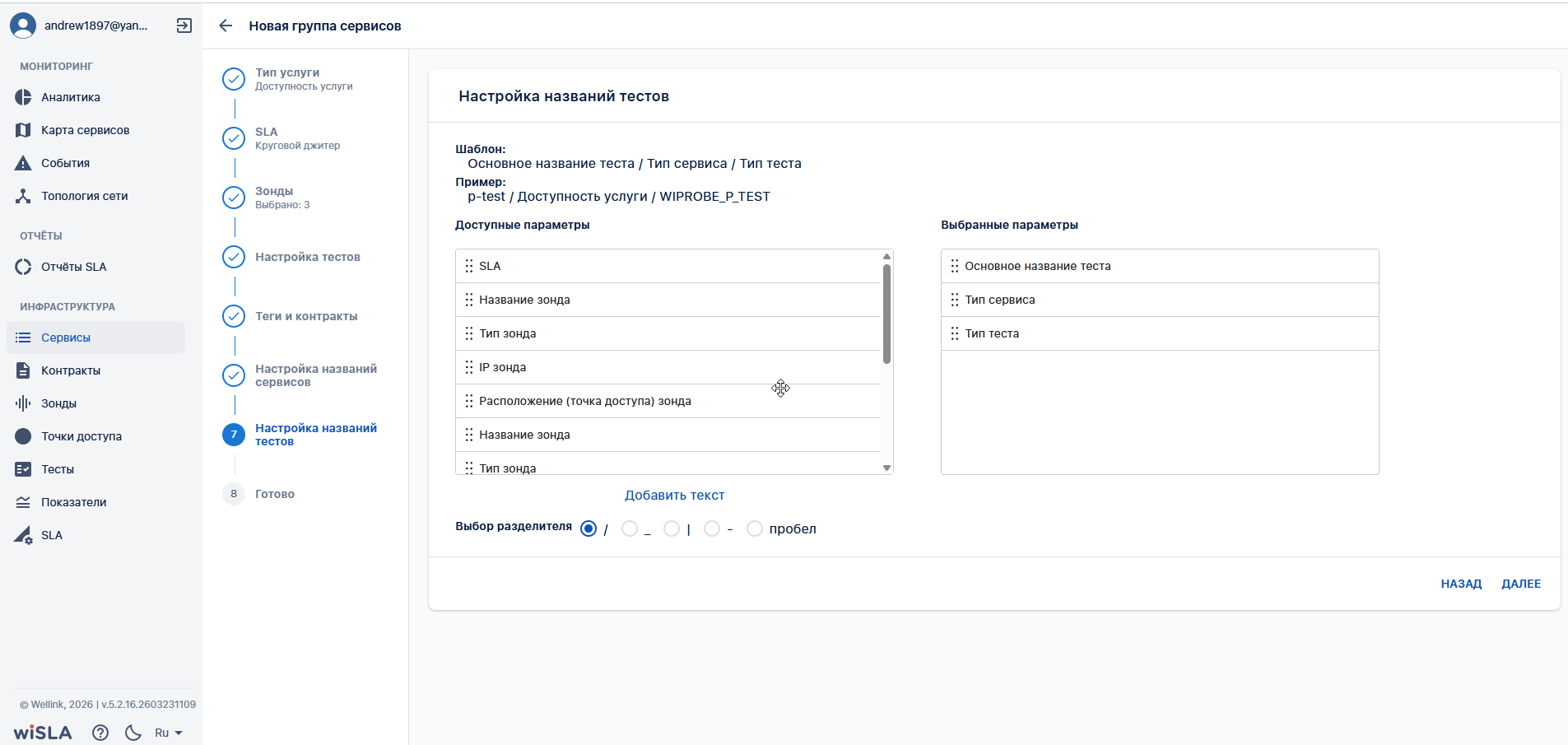
| Шаблон | Текстовое поле образованное из названий выбранных пользователем параметров |
Текст от 1 до 255 символов |
Всегда | - |
Основное название теста / Тип сервиса / Тип теста |
| Пример | Пример названия теста после создания |
Текст от 1 до 255 символов |
Всегда | - |
Зависит от значений, выбранных пользователем ранее |
| Доступные параметры | Список плиток с доступными параметрами составного названия сервиса |
Список:
|
Всегда | Да |
|
| Выбранные параметры | Список плиток с выбранными пользователем параметрами составного названия сервиса |
Список:
|
Всегда | Да |
|
| Добавить текст | Кнопка добавления пользовательского блока названия теста |
Кнопка
|
Всегда | - | - |
| Выбор разделителя | Выбор типа разделителя блоков названия теста |
Радиобаттон
|
Всегда | Да | Выбран разделитель "/" |
| Далее | Переход к следующему шагу |
Кнопка:
|
Всегда | - |
- |
| Назад | Переход к предыдущему шагу |
Кнопка:
|
Всегда | - |
- |
|
Закрыть |
Закрытие модального окна создания группы сервисов |
Кнопка:
|
Всегда | - |
- |
Название тестов осуществляется путем перетаскивания параметров из списка "Доступные параметры" в список "Выбранные параметры" и расположении их в желаемом порядке. Результат можно увидеть в поле "Пример".
*Данная страница отображается только при добавлении > 1 теста для каждого измерения.
2.8 Готово*
| Поле |
Описание |
Тип и диапазон значений | Видимость | Доступность для редактирования | Значение по умолчанию (на странице создания) |
|---|---|---|---|---|---|
| Название сервиса | Итоговый список с названиями сервисов которые будут созданы |
Список |
Всегда | - |
- |
| Удалить сервис | Удалить сервис из списка |
Кнопка:
|
Всегда | - |
- |
| Создать | Начать процесс создания сервисов в фоновом режиме |
Кнопка:
|
Всегда | - |
- |
| Назад | Переход к предыдущему шагу создании группы сервисов. |
Кнопка:
|
Всегда | - |
- |
|
Закрыть |
Закрытие модального окна создания группы сервисов |
Кнопка:
|
Всегда | - |
- |

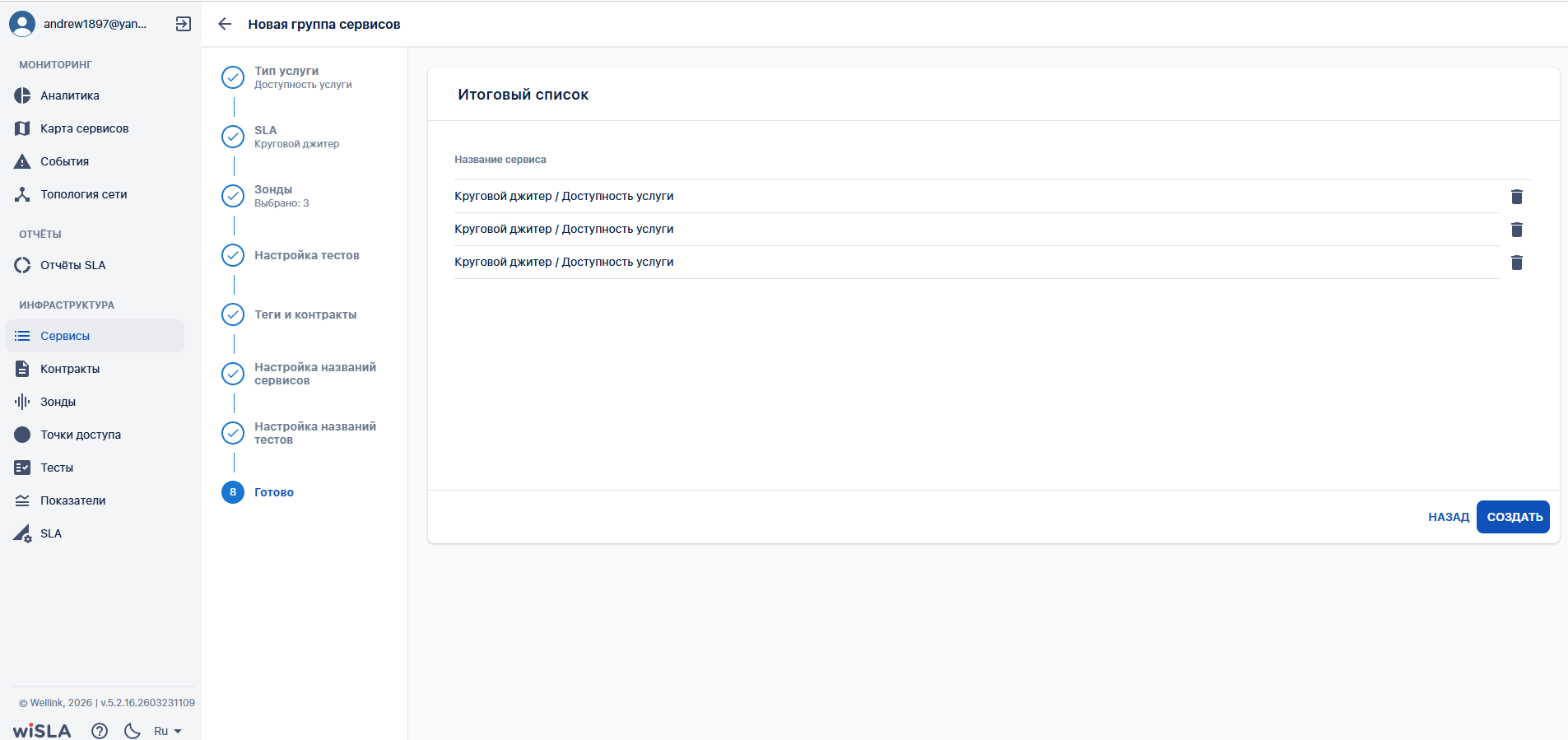
3. Проверки системы
| Триггер | Проверка | Действие |
|---|---|---|
| Переход на шаг 2 (SLA) | SLA не выбрано? | Заблокировать кнопку "Далее" |
| Переход на шаг 3 (Зонды) |
На шаге 1 (Тип услуги) выбран вариант "Доступность услуги" | Отобразить блок "Зонды в точках мониторинга", скрыть блоки "Зонд в точке мониторинга" и "Зонды в удаленных точках" |
| На шаге 1 (Тип услуги) выбран вариант "Канал связи" | Отобразить блоки "Зонд в точке мониторинга" и "Зонды в удаленных точках", скрыть блок "Зонды в точках мониторинга" | |
| Для группы сервисов "Доступность услуги" не выбран хотя бы 1 зонд | Заблокировать кнопку "Далее" | |
| Для группы сервисов "Канал связи" не выбран хотя бы 1 зонд в удаленных точках или не выбран зонд в точке мониторинга | Заблокировать кнопку "Далее" | |
| Переход на шаг 4 (Настройки тестов) |
Не выбрано измерение из SLA | Заблокировать кнопку "Далее" |
| Измерение из SLA выбрано, не создан хотя бы 1 тест | Заблокировать кнопку "Далее" | |
| Параметры собираемые тестом не соответствуют параметрам установленным в измерении | Заблокировать кнопку "Далее". Рядом с тестом отобразить красный треугольник при наведении сообщать пользователю параметр который отсутствует в тесте при наведении сообщать пользователю параметр который отсутствует в тесте |
|
|
Переход на шаги 6 и 7 (Настройки названий сервисов/тестов) |
В списке "Выбранные параметры" нет хотя бы одного заранее созданного параметра, кроме пользовательских? | Заблокировать кнопку "Далее". Отобразить сообщение "Должно быть выбрано минимум одно поле, кроме текстовых:" |