Быстрый старт Community version
Быстрый старт Community version
ИнструкцияЭта дляинструкция описывает полный путь клиента Community: от первой заявки до работающего мониторинга на доступагенте.
Кратко узлапо этапам:
- Открыть портал Community и отправить запрос доступа (имя, email, компания).
- Дождаться письма со ссылкой для регистрации от поддержки.
- Зарегистрироваться по приглашению, подтвердить email и войти.
- Установить агент на хост командами из портала (в терминале).
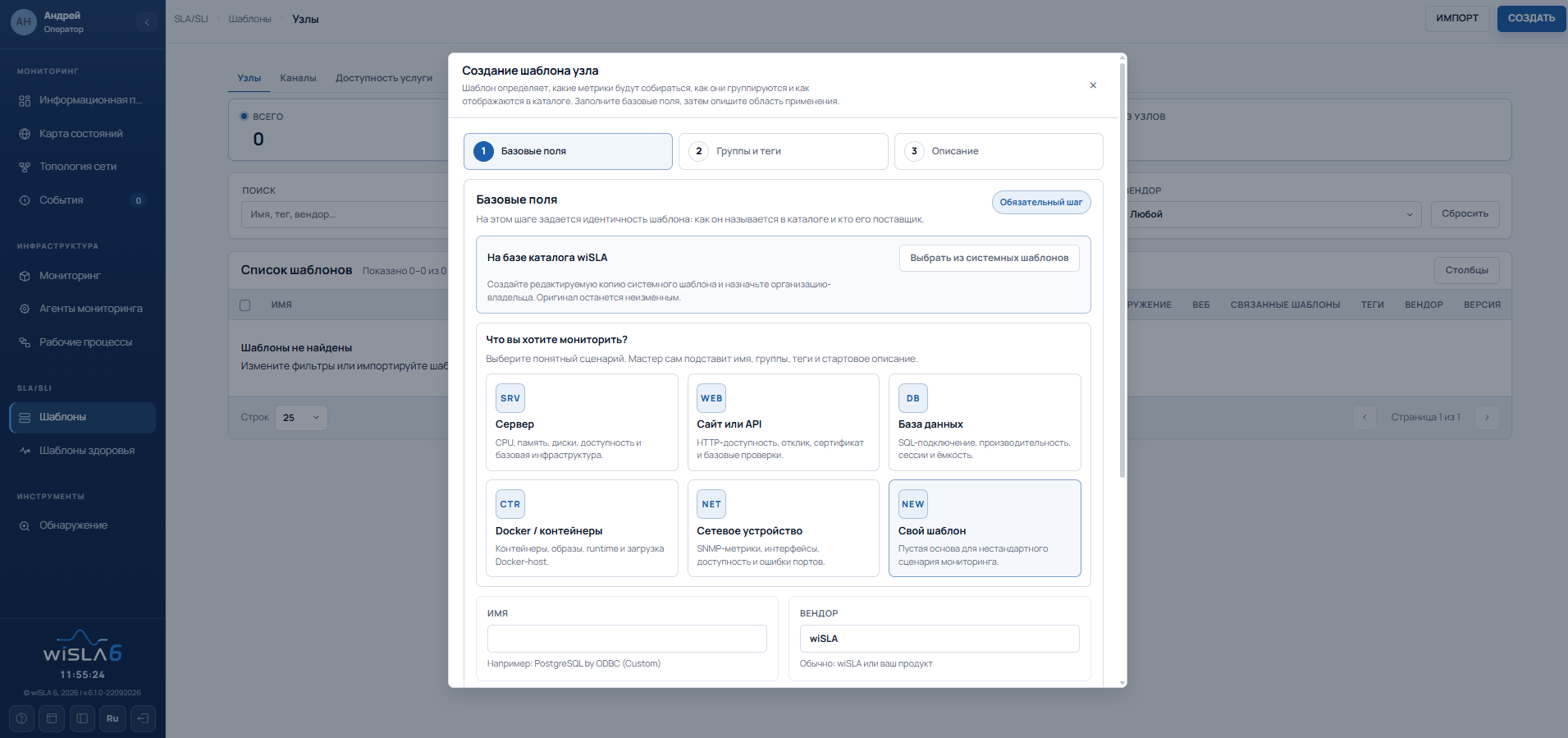
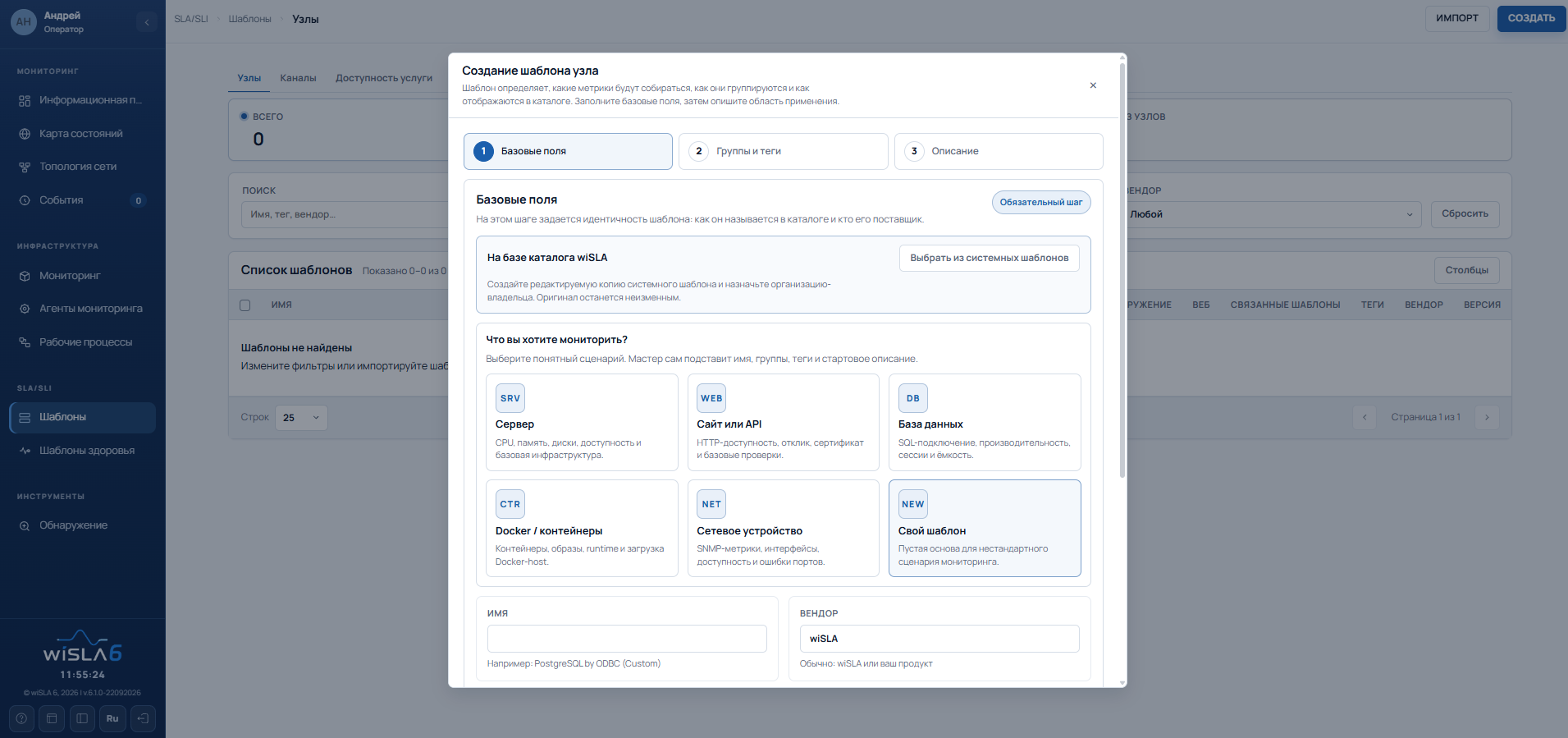
- Создать копию системного шаблона (для роли Оператор системные шаблоны в обычном списке скрыты) и применить её к узлу с
шаблонами.источником Agent.
Поддержка Community: support@wellink.ru
Пишите на этот адрес, если заявка долго без ответа, не пришло приглашение или письмо подтверждения, либо нужна помощь с установкой агента. В письме укажите тот же email, что в заявке.
1. Точка входа
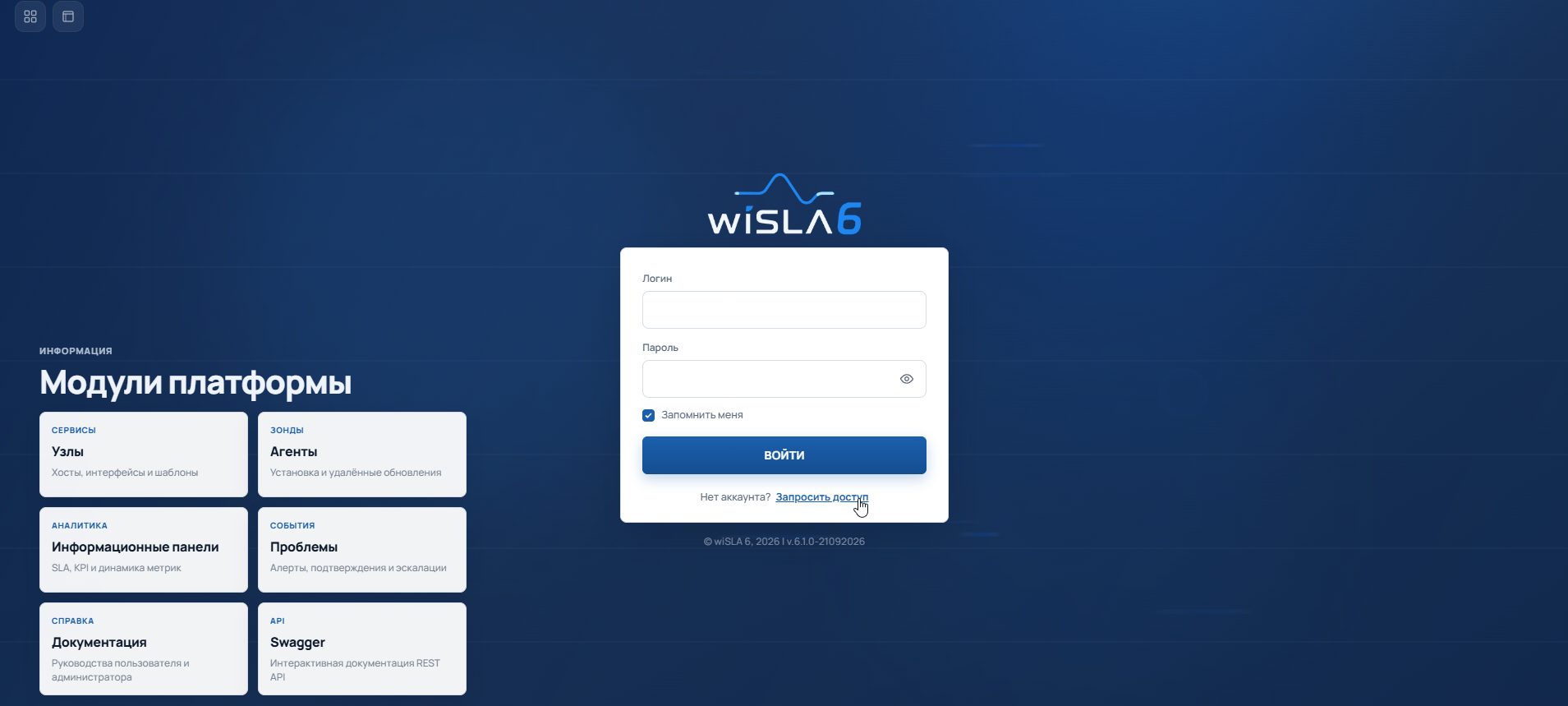
Открыть портал Community и перейти к форме заявки со экрана входа.
- В браузере откройте адрес площадки Community:
http://w6-community.well.ink/. - Откроется экран входа (логин и пароль).
- Под формой найдите строку Нет аккаунта? и ссылку Запросить доступ.
- Нажмите Запросить доступ — откроется форма заявки.
Ссылка Запросить доступ есть только в редакции Community. Это не кнопка «Регистрация» и не создание учётки: на этом шаге аккаунт ещё не появляется.
2. Запрос доступа
Заполнить контакты и отправить заявку. Логин и пароль на этом шаге не задаются.
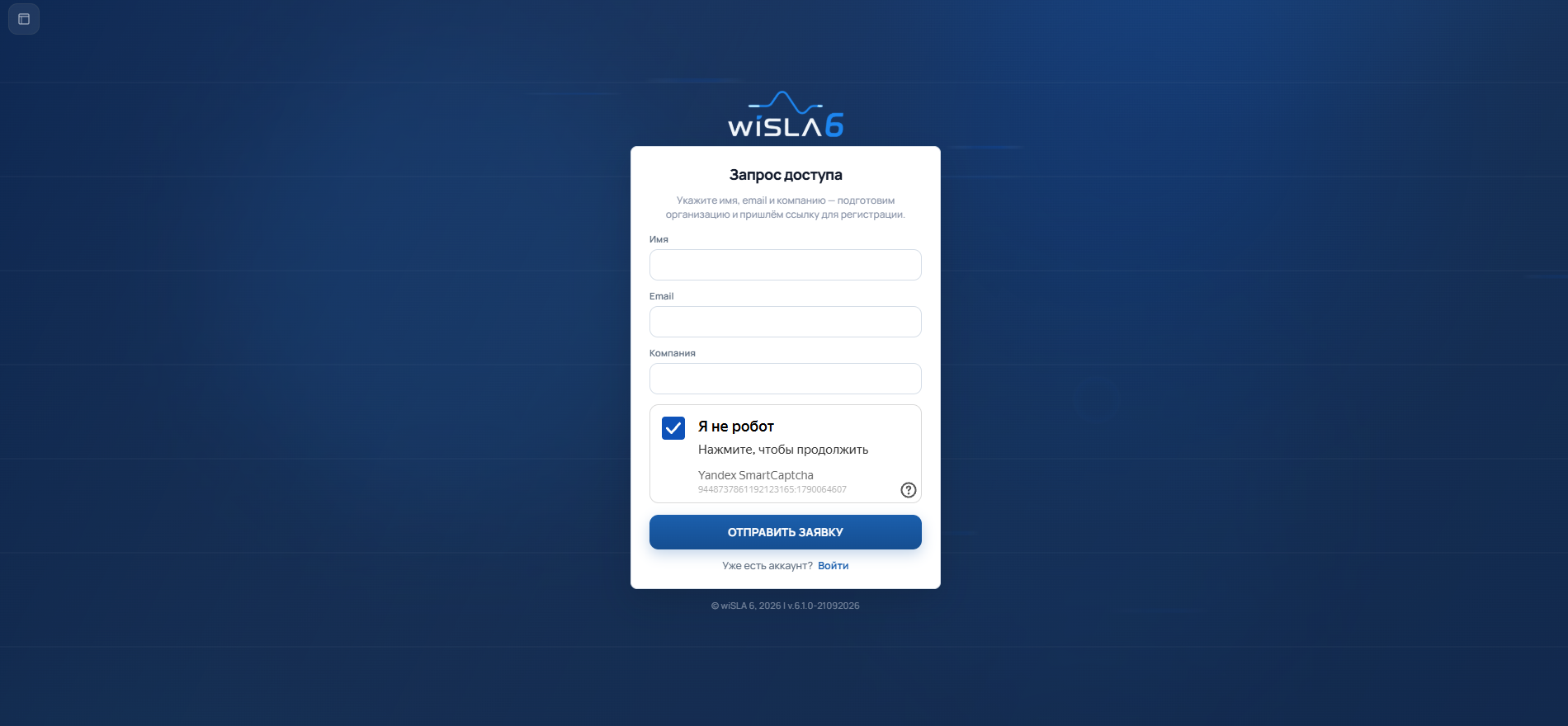
Форма называется Запрос доступа. Подсказка на экране: укажите имя, email и компанию — подготовят организацию и пришлют ссылку для регистрации.
Заполните поля:
| Поле | Что указать |
|---|---|
| Имя | Как к вам обращаться |
| Рабочая почта — сюда придёт приглашение | |
| Компания | Название организации |
Далее:
- При появлении проверки Я не робот — пройдите её.
- Нажмите Отправить заявку.
- Дождитесь ответа экрана (см. следующий шаг).
На заявке нет полей логина и пароля. Учётка создаётся позже — по ссылке из письма после одобрения. Заявка уходит в поддержку на support@wellink.ru.
3. Ожидание (статус клиента)
Убедиться, что заявка принята, и ждать письмо со ссылкой регистрации. Войти «по заявке» нельзя.
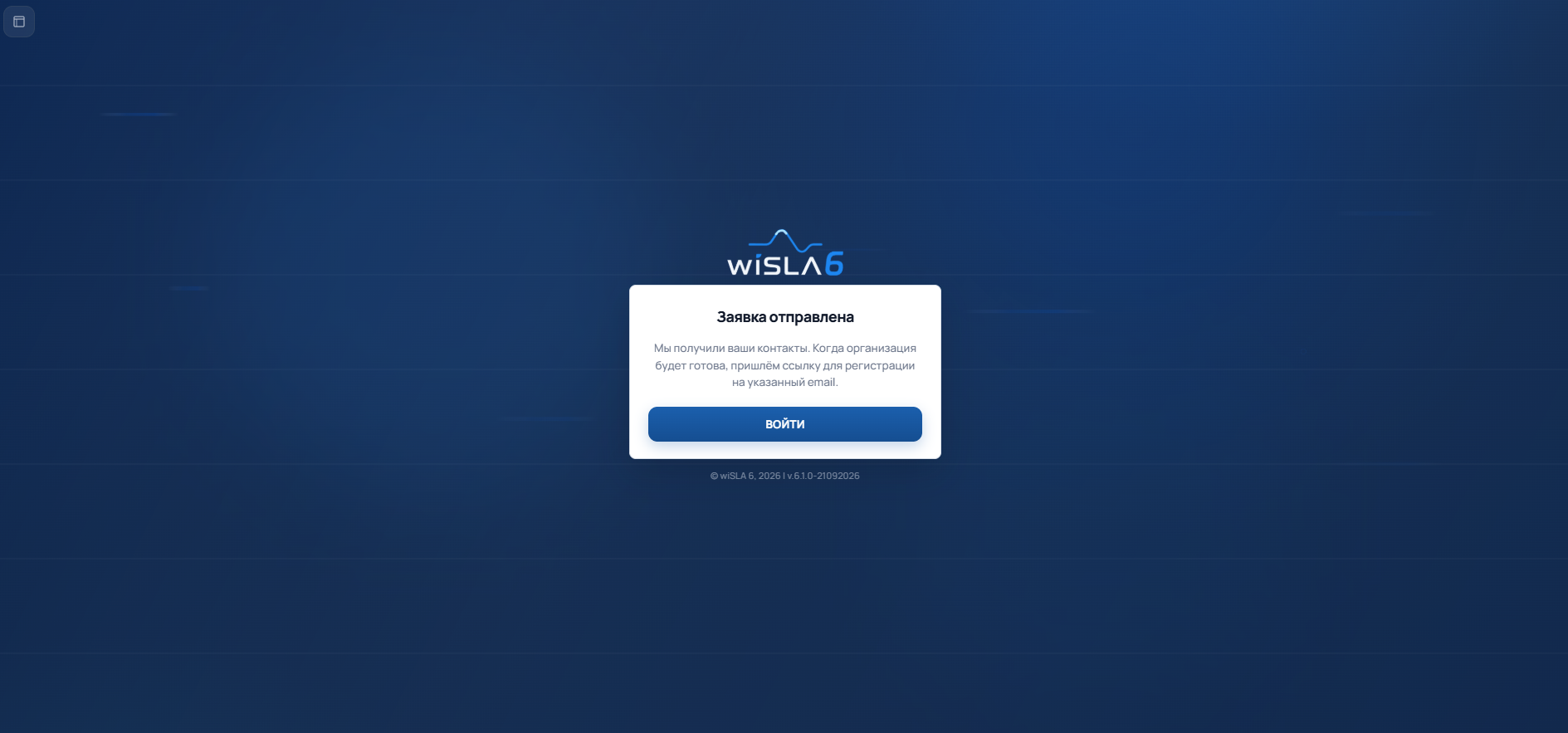
После отправки экран меняется на Заявка отправлена. Текст сообщает: контакты получены; когда организация будет готова, на указанный email пришлют ссылку для регистрации.
Что делать:
- Прочитайте сообщение на экране.
- При необходимости нажмите На страницу входа.
- Ждите письмо на email из заявки. Пока письма нет — учётки нет, вход в портал недоступен.
- Если письмо долго не приходит — напишите
внаподдержкуsupport@wellink.ruс тем же email, что в заявке.
4. Подтверждение регистрации
По письму создать аккаунт (логин и пароль), подтвердить email и войти.
Одобрение заявки для клиента выглядит как письмо со ссылкой для регистрации (приглашение в организацию). Дальше два шага.
4.1. Регистрация по приглашению
- Откройте ссылку из письма.
- На экране Регистрация по приглашению организация уже задана (только просмотр).
- Выберите роль: Оператор (мониторинг) или Пользователь (в основном просмотр).
- Заполните Имя, Email, Логин, Пароль, Повторите пароль.
- Нажмите Создать аккаунт.
После создания показывается экран Проверьте почту: на адрес ушло письмо со ссылкой подтверждения. Полный вход ещё закрыт.


4.2. Активация и вход
- Откройте письмо подтверждения регистрации.
- Перейдите по ссылке в письме.
- Дождитесь сообщения вроде Адрес подтверждён. Теперь можно войти.
- Вернитесь на экран входа портала Community.
- Войдите логином и паролем, заданными на шаге приглашения.
Пока email не подтверждён, вход может вернуть: аккаунт ещё не подтверждён — откройте ссылку из письма или обратитесь кв администратору.поддержку: support@wellink.ru.

5. Установка агента
Скачать команды установки из портала и выполнить их в терминале на хосте. Адрес площадки и организация подставляются автоматически.
Агент — программа на машине, которую вы мониторите. Без агента узел с источником Agent не получает метрики с этой машины.
Нужна роль Оператор. У роли Пользователь установка недоступна.
Что подставляется само
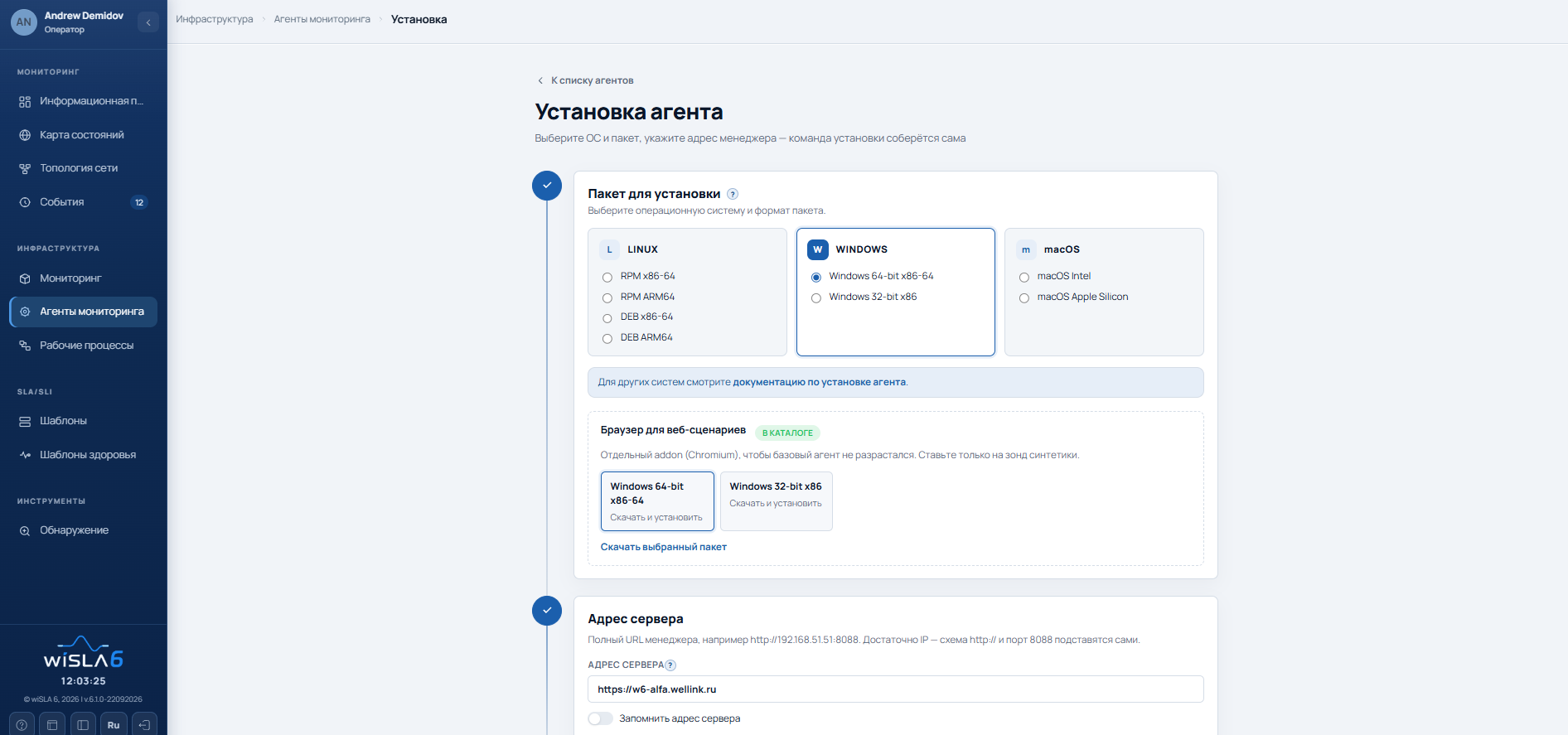
В мастере Скачать агент в команды установки уже зашиты:
- адрес текущей площадки (сервер Community, с которым вы работаете в браузере);
- текущая организация (ваша организация из сессии).
Их не нужно искать вручную: команды с экрана уже содержат адрес площадки и идентификатор организации-владельца. Меняйте их только если поддержка явно попросила другой адрес.
Пошагово
- Войдите в портал.
- Откройте Инфраструктура → Агенты мониторинга.
- В верхней панели нажмите Скачать агент.
- Выберите ОС и пакет (Linux DEB/RPM, Windows MSI, macOS).
- При необходимости уточните имя агента и группу; адрес площадки и организация уже заполнены.
- Скопируйте блок команд с шага мастера.
- На целевом хосте откройте терминал (Linux/macOS) или PowerShell от имени администратора (Windows).
- Вставьте и выполните скопированные команды по порядку.
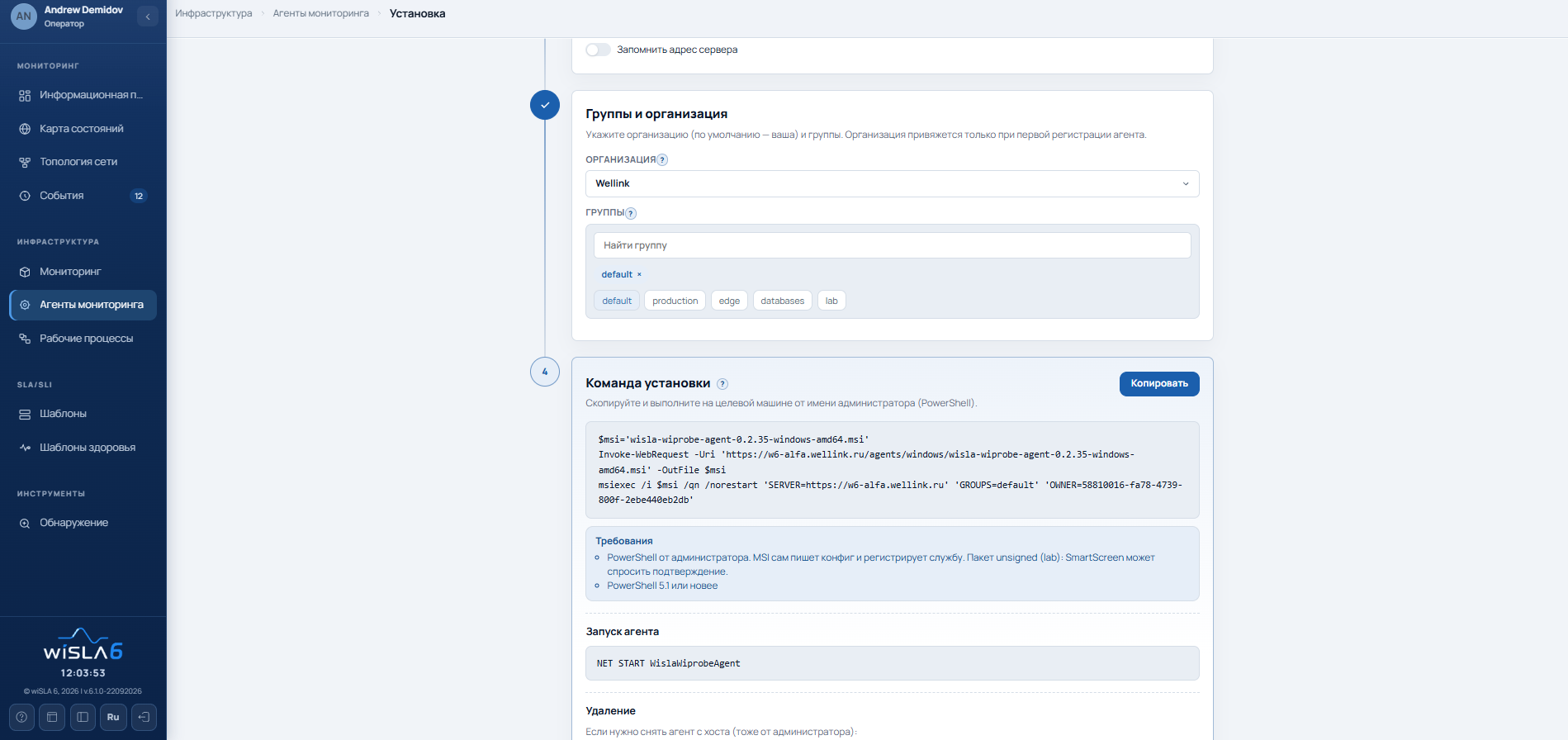
Типичный ход на Linux (точные строки — только из мастера, они зависят от пакета и версии):
- Скачать пакет (
curlилиwget). - Записать параметры установки (адрес площадки и организация) в файл окружения.
- Установить пакет (
dpkg/rpm/install.sh). - При необходимости запустить службу командой из мастера (например
systemctl start …).
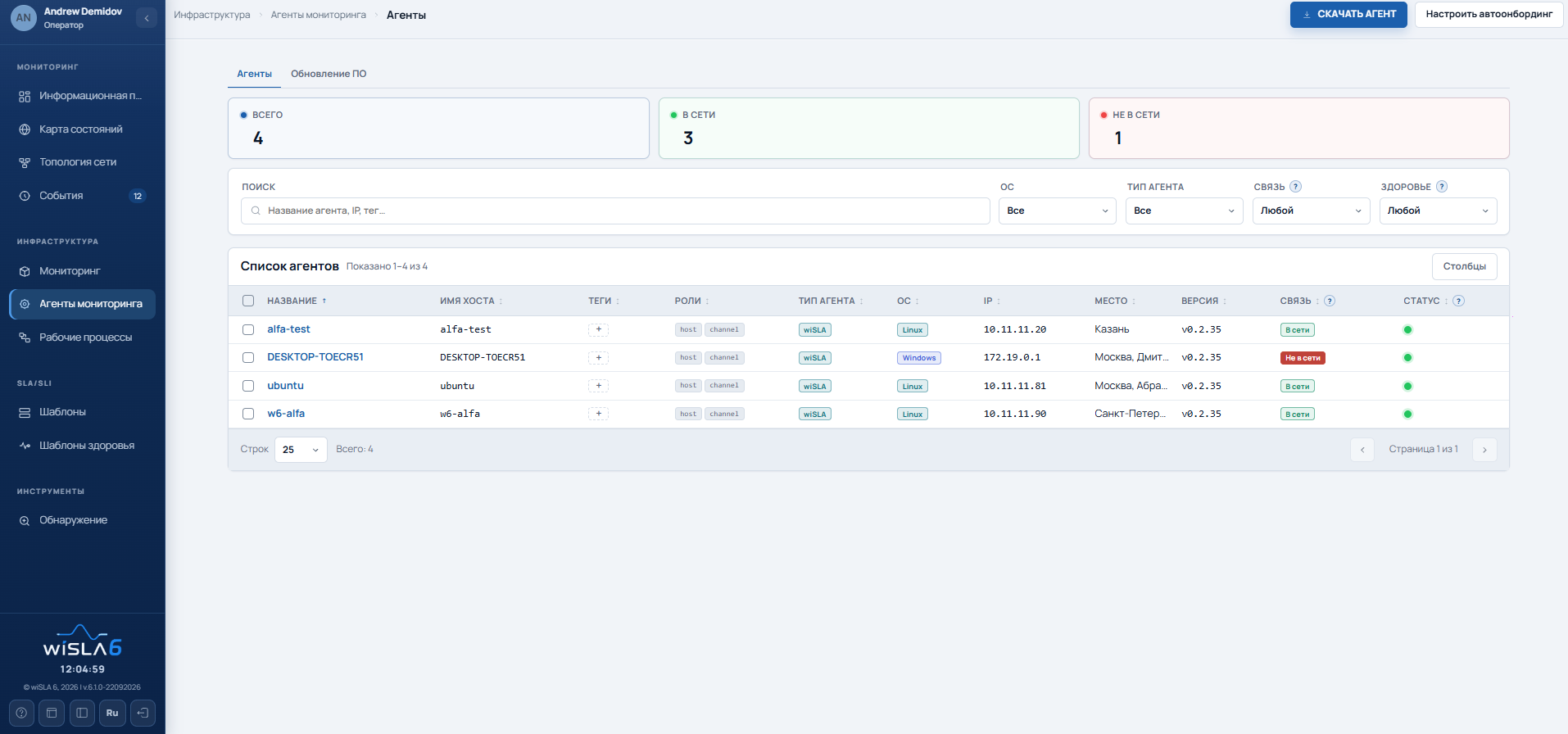
После установки агент сам связывается с площадкой. В списке Агенты мониторинга статус связи должен стать В сети.


6. Шаблоны мониторинга
НайтиСоздать готовыесвою шаблоныкопию всистемного каталогешаблона и применить ихеё к хосту через создание узлаузел с источником Agent.
Шаблон — готовый набор проверок и порогов (CPU, диск, сервисы и т.п.). Каталог смотрят отдельно; кК агенту шаблоны «приклеиваются» при создании узла.
ГдеПочему посмотретьоператор готовыене видит системные шаблоны в списке
ВОператорменювоткройтеобычном каталоге SLA/SLI → Шаблоны видит только шаблоны своей организации. Встроенные (несистемные)разделшаблоны«Мониторинг»вкакэтомкаталогспискешаблонов)скрыты — их нельзя править напрямую. Чтобы пользоваться готовым пресетом, оператор сначала создаёт копию в свою организацию, затем привязывает эту копию к узлу.Нужна роль Оператор. У роли Пользователь создание шаблонов недоступно.
Как создать шаблон из системного
- Откройте SLA/SLI → Шаблоны, вкладка Узлы.
ВкладкаВ верхней панели нажмитеУзлыСоздать— пресеты для серверов и сбора через агент..- Выберите
шаблонВыбратьподиз системных шаблонов. - Отметьте нужный пресет (по ОС или
стек;стеку)прии откройте черновик копии. - При необходимости
откройтепоправьтекарточкуимядля(безописания.«Zabbix»; часто уже есть суффикс «(копия)»). - Нажмите Создать копию.
Копия появится в вашем каталоге (уже не системная). Оригинал не меняется. Если имя занято — укажите другое. Если проверка метрик не прошла, копия всё равно может создаться, а ошибки покажутся в модалке.

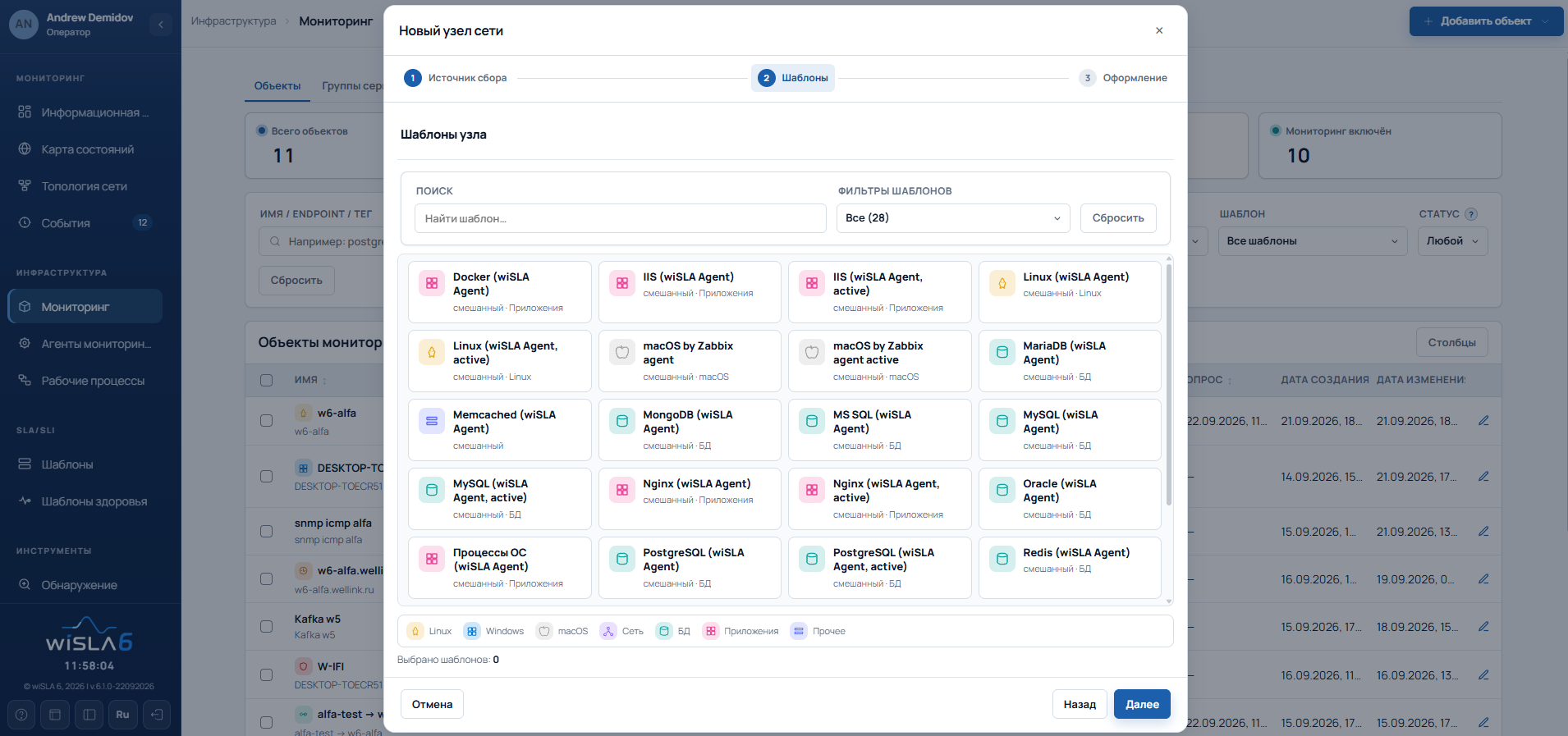
Как применить
шаблонышаблон к установленному агенту- Откройте Инфраструктура → Мониторинг.
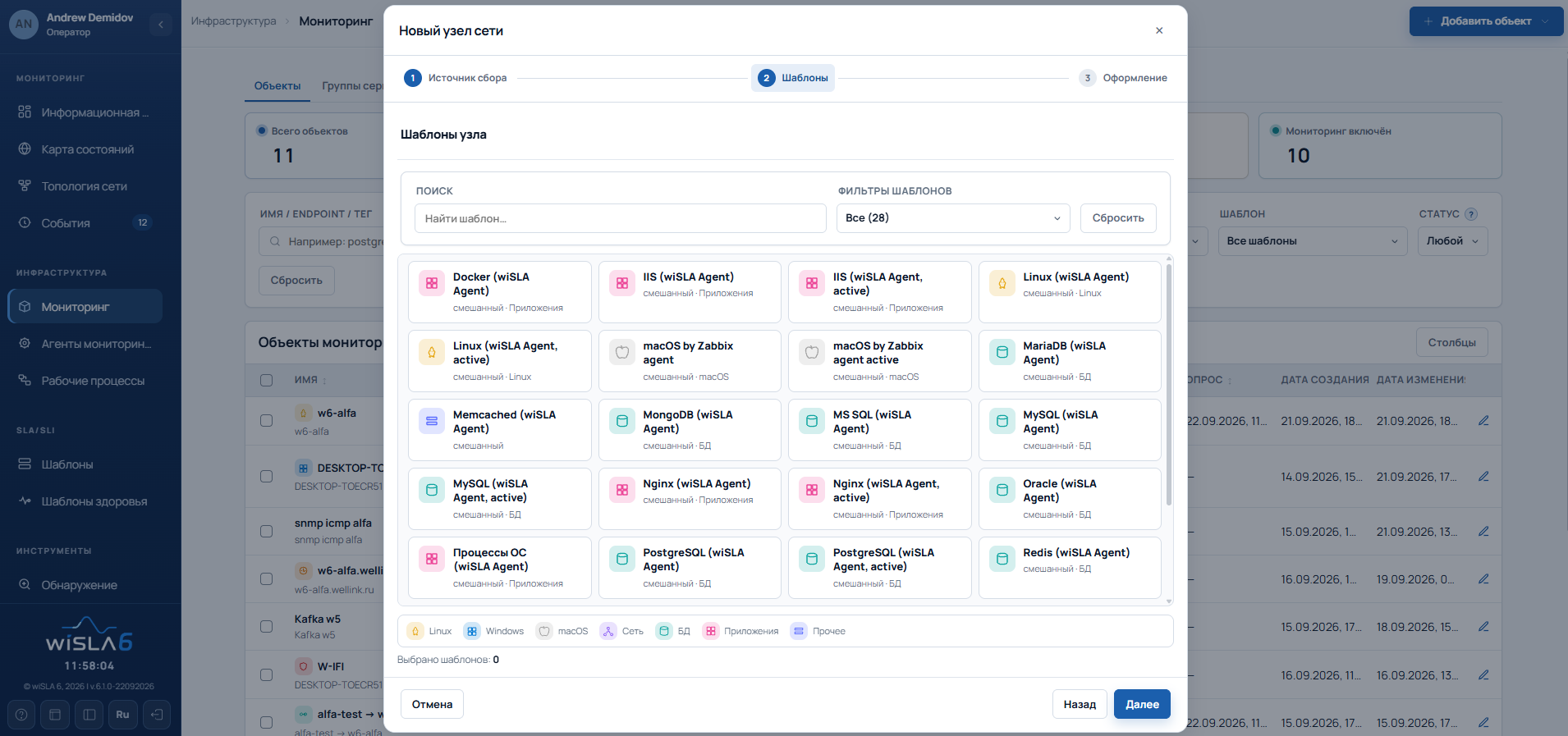
- Нажмите Добавить объект → Узел (мастер Новый узел сети).
- На шаге Источник сбора отметьте Agent.
- На шаге Шаблоны отметьте
нужныесвоюпресетыкопию (списокнеучитываетищитевыбранныебейджисточники)«Системный» в общем списке каталога — в мастере доступны шаблоны, которые можно привязать, в том числе созданная копия). - Завершите мастер.
Узел появится в списке объектов; проверки из
шаблоновшаблона пойдут через агента на хосте. Без установленного и онлайн-агента метрики по источнику Agent не появятся.
Краткая схема
Шаг Действие клиента Результат 1 Портал → Запросить доступ Открыта форма заявки 2 Имя, Email, Компания → Отправить заявку Заявка ушланав поддержкуsupport@wellink.ru3 Экран Заявка отправлена Ожидание письма 4 Invite → логин/пароль → подтверждение email → вход Активный аккаунт 5 Скачать агент → команды в терминале Агент В сети 6 ШаблоныСоздать → Выбрать из системных+→ мастер узла с AgentМониторинг по пресетамкопии шаблона
Роль