
Установка системы комьюнити-версии Wisla

Программа установки Wisla представляет собой консольное псевдографическое приложение с набором скриптов и настроек, работающее в Linux-окружении (bash). Дистрибутив и программа установки, как правило, поставляются как единый zip-архив.
Шаблоны отчётов и плагины могут поставляться в виде отдельных файлов.
Перед запуском программы установки требуется выполнить следующие шаги:
- Разместить загруженный дистрибутив комьюнити-версии wiSLA на целевом сервере.
- Произвести распаковку дистрибутива используя следующую команду:
tar -xvf wisla-community-version.tar - Предоставить права на исполнения используя следующую команду:
sudo chmod +x -R ./wisla-community-version/* - Перейти в каталог с исполняемым файлом установки системы:
cd wisla-community-version/
Установка и запуск системы Wisla
Переходим непосредственно к работе с процессом установки и запуска системы Wisla.
- В каталоге wisla-community-version в который мы перешли ранее используя команду:
cd wisla-community-version/Запускаем исполнимый файлы up.sh для запуска меню работы с системой используя следующую команду:
sudo ./up.shПосле выполнения данной команды вы попадете в интерактивное меню , представленное на рисунке 1.
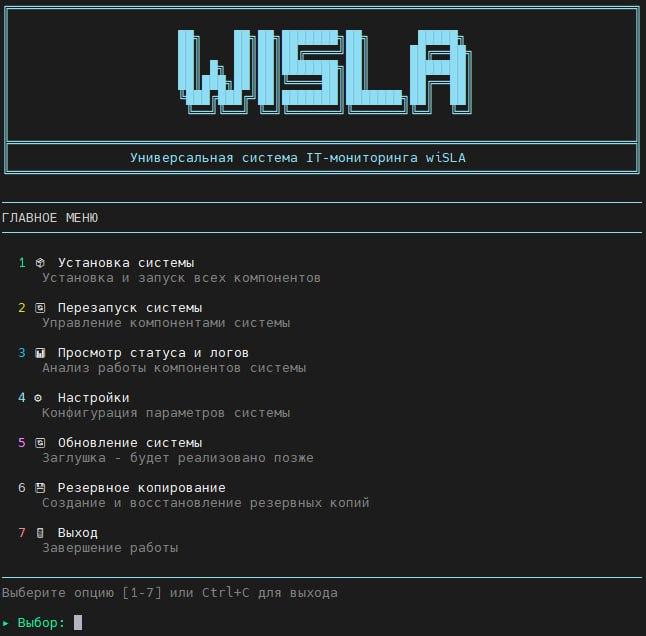
(Рисунок 1.)
- В данном меню для установки системы необходимо ввести 1 и после нажатия ENTER.
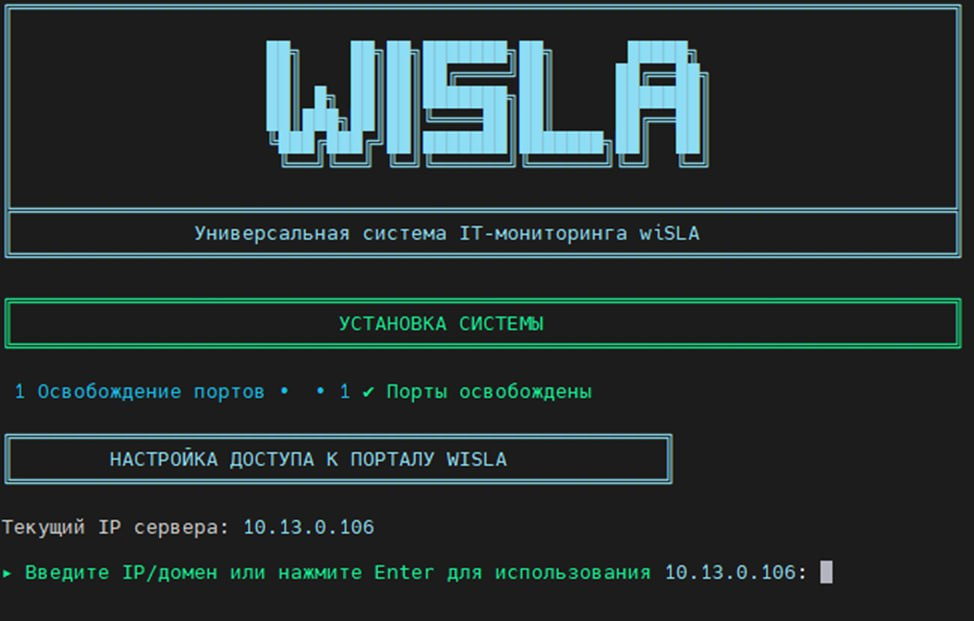
(Рисунок 2.)
- На экране появится предложение указать IP-адрес для доступа к веб-порталу Wisla (Рисунок 2.):
Если вас устраивает адрес, предложенный по умолчанию - просто нажмите клавишу ENTER.
Если нужно изменить адрес - введите нужный IP-адрес вручную и нажмите ENTER для подтверждения.
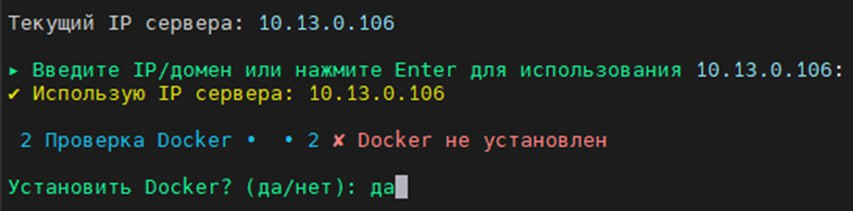 (Рисунок 3.)
- Далее система проверит наличие установки Docker, в случае отсутствия Docker система предложит его установить (Рисунок 3.).
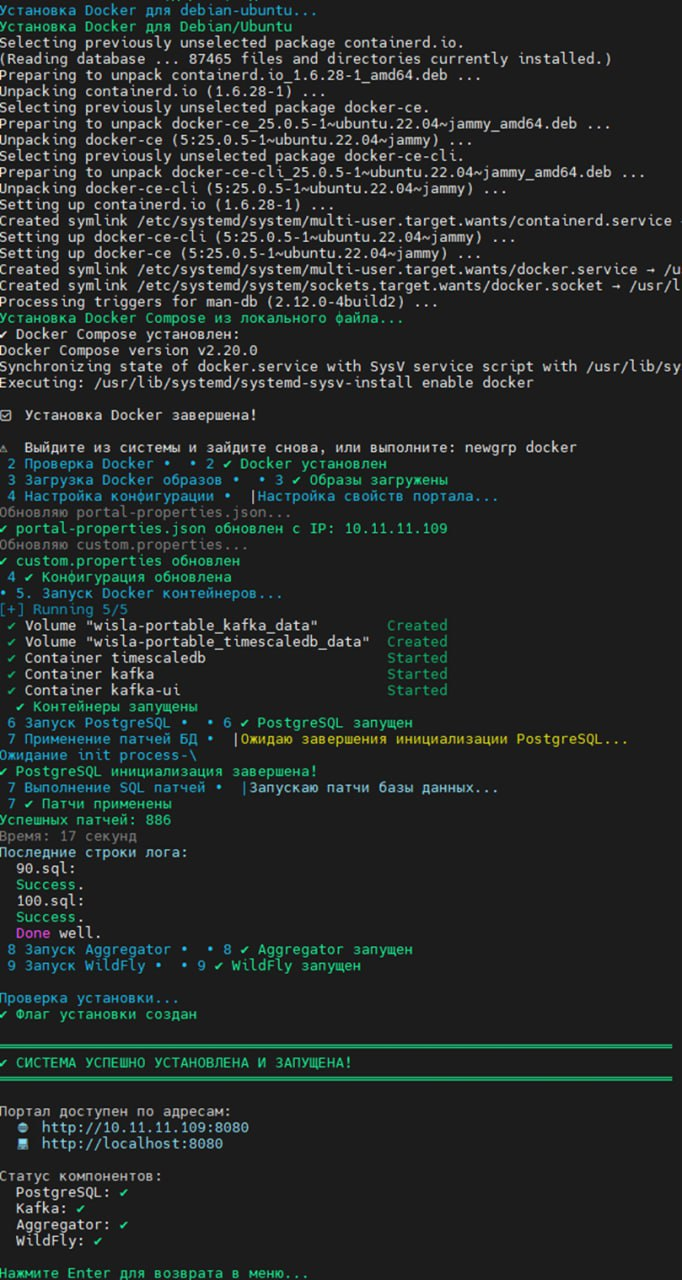 (Рисунок 4.)
- Ожидайте окончания установки компонентов , результат успешной установки отражен на рисунке 4.
- Теперь вы можете перейти по указанным адресам на Web интерфейс системы Wisla (Рисунок 5). и пройти авторизацию используя следующие учетные данные:
Адрес электронной почты: (Указать логин администратора)
Пароль: (Указать пароль администратора)
 (Рисунок 4.)
Установка завершена. Система готова к работе. Далее необходимо произвести установку агента мониторинга wiProbe :
- Установка агента мониторинга (ОС Linux)
- Установка агента мониторинга (ОС Windows)
Не забыть добавить ссылки