
Установка wiSLA 5
Оглавление
Системные требования
Платформа:
- Физический сервер или виртуальная машина с поддержкой микроархитектуры x86-64;
- Объём накопителя не менее 40 ГБайт;
- Не менее 16 ГБ оперативной памяти;
- Совместимая операционная система.
Список поддерживаемых операционных систем:
- Ubuntu 24.04 LTS;
- Ubuntu 22.04 LTS;
- Ubuntu 20.04 LTS;
- Astra Linux 1.7.5;
Подготовка операционной системы
1. Загрузка файлов на сервер
Подключитесь к серверу через протокол SSH используя учётную запись пользователя с привилегированным доступом. Затем с помощью SFTP или scp скопируйте файлы программы wisla-pre-installation-program и инсталлятор wiSLA 5 на сервер, например в домашний каталог текущего пользователя.
2. ЕслиПодготовка используетек версиюзапуску. 1.9.4 и ниже
1. ОткройтеПеренесите файлархив /etc/hostsредактированиецелевом компьютере или сервере.
Пример архива расположенного в привилегированномкаталоге режиме используя удобный для вас текстовый редактор (nano, vi или vim):пользователя:
sudo vim /etc/hosts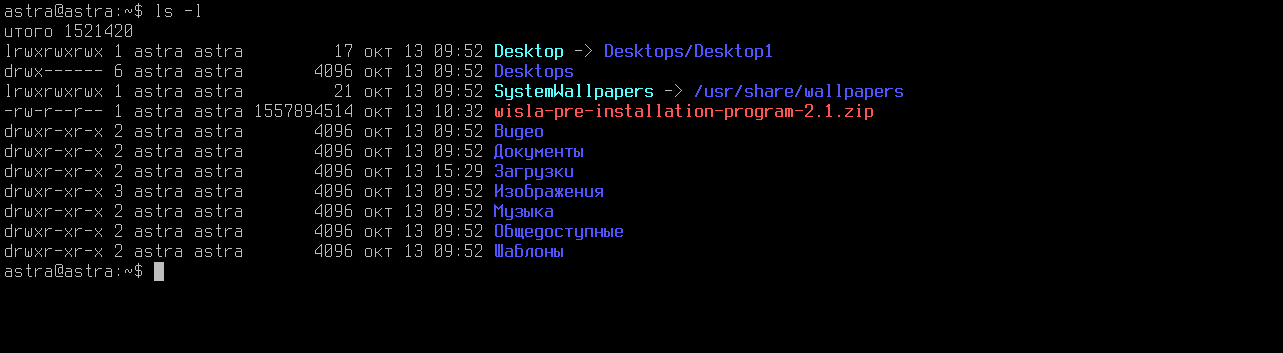
2. ПроверьтеРаспакуйте структуру файла /etc/hosts, имя текущего узла должно сопоставляться с его основным IP-адресом как показано на примере ниже:
127.0.0.1       localhost
192.168.159.136 wisla

# The following lines are desirable for IPv6 capable hosts
::1     localhost ip6-localhost ip6-loopback
ff02::1 ip6-allnodes
ff02::2 ip6-allrouters
Обратите внимание!архив:В некоторых Linux-дистрибутивах в файле /etc/hosts указанный во время установки системы hostname может ссылаться на 127.0.1.1, для корректной работы сервисов wiSLA эту запись нужно изменить в соответствии с примером выше.
Если сетевые настройки получены по DHCP, в будущем могут возникнуть проблемы при изменении IP-адреса сервера, так как сервисы будут ссылаться на записи в файле /etc/hosts, который останется без изменений. Рекомендуется использовать статический IP-адрес на сетевом интерфейсе сервера.
3. Скорректировав записи в файле /etc/hosts проверьте, чтобы имя узла корректно сопоставлялось с основным IP-адресом сервера выполнив такую команду:
hostname -iВ результате выполнения команды в терминале должен отобразится основной сетевой адрес вашего сервера:
kreshetnikov@wisla:~$ hostname -i
192.168.159.136
Убедившись в корректном разрешении сетевого адреса по отношению к имени узла можно приступать к добавлению прав и запуску программы.
Загрузив необходимые файлы на сервер разархивируйте их и добавьте права на выполнение для программы предварительной настройки:
unzip wisla-pre-installation-program-2.1.zip -d wisla-pre-installation-program-2.13. Перейди в каталог программы:
cd wisla-pre-installation-program-2.14. Предоставьте программе права на выполнение:
sudo chmod +x ./preparing-os.startПосле
3. обновленияЗапуск прав доступа запустите программу.
2. Предварительная настройка узлапрограммы.
Запустите программу предварительнойс настройки:правами суперпользователя:
sudo ./preparing-os.startПриПосле запускезапуска программыоткроется будет выведена информация о её версии, системе и релизе, затем запустится механизм проверки необходимых файлов и будет создан журнал для записи событий:меню:
wisla-admin@wisla:~$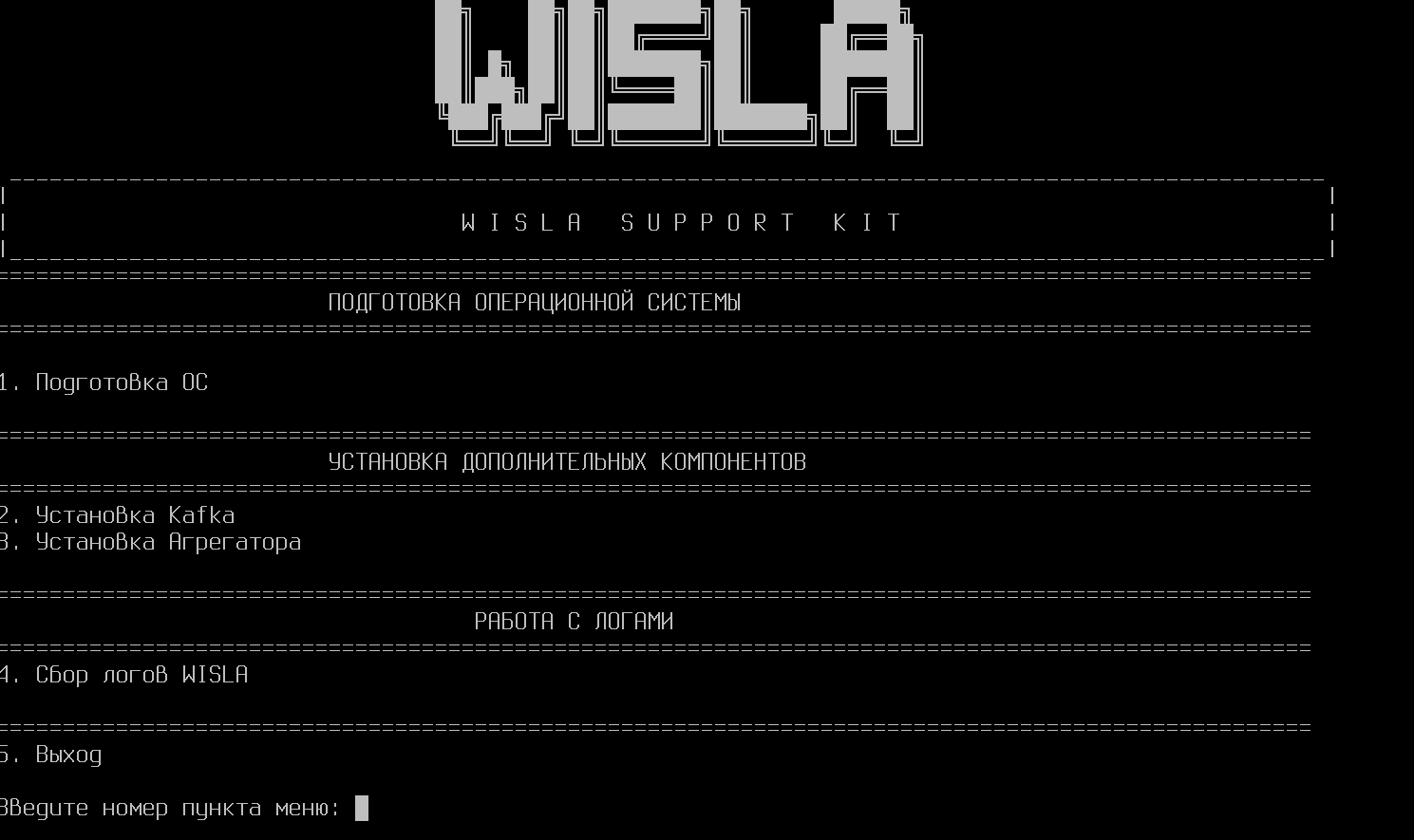
./preparing-os.start
██╗ ██╗██╗███████╗██╗ █████╗
██║ ██║██║██╔════╝██║ ██╔══██╗
██║ █╗ ██║██║███████╗██║ ███████║
██║███╗██║██║╚════██║██║ ██╔══██║
╚███╔███╔╝██║███████║███████╗██║ ██║
╚══╝╚══╝ ╚═╝╚══════╝╚══════╝╚═╝ ╚═╝
___________________________________________________________________________________________________
| |
| W I S L A S U P P O R T K I T |
|___________________________________________________________________________________________________|
===================================================================================================
ПОДГОТОВКА ОПЕРАЦИОННОЙ СИСТЕМЫ
===================================================================================================
1.4. Подготовка ОС
===================================================================================================
УСТАНОВКА ДОПОЛНИТЕЛЬНЫХ КОМПОНЕНТОВ
===================================================================================================
2. Установка Kafka
3. Установка Агрегатора
===================================================================================================
РАБОТА С ЛОГАМИ
===================================================================================================
4. Сбор логов WISLA
===================================================================================================
5. Выход
Введите номер пункта меню:
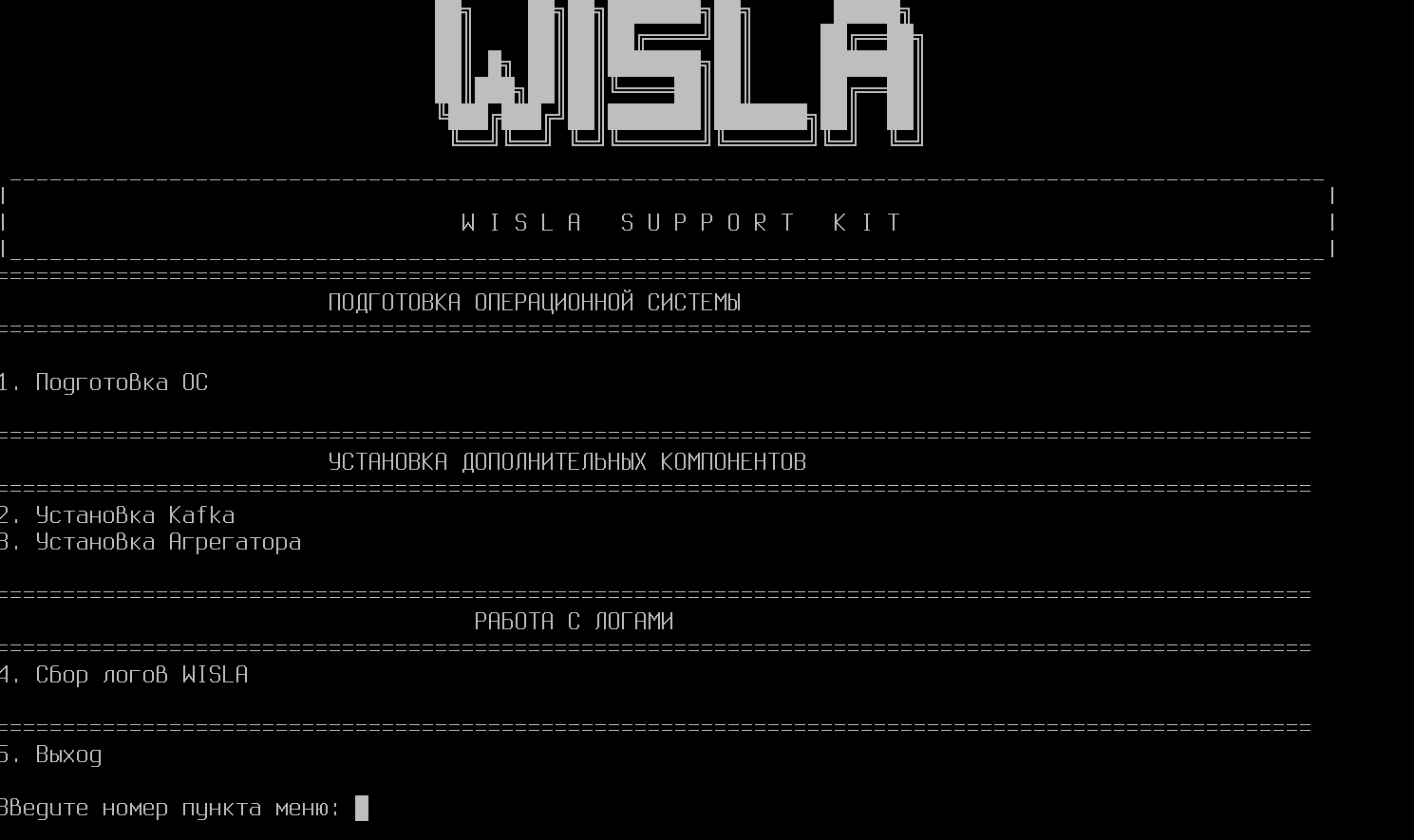
1. Первым этапом будет подготовка операционной системы
-программаВ автоматическиглавном выполнитменю установку необходимых зависимостей. Выбираемвыберите пункт 1.1 и нажмите ENTER
Когда программа удостоверится в наличии всех необходимых файлов запустится процесс создания сервисной учётной записи wislaПроверкаПрограмма учётной записи wisla...
Создаётся сервисная учётная запись wisla...
Задайтезапросит пароль для учётной записи пользователяWisla. wislaВведите Новыйновый пароль :дважды.

3. новогоПри пароляпоявлении :запроса passwd:на изменение Hostname:
Если имя устраивает, введите Н
Если хотите изменить, введите Д , затем введите wisla.

4. Выберите тип обновления:
1 - с доступом в Интернет
2 - без доступа в Интернет

5. После завершения настройки введите пароль успешнодля обновлёнгенерации OKSSH-ключа.
Если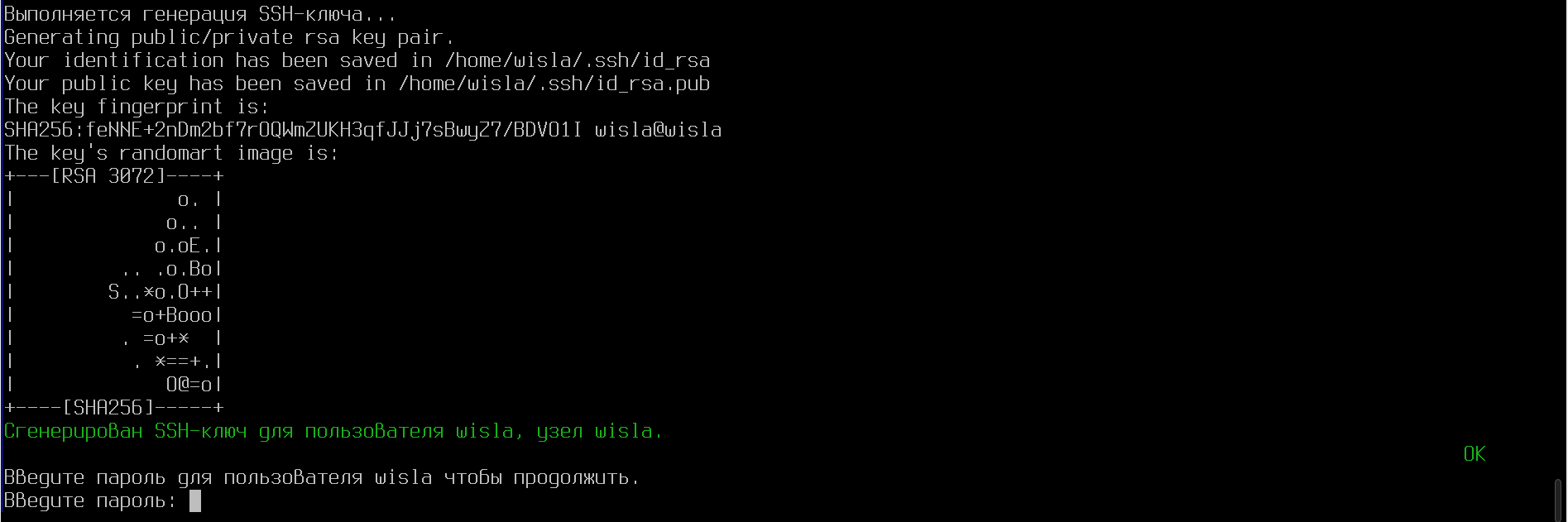
6. записи wisla не существует в системе, тогда она будет создана и вы увидите запросСогласитесь на созданиеперезагрузку пароля.системы.
ИнформацияПри создании пароля используйте сложные комбинации с латинскими буквами разного регистра, цифрами и спецсимволами для обеспечения информационной безопасности. 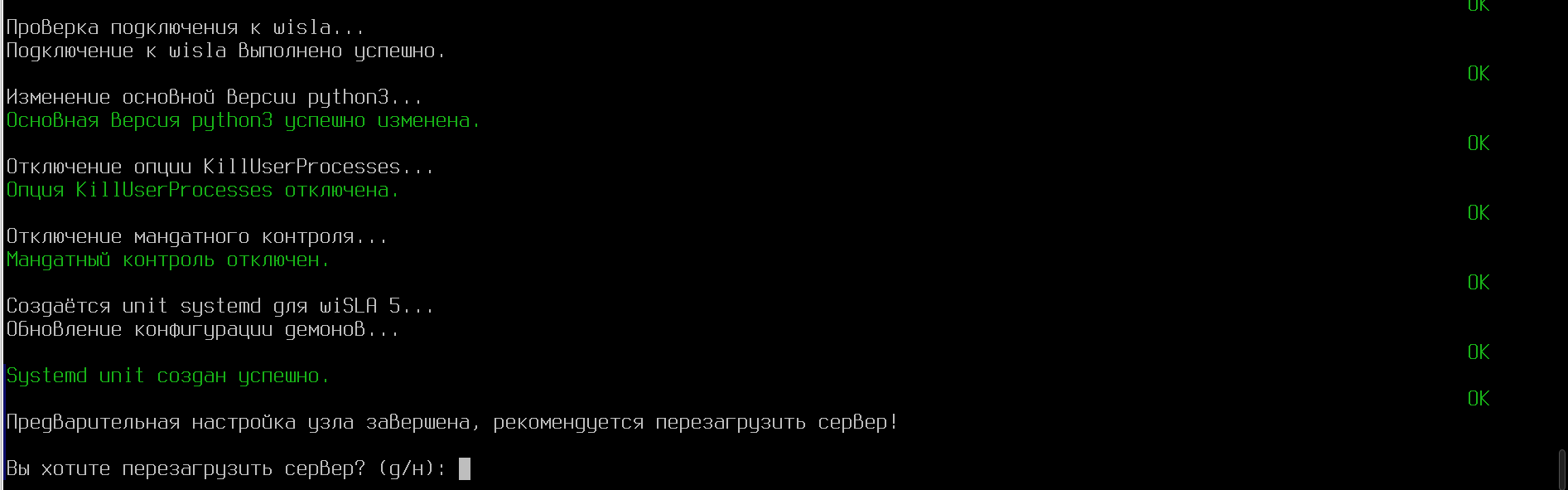
5. Установка Kafka
1. После созданияперезагрузки сервиснойснова учётной записи программа обновит файлы конфигурации системы, создаст необходимые каталоги, и извлечёт временные файлы. Затем будет произведено обновление прав доступа на ранее созданные каталоги и запустится основной сценарий настройки под учётной записью пользователя wisla.
Обновление конфигурации системы...
                                                                                                          OK
Выполняется проверка каталога /home/wisla/.ssh...
Каталог /home/wisla/.ssh уже существует.
                                                                                                          OK
Выполняется проверка каталога /opt/wisla5...
Каталог /opt/wisla5 уже существует.
                                                                                                          OK
Извлечение временных файлов программы...
                                                                                                          OK
Найден файл установки ./wisla-5.2.11-2505210711.run.
Перемещение ./wisla-5.2.11-2505210711.runперейдите в каталог /home/wisla...
                                                                                                          OK
Выполняется изменение прав доступа для каталога "/opt/wisla5"...
Права доступа обновлены успешно!
                                                                                                          OK
Выполняется изменение прав доступа для каталога "/home/wisla"...
Права доступа обновлены успешно!
                                                                                                          OK
Запуск сессии под пользователем wisla...
                                                                                                          OK
На этом этапе программа проверит наличие стандартной записи 127.0.1.1 в /etc/hosts,
Выполняется проверка сетевого адреса для wisla...
                                                                                                          OK
Если он отсутствует программа предложит проверить имя узла, при наличии данной записи она будет автоматически заменена на основной IP-адрес сервера.
Когда на сервере несколько активных сетевых интерфейсов будет предложено выбрать нужный:
Выполняется проверка сетевого адреса для wisla...
Выберите сетевой интерфейс из списка:
1) eth0 | 10.0.0.45/26
2) eth1 | 10.0.0.46/26
#? 1
                                                                                                          WARNING
IP-адрес для wisla изменён на 10.0.0.45.
На шаге с настройкой имени узла будет выведено текущее имя сервера и основной IP-адрес, который будет использоваться системой мониторинга wiSLA 5:
Пожалуйста проверьте имя узла перед тем как продолжить!

Если имя узла задано верно, тогда укажите значение "н" и нажмите на клавишу Enter чтобы продолжить настройку.
В ином случае укажите значение "д" и задайте верное имя узла (hostname).

При смене имени узла будьте предельно внимательны!
Если вы допустили ошибку нажмите сочетание клавиш CTRL + C чтобы прервать работу программы, затем запустите
её заново и повторите процесс настройки!

Текущее имя узла:

wisla | 192.168.159.136

Вы хотите изменить имя узла? (д/н):
н
Если имя узла указано верно передайте значение н и нажмите на клавишу Enter чтобы продолжить:программой:
Выcd хотите изменить имя узла? (д/н):
н

Сохранено текущее имя узла wisla.
В ином случае передайте значение д, затем нажмите клавишу Enter и укажите нужное имя узла как показано на примере ниже.
При смене имени узла будьте предельно внимательны!
Если вы допустили ошибку нажмите сочетание клавиш CTRL + C чтобы прервать работу программы, затем запустите её
заново и повторите процесс настройки!

Текущее имя узла:

astra | 192.168.159.136

Вы хотите изменить имя узла? (д/н):
д
Задайте новое имя узла: wisla
Выполняется настройка...
                                                                                                                 OK
Новое имя узла wisla сохранено.
                                                                                                                 OK
На следующем шаге вам необходимо выбрать вариант установки пакетов.
Возможные варианты:
С доступом к сети интернет;Без доступа к сети интернет (установка из бинарных файлов).
Вывод в терминале будет следующего вида:
Перед тем как продолжить пожалуйста ознакомтесь с официальной документацией!

Выберете подходящий вариант установки пакетов:

    1) С доступом к сети интернет;
    2) Без доступа к сети интернет.

Чтобы выйти из программы нажмите сочетание клавиш CTRL + C.

Укажите нужное значение (1/2) и нажмите на клавишу Enter:
wish-pre-installation-program-2.1Обратите2. внимание!Запустите программуПри
sudo варианта./preparing-os.start3. сВ подключениемглавном кменю сетивыберите интернетпункт будет выполнена установка обновлений для всех пакетов системы. 2.
Укажите нужное значение и нажмите клавишу Enter, в данном примере был выбран вариант с доступом к сети интернет.
Выбран вариант установки с подключением к сети интернет.
Обновление кэша репозиториев...
Системе отправлена команда:
sudo apt-get update
Игн:1 http://download.astralinux.ru/astra/stable/1.7_x86-64/repository-main 1.7_x86-64 InRelease
Сущ:2 http://download.astralinux.ru/astra/stable/1.7_x86-64/repository-update 1.7_x86-64 InRelease
Сущ:3 http://download.astralinux.ru/astra/stable/1.7_x86-64/repository-base 1.7_x86-64 InRelease
Сущ:4 http://download.astralinux.ru/astra/stable/1.7_x86-64/repository-extended 1.7_x86-64 InRelease
Сущ:5 http://download.astralinux.ru/astra/stable/1.7_x86-64/uu/last/repository-update 1.7_x86-64 InRelease
Сущ:6 http://download.astralinux.ru/astra/stable/1.7_x86-64/repository-main 1.7_x86-64 Release
Чтение списков пакетов…
Кэш репозиториев обновлён успешно.
                                                                                                                 OK
Обновив кэш репозиториев программа проверит наличие неудовлетворённых зависимостей и постарается их исправить.
Проверка на наличие неудовлетворённых зависимости...
Системе отправлена команда:
sudo apt-get --fix-broken install -y
Чтение списков пакетов…
Построение дерева зависимостей…
Чтение информации о состоянии…
Обновлено 0 пакетов, установлено 0 новых пакетов, для удаления отмечено 0 пакетов, и 0 пакетов не обновлено.
Зависимости успешно исправлены.
                                                                                                                 OK
Далее будет запущен механизм установки обновлений и необходимых пакетов для работы wiSLA.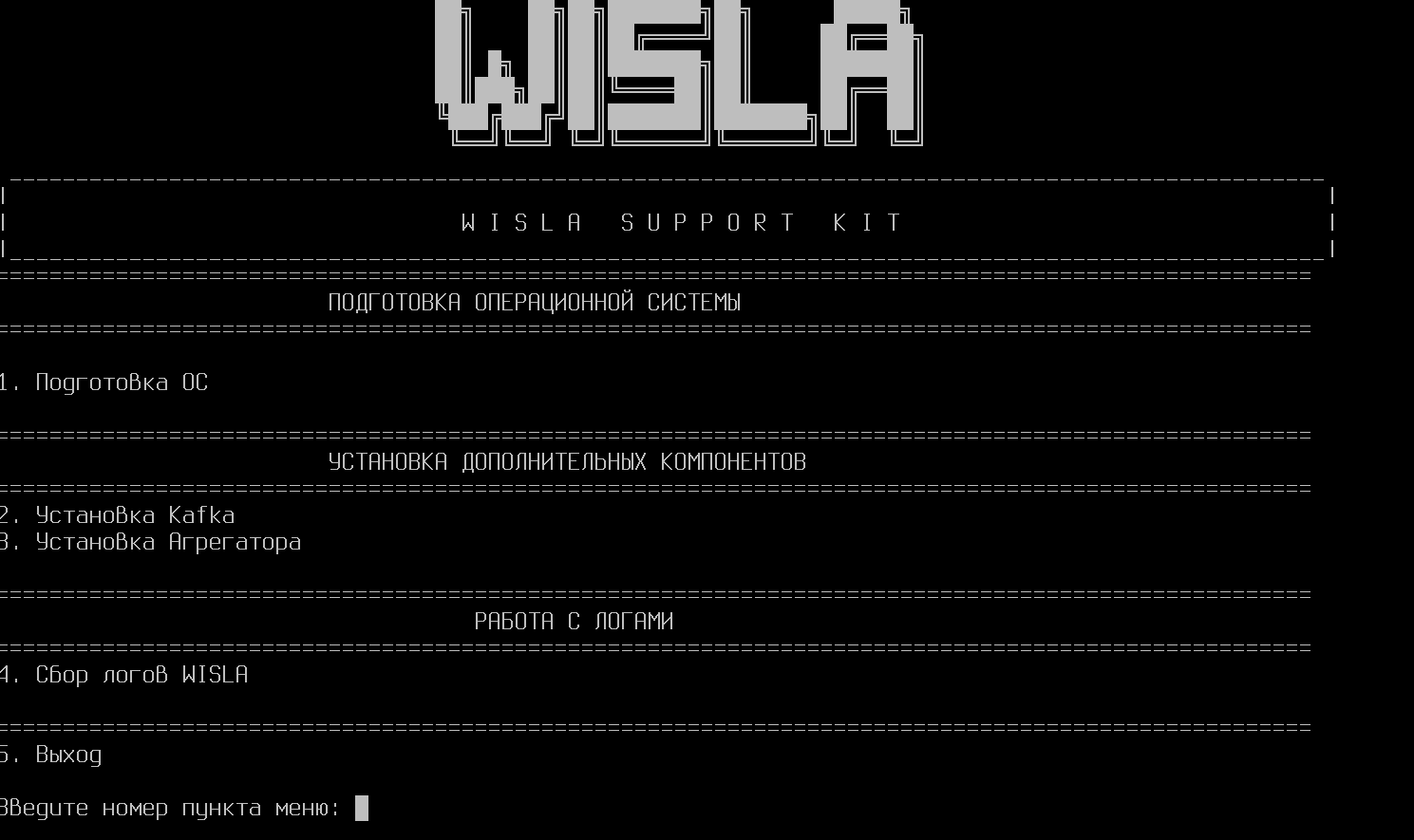
ИнформацияРекомендуется4. использоватьВыберите вариантоперационную с доступом к сети интернет для установки актуальных версий пакетов со всеми зависимостями.
Обратите внимание на этап, связанный с установкой обновлений системы!Вывод программы в терминале:
Выполняется установка обновлений...
Системе отправлена команда: sudo apt-get dist-upgrade -y
Чтение списков пакетов…
Построение дерева зависимостей…
Чтение информации о состоянии…
Расчёт обновлений…
Данная программа разработана с возможностью включения режима отладки и расширенного логирования, что существенно повышает её эффективность. Реализация этого функционала осуществляется с помощью утилиты stdbuf, управляющей буферизацией вывода. Процесс установки обновлений происходит в фоновом режиме, а вывод команды в терминал осуществляется построчно. Это позволяет пользователю продолжать работу без задержек, но накладывает определённые ограничения на отображение информации в терминале.
В частности, в терминале не будет отображаться строка прогресс-бара и символы введённые с клавиатуры, когда высокоуровневый пакетный менеджер APT будет запрашивать варианты изменения файлов конфигурации.Ниже представлен пример для файла /etc/pam.d/login:
Файл настройки «/etc/pam.d/login»
 ==> Изменён с момента установкисистему (вами или сценарием).
 ==> Автор пакета предоставил обновлённую версию.
  Что нужно сделать? Есть следующие варианты:
   Y или I : установить версию, предлагаемую сопровождающим пакета
   N или O : оставить установленную на данный момент версию
      D    : показать различия между версиями
      Z    : запустить оболочку командной строки для проверки ситуации
 По умолчанию сохраняется текущая версия файла настройки.
Как правило, параметры остаются неизменными, поэтому просто нажмите клавишу Enter, чтобы пропустить этот шаг. Если вам необходимо ввести другое значение, убедитесь, что у вас включена английская раскладка клавиатуры и выключен CapsLock. Затем укажите нужный вариант и нажмите клавишу Enter, чтобы продолжить.
Указанное вами значение отобразится в терминале после того как программа продолжит установку обновлений:
Файл настройки «/etc/astra-syslog.conf»
 ==> Изменён с момента установки (вами или сценарием).
 ==> Автор пакета предоставил обновлённую версию.
  Что нужно сделать? Есть следующие варианты:
   Y или I : установить версию, предлагаемую сопровождающим пакета
   N или O : оставить установленную на данный момент версию
      D    : показать различия между версиями
      Z    : запустить оболочку командной строки для проверки ситуации
 По умолчанию сохраняется текущая версия файла настройки.
*** astra-syslog.conf (Y/I/N/O/D/Z) [по умолчанию N] ? N
Обратите внимание!Если система ранее не обновлялась данный этап может длится от нескольких минут до получаса в зависимости от скорости канала, через который сервер подключается к официальным репозиториям.
Установив обновления программа запустит процесс удаления неиспользуемых пакетов:
Удаление неиспользуемых пакетов...
Системе отправлена команда:
sudo apt-get autoremove -y
Чтение списков пакетов…
Построение дерева зависимостей…
Чтение информации о состоянии…
Следующие пакеты будут УДАЛЕНЫ:
  libgdk-pixbuf-xlib-2.0-0 libgdk-pixbuf2.0-0 libllvm11 libmariadb3 libsnmp30
  libxcb-util0 mariadb-common mysql-common
Обновлено 0 пакетов, установлено 0 новых пакетов, для удаления отмечено 8 пакетов, и 0 пакетов не обновлено.
После данной операции объём занятого дискового пространства уменьшится на 90,4 MB.
(Чтение базы данных … на данный момент установлено 129684 файла и каталога.)
Удаляется libgdk-pixbuf2.0-0:amd64 (2.40.2-2+b1) …
Удаляется libgdk-pixbuf-xlib-2.0-0:amd64 (2.40.2-2+b1) …
Удаляется libllvm11:amd64 (1:11.0.1-2+b1) …
Удаляется libsnmp30:amd64 (5.7.3+dfsg-5+deb10u4) …
Удаляется libmariadb3:amd64 (1:10.3.39-0+deb10u2) …
Удаляется libxcb-util0:amd64 (0.3.8-3) …
Удаляется mariadb-common (1:10.3.39-0+deb10u2) …
update-alternatives: используется /etc/mysql/my.cnf.fallback для предоставления /etc/mysql/my.cnf (my.cnf) в
автоматическом режиме
Удаляется mysql-common (5.8+1.0.5) …
Обрабатываются триггеры для libc-bin (2.28-10+deb10u3+ci202406111043+astra10) …
Неиспользуемые пакеты успешно удалены.
                                                                                                                 OK
Затем будут установлены утилиты необходимые для работы системы wiSLA 5:
Выполняется установка необходимых пакетов...
Выполняется установка пакета: ntp
Системе отправлена команда:
sudo apt-get install -y ntp
Чтение списков пакетов…
Построение дерева зависимостей…
Чтение информации о состоянии…
Уже установлен пакет ntp самой новой версии (1:4.2.8p15+dfsg-1+ci202401221606+astra2).
Обновлено 0 пакетов, установлено 0 новых пакетов, для удаления отмечено 0 пакетов, и 0 пакетов не обновлено.
Пакет ntp установлен успешно.
                                                                                                                 OK
...

Выполняется установка пакета: iperf
Системе отправлена команда:
sudo apt-get install -y iperf
Чтение списков пакетов…
Построение дерева зависимостей…
Чтение информации о состоянии…
Уже установлен пакет iperf самой новой версии (2.0.12+dfsg1-2+b1).
Обновлено 0 пакетов, установлено 0 новых пакетов, для удаления отмечено 0 пакетов, и 0 пакетов не обновлено.
Пакет iperf установлен успешно.
                                                                                                                 OK
Если программа запущена на Astra Linux
При запуске программы на Astra Linux дополнительно будет произведена установка пакетов pv и lnav из бинарных файлов, потому как они отсутствуют в официальных репозиториях дистрибутива.
Вывод в терминале будет следующего вида:
Выполняется изменение прав доступа для каталога "/home/wisla"...
Права доступа обновлены успешно!
                                                                                                                 OK
Извлечение временных файлов из архива...
                                                                                                                 OK
Выполняется установка необходимых пакетов из "./wisla-pkgs/astra-1-7/onlinst"...

Системе отправлена команда:
sudo dpkg -i --force-all ./wisla-pkgs/astra-1-7/onlinst/lnav_0.8.4-5_amd64.deb
(Чтение базы данных … на данный момент установлено 122453 файла и каталога.)
Подготовка к распаковке …/onlinst/lnav_0.8.4-5_amd64.deb …
Распаковывается lnav (0.8.4-5) на замену (0.8.4-5) …
Настраивается пакет lnav (0.8.4-5) …
Обрабатываются триггеры для man-db (2.8.5-2+b1) …

Системе отправлена команда:
sudo dpkg -i --force-all ./wisla-pkgs/astra-1-7/onlinst/pv_1.6.6-1_amd64.deb
(Чтение базы данных … на данный момент установлено 122453 файла и каталога.)
Подготовка к распаковке …/onlinst/pv_1.6.6-1_amd64.deb …
Распаковывается pv (1.6.6-1) на замену (1.6.6-1) …
Настраивается пакет pv (1.6.6-1) …
Обрабатываются триггеры для man-db (2.8.5-2+b1) …
                                                                                                                 WARNING
Выполняется попытка исправления зависимостей...
Чтение списков пакетов…
Построение дерева зависимостей…
Чтение информации о состоянии…
Обновлено 0 пакетов, установлено 0 новых пакетов, для удаления отмечено 0 пакетов, и 0 пакетов не обновлено.
Необходимые пакеты были успешно установлены.
                                                                                                                 OK
Программа выполняет удаление временных файлов, пожалуйста подождите...
Временные файлы были удалены.
                                                                                                                 OK
На следующем этапе программа проверит статус сетевого фильтра ufw или firewalld и добавит правила необходимые для корректной работы системы мониторинга:
Выполняется добавление правил для фильтрации пакетов...
Сетевой фильтр UFW установлен.
                                                                                                                 OK
Сетевой фильтр UFW неактивен!
                                                                                                                 WARNING
Правила фильтрации успешно добавлены.
                                                                                                                 OK
Обратите внимание!Программа добавит правила, даже если сетевой фильтр отключен. Данный подход должен обеспечить бесперебойную работы системы wiSLA 5 при включении сетевого фильтра в будущем.
При настройке одиночного сервера добавляются следующие правила:
22/TCP— OpenSSH-сервер;8080/TCP— HTTP-порт сервера Wildfly;8443/TCP— HTTPS-порт сервера Wildfly;8787/UDPи10862/UDP— для работы программного агента Slamon.
После добавления правил фильтрации пакетов программа проверит состояние службы openssh-server, если служба отключена будет предпринята попытка её запуска, а также будет обновлён systemd-юнит для работы автозагрузки.
Проверка состояния службы openssh-server...
Служба openssh-server уже запущена.
                                                                                                                 OK
Добавление службы openssh-server в автозагрузку...
Служба openssh-server добавлена в автозагрузку.
                                                                                                                 OK
Обновив конфигурацию автозагрузки службы ssh программа сгенерирует SSH-ключ для пользователя wisla и запросит пароль.
Выполняется генерация SSH-ключа...
Generating public/private rsa key pair.
Your identification has been saved in /home/wisla/.ssh/id_rsa
Your public key has been saved in /home/wisla/.ssh/id_rsa.pub
The key fingerprint is:
SHA256:CkwRXSK/K1EkRDKUakPcynkZM3ATT02Mk9/xgZpjfFU wisla@wisla
The key's randomart image is:
+---[RSA 3072]----+
|.o*BO+Oo. . .E   |
| ooB+X.+ o o     |
|o.o *.* + + .    |
|.* = . O o .     |
|. o + o S        |
|     o o         |
|    . o          |
|     .           |
|                 |
+----[SHA256]-----+

Сгенерирован SSH-ключ для пользователя wisla, узел wisla.
                                                                                                                 OK
Введите пароль для пользователя wisla чтобы продолжить.
Введите пароль:
Укажите пароль от учётной записи wisla, заданный ранее на этапе создания данного пользователя и нажмите на клавишу Enter, чтобы записать его на сервер.
Обратите внимание!Если вы ранее вручную сгенерировали SSH-ключ для пользователя wisla он будет удалён и записан на сервер заново. Данный подход используется для предотвращения возможных проблем с уже существующими записями в файле known_hosts.
После записи ключа программа проверит работу беспарольного подключения, в результате вы должны увидеть статусное сообщение ОК справа без запроса пароля:
Настройка беспарольного подключения по SSH...

Number of key(s) added:например, 1 Now try logging into the machine, with:   "ssh -o 'StrictHostKeyChecking=no' 'wisla@localhost'"
and check to make sure that only the key(s) you wanted were added.

                                                                                                                 OK
Проверка подключения к localhost...
Подключение к localhost выполнено успешно.
                                                                                                                 OK

/usr/bin/ssh-copy-id: WARNING: All keys were skipped because they already exist on the remote system.
                (if you think this is a mistake, you may want to use -f option)

                                                                                                                 OK
Проверка подключения к wisla...
Подключение к wisla выполнено успешно.
                                                                                                                 OK
После настройки беспарольного подключения программа изменит основную версию языка программирования python3 для корректной работы инсталлятора wiSLA 5 и проверит его наличие в домашнем каталоге пользователя wisla.
Изменение основной версии python3...
Основная версия python3 успешно изменена.
                                                                                                                 OK
Если вы загрузили на сервер все три файла (архив с файлами программы, программу и инсталлятор wiSLA 5) будет произведено обновление прав доступа на инсталлятор для сервисной учётной записи wisla.
Найден файл установки ./wisla-5.2.11-2505210711.run.
Добавление прав на выполнение...
                                                                                                                 OK
Следующий шаг будет отличаться в зависимости от ОС, где была запущена программа.
Нажмите на блок с вашей ОС чтобы ознакомится с информацией:
Ubuntu
На этом этапе программа выполнит настройку локализации переключив её на UTF-8:
Выполняется настройка локализации...
Generating locales (this might take a while)...
  ru_RU.ISO-8859-5... done
Generation complete.
                                                                                                                 OK
Generating locales (this might take a while)...
  ru_RU.UTF-8... done
Generation complete.
Параметры локализации были обновлены.
                                                                                                                 OK
Далее программа предложит ознакомится со своим журналом, где будет отображена информация о всех проделанных действиях.
Для просмотра журнала укажите значение д и нажмите клавишу Enter, затем укажите номер нужной утилиты для чтения файла и ещё раз нажмите на клавишу Enter.
Вывод в терминале будет следующего вида:
Вы хотите ознакомиться с журналом программы? (д/н): д
Выберите программу для чтения журнала:
1) tail
2) less
3) lnav
Укажите подходящий вариант (1/2/3): 1

Выполняется чтение журнала с помощью tail...

13:31:12 [INFO] Ср 13 ноя 2024 13:31:12 UTC
13:31:12 [INFO] Запущена программа предварительной настройки узла template-ubuntu.
13:31:12 [INFO] Версия программы: 1.8.1.
13:31:12 [INFO] Версия ОС: Ubuntu 24.04.1 LTS
13:31:12 [INFO] Файл /home/wisla/wisla-pkgs.zip существует.
13:31:15 [INFO] Выбран вариант установки с подключением к сети интернет.
13:31:24 [INFO] Кэш репозиториев обновлён успешно.
13:31:24 [INFO] Зависимости успешно исправлены.
13:35:03 [INFO] Обновление пакетов выполнено успешно.
13:36:36 [INFO] Неиспользуемые пакеты успешно удалены.
13:36:36 [INFO] Запущен механизм установки необходимых пакетов.
13:36:41 [INFO] Пакет sntp установлен успешно.
13:36:44 [INFO] Пакет pv установлен успешно.
13:36:49 [INFO] Пакет uuid установлен успешно.
13:36:54 [INFO] Пакет ntpdate установлен успешно.
13:36:54 [INFO] Пакет libsodium23 установлен успешно.
13:36:54 [INFO] Пакет liblzo2-2 установлен успешно.
13:36:58 [INFO] Пакет dialog установлен успешно.
13:36:59 [INFO] Пакет rsync установлен успешно.
13:36:59 [INFO] Пакет zip установлен успешно.
13:37:00 [INFO] Пакет unzip установлен успешно.
13:37:00 [INFO] Пакет wget установлен успешно.
13:37:00 [INFO] Пакет tar установлен успешно.
13:37:01 [INFO] Пакет python3 установлен успешно.
13:37:04 [INFO] Пакет python3-paramiko установлен успешно.
13:37:07 [INFO] Пакет python3-asn1crypto установлен успешно.
13:37:07 [INFO] Пакет python3-bcrypt установлен успешно.
13:37:08 [INFO] Пакет python3-cffi-backend установлен успешно.
13:37:08 [INFO] Пакет python3-cryptography установлен успешно.
13:37:09 [INFO] Пакет python3-nacl установлен успешно.
13:37:09 [INFO] Пакет fontconfig установлен успешно.
13:37:09 [INFO] Пакет curl установлен успешно.
13:37:21 [INFO] Пакет glusterfs-client установлен успешно.
13:37:33 [INFO] Пакет glusterfs-server установлен успешно.
13:37:37 [INFO] Пакет sshpass установлен успешно.
13:37:45 [INFO] Пакет ncat установлен успешно.
13:37:49 [INFO] Пакет net-tools установлен успешно.
13:37:54 [INFO] Пакет libpcrecpp0v5 установлен успешно.
13:37:58 [INFO] Пакет iperf установлен успешно.
13:37:58 [INFO] Пакет neofetch установлен успешно.
13:37:58 [INFO] Пакет lnav установлен успешно.
13:37:59 [INFO] Пакет locales установлен успешно.
13:37:59 [INFO] Основная версия python3 была изменена.
13:37:59 [INFO] Сетевой фильтр UFW уже установлен в системе.
13:37:59 [INFO] Текущее состояние сетевого фильтра UFW: inactive
13:37:59 [INFO] Сетевой фильтр UFW неактивен.
13:37:59 [INFO] Добавлено правило для порта 8443 с протоколом tcp.
13:37:59 [INFO] Добавлено правило для порта 8080 с протоколом tcp.
13:37:59 [INFO] Добавлено правило для порта 443 с протоколом tcp.
13:37:59 [INFO] Добавлено правило для порта 22 с протоколом tcp.
13:37:59 [INFO] Добавлено правило для порта 8787 с протоколом udp.
13:37:59 [INFO] Добавлено правило для порта 10862 с протоколом udp.
13:37:59 [WARNING] Каталог /opt/wisla5 не найден!
13:37:59 [INFO] Создан общий каталог /opt/wisla5.
13:37:59 [INFO] Обновлены права доступа на каталог "/opt/wisla5" для пользователя "wisla".
13:37:59 [INFO] Каталог /home/wisla/.ssh существует.
13:37:59 [INFO] Обновлены права доступа на каталог "/home/wisla/.ssh" для пользователя "wisla".
13:38:01 [INFO] Сгенерирован SSH-ключ для пользователя schipper, узел template-ubuntu.
13:40:35 [INFO] Ключ успешно скопирован на узел template-ubuntu.
13:40:35 [INFO] Файл /etc/sudoers.d/wisla был обновлён.
13:40:35 [INFO] Файл /etc/security/limits.d/wisla был обновлён.
13:40:36 [INFO] Параметры локализации были обновлены.

Работа программы завершена.
Astra Linux
На этом шаге программа отключит опцию KillUserProcesses и создаст файл systemd unit для добавления wiSLA 5 в автозагрузку. Вывод в терминале будет следующего вида:
Отключение опции KillUserProcesses...
Опция KillUserProcesses отключена.
                                                                                                          OK
Отключение мандатного контроля...
Мандатный контроль отключен.
                                                                                                          OK
Создаётся unit systemd для wiSLA 5...
Обновление конфигурации демонов...
                                                                                                          OK
Systemd unit создан успешно.
                                                                                                          OK
Далее программа предложит ознакомится со своим журналом, где будет отображена информация о всех проделанных действиях.
Для просмотра журнала укажите значение д и нажмите клавишу Enter, затем укажите номер нужной утилиты для чтения файла и ещё раз нажмите на клавишу Enter.
Вывод в терминале будет следующего вида:
Вы хотите ознакомиться с журналом программы? (д/н): д
Выберите программу для чтения журнала:
1) tail
2) less
3) lnav
Укажите подходящий вариант (1/2/3): 1
Выполняется чтение журнала с помощью tail...
14:14:45 [INFO] Пн мая 26 14:14:45 MSK 2025
14:14:45 [INFO] Запущена программа предварительной настройки узла wisla.
14:14:45 [INFO] Версия ОС: Astra Linux 1.7.77).
14:14:45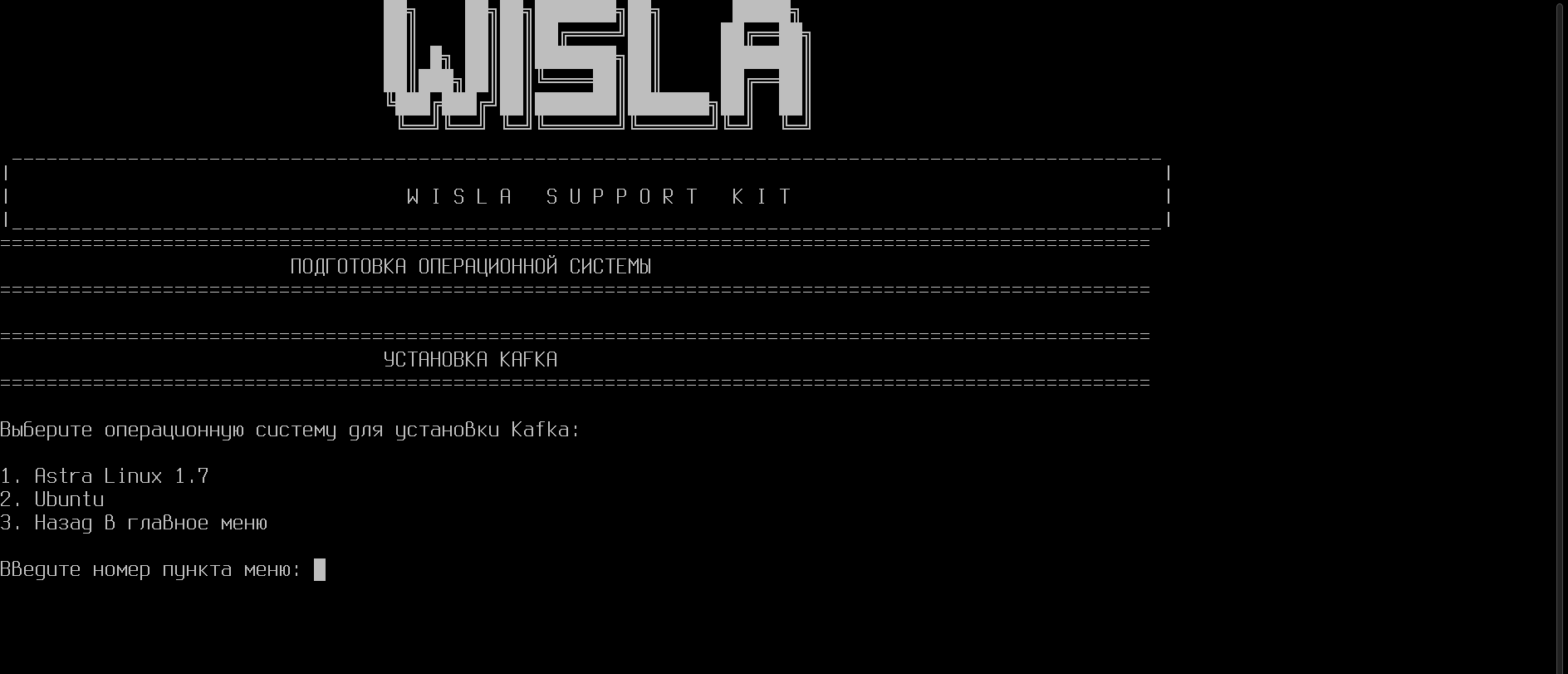
[INFO]5. ВерсияДождитесь Debian:завершения 10.0установки.
14:14:45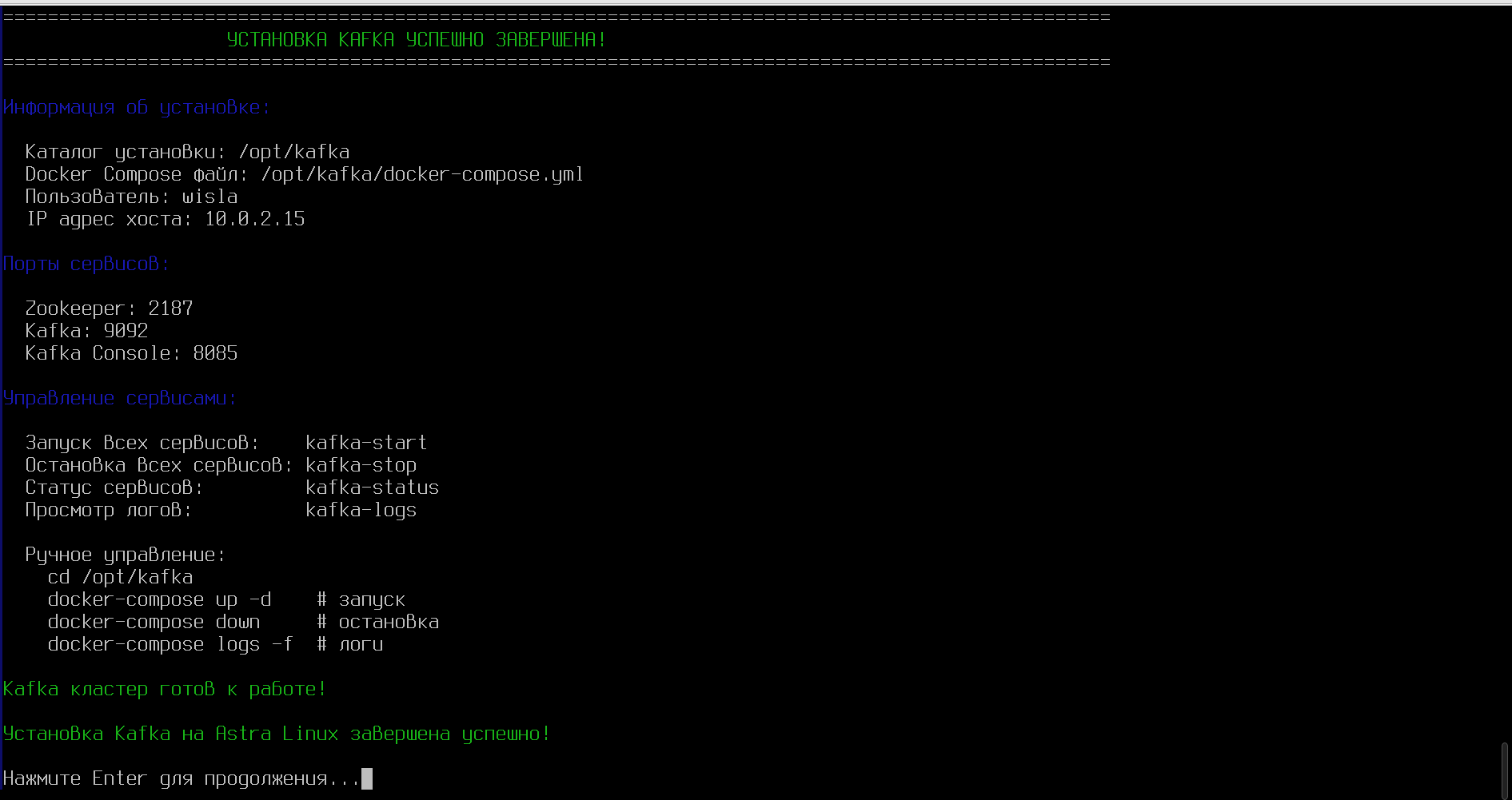
[WARNING]После Файл /etc/sudoers.d/wisla был удалён.
14:14:46 [INFO] Создан файл конфигурации /etc/sudoers.d/wisla.
14:14:46 [INFO] Файл "/etc/sudoers.d/wisla" был обновлён.
14:14:46 [WARNING] Файл /etc/security/limits.d/wisla был удалён.
14:14:46 [INFO] Создан файл конфигурации /etc/security/limits.d/wisla.
14:14:46 [INFO] Файл "/etc/security/limits.d/wisla" был обновлён.
14:14:46 [WARNING] Файл /etc/logrotate.d/wisla был удалён.
14:14:46 [INFO] Создан файл конфигурации /etc/logrotate.d/wisla.
14:14:46 [INFO] Файл "/etc/logrotate.d/wisla" был обновлён.
14:14:46 [WARNING] Файл /etc/logrotate.d/zookeeper был удалён.
14:14:46 [INFO] Создан файл конфигурации /etc/logrotate.d/zookeeper.
14:14:46 [INFO] Файл "/etc/logrotate.d/zookeeper" был обновлён.
14:14:46 [WARNING] Файл /etc/logrotate.d/hadoop был удалён.
14:14:46 [INFO] Создан файл конфигурации /etc/logrotate.d/hadoop.
14:14:46 [INFO] Файл "/etc/logrotate.d/hadoop" был обновлён.
14:14:46 [WARNING] Файл /etc/logrotate.d/hbase был удалён.
14:14:46 [INFO] Создан файл конфигурации /etc/logrotate.d/hbase.
14:14:46 [INFO] Файл "/etc/logrotate.d/hbase" был обновлён.
14:14:46 [WARNING] Файл /etc/logrotate.d/postgres был удалён.
14:14:46 [INFO] Создан файл конфигурации /etc/logrotate.d/postgres.
14:14:46 [INFO] Файл "/etc/logrotate.d/postgres" был обновлён.
14:14:46 [WARNING] Файл /etc/logrotate.d/wildfly был удалён.
14:14:46 [INFO] Создан файл конфигурации /etc/logrotate.d/wildfly.
14:14:46 [INFO] Файл "/etc/logrotate.d/wildfly" был обновлён.
14:14:46 [INFO] Каталог /home/wisla/.ssh существует.
14:14:46 [INFO] Каталог /opt/wisla5 существует.
14:14:47 [INFO] Файлуспешной установки ./wisla-5.2.11-2505210711.runвы перемещёнувидите винформацию каталого /home/wisla..каталогах, 14:14:47портах [INFO]и Обновлены права доступа на каталог "/opt/wisla5"командах для пользователяуправления "wisla".Kafka.
14:14:476. [INFO]Установка ОбновленыWisla праваWIProbe доступа на каталог "/home/wisla" для пользователя "wisla".
14:18:39 [INFO] Выбран вариант установки с подключением к сети интернет.
14:18:40 [INFO] Кэш репозиториев обновлён успешно.
14:18:40 [INFO] Зависимости успешно исправлены.
14:18:40 [INFO] Обновление пакетов выполнено успешно.
14:18:40 [INFO] Неиспользуемые пакеты успешно удалены.
14:18:40 [INFO] Запущен механизм установки необходимых пакетов.
14:18:40 [INFO] Пакет ntp установлен успешно.
14:18:41 [INFO] Пакет uuid установлен успешно.
14:18:41 [INFO] Пакет ntpdate установлен успешно.
14:18:41 [INFO] Пакет libsodium23 установлен успешно.
14:18:41 [INFO] Пакет liblzo2-2 установлен успешно.
14:18:41 [INFO] Пакет dialog установлен успешно.
14:18:41 [INFO] Пакет rsync установлен успешно.
14:18:41 [INFO] Пакет zip установлен успешно.
14:18:41 [INFO] Пакет unzip установлен успешно.
14:18:42 [INFO] Пакет wget установлен успешно.
14:18:42 [INFO] Пакет tar установлен успешно.
14:18:42 [INFO] Пакет python3 установлен успешно.
14:18:42 [INFO] Пакет python3-paramiko установлен успешно.
14:18:42 [INFO] Пакет python3-asn1crypto установлен успешно.
14:18:42 [INFO] Пакет python3-bcrypt установлен успешно.
14:18:42 [INFO] Пакет python3-cffi-backend установлен успешно.
14:18:42 [INFO] Пакет python3-cryptography установлен успешно.
14:18:42 [INFO] Пакет python3-nacl установлен успешно.
14:18:43 [INFO] Пакет fontconfig установлен успешно.
14:18:43 [INFO] Пакет curl установлен успешно.
14:18:43 [INFO] Пакет sshpass установлен успешно.
14:18:43 [INFO] Пакет ncat установлен успешно.
14:18:43 [INFO] Пакет netcat установлен успешно.
14:18:43 [INFO] Пакет libpcrecpp0v5 установлен успешно.
14:18:43 [INFO] Запущен механизм установки пакетов для Astra Linux.
14:18:45 [INFO] Сетевой фильтр UFW уже установлен в системе.
14:18:45 [INFO] Текущее состояние сетевого фильтра UFW: inactive
14:18:45 [INFO] Сетевой фильтр UFW неактивен.
14:18:45 [INFO] Добавлено правило для порта 22 с протоколом tcp.
14:18:45 [INFO] Добавлено правило для порта 8080 с протоколом tcp.
14:18:46 [INFO] Добавлено правило для порта 8443 с протоколом tcp.
14:18:46 [INFO] Добавлено правило для порта 8787 с протоколом udp.
14:18:46 [INFO] Добавлено правило для порта 10862 с протоколом udp.
14:18:46 [INFO] Сервис openssh-server уже активен.
14:18:47 [INFO] systemd unit для сервиса openssh-server создан успешно.
14:18:47 [INFO] Сгенерирован SSH-ключ для пользователя wisla, узел wisla.
14:18:58 [INFO] Ключ успешно скопирован на узел localhost.
14:18:59 [INFO] Ключ успешно скопирован на узел wisla.
14:18:59 [INFO] Основная версия python3 была изменена.
14:18:59 [INFO] Опция KillUserProcesses была отключена.
14:19:05 [INFO] Мандатный контроль отключен.
14:19:05 [WARNING] Файл /etc/systemd/system/wisla.service был удалён.
14:19:05 [INFO] Создан файл конфигурации /etc/systemd/system/wisla.service.
14:19:05 [INFO] Файл "/etc/systemd/system/wisla.service" был обновлён.
14:19:15 [INFO] Перезагрузка сервера не выполнена.
14:19:15 [INFO] Файл установки ./wisla-5.2.11-2505210711.run сделан исполняемым.
14:19:18 [INFO] Временные файлы были успешно удалены.
14:19:18 [INFO] Предварительная настройка узла wisla завершена.
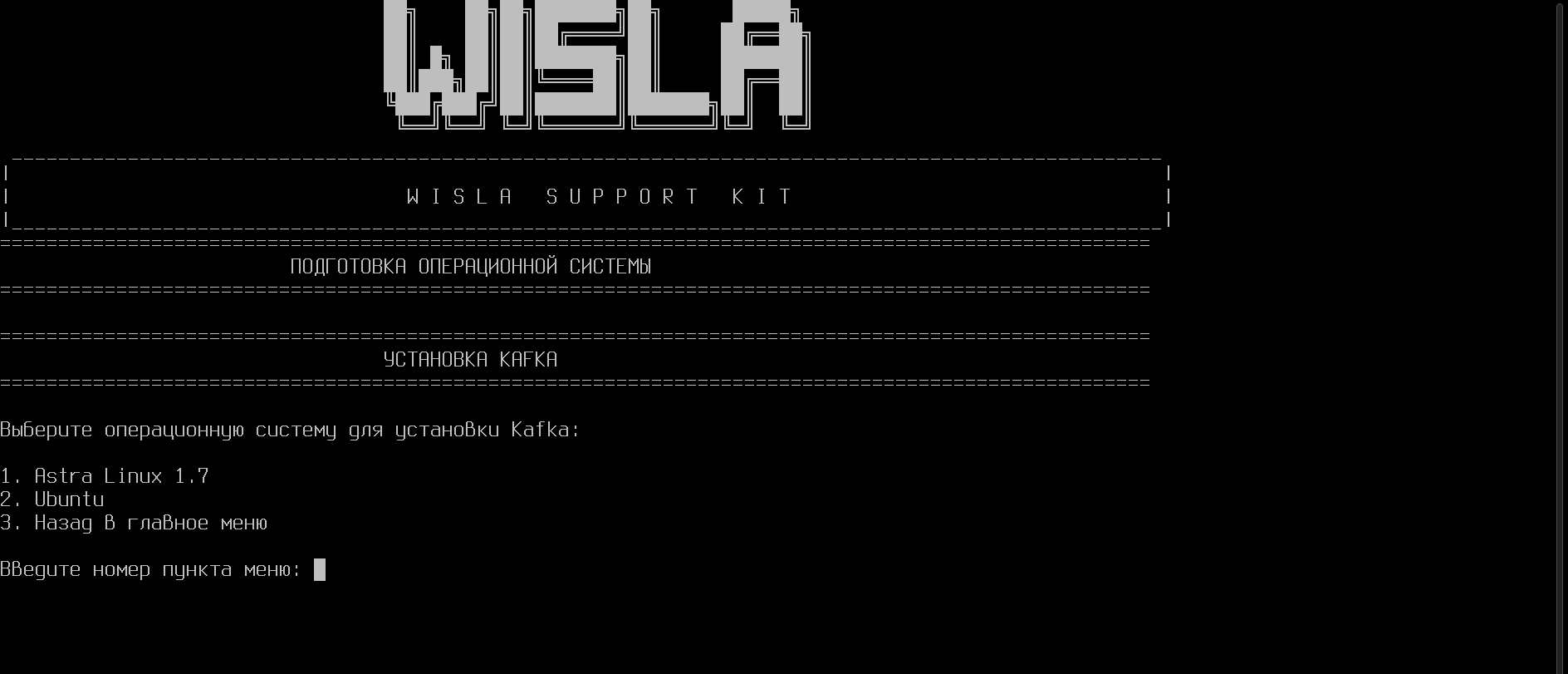
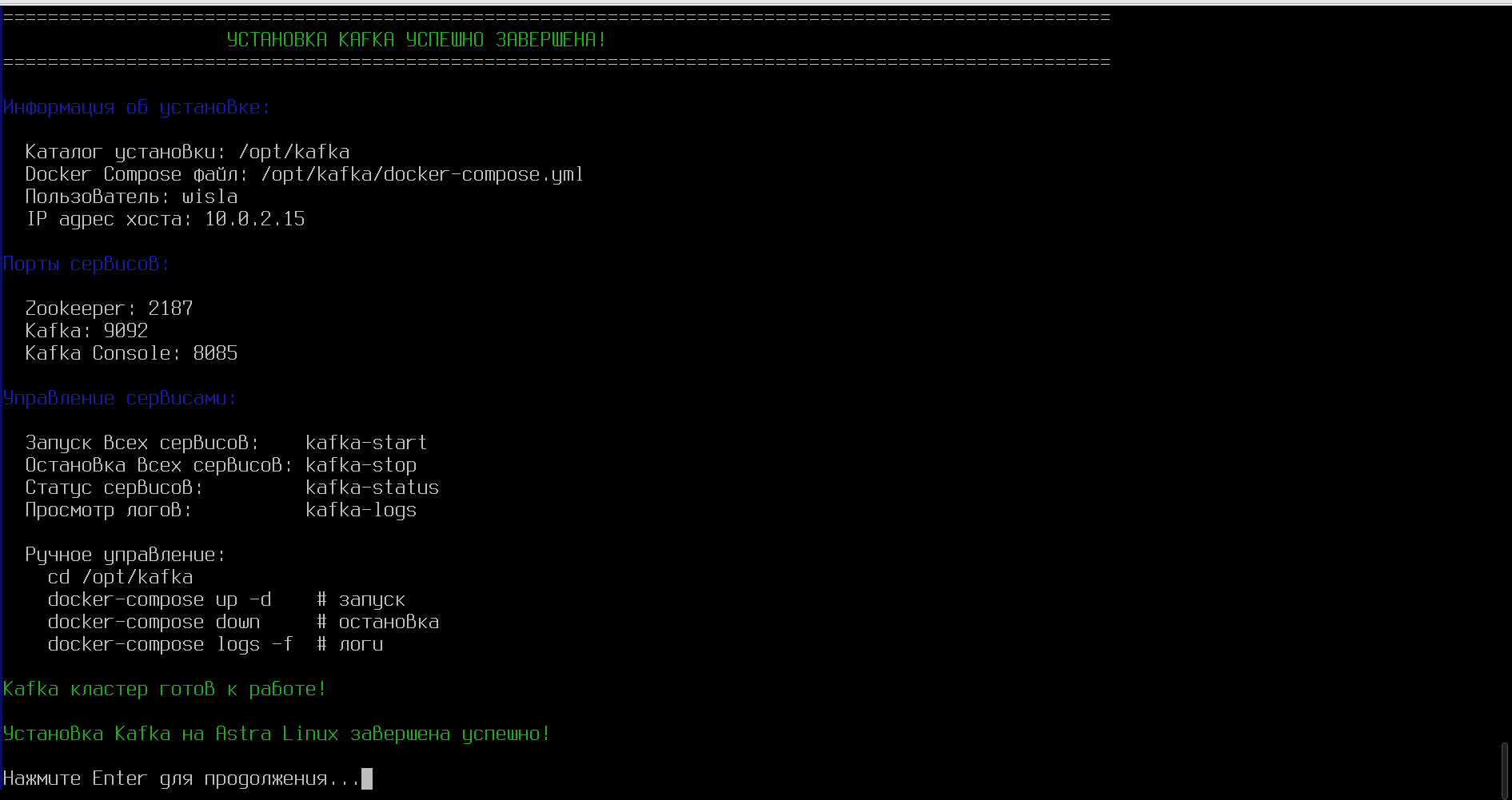
Далее1. программаВ предложитглавном перезагрузитьменю сервер,выберите чтобыпункт применить изменения после отключения опции KillUserProcesses
Отправьте2. серверВведите адрес сервера Kafka в перезагрузкуформате:
IP:PORT, передавнапример: значение10.0.2.15:9092
д3. Введите адрес Wisla в формате:
http://IP:PORT, например: http://10.0.2.15:8080/
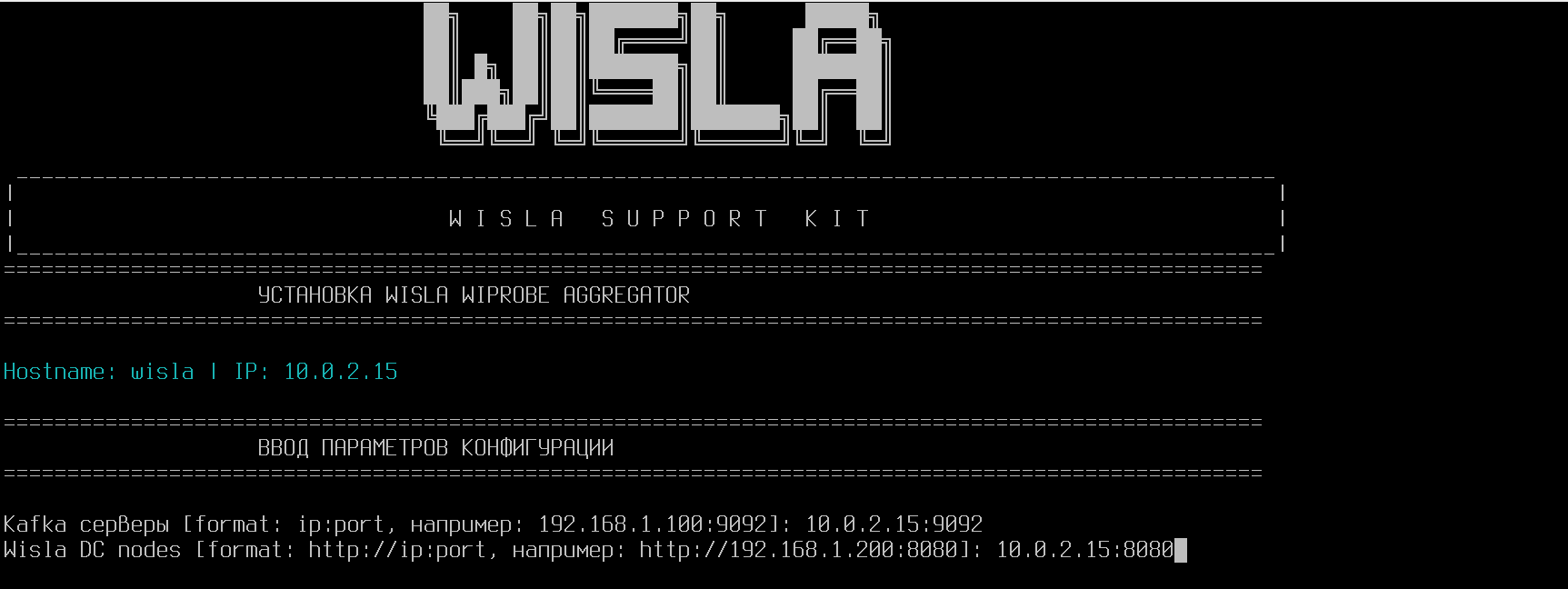
4. Нажмите ENTER для начала установки
После завершения установки вы увидите информацию о каталогах и нажавкомандах клавишудля Enter:управления службой.
Вы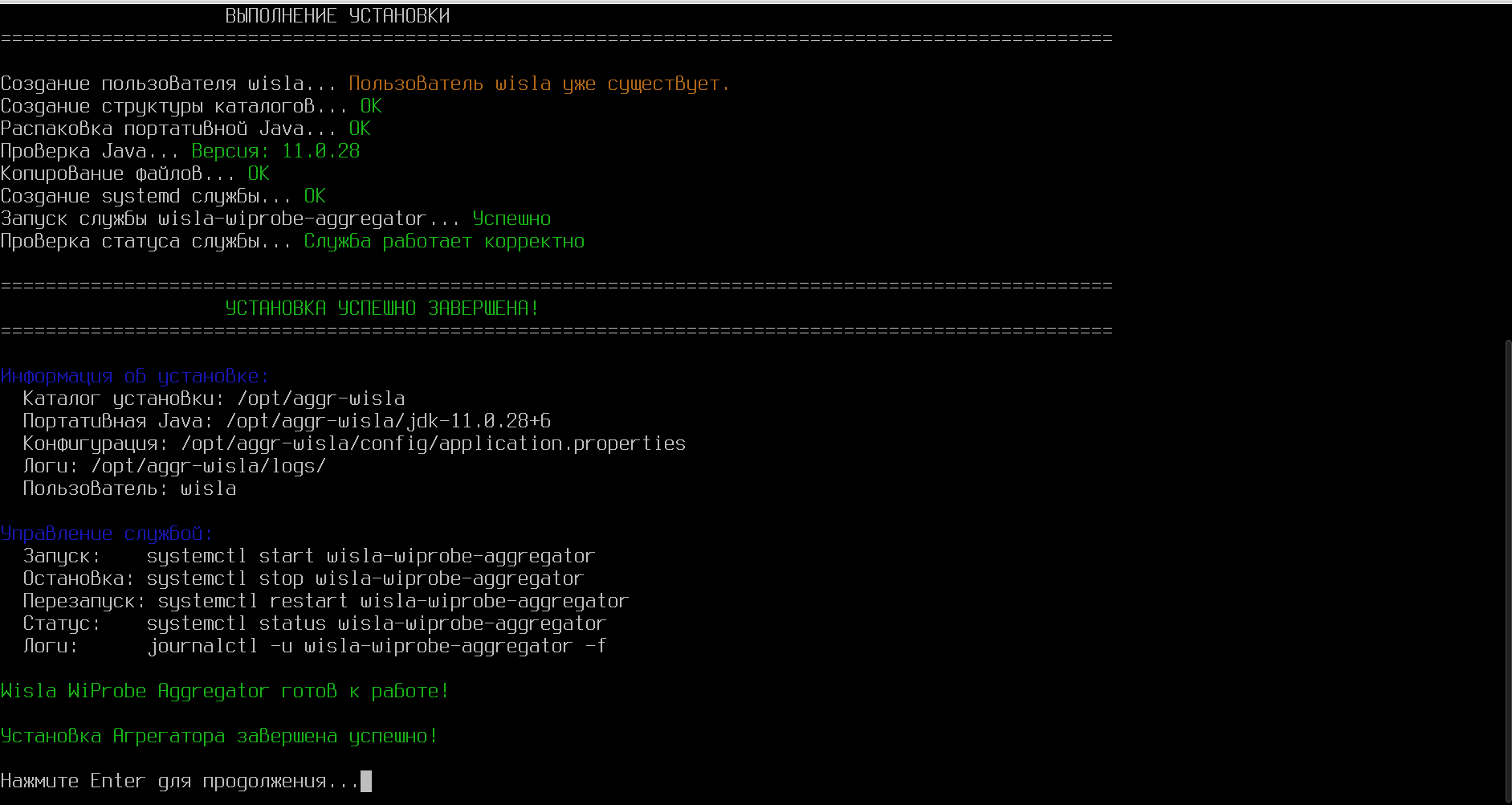
хотите7. перезагрузитьЗавершение сервер? (д/н): д
Отправлена команда на перезагрузку сервера...
OK
Программа выполняет удаление временных файлов, пожалуйста подождите...
Временные файлы были удалены.
OK
Работа программы завершена.
Remote side unexpectedly closed network connection
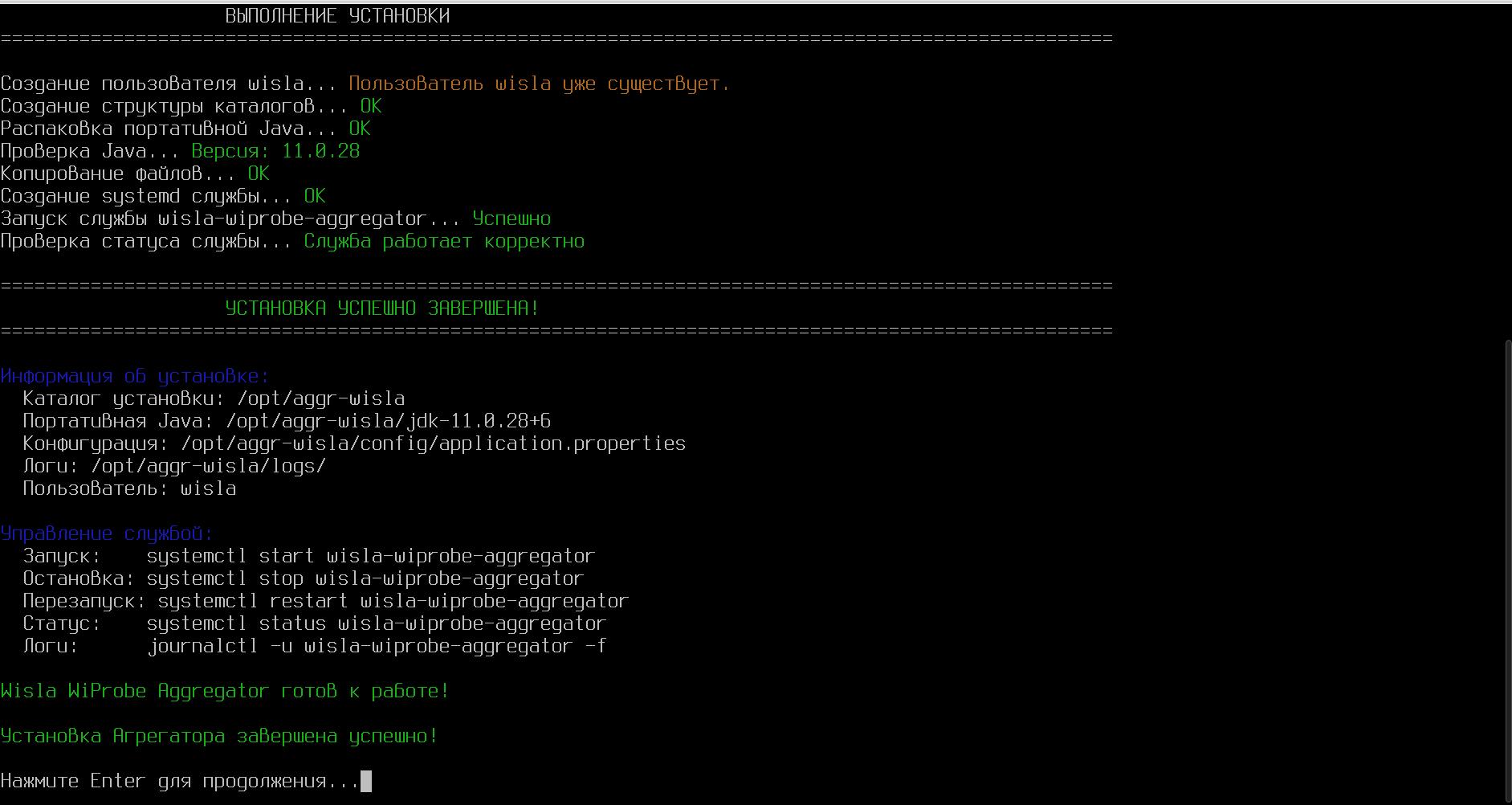
После перезагрузкиуспешной сервераустановки повторновсех подключитеськомпонентов вы можете закрыть программу, нажав CTRL+C.
Ваша система полностью готова к немуработе пос SSH, чтобы перейти к установке системы мониторинга wiSLA 5WISLA.
Если
Послеу настройкивас дистрибутивавозникнут будетвопросы, произведенообратитесь удалениев временныхтехническую файлов:
Программа выполняет удаление временных файлов, пожалуйста подождите...
Временные файлы были удалены.
                                                                                                          OK
Работа программы завершена.
Далее потребуется установить дополнительные компоненты kafka и агрегатор
поддержку.
Установка системы мониторинга wiSLA 5
1. Запуск программы установки
1. Завершив предварительную подготовку системы переключитесь на сервисную учётную запись wisla:
sudo su - wislaЕсли используете версию 1.9.4 и ниже
1.2. Загрузите на сервер программу установки wiSLA 5 нужной версии с помощью утилиты scp или любым другим удобным для вас способом.
2.3. Затем добавьте права на выполнение:
sudo chmod +x ./wisla-5.2.*.runПрограмма установки обеспечивает выполнение всех основных операций с системой и её компонентами: установку, настройку, обновление, удаление, запуск и остановку. Она также поддерживает резервное копирование и восстановление данных, а также предоставляет централизованный доступ к журналам компонентов.
В распределённых или отказоустойчивых конфигурациях программа установки запускается на одном из серверов, при этом остальные сервера указываются в её настройках.
Изменения конфигурации работающей системы следует вносить исключительно через интерфейс программы установки. Это гарантирует корректное обновление соответствующих конфигурационных файлов и их сохранение при последующих обновлениях системы.
Обратите внимание!
Программа установки должна запускаться под сервисной учётной записью и в её окружении, в данном примере это пользователь wisla.
Информация
В ходе тестирования выявлено, что при развёртывании окна терминала на весь экран программа установки не запустится.
Чтобы запустить установку не разворачивайте окно терминала на весь экран!
Если установка системы будет аварийно прервана или завершена с ошибкой, журналы установки можно найти в каталоге с программой (install*.log, runtime.log). Информация о ходе установки также доступна в буфере эмулятора терминала.
Запустите программу установки от имени пользователя wisla выполнив команду ниже:
./wisla-5.2.*.runЕсли программа установки не стартует попробуйте выполнить export TERM=xterm перед её запуском.
Если приложение не запускается, следует проанализировать сообщения об ошибках и созданные в текущем каталоге журналы.
Информация
Навигация в программе установки осуществляется с помощью стрелок управления курсором, клавиш Home, End, Tab, Esc и Enter.
Если требуется аварийно прервать работу программы, можно использовать комбинацию клавиш CTRL+C, для штатного завершения программы установки следует использовать кнопку Exit.
2. Работа с программой установки wiSLA 5
Во время установки в каталог /opt/wisla5 будут добавлены следующие компоненты:
- Zookeeper;
- Hadoop;
- HBase;
- PostgreSQL;
- Java Runtime Environment;
- WildFly Application Server;
- wiSLA Portal.
Процесс можно прервать, нажав CTRL+C, все настройки будут сброшены.
1. Окно "Installer startup configuration"
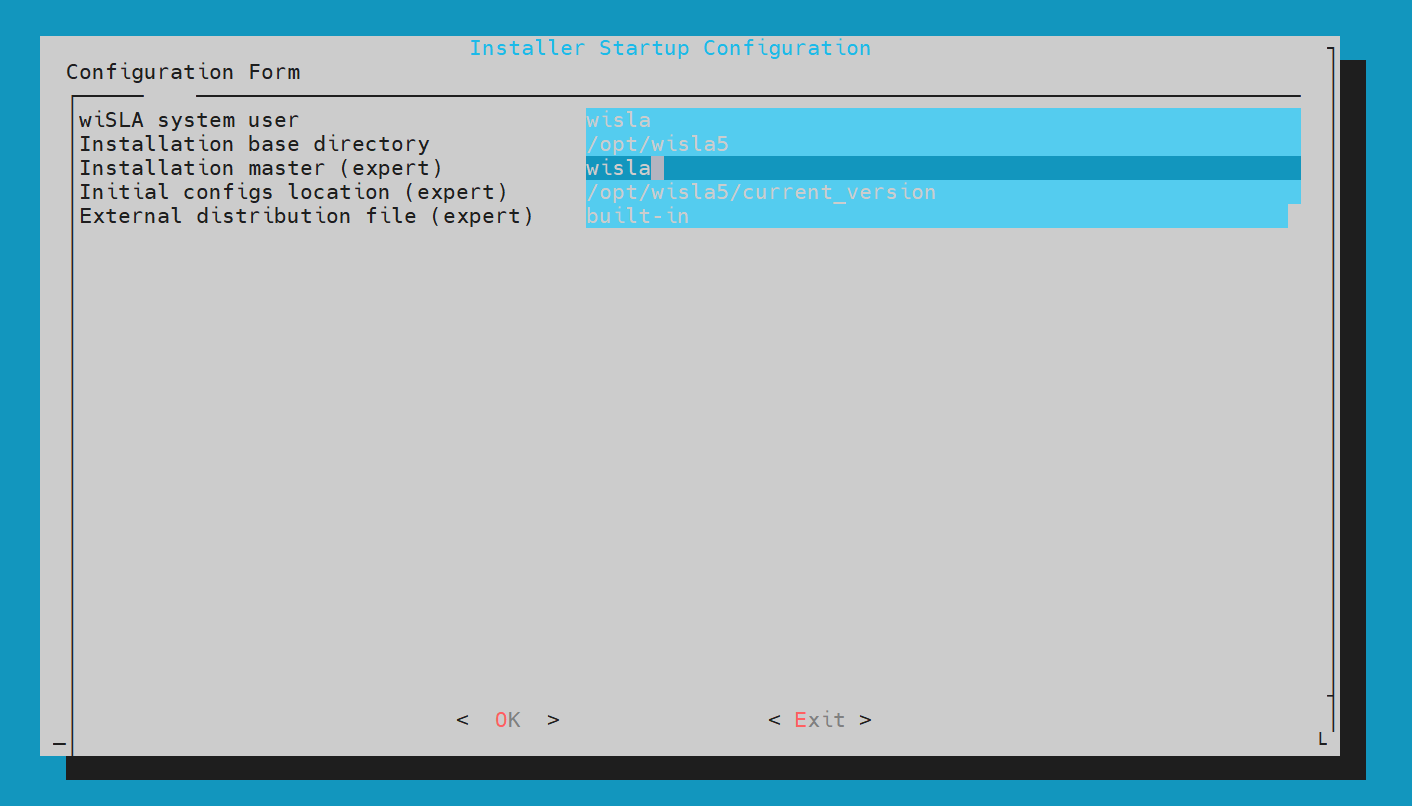
Проверьте параметры "Install master", при установке всех компонентов на один сервер его имя должно быть указано здесь.
2. Окно "Old installation was not found. Select an action"
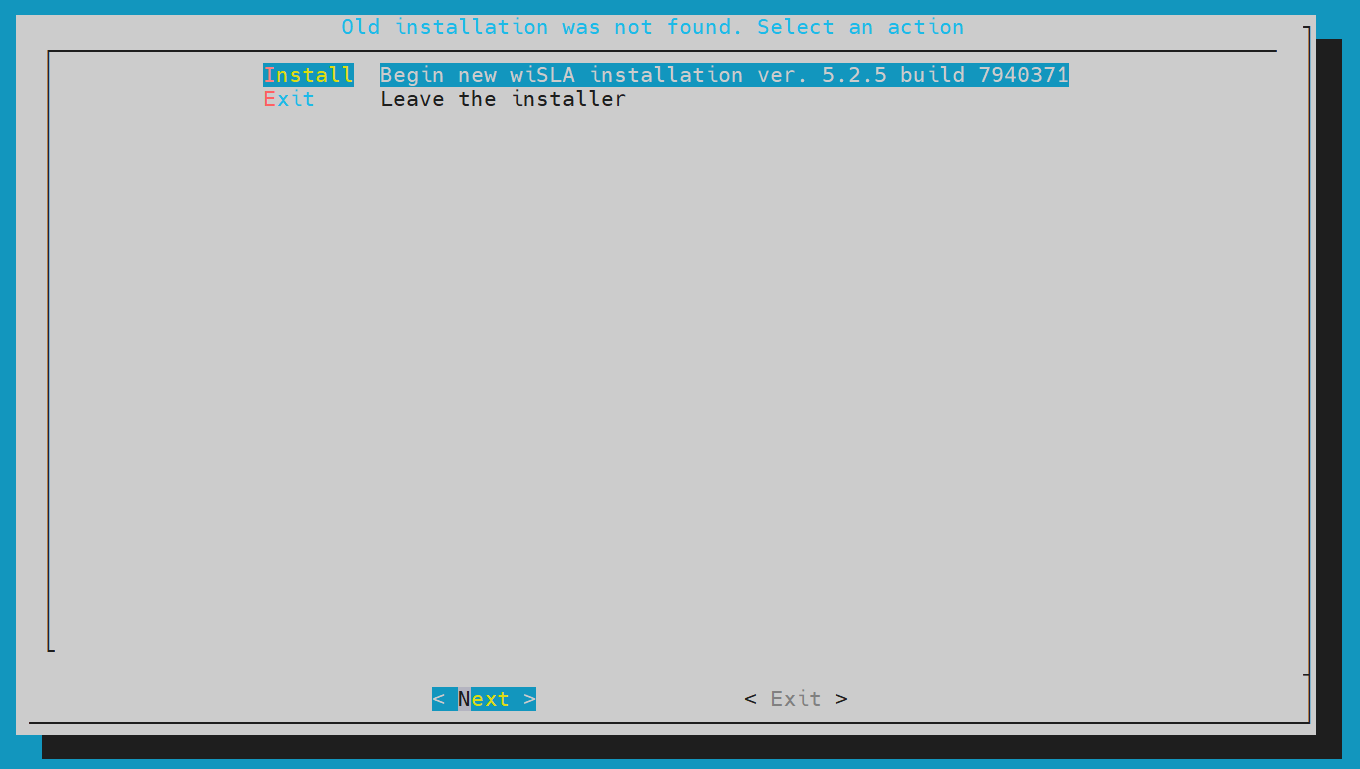
Выберете вариант "Install" чтобы перейти к дальнейшей настройке.
3. Окно "Topology configuration"
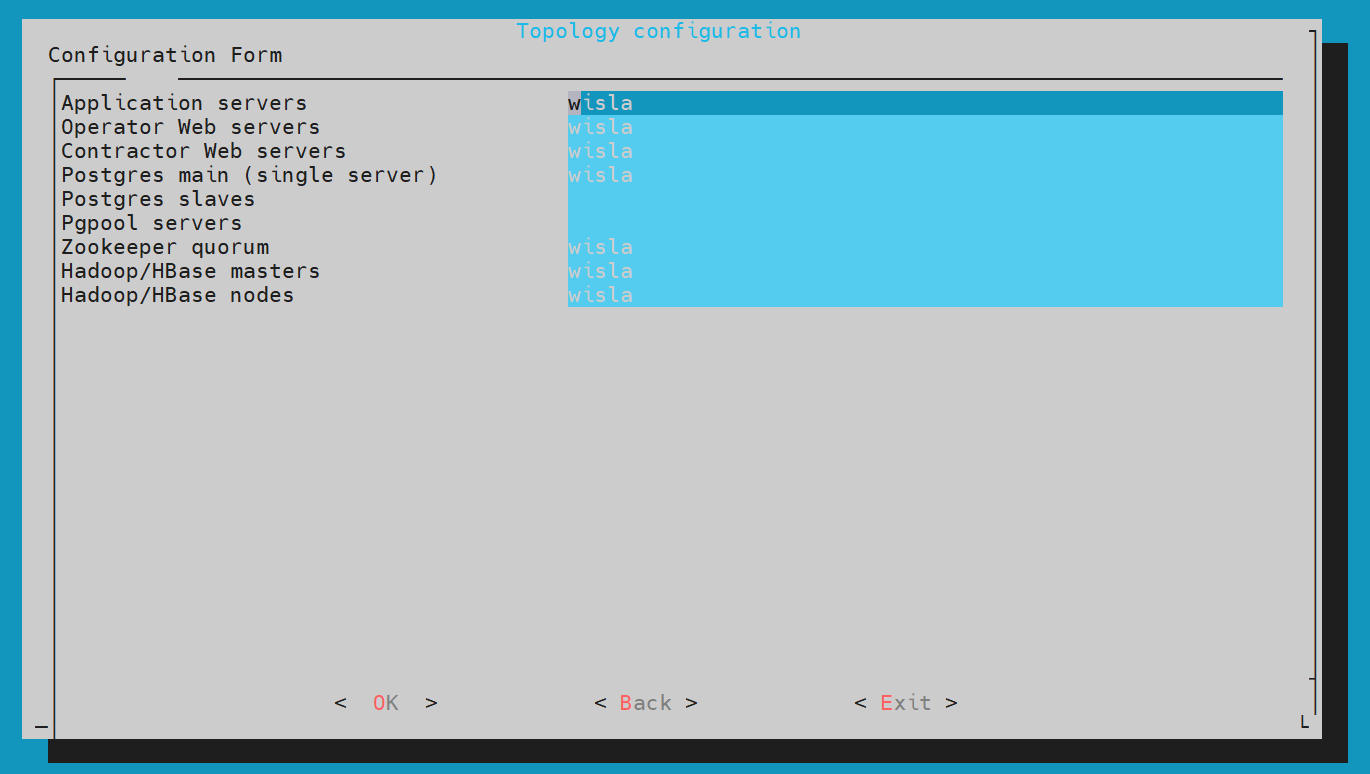
При установке на сервер в одном экземпляре необходимо указать его hostname для всех модулей системы, при работе в кластере необходимо указать полную топологию.
Задав топологию запустится процесс инициализации модулей.
4. Окно "Versions select"
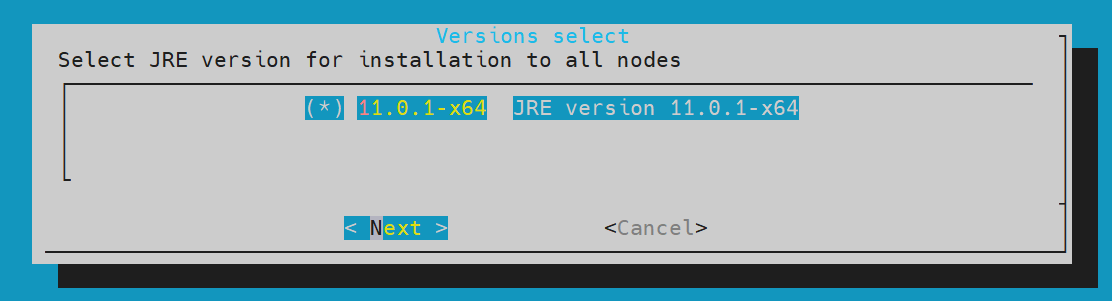
Выберете нужную версию чтобы продолжить.
5. Окно "Zookeeper Configuration"
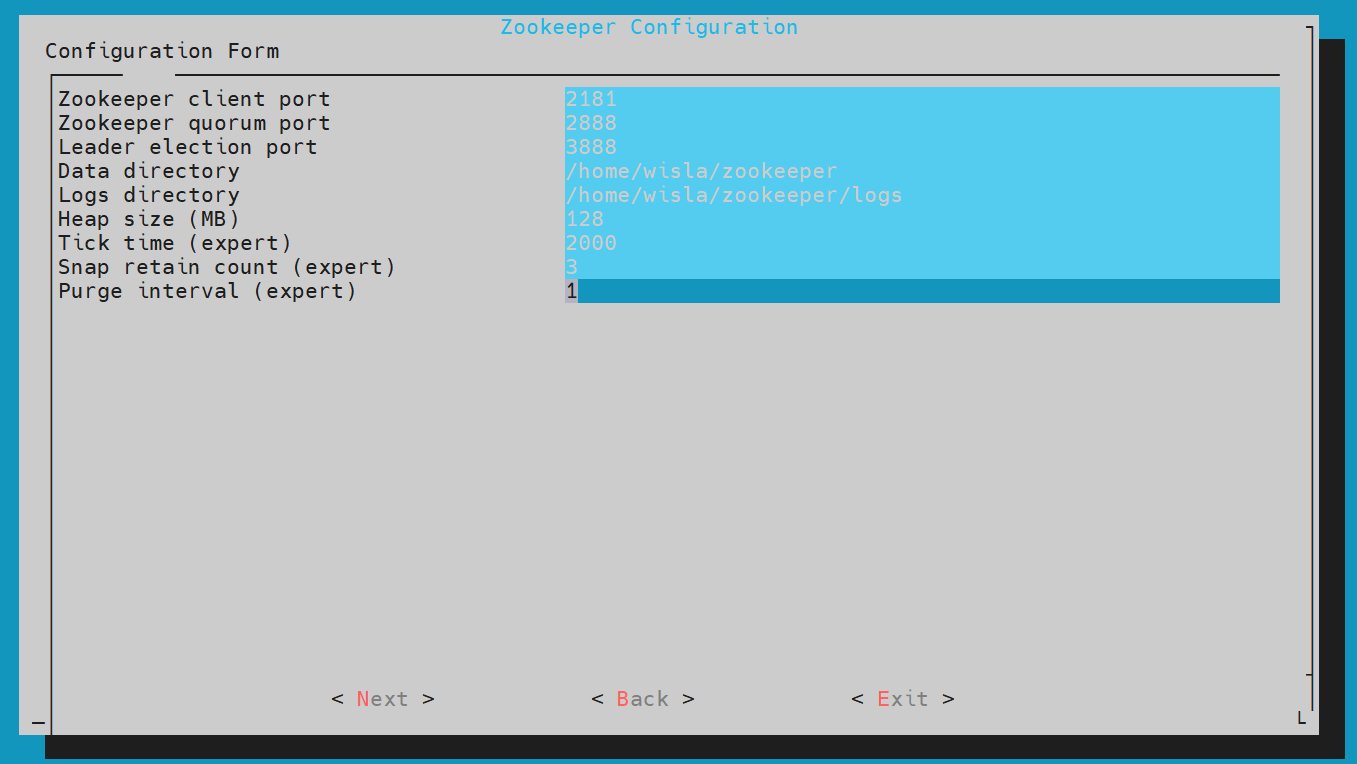
6. Окно "Hadoop configuration"
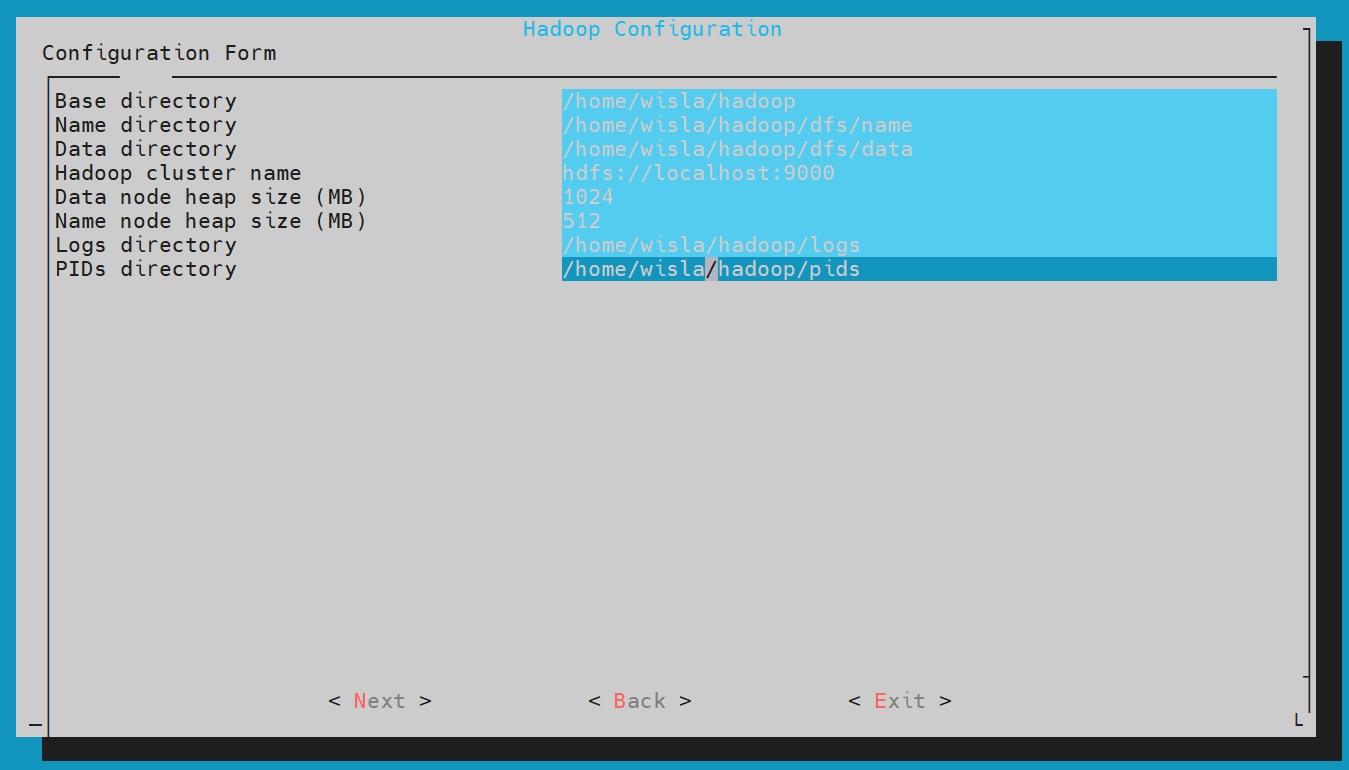
Проверьте имя hostname в "Hadoop cluster name" и порт, при развёртывании одного экземпляра укажите localhost.
7. Окно "HBase configuration"
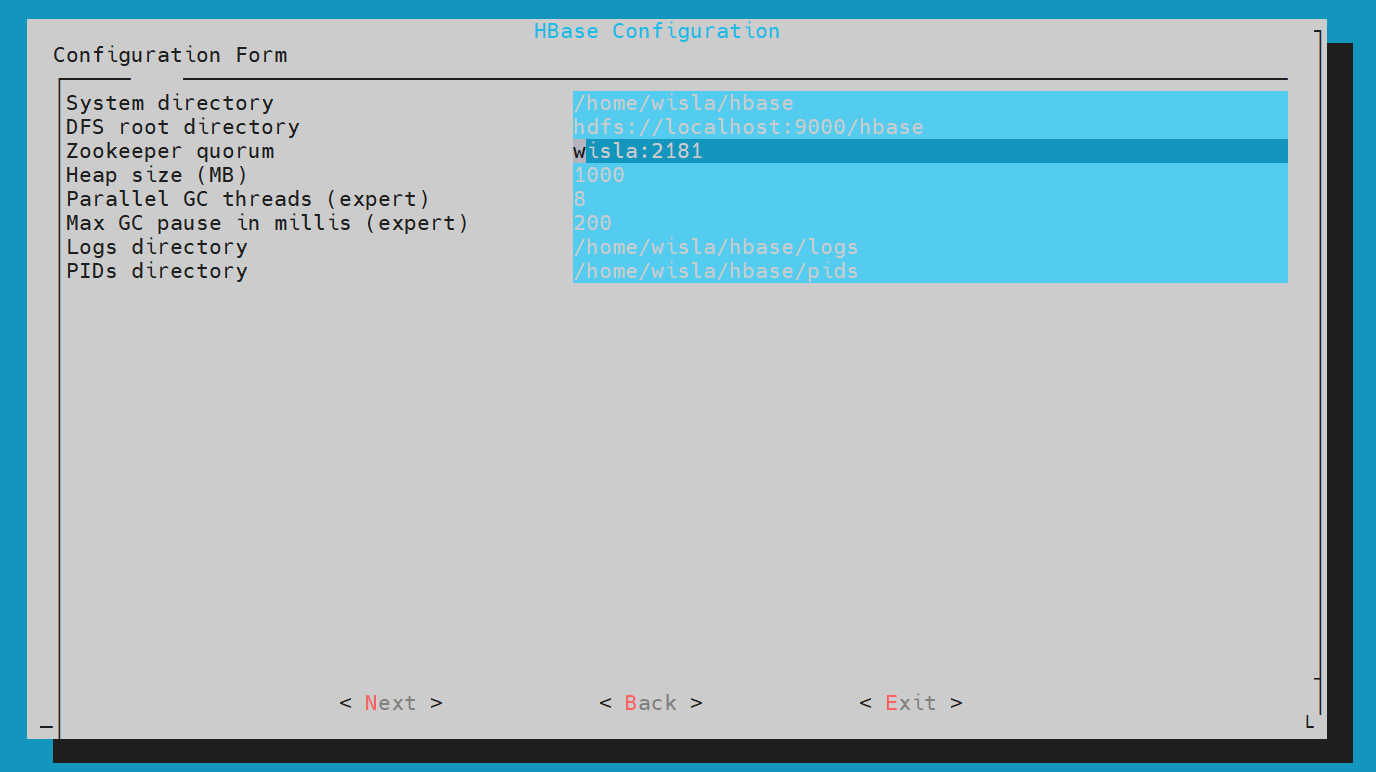
Проверьте имя hostname в "Zookeeper quorum".
8. Окно "Postgresql configuration"
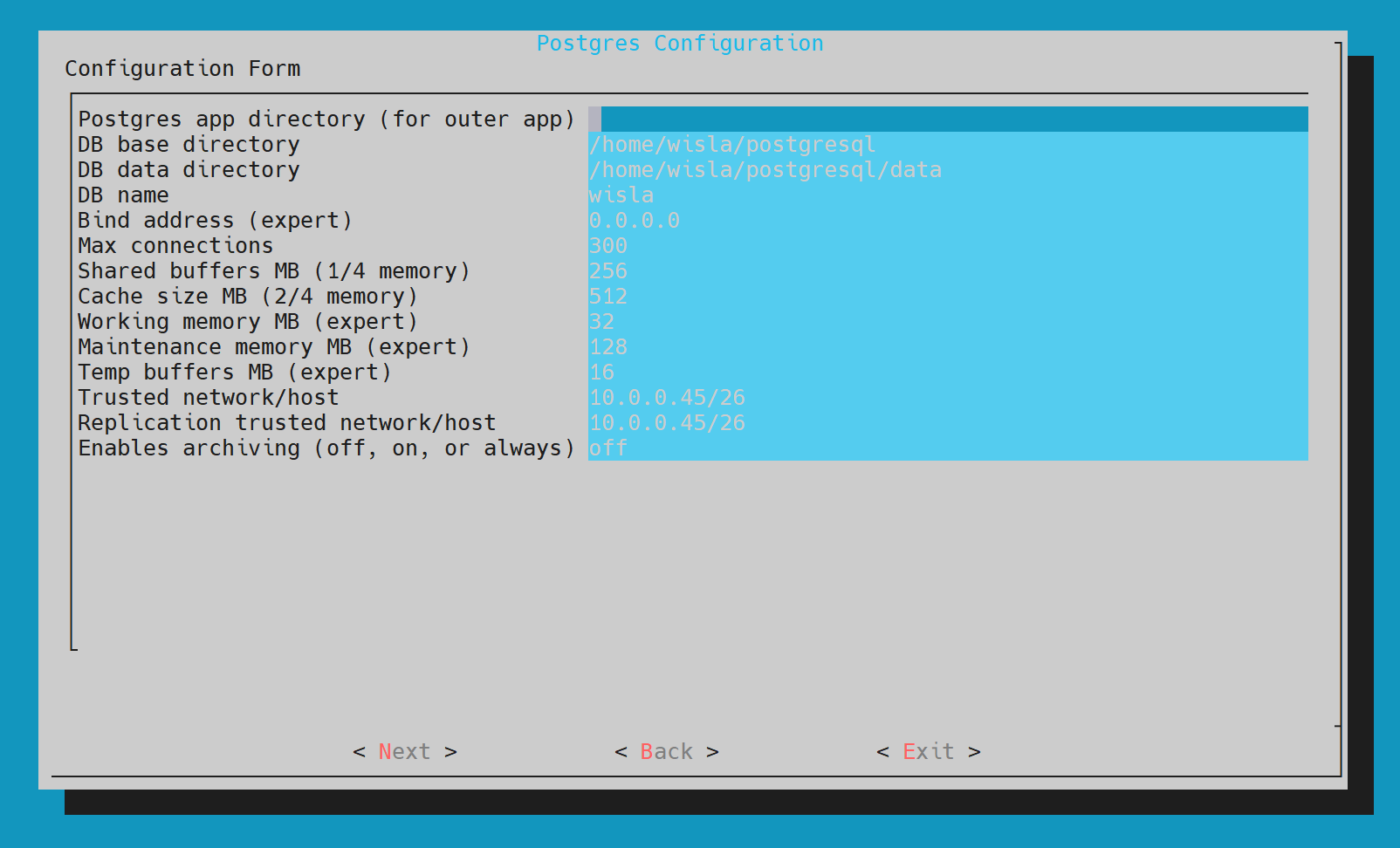
Нужно проверить и заполнить "Trusted network/host", иначе будут проблемы с подключением Postgresql и патчами.
* Чтобы принимать все подключения укажите значение all или 0.0.0.0/0.
9. Окно "Wildfly configuration"
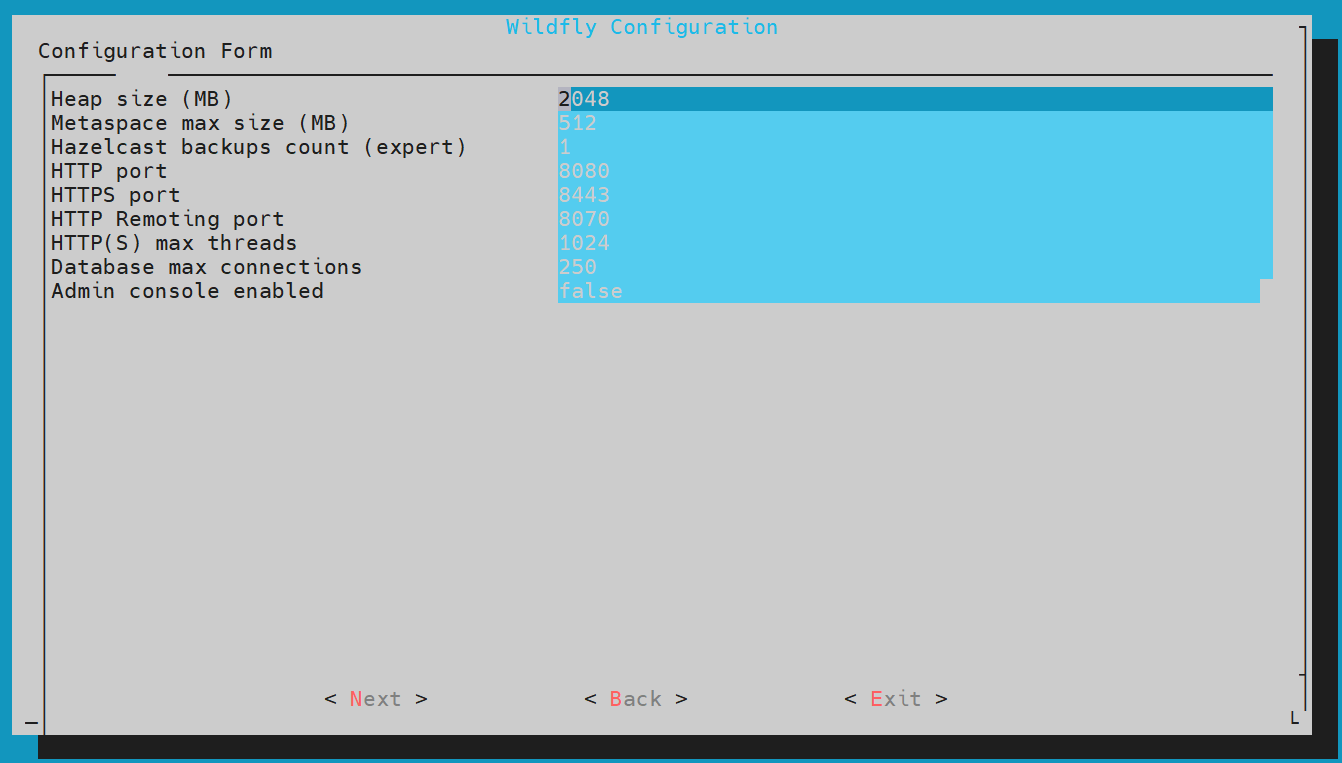
Проверьте значение "Heap size", для локальной установки хватит стандартного значения 2048, при мониторинге инфраструктуры с большим числом устройств рекомендуется увеличить данное значение. При работе в кластере минимальное значение должно быть 8192.
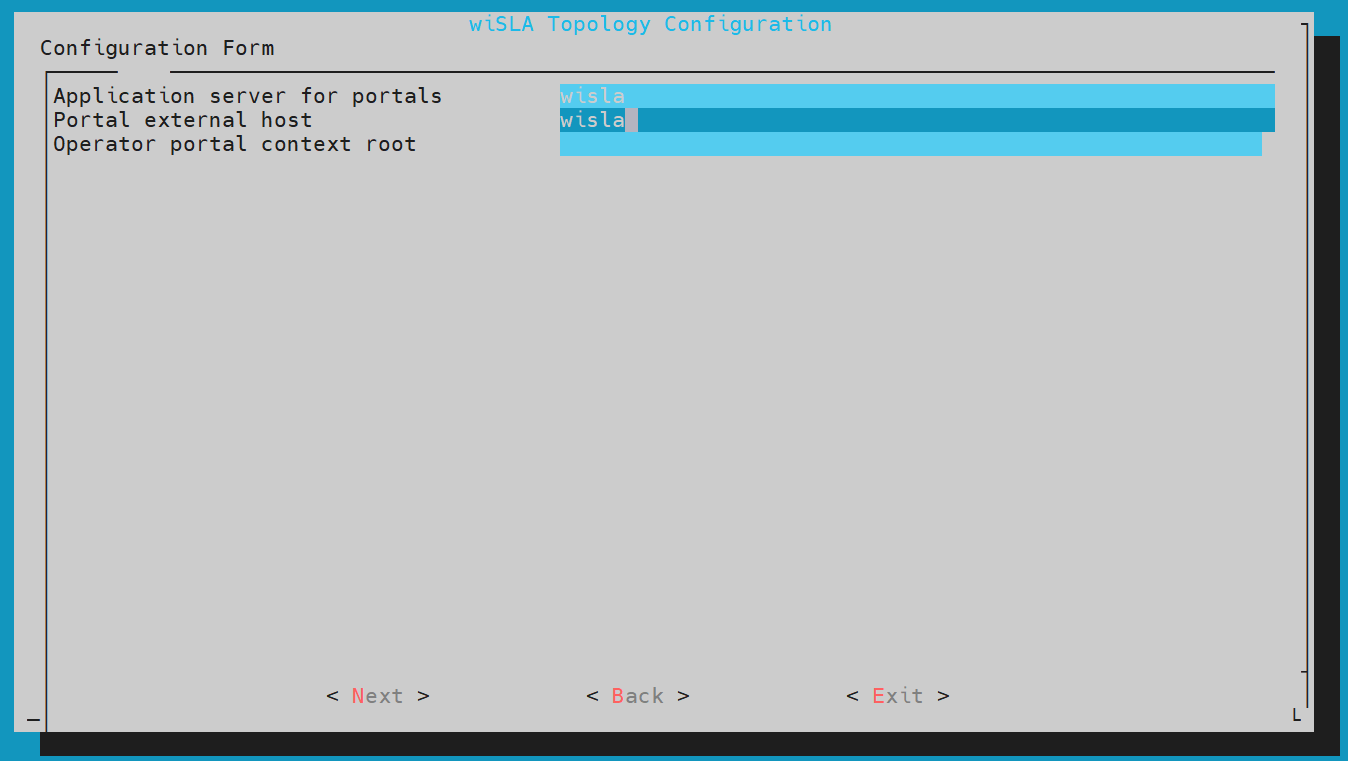
10. Окно "wiSLA Topology Configuration"
11. Окно "wiSLA Data Collection Configuration"
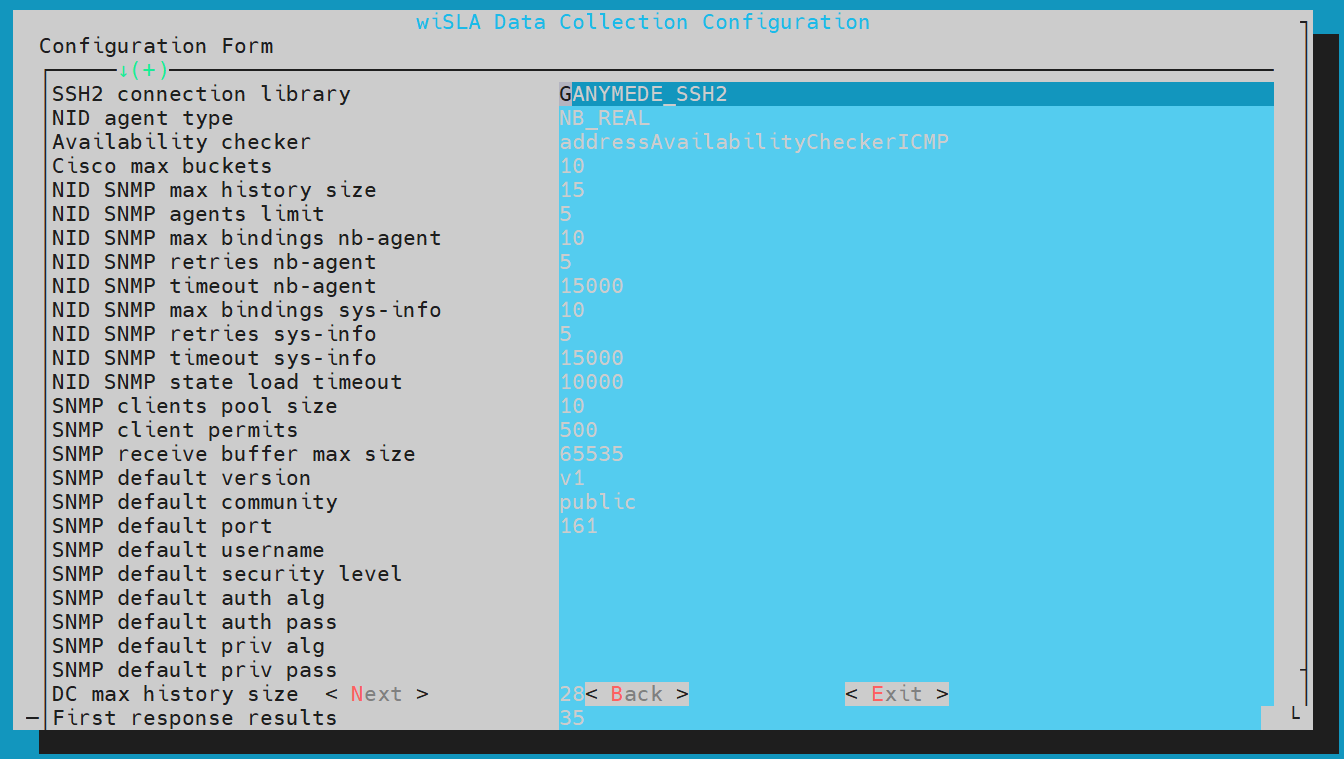
Если планируется использование зондов wiProbe, нужно прокрутить список и изменить настройку «wiProbe destination». В ней задаётся адрес, который будет использоваться зондом для отправки данных в систему wiSLA, в форме URL. Остальные параметры менять без необходимости не рекомендуется.
12. Окно "wiSLA Resources Configuration"
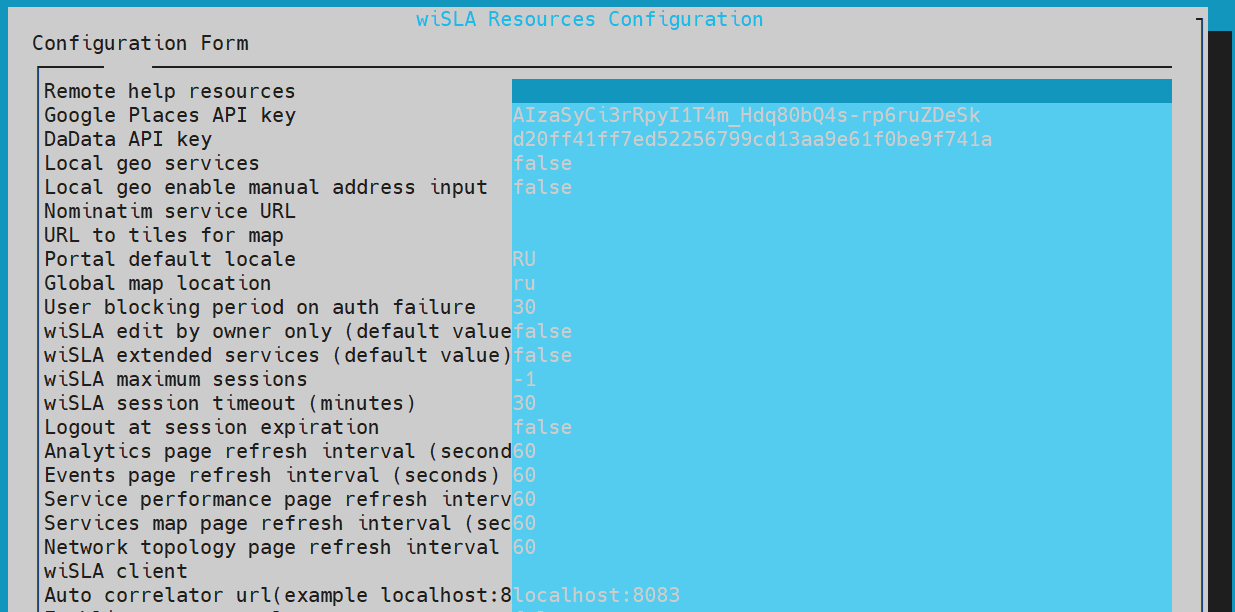
Убедитесь, что имя hostname указано в URL.
13. Окно "wiSLA Notification and ASI Configuration"
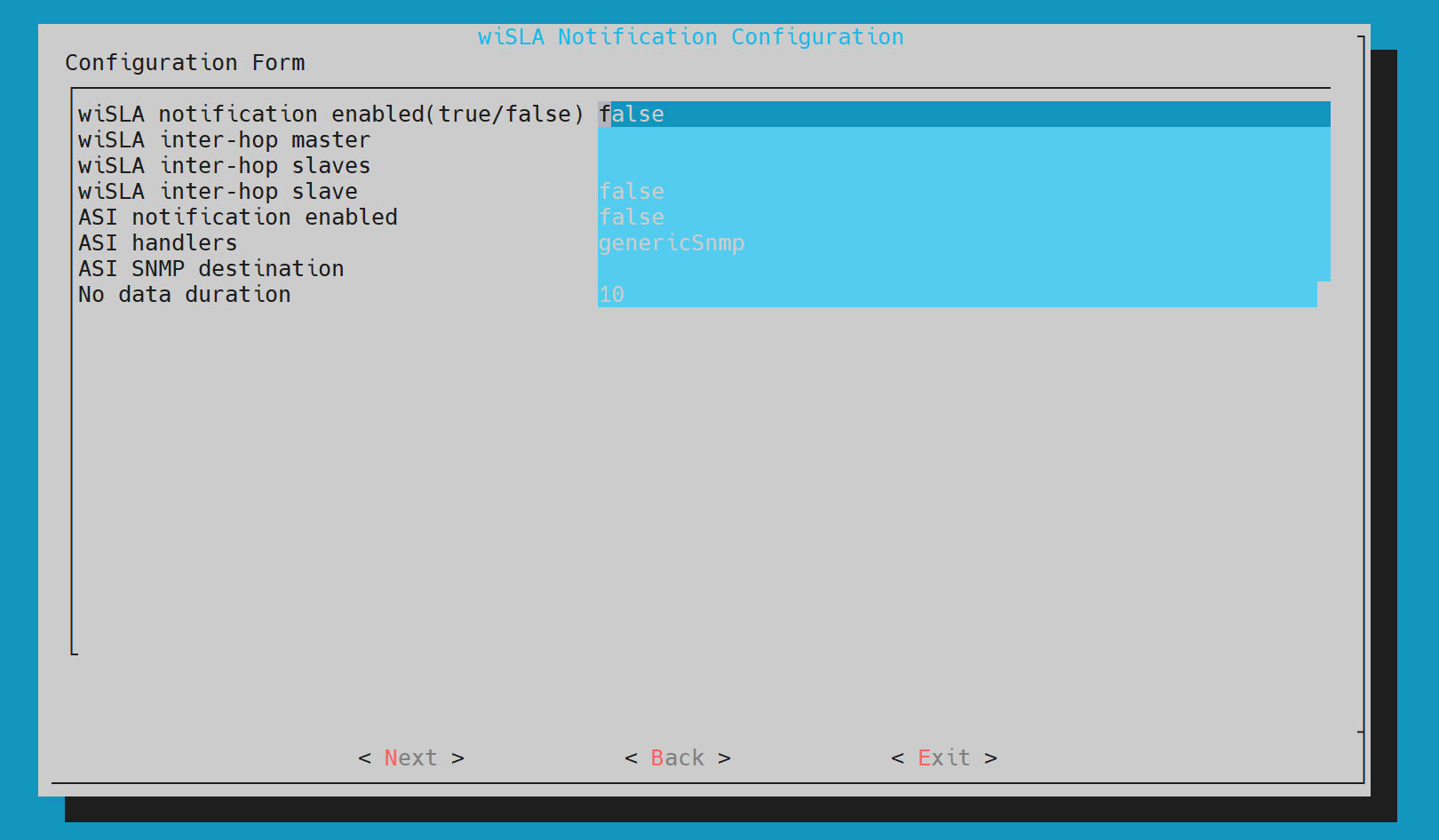
На данном этапе необходимо указать параметры почтового клиента, если этого не сделать, тогда новые пользователи не смогут получать письма о добавлении учётной записи и другие уведомления, отсылаемые на email.
Также здесь можно включить отправку SNMP-уведомлений по определённым событиям.
14. Окно "wiSLA Cloud System"
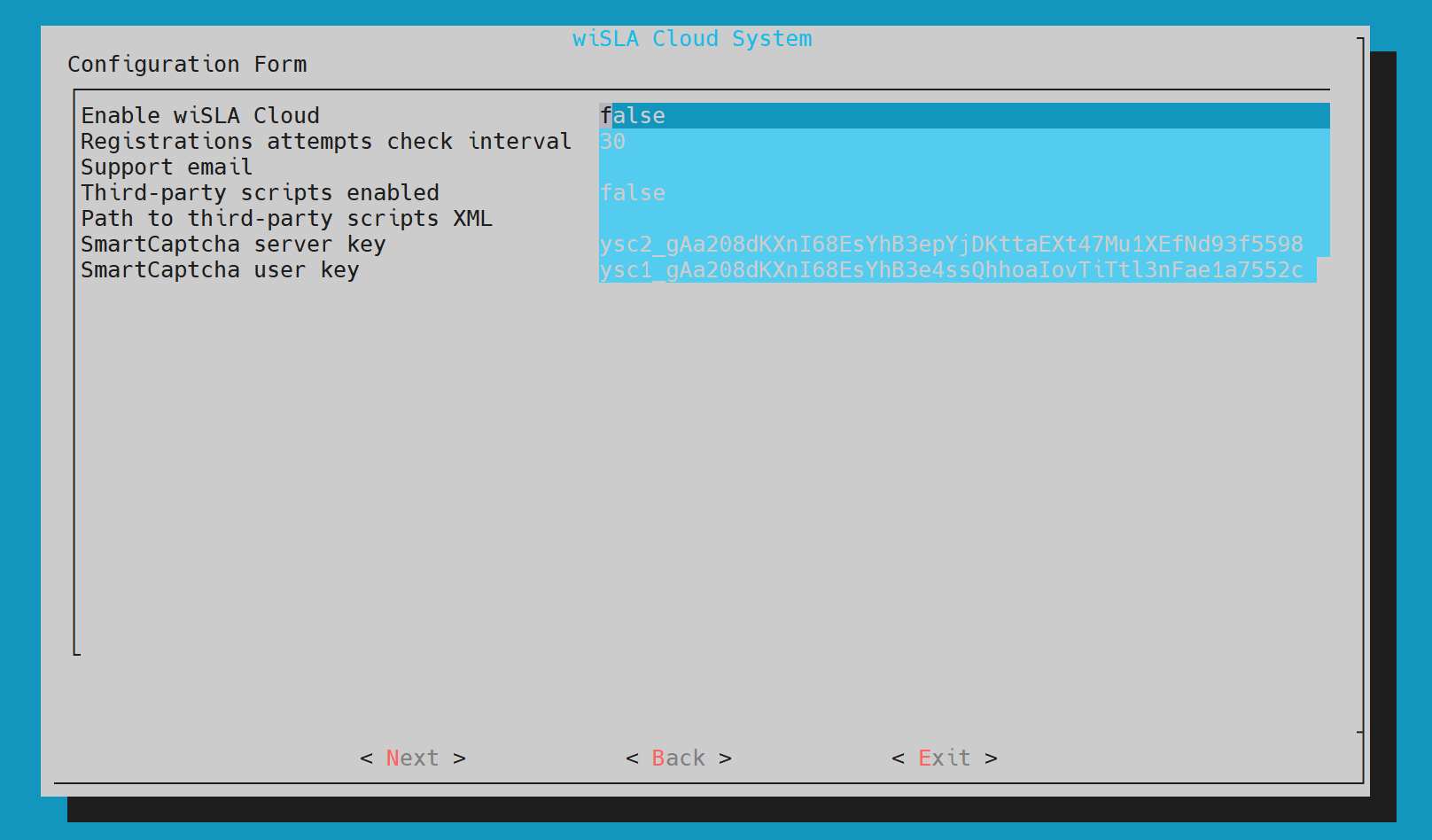
15. Окно "Operator Portal Configuration"
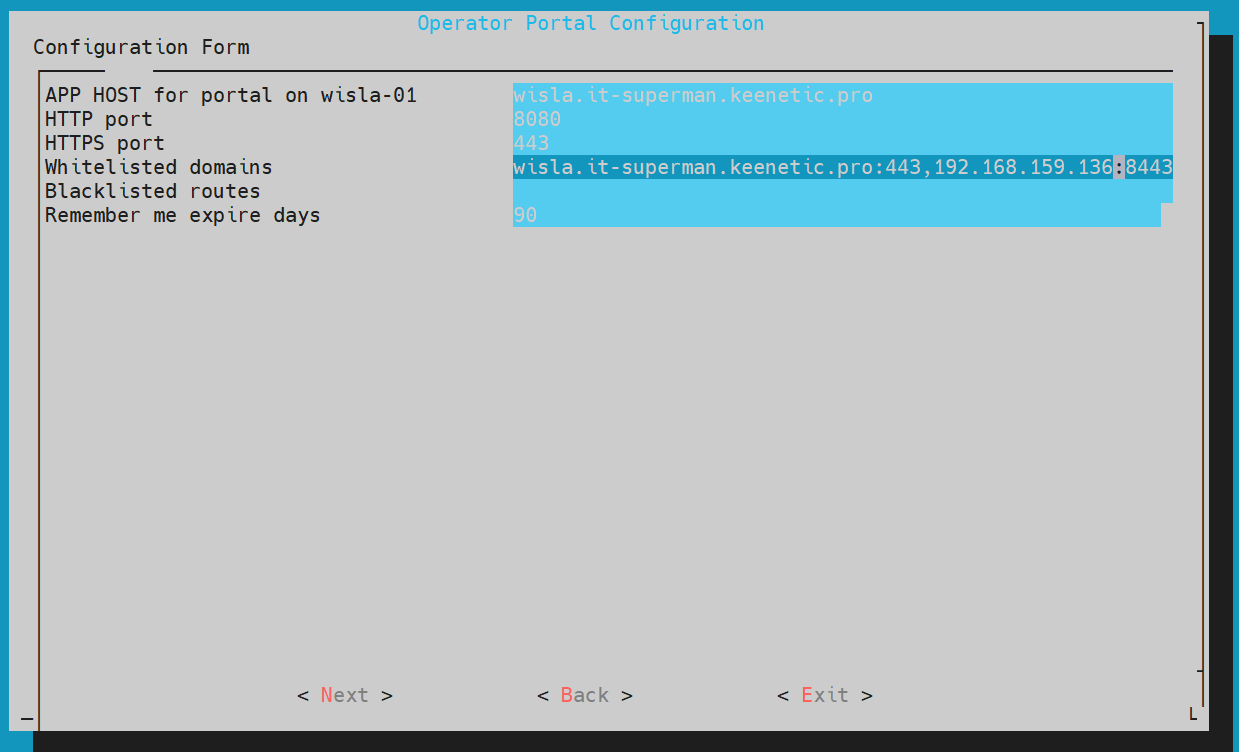
Обратите внимание!
Если вы получаете доступ к порталу с помощью проброса портов или через прокси сервер, тогда вам необходимо отредактировать пункт HOST и в Whitelisted domains установить необходимые IP-адреса.
16. Окно "Confirm the installation"
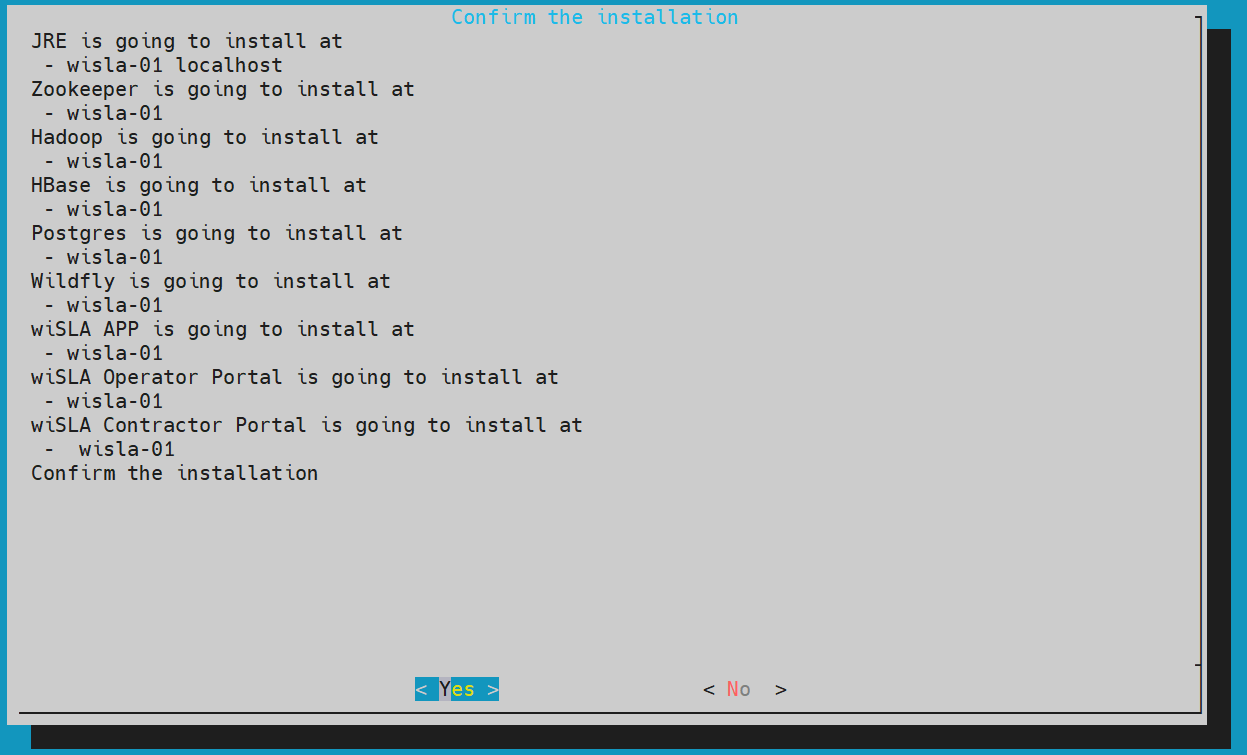
На этом этапе вы ещё можете вернуться назад и внести исправления в настройки, после подтверждения начинается процесс установки.
17. Окно "Add wiSLA to the autorun list"
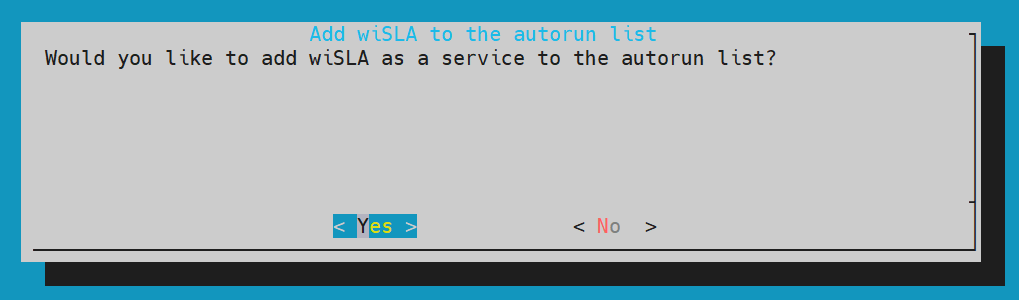
После установки системы будет предложено добавить службу в список автозагрузки, нажмите кнопку Yes, если вы установили её на Debian или Ubuntu.
Astra Linux
Если вы используете Astra Linux нажмите кнопку No, т.к. systemd unit для wiSLA 5 был создан ранее программой предварительной настройки узла.
После установки wiSLA 5 вам необходимо вручную добавить службу в автозагрузку, для этого выполните приведённую ниже команду:
sudo systemctl enable wisla.serviceСистема мониторинга wiSLA 5 установлена на ваш сервер.
3. Запуск wiSLA
Выйдите из программы установки и дождитесь завершения процесса в фоне.
Первичный запуск системы может занимать до двух минут, ход установки можно отследить в журналах работы:
less -f /opt/wisla5/wildfly/current/standalone/log/server.log
less -f /opt/wisla5/wildfly/current/standalone/log/communicator.log
Маркером успешного запуска является следующее сообщение в журнале (server.log):
INFO  [com.wellink.wisla.communicator.impl.state.AvailabilitySystemStateSingletonImpl] (http-0.0.0.0-0.0.0.0-8080-1) !***   THE ALL wiSLA
COMPONENTS ARE FULLY DEPLOYED, INTERCONNECTED AND READY TO WORK!   ***!
13:48:30,028 INFO  [com.wellink.wisla.communicator.impl.state.AvailabilitySystemStateSingletonImpl] (http-0.0.0.0-0.0.0.0-8080-1) !********************
**********************************************************************!
Теперь можно запустить веб-браузер и открыть страницу системы указав доменное имя или IP-адрес сервера и порт.
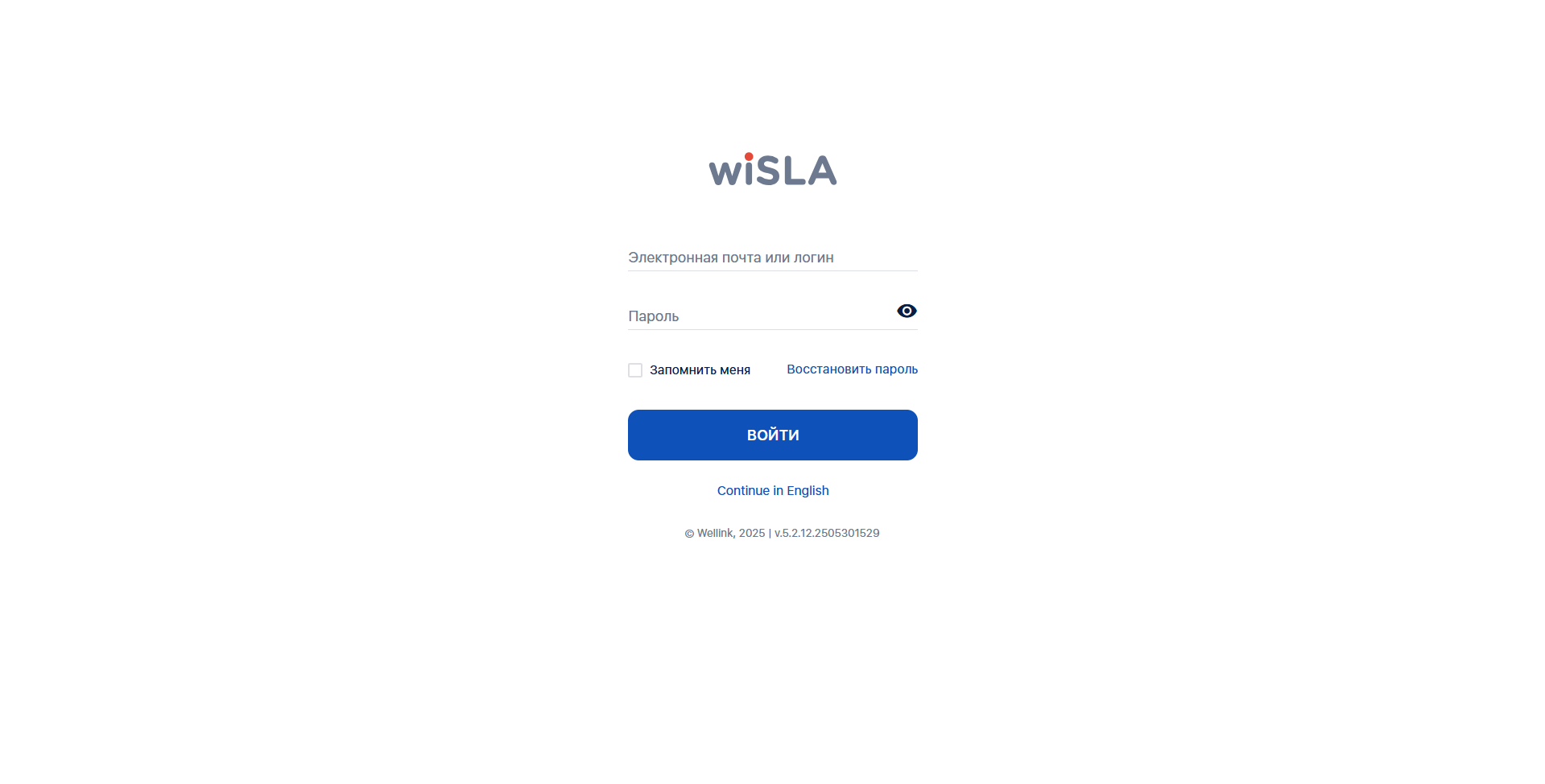
В данном примере система будет доступна по адресу https://wisla.it-superman.keenetic.pro.