
04. Сервис, SLA и запуск мониторинга
Результат: существующие или новые тесты включены в сервис, измерения оценены по SLA, мониторинг запущен. Контракт можно добавить для группировки и отчётности; в форме «Доступность услуги» он не является обязательным условием первого запуска.
4.1. Выбрать SLA
Новый SLA на каждый тест создавать не нужно. Один подходящий SLA можно применять к нескольким сервисам. Сначала проверьте, есть ли в существующем SLA нужные измерения и показатели, подходят ли единицы, пороги, интервалы контроля и условия регистрации неисправностей.
Названия SLA и измерений не гарантируют совместимость: тест должен выдавать показатели, используемые в измерении. Например, для TCP-проверки нужен соответствующий набор показателей TCP, а не произвольная строка с названием «TCP».
Если набор показателей или нормативы отличаются, создайте отдельный SLA. Изменение общего SLA затрагивает использующие его сервисы, поэтому для учебного эксперимента лучше отдельный экземпляр с явным названием.
4.2. Если подходящего SLA нет
- Откройте «Инфраструктура» → «SLA» → создание SLA; введите название.
- На вкладке «Мониторинг» добавьте измерения, например ICMP, DNS и TCP. При наличии подходящего образца используйте копирование измерений из другого SLA.
- Для каждого измерения добавьте показатели, которые выдаёт выбранный тест; проверьте единицы. Настройте условия деградации и отказа либо явно выберите режим без порога, если нужна только статистика по этому показателю.
- На вкладке «Неисправности» проверьте задержки открытия, закрытия и изменения критичности. Они влияют на момент появления события.
- Проверьте исключения и период мониторинга. Сохраните SLA.
Универсальных порогов для всех сетей нет. Для первого запуска используйте согласованный образец SLA, а затем сравните нормативы с реальными измерениями вашей площадки.
4.3. Создать сервис из уже готовых тестов
- Откройте «Инфраструктура» → «Сервисы» → «Создать сервис» → «Доступность услуги».
- Задайте название, например «Старт - доступность портала». Проверьте владельца.
- Выберите подходящий SLA.
- В блоке «Узлы» выберите точку мониторинга - узел, на котором выполняются ваши тесты. В 5.2.17 этот блок называется «Зонды».
- Нажмите «Добавить измерение из SLA». Выберите, например, ICMP.
- В строке измерения, в столбце «Тесты», нажмите «+» → «Выбрать тест». Найдите свой готовый ICMP-тест. Если его ещё нет, используйте «Создать тест».
- Повторите привязку для DNS и TCP, если эти измерения предусмотрены в вашем SLA. Набор строк определяется выбранным SLA.
- При необходимости выберите контракт. Для первого отдельного сервиса этот шаг можно отложить.
- Сохраните сервис. Если форма остаётся черновиком, прочитайте список недостающих полей и завершите привязки.
- В списке сервисов откройте меню действий своего сервиса и выполните «Запустить», если мониторинг ещё не запущен. Проверьте состояние сервиса и входящих тестов.
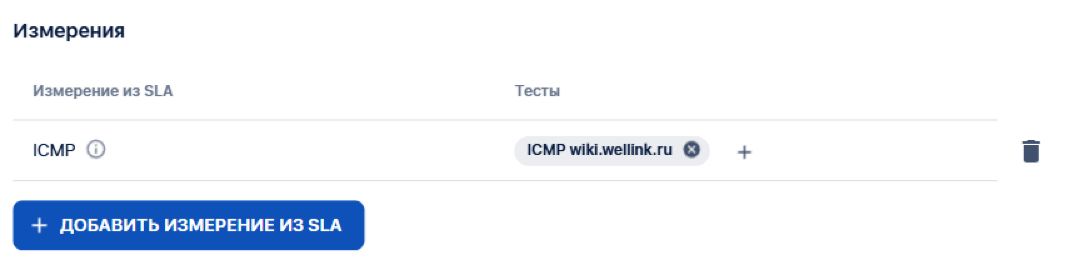
Рисунок 2. Измерение ICMP и выбранный существующий тест в форме сервиса, wiSLA 5.2.17. Пример заполнения, без сохранения учебного сервиса на стенде.
4.4. Если нужного теста нет в списке
Проверьте выбранный узел, владельца, тип теста и совместимость с измерением. Убедитесь, что тест не в архиве и доступен вашей учётной записи. Не создавайте дубликат до проверки этих условий.
4.5. Проверка результата
Откройте показатели качества сервиса и дождитесь данных. Руководство для сценария веб-приложения рекомендует проверять статус не ранее чем через 5 минут; фактическое время зависит от периода измерений и обработки. Сразу после запуска «Не определено» ещё не означает отказ цели.
В руководстве: раздел 2 «Мониторинг доступности веб-приложения» и «Создание нового SLA»; раздел 3 «Сервисы. Страница создания сервиса (редактирование) типа “Доступность услуги”».
No comments to display
No comments to display