
05. Первые показатели и вывод сервиса в аналитику
Результат: показатели видны в самом сервисе, а панель аналитики отображает статистику именно этого сервиса за выбранный период.
5.1. Сначала проверить источник данных
- В «Сервисах» откройте страницу текущих показателей качества своего сервиса.
- Выберите период, включающий время после запуска мониторинга. Для первого просмотра используйте небольшой интервал, чтобы свежие данные были заметны.
- Проверьте, что отображаются нужные измерения, у показателей есть значения и новые точки на графике.
- Сравните значения с порогами SLA. Если состояние отличается от ожидаемого, проверьте единицы измерения, условия отказа/деградации и задержки регистрации.
Если данные не появляются в самом сервисе, настройка виджета это не исправит: вернитесь к узлу, тесту и их привязке на странице 04.
5.2. Быстрый просмотр в «Аналитике»
- Откройте «Мониторинг» → «Аналитика».
- Выберите период: день, неделя, месяц или произвольный интервал.
- В параметрах поиска выберите поиск по сервисам, введите имя и выберите конкретный сервис из списка. Проверьте дополнительные фильтры по контрактам и тегам.
- Просмотрите стандартные виджеты: готовность, аварии, время в отказе и деградации. Учитывайте, что они показывают накопленную статистику, а не только текущее мгновенное состояние.
5.3. Свой виджет для первого сервиса
- При необходимости создайте отдельную вкладку кнопкой «+» в строке вкладок. Двойным щелчком по названию задайте понятное имя.
- Нажмите «Добавить виджет».
- На шаге «Основные настройки» выберите тип «Готовность», задайте название «Старт - готовность» и период обновления. На стенде начальное значение - 5 минут.
- Нажмите «Далее». Для этого типа на проверенном стенде следующий шаг - «Выбор сервисов». У других типов может быть дополнительный шаг с правилом.
- Выберите режим «По списку», найдите и отметьте свой сервис. Нажмите «Добавить».
- Проверьте период панели и фильтры. Дождитесь обновления виджета и сравните его с данными сервиса за тот же интервал.
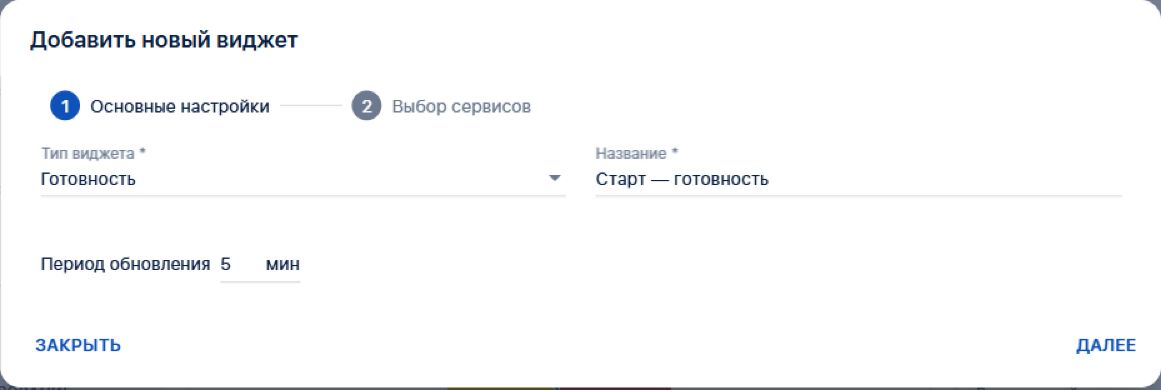
Рисунок 3. Мастер добавления виджета «Готовность», wiSLA 5.2.17. После «Далее» выбираются сервисы.
5.4. Что означает пустой виджет
Проверьте четыре условия: данные уже поступают в сервис; сервис включён в выборку виджета; выбранный период содержит эти данные; фильтры панели не исключают сервис. Для отчёта по контракту дополнительно нужна корректная связь сервиса с контрактом.
В руководстве: раздел 2 «Анализ статистики, настройка панелей аналитики, добавление виджетов»; раздел 3 «Аналитика. Страница создания виджета» и «Сервисы. Страница просмотра текущих показателей качества».
No comments to display
No comments to display