
Настройка топологии
Система wiSLA предоставляет инструмент для визуализации статуса сервисов мониторинга —— топологию. Топология —— это конструктор из сетевых элементов, который позволяет визуализировать объекты ИТ-инфраструктуры, выстраивать связи между ними и привязывать к ним результаты измерений (сервисов).
Начало:
Для создания своей топологии нужно: (Топология привязывается к контрагенту (владельцу) пользователя, под которым она заводится.)
-
- перейти на страницу ТОПОЛОГИЯ СЕТИ
→→ разблокировать
→→
→→ ДОБАВИТЬ
- перейти на страницу ТОПОЛОГИЯ СЕТИ


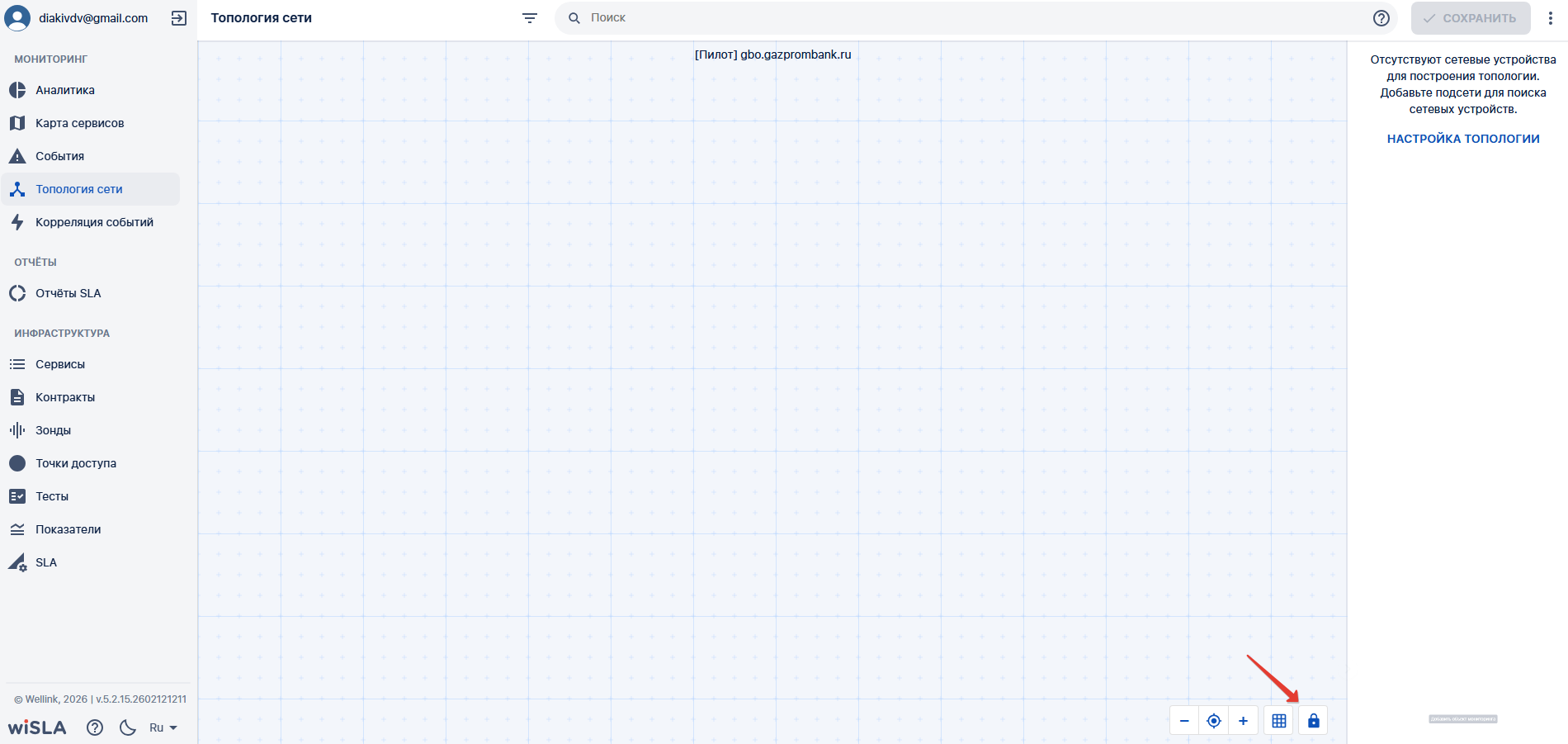
В системе присутствуют различные сущности для отображения объектов, групп и вложенности:
| Элемент | Иконка | Назначение | |
| Узел |
|
 |
Обеспечивает функционал вложенности топологии: каждому "узлу" соответствует свой |
| Сеть |
|
 |
Обеспечивает функционал вложенности топологии: каждому "сети" соответствует свой |
| Маршрутизатор |
|
 |
Маршрутизатор - сетевой узел, отображающий связи и агрегирующий статус мониторинга привязанных сервисов. |
| Коммутатор |
|
 |
Коммутатор - сетевой узел, отображающий связи и агрегирующий статус мониторинга привязанных сервисов. |
| АРМ |
|
 |
АРМ - узел рабочего места, отображающий сетевые связи и агрегирующий статус мониторинга привязанных сервисов. |
| Датчик |
|
 |
Датчик - элемент топологии, используемый для привязки и отображения результатов измерений аппаратных зондов и пользовательских сценариев мониторинга. |
| Кросс |
|
 |
Кросс - элемент топологии, отображающий точку кабельной коммутации и служащий для привязки статусов мониторинга. |
| Группа объектов |
|
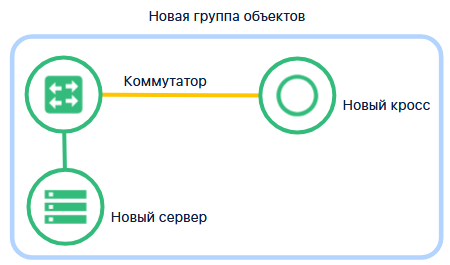 |
Группа объектов - элемент топологии, представляющий собой поле для логического группирования элементов. |
|




Добавление элементов и привязка результатов мониторинга
-
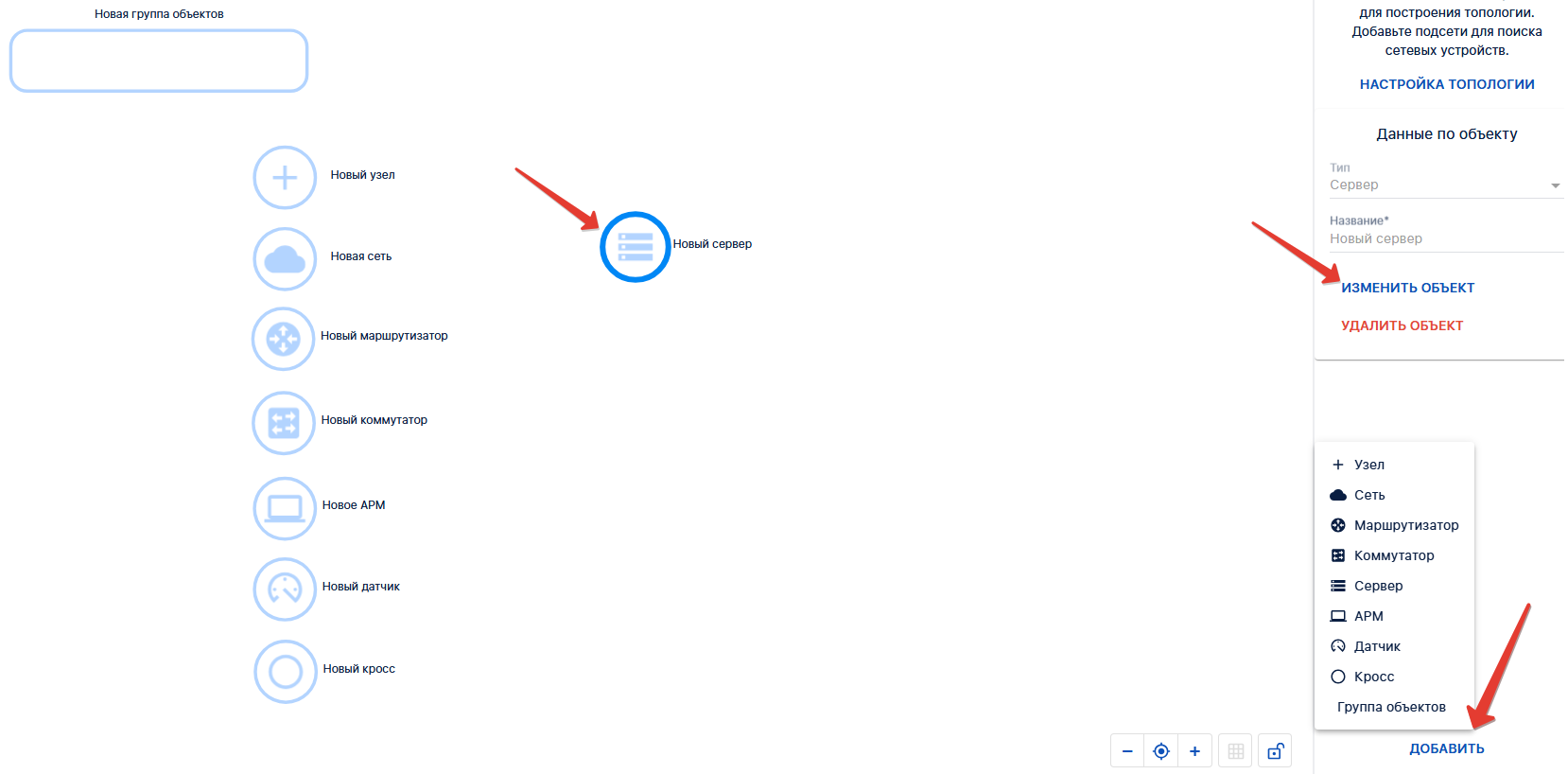
- ДОБАВИТЬ
→→ выбрать элемент из списка→→ щелкнуть по элементу→→ в меню "Данные по объекту"→→ ИЗМЕНИТЬ ОБЪЕКТ
- ДОБАВИТЬ
|
-
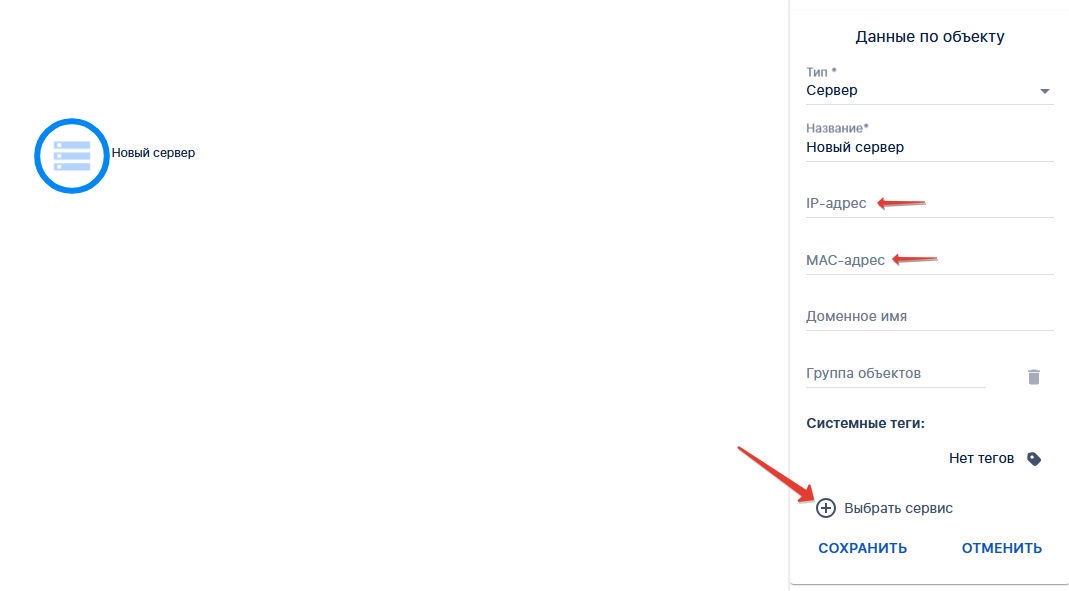
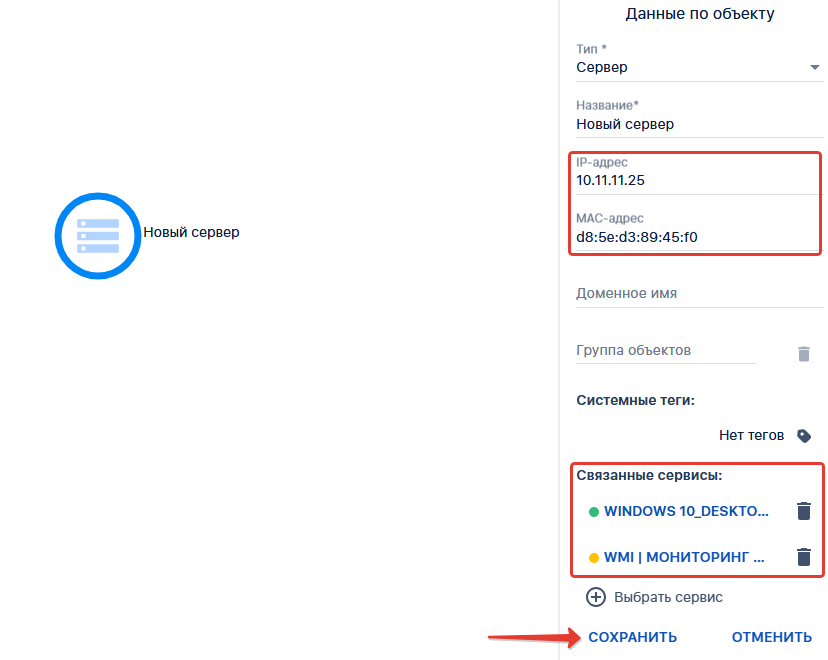
- В модальном окне есть возможность указать общую информацию об объекте
- IP-адрес
- МAC-адрес
- А также привязать результаты измерений (сервис) + ВЫБРАТЬ СЕРВИС
- В модальном окне есть возможность указать общую информацию об объекте
|
-
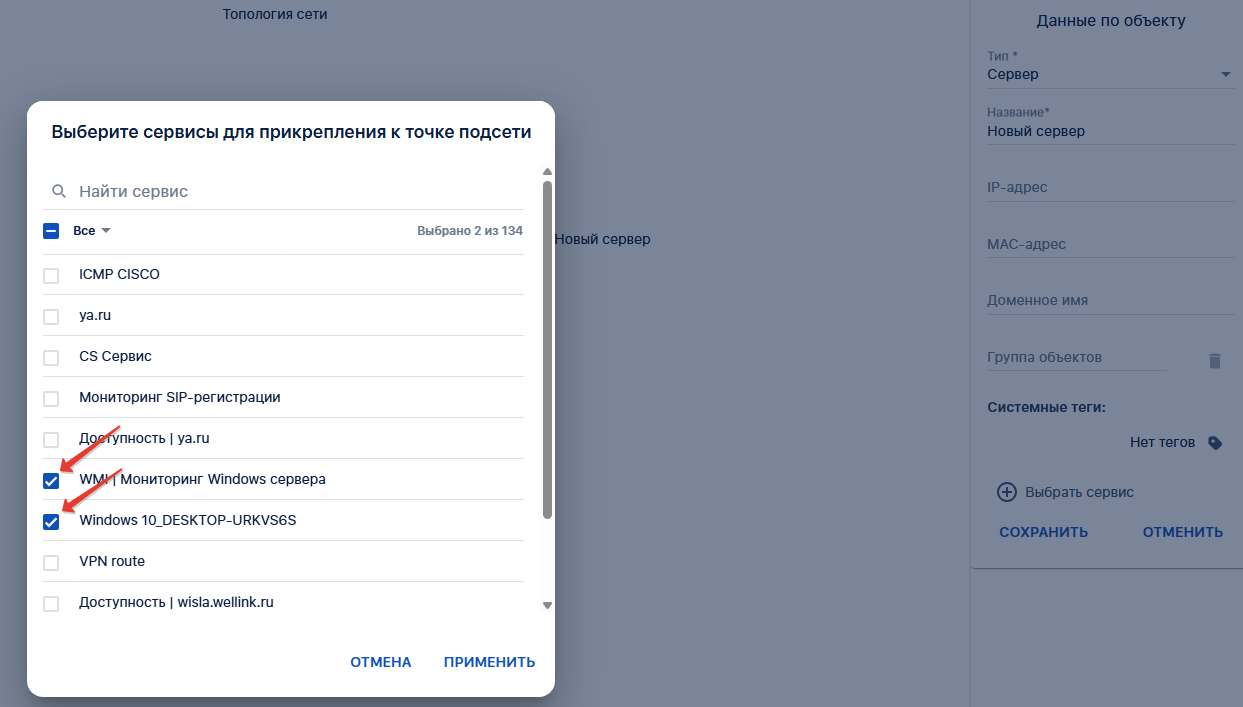
- В модальном окне выбираем через марке чек-бокс сервис. Можно несколько, тогда индикация элемента будет по наихудшему состоянию.
|
-
- Выбираем сервисы и жмем "ПРИМЕНИТЬ". Далее в меню "Данные по объекту" жмем "СОХРАНИТЬ"
|
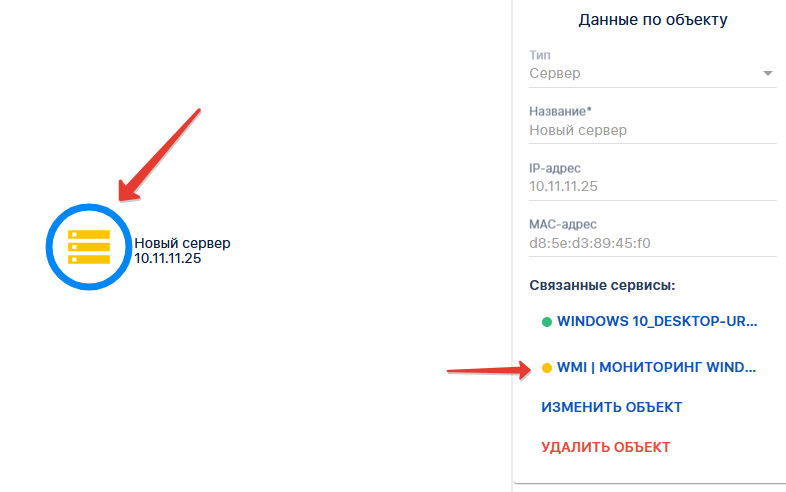
В итоге отображение элемента на топологии выглядит следующим образом: цветовая индикация узла соответствует наихудшему статусу среди прикреплённых к нему сервисов. Топология содержит контекстные ссылки на сервисы - нажав на иконку статуса сервиса, можно перейти на страницу его текущих показателей.
|
Отрисовка каналов связи
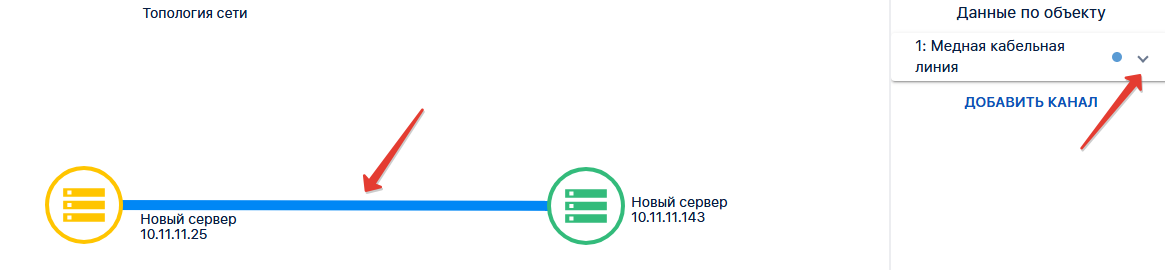
Для настройки отображения линии каналов связи, требуется между протянуть между двумя элементами топологии линию:
-
- Выбрать элемент от которого вы планируете протянуть канал, зажать правую кнопку мыши и провести соедиенительную линю
- Для настройки цветовой индикации канала, а так же для гибкой настройки, требуется нажать стрелку и выбрать пункт ИЗМЕНИТЬ КАНАЛ
|
|
|
-
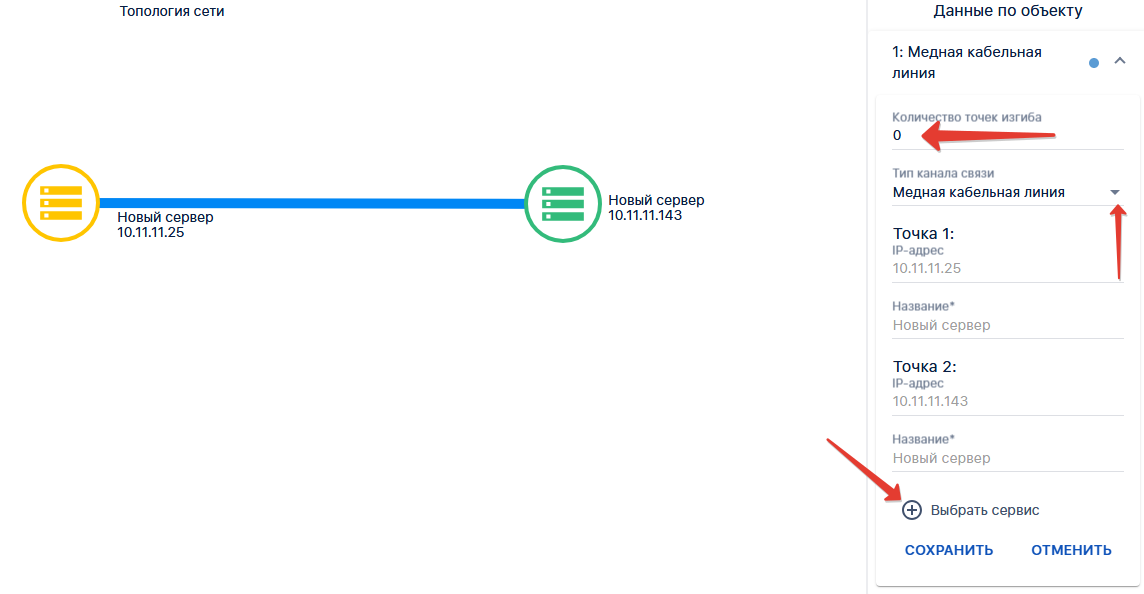
- в данном меню можно настроить количество точек изгибка, для удобной настройки линии канала.
- Указать тип канала: ВОЛС, DWDM, РРЛ, Медный кабель
- После установки параметров жмем СОХРАНИТЬ
|
|
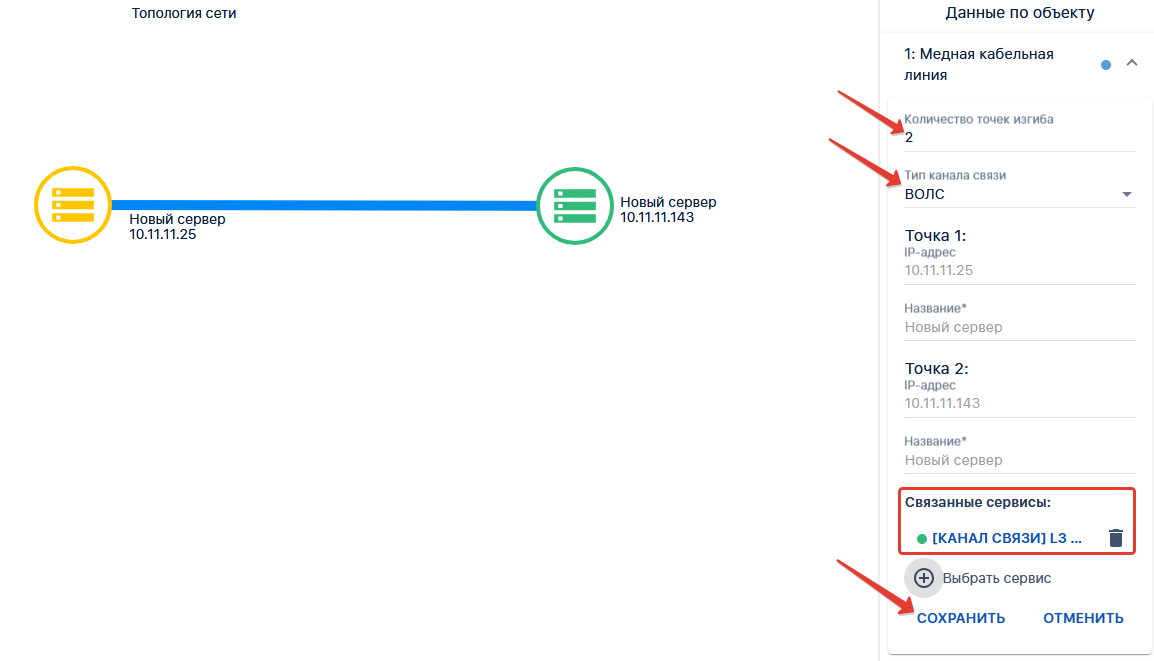
В итоге отображение канала связи на топологии выглядит следующим образом: цветовая индикация канала соответствует наихудшему статусу среди прикреплённых к нему сервисов. Тип линии соответствует выбранному типу канала. Для удобства пользователя предусмотрена возможность задавать количество точек изгиба линии. Линия канала содержит контекстные ссылки на сервисы —— нажав на иконку статуса сервиса, можно перейти на страницу его текущих показателей.
|
|
