
Настройка топологии
Система wiSLA предоставляет инструмент для визуализации статуса сервисов мониторинга — топологию. Топология — это конструктор из сетевых элементов, который позволяет визуализировать объекты ИТ-инфраструктуры, выстраивать связи между ними и привязывать к ним результаты измерений (сервисов).
Начало:
Для создания своей топологии нужно: (Топология привязывается к контрагенту (владельцу) пользователя, под которым она заводится.)
-
- перейти на страницу ТОПОЛОГИЯ СЕТИ → разблокировать
 →
→  → ДОБАВИТЬ
- перейти на страницу ТОПОЛОГИЯ СЕТИ → разблокировать


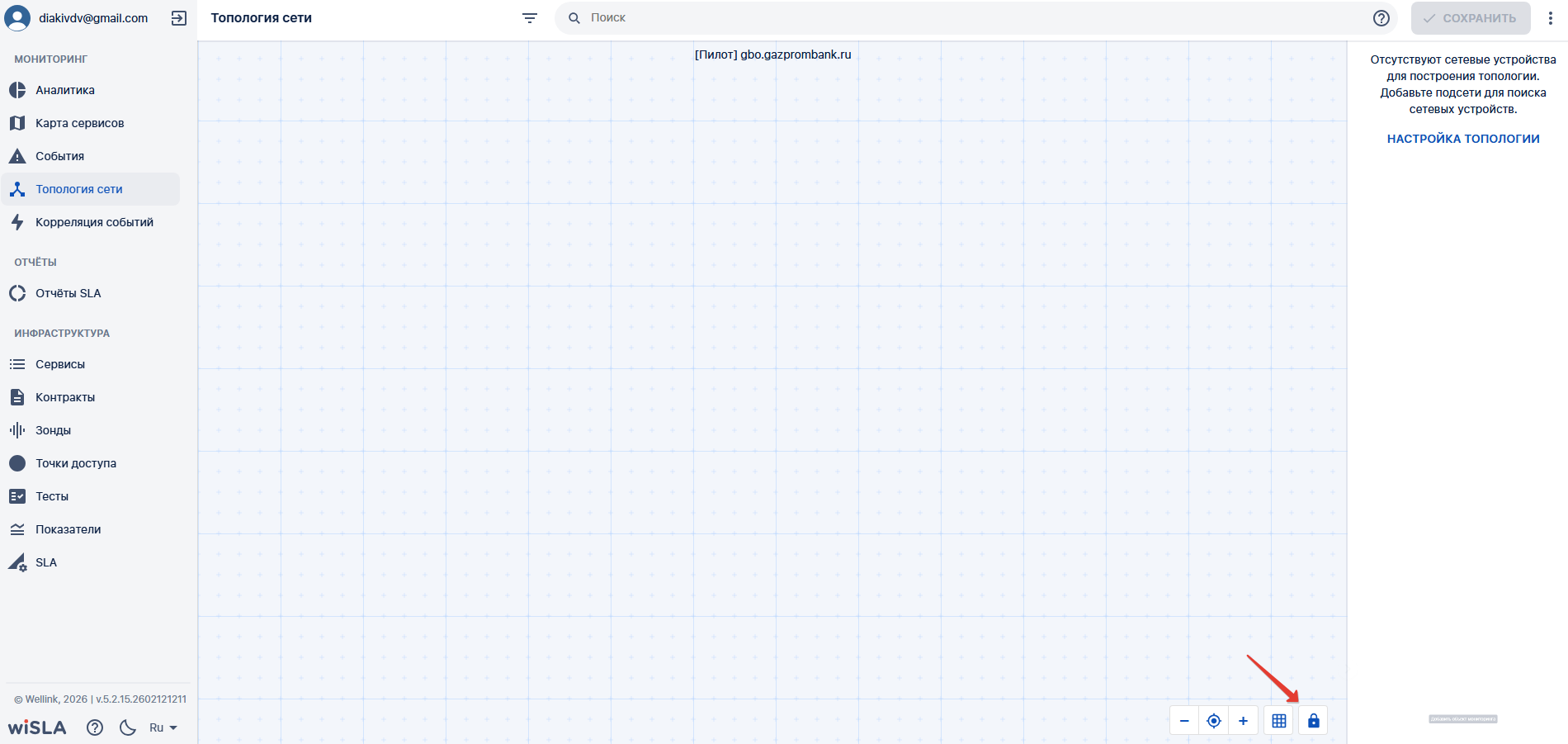
В системе присутствуют различные сущности для отображения объектов, групп и вложенности:
| Элемент | Иконка | Назначение | |
| Узел |
|
 |
Обеспечивает функционал вложенности топологии: каждому "узлу" соответствует свой «слой» топологии. На диаграмме отображается количество объектов мониторинга, закреплённых в узле, а также цветовая индикация их статуса. |
| Сеть |
|
 |
Обеспечивает функционал вложенности топологии: каждому "сети" соответствует свой «слой» топологии. На диаграмме отображается количество объектов мониторинга, закреплённых в узле, а также цветовая индикация их статуса. |
| Маршрутизатор |
|
 |
Маршрутизатор - сетевой узел, отображающий связи и агрегирующий статус мониторинга привязанных сервисов. |
| Коммутатор |
|
 |
Коммутатор - сетевой узел, отображающий связи и агрегирующий статус мониторинга привязанных сервисов. |
| АРМ |
|
 |
АРМ - узел рабочего места, отображающий сетевые связи и агрегирующий статус мониторинга привязанных сервисов. |
| Датчик |
|
 |
Датчик - элемент топологии, используемый для привязки и отображения результатов измерений аппаратных зондов и пользовательских сценариев мониторинга. |
| Кросс |
|
 |
Кросс - элемент топологии, отображающий точку кабельной коммутации и служащий для привязки статусов мониторинга. |
| Группа объектов |
|
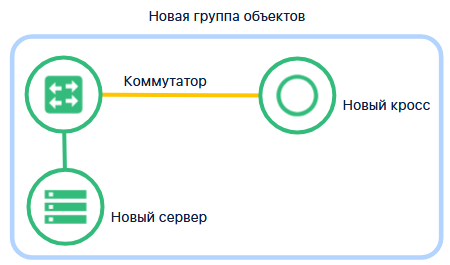 |
Группа объектов - элемент топологии, представляющий собой поле для логического группирования элементов. |




Добавление элементов и привязка результатов мониторинга
-
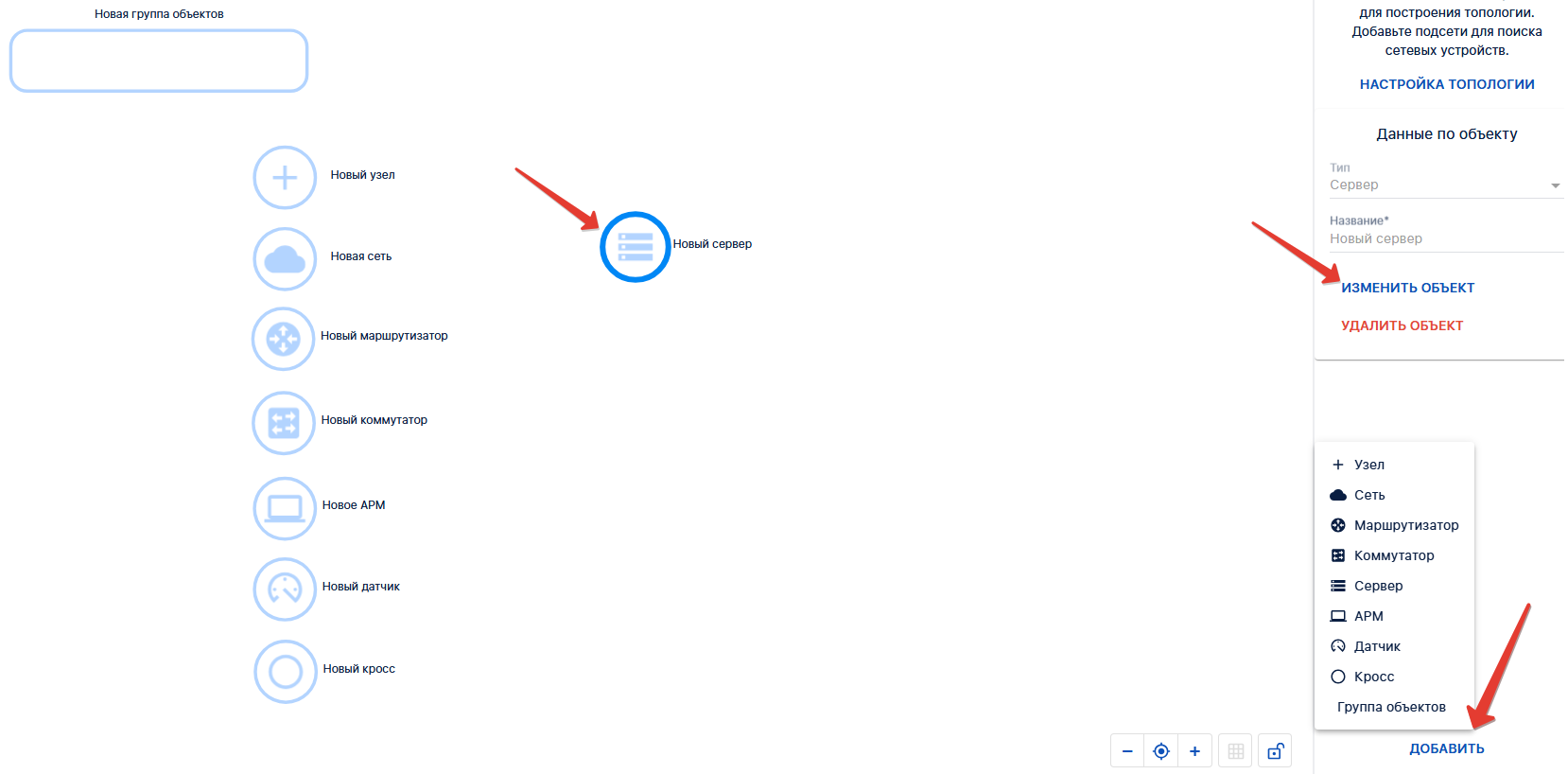
- ДОБАВИТЬ → выбрать элемент из списка → щелкнуть по элементу → в меню "Данные по объекту" → ИЗМЕНИТЬ ОБЪЕКТ
- ДОБАВИТЬ → выбрать элемент из списка → щелкнуть по элементу → в меню "Данные по объекту" → ИЗМЕНИТЬ ОБЪЕКТ
-
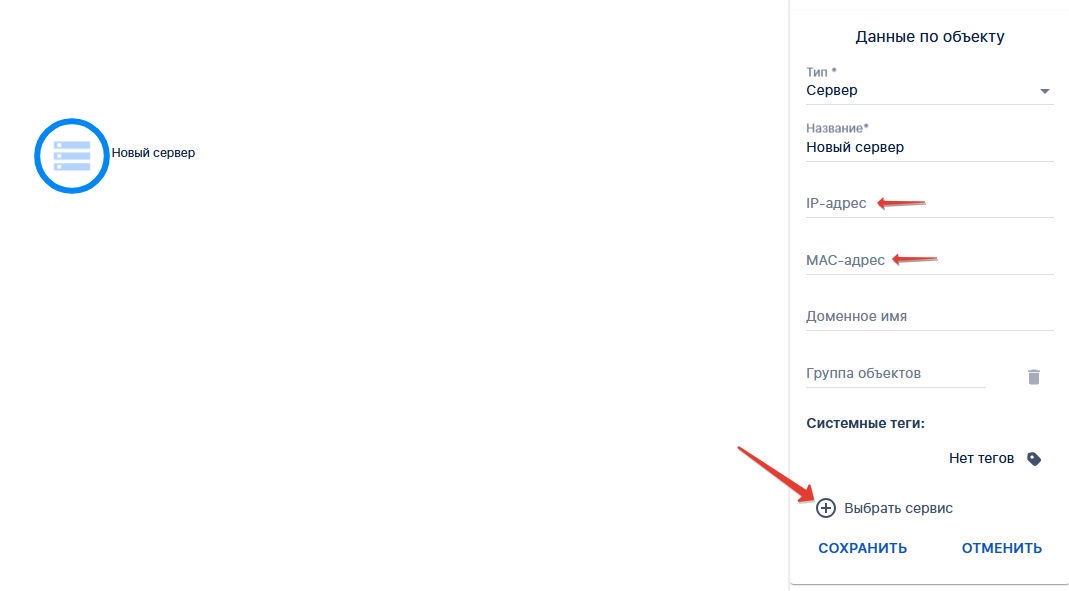
- В модальном окне есть возможность указать общую информацию об объекте
- IP-адрес
- МAC-адрес
- А также привязать результаты измерений (сервис) + ВЫБРАТЬ СЕРВИС
- В модальном окне есть возможность указать общую информацию об объекте
-
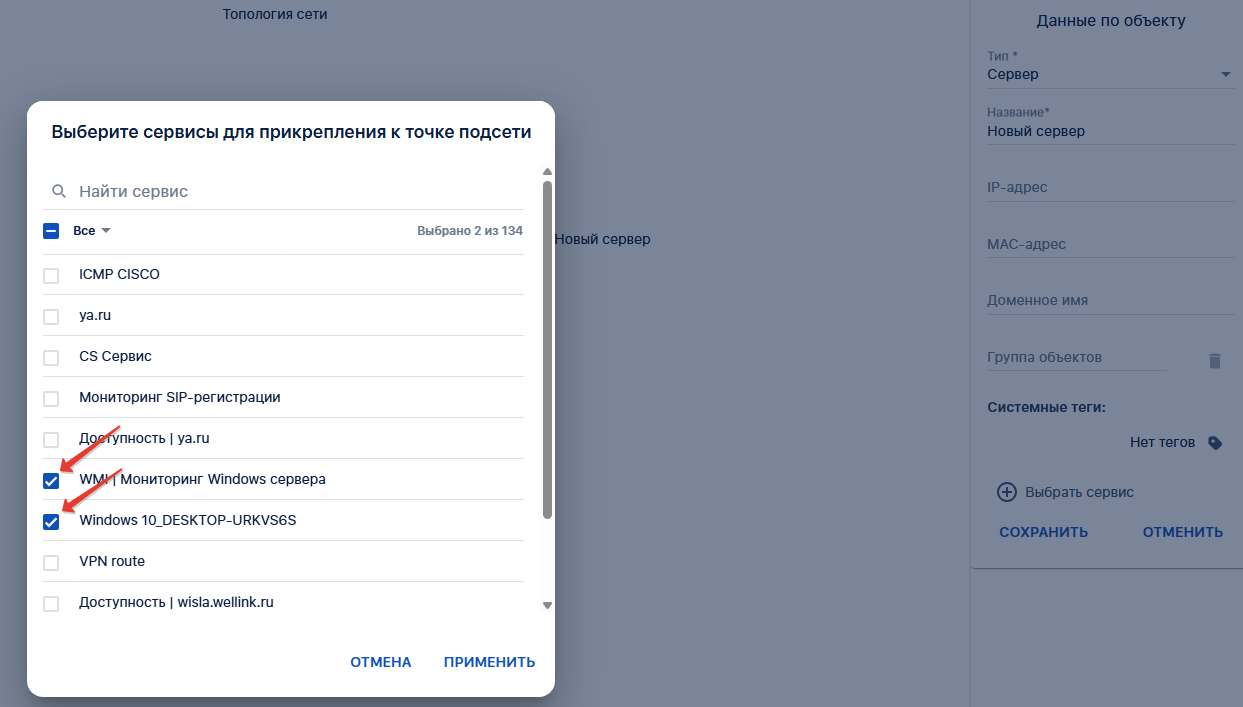
- В модальном окне выбираем через марке чек-бокс сервис. Можно несколько, тогда индикация элемента будет по наихудшему состоянию.
-
- Выбираем сервисы и жмем "ПРИМЕНИТЬ". Далее в меню "Данные по объекту" жмем "СОХРАНИТЬ"
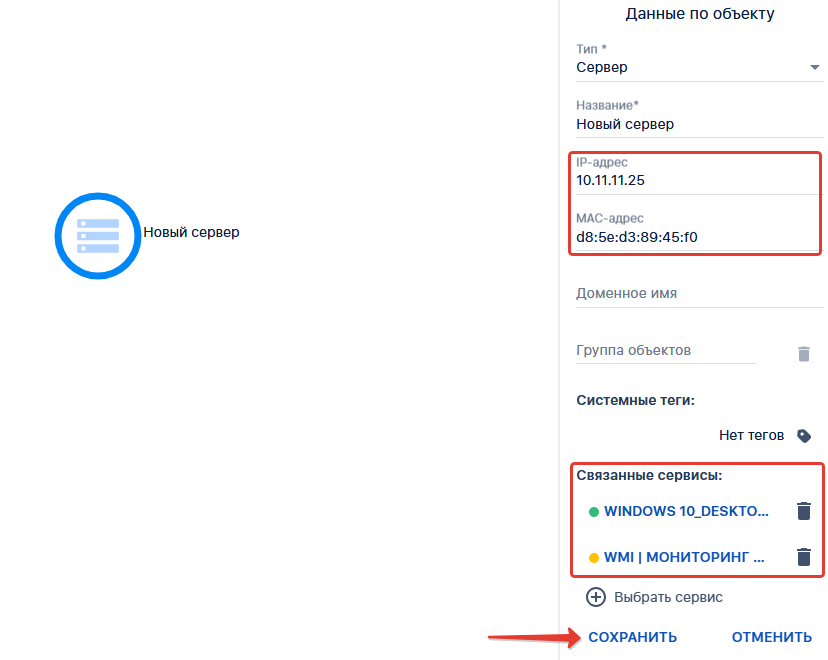
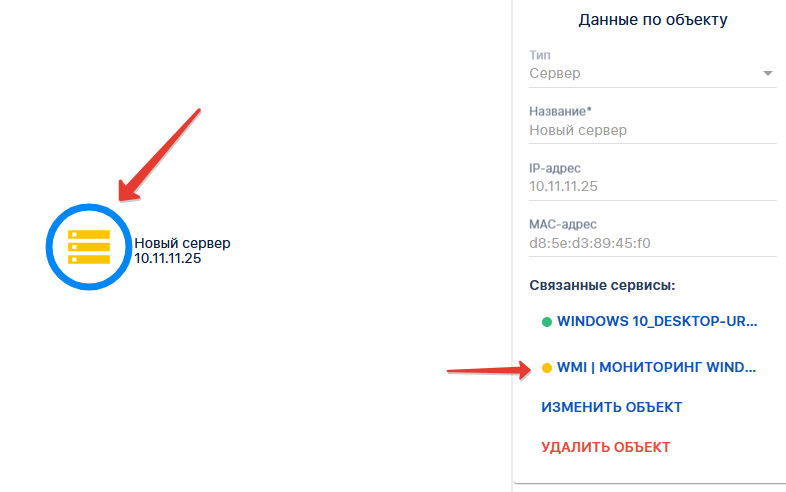
В итоге отображение элемента на топологии выглядит следующим образом: цветовая индикация узла соответствует наихудшему статусу среди прикреплённых к нему сервисов. Топология содержит контекстные ссылки на сервисы - нажав на иконку статуса сервиса, можно перейти на страницу его текущих показателей.
Отрисовка каналов связи
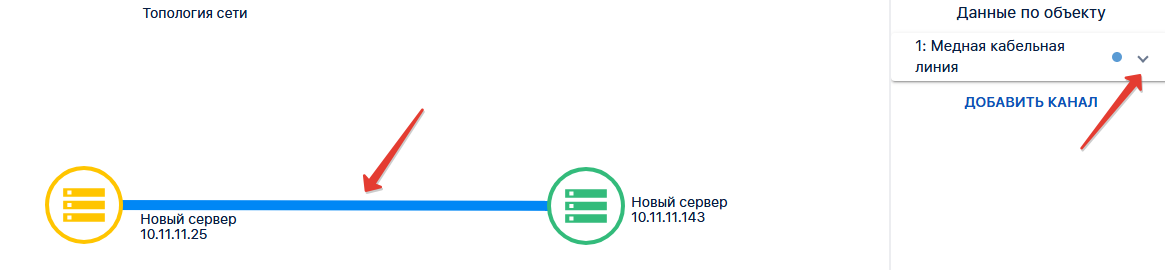
Для настройки отображения линии каналов связи, требуется между протянуть между двумя элементами топологии линию:
-
- Выбрать элемент от которого вы планируете протянуть канал, зажать правую кнопку мыши и провести соедиенительную линю
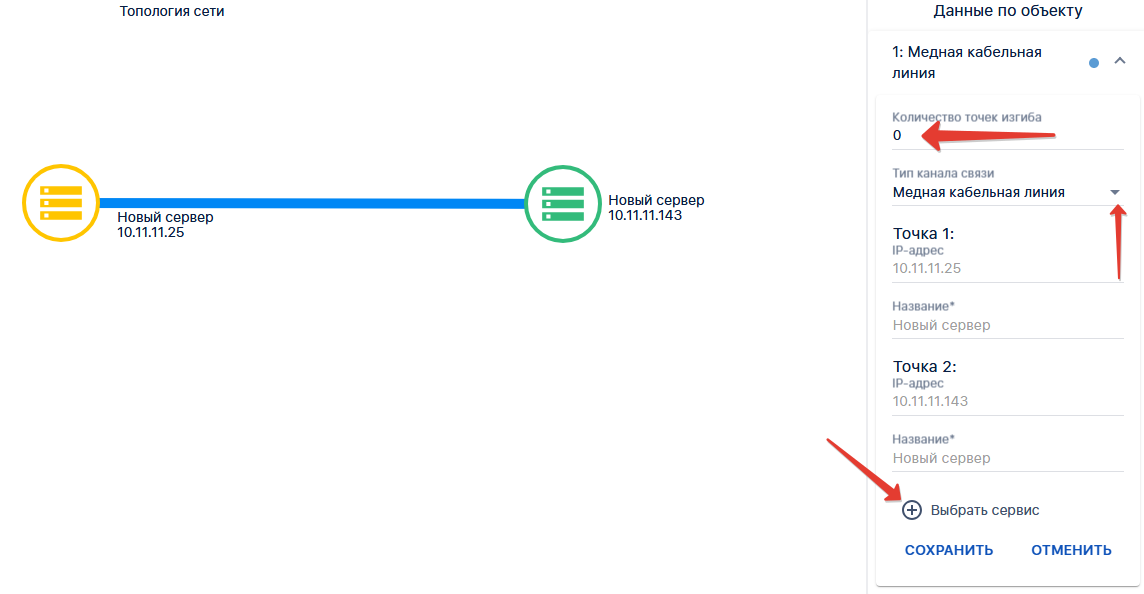
- Для настройки цветовой индикации канала, а так же для гибкой настройки, требуется нажать стрелку и выбрать пункт ИЗМЕНИТЬ КАНАЛ
-
- в данном меню можно настроить количество точек изгибка, для удобной настройки линии канала.
- Указать тип канала: ВОЛС, DWDM, РРЛ, Медный кабель
- После установки параметров жмем СОХРАНИТЬ
|
|
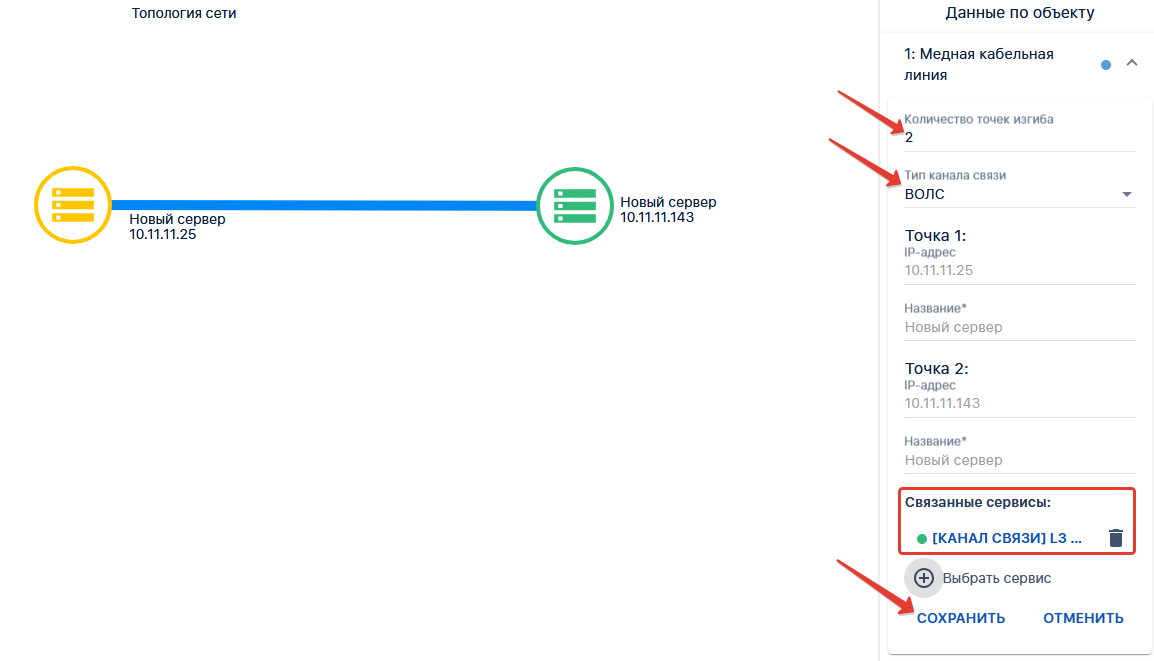
В итоге отображение канала связи на топологии выглядит следующим образом: цветовая индикация канала соответствует наихудшему статусу среди прикреплённых к нему сервисов. Тип линии соответствует выбранному типу канала. Для удобства пользователя предусмотрена возможность задавать количество точек изгиба линии. Линия канала содержит контекстные ссылки на сервисы — нажав на иконку статуса сервиса, можно перейти на страницу его текущих показателей.
|
|
