
Мониторинг серверов и виртуальных машин. (Windows&Linux)
4.1 Общая постановка на мониторинг через системные шаблоны
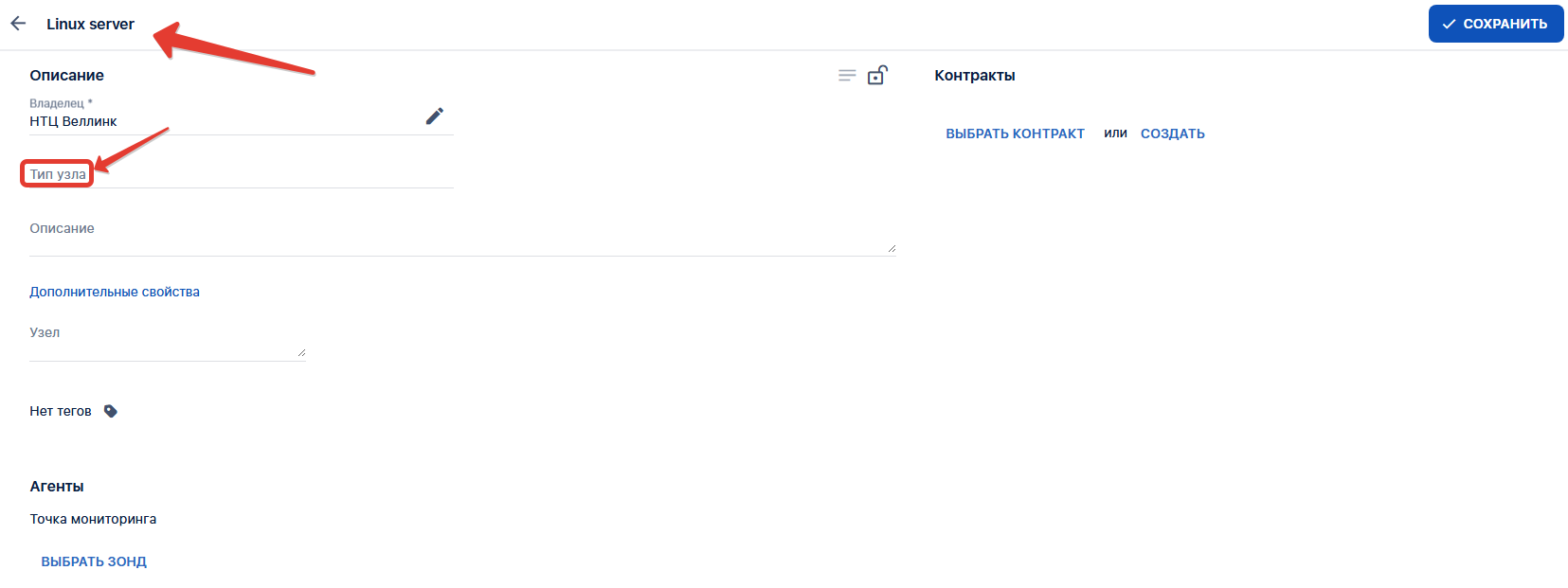
Для заведения сервиса типа "Узел" необходимо перейти: Общее меню → Сервисы →  → "+ Узел"
Далее необходимо:
-
- Назвать сервис.
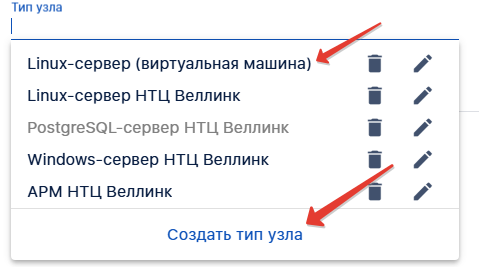
- Выбрать Тип узла, из готовых, либо создать свой.
-
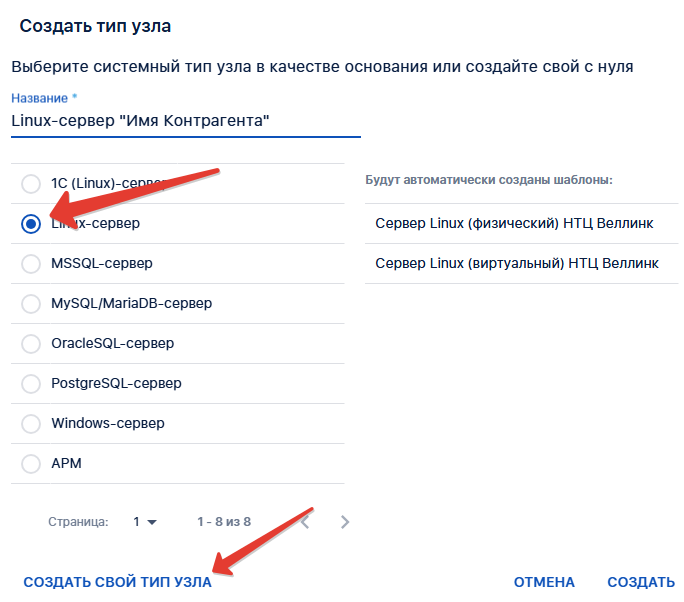
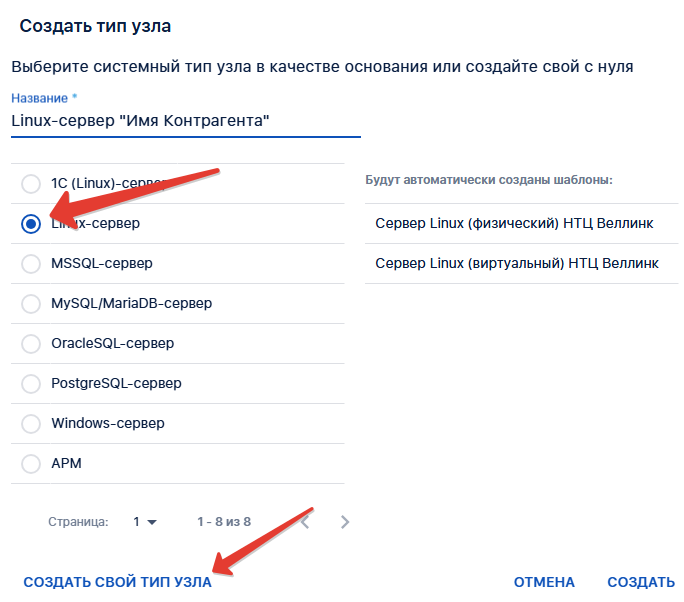
- Выбрав пункт "Создать тип узла" вам будет открыто модальное окно создания собственного типа узла. Можно создать на основе системных шаблонов: Linux-сервер, Windows-сервер, PostgreSQL и т.д. В таком случае будут автоматически созданы шаблоны под ваш контрагент.
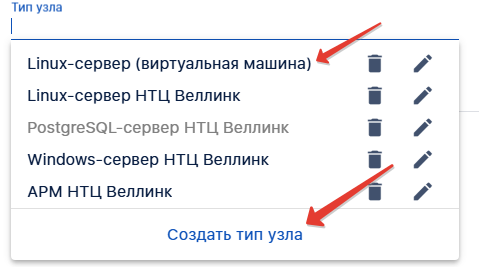
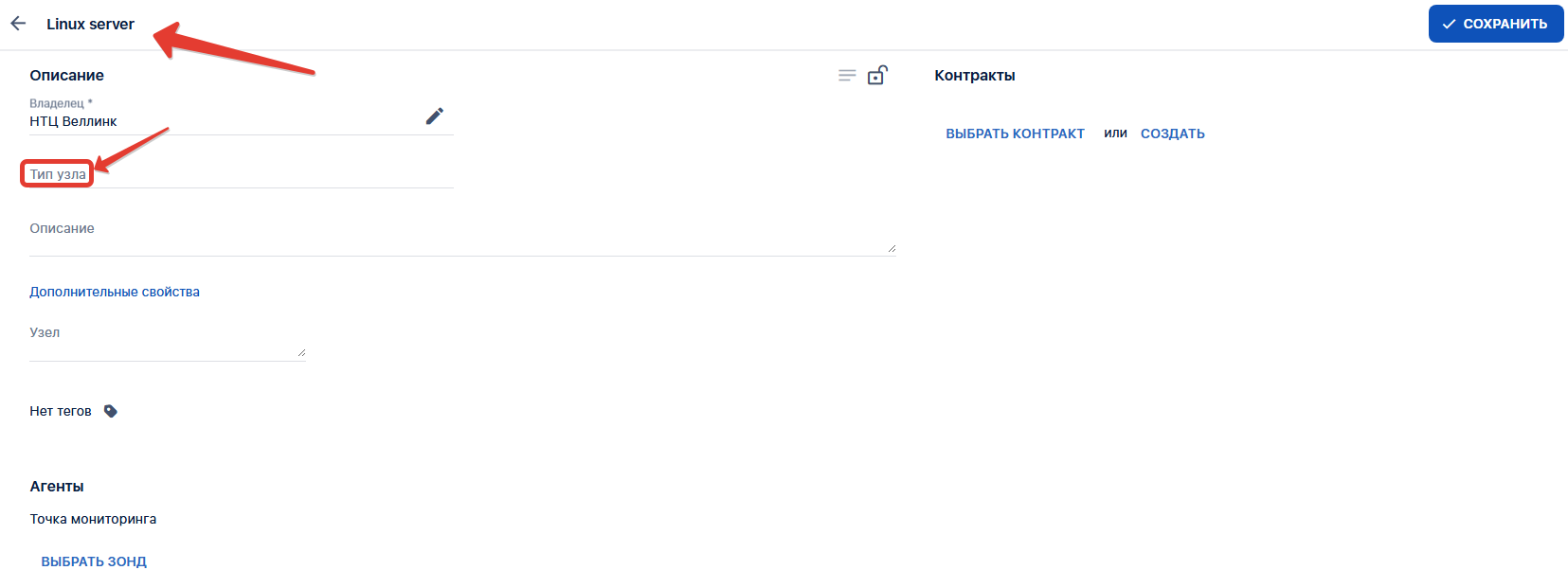
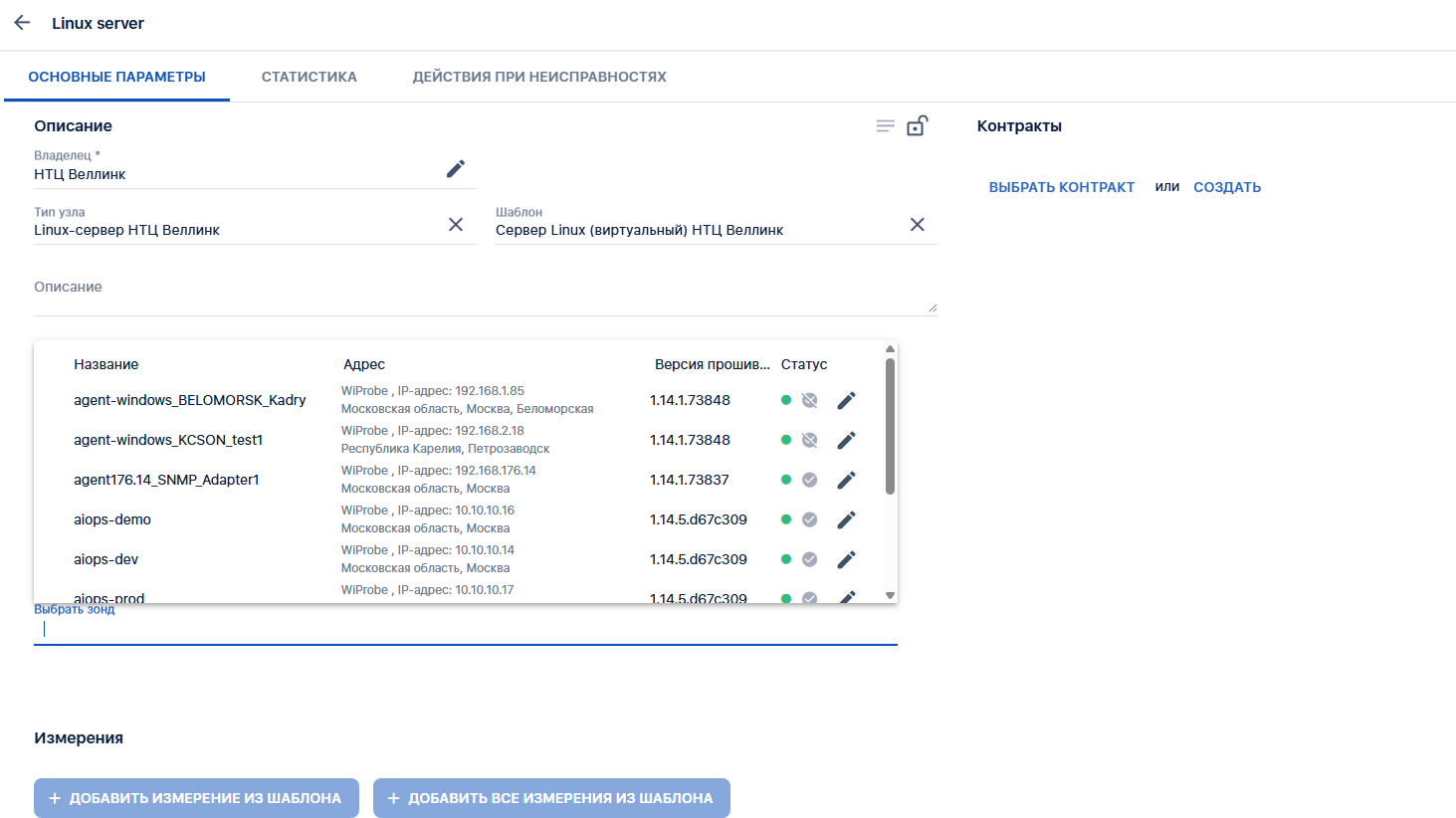
- Указать зонд - агент мониторинга
- Выбрав пункт "Создать тип узла" вам будет открыто модальное окно создания собственного типа узла. Можно создать на основе системных шаблонов: Linux-сервер, Windows-сервер, PostgreSQL и т.д. В таком случае будут автоматически созданы шаблоны под ваш контрагент.
|
|
-
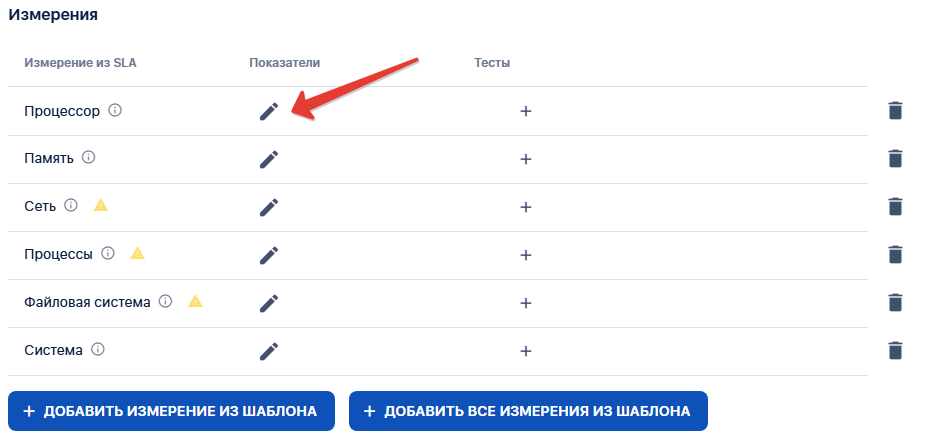
- Следующий шаг настройка измерений и метрик из шаблона, жмем кнопку
 и приступаем к настройке измерений.
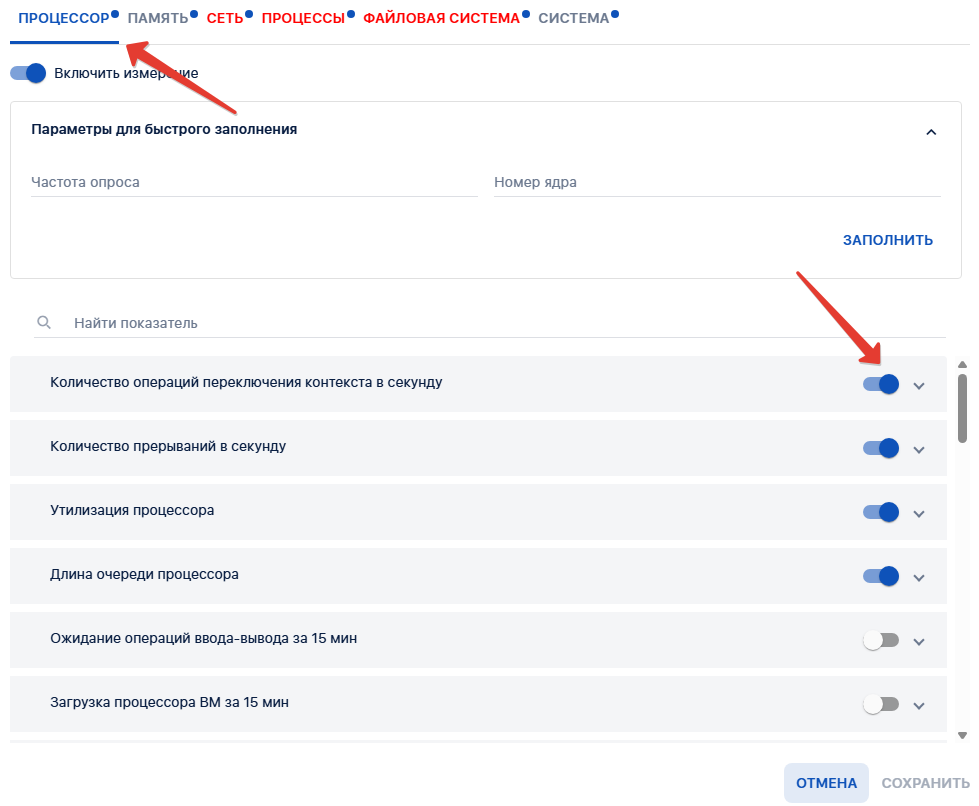
В системе есть возможность редактирования системных шаблонов, включая/выключая профили измерений/метрик.
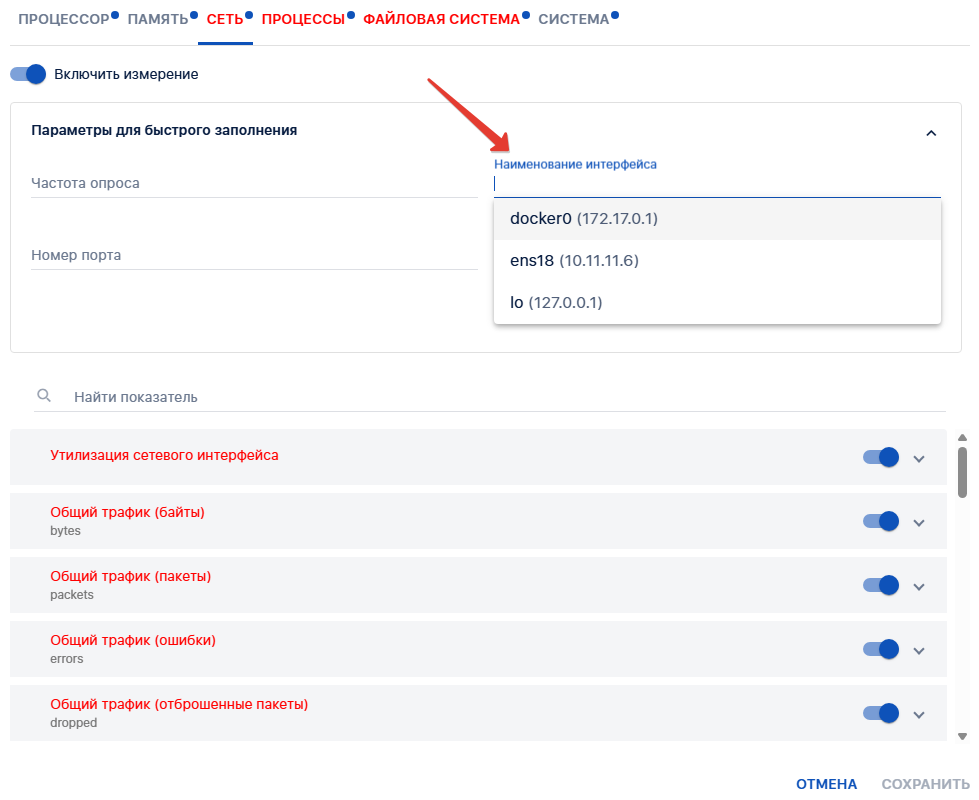
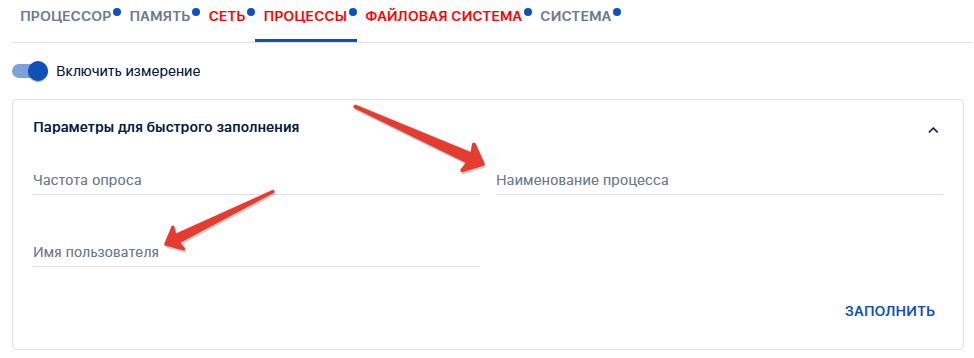
Есть метрики, которые не требуют дополнительных настроек при постановке на мониторинг, к примеру: метрики по профилям "Процессор" и "Память". Однако есть метрики профилей таких как "Сеть", "Процессы", где потребуется выбрать из выпадающего списка сетевой интерфейс для сбора статистики или заполнить наименование процесса или пользователя.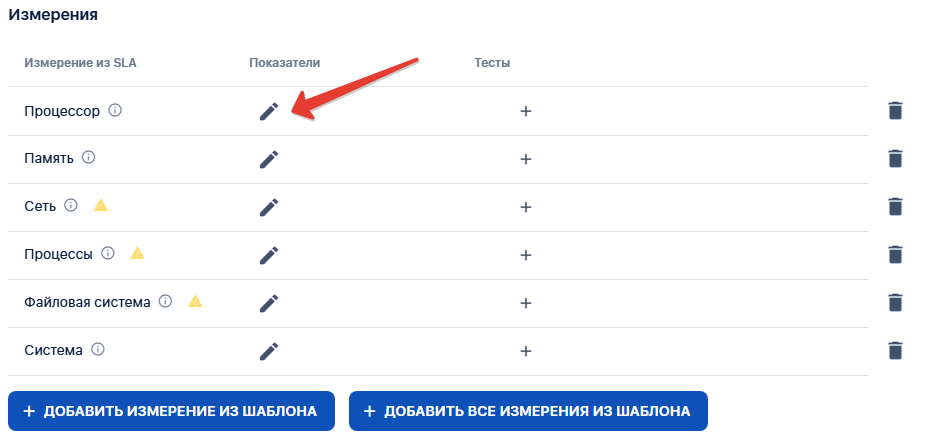
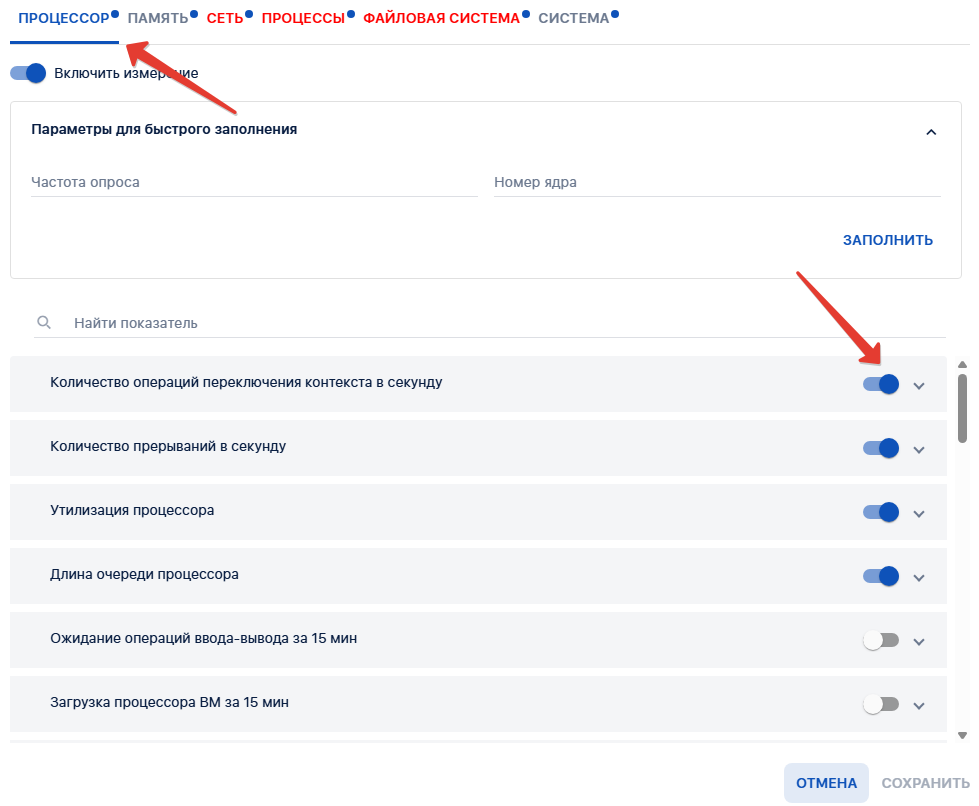
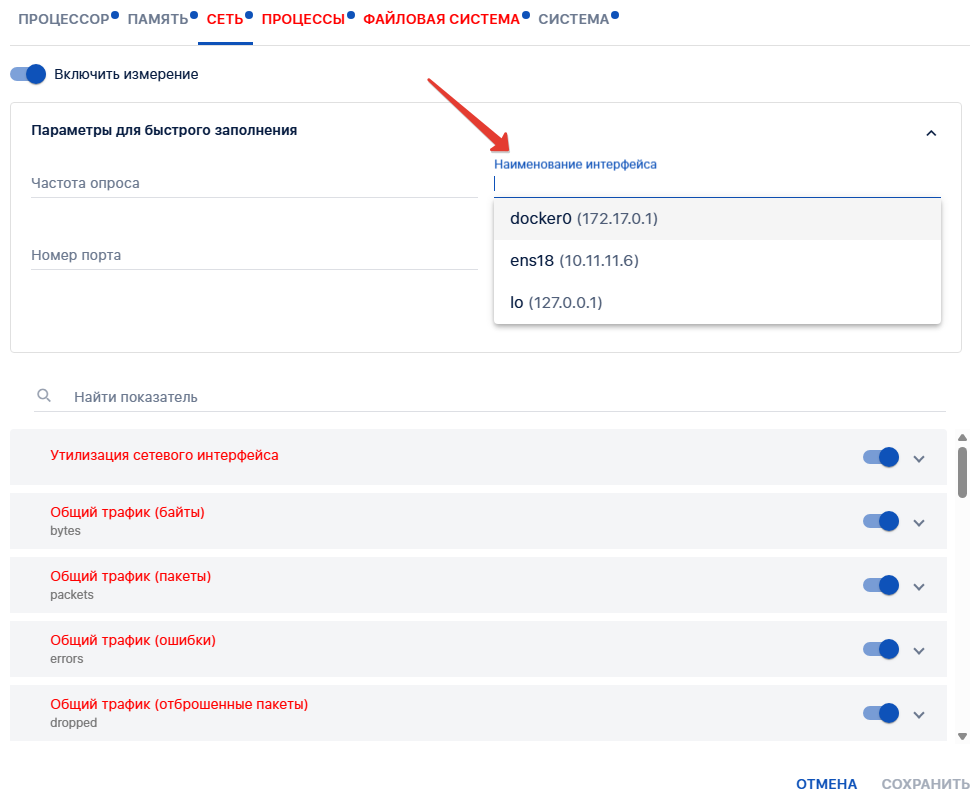
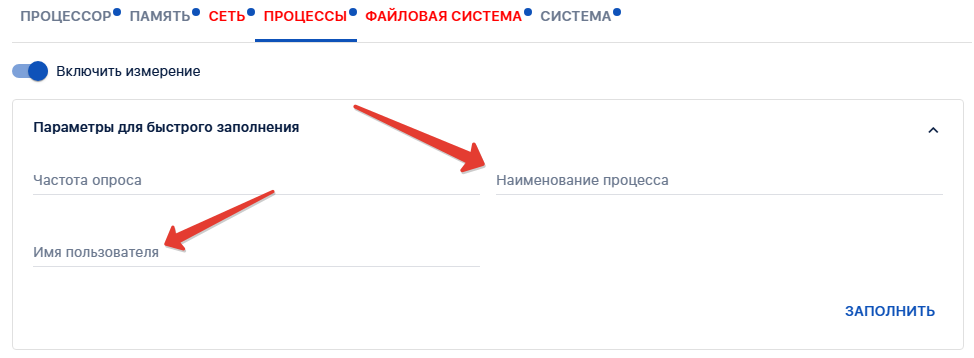
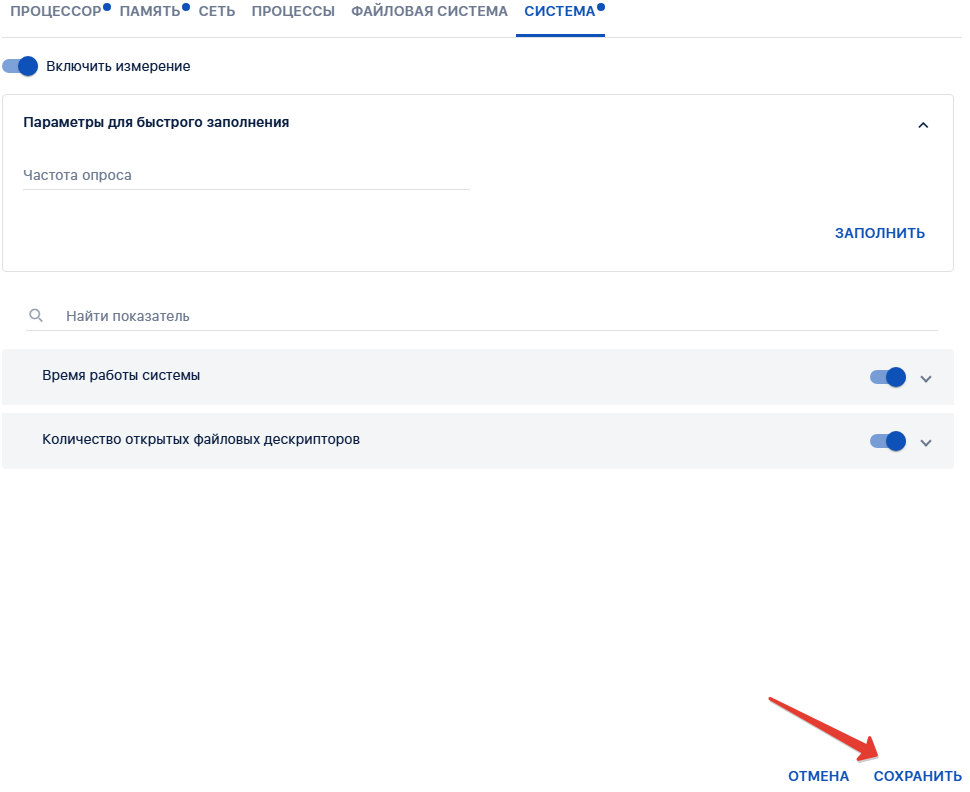
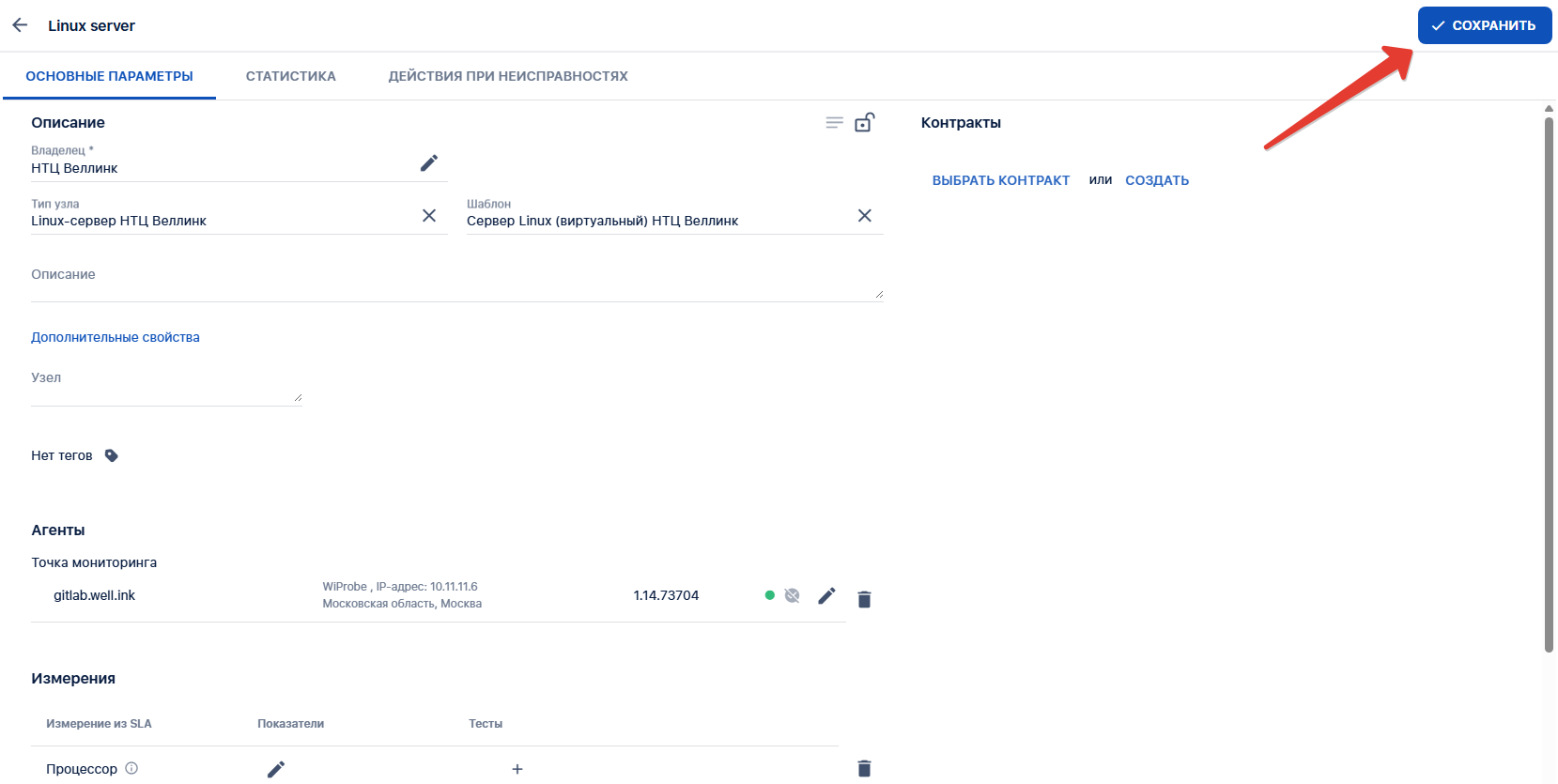
- После настройки показателей жмем кнопку сохранить в модальном окне настроек показателей и жмем сохранить на странице создания/редактирования сервиса
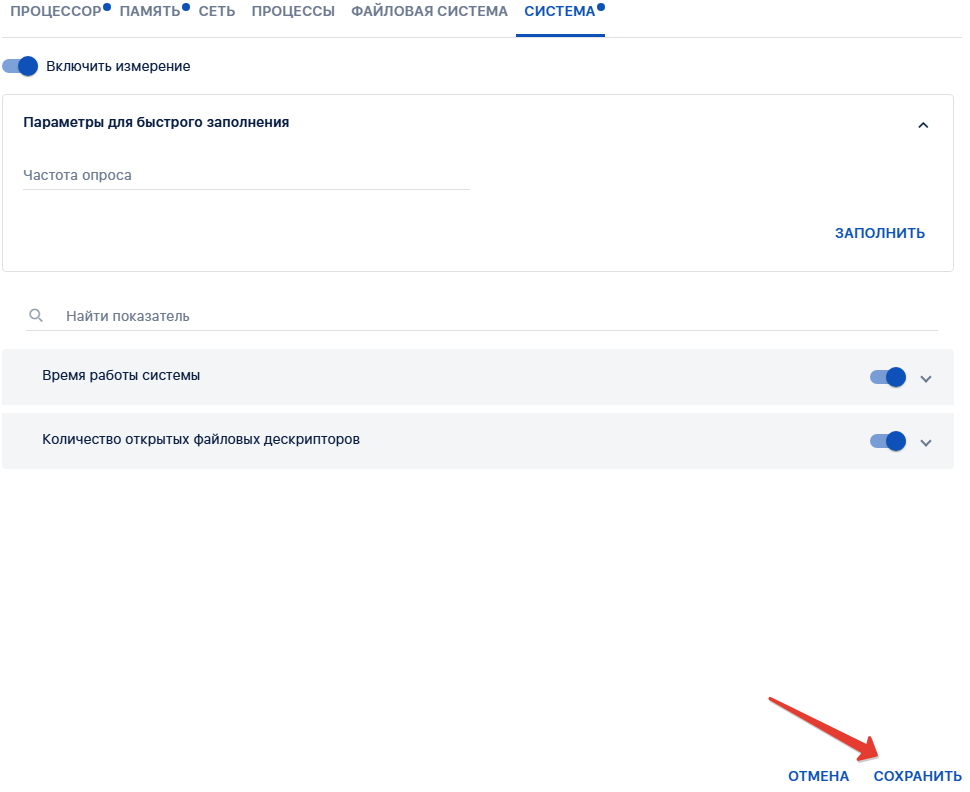
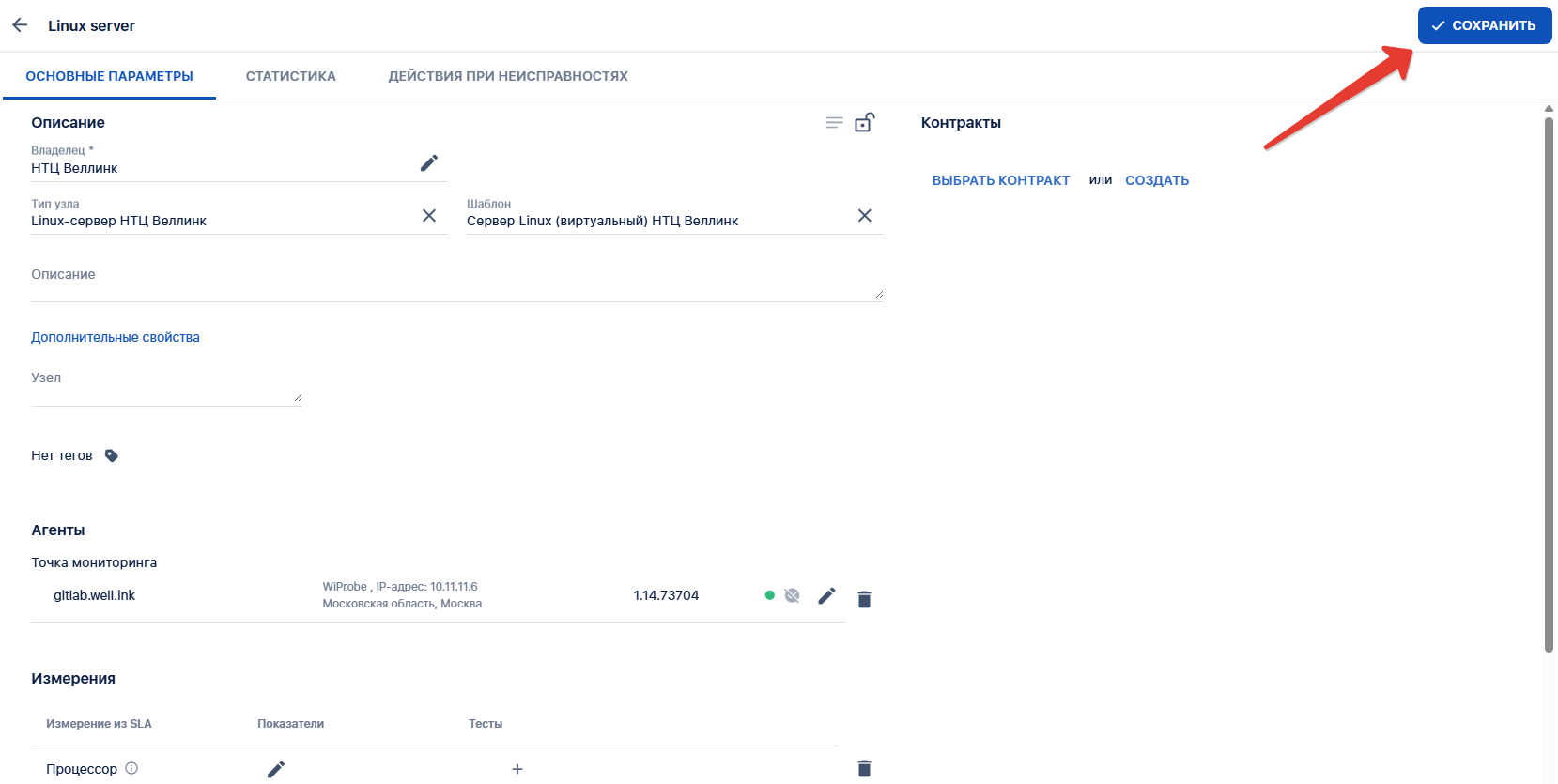
- Следующий шаг настройка измерений и метрик из шаблона, жмем кнопку

Добавление пользовательской метрики
4.2 Добавление пользовательских метрик с использованием CS-тестов
wiProbe Custom Scenario Test в системе wiSLA — это синтетические тесты, которые имитируют деятельность пользователя. CS позволяет создавать и исполнять пользовательские скрипты, настраиваемые под конкретные задачи, что делает его незаменимым для мониторинга уникальных или нестандартных процессов в IT-инфраструктуре.
Для заведения wiProbe Custom Scenario Test необходимо:
- Создать тест, где прописан сам текст скрипта.
- Создать показатель в системе, который будет отображать метрику в системе.
- Добавить показатель к шаблону SLA, по которому оценивается узел. А так же указать пороговые значения, для настройки уведомлений по метрике.
- Добавить тест к профилю измерения, в который был включен новый показатель, в настройка "создания сервиса" для его сбора.
4.2.1 Создание теста
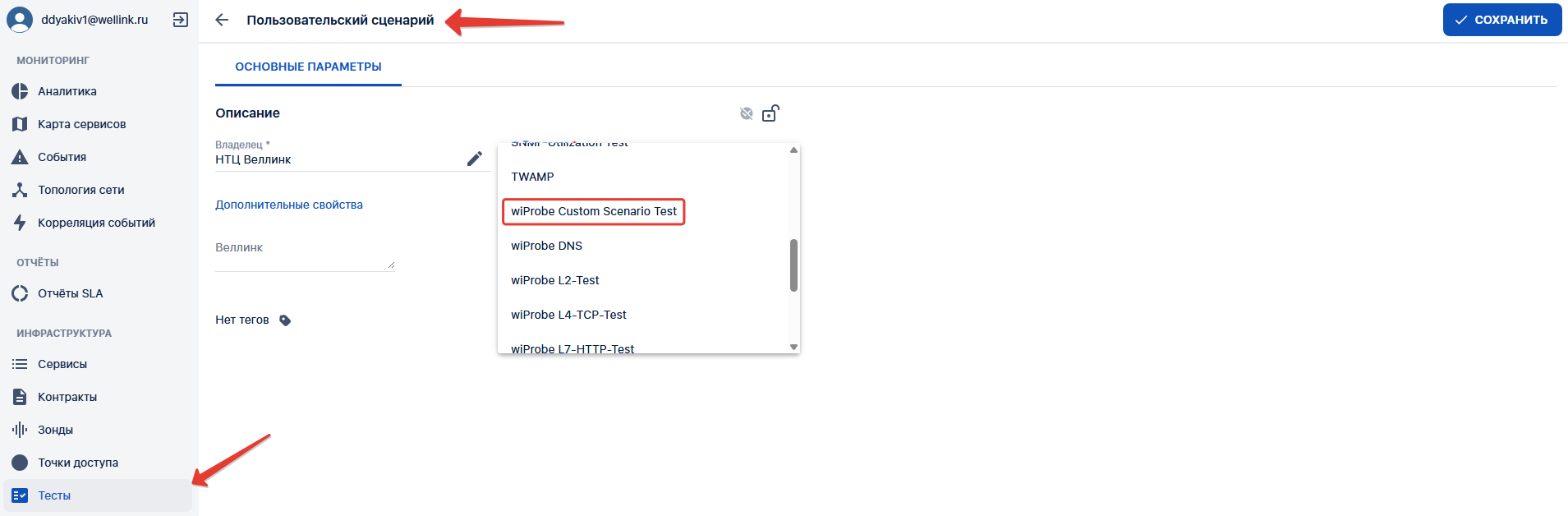
- Общее меню →
 →
→ 
Далее:
-
- Называем тест
- В выпадающем списке выбираем тип "wiProbe Custom Scenario Test".
- После выбора типа теста, потребуется выбрать агент, который будет выполнять этот скрипт.
- Выбрать интерфейс на хосте, через который сценарий будет выполняться
- Выбрать шаблон из системных или пользовательских. Или написать свой скрипт.
|
|
|
|
|
|
|
|
|
|
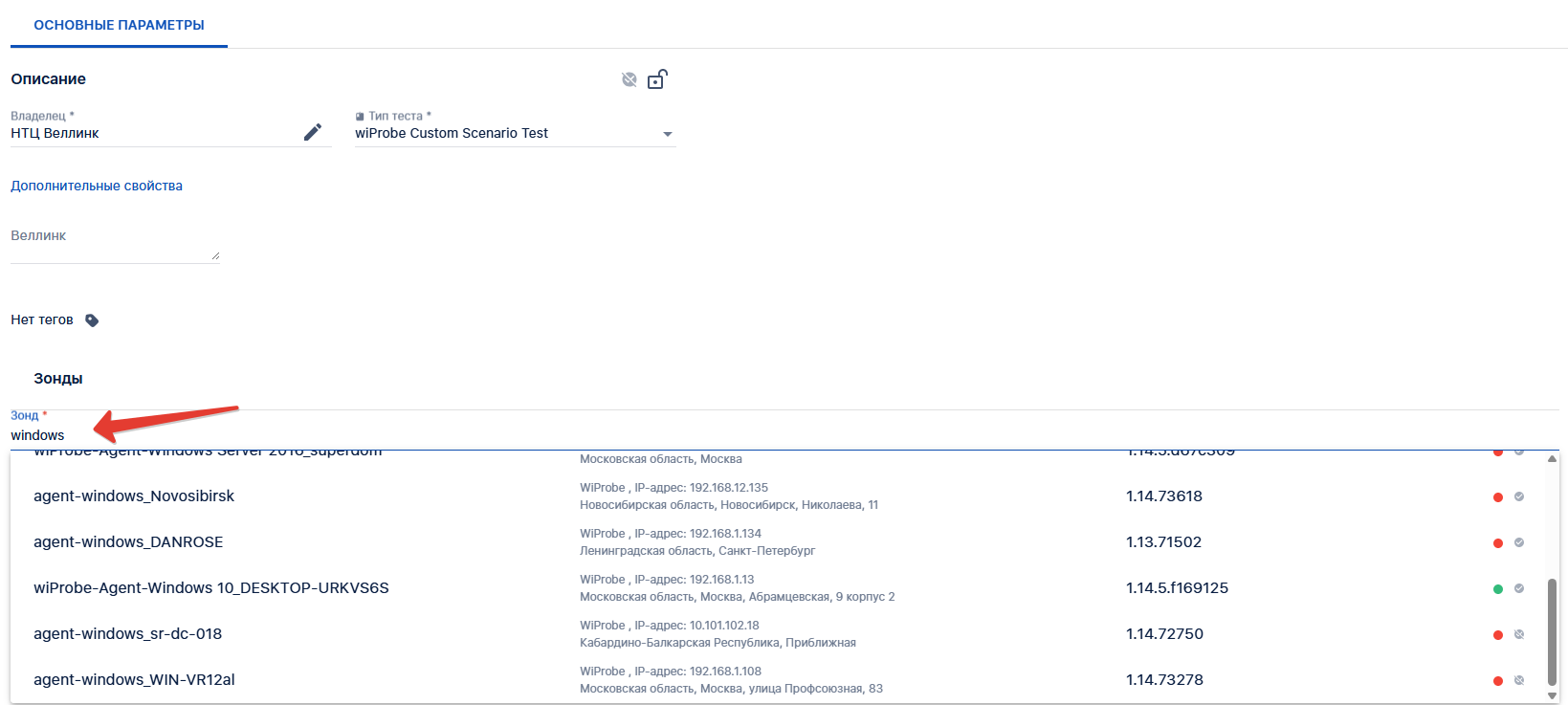
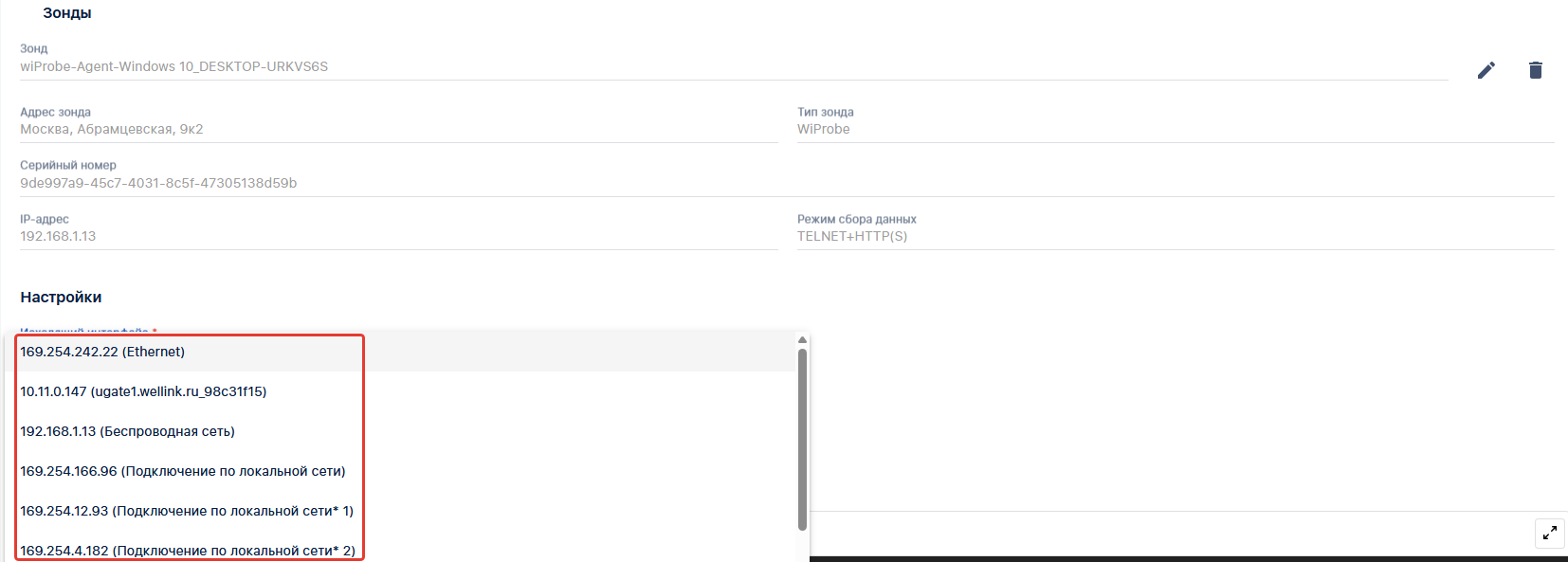
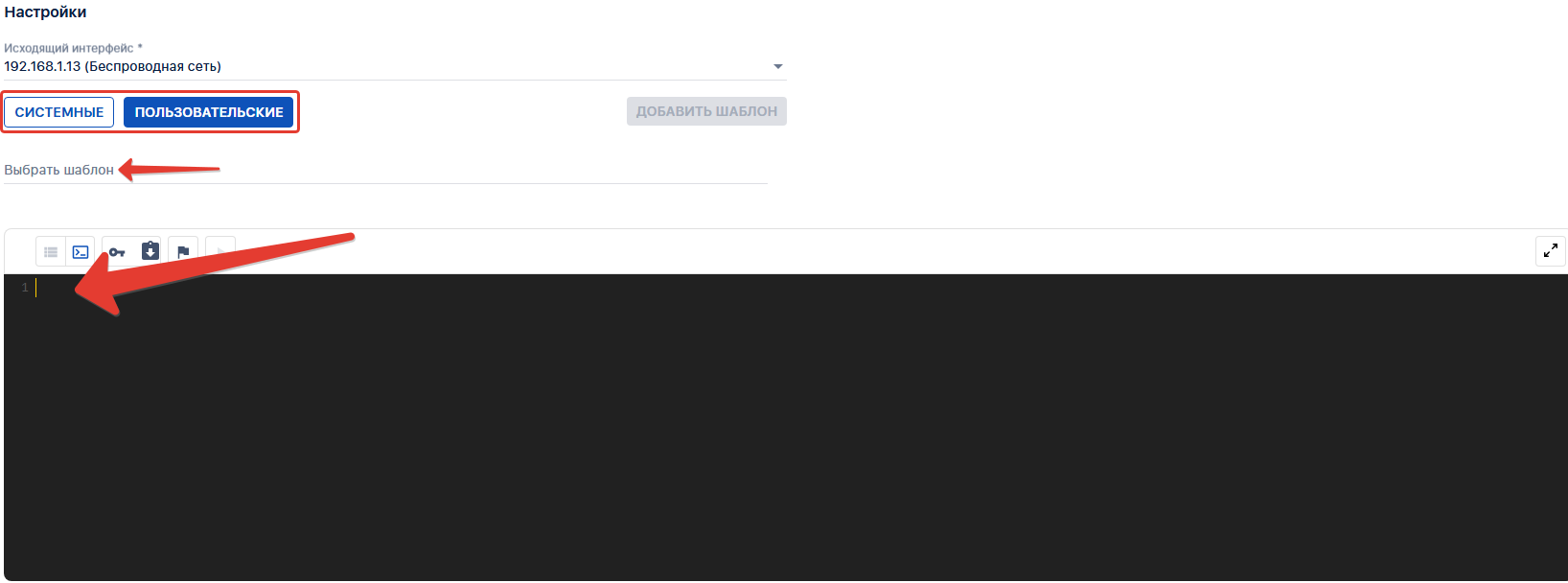
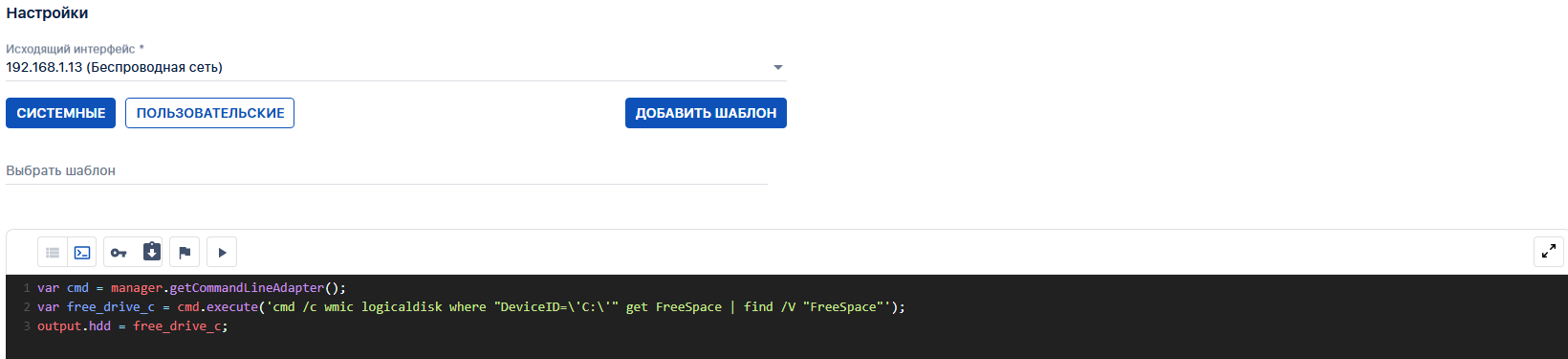
Для выполнения скрипта вы должны объявить адаптер
Основным является CommandLineAdapter
Он отвечает за запуск javascript скриптов через командную строку системы. Получение экземпляра адаптера через CommandLineAdapter: getCommandLineAdapter().
Пример:
Получение информации о свободном месте на диске С Windows
Полный список адаптеров по запросу
4.2.2 Создание показателя
В предыдущем пункте был описан скрипт, которой собирает данные по свободному месту на диске с
Нам нужно создать показатель в системе соответствующий названию переменной после output. в данном примере потребуется создать показатель hdd
В системе учитывается регистр!
Пример: "Hdd", "HDD", "hDD" это три разных показателя в системе.
Для этого:
-
- Общее меню →
 →
→
- Общее меню →
|
|
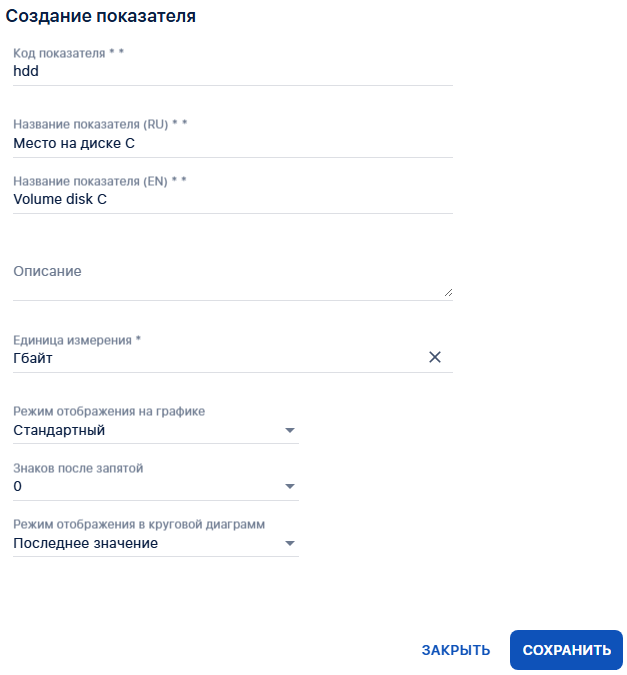
В модальном окне потребуется:
- Ввести код показателя, соответствующие названию в скрипте
- Ввести название на русском и английском
- Выбрать или создать свою ЕИ
4.2.3 Добавление показателя в SLA
После того как мы создали показатель, требуется добавить его в шаблон мониторинга:
Для этого:
-
- Сервисы →

- Редактировать шаблон (выбираем из списка, действующий шаблон SLA)
- Сервисы →
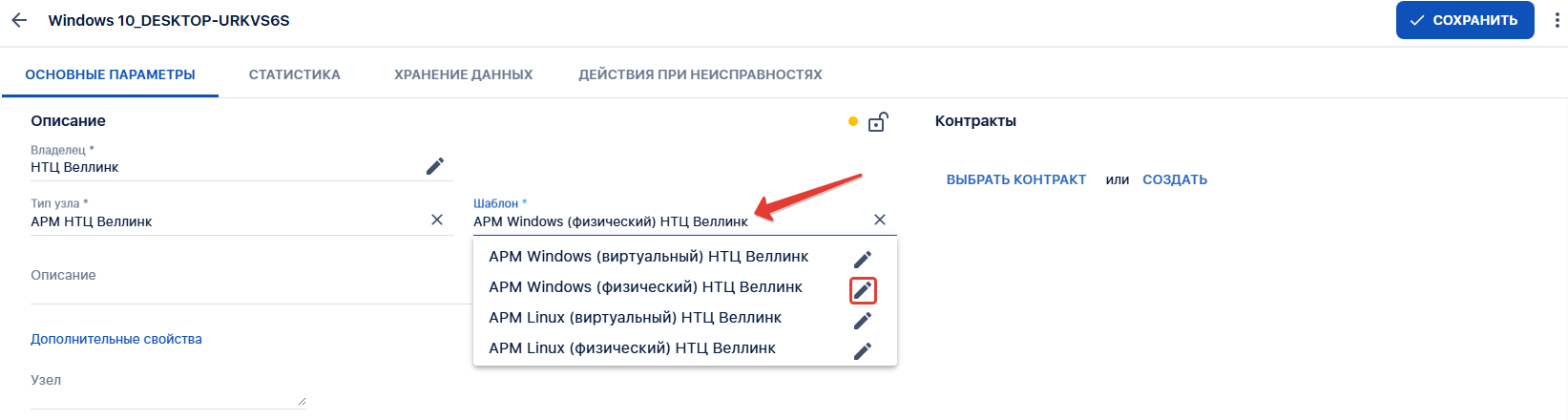 |
-
- Добавляем показатель к существующему измерению, либо создаём новое. Так же не забудьте указать пороговые значения отказа и деградации.
Что добавить показатель к существующему измерению, требуется добавить его к шаблону и прописать пороговые значения в соответствующем столбце. Добавить отдельный профиль SLA, для отображения на отдельной вкладке, можно через кнопку "+"
|
|
|
|
|
|

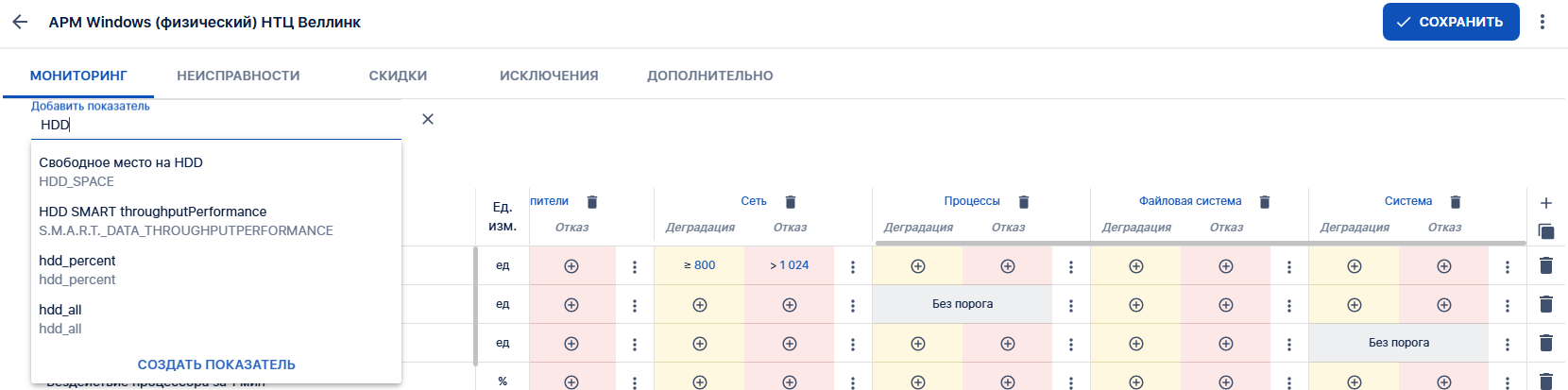
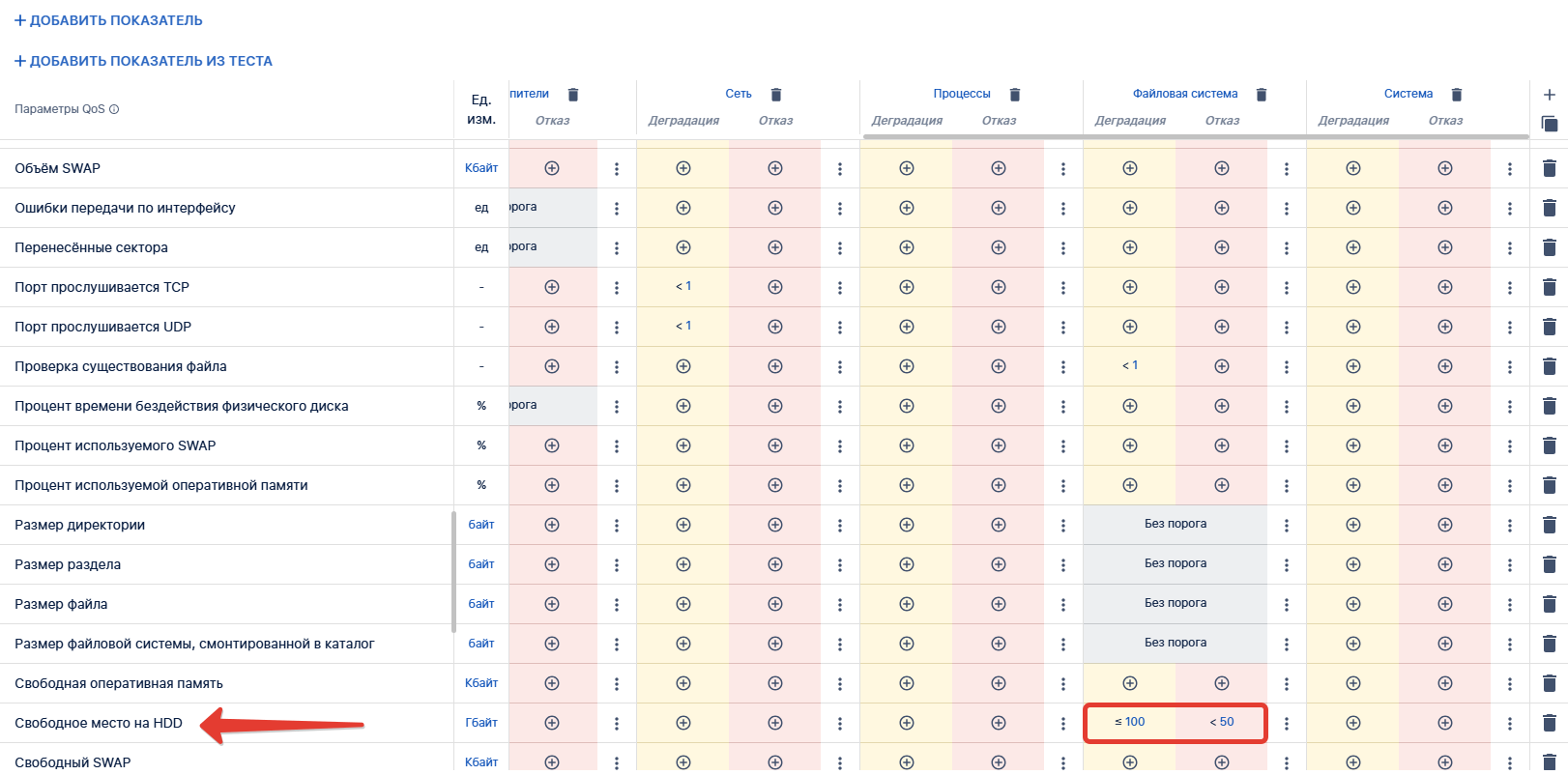
Жмем кнопку 
4.2.4 Добавление теста в сервис
-
- Возвращаемся на страницу редактирования сервиса
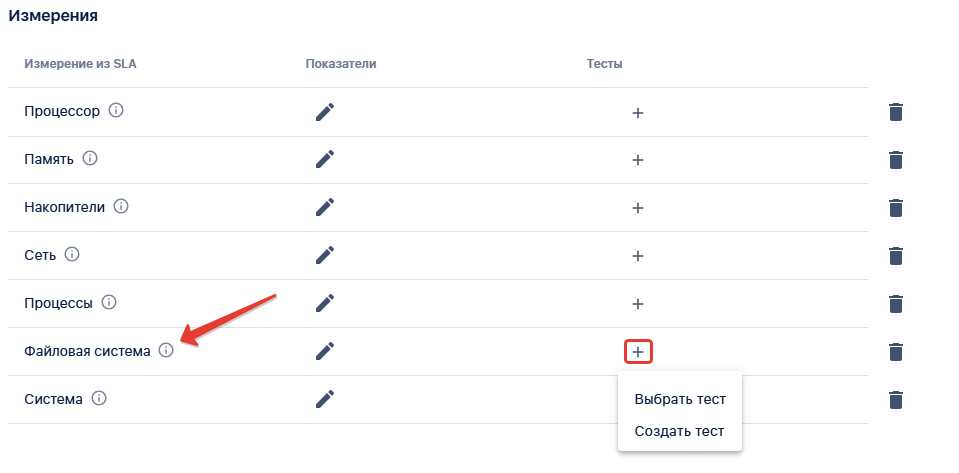
- К измерению, к которому добавили показатель, добавляем тест, который собирает наш показатель.
|
|
|
|
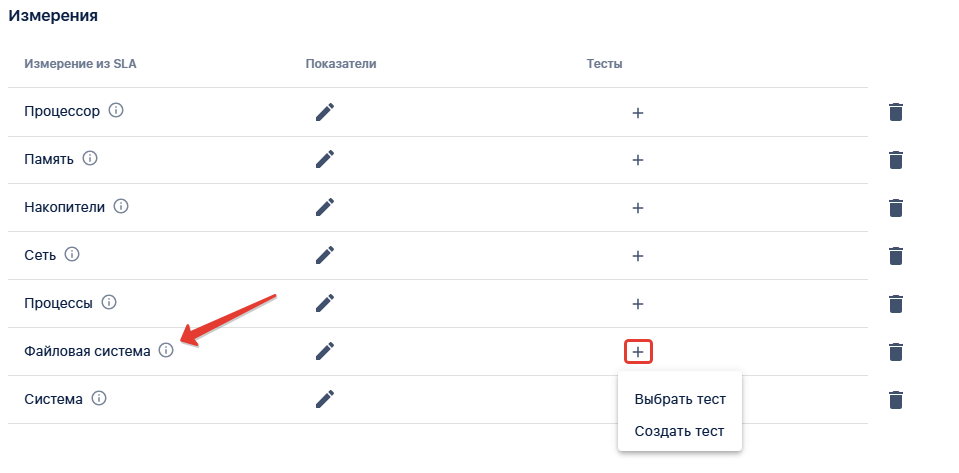
Жмем кнопку
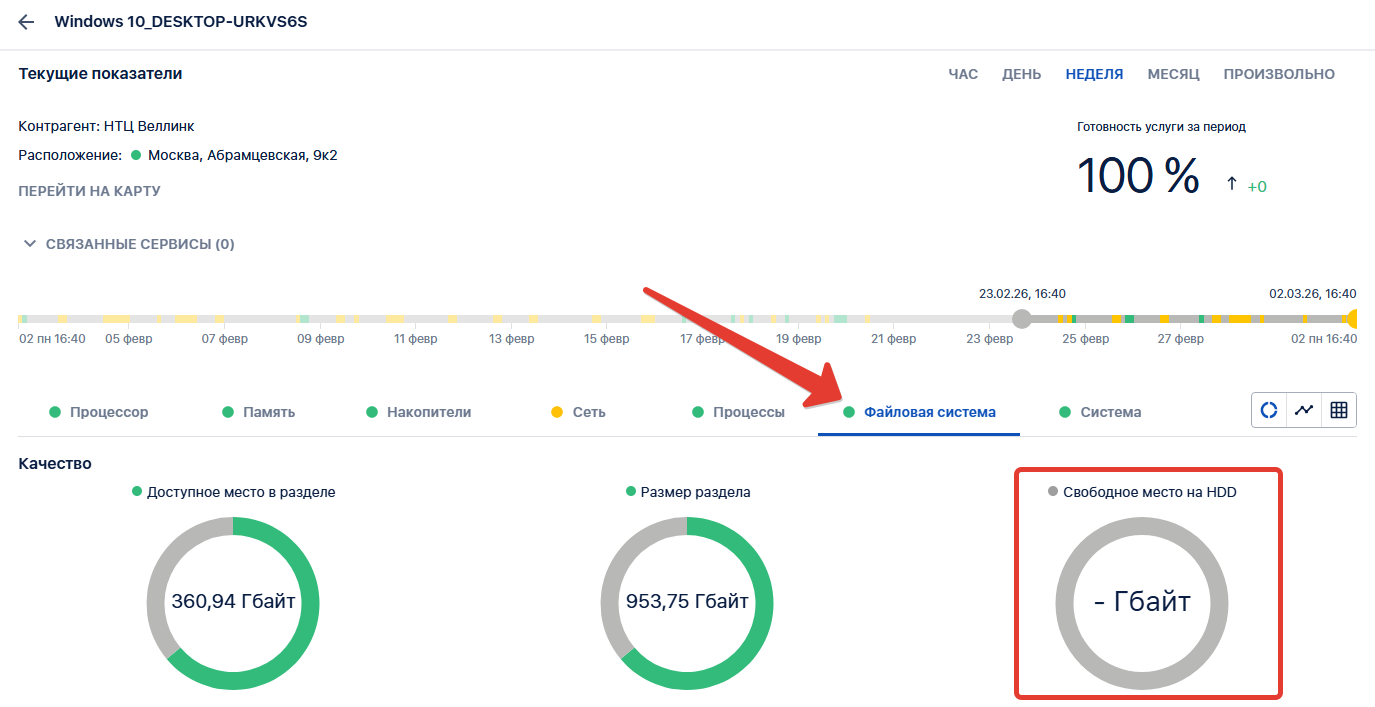
Далее переходим на страницу текущих показателей качества сервиса. Переходим на измененный нами профиль.
|
|
Примеры скриптов Custom Scenario.
Скрипт проверки статуса службы Linux:
Скрипт проверки размера директории Linux:
Скрипт проверки работы веб-портала любого приложения, доступного по сети:
No comments to display
No comments to display