
Мониторинг сетевого оборудования по протоколу SNMP
5.1 Настройка SNMP-universal TEST
Одним из инструментов сбора метрик по протоколу SNMP является SNMP-universal Test.
Агентом сбора данных в данном случае является сам сервер системы. По-этому убедитесь, что на сервере установлена служба SNMP.
Для его настройки перейдем на страницах: Общее меню →  →
→ 
Далее осуществляем настройку SNMP шаблона
-
- Настройка данных подключения к устройству:
|
|
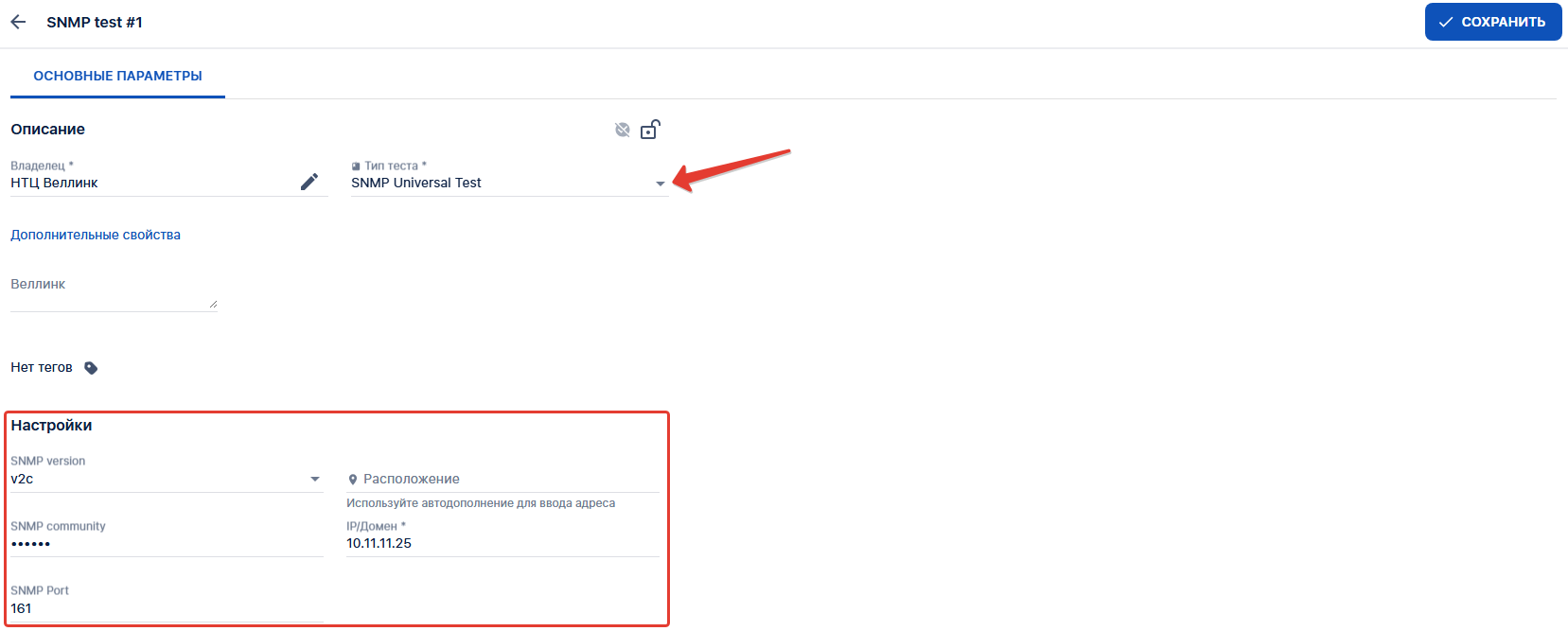
Далее настройка метрик
-
- Для упрощения настройки в системе есть возможность выполнить опрос устройства через snmpwalk или загрузить MIB-файл устройства.
|
|
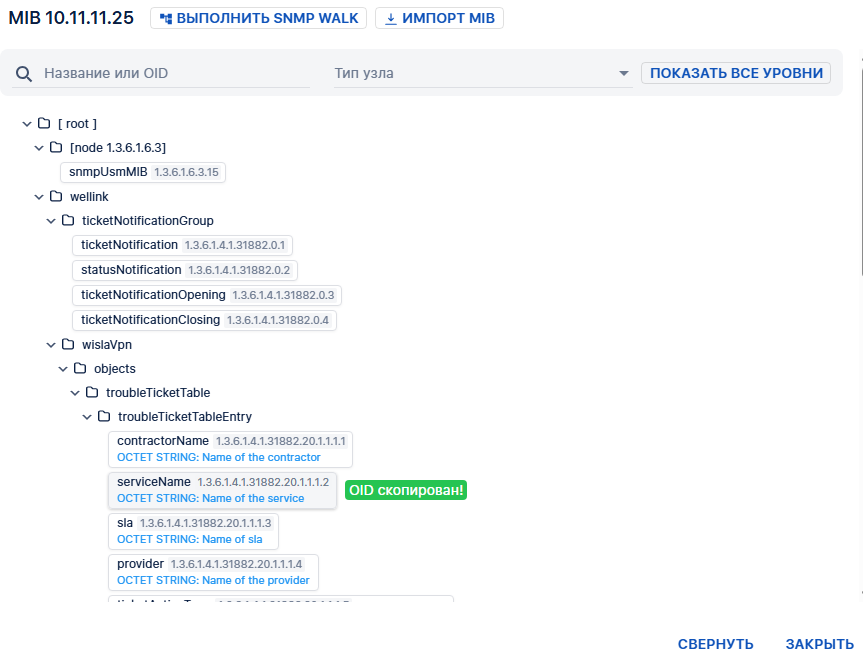
-
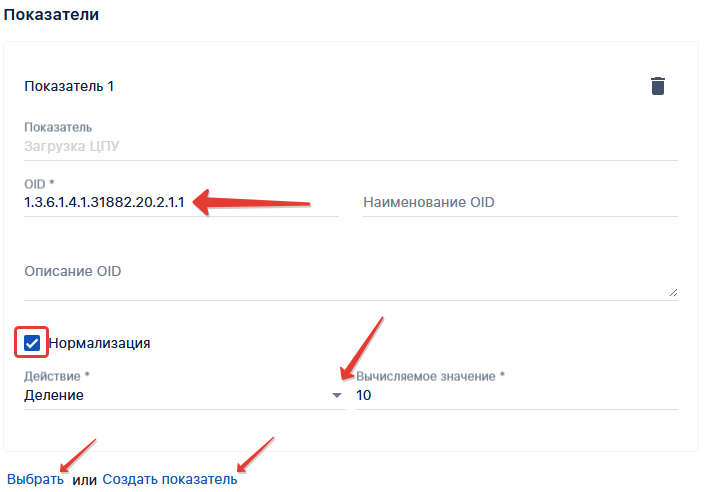
- Теперь необходимо соотнести пару показатель в системе с OID устройства.
ВАЖНО! Необходимо использовать OID, который возвращает целочисленное значение через snmpget запрос
|
|
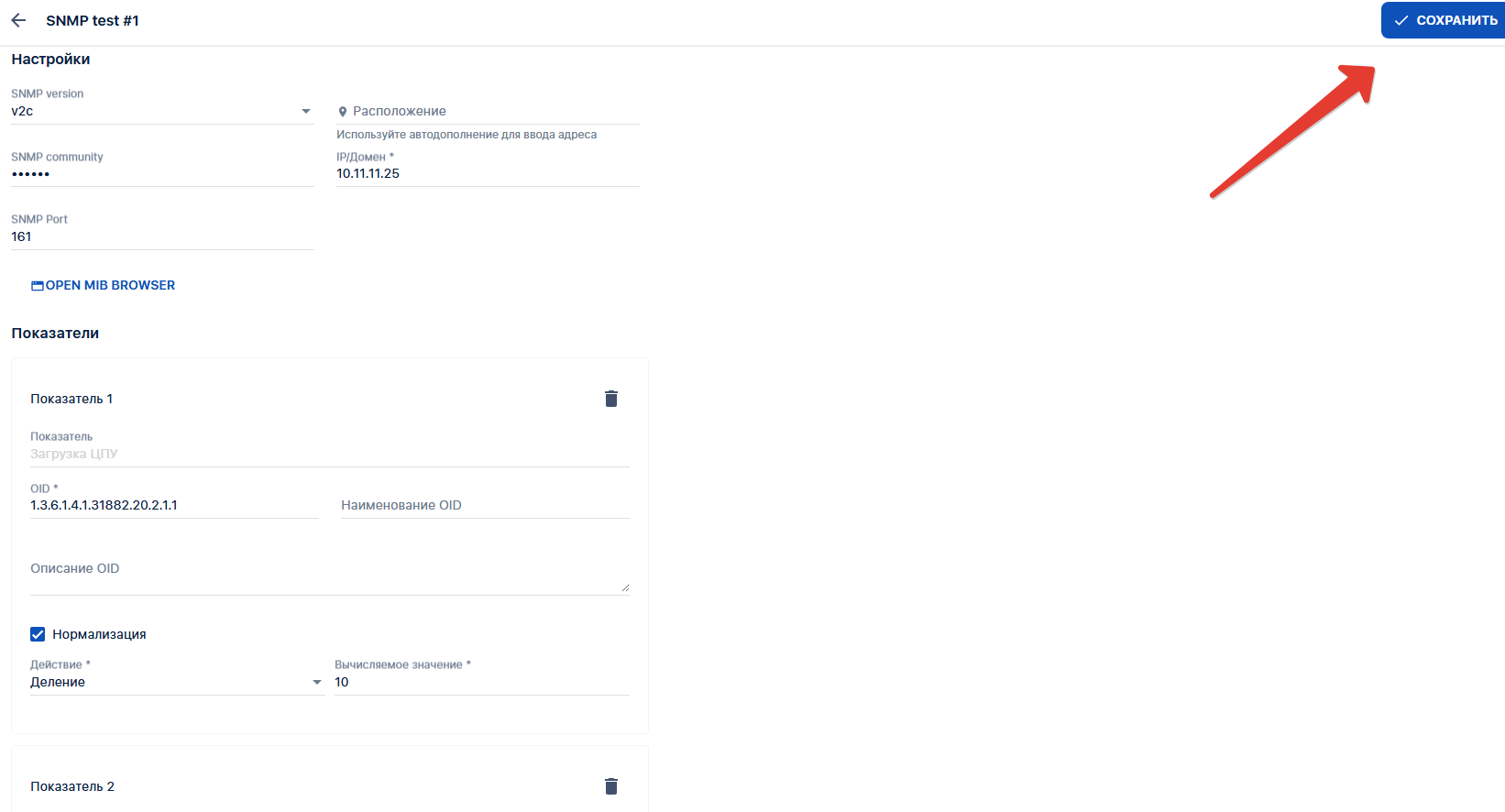
После добавления всех необходимых показателей жмем кнопку сохранить
|
|
5.2 Создание SLA через SNMP-universal TEST
Следующим шагом будет создание SLA. Для этого
-
- Общее меню →
 →
→ - Выбираем пункт

-
В выпадающем списке выбираем "SNMP-universal TEST"
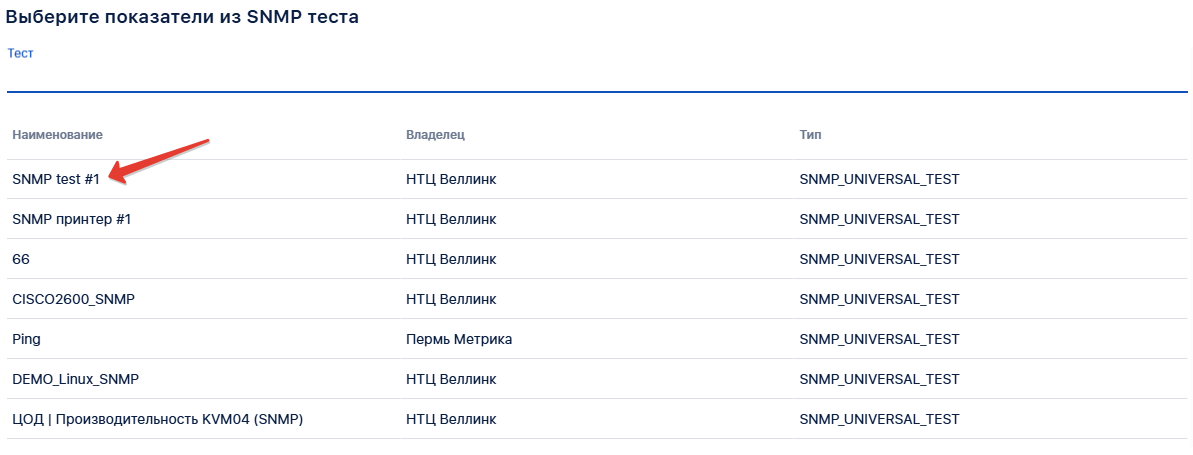
- Выбираем созданный нами тест
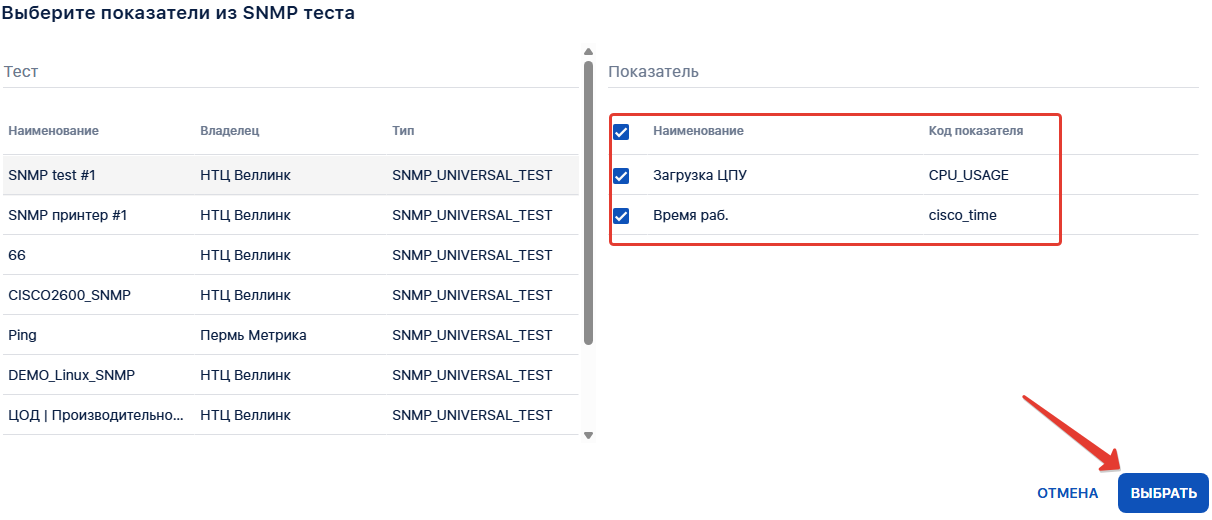
- Выбираем показатели, которые мы хотим отображать в сервисе
- Общее меню →
|
|
|
|
Далее:
-
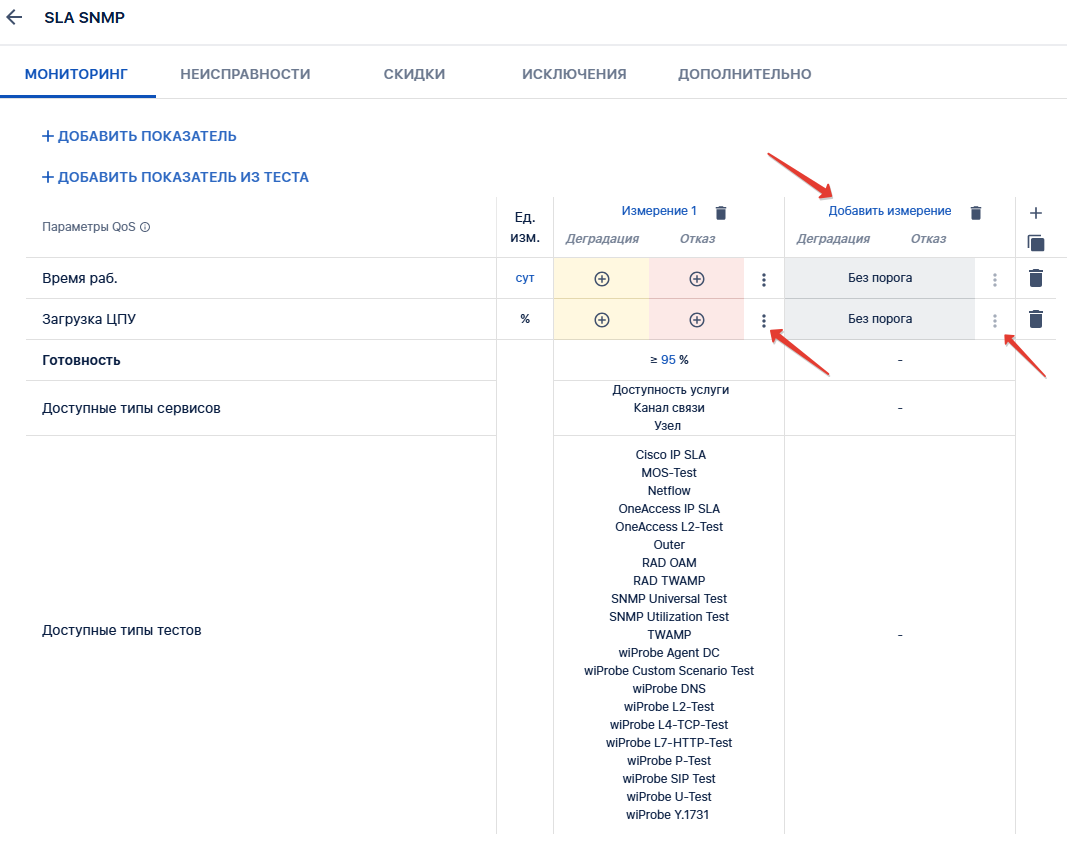
- Требуется назначить пороговые значения показателям или указать "без порога"
- Показатели можно будет назначить различным профилям измерений, для отображения на различных вкладках.
|
|
|
|
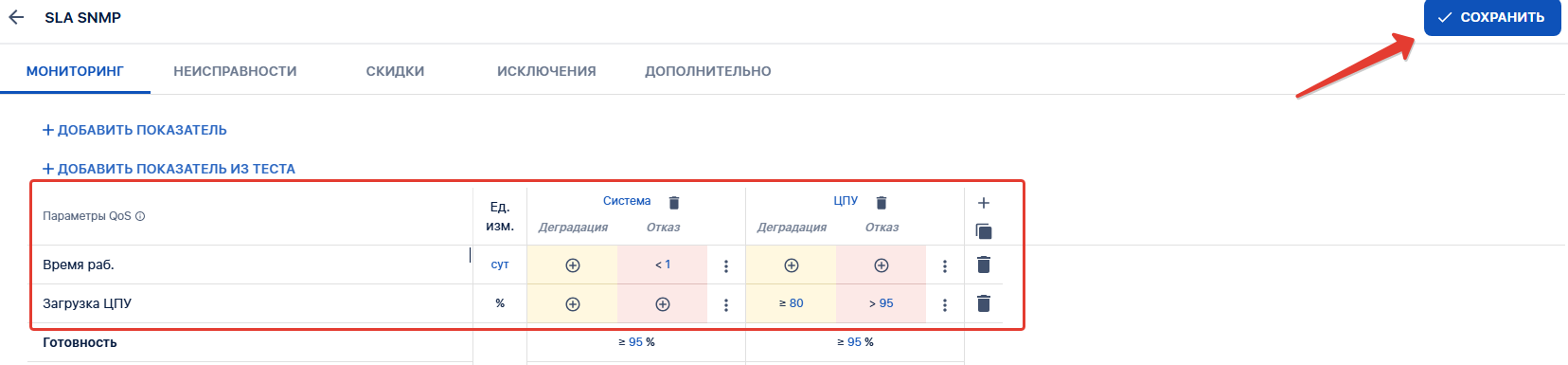
Далее жмем  .
.
5.3 Настройка агента network-device для сбору через метрик SNMP-universal TEST
Для отображения устройства, которое мы будем опрашивать через SNMP-universal TEST, на тепловой геокарте. А так же отображения доступности по ICMP. Потребуется завести агент типа "NETWORK DEVICE" в системе.
Для этого
-
- Общее меню →
 →
→ -
Указать тип "Network device"
- Задать IP адрес устройства ( так же можно проверить доступность через утилиту ping через кнопку

- Привязать объект к точке доступа к заранее созданным в системе или создать новую.
- Нажать кнопку
- Общее меню →

|
|
|
|
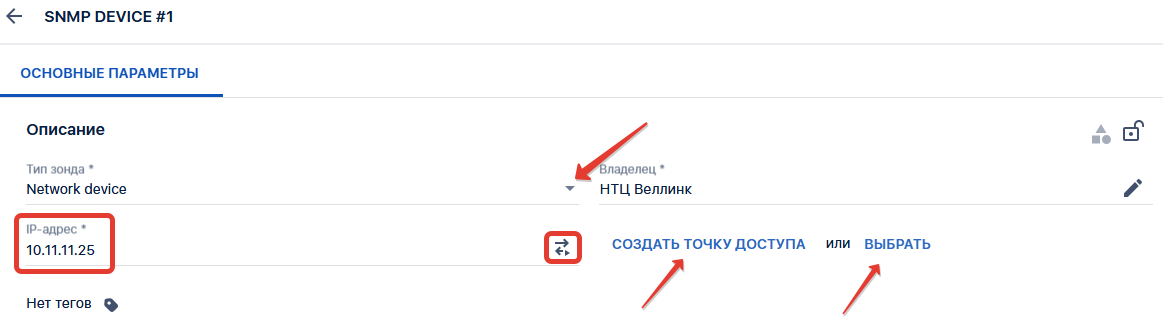

Устройство будет в статусе "Не используется", а доступность будет определена как "Неизвестно". Статусы изменятся после поступления данных.
Перейдем к созданию сервиса.
5.4 Настройка сервиса по отображению метрик через SNMP-universal TEST
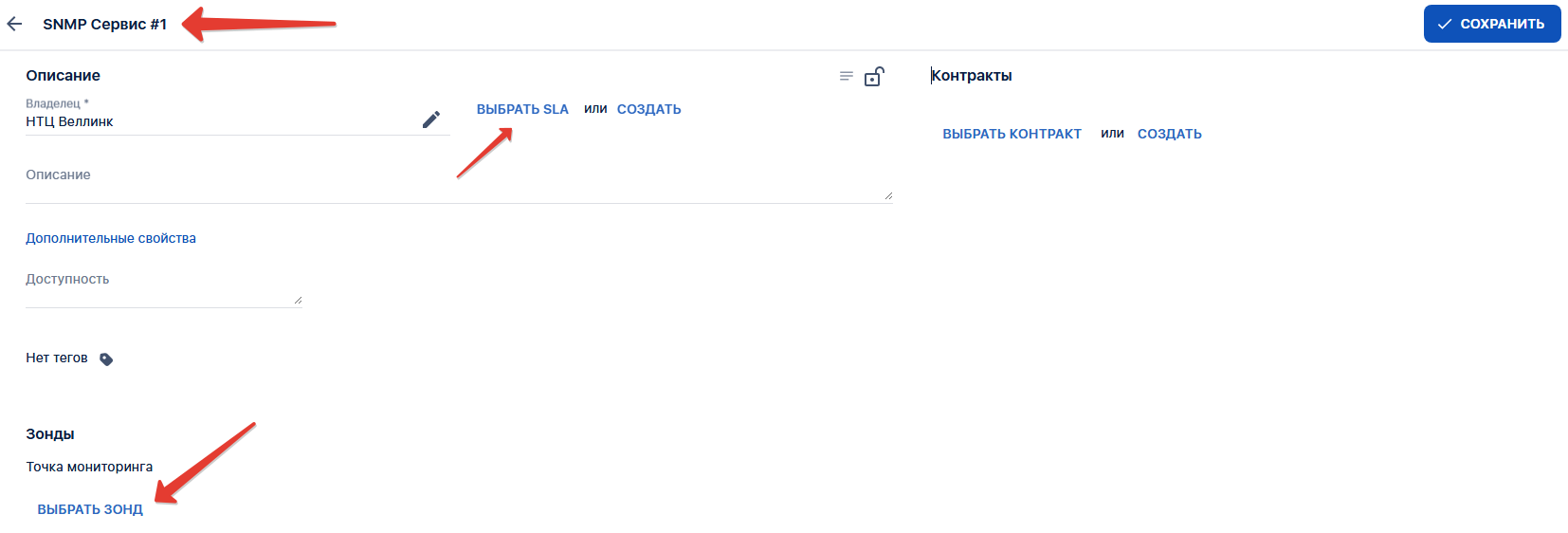
Для этого: Общее меню → Сервисы →  → + "доступность услуги"
-
- Требуется назвать сервис
- Выбрать созданный нами SLA
- Выбрать созданный нами агент
|
|
-
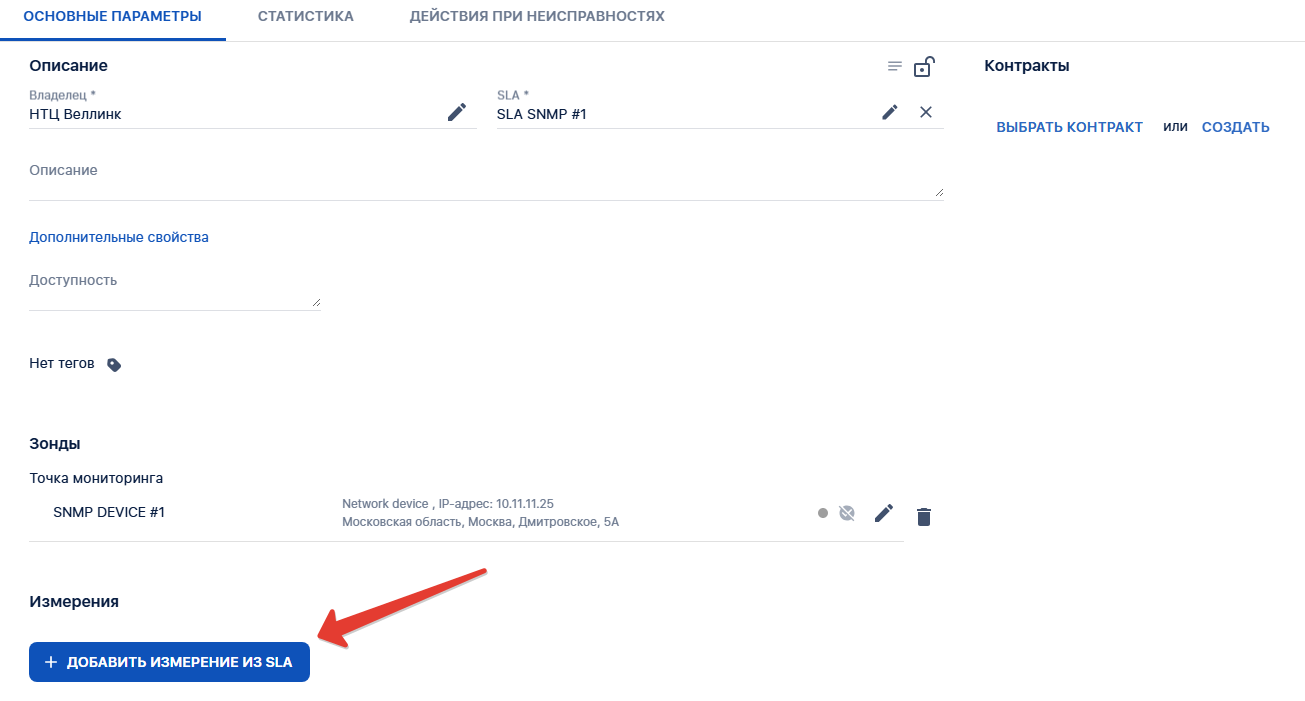
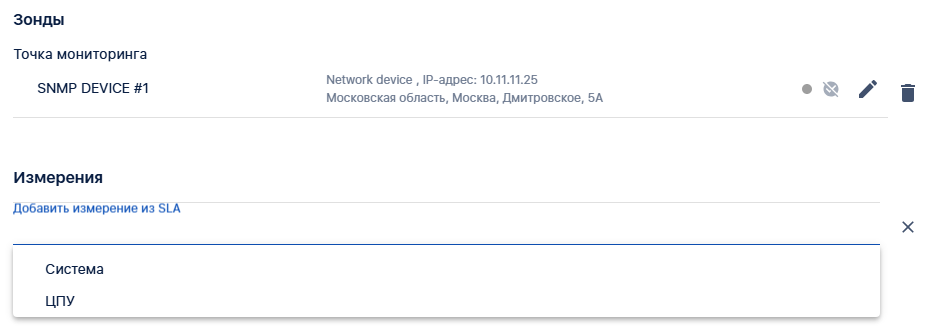
- Далее настроить измерения из SLA
|
|
|
|
-
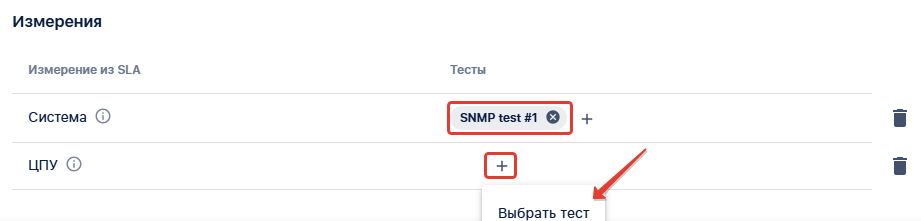
- Далее требуется добавить, созданный нами SNMP-universal Test, к измерениям.
|
|
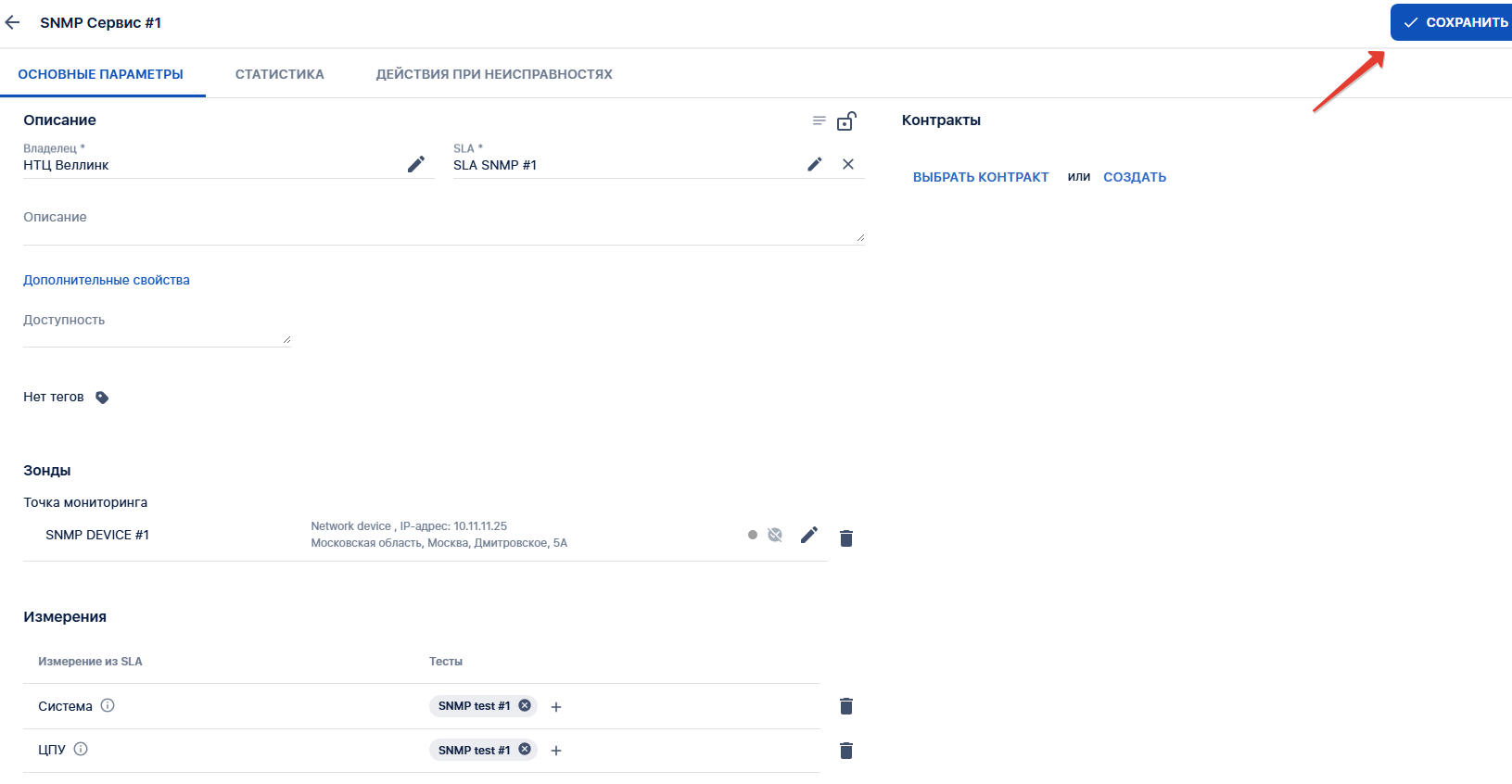
Жмем сохранить и запускаем мониторинг!
|
|
No comments to display
No comments to display