
Узлы. Страница создания узла (редактирования, просмотра).
1. Параметры Экранной Формы
| Параметр | Значение |
|---|---|
| Открывается из |
Страница создания узла: через настройки узлов
через настройки сервиса
через настройки точки доступа
Страница редактирования узла: через настройки узлов
через настройки сервиса
через настройки точки доступа
через настройки теста
|
| Тип экранной формы | Страница создания сущности |
| Компонент выбора периода отображения | Нет |
| Компонент динамики | Нет |
| Автообновление страницы | Нет |
| Всплывающие уведомления на странице | Нет |
| Работа с тегами | Да |
| Управление дополнительными свойствами | Нет |
| Особенности формы | Нет |
 ;
;
 ;
; → Канал связи: удаленная точка→ кнопка
  → Выбрать (выбор из списка) → кнопка редактировать
  ;
; → раздел Узлы → кнопка
  → раздел "Узлы" → кнопка
  → выбор из списка → редактировать
 2.Секции и поля
2.1 Секция Toolbar:
* - поля, обязательные к заполнению.
|
Секция |
Краткое описание |
Тип элемента экранной формы |
Тип и диапазон значений |
Видимость |
Заполнение |
Редактирование |
Значение по умолчанию (на странице создания) |
|---|---|---|---|---|---|---|---|
| Название узла* |
Название, с которым узел будет отображаться в системе |
Ввод с клавиатуры |
Текст | Всегда | Да | Да | Нет. Выводится текст "Название узла", который исчезает при вводе пользователя |
| Сохранить |
Сохранение изменений в форме |
Кнопка
|
- | Всегда | - | - |
- |

2.2 Вкладка основные параметры:
* - поля, обязательные к заполнению.
|
Поле |
Краткое описание |
Тип элемента экранной формы |
Тип и диапазон значений |
Видимость |
Заполнение |
Редактирование |
Значение по умолчанию (на странице создания) |
|---|---|---|---|---|---|---|---|
| Тип узла | Выбор типа узла из выпадающего списка. |
Выпадающий список |
Текст (закрытый список):
|
Всегда |
Выбор из выпадающего списка |
Да |
Network Device |
| Владелец* | Название контрагента, владельца узла. Компонент с возможностью просмотра списка и фильтрацией по введённым символам |
Автодополнение |
Текст (открытый список) |
Всегда | Да. При удалении автоматически выбранного владельца появляется поле выбора со списком контрагентов | Да | Контрагент, к которому прикреплён текущий пользователь |
|
Владелец: Редактировать |
Кнопка перехода на страницу редактирования контрагента. Всплывающая подсказка "Редактировать" |
Кнопка:
|
- | Если владелец указан | - | - | - |
| Редактирование | Права на редактирование узла |
Кнопка-переключатель:
|
Логический: 1. редактирование разрешено всем пользователям
2. редактирование разрешено только пользователям владельца |
Всегда | Да | - | Редактирование разрешено всем пользователям |
| Статус |
Иконка, обозначающая статус узла |
Иконка
|
Логический:
Используется
Не используется
На складе
В ремонте
Архивный |
Всегда |
Переключение |
Переключение |
На складе |
| IP-адрес* | IP-адрес узла |
Ввод с клавиатуры |
Текст (в формате IP) |
Всегда | Да | Да | Нет |
| IP-адрес: выполнить проверку доступности | Кнопка запуска встроенного в wiSLA механизма проверки доступности узла (TCP-запрос на эхо-порт) |
Кнопка:
|
|
Если введён IP-адрес |
- |
- |
- |
| Резервный IP-адрес |
Резервный IP-адрес узла |
Ввод с клавиатуры
|
Текст |
Только для узлов типа:
После выбора соответствующего типа узла |
Да | Нет | Нет |
| Расположение | Поле ввода адреса физического нахождения узла | Ввод с клавиатуры |
Текст |
Всегда | Да |
Нет |
Нет. Отображается текст "Введите местоположение", который исчезает при попытке ввода данных |
|
Расположение: Удалить |
Кнопка очистки поля "Расположение" |
Кнопка
|
- |
Если задано расположение |
- |
- |
- |
|
Тип доступа для узлов типа Cisco |
Информационное поле, отображающее протокол взаимодействия узла Cisco с системой wiSLA |
Выпадающий список |
Выпадающий список:
|
После выбора узла типа "Cisco |
Да (выбор из списка) |
Да (выбор из списка) |
TELNET |
|
Тип доступа для узлов типа wiProbe |
Информационное поле, отображающее протокол взаимодействия узла wiProbe с системой wiSLA |
Заданное значение |
Текст
|
После выбора узла типа Netflow collector |
Нет |
- |
TELNET+HTTP(S) |
|
Тип доступа для узлов типа Netflow collector |
Информационное поле, отображающее протокол взаимодействия узла Netflow collector с системой wiSLA |
Заданное значение |
Текст
|
После выбора узла типа Netflow collector |
Нет |
- |
NETFLOW |
|
Тип доступа для узлов типа RAD |
Информационное поле, отражающее протокол взаимодействия узла RAD с системой wiSLA |
Заданное значение |
Текст
|
После выбора узла типа RAD |
Нет |
Не доступно |
SNMP |
|
Тип доступа для узлов типа OneAccess |
Информационное поле, отражающее протокол взаимодействия узла OneAccess с системой wiSLA |
Заданное значение |
Текст
|
После выбора узла типа OneAccess |
Нет |
Не доступно |
SNMP |
| Логин* |
Логин пользователя для подключения к устройству по протоколам TELNET и TELNET+SNMP |
Ввод с клавиатуры |
Текст |
После выбора устр-ва Cisco Тип доступа: TELNET или TELNet+SNMP |
Да | Да | admin |
| Пароль | Пароль пользователя для подключения к устройству по протоколам TELNET и TELNET+SNMP | Ввод с клавиатуры | Текст |
После выбора устр-ва Cisco Тип доступа: TELNET или TELNet+SNMP |
Да | Да | admin |
| TELNET-порт* |
Порт для подключения к устройству по протоколу TELNET |
Ввод с клавиатуры | Целое число |
После выбора устр-ва Cisco Тип доступа: TELNET или TELNet+SNMP |
Да |
Да | 23 |
| Версия SNMP |
Версия протокола SNMP на устр-ве |
Выпадающий список |
Текст (закрытый список):
|
После выбора устр-ва Cisco, RAD или OneAccess Тип доступа: SNMP или TELNet+SNMP |
Да (выбор из списка) | Да (выбор из списка) | v1 |
| SNMP Community | пароль, который используется для аутентификации запросов от SNMP-агента и разрешает ему чтение статистики из базы управления SNMP-сервера. | Ввод с клавиатуры | Текст |
После выбора устр-ва Cisco, RAD или OneAccess Тип доступа: SNMP или TELNet+SNMP |
Да | Да | public |
| Порт SNMP* | номер порта выделенного под службу SNMP | Ввод с клавиатуры | Целое число |
После выбора устр-ва Cisco, RAD или OneAccess Тип доступа: SNMP или TELNet+SNMP |
Нет | Нет |
161 |
| Пользователь SNMP* | Имя пользователя для SNMP v3 авторизации | Ввод с клавиатуры | Текст |
После выбора устр-ваCisco, RAD или OneAccess Тип доступа: SNMP или TELNet+SNMP Версия SNMP: v3 |
Да |
Да |
Нет |
| Уровень безопасности* | Выбор уровня безопасности подключения по протоколу SNMP версии v3 | Выпадающий список |
Текст (закрытый список):
|
После выбора устр-ва Cisco, RAD или OneAccess Тип доступа: SNMP или TELNet+SNMP Версия SNMP: v3 |
Да (выбор из списка) |
Да (выбор из списка) |
noAuthNoPriv |
| Алгоритм Auth* | Алгоритм SNMP v3-аутентификации | Выпадающий список |
Текст (закрытый список):
|
После выбора устр-ва Cisco, RAD или OneAccess Тип доступа: SNMP или TELNET+SNMP Версия SNMP: v3 Уровень безопасности: authNoPriv или authPriv |
Да (выбор из списка) |
Да (выбор из списка) |
"MD5" |
| Пароль Auth* | Пароль для SNMP v3-авторизации | Ввод с клавиатуры | Текст |
После выбора устр-ва Cisco, RAD или OneAccess Тип доступа: SNMP или TELNET+SNMP Версия SNMP: v3 Уровень безопасности: authNoPriv или authPriv |
Да |
Да |
Нет |
| Алгоритм Priv* | Алгоритм шифрования для взаимодействия по SNMP v3 | Выпадающий список |
Текст (закрытый список):
|
После выбора устр-ва Cisco, RAD или OneAccess Тип доступа: SNMP или TELNET+SNMP Версия SNMP: v3 Уровень безопасности: authPriv |
Да (выбор из списка) |
Да (выбор из списка) |
Нет |
| Пароль Priv* | Пароль шифрования для взаимодействия по SNMP v3 | Ввод с клавиатуры | Текст |
После выбора устр-ва Cisco, RAD или OneAccess Тип доступа: SNMP или TELNET+SNMP Версия SNMP: v3 Уровень безопасности: authPriv |
Да |
Да |
Нет |
| Показатели |
Информация о узле в виде таблицы: название показателя, значение: | Инфоблок |
Таблица параметр-значение: Доступность - Синхронизация - Uptime - Время Загрузка ЦП - % |
Всегда |
Не доступно |
Не доступно |
"Не определено" |
| Мониторинг доступности |
Функция мониторинга доступности выбранного узла |
Кнопка-переключатель
|
Два положения: Мониторинг вкл.
или мониторинг выкл.
|
При выборе устр-в:
|
Не доступно |
Кнопка переключения |
Мониторинг вкл. |
| Получить данные |
Функция запроса и автозаполнения дополнительных данных о узле | Кнопка |
 |
При выборе устр-в:
|
Не доступно | Не доступно | - |
| Техническая информация |
Инфоблок содержащий: изображение и описание выбранного устройства |
Инфоблок, изображение, текст. |
Изображение, текст |
При выборе устр-в:
|
Не доступно | Не доступно | - |
| Поле "Теги" | Компонент работы с тегами |
- |
- |
Всегда | Да | Нет | - |







2.3 Вкладка конфигурация
* - поля, обязательные к заполнению.
|
Поле |
Краткое описание |
Тип элемента экранной формы |
Тип и диапазон значений |
Видимость |
Заполнение |
Редактирование |
Значение по умолчанию (на странице создания) |
|---|---|---|---|---|---|---|---|
| Получить данные |
Функция получения данных о конфигурации узла |
Кнопка
|
- |
При выборе всех узлов, которым доступна функция конфигурации |
Не доступно |
Не доступно | Нет |
| Интерфейсы L3 |
Информация об интерфейсах узла в виде таблицы: | Таблица |
Текстовая таблица
|
В случае наличия данных с узла в системе | Не доступно |
Не доступно | Не доступно |
| Маршруты |
Информация о маршрутах в виде таблицы | Таблица |
Текстовая таблица
|
В случае наличия данных с узла в системе | Не доступно |
Не доступно | Не доступно |
| Тесты |
Информация о тестах, настроенных на узле | Таблица |
Текстовая таблица
|
В случае наличия данных с узла в системе | Не доступно |
Не доступно | Не доступно |
2.4 Вкладка "Дополнительные настройки"
* - поля, обязательные к заполнению.
|
Поле |
Краткое описание |
Тип элемента экранной формы |
Тип и диапазон значений |
Видимость |
Заполнение |
Редактирование |
Значение по умолчанию (на странице создания) |
|---|---|---|---|---|---|---|---|
| Управление устройством |
Набор доступных действий над узлом данного типа | - |
- |
Для узлов wiProbe RAD OneAccess отображается набор действий. Для узлов Cisco выводится текст "Дополнительные настройки отсутствуют". В остальных случаях блок отсутствует |
- |
- | - |
| Перезапуск агента | Возможность перезапустить устройство | Кнопка |
|
Для узлов wiProbe, Cisco, RAD, OneAcess. |
Не доступно | Не доступно | Не доступно |
| Обновление прошивки | Обновление прошивки узла | Кнопка |
|
Для узлов wiProbe, Cisco, RAD, OneAcess. |
Не доступно | Не доступно | Не доступно |
|
Управление устройством: Автоматическое сохранение настроек узла |
Маркер флажок
|
Логический: установлен, снят |
Для узлов, RAD, OneAccess. Для остальных типов узлов поле отсутствует. |
Не доступно | Переключение |
Снят |
|
|
Автоматическое сохранение настроек узла: тип сервера |
Выбор типа сервера |
Выпадающий список |
Текст:
|
Для узлов RAD, OneAccess. При активации функции Автоматическое сохранение настроек узла" |
Выбор из списка |
Выбор из списка | - |
|
Автоматическое сохранение настроек узла: адрес сервера |
Поле ввода адреса TFTP сервера, куда будут сохранены настройки |
Ввод с клавиатуры |
Текст в формате URL |
Для узлов RAD, OneAccess. При активации функции "Автоматическое сохранение настроек узла" |
Доступно |
Доступно | Пустое значение |
|
Автоматическое сохранение настроек узла: тип расписания |
Поле выбора расписания сохранения настроек узла |
Выпадающий список |
Ежедневно Еженедельно |
Для узлов RAD, OneAccess. При активации функции "Автоматическое сохранение настроек узла" |
Выбор из списка |
Выбор из списка | Пустое значение |
|
Тип расписания: день недели |
Выбор дня недели по которым будет записываться настройки узла |
Выпадающий список |
Текст: Воскресение Понедельник Вторник Среда Четверг Пятница Суббота |
Для узлов RAD, OneAccess. При активации функции "Автоматическое сохранение настроек узла", при выборе типа расписания "Еженедельно" |
Выбор из списка |
Выбор из списка | Понедельник |
|
Тип расписания: время |
Выбор дня времени суток когда будет записываться настройки узла | Выпадающий список |
Часы, Минуты |
Для узлов RAD, OneAccess. При активации функции "Автоматическое сохранение настроек узла", при выборе типа расписания "Еженедельно" |
Выбор из списка |
Выбор из списка | 0:0 |
|
Управление устройством: Перезагрузить устройство |
Кнопка перезагрузки узла |
Кнопка
|
 |
Для аппаратных узлов wiProbe |
Не доступно | Не доступно | Не доступно |
|
Управление устройством: Обновить прошивку |
Кнопка обновления прошивки узла |
Кнопка |  |
Для аппаратных узлов wiProbe Кроме M716 и Smart SFP |
Не доступно | Не доступно | Не доступно |
| Порт рефлектора (UDP) |
Отображение значения порта UDP |
Не доступно | Целое число |
Для узлов wiProbe |
Не доступно | Не доступно | 8787 |
|
Добавить порт рефлектора (UDP) |
Добавление порта рефлектора (UDP) |
Кнопка |  |
Для узлов wiProbe | Не доступно | Не доступно | Не доступно |
|
Порты рефлектора (UDP) |
Поле ввода значения порта рефлектора (UDP) |
Ввод с клавиатуры | Целое число | Для узлов wiProbe | Доступно |
Доступно | Пустое значение |
|
Удалить порт рефлектора (UDP) |
Удаление порта рефлектора (UDP) |
Кнопка |
 |
Для узлов wiProbe | Не доступно | Не доступно | Не доступно |
|
Порты рефлектора (TWAMP) |
Отображение значения порта (TWAMP) |
Не доступно | Целое число |
Для узлов wiProbe |
Не доступно | Не доступно | 10862 |
|
Добавить порт рефлектора (TWAMP) |
Добавление порта рефлектора (TWAMP) |
Кнопка | |
Для узлов wiProbe | Не доступно |
Не доступно | Не доступно |
|
Порты рефлектора (TWAMP) |
Поле ввода значения порта рефлектора (TWAMP) |
Ввод с клавиатуры | Целое число | Для узлов wiProbe | Доступно |
Доступно | Пустое значение |
|
Удалить порт рефлектора (TWAMP) |
Удаление порта рефлектора (TWAMP) |
Кнопка |
|
Для узлов wiProbe | Не доступно | Не доступно | Не доступно |
|
Добавить NTP-сервер |
Добавление NTP-сервера |
Кнопка |
 |
Для аппаратных узлов wiProbe Кроме M716 и Smart SFP |
Не доступно | Не доступно | Не доступно |
|
NTP-сервер |
Поле ввода значения NTP-сервера |
Ввод с клавиатуры |
Текст в формате IP или DNS |
Для аппаратных узлов wiProbe Кроме M716 и Smart SFP |
Доступно |
Доступно | Пустое значение |
|
Удалить NTP-сервер |
Удаление порта рефлектора (TWAMP) |
Кнопка |
|
Для аппаратных узлов wiProbe Кроме M716 и Smart SFP |
Не доступно | Не доступно | Не доступно |
|
Уровень детальности log-файлов |
Выбор уровня детальности log-файлов на устройстве |
Выпадающий список |
Текст:
|
Для узлов wiProbe | Выбор из списка |
Не доступно | Не доступно |
|
Сервер FTP для хранения log-файлов |
Включение/Выключение функционала копирования log-файлов устройства на FTP сервер |
Маркер флажок
|
Логический: установлен, снят |
Для узлов wiProbe | Не доступно | Переключение |
Снят |
|
Сервер FTP |
Поле ввода пути на FTP-сервере для хранения резервируемых log-файлов |
Ввод с клавиатуры |
Текст в формате URL: ftp://login:password@example.ru |
Для узлов wiProbe, появляется при активации флажка "Сервер FTP для хранения log-файлов" |
Доступно |
Доступно | Пустое значение |
| Загрузить логи |
Кнопка получения архива логов с устройства | Кнопка |
|
Для узлов wiProbe |
- |
- |
- |
| Паспорт SLA узла |
Подробная информация о программном обеспечении и настройках узла: идентификатор, версия прошивки, ядро ОС, MAC-адрес |
Таблица без возможности редактирования ячеек | Текст (параметр: значение) | Для узлов wiProbe, Cisco, RAD, OneAcess. Данные отображаются в случае их наличия в системе, иначе выводится текст "Данные не были загружены" |
Не доступно | Не доступно | Не доступно |
|
Паспорт SLA узла: получить данные |
Инструмент получения данных с узла |
Кнопка |
|
Для узлов Cisco, RAD, OneAccess |
Не доступно | Не доступно | Не доступно |
|
Паспорт SLA узла: Идентификатор |
Уникальный идентификатор узла в системе |
Таблица без возможности редактирования ячеек | Текст (параметр: значение) | Для узлов wiProbe, Cisco, RAD, OneAcess. Данные отображаются в случае их наличия в системе, иначе выводится текст "Данные не были загружены" |
Не доступно | Не доступно | Не доступно |
|
Паспорт SLA узла: Версия прошивки |
Версия прошивки узла |
Таблица без возможности редактирования ячеек | Текст (параметр: значение) | Для узлов wiProbe, Cisco, RAD, OneAcess. Данные отображаются в случае их наличия в системе, иначе выводится текст "Данные не были загружены" |
Не доступно | Не доступно | Не доступно |
|
Паспорт SLA узла: Ядро ОС |
Информация о ядре операционной системы узла |
Таблица без возможности редактирования ячеек | Текст (параметр: значение) | Для узлов wiProbe Данные отображаются в случае их наличия в системе, иначе выводится текст "Данные не были загружены" |
Не доступно | Не доступно | Не доступно |
|
Паспорт SLA узла: МАС-адрес |
MAC-адрес узла |
Таблица без возможности редактирования ячеек | Текст (параметр: значение) | Для узлов wiProbe, Cisco, RAD, OneAcess. Данные отображаются в случае их наличия в системе, иначе выводится текст "Данные не были загружены" |
Не доступно | Не доступно | Не доступно |





3.Кнопки на toolbar
| Кнопка | Описание | Доступность | |
|---|---|---|---|
|
|
Переход к странице создания сервиса с данным узлом |
Доступна пользователям:
|
|
|
|
Сохранение записи | Только на странице создания нового узла | |
 |
История изменений (без "Ещё", если пользователю доступна только одна кнопка) | Переход к просмотру журнала системных событий с фильтрацией по выбранному узлу |
Доступна пользователям:
|
|
На склад
|
Изменение статуса узла на "На складе" |
Для узлов в статусах:
Доступна пользователям:
|
|
|
В ремонт
|
Изменение статуса узла на "В ремонте". При отправке в ремонт wiProbe в статусе "используется", при условии что в системе есть узел с таким же названием и без владельца появляется модальное окно для выбора замены |
Для узлов в статусах:
Доступна пользователям:
|
|
|
Из ремонта |
Возвращение узла из ремонта |
Только для узлов в статусе "В ремонте". Доступна пользователям:
|
|
|
Архивировать
|
Отправка узла в архив |
Для узлов в статусах:
Доступна пользователям:
|
|
|
Восстановить
|
Извлечение узла из архива |
Только для узлов в статусе "Архивирован". Доступна пользователям:
|
|
|
Удалить
|
Удаление узла с портала |
Только для узлов в статусе "Архивирован". Доступна пользователям:
|
|




Пользователь "Системный администратор" без роли "Оператор SLA" может только просматривать записи (доступны все узлы, независимо от контрагента).
Для учётной записи с исключительной ролью "Пользователь" редактирование узлов невозможно.
4.Проверки системы
| Триггер | Проверка | Действие |
|---|---|---|
| Открытие страницы редактирования узла |
- |
Скрыть кнопку |
| Пользователь имеет единственную роль "Пользователь" и связан с контрагентом с узлами? | Скрыть все кнопки в Toolbar, запретить сохранение настроек, заблокировать поля в форме | |
| Пользователь - системный администратор без роли "Оператор SLA"? | Скрыть все кнопки в Toolbar, кроме "История изменений" | |
| Узел в статусе "Используется"? |
Скрыть кнопки:
Заблокировать кнопки:
|
|
| Узел в статусе "Не используется"? |
Скрыть кнопки:
Заблокировать кнопки:
|
|
| Узел в статусе "На складе"? |
Скрыть кнопки:
|
|
| Узел в статусе "В ремонте"? |
Скрыть кнопки:
|
|
| Узел в статусе "Архивный"? |
Скрыть кнопки:
|
|
| Узел типа "Network Device"? | Скрыть блоки: "Дополнительные настройки", "Статус-панель узла". | |
| Узел типа "Аппаратный wiProbe"? | Скрыть кнопку "Получить данные об устройстве" | |
| Узел типа "Программный агент wiProbe"? |
Скрыть:
|
|
| Узел используется в тестах? | Заблокировать возможность удаления и изменения расположения. Вывести подсказку "Невозможно изменить адрес: - узел используется в тестах" | |
| Узел используется в сервисах? | Заблокировать возможность удаления и изменения расположения. Вывести подсказку "Невозможно изменить адрес: - узел используется в сервисах" | |
| Открытие страницы создания узла | - |
Скрыть кнопки: |
| Щелчок по любому полю страницы создания узла, отличному от "Название узла" | Пользователь при заполнении пропустил название узла? | Вывести сообщение: "введите название узла" |
| Сохранение записи | Не указан IP-адрес? | Вывести сообщение "введите IP-адрес" и не выполнять операцию сохранения |
| Не указано название узла? |
Вывести сообщение: "введите название узла" и не выполнять операцию сохранения |
|
| Не заполнено поле "Владелец"? | Вывести сообщение "укажите владельца" и не выполнять операцию сохранения | |
| IP-адрес в недопустимом формате? | Вывести сообщение "введите корректный IP-адрес" и не выполнять операцию сохранения | |
| Поле "SNMP Port" присутствует на форме, но не является целым числом в диапазоне от 1 до 65535? | Вывести сообщение "значение должно быть в диапазоне от 1 до 65535" и не выполнять операцию сохранения | |
| Поле "Пользователь SNMP" присутствует на форме, но не заполнено? | Вывести сообщение "укажите пользователя SNMP" и не выполнять операцию сохранения | |
| Поле "Пароль Auth" присутствует на форме, но не заполнено? | Вывести сообщение "введите пароль Auth" и не выполнять операцию сохранения | |
| Поле "Пароль Priv" присутствует на форме, но не заполнено? | Вывести сообщение "введите пароль Priv" и не выполнять операцию сохранения | |
|
Поле "SNMP Community" присутствует на форме, но не заполнено? |
Вывести сообщение "требуется ввести read community" и не выполнять операцию сохранения | |
| Поле "Логин" присутствует на форме, но не заполнено? | Вывести сообщение "введите логин" и не выполнять операцию сохранения | |
| Поле "Telnet-порт" присутствует на форме, но не заполнено? | Вывести сообщение "укажите порт" и не выполнять операцию сохранения | |
| Поле "Telnet-порт" присутствует на форме, но значение не является целым числом в диапазоне от 1 до 65535? | Вывести сообщение "значение должно быть в диапазоне от 1 до 65535" и не выполнять операцию сохранения | |
| Включена опция "FTP-сервер для логирования", но адрес для сохранения не задан? |
Вывести сообщение "требуется ввести FTP URL, например: ftp://login:password@domain.com" |
|
| Включена опция "FTP-сервер для логирования", но адрес для сохранения не соответствует требованиям FTP URL? | Вывести сообщение "требуется ввести корректный FTP URL, например: ftp://login:password@domain.com" | |
| Нажатие "Выполнить проверку доступности" | IP-адрес в недопустимом формате? | Вывести сообщение: "введите корректный IP-адрес" и не выполнять проверку доступности |
| Нет ответа от узла спустя заданное время? | Изменить индикацию на "недоступен" с подсказкой: "устройство недоступно или находится за NAT" | |
| Нажатие "Получить данные об устройстве" | IP-адрес НЕ задан? | Вывести сообщение: "введите IP-адрес" и не выполнять проверку доступности |
| IP-адрес в недопустимом формате? | Вывести сообщение: "введите корректный IP-адрес" и не выполнять проверку доступности | |
| Нет ответа от узла спустя заданное время? | Вывести сообщение: "Устройство недоступно" | |
| Неудачная авторизация на узле? | Вывести сообщение: "Ошибочный логин или пароль" | |
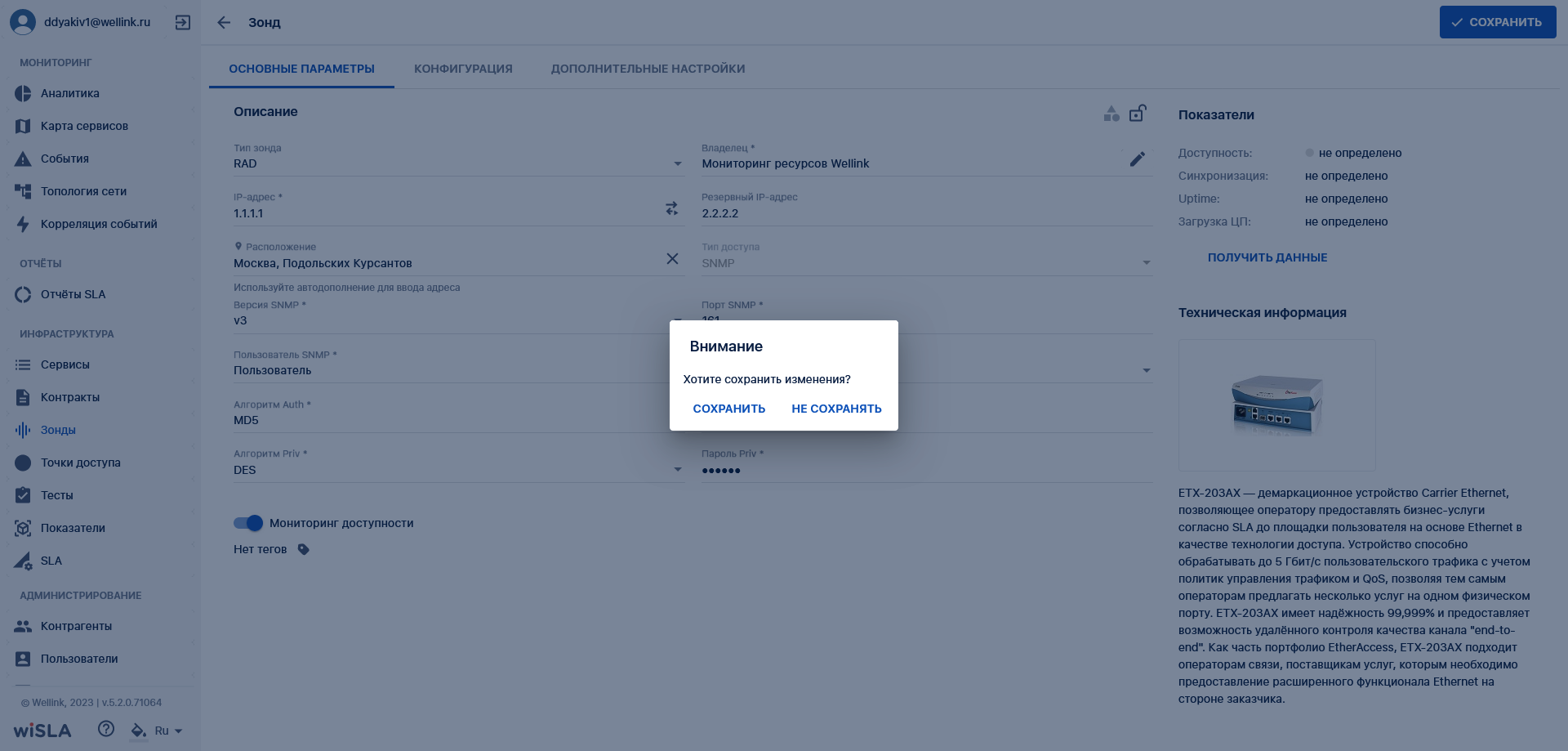
| Уход со страницы | Есть несохранённые изменения? | Отобразить модальное окно "Внимание" с возможностью сохранить изменения или отказаться от их сохранения |
| Изменение владельца | Значение поля "Владелец" отличается от названия контрагента, к которому прикреплён текущий пользователь? | Напротив поля "Владелец" вывести знак предупреждения с тултипом "Изменение владельца узла может повлиять на разграничение прав доступа к объектам инфраструктуры" |
| Нажатие "В ремонт" | Узел в статусе "Используется"? | Выполнить поиск узлов для замены |
|
Есть узлы для замены? Узел для замены должен быть "Без владельца", с таким же названием, как и отправляемый в ремонт, и должен поддерживать типы тестов, которые созданы со старым узлом |
Вывести модальное окно с выбором узла для замены | |
|
Нет узлов для замены? |
Вывести предупреждение в модальном окне: "Невозможно отправить данный узел в ремонт. Отсутствуют узлы для замены." с единственной кнопкой "ОК" и не производить изменение статуса узла | |
| Нажатие "В архив" | Узел участвует в измерениях? | Заблокировать кнопку "Архивировать" с подсказкой "Узел участвует в измерениях" |
| Нажатие "На склад" | Узел участвует в измерениях? | Заблокировать кнопку "Архивировать" с подсказкой "Узел участвует в измерениях" |
6.Макеты
Страница создания узла. Вкладка "Основные параметры". Ввод названия узла.
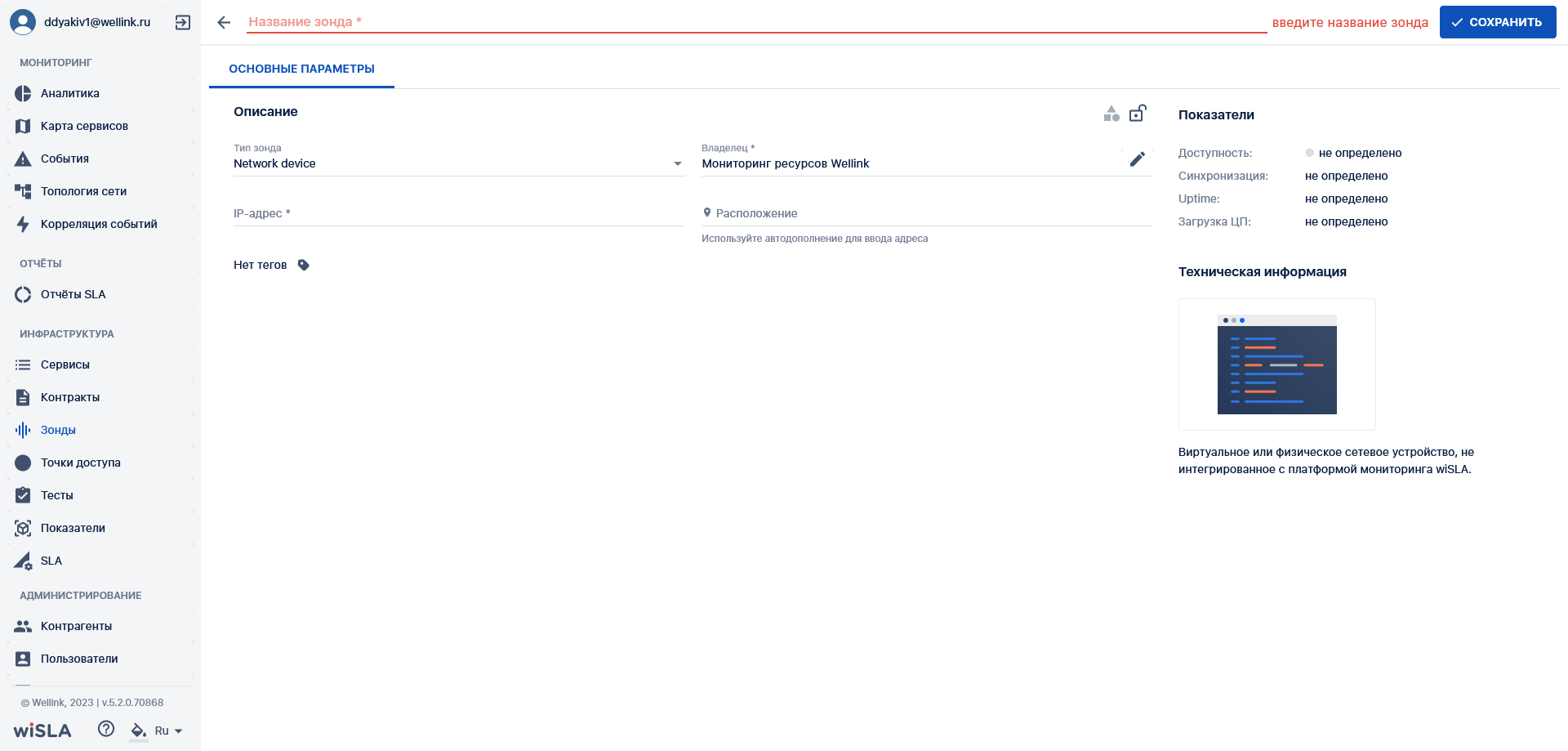
Страница создания узла. Вкладка "Основные параметры". Тип узла, выбор из выпадающего списка.
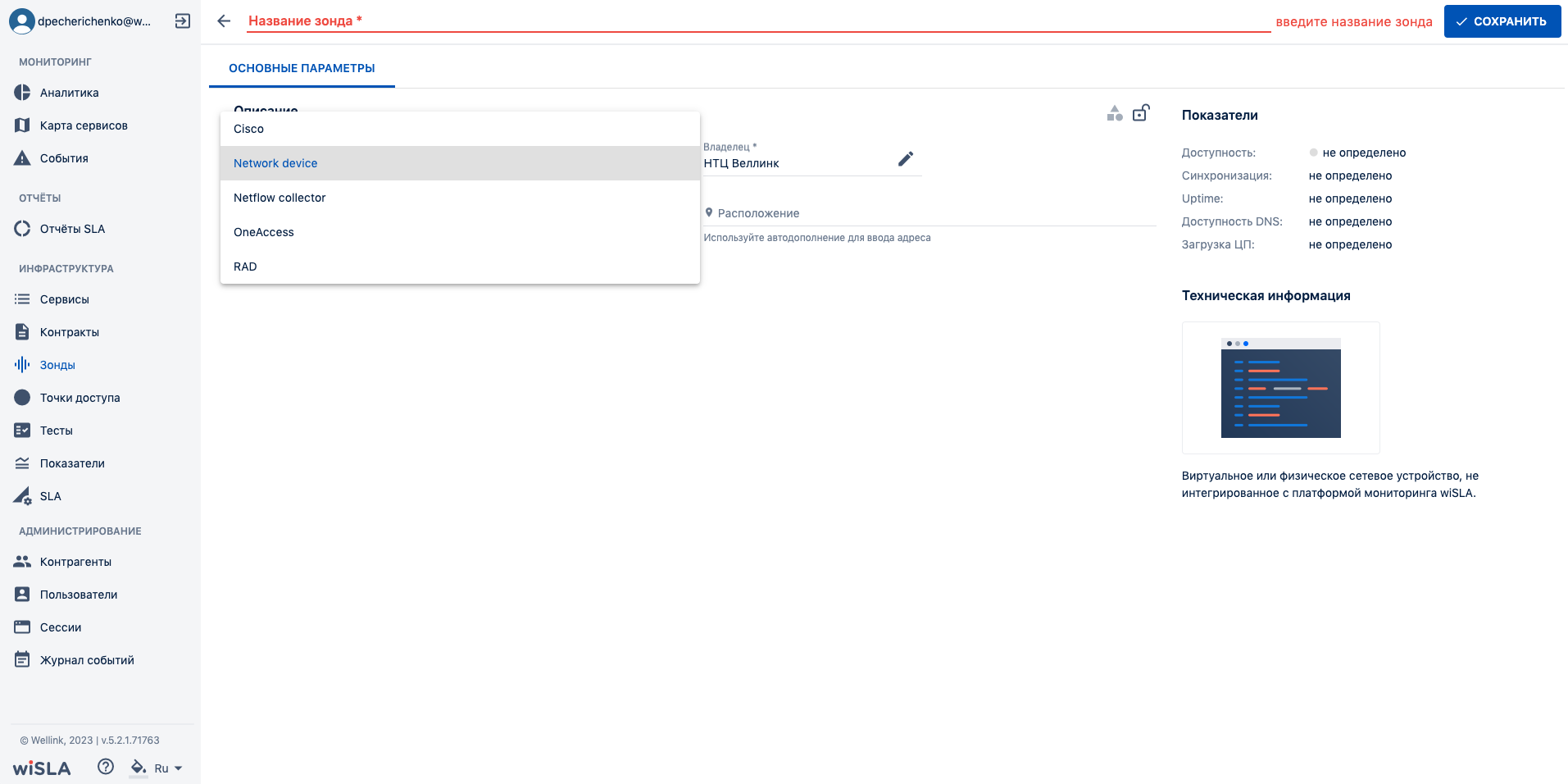
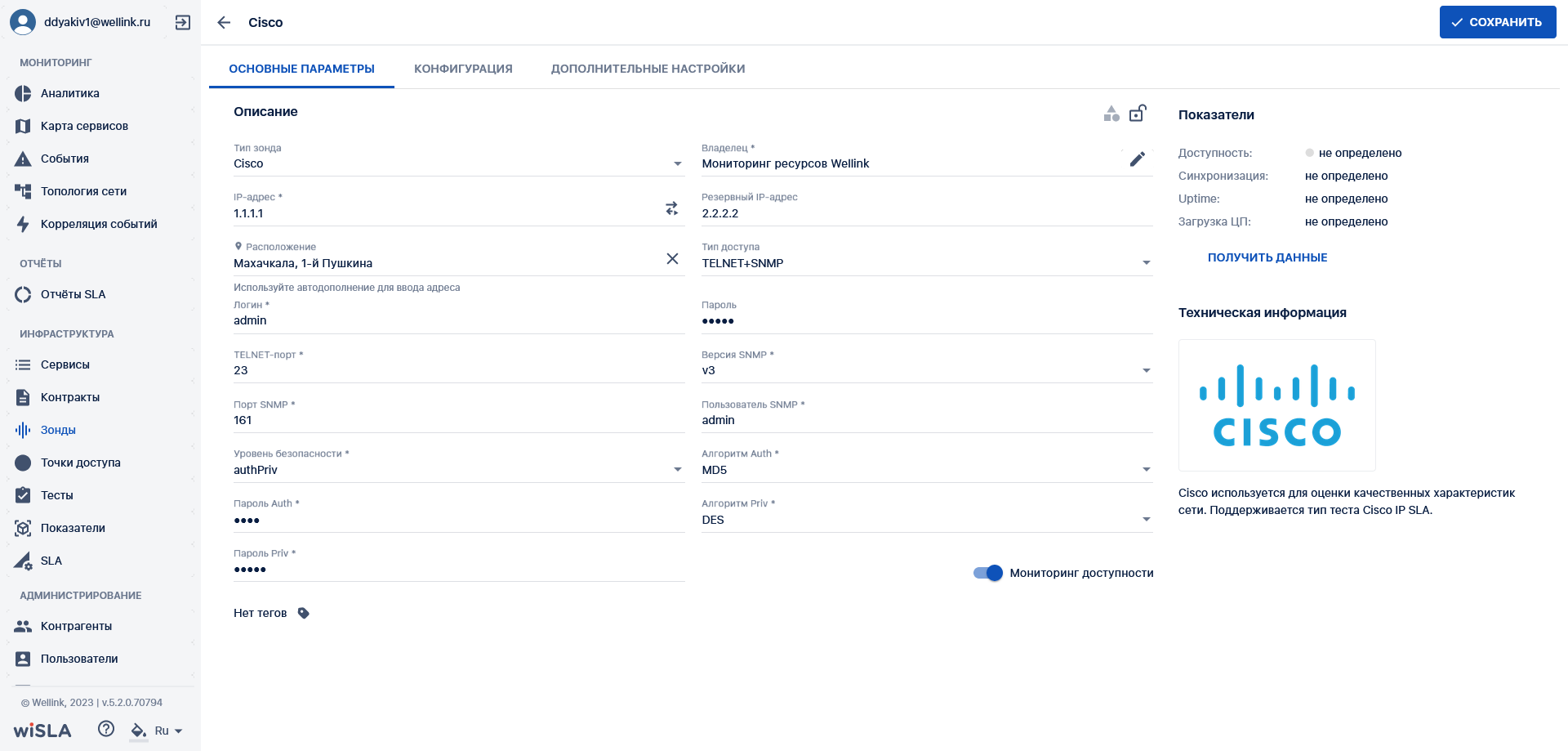
Страница создания узла. Вкладка "Основные параметры": форма создания Cisco
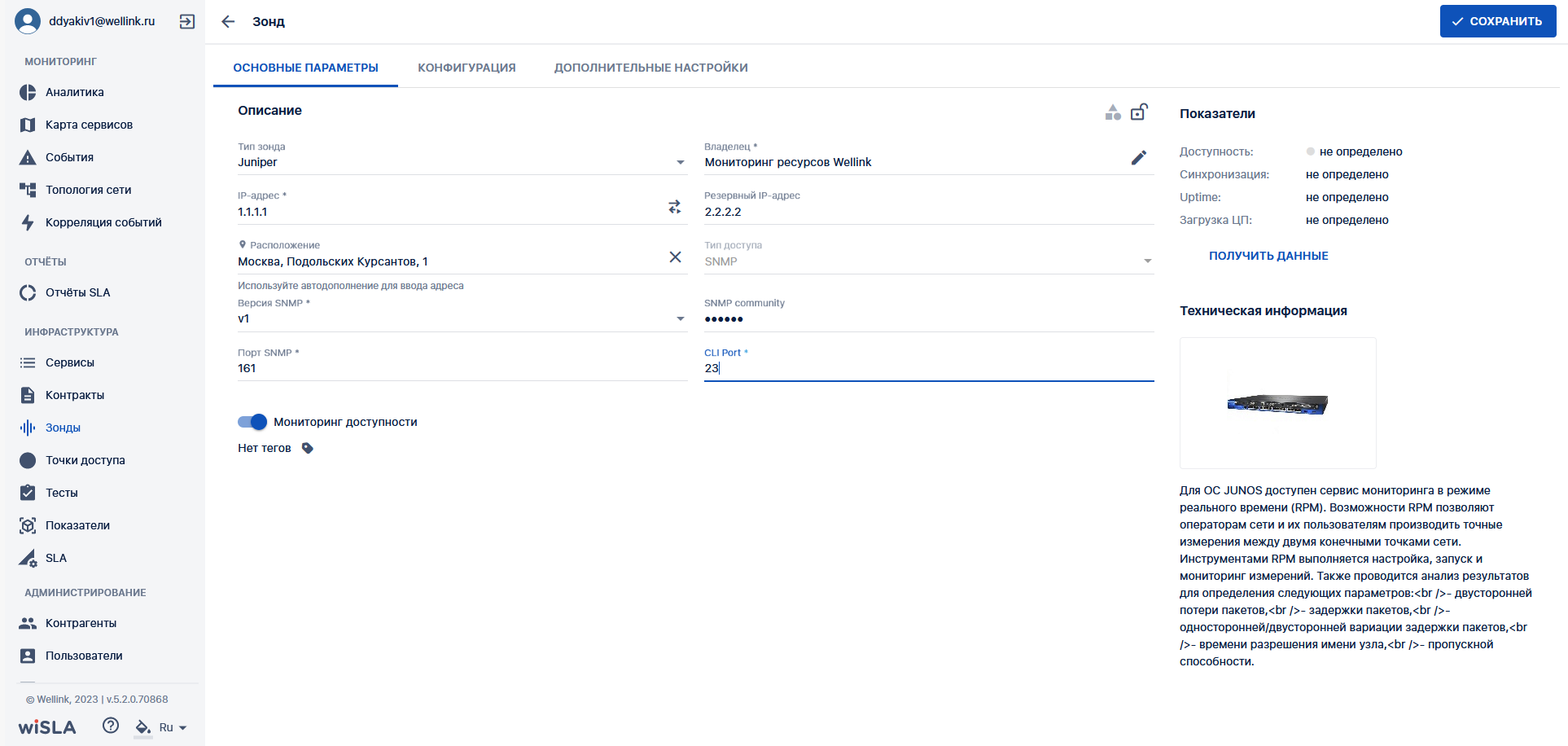
Страница создания узла. Вкладка "Основные параметры": форма создания Network device
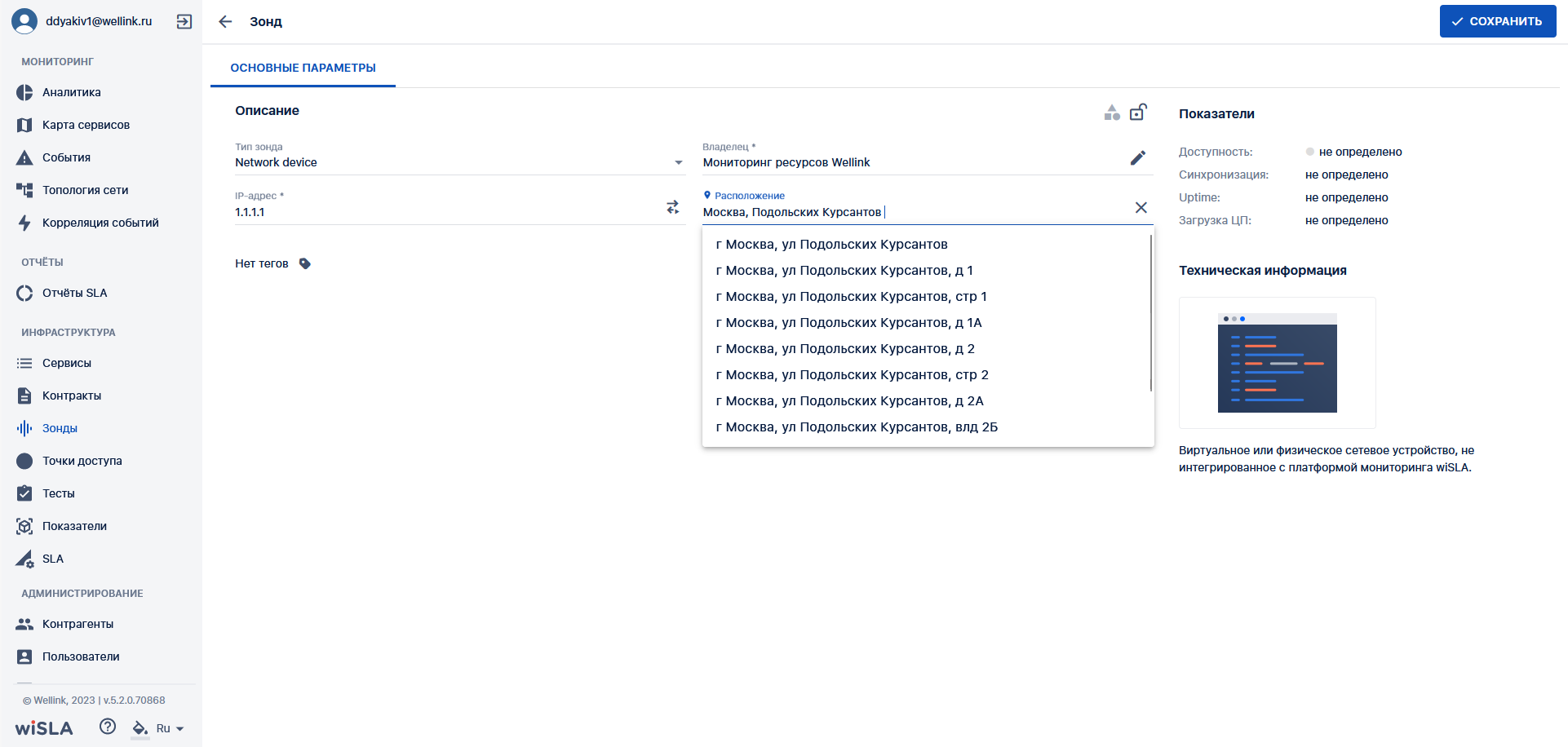
Страница создания узла. Вкладка "Основные параметры": форма создания Netflow collector
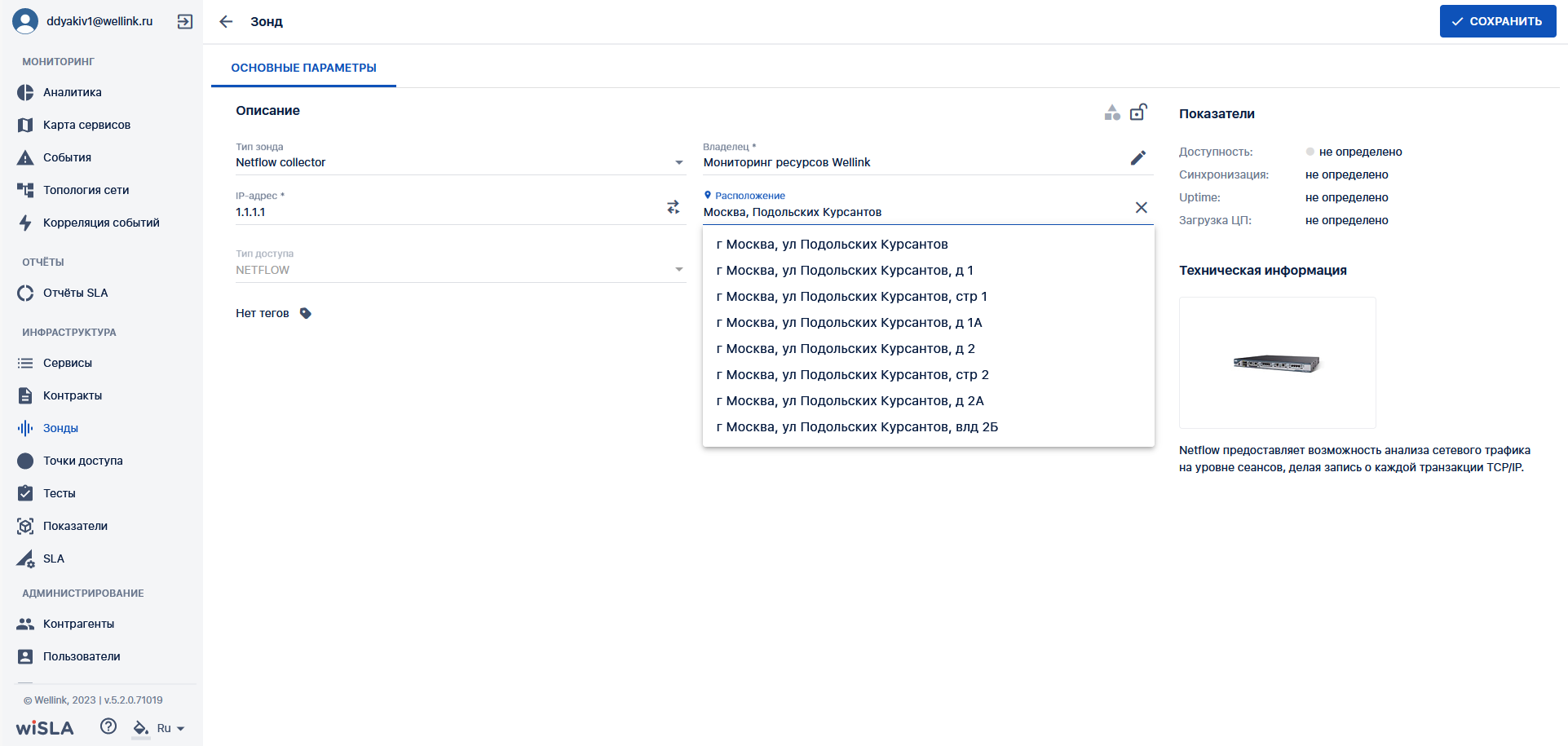
Страница создания узла. Вкладка "Основные параметры": форма создания RAD
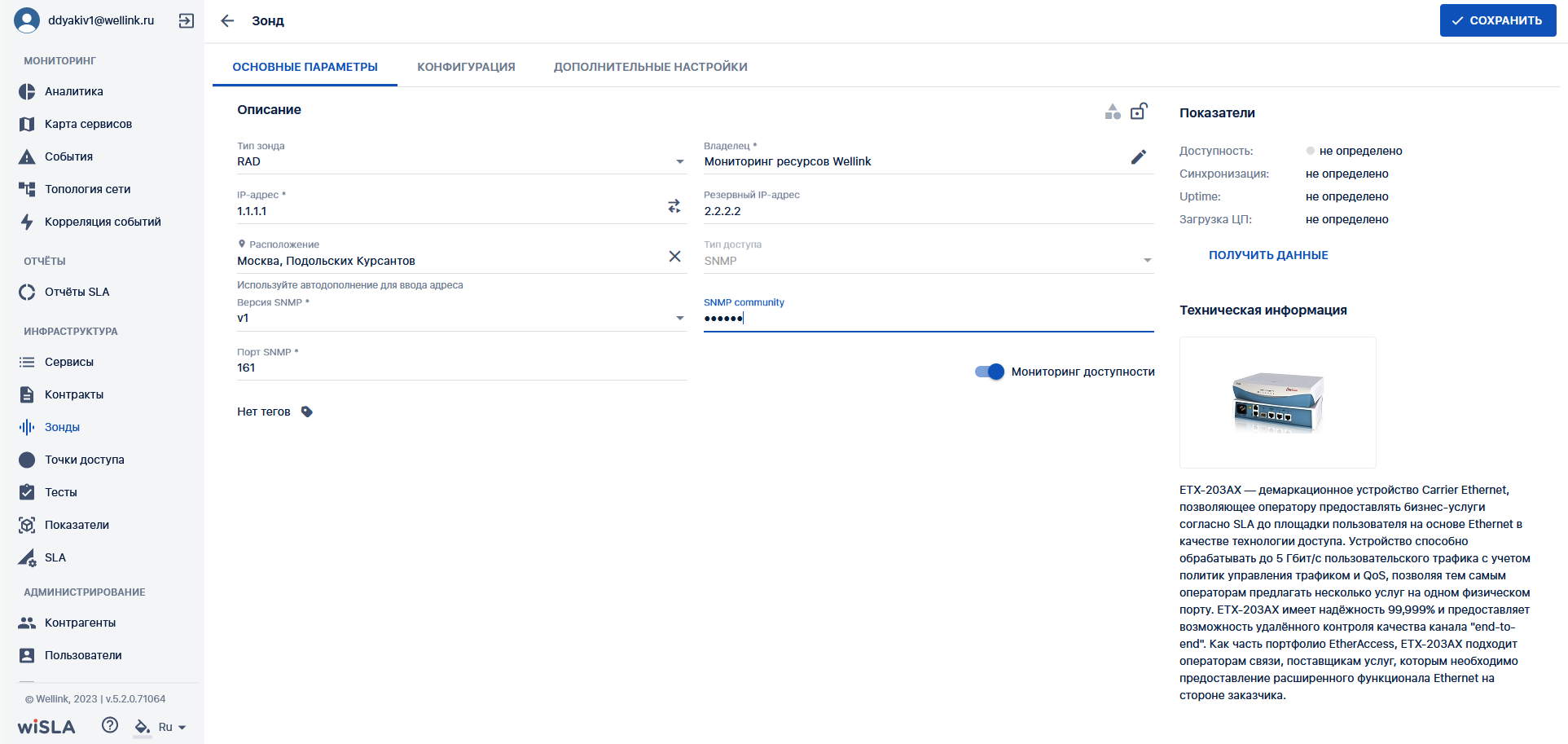
Страница создания узла. Вкладка "Основные параметры": форма создания OneAccess
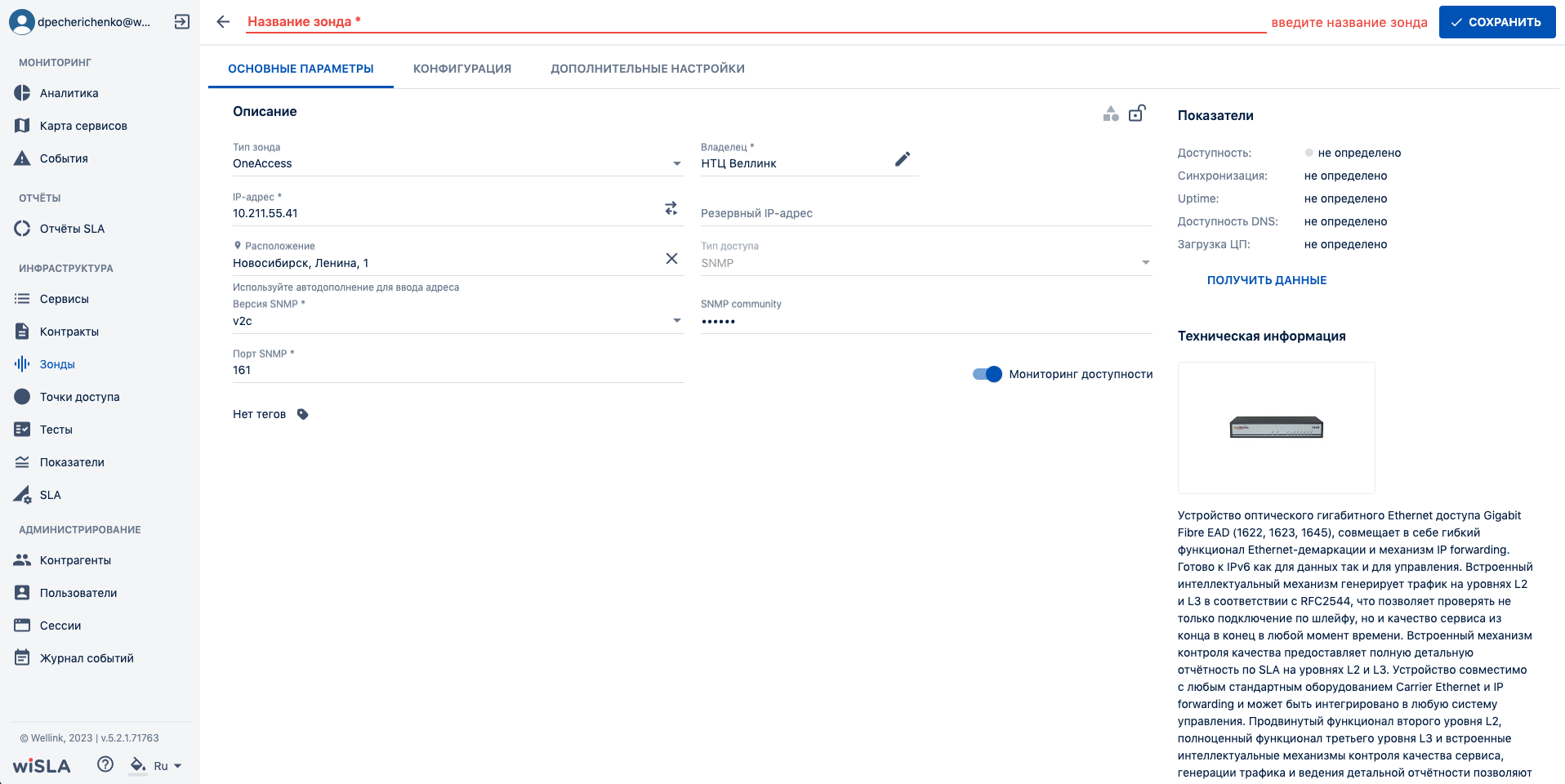
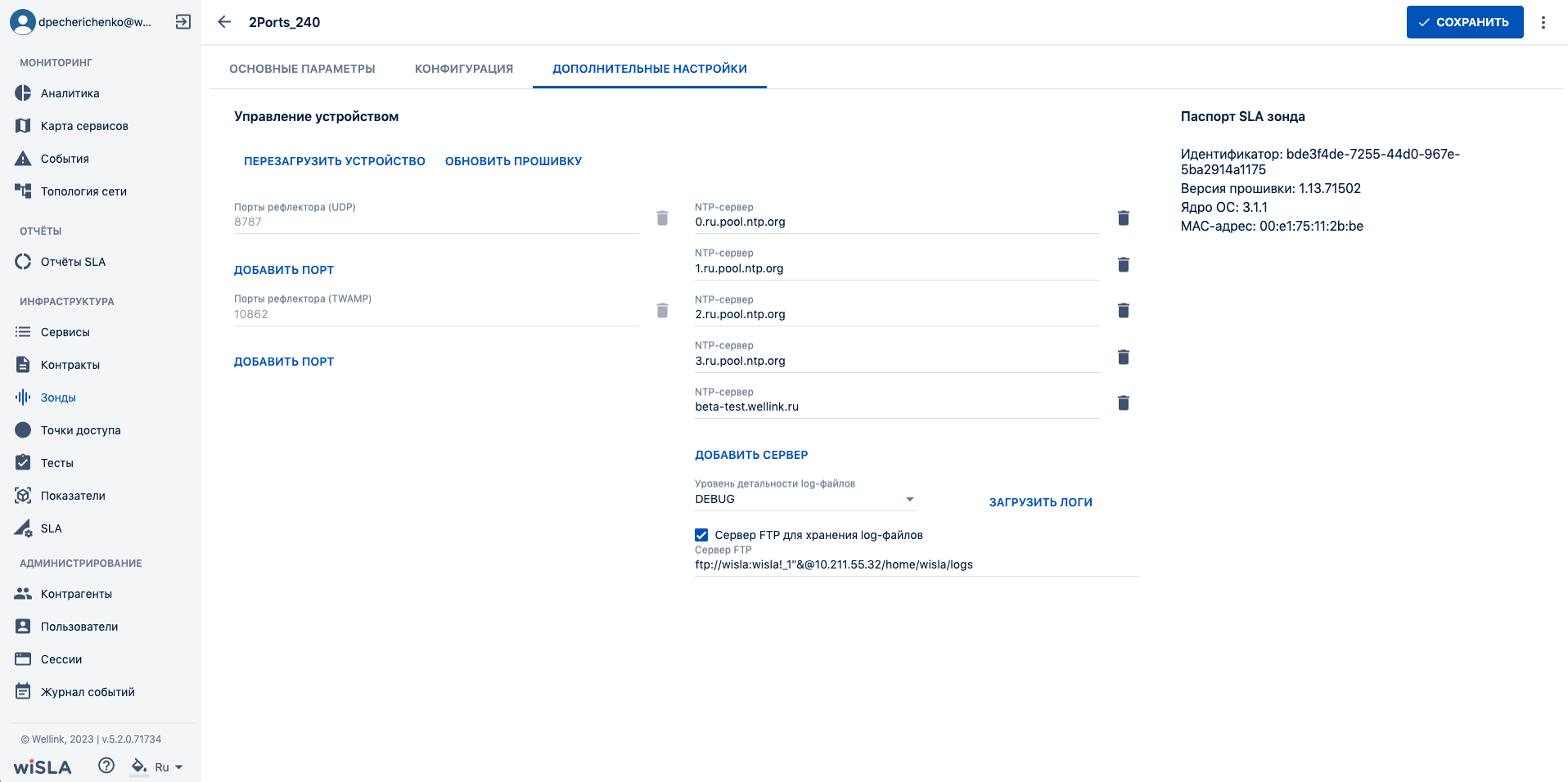
Страница создания узла. Вкладка "Конфигурация": форма создания wiProbe

Страница создания узла. Вкладка "Дополнительные настройки": форма создания wiProbe
Выход со страницы создания узла. Модальное окно "Внимание". С возможностью выбора сохранения или не сохранения изменений.
No comments to display
No comments to display